Aplikacja mobilna Comarch HRM
Dla urządzeń z systemem iOS dostępna jest dedykowana aplikacja mobilna Comarch HRM (Human Resources Management).

Aplikacja mobilna pozwala korzystać z najważniejszych funkcji systemu w wygodny sposób na telefonie. Logując się do aplikacji Użytkownik ma możliwość:
- dostępu do danych kontaktowych z opcją szybkiego nawiązania połączenia telefonicznego lub wysyłki wiadomości e-mail,
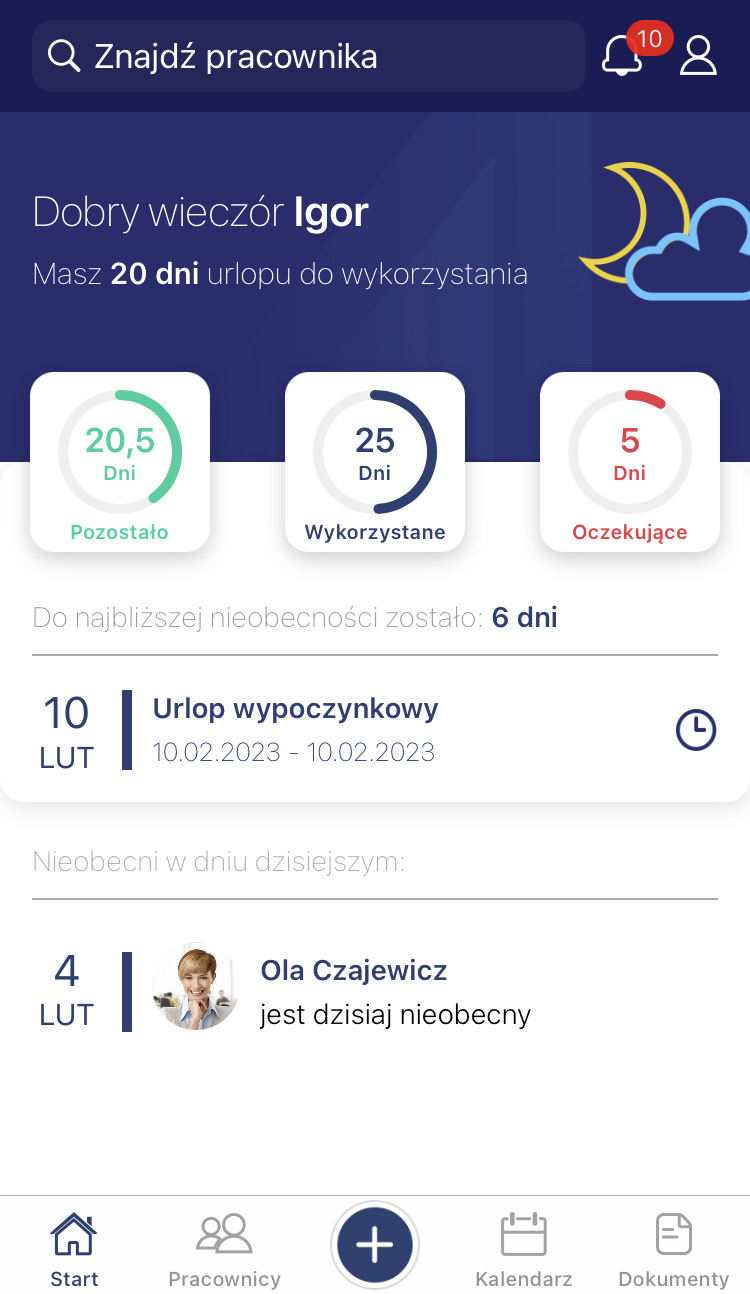
- podglądu ilości dni urlopu wypoczynkowego: wykorzystanego, pozostałego oraz oczekującego na zatwierdzenie,
- planowania i zatwierdzania urlopów wypoczynkowych, okolicznościowych, opiekuńczych kp. 188, opiekuńczych kp. 173, nieobecności (B2B), zwolnienia z tytułu siły wyższej,
- planowania i zatwierdzania pracy zdalnej (w tym pracy zdalnej okazjonalnej) wraz z opcją określenia miejsca jej wykonywania oraz kontrolą dostępnych limitów,
- zgłaszania e-Nieobecności,
- podglądu pracowników nieobecnych w wybranym dniu – funkcja kalendarza.
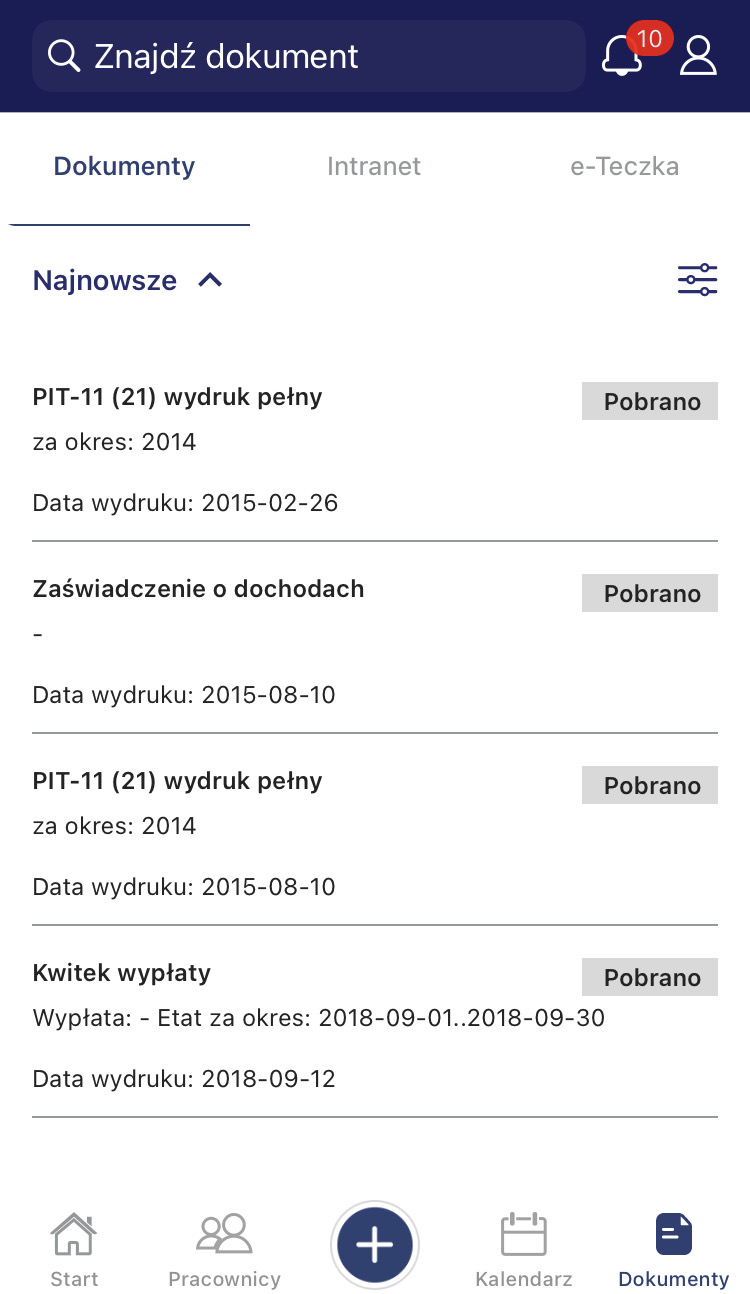
- pobierania dokumentów z intranetu, e-teczki oraz udostępnionych bezpośrednio danemu Użytkownikowi (np. kwitek wypłaty, PIT-11 i inne).
- jest udostępniona poza sieć lokalną,
- posiada certyfikat SSL,
- korzysta z protokołu https.
Do obsługi funkcji pracy zdalnej w aplikacji mobilnej dla systemu iOS wymagana jest wersja Comarch HRM 2026.6.1 lub nowsza.
Jak działa Comarch HRM?
Na oknie logowania należy podać adres witryny aplikacji, login oraz hasło identyczne jak podczas korzystania z aplikacji poprzez przeglądarkę www.
Dostęp do poszczególnych funkcji jest uzależniony od schematów uprawnień nadanych przez administratora. W zależności od miejsca w strukturze podległościowej zalogowany Użytkownik będzie miał dostęp tylko do własnych danych lub dodatkowo do informacji o podwładnych. W aplikacji mobilnej weryfikowane są następujące uprawnienia:
- Urlopy oraz Akceptacja urlopów podwładnych – w zakresie możliwości planowania i zatwierdzania urlopów wypoczynkowych, podglądu limitu urlopowego oraz zgłaszania e-Nieobecności,
- Praca zdalna – w zakresie możliwości planowania i zatwierdzania pracy zdalnej oraz pracy zdalnej okazjonalnej,
- Lista pracowników – w zakresie wyświetlania danych kontaktowych oraz danych zalogowanego Użytkownika,
- Grafik urlopowy – w zakresie możliwości podglądu nieobecności współpracowników,
- Dokumenty, Moja e-teczka oraz Intranet – w zakresie pobierania dokumentów.
Przeglądaj najważniejsze informacje na głównym ekranie
Przejście przez przycisk Start w nawigacji powoduje odświeżenie danych i wyświetlenie ekranu startowego, gdzie zalogowany Użytkownik ma podgląd limitu urlopu wypoczynkowego aktualnego na dzień logowania oraz podgląd najbliższych nieobecności (własnych, podwładnych i/lub współpracowników):
Korzystaj z wyszukiwarki kontaktów
Opcja Pracownicy pozwala na przejście do listy pracowników i podgląd danych kontaktowych. Lista pracowników w zależności od posiadanych uprawnień może być filtrowana według opcji: Wszyscy, Podwładni, Moje centrum (bezpośredni podwładni).
W górnej części okna znajduje się wyszukiwarka  .
.
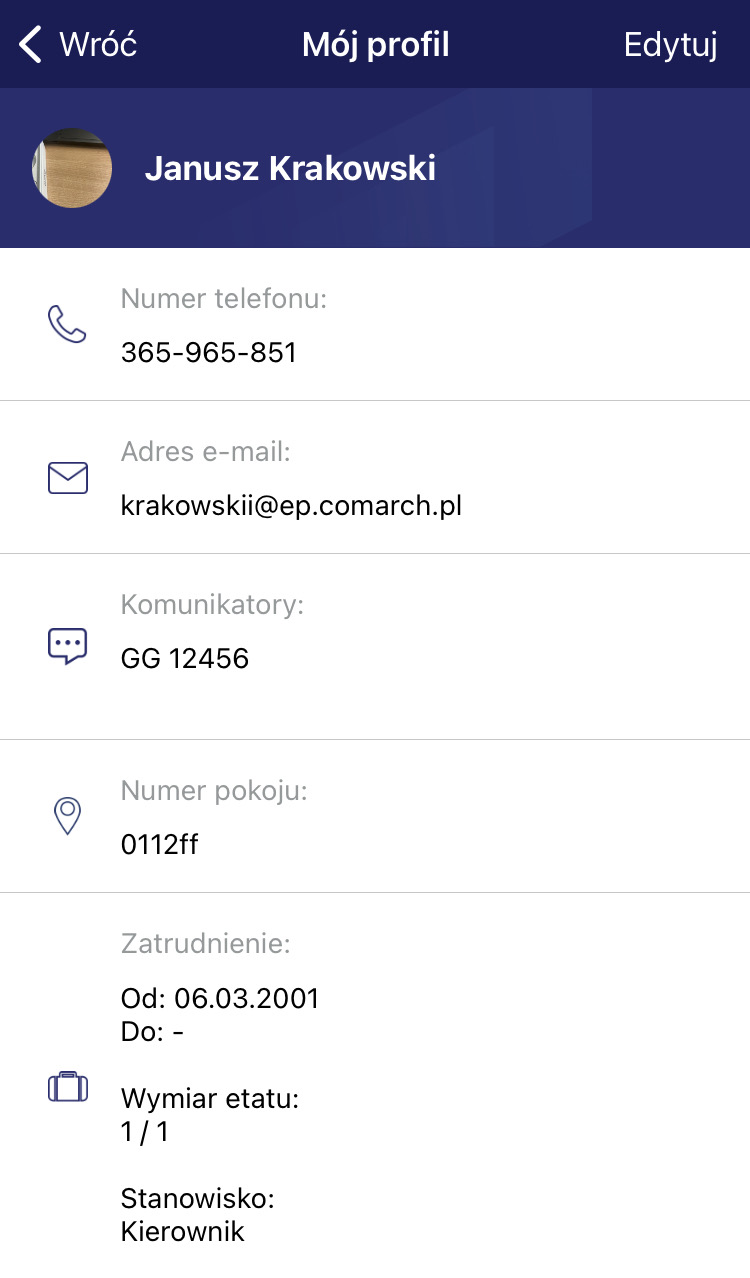
Profil wyszukiwanego pracownika zawiera informacje w zależności od posiadanych uprawnień – tylko dane kontaktowe (numer telefonu, adres e-mail, komunikatory, numer pokoju) lub wszystkie dane: kontaktowe, o zatrudnieniu (daty od/do, wymiar etatu i stanowisko) i o nieobecnościach.
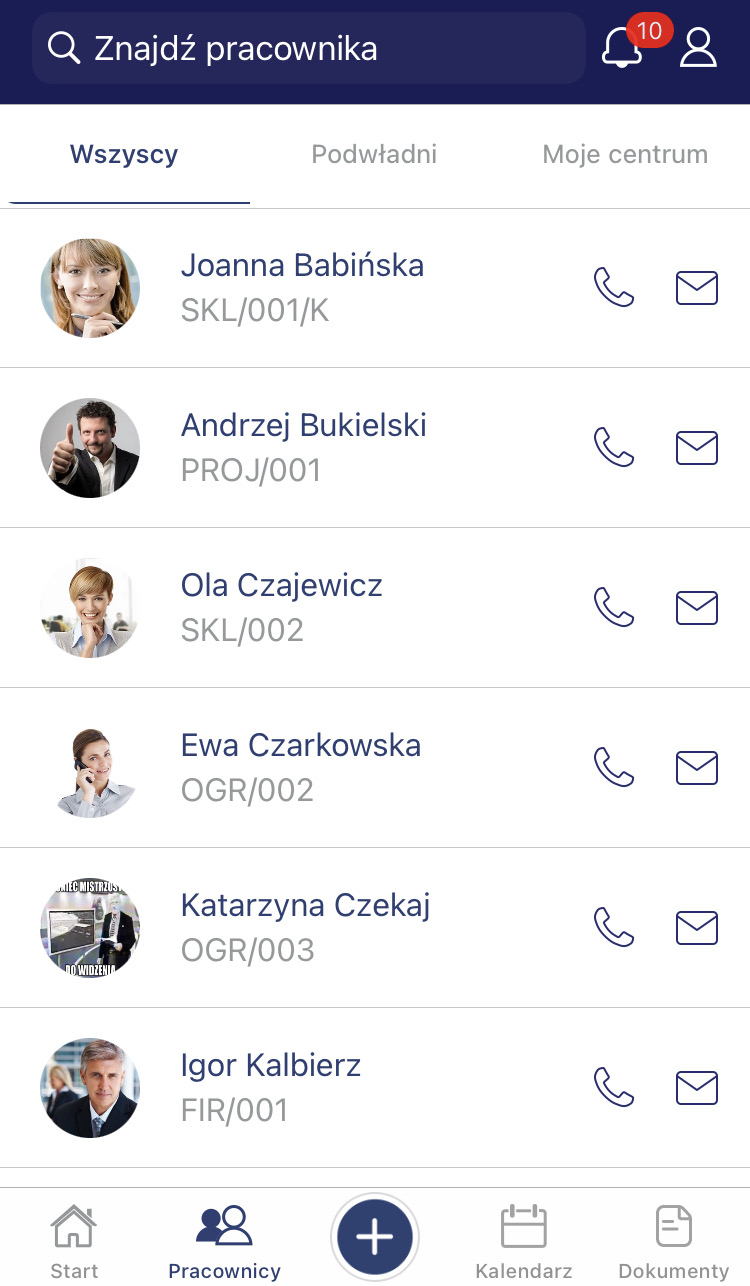
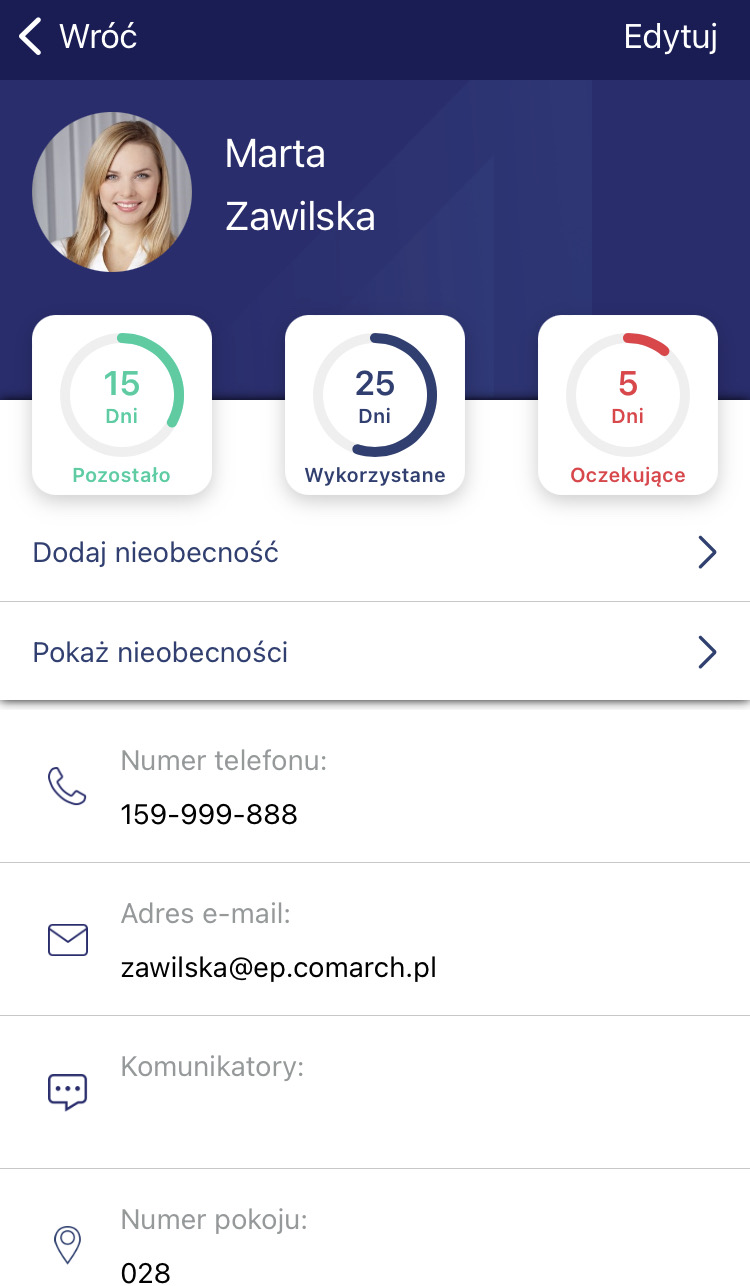
Po kliknięciu w pole z numerem telefonu można wykonać szybkie połączenie do wybranej osoby. Po kliknięciu w pole z adresem e-mail można wysłać wiadomość korzystając z aplikacji pocztowej zainstalowanej na urządzeniu.
Edytuj dane własne lub podwładnego
W górnej części okna aplikacji znajduje się ikona pozwalająca na przejście do profilu zalogowanego Użytkownika  :
:
Planuj i zatwierdzaj nieobecności oraz pracę zdalną
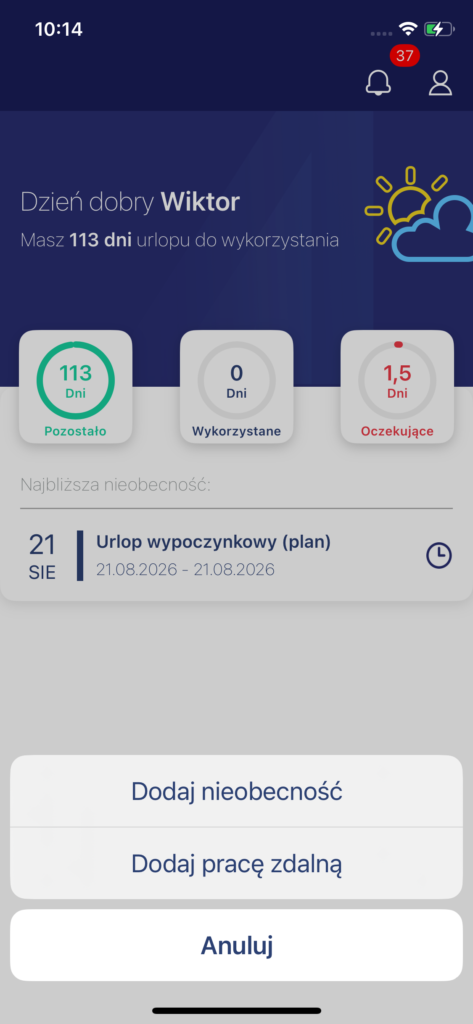
Dodawanie wniosków odbywa się za pomocą ikony plusa w aplikacji. Po naciśnięciu ikony plusa wyświetlane jest menu z dwoma głównymi opcjami:
- Dodaj nieobecność
- Dodaj pracę zdalną
Opcja „Dodaj nieobecność”
Po wybraniu Dodaj nieobecność dostępny jest wybór następujących rodzajów:
- Urlop wypoczynkowy
- Urlop wypoczynkowy (młodociany)
- Urlop wypoczynkowy (tymczasowy)
- Urlop dodatkowy (niepełnosp.)
- Urlop okolicznościowy
- Urlop opiekuńczy kp.188/godziny
- Urlop opiekuńczy kp.188/dni
- Urlop opiekuńczy kp.173
- Zwolnienie (siła wyższa)/godziny
- Zwolnienie (siła wyższa)/dni
- e-Nieobecność
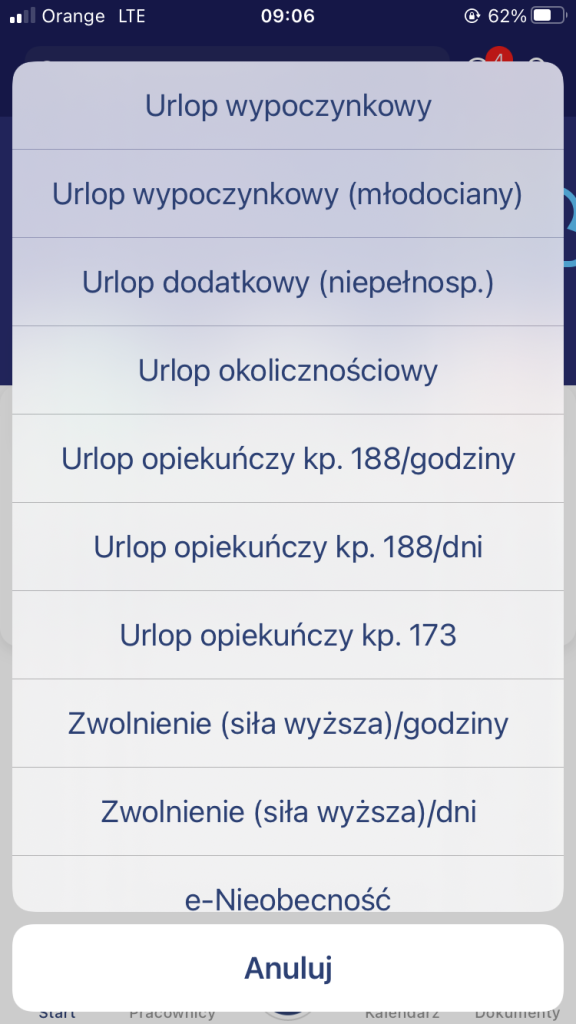
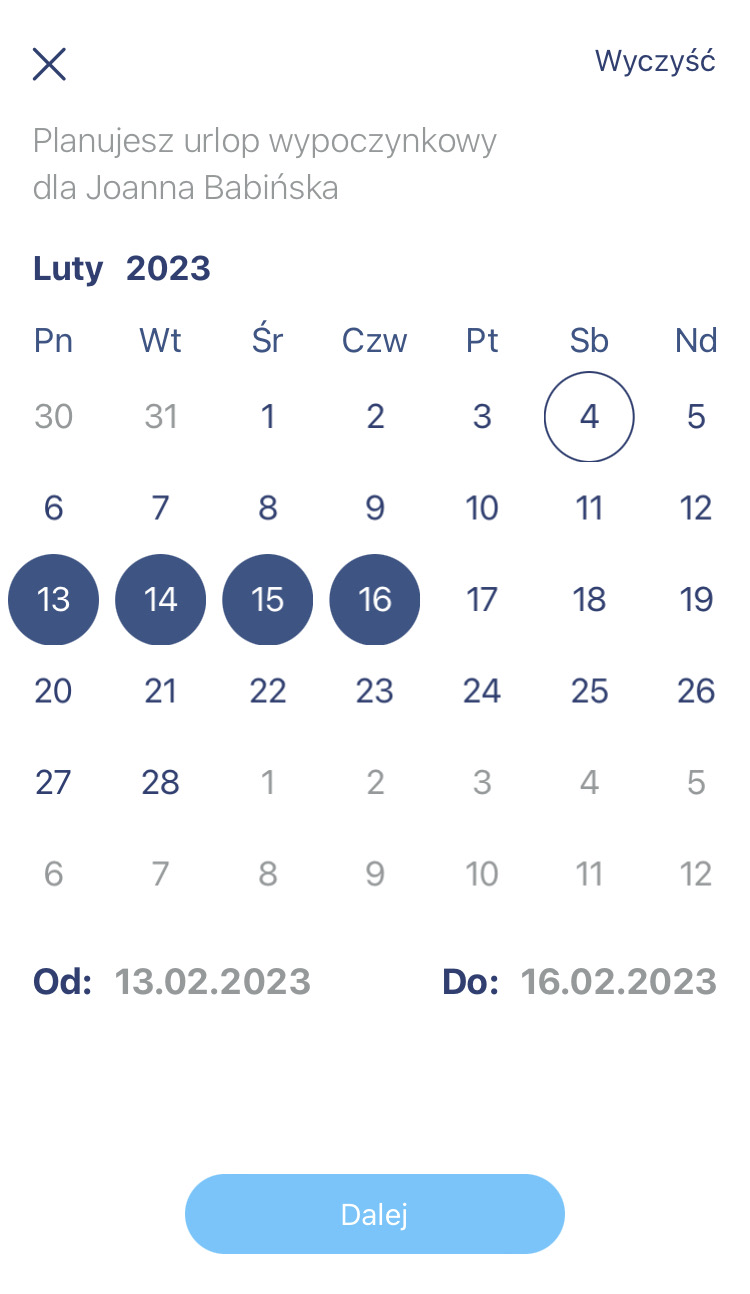
Dla pracownika podwładnego dodawanie nieobecności jest możliwe po przejściu do profilu pracownika i wybraniu opcji Dodaj nieobecność:
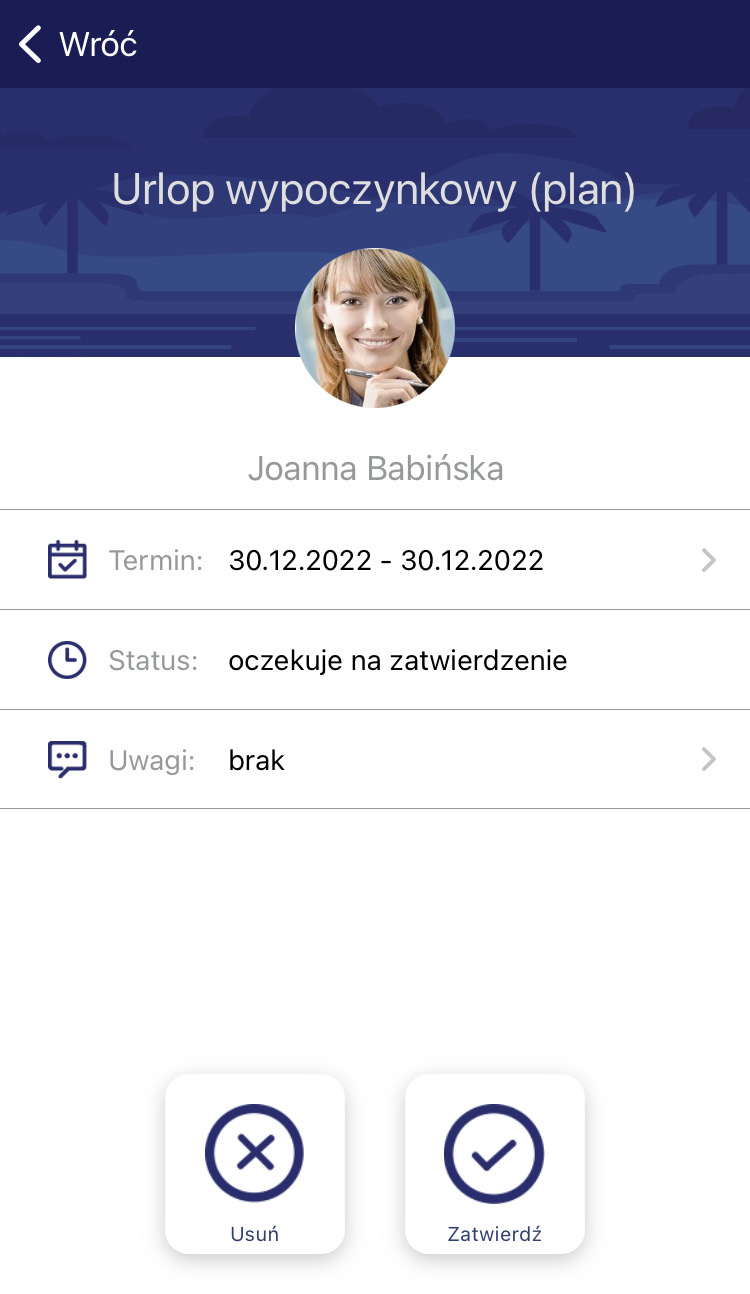
Pod przyciskiem Pokaż nieobecności znajduje się lista nieobecności wybranego pracownika. Z tego poziomu można wykonać akcję zatwierdzenia lub odrzucenia planowanego urlopu wypoczynkowego:
Formularz pracy zdalnej
Po wybraniu opcji Dodaj pracę zdalną z menu pod ikoną plusa, Użytkownik wybiera rodzaj wniosku:
- Praca zdalna
- Praca zdalna okazjonalna
Wskazanie okresu i kontrola limitów
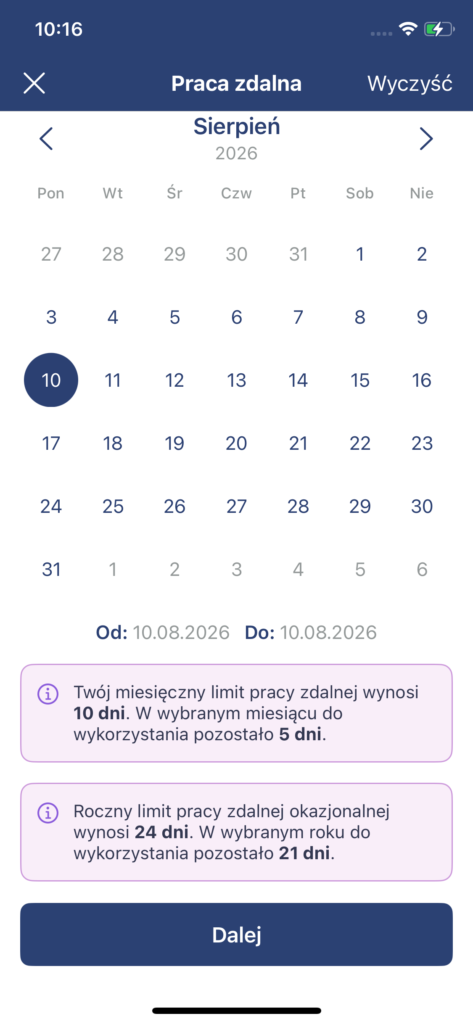
W kolejnym kroku wyświetlany jest kalendarz (domyślnie w bieżącym miesiącu) w celu zaznaczenia przedziału dat od – do. Pod kalendarzem prezentowane są informacje o dostępnych limitach:
- Praca zdalna: Jeżeli w schemacie uprawnień włączono parametr Praca zdalna – miesięczny limit: Aktywne lub na karcie pracownika w sekcji Inne ustawiono Indywidualny miesięczny limit pracy zdalnej, pod kalendarzem pojawi się komunikat: „Twój miesięczny limit pracy zdalnej wynosi X dni. W wybranym miesiącu do wykorzystania pozostało XX dni”(Uwaga: Indywidualny limit pracownika ma wyższy priorytet niż ustawienie ze schematu uprawnień).
- Praca zdalna okazjonalna: Roczny limit pracy zdalnej okazjonalnej wynosi domyślnie 24 dni (konfigurowane po stronie Comarch ERP Optima). Pod kalendarzem wyświetlany jest komunikat:
„Roczny limit pracy zdalnej okazjonalnej wynosi 24 dni. W wybranym roku do wykorzystania pozostało XX dni.” - Wliczanie pracy okazjonalnej do limitu miesięcznego: Jeżeli w konfiguracji Comarch HRM (zakładka Pozostałe -> sekcja Praca zdalna) zaznaczono parametr „Wliczaj do miesięcznego limitu wykorzystane dni pracy zdalnej okazjonalnej”, pod kalendarzem zostaną wyświetlone obie informacje. W przypadku odznaczenia parametru limity zliczane są niezależnie.
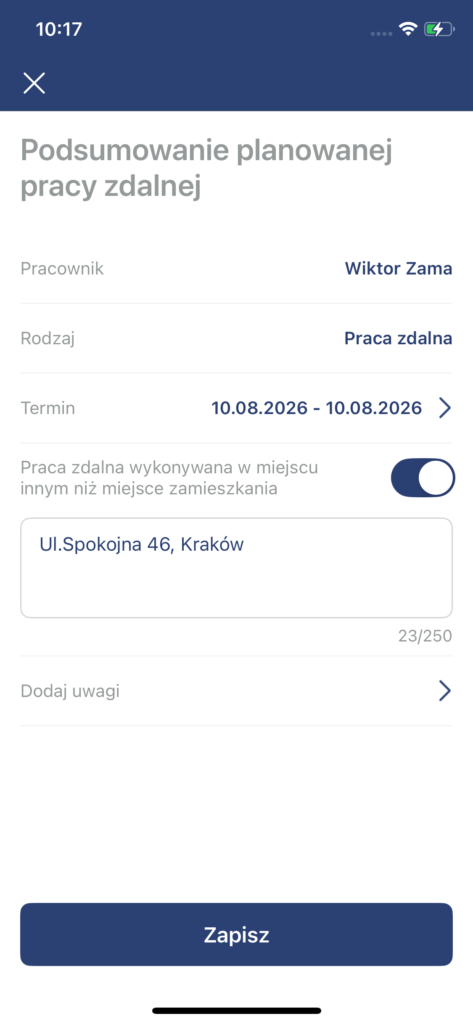
Po kliknięciu przycisku Dalej przechodzi się do formularza szczegółów:
- Pracownik: Imię i nazwisko pracownika.
- Rodzaj: Praca zdalna lub Praca zdalna okazjonalna (ustawione automatycznie na podstawie wcześniejszego wyboru).
- Termin: Wybrany okres od – do.
- Praca zdalna wykonywana w miejscu innym niż miejsce zamieszkania: Parametr domyślnie odznaczony. Po jego zaznaczeniu pojawia się obowiązkowe pole tekstowe do wpisania adresu/miejsca wykonywania pracy (maksymalnie 250 znaków).
- Dodaj uwagi: Opcjonalne pole tekstowe (maksymalnie 250 znaków).
Próba zapisania wniosku przekraczającego dostępny limit skutkuje wyświetleniem komunikatu błędu:
- Dla pracy zdalnej: „Planowana praca zdalna przekracza limit miesięczny przyznany pracownikowi na [miesiąc rok].”
- Dla pracy zdalnej okazjonalnej: „Planowana praca zdalna okazjonalna przekracza limit przyznany pracownikowi na [rok] rok.”
Regulamin pracy zdalnej
Jeżeli w Konfiguracji systemu włączono parametr „Wymagana akceptacja regulaminu pracy zdalnej” oraz dodano plik z regulaminem w Intranecie, aplikacja mobilna sprawdzi przed zaplanowaniem pracy zdalnej, czy pracownik zaakceptował dokument.
Jeśli regulamin nie został wcześniej potwierdzony, po wybraniu opcji Dodaj pracę zdalną pojawi się okno Regulamin pracy zdalnej zawierające:
- Treść opisu z konfiguracji,
- Link do pobrania dokumentu z Intranetu.
Dostępne opcje:
- Anuluj – powrót do formularza planowania bez zapisywania wniosku.
- Potwierdzam – zatwierdzenie zapoznania się z regulaminem i powrót do formularza (wymagane ponowne kliknięcie Zapisz).
Sprawdzaj na bieżąco status nieobecności oraz pracy zdalnej w powiadomieniach
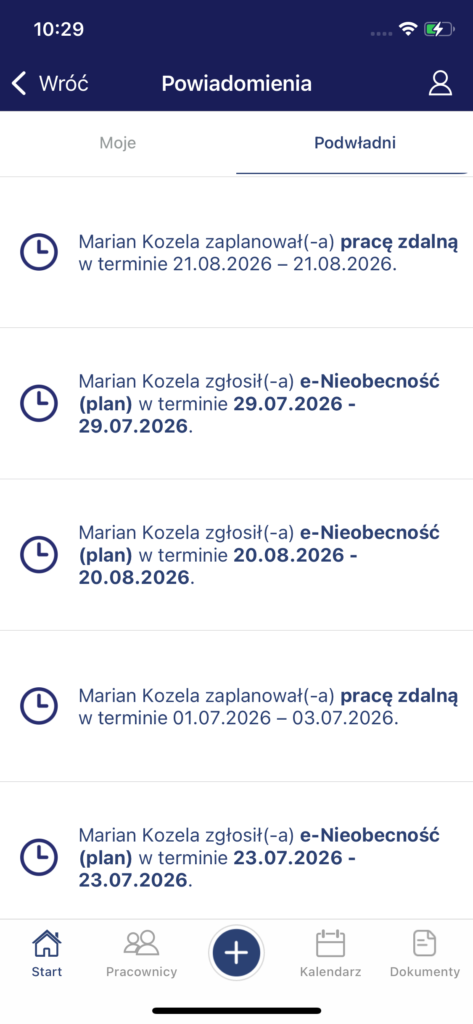
W panelu Powiadomień wyświetlane są statusy operacji dotyczących planowania, zatwierdzania oraz odrzucania zarówno urlopów, jak i wniosków o pracę zdalną.
Powiadomienia podzielone są na zakładki:
- Moje – dotyczące zalogowanego Użytkownika,
- Podwładni – dostępne dla kierowników i przełożonych.
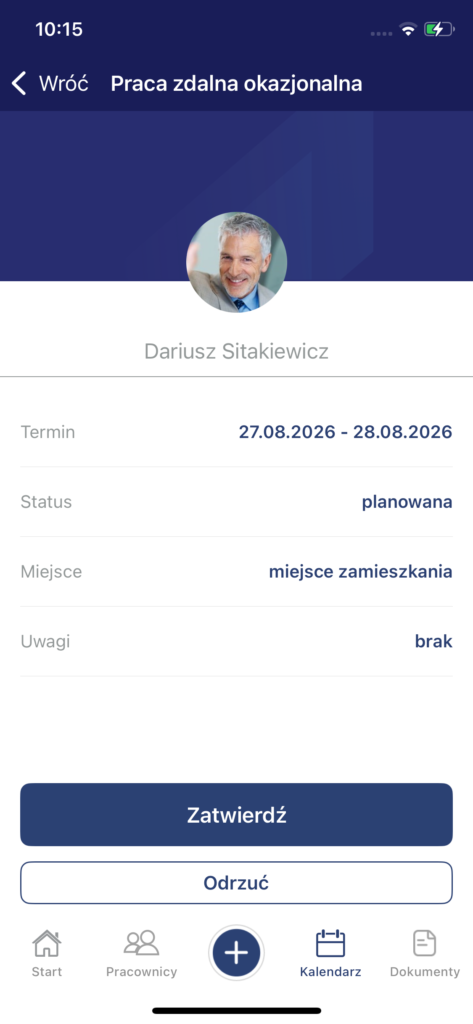
Z poziomu powiadomienia możliwe jest przejście bezpośrednio do formularza danej nieobecności lub pracy zdalnej. Widoczne są nieobecności zaplanowane do miesiąca w przód od daty bieżącej.
Kierownik lub zastępca kierownika z uprawnieniami do edycji pracy zdalnej podwładnych może zatwierdzić lub odrzucić wniosek o pracę zdalną.
Przeglądaj nieobecności i pracę zdalną w widoku kalendarza
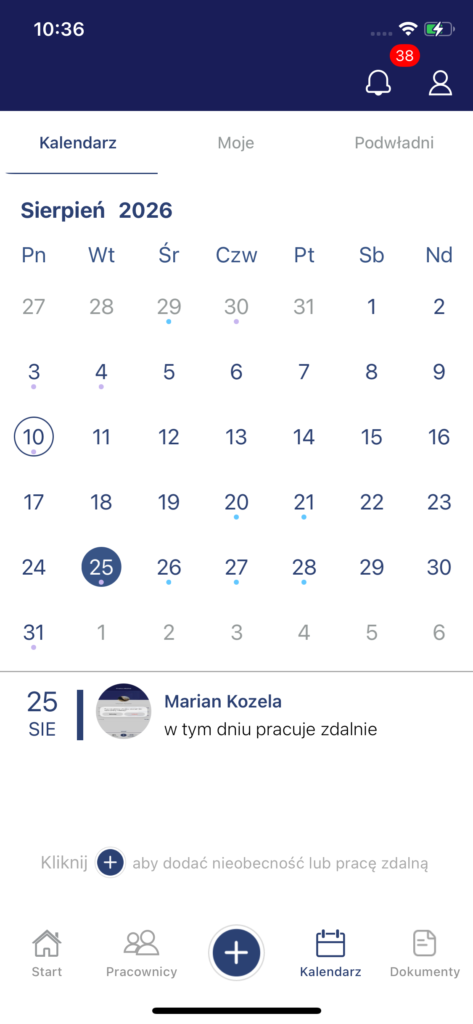
W widoku Kalendarza (dostępnym z dolnego menu) użytkownik oraz kierownicy centr podległościowych mogą weryfikować zaplanowane zdarzenia.
Oznaczenia graficzne:
- Niebieska kropka: Nieobecność (zatwierdzona).
- Lawendowa kropka: Praca zdalna lub Praca zdalna okazjonalna.
Po kliknięciu w wybrany dzień pod kalendarzem pojawia się szczegółowy opis (np. „Marta Zawilska w tym dniu pracuje zdalnie”).
Jeżeli w tym samym dniu została zgłoszona zarówno nieobecność, jak i praca zdalna, priorytet wyświetlania opisu ma zawsze nieobecność.
W przypadku zaznaczenia dnia, w którym brak jest wpisów, nad ikoną plusa wyświetla się informacja: „Kliknij plus, aby dodać nieobecność lub pracę zdalną”.
Pobieraj dokumenty