Nowości i zmiany w wersji 2025.1.1

Nowości:

  1. e-Teczka. Umożliwiono kierownikowi podgląd wszystkich dokumentów znajdujących się w e-Teczce podwładnego.
  2. Współpraca z Comarch TNA. Wprowadzono możliwość zarządzania użytkownikami i identyfikatorami Comarch TNA dla użytkowników Comarch HRM z uprawnieniami administratora.

Zmiany:

  1. Comarch HRM w modelu usługowym. Wprowadzono zmiany w synchronizacji przeprowadzanej po zaktualizowaniu Comarch ERP Optima / XL HR / Altum HR / Enterprise HR do nowej wersji. Po zmianach pełna synchronizacja będzie wymagana jedynie jeżeli będzie to konieczne ze względu na zmiany w strukturze danych.
  2. Bezpieczeństwo. Wprowadzono ograniczenie czasowe ważności hasła wygenerowanego dla użytkownika. W przypadku braku zmiany hasła przez użytkownika w ciągu 48 godzin konieczne będzie jego ponowne wygenerowanie.
  3. Czas pracy. Zmieniono oznaczenie nieobecności zwolnienie (siła wyższa) z NU na UI.

Poprawiono:

  1. Czas pracy. Filtrując pracowników według centrum widoczny był również jego kierownik mimo, że nie był pracownikiem tego centrum podległościowego. Poprawiono.
  2. RCP. Wprowadzenie zmian w konfiguracji przez innego użytkownika niż Admin powodowało przywrócenie standardowych ustawień dotyczących RCP. Poprawiono.
  3. RCP. Przywrócono prawidłowe filtrowanie pracowników w widoku Centrum – dzień.


Instalacja systemu

Aplikacja Comarch HRM w wersji 2025.1.1 współpracuje tylko z aplikacjami Comarch ERP Optima / XL HR / Altum HR / Enterprise HR w wersji 2025.0.1 lub nowszej.

Uwaga
Comarch HRM w wersji 2025.1.1 wymaga wykupionej gwarancji na dzień 23.01.2025. W przypadku kończącego się wcześniej terminu gwarancji, praca na tej wersji programu nie będzie możliwa.

Comarch HRM w wersji 2025.1.1 współpracuje z najnowszymi wersjami przeglądarek na komputerach stacjonarnych:

  • Google Chrome
  • Microsoft Edge
  • Mozilla Firefox

Aplikację Comarch HRM 2025.1.1 można uruchomić na urządzeniach mobilnych:

  • z systemem Android w wersji 9.0 lub wyższej – przeglądarką Google Chrome lub dedykowaną aplikacją (zobacz więcej),
  • z systemem iOS w wersji 13 lub wyższej – przeglądarką Safari lub dedykowaną aplikacją (zobacz więcej).


Jak ewidencjonować zmiany w czasie pracy wymagające akceptacji przełożonego?

W ramach modułu Zarządzanie czasem pracy istnieje możliwość takiego skonfigurowania uprawnień, aby zmiany w czasie pracy pracownika wymagały zatwierdzenia przez kierownika/zastępcę. Takie rozwiązanie można wykorzystać np. przy wnioskowaniu o nadgodziny, wcześniejsze wyjścia, czy inne zmiany w czasie pracy.

Schemat uprawnień

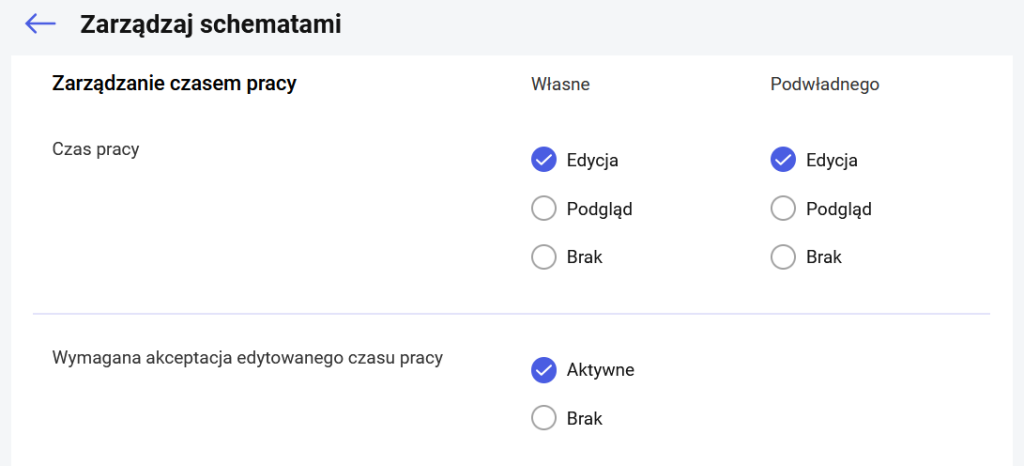
W schemacie uprawnień pracownika należy ustawić uprawnienie Czas pracy Własne na Edycja oraz dodatkowo Aktywne uprawnienie Wymagana akceptacja edytowanego czasu pracy.

Kierownik lub zastępca, aby mógł akceptować wnioski podwładnych pracowników powinien mieć uprawnienie Czas pracy Podwładnego ustawione na Edycja.

Schemat uprawnień

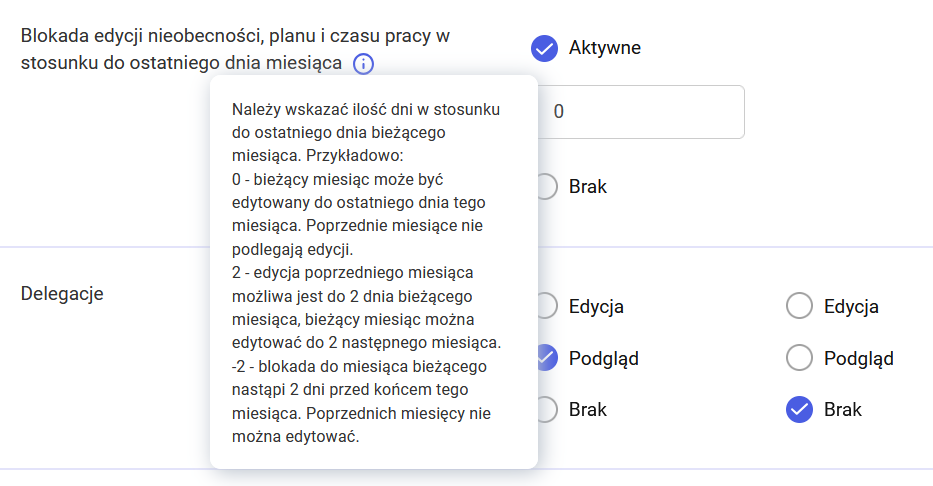
Dodatkowo wpływ na możliwość wnioskowania o zmianę czasu pracy ma ustawienie uprawnienia Blokada edycji nieobecności, planu i czasu pracy w stosunku do ostatniego dnia miesiąca. Jeśli blokada jest aktywna to pracownik będzie mógł wnioskować o zmianę czasu pracy tylko w określonym terminie. Analogicznie kierownik będzie mógł w określonym terminie akceptować wnioski.

Blokada edycji w schemacie uprawnień

Wnioskowanie o zmianę czasu pracy

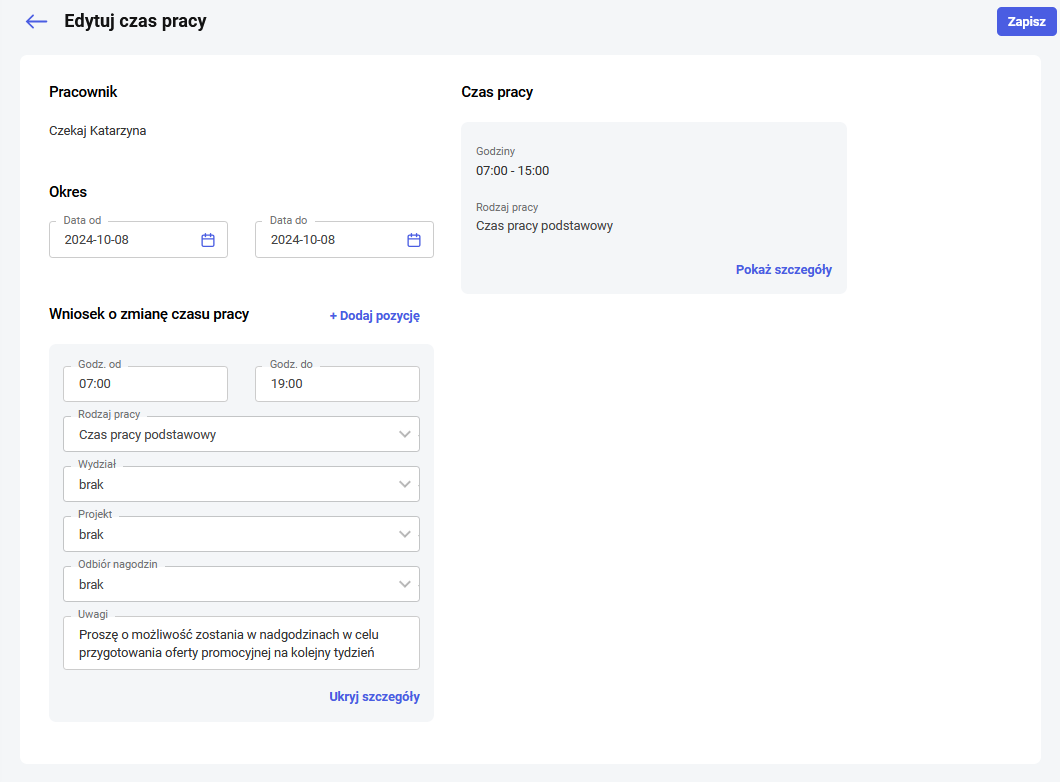
Pracownik z uprawnieniami jak wyżej po wejściu na formularz czasu pracy ma widoczną nieedytowalną sekcję gdzie widoczne są aktualnie odnotowane godziny pracy oraz dodatkową sekcję Wniosek o zmianę czasu pracy.  We wniosku użytkownik może edytować godziny pracy i rodzaj pracy oraz wypełnić pole Uwagi. Dla Comarch HRM współpracującym z modułem Płace i Kadry Plus dostępne są również do edycji  wydział, projekt i odbiór nadgodzin oraz możliwość dodawania kolejnych wejść poprzez .

Wniosek o zmianę czasu pracy na dzień 8.10.2024

Wskazówka
Wniosek nie jest dostępny w przypadku rozliczenia czasu pracy według zestawienia.

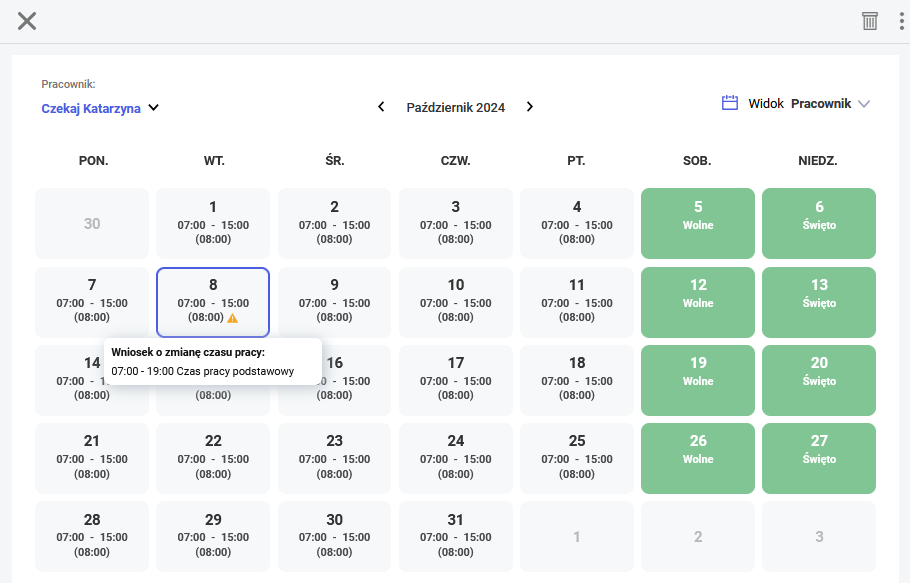
Po zapisaniu wniosku na kafelku dnia widoczna jest ikona żółtego wykrzyknika. Po najechaniu na nią wyświetla się informacja dotycząca wnioskowanej zmiany godzin. Do momentu zatwierdzenia przez uprawnionego kierownika/zastępcę widoczna jest ikona wykrzyknika, a wniosek jest dostępny do edycji po wejściu w formularz dnia. Pracownik może również usunąć wniosek, który nie został jeszcze zatwierdzony ikoną kosza (dostępną po zaznaczeniu dnia na kalendarzu).

Kalendarz z niezatwierdzonym wnioskiem o zmianę czasu pracy


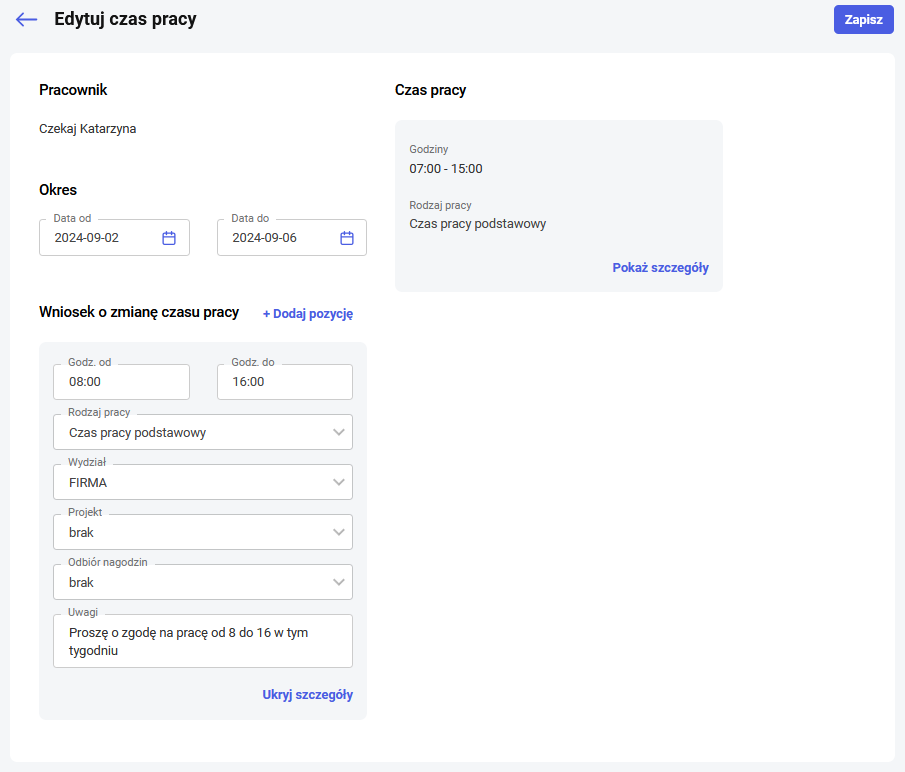
Jeśli pracownik chce zawnioskować z zmianę czasu pracy na te same godziny na okres dłuższy niż jeden dzień, może to zrobić edytując daty od do w sekcji Okres.

Wniosek o zmianę czasu pracy na tydzień 2 – 6.09.2024


Zatwierdzanie wniosków o zmianę czasu pracy

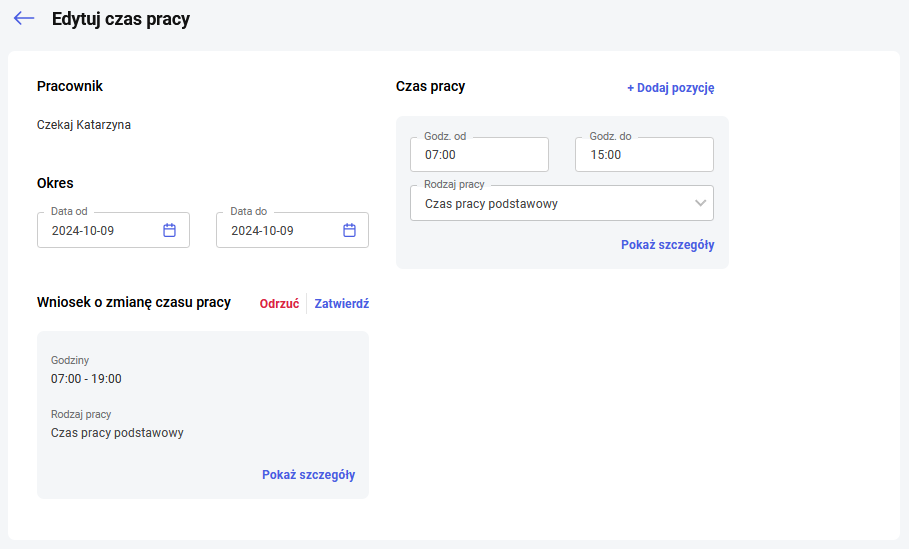
Wnioski o zmianę czasu pracy może zatwierdzać kierownik lub zastępca kierownika z uprawnieniem do edycji czasu pracy podwładnego. Po wejściu na formularz dnia czasu pracy, w którym pracownik wnioskował o zmianę kierownik ma widoczne opcje lub .

Formularz dnia czasu pracy podwładnego – widok kierownika

Zatwierdzenie wniosku powoduje, że czas pracy zostaje nadpisany, a wniosek będzie widoczny ze statusem Zatwierdzony.

Odrzucenie wniosku powoduje jego usunięcie.

Zatwierdzenia/odrzucenia wniosków można dokonać na kilka sposobów:

  • bezpośrednio z formularza dnia czasu pracy,
  • z powiadomienia na stronie startowej wybierając odpowiednią opcję pod ikoną 3 kropek,
  • w widoku pracownik lub widokach centrum poprzez zaznaczenie prawym przyciskiem myszy dni z wnioskami i wybranie ikony lub .

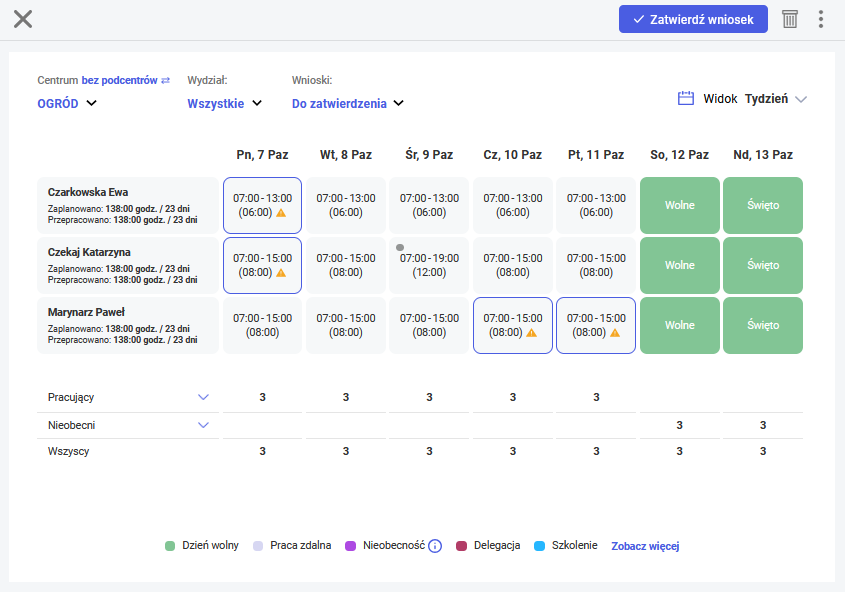
W widokach Centrum – miesiąc, Centrum – tydzień oraz Centrum – tydzień roboczy dostępny jest filtr Wnioski z dostępnymi opcjami Wszyscy oraz Do zatwierdzenia. Po wybraniu Do zatwierdzenia wyświetleni zostaną tylko pracownicy, którzy w zadanym okresie mają niezatwierdzone wnioski. Z tego miejsca w łatwy sposób można je zatwierdzić lub odrzucić seryjnie po uprzednim zaznaczeniu prawym przyciskiem myszy konkretnych dni.

Widok centrum – tydzień, filtr wnioski do zatwierdzenia


Powiadomienia

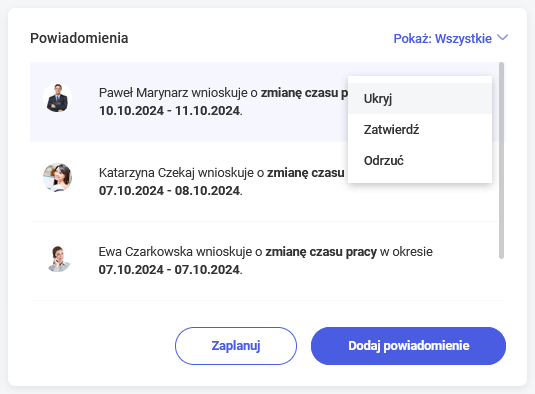
Operacje związane z wnioskowaniem o zmianę czasu pracy generują powiadomienia na stronie startowej aplikacji dla określonych Użytkowników. Jeśli pracownik zawnioskuje o zmianę czasu pracy to kierownik oraz jego zastępcy otrzymają powiadomienie zawierające imię i nazwisko podwładnego oraz okres na jaki wnioskowana jest zmiana. W momencie zatwierdzenia lub odrzucenia wniosku przez przełożonego powiadomienie o tym fakcie otrzymuje pracownik oraz pozostali przełożeni. Jeśli kierownik/zastępca posiada uprawnienie do edycji czasu pracy podwładnych będzie miał możliwość z tego miejsca zatwierdzić lub odrzucić taki wniosek. W sytuacji uprawnienia tylko do podglądu powiadomienie można tylko ukryć.

Powiadomienia na stronie startowej

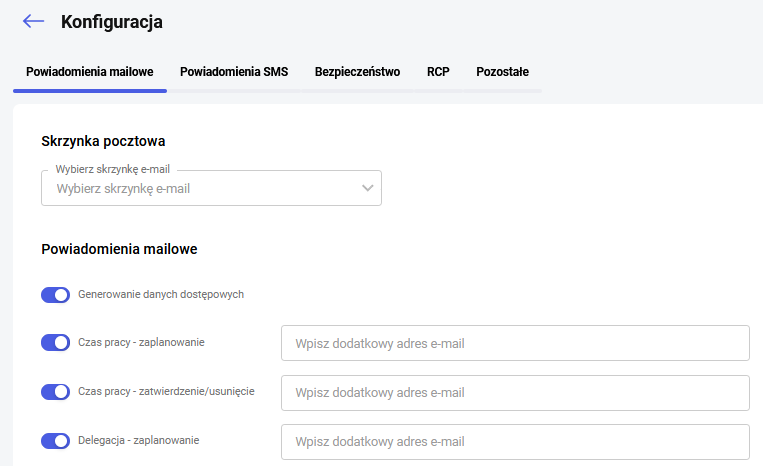
Istnieje również możliwość ustawienia dodatkowo powiadomień mailowych i/lub SMS. W tym celu należy w konfiguracji aplikacji skorzystać z opcji Czas pracy – zaplanowanie –  wysyłany jest mail o zawnioskowaniu o zmianę czasu pracy oraz
Czas pracy – zatwierdzenie/usunięcie – wysyłany jest mail o zatwierdzeniu/odrzuceniu wniosku o zmianę czasu pracy.

Szczegóły dotycące konfiguracji powiadomień mailowych/SMS zostały opisane w artykule Konfiguracja – powiadomienia mailowe i SMS.

Konfiguracja powiadomień mailowych – widok Admina

Wskazówka
Powiadomienia mailowe i SMS wysyłane są tylko do bezpośrednich przełożonych (kierownika oraz zastępców).


Nowości i zmiany w wersji 2025.0.1

Nowości:

  1. Czas pracy. Wprowadzono funkcjonalność akceptacji czasu pracy, umożliwiając pracownikom wnioskowanie o nadgodziny lub inne zmiany czasu pracy. W szczegółach opisano to w artykule Jak ewidencjonować zmiany w czasie pracy wymagające akceptacji przełożonego?

Zmiany:

  1. Grafik urlopowy:
    • wprowadzono oznaczenie nieobecności zwolnienie (siła wyższa) – UI oraz UI(p),
    • zmieniono oznaczenie nieobecności urlop opiekuńczy kp. 188 z IN na UI,
    • umożliwiono zatwierdzanie nieobecności zwolnienie (siła wyższa) oraz urlop opiekuńczy kp. 188 bezpośrednio w grafiku.
  2. Wydajność. Wprowadzono zmiany optymalizacyjne m.in. w obszarze pracy zdalnej.

Poprawiono:

  1. Czas pracy. Poprawiono zliczanie czasu pracy w przypadku nieobecności na część dnia oraz nieobecności wprowadzonej w dniu z zaplanowaną pracą w kilku wejściach na przełomie doby.
  2. Czas pracy/ Plan pracy/ Kreator. Poprawiono zapisywanie zmian w aplikacji jeśli były wprowadzane na urządzeniu z ustawioną strefą czasową inną niż strefa czasu środkowoeuropejskiego (GMT + 01:00).
  3. Walidacja reguł Kodeksu pracy. Poprawiono weryfikację odpoczynku tygodniowego w czasie pracy w sytuacji pracy w sobotę.
  4. Aplikacja iOS. W niektórych przypadkach kierownik z blokadą dodawania nieobecności bez zastępcy nie mógł zaakceptować urlopu podwładnego. Poprawiono.


Instalacja systemu

Aplikacja Comarch HRM w wersji 2025.0.1 współpracuje tylko z aplikacjami Comarch ERP Optima / XL HR / Altum HR / Enterprise HR w wersji 2025.0.1 lub nowszej.

Uwaga
Comarch HRM w wersji 2025.0.1 wymaga wykupionej gwarancji na dzień 28.10.2024. W przypadku kończącego się wcześniej terminu gwarancji, praca na tej wersji programu nie będzie możliwa.

Comarch HRM w wersji 2025.0.1 współpracuje z najnowszymi wersjami przeglądarek na komputerach stacjonarnych:

  • Google Chrome
  • Microsoft Edge
  • Mozilla Firefox

Aplikację Comarch HRM 2025.0.1 można uruchomić na urządzeniach mobilnych:

  • z systemem Android w wersji 9.0 lub wyższej – przeglądarką Google Chrome lub dedykowaną aplikacją (zobacz więcej),
  • z systemem iOS w wersji 13 lub wyższej – przeglądarką Safari lub dedykowaną aplikacją (zobacz więcej).


Nowości i zmiany w wersji 2024.6.1

Zmiany:

  1. Bezpieczeństwo. Wprowadzono zmiany zwiększające bezpieczeństwo korzystania z aplikacji Comarch HRM.
  2. Użytkownicy. Przywrócono możliwość zapisania wygenerowanych tymczasowych haseł do pliku PDF.


Instalacja systemu

Aplikacja Comarch HRM w wersji 2024.6.1 współpracuje tylko z aplikacjami Comarch ERP Optima / XL HR / Altum HR / Enterprise HR w wersji 2024.6.1 lub nowszej.

Uwaga
Comarch HRM w wersji 2024.6.1 wymaga wykupionej gwarancji na dzień 24.06.2024. W przypadku kończącego się wcześniej terminu gwarancji, praca na tej wersji programu nie będzie możliwa.

Comarch HRM w wersji 2024.6.1 współpracuje z najnowszymi wersjami przeglądarek na komputerach stacjonarnych:

  • Google Chrome
  • Microsoft Edge
  • Mozilla Firefox

Aplikację Comarch HRM 2024.6.1 można uruchomić na urządzeniach mobilnych:

  • z systemem Android w wersji 8.0 lub wyższej – przeglądarką Google Chrome lub dedykowaną aplikacją (zobacz więcej),
  • z systemem iOS w wersji 13 lub wyższej – przeglądarką Safari lub dedykowaną aplikacją (zobacz więcej).


Jak udostępnić aplikację Comarch HRM przy użyciu CloudFlare?

W przypadku korzystania z CloudFlare, aby udostępnić aplikację należy po zainstalowaniu aplikacji poprzez Comarch ERP WAMC w ścieżce instalacji danej aplikacji odnaleźć plik app.config i dodać nowy wpis:

<add key="cloudflare" value="true" />

Ścieżkę instalacji danej aplikacji można sprawdzić z poziomu Comarch ERP WAMC zakładka Ogólne/Właściwości.


Weryfikacja dwuetapowa (2FA) – zarządzanie sparowanymi urządzeniami

Utrata urządzenia

W przypadku, kiedy Użytkownik utraci jedyne urządzenie, na którym miał aplikację Google Authenticator sparowaną z Comarch HRM w celu zalogowania powinien zgłosić się do Administratora lub przełożonego z odpowiednimi uprawnieniami do zarządzania użytkownikami. Taki Użytkownik ma możliwość usunięcia informacji o sparowaniu konta, dzięki czemu pracownik logując się raz jeszcze będzie mógł sparować konto z aplikacją Google Authenticator zainstalowaną na nowym urządzeniu. Użytkownik zostanie poinformowany o sposobie sparowania urządzenia analogicznie jak przy pierwszym logowaniu po uruchomieniu 2FA.

Jeśli Użytkownikiem, który utracił jedyne sparowane urządzenie jest Admin usunięcie powiązania zależy od rodzaju posiadanej instalacji.

  • W przypadku Comarch HRM zainstalowanego lokalnie lub działającego w Chmurze Standard usunięcie sparowania może wykonać operator z uprawnieniami administratora w Comarch ERP HR z poziomu zakładki Narzędzia / Korekty danych / Usunięcie sparowanych urządzeń administratora w Comarch HRM. Po jej wybraniu  przy logowaniu admin może sparować na nowo urządzenie.
  • W przypadku Comarch HRM w modelu usługowym należy  skontaktować się z Asystą Comarch poprzez system obsługi zgłoszeń (www.asysta.comarch.pl).

Zarządzanie sparowanymi urządzeniami

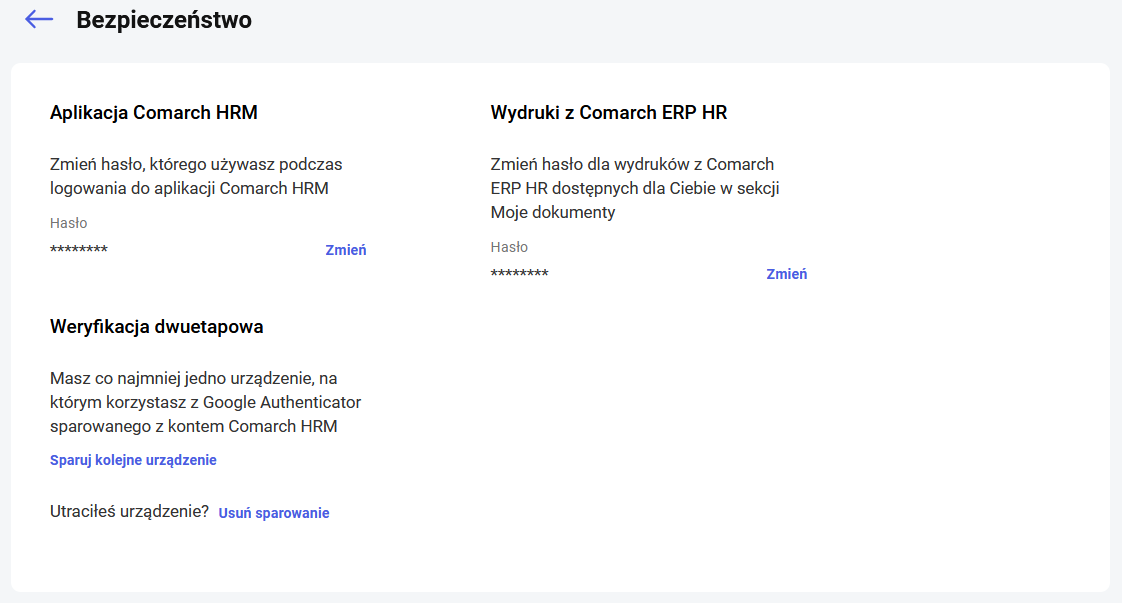
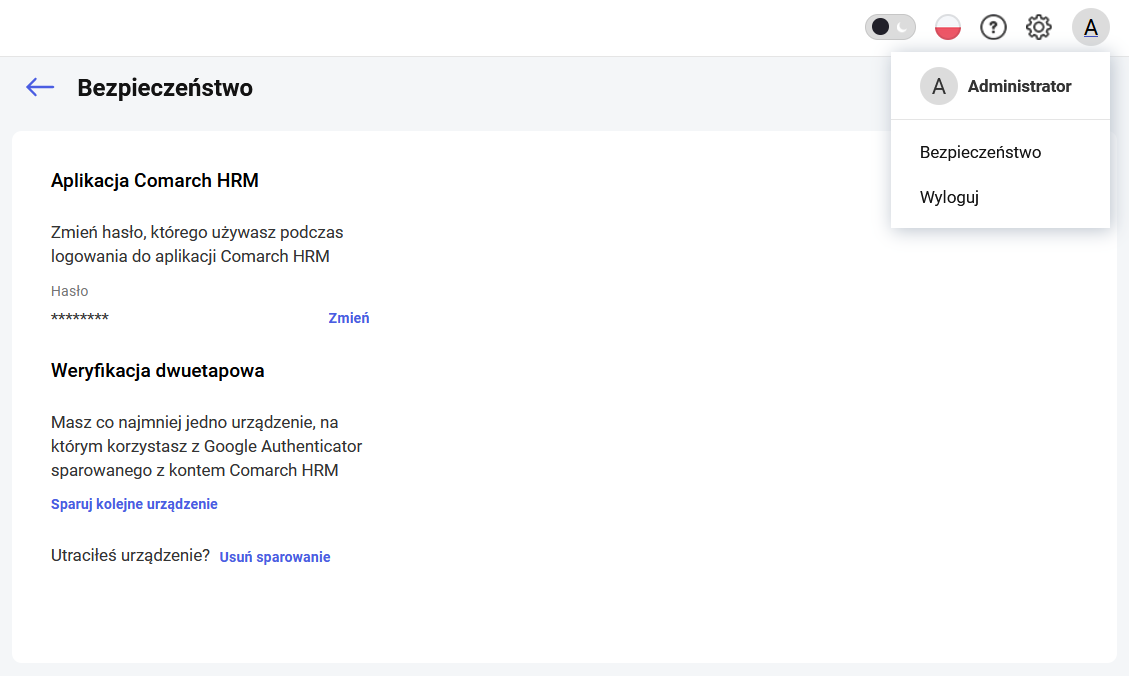
Mój profil / Bezpieczeństwo – widok pracownika

Jeśli w instalacji Comarch HRM została skonfigurowana weryfikacja dwuetapowa to Użytkownik w menu Mój profil wybierając opcję Bezpieczeństwo ma dostępną sekcję Weryfikacja dwuetapowa. Z tego miejsca posiada możliwość:

  • sparowania urządzenia / kolejnego urządzenia – jeśli sparowanie zostało wcześniej usunięte, z tego miejsca można dokonać nowego sparowania lub ewentualnie sparować kolejne urządzenie, gdyż dane konto może być powiązane z Google Authenticator na wielu urządzeniach jednocześnie,
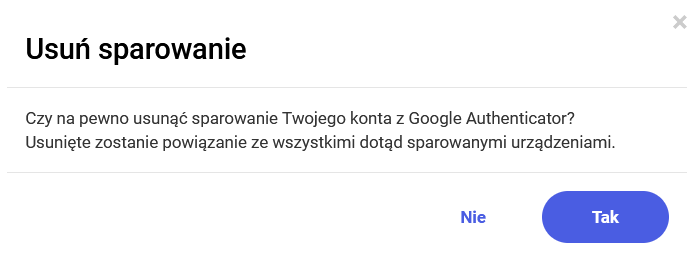
  • usunięcia sparowania – operacja będzie dotyczyła wszystkich sparowanych urządzeń danego Użytkownika.

    Usuwanie sparowania konta z powiązanych urządzeń


Użytkownik Admin posiada analogiczne możliwości zarządzania swoimi urządzeniami z poziomu menu Mój profil / Bezpieczeństwo.

Mój profil / Bezpieczeństwo – widok Admina

Usuwanie sparowania dla innych Użytkowników

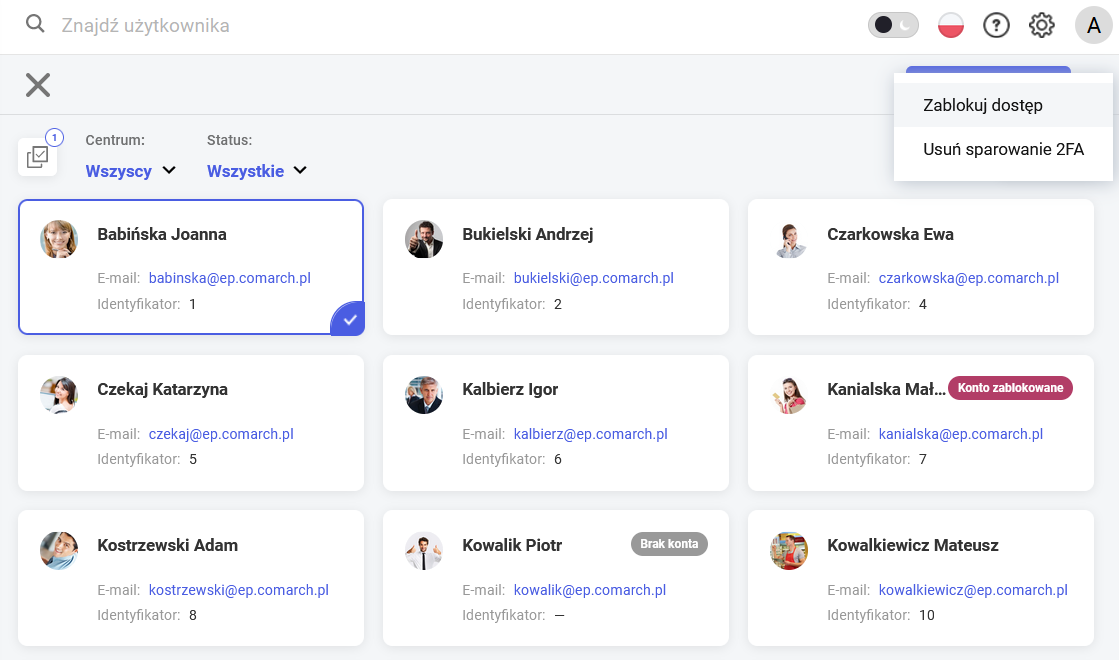
W przypadku, kiedy pracownik utracił jedyne urządzenie powiązane z kontem Comarch HRM w celu zalogowania konieczne będzie usunięcie sparowania i ustawienie go ponownie na nowym urządzeniu. Usunięcia sparowania może dokonać Admin, Użytkownik ze schematem Administratora lub kierownik/zastępca kierownika danego centrum podległościowego z aktywnym uprawnieniem „Użytkownicy”. Aby to zrobić należy przejść do menu Użytkownicy, zaznaczyć konto danego pracownika, a następnie pod ikoną 3 kropek wybrać opcję Usuń sparowanie 2FA. Działanie będzie analogiczne jak przy samodzielnym usuwaniu parowania. Operacja będzie dotyczyła wszystkich sparowanych urządzeń danego Użytkownika, a przy kolejnym logowaniu Użytkownika będzie wymagane wykonanie parowania na nowym urządzeniu.

Usuwanie parowania dla innego pracownika


Nowości i zmiany w wersji 2024.5.1

Nowości:

  1. Bezpieczeństwo. Umożliwiono dwuetapową weryfikację (2FA) podczas logowania. W szczegółach opisano to w artykule Jak uruchomić weryfikację dwuetapową (2FA) w Comarch HRM?
  2. B2B. Wprowadzono obsługę osób wykonujących pracę na podstawie umowy B2B, w tym możliwość odnotowania  nieobecności.
  3. Nieobecności. Dodano możliwość planowania urlopów dla pracowników tymczasowych.
  4. Ocena pracownika. Dodano eksport do arkusza Excel zestawienia ocen z menu Arkusze ocen.
  5. Aplikacja iOS. Udostępniono aktualizację aplikacji na urządzenia z systemem iOS z obsługą dwuetapowego logowania oraz nowych rodzajów nieobecności: Urlop wypoczynkowy tymczasowy oraz Nieobecność (B2B).

Zmiany:

  1. Wydajność. Wprowadzono liczne zmiany optymalizacyjne m.in. w działaniu arkuszy ocen oraz struktury podległościowej.
  2. Instalacja. Wprowadzono dodatkowe ustawienie w przypadku udostępnienia aplikacji przy użyciu CloudFlare. W szczegółach opisano to w artykule Jak udostępnić aplikację Comarch HRM przy użyciu CloudFlare?

Poprawiono:

  1. Nieobecności. 
    • Przywrócono możliwość akceptacji urlopów podwładnych z dashboardu w sytuacji kiedy przełożony miał uprawnienie tylko do akceptacji urlopów podwładnych.
    • W niektórych sytuacjach usuwanie zatwierdzonej nieobecności kończyło się niepowodzeniem. Poprawiono.
    • Przywrócono alfabetyczne sortowanie na liście limitów nieobecności w widoku kafelkowym.
  2. Czas pracy. Poprawiono zliczanie czasu pracy na kalendarzach w przypadku odbioru nadgodzin oraz nieobecności na część dnia.
  3. Comarch TNA. W przypadku niekompletnych odbić w danym dniu w kalendarzu RCP brakowało oznaczenia o zaimportowaniu danych z czytników. Poprawiono.
  4. Zmiana hasła. W niektórych sytuacjach podczas próby resetu hasła dla Użytkownika pojawiał się komunikat uniemożliwiający jego zmianę. Poprawiono.
  5. E-Teczka. Wyeliminowano komunikat pojawiający się przy próbie pobrania dokumentu zapisanego na dysku IBARD.
  6. Model usługowy. Przywrócono powiadomienia mailowe dotyczące publikacji planu pracy.


Instalacja systemu

Aplikacja Comarch HRM w wersji 2024.5.1 współpracuje tylko z aplikacjami Comarch ERP Optima / XL HR / Altum HR / Enterprise HR w wersji 2024.5.1 lub nowszej.

Uwaga
Comarch HRM w wersji 2024.5.1 wymaga wykupionej gwarancji na dzień 24.06.2024. W przypadku kończącego się wcześniej terminu gwarancji, praca na tej wersji programu nie będzie możliwa.

Comarch HRM w wersji 2024.5.1 współpracuje z najnowszymi wersjami przeglądarek na komputerach stacjonarnych:

  • Google Chrome
  • Microsoft Edge
  • Mozilla Firefox

Aplikację Comarch HRM 2024.5.1 można uruchomić na urządzeniach mobilnych:

  • z systemem Android w wersji 8.0 lub wyższej – przeglądarką Google Chrome lub dedykowaną aplikacją (zobacz więcej),
  • z systemem iOS w wersji 13 lub wyższej – przeglądarką Safari lub dedykowaną aplikacją (zobacz więcej).


Jak uruchomić weryfikację dwuetapową (2FA) w Comarch HRM?

W celu zwiększenia bezpieczeństwa danych w aplikacji Comarch HRM można uruchomić weryfikację dwuetapową (2FA). Po jej uruchomieniu w celu zalogowania się do aplikacji Comarch HRM Użytkownik poza loginem i hasłem będzie podawał kod weryfikacyjny wygenerowany w aplikacji mobilnej Google Authenticator.

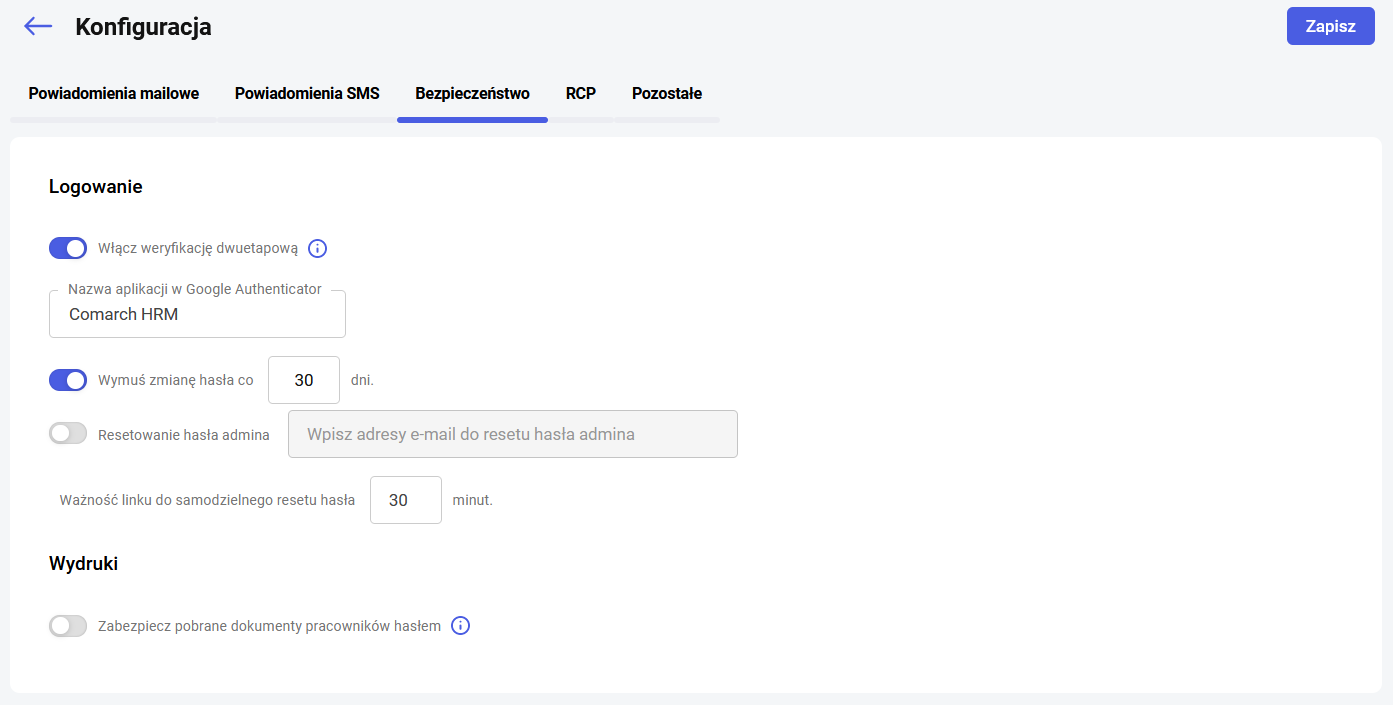
Aby włączyć weryfikację dwuetapową po zalogowaniu na konto Admin należy przejść do Konfiguracji, a następnie na zakładce Bezpieczeństwo zaznaczyć parametr „Włącz weryfikację dwuetapową” oraz wskazać nazwę jaka ma być wyświetlana w aplikacji Google Authenticator.

Konfiguracja aplikacji, widok Administratora


Logowanie do aplikacji

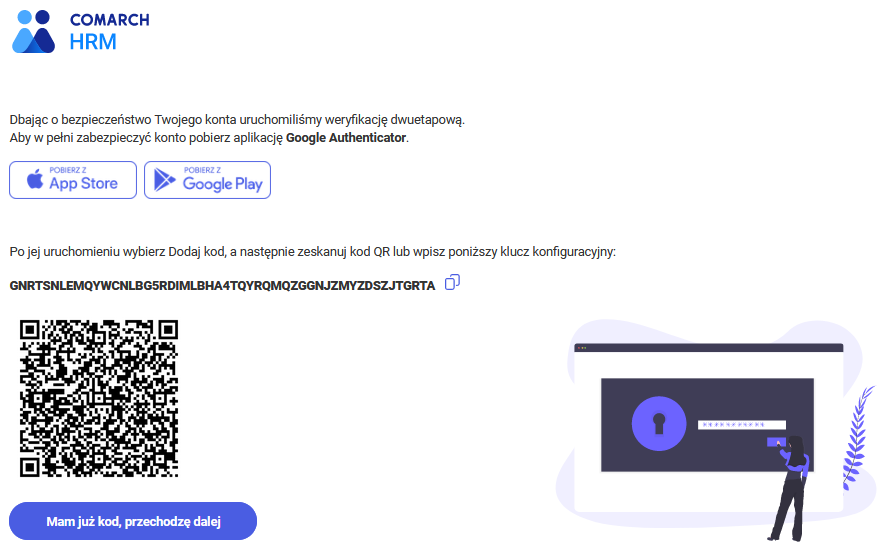
Po uruchomieniu dwuetapowej weryfikacji przy pierwszym logowaniu Użytkownika po podaniu prawidłowego loginu oraz hasła wyświetlona zostanie instrukcja. W pierwszej kolejności Użytkownik powinien pobrać aplikację mobilną Google Authenticator. Logując się z urządzenia mobilnego można ją pobrać odpowiednio po kliknięciu w przycisk pobierz z App Store lub Google Play. Po zainstalowaniu aplikacji mobilnej należy sparować urządzenie poprzez zeskanowanie kodu QR lub wprowadzenie klucza konfiguracyjnego wyświetlonego w Comarch HRM.

Pierwsze logowanie po włączeniu 2FA

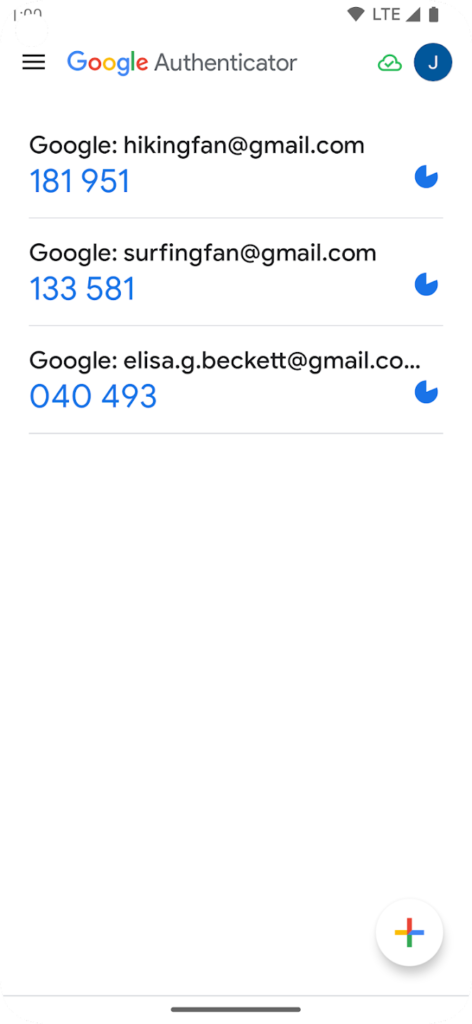
Po sparowaniu urządzenia w Google Authenticator będzie widoczna nazwa aplikacji wprowadzona wcześniej w konfiguracji oraz nazwa Użytkownika, którą jest adres e-mail pracownika lub jego login. Wraz z tymi danymi wyświetlany będzie 6 cyfrowy kod generowany automatycznie co 30 sekund.

Aplikacja Google Authenticator

Następnie należy przejść dalej wybierając przycisk „Mam już kod, przechodzę dalej” oraz wprowadzić kod zgodny z wyświetlanym w Google Authenticator. Po kliknięciu „Weryfikuj” jeśli kod jest poprawny nastąpi zalogowanie do Comarch HRM.

Centrum pomocy Google Authenticator znajduje się pod adresem.


Konfiguracja – RCP i reguły wygładzania

RCP

Zakładka RCP jest dostępna dla Administratora aplikacji z modułem Zarządzanie czasem pracy. Aby zakładka była widoczna po stronie systemu ERP HR musi być zaznaczony parametr Używanie RCP do ewidencji czasu pracy (dostępny w Start/Konfiguracja/Firma/Płace/Parametry/1 Dane kadrowe i deklaracje) lub uruchomiona integracja z Comarch TNA.

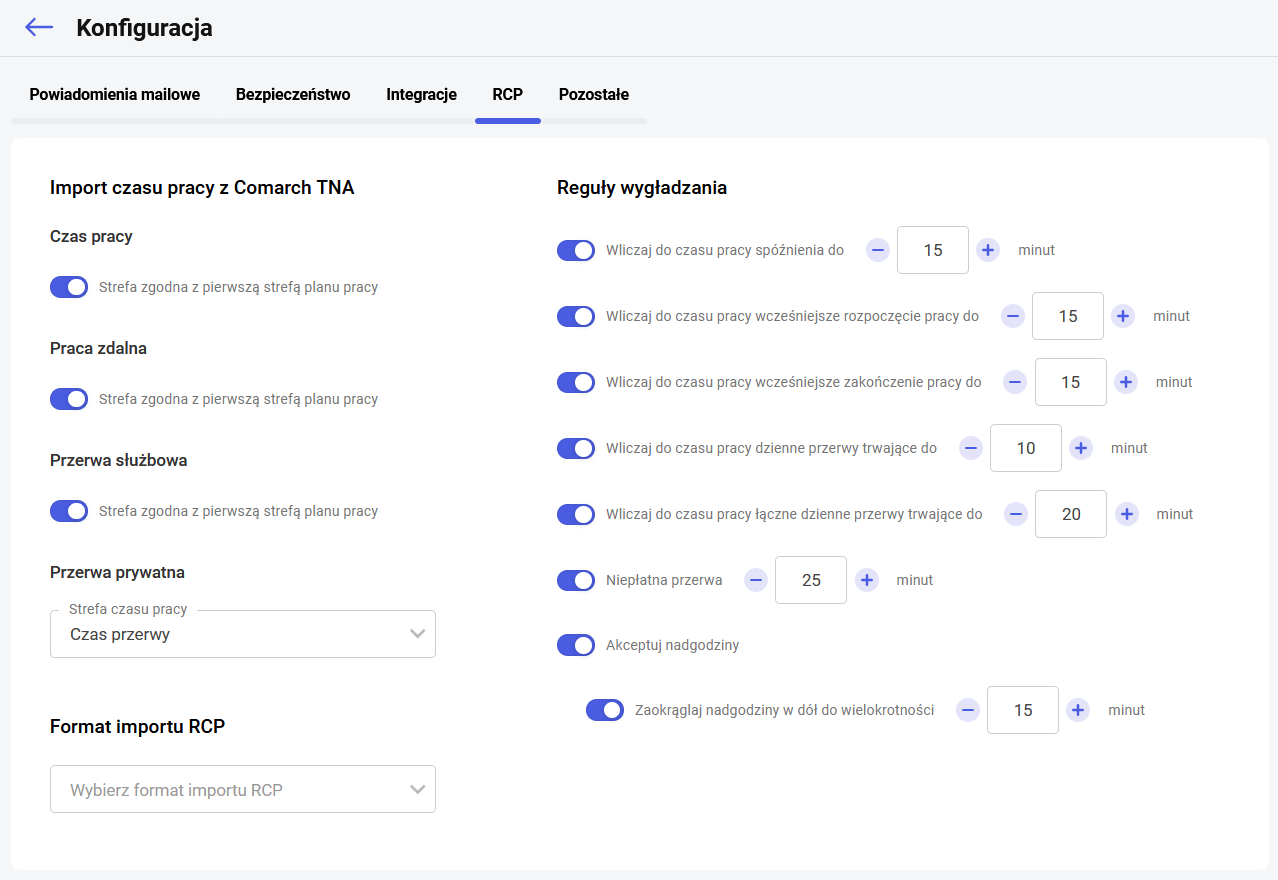
Na tej zakładce widoczne mogą być sekcje Reguły wygładzania (dotyczą zarówno importu z plików txt jak również czasu zaczytanego z Comarch TNA), Import czasu pracy z Comarch TNA (tylko jeśli uruchomiona jest integracja z Comarch TNA) oraz Format importu RCP (dotyczy tylko importu z pliku txt).
 Reguły wygładzania

W sekcji tej można włączyć lub wyłączyć reguły wygładzania, które mają być stosowane podczas importu czasu pracy zarówno z plików tekstowych txt jak również gdy czas pracy pobierany jest z Comarch TNA. Dla poszczególnych reguł Użytkownik może wskazywać odpowiednią liczbę minut od 0 do 180 minut z dokładnością do 5 minut. Reguła Niepłatna przerwa umożliwia wskazanie liczby minut od 0 do 300. Domyślnie wszystkie reguły poza regułą Akceptuj nadgodziny są wyłączone, co oznacza, że czas pracy nie jest wygładzany.

Reguły wygładzania stosowane są podczas importu pliku tekstowego txt, a w przypadku integracji z Comarch TNA na bieżąco. Doimportowanie wejść/wyjść oraz dodanie kolejnej aktywności w Comarch TNA powoduje ponowne uruchomienie reguł. Reguły nie są uruchamiane dla danego dnia jeśli choć jeden wpis dotyczący czasu pracy tego dnia został już zatwierdzony.

Uwaga
Wygładzanie czasu pracy odbywa się względem planu pracy.
Poprawne działanie reguł wygładzania wymaga zatem poprawnego zdefiniowania planu pracy pracowników, zwłaszcza w przypadku osób pracujących zmianowo.

1. Wliczaj do czasu pracy spóźnienia do X minut

W tej regule można wskazać akceptowalny czas spóźnienia pracownika w danym dniu, bez wpływu na ostateczny czas pracy.

Przykład: Reguła ustawiona na 15 minut. Pracownik wg planu pracy powinien rozpocząć pracę o godzinie 8:00. Godzina wejścia 8:05 – czas pracy zostanie wygładzony i zapisana godzina wejścia jako 8:00. Jeśli pracownik rozpocznie pracę o 8:17 to to godzina rozpoczęcia pracy zostanie zapisana zgodnie z faktyczną godziną wejścia tj. 8:17.


2. Wliczaj do czasu pracy wcześniejsze rozpoczęcie pracy do X minut

Pozwala na rozpoczęcie pracy do X minut przed zaplanowaną w planie pracy godziną wejścia. Jeżeli pracownik rozpoczął pracę wcześniej niż X minut, wówczas czas pracy zostanie wygładzony do wskazanej liczby minut. Jeżeli praca rozpoczyna się do X minut przed planowaną godziną wejścia wynikającą z harmonogramu pracy w tym dniu, to godzina rozpoczęcia pracy zostanie zapisana zgodnie z faktycznym wejściem w danym dniu.

Przykład: Reguła ustawiona na 10 minut. Pracownik wg planu pracy powinien rozpocząć pracę o godzinie 8:00. Godzina wejścia 7:44 – zostanie wygładzona do 7:50. Jeśli pracownik rozpocznie pracę o 7:55 to godzina rozpoczęcia pracy zostanie zapisana zgodnie z faktyczną godziną wejścia tj. 7:55.


3. Wliczaj do czasu pracy wcześniejsze zakończenie pracy do X minut

Reguła pozwala na wygładzenie czasu pracy w momencie wcześniejszego zakończenia pracy pracownika do określonej liczby minut. W przypadku wcześniejszego zakończenia pracy przed planowaną godziną wyjścia, która nie przekracza wskazanej liczby minut, czas pracy zostanie wygładzony w górę.

Przykład: Reguła ustawiona na 15 minut. Pracownik wg planu pracy powinien zakończyć pracę o godzinie 16:00. Godzina wyjścia 15:55 – zostanie wygładzona do 16:00. Jeśli pracownik zakończy pracę o 15:41 to godzina zakończenia pracy zostanie zapisana zgodnie z faktyczną godziną wyjścia tj. 15:41.


4. Wliczaj do czasu pracy dzienne przerwy trwające do X minut

Reguła pozwala na wskazanie dopuszczalnego czasu pojedynczej przerwy, bez wpływu na pomniejszenie czasu pracy pracownika. Przerwa nieprzekraczająca X minut zostanie zaliczona do czasu pracy, przerwa zostanie usunięta.
Dla przerwy dłuższej niż X minut, faktyczny czas przebywania pracownika na przerwie zostanie zapisany jako strefa czas przerwy w danym dniu. Czas przerwy nie zostanie wliczony do czasu przepracowanego w danym dniu.

Przykład: Reguła ustawiona na 10 minut. Pracownik wg planu pracy powinien pracować od 8:00 do 16:00. Pracownik w danym dniu pracuje od 8:00 do 16:00. W tym czasie wykorzystuje przerwę: od 10:00 do 10:05 – ta przerwa jest krótsza niż ustawione w regule 10 minut, więc zostaje usunięta. W godzinach od 12:00 do 12:15 pracownik korzysta z kolejnej przerwy – ta przerwa jest dłuższa niż 10 minut, więc nie zostanie usunięta. Czas pracy z całego dnia zostanie zapisany w następujący sposób: 8:00 do 12:00 czas pracy podstawowy, 12:00 do 12:15 czas przerwy, 12:15 do 16:00 czas pracy podstawowy.


5. Wliczaj do czasu pracy łączne dzienne przerwy trwające do Y minut

Reguła umożliwia wskazanie dopuszczalnego sumarycznego czasu przerw pracownika w ciągu dnia, które zostaną wliczone do czasu pracy. W odróżnieniu do reguły 4 weryfikowany jest łączny czas pobytu na przerwie pracownika w całym dniu. Jeśli łączny czas przerw jest krótszy lub równy od wskazanej liczby minut w regule (Y) to przerwy są usuwane. Jeśli łączny czas przerw jest dłuższy od Y minut, to przerwy po przekroczeniu Y minut są zapisywane i pomniejszają czas pracy. Przerwa, w której następuje przekroczenie dopuszczalnego łącznego czasu przerw jest skracana o odpowiednią liczbę minut.

Przykład: Reguła ustawiona na 30 minut. Pracownik wg planu pracy powinien pracować od 8:00 do 16:00. Pracownik w danym dniu pracuje od 8:00 do 16:00. W tym czasie wykorzystuje przerwy: od 10:00 do 10:15 (15 minut) oraz od 12:00 do 12:20 (20 minut). Łączny czas przerwy w danym dniu wynosi 35 minut, a dopuszczalny czas przerwy ustalony w regule 30 minut. Pierwsza przerwa zostanie usunięta w całości. W trakcie drugiej przerwy następuje przekroczenie dopuszczalnego łącznego czasu przerw ustawionego w regule, dlatego przerwa zostaje skrócona do 5 minut (łączny czas przerw 35 minut – dopuszczalny czas przerw 30 minut = 5 minut). Skrócenie przerwy polega na przesunięciu godziny rozpoczęcia przerwy przy zachowaniu godziny jej zakończenia. Druga przerwa (od 12:00 do 12:20) zostanie skrócona i zapisana w godzinach od 12:15 do 12:20 (5 minut). Czas w danym dniu po wygładzeniu będzie wyglądał w następujący sposób: od 8:00 do 12:15 – czas pracy podstawowy, od 12:15 do 12:20 – czas przerwy, od 12:15 do 16:00 – czas pracy podstawowy.

Jeżeli obie reguły (4 i 5) są włączone, to działają razem i są zależne od siebie. W przypadku przekroczenia przerw do określonej liczby minut w regule 4, dodatkowo sprawdzane jest czy sumarycznie czas przerw w danym dniu nie przekracza łącznego dopuszczalnego czasu przerwy z reguły 5.

Schemat postępowania jest następujący: sprowadzany jest łączny czas przerw nie dłuższych niż liczba minut ustawiona dla reguły 4. Jeśli: 

  • Łączny czas przerw jest nie dłuższy niż liczba minut ustawionych w regule 5 (łączne dzienne przerwy do), wówczas przerwy są usuwane, a pozostały niewykorzystany czas z limitu dziennego usunie lub skróci przerwy dłuższe niż liczba minut ustawionych dla reguły 4.
    Przykład:
    Reguła 4 wliczaj do czasu pracy dzienne przerwy trwające do 15 minut.
    Reguła 5 wliczaj do czasu pracy łączne dzienne przerwy trwające do 30 minut.
    Pracownik wg planu pracy powinien pracować od 7:00 do 15:00. Pracownik w danym dniu pracuje od 7:00 do 15:00. W tym czasie wykorzystuje przerwy:
    pierwsza od 9:00 do 09:10 (10 minut),
    druga od 11:00 do 11:10 (10 minut),
    trzecia od 13:00 do 13:20 (20 minut).
    Łączny czas przerw nie dłuższych niż 15 minut wynosi 20 minut (pierwsza i druga przerwa) i jest mniejszy niż liczba dziennego limitu minut zapisana w regule 5 (30 minut). Pierwsza i druga przerwa zostanie usunięta. Pozostały czas z limitu dziennego to 10 minut (30 minut – 20 minut). Trzecia przerwa zostanie skrócona o 10 minut i zapisana w godzinach 13:10 do 13:20. Czas w danym dniu po wygładzeniu będzie wyglądał w następujący sposób: od 7:00 do 13:10 – czas pracy podstawowy, od 13:10 do 13:20 – czas przerwy, od 13:20 do 15:00 – czas pracy podstawowy.
  • Łączny czas przerw jest dłuższy niż liczba minut ustawionych w regule 5 (łączne dzienne przerwy do), wówczas przerwy po przekroczeniu liczby minut ustawionych dla reguły 5 są zapisywane i pomniejszają czas pracy. Przerwa, w której następuje przekroczenie dopuszczalnego łącznego czasu przerw jest skracana o odpowiednią liczbę minut. Każda kolejna przerwa nie zostanie usunięta.
    Przykład:
    Reguła 4 wliczaj do czasu pracy dzienne przerwy trwające do 10 minut.
    Reguła 5 wliczaj do czasu pracy łączne dzienne przerwy trwające do 25 minut.
    Pracownik wg planu pracy powinien pracować od 7:00 do 15:00. Pracownik w danym dniu pracuje od 7:00 do 15:00. W tym czasie wykorzystuje przerwy:
    pierwsza od 9:00 do 09:10 (10 minut),
    druga od 11:00 do 11:10 (10 minut),
    trzecia od 12:00 do 12:10 (10 minut),
    czwarta od 13:00 do 13:20 (20 minut).
    Łączny czas przerw nie dłuższych niż 10 minut wynosi 30 minut (pierwsza, druga i trzecia przerwa) i jest większy niż liczba dziennego limitu minut zapisana w regule 5 (25 minut). Przekroczenie dziennego limitu następuje podczas trzeciej przerwy, zostanie więc skrócona o 5 minut (30 minut – 25 minut) i zapisana w godzinach od 12:05 do 12:10. Czwarta przerwa wystąpiła po przekroczeniu dziennego limitu przerw i nie zostanie usunięta. Czas w danym dniu po wygładzeniu będzie wyglądał w następujący sposób: od 7:00 do 12:05 – czas pracy podstawowy, od 12:05 do 12:10 – czas przerwy, od 12:10 do 13:00 – czas pracy podstawowy, od 13:00 do 13:20 – czas przerwy, od 13:20 do 15:00 – czas pracy.


6. Niepłatna przerwa X minut

Za pomocą tej reguły wskazywany jest czas przerwy niewliczanej do czasu pracy. Czas niepłatnej przerwy jest weryfikowany o już wygładzony poprzednimi regułami czas pracy. Sposób działania reguły uzależniony jest od tego, czy w wygładzonym pozostałymi regułami czasie pracy pracownik ma odnotowaną przerwę. Jeśli:

  • pracownik był na przerwie większej lub równej X minut – brak wpływu na czas pracy. Zapisywany jest faktyczny czas przebywania pracownika na przerwie, która nie zostanie zaliczona do jego czasu pracy.
    Przykład: Włączona reguła Niepłatna przerwa 30 minut. Pracownik w danym dniu pracował w godzinach 07:00-16:00. W godzinach od 13:00 do 14:00 przebywał na przerwie. Czas pracy nie zostanie zmodyfikowany, ponieważ pracownik ma już odnotowaną przerwę dłuższą niż 30 minut.
  • Pracownik nie był na przerwie – zostanie dodana przerwa X minut. Przerwa jest dodawana na końcu pracy.
    Przykład: Włączona reguła Niepłatna przerwa 30 minut. Pracownik w danym dniu pracował w godzinach 07:00-16:00. Nie ma odnotowanej przerwy. Reguła spowoduje dodanie przerwy 30 minut na koniec pracy tj od 15.30 do 16:00.
  • Pracownik był na przerwie krótszej niż X minut – zostanie dodana przerwa na końcu pracy, tak aby łączny czas przerwy wynosił X minut.
    Przykład: Włączona reguła Niepłatna przerwa 30 minut. Pracownik w danym dniu pracował w godzinach 07:00-16:00. Ma odnotowaną przerwę od 12:00 do 12:20 (20 minut). Reguła spowoduje dodanie przerwy 10 minut na koniec pracy tj od 15.50 do 16:00.

7. Akceptuj nadgodziny

Reguła działa jako ostatnia w kolejności. Jest domyślnie włączona co oznacza, że jeśli pracownik danego dnia pracował dłużej niż wynika to z jego planu pracy to jako godzina wyjścia zostanie zapisana faktyczna godzina wyjścia. Dla włączonej reguły dodatkowo Użytkownik ma możliwość uzupełnienia liczby minut w parametrze Zaokrąglaj nadgodziny w dół do wielokrotności X minut. Wówczas czas pracy zostanie wygładzony w ten sposób, aby ilość nadgodzin była wielokrotnością wskazanej liczby minut.

Przykład 1: Zaznaczone reguły Akceptuj nadgodziny oraz Zaokrąglaj nadgodziny w dół do wielokrotności 15 minut. Pracownik ma zaplanowaną pracę w godzinach od 8:00 do 16:00, a pracuje od 8:00 do 16:40 tj. o 40 minut dłużej niż wynika z planu pracy. Czas pracy zostanie zapisany od 8:00 do 16:30 (2 x 15 minut).

Przykład 2: Zaznaczone reguły Akceptuj nadgodziny oraz Zaokrąglaj nadgodziny w dół do wielokrotności 10 minut. Pracownik ma zaplanowaną pracę w godzinach od 8:00 do 16:00, a pracuje od 7:45 do 16:07 tj. o 22 minuty dłużej niż wynika z planu pracy. Czas pracy zostanie zapisany od 7:45 (15 minut) do 16:05 (5 minut), co daję łacznie 20 minut (2×10 minut).

Wyłączenie reguły Akceptuj nadgodziny spowoduje, że w sytuacji, gdy łączny czas pracy danego dnia jest większy niż wynika z planu pracy to zostanie wygładzony tak, aby liczba godzin przepracowanych w danym dniu była zgodna z liczbą godzin wynikającą z planu pracy.

Przykład: brak zaznaczenia dla reguły Akceptuj nadgodziny. Pracownik w danym dniu ma zaplanowaną pracę 8h w godzinach od 08:00 do 16:00, a pracuje w następujący sposób: od 8:00 do 16:15 praca, od 16:15 do 16:25 przerwa, od 16:25 do 16:30 praca. Łączny czas pracy w tym dniu wynosi 8:20, więc zostanie skrócony o 20 minut. Zostanie usunięta praca od 16:25 do 16:30 (5 minut) oraz skrócone o 15 minut poprzednie wejście (od 8:00 do 16:15). Zostanie również usunięta przerwa od 16:15 do 16:25. Czas pracy zostanie zapisany jako praca od 8:00 do 16:00.


Format importu RCP pozwala na wskazanie schematu zdefiniowanego w bazie danych systemu ERP służącego do wczytywania danych zawartych w pliku tekstowym pochodzącym z rejestratora czasu pracy.

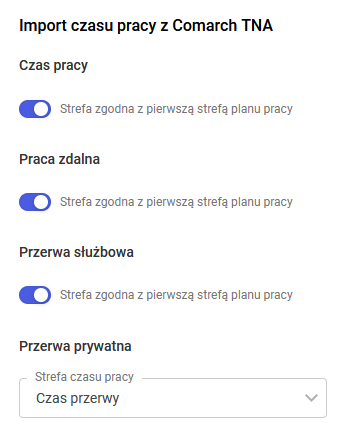
Sekcja Import czasu pracy z Comarch TNA zawiera ustawienia stref czasu pracy powiązanych z poszczególnymi wejściami.

Dla czasu pracy (zwykłe wejścia/wyjścia), pracy zdalnej oraz przerwy służbowej domyślnie zaznaczona jest opcja Strefa zgodna z pierwszą strefą z planu pracy. Można ją wyłączyć i przypisać na stałe wybraną strefę czasu pracy.
Dla przerwy prywatnej domyślnie ustawiona jest standardowa strefa Czas przerwy. Można również wskazać inną własną.
Dla opcji Strefa zgodna z pierwszą strefą z planu pracy w przypadku dnia wolnego/święta brana jest strefa z najbliższego dnia z podaną strefą poprzedzającego ten dzień wolny/świąteczny.

Nowości i zmiany w wersji 2024.1.1

Nowości:

  1. Praca zdalna. Dodano uwzględnianie w limicie pracy zdalnej okazjonalnej liczby dni wykorzystanych u poprzedniego pracodawcy.

Zmiany:

  1. Współpraca z Comarch ERP XL. Wprowadzono zmiany w komunikacji modułu Comarch HRM z nowymi wersjami oprogramowania Comarch ERP XL.

Poprawiono:

  1. Model usługowy. W niektórych przypadkach planowana praca zdalna nie była przenoszona do systemu Comarch ERP HR. Poprawiono.
  2. Aplikacja iOS. Dodano możliwość ograniczania dostępu do listy pracowników do centrum podległościowego.


Instalacja systemu

Aplikacja Comarch HRM w wersji 2024.1.1 współpracuje tylko z aplikacjami Comarch ERP Optima / XL HR / Altum HR w wersji 2024.1.1 lub nowszej.

Uwaga
Comarch HRM w wersji 2024.1.1 wymaga wykupionej gwarancji na dzień 14.12.2023. W przypadku kończącego się wcześniej terminu gwarancji, praca na tej wersji programu nie będzie możliwa.

Comarch HRM w wersji 2024.1.1 współpracuje z najnowszymi wersjami przeglądarek na komputerach stacjonarnych:

  • Google Chrome
  • Microsoft Edge
  • Mozilla Firefox

Aplikację Comarch HRM 2024.1.1 można uruchomić na urządzeniach mobilnych:

  • z systemem Android w wersji 8.0 lub wyższej – przeglądarką Google Chrome lub dedykowaną aplikacją (zobacz więcej),
  • z systemem iOS – przeglądarką Safari lub dedykowaną aplikacją (zobacz więcej).