Aplikacja iOS – Comarch HRM

Aplikacja mobilna Comarch HRM

Dla urządzeń z systemem iOS dostępna jest dedykowana aplikacja mobilna Comarch HRM (Human Resources Management).

Aplikacja mobilna pozwala korzystać z najważniejszych funkcji systemu w wygodny sposób na telefonie. Logując się do aplikacji Użytkownik ma możliwość:

  • dostępu do danych kontaktowych z opcją szybkiego nawiązania połączenia telefonicznego lub wysyłki wiadomości e-mail,
  • podglądu ilości dni urlopu wypoczynkowego: wykorzystanego, pozostałego oraz oczekującego na zatwierdzenie,
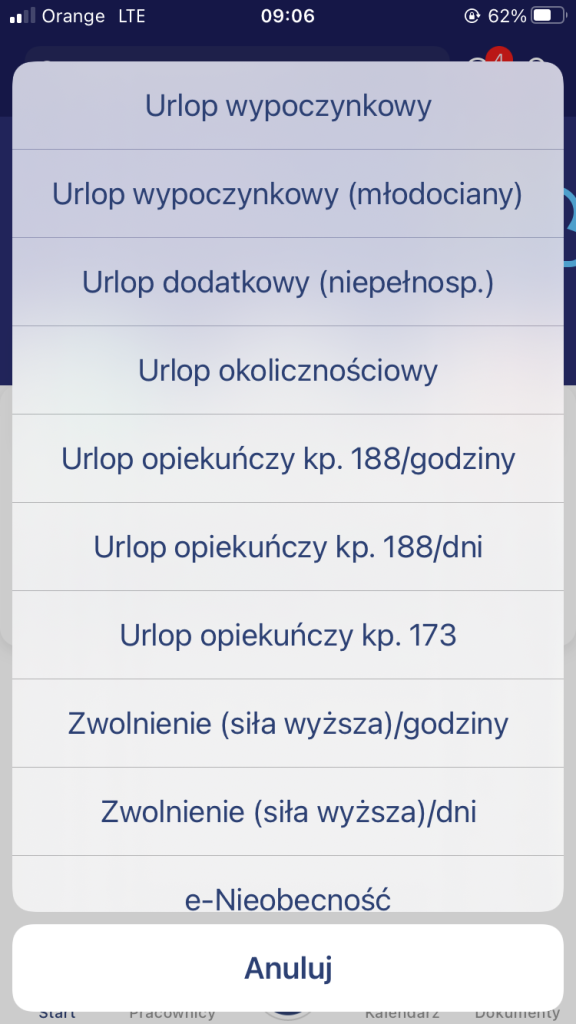
  • planowania i zatwierdzania urlopów wypoczynkowych, okolicznościowych, opiekuńczych kp. 188, opiekuńczych kp. 173, nieobecności (B2B), zwolnienia z tytułu siły wyższej,
  • zgłaszania e-Nieobecności,
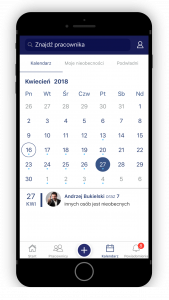
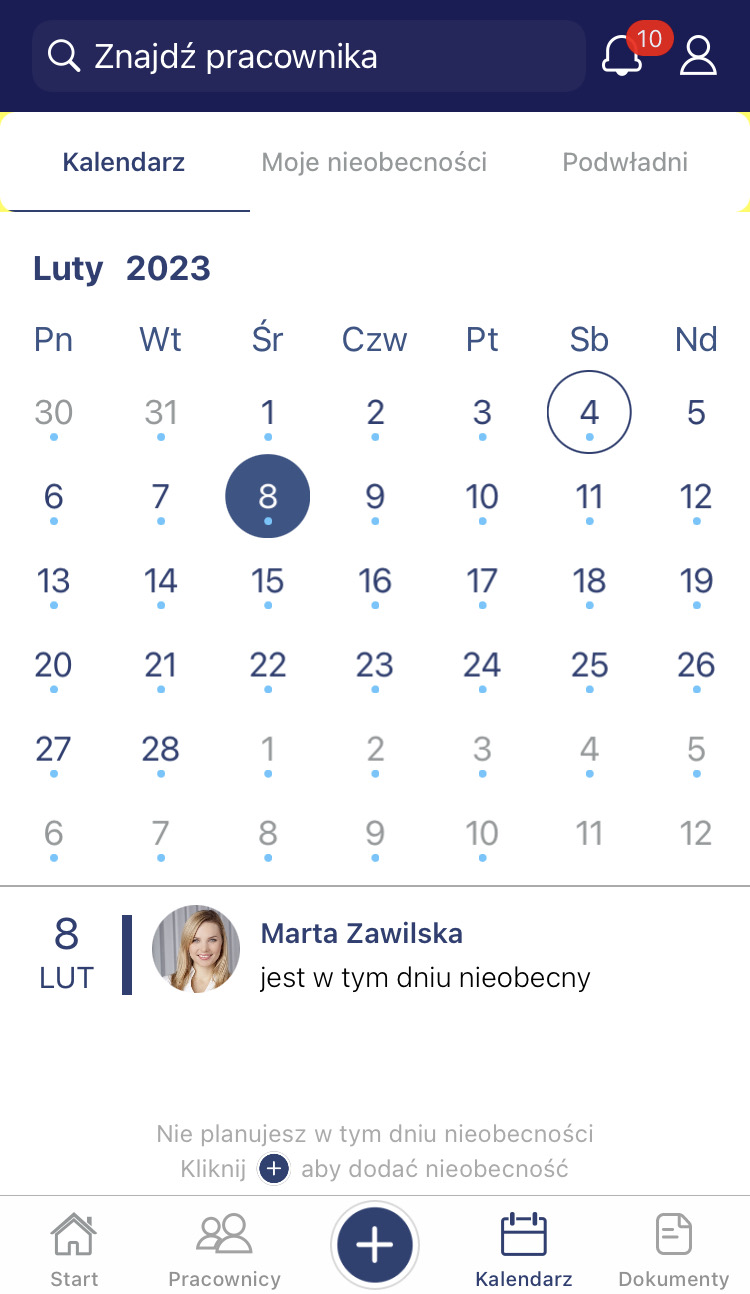
  • podglądu pracowników nieobecnych w wybranym dniu – funkcja kalendarza.
  • pobierania dokumentów z intranetu, e-teczki oraz udostępnionych bezpośrednio danemu Użytkownikowi (np. kwitek wypłaty, PIT-11 i inne).

Uwaga
Korzystanie z aplikacji mobilnej Comarch HRM w przypadku instalacji lokalnych będzie możliwe jeśli domena  spełnia następujące warunki:

  • jest udostępniona poza sieć lokalną,
  • posiada certyfikat SSL,
  • korzysta z protokołu https.


Jak działa Comarch HRM?

Na oknie logowania należy podać adres witryny aplikacji, login oraz hasło identyczne jak podczas korzystania z aplikacji poprzez przeglądarkę www.
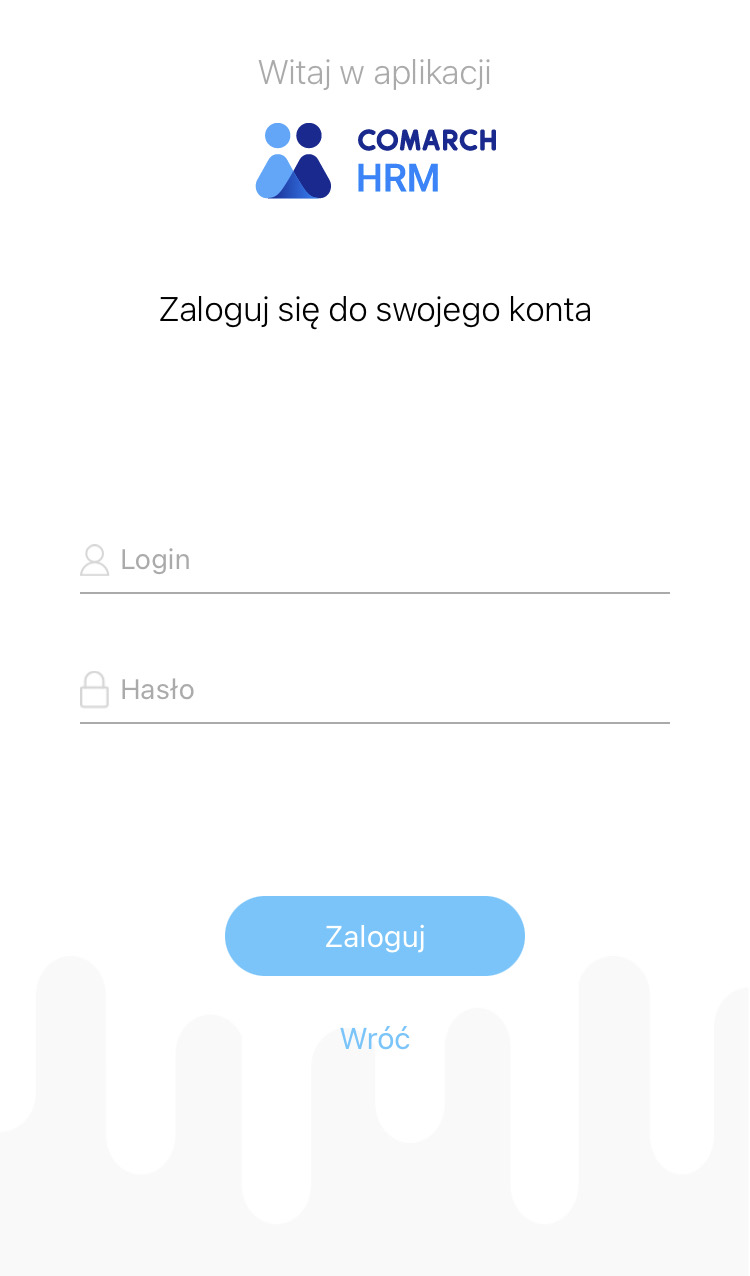
 

Dostęp do poszczególnych funkcji jest uzależniony od schematów uprawnień nadanych przez administratora. W zależności od miejsca w strukturze podległościowej zalogowany Użytkownik będzie miał dostęp tylko do własnych danych lub dodatkowo do informacji o podwładnych. W aplikacji mobilnej weryfikowane są następujące uprawnienia:

  • Urlopy oraz Akceptacja urlopów podwładnych – w zakresie możliwości planowania i zatwierdzania urlopów wypoczynkowych, podglądu limitu urlopowego oraz zgłaszania e-Nieobecności,
  • Lista pracowników – w zakresie wyświetlania danych kontaktowych oraz danych zalogowanego Użytkownika,
  • Grafik urlopowy – w zakresie możliwości podglądu nieobecności współpracowników,
  • Dokumenty, Moja e – teczka oraz Intranet – w zakresie pobierania dokumentów.


Przeglądaj najważniejsze informacje na głównym ekranie

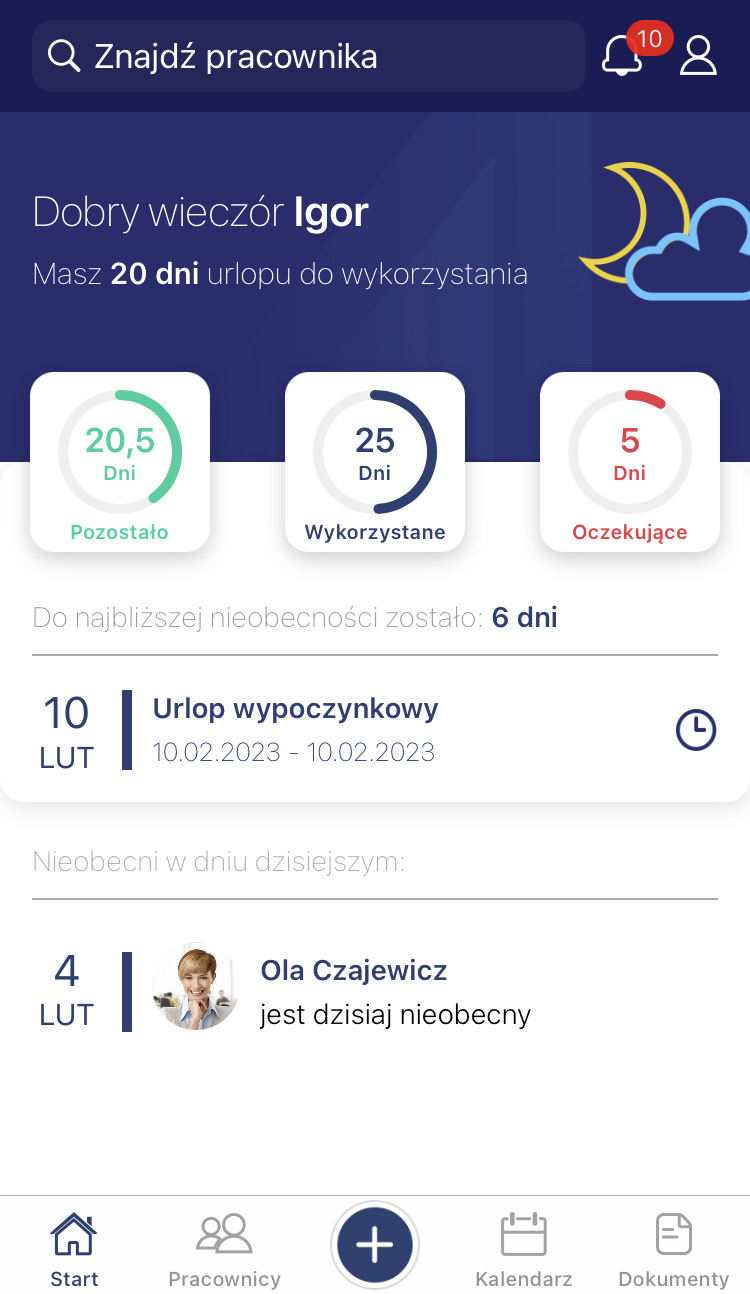
Przejście przez przycisk Start w nawigacji powoduje odświeżenie danych i wyświetlenie ekranu startowego, gdzie zalogowany Użytkownik ma podgląd limitu urlopu wypoczynkowego aktualnego na dzień logowania oraz podgląd najbliższych nieobecności (własnych, podwładnych i/lub współpracowników):
Korzystaj z wyszukiwarki kontaktów

Opcja Pracownicy pozwala na przejście do listy pracowników i podgląd danych kontaktowych. Lista pracowników w zależności od posiadanych uprawnień może być filtrowana według opcji: Wszyscy, Podwładni, Moje centrum (bezpośredni podwładni).

W górnej części okna znajduje się wyszukiwarka .
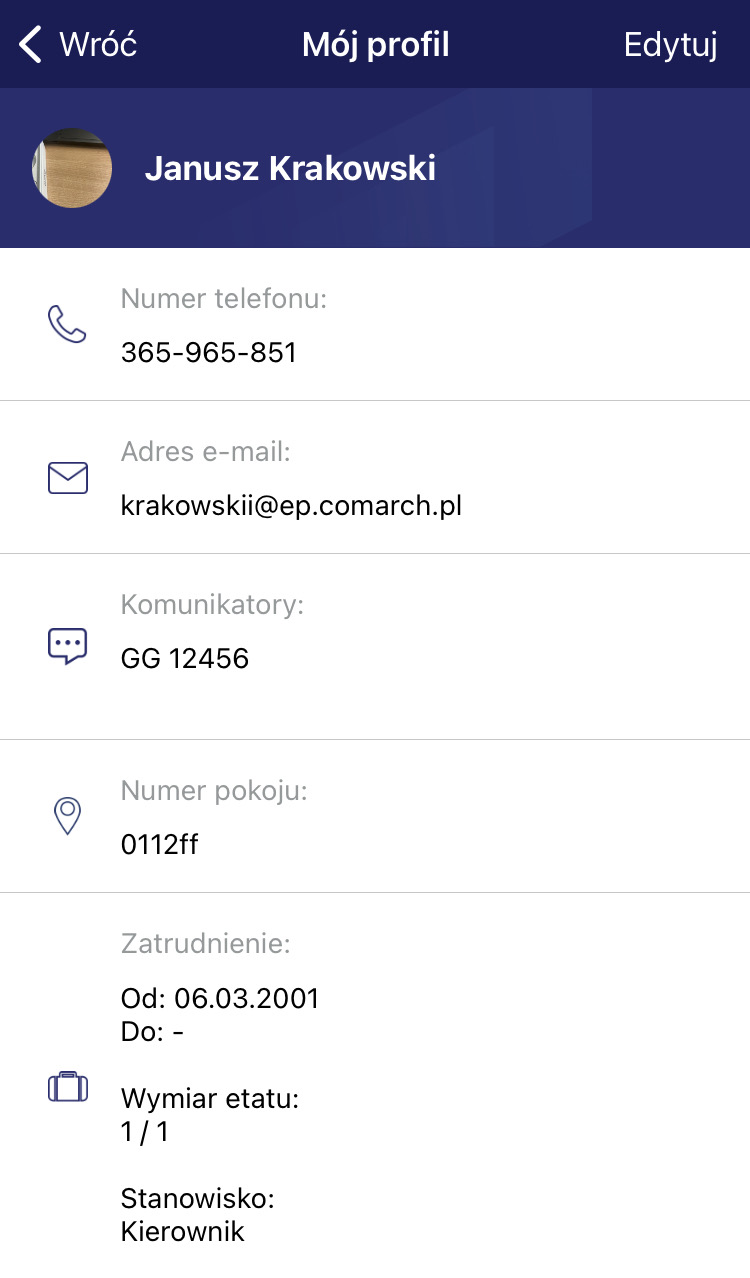
Profil wyszukiwanego pracownika zawiera informacje w zależności od posiadanych uprawnień – tylko dane kontaktowe (numer telefonu, adres e-mail, komunikatory, numer pokoju) lub wszystkie dane: kontaktowe, o zatrudnieniu (daty od/do, wymiar etatu i stanowisko) i o nieobecnościach.
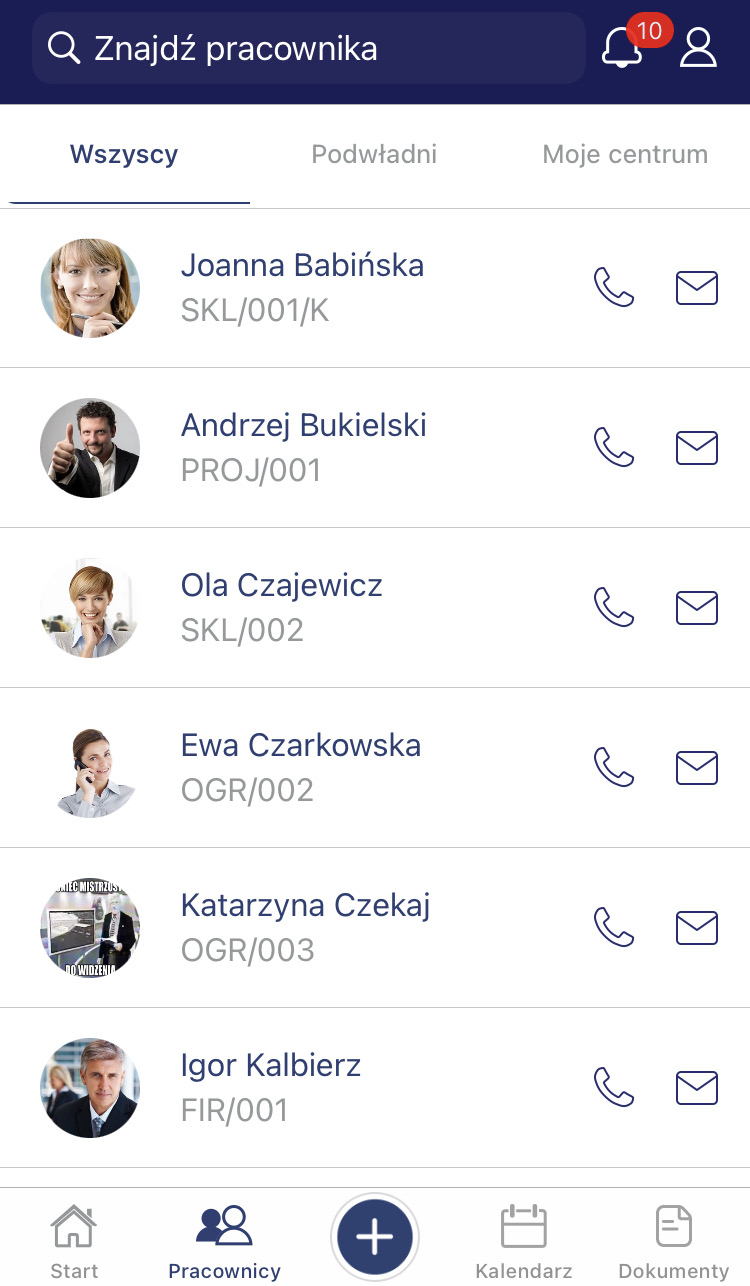
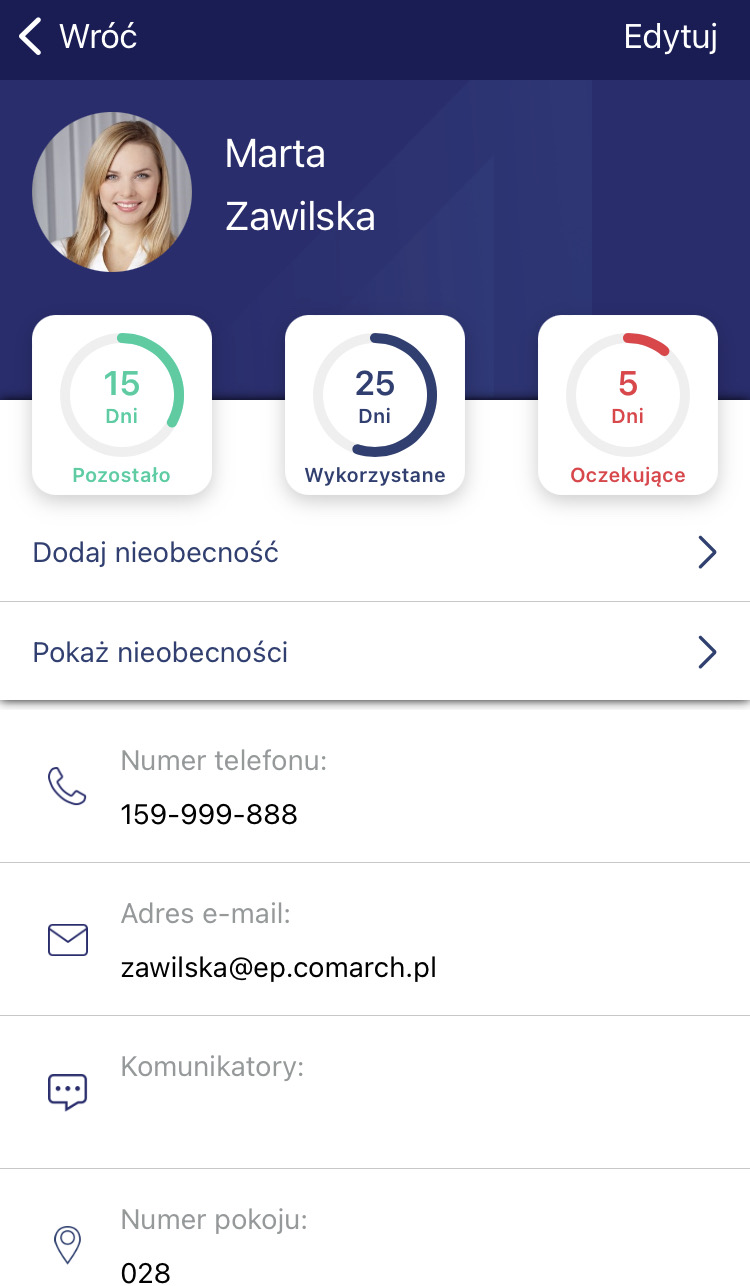
           

Po kliknięciu w pole z numerem telefonu można wykonać szybkie połączenie do wybranej osoby. Po kliknięciu w pole z adresem e-mail można wysłać wiadomość korzystając z aplikacji pocztowej zainstalowanej na urządzeniu.


Edytuj dane własne lub podwładnego

W górnej części okna aplikacji znajduje się ikona pozwalająca na przejście do profilu zalogowanego Użytkownika :

Planuj i zatwierdzaj nieobecności

Nieobecności dla zalogowanego Użytkownika można dodawać za pomocą ikony plusa lub korzystając z funkcji 3D Touch:

Dodawanie nieobecności ikoną plusa

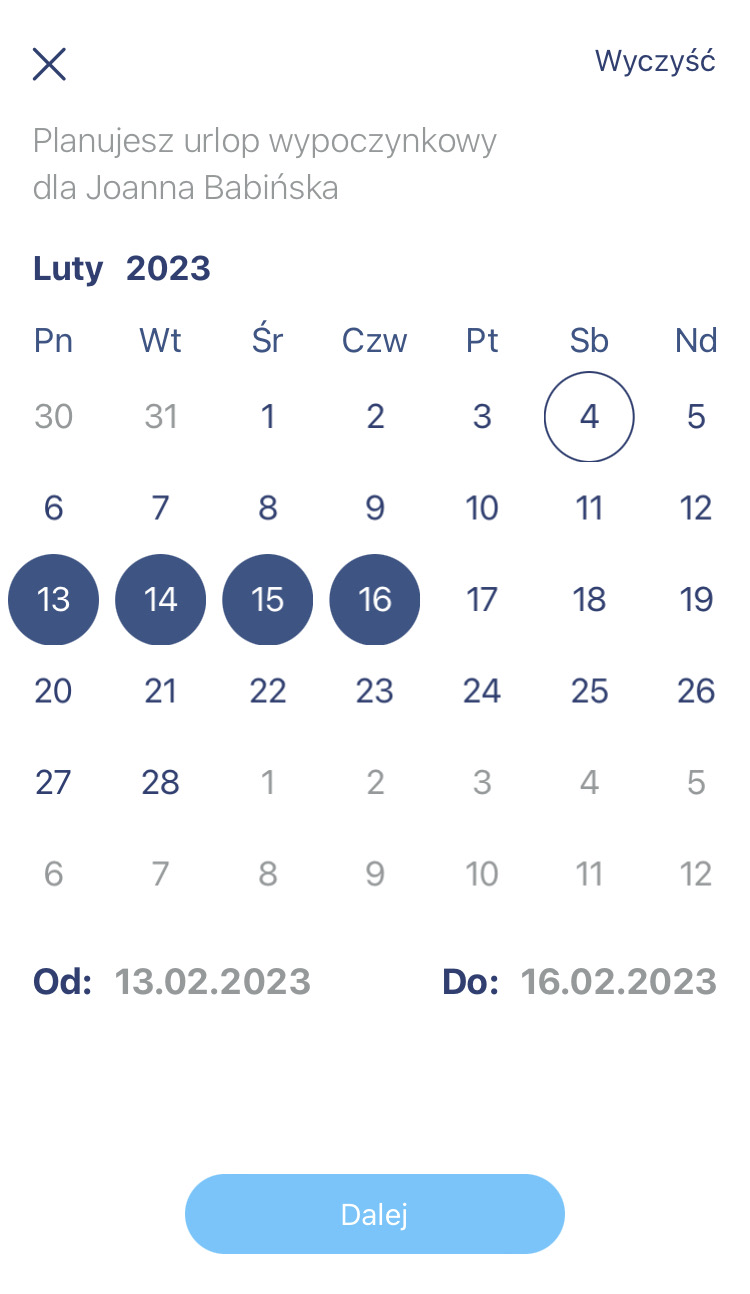
Dla pracownika podwładnego dodawanie nieobecności jest możliwe po przejściu w profil pracownika i wybraniu opcji Dodaj nieobecność:
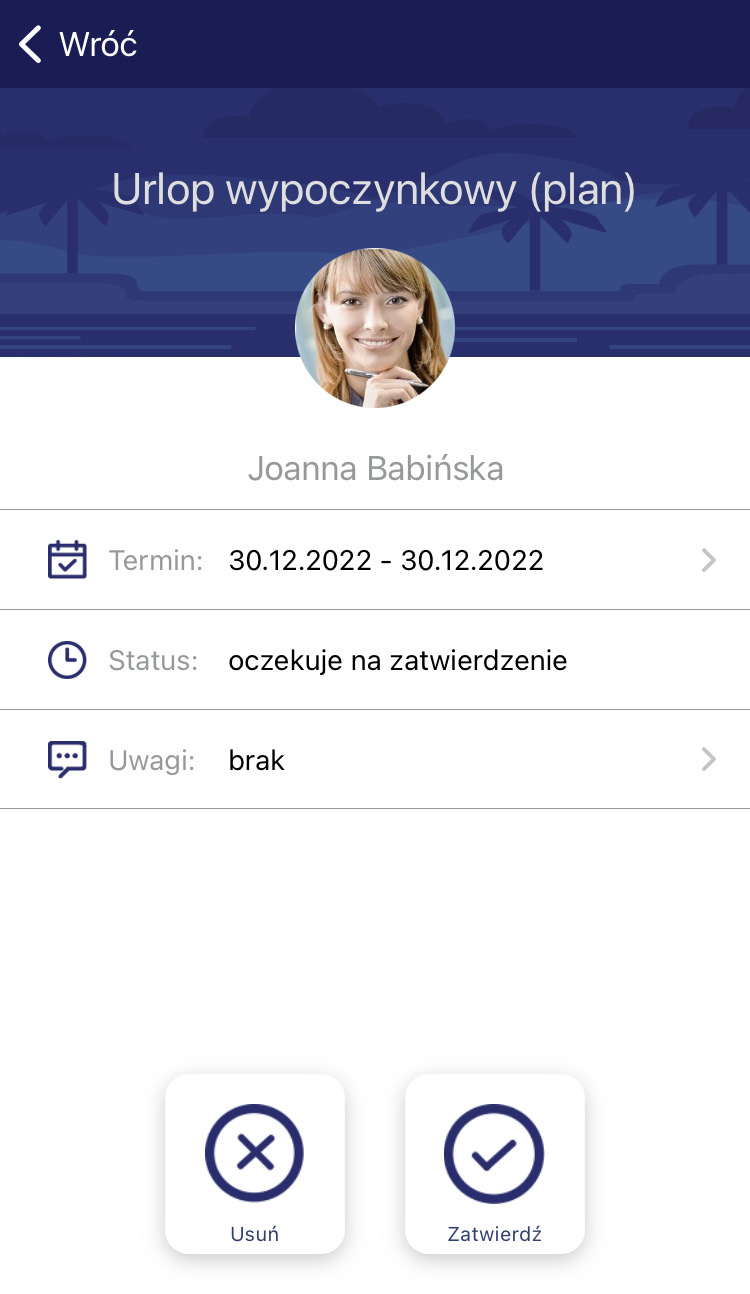
Pod przyciskiem Pokaż nieobecności znajduje się lista nieobecności wybranego pracownika. Z tego poziomu można wykonać akcję zatwierdzenia lub odrzucenia planowanego urlopu wypoczynkowego:
Sprawdzaj na bieżąco status nieobecności w powiadomieniach

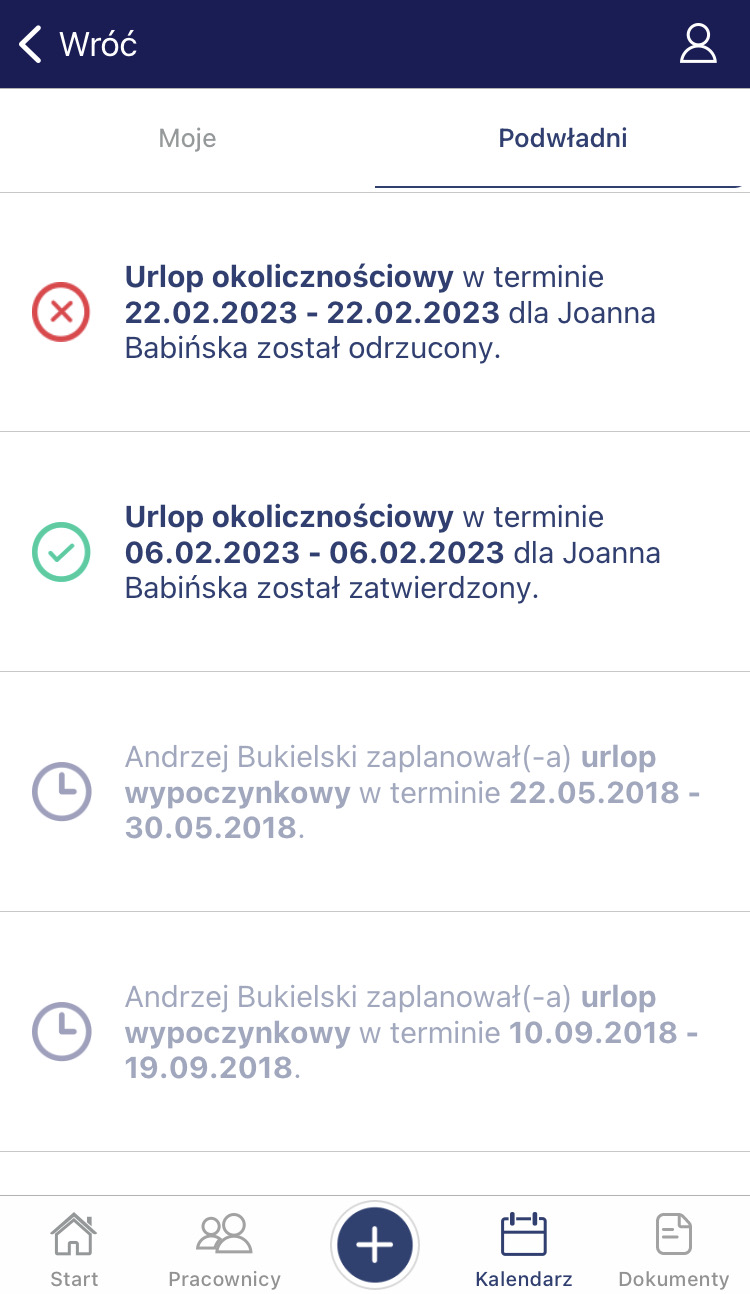
Status operacji dotyczących planowania i zatwierdzania urlopów wyświetlany jest w panelu Powiadomień – z podziałem na pozycje dotyczące zalogowanego Użytkownika lub jego podwładnych. Z tego poziomu jest możliwe także przejście bezpośrednio do formularza wybranej nieobecności. Widoczne są nieobecności zaplanowane do miesiąca w przód od daty bieżącej.
 

Przeglądaj nieobecności w wygodnym widoku kalendarza

W aplikacji mobilnej można korzystać także z widoku kalendarza, listy własnych nieobecności oraz nieobecności pracowników podwładnych:
 

Pobieraj dokumenty
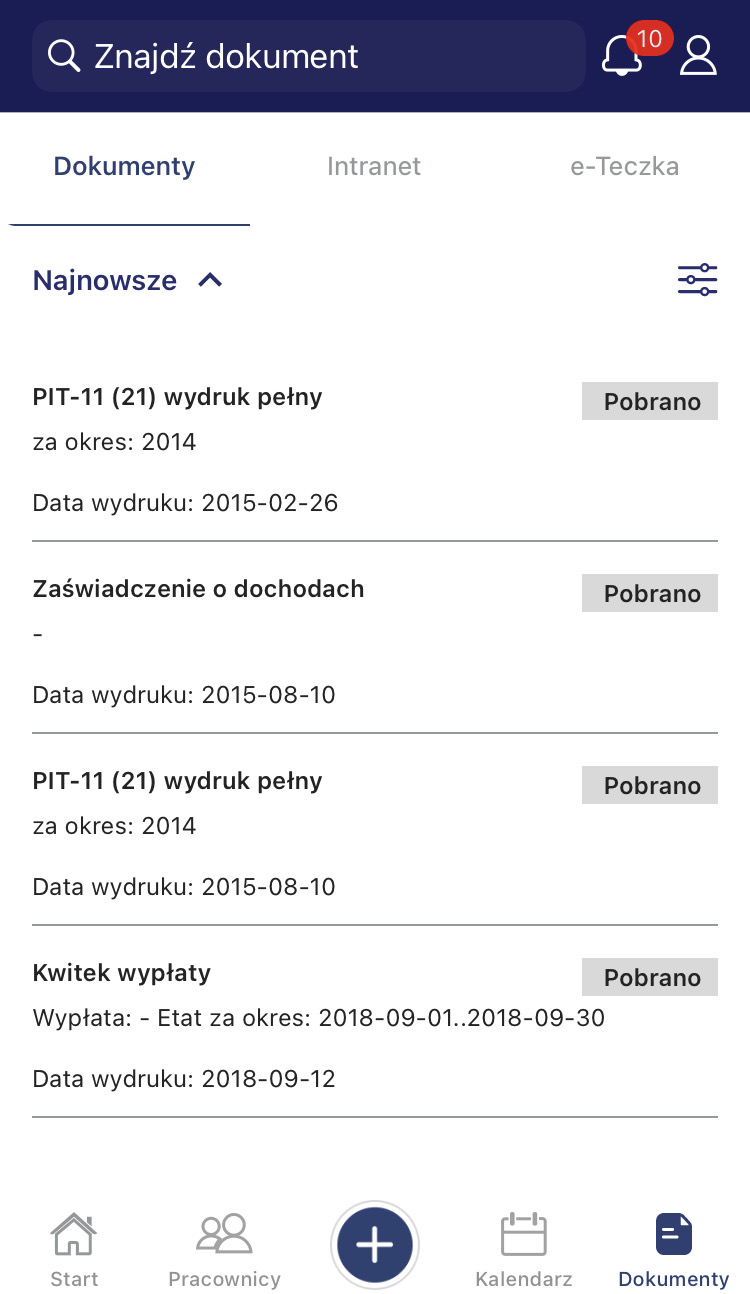
Za pomocą menu Dokumenty w zależności od posiadanych uprawnień Użytkownik może pobierać dokumenty udostępnione mu przez dział kadrowy oraz dokumenty dostępne dla niego w ramach intranetu i e-teczki.


Nowości i zmiany w wersji 2018.5.1

Instalacja systemu

Instalacja aplikacji Comarch ERP e-Pracownik w wersji 2018.5.1 jest możliwa tylko przy współpracy z Comarch ERP Optima / XL HR / Altum HR w wersji nie niższej niż 2018.5.1.

Reinstalacja aplikacji Comarch ERP e-Pracownik do wersji 2018.5.1 jest możliwa tylko w przypadku posiadania programu Comarch ERP Optima / XL HR / Altum HR w wersji nie niższej niż 2018.5.1.

Uwaga
Comarch ERP e-Pracownik w wersji 2018.5.1 wymaga wykupionej gwarancji na dzień 23.04.2018. W przypadku kończącego się wcześniej terminu gwarancji, praca na tej wersji programu nie będzie możliwa.

Comarch ERP e-Pracownik w wersji 2018.5.1 współpracuje z najnowszymi wersjami przeglądarek na komputerach stacjonarnych:

  • Google Chrome,
  • Microsoft Internet Explorer,
  • Microsoft Edge,
  • Mozilla Firefox.

Aplikację Comarch ERP e-Pracownik 2018.5.1 można uruchomić na urządzeniach mobilnych:

  • z systemem Android w wersji 5.0 lub wyższej – przeglądarką Google Chrome,
  • z systemem iOS – przeglądarką Safari,
  • z systemem Windows Phone – przeglądarką Microsoft Internet Explorer lub Microsoft Edge w zależności od wersji systemu.


Nowości

  1. Aplikacja iOS – Comarch HRM. Od wersji Comarch ERP e-Pracownik 2018.5.1 udostępniono aplikację mobilną Comarch HRM (Human Resources Management) dedykowaną dla urządzeń z systemem iOS, która pozwala korzystać z najważniejszych funkcji (m.in. planowanie i zatwierdzanie urlopów, wyszukiwanie kontaktów) w wygodny sposób na telefonach iPhone. Więcej informacji: kliknij tutaj.

  1. Historia operacji. Poszerzono zakres rejestrowania czynności wykonywanych przez Użytkowników w aplikacji Comarch ERP e-Pracownik. Od wersji 2018.5.1 dodatkowo zapisywane są informacje o:
    • przygotowaniu powiadomienia mailowego w związku z wykonaniem operacji powodującej wysłanie wiadomości e-mail,
    • wykonaniu wydruków dostępnych w Comarch ERP e-Pracownik,
    • pobraniu przez Użytkownika dokumentu udostępnionego w Intranecie,
    • pobraniu przez Użytkownika CV osoby składającej aplikację.
  1. Logowanie działań operatorów. W bazie systemu ERP umożliwiono logowanie określonych działań Użytkowników wykonywanych w aplikacji Comarch ERP e-Pracownik. Wykonane operacje są wykazywane w systemie ERP w Historii zmian (Narzędzia > Historia zmian). Jako autor operacji zapisywany jest operator wskazany w Konfiguracji firmy > Płace > e-Pracownik. Rejestrowane są m.in. takie operacje jak:
    • modyfikacja planu/czasu pracy,
    • dodanie/modyfikacja/usunięcie nieobecności,
    • dodanie/modyfikacja/usunięcie delegacji,
    • modyfikacja danych pracownika oraz kwalifikacji,
    • modyfikacja struktury podległościowej,
    • dodanie pracownika do systemu ERP z poziomu modułu Rekrutacja w Comarch ERP e-Pracownik.
  1. Czas pracy. Podczas naliczania wypłaty dla pracownika w systemie ERP, w przypadku gdy pracownik ma zerowy czas pracy ze względu na nieobecności, automatycznie dodawane jest zerowe zestawienie czasu pracy. Zestawienie to jest także widoczne z poziomu Comarch ERP e-Pracownik.
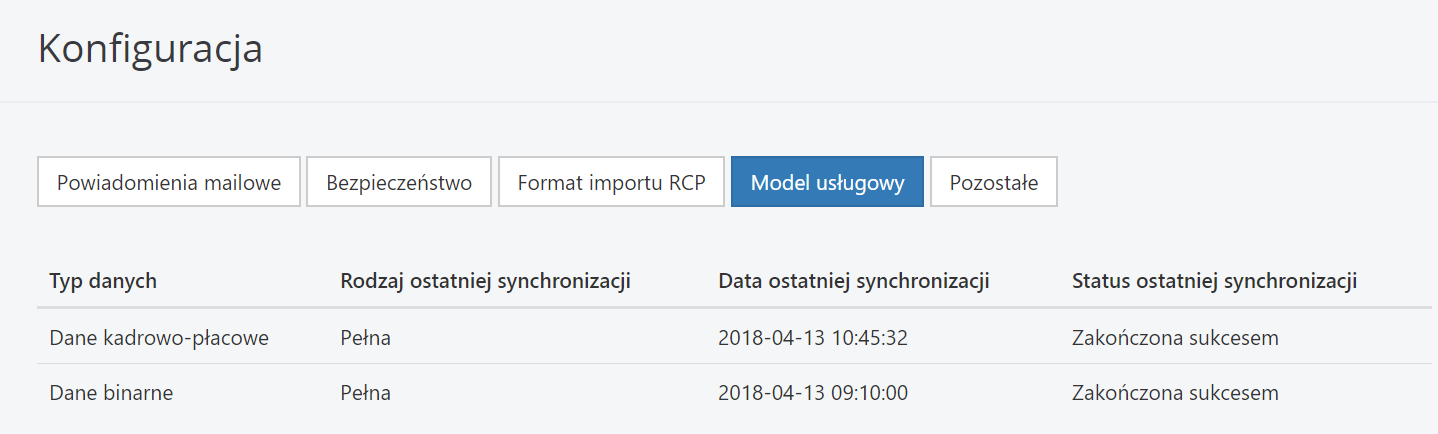
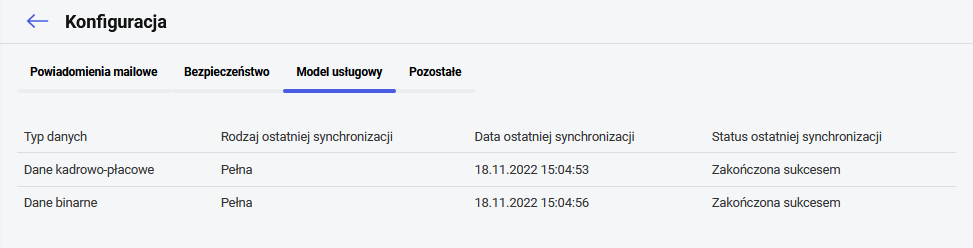
  1. Model usługowy – synchronizacja danych. Dodano informację dla administratora o dacie ostatniej synchronizacji danych kadrowo-płacowych oraz danych binarnych odnotowanej na serwerach Comarch. Informacja ta jest wyświetlana w części Administracja > Konfiguracja > Model usługowy. Dla pozostałych Użytkowników dodano krótkie komunikaty informujące o przebiegu synchronizacji. Więcej informacji: kliknij tutaj.

Konto administratora – Konfiguracja – Model usługowy


Nowości i zmiany w wersji 2018.1.1

Instalacja systemu

Instalacja aplikacji Comarch ERP e-Pracownik w wersji 2018.1.1 jest możliwa tylko przy współpracy z Comarch ERP Optima / XL HR / Altum HR w wersji nie niższej niż 2018.0.1.

Reinstalacja aplikacji Comarch ERP e-Pracownik do wersji 2018.1.1 jest możliwa tylko w przypadku posiadania programu Comarch ERP Optima / XL HR / Altum HR w wersji nie niższej niż 2018.0.1.

Szczegółowe informacje na temat instalacji znajdują się w instrukcji Comarch ERP WAMC dostępnej tutaj.

Uwaga
Comarch ERP e-Pracownik w wersji 2018.1.1 wymaga wykupionej gwarancji na dzień 13.11.2017. W przypadku kończącego się wcześniej terminu gwarancji, praca na tej wersji programu nie będzie możliwa.

Uwaga
Od wersji 2018.1.1 Comarch ERP e-Pracownik wymagany jest .Net Framework 4.6.2 (lub wyższy). Aby pobrać kliknij tutaj.

Comarch ERP e-Pracownik w wersji 2018.1.1 współpracuje z najnowszymi wersjami przeglądarek na komputerach stacjonarnych:

  • Google Chrome
  • Microsoft Internet Explorer
  • Microsoft Edge
  • Mozilla Firefox

Aplikację Comarch ERP e-Pracownik 2018.1.1 można uruchomić na urządzeniach mobilnych:

  • z systemem Android w wersji 4.4 lub wyższej – przeglądarką Google Chrome
  • z systemem iOS – przeglądarką Safari
  • z systemem Windows Phone – przeglądarką Microsoft Internet Explorer lub Microsoft Edge w zależności od wersji systemu

Nowości

  1. Powiadomienia mailowe. W treści wiadomości e-mail informującej o zaplanowaniu urlopu i delegacji przez pracownika oraz wygenerowaniu danych dostępowych do aplikacji dodano link do witryny, w której była wykonana jedna z powyższych operacji. Link jest tworzony na podstawie adresu witryny wpisanej w przeglądarce podczas wykonywania określonej akcji np. generowania hasła. Po kliknięciu w link otworzy się strona logowania do aplikacji. Dodatkowo w przypadku powiadomień o zaplanowaniu delegacji lub urlopu po zalogowaniu Użytkownik zostanie przeniesiony na formularz konkretnej nieobecności lub delegacji, dla której wygenerowano e-mail (o ile zalogowana osoba ma odpowiednie uprawnienia do jej podglądu lub edycji).
  1. Ocena pracownika. Wprowadzono możliwość kopiowania arkusza ocen danego pracownika na kolejny okres. Kopiowanie arkusza jest dostępne po zaznaczeniu danego arkusza za pomocą przycisku Kopiuj arkusz . Na oknie kopiowania należy podać okres od-do obowiązywania nowego arkusza oraz termin.
  1. Moje dokumenty. Dodano możliwość filtrowania plików dostępnych w Moich dokumentach. W oknie filtra, pod przyciskiem możliwe jest wyszukiwanie dokumentów określonego rodzaju oraz ze wskazanego okresu. W menu Moje dokumenty domyślnie wyświetlane są dokumenty, których data wydruku dotyczy bieżącego miesiąca. W schematach uprawnień dodano uprawnienie Dokumenty – Własne dotyczące dokumentów udostępnianych pracownikom dostępnych w Moich dokumentach. Podczas aktualizacji Comarch ERP e-Pracownik do wersji 2018.1.1 uprawnienie do dokumentów dostosowywane jest do ustawień uprawnienia Lista pracowników – własne, od którego w poprzednich wersjach uwarunkowane było działanie funkcjonalności Moje dokumenty. Ustawienia uprawnienia:
      • Edycja – możliwość pobranie dokumentów przez pracownika,
      • Podgląd – podgląd kafelków z dokumentami bez możliwości pobrania wydruku,
      • Brak – brak opcji Moje dokumenty w menu dla zalogowanego pracownika.
  1. Schematy uprawnień. W definicji schematu dodano opcję WSZYSTKIE, która umożliwia szybkie ustawienie wszystkich uprawnień jako podlegających edycji, dostępnych tylko do podglądu lub niedostępnych.
  1. Logowanie. Dodano opcję Wyświetl hasło na ekranie logowania na urządzeniach mobilnych.

Zmiany

  1. Urlopy:
    • Dodano możliwość wyfiltrowania nieobecności oraz limitów nieobecności bezpośrednich podwładnych zalogowanego Użytkownika oraz podwładnych we wskazanym centrum.
    • Umożliwiono usunięcie zapisanej nieobecności z poziomu formularza nieobecności.
  1. Limity. Na formularzu limitu nieobecności zdjęcie pracownika zastąpiono wykresem kołowym prezentującym ilość dni nieobecności wykorzystanych, do zatwierdzenia oraz pozostałych.
  1. Delegacje:
    • Umożliwiono filtrowanie delegacji według typu: krajowa, zagraniczna, wszystkie.
    • Dodano możliwość usunięcia zapisanej delegacji z poziomu formularza delegacji.
  1. Wydruk planu pracy i czasu pracy. Dodano informację o nazwie centrum, dla którego wykonywany jest wydruk planu pracy/czasu pracy. Nazwa centrum jest pobierana z filtra ustawionego na oknie planu pracy/czasu pracy.
  1. Ocena pracownika:
    • Wprowadzono zmiany w filtrowaniu dostępnym na oknach Arkusze ocen i Szablony. W filtrze nie są wyświetlane do wyboru nieaktywne centra.
    • Na urządzeniach mobilnych usunięto zdjęcie pracownika i kierownika z formularza komentarza.
  1. Szkolenia:
    • Wprowadzono możliwość usunięcia zapisanego szkolenia z poziomu otwartego formularza szkolenia wywołanego z listy oraz planu szkoleń.
    • Umożliwiono przejście do formularza konkretnego szkolenia pracownika z poziomu zakładki Szczegóły na formularzu okresu szkoleniowego.
  1. Rekrutacja. Na wakacie wyświetlanym w widoku kafelkowym dodano informację o liczbie odsłon danego ogłoszenia oraz liczbie złożonych aplikacji.

Wakat – ilość odsłon i aplikacji

Poprawiono

  1. Limity nieobecności. W przypadku wprowadzenia urlopu wypoczynkowego na część dnia w systemie ERP, limit nieobecności w aplikacji Comarch ERP e-Pracownik w modelu usługowym był niepoprawnie pomniejszany. Poprawiono.
  1. Wydruk planu pracy. W niektórych przypadkach na wydruku miesięcznym planu pracy była wykazywana niepoprawna suma zaplanowanych godzin pracy. Poprawiono.
  1. Konfiguracja konta e-mail. Podczas edycji konta e-mail z poziomu bazy danych (Konfiguracja/Program/CRM/Konta e-mail) w niektórych przypadkach w modelu usługowym zmiana parametrów skrzynki nie była możliwa. Poprawiono.


Aktualizacja aplikacji i oprogramowania Comarch ERP

Aktualizacja aplikacji i oprogramowania Comarch ERP może mieć miejsce w następujących sytuacjach:

  • aktualizacja tylko aplikacji Comarch HRM– jest wykonywana wtedy, gdy użytkownik posiada aktualną wersję oprogramowania Comarch ERP i na bieżąco wykonywane są synchronizacje poprzez usługę Serwisu Operacji Automatycznych – zmiana wersji aplikacji jest wykonywana jedynie po stronie serwera Comarch. Na czas aktualizacji dostęp do domeny zostaje tymczasowo ograniczony.
  • aktualizacja tylko oprogramowania Comarch ERP – w przypadku gdy na rynku udostępniona zostaje nowsza wersja oprogramowania Comarch ERP, użytkownik powinien przystąpić do aktualizacji na środowisku lokalnym. Po stronie serwera Comarch nastąpi wówczas aktualizacja równoległa, aby wersje baz danych były zgodne. Na czas aktualizacji dostęp do domeny zostaje tymczasowo ograniczony. Do przywrócenia dostępu może być wymagana pełna synchronizacja danych.
  • aktualizacja oprogramowania Comarch ERP i aplikacji Comarch HRM – jeśli na rynku jest udostępniona nowsza wersja oprogramowania ERP, która wymaga wyższej wersji aplikacji. Po aktualizacji na środowisku lokalnym użytkownika wykonywana jest aktualizacja zarówno oprogramowania Comarch ERP jak i aplikacji Comarch HRM na serwerach Comarch. Na czas aktualizacji dostęp do domeny zostaje tymczasowo ograniczony. Do przywrócenia dostępu może być wymagana pełna synchronizacja danych.

Przed aktualizacją oprogramowania Comarch ERP Optima / XL HR / Altum HR / Enterprise HR zaleca się weryfikację działania Serwisu Operacji Automatycznych pod kątem poprawnego wykonywania synchronizacji różnicowych zgodnie z ustawionym harmonogramem. Dane z aplikacji Comarch HRM, które nie zostaną przeniesione do lokalnej bazy przed aktualizacją oprogramowania, zostaną w późniejszym etapie usunięte – zgodnie z założeniem, że dane wpisane w bazie danych Comarch ERP Optima / XL HR / Altum HR / Enterprise HR są ważniejsze.

Uwaga
Podczas aktualizacji wersji programu Comarch ERP Optima / XL HR / Altum HR / Enterprise HR należy wykonać konwersję baz danych zgodnie z kreatorem, który pojawi się przy pierwszym uruchomieniu programu po jego aktualizacji.

Uwaga
Informacja o aktualizacji oprogramowania Comarch ERP na środowisku użytkownika jest przesyłana na serwer Comarch poprzez Serwis Operacji Automatycznych. Zaleca się, aby niezwłocznie po zakończeniu aktualizacji i wykonaniu konwersji baz zweryfikować działanie usługi.

Aktualizacja oprogramowania powinna być wykonywana przez użytkownika na bieżąco po udostępnieniu nowych wersji na Indywidualnych Stronach Klientów.

Po aktualizacji oprogramowania Comarch ERP Optima / XL HR / Altum HR / Enterprise HR może występować konieczność wykonania pełnej synchronizacji danych. Harmonogram zostaje automatycznie ustawiony wówczas na obowiązkową synchronizację pełną.

W tym czasie na serwerach Comarch wykonywana jest operacja wyrównania wersji bazy danych, a domena zostaje zablokowana na czas wykonywanej aktualizacji.


Po poprawnym zakończeniu synchronizacji pełnej dostęp do domeny zostaje automatycznie przywrócony, a na podany w zamówieniu adres mailowy wysyłana jest informacja o zakończonej aktualizacji. Użytkownicy mogą logować się do aplikacji.

Uwaga
Odtwarzanie kopii bazy danych synchronizowanej z Comarch HRM w modelu usługowym wykonywane z poziomu programu Comarch ERP Optima / XL HR / Altum HR / Enterprise HR powoduje wyłączenie automatycznych synchronizacji w harmonogramie usługi. Jest to celowe działanie programu. W takiej sytuacji Użytkownik powinien zdecydować, z której bazy danych będą wykonywane synchronizacje i uruchomić odpowiedni harmonogram.


Dodatkowa synchronizacja usługi

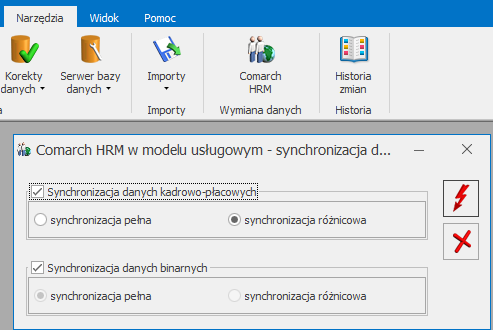
Synchronizacja danych kadrowych oraz danych binarnych możliwa jest również „na życzenie”, poza ustalonym harmonogramem. Operację można wykonać przyciskiem dostępnym z poziomu zakładki Narzędzia > Comarch HRM.

Dodatkową synchronizację należy traktować jako funkcję uzupełniającą harmonogram synchronizacji wykonywany poprzez Serwis Operacji Automatycznych (więcej o SOA: kliknij tutaj).

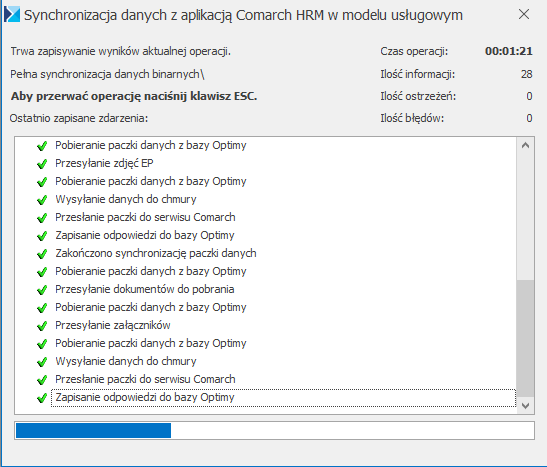
Pozwala ona na wykonanie dodatkowej synchronizacji w przypadku gdy zaistnieje potrzeba szybkiego przesłania danych do bazy w chmurze. Postęp synchronizacji dodatkowej jest wyświetlany na bieżąco w oknie programu Comarch ERP Optima / XL HR / Altum HR.

Przebieg dodatkowej synchronizacji zapisywany jest automatycznie do oddzielnego pliku tekstowego (od wersji 2017.2 programu Comarch ERP Optima / XL HR / Altum HR).

Pliki tekstowe zapisywane są w folderze użytkownika na lokalnym dysku – np. C:\Users\konto_uzytkownika\AppData\Roaming\Comarch\Opt!ma\Logs. Szybki dostęp do logów znajduje się w zakładce System pod ikoną .

Uwaga
Dodatkową synchronizację danych kadrowych powinien wykonać Operator będący użytkownikiem skrzynki pocztowej wskazanej w Comarch HRM. Wykonanie operacji przez Operatora nie będącego użytkownikiem skrzynki wiąże się z niewysłaniem powiadomień mailowych.


Harmonogram synchronizacji usługi

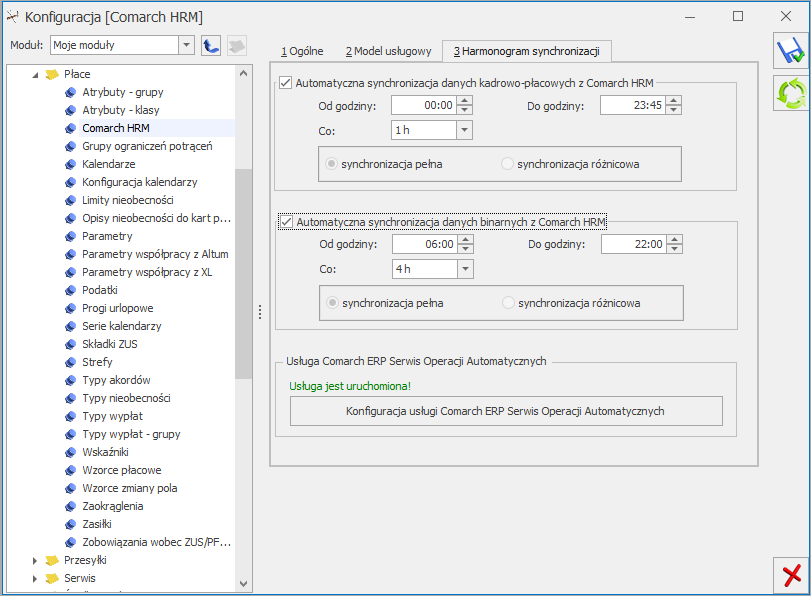
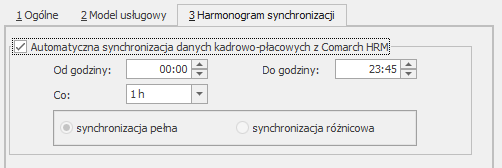
Po uruchomieniu usługi w Konfiguracji > Firma >  Płace > Comarch HRM pojawi się zakładka Harmonogram synchronizacji, gdzie należy uruchomić okresową wymianę danych z serwerem Comarch Data Center.

Należy zaznaczyć:

  • Automatyczna synchronizacja danych kadrowo-płacowych z Comarch HRM

Parametr dotyczy synchronizacji danych firmowych, struktury podległościowej, pracowników, kwalifikacji, limitów nieobecności, nieobecności, czasu pracy, planu pracy, zestawień czasu pracy, kont e-mail i powiadomień mailowych, umów cywilnoprawnych, delegacji oraz pozostałych danych słownikowych.

W przypadku, gdy baza danych była wcześniej spinana z aplikacją Comarch HRM poprzez Comarch ERP WAMC, w pierwszej pełnej synchronizacji danych kadrowo-płacowych zostaną przesłane również konta użytkowników, hasła, schematy uprawnień, dane dotyczące szkoleń pracowników, ocen okresowych oraz rekrutacji.

W kolejnym ustawieniu należy określić godziny (od – do), w których będzie wykonywana synchronizacja oraz z jaką częstotliwością (co: 15 min, …, 12 h – wybór z listy). W celu optymalizacji czasu trwania wymiany danych rozpoczęcie synchronizacji jest opóźniane o losową wartość z przedziału 0-4 minut w stosunku do godzin wynikających z harmonogramu.

  • Automatyczna synchronizacja danych binarnych z Comarch HRM

Parametr dotyczy synchronizacji wydruków, dokumentów, zdjęć oraz załączników CV. Należy określić godziny (od – do), w których będzie wykonywana synchronizacja oraz z jaką częstotliwością (co: 15 min, …, 12 h – wybór z listy).


Uwaga
Przed wykonaniem pierwszej synchronizacji danych należy skonfigurować Serwis Operacji Automatycznych. Uruchomienie tej usługi jest konieczne do automatycznej synchronizacji danych. Więcej informacji: kliknij tutaj

Bezpośrednio po uruchomieniu usługi zostanie wykonana pełna synchronizacja danych. Synchronizacja pełna jest obowiązkowym elementem podczas uruchamiania usługi oraz może być wymagana w późniejszych etapach podczas aktualizacji oprogramowania Comarch ERP Optima / XL HR / Altum HR / Enterprise HR.

Ze względu na ilość przesyłanych danych pełna synchronizacja może trwać nieco dłużej. Dla dużych baz danych zalecane jest zwiększenie parametru w Konfiguracji > Stanowisko > Użytkowe > Parametry – Limit czasu żądania SQL (Command Timeout) np. 7200.

Do chmury zostaną przesłane dane wyświetlane w Comarch HRM: pracownicy i ich zapisy historyczne, limity nieobecności, czas pracy, plan pracy, zestawienia czasu pracy, nieobecności, kwalifikacje, umowy cywilnoprawne, zdjęcia, wydruki oraz dane słownikowe: kalendarze, wydziały, projekty, strefy, centra podległościowe.

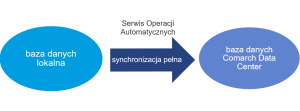
Proces synchronizacji pełnej składa się z następujących etapów:

  • pobranie informacji z bazy danych programu ERP,
  • przygotowanie danych do wysyłki,
  • wysłanie danych,
  • zapisanie informacji w bazie danych na serwerze Comarch Data Center.

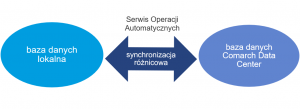
Po wykonaniu pierwszej pełnej synchronizacji w harmonogramie zostanie automatycznie ustawiona synchronizacja różnicowa. Synchronizacja różnicowa przesyła tylko te dane, które uległy zmianie (zostały dodane, usunięte lub edytowane) od ostatniej poprawnej synchronizacji.

Proces synchronizacji różnicowej składa się z następujących etapów:

  • pobranie informacji z bazy danych programu ERP,
  • przygotowanie danych do wysyłki,
  • wysłanie danych,
  • zapisanie informacji w bazie danych na serwerze Comarch Data Center,
  • pobranie informacji z bazy danych na serwerze Comarch Data Center,
  • przygotowanie danych do wysyłki,
  • wysłanie danych,
  • zapisanie informacji w bazie danych programu ERP.

Przykład
W bazie danych systemu ERP o godzinie 10:00 Serwis Operacji Automatycznych rozpoczął synchronizację pełną. Do bazy w chmurze zostały przesłane wszystkie potrzebne dane – w tym lista pracowników aktualna na moment wykonywania wymiany danych. Po synchronizacji pełnej będą wykonywane synchronizacje różnicowe co godzinę (użytkownik zmienił domyślny harmonogram wg własnych potrzeb).

Około godziny 11:30 do bazy danych został wprowadzony nowy pracownik Jan Nowak. W aplikacji Comarch HRM pojawi się on dopiero po zakończonej powodzeniem kolejnej synchronizacji różnicowej – która zgodnie z harmonogramem zostanie rozpoczęta o godzinie 12:00.


W przypadku wystąpienia „konfliktów”, np. wpisania danych na ten sam dzień zarówno w bazie danych Comarch ERP Optima / XL HR / Altum HR jak i w aplikacji Comarch HRM, dane w chmurze są usuwane i nadpisywane danymi z bazy danych systemu ERP.

Uwaga
Przyjęto zasadę, że dane wpisane w bazie danych Comarch ERP Optima / XL HR / Altum HR są ważniejsze, niż te wpisane w aplikacji Comarch HRM (w bazie danych w chmurze). Ma to szczególne znaczenie w sytuacji, gdy modyfikowano te same dane w bazie danych systemu ERP i w Comarch HRM.

W przypadku Klientów korzystających z systemów Comarch ERP XL/ Comarch ERP Altum połączonych z bazą danych HR, bezwzględnie nie zalecamy rozpinania synchronizowanych baz, jeśli jest dodatkowo uruchomiona usługa Comarch HRM w chmurze Comarch.


Przykład
Przykład 1: W bazie danych systemu ERP na 9.02.2018 r. wprowadzono urlop okolicznościowy. W Comarch HRM na ten sam dzień odnotowano e-Nieobecność.

Po synchronizacji w bazie danych systemu ERP i w Comarch HRM w dniu 9.02.2018 r. pracownik będzie miał zapisany urlop okolicznościowy.

Przykład 2: W bazie danych systemu ERP na 10.02.2018 r. odnotowano obecność w pracy. W Comarch HRM na ten sam dzień wpisano nieobecność.

Po synchronizacji w bazie danych systemu ERP i w Comarch HRM będzie odnotowaną obecność.

W przypadku zmiany ustawienia na synchronizację pełną w najbliższym zadaniu Serwisu Operacji Automatycznych przesyłają się na nowo wszystkie dane związane z pracownikami z bazy danych systemu ERP do bazy danych w chmurze. W efekcie takiej operacji kasowane są dane w chmurze i nadpisywane są danymi wysłanymi z bazy danych systemu ERP w momencie synchronizacji.


W aplikacji Comarch HRM administratorzy (konto admin oraz pracownicy, którzy mają przypisany schemat uprawnień Administrator) w sekcji Konfiguracja > Model usługowy mogą odczytać status ostatniej synchronizacji pobierany z serwerów Comarch Data Center:


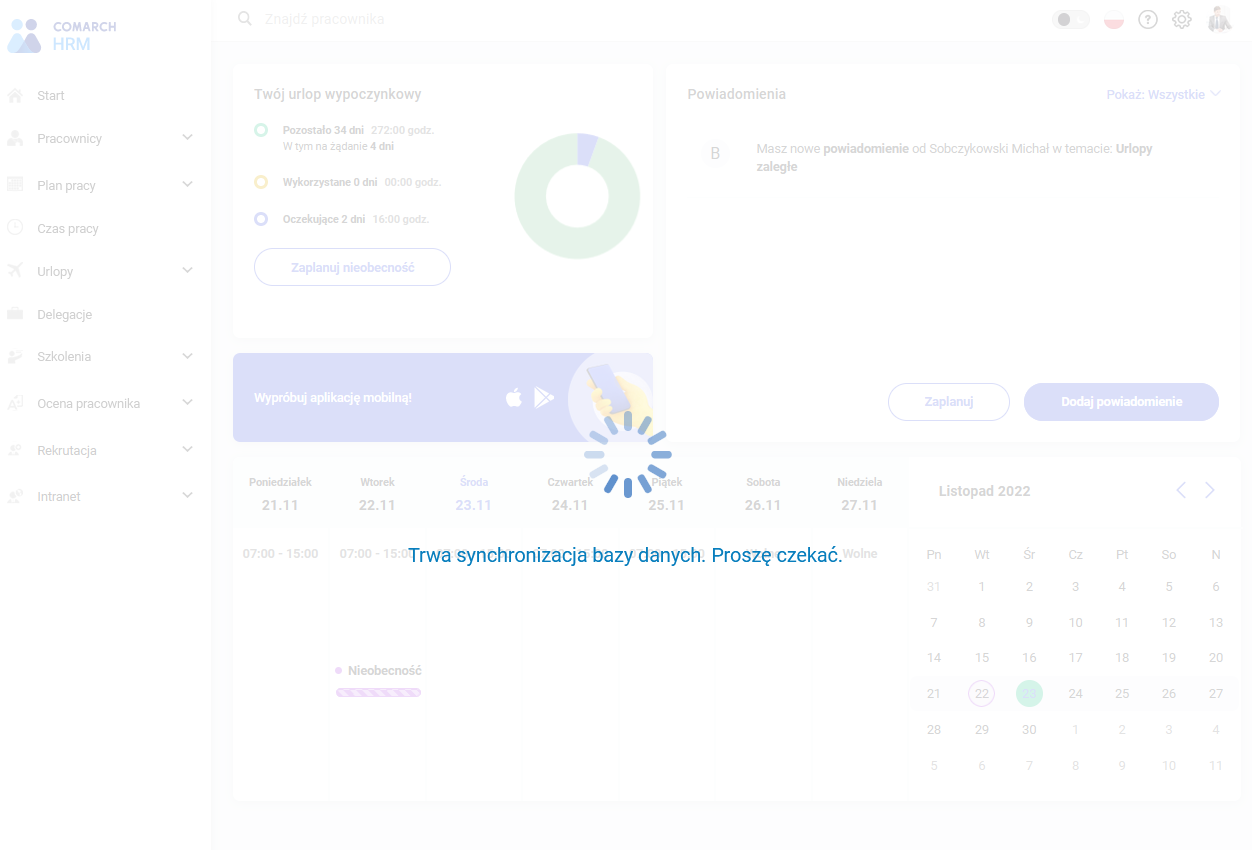
W trakcie różnicowej synchronizacji bazy danych Użytkownicy mogą zobaczyć na ekranie aplikacji następujący komunikat:


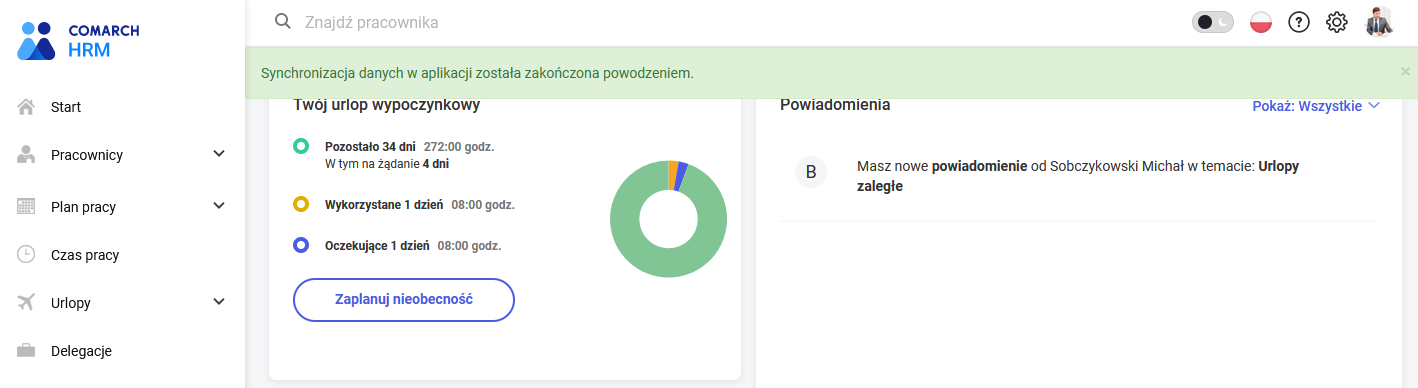
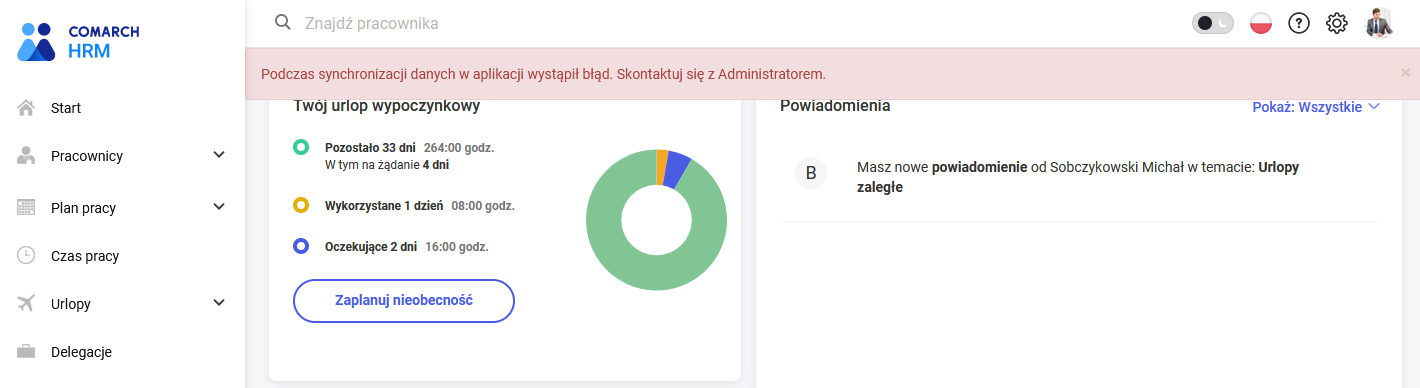
Po zakończeniu synchronizacji dla wszystkich Użytkowników zalogowanych w aplikacji wyświetlana jest krótka informacja o przebiegu wymiany danych. Komunikat po kilku sekundach automatycznie jest zamykany:


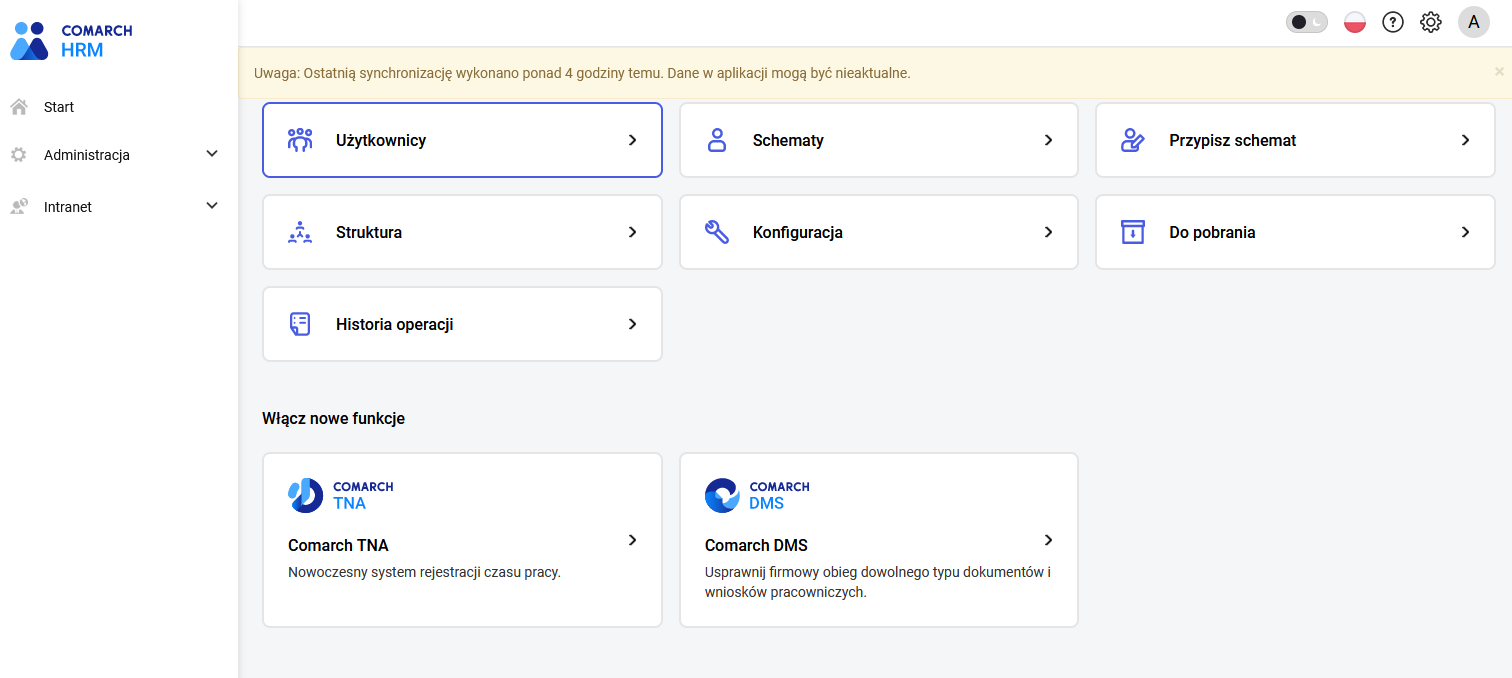
Brak synchronizacji przez okres dłuższy niż 4 godziny spowoduje wyświetlenie następującej informacji dla administratorów:


Serwis Operacji Automatycznych

Usługa Comarch ERP Serwis Operacji Automatycznych jest instalowana razem z Comarch ERP Optima / XL HR / Altum HR. Po instalacji jest domyślnie wyłączona.

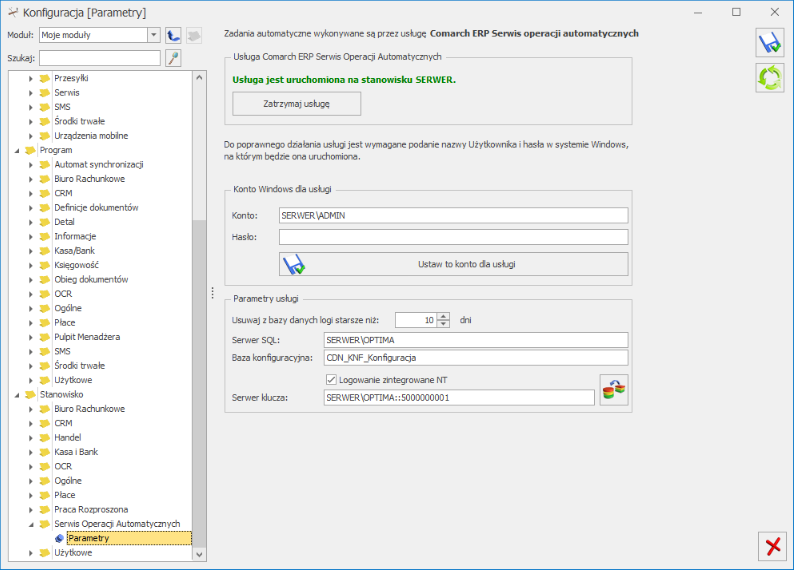
W celu uruchomienia należy ją skonfigurować z poziomu Konfiguracja > Stanowisko > Serwis Operacji Automatycznych > Parametry.

Uwaga
Usługę należy skonfigurować tylko na jednym komputerze, który będzie pracował co najmniejgodzinach określonych w harmonogramie synchronizacji.

Wskazówka
Możliwe są następujące opisy stanu działania usługi:

  • Usługa nie jest skonfigurowana. (Serwis Operacji Automatycznych nie został skonfigurowany ani uruchomiony na żadnym stanowisku),
  • Usługa skonfigurowana na stanowisku NAZWA_STANOWISKA jest aktualnie zatrzymana. (usługa została skonfigurowana na wskazanym stanowisku, ale nie jest obecnie uruchomiona),
  • Usługa jest uruchomiona na stanowisku NAZWA_STANOWISKA. (usługa została skonfigurowana i działa na wskazanym stanowisku, następujący opis pojawia się kiedy konfiguracja jest sprawdzana na tym samym stanowisku),
  • Usługa jest uruchomiona na stanowisku NAZWA_STANOWISKA. Możesz ją zatrzymać tylko na tym stanowisku. (usługa została skonfigurowana i działa na wskazanym stanowisku, następujący opis pojawia się kiedy konfiguracja jest sprawdzana na innym stanowisku).

Usługa Comarch ERP Optima Serwis Operacji Automatycznych po instalacji jest domyślnie wyłączona. Aby możliwe było automatyczne realizowanie zdefiniowanych zadań należy:

  • w sekcji Konto Windows dla usługi podać nazwę i hasło użytkownika systemu operacyjnego Windows dla usługi Comarch ERP Optima Serwis Operacji Automatycznych. Wskazany użytkownik konta musi posiadać hasło oraz odpowiednie uprawnienia (uprawnienia do logowania do Optimy oraz do uruchomienia usługi Windows; przed pierwszym uruchomieniem SOA Optima musi być uruchomiona na tymże koncie operatora by skonfigurować bazę konfiguracyjną i firmową). Hasło należy podać każdorazowo przed ustawieniem tego konta dla usługi. W przypadku zmiany hasła użytkownika wskazanego w Serwisie Operacji Automatycznych należy konto ustawić ponownie podając nowe dane. Przy definiowaniu konta należy podać nazwę domeny\nazwę użytkownika (jeżeli komputer należy do domeny) lub nazwę komputera\nazwę użytkownika (jeżeli komputer nie należy do domeny).
  • kliknąć Ustaw to konto dla usługi oraz uruchomić usługę.

Dopiero po skonfigurowaniu i uruchomieniu Serwisu Operacji Automatycznych wykonywane będą zadania automatyczne określone w harmonogramie synchronizacji.

Sekcja Parametry usługi

Znajdujący się w tej sekcji parametr Usuwaj z bazy danych logi starsze niż służy do automatycznego usuwania logów Serwisu Operacji Automatycznych z bazy danych. Domyślnie wybrana jest dla parametru wartość 10 dni, ale Użytkownik może ją określić samodzielnie wybierając wartość z przedziału od 5 do 30 dni.

Pola: Serwer SQLBaza konfiguracyjna i Serwer klucza uzupełniają się automatycznie, po zalogowaniu do programu.


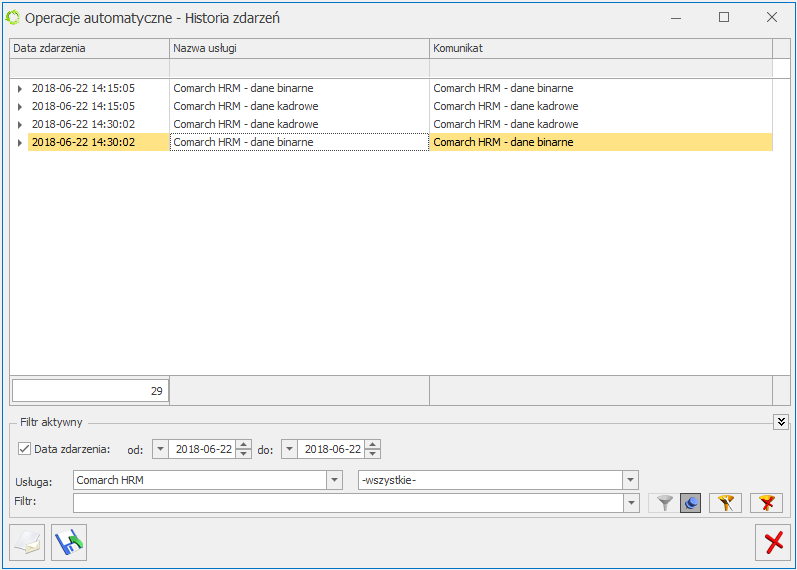
Poprawność konfiguracji Serwisu Operacji Automatycznych można zweryfikować poprzez sprawdzenie logowania wykonywanych operacji w plikach tekstowych lub w oknie dostępnym pod ikoną .

Na poniższym rysunku zaprezentowano przykładowy wygląd okna, który świadczy o uruchomionym serwisie i wykonywanych zadaniach:

Pliki tekstowe zapisywane są w folderze użytkownika konta SOA na lokalnym dysku – np. C:\Users\konto_uzytkownika\AppData\Roaming\Comarch\Opt!ma\Logs. Szybki dostęp do logów dla zalogowanego użytkownika znajduje się w zakładce Narzędzia pod ikoną . Dane dotyczące SOA znajdują się w pliku ComarchOptimaSerwisOperacjiAutomatycznych.log. Dane dotyczące synchronizacji usługi znajdują się w oddzielnych plikach.

Na poniższym rysunku zaprezentowano przykładowy zapis w logu, który świadczy o uruchomionym serwisie i zakolejkowanych zadaniach do wykonania.


Zamawianie usługi Comarch HRM

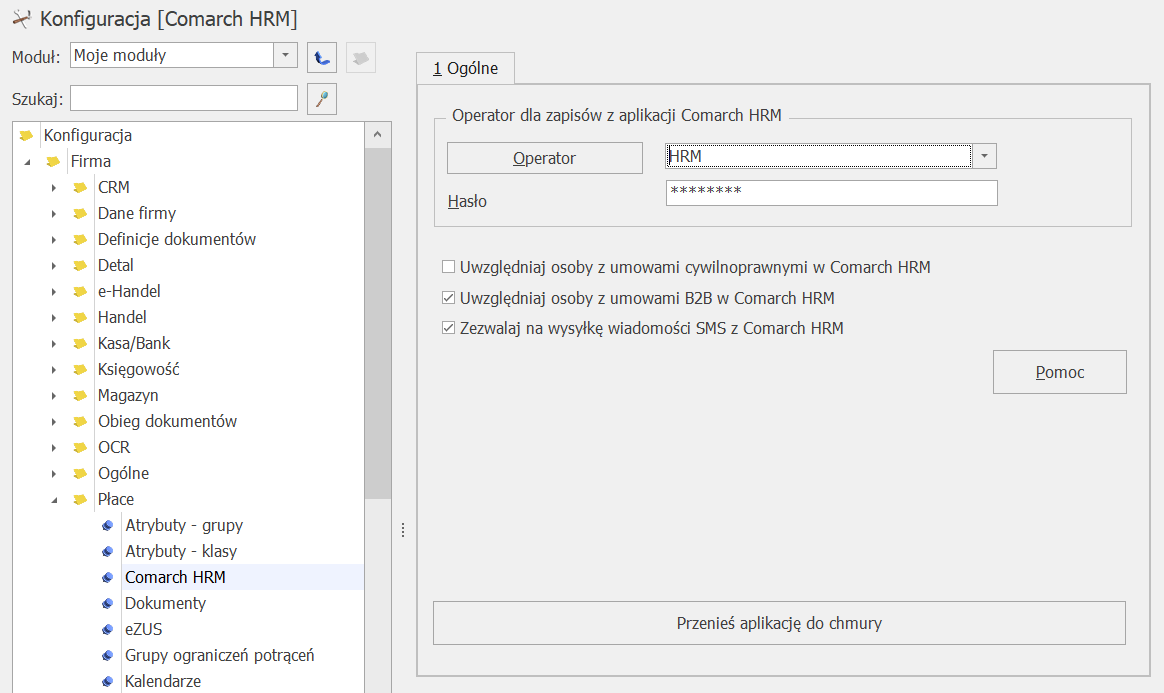
W celu zamówienia usługi należy w Comarch ERP Optima / XL HR / Altum HR wejść do Konfiguracji > Firma >  Płace > Comarch HRM i wybrać przycisk Uruchom aplikację w chmurzelub „Przenieś aplikację do chmury” (w zależności od tego, czy na bazie danych była zainstalowana aplikacja lokalna).


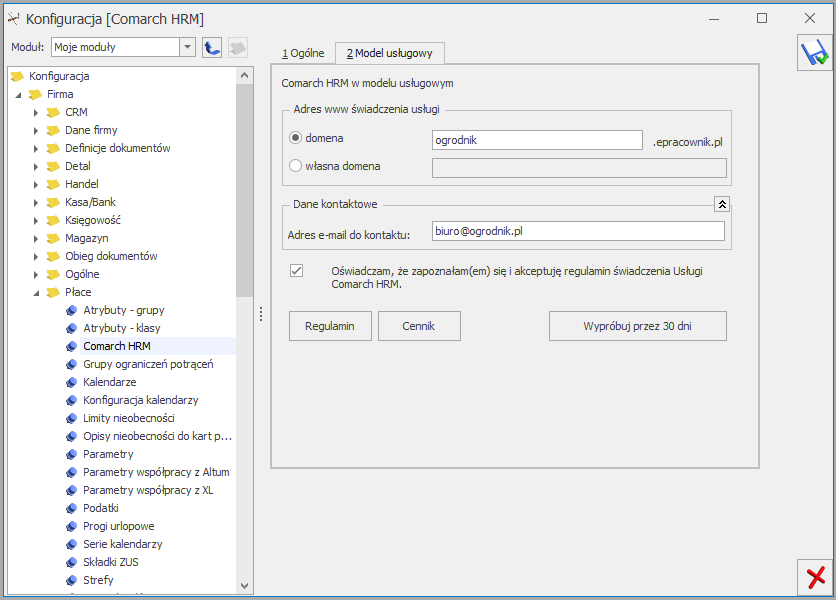
Na kolejnej zakładce  – Model usługowy – należy podać:

  • Adres świadczenia usługi – domenę, w której dostępny będzie Comarch HRM. Może to być adres w domenie *.epracownik.pl lub we własnej domenie. W przypadku własnej domeny należy przesłać do Comarch odpowiednie certyfikaty.
  • Adres mailowy, na który zostanie wysłana informacja o uruchomieniu usługi oraz o danych dostępowych. Domyślnie podpowiada się tutaj adres mailowy uzupełniony w pieczątce firmy, Użytkownik ma możliwość wpisania innego adresu. Na podany adres wysyłane są również m.in. powiadomienia o aktualizacji i o nowych wersjach aplikacji.

W kolejnym kroku należy zapoznać się z Regulaminem i potwierdzić to poprzez zaznaczenie odpowiedniego parametru oraz wybrać przycisk „Wypróbuj przez 30 dni„, który spowoduje wysłanie zamówienia do Comarch Data Center.

Wskazówka
Jeśli Comarch ERP HR działa w modelu subskrypcyjnym z dostępem do modułów zawierających Comarch HRM nie ma 30-dniowego okresu testowego. Aplikacja od razu uruchamiana jest w odpowiedniej konfiguracji tj. ze wszystkimi modułami dla wariantu HR Pro lub tylko z modułem Samoobsługa pracownicza dla wariantu HR Basic.

W pierwszej kolejności Użytkownicy mogą zamówić 30-dniową wersję testową, która ma dostęp do wszystkich modułów aplikacji (Samoobsługa pracownicza, Zarządzanie czasem pracy, Rozwój pracownika).

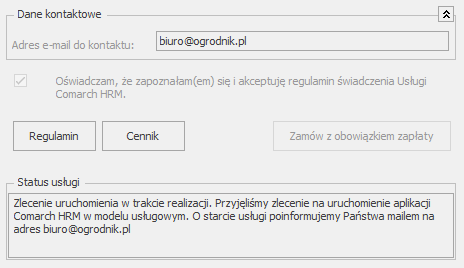
W tym momencie na ekranie pojawi się komunikat informujący, że zamówienie zostało złożone i oczekuje na realizację.

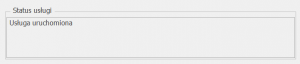
Po realizacji zamówienia status usługi zmieni się na Usługa uruchomiona.

Na podany w zamówieniu adres mailowy poza danymi dostępowymi przesłany zostanie również link do zawarcia umowy powierzenia przetwarzania danych osobowych. Do dalszego korzystania z usługi Comarch HRM jej zawarcie jest wymagane.

Wskazówka

Jeśli w polu Status usługi  pojawia się informacja: „Przepraszamy, ale informacje o usłudze są chwilowo niedostępne. Sprawdź połączenie z internetem i spróbuj ponownie” lub „Usługa wyłączona” może to świadczyć o tym, że:

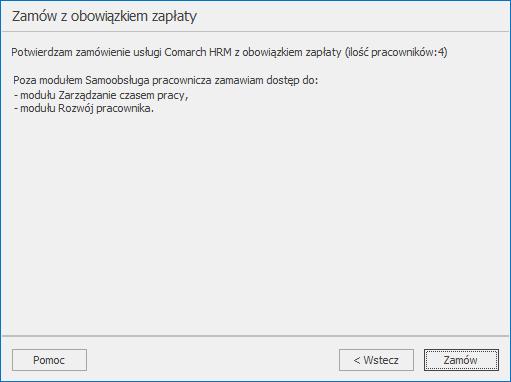
Po zakończonym okresie testowym można wykupić usługę na dalszy okres poprzez przycisk . W tym momencie należy zdecydować na zakup których modułów ma zostać złożone zamówienie.
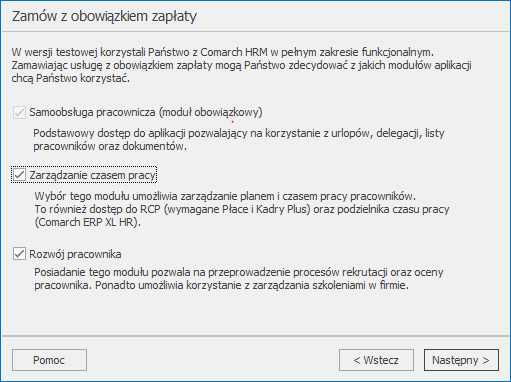
Zamów z obowiązkiem zapłaty – krok 1


Zamów z obowiązkiem zapłaty – krok2

W oknie pojawi się kolejna zakładka o nazwie Harmonogram synchronizacji.

Na podany adres mailowy zostanie wysłana informacja zawierająca dane dostępowe oraz pozostałe informacje przydatne do rozpoczęcia pracy z aplikacją Comarch HRM w modelu usługowym.

Wysłanie zamówienia z bazy danych w celu uruchomienia usługi Comarch HRM w modelu usługowym skutkuje dodaniem następujących informacji:

  • do bazy firmowej wpisów dotyczących usługi (tabela CDN.Firma) oraz struktur dotyczących synchronizacji danych (nowych procedur, funkcji i tabel)
  • do bazy konfiguracyjnej struktur dotyczących synchronizacji danych.

Struktury te są również aktualizowane podczas synchronizacji w trakcie korzystania z usługi Comarch HRM.

Podpięcie tej samej bazy lokalnie do Comarch ERP WAMC jest zablokowane, w konsoli instalacyjnej pojawi się komunikat o treści: Wybrano bazę danych, która posiada instalację aplikacji Comarch HRM w modelu usługowym. Zweryfikuj ustawienia lub skontaktuj się z Comarch.

Jeśli zamówienie było złożone pomyłkowo, należy skontaktować się z Asystą Comarch.

Należy również pamiętać, aby w przypadku Comarch HRM w modelu usługowym nie wprowadzać klucza licencyjnego dotyczącego aplikacji Comarch HRM do lokalnego Menadżera Kluczy.

Wskazówka
W przypadku Comarch ERP Optima w Chmurze Standard aplikację Comarch HRM jako dodatkowy moduł można zamówić po zalogowaniu się na Platformę WWW – https://www.online.comarch.pl > Bazy danych > Zarządzaj > Usługi dodatkowe.


Ogólne wymagania techniczne

Korzystanie z aplikacji Comarch HRM w modelu usługowym wymaga:

  • instalacji na lokalnym komputerze Użytkownika zawsze aktualnej wersji systemu Comarch ERP Optima / XL HR / Altum HR / Enterprise HR – w przypadku udostępnienia nowszej wersji oprogramowania Comarch ERP, Użytkownik powinien przystąpić do aktualizacji na środowisku lokalnym
  • aktualnych dodatków Service Pack do serwera SQL
  • posiadania stałego dostępu do stabilnego łącza internetowego

Minimalna przepustowość upload łącza (prędkość wysyłania) to 2 Mbit/s dla małych baz danych, które nie przekraczają kilkudziesięciu MB. Zalecana jest prędkość wysyłania na poziomie 10 Mbit/s i więcej, w zależności od wielkości bazy danych i ilości transferowych danych.

  • pamięć RAM min. 4GB
  • najnowszej wersji przeglądarek internetowych: Microsoft Edge, Google Chrome lub Mozilla Firefox
  • odblokowania portów dla adresów:
    • epracownik.pl – port TCP 443 (https)
    • ws.epracownik.pl – port TCP 443 (https)
    • erp.comarch.pl – port TCP 443 (https)
  • odblokowania komunikacji dla adresu https://www.google.com/recaptcha/
  • złożenia zamówienia na uruchomienie Comarch HRM w modelu usługowym z poziomu programu Comarch ERP Optima / XL HR / Altum HR
  • skonfigurowania usługi Comarch ERP Serwis Operacji Automatycznych (usługa powinna być stale uruchomiona)

Uwaga
Dla wersji starszych Comarch ERP XL niż 2024.0 wymagane jest ustawienie uprawnienia db_owner (User Mapping / Database role membership) dla loginu SQL CDNOperator do bazy programu Comarch ERP XL. Brak takiego uprawnienia uniemożliwi wykonywanie bieżących aktualizacji.


Wprowadzenie

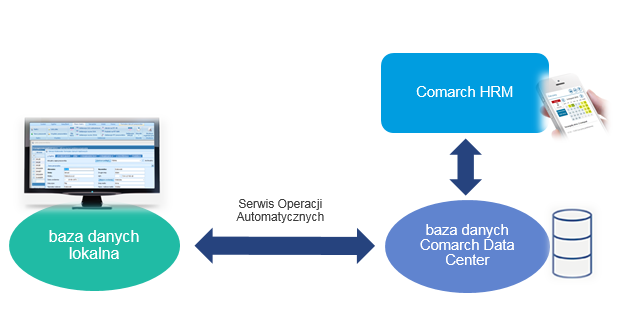
Instalacja stacjonarna Comarch ERP Optima / XL HR / Altum HR może współpracować z aplikacją Comarch HRM w modelu usługowym dostępną w chmurze Comarch. Baza danych systemu ERP znajduje się na komputerze użytkownika, a jej kopia zawierająca dane wykorzystywane w aplikacji Comarch HRM oraz sama aplikacja, znajdują się na serwerach w Comarch Data Center. Wymiana danych między bazą na komputerze użytkownika i bazą w Comarch Data Center wykonuje się za pomocą usługi Serwis Operacji Automatycznych.

Uwaga
Złożenie zamówienia na uruchomienie aplikacji Comarch HRM w modelu usługowym wykonywana z poziomu Comarch ERP Optima / XL HR / Altum HR możliwa jest tylko dla Klientów posiadających gwarancję i zainstalowaną aktualną wersję systemu ERP.

Comarch HRM w modelu usługowym – ogólny schemat działania

Wskazówka
Proces składania zamówienia, konfiguracji i działania aplikacji Comarch HRM w modelu usługowym można zobaczyć również na filmie instruktażowym dostępnym na kanale YouTube: zobacz film.

Różnice pomiędzy Comarch HRM zainstalowanym lokalnie poprzez Comarch ERP WAMC a Comarch HRM w modelu usługowym:

  • Dane wprowadzone w bazie danych Comarch ERP Optima / XL HR / Altum HR lub w Comarch HRM widoczne są po wykonaniu synchronizacji.
  • W przypadku konfliktu (modyfikacja tych samych danych z poziomu Comarch ERP Optima / XL HR / Altum HR i Comarch HRM) ważniejsze są dane wprowadzone w Comarch ERP Optima / XL HR / Altum HR.
  • Powiadomienia mailowe wysyłane są po wykonaniu synchronizacji różnicowej.
  • Delegacje wpisane z poziomu Comarch HRM w chmurze mają własny schemat numeracji (E-DEL/ROK/numer).
  • W aplikacji Comarch HRM w modelu usługowym nie można modyfikować struktury podległościowej i zmieniać centrum podległościowego u pracownika. Dane dotyczące struktury są tylko do podglądu.

Wskazówka
Model usługowy nie wymaga instalacji Comarch ERP WAMC. Konfiguracja domeny i aktualizacja aplikacji jest wykonywana w Comarch Data Center.

Wskazówka
W przypadku Comarch ERP Optima w Chmurze Standard aplikację Comarch HRM jako dodatkowy moduł można zamówić po zalogowaniu się na Platformę WWW – https://www.online.comarch.pl > Bazy danych > Zarządzaj > Usługi dodatkowe. W przypadku tego typu usługi funkcjonalność aplikacji jest identyczna jak w instalacji lokalnej.