
Plan szkoleń
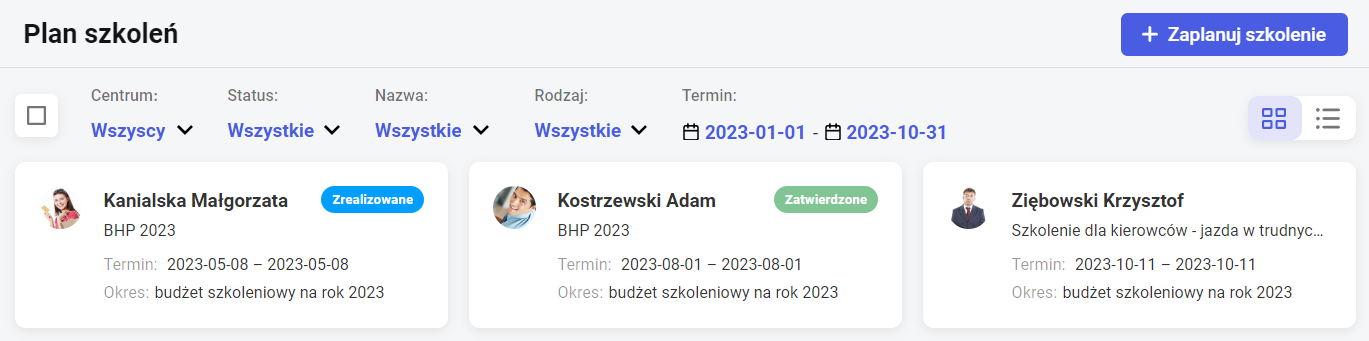
- Brak oznaczenia – Zaplanowane – oznacza status szkolenia, na które pracownik jest zapisany, ale nie zostało ono jeszcze zatwierdzenie przez przełożonego.
 – takie oznaczenie będzie widoczne dla szkolenia zatwierdzonego przez przełożonego (użyto opcji Zatwierdź).
 – takie oznaczenie będzie widoczne dla szkolenia, które zostało już zrealizowane przez pracownika (użyto opcji Oznacz jako zrealizowane). Ewidencja zrealizowanych szkoleń dostępna jest w danych pracownika - zakładka Szkolenia.
 Zaznacz wszystkie szkolenia umożliwia zaznaczenie wielu pozycji i ich np. usunięcie lub zatwierdzenie przez przełożonego.
 Zmień widok na desktopach możliwe jest wyświetlenie szkoleń w układzie listy, z możliwością sortowania po kolumnach. Dodatkowo pojawiają się wówczas kolumny Akronim pracownika oraz Całkowity koszt szkolenia. Kwota ta obejmuje koszt planowany – dla szkolenia zaplanowanego, koszt rzeczywisty wraz z kosztami dodatkowymi – dla szkolenia zatwierdzonego i zrealizowanego.
Dane można filtrować wg centrum, statusu, nazwy, rodzaju szkolenia oraz okresu. Domyślnie wyświetlana jest lista wszystkich szkoleń, jakie zostały wybrane przez pracowników w okresie bieżącego miesiąca kalendarzowego. Dla kierownika lista jest zawężona do szkoleń podległych mu pracowników oraz jego własnych szkoleń. W przypadku pracownika, lista prezentuje tylko jego własne szkolenia.
Zmień widok na desktopach możliwe jest wyświetlenie szkoleń w układzie listy, z możliwością sortowania po kolumnach. Dodatkowo pojawiają się wówczas kolumny Akronim pracownika oraz Całkowity koszt szkolenia. Kwota ta obejmuje koszt planowany – dla szkolenia zaplanowanego, koszt rzeczywisty wraz z kosztami dodatkowymi – dla szkolenia zatwierdzonego i zrealizowanego.
Dane można filtrować wg centrum, statusu, nazwy, rodzaju szkolenia oraz okresu. Domyślnie wyświetlana jest lista wszystkich szkoleń, jakie zostały wybrane przez pracowników w okresie bieżącego miesiąca kalendarzowego. Dla kierownika lista jest zawężona do szkoleń podległych mu pracowników oraz jego własnych szkoleń. W przypadku pracownika, lista prezentuje tylko jego własne szkolenia.
Plan szkoleń – planowanie szkolenia
Za pomocą przycisku zalogowany pracownik może zapisać się na wybrane szkolenie, jeśli uprawnienia nadane mu do szkoleń własnych ustawiono na Edycja.
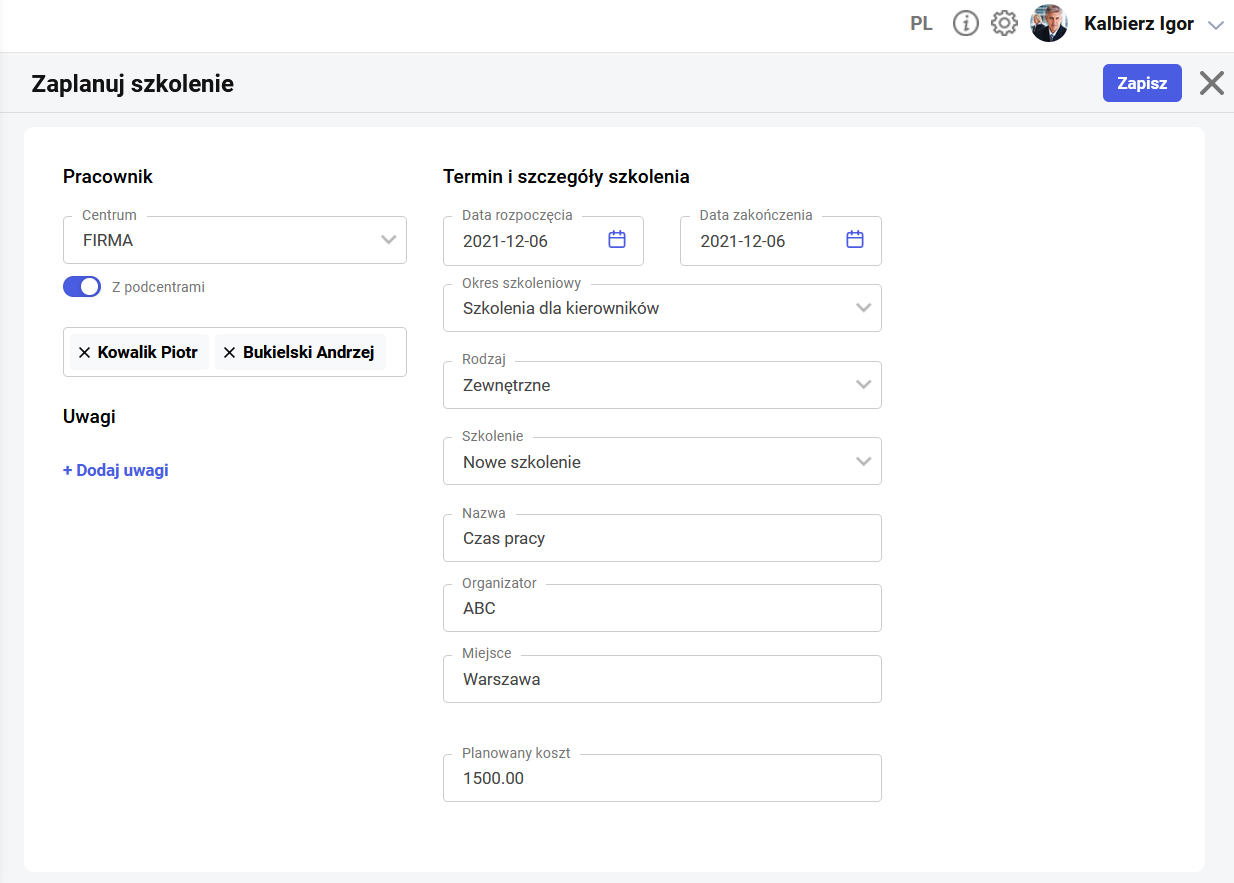
Kierownik, z uprawnieniami do szkoleń ustawionymi na Edycja, może dodać szkolenie zarówno sobie, jak i podległym mu pracownikom. W tym celu w oknie Zaplanuj szkolenie należy wybrać centrum podległościowe (zaznaczając ewentualnie opcję z podcentrami), a następnie wybrać nazwiska pracowników.
W kolejnych polach należy wybrać Daty i rodzaj szkolenia oraz Okres szkoleniowy, z jakim powiązane będzie planowane szkolenie. Lista dostępnych okresów szkoleniowych jest wyświetlana w zależności od struktury podległościowej do jakiej przypisano budżet szkoleniowy oraz od statusu okresu szkoleniowego. Nie są wyświetlane okresy zablokowane.
W polu Szkolenie pojawi się zdefiniowana wcześniej lista szkoleń do wyboru. Planując szkolenie wewnętrzne możliwy jest wybór tylko z przygotowanej wcześniej listy dostępnych szkoleń. Szkolenie zewnętrzne może być wybrane z listy lub w przypadku jednorazowych szkoleń, można skorzystać z opcji Nowe szkolenie. Wówczas bezpośrednio na formularzu planowanego szkolenia można wpisać nazwę szkolenia, organizatora, miejsce i koszt szkolenia.
Planowany koszt jest odczytywany z formularza szkolenia dodawanego do listy szkoleń lub w przypadku opcji Nowe szkolenie uzupełniany ręcznie. Podczas planowania szkolenia możliwe jest też wprowadzenie dodatkowych informacji w sekcji Uwagi.
Wprowadzone dane dotyczące planowanego szkolenia można zapisać przyciskiem
zalogowany pracownik może zapisać się na wybrane szkolenie, jeśli uprawnienia nadane mu do szkoleń własnych ustawiono na Edycja.
Kierownik, z uprawnieniami do szkoleń ustawionymi na Edycja, może dodać szkolenie zarówno sobie, jak i podległym mu pracownikom. W tym celu w oknie Zaplanuj szkolenie należy wybrać centrum podległościowe (zaznaczając ewentualnie opcję z podcentrami), a następnie wybrać nazwiska pracowników.
W kolejnych polach należy wybrać Daty i rodzaj szkolenia oraz Okres szkoleniowy, z jakim powiązane będzie planowane szkolenie. Lista dostępnych okresów szkoleniowych jest wyświetlana w zależności od struktury podległościowej do jakiej przypisano budżet szkoleniowy oraz od statusu okresu szkoleniowego. Nie są wyświetlane okresy zablokowane.
W polu Szkolenie pojawi się zdefiniowana wcześniej lista szkoleń do wyboru. Planując szkolenie wewnętrzne możliwy jest wybór tylko z przygotowanej wcześniej listy dostępnych szkoleń. Szkolenie zewnętrzne może być wybrane z listy lub w przypadku jednorazowych szkoleń, można skorzystać z opcji Nowe szkolenie. Wówczas bezpośrednio na formularzu planowanego szkolenia można wpisać nazwę szkolenia, organizatora, miejsce i koszt szkolenia.
Planowany koszt jest odczytywany z formularza szkolenia dodawanego do listy szkoleń lub w przypadku opcji Nowe szkolenie uzupełniany ręcznie. Podczas planowania szkolenia możliwe jest też wprowadzenie dodatkowych informacji w sekcji Uwagi.
Wprowadzone dane dotyczące planowanego szkolenia można zapisać przyciskiem  , wówczas otrzyma ono status Zaplanowane lub w przypadku kierowników/ zastępców, przyciskiem Zapisz i zatwierdź, wówczas szkolenie uzyskuje status Zatwierdzone.
Plan szkoleń – edycja i zatwierdzanie szkolenia
Kliknięcie prawym przyciskiem myszy uruchamia tryb zaznaczeń. Pojawiają się wówczas dodatkowe przyciski: Edytuj – Zaznaczenie jednej pozycji na liście planu szkoleń umożliwia dokonanie zmian w zależności od statusu szkolenia. Mogą być edytowane i zmieniane tylko szkolenia Planowane i Zatwierdzone.
- Planowane – można zmienić wszystkie pola, z wyjątkiem wybranego centrum i nazwiska pracownika.
- Zatwierdzone – można zmienić tylko pole Uwagi oraz uzupełnić Koszty rzeczywiste i dodatkowe.
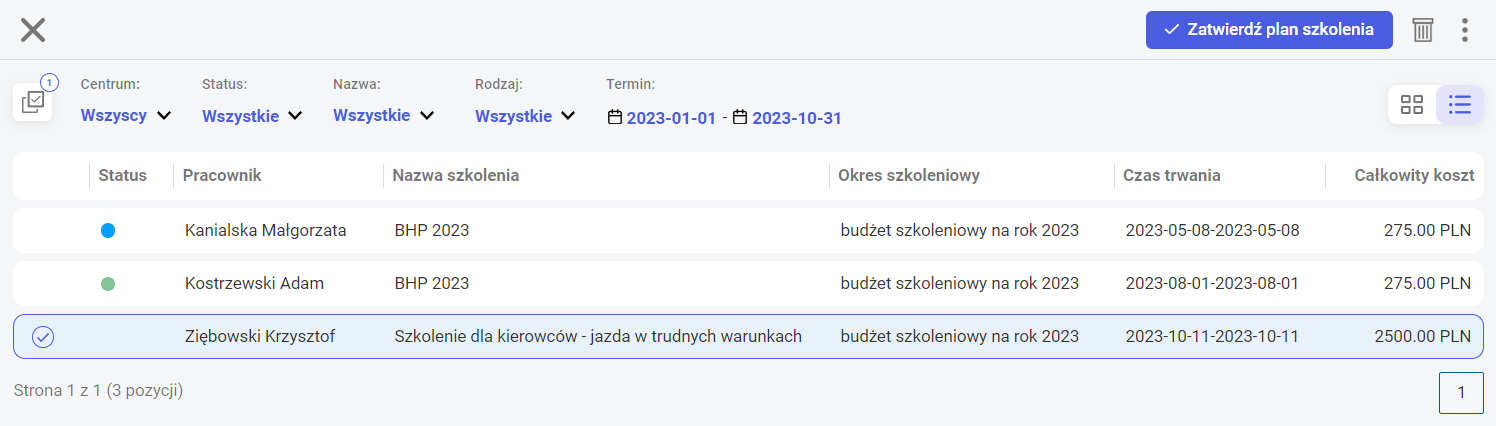
 Usuń – usuwane mogą być zarówno zaplanowane szkolenia, jak i zatwierdzone przez kierownika. Zatwierdzone szkolenie może zostać przesunięte na inny termin lub odwołane przez organizatora, wówczas kierownik może usunąć takie szkolenie swojemu pracownikowi i zaplanować go w innym okresie.
 – przełożony lub jego zastępca, który wyraził zgodę na realizację zaplanowanego dla pracownika szkolenia, może je zatwierdzić. Po tej operacji Planowane szkolenie zmienia status na Zatwierdzone.
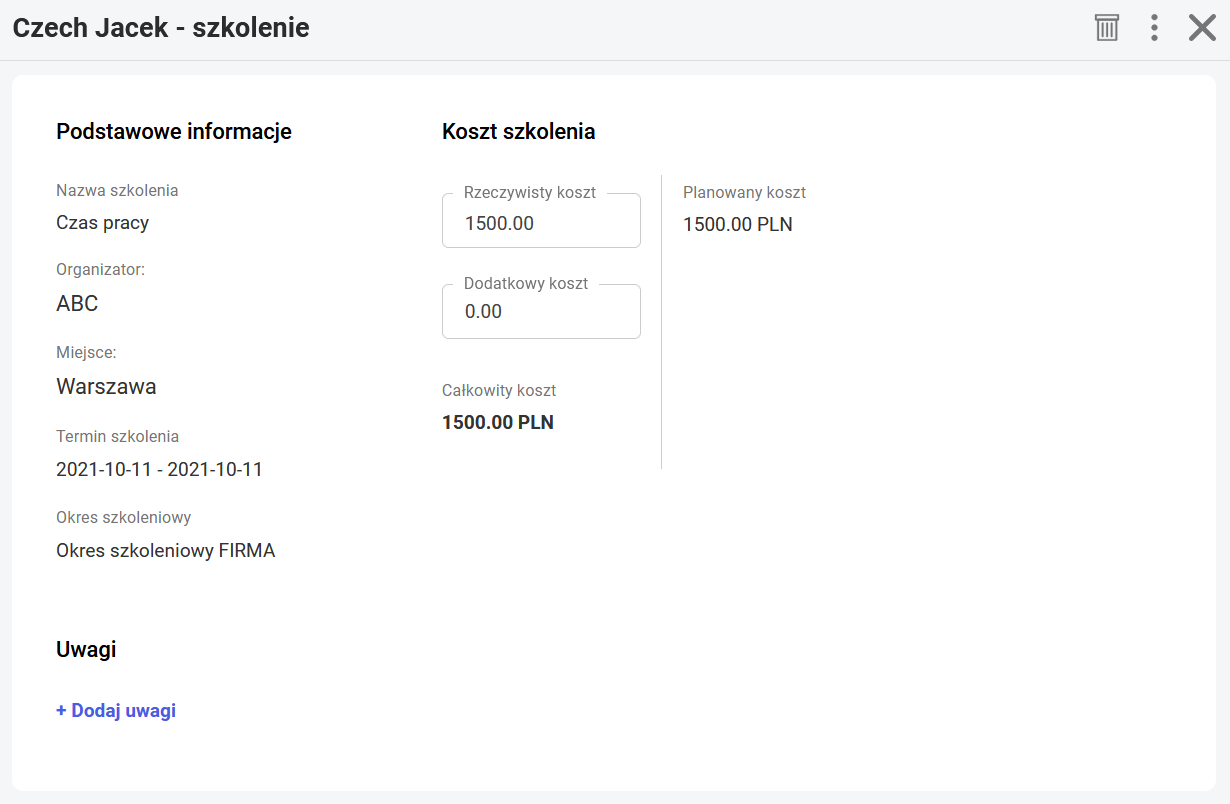
W tym statusie dane dotyczące nazwy, okresu szkolenia i planowanego kosztu nie podlegają już zmianom. W przypadku szkoleń zewnętrznych również organizator i miejsce szkolenia nie może być zmienione. Do uzupełnienia pojawiają się dodatkowe pola dotyczące kosztu rzeczywistego (proponowana jest kwota kosztu planowanego) oraz kosztu dodatkowego poniesionego przez pracownika np. na dojazd na szkolenie. Łącznie poniesione koszty rzeczywiste i dodatkowe prezentowane są w polu Całkowity koszt. Wszelkie informacje dodatkowe dotyczące zrealizowanego szkolenia mogą być w dalszym ciągu dopisywane w sekcji Uwagi.
W kolejnym kroku kierownik może zweryfikować poniesione koszty i zatwierdzić całe szkolenie używając przycisku  Zapisz i oznacz jako zrealizowane. Szkolenie uzyskuje status Zrealizowane i nie podlega edycji.
 Oznacz jako niezrealizowane – w przypadku, gdy konieczne będą jeszcze zmiany w zrealizowanym szkoleniu, kierownik będzie mógł zaznaczyć szkolenie i przywrócić je do realizacji. Zmieni ono swój status na Zatwierdzone.
Plan szkoleń – ewidencja szkoleń i powiadomienia mailowe/SMS
Zrealizowane przez pracownika szkolenia są ewidencjonowane w danych pracownika. Zalogowana osoba może zobaczyć szkolenia w jakich uczestniczyła wybierając z menu Mój profil > Moje dane zakładka Szkolenia. Zalogowany kierownik/ zastępca może obejrzeć szkolenia swoich podwładnych pracowników wybierając z menu Pracownicy > Lista pracowników, a następnie w danych pracownika zakładka Szkolenia.

Ewidencja zrealizowanych szkoleń
Akcje wykonywane w zakresie planowania, zatwierdzania i usuwania szkoleń mogą być wysyłane w formie powiadomień mailowych/SMS do pracownika, kierownika i jego zastępcy oraz dodatkowy adres e-mail/numer telefonu wskazany w Konfiguracji. Ustawienia powiadomień mailowych/SMS znajdują się w menu Administracja > Konfiguracja. Domyślnie włączono ich wysyłanie w formie mailowej.

Powiadomienie mailowe, w przypadku szkolenia zaplanowanego pracownikowi przez kierownika, jest wysyłane na adres mailowy pracownika i nie zawiera informacji o koszcie szkolenia.
W przypadku odrzucenia szkolenia kierownik może wprowadzić uzasadnienie dla pracownika, którego treść zostanie przeniesiona do wiadomości email. Sposób konfigurowania powiadomień mailowych/SMS został opisany w rozdziale Konfiguracja.Wszystkie operacje wykonywane przez użytkowników w zakresie obsługi szkoleń są zapisywane w Historii operacji. Filtr umożliwia odszukanie akcji w obszarze Szkolenia, takich jak m.in.: dodanie, usunięcie i edycja szkoleń oraz okresów szkoleniowych, a także zaplanowanie i zatwierdzonych szkoleń.
Okresy szkoleniowe
Okresy szkoleniowe
Okresy szkoleniowe pozwalają na zdefiniowanie budżetów szkoleniowych na wybrane lata/miesiące i udostępnianie ich dla całej firmy lub z zawężeniem do wybranego centrum podległościowego. Użytkownicy posiadający uprawnienie do zarządzania okresami szkoleniowymi mają w menu widoczną zakładkę Szkolenia > Okresy szkoleniowe.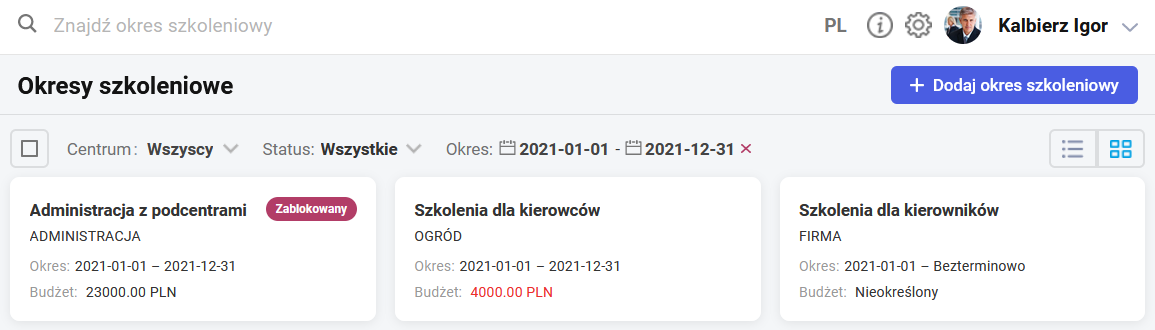
Kafelki zawierają informację o:
- nazwie okresu szkoleniowego,
- przypisanym centrum, które będzie mogło korzystać z tego budżetu,
- okresie na jaki ustalono budżet szkoleniowy,
- kwocie tego budżetu.
Jeśli łączny koszt szkoleń przypisanych do danego okresu szkoleniowego przewyższa jego budżet, wówczas kwota na kafelku jest wyświetlana w kolorze czerwonym.
Dodatkowe oznaczenie  na kafelku informuje o statusie Zablokowanym (dla zamkniętych okresów).
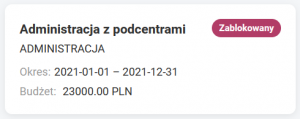
Opcja Zaznacz wszystkie umożliwia zaznaczenie wielu pozycji i np. ich usunięcie lub zablokowanie/ odblokowanie.
Za pomocą przycisku Zmień widok na desktopach możliwe jest wyświetlenie okresów szkoleniowych w układzie listy, z możliwością sortowania po kolumnach. Dodatkowo pojawia się wówczas kolumna „Całkowity koszt”, gdzie widoczna jest suma wszystkich kosztów przypisanych do okresu szkoleniowego. Umożliwia to porównanie zaplanowanego budżetu z kosztami poniesionych szkoleń.
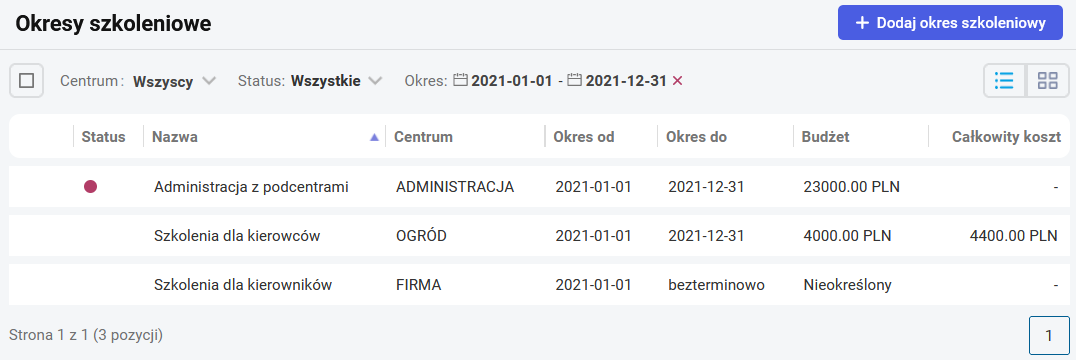
Filtr umożliwia wyszukiwanie zdefiniowanych okresów szkoleniowych wg centrum, okresu i statusu. Domyślnie wyświetlana jest lista okresów szkoleniowych dotyczących bieżącego roku kalendarzowego. W celu pokazania budżetów za inne lata/miesiące należy w filtrze wybrać odpowiedni zakres dat lub opcję Bezterminowo.
Dodatkowe opcje w oknie Filtra umożliwiają wyszukanie okresów szkoleniowych wg przypisanego centrum podległości oraz statusu Aktywne lub Zablokowane.

Filtr wyszukiwania okresów szkoleniowych
Okresy szkoleniowe – dodawanie
Za pomocą przycisku  można zdefiniować nowy okres szkoleniowy. W formularzu Dodaj okres szkoleniowy należy wpisać jego unikalną nazwę, a następnie wybrać centrum podległościowe, które będzie mogło korzystać z tego budżetu. Jeśli główne centrum posiada niżej podcentra, które też będą mogły korzystać z tego samego okresu szkoleniowego można zaznaczyć opcję
  . Wybór w polu „Centrum” będzie zależny od struktury podległościowej, w jakiej znajduje się zalogowany kierownik. Będzie on mógł dodać okres szkoleniowy dla własnego centrum oraz centrów mu podległych. Pracownik podczas zapisywania się na szkolenia będzie mógł wybrać tylko okresy szkoleniowe przypisane do jego centrum wg struktury podległości.
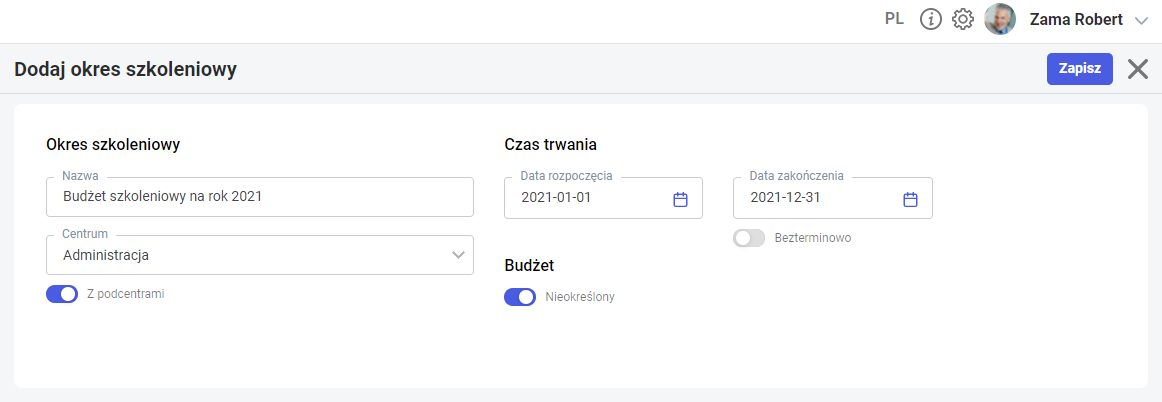
Jeśli użytkownicy aplikacji nie prowadzą w swoich firmach budżetów szkoleniowych, a chcą korzystać z funkcjonalności planowania i zatwierdzania szkoleń dla swoich pracowników, muszą zdefiniować przynajmniej jeden okres szkoleniowy. W polu Centrum można wskazać najwyższy poziom FIRMA z podcentrami oraz zaznaczyć przycisk Bezterminowo pod polem Data zakończenia. Wówczas każdy z pracowników będzie mógł skorzystać z tego okresu szkoleniowego podczas planowania szkolenia.
Okresy szkoleniowe – edycja i podgląd
Kliknięcie prawym przyciskiem myszy uruchamia tryb zaznaczeń. Pojawiają się wówczas dodatkowe przyciski: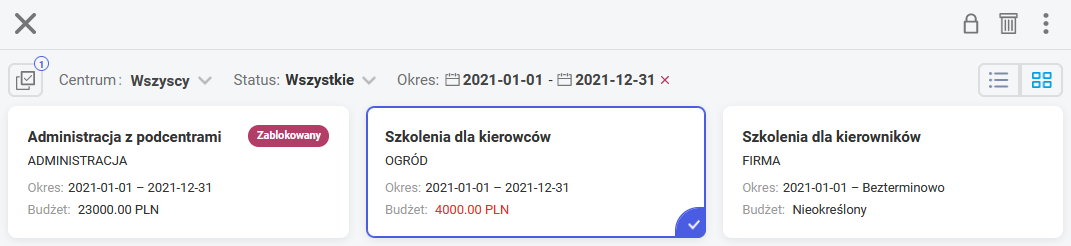
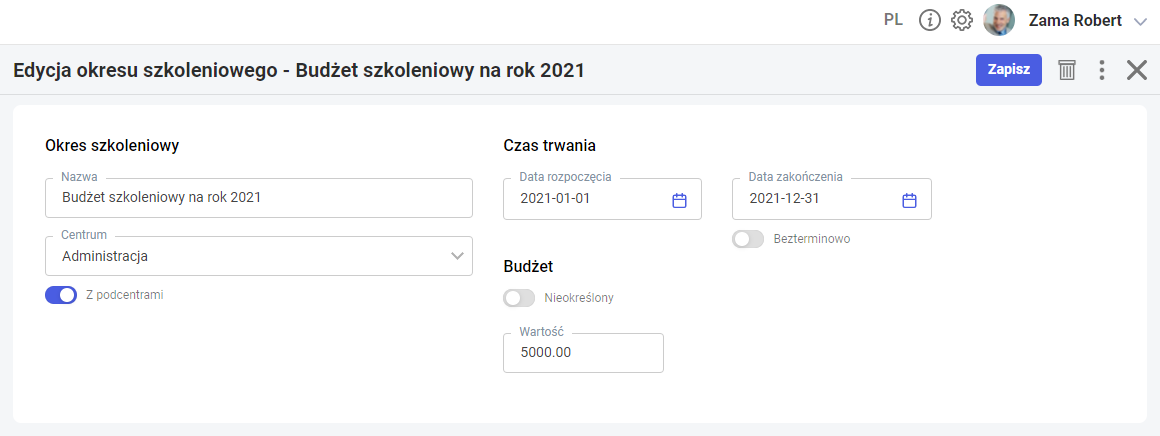
Kliknięcie lewym przyciskiem myszy bezpośrednio w kafelek uruchamia tryb podglądu wprowadzonego okresu szkoleniowego. Podniesione w tym trybie okno zawiera informacje dotyczące budżetu szkoleniowego.
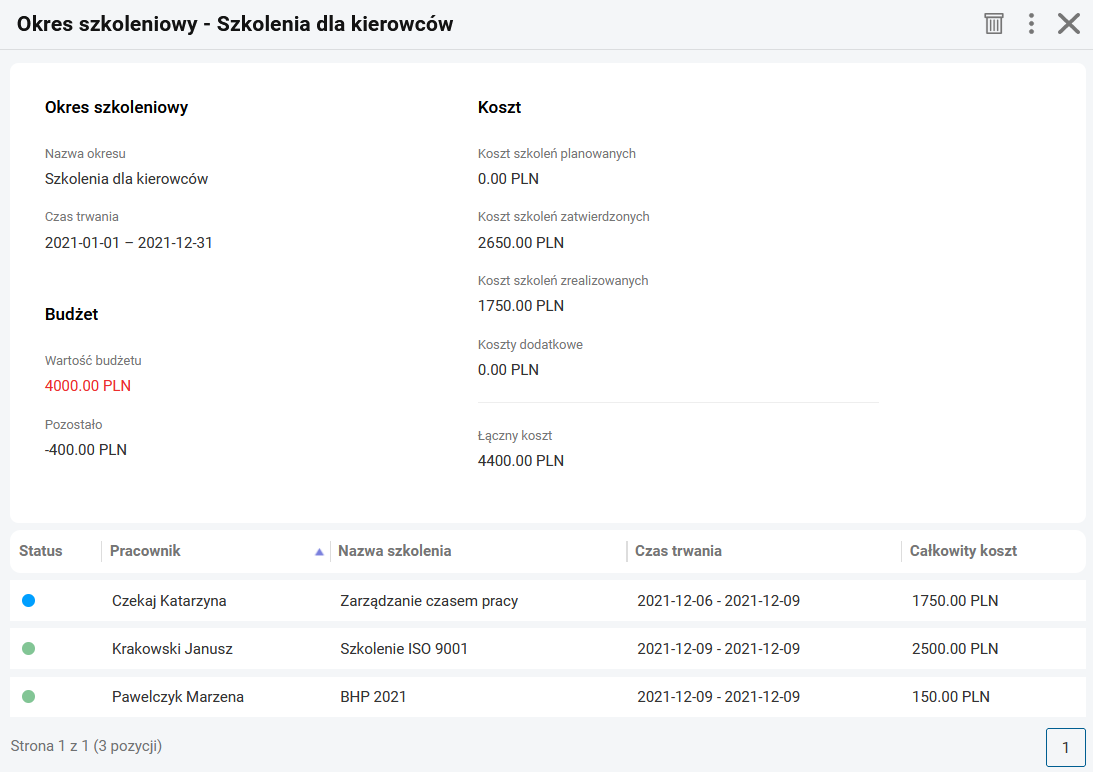
Znajdują się tutaj dane dotyczące okresu szkoleniowego, kwoty budżetu oraz kosztów przypisanych już szkoleń. Kwota kosztów została podzielona na koszty szkoleń planowanych, zatwierdzonych i zrealizowanych. Widoczne są również ewentualnie odnotowane koszty dodatkowe. Wartość Pozostało prezentuje kwotę różnicy między budżetem planowanym, a rzeczywistymi kosztami.
W dolnej części okna znajdują się koszty poszczególnych szkoleń oraz lista osób korzystających ze szkoleń w ramach tego budżetu szkoleniowego. Lista zawiera również nazwy szkoleń, ich czas trwania i poniesiony koszt całkowity. Wyświetlane nazwiska są odfiltrowane do podwładnych zalogowanego kierownika/zastępcy, z oddzielnym podsumowaniem kosztów poniesionych tylko przez te osoby.
Okresy szkoleniowe – pozostałe operacje
Kliknięcie prawym przyciskiem myszy uruchamia tryb zaznaczeń. Pojawiają się wówczas dodatkowe przyciski umożliwiające operacje: Usuń – dla zaznaczonego jednego lub kilku okresów szkoleniowych, do których nie zostało jeszcze zaplanowane żadne szkolenie. Jeśli okres szkoleniowy był już wybrany z poziomu Planu szkoleń pojawi się wówczas komunikat:
Nie można usunąć okresu szkoleniowego, ponieważ istnieją przypisane do niego szkolenia pracowników.
Zablokuj okres szkoleniowy - zablokowany okres szkoleniowy nie jest widoczny podczas planowania szkolenia i nie można już do niego przypisywać żadnych szkoleń.
Odblokuj okres szkoleniowy - zablokowany wcześniej okres szkoleniowy można ponownie odblokować.
Usuń – dla zaznaczonego jednego lub kilku okresów szkoleniowych, do których nie zostało jeszcze zaplanowane żadne szkolenie. Jeśli okres szkoleniowy był już wybrany z poziomu Planu szkoleń pojawi się wówczas komunikat:
Nie można usunąć okresu szkoleniowego, ponieważ istnieją przypisane do niego szkolenia pracowników.
Zablokuj okres szkoleniowy - zablokowany okres szkoleniowy nie jest widoczny podczas planowania szkolenia i nie można już do niego przypisywać żadnych szkoleń.
Odblokuj okres szkoleniowy - zablokowany wcześniej okres szkoleniowy można ponownie odblokować.Lista szkoleń
 na kafelku informuje, że szkolenie oznaczono jako Nieaktywne.
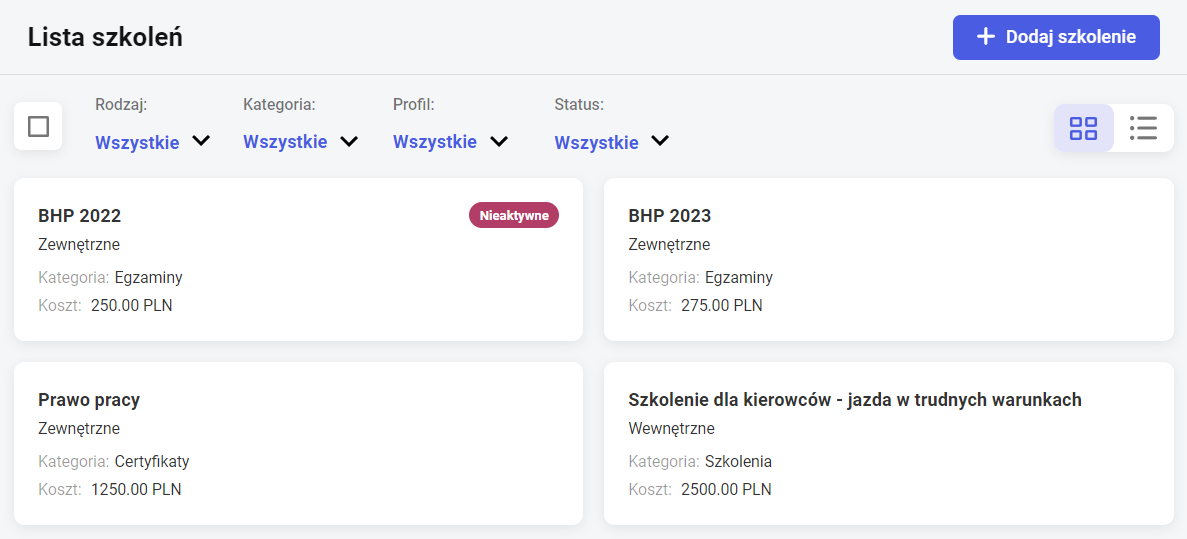
Przycisk  umożliwia dodanie nowego szkolenia do listy. W formularzu Dodaj szkolenie należy wpisać jego unikalną nazwę, a następnie wybrać kategorię, profil i rodzaj szkolenia: Wewnętrzne lub Zewnętrzne.
Dodatkowe pola umożliwiają odnotowanie liczby dni i planowanego kosztu szkolenia. Za pomocą  można odkryć pole do wpisania opisu, np. programu szkolenia.
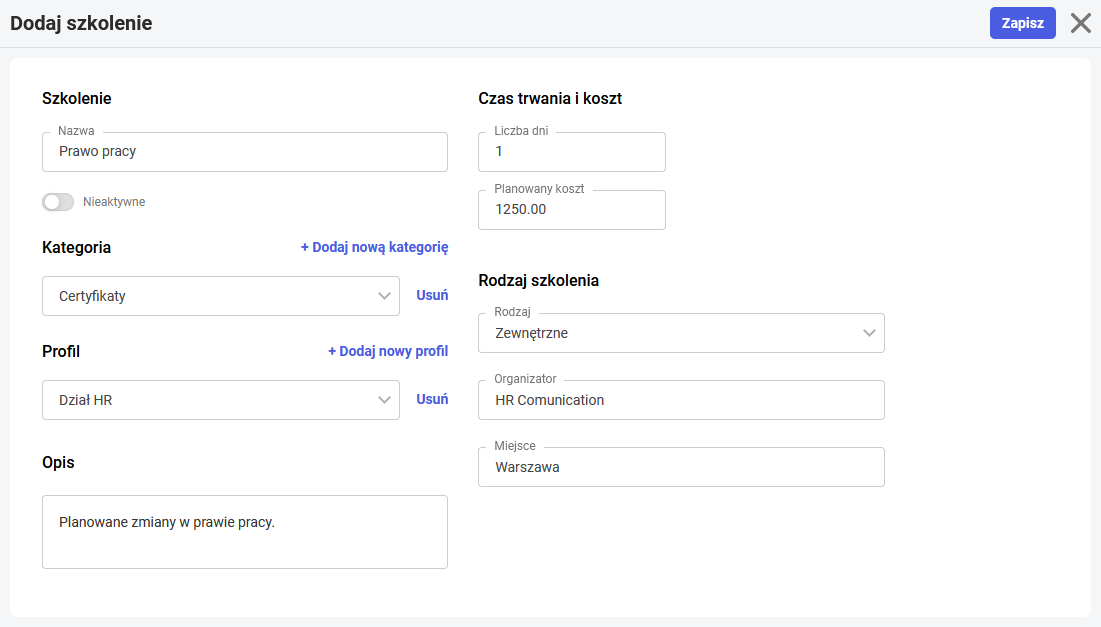
W przypadku szkolenia Zewnętrznego, na formularzu pojawią się do wypełnienia dodatkowe pola – Organizator i Miejsce. Lista Kategorii zawiera zdefiniowane trzy grupy do wyboru: Szkolenie, Egzamin i Konferencja. Standardowych pozycji nie można usuwać, ale za pomocą przycisków  oraz
oraz  można dodawać i usuwać własne Kategorie.
Analogiczne możliwości są dostępne na liście Profili. Domyślnie ustawiono profil Ogólny. Szkolenia, które nie będą już wykorzystywane w firmie mogą być oznaczone jako Nieaktywne, co spowoduje że nie będą widoczne do wyboru w oknie planowania szkoleń przez pracowników.
 Zaznacz wszystkie szkolenia umożliwia zaznaczenie wielu pozycji na liście np. ich usunięcie.
Zmień widok na desktopach możliwe jest wyświetlenie szkoleń w układzie listy, z możliwością sortowania po kolumnach.
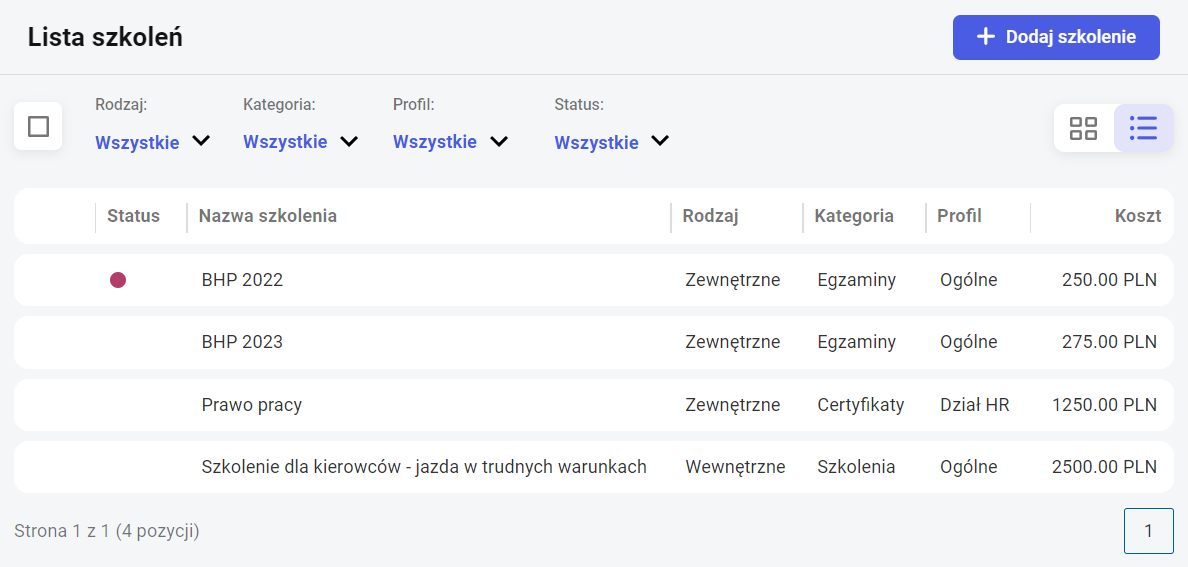
Bezpośrednie kliknięcie w kafelek szkolenia powoduje podniesienie go do edycji. Kliknięcie prawym przyciskiem myszy uruchamia tryb zaznaczeń. Pojawiają się wówczas dodatkowe przyciski:
 Edytuj. W dodanych formularzach szkoleniowych można dokonywać zmian klikając lewym przyciskiem myszy.
Usuń. Usuwanie szkolenia jest możliwe tylko w sytuacji, kiedy nie zostało zaplanowane u żadnego pracownika. Jeśli było już wykorzystane przy planowaniu szkoleń, to próba usunięcia takiego szkolenia spowoduje wyświetlenie komunikatu:
Nie można usunąć szkolenia, ponieważ istnieją pracownicy zapisani na to szkolenie.
W takiej sytuacji szkolenie można oznaczyć jako Nieaktywne, aby pracownicy nie mogli się już na nie zapisywać. Pracownik nieposiadający uprawnień do zarządzania listą szkoleń, ale mający ustawienia w schemacie własnym do szkoleń jako Edycja lub Podgląd, ma możliwość podglądu listy szkoleń. Nie ma on możliwości usuwania pozycji z listy słownikowej ani ich edytowania. Filtr umożliwia wyszukiwanie zdefiniowanych szkoleń wg rodzaju, kategorii, profilu i statusu.Użytkownik, któremu nie nadano uprawnień do zarządzania listą szkoleń, w filtrze nie będzie miał opcji wyszukiwania wg statusu, gdyż dla tych użytkowników domyślnie wyświetlane są tylko szkolenia Aktywne. Natomiast użytkownicy posiadający uprawnienia do Zarządzania listą szkoleń domyślnie mają wyświetlane wszystkie szkolenia, więc za pomocą filtra mogą wyszukiwać szkolenia wg statusu Aktywne lub Nieaktywne.
Szkolenia
- definiowania własnej Listy szkoleń w podziale na szkolenia wewnętrzne i zewnętrzne,
- tworzenia i zarządzania Okresami szkoleniowymi,
- planowania i zatwierdzania szkoleń dla pracowników z poziomu Planu szkoleń.
Wykonywanie poszczególnych operacji w zakresie szkoleń zostało oparte na schemacie uprawnień. Ustawienia dla sekcji Szkolenia w grupie Rozwój pracownika decydują o dostępie do menu Lista szkoleń oraz Plan szkoleń. Natomiast z grupie Zarządzanie można nadać uprawnienie do definiowania Listy szkoleń i Okresów szkoleniowych.
W schemacie Domyślnym uprawnienie jest automatycznie ustawione na Brak. Zmiana opcji na Aktywne spowoduje pojawienie się Listy szkoleń i Okresów szkoleniowych w menu bocznym. Daje to zalogowanej osobie możliwość tworzenia i przypisywania okresów szkoleniowych. Przy jednoczesnym ustawieniu opcji Edycja lub Podgląd do szkoleń podwładnych, z poziomu okresu szkoleniowego kierownik/zastępca będzie miał dostęp do podglądu osób zapisanych na szkolenia.
Szkolenia – schematy uprawnień
Dostęp do poszczególnych operacji z zakresu Szkoleń zależny jest od ustawień w schemacie uprawnień zalogowanego użytkownika. Ustawienia są dostępne w grupie Rozwój pracownika – Szkolenia oraz w grupie Zarządzanie – Lista szkoleń i Okresy szkoleniowe. W istniejącym w aplikacji schemacie Domyślny ustawiono dla szkoleń własnych opcję Podgląd, a do podwładnych opcję Brak, natomiast w grupie Zarządzanie Lista szkoleń i Okresy szkoleniowe są ustawione na Brak. We własnych schematach uprawnień należy dokonać odpowiednich ustawień, aby udostępnić użytkownikom dostęp do menu Szkolenia. Schemat Administrator posiada włączone wszystkie opcje do Szkoleń jako Aktywne i Edycja.Lista szkoleń – ustawiona opcja Aktywne pozwala na wyświetlanie listy dostępnych szkoleń z możliwością jej edycji i dodawania nowych szkoleń.
Okresy szkoleniowe - ustawiona opcja Aktywne pozwala na definiowanie okresów szkoleniowych wraz z budżetem dla poszczególnych centrów podległościowych.
W grupie Rozwój pracownika ustawienie do Szkoleń na:
- Edycja do własnych, daje osobie zalogowanej możliwość planowania szkolenia dla siebie. Dodatkowo ma ona dostęp do podglądu listy szkoleń z poziomu menu Szkolenia > Lista szkoleń. W przypadku kierowników Edycja do szkoleń podwładnego, daje możliwość planowania i zatwierdzenia szkolenia podległemu pracownikowi.
- Podgląd dla osoby zalogowanej daje dostęp do podglądu szkoleń zaplanowanych jej przez kierownika oraz do podglądu listy szkoleń.
- Brak - zalogowany użytkownik nie ma dostępu do gałęzi Szkolenia > Lista szkoleń i Szkolenia > Plan szkoleń, co oznacza, że nie może planować szkoleń. W przypadku kierowników ustawienie Brak do podwładnych oznacza brak podglądu do listy zapisanych osób z poziomu okresu szkoleniowego.


