Spis treści
Informacje ogólne
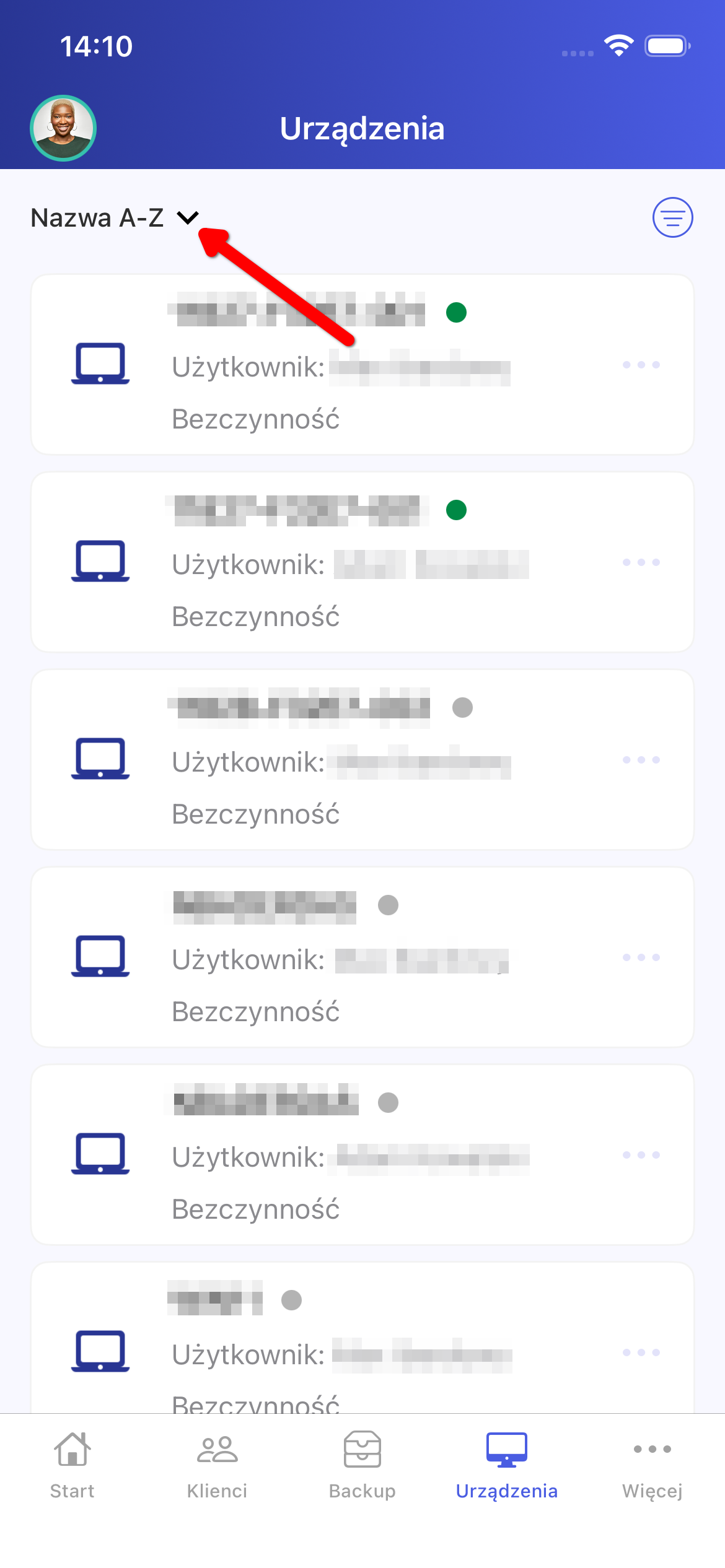
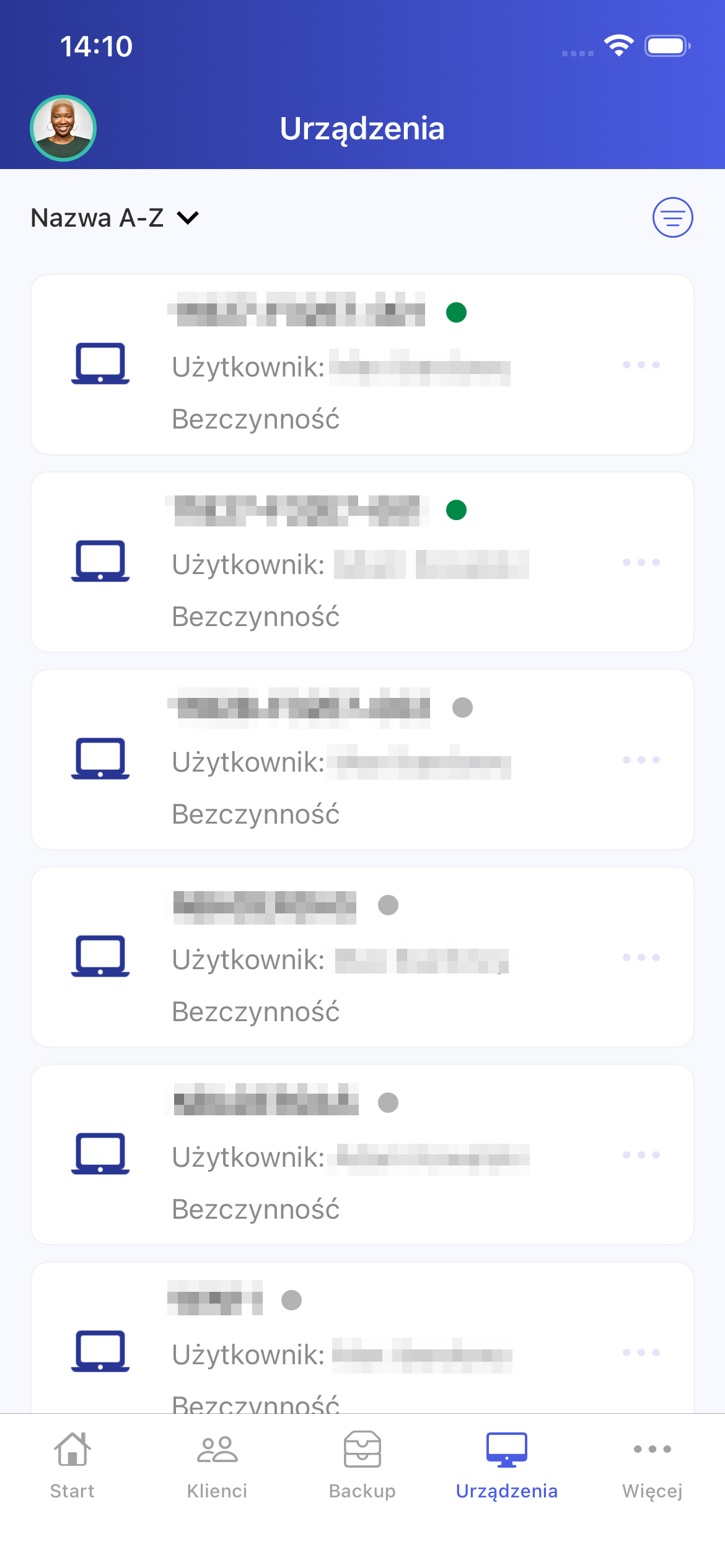
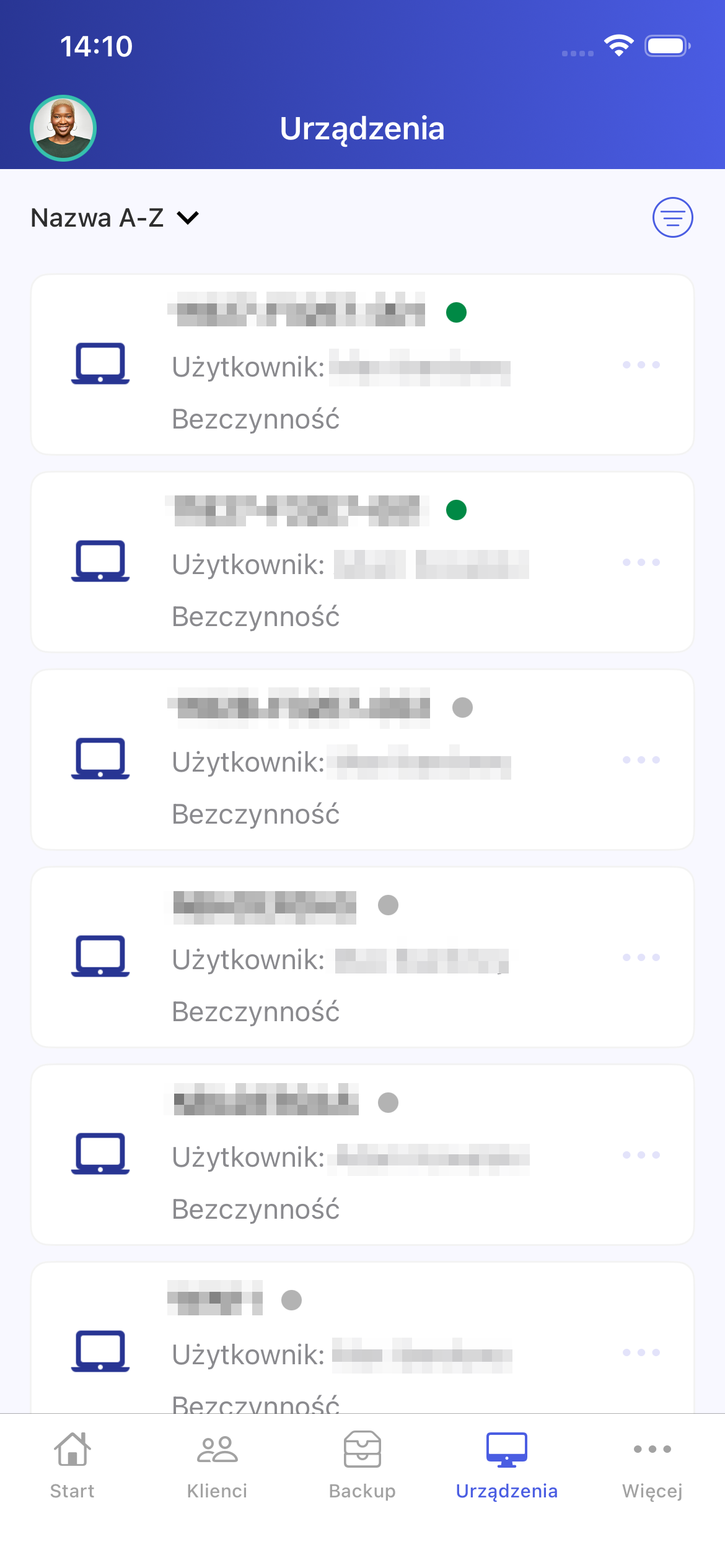
Zakładka „Urządzenia” prezentuje listę komputerów, na których nastąpiło logowanie za pośrednictwem aplikacji desktopowej dla środowiska Windows we wszystkich usługach Klientów. Z poziomu głównego widoku możliwe jest sprawdzenie statusu urządzenia (Online – zielona kropka przy pozycji, Offline – szara kropka), konta użytkownika zalogowanego na danej stacji oraz bieżącego stanu (np. Bezczynność, „Trwa restart”, „Trwa backup”) (Rysunek 1). Widok ten umożliwia zarządzanie poszczególnymi procesami, co zostało szczegółowo opisane w dalszej części artykułu.
Widok szczegółów urządzenia
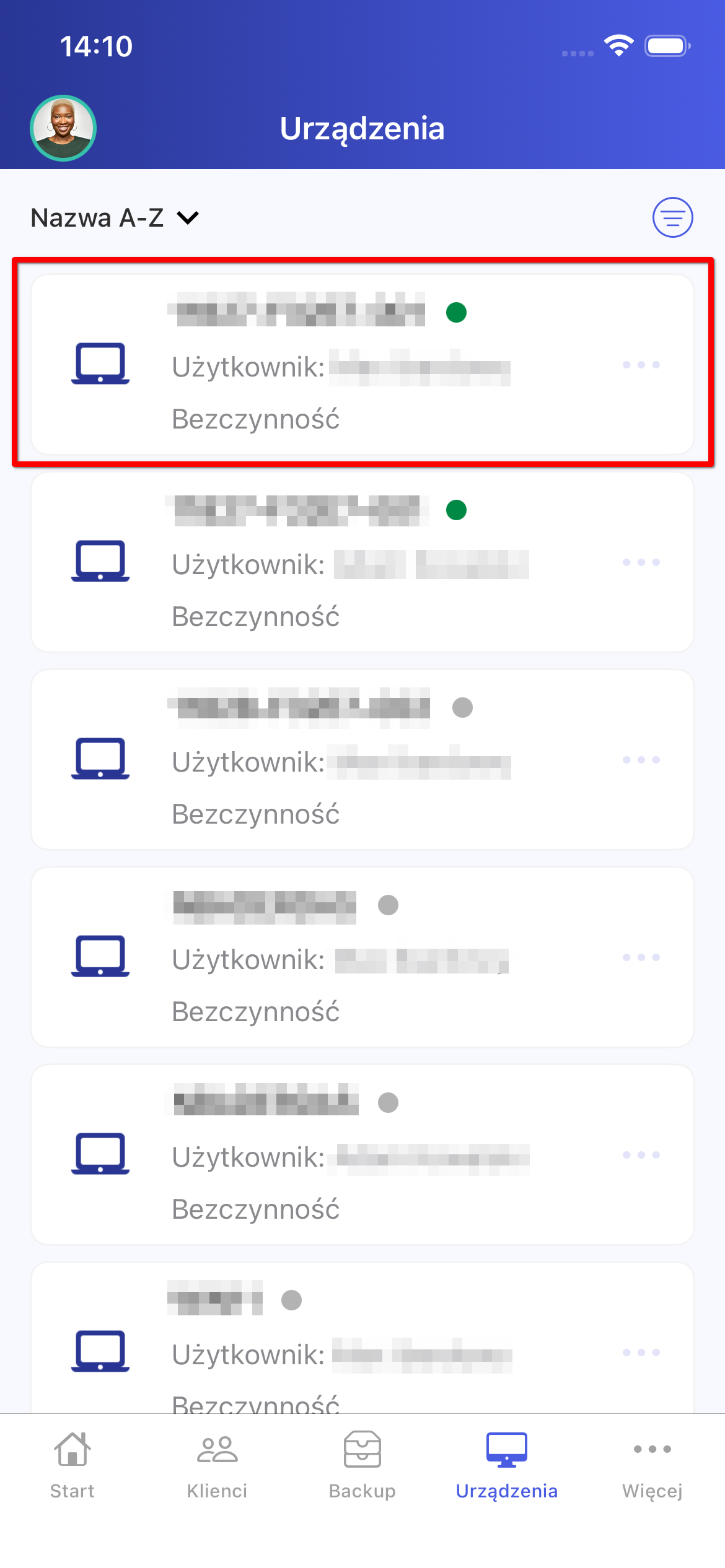
Przejście do szczegółów urządzenia jest możliwe na dwa sposoby. Pierwszą opcją jest kliknięcie w dowolny obszar wiersza danego urządzenia na liście (Rysunek 2).
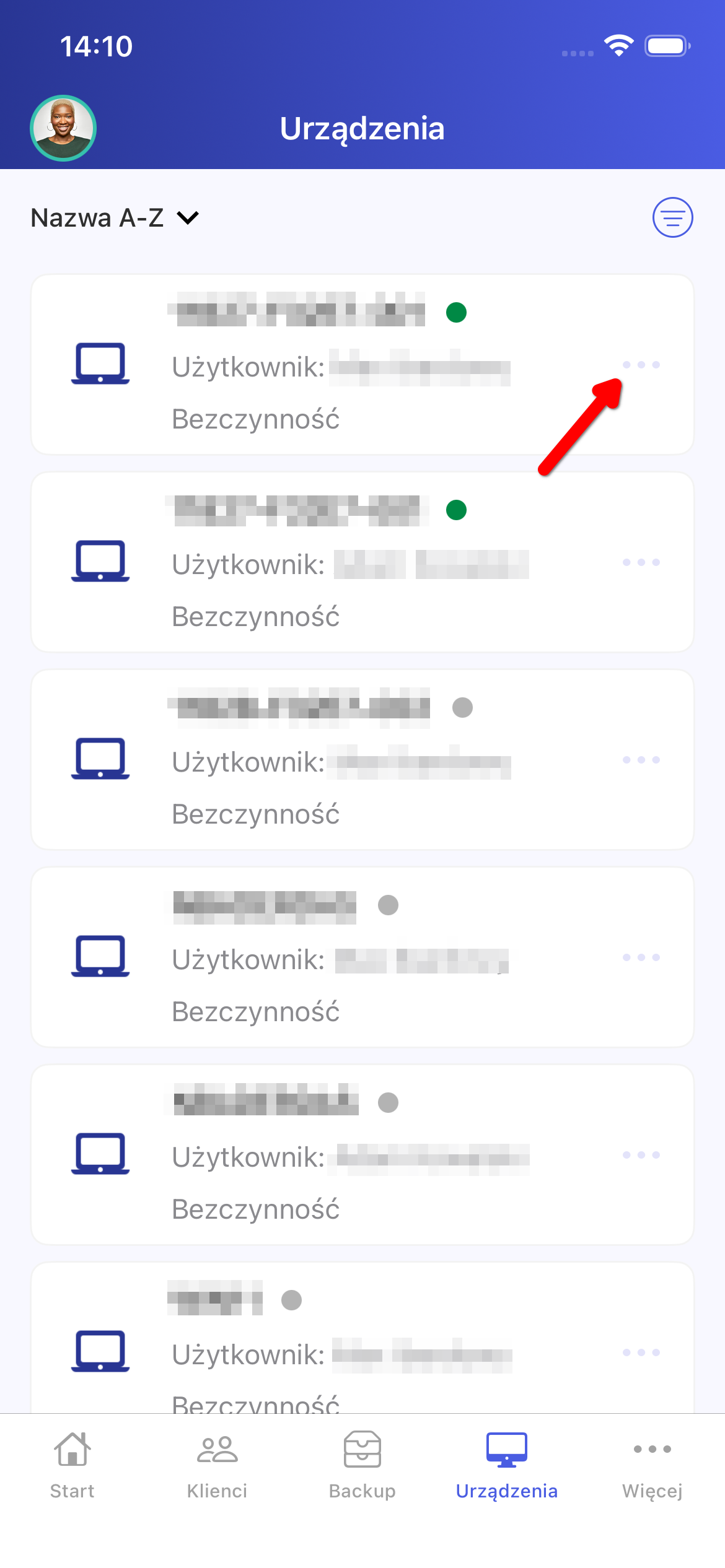
Drugim sposobem jest skorzystanie z ikony trzech kropek (Rysunek 3):
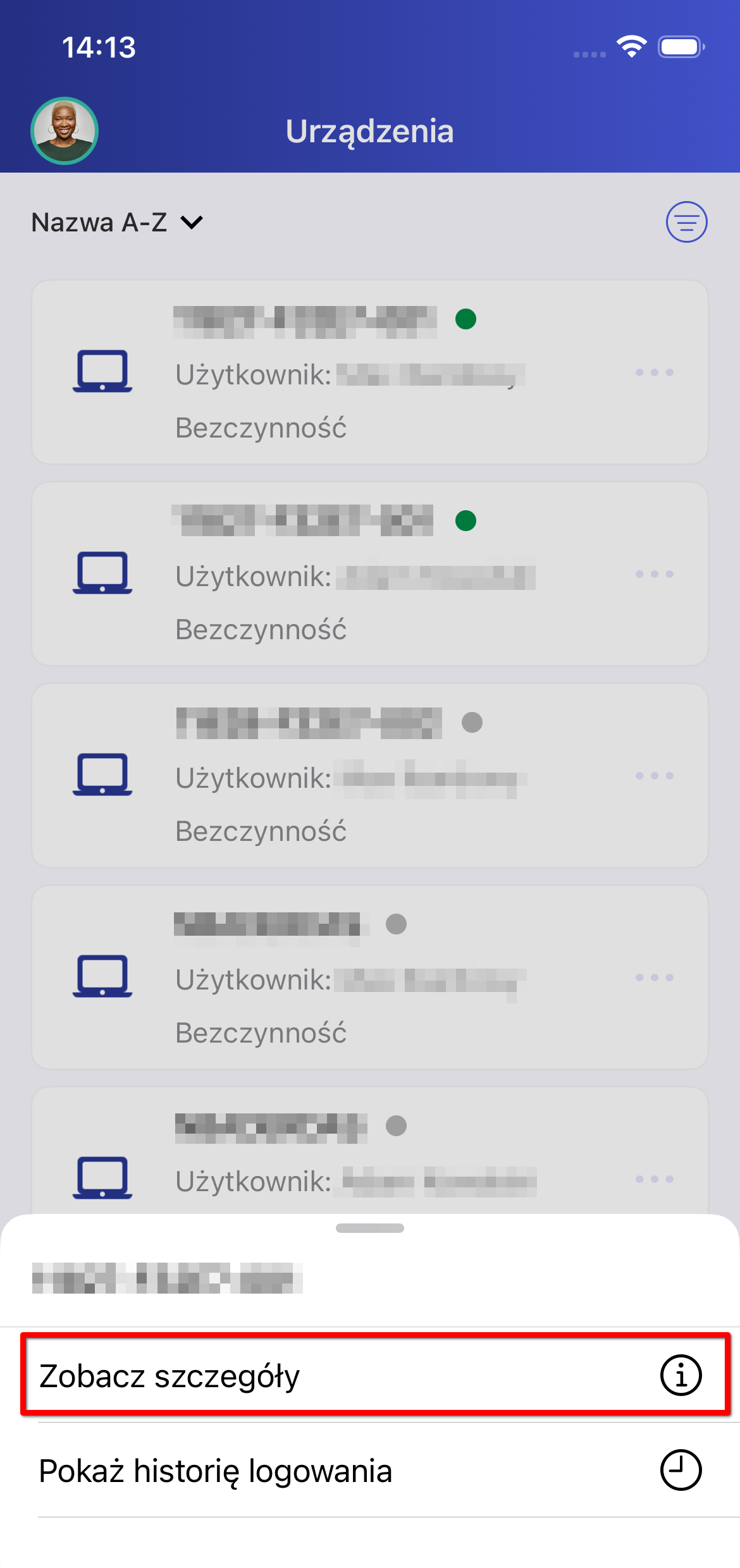
…a następnie wybranie pozycji „Zobacz szczegóły” (Rysunek 4):
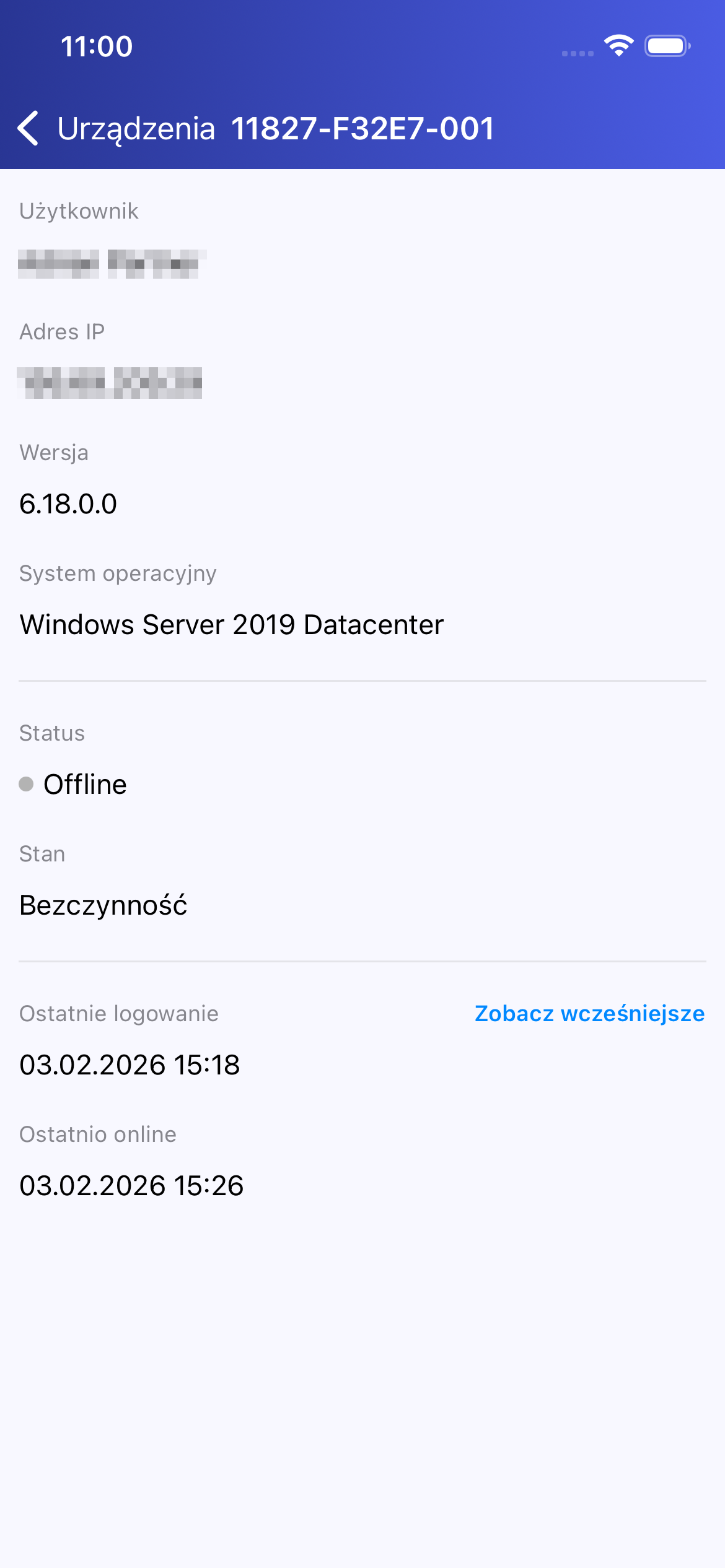
Zastosowanie jednej z powyższych metod spowoduje wyświetlenie pełnego widoku szczegółów urządzenia. W zależności od statusu połączenia, ostatnia pozycja w opisie ulega zmianie. Dla urządzenia w trybie „Offline” wyświetlana jest właściwość „Ostatnio online” – data wraz z dokładną godziną (Rysunek 5).
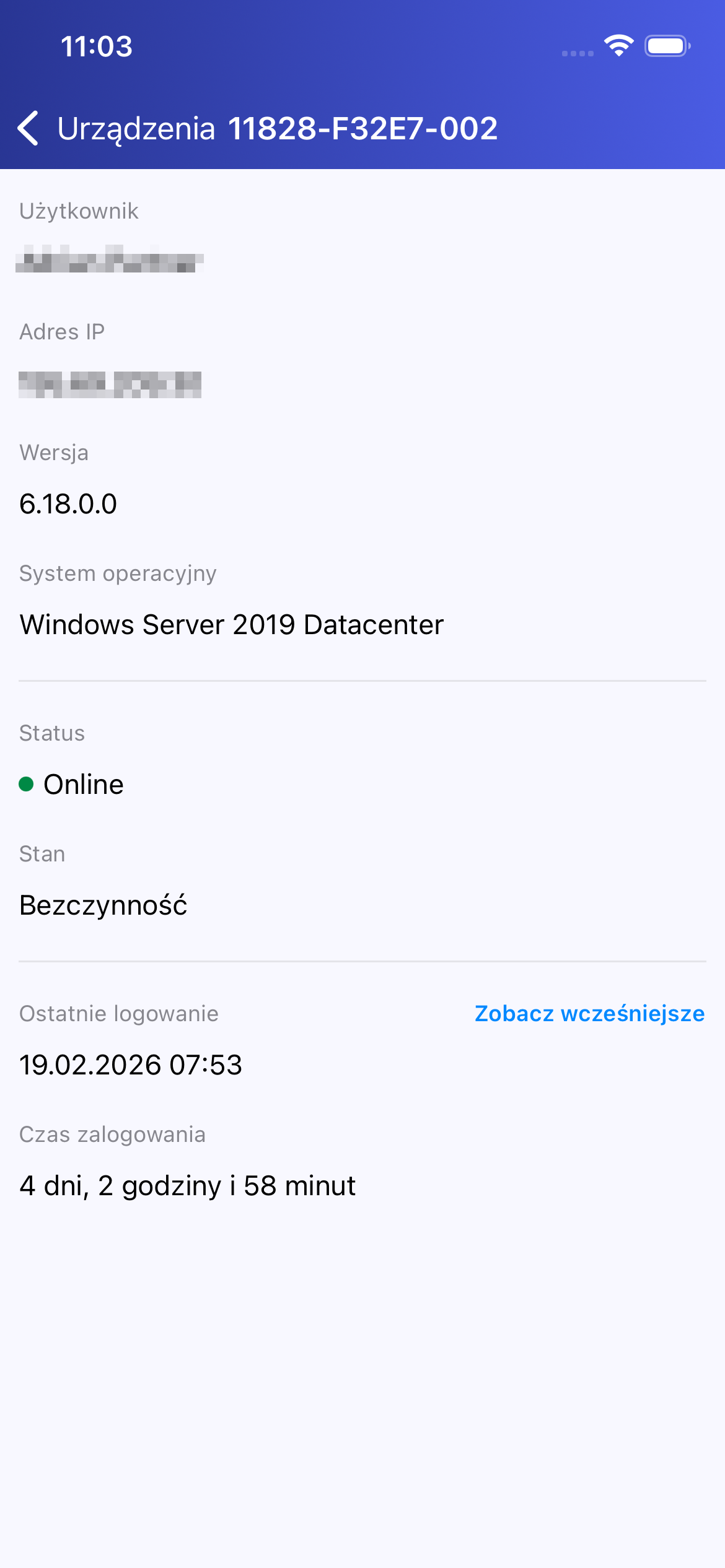
Dla urządzenia w trybie „Online” ostatnia pozycja wskazuje czas zalogowania z dokładnością do jednej minuty (Rysunek 6).
Z poziomu szczegółów urządzenia możliwe jest również skorzystanie z przycisku „Zobacz wcześniejsze”, znajdującego się obok parametru „Ostatnie logowanie” (Rysunek 7).
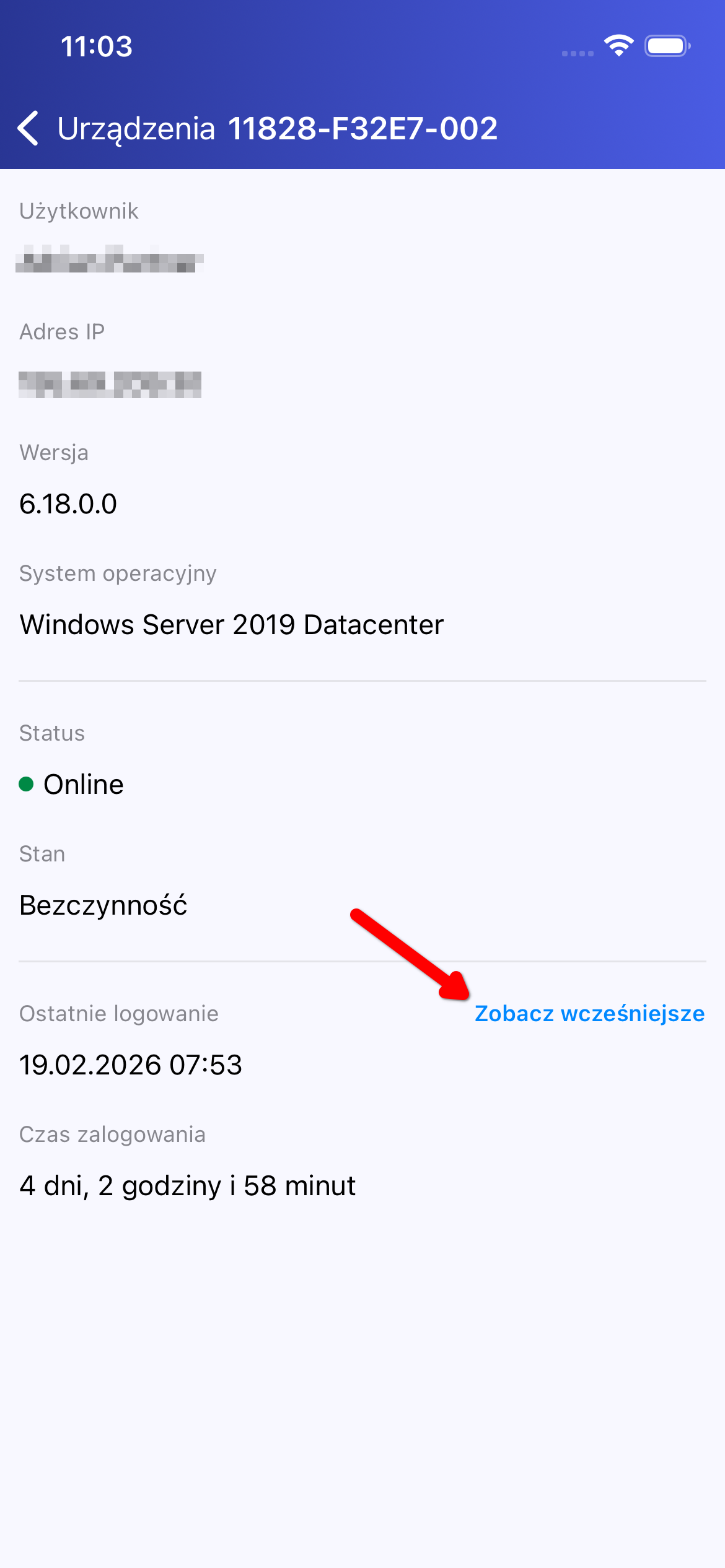
Widok ten został opisany w kolejnym punkcie (Historia logowania).
Historia logowania
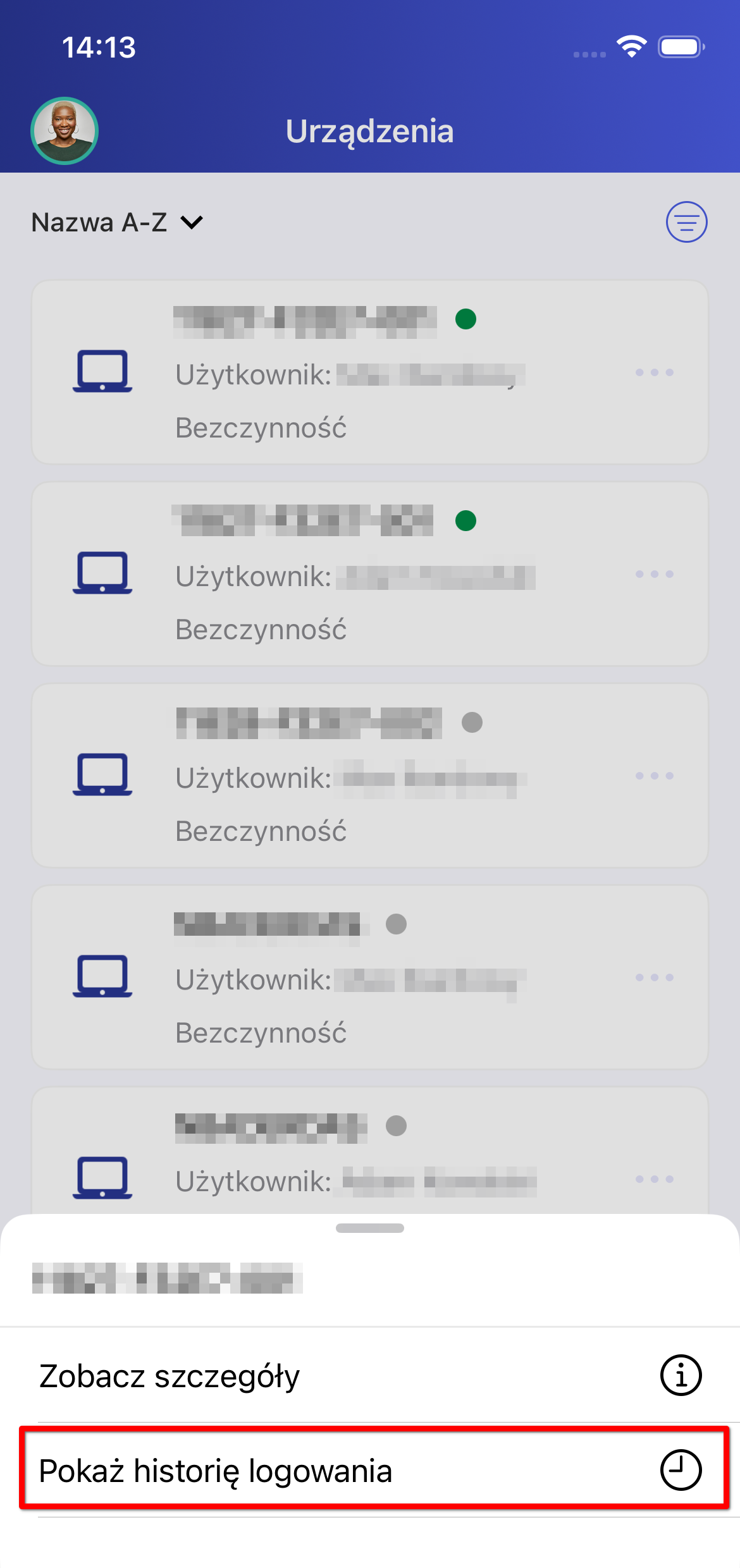
W celu otwarcia widoku „Historia logowania” należy rozwinąć menu opcji dodatkowych i wybrać funkcję „Pokaż historię logowania” (Rysunek 8). Alternatywnym sposobem wywołania tego widoku jest użycie przycisku opisanego w poprzednim punkcie instrukcji.
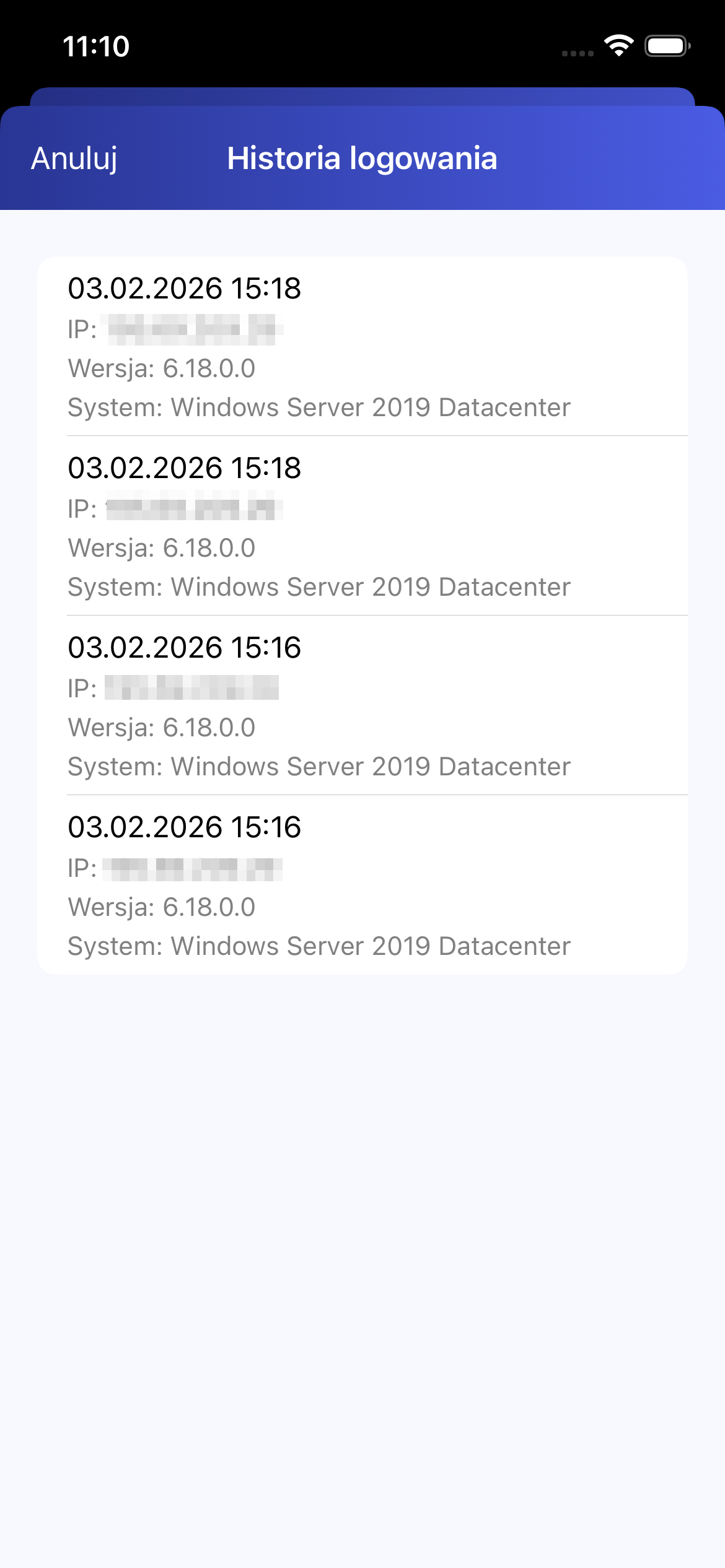
W sekcji tej możliwe jest podejrzenie pełnej historii logowań na danym urządzeniu. Każda pozycja na liście zawiera informację o dacie i godzinie, adresie IP, wersji aplikacji Comarch IBARD oraz systemie operacyjnym, na którym nastąpiło połączenie z usługą (Rysunek 9).
Filtrowanie listy
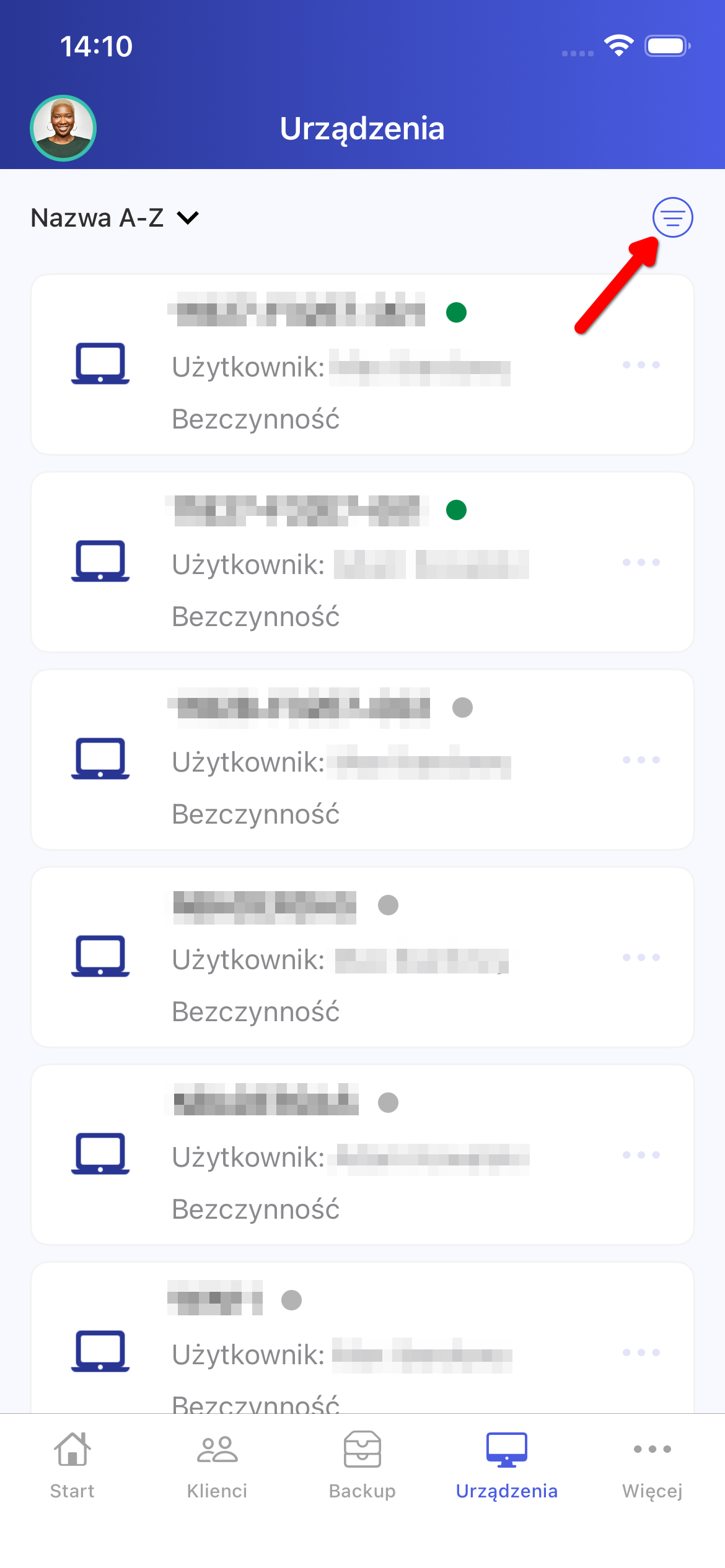
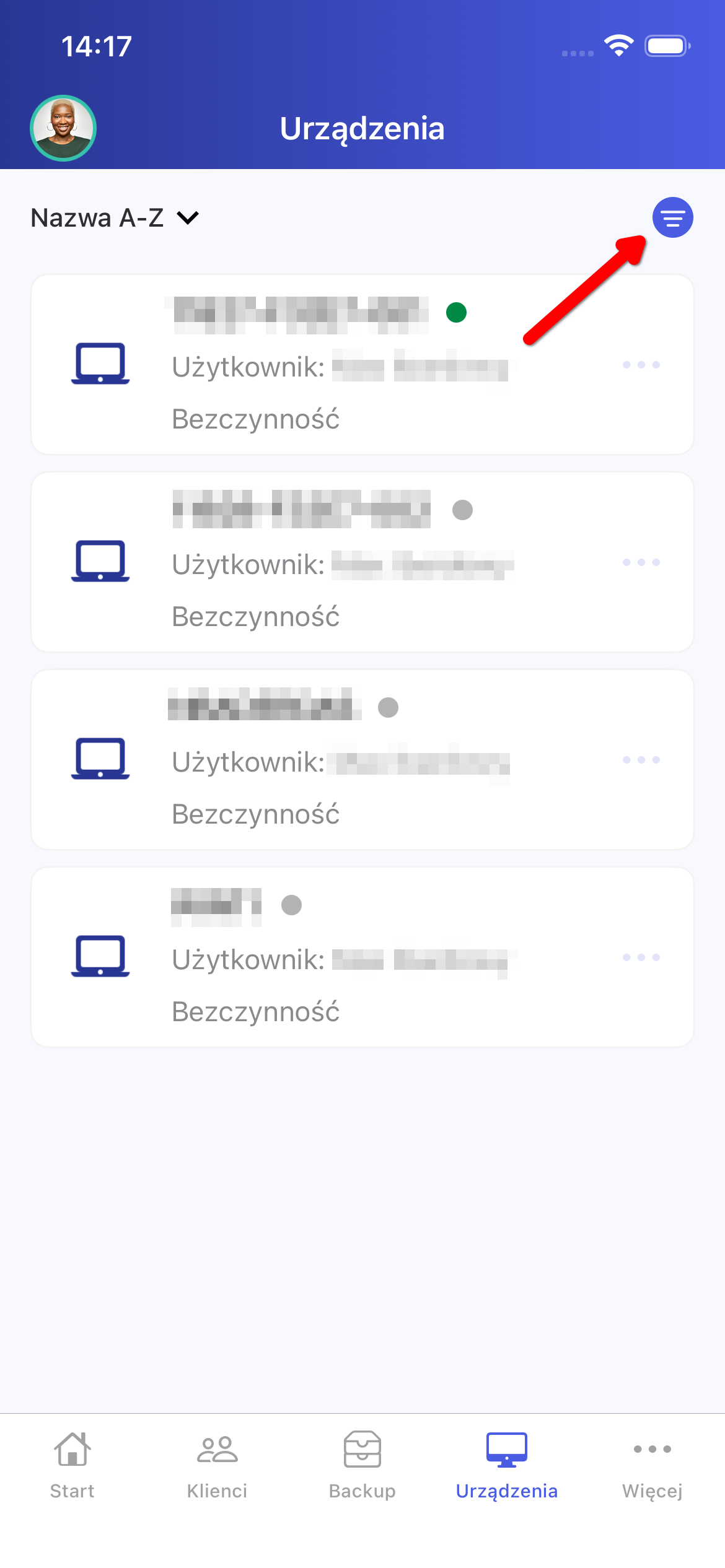
Lista urządzeń może być filtrowana według określonych kryteriów. Aby otworzyć panel filtrów, należy kliknąć w przycisk zaznaczony poniżej (Rysunek 10).
W wyświetlonym widoku należy wskazać interesujący rodzaj filtra, a następnie kliknąć w wybraną kategorię, aby ustalić szczegóły (Rysunek 11).
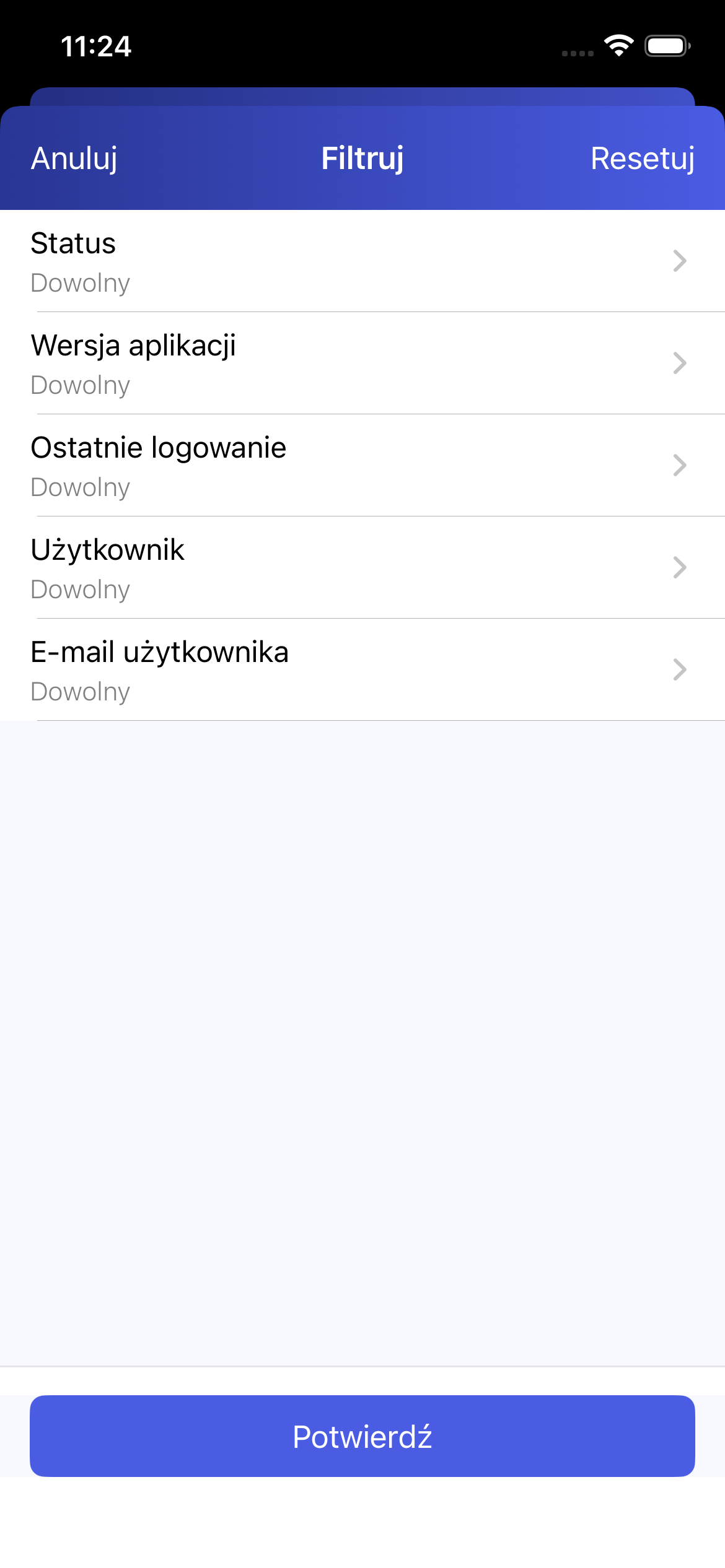
Poniżej przedstawiono dostępne parametry dla poszczególnych filtrów:
Dla filtra „Status” (Rysunek 12):
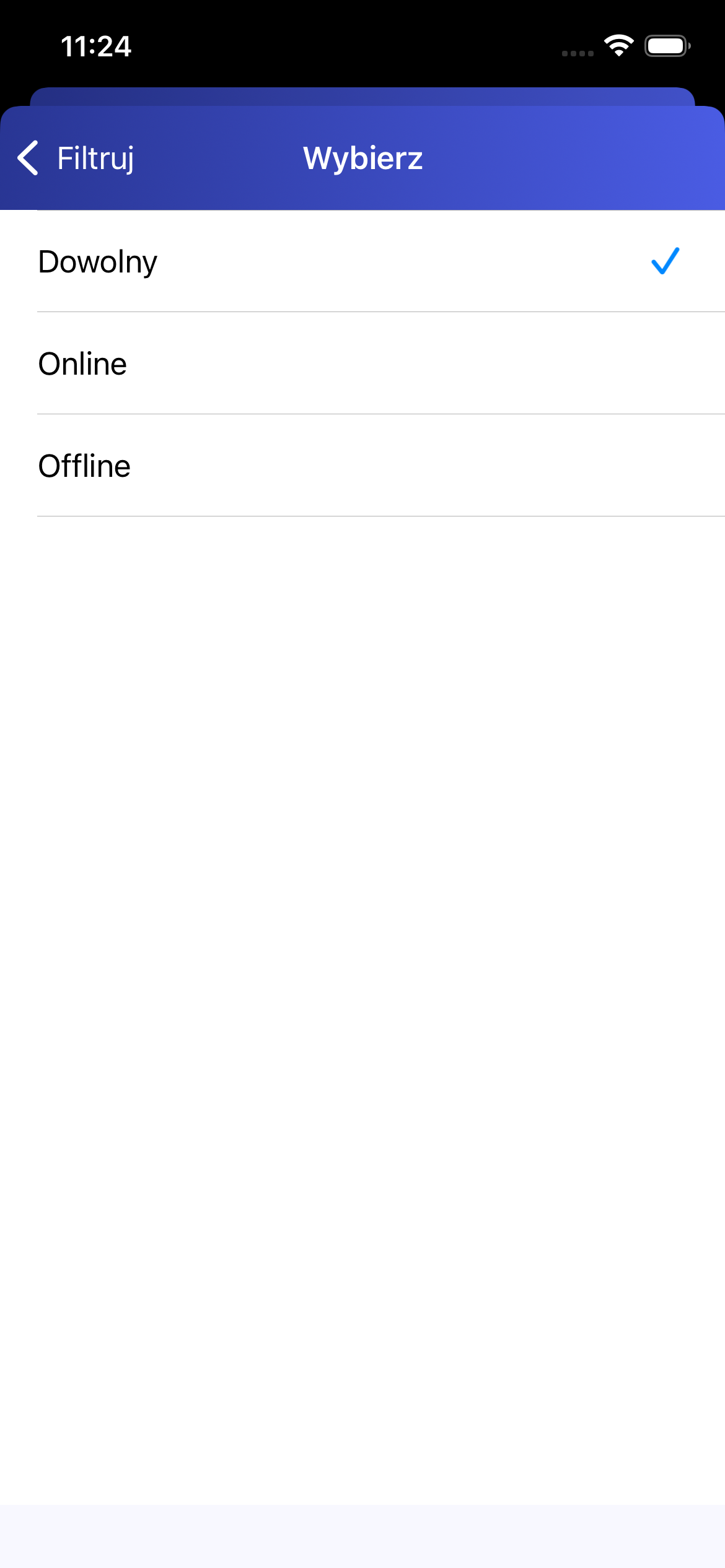
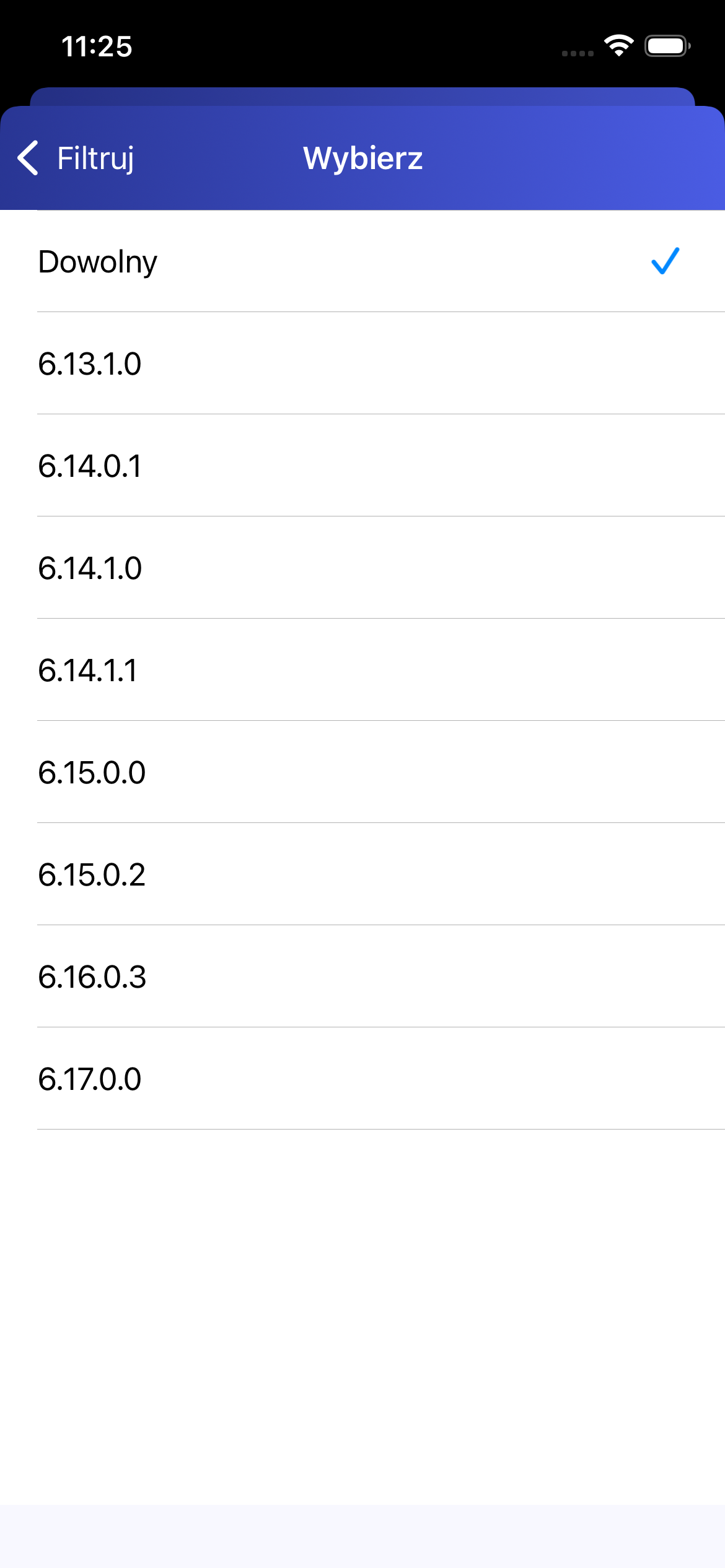
Dla filtra „Wersja aplikacji” lista jest generowana dynamicznie na podstawie danych z usług Klientów (Rysunek 13):
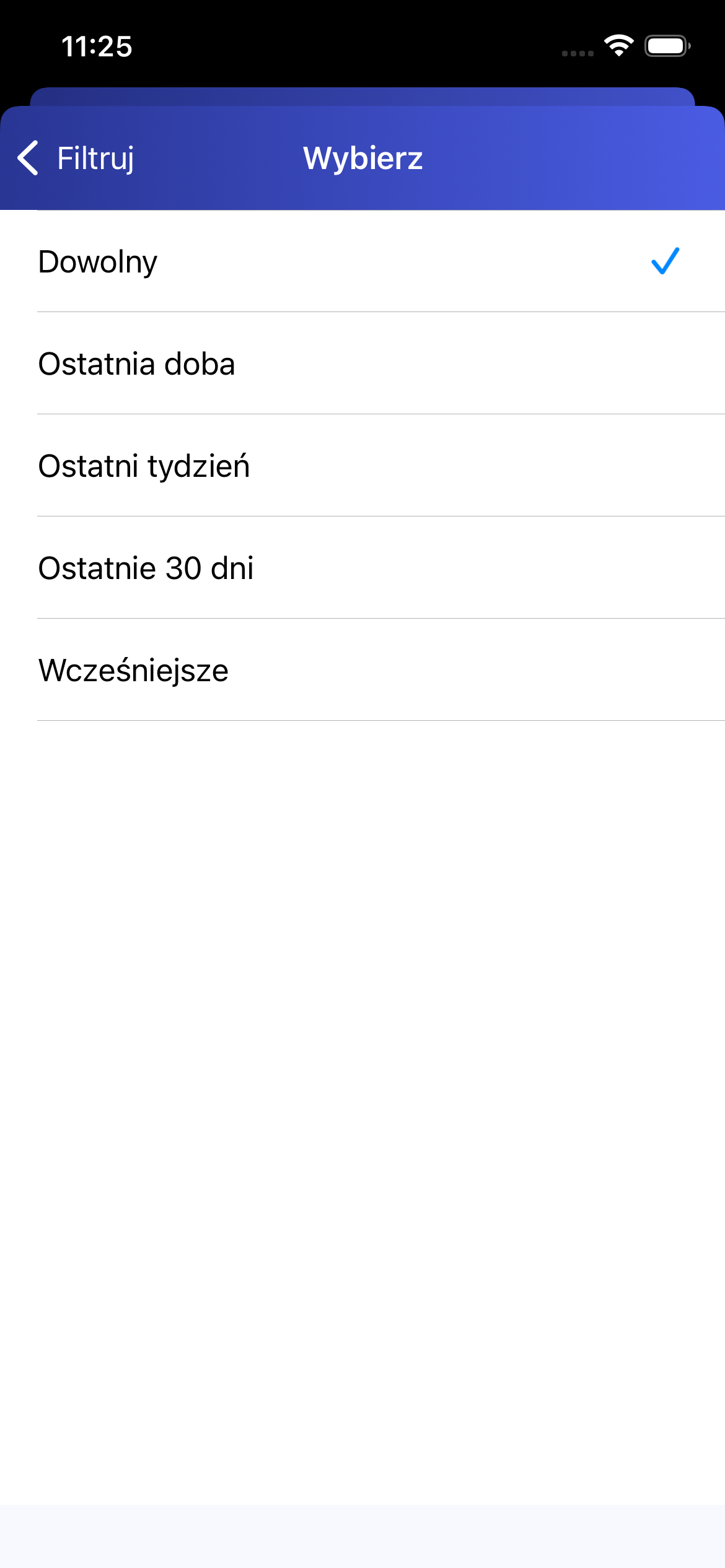
Dla filtra „Ostatnie logowanie” (Rysunek 14):
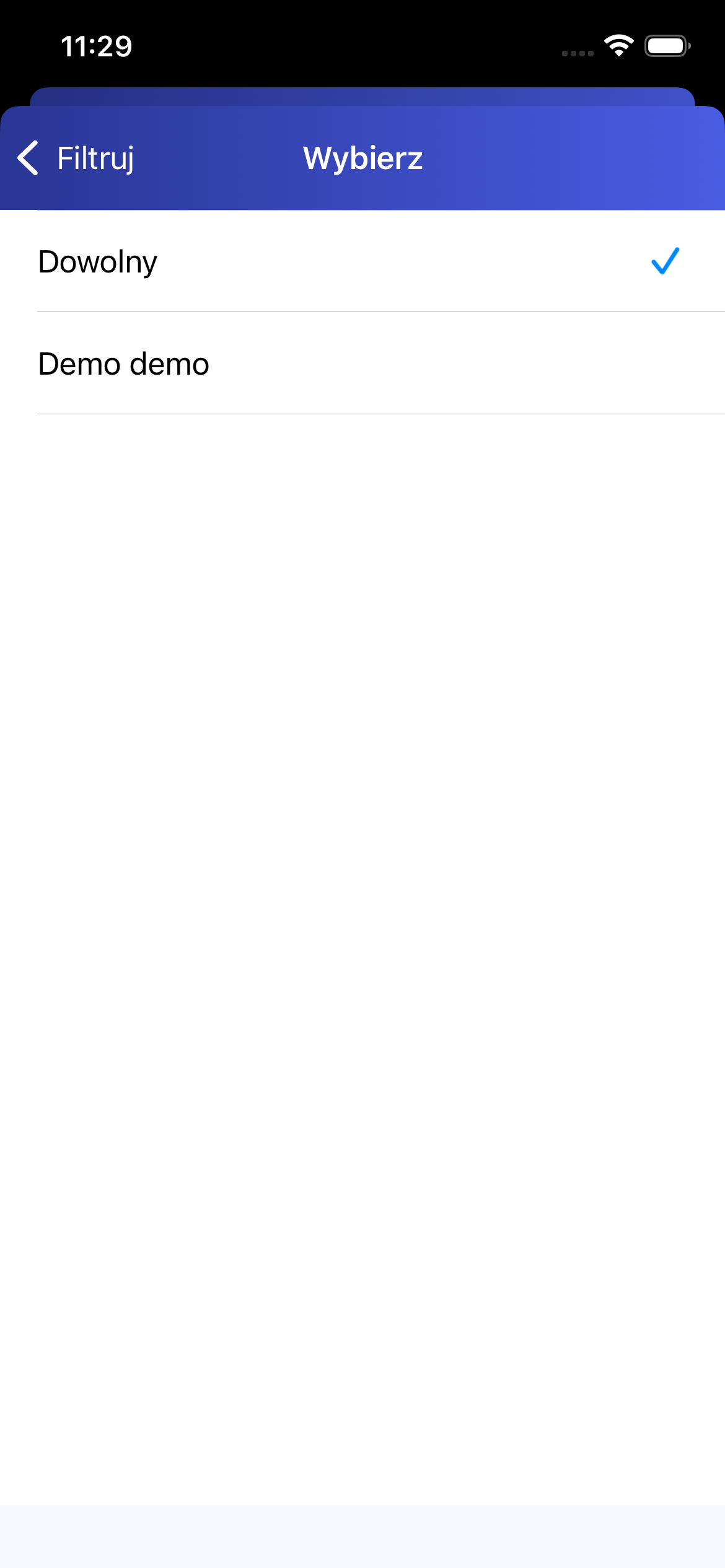
Dla filtra „Użytkownik” lista jest generowana dynamicznie na podstawie danych z usług Klientów (Rysunek 15):
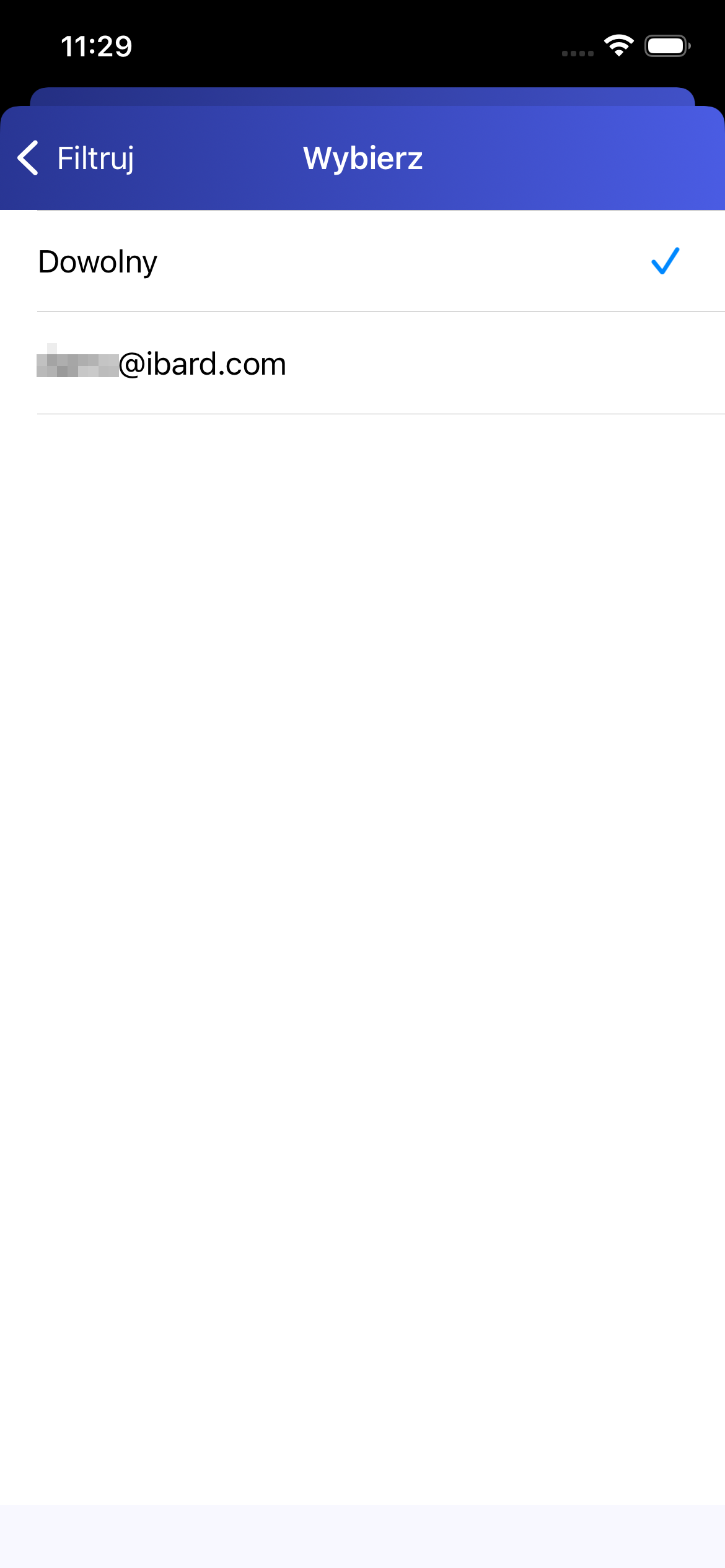
Dla filtra „E-mail użytkownika” lista również jest generowana dynamicznie (Rysunek 16):
Gdy filtry są aktywne, tło przycisku filtrowania zmienia swoje zabarwienie (Rysunek 17).
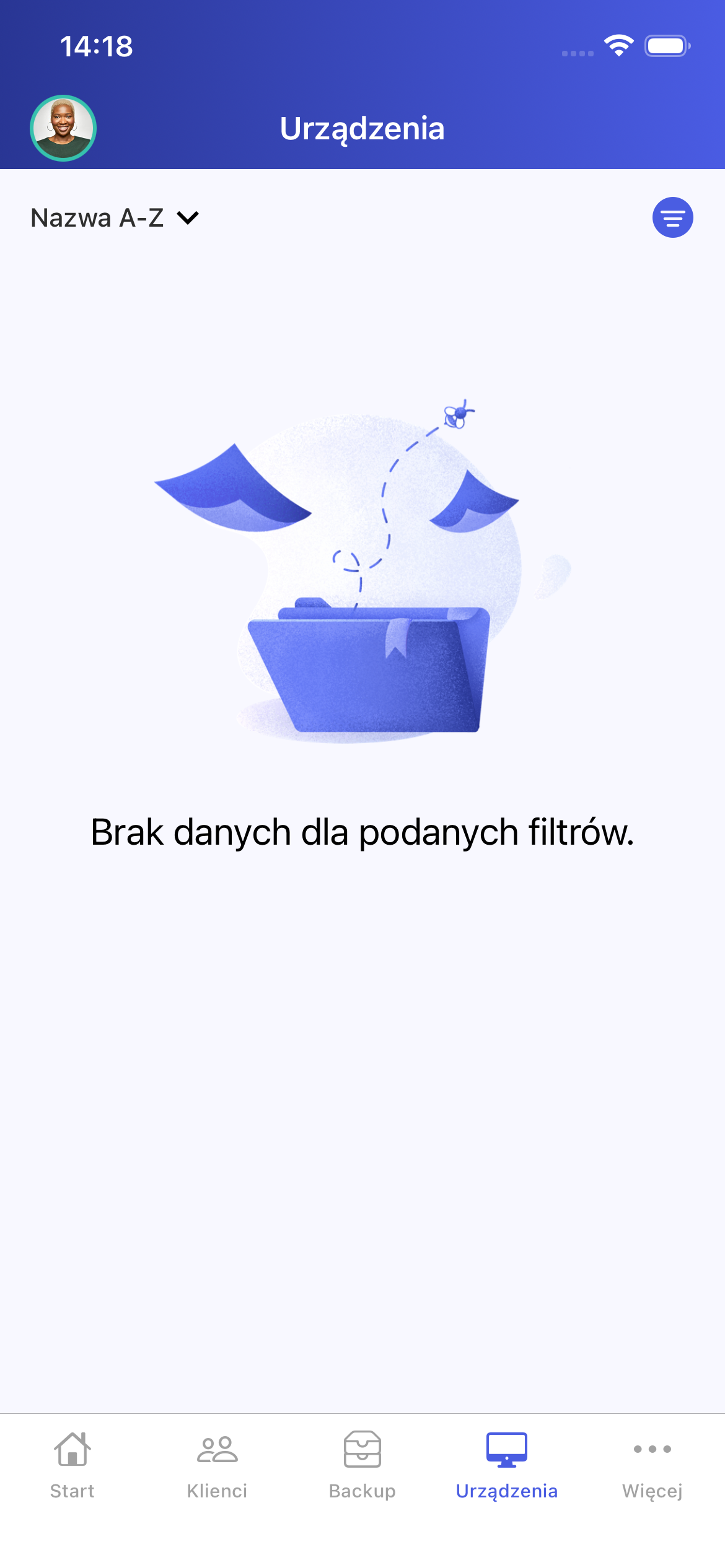
W przypadku braku pozycji spełniających wybrane kryteria wyświetlony zostanie odpowiedni komunikat (Rysunek 18).
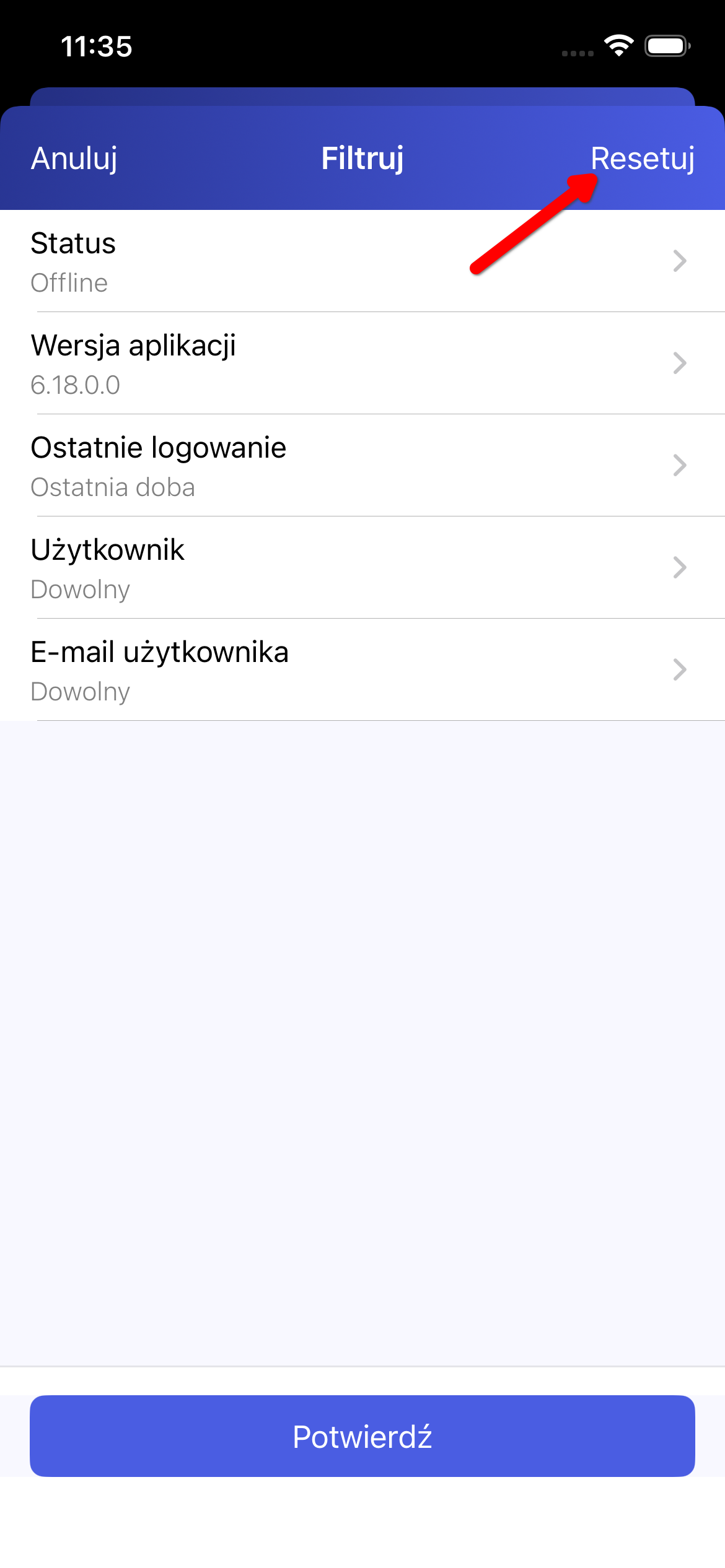
Ustawienia można przywrócić do domyślnych przyciskiem „Resetuj” (Rysunek 19).
Po wykonaniu resetu panel zostanie zamknięty, a lista przywrócona do widoku domyślnego (Rysunek 20).
Sortowanie listy
Lista urządzeń może być sortowana. Domyślnie pozycje ustawione są alfabetycznie (A-Z) według nazwy urządzenia. Aby zmienić kierunek sortowania, należy kliknąć w przycisk zaznaczony poniżej (Rysunek 21).