
Spis treści
System iOS
W celu instalacji aplikacji na urządzeniu z systemem iOS należy uruchomić sklep App Store, a następnie w polu wyszukiwania wprowadzić frazę „IBARD”.
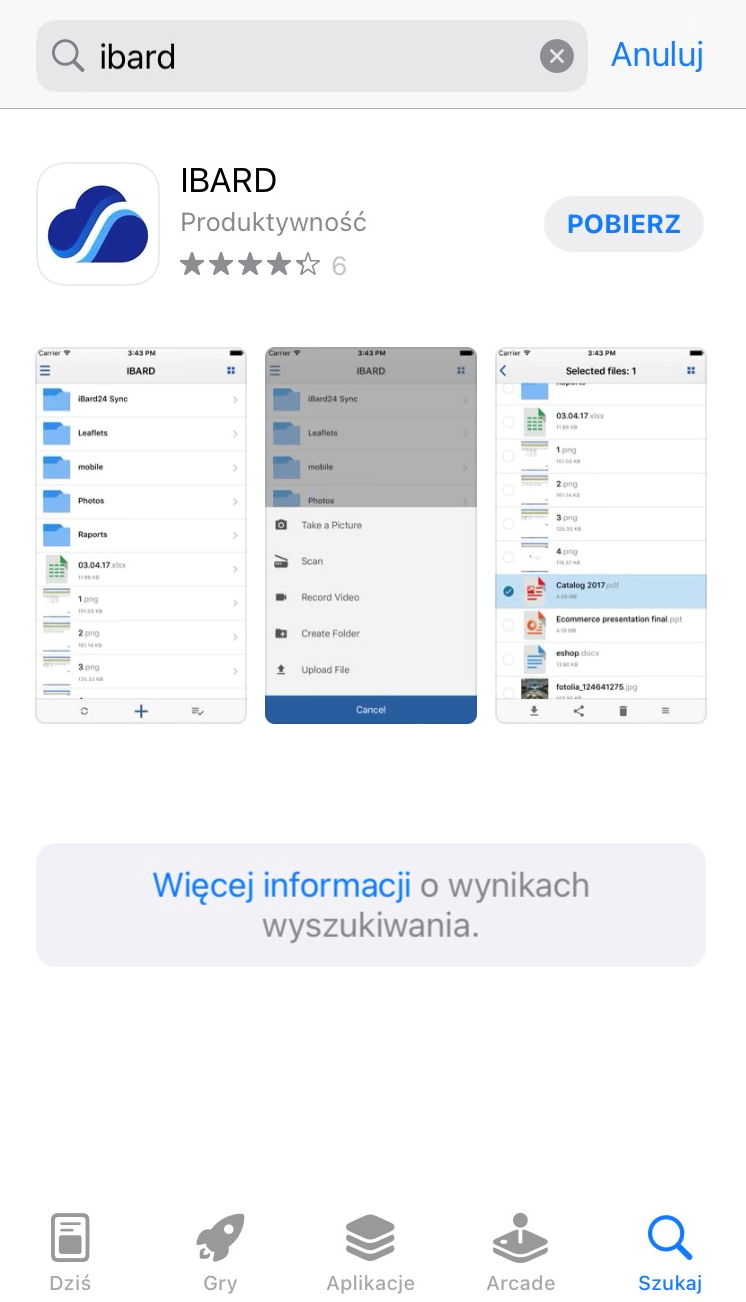
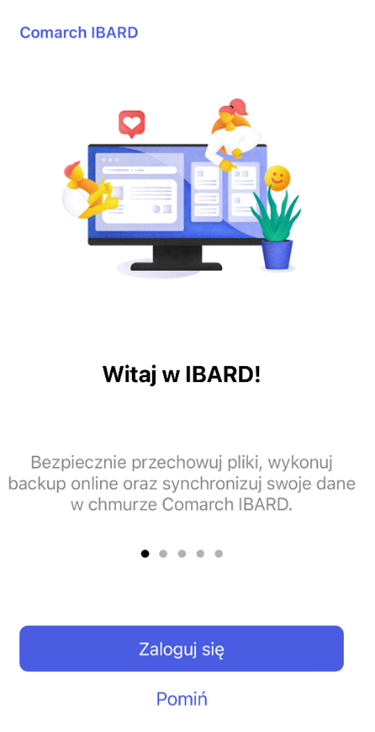
Po odnalezieniu aplikacji należy kliknąć w jej ikonę, aby zapoznać się ze szczegółowym opisem, a następnie wybrać opcję instalacji. Po zakończeniu procesu i pierwszym uruchomieniu usługi wyświetlony zostanie ekran powitalny (Rysunek 2).
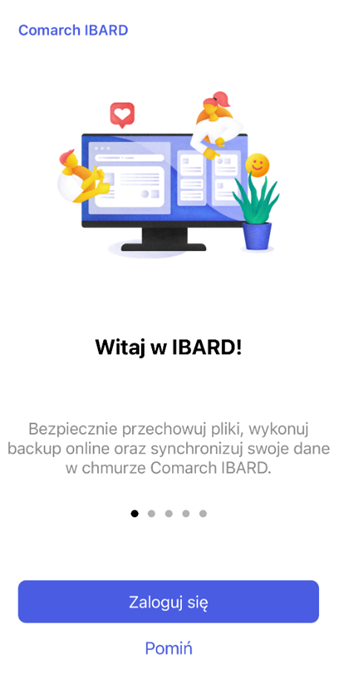
Przy pierwszym uruchomieniu pojawi się komunikat dotyczący przesyłania powiadomień przez usługę Comarch IBARD. Decyzja o ich aktywacji zależy od preferencji użytkownika. Następnie, po wybraniu opcji „Zaloguj się” i przejściu procesu uwierzytelnienia, nastąpi przekierowanie do konta. W razie potrzeby można skorzystać z funkcji odzyskiwania dostępu poprzez opcję „Nie pamiętasz hasła”.
System Android
W przypadku urządzeń z systemem Android należy uruchomić aplikację Sklep Play i w polu wyszukiwania wpisać frazę „IBARD” (Rysunek 3).
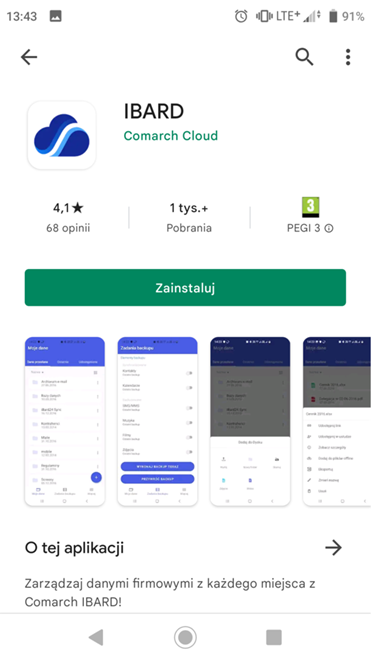
Następnie należy wybrać przycisk „Zainstaluj”. Wyświetlony zostanie ekran z listą uprawnień, których wymaga usługa do poprawnego działania. W celu kontynuowania należy kliknąć przycisk „Akceptuję”. Po zakończeniu instalacji można otworzyć aplikację bezpośrednio ze sklepu lub odnaleźć jej ikonę na liście programów w urządzeniu (Rysunek 4).
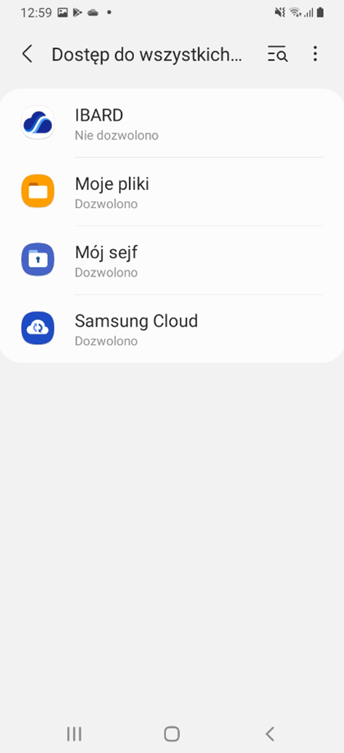
Po otwarciu aplikacji należy zezwolić usłudze na dostęp do plików w urządzeniu. Jest to niezbędne, aby uzyskać możliwość korzystania ze wszystkich funkcjonalności, takich jak tworzenie kopii zapasowych czy przesyłanie danych (Rysunek 5).
Podobnie jak w wersji na system iOS, przy pierwszym uruchomieniu wyświetlony zostanie alert dotyczący powiadomień. Po jego opcjonalnym zaakceptowaniu należy wybrać przycisk „Zaloguj się”, wprowadzić dane dostępowe i przejść proces uwierzytelnienia w celu uzyskania dostępu do konta.
