Spis treści
Ogólne
Użytkownicy
- Dodawanie nowego użytkownika
- Widok szczegółów użytkownika
- Edycja konta użytkownika
- Dodawanie użytkownika do grupy
- Blokowanie konta
- Odblokowywanie konta
- Usuwanie użytkownika
- Filtrowanie użytkowników
Grupy
Informacje ogólne
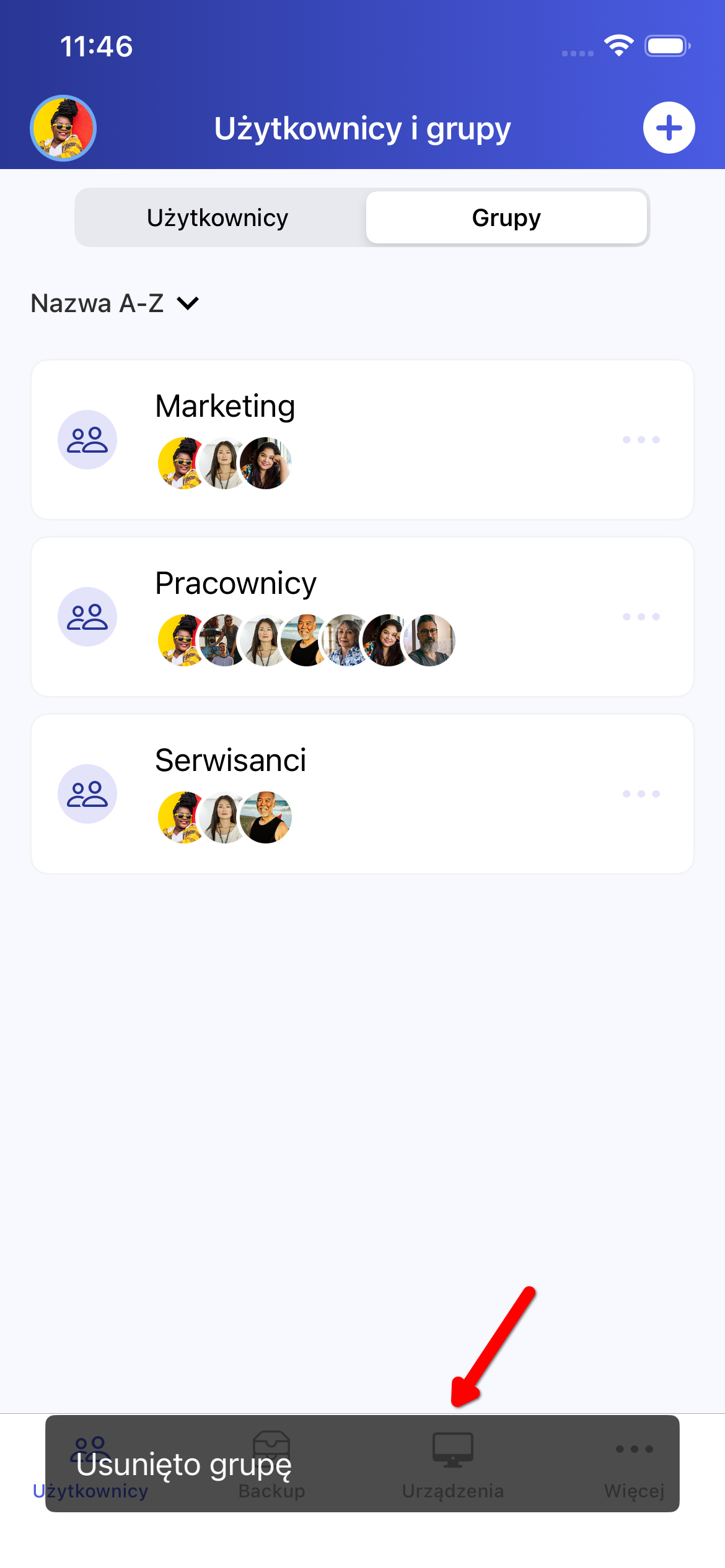
W zakładce „Użytkownicy i grupy” możliwe jest wykonywanie operacji związanych z zarządzaniem użytkownikami oraz grupami w ramach usługi (Rysunek 1).
Przełączanie między widokiem „Użytkownicy” oraz „Grupy”
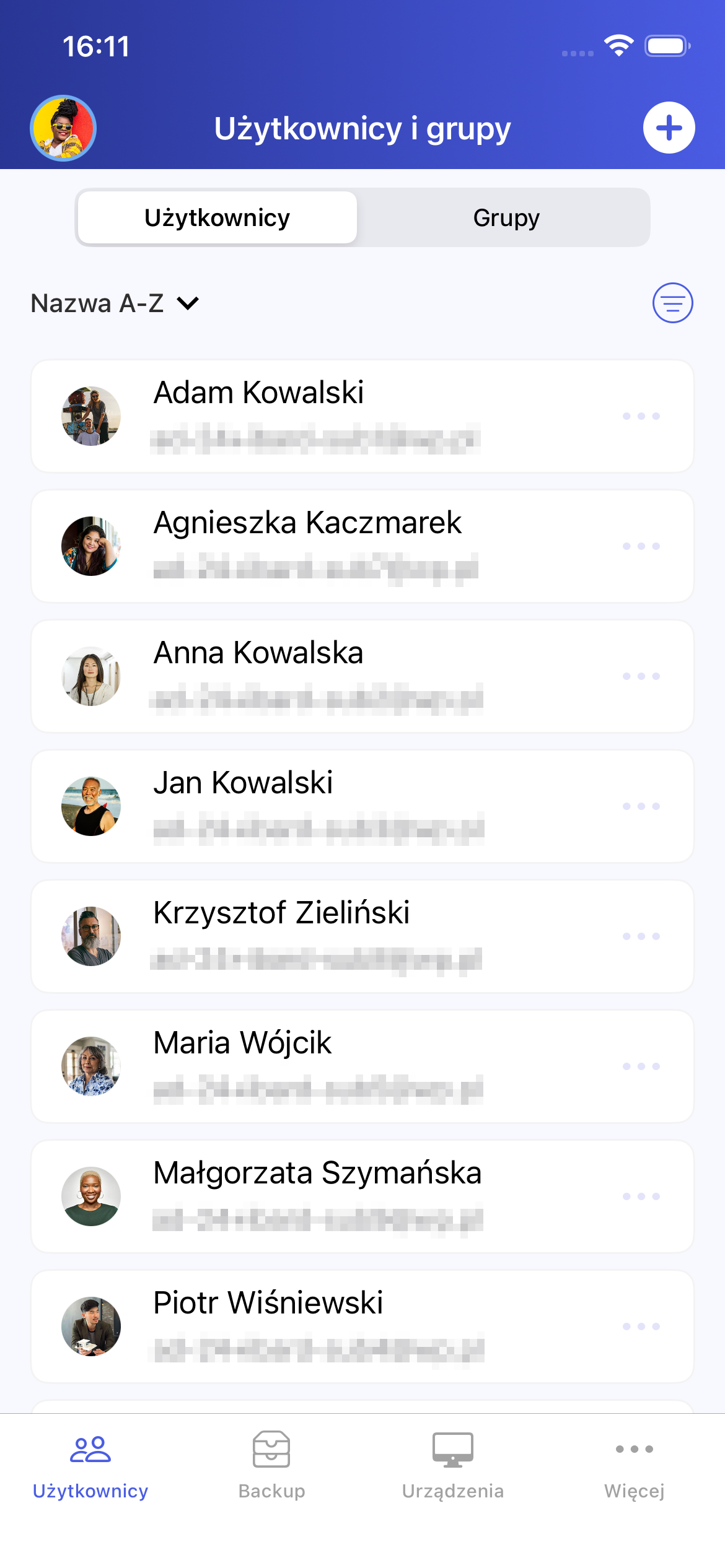
W celu przełączenia się między listą użytkowników a listą grup należy skorzystać z przełącznika segmentowego znajdującego się w górnej części widoku (Rysunek 2).
Sortowanie
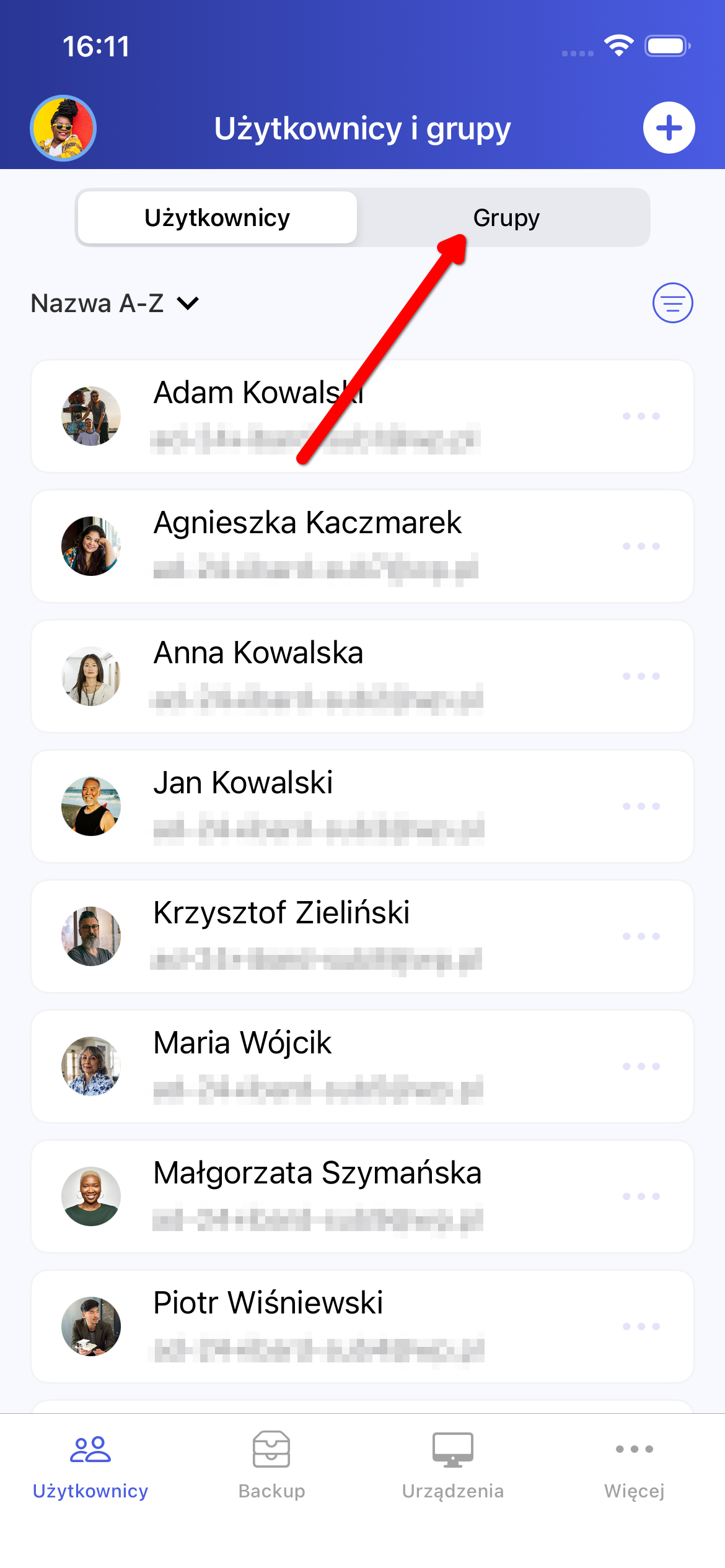
Zarówno lista użytkowników, jak i grup może być sortowana. W widoku użytkowników sortowanie odbywa się według imienia, natomiast w widoku grup – według ich nazwy. Domyślnie lista ustawiona jest w porządku alfabetycznym (A-Z).
W celu zmiany kierunku sortowania należy kliknąć w przycisk zaznaczony poniżej (Rysunek 3):
Dodawanie nowego użytkownika
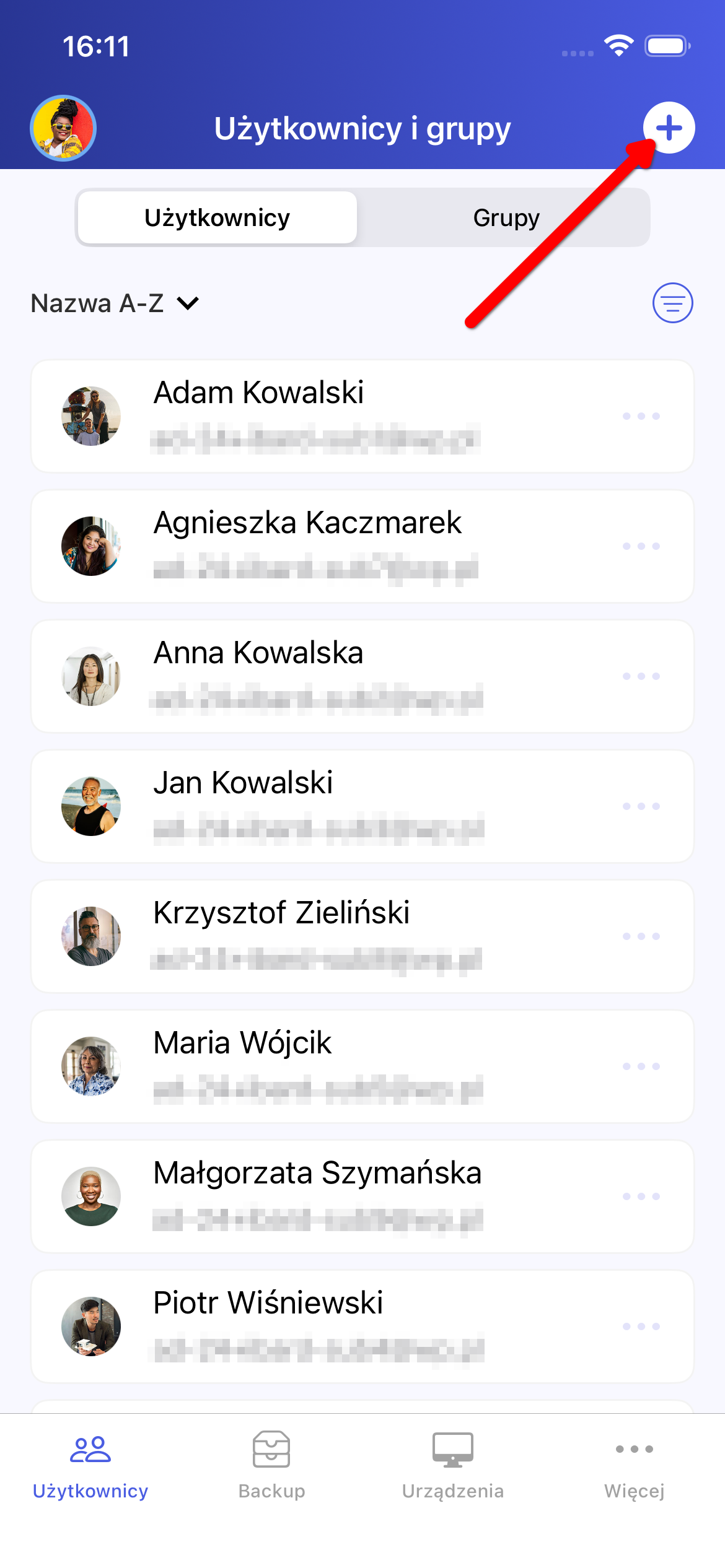
Aby dodać nowego użytkownika, należy skorzystać z przycisku „+” widocznego w pasku nawigacji (Rysunek 4):
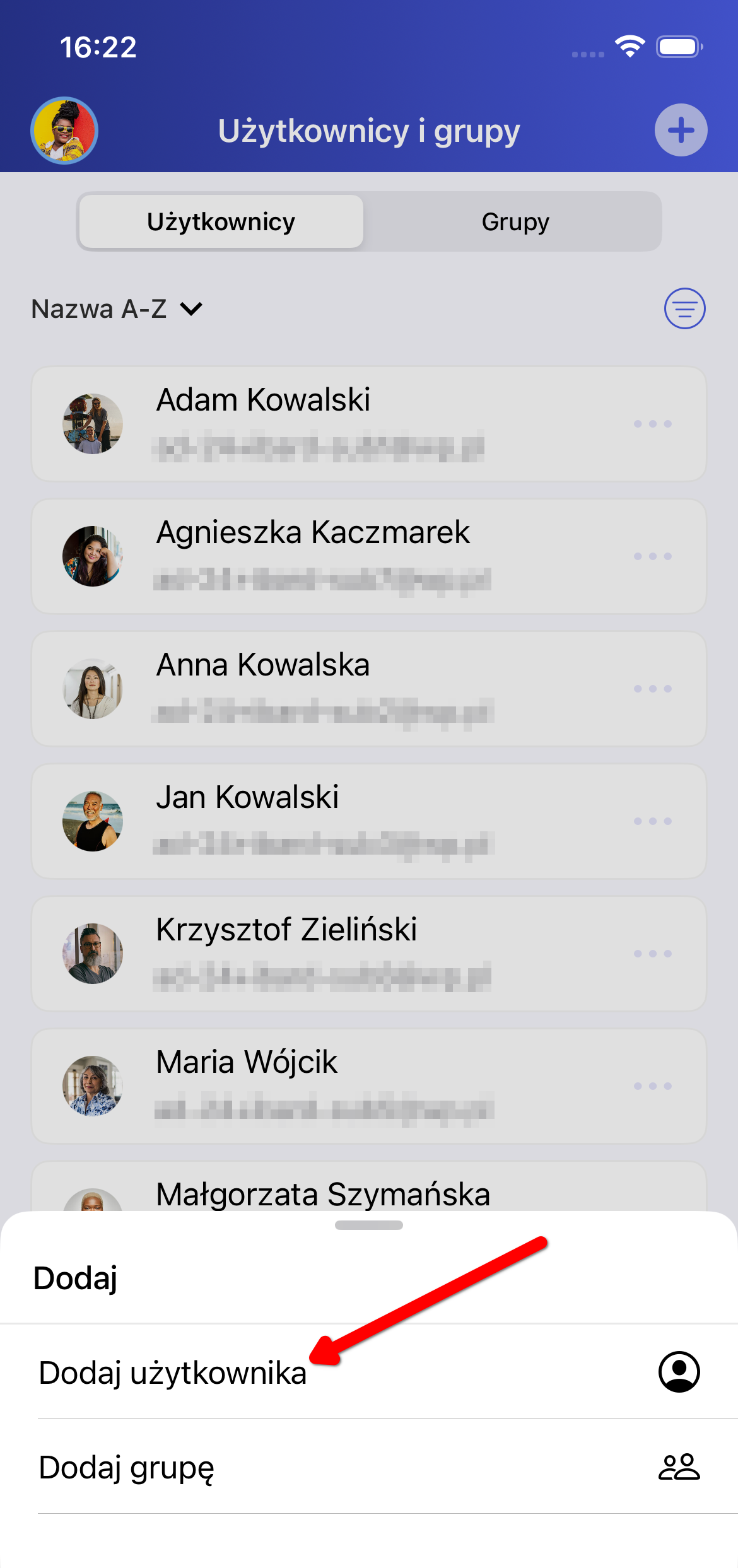
Po rozwinięciu menu należy wybrać opcję „Dodaj użytkownika” (Rysunek 5).
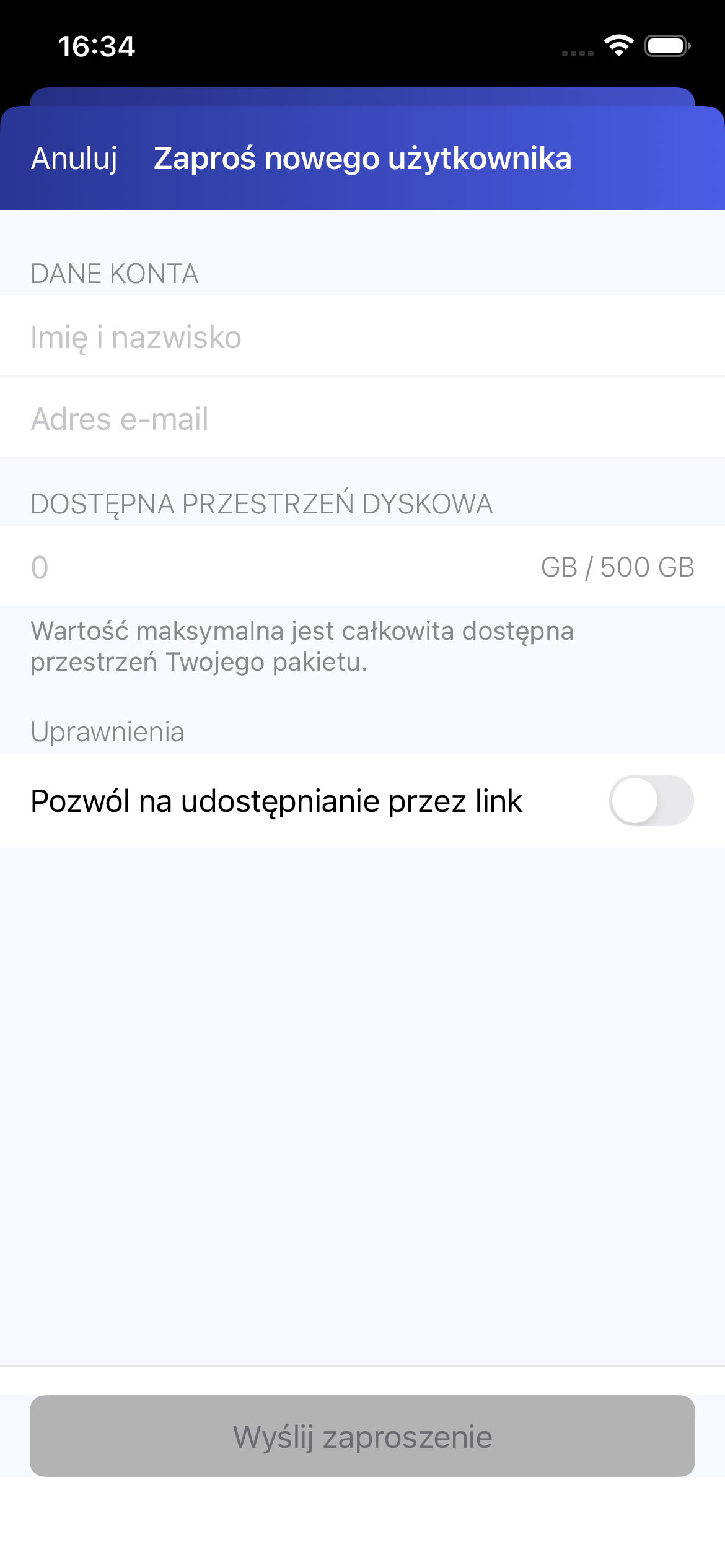
Zostanie wyświetlony formularz, w którym należy uzupełnić dane nowej osoby. Do momentu wprowadzenia wszystkich wymaganych informacji (Imię i nazwisko, Adres e-mail, Dostępna przestrzeń dyskowa), przycisk „Wyślij zaproszenie” pozostanie nieaktywny (Rysunek 6).
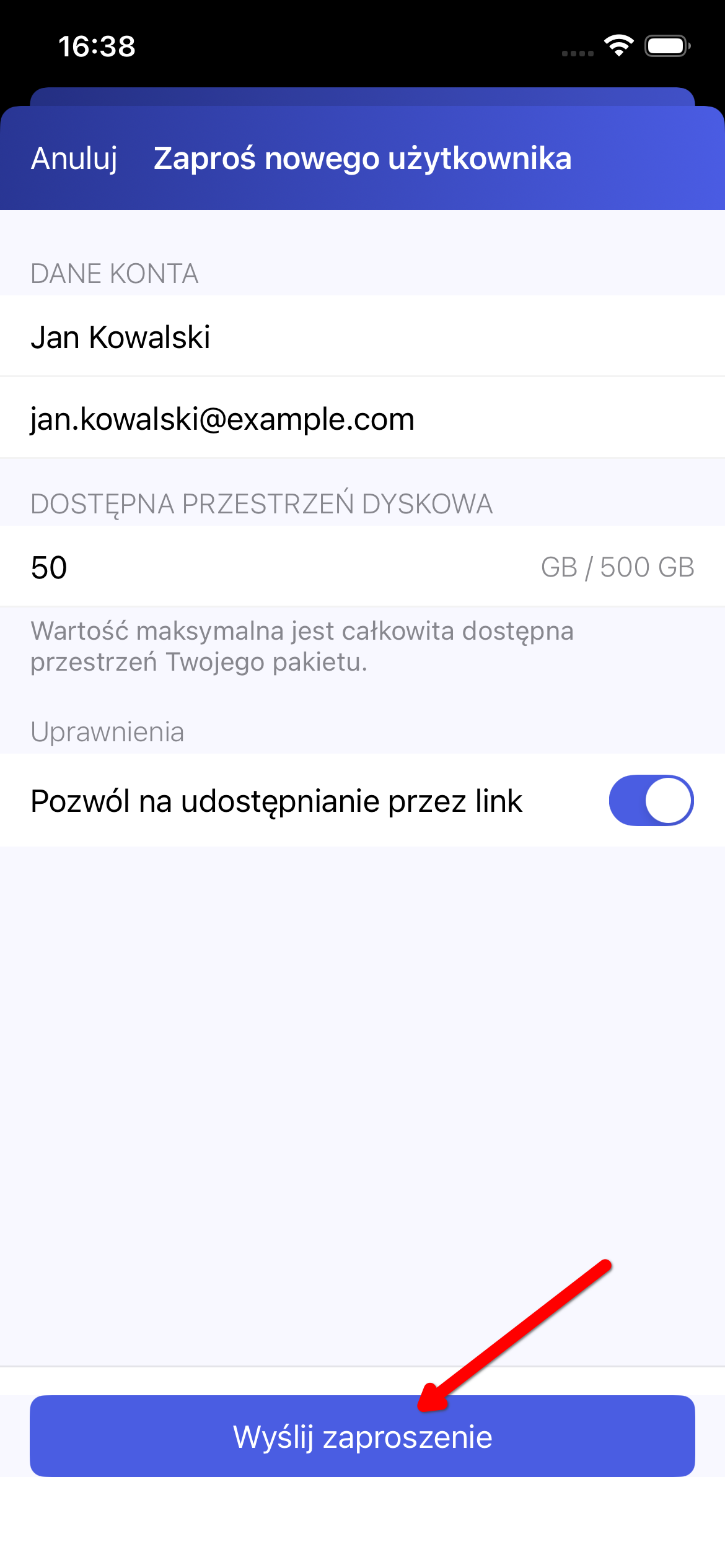
Po poprawnym uzupełnieniu pól przycisk „Wyślij zaproszenie” stanie się aktywny. W celu sfinalizowania procesu należy go kliknąć (Rysunek 7).
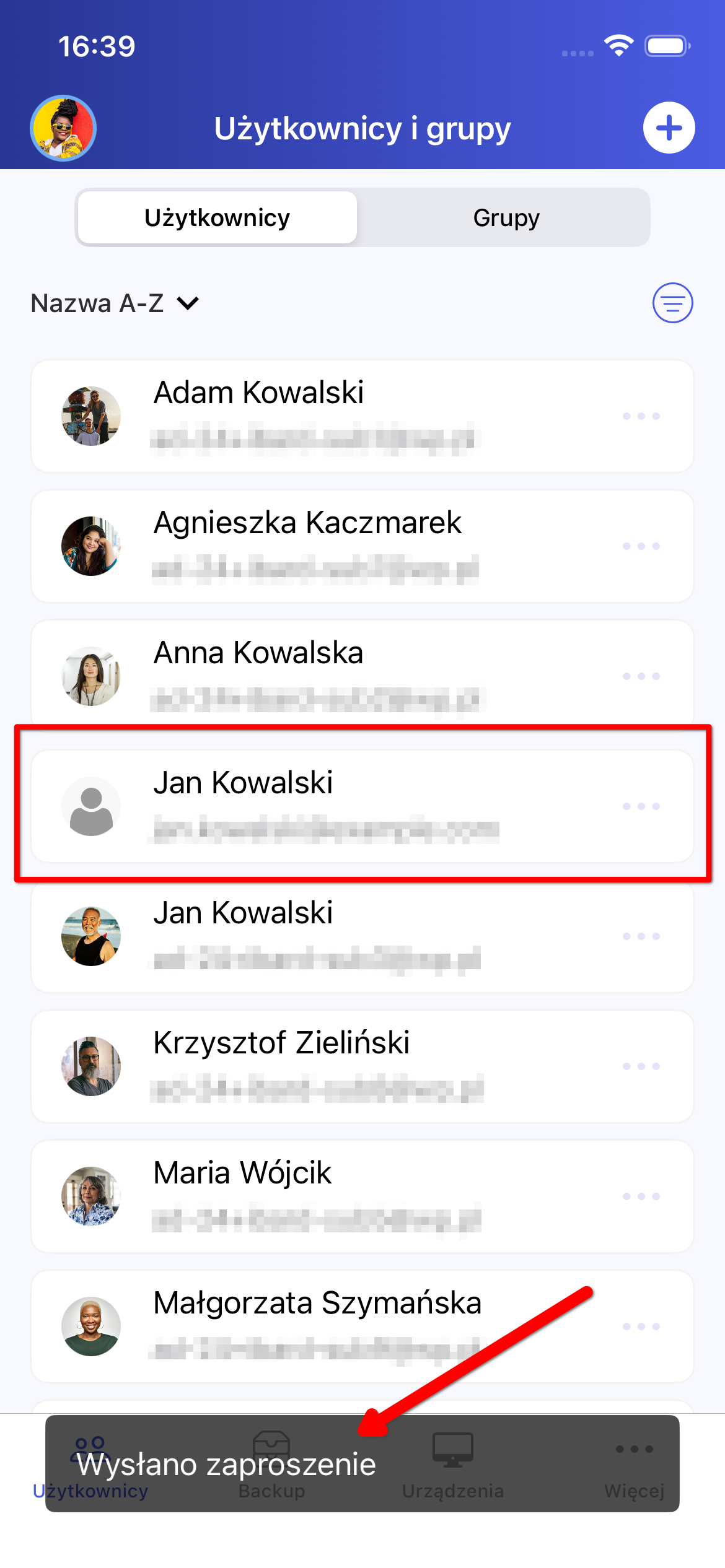
Po wykonaniu tej czynności pojawi się komunikat potwierdzający, a użytkownik zostanie dodany do listy w usłudze (Rysunek 8).
Widok szczegółów użytkownika
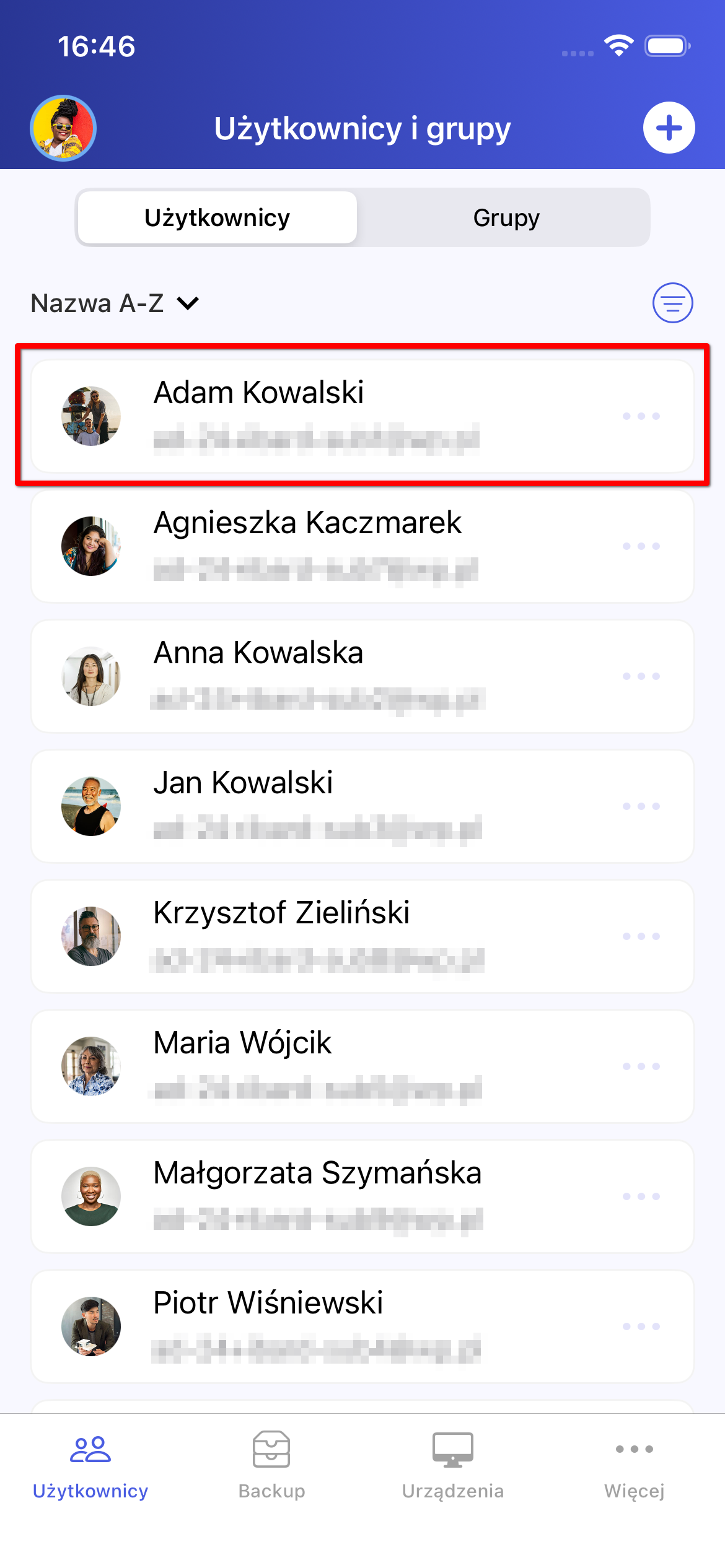
Przejście do szczegółów użytkownika jest możliwe na dwa sposoby. Pierwszą opcją jest kliknięcie w dowolny obszar wiersza danego użytkownika na liście (Rysunek 9):
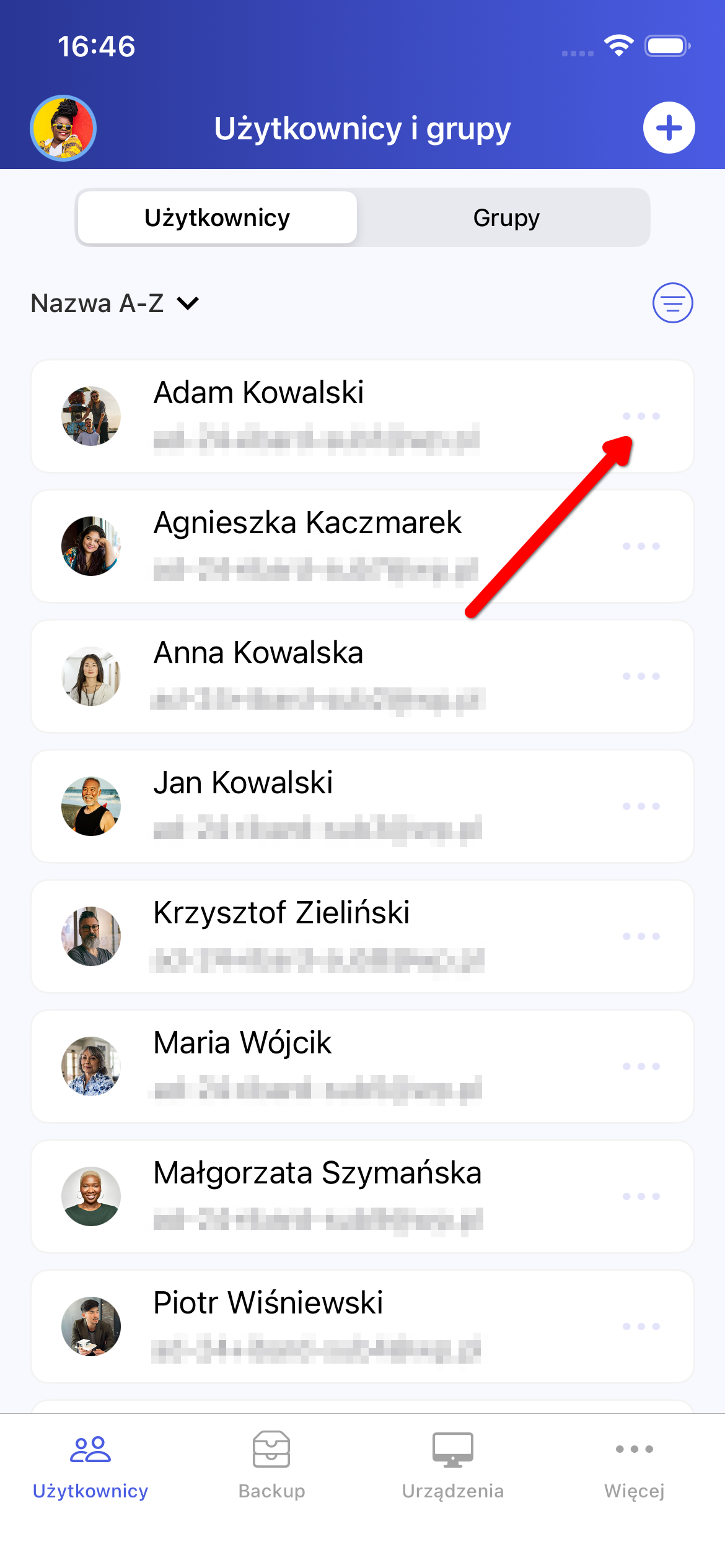
Drugim sposobem jest skorzystanie z ikony trzech kropek (Rysunek 10):
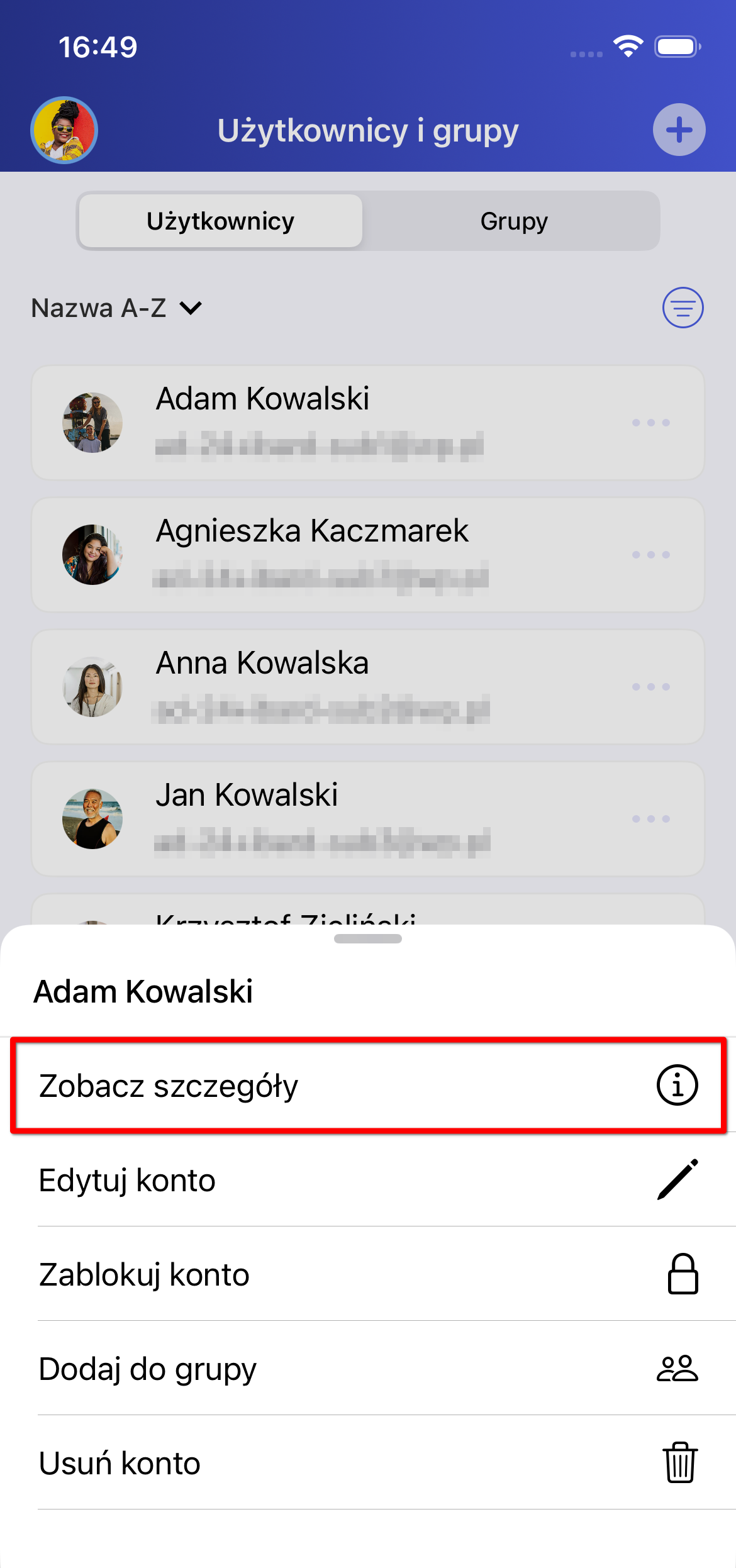
…a następnie wybranie pozycji „Pokaż szczegóły” (Rysunek 11):
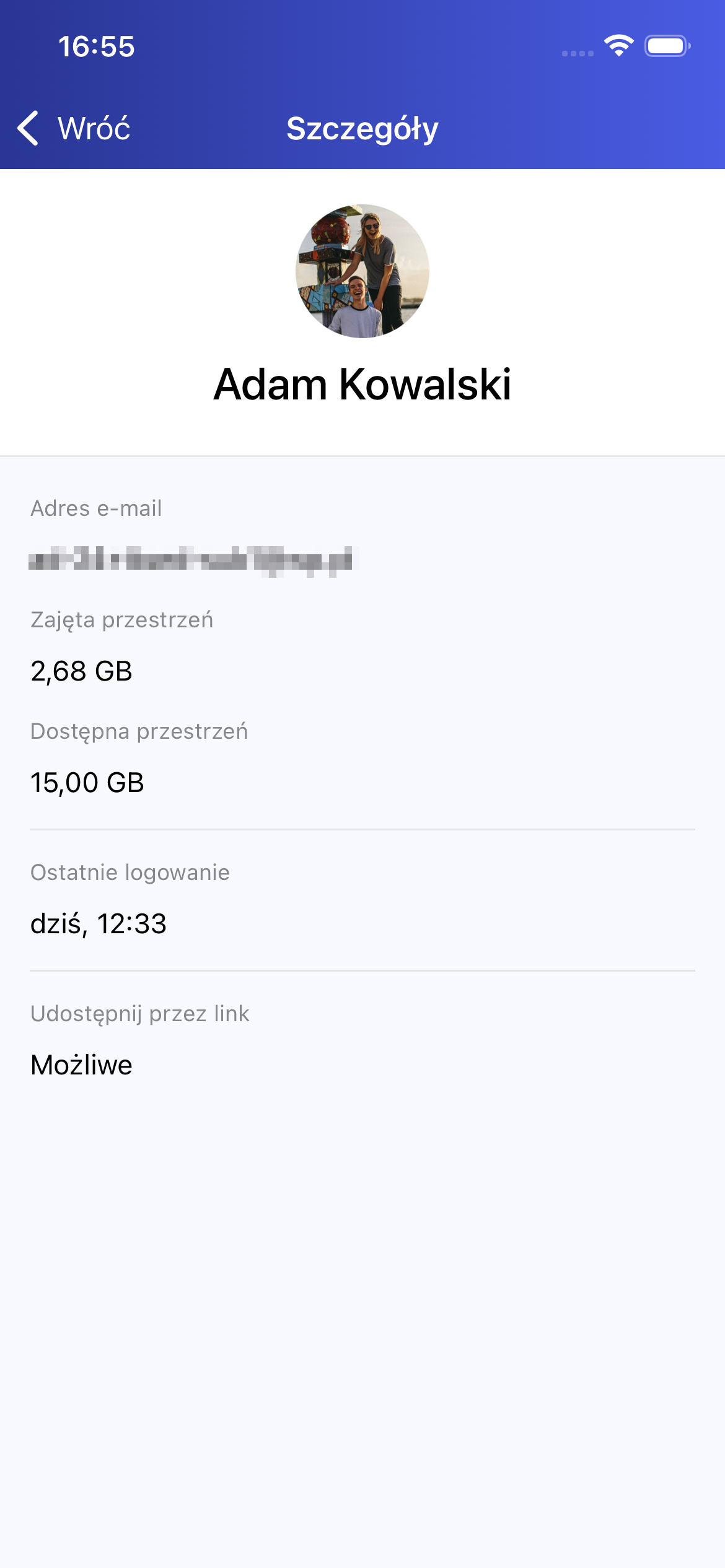
Zastosowanie jednej z powyższych metod spowoduje wyświetlenie pełnego widoku szczegółów konta (Rysunek 12).
Edycja konta użytkownika
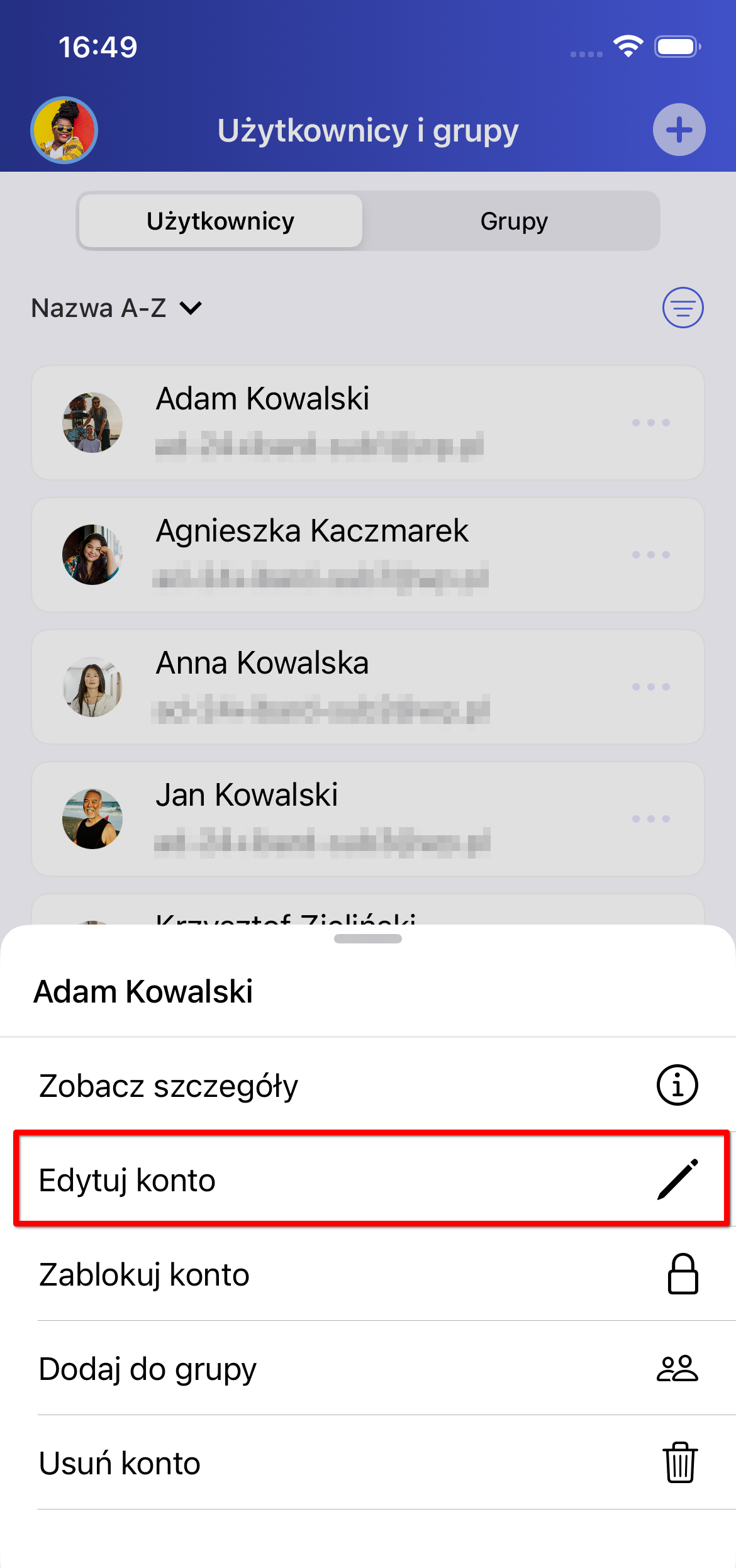
W celu edycji danych konta należy rozwinąć menu trzech kropek i wybrać opcję „Edytuj konto” (Rysunek 13):
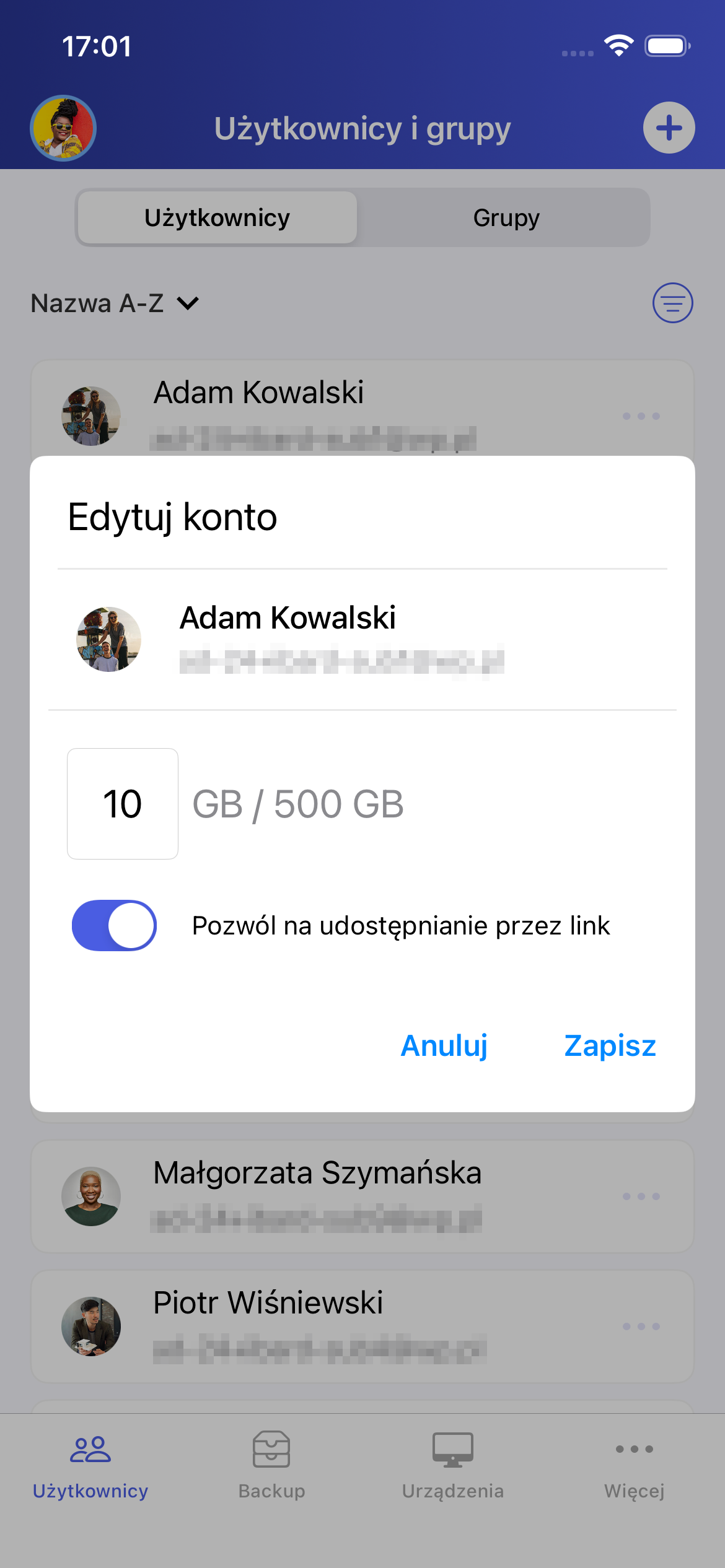
W oknie edycji możliwa jest modyfikacja przydzielonej przestrzeni oraz zmiana ustawienia dotyczącego udostępniania plików przez link (Rysunek 14).
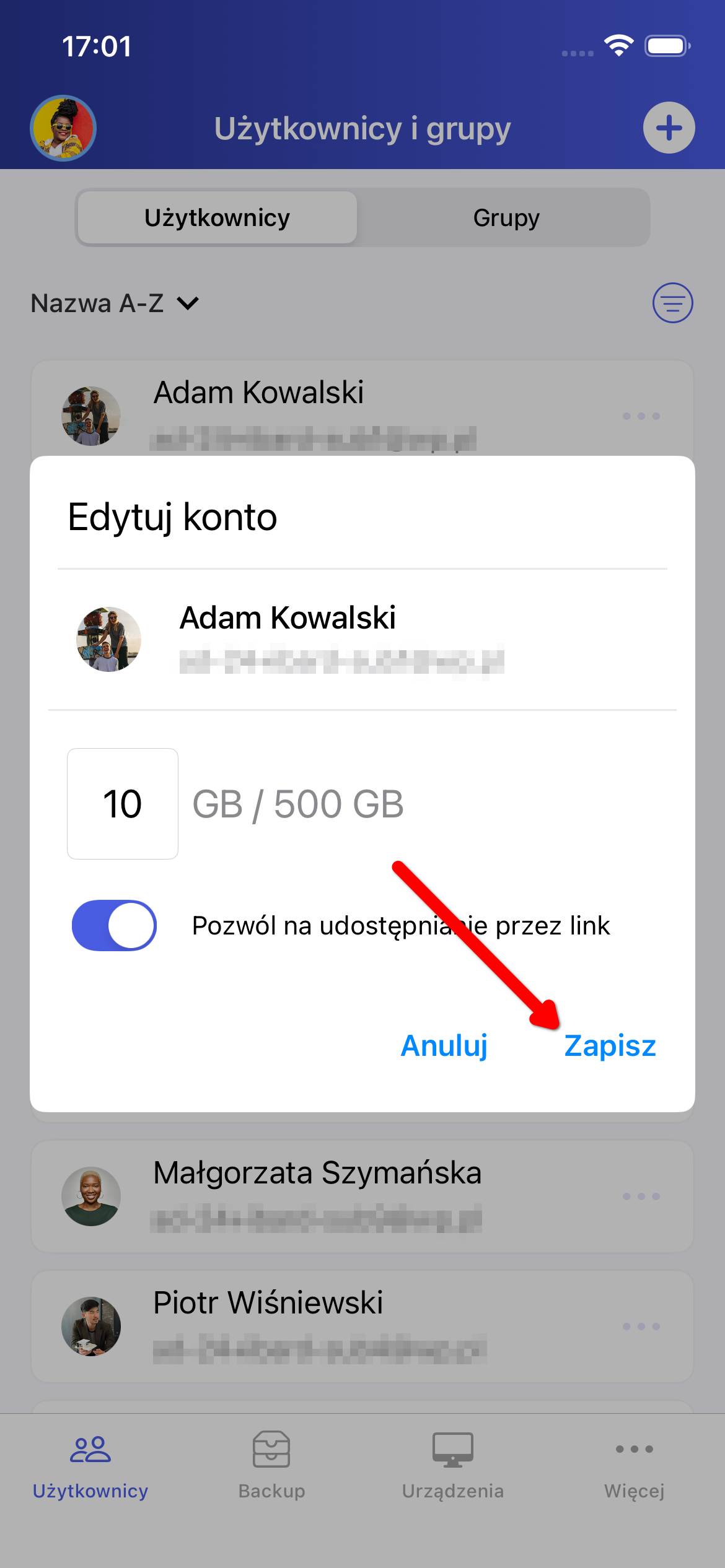
Po wprowadzeniu zmian należy kliknąć w przycisk „Zapisz” (Rysunek 15).
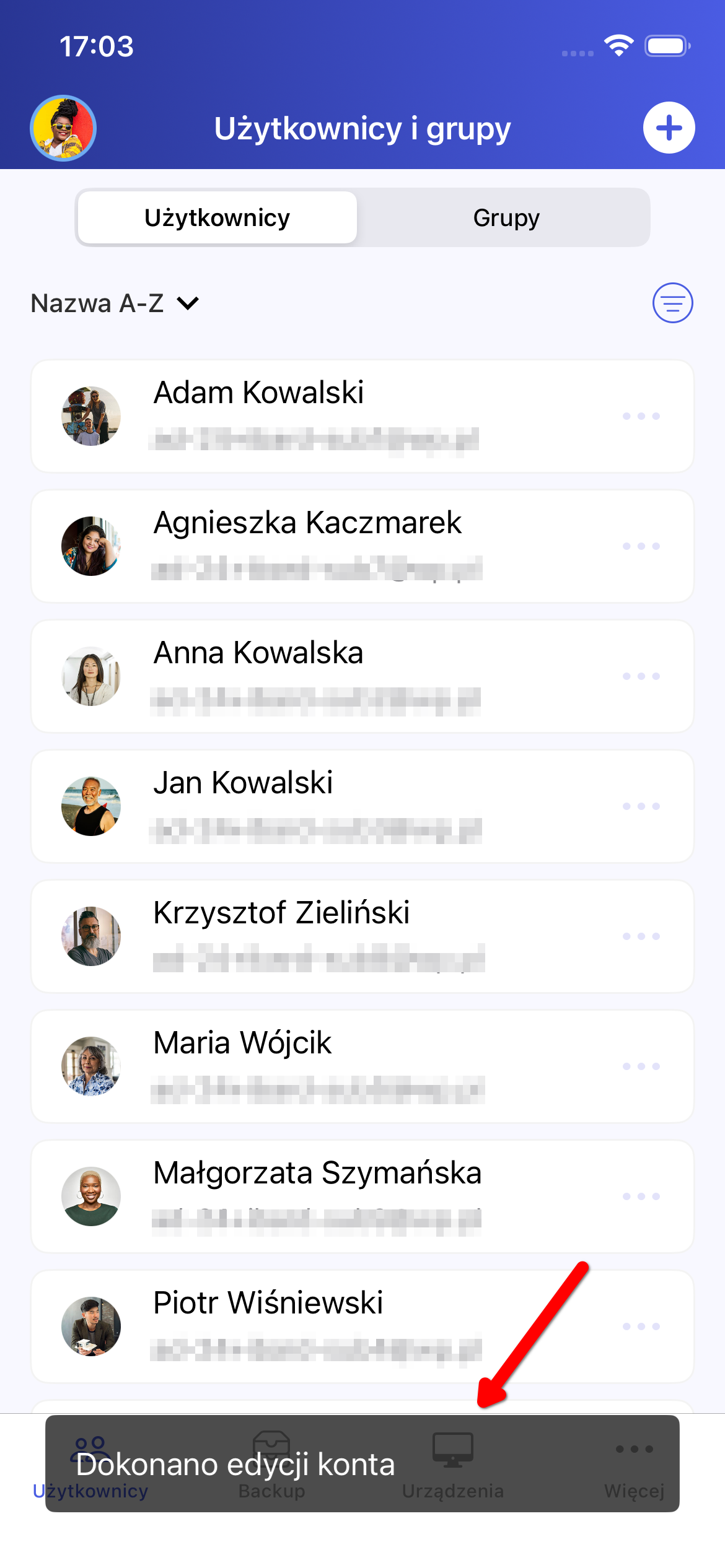
Po zapisaniu okno zostanie zamknięte, a usługa wyświetli komunikat potwierdzający aktualizację danych (Rysunek 16).
Blokowanie konta
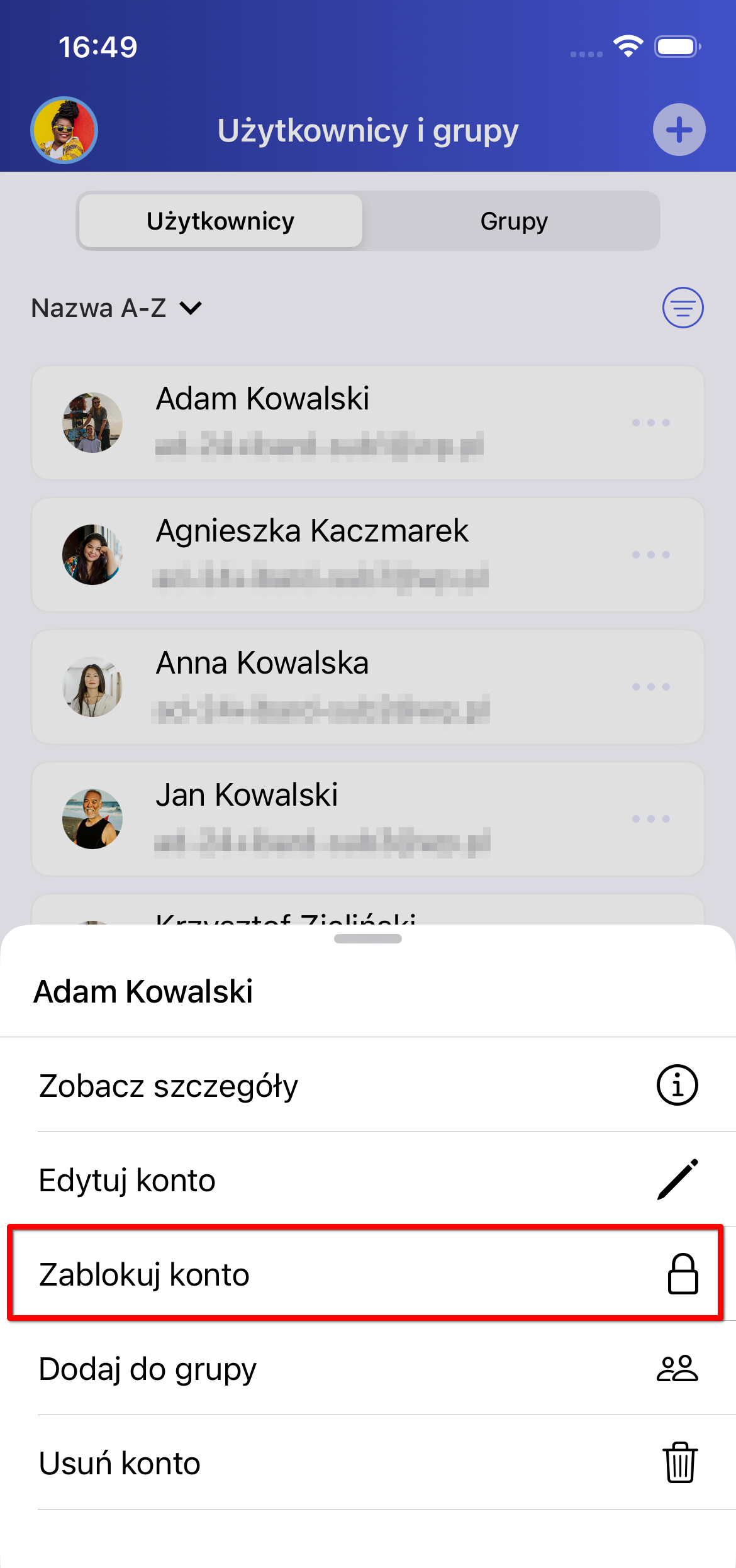
Aby zablokować konto, należy skorzystać z ikony trzech kropek, a następnie wybrać opcję „Zablokuj konto” (Rysunek 17):
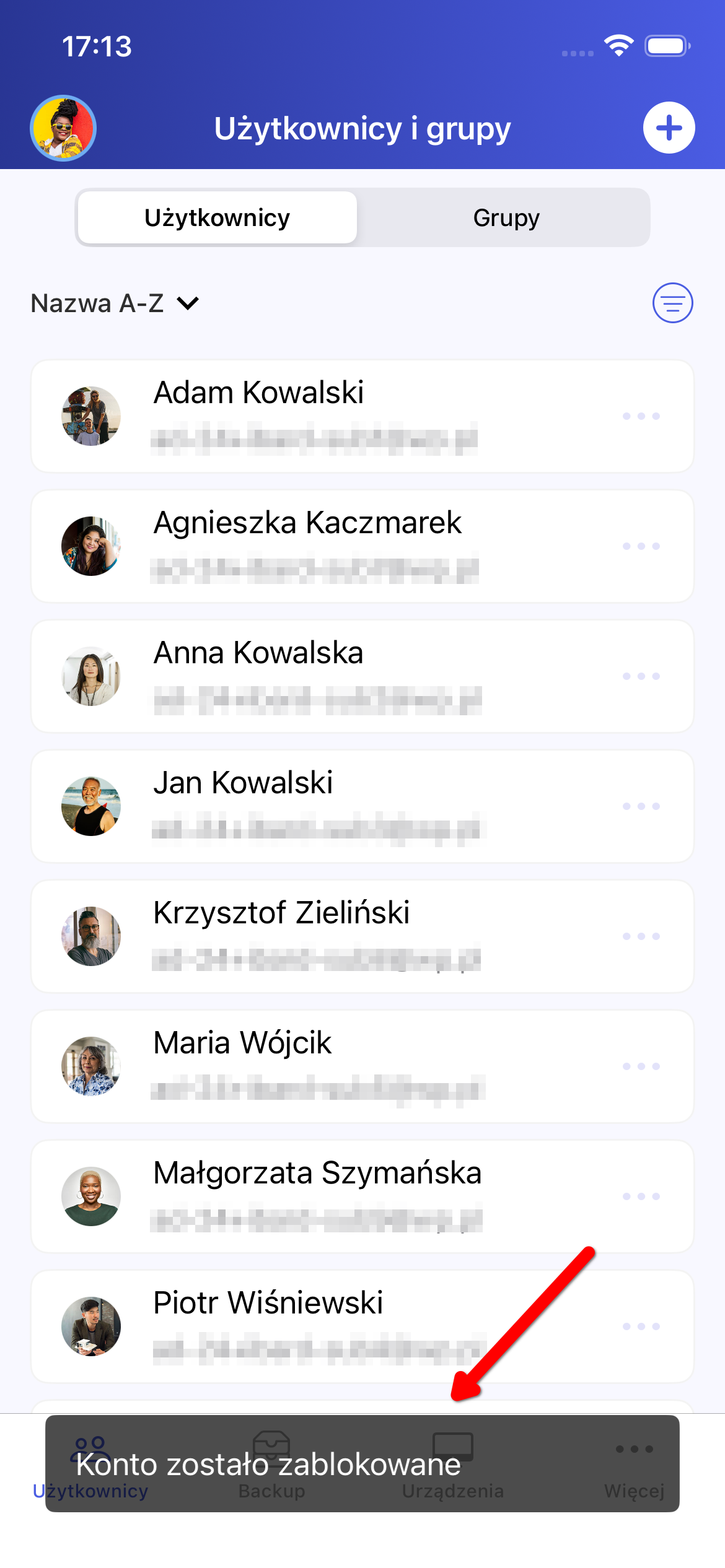
Po zatwierdzeniu wyboru konto zostanie zablokowane, co potwierdzi odpowiedni komunikat (Rysunek 18).
Odblokowywanie konta
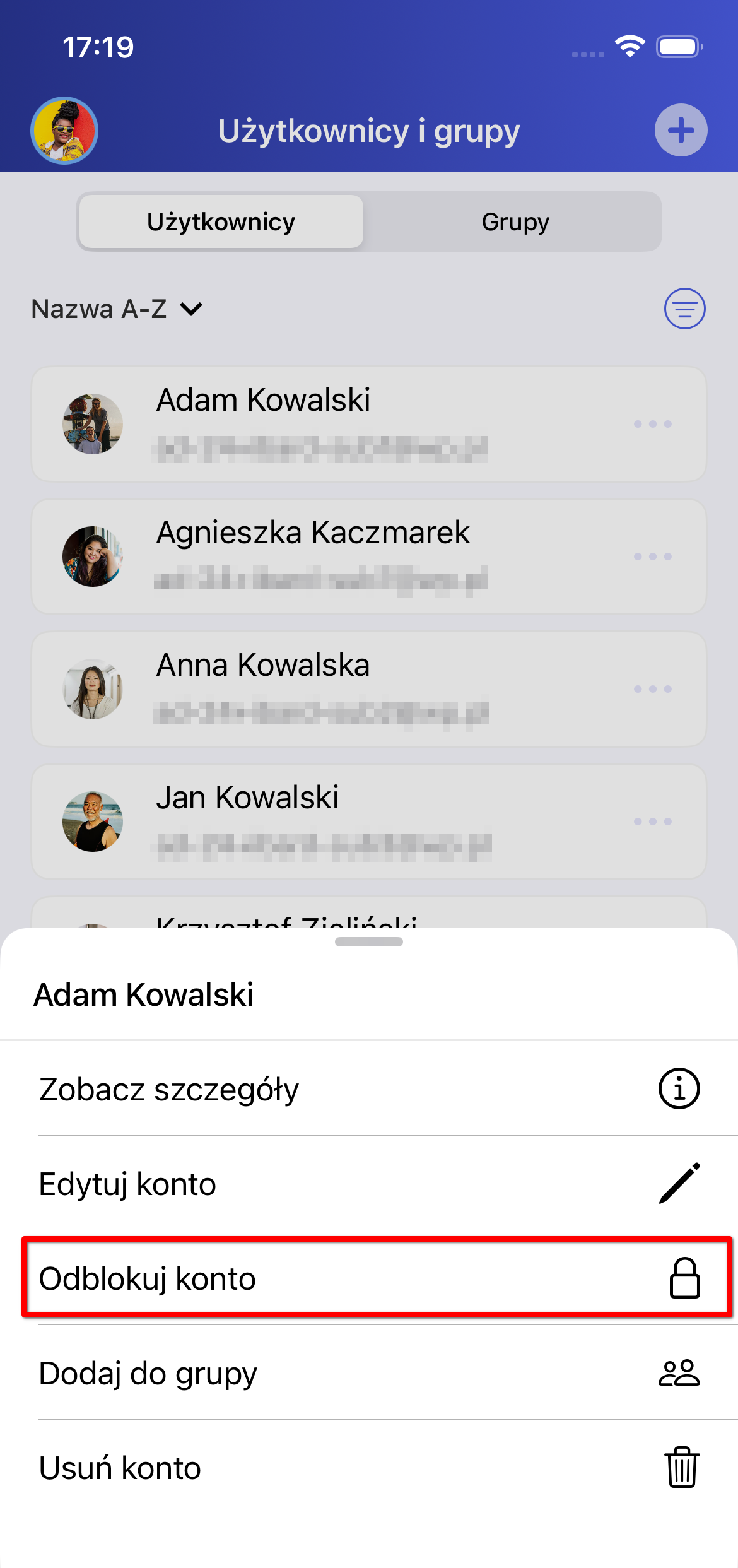
W celu przywrócenia dostępu do konta należy skorzystać z menu trzech kropek i wybrać opcję „Odblokuj konto” (Rysunek 19):
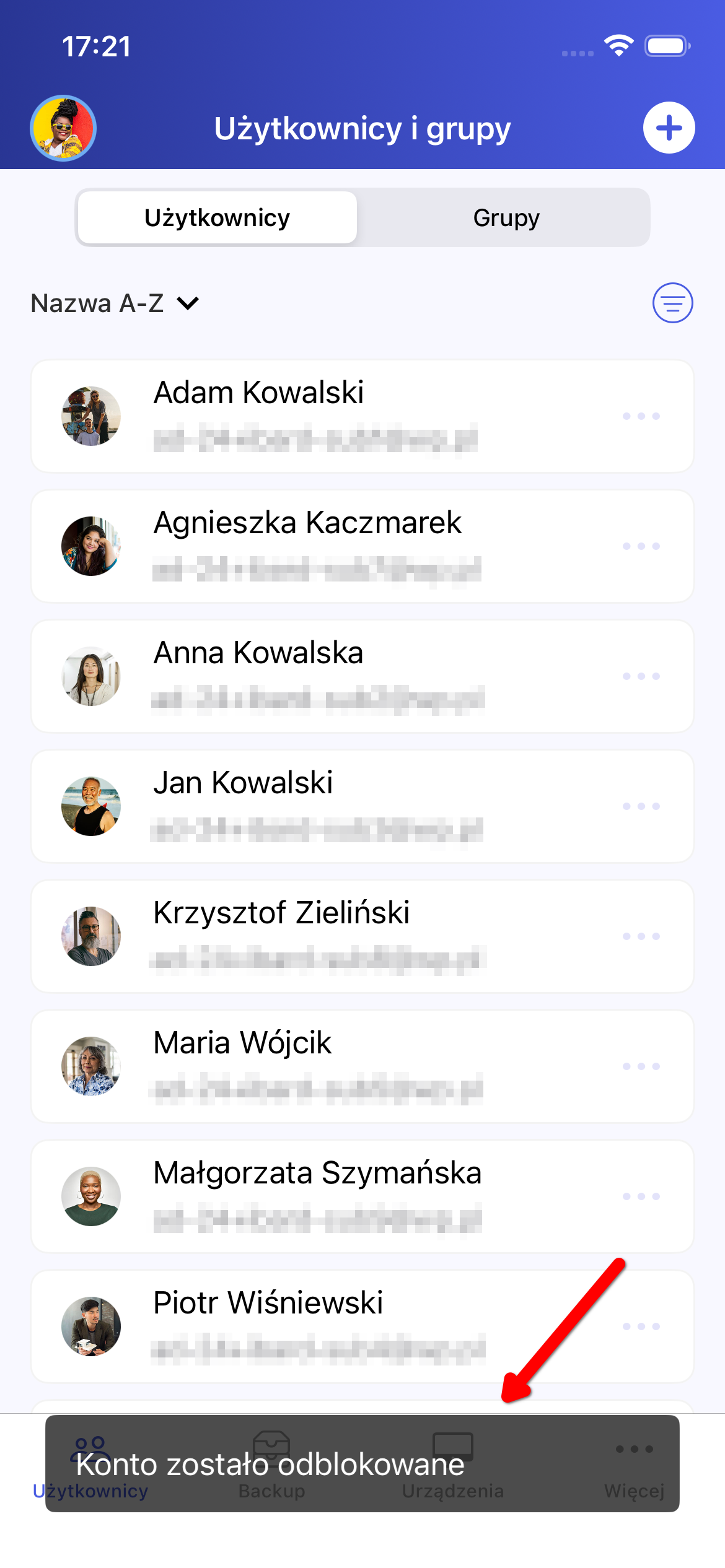
Po kliknięciu w tę pozycję użytkownik zostanie odblokowany w usłudze, a na ekranie pojawi się stosowne powiadomienie (Rysunek 20).
Dodawanie użytkownika do grupy
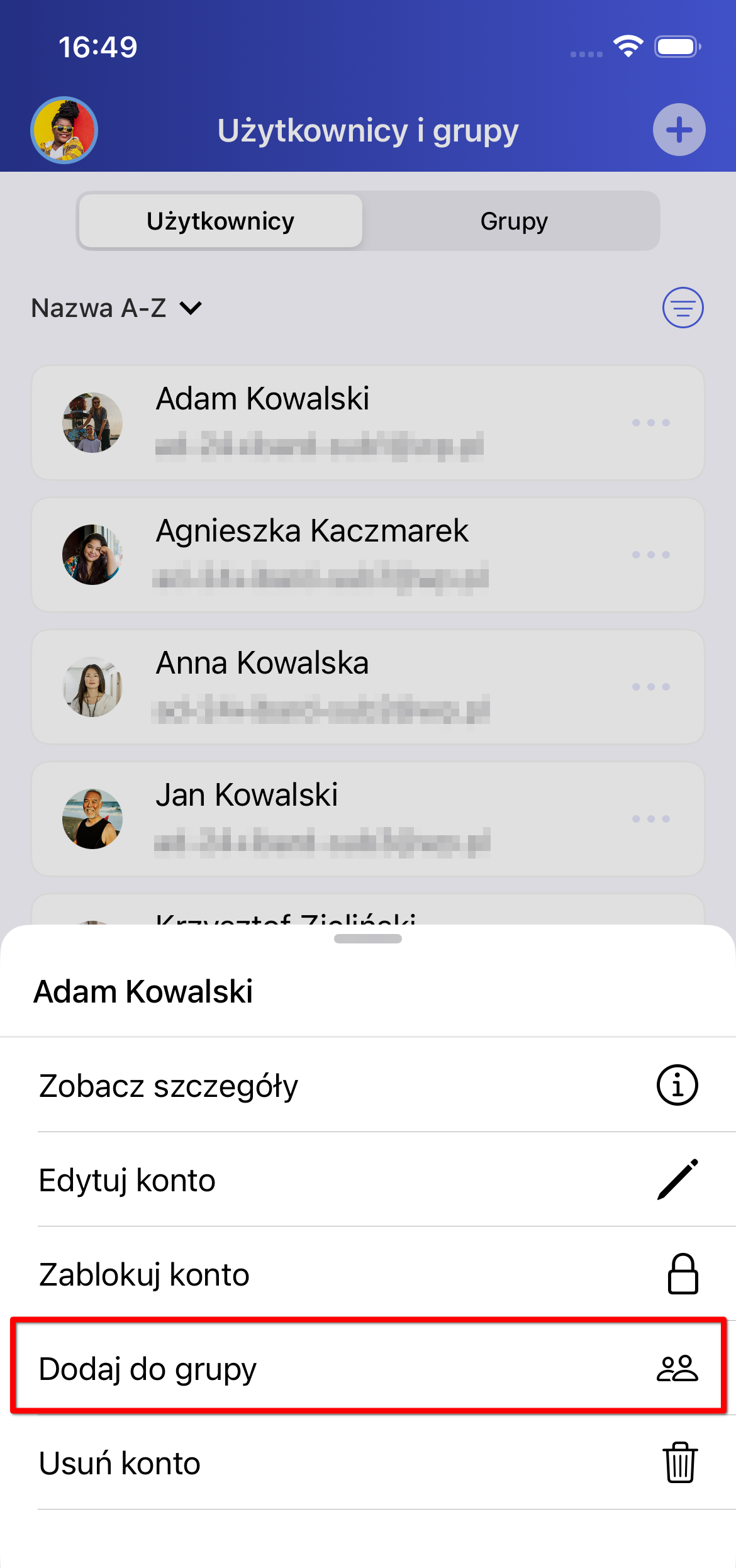
W celu przypisania użytkownika do grupy należy otworzyć menu opcji dodatkowych i wybrać funkcję „Dodaj do grupy” (Rysunek 21):
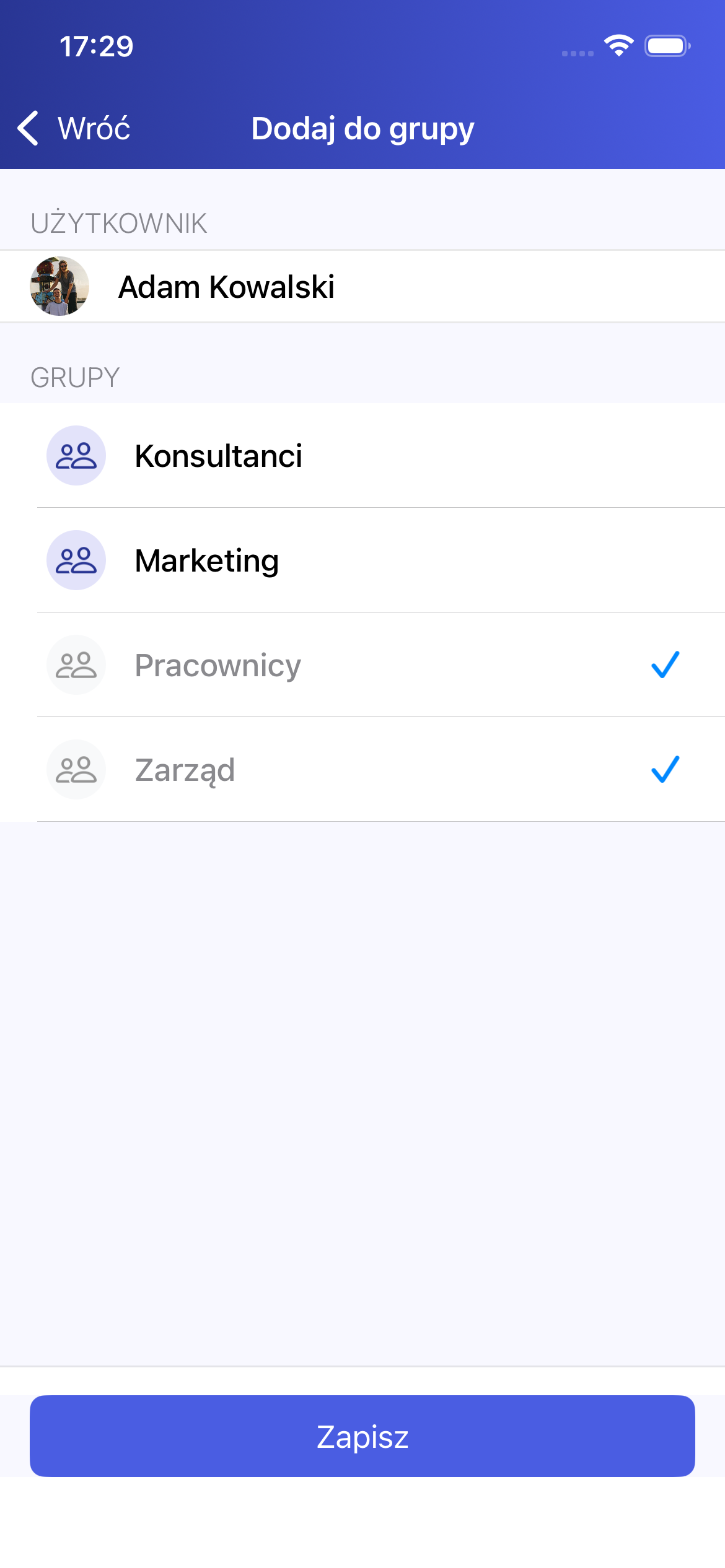
Następnie zostanie wyświetlony widok, w którym możliwe jest zaznaczenie jednej lub wielu grup, do których użytkownik ma zostać dodany (Rysunek 22).
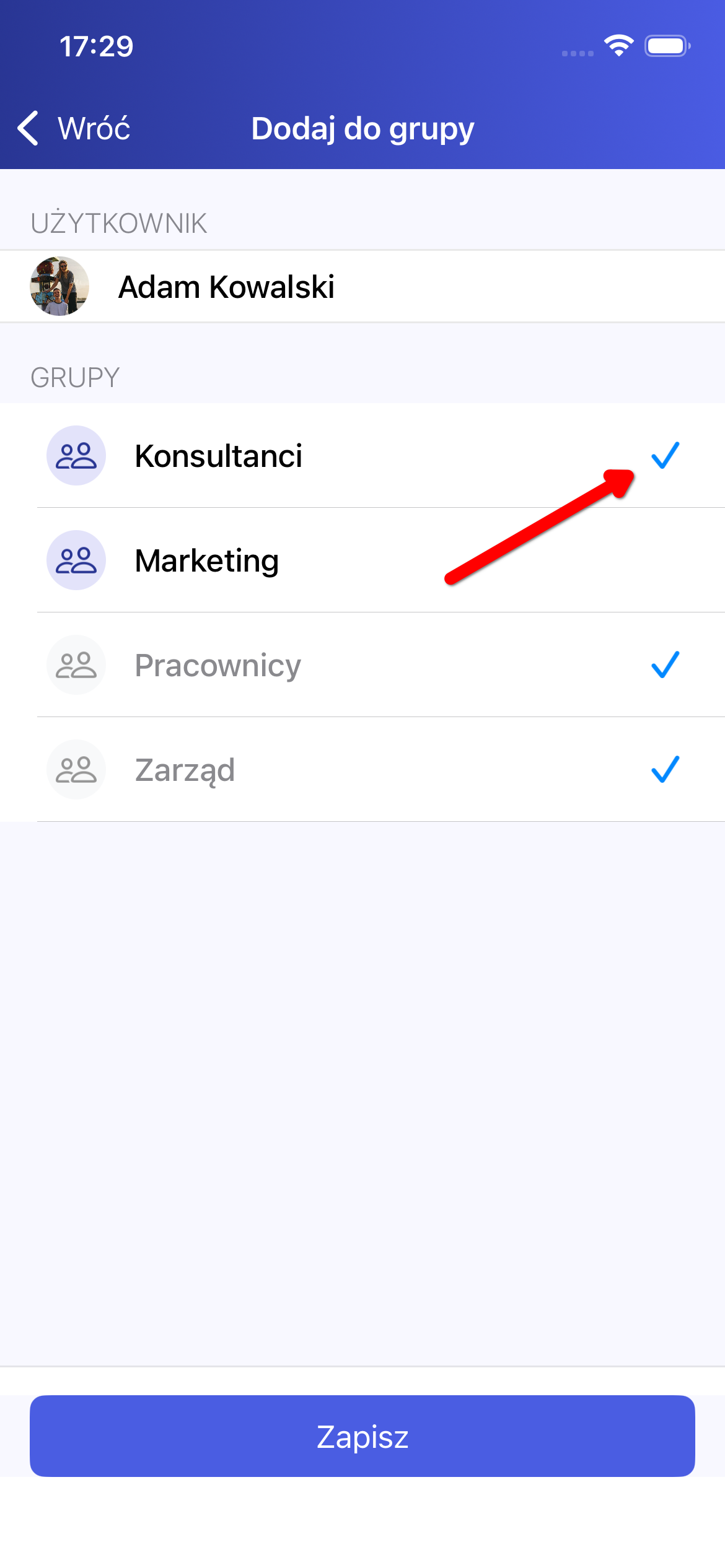
Aby zaznaczyć wybraną grupę, należy kliknąć w odpowiednią komórkę – po prawej stronie pojawi się ikona wyboru (Rysunek 23).
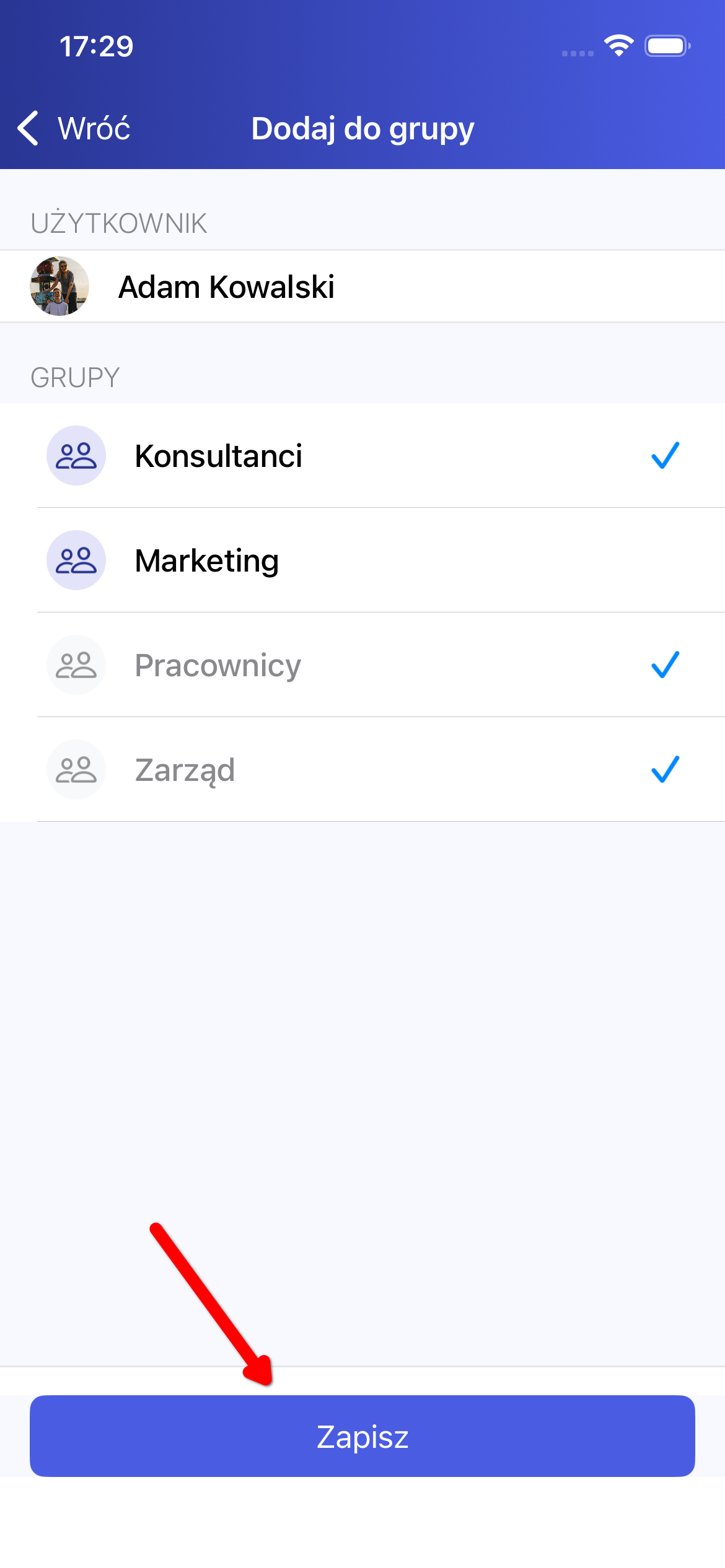
Po dokonaniu wyboru należy kliknąć w przycisk „Zapisz” (Rysunek 24).
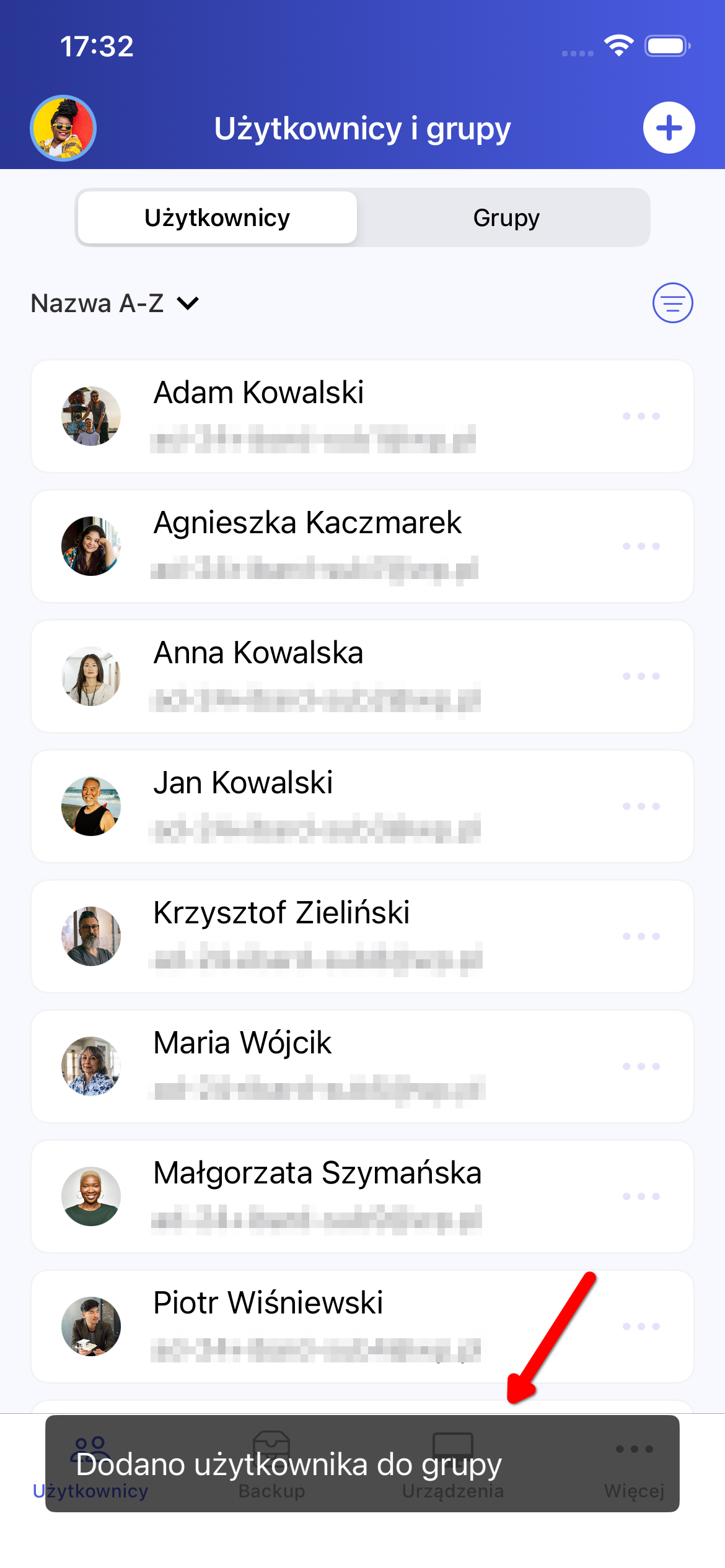
Po sfinalizowaniu operacji widok zostanie zamknięty i wyświetlone zostanie potwierdzenie wprowadzenia zmian (Rysunek 25).
Usuwanie użytkownika
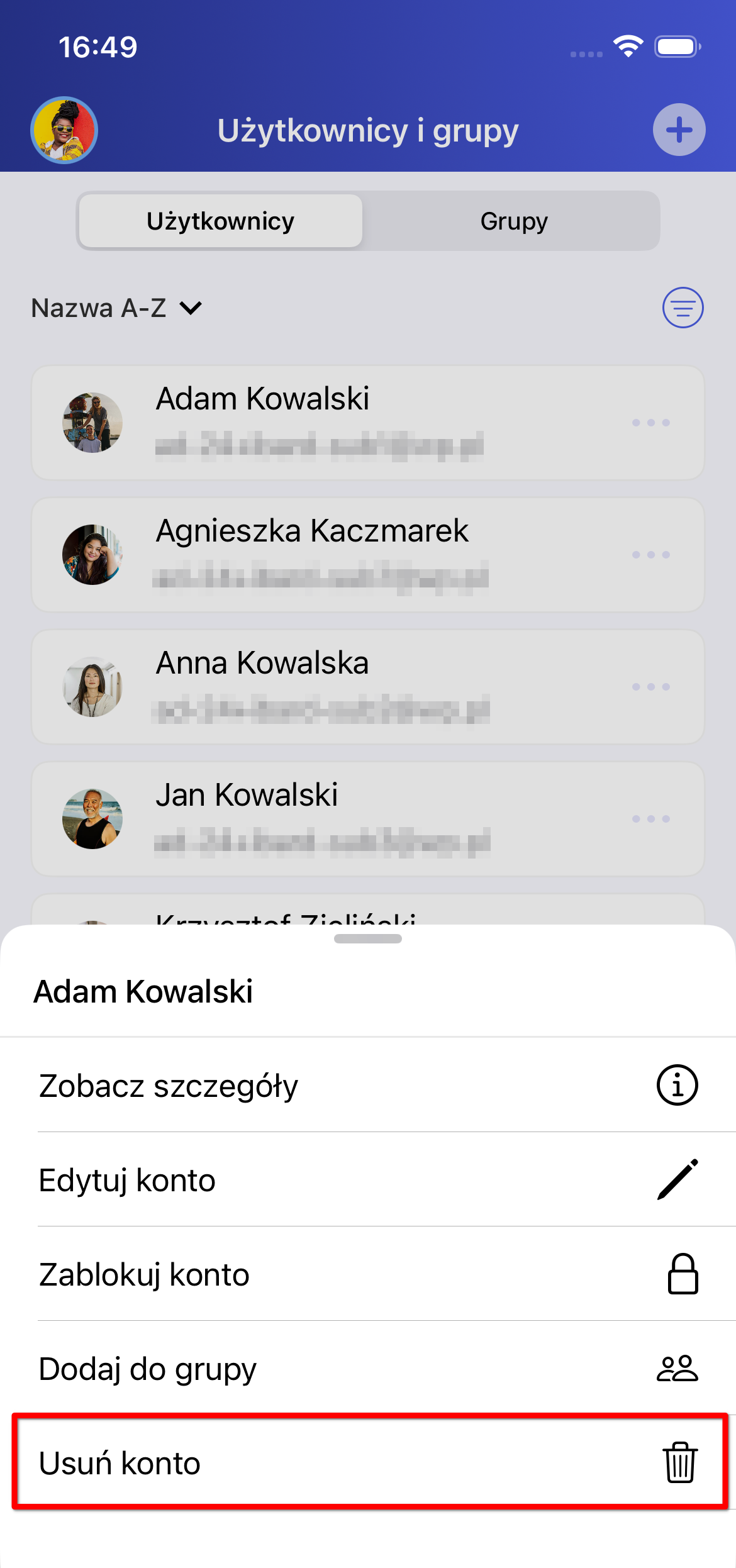
Aby usunąć konto, należy rozwinąć menu trzech kropek i wybrać opcję „Usuń konto” (Rysunek 26).
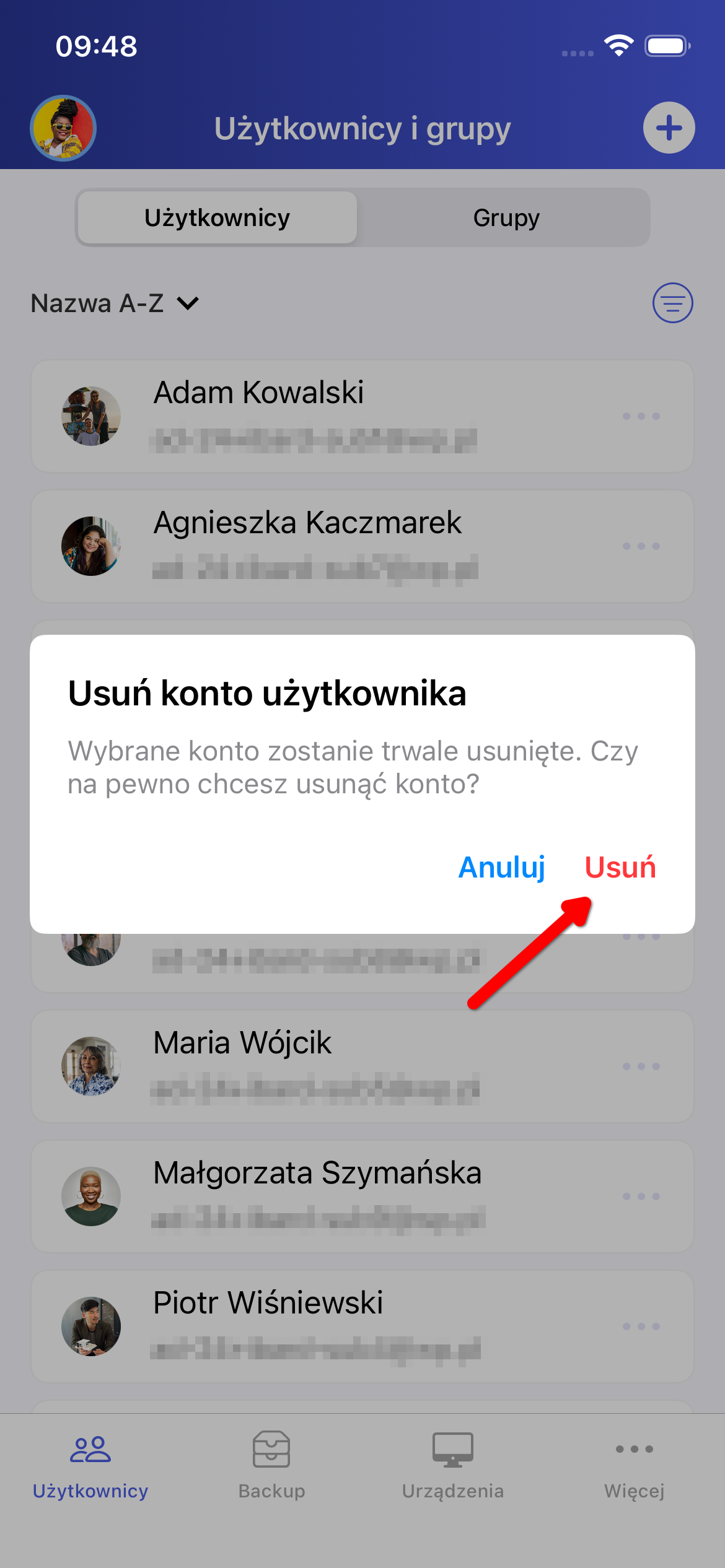
Pojawi się okno z prośbą o potwierdzenie. Jeżeli operacja ma zostać wykonana, należy kliknąć w przycisk „Usuń” (Rysunek 27).
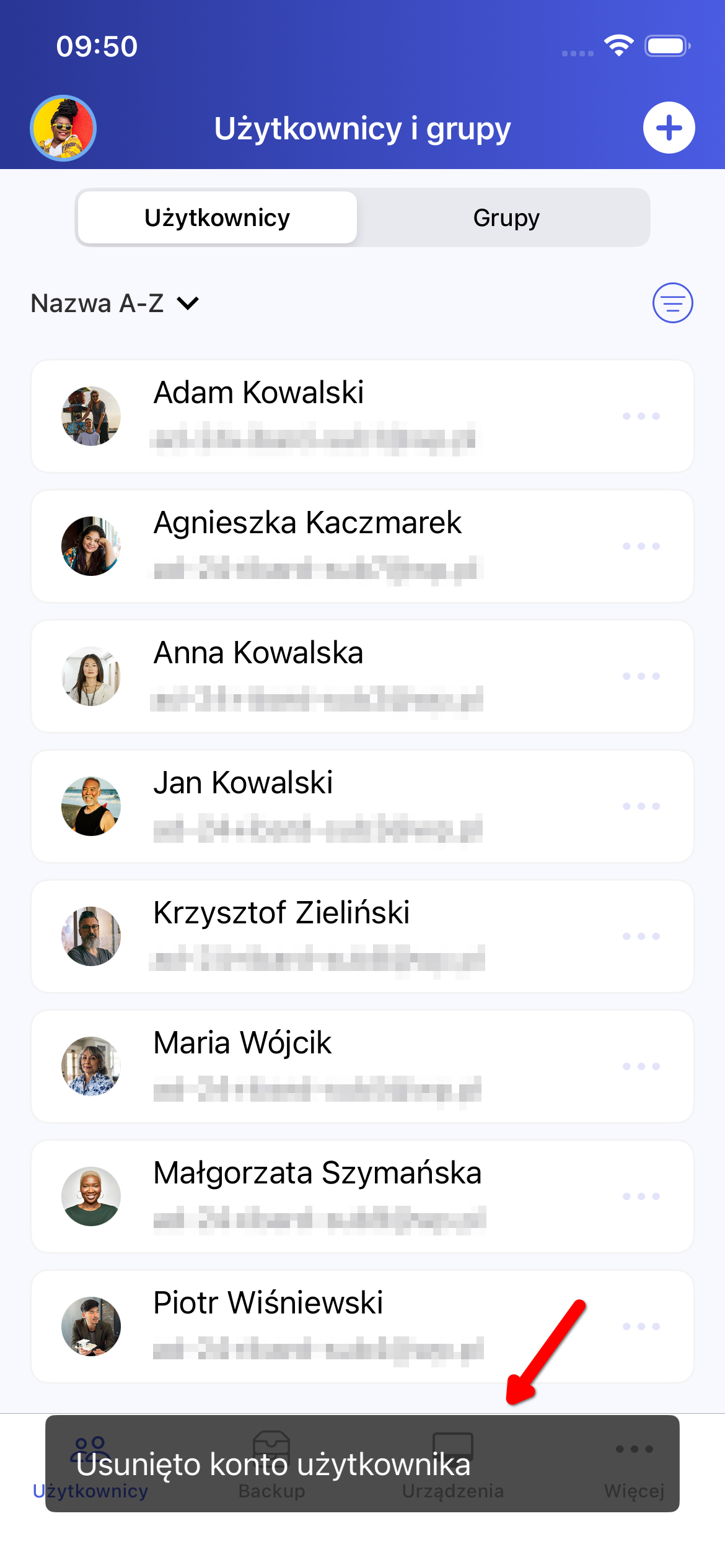
Po zatwierdzeniu konto zostanie usunięte z usługi, co zostanie potwierdzone komunikatem (Rysunek 28).
Filtrowanie użytkowników
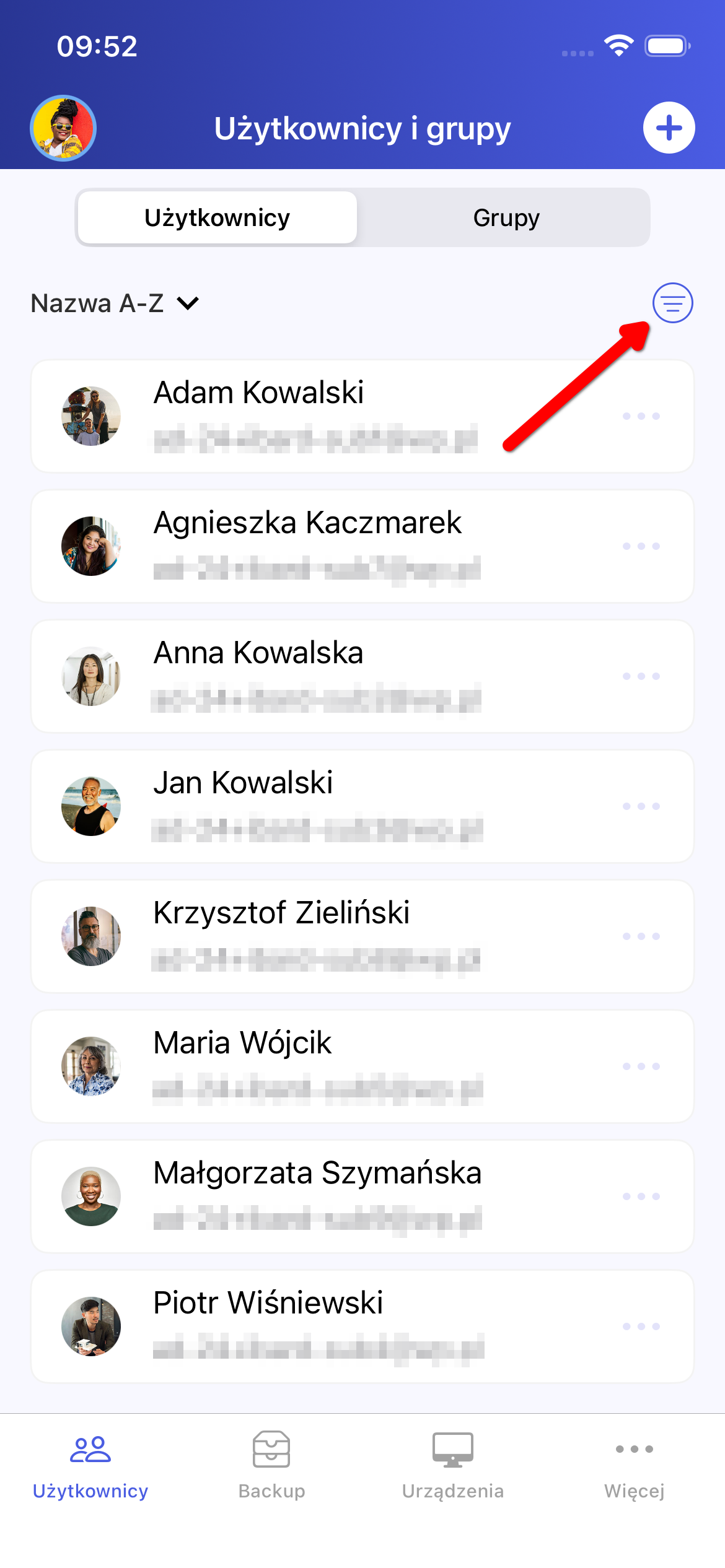
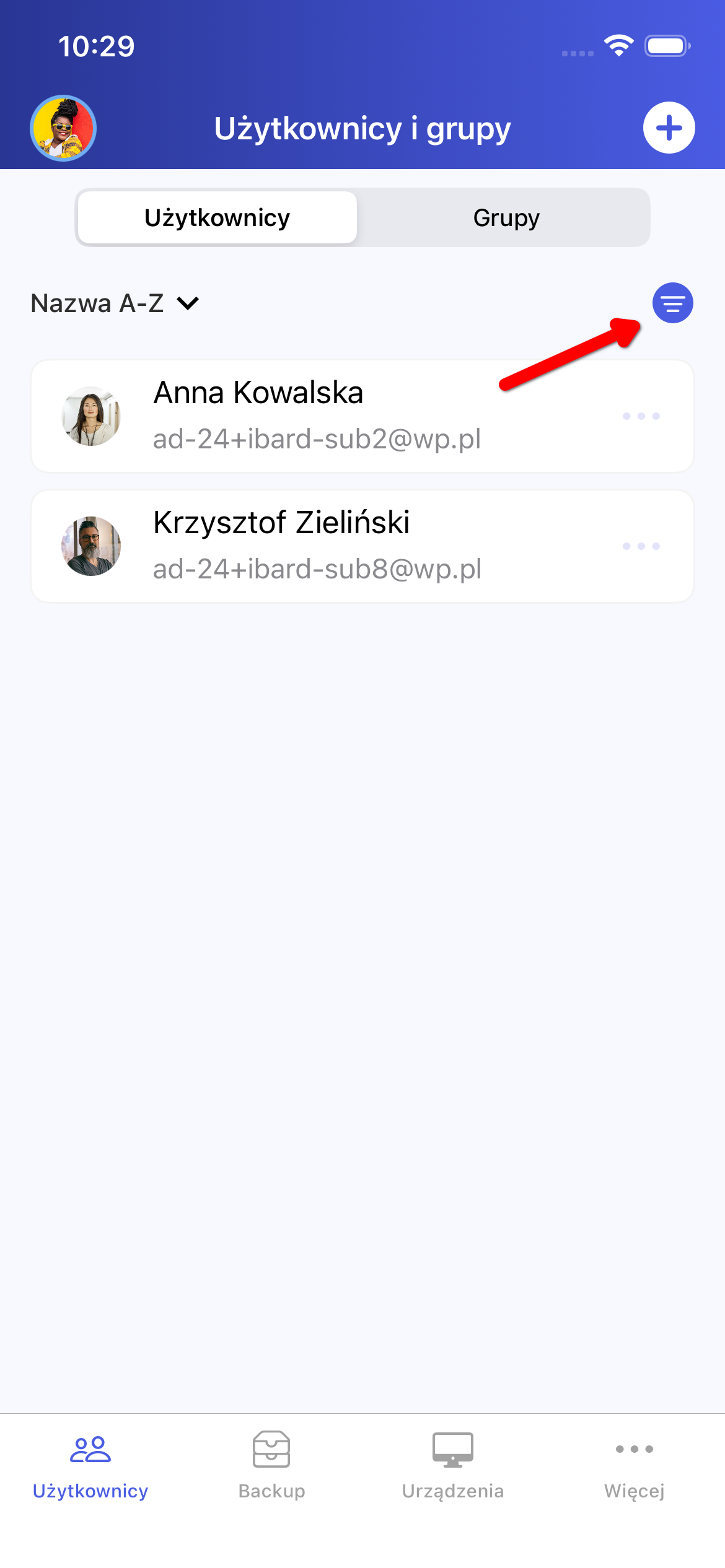
Istnieje możliwość filtrowania listy użytkowników. W celu uruchomienia tej funkcji należy kliknąć w przycisk zaznaczony poniżej (Rysunek 29):
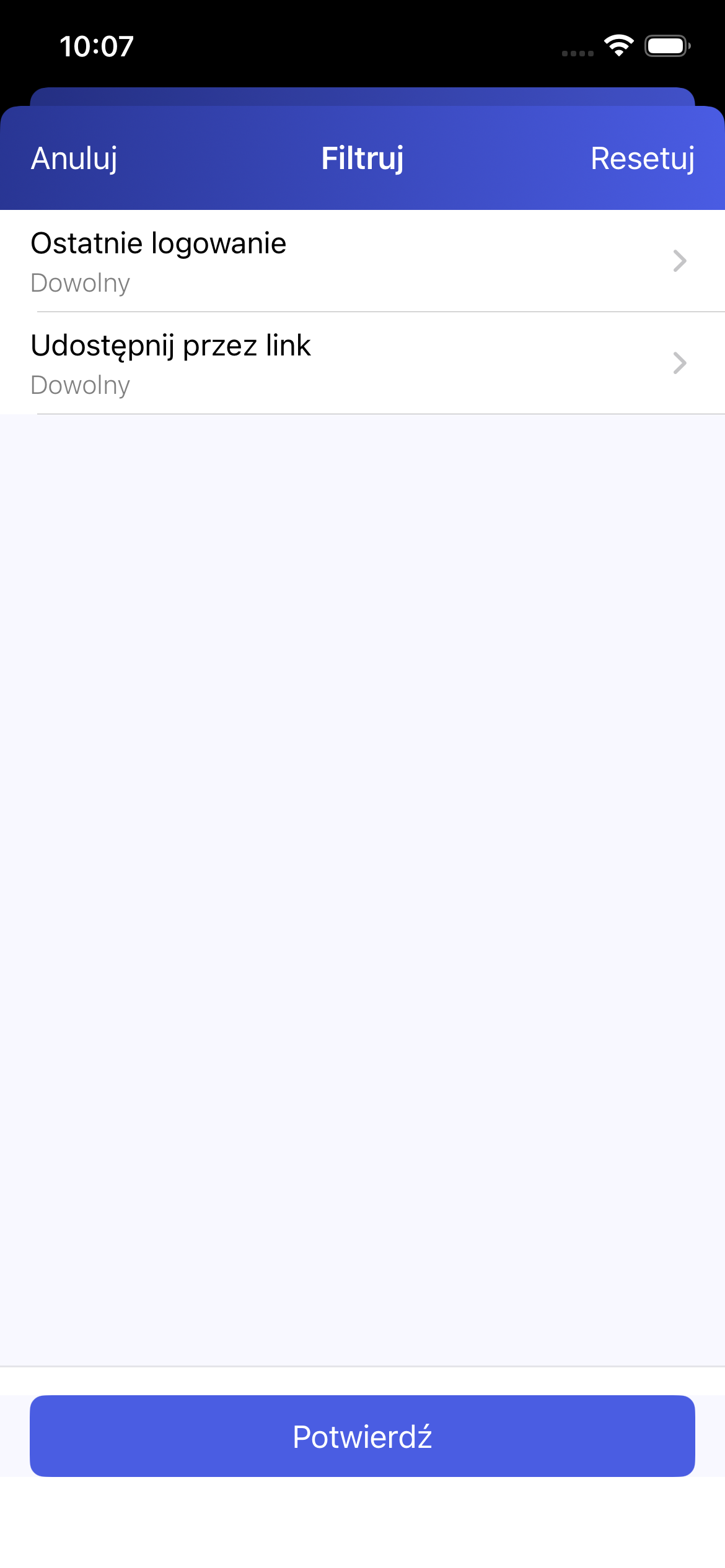
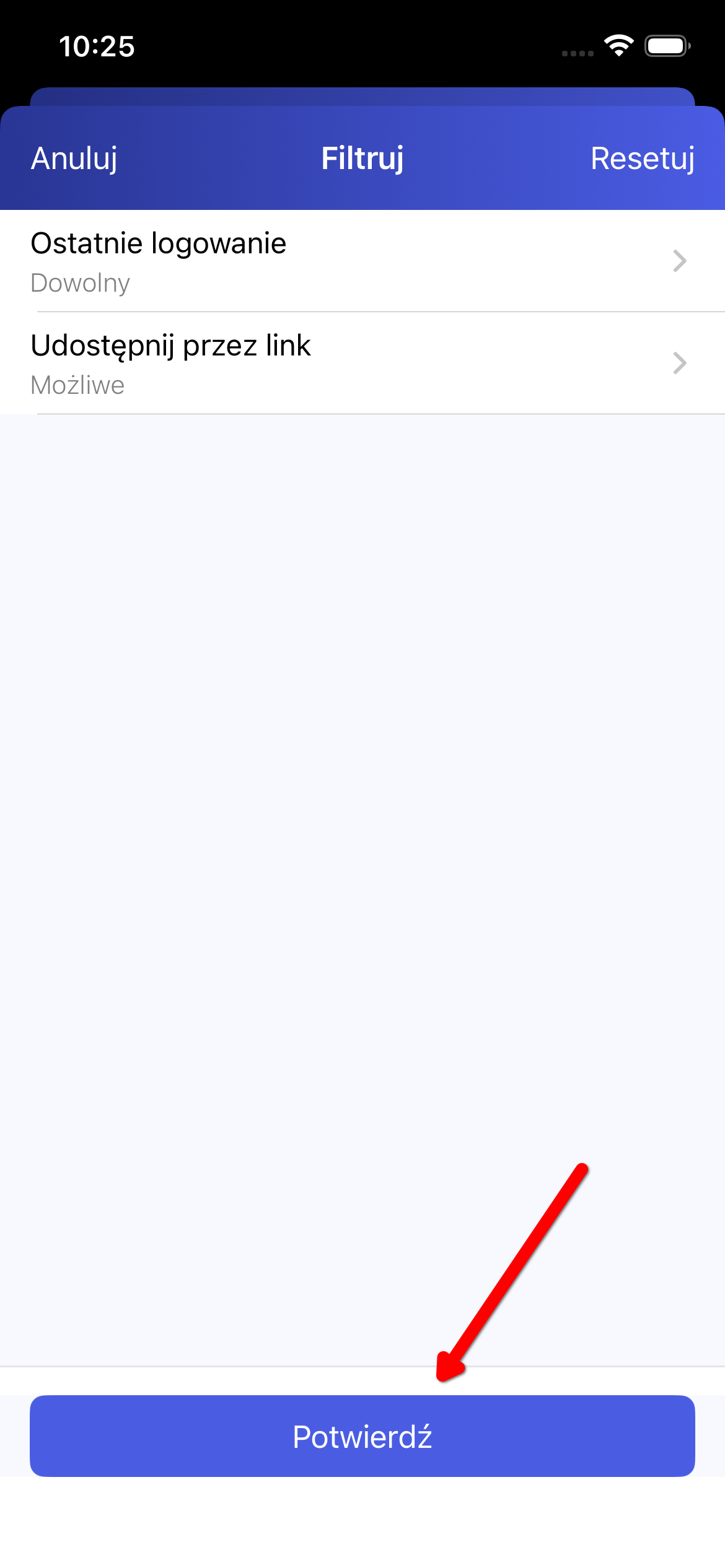
W nowym widoku należy wybrać interesujący rodzaj filtra: „Ostatnie logowanie” lub „Udostępnianie przez link”. W celu ustalenia szczegółowych kryteriów należy kliknąć w odpowiednią kategorię (Rysunek 30).
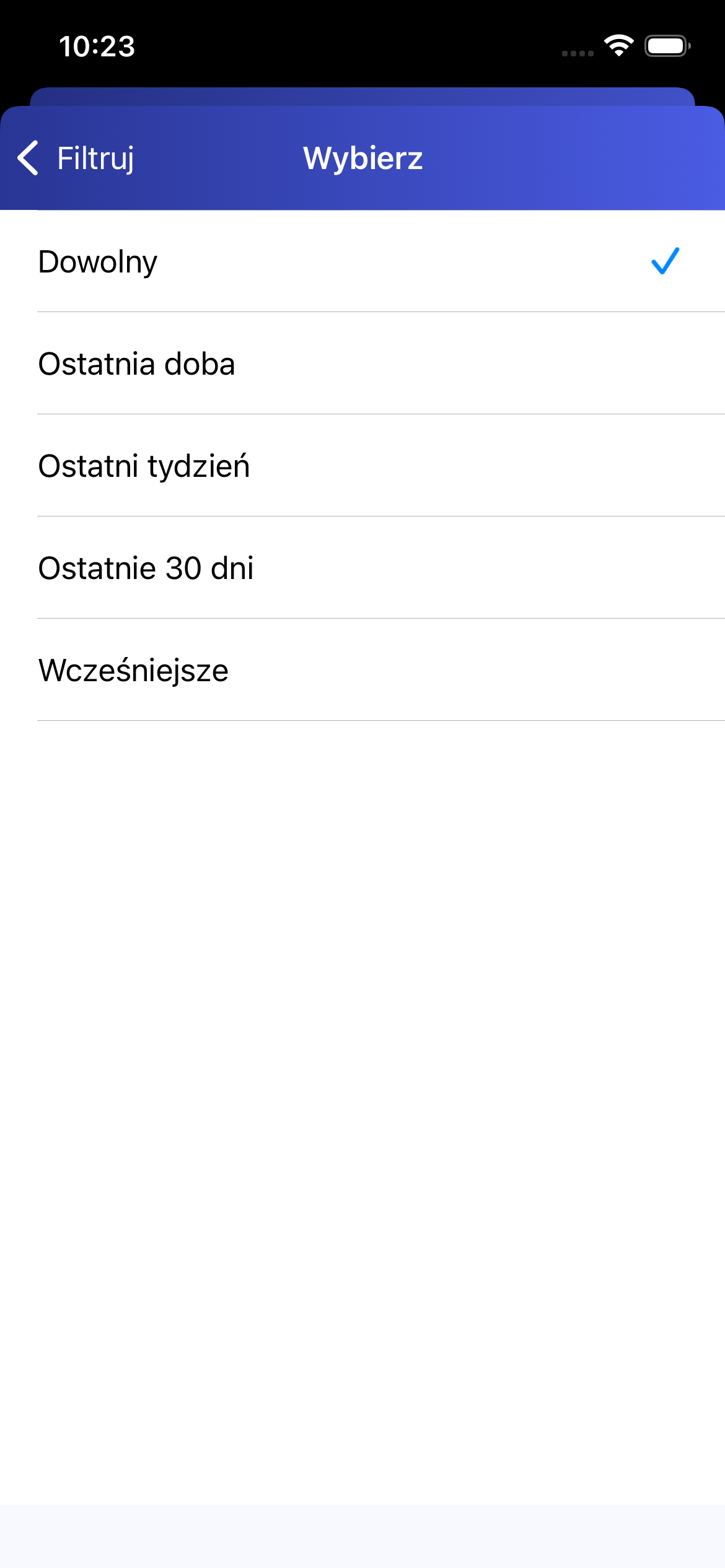
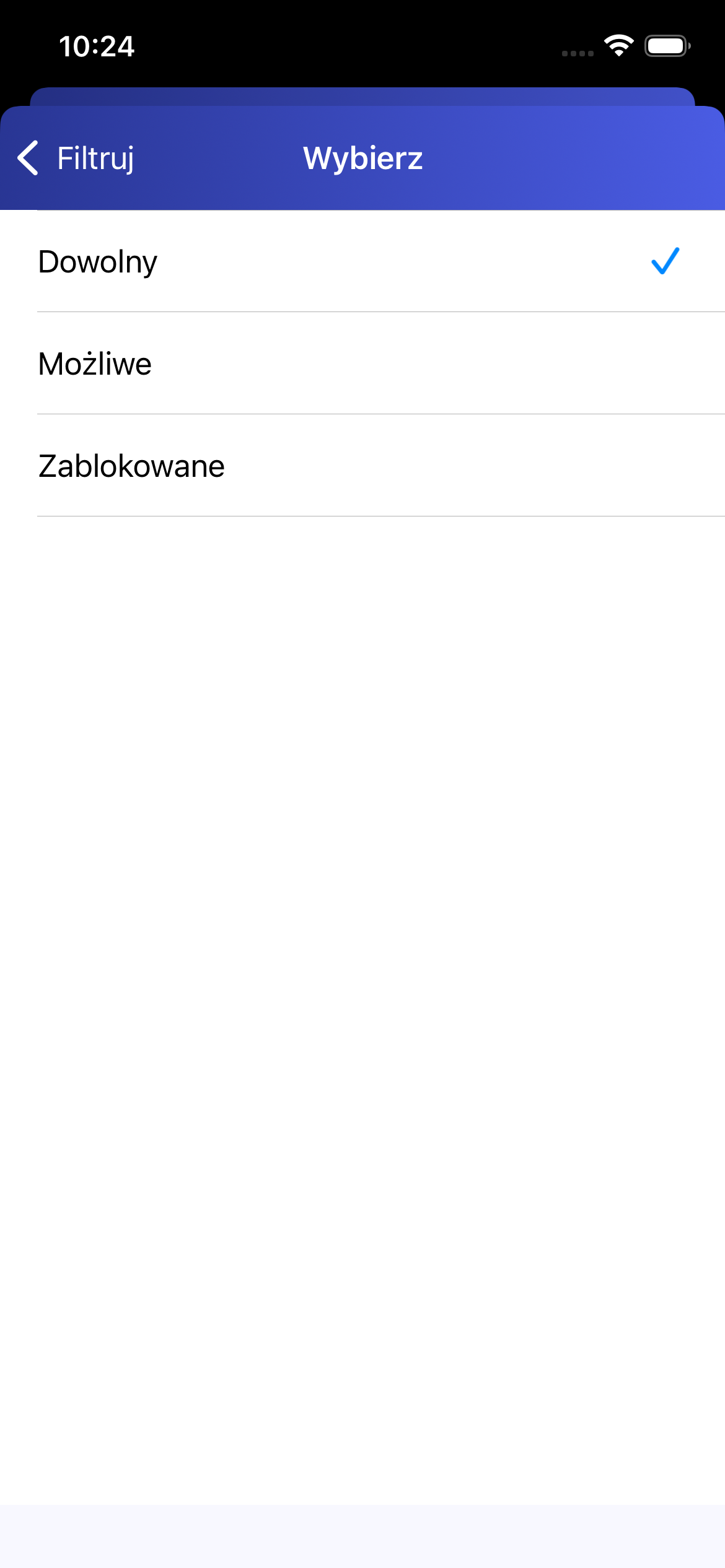
Dostępne parametry dla filtra „Ostatnie logowanie” zostały przedstawione poniżej (Rysunek 31).
Dostępne parametry dla filtra „Udostępnianie przez link” zostały przedstawione poniżej (Rysunek 32).
Po dokonaniu wyboru nastąpi powrót do poprzedniego ekranu. Aby zastosować filtry, należy kliknąć w przycisk „Potwierdź” (Rysunek 33).
Gdy filtry są aktywne, tło przycisku filtrowania zmienia swoje zabarwienie (Rysunek 34).
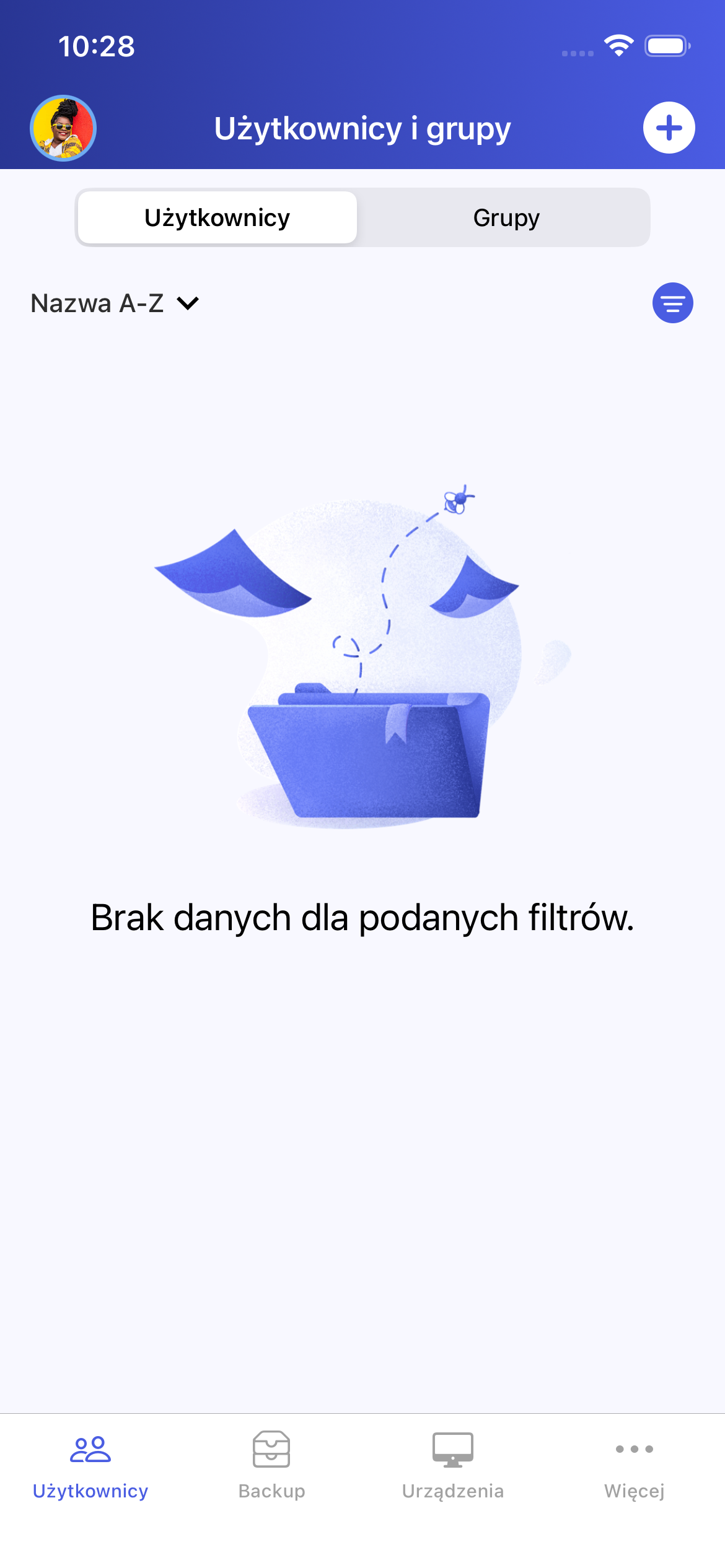
W sytuacji, gdy żadne dane na liście nie spełniają zadanych kryteriów, wyświetlony zostanie odpowiedni komunikat (Rysunek 35).
Istnieje możliwość przywrócenia ustawień domyślnych poprzez użycie przycisku „Reset” w widoku wyboru filtrów (Rysunek 36).
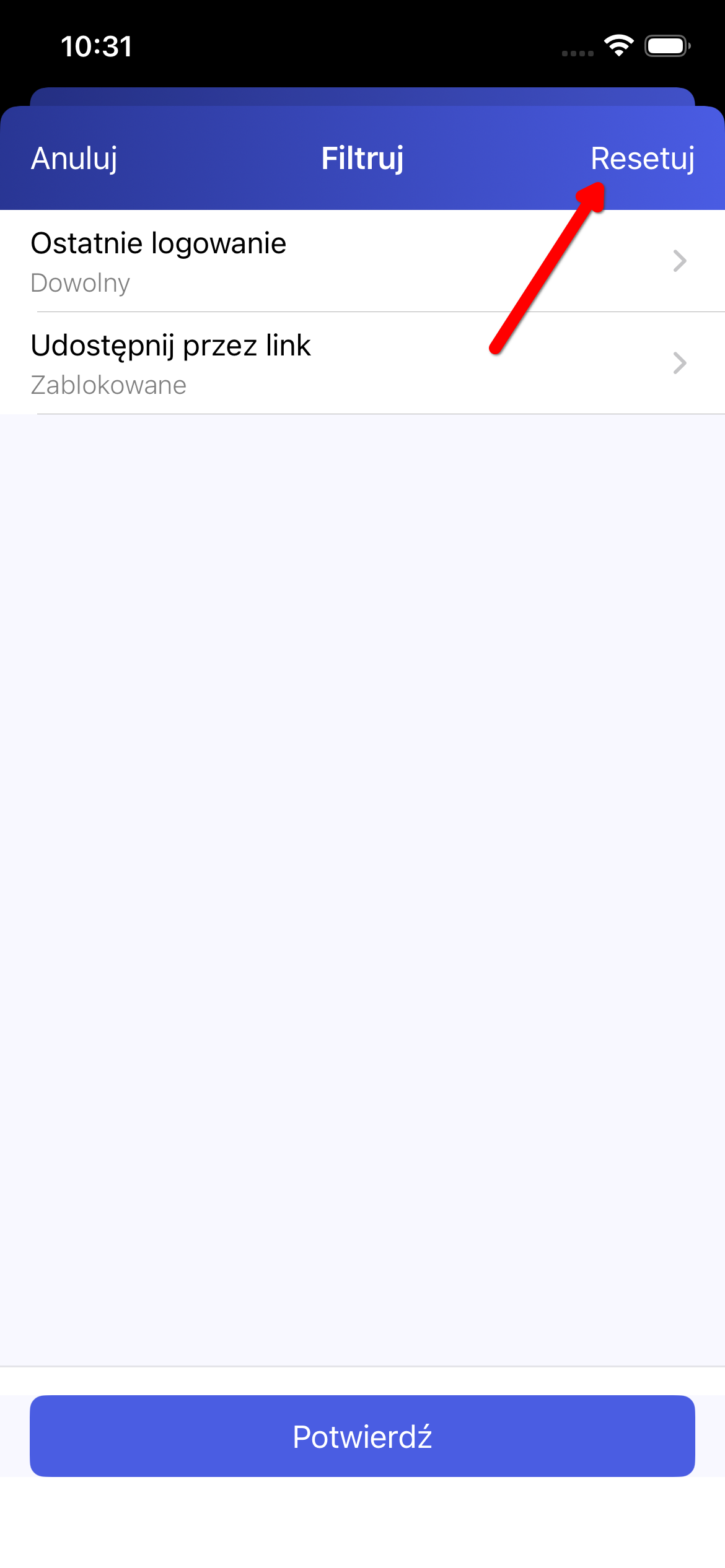
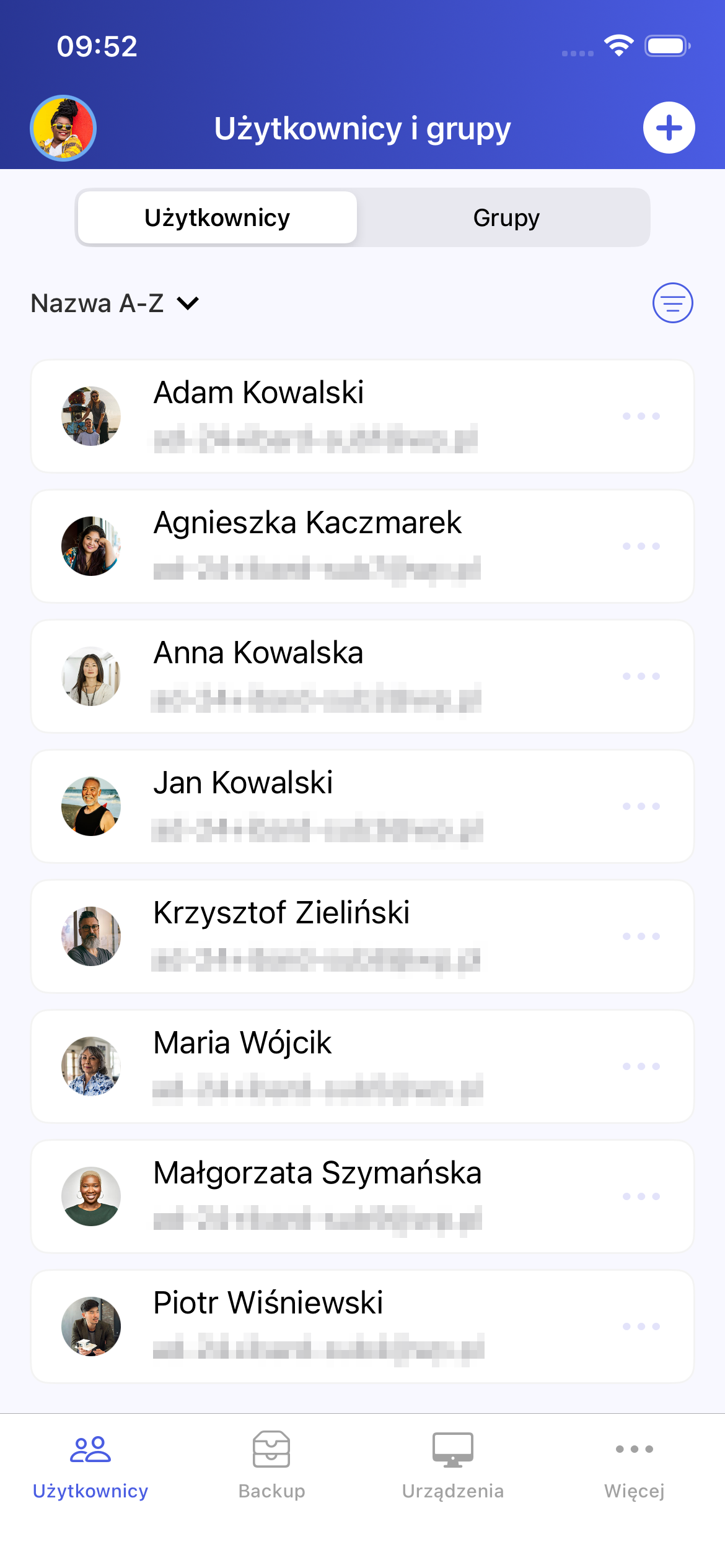
Po wykonaniu tej czynności panel filtrów zostanie zamknięty, a lista użytkowników wyświetlona w formacie domyślnym (Rysunek 37).
Dodawanie nowej grupy
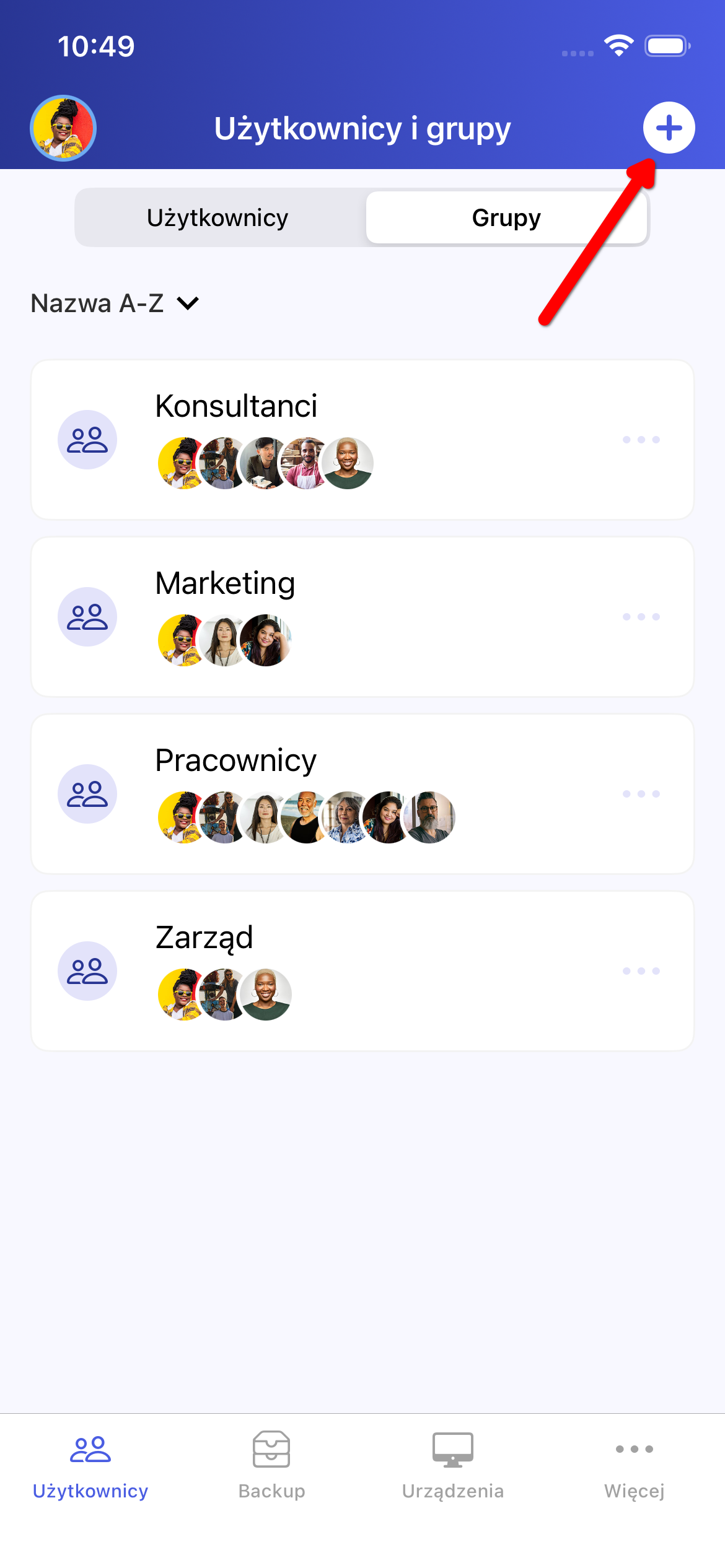
Aby dodać nową grupę, należy skorzystać z przycisku „+” widocznego w pasku nawigacji (Rysunek 38):
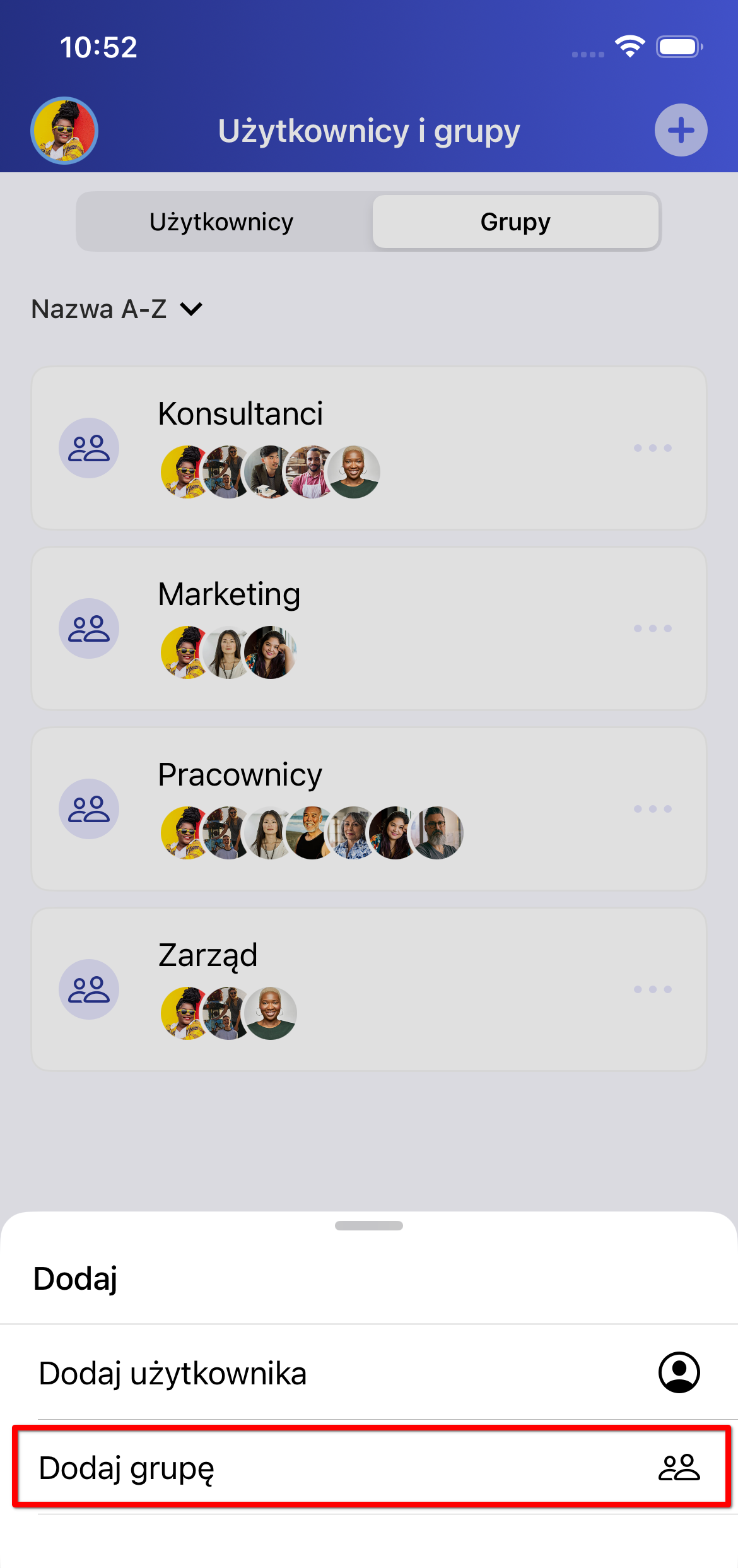
Po rozwinięciu menu należy wybrać opcję „Dodaj grupę” (Rysunek 39).
Zostanie wyświetlony formularz, w którym należy uzupełnić dane nowej grupy. Do momentu wprowadzenia wymaganej nazwy grupy, przycisk „Zapisz” pozostanie nieaktywny (Rysunek 40).
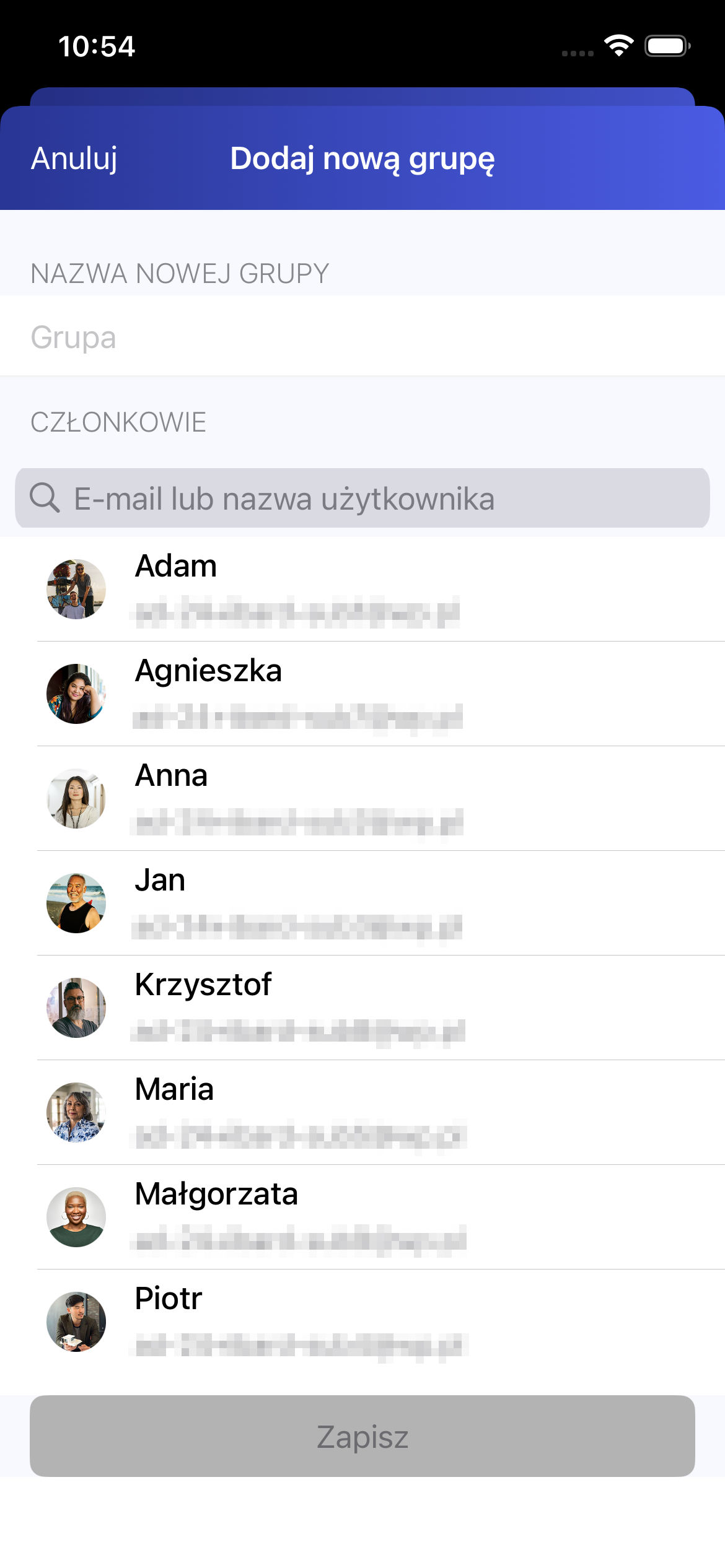
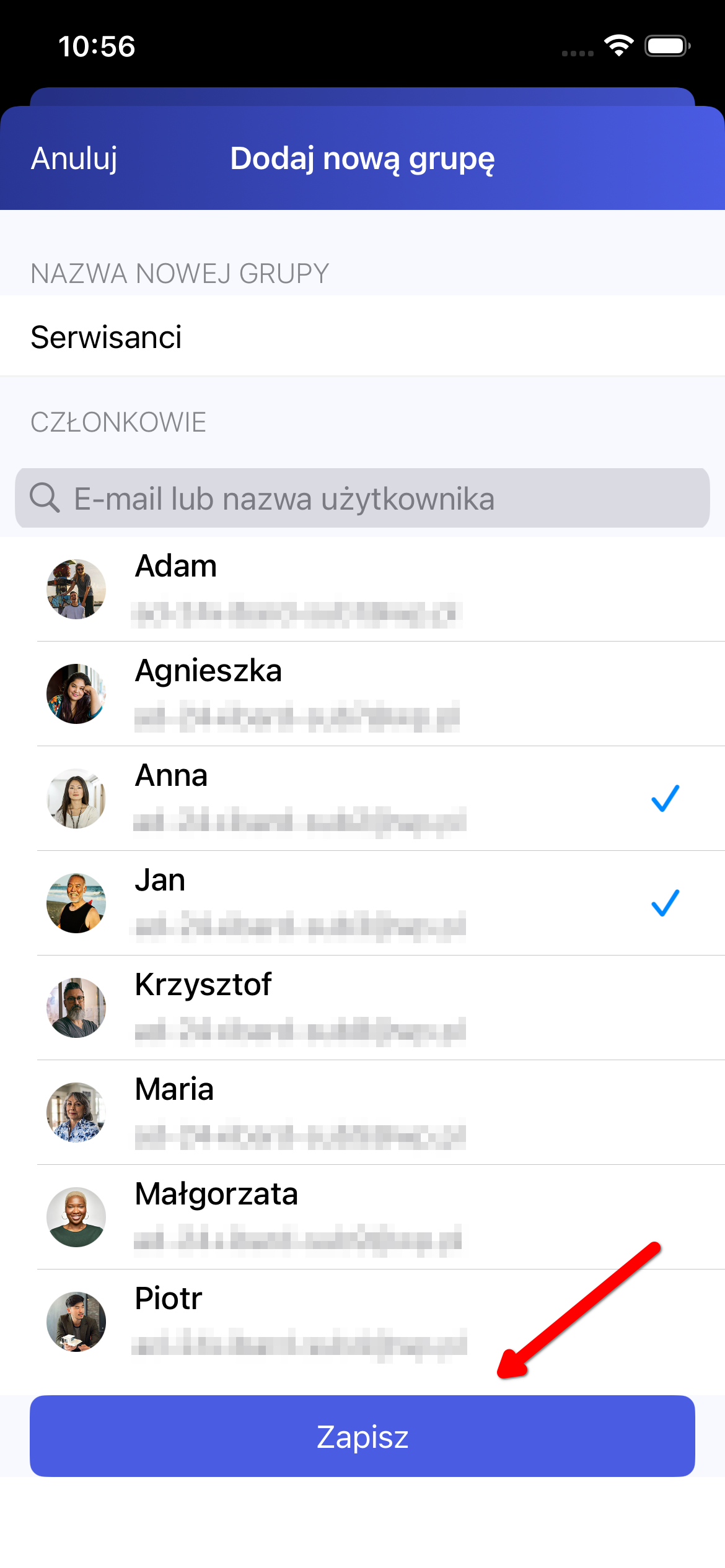
Po uzupełnieniu nazwy grupy przycisk „Zapisz” stanie się aktywny. Opcjonalnie można od razu zaznaczyć użytkowników, którzy mają zostać przypisani do grupy. W tym celu należy kliknąć w komórkę danego użytkownika, co zostanie potwierdzone ikoną wyboru po prawej stronie. W celu sfinalizowania procesu należy kliknąć przycisk „Zapisz” (Rysunek 41).
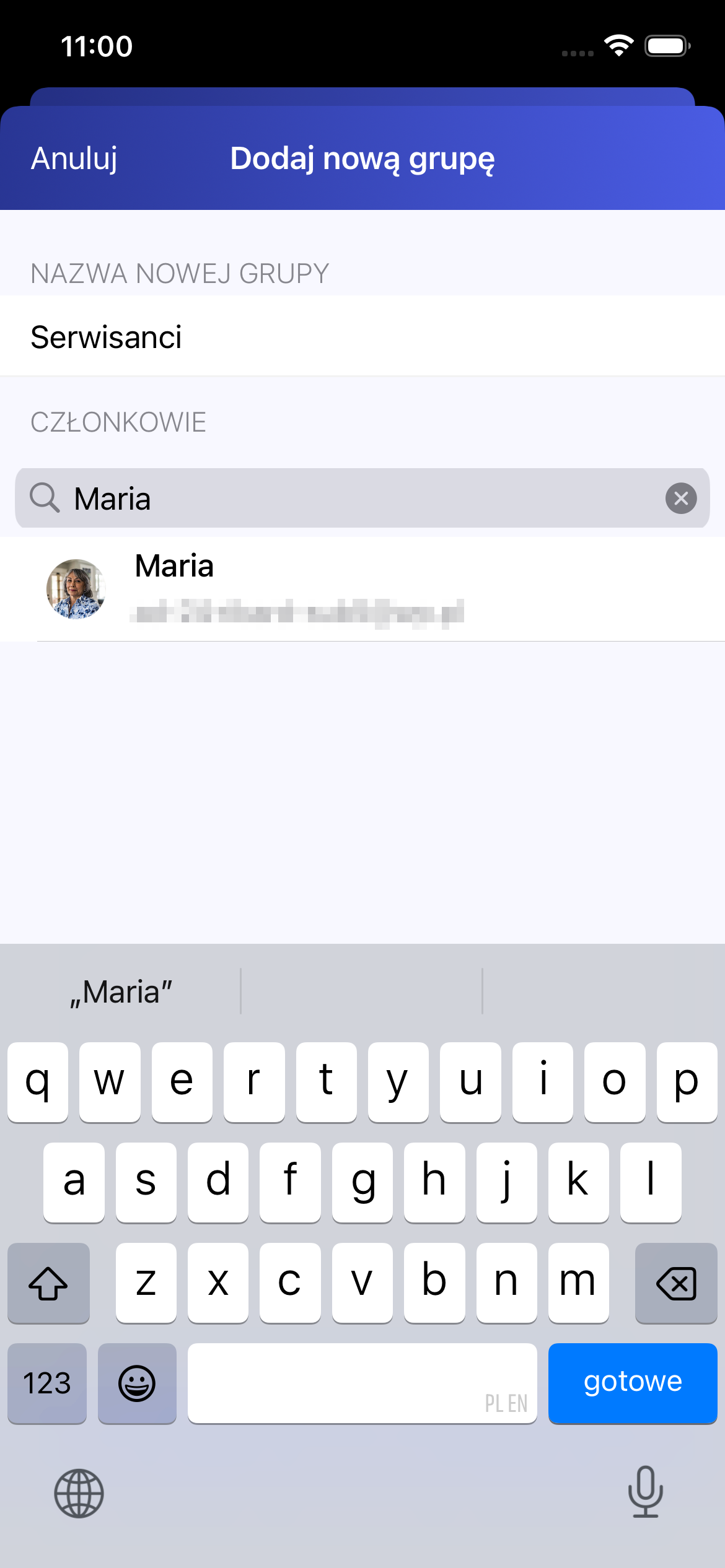
W widoku dodawania grupy dostępna jest również wyszukiwarka użytkowników, umożliwiająca filtrowanie listy po adresie e-mail, imieniu lub nazwisku (Rysunek 42).
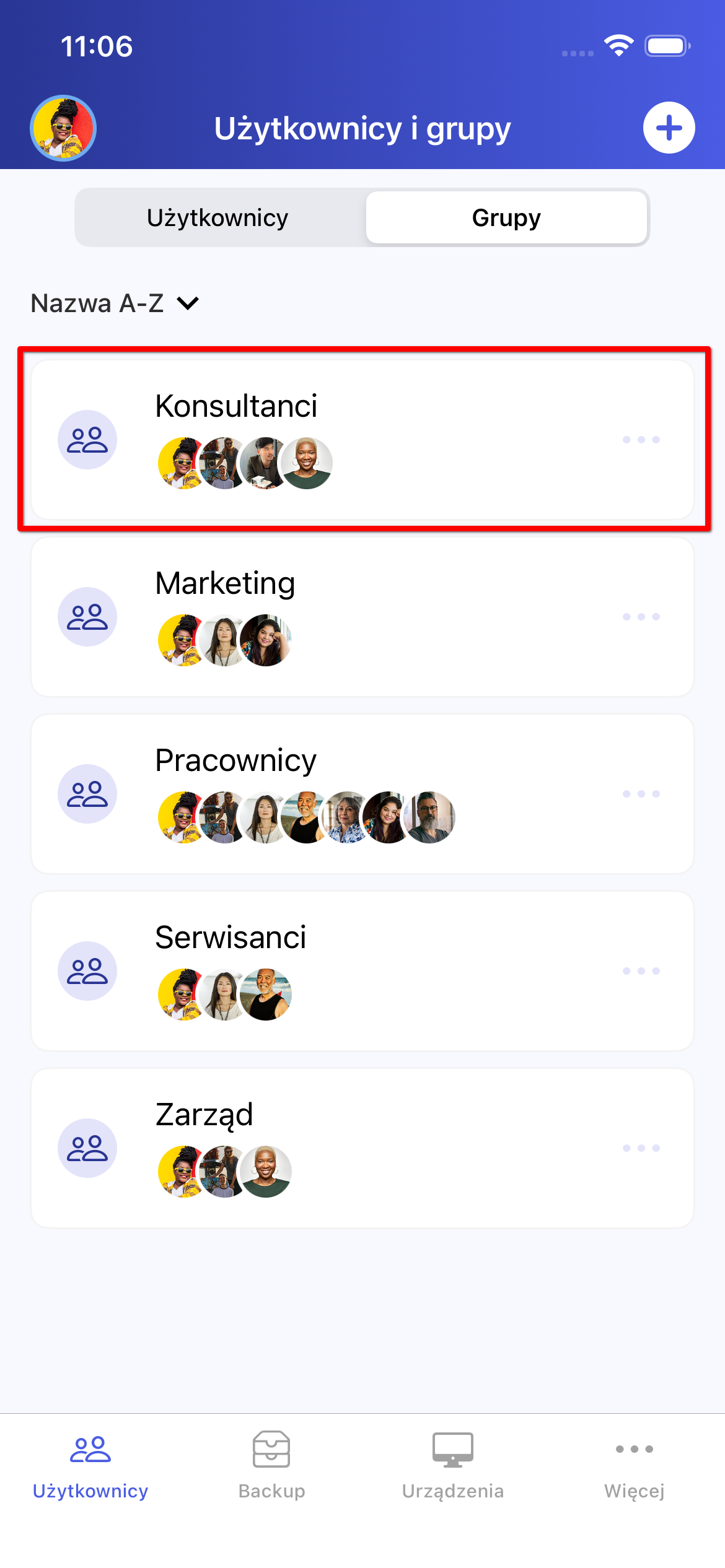
Do każdej nowej grupy automatycznie dodawany jest administrator usługi.
Widok szczegółów grupy
Przejście do szczegółów grupy jest możliwe na dwa sposoby. Pierwszą opcją jest kliknięcie w dowolny obszar wiersza wybranej grupy na liście (Rysunek 43):
Drugim sposobem jest skorzystanie z ikony trzech kropek (Rysunek 44):
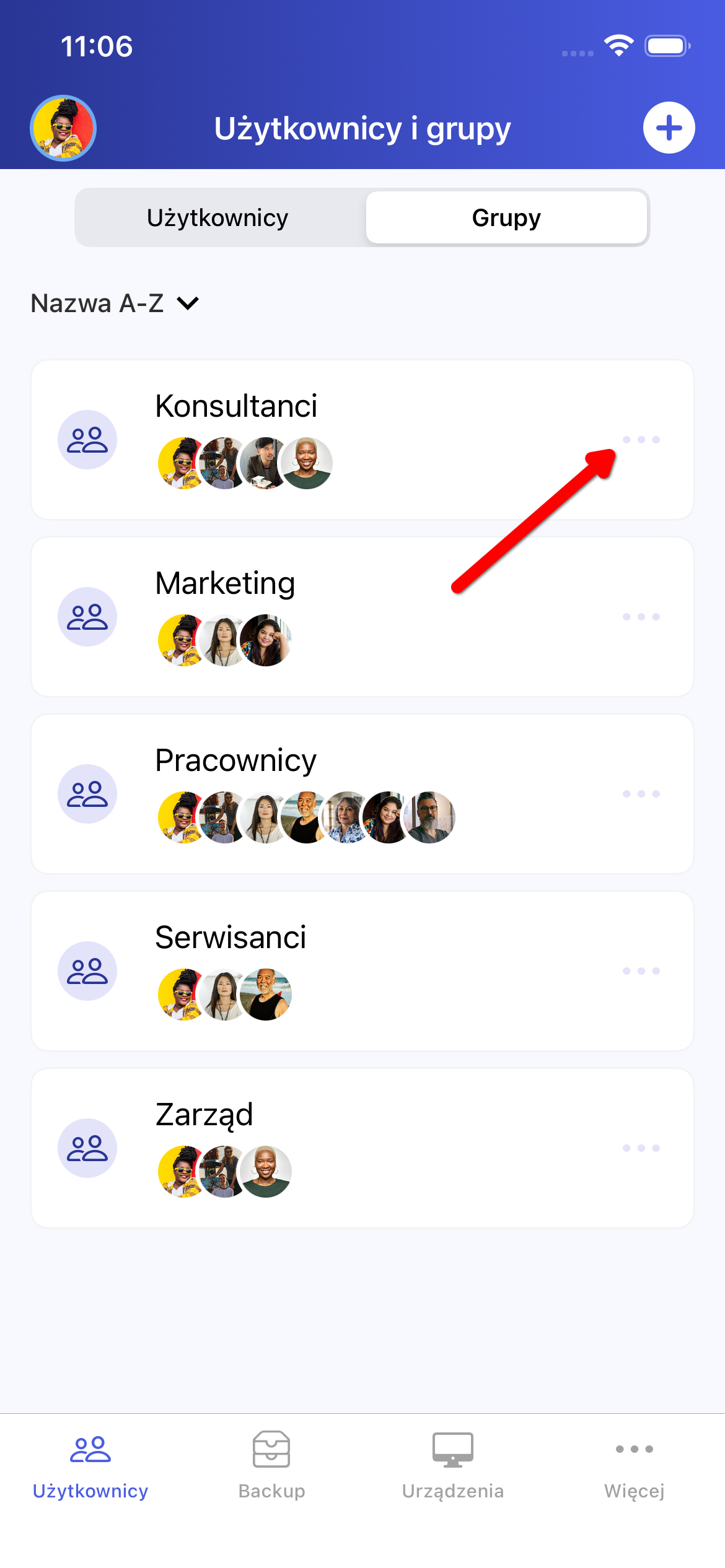
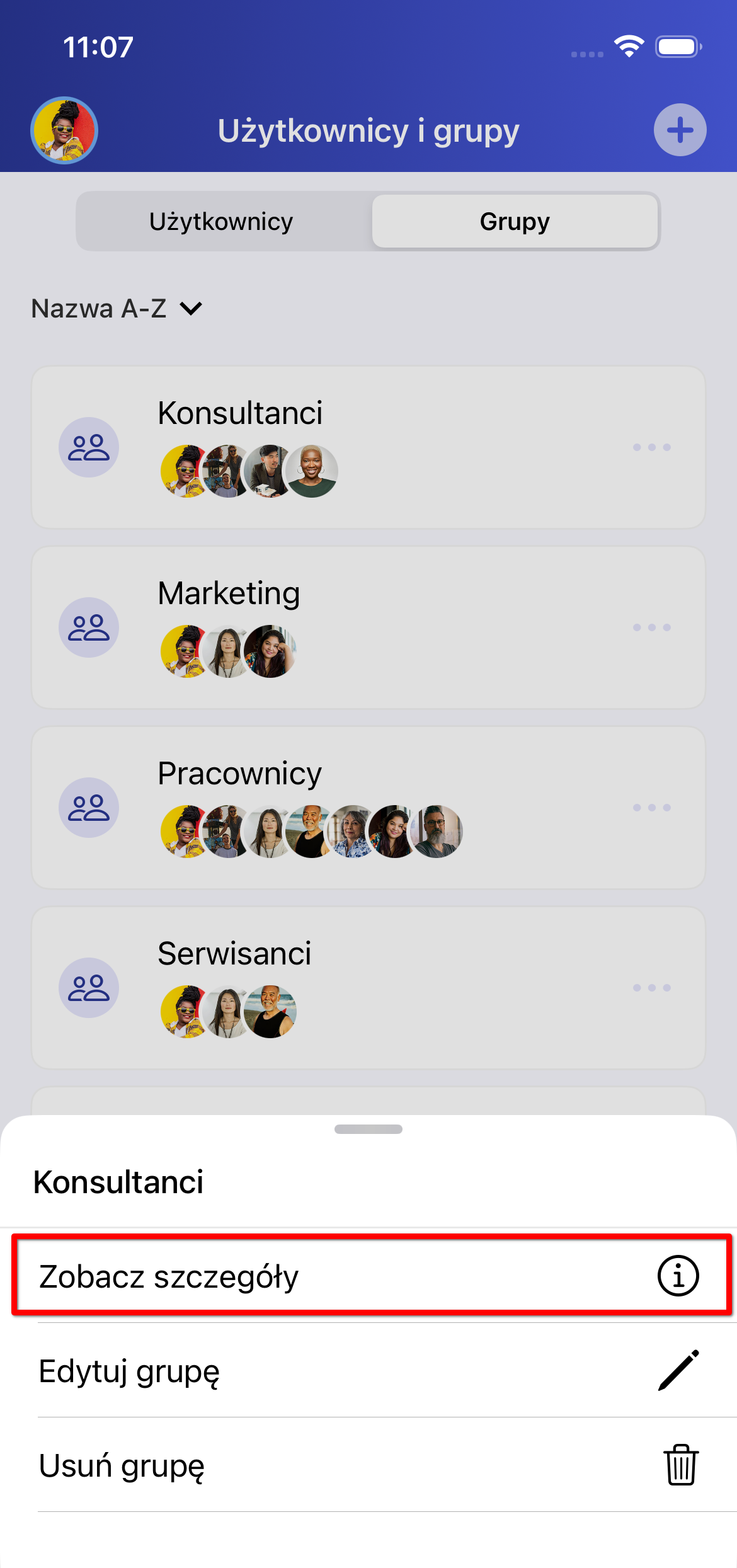
…a następnie wybranie pozycji „Pokaż szczegóły” (Rysunek 45):
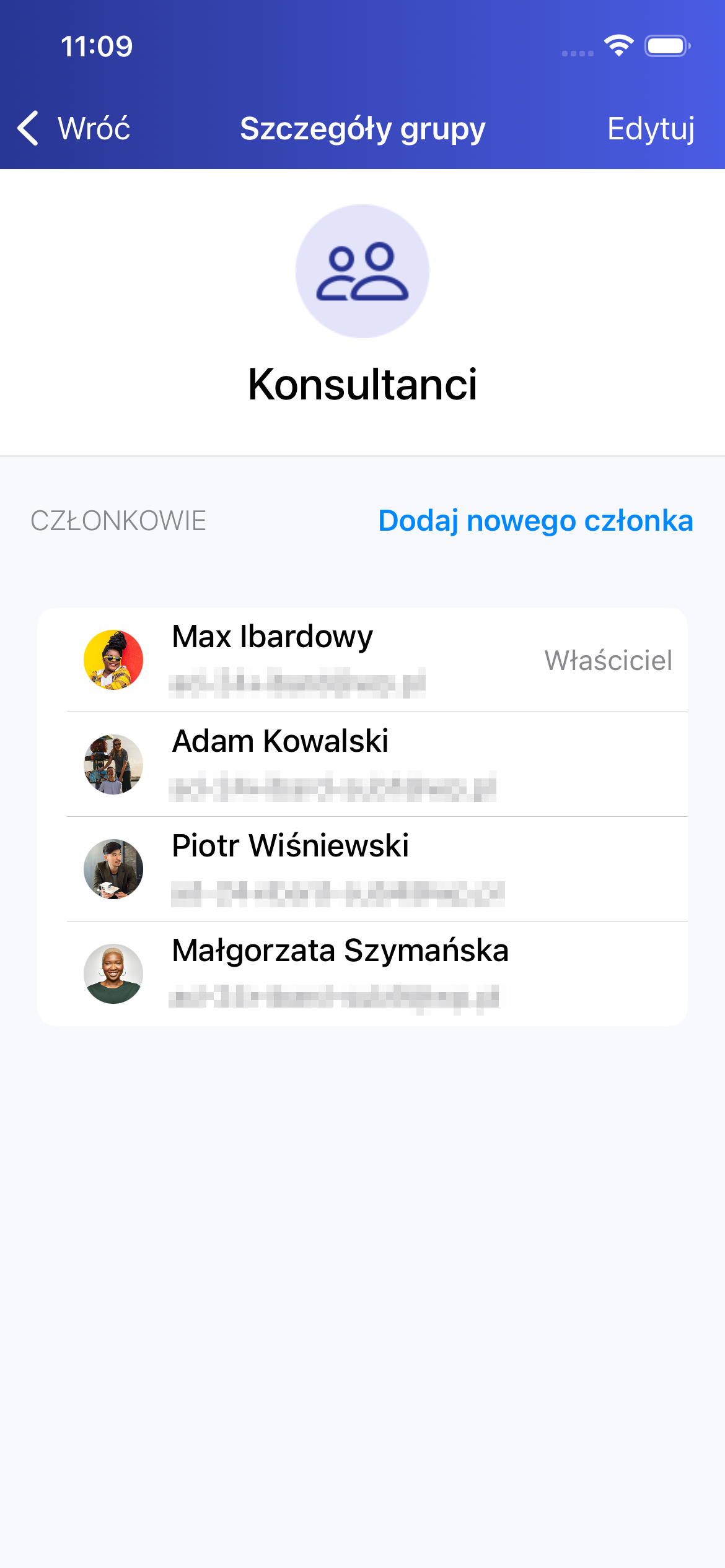
Zastosowanie jednej z powyższych metod spowoduje wyświetlenie pełnego widoku szczegółów grupy oraz listy jej członków (Rysunek 46).
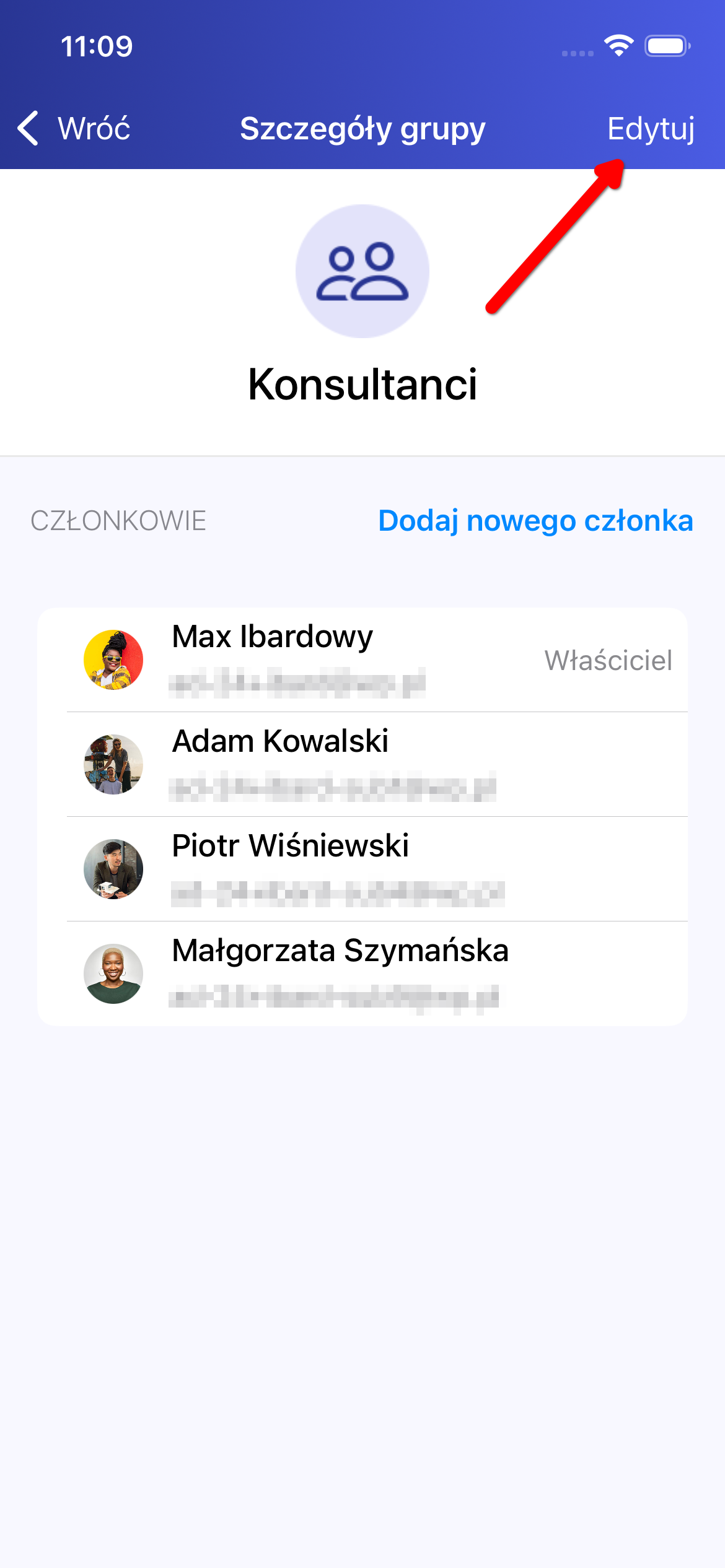
Z poziomu tego widoku można edytować listę przypisanych użytkowników. W tym celu należy skorzystać z przycisku „Edytuj” (Rysunek 47).
Po aktywacji trybu edycji przy każdym z użytkowników (z wyjątkiem właściciela) pojawi się ikona kosza (Rysunek 48).
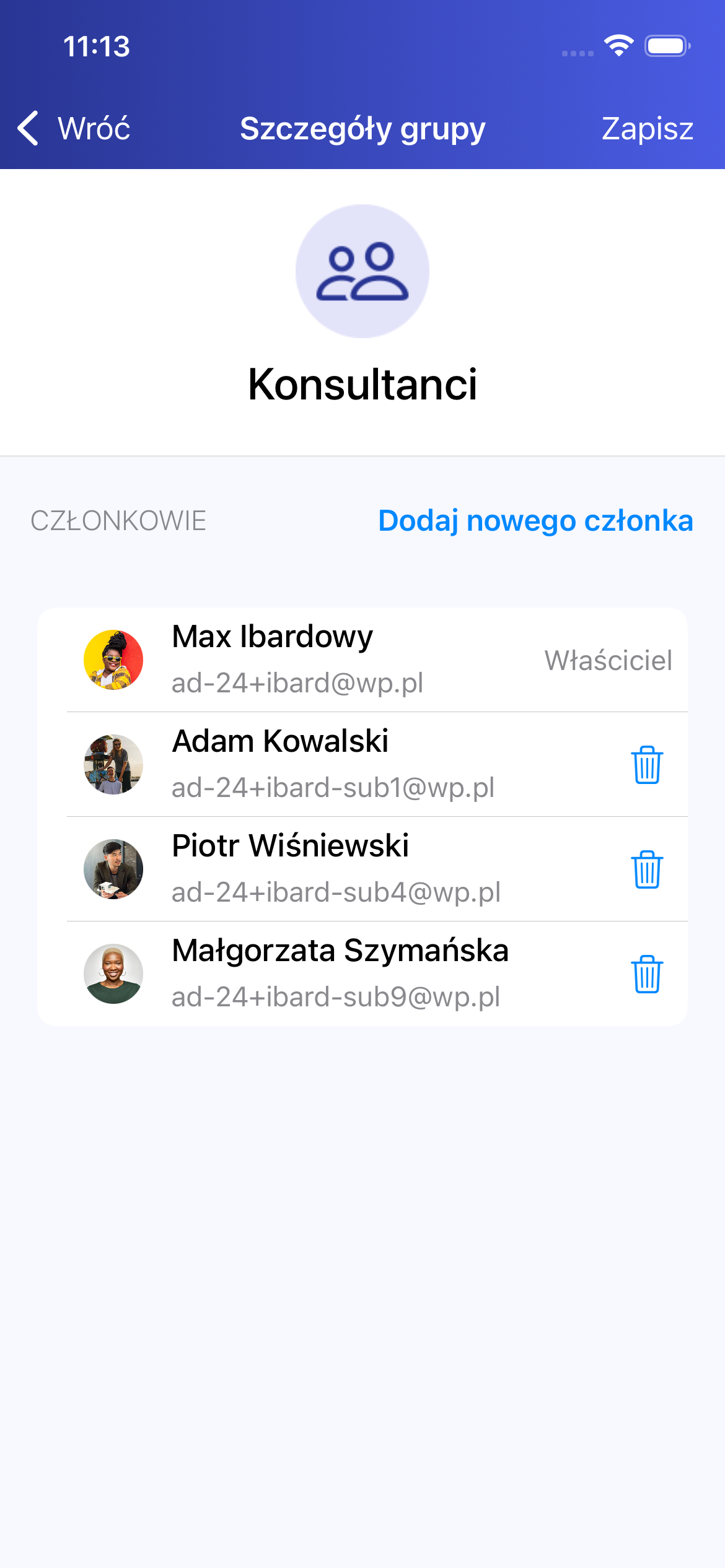
Aby wykluczyć użytkownika z przynależności do grupy, należy kliknąć w ikonę kosza przy jego nazwisku (Rysunek 49).
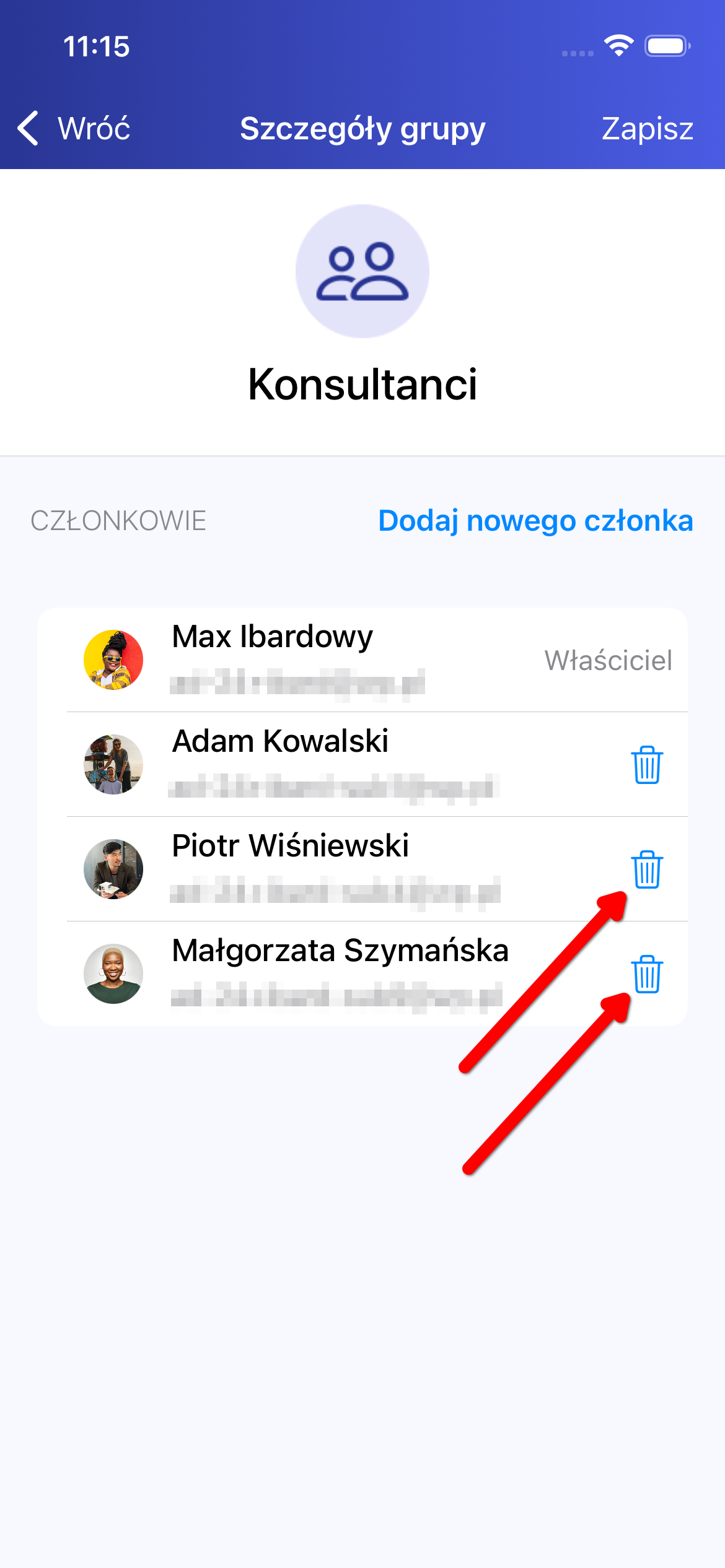
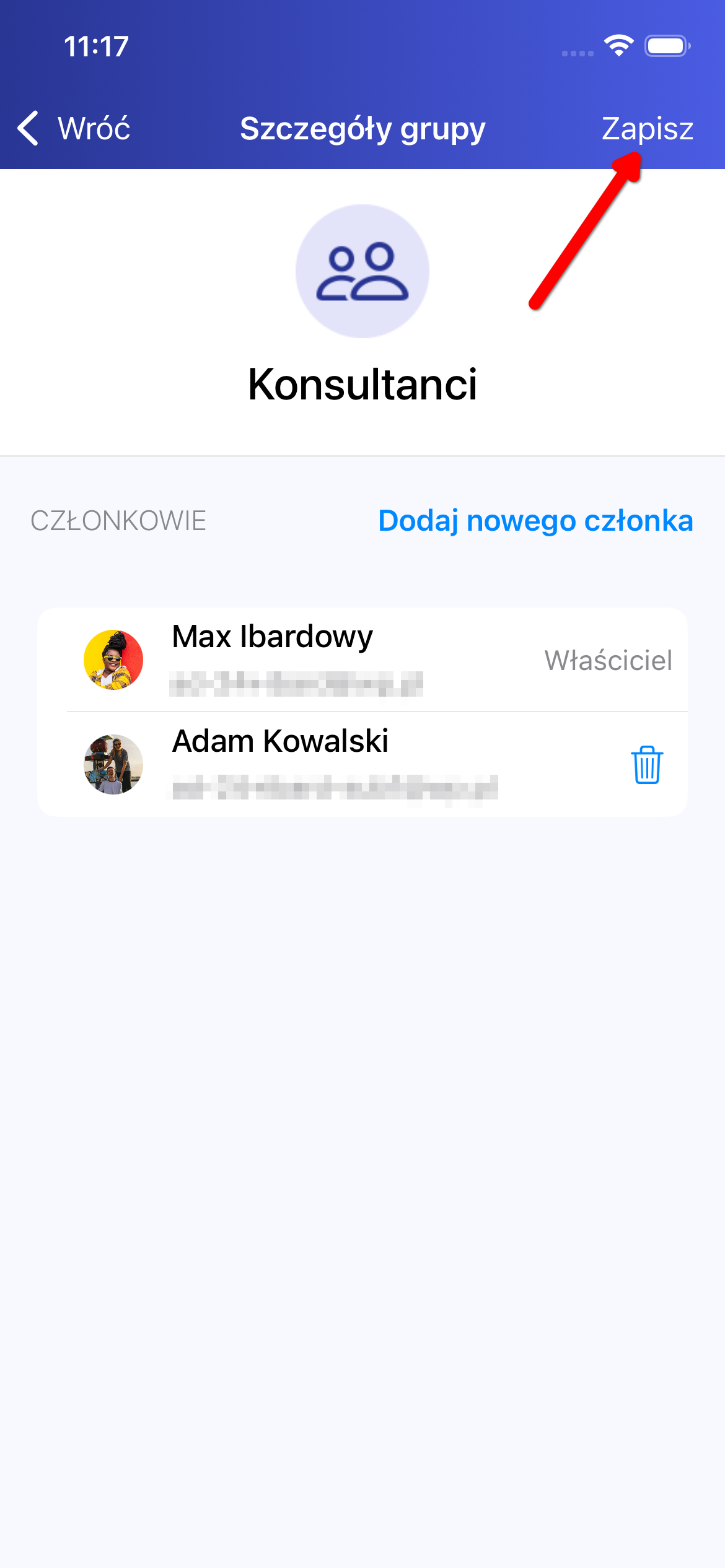
Wybrani użytkownicy zostaną usunięci z tymczasowej listy. Zmiany należy zatwierdzić przyciskiem „Zapisz” w górnej części ekranu (Rysunek 50).
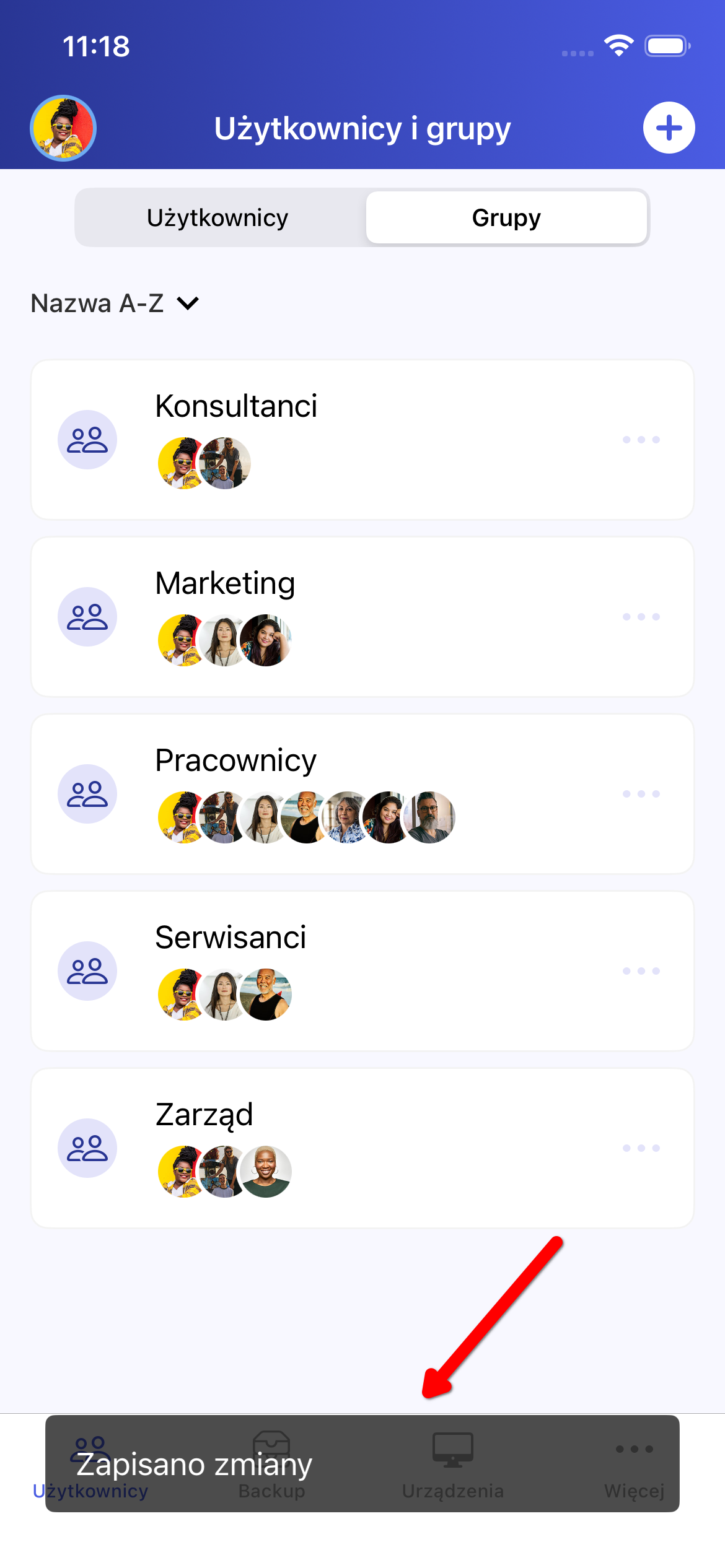
Po zapisaniu widok zostanie zamknięty, a aplikacja wyświetli komunikat potwierdzający operację (Rysunek 51).
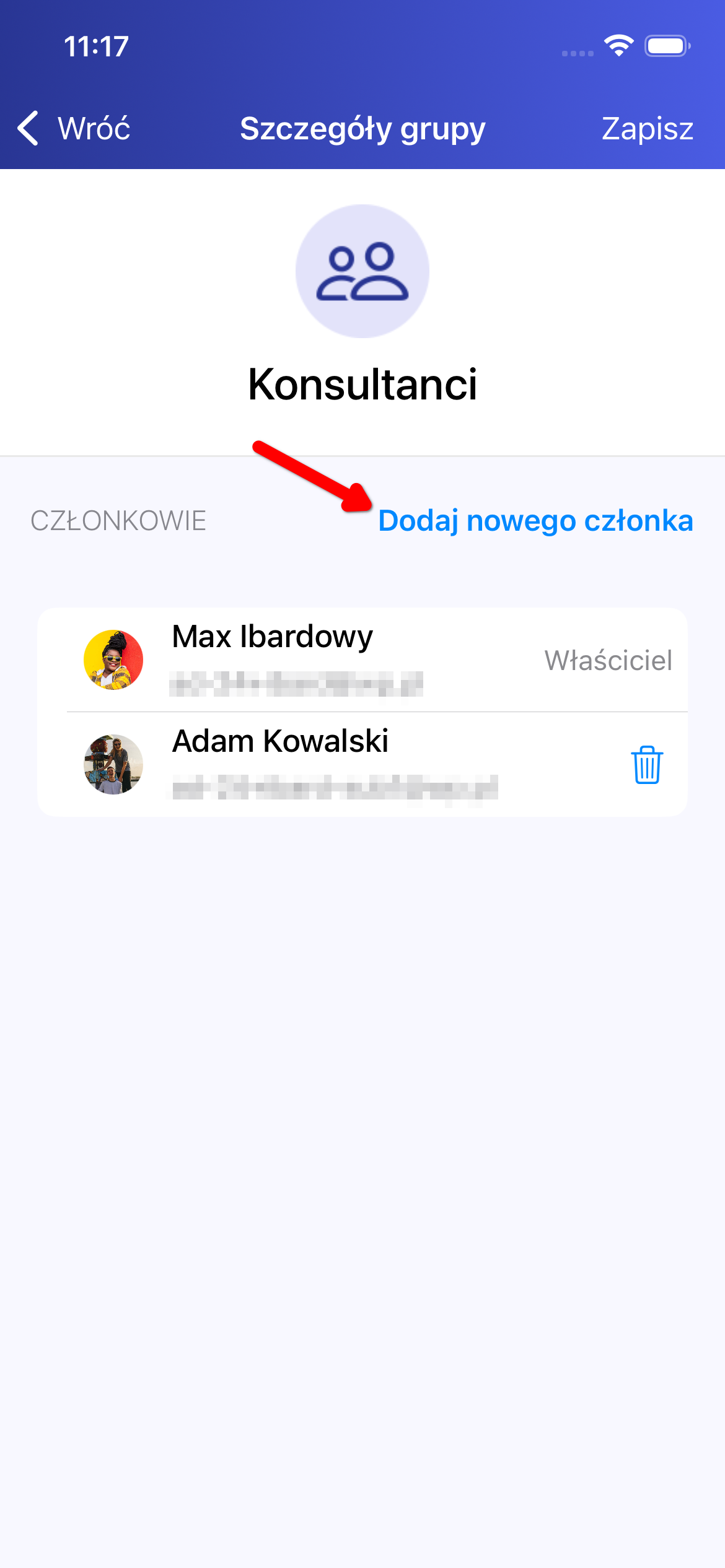
W widoku szczegółów możliwe jest również bezpośrednie dodanie nowego członka do grupy za pomocą przycisku „Dodaj nowego użytkownika” (Rysunek 52).
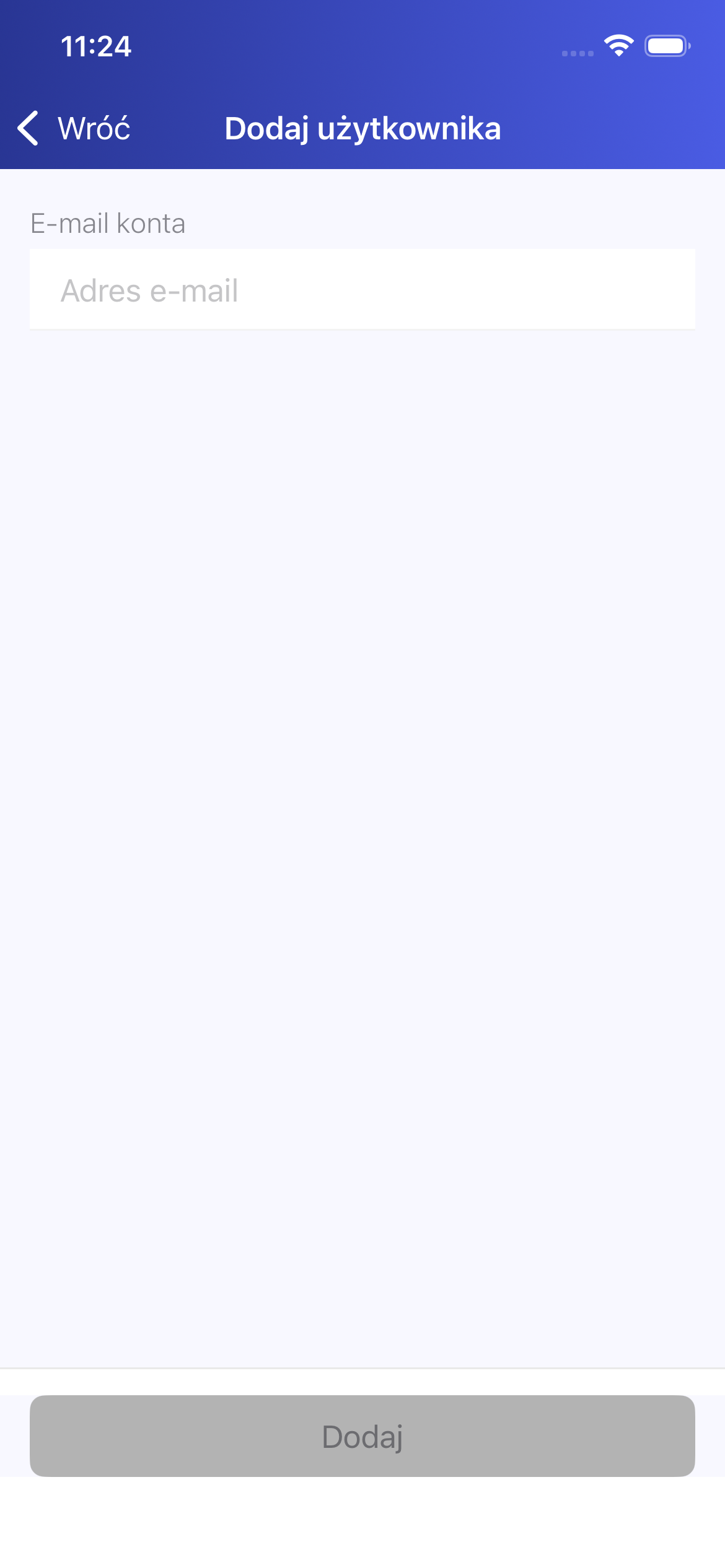
Zostanie wyświetlone okno, w którym należy podać adres e-mail zapraszanego użytkownika. Przycisk „Dodaj” pozostanie nieaktywny do momentu wprowadzenia poprawnego formatu adresu (Rysunek 53).
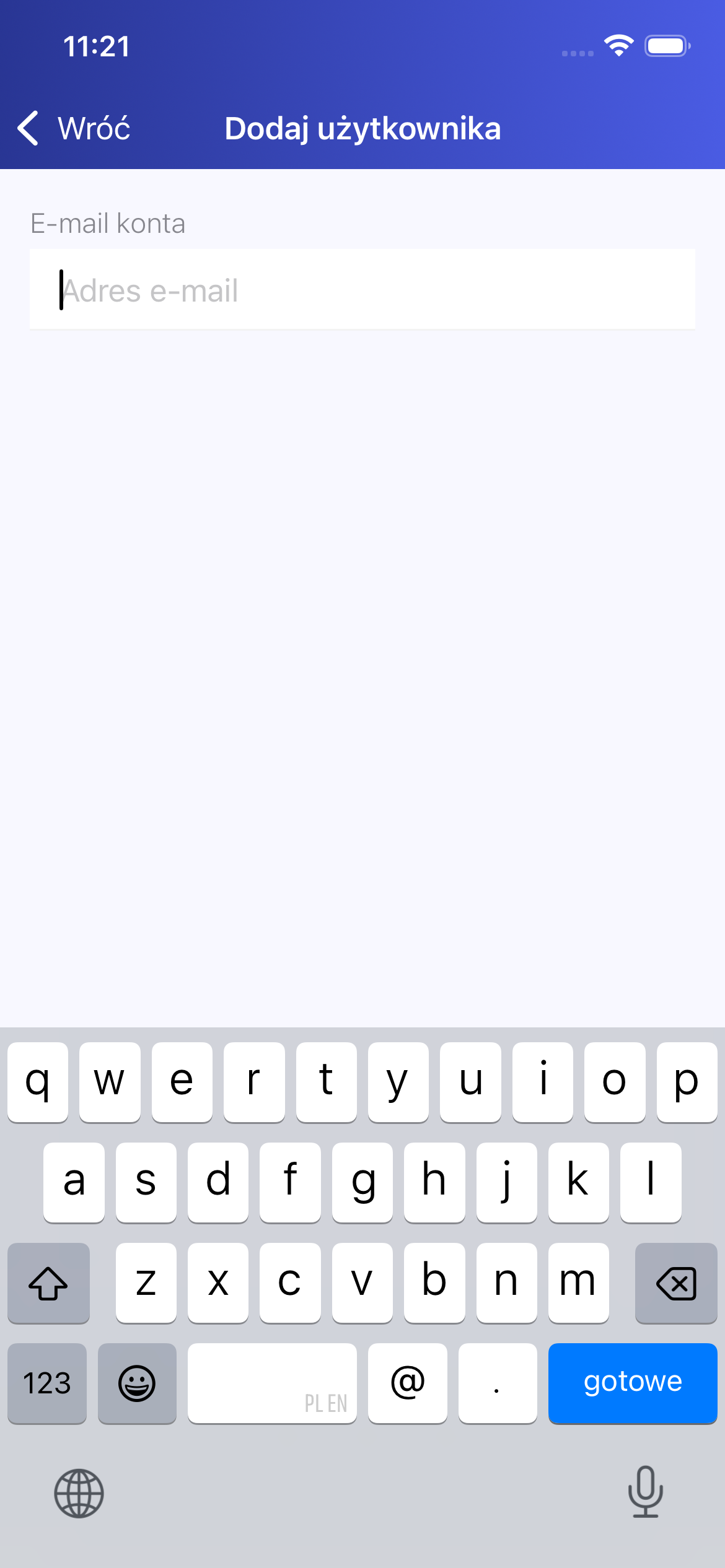
Należy kliknąć w pole tekstowe „E-mail konta” i wprowadzić adres za pomocą klawiatury (Rysunek 54).
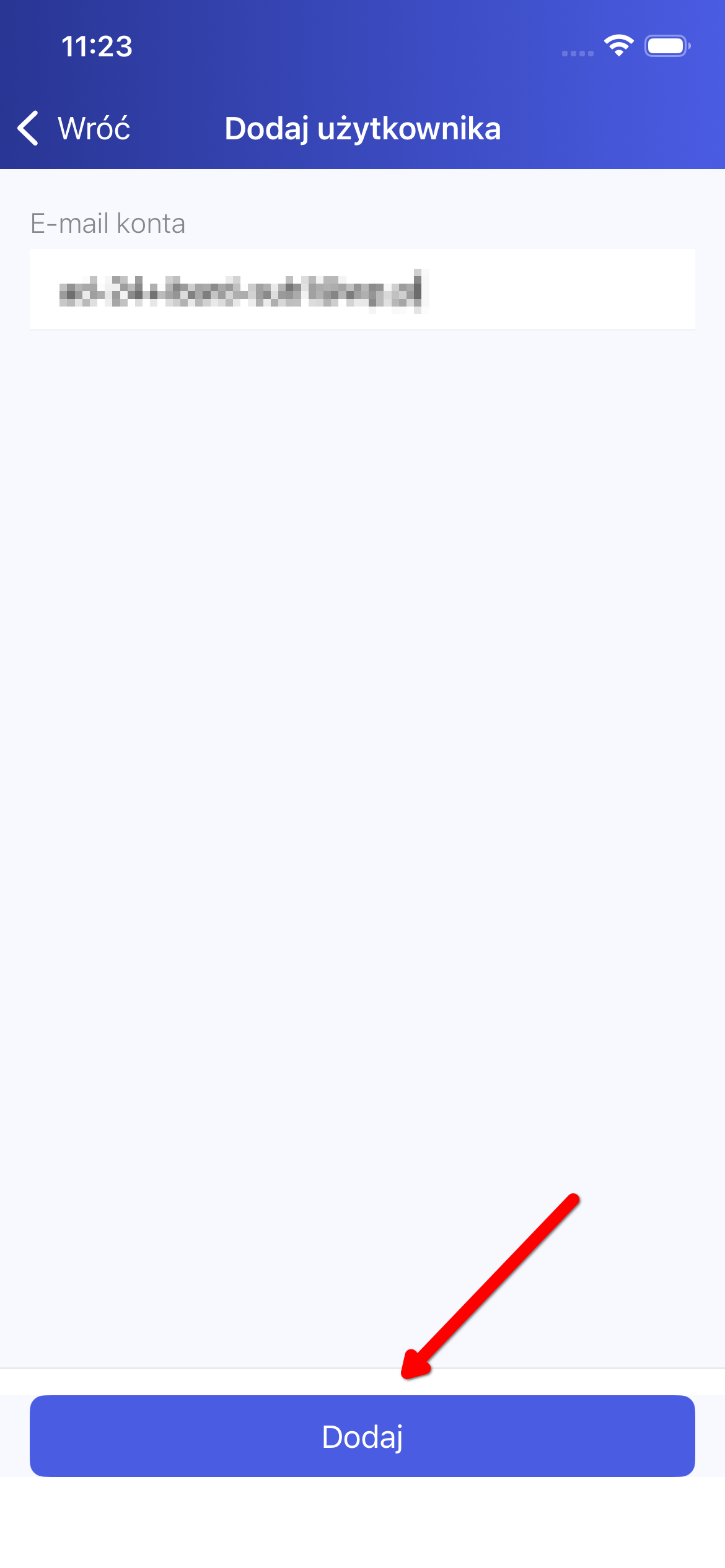
Po wprowadzeniu poprawnego adresu należy kliknąć aktywowany przycisk „Dodaj” (Rysunek 55).
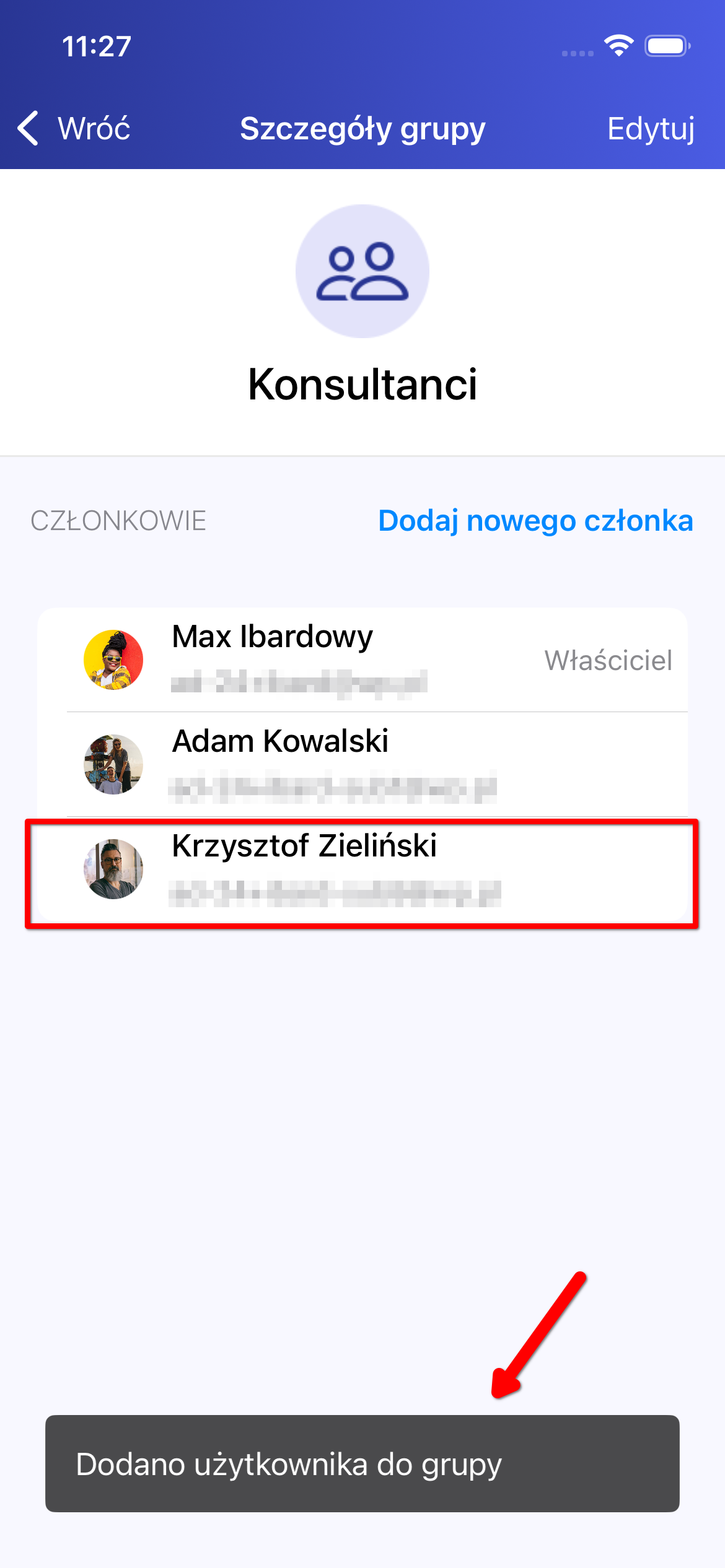
Lista członków grupy zostanie zaktualizowana, o czym poinformuje odpowiedni komunikat (Rysunek 56).
Edycja grupy
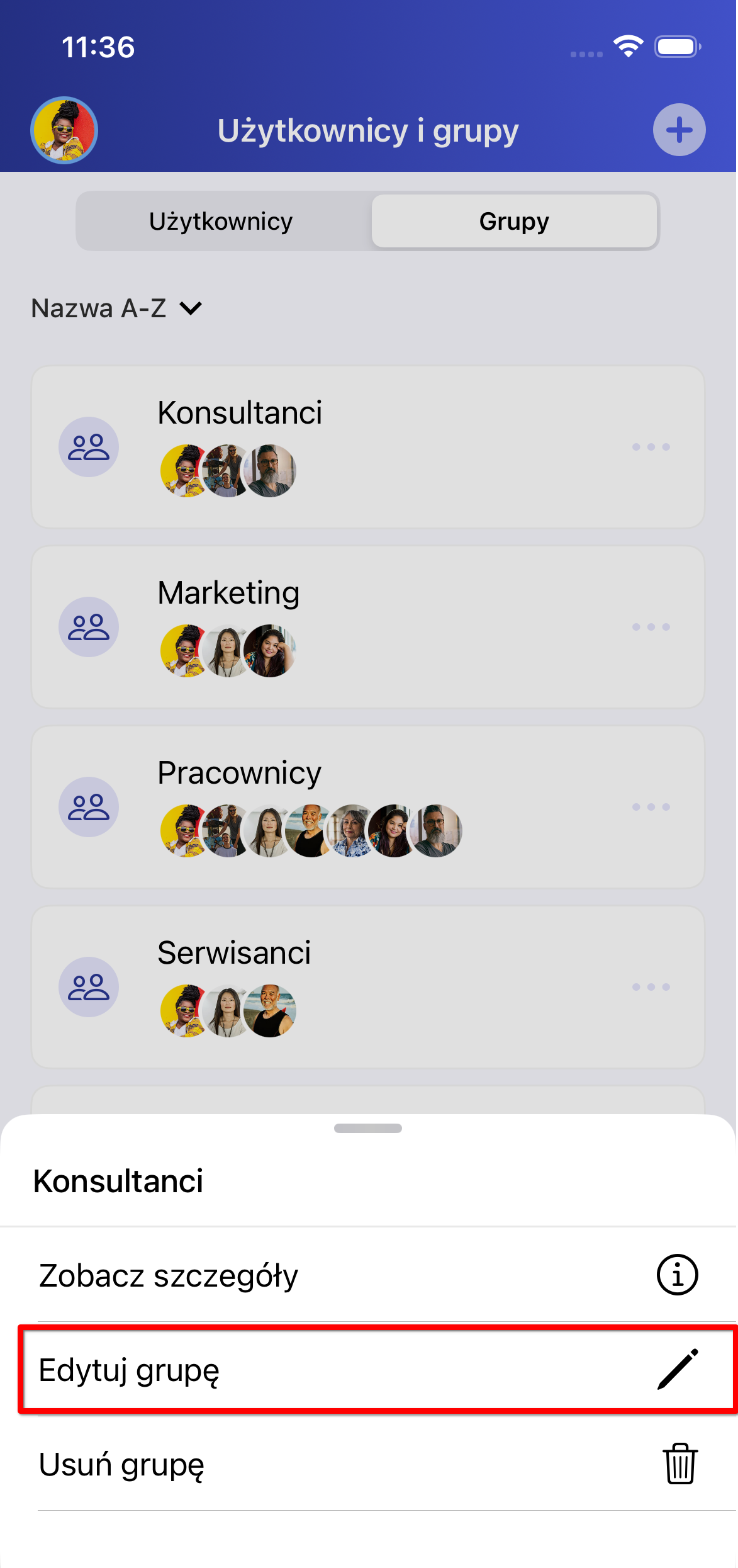
W celu zmiany parametrów grupy należy rozwinąć menu trzech kropek i wybrać opcję „Edytuj grupę” (Rysunek 57):
Dalsze czynności są analogiczne do procedur opisanych w sekcji Widok szczegółów grupy.
Usuwanie grupy
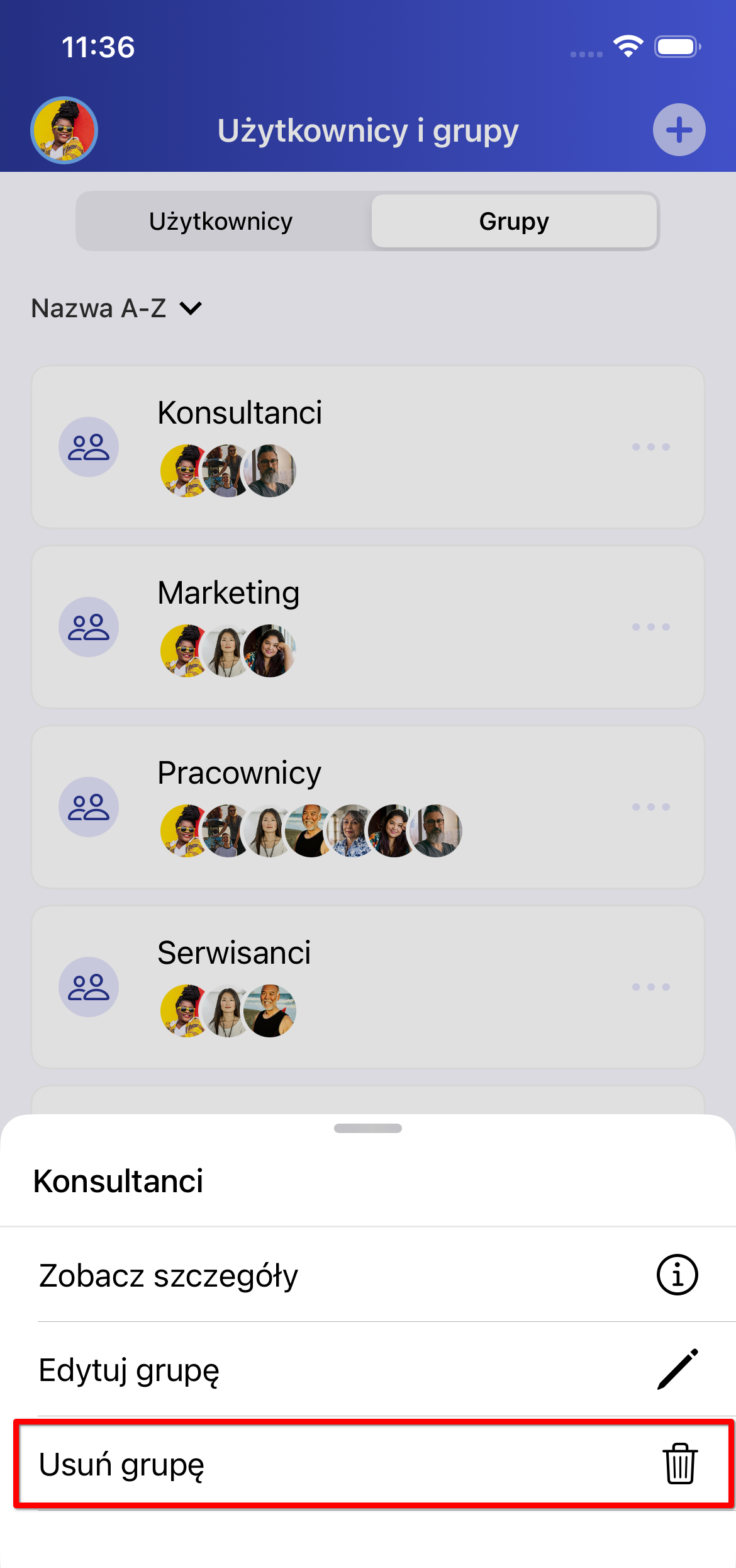
W celu całkowitego usunięcia grupy z usługi należy rozwinąć menu trzech kropek i wybrać opcję „Usuń grupę” (Rysunek 58):
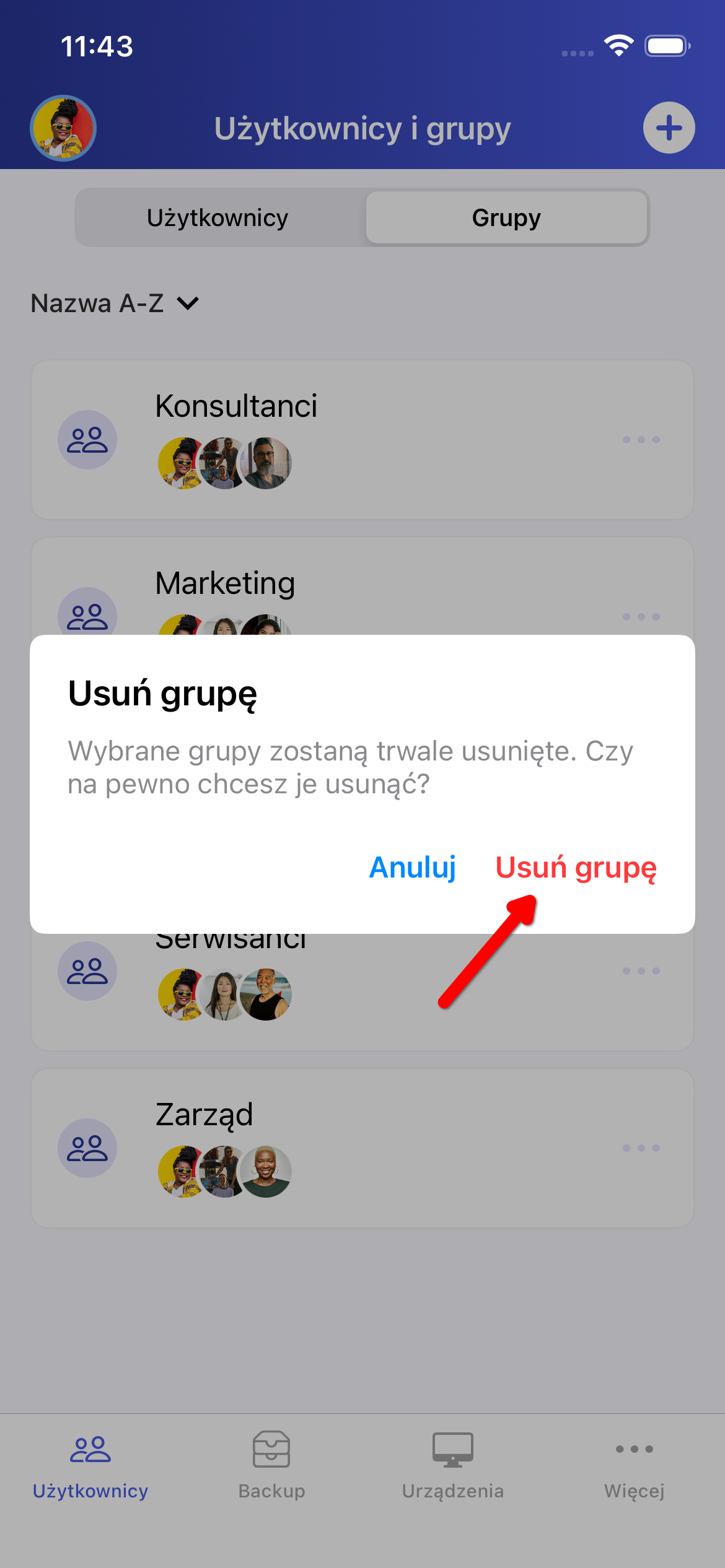
Pojawi się okno z prośbą o potwierdzenie. Jeżeli grupa ma zostać trwale usunięta, należy kliknąć w przycisk „Usuń grupę” (Rysunek 59).
Po zatwierdzeniu grupa zostanie usunięta z usługi, co potwierdzi stosowny komunikat (Rysunek 60).