Spis treści
- Informacje ogólne
- Kategoria Ostatnie
- Pliki Offline
- Kategoria Przesłane pliki
- Kategoria Zajętość Twojego konta
Informacje ogólne
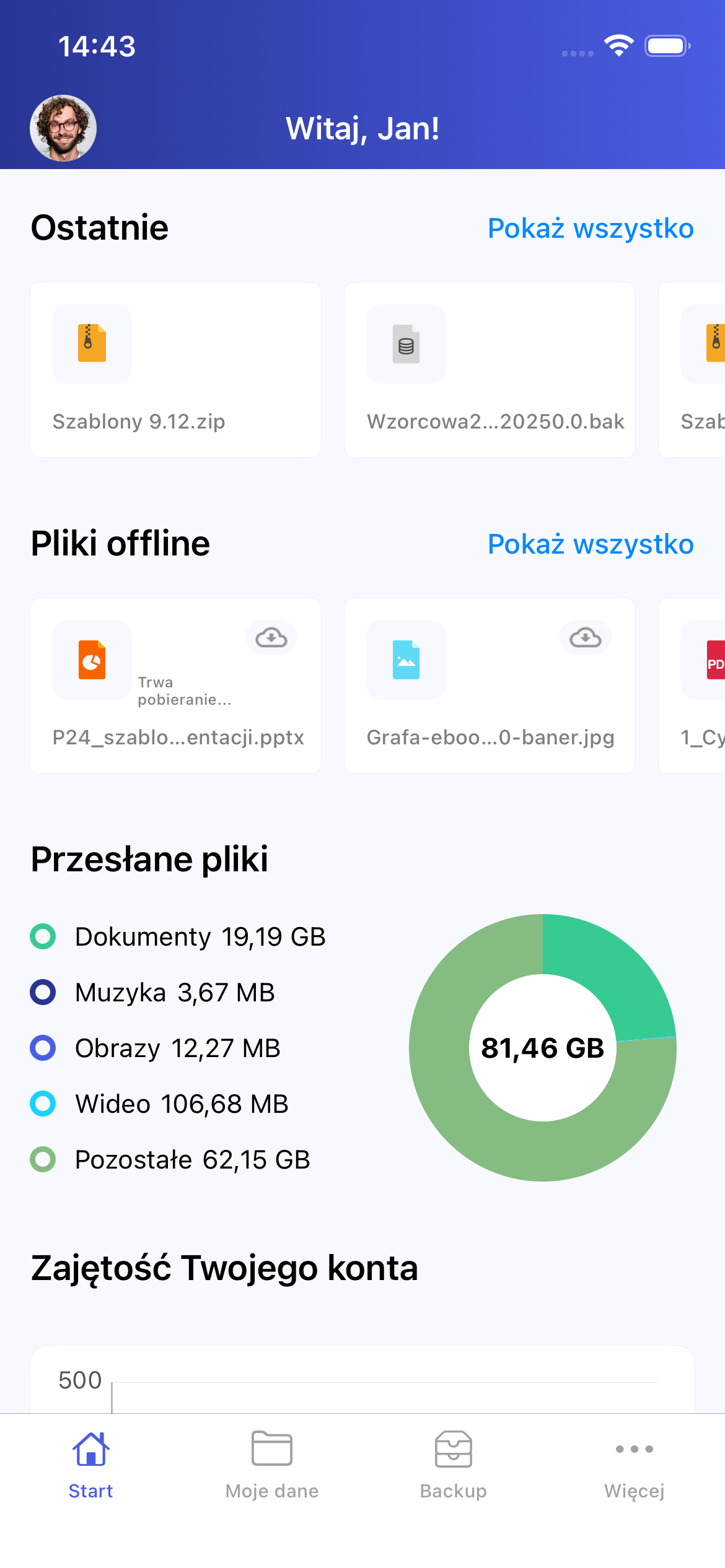
W widoku „Start”, w przestrzeni „Mój IBARD”, znajduje się Dashboard prezentujący listę plików „Ostatnie”, listę plików „Offline” oraz zbiorcze statystyki, takie jak „Przesłane pliki” oraz „Zajętość Twojego konta” w formie interaktywnych wykresów. Przykładowy układ prezentowanych danych przedstawiono na poniższych grafikach (Rysunek 1 i Rysunek 2).
W sytuacji, gdy do usługi nie zostały jeszcze przesłane żadne dane, widok prezentuje się w sposób uproszczony. Główną różnicą jest pojawienie się w kategorii „Ostatnie” przycisku „Prześlij do IBARD”, który przekierowuje bezpośrednio do zakładki „Moje dane” -> „Prześlij” (Rysunek 3).

Prezentowane dane mają charakter interaktywny, co pozwala na szybkie przejście do szczegółowych widoków i poszczególnych plików.
Kategoria Ostatnie
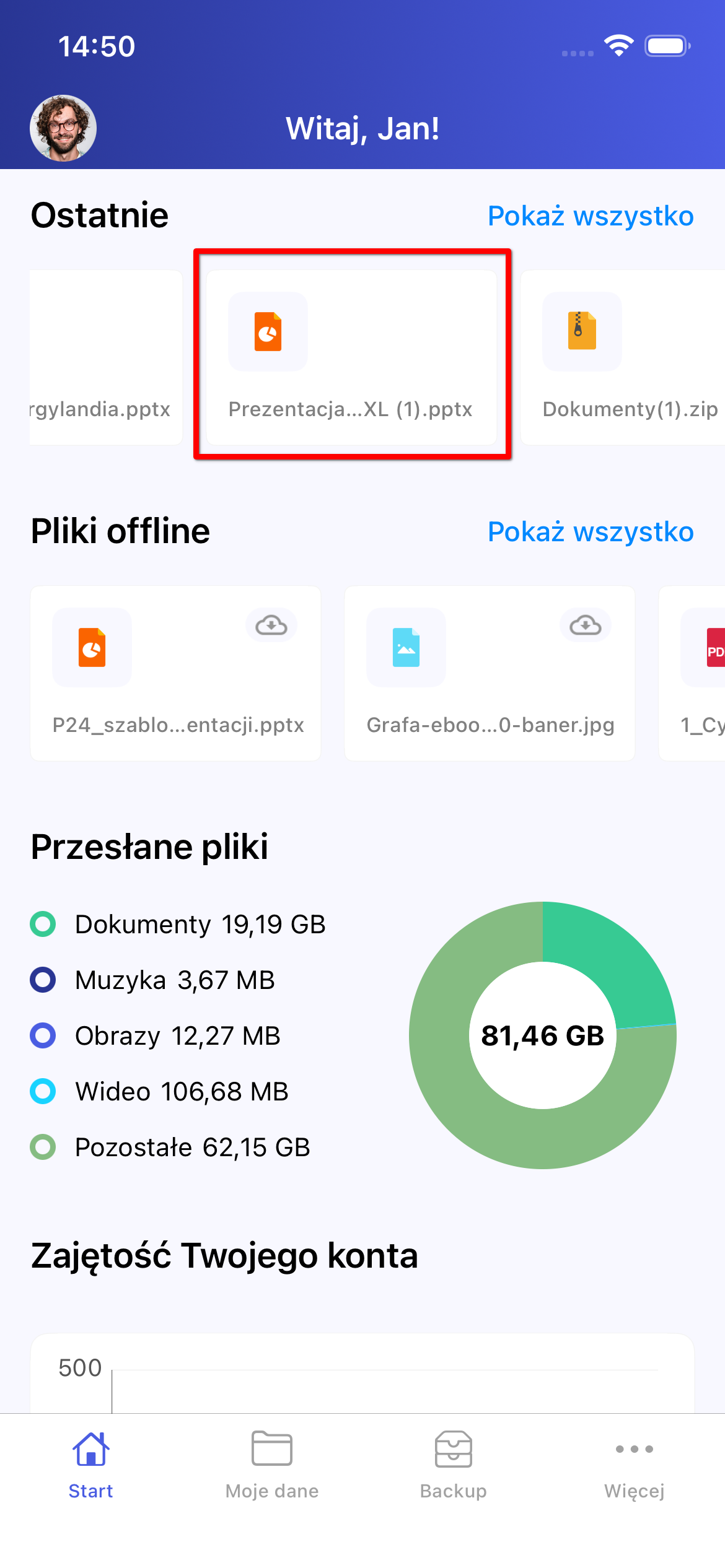
W ramach tej kategorii widoczne są ostatnio przesłane pliki do usługi, posortowane chronologicznie od najnowszych (Rysunek 4).
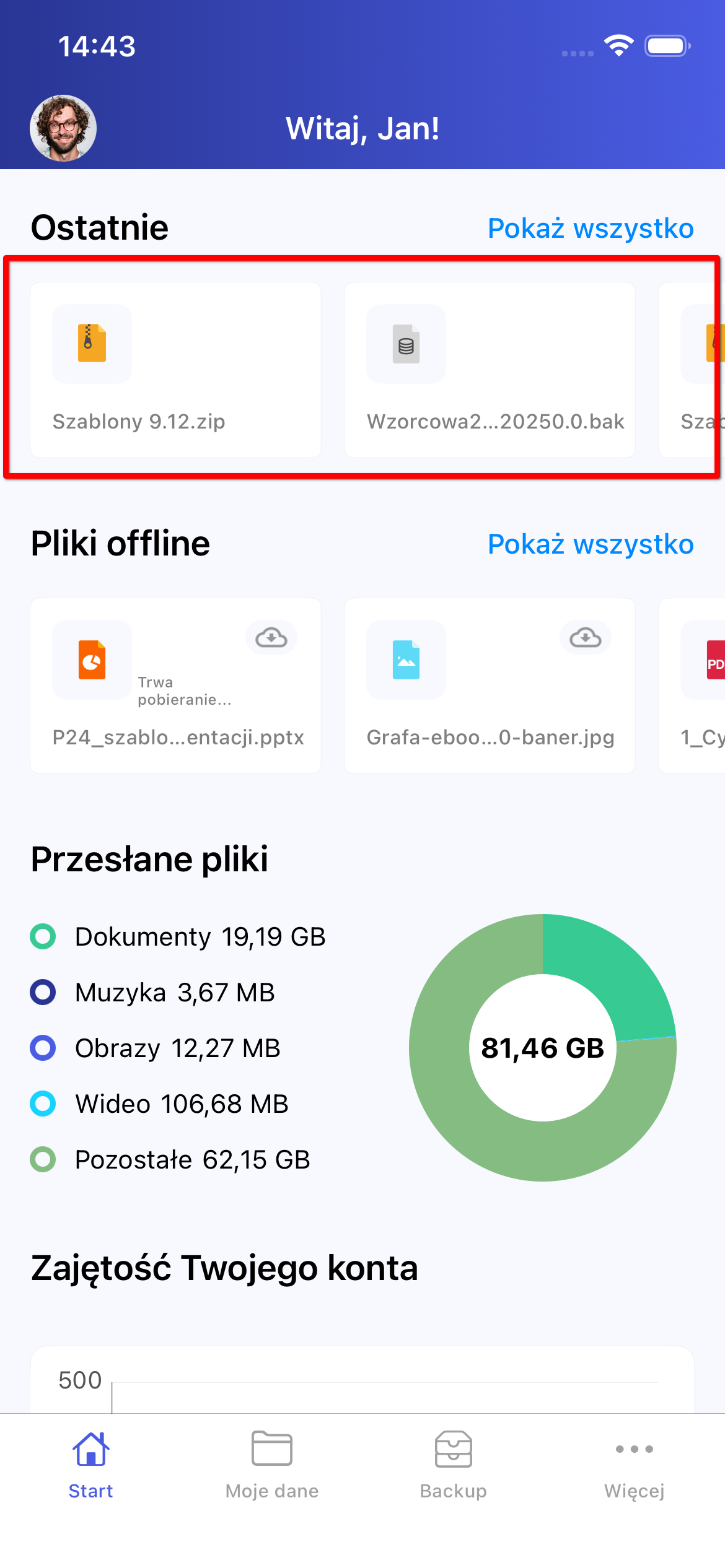
Możliwe jest otwarcie podglądu wybranego pliku poprzez kliknięcie w jego komórkę (Rysunek 5).
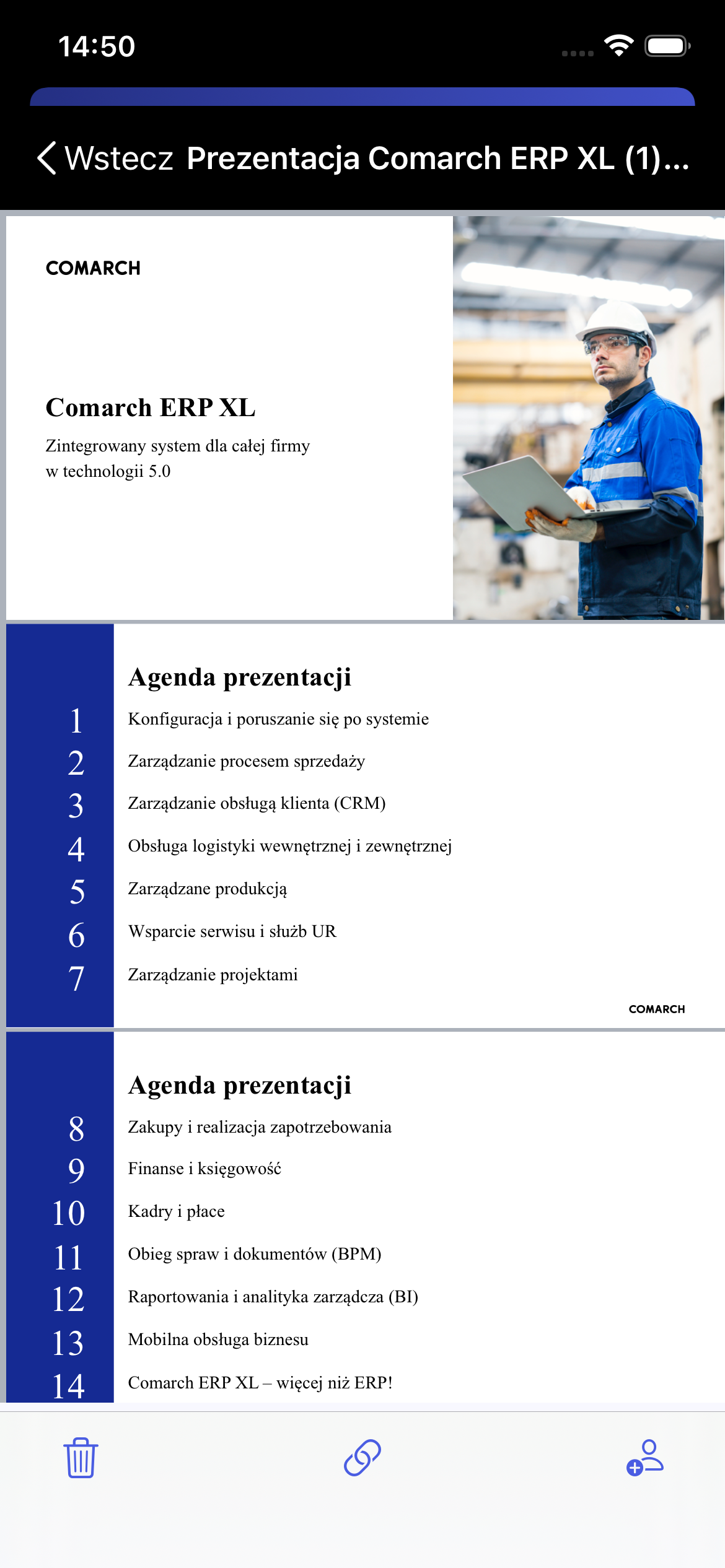
Po kliknięciu wyświetlony zostanie widok z podglądem zawartości pliku (Rysunek 6).
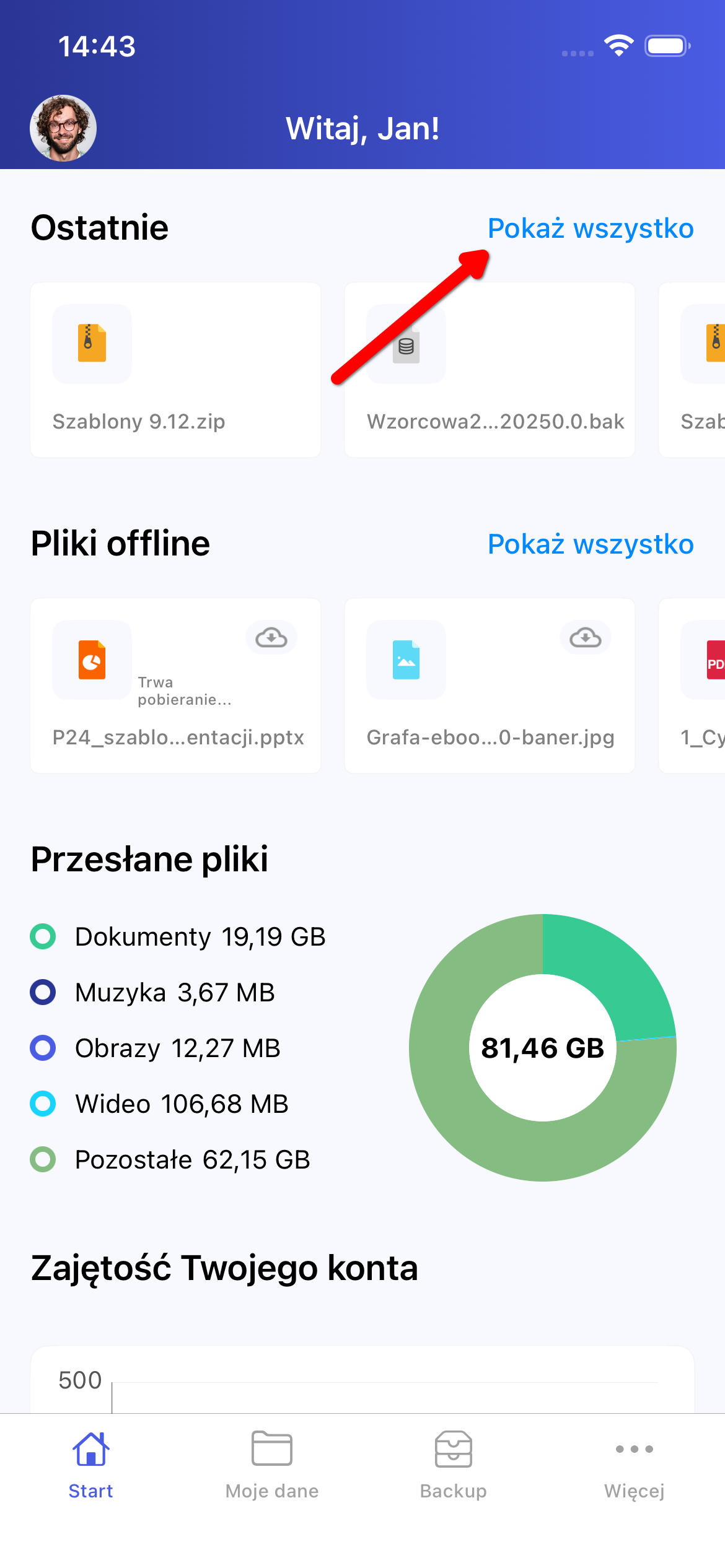
W sekcji dostępny jest również przycisk „Pokaż wszystko”, który przekierowuje użytkownika do zakładki „Moje dane” -> „Ostatnie” (Rysunek 7).
Pliki Offline
W tej kategorii prezentowane są pliki dodane przez użytkownika do trybu Offline (Rysunek 8).
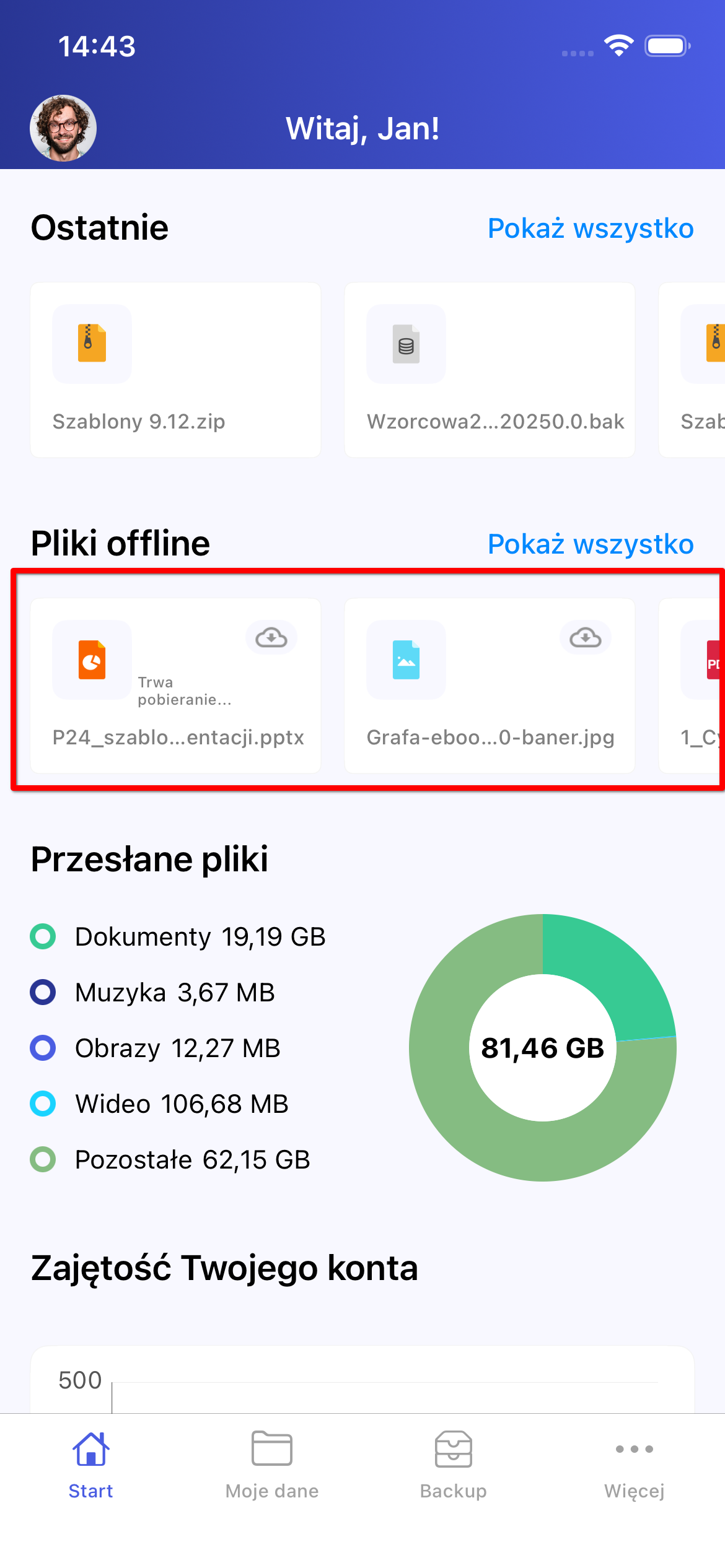
Podobnie jak w przypadku plików ostatnich, istnieje możliwość podglądu elementu poprzez kliknięcie w odpowiedni kafelek (Rysunek 9).
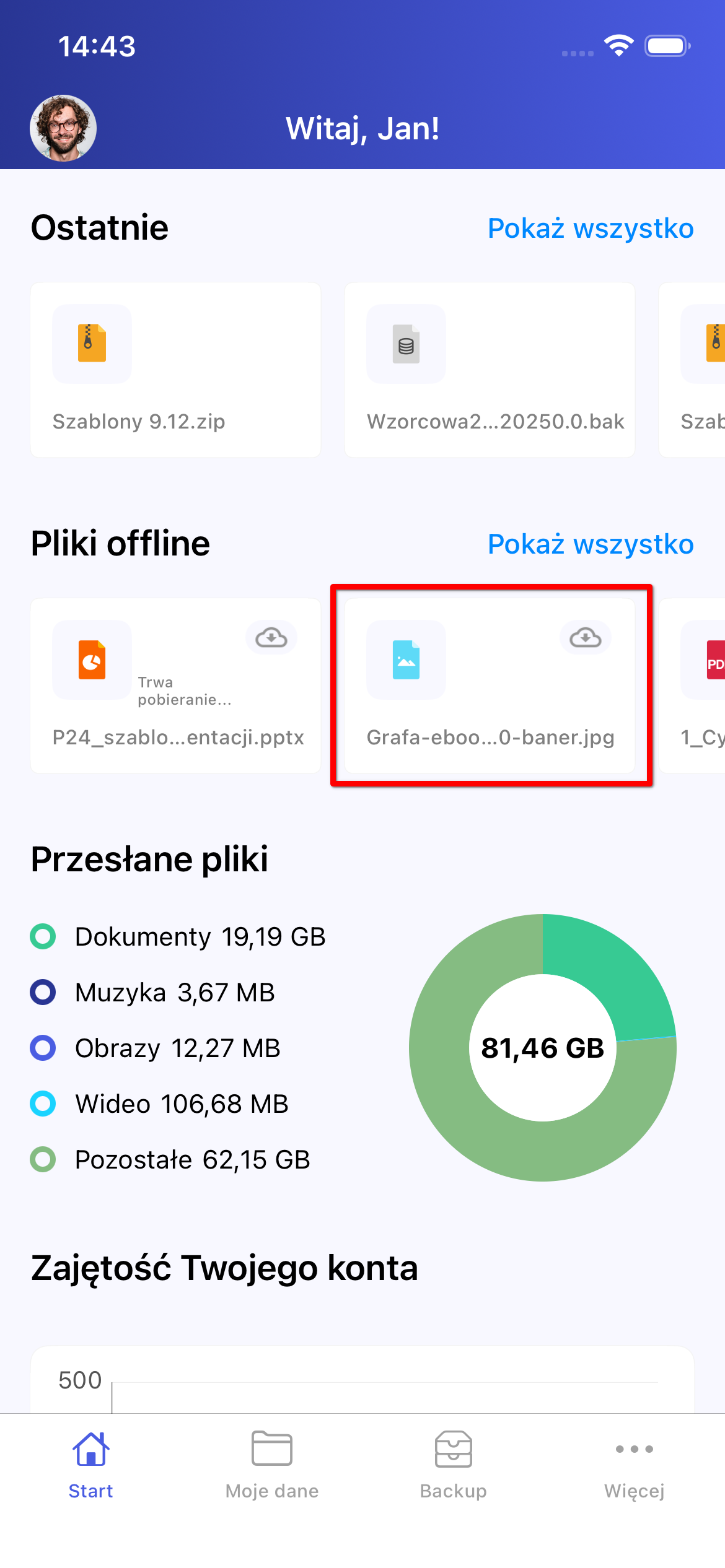
Spowoduje to uruchomienie widoku podglądu (Rysunek 10).

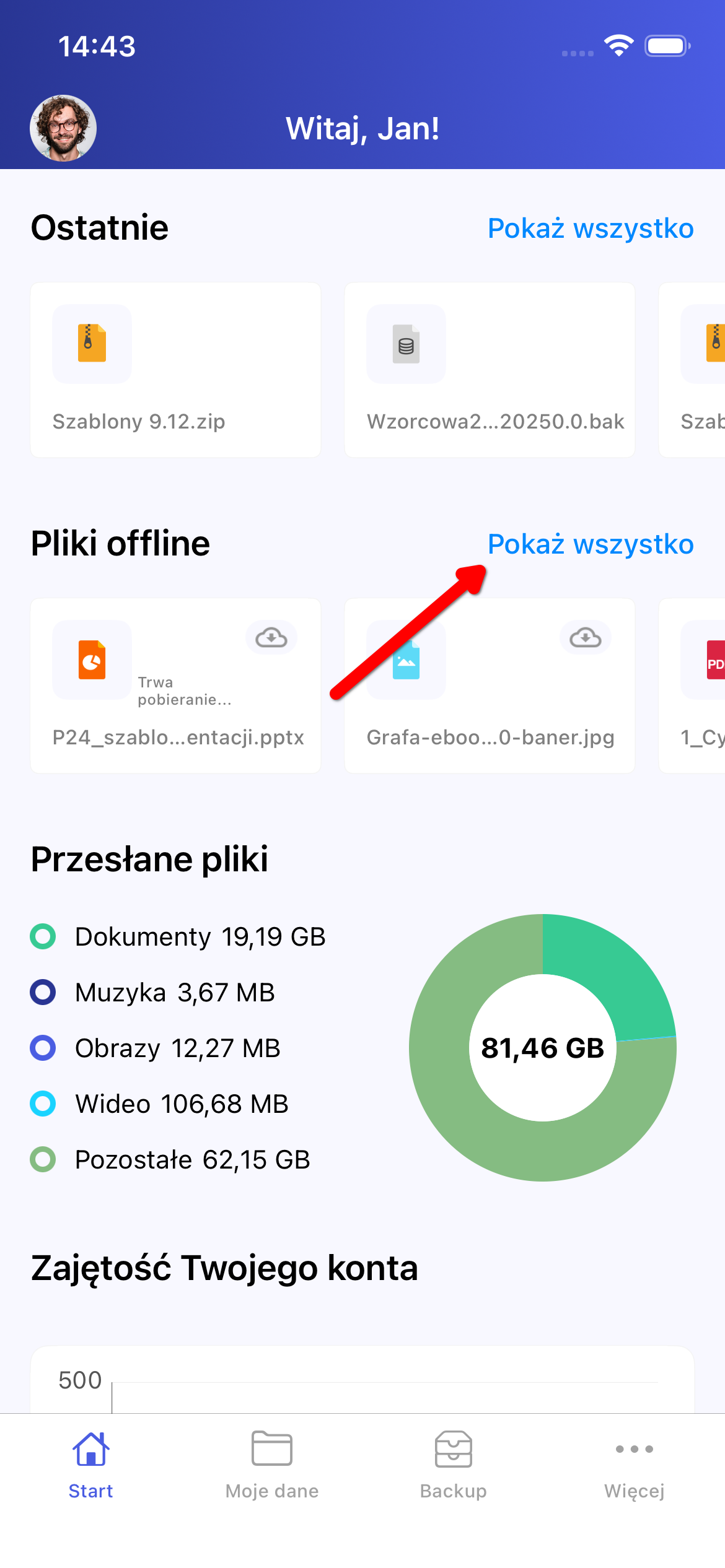
Dostępny skrót „Pokaż wszystko” przekierowuje do zakładki „Więcej” -> „Pliki Offline”. Z tego poziomu możliwe jest wykonywanie zaawansowanych operacji, takich jak np. usuwanie elementów z listy plików Offline (Rysunek 11).
Kategoria Przesłane pliki
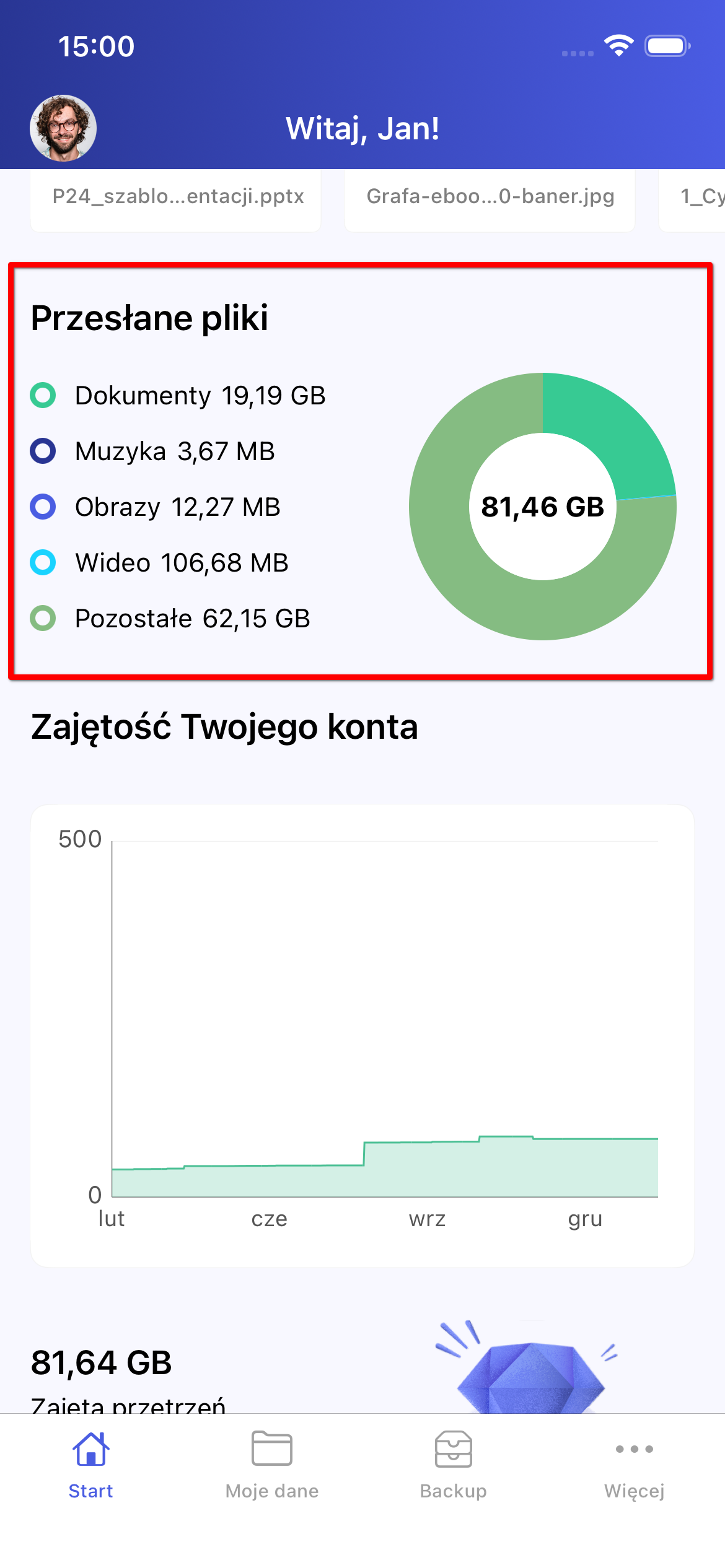
W tej sekcji znajduje się wykres kołowy oraz statystyki dotyczące rodzajów danych przesłanych do usługi. W centralnej części wykresu wyświetlana jest informacja o sumarycznej wielkości wszystkich plików. Dane są automatycznie klasyfikowane do widocznych kategorii (Rysunek 12).
Kategoria Zajętość Twojego konta
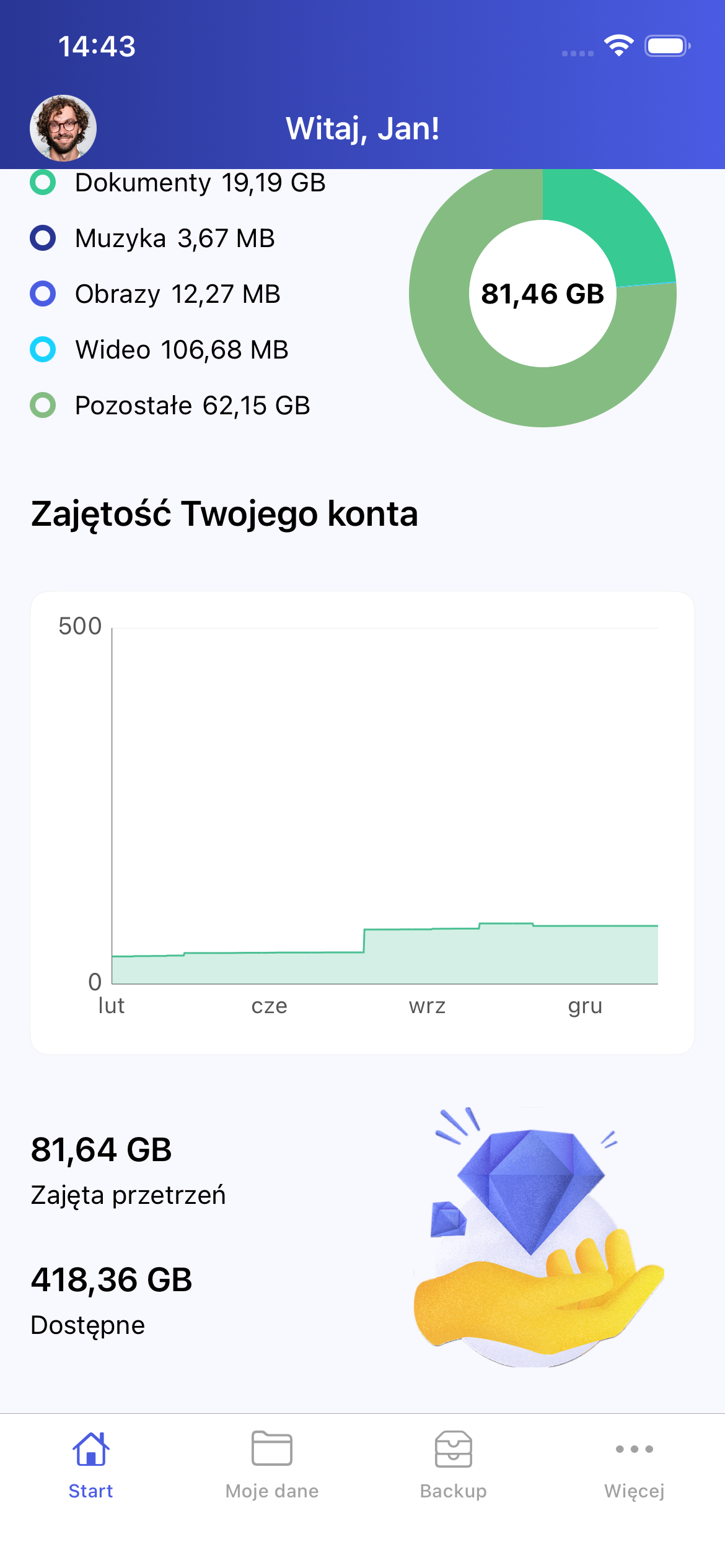
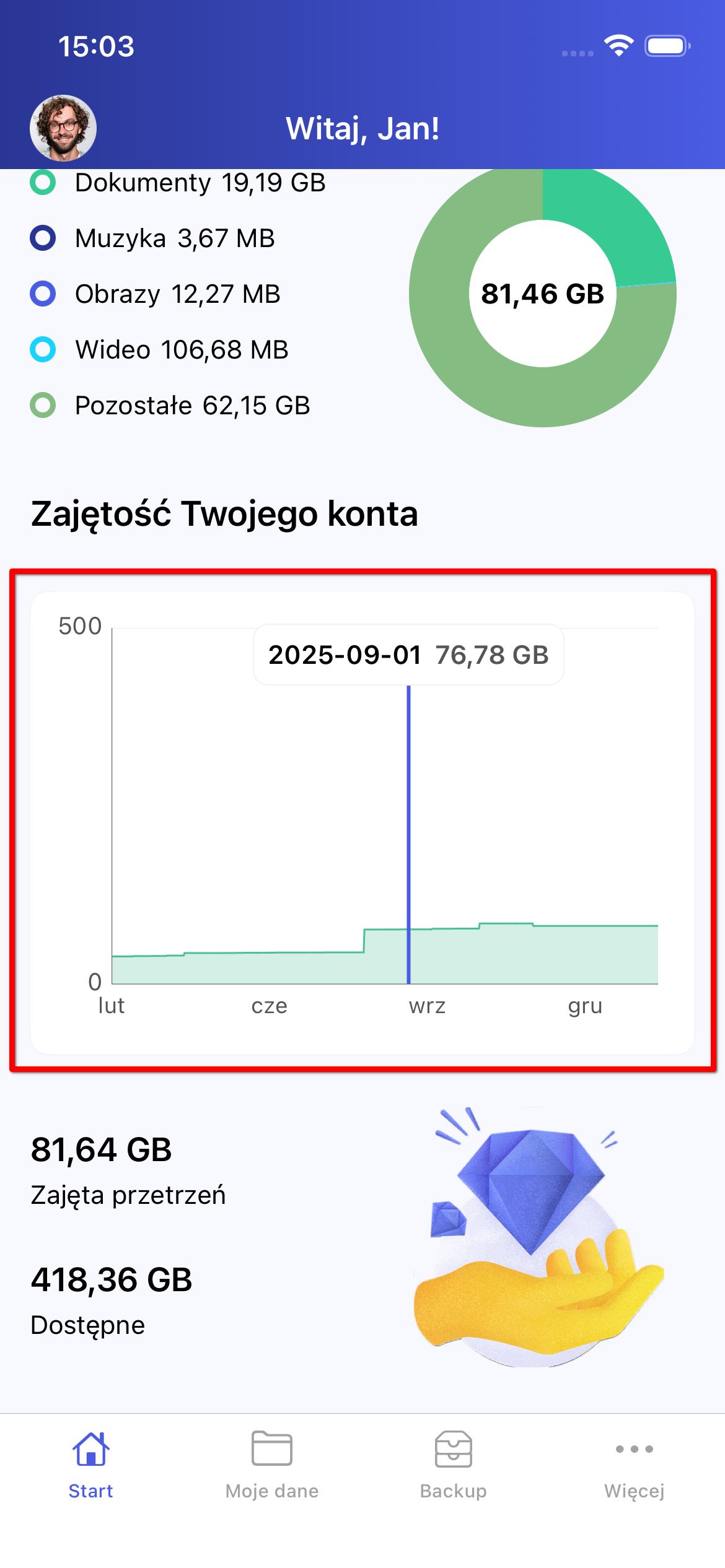
Sekcja ta zawiera wykres liniowy obejmujący maksymalnie ostatnich 12 miesięcy. Wykres prezentuje zmiany w sumarycznej przestrzeni zajmowanej w usłudze. Oś pionowa jest skalowana zgodnie z limitem dostępnego pakietu, natomiast oś pozioma odpowiada kolejnym miesiącom (Rysunek 13).
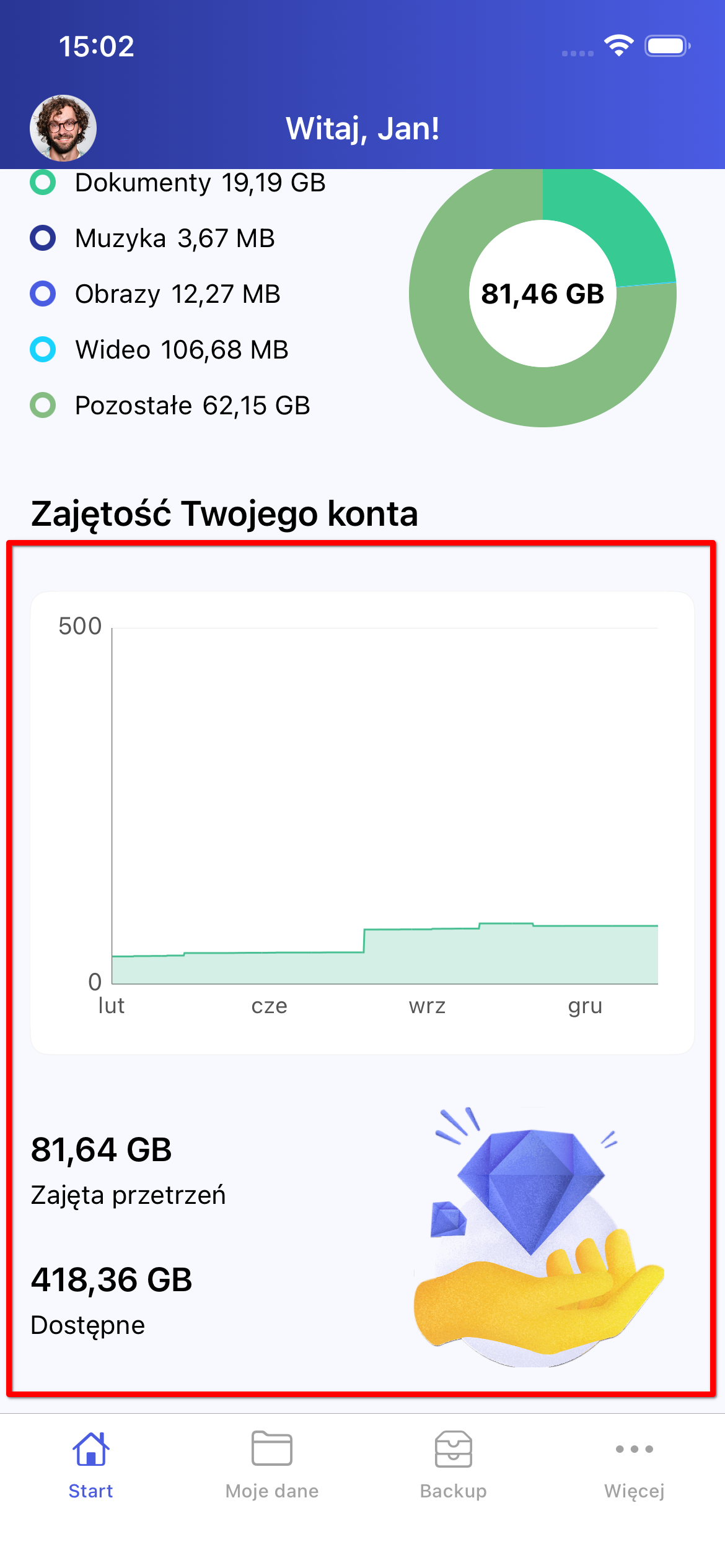
Istnieje możliwość odczytania precyzyjnej wartości zajętości w konkretnym dniu poprzez kliknięcie w wybrany punkt na wykresie. Spowoduje to wyświetlenie etykiety z datą oraz informacją o zajętym miejscu. Dane są automatycznie formatowane do jednostek B, KB, MB, GB lub TB (Rysunek 14).
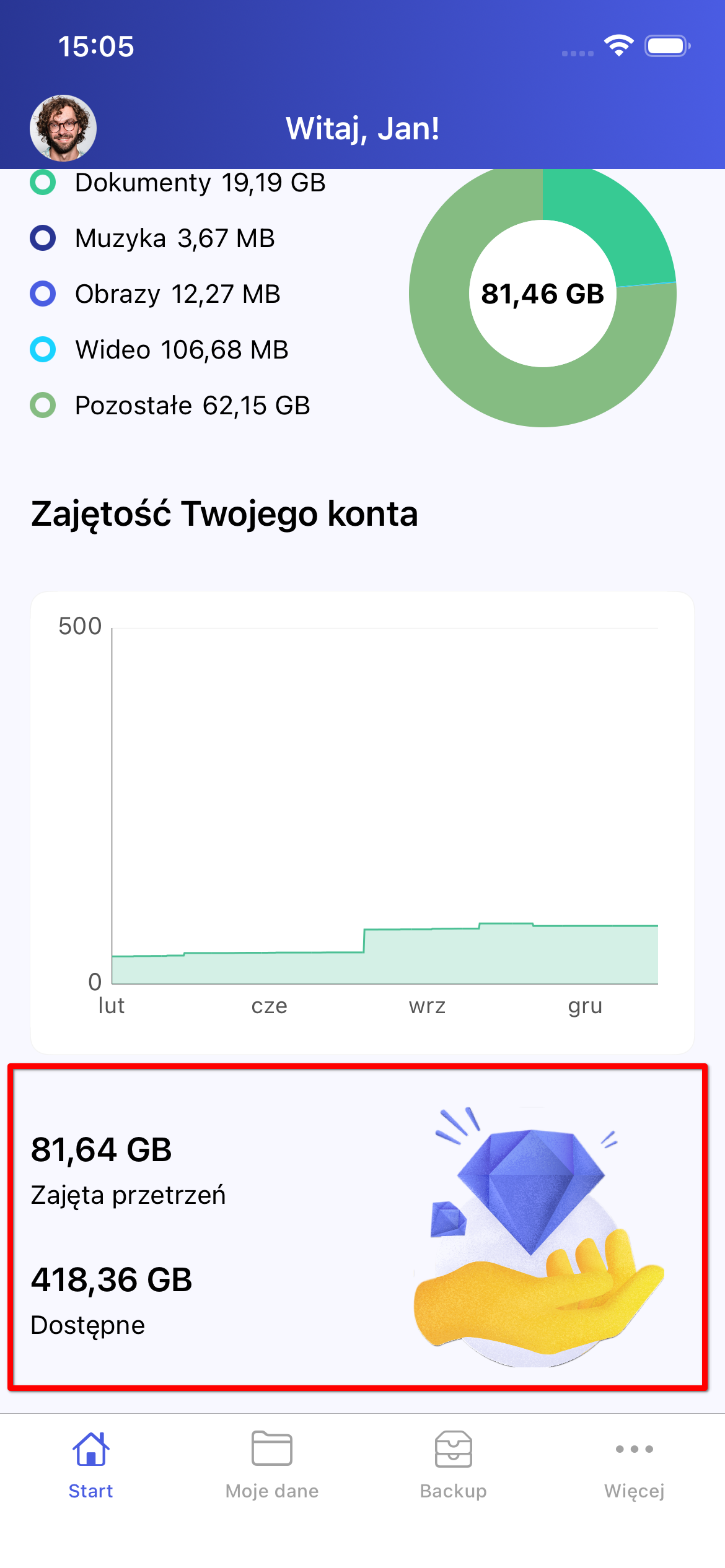
W dolnej części sekcji znajduje się podsumowanie statystyk dotyczące całkowitej zajętej przestrzeni („Zajęta przestrzeń”) oraz pozostałego wolnego miejsca w usłudze („Dostępne”) (Rysunek 15).