
Spis treści
Zadania backupu
- Ogólne
- Widok szczegółów zadania backupu
- Uruchamianie zadania backupu
- Usuwanie zadania backupu
- Filtrowanie listy
- Sortowanie listy
Ogólne
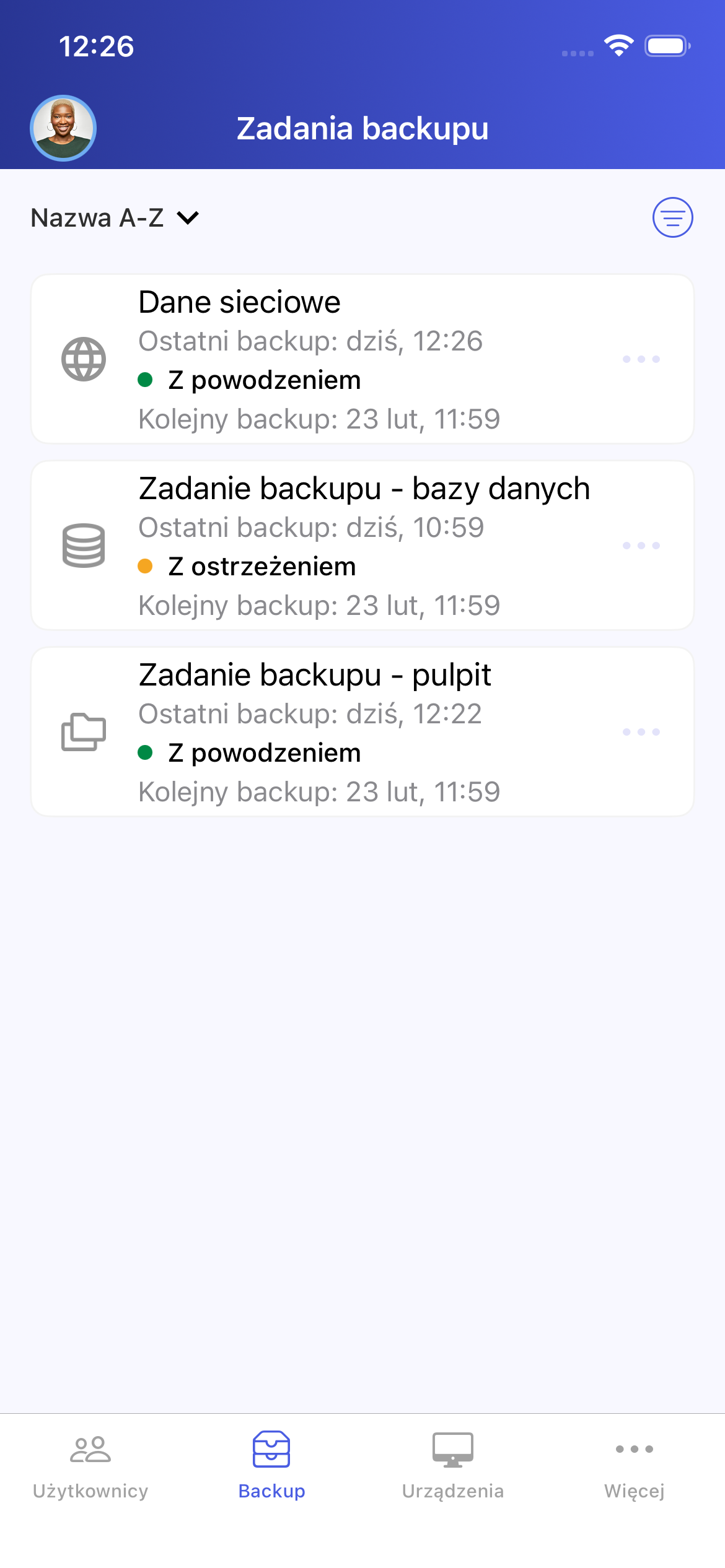
W zakładce „Backup”, dostępnej w Panelu administracyjnym, znajduje się widok „Zadania backupu”. Prezentuje on zadania skonfigurowane w aplikacji desktopowej dla systemu Windows (Rysunek 1). Z poziomu tego widoku możliwe jest zarządzanie poszczególnymi procesami, co zostało szczegółowo opisane w dalszej części instrukcji.
Widok szczegółów zadania backupu
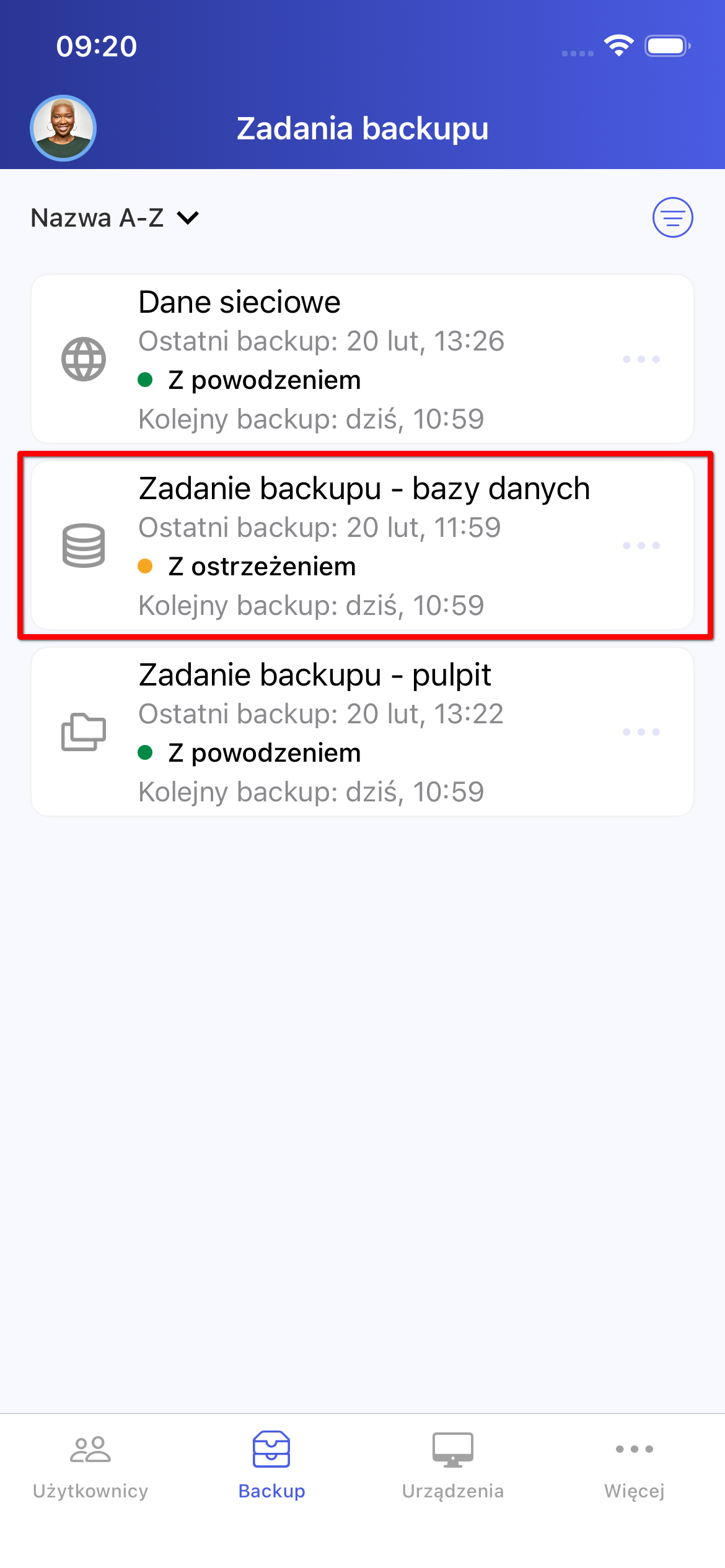
Przejście do szczegółów wybranego zadania jest możliwe na dwa sposoby. Pierwszą opcją jest kliknięcie w dowolny obszar wiersza danego zadania na liście (Rysunek 2).
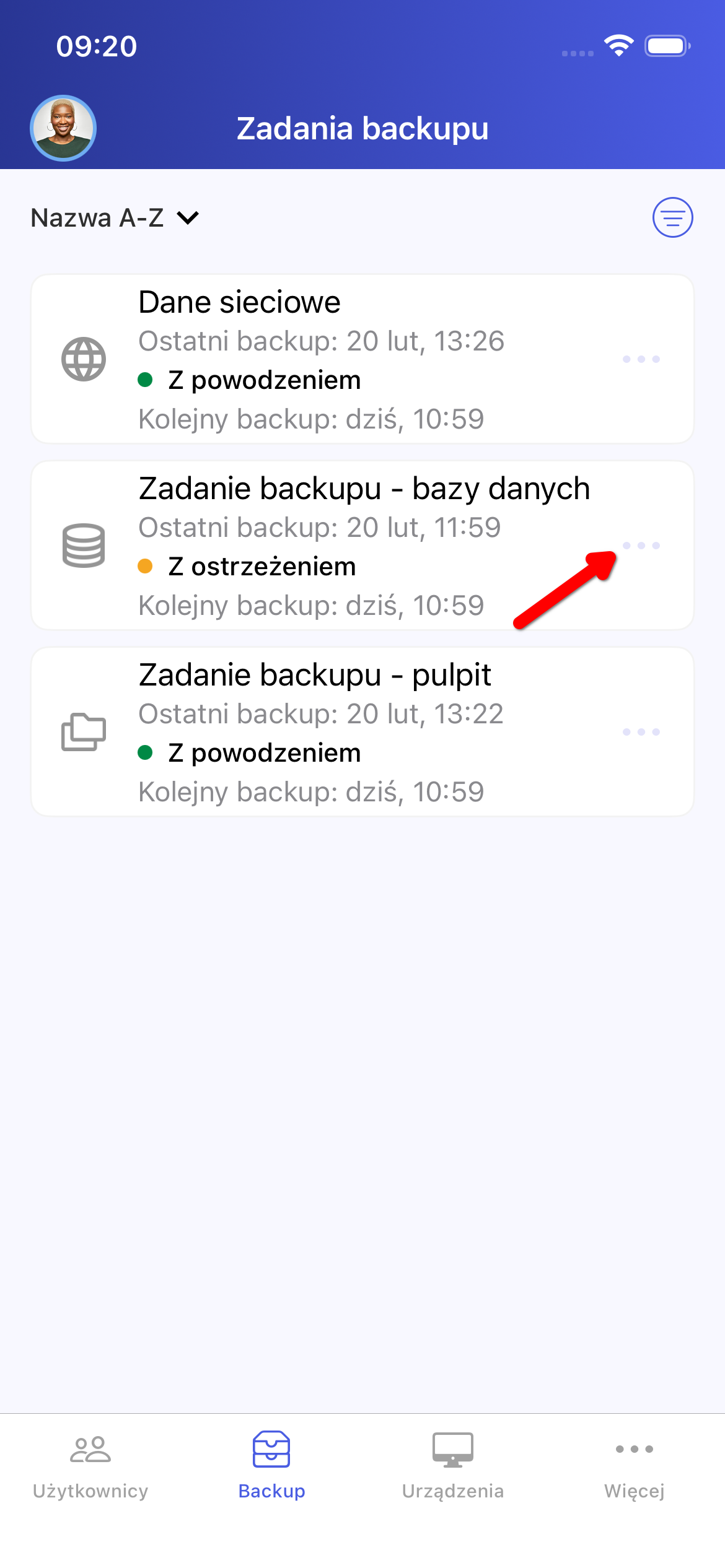
Drugim sposobem jest skorzystanie z ikony trzech kropek (Rysunek 3):
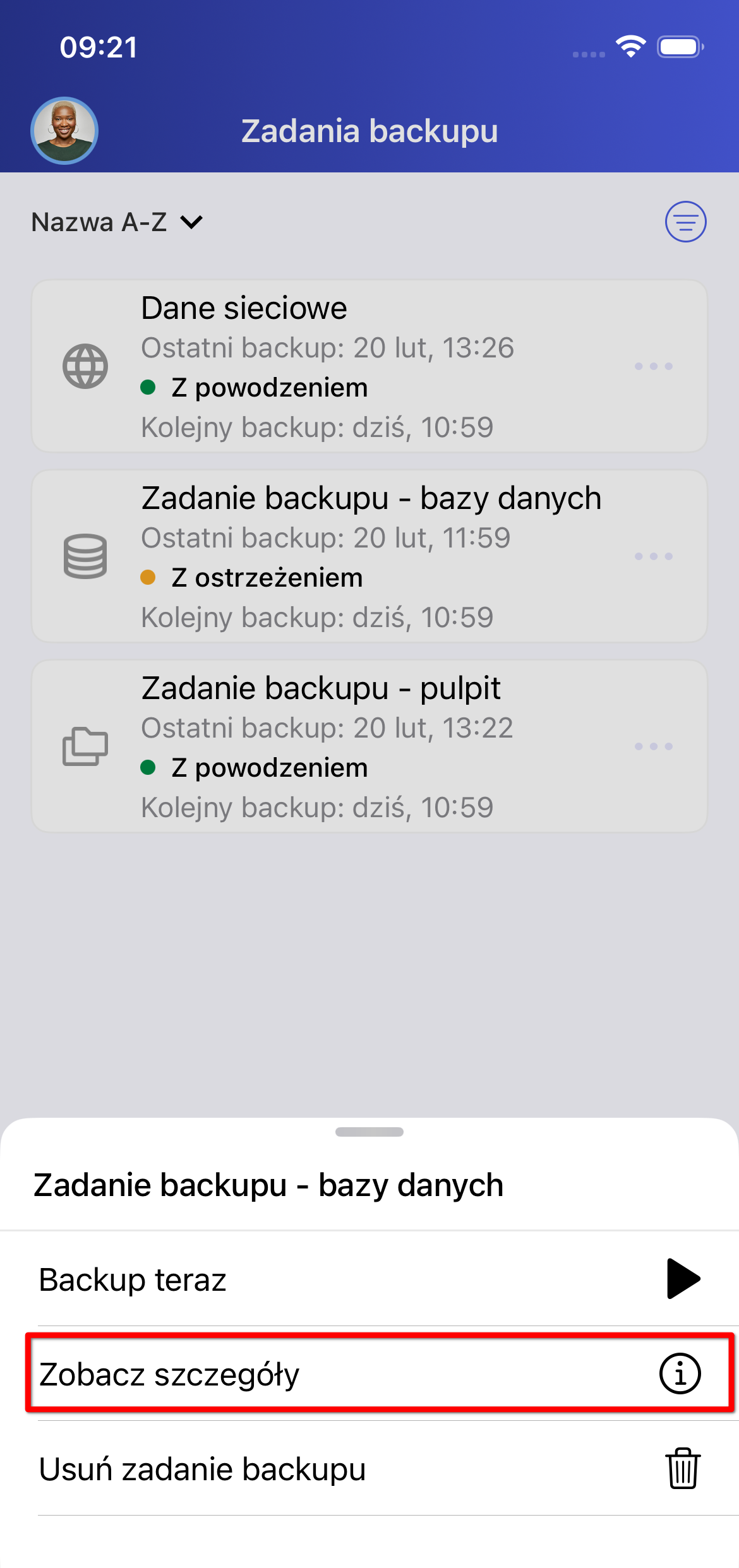
…a następnie wybranie pozycji „Pokaż szczegóły” (Rysunek 4):
Zastosowanie jednej z powyższych metod spowoduje wyświetlenie pełnego widoku szczegółów zadania backupu (Rysunek 5).
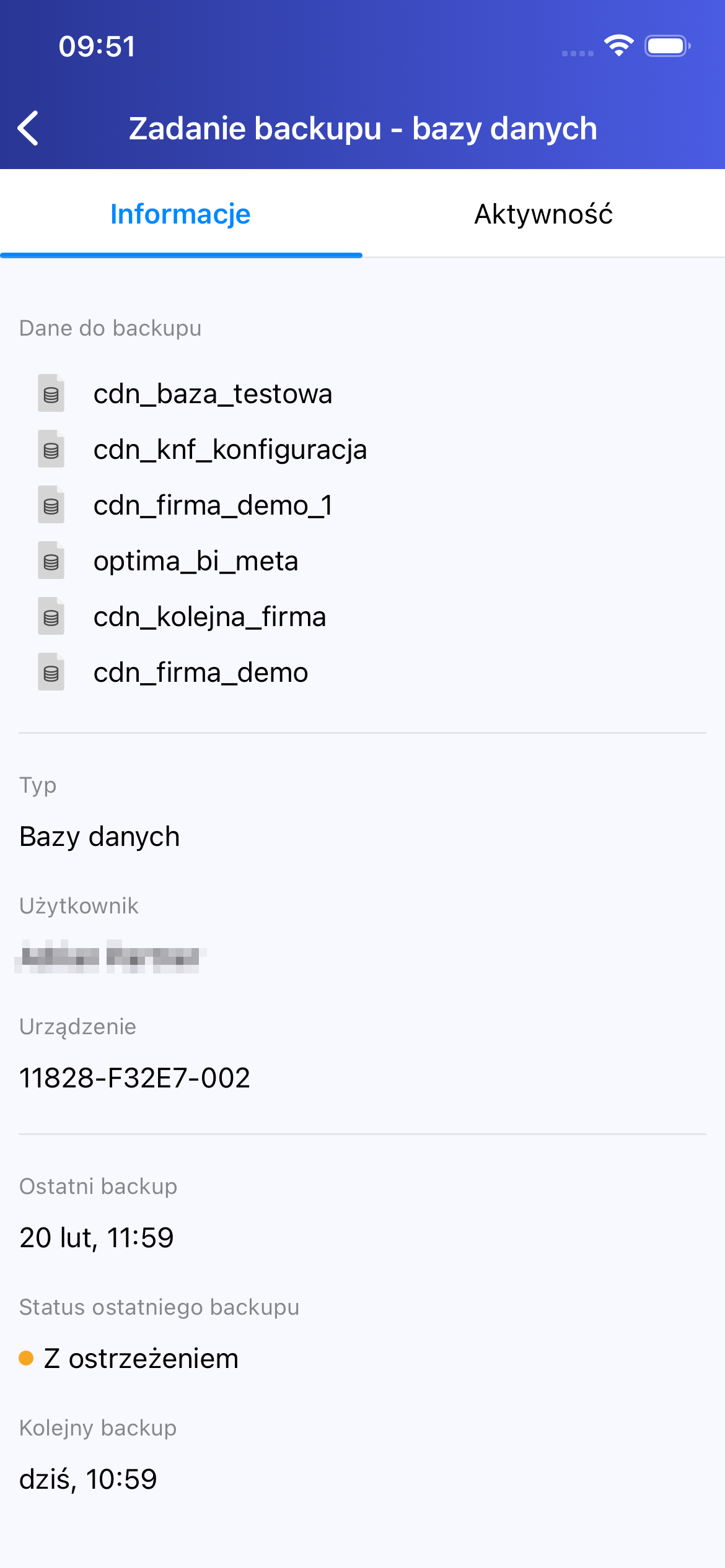
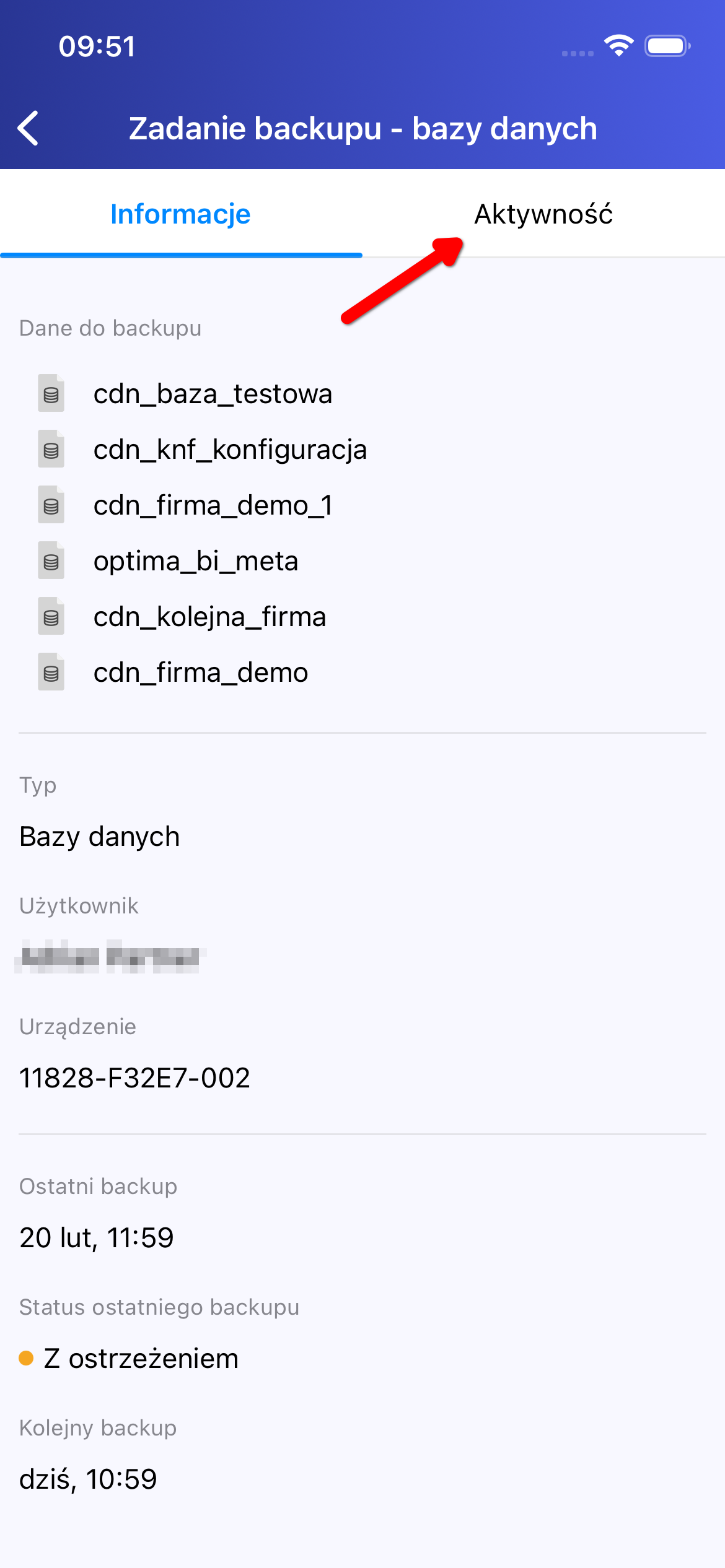
W widoku szczegółów dostępne są dwa tryby wyświetlania: „Informacje” (widok domyślny) oraz „Aktywność”. Aby przełączyć się między nimi, należy kliknąć w odpowiednią zakładkę (Rysunek 6).
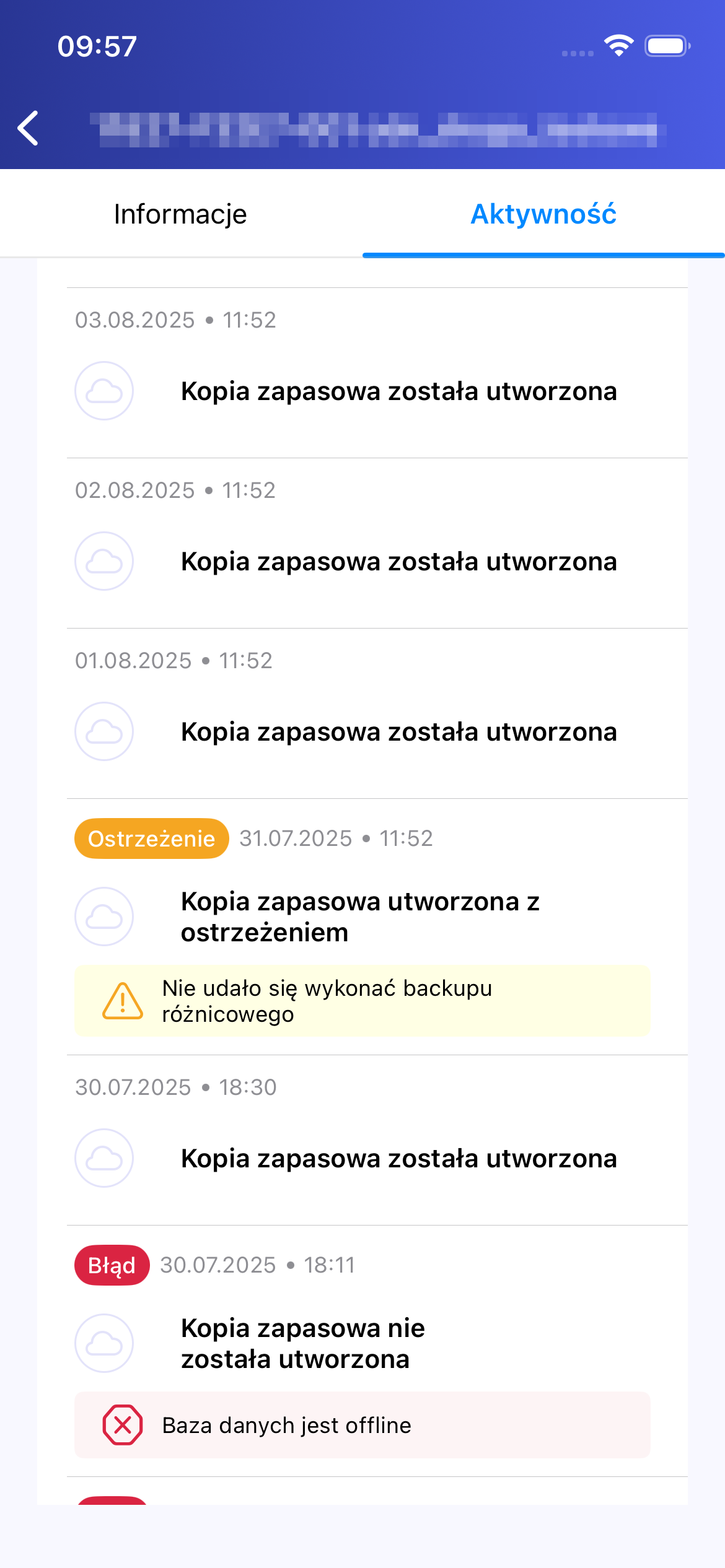
W sekcji „Aktywność” można zweryfikować historię wykonań zadania oraz ich rezultaty. Możliwe statusy to: „Kopia została utworzona”, „Kopia zapasowa utworzona z ostrzeżeniem” oraz „Kopia zapasowa nie została utworzona”. W przypadku wystąpienia problemów wyświetlany jest również powód ich powstania (Rysunek 7).
Uruchamianie zadania backupu
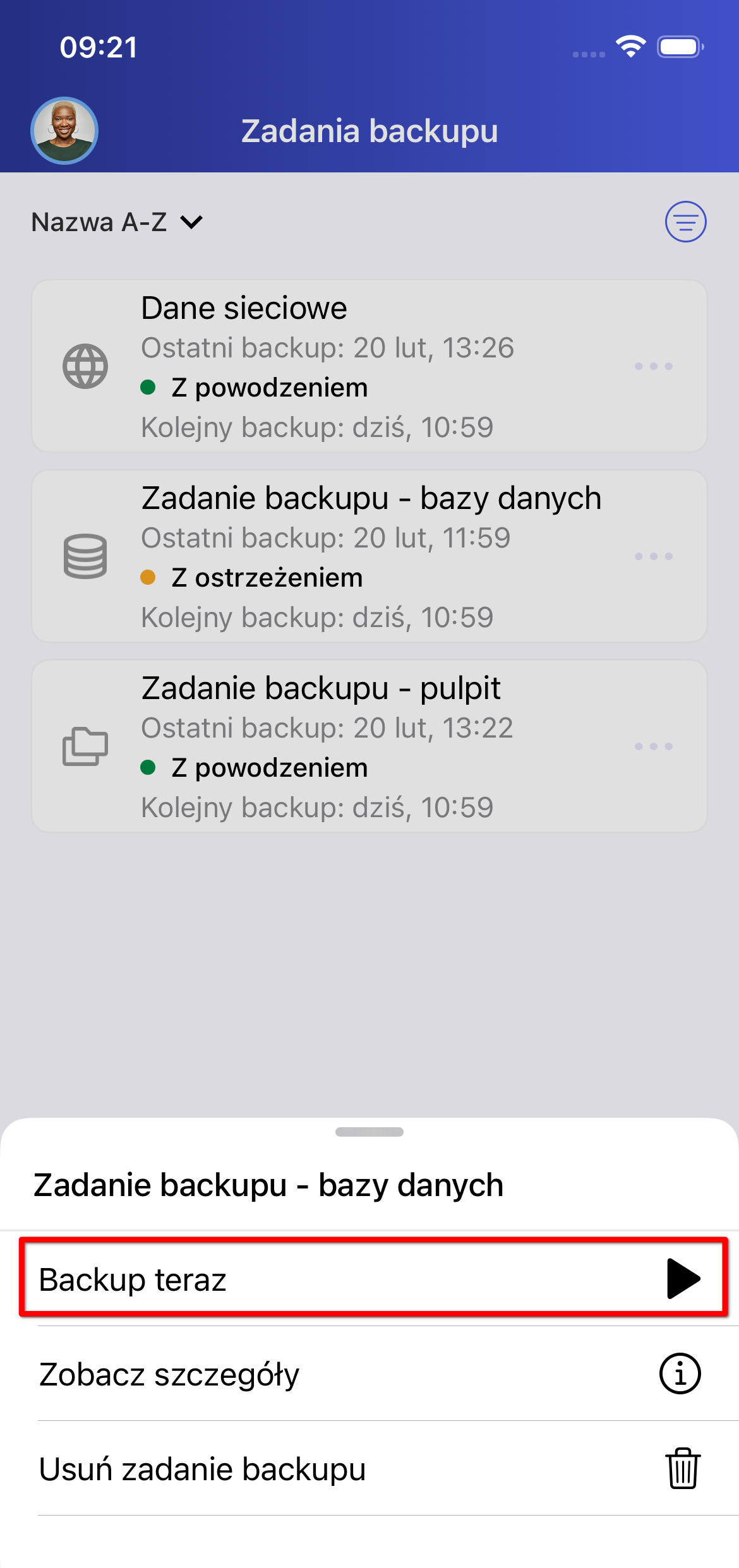
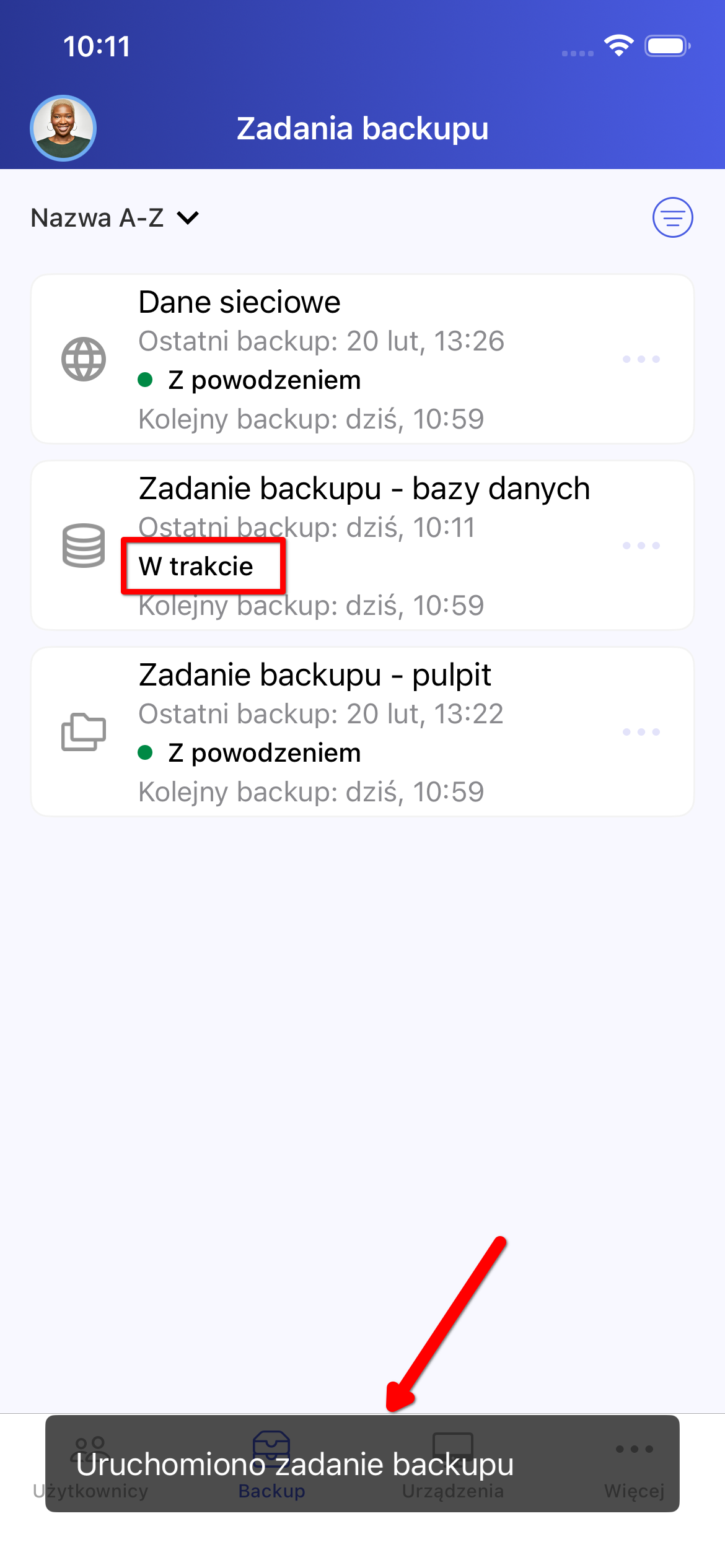
W celu ręcznego uruchomienia zadania należy skorzystać z menu kontekstowego (trzy kropki) i wybrać opcję „Backup teraz” (Rysunek 8).
Po wybraniu tej funkcji proces zostanie potwierdzony komunikatem, a zadanie zmieni status na „W trakcie” (Rysunek 9).
Usuwanie zadania backupu
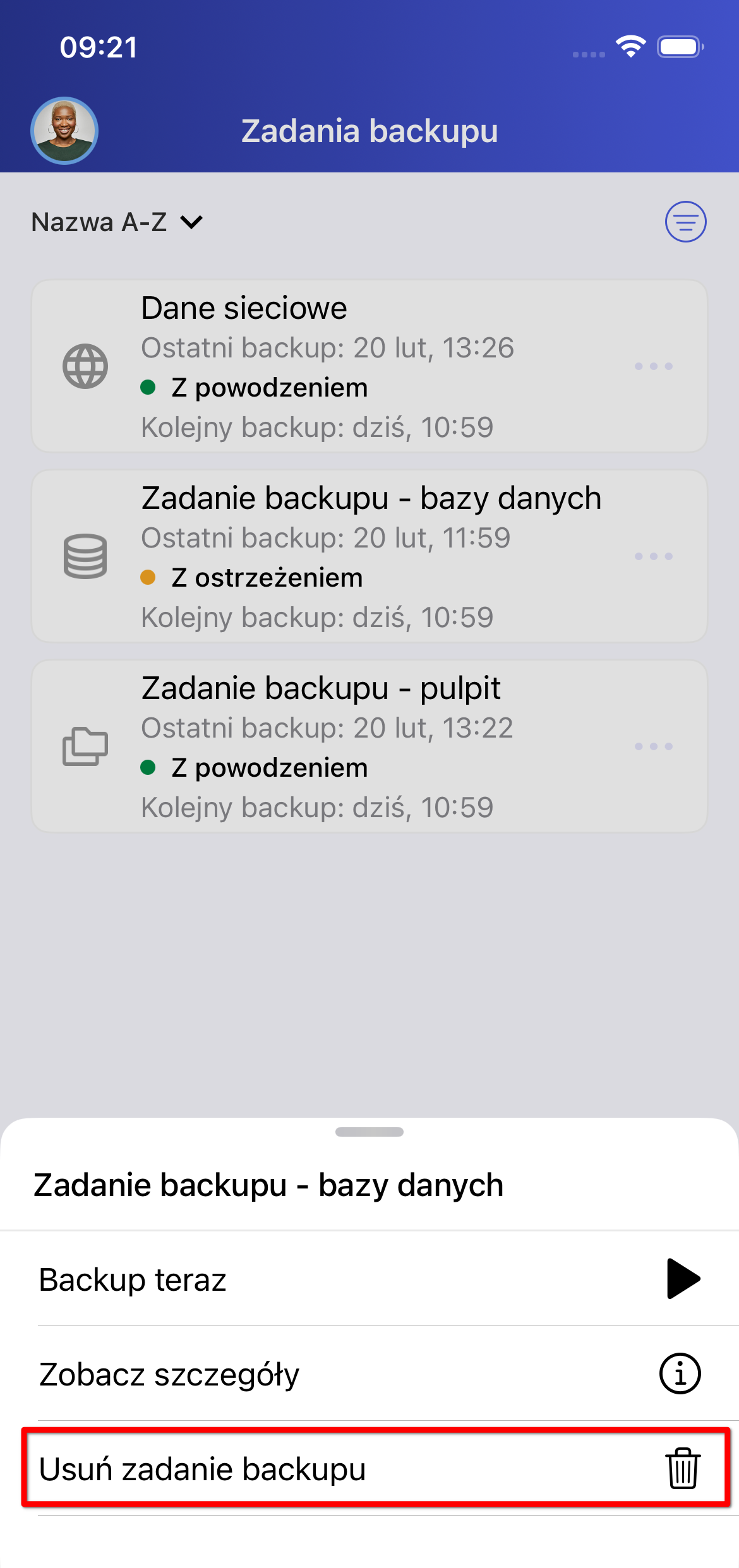
W celu usunięcia zadania backupu należy rozwinąć menu kontekstowe i wybrać opcję „Usuń zadanie backupu” (Rysunek 10).
Filtrowanie listy
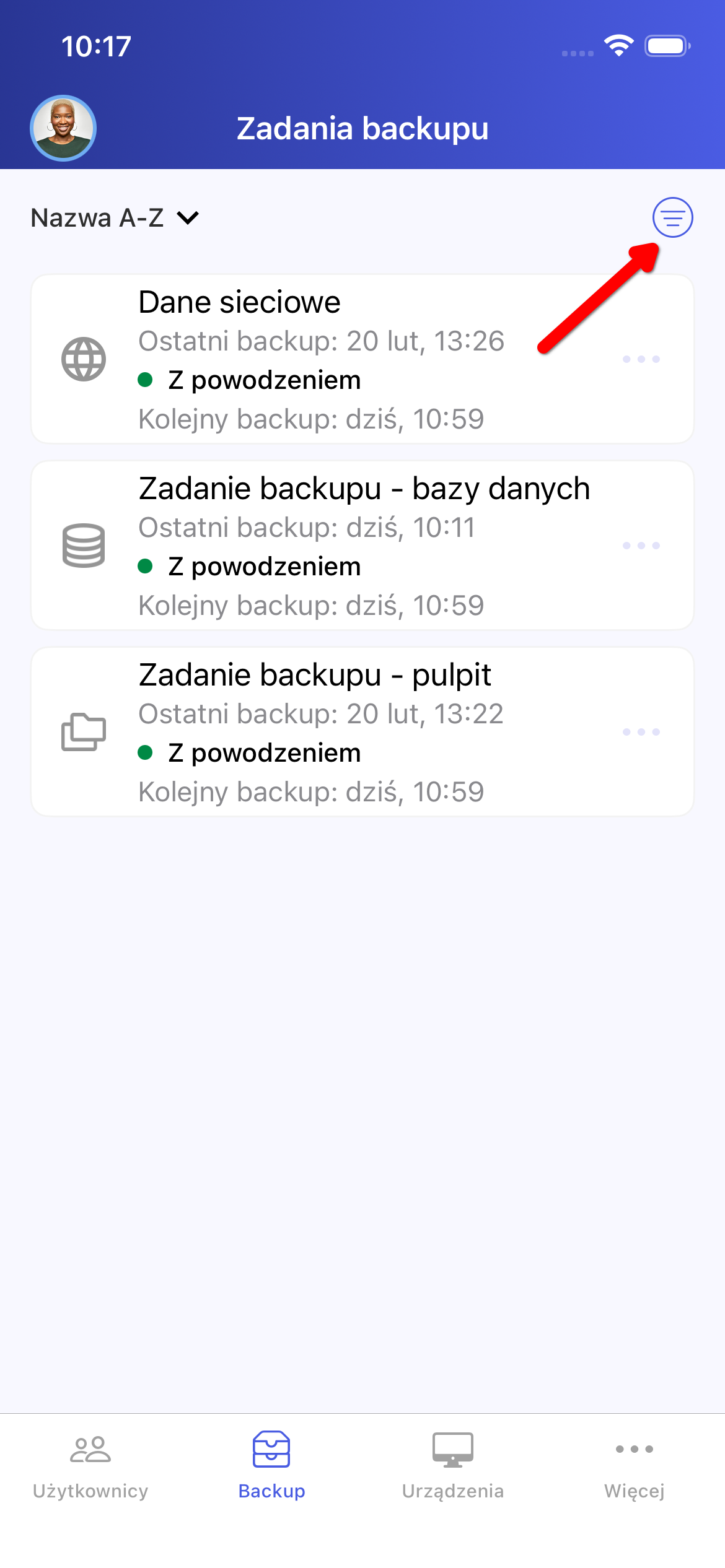
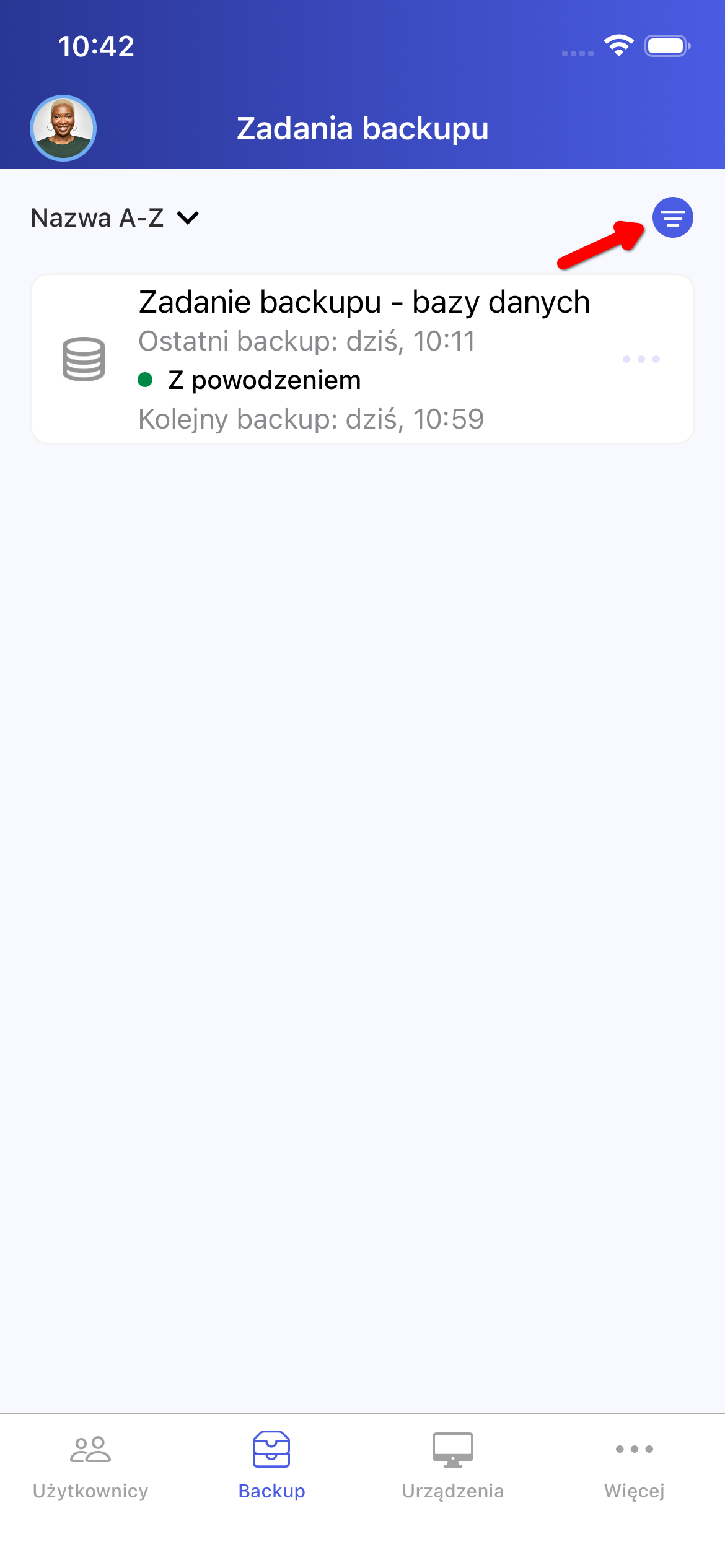
Lista zadań backupu może być filtrowana według określonych kryteriów. Aby otworzyć panel filtrów, należy kliknąć w przycisk zaznaczony poniżej (Rysunek 11).
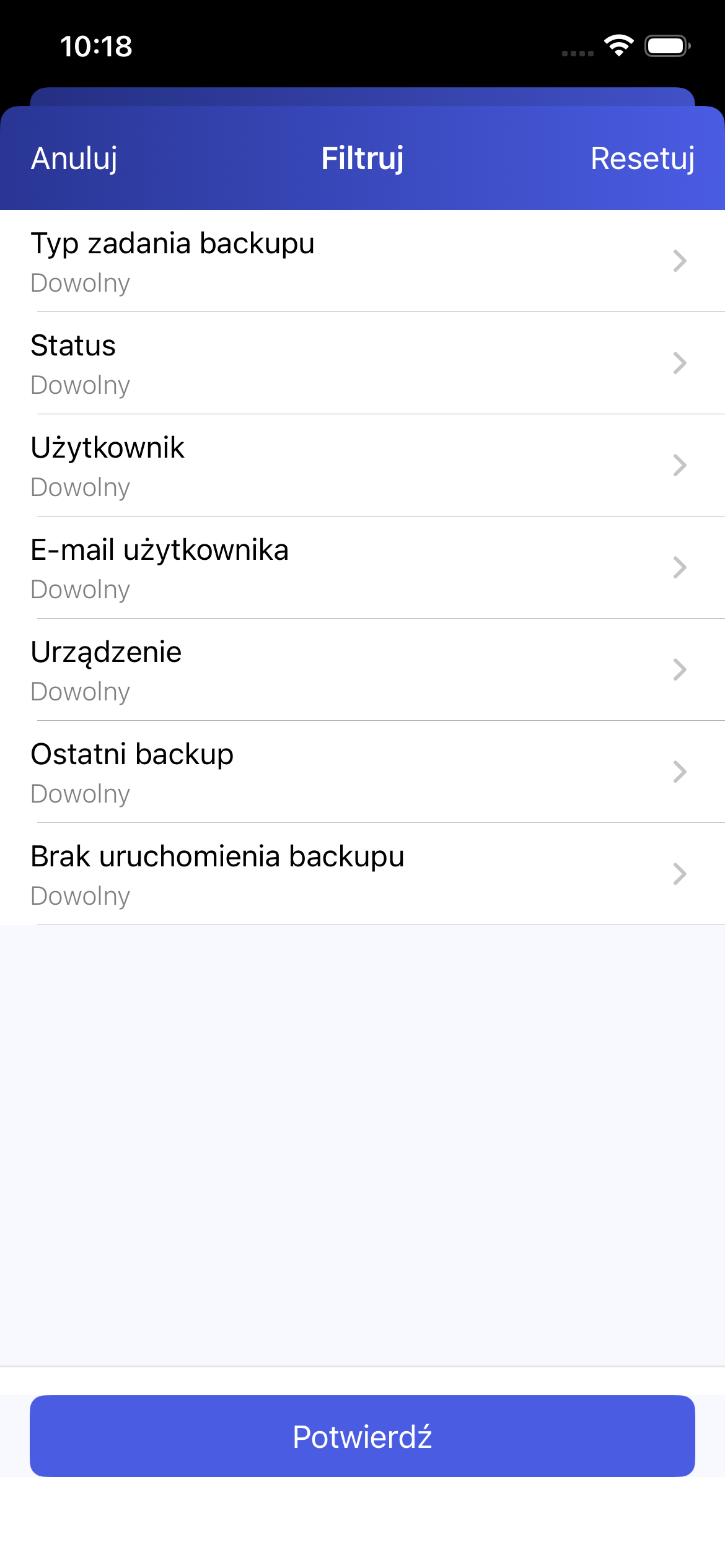
W wyświetlonym widoku należy wskazać interesujący rodzaj filtra, a następnie kliknąć w wybraną kategorię, aby ustalić szczegóły (Rysunek 12).
Poniżej przedstawiono dostępne parametry dla poszczególnych filtrów:
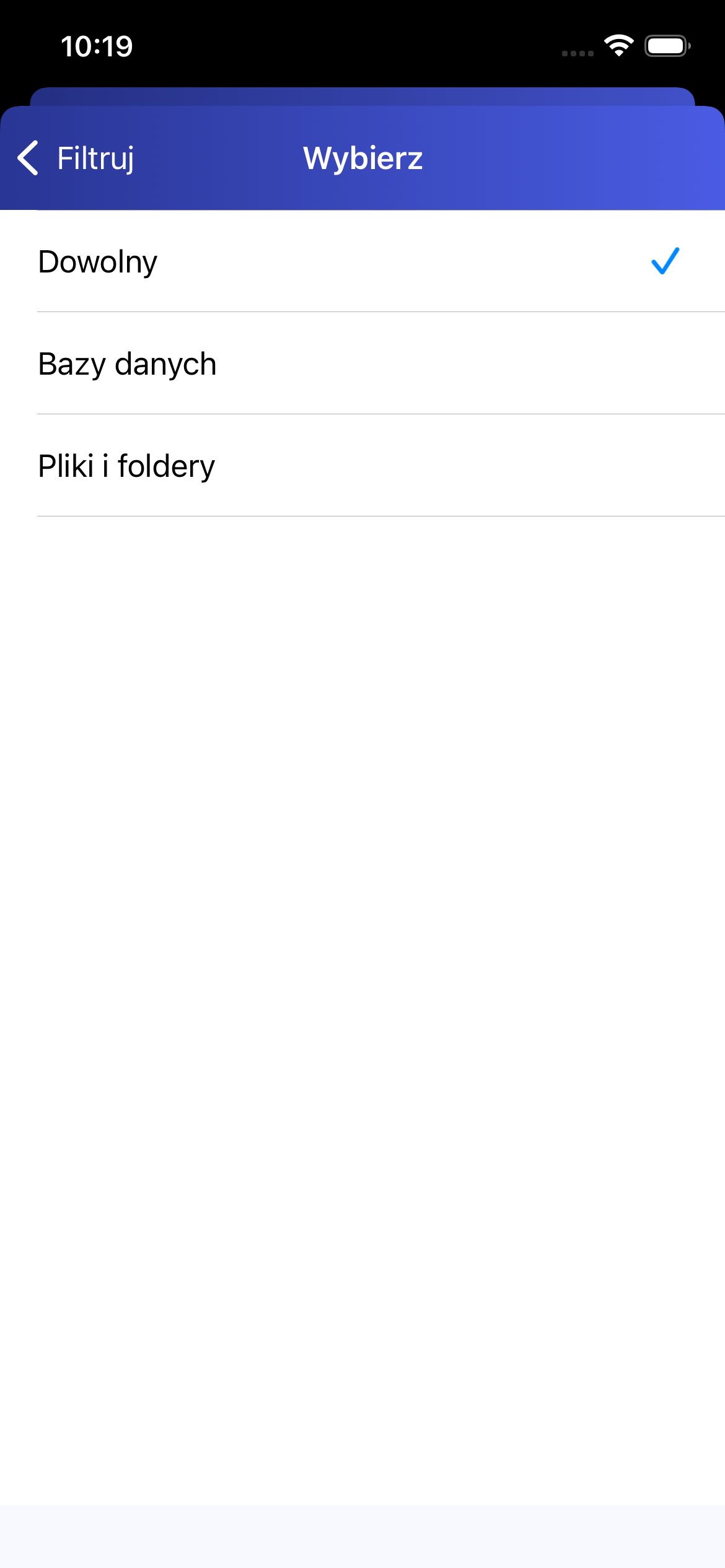
Dla filtra „Typ zadania backupu” (Rysunek 13):
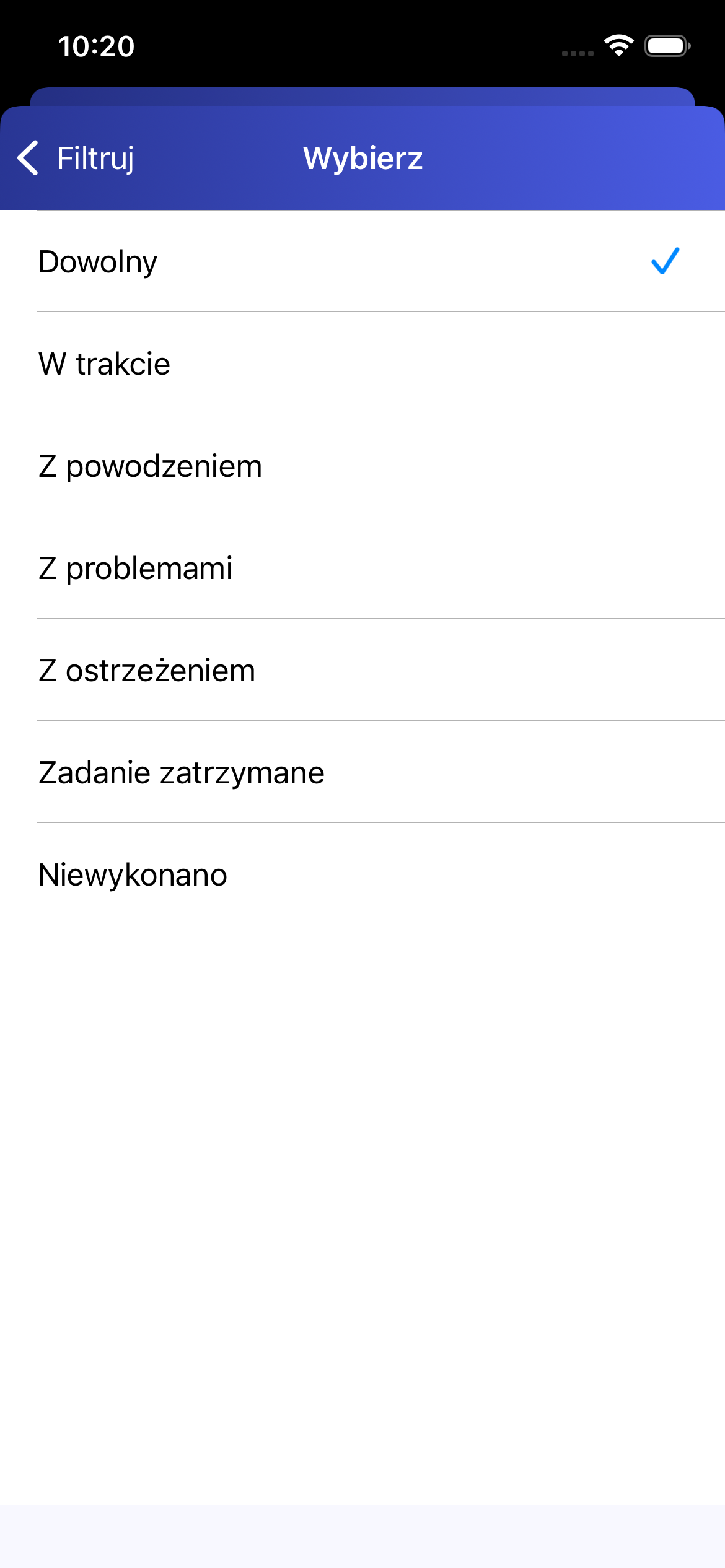
Dla filtra „Status” (Rysunek 14):
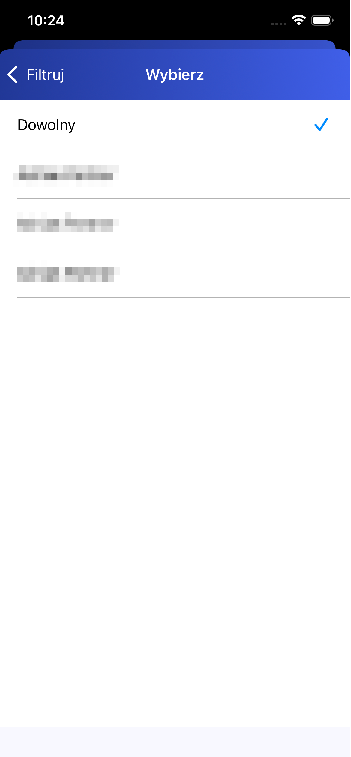
Dla filtra „Użytkownik” lista jest generowana dynamicznie na podstawie danych w usłudze (Rysunek 15):
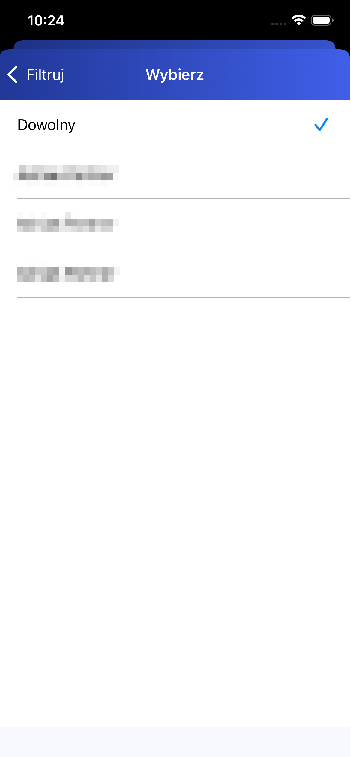
Dla filtra „E-mail użytkownika” lista również jest zmienna i zależy od aktywnych zadań w usłudze (Rysunek 16):
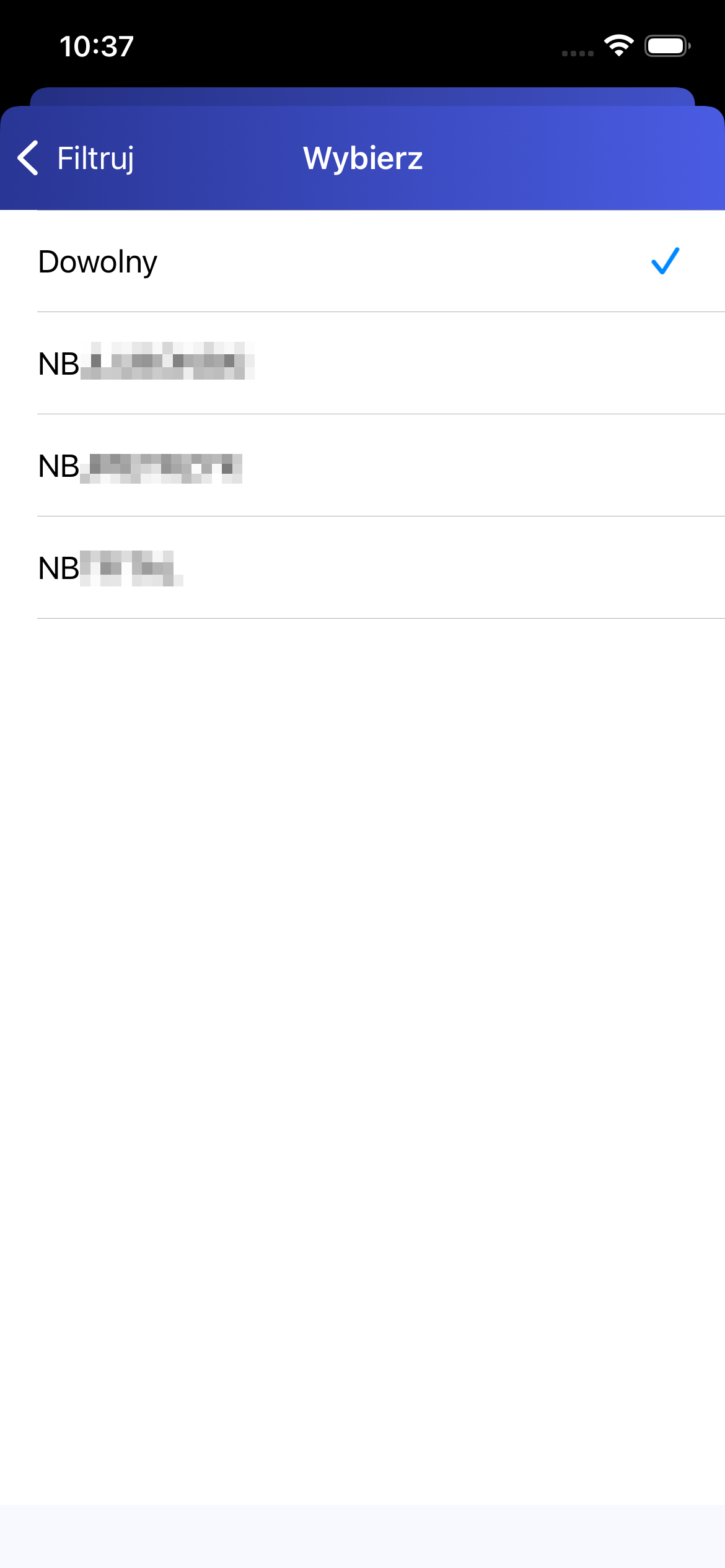
Dla filtra „Urządzenie” (Rysunek 17):
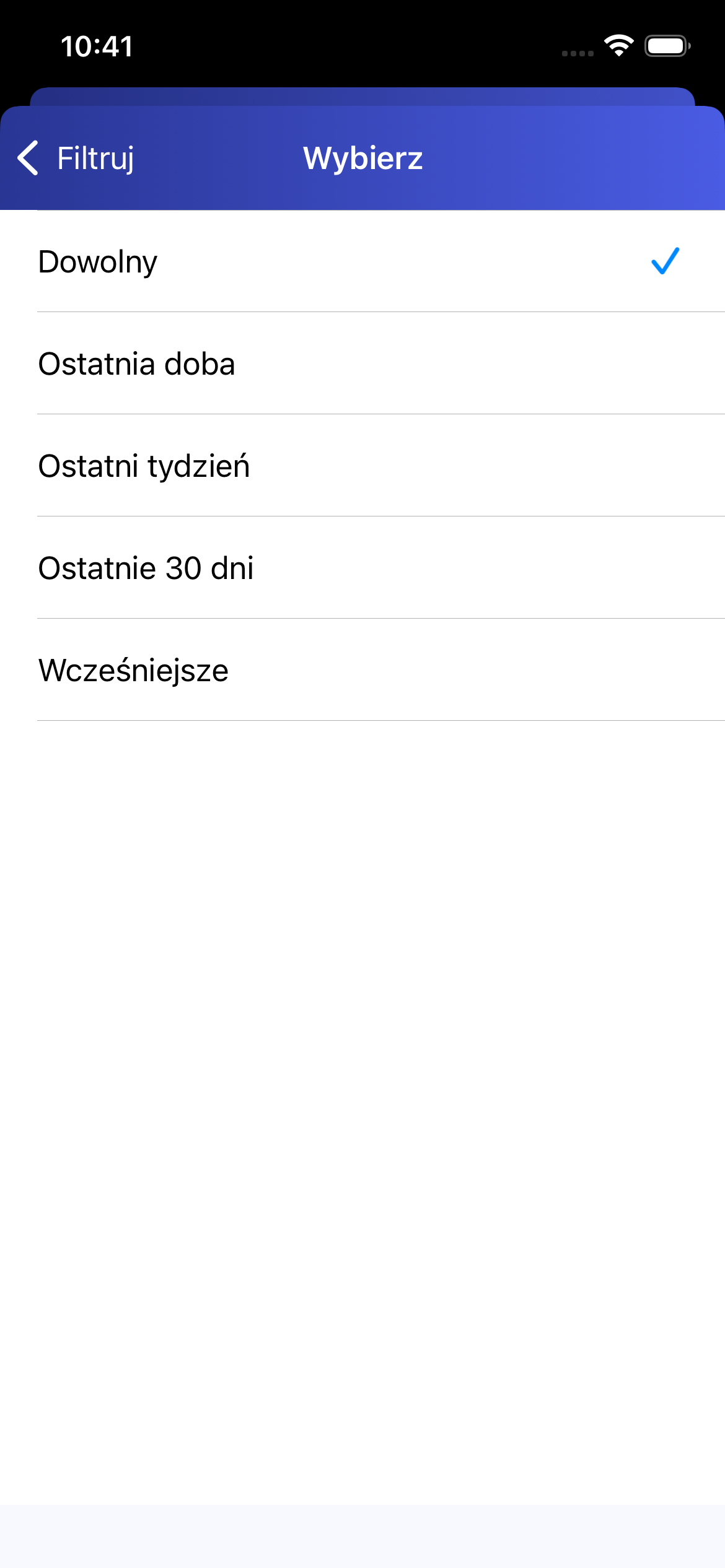
Dla filtra „Ostatni backup” (Rysunek 18):
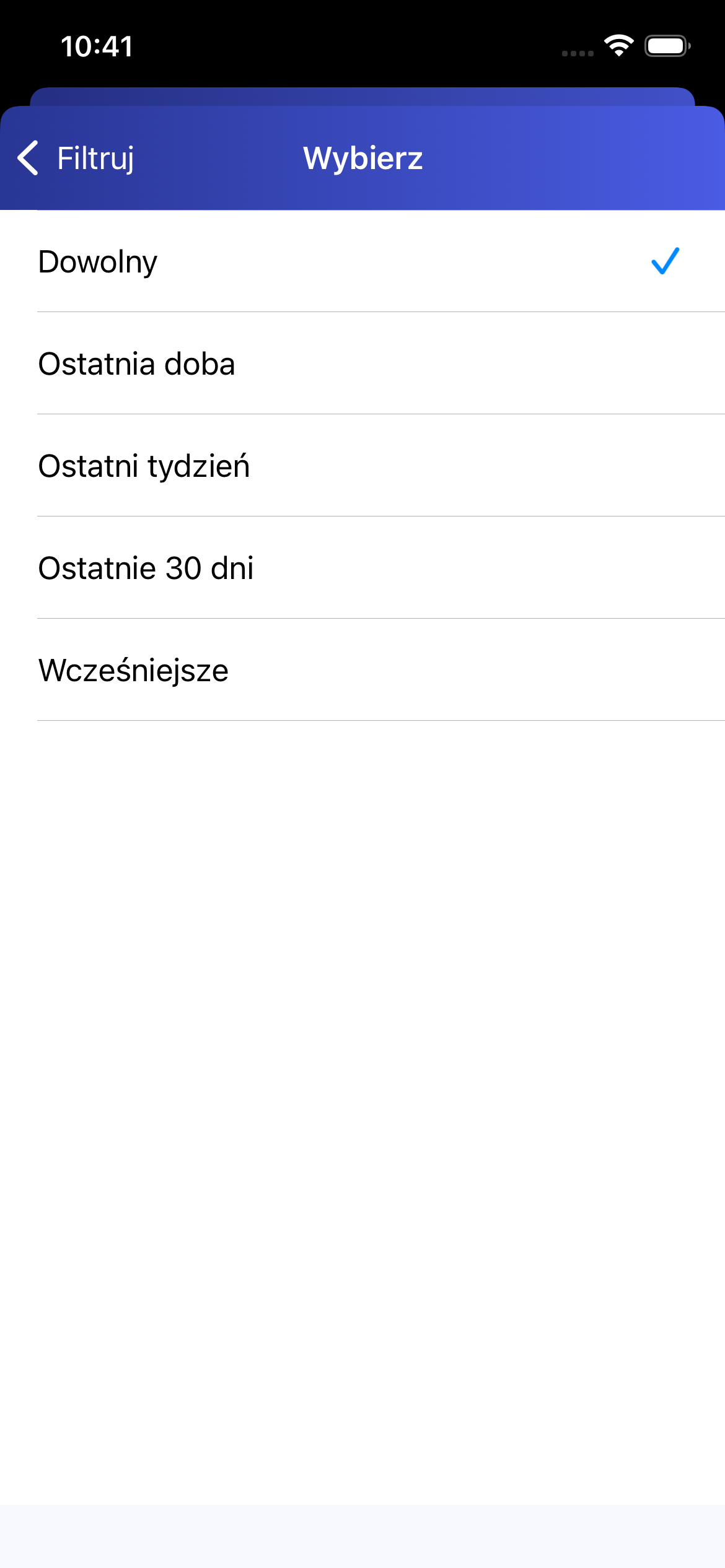
Dla filtra „Brak uruchomienia backupu” (Rysunek 19):
Gdy filtry są aktywne, tło przycisku filtrowania zmienia swoje zabarwienie (Rysunek 20).
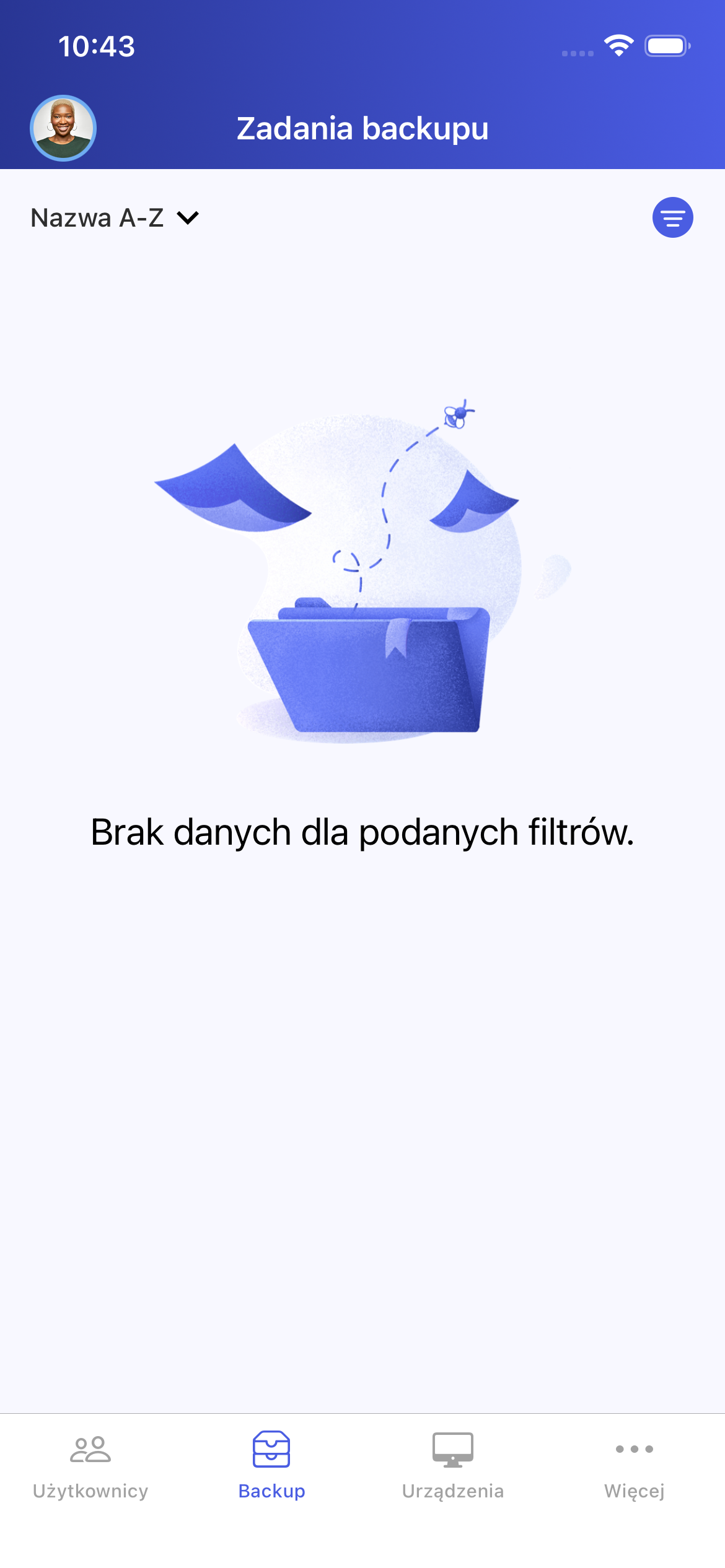
W przypadku braku zadań spełniających wybrane kryteria wyświetlony zostanie odpowiedni komunikat (Rysunek 21).
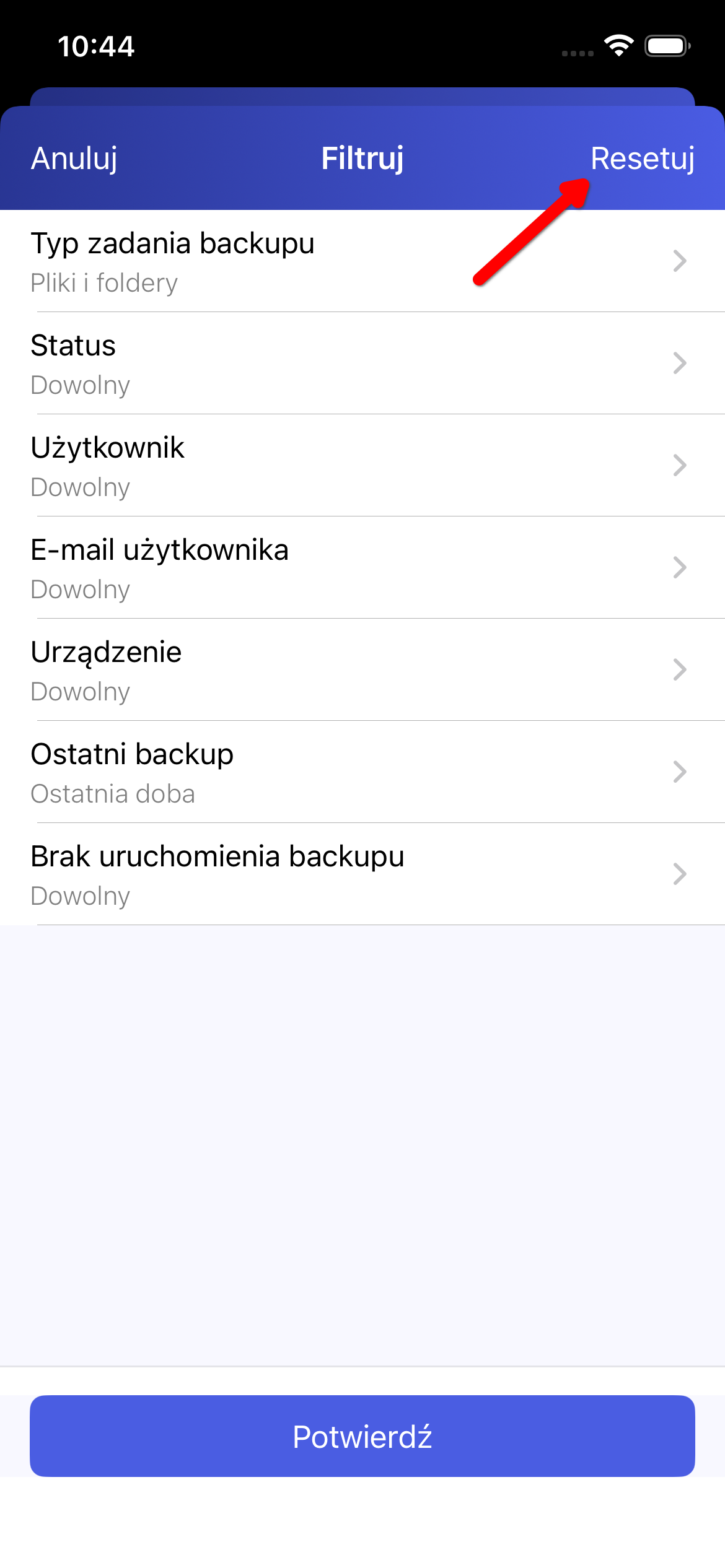
Ustawienia można przywrócić do domyślnych przyciskiem „Reset” (Rysunek 22).
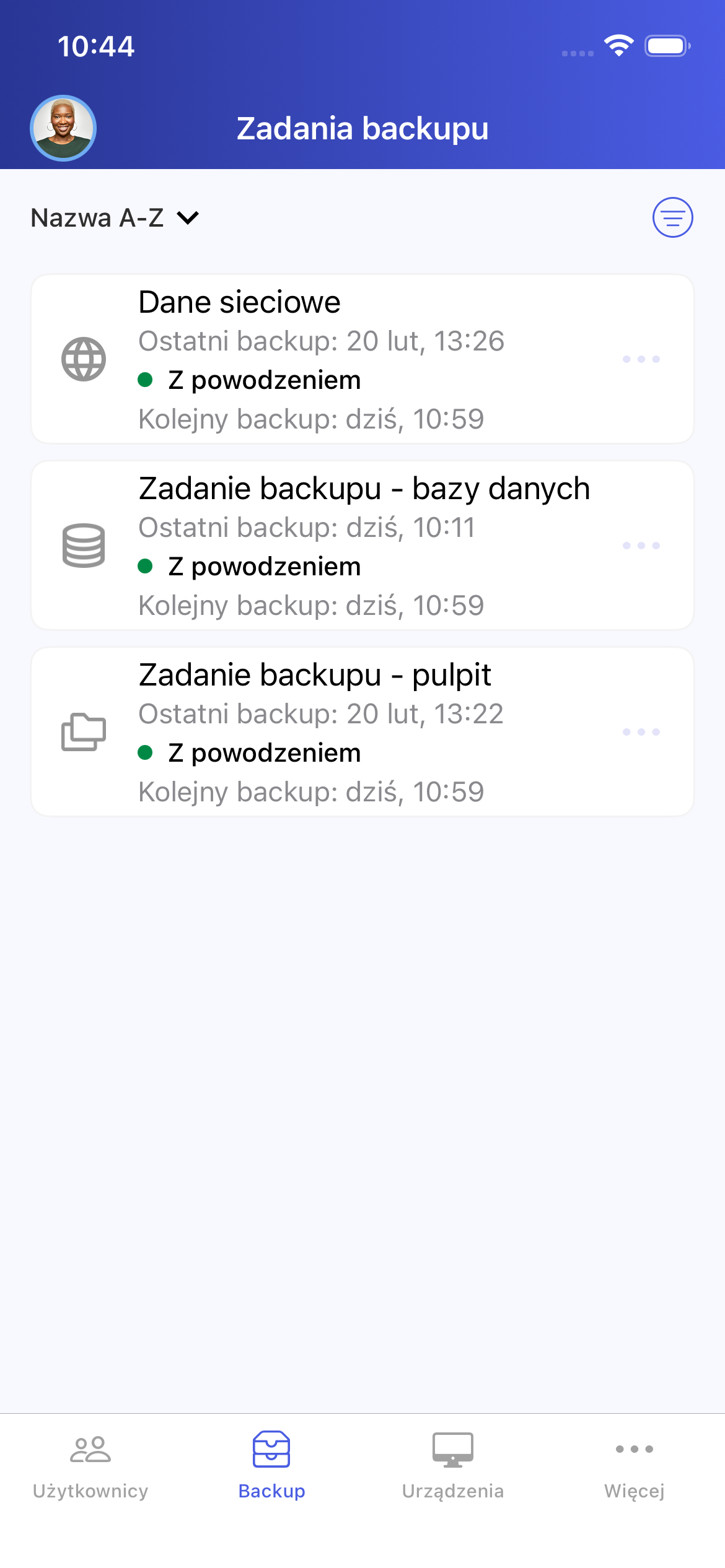
Po resecie panel zostanie zamknięty, a lista przywrócona do widoku domyślnego (Rysunek 23).
Sortowanie listy
Lista zadań backupu może być sortowana. Domyślnie pozycje ustawione są alfabetycznie (A-Z) według nazwy zadania. Aby zmienić kierunek sortowania, należy kliknąć w przycisk zaznaczony poniżej (Rysunek 24).

