Atrybuty okresowe
W wersji Comarch MES 2026.0 uzupełniono funkcjonalność atrybutów o obsługę atrybutów okresowych.
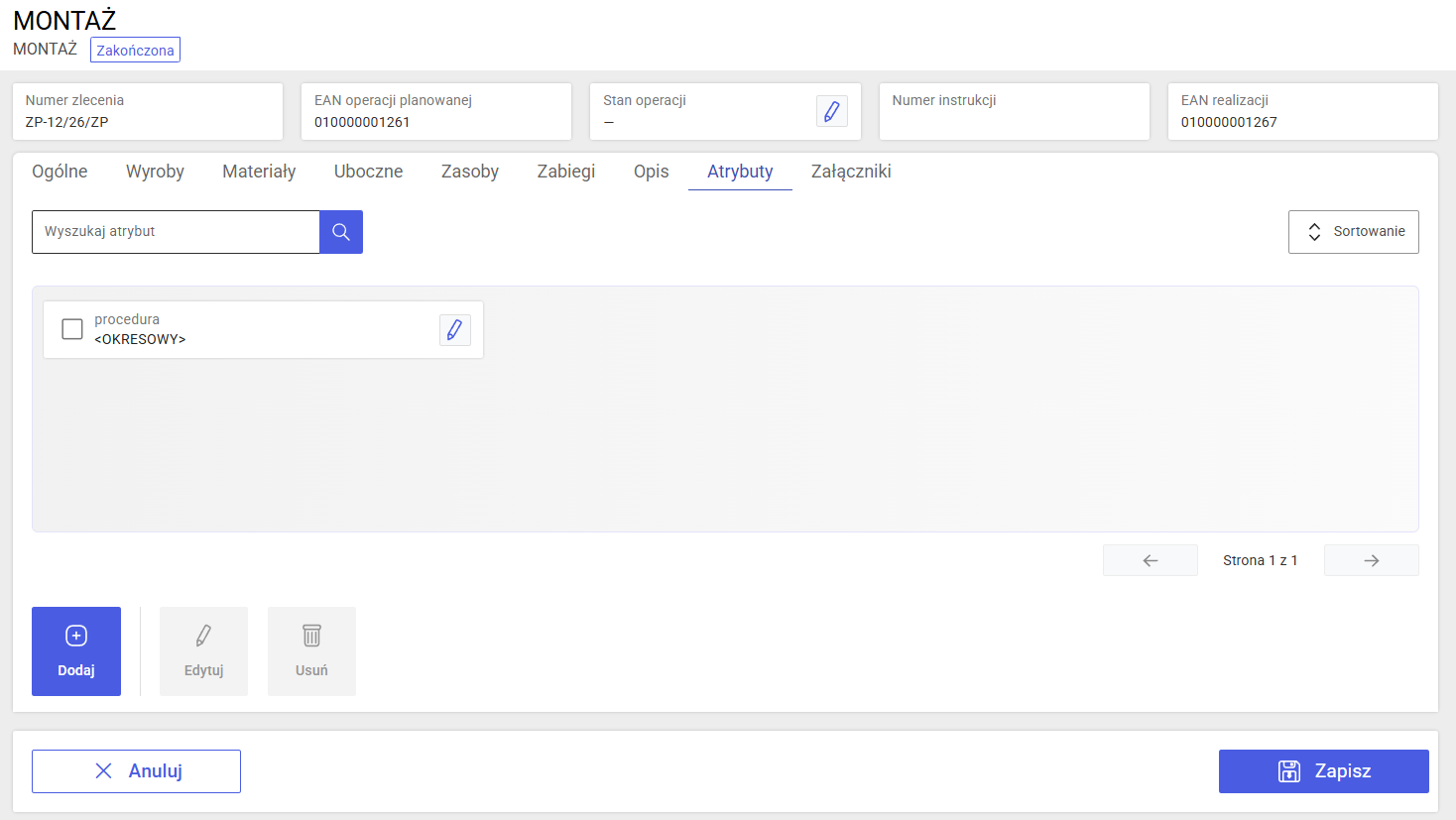
Jeśli atrybut jest oznaczony jako Okresowy, wówczas jego wartość na liście atrybutów przypisanych do danego obiektu jest wyświetlana w MES jako <OKRESOWY>:
Podczas przypisywania/edycji wartości takiego atrybutu w MES, za pomocą opcji  , wyświetlane jest okno, w którym Operator może uzupełnić odpowiednią wartość dla atrybutu w danym okresie lub usunąć którąś z wartości.
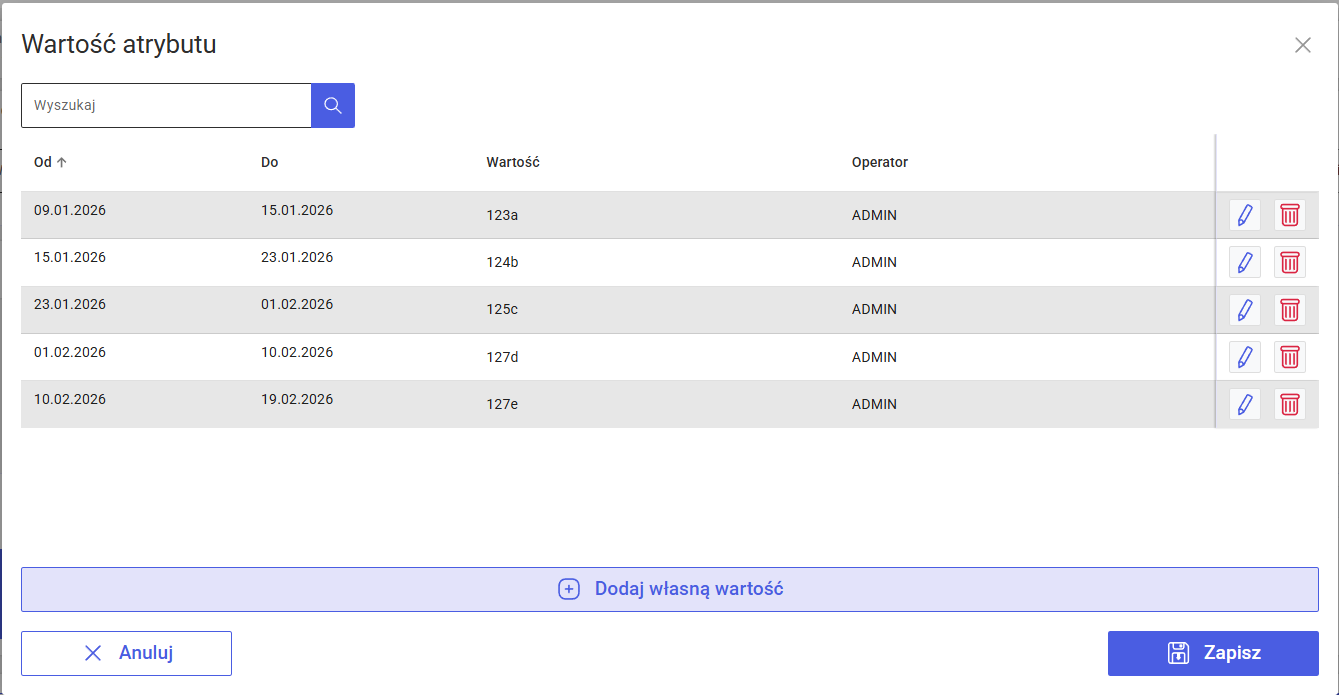
Za pomocą opcji  otwierane jest okno, w ramach którego operator może zdefiniować nową wartość dla atrybutu. Postać okna zależy od przyjętego dla atrybutu formatu.
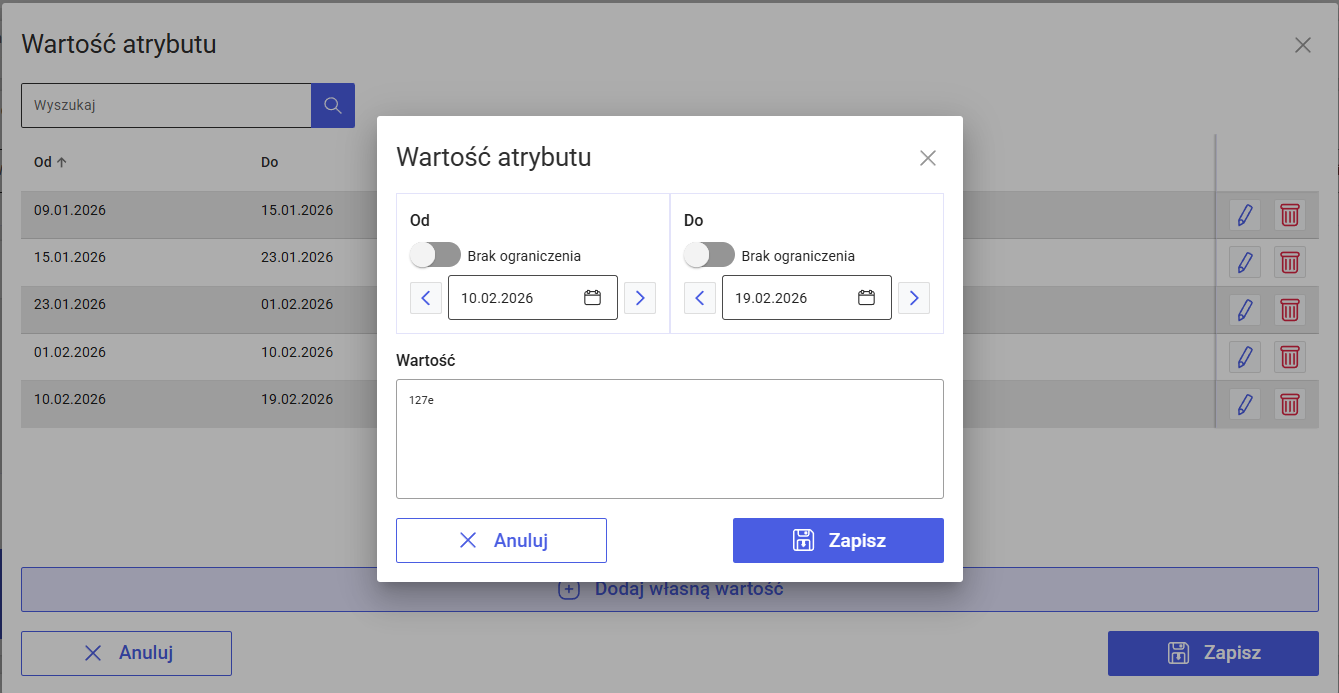
W ww oknie należy określić okres obowiązywania danej wartości. W przypadku wielu wartości, okresy muszą być rozłączne.
Podgląd załączników
Załączniki dodane na dokumentach ZP dla operacji, materiałów, wyrobów, produktów ubocznych lub zasobów, będą widoczne w MES dla Operatora, na karcie którego zaznaczono parametr Obsługa załączników.
Typy załączników wyświetlanych w MES
Aplikacja Comarch MES obsługuje załączniki o następujących rozszerzeniach plików: .docx, .xls, .xlsx, .pdf oraz obrazów: .jpg, .png, .bmp, itd.
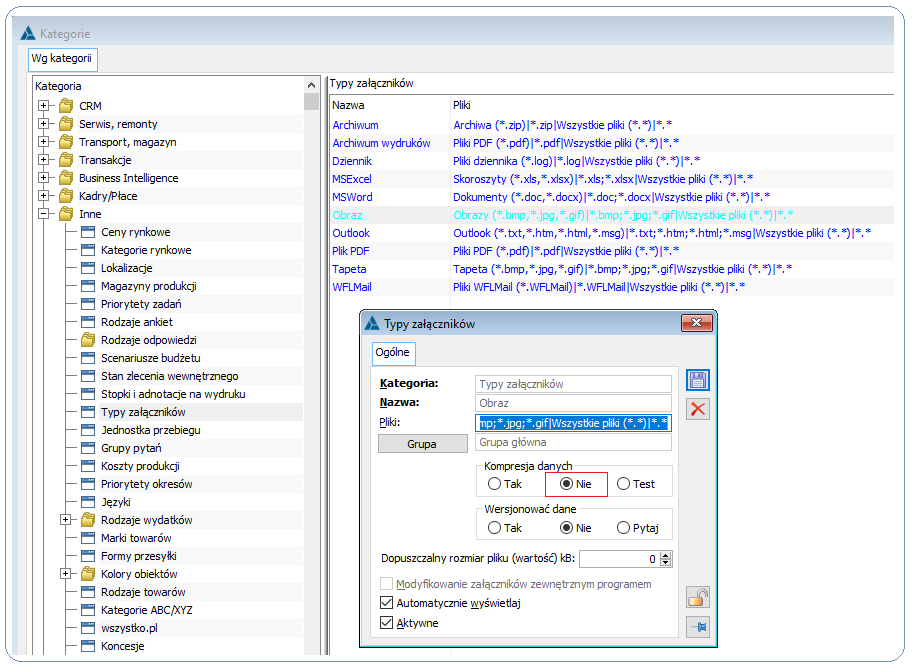
Typy załączników prezentowanych w MES, w systemie Comarch ERP XL powinny mieć ustawiony parametr Nie, w obszarze Kompresja danych.
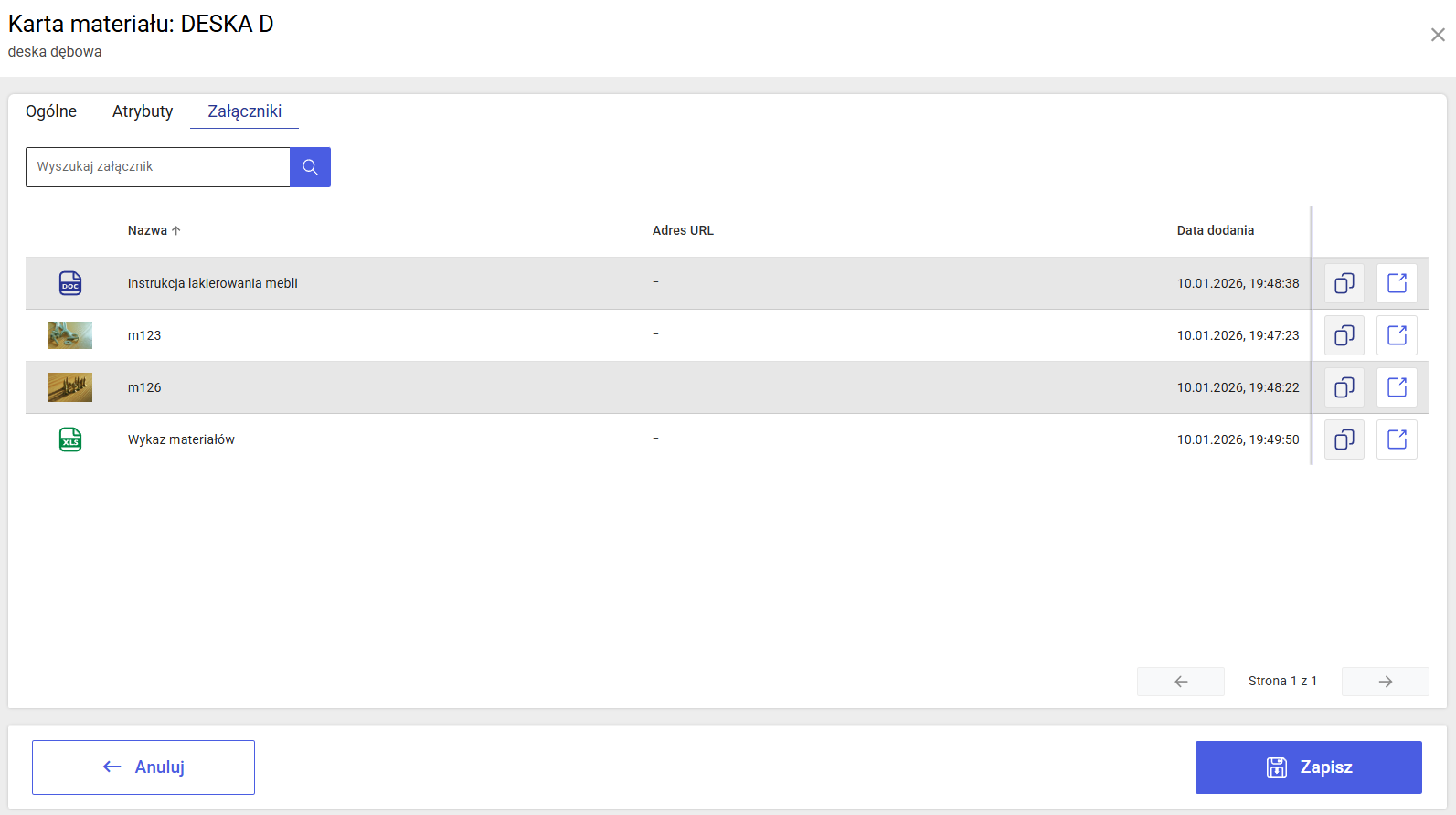
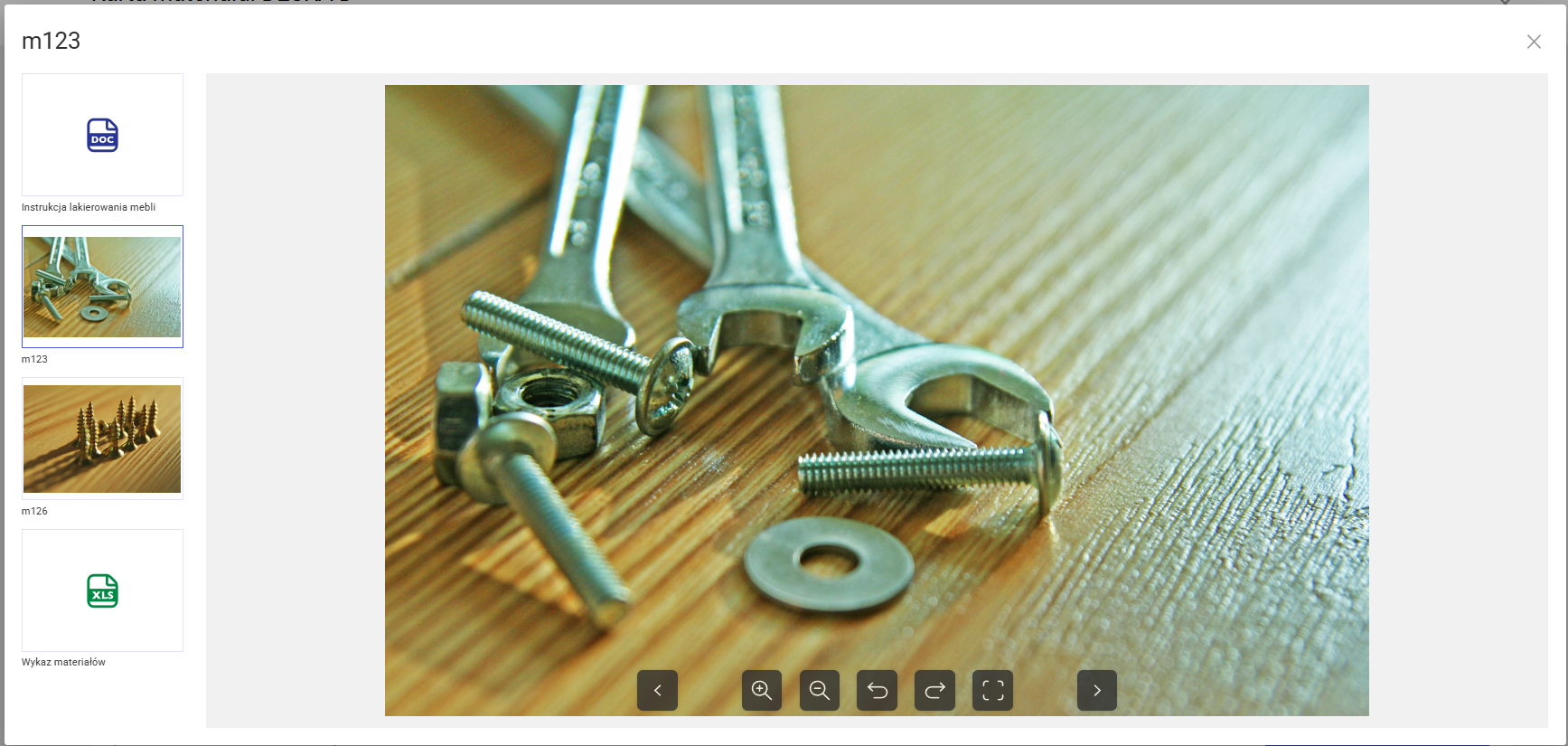
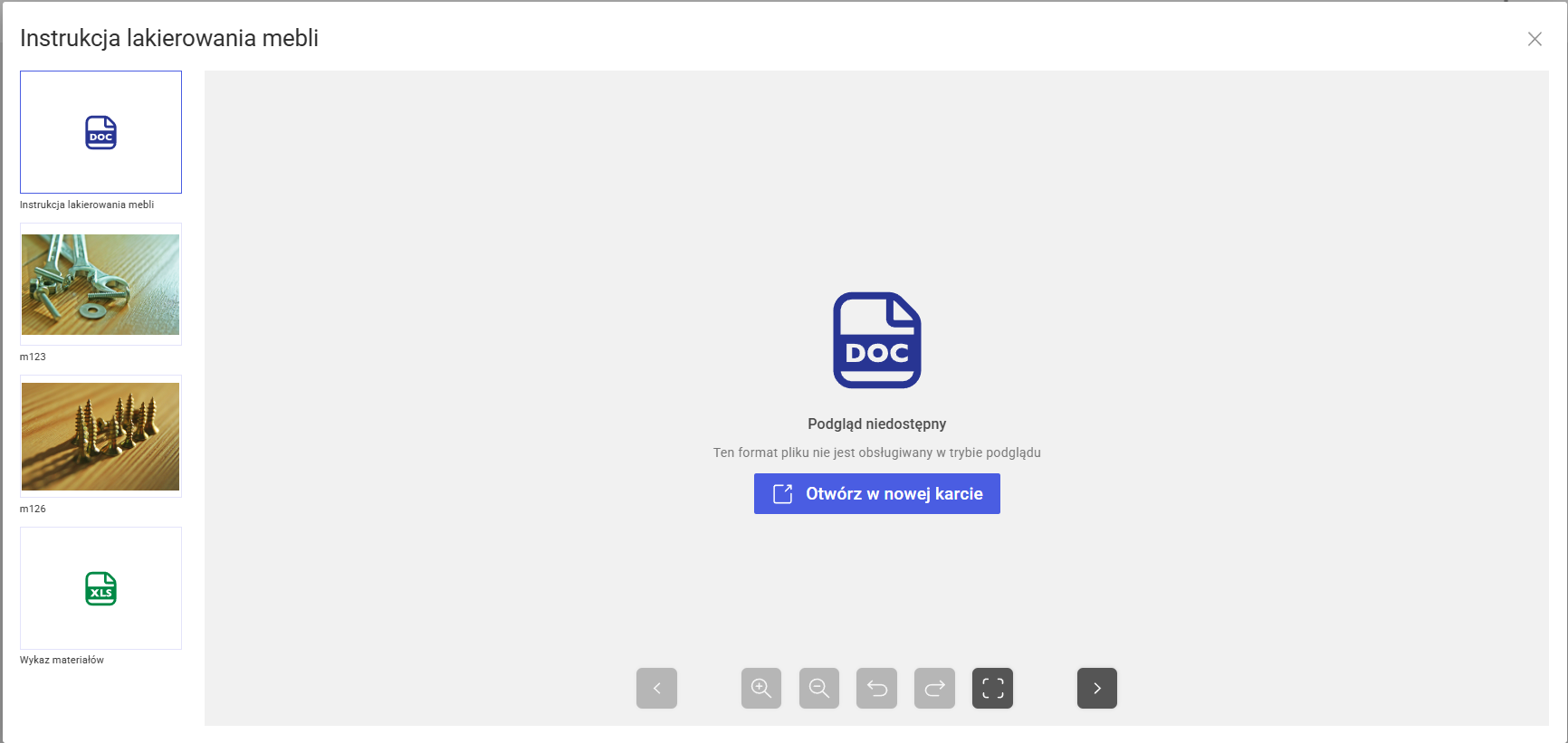
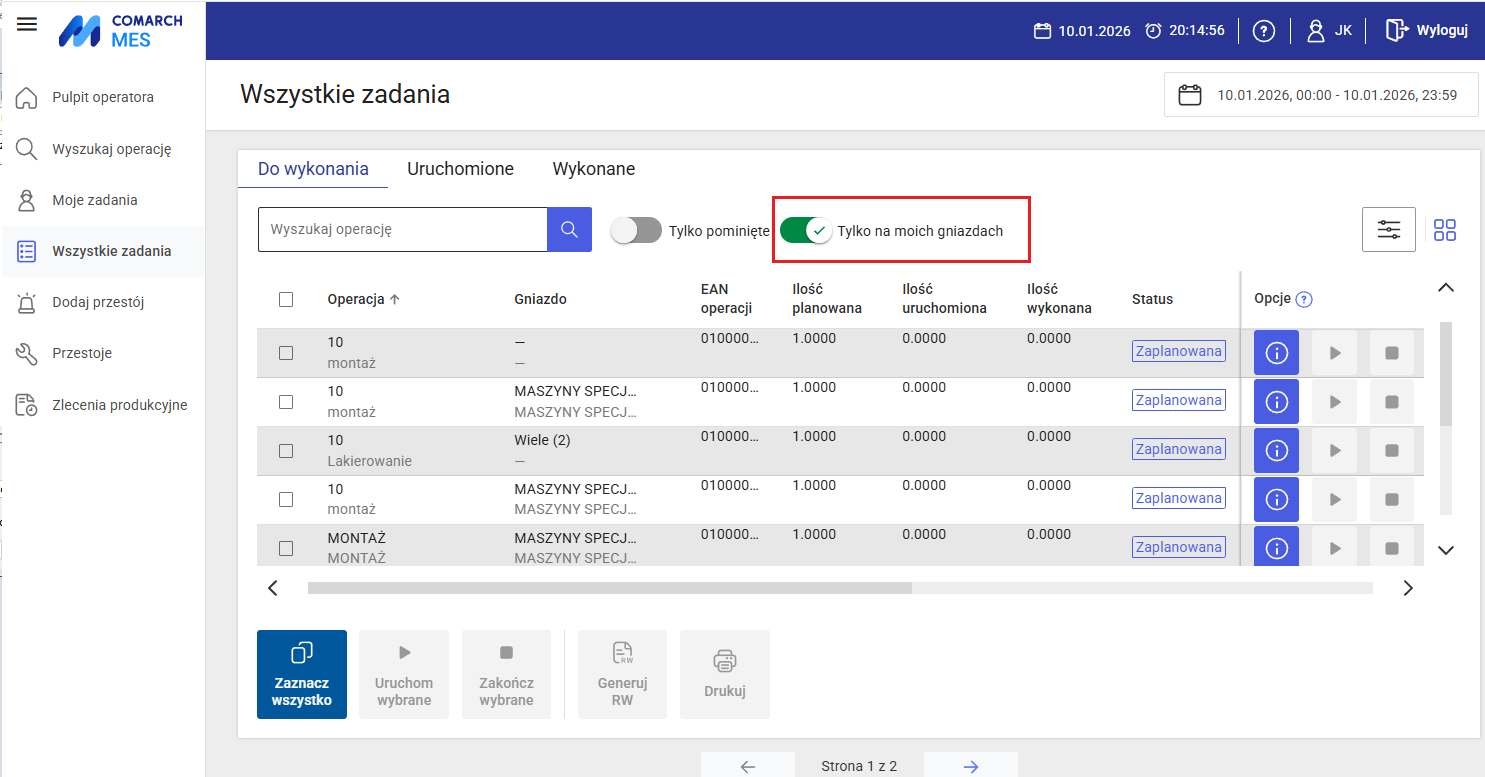
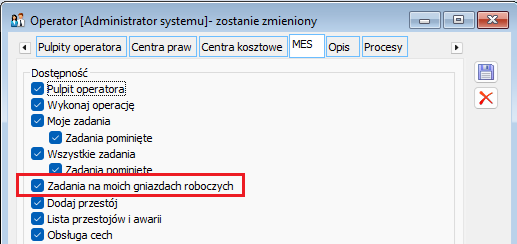
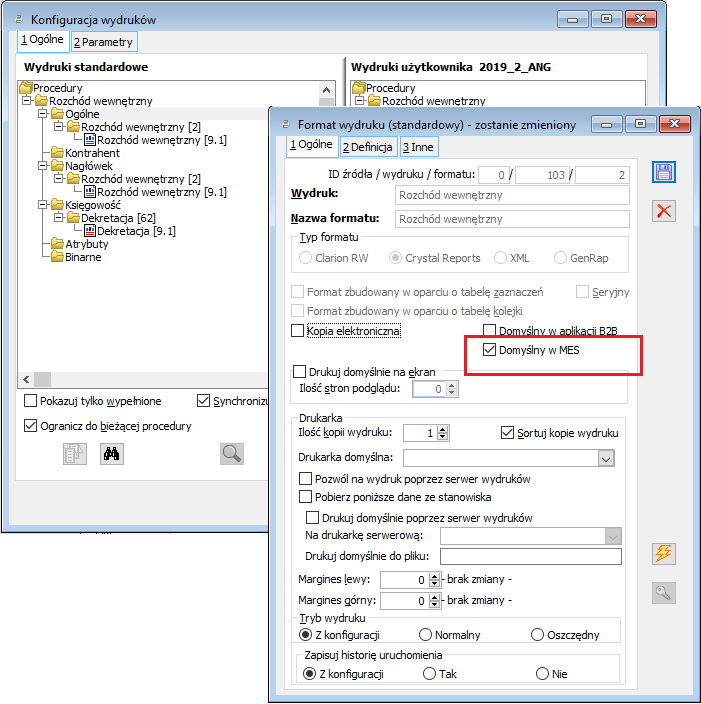
Dodatkowo obsłużone zostało wyświetlanie załączników zdefiniowanych jako adresy URL, zaczynające się od www, https://, http://. Załączniki dodane dla odpowiednich obiektów w module Produkcja, będą widoczne w MES: Dla każdego z ww obiektów załączniki prezentowane są w ramach osobnej zakładki [Załączniki]. Po kliknięciu w obrazki, załączniki przypisane do danego obiektu zostaną wyświetlone w powiększeniu w ramach galerii załączników. W takim trybie można je jeszcze bardziej powiększać, zmniejszać i obracać lub przechodzić do następnego załącznika. Po kliknięciu w załączniki typu arkusz kalkulacyjny lub dokument, załącznik zostanie wyświetlony w galerii, skąd można go otworzyć w nowej karcie przeglądarki. Na liście załączników w osobnej kolumnie dostępne są opcje: W przypadku załączników, dla których określono adres URL, adres ten jest widoczny w nowej kolumnie Adres URL na liście załączników. Po kliknięciu w link, który jest adresem strony (zaczyna się od www, https:// albo http://) podany w kolumnie Adres URL będzie otwierany nowej karcie przeglądarki. Jeśli załącznik nie ma podpiętego żadnego pliku, dokumentu, arkusza, obrazu, ale ma podany link, to wówczas za pomocą przycisku Jeśli dany załącznik jest obrazem albo dokumentem .docx, .xls, .jpg, .log itd. oraz ma dodatkowo podany link – adres URL, to otwarcie tego linka będzie możliwe wyłącznie z poziomu listy załączników, z kolumny: Adres URL, gdyż za pomocą opcji Operator może mieć dostępną listę zadań, które mają zostać wykonane na jego gniazdach roboczych, czyli np. na linii produkcyjnej, która została z nim w odpowiedni sposób powiązana. Zasób w ramach takiego gniazda nie musi nawet być dobrany do zaplanowanej operacji, wystarczy, że gniazdo przypisane będzie do operacji w technologii. Lista Tylko na moich gniazdach w MES wyświetla operacje dla gniazd roboczych, do których zasób (powiązany z operatorem) jest przypisany na karcie zasobu, na zakładce [Gniazda w MES]. Pracownik JAN KOS obsługuje 2 gniazda robocze – Linię produkcyjną nr 1 i Linię produkcyjną nr 2. Zadania nie są planowane na tego pracownika (bo może on zostać zmieniony przez innego), ale na te linie produkcyjne. Po zalogowaniu do MES, pracownik JAN KOS, na liście wszystkich zadań, po zastosowaniu filtra Tylko na moich gniazdach zobaczy wszystkie zadania, które zostały zaplanowane na gniazda robocze Linia produkcyjna nr 1 i Linia produkcyjna nr 2. Może też zarejestrować wykonanie pracy na tych liniach. Zadania „na moich gniazdach roboczych” w MES prezentowane są w ramach zakładki [Wszystkie zadania], po zaznaczeniu filtra Tylko na moich gniazdach: Widoczność ww. filtra na liście wszystkich zadań zależy od zaznaczenia na karcie operatora parametru Zadania na moich gniazdach roboczych. Czyli jeśli chcemy, aby po zalogowaniu do MES operator – zasób zobaczył zadania na swoich gniazdach roboczych, wtedy: Od strony gniazda roboczego możemy z kolei zobaczyć, który z zasobów będzie widział zadania dla tego gniazda po zalogowaniu do MES. W sytuacji, gdy Operator ma mieć dostęp wyłącznie do zadań na swoich gniazdach, a nie ma mieć możliwości wglądu w pełną listę wszystkich zadań, wystarczy, że na jego karcie zaznaczony będzie parametr Zadania na moich gniazdach, a niezaznaczony będzie parametr Wszystkie zadania. wtedy w ramach zakładki [Wszystkie zadania] będzie widział wyłącznie te zadania, które mają być realizowane na jego gniazdach roboczych: Dodatkowo na listach wszystkich zadań udostępniono nową kolumnę Gniazdo w której prezentowane jest gniazdo robocze, wskazane dla zasobu przypisanego do danej operacji/realizacji operacji. W MES udostępniona została możliwość: Aby możliwe było uruchomienie wydruku dokumentu RW i PW z poziomu MES, należy najpierw z poziomu Comarch ERP XL zaznaczyć parametr Domyślny w MES, na odpowiednim formacie wydruku, podpiętym w konfiguracji wydruków, dostępnej z poziomu okien: Dokument – Rozchód wewnętrzny i Dokument – Przychód wewnętrzny: Drukowanie dokumentów RW i PW można wywołać w MES z poziomu: W oknie dokumentu RW i PW dostępny jest przycisk Po naciśnięciu przycisku pojawi się standardowy panel, w którym można zmienić podstawowe ustawienia drukowania: Ostateczne drukowanie dokumentu rozpocznie się po naciśnięciu przycisku Drukuj w ww. oknie. W katalogu z instalacją MES: …\api\mes-app\Wydruki\ zapisany będzie plik pdf z wydrukiem, który został uruchomiony w MES. Drukowanie dokumentu RW lub PW można także wywołać z poziomu listy dokumentów związanych z materiałami, wyrobami lub produktami ubocznymi danej operacji. Po zaznaczeniu wybranego dokumentu i naciśnięciu opcji Z poziomu aplikacji MES można także skorzystać z istniejącej w systemie Comarch ERP XL funkcji drukowania dokumentu podczas jego potwierdzania. Jeśli na definicji danego dokumentu, zaznaczono parametr Drukuj przy zatwierdzaniu, wówczas podczas zatwierdzania dokumentu z poziomu MES, uruchamiany będzie wydruk tego dokumentu. Z poziomu MES można uruchomić wydruk dla wyrobu gotowego, materiału, produktu ubocznego lub operacji. Jest to dowolny wydruk Użytkownika lub wydruk standardowy, podpięty w odpowiednim kontekście wydruków w systemie Comarch ERP XL i oznaczony jako Domyślny w MES. Aby możliwe było uruchomienie wydruku „etykiety”, dla wyrobu gotowego z poziomu MES, należy najpierw zaznaczyć w systemie Comarch ERP XL parametr Domyślny w MES na odpowiednim formacie wydruku podpiętym w konfiguracji wydruków dostępnej z poziomu okna Edycja Produktu: Wydruk „etykiety” dla wyrobu gotowego można uruchomić w MES, za pomocą opcji Po naciśnięciu opcji Ostateczne drukowanie dokumentu rozpocznie się po naciśnięciu przycisku Drukuj/Zapisz w ww. podglądzie. W katalogu z instalacją MES: …\api\mes-app\Wydruki\ zapisany będzie plik pdf z wydrukiem, który został uruchomiony w Comarch MES. Wydruk etykiety dla materiału w MES będzie generowany w oparciu o ten sam format wydruku, co wydruk etykiety dla wyrobu gotowego. Analogicznie, jak w przypadku wyrobu gotowego, drukowanie etykiety dla materiału można uruchomić w MES z poziomu: Wydruk „etykiety” dla produktu ubocznego w MES będzie generowany w oparciu o ten sam format wydruku, co wydruk etykiety dla wyrobu Analogicznie, jak w przypadku wyrobu gotowego, drukowanie etykiety dla produktu ubocznego można uruchomić w MES z poziomu: Aby możliwe było uruchomienie z poziomu MES wydruku „etykiety” dla operacji, należy najpierw zaznaczyć parametr Domyślny w MES na odpowiednim formacie wydruku, podpiętym w konfiguracji wydruków, dostępnej z poziomu okna: Operacja lub Realizacja operacji. Ten sam format wydruku etykiety będzie obowiązywał dla operacji do wykonania i dla realizacji uruchomionej/wykonanej. Wydruk etykiety dla operacji można uruchomić w MES, za pomocą opcji Drukuj z poziomu: W MES uwzględniona została obsługa jednostek pomocniczych, zdefiniowanych na kartach towarowych, dla materiałów/wyrobów/produktów ubocznych, dodawanych do realizacji operacji jako nietechnologiczne/dowolne materiały. Na kartach materiałów/wyrobów i produktów ubocznych, dodanych do realizacji operacji jako nietechnologiczne: Obsłużono parametr Wg karty towaru: Parametr ten jest widoczny wyłącznie w oknie materiału/wyrobu/produktu ubocznego nietechnologicznego. Podczas dodawania materiałów nietechnologicznych do realizacji operacji w MES domyślnie na ich kartach zaznaczony jest parametr Wg karty towaru. Przy zaznaczonym parametrze jako jednostka pomocnicza domyślnie podpowiada się dla danego materiału/wyrobu/produktu ubocznego: Ilość jednostki pomocniczej jest odpowiednio przeliczona względem ilości w jednostce podstawowej wg przelicznika z danej karty towaru. Podczas zmiany ilości materiału/wyrobu/produktu ubocznego w jednej jednostce, wyliczana jest ilość w drugiej jednostce w oparciu o przelicznik tych jednostek z danej karty towaru. Przy odznaczaniu parametru Wg karty towaru, domyślne ustawienia dot. jednostki i ilości pomocniczej oraz podstawowej nie są automatycznie zmieniane/czyszczone. Nie jest natomiast wówczas pilnowany przelicznik jednostek wg ustawienia z karty towaru, więc jednostka podstawowa i pomocnicza nie są wówczas od siebie zależne. Możliwe jest zatem niezależne ustawianie ilości w jednostce podstawowej i pomocniczej. Przy zaznaczonym parametrze Wg karty towaru na liście jednostek pomocniczych możliwych do wyboru dla danego nietechnologicznego materiału/wyrobu/produktu ubocznego znajduje się jednostka podstawowa i jednostki pomocnicze zdefiniowane na karcie danego towaru: Przy odznaczonym parametrze Wg karty towaru na liście jednostek pomocniczych możliwych do wyboru dla danego nietechnologicznego materiału/wyrobu/produktu ubocznego prezentowane są wszystkie jednostki zdefiniowane w konfiguracji systemu oraz „pusta” jednostka, która odzwierciedla brak jednostki pomocniczej dla danego materiału. W Comarch MES możliwe jest rejestrowanie przypisanych do operacji zabiegów. Funkcjonalność dostępna jest w oknie operacji, na zakładce [Zabiegi]. Każdy operator, który ma prawo do edycji danej operacji, może zarejestrować wykonanie lub anulować wykonanie zabiegu powiązanego z tą operacją. W oknie operacji zaplanowanej na zakładce [Zabiegi], widoczne są zaplanowane do wykonania zabiegi w trybie tylko do odczytu. Na liście prezentowane są następujące kolumny: Zabiegi prezentowane na liście można filtrować za pomocą pola wyszukiwania W oknie realizacji operacji uruchomionej lub wykonanej na zakładce [Zabiegi], widoczne są zaplanowane do wykonania zabiegi, a także te, które już zostały wykonane. Z tego poziomu można dokonać rejestracji wykonania zabiegu lub anulować wykonanie zabiegu. Na liście prezentowane są następujące kolumny: Pod listą zabiegów znajduje się pasek akcji z następującymi przyciskami: Po naciśnięciu przycisku Operator może zaznaczyć jeden lub wiele zabiegów za pomocą checkboxów. Na dole listy wyświetlana jest informacja o liczbie zaznaczonych elementów. Na liście dostępne są przyciski: Okno zabiegu można otworzyć z poziomu listy zabiegów, znajdującej się na realizacji operacji, naciskając ikonę edycji (ołówek) przy wybranym zabiegu lub zaznaczając zabieg i naciskając przycisk Edytuj. Na zakładce [Ogólne] prezentowane są następujące elementy: Gdy zabieg zostanie oznaczony jako wykonany, na karcie zabiegu pojawiają się dodatkowe informacje: Na zakładce [Opis] dostępne jest pole tekstowe umożliwiające wprowadzenie lub edycję opisu zabiegu. Zakładka [Atrybuty] umożliwia przeglądanie i edycję atrybutów przypisanych do zabiegu. Zakładka [Załączniki] umożliwia przeglądanie i zarządzanie załącznikami powiązanymi z zabiegiem. Na dole karty zabiegu dostępne są przyciski: W Comarch MES możliwe jest rejestrowanie kontroli jakości dla materiałów, wyrobów i produktów ubocznych, znajdujących się na realizacjach operacji uruchomionych lub wykonanych. Możliwość dodawania i modyfikowania protokołów kontroli jakości z poziomu MES jest uzależniona od ustawienia parametru Kontrola jakości na karcie Operatora. Definiowane parametrów kontroli jakości oraz wzorców KJ, jest możliwe wyłącznie z poziomu systemu Comarch ERP XL. Aby zarejestrować kontrolę jakości dla wyrobu, materiału lub produktu ubocznego z poziomu MES, należy zaznaczyć odpowiedni wyrób/materiał/produkt uboczny w realizacji operacji uruchomionej lub wykonanej i nacisnąć przycisk Po naciśnięciu przycisku otwarta zostanie lista niepotwierdzonych protokołów kontroli jakości, przypisanych do danego wyrobu/materiału/produktu ubocznego: a jeśli nie ma takich dokumentów PKJ dla danego wyrobu/materiału/produktu ubocznego, wówczas otwarty zostanie nowy formularz protokołu kontroli jakości: Z poziomu MES można dodawać dokument PKJ do wyrobu/materiału/produktu ubocznego, niezależnie od ustawienia w systemie parametru Podlega KJ na danym wyrobie/materiale/produkcie ubocznym. Dla tych wyrobów/materiałów/produktów ubocznych, dla których wcześniej w systemie nie zaznaczono ww. parametru, podczas dodawania dokumentu PKJ z poziomu MES, parametr zostanie automatycznie zaznaczony. Dostępny w MES formularz protokołu kontroli jakości zawiera następujące informacje i opcje: Znajdująca się na danym formularzu PKJ lista parametrów KJ do sprawdzenia zbudowana jest z następujących kolumn: Okno parametru kontroli jakości można otworzyć za pomocą opcji W oknie parametru KJ prezentowane są następujące dane: Wyniki dla parametrów kontroli jakości można uzupełnić w oknie Wynik kontroli jakości, otwieranym za pomocą W zależności od typu parametru, okno wyniku kontroli jakości, może mieć inną postać: Na zakładce [Protokoły KJ] widoczna jest lista dokumentów PKJ, które są dostępne do edycji (niepotwierdzone) i zostały przypisane do wyrobów, materiałów lub produktów ubocznych, prezentowanych w MES. Zakładka jest widoczna dla Operatora, na karcie którego zaznaczono parametr Kontrola jakości. Z poziomu tej zakładki można edytować wybrany Protokół. Obsłużono parametr Edycja terminów realizacji znajdujący się na karcie Operatora, na zakładce [MES]. Obsłużono funkcjonalność, polegającą na tym, że lista stanów operacji będzie wyświetlana automatycznie w MES dla wybranych operacji, na zakończenie realizacji operacji w sytuacji, gdy ilość operacji zaplanowanej będzie różna od sumarycznej ilości realizacji tej operacji. Jeśli na operacji w technologii zaznaczony zostanie parametr Wymagaj podania stanu dla operacji, której ilość jest różna od ilości realizacji. Wówczas w MES, na zakończenie danej realizacji operacji, w przypadku, gdy ilość operacji planowanej będzie różna od ilości zarejestrowanych do tej operacji realizacji, wyświetlana będzie lista stanów operacji w trybie do wyboru z której Operator będzie wybierał stan odpowiedni dla danej operacji. Wybrany stan operacji będzie widoczny w widoku danej operacji: Ustawienie parametru Wymagaj podania stanu dla operacji, której ilość jest różna od ilości realizacji jest domyślnie przenoszone z definicji TP na nowododawane technologie produkcyjne, a z nich na dodawane do tych technologii operacje. Na otwieranych w trybie do wyboru listach materiałów, wyrobów, produktów ubocznych oraz zasobów obsłużono paginację. Celem tej zmiany jest poprawa wydajności wymienionych list.Podgląd załączników w MES
 – opcja kopiowana adresu URL, jeśli został wskazany dla załącznika
 – opcja otwierania załącznika w nowej karcie przeglądarki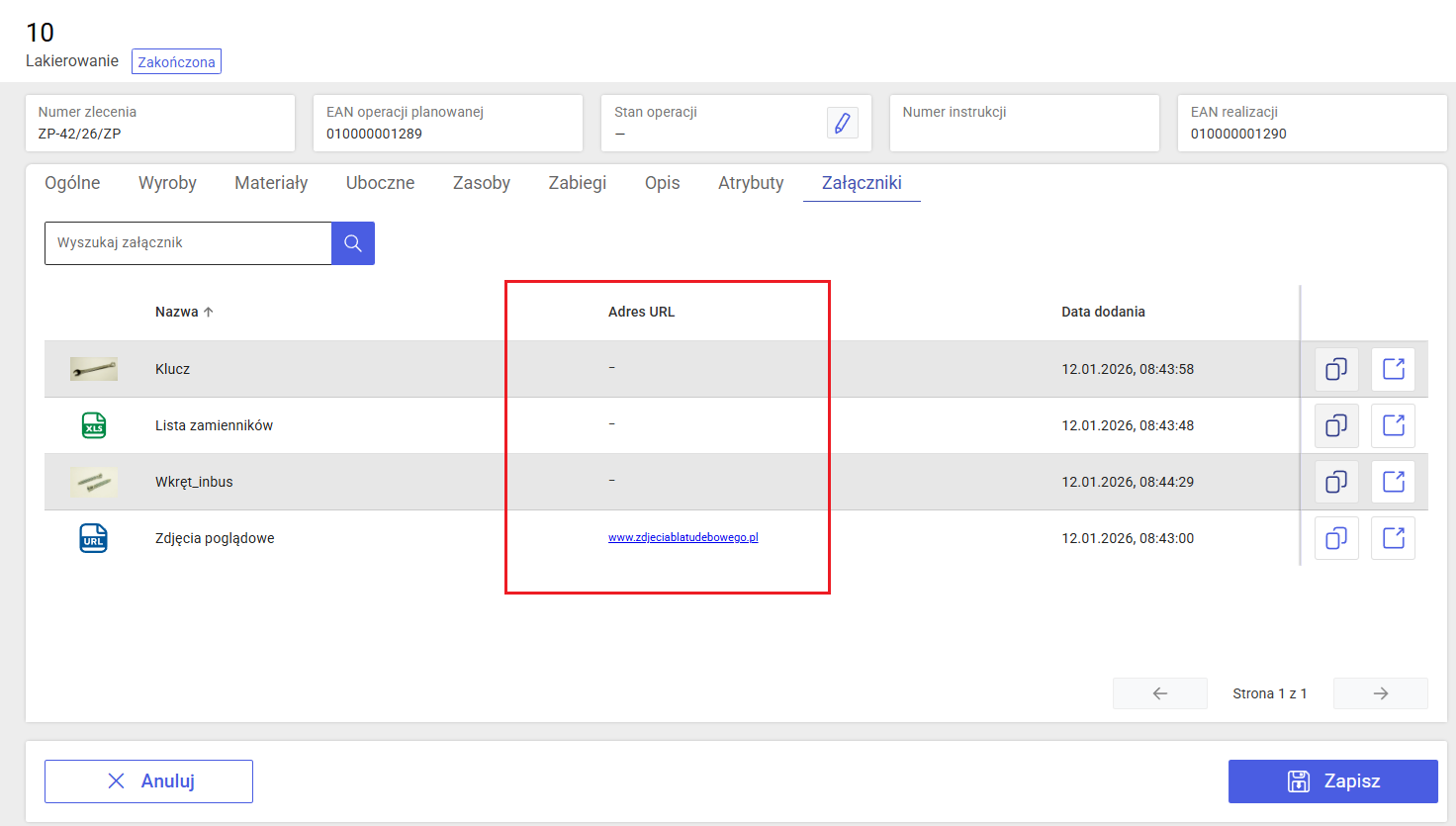
 otwierany jest ten link. (Typ załącznika w tym przypadku może być dowolny, za wyjątkiem typu: Archiwum, który nie jest obsługiwany w MES)
 otwierany jest w takim przypadku załącznik (np. obraz), a nie link podany w kolumnie Adres URL.
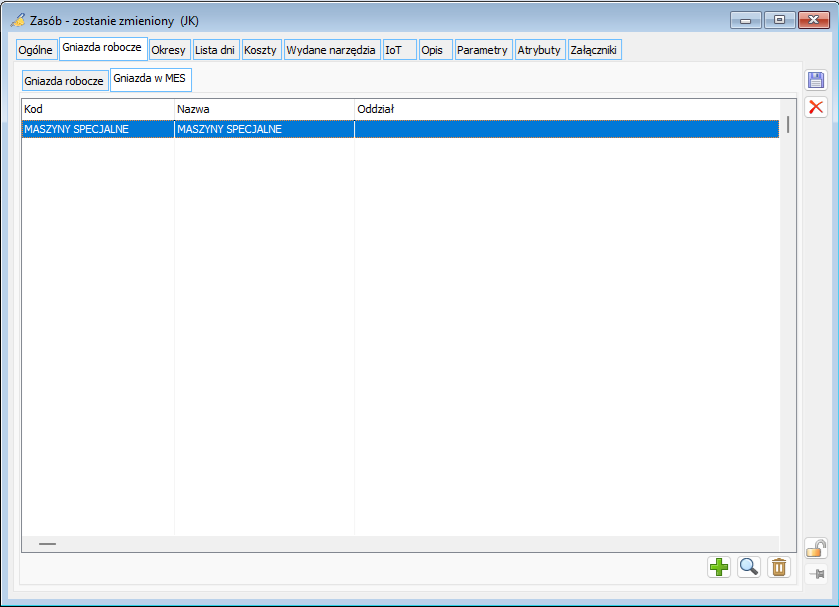
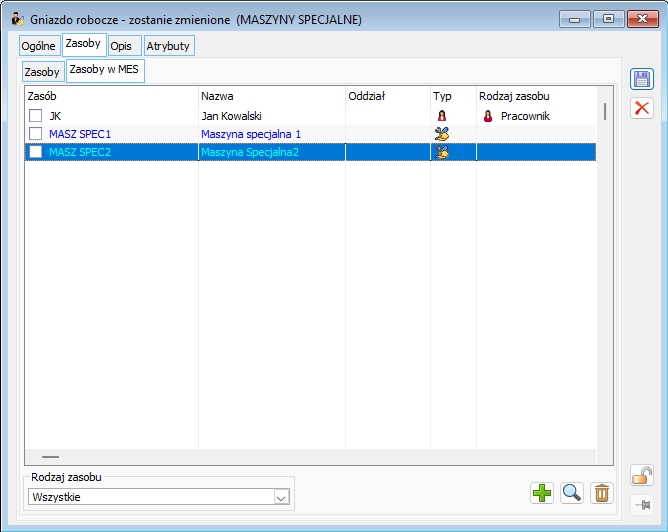
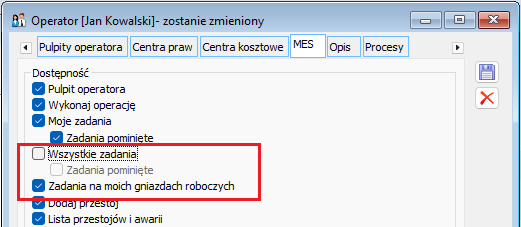
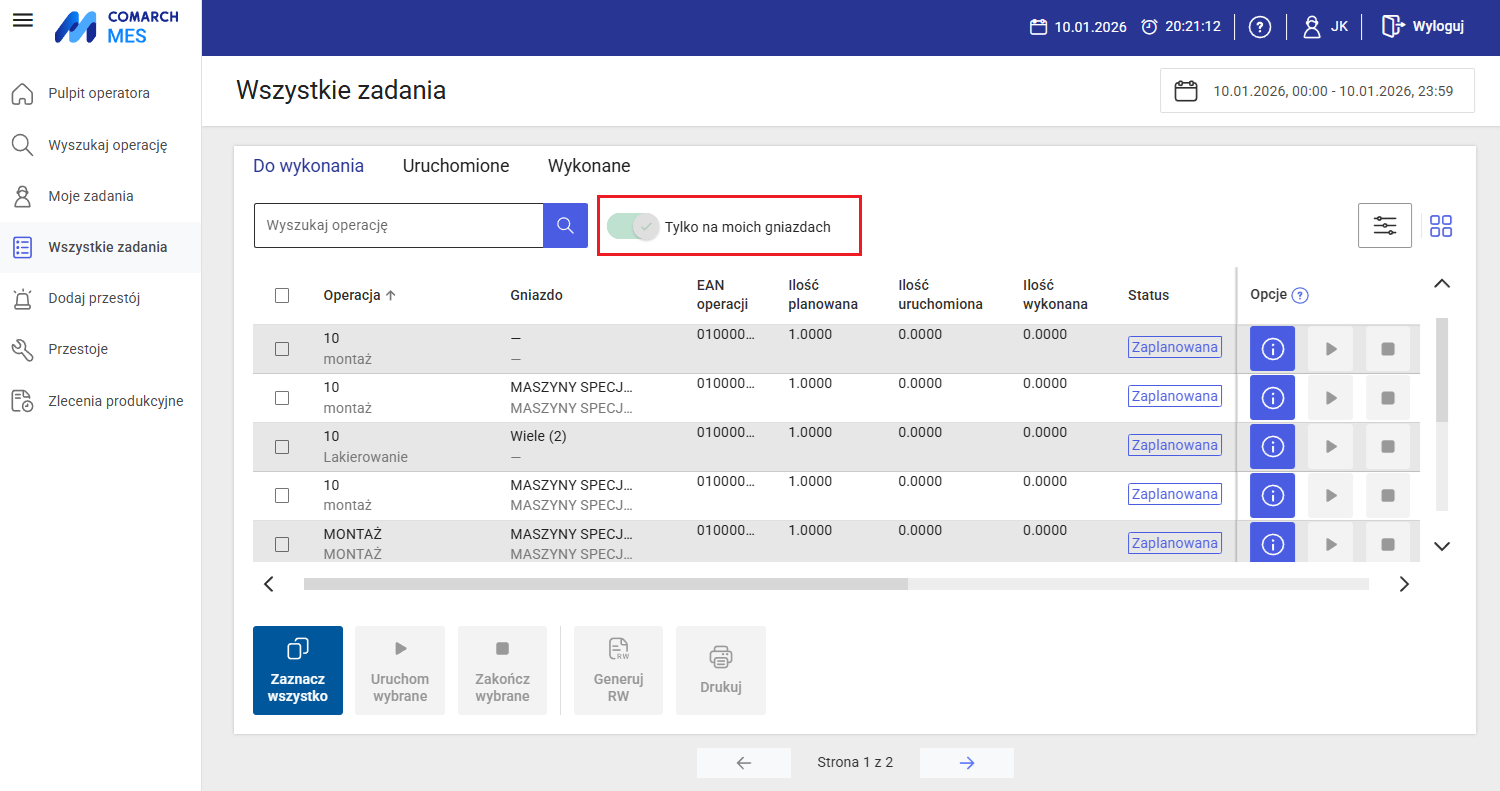
Zadania na moich gniazdach roboczych
Wydruki
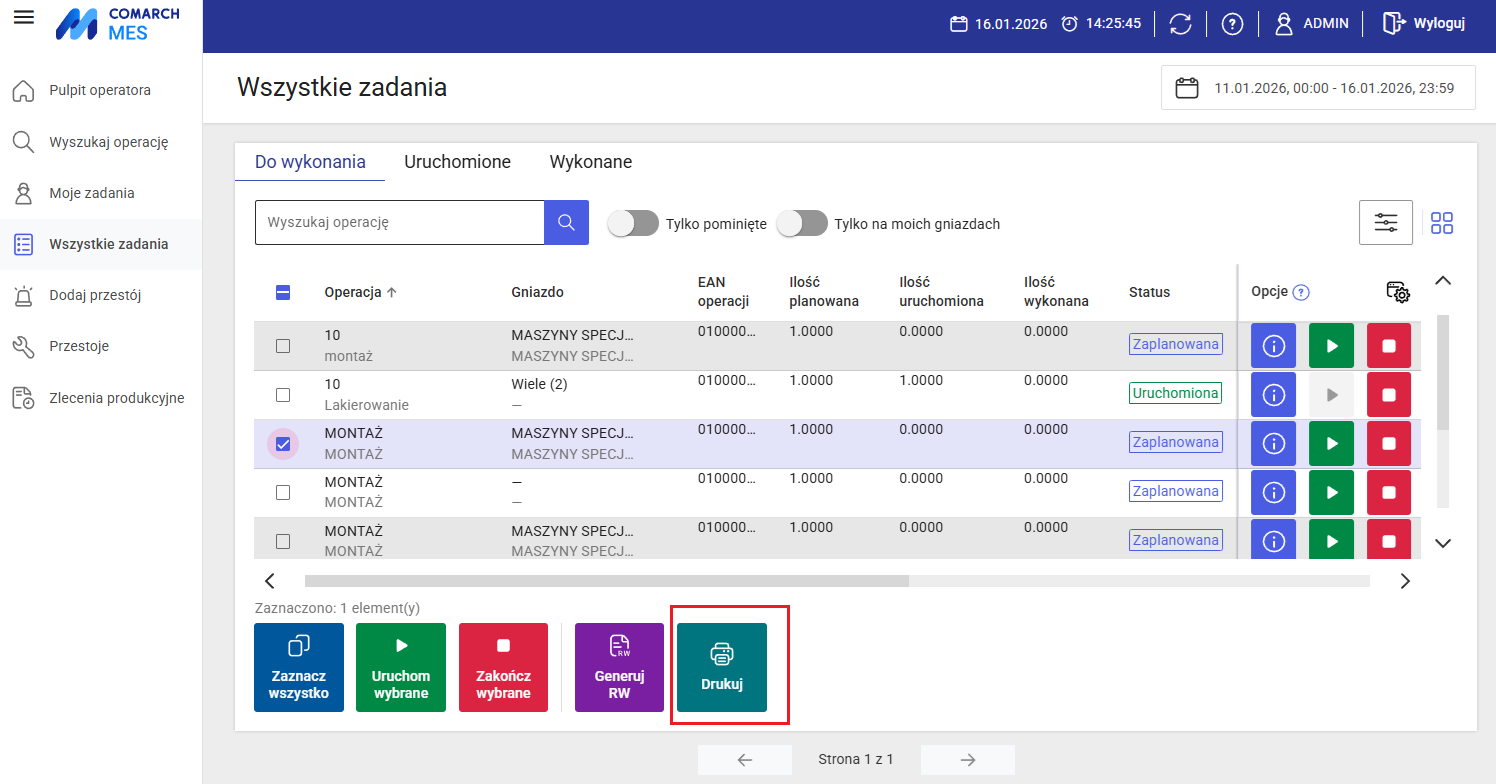
Drukowanie dokumentów RW i PW z poziomu MES
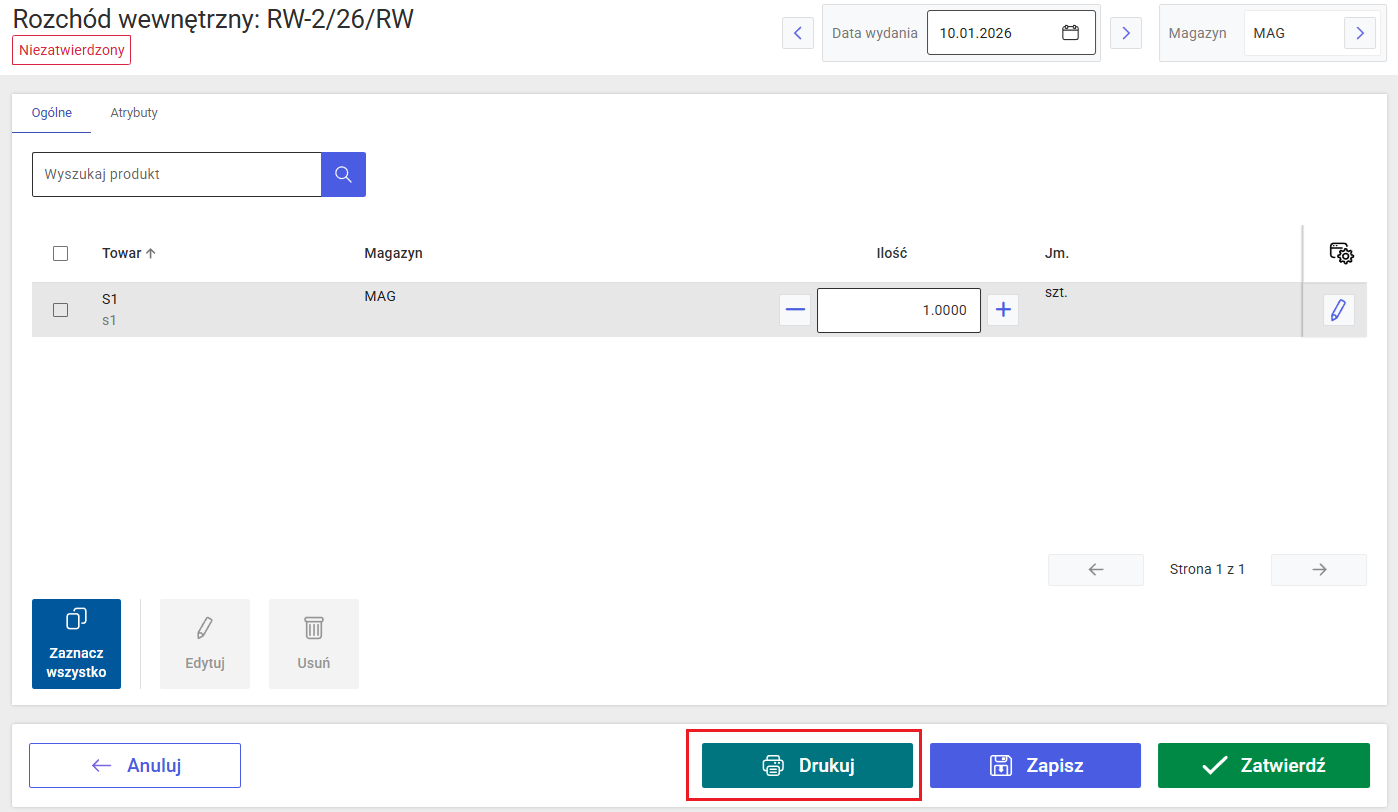
 .
.
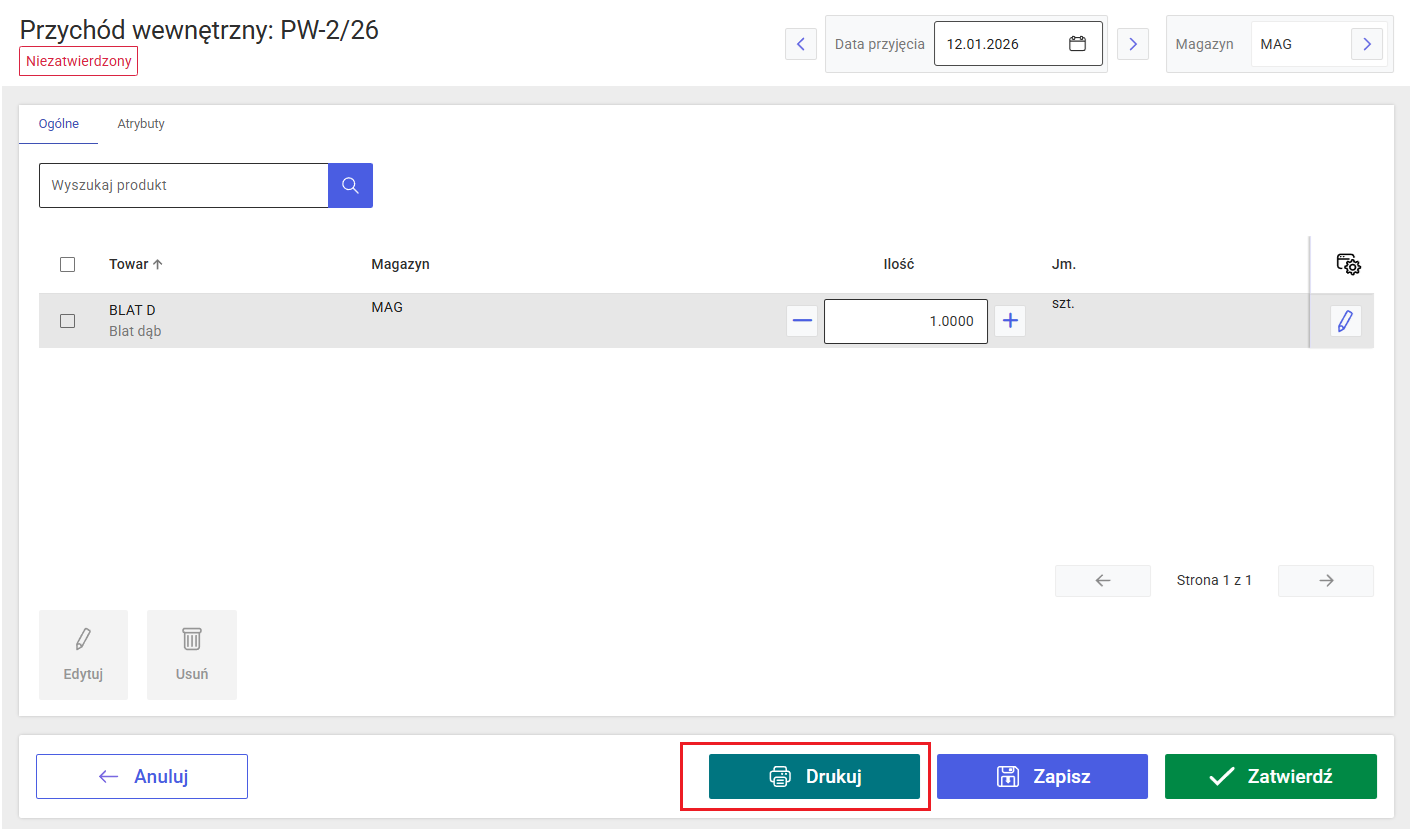
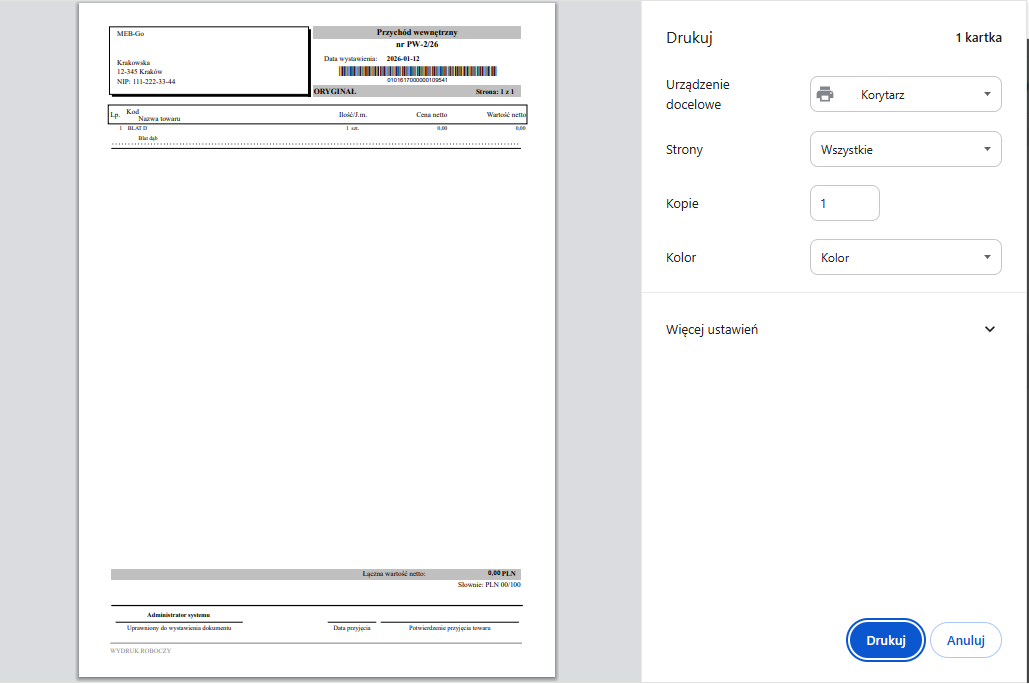
 uruchomiony zostanie odpowiedni wydruk: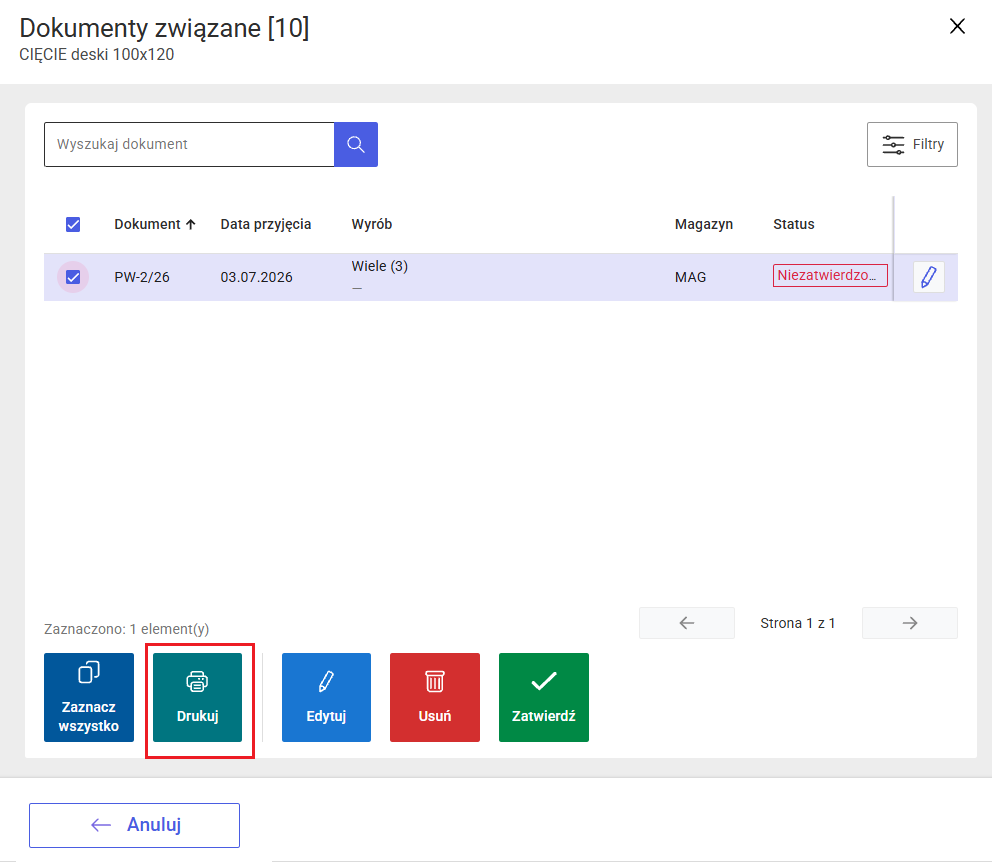
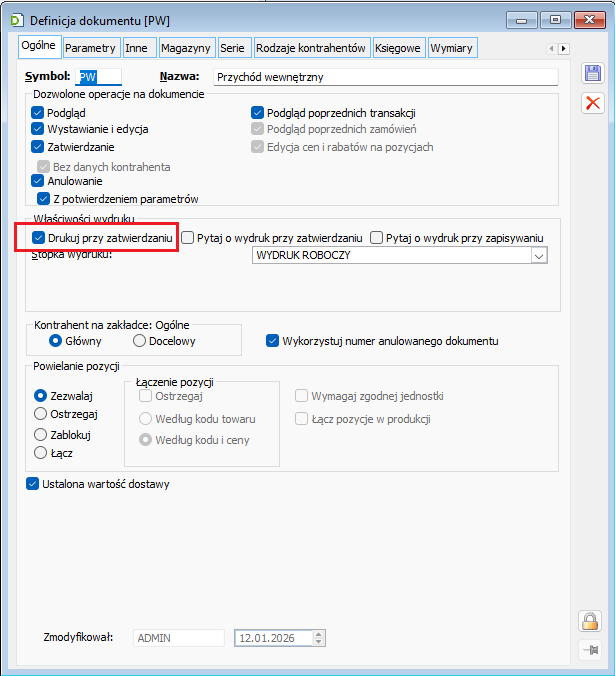
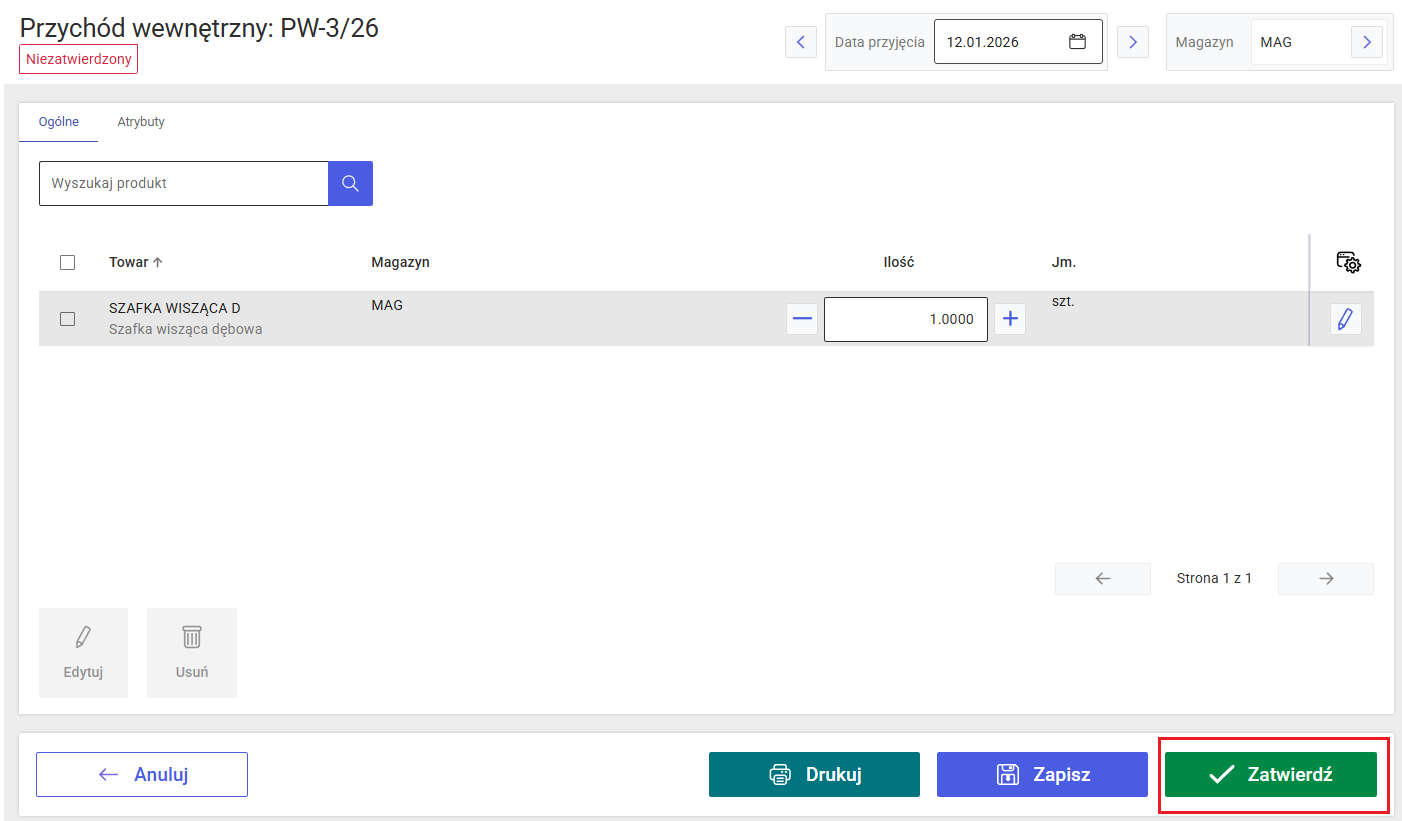
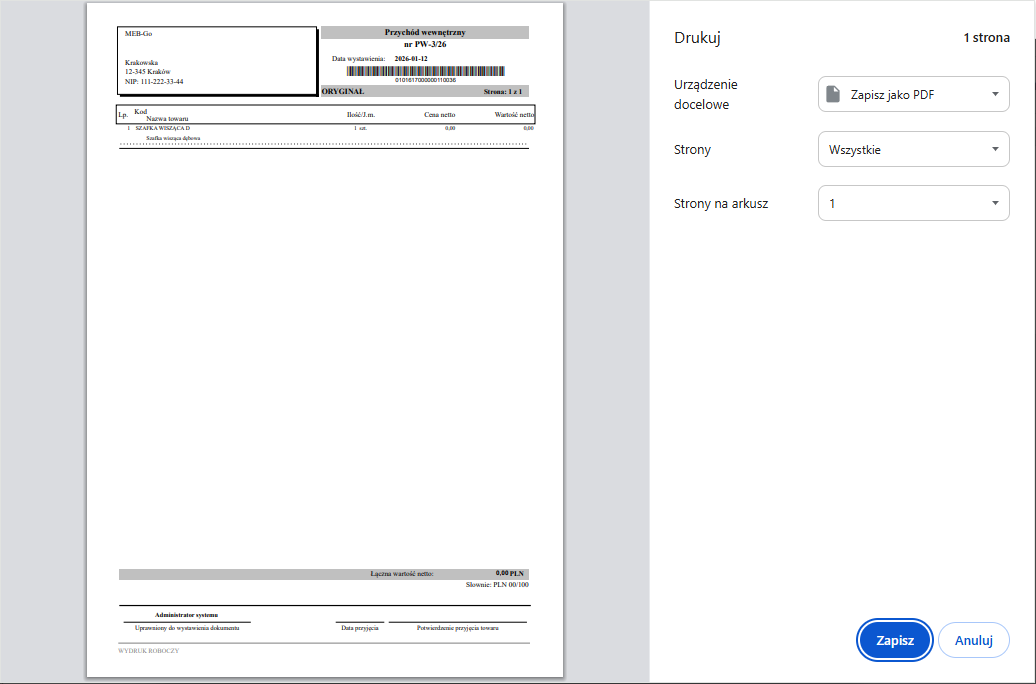
Automatyczne drukowanie dokumentów podczas zatwierdzania
Drukowanie „etykiety”
Drukowanie etykiety dla wyrobu gotowego
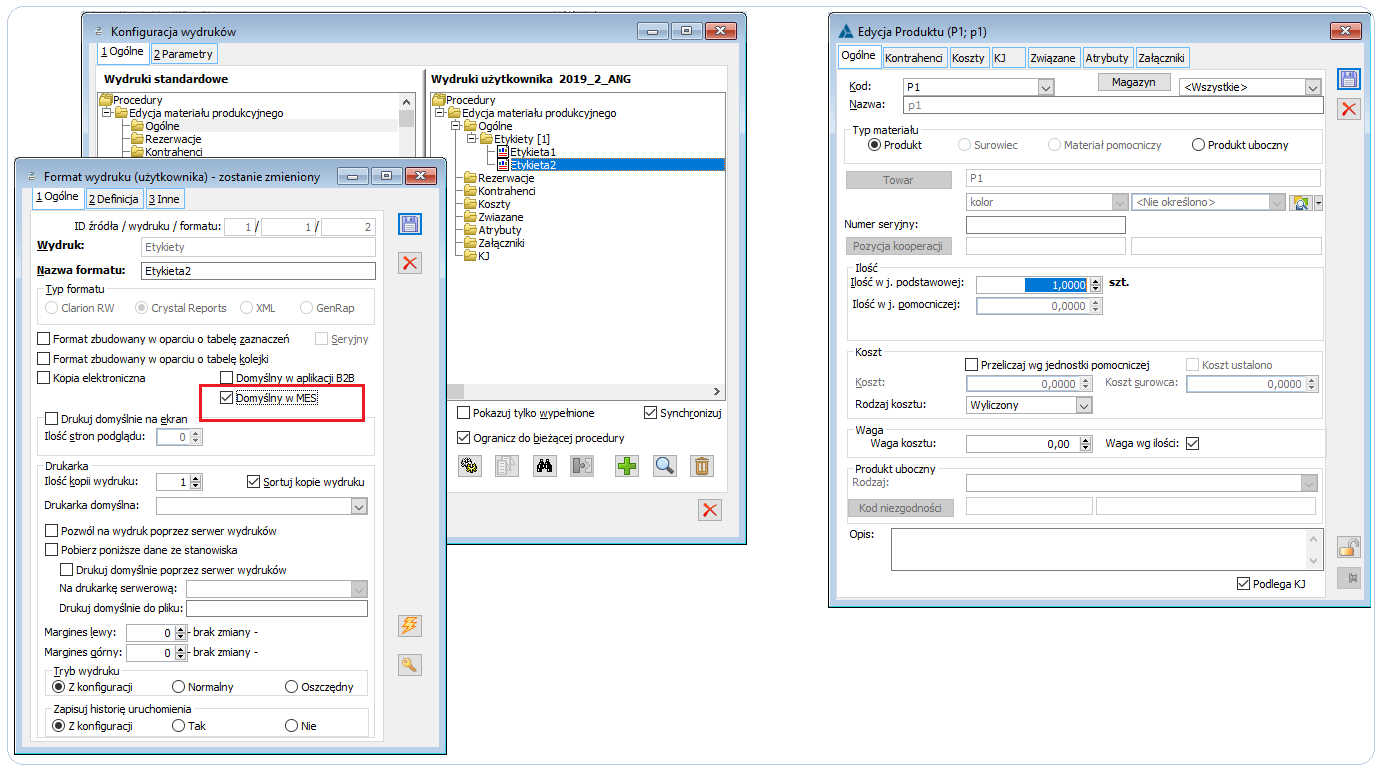
 , dostępnej z poziomu:
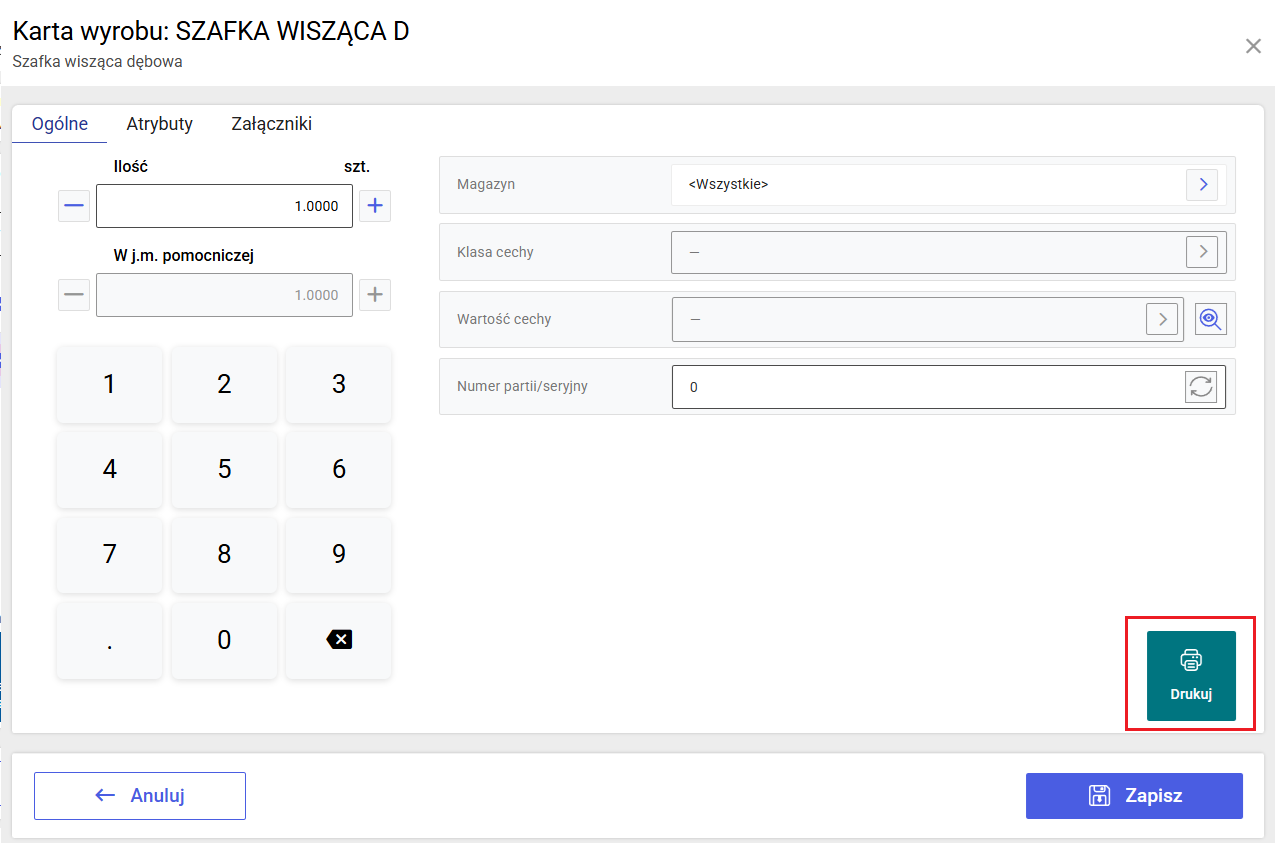
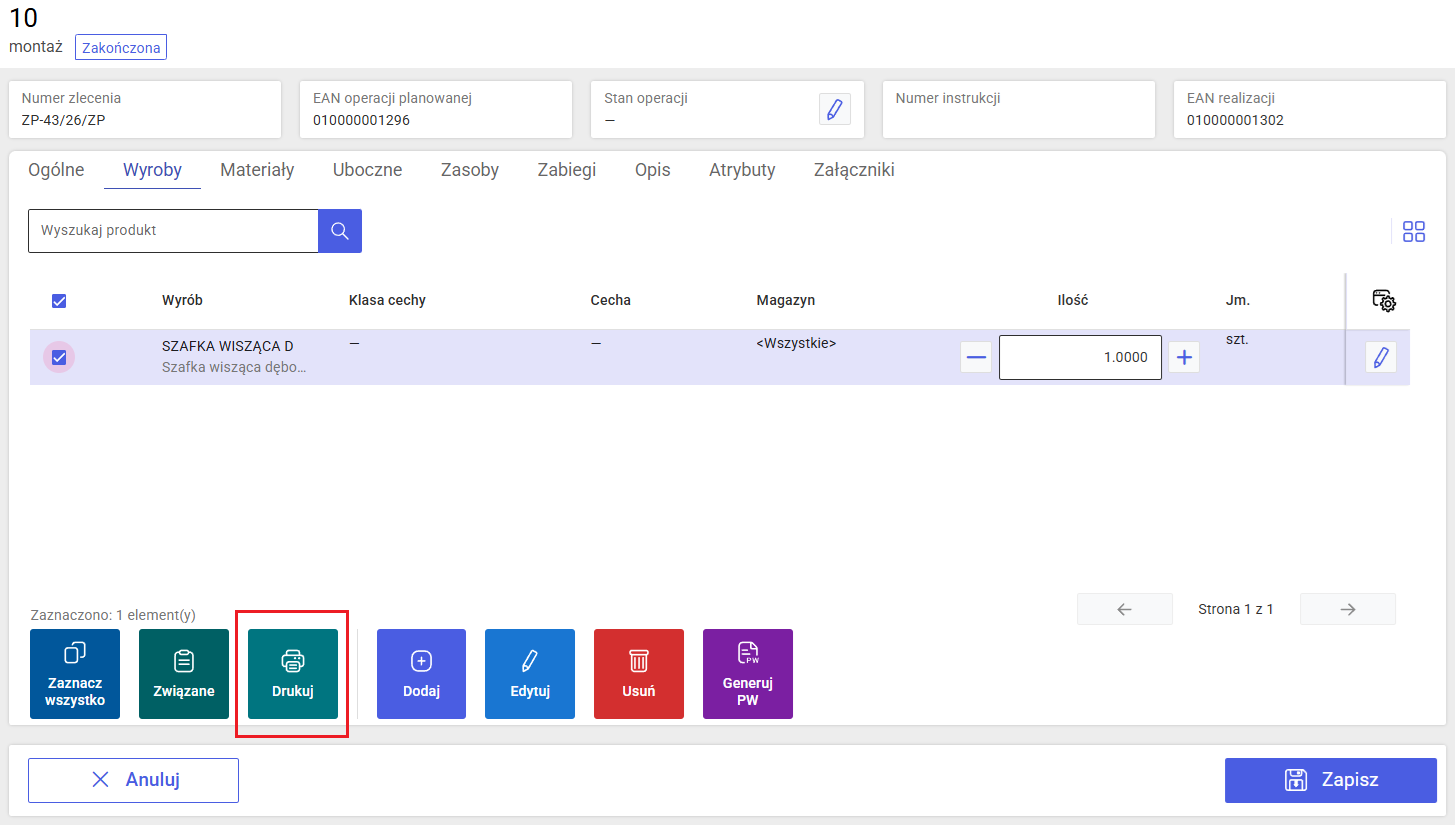
 , powinien pojawić się odpowiedni podgląd wywołanego wydruku wraz z możliwością zmiany ustawień np. dotyczących wybranej drukarki: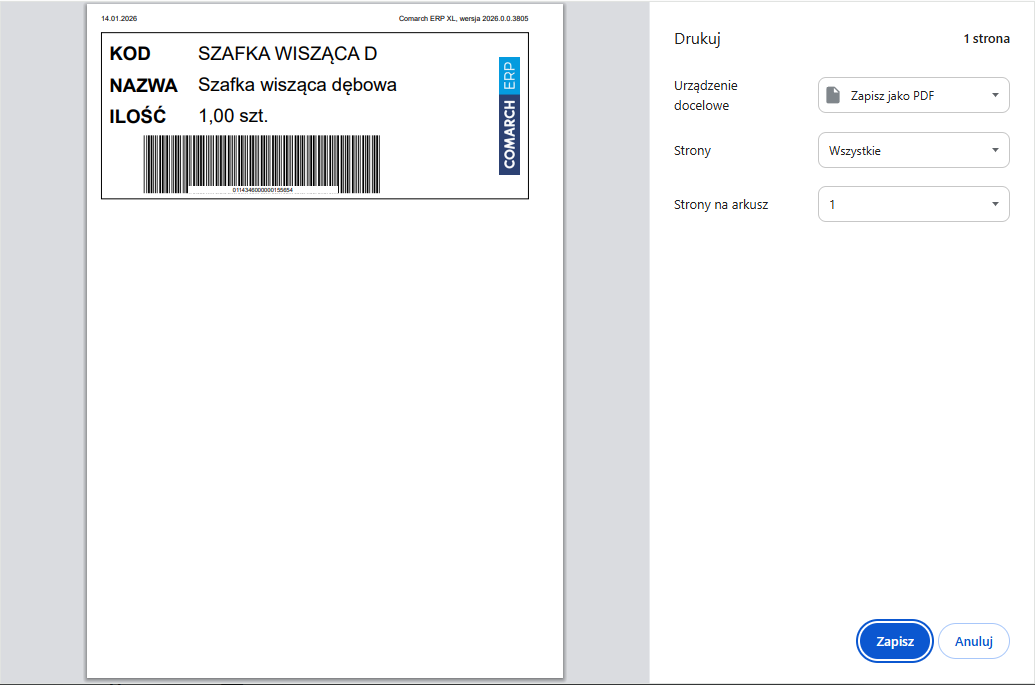
Drukowanie etykiety dla materiału
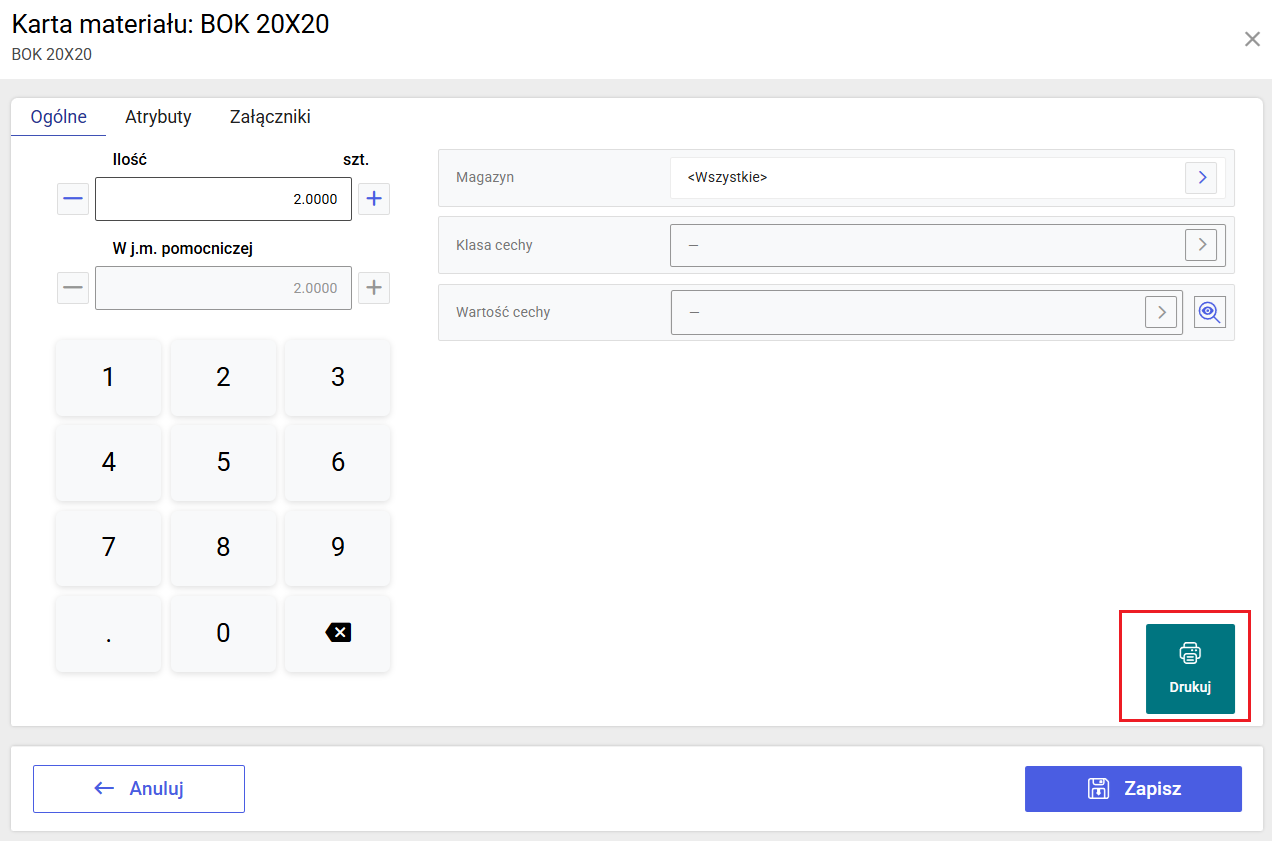
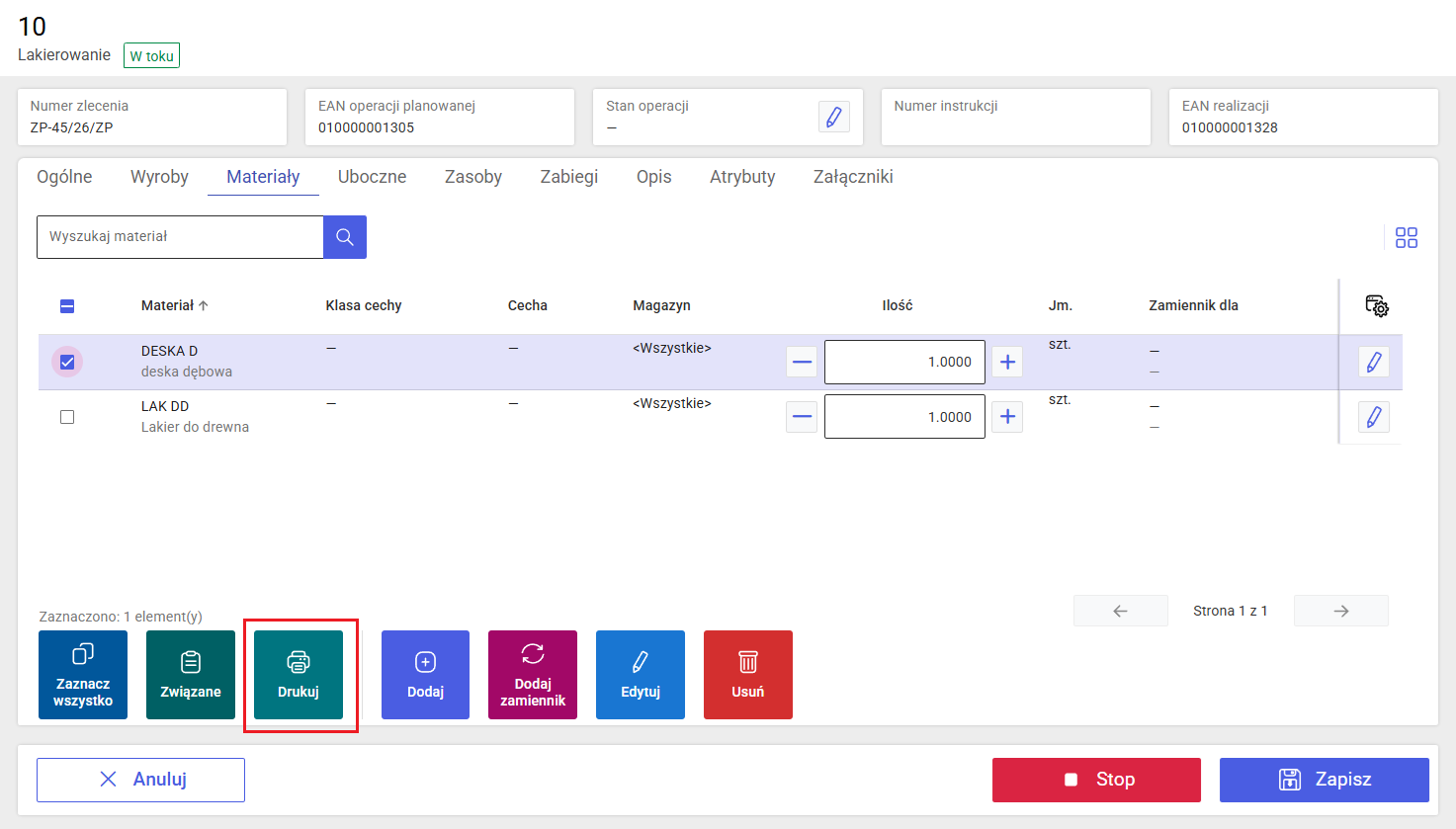
Drukowanie etykiety dla produktu ubocznego
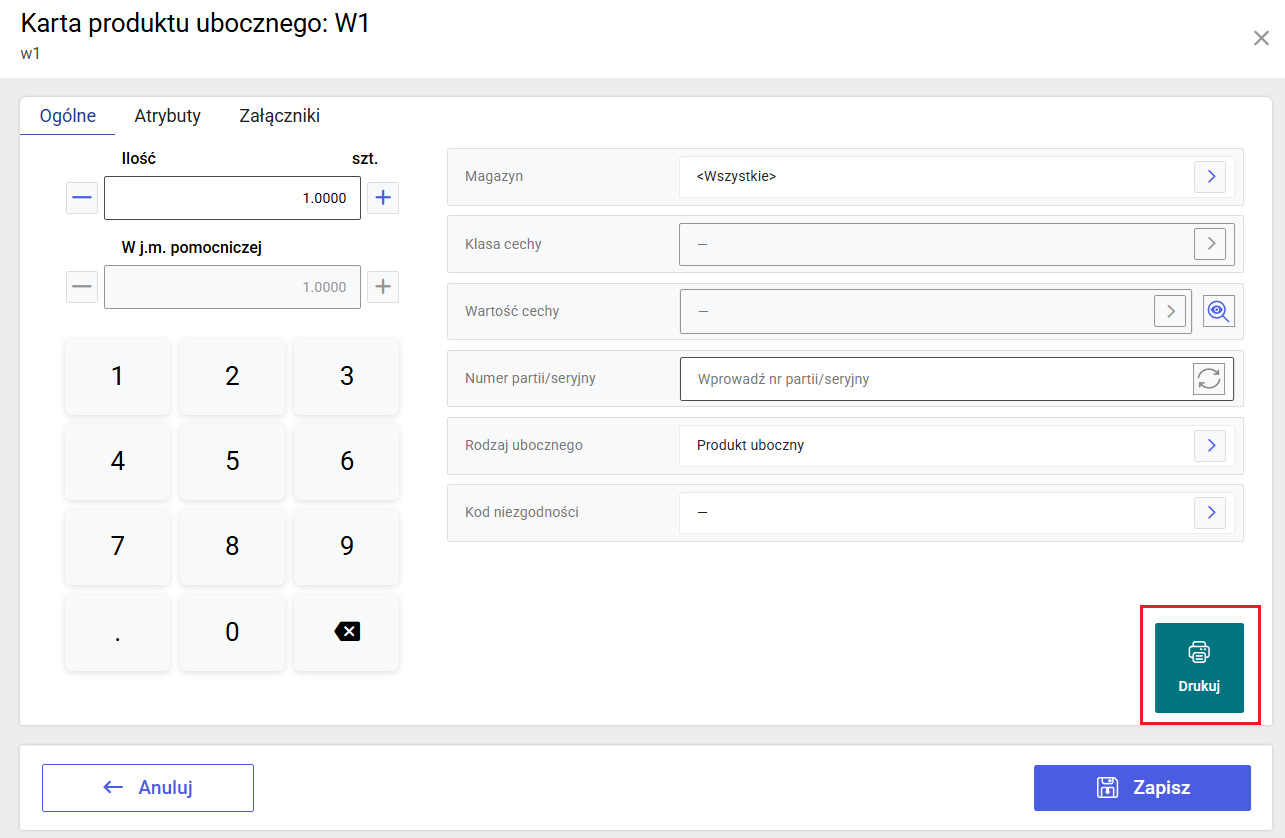
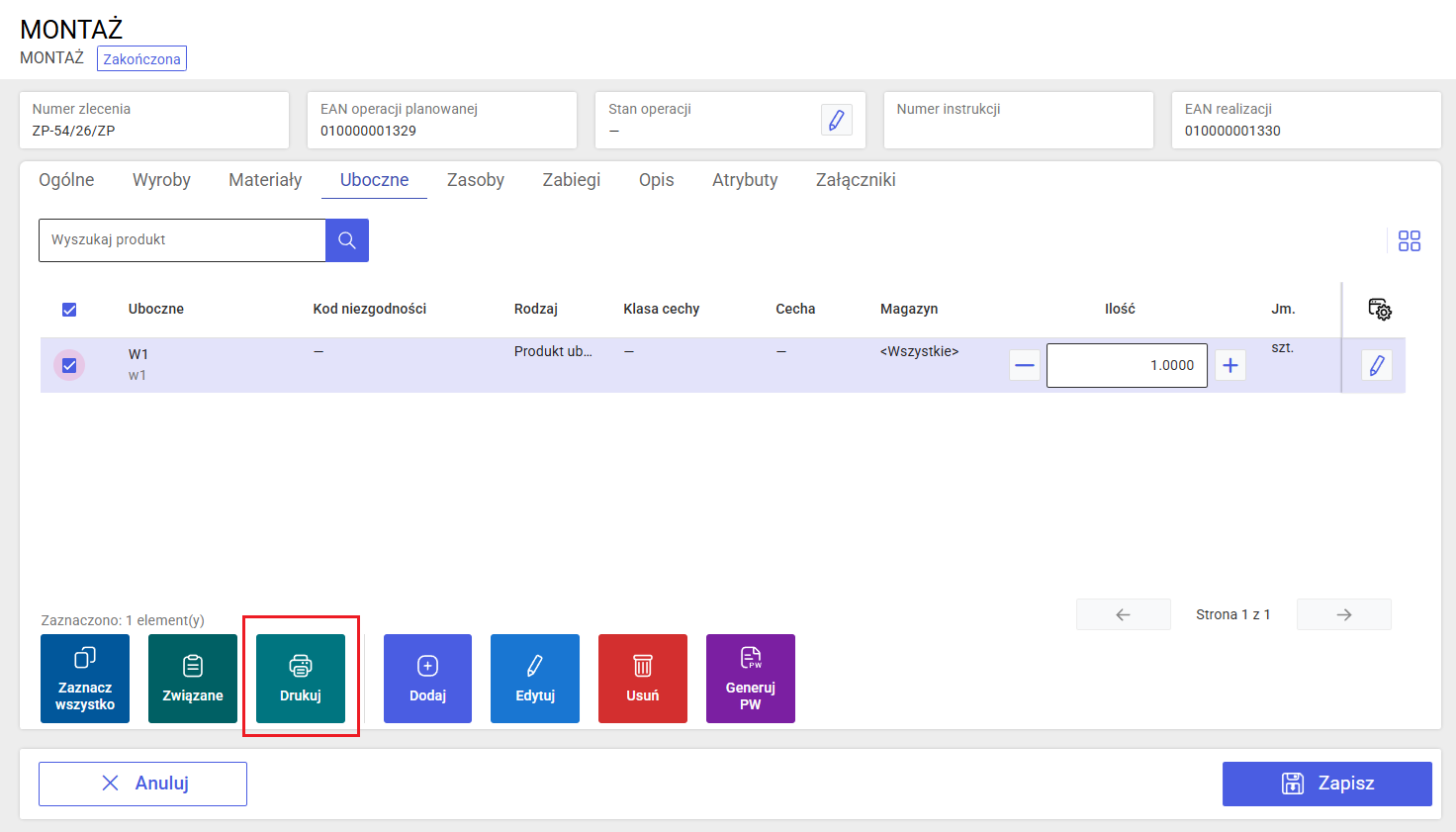
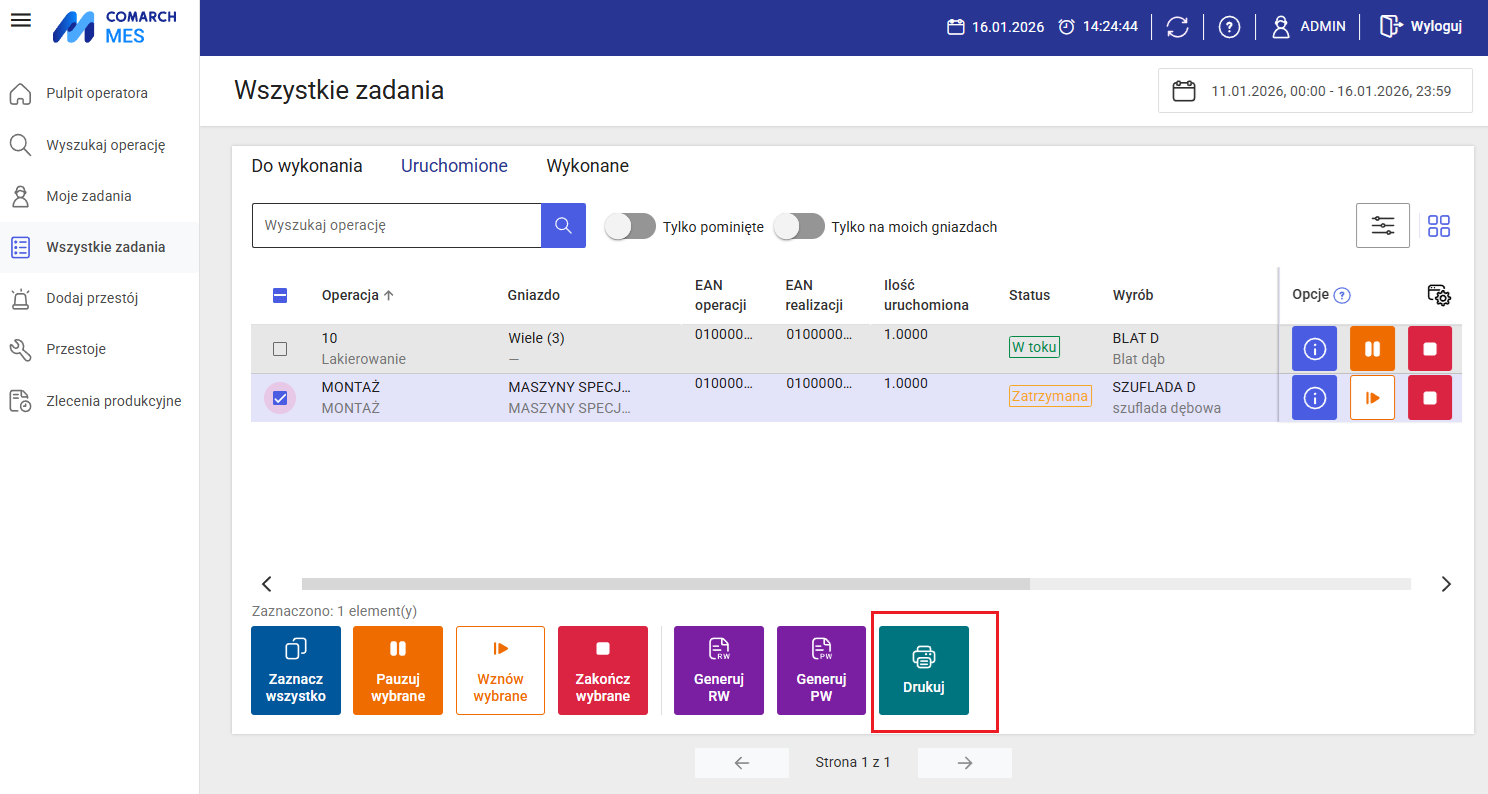
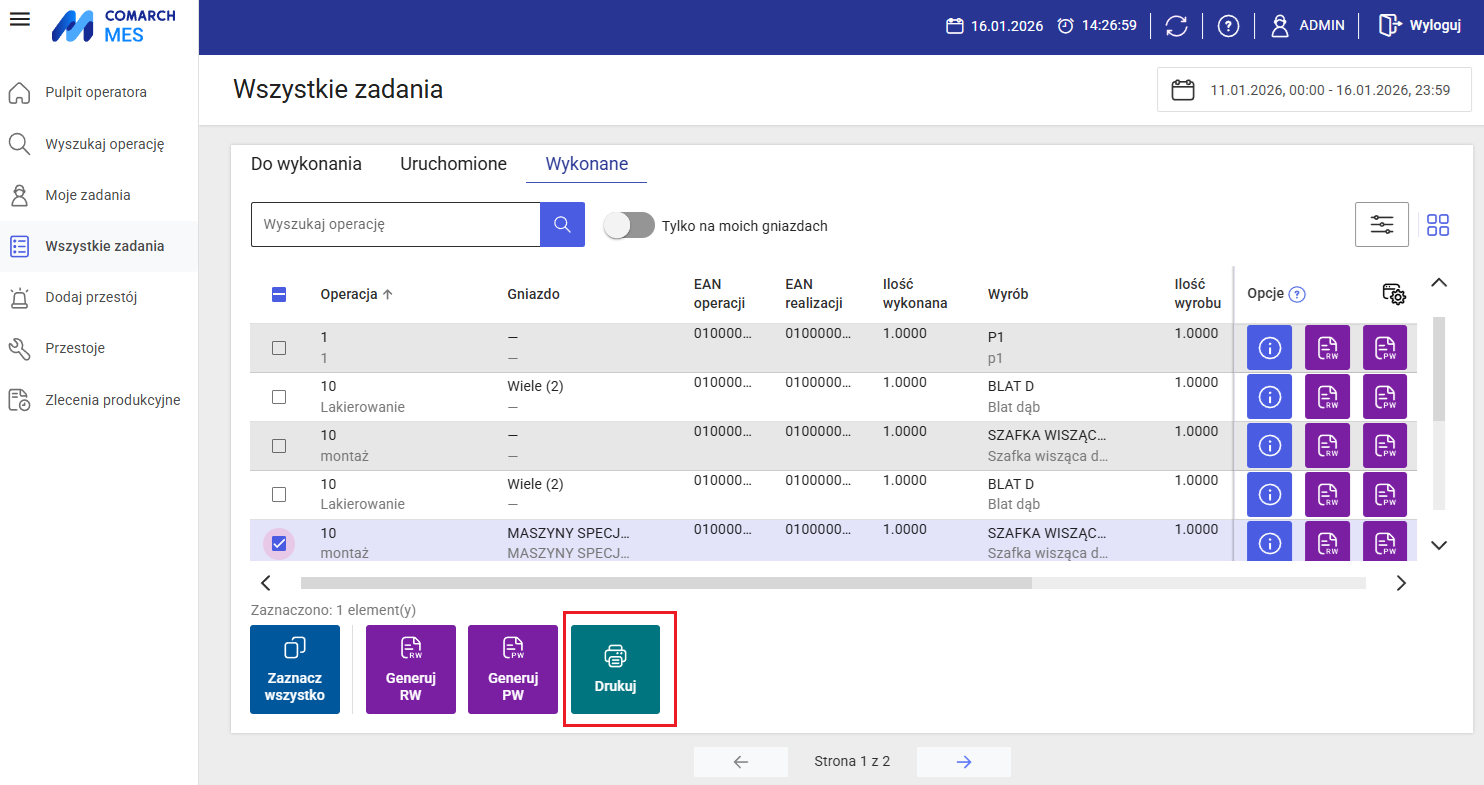
Drukowanie etykiety dla operacji
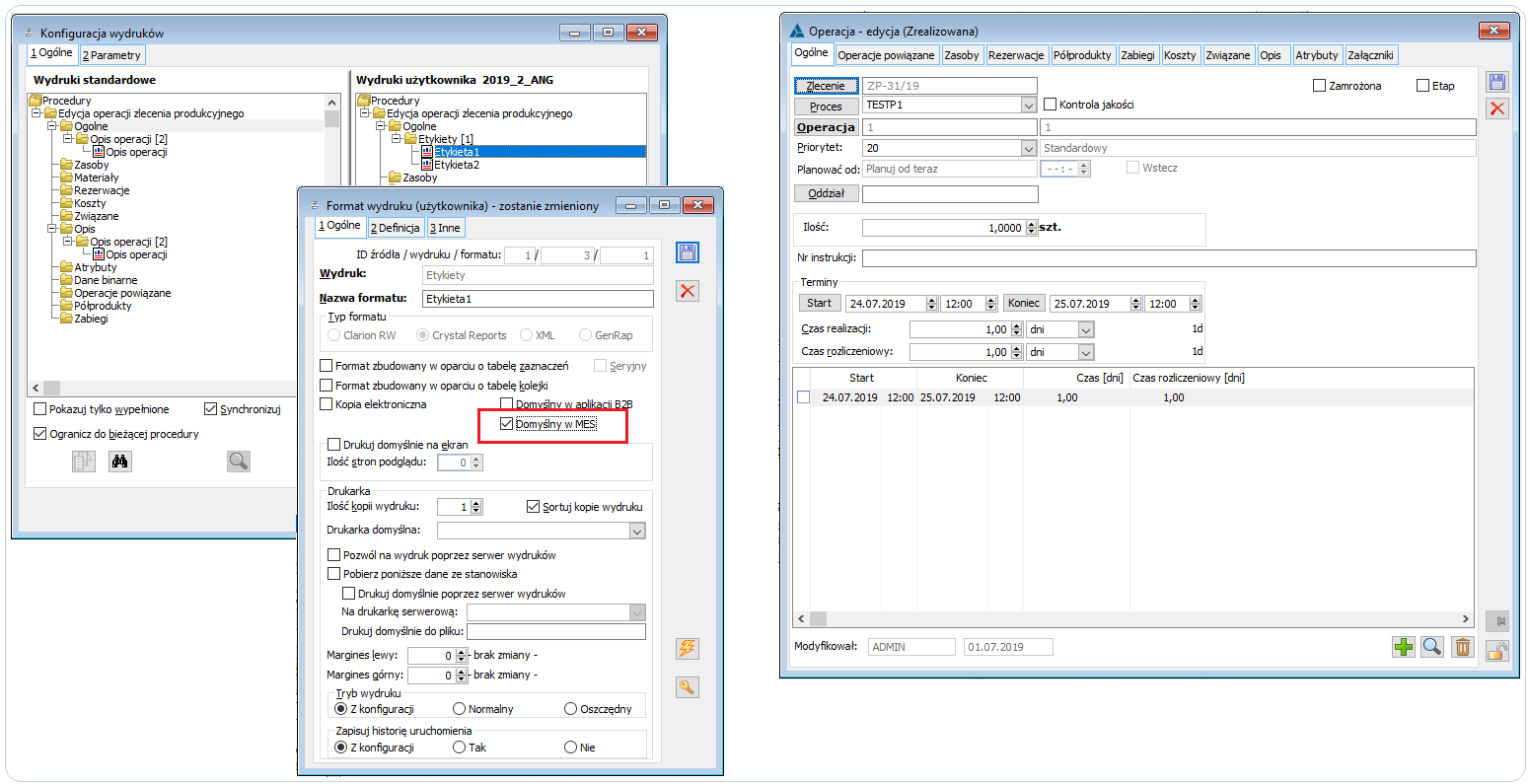
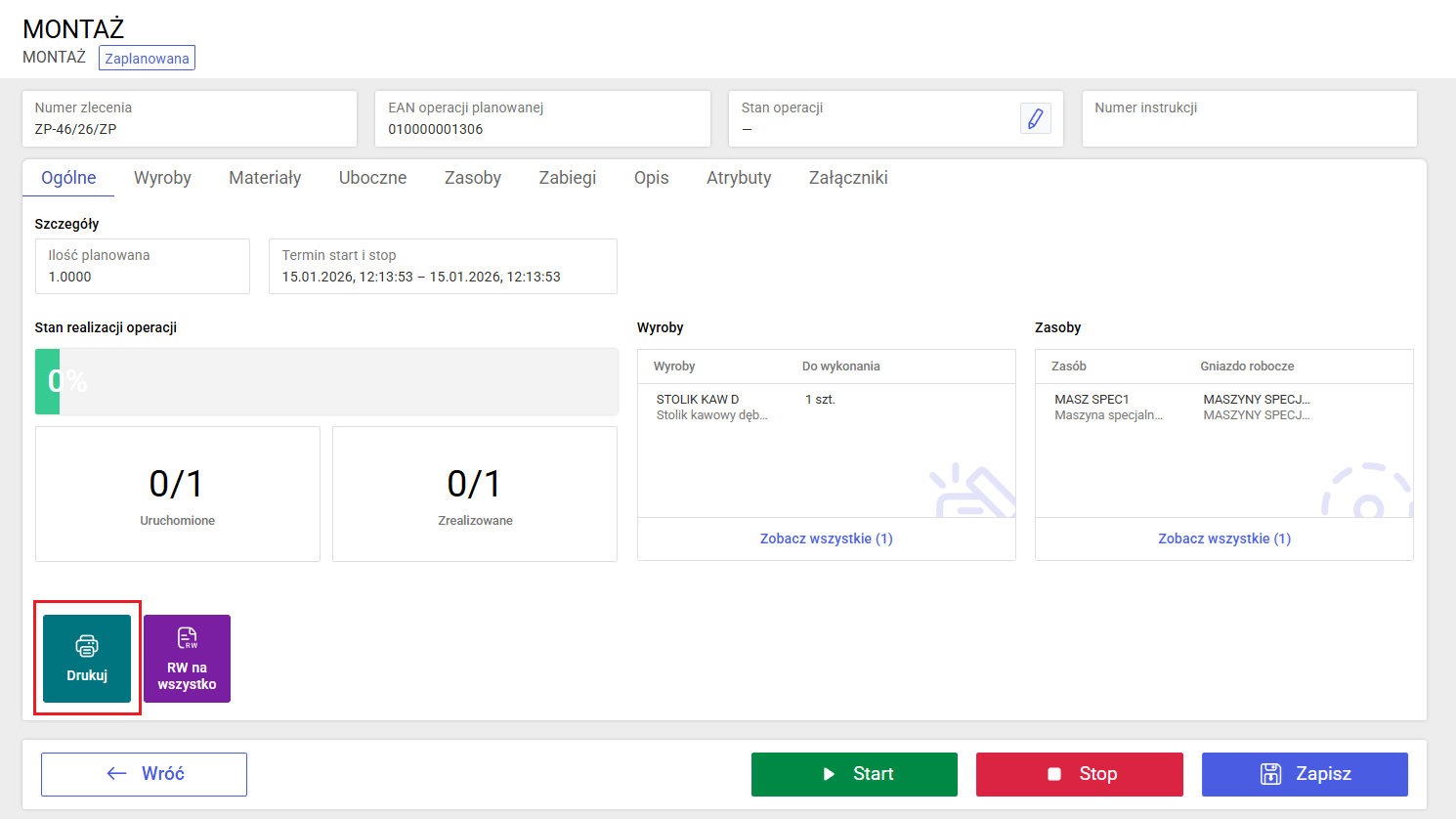
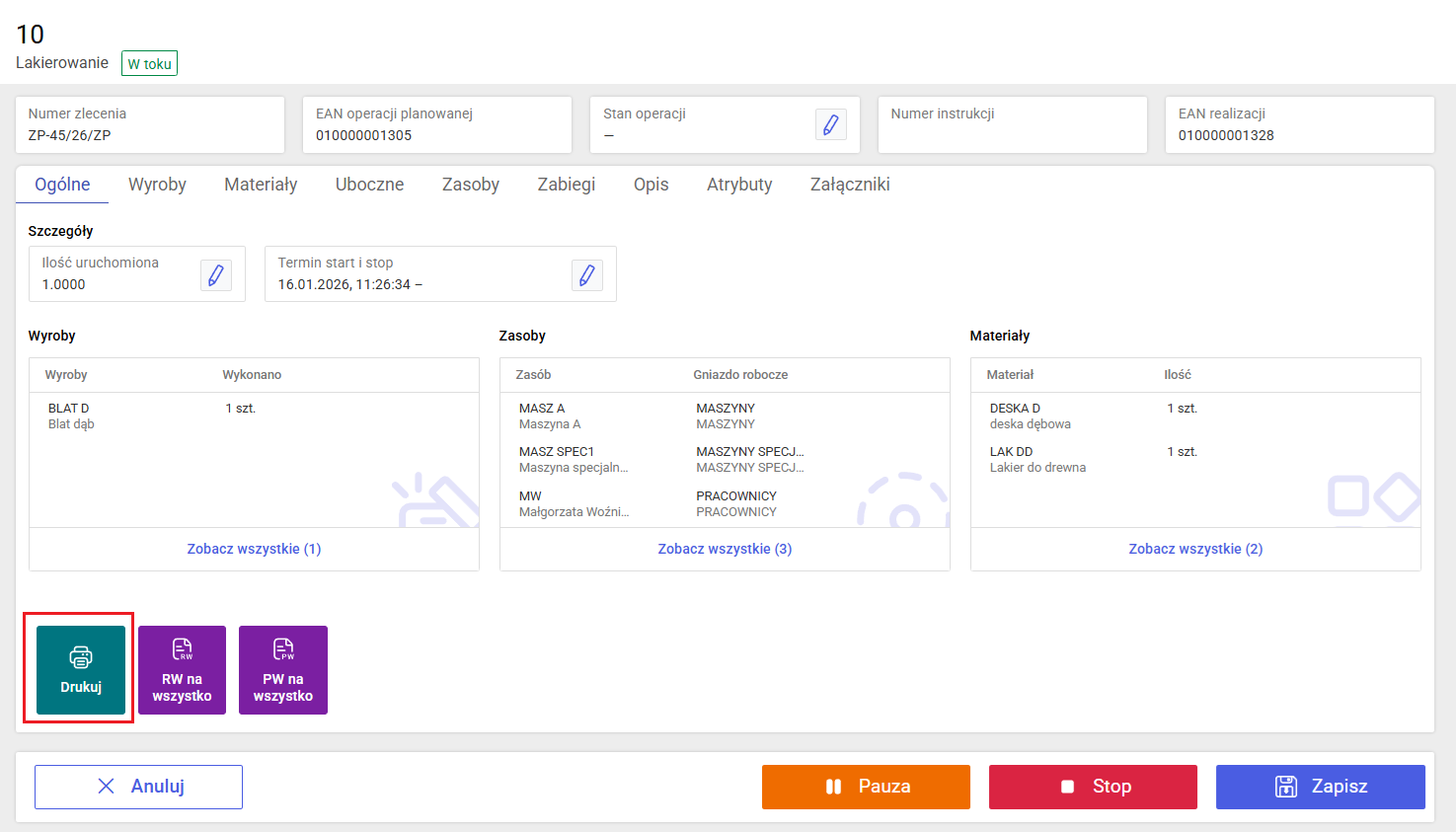
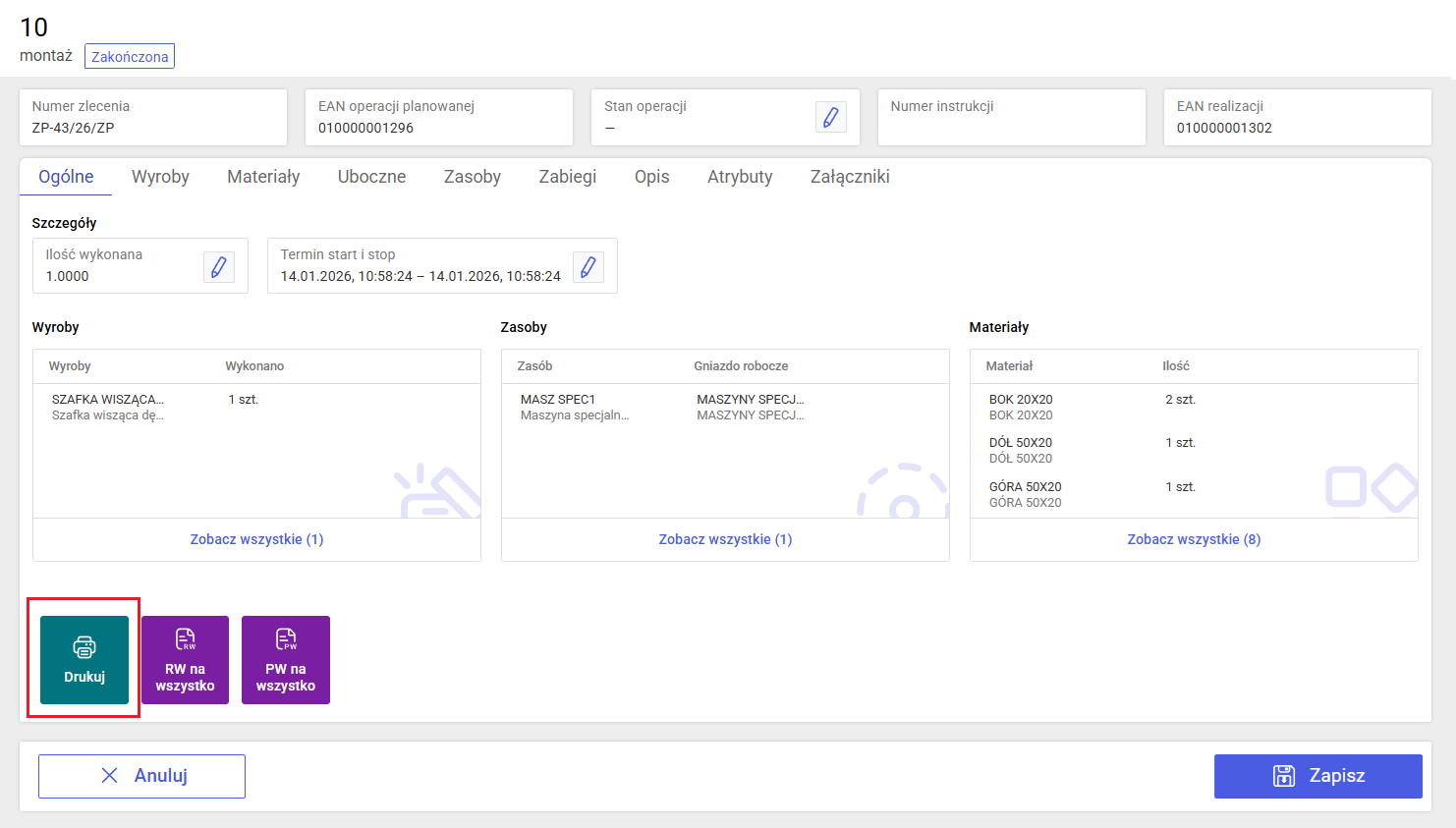
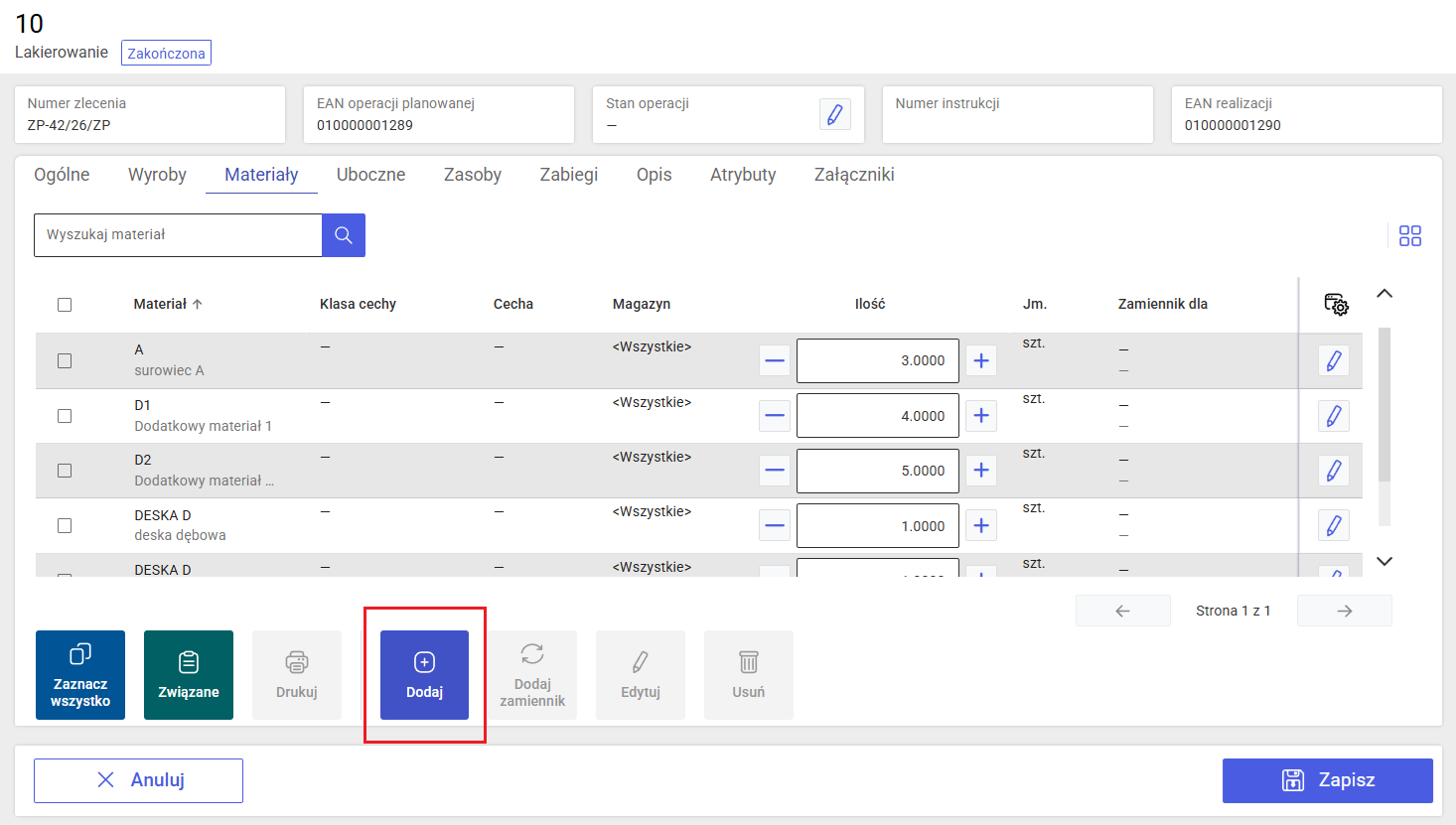
Jednostka pomocnicza na materiale nietechnologicznym
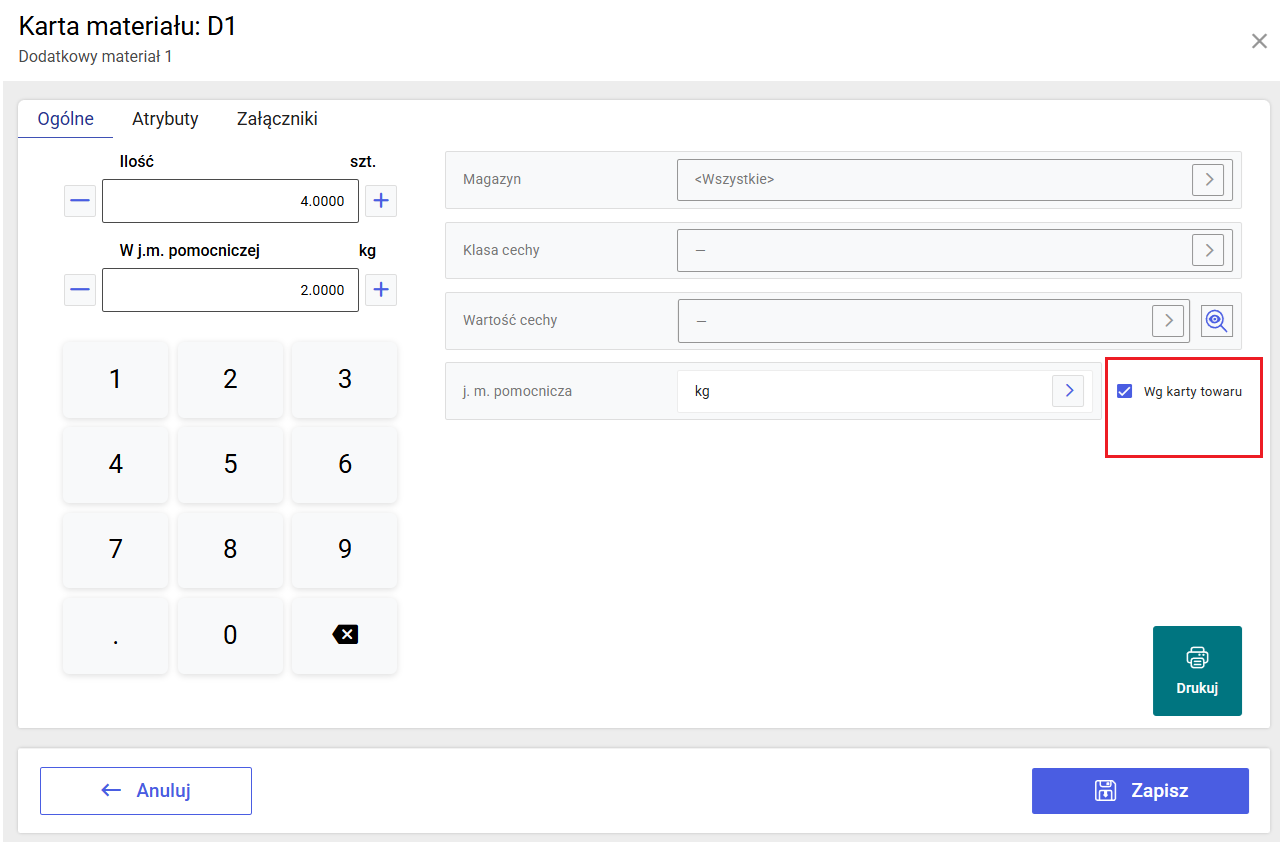
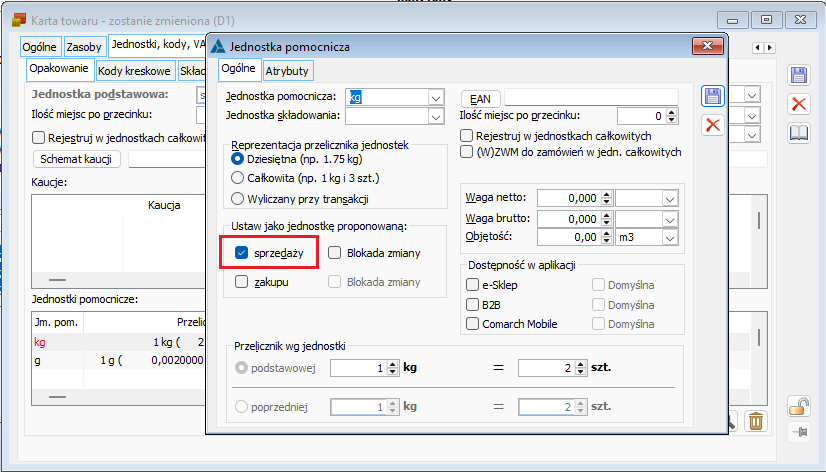
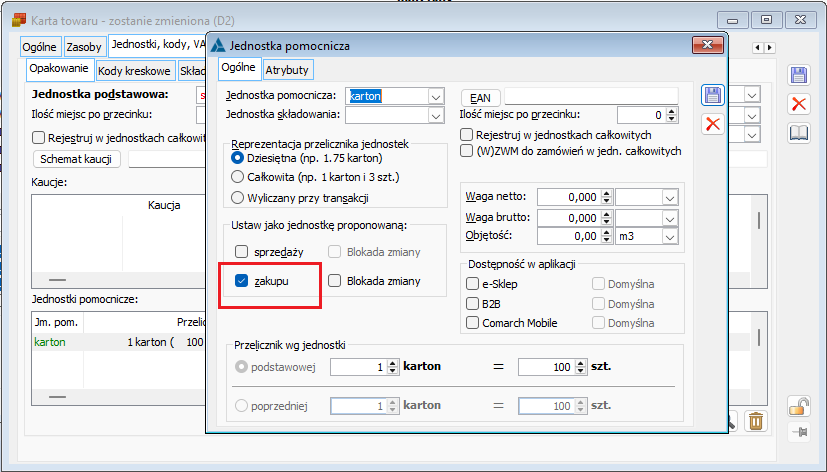
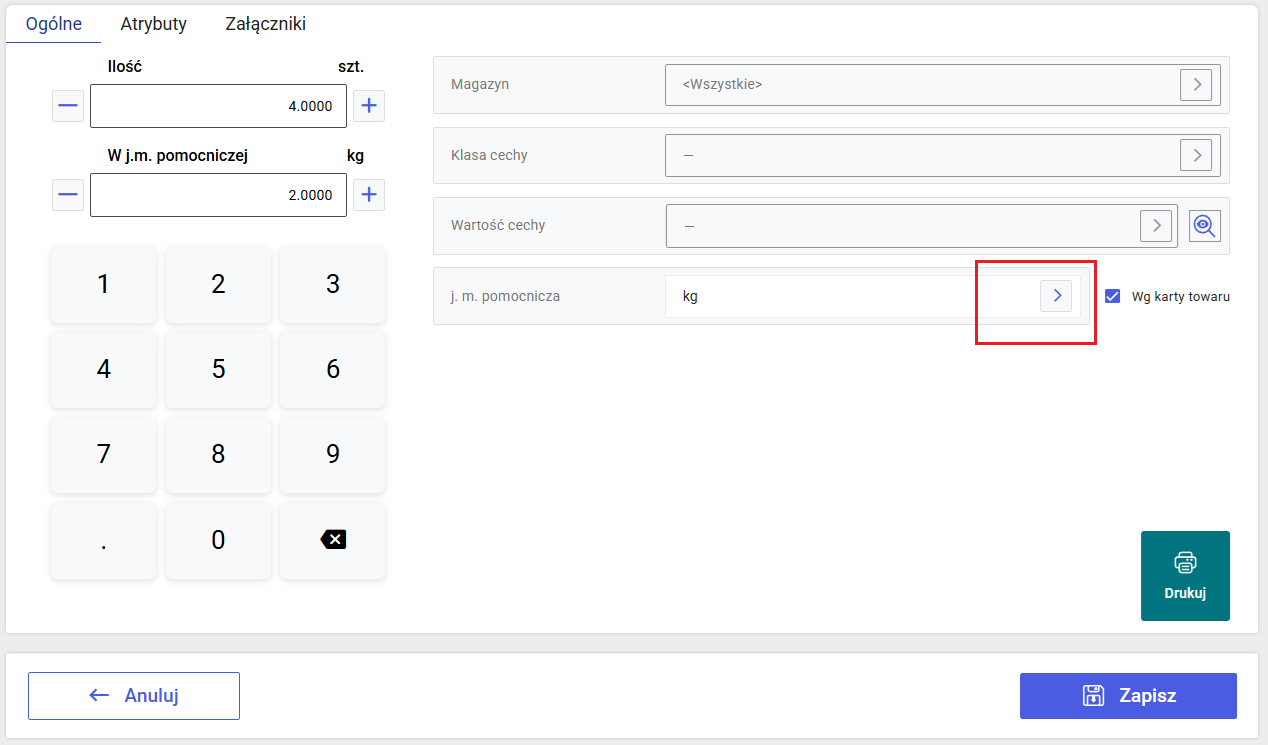
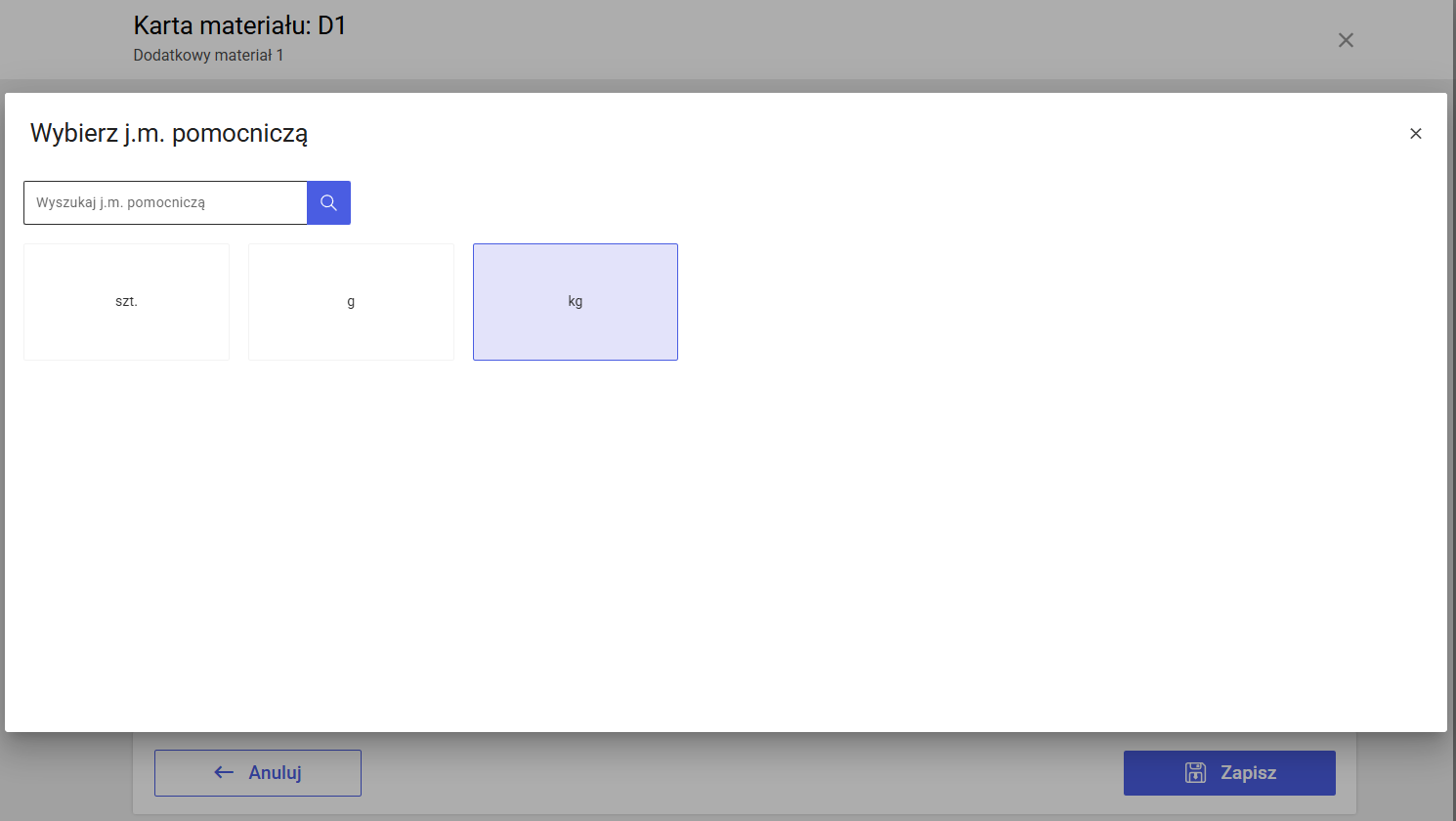
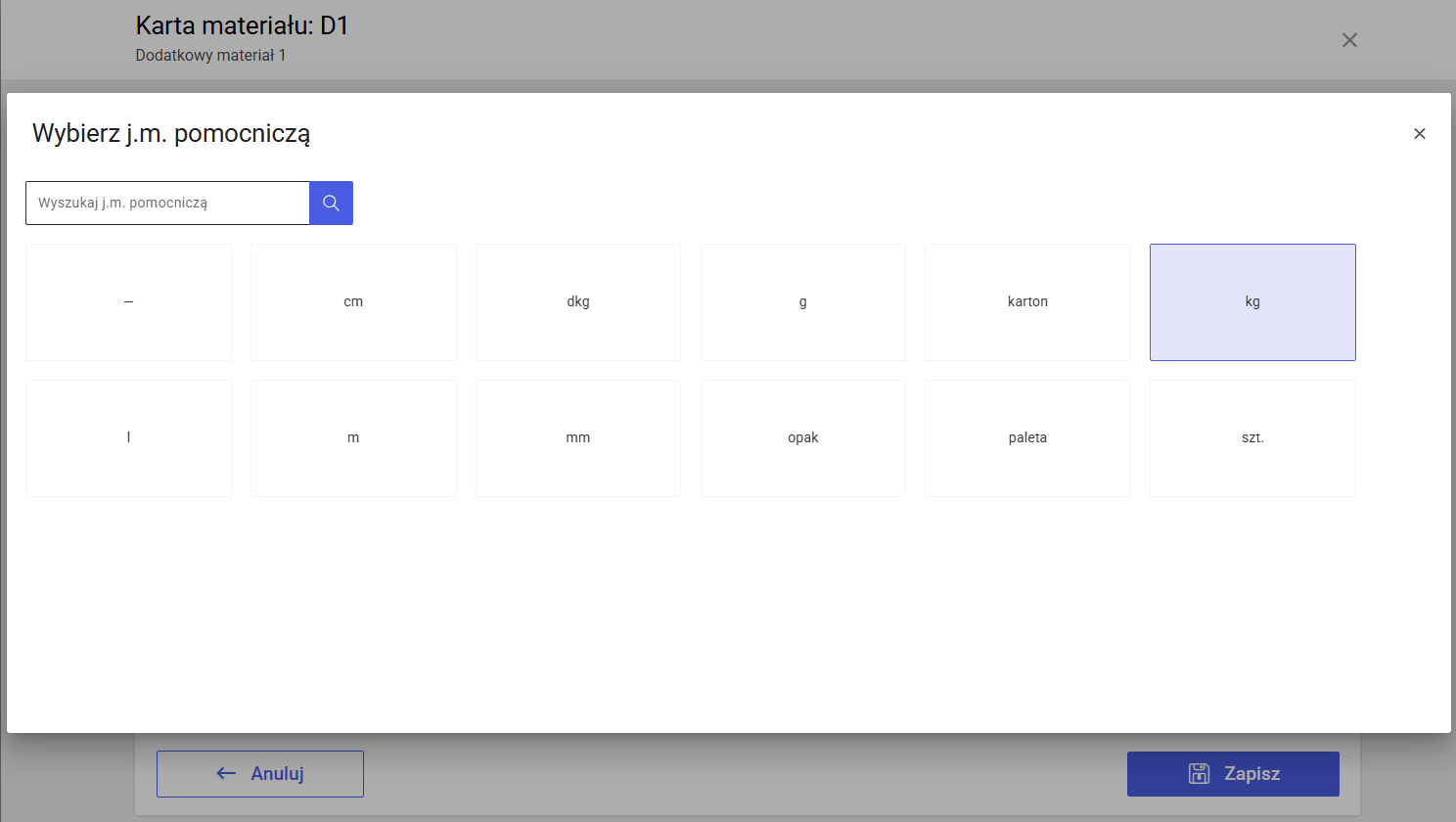
Rejestracja zabiegów
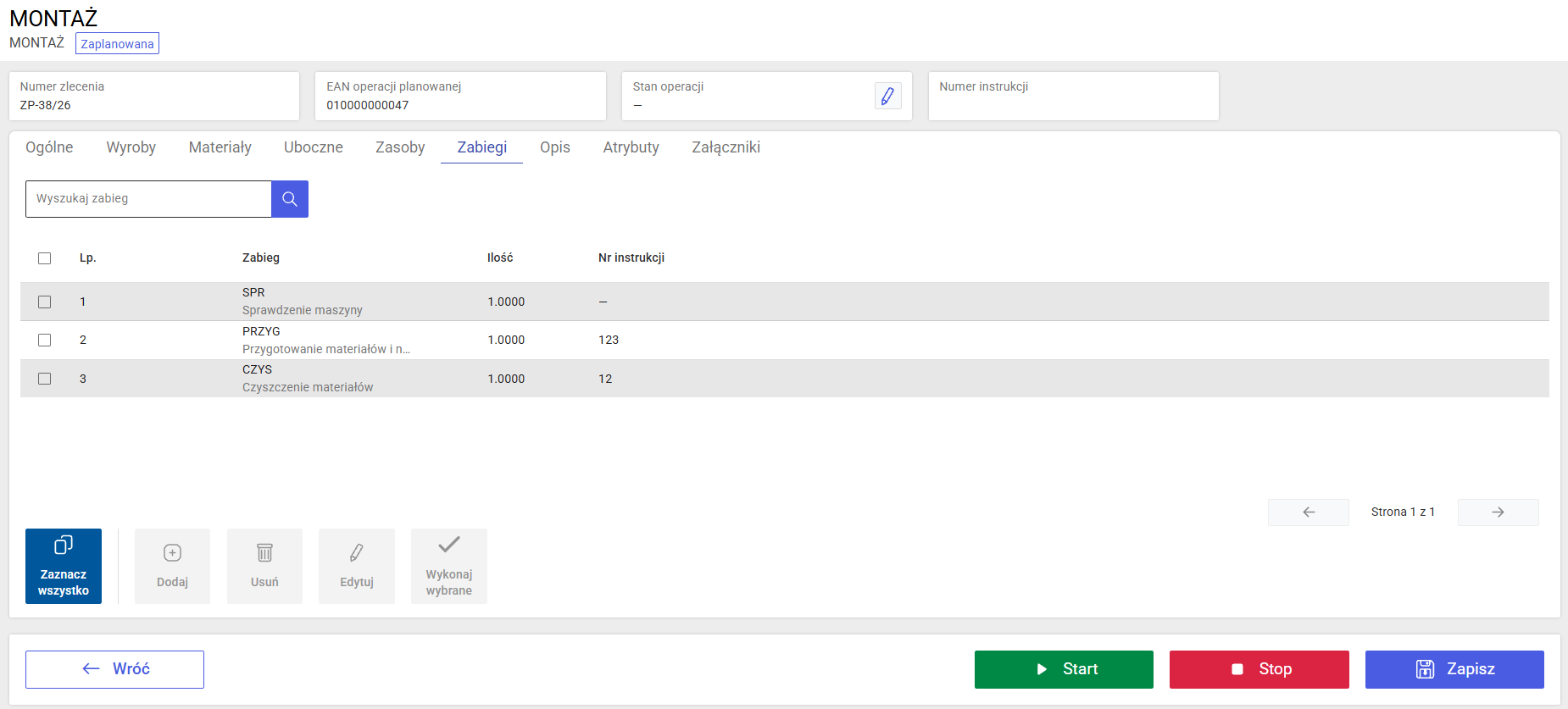
Lista zabiegów w operacji zaplanowanej (tryb podglądu)
 .
.Lista zabiegów w operacji uruchomionej lub wykonanej (tryb edycji)
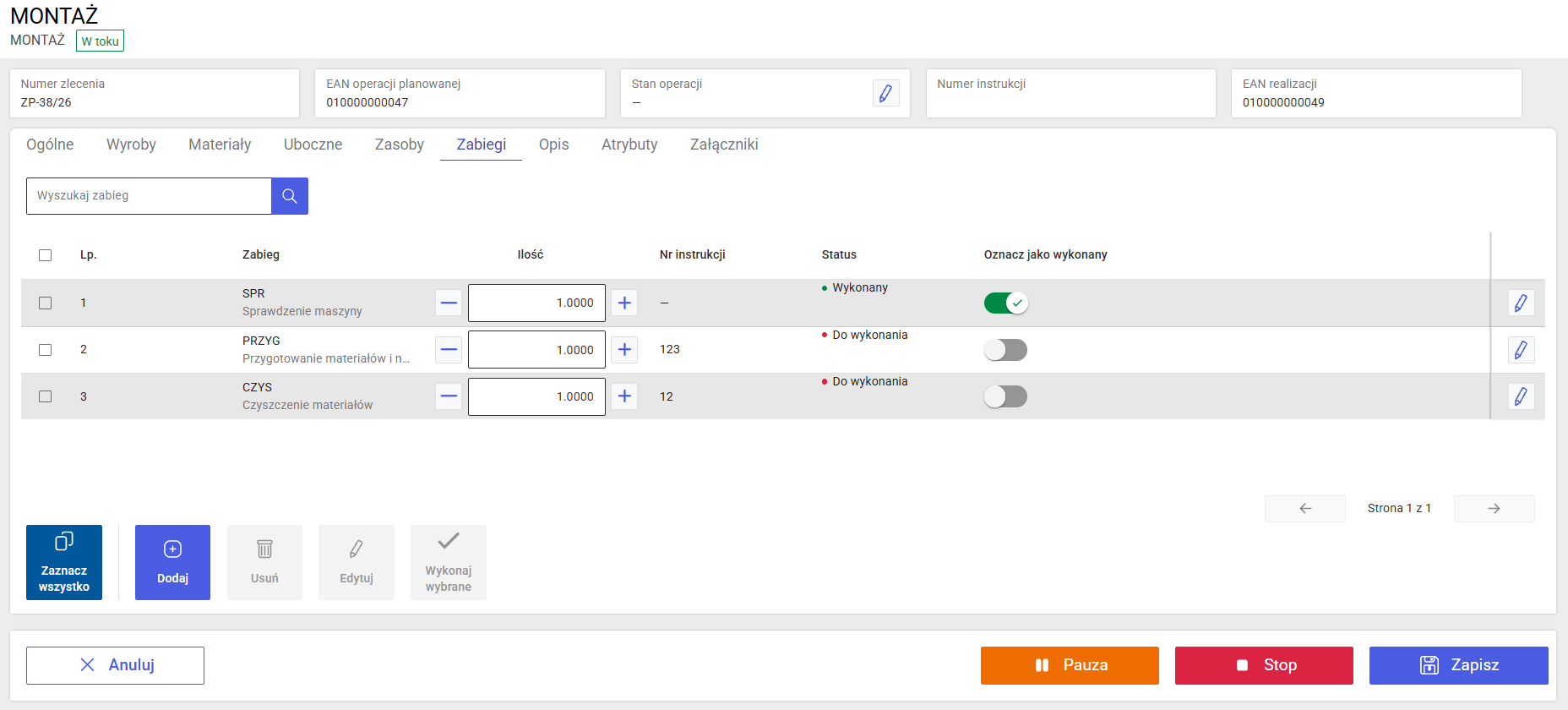
 – umożliwia otwarcie karty zabiegu do edycji
 Opcje dostępne na liście zabiegów
 – zaznacza/odznacza wszystkie zabiegi prezentowane na liście
 – otwiera okno dodawania zabiegów z listy dostępnych zabiegów (znajdujących się na operacji zaplanowanej)
 – otwiera kartę zaznaczonego zabiegu w trybie edycji
 – usuwa zaznaczone zabiegi z listy
 – oznacza wszystkie zaznaczone, niewykonane zabiegi jako wykonane
 Dodawanie zabiegów z listy dostępnych zabiegów
 otwierana jest lista zabiegów możliwych do dodania do realizacji operacji: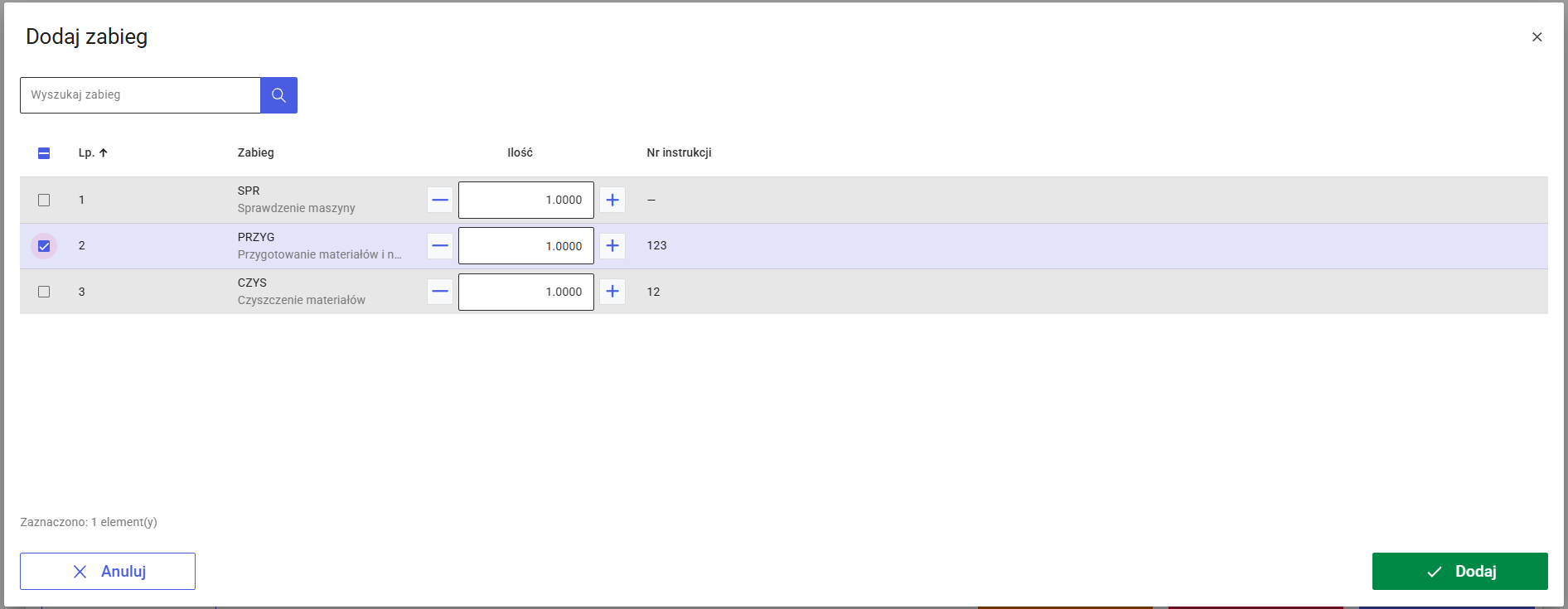
 – zamyka okno bez dodawania zabiegów.
 – dodaje zaznaczone zabiegi do listy zabiegów w realizacji operacji.
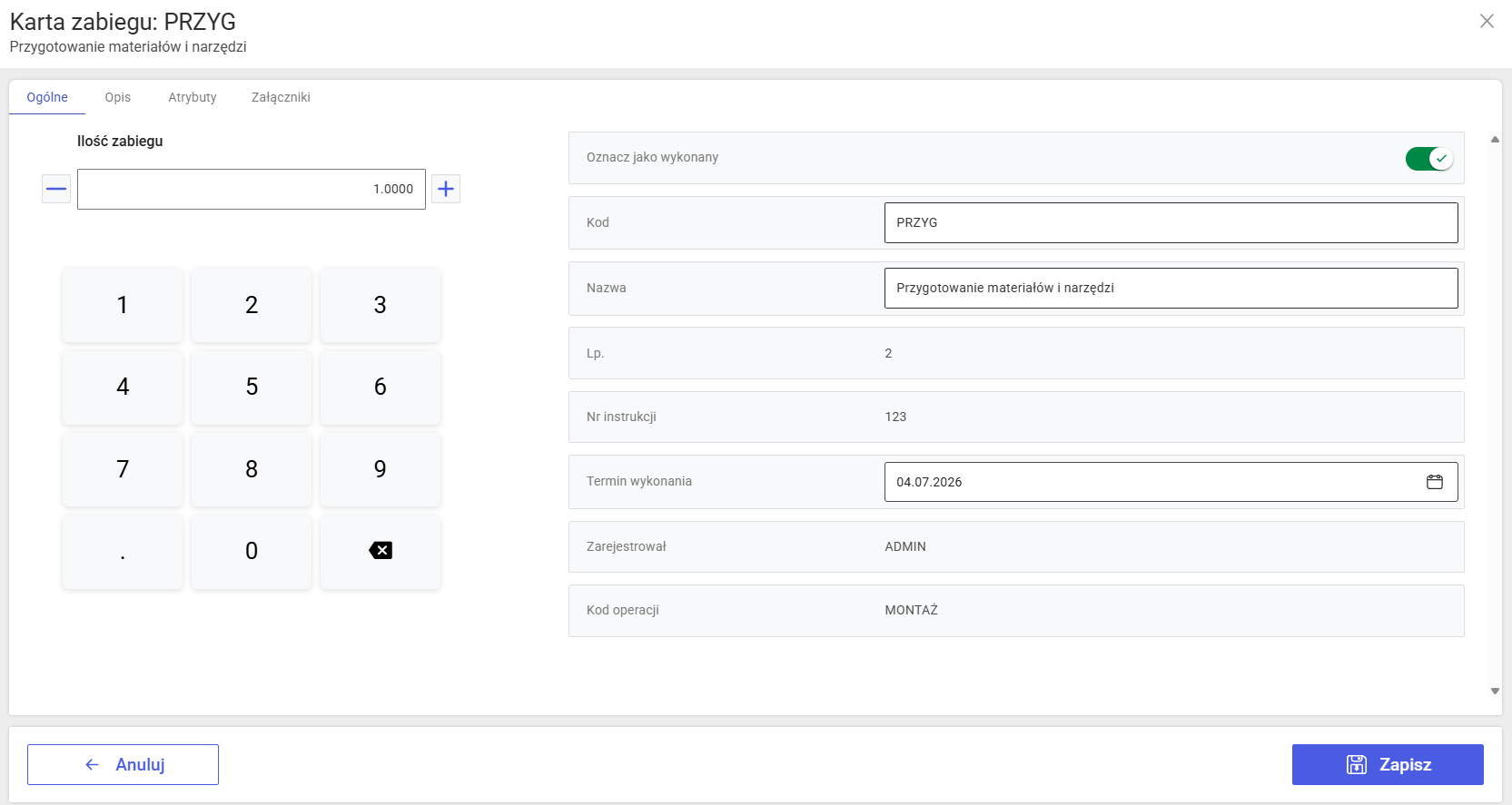
 Karta zabiegu
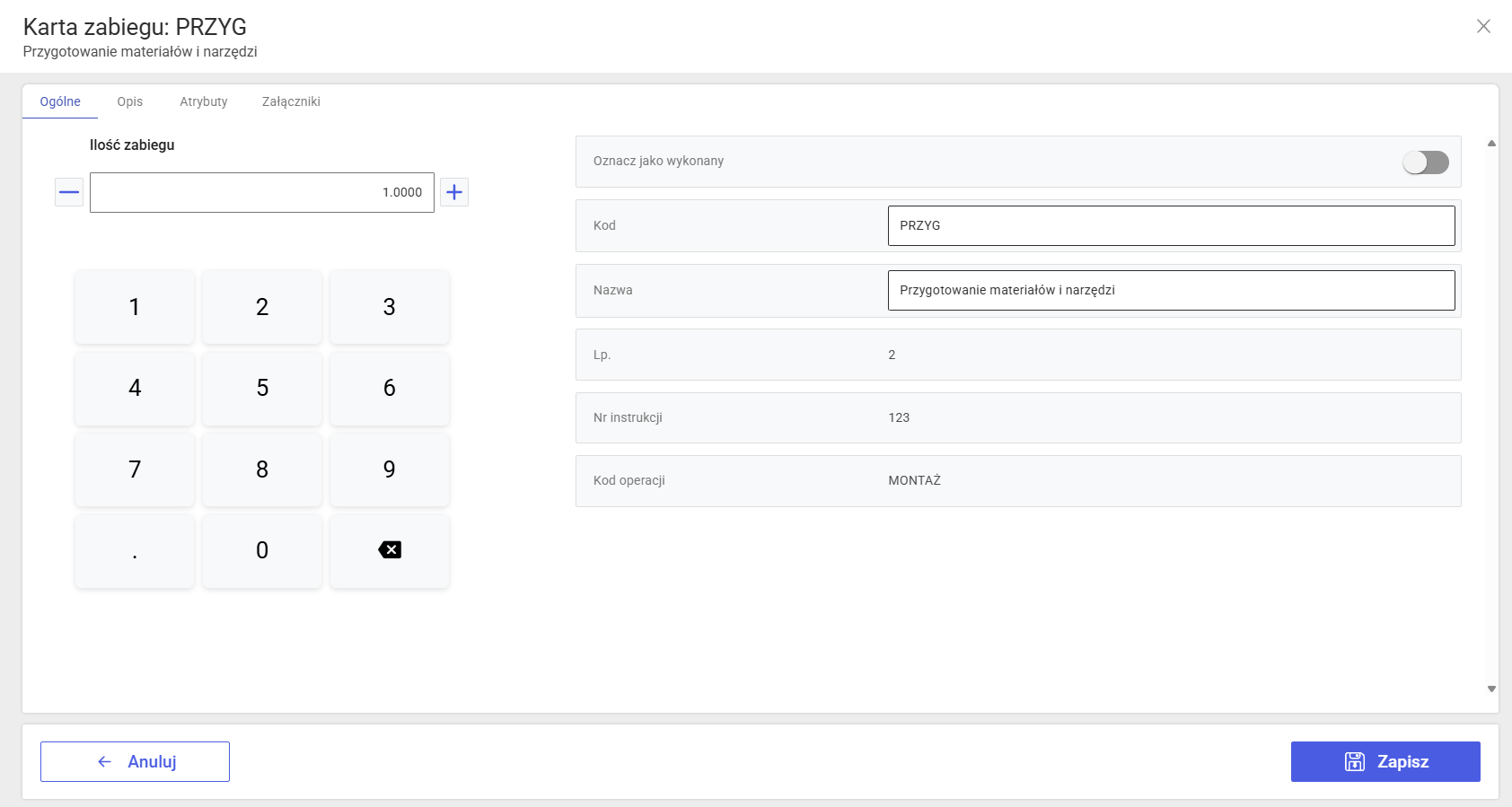
Zakładka: Ogólne karty zabiegu
Zakładka: Opis
Zakładka: Atrybuty
Zakładka: Załączniki
Przyciski w karcie zabiegu
 – zamyka kartę zabiegu bez zapisywania zmian
 – zapisuje wprowadzone zmiany w karcie zabiegu
 Kontrola jakości
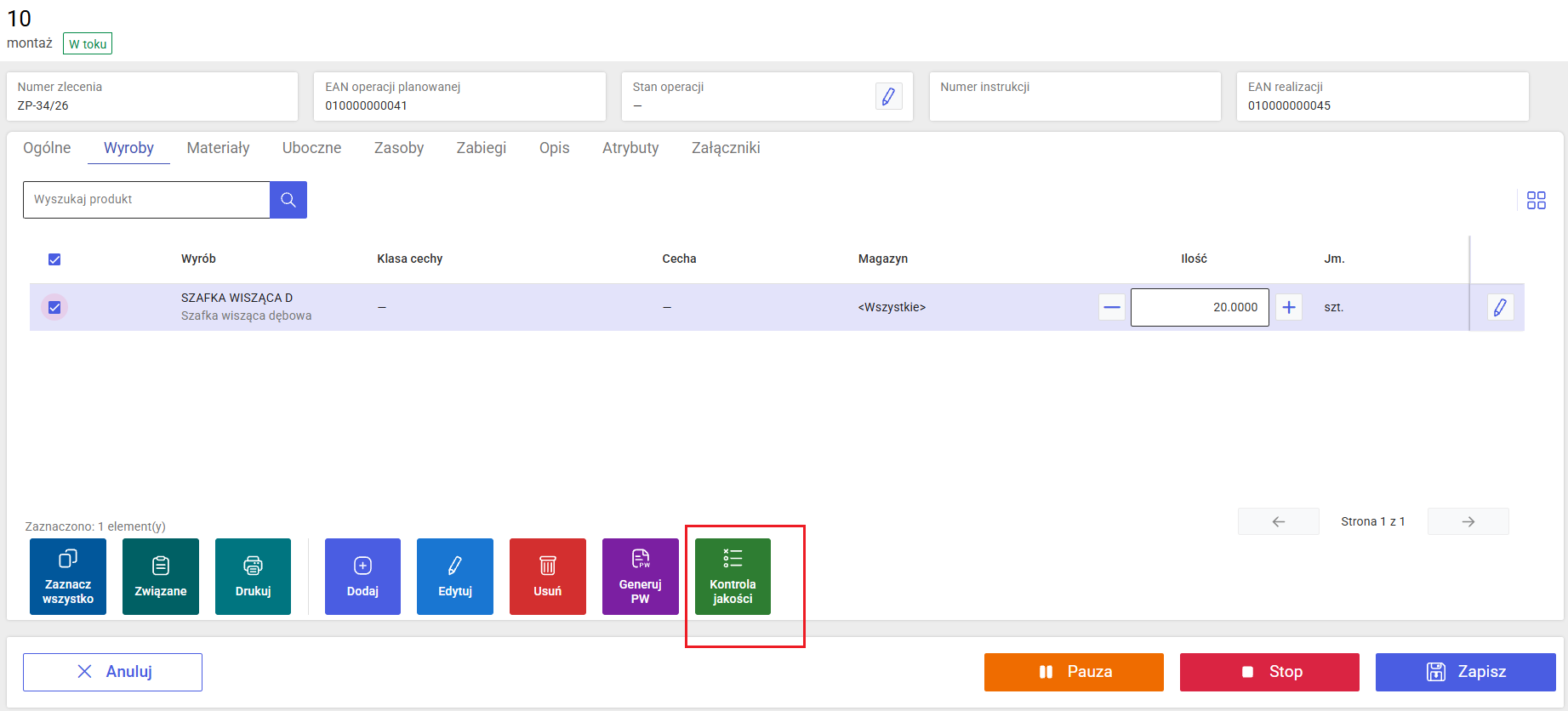
Dodawanie i edycja protokołu kontroli jakości dla wyrobu, materiału i produktu ubocznego
 .
.
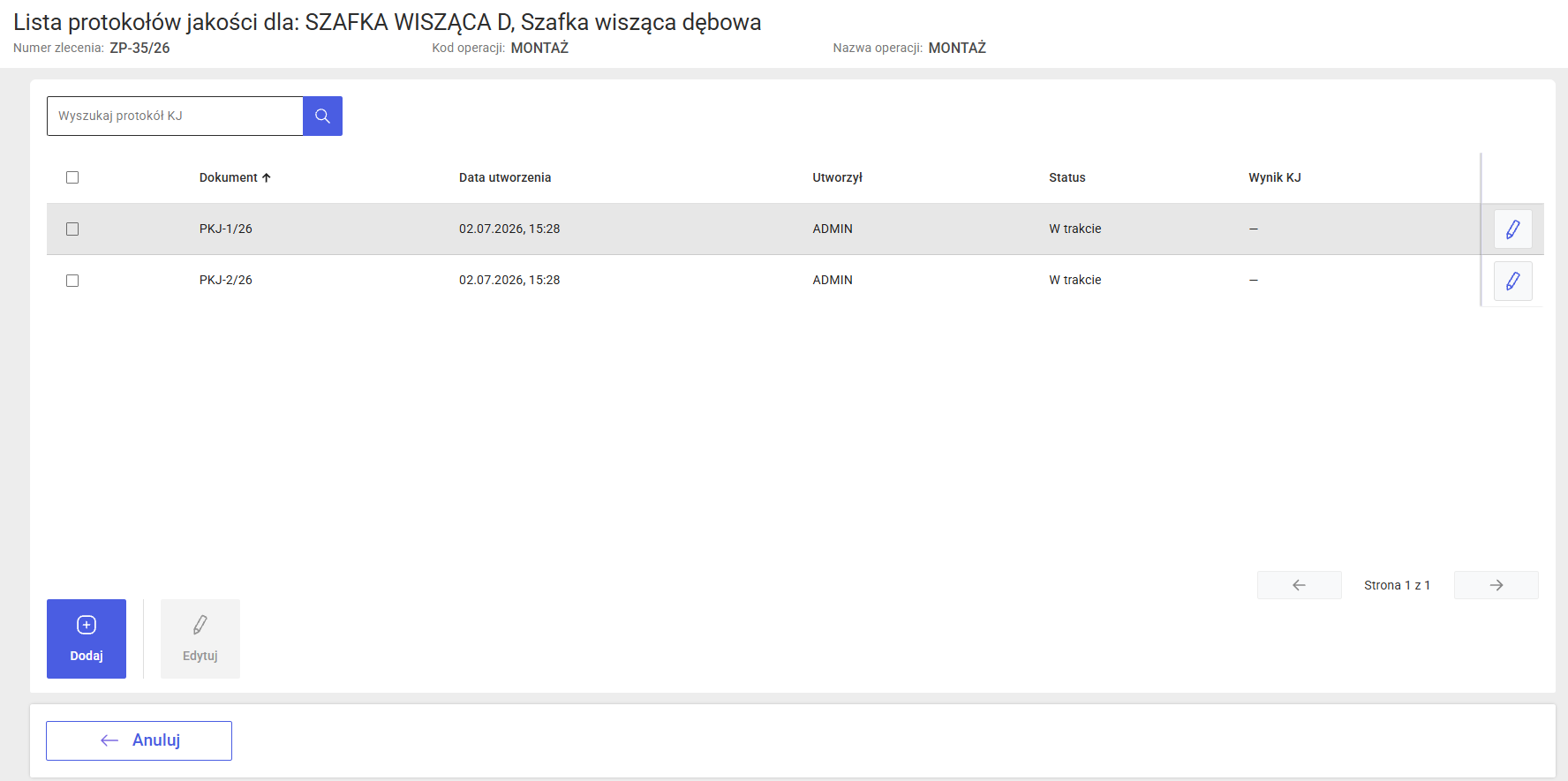
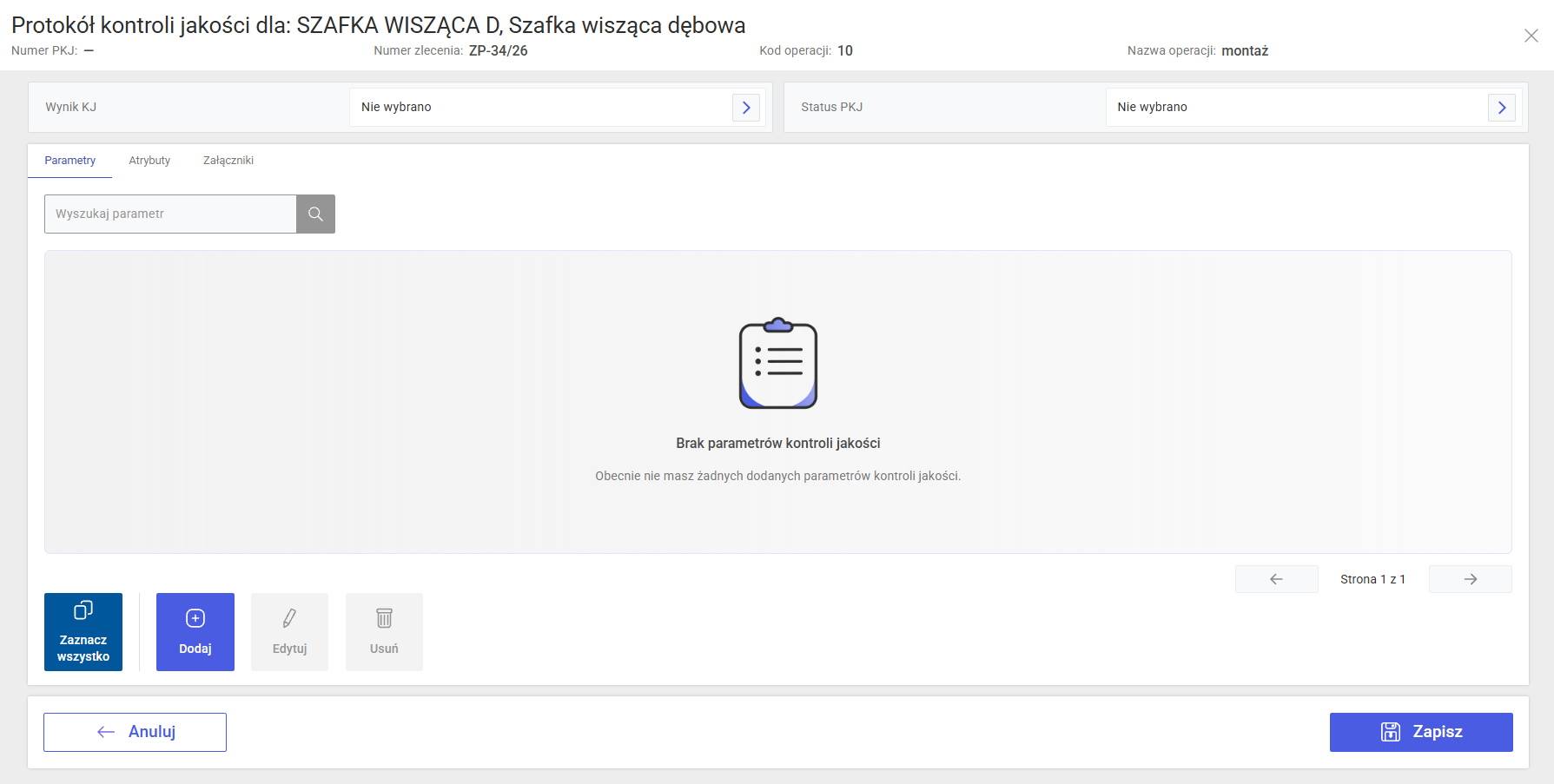
Formularz PKJ
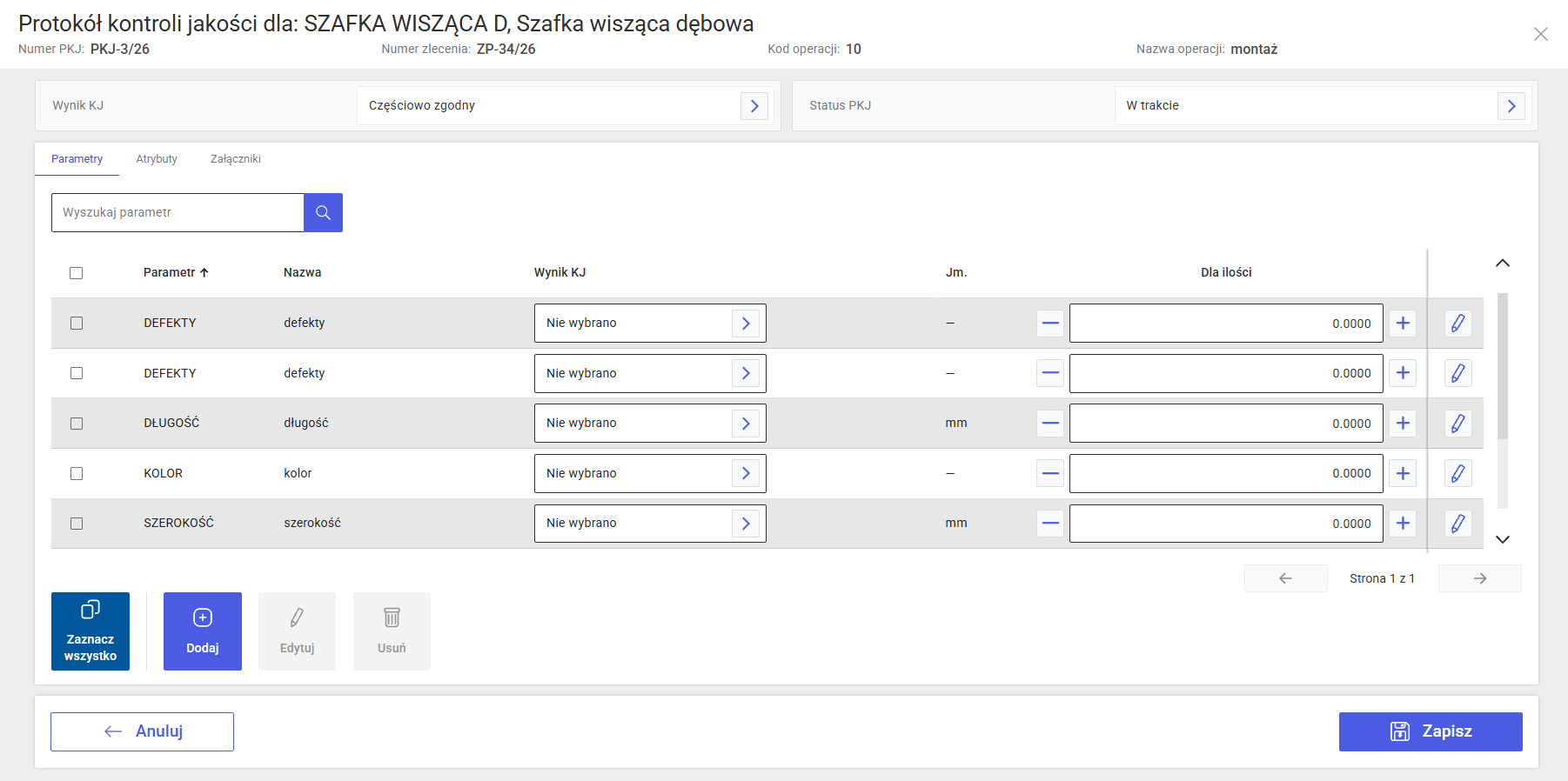
 w polu wyświetlany jest aktualny status danego protokołu kontroli jakości. Aby zmienić status PKJ na inny należy nacisnąć przycisk
  i wybrać odpowiedni status z listy statusów KJ zdefiniowanych w systemie w ramach słownika kategorii Statusy PKJ: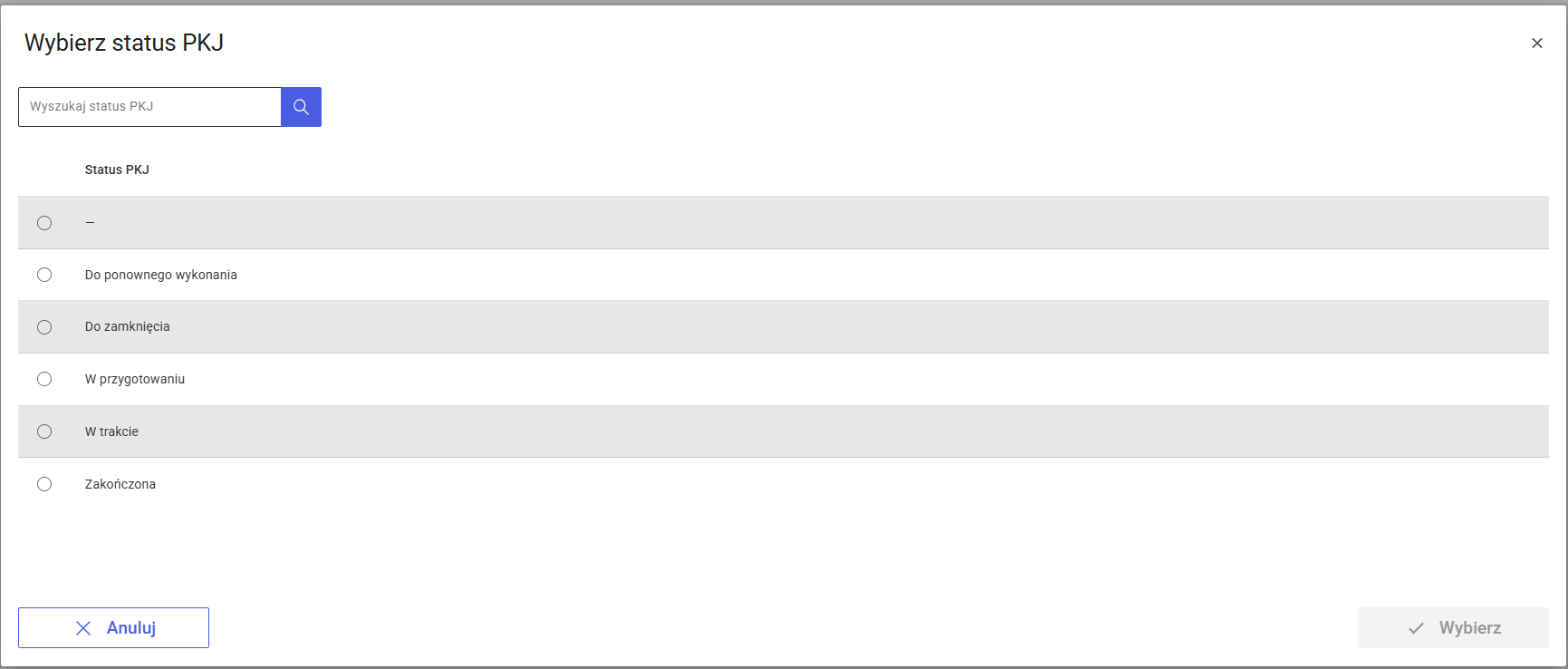
 – w polu wyświetlany jest aktualny wynik kontroli jakości zarejestrowanej w ramach danego protokołu kontroli jakości. Aby zmienić wynik KJ na inny należy nacisnąć przycisk i wybrać odpowiedni wynik z listy wyników KJ, zdefiniowanych w systemie w ramach słownika kategorii Wynik KJ: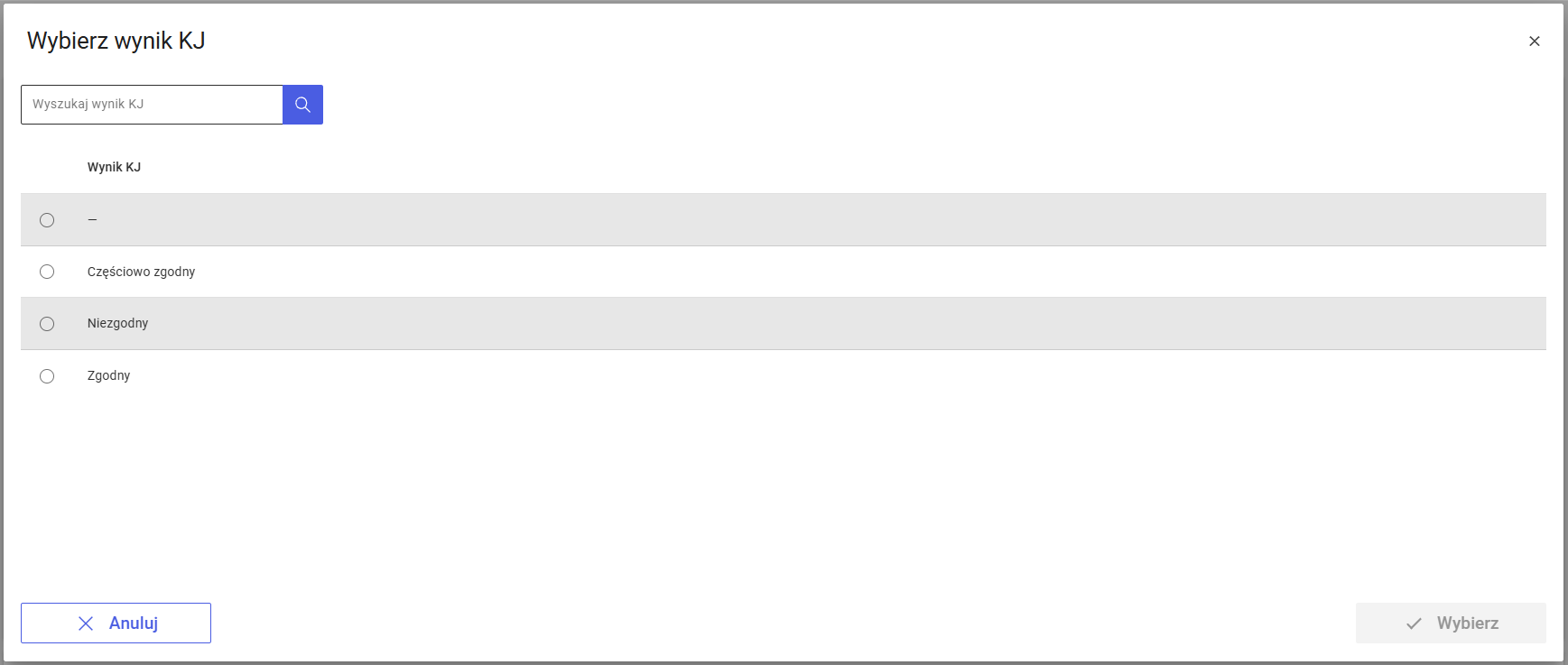
 – w polu prezentowany jest numer zlecenia produkcyjnego, do którego należy wyrób, materiał lub produkt uboczny, którego dotyczy dany dokument PKJ
 – w polu prezentowany jest numer danego dokumentu PKJ
 – w polu prezentowany jest kod operacji, do której należy wyrób, materiał lub produkt uboczny, którego dotyczy dany dokument PKJ
 – w polu prezentowana jest nazwa operacji, do której należy wyrób, materiał lub produkt uboczny, którego dotyczy dany dokument PKJ
 – za pomocą filtra można odszukać wybrany parametr kontroli jakości, znajdujący się na danym dokumencie PKJ
 – za pomocą opcji możliwe jest dodanie do PKJ parametru z listy parametrów lub z listy wzorców, które grupują określone parametry KJ. Opcja jest dostępna dla Operatora, na karcie którego zaznaczono Dodawanie i usuwanie parametrów. Po naciśnięciu przycisku należy wybrać z której listy wczytywane będą parametry – czy z listy parametrów czy z listy wzorców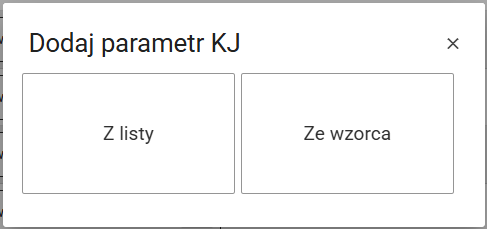
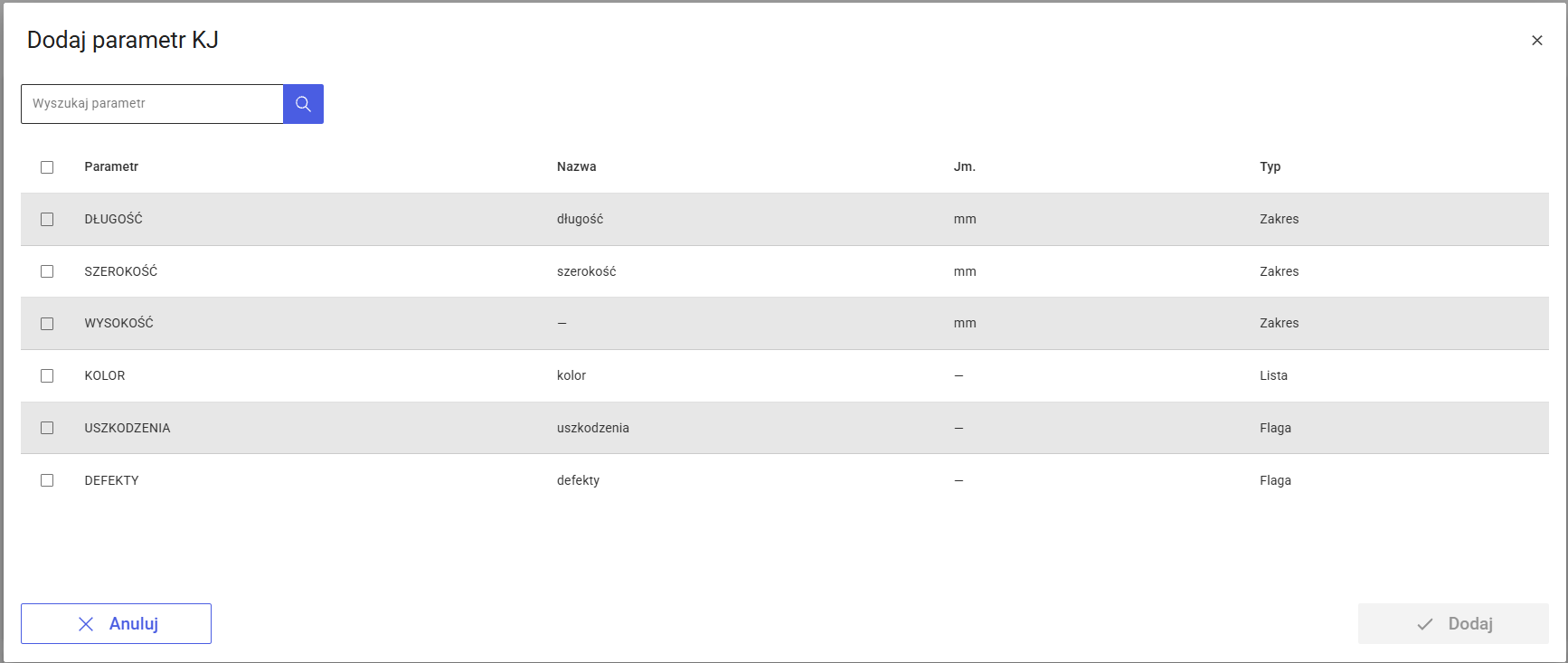
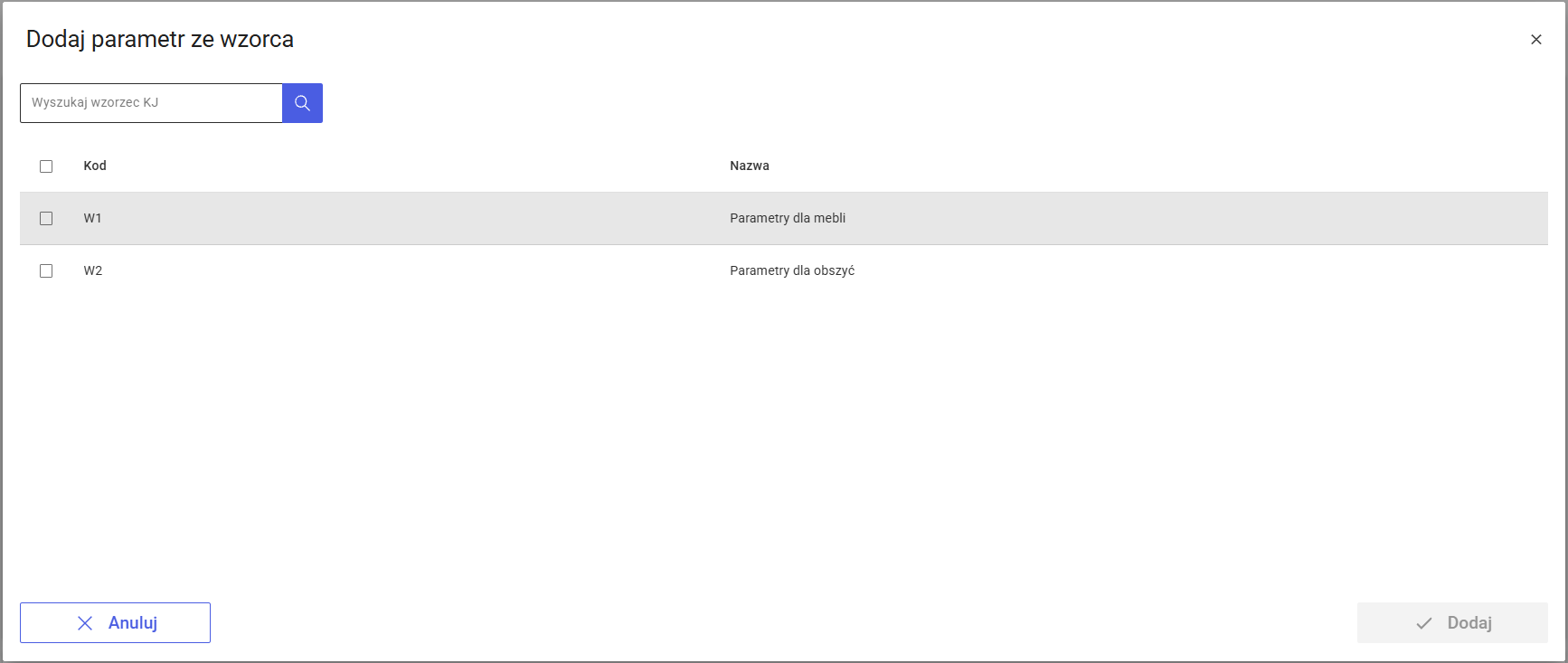
 /
/  – za pomocą opcji otwierane jest okno parametru KJ znajdującego się na PKJ
 – za pomocą opcji można usunąć z dokumentu PKJ zaznaczone parametry kontroli jakości. Opcja jest dostępna dla Operatora, na karcie którego zaznaczono Dodawanie i usuwanie parametrów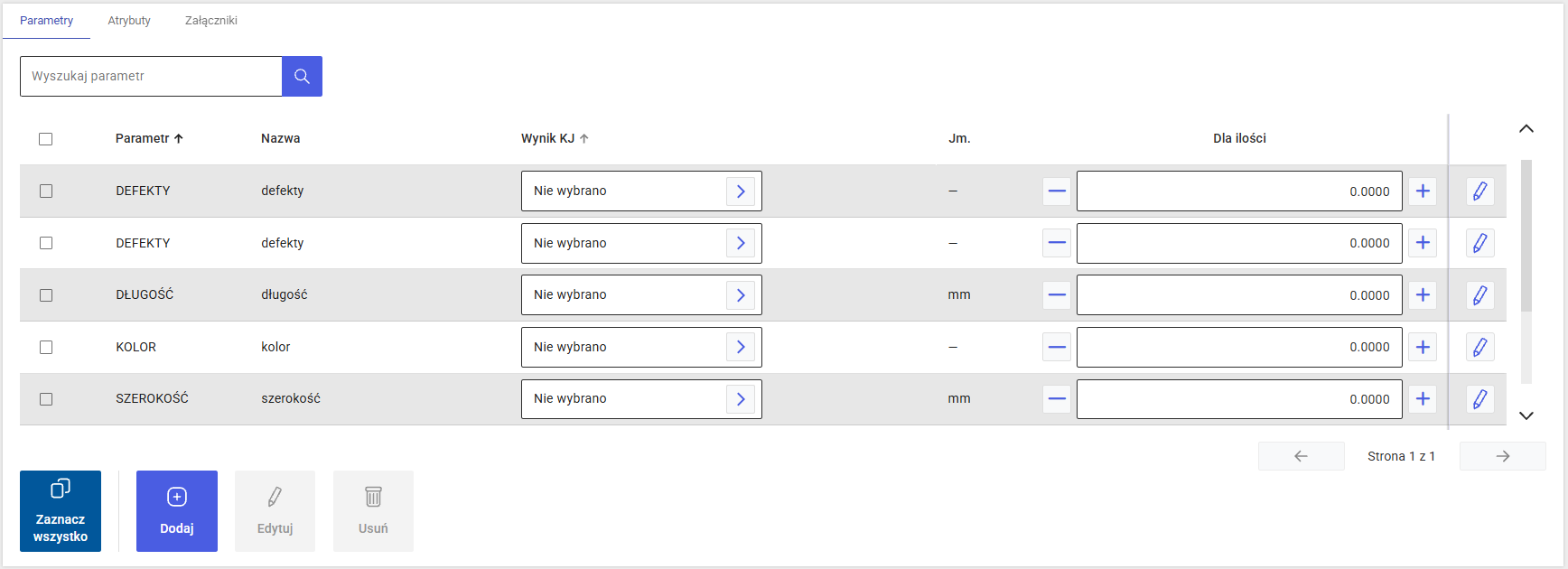
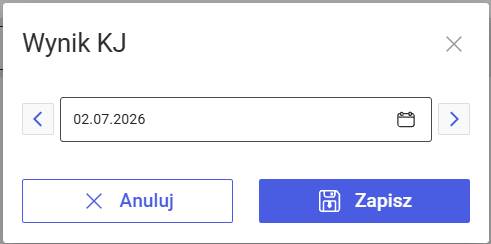
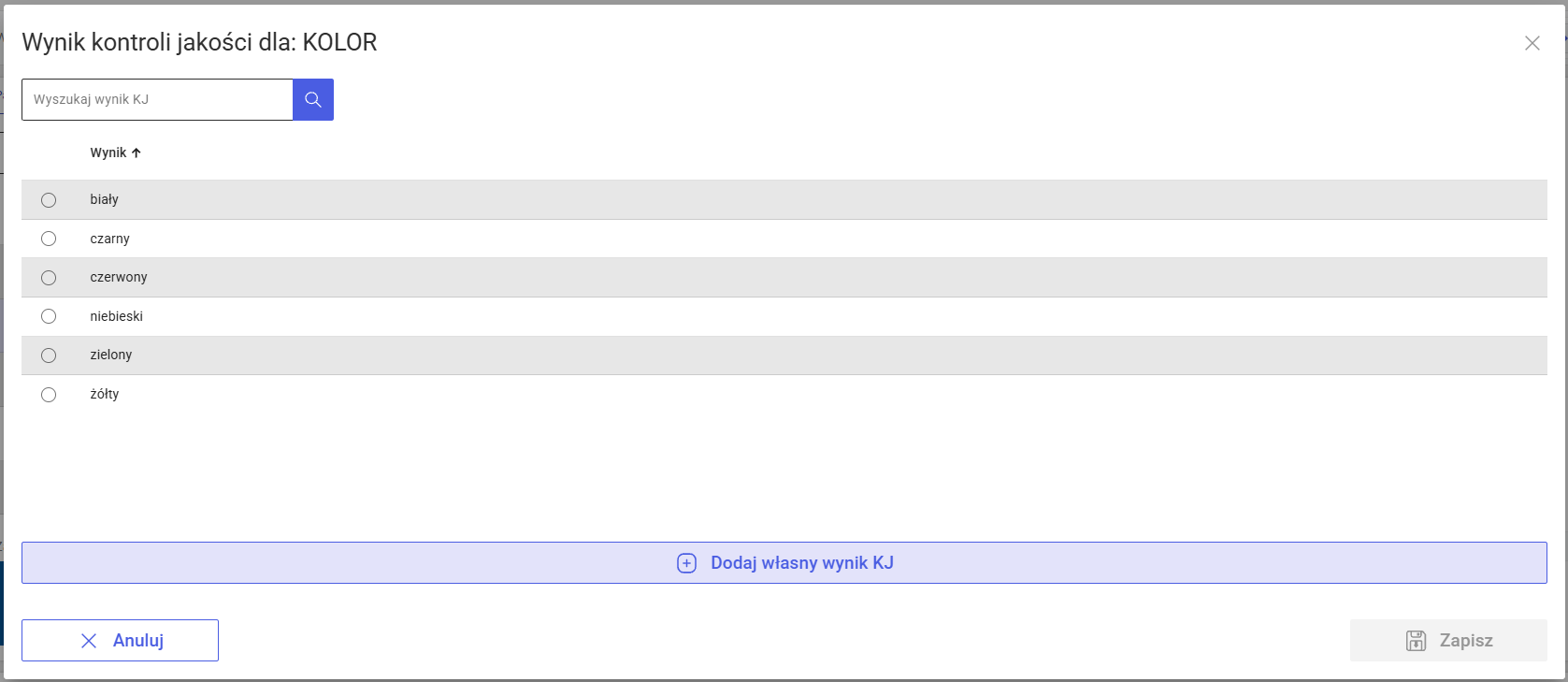
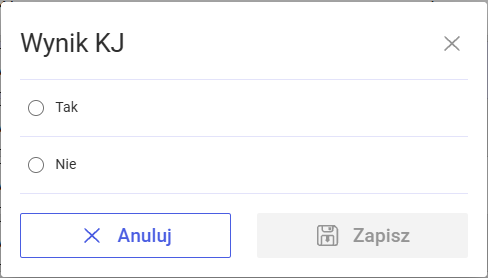
 , otwierane jest okno Wynik KJ, w którym można wprowadzić/wybrać wynik dla danego parametru kontroli jakości i podać, dla jakiej ilości wyrobu/materiału/produktu ubocznego, dany wynik wystąpił. W zależności od typu parametru i formatu ustawionego dla wyników parametru, okno podawania wyniku może mieć różną postać
 - po naciśnięciu opcji zapisywany jest protokół kontroli jakości i następuje przejście do widoku, z poziomu którego otwarty został formularz PKJ
 - po naciśnięciu opcji następuje powrót do widoku, z poziomu którego otwarty został protokół kontroli jakości
 Parametr kontroli jakości
 /
/  dostępnych na formularzu PKJ.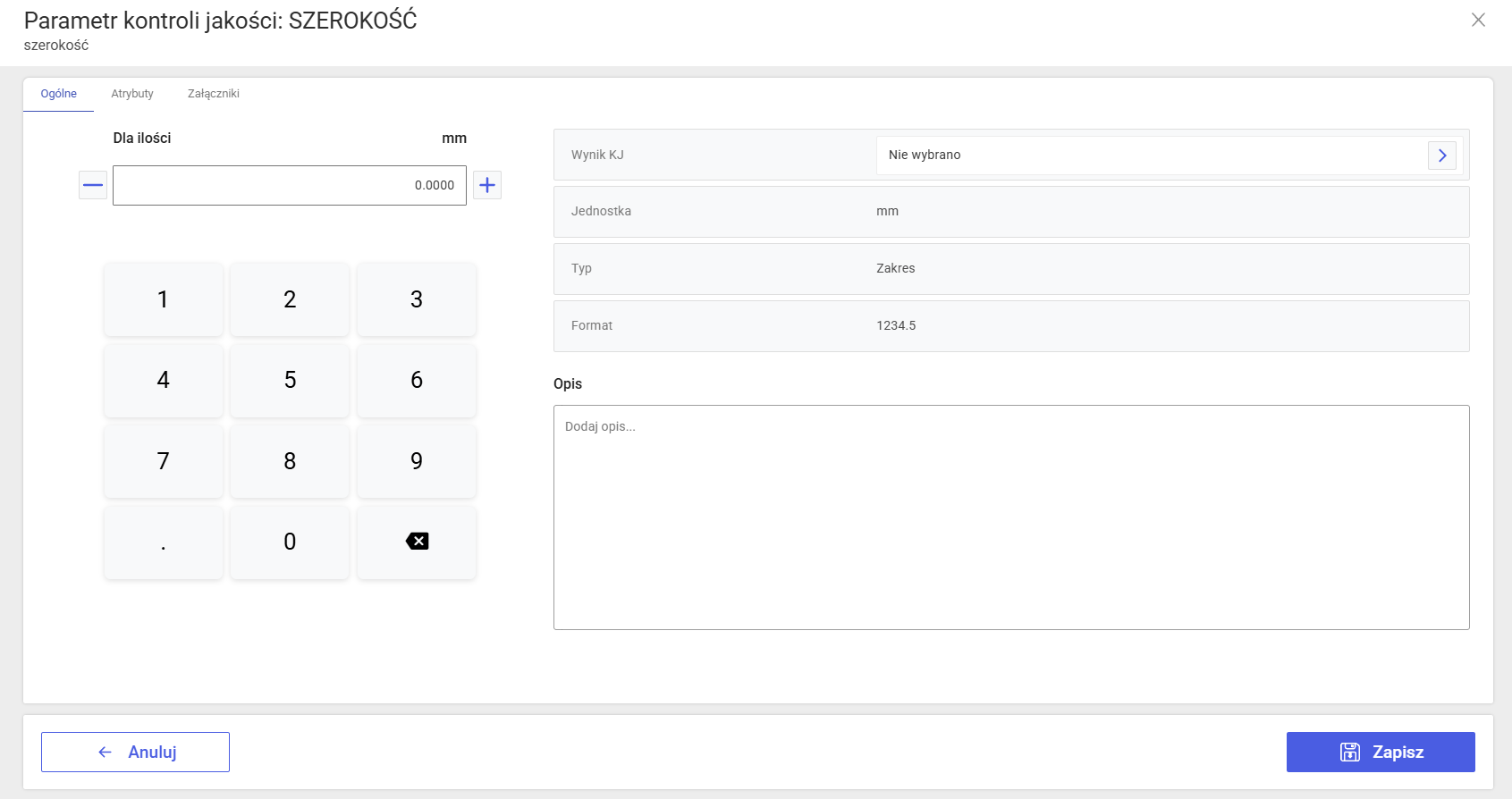
 otwierane jest odpowiednie okno, w ramach którego można podać/wskazać wynik dla danego parametru KJ
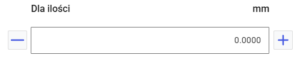 – w ramach kontrolki można określić, dla jakiej ilości wyrobu/materiału/produktu ubocznego wystąpił dany wynik, dla danego parametru KJ
– za pomocą opcji zapisywane są zmiany wprowadzone w oknie parametru KJ. – za pomocą opcji następuje powrót do poprzedniego widoku Uzupełnianie wyników dla parametrów kontroli jakości
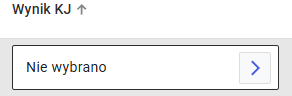 z poziomu formularza PKJ lub z poziomu okna parametru KJ.
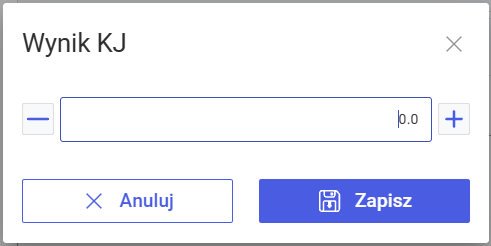
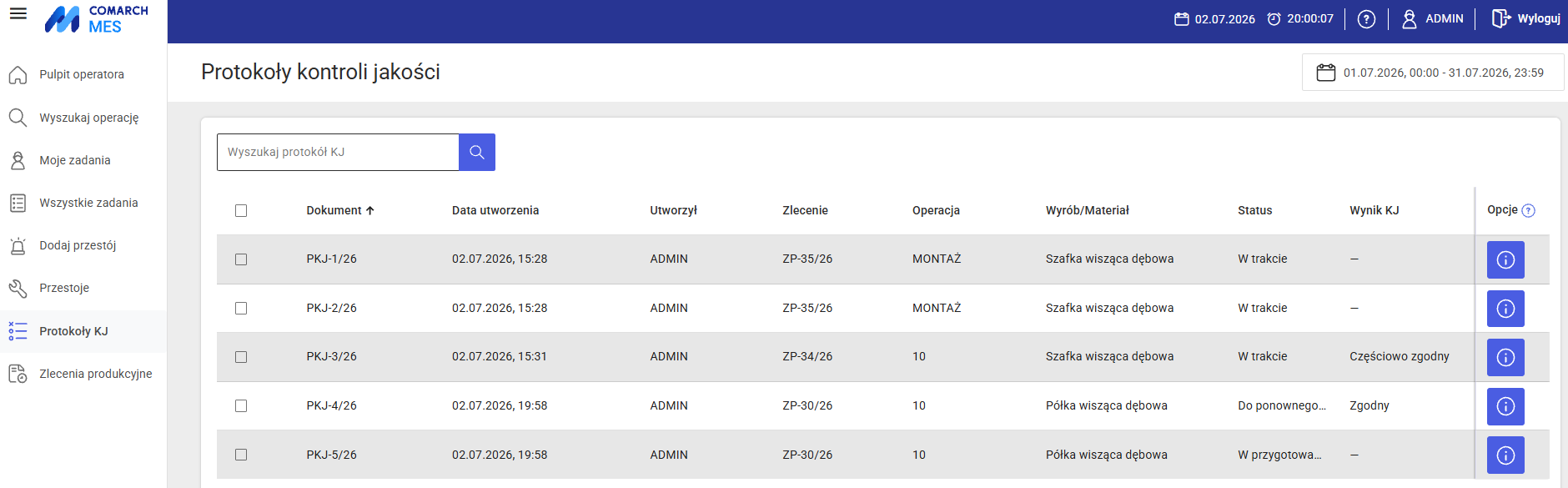
Lista Protokołów KJ
Edycja terminów realizacji
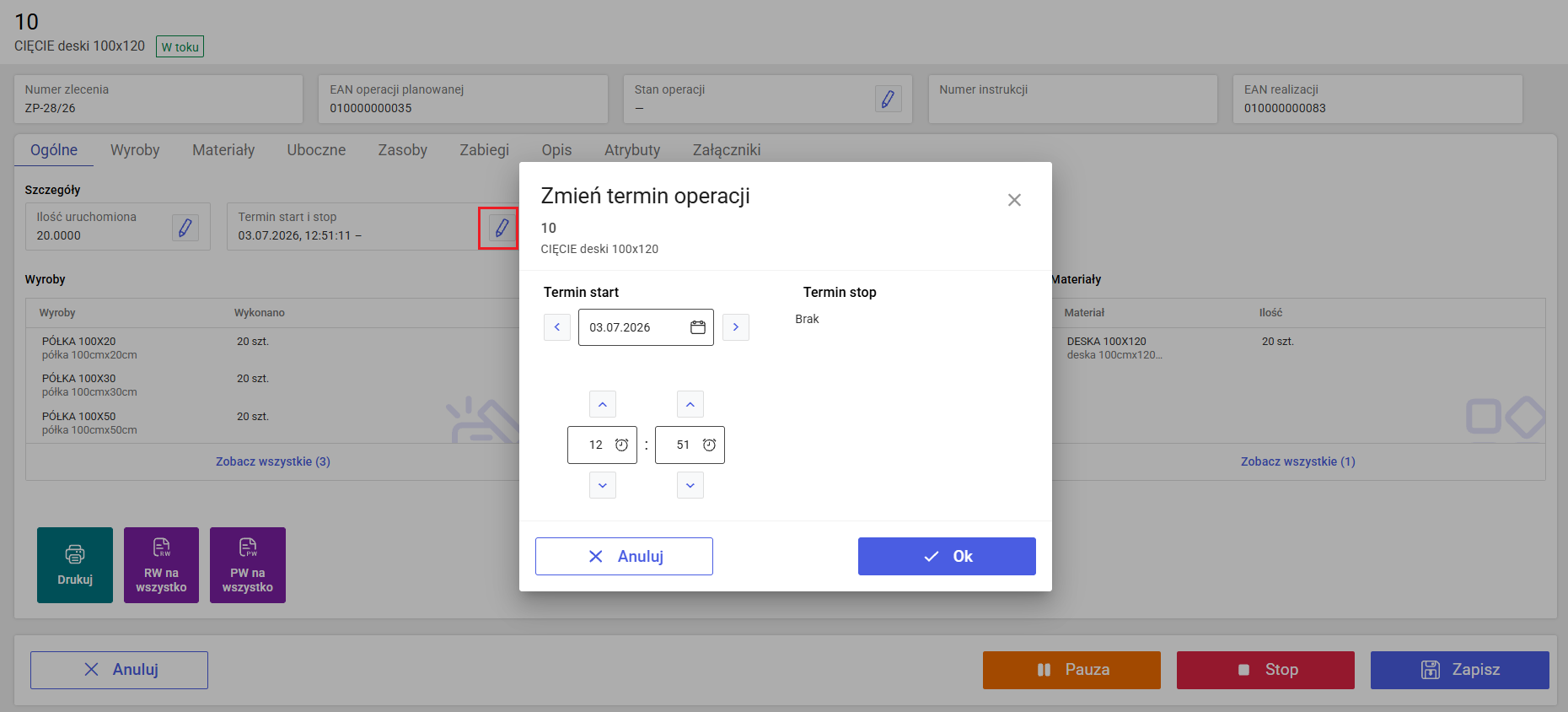
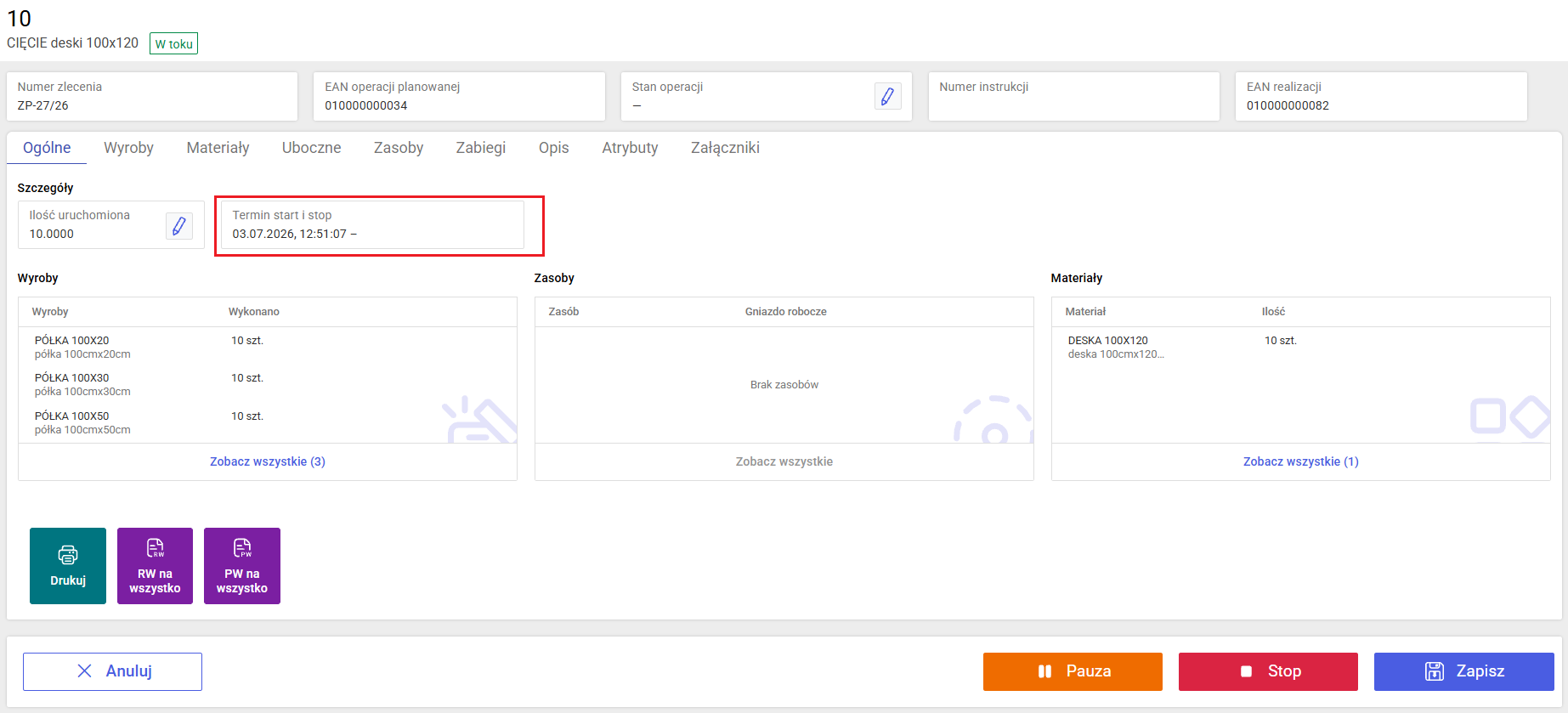
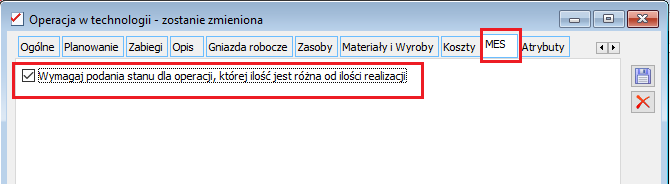
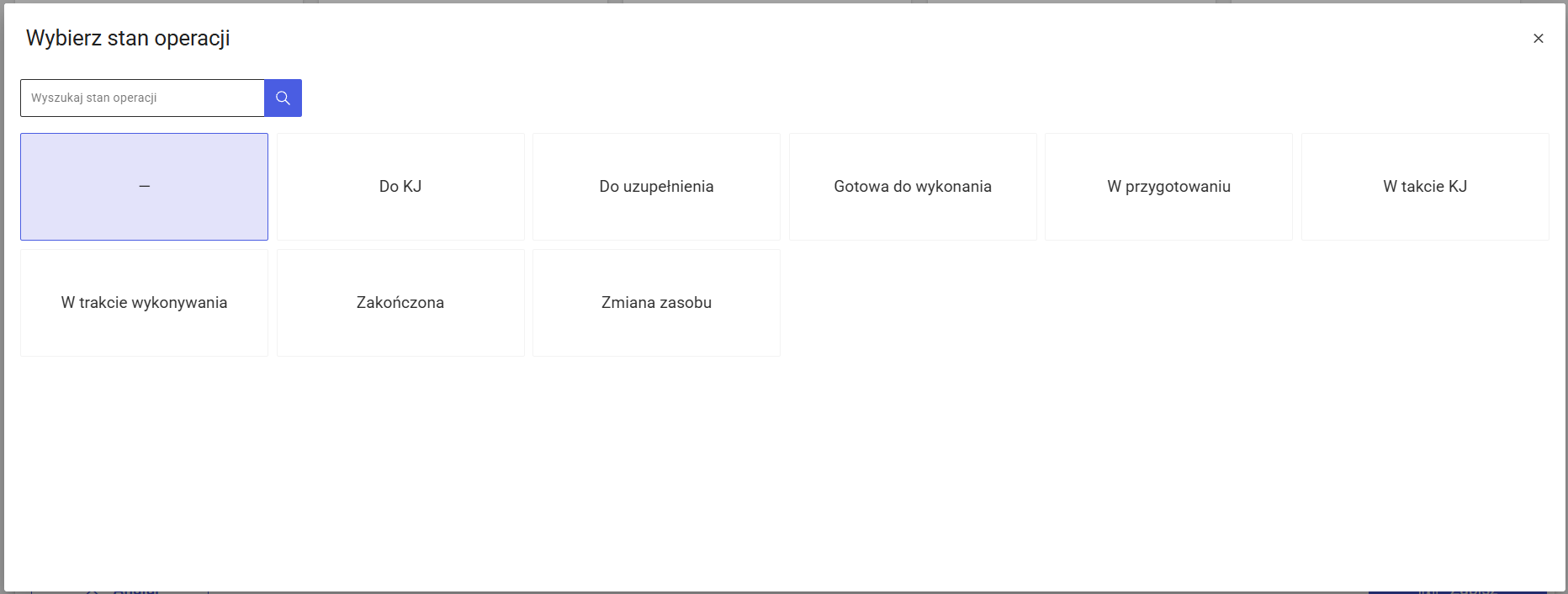
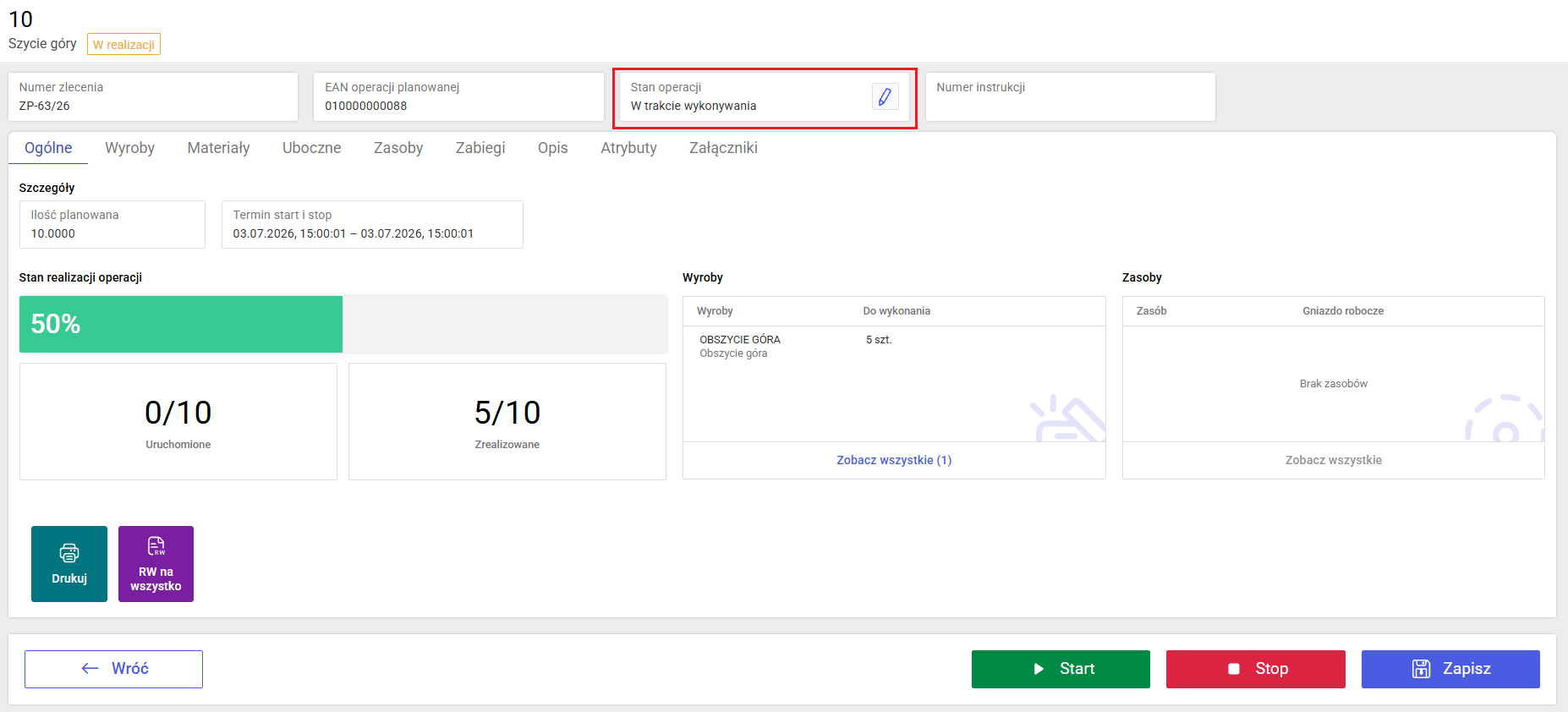
Automatyczne wyświetlanie listy stanów operacji



Inne zmiany
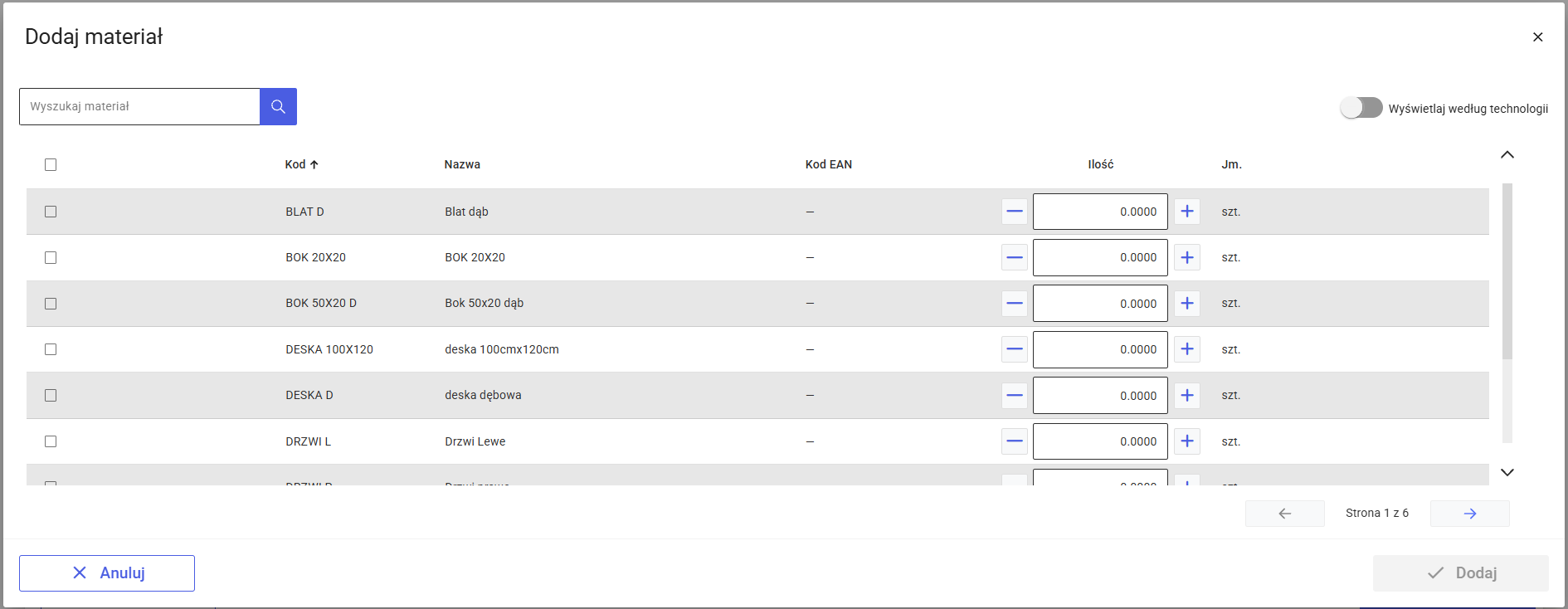
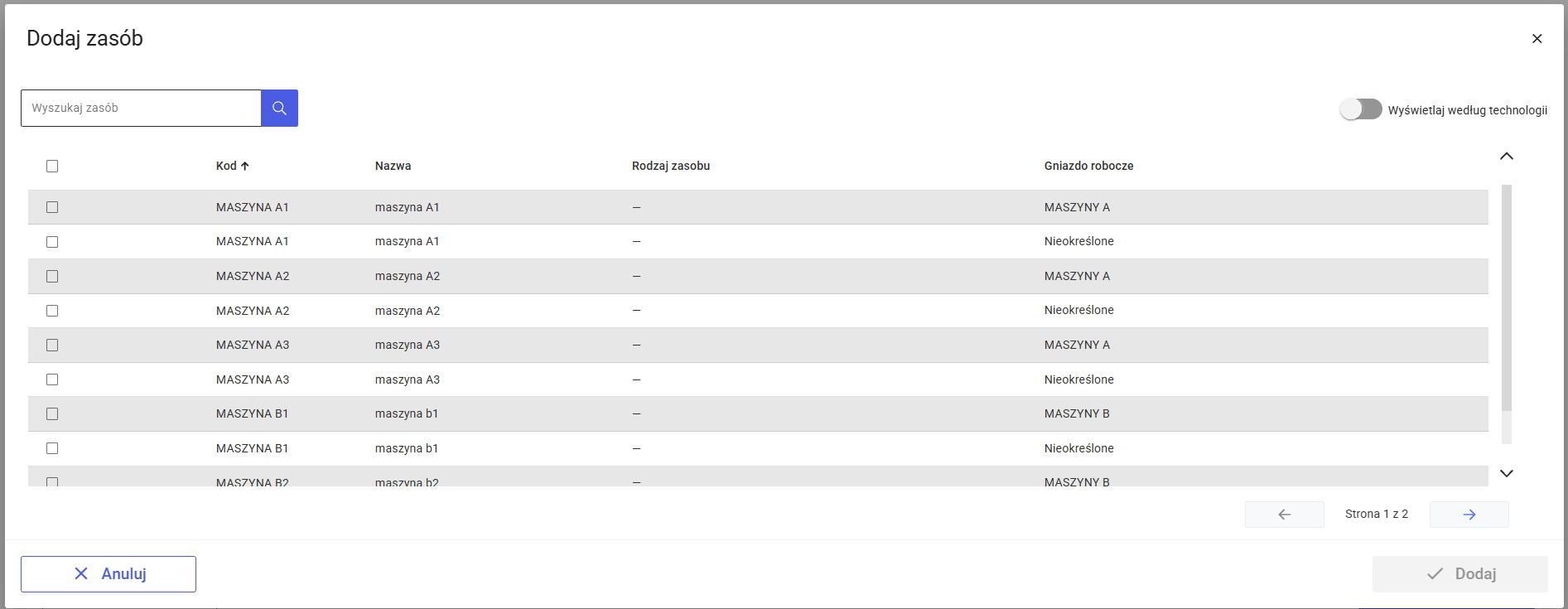
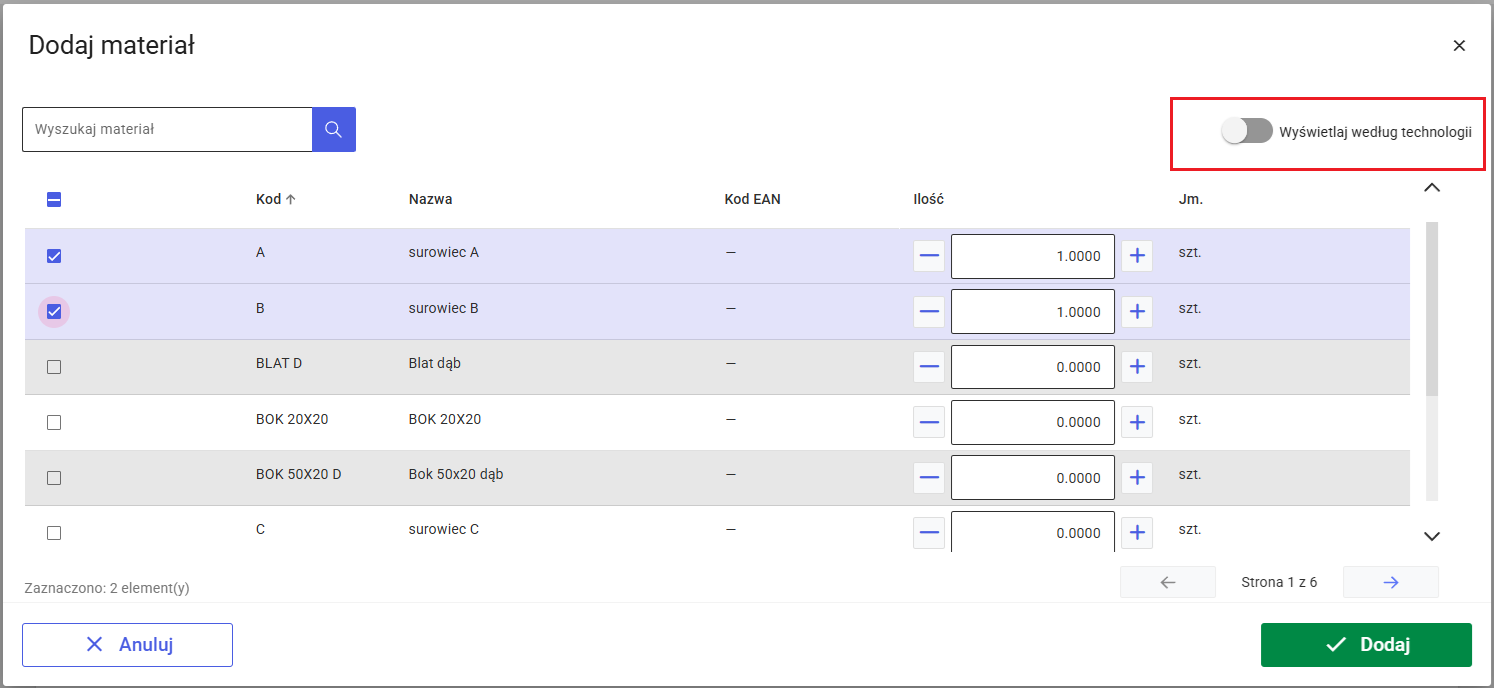
Paginacja na listach materiałów, wyrobów, produktów ubocznych i zasobów