
Funkcjonalność dodawania zestawów w aplikacji mobilnej bazuje na mechanizmach systemu Comarch ERP XL. Aby dany zestaw mógł zostać obsłużony i dodany do dokumentu, wymagana jest odpowiednia konfiguracja po stronie systemu ERP. Rozwiązanie to dotyczy dokumentów ZS, ZW, OS, FS i PA.
Konfiguracja zestawu w systemie ERP XL
Struktura zestawu (towar nadrzędny oraz jego elementy składowe wraz z ilościami) musi zostać uprzednio zdefiniowana w systemie Comarch ERP XL (na karcie towaru w zakładce Zamienniki -> Komplety).
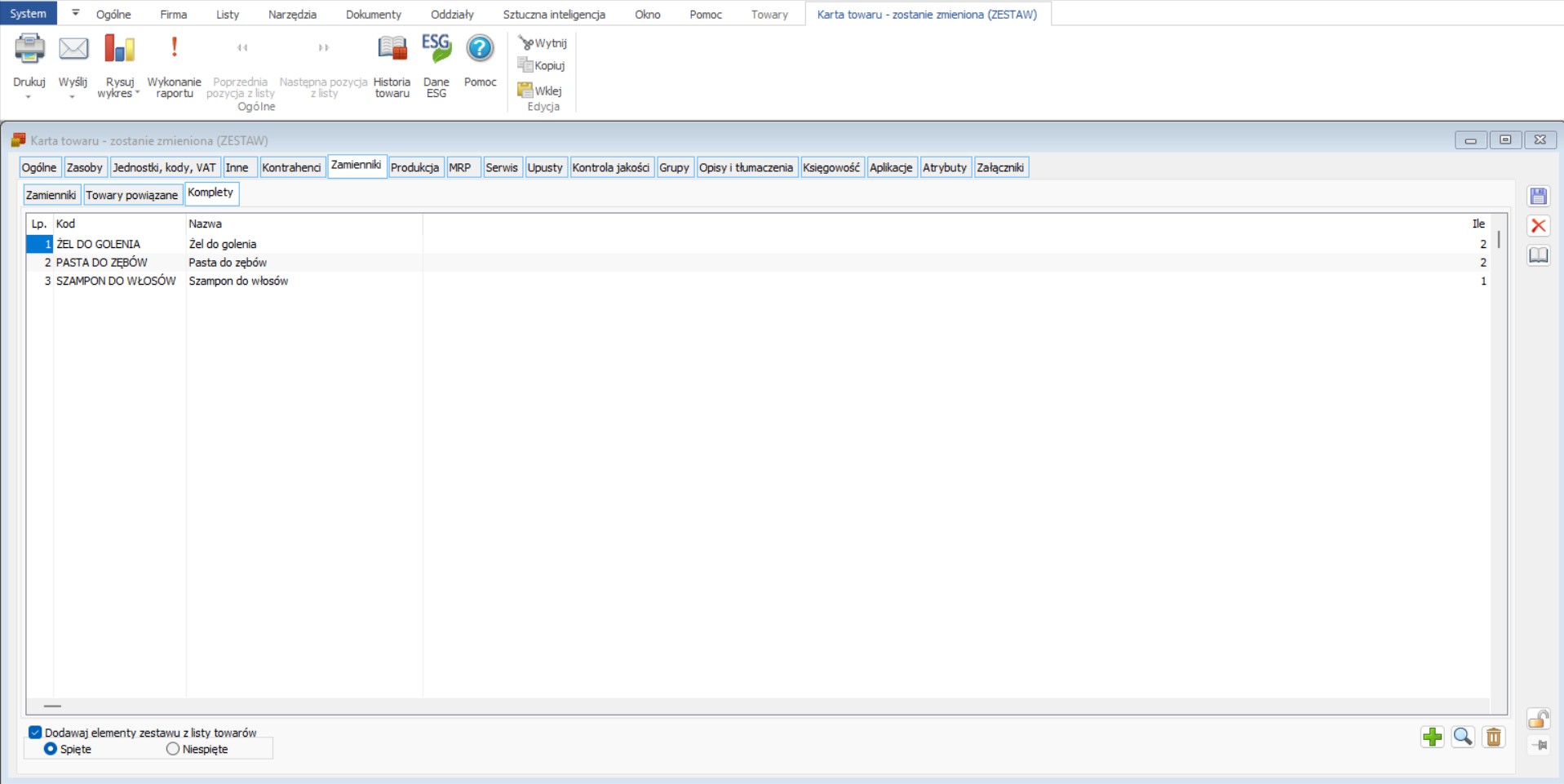
Podgląd struktury zestawu na karcie towaru w Comarch Mobile
W aplikacji mobilnej umożliwiono bezpośredni wgląd w strukturę zestawu:
- Dla towaru nadrzędnego (nagłówka): Na karcie towaru widoczna jest sekcja Elementy zestawu. Po wejściu w tę sekcję wyświetlana jest lista wszystkich towarów składowych wraz z informacją o ich aktualnym stanie magazynowym, jednostce miary oraz ilości. Z tego poziomu istnieje możliwość przejścia na kartę poszczególnych elementów.
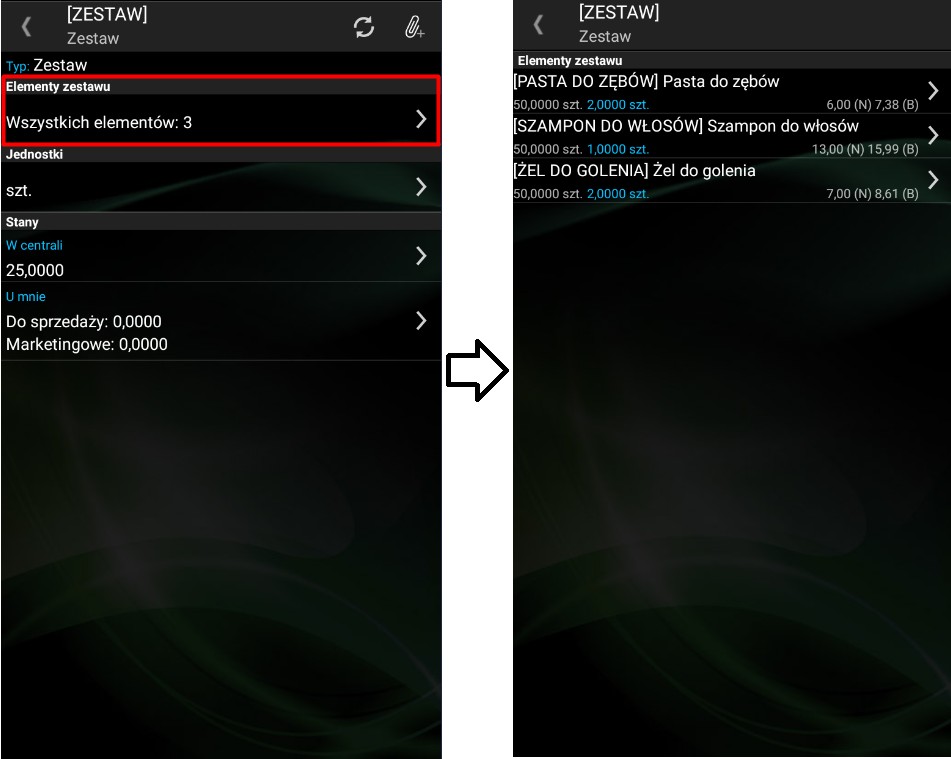
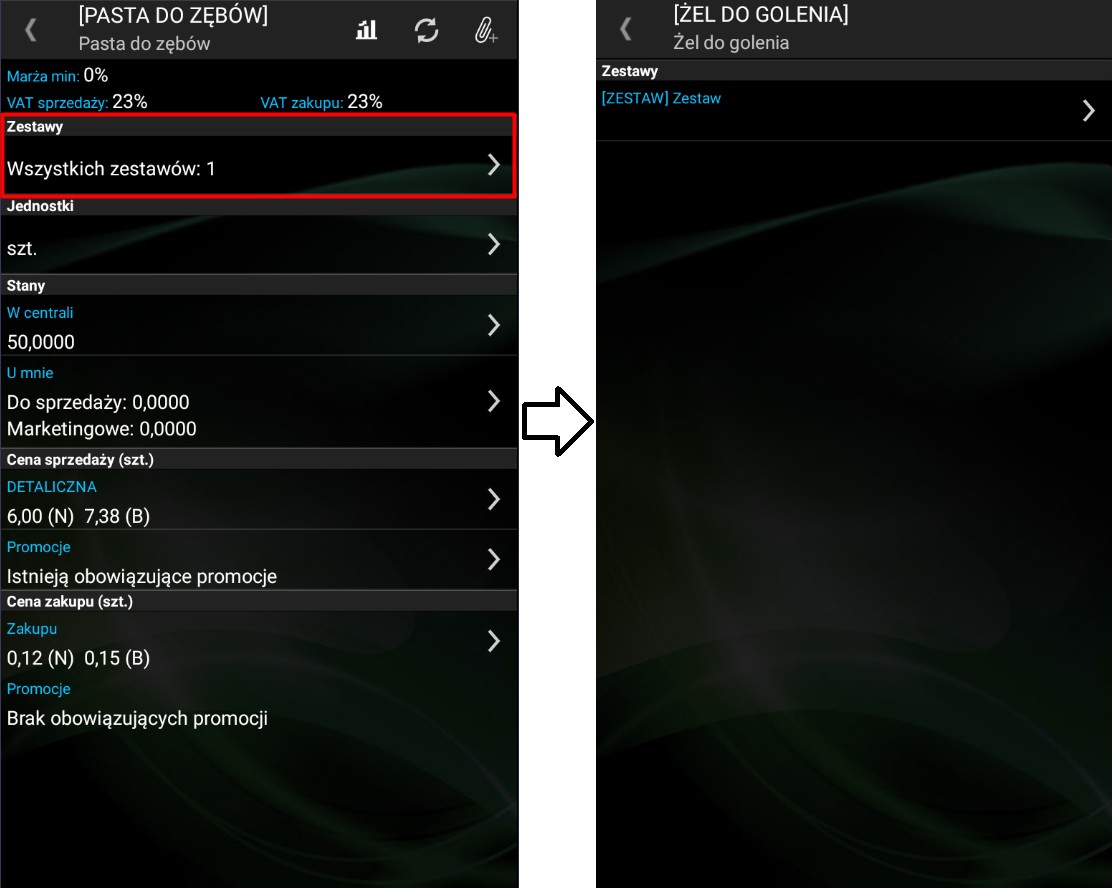
- Dla towaru będącego elementem składowym: Na karcie takiego towaru prezentowana jest sekcja Zestawy: Wszystkich zestawów [X] (gdzie X oznacza liczbę zestawów, do których dany towar należy). Kliknięcie w tę sekcję otwiera listę powiązanych zestawów nadrzędnych, prezentując ich nazwę.
Wyszukiwanie i filtrowanie zestawów
Parametr może przyjmować wartości:
-
- -1 – brak filtra na liście filtrów,
- 0 – towary i usługi,
- 1 – kaucje,
- 2 – produkty,
- 4 – zestawy.
Możliwe jest sumowanie powyższych wartości.
W celu szybkiego odnajdywania zestawów na liście asortymentowej (zarówno podczas wystawiania dokumentu, jak i w kaflu Towary) wprowadzono dedykowany filtr:
- W oknie filtra Typ towaru należy wybrać opcję Zestawy.
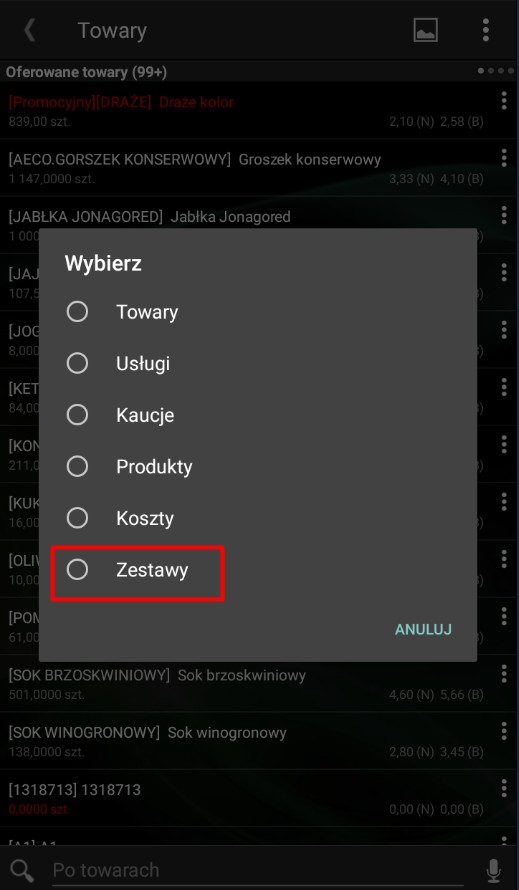
- Użycie tego filtra zawęża widok listy wyłącznie do towarów nadrzędnych, które posiadają zdefiniowaną strukturę zestawu.
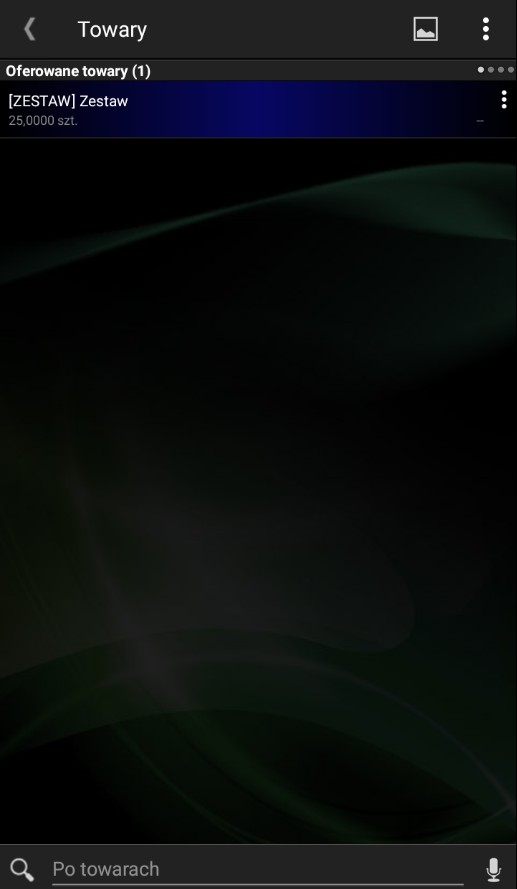
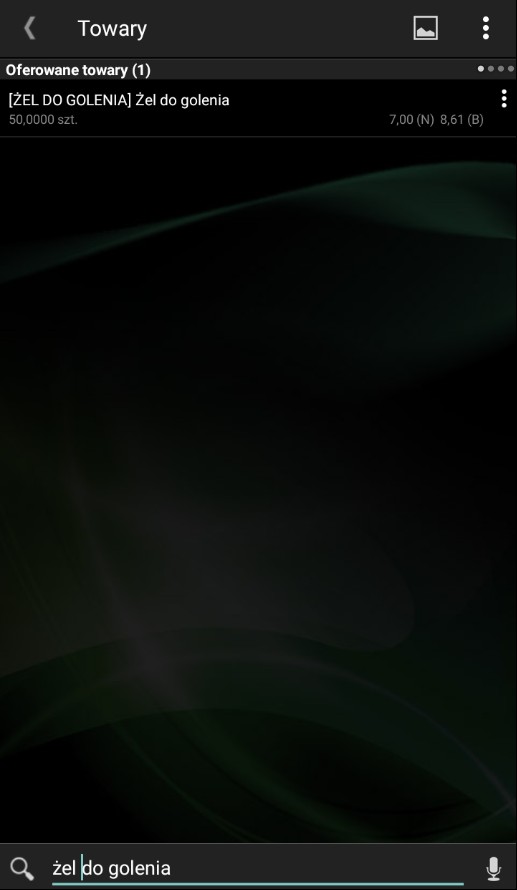
- Podczas standardowego wyszukiwania towary składowe nie są duplikowane na liście – każdy indeks wyświetla się jako pojedynczy, unikalny rekord, a jego powiązania widoczne są na karcie towaru.
Dodawanie zestawu do dokumentu
Podczas wystawiania dokumentu i wskazania towaru nadrzędnego, który jest zestawem, na ekranie pojawia się komunikat widoczny na poniższym zrzucie ekranu.
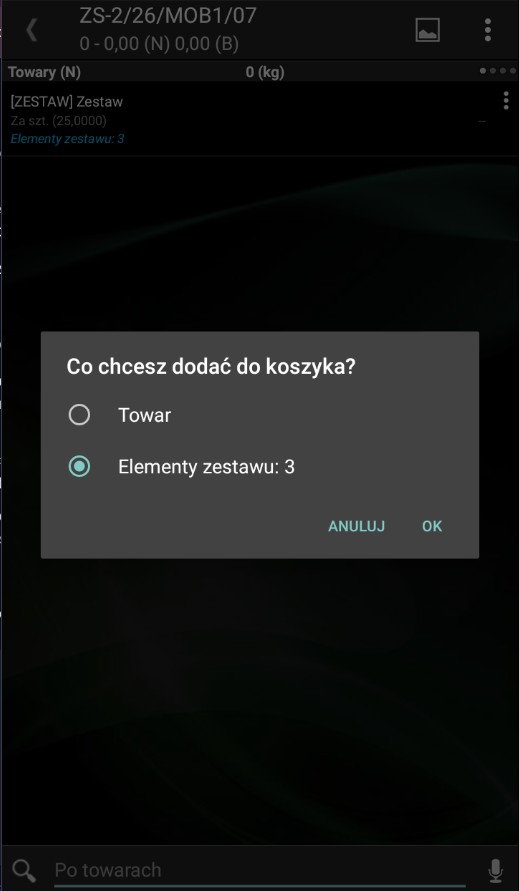 Do wyboru dostępne są dwie opcje:
- Towar – dodaje wyłącznie towar nadrzędny jako pojedynczą, standardową pozycję.
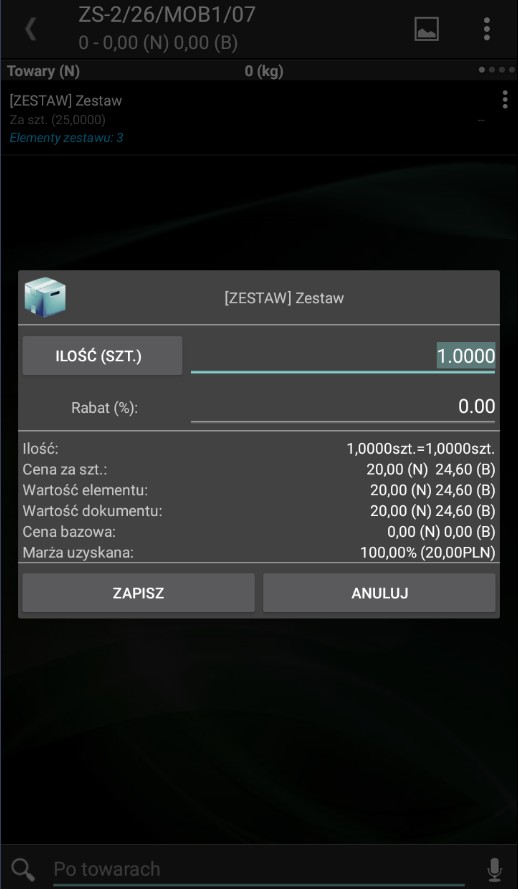
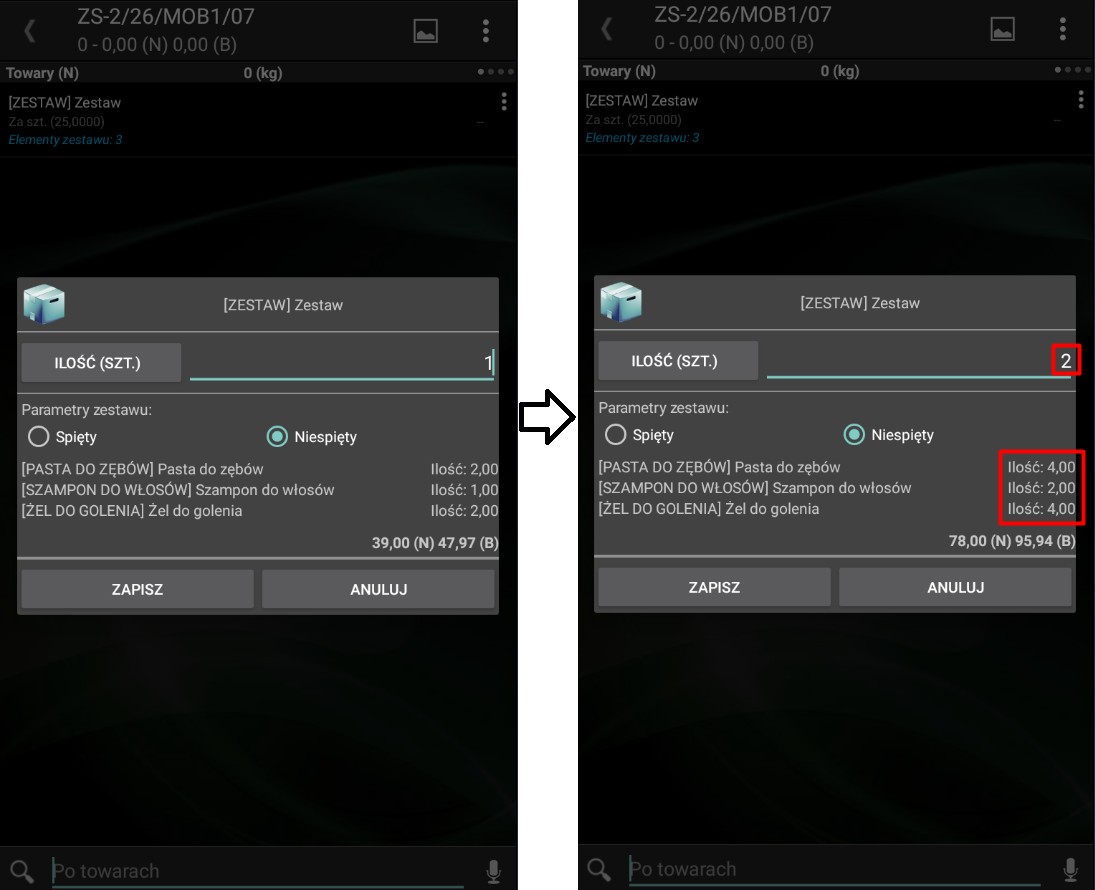
- Elementy zestawu: (x) – otwiera okno kalkulacji zestawu, w którym określa się wielokrotność (ilość) całego pakietu oraz parametr jego dodania.
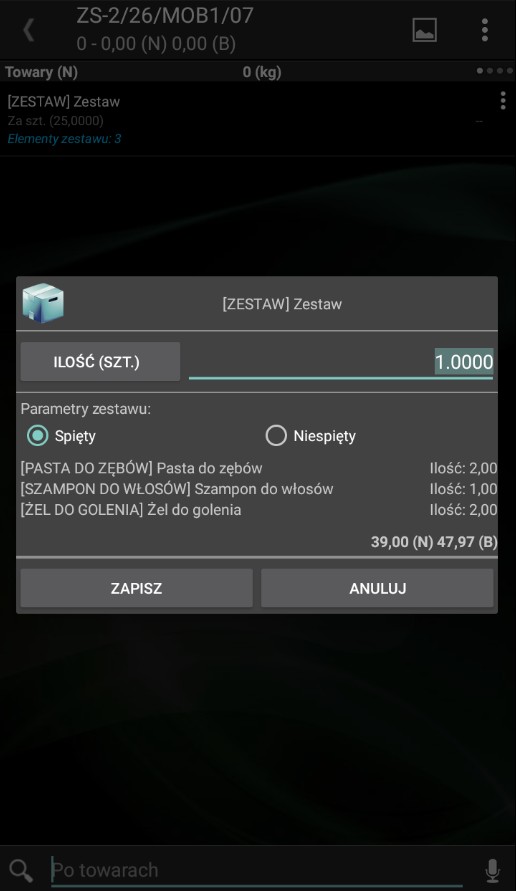 W oknie kalkulacji zestawu należy zdecydować o wyborze jednego z dwóch trybów:
Typ A: Zestaw Spięty (Tryb domyślny)
Wybór opcji Spięty wiąże elementy zestawu ze sobą na dokumencie.- Zachowanie w koszyku: Do dokumentu dodawane są wyłącznie elementy składowe w odpowiednich, proporcjonalnych ilościach. Towar nadrzędny (nagłówek) nie pojawia się w koszyku jako osobny wiersz.
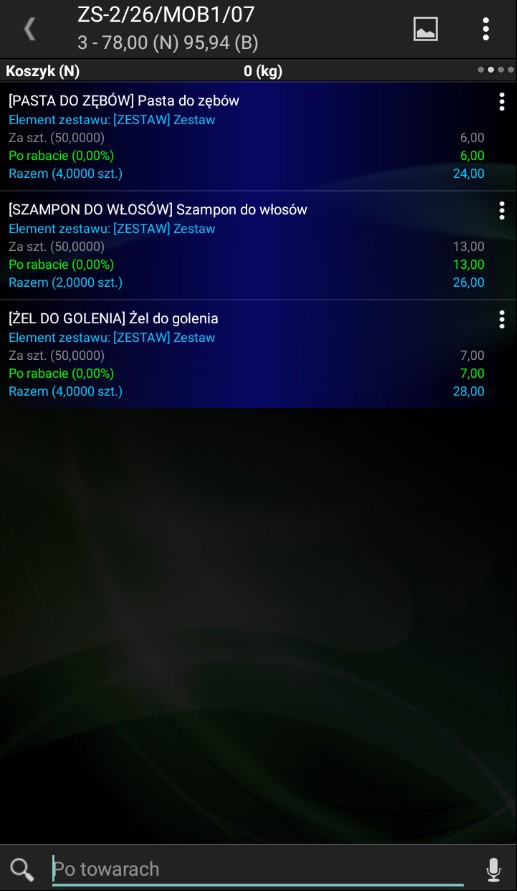
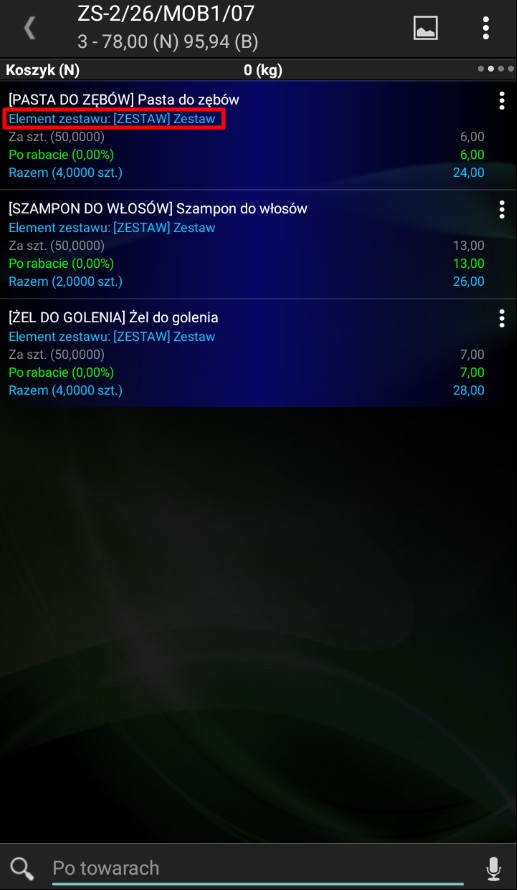
- Oznaczenie graficzne: Wszystkie pozycje należące do zestawu otrzymują w koszyku niebieski znacznik wizualny: Element zestawu: Kod i Nazwa zestawu.
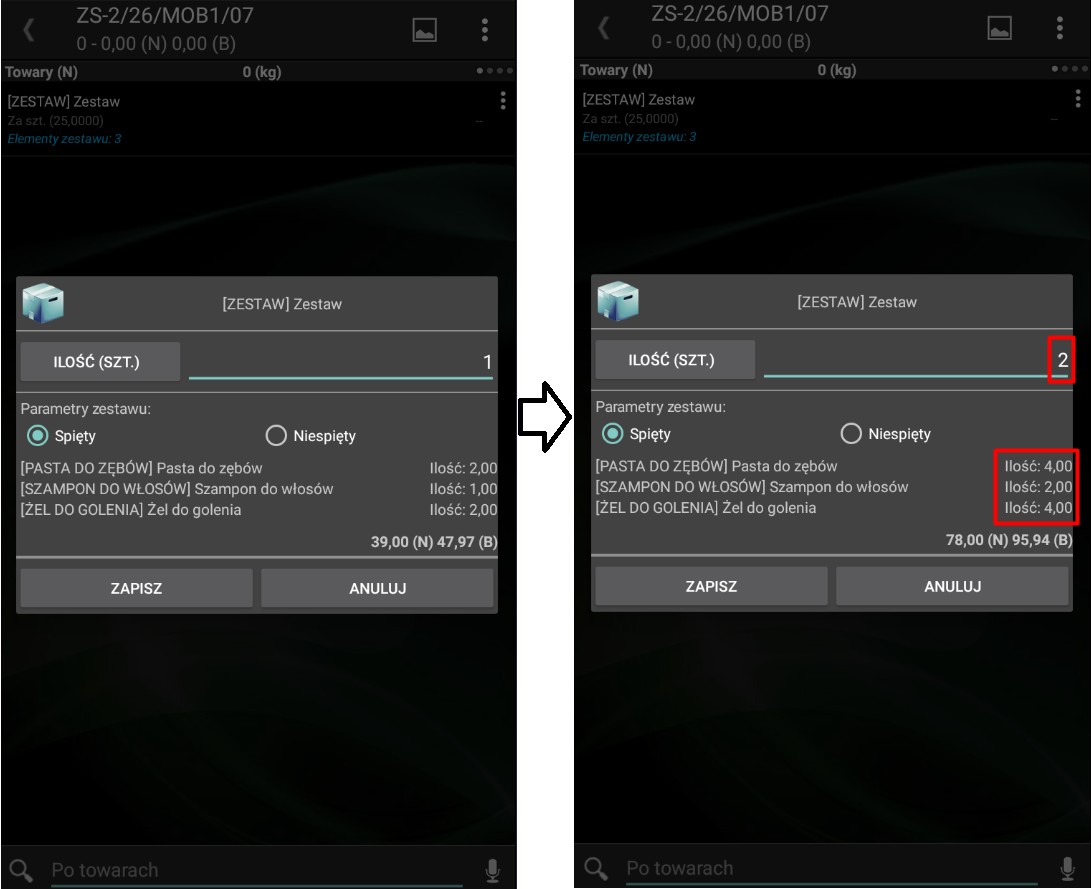
- Zmiana wielokrotności: Edycja ilości całego spiętego zestawu z poziomu dedykowanego okna automatycznie i proporcjonalnie przelicza ilości wszystkich jego składników.
- Zachowanie w koszyku: Do dokumentu dodawane są wyłącznie elementy składowe w odpowiednich, proporcjonalnych ilościach. Towar nadrzędny (nagłówek) nie pojawia się w koszyku jako osobny wiersz.
Typ B: Zestaw Niespięty
Wybór opcji Niespięty powoduje luźne dodanie składników.
-
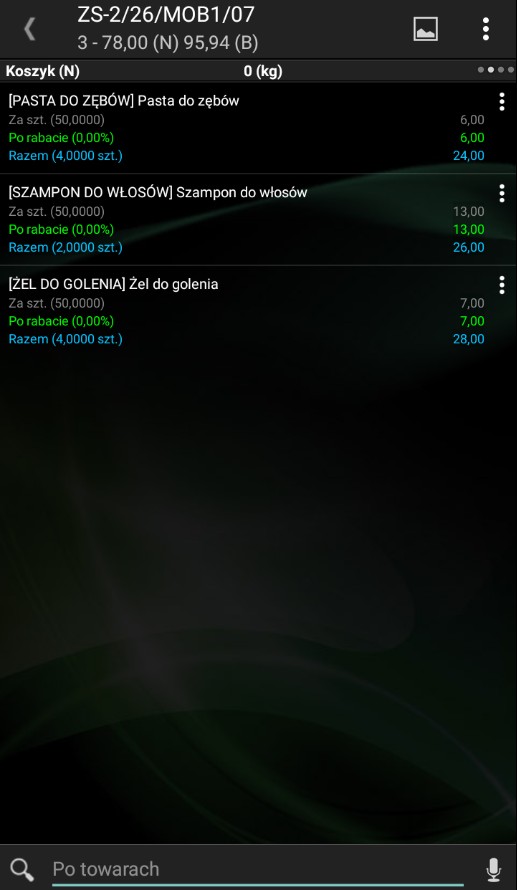
- Zachowanie w koszyku: Do koszyka trafiają wyłącznie elementy składowe (bez nagłówka).
- Brak powiązań: Pozycje te są traktowane od samego początku jako standardowe, niezależne towary. Nie posiadają żadnych znaczników wizualnych ani tagów. Można je swobodnie modyfikować, zmieniać ich ilości lub usuwać bez wpływu na pozostałe towary wprowadzone w ramach tego pakietu.
- Zmiana wielokrotności: Edycja ilości całego spiętego zestawu z poziomu dedykowanego okna automatycznie i proporcjonalnie przelicza ilości wszystkich jego składników.
Edycja i mechanizm rozpinania (rozbicia) zestawu spiętego
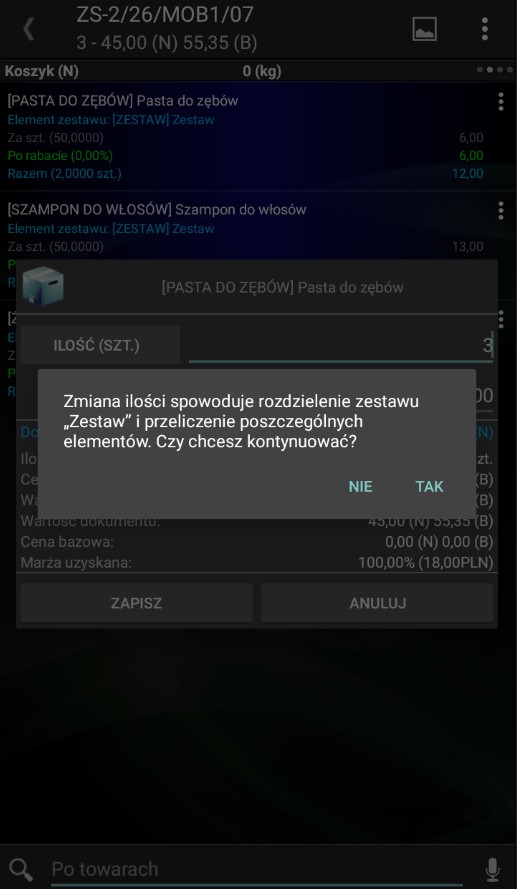
W przypadku zestawu dodanego jako Spięty, każda próba indywidualnej modyfikacji pozycji składowej (zmiana ilości, zmiana rabatu) lub jej usunięcia bezpośrednio z poziomu koszyka powoduje uruchomienie mechanizmu walidacji. Aplikacja zablokuje natychmiastowe wykonanie operacji i wyświetli komunikat widoczny na poniższym zrzucie ekranu.
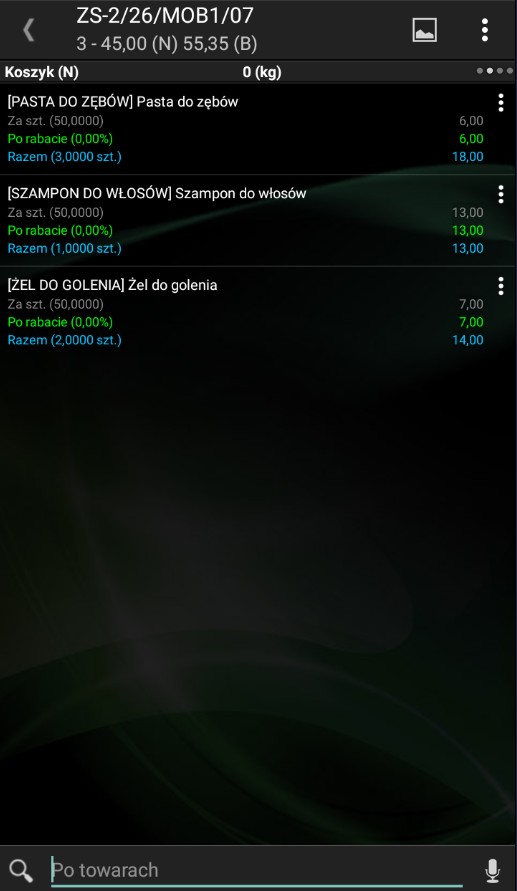
- Wybór opcji [TAK]: Zestaw zostaje rozbity. Aplikacja automatycznie usuwa znacznik wizualny „Spięte” ze wszystkich powiązanych elementów tego pakietu na liście. Towary stają się „luźnymi” pozycjami, a wprowadzona zmiana zostaje zapisana. Podczas synchronizacji dokument zostanie przesłany do systemu ERP jako zestaw standardowych, niezależnych pozycji towarowych.
- Wybór opcji [NIE]: Akcja zapisu zostaje przerwana, a wprowadzone zmiany – odrzucone. Zestaw pozostaje nienaruszony i spięty.
Walidacja i obsługa sytuacji błędnych
Aplikacja traktuje dodawanie zestawu jako operację całościową. W związku z tym stosowane są następujące restrykcyjne reguły biznesowe:
- Blokada ceny zerowej: Jeżeli choć jeden z elementów składowych zestawu po przeliczeniu uzyska cenę 0,00 PLN (np. z powodu braku cennika dla danego kontrahenta), a na definicji dokumentu włączona jest blokada pozycji z ceną zerową – aplikacja odrzuci dodanie całego zestawu. Żaden element nie trafi do koszyka, a na ekranie zostanie wyświetlony komunikat o błędzie.
- Inne blokady biznesowe: Identyczne całkowite odrzucenie operacji dodania zestawu nastąpi w przypadku wykrycia na którymkolwiek elemencie naruszenia marży minimalnej, zakazów sprzedaży dla kontrahenta (np. przekroczenie limitu kredytowego) lub konfliktu jednostek miary.
Dodawanie seryjne
W konfiguracji parametrów dokumentów dostępna jest opcja Uwzględniaj zestawy przy dodawaniu seryjnym.
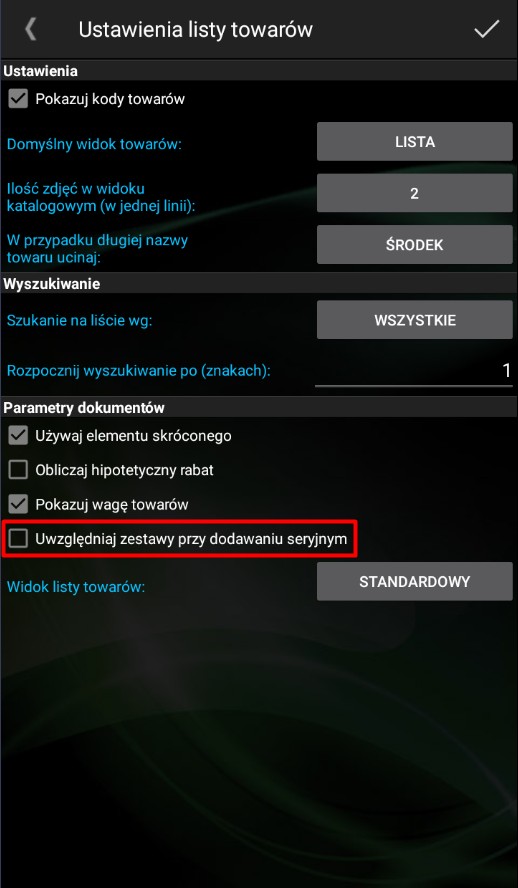
- Parametr ten jest domyślnie wyłączony, co powoduje, że dodawanie seryjne wprowadza towary bez ich elementów składowych.
- Zaznaczenie tego parametru skutkuje automatycznym dodawaniem elementów składowych zestawu w konfiguracji Spięte podczas korzystania z funkcji dodawania seryjnego.


