
- Wybór kontrahenta, dla którego wystawiany jest dokument
- Wybór elementów z poziomu listy pozycji (z możliwością powiązania z historycznym dokumentem)
- Określenie szczegółowych warunków reklamacji (żądania, przyczyny, statusy)
- Zatwierdzenie i podpisanie dokumentu
Dokument RLS można dodawać z poziomu zakładki Dokumenty.
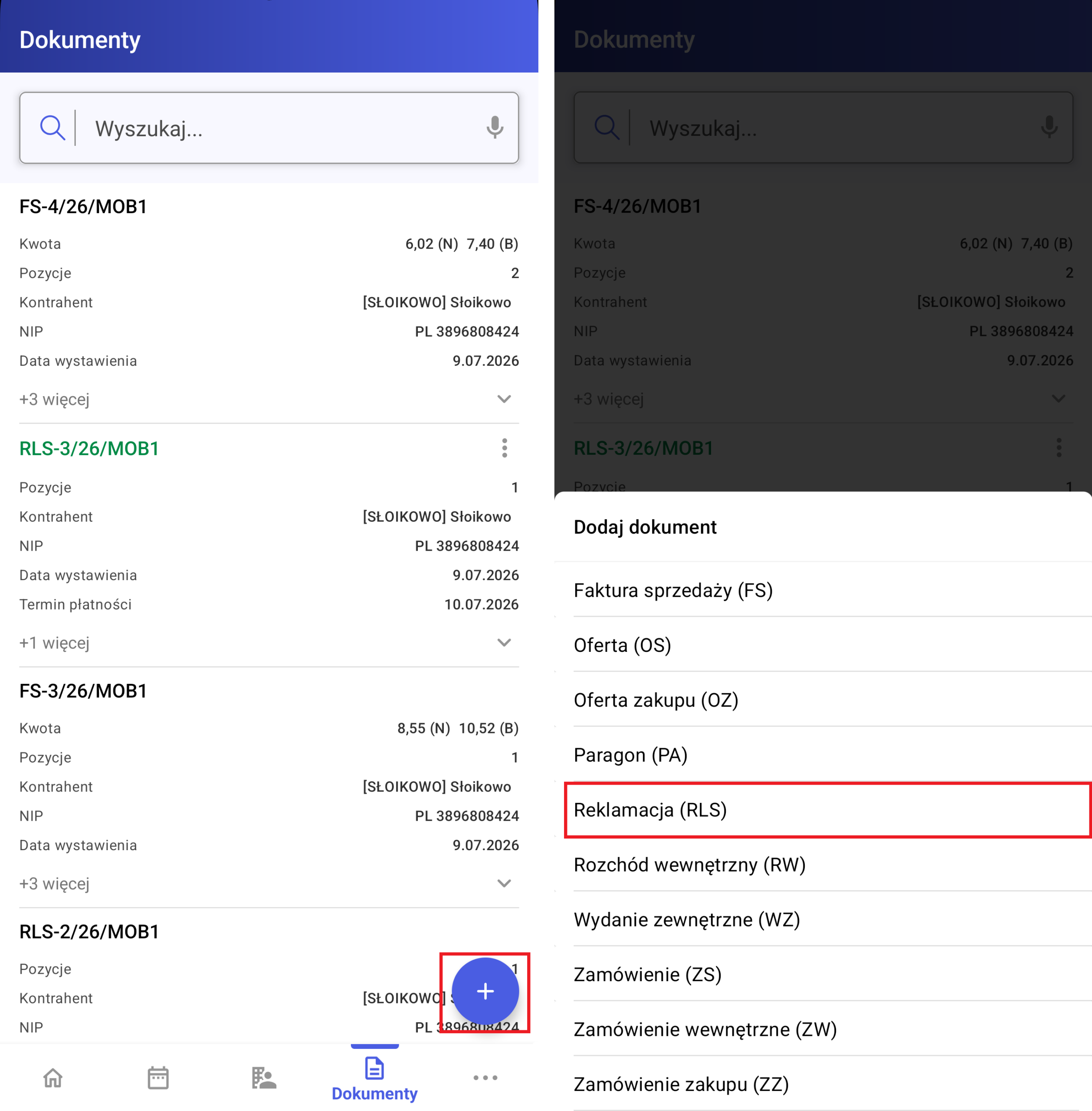
Okno [Dodaj pozycje]
Okno [Dodaj pozycje] podczas wystawiania dokumentu RLS różni się od standardowego widoku przy fakturach czy zamówieniach:
- Pełna dostępność asortymentu: Na liście prezentowane są wszystkie towary zdefiniowane w magazynie, niezależnie od ewentualnych ograniczeń dostępności towarowej przypisanych bezpośrednio do karty danego kontrahenta.
- Brak stanów i cen: Na liście domyślnie nie są prezentowane stany magazynowe towarów ani ich ceny, co wynika ze specyfiki dokumentu reklamacyjnego (reklamować można również towary, których fizycznie nie ma już na stanie handlowca).
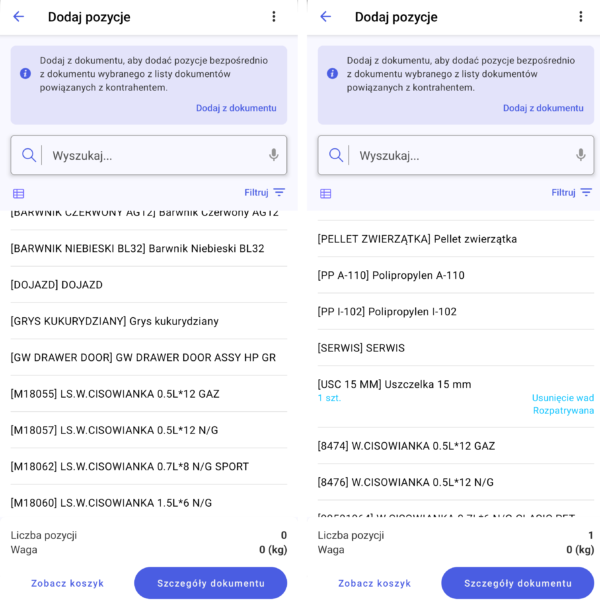
Zakładka Towary (Dokument RLS) przed i po dodaniu towaru
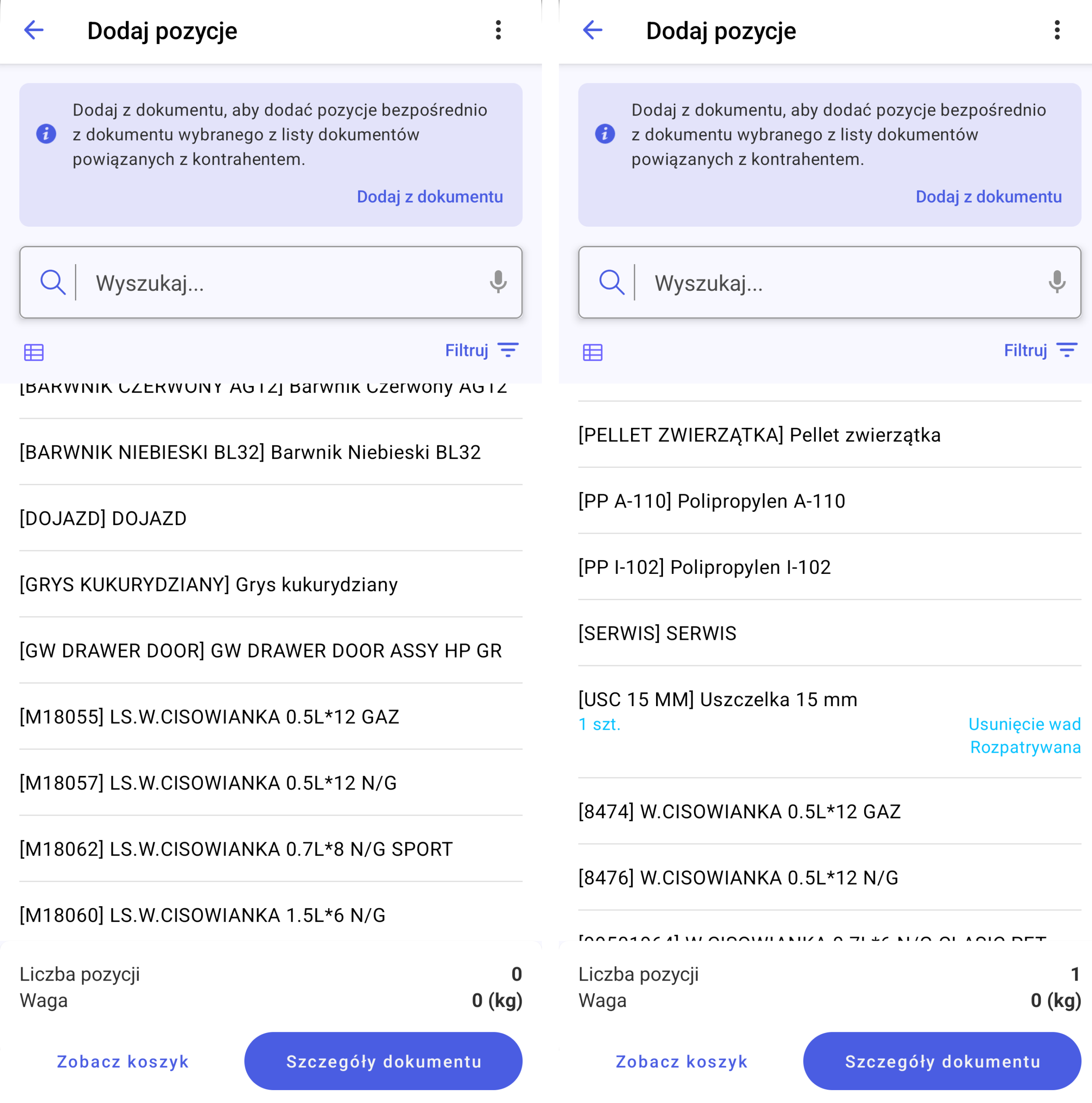
Opcja: Dodaj z dokumentu
Comarch Mobile pozwala na reklamowanie zarówno całych dokumentów historycznych, jak i pojedynczych pozycji z tych dokumentów. Aby zareklamować towary na podstawie dokumentu kluczowe jest użycie opcji [Dodaj z dokumentu].
Po aktywacji filtra aplikacja wyświetla listę wszystkich dokumentów handlowych (FS , PA , WZ) wystawionych dla danego kontrahenta. Na liście prezentowane są dokumenty zarejestrowane zarówno przez danego Przedstawiciela Handlowego, jak i wystawione w innych oddziałach firmy (pod warunkiem włączenia parametru pobierania dokumentów z centrali). Każda pozycja na liście historycznej zawiera: numer dokumentu, datę wystawienia, wartość netto i brutto oraz łączną ilość pozycji.
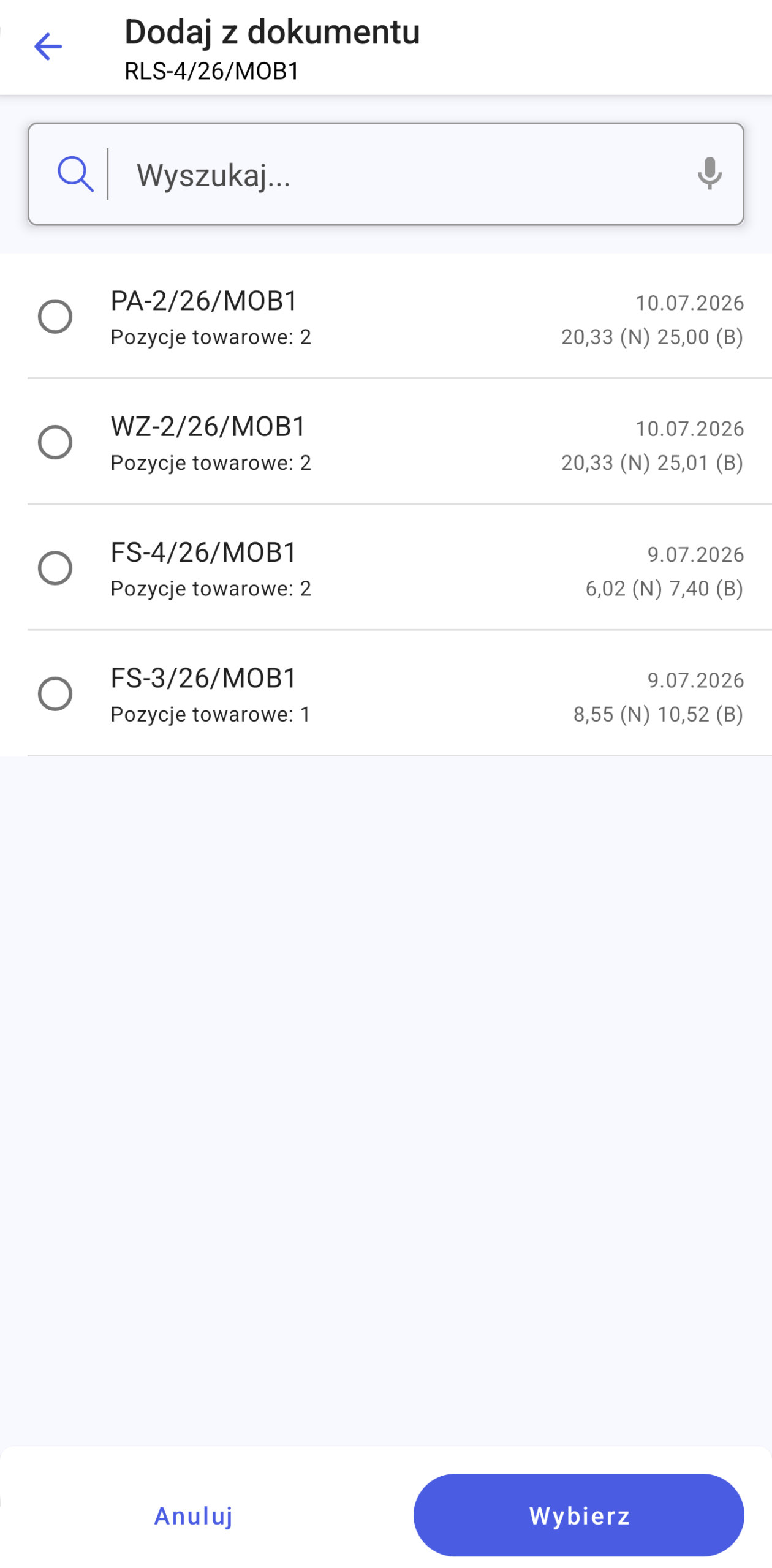
Po wybraniu konkretnego dokumentu z listy historycznej, lista towarów w aplikacji zostaje automatycznie przefiltrowana wyłącznie do pozycji, które faktycznie znajdowały się na wybranym dokumencie sprzedaży. Przedstawiciel może w tym momencie zareklamować poszczególne pozycje poprzez kliknięcie i uzupełnienie szczegóły reklamacji.
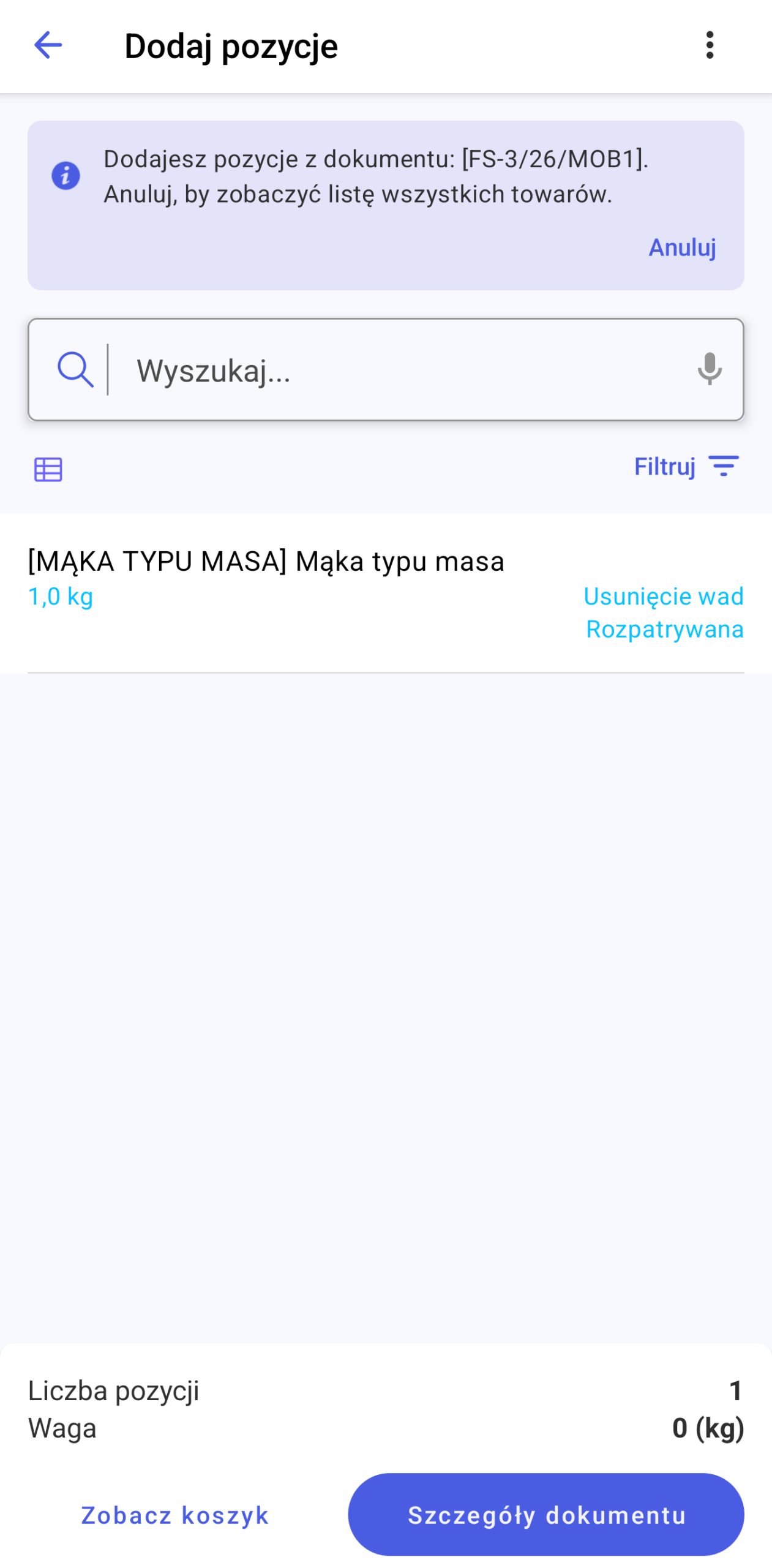
Przedstawiciel w dowolnej chwili ma możliwość anulowania wprowadzania pozycji na podstawie dokumentu historycznego. Powrót do widoku pełnej listy pozycji następuje po wybraniu opcji [Anuluj].
Okno edycji pozycji reklamacji
Po wskazaniu reklamowanego towaru aplikacja podnosi okno edycji pozycji.
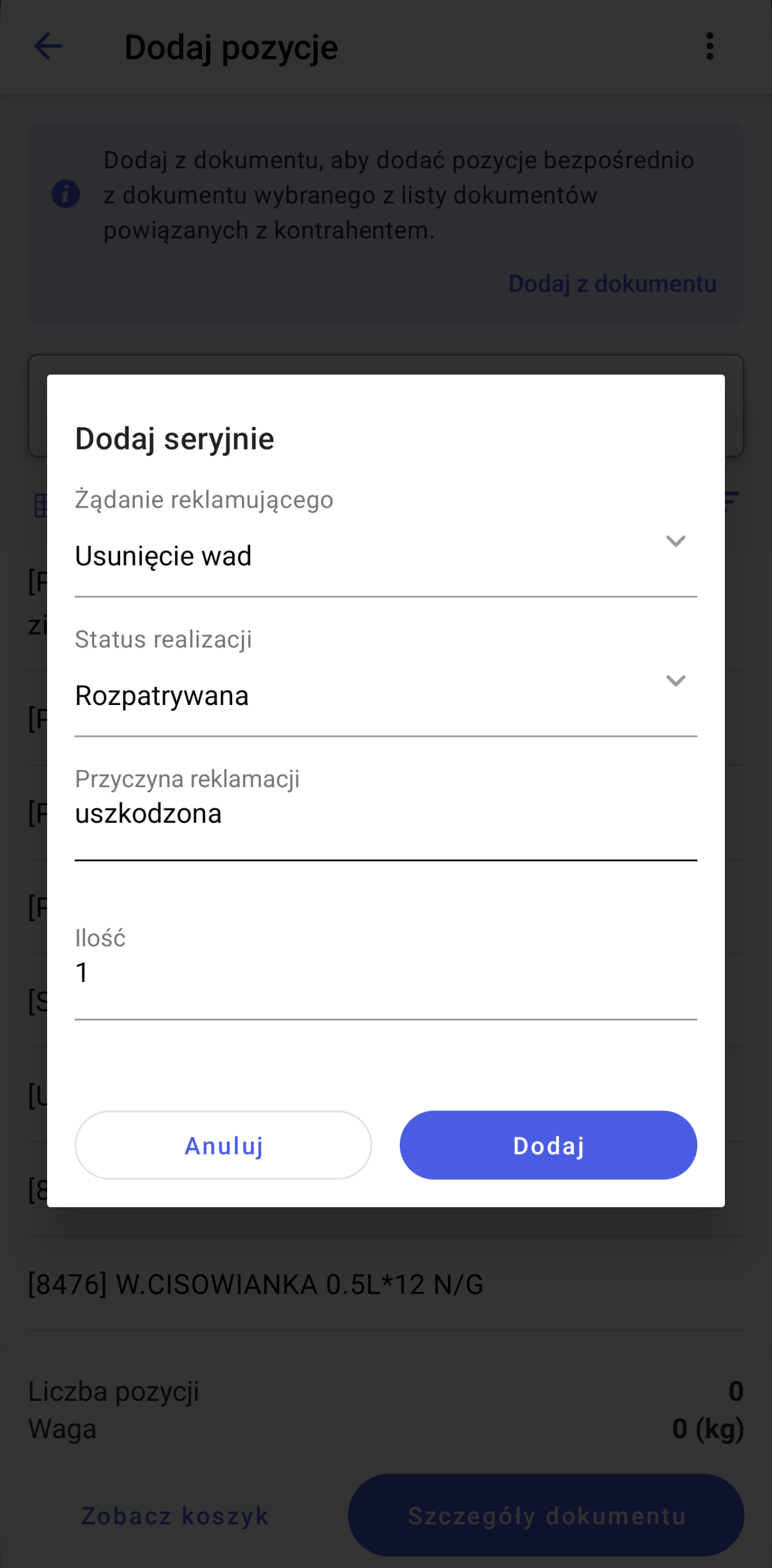
Operator określa warunki zgłoszenia:
- Żądanie reklamującego (pole wymagane): Wybierane ze słownika pobranego z systemu ERP (np. Usunięcie wad, Wymiana na nowy, Zwrot pieniędzy).
- Status realizacji: Domyślnie ustawiany na wartość Rozpatrywana. Możliwość ręcznej edycji tego pola zależy od konfiguracji uprawnień operatora.
- Przyczyna reklamacji: Ręcznie wprowadzany opis wady lub uszkodzenia (możliwość ustawienia jako pole wymagane).
- Ilość i stan: Wskazanie reklamowanej ilości. Jeśli pozycja jest powiązana z dokumentem historycznym, wprowadzona ilość nie może przekraczać ilości widniejącej na dokumentach źródłowych.
Zakładka [Koszyk]
Po wybraniu opcji [Zobacz koszyk] prezentowana jest kompletna lista pozycji dodanych do dokumentu RLS.
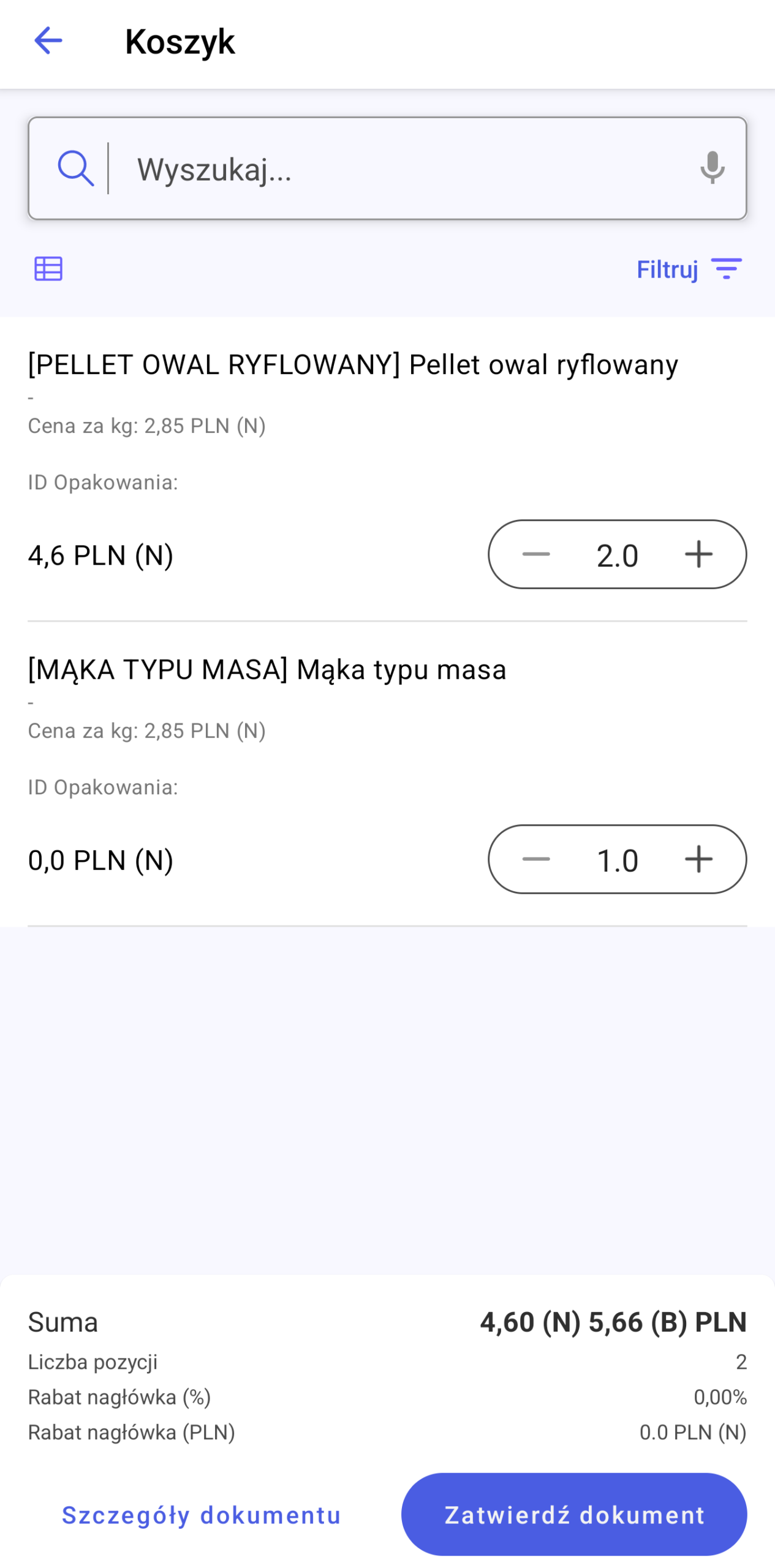
Z tego poziomu użytkownik ma możliwość:
- Modyfikacji ilości, przyczyn lub żądań na pozycjach,
- Usunięcia pozycji z dokumentu,
- Pobrania aktualnych informacji o stanie magazynowym towaru.
Z poziomu koszyka przy każdej pozycji prezentowane są następujące informacje:
- Numer powiązanego dokumentu sprzedaży (jeśli występuje),
- Aktualny status reklamacji na pozycji,
- Żądanie reklamującego,
- Przyczyna reklamacji (o ile została uzupełniona).


