Użytkownik może w szybki sposób zweryfikować jaki stan synchronizacji posiadają stworzone lub edytowane przez niego obiekty w Comarch Mobile. Odczytując informacje znajdujące się w oknie [Stan synchronizacji obiektów], użytkownik może sprawdzić, które elementy oczekują na synchronizację, które zostały wysłane do systemu ERP, a które zsynchronizowano (także filtrując listę po statusie synchronizacji).
W celu przejścia do sekcji [Stan synchronizacji obiektów] należy wybrać opcję [Więcej] w oknie głównym aplikacji, która przeniesie użytkownika do okna z dodatkowymi sekcjami.

Wybór sekcji [Stan synchronizacji obiektów] powoduje otwarcie okna z listą wszystkich obiektów utworzonych i zmienionych w Comarch Mobile, które podlegają wysłaniu do systemu ERP, w podziale na daty utworzenia lub edycji danych obiektów. Dokumenty pojawiają się na liście po zatwierdzeniu (dokumenty zapisane do bufora nie są prezentowane).

W aplikacji istnieją następujące stany synchronizacji:
- Oczekuje na synchronizację – element nie został jeszcze wysłany do systemu ERP – od momentu stworzenia elementu nie była wykonywana synchronizacja z systemem ERP lub obiekt nie został wysłany ze względu na brak synchronizacji wymaganych obiektów powiązanych,
- Wysłany – obiekt został wysłany do systemu ERP podczas procesu synchronizacji,
- Zsynchronizowany – obiekt został wysłany do systemu ERP podczas procesu synchronizacji, a jego zapis w bazie danych systemu ERP potwierdzony przez system ERP.
Filtrowanie obiektów w oknie [Stan synchronizacji obiektów]
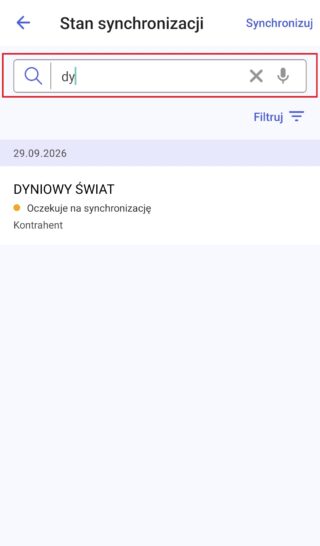
Użytkownik może zawężać listę obiektów wystawionych w aplikacji mobilnej oraz sprawdzić ich stan synchronizacji poprzez wykorzystanie pola filtru dostępnego w górnej części okna. Lista jest automatycznie zawężana do wierszy spełniających kryterium wpisanego tekstu. W celu wyczyszczenia danych należy kliknąć na ikonę  .
.
Użytkownik może zawężać listę obiektów wystawionych w aplikacji mobilnej oraz sprawdzić ich stan synchronizacji poprzez wykorzystanie filtrów dostępnych w górnej części okna po wybraniu przycisku:  .
.

Możliwe jest filtrowanie po następujących kryteriach:
- Data od (po wybraniu należy wybrać datę z kalendarza, od kiedy dany element trafił do synchronizacji)
- Data do (po wybraniu należy wybrać datę z kalendarza, do kiedy dany element trafił do synchronizacji)
- Typ obiektu
- Dokumenty – po wybraniu tej opcji lista obiektów zostanie zawężona do dokumentów, w tym zapisów kasowych i zleceń serwisowych
- Kontrahenci – po wybraniu tej opcji lista obiektów zostanie zawężona do kontrahentów
- Działania – po wybraniu tej opcji lista obiektów zostanie zawężona do działań CRM: wizyt, zadań, spotkań, kontaktów oraz przejazdów
- Załącznik – po wybraniu tej opcji lista obiektów zostanie zawężona do załączników
- Zgody – po wybraniu tej opcji lista obiektów zostanie zawężona do zgód udzielonych w aplikacji
- Status synchronizacji
- Oczekuje na synchronizację – po wybraniu tej opcji lista obiektów zostanie zawężona do obiektów o statusie Oczekuje na synchronizację
- Wysłano – po wybraniu tej opcji lista obiektów zostanie zawężona do obiektów o statusie Wysłano
- Zsynchronizowano – po wybraniu tej opcji lista obiektów zostanie zawężona do obiektów o statusie Zsynchronizowano
Filtrowanie głosowe
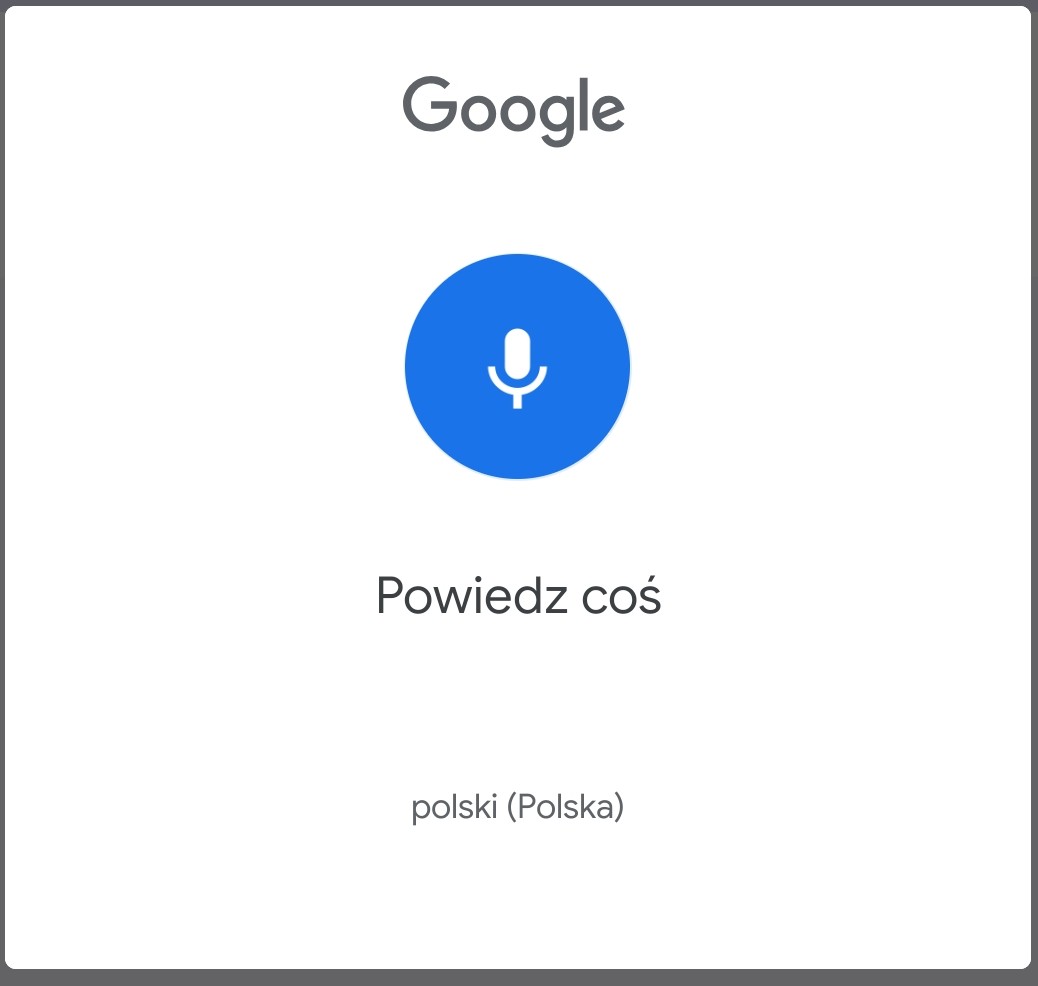
Przycisk  umożliwia filtrowanie głosowe – po jego naciśnięciu, pojawi się poniższy ekran. Jeżeli wypowiedziany tekst zostanie rozpoznany, lista zostanie zawężona do rekordów spełniających wypowiedziane słowa.