
W aplikacji Comarch Mobile użytkownik ma możliwość dodania różnego typu załączników do karty kontrahenta.
Po wywołaniu opcji: „Dodaj załącznik” na danym obiekcie w aplikacji zostanie wyświetlone okno z możliwością wybrania typu załącznika. Możliwe opcje to:
- [Zrób zdjęcie] – możliwość wykonania zdjęcia bezpośrednio z poziomu aplikacji,
- [Dodaj nagranie] – możliwość wykonania nagrania bezpośrednio z poziomu aplikacji,
- [Dodaj plik] – możliwość wczytania pliku z pamięci urządzenia,
- [Wybierz z galerii] – możliwość wybrania jednego zdjęcia z galerii.
Maksymalne rozmiary załączników określane są w plikach konfiguracyjnych Serwera synchronizacji, osobno dla plików, zdjęć i nagrań. Zdjęcia wykonane aparatem są automatycznie kompresowane. Przy dużych załącznikach przesyłanych do centrali aplikacja prosi o potwierdzenie.
Wszystkie dodane w aplikacji załączniki przechowywane są w pamięci urządzenia Android\data\com.comarch.mobile.vendor.core\files w katalogu MoSAttachments (w podkatalogach MoSAttachments1, MoSAttachments2 itd.; jeśli w ustawieniach aplikacji wybrano zapis na karcie SD, lokalizacja jest inna). W mobilnej bazie danych przechowywane są natomiast powiązania (linki) do odpowiednich plików w pamięci urządzenia.
Dodawanie załączników
Dodawanie załączników do karty kontrahenta dostępne jest po wybraniu przycisku [Dodaj załącznik]:
- podczas tworzenia nowej karty kontrahenta
- edycji kontrahenta
- szczegółów karty kontrahenta
Po wybraniu opcji dodawania załącznika zostanie wyświetlone okno wyboru [Dodaj załącznik].
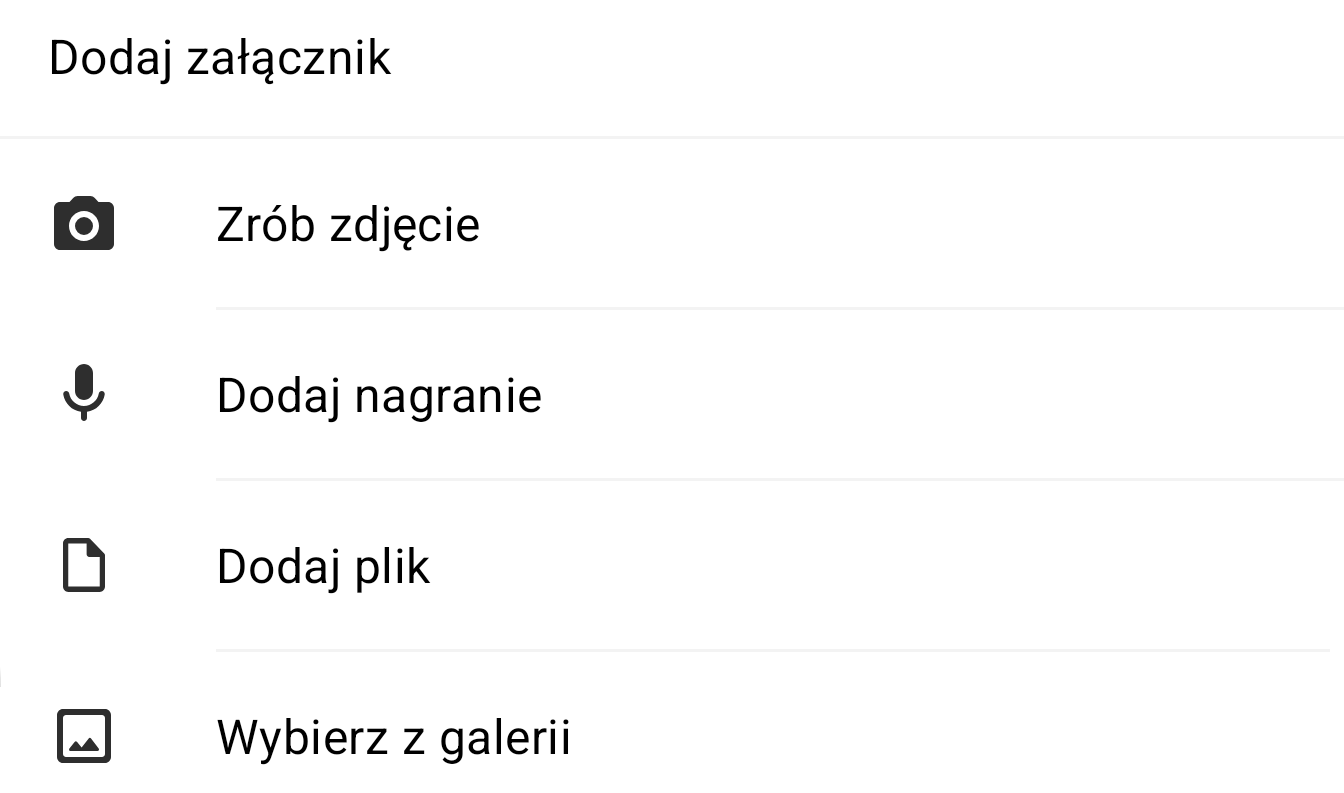
Z poziomu okna dostępne są następujące opcje:
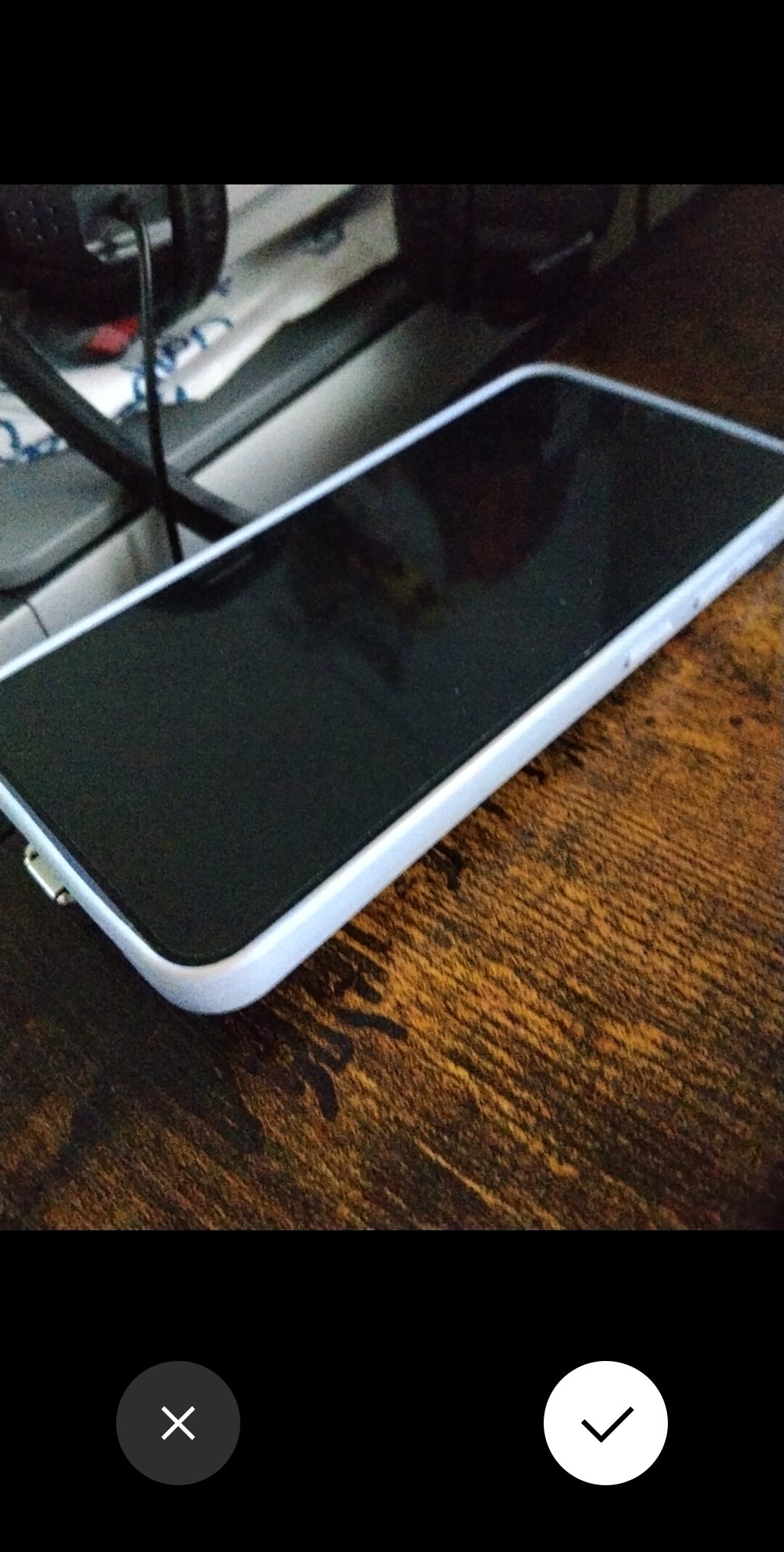
- [Zrób zdjęcie] – po naciśnięciu tej ikony uruchomi się domyślna aplikacja do wykonywania zdjęć. Po zrobieniu zdjęcia istnieje możliwość zaakceptowania lub odrzucenia wykonanego zdjęcia.
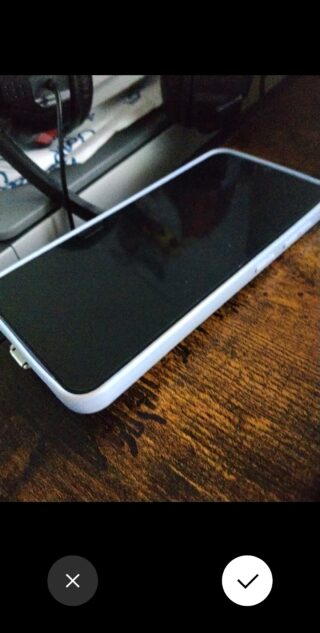
Dodawanie załącznika – zdjęcie - [Dodaj nagranie] – umożliwia wykonanie nagrania notatki głosowej wbudowanym rejestratorem aplikacji (przy pierwszym użyciu aplikacja prosi o dostęp do mikrofonu). Nagrywanie kończy się przyciskiem stop albo automatycznie po osiągnięciu limitu rozmiaru określonego w systemie ERP.
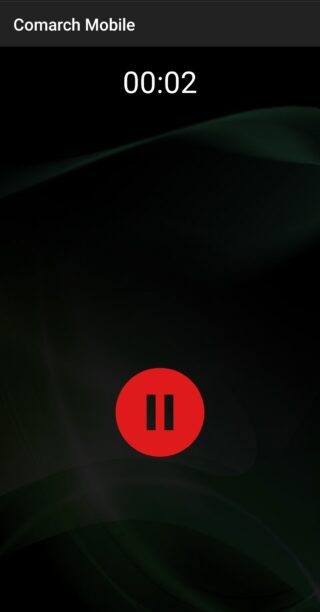
Dodawanie załącznika – nagranie

- [Dodaj plik] – umożliwia wczytanie pliku znajdującego się w pamięci urządzenia. Po naciśnięciu tej opcji uruchomi się domyślna aplikacja wyboru pliku.
Dodawanie załącznika – pliku
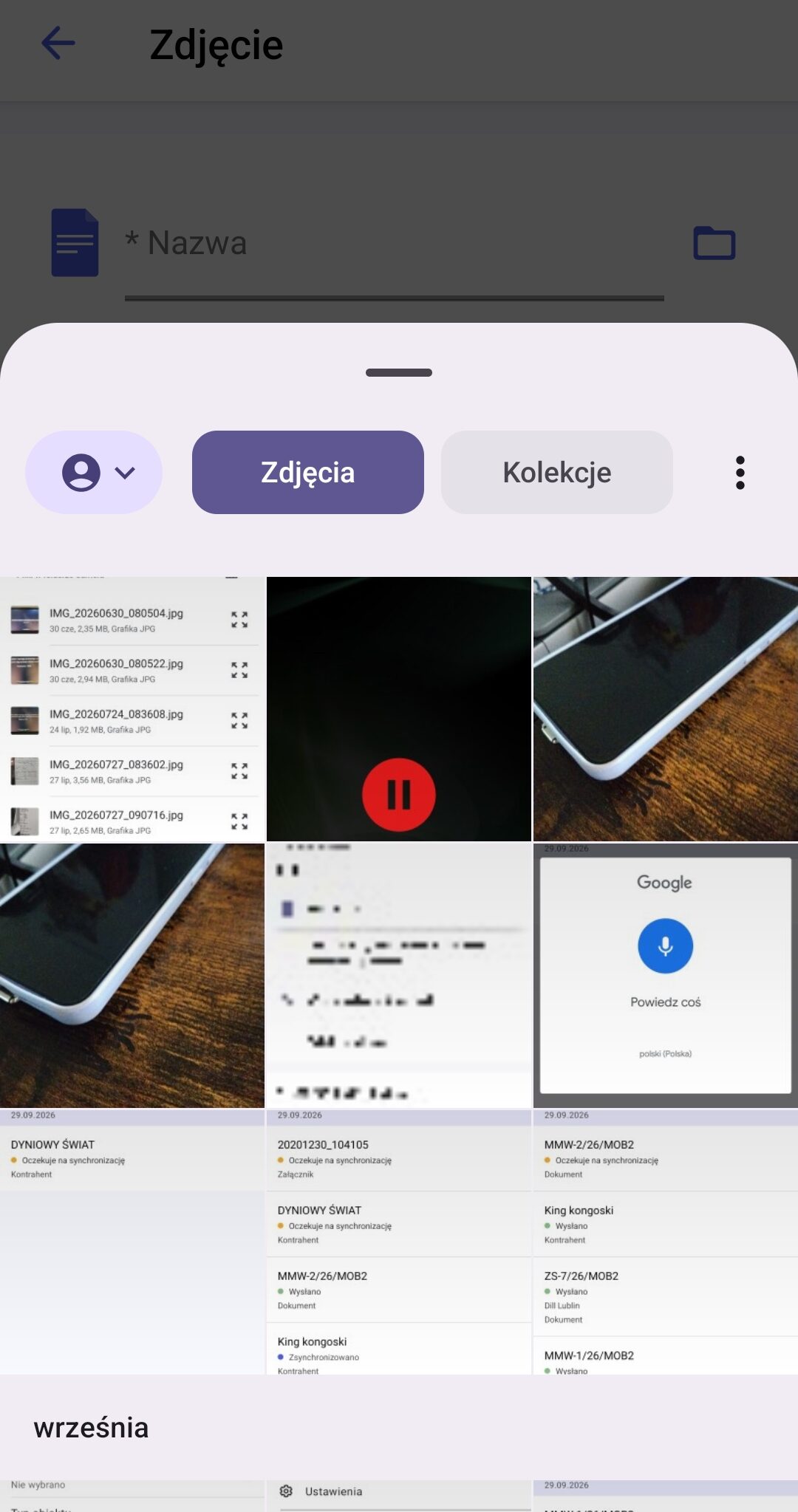
- [Wybierz z galerii] – umożliwia wczytanie zdjęcia z galerii
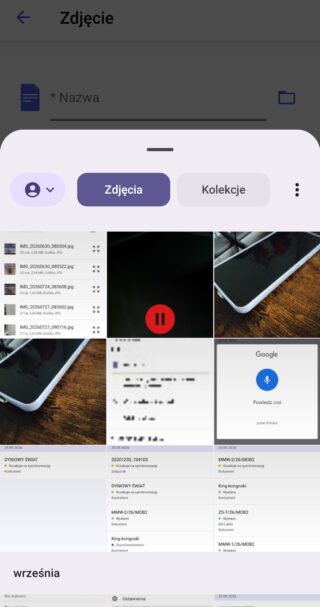
Dodawanie załącznika – zdjęcie z galerii
Po zaakceptowaniu danego typu załącznika automatycznie uzupełnione zostanie pole Nazwa. Pod nazwą prezentowany jest jego rozmiar. Użytkownik ma możliwość:
- podgląd załącznika
- zmiany załącznika
- uzupełnienia pola Opis
- zaznaczenia parametru [Przesyłaj do centrali], który odpowiada za to, czy załącznik ma zostać przesłany do centrali – domyślnie parametr jest włączony
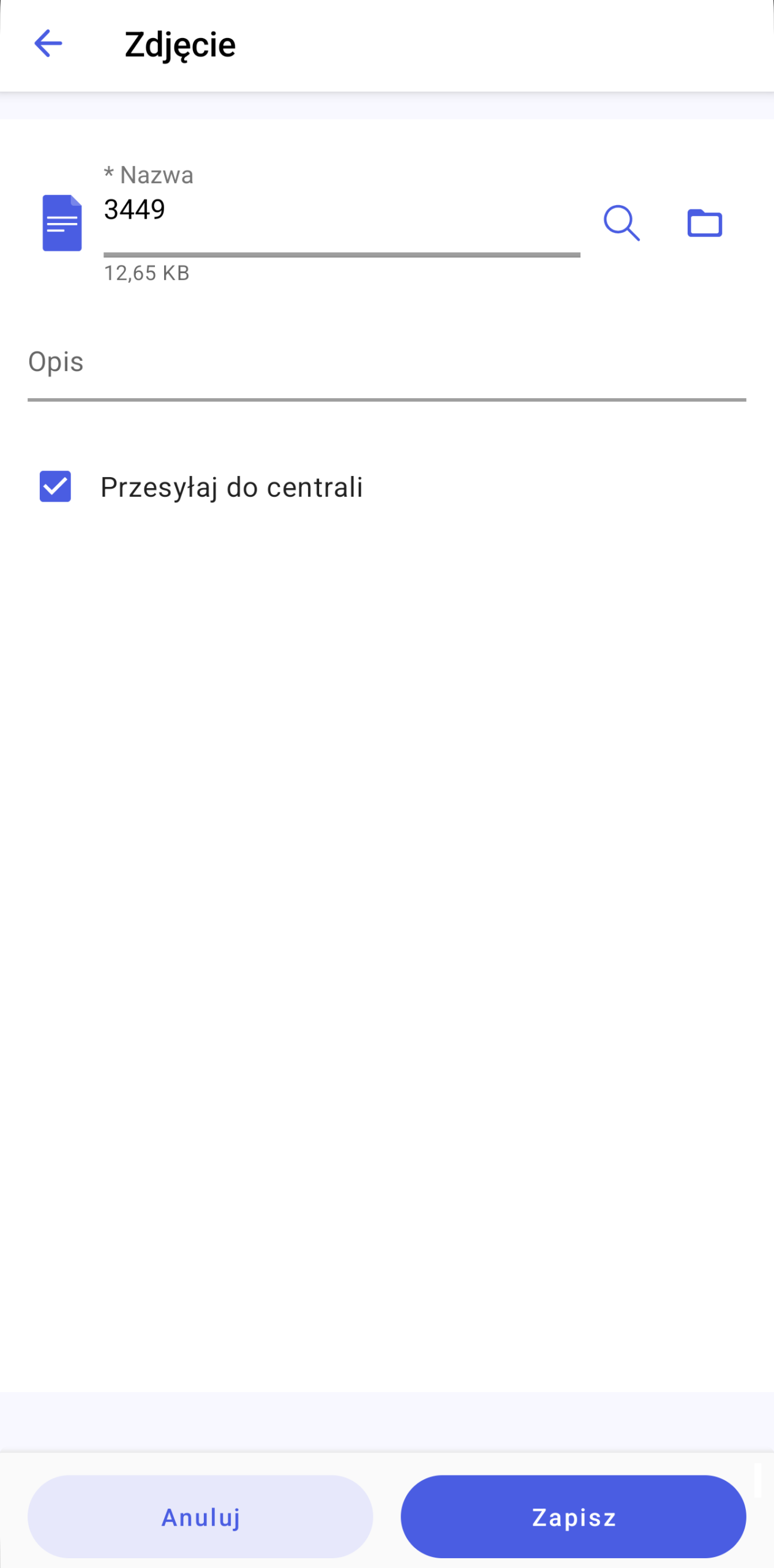
Na ekranie załącznika ikona skanera pozwala wpisać zeskanowany kod kreskowy w pole [Nazwa]. Nazwa i plik załącznika muszą być unikalne w obrębie kontrahenta.
Wyświetlanie załączników
[Podgląd] załącznika jotwiera się po dotknięciu go na liście. Jest też dostępny pod ikoną lupki na ekranie edycji załącznika. Opcje [Edytuj] i [Usuń] są dostępne w menu kontekstowym załącznika, gdy kontrahenta można edytować. Załączniki już zsynchronizowane z systemem ERP można edytować lub usuwać, jeśli pozwala na to konfiguracja. Załącznika wysłanego do centrali i oczekującego na potwierdzenie nie można edytować.


