Po kliknięciu w daną pozycję na liście towarów lub wybraniu przycisku  dostępnego w menu kontekstowym towaru otwarta zostaje karta wybranego towaru.

Zdjęcie towaru
Jeśli na karcie towaru w systemie XL został dodany załącznik zdjęciowy to jest on widoczny z poziomu szczegółów towaru w aplikacji Comarch Mobile.

Aby przejść do kolejnego zdjęcia należy przesunąć wyświetlane zdjęcie w prawo.
W aplikacji domyślnie ustawione jest, że dłuższa krawędź zdjęcia powinna mieć maksymalnie: 1024 piksele. Funkcjonalność ta jest szczególnie istotna w przypadku niektórych modeli smartfonów, które mają problemy z wyświetlaniem zdjęć o dużej rozdzielczości. Dodatkowo pozwala to na ograniczenie wielkości mobilnej bazy danych. Istnieje możliwość zmiany tego ustawienia – zostało to opisane TUTAJ.
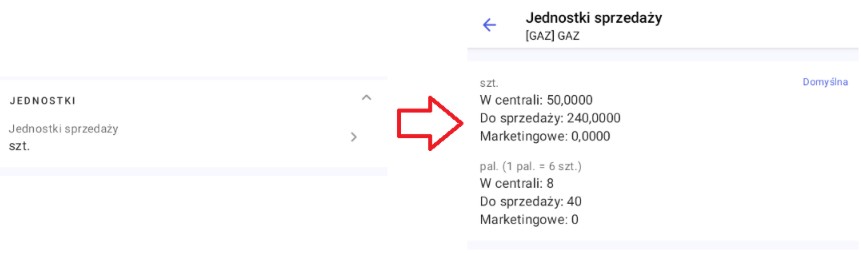
Jednostka sprzedaży
Po wybraniu wartości w sekcji Jednostki zostaną wyświetlone wszystkie jednostki zdefiniowane dla towaru.
Kody EAN
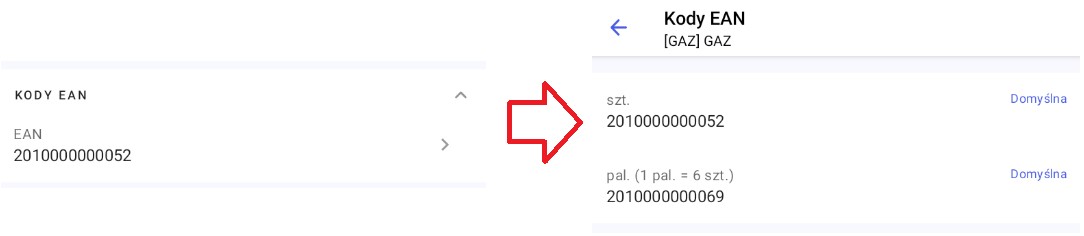
Sekcja Kody EAN na karcie towaru służy do podglądu przypisanych do danej pozycji towarowej kodów kreskowych wraz z powiązanymi z nimi jednostkami miary, co umożliwia szybką identyfikację i weryfikację towaru podczas skanowania lub wyszukiwania.
Stany
W aplikacji Comarch Mobile dostępne są trzy rodzaje stanów towarów:
-
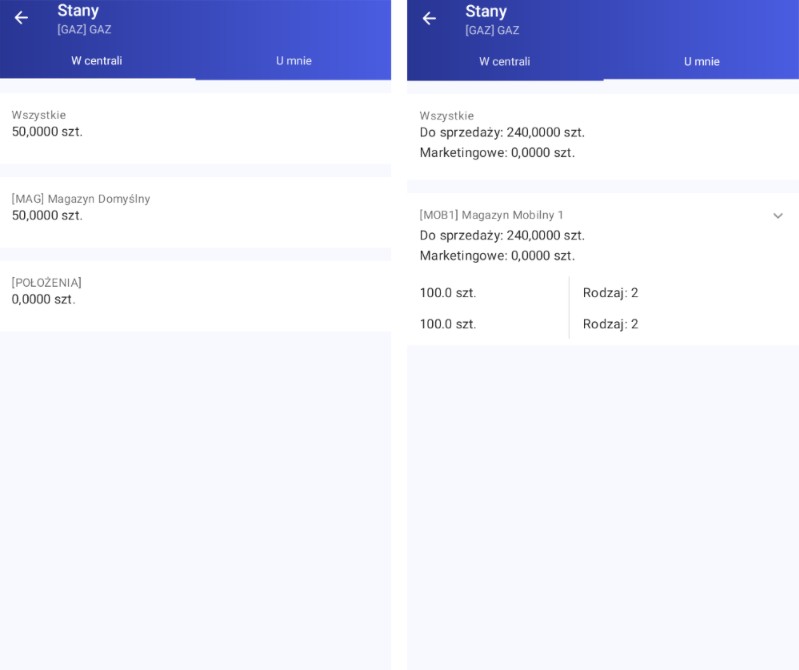
W centrali – stany na wszystkich magazynach nieoddziałowych, które są przypisane do danego centrum mobilnego.
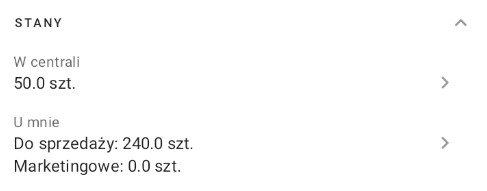
W sekcji Stany w polu W centrali widoczne są zsumowane stany dla wszystkich magazynów nieoddziałowych przypiętych do centrum mobilnego operatora. W polu U mnie widoczne są stany magazynu mobilnego.
Po kliknięciu w ikonę  obok pola W centrali lub U mnie wyświetlane są stany towaru dla poszczególnych magazynów.
W aplikacji możliwa jest synchronizacja stanów dla pojedynczego towaru z poziomu karty towaru, listy towarów
i podczas wystawiania dokumentu przy danej pozycji towarowej – ta opcja została opisana TUTAJ.
Ceny
Po wybraniu towaru z listy towarów zostaną wyświetlone ceny sprzedaży oraz zakupu zdefiniowane dla tego towaru w systemie Comarch ERP XL. Wszystkie ceny dostępne na karcie towaru odnoszą się do jednostki domyślnej.
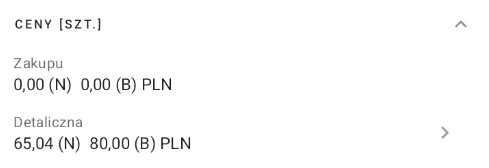
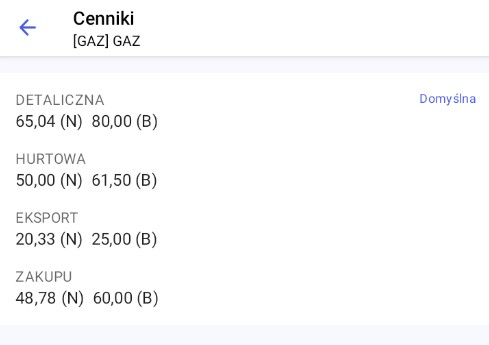
Jeśli zdefiniowanych jest kilka cen to są one wyświetlane po kliknięciu ikony .
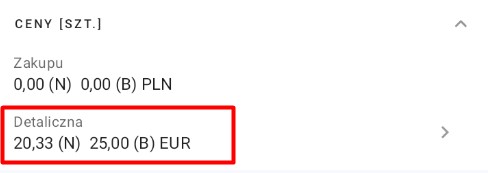
W aplikacji Comarch Mobile umożliwiono synchronizację cenników w walutach obcych. W przypadku, gdy cena towaru w systemie Comarch ERP XL została określona w innej walucie wówczas taka informacja prezentowana jest na karcie towaru wraz z symbolem tej waluty (np. EUR).
Kaucje
Sekcja Kaucje na karcie towaru umożliwia podgląd opakowań kaucjonowanych przypisanych do danego artykułu wraz z informacją o nazwie kaucji, progu jej naliczania oraz pełnej ilości.

Informacje dodatkowe
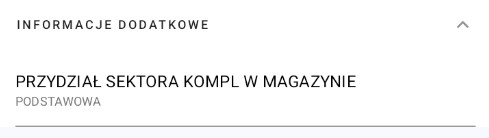
Na karcie towaru w sekcji Informacje dodatkowe prezentowane są atrybuty wraz z wartościami. Jeśli atrybuty nie zostały zdefiniowane na karcie towaru w systemie ERP, sekcja ta nie będzie prezentowana.
Załączniki
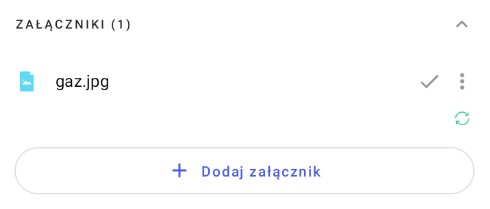
Na karcie towaru w sekcji Załączniki widoczne są wszystkie pliki zaimportowane z systemu ERP oraz dodane bezpośrednio w aplikacji Comarch Mobile.