Po zalogowaniu się do Comarch Mobile użytkownik znajduję się na ekranie głównym aplikacji.
Widok ekranu głównego aplikacji
W momencie pierwszego uruchomienia aplikacji na ekranie głównym widoczne są:
Sekcja Działania - prezentuje podsumowanie działań użytkownika.
Sekcja Zaplanowane - prezentuje najbliższe działania na bieżący dzień.
Sekcja Sprzedaż - prezentuje wartość sprzedaży w walucie systemowej np. PLN.
Powyższe sekcje będą prezentować więcej danych dopiero po dodaniu pierwszego działania, czy pierwszego dokumentu.
W dolnym pasku nawigacji widoczne są kolejne sekcje aplikacji w postaci ikon. Zaczynając od lewej są to:
Sekcja Dzisiaj
Sekcja Terminarz
Sekcja Kontrahenci
Sekcja Dokumenty
Naciśnięcie ikony Więcej spowoduje otwarcie ekranu z kolejnymi sekcjami:
Widok ekranu Więcej
Sekcja Towary
Sekcja Ustawienia
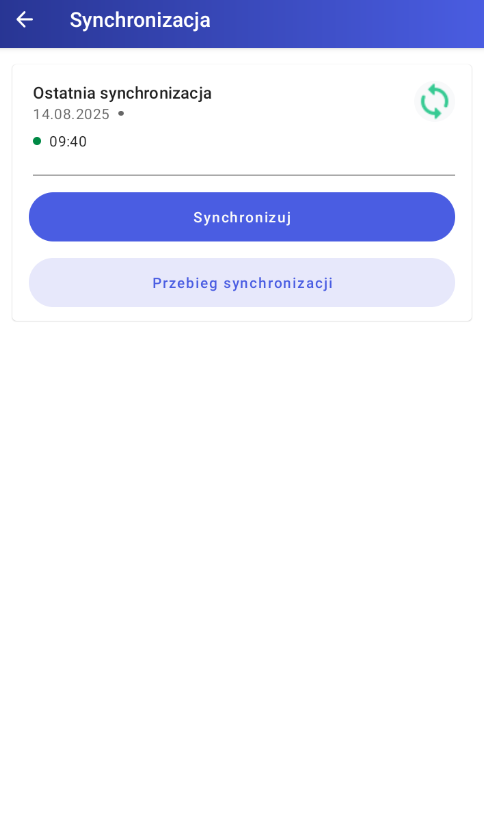
Sekcja Synchronizacja
oraz przyciskiem [Interfejs kafelkowy]. Więcej informacji TUTAJ.
Sekcja Działania i zaplanowane
W sekcji Działania prezentowana jest liczba działań np. wizyt handlowych w podziale na:
Dziś - działania zaplanowane na bieżący dzień.
Zaplanowane - wszystkie niezrealizowane działania zaplanowane na bieżący dzień.
Zakończone - wszystkie działania zakończone w bieżącym dniu.
Po terminie - wszystkie działania przeterminowane w bieżącym dniu.
W sekcji Zaplanowane prezentowane są informacje o trzech najbliższych zaplanowanych działaniach. Aby wyświetlić kolejne działanie, należy przesunąć widok w lewo.
Sekcja Sprzedaż
W sekcji Sprzedaż prezentowany jest wykres pokazujący sprzedaż towarów w okresie tygodniowym.
Naciśnięcie przycisku przeniesie użytkownika do okna z możliwością zmiany okresu tygodniowego na miesięczny lub roczny.
Widok wartości sprzedaży w okresie tygodniowymWidok wartości sprzedaży w okresie miesięcznymWidok wartości sprzedaży w okresie rocznym
Obsługa aplikacji
Logowanie
Logowanie hasłem
Po uruchomieniu aplikacji Comarch Mobile zostanie wyświetlone okno logowania się do aplikacji.
Okno logowania
W celu zalogowania się do aplikacji należy uzupełnić hasło użytkownika i wybrać opcję [Dalej].
W przypadku, gdy podane przez użytkownika hasło nie będzie odpowiadać temu zapisanemu w stworzonej bazie mobilnej, wówczas przy próbie logowania do aplikacji zostanie wyświetlony komunikat zaprezentowany poniżej.
Logowanie – nieprawidłowe hasło
Po wybraniu opcji [Tak], wprowadzone hasło zostanie porównane z hasłem zapisanym na karcie operatora w systemie ERP. Jeśli oba hasła będą zgodne, przedstawiciel handlowy zostanie zalogowany do aplikacji, a jego hasło w mobilnej bazie danych zostanie automatycznie zaktualizowane do wersji z systemu ERP. W przypadku niezgodności wyświetlony zostanie komunikat o błędzie.
Logowanie – nieprawidłowe dane
Wskazówka
Kliknięcie w opcję umożliwia podgląd wprowadzonego hasła.
Logowanie biometryczne
W aplikacji Comarch Mobile istnieje również możliwość logowania za pomocą danych biometrycznych. Funkcjonalność logowania biometrycznego należy włączyć w ustawieniach aplikacji. Więcej informacji na ten temat znajduje się TUTAJ.
W przypadku włączonej opcji logowania biometrycznego po uruchomieniu aplikacji Comarch Mobile użytkownik zostanie poproszony o sczytanie danych biometrycznych. Po ich poprawnym wczytaniu nastąpi automatyczne zalogowanie do aplikacji.
Dodatkowo obok pola do wpisania hasła, pojawi się ikona informująca o tym, że logowanie za pomocą biometrii zostało włączone. Po włączeniu tej opcji, nadal istnieje możliwość zalogowania do aplikacji przy pomocy hasła.
Generowanie bazy mobilnej z wykorzystaniem nowego interfejsu
Aby wygenerować bazę z wykorzystaniem nowego interfejsu należy:
Uruchomić aplikację w nowym interfejsie zgodnie z informacjami dostępnymi TUTAJ.
Usunąć bazę mobilną znajdującą na urządzeniu w pamięci wewnętrznej w katalogu Documents (nazwa bazy: data.db, baza może być podzielona na kilka plików np. data.db, data.db-shm, data.db-wal – należy usunąć je wszystkie). Po usunięciu mobilnej bazy wszystkie dane zostaną utracone.
Wymusić zamknięcie aplikacji Mobilnej z poziomu zarządzania aplikacjami. Należy wejść w [Zarządzanie aplikacjami] wybrać [Comarch Mobile], a następnie opcję [Wymuś zatrzymanie],
Uruchomić aplikację Comarch Mobile, zostanie otwarty kreator pierwszego uruchomienia aplikacji w nowej szacie graficznej.
Ekran powitalny
Wybór przycisku [Skonfiguruj aplikację] przekieruje użytkownika do kroku ’Połącz się z serwerem’, gdzie należy uzupełnić dane potrzebne do wykonania synchronizacji i pobrania danych do bazy mobilnej.
Okno aplikacji z odpowiednimi miejscami do uzupełnienia
Należy odpowiednio uzupełnić pola:
Adres serwera – nazwa serwera, z którym będzie dokonywana synchronizacja
Port – port, na którym działa usługa synchronizacji (serwer)
Wybór przycisku [Dalej] przekieruje użytkownika do kroku ’Zaloguj się’, gdzie należy uzupełnić dane dotyczące operatora mobilnego.
Uzupełnienie nazwy operatora i hasła
Po poprawnym uzupełnieniu danych dotyczących operatora mobilnego należy wybrać przycisk [Dalej], który przekieruje użytkownika do kroku ’Wykonaj pierwszą synchronizację’.
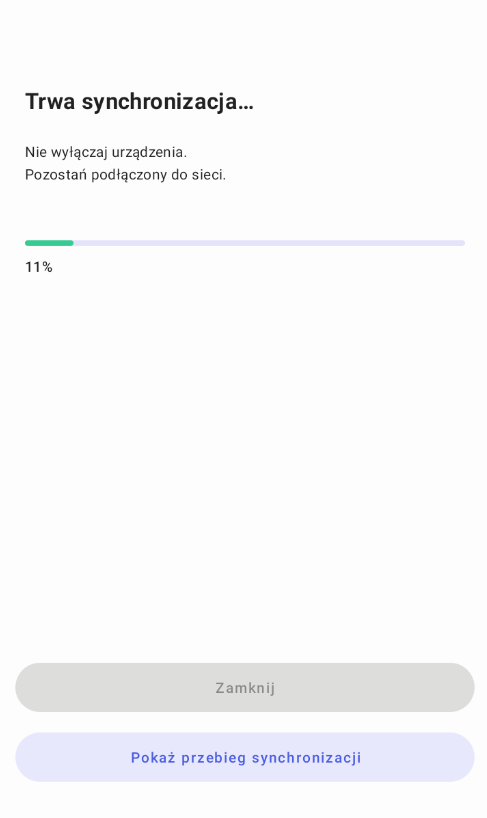
Po wybraniu przycisku [Rozpocznij synchronizację] zostanie uruchomiony proces pierwszej synchronizacji.
Uwaga
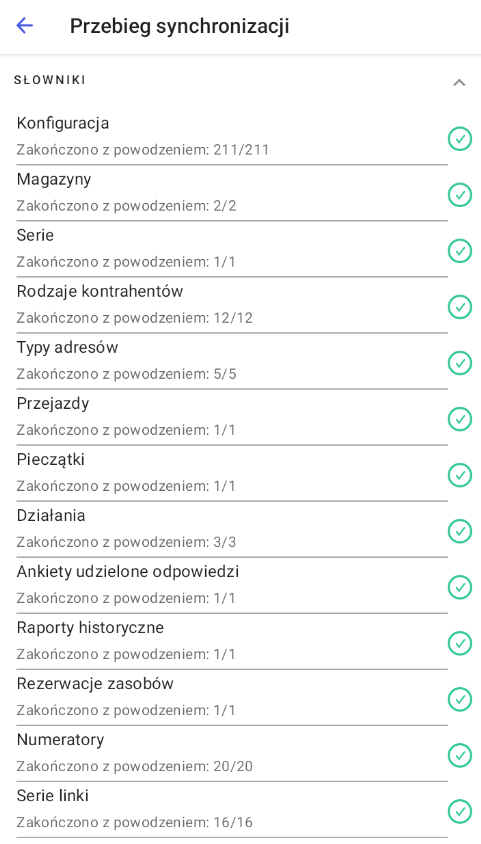
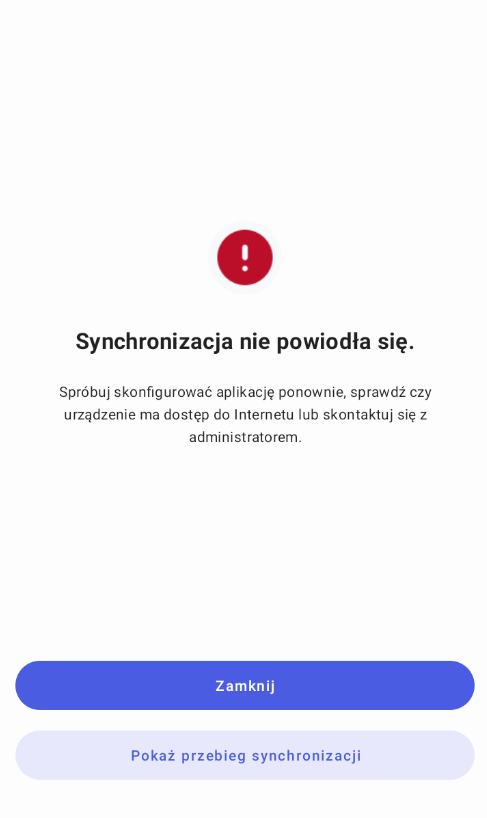
Podczas wykonywania pierwszej synchronizacji konieczne jest, aby wszystkie obiekty zostały zsynchronizowane. W innym wypadku nie będzie możliwości korzystania z aplikacji.
Widok prawidłowego przebiegu synchronizacji
Po prawidłowym zakończeniu synchronizacji widok ekranu głównego aplikacji powinien być następujący:
Widok ekranu głównego aplikacji po poprawnej synchronizacji
Powrót do klasycznego interfejsu w Comarch Mobile
W celu przejścia do klasycznego interfejsu aplikacji należy wybrać opcję [Więcej] na dashboardzie aplikacji, a następnie kliknąć w przycisk [Interfejs kafelkowy], który przeniesie użytkownika do okna logowania aplikacji.
Opcja powrotu do Interfejsu kafelkowego
Terminarz
Dostępne widoki
Terminarz w aplikacji Comarch Mobile stanowi centralny punkt zarządzania działaniami CRM i jest częścią nowego interfejsu Comarch Mobile. Aby uzyskać dostęp do terminarza, należy kliknąć ikonę terminarza, która znajduje się w dolnym menu aplikacji mobilnej.
Ikona Terminarza na ekranie głównymPo wybraniu Terminarza automatycznie wyświetlany jest widok Harmonogram z ustawioną bieżącą datą systemową urządzenia.
Działania w zakładce Terminarz wyświetlane są w sposób zależny od wybranego widoku. W każdym widoku prezentowane są odpowiednio odfiltrowane działania. W aplikacji dostępne są następujące widoki:
Harmonogram
Dzień
Tydzień
Miesiąc
W Terminarzu, w widokach harmonogram, dzień i tydzień, górny pasek zawiera kluczowe elementy nawigacyjne i funkcjonalne.Pasek górny w TerminarzuWidok paska górnego po rozwinięciu
Widok domyślny - Harmonogram
W widoku harmonogramu prezentowana jest lista wszystkich zarejestrowanych działań z datą i godziną z wybranego miesiąca. Działania prezentowane są chronologicznie wraz z zaplanowanymi godzinami/nazwami oraz adresem. Zmiana miesiąca możliwa jest po rozwinięciu widoku bieżącego kalendarza w lewym górnym rogu ekranu, a następnie wykonując gest przesunięcia ekranu w lewo lub w prawo.
Widok harmonogramu
Status zrealizowanego działania jest wskazywany przy pomocy ikonki , która znajduje się po lewej stronie. Lista działań w harmonogramie może być przewijana w pionie (góra/dół).
Widok dzienny
Widok dzienny prezentuje rozkład godzinowy działań zaplanowanych oraz zrealizowanych w wybranym dniu. Zmiana dnia możliwa jest po kliknięciu nazwy miesiąca w lewym górnym rogu ekranu.
W zależności od typu działania i stanu realizacji, są one prezentowane różnymi kolorami:
działania zaplanowane i niezrealizowane – zielony,
działania odrzucone – szary,
działania zaległe i niezrealizowane – czerwony.
Widok dzienny
Widok tygodniowy
Widok tygodniowy prezentuje rozkład godzinowy działań do zrealizowania oraz zrealizowanych w wybranym tygodniu. W zależności od typu działania i stanu realizacji, są one prezentowane różnymi kolorami:
działania zaplanowane i niezrealizowane – zielony,
działania odrzucone – szary,
działania zaległe i niezrealizowane – czerwony.
Widok tygodniowy
Widok miesięczny
W widoku miesięcznym prezentowane są działania z wybranego miesiąca. Zmiana miesiąca możliwa jest po przesunięciu ekranu w dół lub w górę.
W zależności od typu działania i stanu realizacji, są one prezentowane różnymi kolorami:
działania zaplanowane i niezrealizowane – zielony,
działania odrzucone – szary,
działania zaległe i niezrealizowane – czerwony.
Widok miesięczny
Prywatne
Realizacja działania prywatnego
Realizacja działania prywatnego polega na wybraniu przycisku [Realizuj] lub [Odrzuć] dostępnych z poziomu szczegółów działania lub z dostępnego dla działania menu kontekstowego.
Menu kontekstowe działania prywatnego
Pozostałe opcje dostępne w menu kontekstowym:
[Zobacz szczegóły] – umożliwia podgląd pełnych informacji o działaniu
[Wyznacz trasę] – umożliwia nawigację do miejsca realizacji działania
[Usuń] – umożliwia usunięcie działania z Terminarza
[Edytuj] – pozwala zmodyfikować działanie
Szczegóły działania prywatnego
Podczas realizacji działania prywatnego możliwe jest dodanie opisu.
Realizacja działania prywatnego
Po poprawnym zrealizowaniu działania, w Terminarzu pojawi się przy nim ikona zielonego symbolu zatwierdzenia (fajki).
Działanie prywatne po zrealizowaniu
Po odrzuceniu działania, w Terminarzu pojawi się przy nim ikona czerwonego symbolu odrzucenia (krzyżyk).
Działanie prywatne po odrzuceniu
Usuwanie działania prywatnego
Usunięcie niezrealizowanych działań prywatnych zarejestrowanych na urządzeniu jest możliwe poprzez wybór opcji [Usuń], dostępnej z poziomu menu kontekstowego.
Po naciśnięciu przycisku [Usuń] zostanie wyświetlone okno:
Usuwanie działania
Planowanie działania prywatnego
W aplikacji Comarch Mobile istnieje możliwość planowania działań prywatnych, które są przeznaczone wyłącznie do użytku na urządzeniu mobilnym. Działania te nie podlegają synchronizacji i nie są przesyłane do systemu ERP. Funkcjonalność ta pozwala na zaplanowanie czynności dotyczących tylko danego Przedstawiciela Handlowego, dzięki czemu może on łatwiej zarządzać swoim czasem.
W celu rejestracji nowego spotkania w aplikacji należy wybrać przycisk: dostępny w prawym dolnym rogu w sekcji Terminarz.
Wybór opcji [Prywatne] przeniesienie do okna [Dodaj działanie prywatne]. Ekran ten umożliwia powrót do poprzedniego widoku za pomocą strzałki i jest podzielony na dwie zakładki:
Konfiguracja – umożliwia konfigurację parametrów działania prywatnego
Harmonogram – podgląd bieżącego harmonogramu, funkcjonalność jest niedostępna w obecnej wersji
Widok okna Dodaj działanie prywatne
Pola oznaczone gwiazdką są polami wymaganymi do wypełnienia w celu zapisania działania. Podczas planowania działania prywatnego na zakładce Konfiguracja do uzupełnienia możliwe są następujące pola:
Nazwa działania – nazwa planowanego działania
Nazwa miejsca – miejsce planowanego działania
Parametr Całodniowe – wybór za pomocą suwaka, domyślnie wyłączone
Data, początek i koniec kontaktu, czas trwania
Powtarzaj – pozwala na ustawienie cykliczności działania. Możliwe do wyboru warianty powtórzeń: nigdy, co tydzień, co miesiąc, co rok, własne
Opis – sekcja z możliwością dodania treści, analogicznie jak w pozostałych obszarach aplikacji
Po wprowadzeniu odpowiednich danych zmiany należy zatwierdzić przyciskiem [Zapisz]. Tak zaplanowane działanie widoczne będzie w Terminarzu. Anulowanie wprowadzonych zmian z poziomu okna i powrót do poprzedniego widoku następuje po wyborze opcji [Anuluj].
Zaplanowane działanie prywatne widoczne w Terminarzu
Podgląd działania
Podgląd szczegółów działania możliwy jest po kliknięciu w jego nazwę lub z poziomu menu kontekstowego po kliknięciu opcji [Zobacz szczegóły].
Okno planowania nowego działania prywatnego
Zadanie
Realizacja zadania
Realizacja działania typu zadanie polega na wybraniu przycisku [Realizuj] lub [Odrzuć] dostępnych z poziomu szczegółów działania lub z dostępnego dla działania menu kontekstowego.
Menu kontekstowe i szczegóły zadania
Pozostałe opcje dostępne w menu kontekstowym:
[Zobacz szczegóły] – umożliwia podgląd pełnych informacji o działaniu
[Przełóż na inny termin] – pozwala na przełożenie działania na inny termin
[Wyznacz trasę] – umożliwia nawigację do miejsca realizacji działania
[Usuń] – umożliwia usunięcie działania z Terminarza
[Edytuj] – pozwala zmodyfikować działanie
Podczas realizacji zadania możliwe jest dodanie opisu oraz opisu jego realizacji.
Realizacja zadania
Po poprawnym zrealizowaniu działania, w Terminarzu pojawi się przy nim ikona zielonego symbolu zatwierdzenia (fajki).
Zadanie po zrealizowaniu
Po odrzuceniu działania, w Terminarzu pojawi się przy nim ikona czerwonego symbolu odrzucenia (krzyżyk).
Zadanie po odrzuceniu
Usuwanie zadania
Usunięcie niezrealizowanych zadań zarejestrowanych na urządzeniu jest możliwe poprzez wybór opcji [Usuń], dostępnej z poziomu menu kontekstowego.
Po naciśnięciu przycisku [Usuń] zostanie wyświetlone okno:
Usuwanie działania
Planowanie zadania
Zadanie stanowi odrębny typ aktywności, który charakteryzuje się brakiem powiązania z konkretnym kontrahentem, co odróżnia go od wizyt, kontaktów oraz spotkań. Dodatkową różnicę stanowi również fakt, iż za pomocą zadań można rejestrować zdarzenia kilkudniowe.
W celu rejestracji nowego zadania należy wybrać przycisk: dostępny w prawym dolnym rogu w sekcji Terminarz.
Wybór opcji [Zadanie] przeniesienie do okna [Dodaj zadanie]. Ekran ten umożliwia powrót do poprzedniego widoku za pomocą strzałki i jest podzielony na dwie zakładki:
Konfiguracja – umożliwia konfigurację parametrów zadania
Harmonogram – podgląd bieżącego harmonogramu, funkcjonalność jest niedostępna w obecnej wersji
Okno dodawania zadania
Pola oznaczone gwiazdką są polami wymaganymi do wypełnienia w celu zapisania działania. Podczas planowania zadania na zakładce Konfiguracja do uzupełnienia możliwe są następujące pola:
Nazwa działania – nazwa planowanego działania
Nazwa miejsca – miejsce planowanego działania
Parametr Całodniowe – wybór za pomocą suwaka, domyślnie wyłączone. Parametr blokuje godziny 00:00-23:59 na wybranym dniu
Początek, koniec, godzina, czas trwania – wybór daty i godziny początkowej oraz końcowej wraz z czasem trwania
Powtarzaj – pozwala na ustawienie cykliczności działania. Możliwe do wyboru warianty powtórzeń: nigdy, co tydzień, co miesiąc, co rok, własne
Opis – sekcja z możliwością dodania treści, analogicznie jak w pozostałych obszarach aplikacji
Parametr Po zrealizowaniu zaplanuj kolejną – spowoduje, że po zrealizowaniu danego działania automatyczne podniesie się okno umożliwiające zaplanowanie kolejnego dla wybranego kontrahenta
Parametr Wyślij po zaplanowaniu – umożliwia wysłanie działania do systemu Comarch ERP XL po jego zarejestrowaniu
Po wprowadzeniu odpowiednich danych zmiany należy zatwierdzić przyciskiem [Zapisz]. Tak zaplanowane działanie widoczne będzie w Terminarzu. Anulowanie wprowadzonych zmian z poziomu okna i powrót do poprzedniego widoku następuje po wyborze opcji [Anuluj].
Zaplanowane Zadanie widoczne w Terminarzu
Podgląd działania
Podgląd szczegółów działania możliwy jest po kliknięciu w jego nazwę lub z poziomu menu kontekstowego po kliknięciu opcji [Zobacz szczegóły].
Szczegóły działania: Zadanie
Uwaga
Aby zobaczyć zadanie wysłane do systemu Comarch ERP XL należy zalogować się do systemu na operatora mobilnego, który utworzył to zadanie.
Kontakt
Realizacja kontaktu
Kontakt po zrealizowaniu na urządzeniu mobilnym można w razie potrzeby edytować przed wysłaniem go do systemu Comarch ERP XL. W tym celu należy z menu kontekstowego przy działaniu wybrać opcję edycji.
Podgląd szczegółów kontaktuOpcje dostępne w menu kontekstowym działania o typie Kontakt
Opcje dostępne w menu kontekstowym:
[Zobacz szczegóły] – umożliwia podgląd pełnych informacji o działaniu
[Wyznacz trasę] – umożliwia nawigację do miejsca realizacji działania
[Edytuj] – pozwala zmodyfikować działanie
Lista wątków kontrahenta
Kontakt po zrealizowaniu w Terminarzu jest oznaczony ikoną zielonego symbolu zatwierdzenia (fajki).
Kontakt po realizacji
Planowanie kontaktu
Kontakt jest rodzajem działania rejestrowanym przeważnie post factum. Kontakt jest zawsze powiązany z wątkiem przypisanym do Kontrahenta.
W przypadku współpracy z systemem Comarch ERP XL kontakt nie może istnieć samodzielnie (nie będąc powiązanym z wątkiem). Stanowi on element konwersacji (wątku) i musi być z nią powiązany. Wątek stworzony na urządzeniu będzie wysłany do systemu Comarch ERP XL.
W celu rejestracji nowego kontaktu należy wybrać przycisk: dostępny w prawym dolnym rogu w sekcji Terminarz.
Wybór opcji [Odnotuj kontakt] przeniesienie do listy z wyborem kontrahentów. Istnieje możliwość zaznaczenia więcej niż jednego kontrahenta za pomocą checkboxów. Aplikacja umożliwia korzystanie z wyszukiwarki z funkcją zamiany mowy na tekst. Możliwe jest wycofanie się do poprzedniego widoku za pomocą strzałki.
Widok dodawania kontrahentów do działania
Zatwierdzenie wybranych pozycji przyciskiem [Wybierz] wywołuje okno [Odnotuj kontakt]. Ekran ten umożliwia powrót do poprzedniego widoku za pomocą strzałki i jest podzielony na trzy zakładki:
Konfiguracja – umożliwia konfigurację parametrów kontaktu dla pierwszego z kontrahentów
Plan działań – umożliwia zmianę ustawień kontaktu wybranym wcześniej kontrahentom
Harmonogram – podgląd bieżącego harmonogramu, funkcjonalność jest niedostępna w obecnej wersji
Widok okna Odnotuj kontakt
Pola oznaczone gwiazdką są polami wymaganymi do wypełnienia w celu zapisania działania. Podczas planowania kontaktu na zakładce Konfiguracja do uzupełnienia możliwe są następujące pola:
Nazwa działania – nazwa planowanego działania
Rodzaj kontaktu – wybór dokonywany za pomocą listy rozwijanej
Uwaga
W przypadku współpracy z systemem Comarch ERP XL określa się także rodzaj kontaktu. Rodzaje kontaktów definiuje się w systemie Comarch ERP XL jako: Słownik kategorii: Rodzaj kontaktu.
Kontrahent – widoczny wybrany kontrahent/kontrahenci z możliwością ich edycji
Osoba kontaktowa – możliwość wybrania jednej osoby kontaktowej z listy osób przypisanych do karty kontrahenta
Lokalizacja - informacje pobierane z karty kontrahenta
Wątek – wybór z listy z możliwością rozpoczęcia nowego wątku
Zamknij po kontakcie
Parametr Całodniowe – wybór za pomocą suwaka, domyślnie wyłączone
Data, początek i koniec kontaktu, czas trwania
Opis - sekcja z możliwością dodania treści, analogicznie jak w pozostałych obszarach aplikacji
Obsługa wątków
Podczas planowania działania typu Kontakt konieczne jest wskazanie wątku. Kliknięcie w sekcję wątku powoduje przeniesienie do okna [Wątek]. W oknie tym możliwe jest zaznaczenie istniejącego już wątku, jeśli istnieje lub dodanie nowego. Dozwolone jest zaznaczenie tylko jednego wątku. Dodanie nowego wątku skutkuje jego automatycznym zaznaczeniem na liście. Wybór akceptowany jest po zaznaczeniu wybranego wątku i kliknięciu opcji [Zapisz]. Jeśli po realizacji kontaktu wątek ma zostać zakończony należy zaznaczyć opcję [Zamknij po kontakcie].
Aby utworzyć nowy wątek, należy wybrać przycisk , co spowoduje otwarcie okna [Dodaj nowy wątek] z opcją wycofania się do poprzedniego widoku za pomocą strzałki. Wymagane pole tekstowe można wypełnić ręcznie lub skorzystać z funkcji zamiany mowy na tekst dostępnej pod ikoną mikrofonu. Po zapisaniu nowego wątku wpis pojawia się na liście i zostaje automatycznie zaznaczony. W sytuacji, gdy na liście nie ma żadnych wątków możliwych do wyboru, prezentowana jest informacja Brak wątków.
Widoki podczas dodawania wątku
Zakładka Plan działań
Zakładka Plan działań, w zależności od liczby wybranych kontrahentów, umożliwia konfigurację i weryfikację planowanych działań. Przesuwanie działań CRM odbywa się metodą przeciągnij i upuść (drag&drop). Podczas przesuwania zmianie ulega wyłącznie czas tych działań.
Zakładka Plan działań
Każde działanie o typie Kontakt może być edytowane poprzez kliknięcie w ikonę ołówka lub wybranie dowolnego obszaru danego działania. Wykonanie tej operacji powoduje otwarcie okna [Dostosuj].
Widok okna Dostosuj
Po wprowadzeniu odpowiednich danych zmiany należy zatwierdzić przyciskiem [Zapisz]. Tak zaplanowane działanie widoczne będzie w Terminarzu. Kontakt wystawiany z poziomu Comarch Mobile będzie od razu zatwierdzany i oznaczony jest ikoną zielonej fajki. Anulowanie wprowadzonych zmian z poziomu okna i powrót do poprzedniego widoku następuje po wyborze opcji [Anuluj].
Zaplanowany Kontakt widoczny w Terminarzu
Uwaga
Kontakty (pozycje konwersacji) nie są pobierane z systemu Comarch ERP XL.
Podgląd działania
Podgląd szczegółów działania możliwy jest po kliknięciu w jego nazwę lub z poziomu menu kontekstowego po kliknięciu opcji [Zobacz szczegóły].
Szczegóły kontaktu
Spotkanie
Realizacja spotkania
Realizacja spotkania polega na wybraniu przycisku [Realizuj] lub [Odrzuć] dostępnych z poziomu szczegółów działania lub z dostępnego dla działania menu kontekstowego.
Menu kontekstowe i szczegóły spotkania
Pozostałe opcje dostępne w menu kontekstowym pozwalają na przełożenie spotkania na inny termin [Przełóż na inny termin], wyznaczenie trasy do miejsca realizacji spotkania [Wyznacz trasę] i usunięcie spotkania [Usuń].
Podczas realizacji spotkania możliwe jest dodanie opisu oraz opisu jego realizacji.
Realizacja spotkania
Spotkanie po zrealizowaniu w terminarzu oznaczone jest ikoną zielonej fajki.
Spotkanie po realizacji
Usuwanie spotkania
Usunięcie niezrealizowanych spotkań zarejestrowanych na urządzeniu jest możliwe poprzez wybór opcji [Usuń], dostępnej z poziomu menu kontekstowego.
Po naciśnięciu przycisku [Usuń] zostanie wyświetlone okno:
Usuwanie działania
Planowanie spotkania
Spotkanie jest typem działania planowanego przeważnie z wyprzedzeniem. Za jego pomocą można zarejestrować spotkanie u Klienta.
W celu rejestracji nowego spotkania w aplikacji należy wybrać przycisk: dostępny w prawym dolnym rogu w sekcji Terminarz.
Wybór opcji [Spotkanie] przeniesienie do listy z wyborem kontrahentów. Istnieje możliwość zaznaczenia więcej niż jednego kontrahenta za pomocą checkboxów. Aplikacja umożliwia korzystanie z wyszukiwarki z funkcją zamiany mowy na tekst. Możliwe jest wycofanie się do poprzedniego widoku za pomocą strzałki.
Widok dodawania kontrahentów do działania
Zatwierdzenie wybranych pozycji przyciskiem [Wybierz] wywołuje okno [Dodaj spotkanie]. Ekran ten umożliwia powrót do poprzedniego widoku za pomocą strzałki i jest podzielony na trzy zakładki:
Konfiguracja – umożliwia konfigurację parametrów spotkania dla pierwszego z kontrahentów
Plan działań – umożliwia zmianę ustawień spotkań wybranym wcześniej kontrahentom
Harmonogram – podgląd bieżącego harmonogramu, funkcjonalność jest niedostępna w obecnej wersji
Widok okna Dodaj spotkanie
Pola oznaczone gwiazdką są polami wymaganymi do wypełnienia w celu zapisania działania.
Podczas planowania spotkania na zakładce Konfiguracja do uzupełnienia możliwe są następujące pola:
Nazwa działania – pole wymagane
Rodzaj kontaktu – wybór dokonywany za pomocą listy rozwijanej
Kontrahent – widoczny wybrany kontrahent/kontrahenci z możliwością ich edycji
Osoba kontaktowa – możliwość wybrania jednej osoby kontaktowej z listy osób przypisanych do karty kontrahenta
Lokalizacja - informacje pobierane z karty kontrahenta
Wątek – wybór z listy z możliwością utworzenia nowego wątku
Parametr Całodniowe – wybór za pomocą suwaka, domyślnie wyłączone
Data, początek i koniec kontaktu, czas trwania
Parametr Powtarzaj – pozwala na ustawienie cykliczności działania. Możliwe do wyboru warianty powtórzeń: nigdy, co tydzień, co miesiąc, co rok, własne
Opis - sekcja z możliwością dodania treści, analogicznie jak w pozostałych obszarach aplikacji
Parametr Po zrealizowaniu zaplanuj kolejną – spowoduje, że po zrealizowaniu danego działania automatyczne podniesie się okno umożliwiające zaplanowanie kolejnego dla wybranego kontrahenta
Parametr Wyślij po zaplanowaniu – umożliwia wysłanie działania do systemu Comarch ERP XL po jego zarejestrowaniu
Obsługa wątków
Podczas planowania działania typu Spotkanie konieczne jest wskazanie wątku. Kliknięcie w sekcję wątku powoduje przeniesienie do okna [Wątek]. W oknie tym możliwe jest zaznaczenie istniejącego już wątku, jeśli istnieje lub dodanie nowego. Dozwolone jest zaznaczenie tylko jednego wątku. Dodanie nowego wątku skutkuje jego automatycznym zaznaczeniem na liście. Wybór akceptowany jest po zaznaczeniu wybranego wątku i kliknięciu opcji [Zapisz]. Jeśli po realizacji spotkania wątek ma zostać zakończony należy zaznaczyć opcję [Zamknij po kontakcie].
Aby utworzyć nowy wątek, należy wybrać przycisk , co spowoduje otwarcie okna [Dodaj nowy wątek] z opcją wycofania się do poprzedniego widoku za pomocą strzałki. Wymagane pole tekstowe można wypełnić ręcznie lub skorzystać z funkcji zamiany mowy na tekst dostępnej pod ikoną mikrofonu. Po zapisaniu nowego wątku wpis pojawia się na liście i zostaje automatycznie zaznaczony. W sytuacji, gdy na liście nie ma żadnych wątków możliwych do wyboru, prezentowana jest informacja Brak wątków.
Widoki podczas dodawania wątku
Zakładka Plan działań
Zakładka Plan działań, w zależności od liczby wybranych kontrahentów, umożliwia konfigurację i weryfikację planowanych działań. Przesuwanie działań CRM odbywa się metodą przeciągnij i upuść (drag&drop). Podczas przesuwania zmianie ulega wyłącznie czas tych działań.
Zakładka Plan działań
Każde działanie o typie Spotkanie może być edytowane poprzez kliknięcie w ikonę ołówka lub wybranie dowolnego obszaru danego działania. Wykonanie tej operacji powoduje otwarcie okna [Dostosuj].
Widok okna Dostosuj
Po wprowadzeniu odpowiednich danych zmiany należy zatwierdzić przyciskiem [Zapisz]. Tak zaplanowane działanie widoczne będzie w Terminarzu. Anulowanie wprowadzonych zmian z poziomu okna i powrót do poprzedniego widoku następuje po wyborze opcji [Anuluj].
Zaplanowane Spotkanie widoczne w Terminarzu
Podgląd działania
Podgląd szczegółów działania możliwy jest po kliknięciu w jego nazwę lub z poziomu menu kontekstowego po kliknięciu opcji [Zobacz szczegóły].
Szczegóły Spotkania
Wizyta handlowa
Podgląd wizyty handlowej
Realizacja wizyty handlowej ogranicza się obecnie do podglądu jej szczegółów oraz weryfikacji zadań do wykonania.
Szczegóły wizyty oraz zadania do wykonania
Oprócz podglądu szczegółów, opcje dostępne w menu kontekstowym umożliwiają przełożenie wizyty na inny termin [Przełóż na inny termin], wyznaczenie trasy do miejsca realizacji wizyty [Wyznacz trasę], odrzucenie wizyty [Odrzuć] oraz jej usunięcie [Usuń].
Menu kontekstowe wizyty
Usuwanie wizyt handlowych
Usunięcie niezrealizowanych wizyt handlowych zarejestrowanych na urządzeniu jest możliwe poprzez wybór opcji [Usuń], dostępnej z poziomu menu kontekstowego.
Po naciśnięciu przycisku [Usuń] zostanie wyświetlone okno:
Usuwanie działania
Realizacja elementów wizyty
Po rozpoczęciu realizacji wizyty handlowej istnieje możliwość zrealizowania poszczególnych zadań do wykonania zdefiniowanych w ramach wizyty.
Wizyta handlowa – stan początkowy
Realizacja poszczególnych zadań odbywa się przez wybranie opcji dostępnych w menu kontekstowym. Dane zadanie można wykonać klikając [Realizuj] lub zrezygnować z wykonania klikając [Odrzuć].
Realizacja lub odrzucenie elementu wizyty
Pasek postępu realizacji wizyty handlowej obrazuje udział zrealizowanych bądź odrzuconych elementów w stosunku do wszystkich elementów wizyty. Widoczny jest on w oknie wizyty bezpośrednio nad sekcją Trwa realizacja. Pojawia się po rozpoczęciu jej realizacji i obecny jest przez cały czas jej trwania. Funkcjonalność ta pozwala Przedstawicielowi na łatwe śledzenie postępu realizacji zadań do wykonania.
Wizyta handlowa – częściowa realizacji zadańWizyta handlowa – stan początkowy (0% realizacji)
Pasek postępu zapełnia się w miarę realizacji bądź odrzucania elementów wizyty. W miarę realizacji elementów przesuwa się on w prawo:
brak zapełnienia – żadne z zadań nie zostało jeszcze wykonane:
zapełnienie od 1% do 33%:
zapełnienie od 34% do 66%:
pasek całkowicie zapełniony – wszystkie zadania wykonane:
Wyliczanie procentu realizacji odbywa się poprzez nadanie każdemu z elementów wizyty takiej samej wagi, co przekłada się na stopień zapełnienia paska postępu po zrealizowaniu lub odrzuceniu danego elementu.
Planowanie wizyty handlowej
Wskazówka
Wizyty handlowe mogą być planowane, jeżeli będzie dostępny co najmniej jeden wzorzec wizyty.
Wizyty handlowe w Comarch Mobile to podstawowy element pracy przedstawiciela handlowego w terenie, umożliwiający realizację zaplanowanych działań u kontrahenta oraz raportowanie ich przebiegu bezpośrednio do systemu ERP. Wizyty są typem działania planowanego przeważnie z wyprzedzeniem.
W celu zaplanowania nowej wizyty należy wybrać przycisk: dostępny w prawym dolnym rogu w sekcji Terminarz.
W kolejnym oknie należy wybrać opcję [Utwórz na podstawie wzorca] i wskazać jeden z dostępnych wzorców wizyt.
Wybór sposobu tworzenia wizyty na podstawie wzorca
Po wyborze wzorca i potwierdzeniu opcją [Wybierz] pojawi się okno z listą kontrahentów. Istnieje możliwość zaznaczenia więcej niż jednego kontrahenta za pomocą checkboxów. Aplikacja umożliwia korzystanie z wyszukiwarki z funkcją zamiany mowy na tekst. Możliwe jest wycofanie się do poprzedniego widoku za pomocą strzałki.
Widok dodawania kontrahentów do działania
Zatwierdzenie wybranych pozycji przyciskiem [Wybierz] wywołuje okno [Dodaj wizytę handlową]. Ekran ten umożliwia powrót do poprzedniego widoku za pomocą strzałki i jest podzielony na trzy zakładki:
Konfiguracja – umożliwia konfigurację parametrów wizyty dla pierwszego z kontrahentów
Plan działań – umożliwia zmianę ustawień wizyty handlowej wybranym wcześniej kontrahentom
Harmonogram – podgląd bieżącego harmonogramu, funkcjonalność jest niedostępna w obecnej wersji
Widok okna Dodaj wizytę handlową
Pola oznaczone gwiazdką są polami wymaganymi do wypełnienia w celu zapisania działania.
Podczas planowania wizyty na zakładce Konfiguracja do uzupełnienia możliwe są następujące pola:
Wzorzec – wybór wzorca będzie obowiązywał wszystkich wybranych kontrahentów
Nazwa działania– nazwa planowanego działania
Typ wizyty – wybór dokonywany za pomocą listy rozwijanej
Kontrahent – widoczny wybrany kontrahent/kontrahenci z możliwością ich edycji
Osoba kontaktowa – możliwość wybrania jednej osoby kontaktowej z listy osób przypisanych do karty kontrahenta
Lokalizacja - informacje pobierane z karty kontrahenta
Parametr Całodniowe – wybór za pomocą suwaka, domyślnie wyłączone. Parametr blokuje godziny 00:00-23:59 na wybranym dniu
Początek, koniec, godzina, czas trwania – wybór daty i godziny początkowej oraz końcowej wraz z czasem trwania
Powtarzaj – pozwala na ustawienie cykliczności działania. Możliwe do wyboru warianty powtórzeń: nigdy, co tydzień, co miesiąc, co rok, własne
Opis – sekcja z możliwością dodania treści, analogicznie jak w pozostałych obszarach aplikacji
Parametr Po zrealizowaniu zaplanuj kolejną – spowoduje, że po zrealizowaniu danego działania automatyczne podniesie się okno umożliwiające zaplanowanie kolejnego dla wybranego kontrahenta
Parametr Wyślij po zaplanowaniu – umożliwia wysłanie działania do systemu Comarch ERP XL po jego zarejestrowaniu
Zakładka Plan działań
Zakładka Plan działań, w zależności od liczby wybranych kontrahentów, umożliwia konfigurację i weryfikację planowanych działań. Przesuwanie działań CRM odbywa się metodą przeciągnij i upuść (drag&drop). Podczas przesuwania zmianie ulega wyłącznie czas tych działań.
Zakładka Plan działań
Każde działanie o typie Wizyta handlowa może być edytowane poprzez kliknięcie w ikonę ołówka lub wybranie dowolnego obszaru danego działania. Wykonanie tej operacji powoduje otwarcie okna [Dostosuj].
Widok okna Dostosuj
Po wprowadzeniu odpowiednich danych zmiany należy zatwierdzić przyciskiem [Zapisz]. Tak zaplanowane działanie widoczne będzie w Terminarzu.
Zaplanowana wizyta handlowa widoczna w Terminarzu
Podgląd działania
Podgląd szczegółów działania możliwy jest po kliknięciu w jego nazwę lub z poziomu menu kontekstowego po kliknięciu opcji [Zobacz szczegóły].
Podgląd wizyty handlowej, zakładki Informacje i Zadania
Realizacja wizyty handlowej
Realizacja wizyty polega na wybraniu przycisku [Realizuj] lub [Odrzuć] dostępnych z poziomu szczegółów działania lub z dostępnego dla wizyty menu kontekstowego.
Menu kontekstowe i szczegóły wizyty handlowej
Pozostałe opcje dostępne w menu kontekstowym na liście działań:
[Zobacz szczegóły] – umożliwia podgląd pełnych informacji o działaniu
[Przełóż na inny termin] – pozwala na przełożenie działania na inny termin
[Wyznacz trasę] – umożliwia nawigację do miejsca realizacji działania
[Odrzuć] – umożliwia odrzucenie i rezygnację z realizacji działania
[Usuń] – umożliwia usunięcie działania z Terminarza
Podczas próby wyjścia z wizyty pojawi się okno z wyborem opcji: [Zakończ], [Odrzuć], [Wstrzymaj realizację], [Wyjdź bez zapisu] oraz[Anuluj].Wybór opcji na wizycie handlowej
Podczas realizacji wizyty handlowej możliwe jest dodanie opisu oraz zrealizowanie zadań w ramach wizyty, które zostały opisane TUTAJ.
Realizacja wizyty handlowej i przypisanych zadań
W zależności od stanu realizacji wizyty, są one prezentowane różnymi ikonami:
(brak ikony) - działanie zaplanowane, niezrealizowane
- działania zaległe i niezrealizowane
- działanie wstrzymane
- działanie odrzucone
- działanie zrealizowane
Wstrzymanie realizacji wizyty handlowej
Funkcjonalność wstrzymania realizacji wizyty umożliwia przejście w aplikacji do innych działań, w tym realizacji innych wizyt bez konieczności zakończenia bądź odrzucenia dotychczas realizowanej wizyty. Realizację zawieszonej wizyty będzie można wznowić w późniejszym terminie.
Taka funkcjonalność ma szerokie zastosowanie w sytuacji, gdy przedstawiciel handlowy w ramach jednego wyjazdu do klienta realizuje kilka działań. Rozpoczynając pierwsze działanie CRM, użytkownik uruchamia w aplikacji wizytę, którą po zakończeniu spotkania zawiesza. Kolejne działanie może być realizowane później (na przykład telefonicznie) pod koniec dnia. Aplikacja umożliwia zawieszenie takiej wizyty i rozpoczęcie kolejnych wizyt zaplanowanych na dany dzień.
Umożliwienie zawieszenia wizyty możliwe w trakcie realizacji wizyty po kliknięciu strzałki w lewym górnym pasku i wybraniu opcji [Wstrzymaj realizację].
Wybór opcji „Wstrzymaj realizację” na wizycie handlowej
Pozostałe opcje dostępne w oknie Wybierz działanie:
Zakończ – powoduje sfinalizowanie bieżącej wizyty i zapisanie wszystkich wprowadzonych dotychczas danych
Odrzuć – opcja służy do rezygnacji z realizacji wizyty
Wyjdźbez zapisu – pozwala na opuszczenie okna wizyty bez zachowania wprowadzonych zmian
Anuluj – powoduje powrót do poprzedniego ekranu i pozwala na kontynuowanie bieżących czynności w ramach otwartej wizyty
Naciśnięcie opcji [Wstrzymaj realizację] powoduje następujące skutki:
wyjście z okna wizyty z jednoczesnym zapisaniem do bazy mobilnej wszelkich dokonanych dla niej zmian
zatrzymanie licznika realizacji (w bazie zapamiętywany jest dotychczasowy czas trwania)
oznaczenie wizyty w aplikacji oraz w bazie mobilnej jako wstrzymaną (zawieszoną)
Wizyta wstrzymana jest zaprezentowana w aplikacji jako wizyta niezrealizowana i oznaczona kolorem pomarańczowo.
Po wstrzymaniu działania, w Terminarzu pojawi się przy nim ikona pomarańczowego symbolu wstrzymania (pauza).
Wizyta wstrzymana
Wznowienie wizyty handlowej możliwe jest poprzez wybranie opcji [Wznów realizację], która jest dostępna z poziomu menu kontekstowego dostępnego dla wizyty na liście działań w Terminarzu.
Opcja [Wznów realizację] uruchamia realizację wizyty na standardowych zasadach aplikacji, przy czym kontynuowany jest dotychczasowy czas jej trwania, a licznik startuje od ostatnio zapisanej wartości.
Opcje dostępne dla wstrzymanej wizyty
Pozostałe opcje dostępne w menu kontekstowym wstrzymanej wizyty:
[Zobacz szczegóły] – umożliwia podgląd pełnych informacji o działaniu
[Przełóż na inny termin] – pozwala na przełożenie działania na inny termin
[Wyznacz trasę] – umożliwia nawigację do miejsca realizacji działania
[Odrzuć] – opcja służy do rezygnacji z realizacji wizyty
Przełożenie wizyty na inny termin
W celu przełożenia pojedynczej wizyty na inny termin należy z jej menu kontekstowego wybrać opcję [Przełóż na inny termin].
Opcja: Przełóż na inny termin
Wybór opcji [Przełóż na inny termin] wywołuje okno [Przekładanie działania] umożliwiające wybranie nowego terminu wizyty. Ekran ten umożliwia powrót do poprzedniego widoku za pomocą strzałki i jest podzielony na dwie zakładki:
Konfiguracja – umożliwia edycję terminu i czasu trwania wizyty
Harmonogram – podgląd bieżącego harmonogramu, funkcjonalność jest niedostępna w obecnej wersji
Okno przekładania działania
Po ustaleniu nowego terminu wizyty należy wybrać opcję [Zapisz]. Wizyta zostanie przeniesiona na nowy termin.
Element Wizyty Handlowej: Rejestrowanie dokumentu
Obsługa takiego elementu wizyty polega na wystawieniu dokumentu handlowego na kontrahenta według stworzonego wzorca wizyty w systemie ERP XL (opis funkcjonalności znajduje się TUTAJ).
W aplikacji mobilnej w elemencie wzorca wizyty: Rejestracja dokumentów można wybrać poniższe typy dokumentów:
Zamówienie sprzedaży
Oferta sprzedaży
Faktura sprzedaży
Paragon
Wydanie zewnętrzne
Realizacja elementu Rejestrowanie dokumentu odbywa się analogicznie jak z poziomu sekcji Dokumenty.
Wizyta: Rejestrowanie dokumentu – Zamówienie sprzedażyWizyta: Rejestrowanie dokumentu – Zamówienie sprzedaży
Element Wizyty Handlowej: Inny
Obsługa takiego typu wizyty polega na wprowadzeniu informacji odnośnie realizacji dodatkowego zadania.
Wizyta: Inny
Realizacja elementu Inny odbywa się poprzez ręczne wpisanie tekstu lub skorzystanie z funkcji zamiany mowy na tekst dostępnej pod ikoną mikrofonu.
Planowanie wizyty handlowej bez podania wzorca
Istnieje możliwość dodania nowej wizyty bez określania wzorca. Podczas planowania wizyty należy wybrać opcję [Utwórz nową wizytę], wówczas nie będzie konieczności wskazania wzorca wizyty na kolejnym oknie. Funkcjonalność ta jest możliwa, jeśli na oddziale zostały udostępnione co najmniej dwa wzorce. Warunki korzystania z funkcjonalności można znaleźć TUTAJ.
Tworzenie wizyty bez wzorcaSzczegóły dodawanej wizyty bez wzorca
Element Wizyty Handlowej: Przejazd
Obsługa takiego rodzaju elementu wizyty polega na zarejestrowaniu informacji skąd przedstawiciel handlowy wyjechał, dokąd dojechał oraz jaką odległość wykonał i w jakim czasie z zarejestrowaniem samochodu, którym się poruszał oraz jego stanu licznika. W oknie [Dodaj przejazd] prezentowane są poszczególne sekcje umożliwiające rejestrację parametrów trasy. Użytkownik ma możliwość odrzucenia, zakończenia realizacji zadania lub cofnięcia do poprzedniego okna.
Wizyta: Przejazd
Sekcja samochód
Sekcja posiada funkcjonalność zwijania oraz rozwijania i zawiera następujące elementy:
Pojazd – pole umożliwiające wybór pojazdu z listy
Rodzaj – pole umożliwiające wybór rodzaju przejazdu z listy zdefiniowanej w systemie ERP XL
– opcja pozwalająca na zmianę pojazdu
Szczegóły samochodu – opcja pozwalająca na przejście do karty pojazdu
Okno ze szczegółami samochodu
Sekcja stan licznika
Obszar ten pozwala na zarządzanie danymi dotyczącymi przebiegu pojazdu i posiada możliwość zwijania oraz rozwijania:
Bieżący – pole z możliwością edycji aktualnego stanu licznika
Poprzedni – pole z możliwością edycji poprzedniego stanu licznika
Dystans – wartość wyliczana automatycznie przez aplikację
Lista przejazdów – odnośnik umożliwiający przejście do pełnej listy zarejestrowanych przejazdów
Okno z listą przejazdów
Wyjazd
W tej części określane są parametry rozpoczęcia trasy:
Miejsce startu – pole z możliwością edycji lokalizacji początkowej
Data i godzina startu – pole z możliwością edycji czasu rozpoczęcia przejazdu
Przyjazd
Sekcja służy do ewidencji danych zakończenia trasy:
Miejsce docelowe – pole z możliwością edycji lokalizacji końcowej
Data i godzina przyjazdu – pole z możliwością edycji czasu zakończenia przejazdu
Czas
Czas trwania przejazdu – wartość wyliczana automatycznie
Wybór samochodu
Po naciśnięciu na opcję w sekcji [Samochód] istnieje możliwość wyboru samochodu z listy zdefiniowanych w systemie Comarch ERP XL.
W systemie Comarch ERP XL dostępne samochody definiuje się w module: Administrator\Listy\Słowniki kategorii\ Transport, magazyn\ Marki samochodów.
Wizyta: Przejazd, Wybór samochodu
Wybór rodzaju przejazdu
Po naciśnięciu na sekcję [Rodzaj] istnieje możliwość wyboru rodzaju przejazdu z listy zdefiniowanych w systemie Comarch ERP XL. W systemie Comarch ERP XL dostępne rodzaje przejazdów definiuje się w module: Administrator/Listy/Słowniki kategorii/Transport, magazyn/Rodzaje przejazdów.
Wizyta: Przejazd, Rodzaj przejazdu
Obsługa domyślnego rodzaju przejazdu
W aplikacji istnieje możliwość zdefiniowania domyślnego rodzaju przejazdu – konfiguracja tej funkcjonalności została opisana TUTAJ.
Określenie stanu licznika
Po naciśnięciu na poszczególne pola: Bieżący i Początkowy istnieje możliwość wpisania stanu licznika samochodu.
Wizyta: Przejazd, Stan licznika
W aplikacji jest możliwość konfiguracji automatycznego podnoszenia okna [Stan licznika] podczas rozpoczęcia dnia lub jego zakończenia. W przypadku takiej konfiguracji, aplikacja podpowiada, że należy wypełnić bieżący stan licznika samochodu. Jeżeli w aplikacji samochód nie jest określony, przed uzupełnieniem licznika konieczne jest jego wskazanie z listy. Szczegółowe informacje o konfiguracji parametru [IsOdometerReadingRequiredField] znajdują się TUTAJ.
Adres wyjazdu i Adres przyjazdu
Po naciśnięciu na poszczególne pola: Miejsce startu, Miejsce docelowe zostanie otwarte okno, w którym można wpisać dane adresowe.
Zmiana czasu wyjazdu na przejeździe
Podczas rejestrowania kolejnego przejazdu (zdefiniowanego dla tego samego samochodu) wprowadzono w najnowszej wersji uwzględnienie czasu zakończenia ostatniej wizyty. Jeżeli data zakończenia ostatniej wizyty, na której zarejestrowano przejazd jest późniejsza niż czas tego przejazdu, to podczas dodawania kolejnego przejazdu jako domyślny czas wyjazdu podpowiadany jest czas zakończenia wizyty.
Kontrahenci
Karta kontrahenta
Pasek górny na karcie kontrahenta
Karta kontrahenta składa się z trzech sekcji:
Pulpit
Informacje
Aktywności
Przejście do konkretnej sekcji następuje po kliknięciu na Pulpit, Informacje lub Aktywności.
W każdej z sekcji w górnym pasku aplikacji są dostępne:
ikonka , która umożliwia powrót do wcześniejszego ekranu w aplikacji
kod i nazwa kontrahenta
1. Sekcja Pulpit
Pulpit kontrahenta
Pulpit kontrahenta podzielony jest na pięć obszarów:
Najbliższe działania - prezentowane są trzy najbliższe działania CRM oraz przycisk [Zobacz wszystkie].
Widok obszaru: Najbliższe działania
Ostatnie dokumenty - prezentowane są trzy ostatnie dokumenty kontrahenta oraz przycisk [Zobacz wszystkie].
Widok obszaru: Ostatnie dokumenty
Należności - prezentowane są należności kontrahenta oraz przycisk [Rozlicz].
Widok obszaru: Należności
Kaucje - prezentowana jest kwota naliczonych kaucji oraz przycisk [Rozlicz].
Widok obszaru: Kaucje
Sprzedaż - prezentowana jest wartość sprzedaży dla kontrahenta w ujęciu miesięcznym.
Widok obszaru: Sprzedaż
Naciśnięcie przycisku przeniesie użytkownika do okna z możliwością zmiany okresu miesięcznego na tygodniowy lub roczny.
Wartość sprzedaży kontrahenta
2. Sekcja Informacje
Informacje o kontrahencie
Informacje o kontrahencie są podzielone na siedem obszarów:
1. Dane podstawowe
Rodzaj kontrahenta
Numer NIP kontrahenta
Adres główny kontrahenta
2. Kontakty
Informacja o tym, jakie formy kontaktu posiada kontrahent.
3. Inne adresy
Informacja o tym, jakie adresy posiada kontrahent.
4. Zgody
Informacja o liczbie zgód udzielonych przez kontrahenta.
5. Informacje księgowe
Status kontrahenta
Rodzaj kontrahenta
Informacja o tym, czy kontrahent jest płatnikiem VAT
Informacja o tym, czy dokumenty wystawione na kontrahenta będą wysyłane do KSeF
Informacja o tym, czy kontrahent jest rolnikiem ryczałtowym
6. Płatność i realizacja
Dystrybutorzy/Magazyny - magazyny udostępnione dla kontrahenta
Towary - grupa towarów udostępniona dla kontrahenta
Waluta
Domyślna forma płatności
Kontrahent główny
7. Osoby kontaktowe
Lista osób kontaktowych danego kontrahenta
8. Opis
Opis znajdujący się na karcie kontrahenta
9. Informacje dodatkowe
Atrybuty ustawione na karcie kontrahenta
10. Załączniki
Załączniki dodane do karty kontrahenta
Przy każdej sekcji prezentowana jest ikonka , która umożliwia zwinięcie danej sekcji. Domyślnie każda sekcja jest rozwinięta.
3. Sekcja Aktywności
Aktywności kontrahenta
Aktywności kontrahenta podzielone są na obszary:
Wszystkie
Dzisiaj
Wczoraj
Ostatnie 7 dni
Ostatnie 30 dni
W poszczególnych obszarach prezentowane są informacje o:
wystawionych dokumentach wraz z datą, godziną i numeratorem dokumentu,
zaległych płatnościach wraz z numeratorem dokumentu i kwotą,
zrealizowanych działaniach CRM,
zrealizowanych czynnościach serwisowych wraz z nazwą czynności i numeratorem zlecenia serwisowego,
zrealizowanych dokumentach KP/KW.
W przypadku braku wystąpienia aktywności prezentowany jest poniższy ekran z komunikatem:
Brak aktywności kontrahenta
Lista kontrahentów
Po naciśnięciu na ikonę Kontrahenci zostaje wyświetlone okno składające się z sześciu zakładek:
Wszyscy
Ulubieni
Często
Ostatnie transakcje
Osoby kontaktowe
Dłużnicy
Opis poszczególnych zakładek znajduje się TUTAJ.
Sekcja Kontrahenci
Na każdej zakładce użytkownik ma możliwość wykonania dodatkowych działań na konkretnym kontrahencie po naciśnięciu na przycisk Opcje menu dostępne dla wybranego Kontrahenta
Zakładki
Po naciśnięciu na sekcję [Kontrahenci] w oknie głównym aplikacji zostaje wyświetlone okno składające się z sześciu zakładek:
Wszyscy
Ulubieni
Często
Ostatnie transakcje
Osoby kontaktowe
Dłużnicy
Lista ulubionych kontrahentów
Lista [Ulubieni] składa się z kontrahentów, którzy zostali oznaczeni przez użytkownika aplikacji jako ulubieni. Dzięki tej funkcjonalności użytkownik może wyróżnić na liście kontrahentów, do których kart chce mieć szybki dostęp.
Każdy użytkownik aplikacji może sam definiować ulubionych kontrahentów.
Oznaczenie kontrahenta jako „Ulubiony”
Oznaczenie to możliwe jest z poziomu menu kontekstowego i jest dostępne tylko w aplikacji Comarch Mobile (nie jest synchronizowane do systemu ERP). Kontrahent „Ulubiony” będzie wyświetlony na Liście kontrahentów -> Zakładka: Ulubieni.
Kontrahent oznaczony jako „Ulubiony”
Lista ulubionych Kontrahentów
Jeśli w aplikacji nie istnieje nawet jeden kontrahent oznaczony jako ulubiony, wówczas prezentowany jest komunikat: Brak kontrahentów w Ulubionych.
Lista najczęściej kupujących kontrahentów
Lista [Często] prezentuje kontrahentów, dla których została zarejestrowana największa ilość dokumentów sprzedażowych.
Okno: Lista najczęściej kupujących kontrahentów
Lista ostatnio kupujących kontrahentów
Lista [Ostatnie transakcje] prezentuje kontrahentów, dla których w ostatnim czasie zarejestrowano transakcje.
Okno: Lista ostatnio kupujących kontrahentów
Lista osób kontaktowych
Lista [Osoby kontaktowe] to odpowiednik książki telefonicznej, dzięki której Przedstawiciel w szybki i sprawny sposób odnajdzie interesującą go osobę i nawiąże z nią kontakt poprzez telefon, e-mail, czy SMS. Każdy z kontaktów posiada elementy informacyjne zaprezentowane na rysunku poniżej.
Lista: Osoby kontaktowe
Lista dłużników
Lista [Dłużnicy] prezentuje kontrahentów, którzy zalegają z płatnościami. Zawiera informacje o kontrahentach, kwotach przeterminowanych płatności oraz terminach, od których długi pozostają niespłacone.
Lista: Dłużnicy
Weryfikacja kontrahenta w bazach
W aplikacji Comarch Mobile w momencie rejestracji karty nowego kontrahenta istnieje możliwość zweryfikowania numeru NIP kontrahenta w:
Systemie VIES (VAT Information and Exchange System)
Systemie GUS
Systemie VAT
Bazie danych systemu ERP
Bazie mobilnej Przedstawiciela
W celu uruchomienia funkcji weryfikacji numeru NIP kontrahenta należy w momencie rejestracji karty nowego kontrahenta wybrać przycisk: dostępny w pasku górnym. Po wybraniu tej opcji zostanie wyświetlone okno jak na rysunku poniżej:
Weryfikacja kontrahenta w bazach
Po wpisaniu numeru NIP i naciśnięciu przycisku [Sprawdź] aplikacja sprawdza czy kontrahent o wskazanym numerze NIP znajduje się w :
Systemie VIES
Systemie GUS
Systemie VAT
Bazie danych systemu ERP
Bazie mobilnej Przedstawiciela
Uwaga
Funkcjonalność weryfikacji numeru NIP w bazie systemu VIES oraz w bazie systemu ERP wymaga dostępu do Internetu.
Okno wyświetlane w przypadku poprawnej weryfikacji kontrahenta i przy braku połączenia z Internetem
Funkcjonalność umożliwia różną konfigurację weryfikacji kontrahenta podczas dodawania:
Jeżeli kontrahent o podanym numerze NIP zostanie odnaleziony w bazie danych systemu ERP, przycisk [Dodaj kontrahenta] jest aktywny i można dodać kontrahenta o takim samym numerze NIP. Formularz dodawania nowego kontrahenta zostanie automatycznie uzupełniony wcześniej wpisanym numerem NIP.
Blokada – jeżeli kontrahent o podanym numerze NIP zostanie odnaleziony w bazie danych, przycisk [Dodaj kontrahenta] jest nieaktywny i nie można dodać kontrahenta o takim samym numerze NIP.
Jeżeli kontrahent nie został znaleziony w systemie ERP lub Comarch Mobile, przycisk [Dodaj kontrahenta] jest aktywny. Po naciśnięciu na przycisk zostanie wyświetlone okno dodawania nowego kontrahenta, w którym to zostanie automatycznie wpisany numer NIP.
Uwaga
Za konfigurację tej funkcjonalności odpowiada parametr CanAddContractorWithChecking. Więcej informacji na temat konfiguracji parametru znajduje się TUTAJ.
Okno wyświetlane w przypadku poprawnej weryfikacji numeru NIP jeśli dodanie kontrahenta o takim samym numerze NIP zostało zablokowane
Jeżeli kontrahent zostanie odnaleziony w bazie systemu VIES/GUS i opcja Dodaj jest aktywna, wówczas po jej wybraniu automatycznie wypełnione zostaną pola z:
Numerem NIP
Nazwą
Adresem kontrahenta
Automatyczne wypełnienie pól podczas dodawania nowego kontrahenta
Weryfikacja numeru NIP kontrahenta jest możliwa także podczas edycji kontrahenta.
Weryfikacja numeru NIP podczas edycji karty kontrahenta
Dostępna jest również weryfikacja po numerze PESEL. Opcja weryfikacji po numerze PESEL jest wywoływana analogicznie jak w przypadku numeru NIP.
Weryfikacja kontrahenta po numerze PESEL
Rejestracja nowego kontrahenta
W celu rejestracji nowej karty kontrahenta w aplikacji należy z poziomu listy kontrahentów wybrać przycisk: dostępny w prawym dolnym rogu każdej z zakładek listy kontrahentów.
Okno rejestracji nowego kontrahenta składa się z pól zaprezentowanych poniżej:
Rejestracja nowej karty kontrahenta
Uwaga
Pola oznaczone gwiazdką są polami wymaganymi.
Wskazówka
Za pomocą przycisku możliwa jest weryfikacja numeru NIP/PESEL dodawanego kontrahenta. Więcej informacji na ten temat znajduje się TUTAJ.
Uwaga
Informacje o rodzaju, kraju oraz danych księgowych i handlowych kontrahenta są domyślnie pobierane z systemu ERP. Istnieje możliwość ich zmiany.
W poszczególnych obszarach istnieje możliwość dodania kontaktu, adresu, osoby kontaktowej, informacji dodatkowych oraz opisu na karcie kontrahenta.
W celu zapisania nowego kontrahenta należy wypełnić wszystkie wymagane pola i zaakceptować wprowadzone dane przyciskiem [Zapisz].
Dodawanie kontaktów
W sekcji: Kontakty istnieje możliwość dodania danych kontaktowych kontrahenta po naciśnięciu na przycisk [Dodaj kontakty]. Okno dodawania kontaktu zostało zaprezentowane na rysunku poniżej.
Rejestracja kontaktu
Dostępne typy kontaktów to:
Numer telefonu
Adres e-mail
Strona internetowa
Zapisany kontakt będzie widoczny w sekcji: Kontakty. Użytkownik może modyfikować wprowadzone dane za pomocą przycisków: Edytuj , Usuń dostępnych w menu kontekstowym kontaktu. Dodanie kolejnego kontaktu możliwe jest po ponownym naciśnięciu na przycisk [Dodaj kontakty].
Wskazówka
Użytkownik ma możliwość dodania więcej niż jednego kontaktu danego typu.
Dodawanie adresów
W sekcji: Inne adresy istnieje możliwość dodania dodatkowych adresów po naciśnięciu na przycisk [Dodaj kolejny adres]. Okno dodawania innego adresu zostało zaprezentowane na rysunku poniżej.
Okno dodawania innego adresu
Dostępne typy adresów to:
Wysyłkowy
Inny
Korespondencyjny
Wskazówka
Użytkownik ma możliwość dodania więcej niż jednego adresu danego typu.
Zapisany adres będzie widoczny w sekcji: Inne adresy. Dodanie kolejnego adresu możliwe jest po naciśnięciu na przycisk [Dodaj kolejny adres].
Dodawanie osób kontaktowych
W sekcji: Osoby kontaktowe istnieje możliwość dodania osoby kontaktowej kontrahenta poprzez naciśnięcie przycisku [Dodaj osobę kontaktową]. Okno dodawania osoby kontaktowej zostało zaprezentowane na rysunku poniżej.
Okno dodawania osoby kontaktowej
Rodzaje definiowane są w systemie ERP.
Po naciśnięciu przycisku [Dodaj kontakty] istnieje możliwość dodania danych kontaktowych osoby. Dostępne typy kontaktów to:
Numer telefonu
Adres e-mail
Strona internetowa
Wskazówka
Użytkownik ma możliwość dodania więcej niż jednego kontaktu danego typu.
Zapisana osoba kontaktowa będzie widoczna w sekcji: Osoby kontaktowe. Dodanie kolejnej osoby kontaktowej możliwe jest po naciśnięciu na przycisk [Dodaj osobę kontaktową].
Osoby kontaktowe widoczne są również z poziomu sekcji Kontrahenci na zakładce: Osoby kontaktowe.
Dodawanie informacji dodatkowych
W sekcji: Informacje dodatkowe istnieje możliwość dodania informacji dodatkowych poprzez naciśnięcie przycisku [Dodaj informację dodatkową]. Okno dodawania informacji dodatkowych zostało zaprezentowane na rysunku poniżej.
Okno dodawania informacji dodatkowych
Po wybraniu informacji dodatkowej i naciśnięciu przycisku [Zapisz] pojawi się okno umożliwiające uzupełnienie lub wybór wartości informacji dodatkowej.
Okno dodawania/wyboru wartości informacji dodatkowej
Zapisana informacja dodatkowa będzie widoczna w sekcji: Informacje dodatkowe. Użytkownik może modyfikować wprowadzone dane za pomocą przycisków: Edytuj , Usuń dostępnych w menu kontekstowym kontaktu. Dodanie kolejnej informacji dodatkowej możliwe jest po naciśnięciu na przycisk [Dodaj informację dodatkową].
Dodawanie opisu
W sekcji: Opis istnieje możliwość dodania opisu poprzez naciśnięcie przycisku [Dodaj opis]. Okno dodawania opisu zostało zaprezentowane na rysunku poniżej.
Okno dodawania opisu
Zapisany opis będzie widoczny w sekcji: Opis. Użytkownik może modyfikować wprowadzoną treść poprzez ponowne naciśnięcie na przycisk [Dodaj opis].
Edycja kontrahenta
Edycja karty kontrahenta jest możliwa po wybraniu opcji Edytuj kontrahenta dostępnej w menu kontekstowym, które otwierane jest po naciśnięciu przycisku . Przycisk ten znajduje się przy każdym kontrahencie na liście kontrahentów.
Opcja Edytuj kontrahenta w menu kontekstowym
Wybór opcji Edytuj kontrahenta pozwala na pełną edycję karty kontrahenta. Edytując kartę kontrahenta użytkownik może dokonać zmiany w każdej sekcji:
Informacje podstawowe
Kontakty
Adres
Inne adresy
Informacje księgowe
Płatność i realizacja
Osoby kontaktowe
Informacje dodatkowe
Opis
Załączniki
W poszczególnych obszarach istnieje możliwość dodania nowego kontaktu, adresu, osoby kontaktowej, informacji dodatkowej oraz opisu na karcie kontrahenta. Instrukcja dodawania poszczególnych elementów na karcie kontrahenta znajduje się TUTAJ.
Dokumenty
Dokumenty
W zakładce Dokumenty możliwe jest wyświetlanie, wyszukiwanie i dodawanie wszystkich dokumentów poza dokumentami magazynowymi (MMW, MMP, WM).
Wyświetlenie szczegółów dokumentu
Kliknięcie w wybrany dokument znajdujący się na liście spowoduje wyświetlenie jego szczegółów. Zakładka Szczegóły zawiera:
informacje podstawowe o dokumencie,
informacje o kontrahentach (głównym, płatniku, docelowym),
informacje o płatności,
informacje o realizacji,
informacje dodatkowe.
Wyświetlenie historii dokumentu
W zakładce Historia znajdują się informacje o operacjach wykonanych na danym dokumencie.
Wyszukiwanie dokumentu
Na liście dokumentów możliwe jest wyszukiwanie poprzez wprowadzenie odpowiedniej frazy w polu Wyszukaj... Wyszukiwanie odbywa się po numerze dokumentu oraz kodzie lub nazwie kontrahenta.
Kliknięcie przycisku spowoduje rozpoczęcie wyszukiwania głosowego.
Wystawianie dokumentu
Nowy dokument może zostać dodany poprzez kliknięcie ikony plusa w prawym dolnym rogu okna. Po jego kliknięciu zostanie rozwinięta lista dostępnych dokumentów do wyboru. Dostępność danego typu dokumentu zależy od konfiguracji centrum mobilnego w systemie Comarch ERP XL.
Po wybraniu typu dokumentu do wystawienia pojawi się okno z wyborem sposobu realizacji. Należy wybrać opcję Utwórz nowy dokument.
Dalszy proces wystawiania dokumentów został opisany TUTAJ.
Zamówienie Sprzedaży
Zamówienie Sprzedaży to dokument wystawiany przez sprzedawcę, potwierdzający, że klient zamówił towary lub usługi. Zawiera szczegóły dotyczące transakcji takie jak lista produktów, ich ilość, ceny i warunki dostawy oraz płatności. Jest to formalne potwierdzenie zamówienia przed wystawieniem faktury sprzedaży.
Po wybraniu dokumentu Zamówienia Sprzedaży na liście dokumentów w aplikacji wyświetlone zostaną szczegóły dotyczące tego dokumentu.
Wskazówka
Aby informacje o stanie realizacji zamówienia były pobierane z systemu Comarch ERP XL do aplikacji w konfiguracji danego oddziału należy zaznaczyć parametr [Eksport realizacji zamówień]. Szczegółowe informacje nt. temat znajdują się TUTAJ.
Po kliknięciu w sekcję Koszyk widoczne będą towary dodane na dokument.
W zakładce Historia prezentowana jest lista operacji wykonanych na wybranym dokumencie.
Oferta Sprzedaży
Oferta Sprzedaży jest dokumentem odzwierciedlający początkowe stadium procesu sprzedaży, często stosowany w przypadku całkiem nowych lub niezdecydowanych na konkretną ofertę Klientów. OS to dokument handlowy przedstawiający warunki proponowanej sprzedaży towarów lub usług. Zawiera m.in. informacje o towarach, cenach, dostępności, terminach realizacji oraz warunkach płatności. Jest dokumentem niewiążącym – stanowi propozycję dla klienta i może być podstawą do dalszych negocjacji lub złożenia zamówienia.
Po wybraniu dokumentu Oferty Sprzedaży na liście dokumentów w aplikacji wyświetlone zostaną szczegóły dotyczące tego dokumentu.
Po kliknięciu w sekcję Koszyk widoczne będą towary dodane na dokument.
W zakładce Historia prezentowana jest lista operacji wykonanych na wybranym dokumencie.
Faktura Sprzedaży
Faktura Sprzedaży to dokument potwierdzający dokonanie transakcji sprzedaży towarów lub usług. Jest ona wystawiana przez sprzedawcę i zawiera informacje o stronach transakcji, przedmiocie sprzedaży, kwotach netto i brutto, stawce i kwocie podatku VAT, a także terminie płatności. Faktura sprzedaży jest dowodem księgowym i stanowi podstawę do rozliczeń podatkowych.
Po wybraniu dokumentu Faktury Sprzedaży na liście dokumentów w aplikacji wyświetlone zostaną szczegóły dotyczące tego dokumentu.
Po kliknięciu w sekcję Koszyk widoczne będą towary dodane na dokument.
W zakładce Historia prezentowana jest lista operacji wykonanych na wybranym dokumencie.
Paragon
Paragon to dokument potwierdzający dokonanie zakupu lub wykonanie usługi. Jest to zazwyczaj krótki dowód transakcji, zakupionych produktach lub usługach oraz ich cenach.
Po wybraniu dokumentu Paragonu na liście dokumentów w aplikacji wyświetlone zostaną szczegóły dotyczące tego dokumentu.
Po kliknięciu w sekcję Koszyk widoczne będą towary dodane na dokument.
W zakładce Historia prezentowana jest lista operacji wykonanych na wybranym dokumencie.
Wydanie Zewnętrzne
Wydanie Zewnętrzne dokumentuje wydanie towaru z magazynu mobilnego bez generowania płatności. Analogicznie jak przy Fakturze Sprzedaży oraz Paragonie, aby móc dodać towary do koszyka muszą być dostępne stany na magazynie mobilnym. Dokument WZ jest rejestrowany analogicznie jak dokument FS oraz PA z tą różnicą, że po zatwierdzeniu dokumentu WZ nie są generowane płatności.
Po wybraniu dokumentu Wydania Zewnętrznego na liście dokumentów w aplikacji wyświetlone zostaną szczegóły dotyczące tego dokumentu.
Po kliknięciu w sekcję Koszyk widoczne będą towary dodane na dokument.
W zakładce Historia prezentowana jest lista operacji wykonanych na wybranym dokumencie.
Koszyk
Z poziomu szczegółów otwartego dokumentu istnieje możliwość podglądu Koszyka dokumentu. W celu otwarcia koszyka należy kliknąć w przycisk znajdujący się obok sekcji Koszyk.
W koszyku dokumentu znajduje się lista towarów, które zostały dodane na dokument. Lista prezentuje:
Ilość,
Cenę za szt.,
Cenę po rabacie,
Wartość pozycji.
Niżej znajduje się podsumowanie dokumentu.
Za pomocą opcji Wyszukaj... istnieje możliwość wyszukania towarów z listy poprzez wprowadzenie odpowieniej frazy. Wyszukiwanie odbywa się po kodzie lub nazwie towaru.
Istnieje możliwość przełączenia widoku towarów dodanych do koszyka na widok katalogowy.
Zamówienie Zakupu
Zamówienie Zakupu to dokument wystawiany przez kupującego, potwierdzający, że zamówił towary lub usługi. Zawiera szczegóły dotyczące transakcji takie jak lista produktów, ich ilość, ceny i warunki dostawy oraz płatności. Jest to formalne potwierdzenie zamówienia przed wystawieniem faktury zakupu.
Po wybraniu dokumentu Zamówienia Zakupu na liście dokumentów w aplikacji wyświetlone zostaną szczegóły dotyczące tego dokumentu.
Po kliknięciu w sekcję Koszyk widoczne będą towary dodane na dokument.
W zakładce Historia prezentowana jest lista operacji wykonanych na wybranym dokumencie.
Oferta Zakupu
Oferta Zakupu jest dokumentem odzwierciedlający początkowe stadium procesu zakupu, często stosowany w przypadku całkiem nowych produktów, których kupujący jest zainteresowany. OZ to dokument handlowy przedstawiający warunki proponowanego zakupu towarów lub usług. Zawiera m.in. informacje o towarach, cenach, terminach realizacji oraz warunkach płatności. Jest dokumentem niewiążącym – stanowi propozycję i może być podstawą do dalszych negocjacji lub złożenia zamówienia.
Po wybraniu dokumentu Oferty Zakupu na liście dokumentów w aplikacji wyświetlone zostaną szczegóły dotyczące tego dokumentu.
Po kliknięciu w sekcję Koszyk widoczne będą towary dodane na dokument.
W zakładce Historia prezentowana jest lista operacji wykonanych na wybranym dokumencie.
Rozchód wewnętrzny (RW)
Rozchód wewnętrzny to dokument wystawiany przez sprzedawcę, służący m.in. do rejestracji zmian stanów towarowych niezwiązanych ze sprzedażą. W szczególności ma on zastosowanie w procesach:
Likwidacji – niepełnowartościowe towary zostają usunięte z magazynu, co dokumentuje RW.
Sprzedaży usługi wymagającej zużycia towarów/materiałów, np. malowanie. Sprzedaż takiej usługi jest dokumentowana fakturą lub paragonem, a zmniejszenie stanu w magazynie – dokumentem RW.
Po wybraniu dokumentu Rozchodu wewnętrznego na liście dokumentów w aplikacji wyświetlone zostaną szczegóły dotyczące tego dokumentu.
Po kliknięciu w sekcję Koszyk widoczne będą towary dodane na dokument.
W zakładce Historia prezentowana jest lista operacji wykonanych na wybranym dokumencie.
Zamówienie Wewnętrzne (ZW)
W aplikacji mobilnej współpracującej z systemem Comarch ERP XL został obsłużony typ dokumentu: Zamówienie Wewnętrzne (ZW). Funkcjonalność zamówień wewnętrznych umożliwia zamawianie towarów pomiędzy magazynami tej samej firmy. Późniejsza realizacja zamówień odbywa się za pomocą dokumentów MMW/MMP, rejestrujących przesunięcia międzymagazynowe.
W Comarch Mobile funkcjonalność ma zastosowanie w następujących procesach:
Zamówienie brakującego towaru z innego magazynu firmy, a następnie wystawienie przez Centralę dokumentu MMW/MMP
Zamówienie brakujących składników z Centrali do realizacji zlecenia serwisowego
Po wybraniu dokumentu Zamówienia wewnętrznego na liście dokumentów w aplikacji wyświetlone zostaną szczegóły dotyczące tego dokumentu.
W zakładce Historia prezentowana jest lista operacji wykonanych na wybranym dokumencie.
Rejestracja dokumentu
Rejestracja dokumentu
Z poziomu nowego interfejsu aplikacji Comarch Mobile istnieje możliwość zarejestrowania dokumentów:
Zamówienia sprzedaży (ZS),
Zamówienia zakupu (ZZ),
Oferty sprzedaży (OS),
Oferty zakupu (OZ),
Faktura sprzedaży (FS),
Paragon (PA),
Wydanie zewnętrzne (WZ),
Rozchód wewnętrzny (RW).
Rejestracja dokumentu składa się z następujących etapów:
Wybór typu dokumentu,
Wybór kontrahenta, dla którego wystawiany jest dokument,
Wybór towarów,
Wprowadzenie podpisu,
Zatwierdzenie.
Dokumenty można dodawać z poziomu zakładki Dokumenty.
Wybór typu dokumentu
Po wybraniu przycisku na liście dokumentów należy wybrać typ rejestrowanego dokumentu. Jeżeli użytkownik ma możliwość rejestracji tylko jednego typu dokumentu, okno wyboru typu dokumentu nie zostanie wyświetlone. Nastąpi wówczas bezpośrednie przekierowanie do okna rejestracji dokumentu.
Po wybraniu typu dokumentu pojawi się okno z wyborem sposobu realizacji dokumentu. Na chwilę obecną dostępna jest tylko opcja Utwórz nowy dokument, którą należy kliknąć.
Dalszy proces rejestracji dla każdego z typów dokumentów wygląda analogicznie. Poniżej zaprezentowany zostanie proces rejestracji dokumentu Zamówienia Sprzedaży.
Wybór kontrahenta
Po wybraniu typu dokumentu pojawi się okno, w którym należy wskazać kontrahenta, dla którego wystawiany jest dokument. Wybór odbywa się poprzez kliknięcie jednego z kontrahentów znajdujących się na liście, a następnie kliknięcie przycisku Wybierz.
Dodawanie towaru
Kolejnym krokiem jest dodanie towaru na dokument. Dodanie towaru odbywa się poprzez kliknięcie przycisku plusa obok wybranego towaru z listy.Po kliknięciu przycisku plusa zostanie on zastąpiony polem z ilością. Ilość można zmodyfikować za pomocą przycisków +/- lub wpisując ręcznie wartość liczbową.
Podgląd koszyka
Dodany towar trafia do koszyka dokumentu. Zawartość koszyka można podejrzeć klikając w przycisk Zobacz koszyk.
W przypadku dokumentu Zamówienia Sprzedaży do koszyka można dodać towary, które są dostępne na magazynie oraz takie, które mają stany zerowe. W przypadku dodania towaru o zerowym stanie lub w ilości przekraczającej dostępną ilość na magazynie (w zależności od konfiguracji) po synchronizacji dokumentu do systemu Comarch ERP XL towar jest rezerwowany.
Szczegóły dokumentu
Kliknięcie w przycisk Szczegóły dokumentu powoduje wyświetlenie nagłówka dokumentu, w którym znajdują się:
informacje o pozycjach dokumentu
informacje o kontrahentach (głównym, płatniku, docelowym),
szczegóły dokumentu
informacje o płatności,
informacje o realizacji,
informacje dodatkowe,
podsumowanie.
Zakończenie rejestracji dokumentu
Po wybraniu towarów i dokonaniu ewentualnych zmian na dokumencie, dokument należy zatwierdzić lub zapisać. Zatwierdzenie dokumentu możliwe jest w oknie koszyka. Należy wybrać przycisk Zatwierdź dokument. W aplikacji pojawi się wówczas okno z możliwością wprowadzenia podpisu kontrahenta.
Po kliknięciu przycisku Podpisz pole stanie się aktywne i możliwe będzie wprowadzenie podpisu.
W przypadku pomyłki możliwe jest wyczyszczenie pola za pomocą przycisku Wyczyść.
Po wprowadzeniu podpisu należy go zatwierdzić przyciskiem Zatwierdź.
Istnieje również możliwość zapisania dokumentu do bufora. Zapisanie dokumentu możliwe jest z poziomu szczegółów dokumentu. Otwarcie okna szczegółów dokumentu możliwe jest np. z poziomu koszyka poprzez kliknięcie przycisku Szczegóły dokumentu. W dolnej części okna dostępny będzie wówczas przycisk Zapisz.
Uwaga
Dokument zapisany na liście dokumentów wyświetlany jest w kolorze zielonym. Dokument ten nie jest synchronizowany do systemu ERP.
Wskazówka
Istnieje możliwość zatwierdzenia dokumentu bez podpisu. Możliwość zatwierdzania dokumentu bez podpisu została opisana TUTAJ.
Dodawanie towaru do koszyka
Towar może zostać dodany do Koszyka podczas wystawiania dokumentu z poziomu listy towarów poprzez kliknięcie przycisku plusa obok wybranego towaru z listy.Po kliknięciu przycisku plusa zostanie on zastąpiony polem z ilością. Ilość można zmodyfikować za pomocą przycisków +/- lub wpisując ręcznie wartość liczbową.
Zapisanie dokumentu do bufora
Podczas wystawiania dokumentu w Comarch Mobile istnieje możliwość zapisania dokumentu do bufora. Dokument można zapisać w celu jego późniejszej edycji i zatwierdzenia.
Zapisanie dokumentu możliwe jest z poziomu szczegółów dokumentu. Otwarcie okna szczegółów dokumentu możliwe jest np. z poziomu koszyka poprzez kliknięcie przycisku Szczegóły dokumentu. W dolnej części okna dostępny będzie wówczas przycisk Zapisz.
Dokument zapisany na liście dokumentów wyświetlany jest w kolorze zielonym. Dokument ten nie jest synchronizowany do systemu ERP.
Zatwierdzanie dokumentu
Podczas wystawiania dokumentu w Comarch Mobile dostępny jest przycisk Zatwierdź dokument.
Po wybraniu jednego z nich w aplikacji pojawi się okno z możliwością wprowadzenia podpisu kontrahenta.
Po kliknięciu przycisku Podpisz pole stanie się aktywne i możliwe będzie wprowadzenie podpisu.
W przypadku pomyłki możliwe jest wyczyszczenie pola za pomocą przycisku Wyczyść.
Po wprowadzeniu podpisu należy go zatwierdzić przyciskiem Zatwierdź.
Usuwanie dokumentów
Usuwanie dokumentów
Usunięcie dokumentu będącego w buforze odbywa się poprzez wybranie przycisku Usuń. Opcja jest dostępna w menu kontekstowym dokumentu na liście dokumentów:
Menu kontekstowe, opcja Usuń
Po wybraniu opcji Usuń pojawi się komunikat Czy na pewno chcesz usunąć dokument?Komunikat potwierdzający usunięcie dokumentu
Po kliknięciu opcji Tak dokument zostanie usunięty.
Uwaga
Opcja usuwania dokumentów dostępna jest tylko dla dokumentów znajdujących się w buforze (zapisanych). Usuwanie dokumentów zatwierdzonych oraz zsynchronizowanych nie jest możliwe.
Kopiowanie dokumentu
Istnieje możliwość kopiowania wielu elementów z historycznie wystawionego dokumentu. Przy wystawianiu dokumentu po wybraniu odpowiedniego typu dokumentu należy wybrać opcję [Skopiuj poprzedni dokument].
Okno z wyborem sposobu tworzenia dokumentu
Po naciśnięciu przycisku wyświetlane jest okno [Kopiuj dokument] zawierające listę dostępnych dokumentów. Z poziomu tej listy możliwe jest dokonanie wyboru konkretnej pozycji poprzez rozwinięcie menu kontekstowego i wybranie opcji [Kopiuj dokument].
Opcja Kopiuj dokument
Następnie pojawi się okno opcji kopiowania.
Wybór opcji kopiowania
Na wyświetlonym oknie użytkownik ma możliwość zaznaczenia opcji:
Zastosuj ilości z dokumentu – po skopiowaniu dokumentu, towary zostaną dodane na dokument w ilościach wynikających z historycznego dokumentu,
Zastosuj cenę z dokumentu – po skopiowaniu dokumentu, ceny na pozycjach zostaną ustawione zgodnie z historycznym dokumentem. Opcja niedostępna jeśli użytkownik ma zablokowaną możliwość edycji cen na dokumencie,
Zastosuj rabat z dokumentu – po skopiowaniu dokumentu, rabaty na pozycjach zostaną ustawione zgodnie z historycznym dokumentem. Opcja niedostępna jeśli użytkownik ma zablokowaną możliwość edycji cen na dokumencie.
Wskazówka
Dzięki temu Sprzedawca może m.in. w szybki sposób zrealizować prośbę Klienta: „Proszę to, co ostatnio i do tego…”.
Po zaznaczeniu opcji należy kliknąć przycisk [Wybierz]. Otworzy się okno dodawania dokumentu, w którym dane uzupełnione są na podstawie wcześniejszego dokumentu.
Skopiowany dokument
Skopiowany w ten sposób dokument można zmodyfikować, a następnie zatwierdzić lub zapisać.
Towary
Lista towarów
Na liście oferowanych towarów zostały zaprezentowane następujące informacje:
Po wybraniu przycisku dla danego towaru zostanie rozwinięte menu kontekstowe z dostępnymi opcjami.
Lista oferowanych towarów prezentowana jest również w widoku katalogowym. Przełączenie do widoku katalogowyego odbywa się poprzez kliknięcie przycisku .
Powrót do widoku listy odbywa się poprzez ponowne kliknięcie przycisku .
Dla towarów, których nie ma w danej chwili na stanie magazynu prezentowane prezentowana jest informacja: Brak w magazynie.
Karta towaru
Po kliknięciu w daną pozycję na liście towarów lub wybraniu przycisku dostępnego w menu kontekstowym towaru otwarta zostaje karta wybranego towaru.
Wskazówka
Pola dotyczące widoczności ceny zakupu oraz marży minimalnej są prezentowane w przypadku, gdy karcie operatora zalogowanego do aplikacji został zaznaczony parametr Widzi ceny zakupu w systemie Comarch ERP XL.
Uwaga
W obecnej wersji aplikacji funkcjonalność raportów nie została obsłużona.
Zdjęcie towaru
Jeśli na karcie towaru w systemie XL został dodany załącznik zdjęciowy to jest on widoczny z poziomu szczegółów towaru w aplikacji Comarch Mobile.
Aby przejść do kolejnego zdjęcia należy przesunąć wyświetlane zdjęcie w prawo.
Wskazówka
W aplikacji domyślnie ustawione jest, że dłuższa krawędź zdjęcia powinna mieć maksymalnie: 1024 piksele. Funkcjonalność ta jest szczególnie istotna w przypadku niektórych modeli smartfonów, które mają problemy z wyświetlaniem zdjęć o dużej rozdzielczości. Dodatkowo pozwala to na ograniczenie wielkości mobilnej bazy danych. Istnieje możliwość zmiany tego ustawienia – zostało to opisane TUTAJ.
Jednostka sprzedaży
Po wybraniu wartości w sekcji Jednostki zostaną wyświetlone wszystkie jednostki zdefiniowane dla towaru.
Stany
W aplikacji Comarch Mobile dostępne są trzy rodzaje stanów towarów:
W centrali – stany na wszystkich magazynach nieoddziałowych, które są przypisane do danego centrum mobilnego.
Do sprzedaży – stany dostępne na wszystkich magazynach oddziałowych, które są przypisane do danego centrum mobilnego.
Marketingowe – stany towarów przyjętych dokumentem PM (stany marketingowe dostępne są do wydania tylko na dokumentach WM).
W sekcji Stany w polu W centrali widoczne są zsumowane stany dla wszystkich magazynów nieoddziałowych przypiętych do centrum mobilnego operatora. W polu U mnie widoczne są stany magazynu mobilnego.
Po kliknięciu w ikonę obok pola W centrali lub U mnie wyświetlane są stany towaru dla poszczególnych magazynów.
W aplikacji możliwa jest synchronizacja stanów dla pojedynczego towaru z poziomu karty towaru, listy towarów
i podczas wystawiania dokumentu przy danej pozycji towarowej – ta opcja została opisana TUTAJ.
Cena sprzedaży i zakupu
Po wybraniu towaru z listy towarów zostaną wyświetlone ceny sprzedaży oraz zakupu zdefiniowane dla tego towaru w systemie Comarch ERP XL. Wszystkie ceny dostępne na karcie towaru odnoszą się do jednostki domyślnej.
Jeśli zdefiniowanych jest kilka cen to są one wyświetlane po kliknięciu ikony .
Wskazówka
W Comarch Mobile możliwe jest określenie dla cenników formy i terminu płatności. W tabeli dotyczącej rodzajów cen zostały dodane kolumny, których odpowiednie zasilenie danymi (zsynchronizowanie) umożliwia wymuszenie ustalenia formy i terminu płatności po wyborze konkretnego cennika na nagłówku dokumentu. Istnieje również możliwość wyliczenia cennika zdefiniowanego zapytaniem SQL. Cennik wyliczeniowy zostanie zastosowany jeżeli dany towar nie posiada przypisanego cennika wybranego na nagłówku wystawianego dokumentu lub jeżeli wartość w cenniku wynosi 0.
W aplikacji Comarch Mobile umożliwiono synchronizację cenników w walutach obcych. W przypadku, gdy cena towaru w systemie Comarch ERP XL została określona w innej walucie wówczas taka informacja prezentowana jest na karcie towaru wraz z symbolem tej waluty (np. EUR).
Informacje dodatkowe
Na karcie towaru w sekcji Informacje dodatkowe prezentowane są atrybuty wraz z wartościami. Jeśli atrybuty nie zostały zdefiniowane na karcie towaru w systemie ERP, sekcja ta nie będzie prezentowana.
Załączniki
Na karcie towaru w sekcji Załączniki widoczne są wszystkie pliki zaimportowane z systemu ERP oraz dodane bezpośrednio w aplikacji Comarch Mobile.
Uwaga
W obecnej wersji aplikacji opcja Dodaj załącznik nie została obsłużona.
Synchronizacja stanów pojedynczego towaru
W aplikacji możliwa jest synchronizacja stanów dla pojedynczego towaru z poziomu karty towaru, z listy towarów i podczas wystawiania dokumentu przy danej pozycji towarowej. Po wywołaniu opcji synchronizacji z menu kontekstowego można sprawdzić aktualny stan wybranego towaru na magazynach dostępnych dla użytkownika.
Uwaga
Przy tworzeniu dokumentu ZS, gdy na nagłówku dokumentu zostanie ustawiony dystrybutor/magazyn, na liście towarów tego dokumentu będą dostępne stany tylko z magazynów bezpośrednio podpiętych pod centrum.
Przyjęcie towarów
W zakładce Do przyjęcia prezentowana jest lista towarów oczekujących na przyjęcie.
Przyjęcie towaru odbywa się poprzez zaznaczenie jednego bądź wielu towarów znajdujących się na liście i kliknięciu przycisku Przyjmij.
Na zakładce Dokumenty przyjęć prezentowane są wszystkie dokumenty PM i MMP zsynchronizowane z systemu ERP, ich liczba oraz wartość wszystkich dokumentów MMP.
Kolorem czarnym oznaczone są dokumenty, z których towary zostały już przyjęte w aplikacji Comarch Mobile. Dokumenty zaznaczone na zielono to dokumenty, z których żadne towary nie zostały jeszcze przyjęte w aplikacji.
Dodatkowo, przy każdym dokumencie widoczna jest data jego wystawienia i ilość towarów dodanych na dokument (w przypadku dokumentu MMP także jego wartość).
Przyjmowanie towarów na magazyn mobilny możliwe jest również z poziomu karty towaru w sekcji Stany.
Menu kontekstowe
W menu kontekstowym danego towaru użytkownik ma możliwość wyboru następujących opcji: Szczegóły towaru oraz Sprawdź stan.
Opcja Szczegóły towaru przeniesie użytkownika na kartę towaru – została ona opisana TUTAJ.
Opcja Sprawdź stan spowoduje synchronizację stanów pojedynczego towaru – została ona opisana TUTAJ.
Ustawienia
Ustawienia
W celu wejścia w obszar [Ustawienia] należy wybrać opcję [Więcej] na dashboardzie aplikacji, a następnie kliknąć w przycisk [Ustawienia], który przeniesie użytkownika do okna konfiguracji aplikacji.
Główny ekran zakładki [Ustawienia] został zaprezentowany poniżej:
Zakładka [Ustawienia]
[Adres serwera] – nazwa lub IP serwera, z którym będzie dokonywana synchronizacja
[Port] – port, na którym działa usługa synchronizacji (serwer)
Naciśnięcie opcji [Edytuj] znajdującej się przy obszarze danych serwera przeniesie użytkownika do ekranu umożliwiającego modyfikację tych danych.
Edycja danych serwera w Ustawieniach aplikacji
W otwartym przez aplikację oknie można nanieść zmiany dotyczące połączenia z serwerem. Zapis danych następuje po wybraniu przycisku [Zapisz].
Wskazówka
Edycja danych jest dostępna również z poziomu ekranu logowania.
Edycja danych serwera z poziomu ekranu logowania
[Logowanie za pomocą biometrii] – parametr pozwala na włączenie logowania biometrycznego w Comarch Mobile. Włączona opcja logowania biometrycznego pozwala użytkownikowi logować się do aplikacji w sposób natychmiastowy, bez konieczności pamiętania i wpisywania haseł. Jest to zarówno wygodne, jak i bezpieczne rozwiązanie, które ogranicza ryzyko przechwycenia haseł przez osoby trzecie.
Konfiguracja aplikacji Comarch Mobile: Logowanie biometrią
Włączenie parametru jest dostępne po zalogowaniu w aplikacji i spowoduje wyświetlenie okna, w którym w ramach bezpieczeństwa należy podać hasło operatora.
Po podaniu hasła operatora pojawi się okno logowania biometrycznego. Sposób logowania biometrycznego (odcisk palca, rozpoznawanie twarzy) zależny jest od ustawień systemu Android.
Po zalogowaniu opcja logowania biometrycznego w Comarch Mobile zostanie włączona.
Uwaga
Aplikacja Comarch Mobile nie ma dostępu do żadnych danych biometrycznych i nie przechowuje ich – uwierzytelnienie odbywa się wyłącznie z użyciem natywnych mechanizmów systemu operacyjnego.
Wywołanie procesu synchronizacji z systemem ERP możliwe jest z poziomu sekcji [Synchronizacja] dostępnej w sekcji [Więcej] okna głównego aplikacji.
Okno Synchronizacja
W oknie [Synchronizacja] widoczna jest informacja o ostatniej synchronizacji oraz następujące przyciski:
[Synchronizuj] – wybór tego przycisku otwiera okno z profilami synchronizacji
[Przebieg synchronizacji] – wybór tego przycisku wyświetla przebieg ostatniej synchronizacji
Proces synchronizacji rozpoczyna się od wyboru profilu synchronizacji:
[Wszystko] – pobranie aktualnych danych z systemu oraz wysłanie wszystkich danych dodanych na urządzeniu
[Wszystko bez załączników] – pobranie aktualnych danych z systemu z wyłączeniem załączników oraz wysłanie wszystkich danych dodanych na urządzeniu
[Tylko wyślij] – wysłanie wszystkich danych z urządzenia oraz pobranie stanów płatności. Inne elementy nie są aktualizowane
[Anuluj] – anulowanie akcji i powrót do menu głównego
Procentowy postęp synchronizacji
Synchronizacja odbywa się wieloetapowo, o czym informują elementy synchronizacji, które pojawiają się po naciśnięciu przycisku [Pokaż przebieg synchronizacji].Postęp synchronizacji
Synchronizowane są elementy:
Słowniki
Skrypty
Konfiguracja
Konfiguracja widoków
Kraje
Kategorie
Marki
Producenci
Jednostki
Magazyny
Serie
Typy cen
Typy cen kontrahenci
Rodzaje towarów
Rodzaje kontrahentów
Typy adresów
Typy kontaktów
Stawki VAT
Sposoby dostawy
Formy płatności
Role decyzyjne
Stanowiska
Samochody
Rodzaje przejazdów
Ekspozycje towarów
Pieczątki
Rodzaje kontaktów
Żądania reklamującego
Realizacje reklamacji akcje
Raporty
Kody fiaska
Koncesje
Waluty
Programy lojalnościowe
Typy kursów walut
Kursy walut
Towary
Karty
Jednostki
Kody EAN
Ceny
Zasoby
Zasoby lokalne
Opisy
Grupy
Grupy linki
Kolory
Cechy
Cechy wartości
Cechy linki
Cechy wartości linki
Partie
Partie wartości cech
Kontrahenci
Potwierdzenia
Wysyłanie kontrahentów
Punkty lojalnościowe
Karty
Opieka czasowa
Adresy
Kontakty
Opisy
Grupy
Grupy linki
Osoby kontaktowe
Dystrybutorzy/Magazyny
Limity kredytowe
Limity kredytowe kwoty
Cykle działań
Koncesje
Przejazdy
Potwierdzenia
Wysyłanie przejazdów
Terminarz
Potwierdzenia
Wysyłanie działań
Działania
Kwestionariusze
Kwestionariusze pytania
Kwestionariusze odpowiedzi
Wizyty
Potwierdzenia
Wysyłanie wizyt
Ankiety
Ankiety pytania
Ankiety grupy pytań
Ankiety pytania linki
Ankiety odpowiedzi
Ankiety grupy odpowiedzi
Raporty
Raporty artykuły linki
Wizyty typy
Wizyty powody odrzucenia
Wizyty wzorce
Wizyty elementy wzorców
Wizyty elementy obiekty wzorców
Wizyty
Wizyty elementy
Wizyty elementy obiekty
Wizyty wzorce towary
Wizyty elementy towary
Dokumenty
Potwierdzenia
Potwierdzenia pozycji
Rezerwacje zasobów
Wysyłanie dokumentów
Wykorzystane limity promocji
Numeratory
Numery historyczne
Serie linki
Magazyny linki
Cechy transakcji
Wydruki
Wydruki obrazy
Przyjęcia
Przyjęcia pozycje
Przyjęcia dostawy
Dokumenty z centrali
Dokumenty z centrali pozycje
Dokumenty z centrali cechy
Realizacja
Realizacja pozycje
Realizacja pozycje cechy
Realizacje reklamacji
Promocje
Nagłówki
Towary
Kontrahenci
Formy płatności
Sposoby dostawy
Magazyny
Progi
Progi towary
Gratisy
Budżety
Refundacje
Informacje dodatkowe
Wysyłanie logów
Atrybuty klasy
Atrybuty klasy wartości
Atrybuty klasy obiekty
Atrybuty wartości
Płatności
Potwierdzenia
Wysyłanie raportów
Płatności
Kalendarze dostaw
Kalendarze
Okresy
Załączniki
Potwierdzenia załączników
Potwierdzenia powiązań załączników
Załączniki
Załączniki linki
W przypadku niepoprawnej synchronizacji w aplikacji pojawi się informacja o niepowodzeniu.
Komunikat o błędnej synchronizacji
Podczas trwania synchronizacji i/lub jej zakończeniu użytkownik ma możliwość zweryfikowania poprawności synchronizacji poszczególnych elementów. Jeżeli któryś z elementów nie zsynchronizuje się poprawnie, zostanie oznaczony odpowiednią czerwoną ikoną.
Komunikat o błędnej synchronizacji
W celu rozpoczęcia pracy w aplikacji konieczne jest wykonanie w pełni poprawnej synchronizacji.
Wskazówka
W celu usprawnienia analizy ewentualnych błędów podczas synchronizacji w aplikacji Comarch Mobile została udostępniona lista najczęstszych komunikatów związanych z uruchomieniem usługi i podczas synchronizacji. Lista dostępna jest TUTAJ.
Synchronizacja stanów pojedynczego towaru
W aplikacji możliwa jest synchronizacja stanów dla pojedynczego towaru z poziomu karty towaru, z listy towarów i podczas wystawiania dokumentu przy danej pozycji towarowej. Po wywołaniu opcji synchronizacji z menu kontekstowego można sprawdzić aktualny stan wybranego towaru na magazynach dostępnych dla użytkownika.
Uwaga
Przy tworzeniu dokumentu ZS, gdy na nagłówku dokumentu zostanie ustawiony dystrybutor/magazyn, na liście towarów tego dokumentu będą dostępne stany tylko z magazynów bezpośrednio podpiętych pod centrum.
Społeczność Comarch
Dzięki społeczności Comarch ERP rozwiązujemy problemy, dzielimy się pomysłami oraz informujemy o różnych nowościach.


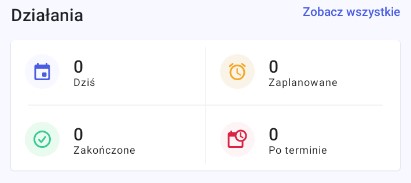
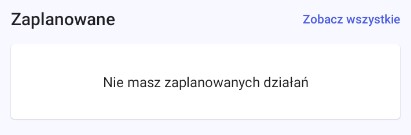
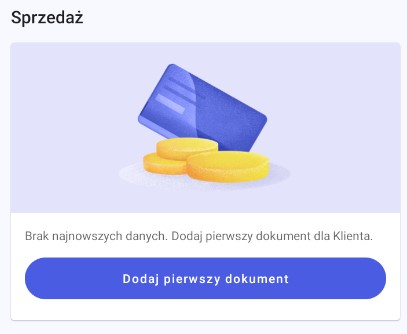 Powyższe sekcje będą prezentować więcej danych dopiero po dodaniu pierwszego działania, czy pierwszego dokumentu.
W dolnym pasku nawigacji widoczne są kolejne sekcje aplikacji w postaci ikon. Zaczynając od lewej są to:
Powyższe sekcje będą prezentować więcej danych dopiero po dodaniu pierwszego działania, czy pierwszego dokumentu.
W dolnym pasku nawigacji widoczne są kolejne sekcje aplikacji w postaci ikon. Zaczynając od lewej są to:
 spowoduje otwarcie ekranu z kolejnymi sekcjami:

 . Więcej informacji TUTAJ.
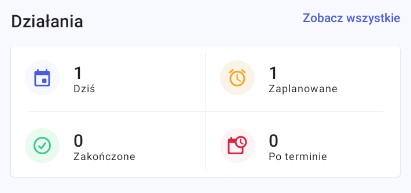
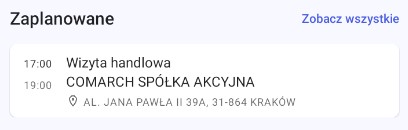
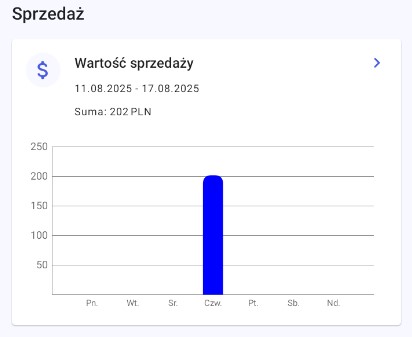 Naciśnięcie przycisku
  przeniesie użytkownika do okna z możliwością zmiany okresu tygodniowego na miesięczny lub roczny.


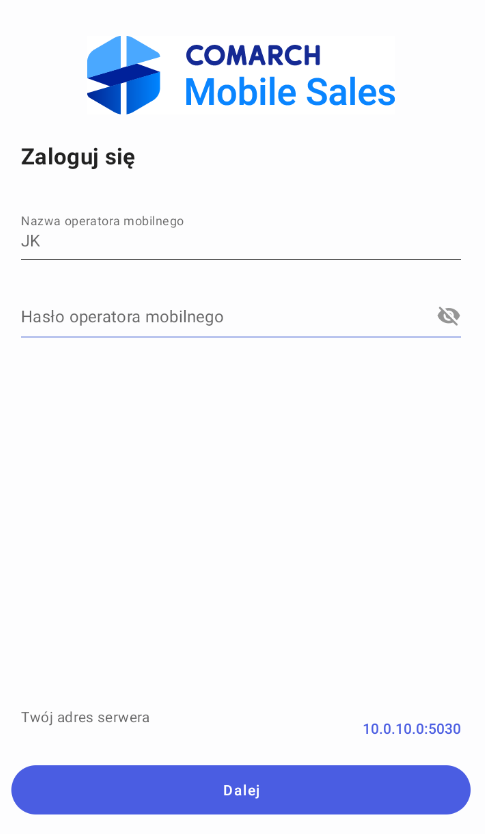
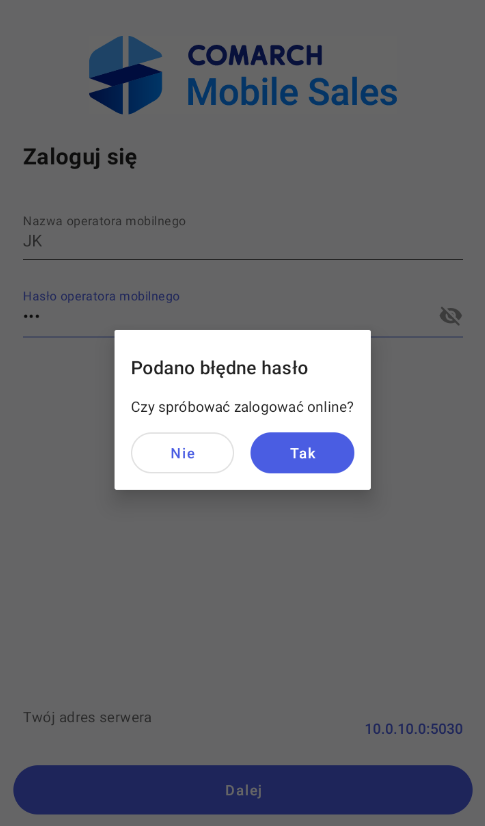
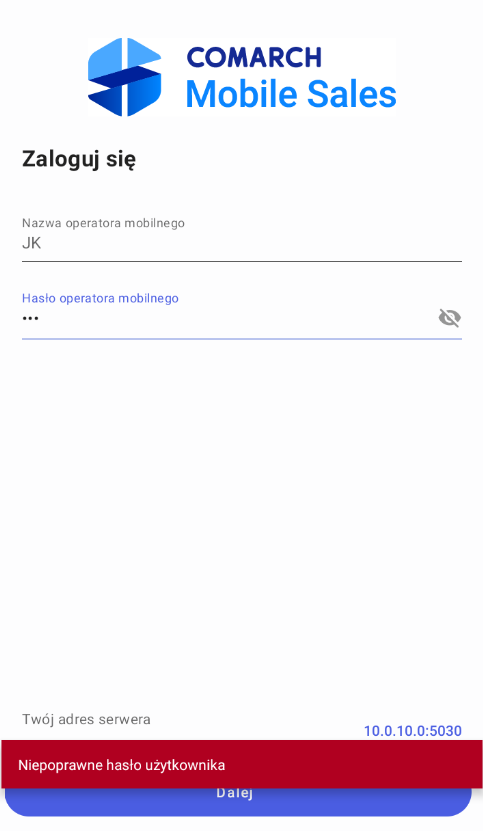

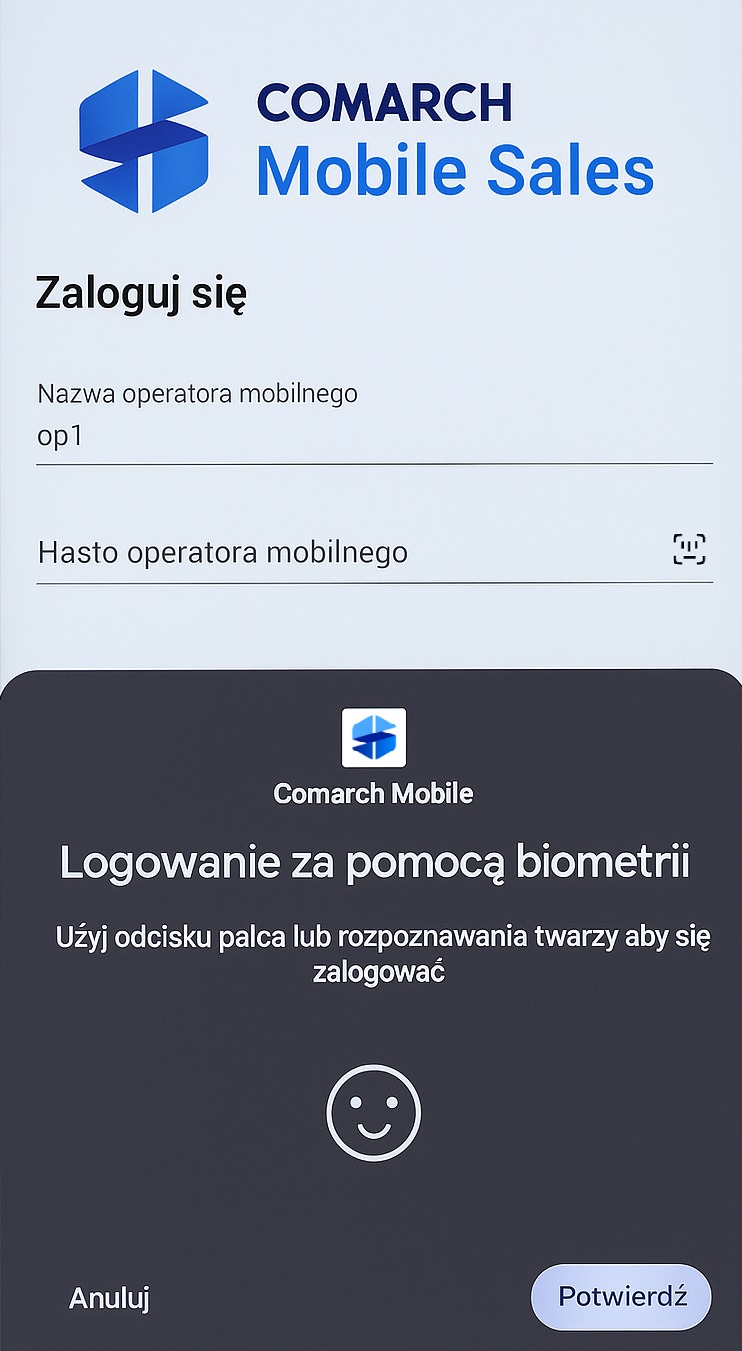

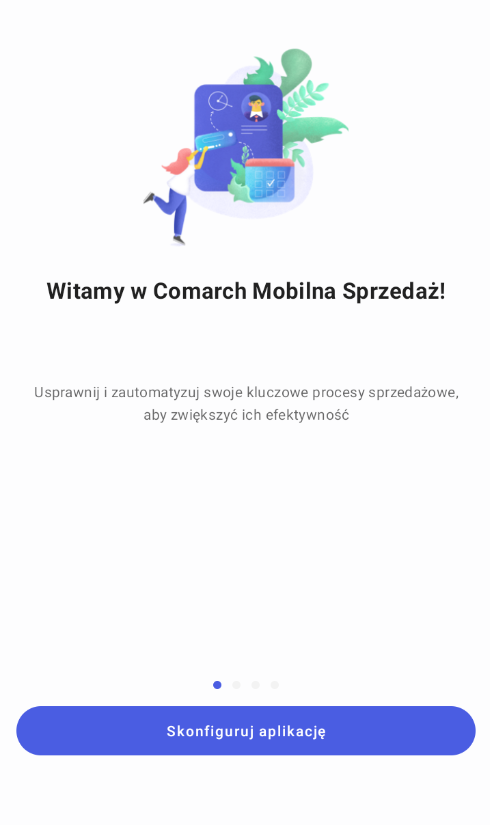
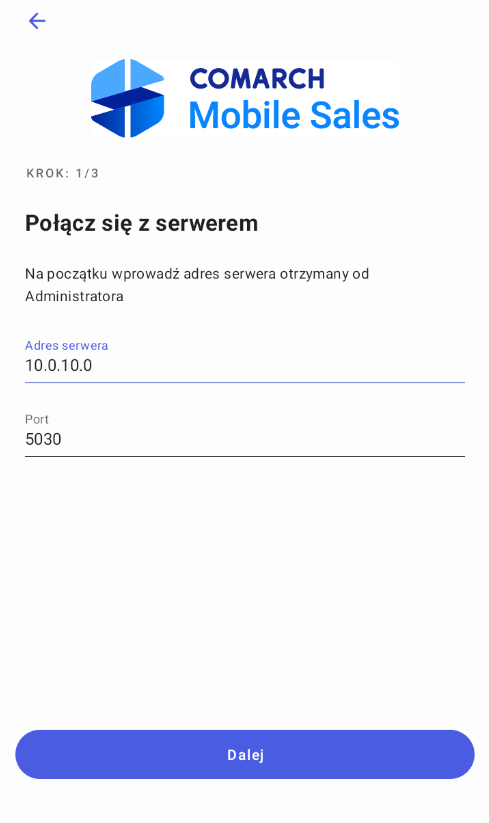
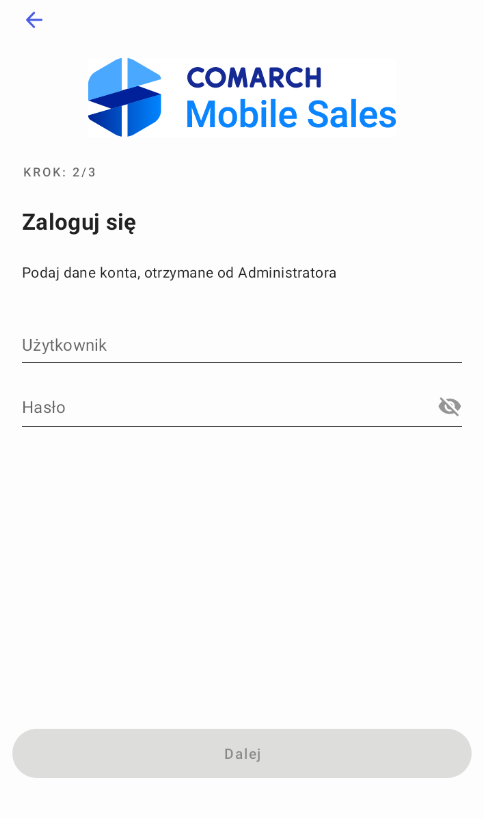
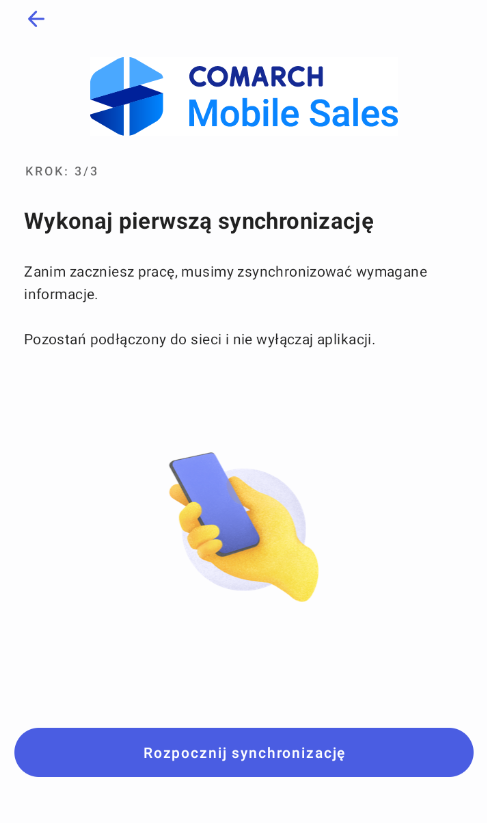
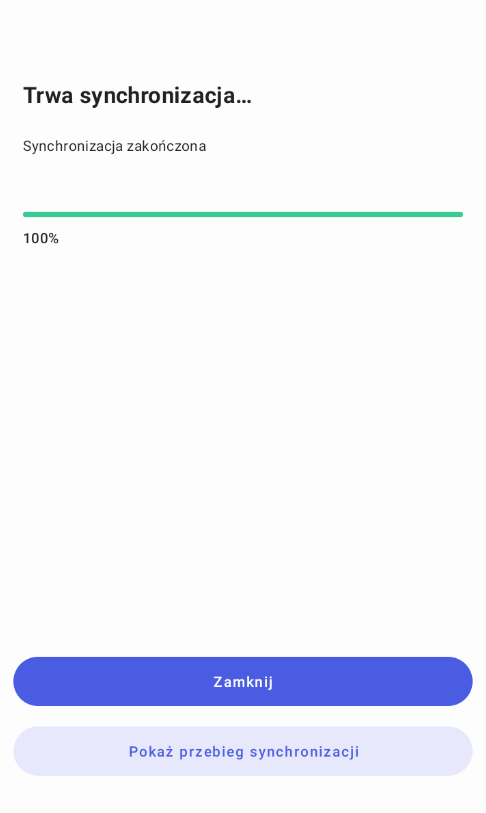
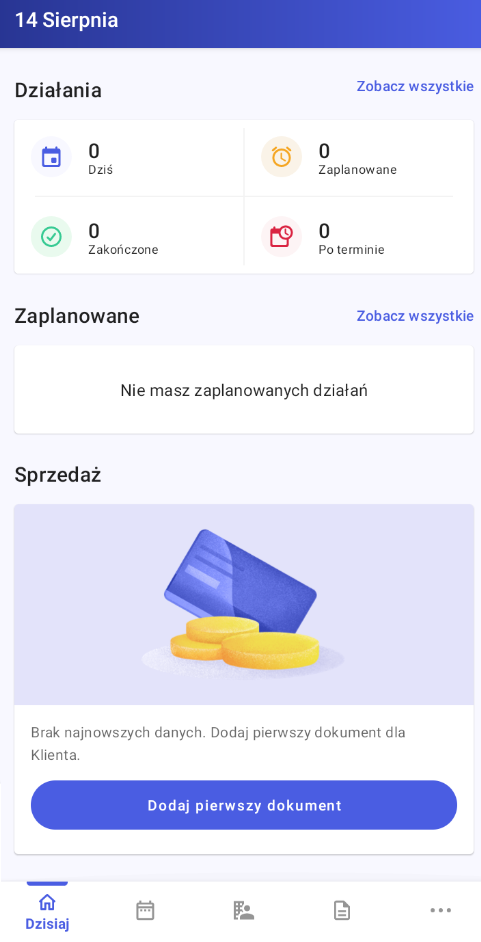
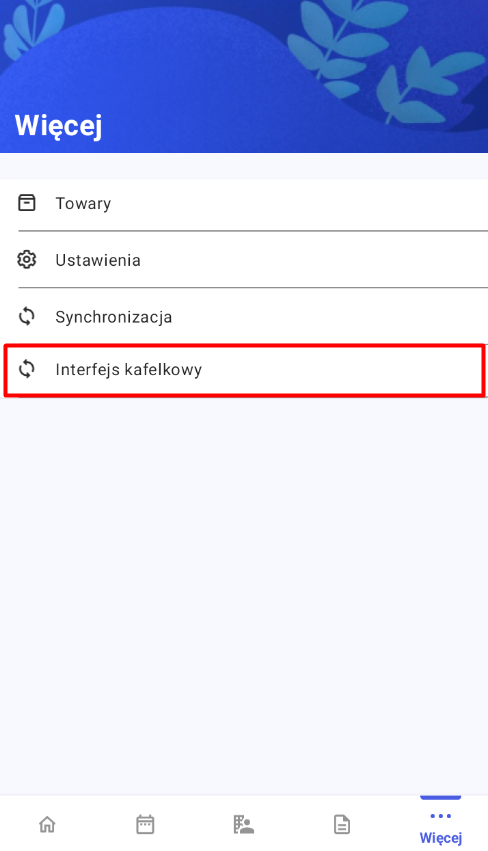

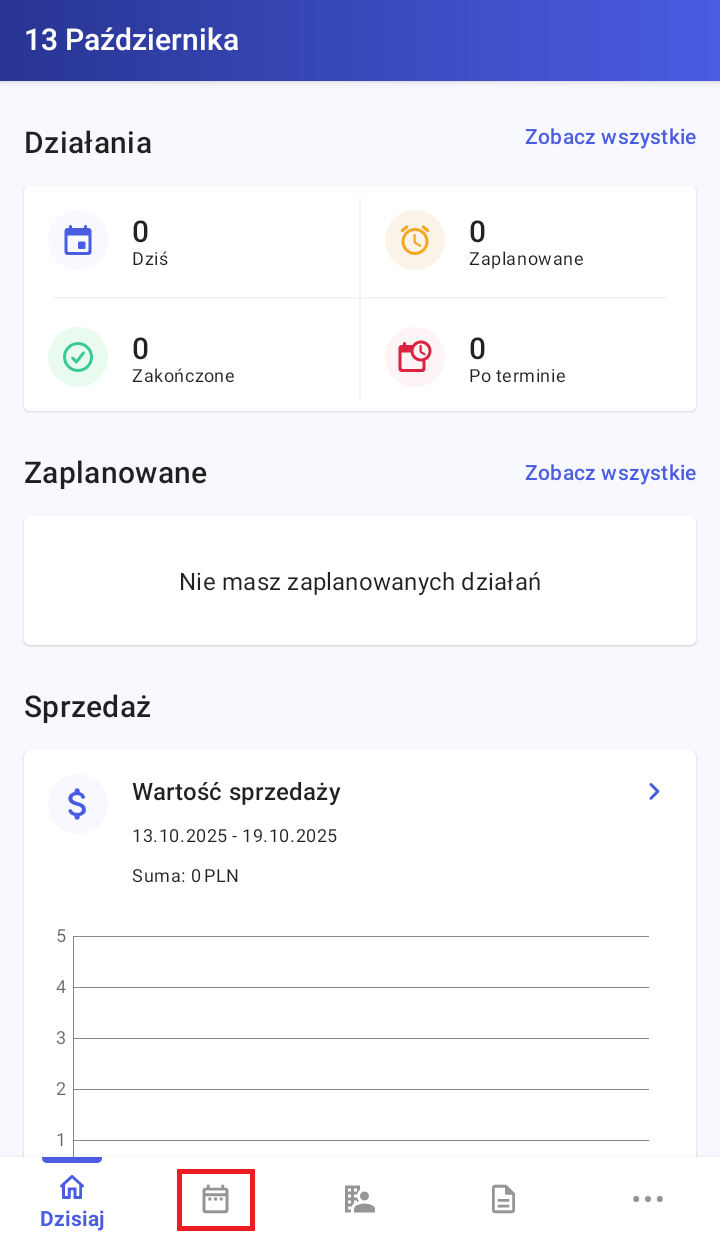
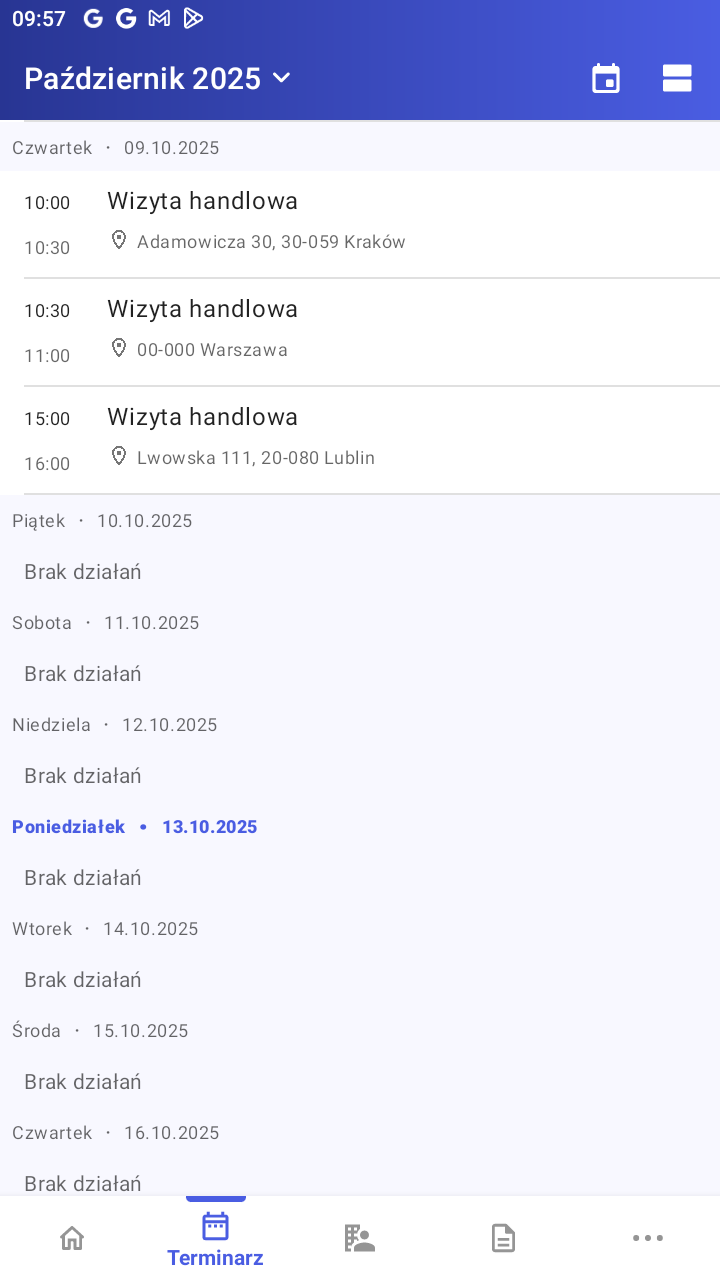
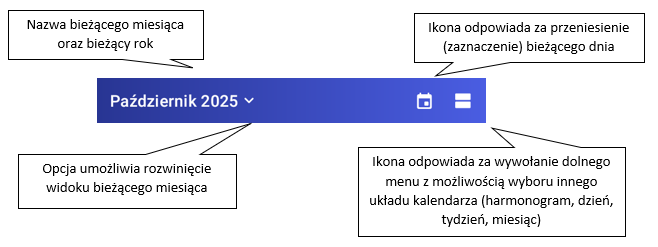
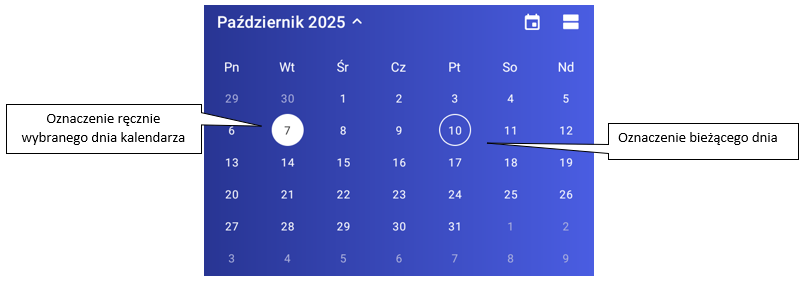
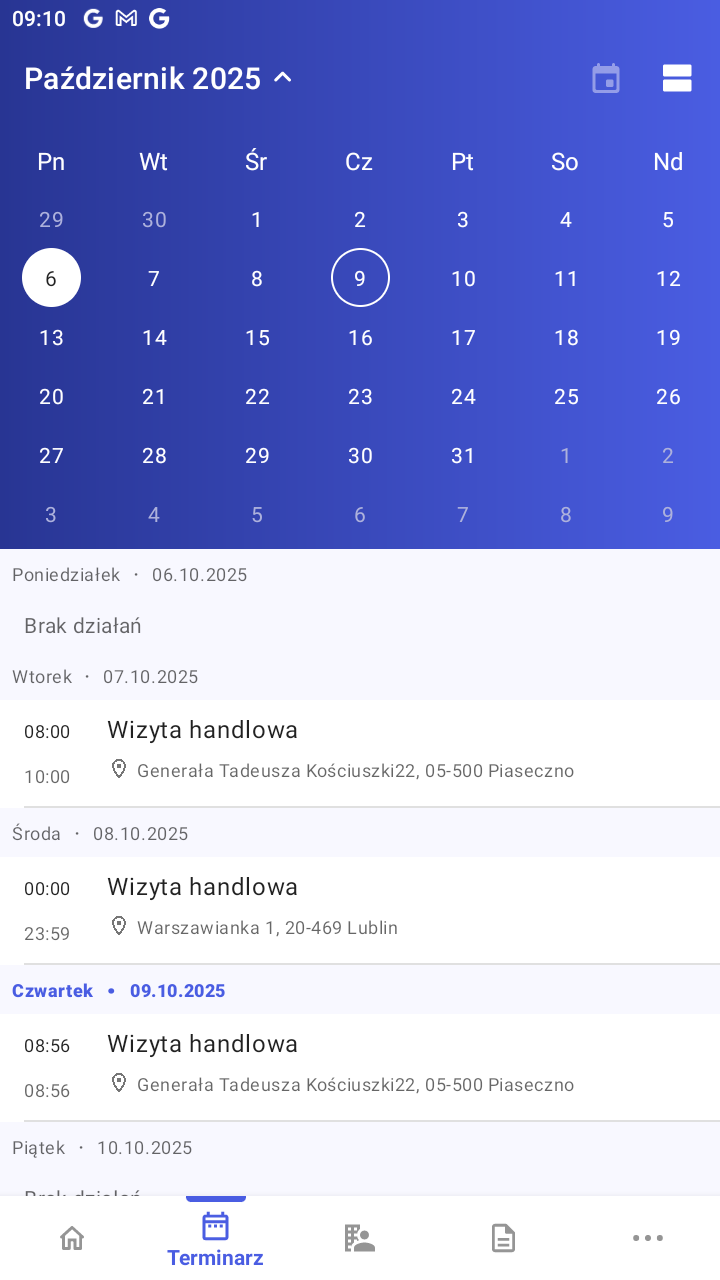

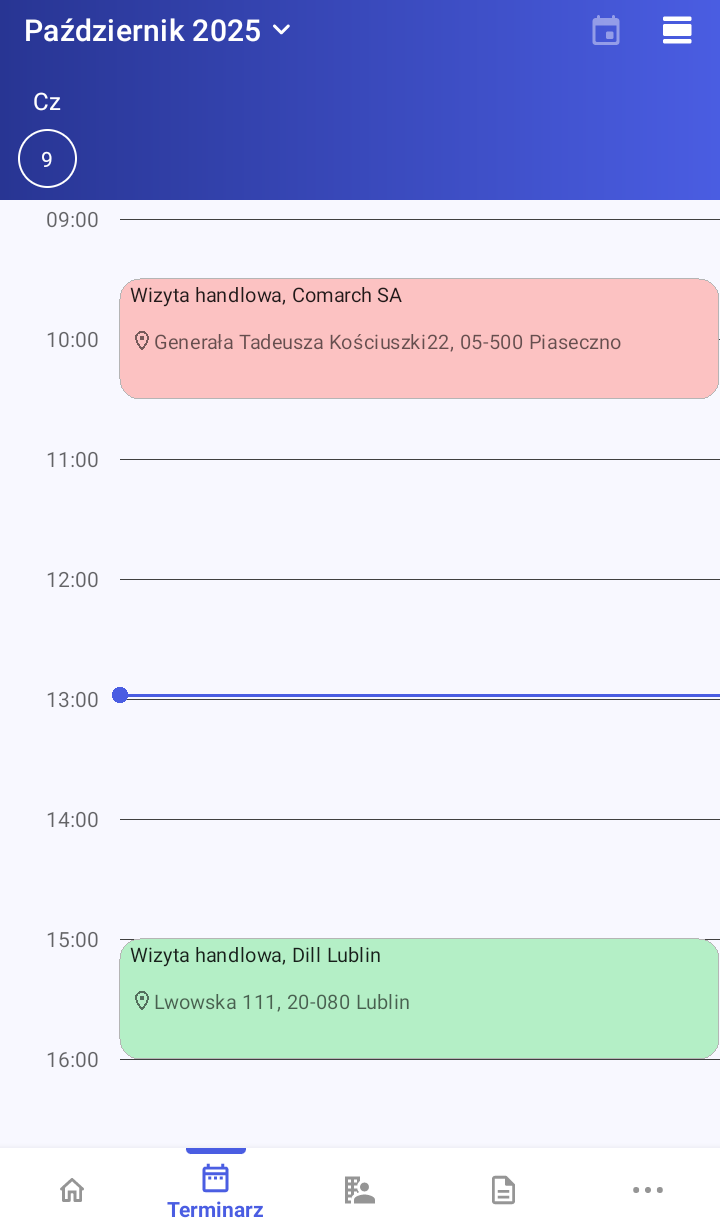
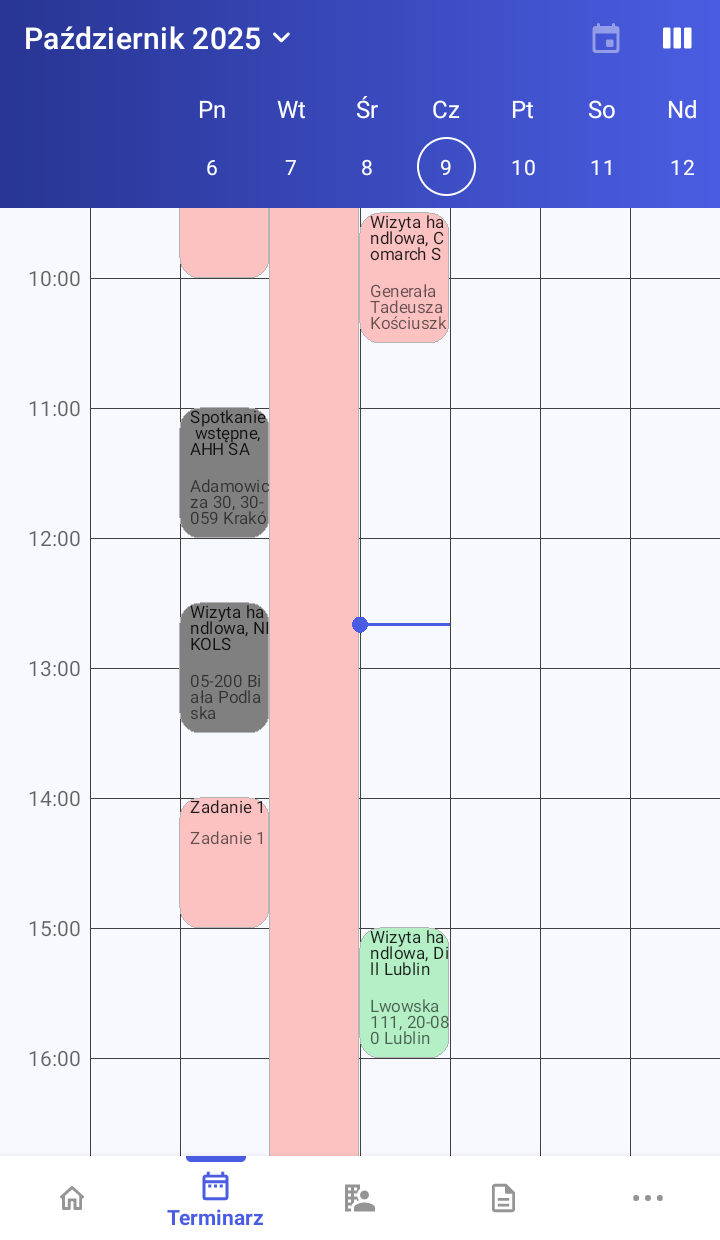
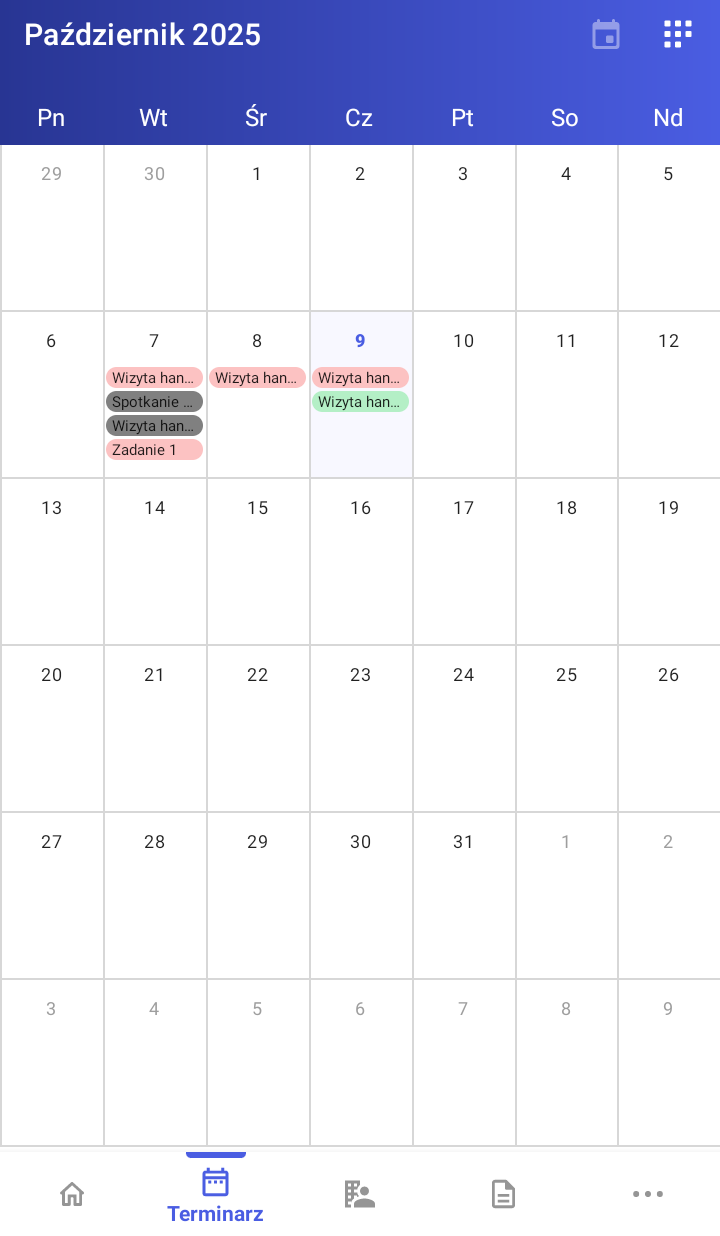

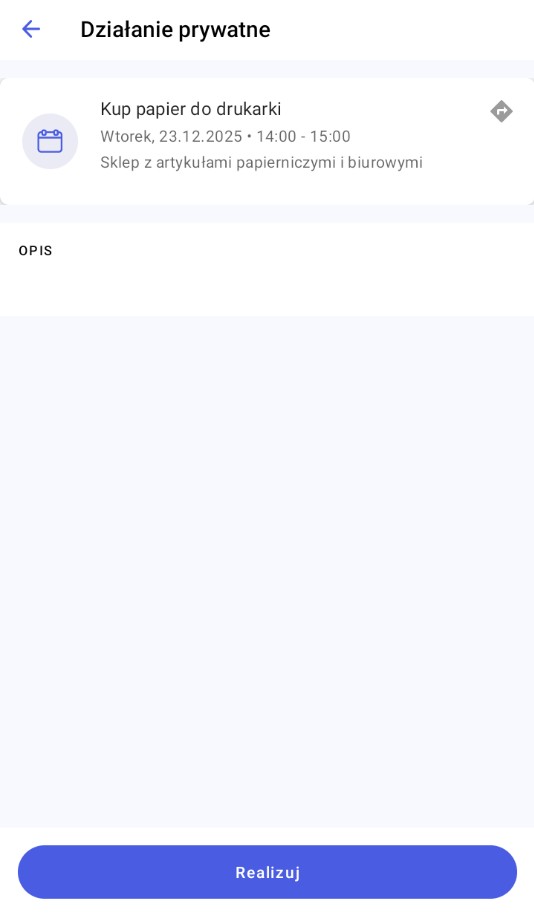
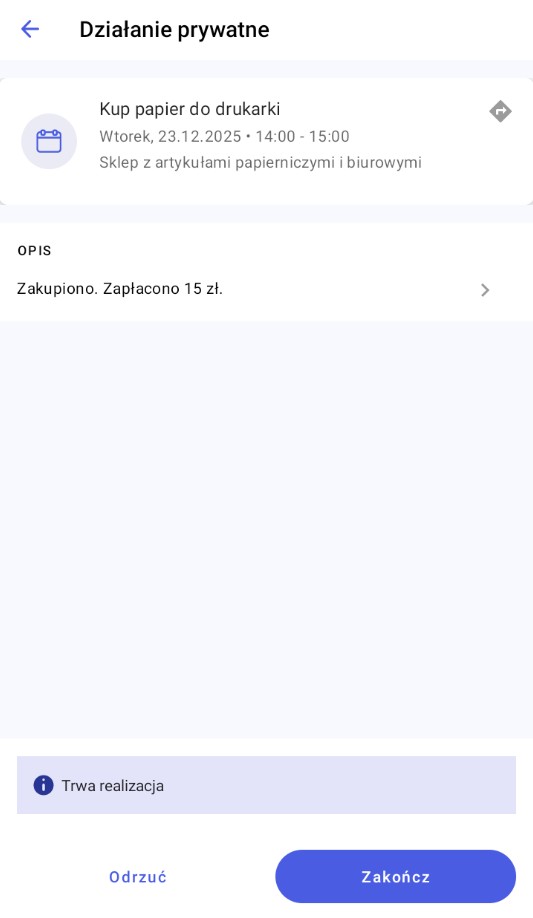



 dostępny w prawym dolnym rogu w sekcji Terminarz.
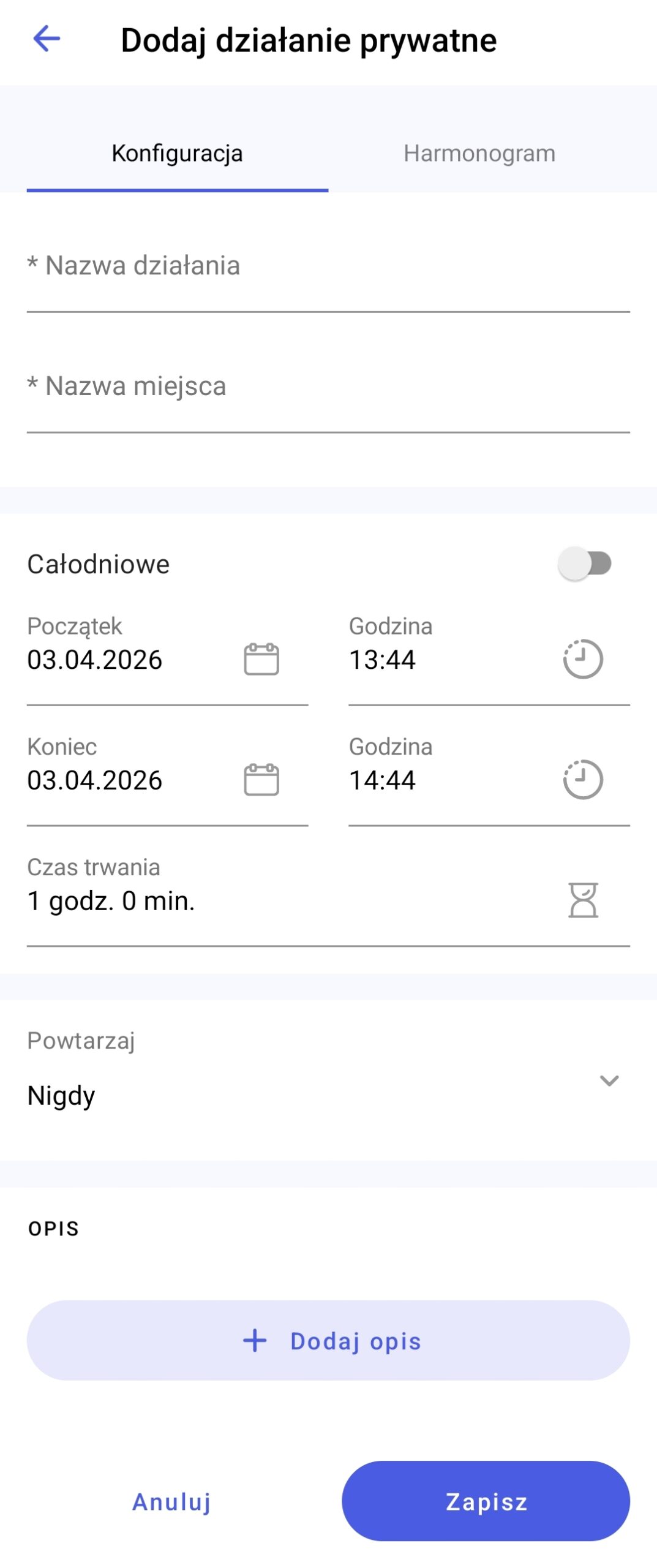


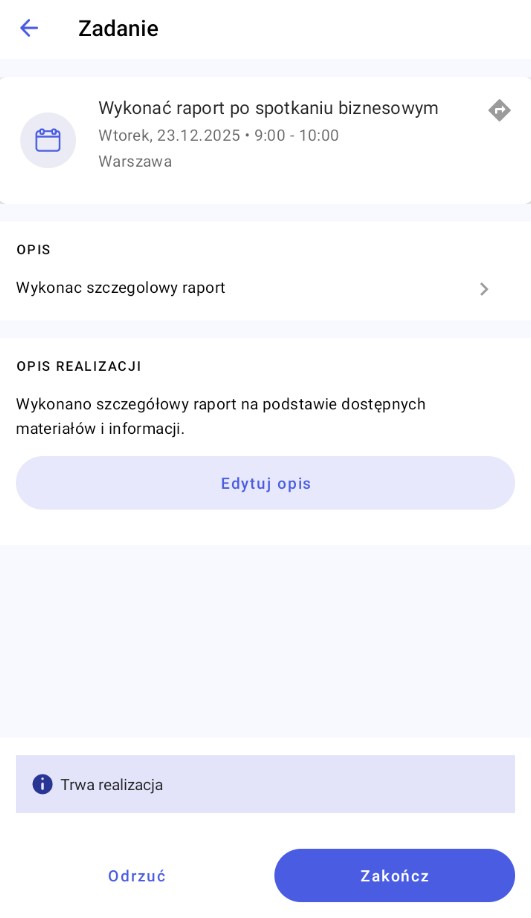


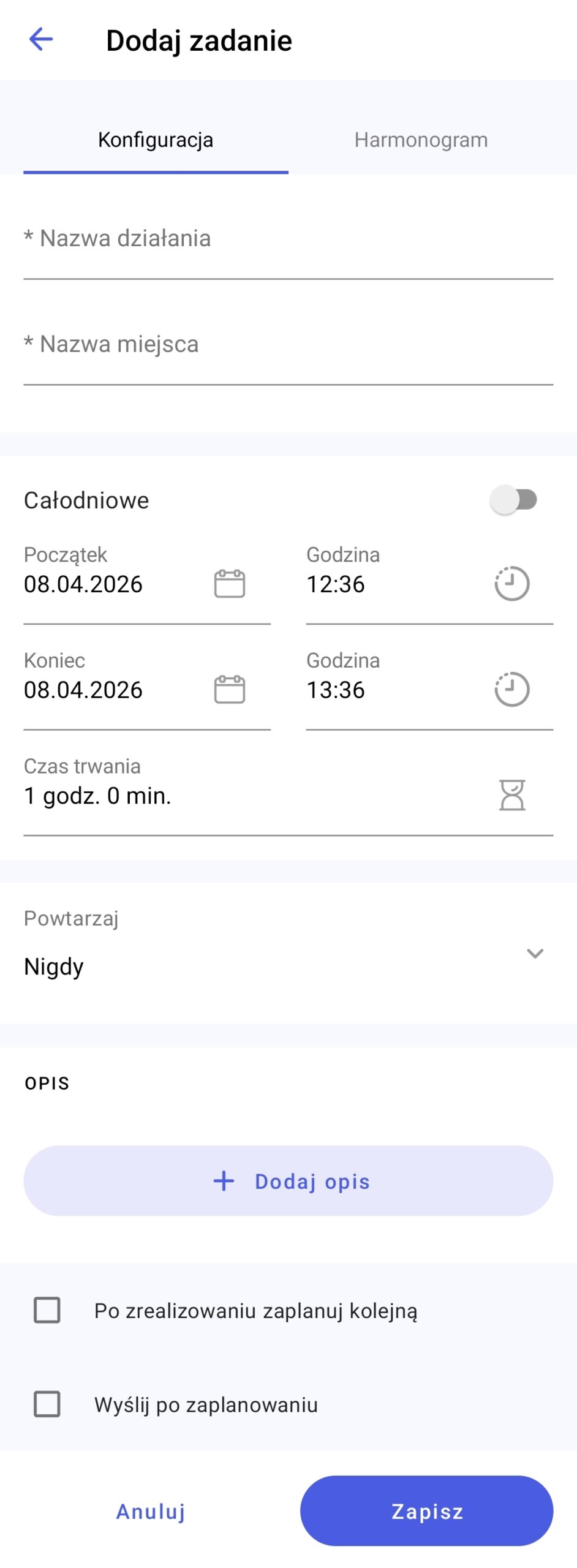


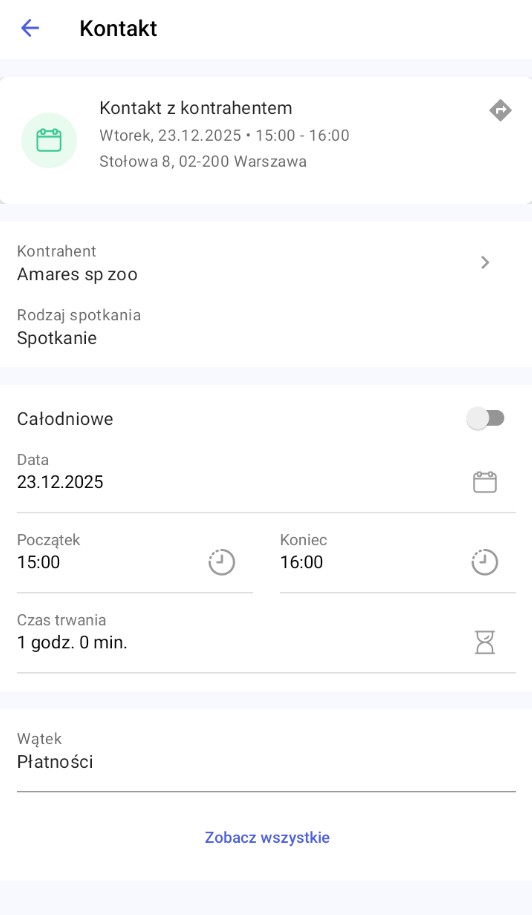

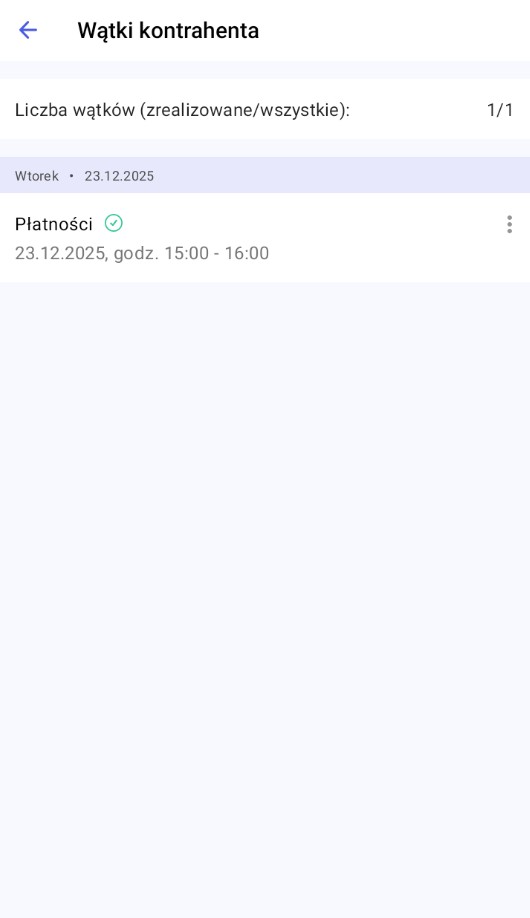


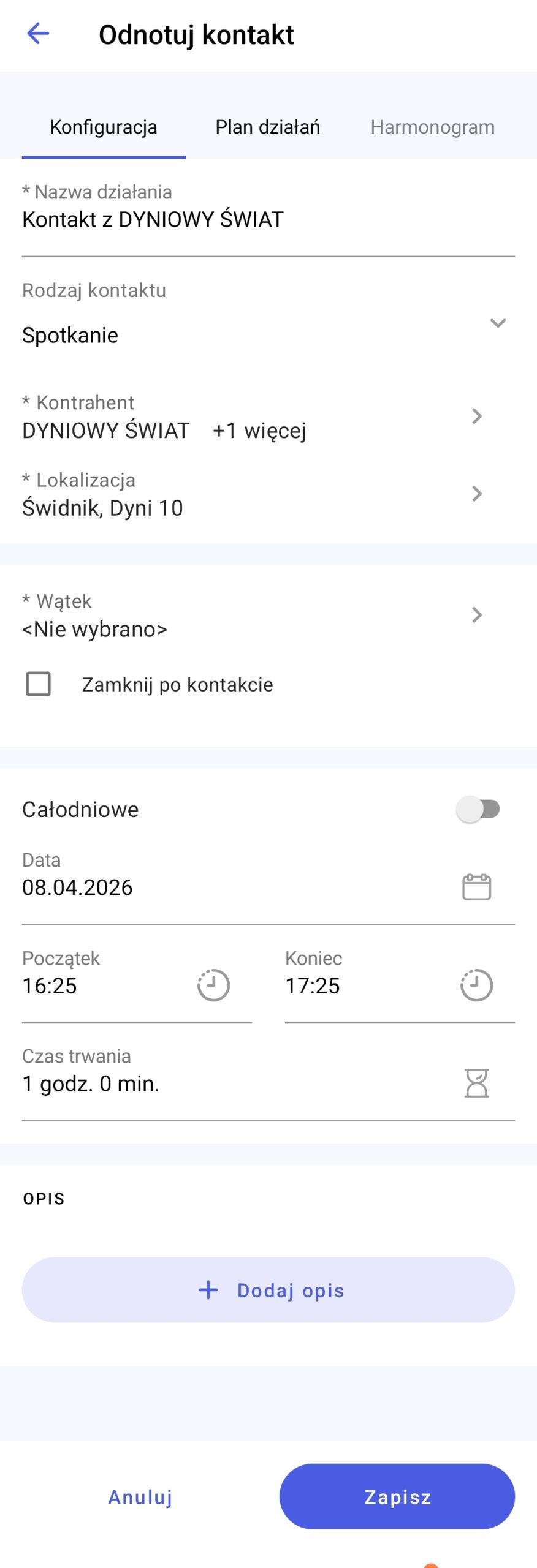
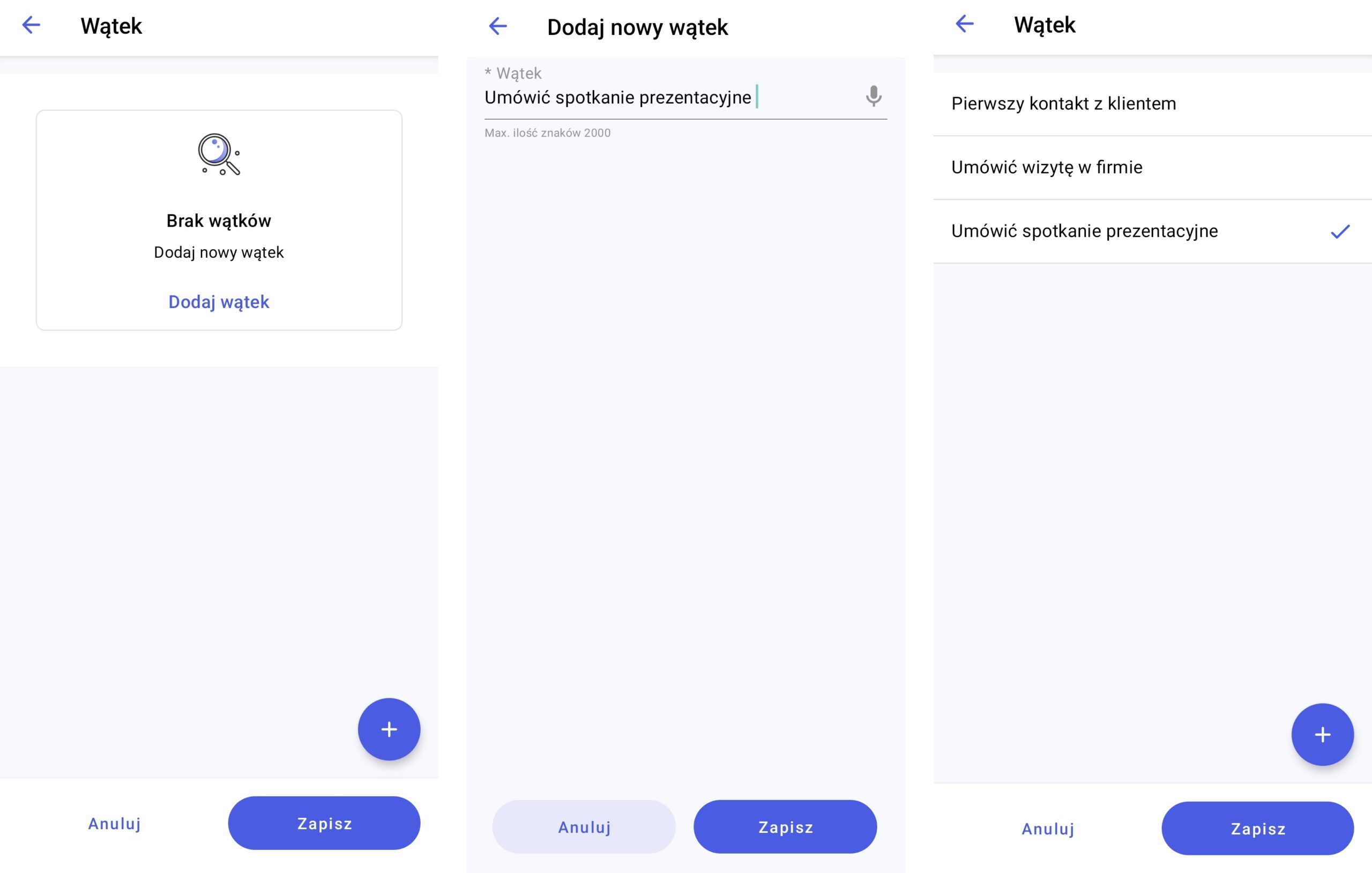


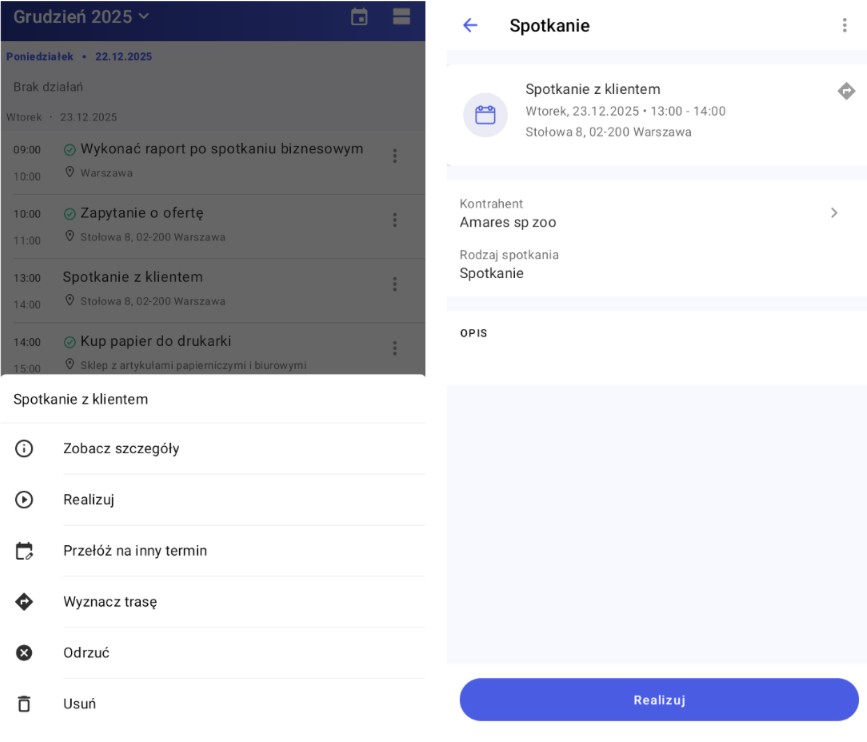
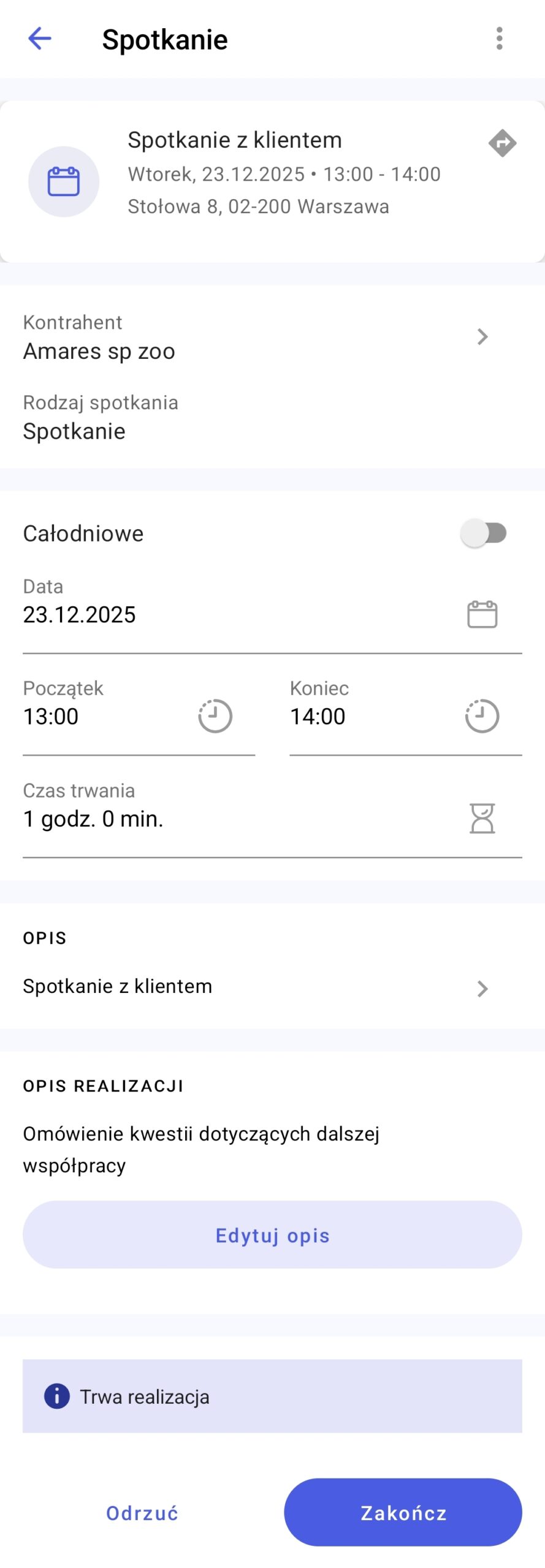

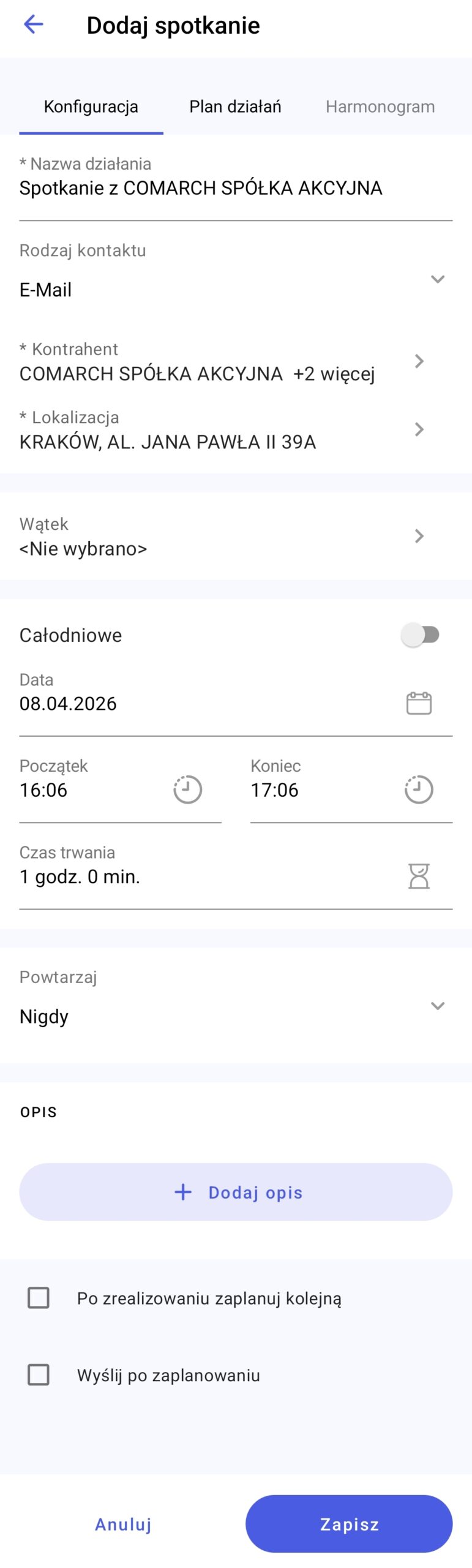

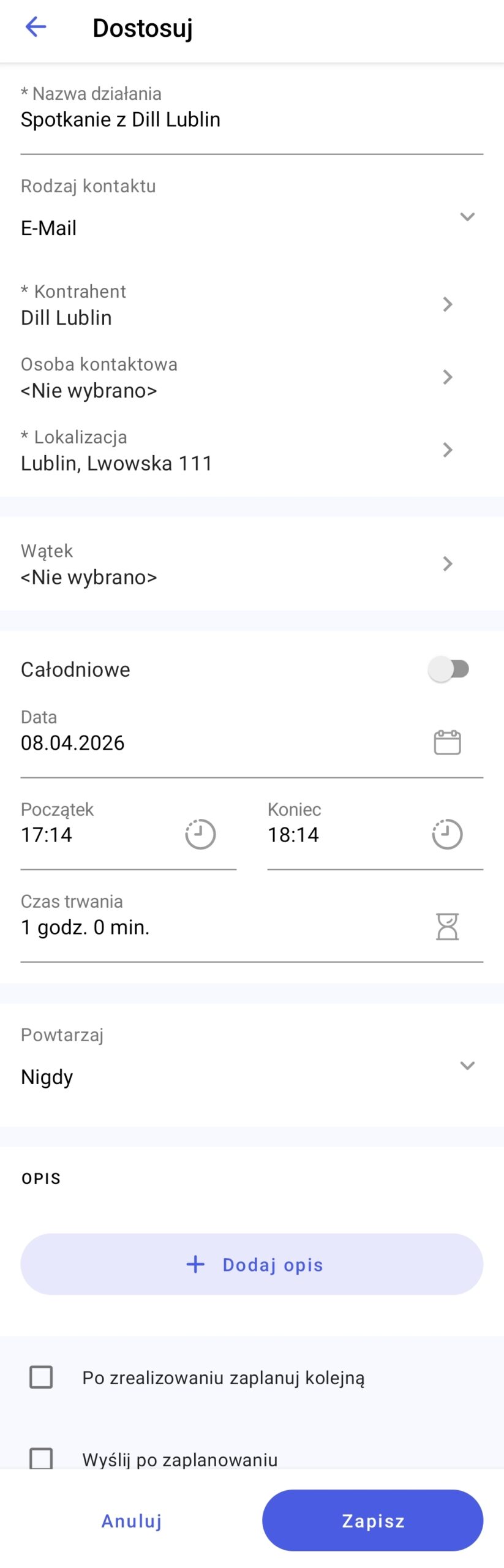
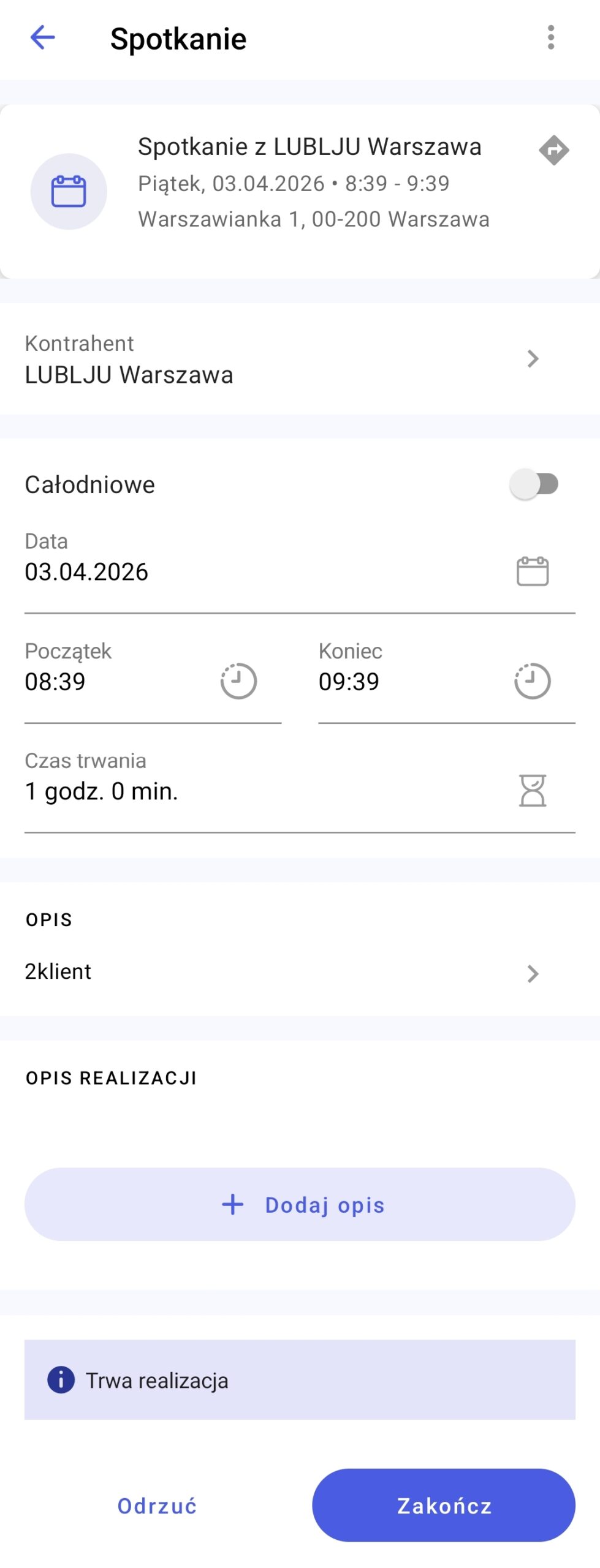
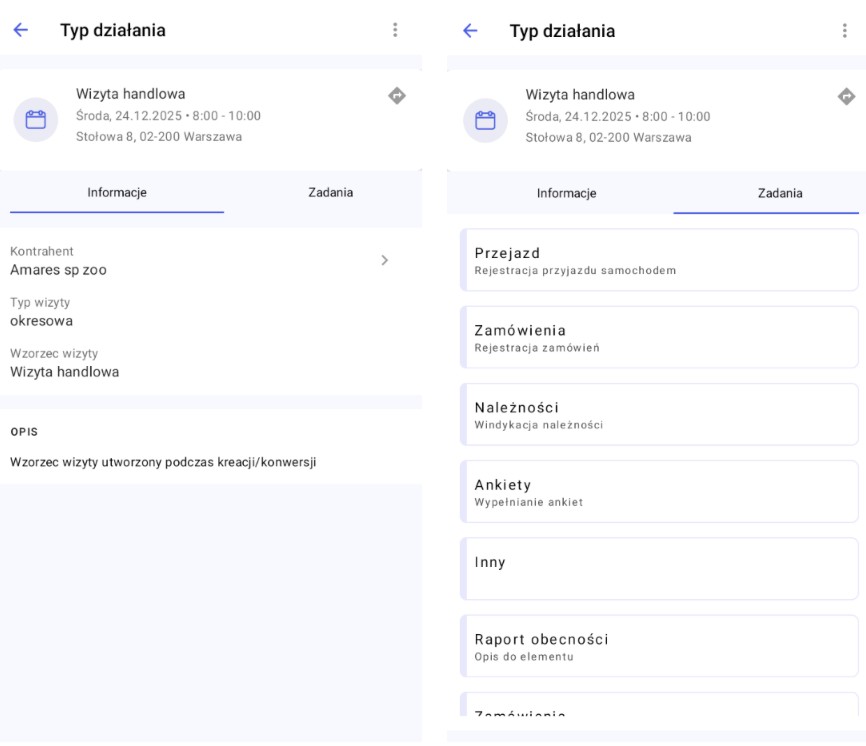
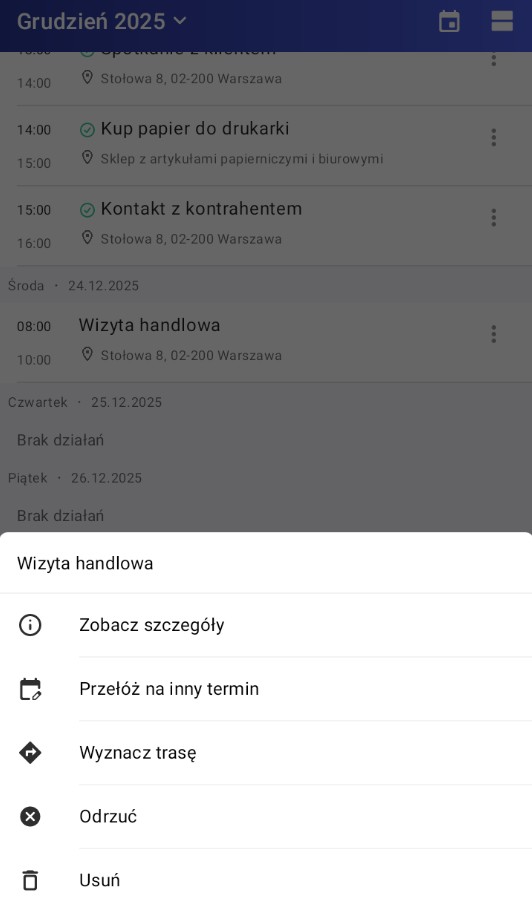




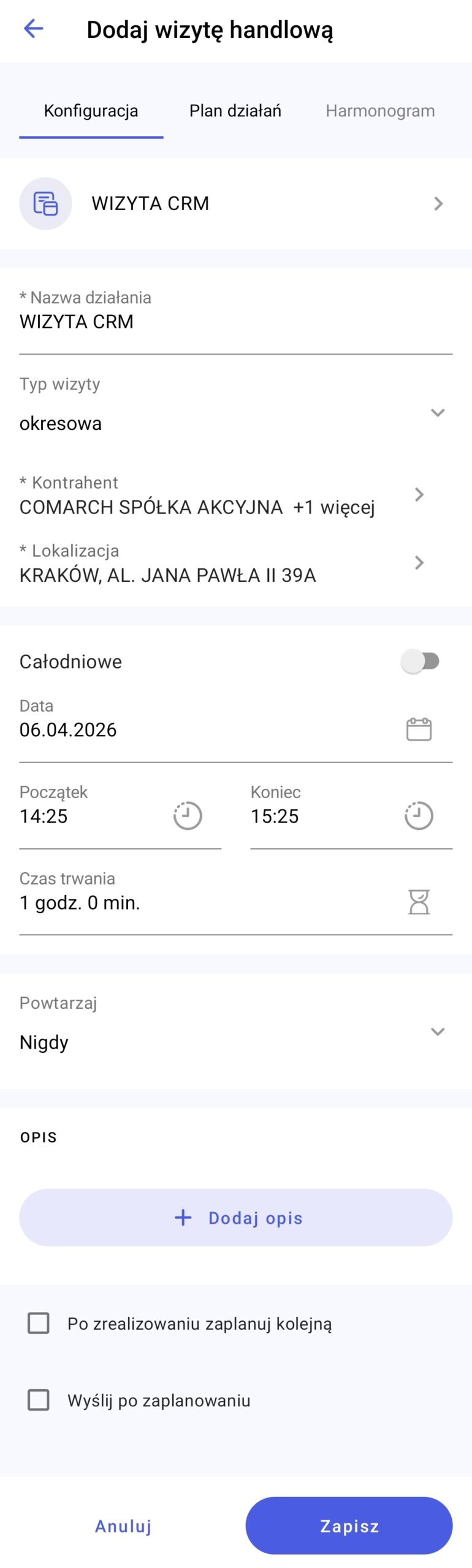

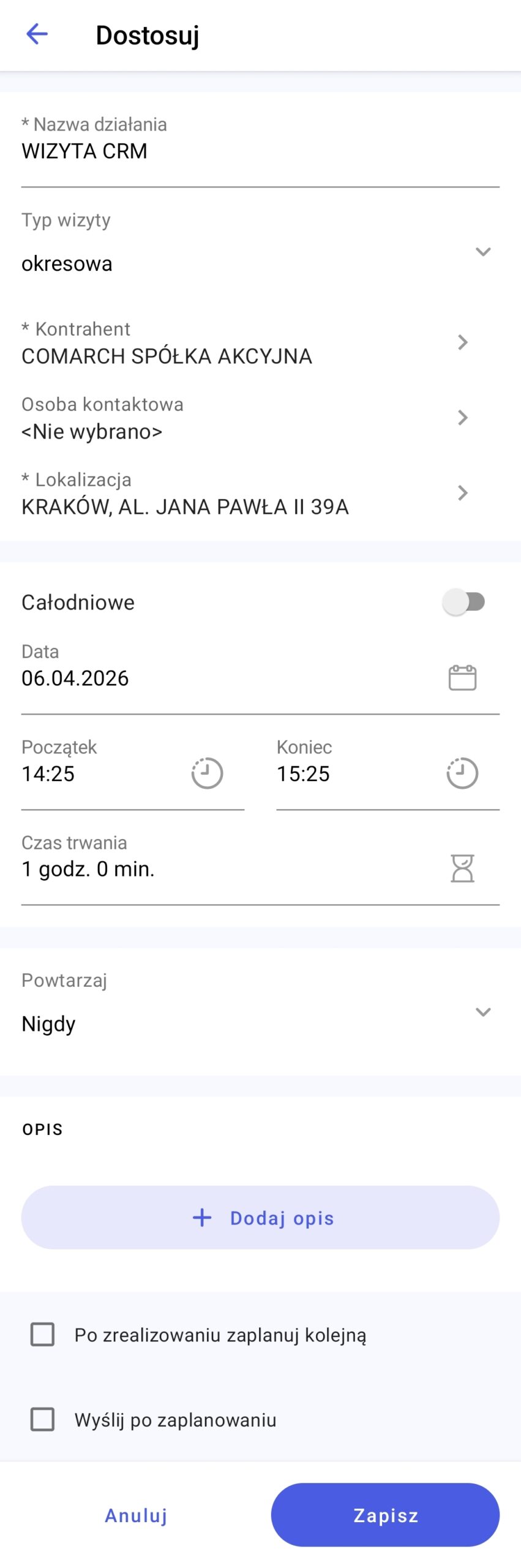





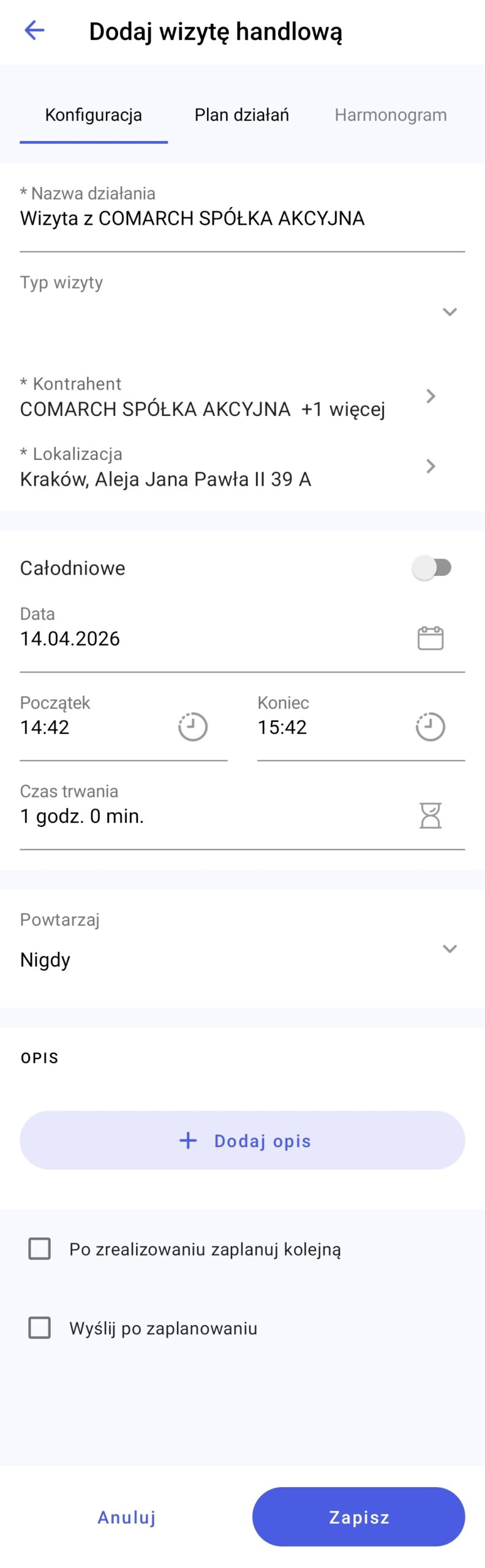
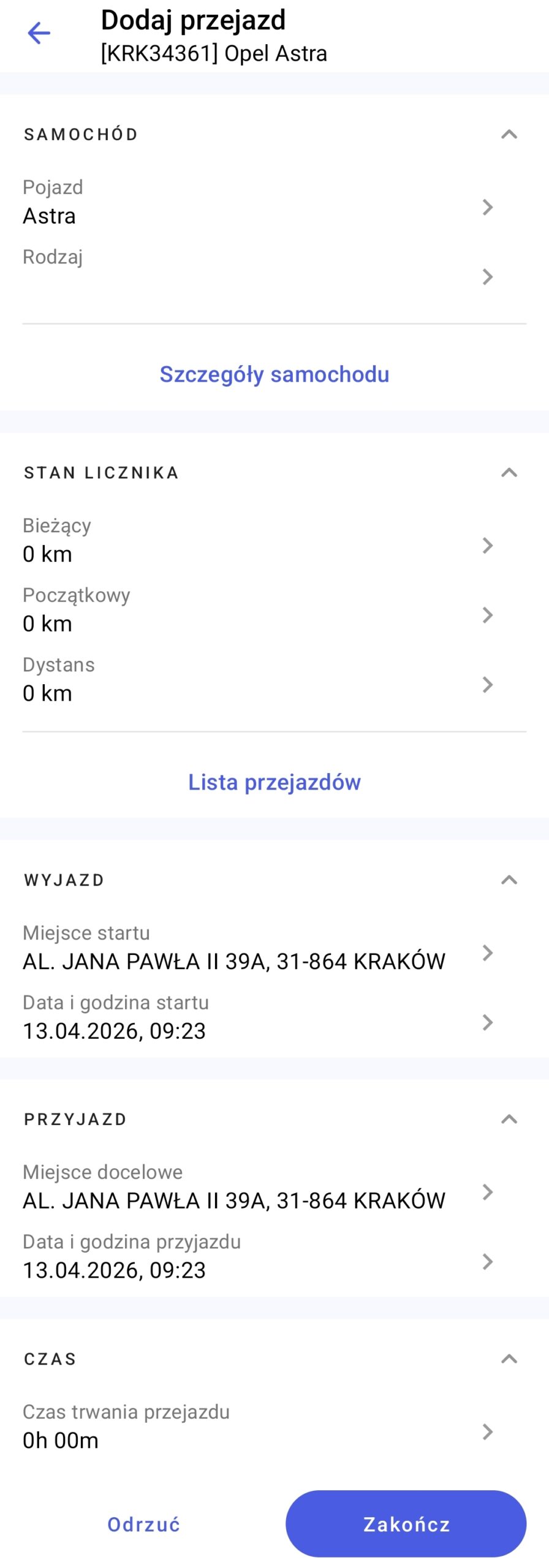
 – opcja pozwalająca na zmianę pojazdu



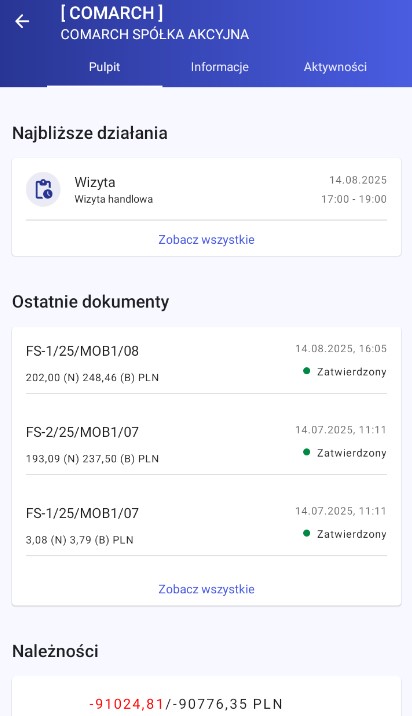
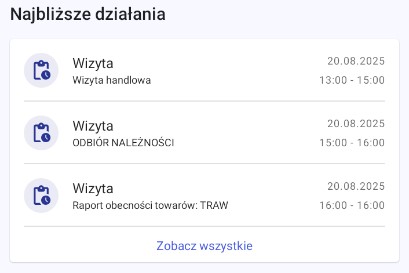
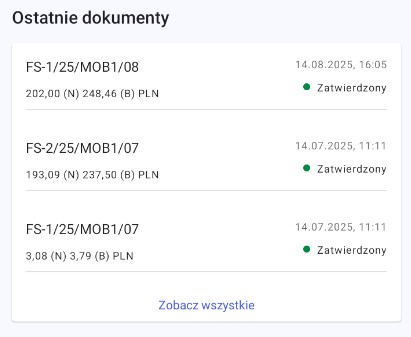
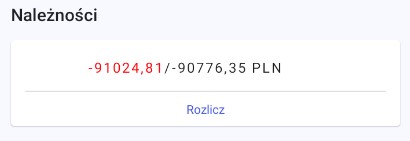
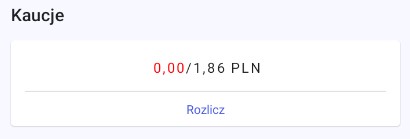
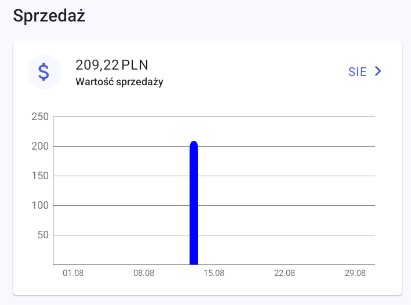
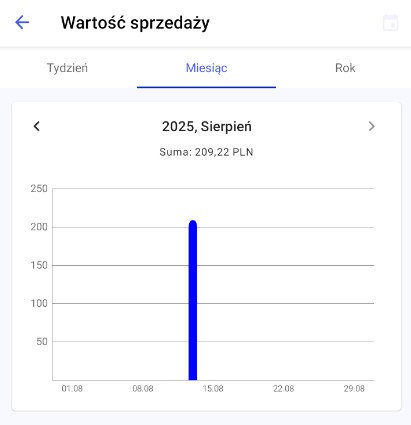

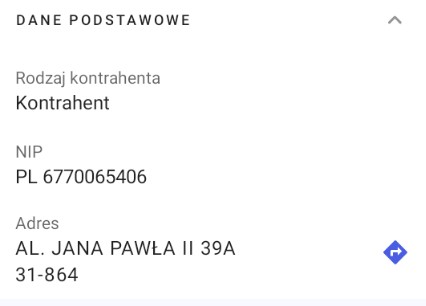
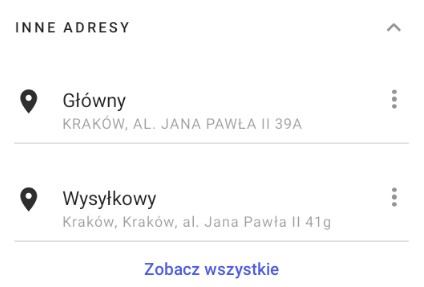
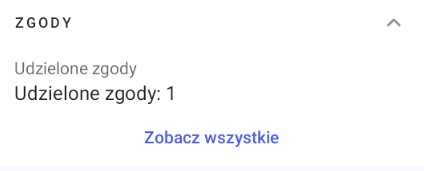
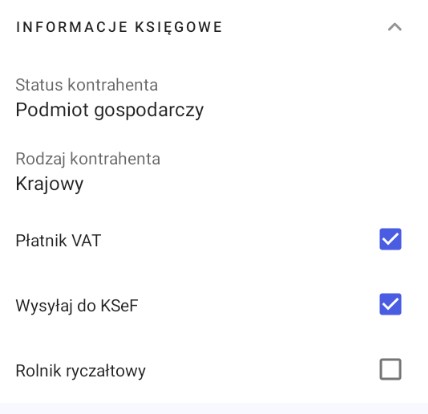
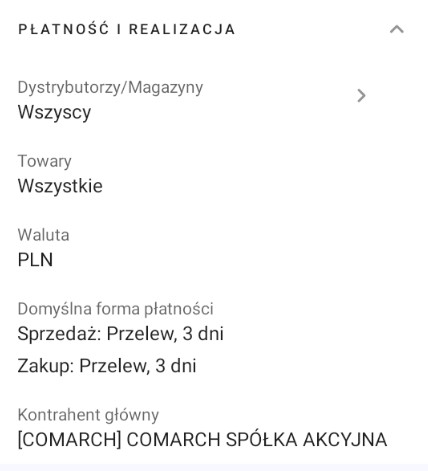
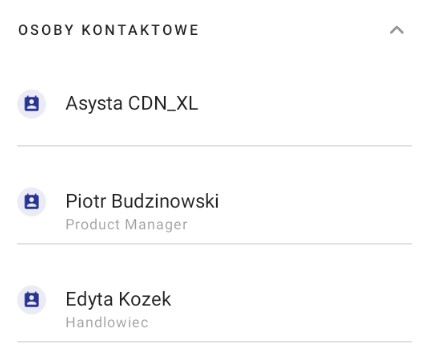
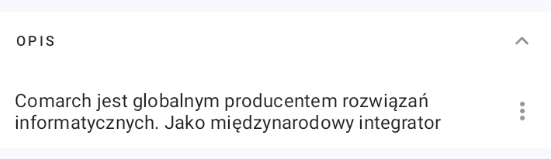
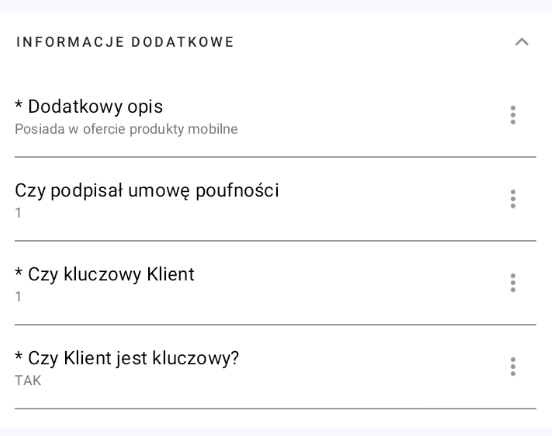
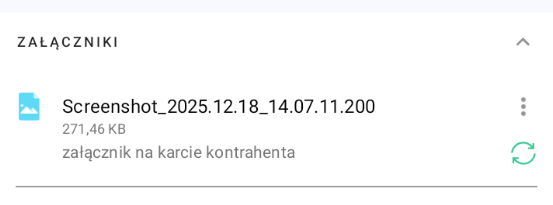

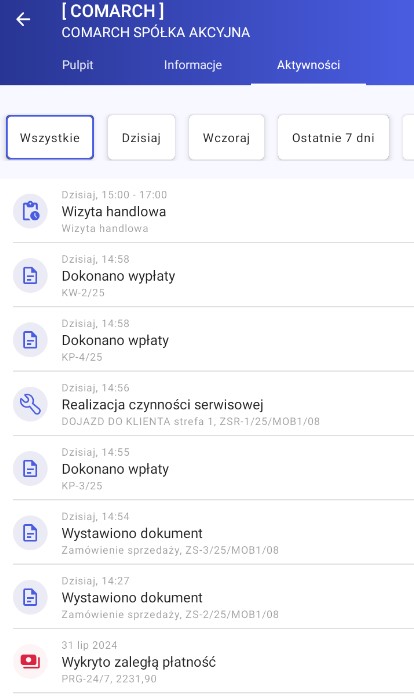
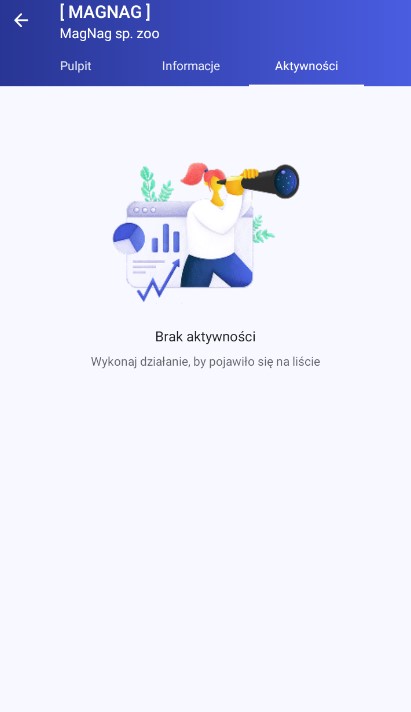
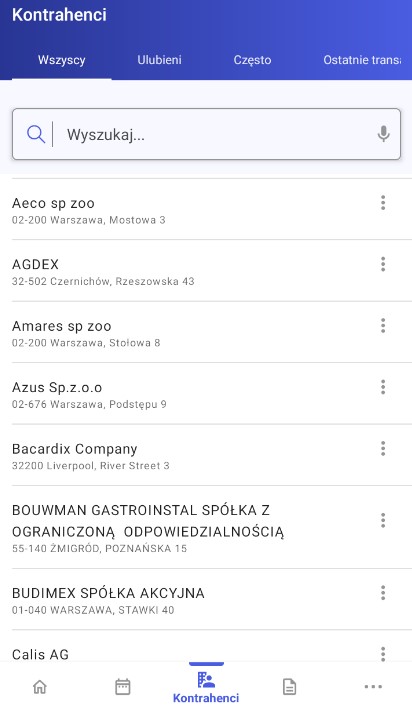

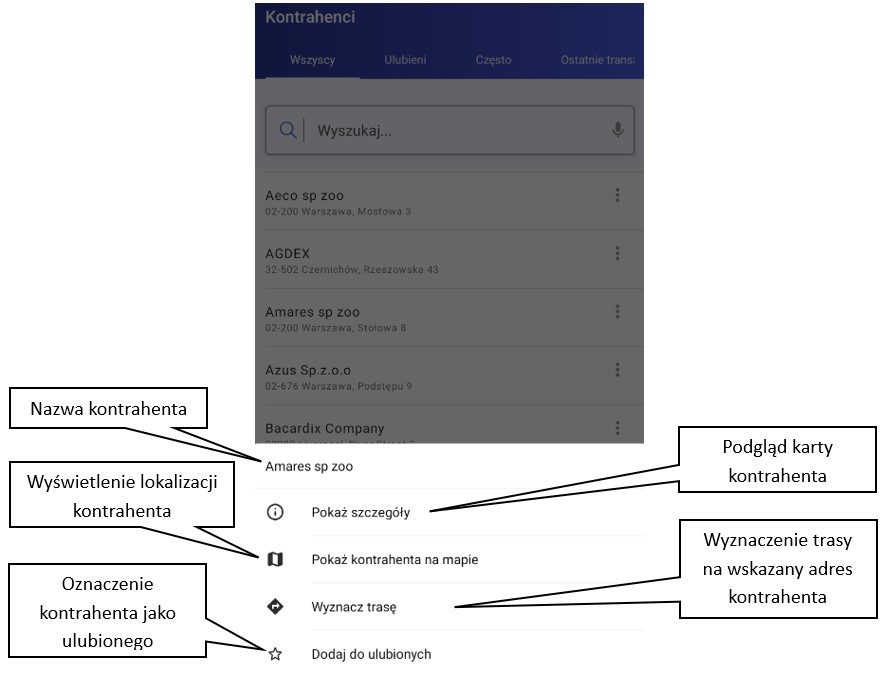
 Kontrahent oznaczony jako „Ulubiony”
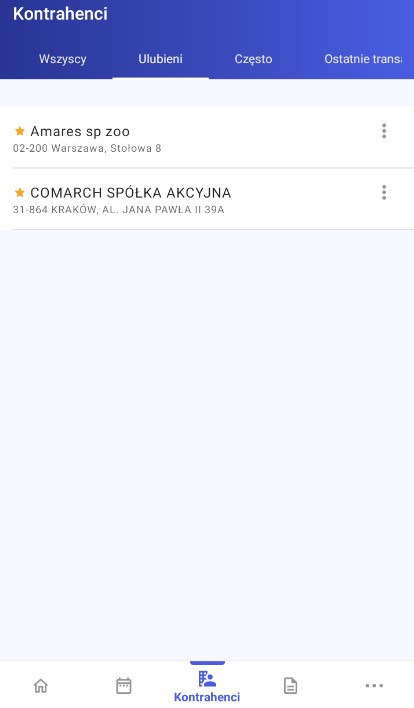
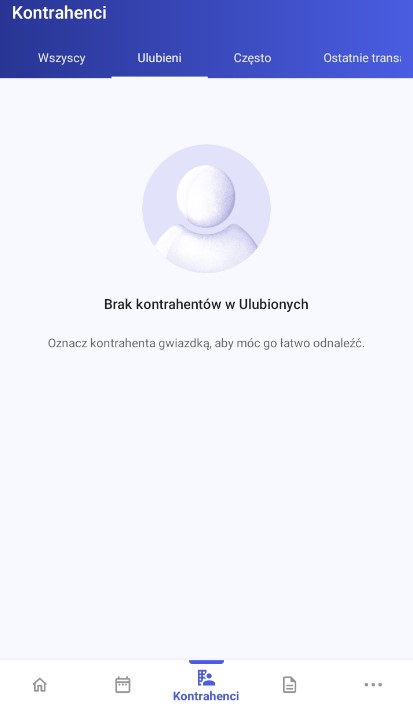
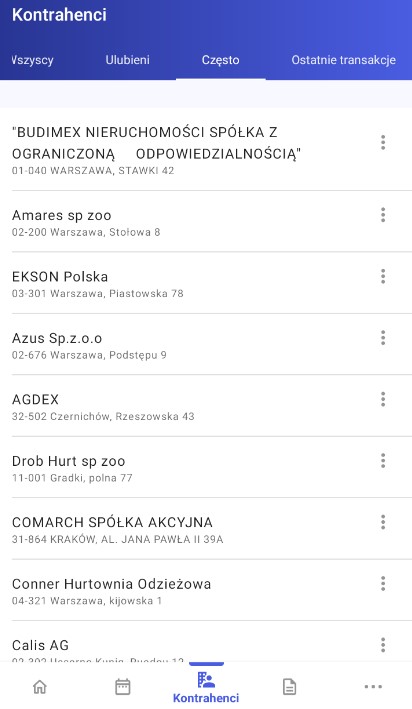
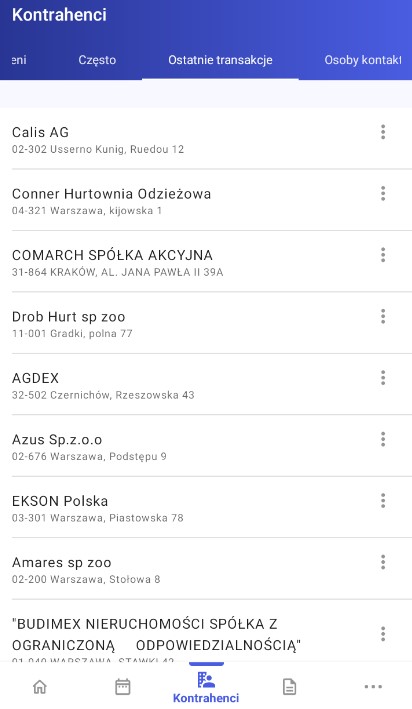
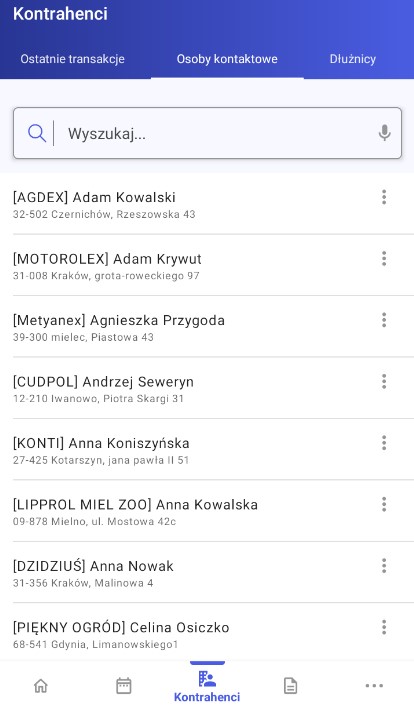
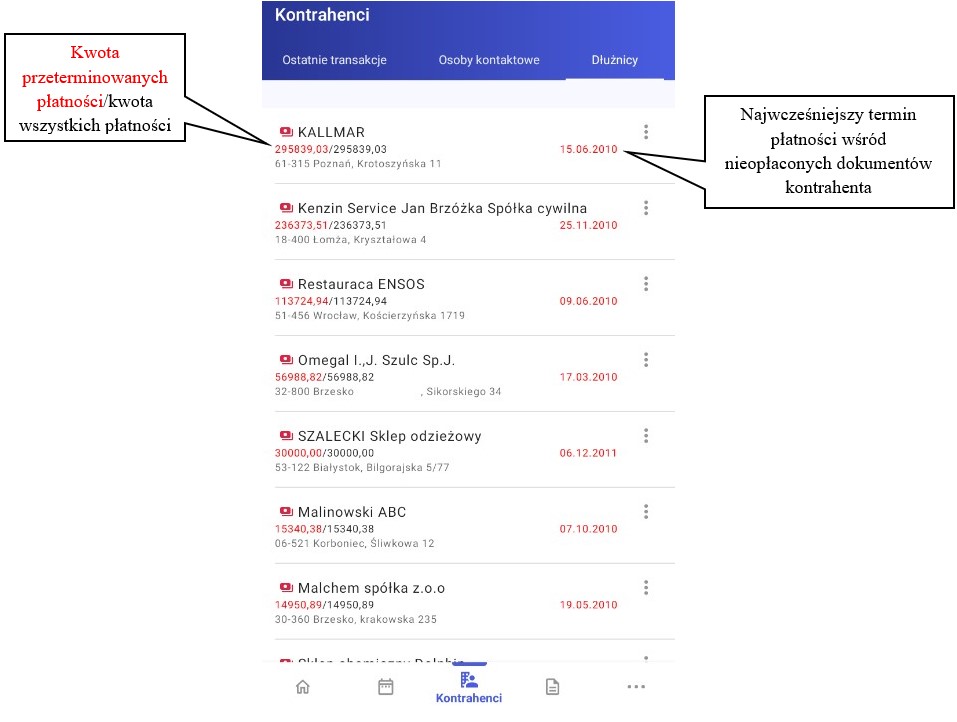

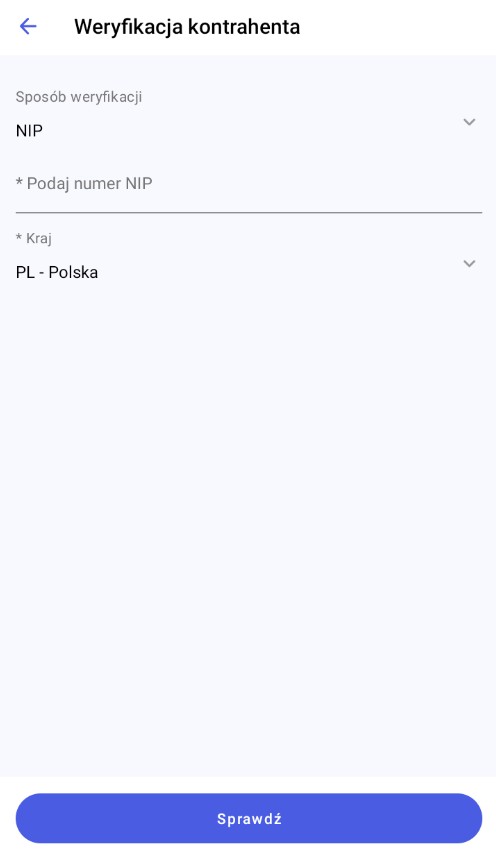
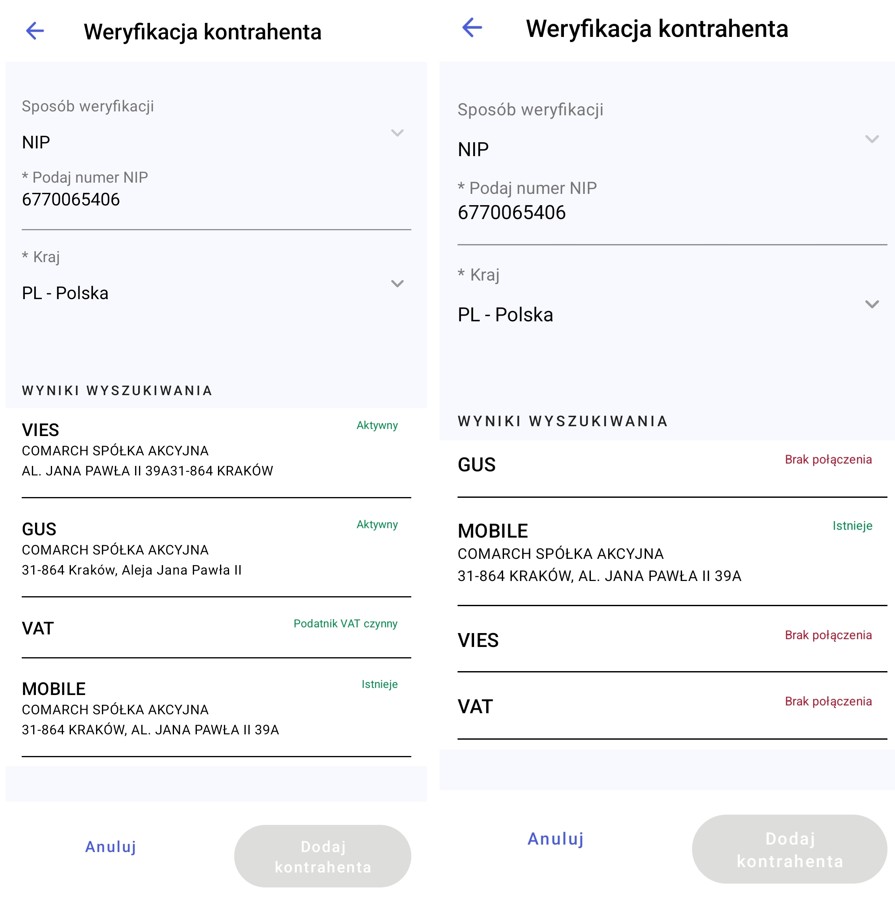
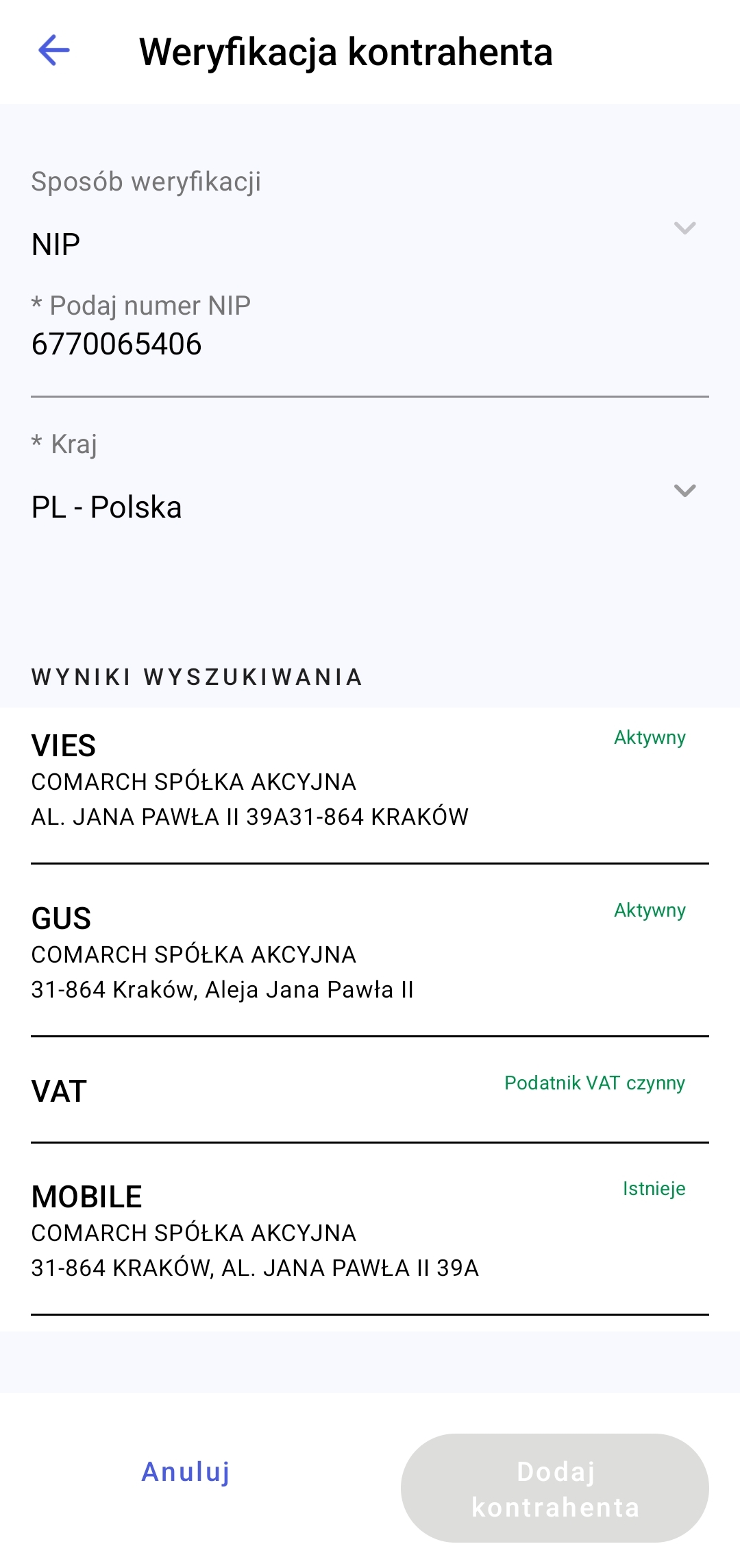
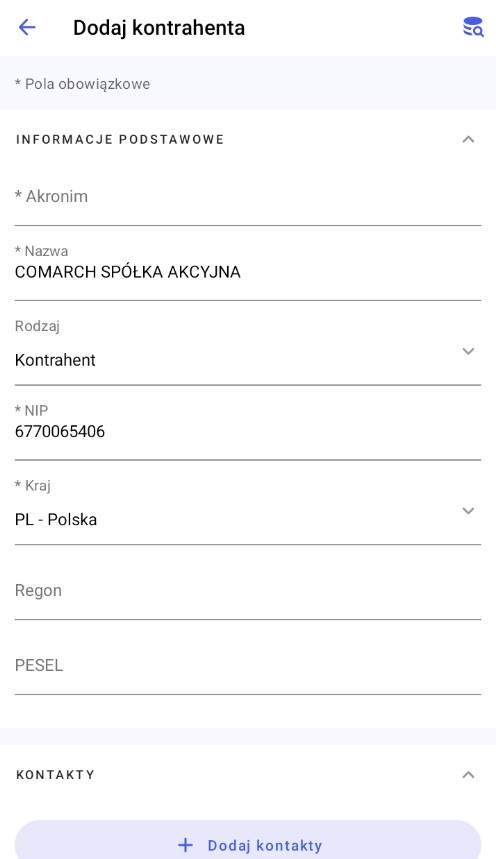
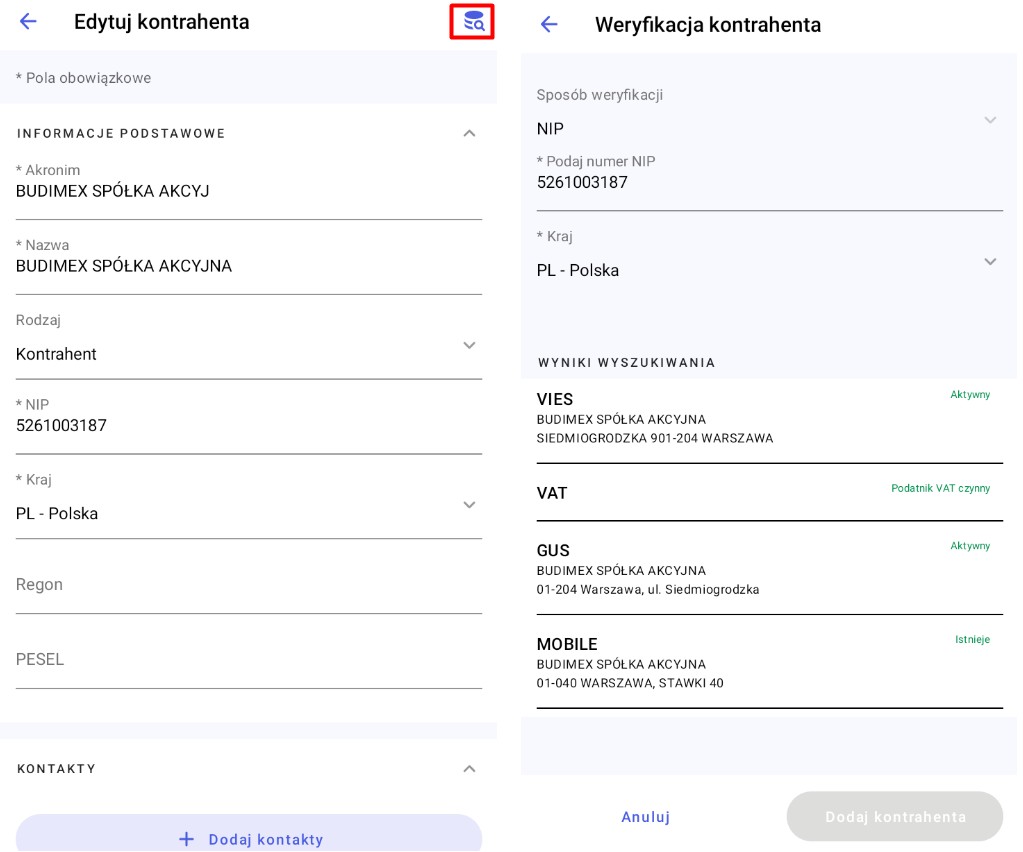
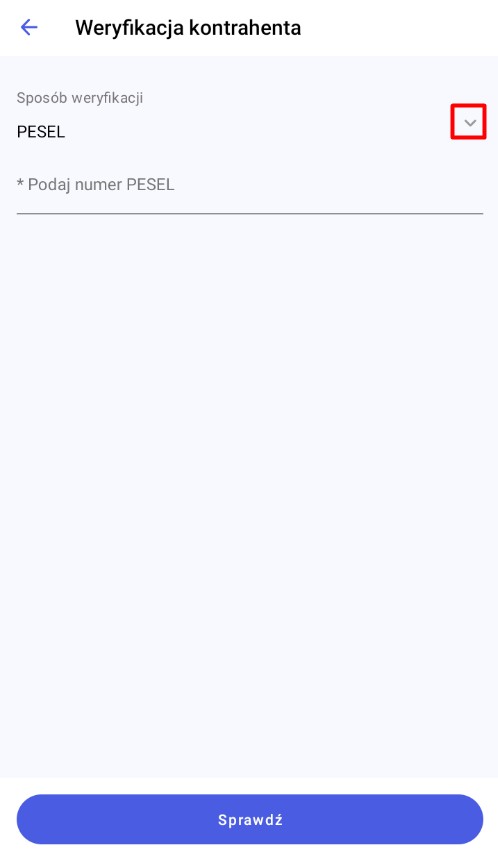


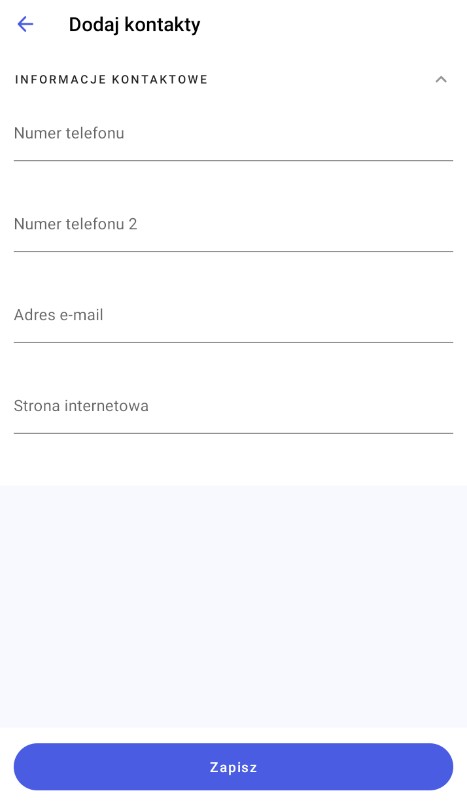
 , Usuń
  dostępnych w menu kontekstowym kontaktu. Dodanie kolejnego kontaktu możliwe jest po ponownym naciśnięciu na przycisk [Dodaj kontakty].
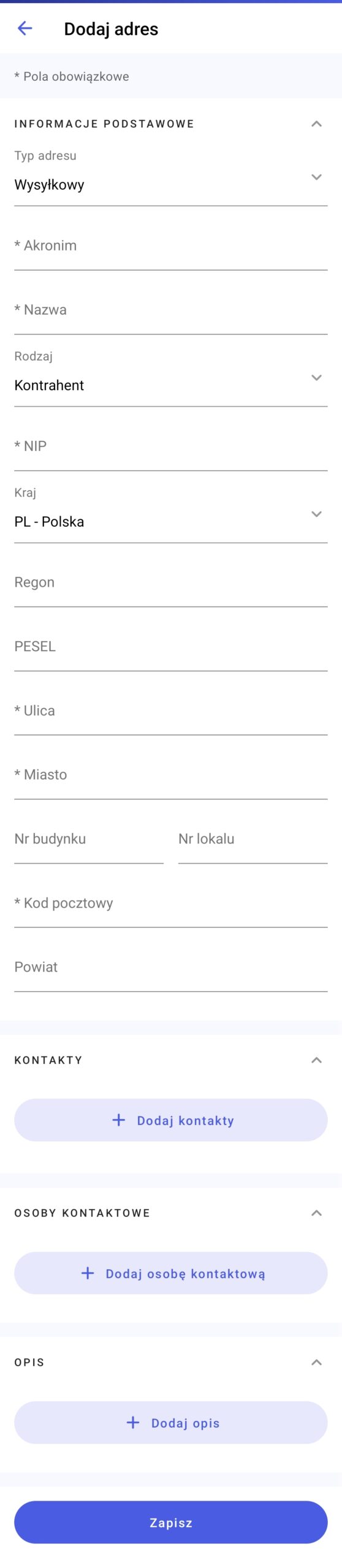
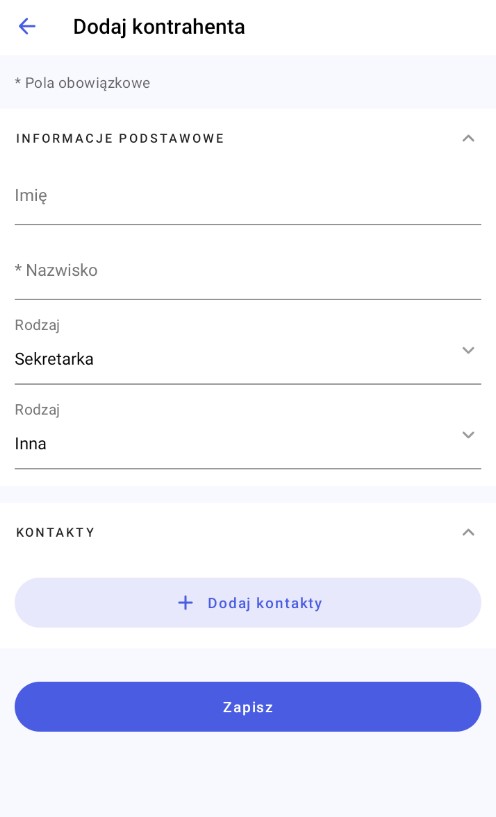
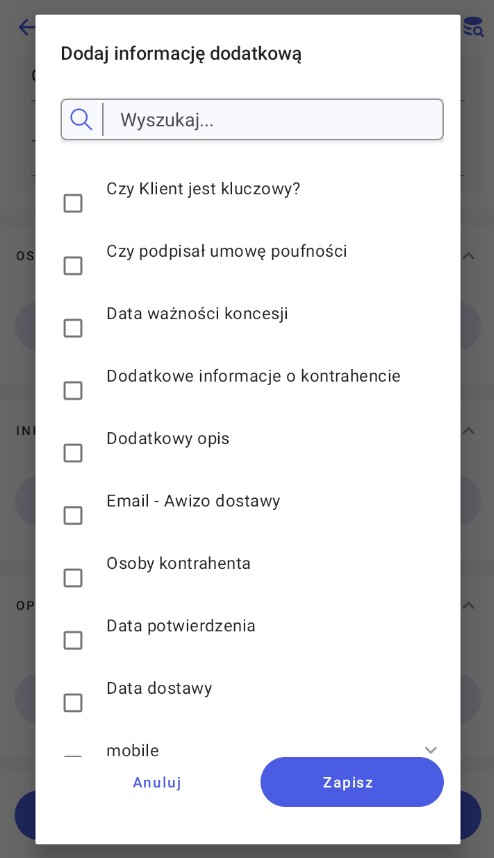
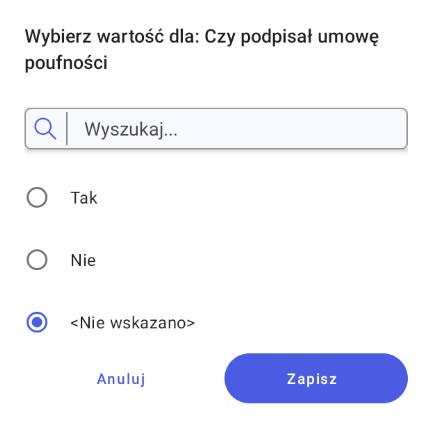
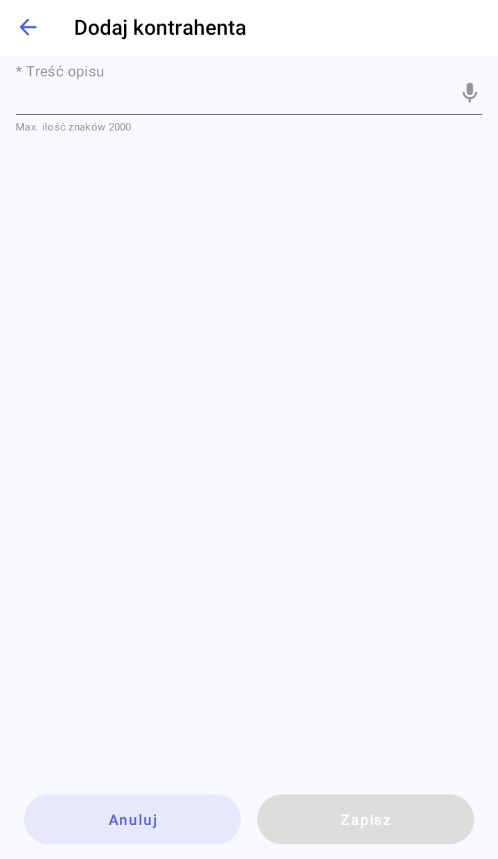

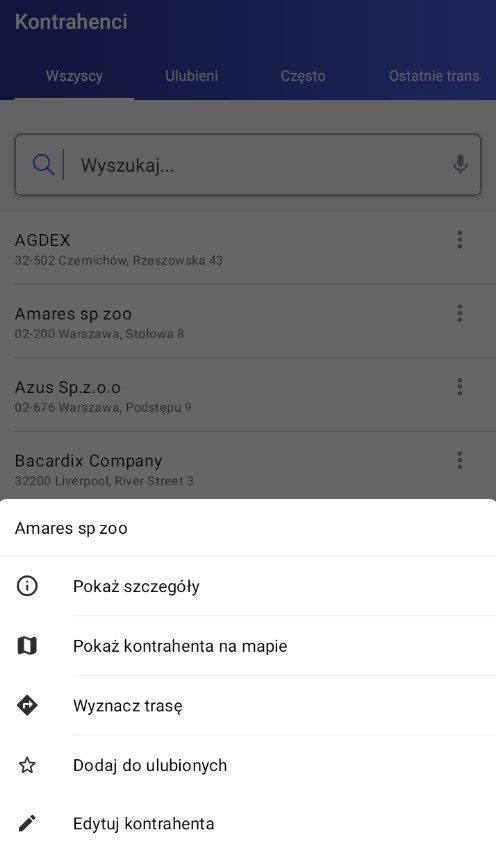

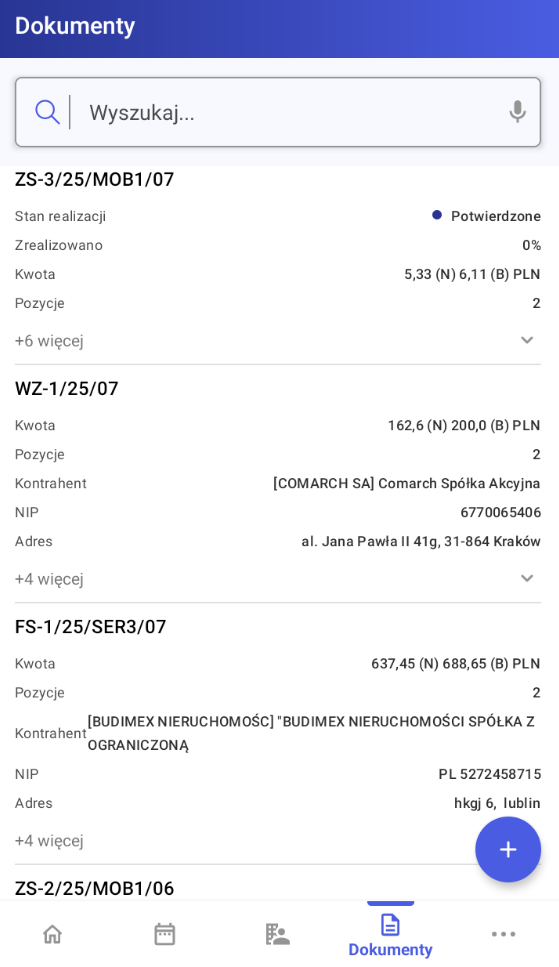
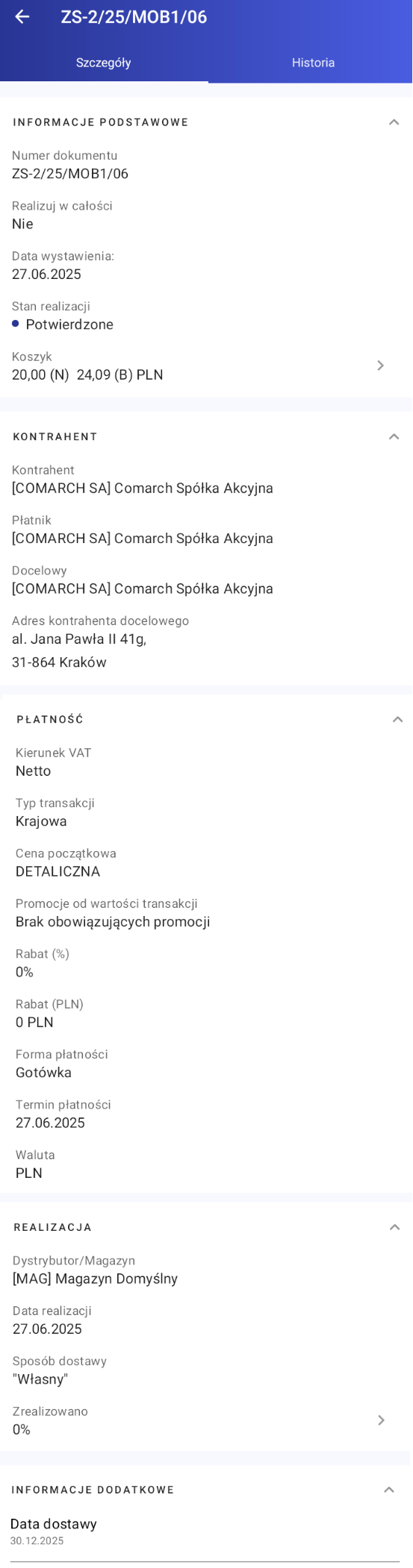
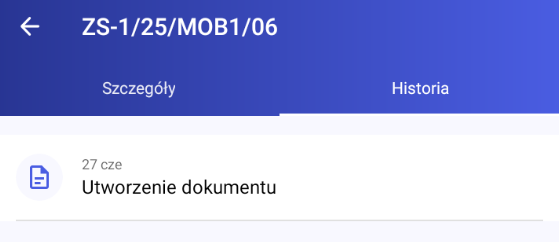
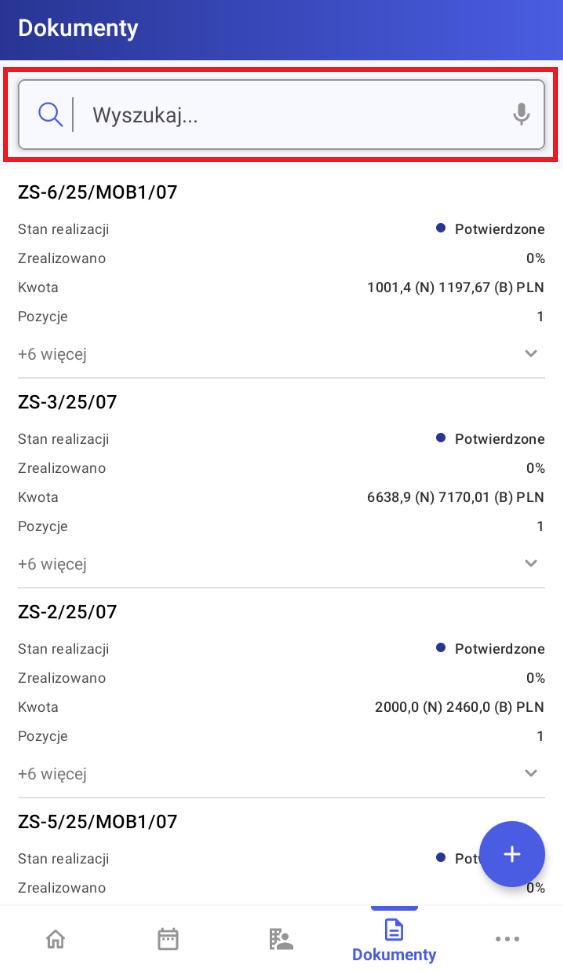

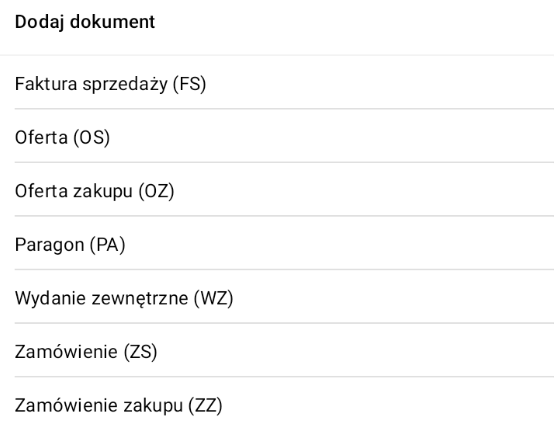
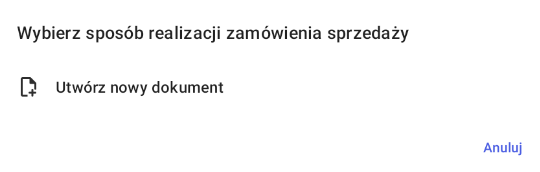
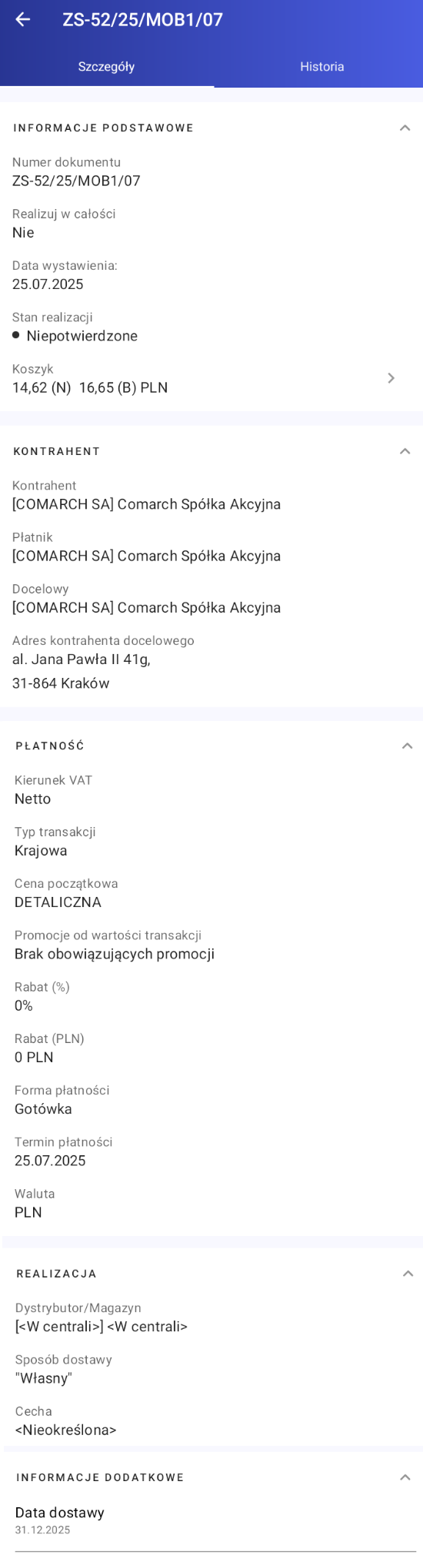
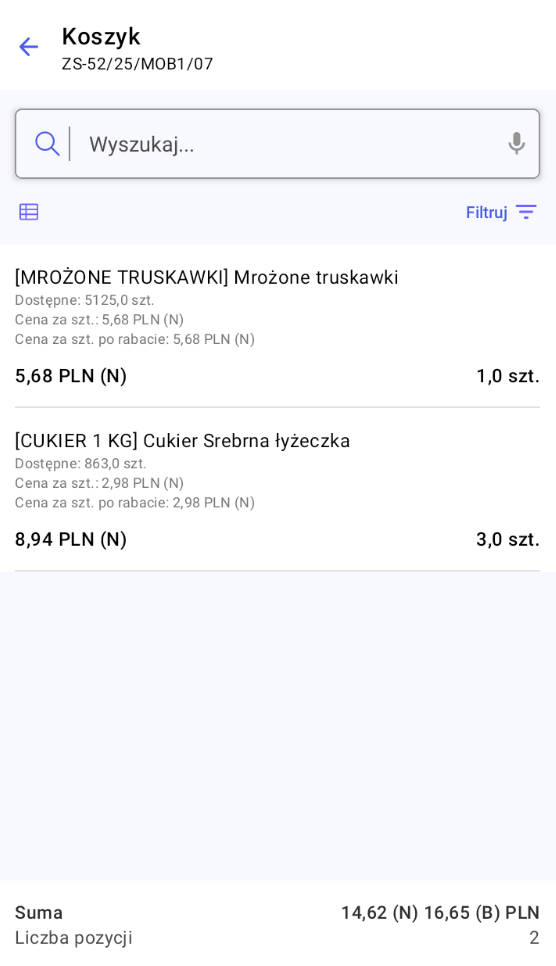
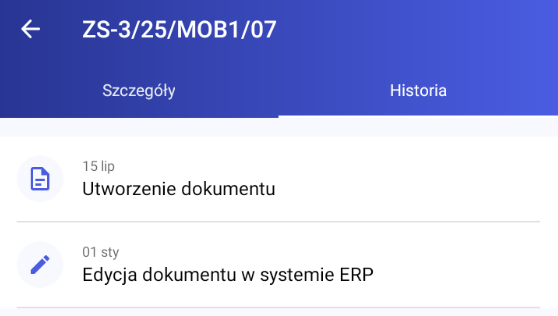
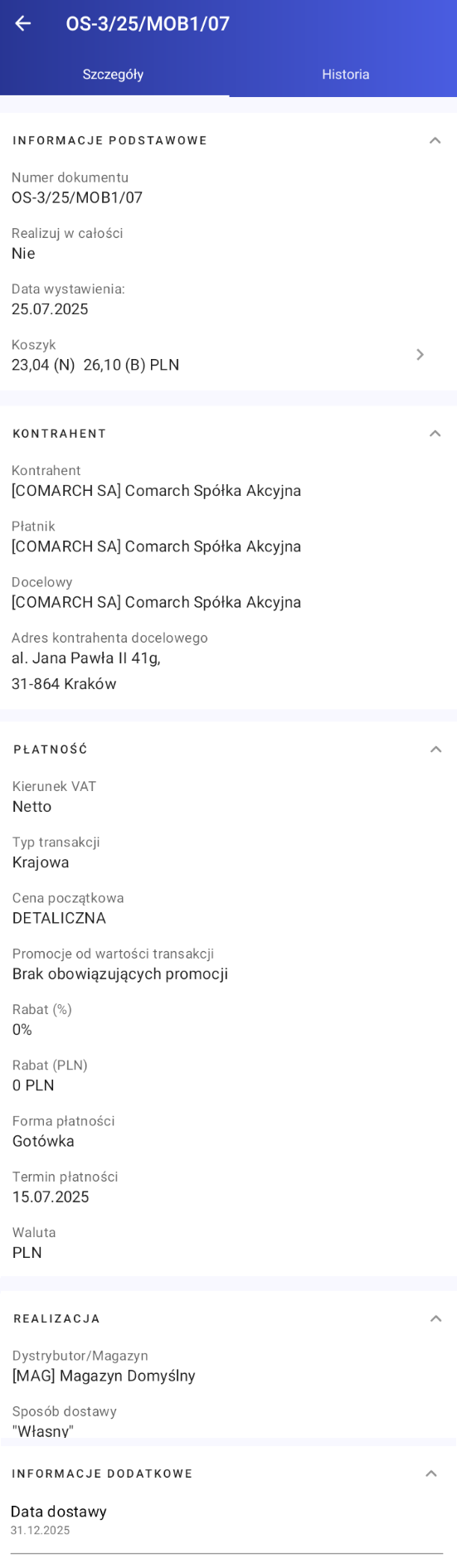
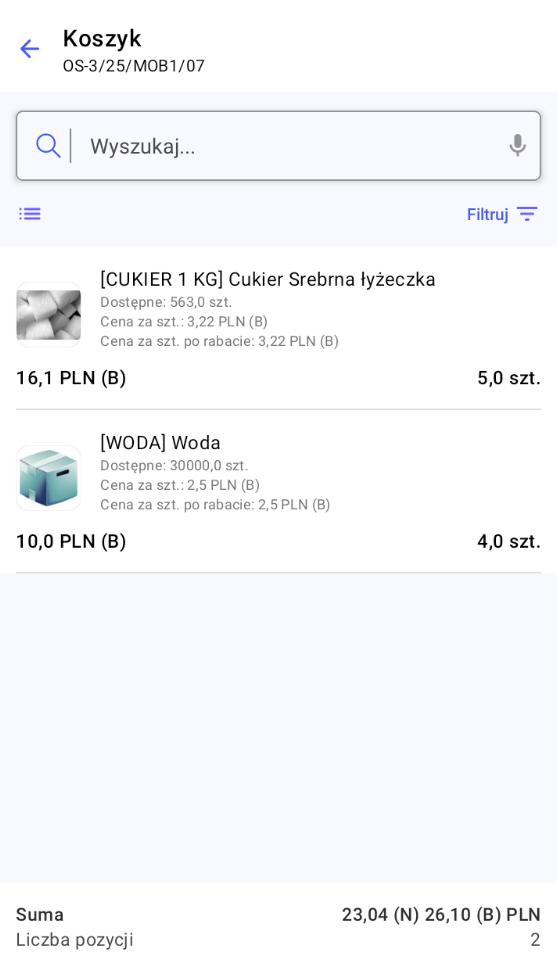
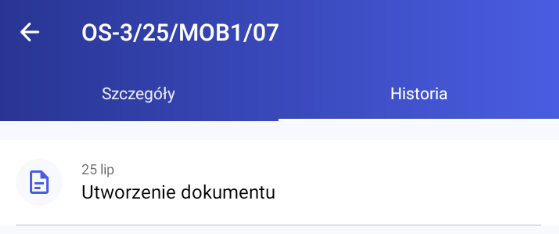
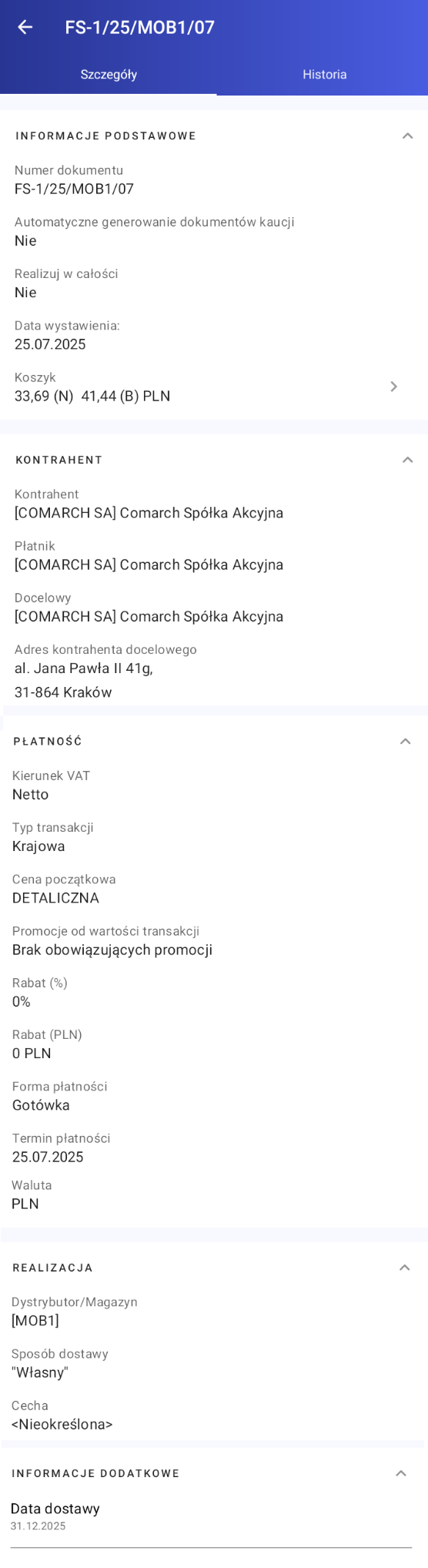
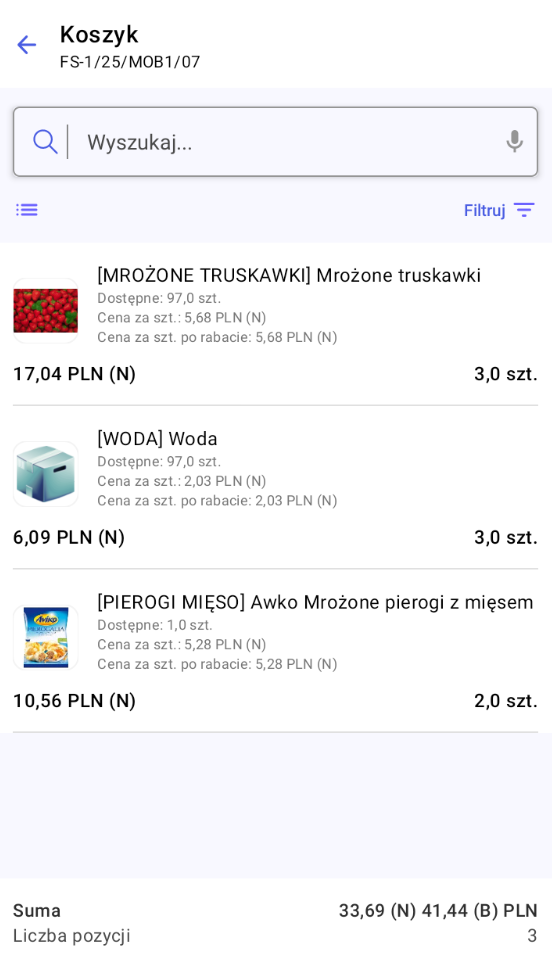
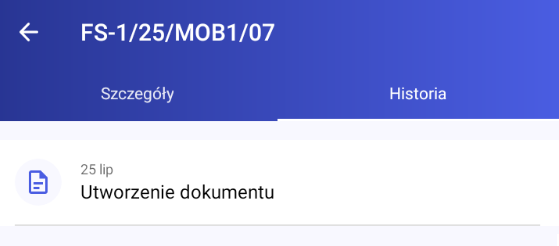
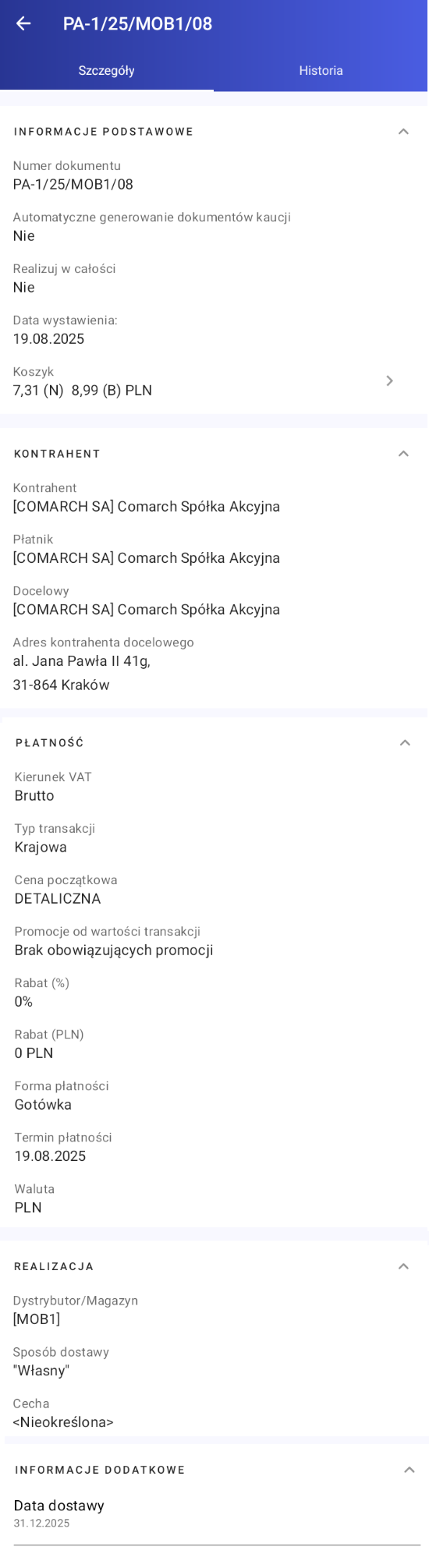
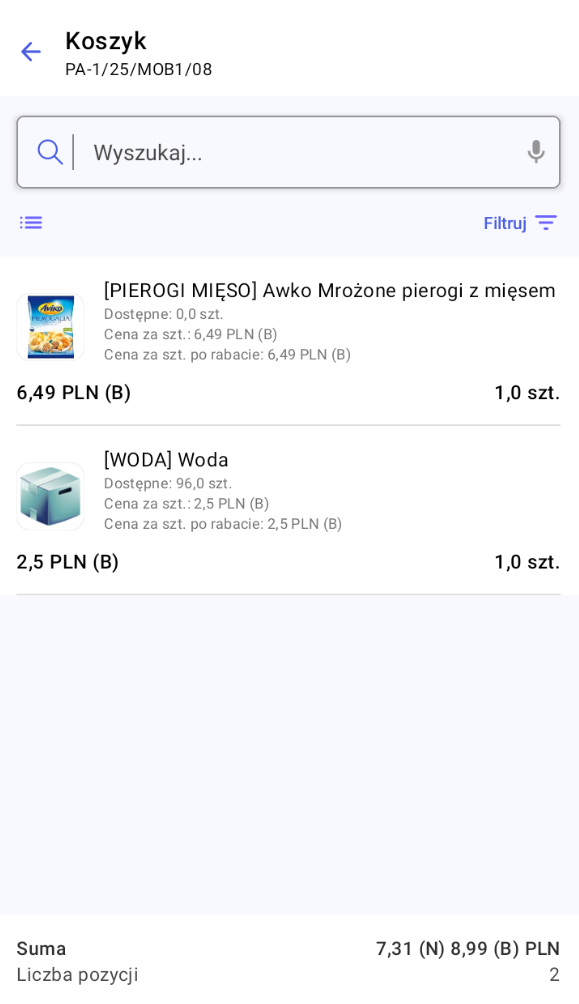
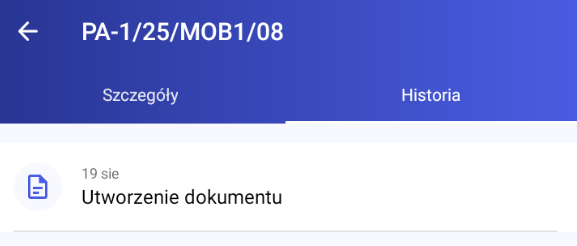
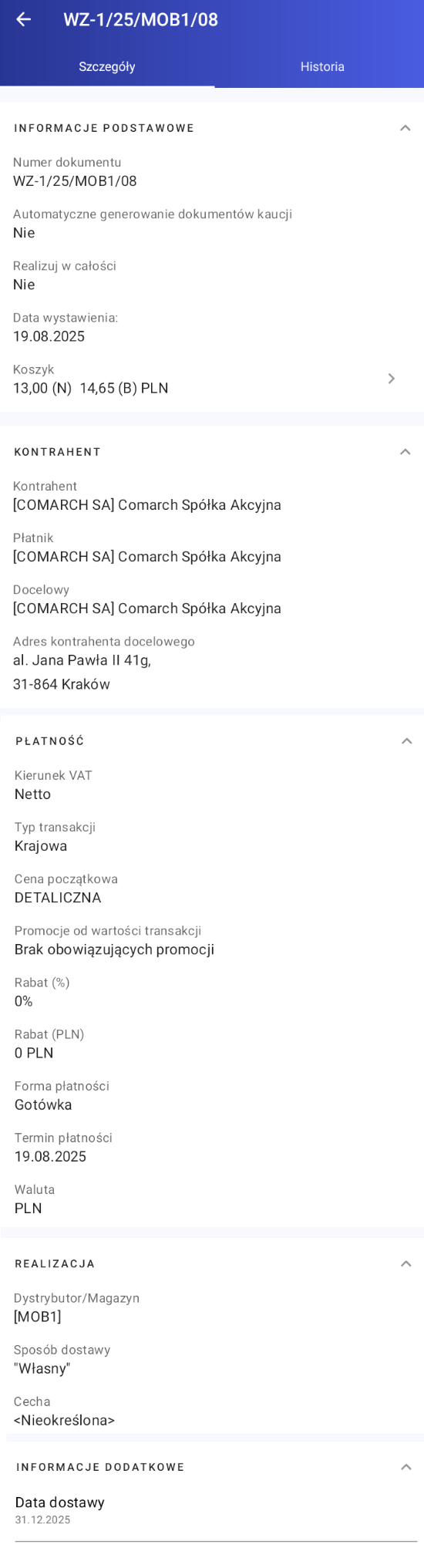
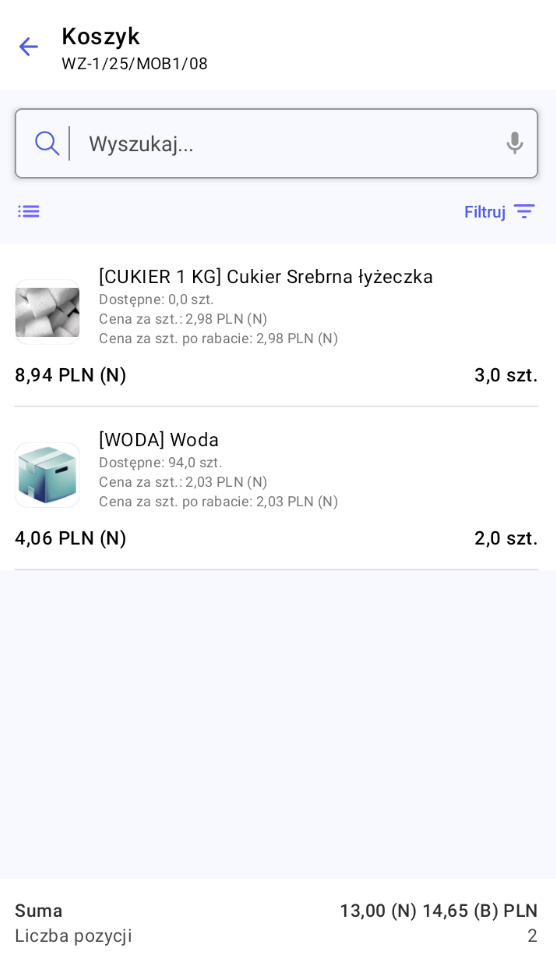
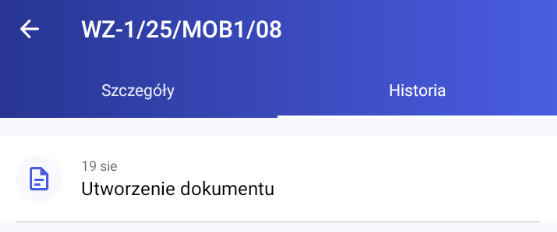

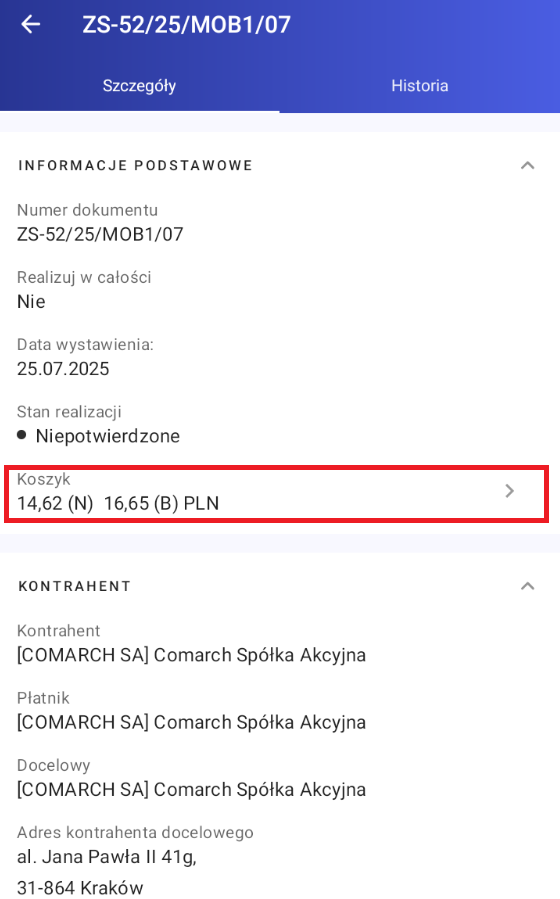
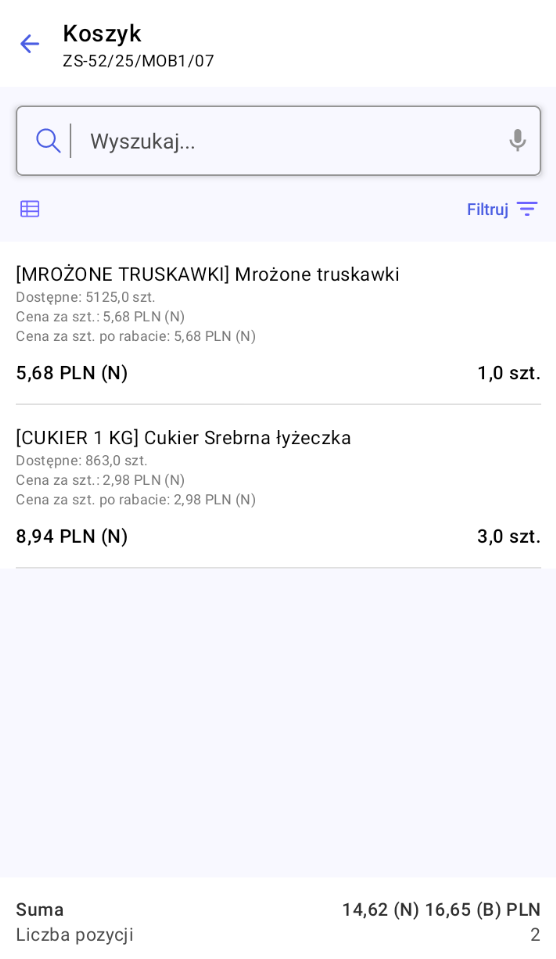
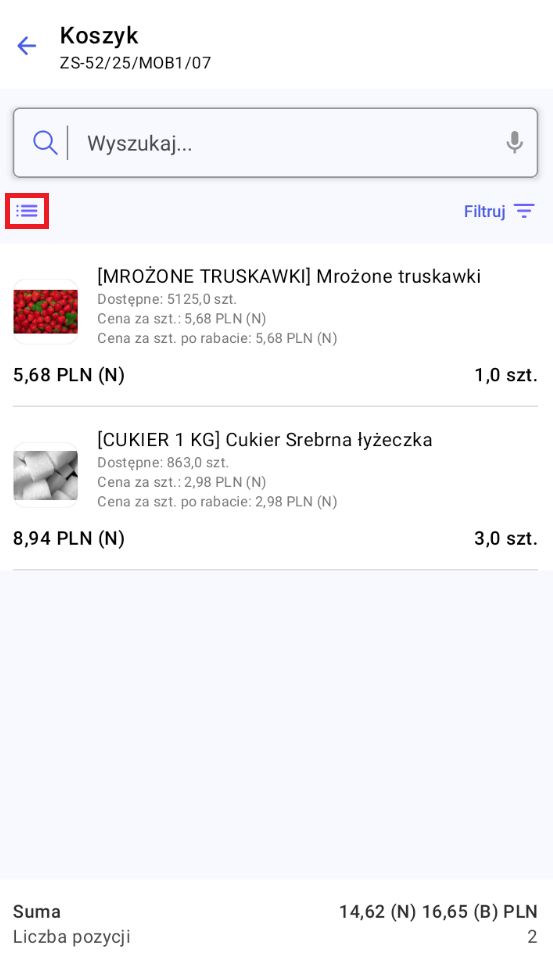
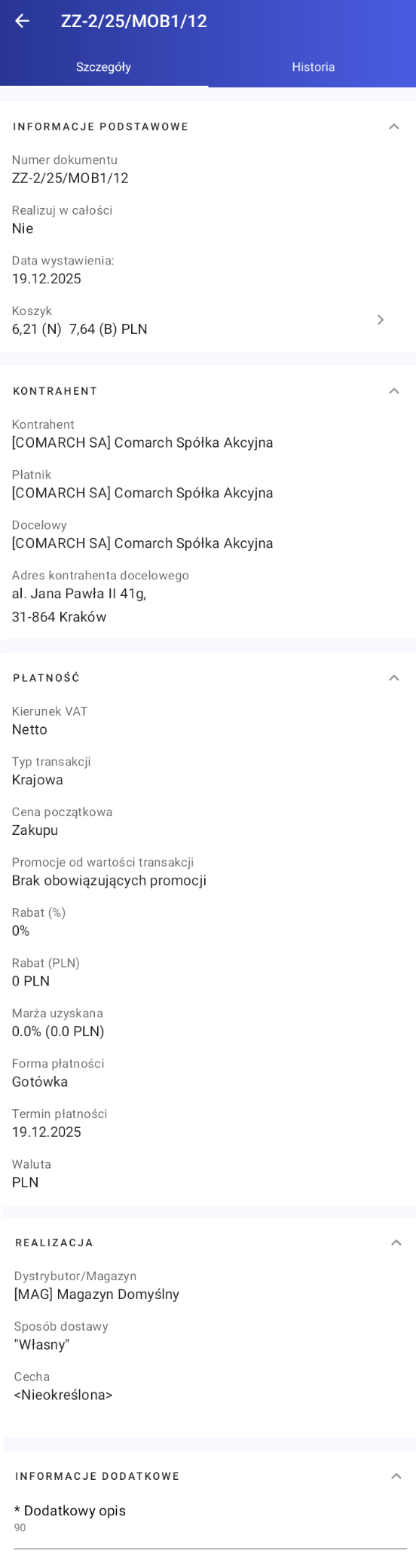
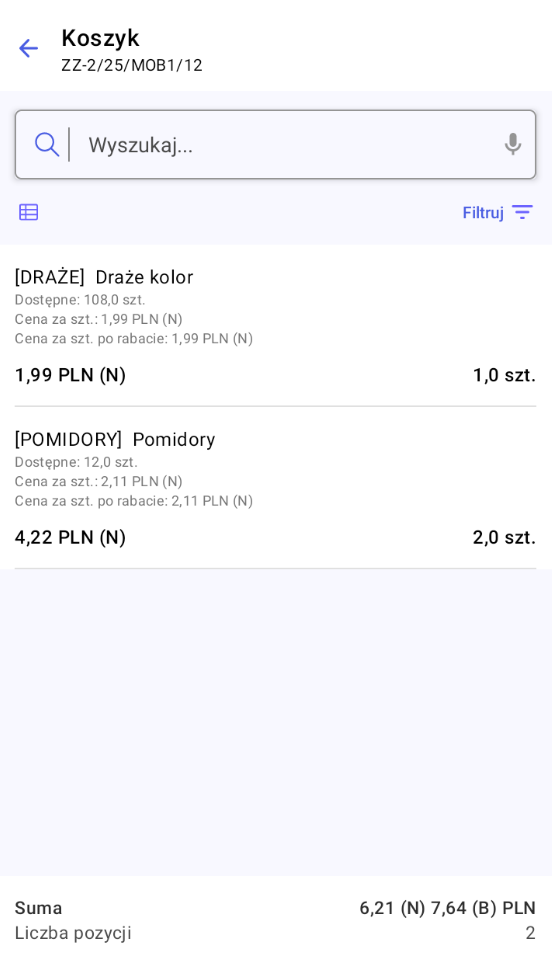
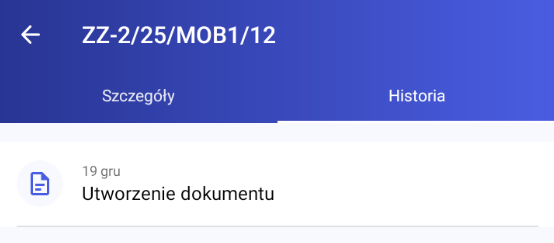
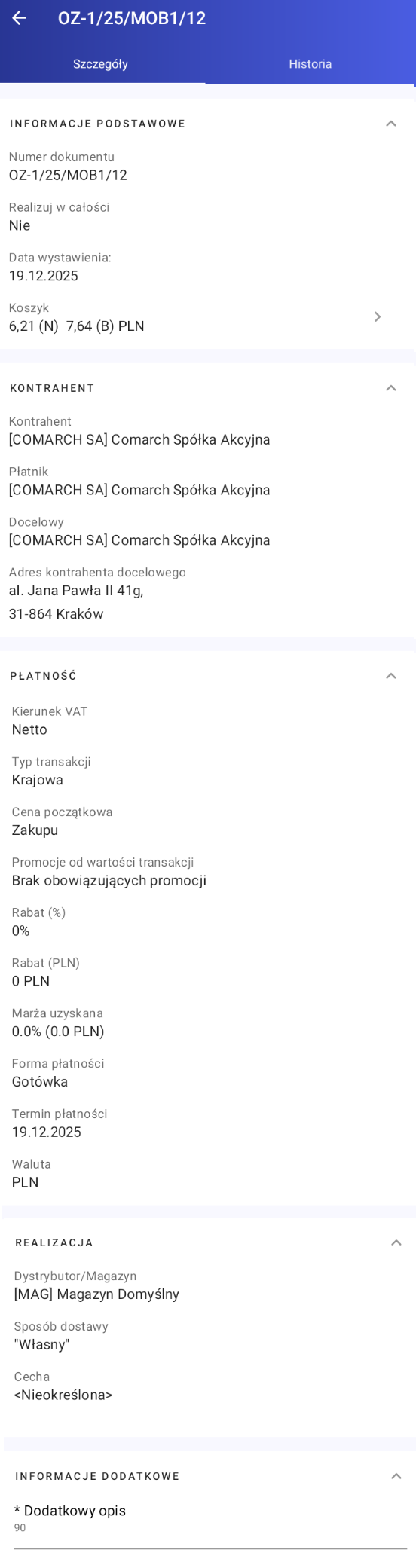
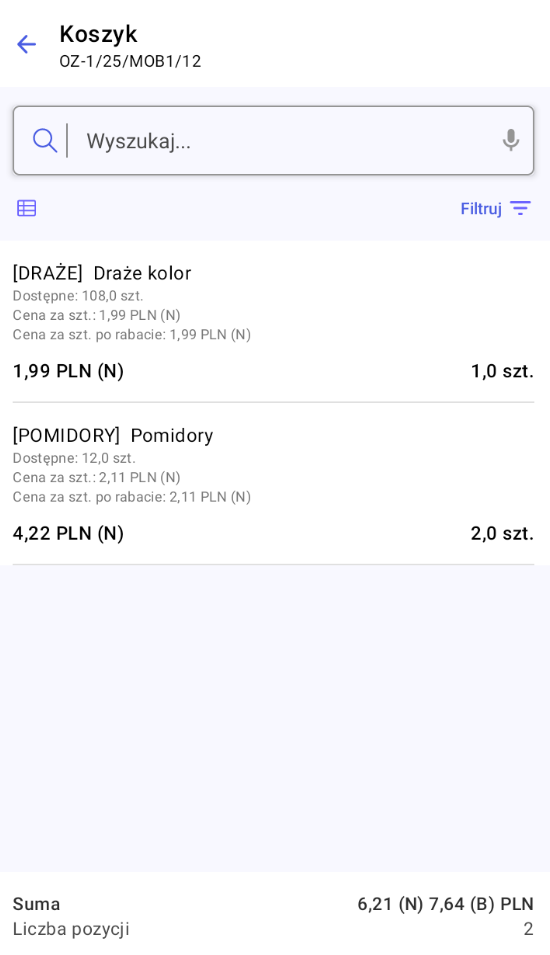
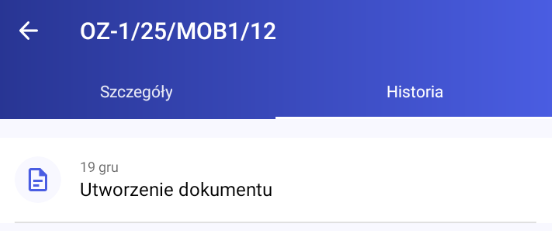
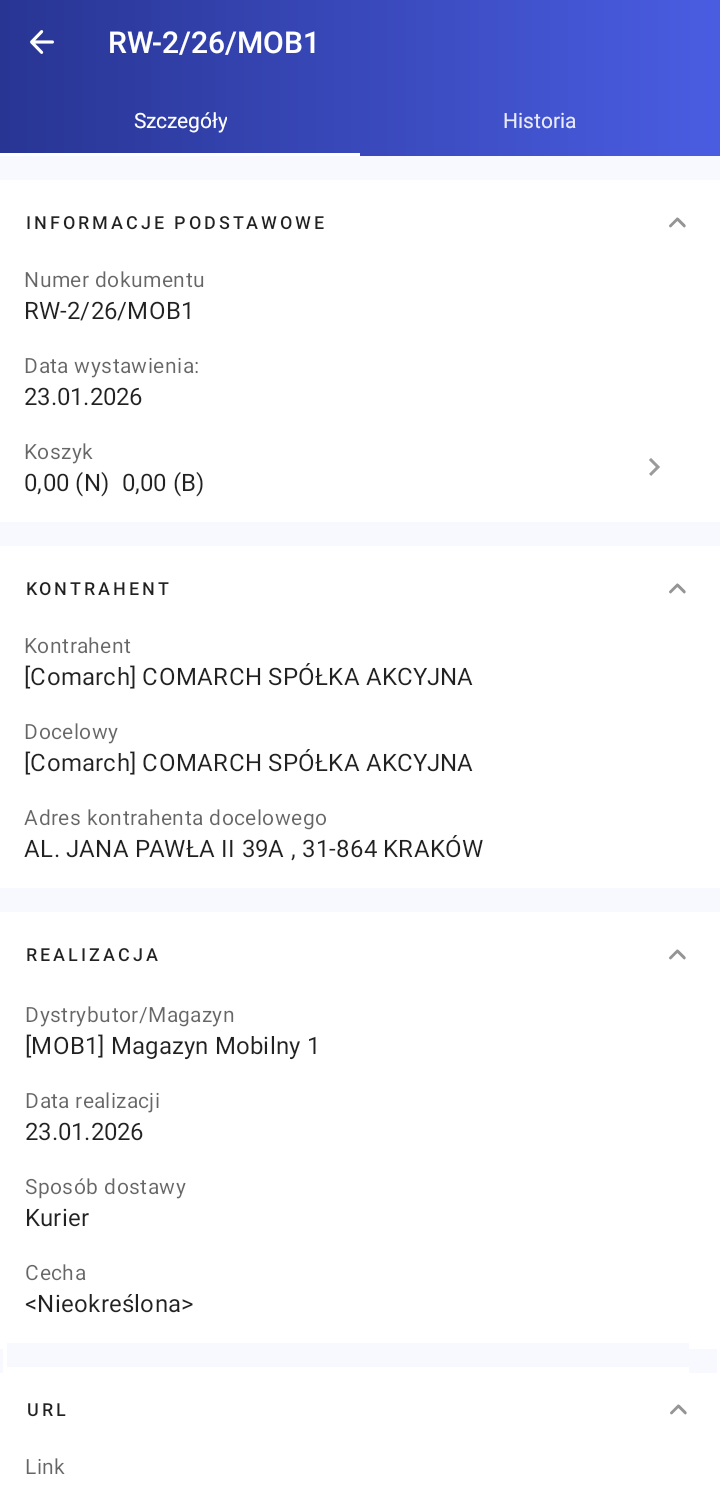
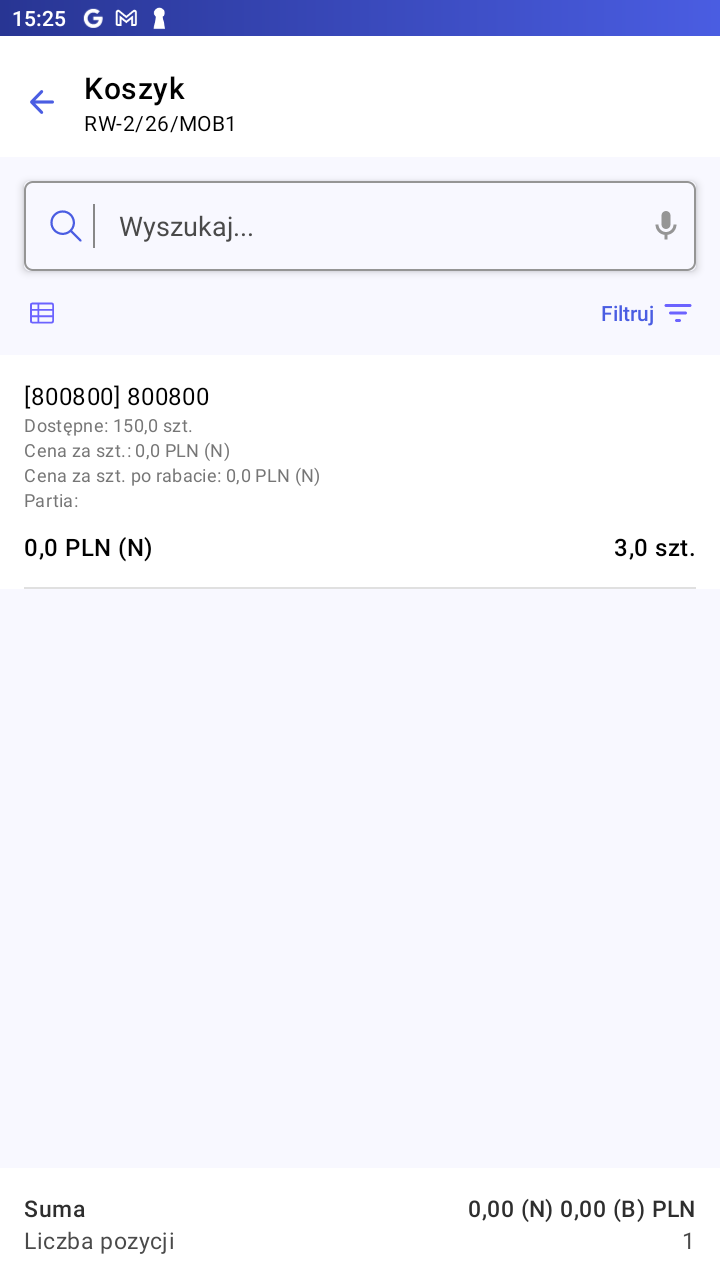
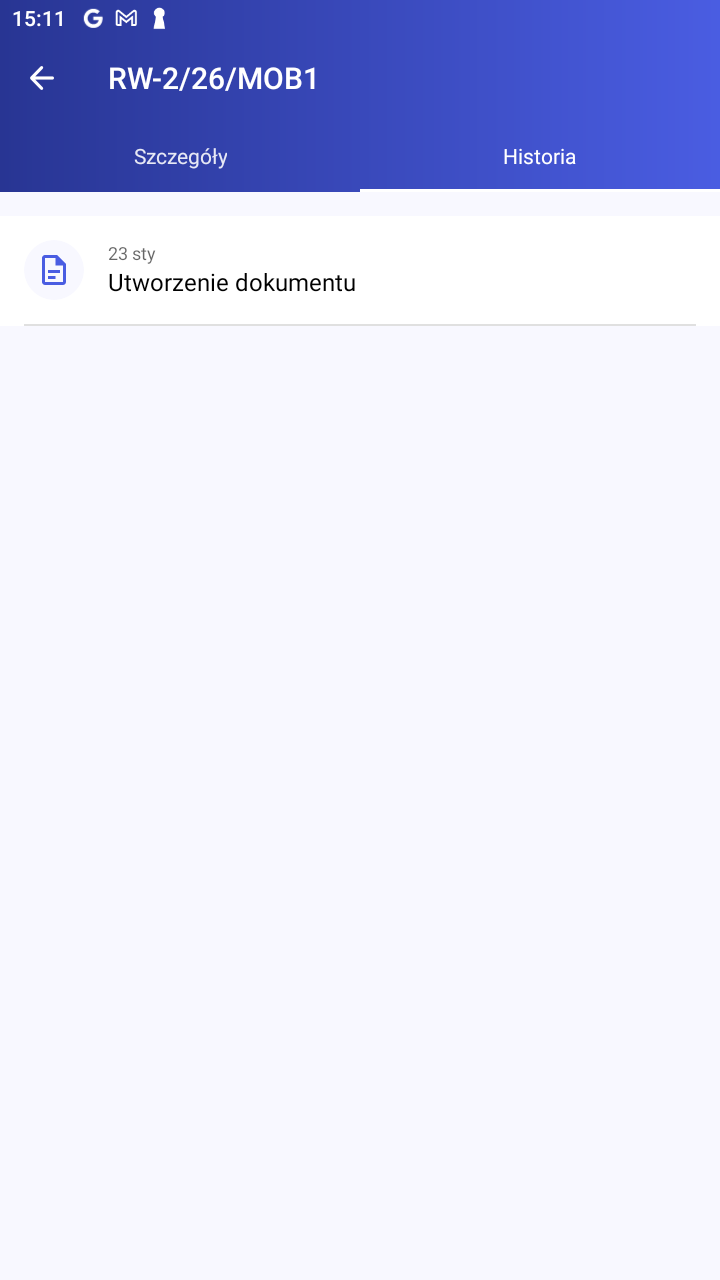
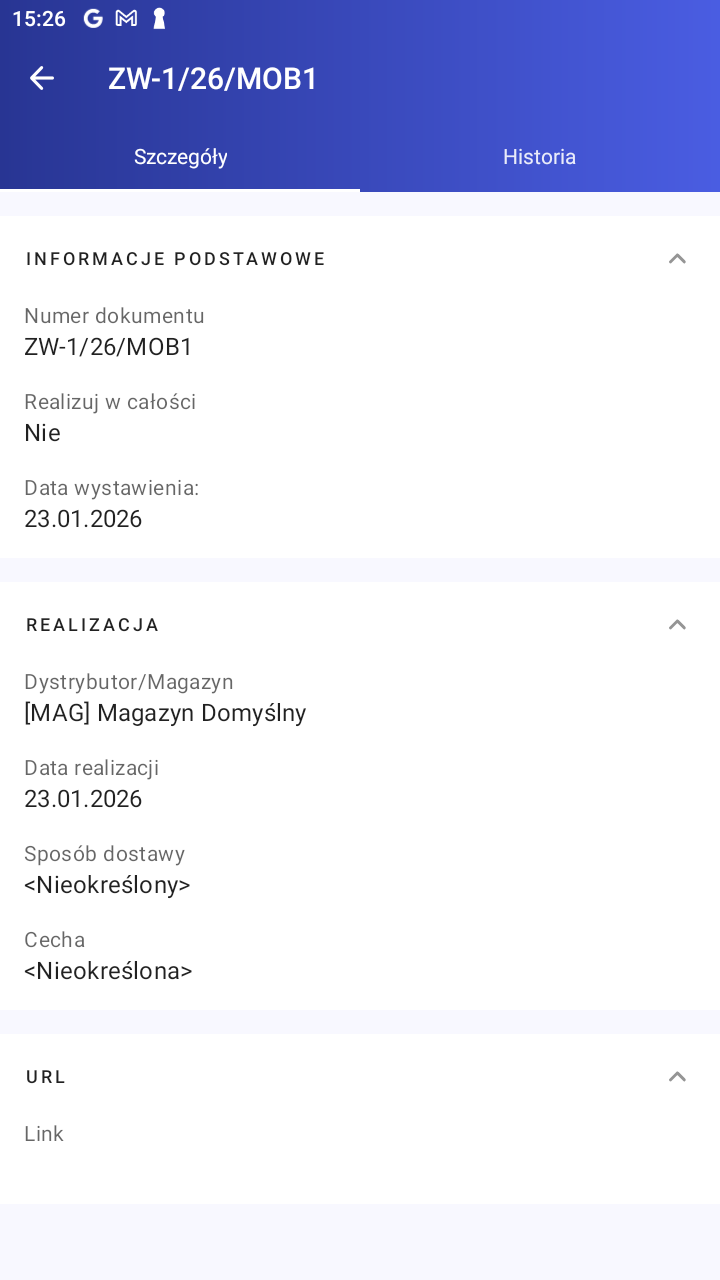
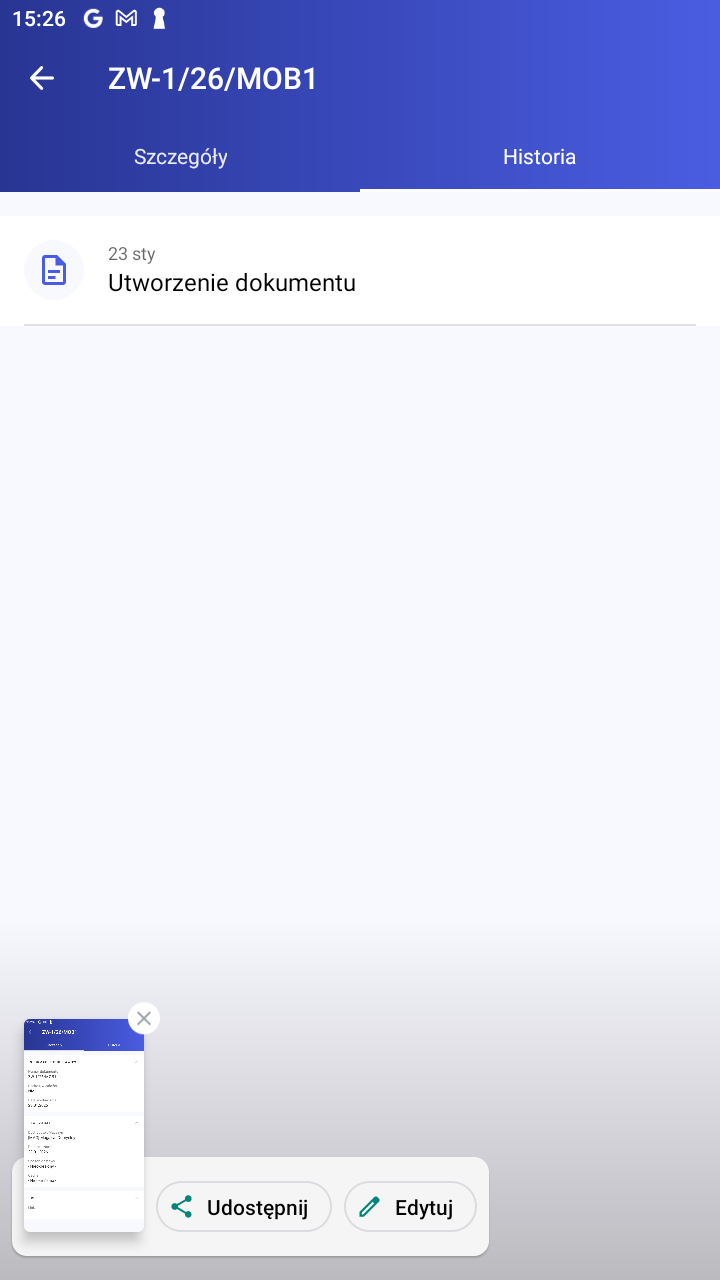
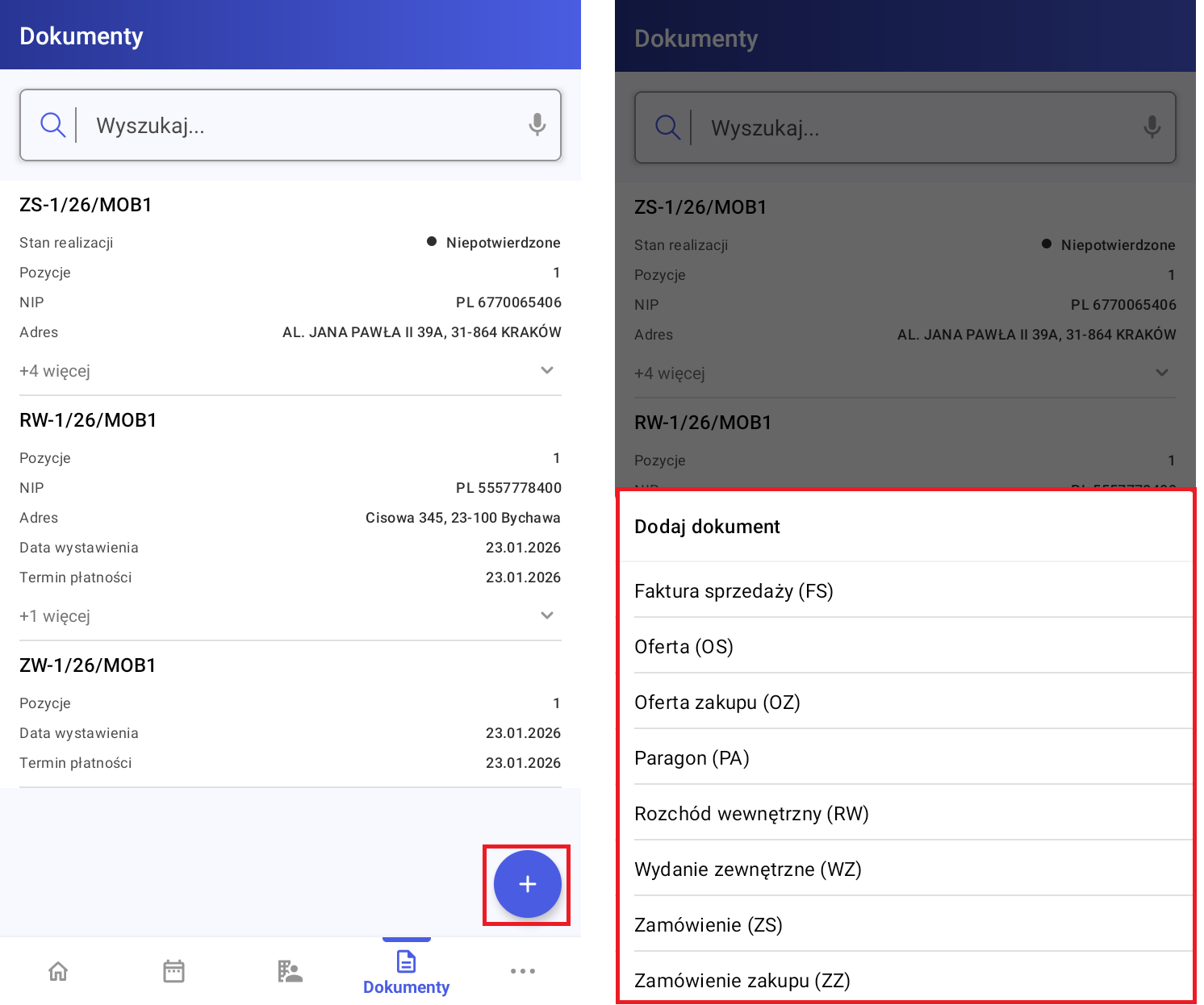

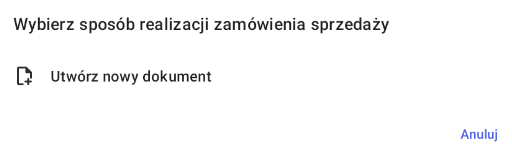
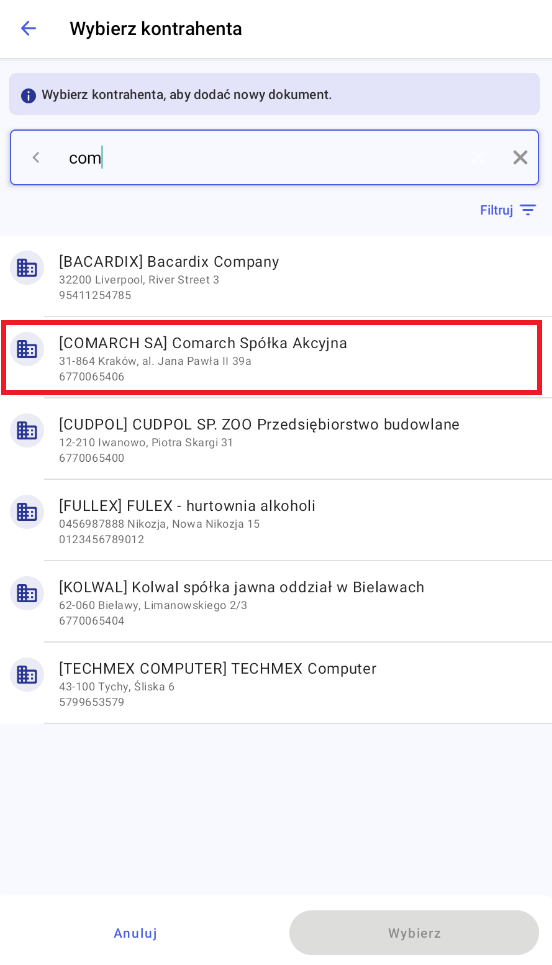
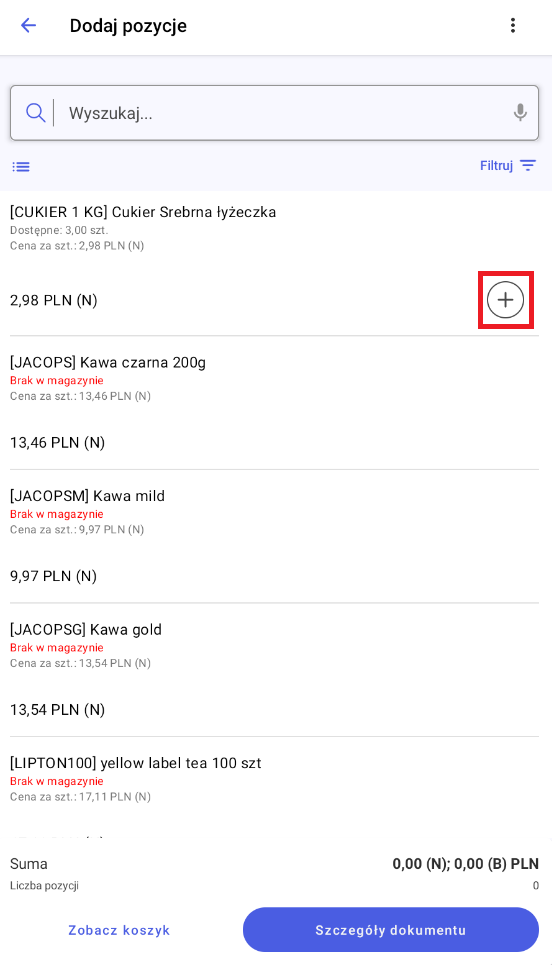
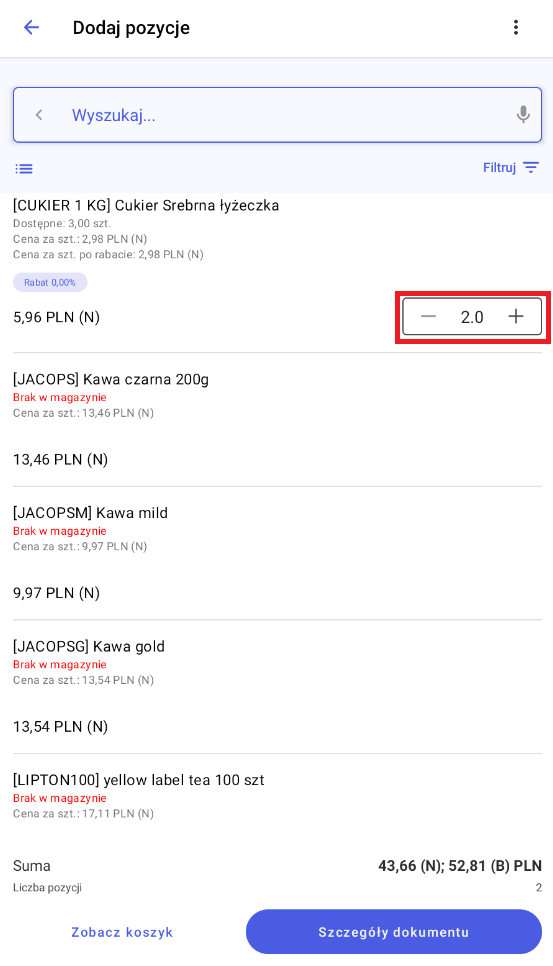
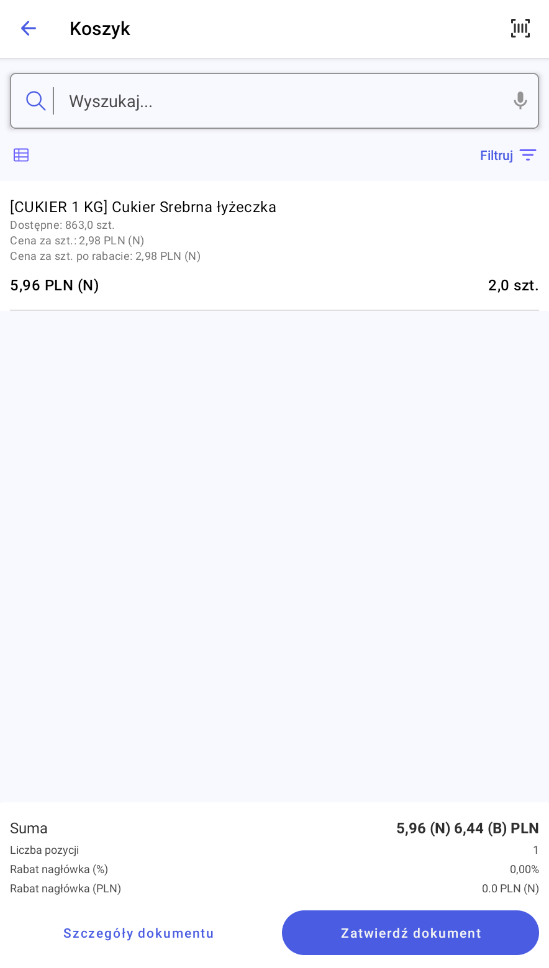
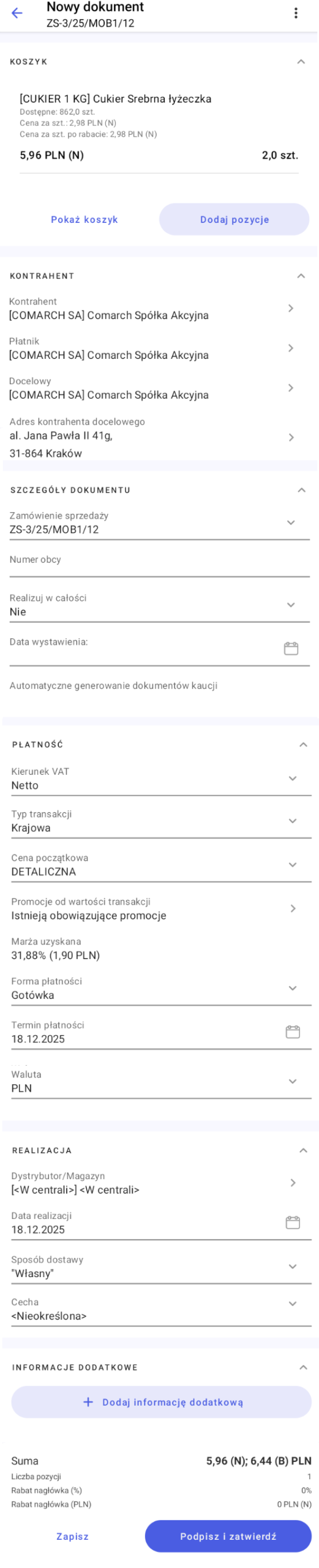
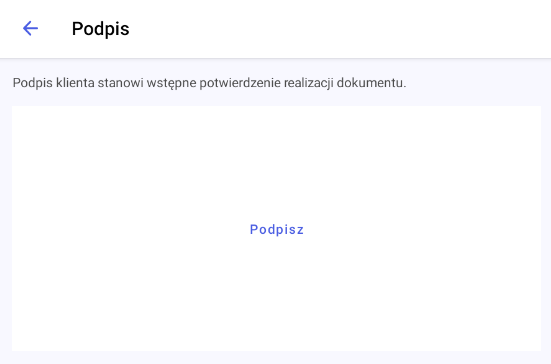
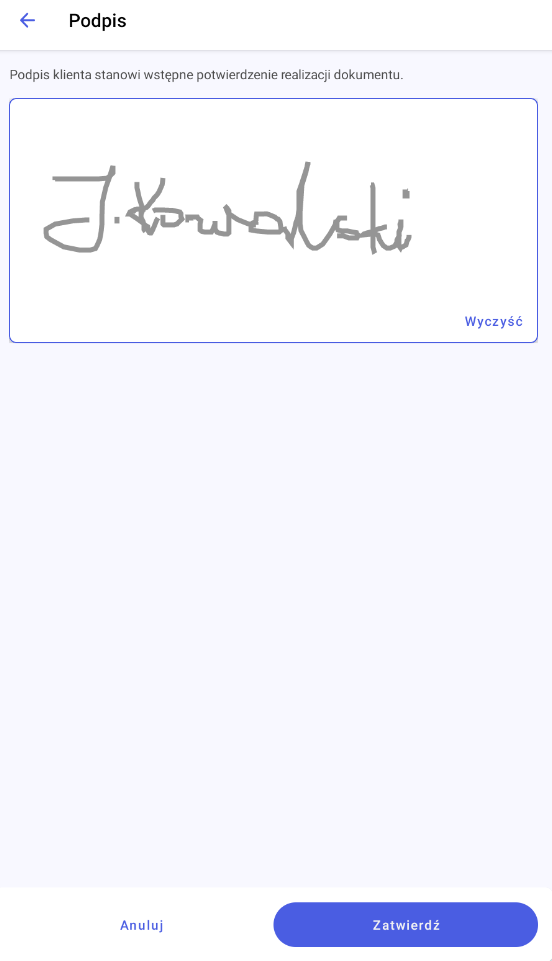
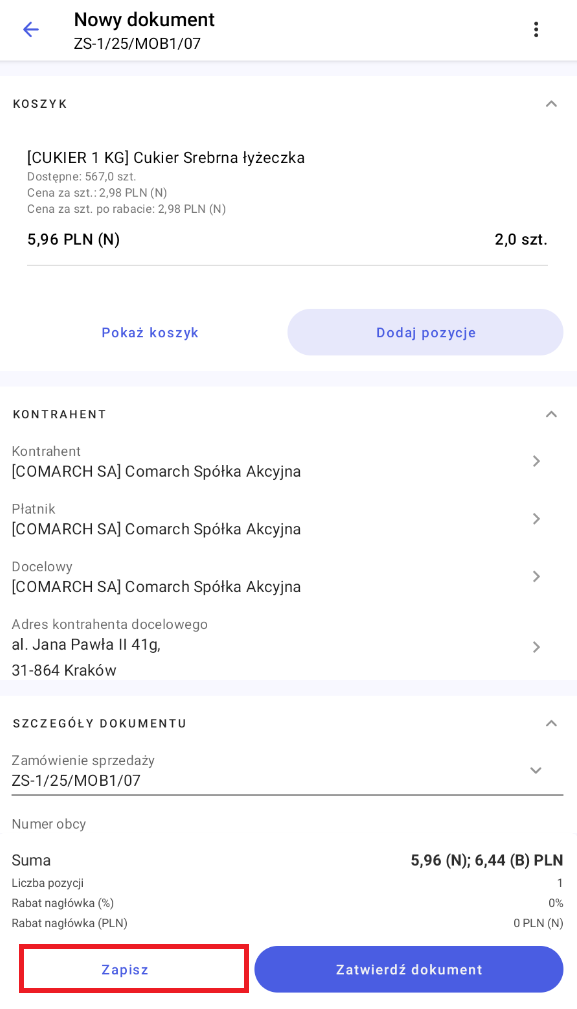
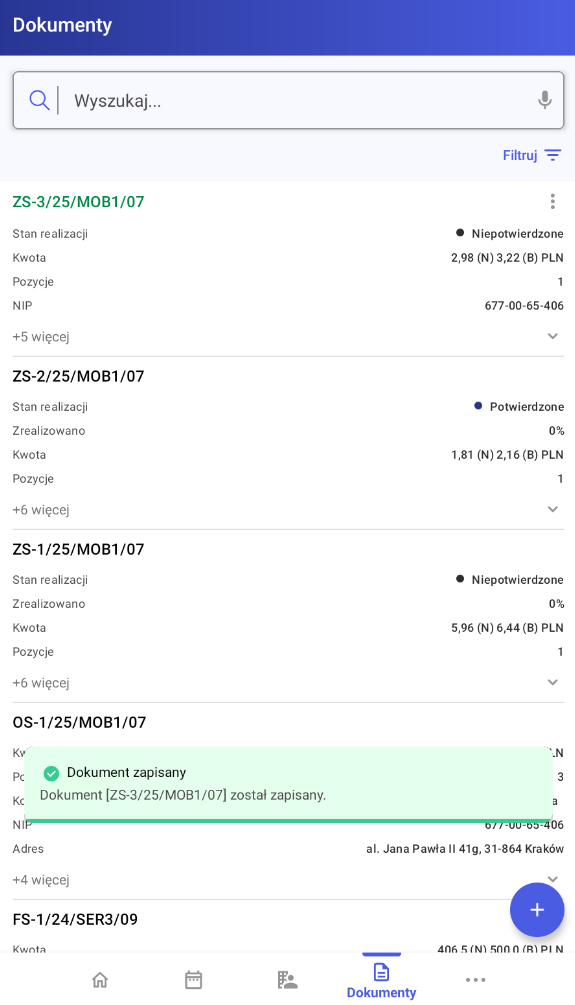
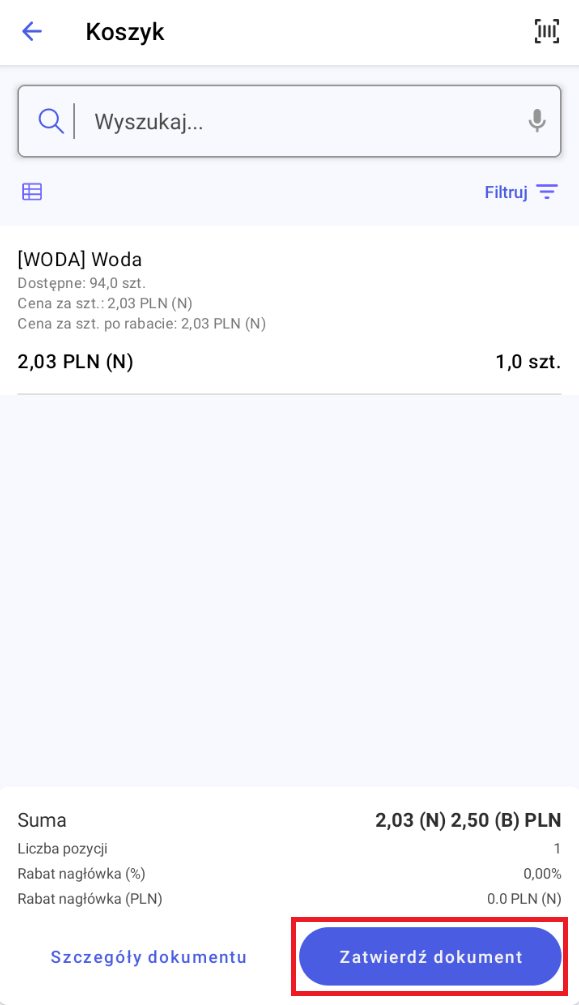
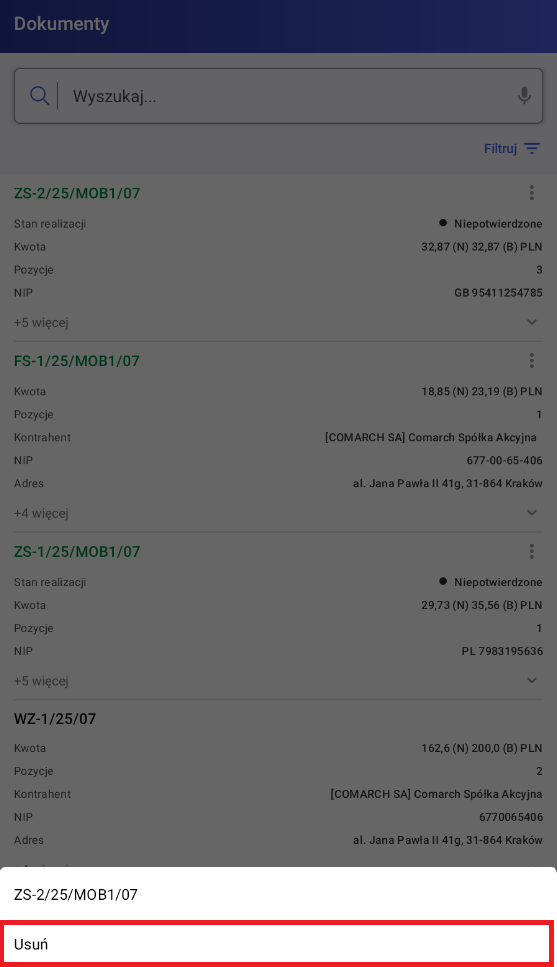
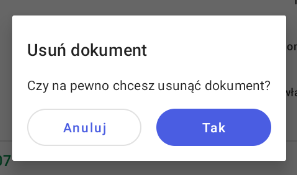



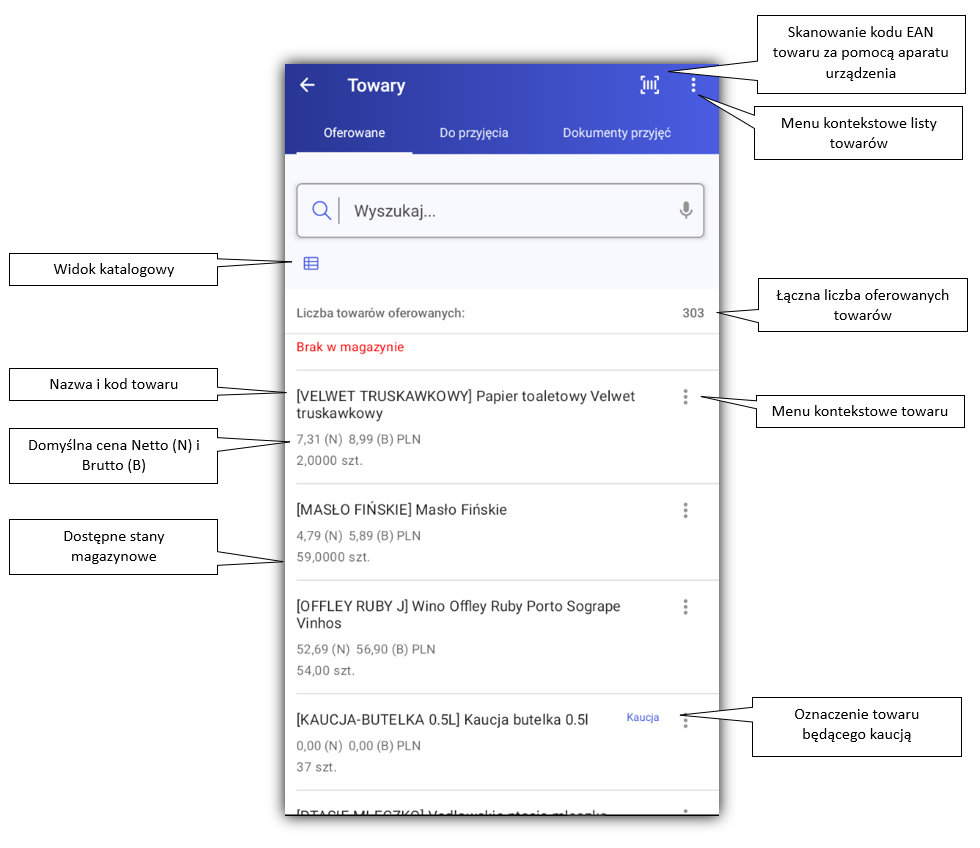

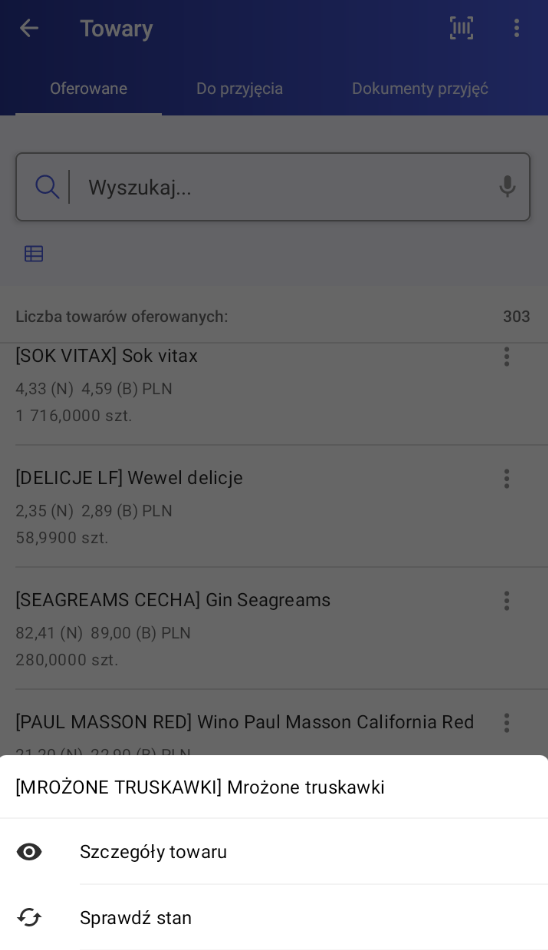

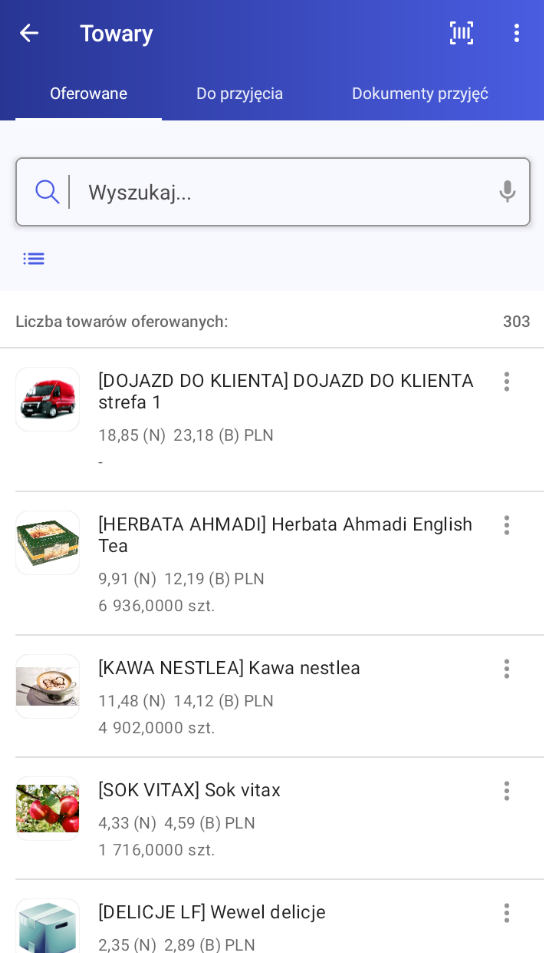
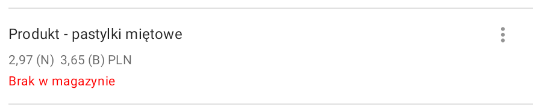
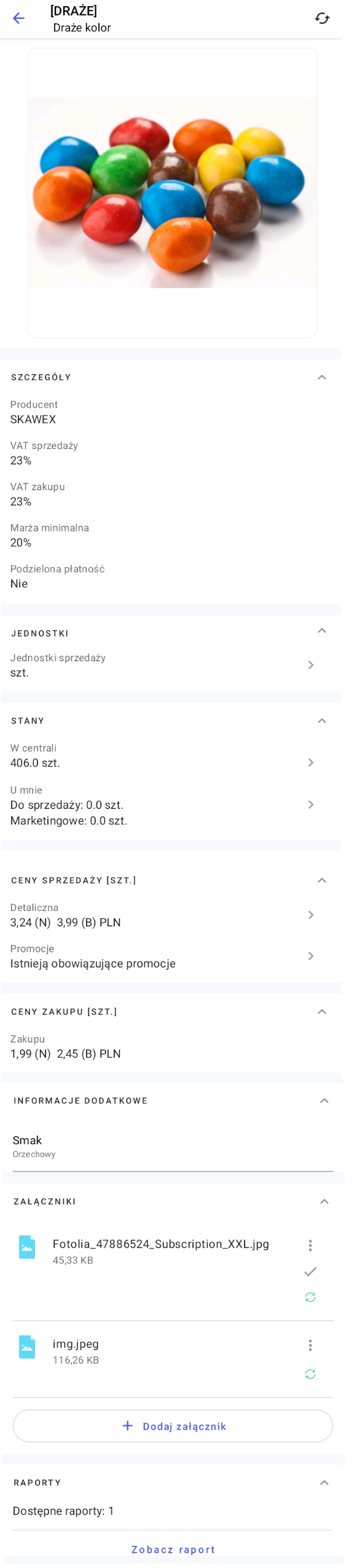
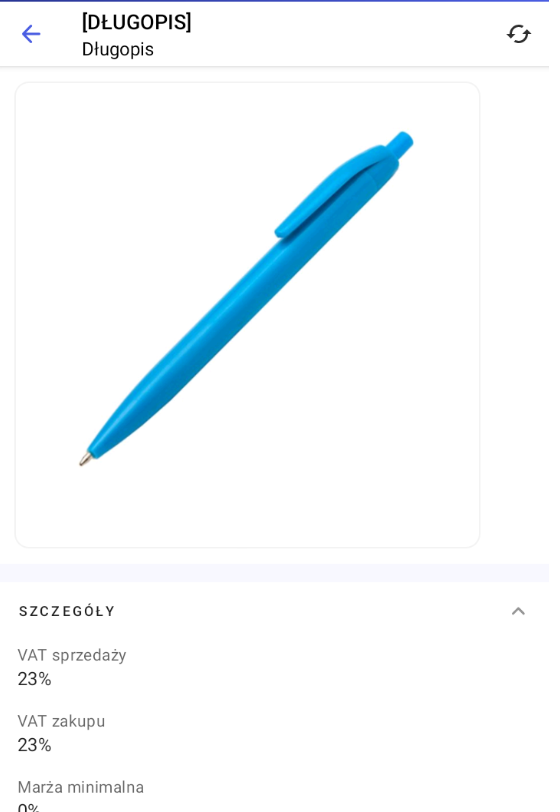
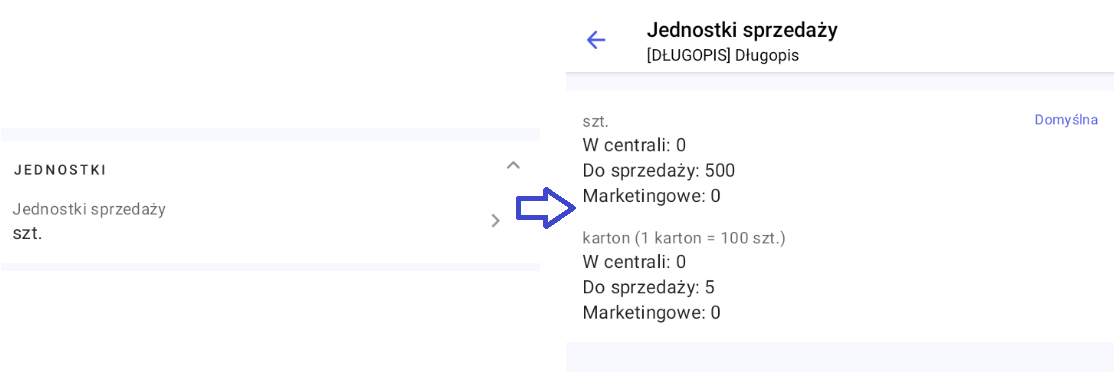
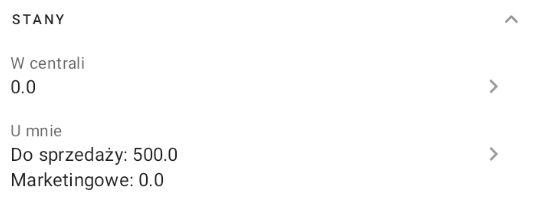
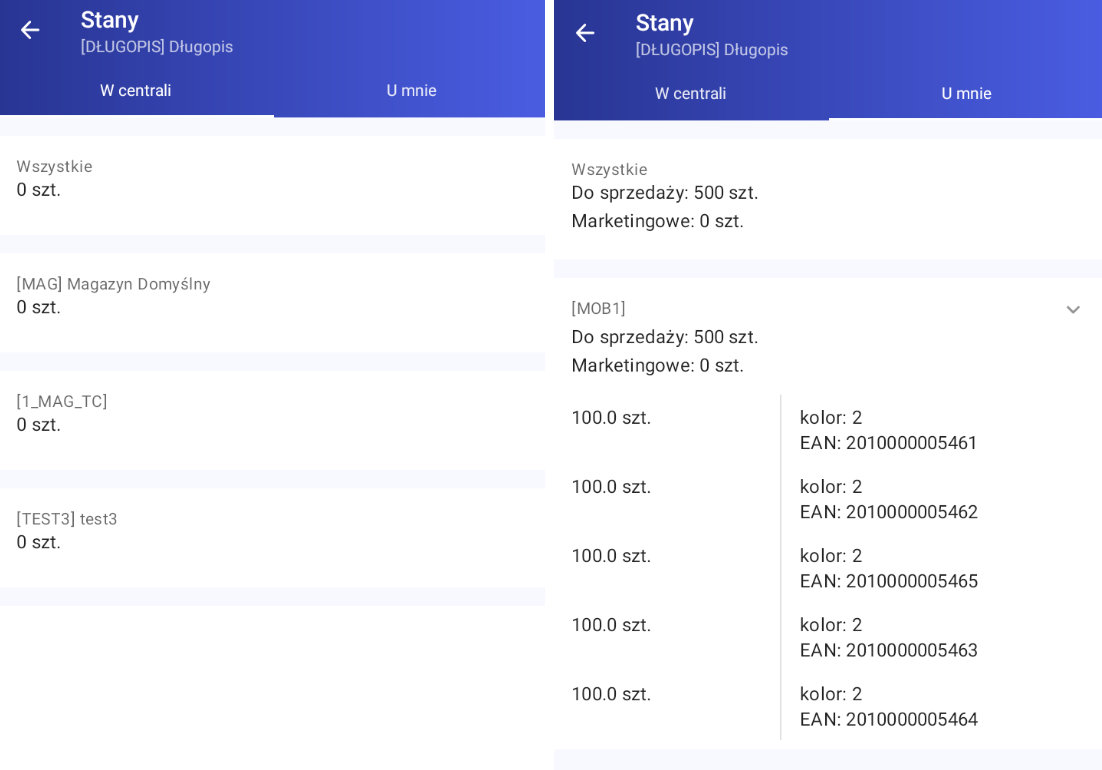
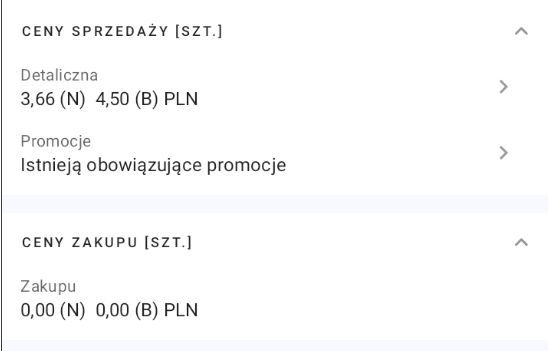
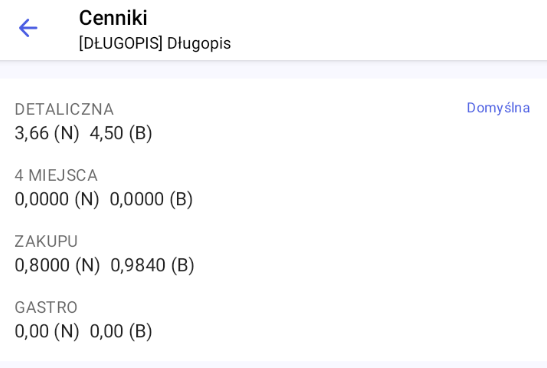
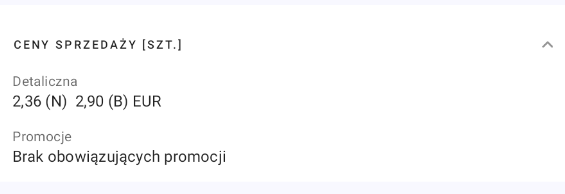
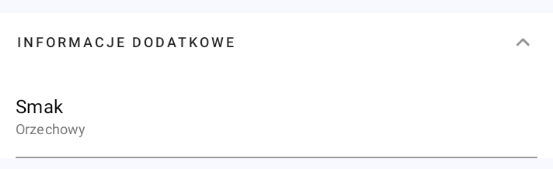
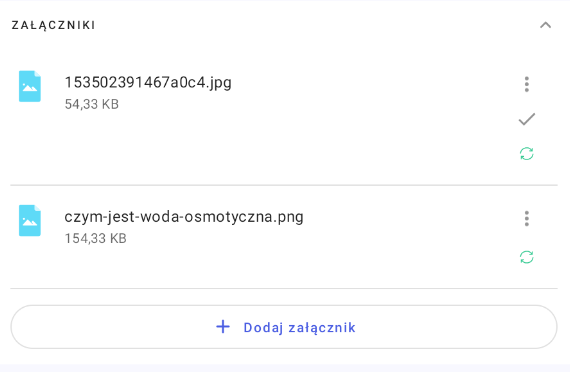
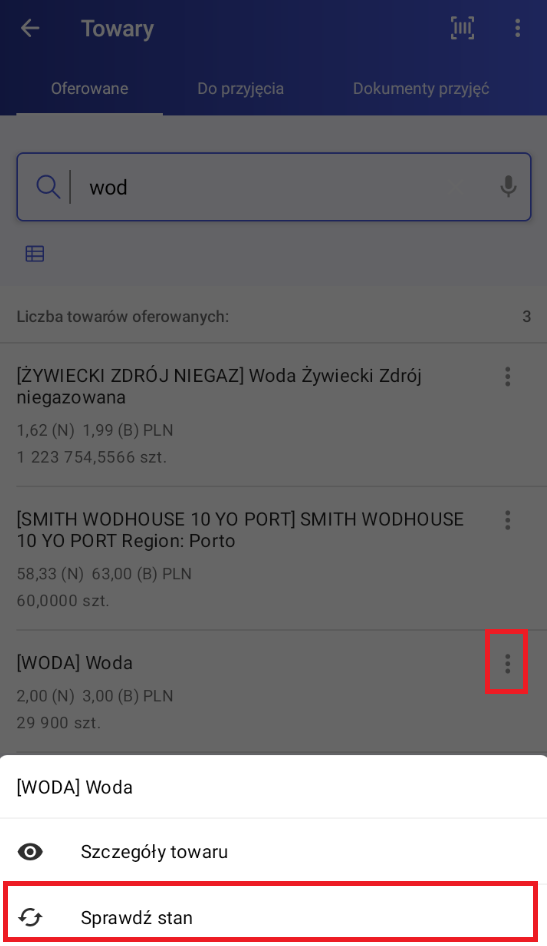
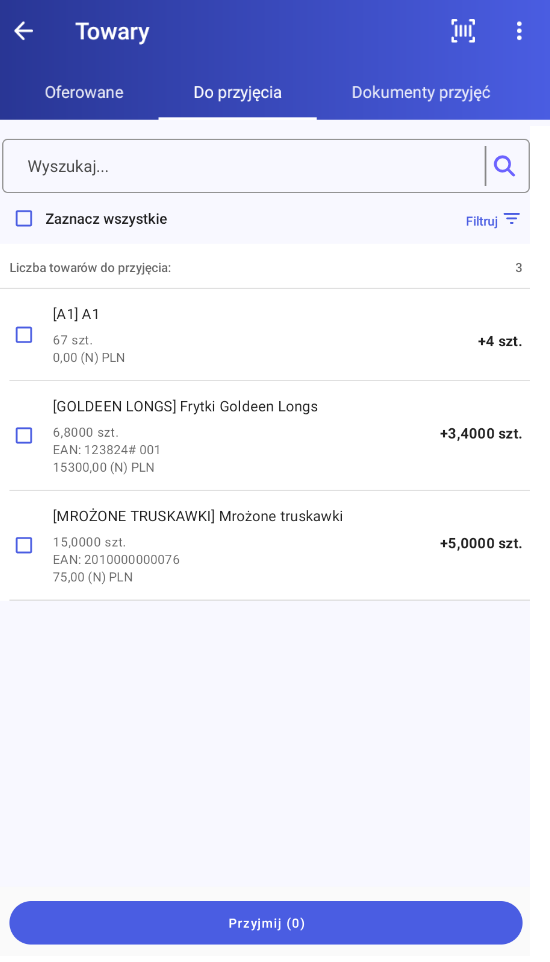
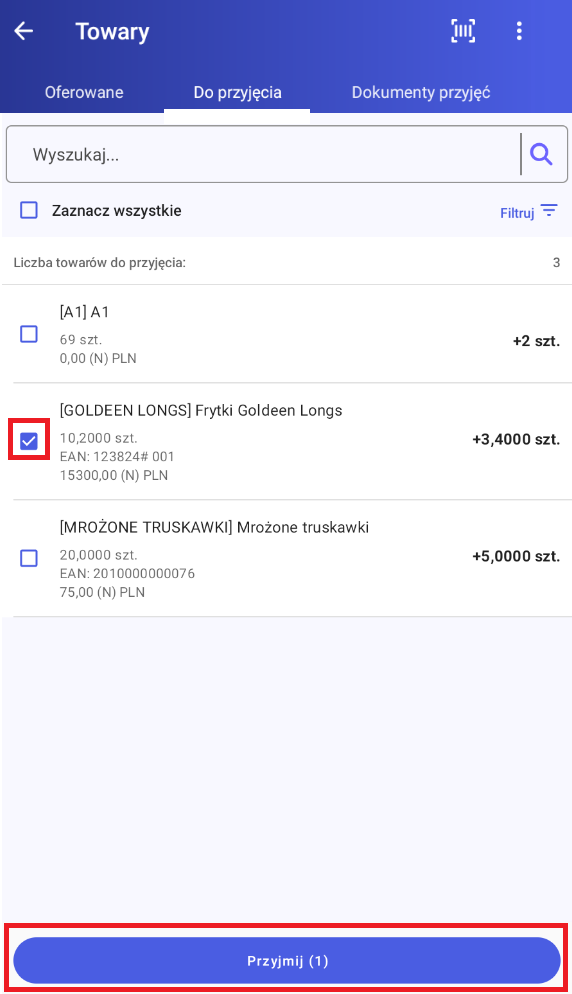
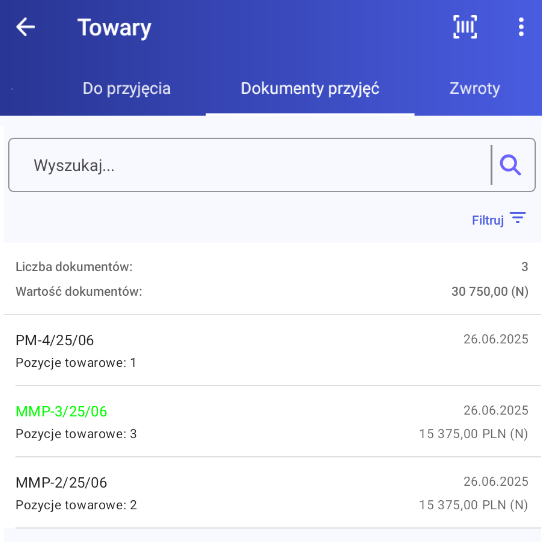
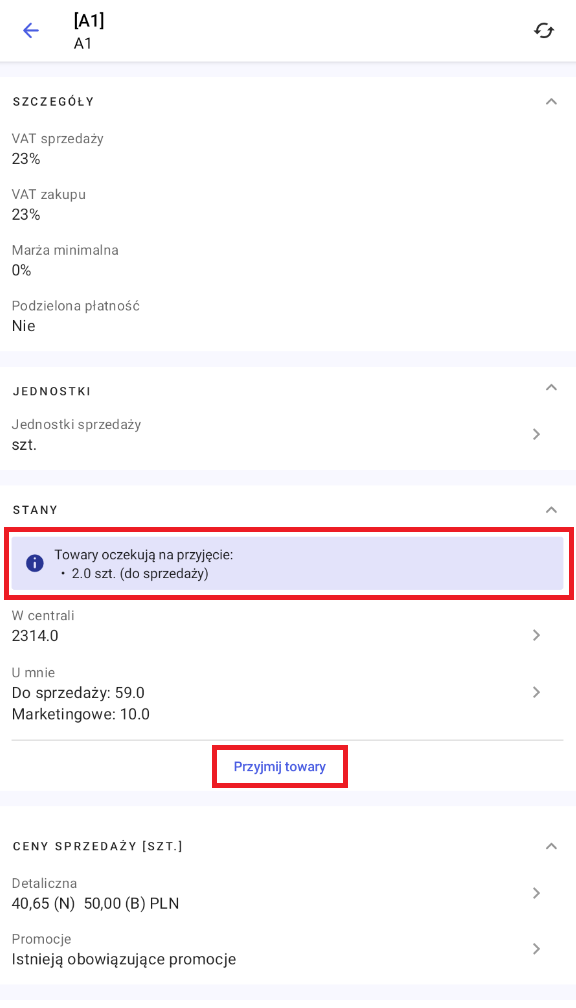
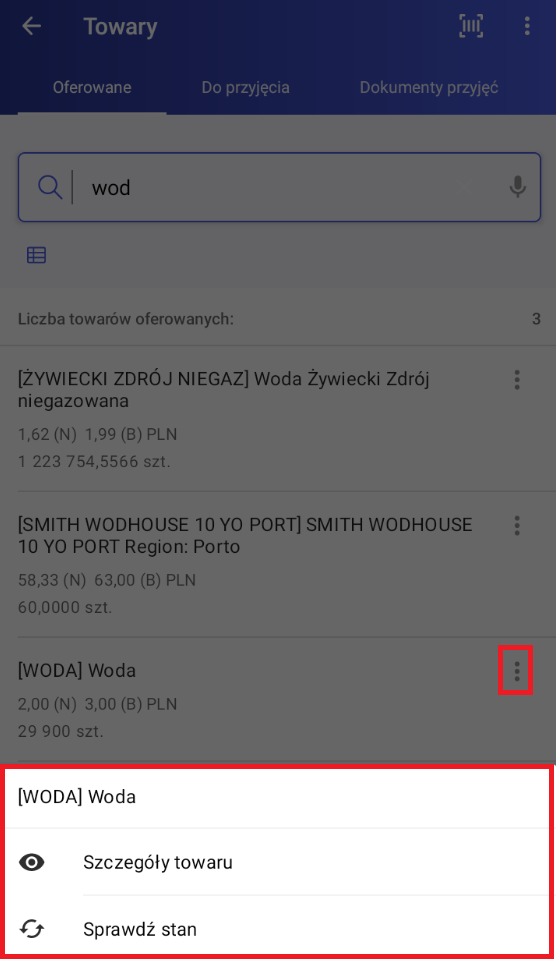
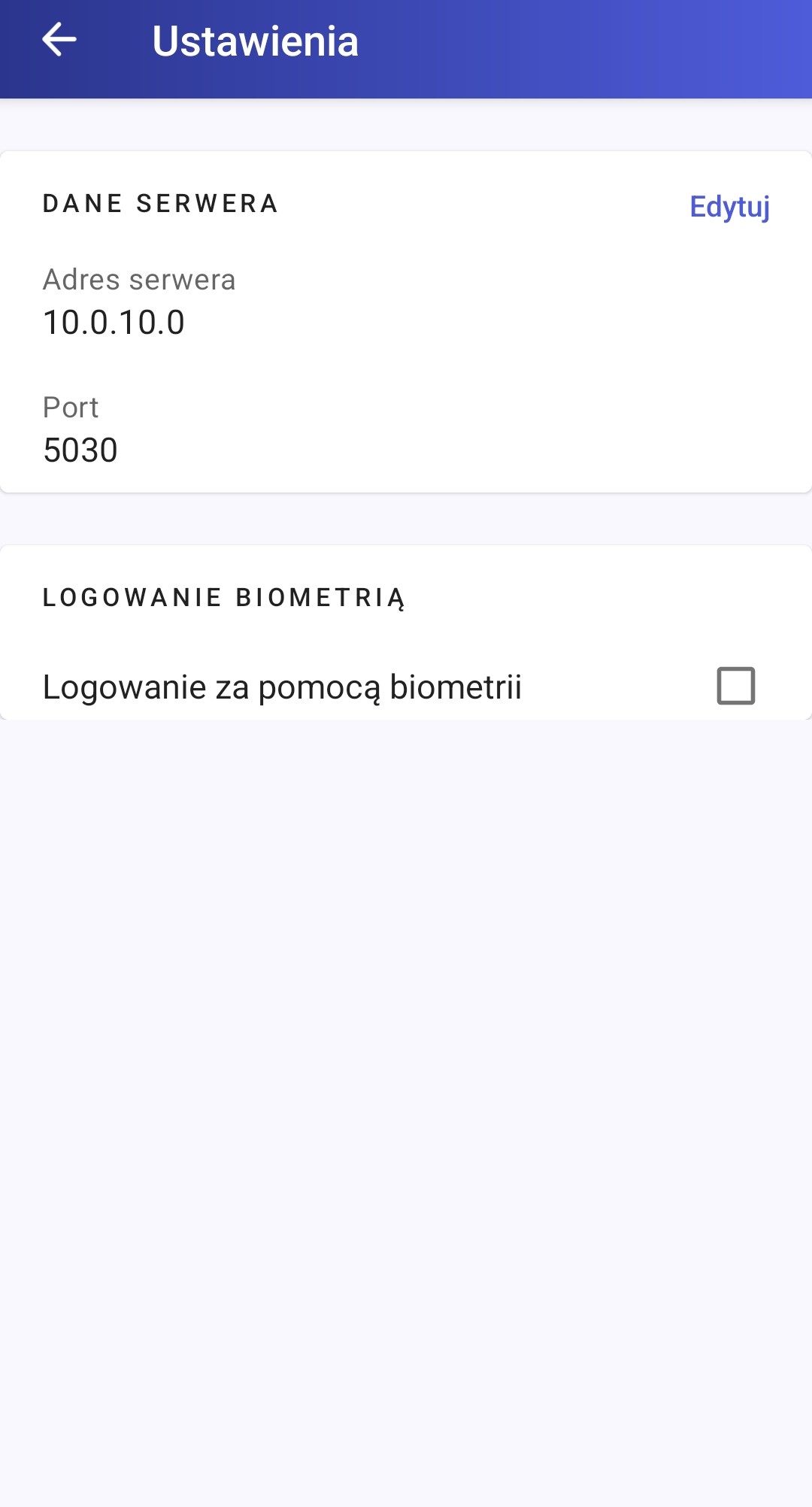
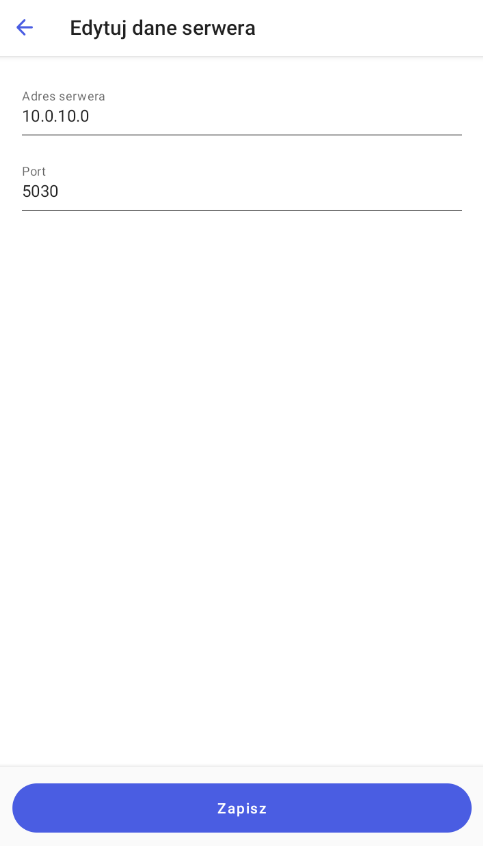
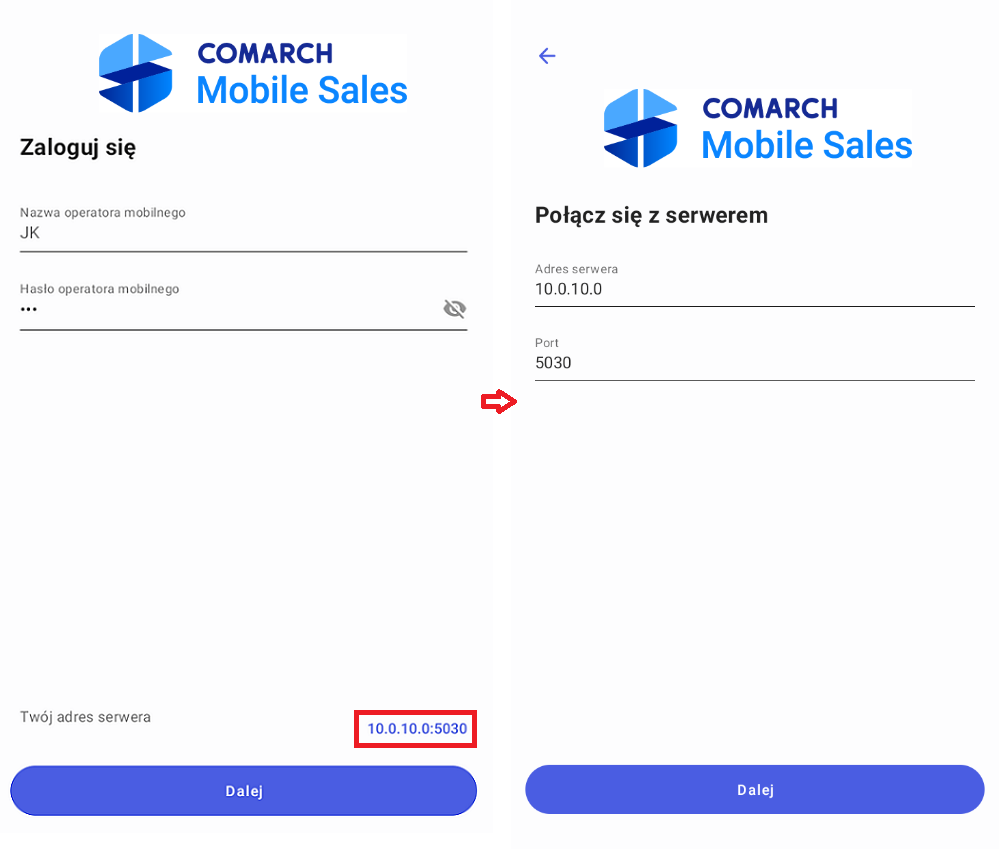
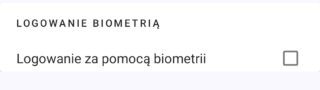
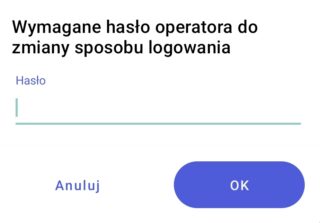 Po podaniu hasła operatora pojawi się okno logowania biometrycznego. Sposób logowania biometrycznego (odcisk palca, rozpoznawanie twarzy) zależny jest od ustawień systemu Android.
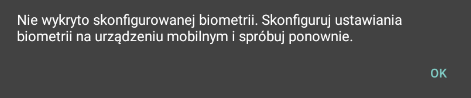 Zatwierdzenie komunikatu spowoduje powrót do ustawień aplikacji, a parametr zostanie wyłączony.