Z poziomu nowego interfejsu aplikacji Comarch Mobile istnieje możliwość zarejestrowania dokumentów:
Zamówienia sprzedaży (ZS),
Zamówienia zakupu (ZZ),
Oferty sprzedaży (OS),
Oferty zakupu (OZ),
Faktura sprzedaży (FS),
Paragon (PA),
Wydanie zewnętrzne (WZ),
Rozchód wewnętrzny (RW).
Rejestracja dokumentu składa się z następujących etapów:
Wybór typu dokumentu,
Wybór kontrahenta, dla którego wystawiany jest dokument,
Wybór towarów,
Wprowadzenie podpisu,
Zatwierdzenie.
Dokumenty można dodawać z poziomu zakładki Dokumenty.
Wybór typu dokumentu
Po wybraniu przycisku na liście dokumentów należy wybrać typ rejestrowanego dokumentu. Jeżeli użytkownik ma możliwość rejestracji tylko jednego typu dokumentu, okno wyboru typu dokumentu nie zostanie wyświetlone. Nastąpi wówczas bezpośrednie przekierowanie do okna rejestracji dokumentu.
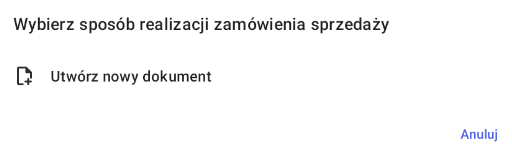
Po wybraniu typu dokumentu pojawi się okno z wyborem sposobu realizacji dokumentu. Na chwilę obecną dostępna jest tylko opcja Utwórz nowy dokument, którą należy kliknąć.
Dalszy proces rejestracji dla każdego z typów dokumentów wygląda analogicznie. Poniżej zaprezentowany zostanie proces rejestracji dokumentu Zamówienia Sprzedaży.
Wybór kontrahenta
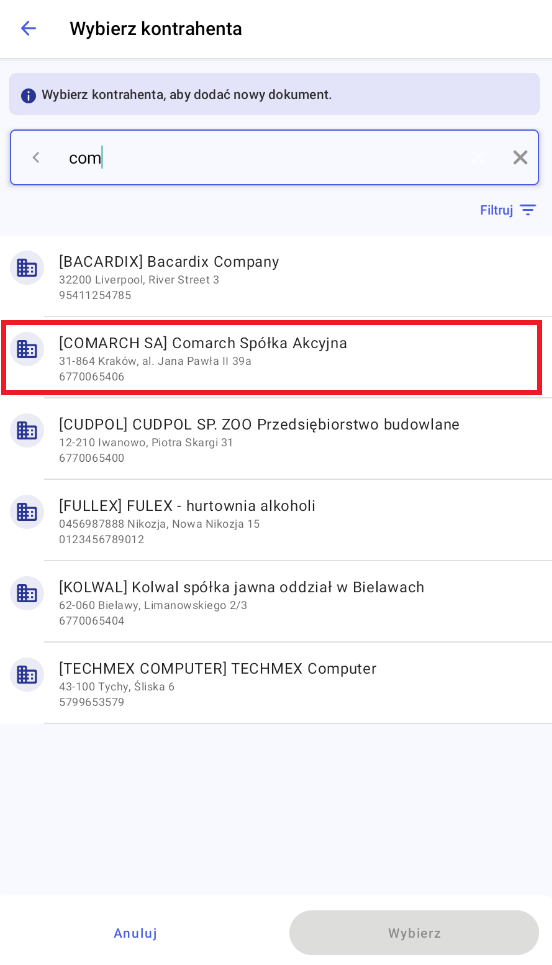
Po wybraniu typu dokumentu pojawi się okno, w którym należy wskazać kontrahenta, dla którego wystawiany jest dokument. Wybór odbywa się poprzez kliknięcie jednego z kontrahentów znajdujących się na liście, a następnie kliknięcie przycisku Wybierz.
Dodawanie towaru
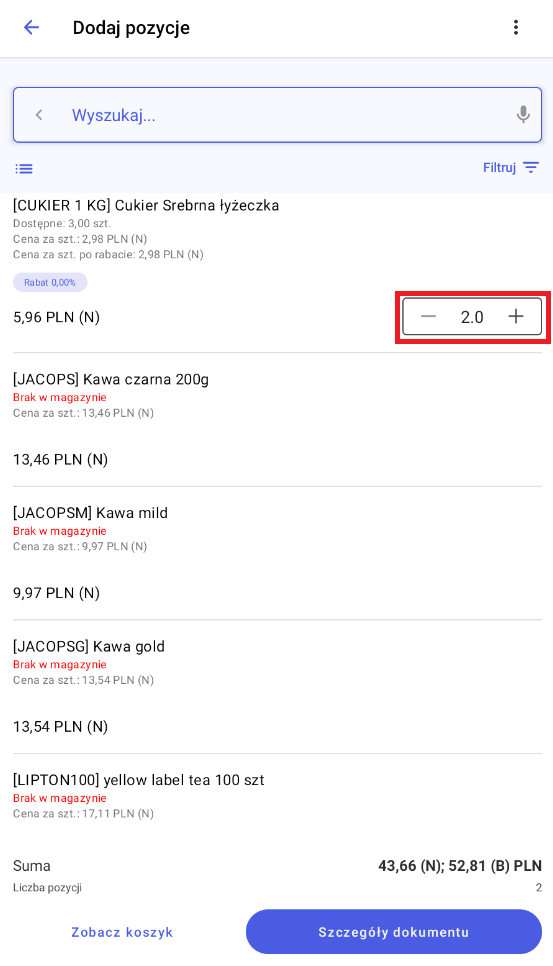
Kolejnym krokiem jest dodanie towaru na dokument. Dodanie towaru odbywa się poprzez kliknięcie przycisku plusa obok wybranego towaru z listy.Po kliknięciu przycisku plusa zostanie on zastąpiony polem z ilością. Ilość można zmodyfikować za pomocą przycisków +/- lub wpisując ręcznie wartość liczbową.
Podgląd koszyka
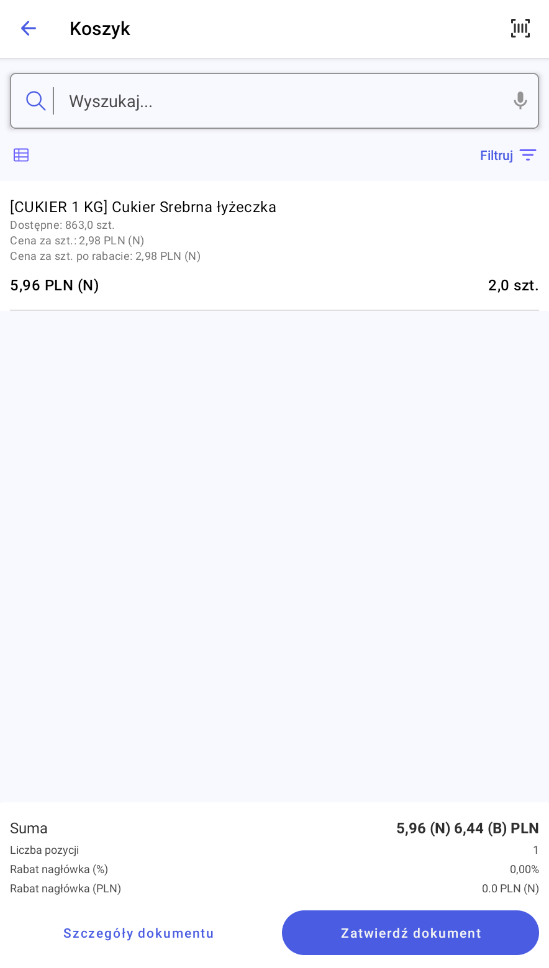
Dodany towar trafia do koszyka dokumentu. Zawartość koszyka można podejrzeć klikając w przycisk Zobacz koszyk.
W przypadku dokumentu Zamówienia Sprzedaży do koszyka można dodać towary, które są dostępne na magazynie oraz takie, które mają stany zerowe. W przypadku dodania towaru o zerowym stanie lub w ilości przekraczającej dostępną ilość na magazynie (w zależności od konfiguracji) po synchronizacji dokumentu do systemu Comarch ERP XL towar jest rezerwowany.
Szczegóły dokumentu
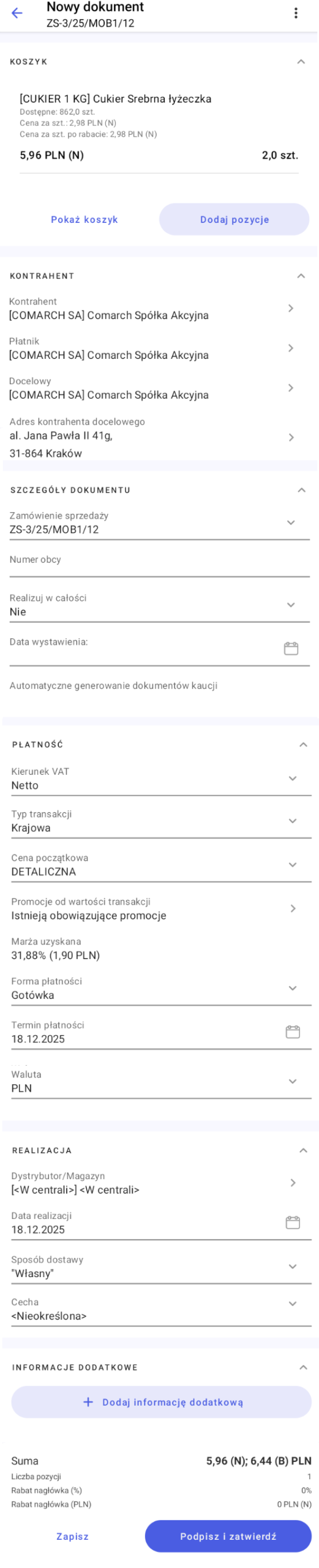
Kliknięcie w przycisk Szczegóły dokumentu powoduje wyświetlenie nagłówka dokumentu, w którym znajdują się:
informacje o pozycjach dokumentu
informacje o kontrahentach (głównym, płatniku, docelowym),
szczegóły dokumentu
informacje o płatności,
informacje o realizacji,
informacje dodatkowe,
podsumowanie.
Zakończenie rejestracji dokumentu
Po wybraniu towarów i dokonaniu ewentualnych zmian na dokumencie, dokument należy zatwierdzić lub zapisać. Zatwierdzenie dokumentu możliwe jest w oknie koszyka. Należy wybrać przycisk Zatwierdź dokument. W aplikacji pojawi się wówczas okno z możliwością wprowadzenia podpisu kontrahenta.
Po kliknięciu przycisku Podpisz pole stanie się aktywne i możliwe będzie wprowadzenie podpisu.
W przypadku pomyłki możliwe jest wyczyszczenie pola za pomocą przycisku Wyczyść.
Po wprowadzeniu podpisu należy go zatwierdzić przyciskiem Zatwierdź.
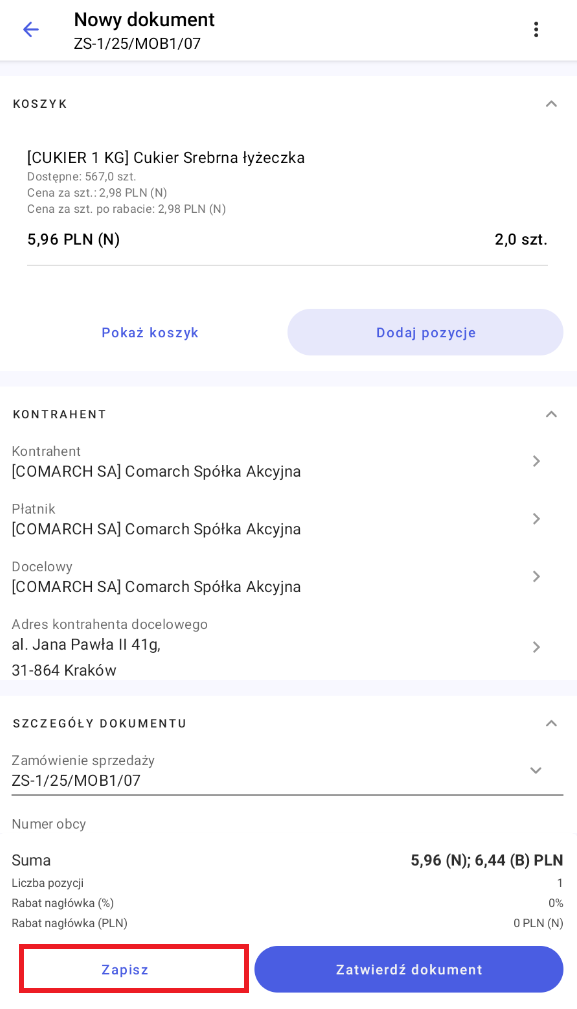
Istnieje również możliwość zapisania dokumentu do bufora. Zapisanie dokumentu możliwe jest z poziomu szczegółów dokumentu. Otwarcie okna szczegółów dokumentu możliwe jest np. z poziomu koszyka poprzez kliknięcie przycisku Szczegóły dokumentu. W dolnej części okna dostępny będzie wówczas przycisk Zapisz.
Uwaga
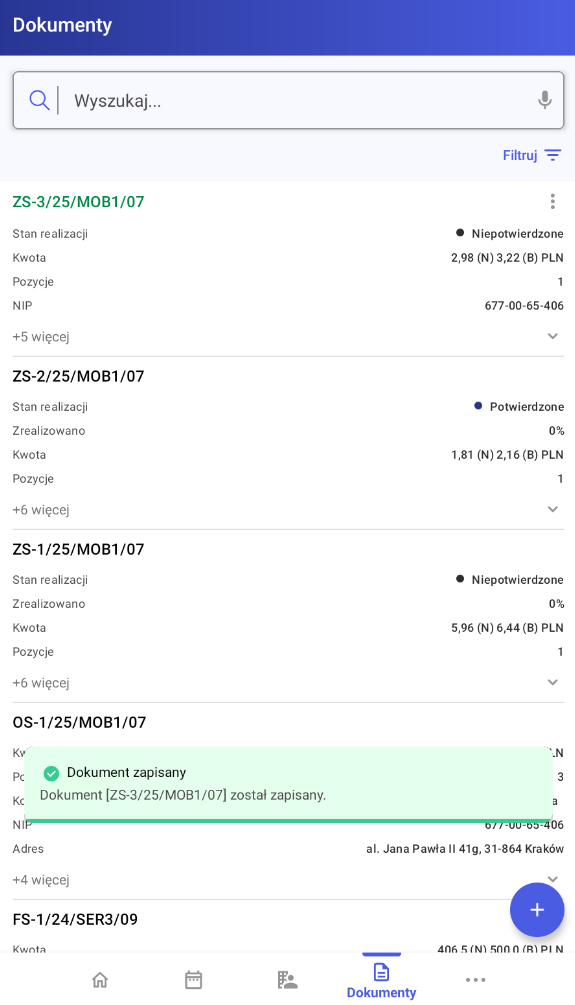
Dokument zapisany na liście dokumentów wyświetlany jest w kolorze zielonym. Dokument ten nie jest synchronizowany do systemu ERP.
Wskazówka
Istnieje możliwość zatwierdzenia dokumentu bez podpisu. Możliwość zatwierdzania dokumentu bez podpisu została opisana TUTAJ.
Dodawanie towaru do koszyka
Towar może zostać dodany do Koszyka podczas wystawiania dokumentu z poziomu listy towarów poprzez kliknięcie przycisku plusa obok wybranego towaru z listy.Po kliknięciu przycisku plusa zostanie on zastąpiony polem z ilością. Ilość można zmodyfikować za pomocą przycisków +/- lub wpisując ręcznie wartość liczbową.
Zapisanie dokumentu do bufora
Podczas wystawiania dokumentu w Comarch Mobile istnieje możliwość zapisania dokumentu do bufora. Dokument można zapisać w celu jego późniejszej edycji i zatwierdzenia.
Zapisanie dokumentu możliwe jest z poziomu szczegółów dokumentu. Otwarcie okna szczegółów dokumentu możliwe jest np. z poziomu koszyka poprzez kliknięcie przycisku Szczegóły dokumentu. W dolnej części okna dostępny będzie wówczas przycisk Zapisz.
Dokument zapisany na liście dokumentów wyświetlany jest w kolorze zielonym. Dokument ten nie jest synchronizowany do systemu ERP.
Zatwierdzanie dokumentu
Podczas wystawiania dokumentu w Comarch Mobile dostępny jest przycisk Zatwierdź dokument.
Po wybraniu jednego z nich w aplikacji pojawi się okno z możliwością wprowadzenia podpisu kontrahenta.
Po kliknięciu przycisku Podpisz pole stanie się aktywne i możliwe będzie wprowadzenie podpisu.
W przypadku pomyłki możliwe jest wyczyszczenie pola za pomocą przycisku Wyczyść.
Po wprowadzeniu podpisu należy go zatwierdzić przyciskiem Zatwierdź.
Usuwanie dokumentów
Usuwanie dokumentów
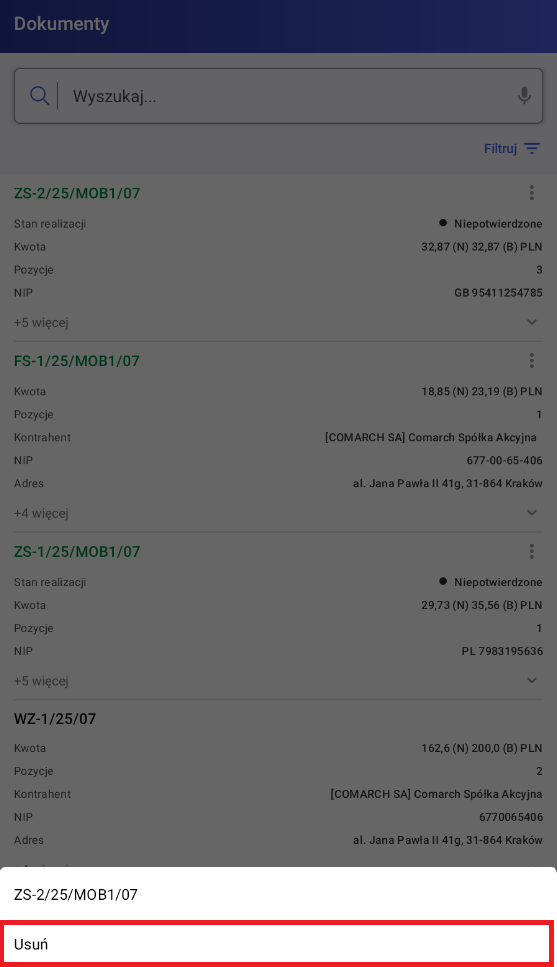
Usunięcie dokumentu będącego w buforze odbywa się poprzez wybranie przycisku Usuń. Opcja jest dostępna w menu kontekstowym dokumentu na liście dokumentów:
Menu kontekstowe, opcja Usuń
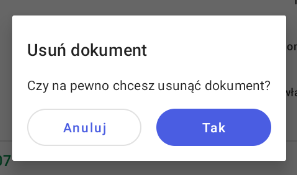
Po wybraniu opcji Usuń pojawi się komunikat Czy na pewno chcesz usunąć dokument?Komunikat potwierdzający usunięcie dokumentu
Po kliknięciu opcji Tak dokument zostanie usunięty.
Uwaga
Opcja usuwania dokumentów dostępna jest tylko dla dokumentów znajdujących się w buforze (zapisanych). Usuwanie dokumentów zatwierdzonych oraz zsynchronizowanych nie jest możliwe.
Kopiowanie dokumentu
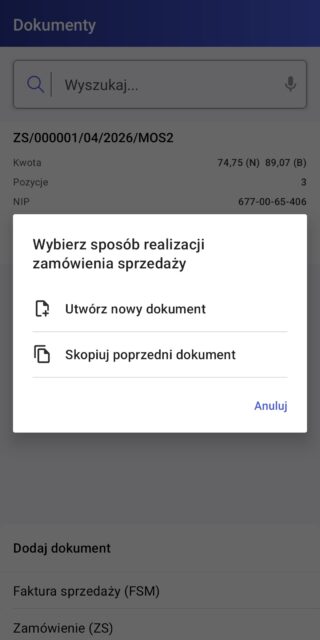
Istnieje możliwość kopiowania wielu elementów z historycznie wystawionego dokumentu. Przy wystawianiu dokumentu po wybraniu odpowiedniego typu dokumentu należy wybrać opcję [Skopiuj poprzedni dokument].
Okno z wyborem sposobu tworzenia dokumentu
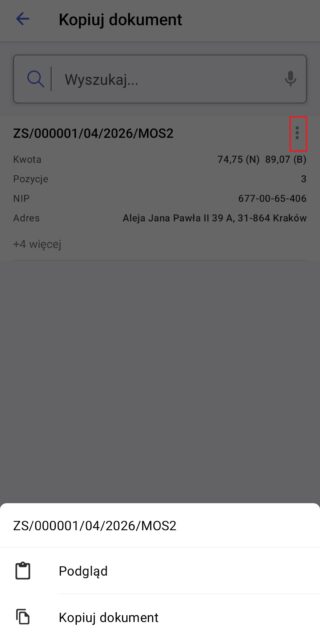
Po naciśnięciu przycisku wyświetlane jest okno [Kopiuj dokument] zawierające listę dostępnych dokumentów. Z poziomu tej listy możliwe jest dokonanie wyboru konkretnej pozycji poprzez rozwinięcie menu kontekstowego i wybranie opcji [Kopiuj dokument].
Opcja Kopiuj dokument
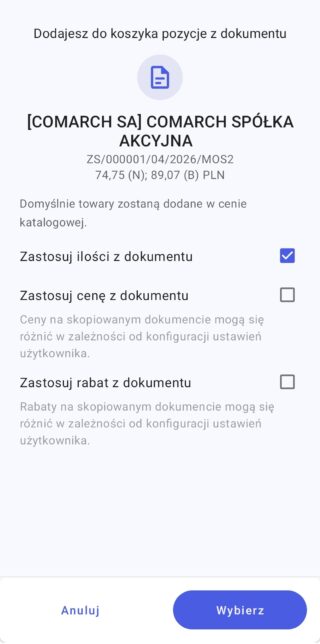
Następnie pojawi się okno opcji kopiowania.
Wybór opcji kopiowania
Na wyświetlonym oknie użytkownik ma możliwość zaznaczenia opcji:
Zastosuj ilości z dokumentu – po skopiowaniu dokumentu, towary zostaną dodane na dokument w ilościach wynikających z historycznego dokumentu,
Zastosuj cenę z dokumentu – po skopiowaniu dokumentu, ceny na pozycjach zostaną ustawione zgodnie z historycznym dokumentem. Opcja niedostępna jeśli użytkownik ma zablokowaną możliwość edycji cen na dokumencie,
Zastosuj rabat z dokumentu – po skopiowaniu dokumentu, rabaty na pozycjach zostaną ustawione zgodnie z historycznym dokumentem. Opcja niedostępna jeśli użytkownik ma zablokowaną możliwość edycji cen na dokumencie.
Wskazówka
Dzięki temu Sprzedawca może m.in. w szybki sposób zrealizować prośbę Klienta: „Proszę to, co ostatnio i do tego…”.
Po zaznaczeniu opcji należy kliknąć przycisk [Wybierz]. Otworzy się okno dodawania dokumentu, w którym dane uzupełnione są na podstawie wcześniejszego dokumentu.
Skopiowany dokument
Skopiowany w ten sposób dokument można zmodyfikować, a następnie zatwierdzić lub zapisać.
Społeczność Comarch
Dzięki społeczności Comarch ERP rozwiązujemy problemy, dzielimy się pomysłami oraz informujemy o różnych nowościach.

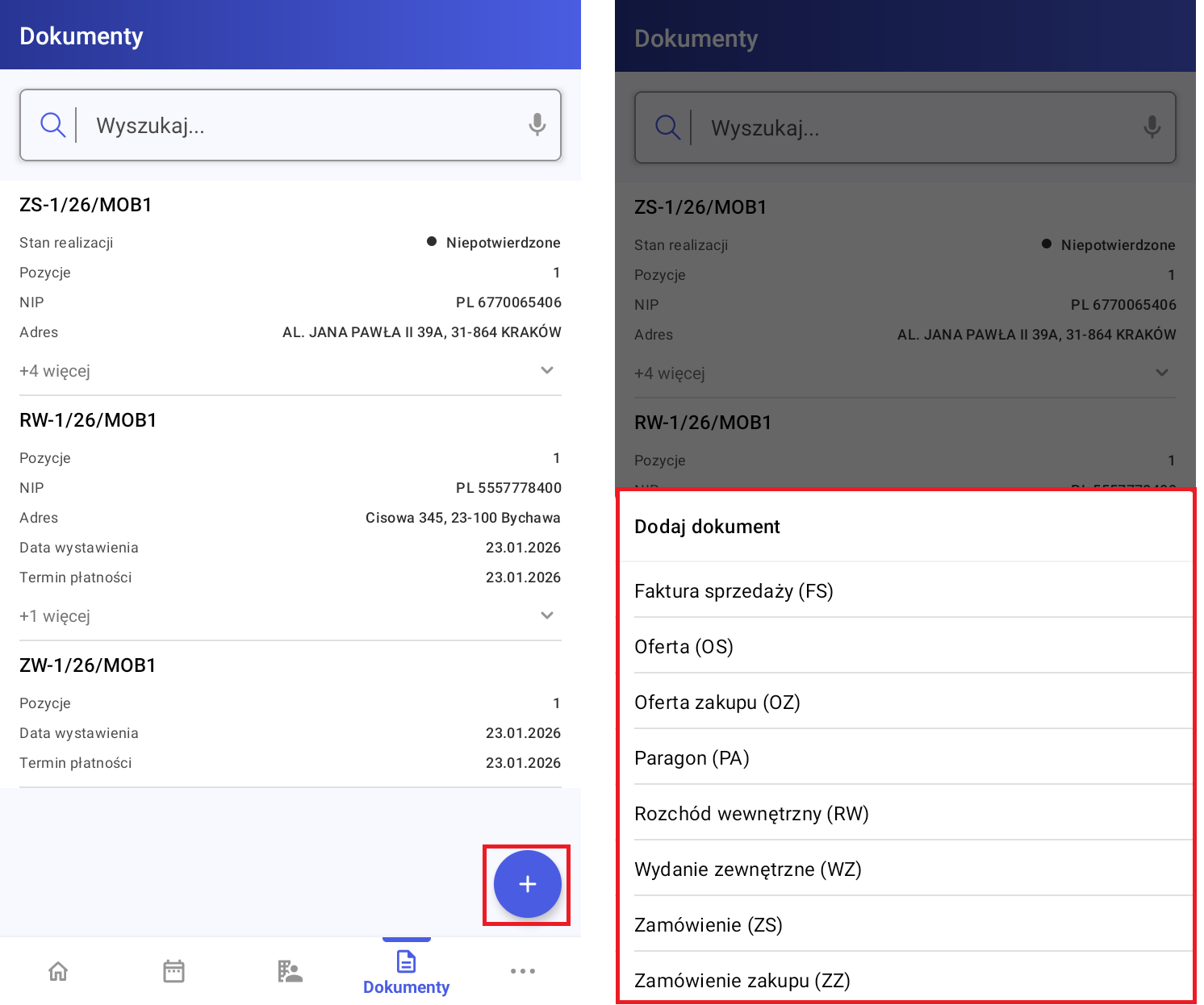
 na liście dokumentów należy wybrać typ rejestrowanego dokumentu. Jeżeli użytkownik ma możliwość rejestracji tylko jednego typu dokumentu, okno wyboru typu dokumentu nie zostanie wyświetlone. Nastąpi wówczas bezpośrednie przekierowanie do okna rejestracji dokumentu.
Po wybraniu typu dokumentu pojawi się okno z wyborem sposobu realizacji dokumentu. Na chwilę obecną dostępna jest tylko opcja Utwórz nowy dokument, którą należy kliknąć.
na liście dokumentów należy wybrać typ rejestrowanego dokumentu. Jeżeli użytkownik ma możliwość rejestracji tylko jednego typu dokumentu, okno wyboru typu dokumentu nie zostanie wyświetlone. Nastąpi wówczas bezpośrednie przekierowanie do okna rejestracji dokumentu.
Po wybraniu typu dokumentu pojawi się okno z wyborem sposobu realizacji dokumentu. Na chwilę obecną dostępna jest tylko opcja Utwórz nowy dokument, którą należy kliknąć.
 Kliknięcie w przycisk Szczegóły dokumentu powoduje wyświetlenie nagłówka dokumentu, w którym znajdują się:
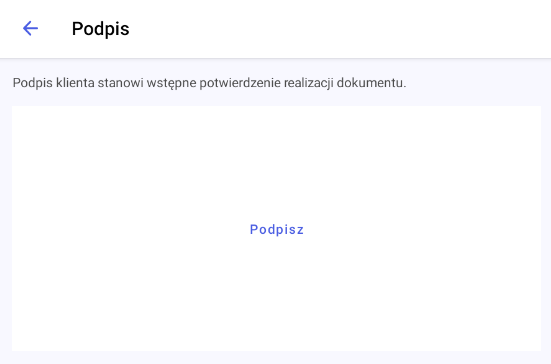 Po kliknięciu przycisku Podpisz pole stanie się aktywne i możliwe będzie wprowadzenie podpisu.
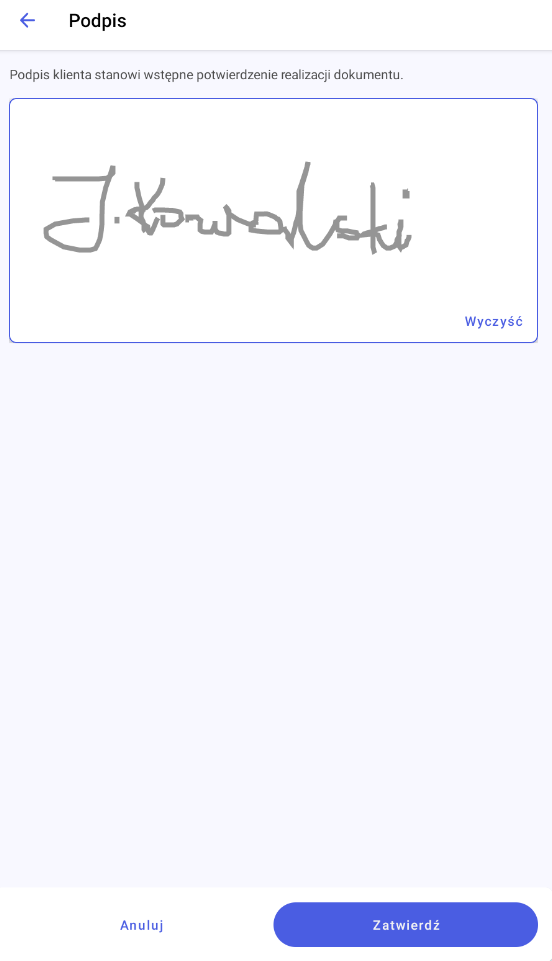 W przypadku pomyłki możliwe jest wyczyszczenie pola za pomocą przycisku Wyczyść.
Po wprowadzeniu podpisu należy go zatwierdzić przyciskiem Zatwierdź.
Istnieje również możliwość zapisania dokumentu do bufora. Zapisanie dokumentu możliwe jest z poziomu szczegółów dokumentu. Otwarcie okna szczegółów dokumentu możliwe jest np. z poziomu koszyka poprzez kliknięcie przycisku Szczegóły dokumentu. W dolnej części okna dostępny będzie wówczas przycisk Zapisz.
W przypadku pomyłki możliwe jest wyczyszczenie pola za pomocą przycisku Wyczyść.
Po wprowadzeniu podpisu należy go zatwierdzić przyciskiem Zatwierdź.
Istnieje również możliwość zapisania dokumentu do bufora. Zapisanie dokumentu możliwe jest z poziomu szczegółów dokumentu. Otwarcie okna szczegółów dokumentu możliwe jest np. z poziomu koszyka poprzez kliknięcie przycisku Szczegóły dokumentu. W dolnej części okna dostępny będzie wówczas przycisk Zapisz.
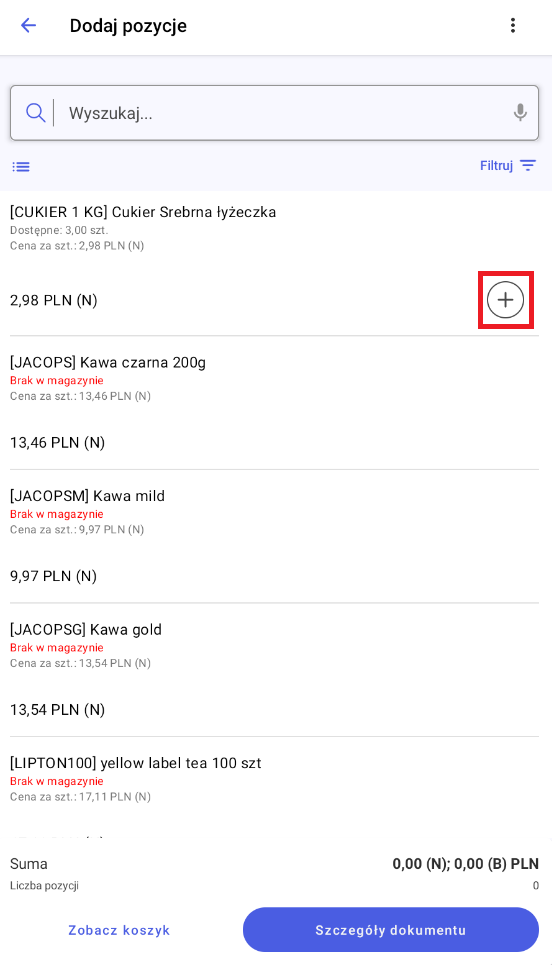 Po kliknięciu przycisku plusa zostanie on zastąpiony polem z ilością. Ilość można zmodyfikować za pomocą przycisków +/- lub wpisując ręcznie wartość liczbową.
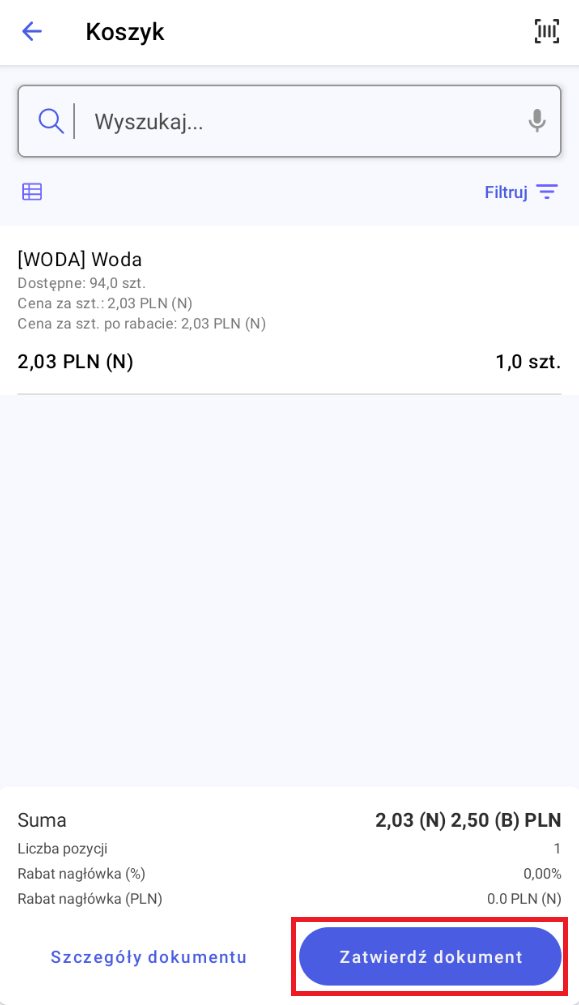 Po wybraniu jednego z nich w aplikacji pojawi się okno z możliwością wprowadzenia podpisu kontrahenta.
 Menu kontekstowe, opcja Usuń