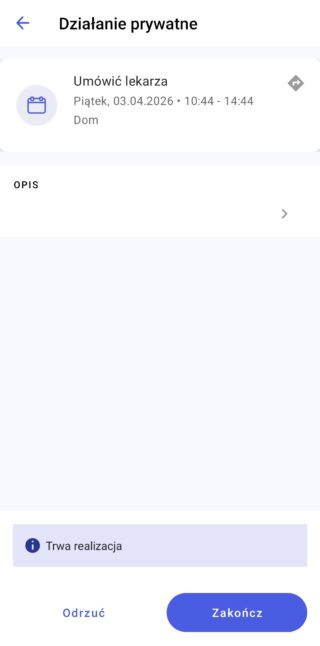
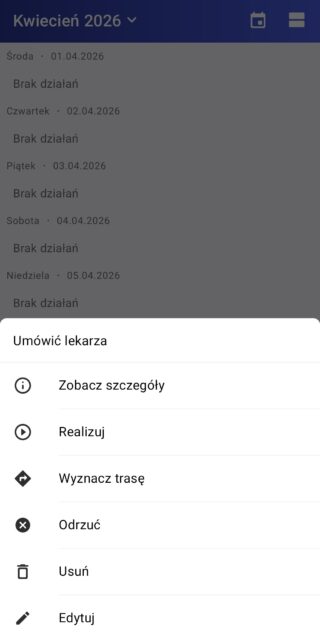
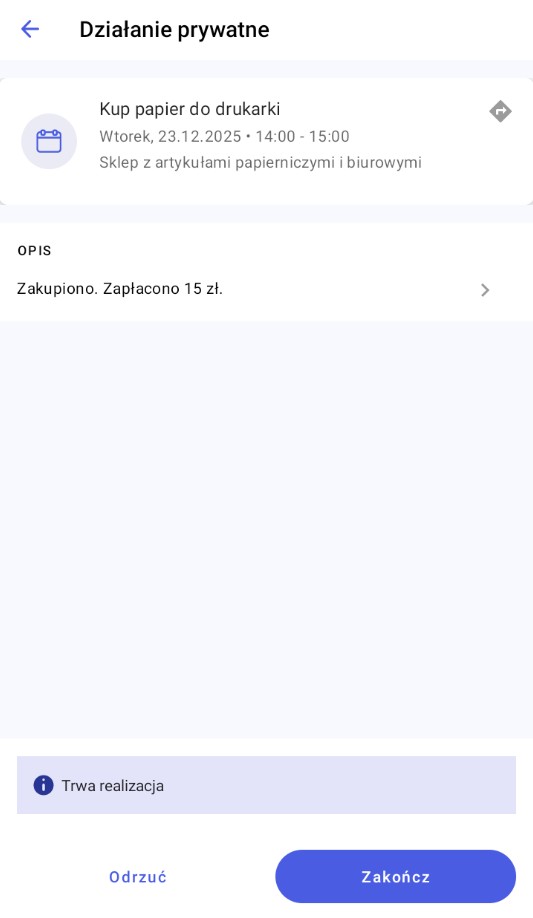
Realizacja działania prywatnego polega na wybraniu przycisku [Realizuj] lub [Odrzuć] dostępnych z poziomu szczegółów działania lub z dostępnego dla działania menu kontekstowego.
Menu kontekstowe działania prywatnego
Pozostałe opcje dostępne w menu kontekstowym:
[Zobacz szczegóły] – umożliwia podgląd pełnych informacji o działaniu
[Wyznacz trasę] – umożliwia nawigację do miejsca realizacji działania
[Usuń] – umożliwia usunięcie działania z Terminarza
[Edytuj] – pozwala zmodyfikować działanie
Szczegóły działania prywatnego
Podczas realizacji działania prywatnego możliwe jest dodanie opisu.
Realizacja działania prywatnego
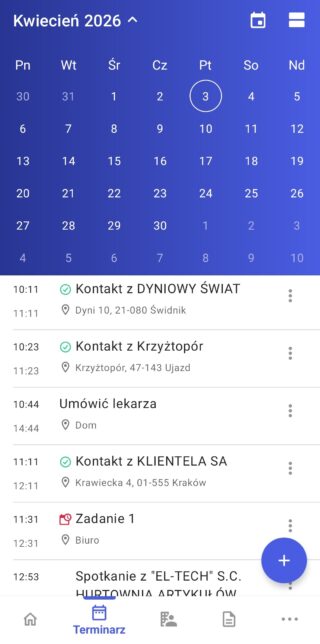
Po poprawnym zrealizowaniu działania, w Terminarzu pojawi się przy nim ikona zielonego symbolu zatwierdzenia (fajki).
Działanie prywatne po zrealizowaniu
Po odrzuceniu działania, w Terminarzu pojawi się przy nim ikona czerwonego symbolu odrzucenia (krzyżyk).
Działanie prywatne po odrzuceniu
Usuwanie działania prywatnego
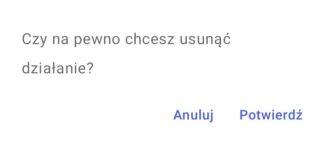
Usunięcie niezrealizowanych działań prywatnych zarejestrowanych na urządzeniu jest możliwe poprzez wybór opcji [Usuń], dostępnej z poziomu menu kontekstowego.
Po naciśnięciu przycisku [Usuń] zostanie wyświetlone okno:
Usuwanie działania
Planowanie działania prywatnego
W aplikacji Comarch Mobile istnieje możliwość planowania działań prywatnych, które są przeznaczone wyłącznie do użytku na urządzeniu mobilnym. Działania te nie podlegają synchronizacji i nie są przesyłane do systemu ERP. Funkcjonalność ta pozwala na zaplanowanie czynności dotyczących tylko danego Przedstawiciela Handlowego, dzięki czemu może on łatwiej zarządzać swoim czasem.
W celu rejestracji nowego spotkania w aplikacji należy wybrać przycisk: dostępny w prawym dolnym rogu w sekcji Terminarz.
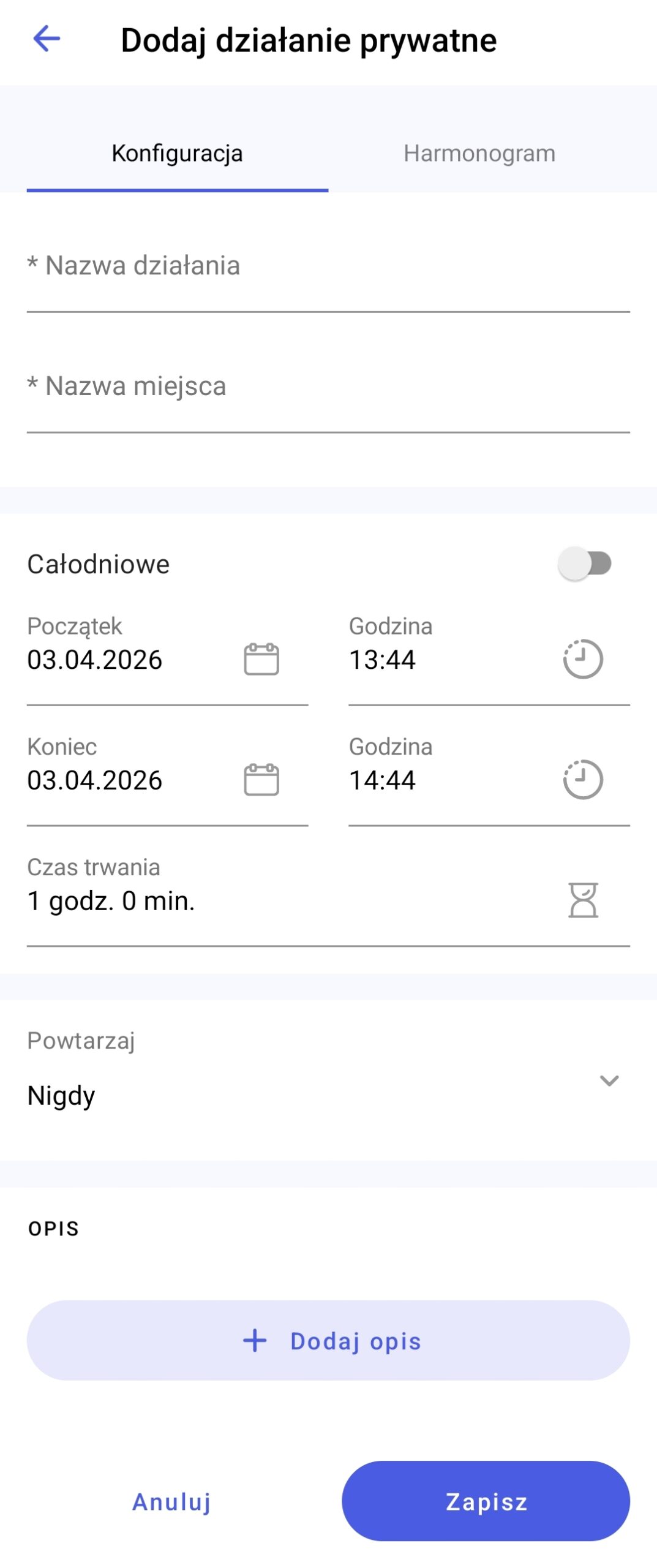
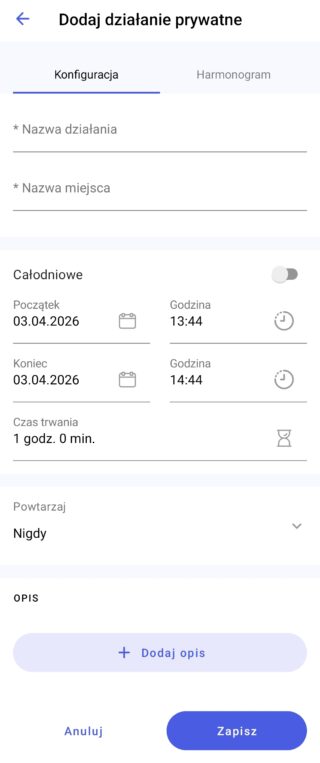
Wybór opcji [Prywatne] przeniesienie do okna [Dodaj działanie prywatne]. Ekran ten umożliwia powrót do poprzedniego widoku za pomocą strzałki i jest podzielony na dwie zakładki:
Konfiguracja – umożliwia konfigurację parametrów działania prywatnego
Harmonogram – podgląd bieżącego harmonogramu, funkcjonalność jest niedostępna w obecnej wersji
Widok okna Dodaj działanie prywatne
Pola oznaczone gwiazdką są polami wymaganymi do wypełnienia w celu zapisania działania. Podczas planowania działania prywatnego na zakładce Konfiguracja do uzupełnienia możliwe są następujące pola:
Nazwa działania – nazwa planowanego działania
Nazwa miejsca – miejsce planowanego działania
Parametr Całodniowe – wybór za pomocą suwaka, domyślnie wyłączone
Data, początek i koniec kontaktu, czas trwania
Powtarzaj – pozwala na ustawienie cykliczności działania. Możliwe do wyboru warianty powtórzeń: nigdy, co tydzień, co miesiąc, co rok, własne
Opis – sekcja z możliwością dodania treści, analogicznie jak w pozostałych obszarach aplikacji
Po wprowadzeniu odpowiednich danych zmiany należy zatwierdzić przyciskiem [Zapisz]. Tak zaplanowane działanie widoczne będzie w Terminarzu. Anulowanie wprowadzonych zmian z poziomu okna i powrót do poprzedniego widoku następuje po wyborze opcji [Anuluj].
Zaplanowane działanie prywatne widoczne w Terminarzu
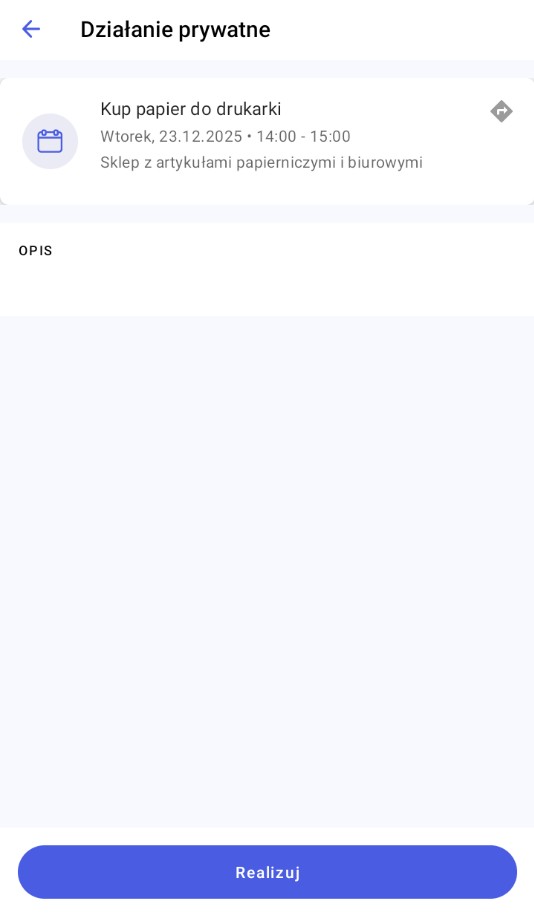
Podgląd działania
Podgląd szczegółów działania możliwy jest po kliknięciu w jego nazwę lub z poziomu menu kontekstowego po kliknięciu opcji [Zobacz szczegóły].
Okno planowania nowego działania prywatnego
Społeczność Comarch
Dzięki społeczności Comarch ERP rozwiązujemy problemy, dzielimy się pomysłami oraz informujemy o różnych nowościach.






 dostępny w prawym dolnym rogu w sekcji Terminarz.