Realizacja wizyty handlowej ogranicza się obecnie do podglądu jej szczegółów oraz weryfikacji zadań do wykonania.
Szczegóły wizyty oraz zadania do wykonania
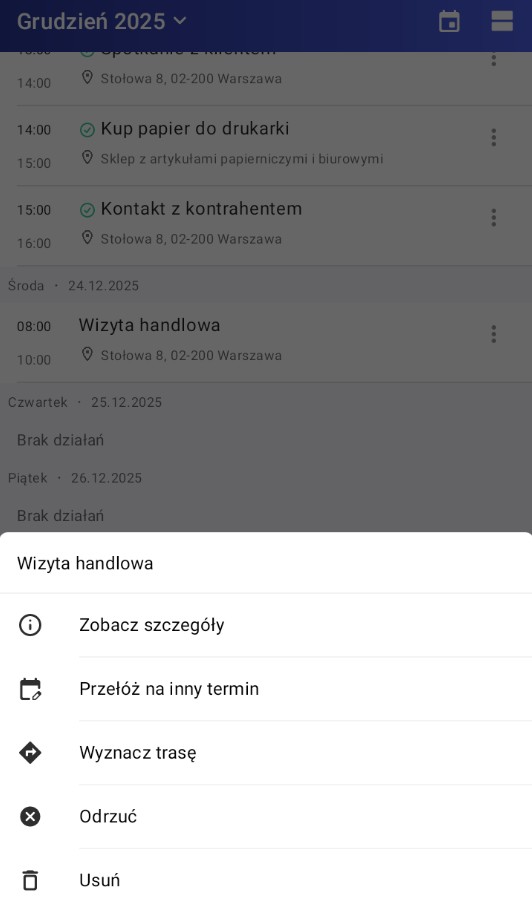
Oprócz podglądu szczegółów, opcje dostępne w menu kontekstowym umożliwiają przełożenie wizyty na inny termin [Przełóż na inny termin], wyznaczenie trasy do miejsca realizacji wizyty [Wyznacz trasę], odrzucenie wizyty [Odrzuć] oraz jej usunięcie [Usuń].
Menu kontekstowe wizyty
Usuwanie wizyt handlowych
Usunięcie niezrealizowanych wizyt handlowych zarejestrowanych na urządzeniu jest możliwe poprzez wybór opcji [Usuń], dostępnej z poziomu menu kontekstowego.
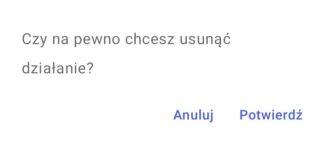
Po naciśnięciu przycisku [Usuń] zostanie wyświetlone okno:
Usuwanie działania
Realizacja elementów wizyty
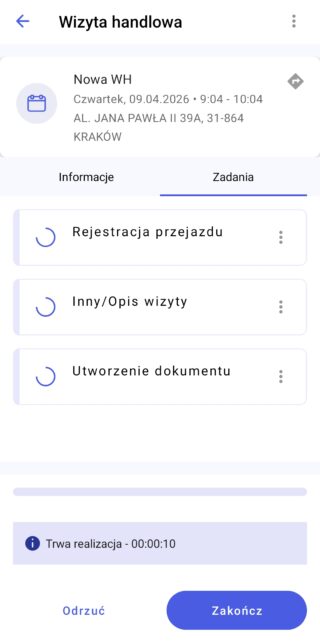
Po rozpoczęciu realizacji wizyty handlowej istnieje możliwość zrealizowania poszczególnych zadań do wykonania zdefiniowanych w ramach wizyty.
Wizyta handlowa – stan początkowy
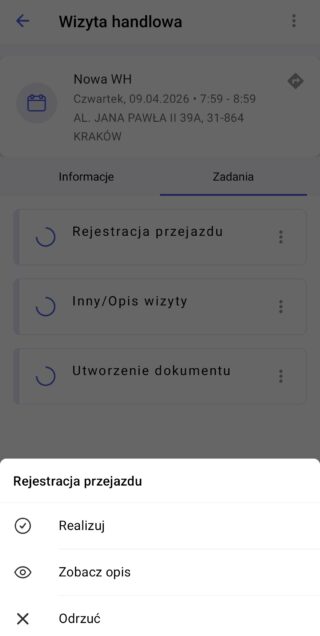
Realizacja poszczególnych zadań odbywa się przez wybranie opcji dostępnych w menu kontekstowym. Dane zadanie można wykonać klikając [Realizuj] lub zrezygnować z wykonania klikając [Odrzuć].
Realizacja lub odrzucenie elementu wizyty
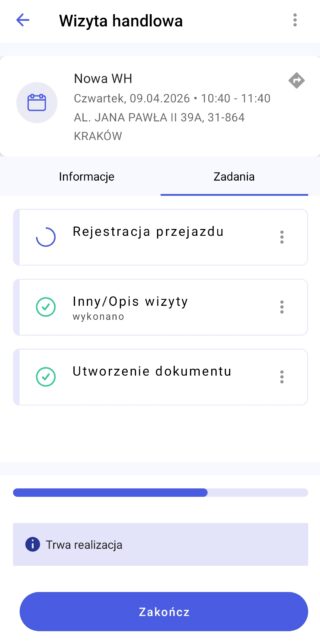
Pasek postępu realizacji wizyty handlowej obrazuje udział zrealizowanych bądź odrzuconych elementów w stosunku do wszystkich elementów wizyty. Widoczny jest on w oknie wizyty bezpośrednio nad sekcją Trwa realizacja. Pojawia się po rozpoczęciu jej realizacji i obecny jest przez cały czas jej trwania. Funkcjonalność ta pozwala Przedstawicielowi na łatwe śledzenie postępu realizacji zadań do wykonania.
Wizyta handlowa – częściowa realizacji zadańWizyta handlowa – stan początkowy (0% realizacji)
Pasek postępu zapełnia się w miarę realizacji bądź odrzucania elementów wizyty. W miarę realizacji elementów przesuwa się on w prawo:
brak zapełnienia – żadne z zadań nie zostało jeszcze wykonane:
zapełnienie od 1% do 33%:
zapełnienie od 34% do 66%:
pasek całkowicie zapełniony – wszystkie zadania wykonane:
Wyliczanie procentu realizacji odbywa się poprzez nadanie każdemu z elementów wizyty takiej samej wagi, co przekłada się na stopień zapełnienia paska postępu po zrealizowaniu lub odrzuceniu danego elementu.
Planowanie wizyty handlowej
Wskazówka
Wizyty handlowe mogą być planowane, jeżeli będzie dostępny co najmniej jeden wzorzec wizyty.
Wizyty handlowe w Comarch Mobile to podstawowy element pracy przedstawiciela handlowego w terenie, umożliwiający realizację zaplanowanych działań u kontrahenta oraz raportowanie ich przebiegu bezpośrednio do systemu ERP. Wizyty są typem działania planowanego przeważnie z wyprzedzeniem.
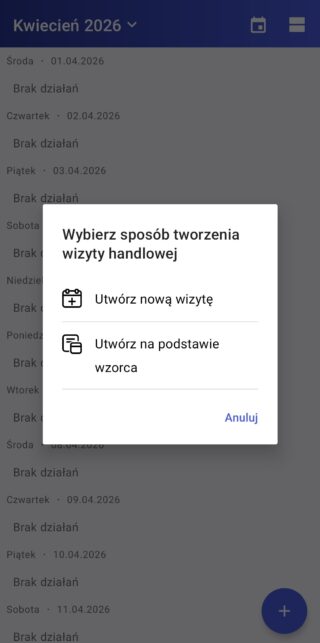
W celu zaplanowania nowej wizyty należy wybrać przycisk: dostępny w prawym dolnym rogu w sekcji Terminarz.
W kolejnym oknie należy wybrać opcję [Utwórz na podstawie wzorca] i wskazać jeden z dostępnych wzorców wizyt.
Wybór sposobu tworzenia wizyty na podstawie wzorca
Po wyborze wzorca i potwierdzeniu opcją [Wybierz] pojawi się okno z listą kontrahentów. Istnieje możliwość zaznaczenia więcej niż jednego kontrahenta za pomocą checkboxów. Aplikacja umożliwia korzystanie z wyszukiwarki z funkcją zamiany mowy na tekst. Możliwe jest wycofanie się do poprzedniego widoku za pomocą strzałki.
Widok dodawania kontrahentów do działania
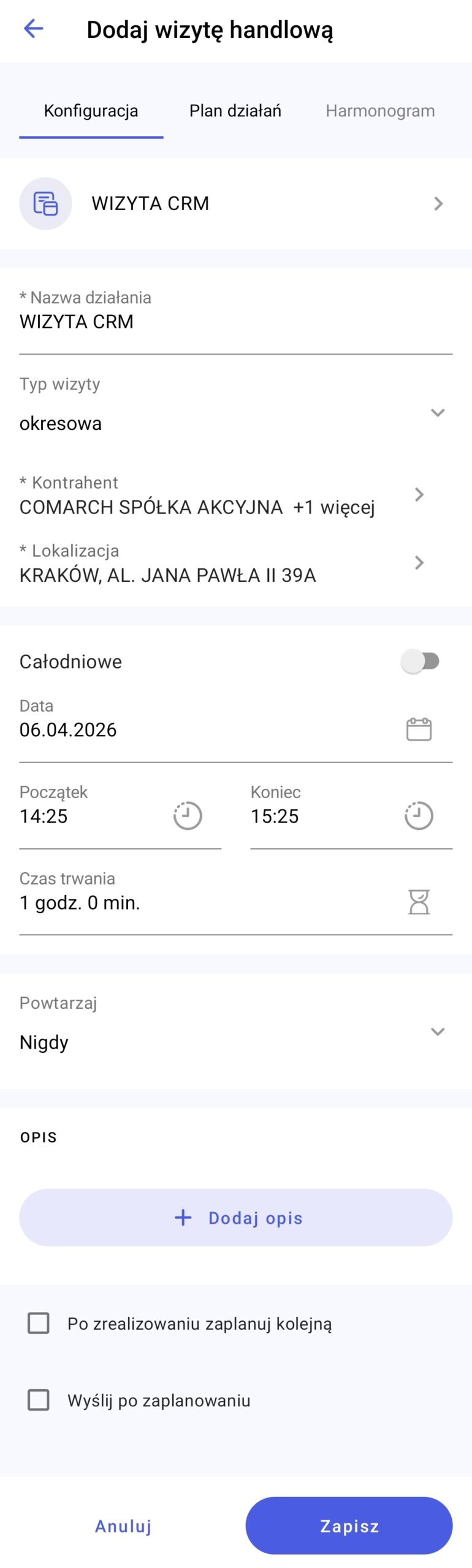
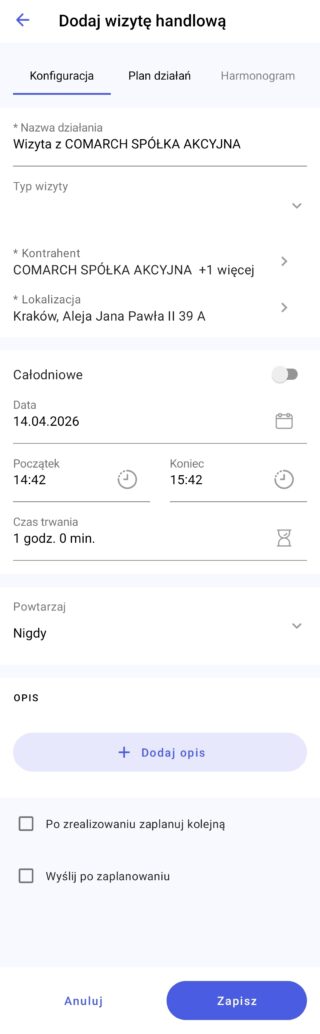
Zatwierdzenie wybranych pozycji przyciskiem [Wybierz] wywołuje okno [Dodaj wizytę handlową]. Ekran ten umożliwia powrót do poprzedniego widoku za pomocą strzałki i jest podzielony na trzy zakładki:
Konfiguracja – umożliwia konfigurację parametrów wizyty dla pierwszego z kontrahentów
Plan działań – umożliwia zmianę ustawień wizyty handlowej wybranym wcześniej kontrahentom
Harmonogram – podgląd bieżącego harmonogramu, funkcjonalność jest niedostępna w obecnej wersji
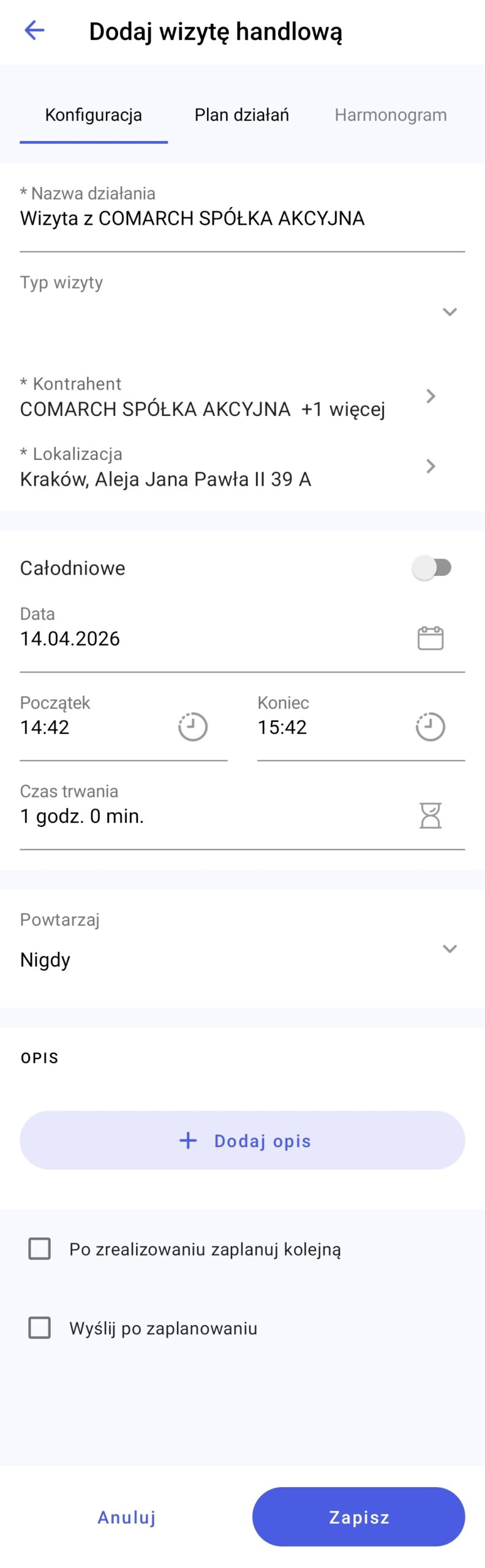
Widok okna Dodaj wizytę handlową
Pola oznaczone gwiazdką są polami wymaganymi do wypełnienia w celu zapisania działania.
Podczas planowania wizyty na zakładce Konfiguracja do uzupełnienia możliwe są następujące pola:
Wzorzec – wybór wzorca będzie obowiązywał wszystkich wybranych kontrahentów
Nazwa działania– nazwa planowanego działania
Typ wizyty – wybór dokonywany za pomocą listy rozwijanej
Kontrahent – widoczny wybrany kontrahent/kontrahenci z możliwością ich edycji
Osoba kontaktowa – możliwość wybrania jednej osoby kontaktowej z listy osób przypisanych do karty kontrahenta
Lokalizacja - informacje pobierane z karty kontrahenta
Parametr Całodniowe – wybór za pomocą suwaka, domyślnie wyłączone. Parametr blokuje godziny 00:00-23:59 na wybranym dniu
Początek, koniec, godzina, czas trwania – wybór daty i godziny początkowej oraz końcowej wraz z czasem trwania
Powtarzaj – pozwala na ustawienie cykliczności działania. Możliwe do wyboru warianty powtórzeń: nigdy, co tydzień, co miesiąc, co rok, własne
Opis – sekcja z możliwością dodania treści, analogicznie jak w pozostałych obszarach aplikacji
Parametr Po zrealizowaniu zaplanuj kolejną – spowoduje, że po zrealizowaniu danego działania automatyczne podniesie się okno umożliwiające zaplanowanie kolejnego dla wybranego kontrahenta
Parametr Wyślij po zaplanowaniu – umożliwia wysłanie działania do systemu Comarch ERP XL po jego zarejestrowaniu
Zakładka Plan działań
Zakładka Plan działań, w zależności od liczby wybranych kontrahentów, umożliwia konfigurację i weryfikację planowanych działań. Przesuwanie działań CRM odbywa się metodą przeciągnij i upuść (drag&drop). Podczas przesuwania zmianie ulega wyłącznie czas tych działań.
Zakładka Plan działań
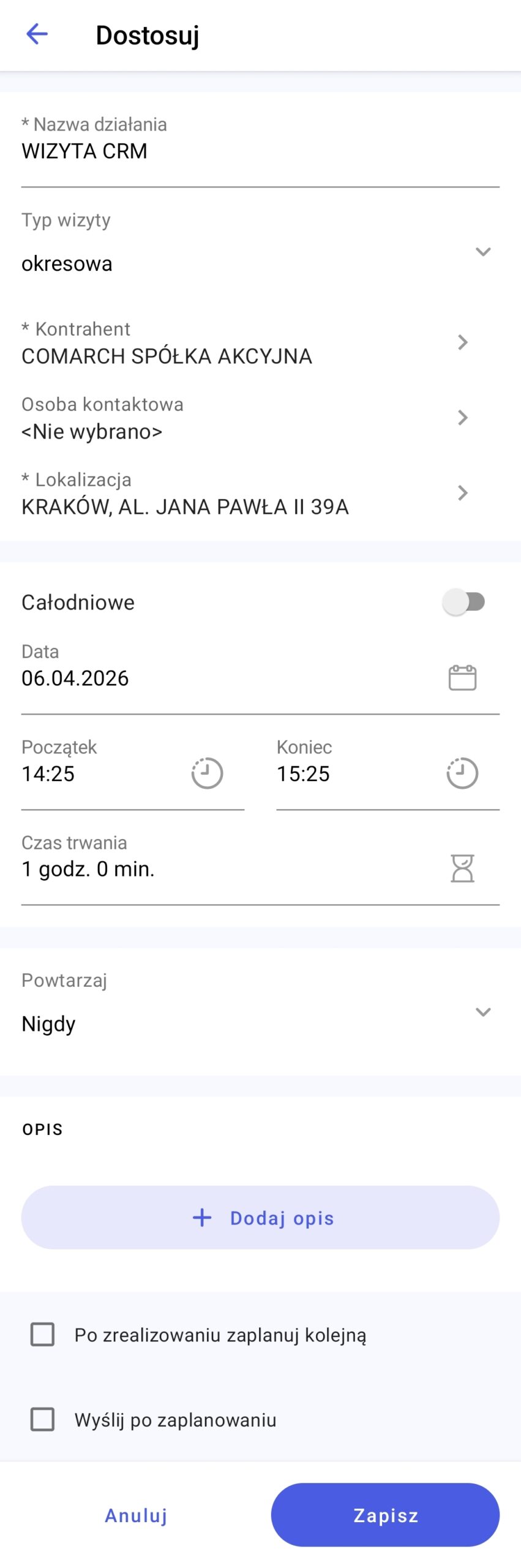
Każde działanie o typie Wizyta handlowa może być edytowane poprzez kliknięcie w ikonę ołówka lub wybranie dowolnego obszaru danego działania. Wykonanie tej operacji powoduje otwarcie okna [Dostosuj].
Widok okna Dostosuj
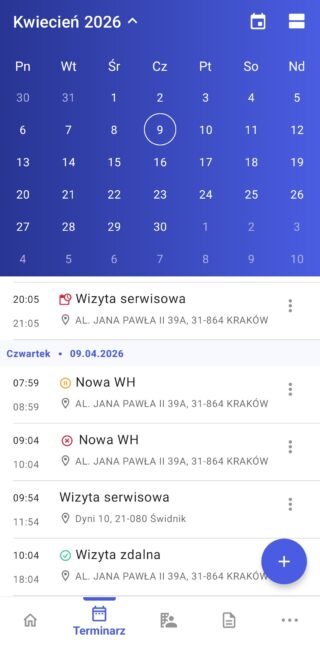
Po wprowadzeniu odpowiednich danych zmiany należy zatwierdzić przyciskiem [Zapisz]. Tak zaplanowane działanie widoczne będzie w Terminarzu.
Zaplanowana wizyta handlowa widoczna w Terminarzu
Podgląd działania
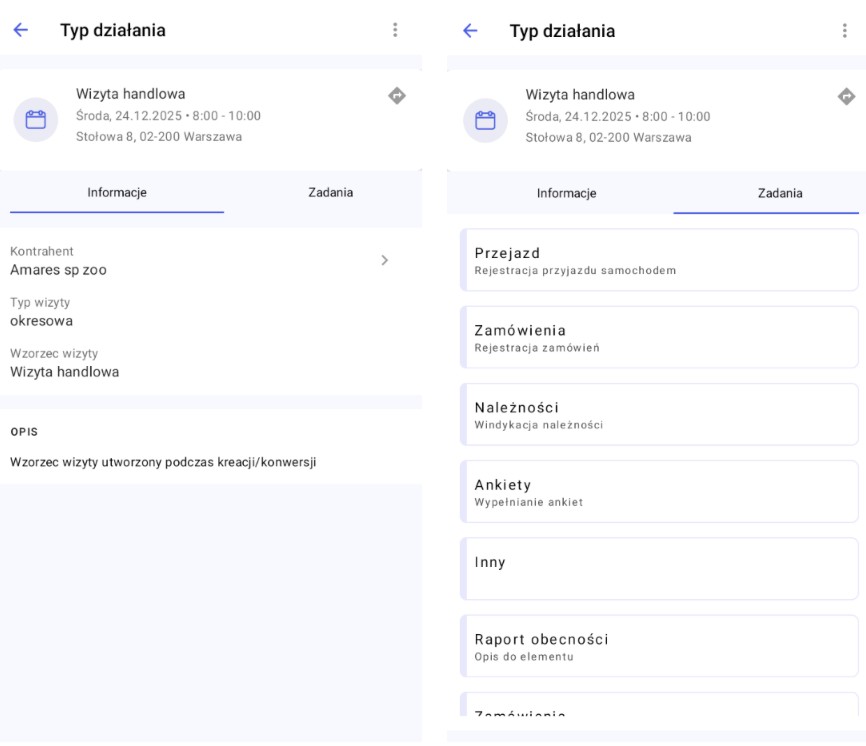
Podgląd szczegółów działania możliwy jest po kliknięciu w jego nazwę lub z poziomu menu kontekstowego po kliknięciu opcji [Zobacz szczegóły].
Podgląd wizyty handlowej, zakładki Informacje i Zadania
Realizacja wizyty handlowej
Realizacja wizyty polega na wybraniu przycisku [Realizuj] lub [Odrzuć] dostępnych z poziomu szczegółów działania lub z dostępnego dla wizyty menu kontekstowego.
Menu kontekstowe i szczegóły wizyty handlowej
Pozostałe opcje dostępne w menu kontekstowym na liście działań:
[Zobacz szczegóły] – umożliwia podgląd pełnych informacji o działaniu
[Przełóż na inny termin] – pozwala na przełożenie działania na inny termin
[Wyznacz trasę] – umożliwia nawigację do miejsca realizacji działania
[Odrzuć] – umożliwia odrzucenie i rezygnację z realizacji działania
[Usuń] – umożliwia usunięcie działania z Terminarza
Podczas próby wyjścia z wizyty pojawi się okno z wyborem opcji: [Zakończ], [Odrzuć], [Wstrzymaj realizację], [Wyjdź bez zapisu] oraz[Anuluj].Wybór opcji na wizycie handlowej
Podczas realizacji wizyty handlowej możliwe jest dodanie opisu oraz zrealizowanie zadań w ramach wizyty, które zostały opisane TUTAJ.
Realizacja wizyty handlowej i przypisanych zadań
W zależności od stanu realizacji wizyty, są one prezentowane różnymi ikonami:
(brak ikony) - działanie zaplanowane, niezrealizowane
- działania zaległe i niezrealizowane
- działanie wstrzymane
- działanie odrzucone
- działanie zrealizowane
Wstrzymanie realizacji wizyty handlowej
Funkcjonalność wstrzymania realizacji wizyty umożliwia przejście w aplikacji do innych działań, w tym realizacji innych wizyt bez konieczności zakończenia bądź odrzucenia dotychczas realizowanej wizyty. Realizację zawieszonej wizyty będzie można wznowić w późniejszym terminie.
Taka funkcjonalność ma szerokie zastosowanie w sytuacji, gdy przedstawiciel handlowy w ramach jednego wyjazdu do klienta realizuje kilka działań. Rozpoczynając pierwsze działanie CRM, użytkownik uruchamia w aplikacji wizytę, którą po zakończeniu spotkania zawiesza. Kolejne działanie może być realizowane później (na przykład telefonicznie) pod koniec dnia. Aplikacja umożliwia zawieszenie takiej wizyty i rozpoczęcie kolejnych wizyt zaplanowanych na dany dzień.
Umożliwienie zawieszenia wizyty możliwe w trakcie realizacji wizyty po kliknięciu strzałki w lewym górnym pasku i wybraniu opcji [Wstrzymaj realizację].
Wybór opcji „Wstrzymaj realizację” na wizycie handlowej
Pozostałe opcje dostępne w oknie Wybierz działanie:
Zakończ – powoduje sfinalizowanie bieżącej wizyty i zapisanie wszystkich wprowadzonych dotychczas danych
Odrzuć – opcja służy do rezygnacji z realizacji wizyty
Wyjdźbez zapisu – pozwala na opuszczenie okna wizyty bez zachowania wprowadzonych zmian
Anuluj – powoduje powrót do poprzedniego ekranu i pozwala na kontynuowanie bieżących czynności w ramach otwartej wizyty
Naciśnięcie opcji [Wstrzymaj realizację] powoduje następujące skutki:
wyjście z okna wizyty z jednoczesnym zapisaniem do bazy mobilnej wszelkich dokonanych dla niej zmian
zatrzymanie licznika realizacji (w bazie zapamiętywany jest dotychczasowy czas trwania)
oznaczenie wizyty w aplikacji oraz w bazie mobilnej jako wstrzymaną (zawieszoną)
Wizyta wstrzymana jest zaprezentowana w aplikacji jako wizyta niezrealizowana i oznaczona kolorem pomarańczowo.
Po wstrzymaniu działania, w Terminarzu pojawi się przy nim ikona pomarańczowego symbolu wstrzymania (pauza).
Wizyta wstrzymana
Wznowienie wizyty handlowej możliwe jest poprzez wybranie opcji [Wznów realizację], która jest dostępna z poziomu menu kontekstowego dostępnego dla wizyty na liście działań w Terminarzu.
Opcja [Wznów realizację] uruchamia realizację wizyty na standardowych zasadach aplikacji, przy czym kontynuowany jest dotychczasowy czas jej trwania, a licznik startuje od ostatnio zapisanej wartości.
Opcje dostępne dla wstrzymanej wizyty
Pozostałe opcje dostępne w menu kontekstowym wstrzymanej wizyty:
[Zobacz szczegóły] – umożliwia podgląd pełnych informacji o działaniu
[Przełóż na inny termin] – pozwala na przełożenie działania na inny termin
[Wyznacz trasę] – umożliwia nawigację do miejsca realizacji działania
[Odrzuć] – opcja służy do rezygnacji z realizacji wizyty
Przełożenie wizyty na inny termin
W celu przełożenia pojedynczej wizyty na inny termin należy z jej menu kontekstowego wybrać opcję [Przełóż na inny termin].
Opcja: Przełóż na inny termin
Wybór opcji [Przełóż na inny termin] wywołuje okno [Przekładanie działania] umożliwiające wybranie nowego terminu wizyty. Ekran ten umożliwia powrót do poprzedniego widoku za pomocą strzałki i jest podzielony na dwie zakładki:
Konfiguracja – umożliwia edycję terminu i czasu trwania wizyty
Harmonogram – podgląd bieżącego harmonogramu, funkcjonalność jest niedostępna w obecnej wersji
Okno przekładania działania
Po ustaleniu nowego terminu wizyty należy wybrać opcję [Zapisz]. Wizyta zostanie przeniesiona na nowy termin.
Element Wizyty Handlowej: Rejestrowanie dokumentu
Obsługa takiego elementu wizyty polega na wystawieniu dokumentu handlowego na kontrahenta według stworzonego wzorca wizyty w systemie ERP XL (opis funkcjonalności znajduje się TUTAJ).
W aplikacji mobilnej w elemencie wzorca wizyty: Rejestracja dokumentów można wybrać poniższe typy dokumentów:
Zamówienie sprzedaży
Oferta sprzedaży
Faktura sprzedaży
Paragon
Wydanie zewnętrzne
Realizacja elementu Rejestrowanie dokumentu odbywa się analogicznie jak z poziomu sekcji Dokumenty.
Wizyta: Rejestrowanie dokumentu – Zamówienie sprzedażyWizyta: Rejestrowanie dokumentu – Zamówienie sprzedaży
Element Wizyty Handlowej: Inny
Obsługa takiego typu wizyty polega na wprowadzeniu informacji odnośnie realizacji dodatkowego zadania.
Wizyta: Inny
Realizacja elementu Inny odbywa się poprzez ręczne wpisanie tekstu lub skorzystanie z funkcji zamiany mowy na tekst dostępnej pod ikoną mikrofonu.
Planowanie wizyty handlowej bez podania wzorca
Istnieje możliwość dodania nowej wizyty bez określania wzorca. Podczas planowania wizyty należy wybrać opcję [Utwórz nową wizytę], wówczas nie będzie konieczności wskazania wzorca wizyty na kolejnym oknie. Funkcjonalność ta jest możliwa, jeśli na oddziale zostały udostępnione co najmniej dwa wzorce. Warunki korzystania z funkcjonalności można znaleźć TUTAJ.
Tworzenie wizyty bez wzorcaSzczegóły dodawanej wizyty bez wzorca
Element Wizyty Handlowej: Przejazd
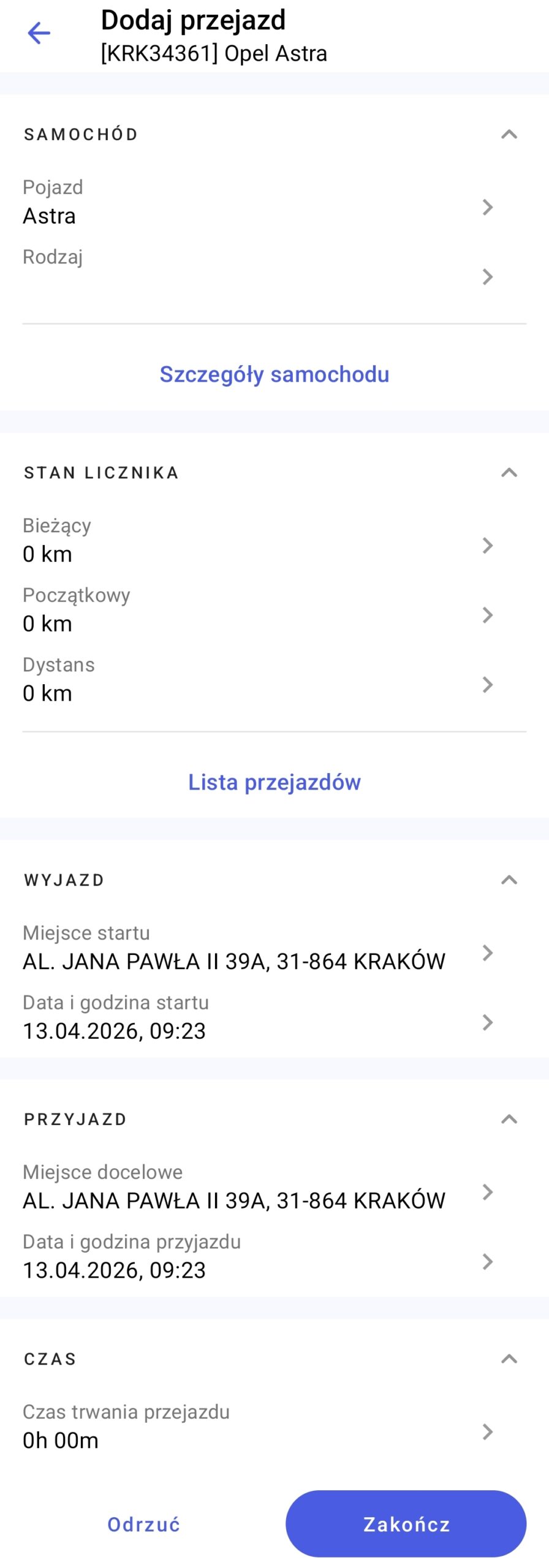
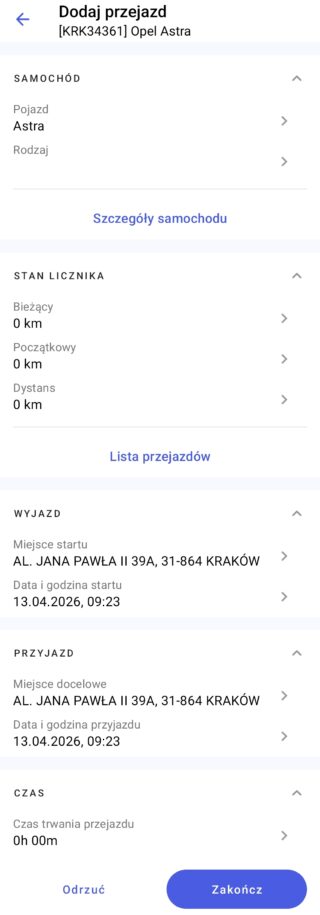
Obsługa takiego rodzaju elementu wizyty polega na zarejestrowaniu informacji skąd przedstawiciel handlowy wyjechał, dokąd dojechał oraz jaką odległość wykonał i w jakim czasie z zarejestrowaniem samochodu, którym się poruszał oraz jego stanu licznika. W oknie [Dodaj przejazd] prezentowane są poszczególne sekcje umożliwiające rejestrację parametrów trasy. Użytkownik ma możliwość odrzucenia, zakończenia realizacji zadania lub cofnięcia do poprzedniego okna.
Wizyta: Przejazd
Sekcja samochód
Sekcja posiada funkcjonalność zwijania oraz rozwijania i zawiera następujące elementy:
Pojazd – pole umożliwiające wybór pojazdu z listy
Rodzaj – pole umożliwiające wybór rodzaju przejazdu z listy zdefiniowanej w systemie ERP XL
– opcja pozwalająca na zmianę pojazdu
Szczegóły samochodu – opcja pozwalająca na przejście do karty pojazdu
Okno ze szczegółami samochodu
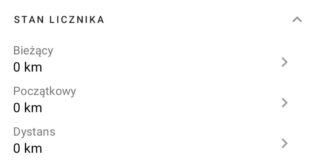
Sekcja stan licznika
Obszar ten pozwala na zarządzanie danymi dotyczącymi przebiegu pojazdu i posiada możliwość zwijania oraz rozwijania:
Bieżący – pole z możliwością edycji aktualnego stanu licznika
Poprzedni – pole z możliwością edycji poprzedniego stanu licznika
Dystans – wartość wyliczana automatycznie przez aplikację
Lista przejazdów – odnośnik umożliwiający przejście do pełnej listy zarejestrowanych przejazdów
Okno z listą przejazdów
Wyjazd
W tej części określane są parametry rozpoczęcia trasy:
Miejsce startu – pole z możliwością edycji lokalizacji początkowej
Data i godzina startu – pole z możliwością edycji czasu rozpoczęcia przejazdu
Przyjazd
Sekcja służy do ewidencji danych zakończenia trasy:
Miejsce docelowe – pole z możliwością edycji lokalizacji końcowej
Data i godzina przyjazdu – pole z możliwością edycji czasu zakończenia przejazdu
Czas
Czas trwania przejazdu – wartość wyliczana automatycznie
Wybór samochodu
Po naciśnięciu na opcję w sekcji [Samochód] istnieje możliwość wyboru samochodu z listy zdefiniowanych w systemie Comarch ERP XL.
W systemie Comarch ERP XL dostępne samochody definiuje się w module: Administrator\Listy\Słowniki kategorii\ Transport, magazyn\ Marki samochodów.
Wizyta: Przejazd, Wybór samochodu
Wybór rodzaju przejazdu
Po naciśnięciu na sekcję [Rodzaj] istnieje możliwość wyboru rodzaju przejazdu z listy zdefiniowanych w systemie Comarch ERP XL. W systemie Comarch ERP XL dostępne rodzaje przejazdów definiuje się w module: Administrator/Listy/Słowniki kategorii/Transport, magazyn/Rodzaje przejazdów.
Wizyta: Przejazd, Rodzaj przejazdu
Obsługa domyślnego rodzaju przejazdu
W aplikacji istnieje możliwość zdefiniowania domyślnego rodzaju przejazdu – konfiguracja tej funkcjonalności została opisana TUTAJ.
Określenie stanu licznika
Po naciśnięciu na poszczególne pola: Bieżący i Początkowy istnieje możliwość wpisania stanu licznika samochodu.
Wizyta: Przejazd, Stan licznika
W aplikacji jest możliwość konfiguracji automatycznego podnoszenia okna [Stan licznika] podczas rozpoczęcia dnia lub jego zakończenia. W przypadku takiej konfiguracji, aplikacja podpowiada, że należy wypełnić bieżący stan licznika samochodu. Jeżeli w aplikacji samochód nie jest określony, przed uzupełnieniem licznika konieczne jest jego wskazanie z listy. Szczegółowe informacje o konfiguracji parametru [IsOdometerReadingRequiredField] znajdują się TUTAJ.
Adres wyjazdu i Adres przyjazdu
Po naciśnięciu na poszczególne pola: Miejsce startu, Miejsce docelowe zostanie otwarte okno, w którym można wpisać dane adresowe.
Zmiana czasu wyjazdu na przejeździe
Podczas rejestrowania kolejnego przejazdu (zdefiniowanego dla tego samego samochodu) wprowadzono w najnowszej wersji uwzględnienie czasu zakończenia ostatniej wizyty. Jeżeli data zakończenia ostatniej wizyty, na której zarejestrowano przejazd jest późniejsza niż czas tego przejazdu, to podczas dodawania kolejnego przejazdu jako domyślny czas wyjazdu podpowiadany jest czas zakończenia wizyty.
Społeczność Comarch
Dzięki społeczności Comarch ERP rozwiązujemy problemy, dzielimy się pomysłami oraz informujemy o różnych nowościach.





brak zapełnienia – żadne z zadań nie zostało jeszcze wykonane:





 dostępny w prawym dolnym rogu w sekcji Terminarz.
 W kolejnym oknie należy wybrać opcję [Utwórz na podstawie wzorca] i wskazać jeden z dostępnych wzorców wizyt.







 - działania zaległe i niezrealizowane
 - działanie wstrzymane
 - działanie odrzucone
 - działanie zrealizowane


Odrzuć – opcja służy do rezygnacji z realizacji wizyty








 w sekcji [Samochód] istnieje możliwość wyboru samochodu z listy zdefiniowanych w systemie Comarch ERP XL.
W systemie Comarch ERP XL dostępne samochody definiuje się w module: Administrator\Listy\Słowniki kategorii\ Transport, magazyn\ Marki samochodów.
w sekcji [Samochód] istnieje możliwość wyboru samochodu z listy zdefiniowanych w systemie Comarch ERP XL.
W systemie Comarch ERP XL dostępne samochody definiuje się w module: Administrator\Listy\Słowniki kategorii\ Transport, magazyn\ Marki samochodów.