
Faktury proforma dostępne są w menu Handel / Faktura proforma. Dokument ten służy do przedstawienia oferty, przy czym nie generuje on płatności ani nie pomniejsza stanów magazynowych. Nowy formularz dodaje się z poziomu listy przyciskiem Dodaj. Składa się on z czterech głównych zakładek: [Dane podstawowe], [Dane księgowe], [Atrybuty] oraz [Dokumenty].
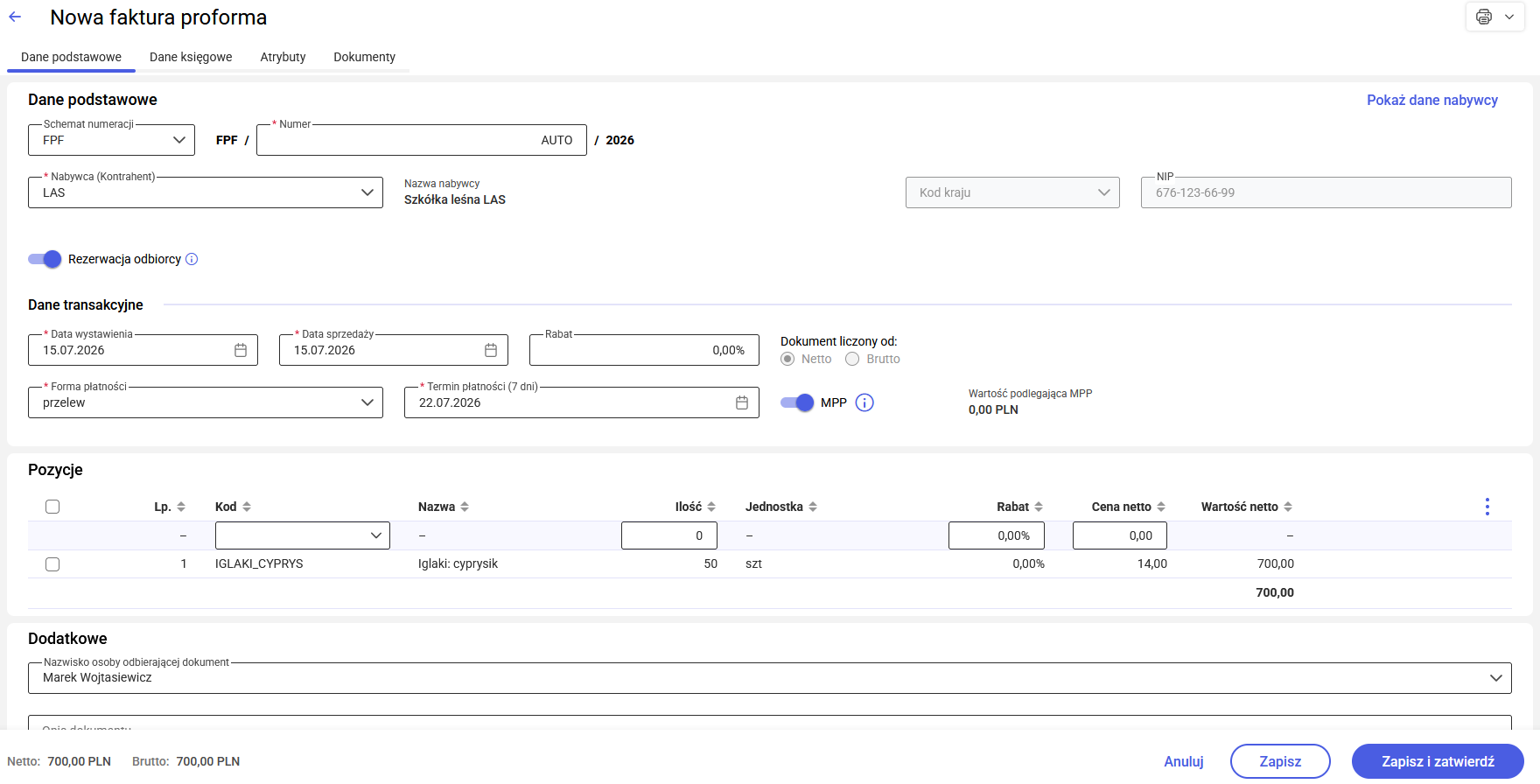
Zakładka [Dane podstawowe]
Zakładka ta zawiera podstawowe informacje dotyczące transakcji i jest podzielona na następujące sekcje: Dane podstawowe, Pozycje oraz Dodatkowe,.
- Dane podstawowe: Sekcja zawiera dane umożliwiające identyfikację dokumentu oraz nabywcy. W tej sekcji znajduje się również podsekcja Dane transakcyjne. Wypełnienie formularza umożliwiają następujące pola:
Schemat numeracji: Pozwala określić schemat numeracji (np. numer porządkowy, seria, miesiąc, rok). W zależności od formy i elementów schematu, z prawej strony pola pojawia się odpowiedni numer dokumentu. Domyślnie podpowiadany jest schemat pierwszy na liście alfabetycznie, z możliwością zmiany przez użytkownika.
Nabywca (Kontrahent): Domyślnie podpowiadany jest kontrahent Nieokreślony, pole podlega edycji. Możliwy jest wybór z listy lub dodanie nowego podmiotu.
Nazwa nabywcy: Pole umożliwiające podgląd nazwy kontrahenta, niepodlegające edycji. Domyślnie wypełniane nazwą z karty kontrahenta.
Kod kraju/ NIP: Pola umożliwiające podgląd danych dotyczących kontrahenta wybranego na dokumencie. W przypadku kontrahenta !NIEOKREŚLONY pola te pozostają aktywne do edycji.
Dodatkowe dane o nabywcy: Na formularzu mogą pojawić się dodatkowe informacje takie jak: Po terminie (kwota przeterminowanych płatności – w kolorze czerwonym), Zadłużenie (pomniejszone o nierozliczone wpłaty) oraz Informacje o nabywcy (informacja na temat sprzedaży z ostatnich 3 miesięcy oraz notatka z karty kontrahenta).
Dodatkowo, sekcja ta pozwala włączyć opcję Rezerwacja odbiorcy, która automatycznie wygeneruje rezerwację odbiorcy w wersji roboczej, po zatwierdzeniu faktury proforma (domyślny stan tej opcji wynika z ustawień Inicjacji dokumentu).
Zobacz także:
W jaki sposób edytować dane nabywcy tylko na potrzeby bieżącego dokumentu?
W jaki sposób dodać nowego kontrahenta z poziomu dokumentu?
Jak działa automatyczne uzupełnianie danych kontrahenta z GUS na dokumencie handlowym?
Co się dzieje w sytuacji braku danych w GUS lub błędów podczas pobierania informacji?
Jak działa automatyczne generowanie dokumentów powiązanych?
W podsekcji Dane transakcyjne znajdują się następujące pola
Data wystawienia/ Data sprzedaży: Domyślnie ustawione na datę bieżącą, z możliwością edycji. Zmiana daty wystawienia automatycznie aktualizuje datę sprzedaży. Zmiana daty na dokumencie zawierającym pozycje wywołuje pytanie o aktualizację warunków handlowych.
Zobacz także:
Kiedy i dlaczego system pyta o Aktualizację warunków handlowych?
Rabat: Procentowy rabat w nagłówku mający zastosowanie dla wszystkich pozycji znajdujących się na dokumencie.
Zobacz także:
W jaki sposób ustawić rabat na produkcie na dokumencie handlowym?
Forma płatności: Domyślnie przenoszona z karty kontrahenta. Zapis dokumentu będzie zablokowany, jeśli dana forma płatności jest powiązana z nieaktywnym rejestrem.
Zobacz także:
Jak zmienić formę płatności na fakturze sprzedaży?
Termin płatności: Pobierany z karty kontrahenta lub wyliczany na podstawie wybranej formy płatności (jeśli termin nie został określony na karcie kontrahenta).
Zobacz także:
Jak ustawić indywidualny termin płatności dla danego dokumentu?
- Pozycje
Sekcja pozwalająca na zarządzanie pozycjami dokumentu (towarami i usługami). Składa się z tabeli zawierającej pozycje oraz następujących kolumn domyślnych: Lp., Kod, Nazwa, Ilość, Jednostka, Rabat (%), Cena netto/brutto, Wartość.
Dodawanie pozycji odbywa się poprzez przycisk Dodaj pozycję, który (w zależności od konfiguracji) otwiera formularz pozycji lub umożliwia edycję bezpośrednio z poziomu formularza faktury (edycja na liście).
Dla dodanej już pozycji, na końcu jej wiersza wyświetlana jest ikona trzech kropek. Po jej kliknięciu rozwija się menu kontekstowe, które umożliwia zarządzanie danym towarem lub usługą. Użytkownik ma do wyboru opcje::
- Edytuj – opcja ta odblokowuje pozycję na liście do ponownej edycji.
- Usuń – opcja pozwala na całkowite usunięcie pozycji z listy (operacja ta wymaga zatwierdzenia dedykowanego komunikatu).
Wprowadzanie nowej lub edycja istniejącej pozycji umożliwia określenie kluczowych parametrów: Kodu i Nazwy produktu (prezentującej do 300 znaków), Ilości (wprowadzanej z precyzją do 4 miejsc po przecinku), Jednostki miary, Rabatu, Ceny netto/brutto oraz Wartości netto/brutto.
Zobacz także:
Jak dodać nową pozycję towarową lub usługową do faktury?
- Dodatkowe
Sekcja zawiera dane opcjonalne, uzupełniające dokument:
Nazwisko osoby odbierającej dokument: Pole wyboru, które domyślnie proponuje przedstawiciela kontrahenta oznaczonego jako domyślny.
Zobacz także:
W jaki sposób wskazać osobę odbierającą fakturę?
Opis dokumentu: Pole pozwalające na wprowadzenie dodatkowego opisu, do 1024 znaków, który będzie następnie przenoszony na wydruk dokumentu.
Zobacz także:
W jaki sposób dodać opis dokumentu?
Zakładka [Dane księgowe]
Zakładka ta prezentuje skutki księgowe transakcji oraz dane wymagane do raportowania JPK. Zawiera następujące sekcje
- VAT: Tabela zawierająca podsumowanie stawek VAT, kwot netto, VAT i brutto. Dane są wyliczane automatycznie i nie podlegają edycji.
Zobacz także:
Czy można edytować wartości w sekcji VAT na fakturze?
- Kategoria: Pole to umożliwia przypisanie kategorii sprzedaży wraz z odpowiadającym jej opisem, co ma wpływ na sposób księgowania dokumentu w rejestrze VAT.
Zobacz także:
Jak dodać lub zmienić kategorię sprzedaży na fakturze?
Zakładka [Atrybuty]
Zakładka ta służy do przechowywania dodatkowych informacji o dokumencie, które nie znajdują odzwierciedlenia w standardowych polach formularza. Pozwala ona na przypisywanie dokumentom niestandardowych cech (np. tekstowych, liczbowych lub dat), co ułatwia ich późniejszą identyfikację i raportowanie. Więcej informacji na ten temat znajduje się w artykułach:
Jak ręcznie zarządzać atrybutami na dokumentach?
Skąd atrybuty pobierają się na dokument automatycznie?
Jak edytować atrybuty na zatwierdzonym dokumencie?
Zakładka [Dokumenty]
- Dokumenty powiązane
Sekcja zawiera informacje o dokumentach, z których lub do których Faktura proforma została przekształcona (np. Faktura sprzedaży, Rezerwacja odbiorcy).
- Biblioteka dokumentów
Sekcja zawiera informacje o dokumentach z modułu Obieg dokumentów (widoczność zależy od posiadanego modułu).
- Zadania i kontakty CRM
Sekcja gromadzi informacje o powiązanych zadaniach i kontaktach CRM (widoczność zależy od modułu CRM/ CRM Plus).
Na dole formularza, niezależnie od wybranej zakładki, widoczny jest pasek podsumowań zawierający wartości: Netto, Brutto. Z tego poziomu dostępne są również przyciski
Anuluj – zamyka formularz bez zapisu (z ostrzeżeniem w przypadku wprowadzonych zmian).
Zapisz – zapisuje dokument w wersji roboczej (edytowalnej).
Zapisz i zatwierdź – zapisuje oraz zatwierdza fakturę (dokument zyskuje status Zatwierdzony i nie podlega swobodnej edycji).
Zobacz także: