
Formularz faktury zakupu to okno pozwalające na wprowadzenie do programu niezbędnych danych w celu wystawienia dokumentu kosztowego. Formularz ten podzielony jest na zakładki [Dane podstawowe], [Dane księgowe / JPK], [Atrybuty], a także [Dokumenty] oraz [KSeF].
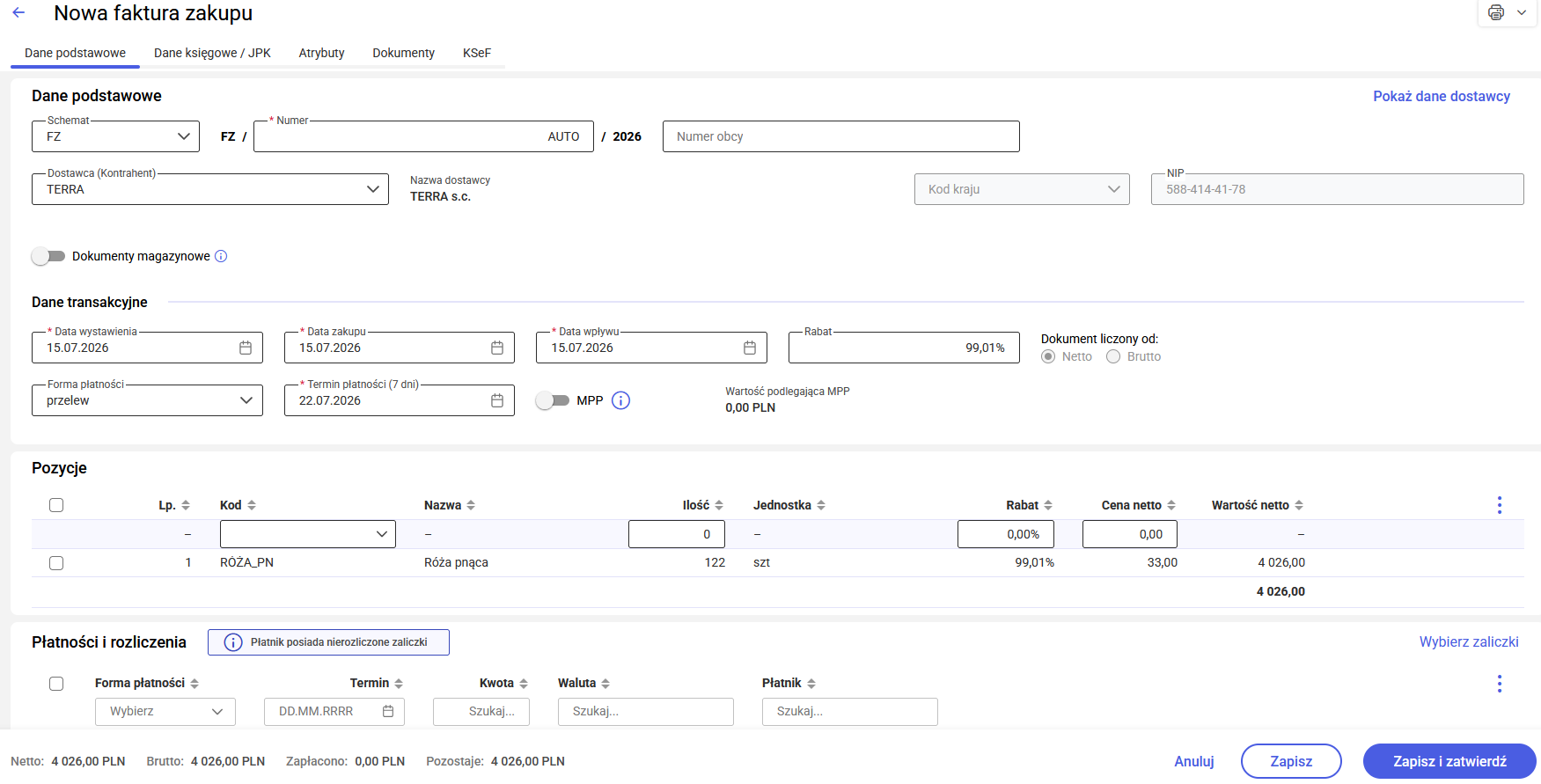
Zakładka [Dane podstawowe]
Zakładka ta grupuje kluczowe informacje logistyczne i handlowe dotyczące transakcji. Została ona podzielona na cztery główne sekcje:
- Dane podstawowe: Znajdują się tu informacje identyfikujące dokument i dostawcę, takie jak: schemat numeracji, Dostawca (Kontrahent), nazwa dostawcy, kod kraju i NIP. Jednym z najważniejszych elementów jest tutaj pole Numer obcy, które służy do wprowadzenia oryginalnego numeru faktury (dokumentu źródłowego) nadanego i otrzymanego od dostawcy.Dodatkowo, sekcja ta pozwala włączyć opcję Dokumenty magazynowe, która automatycznie wygeneruje przyjęcie zewnętrzne (zatwierdzone na stałe) po zatwierdzeniu faktury zakupu. Dostępność oraz domyślne ustawienie wymienionych parametrów zależy od konfiguracji Inicjacji dokumentu.Zobacz także:
W jaki sposób edytować dane nabywcy/ dostawcy tylko na potrzeby bieżącego dokumentu?
W jaki sposób dodać nowego kontrahenta z poziomu dokumentu?
Jak działa automatyczne uzupełnianie danych kontrahenta z GUS na fakturze sprzedaży?
Co się dzieje w sytuacji braku danych w GUS lub błędów podczas pobierania informacji?
Jak działa automatyczne generowanie dokumentów powiązanych?
W podsekcji Dane transakcyjne znajdują się następujące pola:
Data wystawienia / Data zakupu: Domyślnie ustawione na datę bieżącą, z możliwością edycji. Zmiana daty wystawienia automatycznie aktualizuje datę zakupu. Zmiana daty na dokumencie zawierającym pozycje wywołuje pytanie o aktualizację warunków handlowych.
Zobacz także:
Kiedy i dlaczego system pyta o Aktualizację warunków handlowych?
Data wpływu: Kluczowa data dla celów podatkowych, określająca moment otrzymania dokumentu przez firmę. W przeciwieństwie do daty wystawienia, modyfikacja daty wpływu nie aktualizuje automatycznie daty zakupu.
Forma płatności: Pole wyboru z listą zdefiniowanych w programie płatności. Domyślnie przenoszona z karty kontrahenta wskazanego na dokumencie. Zapis dokumentu będzie zablokowany, jeśli dana forma płatności jest powiązana z nieaktywnym rejestrem kasowo-bankowym.
Zobacz także:
Jak zmienić formę płatności na dokumencie?
Termin płatności: Pobierany z karty kontrahenta lub wyliczany na podstawie wybranej formy płatności (jeśli termin nie został określony na karcie kontrahenta).
Zobacz także:
Jak ustawić indywidualny termin płatności dla danego dokumentu?
Jak system wylicza ilość dni do zapłaty?
Rabat: Procentowy rabat w nagłówku mający zastosowanie dla wszystkich pozycji znajdujących się na dokumencie. Wprowadzenie nowej wartości na dokumencie posiadającym już pozycje wywołuje komunikat z pytaniem o przeliczenie rabatów dla istniejących elementów.
Zobacz także:
W jaki sposób ustawić rabat na produkcie na dokumencie handlowym?
Dokument liczony od (Netto/Brutto): Ustawienie określające, czy dokument liczony jest od netto czy od brutto, pobierane jest automatycznie z karty wskazanego kontrahenta. Zastosowany algorytm ma bezpośredni wpływ na tabelę w sekcji Pozycje; w zależności od ustawienia, nazwy kolumn dynamicznie zmieniają się na Cena netto / Wartość netto, Cena brutto / Wartość brutto.
Wartość podlegająca MPP: łączna wartość brutto towarów (z uwzględnieniem podatku VAT) dodanych na dokument, które na swoich kartotekach mają zaznaczony parametr o zastosowaniu podzielonej płatności. Nie są tu uwzględnione pozycje ze stawką VAT NP. W przypadku dokumentów w walucie, wyświetlana jest wartość pozycji po przeliczeniu na walutę PLN.
- Pozycje: Sekcja pozwalająca na zarządzanie pozycjami dokumentu (towarami i usługami). Składa się z tabeli zawierającej pozycje oraz następujących kolumn domyślnych:, Kod, Nazwa, Ilość, Jednostka, Rabat, Cena (netto/brutto), Wartość (netto/brutto). Dodawanie pozycji odbywa się poprzez przycisk Dodaj pozycję, który otwiera formularz pozycji lub umożliwia edycję bezpośrednio z poziomu formularza Faktury zakupu. Dodaną pozycję można edytować lub usunąć wybierając odpowiednią opcję z menu kontekstowego (ikona trzech kropek) dostępnego w wierszu przy pozycji. Formularz pozycji umożliwia wprowadzenie: Kodu i Nazwy produktu (do 300 znaków), Ilości (do 4 miejsc po przecinku), Jednostki miary, Rabatu, Cen netto/brutto oraz Wartości netto/brutto.
Zobacz także:
Jak dodać nową pozycję towarową lub usługową do faktury?
- Dodatkowe: Sekcja zawiera dane opcjonalne, uzupełniające dokument:
Nazwisko osoby wystawiającej dokument: Pole wyboru, które domyślnie proponuje przedstawiciela kontrahenta oznaczonego na jego karcie jako domyślny. Użytkownik może również wybrać inną osobę z listy przypisanych przedstawicieli lub wpisać imię i nazwisko bezpośrednio w pole (maksymalnie do 40 znaków). Dane te zostaną zapamiętane na dokumencie i przeniesione na wydruk.
Zobacz także:
W jaki sposób wskazać osobę odbierającą lub wystawiającą fakturę?
Opis dokumentu: Pole pozwalające na wprowadzenie dodatkowego opisu (do 1024 znaków), który będzie następnie przenoszony na wydruk dokumentu. Domyślnie, w przypadku dokumentów powiązanych (np. na Korekcie Ilości), wartość tego pola jest przenoszona z dokumentu korygowanego.
Zobacz także:
W jaki sposób dodać opis dokumentu?
Zakładka [Dane księgowe / JPK]
Zakładka ta służy do obsługi informacji niezbędnych do prawidłowego rozliczenia dokumentu w systemie księgowym. Składa się z czterech sekcji:
- VAT: Tabela podsumowująca wyliczone podatki, domyślnie filtrowana po stawkach (rosnąco). Zawiera kolumny: Stawka, Netto, VAT, Brutto, Waluta. Należy pamiętać, że dane w tej sekcji są wyliczane automatycznie przez program na podstawie wprowadzonych pozycji i nie podlegają bezpośredniej, ręcznej edycji.
Zobacz także:
Czy można edytować wartości w sekcji VAT na fakturze?
- Kategoria: Pole to umożliwia przypisanie kategorii zakupu wraz z odpowiadającym jej opisem, co ma wpływ na sposób księgowania dokumentu w rejestrze VAT.
Zobacz także:
Jak dodać lub zmienić kategorię sprzedaży na fakturze?
- Kody JPK_V7 i Atrybuty JPK_FA: Dwie sekcje służące do opisywania dokumentu znacznikami wymaganymi przy generowaniu plików JPK. Kody JPK_V7 (np. kody towarowe) mogą pojawiać się tu automatycznie, jeśli zostały wcześniej przypisane na karcie kontrahenta lub produktu. Z kolei w sekcji Atrybuty JPK_FA tabela wyświetla atrybuty dla pliku JPK_FA.
Zobacz także:
W jaki sposób dodać atrybut JPK_FA do dokumentu handlowego?
W jaki sposób dodać kody JPK_V7 do dokumentu handlowego?
W jaki sposób dodać atrybut JPK_FA do dokumentu w rejestrze VAT sprzedaży/zakupu ?
Zakładka [Atrybuty]
Zakładka ta służy do przechowywania dodatkowych informacji o dokumencie, które nie znajdują odzwierciedlenia w standardowych polach formularza. Pozwala ona na przypisywanie dokumentom niestandardowych cech (np. tekstowych, liczbowych lub dat), co ułatwia ich późniejszą identyfikację i raportowanie. Więcej informacji na ten temat znajduje się w artykułach:
Jak ręcznie zarządzać atrybutami na dokumencie?
Skąd atrybuty pobierają się na dokument automatycznie?
Jak edytować atrybuty na zatwierdzonym dokumencie?
Zakładka [Dokumenty]
- Dokumenty powiązane: Sekcja zawiera informacje o dokumentach, z których lub do których Faktura zakupu została przekształcona (np. korekty, Zamówienie u dostawcy lub Przyjęcie zewnętrzne).
- Biblioteka dokumentów: Sekcja umożliwia powiązanie Faktury zakupu z dowolnym dokumentem z modułu Obieg dokumentów (widoczność sekcji zależy od zalogowania do modułu Obieg dokumentów).
- Zadania i kontakty CRM: Sekcja gromadzi informacje o powiązanych zadaniach i kontaktach CRM (widoczność sekcji zależy od zalogowania do modułu CRM lub CRM Plus).
Zakładka [KSeF]
Zakładka agregująca kluczowe parametry związane z Krajowym Systemem e-Faktur. Pojawiają się tam dane (m.in. Numer KSeF, Data przyjęcia w KSeF, Środowisko, Link weryfikacyjny) zwracane bezpośrednio z KSeF po otrzymaniu Urzędowego Poświadczenia Odbioru (UPO).
Zobacz także:
Jakie informacje znajdują się na zakładce [KSeF] na dokumentach handlowych?
Na dole formularza, niezależnie od wybranej zakładki, widoczny jest pasek podsumowań zawierający wartości: Netto, Brutto, Zapłacono oraz Pozostaje. Z tego poziomu dostępne są również przyciski:
- Anuluj – zamyka formularz bez zapisu (z ostrzeżeniem w przypadku wprowadzonych zmian).
- Zapisz – zapisuje dokument w wersji roboczej (edytowalnej).
- Zapisz i zatwierdź – opcja dostępna dodatkowo dla faktury zakupu, powoduje zapisanie oraz trwałe zatwierdzenie dokumentu.