
Aby przypisać atrybuty JPK_FA_ do dokumentu handlowego należy wykonać następujące kroki:
- Otworzyć formularz wybranego dokumentu.
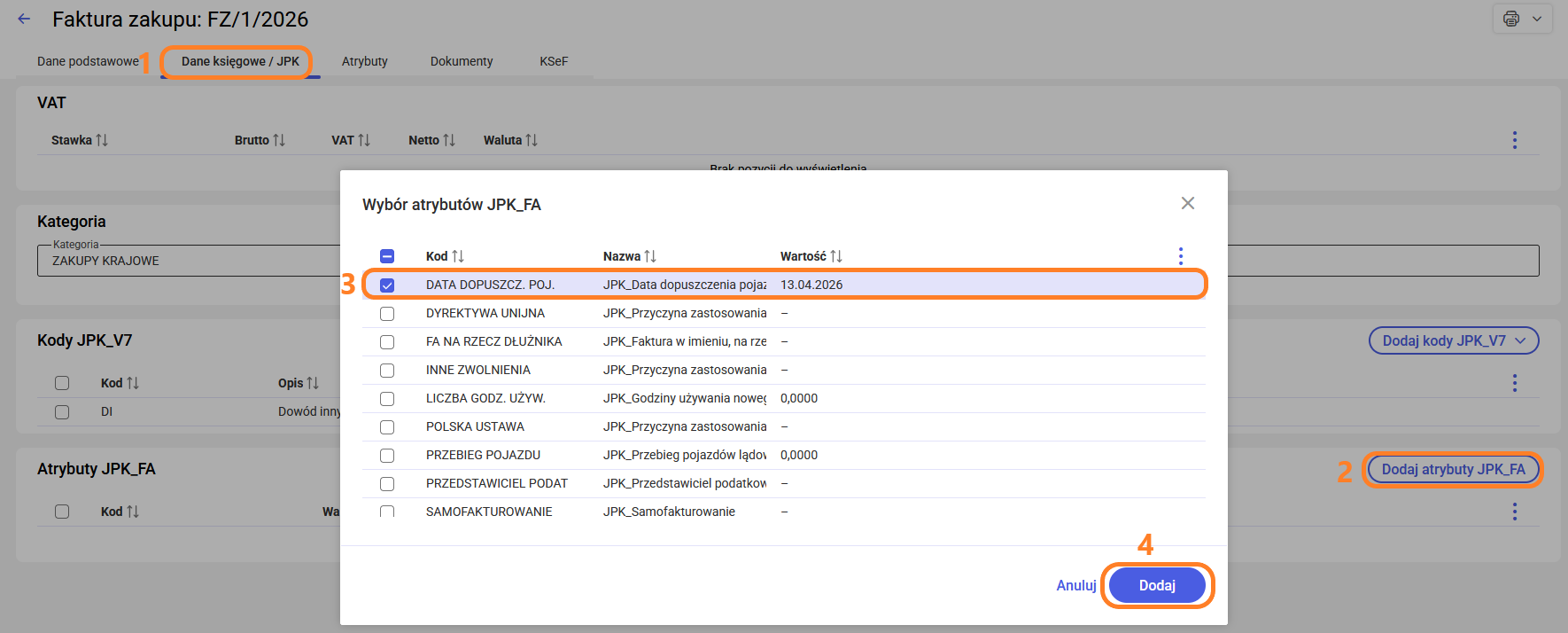
- Przejść do zakładki [Dane księgowe/ JPK].
- W sekcji Atrybuty JPK_FA wybrać przycisk Dodaj atrybuty JPK_FA, znajdujący się na końcu wiersza.
- Po wywołaniu tej akcji otwarte zostanie okno Wybór atrybutów JPK_FA, prezentujące listę dostępnych kodów w kolumnach Kod oraz Nazwa.
- Zaznaczyć atrybuty, które mają zostać przypisane do dokumentu.
- Zatwierdzić wybór, klikając przycisk Dodaj.
7. Dodany atrybut można edytować lub usunąć wybierając odpowiednie opcje po zaznaczeniu wybranego atrybutu na liście.
Informacje dodatkowe
- program dopuszcza wielokrotne dodanie tego samego atrybutu JPK_FA do jednego dokumentu handlowego.
- jeśli na karcie definicji atrybutu (dostępnej w menu Ogólne/ Atrybuty/ JPK) zaznaczony jest parametr JPK_FA: FA oraz opcja przenosić na transakcje, wówczas tak oznaczony atrybut będzie automatycznie podpowiadany na każdym nowym dokumencie.
- na dokumentach, które zostały już zatwierdzone, możliwość dodania lub usunięcia atrybutów jest dostępna wyłącznie wtedy, gdy na karcie operatora zaznaczono parametr Zmiana atrybutów/ kodów JPK na zatw. dok. Jeśli to uprawnienie nie jest aktywne, przycisk Dodaj atrybuty JPK_FA będzie niewidoczny.