
Atrybuty służą do dodawania niestandardowych informacji do dokumentów. Są one dostępne na dedykowanej zakładce [Atrybuty] znajdującej się bezpośrednio na formularzu dokumentu.
Dodawanie nowego atrybutu
- Na zakładce [Atrybuty] należy wybrać przycisk Dodaj atrybuty (prawy, górny róg).
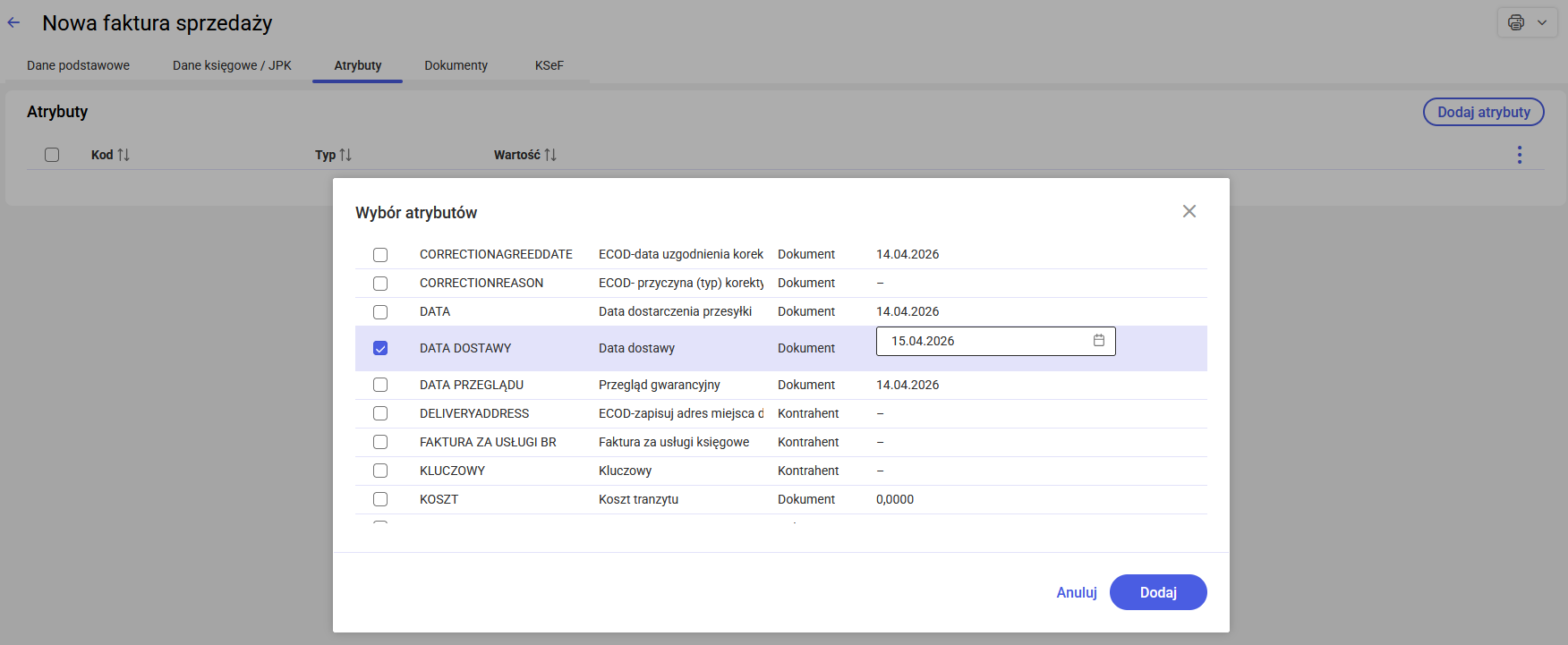
- Następuje otwarcie okna z listą atrybutów zdefiniowanych dla dokumentu oraz kontrahenta.
- Wyboru atrybutów dokonuje się poprzez zaznaczenie odpowiednich pozycji na liście (istnieje możliwość wskazania wielu pozycji jednocześnie).
- Po zaznaczeniu pola wyboru, pole w kolumnie Wartość staje się aktywne. Dane należy wprowadzić zgodnie z formatem zdefiniowanym dla danego atrybutu:
- Tekst: dowolny opis o długości do 1024 znaków.
- Liczba: wartość cyfrowa (maksymalnie 8 cyfr przed przecinkiem i 4 po przecinku).
- Data: wybór konkretnego dnia z kalendarza.
- Lista: wybór jednej z wartości dostępnych na liście wyboru.
5.Proces kończy kliknięcie przycisku Dodaj na dole okna, co powoduje przeniesienie pozycji na dokument.
Edycja i usuwanie atrybutów
Zarządzanie atrybutami dodanymi na listę odbywa się za pomocą ikony trzech kropek, znajdującej się po prawej stronie każdego wiersza:
- Edycja: Po wybraniu opcji Edytuj, pole wartości zostaje udostępnione do zmiany bezpośrednio na liście. Wprowadzone dane należy zatwierdzić niebieskim haczykiem lub odrzucić przyciskiem czerwonego krzyżyka.
- Usuwanie pojedyncze: Wybranie opcji Usuń pod ikoną trzech kropek pozwala na natychmiastowe wykasowanie danej pozycji.
- Usuwanie seryjne: W celu usunięcia wielu pozycji naraz, należy zaznaczyć wybrane atrybuty na liście. W dolnej części ekranu pojawia się wówczas granatowy pasek z przyciskiem Usuń, który umożliwia zbiorcze wykasowanie zaznaczonych elementów.
Zobacz również: