
Opcja dodania faktury zaliczkowej sprzedaży dostępna jest w menu [Handel/ Faktury proforma]. Aby otworzyć formularz należy wybrać opcję trzech kropek znajdującą się w wierszu zatwierdzonej faktury proformy
i wybrać opcję Wystaw fakturę zaliczkową. Po wybraniu tej opcji system automatycznie otworzy formularz faktury zaliczkowej wraz z dodatkowym oknem, które służy do proporcjonalnego wyliczenia kwoty zaliczki na poszczególne pozycje. Szczegółowy opis działania tego okna znajduje się w dalszej części niniejszego artykułu.
Formularz faktury zaliczkowej zawiera zakładki: [Dane podstawowe], [Dane księgowe / JPK], [Atrybuty], [Dokumenty] oraz [KSeF].
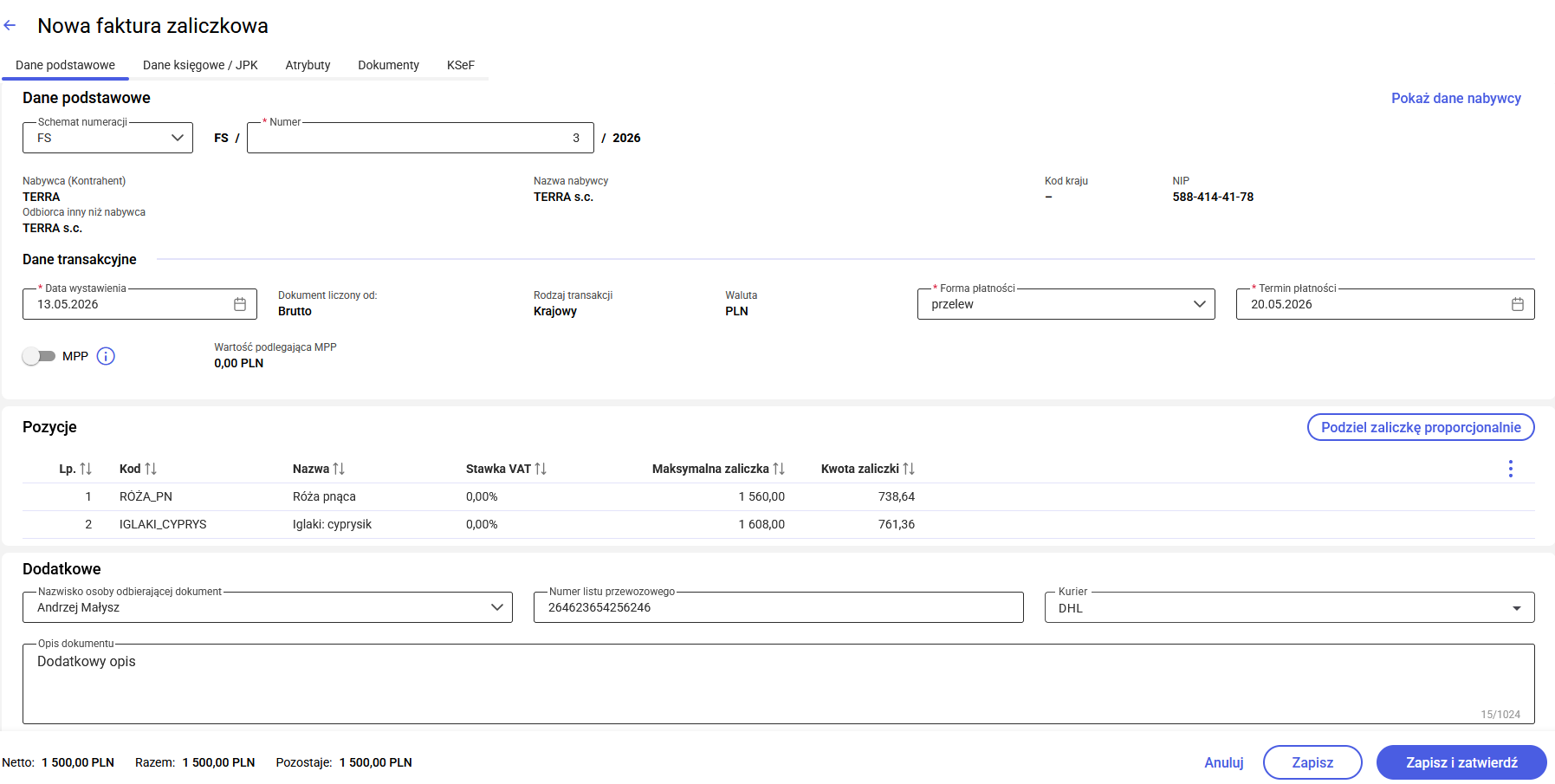
Zakładka [Dane podstawowe]
Zakładka ta zawiera podstawowe informacje dotyczące transakcji i jest podzielona na następujące sekcje: Dane podstawowe, Pozycje oraz Dodatkowe.
- Dane podstawowe: Sekcja zawiera dane umożliwiające identyfikację dokumentu oraz nabywcy. W tej sekcji znajduje się również podsekcja Dane transakcyjne. Wypełnienie formularza umożliwiają następujące pola:
Schemat numeracji: Pozwala określić schemat numeracji (np. numer porządkowy, seria, miesiąc, rok). W zależności od formy i elementów schematu, z prawej strony pola pojawia się odpowiedni numer dokumentu. Domyślnie podpowiadany jest schemat pierwszy na liście alfabetycznie, z możliwością zmiany przez użytkownika.
Nabywca (Kontrahent): Domyślnie przenoszony jest kontrahent z powiązanej faktury proforma. Pole nie podlega edycji.
Nazwa nabywcy: Pole umożliwiające podgląd nazwy kontrahenta, niepodlegające edycji. Domyślnie wypełniane nazwą z karty kontrahenta.
Kod kraju/ NIP: Pola umożliwiające podgląd danych dotyczących kontrahenta wybranego na dokumencie. Pole nie podlega edycji.
Zobacz także:
Jakie opcje dostępne są na pasku narzędziowym?
W podsekcji Dane transakcyjne znajdują się następujące pola
Data wystawienia: Domyślnie ustawiona na datę bieżącą, z możliwością edycji.
Dokument liczony od: Brutto: zaliczka dotyczy zawsze wartości brutto zamówienia, system wymusza algorytm liczenia „od brutto” bez możliwości jego zmiany.
Rodzaj transakcji: informacja o rodzaju transakcji jest domyślnie przenoszona z powiązanej faktury proforma.
Waluta: waluta dokumentu przeniesiona z powiązanej faktury proforma.
Forma płatności: użytkownik posiada możliwość jej zmiany bezpośrednio na formularzu. Zapis dokumentu będzie zablokowany, jeśli dana forma płatności jest powiązana z nieaktywnym rejestrem.
Zobacz także:
Jak zmienić formę płatności na dokumencie?
Termin płatności: Pobierany z karty kontrahenta lub wyliczany na podstawie wybranej formy płatności (jeśli termin nie został określony na karcie kontrahenta).
Zobacz także:
Jak ustawić indywidualny termin płatności dla danego dokumentu?
MPP – parametr dotyczący Mechanizmu podzielonej płatności.
Wartość podlegająca MPP: łączna wartość brutto towarów (z uwzględnieniem podatku VAT) dodanych na dokument, które na swoich kartotekach mają zaznaczony parametr o zastosowaniu podzielonej płatności. Nie są tu uwzględnione pozycje ze stawką VAT NP. W przypadku dokumentów w walucie, wyświetlana jest wartość pozycji po przeliczeniu na walutę PLN.
Zobacz także:
Mechanizm podzielonej płatności (MPP) na dokumentach
- Pozycje
Sekcja prezentująca pozycje dokumentu (towary i usługi), które zostały automatycznie przeniesione z faktury proforma. Składa się z tabeli zawierającej pozycje oraz następujących kolumn: Lp., Kod, Nazwa, Stawka VAT, Maksymalna zaliczka oraz Kwota zaliczki.
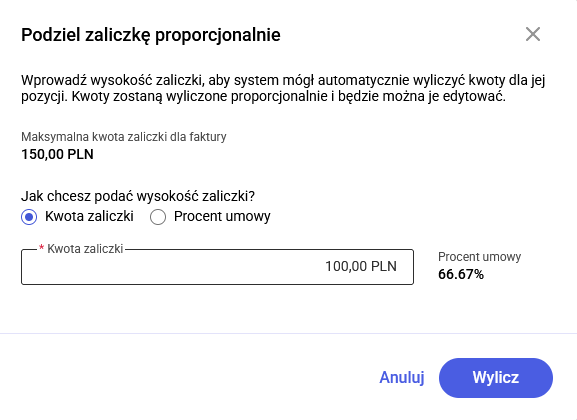
Ze względu na specyfikę dokumentu, na fakturze zaliczkowej nie ma możliwości ręcznego dopisywania nowych pozycji. Udostępniono natomiast funkcję Podziel zaliczkę proporcjonalnie. Po naciśnięciu tego przycisku następuje:
- Wywołanie okna, w którym wprowadza się ogólną kwotę wpłaty lub procentową wartość umowy.
- Automatyczne rozdzielenie podanej wartości przez system na wszystkie pozycje widoczne w tabeli.
Pola informacyjne (takie jak: Lp., Kod, Nazwa) są zablokowane i działają w trybie tylko do odczytu. Użytkownik może edytować pozycje bezpośrednio na liście tylko w dwóch kolumnach:
Kwota zaliczki – pole do wpisania deklarowanej kwoty wpłaty. Wpisana wartość nie może być wyższa niż przeniesiona z faktury proforma kwota w kolumnie Maksymalna zaliczka.
Zarządzanie dodaną zaliczką odbywa się za pomocą narzędzi dostępnych na końcu wiersza danej pozycji:
Edytuj: pozwala na zmianę informacji o dokonanej wpłacie.
Usuń: umożliwia usunięcie danej pozycji z faktury zaliczkowej (użyteczne np. gdy zaliczka wynosi 0).
- Dodatkowe
Sekcja zawiera dane opcjonalne, uzupełniające dokument:
Nazwisko osoby odbierającej dokument: Pole wyboru, które domyślnie proponuje przedstawiciela kontrahenta oznaczonego jako domyślny.
Zobacz także:
W jaki sposób wskazać osobę odbierającą fakturę?
Numer listu przewozowego: informacja o numerze listu przewozowego.
Kurier: pole umożliwia wybór określonego przewoźnika z rozwijanej listy.
Zobacz także:
W jaki sposób wybrać przewoźnika i jakie firmy kurierskie są dostępne do wyboru?
Opis dokumentu: Pole pozwalające na wprowadzenie dodatkowego opisu, do 1024 znaków, który będzie następnie przenoszony na wydruk dokumentu.
Zobacz także:
W jaki sposób dodać opis dokumentu?
Zakładka [Dane księgowe/ JPK]
Zakładka ta prezentuje skutki księgowe transakcji oraz dane wymagane do raportowania JPK. Zawiera następujące sekcje
- VAT: Tabela zawierająca podsumowanie stawek VAT, kwot netto, VAT i brutto. Dane są wyliczane automatycznie i nie podlegają edycji.
Zobacz także:
Czy można edytować wartości w sekcji VAT na dokumencie handlowym?
- Kategoria: Pole to umożliwia przypisanie kategorii sprzedaży wraz z odpowiadającym jej opisem, co ma wpływ na sposób księgowania dokumentu w rejestrze VAT.
Zobacz także:
Jak dodać lub zmienić kategorię sprzedaży na dokumencie?
- Kody JPK_V7: Tabela umożliwiająca przypisanie kodów towarowych i proceduralnych wymaganych do prawidłowego raportowania w deklaracjach JPK_V7.
- Atrybuty JPK_FA: Tabela przeznaczona do oznaczania dokumentu atrybutami, które są niezbędne na potrzeby wygenerowania struktury pliku JPK_FA.
Zobacz także:
W jaki sposób dodać atrybut JPK_FA do dokumentu handlowego?
W jaki sposób dodać kody JPK_V7 do dokumentu handlowego?
Zakładka [Atrybuty]
Zakładka ta służy do przechowywania dodatkowych informacji o dokumencie, które nie znajdują odzwierciedlenia w standardowych polach formularza. Pozwala ona na przypisywanie dokumentom niestandardowych cech (np. tekstowych, liczbowych lub dat), co ułatwia ich późniejszą identyfikację i raportowanie. Więcej informacji na ten temat znajduje się w artykułach:
Jak zarządzać atrybutami na dokumencie?
Skąd atrybuty pobierają się na dokument automatycznie?
Jak edytować atrybuty na zatwierdzonym dokumencie?
Zakładka [Dokumenty]
- Dokumenty powiązane
Sekcja zawiera informacje o powiązanych dokumentach np. faktura sprzedaży.
- Biblioteka dokumentów
Sekcja zawiera informacje o dokumentach z modułu Obieg dokumentów (widoczność zależy od posiadanego modułu).
- Zadania i kontakty CRM
Sekcja gromadzi informacje o powiązanych zadaniach i kontaktach CRM (widoczność zależy od modułu CRM/ CRM Plus).
Zakładka [KSeF]
Zakładka [KSeF] gromadzi wszystkie kluczowe informacje dotyczące statusu wysyłki dokumentu do Krajowego Systemu e-Faktur, dane zwrotne (takie jak numer KSeF i UPO) oraz parametry określające tryb wysyłki.
Więcej informacji na ten temat znajduje się w artykule: Jakie informacje znajdują się na zakładce [KSeF] na dokumentach handlowych?
W dolnej części formularza, niezależnie od wybranej zakładki, widoczny jest pasek podsumowań zawierający wartości: Netto, Razem oraz Pozostaje. Z tego poziomu dostępne są również przyciski:
Anuluj – zamyka formularz bez zapisu (z ostrzeżeniem w przypadku wprowadzonych zmian).
Zapisz – zapisuje dokument w wersji roboczej (edytowalnej).
Zapisz i zatwierdź – zapisuje oraz zatwierdza fakturę, dokument zyskuje status Zatwierdzony i nie podlega swobodnej edycji.
Zobacz także: