
Opcja wystawienia korekty ilości/ wartości dostępna jest w menu Handel/ Faktury sprzedaży. Aby otworzyć formularz, należy odszukać dokument (znajdujący się w stanie Zatwierdzony, Zaksięgowany lub Predekretowany), a następnie kliknąć ikonę trzech kropek znajdującą się w wierszu z wybraną fakturą i wybrać opcję Wystaw korektę -> Ilości/ Wartości.
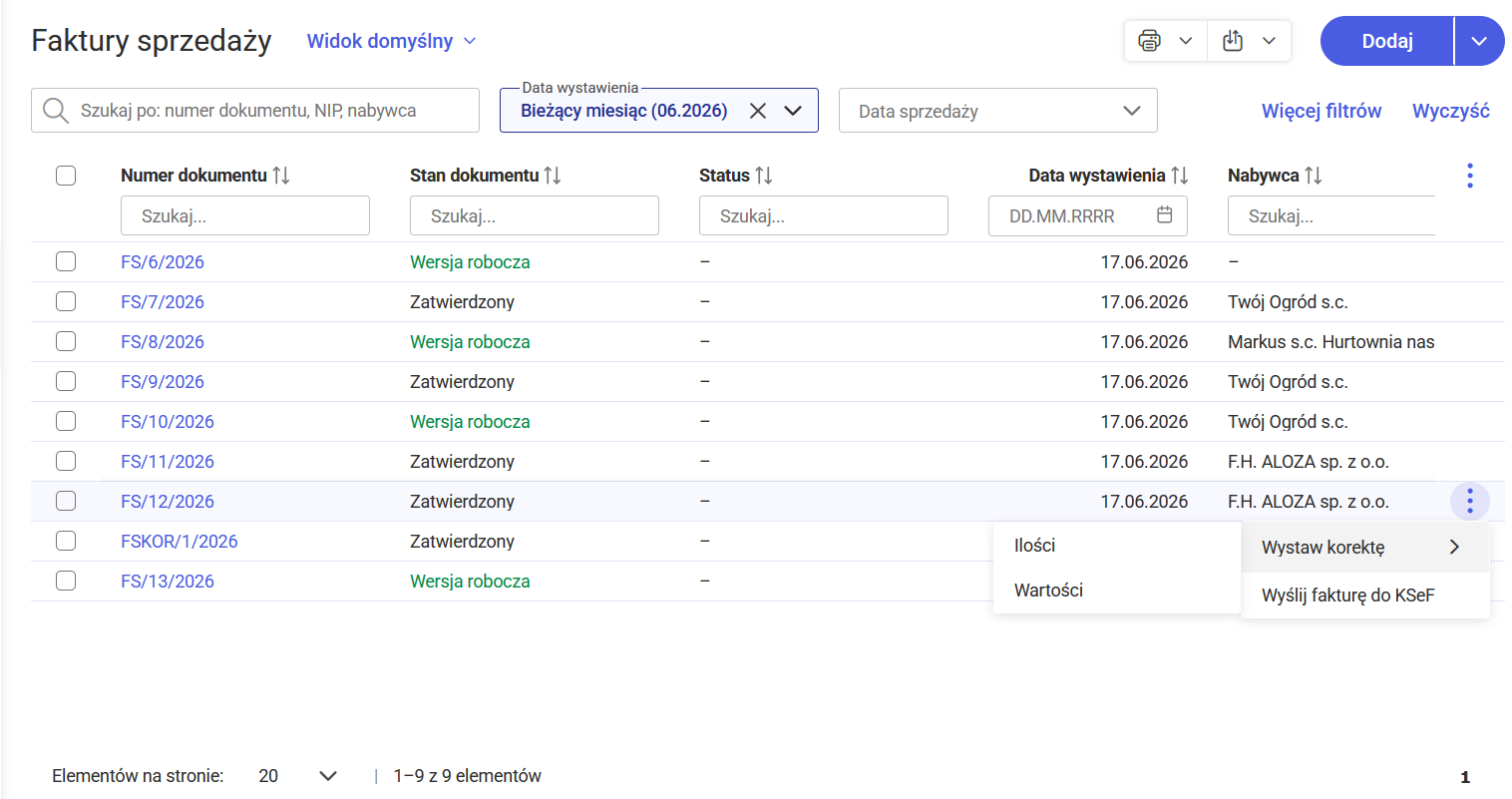
Po wybraniu jednej dostępnych opcji system automatycznie otworzy formularz zatytułowany „Faktura korygująca do faktury [numer]” z przeniesionymi z dokumentu źródłowego pozycjami, umożliwiającymi ich edycję. Formularz zawiera zakładki: [Dane podstawowe], [Dane księgowe / JPK], [Atrybuty], [Dokumenty]oraz[KSeF].
Zakładka [Dane podstawowe]
- Dane podstawowe
W tej sekcji znajdują się kluczowe informacje identyfikujące dokument oraz nabywcę. W odróżnieniu od zwykłej faktury sprzedaży, użytkownik ma tutaj bardzo ograniczone możliwości edycji, ponieważ korekta musi być ściśle powiązana z podmiotem z dokumentu pierwotnego:
Schemat numeracji dokumentu: Pole umożliwiające zmianę domyślnego schematu, według którego nadany zostanie numer dla formularza korekty.
Dane Nabywcy (Nabywca, Nazwa nabywcy, Kod kraju, NIP): Pola te są w pełni zablokowane i dostępne wyłącznie w trybie do odczytu. Wszelkie dane identyfikujące kontrahenta są bezwzględnie przenoszone z dokumentu korygowanego.
Pokaż dane nabywcy: Opcja ta pozwala na podniesienie uproszczonego formularza kontrahenta. Z racji specyfiki dokumentu korygującego, wszystkie prezentowane na tym oknie dane są pobierane z dokumentu źródłowego, podnoszą się w trybie tylko do odczytu.
Korekta z tytułu (Przyczyna korekty): Edytowalne pole pozwalające na wprowadzenie opisu określającego powód wystawienia dokumentu. Domyślnie wypełnione jest ono tekstem „Korekta ilości”/ “Korekta wartości/ceny”.
- Dane transakcyjne:
W tej sekcji zostają określone kluczowe daty oraz parametry płatności. Ze względu na specyfikę korekty, pola te zachowują się nieco inaczej niż na standardowej fakturze:
Data wystawienia i Data korekty: Zamiast standardowej daty sprzedaży, dostępne jest edytowalne pole Data korekty. Należy pamiętać, że wprowadzona w nim wartość nie może być wcześniejsza niż data sprzedaży widniejąca na dokumencie korygowanym (system zablokuje taką próbę przy zapisie, wyświetlając stosowny komunikat). Zmiana daty wystawienia nie wpływa na zmianę daty korekty i odwrotnie.
Dokument liczony od: netto/brutto: algorytm dziedziczony z dokumentu korygowanego.
Forma płatności: Pole wyboru, które podlega swobodnej edycji, co umożliwia dostosowanie sposobu uregulowania zwrotu (lub dopłaty) środków (np. zmiana z gotówki na przelew). Domyślnie informacje o formie płatności są przenoszone na korektę z karty kontrahenta.
Zobacz także:
Jak zmienić formę płatności na dokumencie?
Termin płatności: Pole określające termin płatności (lub zwrotu) na dokumencie. Podobnie jak forma płatności, pole to jest otwarte do edycji przez użytkownika, co pozwala na dokładne ustalenie daty uregulowania należności z tytułu korekty. Termin płatności pobierany jest z karty kontrahenta jeśli został tam wybrany, w przeciwnym razie zostanie pobrany ze zdefiniowanej formy płatności
Zobacz także:
Jak ustawić indywidualny termin płatności dla danego dokumentu?
MPP (Mechanizm Podzielonej Płatności): Korekta przejmuje ustawienie MPP z korygowanego dokumentu. Należy jednak zwrócić szczególną uwagę na korekty „na plus”: jeśli wystawiana korekta zwiększa łączną wartość transakcji powyżej 15 000 zł brutto, parametr MPP zostanie zaznaczony automatycznie (nawet jeśli pierwotna faktura opiewała na niższą kwotę i nie podlegała temu mechanizmowi). Użytkownik ma jednak możliwość ręcznej zmiany tego ustawienia do czasu zatwierdzenia dokumentu na stałe.
Wartość podlegająca MPP: łączna wartość brutto towarów (z uwzględnieniem podatku VAT) dodanych na dokument, które na swoich kartotekach mają zaznaczony parametr o zastosowaniu podzielonej płatności. Nie są tu uwzględnione pozycje ze stawką VAT NP. W przypadku dokumentów w walucie, wyświetlana jest wartość pozycji po przeliczeniu na walutę PLN.
Zobacz także:
Mechanizm podzielonej płatności (MPP) na dokumentach
Rabat: Pole w nagłówku dokumentu umożliwia jednorazową zmianę cen wszystkich pozycji o określony procent. W przypadku tworzenia korekty ilości pole Rabat w nagłówku jest całkowicie zablokowane do edycji, ponieważ ogólny rabat nie ma wpływu na dokument korekty ilości. Opcja ta jest w pełni dostępna dla korekt wartości.
- Pozycje
Lista pozycji ściśle odzwierciedla stan korygowanej transakcji i uwzględnia wcześniej wystawione korekty. Dodawanie nowych pozycji jest zablokowane dla każdego rodzaju korekty. Na liście widnieją wyłącznie pozycje przeniesione z dokumentu źródłowego (w przypadku korekty ilościowej – w ilościach dotychczas niezwróconych). Domyślny stan pozycji po otwarciu formularza zależy jednak od typu dokumentu:
Korekta ilościowa: Program domyślnie proponuje zwrot pełnej dostępnej ilości (pozycje od razu mają przypisaną ilość ujemną).
Korekta wartościowa: Domyślnie wszystkie pozycje mają zerową wartość korekty do momentu wprowadzenia ręcznych zmian przez użytkownika.
Rozwinięcie ikony trzech kropek przy wybranej pozycji umożliwia wykonanie dwóch operacji:
Edytuj – uruchamia tryb edycji wiersza, którego zakres zależy od rodzaju dokumentu:
Korekta ilościowa – pozwala na modyfikację wyłącznie pola Ilość. Pozostałe pola są zablokowane do edycji. Standardowo wartość określająca liczbę zwracanych sztuk wprowadzana jest ze znakiem minus. System pozwala jednak na wystawienie korekty ilościowej na plus (zwiększającej ilość towaru). Wymaga to zaznaczenia parametru Korekty ilościowe „na plus” w menu Start/ Konfiguracja / Firma / Handel / Parametry, sekcja Inne. W przypadku braku zaznaczonego parametru i podania ilości dodatniej (bez znaku minus), program zablokuje operację i wyświetli komunikat: Ilość nie może przekroczyć ilości na fakturze korygowanej i nie może być zerem.
Korekta wartościowa – umożliwia zmianę pól: Ilość (liczba sztuk objętych korektą ceny), Rabat, Cena netto/brutto oraz Wartość korekty. Zmiana w jednym z tych pól automatycznie przelicza pozostałe parametry pozycji.
Usuń – pozwala na wykreślenie pozycji, których zmiany nie dotyczą.
Wycofanie pozycji nie powoduje ponownej numeracji listy, co pozwala zachować zgodność z dokumentem pierwotnym. System blokuje próbę usunięcia ostatniej pozycji na dokumencie i wyświetla ostrzeżenie: „Nie można skasować ostatniego elementu na dokumencie korygującym”.
- Płatności i rozliczenia dedykowany obszar służący do zarządzania finansową stroną dokumentu oraz monitorowania stanu jego opłacenia. To właśnie w tym miejscu gromadzone są wszystkie szczegóły dotyczące uregulowania transakcji jak: informacje o przypisanej formie i terminie płatności, kwocie do zapłaty (lub zwrotu), walucie transakcji oraz danych płatnika. System na bieżąco weryfikuje te dane, pilnując m.in. tego, aby sumaryczna kwota wprowadzonych tu płatności była w pełni zgodna z całkowitą wartością dokumentu.
Zobacz także:
Jak zarządzać płatnościami i zaliczkami na formularzu dokumentu?
- Dodatkowe
Sekcja zawiera dane opcjonalne, uzupełniające dokument:
Nazwisko osoby odbierającej dokument: Pole wyboru, które domyślnie proponuje przedstawiciela kontrahenta oznaczonego jako domyślny. W odróżnieniu od zwykłej faktury, na korekcie program domyślnie pobiera i wyświetla imię i nazwisko z dokumentu korygowanego.
Zobacz także:
W jaki sposób wskazać osobę odbierającą lub wystawiającą fakturę?
Opis dokumentu: Pole pozwalające na wprowadzenie dodatkowego opisu, do 1024 znaków, który będzie następnie przenoszony na wydruk dokumentu. Domyślnie wartość w tym polu jest przenoszona z dokumentu korygowanego.
Zobacz także:
W jaki sposób dodać opis dokumentu?
Zakładka [Dane księgowe/ JPK]
Zakładka ta prezentuje skutki księgowe transakcji oraz dane wymagane do raportowania JPK. Zawiera następujące sekcje
VAT: Tabela podsumowująca wyliczone kwoty podatków. Wartości są tu przeliczane przez system zgodnie z kierunkiem wprowadzonym na korekcie i nie podlegają bezpośredniej edycji.
Zobacz także:
Czy można edytować wartości w sekcji VAT na dokumencie handlowym?
Kategoria: Sekcja pozwalająca na przypisanie kategorii sprzedaży do dokumentu. Domyślnie kategoria przenoszona jest z faktury źródłowej, jednak użytkownik może ją edytować.
Zobacz także:
Jak dodać lub zmienić kategorię sprzedaży/zakupu na dokumencie?
Kody JPK_V7 i Atrybuty JPK_FA: Dwie sekcje służące do opisywania dokumentu znacznikami wymaganymi przy generowaniu plików JPK. Kody JPK_V7 (np. kody towarowe) mogą pojawiać się tu automatycznie, jeśli zostały wcześniej przypisane na karcie kontrahenta lub produktu. Z kolei w sekcji Atrybuty JPK_FA tabela wyświetla atrybuty dla pliku JPK_FA. W przypadku wystawiania korekty, tabele te są domyślnie wypełniane znacznikami przeniesionymi z dokumentu korygowanego.
Zobacz także:
W jaki sposób dodać atrybut JPK_FA do dokumentu handlowego?
W jaki sposób dodać kody JPK_V7 do dokumentu handlowego?
Zakładka [Atrybuty]
Zakładka ta służy do przechowywania dodatkowych informacji o dokumencie, które nie znajdują odzwierciedlenia w standardowych polach formularza. Pozwala ona na przypisywanie dokumentom niestandardowych cech (np. tekstowych, liczbowych lub dat), co ułatwia ich późniejszą identyfikację i raportowanie. W kontekście korekt ważne jest ustawienie parametru Kopiuj atrybuty na korekty (w menu Start/ Konfiguracja / Firma / Ogólne / Parametry). Jeśli jest on zaznaczony, program automatycznie przeniesie na nową korektę wszystkie atrybuty wraz z ich wartościami, które były przypisane do pierwotnego dokumentu sprzedaży.
Więcej informacji na ten temat znajduje się w artykułach:
Jak zarządzać atrybutami na dokumencie?
Skąd atrybuty pobierają się na dokument automatycznie?
Jak edytować atrybuty na zatwierdzonym dokumencie?
Zakładka [Dokumenty]
Zakładka ta służy jako centrum powiązań dokumentu w systemie:
Dokumenty powiązane:
Wyświetla listę dokumentów powiązanych z korektą. Zawsze widnieje tam zapis dotyczący faktury sprzedaży, do której utworzono korektę.
Biblioteka dokumentów oraz Zadania i kontakty CRM:
Sekcje te służą wyłącznie do podglądu istniejących plików lub zadań CRM i są zablokowane do edycji (dane te nie są też przenoszone z dokumentu źródłowego).
Zakładka [KSeF]
Zakładka ta jest centralnym punktem obsługi wymiany dokumentu z Krajowym Systemem e-Faktur. Jej budowa i logika działania są w pełni analogiczne do tych znanych ze standardowej faktury sprzedaży Dane uzupełniane są automatycznie po wysłaniu dokumentu i odebraniu UPO. Znajdują się tu m.in. Numer KSeF, Numer referencyjny, Link weryfikacyjny, Data przyjęcia i Status. Jedynym polem edytowalnym w tej sekcji (przed wysyłką) jest Forma płatności.
Więcej informacji na ten temat znajduje się w artykule:
Jakie informacje znajdują się na zakładce [KSeF] na dokumentach handlowych
W dolnej części formularza, niezależnie od wybranej zakładki, widoczny jest pasek podsumowań zawierający wartości:
- Netto: Wartość netto dokumentu.
- Razem: Prezentują wartość korekty wynikającą z modyfikacji wprowadzonych na pozycjach (ujemną w przypadku zwrotu).
- Zwrócono/Zapłacono: Pole to wskazuje wyłącznie kwotę rozliczenia (np. z dokumentów kasowych), która została wprowadzona. Nazwa tego pola zmienia się w zależności od charakteru korekty: Zwrócono w przypadku standardowej korekty na minus, lub Zapłacono, jeśli wystawiono korektę zwiększającą wartość (na plus).
- Pozostaje: Wskazuje kwotę pozostałą do uregulowania (np. kwotę dopłaty od klienta przy korekcie na plus lub kwotę ujemną przy zwrocie, która nie została jeszcze rozliczona odpowiednim dokumentem)
Z tego poziomu dostępne są również przyciski:
- Anuluj – zamyka formularz bez zapisu (z ostrzeżeniem w przypadku wprowadzonych zmian).
- Zapisz – dokument zostanie zachowany w buforze jako Wersja robocza i będzie można do niego wrócić.
- Zapisz i zatwierdź – zapisuje oraz zatwierdza korektę, dokument zyskuje status Zatwierdzony i nie podlega swobodnej edycji.
Zobacz także: