
Dokument Faktura sprzedaży pierwotna w programie Comarch ERP Optima służy do sprawnego zarejestrowania w bazie danych transakcji sprzedaży towarów lub usług, która zostaje zawarta poza systemem.
W celu utworzenia nowego dokumentu należy przejść do listy dokumentów w module Handel, wybrać pozycję Faktury sprzedaży, a następnie rozwinąć opcje pod przyciskiem Dodaj na wstążce paska narzędziowego i wskazać pozycję Fakturę sprzedaży pierwotną.
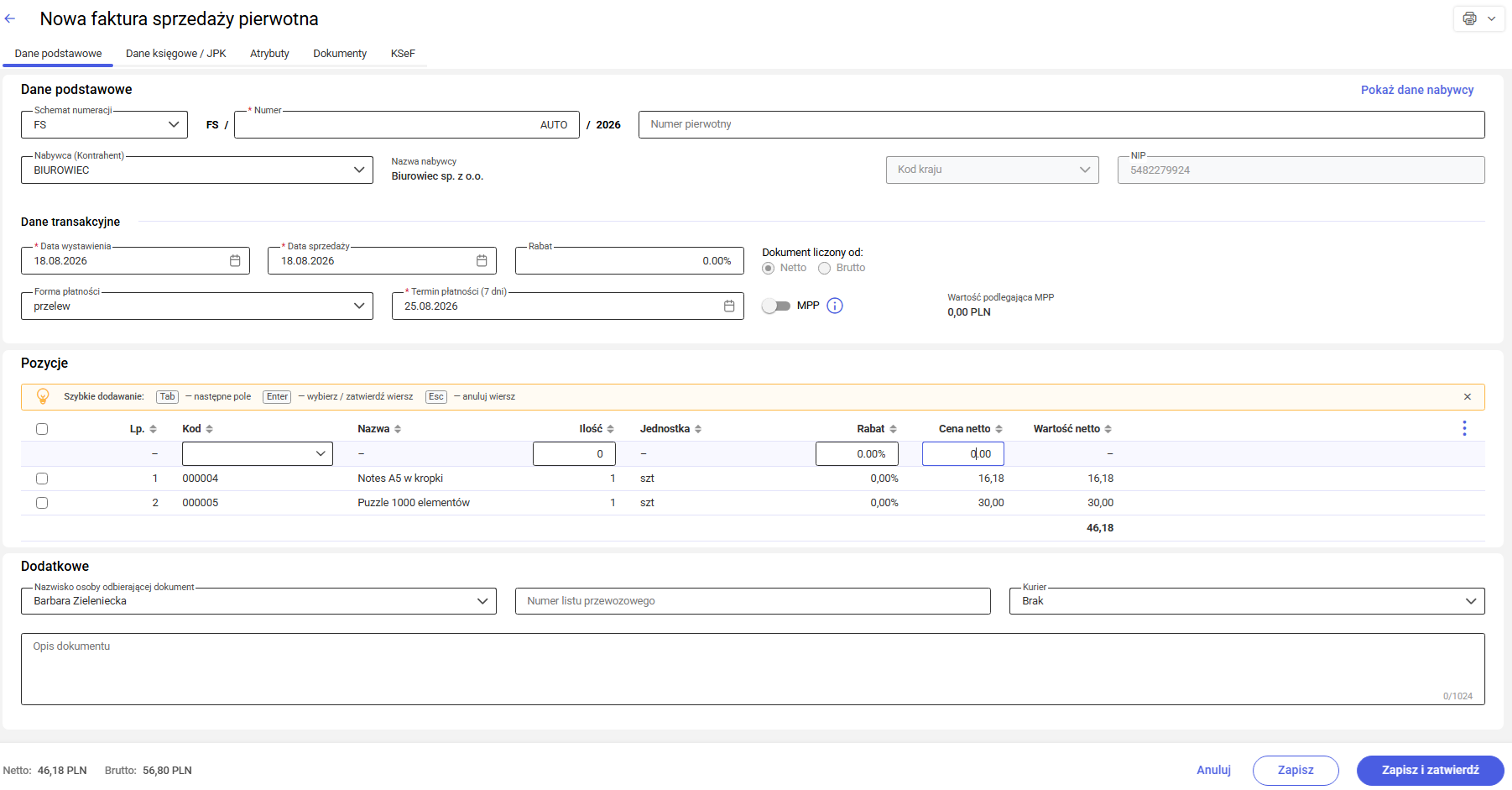
Zakładka [Dane podstawowe]
Zakładka ta zawiera podstawowe informacje dotyczące transakcji i jest podzielona na następujące sekcje: Dane podstawowe, Pozycje oraz Dodatkowe.
Zakładka jest podzielona na następujące sekcje:
- Dane podstawowe
Sekcja zawiera dane umożliwiające identyfikację dokumentu oraz nabywcy. W tej sekcji znajduje się również podsekcja Dane transakcyjne. Wypełnienie formularza umożliwiają następujące pola:
Schemat numeracji: Pozwala określić schemat numeracji (np. numer porządkowy, seria, miesiąc, rok). W zależności od formy i elementów schematu, z prawej strony pola pojawia się odpowiedni numer dokumentu. Domyślnie podpowiadany jest schemat pierwszy na liście alfabetycznie, z możliwością zmiany przez użytkownika.
Numer pierwotny: opcjonalne pole tekstowe (maksymalnie 256 znaków) służące do ręcznego wpisania oryginalnego numeru faktury papierowej lub zewnętrznej, pod którym transakcja została zarejestrowana poza programem. Numer ten funkcjonuje całkowicie niezależnie od systemowego schematu numeracji. W przypadku uzupełnienia tego pola, system automatycznie drukuje ten numer na powiązanych z dokumentem korektach w polu Do dokumentu: zamiast numeru systemowego. W programie nie ma walidacji unikalności tego pola – ten sam numer pierwotny może zostać przypisany do wielu dokumentów.
Nabywca (Kontrahent): Domyślnie podpowiadany jest kontrahent Nieokreślony, pole podlega edycji. Możliwy jest wybór z listy lub dodanie nowego podmiotu.
Nazwa nabywcy: Pole umożliwiające podgląd nazwy kontrahenta, niepodlegające edycji. Domyślnie wypełniane nazwą z karty kontrahenta.
Kod kraju/ NIP: Pola umożliwiające podgląd danych dotyczących kontrahenta wybranego na dokumencie. W przypadku kontrahenta !NIEOKREŚLONY pola te pozostają aktywne do edycji.
W podsekcji Dane transakcyjne znajdują się następujące pola
Data wystawienia/ Data sprzedaży: Domyślnie ustawione na datę bieżącą, z możliwością edycji. Zmiana daty wystawienia automatycznie aktualizuje datę sprzedaży. Zmiana daty na dokumencie zawierającym pozycje wywołuje pytanie o aktualizację warunków handlowych.
Zobacz także:
Kiedy i dlaczego system pyta o Aktualizację warunków handlowych?
Rabat: Procentowy rabat w nagłówku mający zastosowanie dla wszystkich pozycji znajdujących się na dokumencie. Pole nie podlega edycji, jeśli operator nie ma zaznaczonego parametru Prawo do zmiany cen FS, WZ, WKA na karcie operatora.
Zobacz także:
W jaki sposób ustawić rabat na produkcie na dokumencie handlowym?
Forma płatności: Domyślnie przenoszona z karty kontrahenta, natomiast użytkownik posiada możliwość jej zmiany bezpośrednio na formularzu. Zapis dokumentu będzie zablokowany, jeśli dana forma płatności jest powiązana z nieaktywnym rejestrem.
Zobacz także:
Jak zmienić formę płatności na fakturze sprzedaży?
Termin płatności: Pobierany z karty kontrahenta lub wyliczany na podstawie wybranej formy płatności (jeśli termin nie został określony na karcie kontrahenta).
Zobacz także:
Jak ustawić indywidualny termin płatności dla danego dokumentu?
Dokument liczony od (Netto/Brutto): Ustawienie określające, czy dokument liczony jest od netto czy od brutto, pobierane jest automatycznie z karty wskazanego kontrahenta. Zastosowany algorytm ma bezpośredni wpływ na tabelę w sekcji Pozycje; w zależności od ustawienia, nazwy kolumn dynamicznie zmieniają się na Cena netto / Wartość netto, Cena brutto / Wartość brutto.
MPP – parametr dotyczący Mechanizmu podzielonej płatności.
Wartość podlegająca MPP: łączna wartość brutto towarów (z uwzględnieniem podatku VAT) dodanych na dokument, które na swoich kartotekach mają zaznaczony parametr o zastosowaniu podzielonej płatności. Nie są tu uwzględnione pozycje ze stawką VAT NP. W przypadku dokumentów w walucie, wyświetlana jest wartość pozycji po przeliczeniu na walutę PLN.
Zobacz także:
Mechanizm podzielonej płatności (MPP) na dokumentach
- Pozycje
Sekcja pozwalająca na zarządzanie pozycjami dokumentu (towarami i usługami). Składa się z tabeli zawierającej pozycje oraz następujących kolumn domyślnych: Lp., Kod, Nazwa, Ilość, Jednostka, Rabat (%), Cena netto/brutto, Wartość.
Dodawanie pozycji odbywa się poprzez przycisk Dodaj pozycję, który (w zależności od konfiguracji) otwiera formularz pozycji lub umożliwia edycję bezpośrednio z poziomu formularza dokumentu (edycja na liście).
Dla dodanej już pozycji, na końcu jej wiersza wyświetlana jest ikona trzech kropek. Po jej kliknięciu rozwija się menu kontekstowe, które umożliwia zarządzanie danym towarem lub usługą. Użytkownik ma do wyboru opcje::
- Edytuj – opcja ta odblokowuje pozycję na liście do ponownej edycji.
- Usuń – opcja pozwala na całkowite usunięcie pozycji z listy (operacja ta wymaga zatwierdzenia dedykowanego komunikatu).
Wprowadzanie nowej lub edycja istniejącej pozycji umożliwia określenie kluczowych parametrów: Kodu i Nazwy produktu (prezentującej do 300 znaków), Ilości (wprowadzanej z precyzją do 4 miejsc po przecinku), Jednostki miary, Rabatu, Ceny netto/brutto oraz Wartości netto/brutto.
Zobacz także:
Jak dodać nową pozycję towarową lub usługową do faktury?
- Dodatkowe
Sekcja zawiera dane opcjonalne, uzupełniające dokument:
Nazwisko osoby odbierającej dokument: Pole wyboru, które domyślnie proponuje przedstawiciela kontrahenta oznaczonego jako domyślny.
Zobacz także:
W jaki sposób wskazać osobę odbierającą fakturę?
Numer listu przewozowego: informacja o numerze listu przewozowego.
Kurier: pole umożliwia wybór określonego przewoźnika z rozwijanej listy.
Zobacz także:
W jaki sposób wybrać przewoźnika i jakie firmy kurierskie są dostępne do wyboru?
Opis dokumentu: Pole pozwalające na wprowadzenie dodatkowego opisu, do 1024 znaków, który będzie następnie przenoszony na wydruk dokumentu.
Zobacz także:
W jaki sposób dodać opis dokumentu?
Zakładka [Dane księgowe/ JPK]
Zakładka ta prezentuje skutki księgowe transakcji oraz dane wymagane do raportowania JPK. Zawiera następujące sekcje
- VAT: Tabela zawierająca podsumowanie stawek VAT, kwot netto, VAT i brutto. Dane są wyliczane automatycznie i nie podlegają edycji.
Zobacz także:
Czy można edytować wartości w sekcji VAT na fakturze?
- Kategoria: Pole to umożliwia przypisanie kategorii sprzedaży wraz z odpowiadającym jej opisem, co ma wpływ na sposób księgowania dokumentu w rejestrze VAT.
Zobacz także:
Jak dodać lub zmienić kategorię sprzedaży na fakturze?
- Kody JPK_V7: Tabela umożliwiająca przypisanie kodów towarowych i proceduralnych wymaganych do prawidłowego raportowania w deklaracjach JPK_V7.
- Atrybuty JPK_FA: Tabela przeznaczona do oznaczania dokumentu atrybutami, które są niezbędne na potrzeby wygenerowania struktury pliku JPK_FA.
Zobacz także:
W jaki sposób dodać atrybut JPK_FA do dokumentu handlowego?
W jaki sposób dodać kody JPK_V7 do dokumentu handlowego?
Zakładka [Atrybuty]
Zakładka ta służy do przechowywania dodatkowych informacji o dokumencie, które nie znajdują odzwierciedlenia w standardowych polach formularza. Pozwala ona na przypisywanie dokumentom niestandardowych cech (np. tekstowych, liczbowych lub dat), co ułatwia ich późniejszą identyfikację i raportowanie. Więcej informacji na ten temat znajduje się w artykułach:
Jak ręcznie zarządzać atrybutami na dokumencie?
Skąd atrybuty pobierają się na dokument automatycznie?
Jak edytować atrybuty na zatwierdzonym dokumencie?
Zakładka [Dokumenty]
- Dokumenty powiązane
Sekcja zawiera tabelę z listą powiązanych dokumentów. Domyślnie tabela jest pusta. Ze względu na specyfikę dokumentu na zakładce tej nigdy nie pojawią się dokumenty WZ, WKA, zapisy w rejestrze VAT, dekrety księgowe ani dokumenty fiskalne. Prezentowane są tu natomiast: Korekty (ilościowe, wartościowe, stawki VAT, danych) wystawione do tej faktury pierwotnej
- Biblioteka dokumentów
Sekcja zawiera informacje o dokumentach z modułu Obieg dokumentów (widoczność zależy od posiadanego modułu).
- Zadania i kontakty CRM
Sekcja gromadzi informacje o powiązanych zadaniach i kontaktach CRM (widoczność zależy od modułu CRM/ CRM Plus).
Zakładka [KSeF]
Zakładka [KSeF] gromadzi wszystkie kluczowe informacje dotyczące statusu wysyłki dokumentu do Krajowego Systemu e-Faktur, dane zwrotne (takie jak numer KSeF i UPO) oraz parametry określające tryb wysyłki. W systemie automatycznie ustawia się status Poza systemem (pole tylko do odczytu), a dokument faktury pierwotnej nie podlega wysyłce do Krajowego Systemu e-Faktur. Przy próbie wysyłki system wyświetla komunikat:
“Nie wysłano dokumentu do KSeF. Faktura ma ustawiony status: Poza systemem”
Więcej informacji na ten temat znajduje się w artykule:
Jakie informacje znajdują się na zakładce [KSeF] na dokumentach handlowych?
W dolnej części formularza, niezależnie od wybranej zakładki, widoczny jest pasek podsumowań zawierający wartości:
Netto: Wartość netto dokumentu.
Brutto: Wartość brutto dokumentu.
W stopce formularza znajdują się przyciski akcji:
Anuluj – zamyka formularz bez zapisu (z ostrzeżeniem w przypadku wprowadzonych zmian).
Zapisz – zapisuje dokument w wersji roboczej (edytowalnej).
Zapisz i zatwierdź – zapisuje oraz zatwierdza Fakturę, dokument zyskuje status Zatwierdzony i nie podlega swobodnej edycji.
Zobacz także: