
Wystawienie dokumentu korygującego jest możliwe bezpośrednio z poziomu okna listy paragonów, która jest dostępna w module Handel po wybraniu pozycji Paragony. W tym celu należy najechać na zatwierdzony paragon na liście, kliknąć ikonę trzech kropek przy wybranym wierszu i wybrać kolejno opcję Korekta ilości.

Formularz nowego dokumentu otwiera się jako pełnoekranowe okno. W nagłówku okna system wyświetla nazwę roboczą Faktura korygująca do paragonu wraz z numerem paragonu źródłowego. Po trwałym zapisaniu dokument przyjmuje ostateczny tytuł Faktura korygująca wraz z nadanym numerem systemowym. Formularz zawiera zakładki: [Dane podstawowe], [Dane księgowe / JPK], [Atrybuty], [Dokumenty].
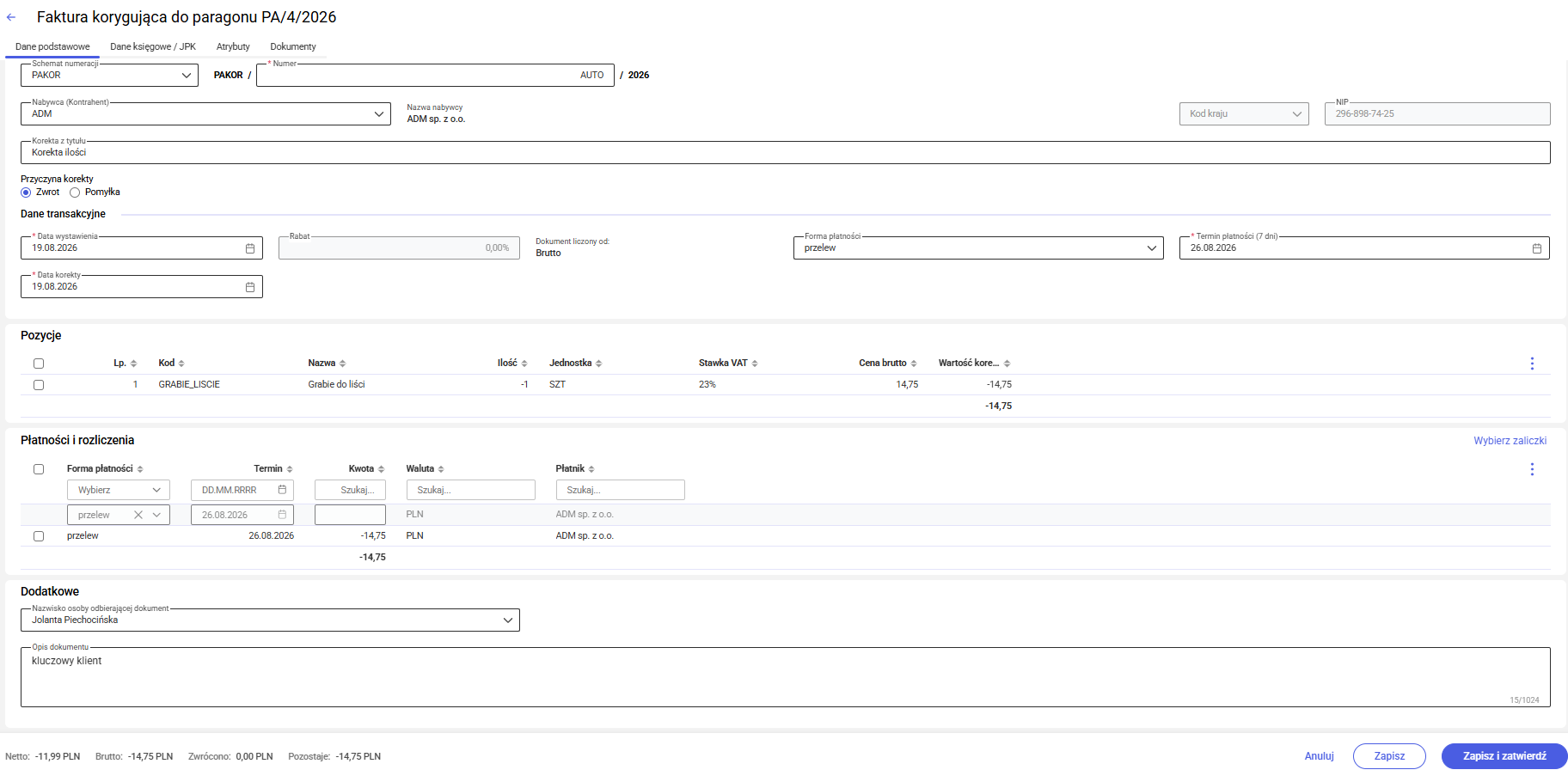
Zakładka [Dane podstawowe]
- Dane podstawowe
Schemat numeracji dokumentu: pole umożliwiające zmianę domyślnego schematu, według którego nadany zostanie numer dla formularza korekty.
Data wystawienia i Data korekty: Zamiast standardowej daty sprzedaży, dostępne jest edytowalne pole Data korekty. Należy pamiętać, że wprowadzona w nim wartość nie może być wcześniejsza niż data sprzedaży widniejąca na dokumencie korygowanym (system zablokuje taką próbę przy zapisie, wyświetlając stosowny komunikat). Zmiana daty wystawienia nie wpływa na zmianę daty korekty i odwrotnie.
Nabywca (Kontrahent) – pole autocomplete pozwalające na wskazanie kontrahenta z bazy firmowej.
Korekta z tytułu: edytowalne pole pozwalające na wprowadzenie opisu określającego powód wystawienia dokumentu. Domyślnie wypełnione jest ono tekstem Korekta ilości.
Przyczyna korekty – parametr typu radio pozwalający na wybór powodu korygowania transakcji. Dostępne są opcje Zwrot (ustawiana domyślnie) oraz Pomyłka.
- Dane transakcyjne:
Dokument liczony od – pole tylko do odczytu, przyjmujące bezwarunkowo wartość Brutto. Paragon jest zawsze wystawiany w cenach brutto, przez co korekta dziedziczy tę metodę wyliczeń bez możliwości edycji.
Forma płatności: pole wyboru pozwalające na wskazanie jednej ze zdefiniowanych w programie form płatności. Domyślnie wartość tego pola jest pobierana i przenoszona bezpośrednio z karty wybranego kontrahenta, podlega jednak edycji (do momentu zatwierdzenia dokumentu).
Zobacz także:
Jak zmienić formę płatności na dokumencie?
Termin płatności: pole określające ostateczny termin uregulowania należności na dokumencie. Domyślnie data ta wyliczana jest na podstawie terminu zapisanego na karcie wskazanego kontrahenta. W przypadku, gdy na karcie kontrahenta nie zdefiniowano takiego terminu, system wyliczy go automatycznie na podstawie wybranej formy płatności (zgodnie z ustawieniami w Konfiguracji firmy/ Kasa/Bank/ Formy płatności).
Zobacz także:
Jak ustawić indywidualny termin płatności dla danego dokumentu?
- Pozycje
Lista pozycji ściśle odzwierciedla stan korygowanej transakcji. Dodawanie nowych pozycji jest zablokowane dla każdego rodzaju korekty. Na liście widnieją wyłącznie pozycje przeniesione z dokumentu źródłowego (w przypadku korekty ilościowej – w ilościach dotychczas niezwróconych). Program domyślnie proponuje zwrot pełnej dostępnej ilości (pozycje od razu mają przypisaną ilość ujemną).
Rozwinięcie ikony trzech kropek przy wybranej pozycji umożliwia wykonanie dwóch operacji:
Edytuj – uruchamia tryb edycji wiersza, pozwala na modyfikację wyłącznie pola Ilość. Pozostałe pola są zablokowane do edycji.
Usuń – pozwala na usunięcie pozycji, których zmiany nie dotyczą.
- Płatności i rozliczenia
Dedykowany obszar służący do zarządzania finansową stroną dokumentu oraz monitorowania stanu jego opłacenia. To właśnie w tym miejscu gromadzone są wszystkie szczegóły dotyczące uregulowania transakcji jak: informacje o przypisanej formie i terminie płatności, kwocie do zapłaty (lub zwrotu), walucie transakcji oraz danych płatnika. System na bieżąco weryfikuje te dane, pilnując m.in. tego, aby sumaryczna kwota wprowadzonych tu płatności była w pełni zgodna z całkowitą wartością dokumentu.
Zobacz także:
Jak zarządzać płatnościami i zaliczkami na formularzu dokumentu?
Zakładka [Dane księgowe/JPK]
Zakładka ta odpowiada za ewidencjonowanie informacji podatkowych i księgowych.
VAT – tabela podsumowująca wartości podatku VAT, wyliczana automatycznie na podstawie pozycji (tylko do odczytu).
Zobacz także:
Czy można edytować wartości w sekcji VAT na dokumencie handlowym?
Kategoria – przenoszona z dokumentu źródłowego; edytowalna w wersji roboczej. Na dokumencie oznaczonym statusem Zatwierdzony (ale niezaksięgowanym) edycja wymaga uprawnienia Zmiana kategorii na niezaksięgowanym dokumencie na swojej karcie operatora.
Opis kategorii – przenoszony z dokumentu źródłowego; edytowalny w wersji roboczej. Na zatwierdzonym dokumencie edycja pola wymaga uprawnienia Zmiana danych dodatkowych na zatwierdzonym dokumencie na swojej karcie operatora.
Zobacz także:
Jak dodać lub zmienić kategorię sprzedaży/zakupu na dokumencie?
Sekcja Kody JPK_V7 – tabela zawierająca kody transakcyjne i oznaczenia deklaracji przeniesione z korygowanego paragonu.
Zobacz także:
W jaki sposób dodać kody JPK_V7 do dokumentu handlowego?
Zakładka [Atrybuty]
Zakładka ta służy do przechowywania dodatkowych informacji o dokumencie, które nie znajdują odzwierciedlenia w standardowych polach formularza. Pozwala ona na przypisywanie dokumentom niestandardowych cech (np. tekstowych, liczbowych lub dat), co ułatwia ich późniejszą identyfikację i raportowanie. W kontekście korekt ważne jest ustawienie parametru Kopiuj atrybuty na korekty (w menu Start/ Konfiguracja / Firma / Ogólne / Parametry). Jeśli jest on zaznaczony, program automatycznie przeniesie na nową korektę wszystkie atrybuty wraz z ich wartościami, które były przypisane do pierwotnego dokumentu sprzedaży.
Więcej informacji na ten temat znajduje się w artykułach:
Jak zarządzać atrybutami na dokumencie?
Skąd atrybuty pobierają się na dokument automatycznie?
Jak edytować atrybuty na zatwierdzonym dokumencie?
Zakładka [Dokumenty]
Zakładka umożliwia podgląd dokumentów powiązanych z korektą.
Dokumenty powiązane
Wyświetlany jest korygowany paragon. Po zatwierdzeniu dokumentu na stałe pojawiają się tu automatycznie wygenerowane dokumenty magazynowe zwrotu (korekty magazynowe WZKOR) oraz ewentualne dokumenty kaucyjne (WKA / PKA) lub faktura sprzedaży, jeśli paragon został przekształcony do faktury.
Biblioteka dokumentów oraz Zadania i kontakty CRM
Sekcje te służą wyłącznie do podglądu istniejących plików lub zadań CRM i są zablokowane do edycji (dane te nie są też przenoszone z dokumentu źródłowego).
W dolnej części formularza, niezależnie od wybranej zakładki, widoczny jest pasek podsumowań zawierający wartości:
Netto: Wartość netto dokumentu.
Brutto: Wartość brutto dokumentu.
Zwrócono/Zapłacono: Pole to wskazuje wyłącznie kwotę rozliczenia (np. z dokumentów kasowych), która została wprowadzona. Nazwa tego pola zmienia się w zależności od charakteru korekty: Zwrócono w przypadku standardowej korekty na minus, lub Zapłacono, jeśli wystawiono korektę zwiększającą wartość (na plus).
Pozostaje: Wskazuje kwotę pozostałą do uregulowania (np. kwotę dopłaty od klienta przy korekcie na plus lub kwotę ujemną przy zwrocie, która nie została jeszcze rozliczona odpowiednim dokumentem)
Z tego poziomu dostępne są również przyciski:
Anuluj: zamyka formularz bez zapisu (z ostrzeżeniem w przypadku wprowadzonych zmian).
Zapisz: dokument zostanie zachowany w buforze jako Wersja robocza i będzie można do niego wrócić.
Zapisz i zatwierdź: zapisuje oraz zatwierdza korektę, dokument zyskuje status Zatwierdzony i nie podlega swobodnej edycji.
Zobacz także: