Zaliczkę na Fakturze zaliczkowej zakupu można wpisać raz dla całego dokumentu – program rozdzieli ją proporcjonalnie na pozycje – albo wprowadzić ręcznie na każdej pozycji. W obu przypadkach program pilnuje, aby łączna zaliczka nie przekroczyła wartości zamówienia u dostawcy.
Podział proporcjonalny
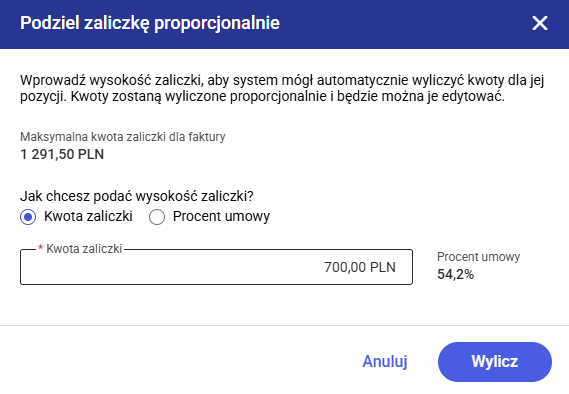
Na nowym dokumencie okno Podziel zaliczkę proporcjonalnie otwiera się automatycznie. Na dokumencie w wersji roboczej można je wywołać ponownie przyciskiem Podziel zaliczkę proporcjonalnie nad tabelą pozycji.
- Przełącznikiem wybrać sposób wprowadzania: Kwota zaliczki (domyślnie) albo Procent umowy. W wariancie procentowym pole nazywa się Procent umowy (ZD).
- Wpisać wartość. Przy kwocie program na bieżąco pokazuje odpowiadający jej procent umowy, a przy procencie – odpowiadającą mu kwotę. Procent liczony jest od wartości brutto zamówienia.
- Kliknąć Wylicz. Zaliczka zostanie rozdzielona na pozycje; kwoty wpisane wcześniej zostaną zastąpione.
Anuluj i ikona X zamykają okno bez przeliczenia.
Zasady podziału:
- Wartość maksymalna – suma maksymalnych zaliczek pozycji na dokumencie. Gdy na fakturze są wszystkie pozycje zamówienia, jest to wartość zamówienia pomniejszona o wcześniej zatwierdzone zaliczki.
- Przekroczenie kwoty – pole podświetla się na czerwono z komunikatem „Przekroczono maksymalną wartość”. Po wyjściu z pola program wpisuje wartość maksymalną.
- Przekroczenie procentu – pole podświetla się na czerwono z komunikatem „Przekroczono maksymalny procent”. Po kliknięciu Wylicz na pozycje trafia maksymalny dopuszczalny procent.
- Proporcja – zaliczka na pozycji wynika z udziału jej maksymalnej zaliczki w sumie maksymalnych zaliczek wszystkich pozycji. Netto i VAT są wyliczane od brutto według stawki VAT pozycji.
- Różnica groszowa – trafia do pozycji o najwyższej maksymalnej zaliczce.
Przykład: Zamówienie ma dwie pozycje o wartości brutto 9 000,00 i 3 300,00 (razem 12 300,00). Po wpisaniu kwoty 6 150,00 i kliknięciu Wylicz na pozycjach pojawia się zaliczka 4 500,00 i 1 650,00.
Pozycje dokumentu
Na fakturę zaliczkową przenoszone są pozycje zamówienia, na które nie wystawiono jeszcze zaliczek na 100% wartości brutto. Pozycji nie można dodawać – przycisk Dodaj pozycję jest niedostępny.
- Lp – numer pozycji z zamówienia; po usunięciu pozycji numery pozostałych się nie zmieniają.
- Kod / Nazwa – tylko do odczytu.
- Stawka VAT – domyślnie stawka z zamówienia; zmiana przelicza netto i VAT zaliczki, kwota brutto się nie zmienia.
- Maksymalna zaliczka – wartość brutto pozycji z zamówienia pomniejszona o zaliczki z wcześniejszych zatwierdzonych faktur zaliczkowych. Kolumna jest widoczna tylko w wersji roboczej.
- Kwota zaliczki – kwota brutto zaliczki na pozycji, edytowalna. Kwota wyższa niż maksymalna zaliczka jest automatycznie przycinana.
Dodatkowo w Zarządzaj kolumnami można włączyć kolumny EAN, Kod CN, Kod u dostawcy i Numer katalogowy (tylko do odczytu).
Pozycję można usunąć z menu kontekstowego pozycji albo operacją seryjną. Pozycja usunięta z faktury zaliczkowej nie jest traktowana jako zaliczkowana – na kolejnej fakturze zaliczkowej pojawi się z pełną maksymalną zaliczką.