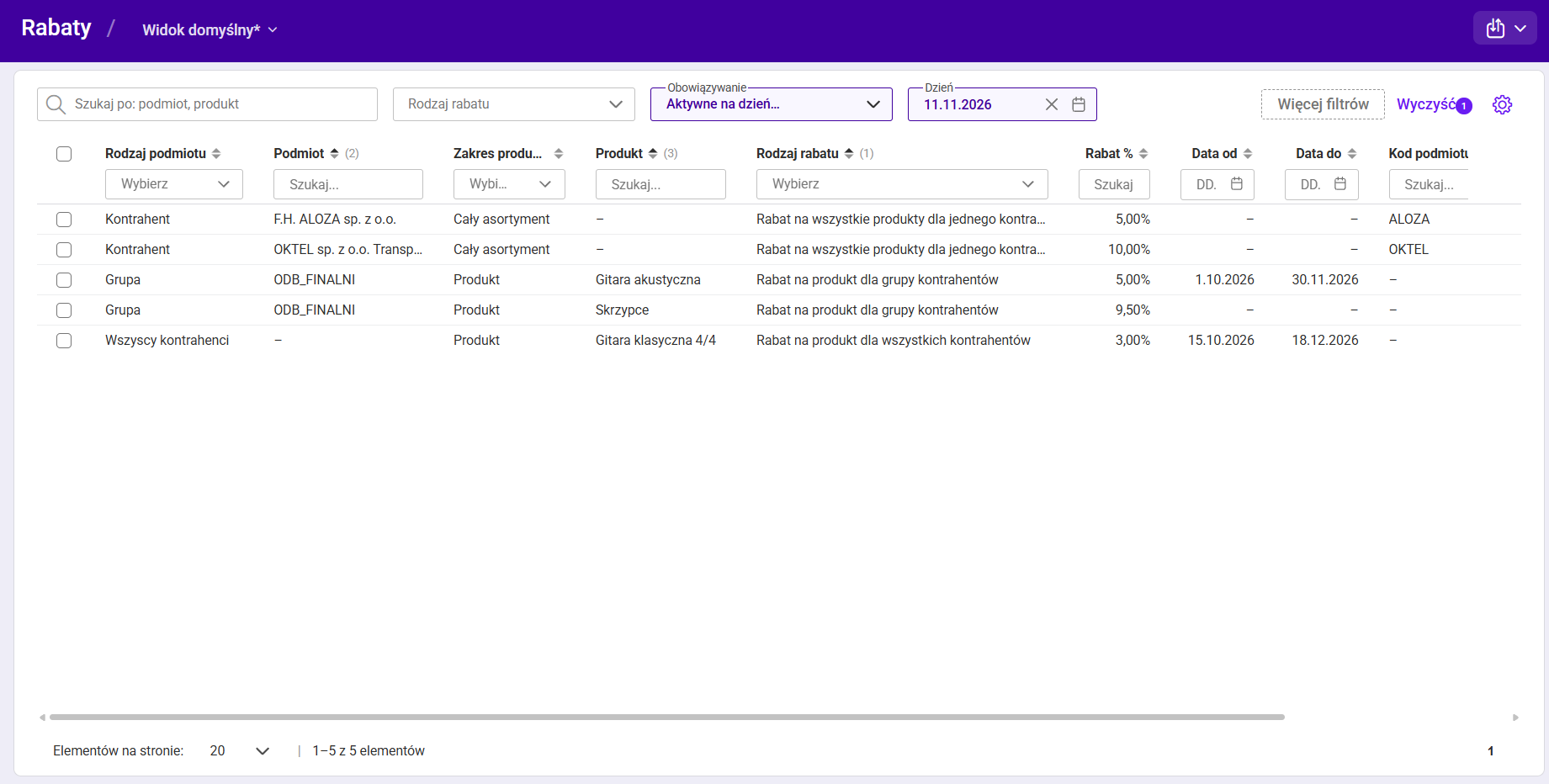
Na listach Rabaty i Cennik indywidualny nad tabelą znajdują się: pole wyszukiwania, filtr rodzaju, filtr Obowiązywanie i przycisk Więcej filtrów. Filtry łączą się ze sobą – lista pokazuje tylko pozycje spełniające wszystkie ustawione warunki.
Wyszukiwanie
Należy wpisać fragment tekstu w pole wyszukiwania. Wielkość liter nie ma znaczenia. Na liście Rabaty i Cennik indywidualny wyszukiwane są: kod podmiotu, podmiot, kod produktu i produkt.
Rodzaj rabatu / Rodzaj ceny
Lista wielokrotnego wyboru z rodzajami rabatów (osiem rodzajów) albo cen stałych (trzy rodzaje). Domyślnie zaznaczone są wszystkie wartości.
Obowiązywanie
Filtr sprawdza, czy rabat lub cena obowiązuje w danym czasie. Działa na kolumnach Data od i Data do.
| Wartość | Co pokazuje lista |
| Aktywne dziś (domyślna) | pozycje obowiązujące w dniu bieżącym |
| Aktywne na dzień… | pozycje obowiązujące we wskazanym dniu |
| Przyszłe | pozycje, które jeszcze nie zaczęły obowiązywać |
| Wygasłe | pozycje, których okres obowiązywania już minął |
| Wszystkie | wszystkie pozycje, bez względu na daty |
Po wybraniu Aktywne na dzień… obok filtra pojawia się pole Dzień, domyślnie z datą bieżącą. Pole jest wymagane – wyczyszczenie go przywraca dzień bieżący. Zmiana daty odświeża listę.
Przykład: Dziś jest 25.09.2026. Rabat obowiązujący od 01.11.2026 bez daty końcowej nie jest widoczny przy Aktywne dziś. Pojawia się po wybraniu Przyszłe albo Aktywne na dzień… z datą 01.12.2026.
Więcej filtrów i filtry pod kolumnami
Przycisk Więcej filtrów otwiera boczny panel z dodatkowymi filtrami. Gdy w panelu są ustawione filtry, przycisk pokazuje ich liczbę, np. „Więcej filtrów (2)”. Pod nagłówkami kolumn dostępne są pola do filtrowania po każdej kolumnie.
Przycisk Wyczyść przywraca filtr Obowiązywanie do wartości Aktywne dziś. Ustawienia filtrów można zachować w zapisanym widoku.