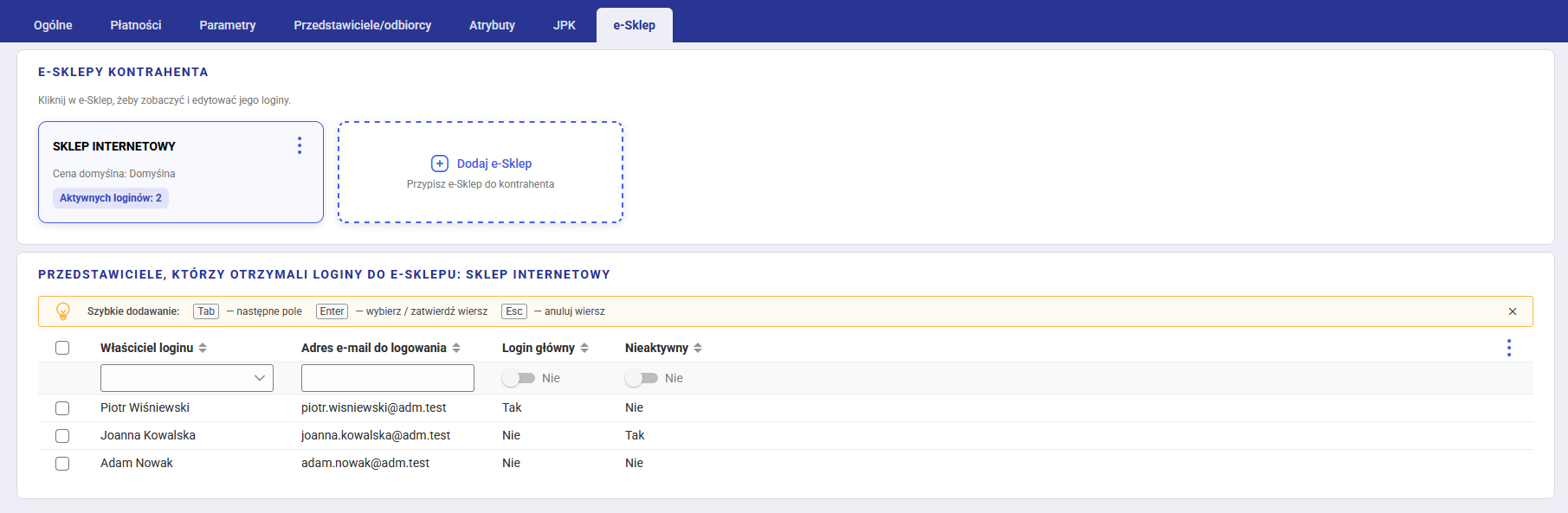
W programie Comarch ERP Optima kontrahent może składać zamówienia w Comarch e-Sklep za pośrednictwem swoich przedstawicieli. Aby było to możliwe, kontrahenta należy przypisać do oddziału e-Sklepu, a wybranym przedstawicielom nadać loginy. Obie czynności wykonuje się jednocześnie na karcie kontrahenta w zakładce e-Sklep.
Zakładka e-Sklep na karcie kontrahenta jest widoczna tylko wtedy, gdy w konfiguracji firmy jest co najmniej jeden aktywny e-Sklep i wykonano jego pierwszą synchronizację. Synchronizacja kontrahentów jest dostępna wyłącznie dla Comarch e-Sklep w wersji B2B oraz Enterprise.
Jak udostępnić przedstawiciela kontrahenta do e-Sklepu
- Na karcie kontrahenta należy przejść na zakładkę e-Sklep i kliknąć kafel + Dodaj e-Sklep.
- W oknie Dodawanie e-sklepu należy wskazać oddział w polu e-Sklep. Lista zawiera wyłącznie sklepy aktywne, zsynchronizowane i jeszcze nieprzypisane do tego kontrahenta. Pole jest wymagane.
- W polu Cena domyślna można wskazać cennik obowiązujący wszystkich przedstawicieli kontrahenta w tym oddziale. Na liście nie jest dostępna cena zakupu. Jeżeli cennik nie zostanie wskazany, program zastosuje cenę ustawioną w konfiguracji firmy (Konfiguracja firmy/ Ogólne/ e-Sklep/e-Handel, pole Cena domyślna).
- W sekcji Przedstawiciele, którzy otrzymali loginy do e-Sklepu należy dodać osoby, które mają mieć dostęp do sklepu. Lista jest pobierana z zakładki Przedstawiciele/odbiorcy. Brakującą osobę można dodać przyciskiem Dodaj przedstawiciela, a program zapisze ją również na karcie kontrahenta.
- Zmiany należy zatwierdzić przyciskiem Zapisz
Po zapisie na zakładce pojawi się nowy kafel. Jest od razu zaznaczony, a w sekcji Loginy kontrahenta w Comarch e-Sklep widoczne są loginy przypisane do tego e-Sklepu. Przy kolejnym wejściu na zakładkę zaznaczony jest pierwszy kafel.
Informacje na zakładce e-Sklep
Na każdym kaflu w sekcji e-Sklepy kontrahenta widoczne są:
- Nazwa e-Sklepu: oddział, do którego przypisano kontrahenta,
- Cena domyślna: cennik stosowany dla kontrahenta w tym sklepie albo wartość Domyślna, gdy cennika nie wskazano,
- Aktywnych loginów: liczba loginów, które nie są oznaczone jako nieaktywne.
Tabela Loginy kontrahenta w Comarch e-Sklep zawiera kolumny:
- Właściciel loginu: przedstawiciel kontrahenta, do którego należy konto,
- Adres e-mail do logowania: adres, którym użytkownik loguje się do sklepu,
- Login główny: Tak dla konta głównego kontrahenta. Kontem głównym może być tylko jeden przedstawiciel.
- Nieaktywny: Tak, gdy konto jest wyłączone.
Zmiana ceny domyślnej
Aby zmienić cennik, należy rozwinąć menu kontekstowe kafla, wybrać Edytuj cennik, wskazać nowy cennik i zapisać zmiany. Informacja na kaflu zaktualizuje się automatycznie.
Blokowanie dostępu do sklepu
Loginów zsynchronizowanych ze sklepem nie można usunąć. Aby zablokować dostęp, należy oznaczyć login jako Nieaktywny.