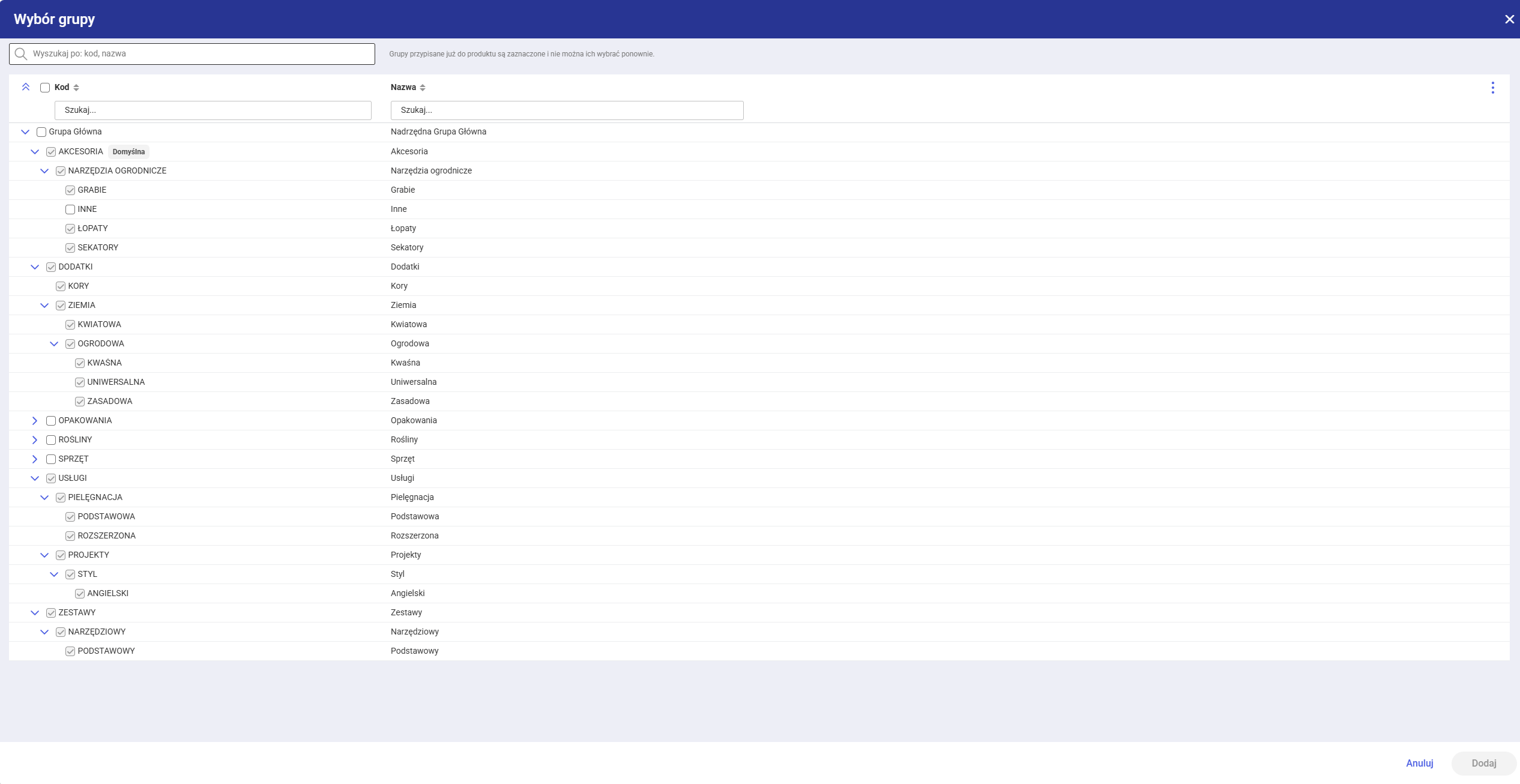
Na formularzu produktu można przypisać produkt do kilku grup towarowych. Grupy dodaje się na zakładce Grupy.
- Otworzyć kartę produktu i przejść na zakładkę Grupy.
- Kliknąć Dodaj grupy.
- W oknie z drzewem grup towarowych zaznaczyć grupy, do których produkt ma należeć.
- Kliknąć Dodaj. Przycisk jest aktywny, gdy zaznaczono co najmniej jedną nową grupę.
- Zapisać kartę produktu.
Po zapisie na liście grup produktu pojawiają się zaznaczone grupy. Wcześniej przypisane grupy pozostają bez zmian.
Jak działa zaznaczanie w drzewie grup
- Zaznaczenie grupy nadrzędnej zaznacza ją razem ze wszystkimi grupami podrzędnymi.
- Odznaczenie grupy nadrzędnej odznacza ją razem ze wszystkimi grupami podrzędnymi.
- Aby dodać tylko grupę nadrzędną, należy ją zaznaczyć, a potem odznaczyć jej grupy podrzędne.
- Zaznaczenie wszystkich grup podrzędnych nie oznacza automatycznie grupy nadrzędnej.
- Grupa bez podgrup przełącza się między stanem zaznaczonym i odznaczonym.
Informacja
Grupy już przypisane do produktu, w tym grupa domyślna, są w oknie zaznaczone i wyszarzone – nie można ich dodać ponownie. Grupa domyślna ma oznaczenie Domyślna lub Domyślna e-Sklep.
Uwaga
Przycisk Dodaj grupy jest widoczny tylko dla operatora z prawem do edycji pozycji cennika.