
Formularz Paragonu, który pojawia się po wciśnięciu na liście paragonów przycisku Dodaj, składa się z następujących zakładek: [Dane podstawowe], [Dane księgowe/JPK], [Dokumenty].
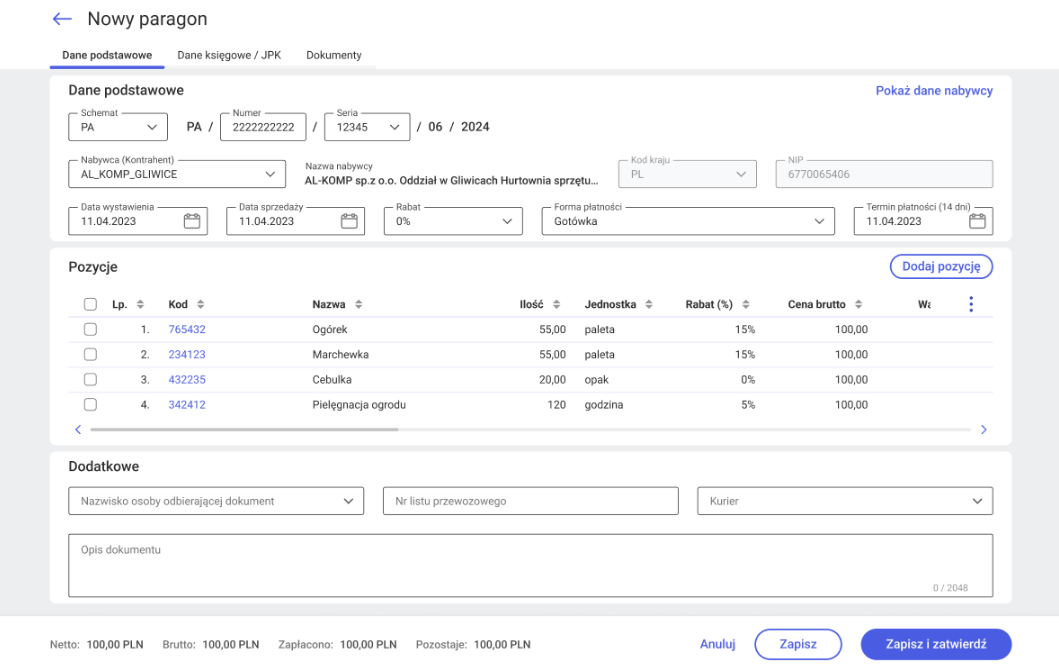
Zakładka [Dane podstawowe] została podzielona na kluczowe sekcje, które ułatwiają wprowadzanie i zarządzanie informacjami dotyczącymi paragonu.
- Dane podstawowe: W tej sekcji wprowadza się kluczowe dane dokumentu, takie jak numer faktury oraz schemat numeracji. Podaje się tu również dane nabywcy, w tym kod kraju i numer NIP. Istotne są również daty wystawienia i sprzedaży, które mają wpływ na księgowość oraz terminy płatności. Dodatkowo można wpisać rabaty, formę oraz termin płatności, co ułatwia kontrolę finansową i planowanie zobowiązań. W razie potrzeby użytkownik ma też możliwość dodania nowego kontrahenta bezpośrednio z poziomu formularza paragonu.
Dostępne funkcje zostały opisane poniżej:- W jaki sposób edytować dane nabywcy tylko na potrzeby bieżącej faktury?
- Co się dzieje w sytuacji braku danych w GUS lub błędów podczas pobierania informacji?
- Jak działa automatyczne uzupełnianie danych kontrahenta z GUS na dokumencie handlowym?
- Jak zmienić formę płatności na dokumencie handlowym?
- Jak ustawić indywidualny termin płatności dla danego dokumentu?
- Pozycje:Sekcja pozwalająca na zarządzanie pozycjami dokumentu (towarami i usługami). Składa się z tabeli zawierającej pozycje oraz następujących kolumn domyślnych: Lp., Kod, Nazwa, Ilość, Jednostka, Rabat (%), Cena netto/brutto, Wartość.Dodawanie pozycji odbywa się poprzez przycisk Dodaj pozycję, który (w zależności od konfiguracji) otwiera formularz pozycji lub umożliwia edycję bezpośrednio z poziomu formularza paragonu (edycja na liście).
Dla dodanej już pozycji, na końcu jej wiersza wyświetlana jest ikona trzech kropek. Po jej kliknięciu rozwija się menu kontekstowe, które umożliwia zarządzanie danym towarem lub usługą. Użytkownik ma do wyboru opcje::
- Edytuj – opcja ta odblokowuje pozycję na liście do ponownej edycji.
- Usuń – opcja pozwala na całkowite usunięcie pozycji z listy (operacja ta wymaga zatwierdzenia dedykowanego komunikatu).
Wprowadzanie nowej lub edycja istniejącej pozycji umożliwia określenie kluczowych parametrów: Kodu i Nazwy produktu (prezentującej do 300 znaków), Ilości (wprowadzanej z precyzją do 4 miejsc po przecinku), Jednostki miary, Rabatu, Ceny netto/brutto oraz Wartości netto/brutto.
- Dodatkowe: W tym miejscu można wskazać nazwisko osoby odbierającej dokument, co zwiększa kontrolę nad obiegiem faktur w firmie. Numer listu przewozowego i rodzaj kuriera to pola, które usprawniają logistykę i pozwalają na szybsze śledzenie przesyłek. Opis faktury daje możliwość dodania indywidualnych uwag czy informacji, które nie mieszczą się w standardowych polach, a mogą mieć znaczenie operacyjne lub księgowe.
Kolejna zakładka [Dane księgowe/JPK] umożliwia wprowadzenie oraz podgląd informacji podatkowych i księgowych, w tym stawek VAT, kategorii sprzedaży oraz odpowiednich kodów i atrybutów JPK niezbędnych do raportowania podatkowego i księgowego. Te dane są kluczowe dla prawidłowego rozliczenia podatków oraz spełnienia wymogów sprawozdawczych wobec organów skarbowych.
W wersji roboczej dokumentu możliwa jest edycja Kategorii sprzedaży (co pozwala na dostosowanie klasyfikacji sprzedaży przed zatwierdzeniem faktury). Natomiast pola dotyczące kodów JPK_V7 oraz atrybutów JPK_FA są tylko do podglądu.
W zakładce [Dokumenty] widoczne są dokumenty powiązane, pliki z biblioteki dokumentów oraz powiązania z zadaniami i kontaktami z CRM. Użytkownik ma dostęp do sekcji takich jak Dokumenty powiązane, Biblioteka dokumentów Zadania i kontakty CRM wyłącznie w trybie podglądu. W tych sekcjach można zobaczyć ogólne informacje, bez możliwości dodawania, edytowania czy przeglądania szczegółów powiązanych dokumentów, zadań lub kontaktów.
Na dole formularza, niezależnie od wybranej zakładki, widoczny jest pasek podsumowań zawierający wartości: Netto, Brutto. Z tego poziomu dostępne są również przyciski:
- Anuluj – zamyka formularz bez zapisu (z ostrzeżeniem w przypadku wprowadzonych zmian).
- Zapisz – zapisuje dokument w wersji roboczej (edytowalnej).
- Zapisz i zatwierdź – zapisuje oraz zatwierdza Paragon (dokument zyskuje status Zatwierdzony i nie podlega swobodnej edycji).
Zobacz także: