
Po kliknięciu na liście faktur sprzedaży / zakupu z KSeF na numer dokumentu otwierany jest formularz faktury. Po lewej stronie znajduje się podgląd wizualizacji dokumentu a po prawej dane z dokumentu:
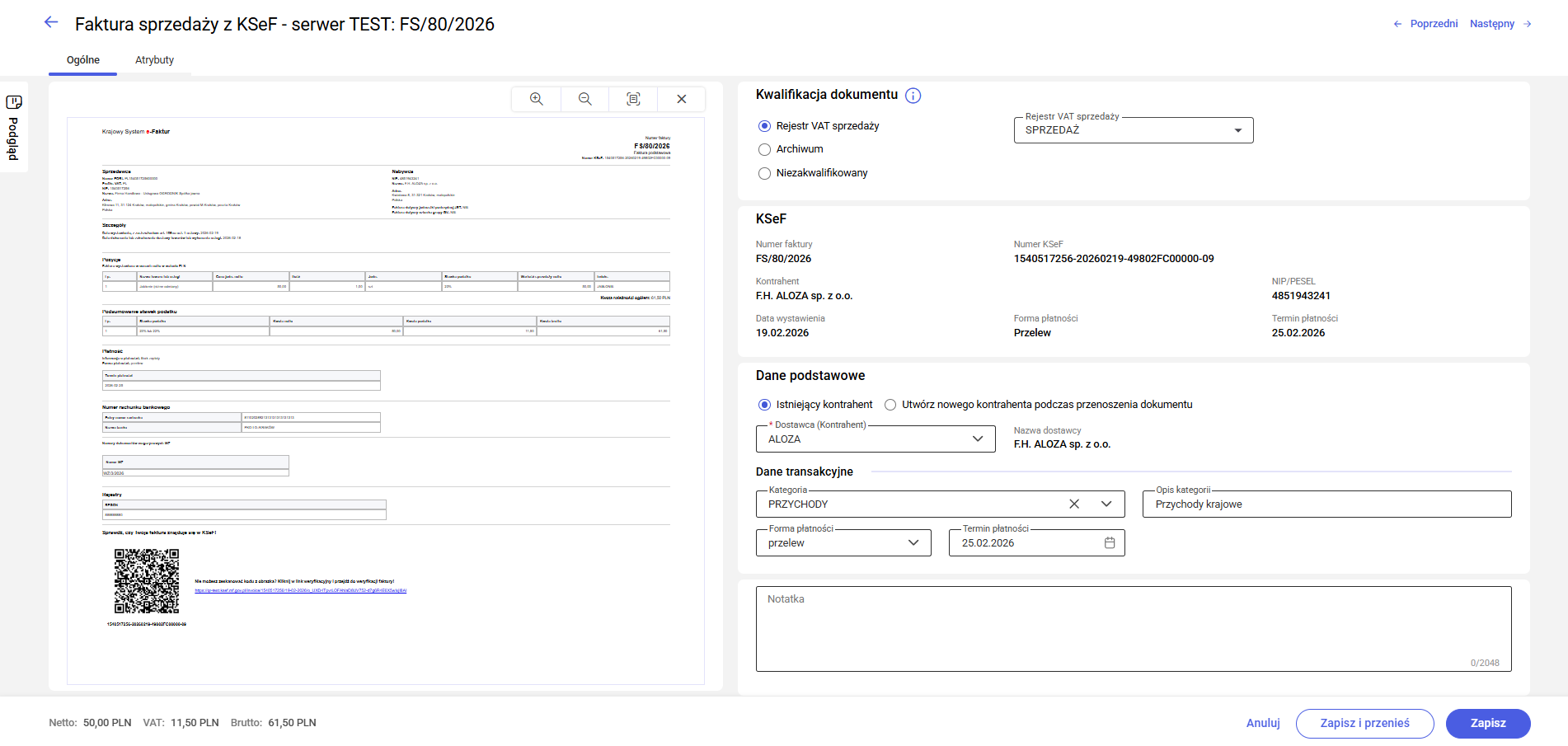
Formularz zawiera 2 zakładki: [Ogólne] i [Atrybuty].
Zakładka [Ogólne]
Sekcja Kwalifikacja dokumentu – możliwość ustawienia jednej z opcji:
- Rejestr VAT sprzedaży / zakupu (po wybraniu należy wskazać konkretny symbol rejestru),
- Lista faktur zakupu (dostępne tylko dla faktur zakupu),
- Archiwum,
- Niezakwalifikowany (domyślnie ustawiona opcja dla nowo zaczytanych dokumentów).
Sekcja KSeF – zawiera następujące informacje:Numer faktury, Numer KSeF, Kontrahent, NIP/PESEL, Data wystawienia, Forma płatności, Termin płatności.
Sekcja Dane podstawowe – zawiera następujące informacje:
- Istniejący kontrahent / Utwórz nowego kontrahenta podczas przenoszenia dokumentu – jeżeli kontrahent o określonym numerze NIP występuje już w bazie kontrahentów, na dokumencie będzie zaznaczona opcja Istniejący kontrahent a poniżej będzie wskazany jego kod. Przypisanego automatycznie kontrahenta można zmienić przed przeniesieniem dokumentu do rejestru VAT / faktur zakupu. Jeżeli kontrahent o określonym numerze NIP nie występuje w bazie kontrahentów, na dokumencie będzie zaznaczona opcja Utwórz nowego kontrahenta podczas przenoszenia dokumentu.
- Kategoria – jeżeli wybrany jest istniejący kontrahent, podpowiadana jest jego domyślna kategoria sprzedaży / zakupu. Proponowaną kategorię, jak również widoczny obok opis kategorii, można zmienić przed przeniesieniem dokumentu do rejestru VAT / faktur zakupu.
- Forma płatności i Termin płatności – pola uzupełnione na podstawie danych z dokumentu, możliwe do zmiany przed przeniesieniem dokumentu do rejestru VAT / faktur zakupu.
- Notatka – pole umożliwiające wpisanie informacji przez osobę weryfikującą dokument.
Zakładka [Atrybuty]
Na zakładce możliwe jest przypisanie do faktury pobranej z KSeF atrybutów, które zostaną przeniesione wraz z dokumentem do rejestru VAT / faktur zakupu. Po kliknięciu na przycisk Dodaj atrybuty możliwe jest wskazanie jednego bądź większej ilości atrybutów. Na dodanym już atrybucie po kliknięciu na ikonę z trzema kropkami dostępne są opcje Edytuj oraz Usuń.
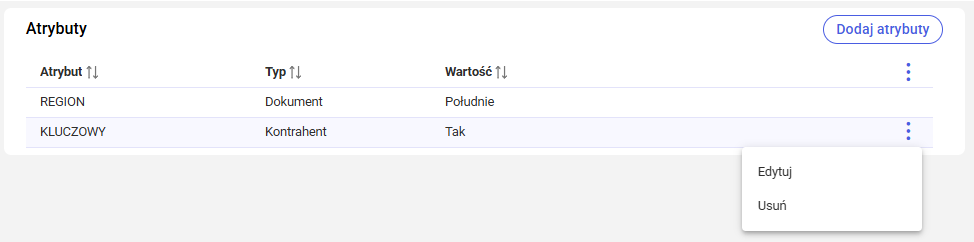
Na dole okna dostępny jest przycisk Zapisz umożliwiający zapisanie wprowadzonych zmian.