Dokumenty handlowe i magazynowe

Faktury Sprzedaży i Paragony

Jakie informacje znajdują się na liście paragonów?

Lista paragonów prezentuje zestawienie dokumentów handlowych potwierdzających dokonanie sprzedaży detalicznej towarów lub usług na rzecz osób fizycznych nieprowadzących działalności gospodarczej. Jest dostępna z poziomu bocznego panelu nawigacyjnego: zakładka [Handel / Paragony]. Każda pozycja listy zawiera: Numer dokumentu: Unikalny numer nadany przez program podczas wprowadzania dokumentu. Stan dokumentu: Określa stan dokumentu i możliwość jego edycji:
  • Wersja robocza (kolor zielony): Dokument, który może być modyfikowany lub usuwany.
  • Zatwierdzony (kolor czarny): Dokument niepodlegający edycji (choć możliwe są ograniczone zmiany, np. dodanie atrybutów, jeśli operator ma odpowiednie uprawnienia).
  • Predekretowany (kolor czarny): stan związany z dodaniem predekretacji na dokument. Stan ten występuje w przypadku księgowości kontowej.
  • Zaksięgowany (kolor granatowy): Dokument przeniesiony do Rejestru VAT lub zaksięgowany, nie podlega edycji, może być przekształcany do innych dokumentów.
  • Anulowany (kolor szary): Dokument pozostający w systemie wyłącznie jako ślad historyczny, nie wywołuje żadnych skutków operacyjnych.
Status: Określa szczegółowy status powiązania paragonu z innymi dokumentami. Pole to może przyjmować następujące wartości:
  • – status oznacza, że dokument nie jest powiązany z żadnym innym dokumentem,
  • FS – paragon został przekształcony do faktury,
  • V –  oznacza przeniesienie dokumentu do rejestru VAT,
  • F – oznacza, że dokument został zafiskalizowany,
  • #F –  status informujący o niepowodzeniu fiskalizacji.
Statusy dostępne w modułach Handel, Handel Plus:
  • WZ – informuje o powiązaniu paragonu z wydaniem zewnętrznym,
  • RO – oznacza dokument powstały z rezerwacji odbiorcy,
  • X – dokument jest przekształcony do dokumentu Tax Free.
Data wystawienia: informacja o dacie wystawienia paragonu w systemie. Nabywca: Nazwa kontrahenta wskazanego na dokumencie. NIP: Numer NIP nabywcy. Wartość netto / Wartość brutto: Sumaryczna wartość netto i brutto wynikająca z dokumentu. Kody JPK_V7: kolumna zawierająca kody JPK_V7 przypisane do dokumentu. Standardowe zasady dotyczące filtrowania list dokumentów oraz personalizacji kolumn zostały opisane w artykułach: Jak filtrować i wyszukiwać faktury na liście? Jak dostosować widok lub kolejność kolumn na listach? Operacje na liście  W prawym, górnym rogu listy dostępne są następujące opcje:
  • Drukuj: Umożliwia skorzystanie z standardowo dostępnych wydruków: Lista paragonów (sPrint), Ewidencja zwrotów/ reklamacji (sPrint), Ewidencja pomyłek dla kasy rejestrującej (sPrint).
  • Eksportuj: Umożliwia eksport listy dokumentów do pliku w formacie Microsoft Excel.
Szczegółowe informacje na ten temat znajduje się w artykule: Jakie opcje dostępne są na pasku narzędziowym?  

Jakie informacje znajdują się na liście faktur sprzedaży?

Lista faktur sprzedaży prezentuje zestawienie dokumentów handlowych potwierdzających dokonanie transakcji sprzedaży towarów lub usług. Jest dostępna z poziomu bocznego panelu nawigacyjnego: zakładka [Handel/ Faktury sprzedaży]. Każda pozycja listy zawiera: Numer dokumentu: Unikalny numer nadany przez program podczas wprowadzania dokumentu. Stan dokumentu: Określa stan dokumentu i możliwość jego edycji:
  • Wersja robocza (kolor zielony): Dokument, który może być modyfikowany lub usuwany.
  • Zatwierdzony (kolor czarny): Dokument niepodlegający edycji (choć możliwe są ograniczone zmiany, np. dodanie atrybutów, jeśli operator ma odpowiednie uprawnienia).
  • Predekretowany (kolor czarny): stan związany z dodaniem predekretacji na dokument. Stan ten występuje w przypadku księgowości kontowej.
  • Zaksięgowany (kolor granatowy): Dokument przeniesiony do Rejestru VAT lub zaksięgowany, nie podlega edycji, może być przekształcany do innych dokumentów.
  • Anulowany (kolor szary): Dokument pozostający w systemie wyłącznie jako ślad historyczny, nie wywołuje żadnych skutków operacyjnych.
Status: Określa szczegółowy status powiązania faktury z innymi dokumentami. Pole to może przyjmować następujące wartości:
  • – status oznacza, że dokument nie jest powiązany z żadnym innym dokumentem,
  • PA – faktura została utworzona z paragonu,
  • V –  oznacza przeniesienie dokumentu do rejestru VAT,
  • F – oznacza, że dokument został zafiskalizowany,
  • #F –  status informujący o niepowodzeniu fiskalizacji,
  • PF – dokument powiązany z fakturą proforma,
  • ZL – faktura zaliczkowa,
  • RO – oznacza dokument powstały z rezerwacji odbiorcy,
  • E – dokument został wyeksportowany.
Statusy dostępne w modułach Handel, Handel Plus:
  • WZ - informuje o powiązaniu faktury z wydaniem zewnętrznym,
  • RW - informuje o wygenerowaniu rozchodu wewnętrznego dla faktury, na której znajduje się usługa złożona z zaznaczonym parametrem Pobieranie składników na FS/ PA,
  • DD - wskazuje fakturę, do której został utworzony dokument dostawy (DD),
  • In -  status związany z deklaracją Intrastat,
  • SN - status związany z SENT,
  • WKA - status związany z wydaniem kaucyjnym.
Data wystawienia: informacja o dacie wystawienia faktury w systemie. Nabywca: Nazwa kontrahenta wskazanego na dokumencie. NIP: Numer NIP nabywcy. Wartość netto / Wartość brutto: Sumaryczna wartość netto i brutto wynikająca z dokumentu. Numer KSeF: numer faktury pod jakim jest identyfikowana w KSeF, numer zwracany bezpośrednio z KSeF wraz z pobraniem dokumentu UPO. Status KSeF: status wysyłki KSeF.   Zobacz także: Statusy KSeF na liście faktur – jak szybko sprawdzić stan dokumentów?      Kody JPK_V7: kolumna zawierająca kody JPK_V7 przypisane na dokument. Standardowe zasady dotyczące filtrowania list dokumentów oraz personalizacji kolumn zostały opisane w artykułach: Jak filtrować i wyszukiwać faktury na liście? Jak dostosować widok lub kolejność kolumn na listach? Operacje na liście  W prawym, górnym rogu listy dostępne są następujące opcje:
  • Drukuj: Umożliwia skorzystanie z standardowo dostępnych wydruków: Lista faktur sprzedaży (sPrint).
  • Eksportuj: Umożliwia eksport listy dokumentów do pliku w formacie Microsoft Excel.
Szczegółowe informacje na ten temat znajduje się w artykule: Jakie opcje dostępne są na pasku narzędziowym?  

Jakie informacje znajdują się na formularzu paragonu?

Formularz Paragonu, który pojawia się po wciśnięciu na liście paragonów przycisku Dodaj, składa się z następujących zakładek: [Dane podstawowe], [Dane księgowe/JPK], [Dokumenty]. Zakładka [Dane podstawowe] została podzielona na kluczowe sekcje, które ułatwiają wprowadzanie i zarządzanie informacjami dotyczącymi paragonu. Kolejna zakładka [Dane księgowe/JPK] umożliwia wprowadzenie oraz podgląd informacji podatkowych i księgowych, w tym stawek VAT, kategorii sprzedaży oraz odpowiednich kodów i atrybutów JPK niezbędnych do raportowania podatkowego i księgowego. Te dane są kluczowe dla prawidłowego rozliczenia podatków oraz spełnienia wymogów sprawozdawczych wobec organów skarbowych. W wersji roboczej dokumentu możliwa jest edycja Kategorii sprzedaży (co pozwala na dostosowanie klasyfikacji sprzedaży przed zatwierdzeniem faktury). Natomiast pola dotyczące kodów JPK_V7 oraz atrybutów JPK_FA są tylko do podglądu. W zakładce [Dokumenty] widoczne są dokumenty powiązane, pliki z biblioteki dokumentów oraz powiązania z zadaniami i kontaktami z CRM. Użytkownik ma dostęp do sekcji takich jak Dokumenty powiązane, Biblioteka dokumentów Zadania i kontakty CRM wyłącznie w trybie podglądu. W tych sekcjach można zobaczyć ogólne informacje, bez możliwości dodawania, edytowania czy przeglądania szczegółów powiązanych dokumentów, zadań lub kontaktów. Na dole formularza, niezależnie od wybranej zakładki, widoczny jest pasek podsumowań zawierający wartości: Netto, Brutto. Z tego poziomu dostępne są również przyciski:
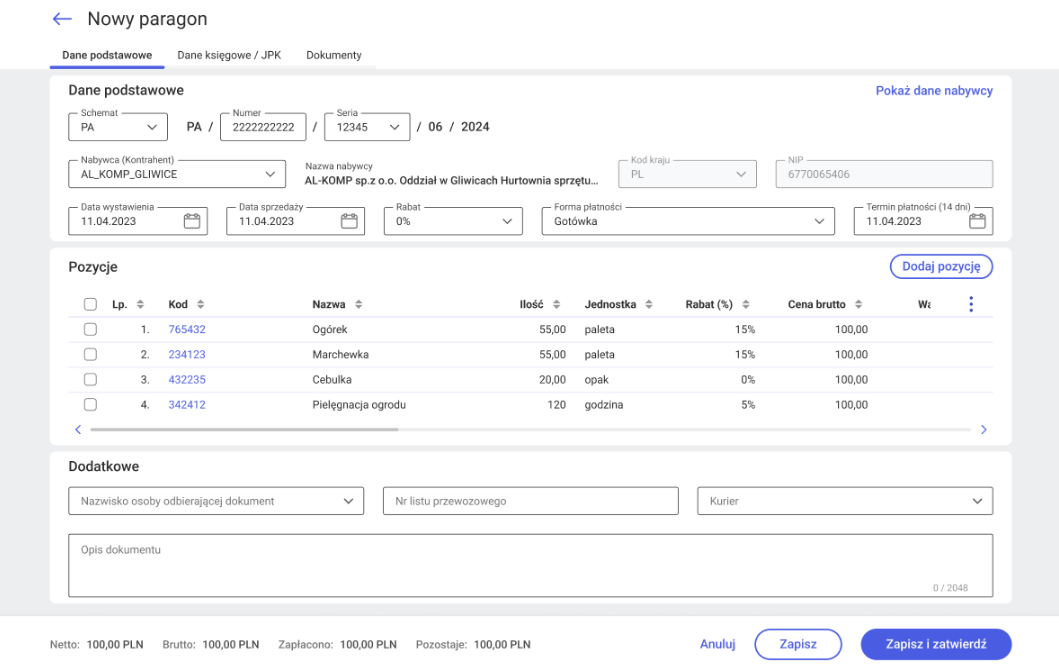
  • Anuluj – zamyka formularz bez zapisu (z ostrzeżeniem w przypadku wprowadzonych zmian).
  • Zapisz – zapisuje dokument w wersji roboczej (edytowalnej).
  • Zapisz i zatwierdź – zapisuje oraz zatwierdza Paragon (dokument zyskuje status Zatwierdzony i nie podlega swobodnej edycji).
Zobacz także:  Czym różni się opcja Zapisz od Zapisz i zatwierdź ?

Kiedy i w jaki sposób można usunąć paragony z systemu?

Usuwanie dokumentów jest możliwe jedynie dla paragonów znajdujących się w stanie Wersja robocza (na liście paragonów są one widoczne w kolorze zielonym). Dokumenty w innym stanie np. Zatwierdzony, Zaksięgowany nie podlegają kasowaniu. Jeśli podjęta zostanie próba usunięcia takiego dokumentu pojawi się komunikat: "[Numer dokumentu] - Nie wolno kasować dokumentów nie będących w buforze". Dokumenty można usuwać pojedynczo lub seryjnie (zbiorczo):
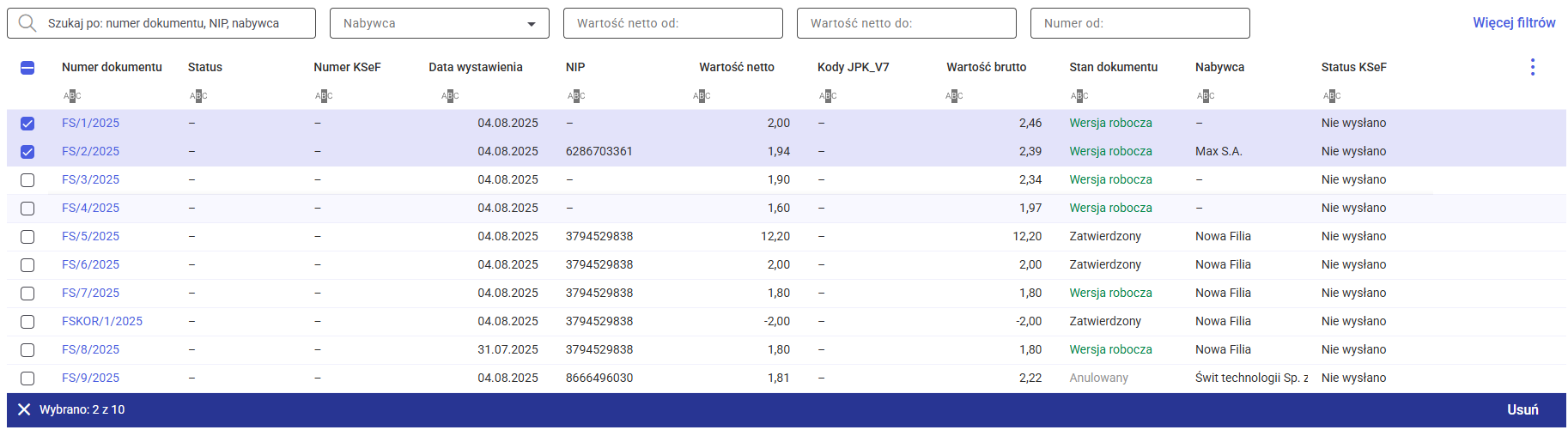
  • usuwanie pojedynczego dokumentu Opcja Usuń jest dostępna pod ikoną trzech kropek, która pojawia się po wskazaniu konkretnego dokumentu z listy. Po jej wybraniu system wyświetla komunikat: Czy na pewno chcesz usunąć dokument [numer dokumentu]?". Wybranie opcji Usuń zamyka komunikat i trwale usuwa dokument z listy.
  • usuwanie seryjne (zbiorcze): Operacja jest możliwa dla większej liczby zaznaczonych dokumentów. Na pasku podsumowań, który jest widoczny na dole listy. Po zaznaczeniu wybranych paragonów pojawi się opcja Usuń. System także wyświetli komunikat informujący użytkownika o trwałym usunięciu wybranych dokumentów. Po potwierdzeniu paragony zostaną nieodwracalnie usunięte.

Jakie informacje znajdują się na formularzu faktury sprzedaży?

Opcja dodania Faktury sprzedaży dostępna jest w menu [Handel/ Faktury sprzedaży]. Aby otworzyć formularz należy wybrać przycisk Dodaj. Formularz zawiera zakładki: [Dane podstawowe], [Dane księgowe / JPK], [Dokumenty] oraz [KSeF]. Zakładka [Dane podstawowe] Zakładka ta zawiera podstawowe informacje dotyczące transakcji i jest podzielona na następujące sekcje: Dane podstawowe, Pozycje oraz Dodatkowe.
  • Dane podstawowe: Sekcja zawiera dane umożliwiające identyfikację dokumentu oraz nabywcy. W tej sekcji znajduje się również podsekcja Dane transakcyjne. Wypełnienie formularza umożliwiają następujące pola:
Schemat numeracji: Pozwala określić schemat numeracji (np. numer porządkowy, seria, miesiąc, rok). W zależności od formy i elementów schematu, z prawej strony pola pojawia się odpowiedni numer dokumentu. Domyślnie podpowiadany jest schemat pierwszy na liście alfabetycznie, z możliwością zmiany przez użytkownika. Nabywca (Kontrahent): Domyślnie podpowiadany jest kontrahent Nieokreślony, pole podlega edycji. Możliwy jest wybór z listy lub dodanie nowego podmiotu. Nazwa nabywcy: Pole umożliwiające podgląd nazwy kontrahenta, niepodlegające edycji. Domyślnie wypełniane nazwą z karty kontrahenta. Kod kraju/ NIP: Pola umożliwiające podgląd danych dotyczących kontrahenta wybranego na dokumencie. W przypadku kontrahenta !NIEOKREŚLONY pola te pozostają aktywne do edycji. Zobacz także:  W jaki sposób edytować dane nabywcy/ dostawcy tylko na potrzeby bieżącego dokumentu? W jaki sposób dodać nowego kontrahenta z poziomu faktury sprzedaży? Jak działa automatyczne uzupełnianie danych kontrahenta z GUS na fakturze sprzedaży? Co się dzieje w sytuacji braku danych w GUS lub błędów podczas pobierania informacji? Jakie opcje dostępne są na pasku narzędziowym? W podsekcji Dane transakcyjne znajdują się następujące pola  Data wystawienia/ Data sprzedaży: Domyślnie ustawione na datę bieżącą, z możliwością edycji. Zmiana daty wystawienia automatycznie aktualizuje datę sprzedaży. Zmiana daty na dokumencie zawierającym pozycje wywołuje pytanie o aktualizację warunków handlowych. Zobacz także: Kiedy i dlaczego system pyta o Aktualizację warunków handlowych? Rabat: Procentowy rabat w nagłówku mający zastosowanie dla wszystkich pozycji znajdujących się na dokumencie. Pole nie podlega edycji, jeśli operator nie ma zaznaczonego parametru Prawo do zmiany cen FS, WZ, WKA na karcie operatora. Zobacz także: W jaki sposób ustawić rabat na produkcie na dokumencie handlowym? Forma płatności: Domyślnie przenoszona z karty kontrahenta, natomiast użytkownik posiada możliwość jej zmiany bezpośrednio na formularzu.  Zapis dokumentu będzie zablokowany, jeśli dana forma płatności jest powiązana z nieaktywnym rejestrem. Zobacz także: Jak zmienić formę płatności na fakturze sprzedaży? Termin płatności: Pobierany z karty kontrahenta lub wyliczany na podstawie wybranej formy płatności (jeśli termin nie został określony na karcie kontrahenta). Zobacz także: Jak ustawić indywidualny termin płatności dla danego dokumentu? Dokument liczony od  (Netto/Brutto): Ustawienie określające, czy dokument liczony jest od netto czy od brutto, pobierane jest automatycznie z karty wskazanego kontrahenta. Zastosowany algorytm ma bezpośredni wpływ na tabelę w sekcji Pozycje; w zależności od ustawienia, nazwy kolumn dynamicznie zmieniają się na Cena netto / Wartość netto, Cena brutto / Wartość brutto. MPP - parametr dotyczący Mechanizmu podzielonej płatności. Wartość podlegająca MPP: Jeśli na dokumencie znajdzie się towar objęty obowiązkowym Mechanizmem podzielonej płatności (został zaznaczony odpowiedni parametr na karcie produktu), a kwota brutto całego dokumentu przekracza 15 000 PLN, system w tym polu wyświetli zsumowaną dla całego dokumentu wartość podlegającą MPP (w PLN). Zobacz także: Mechanizm podzielonej płatności (MPP) na dokumentach
  • Pozycje 
Sekcja pozwalająca na zarządzanie pozycjami dokumentu (towarami i usługami). Składa się z tabeli zawierającej pozycje oraz następujących kolumn domyślnych: Lp., Kod, Nazwa, Ilość, Jednostka, Rabat (%), Cena netto/brutto, Wartość. Dodawanie pozycji odbywa się poprzez przycisk Dodaj pozycję, który (w zależności od konfiguracji) otwiera formularz pozycji lub umożliwia edycję bezpośrednio z poziomu formularza dokumentu (edycja na liście). Dla dodanej już pozycji, na końcu jej wiersza wyświetlana jest ikona trzech kropek. Po jej kliknięciu rozwija się menu kontekstowe, które umożliwia zarządzanie danym towarem lub usługą. Użytkownik ma do wyboru opcje::
  • Edytuj – opcja ta odblokowuje pozycję na liście do ponownej edycji.
  • Usuń – opcja pozwala na całkowite usunięcie pozycji z listy (operacja ta wymaga zatwierdzenia dedykowanego komunikatu).
Wprowadzanie nowej lub edycja istniejącej pozycji umożliwia określenie kluczowych parametrów: Kodu i Nazwy produktu (prezentującej do 300 znaków), Ilości (wprowadzanej z precyzją do 4 miejsc po przecinku), Jednostki miary, Rabatu, Ceny netto/brutto oraz Wartości netto/brutto. Zobacz także: Jak dodać nową pozycję towarową lub usługową do faktury?
  • Dodatkowe 
Sekcja zawiera dane opcjonalne, uzupełniające dokument: Nazwisko osoby odbierającej dokument: Pole wyboru, które domyślnie proponuje przedstawiciela kontrahenta oznaczonego jako domyślny. Zobacz także: W jaki sposób wskazać osobę odbierającą fakturę? Numer listu przewozowego: informacja o numerze listu przewozowego. Kurier: pole umożliwia wybór określonego przewoźnika z rozwijanej listy.  Zobacz także: W jaki sposób wybrać przewoźnika i jakie firmy kurierskie są dostępne do wyboru? Opis dokumentu: Pole pozwalające na wprowadzenie dodatkowego opisu, do 1024 znaków, który będzie następnie przenoszony na wydruk dokumentu. Zobacz także: W jaki sposób dodać opis dokumentu? Zakładka [Dane księgowe/ JPK] Zakładka ta prezentuje skutki księgowe transakcji oraz dane wymagane do raportowania JPK. Zawiera następujące sekcje
  • VAT: Tabela zawierająca podsumowanie stawek VAT, kwot netto, VAT i brutto. Dane są wyliczane automatycznie i nie podlegają edycji.
Zobacz także: Czy można edytować wartości w sekcji VAT na fakturze?
  • Kategoria: Pole to umożliwia przypisanie kategorii sprzedaży wraz z odpowiadającym jej opisem, co ma wpływ na sposób księgowania dokumentu w rejestrze VAT.
Zobacz także: Jak dodać lub zmienić kategorię sprzedaży na fakturze?
  • Kody JPK_V7: Tabela umożliwiająca przypisanie kodów towarowych i proceduralnych wymaganych do prawidłowego raportowania w deklaracjach JPK_V7.
  • Atrybuty JPK_FA: Tabela przeznaczona do oznaczania dokumentu atrybutami, które są niezbędne na potrzeby wygenerowania struktury pliku JPK_FA.
Zakładka [Dokumenty]
  • Dokumenty powiązane
Sekcja zawiera informacje o dokumentach, do których Faktura została przekształcona (np. Wydanie zewnętrzne).
  • Biblioteka dokumentów
Sekcja zawiera informacje o dokumentach z modułu Obieg dokumentów (widoczność zależy od posiadanego modułu).
  • Zadania i kontakty CRM
Sekcja gromadzi informacje o powiązanych zadaniach i kontaktach CRM (widoczność zależy od modułu CRM/ CRM Plus). Zakładka [KSeF] Zakładka [KSeF] gromadzi wszystkie kluczowe informacje dotyczące statusu wysyłki dokumentu do Krajowego Systemu e-Faktur, dane zwrotne (takie jak numer KSeF i UPO) oraz parametry określające tryb wysyłki. Więcej informacji na ten temat znajduje się w artykule:  Jakie informacje znajdują się na zakładce [KSeF] na dokumentach handlowych? W dolnej części formularza, niezależnie od wybranej zakładki, widoczny jest pasek podsumowań zawierający wartości: Netto, Brutto, Zapłacono oraz Pozostaje. Z tego poziomu dostępne są również przyciski: Anuluj – zamyka formularz bez zapisu (z ostrzeżeniem w przypadku wprowadzonych zmian). Zapisz – zapisuje dokument w wersji roboczej (edytowalnej). Zapisz i zatwierdź – zapisuje oraz zatwierdza Fakturę, dokument zyskuje status Zatwierdzony i nie podlega swobodnej edycji. Zobacz także:  Czym różni się opcja Zapisz od Zapisz i zatwierdź ?

Procedury Specjalne (VAT Marża)

Jakie informacje znajdują się na Fakturze VAT Marża?

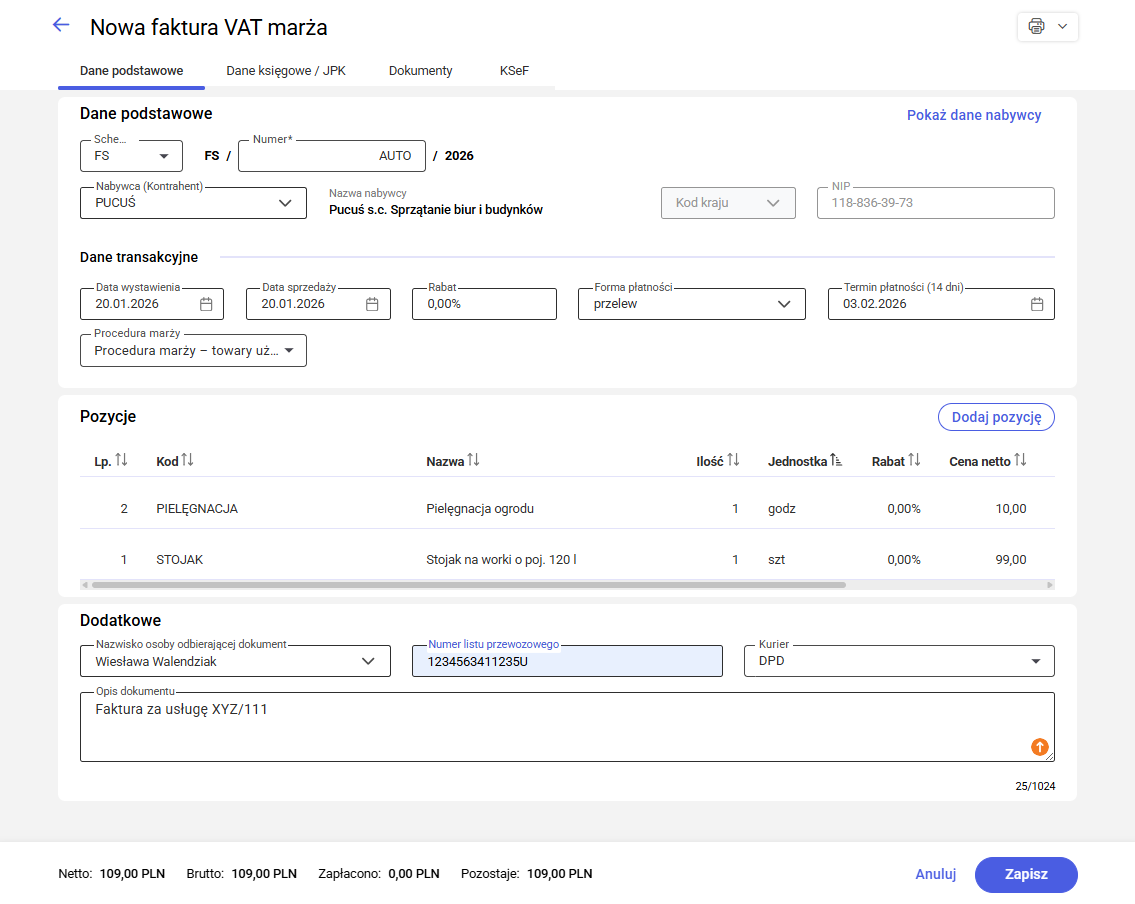
Opcja dodania Faktury VAT marża dostępna jest w menu [Handel/ Faktury sprzedaży]. Aby otworzyć formularz, należy rozwinąć menu strzałką, przy przycisku Dodaj i wybrać właściwy typ dokumentu. Formularz zawiera zakładki: [Dane podstawowe], [Dane księgowe / JPK] [Dokumenty] oraz [KSeF]. Zakładka [Dane podstawowe] Zakładka ta zawiera podstawowe informacje dotyczące transakcji i jest podzielona na następujące sekcje: Dane podstawowe, Pozycje oraz Dodatkowe,.
  • Dane podstawowe: Sekcja zawiera dane umożliwiające identyfikację dokumentu oraz nabywcy. W tej sekcji znajduje się również podsekcja Dane transakcyjne. Wypełnienie formularza umożliwiają następujące pola:
Schemat numeracji: Pozwala określić schemat numeracji (np. numer porządkowy, seria, miesiąc, rok). W zależności od formy i elementów schematu, z prawej strony pola pojawia się odpowiedni numer dokumentu. Domyślnie podpowiadany jest schemat pierwszy na liście alfabetycznie, z możliwością zmiany przez użytkownika. Nabywca (Kontrahent): Domyślnie podpowiadany jest kontrahent Nieokreślony, pole podlega edycji. Możliwy jest wybór z listy lub dodanie nowego podmiotu. Nazwa nabywcy: Pole umożliwiające podgląd nazwy kontrahenta, niepodlegające edycji. Domyślnie wypełniane nazwą z karty kontrahenta. Kod kraju/ NIP: Pola umożliwiające podgląd danych dotyczących kontrahenta wybranego na dokumencie. W przypadku kontrahenta !NIEOKREŚLONY pola te pozostają aktywne do edycji. Zobacz także: W jaki sposób edytować dane nabywcy tylko na potrzeby bieżącej faktury? W jaki sposób dodać nowego kontrahenta z poziomu faktury sprzedaży? Jak działa automatyczne uzupełnianie danych kontrahenta z GUS na fakturze sprzedaży? Co się dzieje w sytuacji braku danych w GUS lub błędów podczas pobierania informacji? Jakie opcje dostępne są na pasku narzędziowym? W podsekcji Dane transakcyjne znajdują się następujące pola  Data wystawienia/ Data sprzedaży: Domyślnie ustawione na datę bieżącą, z możliwością edycji. Zmiana daty wystawienia automatycznie aktualizuje datę sprzedaży. Zmiana daty na dokumencie zawierającym pozycje wywołuje pytanie o aktualizację warunków handlowych. Zobacz także: Kiedy i dlaczego system pyta o Aktualizację warunków handlowych? Rabat: Procentowy rabat w nagłówku mający zastosowanie dla wszystkich pozycji znajdujących się na dokumencie. Pole nie podlega edycji, jeśli operator nie ma zaznaczonego parametru Prawo do zmiany cen FS, WZ, WKA na karcie operatora. Zobacz także: W jaki sposób ustawić rabat na produkcie na dokumencie handlowym? Forma płatności: Domyślnie przenoszona z karty kontrahenta, natomiast użytkownik posiada możliwość jej zmiany bezpośrednio na formularzu.  Zapis dokumentu będzie zablokowany, jeśli dana forma płatności jest powiązana z nieaktywnym rejestrem. Zobacz także: Jak zmienić formę płatności na fakturze sprzedaży? Termin płatności: Pobierany z karty kontrahenta lub wyliczany na podstawie wybranej formy płatności (jeśli termin nie został określony na karcie kontrahenta). Zobacz także: Jak ustawić indywidualny termin płatności dla danego dokumentu? Procedura marży: Pole pozwalające na wybór podstawy stosowania procedury marży spośród czterech dostępnych opcji: Procedura marży dla biur podróży, Procedura marży – towary używane, Procedura marży – dzieła sztuki, Procedura marży – przedmioty kolekcjonerskie i antyki. Po wskazaniu konkretnej procedury z listy i zapisaniu dokumentu, w sekcji JPK_V7 automatycznie dodawany jest kod MR_UZ.
  • Pozycje 
Sekcja pozwalająca na zarządzanie pozycjami dokumentu (towarami i usługami). Składa się z tabeli zawierającej pozycje oraz następujących kolumn domyślnych: Lp., Kod, Nazwa, Ilość, Jednostka, Rabat (%), Cena netto/brutto, Wartość. Dodawanie pozycji odbywa się poprzez przycisk Dodaj pozycję, który (w zależności od konfiguracji) otwiera formularz pozycji lub umożliwia edycję bezpośrednio z poziomu formularza faktury (edycja na liście). Dla dodanej już pozycji, na końcu jej wiersza wyświetlana jest ikona trzech kropek. Po jej kliknięciu rozwija się menu kontekstowe, które umożliwia zarządzanie danym towarem lub usługą. Użytkownik ma do wyboru opcje::
  • Edytuj – opcja ta odblokowuje pozycję na liście do ponownej edycji.
  • Usuń – opcja pozwala na całkowite usunięcie pozycji z listy (operacja ta wymaga zatwierdzenia dedykowanego komunikatu).
Wprowadzanie nowej lub edycja istniejącej pozycji umożliwia określenie kluczowych parametrów: Kodu i Nazwy produktu (prezentującej do 300 znaków), Ilości (wprowadzanej z precyzją do 4 miejsc po przecinku), Jednostki miary, Rabatu, Ceny netto/brutto oraz Wartości netto/brutto.. Zobacz także: Jak dodać nową pozycję towarową lub usługową do faktury?
  • Dodatkowe 
Sekcja zawiera dane opcjonalne, uzupełniające dokument: Nazwisko osoby odbierającej dokument: Pole wyboru, które domyślnie proponuje przedstawiciela kontrahenta oznaczonego jako domyślny. Zobacz także: W jaki sposób wskazać osobę odbierającą fakturę? Numer listu przewozowego: informacja o numerze listu przewozowego. Kurier: pole umożliwia wybór określonego przewoźnika z rozwijanej listy.  Zobacz także: W jaki sposób wybrać przewoźnika i jakie firmy kurierskie są dostępne do wyboru? Opis dokumentu: Pole pozwalające na wprowadzenie dodatkowego opisu, do 1024 znaków, który będzie następnie  przenoszony na wydruk dokumentu. Zobacz także: W jaki sposób dodać opis dokumentu? Zakładka [Dane księgowe/ JPK] Zakładka ta prezentuje skutki księgowe transakcji oraz dane wymagane do raportowania JPK. Zawiera następujące sekcje
  • VAT: Tabela zawierająca podsumowanie stawek VAT, kwot netto, VAT i brutto. Dane są wyliczane automatycznie i nie podlegają edycji.
Zobacz także: Czy można edytować wartości w sekcji VAT na fakturze?
  • Kategoria: Pole to umożliwia przypisanie kategorii sprzedaży wraz z odpowiadającym jej opisem, co ma wpływ na sposób księgowania dokumentu w rejestrze VAT.
Zobacz także: Jak dodać lub zmienić kategorię sprzedaży na fakturze?
  • Kody JPK_V7: Sekcja ta umożliwia podgląd kodów JPK_V7 przypisanych do dokumentu. W przypadku Faktury VAT Marża zawartość tej sekcji jest ściśle powiązana z wyborem dokonanym w polu Procedura marży na zakładce [Dane podstawowe]. Wybór konkretnej procedury powoduje automatyczne uzupełnienie sekcji odpowiednim kodem,:
  • MR_T – przypisywany automatycznie w przypadku wyboru opcji: Procedura marży dla biur podróży.
  • MR_UZ – przypisywany automatycznie w przypadku wyboru opcji: Procedura marży dla towary używane, dzieła sztuki lub przedmioty kolekcjonerskie i antyki.
  • Atrybuty JPK_FA: Tabela z atrybutami wymaganymi dla struktury pliku JPK_FA.
Zakładka [Dokumenty]
  • Dokumenty powiązane
Sekcja zawiera informacje o dokumentach do których Faktura VAT Marża została przekształcona (np. Wydanie zewnętrzne).
  • Biblioteka dokumentów
Sekcja zawiera informacje o dokumentach z modułu Obieg dokumentów (widoczność zależy od posiadanego modułu).
  • Zadania i kontakty CRM
Sekcja gromadzi informacje o powiązanych zadaniach i kontaktach CRM (widoczność zależy od modułu CRM/ CRM Plus). Zakładka [KSeF] Zakładka [KSeF] gromadzi wszystkie kluczowe informacje dotyczące statusu wysyłki dokumentu do Krajowego Systemu e-Faktur, dane zwrotne (takie jak numer KSeF i UPO) oraz parametry określające tryb wysyłki. Więcej informacji na ten temat znajduje się w artykule: Jakie informacje znajdują się na zakładce [KSeF] na dokumentach handlowych? Na dole formularza, niezależnie od wybranej zakładki, widoczny jest pasek podsumowań zawierający wartości: Netto, Brutto, Zapłacono oraz Pozostaje. Z tego poziomu dostępne są również przyciski:: Anuluj – zamyka formularz bez zapisu (z ostrzeżeniem w przypadku wprowadzonych zmian). Zapisz – zapisuje dokument w wersji roboczej (edytowalnej). Zapisz i zatwierdź – zapisuje oraz zatwierdza fakturę (dokument zyskuje status Zatwierdzony i nie podlega swobodnej edycji). Zobacz także:  Czym różni się opcja Zapisz od Zapisz i zatwierdź ?  

Zasady wystawiania Faktury VAT Marża 

Na formularzu Faktury VAT Marża, w zakładce [Dane podstawowe], w podsekcji Dane transakcyjne znajduje się pole [Procedura marży] pozwalające na wybór z listy rozwijanej podstawy prawnej stosowania procedury marży dla wystawianego dokumentu. Użytkownik ma do wyboru cztery opcje:
  • Procedura marży dla biur podróży,
  • Procedura marży – towary używane,
  • Procedura marży – dzieła sztuki,
  • Procedura marży – przedmioty kolekcjonerskie i antyki.
Wybrana informacja jest następnie przenoszona na wydruk faktury. Automatyczna stawka VAT "NP" Specyfiką dokumentu Faktura VAT Marża jest sposób naliczania podatku dla pozycji. Po dodaniu towaru lub usługi do sekcji Pozycje, system automatycznie ustawia dla nich stawkę VAT NP (nie podlega), bez względu na status kontrahenta. Kod MR_UZ w sekcji JPK_V7 Wskazanie procedury marży na dokumencie ma bezpośredni wpływ na sekcję Kody JPK_V7 znajdującą się na zakładce [Dane księgowe/ JPK]. Po wybraniu odpowiedniej procedury marży i zapisaniu dokumentu, system automatycznie doda w tej sekcji właściwy kod,:
  • MR_T – przypisywany automatycznie w przypadku wyboru opcji: Procedura marży dla biur podróży.
MR_UZ – przypisywany automatycznie w przypadku wyboru opcji: Procedura marży dla towary używane, dzieła sztuki lub przedmioty kolekcjonerskie i antyki

Ofertowanie i Rezerwacje

Jak kontrolować stopień realizacji zamówienia na dokumencie Rezerwacji odbiorcy?

Dokument Rezerwacji Odbiorcy umożliwia monitorowanie postępów oraz kontrolę etapu realizacji zamówień od klientów. Kluczowe dla tego procesu są dwie kolumny widoczne na formularzu zatwierdzonego dokumentu: Zrealizowano oraz Pozostaje.
  • Zrealizowano: W kolumnie tej prezentowana jest ilość towaru zarezerwowanego, która została pobrana w wyniku przekształcenia dokumentu Rezerwacji odbiorcy do dokumentów wynikowych (np.: Wydania zewnętrznego, Faktury sprzedaży, Paragonu). Wartość ta stanowi sumę ilości pobranych na wszystkie dokumenty powiązane, utworzone do danej rezerwacji, niezależnie od tego, czy dokumenty te wpływają bezpośrednio na stany magazynowe, czy jedynie kontynuują rezerwację towaru. Ilość wyliczana jest automatycznie dla jednostki miary, która została pierwotnie wprowadzona na dokumencie Rezerwacji odbiorcy.
  • Pozostaje: W kolumnie tej prezentowana jest ilość towaru z danej pozycji rezerwacji, która nie została jeszcze przekształcona do dokumentów wynikowych (np.: Wydania zewnętrznego, Faktury sprzedaży, Paragonu). Wartość ta jest wyliczana automatycznie jako różnica między ilością pierwotną zadeklarowaną na dokumencie Rezerwacji odbiorcy, a ilością wykazaną w kolumnie Zrealizowano. Informacja ta pozwala na szybką identyfikację pozostałej części zamówienia, która oczekuje na realizację.
Oprócz wyżej wymienionych kolumn na formularzu Rezerwacji odbiorcy, ogólny postęp realizacji można śledzić bezpośrednio na liście Rezerwacji Odbiorcy, korzystając z kolumny Status. Więcej informacji na ten temat znajduje się w artykule: Jakie informacje widoczne są na liście rezerwacji odbiorcy?

Jakie informacje znajdują się na formularzu Rezerwacji odbiorcy?

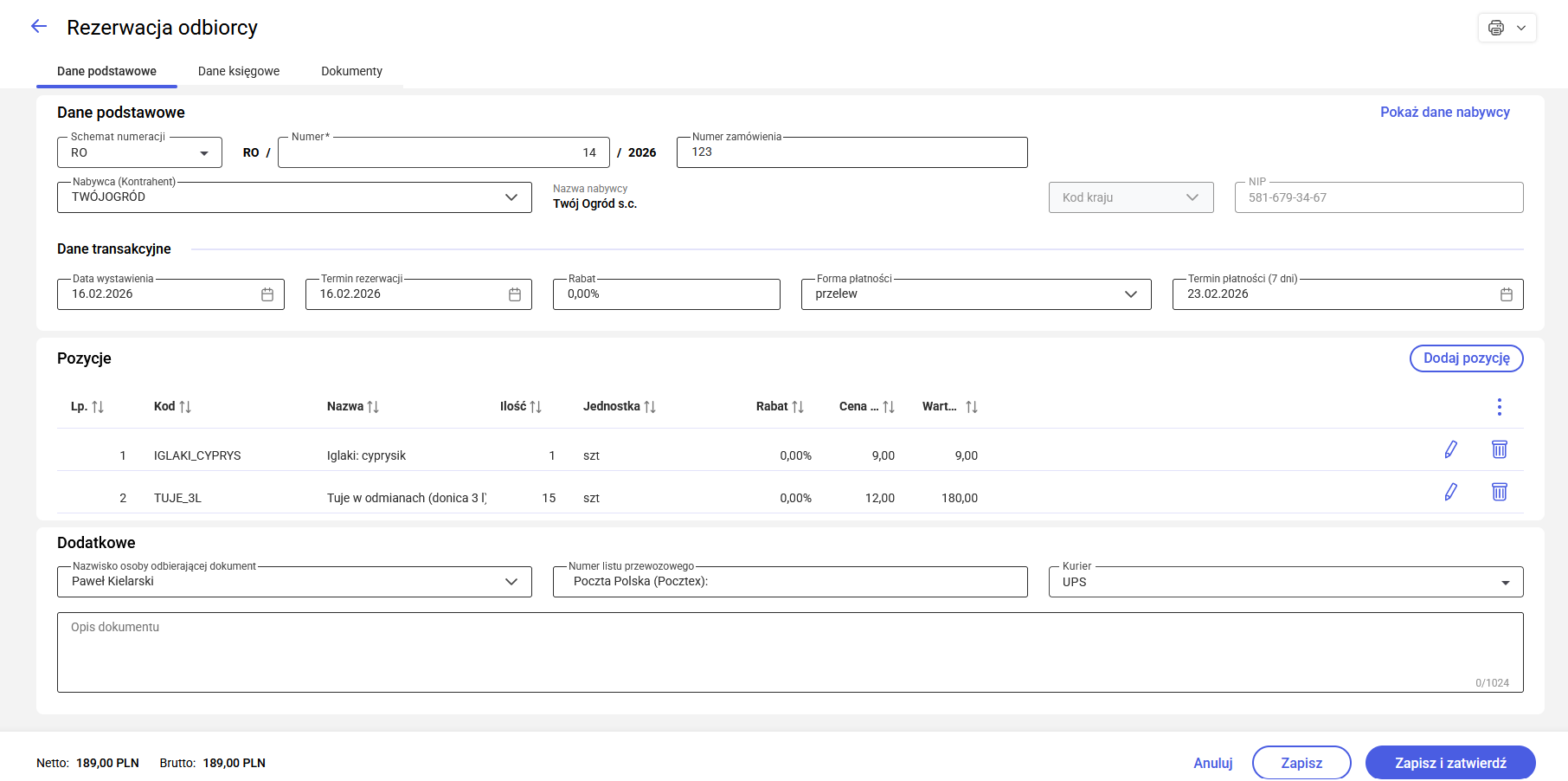
Rezerwacje odbiorcy znajdują się w menu [Handel / Rezerwacje odbiorcy]. Dokument ten służy do zarezerwowania towaru dla wybranego klienta. Nowy formularz dodaje się z poziomu listy przyciskiem Dodaj. Składa się on z trzech głównych zakładek: [Dane podstawowe], [Dane księgowe] oraz [Dokumenty]. Zakładka [Dane podstawowe]
Zakładka ta zawiera podstawowe informacje dotyczące transakcji i jest podzielona na następujące sekcje: Dane podstawowe, Pozycje oraz Dodatkowe,.
  • Dane podstawowe: Sekcja zawiera dane umożliwiające identyfikację dokumentu oraz nabywcy. W tej sekcji znajduje się również podsekcja Dane transakcyjne. Wypełnienie formularza umożliwiają następujące pola:
Schemat numeracji: Pozwala określić schemat numeracji (np. numer porządkowy, seria, rok). W zależności od formy i elementów schematu, z prawej strony pola pojawia się odpowiedni numer dokumentu. Domyślnie podpowiadany jest schemat pierwszy na liście alfabetycznie, z możliwością zmiany przez użytkownika. Nabywca (Kontrahent): Domyślnie podpowiadany jest kontrahent Nieokreślony, pole podlega edycji. Możliwy jest wybór z listy lub dodanie nowego podmiotu. Nazwa nabywcy: Pole umożliwiające podgląd nazwy kontrahenta, niepodlegające edycji. Domyślnie wypełniane nazwą z karty kontrahenta. Kod kraju/ NIP: Pola umożliwiające podgląd danych dotyczących kontrahenta wybranego na dokumencie. W przypadku kontrahenta !NIEOKREŚLONY pola te pozostają aktywne do edycji. Zobacz także: W jaki sposób edytować dane nabywcy tylko na potrzeby bieżącej faktury? W jaki sposób dodać nowego kontrahenta z poziomu faktury sprzedaży? Jak działa automatyczne uzupełnianie danych kontrahenta z GUS na fakturze sprzedaży? Co się dzieje w sytuacji braku danych w GUS lub błędów podczas pobierania informacji? Jakie opcje dostępne są na pasku narzędziowym? W podsekcji Dane transakcyjne znajdują się następujące pola Data wystawienia: Domyślnie ustawione na datę bieżącą, z możliwością edycji. Zmiana daty wystawienia automatycznie aktualizuje termin realizacji. Zmiana daty na dokumencie zawierającym pozycje wywołuje pytanie o aktualizację warunków handlowych. Zobacz także: Kiedy i dlaczego system pyta o Aktualizację warunków handlowych? Termin rezerwacji: pole to zastępuje Datę sprzedaży występującą na fakturach. Określa datę, do której towar jest zarezerwowany dla klienta. Po upływie tego terminu, jeśli rezerwacja nie zostanie zrealizowana, towar zostanie automatycznie odblokowany i wróci do wolnych zasobów magazynowych. Zobacz także: Jak kontrolować stopień realizacji zamówienia na dokumencie Rezerwacji odbiorcy? Rabat: Procentowy rabat w nagłówku mający zastosowanie dla wszystkich pozycji znajdujących się na dokumencie. Pole nie podlega edycji, jeśli operator nie ma zaznaczonego parametru Prawo do zmiany cen RO na karcie operatora. Zobacz także: W jaki sposób ustawić rabat na produkcie na dokumencie handlowym? Forma płatności: Domyślnie przenoszona z karty kontrahenta. Zapis dokumentu będzie zablokowany, jeśli dana forma płatności jest powiązana z nieaktywnym rejestrem. Zobacz także: Jak zmienić formę płatności na fakturze sprzedaży? Termin płatności: Pobierany z karty kontrahenta lub wyliczany na podstawie wybranej formy płatności (jeśli termin nie został określony na karcie kontrahenta). Zobacz także: Jak ustawić indywidualny termin płatności dla danego dokumentu?
  • Pozycje
Sekcja pozwalająca na zarządzanie pozycjami dokumentu (towarami i usługami). Składa się z tabeli zawierającej pozycje oraz następujących kolumn domyślnych: Lp., Kod, Nazwa, Ilość, Jednostka, Rabat (%), Cena netto/brutto, Wartość. Dodawanie pozycji odbywa się poprzez przycisk Dodaj pozycję, który (w zależności od konfiguracji) otwiera formularz pozycji lub umożliwia edycję bezpośrednio z poziomu formularza rezerwacji (edycja na liście). Dla dodanej już pozycji, na końcu jej wiersza wyświetlana jest ikona trzech kropek. Po jej kliknięciu rozwija się menu kontekstowe, które umożliwia zarządzanie danym towarem lub usługą. Użytkownik ma do wyboru opcje::
  • Edytuj – opcja ta odblokowuje pozycję na liście do ponownej edycji.
  • Usuń – opcja pozwala na całkowite usunięcie pozycji z listy (operacja ta wymaga zatwierdzenia dedykowanego komunikatu).
Wprowadzanie nowej lub edycja istniejącej pozycji umożliwia określenie kluczowych parametrów: Kodu i Nazwy produktu (prezentującej do 300 znaków), Ilości (wprowadzanej z precyzją do 4 miejsc po przecinku), Jednostki miary, Rabatu, Ceny netto/brutto oraz Wartości netto/brutto. Zobacz także: Jak dodać nową pozycję towarową lub usługową do faktury? Jak kontrolować stopień realizacji zamówienia na dokumencie Rezerwacji odbiorcy?
  • Dodatkowe
Sekcja zawiera dane opcjonalne, uzupełniające dokument: Nazwisko osoby odbierającej dokument: Pole wyboru, które domyślnie proponuje przedstawiciela kontrahenta oznaczonego jako domyślny. Zobacz także: W jaki sposób wskazać osobę odbierającą fakturę? Numer listu przewozowego: Pole umożliwiające wprowadzenie informacji o numerze listu przewozowego. Kurier: pole umożliwia wybór określonego przewoźnika z rozwijanej listy. Zobacz także: W jaki sposób wybrać przewoźnika i jakie firmy kurierskie są dostępne do wyboru? Opis dokumentu: Pole pozwalające na wprowadzenie dodatkowego opisu, do 1024 znaków, który będzie następnie  przenoszony na wydruk dokumentu. Zobacz także: W jaki sposób dodać opis dokumentu? Zakładka [Dane księgowe] Zakładka ta prezentuje skutki księgowe transakcji oraz dane wymagane do raportowania JPK. Zawiera następujące sekcje
  • VAT: Tabela zawierająca podsumowanie stawek VAT, kwot netto, VAT i brutto. Dane są wyliczane automatycznie i nie podlegają edycji.
Zobacz także: Czy można edytować wartości w sekcji VAT na fakturze?
  • Kategoria: Pole to umożliwia przypisanie kategorii sprzedaży wraz z odpowiadającym jej opisem, co ma wpływ na sposób księgowania dokumentów handlowych w Rejestrze VAT.
Zobacz także: Jak dodać lub zmienić kategorię sprzedaży na fakturze? Zakładka [Dokumenty]
  •  Dokumenty powiązane
Sekcja zawiera informacje o dokumentach, z których lub do których Rezerwacja odbiorcy została przekształcona (np. Faktura sprzedaży, Paragon).
  • Biblioteka dokumentów
Sekcja zawiera informacje o dokumentach z modułu Obieg dokumentów (widoczność zależy od posiadanego modułu).
  • Zadania i kontakty CRM
Sekcja gromadzi informacje o powiązanych zadaniach i kontaktach CRM (widoczność zależy od modułu CRM/ CRM Plus). Na dole formularza, niezależnie od wybranej zakładki, widoczny jest pasek podsumowań zawierający wartości: Netto, Brutto. Z tego poziomu dostępne są również przyciski: Anuluj – zamyka formularz bez zapisu (z ostrzeżeniem w przypadku wprowadzonych zmian). Zapisz – zapisuje dokument w wersji roboczej (edytowalnej). Zapisz i zatwierdź – trwale zapisuje i zatwierdza dokument, blokując możliwość jego dalszej edycji. Zapisz i zatwierdź – zapisuje oraz zatwierdza rezerwację (dokument zyskuje status Zatwierdzony i nie podlega swobodnej edycji). Zobacz także:  Czym różni się opcja Zapisz od Zapisz i zatwierdź ?

Jak rozpoznać zamówienia pochodzące z e-Sklepu lub e-Sale?

Do identyfikacji pochodzenia zamówień na liście Rezerwacji Odbiorcy służy kolumna Źródło zamówienia. Pozwala ona natychmiast oddzielić zamówienia spływające ze sklepu internetowego od tych wprowadzonych bezpośrednio przez operatora. Kolumna w zależności od pochodzenia dokumentu informuje czy dokument został utworzony w programie ERP czy zsynchronizowany z e-Sklep/e-Sale. Oprócz źródła zamówienia na liście Rezerwacji odbiorcy dostępne są dodatkowe kolumny wspierające obsługę zamówień internetowych, które pobierają dane bezpośrednio z zakładki Realizacja/ e-Sklep/e-Sale:
  • Status dostawy – informuje o etapie realizacji przesyłki dla zamówienia e-commerce,.
  • Status płatności – prezentuje aktualny stan opłacenia zamówienia w systemie zewnętrznym.
  • Nr zamówienia – w tej kolumnie często prezentowany jest numer zewnętrzny rezerwacji (np. numer zamówienia nadany przez platformę sklepową lub Allegro).
Zobacz również: Jakie informacje widoczne są na liście rezerwacji odbiorcy?  

Co znajduje się na formularzu Faktury proforma?

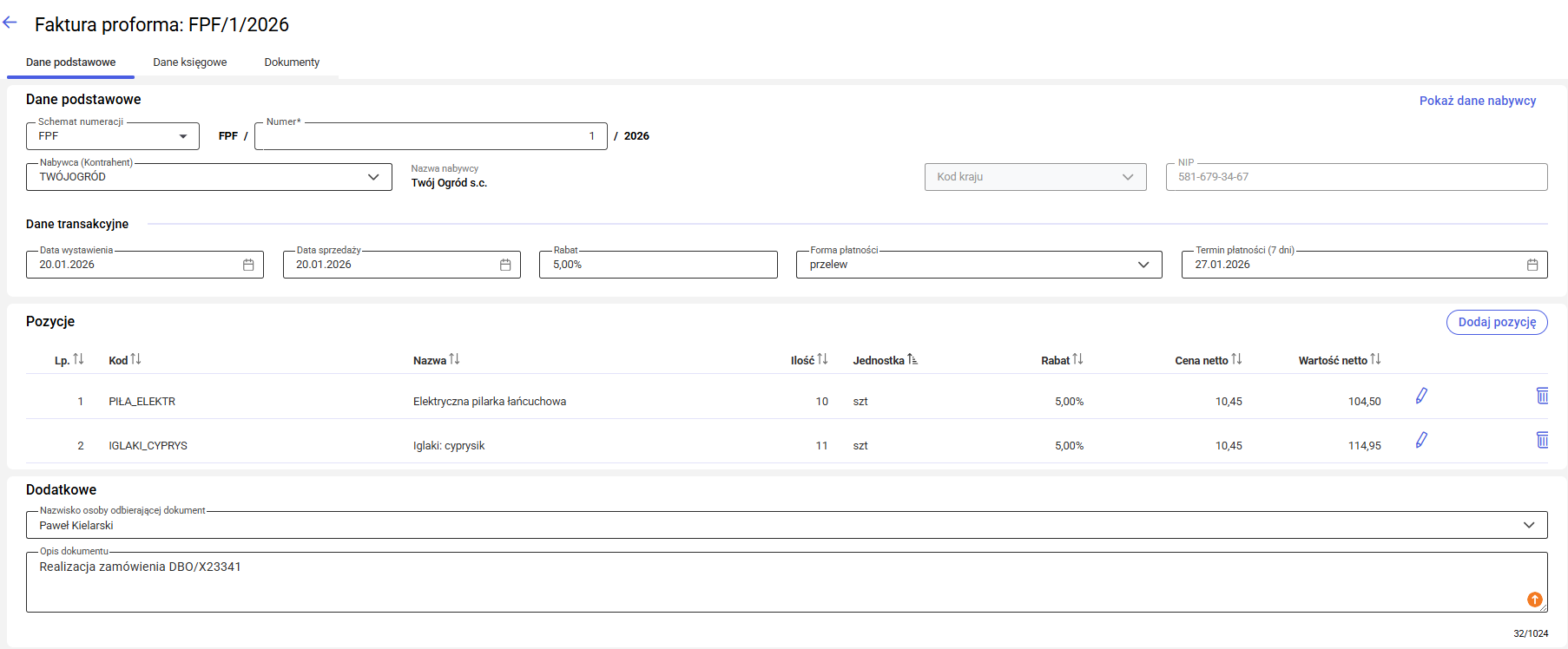
Faktury proforma dostępne są w menu [Handel / Faktura proforma]. Dokument ten służy do przedstawienia oferty, przy czym nie generuje on płatności ani nie pomniejsza stanów magazynowych. Nowy formularz dodaje się z poziomu listy przyciskiem Dodaj. Składa się on z trzech głównych zakładek: [Dane podstawowe], [Dane Księgowe] oraz [Dokumenty]. Zakładka [Dane podstawowe] Zakładka ta zawiera podstawowe informacje dotyczące transakcji i jest podzielona na następujące sekcje: Dane podstawowe, Pozycje oraz Dodatkowe,.
  • Dane podstawowe: Sekcja zawiera dane umożliwiające identyfikację dokumentu oraz nabywcy. W tej sekcji znajduje się również podsekcja Dane transakcyjne. Wypełnienie formularza umożliwiają następujące pola:
Schemat numeracji: Pozwala określić schemat numeracji (np. numer porządkowy, seria, miesiąc, rok). W zależności od formy i elementów schematu, z prawej strony pola pojawia się odpowiedni numer dokumentu. Domyślnie podpowiadany jest schemat pierwszy na liście alfabetycznie, z możliwością zmiany przez użytkownika. Nabywca (Kontrahent): Domyślnie podpowiadany jest kontrahent Nieokreślony, pole podlega edycji. Możliwy jest wybór z listy lub dodanie nowego podmiotu. Nazwa nabywcy: Pole umożliwiające podgląd nazwy kontrahenta, niepodlegające edycji. Domyślnie wypełniane nazwą z karty kontrahenta. Kod kraju/ NIP: Pola umożliwiające podgląd danych dotyczących kontrahenta wybranego na dokumencie. W przypadku kontrahenta !NIEOKREŚLONY pola te pozostają aktywne do edycji. Dodatkowe dane o nabywcy: Na formularzu mogą pojawić się dodatkowe informacje takie jak: Po terminie (kwota przeterminowanych płatności - w kolorze czerwonym), Zadłużenie (pomniejszone o nierozliczone wpłaty) oraz Informacje o nabywcy (informacja na temat sprzedaży z ostatnich 3 miesięcy oraz notatka z karty kontrahenta). Zobacz także: W jaki sposób edytować dane nabywcy tylko na potrzeby bieżącej faktury? W jaki sposób dodać nowego kontrahenta z poziomu faktury sprzedaży? Jak działa automatyczne uzupełnianie danych kontrahenta z GUS na fakturze sprzedaży? Co się dzieje w sytuacji braku danych w GUS lub błędów podczas pobierania informacji? W podsekcji Dane transakcyjne znajdują się następujące pola  Data wystawienia/ Data sprzedaży: Domyślnie ustawione na datę bieżącą, z możliwością edycji. Zmiana daty wystawienia automatycznie aktualizuje datę sprzedaży. Zmiana daty na dokumencie zawierającym pozycje wywołuje pytanie o aktualizację warunków handlowych. Zobacz także: Kiedy i dlaczego system pyta o Aktualizację warunków handlowych? Rabat: Procentowy rabat w nagłówku mający zastosowanie dla wszystkich pozycji znajdujących się na dokumencie. Zobacz także: W jaki sposób ustawić rabat na produkcie na dokumencie handlowym? Forma płatności: Domyślnie przenoszona z karty kontrahenta. Zapis dokumentu będzie zablokowany, jeśli dana forma płatności jest powiązana z nieaktywnym rejestrem. Zobacz także: Jak zmienić formę płatności na fakturze sprzedaży? Termin płatności: Pobierany z karty kontrahenta lub wyliczany na podstawie wybranej formy płatności (jeśli termin nie został określony na karcie kontrahenta). Zobacz także: Jak ustawić indywidualny termin płatności dla danego dokumentu?
  • Pozycje 
Sekcja pozwalająca na zarządzanie pozycjami dokumentu (towarami i usługami). Składa się z tabeli zawierającej pozycje oraz następujących kolumn domyślnych: Lp., Kod, Nazwa, Ilość, Jednostka, Rabat (%), Cena netto/brutto, Wartość. Dodawanie pozycji odbywa się poprzez przycisk Dodaj pozycję, który (w zależności od konfiguracji) otwiera formularz pozycji lub umożliwia edycję bezpośrednio z poziomu formularza faktury (edycja na liście). Dla dodanej już pozycji, na końcu jej wiersza wyświetlana jest ikona trzech kropek. Po jej kliknięciu rozwija się menu kontekstowe, które umożliwia zarządzanie danym towarem lub usługą. Użytkownik ma do wyboru opcje::
  • Edytuj – opcja ta odblokowuje pozycję na liście do ponownej edycji.
  • Usuń – opcja pozwala na całkowite usunięcie pozycji z listy (operacja ta wymaga zatwierdzenia dedykowanego komunikatu).
Wprowadzanie nowej lub edycja istniejącej pozycji umożliwia określenie kluczowych parametrów: Kodu i Nazwy produktu (prezentującej do 300 znaków), Ilości (wprowadzanej z precyzją do 4 miejsc po przecinku), Jednostki miary, Rabatu, Ceny netto/brutto oraz Wartości netto/brutto. Zobacz także: Jak dodać nową pozycję towarową lub usługową do faktury?
  • Dodatkowe 
Sekcja zawiera dane opcjonalne, uzupełniające dokument: Nazwisko osoby odbierającej dokument: Pole wyboru, które domyślnie proponuje przedstawiciela kontrahenta oznaczonego jako domyślny. Zobacz także: W jaki sposób wskazać osobę odbierającą fakturę? Opis dokumentu: Pole pozwalające na wprowadzenie dodatkowego opisu, do 1024 znaków, który będzie następnie  przenoszony na wydruk dokumentu. Zobacz także: W jaki sposób dodać opis dokumentu? Zakładka [Dane księgowe/ JPK] Zakładka ta prezentuje skutki księgowe transakcji oraz dane wymagane do raportowania JPK. Zawiera następujące sekcje
  • VAT: Tabela zawierająca podsumowanie stawek VAT, kwot netto, VAT i brutto. Dane są wyliczane automatycznie i nie podlegają edycji.
Zobacz także: Czy można edytować wartości w sekcji VAT na fakturze?
  • Kategoria: Pole to umożliwia przypisanie kategorii sprzedaży wraz z odpowiadającym jej opisem, co ma wpływ na sposób księgowania dokumentu w rejestrze VAT.
Zobacz także: Jak dodać lub zmienić kategorię sprzedaży na fakturze? Zakładka [Dokumenty]
  • Dokumenty powiązane
Sekcja zawiera informacje o dokumentach, z których lub do których Faktura proforma została przekształcona (np. Faktura sprzedaży, Rezerwacja odbiorcy).
  • Biblioteka dokumentów
Sekcja zawiera informacje o dokumentach z modułu Obieg dokumentów (widoczność zależy od posiadanego modułu).
  • Zadania i kontakty CRM
Sekcja gromadzi informacje o powiązanych zadaniach i kontaktach CRM (widoczność zależy od modułu CRM/ CRM Plus). Na dole formularza, niezależnie od wybranej zakładki, widoczny jest pasek podsumowań zawierający wartości: Netto, Brutto. Z tego poziomu dostępne są również przyciski Anuluj – zamyka formularz bez zapisu (z ostrzeżeniem w przypadku wprowadzonych zmian). Zapisz – zapisuje dokument w wersji roboczej (edytowalnej). Zapisz i zatwierdź – zapisuje oraz zatwierdza fakturę (dokument zyskuje status Zatwierdzony i nie podlega swobodnej edycji). Zobacz także:  Czym różni się opcja Zapisz od Zapisz i zatwierdź ?

Czym różni się termin rezerwacji od daty sprzedaży?

Różnica wynika z funkcji dokumentu oraz jego wpływu na stan magazynowy:
  • Data sprzedaży (na dokumentach handlowych, np. Fakturach sprzedaży) wskazuje moment faktycznej transakcji, co skutkuje zmniejszeniem stanu magazynowego (wydaniem towaru z magazynu).
  • Termin rezerwacji (na dokumentach Rezerwacji Odbiorcy) określa jedynie datę ważności zamówienia, do której towar pozostaje zarezerwowany dla klienta, ale fizycznie nie opuszcza magazynu. Po upływie daty uzupełnionej w polu Termin rezerwacji system działa automatycznie – jeśli zamówienie nie zostało zrealizowane, blokada jest zdejmowana, a towar wraca do puli wolnych zasobów.
Program pozwala na automatyczne wyliczanie Terminu rezerwacji. W menu Start/ Konfiguracja/ Firma / Handel/ Parametry można określić domyślny czas trwania rezerwacji (liczbę dni). Wówczas podczas wystawiania nowej Rezerwacji Odbiorcy, Termin rezerwacji zostanie wyliczony automatycznie względem Daty wystawienia dokumentu.

Zakupy i Zamówienia

Co znajduje się na formularzu Faktury Zakupu?

Formularz Faktury zakupu to okno pozwalające na wprowadzenie do programu niezbędnych danych w celu wystawienia dokumentu kosztowego (Faktury zakupu). Formularz ten podzielony jest na zakładki [Dane podstawowe] oraz [Dane księgowe / JPK], a także [Dokumenty] oraz [KSeF]. Zakładka [Dane podstawowe] Zakładka ta grupuje kluczowe informacje logistyczne i handlowe dotyczące transakcji. Została ona podzielona na cztery główne sekcje:
  • Dane podstawowe: Znajdują się tu informacje identyfikujące dokument i dostawcę, takie jak: schemat numeracji, Dostawca (Kontrahent), nazwa dostawcy, kod kraju i NIP. Jednym z najważniejszych elementów jest tutaj pole Numer obcy, które służy do wprowadzenia oryginalnego numeru faktury (dokumentu źródłowego) nadanego i otrzymanego od dostawcy. Zobacz także: W jaki sposób edytować dane nabywcy/ dostawcy tylko na potrzeby bieżącego dokumentu? W jaki sposób dodać nowego kontrahenta z poziomu  dokumentu? Jak działa automatyczne uzupełnianie danych kontrahenta z GUS na fakturze sprzedaży? Co się dzieje w sytuacji braku danych w GUS lub błędów podczas pobierania informacji?W podsekcji Dane transakcyjne znajdują się następujące pola:
    • Data wystawienia / Data zakupu: Domyślnie ustawione na datę bieżącą, z możliwością edycji. Zmiana daty wystawienia automatycznie aktualizuje datę zakupu. Zmiana daty na dokumencie zawierającym pozycje wywołuje pytanie o aktualizację warunków handlowych. Zobacz także: Kiedy i dlaczego system pyta o Aktualizację warunków handlowych?
    • Data wpływu: Kluczowa data dla celów podatkowych, określająca moment otrzymania dokumentu przez firmę. W przeciwieństwie do daty wystawienia, modyfikacja daty wpływu nie aktualizuje automatycznie daty zakupu.
    • Forma płatności: Pole wyboru z listą zdefiniowanych w programie płatności. Domyślnie przenoszona z karty kontrahenta wskazanego na dokumencie. Zapis dokumentu będzie zablokowany, jeśli dana forma płatności jest powiązana z nieaktywnym rejestrem kasowo-bankowym. Zobacz także: Jak zmienić formę płatności na dokumencie?
    • Termin płatności: Pobierany z karty kontrahenta lub wyliczany na podstawie wybranej formy płatności (jeśli termin nie został określony na karcie kontrahenta). Zobacz także: Jak ustawić indywidualny termin płatności dla danego dokumentu? Jak system wylicza ilość dni do zapłaty?
    • Rabat: Procentowy rabat w nagłówku mający zastosowanie dla wszystkich pozycji znajdujących się na dokumencie. Wprowadzenie nowej wartości na dokumencie posiadającym już pozycje wywołuje komunikat z pytaniem o przeliczenie rabatów dla istniejących elementów. Zobacz także: W jaki sposób ustawić rabat na produkcie na dokumencie handlowym?
    • Dokument liczony od  (Netto/Brutto): Ustawienie określające, czy dokument liczony jest od netto czy od brutto, pobierane jest automatycznie z karty wskazanego kontrahenta. Zastosowany algorytm ma bezpośredni wpływ na tabelę w sekcji Pozycje; w zależności od ustawienia, nazwy kolumn dynamicznie zmieniają się na Cena netto / Wartość netto, Cena brutto / Wartość brutto.
    • Wartość podlegająca MPP: Jeśli na dokumencie znajdzie się towar objęty obowiązkowym Mechanizmem podzielonej płatności (został zaznaczony odpowiedni parametr na karcie produktu), a kwota brutto całego dokumentu przekracza 15 000 PLN, system w tym polu wyświetli zsumowaną dla całego dokumentu wartość podlegającą MPP (w PLN).
  • Pozycje: Sekcja pozwalająca na zarządzanie pozycjami dokumentu (towarami i usługami). Składa się z tabeli zawierającej pozycje oraz następujących kolumn domyślnych: Lp., Kod, Nazwa, Ilość, Jednostka, Rabat, Cena (netto/brutto), Wartość (netto/brutto). Dodawanie pozycji odbywa się poprzez przycisk Dodaj pozycję, który otwiera formularz pozycji lub umożliwia edycję bezpośrednio z poziomu formularza Faktury zakupu. Dodaną pozycję można edytować lub usunąć wybierając odpowiednią opcję z menu kontekstowego (ikona trzech kropek) dostępnego w wierszu przy pozycji. Formularz pozycji umożliwia wprowadzenie: Kodu i Nazwy produktu (do 300 znaków), Ilości (do 4 miejsc po przecinku), Jednostki miary, Rabatu, Cen netto/brutto oraz Wartości netto/brutto. Zobacz także: Jak dodać nową pozycję towarową lub usługową do faktury?
  • Dodatkowe: Sekcja zawiera dane opcjonalne, uzupełniające dokument:
    • Nazwisko osoby wystawiającej dokument: Pole wyboru, które domyślnie proponuje przedstawiciela kontrahenta oznaczonego na jego karcie jako domyślny. Użytkownik może również wybrać inną osobę z listy przypisanych przedstawicieli lub wpisać imię i nazwisko bezpośrednio w pole (maksymalnie do 40 znaków). Dane te zostaną zapamiętane na dokumencie i przeniesione na wydruk. Zobacz także: W jaki sposób wskazać osobę odbierającą lub wystawiającą fakturę?
    • Opis dokumentu: Pole pozwalające na wprowadzenie dodatkowego opisu (do 1024 znaków), który będzie następnie przenoszony na wydruk dokumentu. Domyślnie, w przypadku dokumentów powiązanych (np. na Korekcie Ilości), wartość tego pola jest przenoszona z dokumentu korygowanego. Zobacz także: W jaki sposób dodać opis dokumentu?
Zakładka [Dane księgowe / JPK] Zakładka ta służy do obsługi informacji niezbędnych do prawidłowego rozliczenia dokumentu w systemie księgowym. Składa się z czterech sekcji:
  • VAT: Tabela podsumowująca wyliczone podatki, domyślnie filtrowana po stawkach (rosnąco). Zawiera kolumny: Stawka, Netto, VAT, Brutto, Waluta. Należy pamiętać, że dane w tej sekcji są wyliczane automatycznie przez program na podstawie wprowadzonych pozycji i nie podlegają bezpośredniej, ręcznej edycji. Zobacz także: Czy można edytować wartości w sekcji VAT na fakturze?
  • Kody JPK_V7 i Atrybuty JPK_FA: Dwie sekcje służące do opisywania dokumentu znacznikami wymaganymi przy generowaniu plików JPK. Kody JPK_V7 (np. kody towarowe) mogą pojawiać się tu automatycznie, jeśli zostały wcześniej przypisane na karcie kontrahenta lub produktu. Z kolei w sekcji Atrybuty JPK_FA tabela wyświetla atrybuty dla pliku JPK_FA. Zobacz także: W jaki sposób dodać atrybut JPK_FA do dokumentu w rejestrze VAT sprzedaży/zakupu ?
Zakładka [Dokumenty]
  • Dokumenty powiązane: Sekcja zawiera informacje o dokumentach, z których lub do których Faktura zakupu została przekształcona (np. korekty, Zamówienie u dostawcy lub Przyjęcie zewnętrzne).
  • Biblioteka dokumentów: Sekcja umożliwia powiązanie Faktury zakupu z dowolnym dokumentem z modułu Obieg dokumentów (widoczność sekcji zależy od zalogowania do modułu Obieg dokumentów).
  • Zadania i kontakty CRM: Sekcja gromadzi informacje o powiązanych zadaniach i kontaktach CRM (widoczność sekcji zależy od zalogowania do modułu CRM lub CRM Plus).
Zakładka [KSeF] Zakładka agregująca kluczowe parametry związane z Krajowym Systemem e-Faktur. Pojawiają się tam dane (m.in. Numer KSeF, Data przyjęcia w KSeF, Środowisko, Link weryfikacyjny) zwracane bezpośrednio z KSeF po otrzymaniu Urzędowego Poświadczenia Odbioru (UPO). Zobacz także: Jakie informacje znajdują się na zakładce [KSeF] na dokumentach handlowych? Na dole formularza, niezależnie od wybranej zakładki, widoczny jest pasek podsumowań zawierający wartości: Netto, Brutto, Zapłacono oraz Pozostaje. Z tego poziomu dostępne są również przyciski:
  • Anuluj – zamyka formularz bez zapisu (z ostrzeżeniem w przypadku wprowadzonych zmian).
  • Zapisz – zapisuje dokument w wersji roboczej (edytowalnej).
Zapisz i zatwierdź – opcja dostępna dodatkowo dla faktury zakupu, powoduje zapisanie oraz trwałe zatwierdzenie dokumentu.

Jakie informacje znajdują się na formularzu Zamówienia u dostawcy?

Formularz Zamówienia u dostawcy to okno pozwalające na wprowadzenie do programu danych niezbędnych do wystawienia tego rodzaju dokumentu. Formularz ten składa się z trzech głównych zakładek: [Dane podstawowe], [Dane księgowe] oraz [Dokumenty]. Zakładka [Dane podstawowe] Zakładka ta grupuje kluczowe informacje logistyczne oraz transakcyjne i i jest podzielona na następujące sekcje: Dane podstawowe -  zawiera następujące pola:
  • Schemat numeracji: Pole pozwalające na wybór schematu, według którego dokument zostanie ponumerowany. W zależności od konfiguracji wybranego schematu, z prawej strony automatycznie pojawi się numer dokumentu (składający się np. z numeru porządkowego, serii, magazynu i roku).
  • Nabywca (Kontrahent): Pole wyboru pozwalające na wskazanie z listy kontrahentów podmiotu, do którego kierowane jest zapotrzebowanie. Wpisanie w tym polu numeru NIP podmiotu, którego nie ma w bazie, spowoduje automatyczne wywołanie usługi pobierania danych z GUS.
  • Nazwa nabywcy: Pole tekstowe, które jest automatycznie wypełniane pełną nazwą na podstawie wybranej karty kontrahenta.
  • Kod kraju/ NIP: Pola umożliwiające podgląd danych dotyczących kontrahenta wybranego na dokumencie. W przypadku kontrahenta !NIEOKREŚLONY pola te pozostają aktywne do edycji.
Zobacz także: W jaki sposób edytować dane nabywcy tylko na potrzeby bieżącej faktury? W jaki sposób dodać nowego kontrahenta z poziomu faktury sprzedaży? Jak działa automatyczne uzupełnianie danych kontrahenta z GUS na fakturze sprzedaży? Co się dzieje w sytuacji braku danych w GUS lub błędów podczas pobierania informacji? Dane transakcyjne -  zawiera następujące pola i parametry:
  • Data wystawienia: Pole określające datę wprowadzenia zamówienia do systemu. Domyślnie ustawione jest na datę bieżącą, z możliwością ręcznej edycji przez użytkownika.
  • Termin dostawy: pole określa przewidywaną datę pojawienia się zamówionego towaru na magazynie. Data może być wprowadzona ręcznie lub wyliczana automatycznie, jeśli w konfiguracji zdefiniowano domyślny czas realizacji zamówienia (liczba dni doliczana do daty wystawienia).
  • Rabat: Pole pozwalające na wprowadzenie ogólnego rabatu procentowego w nagłówku. Wprowadzona tu wartość będzie miała zastosowanie dla wszystkich pozycji dodanych na dokumencie. Zobacz także: W jaki sposób ustawić rabat na produkcie na dokumencie handlowym?
  • Forma płatności: Pole wyboru pozwalające na wskazanie formy płatności zdefiniowanej w programie. Domyślnie informacja ta jest przenoszona z karty wybranego dostawcy. Zobacz także: Jak zmienić formę płatności na fakturze sprzedaży?
  • Termin płatności: Pole określające ostateczny termin rozliczenia za zamówienie. Termin ten jest wyliczany na podstawie ustawień na karcie dostawcy lub powiązanej formy płatności. Zobacz także: Jak ustawić indywidualny termin płatności dla danego dokumentu?
  • Dokument liczony od  (Netto/Brutto): Ustawienie określające, czy dokument liczony jest od netto czy od brutto, pobierane jest automatycznie z karty wskazanego kontrahenta. Zastosowany algorytm ma bezpośredni wpływ na tabelę w sekcji Pozycje; w zależności od ustawienia, nazwy kolumn dynamicznie zmieniają się na Cena netto / Wartość netto, Cena brutto / Wartość brutto.
  • Wartość podlegająca MPP: Jeśli na dokumencie znajdzie się towar objęty obowiązkowym Mechanizmem podzielonej płatności (został zaznaczony odpowiedni parametr na karcie produktu), a kwota brutto całego dokumentu przekracza 15 000 PLN, system w tym polu wyświetli zsumowaną dla całego dokumentu wartość podlegającą MPP (w PLN).
Pozycje - Sekcja pozwalająca na zarządzanie pozycjami dokumentu (towarami i usługami). Składa się z tabeli zawierającej pozycje oraz następujących kolumn domyślnych: Lp., Kod, Nazwa, Ilość, Jednostka, Rabat, Cena (netto/brutto), Wartość (netto/brutto). Dodawanie pozycji odbywa się poprzez przycisk Dodaj pozycję, który otwiera formularz pozycji lub umożliwia edycję bezpośrednio z poziomu formularza zamówienia u dostawcy. Dodaną pozycję można edytować lub usunąć wybierając odpowiednią opcję z menu kontekstowego (ikona trzech kropek) dostępnego w wierszu przy pozycji. Formularz pozycji umożliwia wprowadzenie: Kodu i Nazwy produktu (do 300 znaków), Ilości (do 4 miejsc po przecinku), Jednostki miary, Rabatu, Cen netto/brutto oraz Wartości netto/brutto. Zobacz także: Jak dodać nową pozycję towarową lub usługową do faktury? Dodatkowe - Sekcja zawiera dane opcjonalne, uzupełniające dokument: Zakładka [Dokumenty] Dokumenty powiązane - Sekcja zawiera informacje o dokumentach, z których i do których Zamówienie u dostawcy zostało przekształcone (np. wygenerowane na podstawie Rezerwacji odbiorcy lub przekształcone do Faktury zakupu). Biblioteka dokumentów - Sekcja zawiera informacje o dokumentach znajdujących się w Bibliotece dokumentów (widoczność zależy od posiadanego modułu Obieg dokumentów). Zadania i kontakty CRM - Sekcja gromadzi informacje o powiązanych zadaniach i kontaktach CRM (widoczność zależy od posiadanego modułu CRM / CRM Plus). W dolnej części formularza, niezależnie od wybranej zakładki, widoczny jest pasek podsumowań zawierający wartości: Netto, Brutto. Z tego poziomu dostępne są również przyciski:
  • Anuluj – zamyka formularz bez zapisu (z ostrzeżeniem w przypadku wprowadzonych zmian).
  • Zapisz – zapisuje dokument w wersji roboczej (edytowalnej).
  • Zapisz i zatwierdź – zapisuje oraz zatwierdza Zamówienie u dostawcy (dokument zyskuje status Zatwierdzony i nie podlega edycji).
Zobacz także:  Czym różni się opcja Zapisz od Zapisz i zatwierdź ?

Jakie informacje znajdują się na liście Zamówień u dostawcy?

Lista Zamówień u dostawcy ułatwia codzienne zarządzanie firmowym zaopatrzeniem oraz zapewnia pełną kontrolę nad zamówieniami wysyłanymi do kontrahentów. Lista ta jest dostępna z poziomu menu bocznego, wybierając Handel/ Zamówienia u dostawcy Wygląd listy i domyślne kolumny W domyślnym widoku na liście prezentowane są kolumny zawierające kluczowe informacje, takie jak: Numer dokumentu, Stan dokumentu, Status, Termin dostawy, Dostawca, NIP, Wartość netto oraz Wartość brutto. Na szczególną uwagę zasługują dwie kolumny określające bieżącą sytuację dokumentu:
  • Stan dokumentu: Określa możliwość edycji i ogólny stan zapisu. 
    • Dokument w stanie Wersja robocza (oznaczony na zielono) może być dowolnie modyfikowany lub usunięty. 
    • Dokument Zatwierdzony (w kolorze czarnym) blokuje swobodną edycję, ale to właśnie dla niego można generować kolejne dokumenty handlowe i magazynowe. 
    • Istnieją jeszcze stany Zamknięty (oznaczony kolorem czarnym)  oraz Anulowany  (kolor szary), dla których nie można tworzyć dokumentów powiązanych).
  • Status: Precyzyjnie informuje o stopniu realizacji zamówienia. W kolumnie tej mogą pojawić się wartości takie jak:
    • Puste pole – oznacza, że dane zamówienie nie jest jeszcze powiązane z żadnym innym dokumentem w programie.
    • W realizacji – ten status informuje, że do zamówienia utworzono już dokument handlowy lub magazynowy (np. Fakturę Zakupu, Fakturę Zaliczkową), ale dotyczy on tylko części pozycji. Oznacza to, że reszta towarów wciąż oczekuje na dostarczenie.
    • Zrealizowano – zamówienie zostało całkowicie sfinalizowane. Status ten pojawia się, gdy do dokumentu utworzono dokument handlowy lub magazynowy na jego całość.
Oprócz opisów etapów realizacji zamówienia, w kolumnie tej wyświetlane są również konkretne symbole. Informują one użytkownika o tym, jaki dokładnie typ dokumentu wynikowego został wygenerowany dla danego zamówienia. Należą do nich:
  • PZ – informuje, że do zamówienia utworzono dokument magazynowy w postaci Przyjęcia Zewnętrznego.
  • FZ – oznacza, że wygenerowano Fakturę Zakupu.
  • ZL – informuje, że w związku z danym zamówieniem wystawiona została Faktura Zaliczkowa.
  • RO – wskazuje, że została wygenerowana Rezerwacja Odbiorcy, która jest powiązana z tym zamówieniem.
Zobacz także: Co oznaczają statusy i stany dokumentów na listach? Użytkownik może dopasować listę do swoich potrzeb, klikając ikonę trzech kropek (w prawym, górnym rogu nagłówka tabeli). Dostępna tam opcja Zarządzaj kolumnami pozwala na ukrywanie, dodawanie oraz zmienianie kolejności kolumn (np. wyciągnięcie kolumny z datą wystawienia, miastem, adresem, walutą lub uwagami i opisem dokumentu). Zobacz także: Jak dostosować widok i układ kolumn na listach? Filtrowanie i wyszukiwanie dokumentów W górnej części okna umieszczono rozbudowany panel filtrów, który ułatwia codzienne przeszukiwanie listy:
  • Szukaj po: To główne pole wyszukiwarki tekstowej. Pozwala na błyskawiczne odnalezienie zamówienia po jego numerze, NIP-ie lub fragmencie nazwy dostawcy.
  • Dostawca (Kontrahent): pole pozwala na zawężenie widoku tylko do dokumentów konkretnego dostawcy. Jeśli użytkownik filtruje listę po wybranym kontrahencie, a następnie wybierz przycisk Dodaj, nowe zamówienie u dostawcy od razu uzupełni się jego danymi.
  • Data wystawienia / Termin dostawy: Filtry z predefiniowanymi okresami np. Dzisiaj, Bieżący miesiąc, Poprzedni rok oraz możliwością wskazania dowolnego, niestandardowego zakresu dat. Domyślnie lista filtrowana jest po dacie wystawienia z bieżącego miesiąca.
  • Stan dokumentu: pole określa ogólny stan zapisu dokumentu: Wersja robocza, Zatwierdzony. Zamknięty, Anulowany.
  • Więcej filtrów: Opcja ta otwiera panel boczny z możliwością wejścia w szczegóły dotyczące filtrów. Użytkownik może tutaj odfiltrować listę np. wyłącznie do dokumentów w określonym przedziale wartości (Wartość netto od / do) lub w przedziale numeracji (Numer od:/ do:)
Zobacz także: Jak filtrować i wyszukiwać faktury na liście? Zarządzanie i akcje dostępne z poziomu listy Nad listą w prawym, górnym rogu dostępne są następujące opcje:
  • Dodaj – przycisk generujący nowy formularz Zamówienia u dostawcy.
  • Drukuj / Eksportuj – z tego poziomu można wydrukować listę zamówień u dostawcy lub wyeksportować ją do pliku Microsoft Excel.
Dla pojedynczych zamówień kliknięcie w ikonę trzech kropek znajdującą się na końcu wiersza pozwala na wywołanie opcji Usuń (przycisk dostępny i aktywny wyłącznie dla dokumentów mających status Wersja robocza) Zobacz także: Jakie opcje dostępne są na pasku narzędziowym?

Jakie informacje znajdują się na liście Faktur zakupu?

Lista Faktur zakupu jest dostępna z poziomu menu bocznego, na zakładce [Handel] i zawiera zestawienie wszystkich wystawionych Faktur zakupu. Każda pozycja listy zawiera: Numer dokumentu: Unikatowy numer nadany przez program podczas wprowadzania dokumentu. Dokument źródłowy: Numer dokumentu źródłowego (np. faktury otrzymanej od dostawcy). uzupełniony w polu Numer obcy na formularzu Faktury zakupu. Stan dokumentu: Określa stan dokumentu i możliwość jego edycji:
  • Wersja robocza (kolor zielony): Dokument, który może być modyfikowany lub usuwany.
  • Zatwierdzony (kolor czarny): Dokument niepodlegający edycji (choć możliwe są ograniczone zmiany, np. dodanie atrybutów, jeśli operator ma odpowiednie uprawnienia).
  • Predekretowany (kolor czarny): Dokument został objęty predekretacją. Status ten występuje w przypadku księgowości kontowej.
  • Zaksięgowany (kolor granatowy): Dokument przeniesiony do Rejestru VAT lub zaksięgowany, nie podlega edycji, może być rozliczany oraz przekształcany do dokumentów magazynowych.
  • Anulowany (kolor szary): Dokument pozostający w systemie wyłącznie jako ślad historyczny, nie wywołuje żadnych skutków operacyjnych.
  Status: Określa szczegółowy status powiązania Faktury zakupu z innymi dokumentami. Pole może przyjmować następujące wartości:
  • – status oznacza, że Faktura zakupu nie jest związana z żadnym innym dokumentem,
  • V – oznacza przeniesienie dokumentu do Rejestru VAT
  • ZL – do Faktury zakupu została utworzona Faktura zaliczkowa,
  • W – Dowód Wewnętrzny Sprzedaży,
  • RR – Faktura jest powiązana z Fakturą zakupu od rolnika ryczałtowego,
  • E – dokument został wyeksportowany Pracą Rozproszoną.
Statusy dostępne w modułach Handel, Handel Plus:
  • PZ – do Faktury zakupu zostało utworzone Przyjęcie zewnętrzne,
  • ZD – informuje o wygenerowaniu Zamówienia u dostawcy dla Faktury zakupu,
  • In – dokument związany z deklaracją Intrastat,
  • SN – dokument związany z systemem SENT,
  • PKA – Faktura zakupu powiązana z Przyjęciem kaucji.
  Data wpływu: Informacja o dacie wpływu Faktury zakupu w systemie. Data zakupu: Informacja o dacie zakupu. Dostawca: Nazwa kontrahenta wskazanego na dokumencie. NIP: Numer NIP nabywcy. Wartość netto / Wartość brutto: Sumaryczna wartość netto i brutto wynikająca z dokumentu. Standardowe zasady dotyczące filtrowania list dokumentów oraz personalizacji kolumn zostały opisane w artykułach: Jak filtrować i wyszukiwać faktury na liście? Jak dostosować widok lub kolejność kolumn na listach? Operacje na liście W prawym, górnym rogu listy dostępne są następujące opcje:
  • Drukuj: Umożliwia skorzystanie z standardowo dostępnych wydruków: Lista faktur zakupu (sPrint).
  • Eksportuj: Umożliwia eksport listy dokumentów do pliku, w formacie Microsoft Excel.
Szczegółowe informacje na ten temat znajduje się w artykule: Jakie opcje dostępne są na pasku narzędziowym?

Dokumenty Magazynowe

Kiedy na wydaniu zewnętrznym pojawia się opcja płatności?

Sekcja płatności na dokumencie wydania zewnętrznego nie jest widoczna dla każdego użytkownika domyślnie. Jej dostępność zależy od zaznaczenia parametru Płatności do WZ na karcie operatora (zakładka [Parametry]) Włączenie tego ustawienia skutkuje pojawieniem się na formularzu opcji Płatność, która po aktywacji pozwala na wybór konkretnej formy zapłaty. Uwaga: Płatność na WZ służy do natychmiastowego rozliczenia przy odbiorze towaru, dlatego system dopuszcza wyłącznie formy zapłaty typu gotówka lub karta z terminem płatności wynoszącym 0 dni. Podczas wyboru opcji Zapisz i zatwierdź wyświetlane jest okno potwierdzenia kwoty wpłaconej przez klienta. Po zakończeniu operacji automatycznie tworzony jest dokument kasowy (KP), pod warunkiem dostępności otwartego raportu kasowego. Z opcji tej można korzystać również dla kontrahenta !Nieokreślony!, jednak wyświetlane jest wtedy stosowne ostrzeżenie przed trwałym zapisem. Możliwość zatwierdzenia dokumentu z odroczoną lub niepełną płatnością dla tego kontrahenta wymaga włączenia parametru Pozwalaj na zapis dokumentu z odroczoną płatnością dla kontrahenta !Nieokreślony! w konfiguracji firmy.

Jakie informacje muszą znaleźć się na dokumencie WZ?

Wydanie zewnętrzne to jeden z najważniejszych dokumentów magazynowych. Służy on do potwierdzenia wydania towarów z magazynu na zewnątrz – na przykład do klienta lub innej jednostki firmy. Chociaż nie jest to faktura, pełni kluczową rolę w gospodarce magazynowej i księgowości. Opcja dodania wydania zewnętrznego dostępna jest w menu Magazyn/ Wydania zewnętrzne. Aby otworzyć formularz należy wybrać przycisk Dodaj. Formularz zawiera zakładki: [Dane podstawowe], [Dane księgowe], [Atrybuty] oraz [Dokumenty]. Zakładka [Dane podstawowe] Zakładka ta zawiera podstawowe informacje dotyczące transakcji i jest podzielona na następujące sekcje: Dane podstawowe, Pozycje oraz Dodatkowe.
  • Dane podstawowe: Sekcja zawiera dane umożliwiające identyfikację dokumentu oraz nabywcy. W tej sekcji znajduje się również podsekcja Dane transakcyjne. Wypełnienie formularza umożliwiają następujące pola:
Schemat numeracji: Pozwala określić schemat numeracji (np. numer porządkowy, seria, miesiąc, rok). W zależności od formy i elementów schematu, z prawej strony pola pojawia się odpowiedni numer dokumentu. Domyślnie podpowiadany jest schemat pierwszy na liście alfabetycznie, z możliwością zmiany przez użytkownika. Nabywca (Kontrahent): Domyślnie podpowiadany jest kontrahent Nieokreślony, pole podlega edycji. Możliwy jest wybór z listy lub dodanie nowego podmiotu. Nazwa nabywcy: Pole umożliwiające podgląd nazwy kontrahenta, niepodlegające edycji. Domyślnie wypełniane nazwą z karty kontrahenta. Kod kraju/ NIP: Pola umożliwiające podgląd danych dotyczących kontrahenta wybranego na dokumencie. W przypadku kontrahenta !NIEOKREŚLONY pola te pozostają aktywne do edycji.   Zobacz także: W jaki sposób edytować dane nabywcy/ dostawcy tylko na potrzeby bieżącego dokumentu? W jaki sposób dodać nowego kontrahenta z poziomu dokumentu? Jakie opcje dostępne są na pasku narzędziowym?   W podsekcji Dane transakcyjne znajdują się następujące pola: Data wystawienia/ Data wydania: Domyślnie ustawione na datę bieżącą, z możliwością edycji. Zmiana daty wystawienia automatycznie aktualizuje datę wydania. Zmiana daty na dokumencie zawierającym pozycje wywołuje pytanie o aktualizację warunków handlowych.   Zobacz także: Kiedy i dlaczego system pyta o Aktualizację warunków handlowych?   Rabat: Procentowy rabat w nagłówku mający zastosowanie dla wszystkich pozycji znajdujących się na dokumencie. Pole nie podlega edycji, jeśli operator nie ma zaznaczonego parametru Prawo do zmiany cen FS, WZ, WKA na karcie operatora.   Zobacz także: W jaki sposób ustawić rabat na produkcie na dokumencie handlowym?   Dokument liczony od  (Netto/Brutto): Ustawienie określające, czy dokument liczony jest od netto czy od brutto, pobierane jest automatycznie z karty wskazanego kontrahenta. Zastosowany algorytm ma bezpośredni wpływ na tabelę w sekcji Pozycje; w zależności od ustawienia, wartości oraz nazwy kolumn dynamicznie zmieniają się na Cena netto / Wartość netto, Cena brutto / Wartość brutto. Wartość podlegająca MPP: łączna wartość brutto towarów (z uwzględnieniem podatku VAT) dodanych na dokument, które na swoich kartotekach mają zaznaczony parametr o zastosowaniu podzielonej płatności. Nie są tu uwzględnione pozycje ze stawką VAT NP. W przypadku dokumentów w walucie, wyświetlana jest wartość pozycji po przeliczeniu na walutę PLN.   Zobacz także: Mechanizm podzielonej płatności (MPP) na dokumentach   Płatność –  opcja płatności do dokumentu wydania zewnętrznego wraz z możliwością wyboru formy płatności. Dostępność zależy od zaznaczenia parametru Płatności do WZ na karcie operatora (zakładka [Parametry]).   Zobacz także: Kiedy na wydaniu zewnętrznym pojawia się opcja płatności?
  • Pozycje 
Sekcja pozwalająca na zarządzanie pozycjami dokumentu (towarami i usługami). Składa się z tabeli zawierającej pozycje oraz następujących kolumn domyślnych: Lp., Kod, Nazwa, Ilość, Jednostka, Rabat (%), Cena netto/brutto, Wartość netto/ brutto. Dodawanie pozycji odbywa się poprzez przycisk Dodaj pozycję, który (w zależności od konfiguracji) otwiera formularz pozycji lub umożliwia edycję bezpośrednio z poziomu formularza dokumentu (edycja na liście). Dla dodanej już pozycji, na końcu jej wiersza wyświetlana jest ikona trzech kropek. Po jej kliknięciu rozwija się menu kontekstowe, które umożliwia zarządzanie danym towarem lub usługą. Użytkownik ma do wyboru opcje::
  • Edytuj – opcja ta odblokowuje pozycję na liście do ponownej edycji.
  • Usuń – opcja pozwala na całkowite usunięcie pozycji z listy (operacja ta wymaga zatwierdzenia dedykowanego komunikatu).
Wprowadzanie nowej lub edycja istniejącej pozycji umożliwia określenie kluczowych parametrów: Kodu i Nazwy produktu (prezentującej do 300 znaków), Ilości (wprowadzanej z precyzją do 4 miejsc po przecinku), Jednostki miary, Rabatu, Ceny netto/brutto oraz Wartości netto/brutto.   Zobacz także: Jak dodać nową pozycję towarową lub usługową do dokumentu?  
  • Dodatkowe 
Sekcja zawiera dane opcjonalne, uzupełniające dokument: Nazwisko osoby odbierającej dokument: Pole wyboru, które domyślnie proponuje przedstawiciela kontrahenta oznaczonego jako domyślny.   Zobacz także: W jaki sposób wskazać osobę odbierającą lub wystawiającą fakturę?   Numer listu przewozowego: informacja o numerze listu przewozowego. Kurier: pole umożliwia wybór określonego przewoźnika z rozwijanej listy.   Zobacz także: W jaki sposób wybrać przewoźnika i jakie firmy kurierskie są dostępne do wyboru?   Opis dokumentu: Pole pozwalające na wprowadzenie dodatkowego opisu, do 1024 znaków, który będzie następnie przenoszony na wydruk dokumentu.   Zobacz także: W jaki sposób dodać opis dokumentu?   Zakładka [Dane księgowe] Zakładka ta prezentuje skutki księgowe transakcji. Zawiera następujące sekcje:
  • VAT: Tabela zawierająca podsumowanie stawek VAT, kwot netto, VAT i brutto. Dane są wyliczane automatycznie i nie podlegają edycji.
  Zobacz także: Czy można edytować wartości w sekcji VAT na dokumencie handlowym?  
  • Kategoria: Pole to umożliwia przypisanie kategorii sprzedaży wraz z odpowiadającym jej opisem, co ma wpływ na sposób księgowania dokumentu w rejestrze VAT.
  Zobacz także: Jak dodać lub zmienić kategorię sprzedaży na dokumencie?   Zakładka [Atrybuty] Zakładka ta służy do przechowywania dodatkowych informacji o dokumencie, które nie znajdują odzwierciedlenia w standardowych polach formularza. Pozwala ona na przypisywanie dokumentom niestandardowych cech (np. tekstowych, liczbowych lub dat), co ułatwia ich późniejszą identyfikację i raportowanie. Więcej informacji na ten temat znajduje się w artykułach: Jak ręcznie zarządzać atrybutami na dokumentach? Skąd atrybuty pobierają się na dokument automatycznie? Jak edytować atrybuty na zatwierdzonym dokumencie? Zakładka [Dokumenty]
  • Dokumenty powiązane
Sekcja zawiera informacje o dokumentach powiązanych z wydaniem zewnętrznym.
  • Biblioteka dokumentów
Sekcja zawiera informacje o dokumentach z modułu Obieg dokumentów (widoczność zależy od posiadanego modułu).
  • Zadania i kontakty CRM
Sekcja gromadzi informacje o powiązanych zadaniach i kontaktach CRM (widoczność zależy od modułu CRM/ CRM Plus). W dolnej części formularza, niezależnie od wybranej zakładki, widoczny jest pasek podsumowań zawierający wartości: Netto, Brutto. Z tego poziomu dostępne są również przyciski: Anuluj – zamyka formularz bez zapisu (z ostrzeżeniem w przypadku wprowadzonych zmian). Zapisz – zapisuje dokument w wersji roboczej (edytowalnej). Zapisz i zatwierdź – zapisuje oraz zatwierdza wydanie zewnętrzne, dokument zyskuje status Zatwierdzony i nie podlega swobodnej edycji.   Zobacz także: Czym różni się opcja Zapisz od Zapisz i zatwierdź ?

Jakie informacje znajdują się na liście wydań zewnętrznych?

Lista wydań zewnętrznych prezentuje zestawienie dokumentów magazynowych potwierdzających fizyczne wydanie towaru z magazynu. Dokument wydania zewnętrznego powoduje ruch magazynowy po stronie rozchodowej, co skutkuje zdjęciem towaru ze stanu (ilościowo i wartościowo). Istotną cechą wydań zewnętrznych w systemie jest to, że zarówno dokumenty zatwierdzone na stałe, jak i te znajdujące się w wersji roboczej, powodują zmianę ilości w magazynie oraz ilości dostępnej. Lista wydań zewnętrznych dostępna jest z poziomu bocznego panelu nawigacyjnego: zakładka [Magazyn/ Wydania zewnętrzne] dla użytkowników posiadających licencję na moduł Handel lub Handel Plus. Każda pozycja listy zawiera: Numer dokumentu: Unikalny numer nadany przez program podczas wprowadzania dokumentu. Stan dokumentu: Określa stan dokumentu i możliwość jego edycji:
  • Wersja robocza (kolor zielony): Dokument, który może być modyfikowany lub usuwany.
  • Zatwierdzony (kolor czarny): Dokument niepodlegający edycji (choć możliwe są ograniczone zmiany, np. dodanie atrybutów, jeśli operator ma odpowiednie uprawnienia).
  • Zaksięgowany (kolor granatowy): Dokument przeniesiony do Rejestru VAT lub zaksięgowany, nie podlega edycji, może być przekształcany do innych dokumentów.
  • Anulowany (kolor szary): Dokument pozostający w systemie wyłącznie jako ślad historyczny, nie wywołuje żadnych skutków operacyjnych.
Status: Określa szczegółowy status powiązania wydania zewnętrznego z innymi dokumentami. Pole to może przyjmować następujące wartości:
  • – status oznacza, że dokument nie jest powiązany z żadnym innym dokumentem,
  • FS – oznacza, że dokument jest powiązany z fakturą sprzedaży,
  • PF dokument został utworzony z faktury proforma,
  • PA – dokument jest powiązany z paragonem,
  • RO – oznacza dokument powstały z rezerwacji odbiorcy.  
Data wystawienia: informacja o dacie wystawienia wydania zewnętrznego w systemie. Data wydania: informacja o dacie faktycznego wydania towaru z magazynu. Nabywca: Nazwa kontrahenta wskazanego na dokumencie. NIP: Numer NIP nabywcy. Wartość netto / Wartość brutto: Sumaryczna wartość netto i brutto wynikająca z dokumentu. Wartość zakupu: koszt zakupu wydanych towarów. Widoczność tej kolumny zależy od parametru Dostęp do cen zakupu na karcie operatora (na zakładce [Parametry]). Standardowe zasady dotyczące filtrowania list dokumentów oraz personalizacji kolumn zostały opisane w artykułach: Jak filtrować i wyszukiwać faktury na liście? Jak dostosować widok lub kolejność kolumn na listach? Operacje na liście  W prawym, górnym rogu listy dostępne są następujące opcje:
  • Drukuj: Umożliwia skorzystanie z standardowo dostępnych wydruków: Lista dokumentów WZ (sPrint).
  • Eksportuj: Umożliwia eksport listy dokumentów do pliku w formacie Microsoft Excel.
Szczegółowe informacje na ten temat znajduje się w artykule: Jakie opcje dostępne są na pasku narzędziowym?