Jak skonfigurować skrzynkę pocztową Gmail w programie Comarch ERP Optima?
W tym artykule dowiesz się w jaki sposób wygenerować indywidualne hasło dla konfiguracji konta e-mail w Comarch ERP Optima korzystając z konta Gmail.
Zgodnie z polityką bezpieczeństwa Google, w celu korzystania z konta mailowego Gmail w aplikacji zewnętrznej, należy wygenerować dedykowane hasło, a następnie wprowadzić je w programie Comarch ERP Optima.
 Krok 2. Włącz weryfikację dwuetapową dla swojego konta.
 Krok 3. Przejdź do sekcji Hasła do aplikacji i wygeneruj dedykowane hasło dla Comarch ERP Optima.
 Nadaj nazwę dla aplikacji i przejdź do opcji Utwórz.
Krok 4. Wygenerowane w ten sposób hasło skopiuj i uzupełnij podczas konfiguracji konta e-mail w programie Comarch ERP Optima.
Nadaj nazwę dla aplikacji i przejdź do opcji Utwórz.
Krok 4. Wygenerowane w ten sposób hasło skopiuj i uzupełnij podczas konfiguracji konta e-mail w programie Comarch ERP Optima.
 Krok 5. Skonfiguruj połączenie z kontem Gmail w programie Comarch ERP Optima.
W tym celu przejdź w programie do zakładki Start/ Konfiguracja/ Program/ CRM/ Konta e-mail:
Krok 5. Skonfiguruj połączenie z kontem Gmail w programie Comarch ERP Optima.
W tym celu przejdź w programie do zakładki Start/ Konfiguracja/ Program/ CRM/ Konta e-mail:
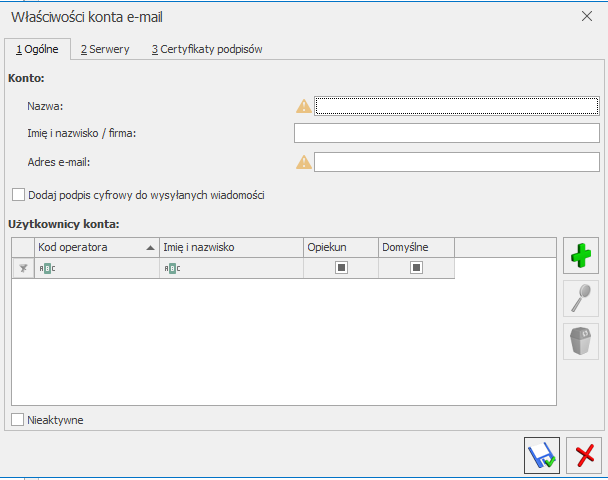
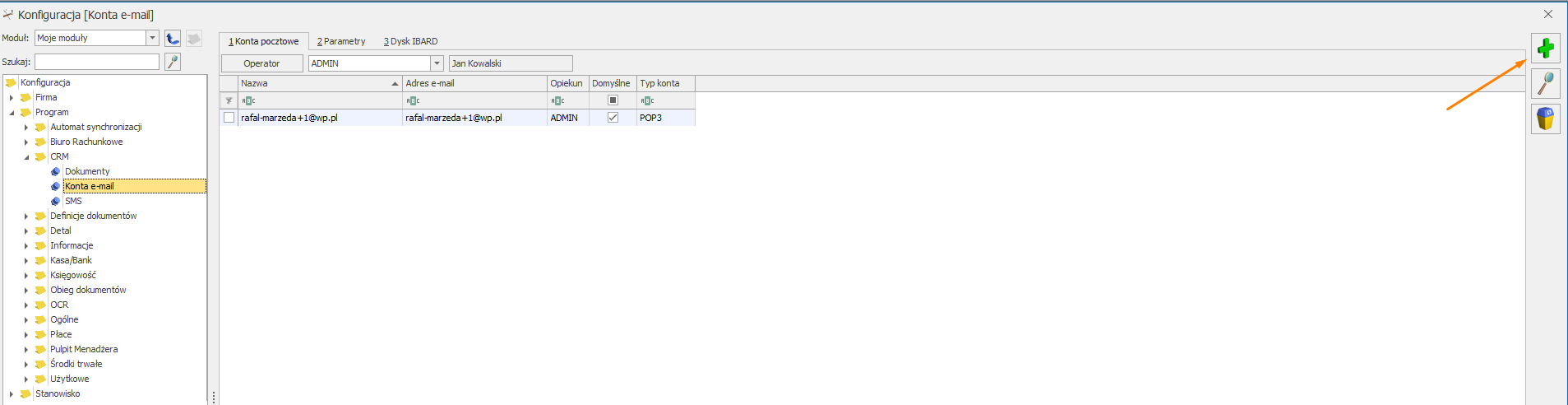 Za pomocą ikony zielonego plusa dodaj nową skrzynkę pocztową. Następnie w oknie Właściwości konta email na zakładce Ogólne uzupełnij nazwę oraz adres skrzynki pocztowej.
 W zakładce Serwery należy poprawnie ustawić Typ konta, pocztę przychodzącą oraz wychodzącą. Wygenerowane wcześniej hasło w Krok 4 należy wprowadzić w pole Hasło.
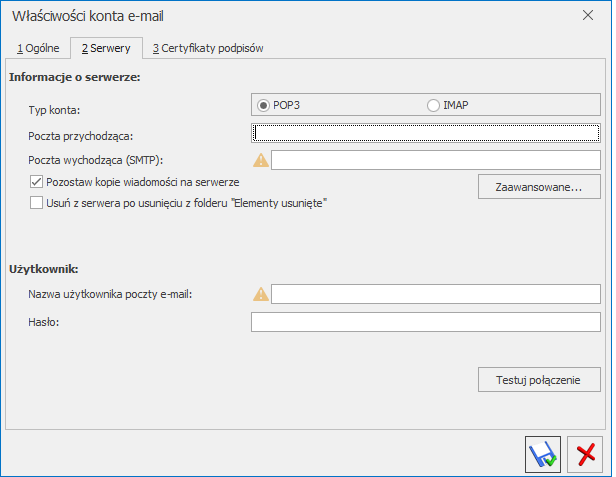 Po wyborze typu konta, dane serwera uzupełnij według informacji dostępnych na stronie:
IMAP, POP i SMTP | Gmail | Google for Developers
Więcej informacji o konfiguracji nowego konta e-mail w programie Comarch ERP Optima znajduje się w poniższym artykule : Konta e-mail
Po wyborze typu konta, dane serwera uzupełnij według informacji dostępnych na stronie:
IMAP, POP i SMTP | Gmail | Google for Developers
Więcej informacji o konfiguracji nowego konta e-mail w programie Comarch ERP Optima znajduje się w poniższym artykule : Konta e-mail
Wskazówka
Zmiany zostały wprowadzone 30 maja 2022 roku. Więcej na ten temat możesz przeczytać w dokumentacji Google.
Włączanie weryfikacji dwuetapowej:
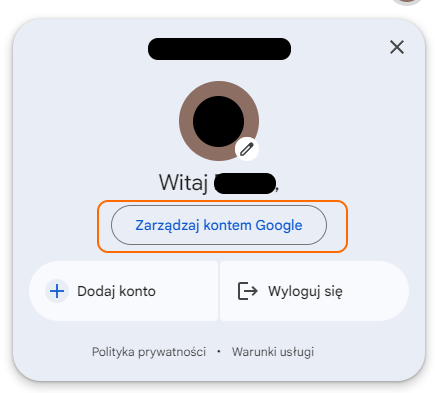
Krok 1. Zaloguj się na swoje konto mailowe Gmail i przejdź do jego ustawień bezpieczeństwa (Zarządzaj kontem Google > Bezpieczeństwo - zrzut z ekranu w krok 2).
Krok 2. Włącz weryfikację dwuetapową dla swojego konta.
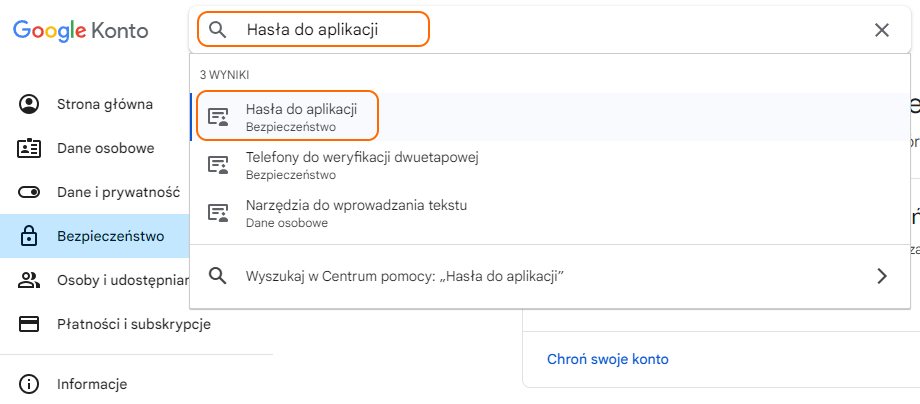
Krok 3. Przejdź do sekcji Hasła do aplikacji i wygeneruj dedykowane hasło dla Comarch ERP Optima.
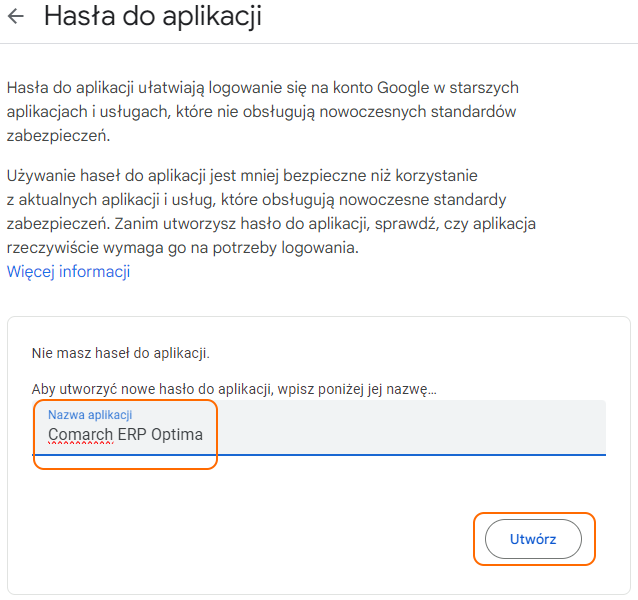
Nadaj nazwę dla aplikacji i przejdź do opcji Utwórz.
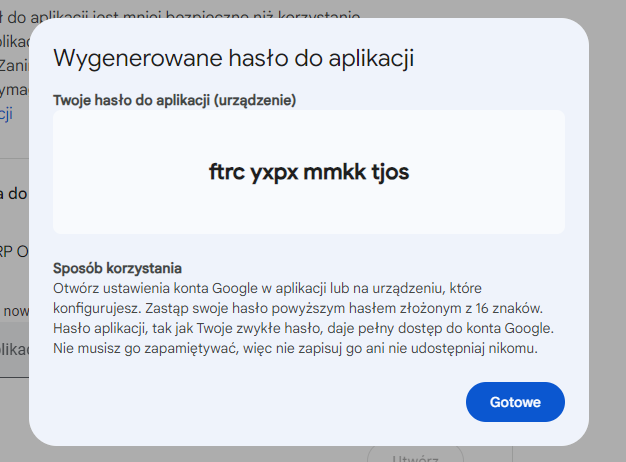
Krok 4. Wygenerowane w ten sposób hasło skopiuj i uzupełnij podczas konfiguracji konta e-mail w programie Comarch ERP Optima.
Krok 5. Skonfiguruj połączenie z kontem Gmail w programie Comarch ERP Optima.
W tym celu przejdź w programie do zakładki Start/ Konfiguracja/ Program/ CRM/ Konta e-mail:
Za pomocą ikony zielonego plusa dodaj nową skrzynkę pocztową. Następnie w oknie Właściwości konta email na zakładce Ogólne uzupełnij nazwę oraz adres skrzynki pocztowej.
W zakładce Serwery należy poprawnie ustawić Typ konta, pocztę przychodzącą oraz wychodzącą. Wygenerowane wcześniej hasło w Krok 4 należy wprowadzić w pole Hasło.
Po wyborze typu konta, dane serwera uzupełnij według informacji dostępnych na stronie:
IMAP, POP i SMTP | Gmail | Google for Developers
Więcej informacji o konfiguracji nowego konta e-mail w programie Comarch ERP Optima znajduje się w poniższym artykule : Konta e-mail
Dlaczego wysyłane wiadomości nie są dostarczane do adresatów użytkujących skrzynkę Gmail/Yahoo? – zmiana zasad Google i Yahoo dla nadawców wiadomości na rok 2024
Zgodnie z polityką bezpieczeństwa Google oraz Yahoo od 1 lutego 2024r. zmieniły się wymagania dotyczące nadawców wiadomości wysyłających na skrzynki Gmail/Yahoo. Aby zapobiec blokowaniu wysyłki wiadomości i oznaczaniu ich jako SPAM nadawcy zobligowani są do włączenia uwierzytelniania poczty e-mail za pomocą SPF lub DKIM w swojej domenie. Zmianę należy wykonać bezpośrednio w konfiguracji skrzynki mailowej od strony dostawcy usługi pocztowej.
W przypadku niespełniania warunków program Comarch ERP Optima przekaże informację zwrotną z serwera Gmail/Yahoo o treści:
550-5.7.26 This mail has been blocked because the sender is unauthenticated.
550-5.7.26 Gmail/Yahoo requires all senders to authenticate with either SPF or DKIM.
550.5.7.26 Authentication results: DKIM = did not pass, SPF = did not pass
Wskazówka
Więcej na temat zmian możesz przeczytać w dokumentacji Google - przejdź do artykułu.


