

Dostęp do listy kontrahentów definiuje przycisk funkcyjny Kontrahent  . Z tego poziomu operator ma możliwość wskazania kontrahenta, dla którego zostanie wystawiony dokument. Dla listy dostępne są opcje:
- Szukaj – w pole można wpisać dowolny ciąg znaków. Po zatwierdzeniu przyciskiem Szukaj program zawęża listę kontrahentów zgodnie z wprowadzonym ciągiem. Pole wyszukiwania na liście kontrahentów umożliwia filtrowanie listy według numeru NIP. Po wpisaniu numeru, jeżeli kontrahenta nie ma na liście i użytkownik kliknie w przycisk Dodaj, numer NIP z pola wyszukiwania zostanie przeniesiony na dodawaną kartę.
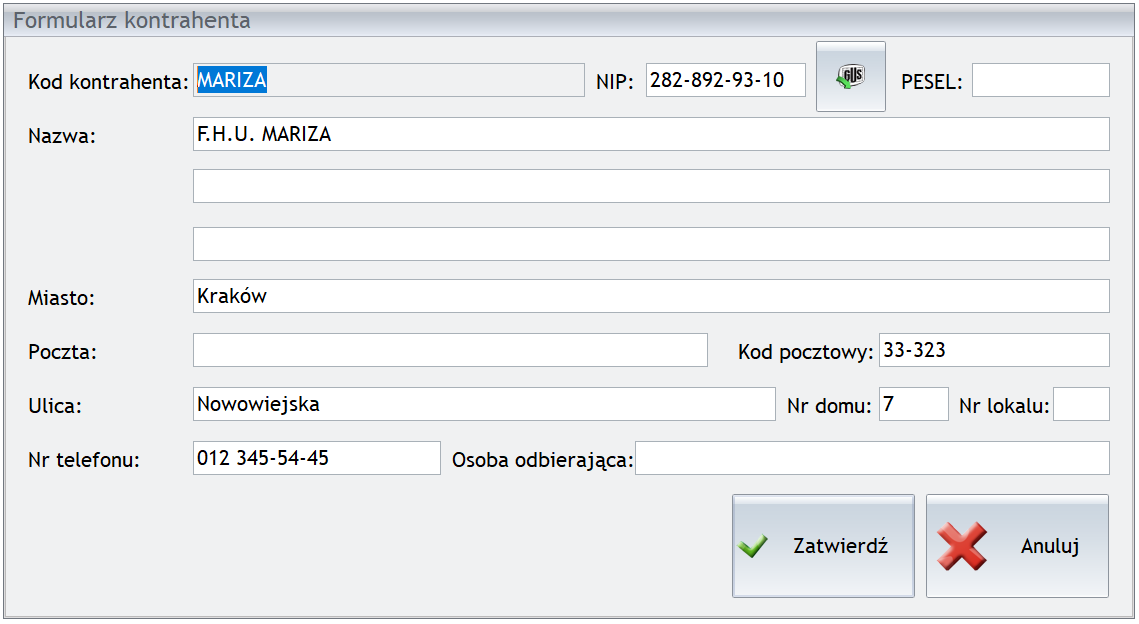
- Dodaj – umożliwia dodanie do bazy Comarch ERP Optima Detal nowego kontrahenta. Aby zatwierdzić formularz należy podać Kod i Nazwę kontrahenta – pola te są wymagane:
- Kod – można wprowadzić 20 znakowy kod identyfikacyjny kontrahenta zawierający dowolny ciąg znaków. Kod musi posiadać unikalną wartość (w ewidencji nie mogą znajdować się dwaj kontrahenci o identycznym kodzie).
- NIP – Numer Identyfikacji Podatkowej można wprowadzić w postaci ciągu przy pomocy separatorów (kresek) lub bez – należy pamiętać, że musi on spełniać określony algorytm.
- przycisk GUS – gdy numer NIP jest uzupełniony na formularzu, Użytkownik może pobrać nazwę oraz dane adresowe tego kontrahenta korzystając z przycisku GUS. Po wciśnięciu przycisku dane zostaną uzupełnione automatycznie. Do zapisu karty niezbędne jest uzupełnienie również kodu kontrahenta.Jeżeli z danym numerem NIP powiązana jest więcej niż jedna działalność, w programie zostanie wyświetlone okno, na którym należy wskazać podmiot, którego dane zostaną przeniesione na kartę.Dodatkowo jeśli wyszukiwany podmiot jest w stanie upadłości, likwidacji lub wykreślony, w dolnej części okna wyświetlana jest informacja o jego statusie.
- PESEL – pole przeznaczone na wprowadzenie numeru PESEL.
- Nazwa – program pozwala na wprowadzenie nazwy kontrahenta składającej się z trzech linii po 50 znaków każda.
- Dane adresowe:
- Kod pocztowy, Nr domu, Nr lokalu – system nie posiada kontroli formatu dla tych danych (można wpisać dowolny ciąg znaków), dopuszczalne jest wprowadzenie maksymalnie 10 znaków w każdym z pól.
- Poczta, Miasto, Ulica, Nr telefonu – program dopuszcza wprowadzenie 40 znaków w każdym z pól, w polu Nr telefonu dopuszczalne jest wpisanie 20 znaków.
- Osoba odbierająca – imię i nazwisko przedstawiciela kontrahenta.
- Edytuj – funkcja umożliwia zmianę informacji dotyczących kontrahentów już istniejących w bazie, z wyjątkiem Kodu kontrahenta, którego dla istniejących już klientów nie można zmienić.
- Wybierz i zamknij – powoduje przypisanie zaznaczonego kontrahenta do dokumentu i automatyczne zamknięcie okna. W przypadku Paragonu informacja o wybranym kontrahencie jest widoczna w sekcji Podsumowanie Paragonu.
- Zamknij – zamknięcie okna bez wykonania akcji.
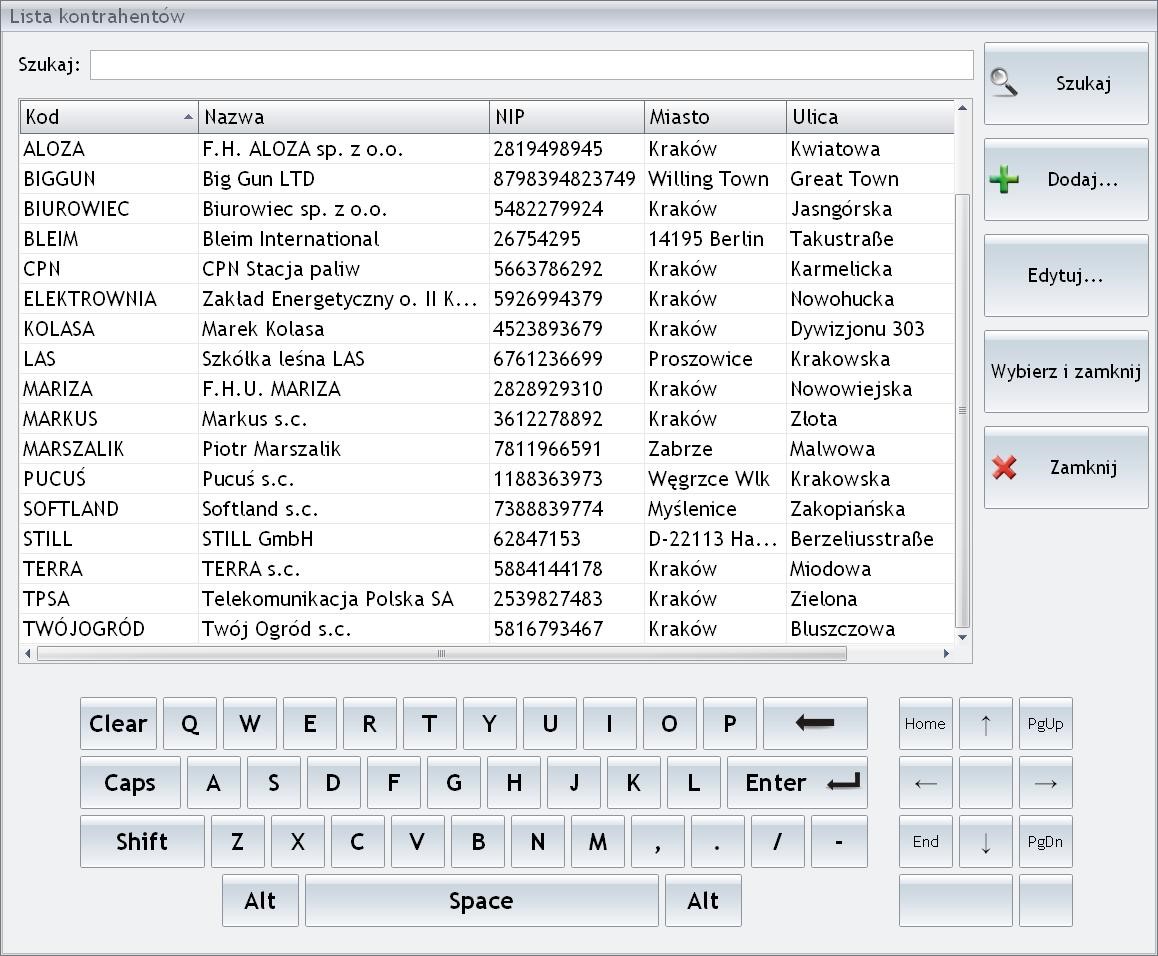
Standardowo lista składa się z kolumn Kod, Nazwa, Pesel, NIP, EAN, Miasto, Ulica, Miasto, Kraj, Telefon, Uwagi. W zależności od uprawnień, operator może zmienić wygląd listy (szczegółowe informacje tutaj).
Jeśli podczas tworzenia kontrahenta zostanie uzupełniony numer NIP, kontrahent zostanie zaimportowany do Comarch ERP Optima ze statusem podmiot gospodarczy, natomiast jeśli zostanie uzupełniony PESEL, kontrahent otrzyma status Osoba fizyczna.
Jeśli w Comarch ERP Detal zostanie dodany kontrahent o takim samym numerze NIP jak kontrahent istniejący już w Comarch ERP Optima, ale z innymi danymi adresowymi, zostanie on zaimportowany do Comarch ERP Optima jako nowy kontrahent. Nie działa wówczas blokada sprawdzania występowania podobnych kontrahentów w Comarch ERP Optima.
Rabaty Kontrahenta
Jeżeli w Konfiguracji Comarch ERP Optima Detal, w sekcji Ustawienia ogólne zaznaczono parametr Pobieraj rabaty kontrahenta to podczas sprzedaży na stanowisku detalicznym, po wybraniu kontrahenta na Paragon pobierane są rabaty lub ceny kontrahenta, zdefiniowane w programie Comarch ERP Optima. Rabaty liczone są w oparciu o cenę towaru przesłaną podczas synchronizacji do stanowiska. Przy każdorazowej zmianie Kontrahenta na Paragonie, upusty będą aktualizowane zgodnie z jego warunkami handlowymi ustalonymi w Comarch ERP Optima.
W przypadku pracy z drukarką fiskalną w trybie On- Line, ze względu na pobieranie rabatów, wybór Kontrahenta na Paragon możliwy będzie tylko do momentu dodania pierwszej pozycji. Jeżeli wprowadzono już pozycje, a użytkownik chce skorzystać z warunków handlowych Kontrahenta należy wykonać storno lub anulować dokument i rozpocząć Paragon na nowo.



