W jaki sposób zrezygnować z usługi?

W celu zrezygnowania z usługi Comarch OCR&KSeF potrzebne jest złożenie wypowiedzenia na adres logistyka.erp@comarch.pl pod rygorem nieważności. Obowiązuje jednomiesięczny okres wypowiedzenia ze skutkiem na koniec okresu rozliczeniowego.

Zakup jakiegokolwiek pakietu Comarch OCR&KSeF przez Sklep Comarch po złożonym wypowiedzeniu, anuluje wypowiedzenie i wznawia odnawianie się usługi na nowo.


Jak otworzyć zamknięty miesiąc u Klienta korzystającego z Comarch Betterfly ?

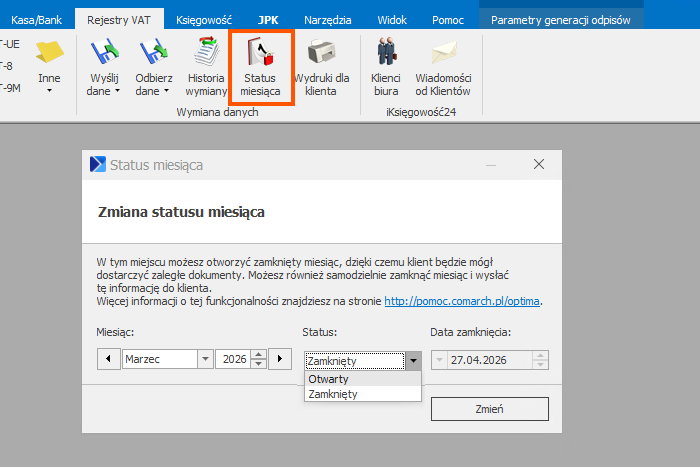
Zmiana statusu miesiąca u Klienta biura rachunkowego możliwa jest z poziomu listy kontrahentów w bazie firmowej biura rachunkowego lub bezpośrednio w firmie Klienta przechodząc  menu Rejestr VAT / Status miesiąca.

W momencie zmiany statusu miesiąca na Otwarty informacja jest automatycznie przesyłana do Klienta. Paczka zawierająca tą informację, widoczna jest w Rejestr VAT/ Historia wymiany zakładka Wysłane. Należy zweryfikować status paczki.

Wskazówka
Dane wysłane przez Biuro Rachunkowe są automatycznie pobierane przez aplikację Comarch Betterfly co pół godziny.
Klient w aplikacji Comarch Betterfly dodatkowo może także skorzystać z opcji odświeżenia danych (ikonka ), która pozwala na wczytanie do aplikacji nowych płatności i/lub nowych kart kontrahentów w wybranym przez Użytkownika momencie.

Uwaga
Gdy występuje rozbieżność w statusach miesięcy w obydwu aplikacjach, w pierwszej kolejności należy ujednolicić statusy miesięcy. Ustawiając w firmie Klienta w Comarch ERP Optima  status miesiąca zgodny ze statusem w aplikacji Comarch Betterfly, np. na “Zamknięty”. Po tej operacji należy odświeżyć dane w aplikacji Comarch Betterfly.  Następnie należy zmienić status na właściwy np. na “Otwarty” i ponownie odświeżyć dane w Comarch Betterfly.


Ostrzeżenie (30346) Nie można dokonać autoryzacji na serwerze Comarch. Klient nie ma konta IWD, podane dane sa błędne lub nie minął czas na synchronizację danych. Spróbuj później lub zapoznaj się ze stroną: www.comarch.pl/erp/comarch-optima/rozwiazania-dla-biur-rachunkowych

Komunikat pojawia się w sytuacji, gdy dane podane przy aktywacji konta Internetowej Wymiany Dokumentów w Start/ Konfiguracja/ Program/ Internetowa Wymiana Dokumentów  są nieprawidłowe lub brak połączenia z serwerem.

Należy sprawdzić wprowadzone dane: Numer Klienta (ID)PIN oraz połączenie z Internetem.

Komunikat pojawia się także w przypadku, gdy przy zapisywaniu zmian w ustawieniach Internetowej Wymiany Dokumentów zostanie wprowadzone inne hasło, niż ustawione przy aktywacji konta.

Wskazówka
Biura Rachunkowe mogą dokonać resetu hasła po zalogowaniu na www.iksiegowosc24.pl. Klienci nie będący biurami rachunkowymi mogą przesłać prośbę resetu hasła na adres wymianadanych@comarch.pl

Komunikat pojawi się przy próbie aktywacji konta IWD w programie Comarch ERP Optima na instalacji Klienta biura rachunkowego, gdy nie został on dodoany na listę Moi Klienci przez biuro rachunkowe go obsługujące.


Ostrzeżenie (35291) Nie udało się połączyć z serwisem iKsiegowosc24.pl i odczytać status opcji Udostępniaj pakiet Comarch OCR swoim Klientom. Jeśli problem będzie się powtarzał skontaktuj się z Asystą Comarch.

W przypadku wystąpienia komunikatu, należy w pierwszej kolejności zweryfikować czy na Operatorze programu Comarch ERP Optima w polu E-mail  w sekcji Comarch Cloud został uzupełniony prawidłowy login, którym użytkownik jest w stanie swobodnie zalogować się na danym stanowisku bezpośrednio do panelu biura poprzez stronę  iksiegowosc24.pl.

Komunikat pojawia się również, gdy użytkownik zignorował możliwość logowania się do Comarch Cloud bezpośrednio z programu.


Czym jest Oddział (IWD) ?

Oddział jest odpowiednikiem fizycznego oddziału, pracującego w różnych lokalizacjach. Ilość oddziałów uzależniona jest od wielkości i różnorodności instalacji programu Comarch ERP Optima.

Uwaga
Konfiguracja konta IWD i oddziału znajduje się w bazie konfiguracyjnej programu. 

Jeśli biuro rachunkowe  posiada kilka biur, czyli oddziałów pracujących na różnych bazach konfiguracyjnych, powinno dla każdej z lokalizacji dodać nowy oddział.

Wskazówka
Dla biur rachunkowych pracujących w Comarch ERP Optima w chmurze standard, nie ma konieczności wskazywania kilku oddziałów. Pracownicy łączą się z różnych lokalizacji zawsze do tej samej bazy konfiguracyjnej.

Wskazówka
Biuro rachunkowe które posiada zarówno licencję na stacjonarną wersję programu Comarch ERP Optima oraz w chmurze standard powinno dodać min.dwa oddziały aby móc odbierać i wysyłać dane.

W przypadku gdy Internetowa Wymiana Dokumentów  służy do wewnętrznej wymiany dokumentów, w obrębie jednej jednostki organizacyjnej, każdy z oddziałów pracujących na oddzielnej bazie konfiguracyjnej powinien mieć zdefiniowany własny oddział (IWD).


Aktualizacje po wydaniu wersji

Zobacz jak automatycznie pobrać udostępnione aktualizacje Automatyczne aktualizacje programu.

Aktualizacja w dniu 21.04.2026

  1. KSeF. Wysyłka faktur w trybach szczególnych. Poprawiono proces wysyłki faktur w trybach szczególnych wystawiania faktury. Zmiany zapewniają poprawną komunikację z systemem KSeF w trybach: offline, offline24, awaria KSeF oraz awaria całkowita.
  2. Mapowanie pozycji na Fakturze zakupu pobranej z KSeF. Poprawiono mechanizm rozpoznawania pozycji na fakturach zakupu pobieranych z KSeF.  Dzięki czemu system automatycznie identyfikuje towary nie tylko po kodzie głównym, ale również na podstawie pomocniczych kodów EAN przypisanych do kartoteki cennikowej.

Aktualizacja w dniu 24.04.2026

  1. Integracja z KSeF: Faktury z Comarch Mobile oraz Comarch Detal. Poprawiono proces wysyłki do KSeF dokumentów zaimportowanych z aplikacji Comarch Mobile oraz Comarch Detal. Dzięki wprowadzonym zmianom przesyłanie faktur odbywa się płynnie i bez zakłóceń.
  2. KSeF. Zgodność kwot na fakturach rozliczeniowych w walucie. Wprowadzono poprawki w wyliczaniu kwot na fakturach rozliczeniowych w walutach obcych wysyłanych do KSeF. Zmiana gwarantuje poprawność danych na pozycjach dokumentów.


Ostrzeżenie(35486): Na dokumencie wybrano zbyt wiele kodów dla oznaczenia występowania w KSeF. Wybierz tylko jeden kod opisujący oznaczenie w KSeF.

Na liście kodów JPK dostępne są kody o rodzaju Oznaczenie występowania w KSeF dla deklaracji JPK_V7(3) :

OFF – dla faktur wystawionych w trybie offline (np. podczas awarii po stronie podatnika), które posiadają kod QR, ale nie zostały jeszcze przetworzone przez system KSeF.
BFK – dla faktur wystawionych poza systemem KSeF (np. otrzymanych od kontrahentów zagranicznych lub podmiotów zwolnionych z obowiązku korzystania z systemu).
DI – dla dokumentów innych niż faktury, takich jak dokumenty wewnętrzne, dokumenty celne (SAD) oraz zbiorcze raporty z kas fiskalnych (RO).

Na formularzu dokumentu, na zakładce [Atrybuty/ JPK] w tabeli Kody JPK_V7  może być wskazany tylko jeden kod o rodzaju Oznaczenie występowania w KSeF. Nadmiarowe kody należy usunąć:


Jak przekazywane są do KSeF informacje o kaucjach?

W oficjalnej strukturze e-Faktury nie ma dedykowanych pól przeznaczonych wyłącznie dla kaucji. Program automatycznie, umieszcza informacje o kaucjach w sekcjach rozliczeniowych dokumentu. Dzięki temu kwota końcowa na wizualizacji faktury jest spójna z realnym oczekiwaniem płatności.

  1. Skąd system czerpie informacje o wartości kaucji?

Program automatycznie identyfikuje dane o kaucjach na podstawie dwóch źródeł:

  • Dokumentów WKA (Wydanie Kaucji) powiązanych z konkretną fakturą.
  • Zakładki [Kaucje] bezpośrednio na fakturze (w przypadku, gdy do faktury nie wygenerowano dokumentów magazynowych).

  1. Jaką kwotę „Do zapłaty” zobaczy mój kontrahent na e-Fakturze?

Nabywca zobaczy jedną, ostateczną kwotę. Stanowi ona sumę wartości towarów oraz naliczonych kaucji, pomniejszoną o ewentualne zwroty. Aby uniknąć wątpliwości, każda należność za opakowania posiada jasny opis, np.:

„Płatność z tytułu kaucji na podst. WKA/123/2026”.

  1. Co w przypadku korekty?

W przypadku faktur korygujących, kwoty dotyczące opakowań są odpowiednio wykazywane jako dodatkowe obciążenie lub odliczenie pod warunkiem, że do dokumentu korekty został wygenerowany powiązany dokument WKK (Korekta Wydania Kaucji).


Prawidłowa konfiguracja IWD u Klienta Biura Rachunkowego pracującego w Comarch ERP Optima

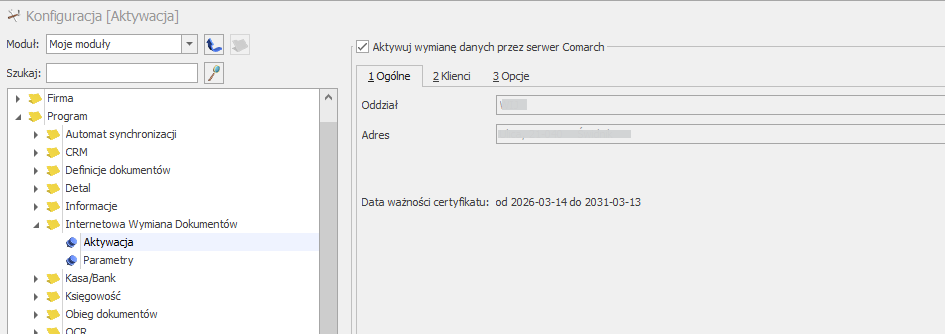
U Klienta Biura rachunkowego pracującego w Comarch ERP Optima w menu Start/ Konfiguracja/ Program/ Internetowa Wymiana Dokumentów/ Aktywacja zakładka Ogólne, po wykonaniu prawidłowej aktywacji konta IWD, w polu Oddział powinien być widoczny prawidłowy symbol oddziału oraz w polu Adres prawidłowy adres tego odziału – adres Klienta.

Wskazówka
Klient Biura rachunkowego (jeden numer ID Klienta Comarch), którego instalacja składa sie z kilku baz konfiguracyjnych, powinien dla każdej bazy konfiguracyjnej dodać nowy Oddział.

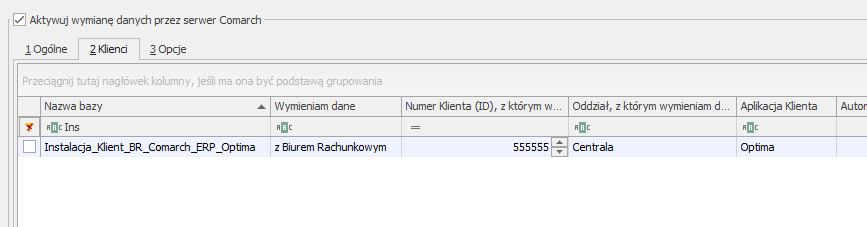
W menu Start/ Konfiguracja/ Program/ Internetowa Wymiana Dokumentów/ Aktywacja zakładka Klienci w kolumnie:

Wymieniam dane – wybrać <z Biurem Rachunkowym>,

Numer Klienta (ID) z którym wymieniam dane –  wprowadzić numer ID Klienta Comarch Biura Rachunkowego,

Odział z którym wymieniam dane – wpisać symbol odziału Biura Rachunkowego,

Aplikacja Klienta -wybrać <Optima>.

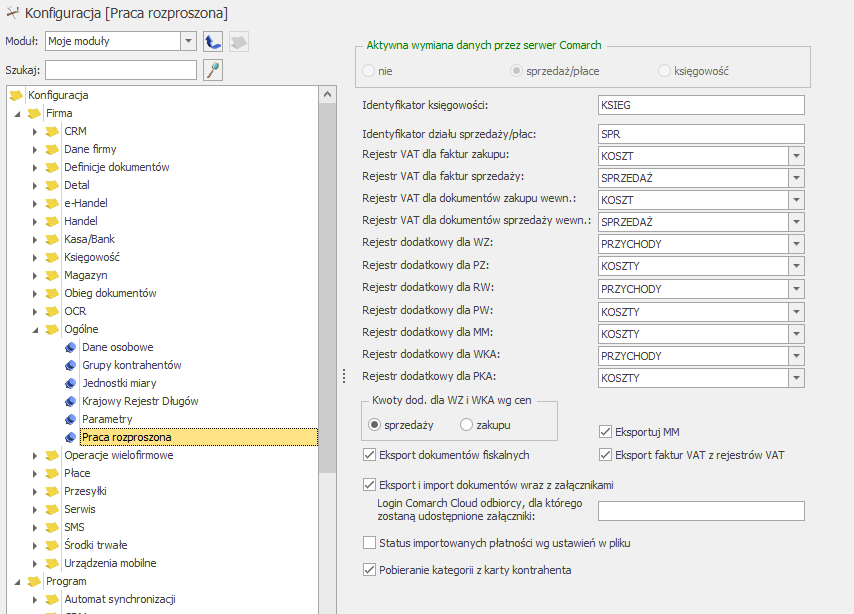
W menu Start/ Konfiguracja/ Firma/ Ogólne/ Praca rozproszona pojawia się informacja Aktywna wymiana danych przez serwer Comarch, w sekcji Praca Rozproszona zaznaczony pozostaje parametr sprzedaż/płace.

Wskazówka
W polu Identyfikator księgowości zarówno w firmie Klienta jak i w jego firmie w Biurze Rachunkowym powinna pozostać wprowadzona zbierzna wartość  np. KSIEG. Identyfikator działu srzedaży powinien być unikalny w momencie istnienia kilku odziałałów (IWD) firmy. 


Internetowa Wymiana Dokumentów w Biurze Rachunkowym

Internetowa wymiana dokumentów (IWD) to mechanizm umożliwiający elektroniczną współpracę przez Internet pomiędzy klientem a biurem rachunkowym.

Proces ten opiera się na wymianie danych poprzez pliki w strukturze pracy rozproszonej i działa w następujący sposób:

  • Klient pracujący w aplikacji Comarch Bettefly lub Comarch ERP Optima wysyła ze swojej firmy dokumenty, które w formie zaszyfrowanej i podpisanej paczki trafiają na serwery Comarch.
  • Biuro rachunkowe pobiera te paczki z serwerów Comarch i wczytuje je bezpośrednio do firmy Klienta na własnej instalacji programu Comarch ERP Optima.

Wymiana działa w obu kierunkach – Biuro rachunkowe może w analogiczny sposób przesyłać dane do klienta, informując go np. o wysokości podatków i opłat do zapłaty.

W ramach IWD użytkownicy mogą nie tylko wysyłać i odbierać dokumenty, ale również przeglądać dołączone do nich załączniki i notatki. Cały proces eksportu i importu paczek może być realizowany automatycznie w określonych odstępach czasu, dzięki usłudze Serwis Operacje Automatyczne.
Rozwiązanie to jest dedykowane dla systemów Comarch ERP Optima oraz Comarch Betterfly.

Jak uruchomić Internetową wymianę dokumentów w Biurze Rachunkowym?

Krok 1

Zarejestruj biuro na portalu iksiegowosc24.pl i przystąp do Programu Partnerskiego

Krok 2

Aktywuj konto Internetowej Wymiany Dokumentów w Comarch ERP Optima

Krok 3

Zamów aplikację Comarch Betterfly dla Klienta a gdy Twój Klient korzysta już z aplikacji Comarch Betterfly lub Comarch Optima dodaj go na listę Moi Klienci

Krok 4

Odbierz lub wyślij dane – automatyczna konfiguracja w Comarch ERP Optima.
Wchodząc do firmy Klienta, do której będą importowane dokumenty. W menu: Rejestry VAT oraz Kasa/Bank, jak również w Preliminarzu płatności i na liście dokumentów w rejestrze VAT dostępna jest sekcja Wymiana danych.
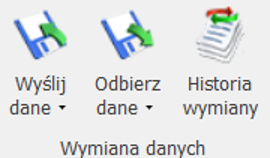
Sekcja zawiera trzy opcje: Wyślij dane, Odbierz dane i Historia wymiany. Wybór jednej z wymienionych opcji spowoduje automatyczną konfigurację Internetowej Wymiany Danych z Klientem oraz uruchomi procedurę wymiany danych.

Wysyłanie i odbieranie możliwe jest również z poziomu Narzędzia/ Praca rozproszona/ Eksport/Import.
Biuro rachunkowe może zweryfikować konfigurację z Klientem w menu Start/ Konfiguracja/ Program/ Internetowa Wymiana Dokumentów na zakładce Klienci.

Wskazówka
W menu Start/ Konfiguracja/ Stanowisko/ Praca rozproszona/ Parametry Biuro Rachunkowe wskazuje dowolny folder na dysku, w którym będą przechowywane pliki z wymienianymi dokumentami.