Jak przekazywane są do KSeF informacje o kaucjach?

W oficjalnej strukturze e-Faktury nie ma dedykowanych pól przeznaczonych wyłącznie dla kaucji. Program automatycznie, umieszcza informacje o kaucjach w sekcjach rozliczeniowych dokumentu. Dzięki temu kwota końcowa na wizualizacji faktury jest spójna z realnym oczekiwaniem płatności.

  1. Skąd system czerpie informacje o wartości kaucji?

Program automatycznie identyfikuje dane o kaucjach na podstawie dwóch źródeł:

  • Dokumentów WKA (Wydanie Kaucji) powiązanych z konkretną fakturą.
  • Zakładki [Kaucje] bezpośrednio na fakturze (w przypadku, gdy do faktury nie wygenerowano dokumentów magazynowych).

  1. Jaką kwotę „Do zapłaty” zobaczy mój kontrahent na e-Fakturze?

Nabywca zobaczy jedną, ostateczną kwotę. Stanowi ona sumę wartości towarów oraz naliczonych kaucji, pomniejszoną o ewentualne zwroty. Aby uniknąć wątpliwości, każda należność za opakowania posiada jasny opis, np.:

„Płatność z tytułu kaucji na podst. WKA/123/2026”.

  1. Co w przypadku korekty?

W przypadku faktur korygujących, kwoty dotyczące opakowań są odpowiednio wykazywane jako dodatkowe obciążenie lub odliczenie pod warunkiem, że do dokumentu korekty został wygenerowany powiązany dokument WKK (Korekta Wydania Kaucji).


Prawidłowa konfiguracja IWD u Klienta Biura Rachunkowego pracującego w Comarch ERP Optima

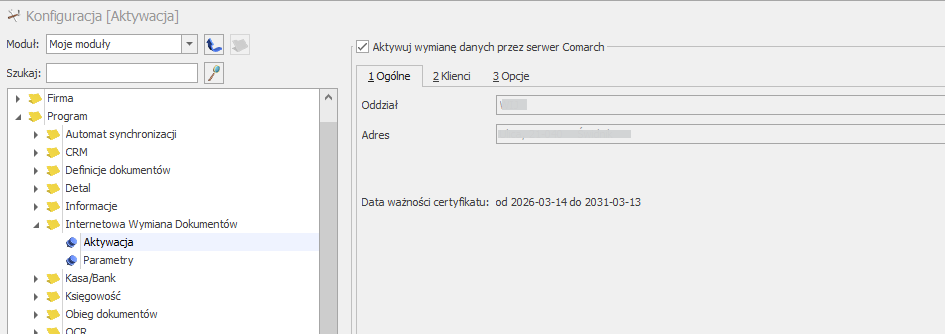
U Klienta Biura rachunkowego pracującego w Comarch ERP Optima w menu Start/ Konfiguracja/ Program/ Internetowa Wymiana Dokumentów/ Aktywacja zakładka Ogólne, po wykonaniu prawidłowej aktywacji konta IWD, w polu Oddział powinien być widoczny prawidłowy symbol oddziału oraz w polu Adres prawidłowy adres tego odziału – adres Klienta.

Wskazówka
Klient Biura rachunkowego (jeden numer ID Klienta Comarch), którego instalacja składa sie z kilku baz konfiguracyjnych, powinien dla każdej bazy konfiguracyjnej dodać nowy Oddział.

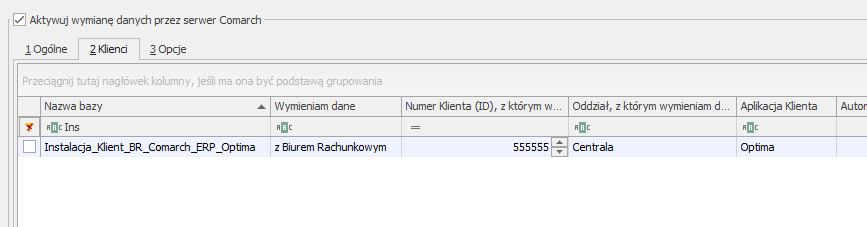
W menu Start/ Konfiguracja/ Program/ Internetowa Wymiana Dokumentów/ Aktywacja zakładka Klienci w kolumnie:

Wymieniam dane – wybrać <z Biurem Rachunkowym>,

Numer Klienta (ID) z którym wymieniam dane –  wprowadzić numer ID Klienta Comarch Biura Rachunkowego,

Odział z którym wymieniam dane – wpisać symbol odziału Biura Rachunkowego,

Aplikacja Klienta -wybrać <Optima>.

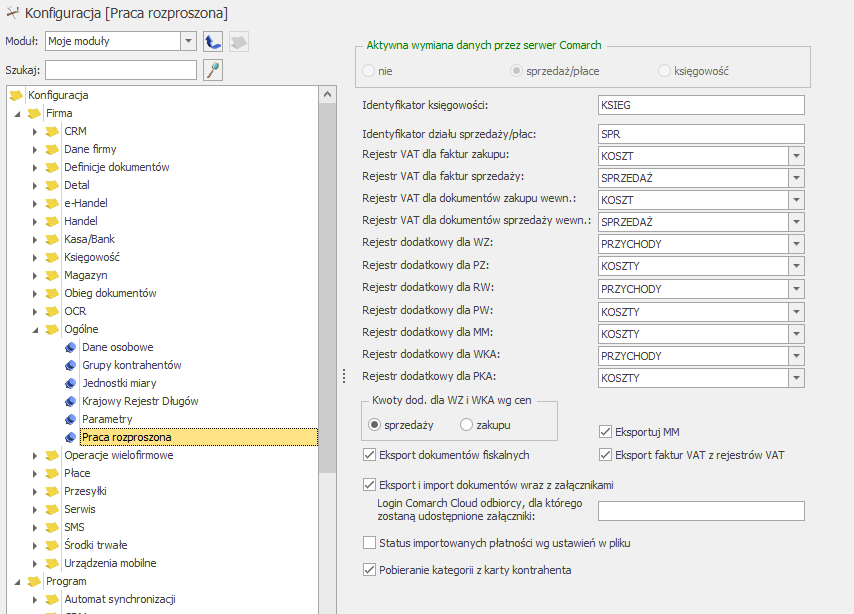
W menu Start/ Konfiguracja/ Firma/ Ogólne/ Praca rozproszona pojawia się informacja Aktywna wymiana danych przez serwer Comarch, w sekcji Praca Rozproszona zaznaczony pozostaje parametr sprzedaż/płace.

Wskazówka
W polu Identyfikator księgowości zarówno w firmie Klienta jak i w jego firmie w Biurze Rachunkowym powinna pozostać wprowadzona zbierzna wartość  np. KSIEG. Identyfikator działu srzedaży powinien być unikalny w momencie istnienia kilku odziałałów (IWD) firmy. 


Internetowa Wymiana Dokumentów w Biurze Rachunkowym

Internetowa wymiana dokumentów (IWD) to mechanizm umożliwiający elektroniczną współpracę przez Internet pomiędzy klientem a biurem rachunkowym.

Proces ten opiera się na wymianie danych poprzez pliki w strukturze pracy rozproszonej i działa w następujący sposób:

  • Klient pracujący w aplikacji Comarch Bettefly lub Comarch ERP Optima wysyła ze swojej firmy dokumenty, które w formie zaszyfrowanej i podpisanej paczki trafiają na serwery Comarch.
  • Biuro rachunkowe pobiera te paczki z serwerów Comarch i wczytuje je bezpośrednio do firmy Klienta na własnej instalacji programu Comarch ERP Optima.

Wymiana działa w obu kierunkach – Biuro rachunkowe może w analogiczny sposób przesyłać dane do klienta, informując go np. o wysokości podatków i opłat do zapłaty.

W ramach IWD użytkownicy mogą nie tylko wysyłać i odbierać dokumenty, ale również przeglądać dołączone do nich załączniki i notatki. Cały proces eksportu i importu paczek może być realizowany automatycznie w określonych odstępach czasu, dzięki usłudze Serwis Operacje Automatyczne.
Rozwiązanie to jest dedykowane dla systemów Comarch ERP Optima oraz Comarch Betterfly.

Jak uruchomić Internetową wymianę dokumentów w Biurze Rachunkowym?

Krok 1

Zarejestruj biuro na portalu iksiegowosc24.pl i przystąp do Programu Partnerskiego

Krok 2

Aktywuj konto Internetowej Wymiany Dokumentów w Comarch ERP Optima

Krok 3

Zamów aplikację Comarch Betterfly dla Klienta a gdy Twój Klient korzysta już z aplikacji Comarch Betterfly lub Comarch Optima dodaj go na listę Moi Klienci

Krok 4

Odbierz lub wyślij dane – automatyczna konfiguracja w Comarch ERP Optima.
Wchodząc do firmy Klienta, do której będą importowane dokumenty. W menu: Rejestry VAT oraz Kasa/Bank, jak również w Preliminarzu płatności i na liście dokumentów w rejestrze VAT dostępna jest sekcja Wymiana danych.

Sekcja zawiera trzy opcje: Wyślij dane, Odbierz dane i Historia wymiany. Wybór jednej z wymienionych opcji spowoduje automatyczną konfigurację Internetowej Wymiany Danych z Klientem oraz uruchomi procedurę wymiany danych.

Wysyłanie i odbieranie możliwe jest również z poziomu Narzędzia/ Praca rozproszona/ Eksport/Import.
Biuro rachunkowe może zweryfikować konfigurację z Klientem w menu Start/ Konfiguracja/ Program/ Internetowa Wymiana Dokumentów na zakładce Klienci.

Wskazówka
W menu Start/ Konfiguracja/ Stanowisko/ Praca rozproszona/ Parametry Biuro Rachunkowe wskazuje dowolny folder na dysku, w którym będą przechowywane pliki z wymienianymi dokumentami.


Wystawianie faktur w trybie Samofakturowania

Samofakturowanie to procedura, w której nabywca jest uprawniony do wystawiania faktur sprzedaży w imieniu i na rzecz sprzedawcy. Poniżej znajduje się szczegółowa instrukcja, jak poprawnie zrealizować ten proces w systemie Comarch ERP Optima.

Krok 1: Nadanie uprawnień w systemie KSeF

Zanim wystawisz pierwszą fakturę, sprzedawca musi nadać Ci odpowiednie uprawnienie do wystawiania faktur w procedurze Samofakturowania bezpośrednio w systemie KSeF. Bez tego dokument wysłany z programu zostanie odrzucony.

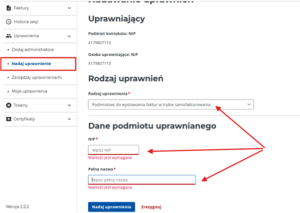
W Aplikacji Podatnika KSeF należy wybrać:

  • Sekcję: Uprawnienia -> Nadaj uprawnienie.
  • Rodzaj uprawnienia: Podmiotowi do wystawiania faktur w trybie samofakturowania.


Krok 2: Przygotowanie Faktury Zakupu (FZ)

Proces wystawiania dokumentu realizujemy na formularzu faktury zakupu.

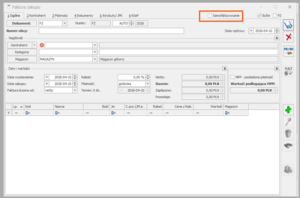
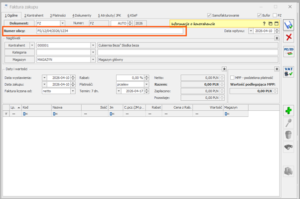
  1. Otwórz nową fakturę zakupu i na zakładce [Ogólne] zaznacz parametr Samofakturowanie.

2. Parametr ten jest aktywny dla dokumentów znajdujących się w buforze.

3. Uzupełnij pole Numer obcy: Musi on zawierać właściwy numer dokumentu uzgodniony z dostawcą. System przesyła do KSeF wyłącznie wartość z pola Numer obcy (numer systemowy FZ pełni jedynie rolę techniczną).

Krok 3: Zarządzanie danymi na zakładce KSeF

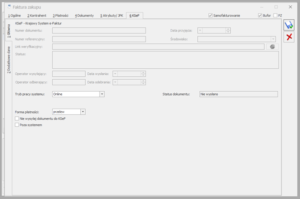
Po zaznaczeniu opcji samofakturowania, zakładka [KSeF] na dokumencie zakupu zmienia swój układ na analogiczny do tego, który występuje na dokumentach sprzedażowych.

  • Dodatkowe dane: Możesz tam zarządzać informacjami dodatkowymi.
  • Dodatkowe opisy: Istnieje możliwość wprowadzenia opisu faktury oraz opisów poszczególnych pozycji.
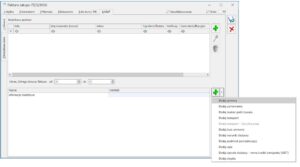
  • Stopka faktury: Możesz dodać indywidualną treść stopki bezpośrednio na formularzu. W tym celu na zakładce [KSeF] > [Dodatkowe dane] kliknij zielony plus i wybierz Dodaj stopkę.

Krok 4: Wysyłka faktury do KSeF

Dokument możesz wysłać do KSeF na dwa sposoby:

  1. Przy zatwierdzaniu dokumentu: Jeśli operator posiada zaznaczony parametr Wysyłanie przy zatwierdzaniu dokumentu, faktura zostanie wysłana automatycznie w momencie zatwierdzenia.
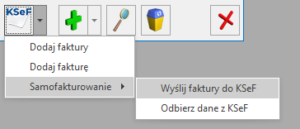
  2. Ręcznie z listy faktur: Na liście faktur zakupu pod ikoną KSeF dostępna jest dedykowana sekcja Samofakturowanie, zawierająca opcję Wyślij faktury do KSeF.

Podsumowanie: Mapowanie pól w pliku XML

Podczas wysyłki faktury wystawionej w trybie samofakturowania, system automatycznie uzupełnia kluczowe pola struktury KSeF:

Pole KSeFOpisMapowanie dla Faktury Zakupu (FZ)
P_2Numer fakturySystem mapuje wyłącznie wartość z pola Numer obcy.
P_17
AdnotacjaPrzyjmuje wartość „1”, co oznacza tryb samofakturowania.
Podmiot1SprzedawcaDane kontrahenta wskazanego na dokumencie FZ.
Podmiot2NabywcaDane własne firmy pobierane z pieczątki.

W tym trybie sekcja rachunku bankowego nie jest wysyłana do KSeF.


Krok 5: Import faktur wystawionych metodą samofakturowania

Proces importu zależy od roli, w jakiej występuje użytkownik systemu:

  • Import jako Nabywca (wystawiający fakturę):
    • Faktury pobierane są do zakładki [Zakup] na liście faktur z KSeF.
    • System na podstawie numeru KSeF weryfikuje, czy w module Handel na liście Faktur zakupu znajduje się podobny dokument.
    • Jeśli dokument zostanie odnaleziony, otrzymuje status FZ i kwalifikację Do Handlu.
  • Import jako Sprzedawca (w imieniu którego wystawiono fakturę):
    • Faktury pobierane są do zakładki [Sprzedaż] na liście faktur z KSeF.
    • System szuka dopasowania w rejestrze VAT sprzedaży.

Po odnalezieniu dokument otrzymuje status V i kwalifikację Do rejestru VAT


Dokumenty handlowe – oznaczenie występowania w KSeF dla deklaracji JPK_V7(3)

Oznaczenia dokumentów w pliku JPK:

System automatycznie przypisuje odpowiednie kody dla dokumentów, które nie posiadają standardowego numeru KSeF w momencie księgowania:
OFF – dla faktur wystawionych w trybie offline (np. podczas awarii po stronie podatnika), które posiadają kod QR, ale nie zostały jeszcze przetworzone przez system KSeF.
BFK – dla faktur wystawionych poza systemem KSeF (np. otrzymanych od kontrahentów zagranicznych lub podmiotów zwolnionych z obowiązku korzystania z systemu).
DI – dla dokumentów innych niż faktury, takich jak dokumenty wewnętrzne, dokumenty celne (SAD) oraz zbiorcze raporty z kas fiskalnych (RO).

Kody JPK dotyczące występowania w KSeF mogą być stosowane na następujących typach dokumentów:

  •  faktury sprzedaży
  • faktury VAT marża,
  • faktury zaliczkowe oraz rozliczające zaliczkę,
  • faktury zakupu
  • dowody wewnętrzne,
  • korekty do wyżej wymienionych dokumentów.


Możliwość przypisywania kodów (OFF, BFK, DI) dostępna jest również w funkcjach operacji seryjnych (Dodaj kody JPK_V7 oraz Usuń kody JPK_V7) widocznych z poziomu list wyżej wymienionych dokumentów.

Automatyzacja nadawania kodów

System automatycznie przypisuje oznaczenia na podstawie konfiguracji programu oraz rodzaju dokumentu:
Kod BFK jest nadawany automatycznie w przypadku, gdy:

  • w ustawieniach konfiguracji nie aktywowano wymiany danych z KSeF,
  • na dokumencie zaznaczono parametr Nie wysyłaj dokumentu do KSeF,
  • wystawiany jest paragon z numerem NIP o wartości do 450 zł.


Kod DI jest nadawany automatycznie dla:

  • dokumentów wewnętrznych wystawianych bezpośrednio w programie,
  • pozostałych paragonów (niebędących paragonami z NIP do 450 zł).


Jeśli na formularzu faktury na zakładce [KSeF] został zaznaczony parametr Poza systemem kod nie zostanie nadany automatycznie. W tym przypadku należy uzupełnić go ręcznie.


Parametryzacja danych wysyłanych do KSeF

Zarządzanie zakresem danych wysyłanych do KSeF odbywa się w menu Start/Konfiguracja/Firma/Dane firmy/KSeF

W powyższej lokalizacji znajduje się zakładka [Wysyłanie faktur]. Zawiera ona parametry podzielone na sekcje tematyczne. Zaznaczenie parametru skutkuje przesłaniem danej informacji do KSeF, natomiast jego odznaczenie powoduje pomijanie danego pola. Ponieważ parametry dotyczą pól fakultatywnych (opcjonalnych), ich pominięcie nie wpływa na poprawność dokumentu i nie generuje błędów podczas walidacji w systemie KSeF.

Sekcja: Dane podmiotów – wysyłaj opcjonalne pola

W tej sekcji możliwe jest wskazanie dodatkowych informacji dotyczących stron transakcji (sprzedawcy, nabywcy, odbiorcy, płatnika), które mają zostać uwzględnione w e-fakturze:

  • Szczegółowy adres – obejmuje przesyłanie nazwy województwa, powiatu, gminy oraz poczty. Wyjątek stanowi sytuacja, kiedy w pieczątce firmy lub na karcie kontrahenta nie zostało uzupełnione pole Miasto, wówczas informacje dotyczące poczty będą przesyłane bez względu na odznaczenie parametru.
    W dalszej części okna użytkownik może podjąć decyzję odnośnie tego, czy dołączyć do treści faktury ustrukturyzowanej dodatkowe dane kontaktowe oraz identyfikatory biznesowe podmiotów, takie jak:
  • Telefon kontaktowy
  • Adres e-mail
  • Adres URL
  • ILN/GLN

Zarządzanie danymi i rolami Odbiorcy oraz Płatnika:

Odbiorca
Płatnik

Parametry te decydują o przesyłaniu do KSeF danych podmiotów wskazanych na zakładce [Kontrahent]. Dotychczas dane te były wysyłane automatycznie, jeśli różniły się od danych Nabywcy. Obecnie użytkownik może zdecydować o ich pominięciu, jeśli specyfika danej transakcji nie wymaga ich wykazywania.

Odznaczenie powyższych parametrów nie blokuje wysyłki danych dotyczących ról podmiotów (np. roli podmiotu dokonującego płatności), które zostały przypisane ręcznie bezpośrednio na konkretnej fakturze na zakładce [KSeF], w podzakładce [Dodatkowe dane].

W przypadku wysyłania do KSeF faktur wystawionych w trybie samofakturowania należy pamiętać, że następuje tutaj zamiana ról, w tym wypadku dane z pieczątki firmy przekazywane są do pola Podmiot 2, natomiast do pola Podmiot 1 przekazywane są dane kontrahenta z faktury zakupu.

Sekcja: Pozycja faktury (FaWiersz)

W tej sekcji użytkownik określa, które informacje z programu mają zostać wyświetlone w polach opisujących poszczególne pozycje (towary lub usługi) na fakturze ustrukturyzowanej::

  • Nazwa towaru lub usługi (pole obowiązkowe) – system KSeF wymaga podania nazwy dla każdej pozycji, jednak to użytkownik decyduje, która informacja z bazy danych Optimy ma pełnić tę rolę na e-Fakturze. Jako źródło danych można wskazać: Nazwę towaru, Kod, Kod EAN lub Numer katalogowy. Wskazana w tym miejscu wartość zostanie zaprezentowana w polu Nazwa towaru lub usługi na e-Fakturze.
  •  Indeks (pole opcjonalne) pozwala na przesłanie dodatkowego oznaczenia towaru/ usługi (np. kodu wewnętrznego), o ile użytkownik uzna to za potrzebne. Pole to posiada limit 50 znaków. W przypadku jego przekroczenia podczas wysyłki faktury, system wyświetli informację o błędzie walidacji, a dokument nie zostanie przesłany do KSeF.
  •  Dodatkowe parametry pozycji – za pomocą zaznaczenia odpowiednich parametrów można ponadto zdecydować o dołączeniu do każdej pozycji na e-Fakturze kodów EAN (GTIN), CN, PKWiU oraz informacji o rabatach.


Sekcja: Pozostałe dane

Sekcja ta pozwala na zarządzenie informacjami uzupełniającymi nagłówek i treść dokumentu:

  • Stopka – pozostałe informacje – przesyłanie treści zdefiniowanej w menu Start/Konfiguracja/ Firma/ Handel/ Parametry wydruku faktury w polu Tekst stopki dla dokumentów FS/PA/WZ/RO/FPF
  • Stopka – Rejestry (BDO, REGON, KRS) – decydowanie o dołączeniu numerów rejestrowych podmiotu (informacje te nie są przesyłane dla faktur wystawionych w ramach Samofakturowania)
  •  Dokumenty powiązane (WZ) – uwzględnienie numerów dokumentów wydań zewnętrznych powiązanych z fakturą.
  • Data i nr zamówienia z RO – zaznaczenie parametru powoduje, że informacje o numerze oraz dacie zamówienia pochodzące z powiązanego dokumentu rezerwacji odbiorcy (RO) są automatycznie przenoszone na fakturę do zakładki [KSeF], a następnie przesyłane do KSeF w dedykowanych polach.
  • Opis – parametr decyduje o przesyłaniu do e-Faktury treści wprowadzonych w standardowym polu Opis/Atrybuty na zakładce [Płatności] faktury oraz w polach Opis/Atrybuty przy poszczególnych pozycjach faktury.

Ustawienie tego parametru nie ma wpływu na przesyłanie opisów typu klucz-wartość. Jeżeli takie dane zostały uzupełnione na dedykowanej zakładce [KSeF] w sekcji (zarówno dla całego dokumentu, jak i dla określonych pozycji), to zostaną one uwzględnione w treści faktury ustrukturyzowanej automatycznie, niezależnie od tego, czy parametr Opis w konfiguracji jest zaznaczony, czy nie.

Sekcja: Rachunek bankowy

Wprowadzone zmiany pozwalają precyzyjne wskazanie numeru konta, który ma zostać zaprezentowany nabywcy na e-Fakturze. Jest to ustawienie szczególnie istotne dla firm korzystających z indywidualnych (wirtualnych) rachunków bankowych przypisanych do kontrahentów.
Użytkownik może wybrać jedną z trzech opcji:

  • Puste pole – sekcja z numerem rachunku nie zostanie dołączona do treści faktury ustrukturyzowanej.
  • Rachunek firmowy – rozwiązanie standardowe, w którym do KSeF przesyłany jest numer konta powiązany z formą płatności wybraną na konkretnym dokumencie (np. główny rachunek firmy dla płatności typu przelew).
  • Rachunek dedykowany – opcja zalecana dla firm stosujących indywidualne numery kont dla swoich klientów. Pozwala to na zachowanie pełnej przejrzystości w rozliczeniach i saldach poszczególnych kontrahentów.

W przypadku wskazania opcji Rachunek dedykowany system weryfikuje czy na karcie kontrahenta został wskazany rachunek bankowy z zaznaczoną opcją Wysyłka do KSeF. Jeśli taki rachunek nie zostanie odnaleziony do KSeF wysłany zostanie rachunek firmowy.
Sekcja rachunek bankowy nie jest wysyłana dla faktur wystawionych w trybie Samofakturowania.
Podczas wysyłki do KSeF w sekcji dotyczącej opisu rachunku bankowego automatycznie zamieszczane są dane o walucie konta wybranego do rozliczenia płatności..


Wysyłka do KSeF faktur wystawionych metodą samofakturowania

Aby dokument mógł zostać poprawnie przyjęty przez system KSeF, sprzedawca musi uprzednio nadać nabywcy odpowiednie uprawnienie do wystawiania faktur w procedurze samofakturowania bezpośrednio w systemie KSeF. W przypadku braku odpowiednich uprawnień dokument zostanie odrzucony podczas wysyłki z poziomu programu.

Zasady wystawiania dokumentów

Aktywacja trybu

Na formularzu faktury zakupu oraz korekt do niej, na zakładce [Ogólne], dostępny jest parametr Samofakturowanie. Parametr ten jest aktywny wyłącznie dla dokumentów znajdujących się w buforze.

Wygląd dokumentu
Po aktywacji tego parametru zakładka [KSeF] na dokumencie zmienia swój układ na analogiczny do tego, który występuje na dokumentach sprzedażowych. Jej szczegółowy opis znajduje się w artykule: Zakładka [KSeF] na dokumentach sprzedażowych

Dane wysyłane do KSeF:

Podmioty: Następuje zamiana ról – do sekcji Nabywca (Podmiot 2) pobierane są dane własne z pieczątki firmy, natomiast do sekcji Sprzedawca (Podmiot 1) przekazywane są dane kontrahenta wskazanego na fakturze zakupu

Numer faktury: System wysyła do KSeF wyłącznie wartość wprowadzoną w polu Numer obcy. Numer systemowy dokumentu pełni jedynie funkcję techniczną

Adnotacje: Pole Adnotacja (P_17) automatycznie przyjmuje wartość „1”, co wskazuje na tryb samofakturowania

Brak rachunku: Podczas wysyłki dokumentu do KSeF nie jest przesyłana sekcja dotycząca rachunku bankowego

Walidacja błędów i sposoby wysyłki

Przed wysyłką do KSeF system zweryfikuje poprawność danych i zablokuje operację, jeśli brakuje:

  • Numerów NIP nabywcy i odbiorcy
  • Uzupełnionego pola Numer obcy.
  • Nazwy firmy lub danych adresowych uzupełnionych w pieczątce firmy.

Wysyłka do KSeF odbywa się:

  • Automatycznie: W momencie zatwierdzania dokumentu, pod warunkiem zaznaczenia parametru Wysyłanie przy zatwierdzaniu dokumentu na karcie operatora.
  • Zbiorczo/Manulanie: Za pomocą dedykowanej opcji Samofakturowanie na liście faktur zakupu (pod ikoną KSeF), w której można wysyłać dokumenty oraz pobierać dla nich UPO

Faktury korygujące

Dla korekt wystawianych do dokumentów w trybie samofakturowania parametr Samofakturowanie zaznaczany jest automatycznie, bez możliwości jego edycji. Przed wysłaniem korekty do KSeF system weryfikuje posiadanie numerów NIP oraz wypełnienie pola Numer obcy.

Operacje na liście faktur zakupu

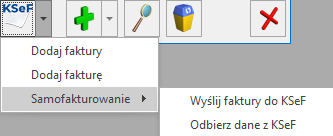
Na liście faktur zakupu, w menu rozwijalnym pod ikoną KSeF, dostępna jest dedykowana sekcja Samofakturowanie. Udostępnia ona dwie opcje:

  • Wyślij faktury do KSeF – pozwala na przesłanie zaznaczonych dokumentów, które zostały wystawione w trybie samofakturowania.
  • Odbierz dane z KSeF – umożliwia pobranie Urzędowego Poświadczenia Odbioru (UPO) dla wysłanych wcześniej faktur.
Import z KSeF faktur wystawionych metodą samofakturowania

Przebieg procesu importu zależny jest od roli, w jakiej występuje dana firma:

Import jako sprzedawca (podmiot, w imieniu którego wystawiono fakturę)

Faktury pobierane są do zakładki [Sprzedaż] na liście faktur z KSeF.
System automatycznie weryfikuje na podstawie numeru KSeF czy w rejestrze VAT sprzedaży widnieje już powiązany dokument.
Jeśli dokument zostanie odnaleziony to na liście faktur z KSeF automatycznie otrzymuje kwalifikację Do rejestru VAT, oraz status V.
Jeśli program nie odnajdzie dopasowania wówczas dokument otrzyma status Niezakwalifikowany, a użytkownik może przenieść go ręcznie do rejestru VAT.

Import jako nabywca (podmiot wystawiający fakturę)
Faktury pobierane są do zakładki [Zakup] na liście faktur z KSeF.
Po pobraniu faktury system na podstawie numeru KSeF weryfikuje czy w module Handel, na liście faktur zakupu znajduje się podobny dokument.
Jeśli dokument zostanie odnaleziony to na liście faktur z KSeF automatycznie uzyskuje kwalifikację Do Handlu, oraz status FZ.
Jeżeli dokumentu nie odnaleziono na liście faktur zakupu w Handlu system weryfikuje, czy w rejestrze VAT zakupu istnieje zapis z identycznym numerem KSeF.
Jeśli dokument zostanie odnaleziony w rejestrze VAT to na liście faktur z KSeF automatycznie uzyskuje kwalifikację Do rejestru VAT, oraz status V.
W sytuacji braku jakiegokolwiek automatycznego dopasowania, faktura uzyska status Niezakwalifikowany, a użytkownik będzie mógł przenieść ją ręcznie do Handlu lub do rejestru VAT.


Jak wysłać do KSeF fakturę wystawioną w Comarch ERP Optima Detal 

Bezpośrednia wysyłka dokumentów do KSeF odbywa się wyłącznie z poziomu systemu głównego – Comarch ERP Optima. Aby wysłać faktury wystawione w module Detal:

  1. Zsynchronizuj dokumenty z modułu Detal do Comarch ERP Optima.
  2. Zaznacz faktury na liście w Comarch ERP Optima i wybierz opcję wysyłki do KSeF.

Więcej informacji w temacie wysyłki faktur do KSeF można znaleźć w artykule Wysyłka faktur do KSeF.


Księgowość

Nowości

  1. Kody JPK. Raporty zbiorcze (RO). Dla zapisów w Rejestrze VAT sprzedaży posiadających oznaczenie TypDokumentu = „RO” automatycznie ustawiany jest znacznik „DI”. Znacznik ten jest obowiązkowy dla wszystkich raportów z kasy fiskalnej.
  2. Zapisy korekcyjne do VAT- ZD. Na zapisach korekcyjnych generowanych automatycznie z poziomu
    zawiadomienia VAT-ZD jest nadawany automatycznie kod JPK_V7: BFK. Dodatkowo, w przypadku gdy faktura została przesłana do KSeF, przenoszony jest również numer KSeF z dokumentu źródłowego.
  3. Kody JPK. Dowody wewnętrzne. Rejestr VAT. Dla dowodów wewnętrznych generowanych w Rejestrze VAT, znacznik „DI” nadawany jest automatycznie. Kod ten przypisywany jest zarówno przy automatycznym, jak i ręcznym tworzeniu dowodów wewnętrznych sprzedaży lub zakupu w Rejestrze VAT, wykorzystywanych do rozliczania transakcji typu: nabycie wewnątrzunijne, nabycie wewnątrzunijne trójstronne, import, wewnątrzunijny – podatnikiem jest nabywca, pozaunijny – podatnikiem jest nabywca.
  4. Wydruki sPrint. Udostępniono wydruki zestawień księgowych w formacie sPrint z menu Księgowość/ Zestawienia księgowe/ Wyniki zestawienia (Zestawienia sPrint/ Dwie kolumny oraz Kolumny 1-4)

Zmiany

  1. Podgląd pliku. Poprawiono czytelność pliku dotyczącego części ewidencyjnej pliku JPK_V7 w MS Excel. Ukryte zostały zakładki: KodFormularza, KodFormularzaDekl, Podmiot1 oraz Ewidencja.
  2. Wydruk VAT. Na wydruku z menu Rejestry VAT, w zakładce [Do VAT/JPK_V7], w wydruku Rejestry VAT (sPrint) dodano kolumnę z numerem KSeF.

Poprawiono

  1. IWD. W specyficznych przypadkach, gdy połączenie Internetowej Wymiany Dokumentów było pomiędzy dwoma instalacjami Comarch ERP Optima, występował błąd: Nie ma oddziału [Nazwa oddziału] na serwerze Comarch, jest on nieaktywny, nieskonfigurowany, został skonfigurowany na innym komputerze lub nie została w nim skonfigurowana wymiana z naszym oddziałem.Działanie poprawiono.
  2. IWD. W specyficznym przypadkach, gdy połączenie Internetowej Wymiany Dokumentów było pomiędzy aplikacją Comarch Betterfly, a Comarch ERP Optima, występował komunikat: Nie ma oddziału [] na serwerze Comarch, jest on nieaktywny, nieskonfigurowany, został skonfigurowany na innym komputerze lub nie została w nim skonfigurowana wymiana z naszym oddziałem. Działanie poprawiono.
  3. IWD. Komunikat. Zaktualizowano treść komunikatu informującego o wygaśnięciu certyfikatu Internetowej Wymiany Dokumentów. Dotychczasowy komunikat: Wystąpił błąd. Wygasł certyfikat dla Internetowej Wymiany Dokumentów. W celu odnowienia certyfikatu należy w konfiguracji (gałąź Program – Ogólne – Praca rozproszona / E-faktury – konto) kliknąć przycisk Odnów certyfikat. został zastąpiony nowym komunikatem: W celu odnowienia certyfikatu należy w konfiguracji (gałąź Program – Internetowa Wymiana Dokumentów – Aktywacja) kliknąć przycisk Odnów certyfikat.
  4. KSeF – Pobieranie dat na dokument w Rejestrze VAT. W specyficznych przypadkach, po przeniesieniu dokumentu do Rejestru VAT data przyjęcia była nieprawidłowo zaczytywana – działanie poprawiono. Obecnie, na fakturach zakupu oraz sprzedaży z KSeF przeniesionych do Rejestru VAT, data przyjęcia oraz data wpływu są automatycznie pobierane na podstawie numeru KSeF.
  5. KSeF. Identyfikator kontrahenta. W przypadku faktur pobieranych z KSeF, gdy kontrahent nie posiada identyfikatora, podczas przenoszenia dokumentów tworzona była dotychczas karta nowego kontrahenta. Obecnie zmieniono te działanie — kontrahent jest automatycznie oznaczany jako „!NIEOKREŚLONY”.
  6. KSeF. Rejestr VAT. Kwoty. W sytuacji, gdy na jednym dokumencie występowały pozycje liczone częściowo wg cen netto, a częściowo wg cen brutto, wartości były przeliczane jednolicie (tylko wg netto lub tylko wg brutto). Powodowało to rozbieżności między kwotami dokumentu a kwotami w Rejestrze VAT. Działanie poprawiono.
  7. KSeF – wizualizacja. Rejestr VAT. W specyficznych przypadkach na wizualizacji faktury w kwocie netto wyświetlana była kwota brutto. Działanie poprawiono.
  8. KSeF. Przenoszenie do Rejestru VAT.  W specyficznych przypadkach, podczas podglądu lub przenoszenia dokumentów do Rejestru VAT, pojawiał się komunikat: Określony argument jest spoza zakresu prawidłowych wartości. Nazwa parametru: Nieprawidłowe indeksy.  Działanie poprawiono.
  9. KSeF. Przenoszenie do Rejestru VAT.  Różnice groszowe.  W specyficznych przypadkach podczas przenoszenia dokumentu z KSeF do Rejestru VAT występowała różnica 1 grosza w kwocie netto/VAT. Działanie poprawiono.
  10. KSeF. Przenoszenie do Rejestru VAT.  Stawka VAT 8%. W specyficznych przypadkach podczas przenoszenia dokumentów z KSeF do Rejestru VAT dochodziło do nieprawidłowego przeniesienia kwot. Problem dotyczył faktur opodatkowanych stawką VAT 8%. Działanie poprawiono.
  11. KSeF. Przenoszenie do Rejestru VAT. Zerowe wartości. W specyficznych przypadkach podczas przenoszenia dokumentów z KSeF do Rejestru VAT mogły zostać zaimportowane zerowe wartości na dokumentach w Rejestrze VAT. Działanie poprawiono.
  12. KSeF. Przenoszenie do Rejestru VAT. W specyficznych przypadkach podczas przenoszenia dokumentów z KSeF do Rejestru VAT mogły zostać przeniesione nieprawidłowe wartości. Rozbieżności dotyczyły obciążeń i odliczeń na fakturze. Działanie poprawiono.
  13. KSeF. Przenoszenie do Rejestru VAT. Brak kursu. W specyficznych przypadkach podczas przenoszenia dokumentów z KSeF do Rejestru VAT, pojawiał się komunikat: Właściwość [[Kwota w walucie systemowej] na płatności] jest wymagana i musi zostać wypełniona. Rozbieżności te dotyczyły faktur wystawionych w walutach obcych, dla których nie został określony kurs waluty. Działanie poprawiono.
  14. Zmiana środowiska KSeF. W przypadku zmiany środowiska w sekwencji produkcyjne > demo > produkcyjne na dokumentach w Rejestrze VAT usuwane były numery KSeF oraz daty przyjęcia. Działanie poprawiono.
  15. Import Rejestrów VAT. Duplikacja kontrahentów. W specyficznych sytuacjach podczas importu plików JPK_VAT lub JPK_V7 dochodziło do duplikacji kontrahentów, szczególnie gdy w bazie istniał kontrahent z prefiksem, a importowany był kontrahent o tym samym numerze NIP, lecz bez prefiksu (lub odwrotnie). Działanie poprawiono.
  16. JPK_V7. Podpis zaufany. Zaktualizowano link do strony Ministerstwa Finansów, umożliwiający podpisanie pliku JPK_V7, a następnie jego wysyłkę.
  17. Ewidencja Ryczałtowa. Numer KSeF. Na zapisie księgowym powstałym z zaksięgowania dokumentu w Ewidencji dodatkowej przychodów umożliwiono edycję numeru KSeF.
  18. Ewidencja ryczałtowa. Filtrowanie po kolumnie. Przywrócono możliwość filtrowania i sortowania po kolumnie Kolumna / Kol.
  19. Załącznik PIT/O. W specyficznych przypadkach w sekcji B pola P_42 oraz P_43 (Razem odliczenia od dochodu) nie były wykazywane w pliku XML. Działanie poprawiono.
  20. PIT-36(32). Załącznik PIT/O. W sytuacji, gdy do deklaracji PIT-36(32) dołączono dwa załączniki PIT/O, podczas wysyłki pojawiał się komunikat: : Nieuzupełnione pole w załączniku PIT_O . Brak informacji o którym polu mowa. Działanie poprawiono.
  21. PIT-36. Identyfikator podatkowy. W specyficznych przypadkach w bazie, w której prowadzona była Księga Podatkowa, przy jednoczesnym uzupełnieniu numeru NIP oraz PESEL na karcie właściciela, występował błąd uniemożliwiający wysłanie deklaracji PIT-36 do Ministerstwa Finansów. Działanie poprawiono.
  22. PIT-36L. Podczas wydruku deklaracji PIT-36L wraz z załącznikami, formularz UPO nie był dostępny do wydruku. Działanie poprawiono.
  23. Wysyłka deklaracji. Podpis niekwalifikowany. Podczas wysyłki deklaracji z poziomu listy deklaracji oraz ich podpisywania podpisem niekwalifikowanym wprowadzono rozróżnienie etykiet NIP i PESEL.


Ogólne

Nowości

  1. KSeF – automatyczne pobieranie faktur. Wprowadzony został mechanizm automatycznego pobierania faktur z KSeF w grupach (całymi paczkami), wraz ze szczegółami dokumentów. Proces ich pobierania jest uruchamiany w tle i nie wymaga działań ze strony użytkownika. Pobierane są dokumenty przesłane do Krajowego Systemu e-Faktur od początku ubiegłego miesiąca w stosunku do daty bieżącej.
    Po wejściu na listę Faktury z KSeF od razu widoczne są już pobrane w całości dokumenty. Nie jest uruchamiany import dokumentów po otwarciu tej listy, jak miało to miejsce we wcześniejszych wersjach programu. W nagłówku okna znajduje się informacja o tym, na jaką datę i godzinę lista jest aktualna.Bezpośrednio po skonfigurowaniu współpracy z Krajowym Systemem e-Faktur dokumenty nie są jeszcze zsynchronizowane, o czym informuje nagłówek okna Faktury z KSeF:
    Po uruchomieniu automatycznej synchronizacji pojawia się informacja o czasie jej rozpoczęcia:
    Proces pierwszego pobierania dokumentów z Krajowego Systemu e-Faktur może zająć do kilkunastu minut, w zależności od liczby faktur i wydajności serwera KSeF. Kolejne procesy zaczytywania faktur powinny trwać znacznie krócej.Trwający proces pobierania faktur jest przerywany w przypadku zmiany bieżącej firmy w programie. Jeżeli podczas synchronizacji zostanie wybrana opcja zmiany firmy bądź logowania, wyświetlany jest komunikat:Trwa synchronizacja faktur z KSeF. Zmiana firmy zatrzyma ten proces. W dowolnym momencie możesz pobrać faktury z poziomu listy „Faktury z KSeF” z opcji „Pobierz faktury” dostępnej z menu głównego. Czy na pewno chcesz zmienić firmę i przerwać pobieranie?Wybór opcji Tak przerywa proces pobierania faktur z KSeF i umożliwia zmianę bieżącej firmy. Po wybraniu opcji Nie, użytkownik pozostaje w bieżącej firmie, a proces synchronizacji danych z KSeF jest kontynuowany.

    Po zakończonej synchronizacji dokumentów w nagłówku okna widoczna jest informacja o dacie ostatniej aktualizacji:

    Jeżeli użytkownik potrzebuje pobrać najnowsze przesłane do KSeF dokumenty, nie czekając na ich pobranie przez automatyczny mechanizm działający w tle, może skorzystać z opcji Pobierz faktury  i dla wskazanego zakresu dat pobrać paczkę niezaimportowanych jeszcze do programu dokumentów.

    Podczas konwersji bazy z wcześniejszej wersji, jeżeli dla części pobranych z KSeF faktur brakowało ich szczegółów, są one automatycznie pobierane.

  2. Faktury z KSeF – Identyfikator wewnętrzny i Podmiot 3. Na liście Faktury z KSeF udostępniono kolumny Identyfikator wewnętrzny (IDWew) oraz NIP Podmiotu 3. Nowo dodane kolumny są domyślnie ukryte.W kolumnach tych prezentowane są dane wszystkich występujących na dokumencie Podmiotów 3, oddzielone przecinkami.Dzięki dodanym kolumnom, jednostka nadrzędna lub centrala może w łatwy sposób po wyfiltrowaniu dokumentów pobranych z KSeF, przypisać je do właściwych jednostek budżetowych lub oddziałów.
  3. Rachunek bankowy kontrahenta wysyłany do KSeF. Na formularzu rachunku bankowego, znajdującym się na zakładce [Płatności] formularza kontrahenta, wprowadzono nowy parametr Wysyłka do KSeF. Umożliwia on wskazanie rachunku bankowego, który ma być przekazywany do systemu KSeF. Użytkownik może zaznaczyć tylko jeden rachunek bankowy dla każdej waluty jako rachunek przeznaczony do wysyłki do KSeF. Po konwersji z wcześniejszej wersji programu żaden rachunek kontrahenta nie jest oznaczony jako wysyłany do KSeF.Na liście rachunków bankowych na zakładce  [Płatności] formularza kontrahenta dodano nową kolumnę Wysyłka do KSeF, w której prezentowane są wartości:
    • Tak – dla rachunków z zaznaczonym parametrem Wysyłka do KSeF,
    • Nie – dla rachunków, w których parametr Wysyłka do KSeF nie został zaznaczony.

    Wskazany w ten sposób rachunek bankowy jest przekazywany w fakturze sprzedaży wysyłanej do KSeF, jeżeli w Konfiguracji Firmy/ Dane firmy/ KSeF na zakładce [Wysyłanie faktur] w polu Rachunek bankowy wskazana została opcja Rachunek dedykowany. Szczegóły dotyczące konfiguracji wysyłanych do KSeF danych zostały opisane w części handlowej ulotki.

Zmiany

  1. Dokument z KSeF – zmiana formy płatności. Zmiana formy płatności na oknie Dokument z KSeF nie powoduje aktualizacji terminu płatności w stosunku do tego zaczytanego z dokumentu.