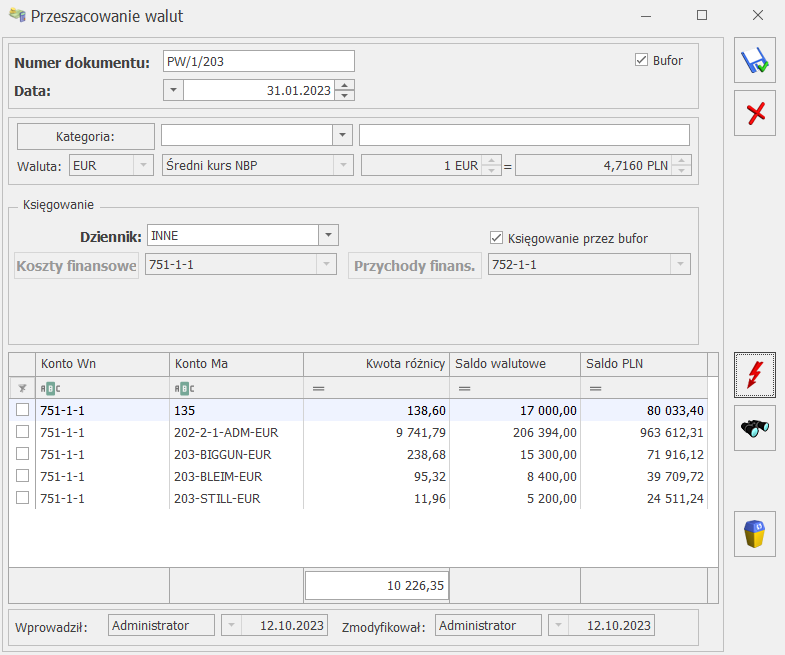
Przeszacowanie zapisywane jest jako osobny dokument, posiadający nagłówek oraz tabelę z pozycjami. Dokument przeszacowania walut dodajemy klikając na ikonkę na Liście przeszacowań. Podgląd dokumentu jest dostępny z poziomu Listy przeszacowań po kliknięciu na ikonkę .
Dokument przeszacowania walut
Nagłówek dokumentu przeszacowania zawiera następujące informacje:
Nazwa pola
Opis pola
Nr dokumentu
W tym polu należy wpisać numer dokumentu.
Data
Podczas dodawania nowego dokumentu data zależna jest od ustawienia w Konfiguracji Firmy/ Księgowość/ Księgowość kontowa parametru Przeszacowanie walut na koniec. Data w tym polu jest wykorzystana do księgowania na koniec okresu.
Bufor
Dokument przeszacowania można zapisać do bufora (tak zapisany dokument na liście będzie miał kolor zielony) i ponownie edytować, dopóki nie zostanie zatwierdzony. Po zatwierdzeniu dokumentu, jego cofnięcie do bufora będzie możliwe z menu kontekstowego - opcja Cofnij do bufora .
Waluta
W tym polu Użytkownik wybiera odpowiednią walutę przeszacowania oraz kurs dla tej waluty.
Dziennik
Dziennik cząstkowy, do którego zostanie zaksięgowane PK. Pole wymagalne. Pole edytowalne do momentu zaksięgowania dokumentu. Dziennik uzależniony jest od okresu obrachunkowego, do którego następuje księgowanie.
Księgowanie przez bufor
Jeśli parametr został zaznaczony, wówczas dokument zostanie zaksięgowany do bufora, jego odznaczenie spowoduje zaksięgowanie dokumentu na czysto.
Przychody finansowe, Koszty finansowe
Przyciski otwierające Plan Kont z możliwością wybrania konta. Podpowiada się Plan Kont z bieżącego okresu obrachunkowego. Użytkownik ma możliwość wpisania konta również ręcznie pod warunkiem, że takie konto istnieje w Planie Kont. W polach tych należy podać konta, na które mają być zaksięgowane dodatnie i ujemne różnice kursowe.
Zapis księgowy
Pole będzie widoczne dopiero po zaksięgowaniu dokumentu.
W Tabeli z pozycjami prezentowane są następujące informacje:
Nazwa pola
Opis pola
Konto Wn,
Konto Ma
Z jednej strony numer konta, którego dotyczy przeszacowanie, z drugiej konto przychodów/kosztów finansowych. Jeżeli różnica kursowa jest zerowa – w wierszu pojawia się tylko konto przeszacowywane, zawsze po stronie Winien.
Kwota różnicy
Różnica kursowa bilansowa (RKB) jest obliczana w następujący sposób:
RKB = SWK x KW - SZK
SWK - saldo walutowe konta
KW - kurs waluty, dla którego ma być przeszacowane saldo
SZK – saldo złotówkowe konta
Różnica jest zapisywana zawsze ze znakiem plus, natomiast strony kont księgowych są określane zgodnie z tą Tabelą.
Saldo walutowe (przeszacowywanego konta)
oraz Saldo PLN (przeszacowywanego konta).
Dane te mają charakter informacyjny i na ich podstawie oraz w oparciu o kurs przeszacowania Użytkownik możne sprawdzić poprawność wyliczenia różnicy.
Wprowadził
Zawiera akronim operatora wprowadzającego dokument oraz datę wprowadzenia.
Zmodyfikował
Pole to reaguje na każde ponowne zapisanie dokumentu.
Na formularzu przeszacowania walut w przypadku wskazania w Konfiguracji Firmy/ Księgowość/ Księgowość kontowa dla parametru Przeszacowanie walut na koniec opcji:
miesiąca – podczas dodawania pierwszego dokumentu przeszacowania walut w polu Data ustawia się ostatni dzień miesiąca wskazanego w menu Narzędzia/ Data bieżąca. Podczas dodawania kolejnego dokumentu przeszacowania ustawia się ostatni dzień kolejnego miesiąca. Nie ma możliwości wskazania innej daty niż ostatni dzień miesiąca. Próba zmiany na datę inną niż ostatni dzień miesiąca powoduje ustawienie ostatniego dnia danego miesiąca.
Różnica kursowa obliczana jest w następujący sposób: saldo walutowe konta mnożone jest przez kurs z ostatniego dnia miesiąca i od otrzymanego wyniku odejmowane jest saldo złotówkowe tego konta.
kwartału – podczas dodawania pierwszego dokumentu przeszacowania walut w polu Data ustawia się ostatni dzień kwartału wskazanego w menu Narzędzia/ Data bieżąca. Podczas dodawania kolejnego dokumentu przeszacowania ustawia się ostatni dzień kolejnego kwartału. Nie ma możliwości wskazania innej daty niż ostatni dzień kwartału. Próba zmiany na datę inną niż ostatni dzień miesiąca powoduje ustawienie ostatniego dnia danego kwartału. W przypadku niestandardowego okresu obrachunkowego, który kończy się w trakcie kwartału (np. w maju), ustawia się ostatni dzień tego okresu (np. 31.05).
Różnica kursowa obliczana jest w następujący sposób: saldo walutowe konta mnożone jest przez kurs z ostatniego dnia kwartału i od otrzymanego wyniku odejmowane jest saldo złotówkowe tego konta.
okresu obrachunkowego – na dokumencie przeszacowania walut w polu Data ustawia się ostatni dzień okresu obrachunkowego. Nie ma możliwości wskazania innej daty. Próba zmiany na datę inną niż ostatni dzień okresu obrachunkowego powoduje ustawienie ostatniego okresu obrachunkowego.
Różnica kursowa obliczana jest w następujący sposób: saldo walutowe konta mnożone jest przez kurs z ostatniego dnia okresu obrachunkowego i od otrzymanego wyniku odejmowane jest saldo złotówkowe tego konta.
Ikona generacji elementów dokumentu przeszacowania lub klawisz <F8> spowodują otwarcie formatki z listą kont – kandydatów do przeszacowania. Na liście pojawią się tylko konta, które spełniają warunki do przeszacowania, czyli konta walutowe waluty określonej na dokumencie przeszacowania, dla których nie dokonano jeszcze przeszacowania w danym okresie i do których operator nie ma zakazu. Użytkownik ma możliwość zaznaczenia wybranych lub wszystkich kont i przeniesienia ich do przeszacowania. Przeszacowanie obejmuje saldo dla dekretów zarówno w buforze jak i zatwierdzonych. Jeżeli znajdują się jakieś dekrety w buforze pojawi się następujący komunikat:
Komunikat
Po zaznaczeniu konta lub większej ilości kont i wybraniu ich na dokument przeszacowania rozpocznie się proces przeliczania sald wg kursu podanego na formatce. Aby ułatwić przeszukiwanie formatki przeszacowania walut, dostępna jest ikona Szukaj. Ikona jest aktywna, jeżeli na liście znajduje się chociaż jedna pozycja.
Uwaga
Jeżeli dla któregoś z kont wyliczone saldo będzie zerowe, pozycja zostanie dopisana z zerową kwotą. Taka pozycja nie zostanie zaksięgowana, natomiast konto nie pojawi się już na liście kont kwalifikujących się do przeszacowania.
Przesunięcia międzymagazynowe
Co należy wiedzieć o przesunięciach MM
Jedną z podstawowych cech modułu Handel jest wielomagazynowość. W programie można prowadzić wiele magazynów lokalnych (w obrębie jednej bazy danych) oraz odległych (odpowiadających np. oddziałom w innych miastach).
Do przesuwania towaru pomiędzy magazynami służą dokumenty Przesunięć Międzymagazynowych MM. Na dokumencie MM określamy magazyn źródłowy – czyli ten, z którego wydawany jest towar oraz magazyn docelowy – czyli ten, do którego towar jest przesuwany.
W wyniku przesunięcia MM towar przestaje być dostępny w jednym magazynie, a powiększa zasoby w drugim (docelowym). W przypadku przesunięć pomiędzy magazynami odległymi odbywa się to w oparciu o eksport dokumentu MM do pliku, a następnie jego import.
Warto przy tym pamiętać, że w przypadku przesunięć pomiędzy magazynami lokalnymi – ogólna ilość towaru w firmie (bazie), widoczna np. na liście zasobów dla wszystkich magazynów, nie ulega zmianie. Natomiast w chwili wystawiania dokumentu, dla którego musimy określić magazyn, dostępna jest ilość odpowiednio pomniejszona/ powiększona.
Należy pamiętać, że każdy dokument wystawiany w systemie musi być powiązany przynajmniej z jednym lokalnym magazynem.
W przypadku, gdy przyjmujemy do firmy jedną dużą dostawę towaru, którą chcemy rozmieścić w różnych magazynach – musimy towar wprowadzić do jednego z magazynów, a następnie przesunąć odpowiednie ilości do pozostałych magazynów.
Uwaga
Warto pamiętać, że w Przesunięciu Międzymagazynowym mogą uczestniczyć tylko towary (nie można przesuwać pozycji o statusie usługa).
Anulowanie dokumentu przesunięcia międzymagazynowego jest możliwe tylko w przypadku, gdy towar z dostawy, przesuniętej dokumentem MM nie został rozchodowany.
Nie ma możliwości anulowania dokumentu przesunięcia międzymagazynowego utworzonego na urządzeniu mobilnym.
W menu Start/Konfiguracja/ Firma/ Magazyn/ Parametry/ Ogólne znajduje się parametr Kontrola ilości na dok. rozchodowych:
w edycji przed zapisem – przy próbie dodania pozycji, której brakuje na magazynie na dokument WZ, RW, MM lub FA/PA z opcją pobrania towaru z magazynu, użytkownik otrzyma informację o brakującej ilości (towar nie zostanie dodany na dokument). Podczas weryfikacji ilości program bierze pod uwagę ilość dostępną towaru (pomniejszoną o rezerwacje) jeśli w Konfiguracji firmy/ Magazyn/ Parametry/ Zamówienia i Rezerwacje jest zaznaczona opcja Nie pozwalaj na wydanie towaru, gdy występują rezerwacje, jeśli nie jest zaznaczona, sprawdzana jest całkowita ilość.
przy akceptacji pozycji (przez bufor) – parametr dotyczy akceptacji pozycji na dokumentach rozchodowych w buforze. W trakcie dopisywania pozycji program sprawdza ilość towaru. Każde dopisanie pozycji powoduje automatyczne zapisanie dokumentu do bufora. Należy pamiętać, że po dopisaniu pozycji wycofaniu się z wystawianego dokumentu, dokument ten i tak pojawi się na liście (będzie w buforze). Włączenie tego parametru, w niektórych przypadkach, może spowolnić pracę.
Lista Przesunięć Międzymagazynowych
Lista MM – Przesunięć Międzymagazynowych dostępna jest z poziomu menu Handel/ Inne/ Przesunięcia międzymagazynowe. Zawiera wszystkie wystawione w programie dokumenty tej klasy. Informacje wyświetlane na liście to:
Numer dokumentu – numer dokumentu zgodny z wybranym schematem numeracji.
Status – informacja o typie magazynu źródłowego i docelowego. W zależności od typu magazynów z MM na liście w kolumnie Status pojawia się:
LL – jeśli dokument dotyczył magazynów lokalnych
LO – jeśli magazyn docelowy jest zdefiniowany jako odległy
OL – jeśli dokument MM został zaimportowany z pliku (z magazynu odległego)
RO – jeśli dokument MM został utworzony z Rezerwacji Wewnętrznej, a magazynem docelowym nie jest magazyn odległy.
Data operacji – data wykonania operacji przesunięcia towaru z magazynu źródłowego do magazynu docelowego. Jest to również data z jaką dany dokument będzie księgowany.
Magazyn źródłowy – magazyn, z którego przesuwamy towar.
Magazyn docelowy – magazyn, na który przyjmowany jest towar.
Wartość – wartość dokumentu MM
Oprócz standardowych przycisków na liście znajdują się:
Księgowanie do księgowości kontowej – użycie tego przycisku powoduje rozpoczęcie księgowania Przesunięć Międzymagazynowych na odpowiednie konta księgowe. Księgowanie odbywa się na podstawie zdefiniowanych schematów księgowych i zostało opisane w odrębnym rozdziale.
Korekta przesunięcia międzymagazynowego – możliwa jest tylko korekta ilościowa. Korektę możemy zrobić jedynie do zatwierdzonego przesunięcia. Sposób został opisany w rozdziale Dokumenty korygujące.
Uwaga
Korekta dokumentu MM jest Przesunięciem Magazynowym towaru w przeciwnym kierunku. Podczas korygowania dokumentu MM towar jest pobierany z magazynu źródłowego zgodnie z przyjętą zasadą rozliczania magazynu. W związku z tym może się zdarzyć, że wartość takiej „korekty” będzie inna niż wartość korygowanego przesunięcia MM, w przypadku, gdy na korekcie zostaną przesunięte towary z innej dostawy niż przesunięte dokumentem MM.
– Operacje seryjne umożliwiające:
dodawanie/ usuwanie/ zmianę atrybutów dokumentu,
zmianę kategorii dokumentu.
Więcej informacji na ten temat jest dostępnych w artykule Operacje seryjne.
Warto również pamiętać, że w przypadku dokumentów MM funkcjonują pojęcia Magazyn źródłowy i Magazyn docelowy, które również mają wpływ na listę wyświetlanych dokumentów. Przez właściwy dobór tych parametrów możemy w przypadku ogólnym uzyskać wszystkie dokumenty (magazyn źródłowy: puste pole i magazyn docelowy: puste pole).
Przesyłanie dokumentów MM pomiędzy magazynami odległymi
W systemie Comarch ERP Optima istnieje możliwość wymiany dokumentów MM pomiędzy magazynami prowadzonymi w dwóch różnych bazach danych. Dokumenty takie są przenoszone w postaci plików XML. W magazynie źródłowym istnieje możliwość zapisania dokumentu MM do pliku, natomiast w magazynie docelowym istnieje funkcja, która pozwala na zaimportowanie dokumentu (i wprowadzenie towaru do magazynu).
Eksport dokumentu MM
Eksport dokumentów MM do pliku jest możliwy po wciśnięciu przycisku . Eksportowane są dokumenty MM zaznaczone na liście.
Po wciśnięciu przycisku pojawia się okienko pozwalające na podanie nazwy pliku, w którym zapisane zostaną dokumenty i jego położenia. W trakcie wykonywania eksportu wyświetlane są informacje o przebiegu operacji.
Po wykonaniu eksportu w kolumnie Status pojawia się znacznik E, oznaczający, że dokument został już wyeksportowany do pliku.
Zasady eksportu MM do pliku:
Eksport dotyczy tylko dokumentów MM, gdzie magazyn docelowy jest magazynem odległym.
Nie można eksportować do pliku dokumentów MM, które dotyczą magazynów lokalnych.
Dokument MM może być eksportowany kilka razy – program wyświetla ostrzeżenie o ponownym eksporcie.
Dokumenty MM, które będą eksportowane do pliku należy wcześniej zaznaczyć na liście.
Do jednego pliku można eksportować równocześnie kilka dokumentów MM (muszą być zaznaczone na liście)
Każdy zestaw dokumentów jest zapisywany w odrębnym pliku XML. Nie ma możliwości dopisania dokumentu do już istniejącego pliku. Możliwe jest jedynie nadpisanie danych, co oznacza, że wcześniej zapisane w pliku informacje zostaną utracone.
Uwaga
W przypadku dokumentów MM, gdzie magazynem docelowym jest magazyn odległy nie ma możliwości wykonania korekty (MM zwrotnej). Aby zwrócić towar należy zaimportować odpowiedni dokument MM pochodzący z magazynu odległego.
Import dokumentu MM
Import MM jest możliwy po wciśnięciu przycisku na liście dokumentów MM w magazynie docelowym.
Nazwa pliku – pełna ścieżka dostępu do pliku zawierającego dokument MM. Podczas określania dostępu można posłużyć się przyciskiem.
Na wyświetlonej liście dokumentów MM (zapisanych we wskazanym pliku) należy zaznaczyć te, które będą importowane. Dopiero po zaznaczeniu przynajmniej jednego dokumentu dostępny jest przycisk Zatwierdź. Jego wciśnięcie spowoduje zaimportowanie zaznaczonych dokumentów MM.
Import dokumentu MM
Uwaga
Podczas importu dokumentów MM program porównuje symbole magazynu źródłowego i docelowego określonego na dokumencie MM z symbolami magazynów zdefiniowanych w oknie importu.
Jeśli symbole określone w oknie nie są zgodne z symbolami z dokumentów MM – program importuje dokumenty MM przypisując magazyny zgodnie z ustawieniami w oknie.
Jeśli symbole magazynów z dokumentów MM nie będą zgodne z symbolami magazynów zdefiniowanych w oknie importu w części Magazyny importowanego dokumentu:
magazyn źródłowy – magazyn źródłowy, z którego pochodzą dokumenty MM. Jeśli na MM magazyn źródłowy będzie inny – program wyświetli informację o niezgodności z zapytaniem, czy mimo to przeprowadzić import. Dostępna lista magazynów zawiera tylko magazyny zdefiniowane na Liście magazynów jako odległe.
magazyn docelowy – magazyn docelowy, do którego zostanie wprowadzony towar. Jeśli magazyn docelowy z MM jest inny niż określony w oknie importu – program wyświetli informację o niezgodności z zapytaniem, czy mimo to przeprowadzić import. Dostępna jest lista magazynów zdefiniowanych na Liście magazynów jako lokalne.
Użytkownik ma możliwość akceptacji importu z zaproponowanymi parametrami lub rezygnacji. W przypadku rezygnacji dokument MM zostanie pominięty podczas importu.
Aby import przebiegał bez zakłóceń należy stosować zasady:
jednorazowo importować tylko dokumenty MM ze zgodnym magazynem źródłowym i lokalnym.
w oknie importu określać magazyny domyślne zgodne z magazynami z importowanych dokumentów MM.
Uwaga
Bardzo istotna jest zgodność symboli nadawanych magazynom w poszczególnych bazach, pomiędzy którymi następuje wymiana dokumentów MM.
Uwaga
W przypadku dokumentów MM, gdzie magazynem źródłowym jest magazyn odległy nie ma możliwości wykonania korekty (MM zwrotnej). Aby zwrócić towar należy wystawić odpowiedni dokument MM przeznaczony do magazynu odległego.
Zasady importu MM z pliku:
Jeśli na dokumencie MM występują towary, które nie posiadają kart w magazynie docelowym – w trakcie importu program zakłada brakujące karty.
Jeśli na zakładanych kartach wpisana jest jednostka miary lub grupa, która nie istnieje w magazynie docelowym – zostanie automatycznie uzupełniona.
Program nie uzupełnia listy walut – jeśli na zakładanych kartach towarowych wykorzystana jest waluta nie zdefiniowana w bieżącej bazie użytkownik powinien ją dopisać (menu Start/Konfiguracja/ Program/ Ogólne/ Waluty).
W trakcie importu nie jest przeprowadzana aktualizacja danych na karcie towaru – tzn. na kartach już istniejących nie są wprowadzane żadne zmiany.
Identyfikacja towaru w trakcie importu oparta jest o kody towarów.
Uwaga
Po zaimportowaniu dokumentu MM z pliku należy wykonać odświeżenie konfiguracji. Funkcja jest dostępna w menu System lub pod klawiszem F9 (po zamknięciu wszystkich okien). Dzięki temu w bazie widoczne będą wszystkie informacje dopisane do konfiguracji w trakcie importu.
W menu Start/Konfiguracja/ Firma/ Magazyn/ Inicjacja dokumentu znajduje się parametr związany z importem MM z pliku: MM-OL: Bufor:
jeśli parametr jest odznaczony – dokument MM jest zapisywany na trwałe w chwili importu. Towar jest od razu wprowadzany na magazyn i zwiększa ilość dostępną.
jeśli parametr jest zaznaczony – dokument jest najpierw zapisywany do bufora. Towar nie jest wprowadzany na magazyn, ilość z dokumentu MM jest widoczna w kolumnie Zamówienia. Dopiero w chwili zatwierdzenia dokumentu towar jest wprowadzany na magazyn.
Uwaga
Zaimportowany dokument MM w buforze nie podlega edycji ‑ Użytkownik nie ma możliwości wprowadzania zmian na liście pozycji.
W menu Start/Konfiguracja/ Firma/ Magazyn/ Parametry/ Ceny znajduje się parametr Aktualizuja ceny zakupu na podstawie dokumentów MM-OL. Daje on możliwość aktualizowania ceny zakupu towaru na podstawie wprowadzonego dokumentu MM z magazynu odległego:
jeśli parametr jest zaznaczony – zmianie ulega ostatnia cena zakupu na karcie wprowadzanych towarów, a tym samym istnieje możliwość aktualizacji cen sprzedaży (na ogólnie obowiązujących zasadach)
jeśli parametr jest odznaczony – cena zakupu na karcie towaru pozostaje po imporcie bez zmian (jak dotychczas)
Dokument MM jest zawsze wystawiany w walucie systemowej PLN. Jeśli ostania cena zakupu na karcie towaru jest wprowadzona w walucie obcej, a użytkownik zaznaczy parametr o aktualizacji ostatniej ceny – to po imporcie cena zakupu na karcie będzie wyrażona w PLN.
Uwaga
W przypadku, gdy bezpośrednio po imporcie dokument MM jest zapisywany na trwałe nie jest wywoływane okno z aktualizacją cen sprzedaży. Jeśli Użytkownik chce, aby po imporcie MM możliwe było aktualizowanie cen sprzedaży powinien w menu Start/Konfiguracja/ Firma/ Magazyn/ Inicjacja dokumentu zaznaczyć parametr MM-OL Bufor. Wtedy po imporcie MM zostanie zapisana do bufora, a przy jej zatwierdzaniu na stałe program wywoła funkcję aktualizującą ceny sprzedaży.
Formularz MM
Formularz MM: zakładka Ogólne
W celu utworzenia nowego Przesunięcia Międzymagazynowego możemy posłużyć się klawiszem <INSERT>, przyciskiem lub poleceniem Dodaj z menu kontekstowego. Menu kontekstowe wywołujemy z listy przesunięć prawym klawiszem myszki.
Informacje zawarte na tej zakładce to:
Dokument – typ dokumentu w klasie Przesunięcie międzymagazynowe. Decyduje on o sposobie numeracji. Domyślnie proponowany jest typ dokumentu ustawiony w konfiguracji programu (Konfiguracja firmy/ Magazyn/ Dokumenty). Naciskając przycisk Dokument dostaniemy się do listy wszystkich rodzajów schematów w danej klasie i w ten sposób możemy wybrać inny sposób numeracji lub możemy stworzyć nowy schemat.
Numer – wartość pola numer zależy od wybranego typu dokumentu (czyli od wybranego schematu numeracji). W zależności od schematu wyświetlonych zostanie od trzech do pięciu pól, które będą zawierały poszczególne sekcje numeru. Jeśli w schemacie numeracji ustalona została sekcja zawierająca rejestr (serię) – naciśnięcie strzałki obok pola wyświetli listę wszystkich serii zdefiniowanych dla Przesunięć Międzymagazynowych i pozwoli na wskazanie właściwej.
Jeżeli do dokumentu zostanie dodany co najmniej dokument OBD z załącznikiem, na formularzu Faktury Zakupu po prawej stronie pojawi się przycisk Podgląd dokumentu z biblioteki. Po kliknięciu przycisku w oknie z lewej strony formularza wyświetlany jest podgląd załącznika. Jeśli załączników jest więcej niż jeden, wówczas po naciśnięciu przycisku, wyświetlana jest lista powiązanych dokumentów wraz z załącznikami do wyboru. Domyślnie w oknie podglądu wyświetlany jest pierwszy plik z listy. Funkcja została opisana w artykule Współpraca z innymi modułami systemu Comarch ERP Optima.
Dokument MM – zakładka Ogólne
Kategoria – standardowo proponowana jest lista przychodowych. Wybranie kategorii umożliwia przeprowadzenie raportów i analiz oraz pozwala po zaksięgowaniu uzupełnić gromadzone w księgowości dane.
Data wystawienia – data wystawienia dokumentu.
Razem netto – łączna wartość Przesunięcia Magazynowego. Jest to wartość netto (bez podatku VAT).
Parametr Bufor – standardowo, na formularzu nowo tworzonego dokumentu parametr ten jest zaznaczony. Pozwala on na zapisanie dokumentu do bufora i późniejszą jego modyfikację i poprawę. W celu ostatecznego zatwierdzenia Przesunięcia Międzymagazynowego należy odznaczyć ten parametr (pole bufor puste) i zapisać dokument.
Podczas wystawiania dokumentów MM należy określić magazynźródłowy i docelowy. Magazynem źródłowym podczas wystawiania dokumentu MM może być jedynie magazyn zdefiniowany jako lokalny (program automatycznie zawęża listę). Jako magazyn docelowy można określić zarówno magazyn lokalny jak i odległy.
jeśli magazyn docelowy jest magazynem lokalnym (dotyczy też magazynów serwisowych i mobilnych) – w chwili zatwierdzenia dokumentu MM towar zostaje zdjęty z magazynu źródłowego i automatycznie wprowadzony do magazynu określonego jako docelowy.
jeśli magazyn docelowy jest magazynem odległym – w chwili zatwierdzenia dokumentu MM towar zostaje zdjęty z magazynu. Aby pojawił się w magazynie docelowym należy wykonać eksport MM do pliku, a następnie w magazynie docelowym – jej import.
Formularz MM: zakładka Dokumenty
Zakładka ta wyświetla listę wszystkich związanych z danym MM dokumentów. Rodzaj i status dokumentów rozróżniane są kolorami zgodnie ze standardami w programie.
Lista ta składa się z kolumn:
Numer – numer dokumentu skojarzonego z MM
Typ – dokumentu skojarzonego z MM. Pole to może przyjmować wartość:
SRW – dokument utworzony w module Serwis, dla którego wykonano przeniesienie części na magazyn serwisowy
DEK – dekret księgowy
Data – data wystawienia dokumentu skojarzonego z MM
Razem netto – wartość netto dokumentu skojarzonego z danym Przesunięciem Magazynowym
Przycisk umożliwia podgląd wybranego dokumentu powiązanego z Przesunięciem Magazynowym.
Na zakładce tej wyświetlane są informacje dodatkowe związane z Przesunięciem Magazynowym. Informacje te można zapisać w polu opis. Pole to może być wykorzystywane podczas wyszukiwania dokumentu.
Formularz PZ: zakładka Dokumenty
Zakładka ta wyświetla listę wszystkich związanych z danym PZ dokumentów. Rodzaj i status dokumentów rozróżniane są kolorami zgodnie ze standardami w programie.
Lista ta składa się z kolumn:
Numer – numer dokumentu skojarzonego z PZ.
Typ – dokumentu skojarzonego z PZ. Pole to może przyjmować wartość:
FZ – Faktura Zakupu skojarzona z PZ,
KOR – Korekta do dokumentu PZ,
PKA – Przyjęcie Kaucji,
DEK – Dekret Księgowy.
Data – data wystawienia dokumentu skojarzonego z PZ.
Razem netto – wartość netto dokumentu skojarzonego z danym Przyjęciem Zewnętrznym.
Poniżej listy dokumentów skojarzonych z PZ wyświetlane są informacje o wartości netto, brutto i VAT danego PZ. Pole Opis pozwala na wprowadzenie dodatkowych informacji związanych z dokumentem.
Przycisk umożliwia podgląd wybranego dokumentu powiązanego z Przyjęciem Zewnętrznym.
Formularz PZ: zakładka Dodatkowe
Na zakładce znajdują się informacje o wartości netto, brutto i VAT rezerwacji, pole zmiany waluty dokumentu oraz miejsce na dodatkowy opis.
Na dole formularza widoczne są pola Wprowadził, Zmodyfikował i Zatwierdził zawierające daty utworzenia oraz ostatniej modyfikacji dokumentu wraz z akronimami operatorów, którzy tych operacji dokonywali.
Formularz PZ: zakładka Kontrahent
Zakładka została podzielona na dwie części. Pierwsza część dotyczy danych dostawcy, druga dotyczy nadawcy. Coraz częściej zdarzają się sytuacje, że są to dwa różne podmioty.
Przycisk umożliwia wyświetlenie karty ewidencyjnej kontrahenta – dostawcy. Wyświetlony formularz jest otwarty tylko do odczytu (bez możliwości wprowadzania zmian).
Jako Nadawca proponowany może być:
kontrahent wpisany jako Dostawca – jeśli dla danego kontrahenta nie ma zdefiniowanego odbiorcy domyślnego na jego karcie ewidencyjnej na liście odbiorców (zakładka [Dodatkowe]).
kontrahent zdefiniowany jako Odbiorca domyślny na karcie ewidencyjnej nabywcy: na zakładce [Dodatkowe] znajduje się lista odbiorców kontrahenta. Jeśli na liście tej znajduje się odbiorca o statusie Domyślny (wartość TAK w kolumnie Domyślny), wówczas odbiorca ten jest proponowany jako Nadawca na dokumencie wystawionym dla takiego kontrahenta.
Program daje możliwość zmiany dostawcy i nadawcy oraz zmiany jego danych na potrzeby bieżącego dokumentu (wpisane zmiany nie są zapamiętywane na kartach ewidencyjnych).
Formularz PZ: zakładka Ogólne
Zgromadzone tu informacje jednoznacznie określają dostawcę który wystawił dokument, podają daty wystawienia, przyjęcia i wpływu oraz określają ilość i wartość przyjętych zasobów.
Dokument – typ dokumentu w klasie Przyjęcie zewnętrzne, decyduje o sposobie numeracji dokumentu. Schematy numeracji określamy w menu Start/Konfiguracja/ Firma/ Definicje dokumentów/ Magazyn/ Przyjęcie zewnętrzne. Listę dostępnych schematów uzyskujemy poprzez wciśnięcie przycisku Dokument.
Numer – w zależności od wybranego schematu numeracji, może składać się z trzech do pięciu sekcji. Standardowe schematy numeracji dla PZ nie posiadają sekcji seria. Jeśli użytkownik stworzył lub zmodyfikował schemat numeracji i umieścił w nim sekcję seria, to w momencie wystawiania nowego dokumentu proponowana będzie domyślna seria dla tego typu dokumentu. Jeśli domyślna seria nie została wybrana, zostanie zaproponowana pierwsza seria z listy. Użytkownik ma możliwość zmiany serii. W tym celu należy wcisnąć przycisk strzałki umieszczony obok sekcji z serią i z listy wybrać właściwą. W polu odpowiedzialnym za numer kolejny pojawi się napis AUTO. Po zapisaniu dokumentu na trwałe lub do bufora, pole to zostanie wypełnione przez numer kolejny. Użytkownik może wpisać numer z klawiatury. Program zadba o unikalność numerów i w przypadku istnienia dokumentu o takim numerze, nie pozwoli go zapisać.
Kontrahent – kod dostawcy. Pole uzupełniamy wpisując kod, wybierając z listy kontrahentów wyświetlanej po wciśnięciu przycisku Kontrahent lub wybierając z listy pracowników, banków, wspólników i urzędów, dostępnej po wciśnięciu strzałki obok przycisku.
Kategoria – przepisuje się tutaj kategorię zakupu związaną z danym kontrahentem. Po wciśnięciu przycisku Kategoria program standardowo zaproponuje listę kategorii typu Koszty.
Magazyn – magazyn, na który docelowo ma trafić kupowany towar. Istnieje możliwość powiązania magazynu z operatorem/ stanowiskiem (więcej szczegółów w części Wystawianie dokumentów – informacje dodatkowe). Istnieje możliwość zmiany magazynu na dokumencie, gdzie zostały już wpisane pozycje (towary). Zmiana magazynu jest możliwa do czasu zapisania dokumentu na trwałe.
Uwaga
Możliwość zmiany nie dotyczy dokumentów, powstających w wyniku przekształcenia innego dokumentu (np. ZD → FZ).
Data wystawienia – data wystawienia dokumentu, odczytana z dokumentu źródłowego.
Data przyjęcia – data faktycznego przyjęcia towaru na magazyn.
Data wpływu – data wpływu dokumentu do firmy.
Dokument liczony od – netto/ brutto. Decyduje o sposobie wyliczania podatku VAT.
Netto – program zlicza wartość netto pozycji wg odpowiednich stawek VAT i wylicza podatek jako % tych sum. Wartość brutto dokumentu jest sumą netto + VAT.
Brutto – najpierw wyliczana będzie wartość brutto w poszczególnych stawkach, następnie podatek VAT i kwota netto jako różnica brutto i VAT.
Domyślny algorytm netto/brutto można wskazać na formularzu kontrahenta, na zakładce [Handlowe] pod opcją Dokument liczony od. Wskazany algorytm będzie podpowiadany na nowo tworzonym dokumencie po wybraniu kontrahenta, jeśli na dokument nie zostały wpisane pozycje.
W momencie pojawienia się na dokumencie pierwszej pozycji możliwość zmiany sposobu naliczania podatku VAT jest blokowana.
Rabat – wartość rabatu odczytywana jest z karty kontrahenta i powoduje pomniejszenie cen wszystkich dopisanych później pozycji. Po wpisaniu wartości rabatu na dokument zawierający już pozycje towarowe program proponuje przeliczenie cen. Zasady działania rabatów w programie zostały opisane w rozdziale Udzielanie rabatów.
Razem brutto – łączna wartość brutto PZ (razem z podatkiem VAT). Wartość brutto jest wyliczana automatycznie, zgodnie z wybranym algorytmem (od brutto lub od netto). Użytkownik nie ma możliwości zmiany tej kwoty.
Netto – łączna wartość netto PZ (bez podatku VAT) wyliczana automatycznie, bez możliwości zmiany ręcznej.
Wartość podlegająca MPP – łączna wartość brutto towarów (z uwzględnieniem podatku VAT) dodanych na dokument, które na swoich kartotekach mają zaznaczony parametr o zastosowaniu podzielonej płatności. Nie są tu uwzględnianie pozycje ze stawką VAT NP. W przypadku dokumentów w walucie obcej, wyświetlana jest suma wartości pozycji przeliczonych na walutę PLN. Szczegóły tej funkcjonalności zostały opisane w artykule Mechanizm podzielonej płatności.
Jeżeli do dokumentu zostanie dodany co najmniej dokument OBD z załącznikiem, na formularzu Faktury Zakupu po prawej stronie pojawi się przycisk Podgląd dokumentu z biblioteki. Po kliknięciu przycisku w oknie z lewej strony formularza wyświetlany jest podgląd załącznika. Jeśli załączników jest więcej niż jeden, wówczas po naciśnięciu przycisku, wyświetlana jest lista powiązanych dokumentów wraz z załącznikami do wyboru. Domyślnie w oknie podglądu wyświetlany jest pierwszy plik z listy. Funkcja została opisana w artykule Współpraca z innymi modułami systemu Comarch ERP Optima.
W górnej części formularza znajdują się znaczniki:
Bufor – informuje o sposobie zapisu dokumentu.
jeśli bufor jest zaznaczony dokument zostanie zapisany, ale możliwa będzie zmiana jego zawartości lub całkowite usunięcie dokumentu. Dokumenty PZ zapisane na stałe powodują zmianę wartości i ilości towaru na magazynie.
odznaczenie parametru (puste pole) oznacza, że następuje trwały zapis dokumentu. Możliwa będzie tylko jego korekta lub anulowanie. Standardowo, po dodaniu nowego dokumentu, pole bufor jest zaznaczone. Dokumenty PZ w buforze powodują zwiększenie ilości zamówionej towaru.
FZ – jest to parametr odpowiedzialny za automatyczne tworzenie Faktury Zakupu.
jeśli parametr jest zaznaczony – w trakcie zapisywania Przyjęcia Zewnętrznego program automatycznie na jego podstawie tworzy dokument handlowy. Powstała Faktura Zakupu jest w buforze.
jeśli parametr nie jest zaznaczony (puste pole) – w trakcie zapisu dokumentu magazynowego program nie tworzy żadnego dokumentu handlowego. Taki sposób zapisu Przyjęcia Zewnętrznego pozwala na późniejsze generowanie Faktury Zakupu (np. zbiorcze dla kilku PZ).
Uwaga
Istnieje możliwość wystawiania dokumentów FZ i PZ wpisując ilość towaru i jego wartość (pole jest dostępne do edycji). W takim przypadku program wyliczy przybliżona cenę zakupu (z dokładnością do zaokrągleń).
Formularz PW
Formularz PW
Dokumenty przyjęć wewnętrznych znajdują się na liście PW dostępnej w menu Handel/ Magazyn (Inne)/ Przyjęcia wewnętrzne.
Formularz PW: zakładka [Ogólne]
Zakładka zawiera następujące informacje:
Dokument – schemat numeracji dokumentu.. Wyboru dokonujemy z listy zdefiniowanej w menu Start/Konfiguracja/ Firma/ Definicje dokumentów/ Magazyn/ Przyjęcia wewnętrzne. W programie dla Przyjęć Wewnętrznych predefiniowany został schemat złożony z trzech sekcji Symbol/ Numer/ Rok.
Numer – numer dokumentu nadany zgodnie z przyjętym schematem numeracji.
Kontrahent – kod kontrahenta możemy wybrać z listy wyświetlanej po wciśnięciu przycisku Kontrahent. Lista banków, urzędów, pracowników i wspólników jest dostępna po wciśnięciu strzałki widocznej obok przycisku. Dopuszczalne jest również wystawienie PW dla kontrahenta !NIEOKREŚLONEGO!.
Kategoria –możemy wybrać kategorię, która dostarczy nam dodatkowych informacji o dokumencie (domyślnie podpowiada się kategoria zakupu z karty kontrahenta). Standardowo, po wybraniu przycisku Kategoria wyświetli nam się lista kategorii kosztowych. Jeśli na liście nie ma potrzebnej kategorii, możemy ją dodać wykorzystując do tego dostępne standardowe przyciski i klawisze.
Jeżeli do dokumentu zostanie dodany co najmniej dokument OBD z załącznikiem, na formularzu Faktury Zakupu po prawej stronie pojawi się przycisk Podgląd dokumentu z biblioteki. Po kliknięciu przycisku w oknie z lewej strony formularza wyświetlany jest podgląd załącznika. Jeśli załączników jest więcej niż jeden, wówczas po naciśnięciu przycisku, wyświetlana jest lista powiązanych dokumentów wraz z załącznikami do wyboru. Domyślnie w oknie podglądu wyświetlany jest pierwszy plik z listy. Funkcja została opisana w artykule Współpraca z innymi modułami systemu Comarch ERP Optima.
Formularz PW – zakładka [Ogólne]Magazyn – kod magazynu, do którego dokonujemy Przyjęcia Wewnętrznego. Jeden dokument może dotyczyć tylko jednego, wybranego w nagłówku magazynu. Istnieje możliwość przypisania magazynu do operatora/ stanowiska. Mechanizm został dokładniej opisany w rozdziale dotyczącym Informacji dodatkowych.
Data wystawienia – data wystawienia dokumentu jest jednocześnie datą przyjęcia towaru na magazyn.
Razem netto – łączna wartość netto całego dokumentu.
Bufor – po zaznaczeniu tego parametru i zapisaniu dokumentu, towar nie jest przyjmowany jeszcze na magazyn. Dopuszczalna jest modyfikacja całego dokumentu. PW w buforze blokuje numer, tak więc po wykasowaniu go może powstać luka w numeracji, którą należy uzupełnić ręcznie. Jeśli parametr jest odznaczony – dokument jest zapisywany na trwałe.
Formularz PW: zakładka [Kontrahent]
Dostarcza szczegółowych informacji o kontrahencie, w tym przypadku dostawcy. Zmiana kontrahenta na tej zakładce (poprzez wpisanie innego kodu czy wybór z listy) powoduje automatyczną zmianę kontrahenta na zakładce [Ogólne]. Modyfikacja wyświetlanych danych dostawcy ma wpływ tylko na dany dokument, nie będą one zapamiętane na karcie kontrahenta.
Na zakładce tej wyświetlane są dodatkowe informacje związane z przyjęciem wewnętrznym. Informacje te można zapisać w polu Opis. Pole to może być wykorzystywane przy szukaniu dokumentu.
Formularz PW: zakładka [Dokumenty]
Zakładka ta wyświetla listę wszystkich związanych z danym PW dokumentów. Rodzaj i status dokumentów rozróżniane są kolorami zgodnie ze standardami w programie.
Lista ta składa się z kolumn:
Numer – numer dokumentu skojarzonego z PW
Typ – dokumentu skojarzonego z PW. Pole to może przyjmować wartość:
KOR – korekta do dokumentu PW
AI – arkusz inwentaryzacyjny, na podstawie którego powstało przyjęcie
FS – jeśli PW zostało wygenerowane do korekty FS pierwotnej
DEK – dekret księgowy
Data – data wystawienia dokumentu skojarzonego z PW
Razem netto – wartość netto dokumentu skojarzonego z danym przyjęciem wewnętrznym
Przycisk umożliwia podgląd wybranego dokumentu powiązanego z rozchodem wewnętrznym.
Przyjęcie zewnętrzne
Co należy wiedzieć o dokumentach PZ
PZ to dokumenty magazynowe powodujące zmianę wartości i ilości towaru na magazynie. Przyjęcia zewnętrzne są związane z Fakturami Zakupu. Istnieją cztery metody wystawiania Przyjęć Zewnętrznych.
rejestrujemy Fakturę Zakupu i przy jej zapisie program tworzy automatycznie dokument PZ,
wprowadzamy Fakturę Zakupu, zatwierdzamy ją, a później na jej podstawie tworzymy dokument PZ,
wprowadzamy Przyjęcie Zewnętrzne i przy zapisie program automatycznie tworzy dokument FZ,
wystawiamy Przyjęcie Zewnętrzne i na jego podstawie generujemy w późniejszym terminie Fakturę Zakupu.
Ta ostatnia metoda daje nam możliwość rejestrowania towarów przyjmowanych na podstawie dokumentów WZ od naszego dostawcy (wprowadzamy PZ). Kiedy dostajemy od niego fakturę – konwertujemy PZ do Faktury Zakupu. FZ jest w buforze dzięki czemu jest nadal edytowalna.
Lista Przyjęć Zewnętrznych
Lista Przyjęć Zewnętrznych dostępna jest z poziomu Handel/ Przyjęcia zewnętrzne. Standardowo lista składa się z następujących kolumn:
Numer dokumentu – numer nadany zgodnie ze stosowanymi schematami numeracji.
Dokument źródłowy – numer własny dokumentu, stosowany przez dostawcę.
Status – pole puste oznacza PZ niepowiązane z Fakturą Zakupu. W przypadku PZ powiązanych z Fakturą Zakupu w polu pojawia się symbol FZ. Jeżeli w polu pojawia się wartość Anulowano oznacza to, że dokument został anulowany.
Magazyn – magazyn, na który został wystawiony dokument Przyjęcia Zewnętrznego.
Kontrahent – kod kontrahenta, dla którego został wystawiony dokument Przyjęcia Zewnętrznego.
NIP – numer NIP kontrahenta.
Data przyjęcia – data wprowadzenia towaru na magazyn.
Netto – wartość netto dokumentu Przyjęcia Zewnętrznego.
Brutto – wartość brutto wynikająca z Przyjęcia Zewnętrznego.
Oprócz standardowych przycisków w oknie znajdują się:
– księgowanie na konta księgowe. Księgowanie dotyczy zatwierdzonych i zaznaczonych dokumentów. Po wciśnięciu przycisku program pyta o schemat księgowy.
– utworzenie Faktury Zakupu. Fakturę Zakupu można utworzyć z jednego lub kilku Przyjęć Zewnętrznych wystawionych dla danego kontrahenta. Nie można przekształcać PZ będącego w buforze lub anulowanego. Utworzona na podstawie Przyjęcia Zewnętrznego faktura podlega edycji.
– przyjęcie opakowań kaucjonowanych towarzyszących transakcji. Przycisk jest dostępny jeśli w Konfiguracji firmy/ Magazyn/ Kaucje zaznaczono funkcję obrotu opakowaniami kaucjonowanymi.
– utworzenie dokumentu Wydania Zewnętrznego z PZ podświetlonego na liście bądź z dokumentów zaznaczonych. Na Wydanie Zewnętrzne przenoszona jest tylko lista towarów wraz z odpowiednimi ilościami, pozostałe dane ustawiane są jak na nowo wystawianym WZ.
Ilości pobierane z dokumentu PZ na dokument WZ zależą od ustawienia parametru Konwersja PZ do WZ – pobieraj ilość dostępną, znajdującego się w Start/Konfiguracja/Firma/Magazyn/Parametry/ Ogólne:
Jeżeli parametr jest nie zaznaczony, to przy próbie przekształcenia PZ do WZ, gdy zabraknie towaru na magazynie lub jeżeli towar będzie występował w niewystarczającej ilości, dokument WZ nie jest tworzony. Pojawi się komunikat o braku towaru.
Jeżeli parametr będzie zaznaczony, to przy próbie przekształcenia PZ do WZ, gdy zabraknie odpowiedniej ilości towaru na magazynie lub część towarów będzie na nim niedostępna dokument WZ będzie tworzony na taką ilość towaru, jaka jest aktualnie dostępna na magazynie.
Jeżeli na dokumencie PZ istnieją pozycje usługowe, wówczas przy przekształceniu, do WZ przenoszone są one na dokument WZ, tylko wtedy, gdy zaznaczony jest parametr: Konwersja FS/ PA/ PF/PZ do WZ – przenoś usługi na WZ, dostępny w menu Start/Konfiguracja/Firma/Magazyn/Parametry/ Ogólne.
Na Wydaniu Zewnętrznym domyślnie ustawiany jest kontrahent !NIEOKREŚLONY! wraz ze zdefiniowanymi dla niego warunkami handlowymi. Użytkownik może dowolnie modyfikować tak utworzony dokument. Magazyn na dokumencie WZ przenoszony jest z dokumentu PZ. Informacje na temat przekształcenia ocechowanych dokumentów PZ do WZ znajdują się tutaj.
– Operacje seryjne umożliwiające:
dodawanie/ usuwanie/ zmianę atrybutów dokumentu,
zmianę kategorii dokumentu.
– OCR – Optyczne Rozpoznanie Znaków (ang. Optical Character Recognition) to usługa, która umożliwia wczytywanie Przyjęć Zewnętrznych na podstawie skanów i zdjęć dokumentów. Opis funkcji znajduje się w artykule Usługa Comarch OCR dla Przyjęć zewnętrznych.
Więcej informacji na ten temat jest dostępnych w artykule Operacje seryjne.
Zasady dotyczące grupowania, sortowania, wyszukiwania dokumentów (filtrowania) i ogólnie przystosowywania wyglądu list do indywidualnych potrzeb Użytkownika zostały opisane TUTAJ.
Formularz PZ – obsługa
Zasady obsługi formularza zostały opisane szczegółowo TUTAJ.
Przeszacowanie walut
Przeszacowanie walut jest dostępne z poziomu Księgowość/ Inne/ Przeszacowanie walut. Funkcja jest dostępna tylko dla użytkowników modułu Księga Handlowa Plus, którzy zaznaczyli w Konfiguracji firmy/ Księgowość/ Księgowość kontowa parametr Obsługa kont walutowych. Dokumenty przeszacowania walut są generowane i zapisywane w ramach bieżącego okresu obrachunkowego (określonego w menu Narzędzia).
Funkcja Przeszacowania walut automatyzuje proces wyceny aktywów i pasywów wyrażonych w walutach obcych. Różnice kursowe, dla wybranych kont, są obliczane na podstawie sald tych kont na koniec miesiąca, kwartału lub okresu obrachunkowego. Po wyliczeniu różnicy kursowej dokonywana jest również predekretacja różnicy kursowej co umożliwia zaksięgowanie dokumentu bez konieczności budowania schematu.
Przed wykonaniem przeszacowania walut należy w Konfiguracji Firmy/ Księgowość/ Księgowość kontowa określić:
za jaki okres ma zostać wykonane przeszacowanie, poprzez wskazanie dla parametru Przeszacowanie walut na koniec opcji: miesiąca, kwartału lub okresu obrachunkowego (opcja domyślnie zaznaczona).
w jaki sposób ma zostać zaksięgowane przeszacowanie na początek okresu, poprzez wybór dla parametru Księgowanie dokumentów przeszacowania walut na początek okresu opcji:
stornem czerwonym – umożliwia księgowanie na początek okresu po tej samej stronie konta, co zapisy wygenerowane na koniec okresu, ze znakiem minus. Opcja domyślnie zaznaczona.
stornem czarnym – umożliwia księgowanie na początek okresu po przeciwnej stronie konta, co zapisy wygenerowane na koniec okresu, ze znakiem plus.
Wyżej wymienione parametry są możliwe do zaznaczenia jeżeli zaznaczono parametr Obsługa kont walutowych.
Konfiguracja przeszacowania walut
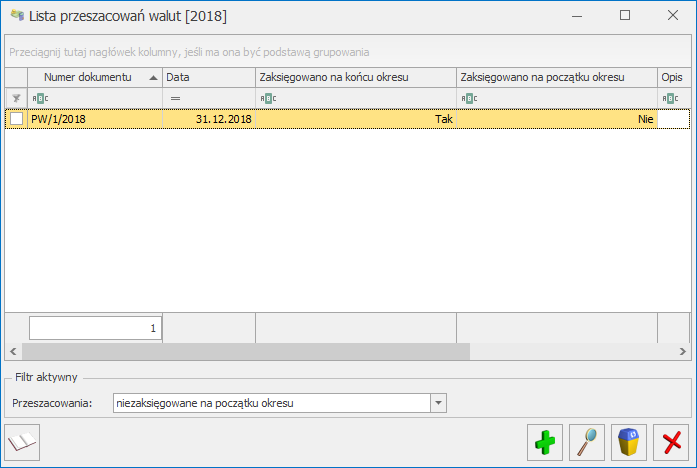
Lista dokumentów przeszacowania
Zasady dotyczące obsługi list, grupowania, sortowania, wyszukiwania pozycji (filtrowania) i ogólnie przystosowywania wyglądu list do indywidualnych potrzeb użytkownika zostały opisane tutaj.
W tym miejscu zostaną opisane tylko przyciski i pola charakterystyczne dla tej listy.
Zmień lub klawisz <CTRL>+<ENTER> – przycisk pozwala na podglądnięcie dokumentu. W przypadku zapisów, które znajdują się na poziomie bufora, dodatkowo użytkownik ma możliwość modyfikowania dokumentu przeszacowania.
Lista dokumentów przeszacowania walut
Usuń lub klawisz <DELETE> – przycisk pozwala na usunięcie dokumentu, ale tylko w takim przypadku, gdy jest on jeszcze na poziomie bufora.
Listę Przeszacowań można zawęzić do dokumentów (lista rozwijalna w polu Przeszacowania):
wszystkich,
niezaksięgowanych na końcu okresu,
niezaksięgowanych na początku okresu,
zaksięgowanych na końcu okresu,
zaksięgowanych na początku okresu.
Ikona księgowania jest aktywna tylko wtedy, gdy lista została zawężona do dokumentów niezaksięgowanych na końcu okresu lub niezaksięgowanych na początku okresu.
 na Liście przeszacowań. Podgląd dokumentu jest dostępny z poziomu Listy przeszacowań po kliknięciu na ikonkę
  .
.
 lub klawisz <F8> spowodują otwarcie formatki z listą kont – kandydatów do przeszacowania. Na liście pojawią się tylko konta, które spełniają warunki do przeszacowania, czyli konta walutowe waluty określonej na dokumencie przeszacowania, dla których nie dokonano jeszcze przeszacowania w danym okresie i do których operator nie ma zakazu. Użytkownik ma możliwość zaznaczenia wybranych lub wszystkich kont i przeniesienia ich do przeszacowania. Przeszacowanie obejmuje saldo dla dekretów zarówno w buforze jak i zatwierdzonych. Jeżeli znajdują się jakieś dekrety w buforze pojawi się następujący komunikat:
 . Ikona jest aktywna, jeżeli na liście znajduje się chociaż jedna pozycja.
 Księgowanie do księgowości kontowej – użycie tego przycisku powoduje rozpoczęcie księgowania Przesunięć Międzymagazynowych na odpowiednie konta księgowe. Księgowanie odbywa się na podstawie zdefiniowanych schematów księgowych i zostało opisane w odrębnym rozdziale.
 Korekta przesunięcia międzymagazynowego – możliwa jest tylko korekta ilościowa. Korektę możemy zrobić jedynie do zatwierdzonego przesunięcia. Sposób został opisany w rozdziale Dokumenty korygujące.
 – Operacje seryjne umożliwiające:
 . Eksportowane są dokumenty MM zaznaczone na liście.
 na liście dokumentów MM w magazynie docelowym.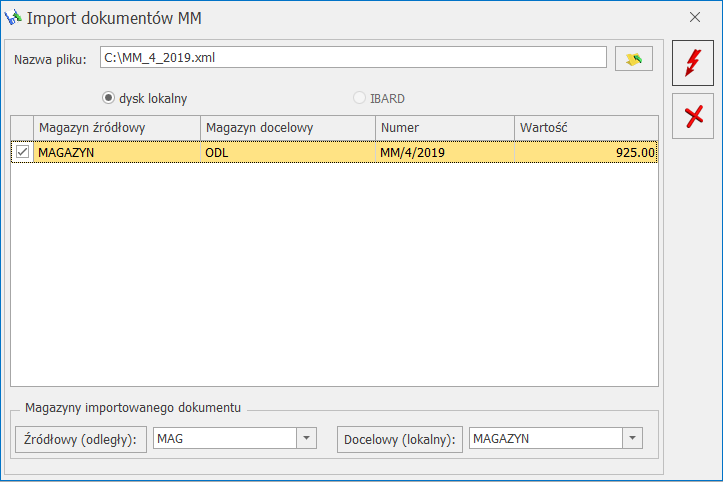
 lub poleceniem Dodaj z menu kontekstowego. Menu kontekstowe wywołujemy z listy przesunięć prawym klawiszem myszki.
 Podgląd dokumentu z biblioteki. Po kliknięciu przycisku w oknie z lewej strony formularza wyświetlany jest podgląd załącznika. Jeśli załączników jest więcej niż jeden, wówczas po naciśnięciu przycisku, wyświetlana jest lista powiązanych dokumentów wraz z załącznikami do wyboru. Domyślnie w oknie podglądu wyświetlany jest pierwszy plik z listy. Funkcja została opisana w artykule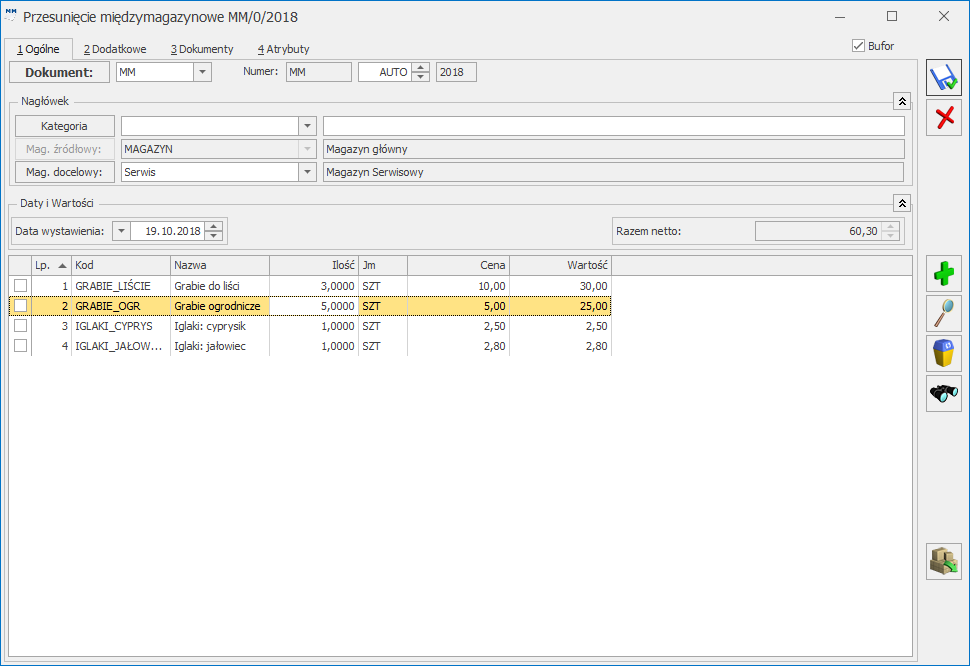
 umożliwia podgląd wybranego dokumentu powiązanego z Przesunięciem Magazynowym.
 umożliwia wyświetlenie karty ewidencyjnej kontrahenta – dostawcy. Wyświetlony formularz jest otwarty tylko do odczytu (bez możliwości wprowadzania zmian).
 Podgląd dokumentu z biblioteki. Po kliknięciu przycisku w oknie z lewej strony formularza wyświetlany jest podgląd załącznika. Jeśli załączników jest więcej niż jeden, wówczas po naciśnięciu przycisku, wyświetlana jest lista powiązanych dokumentów wraz z załącznikami do wyboru. Domyślnie w oknie podglądu wyświetlany jest pierwszy plik z listy. Funkcja została opisana w artykule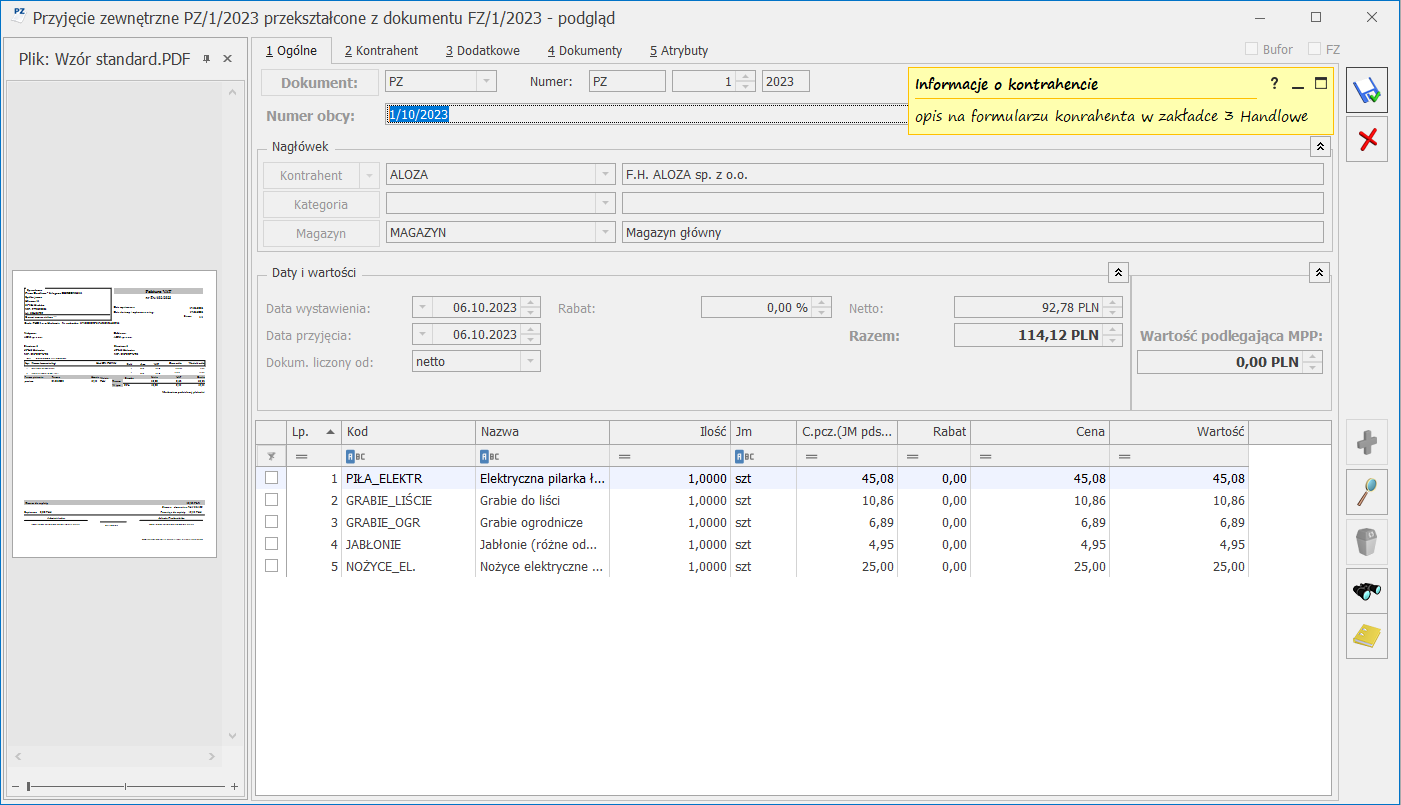

 – utworzenie Faktury Zakupu. Fakturę Zakupu można utworzyć z jednego lub kilku Przyjęć Zewnętrznych wystawionych dla danego kontrahenta. Nie można przekształcać PZ będącego w buforze lub anulowanego. Utworzona na podstawie Przyjęcia Zewnętrznego faktura podlega edycji.
 – korekta ilościowa/ wartościowa/stawki VAT Przyjęcia Zewnętrznego:
 – przyjęcie opakowań kaucjonowanych towarzyszących transakcji. Przycisk jest dostępny jeśli w Konfiguracji firmy/ Magazyn/ Kaucje zaznaczono funkcję obrotu opakowaniami kaucjonowanymi.
 – utworzenie dokumentu Wydania Zewnętrznego z PZ podświetlonego na liście bądź z dokumentów zaznaczonych. Na Wydanie Zewnętrzne przenoszona jest tylko lista towarów wraz z odpowiednimi ilościami, pozostałe dane ustawiane są jak na nowo wystawianym WZ.
 – OCR – Optyczne Rozpoznanie Znaków (ang. Optical Character Recognition) to usługa, która umożliwia wczytywanie Przyjęć Zewnętrznych na podstawie skanów i zdjęć dokumentów. Opis funkcji znajduje się w artykule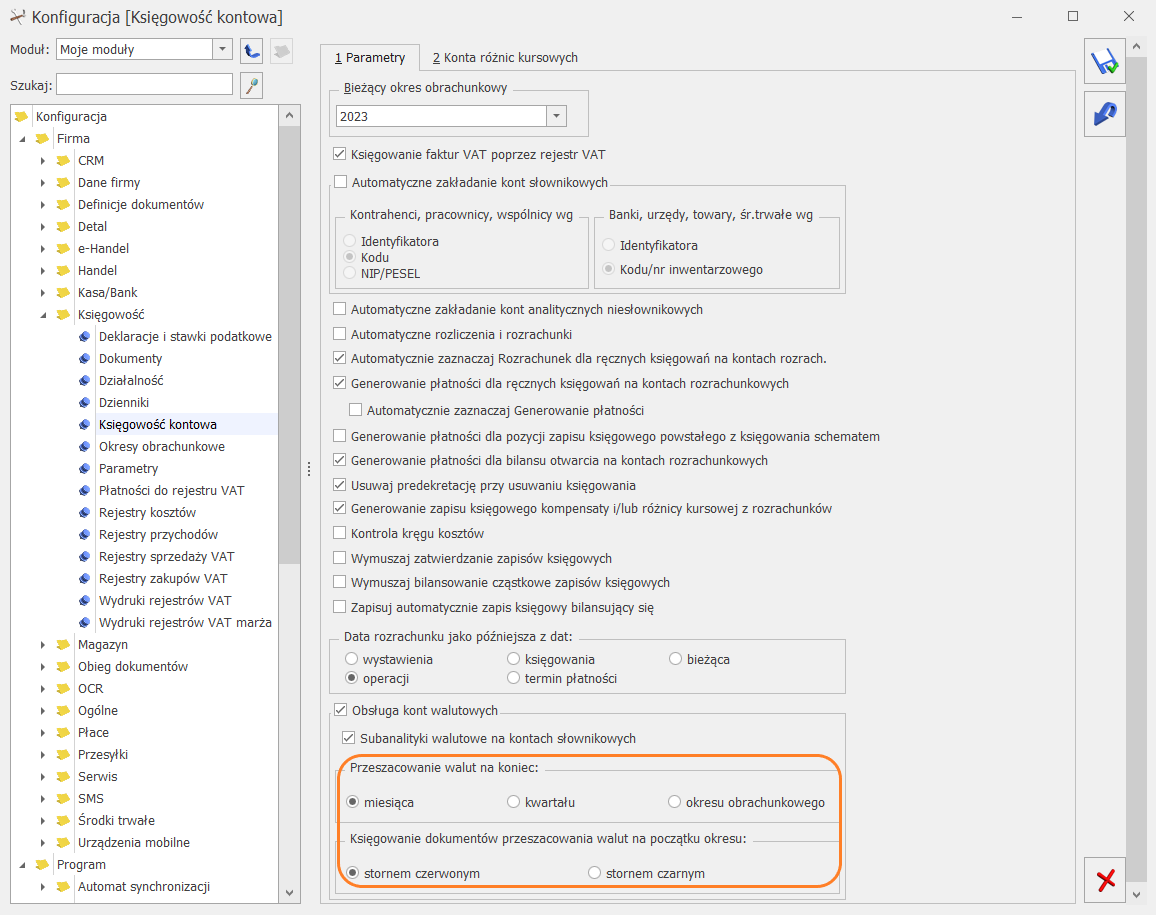
 Usuń lub klawisz <DELETE> – przycisk pozwala na usunięcie dokumentu, ale tylko w takim przypadku, gdy jest on jeszcze na poziomie bufora.
 jest aktywna tylko wtedy, gdy lista została zawężona do dokumentów niezaksięgowanych na końcu okresu lub niezaksięgowanych na początku okresu.