Istnieje możliwość ustawiania zakazów dostępu do magazynów dla poszczególnych operatorów (podobnie jak w przypadku kas w module Comarch ERP Optima Kasa/Bank). Umożliwia to obsługę sytuacji, gdy operator może pracować na kilku magazynach, na pozostałych natomiast ma zakaz wystawiania dokumentów. Założenie zakazu dla operatora jest możliwe z poziomu formularza magazynu (Ogólne/ Inne/ Magazyny), z zakładki [Zakazy].
Prawo do zakładania zakazów ma tylko operator z ustawionymi uprawnieniami administratora. W menu Start/Konfiguracja/ Program/ Użytkowe/ Operatorzy należy na karcie operatora, na zakładce [Ogólne] zaznaczyć parametr Administrator.
Zakładanie zakazów polega na wskazaniu operatorów, którzy nie mają prawa do pracy w tym magazynie. Na liście operatorów, których możemy wskazać nie pojawią się operatorzy, którzy dany magazyn mają wskazany jako swój magazyn domyślny (na karcie operatora na zakładce [Parametry], w podzakładce [Wspólne]).
Pewnym wyjątkiem są dokumenty Przesunięcia Międzymagazynowego (MM), gdzie operator może wskazać magazyn docelowy pomimo tego, że ma założony do niego zakaz.
Możemy również skorzystać z parametrów dostępnych z poziomu Konfiguracji Programu/ Użytkowe/ Operatorzy/ Parametry/ Handel, Serwis.Domyślny magazyn – w programie istnieje możliwość określenia magazynu domyślnego, z którym kojarzone są automatycznie dokumenty wystawiane przez operatora. Magazyn może zostać wybrany z listy zdefiniowanych w systemie magazynów, dostępnej po wciśnięciu przycisku. - przejdź do artykułu.
Prawo do zmiany magazynu domyślnego - dokument - parametr jest dostępny tylko jeśli operator ma przypisany magazyn domyślny. Jeśli parametr jest zaznaczony - magazyn domyślny proponuje się w trakcie wystawiania dokumentu, ale operator ma możliwość zmiany na inny. Jeśli parametr nie jest zaznaczony - operator nie ma możliwości wystawienia dokumentu na innym magazynie niż jego magazyn domyślny.
Prawo do zmiany magazynu domyślnego - listy - parametr jest dostępny tylko jeśli operator ma przypisany magazyn domyślny. Odznaczenie parametru daje możliwość zablokowania operatorowi zmiany przypisanego mu magazynu na listach: zarówno listach dokumentów, jak i liście zasobów oraz na raportach historia obrotu towarem i historia obrotów z kontrahentem.
Dodatkowe informacje dotyczące blokad dostępne są na formularzu magazynu w zakładce [Zakazy] pod przyciskiem F1.
Jak blokować sprzedaż przy przekroczonym limicie przeterminowanych płatności?
W Comarch ERP Optima istnieje możliwość blokowania sprzedaży dla kontrahenta, jeśli przekroczony zostanie określony dla niego limit przeterminowanych płatności. Dopuszczalny limit przeterminowanych płatności jest określany na karcie kontrahenta w polu: Limit przetermin. płatn. (zakładka [Handlowe]). Aby program kontrolował limit przeterminowanych płatności dla danego kontrahenta należy na jego karcie zaznaczyć ten parametr i wskazać dopuszczalną wartość.
Wartość przeterminowanych płatności jest wyliczana w momencie zatwierdzania dokumentu na podstawie dokumentów przeterminowanych w Preliminarzu płatności. Jako datę graniczną, wg. której określany jest termin do blokady, przyjmowany jest termin realizacji płatności, który uwzględnia automatycznie dwa parametry:
maksymalną zwłokę kontrahenta (określoną na jego karcie na zakładce [Płatności]),
czas realizacji polecenia przelewu przez bank (określany na karcie banku, na zakładce [Dodatkowe]).
Jeśli chcemy, by blokada nie następowała zaraz po przekroczeniu terminu płatności, tylko dopuszczamy jeszcze okres „przejściowy” od terminu płatności - możemy wypełnić na karcie kontrahenta na zakładce [Płatności] pole Maksymalna zwłoka. Podczas wyliczania wartości przeterminowanych płatności, uwzględniane są dokumenty z Preliminarza: typu przychodowego, zarówno płatności w buforze, jak i „do realizacji”.
Program kontroluje limit przeterminowanych płatności w następującym przypadku:
jeśli dokument jest zapisywany na trwałe (kontrola jest prowadzona, jeśli forma płatności na dokumencie ma odroczony termin płatności lub w przypadku, gdy przy płatności gotówką operator w pole Kwota wpłacana wpisze mniejszą wartość niż wartość faktury).
jeśli dokument jest zapisywany do bufora (kontrola jest prowadzona zawsze, niezależnie od formy płatności pod warunkiem, że na karcie operatora zaznaczona jest opcja: Zapis dokumentów do bufora powyżej limitu kredytu lub przeterminowanych płatności – Ostrzegaj lub Nie pozwalaj).
Sposób kontroli przeterminowanych płatności ustawia się dla każdego operatora indywidualnie. Parametry Zapis dokumentów na trwałe powyżej limitu kredytu lub przeterminowanych płatności oraz Zapis dokumentów do bufora powyżej limitu kredytu lub przeterminowanych płatności znajdują są na karcie operatora w menu Konfiguracja/ Program /Użytkowe /Operatorzy, na zakładce [Parametry] w podzakładce [Handel, Serwis]. Dostępne ustawienia dla wspomnianych parametrów to:
Ostrzegaj – podczas zapisu dokumentu program informuje o ewentualnym przekroczeniu limitu kredytu lub limitu przeterminowanych płatności (w zależności od ustawienia parametrów na karcie kontrahenta), ale pozwala na jego zatwierdzenie,
Nie pozwalaj – program blokuje możliwość zapisu dokumentu w przypadku, gdy kontrahent przekroczy przyznany limit kredytu lub przeterminowanych płatności. Operator może jedynie powrócić na formularz dokumentu, by dokonać na nim zmian.
Pozwalaj – program nie kontroluje płatności podczas zapisu dokumentów, niezależnie od tego, czy kontrahent ma ustawione limity, czy też nie. Opcja jest dostępna tylko podczas zapisu dokumentów do bufora,
Dodatkowo program umożliwia kontrolę płatności dla dokumentów WZ, RO, FPF - po zaznaczeniu parametru Weryfikuj płatności na dokumentach WZ, RO, FPF.
Podczas seryjnego zatwierdzania faktur kontrolowane są zarówno limit kredytu jak i limit przeterminowanych płatności. W przypadku, gdy kontrahent przekroczy któryś z tych limitów - dokument nie zostanie zatwierdzony, niezależnie od uprawnień operatora (ostrzegaj/nie pozwalaj).
Na oknie Sprzedaż dedykowana dostępnym w menu Handel, w polu Po terminie wykazywana jest wartość przeterminowanych płatności, o jaką przekroczono przyznany kontrahentowi limit. Wartość jest liczona w oparciu o termin realizacji płatności. Po wciśnięciu przycisku widocznego obok pola wyświetlany jest Preliminarz płatności podmiotu, wyświetlający wszystkie przeterminowane płatności kontrahenta (wg terminu realizacji).
Jak ustawić blokadę widoczności cen zakupu dla operatora?
Istnieje możliwość ukrycia cen zakupu towarów dla poszczególnych operatorów. Odebranie prawa dostępu do cen zakupu jest możliwe z poziomu formularzu operatora (Start/Konfiguracja/Program/Użytkowe/Operatorzy) na zakładce [Parametry] w podzakładce [Handel, Serwis].
Odznaczenie parametru Dostęp do cen zakupu skutkuje ukryciem cen zakupu na formularzu produktu oraz na dokumentach handlowych i magazynowych (jeżeli wykorzystywana jest na nich cena Zakupu).
Można to dobrze zaobserwować przykładowo na liście dokumentów Przyjęcia Zewnętrznego oraz na formularzu dokumentu PZ.
Prawo do odebrania dostepu ma tylko operator z uprawnieniami administratora.
Jak usunąć informację o zadłużeniu kontrahenta pojawiającą się na dokumentach?
Na dokumentach rozchodowych: fakturach, paragonach, rezerwacjach odbiorcy, fakturach proforma, wydaniach zewnętrznych, po wyborze kontrahenta posiadającego przeterminowane płatności wyświetlany jest dymek z komunikatem: Kontrahent posiada przeterminowane płatności.
Jeżeli użytkownik chce ukryć tę informację, aby nie pojawiała się np. na fakturach, to należy posłużyć się funkcją Personalizacji aktywnego okna, uruchamianą z poziomu formularza dokumentu, po użyciu skrótu klawiaturowego Shift+F9.
W oknie personalizacji, po prawej stronie należy zaznaczyć pole z kwotą po terminie, a w oknie po lewej odznaczyć opcję Aktywne i Widoczne przy wybranym operatorze. Operację tę należy powtórzyć na formularzach poszczególnych typów dokumentów w zależności od potrzeb.
System kaucyjny
Jak zarejestrować nabycie i sprzedaż produktów objętych systemem kaucyjnym?
Krok pierwszy – konfiguracja
Aby w programie pojawiły się opcje związane z obsługą opakowań w systemie kaucyjnym, należy w ustawieniach konfiguracji, w menu Start/ Konfiguracja/ Firma/ Magazyn/ Kaucje zaznaczyć parametr Obsługa opakowań kaucjonowanych.Krok drugi – utworzenie kart opakowań w systemie kaucyjnym
W celu utworzenia nowej kartoteki opakowania, należy przejść do menu Ogólne/Cennik.
Następnie przy pomocy przycisku zielonego plusa znajdującego się w prawym dolnym rogu okna należy dodać nową kartę cennikową.
Dla opakowań w systemie kaucyjnym należy zaznaczyć parametr Opakowanie/Kaucja oraz System Kaucyjny, a następnie zdefiniować rodzaj kaucji.
Do wyboru dostępne są trzy rodzaje kaucji:
Butelka plastik
Puszka metal
Butelka szkło
Po wyborze rodzaju kaucji program automatycznie uzupełni pole Kwota kaucji, uwzględniając aktualne przepisy:
Butelka plastik – 0,50 zł
Puszka metal – 0,50 zł
Butelka szkło – 1 zł
Dla opakowań w systemie kaucyjnym tabela Ceny nie jest dostępna do edycji. Wartości w tabeli uzupełniane będą automatycznie zgodnie z ceną ustawioną w polu Kwota kaucji i wyrażone w walucie PLN.
Wskazówka
Podczas definiowania opakowań warto zastanowić się, czy w programie ma być rejestrowany ich stan magazynowy. W przypadku butelek plastikowych i puszek- opakowanie, po wypiciu napoju, stanowi odpad opakowaniowy. Jeżeli zatem nie ma potrzeby rejestrowania i kontroli stanów magazynowych dla takich opakowań, to podczas ich definiowania warto ustawić Typ: Usługa prosta.
Krok trzeci – utworzenie schematów opakowań w systemie kaucyjnym
Po utworzeniu kart opakowań należy zdefiniować schematy opakowań, które będą je zawierały.
W tym celu należy przejść do menu Ogólne/Inne/Schematy opakowań.
Przy pomocy przycisku zielonego plusa , należy utworzyć formularz nowego schematu opakowania. Na formularzu nowego schematu, należy wskazać odpowiednie opakowanie objęte systemem kaucyjnym.
Informacja
Na jednym schemacie opakowań może znajdować się zarówno opakowanie objęte systemem kaucyjnym jak i nie objęte tym systemem. Nie można natomiast przypisać dwóch opakowań z systemu kaucyjnego.
Krok czwarty – utworzenie karty produktu w opakowaniu objętym systemem kaucyjnym
W celu utworzenia nowej kartoteki towarowej, należy przejść do menu Ogólne/Cennik.
Następnie przy pomocy przycisku zielonego plusa znajdującego się w prawym dolnym rogu okna należy dodać nową kartę cennikową.
Aby powiązać produkt z opakowaniem objętym systemem kaucyjnym, należy na jego karcie w sekcji Jednostka miary, opakowania w polu Schemat opak.: przypisać wcześniej zdefiniowany schemat zawierający właściwe opakowanie.
Krok piąty – zakup towarów objętych systemem kaucyjnym
W celu zarejestrowania w programie zakupu produktów w opakowaniach objętych systemem kaucyjnym należy wystawić fakturę zakupu. Po dodaniu produktu na fakturę, na formularzu dokumentu, na zakładce [Kaucje] pojawią się informacje o przypisanych opakowaniach i naliczonych płatnościach.
Kaucje na dokumentach handlowych są zawsze wyliczane w cenach brutto, niezależnie od algorytmu ustawionego dla dokumentu.
Po zatwierdzeniu faktury wygenerowane zostaną dwie odrębne płatności:
jedna na wartość napojów
druga na wartość kaucji
Dokument PKA
Zatwierdzenie dokumentu z zaznaczonym parametrem PZ/PKA powoduje automatyczne utworzenie dwóch dokumentów:
dokumentu przyjęcia zewnętrznego
dokumentu przyjęcia kaucji, na którym umieszczone są opakowania kaucjonowane.
Jeśli na fakturze zakupu znajdował się produkt w opakowaniu objętym systemem kaucyjnym wówczas dokument PKA utworzony zostanie z zaznaczonym parametrem System kaucyjny znajdującym się w prawym górnym rogu.
W przypadku, gdy na fakturze zostały naliczone kaucje zarówno dla towarów w opakowaniach objętych systemem kaucyjnym, jak i nieobjętych tym systemem, program utworzy dwa odrębne dokumenty PKA:
jeden dla opakowań z systemem kaucyjnym,
drugi dla pozostałych opakowań (bez zaznaczonego parametru System kaucyjny).
Tak wygenerowane dokumenty PKA są zapisywane w systemie na trwałe.
Wygenerowanie dokumentu PKA do faktury zakupu powoduje ukrycie na fakturze zakładki [Kaucje].
Informacja
Puste opakowania kaucjonowane przyjmowane od Klientów zalecamy rejestrować z wykorzystaniem dokumentów PKA z zaznaczonym parametrem System kaucyjny.
Krok szósty – sprzedaż towarów objętych systemem kaucyjnym
W celu zarejestrowania w programie sprzedaży napojów objętych systemem kaucyjnym oraz naliczenia kaucji za opakowania należy wystawić paragon lub fakturę sprzedaży. Po dodaniu produktu na dokument, na zakładce [Kaucje] pojawią się informacje o przypisanych opakowaniach i naliczonych płatnościach.
Kaucje na dokumentach handlowych są zawsze wyliczane w cenach brutto, niezależnie od algorytmu ustawionego dla dokumentu.
Po zatwierdzeniu dokumentu powstaną dwie płatności:
jedna na wartość napojów,
druga na wartość kaucji.
Informacja
Na paragonie fiskalnym kaucje będą widoczne pod warunkiem, że w menu Start/ Konfiguracja/ Stanowisko/ Ogólne/ Drukarka fiskalna w sekcji Dane na wydruku fiskalnym zaznaczono parametr Opakowania kaucjonowane.
Na wydruku faktury sprzedaży Faktura VAT (sPrint) umieszony jest wykaz opakowań w systemie kaucyjnym dla pozycji znajdujących się na fakturze oraz informacja o naliczonych płatnościach.
Dokument WKA
Zatwierdzenie dokumentu z zaznaczonym parametrem WZ/WKA spowoduje automatyczne utworzenie dwóch dokumentów:
dokumentu wydania zewnętrznego
dokumentu wydania kaucji, na którym umieszczone są opakowania kaucjonowane
Jeśli na fakturze sprzedaży/paragonie znajdował się produkt w opakowaniu objętym systemem kaucyjnym wówczas dokument WKA utworzony zostanie z zaznaczonym parametrem System kaucyjny znajdującym się w prawym górnym rogu.
W przypadku, gdy na fakturze/paragonie zostały naliczone kaucje zarówno dla towarów w opakowaniach objętych systemem kaucyjnym, jak i nieobjętych systemem, program utworzy dwa, odrębne dokumenty WKA:
jeden dla opakowań z systemem kaucyjnym,
drugi dla pozostałych opakowań (bez zaznaczonego parametru System kaucyjny).
Tak wygenerowane dokumenty WKA są zapisywane w systemie na trwałe.
Wygenerowanie dokumentu WKA do dokumentu handlowego powoduje ukrycie na dokumencie zakładki [Kaucje]Dokumenty WZ/PZ, a opakowania kaucjonowane
Na dokumentach magazynowych zakładka [Kaucje] nie jest dostępna.
Kaucje za opakowania w systemie kaucyjnym zostaną naliczone automatycznie po przekształceniu dokumentu magazynowego do faktury zakupu/sprzedaży lub paragonu. Na przekształconych dokumentach handlowych dostępna będzie zakładka [Kaucje], a po ich zatwierdzeniu powstaną odpowiednio dokumenty WKA/PKA na opakowania w systemie kaucyjnym.
Ostrzeżenie (35436) Dla tego schematu zostało już przypisane jedno opakowanie podlegające pod system kaucyjny. Nie można dodać kolejnego.
Podczas tworzenia schematu opakowania program umożliwia dodanie wyłącznie jednego opakowania w systemie kaucyjnym do jednego schematu opakowania. Jeśli w danym schemacie znajduje się już opakowanie objęte systemem kaucyjnym, to przy próbie dodania kolejnego program wyświetli powyższy komunikat.
Jeden schemat opakowania może natomiast składać się jednocześnie z opakowania objętego systemem kaucyjnym oraz innego opakowania –nie podlegającego pod system kaucyjny. Pozwala to na obsłużenie sytuacji, gdzie napoje w butelkach objętych kaucją dodatkowo sprzedawane są w skrzynkach czy na paletach.
Ceny
Jak zmienić cenę zakupu na karcie towaru?
Ostatnia cena zakupu widoczna jest na zakładce [Ogólne] formularza towaru, natomiast rzeczywiste ceny towaru uśrednione (dla metody rozliczania magazynu AVCO) lub ceny dla poszczególnych dostaw towaru (dla FIFO lub LIFO) widoczne są na formularzu towaru, na zakładce [Zasoby] Według tych cen z zakładki [Zmiana] wydawany jest towar i odpowiednio naliczane koszt i marża.
Ceny rzeczywiste ewidencjonowane są w programie na podstawie dokumentów przychodowych wprowadzających towar na magazyn (PZ, PW, BO, PKA). Zmieniane są tylko na podstawie cen pobranych z dokumentów przychodowych lub korekt do nich.
Ostatnia cena zakupu jest aktualizowana automatycznie przez program po wystawieniu każdej kolejnej transakcji przychodowej – faktury zakupu, przyjęcia zewnętrznego, przyjęcia wewnętrznego, przyjęcia kaucji, bilansu otwarcia. Cenę tę można aktualizować w oparciu o korekty wartości (ceny) do tych dokumentów. W menu Start/Konfiguracja/ Firma/ Magazyn/ Parametry w zakładce [Ceny] w sekcji Aktualizacja ceny zakupu znajduje się parametr Aktualizuj ceny zakupu po korekcie wartości (ceny).
Do wyboru dostępne są dwie opcje:
gdy dotyczy ostatniej dostawy – ustawienie tej opcji spowoduje aktualizację ostatniej ceny zakupu na karcie towaru tylko w sytuacji, kiedy korekta dotyczyć będzie ostatniego dokumentu przychodowego (czyli tej dostawy, która na karcie towaru ustawiła ostatnią cenę zakupu),
wg ustawienia na dokumencie – ustawienie tej opcji spowoduje, że na korekcie będzie widoczny parametr Aktualizuj cenę zakupu w cenniku. Użytkownik będzie mógł każdorazowo zdecydować, czy chce aktualizować ostatnią cenę zakupu towaru w oparciu o daną korektę wartości (ceny).
Ręczna zmiana ostatniej ceny zakupu na karcie towaru jest możliwa tylko, gdy dana karta nie została wykorzystana na żadnym dokumencie.
W sytuacji, gdy karta towaru została już wykorzystana na dokumencie np. FA/ PA, wówczas pole z ostatnią ceną zakupu jest wyszarzone. Każdy kolejny dokument przychodowy na towar zaktualizuje ostatnią cenę zakupu na karcie towaru.
Jak zmienić ceny sprzedaży?
Ceny sprzedaży można modyfikować na kartach towarów. Lista towarów dostępna jest w menu Ogólne/ Cennik oraz Handel/ Zasoby.
Z poziomu tych list można również dokonywać zmian cen w ramach operacji seryjnych. Menu operacji seryjnych dostępne jest na liście rozwijanej obok ikony . Funkcja Zmiana precyzji ceny widoczna jest po zaznaczeniu parametru w menu Start/Konfiguracja/ Firma/ Handel/ Parametry/ Ceny z czterema miejscami po przecinku.
Po wcześniejszym zaznaczeniu na liście towarów, których ceny chcemy zmodyfikować wybieramy na liście funkcję "Zmiana ceny". Funkcja ta pozwala w prosty sposób modyfikować ceny w oparciu o wskazane wartości kwotowe.
Pole Cena bazowa daje możliwość wyboru ceny w oparciu, o którą zostanie zmieniona wartość ceny wskazanej w polu Cena wyliczana. Cena wyliczana to cena, która zostanie zmieniona o wskazany % lub kwotę.
Zmiana ceny o % to możliwość wskazania o jaki % ma zostać zmieniona cena (na plus lub na minus). Zmiana ceny o kwotę to możliwość wpisania kwoty (dodatniej lub ujemnej), we wskazanej walucie o jaką ma zostać zmieniona cena. Jeżeli na podstawie ustawień wyliczona cena będzie ujemna – program ustawi cenę zerową. Po naciśnięciu ikony pioruna ceny zostaną przeliczone.
W menu Ogólne/ Cennik na liście rozwijanej przy przycisku Funkcje dodatkowe znajduje się opcja Karty cennikowe.
Wybieramy opcję Przecena grup towarowych. W otwartym oknie określamy pola:
Grupa towarowa (jeżeli pole pozostawimy puste, wówczas zaktualizują się ceny towarów, które nie mają przypisanej żadnej grupy).
Cena: hurtowa 1,2,3, detaliczna lub inna zdefiniowana w konfiguracji
Zmiana ceny o (+/-) X%
W menu Ogólne/ Cennik istnieje również możliwość wyeksportowania cennika do pliku XML za pomocą przycisku . Za pomocą dowolnego edytora plików XML można zaktualizować cennik, a następnie zaimportować go do programu.
Comarch ERP Optima przyciskiem z zaznaczeniem opcji Dopisywanie nowych pozycji i aktualizacji istniejących. W trakcie importu dla towarów nieistniejących w bazie zakładane są nowe karty, natomiast na już istniejących kartach wprowadzane są informacje zgodne z zapisanymi w pliku. Wiąże się to z nadpisaniem m.in. nazwy towaru, cen sprzedaży itp. Taki sam efekt można uzyskać po wyeksportowaniu Cennika do pliku MS Excel (również poprzez przycisk z dyskietką), wprowadzenie nowych cen na arkuszu i import do programu.
Jak ustawić indywidualne ceny dla kontrahentów?
Istnieje możliwość ustalenia ceny za towar lub usługę dla grup kontrahentów lub indywidualnie dla konkretnych kontrahentów. Cenę można ustawić przechodząc do menu Ogólne/Rabaty, zakładka Stała Cena.
Należy wybrać parametr grupa kontrahentów (jeżeli chcemy ustalić cenę dla wybranych grup kontrahentów) lub jeden kontrahent (jeżeli chcemy ustalić cenę dla konkretnych kontrahentów).
Po ustaleniu podmiotu/ów dla których ma zostać ustalona cena, należy dodać towar/usługę na listę wykorzystując przycisk oraz wpisać cenę.
Rabat typu stała cena ma najwyższy priorytet w stosunku do innych rabatów ustalonych w programie. Oznacza to, że w przypadku określenia stałej ceny dla towaru pomijane są pozostałe rabaty zdefiniowane dla tego towaru lub dla kontrahenta.
Dla każdego rodzaju rabatu możemy w kolumnach Data rozpoczęcia promocji oraz Data zakończenia promocji określić ich okres obowiązywania.
Jak ustawić cenę domyślną towaru pobieraną na dokument?
Cenę domyślną można zdefiniować dla towaru, kontrahenta lub dla magazynu. W zależności od tych ustawień, na dokument pobierana będzie odpowiednia cena towaru.
Na formularzu towaru, na zakładce Ogólne można ustalić ceny towaru.
Domyślnie są to ceny: hurtowa 1/2/3 oraz detaliczna. Natomiast Użytkownik może definiować dodatkowo własne ceny w menu Start/Konfiguracja/Firma/Handel/Ceny towarów i usług.
Temat ten został szerzej opisany Ceny towarów i usług.
W polu Cena domyślna można wskazać domyślną cenę towaru, która będzie pobierana na dokument.
Na formularzu kontrahenta, na zakładce Handlowe również możemy wskazać cenę domyślną, która ma priorytet nad ceną wskazaną na formularzu towaru. Jeśli natomiast wybierzemy opcję Cena domyślna:domyślna, wówczas dla danego kontrahenta pobierana będzie cena domyślna ustalona na formularzu towaru.
Seryjna zmiana ceny domyślnej dla kontrahentów jest możliwa z poziomu listy kontrahentów ( w menu Ogólne/Kontrahenci). Należy zaznaczyć odpowiednich kontrahentów, a następnie rozwinąć listę opcji przycisku operacji seryjnych Z rozwijalnej listy należy wybrać Zmień warunki handlowe, kolejno zaznaczamy parametr Zmień cenę domyślną i wskazujemy prawidłową cenę domyślną.
Istnieje również możliwość ustawienia ceny domyślnej dla magazynu. Opcja dostępna jest w menu Ogólne/ Inne/ Magazyny. Ustawienie to ma najwyższy priorytet. Jeśli wskazana jest cena domyślna magazynu, wówczas pomijane są ustawienia z formularza towaru oraz formularza kontrahenta.
Przykład
Towar TEST, ustalone ceny sprzedaży:
Cena hurtowa 1 – 10 zł netto
Cena hurtowa 2 – 20 zł netto
Cena hurtowa 3 – 30 zł netto,
Parametry zastosowane dla przykładu:
Formularz towaru – Cena domyślna: hurtowa 1
Formularz kontrahenta – Cena domyślna: hurtowa 2
Formularz magazynu – Cena domyślna: hurtowa 3
Podczas tworzenia dokumentu, dla towaru TEST podpowiadana jest cena hurtowa 3, ponieważ była ustawiona jako domyślna dla magazynu:
Jeśli na formularzu magazynu zmienimy cenę domyślną na „brak ceny”, wówczas dla towaru TEST podpowiadana będzie cena domyślna z formularza kontrahenta, czyli w tym przypadku hurtowa 2.
Jeśli natomiast na dokumencie wskażemy kontrahenta, który nie ma wskazanej ceny domyślnej (ustawienie Cena domyślna: domyślna), wtedy dla towaru TEST podpowiadana będzie cena domyślna z formularza towaru, czyli hurtowa 1:
Istnieje możliwość zmiany ceny domyślnej dla zaznaczonych pozycji cennika (w menu Ogólne/Cennik). Jeżeli zaznaczymy odpowiednie towary/usługi, Należy rozwinąć opcję Funkcje dodatkowe na wstążce i wybrać funkcję seryjną Karty cennikowe/Zmiana ceny domyślnej.
Jak wyliczana jest marża?
Naliczanie marży w programie Comarch ERP Optima może odbywać się przy pomocy jednej z dwóch metod:
metodą "w stu" - naliczanie marży od ceny sprzedaży
marża = (cena sprzedaży - ostatnia cena zakupu)/ cena sprzedaży * 100,
metodą „od stu” - naliczanie marży od ceny zakupu
marża = (cena sprzedaży - ostatnia cena zakupu) / cena zakupu * 100.
W menu Start/Konfiguracja/ Firma/ Handel/ Parametry znajduje się parametr Procent marży obliczany metodą „w stu". Jeśli parametr nie jest zaznaczony – marża jest wyliczana metodą „od stu". Jeśli parametr jest zaznaczony – marża jest wyliczana metodą „w stu".
Ostatnia cena zakupu, rzeczywista cena zakupu, wartość towaru na magazynie
Istotne dla prawidłowej pracy z programem jest zrozumienie, że cena zakupu wyświetlana na formularzu towaru (zakładka [Ogólne], sekcja Ceny) jest jedynie ostatnią ceną, po której towar został zakupiony lub wprowadzony na magazyn.
Należy pamiętać, że rzeczywiste ceny zakupu (w PLN) towaru, który aktualnie jest dostępny na magazynie, znajdują się zawsze na formularzu towaru, na zakładce [Zasoby].
Z kolei wartość wszystkich dostaw towaru (również w PLN), wyliczoną na podstawie rzeczywistych cen zakupu można sprawdzić na formularzu towaru, na zakładce [Zasoby], podsumowując kolumnę Wartość lub na liście zasobów w kolumnie W. zakupu-PLN.
Poniżej opis miejsc w programie wraz ze wskazaniem tego, jak wyliczane są wyświetlane w nich wartości.
Cena zakupu na formularzu towaru, na zakładce [Ogólne] / C. zakupu-PLN na liście zasobów - ostatnia cena zakupu towaru. Jest uzależniona od ceny zakupu na ostatnim dokumencie przychodowym. W zależności od ustawienia w konfiguracji, ostatnią cenę zakupu mogą aktualizować też korekty wartości. Więcej na ten temat w artykule Aktualizacja ostatniej ceny zakupu na podstawie korekty wartości (ceny).
Cena zakupu na formularzu towaru, na zakładce [Zasoby] – wyświetlane są tu ceny, po których wprowadzone zostały dostawy znajdujące się na magazynie w dniu bieżącym. Cena jest wyliczana jako wynik dzielenia wartości dostawy przez ilość, którą ta dostawa wprowadzała, wobec tego cena może ulegać zaokrągleniu.
Cena-PLN na liście zasobów – wartość dla ceny, która została wybrana w filtrze u dołu okna w polu Cena, pobierana z formularza towaru, z zakładki [Ogólne]. Może to być jedna z cen sprzedaży lub też ostatnia cena zakupu (kolumna przyjmie wtedy takie same wartości jak kolumna C. zakupu-PLN).
W przypadku gdy wybrana cena na karcie towaru wprowadzona jest w walucie obcej, dokonywane jest przeliczenie na PLN po aktualnym kursie.
Wartość-PLN na liście zasobów – wyliczana jako wartość z kolumny Cena-PLN x Ilość.
W. zakupu-PLN na liście zasobów – wartość zakupu zawsze wyliczana jest w PLN na podstawie posiadanych zasobów. Jest to suma wartości dostaw znajdujących się na magazynie, na datę ustawioną w filtrze.
Poniżej przykład tego, jak zmienia się ostatnia cena zakupu oraz wartość magazynu, wraz z kolejnymi dostawami i wydaniami towaru. Na zrzutach przedstawiono, jak będzie wyglądała karta towaru na zakładce [Ogólne] oraz [Zasoby], a także jakie wartości będą się wyświetlać na oknie Lista zasobów.
1. Zakładamy kartę towaru o następujących cenach:
Lista zasobów (w filtrze wybrana cena hurtowa 1):
2. Przyjmujemy ten towar w dwóch dostawach:
PZ1 na 1 szt. w cenie 6 PLN. Zmienia się ostatnia cena zakupu na 6 PLN. Wartość towaru na magazynie również wynosi 6 PLN.
Formularz towaru, zakładka [Ogólne]:
Formularz towaru, zakładka [Zasoby]:
Lista zasobów (w filtrze wybrana cena hurtowa 1):
PZ2 na 1 szt. w cenie 9 PLN. Ostatnia cena zakupu zmienia się na 9 PLN. Łączna wartość towarów na magazynie wynosi 15 PLN.
Formularz towaru, zakładka [Ogólne]:
Formularz towaru, zakładka [Zasoby]:
Lista zasobów (w filtrze wybrana cena hurtowa 1):
C. zakupu-PLN = cena z ostatniego PZ, czyli 9 PLN
Wartość-PLN = Ilość x Cena-PLN (2 szt. x 7 PLN)
W. zakupu-PLN = wartość towaru z PZ1 i PZ2
3. Zdejmujemy towar z magazynu za pomocą WZ na 1 szt. (przy FIFO zdjęta zostanie jedna sztuka z pierwszej dostawy). Wartość magazynu spadnie do 9 PLN (wartość drugiej dostawy).
Formularz towaru, zakładka [Zasoby]:
Lista zasobów (w filtrze wybrana cena hurtowa 1):
Poniższa tabela prezentuje jakie wartości będą przyjmować poszczególne pola w programie w kolejnych etapach.
Po utworzeniu karty cennikowej
Po przyjęciu pierwszej dostawy (PZ1)
Po przyjęciu drugiej dostawy (PZ2)
Po wydaniu jednej sztuki (WZ)
Cena zakupu na formularzu towaru, na zakładce [Ogólne]
/ C. zakupu-PLN na liście zasobów
5 PLN
6 PLN
9 PLN
9 PLN
Cena zakupu na formularzu towaru, na zakładce [Zasoby]
Brak dostaw
6 PLN
6 PLN, 9PLN
9 PLN
Cena-PLN na liście zasobów, przy wybranej cenie 'hurtowa 1' w filtrze
7 PLN
7 PLN
7 PLN
7 PLN
Wartość-PLN na liście zasobów, przy wybranej cenie 'hurtowa 1' w filtrze
0 PLN
7 PLN
14 PLN
7 PLN
W. zakupu-PLN na liście zasobów
0 PLN
6 PLN
15 PLN
9 PLN
Jak skorygować niewłaściwie wprowadzone ceny przez Operatora na dokumencie PZ ?
Jeśli dokument PZ nie został jeszcze przekształcony do FZ, można najpierw wystawić do niego korektę wartościową, a następnie przekształcić dokument PZ do FZ. Ceny widoczne na fakturze zakupu będą uwzględniały utworzoną wcześniej korektę.
Po przekształceniu dokumentu PZ do Faktury Zakupu (FZ), zmiana cen na FZ jest możliwa po zaznaczeniu parametru Pozwalaj na edycję cen/kursu na FZ powstałym z PZ w menu Start/Konfiguracja/ Firma/ Magazyn/ Parametry w zakładce [Ceny] w sekcji Zmiana ceny/kursu.
Po zaznaczeniu powyższego parametru, dostępny jest parametr Przeliczajceny po nowym kursie. Jeśli nie jest on zaznaczony, na FZ jest przenoszony kurs z PZ, z możliwością ręcznej zmiany. Jeśli jest zaznaczony, na FZ program pobiera aktualne notowanie, przeliczane są ceny (użytkownik również ma możliwość ręcznej zmiany).
Przy zatwierdzaniu Faktury Zakupu, na której zmodyfikowano ceny, tworzona jest korekta wartości do Przyjęcia Zewnętrznego.
Jeśli natomiast dokument FZ został zapisany na stałe istnieje możliwość anulowania dokumentu FZ bez powiązanego z nim dokumentu PZ, a następnie wykonania korekty wartościowej do dokumentu PZ.
Jak zaktualizować cennik przy pomocy arkusza MS Excel?
Podczas importu cennika mamy możliwość zaktualizowania cen sprzedaży towarów. Okno importu dostępne jest z poziomu list: Ogólne/ Cennik, Handel/ Zasoby (importu dokonujemy wówczas przyciskiem dyskietki w lewym dolnym rogu) lub Narzędzia/ Importy/ Słowników z pliku/ Cennik. Należy wybrać opcję Plik w formacie MS Excel, wskazać plik źródłowy i zaznaczyć opcję: Dopisywanie nowych pozycji i aktualizacja istniejących.
Szczegółowe informacje na temat wymaganej struktury arkusza MS Excel znajdują się w biuletynie "OPT009-Import danych z arkusza MS Excel do systemu Comarch ERP Optima", dostępnym w pomocy.
Jak wyeksportować/ zaimportować cennik z kodami CN?
Eksport:
Podczas eksportu cennika do dokumentu MS Excel (menu Ogólne/ Cennik, ikona - Eksportuj cennik) do oddzielnego arkusza przenoszone są wszystkie kody CN zdefiniowane w programie (menu Ogólne/ Inne/ Kody CN).
W arkuszu kolumny przyjmują nazwy:
Intrastat – kod CN – ośmiocyfrowy kod CN,
Intrastat – kraj pochodzenia – dwuznakowy symbol kraju pochodzenia towaru,
Intrastat – masa – masa netto dla jednostki podstawowej towaru podana w kg,
Intrastat – JmPomPrzelicznikL – licznik przelicznika jednostki miary uzupełniającej przypisanej do kodu CN określającego jej stosunek do podstawowej jednostki miary towaru,
Intrastat – JmPomPrzelicznikM – mianownik przelicznika jednostki miary uzupełniającej przypisanej do kodu CN określającego jej stosunek do podstawowej jednostki miary towaru.
Import:
Kody CN są importowane każdorazowo podczas importu cennika z dokumentu MS Excel (menu Ogólne/ Cennik, ikona - Importuj cennik). Aby dane dotyczące Intrastatu zostały zaktualizowane podczas importu cennika należy zaznaczyć parametr aktualizacja kodów CN.
W sytuacji, kiedy w arkuszu Cennik dla towaru uzupełniono kod CN, ale nie ma go bazie, do której wykonywany jest import i nie uzupełniono go w arkuszu Kody CN, kod ten nie zostanie uzupełniony na importowanej/ aktualizowanej kartotece towarowej.
Jak przeszacować wartość towaru na magazynie?
Aby zmienić wartość towarów na magazynie (obniżyć lub podwyższyć) należy najpierw wystawić dokument RW (Rozchód Wewnętrzny), a następnie wprowadzić dokument PW (Przyjęcie Wewnętrzne) na te towary z nowymi cenami. Po wprowadzeniu dokumentu PW na kartach towarów zaktualizuje się ostatnia cena zakupu, natomiast wartość towaru widoczna jest na karcie towaru, na zakładce Zasoby.
Dlaczego nie widzę cen zakupu?
Jeżeli operator zamiast cen zakupu widzi wykreskowane pola na liście dokumentów lub formularzu towaru, oznacza to, że został mu odebrany dostęp na karcie operatora.
Nadać dostęp może operator, który posiada uprawnienia Administratora. Należy przejść do Start/Konfiguracja/Program/Użytkowe/Operatorzy i na formularzu konkretnego operatora, na zakładce [Parametry], w podzakładce [Handel, Serwis] zaznaczyć parametr:
W jaki sposób zmienić seryjnie precyzję ceny dla wszystkich kartotek towarowych?
W sytuacji kiedy w menu Start/Konfiguracja/ Firma/ Handel/ Parametry zaznaczono parametr: Ceny z czterema miejscami po przecinku, z poziomu menu Ogólne/ Cennik dostępna jest operacja seryjna: Zmiana precyzji ceny.
Menu operacji seryjnych dostępne jest z poziomu menu Ogólne/ Cennik, na liście rozwijanej obok ikony: Operacje seryjne.
Po wcześniejszym zaznaczeniu na liście towarów, których precyzję ceny chcemy zmodyfikować wybieramy na liście funkcję "Zmiana precyzji ceny". Funkcja ta pozwala jednocześnie zmienić precyzję ceny, offset oraz zaokrąglenie.
Jak seryjnie zdefiniować rabaty w Comarch ERP Optima?
W programie Comarch ERP Optima istnieje możliwość seryjnego definiowania nowych rabatów Funkcjonalność ta działa w obrębie danego rodzaju rabatu.
Krok pierwszy:
Przejdź do menu Ogólne/Rabaty, a następnie wybierz zakładkę ([Procentowe] lub [Stała cena]) oraz rodzaj rabatu. W przykładzie zostanie omówiony rabat procentowy: jeden kontrahent/ jeden towar.Krok drugi:
Wybierz towar, dla którego zdefiniujemy rabat.
Rozwiń menu kontekstowe przycisku operacji seryjnych, naciskając strzałkę i wybierz opcję Dodaj rabaty.Krok trzeci:
W zależności od wyboru rodzaju rabatu oraz jego typu okna będą się różnić. Dla rabatu jeden kontrahent / jeden towar, na oknie będzie dostępny przycisk Wskaż kontrahentów.
Dla pozostałych rodzajów rabatów na oknie seryjnego dodawania rabatu dostępne będą odpowiednio przyciski:
Rabaty grupa kontrahenta: Wskaż grupy kontrahentów.
Rabaty grupa towarów: Wskaż grupę towarów.
Rabaty jeden towar: Wskaż towary.
Uzupełnij wartość rabatu w polu Rabat, a następnie wskaż kontrahentów, którym chcesz ten rabat nadać.
Jak ustawić promocje czasowe w Comarch ERP Optima?
Rabaty terminowe mogą odzwierciedlać promocje czasowe, wyprzedaże towaru. Dzięki temu sprzedawcy mogą sprzedać asortyment w określonym czasie w niższej cenie zachęcającej klientów.
Promocje czasowe w programie możemy zdefiniować na liście rabatów.
W pierwszej kolejności należy zdecydować o typie rabatu (procentowy lub stała cena), a także o rodzaju rabatu.
Rodzaje rabatów procentowych opisane w są tutaj.
Rodzaje rabatów typu stała cena opisane są tutaj.
W artykule zostanie opisany przykład zdefiniowania rabatu procentowego typu jeden kontrahent / jeden towar. Definicja innych rodzajów rabatów jest analogiczna do przedstawionego przykładu.
Krok pierwszy:
Otwieramy menu Ogólne/ Rabaty, zaznaczamy rabat jeden kontrahent / jeden towar.Krok drugi
W polu Towar wskazujemy towar, dla którego chcemy ustawić rabat terminowy.
Krok trzeci:
Naciskając na ikonę zielonego plusa dodajemy pozycję, a naciskając na ikonę trzech kropek możemy wybrać kontrahenta.
Krok czwarty:
W kolumnie Rabat wskazujemy wartość % udzielanego rabatu, natomiast w kolumnie Opis możemy wskazać powód rabatu lub umieścić dowolny tekst.
Krok piąty:
W celu określenia okresu obowiązywania promocji uzupełniamy wartości w kolumnach Data rozpoczęcia promocji oraz Data zakończenia promocji.
Jak seryjnie zmodyfikować istniejące rabaty w Comarch ERP Optima?
W programie Comarch ERP Optima istnieje możliwość seryjnej modyfikacji już istniejących rabatów. Dzięki tej funkcji możemy wydłużyć promocję na kolejny okres oraz zmienić wysokość rabatu.
Funkcjonalność działa w obrębie danego rodzaju rabatu.
Krok pierwszy:
Przejdź do menu Ogólne/Rabaty, a następnie wybierz zakładkę (Procentowe lub Stała cena) oraz rodzaj rabatu. W przykładzie zostanie omówiony rabat procentowy: jeden kontrahent/ jeden towar.Krok drugi:
Zaznacz na liście rabaty, które mają zostać poddane modyfikacji.
Krok trzeci:
Rozwiń menu kontekstowe przycisku operacji seryjnych naciskając strzałkę i wybierz opcję
Zmień rabaty. Wyświetli się poniższe okno:
Krok czwarty:
Należy wskazać parametry, które mają zostać zmienione dla utworzonych wcześniej rabatów.
W omawianym przykładzie zmienimy wysokość rabatu na 30%, ustawimy Datę rozpoczęcia promocji: 1.06.2023 i Datę zakończenia promocji: 30.06.2023 oraz zmienimy opis promocji na: Promocja czerwcowa. W tym celu należy zaznaczyć właściwe parametry na formularzu i uzupełnić odpowiednie pola.
Po wskazaniu parametrów i uzupełnieniu odpowiednich pól należy zapisać seryjną modyfikację przyciskiem zatwierdzenia
Pozostałe rodzaje i typy rabatów modyfikujemy analogicznie do powyższego przykładu.
Detal
Jak stworzyć skróty szybkiego wyboru towaru w Comarch ERP Optima Detal?
W Comarch ERP Optima DETAL istnieje możliwość stworzenia przycisków nawigacyjnych.
Przykładowo, można stworzyć przycisk, który po wciśnięciu, będzie dodawał dany towar na paragon.
Należy przejść do konfiguracji układu ekranu poprzez wciśnięcie przycisku , a następnie kliknąć prawym przyciskiem myszy w górną belkę i wybrać opcję Konfiguracja Sekcji
Następnie przechodzimy do zakładki Towary. W prawym górnym rogu okna widoczna jest ikona - Dodaj przycisk towaru. Akcja dostępna jest także po kliknięciu prawym przyciskiem myszy z poziomu zakładki.
W dolnej części ekranu pojawi się okno w którym możemy określić, jaki towar jest przypisany do przycisku oraz spersonalizować przycisk.
Nazwa towaru – Nazwa wyświetlana na przycisku
Powiązanie z towarem – Towar z cennika, który jest powiązany z przyciskiem
Pobierz nazwę z towaru – Parametr pozwala na ustawienie dla przycisku nazwy towaru z cennika. Ustaw skrót – Pozwala na przypisanie skrótu klawiszowego dla przycisku
Wyświetlaj skrót – Wyświetla skrót klawiszowy na przycisku obok nazwy.
Kolor tekstu – Określa kolor tekstu na przycisku
Kolor tła – Określa kolor tła na przycisku
Plik obrazka – Pozwala na przypisanie obrazka do przycisku
Po spersonalizowaniu przycisku należy przenieść go na główny panel, poprzez przycisk Wstaw do sekcji
Po zapisaniu zmian, przycisk jest gotowy do użycia.
Forma płatności w Comarch ERP Optima Detal jest nieaktywna – co należy sprawdzić?
Jeżeli Comarch ERP Optima Detal współpracuje z drukarką fiskalną należy w oknie logowania do Detalu wybrać przycisk Zaloguj do konfiguracji, a następnie Drukarka fiskalna.
W oknie Ustawień drukarki fiskalnej wszystkie używane w Detalu formy płatności powinny mieć przypisaną Nazwę fiskalną. Jeżeli dla którejś z form płatności pole w kolumnie Nazwa fiskalna jest nieuzupełnione – to taka forma będzie nieaktywna w Detalu w oknie płatności do dokumentu.
Może się również zdarzyć, że forma płatności jest nieaktywna mimo, iż przypisano jej Nazwę fiskalną w Ustawieniach drukarki fiskalnej. Taka sytuacja dotyczy zazwyczaj form, które w Comarch ERP Optima mają określony typ inny niż Gotówka z terminem 0 dni (np. przelew).
W wersjach Comarch ERP Optima Detal starszych niż 2012 wystawienie dokumentu z formą płatności odroczoną było możliwe tylko i wyłącznie po wybraniu Kontrahenta innego niż !NIEOKREŚLONY!.
Od wersji 2012 możliwe jest wystawianie dokumentów z płatnością odroczoną również dla kontrahenta !Nieokreślonego pod warunkiem, że dla konkretnego operatora pracującego na stanowisku detalicznym został w programie Comarch ERP Optima zaznaczony parametr Płatność odroczona dla !Nieokreślonego. Parametr jest dostępny na karcie operatora w menu Start/Konfiguracja/ Program/ Detal/ Funkcje pracowników.
Kody JPK w module Comarch ERP Optima Detal
Bezpośrednio w module Comarch ERP Optima Detal nie ma funkcji przypisywania kodów związanych z plikiem JPK_V7. Dopiero podczas synchronizacji Comarch ERP Optima Detal z Comarch ERP Optimą automatycznie dopisywane są kody JPK do paragonów i faktur sprzedaży. Dlatego odpowiednie ustawienia należy wprowadzić w Comarch ERP Optimie.
Kody związane z plikiem JPK_V7 można przypisać na formularzu kontrahenta w zakładce [JPK], formularzu towaru /usługi na zakładce [Dodatkowe] lub bezpośrednio na dokumentach w zakładce [Atrybuty/JPK].
Po przesłaniu dokumentów z modułu Detal do Optimy, na paragony i faktury sprzedaży automatycznie dopisywane są odpowiednie kody JPK które zostały wcześniej wskazane na formularzu kontrahenta i na karcie towaru/usługi.
W przypadku paragonów automatycznie dopisywana jest procedura RO, a na fakturach sprzedaży utworzonych do paragonów dodawana jest procedura FP. Kod FP nie jest przenoszony na korektę utworzoną do zafiskalizowanej faktury.
Więcej informacji na temat przygotowania dokumentów i generowania pliku JPK_V7 znajduje się w linku poniżej:
Jak wyprodukować (skompletować) towar złożony z innych towarów?
Na początek należy przygotować formularz towaru, który chcemy wyprodukować. W menu Ogólne/ Cennik należy dodać nowy towar, który będzie kompletowany. Jako typ należy ustawić złożony.
Po ustawieniu typu „złożony” pojawi się zakładka [Receptury], na której możemy określić składniki towaru złożonego.
Na zakładce [Receptury] naciskamy ikonę plusa, żeby dodać nową recepturę (jeśli ikona plusa jest nieaktywna należy sprawdzić czy zostały wypełnione wszystkie obowiązkowe pola na zakładce [Ogólne]):
w polu Kod wpisujemy nazwę identyfikującą daną recepturę,
w polach Dla ilości, JM podajemy ile towarów złożonych i w jakiej jednostce miary chcemy wyprodukować, w oparciu o recepturę, którą będziemy definiować poniżej.
Ikoną plusa dodajemy towary/ usługi potrzebne do wyprodukowania towaru złożonego:
w kolumnie Ilość podajemy ilość składnika potrzebną do wyprodukowania ilości towaru złożonego,
w kolumnie Jm określamy jednostkę miary składnika,
w kolumnie Magazyn określamy magazyn, z którego zostanie zdjęty składnik, potrzebny do produkcji towaru złożonego.
Uwaga
Widoczne ceny i wartość składników są pokazywane na podstawie ostatniej dostawy składnika. Dopiero w momencie produkcji towaru złożonego, pobrane zostaną z magazynu konkretne składniki i wówczas zostanie podany ich rzeczywisty koszt zakupu.
W przypadku, gdy składnikiem produktu jest usługa, jej koszt zostanie uwzględniony w koszcie produktu tylko w przypadku, gdy ma ona określony koszt kwotowy (na karcie usługi, na zakładce [Dodatkowe]).
Koszt usługi może zostać ustalony/zmieniony bezpośrednio na samym dokumencie PWP, na zakładce [Receptura].
Po zapisaniu receptury i kartoteki towarowej/usługowej, w następnym kroku należy skompletować towar złożony za pomocą dokumentu PWP – Przyjęcie Wewnętrzne Produktu. Dodanie dokumentu możliwe jest z poziomu menu Handel/Inne (w sekcji Magazyn)/Kompletacja-przyjęcia produktów.
Za pomocą przycisku Dodaj otwieramy formularz dokumentu PWP, na który dodajemy towar złożony i określamy jego ilość. Każdy towar może mieć zdefiniowanych kilka receptur, ale tylko jedna receptura może być oznaczona jako domyślna. To właśnie receptura domyślna proponowana jest w momencie wystawiania dokumentu PWP. Sugerowaną recepturę można korygować lub zmienić na zupełnie inną z poziomu dokumentu PWP. Zmian dokonujemy z poziomu okna Pozycja dokumentu na zakładce [Receptura].
Po zapisaniu dokumentu PWP, zostanie automatycznie wygenerowany dokument RWS – Rozchód Wewnętrzny Składników, zawierający składniki towaru złożonego.
Zapisując dokument PWP do bufora mamy możliwość zadecydowania, czy dokument RWS ma od razu pobierać składniki z magazynu czy też jedynie rezerwować, decydują o tym parametry Rezerwuj i Pobierz dostępne w prawym górnym rogu formularza dokumentu PWP.
W przypadku, gdy dokument RWS pobiera towar z magazynu i któregoś ze składników nie będzie na magazynie wskazanym na recepturze, zostaniemy poinformowani o tym fakcie stosownym komunikatem. Nie będzie wówczas możliwości zapisania dokumentu PWP,
W przypadku, gdy dokument RWS rezerwuje towar i w Start/Konfiguracja/Firma/Magazyn/Parametry/ Zamówienia i Rezerwacje zaznaczony jest parametr: Kontrola ilości składników na elementach PWP (dla rezerwacji), wówczas przy zapisywaniu PWP do bufora, jeśli program natrafi na braki towarów poinformuje nas o tym, których składników i w jakiej ilości brakuje. Następnie zapyta czy zapisać dokument ze zmniejszoną ilością (tak, aby wystarczyło składników na wytworzenie towaru złożonego). Jeżeli zostanie wyrażona zgoda, program zmienia ilość na dokumencie PWP i równocześnie proponuje utworzenie dokumentu różnicowego na brakującą ilość. Jeśli zdecydujemy się na utworzenie PWP różnicowego, zmianie ulegają ilości na zapisywanym dokumencie PWP oraz tworzony jest dokument różnicowy na taką ilość, dla której zabrakło składników. PWP różnicowe jest zapisywane do bufora z zaznaczoną opcją rezerwacja. Jeśli nie chcemy tworzyć PWP różnicowego, zmianie ulegają jedynie ilości na zapisywanym dokumencie PWP.
Zatwierdzenie dokumentu PWP powoduje automatyczne zatwierdzenie dokumentu RWS, czego skutkiem jest przyjęcie towaru złożonego na magazyn oraz rozchód składników z magazynu, które zostały wykorzystane do skompletowania towaru złożonego. Dokument RW pobiera towar z magazynu z datą wskazaną w polu Data rozch. skł.
Dokument RWS możemy podejrzeć z poziomu dokumentu PWP na zakładce [Dokumenty] bądź na liście RWS, dostępnej z poziomu Handel/Inne (w sekcji magazyn)/Kompletacja-rozchody składników.
Zasady wyliczania cen na dokumencie PWP:
Po dodaniu towaru złożonego na dokument PWP, w kolumnie Cena proponowana jest ostatnia cena zakupu tego towaru, pobrana z karty towaru.
W sytuacji, gdy na dokumencie PWP następuje pobranie składników (po zatwierdzeniu dokumentu PWP i przy zapisie dokumentu PWP do bufora z zaznaczoną opcją Pobierz), cena towaru złożonego wyliczana jest jako suma kosztu składników, potrzebnych do wyprodukowania danego towaru zgodnie z metodą rozliczania kosztu własnego sprzedaży, wybraną w Konfiguracja/ Firma/ Magazyn/ Parametry/Ogólne.
Po zapisaniu dokumentu PWP do bufora z zaznaczoną na formularzu dokumentu opcją Rezerwuj, cena towaru złożonego wyliczana jest jako suma symulowanego kosztu składników, potrzebnych do wyprodukowania danego towaru złożonego. Na podstawie zaznaczonego parametru w Start/Konfiguracja/ Firma/ Magazyn/ Parametry/ Ceny, wartość towaru złożonego jest wyliczona na podstawie ostatniej ceny zakupu składników lub średniej ceny zakupu. Dopiero po zatwierdzeniu dokumentu PWP, składniki są zdejmowane z magazynu i wyliczany jest rzeczywisty koszt towaru złożonego.
Wskazanie partii dostaw składników oraz ocechowanie towaru złożonego:Comarch ERP Optima – Wykorzystanie cech w procesie kompletacji produktów (film z lektorem)
Funkcjonalność wskazywania konkretnych partii składników oraz ocechowania samego towaru złożonego jest dostępna tylko dla licencji Handel Plus.
Dodając nowy dokument PWP z poziomu Handel / Inne / Kompletacja – Przyjęcie produktów, po dodaniu towaru złożonego na dokument, za pomocą przycisku można go ocechować, tak samo jak w przypadku cechowania dostaw wprowadzanych dokumentami magazynowymi.
Aby wskazać partie dla składników, należy zaznaczyć Pobranie na formularzu dokumentu PWP, a następnie przejść do szczegółów pozycji towaru złożonego, za pomocą przycisku lupy.
Po przejściu na zakładkę Receptura, można wskazać konkretną partię dostawy dla składnika, która zostanie wykorzystana do wytworzenia produktu końcowego. Kolumna „Czy wskazano cechę” informuje, czy dla danego składnika, została wskazana partia dostawy.
Co oznaczają kolory dokumentów handlowych oraz magazynowych na liście?
Kolor zielony - dokument w buforze - możliwe jest jego modyfikowanie lub usunięcie go z listy; nie można do niego wystawić korekty, przekształcić go do innych dokumentów ani go zaksięgować.
Specyficznym dokumentem jest Arkusz Inwentaryzacyjny, w którym ilość wg spisu może być wypełniona dopiero po wyciągnięciu z bufora (zob. Inwentaryzacja – Arkusz AI jest zapisany do bufora, widoczne są stany bieżące. Co należy zrobić, aby uzupełnić kolumnę ilość wg spisu?).
Kolor czarny - dokument zatwierdzony na stałe - można go zaksięgować i wystawić do niego korektę; nie można go usunąć z listy, a jedynie anulować go (zob. Kiedy można anulować dokument?).
Kolor szary - dokument anulowany - nie wpływa na Preliminarz Płatności, nie wpływa na Zasoby, nie można go zaksięgować; może go usunąć z listy tylko Autoryzowany Partner Comarch narzędziami serwisowymi.
Kolor niebieski - dokument posiada zapis księgowy.
Jakie wymogi muszą spełniać dokumenty aby mogły być zafiskalizowane na urządzeniu fiskalnym (drukarka fiskalna)?
Dokumenty, które mogą zostać zafiskalizowane muszą spełniać jeden podstawowy warunek: muszą być wystawione w cenach brutto (podatek VAT musi być liczony algorytmem „od brutto").
Paragony: po odznaczeniu opcji Bufor zostaje automatycznie zaznaczony znacznik Fiskalizuj. Wtedy zatwierdzenie paragonu powoduje jego wydruk na drukarce fiskalnej. Dodatkowo możliwy jest wydruk paragonu na zwykłej drukarce.
Faktura sprzedaży: w chwili zatwierdzania dokumentu, po odznaczeniu opcji Bufor - pojawia się możliwość wydruku fiskalnego. Podczas wystawiania Faktur sprzedaży parametr jest automatycznie zaznaczany tylko w przypadku, gdy dokument jest wystawiany na kontrahenta, który posiada status osoby fizycznej ma przypisany domyślny algorytm wystawiania dokumentów: od brutto oraz jest wystawiony w walucie PLN.
W sytuacji wystawiania faktury sprzedaży dla kontrahenta o statusie podmiot gospodarczy, po odznaczeniu parametru Bufor znacznik Fiskalizuj nie jest automatycznie zaznaczany.
Algorytm naliczania VAT można także zmienić ręcznie przed wprowadzeniem towarów na dokument (Pole Dokument liczony od znajduje się w sekcji Daty i wartości na formularzu dokumentu na zakładce [Ogólne]). W momencie wprowadzenia pierwszej pozycji towarowej możliwość zmiany algorytmu zostanie zablokowana. Aby możliwa była zmiana algorytmu naliczania podatku VAT na Fakturze Sprzedaży w buforze, na której już dodano pozycje, należy w Konfiguracji firmy/ Handel/ Parametry zaznaczyć Pozwalaj na zmianę netto/ brutto na dokumentach zawierających pozycje. Należy pamiętać, że warunkiem pojawienia się znacznika fiskalizacji jest wskazanie sterownika drukarki z poziomu menu Start/Konfiguracja/ Stanowisko/ Ogólne/ Drukarka fiskalna.
Zaznaczenie opcji Fiskalizuj spowoduje, że w momencie zapisu faktury na drukarce fiskalnej wydrukowany zostanie paragon fiskalny.
Operator nie będzie mógł wykonać powtórnej fiskalizacji z poziomu listy dokumentów jeśli:
w menu Start/Konfiguracja/program/Parametry/Użytkowe/Operatorzy na karcie operatora na zakładce [Parametry], w podzakładce [Handel, Serwis] odznaczony jest parametr: Prawo do ponownej fiskalizacji FS i PA,
ma założony zakaz dostępu do magazynu (na formularzu magazynu), na którym wystawiony jest dany dokument.
Dokument, który został zafiskalizowany ma w kolumnie status znacznik (F).
Jakie dokumenty nie mogą zostać zafiskalizowane (parametr Fiskalizuj nie pojawi się lub będzie nieaktywny):
Faktury wystawiane w cenach netto – wynika to z niezgodności algorytmu wyliczania podatku VAT na fakturze i w drukarce.
Dokumenty w buforze – wynika to z możliwości dokonywania zmian na takim dokumencie, fiskalizacja natomiast jest procesem nieodwracalnym.
Dokumenty korygujące – urządzenia fiskalne nie rejestrują dokumentów korygujących, na ich podstawie sporządzić należy odrębny protokół zwrotów dla Urzędu Skarbowego.
Dokument wystawiony w walucie innej niż PLN
Ponadto w chwili zatwierdzania dokumentu, jeśli parametr Fiskalizuj jest zaznaczony, to program sprawdza, czy:
dokument nie jest pusty (nie są wpisane żadne pozycje),
nie występują pozycje bez nazwy,
nie występują pozycje z ceną sprzedaży 0.
W przypadku wykrycia jednej z tych nieprawidłowości program wyświetli komunikat i nie dopuści do zatwierdzenia dokumentu i jego fiskalizacji.
Pytanie (34965) Jak przywrócić komunikaty w programie?
Na wybranych komunikatach jest możliwość zaznaczenia opcji „Zapamiętaj odpowiedź i nie pokazuj więcej”, parametr ten powoduje że dane komunikaty nie pojawią się ponownie w programie. Jeżeli użytkownik zdecyduję się na ich przywrócenie to konieczne jest wykonanie Resetu komunikatów. Opcja ta dostępna jest w menu Widok po rozwinięciu opcji Reset. Wykonanie tej operacji spowoduje, że wszystkie komunikaty będą się ponownie wyświetlać.
Jak anulować wydanie z magazynu, ale nie usuwać powiązanego z WZ zapisu kasowego?
Na dokumencie WZ, po zaznaczeniu w menu Start/Konfiguracja/ Program/ Użytkowe/ Operatorzy w zakładce [Parametry] w podzakładce [Handel, Serwis] parametru Płatność do WZ, możliwe jest określenie formy płatności. Wybór formy jest dostępny spośród form nieodroczonych o zaznaczonym (w menu Start/Konfiguracja/ Firma/ Kasa/Bank/ Formy płatności) typie gotówka lub karta. W związku z tym, w momencie zatwierdzania WZ, następuje przyjęcie wpłaty, a w module Kasa/Bank tworzy się odpowiedni zapis.
W przypadku próby anulowania WZ z zarejestrowaną płatnością, pojawi się komunikat: Dokument posiada rozliczone płatności. Powyższy komunikat jest uzależniony od parametru (w menu Start/Konfiguracja/Firma/Kasa/Bank/Parametry)Kasowanie rozliczeń przy kasowaniu i anulowaniu dokumentów.
Jeżeli parametr jestzaznaczony to komunikat nie wystąpi z powodu automatycznego usuwania zapisów kasowych podczas anulowania dokumentu.
W przypadku gdy parametr nie jest zaznaczony to po wykonaniu tej operacji, możliwe będzie anulowanie Wydania Zewnętrznego z przyjętą płatnością (nawet wtedy, gdy raport, w którym znajduje się płatność został zamknięty), a zapis kasowy pozostanie w bazie.
Jak podzielić płatność na fakturze sprzedaży?
Jeżeli chcemy podzielić płatność na kilka pozycji, należy na fakturze sprzedaży (faktura nie może być zapisana na stałe, czyli w kolorze czarnym na liście) przejść na zakładkę Płatności. W zakładce pojawi się okienko, takie jak na poniższym obrazku, z jedną pozycją, w której kwota brutto odpowiada wartości faktury. W polu kwota należy wpisać tylko tą część wartości do zapłaty, która ma być rozliczona w podanym terminie, z określoną formą płatności. Następnie należy dodać kolejną płatność przyciskiem plusa. Wówczas pojawi się nowy rekord, dla którego możemy wpisać termin płatności i wybrać formę płatności. Kwota podpowie się jako różnica (pełna wartość faktury minus pierwsza pozycja).
Przykład:
Wystawiamy fakturę sprzedaży na kwotę 1000zł netto (1230zł brutto). Klient od razu wpłaca gotówkę o wartości 1000zł, a pozostałe 230zł chciałby zapłacić w terminie 7 dni przelewem. W takim wypadku na zakładce Płatności powinniśmy dla pierwszego rekordu wpisać kwotę 1000, dodać nowy rekord i ustawić w nim formę płatności jako przelew, termin płatności na 7 dni; kwota podpowie się 230zł.
Należy pamiętać aby suma kwot z wszystkich rekordów była równa wartości faktury.
Polecamy obejrzenie filmu instruktażowego, który przedstawia jak podzielić płatność na fakturze sprzedaży. Film znajduje się pod wskazanym poniżej linkiem: Comarch ERP Optima - Płatności do Faktury Sprzedaży (film z lektorem) - YouTube
Jak dodać wiele kodów EAN dla towarów?
Dodatkowe kody EAN wprowadzane są na formularzu pozycji cennika na zakładce [Jednostki, EAN, VAT ] (Ogólne/ Cennik). Funkcjonalność może zostać wykorzystana podczas sprzedaży towarów. Kod EAN może być powiązany z konkretną jednostką, dzięki czemu po wczytaniu kodu na dokument sprzedaż realizowana już jest w tej jednostce miary. Kod domyślny EAN wprowadzamy z poziomu zakładki [Ogólne]. Kod ten automatycznie przeniesiony zostanie na zakładkę [Jednostki, EAN, VAT ].
Na zakładce [Jednostki, EAN, VAT ] wprowadzamy jednostkę miary z którą powiązany będzie dodatkowy kod EAN. Na liście kodów EAN dodajemy kolejny kod i wskazujemy dla niego jednostkę miary. Kod może zostać dodany ręcznie lub wygenerowany automatycznie.
W jaki sposób dodać nową serię dokumentu?
Seria dokumentu może zostać dodana na dwa sposoby. Z poziomu konfiguracji Firma/ Definicje dokumentów dla każdego z modułów osobno lub bezpośrednio z poziomu formularza dokumentu, gdzie po wybraniu schematu numeracji posiadającego Serie po rozwinięciu pola seria pojawia się opcja <Nowa>. Po zdefiniowaniu nowej serii i zapisaniu będzie ona widoczna również z poziomu konfiguracji.
Więcej informacji dotyczących schematu numeracji zostało przedstawionych na filmie instruktażowym Schemat numeracji faktur - przejdź do filmu.
W jaki sposób seryjnie dodać/usunąć zamiennik towaru?
Po naciśnięciu ikony plusa w oknie Pozycja cennika na zakładce [Zamienniki] wyświetla się lista cennikowa z możliwością zaznaczenia i wybrania wielu zamienników, jeśli nie zaznaczono pozycji, do towaru dodawany jest zamiennik, na którym ustawiony jest kursor.
Po zaznaczeniu towarów, które mają zostać dopisane do listy zamienników i naciśnięciu opcji Wybierz, wyświetlane jest pytanie: Czy dodawany zamiennik jest obustronny?Seryjne dodawanie zamiennika
W menu Ogólne/ Cennik oraz Handel/ Zasoby w operacjach seryjnych wybieramy opcję dodawania/ usuwania zamiennika dla pozycji zaznaczonych na liście:
Jakie podpowiadają się daty na dokumentach powiązanych FS/ WZ?
Dokument WZ
Zatwierdzając dokument WZ z bufora na stałe z zaznaczonym parametrem FS program podniesie formularz faktury sprzedaży z datami zgodnymi z dokumentem WZ.
Jeżeli zapiszemy na stałe sam dokument WZ (bez zaznaczonego parametru FS), a później wygenerujemy dokument FS z listy, wówczas na podniesionym formularzu FS będzie zawsze data systemowa (bieżąca), a nie zgodna z dokumentem WZ .
Jeżeli ma być zachowana chronologia numeracji, faktury sprzedaży powinny być generowane z listy dokumentów WZ (z datami bieżącymi).
Dokument FS
Zatwierdzając fakturę sprzedaży z zaznaczonym parametrem WZ, program automatycznie generuje dokument WZ z datami zgodnymi z fakturą sprzedaży.
Zapisując na stałe samą fakturę sprzedaży (wyciągniętą z bufora), możemy w późniejszym terminie wygenerować do niej dokument WZ. Wygenerowany dokument WZ jest zawsze zatwierdzony na stałe i utworzony z datą bieżącą.
W przypadku przekształceń, daty na dokumentach WZ są zależne od zaznaczenia parametru Przenoś daty sprzedaży/zakupu na dokumenty powiązane, który znajduje się w Konfiguracja/ Firma/ Magazyn/ Parametry, w zakładce [Serie i Daty]. Jeżeli parametr jest włączony, daty ustawiane są według konkretnego schematu. Parametr został opisany szerzej w artykule dotyczącym ustawień konfiguracji firmy – przejdź do artykułu.
Datę bieżącą w programie można zmienić w menu Narzędzia/Data bieżąca.
W jaki sposób ograniczyć widoczność informacji na oknie Informacje o firmie dla wybranego operatora w Comarch ERP Optima?
W programie Comarch ERP Optima sekcja Informacje o firmie to dashboard zawierający przygotowane analizy dotyczące różnych modułów. Aby otworzyć okno informacji o firmie, kliknij ikonę , która znajduje się w menu Start. Okno to jest podzielone na zakładki związane z poszczególnymi modułami.
Krok pierwszy
W celu ograniczenia widoczności sekcji Informacje o firmie przejdź do menu Start/ Konfiguracja/ Program/ Użytkowe/ Operatorzy, a następnie na formularzu operatora wybierz zakładkę [Informacje o firmie].
Krok drugi
W celu ograniczenia dostępu do informacji dotyczących konkretnego modułu należy odznaczyć odpowiednie opcje.
Krok trzeci
Jeżeli określony operator nie posiada uprawnień do żadnych danych, w sekcji Informacje o firmie na zakładce [Bieżące] będzie wyświetlana następująca informacja:
Dodatkowo w menu Widok istnieje możliwość odznaczenia opcji Pokaż informacje o firmie. Jeżeli opcja ta będzie odznaczona – wówczas okno nie będzie automatycznie otwierane po zalogowaniu określonego operatora.
W jaki sposób zmienić kolejność pozycji na dokumentach?
Na formularzach dokumentów handlowo-magazynowych umożliwiono zmianę kolejności pozycji metodą „przeciągnij i upuść” – należy wcisnąć lewy przycisk myszy na wybranej pozycji i trzymając wciśnięty przycisk przesunąć myszą kursor do wybranego miejsca.
Nie można zmieniać kolejności pozycji na:
dokumentach zatwierdzonych na stałe,
korektach,
dokumentach pochodzących z przekształceń (np. FS z WZ, FZ z PZ).
W jaki sposób w programie Comarch ERP Optima można sprawdzić status podmiotu w VAT?
Status VAT kontrahenta- czy jest podatnikiem VAT czynnym można sprawdzić na karcie kontrahenta. W tym celu na formularzu kontrahenta dodano przycisk Sprawdź status VAT. Sprawdzanie kontrahenta odbywa się na podstawie numeru NIP (weryfikowane są wyłącznie polskie numery NIP).
Po wykonaniu weryfikacji, jeżeli kontrahent ma niewłaściwie zaznaczoną wartość parametru Podatnik VAT czynny/Aktywny w VIES, Użytkownik jest przenoszony na zakładkę Handlowe, parametr Podatnik VAT czynny/Aktywny w VIES jest zaznaczany bądź odznaczany (w zależności od wyniku weryfikacji), a obok parametru pojawia się komunikat: Ustawiono zgodnie z danymi Ministerstwa finansów. W przypadku, kiedy jest to podatnik VAT czynny, a kontrahent w programie widnieje jako osoba fizyczna, dodatkowo ustawiany jest status kontrahenta: Podmiot gospodarczy. Jeżeli kontrahent ma poprawnie ustawione w/w parametry, po wywołaniu funkcji sprawdzenia statusu nie pojawia się żaden komunikat dla Użytkownika.
W programie Comarch ERP Optima istnieje również możliwość automatycznej weryfikacji statusu VAT/ VAT-UE kontrahenta na dokumentach handlowych. Więcej informacji na ten temat znajduje się w artykule Weryfikacja statusu VAT/ VAT-UE kontrahenta.
Funkcja weryfikacji statusu VAT kontrahenta dostępna jest wyłącznie dla programów na gwarancji.
Jak odróżnić dokumenty wystawiane przez różnych operatorów?
Istnieje możliwość wykorzystania serii przypisanej do konkretnego operatora w schemacie numeracji dokumentu.
W definicji schematu numeracji (w menu Start/Konfiguracja/ Firma/ Definicje dokumentów) dla konkretnego rodzaju dokumentu, jako jeden z członów numeracji należy ustawić serię. Jeśli seria ma być uzależniona od operatora wystawiającego dokument, wtedy definiując schemat numeracji należy zaznaczyć parametr Pobieraj serię domyślną dla operatora (parametr jest dostępny również na już istniejących schematach, zawierających serię jako jeden z członów).
Serię domyślną dla operatora można zdefiniować na formularzu operatora (Konfiguracja / Program/ Użytkowe/ Operatorzy, na karcie operatora na zakładce [Parametry] w podzakładce [Wspólne] w sekcji Domyślne ustawienia operatora). Jeżeli operator nie będzie miał przypisanej serii (na karcie operatora) wówczas będzie pobierana seria domyślna określona w konfiguracji (gałąź Firma/ Handel/ Serie Dokumentów – kolumna Nazwa).
Jeśli schemat numeracji był już zastosowany na dokumencie, wówczas nie będzie możliwości jego zmiany, należy utworzyć nowy schemat. Zagadnienie to zostało opisane w pytaniu. Jak można zmienić schemat numeracji dokumentów?
Tworzenie schematu numeracji z serią domyślną operatora zostało również pokazane na filmie instruktażowym Schemat numeracji faktur przejdź do filmu.
Jak wysłać powiadomienie o wygenerowanym dla Klienta zleceniu serwisowym?
Powiadomienie do Klienta o wygenerowanym dla niego zleceniu serwisowym może być wysłane w formie e-mail lub SMS. W tym celu należy zaznaczyć parametr: Automatyczne generowanie zleceń cyklicznych w konfiguracji Firmy/Serwis/Automat zleceń cyklicznych i odpowiednio skonfigurować pozostałe parametry.
Następnie z poziomu Wzorca zlecenia cyklicznego na zakładce [Zlecenia automatyczne] zaznaczyć parametr: Generuj zlecenia automatyczne. W kolejnym kroku należy wybrać sposób powiadomienia Klienta o planowanym dla niego zleceniu: Wyślij powiadomienie e-mail/ Wyślij powiadomienie sms. Po wybraniu odpowiedniej opcji, należy z tego poziomu utworzyć, bądź wskazać już istniejący szablon e-mail/sms, jaki będzie wykorzystywany do wysyłania powiadomień oraz podać adres e-mail i/lub numer telefonu, na jaki zostanie wysłane powiadomienie.
Zlecenie zostanie wygenerowane automatycznie na podstawie pola: Data kolejnego zlecenia z zakładki [ Ogólne ] o godzinie ustawionej na parametrze w konfiguracji firmy. Adres oraz telefon jest wczytywany automatycznie na podstawie danych Kontrahenta, Odbiorcy i Osoby zlecającej. Dane te można modyfikować, wskazując je z rozwijanej listy bądź wpisując je ręcznie.
Jakie produkty i towary podlegają monitorowaniu w SENT?
Katalog towarów jest określony w ustawie o systemie monitorowania drogowego i kolejowego przewozu towarów oraz obrotu paliwami opałowymi (art. 3 ust. 2) oraz w rozporządzeniu Ministra Finansów. Na liście monitorowania przez SENT są m in. towary zawierające alkohol etylowy, paliwa opałowe, alkohol całkowicie skażony, susz tytoniowy w rozumieniu przepisów o podatku akcyzowym, produkty lecznicze, środki spożywcze specjalnego przeznaczenia żywieniowego, produkty rolne czy wyroby medyczne (z wyłączeniem towarów o kodzie CN 2711).
Jak skonfigurować program do pracy w jednym oknie
W menu głównym programu w zakładce [Widok] w sekcji Ustawienia ogólne istnieje możliwość zaznaczenia parametru Praca w trybie jednego okna.
Funkcjonalność ma ułatwić pracę z programem poprzez zapobieganie otwarciu zbyt dużej ilości rożnych okien, co może powodować problem z poruszaniem się pomiędzy nimi.
Podczas pracy w trybie jednego okna, każda lista jest otwierana w maksymalnym rozmiarze, natomiast formularze (np. karta cennikowa, karta kontrahenta, formularz dokumentu) są otwierane w małym rozmiarze. Zarówno na listach, jak i formularzach nie ma przycisków, które pozwalają na zwijanie okien.
Użytkownik może otworzyć wiele okien. Do poruszania się pomiędzy nimi służy ikona przełączania między aktualnie otwartymi oknami w programie znajdująca się w prawym górnym rogu programu:
Przy włączonym parametrze Praca w trybie jednego okna każde okno może być otwarte tylko raz. W przypadku, gdy okno jest otwarte i użytkownik wywoła je z menu ponownie, program podnosi okno już otwarte. Na oknie zachowane są wszystkie zdefiniowane wcześniej ustawienia i filtry.
W chwili wywołania już otwartego okna jego zawartość nie jest automatycznie odświeżana. Aby uzyskać aktualną listę (np. dokumentów) należy wcisnąć przycisk <F5>.
Wyjątek stanowią listy wywoływane z poziomu innych okien (np. lista kontrahentów wywołana z poziomu formularza faktury sprzedaży). W takim przypadku lista jest otwierana bez względu na to, czy jest już aktualnie otwarta. Lista, która została wywołana w celu wyboru pozycji, ma w tytule dodany wyraz Wybierz (np. Lista kontrahentów – Wybierz).
Inwentaryzacja
Jak wykonać inwentaryzację bez kontroli poprawności dokumentów?
Standardowo, aby zamknięcie inwentaryzacji było możliwe, spełnione musi być kilka warunków dotyczących bazy danych:
przed zamknięciem inwentaryzacji należy usunąć/ zapisać na stałe wszystkie dokumenty handlowe (FA, PA, RO, ZD) w buforze,
wszystkie dokumenty handlowe (FA, PA) muszą być skojarzone z dokumentami magazynowymi,
dokumenty typu zamówienie u dostawcy, rezerwacja odbiorcy muszą być przekształcone.
Jeśli warunki nie zostaną spełnione i program napotka takie dokumenty, które dotyczą towarów – nie pozwoli na zamknięcie inwentaryzacji, jeśli natomiast dotyczą usług – wtedy inwentaryzacja zostanie zamknięta. W sytuacji gdy zamknięcie inwentaryzacji zostanie przerwane – program wyświetla listę dokumentów, które są za to odpowiedzialne. Znacznie ułatwia to korygowanie bazy danych tak, aby zamknięcie inwentaryzacji było możliwe
W menu Start/Konfiguracja/ Firma/ Magazyn/ Parametry/ Inwentaryzacja znajduje się parametr Inwentaryzacja bez kontroli poprawności dokumentów. Przy próbie zamknięcia inwentaryzacji, program zawsze sprawdza, czy występują dokumenty blokujące zamknięcie. Jeśli takie dokumenty nie występują, inwentaryzacja jest zamykana bez względu na ustawianie parametru. Jeśli jednak takie dokumenty istnieją w bazie to:
jeśli parametr jest odznaczony – zamknięcie inwentaryzacji jest blokowane. Wyświetlany jest log z informacją o blokujących dokumentach,
jeśli parametr jest zaznaczony – program wyświetla tylko informację, że inwentaryzacja będzie zamknięta bezwarunkowo i, po akceptacji Użytkownika, tworzy dokumenty PWAI/ RWAI.
Należy pamiętać, że w przypadku zamykania bezwarunkowego inwentaryzacji, jeśli po wykonaniu inwentaryzacji zostaną zapisane dokumenty wpływające na stan magazynu z datą wcześniejszą niż data arkusza, to ilości na arkuszu nie będą zgodne z ilościami na stanie magazynowym na dzień utworzenia arkusza.
W przypadku równoczesnego przekształcania większej ilości AI, program informuje o wykonywaniu inwentaryzacji bezwarunkowej dla każdego arkusza oddzielnie. Jeśli program napotka arkusz, który nie może zostać zamknięty (np. w buforze), operacja zostaje przerwana i kolejne arkusze nie są przekształcane.
Proces inwentaryzacji został szczegółowo pokazany w filmie instruktażowym Inwentaryzacja – Przejdź do filmu
Na czym polega różnica w podsumowaniu między spisem z natury a listą zasobów?
Różnice w podsumowaniu spisu z natury a listy zasobów mogą być uzależnione od:
Parametru zerowe oraz Nie pozwalaj na wydanie towaru gdy występują rezerwacje dostępnego w lokalizacji Start/Konfiguracja/ Firma/ Magazyn/ Parametry/Zamówienia i Rezerwacje. W sytuacji, gdy występują rezerwacje towaru to na liście zasobów pole ilość różni się od ilości dostępnej. Jeżeli ilość dostępna jest równa zero, oraz zaznaczony jest parametr Nie pozwalaj na wydanie towaru gdy występują rezerwacje wówczas po wyłączeniu parametru zerowe, towar zniknie z listy zasobów. W takim wypadku podsumowanie na liście zasobów będzie mniejsze niż na wydruku spisu z natury.
Parametru Pokazuj nieaktywne. Po zaznaczeniu parametru, towary nieaktywne wyświetlą się na liście w kolorze szarym. Można się upewnić czy towary nieaktywne mają ilość i ilość dostępną równą zero. Jeżeli nie, wówczas porównując zestawienia należy wziąć to pod uwagę.
Można również porównywać ze sobą podsumowanie na liście zasobów w kolumnie: W.zakupu-PLN, przy zaznaczonym parametrze zerowe oraz odznaczonym parametrze Nie pozwalaj na wydanie towaru na wydanie towaru gdy występują rezerwacje, z podsumowaniem na wydruku: Spis z natury/ Wzór standard (gdzie W.zakupu- PLN wyliczana jest zgodnie z metodą rozliczania magazynu określoną w konfiguracji: FIFO, LIFO, średnia ważona).
Komunikaty
Ostrzeżenie (30114) „Błąd podczas importu dokumentu z pliku XML. Nie ustalono rodzaju korekty! Import nie jest możliwy.”
Komunikat pojawia się w sytuacji, gdy importowany plik nie jest zgodny z formatem, strukturą wymaganymi przez Comarch ERP Optima lub Użytkownik podejmuje próbę zaimportowania dokumentu z niepoprawnego poziomu w programie. W takim przypadku można wyeksportować do pliku XML dany dokument z programu Comarch ERP Optima, a następnie porównać strukturę tego pliku z plikiem importowanym. Specyfikacja plików XML jest udostępniana wyłącznie Autoryzowanym Partnerom Comarch.
Szczegółowe informacje w zakresie eksportu/importu dokumentów z plików XML znajdują się w artykule Eksport i import dokumentów przez pliki XML.
Informacja (29440) "Element nie spełnia warunków filtra. Nie będzie widoczny na bieżącej liście."
Powyższy komunikat pojawia się, jeżeli na bieżącą listę nałożone są warunki filtrowania, które ograniczają widok pozycji. Dodany element nie będzie widoczny na liście, do momentu wyłączenia filtrów i rozszerzenia widoku do bardziej ogólnego. Należy zwrócić uwagę na filtry w nagłówkach kolumn oraz parametry zaznaczone pod listą np. zakres dat, magazyn, schemat numeracji, zakres numerów dokumentów, kontrahent itp.
Jeżeli pomimo sprawdzenia opisanych czynności nadal nie widać konkretnego elementu, należy z poziomu listy wybrać zakładkę Widok i użyć funkcji Reset aktywnego okna. Pozwoli to na przywrócenie domyślnych ustawień w aktywnym oknie.
Informacja (34568) Dostawy powiązane z tym dokumentem zostały wykorzystane.
Komunikat ten pojawia się, gdy próbujemy anulować dokument przychodowy z towarem, który zastał już (chociaż w części) wydany z magazynu. Aby możliwe było anulowanie takiego dokumentu należy wcześniej anulować dokumenty rozchodowe związane z konkretną dostawą.
Aby sprawdzić, jakimi dokumentami towar ten został wydany z magazynu możemy zastosować filtr na listach dokumentów rozchodowych np. WZ, który po podaniu numeru dokumentu PZ pokaże wszystkie dokumenty magazynowe jakimi towar z podanego dokumentu PZ został wydany. Dokumenty handlowe znajdziemy wtedy jako dokumenty powiązane na zakładce Dokumenty. Filtr ten znajduje się w biuletynie na stronie pomocy:
https://pomoc.comarch.pl/optima/pl/2026/dokumentacja/opt042-dodatkowe-mozliwosci-filtrowania-list-w-programie/
Inną możliwością jest wyszukanie w historii towaru wszystkich dokumentów rozchodowych wystawionych po dacie dokumentu, który chcemy anulować. Następnie należy sprawdzić czy dokumenty magazynowe wystawione na dany towar po tej dacie dotyczą rzeczywiście tej dostawy. Aby to zrobić należy otworzyć dany dokument magazynowy i wywołać podgląd wydruku Wydanie Zewnętrzne (GenRap) Wzór – pobrane dostawy. Na tym wydruku podane jest z jakiej dostawy pobrano towar na dokument. Dokumenty handlowe tak jak i w poprzednim wypadku wyszukujemy jako dokumenty powiązane na zakładce Dokumenty.
Anulowanie należy zacząć od dokumentów handlowych, wystawionych najpóźniej. Czyli gdy np. do faktury sprzedaży wystawione były korekty, to anulowanie należy zacząć od korekty najpóźniej wystawionej, a następnie anulujemy następne dokumenty w kolejności odwrotnej do ich wystawiania. Podczas anulowania dokumentów handlowych Comarch ERP Optima pyta czy chcemy również anulować powiązane z nimi dokumenty magazynowe, należy potwierdzić chęć ich anulowania.
Ostrzeżenie (35244) Nie można utworzyć płatności, ponieważ operator ADMIN nie ma uzupełnionego domyślnego banku na formularzu Operatora.
W przypadku występowania komunikatu należy sprawdzić czy w menu Start/Konfiguracja/Program/Użytkowe/Operatorzy na zakładce [Parametry], w podzakładce [Wspólne] w sekcji Domyślne ustawienia operatora w polu Bank widnieje właściwy bank – domyślny dla operatora. Jeśli jest niewłaściwy lub nie jest określony należy go wskazać.
Jeżeli użytkownik nie chce korzystać z domyślnych banków dla operatorów, należy w menu Start/Konfiguracja/Firma/Kasa/Bank/Formy płatności dla form płatności o typie przelew, w polu Rejestr wskazać konkretny rejestr bankowy ( zmiana z opcji „-domyślna-”).
Komunikat (25065) "Współpraca z drukarką fiskalną nie jest możliwa. Błąd nr 18: Współpraca z drukarką nie jest możliwa. Brak możliwości wykonania operacji. Błędna stawka PTU lub towar zablokowany."
Komunikat ten może pojawić się przy próbie fiskalizacji, jeśli na dokumencie znajduje się towar, który kiedykolwiek wcześniej został zafiskalizowany z inną stawką podatkową niż obecnie.
Takie zdarzenia pozostają w pamięci drukarek fiskalnych i przez to wysłanie towaru z nową stawką VAT może zostać przez nie zablokowane. Rozwiązaniem w takiej sytuacji jest zmiana nazwy towaru (np. dodanie kropki na początku), żeby drukarka rozpoznała go jako inny towar.
Nazwa towaru do fiskalizacji domyślnie pobierana jest z dokumentu. Dlatego też na karcie towaru, na zakładce [Ogólne], należy ustalić unikalną nazwę dla towaru, ponowne wystawić i zafiskalizować dokument.
Istnieje taka możliwość, aby nazwa towaru była pobierana z formularza towaru. Nie będzie wtedy konieczności wystawiania dokumentu ponownie. W Start/Konfiguracja/Stanowisko/Ogólne/Drukarka fiskalna należy zaznaczyć parametr Wysyłaj nazwę zdefiniowaną dla urządzeń fiskalnych. Następnie na karcie towaru, na zakładce [Dodatkowe] w polu Nazwa (sekcja Urządzenia fiskalne) należy ustalić unikalną nazwę dla danego towaru. Jeśli nie zostanie uzupełnione powyższe pole nazwa towaru do fiskalizacji zostanie pobrana z zakładki [Ogólne].
Drukarki w zależności od modelu przetwarzają ograniczoną liczbę znaków, dlatego też komunikat ten, może pojawić się także w sytuacji, gdy posiadamy towary, których nazwa zaczyna się tak samo, a posiadają one różne stawki VAT. Wtedy drukarka traktuje powyższe towary jako jeden towar.
Komunikat (25003) "Błąd ustalania kursu waluty [waluta] dla ceny towaru."
Komunikat pojawia się, gdy dla którejkolwiek z występujących w programie walut nie został ustalony kurs waluty albo, gdy w transakcjach lub w cenniku zastosowano walutę, która nie istnieje w konfiguracji (np. został importowany cennik z pliku XML, gdzie występują towary w walucie niezdefiniowanej w konfiguracji).
Należy ustalić jakie waluty występują na transakcjach lub w cenniku i dodać w konfiguracji brakującą walutę (w menu Start/Konfiguracja/ Program/ Ogólne/ Waluty).
Należy też dla każdej waluty ustawić kurs waluty dla domyślnego typu kursu (który typ kursu został ustawiony w programie jako domyślny należy sprawdzić z poziomu Start/Konfiguracja/ Program/ Ogólne/ Typy kursów walut).
Kurs waluty można ustawić w menu Start/Konfiguracja Programu/ Ogólne/ Waluty/ przycisk Notowanie kursu dnia.
W sytuacji, kiedy włączony jest parametr Pobieraj ostatnio ustalony kurs waluty przed wskazaną datą (nie ostrzegaj o braku kursu) w menu Start/Konfiguracja/ Firma/ Ogólne/ Parametry, program odwołuje się do ostatnio ustawionego kursu. Jeśli dla danej waluty nigdy nie był wprowadzony kurs - komunikat o błędzie nadal będzie się pojawiał. Wystarczy wprowadzić notowanie kursu dnia z datą wstecz, do którego program będzie się odwoływał.
Natomiast, jeśli parametr nie jest zaznaczony, wówczas należy codziennie uzupełniać kursy walut. Można ustawić parametr Pokazuj formularz kursów walut po wejściu do programu, jeśli nie był aktualizowany w menu Start/Konfiguracja/ Firma/ Ogólne/ Parametry. Wówczas uaktywni się parametr: Pokazuj okno wprowadzania kursu dnia od godziny:, umożliwiający określenie od jakiej godziny po zalogowaniu do bazy (w przypadku braku wprowadzonego kursu na bieżący dzień) ma pojawiać się okno Wprowadzanie kursu dnia.
Dodatkowo istnieje możliwość automatycznego pobierania kursów. W tym celu należy zaznaczyć parametr: Automatycznie pobieraj kursy walut znajdujący się w Konfiguracji Programu/ Ogólne/ Parametry. W przypadku zaznaczenia parametru, po zalogowaniu do bazy firmowej program pobierze kursy walut z poprzednich dni (do 30 dni wstecz), w przypadku ich nie pobrania. Proces pobierania notowań z bieżącego dnia zostanie uruchomiony, jeżeli upłynęła godzina 12:20.
Informacja (35248) „Operator nie posiada uprawnień do odbierania e-Faktur z KSeF”
Informacja pojawia się, jeżeli dla danego operatora nie został umożliwiony import faktur z KSeF. Aby odbierać faktury z KSeF należy na formularzu operatora dostępnym w Konfiguracji Programu/ Użytkowe/ Operatorzy na zakładce [Parametry], w podzakładce [Wspólne] zaznaczyć parametr Prawo do odbierania e-Faktur. Po jego zaznaczeniu domyślnie zaznaczana jest opcja Zakupu. Jeżeli użytkownik chce importować faktury do rejestru VAT sprzedaży to powinien również zaznaczyć opcję Sprzedaży.
Komunikat (29447) "Nie wolno kasować dokumentów nie będących w buforze."
W Comarch ERP Optima usunąć można jedynie dokumenty zapisane do bufora (dokumenty wyświetlane na liście na zielono). Nie ma możliwości usunięcia dokumentów zapisanych na stałe (wyświetlane na liście na czarno) oraz dokumentów anulowanych (wyświetlane na liście w kolorze jasno szarym). Dokument zapisany na stałe może zostać jedynie anulowany. Istnieje możliwość skopiowania anulowanego dokumentu, numer anulowanego dokumentu można wykorzystać ponownie wpisując go ręcznie w polu “AUTO” na formularzu dokumentu.
Jeśli skasowanie danego dokumentu jest konieczne to należy się w tym celu skontaktować z Autoryzowanym Partnerem Comarch.
Informacja (1112) "Element nie został znaleziony. Prawdopodobnie został usunięty."
Komunikat może wystąpić w przypadku odwołania się funkcji do rekordu, którego nie ma lub pola, które jest puste w bazie danych. W przypadku wystąpienia komunikatu, np. przy próbie zapisu dokumentu na stałe (zakładając, że jest już zapisany do bufora - kolor zielony), można na jego podstawie wystawić taki sam nowy dokument, natomiast stary usunąć. Jeśli problem nie ustąpi należy zgłosić się do Autoryzowanego Partnera Comarch. W przypadku, gdy nie jest to jednorazowy przypadek, należy zgłosić problem w Systemie Obsługi Zgłoszeń (SOZ) dostępnym pod adresem asysta.comarch.pl z opisem wykonywanych czynności.
Informacja (34040) "Nie można anulować dokumentu. Dokument jest zaksięgowany."
Komunikat ten pojawia się w momencie, gdy próbujemy anulować dokument, który został przeniesiony do Rejestru VAT (na liście dokumentów posiada znacznik V). Aby możliwe było anulowanie tego dokumentu należy go wcześniej usunąć z Rejestru VAT. Jeśli jednak dokument został dodatkowo zaksięgowany do księgowości kontowej (na liście dokumentów wyświetla się w kolorze niebieskim) to przed usunięciem go z Rejestru VAT należy w menu kontekstowym (dostępnym pod prawym przyciskiem myszy) wybrać opcję Usuń zapis księgowy. Po usunięciu zapisu księgowego należy usunąć dokument z Rejestru VAT, wówczas można go anulować.
Informacja (6022) Nie masz uprawnień do wykonania tej procedury. Skontaktuj się z administratorem w celu uzyskania praw jeżeli jest to niezbędne dla dalszej pracy. Nazwa zabronionej procedury:
Jeśli podczas pracy z programem pojawi się powyższy komunikat dotyczący braku uprawnień do wykonania danej procedury, to użytkownik powinien skontaktować się z operatorem programu, który posiada uprawnienia administratora. Komunikat ma związek z nałożeniem na użytkownika blokad z poziomu karty operatora, na zakładce [Blokady dostępu].
Ostrzeżenie (23070) „Suma kwot płatności dokumentu nie zgadza się z kwotą na dokumencie. Różnica wynosi -6.12.”
Powyższy komunikat pojawia się, jeżeli suma kwot wskazanych na dokumencie w zakładce [Płatności] (w tabeli form płatności) nie jest zgodna z kwotą dokumentu.
W niniejszym przykładzie kwota zadeklarowana na zakładce [Płatności] jest o 6,12 niższa od kwoty wskazanej na dokumencie.
Komunikat (34574) „Zapis niemożliwy.Dla towaru kod towaru [nazwa towaru] na magazynie MAGAZYN w dniu 2009-06-30 przekroczono stan o 1.0000 szt. Łącznie z innymi rezerwacjami brakuje 2.0000 szt. Zmniejsz ilość lub zwiększ datę.”
W zależności od zaznaczenia parametru Nie pozwalaj na wydanie towaru, gdy występują rezerwacje w menu Start/Konfiguracja/ Firma/ Magazyn/ Parametry w zakładce [Zamówienia i Rezerwacje], program sprawdza „ilość” lub „ilość dostępną” podczas wydawania towaru z magazynu. Jako ilość dostępną należy rozumieć ilość pomniejszoną o rezerwacje.
W zależności od zaznaczenia parametru może pojawić się komunikat: "Zapis niemożliwy. Dla towaru kod towaru [nazwa towaru] na magazynie MAGAZYN w dniu 2012-06-06 przekroczono stan o 1.0000 szt. Łącznie z innymi rezerwacjami brakuje 2.0000 szt. Zmniejsz ilość lub zwiększ datę.” lub „Zapis niemożliwy. Dla towaru kod towaru [nazwa towaru] na magazynie MAGAZYN w dniu 2012-06-06 występują braki. Brakuje 22.0000 szt. Zmniejsz ilość lub zwiększ datę.” Ilość oraz ilość dostępną towaru na dany dzień można sprawdzić w menu Handel/ Zasoby. Należy pamiętać również, że jeśli wystawiamy dokument z datą wstecz, program sprawdza operacje na towarze, które wykonane zostały po tej dacie.
Jeśli na liście zasobów na dzień wystawienia dokumentu były 3 sztuki towaru, ale wystawiono dokument z datą późniejszą na ten towar, wówczas na dokumencie z datą wcześniejszą już nie będzie można go wydać. Czasami zdarzają się sytuacje, że w bazie jest wprowadzony dokument z datą wprzód (np. pomyłkowo wprowadzony rok), dlatego można wyświetlić listę zasobów ustawiając datę daleko do przodu. Zasoby znajdujące się na magazynie można też wyświetlić na formularzu towaru, na zakładce [Zasoby]. Jeśli w tej zakładce nie wyświetlają się zasoby natomiast na liście Zasobów (Handel/ Zasoby) w kolumnie Ilość/ Ilość dostępna wyświetlają się ilości dostępne z datą bieżącą to towar najprawdopodobniej został wydany z datą wprzód i należy przeanalizować historię danego towaru.
Możemy to zrobić zaznaczając dany towar na liście zasobów, a następnie klikając przycisk , dostępny w menu u góry lub wybierając opcję Historia towaru dostępną w menu kontekstowym pod prawym przyciskiem myszy. Po przejściu do okna historii najlepiej odznaczyć parametry: data dokumentu oraz data operacji (jeśli były zaznaczone) oraz wygenerować historię dokumentów przyciskiem czerwonego pioruna
Przykład
Towar BRULION, na dzień bieżący ilość: 54 szt., ilość dostępna 33 szt (rezerwacje 21 szt.) Gdy parametr Nie pozwalaj na wydanie towaru, gdy występują rezerwacje jest włączony, program nie pozwoli na wydanie ilości większej niż „ilość dostępna” (33 szt). Przy próbie sprzedaży 50 szt. wyświetlony zostanie komunikat: „Zapis niemożliwy. Dla towaru BRULION [Brulion] na magazynie MAGAZYN w dniu 2012-06-06 występują braki. Brakuje 17.0000 szt. Zmniejsz ilość lub zwiększ datę.” Jeśli parametr Nie pozwalaj na wydanie towaru, gdy występują rezerwacje nie jest włączony, program przy wydawaniu bierze pod uwagę „ilość”, nie „ilość dostępną”, czyli można wydać co najwyżej 54szt. towaru. Jeśli spróbujemy wydać 60szt., pojawi się komunikat: „Zapis niemożliwy. Dla towaru BRULION [Brulion] na magazynie MAGAZYN w dniu 2012-06-06 przekroczono stan o 6.0000 szt. Łącznie z innymi rezerwacjami brakuje 27.0000 szt. Zmniejsz ilość lub zwiększ datę.”
Informacja (34839) Nie można zapisać dokumentu. W bazie istnieje dokument o takim numerze [numer dokumentu]. Zmień numer zapisywanego dokumentu.
Komunikat pojawia się przy zapisie dokumentu, gdy podczas edycji dokumentu w buforze poprawiona została data wystawienia dokumentu na wcześniejszy miesiąc/rok przy miesięcznej/rocznej numeracji dokumentów.
Komunikat pojawia się również w sytuacji kiedy Użytkownik wpisał ręcznie numer dokumentu a w bazie danych jest już zapisany inny dokument o takim numerze.
Przykład
Wystawiamy Fakturę zakupu (FZ) z datą wystawienia 01.03.2012r. i zapisujemy ją do bufora. Faktura dostaje numer FZ/1/03/2012. Okazuje się jednak, że faktura powinna być wystawiona z datą 28.02.2012r. Po zmianie daty wystawienia numer faktury zmienia się na FZ/1/02/2012 i przy próbie zapisu pojawia się powyższy błąd, ponieważ faktura z takim numerem już istnieje w systemie. W opisanym przypadku, aby móc zapisać dokument należy poprawić jego numer na właściwy dla miesiąca (pierwszy wolny numer w lutym).
Pytanie (30543) Zapisać zmiany?
Komunikat pojawia się, jeśli modyfikujemy pozycję dokumentu i wybierzemy opcję Edytuj poprzedni lub Edytuj następny (dostępne w górnym pasku ikon).
W przypadku wybrania opcji Tak program zapisze zmiany i przejdzie do edycji kolejnej pozycji.
W przypadku wybrania opcji Nie, wprowadzone zmiany do pozycji dokumentu nie zostaną zapisane, a program również przejdzie do edycji następnej/poprzedniej pozycji.
Kliknięcie w opcję Anuluj, spowoduje powrót do edytowanego pola.
Nie można wykonać inwentaryzacji. Następujące dokumenty blokują możliwość wykonania inwentaryzacji
W przypadku pojawienia się powyższego komunikatu należy sprawdzić czy zostały spełnione warunki gwarantujące wykonanie inwentaryzacji.
Zamknięcie inwentaryzacji z kontrolą poprawności dokumentów.
Aby inwentaryzacja mogła zostać zamknięta na listach nie mogą występować rezerwacje, zamówienia, dokumenty w buforze lub dokumenty handlowe (FA, PA, FZ), które nie są skojarzone z dokumentami magazynowymi. Jeśli program napotka na takie dokumenty sprawdza, czy dotyczą one towarów (wtedy nie pozwoli na zamkniecie inwentaryzacji) czy też usług (wtedy inwentaryzacja zostanie zamknięta). Jeśli zamknięcie inwentaryzacji zostanie przerwane - program wyświetla listę dokumentów, które są za to odpowiedzialne. Znacznie ułatwia to korygowanie bazy danych tak, aby zamknięcie inwentaryzacji było możliwe.
Przed zamknięciem inwentaryzacji należy:
usunąć/zapisać na stałe wszystkie dokumenty handlowe (FA, PA, RO, ZD) w buforze,
wszystkie dokumenty handlowe (FA, PA) muszą być skojarzone z dokumentami magazynowymi,
dokumenty typu Zamówienie u Dostawcy, Rezerwacja Odbiorcy muszą być przekształcone.
Zamknięcie inwentaryzacji bez kontroli poprawności dokumentów.
Istnieje również możliwość zamknięcia inwentaryzacji bez kontroli poprawności dokumentów. W tym celu w menu Start/Konfiguracja/ Firma/ Magazyn/ Parametry w zakładce [Inwentaryzacja], należy zaznaczyć parametr: Inwentaryzacja bez kontroli poprawności dokumentów. Wówczas program wyświetli informację, że inwentaryzacja będzie zamknięta bezwarunkowo i, po akceptacji Użytkownika, tworzy dokumenty PWAI (Przyjęcie Wewnętrzne)/ RWAI (Rozchód Wewnętrzny).
Należy pamiętać, że w przypadku zamykania bezwarunkowego inwentaryzacji, jeśli po wykonaniu inwentaryzacji zostaną zapisane dokumenty wpływające na stan magazynu z datą wcześniejszą niż data arkusza, to ilości na arkuszu nie będą zgodne z ilościami na stanie magazynowym na dzień utworzenia arkusza.
Komunikat pojawia się, gdy Operator próbuje usunąć zaznaczoną pozycję (rekord).
Wybierając Tak nastąpi usunięcie zaznaczonych pozycji (rekordów).
Wybierając Nie Operator zrezygnuje z wykonania wywołanego zdarzenia.
Komunikat (29415) "Znaleziono kontrahenta (-ów) o podobnych danych. Czy mimo to chcesz zapisać dane? Wciśnij Tak, aby zapisać lub Nie, aby zobaczyć dane znalezionego kontrahenta (-ów)."
Komunikat ten oznacza, że w bazie danych programu znajdują się już Kontrahenci o podobnych danych do danych Kontrahenta wprowadzanego w tej chwili.
Program Comarch ERP Optima został wyposażony w mechanizm kontroli podobieństwa danych wprowadzanych na kartach kontrahentów. Zadaniem tego mechanizmu jest ostrzeganie Użytkownika (podczas zapisu karty kontrahenta) o występowaniu w bazie danych kart kontrahentów o identycznych lub podobnych danych. Kontrola podobieństwa jest wykonywana na podstawie zawartości pól zawierających nazwę Kontrahenta oraz jego numer NIP. Przy sprawdzaniu występowania podobnych kontrahentów nie są brani pod uwagę kontrahenci, dla których zaznaczono parametr Nieaktywny.
W przypadku nie zatwierdzenia komunikatu na wyświetlonej liście Kontrahentów uzyskamy możliwość podglądu kart Kontrahentów o podobnych danych do obecnie wprowadzanego. Jeżeli nie chcemy, aby program sprawdzał podobieństwa należy w Start/Konfiguracja/Firma/Ogólne/Parametry dla opcji Sprawdzanie występowania podobnych kontrahentów zaznaczyć opcję brak.
Wybranie opcji Ostrzegaj spowoduje, że podczas zapisu po znalezieniu podobnego kontrahenta pokazuje się komunikat: Znaleziono kontrahenta (-ów) o podobnych danych. Czy mimo to chcesz zapisać dane? Wciśnij Tak, aby zapisać lub Nie, aby zobaczyć dane znalezionego kontrahenta (-ów).. Wybranie opcji Tak powoduje zapis zduplikowanej karty kontrahenta.
Ostrzeżenie (31213) "Brak wymaganego składnika w numeracji dokumentu (Seria)."
W menu Start/Konfiguracja/ Firma/ Definicje dokumentów można tworzyć schematy numeracji dokumentów. Jeżeli dla dokumentu rozchodu/ przychodu jako jeden z członów numeru wskażemy [serię] to w menu Start/Konfiguracja/ Firma/ Definicje dokumentów/ Serie dokumentów dla tego typu dokumentu należy zdefiniować konkretne nazwy serii. Wykorzystując ten schemat podczas tworzenia dokumentu będzie można wybrać serię spośród pozycji zdefiniowanych na tej właśnie liście lub dodać nową serię wybierając z rozwijanej listy opcję <Nowa>.
Jeśli seria ma być uzależniona od Operatora wystawiającego dokument, wtedy definiując schemat numeracji należy zaznaczyć parametr Pobieraj serię domyślną dla operatora (parametr jest dostępny również na już istniejących schematach). Serię domyślną dla poszczególnych Operatorów należy definiować na formularzu Operatora (menu Start/Konfiguracja/ Program/ Użytkowe/ Operatorzy), na zakładce [Parametry]w podzakładce [Wspólne].
Ostrzeżenie (34418) „Dla towaru [kod towaru] na dostępnych magazynach występuje brak ilości: [ilość towaru]. Niektóre dokumenty, do których będą wygenerowane subelementy korekcyjne mogą być w buforze - skasuj lub zaakceptuj dokumenty w buforze”
Komunikat wyświetla się przy zatwierdzaniu dokumentów magazynowych oraz handlowych w sytuacji, kiedy zasób towaru występuje na innych dokumentach będących w buforze. Może to być np. korekta do przyjęcia zewnętrznego w buforze.
Zalecaną metodą weryfikacji jest sprawdzenie historii danego towaru, a następnie zatwierdzenie dokumentów znajdujących się w buforze.
W oknie historii towaru należy zaznaczyć wszystkie typy dokumentów, nie zawężać dat, pola Magazyn, Kontrahent i Operator pozostawić puste. Po ustawieniu parametrów uruchomić raport ikoną pioruna.
Błąd przenoszenia dokumentu nr [nr Faktury], Kontrahent [Kod_Kontrahenta] nie ma podpiętej firmy, do której mają zostać przeniesione faktury.
Jeżeli w Konfiguracji Programu/ Operacje wielofirmowe/ Parametry zaznaczono parametr Automatyczne przeniesienie faktur za usługi księgowe do rejestru VAT Klienta, to po wyborze na liście faktur sprzedaży, w menu kontekstowym opcji Zatwierdź dokumenty lub po odznaczeniu na fakturze sprzedaży parametru Bufor, faktury za usługi księgowe przenoszone będą automatycznie do bazy Klienta do rejestru VAT zakupu.
Natomiast jeśli w bazie Biura Rachunkowego, na karcie kontrahenta, na zakładce [Księgowe] nie wskazano bazy Klienta, to podczas próby przeniesienia faktury wystawionej dla takiego kontrahenta pojawi się komunikat: „Błąd przenoszenia dokumentu nr [nr dokumentu], Kontrahent [Kod_Kontrahenta] nie ma podpiętej firmy , do której mają zostać przeniesione faktury.”
Z kolei odznaczenie parametru Automatyczne przeniesienie faktur za usługi księgowe do rejestru VAT Klienta spowoduje, że faktury za usługi księgowe nie będą przenoszone automatycznie przy zatwierdzaniu.
Więcej informacji na temat tej funkcjonalności opisano w artykule Przenoszenie faktur sprzedaży wystawionych za usługi księgowe w firmie Biura rachunkowego bezpośrednio do rejestru VAT zakupu w firmie Klienta.
Informacja (34091) „Nie można anulować dokumentu. Dokument został wyeksportowany.”
Komunikat ten pojawia się w momencie, gdy próbujemy anulować dokument wyeksportowany. Standardowo operator nie ma możliwości anulowania dokumentu o takim statusie. Istnieje możliwość nadania takich uprawnień poszczególnym operatorom. Można to zrobić na karcie operatora w lokalizacji: Start/Konfiguracja/Program/Użytkowe/Operatorzy na zakładce [Parametry] w podzakładce [Księgowość, Płace i Kadry] poprzez zaznaczenie parametru Zmiana dokumentów wyeksportowanych, opcja ta jest dostępna w dziale związanym z pracą rozproszoną.
Nie można utworzyć faktury zaliczkowej. Do faktury proforma istnieje niezatwierdzony dokument [numer dokumentu]. Zatwierdź dokument.
Do faktury proforma istnieje już faktura zaliczkowa która jest zapisana w buforze. Przed wystawieniem kolejnej faktury zaliczkowej, należy zatwierdzić na stałe poprzednią zaliczkę. Numery powiązanych dokumentów można sprawdzić po wejściu w konkretny dokument, na zakładce [Dokumenty].
Pytanie (34593) "Nie ustawiono kodu transakcji na deklaracji Intrastat. Czy chcesz kontynuować?"
W przypadku, gdy w konfiguracji (Start/Konfiguracja/ Firma/ Dane firmy/ Intrastat) zaznaczono parametr Intrastat oraz na karcie kontrahenta wybrano status Wewnątrzunijny, Wewnątrzunijny – Podatnikiem jest nabywca lub Procedura OSS – pojawi się pole Domyślny kod transakcji (zakładka [Handlowe] na karcie kontrahenta). Wystawiając dokument handlowy lub magazynowy na zakładce [Dokumenty] pojawi się sekcja Intrastat, gdzie w przypadku nie uzupełnienia kodu na karcie kontrahenta, kod transakcji jest pusty. Przy próbie zapisu generowany jest komunikat o braku kodu. Należy uzupełnić kod na karcie kontrahenta lub bezpośrednio na dokumencie.
Więcej informacji na temat kodów transakcji znajduje się w artykule Co oznaczają kody transakcji przy transakcjach wewnątrzunijnych?
Pytanie (25301) "Wartość dokumentu jest ujemna. Czy kontynuować zapis?"
Ostrzeżenie w postaci komunikatu występuje przy częściowym fakturowaniu zaliczki, jeśli wartość zaliczek pobranych na dokument przekracza wartość pozycji na dokumencie.
Wartość zaliczek, które chcemy rozliczyć z danym dokumentem, można ustalić na zakładce [Płatności], gdzie znajduje się tabela Faktury zaliczkowe.
Modyfikowanie wartości zaliczek
Można zmniejszyć wartość zaliczki, jaką rozliczamy z fakturą sprzedaży (wartość ustalamy w kolumnie Kwota
Można też zrezygnować z rozliczania wybranych zaliczek (możemy ustawić wartość w kolumnie Użyj na NIE).
Domyślnie tabela z fakturami zaliczkowymi ma ustawienia pól:
Użyj - TAK,
Stawka - VAT zaliczki,
Kwota - wypełniona ma wartość równą wartości z pola „Kwota maks.”.
Po wprowadzeniu zmian w tabeli Faktury zaliczkowe, automatycznie przeliczane są wartości w tabeli VAT. Kwoty z zaliczek pojawiają się w tabeli VAT na minus. Jeśli zaliczki wystawione są na różne stawki VAT, wówczas w tabeli VAT oraz w tabeli Faktury zaliczkowe kwoty zaliczek widnieją w rozbiciu na stawki VAT.
Przykład
Wystawiamy fakturę Proforma na 2 sztuki towaru w cenie 10zł. Zostaje dodana zaliczka na całą wartość. Następnie przekształcamy fakturę do faktury końcowej i na niej zmieniamy ilość towaru na 1. Wartość faktury jest wtedy niższa niż skojarzona z nią zaliczka. W takim przypadku na zakładce Płatności trzeba zmniejszyć kwotę zaliczki użytej do rozliczenia tej faktury.
Komunikat (30679) „Nie ustalono podstawy stosowania procedury marży. Czy kontynuować zapis ?”
Komunikat ten świadczy o tym, że podczas wystawiania dokumentu faktura VAT marża nie zdefiniowano tzw. procedury marży.
Obecnie podatnicy świadczący usługi turystyki, dla których podstawę opodatkowania stanowi kwota marży, powinni na fakturach umieszczać adnotację: „procedura marży dla biur podróży”. W przypadku dostawy towarów używanych, dzieł sztuki, przedmiotów kolekcjonerskich i antyków, dla których podstawę opodatkowania stanowi marża – odpowiednio wyrazy: „procedura marży – towary używane”, „procedura marży – dzieła sztuki” lub „procedura marży – przedmioty kolekcjonerskie i antyki”.
W programie Comarch ERP Optima rozwiązano to w ten sposób, że podczas zapisu dokumentu faktura VAT marża sprawdzane jest uzupełnienie pola Procedura marży znajdujące się na zakładce [Kontrahent]. W przypadku braku tego uzupełnienia, Użytkownik zostaje poinformowany w/w komunikatem.
W odpowiedzi Użytkownik decyduje o zapisie dokumentu bądź nie.
Po odpowiedzi Tak – program umożliwia zapis dokumentu (Użytkownik stosowną adnotację powinien wprowadzić na wydruk dokumentu np. za pomocą pola „opis/atrybuty”)
Po odpowiedzi Nie – Użytkownik przenoszony jest na zakładkę [Kontrahent] do pola Procedura marży w celu jego uzupełnienia z poziomu opcji dostępnych na liście.
Komunikat (23461) „Nie można dodać zapisu kasowego/bankowego. Następujący raport został zamknięty”
Komunikat oznacza, że dla wybranej daty, z którą wystawiamy dokument, raport kasowy/bankowy został zamknięty i nie może wygenerować się zapis kasowy/ bankowy rozliczający dokument.
W celu rozwiązania zaistniałej sytuacji należy ponownie otworzyć dany raport. Aby to zrobić należy przejść do raportów kasowych/ bankowych (Kasa/Bank / Raporty kasowe/bankowe). Na liście raportów należy odnaleźć raport dla właściwego rejestru wskazanego pod listą (np. jeśli na dokumencie występuje płatność gotówka to należy sprawdzić raporty dla rejestru KASA), na dzień wystawienia dokumentu. Powinien być wyświetlony na liście w kolorze czarnym (co oznacza zamknięty). Należy kliknąć na nim prawym przyciskiem myszy i wybrać opcję „Otwórz”. Po wybraniu tej opcji raport będzie ponownie otwarty (zmieni kolor na zielony) i będzie można wystawić dokument.
Operator nie ma prawa do zmiany atrybutów/ kodów JPK na zatwierdzonym dokumencie.
Komunikat pojawia się podczas próby seryjnego dodania/usunięcia kodów JPK z listy dokumentów, gdy w Start/ Konfiguracja/ Program/ Użytkowe/ Operatorzy na karcie operatora na zakładce [Parametry] w podzakładce [Wspólne] nie został zaznaczony parametr Zmiana atrybutów/kodów JPK na zatw. dok.
Komunikat (34441) „Nie można anulować dokumentu. Dokument jest powiązany z dokumentem WZKK (korekta kosztów), do którego istnieją późniejsze korekty. Anuluj późniejsze korekty.”
Jeśli po wydaniu towaru z magazynu, korygujemy dostawę, którą ten towar został wprowadzony na magazyn, wówczas tworzona jest korekta kosztu (WZKK), która koryguje odpowiednio koszt zakupu wydawanego towaru. Dokument WZKK jest powiązany zarówno z dokumentem przychodowym, jak i rozchodowym. Więcej informacji na ten temat można znaleźć w artykule Co to jest WZKK i kiedy powstaje?
Przykład
Poprzez Przyjęcie Zewnętrzne wprowadzamy na magazyn 1 szt. towaru T.
Dokumentem Wydania Zewnętrznego zdejmujemy z magazynu 1 szt. Towaru T.
Do Przyjęcia Zewnętrznego tworzymy korektę wartości zmieniającą cenę towaru T. Podczas zapisu PZKOR
tworzony jest automatycznie dokument korekty kosztu WZKK (widoczny na liście Wydań Zewnętrznych) – powiązany zarówno z PZKOR, jak i z WZ.
Do Wydania Zewnętrznego tworzymy korektę.
Podczas próby anulowania PZKOR wyświetlony zostanie komunikat: Nie można anulować dokumentu. Dokument jest powiązany z dokumentem WZKK (korekta kosztów), do którego istnieją późniejsze korekty. Anuluj późniejsze korekty.
Rozwiązanie:
Aby anulować PZKOR, otwórz ten dokument, przejdź na zakładkę [Dokumenty], w tabeli Dokumenty powiązane sprawdź numer dokumentu WZKK. Z tego poziomu poprzez przycisk – Podgląd otwórz ten dokument WZKK. Przejdź na zakładkę [Dokumenty], w tabeli Dokumenty powiązane sprawdź numer dokumentu rozchodowego skojarzonego z tym WZKK. Analogicznie, z tego poziomu otwórz do podglądu dokument rozchodowy i ponownie przejdź na zakładkę [Dokumenty]. W tabeli Dokumenty powiązane widoczny jest numer korekty do tego dokumentu rozchodowego.
Aby anulować pierwotnie zamierzony dokument (w podanym przykładzie PZKOR), należy najpierw anulować korektę do dokumentu rozchodowego (WZKOR). Jeśli korekta dokumentu rozchodowego jest skojarzona z korektą faktury sprzedaży, należy anulować FSKOR (WZKOR zostanie wówczas anulowana przez program automatycznie).
Informacja (34570) „Dokument posiada rozliczone płatności”.
Jeśli dokument jest już rozliczony, wówczas nie można go anulować, dopóki nie usuniemy rozliczenia powiązanego z tym dokumentem. Dokumenty wystawione na gotówkę rozliczane są automatycznie w momencie zapisu dokumentu.
Najprostszym sposobem na usunięcie rozliczenia jest jego automatyczne skasowanie podczas anulowania dokumentu.
Jeśli chcemy, żeby taki zapis był usuwany automatycznie, wystarczy jeśli w menu Start/Konfiguracja/ Firma/ Kasa i Bank/ Parametry zaznaczymy parametr Kasowanie rozliczeń przy kasowaniu i anulowaniu dokumentów.
Wtedy podczas anulowania dokumentu rozliczonego, kasowany jest dokument rozliczający płatność.
Pod przyciskiem widocznym w pasku zadań z poziomu listy lub formularza dokumentu, możemy zobaczyć zapisy kasowe/bankowe powiązane z dokumentem.
Można odnaleźć dany zapis na liście zapisów kasowych/bankowych (menu Kasa/bank / Zapisy kasowe/bankowe) i usunąć go. Wcześniej jednak (przed usunięciem zapisu) należy rozpiąć rozliczenie tego zapisu z dokumentem, który jest nim rozliczony. Aby to zrobić należy otworzyć dany zapis kasowy/bankowy, przejść na zakładkę Rozliczenia dokumentów, tam w dolnej części okna znajduje się lista rozliczeń tego zapisu, należy je usunąć przyciskiem kosza znajdującym się po prawej stronie tej listy. Po rozpięciu zdarzenia (powstało w Preliminarzu płatności w wyniku wystawienia dokumentu) z zapisem rozliczającym, możemy usunąć sam zapis oraz anulować dokument, który był rozliczony tym zapisem.
Komunikat (34390) "Błąd agregowania dokumentów![numer dokumentu] Dokumenty tego typu nie mogą być przekształcane."
Komunikat ten pojawia się w momencie, gdy:
chcemy przekształcić kilka dokumentów, które już po części są powiązane z innymi dokumentami,
Wskazówka
Nie możemy przekształcić kilku dokumentów WZ do jednej faktury sprzedaży/paragonu, jeśli część z nich jest już powiązana z Fakturą / Paragonem (status FS/PA na liście).
chcemy dokonać innych przekształceń.
Wskazówka
Nie możemy przekształcić dokumentu WZKOR/PZKOR do faktury. Należy zaznaczyć dokument WZ/PZ, którego dotyczyła korekta i wówczas dokonać przekształcenia.
Ostrzeżenie (34109) „Dokument nie może być zapisany. Operator nie ma prawa zapisu dokumentu do bufora.”
Jeżeli podczas zapisywania dokumentu FA/PA pojawia się komunikat Dokument nie może być zapisany. Operator nie ma prawa zapisu dokumentu do bufora. Oznacza to, że na karcie operatora został odznaczony parametr Prawo dozapisu FS i PA do bufora na zakładce [Parametry] w podzakładce [Handel, Serwis].
Informacja (25126) Czy anulować dokument? Operacji nie można odwrócić.
Komunikat pojawia się w momencie wyboru przez Użytkownika opcji anulowania dokumentu.
Anulowanego dokumentu nie można przywrócić do poprzedniego stanu. Istnieje natomiast możliwość ponownego wystawienia takiego samego dokumentu z wykorzystaniem numeru dokumentu anulowanego. Anulowany dokument będzie widoczny na liście w kolorze szarym.
Więcej informacji w tym temacie znajduje się w artykule: Anulowanie dokumentu.
Komunikat (25005) "Został wybrany nowy podmiot. Czy wykonać aktualizację warunków handlowych dla pozycji?"
Zmieniając na dokumencie kontrahenta należy zdecydować czy dla pozycji dokumentu mają zostać już ustalone ceny, czy też program ma pobrać nowe ceny zgodnie z przypisaną do nowo wybranego kontrahenta ceną domyślną oraz ustalonym dla niego rabatem.
Jeżeli dodatkowo na oknie z komunikatem został zaznaczony parametr Zapamiętaj odpowiedź i nie pokazuj więcej i użytkownik chce ten komunikat przywrócić, należy przejść do menu Widok/ Reset/ Reset komunikatów.
Błąd weryfikacji statusu VAT dla NIP-u [kod kontrahenta]: program pracuje w trybie demo lub tylko do odczytu. Wykonanie tej operacji nie jest możliwe.
Komunikat pojawia się podczas użycia przycisku Sprawdź status VAT, w sytuacji kiedy program pracuje w wersji DEMO lub jest po gwarancji. Funkcja weryfikacji statusu VAT kontrahenta dostępna jest wyłącznie dla programów na gwarancji.
Komunikat (25130) "Nie można utworzyć zamówień dostawcy. Zaznaczone towary nie spełniają warunków dla utworzenia zamówienia."
Komunikat pojawia się, gdy tworzymy zamówienie u dostawcy z listy zasobów klikając w ikonę ZD , po wskazaniu opcji, która nie spełnia warunków np:
Przy próbie utworzenia zamówienia, gdy stan faktyczny towarów przekracza ustaloną ilość maksymalną. W takiej sytuacji należy dla zaznaczonych towarów (na ich kartotekach) skontrolować wpisane ilości (zakładka [Dodatkowe], obszar Zamówienia, Ilość minimalna i maksymalna) oraz porównać je ze stanem faktycznym na magazynie, aby sprawdzić, czy przy wybranej opcji możliwe jest utworzenie zamówienia.
Przy próbie utworzenia zamówienia, gdy wybieramy innego Dostawcę niż wskazany na karcie danego towaru. W takiej sytuacji należy sprawdzić dla zaznaczonych towarów (na ich kartotekach) czy w polu Kontrahent (zakładka [Dodatkowe]) wybrany jest ten sam kontrahent, na którego generujemy zamówienie.
Komunikat (25007) „Nie można utworzyć dokumentu korygującego. Nie można wystawić korekty do korekty zbiorczej”
Komunikat informuje o braku możliwości wystawienia korekty do wskazanego dokumentu, gdyż jest to korekta zbiorcza. W programie nie ma możliwości korygowania dokumentów korygujących.
Informacja (29417) Błąd agregowania dokumentów! Nie wszystkie dokumenty zostały zafiskalizowane.
W przypadku, gdy chociaż jeden z zaznaczonych paragonów jest zafiskalizowany, niemożliwe jest ich przekształcenie do jednej faktury sprzedaży. Paragony mogą być przekształcone, gdy wszystkie zaznaczone są niezafiskalizowane lub wszystkie są zafiskalizowane.
Informacja (26140) „Dla transakcji wewnątrzunijnych wymagane jest podanie kodu kraju.”
Na dokumencie na zakładce [Kontrahent] wybrano status kontrahenta wewnątrzunijny i nie podano kodu kraju. Kod kraju należy wybrać na zakładce [Kontrahent] z dostępnej rozwijanej listy przy numerze NIP.
Komunikat (25065) „Współpraca z drukarką fiskalną nie jest możliwa. Wysłana wartość towaru Towar1 (19,99) nie zgadza się z wartością wyliczoną (20)”
Komunikat pojawia się podczas fiskalizacji faktury w przypadku, gdy wartość pozycji nie jest równa cena * ilość.
Przykład
Sprzedajemy 2 sztuki towaru w cenie 10 zł, wartość pozycji zostanie wyliczona na 20 zł, Użytkownik natomiast zmieni ją ręcznie na 19,99 i taki dokument będzie próbował zafiskalizować (drukarka wyliczy wartość 20 zł, a w programie widnieje 19,99 zł).
Rozwiązaniem jest przypisanie odpowiednich wartości na dokumencie tak aby spełniony został warunek fiskalizacji (cena * ilość = wartość). Jeżeli dokument jest zatwierdzony, to należy go anulować i wystawić ponownie.
Komunikat (25019) "Data faktury korygującej nie może być wcześniejsza niż [data]".
Komunikat ten wyświetla się w chwili, gdy próbujemy zapisać nową korektę do dokumentu, który posiada już inną korektę, z datą wcześniejszą niż data istniejącej korekty. Jeśli do faktury została wystawiona jedna lub kilka korekt nie można wystawić kolejnej z datą wcześniejszą niż data ostatniej korekty. Każdy kolejny dokument korekcyjny musi mieć datę późniejszą, ponieważ bierze pod uwagę korekty wystawione wcześniej. Najwcześniejsza data z jaką możemy zapisać nową korektę podana jest w komunikacie.
Komunikat (25203) "W konfiguracji zaznaczono parametr: "Inwentaryzacja bez kontroli stanu dokumentów". Dokumenty PW/RW zostaną utworzone bezwarunkowo. Czy przekształcić arkusz do RW/PW?"
Zaznaczenie parametru Inwentaryzacja bez kontroli poprawności dokumentów umożliwia przeprowadzenie inwentaryzacji oraz utworzenie dokumentów PWAI/ RWAI, pomimo występowania dokumentów w buforze lub dokumentów FA/FZ, do których nie zostały utworzone dokumenty magazynowe WZ/PZ. Dopuszczalne jest również występowanie nieprzekształconych rezerwacji i zamówień. Odznaczenie wspomnianego parametru (w menu Start/Konfiguracja/Firma/Magazyn/Parametry, na zakładce [Inwentaryzacja]) spowoduje wyświetlenie komunikatu przedstawiającego listę dokumentów blokujących wykonanie inwentaryzacji oraz uniemożliwi wykonanie takiej operacji.
Ostrzeżenie (30114) „Dokument nie może być utworzony. Nie znaleziono pozycji do przeniesienia na dokument.”
Komunikat oznacza, że na zleceniu serwisowym, które chcemy częściowo fakturować (dotyczy też wystawiania paragonu na część zlecenia) nie ma żadnych czynności ani części przeznaczonych do fakturowania (parametr uwzględniaj na FA/PA na wszystkich czynnościach urządzeniach nie jest zaznaczony).
Wystawienie częściowej faktury lub częściowego paragonu będzie możliwe dopiero po zaznaczeniu parametru uwzględniaj na FA/PA na przynajmniej jednej czynności/części. Dodatkowo dana czynność musi posiadać status zakończona lub w przypadku części dana część musi być pobrana (przesunięta na magazyn serwisowy).
Komunikat ten pojawia się przy próbie agregacji dokumentów, które zostały wystawione z różnymi algorytmami naliczania podatku VAT (brutto/netto).
Aby sprawdzić wg jakiego algorytmu wystawiony został dokument należy z poziomu otwartego formularza na zakładce [Ogólne] sprawdzić wartość w polu Dokum. liczony od.
Program blokuje możliwość agregacji, jeżeli wartości tego pola nie są takie same.
Ostrzeżenie „Instrukcja DELETE powoduje konflikt z ograniczeniem REFERENCE „FK_TwrDostawca”. Konflikt występuje w bazie danych „CDN_[nazwa_bazy_danych]”, w tabeli „CDN.Towary”, column 'Twr_KntId'”.
W praktyce gospodarczej zdarza się, że dochodzi do wystawiania dokumentów na przełomie miesiąca/roku.
Niekiedy, podczas wystawiania dokumentów na których daty się nie pokrywają można otrzymać w/w komunikat wynikający z duplikacji zapisu kasowo bankowego ze wskazanym numerem FZ.
Przykład
FZ gotówkowa wystawiona w styczniu :
data wpływu jest 2014.01.01 stąd w numeratorze/ schemacie numeracji mamy 2014 r.,
daty wystawienia, zakupu i termin płatności to daty grudniowe 2013.12.22.
Program chce utworzyć KW z datą grudniową, natomiast w zapisach kasowo bankowych istnieje już zapis o takim numerze (będący efektem wcześniejszych operacji) i stąd komunikat.
Rozwiązanie 1:
Zaznaczenie parametru Domyślny schemat numeracji dla automatycznych zapisów kasowych w Start/Konfiguracja/ Firma/ Kasa Bank/ Parametry. Utworzy się kolejny zapis, który w swoim numerze będzie miał KW, zamiast numeru dokumentu z FZ.
Rozwiązanie 2:
Ustawienie daty wpływu jako Daty zapisu kasowego przy zapisie FZ/ PKA w Start/Konfiguracja/ Firma/ Kasa Bank/ Daty dokumentów.
Dokładnie ta sama sytuacja może mieć miejsce w przypadku wystawianych dokumentów FS na przełomie miesiąca roku. Sposób postępowania powinien być taki sam jak przy FZ.
Komunikat (25066) "Stawka VAT [numer stawki] nie posiada odpowiednika dla drukarki fiskalnej. Sprawdź konfigurację mapowania stawek VAT."
Komunikat pojawia się, gdy chcemy zafiskalizować dokument, na którym pozycje mają stawkę VAT, która w konfiguracji programu nie ma przypisanego symbolu fiskalnego. Należy w menu Start/Konfiguracja/ Program/Ogólne/Symbole stawek VAT (Drukarki) wybrać model drukarki i przypisać symbol fiskalny do stawki zgodny z symbolem ustawionym na drukarce. Symbole stawki VAT dla drukarki fiskalnej można sprawdzić wykonując np. raport dobowy.
Informacja (34318) "Dokument nie może zostać zapisany. Faktura zaliczkowa jest częściowo rozliczona na fakturach finalnych. Dla stawki vat: [stawka VAT] zmniejsz wartość o [kwota z faktury zaliczkowej]."
Komunikat pojawia się w przypadku tworzenia korekty wartości do faktury zaliczkowej. Nie można utworzyć korekty wartości do faktury zaliczkowej, która została użyta (wystawiono fakturę finalną, która uwzględnia wpłaconą zaliczkę). Aby wprowadzić korektę wartości należy wcześniej anulować fakturę finalną.
Ostrzeżenie (32226) „Istnieją zapisy powiązane z modyfikowanym rekordem (powiązanie z tabelą BnKZdarzenia).”
Komunikat ten wyświetla się w momencie, gdy próbujemy usunąć kartę Kontrahenta, który został wcześniej wybrany na dokumencie handlowo/magazynowym, który nie ma powiązanego zapisu bankowego, dotyczy to zarówno dokumentów zapisanych na stałe, do bufora jak i anulowanych.
Jedyną możliwością w takiej sytuacji jest oznaczenie danego kontrahenta jako Nieaktywny, można to zrobić w lokalizacji Ogólne/ Kontrahenci w zakładce [Handlowe]. Będzie on wtedy wyświetlany na liście Kontrahentów w kolorze szarym. Działanie takie jest odwracalne.
Jeśli konieczne jest usunięcie karty danego Kontrahenta z programu na stałe należy skontaktować się z Autoryzowanym Partnerem Comarch.
Komunikat (25099) "Niepoprawny numer PESEL."
Program sprawdza poprawność numeru PESEL na podstawie algorytmu zawartego w kodzie programu. Można jednak wyłączyć kontrolę poprawności PESEL odznaczając parametr Sprawdzanie poprawności PESEL w menu Start/Konfiguracja/ Firma/ Ogólne/ Parametry.
Komunikat (34394) "Błąd agregowania dokumentów! Nie można przekształcać dokumentów, które nie są zatwierdzone lub są anulowane."
Nie można przekształcać dokumentów anulowanych, dokumenty takie są widoczne na liście w kolorze szarym. Dokument anulowany nie wpływa na zasoby ani na płatności, nie jest też brany pod uwagę przy analizach jest pozostawiony na liście tylko do podglądu.
Dokumenty niezatwierdzone są to dokumenty w buforze (widoczne w kolorze zielonym), które zostaną zapisane na stałe dopiero po odznaczeniu parametru Bufor na formularzu dokumentu i zapisie dyskietką.
Błąd weryfikacji numeru rachunku []: pusty numer NIP
Komunikat pojawia się, gdy podczas wystawiania faktury zakupu, korekty faktury zakupu, korekty faktury sprzedaży, spełnione są warunki umożliwiające weryfikację rachunku bankowego klienta, natomiast numer NIP nie został uzupełniony.
Komunikat (34039) "Nie można anulować dokumentu. Dokument jest w buforze."
Nie ma możliwości anulowania dokumentu zapisanego do bufora (na liście w kolorze zielonym). Dokument w buforze można w dowolny sposób edytować (np. dodać lub usunąć pozycje towarowe, zmienić kontrahenta lub datę) lub usunąć (po kliknięciu prawym przyciskiem myszy na dokument należy wybrać opcję Usuń), co spowoduje trwałe usunięcie dokumentu z listy.
Komunikat ID 34564 "Nie można anulować dokumentu zaksięgowanego do dziennika (DekretyNag)."
Komunikat ten pojawia się w momencie, gdy próbujemy anulować dokumenty, które zostały zaksięgowane do księgowości kontowej (dokument wyświetla się na liście na niebiesko). Aby możliwe było anulowanie tego dokumentu należy wcześniej usunąć zapis księgowy, wybierając na liście dokumentów opcję „Usuń zapis księgowy” – dostępną w menu kontekstowym (pod prawym przyciskiem myszy). Po usunięciu zapisu księgowego, dokument będzie wyświetlany na liście na czarno i możliwe będzie jego anulowanie.
Jeżeli wystąpi sytuacja, w której dokument jest w kolorze czarnym a nadal nie ma możliwości anulowania dokumentu, na początku należy zweryfikować, czy istnieją dokumenty powiązane, które również są zaksięgowane, jeżeli takie nie istnieją to wówczas należy pobrać i zainstalować najnowsze Service Pack do SQL Serwer.
Informacja (25032) „Kontrahent !Nieokreślony! nie może posiadać odroczonych płatności.”
W domyślnym ustawieniu konfiguracji programu kontrahent !Nieokreślony! nie może posiadać odroczonych płatności. Istnieje jednak możliwość zaznaczenia odpowiedniego parametru, który umożliwi zapisanie dokumentu z odroczoną płatnością dla kontrahenta !Nieokreślony!. Parametr ten znajduje się w konfiguracji (Start/Konfiguracja/ Firma/ Handel/ Parametry) – Pozwalaj na zapis dokumentu z odroczoną płatnością dla kontrahenta !Nieokreślony!.
Informacja (34081) Nie można anulować dokumentu. Należy najpierw anulować lub usunąć powiązany dokument.”
Proszę otworzyć dokument, który będzie anulowany, przejść na zakładkę [Dokumenty] i sprawdzić z jakimi dokumentami jest powiązany. W celu anulowania tego dokumentu należy najpierw anulować powiązany.
Informacja (34367) "Błąd agregowania dokumentów! [numer dokumentu]: Rezerwacja odbiorcy jest przekształcona całkowicie lub została zamknięta."
Nie można przekształcić rezerwacji odbiorcy do żadnych dokumentów wynikowych, jeżeli została ona uprzednio całkowicie zrealizowana lub zamknięta przez użytkownika (opcja Zamknij dostępna jest pod prawym przyciskiem myszy z poziomu listy RO).
Jeżeli RO posiada status Zamknięto lub Zrealizowano należy ręcznie utworzyć nowy dokument RO lub skopiować odpowiednie RO przy użyciu kombinacji <Ctrl> + <Insert>) i na nim wykonywać wszystkie operacje. Jeżeli RO ma status „W realizacji”, można poprzez menu kontekstowe dostępne z listy RO wybrać opcję Zamknij i wygeneruj RO różnicowe – tworzenie dokumentów wynikowych należy wykonywać dla powstałego w ten sposób RO różnicowego.
Jeżeli chcemy anulować dokument, który powiązany jest z dokumentem magazynowym np. faktura sprzedaży powiązana z dokumentem WZ, faktura zakupu powiązana z dokumentem PZ, wówczas na pytanie Czy anulować powiązane dokumenty magazynowe? możemy odpowiedzieć:
Tak – zostanie anulowany dokument handlowy FS/ FZ oraz dokument magazynowy WZ/ PZ, towar zostanie zwrócony/ wydany z magazynu.
Nie – zostanie anulowany dokument handlowy FS/ FZ natomiast dokument magazynowy WZ/ PZ pozostanie na liście. Nie będzie żadnego ruchu na magazynie.
[numer dokumentu] – brak towarów podlegających SENT
Błąd pojawia się na zgłoszeniu przewozu towarów SENT w sytuacji, gdy Kod CN nie należy do listy kodów obsługiwanych przez SENT.
Ostrzeżenie (32930) „Nie można utworzyć dokumentu korygującego. Do dokumentu istnieje korekta [numer dokumentu korygującego].”
Korekta danych/ Korekta kursu waluty może być wykonywana wyłącznie jako pierwsza korekta do danej faktury. Korekta ilości, wartości (ceny) lub stawki VAT, która zostanie utworzona po Korekcie danych/ Korekcie kursu waluty, będzie uwzględniała zmiany wprowadzone Korektą danych/ Korektą kursu waluty.
Pytanie (25105) Niektóre pozycje mają zerową wartość. Czy kontynuować zapis?
Komunikat pojawia się w chwili zatwierdzenia dokumentu, na którym nie została ustalona cena towaru. Po wybraniu opcji Tak, dokument zapisze się z ceną zerową. Wybranie opcji Nie pozwala na wprowadzenie ceny towaru/usługi na formularzu dokumentu.
Ostrzeżenie (30114) „Plik o podanej nazwie nie istnieje!”
Ostrzeżenie pojawia się w sytuacji, gdy na liście pozycji cennikowych, po wskazaniu opcji Wybór kolumn, wybrana zostanie dodatkowa kolumna o nazwie Załączniki. Wówczas jeśli na karcie towaru wskazany był załącznik o typie: Link, natomiast plik został usunięty, to po najechaniu myszką na kolumnę: Załącznik, w oknie: podgląd danych binarnych wyświetlona zostanie ikona . Natomiast przy próbie otwarcia wspomnianego załącznika pojawi się powyższy komunikat.
Informacja (34448) „Nie można utworzyć bilansu zamknięcia. Przed datą zamknięcia magazynu istnieją rezerwacje i zamówienia nieprzekształcone do dokumentów magazynowych. Utwórz dokumenty magazynowe do rezerwacji i zamówień.”
Przed datą wykonania Bilansu Zamknięcia Magazynu, w bazie nie powinny występować żadne rezerwacje towarów. Dokumenty rezerwujące towar to rezerwacje odbiorcy oraz faktury sprzedaży i paragony z opcją rezerwacji (definiowaną w Start/Konfiguracja/ Firma/ Magazyn/ Inicjacja dokumentu) niepowiązane z dokumentami magazynowymi zdejmującymi towar z magazynu – wydaniami zewnętrznymi, a także ww. dokumenty znajdujące się w buforze (na liście w kolorze zielonym).
W celu wykonania BZM, należy przekształcić dokumenty, które rezerwują towar do dokumentów magazynowych WZ i zatwierdzić te, które znajdują się w buforze.
Aby możliwe było wykonanie BZM mimo występowania rezerwacji należy w menu Start/Konfiguracja/ Firma / Magazyn/ Parametry w zakładce [Zamówienia i Rezerwacje] zaznaczyć opcję BZM bez kontroli rezerwacji i zamówień (wówczas program nie będzie kontrolował również istniejących na towar zamówień).
Pytanie (34696) „Na dokumencie występują pozycje z odwrotnym obciążeniem. Od 01.11.2019 roku odwrotne obciążenie zostało zastąpione mechanizmem podzielonej płatności. Czy chcesz naliczyć VAT dla pozycji?”
Pytanie pojawia się w momencie zatwierdzania dokumentu, który został wystawiony przed 01.11.2019 r. z odwrotnym obciążeniem i zostaje przekształcony do dokumentu handlowego po 31.10.2019r. Zgodnie ze zmianą w ustawie VAT tego typu transakcje od 01.11.2019 r. muszą być rozliczane z użyciem mechanizmu podzielonej płatności. Jeżeli użytkownik zaznaczy opcję TAK na pozycjach zostanie naliczony VAT zgodnie wartościami ustawionymi na karcie towaru. Status kontrahenta zostanie zmieniony z Podatnikiem jest nabywca na Krajowy oraz jeśli wartość brutto transakcji przekroczy 15 tys. PLN zostanie zaznaczony parametr MPP – podzielona płatność.
Więcej informacji na temat mechanizmu podzielonej płatności
Pytanie (25212) „Towar posiada powiązane dokumenty. Zmiany jednostki miary mogą powodować zaburzenia w zasobach oraz analizach. Czy na pewno chcesz zmienić?”
Jeżeli mamy towar do którego są wystawione już jakieś dokumenty to przy zmianie jednostki podstawowej lub usunięciu jednostki pomocniczej program poinformuje nas, że taka zmiana może spowodować różnego rodzaju rozbieżności wynikające ze zmian w jednostkach.
Jeżeli zmiana/skasowanie jednostek miary jest konieczne, zaleca się założenie nowej karty towarowej i oznaczenie starej jako nieaktywna.
Pytanie (4101) "Faktura proforma [numer dokumentu] posiada zaliczki, do których nie została wystawiona faktura finalna. Czy chcesz kontynuować?"
Podczas zamykania faktury proforma (opcja Zamknij dostępna pod prawym przyciskiem myszy na liście FPF) program sprawdza, czy istnieją powiązane zaliczki, które nie zostały jeszcze w całości uwzględnione na fakturach finalnych. Jeżeli tak, wyświetli się powyższy komunikat.
Wybranie opcji Nie spowoduje odrzucenie polecenia Zamknij.
Wybranie opcji Tak spowoduje zamknięcie faktury proforma i wykorzystanie powiązanych z nią zaliczek na fakturze finalnej nie będzie już możliwe.
Numer rachunku [] nie widnieje w Wykazie podatników VAT. Skontaktuj się z kontrahentem w celu weryfikacji numeru rachunku
Komunikat o powyższej treści pojawia się w sytuacji, gdy numer NIP kontrahenta jest nie poprawny co powoduje, że nie ma możliwości weryfikacji jego numeru rachunku bankowego w Wykazie podatników VAT Ministerstwa Finansów.
Pytanie (25158) „Na dokumencie ustawiono walutę niesystemową o kursie ręcznym 1:1. Czy zapisać dokument?”
Na dokumencie w walucie na zakładce Płatności wybrano typ kursu ręczny i ustawiono przelicznik waluty 1:1.
Ostrzeżenie (25060) „Dokument nie może być zafiskalizowany. Dokumenty w buforze nie mogą być fiskalizowane”.
W programie Comarch ERP Optima nie ma możliwości fiskalizowania dokumentu będącego w buforze (wyświetlanego na liście w kolorze zielonym), ponieważ jest to dokument, który można w dowolny sposób edytować. Aby paragon mógł zostać zafiskalizowany musi być zapisany na stałe (wyświetlać się na liście w kolorze czarnym). W tym celu należy odznaczyć parametr bufor w prawym górnym rogu na formularzu paragonu i zapisać zmiany dyskietką .
Komunikat (23204): "Składnik numeracji [3] definicji dokumentu posiada niepoprawną wartość (@brak)."
Komunikat ten pojawia się w momencie, kiedy przy tworzeniu nowej definicji dokumentu nie zostanie wybrany człon trzeci. Aby definicja została wprowadzona poprawnie, należy przestrzegać poniższych zasad:
W numerze muszą występować: symbol dokumentu, numer dokumentu oraz do wyboru rok kalendarzowy lub obrachunkowy.
Sekcja pusta może wystąpić tylko jako pierwsza lub ostatnia.
Ostrzeżenie ID 34598/34599/34600 „Zapis niemożliwy! Dla tego kodu CN należy podać kod kraju przeznaczenia/wysyłki/pochodzenia.”
Operator przy ręcznym dodawaniu elementów na deklaracji Intrastat nie wskazał kodu kraju przeznaczenia/wysyłki/pochodzenia. W celu wykonania wybranej operacji należy uzupełnić wymagane pola (okno Element deklaracji Intrastat - zostanie dodany).
Ostrzeżenie (32280) Raport został zamknięty. Nie można usuwać jego zapisów k/b.
Komunikat pojawia się przy próbie anulowania dokumentu z formą płatności gotówka lub karta, do którego jest wygenerowany zapis kasowo/bankowy, znajdujący się w już zamkniętym raporcie kasowo/bankowym i gdy w Start/Konfiguracja/ Firma/ Kasa/Bank/ Parametry, zaznaczony jest parametr: Kasowanie rozliczeń przy kasowaniu i anulowaniu dokumentów. Aby móc anulować dokument, należy odnaleźć raport kasowo/bankowy, w którym znajduje się zapis i odznaczyć check Zamknięty.
Ostrzeżenie (34633) "Nie można utworzyć dokumentu korygującego. Dokument jest skojarzony z dokumentem handlowym. Należy wystawić korektę do dokumentu handlowego."
W przypadku, gdy dokument magazynowy WZ/ PZ zostanie przekształcony do dokumentu handlowego (odpowiednio FA/ FZ), nie ma możliwości skorygowania bezpośrednio dokumentu magazynowego. Korektę należy wystawić do dokumentu handlowego, a program automatycznie wygeneruje korektę dokumentu magazynowego WZKOR/ PZKOR.
Ostrzeżenie (25007) "Nie można utworzyć dokumentu korygującego. Dokument FRR nie jest przekształcony do FZ."
Komunikat występuje w sytuacji, gdy Użytkownik na Liście Faktur RR z menu kontekstowego dostępnego pod prawym przyciskiem myszy na dokumencie FRRK wybierze operację Przekształcenie do FZ korekta a korygowany dokument korygowany FRR nie był uprzednio przekształcony do faktury zakupu.
Informacja (35171) „Nie można usunąć towaru. Istnieją zapisy powiązane z towarem.”
Nie można w programie usuwać pozycji cennikowych, które zostały wykorzystane na Dokumentach, dotyczy to również dokumentów anulowanych.
Na kartach cennikowych na zakładce [Dodatkowe], dostępna jest natomiast opcja Karta nieaktywna, po jej użyciu dana pozycja cennikowa pojawia się w Ogólne/Cennik oraz Handel/Zasoby jedynie po zaznaczeniu pod listą parametru Pokazuj nieaktywne, zostaje ona wtedy wyświetlona w kolorze szarym. Oznaczenie Karty cennikowej jako nieaktywna jest procesem odwracalnym.
Ostrzeżenie (-2147217873) Instrukcja DELETE powoduje konflikt z ograniczeniem REFERENCE „FK_KeyKurs”. Konflikt występuje w bazie danych „Nazwa bazy danych” w tabeli „CDN.WalNotowania”, column 'WNo_WKuID'.
Komunikat pojawia przy próbie usunięcia typu kursu walut, który posiada wprowadzone notowania kursu (Konfiguracja/Program/Ogólne/Typy kursów walut).
Pytanie (29315) „W bazie istnieją już towary. Za chwilę nastąpi aktualizacja bazy, do wszystkich towarów zostanie dopisana cena [nazwa ceny]. Operacja czasochłonna! Czy chcesz kontynuować?”
Komunikat pojawia się podczas zatwierdzania nowej kategorii cenowej (dodawanej z poziomu Start/Konfiguracja/Firma/Handel/Ceny towarów i usług). Po kliknięciu w opcję Tak program wykona operację dodawania do listy nowej ceny.
Ostrzeżenie (30114) "Błąd podczas importu dokumentu z pliku XML. Błąd: Nie można dodać usługi na dokumencie magazynowym."
Podczas importu dokumentów MM lub RW z pliku XML, na oknie wskazywania pliku znajduje się parametr Pomijaj usługi, po zaznaczeniu którego na dokumenty trafią wyłącznie pozycje towarowe. Jeśli parametr zostanie odznaczony, a plik XML zawiera usługi pojawi się powyższy komunikat.
Informacja (25041) „Nie można anulować paragonu. Należy najpierw anulować lub usunąć powiązaną fakturę.”
Dokumenty powiązane widoczne są na zakładce [Dokumenty] z poziomu otwartego formularza dokumentu źródłowego. Po anulowaniu / usunięciu powiązanej Faktury, możliwe będzie anulowanie Paragonu.
Komunikat (34253) "Operacja nie powiodła się. Błąd odczytu waluty [EUR] z konfiguracji."
Komunikat ten oznacza, że próbujemy otworzyć dokument wystawiony w walucie, która została usunięta z konfiguracji. Aby otworzyć taki dokument należy dodać odpowiedni symbol waluty w menu Start/Konfiguracja/ Program/ Ogólne/ Waluty. Dokładny symbol waluty, którego brakuje w konfiguracji możemy odczytać z treści komunikatu w [ … ], lub po wykonaniu testu integralności Zgodność symboli walut występujących na dokumentach i planie kont, który znajduje się w menu Narzędzia/ Testy integralności na zakładce [Testy] w gałęzi Waluty.
Komunikat (25110) "Na korygowanym dokumencie występują towary! Korekta niemożliwa."
Proszę wybrać Start/ Logowanie i na oknie Logowania w programie zaznaczyć moduł Handel lub Handel Plus. Najprawdopodobniej wcześniej została utworzona faktura przy włączonym module Handel lub Handel Plus. Komunikat pojawia się przy tworzeniu Korekty do takiego dokumentu.
Ostrzeżenie (34733) Nie można zmienić wartości na elemencie. Korekta wartości (graniczna) przekroczyła wartość faktury.
W związku z tym, że na korekcie granicznej dla pozycji można podać wartość ujemną, program sprawdza, czy wartość towaru nie spadnie poniżej aktualnej wartości zasobu. Jeśli z obliczeń wyniknie, że tak - program nie pozwoli zapisać nowej ceny, wyświetlając komunikat, że korekta przekroczyła wartość faktury. Użytkownik może maksymalnie wpisać taką ujemną wartość korekty pozycji, aby wartość zasobu po korekcie wynosiła 0,00.
Informacja (33015) Błąd agregowania dokumentów! Dokument RO nie posiada towarów złożonych!
Komunikat pojawia się przy próbie przekształcenia Rezerwacji odbiorcy do dokumentu Przyjęcia wewnętrznego produktów. Jeżeli RO nie zawiera towarów lub usług złożonych, takie przekształcenie nie jest możliwe.
Komunikat (25111) "Dla towaru [kod towaru], występują transakcje na magazynie [nazwa magazynu]!”
Komunikat ten może pojawić się w przypadku zatwierdzania bilansu otwarcia magazynu (BOM), należy wtedy sprawdzić czy dla towaru, o którym jest mowa w komunikacie, nie występują transakcje na Magazynie. W tym celu należy wybrać menu Handel/Zasoby, odszukać ten towar, a następnie pod prawym przyciskiem myszy nacisnąć Historię towaru. Program nie pozwoli na zamknięcie (wyjęcie z bufora) BOM z towarami, z którymi występują już transakcje w programie. BOM służy do wprowadzenia stanu towarów na magazyn przy rozpoczęciu pracy z programem. W celu zatwierdzenia BOM należy usunąć towary, które zostały już użyte na dokumentach w programie. Stany dla tych towarów można wprowadzić dokumentem PW (przyjęcie wewnętrzne).
Komunikat (29438) "Nie można usunąć pozycji dokumentu. Została ona przeniesiona z dokumentu magazynowego."
Komunikat pojawia się przy próbie usunięcia pozycji z faktury sprzedaży lub paragonu przekształconego z dokumentu WZ lub z faktury zakupu przekształconej z dokumentu PZ. Na takiej fakturze/można dodawać nowe pozycje, nie ma możliwości usunięcia pozycji przeniesionych z dokumentu magazynowego.
Ostrzeżenie (32932) "Nie można utworzyć dokumentu korygującego. Do dokumentu istnieje niezatwierdzona korekta w buforze [numer dokumentu]."
Komunikat informuje o braku możliwości wystawienia korekty do dokumentu, do którego istnieje inna korekta będąca w buforze. Wynika to z faktu, że każda kolejna korekta bierze pod uwagę poprzednie, a dokument zapisany do bufora podlega edycji (może na nim zostać zmieniona np. ilość, wartość, stawka VAT w zależności od rodzaju korekty). Do jednego dokumentu można wystawić kilka korekt, jednak wszystkie poprzednie muszą być zapisane na stałe.
Komunikat (34396) "Błąd agregowania dokumentów! [numer dokumentu]:Nie można przekształcać dokumentu liczonego od netto do paragonu."
Komunikat ten pojawia się w chwili, gdy chcemy przekształcić do paragonu dokument z algorytmem naliczania podatku VAT od netto, lub przy przekształcaniu większej ilości dokumentów do jednego paragonu, gdy chociaż jeden z nich ma algorytm naliczania podatku VAT od netto. Dokumenty z algorytmem naliczania VAT od netto nie mogą być przekształcone do paragonu, gdyż takie nie mogą zostać zafiskalizowane.
Komunikat (-2147217900) "Pozycja cennika nie może być wykasowana. Nie można usunąć towaru, który został wysłany do Detalu/ e-Sklepu."
Komunikat ten pojawia się w momencie, gdy próbujemy usunąć pozycję cennikową towaru, który został wysłany do Comarch ERP Optima Detal lub do Comarch e-Sklep. W programie nie ma możliwości usuwania takich pozycji.
Na pozycji cennikowej na zakładce [Dodatkowe], dostępna jest natomiast opcja Karta nieaktywna, po jej użyciu dana pozycja cennikowa pojawia się w Ogólne/Cennik oraz Handel/Zasoby jedynie po zaznaczeniu pod listą parametru Pokazuj nieaktywne, zostaje ona wtedy wyświetlona w kolorze szarym. Oznaczenie Karty cennikowej jako nieaktywnej jest procesem odwracalnym.
Jeśli zaistniałaby jednak konieczność usunięcia takiej karty należy skontaktować się z Autoryzowanym Partnerem Comarch.
Ostrzeżenie (30114) Błąd podczas importu dokumentu z pliku XML. Nie można dodać usługi na dokumencie magazynowym.
Komunikat pojawia się podczas importu dokumentów przyjęcia wewnętrznego z pliku XML, jeśli na importowanym dokumencie znajdują się pozycje o typie: Usługa. Nie ma możliwości zaimportowania na listę dokumentów przyjęć wewnętrznych dokumentów zawierających usługi.
Komunikat (29313) "Cena nie może zostać usunięta, ponieważ istnieje powiązanie z cennikiem."
Jeśli w bazie istnieją towary, dodana w konfiguracji cena jest przypisywana do każdego z towarów (menu Ogólne/ Cennik), takiej ceny nie można usunąć z bazy. Edytując w Konfiguracji Firmy/ Handel/ Ceny towarów i usług przyciskiem lupy definicję ceny można zaznaczyć parametr Nieaktywna, dla ceny której Użytkownik nie chce już wykorzystywać. W oknie pozycji cennika (menu Ogólne/ Cennik) taka cena nie będzie wyświetlała się w tabeli cen towaru, jeśli nie jest zaznaczony parametr Ceny nieaktywne.
Komunikat (34385) "Błąd agregowania dokumentów! [numer dokumentu]: Dokumenty pierwotne nie mogą być przekształcane."
Komunikat ten pojawia się w momencie, gdy próbujemy przekształcić dokument pierwotny. Dokument pierwotny jest odpowiednikiem dokumentu nieistniejącego (wystawionego przed rozpoczęciem pracy) w systemie Comarch ERP Optima. Służy wyłącznie do wprowadzenia korekty, którą chcemy odnotować w aplikacji, nie powoduje powstania płatności w module Kasa/Bank, nie powoduje także ruchu towaru na magazynie. Wszystkie operacje (uregulowanie stanu magazynowego czy księgowanie) należy wykonać dla korekty wprowadzonej na podstawie faktury pierwotnej.
Korekta może dotyczyć ilości, wartości lub stawki VAT. Sama korekta nie powoduje ruchu towaru ani zmiany jego wartości na magazynie. Powoduje natomiast powstanie płatności w module Kasa/Bank, można ją także zaksięgować. Aby prawidłowo ustalić stan i wartość towaru na magazynie należy do korekty wystawić dokumenty magazynowe przyjęcie wewnętrzne lub rozchód wewnętrzny. Operacje możliwe do wykonania dla korekty dostępne są pod prawym przyciskiem myszy z poziomu listy dokumentów.
Informacja (34397) Błąd agregowania dokumentów! [Numer dokumentu]: Dla towaru [kod towaru] ilość * cena jest różna od wartości.
Komunikat może pojawić się w dwóch przypadkach:
Przy próbie przekształcenia RO/ WZ do paragonu, jeżeli dokument RO/ WZ został wystawiony algorytmem od brutto, a na pozycji dokumentu wpisana jest cena z czterema miejscami po przecinku i rachunek: ilość x cena nie równa się wartość Przekształcenie do paragonu nie jest możliwe, jeżeli ceny na dokumencie podane są z dokładnością do czterech miejsc po przecinku. Rozwiązaniem w tej sytuacji jest zmiana dokładności cen do dwóch miejsc po przecinku.
Przy próbie przekształcenia WZ do PA. Jeśli na WZ zostanie podana wartość pozycji i w efekcie wyliczona cena* ilość nie będzie równa wpisanej wartości Rozwiązaniem jest podawanie na dokumencie WZ w pierwszej kolejności ceny, a nie uzupełnianie wartości.
Rozwiązaniem jest przypisanie odpowiednich wartości na dokumencie tak aby spełniony został warunek fiskalizacji (cena * ilość = wartość). Jeżeli dokument jest zatwierdzony, to należy go anulować i wystawić ponownie.
Komunikat (32743) „Wprowadzone zmiany zostaną zastosowane również na kartach towarowych, na których znajduje się ten atrybut. Czy chcesz kontynuować?”
Komunikat pojawia się podczas zapisu formularza definicji atrybutu typu lista, jeżeli na zakładce [Pozycje listy] została zmodyfikowana lista wartości atrybutu (zmieniono lub usunięto wartości, które występują na towarach).
Wybór opcji Nie powoduje powrót do edycji listy.
Wybór opcji Tak powoduje wykonanie operacji i zamknięcie okna definicji atrybutu. Na wszystkich kartach cennikowych, na których występuje atrybut, w przypadku:
modyfikacji wartości atrybutu, zaktualizowana zostanie jego wartość zgodnie z definicją
usunięcia wartości z definicji, przypisany atrybut zostanie usunięty wraz z wartością
Aby zweryfikować, na których kartach cennikowych znajduje się konkretny atrybut, można dodać kolumnę na liście cennikowej (menu Ogólne/ Cennik lub Handel/Zasoby), w której wyświetlona zostanie odpowiednia wartość atrybutu.
Po kliknięciu prawym przyciskiem myszy na dowolnym nagłówku kolumny pojawi się menu. Należy kliknąć opcję Wybór kolumn, a następnie dwukrotnym kliknięciem lub metodą „przeciągnij i upuść” przenieść kolumnę z odpowiednim atrybutem na listę.
Po dodaniu kolumny, w polu z filtrem można wpisać wartość atrybutu, aby wyfiltrować konkretne wartości.
Po zastosowaniu filtra, na liście widoczne są towary z wartością atrybutu, która została wpisana w okno z filtrem.
Jeśli w definicji atrybutu KOLOR zmieniona zostanie wartość listy „czerwony”, na „pomarańczowy”, wówczas zmiana zostanie zastosowana na wszystkich kartach cennikowych, posiadających atrybut KOLOR o wartości „czerwony”:
Informacja (34066) "Nie można anulować faktury. Dokument (numer dokumentu) posiada korektę."
Komunikat pojawia się podczas anulowania dokumentu do którego istnieje korekta. Aby anulować dokument, należy najpierw anulować korektę do niego.
Pytanie (30808) Wybrano pozycje do przeniesienia na dokument. Czy na pewno chcesz zamknąć okno?
Jeśli zaznaczono jakąkolwiek pozycję na liście Łatwa sprzedaż / Łatwe zakupy, wówczas, przy próbie zamknięcia okna, pojawi się powyższy komunikat. Użytkownik ma możliwość wyboru Tak/Nie.
Informacja (34997) „Niektóre pozycje mają zerową wartość. Nie można zafiskalizować faktury z towarem z zerową ceną. Wprowadź ceny dla wszystkich pozycji na dokumencie”
W przypadku, gdy chociaż jedna z pozycji posiada zerową wartość, nie jest możliwe zafiskalizowanie takiego dokumentu. Urządzenia fiskalne wymagają aby wartość pozycji była różna od zera.
Pytanie (30812) Na dokumencie występują pozycje z odwrotnym obciążeniem. Aby poprawnie wystawić dokument należy zmienić status kontrahenta na: Podatnikiem jest nabywca i zaznaczyć parametr: Podatnik VAT czynny. Czy chcesz zmienić status i zaznaczyć parametr?
01.11.2019r. Ministerstwo Finansów wprowadziło do ustawy o VAT przepisy, w których odwrotne obciążenie zostało zastąpione mechanizmem podzielonej płatności. Faktury sprzedaży z odwrotnym obciążeniem można wystawić w programie Comarch ERP Optima do wersji 2019.6.1 oraz w wersji 2020.0.1 jedynie dla dokumentów z datami przed 01.11.2019r.
Komunikat pojawia się w przypadku, gdy w konfiguracji firmy (menu Start/Konfiguracja/ Firma/ Handel/ Parametry) zaznaczony jest parametr Odwrotne obciążenie wg karty towaru oraz na formularzu danego towaru, na zakładce [Ogólne] dla opcji Odwrotne obciążenie wybrano Tak. Aby prawidłowo wystawić dokument z mechanizmem odwrotnego obciążenia, należy również wybrać na formularzu kontrahenta (zakładka [Handlowe]) rodzaj transakcji Podatnikiem jest nabywca oraz zaznaczyć parametr Podatnik VAT czynny.
Wybranie opcji Tak, powoduje automatyczne zaznaczenie wskazanego parametru oraz zmianę rodzaju transakcji. Natomiast w przypadku wybrania opcji Nie – kontrahent nie zostanie zmodyfikowany.
Komunikat (29454) W zamykanym okresie znajdują się niezrealizowane rezerwacje i zamówienia. Po zamknięciu magazynu wszystkie dokumenty będą tworzone z datą późniejszą niż data zamknięcia. Czy wykonać bilans zamknięcia magazynu?
W menu Start/Konfiguracja/Firma/Magazyn/Parametry/ Zamówienia i Rezerwacje zaznaczony jest parametr BZM bez kontroli rezerwacji i zamówień, który odpowiada za utworzenie BZM bez sprawdzania, czy do daty zamknięcia na danych towarach występują rezerwacje lub zamówienia. BZM nie zostanie utworzony tylko w przypadku, gdy dokumenty z zadanego okresu będą w buforze, podobnie jak ma to miejsce przy odznaczonym parametrze w konfiguracji.
Komunikat (34190) „Dodano dwie identyczne dane binarne wysyłane do e-Sklep.”
W programie istnieje mechanizm sprawdzający, czy na karcie cennikowej produktu wysyłanego do Comarch e-Sklep/e-Sale nie są wskazane wielokrotnie te same dane binarne (wybrane z listy danych binarnych). Kontrola ta odbywa się podczas zapisu karty towaru. Aby zapisać kartę, należy z tabeli Załączniki usunąć zduplikowany załącznik.
Ostrzeżenie (30114) Wybrano wysyłanie wiadomości e-mail przez automat przypomnień. Aby wysyłać przypomnienia w formie e-mail wskaż konto w Konfiguracja/Firma/CRM/Automat przypomnień.
Ostrzeżenie wyświetla się w przypadku, gdy Użytkownik na formularzu zadania w zakładce Automatyczne przypomnienia wybierze opcję Generuj automatyczne przypomnienia dla klientów/ operatorów, a w zakładce Start/Konfiguracja/Firma/CRM/Automat przypomnień nie zostało wybrane z listy konto e-mail, z którego mają być wysyłane wiadomości e-mail przez automat przypomnień. Jeżeli lista kont e-mail jest pusta, należy sprawdzić, czy zostało założone konto pocztowe (Start/Konfiguracja/Program/CRM/Konta e-mail) oraz czy na formularzu konta nie został zaznaczony parametr Nieaktywne.
Komunikat (34398) „Błąd agregowania dokumentów! [numer dokumentu]: RO nie jest rezerwacją wewnętrzną i nie może być przekształcona do dokumentu MM.”
Podczas przekształcania dokumentu RO do MM sprawdzane jest, czy na dokumencie zaznaczony jest parametr Rezerwacja wewnętrzna. Jeśli nie jest on zaznaczony, to wyświetlony zostanie powyższy komunikat. Oznacza on, że aby dokument RO można było przekształcić do dokumentu MM, należy wcześniej zaznaczyć na nim parametr Rezerwacja wewnętrzna oraz wskazać Magazyn docelowy.
Informacja (34270) Operacja niemożliwa. Nie masz uprawnień do modyfikacji atrybutów dla towaru!
Jeśli operator w menu Start/Konfiguracja/ Program/ Użytkowe/ Operatorzy na karcie operatora, na zakładce [Blokady dostępu] dostępu ma założoną blokadę na procedurę Formularz atrybutu towaru, wówczas program nie pozwoli na wykonanie funkcji seryjnego dodawania/usuwania atrybutów. Modyfikację ustawień na karcie operatora można dokonać po zalogowaniu na konto operatora o uprawnieniach administratora.
Pytanie (30949) Kod EAN został zmieniony. Czy chcesz zaktualizować kod towaru?
Jeżeli kod EAN jest taki sam jak kod towaru (w menu Start/Konfiguracja/ Firma/ Handel/ Autonumeracja i kody EAN włączona jest autonumeracja towarów według kodów EAN), komunikat pojawi się przy zatwierdzeniu zmiany domyślnego kodu EAN na karcie towaru. Po kliknięciu w Tak zostanie zaktualizowany kod towaru na nowy kod EAN. Wybranie opcji Nie spowoduje zapisanie karty towaru z dotychczasowym kodem towaru, ale z nowym kodem EAN, który zostanie przypisany jako domyślny kod EAN.
Informacja (34750) „Dokument nie może zostać zapisany. Sprzedaż poniżej minimalnej marży.”
Komunikat ten oznacza, że wyliczona dla pozycji marża jest mniejsza od marży minimalnej ustalonej na karcie cennikowej Ogólne/Cennik/ edycja pozycji cennika zakładka [Ogólne] parametr Granica ceny. Aby można było zaktualizować marżę na pozycjach poniżej określonego dla nich minimum, należy usunąć daną pozycję z dokumentu, zmodyfikować pole Granica ceny na karcie cennikowej pozycji i ponownie dodać tą pozycję na dokument. Można też zaznaczyć parametr Sprzedaż poniżej min. marży/ maks. rabatu na Karcie Operatora (menu: Start/Konfiguracja/ Program/ Użytkowe/ Operatorzy/ edycja Karty Operatora/ zakładka [Parametry], podzakładka [Handel, Serwis])
Ostrzeżenie (30694) „Jednostka powiązana z kodem EAN. Nie można usunąć jednostki.”
W celu zmiany jednostki podstawowej (na Pozycji cennika, na zakładce [Ogólne]) powiązanej z kodem EAN należy w pierwszej kolejności usunąć kod EAN (powiązany z tą jednostką) znajdujący się na zakładce [Jednostki, EAN, VAT].
Ostrzeżenie (34892) „Dla pozycji typu usługa nie można ustawić dostaw.”
Komunikat ten świadczy o tym, że pozycja dokumentu, dla której chcemy wprowadzić partie dostawy jest usługą (typ usługa na karcie cennikowej - Ogólne/ Cennik ). Partię dostawy możemy wprowadzić tylko dla pozycji będących towarem.
Innym przypadkiem, w którym możemy otrzymać zbliżony treścią komunikat (Nie można ustawiać dostaw dla wybranej pozycji) jest sytuacja, gdy dokonujemy próby nadania cechy dla dostawy z poziomu faktury zakupu przekształconej z przyjęcia zewnętrznego, na którym cechy dostawy zostały już nadane.
Ostrzeżenie (33990) „W bazie istnieje już towar o nazwie fiskalnej: 'nazwa fiskalna towaru'.”
Podczas uzupełniania na karcie towaru na zakładce Dodatkowe pola dotyczącego nazwy fiskalnej (nazwa wysyłana do drukarki fiskalnej/ kasy fiskalnej) program sprawdza czy w bazie nie występuje już towar o takiej samej nazwie. Warunkiem dodania nazwy fiskalnej jest jej unikalność. Komunikat pojawia się, gdy mamy zaznaczony parametr Kontrola unikalności nazwy fiskalnej w Start/ Konfiguracja/ Firma/ Handel/ Parametry
Ostrzeżenie (-2147217900) „Już istnieje aktywna cena o nazwie: [nazwa ceny powtarzającej się].”
Ostrzeżenie pojawia się, gdy użytkownik próbuje dodać cenę o nazwie już istniejącej w programie. Do programu została wprowadzona kontrola nazwy ceny, która weryfikuje wprowadzane nazwy - nie mogą być aktywne równocześnie dwie ceny o takiej samej nazwie.
Sprzedaż niemożliwa! Kontrahent przekroczył limit kredytu o [kwota].
Powyższa informacja pojawia się w przypadku próby zatwierdzenia dokumentów handlowych (do bufora lub na trwałe) na kontrahenta, którego limit kredytu został przekroczony (limit kredytu ustawiamy i sprawdzamy jego stan na karcie kontrahenta Ogólne/Kontrahenci na zakładce [Handlowe]). Konieczne jest również zaznaczenie na karcie operatora w konfiguracji programu (Start/Konfiguracja/Program/Użytkowe/Operatorzy) na zakładce [Parametry] ], w podzakładce [Handel ,Serwis] opcji Nie pozwalaj przy parametrach: Zapis dokumentów na trwałe powyżej limitu kredytu lub przeterminowanych płatności i/lub Zapis dokumentów do bufora powyżej limitu kredytu lub przeterminowanych płatności.
Komunikat (23069) "Płatność posiada rozliczenia. Status Bufor nie jest w tym stanie dozwolony."
Komunikat pojawia się w przypadku edycji rozliczonej faktury, która została błędnie cofnięta do bufora bezpośrednio pod bazą danych. Prosimy o kontakt z Autoryzowanym Partnerem Comarch.
Pytanie (31066) „Szablon został oznaczony jako domyślny. Czy chcesz, aby wszystkie wiadomości, na których zostanie użyty ten szablon, zostały przesłane na adres wskazany w polach Do, DW, UDW?”
Pytanie pojawia się przy zapisie szablonu wiadomości e-mail oznaczonym jako Domyślny i z przypisanym/i adresem/ami e-mail. Po kliknięciu w Tak zostanie zapisany szablon z adresem/ami UDW. Po kliknięciu w Nie nastąpi powrót do formularza szablonu, gdzie kursor zostanie ustawiony w polu UDW.
Informacja (34380) Nie można utworzyć faktury finalnej. Do faktury proforma istnieje niezatwierdzony dokument [numer dokumentu]. Zatwierdź dokument.
Komunikat oznacza, że dokument o podanym numerze jest w buforze, czyli podlega edycji, stąd nie jest możliwe dalsze przekształcanie faktury proforma. Należy przejść na odpowiednią listę w menu Handel, np. Handel/ Rezerwacje odbiorcy, odnaleźć dokument o właściwym numerze i zapisać go na stałe, odznaczając na formularzu parametr Bufor (bądź usunąć taki dokument).
Informacja (34080 ) „Nie można anulować dokumentu. Rezerwacja odbiorcy jest powiązana z dokumentem: [numer dokumentu]. Należy najpierw anulować lub usunąć powiązany dokument.”
Dokumenty powiązane widoczne są na zakładce [Dokumenty] z poziomu otwartego formularza dokumentu źródłowego. Po anulowaniu / usunięciu powiązanej faktury możliwe będzie anulowanie RO.
Komunikat (25153) "Nie można wykonać zwrotu towaru dla MM-OL i MM-LO !"
Komunikat ten świadczy o tym, że próbujemy wykonać zwrot do przesunięcia międzymagazynowego (MM) wykonanego z magazynu lokalnego na magazyn odległy (lub z magazynu odległego na lokalny).
Aby wykonać zwrot do takiego MM należy w bazie, w której nasz magazyn odległy jest magazynem lokalnym, wystawić MM na magazyn odległy (czyli nasz lokalny), wyeksportować dokument do pliku, a następnie zaimportować go do naszej bazy.
W przypadku, gdy dokument został wystawiony omyłkowo można go anulować.
Podsumowując, aby wykonać zwrot do MM należy w odpowiedniej bazie wystawić MM w przeciwnym kierunku, wyeksportować dokument do pliku, a następnie zaimportować na właściwym stanowisku.
Komunikat (34399) "Błąd agregowania dokumentów![numer dokumentu] Nie można agregować dokumentów wystawionych dla różnych kontrahentów."
Istnieje możliwość przekształcania kilku zaznaczonych dokumentów do jednego. Na przykład kilku WZ do jednej faktury sprzedaży. Dokumenty przekształcane muszą dotyczyć jednego kontrahenta, muszą też być wyliczane wg tego samego algorytmu netto/brutto.
Informacja (34403) „Błąd agregowania dokumentów! [numer dokumentu]: Nie można agregować dokumentów z różnych magazynów.”
W przypadku, gdy agregowane są dokumenty rezerwacja odbiorcy z zaznaczonym parametrem Rezerwacja wewnętrzna – wymagana jest zgodność na obu dokumentach pól: Mag. docelowy i Magazyn.
Informacja (34316) „Zapis niemożliwy. Towar (kod towaru) [nazwa towaru] występuje na bilansie otwarcia (nr BOM). Data BOM jest późniejsza niż data transakcji.”
Dokument należy zapisać z datą późniejszą niż data wystawienia bilansu otwarcia magazynu dla danego towaru.
Bilans otwarcia magazynu służy do wprowadzenia stanu i wartości towarów do magazynu przy rozpoczęciu pracy z programem, zanim zostanie wystawiony jakikolwiek dokument na dany towar. Z tego powodu nie można wprowadzić żadnego dokumentu na ten towar z datą wcześniejszą niż BOM, na którym on występuje.
Dokumenty BOM są widoczne na liście w menu Handel/Inne/Bilans Otwarcia i zamknięcia magazynu.
Informacja: „Kontrahent przekroczył limit kredytu o [kwota]!”
Powyższa informacja pojawia się w przypadku próby zatwierdzenia dokumentów handlowych (do bufora lub na trwałe) na kontrahenta, którego limit kredytu został przekroczony (limit kredytu ustawiamy i sprawdzamy jego stan na karcie kontrahenta Ogólne/ Kontrahenci na zakładce [Handlowe]). Dodatkowo na karcie operatora w konfiguracji programu (Start/ Konfiguracja/ Program/ Użytkowe/ Operatorzy) na zakładce [Parametry] w podzakładce [Handel, Serwis] dla parametrów Zapis dokumentów na trwałe powyżej limitu kredytu lub przeterminowanych płatności i Zapis dokumentów do bufora powyżej limitu kredytu lub przeterminowanych płatności zaznaczona jest opcja Ostrzegaj.
Ostrzeżenie (30114) "Towar nadrzędny jest ustawiony na samego siebie."
Ostrzeżenie pojawia się w momencie próby zapisu karty towarowej, gdy na zakładce e-Handel wybrano towar nadrzędny taki sam jak na tej kartotece. W tym przypadku należy wybrać inny towar nadrzędny.
Informacja (30802) „Faktura posiada powiązane paragony. Faktura została wystawiona na wybrane pozycje paragonów, dlatego anulowanie powiązanych paragonów nie jest możliwe. Anulowanie paragonów należy wykonać oddzielnie.”
Komunikat pojawia się w sytuacji, kiedy próbujemy anulować fakturę wystawioną na wybrane pozycje z paragonów. Po wybraniu opcji OK, faktura zostanie anulowana oraz zostaną usunięte powiązania faktury z paragonami i dokumentami magazynowymi (jeśli istnieją). Anulowanie paragonów można wykonać z poziomu listy paragonów. Natomiast po wybraniu opcji ANULUJ, operacja anulowania zostanie wycofana.
Ostrzeżenie (34182) „Nie można usunąć danej binarnej wykorzystanej na towarze lub urządzeniu!”
Ostrzeżenie pojawia się przy próbie usunięcia danej z listy danych binarnych w sytuacji, kiedy załącznik został dodany do towaru lub na urządzeniu wykorzystany jest atrybut z usuwaną daną binarną. Wcześniej konieczne jest usunięcie załącznika z listy załączników na kartotece towarowej lub usunięcie z urządzenia atrybutu powiązanego z daną binarną, dopiero później można usuwać daną z listy danych binarnych.
Informacja (30796) „Nie można utworzyć dokumentu korygującego. Na dokumencie są usługi złożone. Wygeneruj dokumenty magazynowe na składniki.”
Podczas tworzenia dokumentu korekty do faktury sprzedaży lub paragonu program sprawdza, czy na dokumencie któraś z pozycji to usługa złożona z zaznaczonym na jej karcie cennikowej parametrem Pobieranie składników na FA/PA oraz jeśli jest taka pozycja, to czy do dokumentu handlowego został wygenerowany dokument RW. Jeśli na FA lub PA jest taka pozycja, ale nie został do niego wygenerowany dokument RW, to wyświetlony zostanie powyższy komunikat. Oznacza on, że przed wykonaniem korekty konieczne jest przekształcenie dokumentu FA/PA do dokumentu magazynowego WZ (RW), dopiero po takim przekształceniu będzie możliwe wykonanie korekty tego dokumentu.
Informacja (25149) „Niektóre pozycje mają zerową wartość. Nie można dodać do paragonu towaru z zerową ceną. Wprowadź ceny dla wszystkich pozycji na dokumencie.”
Aby zafiskalizować dokument każdy towar musi mieć podaną co najmniej cenę minimalną (np. 0,01).
Informacja (34275) „Kopiowany kod nie jest numeryczny”
Podczas kopiowania kodu towaru z zakładki pierwszej [Ogólne] do pola PLU (kod numeryczny wysyłany do kasy fiskalnej) program sprawdza czy kod jest numeryczny. Jeśli kod nie jest numeryczny program uniemożliwi kopiowanie. W takim przypadku należy wprowadzić kod PLU ręcznie.
Ostrzeżenie (29497) "Nie można udostępnić w e-Sklep, nie wszystkie pola wymagane są wypełnione. Lista wymaganych, niewypełnionych pól: (np E-Mail, Kraj ISO)."
Komunikat pojawia się w przypadku, gdy chcemy udostępnić kontrahenta w e-sklep a na karcie kontrahenta nie uzupełnimy wymaganych pól jak : Nazwa 1, E-mail, Ulica, Nr domu, Kod pocztowy, Miasto, Województwo, Telefon, Kraj ISO.
Informacja (34454) „Automatyczne naliczenie deklaracji Intrastat niemożliwe! Brak kursu waluty EUR na dzień xxxx-xx-xx!"
Komunikat pojawia się, kiedy dla wybranego na formularzu Deklaracji Intrastat typu kursu waluty w programie nie istnieje kurs na podany w komunikacie dzień. Aby naliczyć deklarację, należy w menu Ogólne/ Kursy walut pobrać lub ręcznie wprowadzić odpowiedni kurs.
Ostrzeżenie (25087) „Nie można skasować ostatniego elementu na dokumencie korygującym.”
Operator próbuje usunąć ostatnią dostępną pozycję na dokumencie korekty. Na dokumencie korekty wymagana jest minimum jedna pozycja, która ma zostać skorygowana.
Informacja (33016) „Błąd agregowania dokumentów! Na RO występują tylko usługi!”
W przypadku, gdy stworzony jest dokument rezerwacja odbiorcy z zaznaczonym na formularzu parametrem Rezerwacja wewnętrzna – nie ma możliwości przekształcenia go do dokumentu przesunięcie międzymagazynowe, w sytuacji gdy występują na nim wyłącznie pozycje o typie usługa.
Informacja (34362) „Błąd agregowania dokumentów! [numer dokumentu]: Na RO ustawiono różne magazyny!”
Podczas przekształcania dokumentu RO m.in. do MM, FPF, ZD lub do RW sprawdzane jest, czy na poszczególnych pozycjach nie wskazane zostały różne magazyny. Jeśli zostały ustawione różne magazyny, to wyświetlony zostanie powyższy komunikat. Aby możliwe było przekształcenie RO m.in. do MM, FPF, ZD lub do RW, wszystkie pozycje na RO muszą mieć wskazany ten sam magazyn.
Komunikat (34075) „Nie można anulować dokumentu. Faktura pro forma jest skojarzona z dokumentem RO.”
Komunikat pojawia się w sytuacji, kiedy podjęta zostaje próba anulowania dokumentu faktury pro forma, do której istnieją dokumenty rezerwacji odbiorcy.
Należy otworzyć dokument Faktury pro forma, który będzie anulowany, przejść na zakładkę Dokumenty i sprawdzić, z którym dokumentem RO jest powiązana faktura. W celu anulowania faktury pro forma należy najpierw anulować powiązane RO.
Informacja (30789) „Na dokumencie znajdują się usługi złożone. Korektę do dokumentu RW należy wykonać oddzielnie.”
Podczas tworzenia dokumentu korekty Ilości do faktury sprzedaży lub paragonu, program sprawdza, czy na dokumencie któraś z pozycji to usługa złożona oraz jeśli jest taka pozycja, to czy do dokumentu handlowego został wygenerowany dokument RW. Jeśli tak, wyświetlony zostanie powyższy komunikat. Oznacza on, że korekta, którą tworzymy nie będzie dotyczyć składników usługi złożonej, rozchodowanych na dokumencie RW i aby te składniki wróciły na magazyn, konieczne jest wykonanie korekty ilości również dla dokumentu RW.
Pytanie (30793) „Towar jest wysyłany do Comarch e-Sklep/e-Sale. Czy ustawić dla załączników parametr e-Sklep/e-Sale?”
Przy dodawaniu załączników do towaru, który wysyłany jest do Comarch ERP e-Sklep/e-Sale program umożliwia dokonanie wyboru (opcje Tak/Nie), czy dodawany załącznik ma być wysyłany. Jeśli wybrana zostanie opcja Tak, to dany załącznik będzie oznaczony jako wysłany do e-Sklepu.
Pytanie (30740) "Dokumenty WZ wystawione z różnymi kursami. Czy zapisać dokument?"
W programie możliwe jest przekształcenie wielu dokumentów WZ wystawionych z różnymi kursami, do jednej faktury sprzedaży. Po zatwierdzeniu komunikatu podniesie się formularz faktury. Jeżeli Użytkownik wybierze Nie, przekształcenie zostanie wstrzymane.
Informacja (34327) „Zaznaczono fiskalizację. Na dokumencie znajdują się towary z ceną z czterema miejscami po przecinku.”
Komunikat pojawia się przy próbie fiskalizacji faktury sprzedaży, gdy cena na pozycji jest wpisana z czterema miejscami po przecinku i rachunek: ilość x cena nierówna się wartości. Dokument można zafiskalizować po odznaczeniu parametru Ceny z czterema miejscami po przecinku na elemencie dokumentu.
Ostrzeżenie (34475) „Brak wszystkich towarów na magazynie.”
Jeżeli w Konfiguracji Firmy/ Magazyn/ Parametry/Zamówienia i Rezerwacje zaznaczono parametr: Konwersja RO/PF do WZ, RW, MM, FS, i PA (Pobranie) – pobieraj ilość dostępną, to komunikat pojawi się, gdy:
Podczas przekształcania dokumentu RO do dokumentu rozchodowego na magazynie zabraknie co najmniej jednego składnika zestawu promocyjnego. W takiej sytuacji cały zestaw nie zostanie przeniesiony na dokument.
Podczas przekształcania dokumentu RO do dokumentu rozchodowego żadna pozycja z dokumentu RO nie jest dostępna na magazynie.
Ostrzeżenie (31505) „Dana binarna użyta w atrybutach, nie można usunąć załącznika.”
Komunikat pojawia się przy próbie usunięcia załącznika z tabeli Załączniki (z zakładki [Atrybuty] na pozycji cennikowej) w sytuacji, kiedy załącznik jest powiązany z atrybutem. Nie można usuwać załącznika powiązanego z atrybutem binarnym, wcześniej konieczne jest usunięcie atrybutu, dopiero później można usuwać załącznik z listy załączników.
Komunikat (25184) „Aby odliczyć VAT z faktury RR nabywca musi zapłacić całą należność przelewem na konto bankowe! Dla zapisywanej faktury wybrano inną niż przelew formę płatności. Czy chcesz zatwierdzić fakturę RR?”
Komunikat pojawia się, jeżeli Użytkownik będzie próbował zapisać fakturę RR z formą płatności inną niż przelew. Po kliknięciu na Nie można zmienić formę płatności i ponownie zapisać dokument. Po wybraniu Tak faktura zostanie zapisana z wcześniej wybraną formą płatności.
Komunikat: "Nie można zarejestrować zgłoszenia: SN/11/2017/S-12, planowana data przewozu nie może być wcześniejsza niż bieżąca."
Powyższy komunikat pojawia się jeśli na zgłoszeniu przewozu towarów dla podmiotu wysyłającego wpisano datę przewozu wcześniejszą niż bieżąca. Data przewozu powinna być bieżąca lub późniejsza.
Komunikat (25257) "Dokument nie będzie utworzony! Żadna z wybranych pozycji nie może być przeniesiona na dokument."
Na formularzu Części znajdują się pola Ilość pobrana na zlecenie oraz Ilość wykorzystana, czyli faktycznie wykorzystana przy realizacji zlecenia (domyślnie program proponuje ilość wykorzystaną równą ilości pobranej na zlecenie. Użytkownik może wprowadzić faktycznie wykorzystaną ilość z przedziału <0; ilość pobrana>. Ta ilość jest uwzględniana podczas generowania FA, PA, RW, czy WZ (pole aktywne do czasu zafakturowania/ wydania części).
MM zwrotne z magazynu serwisowego można utworzyć wyłącznie na ilość towaru będącą różnicą między ilością pobraną a wydaną.
Informacja (30702) "Zestaw nie posiada elementów. Zapis odwołany."
Komunikat pojawia się w sytuacji, gdy próbujemy zapisać kartę zestawu promocyjnego po dodaniu tylko towaru głównego, bez elementów dodatkowych.
Ostrzeżenie (34183) „Nie można usunąć danej binarnej wykorzystanej na grupie towarowej!”
Ostrzeżenie pojawia się przy próbie usunięcia danej z listy danych binarnych, która została przypisana do atrybutu wykorzystanego na grupie towarowej. Wcześniej konieczne jest usunięcie z grupy towarowej atrybutu powiązanego z daną binarną, dopiero później można usuwać daną z listy danych binarnych.
Komunikat ID - 2147217873 "Instrukcja DELETE powoduje konflikt z ograniczeniem REFERENCE "FK_TwrDostawca". Konflikt występuje w bazie danych "CDN_[nazwa_bazy_danych]", w tabeli "CDN.Towary", column 'Twr_KntId'".
Komunikat ten wyświetla się w momencie, gdy próbujemy usunąć kartę Kontrahenta, który został wcześniej wybrany co najmniej na jednej karcie cennikowej w polu Dostawca na zakładce Dodatkowe. Aby możliwe było usunięcie karty takiego Kontrahenta należy wcześniej usunąć go ze wszystkich kart cennikowych. Po przeprowadzeniu tej czynności możliwe będzie usunięcie karty Kontrahenta (pod warunkiem, że nie został on wybrany na istniejących w systemie dokumentach).
Informacja (25179) „Dokument posiada skojarzony dokument FWS. Korekta do dokumentu FWS nie zostanie utworzona – należy wykonać ją bezpośrednio na liście dokumentów FWS.”
Jeśli próbujemy zrobić korektę do faktury zakupu, do której wcześniej został wygenerowany dokument faktury wewnętrznej sprzedaży (FWS), wtedy należy pamiętać, że program nie skoryguje automatycznie wartości naliczonych na FWS. Należy wykonać korektę bezpośrednio do dokumentu FWS.
W tym celu trzeba przejść na listę Handel/ Inne/ Faktury wewnętrzne sprzedaży i utworzyć odpowiednią korektę.
Informacja (35013) „Zapis Niemożliwy! Nie uzupełniono kodu kraju pochodzenia dla kodu CN [numer kodu]”
Komunikat pojawia się przy próbie zapisania deklaracji wywozowej Intrastat za miesiąc 01/2022 lub późniejszy, w przypadku, gdy co najmniej jedna pozycja deklaracji nie ma przypisanego kodu kraju pochodzenia i kod CN jest różny od 99500000.
Podanie kodu kraju pochodzenia na deklaracji wywozowej Intrastat jest obowiązkowe od 01.01.2022. Aby móc zapisać deklarację, należy wskazać kod kraju pochodzenia dla pozycji z kodem CN wskazanym w komunikacie.
Informacja ( 34575) Zapis niemożliwy. Dla towaru kod towaru [nazwa towaru] na magazynie MAGAZYN w dniu 2023-06-28 występują braki. Brakuje 2.0000 szt. Zmniejsz ilość lub zwiększ datę.
W zależności od zaznaczenia parametru Nie pozwalaj na wydanie towaru, gdy występują rezerwacje w menu Start/Konfiguracja/ Firma/ Magazyn/ Parametry w zakładce [Zamówienia i Rezerwacje], program sprawdza „ilość” lub „ilość dostępną” podczas wydawania towaru z magazynu. Jako ilość dostępną należy rozumieć ilość pomniejszoną o rezerwacje.
W zależności od zaznaczenia parametru może pojawić się komunikat: „Zapis niemożliwy. Dla towaru kod towaru [nazwa towaru] na magazynie MAGAZYN w dniu 2012-06-06 przekroczono stan o 1.0000 szt. Łącznie z innymi rezerwacjami brakuje 2.0000 szt. Zmniejsz ilość lub zwiększ datę.” lub „Zapis niemożliwy. Dla towaru kod towaru [nazwa towaru] na magazynie MAGAZYN w dniu 2012-06-06 występują braki. Brakuje 22.0000 szt. Zmniejsz ilość lub zwiększ datę.” Ilość oraz ilość dostępną towaru na dany dzień można sprawdzić w menu Handel/ Zasoby. Należy pamiętać również, że jeśli wystawiamy dokument z datą wstecz, program sprawdza operacje na towarze, które wykonane zostały po tej dacie.
Jeśli na liście zasobów na dzień wystawienia dokumentu były 3 sztuki towaru, ale wystawiono dokument z datą późniejszą na ten towar, wówczas na dokumencie z datą wcześniejszą już nie będzie można go wydać. Czasami zdarzają się sytuacje, że w bazie jest wprowadzony dokument z datą wprzód (np. pomyłkowo wprowadzony rok), dlatego można wyświetlić listę zasobów ustawiając datę daleko do przodu. Zasoby znajdujące się na magazynie można też wyświetlić na formularzu towaru, na zakładce [Zasoby]. Jeśli w tej zakładce nie wyświetlają się zasoby natomiast na liście Zasobów (Handel/ Zasoby) w kolumnie Ilość/ Ilość dostępna wyświetlają się ilości dostępne z datą bieżącą to towar najprawdopodobniej został wydany z datą wprzód i należy przeanalizować historię danego towaru.
Możemy to zrobić zaznaczając dany towar na liście zasobów, a następnie klikając przycisk , dostępny w menu u góry lub wybierając opcję Historia towaru dostępną w menu kontekstowym pod prawym przyciskiem myszy. Po przejściu do okna historii najlepiej odznaczyć parametry: data dokumentu oraz data operacji (jeśli były zaznaczone) oraz wygenerować historię dokumentów przyciskiem czerwonego pioruna .
Przykład
Towar BRULION, na dzień bieżący ilość: 54 szt., ilość dostępna 33 szt (rezerwacje 21 szt.) Gdy parametr Nie pozwalaj na wydanie towaru, gdy występują rezerwacje jest włączony, program nie pozwoli na wydanie ilości większej niż „ilość dostępna” (33 szt). Przy próbie sprzedaży 50 szt. wyświetlony zostanie komunikat: „Zapis niemożliwy. Dla towaru BRULION [Brulion] na magazynie MAGAZYN w dniu 2023-06-29 występują braki. Brakuje 17.0000 szt. Zmniejsz ilość lub zwiększ datę.” Jeśli parametr Nie pozwalaj na wydanie towaru, gdy występują rezerwacje nie jest włączony, program przy wydawaniu bierze pod uwagę „ilość”, nie „ilość dostępną”, czyli można wydać co najwyżej 54szt. towaru. Jeśli spróbujemy wydać 60szt., pojawi się komunikat: „Zapis niemożliwy. Dla towaru BRULION [Brulion] na magazynie MAGAZYN w dniu 2023-06-29 przekroczono stan o 6.0000 szt. Łącznie z innymi rezerwacjami brakuje 27.0000 szt. Zmniejsz ilość lub zwiększ datę.”
Ostrzeżenie (34111) „Wybrano nieprawidłowy magazyn. Magazyn docelowy musi być różny od magazynu źródłowego.”
Komunikat o wybraniu nieprawidłowego magazynu pojawia się w sytuacji, gdy podczas wystawiania dokumentu przesunięcia międzymagazynowego (MM) w polu Mag. docelowy: (magazyn, na który chcemy przesunąć towar) wskazano ten sam magazyn co w polu Mag. źródłowy: (magazyn, z którego chcemy wykonać przesunięcie).
Informacja (30960) W konfiguracji zaznaczono parametr: Ceny z czterema miejscami po przecinku. Format EDI wymaga cen zaokrąglonych do dwóch miejsc. Po wyeksportowaniu ceny zostaną zaokrąglone do dwóch miejsc po przecinku.
Komunikat pojawia się przy próbie eksportu cennika lub dokumentu w formacie ECOD, jeżeli w konfiguracji jest zaznaczony parametr: Ceny z czterema miejscami po przecinku. ECOD nie ma możliwości użycia ceny z czterema miejscami po przecinku.
Ostrzeżenie (34727) „Błąd obliczania deklaracji. Okres deklaracji (miesięczna/kwartalna) nie zgadza się z korektą.”
Rodzaj deklaracji korygującej musi być zgodny z deklaracją źródłową. Oznacza to, że każda korekta deklaracji kwartalnej również musi być kwartalna, a miesięcznej – miesięczna.
Pytanie (30973) Czy chcesz zaktualizować domyślny adres podmiotu?
Pytanie pojawia się po kliknięciu w przycisk Aktualizuj e-mail podmiotu na formularzu odebranej wiadomości e-mail. Użycie przycisku pozwala zaktualizować domyślny adres podmiotu przypisanego do wiadomości.
Informacja (30954) Ceny towarów w cenniku zostaną zaokrąglone do dwóch miejsc po przecinku. Operacja jest nieodwracalna i czasochłonna, upewnij się, że została wykonana kopia bezpieczeństwa bazy.
Komunikat pojawia się przy próbie odznaczenia w konfiguracji (Start/Konfiguracja/ Firma/Handel/ Parametry) parametru Ceny z czterema miejscami po przecinku. Po wyborze opcji OK, parametr jest odznaczany, a ceny zaokrąglane do dwóch miejsc po przecinku tylko dla towarów, które mają zaznaczony parametr Cena z czterema miejscami po przecinku i mają w cenie cztery miejsca po przecinku. Po wyborze Anuluj nic się nie zmienia, parametr pozostaje zaznaczony.
Informacja (34349) Błąd agregowania dokumentów! [nr faktury zakupu]: Występują tylko elementy z niezerową stawką.
Komunikat pojawia się przy próbie utworzenia dokumentu wewnętrznego sprzedaży do faktury zakupu w sytuacji, kiedy na FZ wszystkie pozycje mają naliczony VAT.
Do faktury zakupu, niezależnie od statusu kontrahenta na FZ, można wygenerować FWS pod warunkiem, że:
pozycje na FZ nie mają naliczonego podatku VAT,
w przypadku, kiedy na FZ część pozycji ma wykazany podatek VAT, na FWS zostaną przeniesione wyłącznie pozycje bez naliczonego podatku VAT.
Dokumenty wewnętrzne wystawiane są do faktur zakupu w:
nabyciu wewnątrzunijnym – zadaniem dokumentów wewnętrznych jest naliczenie podatku VAT przy dostawach wewnątrzunijnych,
odwrotnym obciążeniu – w przypadku towarów objętych odwrotnym obciążeniem podatkowym obowiązek podatkowy ciąży na nabywcy będącym podatnikiem VAT. Jednocześnie nabywcom przysługuje prawo do odliczenia VAT. W programie mechanizm ten realizowany jest poprzez
dokumentu wewnętrznego sprzedaży i dokumentu wewnętrznego zakupu.
Informacja (29417) Błąd agregowania dokumentów! Nie można agregować dokumentów z różnych miesięcy.
Paragony mogą być agregowane do wspólnej faktury sprzedaży tylko z jednego miesiąca (decyduje data sprzedaży).
Informacja (34751) "Dokument nie może zostać zapisany. Sprzedaż powyżej maksymalnego rabatu."
Komunikat ten oznacza, że próbujemy ustalić na pozycji dokumentu rabat wyższy niż określony na karcie cennikowej danej pozycji ( Handel/Zasoby lub Ogólne/Cennik zakładka [Ogólne] pole Granica ceny). Aby można było zapisać taki dokument należy usunąć pozycję z dokumentu, zmodyfikować pole Granica ceny na karcie cennikowej pozycji i ponownie dodać tą pozycję na dokument. Można też zaznaczyć parametr Sprzedaż poniżej min. marży/ maks. rabatu na Karcie Operatora (Start/Konfiguracja/ Program/ Użytkowe/ Operatorzy/ edycja Karty Operatora/ Zakładka [Parametry], podzakładka [Handel, Serwis]).
Informacja (29417) Błąd agregowania dokumentów! Nie wszystkie paragony zostały przeniesione do rejestru VAT.
W przypadku, gdy chociaż jeden z zaznaczonych paragonów jest zaksięgowany, niemożliwe jest ich przekształcenie do jednej faktury sprzedaży. Paragony mogą być przekształcone, gdy wszystkie zaznaczone są zaksięgowane lub gdy są wszystkie niezaksięgowane.
Ostrzeżenie (30114) Błąd podczas importu dokumentu z pliku XML. Błąd: Nie można dodać towaru. Moduł HANDEL jest wyłączony.
Komunikat pojawia się podczas importu dokumentów z pliku XML, jeśli na importowanym dokumencie znajdują się pozycje o typie: Towar. Aby zaimportować taki dokument należy zalogować się do modułu: Handel.
Ostrzeżenie (34729) „Błąd obliczania deklaracji. Deklaracja za dany okres już istnieje.”
W momencie zapisu Deklaracji AKC-WW program sprawdza, czy dla wybranego okresu nie została już wprowadzona inna deklaracja - kwartalna lub miesięczna. Jeżeli tak, to wyświetla się komunikat Deklaracja za dany okres już istnieje i zapis formularza nie jest możliwy.
Informacja (29417) Błąd agregowania dokumentów! Nie wszystkie paragony posiadają dokumenty magazynowe. Aby przekształcić wybrane paragony do faktury należy wygenerować brakujące dokumenty magazynowe (WZ/RW).
W przypadku, gdy chociaż jeden z zaznaczonych paragonów posiada dokumenty magazynowe, niemożliwe jest ich przekształcenie do jednej faktury sprzedaży. Paragony mogą być przekształcone, gdy wszystkie zaznaczone posiadają powiązane dokumenty magazynowe lub żaden nie posiada takich dokumentów.
Informacja (34262) „Towar, który chcesz skasować został wskazany jako element Zestawu Promocyjnego. Aby skasować towar, należy najpierw usunąć go z Zestawu.”
Komunikat pojawia przy próbie skasowania z listy zasobów towaru, który został wskazany jako element zestawu promocyjnego. Aby skasować taki towar, należy najpierw usunąć go z zestawu.
Ostrzeżenie „Nie można usunąć wzorca ankiety. Istnieją ankiety powiązane z wzorcem.”
Ostrzeżenie pojawia się przy próbie usunięcia wzorca ankiety, z którego zostały już wygenerowane ankiety. W celu usunięcia wzorca, należy przejść na zakładkę CRM/ Ankietowanie i usunąć te powiązane z wzorcem ankiety, których stan określony jest jako do wypełnienia.
Ostrzeżenie (34587) Zapis niemożliwy! Dla towaru [kod towaru] elementy korekcyjne dotyczą dokumentu w buforze (numer dokumentu).
Komunikat pojawia się podczas próby zapisu korekty dokumentu dostawy (PZ / PW / RW / BOM) jeżeli występują dokumenty rozchodowe, wydające towar z tej dostawy i zapisane do bufora. Aby umożliwić zapis korekty należy zapisać wszystkie dokumenty występujące w buforze.
Pytanie (30883) Nie znaleziono magazynu serwisowego. „Przed wystawieniem zlecenia serwisowego należy do słownika magazynów dodać magazyn serwisowy! Czy dodać magazyn serwisowy?”
Zlecenia serwisowe mogą być wystawiane tylko na magazyn typu Serwisowy, więc konieczne jest dodanie takiego magazynu. Ten komunikat wyświetla się, gdy magazyn serwisowy nie został dodany lub ma zaznaczony parametr Nieaktywny.
Po wybraniu Tak otworzy się formularz dodawani magazynu, należy zaznaczyć typ Serwisowy.
Natomiast po wybraniu Nie formularz nie zostanie wyświetlony.
Aby dodać magazyn ręcznie, należy przejść do Ogólne/ Inne/ Magazyny i przyciskiem plusa do dodać nowy magazyn, zaznaczając typ: Serwisowy.
Pytanie (25182) „Ustawodawca wymaga by dla faktur RR stosować stawkę VAT 7%. Pozycja [nazwa towaru] ma stawkę VAT 23%. Czy chcesz zatwierdzić fakturę RR z pozycją w stawce VAT innej niż 7%?”
Jeżeli na fakturę RR zostały dodane towary ze stawką VAT inną niż 7%, w momencie zapisu wyświetli się komunikat ostrzegawczy dla pierwszego towaru, który na dokumencie miał wskazaną inną stawkę. Po wybraniu Tak faktura zostanie zatwierdzona z wcześniej ustawionymi stawkami. Po wybraniu Nie pojawi się kolejny komunikat z pytaniem, czy zmienić stawkę na 7%. Odpowiedź twierdząca zmieni dla wszystkich towarów na dokumencie stawkę VAT na 7%. Wybierając Nie Użytkownik powróci do edycji faktury.
Komunikat (25295) "Wybrany magazyn zostanie ustawiony dla wszystkich elementów dokumentu. Czy chcesz zmienić magazyn na elementach?"
Po wybraniu opcji Tak na poszczególnych pozycjach dokumentu zostanie ustawiony taki magazyn, jak w nagłówku dokumentu (okno Pozycja dokumentu/ zakładka Ogólne/ pole Magazyn).
Pytanie (25068) „Waluta może być wykorzystywana przez inne zbiory w programie! Po wykonaniu kasowania należy wykonać test integralności ! Czy skasować wybraną walutę?”
Komunikat ten ostrzega o ewentualnych konsekwencjach skasowania danego symbolu waluty. Jeśli skasujemy walutę, która została wykorzystana na dokumencie wystawionym w programie, to przy próbie jego otwarcia pojawi się odpowiedni komunikat o błędzie. Aby można było otworzyć taki dokument trzeba ponownie dodać do konfiguracji odpowiedni symbol waluty (menu Start/Konfiguracja/ Program/ Ogólne/ Waluty). Aby dowiedzieć się jakiego dokładnie symbolu brakuje w konfiguracji należy wykonać test integralności Zgodność symboli walut występujących na dokumentach, który znajduje się w menu Narzędzia/ Testy integralności na zakładce [Testy] w gałęzi Waluty.
Ostrzeżenie (30705) „Nie można skasować elementu zestawu.”
Usuwanie pojedynczych elementów zestawu nie jest możliwe. Po dodaniu zestawu można go skasować jedynie w całości. Aby to zrobić, należy ustawić się na towarze głównym i wcisnąć przycisk kosza. Operacja ta spowoduje usunięcie wszystkich elementów zestawu.
Informacja (34192) „Rozmiar danej binarnej, która jest wysyłana do e-Sklep, nie może być większy niż 10MB.”
Ostrzeżenie pojawia się przy zapisie kartoteki towarowej w sytuacji, gdy w tabeli Załączniki dodano załącznik z opcją udostępnienia w e-Sklep, którego rozmiar przekroczy 10 MB. Istnieje bowiem blokada przesyłania do Comarch ERP e-Sklep danych binarnych większych niż 10 MB.
Informacja (34194) „Rozmiar pliku graficznego, który jest wysyłany do e-Sklep, nie może być większy niż 512 KB.”
Ostrzeżenie pojawia się przy próbie zapisania karty towaru z dodanym plikiem o typie grafika. W przypadku udostępniania zdjęcia w Comarch e-Sklep jego rozmiar nie może przekroczyć 512 KB.
Nie dodano dokumentu [numer dokumentu]. Na liście faktur zakupu nie istnieje dokument, do którego jest utworzona korekta.
Komunikat występuje w sytuacji kiedy użytkownik próbuje przenieść z KSeF do handlu korektę dokumentu, który nie został jeszcze zakwalifikowany do handlu. Jeżeli dokument korygowany występuje w KSeF, należy przenieść go do handlu w pierwszej kolejności. W przypadku jeżeli dokument korygowany nie figuruje w KSeF, istnieje możliwość wprowadzenia faktury zakupu pierwotnej wskazując tylko numer pierwotny, na podstawie którego również będzie odbywała się identyfikacja.
Ostrzeżenie (30114) „Lista osób ankietowanych jest pusta! Do wzorca ankiety [kod wzorca ankiety] dodaj osoby, które mają być ankietowane.”
Komunikat pojawia się podczas użycia przycisku w celu wygenerowania ankiet z formularza Wzorzec ankiety, na którym nie uzupełniono listy podmiotów na zakładce [Ankietowani]. Zapis będzie możliwy po dodaniu kontrahenta, przedstawiciela lub pracownika do wzorca ankiety.
Ostrzeżenie (30978) Dla wybranego EAN nie można automatycznie wygenerować kodu towaru, karta towaru o kodzie 'KOD_TOWARU' już istnieje. Zmień kod towaru ręcznie lub wyłącz autonumerację.
Jeżeli w menu Start/Konfiguracja/ Firma/ Handel/ Autonumeracja i kody EAN dla autonumeracji w schemacie numeracji wybrano kod EAN i zaznaczono parametr Generuj kod EAN automatycznie przy dodawaniu nowej karty, komunikat pojawi się przy próbie zapisania nowej karty towaru, jeśli zostanie wpisany kod EAN taki jak kod innego towaru.
Ostrzeżenie (30940) „Odpowiedź: [nazwa wartości z szablonu] Jest duplikacją innej już istniejącej na liście. Wartość odpowiedzi na liście nie może się powtarzać.”
Ostrzeżenie pojawia się przy próbie zapisania formularza Szablon odpowiedzi, w którym występują przynajmniej dwie takie same wartości w odpowiedziach. Wartość odpowiedzi w ramach danego szablonu musi być unikalna. W przypadku wpisania dwóch takich samych odpowiedzi program nie pozwala na zapisanie szablonu.
Pytanie (4101) „Cena [nazwa ceny] zostanie ukryta na wszystkich kartach cennikowych. Ta operacja jest czasochłonna. Czy chcesz kontynuować?”
Po zaznaczeniu na formularzu ceny parametru Nieaktywna, dla ceny której Użytkownik nie chce wykorzystywać w programie, cena nie będzie wyświetlana dla pozycji cennikowych (menu Ogólne/ Cennik – Pozycja cennika). Ceny takie można wyświetlić po zaznaczeniu w oknie Pozycja cennika w tabeli z cenami parametru Ceny nieaktywne (będą widoczne w kolorze szarym).
Informacja (34971) Błąd agregowania dokumentów! [nr dokumentu]: Nie można utworzyć dokumentu. Zaznaczone dokumenty mają różny rodzaj transakcji.
Komunikat pojawia się przy próbie przekształcenia kilku dokumentów, gdy co najmniej jeden z przekształcanych dokumentów ma wybrany rodzaj transakcji inny od pozostałych (formularz dokumentu, zakładka [Kontrahent], pole Rodzaj transakcji).
Komunikat (34562) „ Nie można anulować dokumentu, do którego istnieją późniejsze aktywne korekty”
Komunikat pojawia się w sytuacji, gdy użytkownik utworzył dokument np. faktury sprzedaży, a następnie utworzył do niego kolejno korekty (np. korekty danych oraz stawki vat). Podczas próby anulowania korekty utworzonej jako pierwszej (korekty danych) pojawia się komunikat informujący użytkownika o tym, iż istnieją późniejsze aktywne korekty oraz operacja anulowania dokumentu nie jest możliwa.
Rozwiązaniem tej sytuacji jest anulowanie korekty utworzonej w późniejszym etapie (korekty stawki vat), a kolejno anulowanie korekty, która została wystawiona jako pierwsza.
Nie dodano dokumentu [numer dokumentu]. Nie można utworzyć dokumentu korygującego. Dokument został już całkowicie skorygowany (zwrócony).
Komunikat występuje jeżeli użytkownik importuje z KSeF do handlu korektę dokumentu, który został już wcześniej ręcznie skorygowany, w programie.
Przykład
Firma X wystawia Firmie Y Fakturę Sprzedaży i eksportuje ją na platformę KseF. Firma Y importuje Fakturę z platformy KseF i przenosi ją do handlu. Sprzedawany towar okazuje się wadliwy, Firma X wystawia dokument korygujący na całość sprzedanego towaru, przekazuje dokument na platformę KseF. Firma Y w pierwszej kolejności wystawia ręcznie dokument korygujący do Faktury Zakupu, dokument zostaje zatwierdzony. Następnie Firma Y importuje dokument korygujący z platformy KseF i próbuje przenieść go do handlu – występuje komunikat.
Ostrzeżenie (25180) Jednostka miary nie może zawierać znaku "," (przecinek) lub "''" (apostrof)
Pozycja, którą chcemy dodać na dokument posiada przypisaną jednostkę miary zawierającą znak "," (przecinek) lub "''" (apostrof). W menu (Start/Konfiguracja/Firma/Ogólne/Jednostki miary) istnieje możliwość edycji nazwy jednostki miary. Należy również dokonać aktualizacji nazwy jednostki na karcie towaru. W tym celu można przejść na listę towarów i usług (menu Ogólne/Cennik), następnie otworzyć formularz wybranej pozycji cennika i w odpowiednim polu wskazać jednostkę ze zmienioną nazwą. Jeśli komunikat dotyczył jednostki przypisanej jako podstawowa, zmiany należy dokonać na zakładce [Ogólne] w polu Jedn. podstawowa, natomiast w przypadku jeśli komunikat dotyczy nazwy jednostki pomocniczej, zmiany należy dokonać na zakładce [Jednostki, EAN, VAT] w kolumnie Jednostka pomocnicza.
Informacja (34977) „Jeśli chcesz wyświetlić listę z proponowanymi fakturami cyklicznymi skontaktuj się z Administratorem w celu nadania dostępu do listy propozycji faktur cyklicznych na karcie operatora.”
Komunikat pojawia się w sytuacji, kiedy w menu Start/Konfiguracja/ Program/ Użytkowe/ Operatorzy na karcie Operatora w zakładce [Parametry], na podzakładce [Wspólne] nie jest zaznaczony parametr Dostęp do listy propozycji Faktur cyklicznych. Po zaznaczeniu parametru w konfiguracji, po kliknięciu w informację o proponowanych fakturach cyklicznych wyświetli się lista z propozycjami faktur cyklicznych.
Ostrzeżenie (35261) Nie można utworzyć płatności, ponieważ operator ADMIN nie ma uzupełnionej domyślnej kasy na formularzu Operatora.
W przypadku występowania komunikatu należy sprawdzić czy w menu Start/Konfiguracja/Program/Użytkowe/Operatorzy na zakładce [Parametry], w podzakładce [Wspólne] w sekcji Domyślne ustawienia operatora w polu Kasa widnieje właściwa kasa – domyślna dla operatora. Jeśli jest niewłaściwa lub nie jest określona należy ją wskazać.
Jeżeli użytkownik nie chce korzystać z kas domyślnych dla operatorów, należy w menu Start/Konfiguracja/Firma/Kasa/Bank/Formy płatności dla formy płatności gotówka, w polu Rejestr wskazać konkretny rejestr kasowy ( zmiana z opcji „-domyślna-”).
Informacja (35119) „W KSeF nie istnieje dokument, do którego jest utworzona korekta”.
Komunikat pojawia się przy wysyłce korekty faktury do Krajowego Systemu e-Faktur, jeżeli dla dokumentu korygowanego nie zostało pobrane UPO. W celu wysłania dokumentu do KSeF należy dla dokumentu korygowanego pobrać UPO i ponowić wysyłkę korekty.
Jeśli faktura sprzedaży, do której wystawiana jest korekta, nie została wcześniej wysłana do KSeF z poziomu programu, należy w pierwszej kolejności wystawić fakturę pierwotną sprzedaży, a następnie ręcznie uzupełnić jej numer KSeF na zakładce [KSeF] dostępnej na jej formularzu. Podczas wysyłania korekty do faktury pierwotnej, numer ten jest pobierany do pliku w celu powiązania korekty z dokumentem korygowanym na platformie KSeF. Na podstawie tej informacji dokument wysłany do KSeF otrzyma odpowiedni znacznik. Jeżeli użytkownik nie posiada numeru KSeF dla dokumentu źródłowego to identyfikacja odbywa się na podstawie numeru pierwotnego lub numeru systemowego.
Informacja (35339) Nie można utworzyć dokumentu. Do faktury proforma istnieje niezatwierdzony dokument [nr dokumentu]. Zatwierdź dokument.
Komunikat oznacza, że dokument powiązany z fakturą proforma jest w buforze (czyli podlega edycji), dlatego nie jest możliwe dalsze przekształcanie FPF. Należy odnaleźć niezatwierdzony dokument na odpowiedniej liście dokumentów w zależności od rodzaju dokumentu wyświetlanego w komunikacie np. na liście dokumentów WZ, następnie otworzyć formularz dokumentu i zapisać go na stałe, odznaczając na formularzu parametr Bufor (bądź usunąć taki dokument, jeśli został wystawiony omyłkowo). Numery wszystkich dokumentów powiązanych z daną fakturą proforma można sprawdzić na formularzu FPF, na zakładce [Dokumenty].
Informacja (34357) Błąd agregowania dokumentów. [Nr dokumentu]: Zamówienie jest przekształcone całkowicie lub zostało zamknięte.
Nie można przekształcić dokumentu zamówienie u dostawcy do FZ lub PZ, jeżeli zostało ono uprzednio całkowicie zrealizowane lub zamknięte przez użytkownika (opcja Zamknij dostępna jest pod prawym przyciskiem myszy z poziomu listy ZD. Wyjątek stanowi dokument ZD ze statusem zrealizowane do którego została utworzona wcześniej faktura zaliczkowa – wtedy istnieje możliwość przekształcenia takiego ZD do dokumentu FZ.
Jeżeli ZD posiada status Zamknięto lub Zrealizowano należy utworzyć nowy dokument ZD lub skopiować odpowiednie ZD przy użyciu kombinacji <Ctrl> + <Insert> i na nim wykonywać dalsze operacje.
Pytanie (352270) „Dokument wystawiony w walucie z naliczoną płatnością VAT w PLN. Aby wczytać dokument należy w Konfiguracji/ Firma/ Handel/ Parametry zaznaczyć parametr: Płatność VAT w PLN na fakturach krajowych w walucie. Czy chcesz zmienić ustawienia tego parametru?”
Importowany dokument został wystawiony w walucie z naliczoną płatnością VAT w PLN, w celu przeniesienia dokumentu do handlu należy w Konfiguracji/ Firma/ Handel/ Parametry zaznaczyć parametr: Płatność VAT w PLN na fakturach krajowych w walucie.
Wybór opcji Tak spowoduje zaznaczenie parametru w Konfiguracji. Jeśli wybierzemy Nie, wówczas dokument nie zostanie wczytany na listę, a w podsumowaniu pojawi się informacja Nie dodano dokumentu [numer_dokumentu] do handlu.
Jeśli operator posiada blokadę: Parametry pracy modułu handlowego – firma – Zmiana, wówczas nie pojawią się komunikaty, z poziomu których można zmienić ustawienia parametrów w konfiguracji.
Komunikat ID 35360 „Dla dostawcy [nazwa dostawcy] zostały wystawione dokumenty magazynowe. Czy chcesz powiązać dokument przyjęcia zewnętrznego [numer dokumentu] z tą fakturą zakupu?”.
Pytanie (25079) Niektóre pozycje na dokumencie nie mają pokrycia w dostawach. Czy poprawić ilość na dokumencie?
Komunikat pojawia się w sytuacji, gdy w menu: Start\ Konfiguracja\ Firma\ Handel\ Parametry, w sekcji Ogólne został zaznaczony parametr Kontrola dostaw dla usług. Jest on dostępny jedynie dla operatorów posiadających samodzielnymoduł Faktury. Jeśli w takim przypadku parametr jest zaznaczony – wystawiając Fakturę Sprzedaży (Paragon) program na podstawie wprowadzonych dokumentów zakupu sprawdza, czy dana pozycja powinna być dostępna do sprzedaży. Parametr nie jest dostępny dla użytkowników modułu Magazyn, gdzie program kontroluje stany magazynowe.
Magazyn - lista zasobów
Co to jest WZKK i kiedy powstaje?
Korekta Kosztu (WZKK) powstaje w przypadku korygowania dokumentu dostawy (PZ/PW/MM/PWP), jeśli towar został już wydany z magazynu.
WZKK przyjmuje datę korekty dostawy (np. korekta do dokumentu PZ), jeśli korekta wprowadzana jest po dacie rozchodu towaru lub datę rozchodu, jeśli korekta wprowadzana jest z datą wcześniejszą niż data rozchodu.
Po zatwierdzeniu korekty, do dokumentów, na których został wydany towar z tej dostawy zostaną automatycznie utworzone dokumenty WZKK korygujące koszt własny.
Przykład
WZKK a antydatowanie dokumentów
1. Tworzymy kartę towaru TEST: VAT 23%, jednostka miary: szt.
2. Wystawiamy PZ z datą 20 bm. na 100 szt. towaru TEST1, w cenie 5,00 PLN
3. Wystawiamy WZ z datą 22 bm. na 20 szt. towaru TEST1 (cena sprzedaży 7,00 PLN)
4. Wystawiamy korektę wartościową do PZ, z datą 21 bm. (rabat 10%)
5. Po zatwierdzeniu dokumentu PZKOR automatycznie utworzy się dokument korygujący koszt własny wydanej dostawy tj. WZKK z datą 22 bm.
Korekta dostawy była utworzona przed datą WZ dlatego WZKK utworzy się z datą tego wydania.
1. Tworzymy kartę towaru TEST1: VAT 23%, jednostka miary: szt.
2. Wystawić PZ z datą 20 bm. na 100 szt. towaru TEST2, w cenie 5,00 PLN
3. Wystawiamy WZ z datą 22 bm. na 20 szt. towaru TEST2 (cena sprzedaży 7,00 PLN)
4. Wystawiamy korektę wartościową do PZ, z datą 26 bm. (rabat 10%).
5. Po zatwierdzeniu dokumentu PZKOR automatycznie utworzy się dokument korygujący koszt własny wydanej dostawy tj. WZKK z datą 26 bm.
Korekta do dostawy została utworzona po dacie WZ dlatego WZKK przyjmuje datę korekty.
Przykład
WZKK a dokument FZKG (korekta graniczna)
1. Wystawiamy FZ/PZ z datą 20 bm. na 100 szt. towaru TEST2, w cenie 5,00 PLN
2. Wystawiamy FZKG do tej FZ z datą 22 bm., zapisujemy do bufora, doliczamy koszt 30 PLN
3. Wystawiamy WZ z datą 24 bm. na 50 szt. po 7,00 PLN
4. Po zatwierdzeniu FZKG na trwałe, automatycznie tworzy się dokument WZKK z datą 24 bm.
WZKK przyjmuje datę WZ, ponieważ korekta FZKG była tworzona przed dokumentem wydania zewnętrznego.
Przykład
WZKK - przepięcie dostaw
1. Tworzymy kartę towaru TEST3: VAT 23%, jednostka miary: szt.
2. Wystawiamy PZ1 z datą 20 bm.: 100 szt. towaru TEST3 w cenie 3,00 PLN
3. Wystawiamy PZ2 z datą 21 bm.: 100 szt. towaru TEST3 w cenie 3,00 PLN
4. Wystawiamy WZ z datą 24 bm.: 100 szt. towaru TEST3 (cena sprzedaży 6,00 PLN)
5. Wystawiamy korektę ilościową do PZ1 z datą 22 bm. - całkowity zwrot
6. Tworzy się dokument WZKK z datą 24 bm. (korekta kosztu własnego przyjmuje datę WZ)
WZKK powstaje w wyniku przepięcia dostaw, ma wartość (korekta kosztu) 0, bo cena na PZ2 była taka sama jak cena na PZ1.
Przykład
WZKK – korekta rozchodu
1. Tworzymy kartę towaru TEST4: VAT 23%, jednostka miary: szt.
2. Wystawiamy PZ1: 10 szt. towaru TEST4 w cenie 5,00 PLN
3. Wystawiamy PZ2: 10 szt. towaru TEST4 w cenie 6,00 PLN
4. Wystawiamy WZ: 10 szt. towaru TEST4 (cena sprzedaży 7,00 PLN)
5. Wystawiamy korektę ilościową do PZ1 - całkowity zwrot (powstaje WZKK1, przepięcie dostaw)
6. Wystawiamy korektę ilościową do WZ – całkowity zwrot (powstaje WZKK2, korygowany jest koszt związany z WZKK1).
Przykład
WZKK do MM (Przesunięcie Międzymagazynowe)
1. Tworzymy kartę towaru TEST5: VAT 23%, jednostka miary: szt.
2. Wystawiamy PZ: 1 szt. towaru TEST5 w cenie 100 PLN
3. Wystawiamy MM: 1 szt. towaru TEST5 w cenie 100 PLN
4. Wystawiamy korektę wartościową do PZ na -30 PLN
5. Powstaje WZKK1 na 30 PLN i WZKK2 na -30 PLN (widoczne na liście WZ).
Jakie są metody rozliczania magazynu w programie Comarch ERP Optima?
Naliczanie kosztu własnego sprzedaży może przebiegać wg metody:
FIFO (First In, First Out) - pierwsze weszło pierwsze wyszło, koszt naliczany jest w trakcie zapisywania dokumentu. Jest to domyślna metoda rozliczania magazynu, ustawiana automatycznie, jeśli użytkownik nie dokona innego wyboru.
LIFO (Last In, First Out) - ostatnie weszło pierwsze wyszło, koszt własny sprzedaży naliczany jest w automatycznie w trakcie zapisywania dokumentu.
AVCO (Average Cost) – metoda średniej ważonej, koszt własny sprzedaży naliczany jest w trakcie zapisywania dokumentu. W przypadku wybrania metody AVCO, pojawia się parametr Brak kontroli chronologii. Parametr ma znaczenie przy wystawianiu dokumentów z datą wstecz. Jeśli parametr nie jest zaznaczony, to przy próbie wystawienia dokumentu z datą wcześniejszą niż ostatnia dostawa towaru, program nie pozwoli na zatwierdzenie dokumentu. Natomiast w przypadku, gdy parametr jest zaznaczony - program pozwoli na wystawienie dokumentu z datą wcześniejszą niż data ostatniej dostawy, pod warunkiem, że w magazynie, na dzień zgodny z datą wydania towaru, była odpowiednia jego ilość.
W przypadku metody AVCO i kilku magazynów, jeżeli jest korygowana wartość przyjęcia na jednym magazynie, a ten sam towar został porozdzielany na różne magazyny, wartość towaru jest korygowana w zależności od aktualnego stanu i wartości towarów na tych magazynach.
W module Handel Plus towar może być wydawany z konkretnych dostaw i tym samym koszt naliczany jest dla tych pobranych partii towaru.
Praca na partiach towaru w module Handel Plus możliwa jest tylko i wyłącznie przy wybranej metodzie rozliczania magazynu FIFO lub LIFO, nie jest możliwa dla metody AVCO. Jeśli nie wybierzemy konkretnych partii, wówczas rozliczanie magazynu przebiega według wybranej wcześniej metody (FIFO lub LIFO).
Należy pamiętać, że po wystawieniu dokumentów w danej metodzie rozliczania, nie będzie możliwa jej późniejsza zmiana. Konieczna będzie zmiana bazy firmowej.
Więcej informacji znajduje się w artykule - Czy można zmienić metodę rozliczania magazynu?
Co oznaczają na liście zasobów kolumny: Wartość, Wartość PLN, Wartość zakupu PLN?
Lista zasobów dostarcza informacji o dostępności danej pozycji poprzez podanie między innymi informacji o ilości, ilości zarezerwowanej, brakach i zamówieniach na dany dzień.
Na liście zasobów znajduje się kilka kolumn dotyczących ilości, m.in.:
Wartość– wartość wyliczona w walucie, w jakiej została zdefiniowana cena (IlośćxCena w walucie).
Wartość PLN – wartość pozycji w PLN wyliczona jako Ilość x Cena PLN. po kursie na dzień bieżący. Jeśli nie został określony kurs waluty na dany dzień – w kolumnie wyświetlana jest informacja –kurs-.
Wartość zakupu PLN – wartość zakupu zawsze wyliczana jest w PLN na podstawie posiadanych zasobów.
Przykład
Przyjmujemy na magazyn 2 sztuki towaru T1:
PZ1: 1 szt. za 100 zł
PZ2: 1 szt. za 200 zł
Ostatnią ceną zakupu, widoczną na karcie towaru, na zakładce Ogólne jest 200zł, natomiast rzeczywista wartość towaru na magazynie to 300zł (widoczna na zakładce Zasoby na karcie towaru).
Na liście zasobów w menu Handel (Magazyn)/ Zasoby widoczne są kolumny:
Cena/Cena-PLN: W zależności od tego, co zostanie wybrane w polu Ceny, wyświetlana jest wybrana cena sprzedaży lub, jeśli wybierzemy opcję zakupu - ostatnia cena zakupu pobrana z karty towaru, z zakładki Ogólne (w powyższym przykładzie byłaby to cena 200zł)
Jeśli cena towaru zdefiniowana jest w walucie, wówczas w polu Cena-PLN zostanie przeliczona po aktualnym kursie pobranym z konfiguracji. Jeśli kurs na dany dzień nie jest zdefiniowany – w kolumnie wyświetlana jest informacja – kurs -.
Wartość/Wartość-PLN:
Wartość=Ilość*Cena (z kolumny Cena)
Wartość-PLN=Ilość*Cena-PLN (z kolumny Cena-PLN). Jeśli nie został określony kurs waluty na dany dzień – w kolumnie wyświetlana jest informacja –kurs-.
W. zakupu-PLN: rzeczywista wartość towaru na magazynie, zawsze ewidencjonowana w walucie systemowej PLN. W powyższym przykładzie wartość towaru=300zł
Lista zasobów dla towaru T1 będzie wyglądała następująco:
Pole Ceny
Cena
Cena-PLN
Wartość
Wartość-PLN
W. zakupu-PLN
Ceny: zakupu
200 zł
200 zł
400 zł
400 zł
(Ilość * ostatnia cena zakupu ! 2*200 zł)
300 zł
Ceny: hurtowa 1
Np. 222 zł
222 zł
444 zł
(2*222 zł = 444 zł)
300 zł
W walucie:
kurs: 1EUR=5PLN
1.PZ 1 szt. na 100 zł (20 EUR)
1.PZ 1 szt. na 200 zł (40 EUR)
Pole Ceny
Cena
Cena-PLN
Wartość
Wartość-PLN
W. zakupu-PLN
Ceny: zakupu
40 EUR
200 zł
80 EUR
(Ilość * ostatnia cena zakupu ! 2*40 EUR)
400 zł
(Ilość * ostatnia cena zakupu ! 2*200 zł)
300 zł
Ceny: hurtowa 1
Np. 222 zł
222 zł
444 zł
(2*222 zł = 444 zł)
300 zł
Czy można pobrać na dokument towar z konkretnej dostawy?
W module Handel towar zdejmowany jest z magazynu zgodnie z metodą rozliczania magazynu, która określona jest w menu Start/Konfiguracja/ Firma/ Magazyn/ Parametry na zakładce [Ogólne], tj. FIFO, LIFO, AVCO.
Moduł Handel Plus umożliwia podział dostawy towaru na partie, którym można nadać charakteryzujące je cechy. Towar może być wydawany z magazynu ze wskazaniem na konkretne partie.
Praca na partiach towaru w module Handel Plus możliwa jest tylko i wyłącznie przy wybranej metodzie rozliczania magazynu FIFO lub LIFO, nie jest możliwa dla metody AVCO. Jeśli nie wybierzemy konkretnych partii, wówczas rozliczanie magazynu przebiega według wybranej wcześniej metody (FIFO lub LIFO).
Czym różni się kolumna ilość na liście zasobów od ilości dostępnej i co oznacza parametr "zerowe"?
Ilość - wyświetlana jest tutaj ilość towaru jaka znajduje się w magazynie.
Rezerwacje - ilość towaru jaka została zarezerwowana (rezerwować mogą np. dokumenty Rezerwacji Odbiorcy, ale również Faktury Sprzedaży/ Paragony nie przekształcone do WZ).
Braki - ilość towaru jaką należy zamówić u dostawcy, aby można było zrealizować wszystkie rezerwacje.
Zamówienia - ilość towaru jaka została zamówiona.
Braki pozostałe - wyliczane są jako różnica pomiędzy brakami a zamówieniami.
Ilość dostępna - ilość towaru jaką możemy w danym momencie wydać jeszcze z magazynu (ilość pomniejszona o rezerwacje)
Zerowe - parametr dotyczy kolumny Ilość, (jeżeli w Start/Konfiguracja/Firma/ Magazyn/ Parametry na zakładce [Zamówienia i Rezerwacje] zaznaczony jest parametr Nie pozwalaj na wydanie towaru gdy występują rezerwacje, to wtedy parametr Zerowe dotyczy kolumny Ilość dostępna):
parametr zaznaczony – na liście pojawiają się wszystkie zasoby bez względu na ilość,
parametr nie zaznaczony – lista zasobów ograniczona jest tylko do towarów, których ilość jest większa od zera (przy zaznaczonym parametrze Nie pozwalaj na wydanie towaru, gdy występują rezerwacje lista zasobów ograniczona jest do towarów, których ilość dostępna jest większa od zera).
Czy można zmienić metodę rozliczania magazynu?
Po wybraniu jednej z metod rozliczania magazynu i dopisaniu do bazy jakiegokolwiek dokumentu magazynowego, nie będzie możliwości wyboru innej metody rozliczania magazynu.
W sytuacji, kiedy Użytkownik chce zmienić metodę rozliczania magazynu, powinien utworzyć nową bazę firmową, ustawić wybraną metodę oraz zaimportować zasoby oraz dane słownikowe z poprzedniej bazy (np. kontrahentów, towary) z poziomu menu Narzędzia/ Importy/ Z innej bazy danych.
Wybraną metodę rozliczania magazynu można sprawdzić w menu Start/ Konfiguracja/ Firma/ Magazyn/ Parametry/ na zakładce [Ogólne]
Więcej informacji dotyczących metod rozliczania magazynu znajduje się w artykule Jakie są metody rozliczania magazynu w programie Comarch ERP Optima?
Przesyłki kurierskie
Co oznaczają numery występujące na formularzu Zlecenia nadania przesyłki, na zakładce Poczta Polska/DPD/DHL/InPost Allegro/InPost Paczkomaty/Comarch Shipping?
Dla DPD:
Numer zlecenia odbioru – numer przydzielony przez przewoźnika (firmę kurierską), służący do identyfikacji nadawanych przesyłek podczas ich odbioru przez kuriera.
Numer protokołu – numer dokumentu Protokołu Odbioru, który musi zostać wydrukowany przed przyjazdem kuriera.
Numer listu (Numer paczki) – numer nadawany przez kuriera, dzięki któremu można śledzić status przesyłek.
Dla DHL:
Numer listu (Numer paczki) – numer nadawany przez kuriera, dzięki któremu można śledzić status przesyłek.
Dla Poczty Polskiej:
Numer nadania – numer nadawany przez Pocztę Polską, dzięki któremu można śledzić status przesyłek.
Dla InPost Allegro:
Nr Listu Przewozowego (Nr paczki) – numer nadawany przez InPost, dzięki któremu można śledzić status przesyłek.
ID transakcji – identyfikator transakcji z Allegro
Sprzedawca Allegro – identyfikator sprzedawcy z Allegro
Dla InPost Paczkomaty:
Nr Listu Przewozowego(Nr paczki) – numer nadawany przez InPost, dzięki któremu można śledzić status przesyłek
Dla Comarch Shipping:
Numer zlecenia – numer Zlecenia Nadania Przesyłki w Comarch ERP Optima.
Nr Listu Przewozowego – numer listu zwracany po zarejestrowaniu przesyłki u kuriera, nadawany przez kuriera, dzięki któremu można śledzić status przesyłek.
Gdzie można znaleźć list przewozowy i protokół przekazania przesyłki?
List przewozowy i protokół odbioru przesyłki dostępny jest z poziomu Zlecenie nadania przesyłki, na zakładce Poczta Polska/DPD/DHL/InPost Paczkomaty/InPost Allegro/Comarch Shipping oraz z listy Przesyłek kurierskich.
Należy wydrukować 1 egzemplarz listu przewozowego (drukowany jest dla każdej z paczek nadawanych w ramach zlecenia) oraz 2 egzemplarze protokołu odbioru.
Jak sprawdzić, co dzieje się z przesyłką?
Na dokumencie zlecenia nadania przesyłki znajduje się lista paczek wraz z przypisanym do nich numerem listu przewozowego oraz adresem URL. Po kliknięciu w link w kolumnie URL użytkownik zostanie przeniesiony na stronę internetową, na której może śledzić przesyłkę.
Informacje na temat statusu przesyłki można także sprawdzić na stronie
https://emonitoring.poczta-polska.pl/ (Poczta Polska)https://tracktrace.dpd.com.pl/findParcel (DPD)https://inpost.pl/sledzenie-przesylek(InPost)https://sprawdz.dhl.com.pl/(DHL)
po podaniu numeru listu przewozowego odpowiedniej paczki.
Jak nadać paczkę?
Paczkę można nadać na kilka sposobów:
Tworząc zlecenie nadania przesyłki z poziomu Listy przesyłek kurierskich dostępnej w menu głównym programu na zakładce Ogólne, po wciśnięciu przycisku - Przesyłki kurierskie.
Z poziomu listy Faktur sprzedaży/ Paragonów/ Wydań zewnętrznych/ Rezerwacji Odbiorcy, Faktur proforma/ Rozchodów wewnętrznych/ Przesunięć międzymagazynowych/ Zleceń serwisowych, poprzez zaznaczenie konkretnego dokumentu i wybranie w menu głównym funkcji Przesyłki kurierskie.
Z poziomu otwartego formularza Faktur sprzedaży/ Paragonów/ Wydań zewnętrznych/Rezerwacji Odbiorcy / Faktur proforma/ Rozchodów wewnętrznych/ Przesunięć międzymagazynowych/ Zleceń serwisowych i wybraniu w menu głównym funkcji Przesyłki kurierskie.
Dane adresowe nadawcy pobierane są na zlecenie z domyślnego adresu wprowadzonego w Konfiguracja/ Firma/ Dane firmy/ Adresy oddziałów. Użytkownik ma możliwość wskazania innego adresu nadawczego, wybierając go z listy zdefiniowanych uprzednio adresów oddziałów lub wprowadzając odpowiednie dane bezpośrednio na zleceniu.
Każde zlecenie powinno mieć przypisaną osobę zlecającą nadanie przesyłki. Domyślnie będzie to aktualnie zalogowany operator. Możliwe jest jednak wskazanie innego operatora lub pracownika. Telefon oraz adres e mail do kontaktu pobierany jest z formularza operatora/pracownika lub może zostać uzupełniony ręcznie.
Odbiorcę przesyłki można wybrać z listy podmiotów. Dane adresowe będą wówczas pobierane z karty wybranego kontrahenta. Jeżeli zlecenie jest generowane na podstawie dokumentu handlowego lub magazynowego (FS/PA/WZ/RO) wówczas odbiorca zostanie przeniesiony z powiązanego dokumentu.
Dodatkowo na zleceniu należy wskazać osobę, z którą kurier będzie mógł się skontaktować celem doręczenia przesyłki. Dane osoby kontaktowej można wpisać ręcznie lub wybrać z listy jednego z przedstawicieli podmiotu.
Po uzupełnieniu danych nadawcy i odbiorcy należy wprowadzić paczki, jakie będą przesyłane w ramach danego zlecenia. Dla każdej z paczek należy określić wagę, wymiary, sposób pakowania oraz (opcjonalnie) kwotę ubezpieczenia przesyłki oraz (opcjonalnie) kwotę pobrania..
Aby zlecić nadanie paczki (przesłać zlecenie do DHL/DPD/Comarch Shipping) należy wcisnąć przycisk Zamów kuriera lub przycisk Zatwierdź przesyłkę i przekaż do nadania (Poczta Polska/InPost).
Czy korzystając z nadania przesyłki przez Pocztę Polską można zamówić kuriera po odbiór przesyłki?
Dla usług pocztowych Pocztex, Pocztex 2.0 oraz Pocztex Kurier 48h można zamówić kuriera po odbiór przesyłek. Aby to zrobić należy na liście przesyłek kurierskich użyć przycisku dostępnego na górnej wstążce programu, następnie uzupełnić dane i potwierdzić zamówienie odbioru przez kuriera przyciskiem Zamów.
Należy pamiętać, że istnieje możliwość kilkukrotnego zamówienia kuriera w jednym dniu.
Informacja widoczna na oknie nie blokuje możliwości ponownego zamówienia kuriera w danym dniu, wyświetlana jest w celu poinformowania użytkownika, że w danym dniu jest już zamówiony co najmniej jeden odbiór przez kuriera.
Dla pozostałych usług pocztowych należy udać się do Urzędu nadania zgodnego ze zleceniami przesyłek w celu nadania przesyłek.
Jak dostarczyć paczkę do InPost?
Podczas konfiguracji usługi InPost Paczkomaty oraz InPost Allegro można określić domyślny sposób w jaki będą dostarczane paczki do InPost. Użytkownik może dostarczyć przesyłkę samodzielnie do Paczkomatu InPost, lub do Punktu Obsługi Paczek (POP). Może również zamówić kuriera, który odbierze nadawane przez niego paczki. Usługę kuriera należy zamówić za pośrednictwem Managera Paczek.
Jakie dane są niezbędne do nadania przesyłki z serwisu Allegro?
Do prawidłowego zrealizowania zlecenia z serwisu Allegro, w Start/Konfiguracja/ Firma/ Przesyłki/ InPost Allegro użytkownik powinien podać Organization ID, Access Token otrzymane od InPost oraz numer ID i Login do kont Allegro.
Podczas tworzenia zlecenia przesyłek dla Allegro wymagane jest podanie adresu e-mail, który jest nadawany indywidualnie dla każdej aukcji, numer telefonu kupującego, identyfikator sprzedawcy i transakcji. Dla zamówień realizowanych z Allegro za pośrednictwem Comarch e-Sklep powyższe dane uzupełniane są automatycznie. Ponadto przy przekształcaniu takiego zamówienia do zlecenia zadania przesyłki uzupełniana jest informacja o usłudze wybranej przez kupującego (Allegro Kurier24 InPost, Allegro MiniKurier24 InPost czy Allegro Paczkomaty 24/7 InPost) oraz o Paczkomacie odbiorczym, jeśli kupujący wybrał opcję paczkomat przy składaniu zamówienie w Allegro.
Gdzie można znaleźć listę zleconych przesyłek?
Listę zleconych przesyłek kurierskich można wyświetlić wybierając przycisk Przesyłki kurierskie, dostępny w menu głównym programu na zakładce [Ogólne ] .
Na liście prezentowane są wszystkie zlecenia przesyłek wraz z informacjami o ich odbiorcy, statusie dokumentu zlecenia oraz statusie przesyłki. Dokumenty można filtrować według preferencji np. wyświetlając przesyłki dla konkretnego kontrahenta; tylko te zlecenia, które nie zostały jeszcze wysłane lub zlecenia o określonym statusie przesyłki.
Czy Comarch ERP Optima współpracuje z Paczkomatami InPost?
W Comarch ERP Optima możliwe jest nadawanie przesyłek za pośrednictwem InPost. Dotyczy to zarówno produktów zakupionych bezpośrednio u sprzedawcy (np. przez sklep internetowy), jak i realizacji zamówień z serwisu Allegro. Dostępnymi usługami są:
Paczkomaty InPost 24/7,
Allegro Paczkomaty 24/7 InPost,
Allegro Kurier24 InPost,
Allegro MiniKurier24 InPost.
Natomiast po skonfigurowaniu usługi Comarch Shipping istnieje możliwość komunikacji z następującymi kurierami i przewoźnikami:
Allegro Paczkomaty 24/7 InPost,
InPost Kurier,
InPost Paczkomaty 24/7
Allegro Kurier24 InPost.
Ostrzeżenie (35243) „Wystąpił błąd podczas pobierania listu przewozowego dla zgłoszenia [numer Zlecenia Nadania Przesyłki]: Niepoprawny format wydruku etykiety”
Ostrzeżenie pojawia, jeżeli format etykiety wybrany z poziomu Start/Konfiguracja/ Firma/ Przesyłki/ Comarch Shipping nie jest obsługiwany przez danego kuriera. Należy z poziomu konfiguracji Comarch Shipping zdefiniować odpowiedni format wydruku etykiety.
Ostrzeżenie (35242) „Konto użytkownika nie ma dostępu w Comarch Shipping do firmy o numerze NIP podanym w konfiguracji. Dostęp musi być nadany przez administratora firmy w Comarch Shipping.”
Ostrzeżenie pojawia się, jeżeli w menu Start/Konfiguracja/ Firma/ Dane firmy/ Pieczątka firmy został wprowadzony NIP, na który nie ma zarejestrowanego konta w Comarch Shipping. W Pieczątce firmy należy wprowadzić poprawny numer NIP, na który zostało założone konto w Comarch Shipping.
Jak ustalić parametry dla ZNP tworzonych z listy dokumentów?
Przy seryjnym tworzeniu zlecenia nadania przesyłki z poziomu listy dokumentów handlowo-magazynowych istnieje możliwość wyboru kuriera, a także ustalenia parametrów dotyczących paczek Aby można było w ten sposób utworzyć przesyłką należy po zaznaczeniu na liście dokumentów wybrać pod przyciskiem Przesyłki kurierski opcję Ustal parametry przesyłki.
W polu kurier proponowany jest domyślny kurier zdefiniowany w aplikacji Comarch Shipping z możliwością zmiany tego kuriera na innego. Edycji podlega również szablon spedycji.
Na oknie Parametry zlecenia nadania przesyłki możliwa jest również edycja rodzaju paczki oraz wartości gabarytów paczki. Jeśli w menu Start/Konfiguracja/Firma/Przesyłki/Comarch Shipping zaznaczony jest parametr W pierwszej kolejności pobieraj wagę z kartotek towarowych to na formularzu domyślnie również zaznaczony będzie ten parametr. W przypadku gdy zaznaczona zostanie opcja ustalona wtedy wypełniona zostanie waga domyślna dla wybranego rodzaju paczki. Jeśli dla wybranego kuriera nie ma możliwości modyfikacji wagi lub wymiarów, to pola będą nieaktywne
Wybór opcji Ustal parametry przesyłki może także powodować podniesienie formularz zlecenia nadania przesyłki. Dzieje się tak jak, gdy na liście dokumentów zaznaczony jest jeden dokument lub kilka dokumentów z tym samym odbiorcą oraz magazynem i zaznaczony jest parametr Przesyłki zbiorcze ( w Konfiguracji firmy/ Przesyłki/ Comarch Shipping).
Więcej informacji na temat obsługi przesyłek przy pomocy Comarch Shipping znajduje się w artykule Współpraca z Comarch Shipping.
Ostrzeżenie (35239) „Zamówienie kuriera niemożliwe. Kurier nie obsługuje tej opcji lub na szablonie wybrano opcję: Stały odbiór”
Ostrzeżenie pojawia się przy próbie zamówienia kuriera, dla którego opcja zamówienia kuriera nie jest dostępna lub na szablonie spedycji w Comarch Shipping wybrano opcję: Stały odbiór.
Jak dodać klika paczek na jednym ZNP?
Na formularzu zlecenia nadania przesyłki na zakładce [Paczki i usługi] możliwe jest wprowadzenie kilku paczek tego samego rodzaju. Kolejną paczkę można dodać za pomocą ikony zielonego plusa znajdującego się w sekcji Paczki. Ikona jest aktywna dla kurierów umożliwiających dodanie wielu paczek, jej dostępność może być też uzależniona od wybranego na szablonie sposobu dostawy.
Dla dodanych paczek istnieje możliwość zmiany gabarytów paczki oraz dopisanie informacji o zawartości.
Zmiana rodzaju na jednej z paczek powoduje zmianę rodzaju na wszystkich paczkach widocznych na liście.
Przy seryjnym tworzeniu jednego zlecenia nadania przesyłki dla kilku zaznaczonych dokumentów na liście istnieje możliwość dodania ilości paczek zgodnej z ilością zaznaczonych dokumentów. Pozwala na to parametr Ilość paczek na zleceniu zgodna z ilością zaznaczonych dokumentów, dostępny w ustawieniach konfiguracji Firmy/Przesyłki/Comarch Shipping. Aktywność parametru zależna jest od zaznaczonego parametru Przesyłki zbiorcze. Jeśli dodatkowo zaznaczony jest parametr W pierwszej kolejności pobieraj wagę z kartotek towarowych wtedy dla każdej paczki wyliczana jest waga pozycji z poszczególnych dokumentów.
Więcej informacji na temat obsługi przesyłek przy pomocy Comarch Shipping znajduje się w artykule Współpraca z Comarch Shipping.
Sposoby wystawiania dokumentów
Jak wystawić fakturę zaliczkową sprzedaży?
Zasady obiegu dokumentów dla faktur zaliczkowych można przedstawić w następujący sposób:
Klient składa zamówienie lub podpisuje umowę na towary i usługi.
Odpowiednikiem składanego zamówienia/ umowy w Comarch ERP Optima jest Faktura Pro Forma. Dokument ten wystawiamy z poziomu menu Handel/Faktury proforma.Klient wpłaca zaliczkę.
Na podstawie wpłacanych zaliczek, które dotyczą zamówionych towarów lub usług, zleceniobiorca wystawia fakturę zaliczkową (nie później niż 7 dni od daty wpłynięcia zaliczki).
Zaliczek związanych z danym zamówieniem może być więcej. Do każdej z nich musi być wystawiona oddzielna faktura zaliczkowa.
Warunkiem utworzenia faktury zaliczkowej w programie Comarch ERP Optima jest wcześniejsze wystawienie odpowiedniej faktury proforma. Faktury zaliczkowe są zawsze wystawiane w powiązaniu z konkretną fakturą proforma. Fakturę zaliczkową można wystawić z poziomu listy faktur sprzedaży rozwijając menu dostępne obok ikony zielonego plusa lub z bezpośrednio z listy faktur proforma. Żeby wystawić fakturę zaliczkową z listy faktur proforma należy ustawić kursor na liście na fakturze proforma, do której wystawiamy zaliczkę. Następnie rozwinąć strzałkę obok przycisku „FS” i wybrać opcję „Faktura zaliczkowa”
Do jednej faktury proforma można wystawić wiele faktur zaliczkowych – program kontroluje, by kwota wpłacanych zaliczek nie przekroczyła wartości faktury Proforma.
W przypadku zwrotu zaliczki można wystawić fakturę korygującą (korekta wartości) do faktury zaliczkowej. W tym celu należy odnaleźć fakturę zaliczkową na liście faktur sprzedaży i skorygować wartość.
Generujemy fakturę sprzedaży
Po dostarczeniu towarów lub po wykonaniu usług, na podstawie jednego lub większej ilości zamówień (umów) może być wygenerowana faktura sprzedaży.
faktura finalna jest tworzona poprzez przekształcenie faktury proforma do faktury sprzedaży. Na utworzonej fakturze sprzedaży wykazywane są wszystkie pozycje z faktury proforma, jednak wartość końcowa faktury (w tabeli VAT) jest pomniejszana o kwotę wpłaconych zaliczek. Wartości netto, brutto i VAT na fakturze finalnej są pomniejszane o sumę wartości netto, brutto i VAT-u z wystawionych do tej pory faktur zaliczkowych
Na zakładce [Płatności], na fakturze sprzedaży widoczna jest lista faktur zaliczkowych. Użytkownik może zdecydować, którą zaliczkę chce rozliczyć na fakturze sprzedaży (pole Użyj: Tak/Nie) i w jakiej wysokości.
Do jednej faktury proforma można wystawić wiele faktur sprzedaży. Na kolejne faktury sprzedaży zostaną przeniesione pozycje, które nie zostały jeszcze zafakturowane.
Na fakturach sprzedaży można modyfikować pozycje przeniesione z faktury proforma (usuwać, dodawać, zmieniać ceny).
Polecamy obejrzenie filmu instruktażowego, pokazującego jak zaewidencjonować zaliczki od kontrahenta.
Mechanizm Podzielonej płatności
https://www.youtube.com/watch?v=O4olqTpnyfU
W tym artykule opisano działanie Mechanizmu Podzielonej płatności w Comarch ERP Optima:
Kiedy na fakturze automatycznie zaznaczy się parametr MPP?
Parametr MPP – Podzielona Płatność automatycznie zostanie zaznaczony na dokumentach, które spełnią określone warunki, tj.:
wszystkie daty na dokumencie są późniejsze niż 31.10.2019r.
przynajmniej jeden towar dodany na dokument ma na kartotece zaznaczony parametr MPP – podzielona płatność,
wartość brutto dokumentu przekracza 15 000 PLN,
kontrahent jest podmiotem gospodarczym o statusie Krajowy lub Podatnikiem jest nabywca,
dla dokumentów walutowych płatność VAT jest wykazana w PLN. (w menu Start/Konfiguracja/ Firma/ Handel/ Parametry – parametr Płatność VAT w PLN na fakturach krajowych w walucie jest zaznaczony.)
Dodatkowo parametr MPP – podzielona płatność zostanie zawsze automatycznie zaznaczony na dokumencie bez spełnienia powyższych warunków, jeżeli na karcie wybranego kontrahenta na zakładce [ Płatności ] jest zaznaczony parametr MPP – podzielona płatność.
2. Którym towarom w cenniku należy ustawić parametr MPP - podzielona płatność?
Parametr MPP – podzielona płatność należy zaznaczyć na kartach towarów objętych mechanizmem podzielonej płatności. Wykaz towarów objętych MPP znajduje się w załączniku nr 15 do ustawy o VAT (Dz. U. z 13 września 2019 r. poz. 1751 - http://dziennikustaw.gov.pl/du/2019/1751/1). Zgodnie z załącznikiem do ustawy VAT, mechanizm podzielonej płatności powinien być stosowany w odniesieniu do 150 grup towarowych i usługowych określonych zgodnie z Polską Klasyfikacją Wyrobów i Usług (PKWiU) z 2008 r.
Parametr MPP dla pozycji cennikowych można zaznaczyć za pomocą operacji seryjnej – Zmiana parametrów karty dostępnej na liście zasobów oraz w cenniku.
3. Co zrobić jeżeli na fakturze miał być zaznaczony parametr MPP?
Do faktury, która spełnia wszystkie wymogi do zastosowania mechanizmu podzielonej płatności oraz pozycje na fakturze mają naliczony podatek VAT można wystawić korektę danych, na której istnieje możliwość zaznaczenia parametru MPP – podzielona płatność. W tym przypadku w menu Kasa/Bank/Preliminarz płatności na zdarzeniu korygowanej fakturze zostanie zaznaczony parametr MPP – podzielona płatność oraz zostanie wykazany podatek VAT. Na wydruku korekty danych będzie drukowana adnotacja Mechanizm podzielonej płatności.
W przypadku wydruku Eko – korekta danych należy w polu Korekta z tytułu wpisać Mechanizm podzielonej płatności.
Jeżeli na fakturze sprzedaży nie został naliczony podatek VAT po korekcie danych należy wykonać korektę stawki VAT i zaznaczyć na niej parametr MPP – podzielona płatność.4. Jak zaznaczyć parametr MPP na płatności jeżeli dokument został wystawiony na formę płatności niepowiązaną z rejestrem bankowym?
Aby prawidłowo rozliczyć transakcję w MPP (mechanizmie podzielonej płatności) to forma płatności na dokumencie musi być skojarzona z rejestrem bankowym.
Jeżeli dokument spełniający wymagania MPP został zatwierdzony z niepoprawną formą płatności i bez zaznaczenia parametru MPP – podzielona płatność to użytkownik musi przed wykonaniem korekty danych usunąć rozliczenie i zmienić rejestr dla płatności danego dokumentu. W tym celu należy w Kasa/Bank/Preliminarz płatności odnaleźć rozliczenie faktury, pod prawym przyciskiem myszy wybrać opcję operacje seryjne - Usuń rozliczenia. Następnie zmienić status płatności na „ Do realizacji” oraz za pomocą operacji seryjnych zmienić rejestr bankowy. Po zmianie rejestru dla danej płatności można wykonać korektę danych faktury, która pozwoli na zaznaczenie parametru MPP – podzielona płatność dla dokumentu i zmienionej płatności.
5. Jak dla każdej nowo wystawionej transakcji ustawić Mechanizm podzielonej płatności?
Jeżeli na karcie kontrahenta zaznaczony będzie parametr: MPP – podzielona płatność wtedy informacja ta będzie przenoszona na każdą wystawioną dla tego kontrahenta fakturę. Parametr ten można zaznaczyć na karcie kontrahenta za pomocą operacji seryjnej Zmień warunki płatności – Zmień ustawienie parametru - Mechanizm podzielonej płatności dostępnej na liście kontrahentów.
Jakie są rodzaje faktur VAT w programie Comarch ERP Optima (algorytmy netto/brutto)?
Na podstawie Ustawy o podatku od towarów i usług oraz o podatku akcyzowym z dnia 8 stycznia 1993 roku oraz rozporządzenia MF z 22 grudnia 1999 roku w sprawie wykonania niektórych przepisów w/w ustawy, dopuszczone jest wystawianie dwóch rodzajów faktur VAT:
Faktury VAT - algorytm "od netto"
Podstawą do obliczeń jest cena jednostkowa netto towaru. Podatek VAT obliczany jest od sumy wartości netto towarów w poszczególnych stawkach. Wszystkie obliczenia odbywają się więc w tabeli podsumowującej fakturę wg kolejnych stawek podatku. Całkowita wartość brutto faktury liczona jest jako suma wartości brutto uzyskanych w poszczególnych stawkach. Na fakturze umieszczana jest cena jednostkowa towaru netto (bez podatku VAT), wartość netto każdej sprzedawanej pozycji oraz stawka podatku VAT. Nie jest wymagane umieszczenie kwoty podatku VAT oraz wartości brutto wyliczonych na pozycji faktury. Taki sposób liczenia (oraz pominięcie na wydruku faktury kwot podatku wyliczonych na pozycjach) pozwala na uniknięcie niezgodności wynikających z zaokrągleń naliczonych kwot.
Faktury VAT - algorytm „od brutto”
Jeśli sprzedawca stosuje jako ceny sprzedaży ceny brutto, może wystawiać faktury, na których podstawą wszelkich obliczeń jest cena jednostkowa brutto towaru.
Na takich fakturach podatek VAT liczony jest od sumy wartości brutto w poszczególnych stawkach, wg wzoru:
KP = (WB x SP)/(100 + SP),
gdzie: KP - kwota podatku, WB - wartość brutto w danej stawce, a SP to stawka podatku.
W ty, przypadku obliczenia podatku odbywają się w tabeli zawierającej podsumowanie faktury wg poszczególnych stawek.
Wystawianie faktur „liczonych od brutto” pozwala uniknąć sytuacji, w których klient końcowy kupując ten sam towar „w detalu” (w cenach detalicznych) i na podstawie faktury liczonej algorytmem „od netto” zapłaciłby różne kwoty.
Przykład
Koszt brutto jednej sztuki towaru, to 1,25 zł. Za 100 sztuk powinniśmy zapłacić 125 zł. Natomiast faktura liczona „od netto” wykaże 125,46 zł. Różnica 0,46 zł wynika ze stosowania różnych algorytmów obliczania podatku VAT i wykonywanych podczas obliczeń zaokrągleń.
Jak ustalić domyślny algorytm liczenia podatku na fakturze?
Domyślny algorytm definiuje się na karcie kontrahenta, na zakładce [ Handlowe ] pod opcją Dokument liczony od, dokonując wyboru pomiędzy netto i brutto. Jeśli natomiast przy tworzeniu nowego kontrahenta (zakładka [Handlowe]) określimy dwa warunki:
cenę domyślną typu brutto (np. detaliczną)
status kontrahenta osoba fizyczna
wówczas algorytm ustawi się od brutto. Po jego ustawieniu, ręczna zmiana na karcie kontrahenta jego rodzaju (podmiot gospodarczy/ osoba fizyczna) lub typu ceny nie wpłynie na zmianę algorytmu.
O możliwości zmiany algorytmu na dokumentach handlowo-magazynowych decyduje fakt, czy dokument, na którym zmieniany jest kontrahent, posiada pozycje czy nie:
Jeżeli na dokumencie nie jest dodany żaden towar/usługa, wówczas podczas zmiany kontrahenta zmieniany jest również algorytm dokumentu na algorytm przypisany na karcie kontrahenta.
Jeżeli w Start/Konfiguracja/Firma/Handel/Parametry jest zaznaczony parametr: Pozwalaj na zmianę netto/brutto na dokumentach zawierających pozycje , to gdy na wystawianym dokumencie są już pozycje, zmiana kontrahenta nie powoduje zmiany algorytmu. Użytkownik musi zmienić ręcznie algorytm na takim dokumencie.
Jak wystawić duplikat faktury sprzedaży?
Należy otworzyć fakturę na liście faktur sprzedaży, a następnie wybrać wydruk Duplikat:
Duplikat stanowi odzwierciedlenie faktury sprzedaży z momentu jej zapisu na stałe. Na wydruku Duplikatu widnieje informacja, że dokument został już opłacony tylko w przypadku, kiedy faktura została rozliczona podczas zapisu na stałe. Ma to miejsce dla faktur:
- płatnych nieodroczoną formą płatności: gotówka, karta,
- na których z poziomu zakładki [Płatności] wskazano do rozliczenia zaliczkę kontrahenta.
Dla faktur rozliczonych w programie już po ich zapisie na stałe, na wydruku Duplikatu widoczna jest informacja o nieuregulowanej płatności. Jeśli dla takiej faktury, chcemy na wydruku Duplikatu uzyskać informację, że dokument został opłacony, należy wykonać modyfikację wydruku we własnym zakresie. Instrukcja opisująca tę modyfikację znajduje się w artykule Generator Raportów – pierwsze kroki.
Jak wystawić korektę do dokumentu nieistniejącego w systemie?
Aby umożliwić zarejestrowanie korekty do nieistniejącego w systemie dokumentu wprowadzono tzw. dokumenty pierwotne. Dokument pierwotny odpowiada takiej niezarejestrowanej fakturze. Możliwość wystawienia dokumentów pierwotnych dotyczy faktur zakupu, faktur sprzedaży oraz paragonów.Wystawianie korekty do dokumentu nieistniejącego w programie Comarch ERP Optima na przykładzie faktury sprzedaży.
Będąc na liście faktur sprzedaży należy rozwinąć menu obok przycisku zielonego plusa i wybrać opcję Faktura pierwotna.
Podniesie się formularz dokumentu pierwotnego. Na zakładce [Ogólne ] uzupełniamy Nr pierwotny (opcja jest dostępna w menu rozwijanym po wciśnięciu strzałki obok przycisku Dokument). Nr pierwotny to numer dokumentu, do którego chcemy wystawić korektę. Numer ten musi być uzupełniony w przeciwnym wypadku na wydruku korekty nie będzie odwołania do dokumentu, który korygujemy.
Zasady wystawiania dokumentów pierwotnych zostały szeroko opisane w artykule Korekty do dokumentów nieistniejących w systemie – przejdź do artykułu.
Kiedy dokument pierwotny został już zatwierdzony na stałe (jest w kolorze czarnym na liście) można do niego wystawić korektę, która może dotyczyć ilości, wartości lub stawki VAT. Sposób wystawiania korekt do dokumentów pierwotnych jest identyczny jak w przypadku korekt do zwykłych dokumentów sprzedaży/ zakupu.
Należy jednak pamiętać, że korekty do dokumentów pierwotnych nie powodują ruchu towaru ani zmiany jego wartości w magazynie. Służą one jedynie do poprawnej rejestracji dokumentów tak, by mogły zostać np. zaksięgowane lub też spowodowały odpowiedni zapis w module Kasa/Bank. Dlatego, aby prawidłowo ustalić stan i wartość towaru w magazynie należy następnie wystawić jeszcze dokumenty:
Jeśli korekta powinna wprowadzić towar do magazynu (np. korekta do faktury sprzedaży) – należy wystawić dokument przyjęcia wewnętrznego (menu Handel/Inne(Magazyn)) i wpisać tam cenę, w jakiej towar został zdjęty z magazynu podczas wystawiania faktury pierwotnej.
Jeśli korekta ma dotyczyć ilości na dokumencie zakupu (FZ, PZ) należy – wystawić dokument rozchodu wewnętrznego zdejmujący towar z magazynu lub wystawić korektę ilościową do dokumentu, którym towar został wprowadzony na magazyn w chwili rozpoczęcia pracy z programem (BOM lub PZ). Przy tej metodzie program automatycznie skoryguje koszt własny zakupu towaru na wcześniejszych dokumentach wydania towaru z magazynu (jeśli takie miało miejsce).
W przypadku korekt wartościowych do nieistniejących dokumentów FZ należy skorygować wartość towaru w magazynie. Korekta wartościowa towaru w magazynie jest możliwa tylko wtedy, gdy towar został wprowadzony do magazynu przy pomocy dokumentu BOM. Należy wtedy wystawić korektę wartościową do BOM. Jeśli towar został wprowadzony innym dokumentem (np. PZ) nie jest możliwe wykonanie korekty wartości towaru w magazynie.
Istnieje możliwość automatycznego utworzenia dokumentu RW/ PW do korekty dokumentu pierwotnego. Po zatwierdzeniu dokumentu korygującego (korekta ilości) w menu kontekstowym dostępna jest funkcja Przekształcenie do RW/PW. Funkcja tworzy dokument wewnętrzny RW/PW, ustalając na nim ilości zgodne z korektą:
W przypadku dokumentów korygujących, które powinny wprowadzić towar do magazynu, tworzony jest dokument PW. Dokument PW jest zapisywany do bufora i Użytkownik ma możliwość skorygowania wartości towaru, w jakiej ma być wprowadzony do magazynu.
W przypadku dokumentów korygujących wyprowadzających towar z magazynu tworzony jest dokument RW. Jest on od razu zapisywany na trwałe, zdejmując towar zgodnie z metodą rozliczania magazynu określoną dla danej bazy.
Dokument PW/ RW można utworzyć tylko dla korekty ilościowej do dokumentu pierwotnego.
Korekta musi być zapisana na trwałe (nie można tworzyć RW/PW dla korekt w buforze i anulowanych).
Dokument RW/ PW można utworzyć do korekty tylko raz.
W przypadku anulowania korekty – anulowany jest również skojarzony z nią dokument RW/ PW.
Jeśli na korekcie występują usługi są one pomijane podczas tworzenia RW/ PW.
Jak wystawić korektę "na plus"?
Konieczne jest zaznaczenie parametru Korekty ilościowe na plus w menu Start/Konfiguracja/ Firma/ Handel/ Parametry. Po zaznaczeniu parametru, na dokumencie korygującym będzie możliwość skorygowania ilości “na plus”.
Korekty dostępne na liście dokumentów są pod prawym przyciskiem myszy oraz pod przyciskiem:
Należy pamiętać, aby na formularzu korekty wpisywać ilość o którą ma być skorygowany dokument.
Przykład
Wystawiona została Faktura sprzedaży na 2 sztuki towaru TEST. Finalnie jednak miały zostać wydane 4 sztuki towaru TEST. Na formularzu korekty na oknie pozycji dokumentu w polu Ilość należy wpisać 2 sztuki towaru.
Czy można powiązać Fakturę Sprzedaży (FA) z dokumentem Wydania Zewnętrznego (WZ) wystawionym ręcznie?
Nie ma możliwości powiązania faktury sprzedaży z wystawionym ręcznie dokumentem WZ. W tej sytuacji można wykonać jedną z następujących operacji:
Anulować fakturę sprzedaży (opcja została dokładniej opisana w pytaniu: Kiedy można anulować dokument?), przekształcić wystawiony ręcznie dokument WZ do FA. W tym celu należy podświetlić dokument WZ na liście i nacisnąć przycisk FS (lub z menu pod prawym klawiszem myszy wybrać Przekształcenie do FS). Na formularzu FA można zmienić datę dokumentu i wpisać numer faktury anulowanej np. 100. Wszystkie dane faktury powinny być zgodne z dokumentem, który otrzymał klient.
Anulować dokument WZ (pod prawym klawiszem myszy), przekształcić wystawioną FA nr 100 do dokumentu WZ. W tym celu na liście Faktur sprzedaży należy podświetlić dokument, a następnie wybrać przycisk WZ (lub z menu pod prawym klawiszem myszy wybrać Przekształcenie do WZ). Wygenerowany dokument WZ jest zapisywany na stałe bez możliwości zmiany numeru i utworzony z datą systemową (datę tą można ustawić w menu Narzędzia/ Data bieżąca przed przekształceniem do WZ).
W menu Start/Konfiguracja/ Firma/ Magazyn/ Parametry w zakładce [Serie i daty] znajduje się parametr: Przenoś daty sprzedaży/zakupu na dokumenty powiązane. Po jego zaznaczeniu podczas generowania WZ do faktury sprzedaży data wydania na WZ będzie zgodna z datą sprzedaży na FA. Analogicznie w przypadku generowania FA do WZ daty sprzedaży i wydania będą zgodne.
Jak wystawić fakturę zaliczkową zakupu i rozliczyć ją z fakturą zakupu od dostawcy?
Krok pierwszy
Aby utworzyć fakturę zaliczkową przejdź do menu Handel/Faktury zakupu, a następnie kliknij strzałkę obok ikony zielonego plusa. Wybierz opcję Faktura zaliczkowa.Krok drugi
Pojawi się komunikat z pytaniem, czy utworzyć zamówienie u dostawcy. Kliknij Tak, aby wystawić zamówienie.
Krok trzeci
Wypełnij formularz zamówienia u dostawcy. Wybierz dostawcę, u którego zamawiasz towary i któremu będziesz wpłacać zaliczkę. Następnie wprowadź wszystkie towary, które zamawiasz. Gdy wszystko będzie gotowe, zatwierdź dokument.
Krok czwarty
Po zapisaniu zamówienia pojawi się formularz nowo tworzonej faktury zaliczkowej zakupu. Automatycznie podnoszone jest okno, na którym możesz podać kwotę przyjmowanej zaliczki, bądź procent maksymalnej możliwej wartości zaliczki. Po zaakceptowaniu, program podzieli podaną kwotę proporcjonalnie na wszystkie pozycje widoczne na formularzu faktury zaliczkowej zakupu.
Jeśli chcesz wprowadzić zaliczkę tylko dla jednej lub kilku wybranych pozycji, możesz to zrobić po zamknięciu okna, wprowadzając odpowiednią kwotę zaliczki w kolumnie [Zaliczka] dla każdej z tych pozycji.
Jeśli chcesz ponownie otworzyć okno podziału zaliczki, kliknij przycisk - Dystrybucja zaliczki na wszystkie pozycje.
Do jednego zamówienia u dostawcy można wystawić kilka faktur zaliczkowych – program kontroluje, by kwota wpłacanych zaliczek nie przekroczyła wartości zamówienia u dostawcy.
Krok piąty (rozliczenie faktury zaliczkowej)
Rozliczanie faktur zaliczkowych zakupu jest możliwe poprzez przekształcenie zamówienia u dostawcy w fakturę zakupu. W tym celu przejdź do listy zamówień u dostawcy w menu Handel/Zamówienia u dostawcy. Zaznacz zamówienie, które chcesz przekształcić do faktury zakupu i kliknij przycisk - Faktura zakupu(lub wybierz opcję Przekształcenie do FZ z menu kontekstowego pod prawym przyciskiem myszy).
Na utworzonej fakturze zakupu wykazywane są wszystkie pozycje z zamówienia u dostawcy, jednak wartość końcowa faktury (w tabeli VAT) jest pomniejszana o kwotę wpłaconych zaliczek. Na zakładce [Płatności] formularza faktury zakupu znajduje się tabela Faktury zaliczkowe, która zawiera listę faktur zaliczkowych.
Tabela Faktury zaliczkowe
Możesz wystawić wiele faktur zakupu do jednego zamówienia u dostawcy. Na kolejne faktury zakupu zostaną przeniesione pozycje, które nie zostały jeszcze zafakturowane. Możesz także modyfikować pozycje przeniesione z zamówienia u dostawcy (usuwać, dodawać, zmieniać ceny).
Wskazówka
Aby wystawić kolejną fakturę zaliczkową do tego samego zamówienia u dostawcy należy wystawiać kolejną fakturę zaliczkową z listy Zamówień u dostawcy.
Pamiętaj, że maksymalna wartość kolejnej zaliczki zostanie automatycznie pomniejszona o kwoty zaliczek już wystawionych.
W jaki sposób poprawnie wystawić fakturę sprzedaży z odwrotnym obciążeniem?
https://www.youtube.com/watch?v=59xUhhDYdjE
01.11.2019 r. Ministerstwo Finansów wprowadziło do ustawy o VAT przepisy, w których odwrotne obciążenie zostało zastąpione mechanizmem podzielonej płatności w odniesieniu do kontrahentów krajowych. Szczegóły tej funkcjonalności zostały opisane w artykule Mechanizm podzielonej płatności.
Funkcja odwrotnego obciążenia może być nadal stosowana w określonych przypadkach, między innymi wobec kontrahentów unijnych i pozaunijnych – należy jednak pamiętać, że po wyborze takiego kontrahenta, na pozycji cennika należy dodatkowo zmienić ręcznie stawkę VAT na NP dla towarów.
Aby możliwe było wystawienie faktury sprzedaży z towarami objętymi odwrotnym obciążeniem należy:
na karcie kontrahenta, na zakładce [Handlowe] wybrać status Podatnikiem jest nabywca oraz zaznaczyć parametr Podatnik VAT czynny/ Aktywny w VIES (obydwa parametry można ustawić również na dokumencie – zakładka [Kontrahent]).
Dodatkowo w menu Start/Konfiguracja/Firma/ Handel/ Parametry (obszar Inne) można zaznaczyć parametr Odwrotne obciążenie wg karty towaru. Na karcie towaru pojawi się wówczas możliwość ustawienia, czy towar podlega odwrotnemu obciążeniu, poprzez wybranie z listy opcji:
Nie,
Tak (dla towarów objętych standardową procedurą odwrotnego obciążenia),
Powyżej limitu (dla towarów, które będą podlegać procedurze odwrotnego obciążenia po przekroczeniu limitu określonego ustawą).
Stawki VAT sprzedaży i zakupu na karcie towaru powinny być ustawione jak dla transakcji nie objętej mechanizmem odwrotnego obciążenia.
Na fakturze sprzedaży dla kontrahenta o statusie Podatnikiem jest nabywca z zaznaczonym parametrem Podatnik VAT czynny/ Aktywny w VIES towary, które na swojej karcie mają ustawione odwrotne obciążenie na Tak, otrzymają automatycznie stawkę NP.
Towary, które zostaną objęte odwrotnym obciążeniem powyżej limitu, trafią na dokument ze stawką, jaka została ustawiona na ich karcie. Dopiero, kiedy sprzedaż na dokumencie dla tych towarów przekroczy kwotę 20 000 PLN, ich stawka zostanie automatycznie zmieniona na NP.
Jeżeli w ramach jednolitej gospodarczo transakcji wystawianych jest więcej faktur, Użytkownik może sprawdzić ich sumę klikając na przycisk pioruna, który znajduje się w obszarze Odwrotne obciążenie – limit na fakturze sprzedaży.
Jeżeli wartość towarów objętych limitem na aktualnie wystawianym dokumencie nie przekroczyła kwoty 20 000 PLN, a towary w ramach jednolitej gospodarczo transakcji powinny zostać objęte mechanizmem odwrotnego obciążenia, wówczas należy ręcznie zaznaczyć parametr NP na formularzu faktury.
Na wydruku faktury pojawi się informacja o procedurze odwrotnego obciążenia.
Czy można zrobić konwersję kilku dokumentów PZ lub WZ z różnych magazynów do jednego dokumentu handlowego?
Istnieje możliwość przekształcania dokumentów magazynowych WZ i PZ wystawionych w różnych magazynach (lokalnych) do jednego dokumentu handlowego (faktury sprzedaży/ faktury zakupu). Umożliwia to obsłużenie przykładowego scenariusza, gdy kontrahent wydaje kontrahentowi towar z różnych magazynów, a wystawia tylko jedną fakturę sprzedaży.
Podczas tworzenia dokumentu handlowego (FS, FZ) nie jest blokowana możliwość przekształcania WZ i PZ z różnych magazynów do jednego dokumentu.
W takim przypadku na dokumencie handlowym wpisywany jest magazyn z WZ lub PZ zaznaczonego na liście do przekształcenia w pierwszej kolejności.
Na FS i FZ nie są agregowane pozycje pobierane z różnych magazynów, nawet jeśli mają taką samą cenę, kategorię itp. (agregacja pozycji pochodzących z tego samego magazynu działa jak dotychczas).
W module Handel, w przypadku konwersji dokumentów WZ/ PZ z różnych magazynów – na dokumencie handlowym FS/FZ blokowana jest możliwość dodawania nowych pozycji.
W module Handel Plus w przypadku konwersji dokumentów WZ/ PZ z różnych magazynów, na dokumencie handlowym FS/FZ można dodać nowe pozycje, w oknie formularza elementu (po wciśnięciu przycisku lupki na pozycji dokumentu) należy wybrać magazyn dla pozycji (domyślnie ustawiany jest magazyn z nagłówka dokumentu). Podczas zatwierdzania FS/FZ utworzone zostaną WZ/PZ dla dodanych pozycji w podziale na poszczególne magazyny.
Jeśli na dokumencie FS/ FZ znajdują się pozycje pochodzące z różnych magazynów – informacja o magazynie jest widoczna na formularzu elementu (po wciśnięciu przycisku lupki na pozycji dokumentu) oraz w kolumnie Magazyn na liście pozycji dokumentu.
W przypadku korygowania dokumentów FS/ FZ – skojarzone korekty WZ/ PZ są tworzone dla magazynu, z którego pochodzi pozycja na dokumencie.
Jak powiązać fakturę zakupu dodaną za pomocą usługi Comarch OCR (lub pobraną z KSEF) z dokumentami magazynowymi PZ?
Dokumenty dodane za pomocą OCR lub pobrane z KSeF zapisywane są do bufora, co umożliwia ich powiązanie z dokumentami magazynowymi PZ. Instrukcja dodawania dokumentów za pomocą usługi Comarch OCR znajduje się w artykule Usługa OCR w Comarch ERP Optima, natomiast instrukcja przenoszenia faktur pobranych z KSeF znajduje się w artykule Przenoszenie faktur pobranych z KSeF do Handlu.
Powiązać takie dokumenty można na dwa sposoby:
automatycznie – użytkownik nie musi wskazywać wiązanych dokumentów, jeśli w bazie istnieją identyczne dokumenty PZ i FZ
za pomocą kreatora powiązań – w scenariuszach, gdzie jest kilka dokumentów PZ podobnych do faktury zakupu i użytkownik musi zdecydować, które dokumenty będą ze sobą powiązane
1.1.1 Automatyczne wiązanie FZ z PZ
Krok pierwszy
Otwórz dokument faktury zakupu wcześniej pobranej, zapisanej do bufora.
Jeśli program znajdzie identyczny zatwierdzony dokument przyjęcia zewnętrznego, zostanie zaproponowane powiązanie tych dwóch dokumentów. Więcej informacji na temat spełnienia założeń zgodności znajduje się w artykule Wiązanie dokumentów FZ w buforze z zatwierdzonymi dokumentami PZKrok drugi
Pojawi się komunikat:
Dla dostawcy KOD_DOSTAWCY zostały wystawione dokumenty magazynowe. Czy chcesz powiązać dokument przyjęcia zewnętrznego NUMER_PZ z tą fakturą zakupu?
Kliknij Tak, aby powiązać fakturę zakupu z przyjęciem zewnętrznym.
Po wykonaniu powiązania, zakładce [Dokumenty], widoczny będzie powiązany dokument PZ.
1.1.2 Wywołanie kreatora powiązania FZ z PZ
Aby skorzystać z kreatora, konieczne jest zaznaczenie kilku parametrów w konfiguracji programu. Parametry te zostały opisane w artykule Wiązanie dokumentów FZ w buforze z zatwierdzonymi dokumentami PZ.
Krok pierwszy
Otwórz listę faktur zakupu i odnajdź dokument faktury zakupu, który chcesz powiązać z PZ.
Krok drugi
Wywołaj kreator powiązania faktury zakupu z dokumentami PZ z poziomu listy dokumentów FZ lub z formularza dokumentu FZ.
1. Wywołanie kreatora z poziomu listy FZ.
Na liście dokumentów FZ, rozwiń menu dodatkowych opcji dla przycisku PZ , widocznego w lewym dolnym rogu listy, a następnie wybierz opcję Powiąż dokumenty przyjęcia zewnętrznego:
Rys 1. Wywołanie kreatora z poziomu listy dokumentów
2. Wywołanie kreatora z poziomu formularza FZ
Na formularzu faktury zakupu zapisanej do bufora, na zakładce [Ogólne] z prawej strony wybierz przycisk – Powiąż dokumenty PZ.
Rys 2. Wywołanie kreatora z poziomu formularza dokumentu FZ
Krok trzeci
Na pierwszym oknie kreatora wyświetlane są potencjalne dokumenty PZ, które można powiązać z fakturą zakupu.
Wskaż, z którymi dokumentami PZ chcesz powiązać fakturę zakupu zaznaczając je na liście, a następnie kliknij przycisk Dalej.
Krok czwarty
Na drugim oknie kreatora widoczne są pozycje, które docelowo znajdą się na dokumencie FZ. Dla każdej pozycji wyświetlona jest szczegółowa informacja o tym, czy zostanie zmieniona po powiązaniu dokumentów. Więcej informacji na ten temat znajduje się w artykule Wiązanie dokumentów FZ w buforze z zatwierdzonymi dokumentami PZ.
Kliknij przycisk Powiąż dokumenty. Po jego naciśnięciu, okno kreatora jest zamykane i następuje powiązanie dokumentu FZ ze wskazanymi dokumentami PZ.
Na zakładce [Dokumenty], widoczny będzie powiązany dokument PZ
Więcej informacji w tym temacie znajduje się w artykule Wiązanie dokumentów FZ w buforze z zatwierdzonymi dokumentami PZ.
Zapraszamy również do zapoznania się z filmem, który prezentuje tę funkcjonalność – przejdź do filmu.
Jak wystawić fakturę sprzedaży do kilku paragonów?
Możliwe jest przekształcenie do jednej faktury kilku paragonów wystawionych na tego samego kontrahenta, a także fakturowanie wskazanych pozycji z paragonu. Opcja wybierania pozycji do fakturowania dostępna jest zarówno przy tworzeniu faktury do pojedynczego paragonu jak i do wielu zaznaczonych.
Wszystkie powiązania faktury sprzedaży z paragonami są zapisywane i widoczne na zakładce [Dokumenty.]
Przy generowaniu faktury sprzedaży z wielu paragonów możliwe jest:
utworzenie faktury zbiorczej dla zaznaczonych na liście paragonów;
utworzenie faktury częściowej dla zaznaczonych pozycji z wybranych paragonów.
Powyższe opcje dostępne są na liście paragonów pod przyciskiem:
Paragony przekształcane do jednej faktury sprzedaży muszą spełniać poniższe warunki:
zaznaczone paragony nie mogą być powiązane z fakturą;
zaznaczone paragony nie mogą posiadać korekt;
zaznaczone paragony muszą być wystawione dla tego samego nabywcy;
zaznaczone paragony muszą mieć ten sam status księgowania (przeniesione lub nieprzeniesione);
zaznaczone paragony muszą mieć ten sam status fiskalny (zafiskalizowane lub niezafiskalizowane);
zaznaczone paragony muszą być jednolite odnośnie dokumentów magazynowych (wszystkie paragony mają wygenerowane dokumenty magazynowe lub żaden nie posiada dokumentu magazynowego);
zaznaczone paragony muszą mieć datę sprzedaży obejmującą ten sam miesiąc i rok;
na zaznaczonych paragonach, wystawionych na wyroby węglowe, sprawdzane jest zaznaczenie parametru: Zwolnienie z akcyzy, jeżeli któryś z zaznaczonych paragonów ma różne ustawienie tego parametru, nie jest możliwe przekształcenie do jednej faktury.
Jak przekształcić wiele przyjęć zewnętrznych do jednego wydania zewnętrznego?
W module Handel możliwe jest utworzenia wydania zewnętrznego (WZ) z wielu przyjęć zewnętrznych (PZ). W tym celu ależy zaznaczyć na liście PZ wybrane dokumenty i nacisnąć przycisk Utworzenie dokumentu wydania zewnętrznego bądź wybrać opcję pod prawym przyciskiem myszy Przekształcenie do WZ. Program umożliwi agregowanie tylko tych dokumentów, na których został wskazany ten sam magazyn.
W jaki sposób wystawić dokument z cenami z czterema miejscami po przecinku?
W celu wystawienia dokumentu z czterema miejscami należy w menu Start/Konfiguracja/ Firma/ Handel/ Parametry w sekcji Ceny zaznaczyć parametr Ceny z czterema miejscami po przecinku. Następnie na otwartej karcie towaru (Ogólne/ Cennik lub Handel/ Zasoby), na zakładce [Ogólne] zaznaczyć parametr Ceny z czterema miejscami po przecinku.
Jak wystawić fakturę zaliczkową zakupu do zamówienia zakupu od dostawcy?
Krok pierwszy.
Utwórz dokument zamówienia u dostawcy z poziomu menu Handel/Zamówienie u dostawcy. Kliknij ikonę zielonego plusa na liście ZD, wypełnij dokument, a następnie zapisz i zatwierdź go na stałe, odznaczając parametr Bufor w prawym górnym rogu formularza.
Krok drugi.
Zaznacz zamówienie u dostawcy, do którego wystawiasz zaliczkę. Następnie rozwijając strzałkę obok przycisku FZ w lewym dolnym rogu listy ZD, wybierz opcję Faktura zaliczkowa ( lub z menu kontekstowego pod prawym przyciskiem myszy wybierz opcję Przekształcenie do faktury zaliczkowej ).Krok trzeci
Na formularzu nowo tworzonej faktury zaliczkowej zakupu automatycznie podnoszone jest okno, na którym możesz podać kwotę przyjmowanej zaliczki, bądź procent maksymalnej możliwej wartości zaliczki. Po zaakceptowaniu, program podzieli podaną kwotę proporcjonalnie na wszystkie pozycje widoczne na formularzu faktury zaliczkowej zakupu.
Kwota zaliczki
Jeśli chcesz wprowadzić zaliczkę tylko dla jednej lub kilku wybranych pozycji, możesz to zrobić po zamknięciu okna, wprowadzając odpowiednią kwotę zaliczki w kolumnie [ Zaliczka ] dla każdej z tych pozycji.
Aby ponownie otworzyć okno podziału zaliczki, kliknij przycisk - Dystrybucja zaliczki na wszystkie pozycje.
Do jednego zamówienia u dostawcy można wystawić kilka faktur zaliczkowych – program kontroluje, by kwota wpłacanych zaliczek nie przekroczyła wartości zamówienia u dostawcy.
Krok czwarty (rozliczenie faktury zaliczkowej)
Rozliczanie faktur zaliczkowych zakupu jest możliwe poprzez przekształcenie zamówienia u dostawcy powiązanego z zaliczkami do faktury zakupu. W tym celu przejdź do listy zamówień u dostawcy w menu Handel/Zamówienia u dostawcy. Zaznacz, które chcesz przekształcić do faktury zakupu i kliknij przycisk - Faktura zakupu (lub wybierz opcję Przekształcenie do FZ z menu kontekstowego pod prawym przyciskiem myszy).
Na utworzonej fakturze zakupu wykazywane są wszystkie pozycje z zamówienia u dostawcy, jednak wartość końcowa faktury (w tabeli VAT) jest pomniejszana o kwotę wpłaconych zaliczek.
Na zakładce [Płatności] formularza faktury zakupu znajduje się tabela Faktury zaliczkowe, która zawiera listę faktur zaliczkowych.
Tabela Faktury zaliczkowe
Możesz wystawić wiele faktur zakupu do jednego zamówienia u dostawcy. Na kolejne faktury zakupu zostaną przeniesione pozycje, które nie zostały jeszcze zafakturowane. Możesz także modyfikować pozycje przeniesione z zamówienia u dostawcy (usuwać, dodawać, zmieniać ceny).
Wskazówka
Aby wystawić kolejną fakturę zaliczkową do tego samego zamówienia u dostawcy należy wystawiać kolejną fakturę zaliczkową z listy Zamówień u dostawcy.
Pamiętaj, że maksymalna wartość kolejnej zaliczki zostanie automatycznie pomniejszona o kwoty zaliczek już wystawionych.
W programie istnieje możliwość rozliczania dokumentów z poziomu listy np. faktur sprzedaży, paragonów czy faktur zakupu.
W tym celu należy nadać operatorowi odpowiednie uprawnienie. W ustawieniach konfiguracji (Start/Konfiguracja/Program/Użytkowe/Operatorzy) na karcie operatora na zakładce [Parametry] w podzakładce [Wspólne] należy zaznaczyć parametr Rozliczanie / usuwanie rozliczeń z listy.
Operator z nadanymi uprawnieniami w celu rozliczenia dokumentu z poziomu listy powinien zaznaczyć dany dokument na liście, następnie klikając prawym przyciskiem myszy rozwinąć menu kontekstowe po czym wybrać opcję Rozlicz oraz wskazać rejestr do którego ma trafić płatność.
Jak wystawić fakturę rozliczającą zaliczki z adnotacją mechanizm podzielonej płatności?
Parametr MPP – podzielona płatność jest zaznaczany na dokumencie automatycznie po spełnieniu poniższych warunków:
na dokumencie wszystkie daty są większe niż 31.10.2019,
kontrahent jest podmiotem gospodarczym o statusie Krajowy bądź Podatnikiem jest nabywca,
wartość dokumentu przekracza 15 000 PLN,
przynajmniej jeden z towarów dodanych na dokument ma na kartotece zaznaczony parametr MPP – podzielona płatność oraz przypisaną stawkę VAT różną od NP,
w przypadku faktur sprzedaży, faktur zakupu wystawionych w walucie obcej – płatność VAT jest wykazana w PLN. W przypadku faktur proforma wystawionych w walucie obcej – w menu Start/Konfiguracja/ Firma/ Handel/ Parametry – jest zaznaczona opcja Płatność VAT w PLN na fakturach krajowych w walucie.
Jeżeli na karcie kontrahenta (menu Ogólne/ Kontrahenci, zakładka [Płatności]) jest zaznaczony parametr MPP – podzielona płatność, to po wybraniu tego kontrahenta na dokument (w walucie PLN) parametr MPP zostanie zaznaczony automatycznie, bez konieczności spełnienia powyższych warunków.
1.1.2 Dokumenty w walucie PLN
Na dokumentach typu faktura sprzedaży, faktura zaliczkowa oraz faktura proforma w walucie PLN, parametr MPP – podzielona płatność jest zaznaczany automatycznie w następujących przypadkach:
1. Faktura zaliczkowa – parametr MPP jest ustawiany automatycznie, jeśli:
zostały spełnione kryteria określone w pierwszym akapicie artykułu
wartość zaliczki wynosi ponad 15 tys. zł brutto, oraz
na fakturze zaliczkowej znajduje się przynajmniej jedna pozycja (przeniesiona z faktury proforma) z zaznaczonym parametrem MPP – podzielona płatność na kartotece.
2. Faktura sprzedaży (rozliczająca zaliczki) – na fakturze rozliczającej zaliczki, parametr MPP zostanie zaznaczony automatycznie, jeżeli:
zostały spełnione kryteria określone w pierwszym akapicie artykułu
wartość faktury po odliczeniu kwoty zaliczek przekracza 15 tys. zł brutto, oraz
przynajmniej jedna pozycja na fakturze ma zaznaczony parametr MPP na kartotece.
Przykład
Krok pierwszy
Faktura proforma wystawiona na kontrahenta krajowego w PLN na kwotę 20 000 zł brutto, zawiera pozycję z zaznaczonym parametrem MPP na kartotece towaru.
Krok drugi
Przekształcenie do faktury zaliczkowej na podstawie faktury proforma na 50% wartości proformy (10 000 zł) – parametr MPP nie zaznaczy się automatycznie, chyba że na karcie kontrahenta w zakładce [Płatności] jest zaznaczony parametr MPP – podzielona płatność.
Krok trzeci
Przekształcenie faktury proforma do faktury sprzedaży. Wartość faktury sprzedaży po odjęciu zaliczki wynosi 10 000 zł – parametr MPP nie zaznaczy się automatycznie, chyba że na formularzu kontrahenta, na zakładce [Płatności] jest zaznaczony parametr MPP – podzielona płatność.
Przykład
Krok pierwszy
Faktura proforma wystawiona na kontrahenta krajowego w PLN na kwotę 20 000 zł brutto, zawiera pozycję z zaznaczonym parametrem MPP na kartotece towaru.
Krok drugi
Przekształcenie do faktury zaliczkowej na podstawie faktury proforma na 80% wartości proformy (16 000 zł) – parametr MPP zaznaczy się automatycznie.
Krok trzeci
Przekształcenie faktury proforma do faktury sprzedaży. Wartość faktury sprzedaży po odjęciu zaliczki wynosi 4 000 zł – parametr MPP nie zaznaczy się automatycznie, chyba że na formularzu kontrahenta, na zakładce [Płatności] jest zaznaczony parametr MPP – podzielona płatność.
Przykład
Krok pierwszy
Faktura proforma wystawiona na kontrahenta krajowego w PLN na kwotę 20 000 zł brutto, zawiera pozycję z zaznaczonym parametrem MPP na kartotece towaru.
Krok drugi
Przekształcenie do faktury zaliczkowej na podstawie faktury proforma na 20% wartości proformy (4 000 zł) – parametr MPP nie zaznaczy się automatycznie, chyba że na karcie kontrahenta w zakładce [Płatności] jest zaznaczony parametr MPP – podzielona płatność.
Krok trzeci
Przekształcenie faktury proforma do faktury sprzedaży. Wartość faktury sprzedaży po odjęciu zaliczki wynosi 16 000 zł – parametr MPP zaznaczy się automatycznie.
Przykład
Krok pierwszy
Faktura proforma wystawiona na kontrahenta krajowego w PLN na kwotę 40 000 zł brutto, zawiera pozycję z zaznaczonym parametrem MPP na kartotece towaru.
Krok drugi
Przekształcenie do faktury zaliczkowej na podstawie faktury proforma na 50% wartości proformy (20 000 zł) – parametr MPP zaznaczy się automatycznie.
Krok trzeci
Przekształcenie fakturę proforma do faktury sprzedaży. Wartość faktury sprzedaży po odjęciu zaliczki wynosi 20 000 zł - parametr MPP zaznaczy się automatycznie.
1.1.3 Dokumenty w walutach obcych
W przypadku faktur w walucie obcej, mechanizmowi podzielonej płatności podlegają wyłącznie faktury wystawione dla krajowych podmiotów gospodarczych lub gdy podatnikiem jest nabywca, a płatność VAT naliczana jest w PLN.
Na fakturach proforma wystawianych w walucie obcej, parametr płatność VAT w PLN nie jest dostępny.
Parametr MPP– podzielona płatność na takich FPF jest aktywny dopiero po zaznaczeniu w menu Start/Konfiguracja/ Firma/ Handel/ Parametry opcji Płatność VAT w PLN na fakturach krajowych w walucie.
Uwaga
Na fakturach zaliczkowych wystawionych w walucie obcej, z uwagi na brak możliwości naliczania podatku VAT w PLN, nie ma możliwości zastosowania mechanizmu podzielonej płatności.
Jak zamknąć okres w Handlu?
W tym celu należy utworzyć Bilans Zamknięcia Magazynu. Jest to dokument przedstawiający stan ilościowy i wartościowy magazynu na dzień zamknięcia wyliczany na podstawie wprowadzanych dokumentów magazynowych.
Po wykonaniu bilansu zamknięcia nie mamy możliwości wystawienia dokumentu z datą wcześniejszą niż data zamknięcia. Na wszystkich nowo wystawianych dokumentach będzie proponowana data bilansu zamknięcia + 1. W przypadku, gdy użytkownik wykona BZM to również przekształcenia dokumentów (np. FS -> WZ) będzie mógł wykonać z data późniejszą niż BZM.
Konwersja wielu ZD do dokumentu zakupowego
Zamówienia, które mają być przekształcone do dokumentu zakupu muszą zostać zaznaczone na liście ZD: .
Przekształcenie do FZ/PZ utworzy wybrany dokument, na który przeniesione zostaną wszystkie pozycje z tych ZD dla których zamówienie nie zostało jeszcze zrealizowane, zagregowane lub nie w zależności od zaznaczenia parametru Agregacja pozycji na dokumentach utworzonych z: RO ZD w Konfiguracji Firmy/ Magazyn/ Parametry/ Ogólne.
Zasady przekształcania kilku ZD do jednego dokumentu są analogiczne jak w przypadku przekształcenia dokumentów RO:
Zamówienia muszą dotyczyć jednego kontrahenta.
Zamówienia muszą dotyczyć jednego magazynu.
Wszystkie zamówienia muszą być zatwierdzone na trwałe (nie w buforze)
Wszystkie dokumenty ZD muszą być wystawione w takiej samej walucie.
Wartość dokumentów ZD musi być liczona takim samym algorytmem netto/ brutto.
Jeśli na zamówieniach występuje taki sam towar w identycznej cenie i jednostce miary – przy konwersji program agreguje je do jednej pozycji.
Jeśli na zamówieniach występuje taki sam towar w różnej cenie – po konwersji pojawi się na dokumencie sprzedaży w różnych pozycjach.
Jeśli na zamówieniach występuje towar w różnych jednostkach miary (podstawowej i pomocniczej) – po konwersji pojawi się na dokumencie sprzedaży w odrębnych pozycjach.
Transakcje wewnątrzunijne i pozaunijne
Jak wprowadzić dokument SAD związany z zakupem towarów od kontrahentów pozaunijnych?
https://www.youtube.com/watch?v=ENMspkaPkjA
Fakt otrzymania dokumentu SAD powinien pozwolić użytkownikowi na:
Zmianę ceny zakupu towarów (wartości na magazynie) – w zależności od sposobu rozliczania magazynu, zmiana może dotyczyć zmiany kursu waluty, doliczenia cła, doliczenia transportu itp.
Zarejestrowanie powstania zobowiązania wobec urzędu na kwoty wynikające z cła, VAT-u, opłaty manipulacyjnej, transportu.
Zarejestrowanie dokumentu do potrzeb rozliczenia VAT.
W systemie jest to realizowane poprzez wprowadzenie specjalnego dokumentu korekty (FZKG). Funkcja ta pozwoli Użytkownikowi na poprawne zarejestrowanie na tym dokumencie odpowiednio:
Na pozycjach faktury – faktu zmiany wartości towaru
W Preliminarzu Płatności – faktu powstania zobowiązania wobec urzędu
Na edytowalnej tabeli VAT – przyjęcie dokumentu podlegającego rozliczeniu na deklaracji VAT-7
Przykład
Wprowadzenia faktury od dostawcy zagranicznego:
1. Otrzymujemy fakturę od dostawcy z zagranicy na zakup 10 szt. towaru w cenie 100 EURO.
kurs na dany dzień wynosi 1 EURO = 4,00 PLN.
stawka VAT obowiązująca na fakturze zakupu to 0%
forma płatności to przelew
2. Po zatwierdzeniu faktury (z dokumentem PZ):
na magazyn zostaje wprowadzone 10 szt. towaru o wartości 4000 PLN
w Preliminarzu Płatności powstaje płatność dla dostawcy na kwotę 1000 EURO
3. Wprowadzamy fakturę od spedytora za transport na 500 PLN (VAT 0%).
4. Po pewnym czasie otrzymujemy dokument SAD: kurs na dokumencie SAD wynosi 4,00 PLN, wartość cła to 5% wartości towaru oraz wartości transportu.
tworzymy dokument Korekty Granicznej do faktury zakupu
Opłata celna
5% x (4000+500) – opłata celna liczona od wartości towarów i kosztów transportu
225 PLN
Podatek VAT
23% x (4000+225+500)
1086,75 PLN
Wartość dokumentu (należność wobec urzędu)
1311,75 PLN
5. Na dokumencie korekty granicznej wprowadzamy dwie kwoty:
transport
w oknie Kwoty dodatkowe dla pozycji Koszt transportu uzupełniamy wartość 500 PLN, parametr Naliczaj VAT i na Tak, natomiast Wpływ na płatność ustawiony na Nie (wcześniej została wystawiona faktura na tę usługę).
cło
w oknie Kwoty dodatkowe dla pozycji Wartość Cła uzupełniamy wartość 225 PLN, parametr Naliczaj VAT jest ustawiony na Tak
6. Na zakładce Płatności zaznaczamy Naliczaj VAT od towarów, wyliczona przez program kwota VAT wynosi: 0,23 X (4000 + 225 + 500) = 1086,75 PLN
7. Po zatwierdzeniu korekty granicznej:
wartość zasobu zwiększana jest o wartość cła i transportu i wynosi teraz 4000+225+500 = 4725 PLN
w Preliminarzu płatności powstaje zdarzenie planujące zapłatę do urzędu na kwotę 1311,75 PLN
Od czego zależy wysokość stawek VAT na dokumentach w walucie?
Aby możliwe było wystawienie dokumentu w walucie obcej (np. EUR), na którym ma również naliczać się podatek VAT z konkretną stawką, należy upewnić się, że w menu Start/Konfiguracja/ Firma/ Handel/ Parametry zaznaczone są odpowiednio parametry:
Takie ustawienia umożliwiają oprócz zmiany waluty dokumentu, również naliczenie podatku VAT. Na dokumentach walutowych domyślnie proponowana jest stawka VAT 0% (dla towarów) lub NP (dla usług). Jeśli chcemy żeby program na fakturach sprzedaży dla usługi podpowiadał stawkę 0% (jak dla towarów), wówczas na formularzu usługi należy wskazać kategorię sprzedaży, na której ustawiony jest Rodzaj: Towary.
Po zaznaczeniu parametru VAT na fakturach w walucie, dla kontrahentów o statusie krajowy proponowana będzie stawka VAT z kartotek towarowych. Dodatkowo Użytkownik będzie miał możliwość jej zmiany na inną albo na poszczególnych towarach, albo globalnie na wszystkich pozycjach dokumentu (poprzez parametr Naliczaj VAT na zakładce [Płatności] na formularzu dokumentu).
Dodatkowo parametr Płatność VAT w PLN na fakturach krajowych w walucie powoduje, że dla kontrahentów o statusie krajowy, płatność dokumentu dzielona jest na dwie części – kwotę netto w walucie i kwotę VAT w PLN liczoną po kursie z dokumentu. Obie płatności wynikające z dokumentu przenoszone są do Preliminarza płatności i oddzielnie rozliczane.
W menu Start/Konfiguracja/ Firma/ Ogólne/ Parametry znajduje się parametr Automatyczna weryfikacja statusu VAT/ VAT-UE na dokumentach handlowych, który jest domyślnie zaznaczony. Przy takim ustawieniu, po wybraniu kontrahenta bądź zmianie jego numeru NIP na dokumentach następuje automatyczna weryfikacja czy jest on podatnikiem VAT lub VIES.
Jeżeli weryfikacja statusu kontrahenta na dokumencie sprzedażowym przebiegnie negatywnie, a na karcie kontrahenta na zakładce [Kontrahent] zaznaczony był parametr Podatnik VAT czynny/ Aktywny w VIES, zostanie on automatycznie odznaczony zarówno na dokumencie jak i na karcie kontrahenta.
W przypadku kontrahentów zagranicznych (wewnątrzunijnych oraz pozaunijnych), na których parametr Podatnik VAT czynny/Aktywny w VIES jest odznaczony, na pozycjach dokumentu ustawiane są krajowe stawki VAT.
Jak zarejestrować koszty dodatkowe np. związane z transportem tak, aby zwiększyły wartość towarów wprowadzonych na fakturę zakupu?
Aby zewidencjonować dodatkowe kwoty związane z zakupem towaru, takie jak: cło, podatek akcyzowy, podatek VAT czy koszt transportu, do dokumentu faktury zakupu należy wystawić korektę graniczną (opcja jest dostępna na liście faktur zakupu w menu rozwijanym pod ikoną korekty oraz pod prawym przyciskiem myszy – korekta graniczna/cło).
Na podniesionym formularzu korekty pojawią się wszystkie towary z dokumentu FZ, z możliwością wpisania wartości kosztów dodatkowych. Po rozwinięciu listy przy przycisku dostępne są 2 opcje:
1) Kwota korekty
Jeśli wartość korekty wyliczana jest proporcjonalnie dla wszystkich pozycji jedną kwotą tzn. rozdzielenie podanej kwoty proporcjonalnie (w stosunku do wartości pozycji) na wszystkie pozycje z dokumentu. Jeśli chcemy naliczyć kwoty dodatkowe dla wybranych pozycji, należy je uprzednio zaznaczyć na liście.
Należy pamiętać, że wartość korekty dotyczy całej pozycji, a nie pojedynczej jednostki towaru.
2) Kwoty celne
Jeśli zachodzi potrzeba wprowadzenia dodatkowych kosztów związanych z zakupem towaru w sposób bardziej szczegółowy – w rozbiciu na rodzaj kosztów, gdzie dla wszystkich pozycji FZKG, bądź pozycji zaznaczonych, można oddzielnie wprowadzić koszt transportu, kwotę cła czy podatku akcyzowego.
Rodzaje kosztów zostały określone w Konfiguracji: Firma/ Handel/ Kwoty dodatkowe/ celne.
Lista domyślnie zawiera trzy pozycje: Wartość cła, Wartość akcyzy, Koszt transportu. Użytkownik może dodawać nowe pozycje w zależności od potrzeb i specyfiki pracy oraz usuwać/zmieniać domyślne pozycje.
Dla poszczególnych pozycji listy określamy:
czy dotyczy zakupu wewnątrzunijnego/krajowego (kolumna UE/ kraj), pozaunijnego (kolumna Pozaunijny)
czy od wartości tej pozycji ma być naliczony podatek VAT
oraz czy ma wpływać na płatność dokumentu
Zgodnie z ustawieniem pozycje listy są przenoszone na dokument Korekty Granicznej, gdzie Użytkownik podaje ich kwotową wartość.
Przykład
Towar zakupiony z Unii Europejskiej od firmy X, dostarczony przez firmę Y.
W systemie zostały zaewidencjonowane dwie Faktury Zakupu:
FZ/1/2012 na zakupiony towar dla kontrahenta X,
FZ/2/2012 na usługę transportową w wysokości 100 zł dla kontrahenta Y.
Aby doliczyć koszt transportu dla towaru z FZ/1/2012 należy wystawić Korektę Graniczną. Na FZKG w oknie Kwoty celne dla pozycji Koszt transportu należy wpisać wartość 100 zł i ustawić Wpływ na płatność na Nie (FZ/2/2012 wygenerowała płatność). Po zatwierdzeniu FZKG wartość towaru na magazynie zostanie zwiększona o 100 zł.
Polecamy obejrzenie filmu instruktażowego, pokazującego jak zaewidencjonować koszty dodatkowe przy zakupie towaru, tym SAD. Przejdź do filmu
Jak wystawić dokument w walucie obcej np. EURO?
Aby wystawiać dokumenty w walutach obcych należy:
Sprawdzić, czy na dokumencie na zakładce [Płatności] dostępna jest wybrana waluta obca. W przypadku braku waluty obcej na liście, konieczne jest jej dodanie w menu Start/Konfiguracja/ Program/ Ogólne/ Waluty.
Zdecydować, z jakich typów kursów będą Państwo korzystać (NBP, wybranego banku itp.), w przypadku brakujących wpisać je na listę w Start/Konfiguracja/ Program/ Ogólne/ Typy kursów walut oraz jeden z nich oznaczyć jako Domyślny. Ten właśnie kurs będzie domyślnie pobierany na dokumenty.
Ustalić notowania waluty dla poszczególnych typów kursów (Start/Konfiguracja/ Program/ Ogólne/ Waluty: pod przyciskiem Notowanie kursów dnia).
Wskazówka
Dla średniego kursu NBP, kursu kupna NBP oraz kursu sprzedaży NBP notowania kursów walut są pobierane automatycznie.
Zaznaczyć w Start/Konfiguracja/ Firma/ Handel/ Parametry opcję Zezwalaj na zmianę waluty dokumentu . Parametr jest domyślnie zaznaczony dla nowo utworzonych baz firmowych.
Przy tak skonfigurowanym programie, wystawiając fakturę sprzedaży, można na zakładce [Płatności] wybrać walutę, w jakiej ma być wystawiony dokument. Jeśli wybrana zostanie waluta inna niż PLN - program pozwoli wybrać typ kursu (pkt. 2). Można również wybrać kurs ręczny i notowanie wpisać bezpośrednio na dokumencie.
Na formularzu kontrahenta (Ogólne/Kontrahenci) w zakładce [Płatności] można ustawić Domyślną walutę. Wybrana w tym miejscu waluta będzie podpowiadała się na dokumentach wystawianych dla tego kontrahenta.
Zasada wyliczania cen sprzedaży na dokumentach w walucie jest następująca:
jeśli cena na karcie cennikowej jest ustawiona w PLN – to program przeliczy ceny z PLN na walutę wg kursu z dokumentu,
jeśli cena na karcie cennikowej jest ustawiona w walucie – to program na dokument wstawi cenę z karty cennikowej, a wartość w PLN przeliczy wg kursu bieżącego.
Przed wystawieniem dokumentu walutowego, na karcie kontrahenta należy zaznaczyć, dla kontrahentów z UE, status wewnątrzunijny oraz podać właściwy prefiks przy numerze NIP, natomiast dla kontrahentów spoza UE - status pozaunijny. Dla kontrahentów ze statusem wewnątrzunijny lub pozaunijny domyślnie podpowiadają się stawki 0% dla towarów i 0% dla usług, jeżeli do wybranej usługi została przypisana kategoria o rodzaju Towary lub jeżeli dla usługi nie wskazano kategorii, ale w nagłówku dokumentu wybrana jest kategoria o rodzaju Towary (w przeciwnym wypadku dla usług podpowiada się stawka VAT NP). Duże znaczenie odgrywa tutaj parametr Automatyczna weryfikacja statusu VAT/ VAT-UE na dokumentach handlowych dostępny w menu Start/Konfiguracja/ Firma/ Ogólne/ Parametry, który w zależności od przebiegu weryfikacji może wpłynąć na sposób naliczania stawki VAT.
Więcej informacji dotyczących stawek VAT na dokumentach w walucie znajduje się w artykule: Od czego zależy wysokość stawek VAT na dokumentach w walucie? Wydruk faktury w walucie obcej.
W przypadku kontrahenta wewnątrzunijnego należy wybierać wydruk Faktura VAT – VAT UE, w przypadku kontrahenta pozaunijnego należy wybierać wydruk Faktura eksportowa w walucie.
Co oznaczają kody transakcji przy transakcjach wewnątrzunijnych?
Przy sporządzaniu deklaracji Intrastat (statystyki handlu towarami pomiędzy państwami członkowskimi Unii Europejskiej), dla każdego dokumentu wywozowego/przywozowego musi być przypisany określony kod transakcji. Jest on liczbowym określeniem rodzaju przeprowadzanej transakcji.
Lista kodów transakcyjnych dla konkretnych rodzajów transakcji opublikowana jest na stronie Głównego Urzędu Statystycznego:
https://stat.gov.pl/badania-statystyczne/sprawozdawczosc/intrastat/kody-rodzajow-transakcji/
Kod taki można w programie Comarch ERP Optima przypisać na karcie konkretnego kontrahenta – zakładka [Handlowe] (będzie automatycznie przenoszony na dokument) lub wpisywać go każdorazowo przy wystawianiu dokumentu – np. na dokumencie FA, na zakładce Dokumenty w sekcji Intrastat.
Wpisanie tego kodu przy wystawianiu dokumentów jest niezmiernie ważne, ponieważ jest to jedno z podstawowych wymagań przy tworzeniu deklaracji Intrastat.
Więcej informacji na temat kodów transakcji zostało przedstawionych na filmie instruktażowym Deklaracja Intrastat.
Jakie warunki należy spełnić, aby poprawnie wygenerować deklarację Intrastat?
Przedsiębiorcy dokonujący wewnątrzwspólnotowych nabyć i dostaw są zobowiązany do wykazania ich w stworzonym do celów statystycznych systemie Intrastat. W programie Comarch ERP Optima, aby wygenerować tę deklarację konieczne jest zaznaczenie parametru Intrastat w menu Start/Konfiguracja/ Firma/ Dane Firmy/ Intrastat oraz wypełnienie odpowiednio pól związanych z deklaracją Intrastat (m.in. kodu identyfikacyjnego organu celnego, sekcji Wypełniający, typu kursu waluty).
W deklaracji uwzględniane są tylko transakcje, które:
są wystawione dla kontrahenta o rodzaju transakcji: Wewnątrzunijny, Wewnątrzunijny – Podatnikiem jest nabywca lub Procedura OSS
mają uzupełnione informacje o kodzie transakcji
Kod transakcji należy uzupełnić na karcie kontrahenta, na zakładce [Handlowe] w polu Domyślny kod transakcji. Jest on przenoszony na dokument wystawiany dla tego kontrahenta. Kod ten można także edytować bezpośrednio na zakładce [Dokumenty], w sekcji Intrastat.
mają uzupełnione informacje o kodzie kraju wysyłki/przywozu
uwzględniane są tylko pozycje o statusie towar (pozycje o statusie usługa są pomijane podczas wyliczania deklaracji),
uwzględniane są towary, które na karcie cennikowej mają uzupełnione informacje o kodzie CN.
uwzględniane są towary, które na pozycji dokumentu, na zakładce [Intrastat] posiadają uzupełniony kod kraju pochodzenia.
Jeśli towar występujący na dokumencie nie ma przypisanego kodu CN i/lub kraju pochodzenia, wówczas dokument zostanie uwzględniony w deklaracji Intrastat częściowo z pominięciem tego towaru.
W programie istnieje możliwość weryfikacji dokumentów uwzględnianych podczas automatycznego wyliczania deklaracji Intrastat. Z poziomu formularza deklaracji Intrastat dostępny jest wydruk: Dokumenty niezakwalifikowane do Intrastat oraz wydruk Dokumenty zakwalifikowane do Intrastat.
Więcej informacji na temat deklaracji Intrastat znajduje się w artykule: Deklaracja INTRASTAT
Urządzenia zewnętrzne
Z jakimi czytnikami kodów kreskowych współpracuje program Comarch ERP Optima?
Comarch ERP Optima współpracuje z każdym czytnikiem kodów kreskowych, który emuluje klawiaturę (ma możliwość wpięcia go do portu klawiatury). Karty cennikowe muszą mieć wypełnione pole EAN. Jeśli pozycja nie posiada własnego kodu (pole EAN jest puste) – wciśnięcie przycisku nadaje kod EAN zgodnie z ustawionym zakresem w menu Start/ Konfiguracja/ Firma/ Handel/ Autonumeracja i kody EAN – Generowanie kodów EAN. Wpisany tu kod kreskowy jednoznacznie identyfikuje pozycję, tzn. w jednej bazie nie mogą istnieć dwa towary o takim samym kodzie paskowym. Kod kreskowy może być wykorzystany podczas wpisywania towarów na fakturę.
Dodatkowe informacje dotyczące czytników kodów kreskowych dostępne są w biuletynie OPT048 – Współpraca z urządzeniami zewnętrznymi w Comarch ERP Optima.
Z jakimi drukarkami fiskalnymi współpracuje program Comarch ERP Optima?
Poniżej przedstawiono modele drukarek fiskalnych współpracujących z systemem Comarch ERP Optima.Comarch ERP Optima współpracuje z następującymi drukarkami fiskalnymi:
POSNET (oparte o protokół DF-3001, Thermal, Thermal HS i FV, HD, HD EJ, XL2 OnLine, Temo)
ELZAB (Omega, Mera, Mera OnLine, ZETA),
INNOVA (Profit, Market, DF-1),
NOVITUS (Vivo, Vento, Quarto, Delio Prime (E) , Deon(E), Deon OnLine, Bono (E), Bono OnLine, HD Online, Point),
Po aktualizacji programu Comarch ERP Optima do najnowszej wersji przestała działać drukarka fiskalna, co może być tego powodem?
Od wersji 12.x ustawienia portów COM w systemie operacyjnym wprost wpływają na działanie drukarek fiskalnych w programie. W związku z tą zmianą należy poprawnie ustawić port COM, zgodnie z instrukcją użytkownika drukarki.
Parametry ustawień portu COM dla drukarek fiskalnych:
Posnet (Novitus, Innova, Emar, Torell):
szybkość: 9600
parzystość: brak (none)
liczba bitów: 8
bit stopu: 1
sterowanie przepływem: brak
Elzab:
szybkość: 9600 / 19200
parzystość: parzysta (even)
liczba bitów: 8
bit stopu: 1
sterowanie przepływem: brak, xon/xoff
W przypadku drukarek Elzab starszego typu należy sterowanie przepływem ustawić na sprzętowe.
Drukarka Posnet Temo podłączona bezpośrednio przez USB do poprawnej komunikacji musi mieć ustawione sterowanie przepływem RTS. Przy pracy przez port COM parametr ten może być dowolny – ustawienia systemowe.
W nowych drukarkach Posnet Thermal i Novitus Delio w konfiguracji drukarki można ustawić sterowanie przepływem, w Comarch ERP Optima musi być wybrana taka sama opcja (drukarki te mają domyślne ustawienie „brak”).
Dodatkowe informacje dotyczące drukarek fiskalnych dostępne są w biuletynie OPT048 – Współpraca z urządzeniami zewnętrznymi w Comarch Optima.
Z jakimi kasami fiskalnymi online współpracuje program Comarch ERP Optima?
System Comarch ERP Optima współpracuje z następującymi kasami fiskalnymi online:
W przypadku, gdy kolejne pozycje na dokumenty są dodawane za pomocą czytnika kodów kreskowych, a sam czytnik jest skonfigurowany w taki sposób aby zwracał sekwencję <Insert + EAN + Enter> . aby w łatwy sposób przełączyć czytnik w tryb filtrowania należy:
• Ustawić brak kodowania na czytniku przycisku <Insert> , wówczas możliwe będzie korzystanie na filtrach z czytnika. Konieczne w tym wypadku jest włączenie trybu dodawania seryjnego < Alt + Insert >.
• Utworzyć prosty filtr Szukaj po kolumnach, który zostanie wykorzystany do filtrowania. W celu utworzenia filtru użytkownik przechodzi do ikony konstruktora filtra, który dostępny jest w prawym, dolnym rogu ekranu, a następnie użytkownik wpisuje odpowiednie wartości służące do wyszukiwania. Po uruchomieniu filtru, przycisk <INSERT> zostaje dezaktywowany co powoduje sytuację, iż filtrowane są informacje komunikowane przez sam czytnik. Lista zostaje przefiltrowana przez dane pobrane z czytnika kodów.
Wydruki
Jak ustawić wydruk domyślny w Comarch ERP Optima?
Ustawienie domyślnego wydruku możliwe jest po przejściu do okna Konfiguracji wydruków.
Krok pierwszy
Otwórz listę lub formularz dokumentu, na którym chcesz ustawić lub zmienić domyślny wydruk.
Krok drugi
Kliknij w strzałkę znajdującą się przy przycisku Wydruk danych lub Podgląd wydruku i przejdź do opcji Konfiguracja wydruków:
Krok trzeci
Gdy otworzy się okno Konfiguracji wydruków, znajdź wydruk, który ma być wydrukiem domyślnym. Ustaw na nim kursor, kliknij prawym przyciskiem myszy i wybierz opcję Ustaw jako domyślny dla mnie. Po wybraniu tej opcji wydruk zostanie ustawiony jako domyślny dla aktualnie zalogowanego operatora.
Jak wyeksportować wydruk do pliku na dysk?
W programie Comarch ERP Optima istnieje możliwość wyeksportowania dokumentów do pliku na dysk.
W tym celu w Comarch ERP Optima otwieramy np. formularz faktury i z menu dostępnego po kliknięciu na przycisk Wydruku danych wybieramy odpowiednio: szablon wydruku, eksport do pliku na dysk, a następnie format w jakim plik ma zostać zapisany.
Po zapisie pliku na dysku w programie wyświetlane jest okno z komunikatem „Czy otworzyć wyeksportowany plik?” Użytkownik ma możliwość otworzenia pliku bezpośrednio z programu po naciśnięciu opcji „Tak”.
Jak wyliczany jest raport RKZ (Rozliczenie kosztów zakupu)?
Raport RKZ może być wywołany zarówno z poziomu menu wydruków dla faktur sprzedaży/paragonów, jak też dla listy wydań zewnętrznych.
Raport zawiera informacje o kosztach zakupu i marży dla dokumentów.
Raport RKZ z poziomu listy faktur sprzedaży powinien być robiony wtedy, gdy wszystkie faktury posiadają powiązane dokumenty WZ lub nie są stosowane dokumenty WZ i w menu Start/Konfiguracja/ Firma/ Magazyn/ Inicjacja dokumentu dla faktur zaznaczona jest opcja Pobranie (opcja spowoduje, że faktura sprzedaży będzie wydawała towar z magazynu).
Standardowo faktura sprzedaży rezerwuje towar, który jest wydawany dopiero po utworzeniu dokumentu WZ. Dlatego przed przekształceniem do WZ, na dokumencie FS nie ma informacji o rzeczywistym koszcie zakupu towaru wydawanego, koszt ten nalicza się dopiero po utworzeniu WZ, kiedy towar rzeczywiście zostanie wydany z magazynu.
Powody niezgodności RKZ generowanego z listy dokumentów FS/ PA, i RKZ z listy dokumentów WZ:
Na fakturze mogą być pozycje towarowe oraz usługi natomiast usługa nie musi być przenoszona na dokument WZ – zależy to od parametru w konfiguracji (Start/Konfiguracja/ Firma/ Magazyn/ Parametry w sekcji Konwersja) FS/PA/PF/PZ do WZ – przenoś usługi na WZ.
Dokument FS może być wystawiony w jednym miesiącu natomiast powiązanie z dokumentem WZ może być dopiero w następnym miesiącu np. faktura z 29.07 , a WZ z 02.08.
Dokumenty WZKK, które mogą zwiększać albo zmniejszać wartość magazynu nie będą uwzględniane na RKZ z poziomu listy dokumentów FS/ PA.
Dokument WZKK jest to korekta kosztu własnego, tworzony jest w momencie kiedy korygujemy dostawę, która została rozchodowana. Wtedy program przepina dostawy wydawane na dokumentach rozchodowych lub koryguje naliczony wcześniej koszt i generuje dokument WZKK (korekty kosztu własnego). Dokument widoczny jest na liście dokumentów WZ.
W chwili utworzenia faktury zaliczkowej nie jest zdejmowany towar z magazynu. Dlatego cała wartość zaliczki na RKZ jest traktowana jako marża – firma nie poniosła jeszcze kosztów związanych z wydaniem tego towaru. Również technicznie – dopóki nie zostanie zdjęty towar z magazynu nie jesteśmy w stanie określić jego rzeczywistego kosztu. W szczególnym przypadku, tego towaru może w ogóle nie być jeszcze w magazynie. Dopiero po utworzeniu faktury sprzedaży i dokumentu WZ program zna rzeczywisty koszt towaru. Wtedy też, od wartości faktury sprzedaży (która jest pomniejszona o wpłacone wcześniej zaliczki) odejmowany jest koszt towaru i wyliczana jest marża. Przy czym wartość netto faktury nie obejmuje już całego towaru, natomiast wyliczony koszt – obejmuje wszystkie pozycje. Dlatego często zdarza się, że na fakturze sprzedaży po uwzględnieniu zaliczek marża jest ujemna. Oznacza to, że wpłacona wcześniej zaliczka przekraczała wartość marży uzyskanej na całej transakcji (czyli na fakturze zaliczkowej marża naliczona była za wysoka) i na fakturze sprzedaży trzeba ją skorygować.
Faktura zaliczkowa jest uwzględniana na RKZ z poziomu listy faktur sprzedaży. Jeśli ten rodzaj dokumentów ma być pominięty, wówczas można na liście faktur założyć filtr SQL w postaci: TrN_Rodzaj< >302200, następnie wykonać raport.
Na RKZ z listy FS zawsze pojawią się faktury przekształcone z PA. Dlatego, aby uzyskać RKZ, na których transakcje nie będą się dublować, należy RKZ z listy Faktur Sprzedaży wykonać dla FS z i bez WZ, a na RKZ z listy PA zaznaczyć tylko parametr Uwzględniaj PA bez FS.
Faktury zaliczkowe w analizie sprzedaży nie będą uwzględniane.
Jak ustawić ilość kopii wydruku?
Na otwartym formularzu dokumentu np. Faktury Sprzedaży należy z menu Wydruk danych lub Podgląd wydruku pod ikoną drukarki wybrać Konfigurację wydruków (lub wcisnąć na formularzu faktury <CTRL>+<F2>). W konfiguracji wydruków na zakładce [Ogólne] w gałęzi Procedury/ Formularz faktury sprzedaży należy wybrać lupką odpowiedni wydruk np. Faktura VAT/Wzór standard i określić ilość kopii wydruku.
Przykładowo:
ilość kopii = 1 (drukowany będzie tylko oryginał)
ilość kopii = 2 (drukowany będzie oryginał + 1 kopia)
ilość kopii = 3 (drukowany będzie oryginał + 2 kopie)
W przypadku wydruków seryjnych należy zmienić zarówno ilość kopii na definicji wydruku seryjnego jak i na definicji wydruku, który jest w niej wykorzystany.
Przykład
Wydruk seryjny (GenRap)/Faktura VAT – wzór standard, będzie drukował każdą zaznaczoną fakturę z listy faktur w ilości 1 (sam oryginał), jedynie w przypadku gdy:
wydruk Wydruki Seryjne/(GenRap) Faktura VAT – wzór standard, dostępny z listy faktur, ma ustawioną ilość kopii wydruku: 1
wydruk Faktura VAT (GenRap)/ wzór standard, dostępny z formularza faktury, ma ustawioną ilość kopii wydruku: 1.
Jak w wydruku „seryjnym” wywoływanym z formularza faktury sprzedaży (Wydruki seryjne/ FS && WZ && KP) drukować inne wydruki, niż te które są wywoływane standardowo?
Na otwartym formularzu dokumentu faktury sprzedaży należy z menu Wydruk danych lub Podgląd wydruku obok ikony drukarki wybrać Konfigurację wydruków (lub wcisnąć na formularzu faktury <CTRL>+<F2>).
Należy przenieść standardowy wydruk FS && WZ && KP do wydruków użytkownika (przytrzymując klawisz <CTRL> myszką przenieść wydruk do wydruków użytkownika).
W definicji przeniesionego wydruku w sekcji XML w obrębie tagu <![CDATA[ znajdują się definicje trzech funkcji (napisane w języku VBScript):
Function WykonajWydrukFS,
Function WykonajWydrukKP,
Function WykonajWydrukWZ,
które wywołują odpowiednio wydruki FS, KP i WZ.
Żeby zmienić wydruk wywoływany przez poszczególne z funkcje należy wewnątrz definicji tej funkcji podać nową wartość pola:
Format.ID,
określają one, który wydruk będzie drukowany.
Jeżeli seryjnie ma być drukowany wydruk standardowy, należy uzupełnić wartość 0, natomiast jeżeli seryjnie ma być drukowany wydruk który był tworzony dodatkowo to należy uzupełnić wartość 1.
Wartości powyższego pola można odczytać z formularza wydruku, który ma być drukowany z zakładki Definicja:
Wartość pola:
ID wydruku podstawiamy do Format.ID.
Jeśli chcemy np. drukować zamiast standardowego wydruku KP, wydruk KP użytkownika dla którego dane z pierwszej zakładki formularza wydruku wyglądają tak jak na zrzucie ekranowym powyżej, wówczas należy wewnątrz definicji funkcji WykonajWydrukKP
ustawić wartość pola:
Format.ID,
na odpowiednio 1122,
czyli:
Format.ID = 1122
Więcej informacji dotyczących modyfikacji wydruków można znaleźć w filmach instruktażowych „GenRap” dostępnych z poziomu programu Comarch ERP Optima (Pomoc/ Filmy instruktażowe w części Handel) oraz w Instrukcjach GenRap.
Jak wyeksportować/ zaimportować definicję wydruku?
Eksport definicji wydruku (na przykładzie wydruku dla faktury sprzedaży).
W Comarch ERP Optima otwieramy formularz faktury i z menu dostępnego po kliknięciu na przycisk Wydruku danych lub Podglądu wydruku wybieramy opcję Konfiguracja Wydruków (lub z poziomu otwartego formularza faktury używamy kombinacji klawiszy <CTRL>+<F2>). Wskazujemy zestaw i wydruk, którego definicję chcemy eksportować i klikamy na ikonę lupy. Przechodzimy na zakładkę [Definicja] i za pomocą przycisku Eksportuj eksportujemy definicję do pliku .
Import definicji wydruku (na przykładzie wydruku dla faktury sprzedaży)
W Comarch ERP Optima otwieramy formularz faktury i z menu dostępnego po kliknięciu na przycisku Wydruku danych lub Podglądu wydruku wybieramy opcję Konfiguracja Wydruków (lub z poziomu otwartego formularza faktury używamy kombinacji klawiszy <CTRL>+<F2>).
Z poziomu Konfiguracji wydruków ikoną plusa dodajemy Zestaw wydruków, a następnie po ustawieniu się na dodanym zestawie i ponownym kliknięciu na ikonę plusa dodajemy nowy wydruk.
Po uzupełnieniu nazwy wydruku oraz wybraniu właściwego formatu przechodzimy na zakładkę [Definicja], gdzie importujemy wydruk za pomocą przycisku Importuj definicję z pliku, zmiany zapisujemy ikoną dyskietki. Zaimportowany wydruk będzie widoczny na liście wydruków.
Więcej informacji dotyczących modyfikacji wydruków można znaleźć w filmach instruktażowych „GenRap” dostępnych z poziomu programu Comarch ERP Optima (Pomoc/ Filmy instruktażowe w części Handel) oraz wInstrukcjach GenRap
Jak wydrukować podkładkę inwentaryzacyjną?
Aby wydrukować podkładkę inwentaryzacyjną należy przejść do listy arkuszy inwentaryzacyjnych Handel/ Inne (magazyn)/ Inwentaryzacja. Należy dodać arkusz inwentaryzacyjny i uzupełnić go o pozycje towarowe. Następnie należy wybrać Wydruk danych/ Listy inwentaryzacyjne/ Podkładka inwentaryzacyjna.
Dodatkowe informacje dotyczące inwentaryzacji dostępne są w biuletynie „Jak efektywnie przeprowadzić inwentaryzację w bazach z dużą ilością towarów”, oraz w filmie instruktażowym Inwentaryzacja dostępnym z poziomu programu Comarch ERP Optima (Pomoc/ Filmy instruktażowe w części Handel).
Jak zdefiniować nazwę eksportowanego pliku na dysk?
W programie Comarch ERP Optima istnieje możliwość zdefiniowania nazwy pliku eksportowanego za pomocą zmiennej dynamicznej.
W tym celu w programie Comarch ERP Optima otwieramy np. formularz faktury i z menu dostępnego po kliknięciu na przycisk Wydruku danych lub Podgląd Wydruku wybieramy Konfiguracja wydruków, a następnie odpowiedni szablon wydruku.
W edycji wydruku szablonu w polu Nazwa pliku po kliknięciu prawym przyciskiem myszy mamy możliwość wybrania opcji Wstaw zmienną dynamiczną.
W kolejnym kroku użytkownik ma możliwość wybrania z definiowalnej listy zmiennych, makra za pomocą którego zostanie utworzona nazwa pliku dla eksportowanego pliku.
Po wybraniu zgodnie z preferencjami użytkownika odpowiedniej zmiennej należy zapisać zmiany. Przy eksporcie dokumentu do pliku na podstawie szablonu, do którego została przypisana odpowiednia zmienna dynamiczna nazwa pliku będzie automatycznie przypisywana zgodnie z konfiguracją nazwy pliku.
Jak podłączyć wydruk stworzony w Generatorze Raportów (GenRap)?
Definicja wydruku stworzonego w Generatorze Raportów znajduje się w pliku z rozszerzeniem .grs
Na otwartym formularzu dokumentu np. faktury sprzedaży należy z menu Wydruk danych lub Podgląd wydruku pod ikoną drukarki wybrać Konfigurację wydruków (lub wcisnąć na formularzu faktury <CTRL>+<F2>).
Z poziomu Konfiguracji wydruków ikoną plusa dodajemy Zestaw wydruków, a następnie po ustawieniu się na dodanym zestawie i ponownym kliknięciu na ikonę zielonego plusa dodajemy nowy wydruk.
Pojawi się okno Dodaj wydruk, w którym należy podać nazwę wydruku, zaznaczyć typ wydruku GenRap, przejść na zakładkę [Definicja] i wybrać przycisk Importuj definicję z pliku , zmiany zapisujemy ikoną dyskietki. Zaimportowany wydruk będzie widoczny na liście wydruków.
Więcej informacji dotyczących modyfikacji wydruków można znaleźć w filmach instruktażowych „GenRap” dostępnych z poziomu programu Comarch ERP Optima (Pomoc/ Filmy instruktażowe w części Handel) oraz wInstrukcjach GenRap.
Jak zmienić wydruk domyślny dla wszystkich operatorów w Comarch ERP Optima?
Zmiana domyślnego wydruku dla wszystkich operatorów możliwa jest dla użytkownika posiadającego uprawnienia administratora, po przejściu do okna Konfiguracji wydruków.
Krok pierwszy
Zaloguj się na operatora, który posiada uprawnienia administratora.
Krok drugi
Otwórz listę lub formularz dokumentu, na którym chcesz ustawić lub zmienić domyślny wydruk dla wszystkich operatorów.
Krok trzeci
Kliknij w strzałkę znajdującą się przy przycisku Wydruk danych lub Podgląd wydruku i przejdź do opcji Konfiguracja wydruków:
Krok czwarty
Gdy otworzy się okno Konfiguracji wydruków, znajdź wydruk, który ma być wydrukiem domyślnym dla wszystkich operatorów. Ustaw na nim kursor, kliknij prawym przyciskiem myszy i wybierz opcję Przestaw domyślny (dla operatorów bez indywidualnie ustawionego wydruku domyślnego). Po wybraniu tej opcji wydruk zostanie ustawiony jako domyślny dla wszystkich operatorów.
Jak przypisać operatorowi domyślny wydruk w Comarch ERP Optima?
Operator posiadający uprawnienia administratora może przypisać domyślny wydruk pozostałym operatorom.
Krok pierwszy
Zaloguj się na operatora, który posiada uprawnienia administratora.
Krok drugi
Otwórz listę lub formularz dokumentu, na którym chcesz ustawić lub zmienić domyślny wydruk dla operatorów.
Krok trzeci
Kliknij w strzałkę znajdującą się przy przycisku Wydruk danych lub Podgląd wydruku i przejdź do opcji Konfiguracja wydruków:Krok czwarty
Gdy otworzy się okno Konfiguracji wydruków, przejdź na zakładkę [Personalizacja]. Znajdź wydruk, który ma być wydrukiem domyślnym, zaznacz go, a następnie w kolumnie Domyślny wskaż operatorów, dla których ten wydruk ma być wydrukiem domyślnym.
Uwaga
Jeśli na drzewie wydruków zaznaczonych jest więcej niż jeden wydruk, to na liście operatorów kolumna Domyślny jest niedostępna. Jeśli na drzewie wydruków nie jest zaznaczony żaden wydruk, to ustawienia stosują się do aktualnie podświetlonego wydruku.
Jak skierować wydruk tekstowy na drukarkę sieciową?
Czynności jakie powinniśmy wykonać:
Na komputerze do którego podłączona jest drukarka:
Udostępniamy drukarkę sieciowo.
Odczytujemy nazwę udziału sieciowego pod którym będzie dostępna drukarka
z formularza właściwości drukarki, zakładka Udostępnienie pole Nazwa udziału.
Ustalamy pełną ścieżkę dostępu do udostępnionej drukarki, jest to:
file:\\nazwa_komutera_udostepnjajacego_drukarke\Nazwa_Udziału
Np.:
file:\\falcon\Oki ML
Na stanowisku które ma wykonywać wydruk do drukarki sieciowej w Optimie w menu Start/Konfiguracja/Stanowisko/Ogólne/Wydruki wprowadzamy ścieżkę dostępu do udostępnionej drukarki sieciowej.
Wraz z programem Comarch ERP Optima instalowany jest edytor Comarch sPrint, którym operator może się posłużyć do stworzenia nowego lub edycji istniejącego wydruku. Aby dokonać edycji wydruku, należy przejść do wybranej listy dokumentów (np. listy faktur zakupu) lub wybranego formularza dokumentu (np. formularza faktury zakupu), następnie rozwinąć Wydruk danych lub Podgląd wydruku i wybrać z menu opcję Konfiguracja wydruków… (skrót: <Ctrl> + <F2>):
W Comarch ERP Optima funkcjonują 4 typy wydruków: Crystal, GenRap, sPrint i XML.
Typ wydruku można precyzyjnie określić poprzez wejście w edycję danego wydruku, gdzie na zakładce
[Ogólne] znajduje się informacja, która opcja jest wskazana:
Dodatkowo na liście wydruków w konfiguracji wydruków znajduje się oznaczenie graficzne dla
wydruków, gdzie widoczne są odpowiednie oznaczenia:
Crystal
GenRap
XML
sPrint
UWAGA: Wydruki Crystal Reports oraz GenRap będą wspierane we wszystkich wersjach Comarch ERP Optima wydawanych do dnia 1 kwietnia 2026 r. W kolejnych wersjach programu wsparcie dla drukowania w tych technologiach nie będzie już dostępne.
Wraz z udostępnieniem pierwszej wersji Comarch ERP Optima pozbawionej obsługi Crystal Reports i GenRap, wydruki standardowe zostaną zastąpione odpowiednikami w technologii sPrint. Wybrane szablony zostaną połączone, a nieaktualne wzorce usunięte.
Dodanie nowego wydruku
Dodanie wydruku możliwe jest wyłącznie do zestawu wydruków utworzonego przez użytkownika
programu.
W zależności, czy na widocznej liście zostanie podświetlona procedura/kontekst, czy też stworzony
przez użytkownika zestaw wydruków, kliknięcie ikony plusa spowoduje inną akcję:
- jeżeli bieżąca gałąź odpowiada procedurze lub kontekstowi, będzie możliwe dodanie zestawu
wydruków (opis: Dodaj zestaw wydruków i podłącz w tym miejscu)
- jeżeli gałąź odpowiada zestawowi wydruków, będzie możliwe dodanie wydruku (opis: Dodaj wydruk)
Konfigurator wydruku posiada szeroką gamę opcji, a ich szczegółowy opis można znaleźć w poniższym
artykule:
https://pomoc.comarch.pl/optima/pl/2025_5/dokumentacja/formularz-wydruku/
Edycja definicji wydruku
Po dodaniu wydruku, na otwartym formularzu wydruku, na zakładce [Ogólne] wybieramy typ sPrint
i przechodzimy na zakładkę [Definicja]. Kliknięcie w ikonę lupy w prawym dolnym rogu okna na
zakładce spowoduje otworzenie edytora Comarch sPrint, umożliwiającego konfigurację szablonu
wydruku:
Wybierając opcję edycji definicji wydruku, w pierwszym kroku otworzy się Konfigurator danych szablonu, który pozwoli na zdefiniowanie wydruku samodzielnie poprzez wybór tabel i pól, poprzez
użycie istniejących procedur lub poprzez utworzenie zapytania SQL:
Można ewentualnie pominąć konfigurację poprzez kliknięcie ikony krzyżyka, co spowoduje przejście
do pustego szablonu Comarch sPrint:
Po zakończeniu edycji, klikając przycisk „Wyślij do Comarch ERP” szablon zostanie wysłany do
Comarch ERP Optima i podłączony pod odpowiedni zestaw wydruków:
Eksport/ import definicji wydruku
Na formularzu wydruku, na zakładce [Definicja] dostępne są opcje:
Eksportuj definicję do pliku – umożliwia eksport definicji wydruku, np. z jednego z domyślnych
wydruków w programie:
Importuj definicję z pliku - kliknięcie spowoduje otworzenie okna umożliwiającego wskazanie
definicji sPrint w formacie *.SP w celu jej zaimportowania. Może to być definicja wydruku
stworzonego samodzielnie w programie Comarch sPrint lub wyeksportowana z dowolnego
standardowego wydruku w programie. Jeśli eksportowany wydruk miał zdefiniowane parametry na
zakładce [Inne], wówczas oprócz importu definicji, należy również skopiować te parametry.
Klonowanie wydruku
W programie istnieje możliwość sklonowania istniejącego wydruku. W tym celu należy przejść do Konfiguracji wydruków… (skrót: <Ctrl> + <F2> ), i wskazać wydruk który chcemy sklonować. Przy pomocy kombinacji klawiszy <Ctrl> + <Insert> lub <Ctrl> + <+>, będzie możliwe sklonowanie takiego wydruku i jednoczesne przejście do jego edycji:
Sklonowany wydruk ma identyczną definicję wydruku, co wydruk oryginalny, ale należy mu nadać
unikalną nazwę (domyślnie dodawana jest oryginalna nazwa + słowo „(kopia)”). Podobnie jak
w przypadku dodawania nowego wydruku, kliknięcie ikony lupy na zakładce [Definicja]
spowoduje otworzenie edytora Comarch sPrint:
W przypadku edycji sklonowanego wydruku, po otwarciu edytora Comarch sPrint pomijany jest
Konfigurator danych szablonu i otwiera się edytor zawierający definicję skopiowanego wydruku:
Pomoc w zakresie konfiguracji wydruków sPrint
W temacie edytora Comarch sPrint, więcej informacji można znaleźć na stronie Bazy Wiedzy
programu Comarch sPrint: https://pomoc.comarch.pl/sprint/
Szczególnie pomocne mogą okazać się filmy instruktażowe w zakresie Comarch sPrint:
https://pomoc.comarch.pl/sprint/index.php/dokumentacja/filmy-instruktazowe/
W kwestii pytań związanych z konfiguracją wydruków sPrint, zachęcamy do kontaktu z zespołem
Asysty Technicznej poprzez System Obsługi Zgłoszeń (https://www.asysta.comarch.pl/).
Jak na wydruku zamieścić dane głównej jednostki samorządowej?
Dane jednostki samorządowej wpisuje się w Start/Konfiguracja/ Firma/ Dane firmy/ Pieczątka firmy – jednostka samorządowa.
Za pomocą ikony plusa dodajemy nową Pieczątkę firmy, gdzie możliwe jest uzupełnienie danych jednostki nadrzędnej – ręcznie lub poprzez zaczytanie z bazy REGON. Aby na wydrukach generowanych z programu pojawiały się dane głównej jednostki samorządowej, należy w Konfiguracji wydruków dla tego wydruku zaznaczyć parametr Dane jednostki samorządowej na wydruku znajdujący się na zakładce [Ogólne].
Jeżeli parametr: Dane jednostki samorządowej na wydruku nie jest zaznaczony, wówczas zawsze na wydruk pobierane są dane z Start/Konfiguracja/ Firma/ Dane firmy/ Pieczątka firmy.
Jak wykonać wydruk tekstowy do drukarki pracującej na porcie USB?
Bezpośrednie drukowanie na drukarkę połączoną przez port USB nie jest obsługiwane, nie można podać np. nazwy portu USB.
Można natomiast drukować poprzez udział sieciowy skojarzony z tą drukarką (ścieżkę dostępu do drukarki sieciowej).
Procedura wygląda w następujący sposób:
We właściwościach drukarki włączamy udostępnianie sieciowe drukarki.
W konfiguracji Optimy w obszarze konfiguracji dla drukarki tekstowej wprowadzamy nazwę udziału sieciowego, podłączenie takiej drukarki jest identyczne jak podłączenie drukarki sieciowej – Jak skierować wydruk tekstowy na drukarkę sieciową?
Jak na wydruku zmienić tytuł faktury?
Tytuł wydruku faktury można określić w menu Start/Konfiguracja/ Firma/ Handel/ Parametry wydruku faktury:
Podany tytuł będzie drukowany odpowiednio dla faktur krajowych/ unijnych/ eksportowych.
Skąd na wydruk faktury sprzedaży pobierany jest podpis osoby uprawnionej do wystawienia faktury?
Podpis osoby uprawnionej do wystawienia faktury pobierany jest w momencie zatwierdzania faktury z formularza operatora aktualnie zalogowanego (menu Start/ Konfiguracja/ Program/ Użytkowe/ Operatorzy).
Przed zatwierdzeniem faktury należy zweryfikować, czy w polu Imię i Nazwisko na formularzu operatora znajdują się poprawne dane. Operator zatwierdzający widoczny jest na formularzu faktury, na zakładce [Płatności] w prawym dolnym rogu, w polu Zatwierdził.
Zmiana danych, usuwanie danych
Jak zmienić dane na zatwierdzonym dokumencie?
Dokument w buforze (kolor zielony) można dowolnie modyfikować. Jeżeli dokument zostanie zatwierdzony na stałe (będzie on na liście dokumentów w kolorze czarnym) oznacza to, że jest ograniczona możliwość modyfikowania dokumentu. Możliwa jest tylko:
Zmiana danych kontrahenta na zatwierdzonym dokumencie (na karcie operatora na zakładce [Parametry] w podzakładce [Handel, Serwis] należy zaznaczyć parametr Aktualizacja kontrahenta na dokumencie, wówczas funkcja będzie dostępna na liście dokumentów pod prawym przyciskiem myszy).
Szerszy opis znajduje się w pytaniu: Jak poprawić dane kontrahenta na zatwierdzonym dokumencie?
Zmiana opisu i osoby odbierającej na dokumencie i na pozycji dokumentu (na karcie operatora na zakładce [Parametry] w podzakładce [Handel, Serwis] należy zaznaczyć parametr Zmiana opisu i osoby odbierającej na dok.).
Zmiana kategorii na zatwierdzonym dokumencie (na karcie operatora na zakładce [Parametry] w podzakładce [Handel, Serwis] należy zaznaczyć parametr Zmiana kategorii na niezaksięgowanym dok.).
Zmiana atrybutów na zatwierdzonym dokumencie. Na karcie operatora na zakładce [Parametry] w podzakładce [Wspólne] należy zaznaczyć parametr Zmiana atrybutów/ kodów JPK na zatwierdzonym dok. Operator będzie miał możliwość zmiany atrybutu na dokumentach niezaksięgowanych pomimo, że zostały zapisane na stałe.
Karty operatorów znajdują się w menu Start/Konfiguracja/Program/Użytkowe/Operatorzy. Dwukrotne kliknięcie na konkretnym operatorze podniesie jego kartę.
Jeżeli muszą być zmienione inne dane niż wymienione powyżej, pozostaje wystawienie korekty danych lub anulowanie dokumentu i wystawienie go ponownie (wówczas w przypadku pozostawienia pola AUTO bez zmian jako numer dokumentu zostanie automatycznie nadany kolejny wolny numer. Jeżeli dokument anulowany jest dokumentem z ostatnim numerem to pobrany zostanie numer dokumentu anulowanego). Funkcja anulowania jest dostępna na liście dokumentów pod prawym klawiszem myszy. Jej działanie zostało opisane w artykule: Kiedy można anulować dokument?Dokument anulowany będzie widoczny na liście w kolorze szarym.
Korektę można wykonać z poziomu listy dokumentów, rozwijając menu dostępne obok przycisku korekty.
Dostępne korekty dla:a) faktur sprzedaży, to:
korekta ilości,
korekta wartości (ceny),
korekta kursu waluty,
korekta stawki VAT,
korekta zbiorcza/rabat,
korekta danych.
Korektę można wykonać z poziomu listy dokumentów, rozwijając menu dostępne obok przycisku korekty:
b) faktur zakupu, to:
korekta ilości,
korekta wartości (ceny),
korekta kursu waluty,
korekta stawki VAT,
korekta graniczna/cło,
korekta zbiorcza/ rabat,
nota korygująca.
Korektę można wykonać z poziomu listy dokumentów, rozwijając menu dostępne obok przycisku korekty:
Jak poprawić dane kontrahenta na zatwierdzonym dokumencie?
Niekiedy zdarza się, że dane kontrahenta na zatwierdzonym dokumencie odbiegają od stanu rzeczywistego, lub zostały omylnie wprowadzone do programu Comarch ERP Optima.
W takim przypadku możliwe jest skorzystanie z funkcji Aktualizacja danych kontrahenta, która powoduje zaktualizowanie danych kontrahenta na zatwierdzonym dokumencie po wcześniejszym ich poprawieniu na jego karcie.
Należy na tym miejscu podkreślić, że Aktualizacja danych kontrahenta może być przeprowadzona dla kilku dokumentów równocześnie, pod warunkiem, że dokumenty te zostały wystawione na jednego kontrahenta.
Aby funkcja była dostępna należy w menu Start/Konfiguracja/ Program/ Użytkowe/ Operatorzy na karcie konkretnego Operatora -> na zakładce [Parametry] w podzakładce [Handel, Serwis] zaznaczyć parametr: Aktualizacja kontrahenta na dokumencie.
Aktualizacja danych kontrahenta, powoduje zaktualizowanie danych kontrahenta na zatwierdzonym dokumencie, w zakładce Kontrahent tylko w sekcji ‘’Nabywca’’, sekcja ‘’Odbiorca” pozostaje niezmieniona. Zmianę danych w sekcji ‘’Odbiorca’’ można wykonać ręcznie jeżeli dokument znajduję się w buforze, w innym wypadku poprawa danych możliwa jest tylko poprzez anulowanie dokumentu.
Kiedy można anulować dokument?
Jeżeli dokument zapisany jest na stałe (na liście w kolorze czarnym) można go anulować i wystawić nowy z tym samym numerem (w przypadku pozostawienia pola AUTO bez zmian jako numer dokumentu zostanie automatycznie nadany kolejny wolny numer. Jeżeli dokument anulowany jest dokumentem z ostatnim numerem to pobrany zostanie numer dokumentu anulowanego). Dokument, który ma być anulowany należy podświetlić na liście i pod prawym klawiszem myszy wybrać opcję Anulowanie faktury.
Nie ma możliwości anulowania dokumentu będącego w buforze – taki dokument można usunąć.
W sytuacji gdy do dokumentu zostały wystawione korekty aby anulować dokument w pierwszej kolejności należy anulować wszystkie powiązane z nim korekty.
Często przy próbie anulowania dokumentów możemy spotkać się z komunikatem:
Nie można anulować dokumentu. Dokument posiada rozliczone płatności.
Oznacza on, że dokument został już rozliczony. Dokumenty wystawione na gotówkę rozliczane są automatycznie w momencie zapisu dokumentu.
Rozliczenie można usunąć ręcznie np. z poziomu menu Kasa/Bank / Preliminarz płatności. Na liście dokumentów należy otworzyć dokument, który chcemy anulować. Następnie na zakładce Rozliczenia w tabelce zaznaczamy dokument i klikamy Usuń.
Zapis kasowy/ bankowy należy usunąć ręcznie z poziomu menu Kasa/Bank/ Zapisy kasowe/bankowe.
Jeżeli w menu Start/Konfiguracja/ Firma/ Kasa i Bank/ Parametry zaznaczony zostanie parametr: Kasowanie rozliczeń przy kasowaniu i anulowaniu dokumentów, to podczas anulowania dokumentu zapis kasowy/ bankowy zostanie automatycznie usunięty.
Zasady automatycznego usuwania zapisów kasowych:
Zapis kasowy zostanie usunięty, jeśli powstał automatycznie w chwili zatwierdzenia faktury.
Jeśli faktura była rozliczana „ręcznie” – rozpięte zostanie jedynie powiązanie pomiędzy fakturą a odpowiednim zapisem. Zapis pozostanie w raporcie ze statusem Nierozliczony.
Dokumenty anulowane są widoczne na liście w kolorze szarym (nie mają wpływu na płatności, ani na stany magazynowe, pozostają tylko informacyjnie, jako ślad wykonanej operacji w programie). Nie zalecamy ich usuwania, ale jeśli jest to konieczne, można zwrócić się w tej sprawie do Autoryzowanego Partnera Comarch.
Jeśli dokument został przeniesiony do rejestru VAT i zaksięgowany, przed jego anulowaniem należy cofnąć księgowanie oraz usunąć dokument z rejestru VAT.
Dokument handlowy może zostać anulowany niezależnie od tego, czy jest skojarzony z magazynowym. Podczas anulowania dokumentów handlowych typu FS, PA, FZ program pyta, czy równocześnie anulować skojarzone z nim dokumenty magazynowe (WZ/ PZ). W przypadku, gdy anulowanie dokumentu handlowego się nie powiedzie – dokumenty magazynowe również nie są anulowane.
Dokument magazynowy (WZ, PZ) może być anulowany tylko, jeśli nie jest skojarzony z dokumentem handlowym (FS, FZ).
Anulowanie dokumentu magazynowego skojarzonego z handlowym musi odbywać się w dwóch etapach:
najpierw anulujemy dokument handlowy (FS, FZ),
anulujemy dokument magazynowy (WZ, PZ).
W przypadku dokumentów wprowadzających towar do magazynu (np. PZ) anulowanie dokumentu jest możliwe tylko w przypadku, gdy towar z dostawy, która powstała w wyniku zatwierdzenia PZ, jest jeszcze dostępny na magazynie. Jeśli dostawa została już wyprowadzona z magazynu – anulowanie nie będzie możliwe (pozostaje korekta ilościowa do dokumentu).
Dokumenty, które posiadają na liście status E – zostały wyeksportowane, standardowo nie mogą zostać anulowane. W celu umożliwienia operatorowi anulowania takiego dokumentu należy w ustawieniach konfiguracji (Start/Konfiguracja/Program/Parametry/Użytkowe/Operatorzy) na karcie operatora na zakładce [Parametry], w podzakładce [Księgowość, Płace i Kadry] w sekcji Praca rozproszona zaznaczyć parametr Zmiana dokumentów wyeksportowanych.
Jak usunąć kontrahenta ?
Jeżeli dany kontrahent został w programie Comarch ERP Optima wykorzystany na jakimś dokumencie, wówczas nie można go usunąć z bazy danych, można natomiast na karcie kontrahenta na zakładce [Handlowe] zaznaczyć parametr Nieaktywny.
Po zaznaczeniu tego parametru, kontrahent nie będzie widoczny na liście z poziomu Ogólne/ Kontrahenci chyba, że zaznaczymy parametr Pokazuj nieaktywnych (znajduje się pod listą), wówczas wyświetli się na liście w kolorze szarym.
Na dokumencie będzie istniała możliwość wyboru takiego kontrahenta - żeby zablokować możliwość wystawiania dokumentów rozchodowych na kontrahenta nieaktywnego można zaznaczyć na jego karcie (na zakładce [Handlowe]) parametr Blokada wystawiania dok. rozchodowych.
Jak umieścić numer BDO na wydrukach?
Numer BDOnależy wprowadzić w Pieczątce firmy: w Start/Konfiguracja/ Firma/ Dane firmy/ Pieczątka firmy. Należy otworzyć aktualną pieczątkę firmy i wybrać przycisk Odblokuj edycję , aby aktywować widoczne pola. Następnie w polu Numer rejestrowy w BDO należy wpisać odpowiedni numer i zapisać zmiany wybierając ikonę dyskietki. Numer ten będzie drukowany na wydrukach standardowych, w sekcji zawierającej dane z pieczątki firmy.
W przypadku wydruków fiskalnych, aby na wystawionych paragonach fiskalnych, po wydrukowaniu numer BDO był widoczny należy wprowadzić numer ręcznie, bezpośrednio na drukarce fiskalnej.
Jak zmienić dane na dokumentach wyeksportowanych (ze znacznikiem E)?
Na dokumencie wyeksportowanym (ze znacznikiem E) istnieje możliwość zmiany opisu i osoby odbierającej na dokumencie, zmiany atrybutu oraz zmiany kategorii i jej opisu. Zmiany są możliwe po zaznaczeniu parametrów:
Zmiana opisu i osoby odbierającej na dok. dostępny w Start/Konfiguracja/ Program/ Użytkowe/ Operatorzy na formularzu operatora, na zakładce [Parametry] w podzakładce [Handel, Serwis].
Zmiana atrybutów/ kodów JPK na zatw. dok. dostępny w Start/Konfiguracja/ Program/ Użytkowe/ Operatorzy, na formularzu operatora, na zakładce [Parametry] w podzakładce [Wspólne].
Zmiana kategorii na niezaksięgowanym dok. dostępny w Start/Konfiguracja/ Program/ Użytkowe/ Operatorzy na formularzu operatora, na drugiej zakładce [Parametry] w podzakładce [Handel, Serwis].
W przypadku zmiany kategorii i jej opisu konieczne jest również zaznaczenie parametru Zmiana dokumentów wyeksportowanych, który dostępny jest w Start/Konfiguracja/ Program/ Użytkowe/ Operatorzy na formularzu operatora, na zakładce [Parametry] w podzakładce [Księgowość, Płace i Kadry]. Zaznaczenie tego parametru umożliwia również anulowanie dokumentu wyeksportowanego.
Kiedy można usunąć dokument?
Jeżeli dokument znajduje się w buforze (na liście w kolorze zielonym) można użyć opcji Usuń po zaznaczeniu dokumentu (przycisk kosza ). Jeśli natomiast dokument nie jest już w buforze, można go jedynie anulować.
Szczegóły na temat anulowania dokumentów znajdują się w artykule: Kiedy można anulować dokument?
Jak ustawić autonumerację kodu towaru jako kod EAN?
Jeżeli w konfiguracji dla autonumeracji (Start/Konfiguracja/ Firma/ Handel/ Autonumeracja i kody EAN) zaznaczono Autonumeracja kodów towarów oraz w Schemacie numeracji wybrano kod EAN i zaznaczono parametr Generuj kod EAN automatycznie przy dodawaniu nowej karty, po podniesieniu nowej karty w polu EAN pojawi się automatycznie kod EAN, a w polu z kodem towaru będzie napis <AUTO>. Kod towaru w postaci kodu EAN zostanie nadany dopiero w momencie zapisu karty.
Jeśli parametr Generuj kod EAN automatycznie przy dodawaniu nowej karty jest wyłączony, to użytkownik nie będzie mógł zapisać karty towaru bez wygenerowania/wpisania kodu EAN lub ręcznego uzupełnienia kodu towaru w sytuacji, jeśli w polu z kodem będzie <AUTO>.
Polecamy obejrzenie filmu instruktażowego. Film znajduje się na stronie, jest także dostępny z poziomu programu Comarch ERP Optima (Pomoc/ Filmy instruktażowe) w sekcji Handel.
Zmiana VAT
W jaki sposób w Comarch ERP Optima można zmienić stawki VAT na kartach w cenniku?
Użytkownik może zmienić oddzielnie stawkę dla zakupu, dla sprzedaży (ważne w przypadku, gdy stawki te dla tego samego towaru są różne) lub jednocześnie obie stawki. Na liście cennikowej (Ogólne/ Cennik) należy zaznaczyć towary , następnie wybrać pod listą w operacjach seryjnych dostępnych pod przyciskiem opcję Stawki VAT / Zmiana stawki VAT. Tam należy ustawić, którą stawkę chcemy zmienić a następnie wykonać operację przyciskiem .
Jak seryjnie zmienić stawki VAT oraz nazwę fiskalną?
Seryjna zmiana stawek VAT i nazw fiskalnych dostępna jest w Cenniku oraz z poziomu Listy zasobów, po kliknięciu w przycisk Operacje seryjne: Stawki VAT/ Zmiana stawki VAT.
Aby prawidłowo zmienić stawkę VAT i nazwę fiskalną, w oknie Zmiana stawki VAT na kartach cennikowych:
w polu Nowa stawka VAT należy wybrać odpowiednią wartość,
należy zaznaczyć parametr Zmieniaj nazwy, a następnie po odpowiednim zaznaczeniu parametru Zmień nazwę cennikową lub Zmień nazwę fiskalną:
w polu Dodawaj do nazwy znak należy wpisać dowolny znak, np. kropkę,
w polu Na pozycji pozostawić 1. Przy takim ustawieniu kropka zostanie dodana na początku nazwy fiskalnej towaru.
Po wykonaniu powyższych czynności należy kliknąć ikonę pioruna.
Zasady obsługi okna Zmiana stawki VAT na kartach cennikowych zostały opisane w artykule Cennik – operacje seryjne.
Zmiana nazwy fiskalnej jest istotna, w przypadku, jeżeli podjęta zostaje próba zafiskalizowania dokumentu, z towarem, który wcześniej był sprzedawany w innej stawce VAT.
Jeżeli nie zostanie zmieniona nazwa fiskalna, wówczas, po zmianie stawki VAT na towarze, przy próbie fiskalizacji pojawi się komunikat: Współpraca z drukarką fiskalną nie jest możliwa. Błąd nr 18: Współpraca z drukarką nie jest możliwa. Brak możliwości wykonania operacji. Błędna stawka PTU lub towar zablokowany. Zasady postępowania w przypadku wystąpienia takiego komunikatu zostały opisane w artykule pomocy Komunikat ID 25065.
Nazwy fiskalne można również uzupełnić na zakładce [Dodatkowe] na karcie towaru w cenniku:
Należy pamiętać, że nazwy fiskalne są obsługiwane pod warunkiem zaznaczenia w menu Start/Konfiguracja/ Stanowisko/ Ogólne/ Drukarka fiskalna parametru Wysyłaj nazwę zdefiniowaną dla urządzeń fiskalnych.
Po zmianie stawek VAT w programie Comarch ERP Optima, aby zaktualizować stawki VAT w programie Comarch ERP Optima Detal należy wykonać synchronizację.
Gdzie znajdują się ogólne informacje o zmianach w VAT?
Jak rozliczać zaliczki na przełomie roku, jeśli część towaru fakturowana jest w innej stawce VAT?
Jeśli zaliczka nie obejmowała wartości całej pozycji wówczas na fakturze finalnej należy rozbić pozycję towarowa na dwie części:
jedna pozycja na wartość odpowiadająca wartości zaliczki w stawce 22%,
druga pozycja na wartość odpowiadającą pozostałej kwocie do zapłaty w kwocie 23%.
Przykłady przedstawiają sytuacje jakie miały miejsce w momencie zmiany stawki VAT z 22% na 23%.
Przykład
Przykład 1 – koszt podwyższenia VAT-u płaci Klient (wartość brutto na fakturze finalnej jest wyższa niż na fakturze proforma)
W grudniu 2010 r. Klient złożył zamówienie na kwotę 100 zł + 22 % VAT – w systemie została wystawiona FPF na 1 szt towaru (netto 100 zł, brutto 122),
również w grudniu wpłacono zaliczkę na kwotę 61 zł (w tym 50 zł netto + 11 zł VAT),
na fakturze finalnej do zapłaty powinna pozostać wartość 61,50 zł (50 zł netto + 23% VAT).
100 zł netto z FPF – 50 zł netto z zaliczki = 50 zł * 23% VAT = 61,50 zł
Aby to uzyskać proponujemy rozbić pozycję na dwie: w pierwszej pozycji 0,5 szt ze stara stawką 22% (wartość pozycji to wartość wpłaconej zaliczki 61 brutto) i w drugiej pozycji 0,5 sztuki z nową stawką 23% (wartość pozycji to 61,50).
100 zł – 1 szt
50 zł – x szt
x= (50*1)/ 100
x=0,5
Przykład
Przykład 1 a – koszt podwyższenia VAT-u płaci Klient
W grudniu 2010 r. Klient złożył zamówienie (liczone algorytmem od netto) na kwotę 1000,00 zł + 22 % VAT – w systemie została wystawiona FPF na 1 szt towaru (brutto 1220 zł),
również w grudniu wpłacono zaliczkę na kwotę 500 zł brutto (w tym 409,84 zł netto),
na fakturze finalnej do zapłaty powinna pozostać wartość 725,90 brutto (1000,00 – 409,84 = 590,16 netto + 23% VAT).
Aby to uzyskać możemy starać się rozbić pozycje proporcjonalnie:
1000 – 1 szt
409,84 = x szt
X= 409,84/ 1000 = 0,4098
Z proporcji otrzymujemy:
0,4098 szt w stawce 22%
0,5902 szt w stawce 23%
Tylko 0,4098 x 1000 da nam 409,80 (brakuje 4 grosze do wartości netto zaliczki) dlatego należy jeszcze dopasować ceny:
0,4098 x 1 000,10 = 409,84 na 22%
0,5902 x 999,94 = 590,16 na 23%
Możemy prościej rozbić pozycje na pół:
0,5 x 819,68 (dwukrotność zaliczki, bo pół sztuki) na 22%
0,5 x 1180,32 na 23%
W tym przypadku ceny jednostkowe nie są już zupełnie zachowane.
Przykład
Przykład 2 – koszt podwyższenia VAT-u płaci Sprzedawca (wartość brutto na fakturze finalnej jest taka sama jak na fakturze proforma)
W grudniu 2010 r. Klient złożył zamówienie na kwotę 180,33 zł + 22 % VAT – w systemie została wystawiona FPF na 1 szt towaru (netto 180,33 zł, brutto 220),
również w grudniu wpłacono zaliczkę na kwotę 20 zł brutto (w tym 16,39 zł netto + 3,61 zł VAT),
na Fakturze Finalnej do zapłaty pozostanie wartość 200 zł brutto.
Proponujemy rozbić pozycję na dwie: w pierwszej pozycji 0,0909 szt ze stara stawką 22% (wartość pozycji to wartość wpłaconej zaliczki brutto 20 zł) i
w drugiej pozycji 0,9091 sztuki z nową stawką 23% (wartość pozycji to 200 zł).
FS Finalna
220 zł – 1 szt
20 zł – x
X = (20*1)/220 = 0,0909
Na Fakturze dajemy pozycje :
1) 0,0909 po cenie 220 zł w stawce 22%
2) (1 szt -0,0909)= 0,9091 po 220 zł w stawce 23%
1. Jak skonfigurować program, aby na dokumentach naliczony został podatek akcyzowy od wyrobów węglowych?
W menu Start/Konfiguracja firmy/ Magazyn/ Akcyza – wyroby węglowe należy zaznaczyć parametr Obrót wyrobami węglowymi:
W menu Ogólne/ Inne/ Kody CN należy dodać dla wyrobów węglowych ośmiocyfrowe kody scalonej nomenklatury w formacie jak na obrazku poniżej (np. 27010000):
Na kartotece wyrobu węglowego (menu Ogólne/ Cennik), na zakładce [Dodatkowe] / [Akcyza], należy zaznaczyć parametr Akcyza na wyroby węglowe, a następnie:
przypisać do towaru właściwy kod CN (jeżeli Użytkownik wypełnia deklarację Intrastat, kod CN jest identyczny jak w sekcji Intrastat),
W polu Jednostka uzupełniająca: 1000 kg należy ustalić przelicznik między jednostką podstawową towaru a 1000 kg.
W polu Stawka akcyzy należy wpisać stawkę akcyzy od 1 gigadżula (GJ) energii zawartej w węglu i koksie – 1,28 zł.
W polu Wartość opałowa GJ/1000 kg należy podać wartość energetyczną węgla/ koksu w gigadżulach dla 1000 kg.
Poniżej znajdują się dane związane z wydrukiem Świadectwa jakości paliw stałych, szczegółowy opis tej funkcjonalności jest dostępny w artykule Świadectwo jakości paliw stałych.
2. W jaki sposób wyliczany jest na dokumentach podatek akcyzowy od wyrobów węglowych?
Wartość akcyzy na dokumentach handlowych i magazynowych jest wyliczana przez program w oparciu o ustawienie akcyzy na kartotece towarowej i ilość sprzedawanego towaru (patrz wyżej pyt. Jak skonfigurować program, aby na dokumentach naliczony został podatek akcyzowy od wyrobów węglowych?).
Informację tą można podejrzeć edytując pozycję dokumentu ikoną – w oknie Pozycja dokumentu, na zakładce [Akcyza] (zakładka jest dostępna wyłącznie dla towarów z naliczoną akcyzą).
Zakładka [Akcyza] zawiera przeniesione z karty towaru: kod CN, wartość opałową GJ/1000 kg oraz stawkę akcyzy.
Widoczna tu ilość w 1000 kg wyliczona jest na podstawie ilości towaru z dokumentu i przelicznika między jednostkami, określonego na karcie towaru w sekcji [Akcyza na wyroby węglowe].
Wyliczona Wartość akcyzy stanowi iloczyn wartości opałowej, stawki akcyzy i ilości sprzedawanego/wydawanego towaru.
Powyższe informacje będą służyły do wyliczania podatku akcyzowego podczas generowania z programu deklaracji AKC-WW.
Naliczenie podatku akcyzowego jest możliwe na:
Na zakładce [Akcyza] pozycji dokumentu znajdują się również dane związane z wydrukiem Świadectwa jakości paliw stałych oraz Oświadczeniu o kraju pochodzenia węgla, szczegółowy opis tych funkcjonalności jest dostępny w artykułach Świadectwo jakości paliw stałych oraz Oświadczenie o kraju pochodzenia węgla.3. Jak doliczyć kwotę akcyzy do domyślnej ceny sprzedaży wyrobu węglowego proponowanej na dokument?
Aby automatycznie doliczyć kwotę podatku akcyzowego do domyślnej ceny sprzedaży, należy w menu Start/Konfiguracja firmy/ Magazyn/ Akcyza – Wyroby węglowe zaznaczyć parametr: Powiększaj cenę o kwotę akcyzy. Wówczas domyślna cena towaru pobrana na dokument z karty towaru zostanie powiększona o wartość akcyzy wyliczoną przez program w oparciu o wartość opałową GJ/1000 kg, stawkę akcyzy (1,28 zł) i ilość towaru w 1000 kg.
W przypadku udzielania rabatu na dokumentach, jeśli do ceny sprzedaży doliczana jest akcyza, użytkownik może wskazać czy rabat ma być wyliczany od ceny z akcyzą (pełna cena) czy od ceny bez akcyzy (menu Start/Konfiguracja firmy/ Magazyn/ Akcyza – wyroby węglowe: Rabat od pełnej ceny/ Rabat od ceny bez akcyzy).
4. Jak wydrukować fakturę sprzedaży zawierającą informacje o naliczonej akcyzie?
Informacje o naliczonej dla poszczególnych pozycji akcyzie znajdują się na wydrukach Faktura VAT (GenRap)/ Akcyza, Eko-Faktura dostępnych z poziomu formularza faktury sprzedaży na górnej wstążce programu pod ikoną Wydruk danych:
Na wydruku w podsumowaniu wykazana jest łączna wartość akcyzy wszystkich pozycji dokumentu.
5. Jak na deklaracji AKC-WW ewidencjonować ubytki wyrobów węglowych?
Na deklaracji AKC-WW wykazującej podatek akcyzowy na wyroby węglowe, którą należy składać do Urzędu Skarbowego, ubytki towarów muszą być wyszczególnione w oddzielnej pozycji. Dlatego należy je odpowiednio oznaczyć na dokumentach. W tym celu, w menu Start/Konfiguracja/ Firma/ Magazyn/ Akcyza – wyroby węglowe, w sekcji Atrybut dla oznaczenia ubytków (na pozycji dokumentu rozchodu) należy naciskając przycisk Atrybut dodać atrybut o dowolnym kodzie, np. UBYTKI_WĘGIEL, a następnie wybrać go z listy. Atrybut ten będzie wykorzystywany do rejestrowania ubytków.
Aby ubytki trafiły na deklarację AKC-WW w oddzielnej pozycji, po dodaniu na rozchód wewnętrzny, fakturę sprzedaży, paragon lub wydanie zewnętrzne wyrobu węglowego, który jest ubytkiem, należy edytując pozycję za pomocą ikony , na zakładce [Atrybuty] wybrać ten atrybut (uzupełnienie wartości atrybutu nie ma znaczenia).
Pozycja dokumentu – oznaczenie ubytków.
Na deklaracji AKC-WW ubytki ujmowane są w oddzielnej pozycji CN z dodatkową informacją „Ubytki” w kolumnie Nazwa grupy wyrobów:
6. Jak w programie wypełnić deklarację AKC-WW?
Deklarację AKC-WW rozliczającą podatek akcyzowy od wyrobów węglowych należy przesyłać na Platformę Usług Elektronicznych Służby Celnej (PUESC).
W programie deklarację można wyliczyć na podstawie:
na których została naliczona akcyza (patrz pyt. Jak skonfigurować program, aby na dokumentach naliczony został podatek akcyzowy od wyrobów węglowych?)..
Aby w programie dodać deklarację AKC-WW, należy w menu Start/Konfiguracja firmy/ Dane firmy/Deklaracje i pełnomocnictwa w sekcji Podatnik składa deklaracje/odprowadza zaliczki z tytułu: zaznaczyć AKC-WW i wskazać Urząd Skarbowy, do którego składana jest deklaracja oraz Urząd Skarbowy, do którego płacona jest akcyza za wyroby węglowe.
Dane podatnika na deklarację pobierane są z menu Start/ Konfiguracja firmy/Dane firmy/VAT, AKC-WW, CUK. Należy pamiętać o podaniu w tym miejscu Kodu GUS dla gminy.
Lista deklaracji AKC-WW znajduje się w menu Handel/ Inne/ Deklaracje AKC-WW.
Nową deklarację należy dodać przyciskiem . Po rozwinięciu menu obok plusa, Użytkownik może wybrać starszą wersję formularza.
Na zakładce [1 Dane ogólne A] formularza deklaracji należy podać:
Za jaki miesiąc lub kwartał jest wyliczana deklaracja. Po zaznaczeniu parametru Deklaracjakwartalna – w polu Deklaracja AKC-WWza: należy wskazać ostatni miesiąc wybranego kwartału – 3, 6, 9, 12.
Jakie dokumenty mają zostać uwzględnione przy wyliczaniu deklaracji – obowiązek podatkowy w akcyzie powstaje z dniem wydania towaru lub wystawienia faktury sprzedaży, paragonu. Dlatego dokumenty WZ uwzględniane są w deklaracji na podstawie daty wydania, dokumenty RW na podstawie daty wystawienia, dokumenty FS, PA na podst. daty wystawienia. Deklarację można wyliczyć na podstawie dokumentów: FS, PA, RW lub WZ, RW. Po zaznaczeniu WZ, odznaczone zostaną dokumenty FS, PA i odwrotnie, jeśli zaznaczymy FS, PA – dokumenty WZ nie będą zaznaczone.
Uwaga
W przypadku Paragonów, do których wygenerowano FS, w deklaracji uwzględniane są Paragony (nie Faktury Sprzedaży). Aby poprawnie przeliczyć deklarację należy zaznaczyć Uwzględniaj dokumenty PA.
Czy uwzględniać korekty.
Cel złożenia deklaracji (złożenie deklaracji/ korekta deklaracji) – w danym miesiącu nie można wyliczyć ponownie deklaracji, jest to możliwe poprzez korektę stanowiącą ponowne wyliczenie deklaracji za dany okres (można wystawić w danym miesiącu dowolną ilość korekt). Korekty numerowane są kolejno 1,2 .. (informacja o numerze korekty jest widoczna na liście deklaracji w kolumnie Korekta). Po wykonaniu pierwszej korekty deklaracja główna wykonana uprzednio w danym miesiącu otrzymuje na liście kolor szary. Dodatkowo po wybraniu opcji korekta deklaracji pojawi się możliwość zaznaczenia parametru: Wniosek o stwierdzenie nadpłaty powstałej w wyniku korekty deklaracji. W następnym kroku należy uzupełnić kwotę żądanej nadpłaty oraz uzasadnienie wniosku o stwierdzenie nadpłaty.
Czy zablokować deklarację przed zmianami – po zaznaczeniu tej opcji, na liście w kolumnie Status będzie informacja zamknięta. Odblokowanie deklaracji jest dostępne z listy pod prawym przyciskiem myszy. Do PUESC można przesłać tylko deklarację zablokowaną przed zmianami.
Przyciskiem należy przeliczyć deklarację. Nie można zapisać deklaracji bez jej uprzedniego przeliczenia.
Zakładka [2 C]
Na drugiej zakładce [2 C] wyliczane są przez program kwoty podatku akcyzowego. Towary występujące na dokumentach, na których naliczono akcyzę grupowane są po kodach CN, wartości opałowej oraz stawce podatku ustalonej dla poszczególnych pozycji.
W kolumnie Nazwa grupy wyrobów drukowany jest opis kodu CN, w kolejnych kolumnach Kod CN, wyliczona wartość opałowa, stawka podatku i kwota podatku akcyzowego.
Suma ilości z pozycji na dokumentach pomnożona przez wartość opałową, stanowi wartość opałową dla określonego kodu CN.
Kwota podatku dla poszczególnych kodów CN jest zaokrąglana do pełnych złotych.Zakładka [3 D-E]
Na trzeciej zakładce [D-E] znajdują się pola dotyczące wyliczenia kwoty podatku akcyzowego od całkowitej sprzedaży wyrobu węglowego, zarówno od wartości opodatkowanej jak i nieopodatkowanej:
D. Wysokość podatku akcyzowego
125. Podatek akcyzowy – łączna kwota podatku wyliczona przez program od pozycji zarówno zwolnionych z akcyzy jak i od pozycji opodatkowanych akcyzą.
126. Zwolnienia – suma wartości pozycji zwolnionych z opłaty akcyzowej.
127. Obniżenia – pole z możliwością uzupełnienia kwoty obniżeń.
128. Razem zwolnienia i obniżenia – suma kwot zwolnień i obniżeń wykazanych w polach nr 126 i 127. Wartość ta nie może być wyższa niż kwota podatku akcyzowego (pozycja 125).
129. Podatek akcyzowy do zapłaty – kwota podatku akcyzowego pomniejszona o zwolnienia i obniżenia, zaokrąglona do pełnych złotych. Na tę kwotę tworzona jest płatność w menu Kasa/Bank/ Preliminarz płatności. Płatność ta ma domyślnie zaznaczony parametr MPP – podzielona płatność, w polu Kwota podatku podpowiadana jest cała kwota płatności.
Korekta deklaracji tworzy płatność stanowiącą różnicę między deklaracją poprzednią a obecną.
E. Oświadczenie podatnika lub osoby reprezentującej podatnika:
130.Imię,
131. Nazwisko,
133. Identyfikator podatkowy NIP/ PESEL – w przypadku osób fizycznych niebędących zarejestrowanymi podatnikami VAT podatku od towarów i usług lub nieprowadzących działalności gospodarczej należy uzupełnić numer PESEL. Dane do tego pola są pobierane z menu Start/Konfiguracja/Firma/Dane firmy/VAT,AKC-WW,CUK, z sekcji Przedstawiciel (VAT,AKC-WW,CUK).
134. Data wypełnienia deklaracji – ustawiana jest data bieżąca w momencie przeliczania deklaracji. Pole z możliwością edycji.
135. Telefon, E-mail – pobierane są z Konfiguracji firmy/Dane firmy/ VAT,AKC-WW,CUK.Zakładka [4 e-Deklaracje]
Na czwartej zakładce [e-Deklaracje] formularza deklaracji AKC-WW zapisywane są dane związane z przesyłaniem deklaracji na platformę PUESC. Zakładka ta składa się z następujących pól:
Status deklaracji – na podstawie informacji z systemu PUESC,
Numer referencyjny – numer REF otrzymany z PUESC,
Kod urzędu – kod urzędu celnego, do którego została wysłana deklaracja,
Operator wysyłający – kod operatora, który wysłał deklarację,
Data wysłania – data wysłania deklaracji wraz z godziną,
Data wpłynięcia – data wraz z godziną wpłynięcia deklaracji do systemu PUESC,
Operator odbierający – kod operatora, który odebrał Urzędowe Potwierdzenie Odbioru,
Data odebrania – data i godzina odbioru UPO.
Lista deklaracji AKC-WW składa się z kolumn:
Miesiąc – za jaki została wyliczona deklaracja,
Rok – wyliczenia deklaracji,
Korekta – jeśli deklaracja jest korektą, w kolumnie znajduje się numer korekty począwszy od 1,
Data obliczenia – data wyliczenia deklaracji,
Kwota – kwota podatku akcyzowego do zapłaty,
Status – przyjmuje wartość obliczona lub zamknięta jeśli na formularzu deklaracji zaznaczono Zablokuj deklarację przed zmianami (odblokowanie deklaracji jest dostępne z poziomu listy pod prawym przyciskiem myszy). Do PUESC można przesłać tylko deklarację zablokowaną przed zmianami,
e-Deklaracje – informacja, czy deklaracja została wysłana do systemu PUESC przyjmuje wartości:
Nie wysłano (dla deklaracji w buforze oraz zatwierdzonych nie przesłanych),
Wysłano/nie odebrano UPO (po wysłaniu e-deklaracji, przed odebraniem Urzędowego Potwierdzenia Odbioru),
Wysłano/odebrano UPO (po wysłaniu e-deklaracji i odebraniu UPO).
Data wysłania – zawiera datę wysłania e-deklaracji.
Typ – miesięczna/ kwartalna
7. Jak w programie utworzyć korektę deklaracji AKC-WW?
Jeśli deklaracja AKC-WW została przesłana do systemu PUESC, po czym wystawiono w danym miesiącu dokumenty skutkujące zmianami w deklaracji, należy w programie wystawić korektę stanowiącą ponowne wyliczenie deklaracji za dany okres (nie jest możliwe ponowne przeliczenie deklaracji przesłanej do PUESC).
Lista deklaracji AKC-WW znajduje się w menu Handel/ Inne/ Deklaracje AKC-WW.
Korektę deklaracji należy dodać przyciskiem . Po rozwinięciu menu obok plusa, Użytkownik może wybrać starszą wersję formularza.
Na zakładce [1 Dane ogólne A] formularza deklaracji w polu Cel złożenia formularza należy zaznaczyć 2.korekta deklaracji.
Korektę należy wyliczyć analogicznie jak pierwotną deklarację (patrz pyt. Jak w programie wypełnić deklarację AKC-WW?).
Rodzaj deklaracji korygującej musi być zgodny z deklaracją źródłową. Oznacza to, że każda korekta deklaracji kwartalnej również musi być kwartalna, a miesięcznej – miesięczna.
W danym miesiącu można wystawić dowolną ilość korekt. Korekty numerowane są kolejno 1,2 .. (informacja o numerze korekty jest widoczna na liście deklaracji w kolumnie Korekta). Po wykonaniu pierwszej korekty deklaracja główna wykonana uprzednio w danym miesiącu otrzymuje na liście kolor czerwony.
Wysyłanie korekty do PUESC oraz odbiór UPO należy wykonać w sposób analogiczny jak dla pierwotnej deklaracji AKC-WW (patrz pyt. Jak wysyłać deklarację AKC-WW do systemu PUESC i odebrać UPO? ).
8. Jak wydrukować zestawienie dokumentów, które powinny być uwzględnione w deklaracji AKC-WW?
Z poziomu formularza deklaracji AKC-WW, na górnej wstążce programu, pod ikoną Wydruk danych dostępny jest wydruk Zestawienie dokumentów do deklaracji AKC‑WW/ Wzór standard. Wydruk zawiera listę dokumentów, na których została naliczona akcyza. Wydruk nie zawiera dokumentów, które na zakładce [Kontrahent] mają zaznaczony parametr Zwolnienie z akcyzy. Jeśli wystąpi różnica w kwocie podatku akcyzowego między wydrukiem a deklaracją, należy deklarację przeliczyć ponownie. Jeżeli występują korekty deklaracji, wydruk zawiera zestaw najbardziej aktualnych dokumentów – powinien być zgodny z ostatnią korektą deklaracji z danego miesiąca.
9. Jak wysłać deklarację AKC-WW do systemu PUESC i odebrać UPO?
W menu Start/Konfiguracja/ Program/ Ogólne/ e-Deklaracje/ JPK/ CUK należy podać login do platformy PUESC, powyżej widoczny jest adres usługi Web Service PUESC.
W menu Start/ Konfiguracja/ Stanowisko / Ogólne/ e-Deklaracje należy wskazać katalog, w którym automatycznie podczas wysyłki do PUESC zostanie zapisana deklaracja.
Na formularzu deklaracji AKC-WW (menu Handel/ Inne(Handel)/ Deklaracje AKC-WW) zablokowanej przed zmianami i zapisanej, po ponownym otwarciu dostępna jest ikona Wyślij deklarację do systemu PUESC, umożliwiająca przesłanie deklaracji podpisanej kwalifikowanym certyfikatem do systemu PUESC.
Wysyłając deklarację należy podać hasło do portalu PUESC (login domyślnie jest pobierany z menu Start/Konfiguracja/ Program/ Ogólne/ e-Deklaracje/ JPK/ CUK). Hasło jest pamiętane w obrębie jednej sesji – do czasu wylogowania operatora bądź zmiany bazy firmowej.
Jeśli deklaracja zostanie poprawnie zaczytana, otrzyma numer referencyjny, który zostanie przekazany do Comarch ERP Optima:
Wysłaną deklarację o statusie Wysłano/ Odebrano UPO może przywrócić do edycji operator, który w menu Start/Konfiguracja/ Program/ Użytkowe/ Operatorzy na karcie operatora, na zakładce [Parametry] w podzakładce [Wspólne] ma zaznaczony parametr Prawo do odblokowania wysłanej e-Deklaracji.
Pobieranie Urzędowego Potwierdzenia Odbioru (UPO)
Dla deklaracji AKC-WW poprawnie przesłanej do PUESC, przycisk Pobierz UPO znajdujący się na formularzu deklaracji AKC-WW umożliwia pobranie Urzędowego Potwierdzenia Odbioru.
Nie można odblokować deklaracji o statusie Wysłano/ Nie odebrano UPO.
Jak wydrukować oświadczenie nabywcy o przeznaczeniu wyrobów węglowych na cele uprawniające do zwolnienia z podatku akcyzowego? Dla jakich kodów CN jest drukowane oświadczenie?
Oświadczenie jest drukowane na wydrukach faktura VAT (GenRap)/ Akcyza, Eko-Faktura pod warunkiem, że:
Faktura sprzedaży jest wystawiona z datą nie wcześniejszą niż 01.2019r.
Na formularzu pozycji cennikowej (menu Ogólne/ Cennik) będącej wyrobem węglowym na zakładce [Dodatkowe]/ [Akcyza] wskazano kod CN wymieniony w załączniku nr 1 do Ustawy z dnia 6 grudnia 2008 r. o podatku akcyzowym:
Waga przynajmniej jednej pozycji na FS jest nie mniejsza, niż 200 kg - każdorazowo waga wyrobów węglowych jest przeliczana na kg zgodnie z przelicznikiem ustalonym na karcie towaru, na zakładce [Dodatkowe] / [Akcyza] :
Na formularzu nabywcy (menu Ogólne/ Kontrahenci), na zakładce [Handlowe] zaznaczono parametr Zwolnienie z akcyzy na wyroby węglowe (parametr można również zaznaczyć na fakturze, na zakładce [Kontrahent]:
Na fakturze sprzedaży, na zakładce [Kontrahent] nie może być zaznaczony parametr Umowa na dostawy węgla.
2. Co zrobić, aby na wydruku oświadczenia drukowany był numer dokumentu tożsamości nabywcy?
Jeśli nabywcą faktury jest osoba fizyczna to na wydrukach Faktura VAT (GenRap)/ Akcyza, Eko-Faktura zawierających oświadczenie (wymagane spełnienie wszystkich warunków z Ad.1), drukowany jest również numer dokumentu tożsamości nabywcy oraz jego PESEL. Dane te należy uprzednio uzupełnić na formularzu kontrahenta:
bądź bezpośrednio na fakturze sprzedaży, na zakładce [Kontrahent]:
Jeśli zatwierdzono FS na stałe bez podania tych danych, należy uzupełnić je na karcie kontrahenta oraz w menu Start/Konfiguracja/ Program/ Użytkowe/ Operatorzy – na karcie Operatora, na zakładce [Parametry] w podzakładce [Handel, Serwis] zaznaczyć Aktualizacja kontrahenta na dokumencie. Po wybraniu na liście faktur sprzedaży dla tej FS opcji pod prawym przyciskiem myszy Aktualizacja danych kontrahenta – numer dokumentu tożsamości oraz PESEL zostanie zaczytany na tę fakturę z karty kontrahenta.
3. Jak skonfigurować drukowanie przyczyny zwolnienia z podatku akcyzowego?
W przypadku sprzedaży wyrobów węglowych zwolnionych z akcyzy, należy wskazać przyczynę zwolnienia. W Comarch ERP Optima przyczynę definiujemy w oparciu o atrybut kontrahenta. W menu Start/Konfiguracja/ Firma/ Magazyn/ Akcyza – wyroby węglowe, w sekcji Atrybut do określenia podstawy prawnej zwolnienia, po naciśnięciu przycisku Atrybut:
należy dodać atrybut o dowolnym kodzie, np. AKCYZA i formacie: lista.
Na zakładce [Pozycje listy] należy podać możliwe przyczyny zwolnienia z podatku akcyzowego:
Dodany atrybut należy wybrać z listy poprzez przycisk :
Jeśli na fakturze sprzedaży, na zakładce [Kontrahent] jest zaznaczony parametr Zwolnienie z akcyzy (można zaznaczyć na formularzu kontrahenta na zakładce [Handlowe]), w oknie Pozycji dokumentu, na zakładce [Akcyza] widnieje sekcja Przeznaczenie uprawniające do zwolnienia, w której znajduje się atrybut wskazany w konfiguracji wraz z wartościami listy do wyboru:
Wybrane przeznaczenie jest drukowane dla danego kodu CN wyrobu węglowego na wydrukach Faktura VAT (GenRap)/ Akcyza, Eko-Faktura.
Jeśli na formularzu kontrahenta będącego nabywcą wyrobów węglowych, na zakładce [Atrybuty] zostanie przypisany atrybut z konfiguracji wraz z wartością:
wówczas po wybraniu tego kontrahenta na FS, wartość atrybutu, zostanie automatycznie umieszczona w sekcji Przeznaczenie uprawniające do zwolnienia, tym samym nie trzeba będzie tej wartości podawać ręcznie.
Aby uzupełnić bądź edytować przeznaczenie uprawniające do zwolnienia na FS zapisanej na stałe, należy w menu Start/Konfiguracja/ Program/ Użytkowe/ Operatorzy – na karcie Operatora, na zakładce [Parametry] w podzakładce [Handel, Serwis] zaznaczyć parametr Zmiana opisu i osoby odbierającej na dok.
Deklaracje
Jak w programie Comarch ERP Optima utworzyć deklarację Intrastat oraz wysłać do systemu e-Deklaracje?
Utworzenie deklaracji Intrastat jest możliwe, jeżeli w menu Start/Konfiguracja/ Firma/ Dane firmy/ Intrastat zaznaczony jest parametr Intrastat.
W deklaracji Intrastat uwzględniane są dokumenty, które spełniają następujące warunki:
są wystawione dla kontrahenta o rodzaju transakcji: Wewnątrzunijny, Wewnątrzunijny – Podatnikiem jest nabywca lub Procedura OSS,
mają uzupełnione informacje o kodzie transakcji, kodzie kraju,
towary na dokumentach mają na swoich kartach cennikowych uzupełnione informacje o kodzie CN, dodatkowo w przypadku deklaracji przywozowej towary muszą mieć na pozycji dokumentu uzupełniony kraj pochodzenia.
Jeśli towar występujący na dokumencie nie ma przypisanego kodu CN i/lub kraju pochodzenia, wówczas dokument zostanie uwzględniony w deklaracji Intrastat częściowo z pominięciem tego towaru.
Lista deklaracji Intrastat dostępna jest z poziomu Handel/ Inne(Handel)/ Deklaracje Intrastat. Na liście dostępne są zakładki [Przywóz] (do której kwalifikowane są dokumenty przychodowe) oraz [Wywóz] (do której kwalifikowane są dokumenty rozchodowe).
Po naciśnięciu przycisku Dodaj na odpowiedniej zakładce pojawia okno Formularza deklaracji Intrastat. Deklarację można wyliczyć automatycznie, na podstawie zarejestrowanych w systemie dokumentów, lub informacje o poszczególnych pozycjach uzupełnić ręcznie.
Automatyczne wyliczenie deklaracji przez program jest możliwe przez wciśnięcie przycisku Przelicz deklarację na formularzu deklaracji. Przed wyliczeniem należy wskazać, jakiego typu dokumenty powinny być w niej uwzględnione.
Na deklaracji wyliczanej automatycznie użytkownik ma możliwość wprowadzania zmian, np. dodania pozycji do deklaracji.
Po uzupełnieniu i zweryfikowaniu deklaracji można użyć ikony Wyślij deklarację do systemu PUESC, spowoduje to automatyczne zaznaczenie parametru Zablokuj deklarację przed zmianami.
Deklarację można podpisać certyfikatem lub wysłać bez podpisu. Wysyłając deklarację należy podać hasło do portalu PUESC (login domyślnie jest pobierany z konfiguracji).
Po wysłaniu deklaracji, na trzeciej zakładce [e-Deklaracje] formularza zapisywane są dane związane z przesłaniem deklaracji.
Dla deklaracji Intrastat poprawnie przesłanej do PUESC pojawia się przycisk Pobierz dane z systemu PUESC umożliwiający pobranie Urzędowego Potwierdzenia Odbioru.
Jak w programie Comarch ERP Optima utworzyć deklarację AKC-WW/AKC-WWn oraz wysłać do systemu e-Deklaracje?
Utworzenie deklaracji AKC-WW/AKC-WWn jest możliwe, jeżeli w menu Start/Konfiguracja/ Firma/ Magazyn/ Akcyza – wyroby węglowe zaznaczony jest parametr Obrót wyrobami węglowymi.
W menu Start/Konfiguracja/ Firma/ Dane firmy/Deklaracje i pełnomocnictwa w sekcji Podatnik składa deklaracje/odprowadza zaliczki z tytułu należy zaznaczyć parametr AKC-WW i wskazać Urząd Skarbowy, do którego składana jest deklaracja oraz Urząd Skarbowy, do którego płacona jest akcyza za wyroby węglowe.
Dane podatnika na deklarację pobierane są z menu Start/Konfiguracja/ Firma/ Dane firmy/ VAT, AKC-WW, CUK. W tym miejscu należy uzupełnić pole Kod GUS dla gminy.
Deklarację AKC-WW/AKC-WWn można wyliczyć na podstawie Faktur Sprzedaży, Paragonów, Rozchodów Wewnętrznych lub Wydań Zewnętrznych, Rozchodów Wewnętrznych, na których została naliczona akcyza. Pozycjom znajdującym się na takich dokumentach należy uzupełnić odpowiednio parametry na ich kartotekach cennikowych w zakładce [Dodatkowe]/[Akzyza].
Deklaracje CUK-1 są dostępne w menu Handel/ Inne (Handel)/ Deklaracje AKC-WW/AKC-WWn. Aby utworzyć deklarację należy nacisnąć ikonę Dodaj. Na Formularzu, który się pojawi należy podać za jaki rok i miesiąc jest wyliczana deklaracja oraz zaznaczyć, jaki typ deklaracji będzie utworzony i jakie dokumenty mają zostać uwzględnione w deklaracji.
Następnie należy kliknąć ikonę Przelicz. Deklaracja zostanie przeliczona w oparciu o zadane parametry. Przeliczone kwot podatku akcyzowego od całkowitej sprzedaży wyrobu węglowego będą widoczne w zakładce [C], natomiast wysokość podatku akcyzowego do zapłaty będzie widoczna w zakładce [D-E].
Po przeliczeniu deklaracji dostępna jest ikona Wyślij deklarację na platformę PUESC umożliwiająca elektroniczne wysłanie deklaracji podpisanej podpisem kwalifikowanym, jej użycie spowoduje automatyczne zaznaczenie parametru Zablokuj deklarację przed zmianami.
Wysyłając deklarację należy podać hasło do portalu PUESC (login domyślnie jest pobierany z konfiguracji).
Po wysłaniu deklaracji, na zakładce [e-Deklaracje] formularza zapisywane są dane związane z przesłaniem deklaracji.
Dla deklaracji AKC-WW/AKC-WWn poprawnie przesłanej do PUESC pojawia się przycisk Pobierz UPO umożliwiający pobranie Urzędowego Potwierdzenia Odbioru.
Jak w programie Comarch ERP Optima utworzyć deklarację CUK-1 oraz wysłać do systemu e-Deklaracje?
Utworzenie deklaracji CUK-1 jest możliwe, jeżeli użytkownik posiada licencję na moduł Handel Plus.
W menu Start/Konfiguracja/ Firma/ Magazyn/ Opłata cukrowa powinien być zaznaczony parametr Opłata cukrowa.
W menu Start/Konfiguracja/ Firma/ Dane firmy/Deklaracje i pełnomocnictwa należy zaznaczyć parametr CUK-1 oraz uzupełnić dane:
US (VAT/ JPK_V7/ CUK),
Typ dokumentu dla płatności deklaracji,
Forma płatności dla deklaracji,
Numer rachunku.
Deklaracja CUK-1 jest tworzona na podstawie Paragonów i Faktur sprzedaży zawierających towary podlegające opłacie cukrowej. Dla takich towarów należy uzupełnić odpowiednio parametry na ich kartotekach cennikowych w zakładce [Dodatkowe]/[Cukier].
Deklaracje CUK-1 są dostępne w menu Handel/ Inne (Handel)/ Deklaracje CUK-1. Aby utworzyć deklarację należy nacisnąć ikonę . Na Formularzu, który się pojawi należy podać za jaki rok i miesiąc jest wyliczana deklaracja oraz zaznaczyć, jakie dokumenty mają zostać uwzględnione w deklaracji.
Następnie należy kliknąć ikonę Przelicz. Deklaracja zostanie przeliczona w oparciu o zadane parametry. Przeliczone kwoty opłaty cukrowej będą widoczne w zakładce [Wartości], natomiast kwota opłaty cukrowej do zapłaty będzie widoczna w zakładce [Wyliczony podatek].
Po przeliczeniu deklaracji dostępna jest ikona Wyślij deklarację na platformę PUESC umożliwiająca elektroniczne wysłanie deklaracji podpisanej podpisem kwalifikowanym, jej użycie spowoduje automatyczne zaznaczenie parametru Zablokuj deklarację przed zmianami. Po wysłaniu deklaracji, na zakładce [e-Deklaracje] formularza zapisywane są dane związane z przesłaniem deklaracji.
Dla deklaracji CUK-1 poprawnie przesłanej do PUESC pojawia się przycisk Pobierz UPO umożliwiający pobranie Urzędowego Potwierdzenia Odbioru.
Internetowa Wymiana Dokumentów
Jak aktywować konto Internetowej Wymiany Danych w programie Comarch ERP Optima dla Biura Rachunkowego?
W Comarch ERP Optima w menu Start/ Konfiguracja/ Program/ Internetowa Wymiana Dokumentów należy zaznaczyć parametr Aktywuj wymianę danych przez serwer Comarch i uzupełnić wymagane pola:
NumerKlienta (ID) – numer identyfikacyjny Comarch Biura Rachunkowego (widoczny na certyfikacie rejestracji oprogramowania),
PIN – numer PIN Biura Rachunkowego (widoczny na certyfikacie rejestracji oprogramowania),
Ustaw hasło – pole uzupełniamy dowolnym własnym hasłem. Hasło należy zapamiętać, ponieważ będzie wymagane przy jakiejkolwiek zmianie ustawień konta na serwerze Comarch,
Potwierdź hasło.
Zapisując wprowadzone dane, biuro aktywuje konto Internetowej Wymiany Danych.
Uwaga
Przed opuszczeniem formularza zwróć uwagę, czy ustawiony jest oddział. Oddział o symbolu Centrala ustawiany jest automatycznie. Zmiana oddziału możliwa jest po kliknięciu w Zarządzanie Oddziałami.
Wskazówka
W sytuacji gdy hasło zostanie utracone, jego reset możliwy jest po zalogowaniu do www.iksiegowosc24.pl w zakładce Ustawienia / Konto.
Nie pamiętam hasła IWD, jak przypomnieć hasło IWD?
Po zalogowaniu się do panelu biura w portalu iksiegowosc24.pl, przechodząc do Ustawień, istnieje możliwość resetu hasła. W opcji Hasło wymiany dokumentów - należy wybrać Zmień.
W komunikacie wyświetlanym na stronie pojawi się nowe tymczasowe hasło.
Uwaga
Zalecamy zmianę hasła tymczasowego w Start/ Konfiguracja/ Program/ Internetowa Wymiana Dokumentów/ Aktywacja klikając przycisk Zmień hasło.
Wygenerowanie nowego certyfikatu uniemożliwi odbiór wiadomości oczekujących na serwerze. W pierwszej kolejności należy odebrać wszystkie oczekujące na odebranie paczki przesłane od Klientów.
Odnownienie certyfikatu należy potwierdzić hasłem IWD.
Jak usunąć Klienta z listy Klientów biura?
Wskazówka
Usunięcie Klienta z listy Klientów biura możliwe jest przy statusie wymiany - Nieaktywna.
Przechodząc Start/ Konfiguracja/ Program/Internetowa wymiana dokumentów/ Aktywacja zakładka Klienci, należy „rozpiąć” konfiguracje IWD z danym Klientem.
W tym celu należy w kolumnie:
Wymieniam dane - wybrać <BRAK>,
Numer Klienta (ID) z którym wymieniam dane - należy wprowadzić „0”,
Odział z którym wymieniam dane -pozostawić pusty,
Aplikacja Klienta -wybrać <BRAK>.
Zmiany należy potwierdzić hasłem.
W kolejnym kroku przejść Rejestr VAT > Klienci Biura, podświetlić firmę wybranego Klienta, a następnie ikoną kosza usunąć z listy Klientów biura.
Ostrzeżenie (30629) Konto o ID nie istnieje.
Ostrzeżenie pojawia się w sytuacji gdy w Biurze Rachunkowym w Start/Konfiguracja/ Program/Internetowa Wymiana Dokumentów w kolumnie Numer Klienta (ID), został wprowadzony numer Klienta, który:
nie ma konta w aplikacji Comarch Betterfly lub nie został dodany na listę Klientów Biura w iksiegowosc24.pl
nie aktywował konta IWD na swojej instalacji programu (dotyczy klientów pracujących w programie Comarch ERP Optima)
Przechodząc Start/ Konfiguracja/ Program/Internetowa wymiana dokumentów/ Aktywacja zakładka Klienci, należy „rozpiąć” konfiguracje IWD z danym Klientem.
W tym celu należy w kolumnie:
Wymieniam dane - wybrać <BRAK>,
Numer Klienta (ID) z którym wymieniam dane - należy wprowadzić „0”,
Odział z którym wymieniam dane -pozostawić pusty,
Aplikacja Klienta -wybrać <BRAK>.
Zmiany należy potwierdzić hasłem.
Klient o podanym loginie nie aktywował konta w programie (poprzez link aktywacyjny) i/lub nie otrzymał numeru ID klienta [...]
Nie ma możliwości wysłania Formularza zamówienia usługi IWD dla Klienta Comarch Betterfly w przypadku, gdy konto Klienta nie zostało zweryfikowane. Weryfikacja polega na aktywacji konta w Comarch Betterfly (klikając w link aktywacyjny, otrzymany w wiadomości zwrotnej po rejestracji na stronie www.comarchbetterfly.pl), podaniu w menu Moje konto - Moje dane informacji niezbędnych do weryfikacji: nazwy i NIP-u firmy, imienia i nazwiska przedstawiciela, numeru telefonu oraz adresu firmy (konieczne do wpisania dane oznaczone są „*”). Dzięki tym danym zostanie nadany numer ID Klienta. Dopiero po wykonaniu tej procedury weryfikacji jest możliwe założenie konta IWD dla Klienta (formularz nie będzie wyświetlał informacji o błędach).
Jak oznaczyć oddział IWD jako nieaktywny ?
W celu oznaczenia oddziału jako Nieaktywny należy przejść Start/ Konfiguracja/ Program/ Internetowa wymiana dokumentów/ Aktywacja/ Zarządzanie oddziałami podświetlić ikoną , odział przenaczony do dezaktywacji, a następnie zaznaczyć parametr Nieaktywny, zmiany potwierdzić hasłem IWD.
Nieaktywny oddział nie będzie proponowany do wyboru w momencie dodawania Klienta na listę Klientów Biura.
Nie są widoczne skany/ załączniki dokumentów przesłanych przez Klienta pracującego w aplikacji Comarch Betterfly.
Po zalogowaniu się do firmy Klienta w Comarch ERP Optima należy zweryfikować ustawienia pobierania załaczników. Przechodząć Start/ Konfiguracja/ Firma/ Ogólne/ Paraca rozproszona. Parametr Eksport i import dokumentów wraz załącznikami powinien być zaznaczony.
Wskazówka
Po zaznaczeniu parametru załączniki nie zostaną doimportowane do dokumntów. Należy usunać wcześniej zaimportowane dokumenty oraz ponowić wysyłkę dokumnetów za ten okres od Klienta.
Połączenie z serwerem SQL zostało utracone. Konieczne jest ponowne uruchomienie programu. Jeżeli problem będzie się powtarzał skontaktuj się z administratorem sieci.
Ostrzeżenie pojawia się, gdy na liście firm widoczna jest baza, której nie ma na serwerze SQL. Może to mieć miejsce np. w przypadku odtworzenia bazy konfiguracyjnej z kopii bezpieczeństwa. Należy przejść do Konfiguracji Programu/ Użytkowe/ Bazy danych i usunąć nieistniejącą bazę z listy.
Ostrzeżenie (33701) Wystąpił nieoczekiwany wyjątek, skontaktuj się z firmą Comarch. Identyfikator wyjątku to ADE#
Komunikat występuje gdy najprawdopodobniej Windows albo Windows Defender w jakiejś swojej aktualizacji ograniczył możliwość zapisu w folderze C:\ProgramData\Microsoft\Crypto\RSA\MachineKeys. Zapis w tym folderze jest konieczny, aby API Windows dla certyfikatów mogło odczytywać certyfikaty IWD. Należy zweryfikować uprawnienia użytkownika Windows do tego folderu.
Przejść do C:\ProgramData\Microsoft\Crypto\RSA\MachineKeys i dla tego folderu nadać innym użytkownikom takie prawa jakie ma administrator.
Kiedy dokumenty wysłane przez Internetową Wymianę Dokumentów trafiają w biurze do Ewidencji Dodatkowej a kiedy do Rejestru Vat?
Faktury Zakupu i Sprzedaży wysyłane z programu Comarch Betterfly mogą być importowane do programu Comarch ERP Optima do Rejestru VAT lub Ewidencji Dodatkowej.
Przedsiębiorcy będący podatnikami VAT wprowadzają faktury, które następnie zostają zatwierdzone. W momencie zatwierdzania przenoszą się one odpowiednio do Rejestru VAT Zakupu i Sprzedaży. Dokumenty eksportowane za pomocą mechanizmu Internetowej Wymiany Dokumentów po stronie programu Comarch ERP Optima trafiają do Rejestru VAT Zakupu oraz Sprzedaży.
W określonych przypadkach podatnicy mogą skorzystać ze zwolnienia z VAT, jeśli prowadzą działalność objętą zwolnieniem albo nie przekroczyli limitu obrotów w roku poprzednim. Jeżeli użytkownik aplikacji Comarch Betterfly oznaczy w swoim programie, że jest zwolniony z obowiązku VAT, wówczas faktury przesłane za pomocą mechanizmu Internetowej wymiany dokumentów po stronie Comarch ERP Optima trafią do ewidencji dodatkowej kosztów i przychodów.
W jaki sposób ustawić wymóg opisywania dokumentów kosztowych i gdzie ten opis będzie widoczny?
Z poziomu Konfiguracji Programu/ Internetowa Wymiana Dokumentów/ Aktywacja – Na zakładce Opcje dostępny jest parametr Wymagaj opisywania dokumentów kosztowych. W przypadku jego zaznaczenia (opcja domyślna) Klient korzystający z Comarch Betterfly wprowadzając dokumenty, które prześle do Biura Rachunkowego, będzie obowiązkowo uzupełniał pola opisujące dokumenty, ułatwiając ich odpowiednie zaksięgowanie w Biurze.
Opis dokumentów kosztowych będzie widoczny w zakładce Notatka/Atrybuty w sekcji Notatka.
Nie możemy zidentyfikować Twojej firmy w systemach Comarch. Spróbuj ponownie za chwilę, a jeśli sytuacja będzie się powtarzać, skontaktuj się z Asystą Comarch.
Komunikat pojawia się gdy użytkownik jest zalogowany do bazy która nie została jeszcze odpowiednio połączona z poziomu Konfiguracji Programu/ Internetowa Wymiana Dokumentów/ Aktywacja/ Klienci.
W takim przypadku należy przejść do Rejestr VAT – Odbierz dane lub:
Przejść do Konfiguracji Programu/ Internetowa Wymiana Dokumentów/ Aktywacja/ Klienci i przy tej bazie uzupełnić pola:
Wymieniam Dane – Z klientem
Numer (ID), klienta z którym wymieniam dane – Wprowadzić numer ID klienta (otrzymane w wiadomości „Potwierdzenie przyjęcia zamówienia Comarch Internetowa Wymiana Dokumentów")
Oddział, z którym wymieniam dane powinien pozostać pusty
Aplikacja Klienta – Wybrać program, na którym pracuje klient.
Prawidłowa konfiguracja IWD u Klienta Biura Rachunkowego pracującego w Comarch ERP Optima
U Klienta Biura rachunkowego pracującego w Comarch ERP Optima w menu Start/ Konfiguracja/ Program/ Internetowa Wymiana Dokumentów/ Aktywacja zakładka Ogólne, po wykonaniu prawidłowej aktywacji konta IWD, w polu Oddział powinien być widoczny prawidłowy symbol oddziału oraz w polu Adres prawidłowy adres tego odziału - adres Klienta.
Wskazówka
Klient Biura rachunkowego (jeden numer ID Klienta Comarch), którego instalacja składa sie z kilku baz konfiguracyjnych, powinien dla każdej bazy konfiguracyjnej dodać nowy Oddział.
W menu Start/ Konfiguracja/ Program/ Internetowa Wymiana Dokumentów/ Aktywacja zakładka Klienci w kolumnie:
Wymieniam dane – wybrać <z Biurem Rachunkowym>,
Numer Klienta (ID) z którym wymieniam dane – wprowadzić numer ID Klienta Comarch Biura Rachunkowego,
Odział z którym wymieniam dane - wpisać symbol odziału Biura Rachunkowego,
Aplikacja Klienta -wybrać <Optima>.
W menu Start/ Konfiguracja/ Firma/ Ogólne/ Praca rozproszona pojawia się informacja Aktywna wymiana danych przez serwer Comarch, w sekcji Praca Rozproszona zaznaczony pozostaje parametr sprzedaż/płace.
Wskazówka
W polu Identyfikator księgowości zarówno w firmie Klienta jak i w jego firmie w Biurze Rachunkowym powinna pozostać wprowadzona zbierzna wartość np. KSIEG. Identyfikator działu srzedaży powinien być unikalny w momencie istnienia kilku odziałałów (IWD) firmy.
Płace i Kadry
Comarch HRM
Czy dostępna jest wersja demo aplikacji Comarch HRM w chmurze Comarch?
Publiczne demo jest dostępne przez stronę demo.epracownik.pl. Wprowadzone tam dane będą widoczne również dla innych użytkowników demo.
Dla użytkowników posiadających aktualną wersje programu Comarch ERP Optima / XL HR / Altum HR i moduł płacowo-kadrowy istnieje możliwość zamówienia 30-dniowej wersji testowej.
W celu zamówienia usługi należy wejść do Konfiguracji / Firma / Płace / Comarch HRM i wybrać przycisk „Uruchom aplikację w chmurze”.
Na kolejnej zakładce – [Model usługowy] – należy podać:
Adres świadczenia usługi – domenę, w której dostępny będzie Comarch HRM. Może to być adres w domenie *.epracownik.pl lub we własnej domenie. W przypadku własnej domeny należy przesłać do Comarch odpowiednie certyfikaty.
Adres mailowy, na który zostanie wysłana informacja o uruchomieniu usługi oraz o danych dostępowych. Domyślnie podpowiada się tutaj adres mailowy uzupełniony w pieczątce firmy, Użytkownik ma możliwość wpisania innego adresu. Na podany adres wysyłane są również m.in. powiadomienia o aktualizacji i o nowych wersjach aplikacji.
W kolejnym kroku należy zapoznać się z Regulaminem i potwierdzić to poprzez zaznaczenie odpowiedniego parametru oraz wybrać przycisk ‘Wypróbuj przez 30 dni’, który spowoduje wysłanie zamówienia do Comarch Data Center.
Jak zamówić Comarch HRM w model usługowym ?
W celu zamówienia Comarch HRM w modelu usługowym należy wejść do konfiguracji Comarch ERP Optima (Start/Konfiguracja/ Firma/ Płace/ Comarch HRM) i na zakładce [1 Ogólne ] nacisnąć przycisk 'Uruchom aplikację w chmurze'. Po naciśnięciu przycisku zamawiania pojawi się druga zakładka o nazwie '2. Model usługowy' z formularzem, na który nastąpi automatyczne przejście. O uruchomieniu usługi zostaniecie Państwo powiadomieni mailem, który zostanie wysłany na podany w trakcie zamawiania usługi adres mailowy.
Jaka jest różnica pomiędzy Comarch HRM zainstalowanym lokalnie a Comarch HRM modelu usługowym ?
W przypadku korzystania z Comarch HRM w wersji stacjonarnej baza Comarch ERP Optima oraz aplikacja Comarch HRM znajdują się na lokalnym komputerze Użytkownika. Dane dostępne są w obu aplikacjach w czasie rzeczywistym.
W modelu usługowym baza danych Comarch ERP Optima nadal znajduje się na lokalnym komputerze Użytkownika, aplikacja Comarch HRM instalowana jest na serwerze w Centrum Danych Comarch. Dane dostępne są po wykonaniu synchronizacji. Taki model pracy pozwala na obniżenie kosztów związanych z posiadaniem licencji obcych.
Czym różni się synchronizacja pełna od różnicowej?
Bezpośrednio po uruchomieniu usługi Comarch HRM w chmurze Comarch zostanie wykonana pełna synchronizacja. Wszystkie dane, które mają być wyświetlane w Comarch HRM, zostaną wyeksportowane do chmury Comarch. Po poprawnie przeprowadzonej pełnej synchronizacji program automatycznie ustawi synchronizacje różnicowe. Synchronizacja różnicowa przesyła dane, które zostały zmodyfikowane (dodane/zmienione/usunięte) od ostatniej poprawnej synchronizacji (zalecany model pracy).Użytkownik może ustalić kolejną pełną synchronizację – w tym przypadku dane przesłane wcześniej do chmury Comarch zostaną usunięte i nadpisane danymi przesłanymi z Comarch ERP Optima.
Które dane są synchronizowane?
Synchronizacji podlegają 2 rodzaje danych: kadrowo-płacowe i binarne. Dla każdego rodzaju danych można ustalić odrębny harmonogram synchronizacji. Dane kadrowo-płacowe obejmują zapisy historyczne pracownika, nieobecności, limity nieobecności, umowy cywilnoprawne, kwalifikacje, czas pracy, zestawienia czasu pracy, plan pracy, delegacje. Dane binarne to zdjęcia i wydruki udostępniane w Comarch HRM.
Kto może zamówić Comarch HRM w modelu usługowym ?
Usługa może być zamówiona przez Użytkownika posiadającego aktualną wersje Comarch ERP Optima i Comarch HRM. Dla Użytkowników nie posiadających aplikacji Comarch HRM umożliwiono zamówienie 30-dniowej wersji demo.
Kiedy zostanie wysłany mail informujący o zaplanowaniu nieobecności w aplikacji Comarch HRM w modelu usługowym ?
Powiadomienie mailowe zostanie wysłane po poprawnej synchronizacji różnicowej danych kadrowo-płacowych.
Uwaga
Należy także pamiętać o poprawnym skonfigurowaniu skrzynki pocztowej w gałęzi Start/Konfiguracja/Program/CRM /Konta e-mail i wybraniu skrzynki pocztowej, która będzie realizować wysyłkę powiadomień (ustawienie dostępne po stronie aplikacji HRM) . Więcej informacji pod linkiem:
https://pomoc.comarch.pl/hrm/pl/index.php/dokumentacja/konfiguracja/
Właściciele
Właściciele – pozostałe
Jak zrobić deklarację rozliczeniową ZUS DRA dla właściciela?
W Kadrach wyświetlamy Listę Właściciele.
Otwieramy nowy Formularz danych właściciela za pomocą przycisku plusa.
Wypełniamy wymagalne pola na zakładce [1 Ogólne ]: Akronim, Nazwisko, Imię, NIP lub PESEL oraz uzupełniamy pola dotyczące adresu. Na zakładce [3 Etat]:
W polu Data zatrudnienia/ zawarcia umowy/ rozpoczęcia pracy – podajemy datę rozpoczęcia działalności
Wybieramy Rodzaj zatrudnienia: Właściciel
Zaznaczamy parametr ‘Dochód deklarowany’. W polu Stawka zaszeregowania pojawi się kwota stanowiąca podstawę naliczania składek ZUS dla osób prowadzących działalność, zapisywana w programie dla danego miesiąca z poziomu Konfiguracja / Program / Płace / Wynagrodzenia.
Uwaga
W przypadku właściciela odprowadzającego składki na ubezpieczenia społeczne od obniżonej (preferencyjnej) podstawy wymiaru (30% minimalnego wynagrodzenia) lub dowolnej zadeklarowanej przez niego kwoty – nie zaznaczamy parametru Dochód deklarowany – wpisujemy kwotę podstawy ręcznie w polu Stawka.
Na zakładce [6.Ubezpieczenie (etat)] określamy formę opodatkowania właściciela, na podstawie której zostanie naliczona składka zdrowotna. Jeżeli podstawa składki zdrowotnej właściciela ma być ustalona na podstawie danych o dochodzie/przychodzie pobranych z modułów księgowych należy przy odpowiedniej formie opodatkowania zaznaczyć parametr ‘Pobieraj dane o dochodzie/przychodzie właściciela z deklaracji’ i wskazać Firmę, w której ten właściciel ma naliczany dochód.
Na zakładce [4 Ubezpieczenie (etat)] należy uzupełnić informacje o ubezpieczeniach właściciela:
Kod tytułu ubezpieczenia np. 0510
Po zatwierdzeniu kodu przechodzimy klawiszem <Tab> przez kolejne pola – program proponuje objęcie pracownika ubezpieczeniami i daty zgłoszenia do ubezpieczeń społecznych i zdrowotnego zgodne z odnotowaną wcześniej datą zatrudnienia.
Zaznaczamy parametr ‘Indywidualna DRA’ ponieważ właściciel będzie wykazywany na odrębnej deklaracji (powstaną wówczas dwie deklaracje DRA – jedna dla pracowników a druga dla właściciela) Standardowo parametr ten nie jest zaznaczony – program proponuje umieszczanie właściciela wspólnie z pracownikami. Tworzona jest jedna deklaracja DRA wraz z odpowiednimi załącznikami.
Uwaga
Warunkiem niezbędnym do umieszczenia właściciela na deklaracji ZUS DRA / raportach RCA/RZA jest utworzenie listy płac dla właścicieli (lista płac o rodzaju ‘Właściciel’) i naliczenie właścicielowi ‘wypłaty’ do tej listy. Wypłata zostanie naliczona z kwotą do wypłaty 0,00 zł. Na formularzu wypłaty – zakładka [4 Ubezpieczenie ] będzie wykazany kod ubezpieczenia, podstawy składek oraz naliczone składki.
Wybieramy Listy płac z menu głównego modułu Płace i Kadry.
Dodajemy nowy Formularz listy płac i wybieramy (pod przyciskiem Dokument) schemat numeracji o symbolu W (Właściciel). Uzupełniają się pozostałe pola:
Rodzaj: Właściciel
Data wypłaty np. ostatni dzień bieżącego miesiąca
Okres Od: pierwszy dzień bieżącego miesiąca, Do: ostatni dzień bieżącego miesiąca
Deklaracja za: bieżący miesiąc (dotyczy deklaracji PIT i ZUS)
Miesięcy wstecz: 0 (chcemy rozliczyć tylko bieżący okres)
Zapisujemy formularz – widzimy zieloną listę, czyli jest otwarta.
Z menu głównego modułu Płace i Kadry wybieramy Wypłaty pracowników.
Poprzez przycisk Lista płac wybieramy listę o symbolu W za bieżący miesiąc. Ustawiamy kursor na nazwisku właściciela i przyciskiem plusa uruchamiany proces naliczenia wypłaty. Następnie wchodzimy z poziomu Płace i Kadry do Deklaracji ZUS rozliczeniowych i dodajemy deklarację.
Na formularzu deklaracji w sekcji Rozliczenie właściciela wciskamy przycisk Właściciel i wybieramy z listy nazwisko właściciela (pozycję tą wypełniamy tylko w przypadku generowania DRA indywidualnie dla właściciela)
Co zrobić, żeby w deklaracjach rozliczeniowych ZUS DRA uwzględnić składki właścicieli?
Aby składki właściciela były uwzględnione na deklaracjach rozliczeniowych, należy w pierwszej kolejności poprawnie uzupełnić informacje na formularzu danych kadrowych właściciela (Ogólne/ Inne/ Właściciele):
dane personalne, identyfikacyjne (zakładka [Ogólne]),
informacje dotyczące ubezpieczeń (zakładka [Ubezpieczenie (etat)],
data zatrudnienia/ rozpoczęcia działalności, stawka, ‘rodzaj zatrudnienia’ (zakładka [Etat]),
informacje dotyczące ustalenia podstawy składki zdrowotnej (zakładka [Ubezpieczenie (zdrow.)]).
Dla właściciela odprowadzającego składki na ubezpieczenia społeczne od minimalnej podstawy wymiaru (60% przeciętnego wynagrodzenia), na zakładce [ Etat] należy w polu Podstawa składek społecznych wskazać opcję Dochód deklarowany. W polu Podstawa składek społecznych pojawi się kwota stanowiąca podstawę naliczania składek ZUS, dla osób prowadzących działalność, wpisana z poziomu Start/Konfiguracja/ Program/ Płace/ Wynagrodzenia.
Jeśli osoba prowadząca działalność opłaca składki od innej, zadeklarowanej przez siebie kwoty lub w przypadku prowadzących działalność gospodarczą nie dłużej niż 24 miesiące (nowe firmy), opłacających składki od obniżonej podstawy (30% kwoty minimalnego wynagrodzenia), należy w polu Podstawa składek społecznych wskazać opcję Preferencyjny ZUS lub Inna kwota.
Dodatkowo należy podać w jaki sposób właściciel rozlicza się z ZUS – łącznie z pracownikami, czy na odrębnej deklaracji. Standardowo program proponuje umieszczanie właściciela wspólnie z pracownikami. Tworzona jest jedna deklaracja DRA wraz z odpowiednimi załącznikami. Drugi sposób polega na generowaniu dla właściciela oddzielnej deklaracji DRA. W tym celu należy na formularzu danych kadrowych właściciela, zakładka [Ubezpieczenie (etat)] zaznaczyć parametr Indywidualna DRA.
Warunkiem niezbędnym do umieszczenia właściciela na deklaracji ZUS DRA, raporcie RCA jest utworzenie listy płac o rodzaju ‘Właściciel’ i naliczenie właścicielowi ‘wypłaty’ do tej listy. Wynagrodzenie zostanie naliczone z kwotą do wypłaty 0,00 zł. Na formularzu wypłaty, w zakładce [Ubezpieczenie], wykazane zostaną: właściwy kod ubezpieczenia, podstawy składek oraz naliczone składki.
Ostatnim etapem jest utworzenie deklaracji rozliczeniowej ZUS. Jeżeli dla właściciela tworzona jest indywidualna deklaracja, w sekcji Rozliczenie właściciela wciskamy przycisk ‘Właściciel’ i wybieramy z listy nazwisko właściciela. Po ustawieniu pozostałych parametrów, tj. wskazaniu pliku KEDU, podaniu miesiąca, uruchamiamy przeliczenie deklaracji. Jeżeli właściciel rozlicza się wspólnie z pracownikami, nie wskazujemy właściciela w sekcji Rozliczenie właściciela, w wyszarzonym wierszu powinien być widoczny opis ‘pracownicy’.
Zasady rozliczania właściciela oraz ustalania podstawy składki zdrowotnej dla danej formy opodatkowania zostały szczegółowo opisane w artykułach
Jak odnotować wakacje składkowe osobie prowadzącej działalność?
Obsługa wakacji składkowych zaprezentowana została na filmie instruktażowym:
Informację o zwolnieniu z opłacania składek należy odnotować na formularzu właściciela na zakładce [Ubezpieczenie (etat)] w sekcji: Okresy zwolnienia z opłacania składek ZUS.
Informacje o zwolnieniu z opłacania składek można również wprowadzić z poziomu modułu Comarch ERP Operacje Wielofirmowe. W sekcji Płace i Kadry dodano znajduje się opcja Zwolnienie z opłacania składek ZUS (wakacje składkowe). Dla zaznaczonych firm w danych właściciela zostanie dodana informacja o zwolnieniu ze składek w ustawionym na oknie list firm okresie.
Jak wykazać na deklaracji DRA dla właściciela indywidualny numer REGON lub nazwę skróconą?
Jeśli chcemy, żeby na deklaracjach ZUS DRA generowanych dla wspólników/właścicieli zostały wykazane odrębne dane takie jak nazwa skrócona czy numeru REGON, należy:
wprowadzić dane na formularzu właściciela na zakładce [4 Ubezpieczenie (etat)] w polach: REGON / nazwa skrócona (pola są aktywne przy zaznaczonym parametrze Indywidualna DRA).
z poziomu konfiguracji (Start/ Konfiguracja/ Firma/ Płace/ Zobowiązania wobec ZUS/ PFRON) odznaczyć parametr/parametry: Nazwa skrócona firmy na DRA właściciela / Regon firmy na DRA właściciela.
Jeżeli w konfiguracji firmy parametr/parametry Nazwa skrócona firmy na DRA właściciela / Regon firmy na DRA właściciela będą zaznaczone – wówczas, pomimo wprowadzenia innych danych na formularzu właściciela, w deklaracji będą wykazane odpowiednio nazwa skrócona firmy / REGON firmy pobrane z konfiguracji.
Składka zdrowotna właściciela
Jak wyliczana jest składka zdrowotna właściciela w przypadku opodatkowania ryczałtem od przychodów ewidencjonowanych?
Od stycznia 2022 r. miesięczną podstawę wymiaru składki na ubezpieczenie zdrowotne stanowi kwota odpowiadająca:
60% przeciętnego miesięcznego wynagrodzenia w sektorze przedsiębiorstw w czwartym kwartale roku poprzedniego, włącznie z wypłatami z zysku, jeżeli przychody z działalności gospodarczej osiągnięte od początku roku kalendarzowego nie przekroczyły 60 000 zł,
100% przeciętnego miesięcznego wynagrodzenia w sektorze przedsiębiorstw w czwartym kwartale roku poprzedniego, włącznie z wypłatami z zysku, jeżeli przychody z działalności gospodarczej przekroczyły 60 000 zł, ale nie przekroczyły 300 000 zł,
180% przeciętnego miesięcznego wynagrodzenia w sektorze przedsiębiorstw w czwartym kwartale roku poprzedniego, włącznie z wypłatami z zysku, jeżeli przychody z działalności gospodarczej przekroczyły 300 000 zł.
Przychody są pomniejszane o kwoty opłaconych składek na ubezpieczenia społeczne, jeżeli nie zostały zaliczone do kosztów uzyskania przychodów.
Dla wypłat liczonych od stycznia 2022 roku podstawa ustalana jest na podstawie przychodu osiągniętego od początku roku kalendarzowego do miesiąca , za który liczymy wypłatę, włącznie.
Przy ustalaniu miesięcznej podstawy wymiaru składki na ubezpieczenie zdrowotne można przyjąć kwotę przychodów uzyskanych w poprzednim roku kalendarzowym, jeśli przez cały poprzedni rok kalendarzowy prowadzona była działalność gospodarczą. Tak ustaloną podstawę wymiaru stosuje się przez cały rok. Przyjętą kwotę przychodów uzyskanych w poprzednim roku kalendarzowym pomniejsza się o kwotę opłaconych w poprzednim roku kalendarzowym składek na ubezpieczenia społeczne – jeżeli nie zaliczono ich do kosztów uzyskania przychodów.
Składka zdrowotna wynosi 9% podstawy.
W programie Comarch ERP Optima składka zdrowotna może być obliczana przez program na podstawie kwoty przychodu pobranej z modułów księgowych lub kwoty wprowadzonej ręcznie przez Użytkownika na formularzu danych kadrowych właściciela.
Jak ustalana jest podstawa składki właściciela opodatkowanego liniowo, gdy dane o dochodzie są pobierane z modułów księgowych?
Jeżeli podstawa składki zdrowotnej właściciela ma być ustalona na podstawie danych o dochodzie pobranych z modułów księgowych należy na formularzu danych kadrowych właściciela na zakładce [Ubezpieczenie (zdrow.)] ustawić opcję ‘Zasady ogólne – podatek liniowy’ i zaznaczyć parametr ‘Pobieraj dane o dochodzie właściciela z deklaracji’ i wskazać Firmę, w której ten właściciel ma naliczany dochód.
Uwaga
Właściciel jest identyfikowany za pomocą numeru NIP lub PESEL, dlatego powinien mieć uzupełniony chociaż jeden z wymienionych identyfikatorów niezależnie czy dane są pobierane z firmy, w której ma naliczaną wypłatę czy z innej.
Dane dotyczące kwoty dochodu, która będzie uwzględniona przy wyliczaniu podstawy składki zdrowotnej będą pobierane z Zestawienia dochodów do wyliczenia składki zdrowotnej dostępnego z poziomu Księgowość >Zaliczki na PIT-36L.
Zestawienie może zostać utworzone automatycznie w momencie naliczenia Zaliczki na PIT-36L lub wypłaty właściciela lub zostać dodane bezpośrednio na liście przez Użytkownika.
Po wyliczeniu zaliczki na PIT, wartości dochodów z zaliczki PIT przenoszone są na zestawienie dochodów. Na formularzu zestawienia dla podatnika rozliczającego liniowo wyliczana jest kwota dochodu z działalności gospodarczej narastająco od początku roku.
Do pozycji Składki społeczne na formularzu pierwszego zestawienia przenoszona jest suma kwot uzupełnionych na formularzu kwot indywidualnych właściciela narastająco od początku roku Kwota podlega edycji i nie jest ona ograniczana do wysokości innych kwot. W kolejnych miesiącach kwota w poz. Składki społeczne wyliczana jako suma składek z poprzedniego zestawienia oraz kwoty składki uzupełnionej na formularzu kwot indywidualnych właściciela w bieżącym miesiącu.
Szczegółowe informacje dotyczące zestawień dochodów do wyliczeń składki zdrowotnej są dostępne w linku do strony www
Przy wyliczeniu dochodu do wyliczenia składki zdrowotnej w danym miesiącu uwzględniana jest kwota z pola Dochód dla składki zdrowotnej z zestawienia za poprzedni miesiąc w stosunku do miesiąca, za który liczymy wypłatę pomniejszona o dochód uwzględniony przy liczeniu podstawy składki zdrowotnej w wypłatach za poprzednie miesiące roku składkowego.
Wypłata za lipiec 2023r. Przy wyliczeniu podstawy składki zdrowotnej dochód powinien być ustalony narastająco od początku roku do miesiąca poprzedzającego miesiąc, za który liczymy wypłatę i pomniejszany o składki ZUS zapłacone od początku roku do poprzedniego miesiąca i o dochód przyjęty do wyliczenia podstawy zdrowotnej za poprzednie miesiące w roku składkowym.
Przykład
Właściciel od stycznia do czerwca miał naliczane zaliczki na PIT-36 L. Na ich podstawie automatycznie było generowane ‘Zestawienia dochodów do wyliczenia składki zdrowotnej’.
W Zestawieniu dochodów do wyliczenia składki zdrowotnej za czerwiec 2024((tj. miesiąc poprzedni w stosunku do miesiąca, za który liczymy składkę zdrowotną) wykazano:
Przychód narastająco od stycznia 2024 = 120 000,00 zł
Koszty narastająco od stycznia 2024 = 12 000,00 zł
Dochód 108 000,00 zł
Składki społeczne pomniejszające dochód= 7 426,55 zł (suma składek społecznych uzupełnionych na formularzu Kwoty indywidualne właściciela)
Dochód do składki zdrowotnej= 100 573,45 zł
Podstawa za lipiec 2024 = Kwota z pola Dochód dla składki zdrowotnej - dochód zapisany w wypłatach od lutego (rok składkowy zaczyna się w lutym) do czerwca w polu Dochód za poprzedni miesiąc
Podstawa składki zdrowotnej: 100 573,45 - 84 058,76 (suma dochodów z wypłat za poprzednie miesiące roku składkowego) = 16 514,69
Składka zdrowotna: 160514,69 * 4,9% = 809,22
Jak wyliczyć składkę zdrowotną po odwieszeniu działalności w przypadku opodatkowania na zasadach ogólnych w przypadku pobierania danych z modułów księgowych?
Podstawę wymiaru miesięcznej składki na ubezpieczenie zdrowotne dla przedsiębiorców opodatkowanych na zasadach ogólnych stanowi dochód z miesiąca poprzedzającego dany miesiąc.
Dochód za kolejne miesiące podlegania w danym roku ustalany jako różnica między sumą przychodów, osiągniętych od początku roku i sumą kosztów uzyskania tych przychodów poniesionych od początku roku, pomniejszany jest o sumę dochodów ustalonych za miesiące poprzedzające i o różnicę między sumą składek na ubezpieczenia emerytalne, rentowe, chorobowe i wypadkowe, zapłaconych od początku roku, a sumą składek odliczonych w poprzednich miesiącach.
Ustalając miesięczny dochód nie uwzględnia się przychodów osiągniętych w okresie zawieszenia wykonywania działalności gospodarczej jak też poniesionych w tym okresie kosztów uzyskania.
Jeśli zawieszenie działalności nastąpiło przed danym rokiem kalendarzowym, to po wznowieniu działalności za pierwszy miesiąc podlegania ubezpieczeniu zdrowotnemu w danym roku składkowym podstawę składki zdrowotnej będzie stanowiła kwota minimalnego wynagrodzenia, z uwagi na brak możliwości ustalenia dochodu z miesiąca poprzedniego.
Natomiast, jeśli zawieszenie nastąpiło w trakcie danego roku i w tym samym roku następuje wznowienie działalności po np. 2-3 miesiącach, to podstawę wymiaru składki za pierwszy miesiąc po wznowieniu będzie stanowił dochód za miesiąc przed zawieszeniem, jeśli zawieszenie nastąpiło od 1 dnia miesiąca albo za miesiąc, w którym nastąpiło zawieszenie.
W przypadku wznowienia działalności podstawa składki zdrowotnej naliczana jest w programie w kwocie minimalnego wynagrodzenia. Jeśli wznowienie następuje w tym samym roku co zawieszenie należy ustalić dochód za ostatni miesiąc prowadzenia działalności i porównać z wyliczeniami w wypłacie.
Przykład
Przykład 1
Przedsiębiorca opodatkowany na zasadach ogólnych według skali jest zgłoszony do ubezpieczeń z tytułu prowadzonej działalności w okresie 01-03/2024. Działalność zawiesza na okres 04-05/2024.
Przychody w poszczególnych miesiącach wyniosły: 01/2024 – 7000 zł, 02/2024 – 9000 zł, 03/2024 – 6500 zł. Odpowiednio koszty uzyskania to: 2500 zł, 1500 zł, 1500 zł.
Zakładamy, że składki na ubezpieczenia społeczne zaliczone zostały do kosztów uzyskania.
W celu ustalenia składki zdrowotnej za 06/2024 należy:
- wprowadzić poprzez aktualizację danych informację o wznowieniu działalności poprzez podanie nowej daty zatrudnienia oraz danych o ubezpieczeniu. Na liście kwot deklaracji właściciela w okresie zawieszenia działalności udziały powinny być ustawione jako 0/100.
- dodać ‘Zestawienie dochodów do wyliczenia składki zdrowotnej’ dla właściciela za ostatni miesiąc prowadzenia działalności czyli za 03/2024. Zestawienie dodaje się z poziomu zakładki Księgowość > PIT > Zaliczki na PIT-36 > Zestawienie dochodów do wyliczenia składki zdrowotnej.
- wyliczoną kwotę ‘Dochodu dla składki zdrowotnej’ 17000 zł z zestawienia za 03/2024 pomniejszyć o kwotę dochodu przyjętego do wyliczenia podstawy zdrowotnej za poprzednie miesiące w roku składkowym, czyli o dochód z wypłat za 2/2024 i 3/2024 odpowiednio 4500 zł i 7500 zł. Ustalona różnica czyli 5000 zł stanowi dochód za poprzedni miesiąc, który należy przyjąć do wyliczenia podstawy składki zdrowotnej.
- skorygować wyliczenia w wypłacie za 6/2024. Po zaznaczeniu parametru ‘Korekta podatku i ubezp.’ na zakładce [Ubezpieczenie (zdrow.)] w sekcji ‘Zasady ogólne – podatek według skali’ w polach ‘Dochód za poprzedni miesiąc’ oraz ‘Podstawa składki zdrowotnej’ należy podać kwotę 5000 zł. Kwota składki zdrowotnej zostanie automatycznie wyliczona jako 9% od kwoty 5000 zł czyli 450 zł. Jeśli dochód wyniósłby mniej niż minimalne wynagrodzenie jako dochód podajemy wyliczoną kwotę, natomiast jako podstawę składki zdrowotnej kwotę minimalnego wynagrodzenia.
Przykład
Przykład 2
Przedsiębiorca opodatkowany liniowo jest zgłoszony do ubezpieczeń z tytułu prowadzonej działalności w okresie 01-03/2024. Działalność zawiesza na okres 04-05/2024.
Przychody w poszczególnych miesiącach wyniosły: 01/2024 – 10000 zł, 02/2024 – 9000 zł, 03/2024 – 13000 zł. Odpowiednio koszty uzyskania to: 2.500 zł, 1.500 zł, 5000 zł.
Zakładamy, że składki na ubezpieczenia społeczne zaliczone zostały do kosztów uzyskania.
W celu ustalenia podstawy składki zdrowotnej za 06/2024 należy:
- wprowadzić poprzez aktualizację danych informację o wznowieniu działalności poprzez podanie nowej daty zatrudnienia oraz danych o ubezpieczeniu. Na liście kwot deklaracji właściciela w okresie zawieszenia działalności udziały powinny być ustawione jako 0/100.
- dodać ‘zestawienie dochodów do wyliczenia składki zdrowotnej’ dla właściciela za ostatni miesiąc prowadzenia działalności czyli za 03/2024. Zestawienie dodaje się z poziomu zakładki Księgowość > PIT > Zaliczki na PIT-36L > Zestawienie dochodów do wyliczenia składki zdrowotnej.
- dodać ‘Zestawienie dochodów do wyliczenia składki zdrowotnej’ dla właściciela za ostatni miesiąc prowadzenia działalności czyli za 03/2024,
- wyliczoną kwotę ‘Dochodu dla składki zdrowotnej’ 23000 zł z zestawienia za 03/2024 pomniejszyć o kwotę dochodu przyjętego do wyliczenia podstawy zdrowotnej za poprzednie miesiące w roku składkowym, czyli o dochód z wypłat za 2/2024 i 3/2024 odpowiednio 7500 zł i 7500 zł. Ustalona różnica czyli 8000 zł stanowi dochód za poprzedni miesiąc, który należy przyjąć do wyliczenia podstawy składki zdrowotnej.
- skorygować wyliczenia w wypłacie za 6/2023. Po zaznaczeniu parametru ‘Korekta podatku i ubezp.’ na zakładce [Ubezpieczenie (zdrow.)] w sekcji ‘Zasady ogólne – podatek liniowy’ w polach ‘Dochód za poprzedni miesiąc’ oraz ‘Podstawa składki zdrowotnej’ należy podać kwotę 8000 zł. Kwota składki zdrowotnej zostanie automatycznie wyliczona jako 4,9% od kwoty 8000 zł czyli 392 zł. Jeżeli składka zdrowotna obliczona jako 4,9% od dochodu byłaby niższa niż kwota 9% od minimalnego wynagrodzenia należy podnieść wysokość składki do tej kwoty. Podstawę składki zdrowotnej będzie stanowiła kwota minimalnego wynagrodzenia.
Dlaczego podczas naliczania wypłaty dla właściciela pojawia się komunikat’ Wartość jest spoza oczekiwanego zakresu’?
Jeśli podczas naliczania wypłaty pojawia się powyższy komunikat oznacza to, że nie można zidentyfikować firmy, z której mają być pobrane kwoty o dochodzie/przychodzie właściciela z modułów księgowych. Taka sytuacja może wystąpić, gdy dana baza danych była odtwarzana z kopii bezpieczeństwa. Aby naliczyć wypłatę należy ponownie wskazać firmę z poziomu kartoteki właściciela na zakładce [ Ubezpieczenie (zdrow.)].
Skąd pobierane są wartości do wyliczenia składki zdrowotnej właściciela?
Z poziomu listy zaliczek na PIT-36/ PIT-36L dostępna jest zakładka [Zestawienie dochodów do wyliczenia składki zdrowotnej]. Na formularzu zestawienia dla podatnika rozliczającego według skali lub liniowo wyliczana jest kwota dochodu z działalności gospodarczej narastająco od początku roku.
W kolumnie Kwota wykazywana jest wartość dochodu (suma przychodów zwolnionych i dochodów opodatkowanych narastająco od początku roku) pomniejszonego o składki na ubezpieczenia społeczne.
W celu wyliczenia podstawy składki zdrowotnej konieczne jest ustalenie dochodu za poprzedni miesiąc.
Wyliczając dochód za poprzedni miesiąc system pomniejsza wartość z kolumny Kwota z miesiąca poprzedzającego miesiąc naliczenia wypłaty o wartość Dochodu za poprzednie miesiące z zakładki [Ubezpieczenie ( Zdrow.)] policzonych od początku roku składkowego wypłat właściciela.
Jak naliczyć podstawę składki zdrowotnej dla właściciela opodatkowanego na zasadach ogólnych lub w formie ryczałtu od przychodów ewidencjonowanych rozliczającego podatek kwartalnie?
W wersji 2022.4.1. Umożliwiono naliczanie podstawy składki zdrowotnej, dla osób rozliczających się z urzędem skarbowym w cyklach kwartalnych oraz na zasadach uproszczonych na podstawie danych o przychodzie/dochodzie pobranych z danych księgowych.
Dane dotyczące kwoty przychodu/dochodu, która będzie uwzględniona przy wyliczaniu podstawy składki zdrowotnej będą pobierane z Zestawienia dochodów do wyliczenia składki zdrowotnej w przypadku opodatkowania na zasadach ogólnych oraz Zestawienia przychodów do wyliczenia składki zdrowotnej w przypadku ryczałtu utworzonych w modułach księgowych. Zestawienia można dodać z poziomu listy zaliczek na PIT-36, PIT-36L, PIT-28 na zakładce Zestawienie dochodów/przychodów do wyliczenia składki zdrowotnej.
W przypadku braku modułu Księgowości na formularzu danych kadrowych na zakładce [Ubezpieczenie (etat)] (wersja 2022.2 Comarch ERP Optima) lub [Ubezpieczenie zdrow.] (wersja 2022.3 Comarch ERP Optima) należy co miesiąc wprowadzić informację o kwocie dochodu za poprzedni miesiąc (opodatkowanie na zasadach ogólnych) lub przychodu narastająco od początku roku (opodatkowanie w formie ryczałtu od przychodów ewidencjonowanych). Na podstawie tych kwot w wypłacie właściciela zostanie ustalona podstawa składki zdrowotnej.
Dlaczego podczas naliczania wypłaty dla właściciela pojawia się komunikat o braku kwot i udziałów?
Jeśli podczas naliczania wypłaty pojawia się komunikat Nie wprowadzono żadnych kwot ani udziałów dla podatnika w Ogólne/ Inne/ Właściciele/ Udziały i kwoty deklaracji. oznacza to, że właściciel nie ma wprowadzonej informacji o udziałach na liście kwot deklaracji właściciela, która jest dostępna z poziomu jego formularza danych kadrowych pod przyciskiem . Informacja o udziałach jest konieczna do wygenerowania zestawienia dochodów/przychodów do wyliczenia składki zdrowotnej w modułach księgowych. Jeśli właściciel jest opodatkowany według skali lub opłaca podatek liniowo należy wprowadzić informację o udziałach za miesiąc poprzedni, w stosunku do miesiąca, za który liczymy wypłatę. W przypadku opodatkowania ryczałtem od przychodów ewidencjonowanych taka informacja powinna być wprowadzona za miesiąc, za który liczymy wypłatę.
Jak jest ustalana podstawa składki właściciela opodatkowanego według skali, gdy dane o dochodzie są pobierane z modułów księgowych?
Jeżeli podstawa składki zdrowotnej właściciela ma być ustalona na podstawie danych o dochodzie pobranych z modułów księgowych należy na formularzu danych kadrowych właściciela na zakładce [Ubezpieczenie (zdrow.)] ustawić opcję ‘Zasady ogólne – podatek według skali’ i zaznaczyć parametr Pobieraj dane o dochodzie właściciela z deklaracji i wskazać Firmę, w której ten właściciel ma naliczany dochód.
Uwaga
Właściciel jest identyfikowany za pomocą numeru NIP lub PESEL, dlatego powinien mieć uzupełniony chociaż jeden z wymienionych identyfikatorów niezależnie czy dane są pobierane z firmy, w której ma naliczaną wypłatę czy z innej.
Dane dotyczące kwoty dochodu, która będzie uwzględniona przy wyliczaniu podstawy składki zdrowotnej będą pobierane z Zestawienia dochodów do wyliczenia składki zdrowotnej dostępnego z poziomu Księgowość >Zaliczki na PIT-36.
Zestawienie może zostać utworzone automatycznie w momencie naliczenia Zaliczki na PIT-36 lub wypłaty właściciela lub zostać dodane bezpośrednio na liście przez Użytkownika.
Po wyliczeniu zaliczki na PIT, wartości dochodów z zaliczki PIT przenoszone są na zestawienie dochodów. Zestawienie dochodu pod składki zdrowotne zawiera dane dotyczące dochodu narastająco od początku roku.
Do pozycji Składki społeczne na formularzu pierwszego zestawienia przenoszona jest suma kwot uzupełnionych na formularzu kwot indywidualnych właściciela narastająco od początku roku Kwota podlega edycji i nie jest ona ograniczana do wysokości innych kwot. W kolejnych miesiącach kwota w poz. Składki społeczne wyliczana jako suma składek z poprzedniego zestawienia oraz kwoty składki uzupełnionej na formularzu kwot indywidualnych właściciela w bieżącym miesiącu.
Szczegółowe informacje dotyczące zestawień dochodów do wyliczeń składki zdrowotnej są dostępne w linku do strony WWW.
Przy ustalaniu dochodu do wyliczenia podstawy składki zdrowotnej w danym miesiącu uwzględniana jest kwota z pola Dochód dla składki zdrowotnej z zestawienia za poprzedni miesiąc w stosunku do miesiąca, za który liczymy wypłatę, po pomniejszeniu o dochód uwzględniony przy liczeniu podstawy składki zdrowotnej w wypłatach za poprzednie miesiące roku składkowego.
Przykład
Wypłata za lipiec 2024r. Przy wyliczeniu podstawy składki zdrowotnej dochód powinien być ustalony narastająco od początku roku do miesiąca poprzedzającego miesiąc, za który liczymy wypłatę i pomniejszany o składki ZUS zapłacone od początku roku do poprzedniego miesiąca oraz o dochód przyjęty do wyliczenia podstawy zdrowotnej za poprzednie miesiące w roku składkowym.
Właściciel od stycznia do czerwca miał naliczane zaliczki na PIT-36. Na ich podstawie automatycznie było generowane Zestawienia dochodów do wyliczenia składki zdrowotnej.
W Zestawieniu dochodów do wyliczenia składki zdrowotnej za czerwiec 2024 ((tj. miesiąc poprzedni w stosunku do miesiąca, za który liczymy składkę zdrowotną) wykazano:
Przychód narastająco od stycznia 2024 = 70 000,00 zł
Koszty narastająco od stycznia 2024 = 4 000,00 zł
Składki społeczne pomniejszające dochód= 7 426,55 zł (suma składek społecznych uzupełnionych na formularzu Kwoty indywidualne właściciela)
Dochód do składki zdrowotnej= 59 610,66 zł
Podstawa za lipiec 2024 = Kwota z pola Dochód dla składki zdrowotnej - dochód zapisany w wypłatach od lutego do czerwca (rok składkowy zaczyna się w lutym) w polu Dochód za poprzedni miesiąc.
Podstawa składki zdrowotnej: 58 573,45 - 48 058,76 (suma dochodów z wypłat za poprzednie miesiące roku składkowego) = 10 514,69
Składka zdrowotna: 10 514,69 * 9%= 946,32
Dlaczego w wypłacie właściciela nie została pobrana kwota dochodu/przychodu z modułów księgowych?
Niezależnie czy dane o dochodzie/przychodzie są pobierane z firmy, w której właściciel ma naliczaną wypłatę czy z innej jest on identyfikowany za pomocą numeru NIP lub PESEL. Jeśli właściciel nie będzie miał podanego żadnego identyfikatora lub w danej firmie będzie na liście właścicieli wprowadzonych więcej osób o takich danych informacja o dochodzie/przychodzie nie zostanie pobrana lub dochód/przychód może zostać pobrany w niewłaściwej kwocie.
W przypadku, gdy na liście właścicieli dana osoba jest wprowadzona kilkukrotnie należy zapewnić unikalność numeru NIP lub PESEL np. poprzez usunięcie tych danych z pozostałych kartotek tego właściciela.
Jaką kwotę dochodu za poprzedni miesiąc należy wykazać w ZUS DRA/ZUS RCA właściciela opodatkowanego według skali, jeśli jego dochód był niższy niż kwota minimalnego wynagrodzenia 4 242 zł?
W przypadku osób opłacających podatek według skali podstawa składki zdrowotnej nie może być niższa niż kwota minimalnego wynagrodzenia obowiązującego w danym roku. Jeśli dochód za poprzedni miesiąc jest niższy niż kwota 4 242 zł w 2024 roku za podstawę składki zdrowotnej zostanie przyjęta kwota 4 242 zł, natomiast jako dochód za poprzedni miesiąc w raportach ZUS DRA/ZUS RCA wykazuje się faktycznie osiągnięty dochód.
Jak naliczana jest składka zdrowotna właściciela opłacającego podatek dochodowy w formie podatku liniowego?
Od lutego 2022 roku miesięczną podstawę wymiaru składki dla osób prowadzących działalność gospodarczą i opłacają podatek dochodowy w formie podatku liniowego stanowi dochód z działalności gospodarczej w miesiącu poprzedzającym miesiąc, za który opłacana jest składka.
Miesięczny dochód ustalany jest następująco:
Za pierwszy miesiąc roku składkowego jest różnicą między osiągniętymi przychodami a poniesionymi kosztami uzyskania przychodów zgodnie z ustawą o podatku dochodowym od osób fizycznych. Dochód ustalony w ten sposób pomniejsza się o kwotę składek na ubezpieczenia społeczne – jeżeli nie zaliczono ich do kosztów uzyskania przychodów.
W kolejnych miesiącach roku składkowego ustalany jest narastająco jako różnica między przychodami i kosztami od początku roku do miesiąca poprzedzającego miesiąc, za który liczymy wypłatę. Dodatkowo jest pomniejszany o składki ZUS zapłacone od początku roku do poprzedniego miesiąca i o dochód przyjęty do wyliczenia podstawy zdrowotnej za poprzednie miesiące w roku składkowym.
Stopa procentowa składki na ubezpieczenie zdrowotne wyniesie 4,9%. Jeżeli jednak składka zdrowotna obliczona w ten sposób będzie niższa niż kwota 9% minimalnego wynagrodzenia (w 2025 r. – 314,96 zł) należy podnieść wysokość składki do tej kwoty.
W programie Comarch ERP Optima składka zdrowotna może być obliczana przez program na podstawie kwoty dochodu pobranej z modułów księgowych lub kwoty wprowadzonej ręcznie przez Użytkownika na formularzu danych kadrowych właściciela.
Dlaczego w przypadku właściciela opodatkowanego liniowo składka zdrowotna została wyliczona od kwoty 3499,50 zł choć dochód za poprzedni miesiąc wynosi 6000 zł?
W przypadku osób opłacających podatek liniowo składka zdrowotna wynosi 4,9% kwoty dochodu za poprzedni miesiąc, ale z zastrzeżeniem, że nie może być niższa niż kwota 9% obliczona od najniższego wynagrodzenia, czyli 381,78 zł w 2025 roku (3499,50 zł *9%).
Składka zdrowotna od kwoty 6000 zł wyniosłaby 294 zł (6000 zł * 4,9%) zatem byłaby niższa niż kwota 314,96 dlatego jako podstawę została przyjęta kwota 3499,50 zł, a składka zdrowotna wyniosła 314,96 zł.
Jak ustalana jest podstawa składki zdrowotnej właściciela opodatkowanego ryczałtem, gdy opłaca składki na podstawie przychodu z bieżącego roku i dane są pobierane z modułów księgowych?
Jeżeli podstawa składki zdrowotnej właściciela ma być ustalona na podstawie kwoty przychodu za bieżący rok obliczonego w modułach księgowych należy na formularzu danych kadrowych właściciela na zakładce [Ubezpieczenie (zdrow.)] zaznaczyć parametr Ryczałt od przychodów ewidencjonowanych i Pobieraj dane o przychodzie właściciela z deklaracji podatkowych oraz wskazać Firmę, w której ten właściciel ma naliczany przychód.
Dane dotyczące kwoty przychodu, która będzie uwzględniona przy wyliczaniu podstawy składki zdrowotnej będą pobierane z Zestawienia przychodów do wyliczenia składki zdrowotnej dostępnego z poziomu Księgowość >Zaliczki na PIT-28.
Zestawienie jest tworzone automatycznie w momencie naliczenia Zaliczki na PIT-28 lub wypłaty właściciela lub może zostać dodane bezpośrednio na liście przez Użytkownika.
W zestawieniu przychodów pod składki zdrowotne przychód dla danych stawek procentowych jest wykazywany za każdy miesiąc oddzielnie.
Do pozycji Składki społeczne narastająco na formularzu pierwszego zestawienia przenoszona jest suma kwot uzupełnionych na formularzu kwot indywidualnych właściciela narastająco od początku roku. W kolejnych miesiącach kwota w poz. Składki społeczne narastająco wyliczana jako suma składek z poprzedniego zestawienia oraz kwoty składki uzupełnionej na formularzu kwot indywidualnych właściciela w bieżącym miesiącu
W pozycji Przychód narastająco dla składki zdrowotnej zaprezentowana jest suma przychodu z dodanych zestawień od początku roku do miesiąca włącznie za które jest liczone zestawienie pomniejszone o składki społeczne. Kwota z tego pola jest uwzględniona przy wyliczania podstawy składki zdrowotnej.
Uwaga
W przypadku rozpoczęcia w trakcie roku pobierania danych do wyliczenia podstawy zdrowotnej z danych księgowych przed naliczeniem wypłaty należy dodać zestawienia przychodu (dla formy opodatkowania ryczałt) za miesiące, za które dane do tej pory kwoty były wprowadzane ręcznie w danych właściciela.
Przykład
Wypłata za lipiec 2024. Przy wyliczeniu podstawy składki zdrowotnej powinien być uwzględniony przychód właściciela od stycznia 2024 do lipca 2024 pomniejszony o składki społeczne za okres od stycznia do lipca 2024.
Właściciel od stycznia do lipca miał naliczane zaliczki na PIT-28. Na ich podstawie automatycznie było generowane Zestawienia przychodów do wyliczenia składki zdrowotnej.
W Zestawieniu przychodów do wyliczenia składki zdrowotnej za lipiec 2024 wykazano:
Przychód za lipiec = 10000,00
Składki społeczne narastająco, pomniejszające przychód = 10 397,17 (7x 1 485,31)
Przychód narastająco dla składki zdrowotnej = 59 602,83
Przychód został naliczony następująco:
70000 (Przychód od stycznia do lipca) - 10 397,17 (składki społeczne od stycznia do lipca) = 59 602,83
Przychód wyniósł 59 602,83, a w tej sytuacji podstawa składki to 4 660,71zł czyli 60% przeciętnego miesięcznego wynagrodzenia w sektorze przedsiębiorstw w czwartym kwartale roku poprzedniego
Składka zdrowotna = 4 660,71 * 9%= 419,46
Jak ustalana jest podstawa składki zdrowotnej właściciela opodatkowanego ryczałtem, gdy zadeklarował opłacanie składek na podstawie przychodu z poprzedniego roku i dane są pobierane z modułów księgowych?
Jeżeli podstawa składki zdrowotnej właściciela ma być ustalona na podstawie kwoty przychodu za poprzedni rok obliczonego w modułach księgowych należy na formularzu danych kadrowych właściciela na zakładce [ Ubezpieczenie (zdrow.)] zaznaczyć parametr ‘Ryczałt od przychodów ewidencjonowanych, Opłacanie składek na podstawie przychodu z poprzedniego roku i Pobieraj dane o przychodzie właściciela z deklaracji podatkowych. W polu Firma należy wskazać firmę, w której ten właściciel ma naliczany przychód.
Kwota przychodu za poprzedni rok zostanie pobrana przy wyliczaniu wypłaty właściciela automatycznie z deklaracji rocznej PIT-28 naliczonej w modułach księgowych. Kwota przychodu będzie pomniejszona o składki społeczne właściciela wprowadzone w kwotach indywidualnych właściciela ( ).
Przykład
Wypłata za lipiec 2024r. Na formularzu właściciela jest zaznaczony parametr Opłacanie składek na podstawie przychodu z poprzedniego roku.
Przychód w deklaracji rocznej PIT -28 za 2023 =350 000,00
Składki społeczne wprowadzone w kwotach indywidualnych właściciela= 37 864,80
350 000 – 37 864,80= 312 135,20
Przychód jest wyższy niż 300 000, a w tej sytuacji podstawa składki to 13 982,13 zł czyli 180% przeciętnego miesięcznego wynagrodzenia w sektorze przedsiębiorstw w czwartym kwartale roku poprzedniego
Składka zdrowotna = 13 982,13 * 9%= 1 258,39
Jak naliczana jest składka zdrowotna właściciela przy rozliczaniu skalą podatkową?
Od lutego 2022 roku miesięczną podstawę wymiaru składki dla osób prowadzących działalność gospodarczą i rozliczających się według skali stanowi dochód z działalności gospodarczej w miesiącu poprzedzającym miesiąc, za który opłacana jest składka.
Miesięczny dochód ustalany jest następująco:
Za pierwszy miesiąc roku składkowego jest różnicą między osiągniętymi przychodami a poniesionymi kosztami uzyskania przychodów zgodnie z ustawą o podatku dochodowym od osób fizycznych. Dochód ustalony w ten sposób pomniejsza się o kwotę składek na ubezpieczenia społeczne – jeżeli nie zaliczono ich do kosztów uzyskania przychodów.
W kolejnych miesiącach roku składkowego ustalany jest narastająco jako różnica między przychodami i kosztami od początku roku do miesiąca poprzedzającego miesiąc, za który liczymy wypłatę. Dodatkowo jest pomniejszany o składki ZUS zapłacone od początku roku do poprzedniego miesiąca i o dochód przyjęty do wyliczenia podstawy zdrowotnej za poprzednie miesiące w roku składkowym.
Stopa procentowa składki na ubezpieczenie zdrowotne dla osób rozliczających się według skali wynosi 9% podstawy.
W przypadku gdy dochód właściciela jest niższy od kwoty minimalnego wynagrodzenia za pracę lub odnotowano stratę, to składka zdrowotna jest liczona od kwoty wynagrodzenia minimalnego, które w 2024 roku wynosi 4 242 zł.
W programie Comarch ERP Optima składka zdrowotna może być obliczana przez program na podstawie kwoty dochodu pobranej z modułów księgowych lub kwoty wprowadzonej ręcznie przez Użytkownika na formularzu danych kadrowych właściciela.
Jak odnotować informacje o przychodzie, gdy właściciel ma formę opodatkowania jako ryczałt od przychodów ewidencjonowanych i nie ma naliczanych zestawień w modułach księgowych?
Jeśli właściciel nie ma naliczanych zestawień w modułach księgowych należy podać je na formularzu właściciela na zakładce [Ubezpieczenie (zdrow.)] po zaznaczeniu parametru ‘Podaj dane o przychodzie’. W przypadku opłacania składek na podstawie kwot z bieżącego miesiąca należy podać kwotę przychodu narastająco od początku roku do danego miesiąca włącznie po kliknięciu w przycisk dostępny przy polu ‘Przychód za bieżący rok pomniejszony o składki społeczne narastająco’.
W przypadku opłacania składek na podstawie przychodu za poprzedni rok należy podać kwotę dodając rok i kwotę przychodu klikając w przycisk dostępny przy polu ‘Przychód za poprzedni rok pomniejszony o składki społeczne’.
Czy dochód, od którego zależy podstawa składki na ubezpieczenie zdrowotne właściciela pomniejsza się o ulgi podatkowe, takie jak np. ulga na złe długi, ulga badawczo-rozwojowej czy stratę z działalności z lat ubiegłych?
Dochodu ustalanego na potrzeby wyliczenia składki zdrowotnej właściciela nie pomniejsza się o wyżej wymienione ulgi podatkowe.
Jak odnotować informacje o dochodzie, gdy właściciel jest opodatkowany według skali i nie ma naliczanych zestawień w modułach księgowych?
Jeśli właściciel nie ma naliczanych zestawień w modułach księgowych kwotę dochodu do podstawy składki zdrowotnej należy wprowadzić na formularzu danych kadrowych właściciela na zakładce [Ubezpieczenie (zdrow.)] po zaznaczeniu opcji ‘Podaj dane o dochodzie’. Po kliknięciu w przycisk należy podać kwotę dochodu za poszczególne miesiące pomniejszone o składki społeczne, jeśli nie zostały zaliczone do kosztów uzyskania przychodów np. dodając miesiąc styczeń 2025 r. należy podać dochód za styczeń 2025 r., dodając miesiąc luty 2025 r. należy podać dochód za luty 2025 r.
Podczas wyliczania podstawy składki zdrowotnej zostanie uwzględniony dochód za poprzedni miesiąc, w stosunku do miesiąca, za który liczymy podstawę np. licząc wypłatę za luty 2025 r. zostanie uwzględniony dochód za styczeń 2025.
Jak odnotować informacje o dochodzie, gdy właściciel jest opodatkowany liniowo i nie ma naliczanych zestawień w modułach księgowych?
Jeśli właściciel nie ma naliczanych zestawień w modułach księgowych kwotę dochodu do podstawy składki zdrowotnej należy wprowadzić na formularzu danych kadrowych właściciela na zakładce [Ubezpieczenie (zdrow.)] po zaznaczeniu opcji ‘Podaj dane o dochodzie’. Po kliknięciu w przycisk należy podać kwotę dochodu za poszczególne miesiące pomniejszone o składki społeczne, jeśli nie zostały zaliczone do kosztów uzyskania przychodów np. dodając miesiąc styczeń 2025 r. należy podać dochód za styczeń 2025 r., dodając miesiąc luty 2025 r. należy podać dochód za luty 2025 r.
Podczas wyliczania podstawy składki zdrowotnej zostanie uwzględniony dochód za poprzedni miesiąc, w stosunku do miesiąca, za który liczymy podstawę np. licząc wypłatę za luty 2025 r. zostanie uwzględniony dochód za styczeń 2025.
W jaki sposób dokonywane jest rozliczenie roczne składki zdrowotnej właściciela opodatkowanego liniowo gdy dane dotyczące dochodu są pobierane z modułów księgowych?
Rozliczenie roczne składki zdrowotnej dokonywane w wypłacie właściciela za kwiecień 2026 roku na zakładce [5. Zdrow. roczna].
Rozliczenie polega na porównaniu składek opłacanych w trakcie roku z rzeczywistą składką zdrowotną wyliczoną w oparciu o ostateczny roczny dochód przedsiębiorcy, będący roczną podstawą składki
Rozliczenie roczne właściciela opodatkowanego liniowo dokonywane jest następująco:
1. Ustalana jest ilość miesięcy jakie właściciel podlegał ubezpieczeniu zdrowotnemu, gdy był opodatkowany liniowo w poprzednim roku kalendarzowym – sprawdzana jest ilość wypłat w roku kalendarzowym czyli od stycznia do grudnia 2025 roku, w których na zakładce [4. Ubezp. (zdrow.)] była naliczana podstawa składki zdrowotnej dla opcji ‘Zasady ogólne – podatek liniowy.
2. Ustalany jest dochód właściciela za 2025 rok. Dane dotyczące kwoty dochodu za poprzedni rok pobierane są z modułu Księgowość, z deklaracji rocznej PIT-36L i są pomniejszone o składki społeczne, oraz kwotę z pola Zmniejszenia/zwiększenia dochodu pod składkę zdrowotną pobraną z kwot deklaracji właściciela (przycisk ).
Program automatycznie weryfikuje dane z załącznika PIT/B. Dochód na potrzeby rocznego rozliczenia składki zdrowotnej zostanie ustalony z uwzględnieniem przychodów i kosztów ze zbycia majątku tylko w sytuacji, gdy przełoży się to na wykazanie niższej kwoty niż w wariancie bez ich ujęcia. Na zakładce [5. Zdrow. roczna] parametr Uwzględniono w dochodzie zbycie środków trwałych wskazuje, czy przy wyliczaniu podstawy z deklaracji system ujął transakcje dotyczące zbycia składników majątku.
Dochód pobrany z modułu Księgowość, wykazany jest w rozliczeniu rocznym w polu Dochód z dział. gosp. za poprzedni rok.
3. Wyliczana jest minimalna podstawa składki zdrowotnej i minimalna składka dla podatku liniowego. Minimalna podstawa składki zdrowotnej to iloczyn miesięcy podlegania ubezpieczeniu zdrowotnemu ustalonemu na podstawie wypłat właściciela naliczonych za rok, za który jest rozliczenie roczne, w którym była naliczona składka zdrowotna dla tej formy opodatkowania i 75% stawki minimalnego wynagrodzenia dla etatu aktualnego na dzień 1 dzień roku składkowego (w 2026 roku uwzględniane jest minimalne wynagrodzenie obowiązujące na 01.02.2025 r.- 4666 zł). Uzyskana w ten sposób kwota jest przemnażana przez 9%. Otrzymana kwota to minimalna składka zdrowotna.
Wskazówka
Wyliczona kwota minimalnej podstawy składki zdrowotnej nie jest widoczna w wypłacie, można ją sprawdzić na wydruku Rozliczenie roczne składki zdrowotnej. Wydruk jest dostępny na liście wypłat właścicieli, które jako miesiąc deklaracji mają ustawiony miesiąc kwiecień.
Przykład
W przypadku gdy właściciel prowadzi działalność przez cały rok podatkowy - 12 miesięcy, to minimalna składka zdrowotna za 2025 rok wynosi 3779,46 zł (41 994,00 zł x 9%)
4. Kwotę z pola Dochód z dział. gosp. za poprzedni rok jest przemnażana przez 4,9% .
5. Kwotę składki zdrowotnej od minimalnej podstawy jest porównywana z kwotą składki zdrowotnej od dochodu. Podstawa, która daje wyższą składkę zdrowotną stanowi roczną podstawę dla podatku liniowego i jest wyświetlana w polu Roczna podstawa składki.
6. Jeśli roczną podstawę stanowi dochód, składka jest wyliczona jako 4,9% tej kwoty, a jeśli minimalna podstawa to składka wynosi 9% tej kwoty. Wyliczona kwota wykazana jest w polu Roczna składka.
7. Roczna składka jest porównywana do zsumowanej kwoty składki zdrowotnej naliczonej w wypłatach właściciela w roku składkowym (od lutego 2025 do stycznia 2026) zapisanej w polu Suma miesięcznych składek. Jeśli kwota pobranych składek jest większa niż składka roczna to różnica zapisywana jest polu Kwota do zwrotu. Jeśli kwota rocznych składek jest większa niż suma miesięcznych składek to różnica jest zapisywana w polu Kwota do dopłaty.
Przykład
Właściciel w 2025 roku miał ustawioną formę opodatkowania Zasady ogólne – podatek liniowy.
1.Ustalamy liczbę miesięcy podlegania zdrowotnemu dla opodatkowania podatkiem liniowym.
W wypłatach od stycznia do grudnia 2025 roku właściciel miał wyliczoną podstawę składki zdrowotnej w każdej wypłacie czyli 12 razy co oznacza, że podlegał zdrowotnej przez 12 miesięcy.
2. Ustalamy dochód za 2025 rok.
Dochód za 2025 rok na PIT 36L wyniósł 96 869 zł.
Składki społeczne wykazane w kwotach deklaracji właściciela za okres od stycznia do grudnia 2025 roku to 12 778,68 zł
96 869 zł - 12 778,68 zł= 84 090,32 zł
3. Ustalamy minimalną podstawę
12 miesięcy * 4666 zł (minimalne wynagrodzenie w 2025 r.) * 75% = 41 994 zł
4. Przemnażamy kwotę dochodu za poprzedni rok z punktu 2 przez 4,9% i uzyskujemy kwotę składki zdrowotnej od dochodu. Przemnażamy minimalną podstawę z punktu 3 przez 9% i uzyskujemy minimalną składkę zdrowotną.
84 090,32 zł * 4,9% = 4 120,42 zł
41 994 zł * 9% = 3 779,46 zł
Porównujemy kwotę składki zdrowotnej od minimalnej podstawy z kwotą składki zdrowotnej od dochodu. Podstawa, która daje wyższą składkę zdrowotną stanowi roczną podstawę dla podatku liniowego.
4 120,42 zł > 3779,46 zł
Podstawa 84090,32 jest roczną podstawą składki zdrowotnej, a kwota 4120,42 zł składką zdrowotną.
5. Ustalamy kwotę naliczonych składek na ubezpieczenie zdrowotne dla opodatkowania liniowo, które zostały zapisane w wypłatach tego właściciela, które dotyczą okresu deklaracji od lutego 2022 do stycznia 2023.
W wypłatach od lutego 2022 do stycznia 2023 suma składek zdrowotnych wynosi 5 017,77zł
6. Porównujemy kwotę rocznej składki z punktu 4 z kwotą składek pobranych z punktu 5.
4 120,42 zł < 5 017,77 zł
Roczna składka wynosi 4120,42 zł, a pobrana 5 017,77 zł co oznacza, że jest nadpłata i kwota do zwrotu wynosi 897,34 zł (5 017,77 zł – 4 120,42 zł)
W jaki sposób dokonać rozliczenia rocznego składki zdrowotnej właściciela opodatkowanego ryczałtem gdy dane dotyczące przychodu nie są pobierane z modułów księgowych i właściciel nie ma naliczonej deklaracji rocznej PIT-28?
Jeśli właściciel nie ma naliczonej deklaracji rocznej PIT-28 w module księgowym kwotę przychodu potrzebną do rozliczenia rocznego składki zdrowotnej należy wprowadzić na formularzu danych właściciela na zakładce [6 Ubezpieczenie (zdrow.)] po zaznaczeniu parametru Podaj dane o przychodzie , w polu Rozliczenie roczne po kliknięciu w przycisk . Należy podać kwotę przychodu za 2025 r. Wprowadzana kwota przychodu powinna zostać pomniejszona o przychód ze zbycia środków trwałych.
Odnotowany w ten sposób przychód zostanie wykazany w rozliczeniu rocznym dostępnym w wypłacie właściciela na zakładce [5.Ubezpiecz. zdrow.] w polu Przychód z dział.gosp.za poprzedni roku.
Na podstawie kwoty z pola Przychód z dział. gosp. za poprzedni rok ustalana jest roczna podstawa wymiaru składki, program sprawdza jest w jakim przedziale mieści się kwota przychodu właściciela:
Ustalona kwota wyświetlana jest na formularzu wypłaty w polu Roczna podstawa składki.
Wskazówka
Dane dotyczące naliczonej składki zdrowotnej oraz okresu jej podlegania ustalane są na podstawie wypłat właściciela dlatego warunkiem rozliczenia rocznego składki zdrowotnej jest naliczenie wypłat za rok, za który dokonywane jest to rozliczenie.
Przykład
Właściciel w 2025 roku jako formę opodatkowania miał ustawiony ryczałt od przychodów ewidencjonowanych.
1.Ustalamy liczbę miesięcy podlegania zdrowotnemu dla opodatkowania ryczałtem.
W wypłatach od stycznia 2025 r. do grudnia 2025 r. właściciel miał wyliczoną podstawę składki zdrowotnej w każdej wypłacie (12 wypłat), co oznacza, że podlegał zdrowotnej przez 12 miesięcy.
2. Ustalamy przychód za 2025 rok.
Na formularzu danych właściciela na zakładce [6 Ubezpieczenie (zdrow.)] w polu Rozliczenie roczne wprowadzono kwotę 305 000 zł.
3. Ustalamy w jakim przedziale mieści się kwota przychodu za poprzedni rok.
305 000 zł > 60 000 zł
305 000 zł < 300 000 zł
Przychód powyżej 300 000 zł oznacza, że podstawę składki stanowi 180 % przeciętnego wynagrodzenia (skł. zdrowotna), pobranego z konfiguracji programu, aktualnego na 01 stycznia 2025 zł, czyli 8 549,18 zł.
4. Ustaloną w punkcie 1 ilość miesięcy mnożymy przez kwotę przeciętnego wynagrodzenia (skł. zdrowotna), pobranego z konfiguracji.
12 miesięcy * 180% * 8 549,18 zł = 184 662,24 zł
5. Ustalamy kwotę rocznej składki.
Ustaloną w punkcie 4 podstawę roczną przemnażamy przez 9%.
184 662,24 zł * 9% = 16 619,60 zł
6.Ustalamy kwotę naliczonych składek na ubezpieczenie zdrowotne dla ryczałtu, zapisanych w wypłatach właściciela, które dotyczą okresu deklaracji od stycznia do grudnia 2025 r.
Suma pobranych składek dla ryczałtu wynosi 9 233,16 zł.
7.Porównujemy kwotę rocznej składki z punktu 5 z kwotą składek pobranych z punktu 6.
16 619,60 zł > 9 233,16 zł
Kwota rocznych składek jest większa niż kwota pobranych składek, co oznacza, że jest niedopłata i powinna wyliczyć się kwota do dopłaty w wysokości 7 386,44 zł (16 619,60 zł - 9 233,16 zł).
Wydruk rozliczenia rocznego składki zdrowotnej:
W jaki sposób rozliczyć roczną składkę zdrowotną w przypadku gdy właściciel zawiesił lub zakończył działalność przed 01.04.2026?
Rozliczenie roczne składki zdrowotnej dokonywane jest w wypłacie właściciela za kwiecień 2026 roku na zakładce [5. Zdrow. roczna]. W przypadku właściciela, który zakończył lub zawiesił działalność przed 01.04.2026r. w celu naliczenia wypłaty za kwiecień należy:
- podświetlić właściciela i wcisnąć przycisk Aktualizacja zapisu lub klawisze < Ctrl >+< Insert >. Pojawi się okno Data aktualizacji, w którym należy podać datę, od której obowiązują zmiany czyli 01.04.2026. Po zaakceptowaniu okna z wpisaną datą automatycznie otworzy się formularz właściciela i w tym zapisie należy:
- na zakładce – [3.Etat] - usunąć datę zwolnienia,
- na zakładce [4.Ubezpieczenie (etat)] - usunąć zaznaczenia (haczyki) dotyczące ubezpieczenia społecznego, datę powstania obowiązku ubezpieczenia społecznego. Należy pozostawić kod ubezpieczenia np. 051000 oraz datę podlegania składce zdrowotnej, ewentualnie zmienić datę na 1.04.2026 (dla celów rozliczenia rocznego) - jest to konieczne, aby w wypłacie pojawił się kod 051000. Dodatkowo należy usunąć informacje o wyrejestrowaniu - zawieszeniu działalności.
Po naliczeniu wypłaty za kwiecień 2026 należy wejść do wypłaty i na zakładce [4. Ubezpieczenie (zdrow.)] zaznaczyć parametr Korekta podatku i ubezpieczeń i wyzerować podstawę składki zdrowotnej. Automatycznie wyzeruje się składka zdrowotna, jak również informacje o składce zdrowotnej na zakładce [3.Ubezpieczanie], gdzie z lewej strony powinien być widoczny kod 051000 - jest to warunek aby plik xml zaczytał właściciela do programu Płatnik.
Na zakładce [5. Zdrow. roczna]. będzie widoczne rozliczenie roczne składki zdrowotnej.
W jaki sposób dokonywane jest rozliczenie roczne składki zdrowotnej właściciela gdy w trakcie 2022r. zmieniono formę opodatkowania z ryczałt od przychodów ewidencjonowanych na Zasady ogólne – podatek według skali?
W przypadku zmiany formy opodatkowania w trakcie roku z ryczałtu na opodatkowanie według skali, roczna składka na ubezpieczenie zdrowotne należna za rok składkowy jest ustalana odrębnie dla każdej formy opodatkowania (za okres styczeń–czerwiec 2022 r. według zasad obowiązujących dla ryczałtu, za lipiec–grudzień 2022 r. według zasad obowiązujących dla zasad ogólnych.)
Kwoty z obu form opodatkowania są sumowane . Jeśli sumarycznie kwota do zwrotu jest większa niż kwota do dopłaty, to różnicę między tymi kwotami wykazana jest w polu Kwota do zwrotu. Jeśli sumarycznie kwota do dopłaty jest większa niż kwota do zwrotu, to różnica między tymi kwotami wykazana jest w polu Kwota do dopłaty.
Aby program dokonał automatycznego rozliczenia rocznego składki zdrowotnej dla obu form opodatkowania należy:
- zaznaczyć w zapisie historycznym właściciela aktualnym na dzień 30 czerwca 2022 r., na zakładce [6. Ubezpieczenie (zdrow.)], parametru Ryczałt od przychodów ewidencjonowanych, a w zapisie historycznym aktualnym na dzień 01 lipca 2022 r. - Zasady ogólne – podatek według skali.
- naliczyć wypłaty , w których składka zdrowotna za I połowę 2022 r jest naliczona według zasad właściwych dla ryczałtu od przychodów ewidencjonowanych, a za II połowę według skali podatkowej.
- naliczyć roczną deklarację PIT-28, w której będą wykazane przychody uzyskane od 1.01.2022 do 30.06.2022 r. oraz PIT-36 z wykazanymi dochodami za okres od 1.07.2022 do 31.12.2022 r.
Przykład
Właściciel w trakcie roku zmienił formę opodatkowania z ryczałtu na zasady ogólne.
1.Ustalamy liczbę miesięcy podlegania zdrowotnemu dla opodatkowania dla ryczałtu i skali.
W wypłatach od stycznia 2022 r. do czerwca 2022 r. właściciel miał naliczaną podstawę składki zdrowotnej dla opcji ‘Ryczałt od przychodów ewidencjonowanych’, a w wypłatach od lipca 2022 do grudnia 2022 dla opcji ‘Zasady ogólne- podatek według skali’.
2. Ustalamy przychód z ryczałtu za 2022 rok.
Przychód pobrany z deklaracji rocznej PIT-28 za 2022 r. pomniejszony o składki społeczne wyniósł 88 428,00 zł.
3. Ustalamy w jakim przedziale mieści się kwota przychodu za poprzedni rok.
88 428,00 > 60000 zł
88 428,00 < 30000 zł
Przychód powyżej 60000 zł, ale niższy niż 300000 co oznacza, że podstawę składki stanowi 100 % przeciętnego wynagrodzenia (skł. zdrowotna), pobranego z konfiguracji programu, aktualnego na 01 stycznia 2022 zł, czyli 6221,04 zł.
4.Ustaloną w punkcie 1 ilość miesięcy mnożymy przez kwotę przeciętnego wynagrodzenia (skł. zdrowotna), pobranego z konfiguracji.
6 miesięcy * 100% * 6 221,04 zł = 37 326,24
5. Ustalamy kwotę rocznej składki.
Ustaloną w punkcie 4 podstawę roczną przemnażamy przez 9%.
37 326,24 * 9% = 3 359,36 zł
6. Ustalamy kwotę naliczonych składek na ubezpieczenie zdrowotne dla ryczałtu, zapisanych w wypłatach właściciela, które dotyczą okresu deklaracji od stycznia do czerwca 2022 r.
Suma pobranych składek dla ryczałtu wynosi 2 687,49 zł.
7.Porównujemy kwotę rocznej składki z punktu 5 z kwotą składek pobranych z punktu 6.
3 359,36 zł > 2 687,49
Kwota rocznych składek jest większa niż kwota pobranych składek, co oznacza, że jest niedopłata i powinna wyliczyć się kwota do dopłaty w ramach ryczałtu w wysokości 671,87 zł (3 359,36 - 2 687,49).
8.Ustalamy dochód za 2022 rok naliczony według skali.
Dochód pobrany z deklaracji rocznej PIT-36 za 2022 r. pomniejszony o składki społeczne wyniósł 61 613,00 zł.
9. Ustalenie minimalnej podstawy
6 miesięcy * 3010 zł (minimalne wynagrodzenie w 2022 r.) = 18 060zł
10. Porównujemy kwotę dochodu z dział. gosp. za poprzedni rok z punktu 8 z kwotą minimalnej podstawy składki ustalonej w punkcie 9.
61 613,00 > 21 070 zł
Uzyskany dochód jest większy niż minimalna podstawa składki zdroowtnej dlatego to dochód jest roczną podstawą składki zdrowotnej.
11. Ustalamy kwotę rocznej składki. Ustaloną w punkcie10 podstawę roczną przemnażamy przez 9%.
61 613,00 zł * 9% = 5 545,17 zł
12. Ustalamy kwotę naliczonych składek na ubezpieczenie zdrowotne dla opodatkowania według skali, które zostały zapisane w wypłatach tego właściciela, które dotyczą okresu deklaracji od lipca 2022 do stycznia 2023.
W wypłatach od lipca 2022 do stycznia 2023 suma składek zdrowotnych wynosi 5 986,93
13. Porównujemy kwotę rocznej składki z punktu 12 z kwotą składek pobranych z punktu 13
5545,17 zł > 5986,93
Roczna składka wynosi 5545,17 zł, a pobrana 5986,93 zł co oznacza, że do zwrotu jest 441,76 zł (5986,93- 5545,17).
14. Sumujemy kwoty z obu form opodatkowania.
W sekcji ‘Zasady ogólne -podatek według skali’ w polu Kwota do zwrotu wykazano 441,76zł natomiast w sekcji ‘Ryczałt od przychodów ewidencjonowanych’ kwota do dopłaty 671,87zł.
Kwota do dopłaty jest większa niż kwota zwrotu , dlatego od kwoty do dopłaty odejmowana jest kwota zwrotu i różnica wykazana jest w podsumowaniu jako Kwota do dopłaty , czyli jako kwota 230,11.
W jaki sposób dokonywane jest rozliczenie roczne składki zdrowotnej właściciela opodatkowanego według skali gdy dane dotyczące dochodu są pobierane z modułów księgowych?
Rozliczenie roczne składki zdrowotnej dokonywane w wypłacie właściciela za kwiecień 2026 roku na zakładce [5. Zdrow. roczna].
Rozliczenie polega na porównaniu składek opłacanych w trakcie roku z rzeczywistą składką zdrowotną wyliczoną w oparciu o ostateczny roczny dochód przedsiębiorcy, będący roczną podstawą składki.
Rozliczenie roczne właściciela opodatkowanego według skali dokonywane jest następująco:
1. Ustalana jest ilość miesięcy jakie właściciel podlegał ubezpieczeniu zdrowotnemu, gdy był opodatkowany według skali w poprzednim roku kalendarzowym – sprawdzana jest ilość wypłat w roku kalendarzowym czyli od stycznia 2025 do grudnia 2025 w których na zakładce [4. Ubezp. (zdrow.)] była naliczana podstawa składki zdrowotnej dla opcji ‘Zasady ogólne – podatek według skali’.
2. Ustalany jest dochód właściciela za 2025 rok. Dane dotyczące kwoty dochodu za poprzedni rok pobierane są z modułu Księgowość, z deklaracji rocznej PIT-36 i są pomniejszone o składki społeczne, oraz kwotę z pola Zmniejszenia/zwiększenia dochodu pod składkę zdrowotną pobraną z kwot deklaracji właściciela (przycisk ).
Program automatycznie weryfikuje dane z załącznika PIT/B. Dochód na potrzeby rocznego rozliczenia składki zdrowotnej zostanie ustalony z uwzględnieniem przychodów i kosztów ze zbycia majątku tylko w sytuacji, gdy przełoży się to na wykazanie niższej kwoty niż w wariancie bez ich ujęcia. Na zakładce [5. Zdrow. roczna] parametr Uwzględniono w dochodzie zbycie środków trwałych wskazuje, czy przy wyliczaniu podstawy z deklaracji system ujął transakcje dotyczące zbycia składników majątku. Dochód pobrany z modułu Księgowość, wykazany jest w rozliczeniu rocznym w polu Dochód z dział. gosp. za poprzedni rok.
3. Wyliczana jest minimalna podstawa składki zdrowotnej dla opodatkowania według skali. Minimalna podstawa składki zdrowotnej to iloczyn miesięcy podlegania ubezpieczeniu zdrowotnemu ustalonemu na podstawie wypłat właściciela naliczonych za rok, za który jest rozliczenie roczne, w którym była naliczona składka zdrowotna dla tej formy opodatkowania i 75% stawki minimalnego wynagrodzenia dla etatu aktualnego na dzień 1 dzień roku składkowego (w 2026 roku uwzględniane jest minimalne wynagrodzenie obowiązujące na 01.02.2025 r.- 4 666 zł) .
Wskazówka
Wyliczona kwota minimalnej podstawy składki zdrowotnej nie jest widoczna w wypłacie, można ją sprawdzić na wydruku Rozliczenie roczne składki zdrowotnej. Wydruk jest dostępny na liście wypłat właścicieli, które jako miesiąc deklaracji mają ustawiony miesiąc kwiecień.
Przykład
W przypadku gdy waściciel prowadzi działalność przez cały rok podatkowy - 12 miesiecy, to minimalna wartość rocznej podstawy składki zdrowotnej w 2025 roku wynosi 12 miesięcy * 4 666 zł (minimalne wynagrodzenie w 2025 r.) * 75% = 41 994 zł.
4. Kwota z pola Dochód z dział. gosp. za poprzedni rok, jest porównywana z obowiązującą za danym rok kalendarzowy minimalną podstawą składki. Jeśli kwota dochodu z pola Dochód z dział. gosp. za poprzedni rok jest większa od minimalnej wartości rocznej podstawy składki, to zostanie ona wykazana w polu Roczna podstawa składki. Jeśli natomiast minimalna podstawa jest większa niż kwota dochodu, to minimalna podstawa jest podstawą roczną.
5. Roczna podstawa składki przemnażana jest przez 9% i wyliczona kwota wykazana jest w polu Roczna składka
6. Roczna składka jest porównywana do zsumowanej kwoty składki zdrowotnej naliczonej w wypłatach właściciela w roku składkowym (od lutego 2025 do stycznia 2026) zapisanej w polu Suma miesięcznych składek. Jeśli kwota pobranych składek jest większa niż składka roczna to różnica zapisywana jest polu Kwota do zwrotu. Jeśli kwota rocznych składek jest większa niż suma miesięcznych składek to różnica jest zapisywana w polu Kwota do dopłaty.
Przykład
Właściciel w 2025 roku miał ustawioną formę opodatkowania Zasady ogólne – podatek według skali.
1. Ustalamy liczbę miesięcy podlegania zdrowotnemu dla opodatkowania według skali.
W wypłatach od stycznia do grudnia 2025 r miał wyliczoną podstawę składki zdrowotnej w każdej wypłacie czyli 12 razy co oznacza, że podlegał zdrowotnej przez 12 miesięcy.
2. Ustalamy dochód właściciela za 2025 rok.
Dochód pobrany z deklaracji rocznej PIT-36 za 2025 r. wyniósł 253 904,95 zł.
Suma składek społecznych z kwot deklaracji właściciela to 12 778,68 zł.
Dochód z deklaracji rocznej PIT-36, pomniejszony o składki społeczne z kwot deklaracji właściciela
253 904,95 zł - 12 778,68 zł = 241 126,27 zł
3. Ustalamy minimalną podstawę składki zdrowotnej za 2025 r.
12 miesięcy * 4 666 zł * 75% (minimalne wynagrodzenie w 2025 r.) = 41 994 zł
4. Porównujemy kwotę dochodu z dział. gosp. za poprzedni rok z punktu 2 z kwotą minimalnej podstawy składki ustalonej w punkcie 3.
241 126,27 zł > 41 994,00 zł
Uzyskany dochód jest większy niż minimalna podstawa dlatego to dochód jest roczną podstawą składki zdrowotnej.
5. Ustalamy kwotę rocznej składki. Ustaloną w punkcie 4 podstawę roczną przemnażamy przez 9%.
241 126,27 zł * 9% = 21 701,36 zł
6. Ustalamy kwotę naliczonych składek na ubezpieczenie zdrowotne dla opodatkowania według skali, które zostały zapisane w wypłatach tego właściciela, które dotyczą okresu deklaracji od lutego 2025 do stycznia 2026.
W wypłatach od lutego 2025 do stycznia 2026 suma składek zdrowotnych wynosi 21 701,36
7. Porównujemy kwotę rocznej składki z punktu 5 z kwotą składek pobranych z punktu 6
21 701,36 zł = 21 701,36 zł
Roczna składka wynosi 21 701,36 zł, a pobrana 21 701,36 zł co oznacza, że nie ma dopłaty ani zwrotu.
Dlaczego podczas naliczenia wypłaty właściciela za kwiecień 2026 pojawia się komunikat ‘Obiekt dopuszczający wartość pustą musi mieć wartość'?
Jeśli podczas naliczania wypłaty pojawia się powyższy komunikat oznacza to, że po stronie modułu Księgowość właścicielowi naliczono deklarację roczną w nieaktualnej wersji.
W jaki sposób dokonać rozliczenia rocznego składki zdrowotnej właściciela opodatkowanego według skali gdy dane dotyczące dochodu nie są pobierane z modułów księgowych i właściciel nie ma naliczonego PIT-36?
Jeśli właściciel nie ma naliczonej deklaracji rocznej PIT-36 w module księgowym kwotę dochodu potrzebną do rozliczenia rocznego składki zdrowotnej należy wprowadzić na formularzu danych właściciela na zakładce [6 Ubezpieczenie (zdrow.)] po zaznaczeniu parametru Podaj dane o dochodzie, w polu Rozliczenie roczne po kliknięciu w przycisk . Należy podać kwotę dochodu pomniejszoną o składki społeczne. W kolumnie Uwzględniono zbycie środków trwałych należy określić, czy podana kwota dochodu za 2025 rok zawiera przychody i koszty ze zbycia składników majątku. Informacja ta zostanie przeniesiona do wypłaty.
Wprowadzony dochód zostanie wykazany w rozliczeniu rocznym dostępnym w wypłacie właściciela na zakładce [5.Ubezpiecz. zdrow.] w polu Dochód z dział.gosp.za poprzedni roku.
W celu ustalenia rocznej podstawy składki zdrowotnej , program porówna kwotę z pola Dochód z dział. gosp. za poprzedni rok, z obowiązującą za danym rok kalendarzowy minimalną podstawą składki. Minimalna podstawa składki zdrowotnej to iloczyn miesięcy podlegania ubezpieczeniu zdrowotnemu ustalonemu na podstawie wypłat właściciela naliczonych za rok, za który jest rozliczenie roczne, w którym była naliczona składka zdrowotna dla tej formy opodatkowania i 75% stawki minimalnego wynagrodzenia dla etatu aktualnego na dzień 1 dzień roku składkowego (w 2026 roku uwzględniane jest minimalne wynagrodzenie obowiązujące na 01.02.2025 r. 4 666 zł ). Jeśli kwota dochodu z pola Dochód z dział. gosp. za poprzedni rok jest większa od minimalnej wartości rocznej podstawy składki, to zostanie ona wykazana w polu Roczna podstawa składki. Jeśli natomiast minimalna podstawa jest większa niż kwota dochodu, to minimalna podstawa jest podstawą roczną.
Uwaga
Dane dotyczące naliczonej składki zdrowotnej oraz okresu jej podlegania ustalane są na podstawie wypłat właściciela dlatego warunkiem rozliczenia rocznego składki zdrowotnej jest naliczenie wypłat właściciela za rok, za który dokonywane jest to rozliczenie.
Przykład
Właściciel w 2025 roku miał jedną formę opodatkowania Zasady ogólne – podatek według skali.
1.Ustalamy liczbę miesięcy podlegania zdrowotnemu dla opodatkowania według skali.
W wypłatach od stycznia do grudnia 2025 r.miał wyliczoną podstawę składki zdrowotnej w każdej wypłacie czyli 12 razy co oznacza, że podlegał zdrowotnej przez 12 miesięcy.
2.Ustalamy dochód za 2025 rok.
Na formularzu danych właściciela na zakładce [6 Ubezpieczenie (zdrow.)] w polu Rozliczenie roczne wprowadzono kwotę 141 000 zł.
3. Ustalamy minimalną podstawę składki zdrowotnej.
12 miesięcy * 4 666 zł (minimalne wynagrodzenie w 2025 r.) * 75% = 41 994 zł
4. Porównujemy kwotę dochodu z dział. gosp. za poprzedni rok z punktu 2 z kwotą minimalnej podstawy składki ustalonej w punkcie 3.
141 000 zł > 41 994 zł
Uzyskany dochód jest większy niż minimalna podstawa dlatego to dochód jest roczną podstawą składki zdrowotnej.
5. Ustalamy kwotę rocznej składki. Ustaloną w punkcie 4 podstawę roczną przemnażamy przez 9%.
141 000 zł * 9% = 12 690,00 zł
6. Ustalamy kwotę naliczonych składek na ubezpieczenie zdrowotne dla opodatkowania według skali, które zostały zapisane w wypłatach tego właściciela, które dotyczą okresu deklaracji od lutego 2025 do stycznia 2026.
W wypłatach od lutego 2025 do stycznia 2026 suma składek zdrowotnych wynosi 12 767,31 zł.
7. Porównujemy kwotę rocznej składki z punktu 5 z kwotą składek pobranych z punktu 6
12 690,00 zł < 12 767,31 zł.
Roczna składka wynosi 12 690,00 zł, a pobrana 12 767,31 zł co oznacza, że jest nadpłata w kwocie 77,31 zł (12 767,31 zł - 12 690,00 zł)
Czy w programie dostępny jest wydruk przedstawiający roczne rozliczenie składki zdrowotnej właściciela?
Tak, w programie dodano wydruk Rozliczenie roczne składki zdrowotnej. Wydruk jest dostępny na liście wypłat właścicieli, które jako miesiąc deklaracji mają ustawiony miesiąc kwiecień.
Czy w rozliczeniu rocznym składki zdrowotnej właściciela można wykazać dochód małżonka?
W rozliczeniu rocznym dostępnym w wypłacie właściciela na zakładce [5.Zdrow.roczna] w polu Dochód z dział.gosp.za poprzedni roku wykazywany jest dochód z PIT-36 naliczanego dla właściciela. W przypadku rozliczenia rocznego z małżonkiem kwotę dochodu należy wprowadzić ręcznie w wypłacie po zaznaczeniu parametru Korekta podatku i ubezpieczeń lub na formularzu właściciela (małżonka) - zaznaczając parametr Podaj dane o dochodzie - i uzupełniając dochód w polu Rozliczenie roczne.
W jaki sposób dokonać rocznego rozliczenia składki zdrowotnej właściciela opodatkowanego ryczałtem gdy dane dotyczące przychodu są pobierane z modułów księgowych?
Rozliczenie roczne składki zdrowotnej dokonywane w wypłacie właściciela za kwiecień 2026 roku na zakładce [5. Zdrow. roczna].
Rozliczenie polega na porównaniu przychodu z 2025 r. ze składkami, które przedsiębiorca opłacił.
Rozliczenie roczne właściciela opodatkowanego ryczałtem jest dokonywane następująco:
1) Ustalana jest ilość miesięcy jakie właściciel podlegał ubezpieczeniu zdrowotnemu, gdy był opodatkowany ryczałtem w poprzednim roku kalendarzowym czyli od stycznia 2025 do grudnia 2025, w których na zakładce [4. Ubezp. (zdrow.)] była naliczana podstawa składki zdrowotnej dla opcji ‘Ryczałt od przychodów ewidencjonowanych’.
2) Ustalany jest przychód właściciela za 2025 rok. Dane dotyczące kwoty przychodu za 2025 r. pobierane są z modułu Księgowość, z deklaracji rocznej PIT-28. pomniejszane o składki społeczne z kwot deklaracji właściciela. Przychód za 2025 rok pobrany z modułów księgowych z deklaracji PIT-28 na potrzeby rozliczania składki zdrowotnej jest automatycznie pomniejszony o przychód z odpłatnego zbycia składników majątku wykazany w polu 252 na deklaracji.
Przychód pobrany z modułu Księgowość, wykazany jest w rozliczeniu rocznym w polu Przychód z dział. gosp. za poprzedni rok
3) Na podstawie kwoty z pola Przychód z dział. gosp. za poprzedni rok ustalana jest roczna podstawa wymiaru składki, program sprawdza jest w jakim przedziale mieści się kwota przychodu właściciela:
Ustalona kwota wyświetlana jest na formularzu wypłaty w polu Roczna podstawa składki.
4) Roczna podstawa przemnażana jest przez 9%, wyliczona kwota wykazana jest w polu Roczna składka.
5) Kwota z pola Roczna składka jest porównywana do kwoty naliczonych w wypłatach składek właściciela zapisanych w polu Suma miesięcznych składek. Jeśli suma miesięcznych składek jest większa niż roczna składka to różnica zapisywana jest polu Kwota do zwrotu.
Jeśli kwota rocznych składek jest większa niż suma miesięcznych składek to różnica jest zapisywana w polu Kwota do dopłaty.
Przykład
Przykład: Właściciel w 2025 roku jako formę opodatkowania miał ustawiony ‘Ryczałt od przychodów ewidencjonowanych;.
1.Ustalamy liczbę miesięcy podlegania zdrowotnemu dla opodatkowania ryczałtem.
W wypłatach od stycznia 2025 r. do grudnia 2025 r. właściciel miał wyliczoną podstawę składki zdrowotnej w każdej wypłacie (12 wypłat), co oznacza, że podlegał zdrowotnej przez 12 miesięcy.
2. Ustalamy przychód za 2025 rok.
Przychód pobrany z deklaracji rocznej PIT-28 za 2025 r. wyniósł
305 000 zł. Suma składek społecznych z kwot deklaracji za 2025r. to 12 778,68 zł.
Przychód z deklaracji rocznej PIT-28, pomniejszony o składki społeczne z kwot deklaracji właściciela
305 000 zł – 12 778,68 zł= 292 221,32 zł
3. Ustalamy w jakim przedziale mieści się kwota przychodu za poprzedni rok.
292 221,32 > 60 000 zł
292 221,32 < 300 000 zł
Przychód powyżej 60 000 zł, ale niższy niż 300 000 co oznacza, że podstawę składki stanowi 100 % przeciętnego wynagrodzenia (skł. zdrowotna), pobranego z konfiguracji programu, aktualnego na 01 stycznia 2025 zł, czyli 8 549, 18 zł.
4. Ustaloną w punkcie 1 ilość miesięcy mnożymy przez kwotę przeciętnego wynagrodzenia (skł. zdrowotna), pobranego z konfiguracji.
12 miesięcy * 100% * 8 549, 18 zł = 102 590,16 zł
5. Ustalamy kwotę rocznej składki.
Ustaloną w punkcie 4 podstawę roczną przemnażamy przez 9%.
102 590,16 zł * 9% = 9 233,11 zł
6. Ustalamy kwotę naliczonych składek na ubezpieczenie zdrowotne dla ryczałtu, zapisanych w wypłatach właściciela, które dotyczą okresu deklaracji od stycznia do grudnia 2025 r.
Suma pobranych składek dla ryczałtu wynosi 8 374,98 zł
7.Porównujemy kwotę rocznej składki z punktu 5 z kwotą składek pobranych z punktu 6.
9 233,11 zł > 8 374,98 zł
Kwota rocznych składek jest większa niż kwota pobranych składek, co oznacza, że jest niedopłata i powinna wyliczyć się kwota do dopłaty w wysokości 858,13 zł (9 233,11 zł - 8 374,98 zł).
Wydruk rozliczenia rocznego składki zdrowotnej:
W jaki sposób dokonać rozliczenia rocznego składki zdrowotnej właściciela gdy zmieniono formę opodatkowania wstecznie po zakończeniu 2025 roku?
W przypadku gdy zmieniono formę opodatkowania wstecznie po zakończeniu 2025r. użytkownik musi dokonać rozliczenia ręcznie. W tym celu w wypłacie właściciela za kwiecień 2026r. na zakładce [5. Zdrow. roczna] należy zaznaczyć parametr Korekta podatku i ubezpieczeń następnie wprowadzić ręcznie zmiany.
Dlaczego podczas naliczenia wypłaty właściciela za kwiecień 2023 pojawia się komunikat ‘Brak definicji pola o nazwie ‘UlgaPracujacychSeniorow’?
Jeśli podczas naliczania wypłaty pojawia się powyższy komunikat oznacza to, że po stronie modułu Księgowość właścicielowi naliczono deklarację roczną w nieaktualnej wersji.
W jaki sposób dokonać rozliczenia rocznego składki zdrowotnej właściciela opodatkowanego liniowo gdy dane dotyczące dochodu nie są pobierane z modułów księgowych i właściciel nie ma naliczonej deklaracji rocznej PIT-36L?
Jeśli właściciel nie ma naliczonej deklaracji rocznej PIT-36L w module księgowym kwotę dochodu potrzebną do rozliczenia rocznego składki zdrowotnej należy wprowadzić na formularzu danych właściciela na zakładce [6 Ubezpieczenie (zdrow.)] po zaznaczeniu parametru Podaj dane o dochodzie, w polu Rozliczenie roczne po kliknięciu w przycisk . Należy podać kwotę dochodu pomniejszoną o składki społeczne. W kolumnie Uwzględniono zbycie środków trwałych należy określić, czy podana kwota dochodu za 2025 rok zawiera przychody i koszty ze zbycia składników majątku. Informacja ta zostanie przeniesiona do wypłaty.
Wprowadzony dochód zostanie wykazany w rozliczeniu rocznym dostępnym w wypłacie właściciela na zakładce [5.Ubezpiecz. zdrow.] w polu Dochód z dział.gosp.za poprzedni rok.
W celu ustalenia rocznej podstawy, program porównuje kwotę z pola Dochód z dział. gosp. za poprzedni rok, z obowiązującą za dany rok kalendarzowy minimalną podstawą składki. Składka roczna na ubezpieczenie zdrowotne nie może wynieść mniej niż kwota odpowiadająca 9% iloczynu liczby miesięcy podlegania ubezpieczeniu zdrowotnemu i 75% minimalnego wynagrodzenia obowiązującego w pierwszym dniu roku składkowego. Program porównuje kwotę składki zdrowotnej od minimalnej podstawy z kwotą składki zdrowotnej od dochodu. Podstawa, która daje wyższą składkę zdrowotną stanowi roczną podstawę dla podatku liniowego i jest wykazywana w polu Roczna podstawa składki.
Uwaga
Dane dotyczące naliczonej składki zdrowotnej oraz okresu jej podlegania ustalane są na podstawie wypłat właściciela dlatego warunkiem rozliczenia rocznego składki zdrowotnej jest naliczenie wypłat za rok, za który dokonywane jest to rozliczenie.
Przykład
Właściciel w 2022 roku miał ustawioną formę opodatkowania Zasady ogólne – podatek liniowy.
1.Ustalamy liczbę miesięcy podlegania zdrowotnemu dla opodatkowania podatkiem liniowym.
W wypłatach od stycznia do grudnia 2025 właściciel miał wyliczoną podstawę składki zdrowotnej w każdej wypłacie czyli 12 razy co oznacza, że podlegał zdrowotnej przez 12 miesięcy.
2. Ustalamy dochód za 2025 rok.
Na formularzu danych właściciela na zakładce [6 Ubezpieczenie (zdrow.)] w polu Rozliczenie roczne wprowadzono kwotę 69 190 zł.
3. Ustalamy minimalną podstawę
12 miesięcy * 4 666 zł (minimalne wynagrodzenie w 2025 r.) * 75% = 41 994 zł
4. Przemnażamy kwotę dochodu za poprzedni rok z punktu 2 przez 4,9% i uzyskujemy kwotę składki zdrowotnej od dochodu. Przemnażamy minimalną podstawę z punktu 3 przez 9% i uzyskujemy minimalną składkę zdrowotną.
69 190 zł * 4,9% = 3 388,84 zł
41 994 zł * 9% = 3 779,46 zł
Porównujemy kwotę składki zdrowotnej od minimalnej podstawy z kwotą składki zdrowotnej od dochodu. Podstawa, która daje wyższą składkę zdrowotną stanowi roczną podstawę dla podatku liniowego.
3 388,84 zł < 3779,46 zł
Podstawa 41 994 zł jest roczną podstawą składki zdrowotnej, a kwota 3 779,46 zł składką zdrowotną.
5. Ustalamy kwotę naliczonych składek na ubezpieczenie zdrowotne dla opodatkowania liniowo, które zostały zapisane w wypłatach tego właściciela, które dotyczą okresu deklaracji od lutego 2025 do stycznia 2026.
W wypłatach od lutego 2025 do stycznia 2026 suma składek zdrowotnych wynosi 4980,00 zł
6. Porównujemy kwotę rocznej składki z punktu 4 z kwotą składek pobranych z punktu 5.
3 779, 46 zł < 4 980,00 zł
Roczna składka wynosi 3 779,46 zł, a pobrana 4 980,00 zł , co oznacza, że jest nadpłata i kwota do zwrotu wynosi 1 200, 54 zł (4 980,00 zł - 3 779,46 zł)
Kadry
Jak wykonać zmianę stawki zaszeregowania wielu pracownikom jednocześnie?
W module Płace i Kadry Plus dostępna jest opcja ‘Seryjna zmiany wartości pola’, która umożliwia nanoszenie zmian na wiele kartotek pracowniczych jednocześnie. Może zostać użyta także do odnotowania zmiany stawki zaszeregowania wielu pracownikom.
Z poziomu Listy pracowników należy zaznaczyć pracowników, których dotyczy zmiana stawki. Następnie pod ikoną ‘Operacje seryjne’wybrać opcje ‘Seryjna zmiana wartości pola’, zaznaczyć parametr ‘Z aktualizacją’ i podać datę od kiedy ma obowiązywać nowa stawka. Następnie w sekcji ‘Definicje zmiany’ w polu ‘Nazwa pola’ należy wybrać opcje ‘Stawka zaszeregowania’ oraz podać nową wartość np. 3300. W przypadku obniżenia wynagrodzenia o określony procent należy przejść do zakładki [Szczegóły] i podać wzorzec zmiany np. ‘Historia.Etat.Stawka= Historia.Etat.Stawka*0.9’. Wynagrodzenie zostanie wówczas obniżone o 10%. Zmianę wykonujemy za pomocą ‘pioruna’.
Więcej informacji dotyczących seryjnych zmian w artykule poniżej:
Seryjna zmiana wartości pola
W jaki sposób odnotować pracownikowi dzień wolny za święto przypadające w sobotę ?
Dzień wolny można odnotować na dwa sposoby: globalnie dla całej firmy lub każdemu pracownikowi indywidualnie.
W pierwszym przypadku należy wejść w Start / Konfiguracja / Firma / Płace / Kalendarze i za pomocą przycisku Zmień otworzyć odpowiedni kalendarz. Na zakładce [2 Kalendarz] ustawiamy się na dniu, który chcemy ustawić jako wolny i edytujemy go za pomocą przycisku Zmień . Na formularzu dnia w polu Typ dnia ustawiamy Wolny oraz w polu Rodzaj dnia wolnego: Dzień wolny z tytułu święta. Jest to dobry sposób, jeżeli wszyscy pracownicy w firmie mają oddany ten sam dzień.
Informacje mogą zostać wprowadzone pojedynczo. Naniesienie zmian jest analogiczne jak w pierwszym przypadku, ale dokonywane jest z poziomu Planu pracy pracownika. Plan pracy jest dostępny z listy pracowników w kadrach lub z poziomu formularza danych kadrowych pracownika, jako jedna z opcji dostępna za pomocą przycisku Kalendarz. Ten sposób jest przydatny, jeżeli pracownicy mają różne dni wolne w zamian za święto przypadające w sobotę.
W jaki sposób odnotować w programie przedłużenie (podpisanie kolejnej umowy) o pracę?
W celu przedłużenia umowy z pracownikiem należy z poziomu listy pracowników w kadrach (Płace i Kadry / Kadry) wcisnąć przycisk "Aktualizacja zapisu" lub klawisze < Ctrl >+< Insert >. Pojawi się okienko Data aktualizacji, w którym określamy datę, od której wprowadzamy zmiany na pracowniku - datę podpisana kolejnej umowy (standardowo podpowiada się data zgodna z datą aktualności na Liście pracowników). Po zaakceptowaniu okna z wpisaną datą automatycznie otworzy się formularz pracownika, gdzie dokonujemy stosownych zmian.
W przypadku zawierania kolejnej (przedłużania) umowy o pracę nie zmieniamy daty zatrudnienia. Datę zatrudnienia pozostawiamy z pierwszego zapisu pracownika, ponieważ pracownik został zatrudniony kilka miesięcy wcześniej i nie miał żadnej przerwy w tym zatrudnieniu.
Datę zawarcia kolejnej umowy odnotowujemy w polu Data zawarcia umowy – data, z którą podpisano kolejną umowę o pracę. Ponadto zmieniamy datę zwolnienia – jeśli zawieramy umowę na czas nieokreślony pole to pozostaje puste. W przypadku umowy na czas określony bądź zwolnienia pracownika wpisujemy datę rozwiązania umowy. Jest to jednocześnie ostatni dzień, w którym pracownik ma obowiązek stawić się do pracy.
Jak odnotować pracownikowi nieobecność usprawiedliwioną związaną z oddawaniem krwi?
Od wersji programu Comarch ERP Optima 2024.3.1 wprowadzono standardową nieobecność ‘Dni wolne z tyt. krwiodawstwa’ .
Nieobecność pomniejsza wynagrodzenie zasadnicze oraz czas pracy pracownika. Po odnotowaniu pracownikowi nieobecności, w wypłacie zostanie naliczony składnik ‘Wynagr. za wolne z tyt. krwiodawstwa’, wyliczony jak urlop okolicznościowy.
Które osoby powinny być uwzględniane na wydruku struktury zatrudnienia PFRON/ZPChr ?
Z poziomu Listy pracowników (Kadry) w menu wydruków jest dostępna gałąź Struktura zatrudnienia do której jest przypięty m.in. raport ‘Struktura zatrudnienia PFRON’.
Jest to raport struktury zatrudnienia dla pracodawców zobowiązanych do wpłat na PFRON. Zatrudnienie w przeliczeniu na pełne etaty liczone jest zgodnie z rozporządzeniem Ministra Pracy i Polityki Socjalnej w sprawie wzorów deklaracji składanych Zarządowi PFRON.
Wydruki struktury zatrudnienia PFRON/ZPChr wyliczają stan zatrudnienia zgodnie z Ustawą o rehabilitacji osób niepełnosprawnych. Poza datami zatrudnienia i zwolnienia ma więc dodatkowo znaczenie stopień niepełnosprawności pracownika, rodzaj zatrudnienia i odnotowane nieobecności.
Do struktury zatrudnienia nie wliczamy osób niepełnosprawnych przebywających na urlopie bezpłatnym (kody 111 oraz 112) oraz osób pełnosprawnych, zatrudnionych:
na podstawie umowy o pracę w celu przygotowania zawodowego (uczniów),
przebywających na urlopie rodzicielskim,
przebywających na urlopach wychowawczych (kody 121,122),
nieświadczących pracy w związku z odbywaniem służby wojskowej albo służby zastępczej (kod 350),
nieświadczących pracy w związku z uzyskaniem świadczenia rehabilitacyjnego (kody 321, 322),
przebywających na urlopach bezpłatnych (z kodem 112) – ma więc znaczenie, czy wpisano pracownikowi nieobecność z kodem 111 (urlop bezpłatny na wniosek pracownika) czy z kodem 112 (udzielony na innej podstawie), ponieważ tylko jeden z nich powoduje, że pracownik nie jest wliczany do stanu zatrudnienia w strukturze PFRON/ZPChr,
będących uczestnikami Ochotniczych Hufców Pracy.
Jak automatycznie pobrać e-zwolnienia z ZUS do Comarch ERP Optima?
Krok 1: Włączenie raportów cyklicznych w eZUS (wykonywane jednorazowo)
Krok 2: Pobieranie e-zwolnień w Comarch ERP Optima
W Comarch ERP Optima wybierz w menu Płace i Kadry / Kadry / Import e-Zwolnień / Pobierz z eZUS
W oknie logowania wpisz dane ustawione w eZUS:
login (adres email),
hasło do usługi
hasło do pliku zip zawierającego raport.
Po kliknięciu Zaloguj, zobaczysz listę Zaświadczenia lekarskie w eZUS. Dane są dopasowane na podstawie numeru PESEL lub paszportu pracownika.
Zaznacz e-zwolnienia do przeniesienia (domyślnie zaznaczane są pozycje z najnowszego raportu) i kliknij Przenieś do (Nie)obecności.
Wskazówka
Co warto wiedzieć?
Pomijane są zwolnienia o statusie Anulowane, Wsteczne -do wyjaśnienia oraz Wsteczne -nieuzasadnione.
Jeśli w danym dniu istnieje już nieobecność/obecność to e-zwolnienie może ją zastąpić. Decyduje o tym ustawienie: Zastąp obecność/nieobecność pracownika zwolnieniem pobranym z e-ZUS, dostępny z poziomu Start/Konfiguracja/Firma/Płace/Parametry/Dane kadrowe i deklaracje.
Jeżeli Twój operator ma mieć prawo do importowania e-zwolnień z ZUS musisz zaznaczyć na karcie Operatora (Start/Konfiguracja/Program/Użytkowe/Operatorzy na zakładce [Parametry] [Księgowość, Płace i Kadry]) parametr Prawo do pobierania nieobecności z eZUS.
Dane do logowania zapisane zostaną w konfiguracji firmy w sekcji Płace/eZUS.
Jak w programie Comarch ERP Optima wprowadzić należny pracownikowi odbiór czasu wolnego za nadgodziny?
W module Płace i Kadry Plus istnieje możliwość odebrania nadgodzin w bieżącym i kolejnych miesiącach rozliczeniowych.
Przykład
Odbiór nadgodzin w bieżącym miesiącu:
Pracownik jest zatrudniony w pełnym wymiarze etatu i jest rozliczany według kalendarza Standard godziny pracy 7:00-15:00.W dniu 05.02.2025r. przepracował 11 godzin, czyli za ten dzień należą się pracownikowi 3 nadgodziny. Ustalono, że 06.02.2025r. pracownik odbierze wypracowane wcześniej nadgodziny i skończy pracę wcześniej. Aby poprawnie odnotować odbiór nadgodzin w programie należy wejść w (Nie)obecności pracownika i otworzyć formularz dnia 05.02.2025 r. Następnie należy wprowadzić nowe wejście ikoną i wprowadzić czas pracy ponad normę (15:00-18:00), strefę Czas przerwy oraz w polu ‘nadgodziny’ wybrać O.BM. Formularz dnia 05.02.2025 powinien wyglądać następująco:
W kolejnym kroku należy ustawić odpowiednio formularz dnia pracy, w którym pracownik będzie odbierać czas wolny za nadgodziny. Dzień należy podzielić na dwa wejścia. Pierwsze wejście tego dnia jest faktycznie przepracowanym czasem pracy w tym dniu. Zostało ono skrócone o liczbę godzin, które pracownik odbiera. Drugie wejście należy ustawić od godziny 12:00 do godziny 15:00 (jest to czas pracy, który pracownik odbiera) strefa Czas pracy podstawowy, nadgodziny W.PŁ. Formularz dnia 06.02.2025r. powinien wyglądać tak jak poniżej:
W jaki sposób można zaimportować e-zwolnienia pobrane z PUE?
Import zwolnień lekarskich jest dostępny z poziomu Narzędzia/ Importy/ Danych kadrowych/ Z pliku *.csv z e-zwolnieniami.
Eksport zaświadczeń e-ZLA z portalu PUE ZUS / eZUS
ZUS wdraża nową odsłonę portalu. W zależności od tego, która wersja interfejsu jest dostępna na Twoim koncie, proces pobierania pliku .csv ze zwolnieniami przebiega w jeden z poniższych sposobów:
Jeśli po zalogowaniu widzisz dotychczasowy wygląd portalu:
1. Przejdź do panelu Płatnika.
2. Z menu bocznego po lewej stronie wybierz sekcję Zaświadczenia lekarskie.
3. Na liście zaświadczeń zaznacz wybrane zwolnienie (lub kilka zwolnień), które chcesz zaimportować do systemu.
4. Kliknij przycisk Eksportuj.
5. Zapisz wygenerowany plik .csv na dysku komputera.
Jeśli korzystasz z nowego interfejsu w kolorze niebieskim:
1. Zaloguj się do panelu płatnika w PUE/eZUS.
2. W menu bocznym wybierz opcję e-ZLA.
3. Przejdź do zakładki Lista, gdzie znajdują się wystawione zwolnienia chorobowe.
4. Zaznacz zwolnienia, które chcesz wyeksportować.
5. Wybierz opcję „Pobierz .csv”.
Pracownicy znajdujący się w pliku, są identyfikowani z pracownikami w bazie po numerze PESEL lub numerze paszportu, odpowiednio do tego, który z tych numerów identyfikacyjnych jest zapisany w importowanym pliku. Jeśli w bazie jest więcej niż jeden pracownik o danym numerze PESEL (numerze paszportu) zgodnym z danymi z importowanego pliku, nieobecność jest dodawana do wszystkich pracowników o danym identyfikatorze, dotyczy to np. pracowników wieloetatowych. Nieobecność jest dodawana, jeśli w bazie istnieje pracownik o podanym identyfikatorze. Podczas importu e-zwolnień sprawdzana jest poprawność formatu pliku. Jeśli plik ma niepoprawny format pojawi się komunikat: Import nie jest możliwy - niepoprawny format pliku i import się zakończy. Po wykonaniu importu e-zwolnień w logu wyświetlana jest informacja o pracownikach, dla których dodano nieobecność i dla których nie została ona zaczytana, z podaną przyczyną.
Na oknie importu nieobecności z pliku pobranego z PUE znajduje się parametr: Zamień nieobecność/obecność na e – Zwolnienie. Działanie parametru:
Zaznaczony – e-zwolnienie zostanie zaimportowane, jeśli pracownik nie posiada w tym okresie rozliczonej innej nieobecności. Jeśli okres importowanego e-zwolnienia pokrywa się w całości lub jest dłuższy niż okres występującej u pracownika nieobecności i ta nieobecność nie jest rozliczona, e-zwolnienie zostanie zaimportowane, a inna nieobecność automatycznie usunięta. W przypadku, gdy e-zwolnienie tylko częściowo pokrywa się z wprowadzoną u pracownika nieobecnością i ten pokrywający się okres nie jest rozliczony w wypłacie, pierwotna nieobecność zostanie automatycznie skrócona i zostanie wprowadzone e-zwolnienie. W logu Użytkownik dodatkowo będzie miał dostępną informację o typie nieobecności i jej okresie, który został zamieniony na e-zwolnienie. Jeśli w okresie e-zwolnienia pracownik ma wprowadzoną obecność w kalendarzu (Nie)obecność i za ten miesiąc wypłata etatowa nie jest naliczona obecność zostanie usunięta i zostanie dodane e-zwolnienie. W logu zostanie wykazana informacja o zamianie obecności na e-zwolnienie.
Jeśli występująca u pracownika nieobecność lub jej część pokrywająca się z e-zwolnieniem będzie rozliczona w wypłacie to e-zwolnienie nie zostanie zaimportowanie. W logu zostanie wyświetlona informacja: Błąd importowania nieobecności: Istnieje już rozliczona nieobecność w tym dniu.
Pomimo zaznaczenia parametru Zamień nieobecność/obecność na e – Zwolnienie w przypadku próby zaimportowania e-zwolnienia będącego zwolnieniem chorobowym/zasiłkiem opiekuńczym obejmującego okres, na który wprowadzono: Urlop bezpłatny (111)/wniosek pracownika, Urlop bezpłatny (112)/odrębne ustawy, , Urlop bezpłatny (111)/służba wojskowa, Urlop bezpłatny (młodociany), Urlop macierzyński, Urlop macierzyński dodatkowy, Urlop ojcowski, Urlop rodzicielski nie łączony z pracą na część etatu, Urlop wychowawczy (121), Urlop wychowawczy (122), służbę wojskową oraz dodatkowo w przypadku e-zwolnienia będącego zasiłkiem opiekuńczym przypadającym w okresie urlopu wypoczynkowego e-zwolnienie nie zostanie zaimportowane.
Nie zaznaczony – e-zwolnienie nie zostanie zaimportowane, jeśli pracownik w jego okresie ma wprowadzoną inną nieobecność (obecne działanie).
Jak w programie wyeksportować/zaimportować czas pracy zleceniobiorcy?
Eksport danych kadrowych dostępny jest pod przyciskiem na liście pracowników w kadrach (Płace i Kadry /Kadry). Pozwala na wyeksportowanie informacji o pracowniku do arkusza *.xls programu MS Excel. Eksportowany plik można zapisać na dysku lokalnym lub w IBARD.
W oknie Eksport danych kadrowych znajduje się parametr Czas pracy zleceniobiorców z dwoma opcjami: Czas przepracowany z kalendarza oraz Uproszczone zestawienie czasu pracy. Zaznaczenie powyższych parametrów spowoduje eksport czasu pracy z kalendarza (Nie)obecności oraz zestawienia czasu pracy zleceniobiorców.
Na oknie Importu danych kadrowych dostępnym z poziomu zakładki Narzędzia /Importy / Danych kadrowych /Z arkusza Excel dostępne są opcje dotyczące importu czasu przepracowanego oraz zestawienia zleceniobiorcy. Zaznaczenie opcji Czas przepracowany zleceniobiorcy spowoduje import czasu pracy do kalendarza (Nie)obecności dla pracownika, który ma w tym dniu umowę cywilnoprawną. Zaznaczenie opcji Zestawienia zleceniobiorcy umożliwia import uproszczonego zestawienia czasu pracy dla zleceniobiorcy mającego umowę rozliczaną według zestawienia.
W programie umożliwiono import/eksport dodatkowych danych dotyczących umów cywilnoprawnych takich jak: stawka godzinowa, informacja o sposobie ewidencji czasu przepracowanego zleceniobiorcy oraz przyrównywaniu wynagrodzenia do stawki minimalnej. Powyższe dane można wyeksportować z programu za pomocą opcji Eksport danych kadrowych do arkusza Excel oraz zaimportować z poziomu zakładki Narzędzia / Importy / Danych kadrowych/ Z arkusza MS EXCEL i za pomocą Comarch Migrator. Stawka godzinowa wykazywana jest w kolumnie Stawka_godz. Zostanie zaczytana, jeśli zleceniobiorcę ma importowaną umowę, która ma ustawiony Rodzaj umowy jako ‘Umowa-zlecenie godzinowa’ lub inna umowa, która w konfiguracji jest zdefiniowana algorytmem 14. Informacja o parametrze Wypłata umowy przyrównywana do stawki minimalnej zapisywana jest w kolumnie Przyrownanie_do_minimum. Gdy wstawiona jest wartosć 0 – oznacza to, że parametr jest niezaznaczony, gdy 1 parametr zaznaczony.
Informacja o sposobie ewidencji czasu przepracowanego zleceniobiorcy wykazywana jest w kolumnie Czas_pracy. W kolumnie można wprowadzić wartości 0 lub 1. 0 – oznacza, że czas pracy pobierany jest 'z kalendarza nieobecności, 1 – 'z uproszczonego zestawienia w umowie'. W przypadku umów, które nie mają prowadzonej ewidencji czasu pracy w kolumnie Czas_pracy należy podać wartość 0.
W jaki sposób utworzyć kalendarz dla pracownika niepełnosprawnego?
Czas pracy osób niepełnosprawnych zaliczonych do znacznego lub umiarkowanego stopnia niepełnosprawności nie może przekraczać 7 godzin na dobę i 35 godzin tygodniowo. W celu zdefiniowania nowego kalendarza dla takiego pracownika należy postępować zgodnie z instrukcją zawartą W jaki sposób zdefiniować kalendarz na cały rok?
Dla osób niepełnosprawnych definiujemy nową Serię kalendarza, w której w dniach pracy wprowadzamy po 7 godzin pracy, np. od godziny 7:00, do godziny 14:00 .
Następnie w formularzu danych kadrowych pracownika niepełnosprawnego na zakładce [3 Etat ] należy w polu Kalendarz ustawić nowy 7-godzinny kalendarz. Dodatkowo, w celu poprawnego wyliczenia limitu urlopu wypoczynkowego, w polu Norma do urlopu dla pełnego wymiaru etatu należy wpisać 7:00.
Pracownik przechodzi na świadczenie rehabilitacyjne. Jaki typ nieobecności wybrać w programie Comarch ERP Optima?
Jeśli pracownik nabywa prawo do świadczenia rehabilitacyjnego, należy z listy typów nieobecności wybrać "Urlop rehabilitacyjny".
W celu odnotowania świadczenia rehabilitacyjnego związanego z wypadkiem w pracy lub w drodze do/z pracy należy pracownikowi wprowadzić nieobecność "Urlop rehabilitacyjny" i ustawić odpowiednią przyczynę.
Wybranie jednego z powyższych rodzajów nieobecności spowoduje, że w wypłacie policzy się ‘Świadczenie rehabilitacyjne’ w wysokości 90% podstawy zasiłku za pierwsze trzy miesiące, a jeżeli nieobecność będzie trwała dłużej niż 3 miesiące to za kolejne policzy się 75% podstawy. W przypadku urlopu rehabilitacyjnego spowodowanego wypadkiem wysokość świadczenia rehabilitacyjnego wyniesie 100% podstawy. Zgodnie z przepisami podstawa świadczenia rehabilitacyjnego jest jednorazowo waloryzowana w oparciu o wskaźnik aktualny w miesiącu, kiedy pracownik przechodzi na świadczenie (jeżeli jest wyższy niż 100), nie może być jednak niższa niż podstawa zasiłku chorobowego. Wskaźnik waloryzacji jest zapisany w programie z poziomu Start / Konfiguracja/ Program / Płace / Wynagrodzenia – zmienia się co kwartał i można go pobrać (podobnie jak inne wskaźniki) wchodząc w Ogólne / Pobieranie wskaźników.
Z poziomu formularza pracownika w gałęzi 'Wydruki kadrowe' dostępny jest wydruk 'Oświadczenie do celów świadczenia rehab. (ZNp-7)’, który jest składany przez pracownika do ZUS w celu uzyskania świadczenia rehabilitacyjnego po wyczerpaniu okresu zasiłkowego.
Jak przenieść dane kadrowo-płacowe między bazami Comarch ERP Optima ?
Z poziomu Płace i Kadry / Kadry dostępna jest funkcja Przenoszenie danych, która umożliwia przenoszenie pełnych danych kadrowo – płacowych między bazami Comarch ERP Optima. Funkcjonalność polega na wyeksportowaniu danych do pliku w formacie xml, a następnie zaimportowaniu tego pliku w innej bazie. Mechanizm ten daje możliwość dalszego naliczania wynagrodzeń po zaimportowaniu danych do nowej bazy uwzględniając przeniesione wypłaty.
Funkcja eksportu działa dla zaznaczonych pracowników. Przenoszone są dane pracowników etatowych, zleceniobiorców, pracowników kontraktowych(B2B) oraz osób bez zatrudnienia.
Na oknie eksportu dostępne są dwie opcje:
Dane kadrowe
Dane kadrowe wraz z danymi płacowymi (zaznaczona domyślnie).
Po wybraniu jednej z opcji należy wskazać lokalizację zapisywanego pliku oraz jego nazwę.
W celu zaimportowania danych w bazie docelowej należy wybrać opcję ‘Import’. Na oknie importu należy wskazać ścieżkę do pliku xml, który będzie importowany.
Przed importem danych zalecane jest utworzenie kopii bezpieczeństwa. Szczególnie istotne jest to, w przypadku importu do bazy zawierającej już dane.
Import do bazy docelowej pliku zawierającego tylko dane kadrowe skutkuje brakiem możliwości późniejszego importu danych płacowych i powiązania ich z danymi kadrowymi.
Przy przenoszeniu danych należy zwrócić uwagę na następujące kwestie:
Przy imporcie pracowników sprawdzana jest wartość w polu ImportRowID. W przypadku znalezienia w bazie danych pracownika o takim samym numerze ImportRowID dane pracownika nie zostaną zaimportowane.
Po zaimportowaniu pracowników do nowej bazy jako ich akronim ustawia się oznaczenie IMP1,IMP2
Podczas eksportu\importu nie są przenoszone dane o wydziałach/ projektach/ lokalizacjach pracowników. Po zaimportowaniu danych pracownik zostaje przypisany do głównego wydziału i centrum podległościowego – domyślnie jest to ‘Firma’.
Po zaimportowaniu schematu płatności pracownika w polu odbiorca zawsze ustawia się sam pracownik, nie są przenoszeni inni odbiorcy.
Do wszystkich zaimportowanych typów wypłat dodawany jest przedrostek IMP.
Podczas importu umów pracowników zaczytywane są wszystkie umowy pracownika wraz z zestawieniami czasu pracy. Nie są przenoszone numery umów, w trakcie importu ustawiany jest symbol UM1, UM2, UM3
Podczas importu list płac z bazy źródłowej dotychczasowe symbole zastępowane są symbolami E1 dla wypłaty etatowej, U1 dla wypłaty umowy, I1- dla wypłaty typu inna, Z1 – dla wypłat typu zaliczka oraz zaliczka brutto, P1 – dla pożyczki, EK1 dla listy korygującej.
Listy płac, które były zaksięgowane w bazie źródłowej po imporcie będą miały status ‘zamknięta’.
Po zaimportowaniu typów wypłat należy na nowo ustawić powiązanie w przypadku umów oraz elementów będących przychodami PPK, a także między składnikami związanymi ze sobą oraz typami wypłat odwołującymi się do wskaźników. W przypadku typów wypłat zdefiniowanych algorytmem 12 oraz 11 należy zweryfikować poprawność definicji i ustawić powiązanie ze wzorcami płacowymi, jeśli były używane w definicji.
Co należy ustawić po stronie eZUS, aby móc automatycznie pobierać zwolnienia dla pracowników?
ZUS wdraża nową odsłonę portalu. W zależności od tego, która wersja interfejsu jest dostępna na Twoim koncie ustawienie raportów cyklicznych przebiega w jeden z poniższych sposobów:
Jeśli po zalogowaniu widzisz dotychczasowy wygląd portalu:
Aby automatycznie pobierać e-zwolnienia dla pracowników należy ustawić tworzenie raportów cyklicznych na stronie ZUS. Sprawdź czy raporty cykliczne są ustawione, a jeśli nie, ustaw zgodnie z poniższą instrukcją.
Sprawdzenie, czy raporty cykliczne są już skonfigurowane
Przejdź do zakładki „Panel Płatnika” → „Zaświadczenia lekarskie”.
Sprawdź, czy istnieje aktywny harmonogram raportów.
Jeśli harmonogram nie jest skonfigurowany, wykonaj poniższe kroki, aby go utworzyć.
Konfiguracja harmonogramu raportów cyklicznych
Po zalogowaniu na konto płatnika w eZUS wybierz zakładkę „Panel Płatnika”, a następnie „Zaświadczenia lekarskie”.
.W dolnej części strony, w sekcji „Harmonogram dla raportów cyklicznych”, wybierz opcję „Ustaw adres e-mail i hasło”.
Wprowadź adres e-mail, który będzie używany jako login do autoryzacji w usłudze pobierania raportów zbiorczych e-ZLA. Następnie wprowadź hasło i zapisz zmiany.
Po zapisaniu zmian wybierz opcję „Modyfikuj harmonogram”.
Ustaw status harmonogramu na „Aktywny”.
Określ cykliczność generowania raportu (do wyboru: Codziennie, Co tydzień, Co miesiąc).
Ustaw datę pierwszego raportu w przypadku wybrania raportów codziennych lub miesięcznych, a dla raportów tygodniowych dzień tygodnia.
Wprowadź hasło do pliku ZIP, który będzie zawierał raport. Hasło do pliku ZIP musi być takie samo dla wszystkich raportów cyklicznych i jednorazowych generowanych w eZUS.
Opcja „Dołącz dokumenty ZLA – egzemplarz dla pracodawcy w formie plików XML” może pozostać niezaznaczona, ponieważ do importu e-zwolnień wystarczy sam raport.
Zapisz ustawienia.
Jeśli korzystasz z nowego interfejsu w kolorze niebieskim:
Sprawdzenie, czy raporty cykliczne są już skonfigurowane
1. Zaloguj się do eZUS na konto płatnika.
2. W menu bocznym wybierz opcję e-ZLA i przejdź na zakładkę Raporty.
3. Sprawdź, czy istnieje aktywny harmonogram raportów.
4. Jeśli harmonogram nie jest skonfigurowany, wykonaj poniższe kroki, aby go utworzyć.
Konfiguracja harmonogramu raportów cyklicznych:
1. Z poziomu zakładki Raporty kliknij Zamów raport cykliczny.
2. Określ cykliczność generowania raportu.
3. Ustaw datę pierwszego raportu.
4. Opcja Dołącz dokumenty ZLA w formie plików XML (egzemplarz dla pracodawcy) oraz Dołącz dokumenty ZLA/K w formie plików XML (egzemplarz dla pracodawcy) może pozostać niezaznaczona, ponieważ do importu e-zwolnień wystarczy sam raport.
5. Wprowadź adres e-mail, który będzie używany jako login do autoryzacji w usłudze pobierania raportów zbiorczych e-ZLA.
6. Wprowadź hasło do pliku ZIP, który będzie zawierał raport. Hasło do pliku ZIP musi być takie samo dla wszystkich raportów cyklicznych i jednorazowych generowanych w eZUS.
7. Zapisz ustawienia.
Wskazówka
Co warto wiedzieć?
Raporty e-ZLA są generowane przez ZUS w nocy. Pierwsze dane będą dostępne najwcześniej następnego dnia po zdefiniowaniu cyklicznego raportu.
W jaki sposób odnotować w programie ponowne zatrudnienie na etat osoby będącej już wcześniej pracownikiem naszej firmy?
Ponowne zatrudnienie osoby, która była już kiedyś pracownikiem naszej firmy, należy w programie odnotować za pomocą aktualizacji danych kadrowych. Odszukujemy nazwisko osoby na Liście pracowników – Wszyscy, następnie za pomocą przycisku Aktualizacja zapisu odnotowujemy ponowne zatrudnienie, podając w oknie ‘Data aktualizacji’ datę zawarcia aktualnej umowy. Następnie po otwarciu formularza danych kadrowych wprowadzamy dane kadrowe i etatowe dotyczące nowej umowy o pracę, m.in. datę zatrudnienia / zwolnienia, informacje dotyczące stawki zaszeregowania i wymiaru etatu, dane dotyczące ubezpieczeń, itp.
Wprowadzony zapis aktualizacyjny będzie widoczny na ‘Liście zapisów historycznych pracownika’ – po podświetleniu pracownika i wybraniu z menu przycisku .
Wskazówka
W przypadku ponownego zatrudnienia pracownika w tym samym miesiącu, w którym nastąpiło jego zwolnienie, wynagrodzenie należy rozliczyć na dwóch odrębnych listach płac za dany miesiąc.
Najpierw należy naliczyć wynagrodzenie za okres pierwotnego zatrudnienia – na standardowej liście płac, o symbolu na przykład E. Po zaktualizowaniu danych kadrowych i odnotowaniu ponownego zatrudnienia pracownika, tworzy się kolejną listę płac, o symbolu na przykład E1, na której nalicza się wynagrodzenie za okres ponownego zatrudnienia.
Jak w programie zdefiniować potrącenie netto?
Aby zdefiniować taki element należy wejść w Start/Konfiguracja / Firma / Płace / Typy wypłat i dodać nowy składnik (ikoną plusa). Otworzy się konfiguracja typu wypłaty, gdzie:
Na zakładce [1 Ogólne ]:
Podajemy nazwę (dowolna) np. Składka PZU oraz akronim (dowolny): Skł.PZU
Rodzaj – dodatek
Wybieramy Algorytm 1 – kwota (wartość tego potrącenia podamy w Kadrach na formularzu dodatku lub bezpośrednio w wypłacie)
Stała okresowa – Brak
Zaznaczamy, że definiowana wypłata jest potrąceniem (parametr ‘Potrącenie’)
Automatyczne korygowanie wynagrodzenia za czas nieobecności jest wyłączone
Zakładka [ 2 Podatki/Nieobecności ] – po zaznaczeniu, że ten składnik jest potrąceniem wszystkie pozycje na tej zakładce ustawiają się jako ‘Nie dotyczy/Nie naliczać’ – czyli będzie to potrącenie od netta.
Okres wypłaty potrącenia: co 1 miesiąc
Zakładka [ 3 Szczegółowe ] :
Zaokrąglenie z dokładnością do 0.01 zł. – standardowo.
Potrącenie: wpłynie na kwotę do wypłaty – zaznaczone
Potrącenie: nie będzie przyrównywane do najniższego wynagrodzenia – puste
Potrącenie: nie będzie uwzględniane przy liczeniu dopłat za nadgodziny – puste
Zapisujemy taki typ wypłaty.
Potrącenie możemy następnie dodać pracownikowi na liście dodatków w Kadrach, jeżeli ma być naliczane np. co miesiąc (wpisując na formularzu dodatku wartość bezwzględną – czyli bez minusa) lub jednorazowo po naliczeniu wynagrodzenia na zakładce [ 2 Elementy wypłaty ].
Jakie dane należy uzupełnić, aby naliczając limit urlopu wypoczynkowego program podstawił z konfiguracji 26 dni zamiast 20?
Przy naliczaniu limitu urlopu wypoczynkowego proponuje się należny limit w wysokości wyliczonej na podstawie ogólnego stażu pracy (w firmie i poza firmą) oraz nauki. Pobierane są informacje o stażu z następujących formularzy kadrowych: historia zatrudnienia, historia wykształcenia i historia etatu. Aby program naliczył limit w wysokości 26 dni należy uzupełnić historię wykształcenia i zatrudnienia, tak aby łączny limit stażu pracy i nauki wynosił co najmniej 10 lat. Jeśli staż wynikający z ukończonej szkoły ma być wliczany do stażu przy wyliczaniu limitu urlopu, na formularzu historii wykształcenia należy zaznaczyć parametr ‘Wliczać do stażu pracy’.
W wersji Comarch ERP Optima 2018.0.1 w historii zatrudnienia dodano możliwość szybkiego wprowadzenia informacji o stażu pracy u poprzednich pracodawców w wysokości 10 lat, bez konieczności ręcznego edytowania formularza historii zatrudnienia. Na liście historii zatrudnienia pracownika dodano nowy przycisk Dodaj zbiorczy 10–letni staż z poprzednich zakładów pracy , który powoduje automatyczne dopisanie pozycji w historii zatrudnienia o nazwie Zbiorczy 10-letni staż z poprzednich zakładów pracy
Jak wygenerować deklarację RUD w postaci pliku xml?
W programie jest możliwość wygenerowania deklaracji RUD – Zgłoszenie umowy o dzieło jako plik xml, który można wczytać do PUE. Deklarację można utworzyć pojedynczo dla wskazanego pracownika lub seryjnie dla zaznaczonych pracowników z poziomu zakładki [ Deklaracje Pracownika] > [Deklaracje ZUS] bądź [Deklaracje seryjne ZUS]. . Przed wygenerowaniem deklaracji należy wskazać okres z jakiego mają być wykazane umowy. Deklaracja zostanie wygenerowana dla osób, które we wskazanym okresie mają wprowadzone umowy z ustawioną pozycją na deklaracji PIT jako PIT-8B 6. Przychody z osobiście wykonywanej działalności w tym umowy o dzieło lub PIT-8B 10. Prawa autorskie i inne prawa. Jako przedmiot umowy zostanie wykazany tytuł umowy. W tytule umowy nie mogą być użyte znaki specjalne. W jednej deklaracji RUD w xml zostanie wykazanych maksymalnie 10 umów zawartych z jednym wykonawcą, dlatego w przypadku, gdy wykonawca ma więcej niż 10 umów w podanym okresie program wygeneruje kilka plików xml z umowami. W przypadku seryjnego naliczania dla każdej osoby zostanie wygenerowany oddzielny plik xml z deklaracją. W podanej nazwie pliku zostanie dodany akronim pracownika. Podczas zapisu do xml należy podać nową nazwę pliku.
ZUS wdraża nową odsłonę portalu. W zależności od tego, która wersja interfejsu jest dostępna na Twoim koncie, proces importu pliku RUD przebiega w jeden z poniższych sposobów:
Jeśli po zalogowaniu widzisz dotychczasowy wygląd portalu:
Plik xml z RUD można zaczytać w PUE z poziomu zakładki Ogólny, Ubezpieczony lub Płatnik. Z bocznego menu należy wybrać [Dokumenty i Wiadomości]>[Dokumenty robocze] i następnie kliknąć w opcję Importuj. Na oknie importu należy wybrać Dodaj dokumenty, wskazać pliki xml z RUD, określić rolę dla importowanych dokumentów i ponownie kliknąć w opcję Importuj. Dokumenty zostaną dodane na listę dokumentów roboczych, skąd można je wysłać do ZUS.
Jeśli korzystasz z nowego interfejsu w kolorze niebieskim:
1. Po zalogowaniu do PUE/eZUS należy wybrać w menu Sprawy płatnika.
2. Z menu dostępnym przy przycisku Nowa sprawa wybieramy opcję Zaimportuj xml.
3. Jako metodę importu wybieramy Import zwykły dokumentów.
4. W kolejnym kroku wskazujemy plik xml z RUD wygenerowany w Comarch ERP Optima i klikamy Dalej.
5. Zaczytane dokumenty będą dostępne w sekcji Sprawy płatnika - robocze. Aby na liście pojawił się raport ZUS RUD po imporcie należy wyświetlić wszystkie zaimportowane dokumenty poprzez opcję Pokaż wszystkie.
Uwaga
W nazwie pliku xml z deklaracją RUD nie można stosować kropek. W przypadku próby importu takiego pliku np. RUD1.02.2021.xml w PUE pojawia się komunikat o niepoprawnym pliku.
Dla podanego przykładu poprawną nazwą pliku jest RUD1022024.xml
Dlaczego na wydruku świadectwa pracy nie uzupełniają się wszystkie dane (np. informacje o wykorzystanym urlopie)?
Przede wszystkim pracownik musi mieć wprowadzoną datę zwolnienia – na formularzu danych kadrowych na zakładce [3 Etat ] (taka informacja pojawia się przed wydrukiem świadectwa pracy, w oknie ‘Ustalenie wartości parametrów wydruku’).
Informacje o wykorzystanym urlopie wypoczynkowym pojawią się na świadectwie pracy pod warunkiem, iż urlop został udzielony i wykorzystany w roku kalendarzowym, w którym ustał stosunek pracy. Pracownik musi mieć przypisany limit nieobecności ‘Urlop wypoczynkowy’, urlop wykorzystany musi dotyczyć roku, w którym ustał stosunek pracy.
Użytkownik może zmodyfikować ilość dni wykorzystanego urlopu (np. chcąc wprowadzić informację o wypłaconym ekwiwalencie za niewykorzystany urlop), jeśli przed wydrukiem, w oknie ‘Ustalenie wartości parametrów wydruku’, odznaczy parametr ‘Urlop zgodny z limitem’ i w polu ‘Liczba dni z ekwiw.’ wpisze łączną ilość dni wykorzystanego urlopu oraz urlopu niewykorzystanego, za który wypłacono ekwiwalent.
Informacja o liczbie godzin/dni, za który wypłacony został ekwiwalent, pojawi się na wydruku w polu Wykorzystał urlop wypoczynkowy w wymiarze, jeśli użytkownik naliczy wypłatę pracownikowi z rozliczonym ekwiwalentem za niewykorzystany urlop.
Aby ekwiwalent za niewykorzystany urlop naliczył się w wypłacie etatowej automatycznie, muszą być spełnione warunki:
pracownik ma odnotowaną w kadrach datę zwolnienia w zapisie historycznym dotyczącym okresu, za który jest naliczona wypłata na liście etatowej,
pracownik nie ma przedłużonej umowy z dniem kolejnym po zwolnieniu,
wypłata jest naliczana na liście płac o rodzaju Etat,
pracownik ma niewykorzystany urlop w standardowym limicie nieobecności urlop wypoczynkowy, którego data do jest równa dacie zwolnienia pracownika,
pracownik nie ma naliczonego standardowego typu wypłaty Ekwiwalent za niewykorzystany urlop, na innej liście płac za ten sam miesiąc.
Nowość w wersji 2019.5Ekwiwalent za niewykorzystany urlop. Sparametryzowano automatyczne naliczanie ekwiwalentu za niewykorzystany urlop dla zwolnionego pracownika. Z poziomu Konfiguracja / Firma / Płace / Parametry/ Wynagrodzenie/Ekwiwalent za urlop dodano parametr Ekwiwalent za urlop liczony automatycznie po zwolnieniu pracownika. Działanie parametru:
Zaznaczony (domyślne ustawienie) – dla zwolnionego pracownika, który nie wykorzystał przysługującego mu urlopu wypoczynkowego, automatycznie w wypłacie za ostatni miesiąc zatrudnienia zostanie naliczony ekwiwalent za niewykorzystany urlop.
Niezaznaczony – ekwiwalent za niewykorzystany urlop nie będzie automatycznie naliczany w wypłacie dla zwolnionego pracownika. Użytkownik, w przypadku konieczności wypłaty ekwiwalentu może go dodać ręcznie w wypłacie.
Nieobecności typu ZUS wykazywać na podstawie wypłat – nieobecności typu ZUS wykazywane są zgodnie z elementami z zakładki [ 2 Elementy wypłaty ] z okresów, w których wystąpiły te nieobecności.
Aby pojawiła się informacja o urlopie opiekuńczym udzielonym na podstawie art. 188 Kodeksu Pracy, pracownik musi mieć przypisany limit nieobecności ‘Urlop opiekuńczy kp.188’.
Liczba dni, za które pracownik otrzymał wynagrodzenie zgodnie z art. 92 Kodeksu Pracy pojawi się na wydruku świadectwa pracy pod warunkiem, że zwolnienie lekarskie zostało rozliczone – na formularzu wypłaty na zakładce [ 2 Elementy wypłaty ] pojawił się składnik Wynagrodzenie za czas choroby.
Dodatkowo umożliwiono dla kilku pozycji na wydruku świadectwa pracy opcjonalne drukowanie opisu ‘nie dotyczy’, jeżeli nie ma żadnych informacji do wykazania. Parametry są dostępne przed wydrukiem, domyślnie są zaznaczone.
W jaki sposób wyliczany jest limit urlopu wypoczynkowego dla pracownika zatrudnionego na niepełny wymiar etatu?
W programie Comarch ERP Optima limity urlopu wypoczynkowego wyliczane są i wyświetlane na oknie Lista limitów nieobecności (z poziomu menu dostępnych opcji przy przycisku Kalendarz). Zgodnie z aktualnie obowiązującymi przepisami Kodeksu Pracy urlop wypoczynkowy jest udzielany i rozliczany w ujęciu godzinowym, a nie w odniesieniu do ilości dni. Urlop jest udzielany w wymiarze tylu godzin, ile w danym dniu pracownik powinien przepracować zgodnie z obowiązującym go harmonogramem. Art. 154.2 § 2 Kodeksu Pracy brzmi: “... 1 dzień urlopu odpowiada 8 godzinom pracy’, co oznacza, że w sytuacji zatrudnienia pracownika na niepełny wymiar etatu lub zmiany wymiaru etatu, ilości dni przysługującego urlopu będą widoczne w wielkościach ułamkowych.
Przykład
Pracownik uprawniony do urlopu wypoczynkowego w wymiarze 20 dni jest zatrudniony od 01.02.2020 r. na 3/4 etatu. Wyliczenie urlopu należnego i proporcjonalnego na rok 2020 będzie następujące:
20 * 3/4 etatu = 15 dni
15dni /12 m-cy * 11 m-cy (od 01.02 do 31.12) = 14 dni
14 dni * 8 h (1 dzień urlopu) = 112 godzin
Pracownik w dniu 27.02.2020 r. korzysta z 1 dnia urlopu. W tym dniu wg harmonogramu miał przepracować 6 godzin.
112 godzin – 6 godzin = pozostaje 106 godzin, w przeliczeniu na dni - 13,25dnia (106/ 8 h).
Jak w programie Comarch ERP Optima zweryfikować m.in. zwolnienie z opłacania składek FP/FGŚP?
W programie można skorzystać m.in. z następujących, standardowych filtrów:
#(G) FP/FGŚP – nowo zatrudnieni powyżej 50 lat,
#(G) FP/FGŚP – nowo zatrudnieni poniżej 30 lat
#(G) FP/FGŚP – osoby powracające z urlopów macierzyńskich i wychowawczych ,
#(G) FP/FGŚP – kobiety powyżej 55 i mężczyźni powyżej 60 lat,
#(G) 14 dni wynagrodzenia chorobowego – pracownicy powyżej 50 lat.
#(G) Pracownicy do raportu RMUA za wybrany rok,
#(G) PPK- osoby, które zrezygnowały z PPK,
#(G) Kończące się umowy o prace,
#(G) Pracownicy do badania.
Działanie filtrów jest następujące:
#(G) FP/FGŚP – nowozatrudnieni powyżej 50 lat
Filtr wyświetla pracowników, którzy w zapisie aktualnym na wskazany dzień:
są zatrudnieni (kontrola daty zatrudnienia na zakładce [ 3 Etat ] w miesiącu zgodnym z datą na jaką wywołujemy filtr,
oraz nie mają zaznaczonych parametrów: Nie naliczać składek FP/FGŚP (Uwaga: warunek jest spełniony także jeżeli jeden z parametrów jest niezaznaczony), a jeżeli jest zaznaczony to dodatkowo sprawdzany jest okres obowiązywania zwolnienia z opłacania składek na FP/FGŚP
oraz najpóźniej w dniu zgodnym z datą zatrudnienia osiągnęli wiek 50 lat (sprawdzana jest data urodzenia pracownika).
Filtr pozwala na wyszukanie osób, którym potencjalnie można ustawić zwolnienie z opłacania składek FP/FGŚP. Po zawężeniu listy pracowników za pomocą filtru, wystarczy wybrać pracowników, którzy przed zatrudnieniem byli zarejestrowani jako bezrobotni przez co najmniej 30 dni. Następnie po zaznaczeniu tych pracowników za pomocą seryjnej zmiany pola (bądź przez edycję formularza pracownika)należy i za pomocą aktualizacji zapisu (data aktualizacji: pierwszy dzień miesiąca następującego po dacie zatrudnienia) zaznaczyć parametry Nie naliczać składek FP oraz/lub Nie naliczać składek FGŚP wpisując dla nich zakresy dat obejmujące 12 miesięcy od pierwszego dnia miesiąca następującego po dacie zatrudnienia.
#(G) FP/FGŚP – nowo zatrudnieni poniżej 30 lat
Filtr wyświetla pracowników, którzy:
są zatrudnieni (kontrola daty zatrudnienia na zakładce [ 3 Etat ] w miesiącu zgodnym z datą na jaką wywołujemy filtr
oraz w dniu zatrudnienia nie ukończyli 30 lat.
Filtr umożliwia wyszukanie nowo zatrudnionych pracowników poniżej 30 roku życia, za których przysługuje zwolnienie z opłacania składek na FP i FGŚP przez okres 12 miesięcy, począwszy od pierwszego miesiąca po zawarciu umowy o pracę, jeśli poprzednio byli zarejestrowani jako bezrobotni.
#(G) FP/FGŚP – osoby powracające z urlopów macierzyńskich i wychowawczych
Filtr wyświetla pracowników, którzy w zapisie aktualnym na wskazany dzień:
nie mają zaznaczonych parametrów: Nie naliczać składek FP/FGŚP (Uwaga: warunek jest spełniony także jeżeli jeden z parametrów jest niezaznaczony), a jeżeli jest zaznaczony to dodatkowo sprawdzany jest okres obowiązywania zwolnienia z opłacania składek na FP/FGŚP
oraz w miesiącu z daty filtra kończy się nieobecność urlop macierzyński lub wychowawczy oraz bezpośrednio po tej nieobecności nie rozpoczyna się kolejna nieobecność typu urlop macierzyński lub urlop wychowawczy.
Filtr pozwala na wyszukanie osób, którym potencjalnie można ustawić zwolnienie z opłacania składek FP/ FGŚP. Po zawężeniu listy pracowników za pomocą filtru dla wybranych pracowników należy zaznaczyć tych pracowników i za pomocą seryjnej zmiany pola (bądź przez edycję formularza pracownika) zaznaczyć parametry Nie naliczać składek FP oraz/lub Nie naliczać składek FGŚP wpisując dla nich zakresy dat obejmujące 36 miesięcy od pierwszego dnia miesiąca następującego po dacie powrotu z urlopu macierzyńskiego/wychowawczego. W przypadku osób, które miały przerwy pomiędzy urlopem macierzyńskim a wychowawczym, bądź wykorzystywały urlop wychowawczy w kilku częściach z przerwami – należy wprowadzić odpowiednio krótsze zakresy dat, uwzględniając okresy zwolnienia w miesiącach przerw pomiędzy tymi urlopami (np. urlop wychowawczy był udzielony nie bezpośrednio po urlopie macierzyńskim, ale dopiero po 2 miesiącach – wówczas zwolnienie z FP/FGŚP dotyczy 2 miesięcy po urlopie macierzyńskim, a za pozostałe 34 miesiące po zakończeniu wychowawczego).
#(G) FP/FGŚP – kobiety powyżej 55 i mężczyźni powyżej 60 lat
Filtr wyświetla pracowników, którzy w zapisie aktualnym na wskazany dzień:
nie mają zaznaczonych parametrów: Nie naliczać składek FP/FGŚP (Uwaga: warunek jest spełniony także jeżeli jeden z parametrów jest niezaznaczony), a jeżeli jest zaznaczony to dodatkowo sprawdzany jest okres obowiązywania zwolnienia z opłacania składek na FP/FGŚP
oraz najpóźniej w pierwszym dniu miesiąca z daty aktualności osiągają wiek (na podstawie daty urodzenia): 60 lat w przypadku mężczyzny oraz 55 lat w przypadku kobiety.
Filtr pozwala na wyszukanie osób, którym można ustawić zwolnienie z opłacania składek FP/FGŚP. Po zawężeniu listy pracowników za pomocą filtru dla wybranych pracowników należy zaznaczyć tych pracowników i za pomocą seryjnej zmiany pola (bądź przez edycję formularza pracownika) zaznaczyć parametry Nie naliczać składek FP oraz/lub Nie naliczać składek FGŚP z zakresem dat: data Od ustawiona na pierwszy dzień miesiąca, w którym pracownik ma już przez cały miesiąc co najmniej 55/60 lat, data Do pozostawiona pusta, czyli zwolnienie będzie bezterminowe (nie przestanie obowiązywać).
#(G) 14 dni wynagrodzenia chorobowego – pracownicy powyżej 50 lat
Filtr wyświetla pracowników, którzy w zapisie aktualnym na wskazany dzień:
nie mają zaznaczonego parametru Chorobowe finansowane przez pracodawcę do i/lub wartości 14 w ilości dni,
oraz do 31-go grudnia roku poprzedzający rok z daty filtra osiągnęli wiek co najmniej 50 lat.
Filtr pozwala na wyszukanie osób, którym należy z początkiem roku ustawić finansowanie wynagrodzenia chorobowego do 14 dni. Po zawężeniu listy pracowników za pomocą filtru dla wybranych pracowników za pomocą aktualizacji zapisu (data aktualizacji: 1 stycznia danego roku) zaznaczyć parametr Chorobowe finansowane przez pracodawcę do: i wpisać 14 w pole dni. Aktualizację tych pól można wykonać również za pomocą operacji seryjnej zmiany pola dla zaznaczonych pracowników.
#(G) Pracownicy do raportu RMUA za wybrany rok
Filtr wyświetla pracowników, którzy we wskazanym roku mają naliczone wypłaty wykazywane na deklaracjach ZUS.
#(G) PPK- osoby, które zrezygnowały z PPK.
Filtr wyświetla pracowników, którzy w zapisie aktualnym na wskazany dzień (domyślnie podpowiada się data 2023-03-01), mają zawartą umowę cywilnoprawną lub są zatrudnione na etat i w najnowszym zapisie historycznym na zakładce [ 7 PPK/Dodatkowe] mają odnotowaną datę rezygnacji z PPK, która przypada przed datą podaną w filtrze.
#(G) Pracownicy do badania – domyślnie filtr wyświetla listę pracowników, dla których data ważności badań okresowych zawiera się w okresie 30 dni wokół daty bieżącej.
#(G) Kończące się umowy o pracę – filtr domyślnie wyświetla listę pracowników, dla których data rozwiązania umowy o pracę zawiera się w okresie 5 dni wokół daty bieżącej.
Filtry wyświetlają te same osoby co analizy ‘Pracownicy do badania’ i ‘Kończące się umowy o pracę’ w Informacjach o firmie. Domyślne zakresy dat filtra można zmienić ustawiając termin w analizie z poziomu Start/ Konfiguracja/ Program/ Informacje/ Informacje bieżące.
Jak utworzyć harmonogram pracy dla pracownika zatrudnionego na niepełny etat, pracującego tylko 3 dni w tygodniu?
Jeśli pracownik ma stały harmonogram pracy (np. pracuje od poniedziałku do środy, a pozostałe dni ma wolne), należy utworzyć dla niego osobny kalendarz Czas pracy na kalendarz zostanie wprowadzony za pomocą odpowiednio skonfigurowanej serii kalendarza.
Przykład
Pracownik pracuje na 1/2 etatu, w poniedziałek i wtorek po 8 h, w środę 4 h.
Tworzymy serię kalendarza, w której określamy dni i godziny w jakich odbywa się praca.
Z poziomu Start/Konfiguracja /Firma / Płace / Serie kalendarzy dodajemy nową serię. Na zakładce [ 1 Ogólne ] wprowadzamy nazwę oraz symbol serii.
Przechodzimy na zakładkę [ 2 Pozycje ] i dodajemy poszczególne dni:
Pierwszy dzień serii – wypełniamy: Typ dnia: Pracy, Od godziny 08:00, Do godziny: 16:00, Strefa: Czas pracy podstawowy,
Drugi dzień pracy: Typ dnia: Pracy, Od godziny 08:00, Do godziny: 16:00, Strefa: Czas pracy podstawowy,
Trzeci dzień pracy: Typ dnia: Pracy, Od godziny 08:00, Do godziny: 12:00, Strefa: Czas pracy podstawowy,
Czwarty dzień pracy aż do szóstego: typu Wolny, Rodzaj dnia wolnego: W5 Dzień z tyt. 5-dniowego tyg. pracy - z zerowym czasem pracy i bez wskazania strefy,
Siódmy dzień typu Święto - z zerowym czasem pracy i bez wskazania strefy
Definiujemy nowy kalendarz.
Z poziomu Start/Konfiguracja / Firma / Płace/ Kalendarze dodajemy nowy kalendarz.
Na zakładce [ 1 Ogólne ] : wprowadzamy nazwę i symbol oraz odznaczamy parametr Uwzględniaj wymiar etatu (pole powinno być puste).
Przechodzimy na zakładkę Kalendarz i wybieramy Wstawianie serii. W formularzu wstawiania serii na zakładce [ Ustawienia ] podajemy okres, na który będzie naniesiona nasza seria – od dnia do dnia (zakres dat należy podać w ten sposób, aby rozpoczynał się od poniedziałku, jako początku tygodnia pracy).
W części Pozostaw bez zmian – odznaczamy wszystkie parametry.
Przechodzimy na zakładkę [ Seria ] i wybieramy z listy naszą zdefiniowaną serię. Pojawiają się zdefiniowane dni serii.
Uruchamiamy nanoszenie serii dni na kalendarz używając przycisku . Po naniesieniu serii w kalendarzu obok daty pojawia się godzina rozpoczęcia pracy, a w nawiasie liczba godzin do przepracowania (norma).
Następnie nanosimy święta – naciskamy przycisk i określamy okres (wybrany rok), na jaki wprowadzamy standardowe święta. Zapisujemy kalendarz.
Przypisujemy pracownikowi kalendarz.
Kalendarz przypisujemy na formularzu danych kadrowych pracownika, zakładka [ 3 Etat ] w polu Kalendarz. Jeżeli pracownik był wcześniej rozliczany wg innego kalendarza i chcemy zachować historyczność danych, wówczas zmianę należy wprowadzić poprzez Aktualizację zapisu.
W jaki sposób odnotować pracownikowi oddelegowanie do pracy za granicą?
W celu odnotowania pracownikowi oddelegowania na dany okres należy zaznaczyć na formularzu danych kadrowych pracownika na zakładce [ 3 Etat ] parametr ‘Oddelegowany do pracy za granicą’. Jeżeli pracownik został oddelegowany w trakcie miesiąca należy wykonać taką operację za pomocą aktualizacji zapisu z dniem oddelegowania. Również powrót z oddelegowania odnotowujemy za pomocą kolejnej aktualizacji zapisu. Należy pamiętać, że wynagrodzenie za czas oddelegowania musi być naliczone na oddzielnej liście płac etatowej przeznaczonej dla pracowników oddelegowanych.
Więcej informacji znajduje się w artykule: Oddelegowanie do pracy za granicą.
W jaki sposób zmienić formę płatności pracownika?
W momencie dodawania nowego pracownika domyślnie jest dla niego przypisywana forma płatności – gotówka.
Jeżeli wynagrodzenie pracownika w całości ma być przelewane na rachunek bankowy należy:
wejść w Schemat płatności dostępny z poziomu otwartego formularza danych kadrowych pracownika po kliknięciu w ikonę
edytować domyślną płatność – gotówka i wybrać z listy formę płatności – przelew,
uzupełnić dodatkowe pola Bank oraz Numer rachunku.
Uwaga
UWAGA: Jeżeli zmieniamy schemat płatności na przykład z gotówki na przelew, a są już naliczone wypłaty, to należy wprowadzić taki zapis przez aktualizację danych kadrowych !
Jak odnotować urlop macierzyński i rodzicielski?
Użytkownicy mają możliwość wybrania następujących typów nieobecności:
urlop macierzyński z trzema przyczynami do wyboru: urlop macierzyński 100%, urlop macierzyński 81,5% i urlop macierzyński 80%.
W celu odnotowania takiej nieobecności należy po wejściu w kalendarz (Nie)obecności pracownika dodać plusem nieobecność i formularzu nieobecności wybrać typ nieobecności (urlop macierzyński lub rodzicielski), podać daty a następnie określić przyczynę (urlop macierzyński 100%, urlop macierzyński 81,5% urlop macierzyński 80%, urlop rodzicielski 100%, urlop rodzicielski 81,5%, urlop rodzicielski 80%, urlop rodzicielki 70%, urlop rodzicielski 60%,Urlop rodzicielski 70% (do 9 tygodni), Urlop rodzicielski 70% (ustawa ‘Za życiem’), Urlop rodzicielski 81,5% (ustawa ‘Za życiem’).
Po wprowadzeniu jednej z tych nieobecności w wypłacie naliczy się odpowiedni zasiłek w wysokości 100%, 81,5%, 80%, 70% lub 60%.
Od wersji 2021.0.1 Comarch ERP Optima na formularzu nieobecności Urlop ojcowski/rodzicielski/ wychowawczy zostało dodane pole Opieka nad, w którym umożliwiono wskazanie dziecka, na które został udzielony dany urlop. Na rozwijanej liście wykazywane są dzieci wprowadzone na Listę członków rodziny z kodem stopnia pokrewieństwa 11 – dziecko własne, przysposobione lub dziecko drugiego małżonka. Edycja tego pola jest dostępna także na rozliczonych nieobecnościach. Dane dziecka wpisane w tym polu będą wykazane na świadectwie pracy.
Jak wygenerować wydruk Limitów nieobecności z urlopem wykorzystanym do danego dnia?
Wydruk dostępny jest z poziomu Listy pracowników.
Należy zaznaczyć pracowników następnie przejść do Podglądu wydruku - Wydruki Kadrowe - Limity nieobecności (dla zaznaczonych) lub Lista pracowników (GenRap)- Limity nieobecności (dla zaznaczonych).
Opcjonalnie można wygenerować wydruk dla wszystkich pracowników z poziomu Podgląd wydruku – wydruki Kadrowe – Limity nieobecności (wszyscy).
Przed wydrukiem w oknie Ustalenie wartości parametrów wydruku jest dostępny parametr Uwzględniać urlop wykorzystany tylko do podanego dnia. Po jego zaznaczeniu w liczbie dni urlopu wykorzystanego oraz liczbie dni urlopu na żądanie zostaną uwzględnione jedynie te nieobecności, które wystąpiły do podanego dnia. Liczba dni pozostałego limitu będzie także przeliczona z uwzględnieniem jedynie urlopu wykorzystanego do wskazanego dnia.
Gdzie mogę wskazać dziecko, na które został udzielony Urlop ojcowski/rodzicielski/ wychowawczy?
Na formularzu nieobecności Urlop ojcowski/rodzicielski/ wychowawczy znajduje się pole Opieka nad, w którym można wskazać dziecko, na które został udzielony dany urlop.
Na rozwijanej liście wykazywane są dzieci wprowadzone na Listę członków rodziny (Formularz danych pracownika) z kodem stopnia pokrewieństwa 11 – dziecko własne, przysposobione lub dziecko drugiego małżonka.
Edycja tego pola jest dostępna także na rozliczonych nieobecnościach.
Dodatkowo dane dziecka wpisane w tym polu będą wykazane na świadectwie pracy.
Jakie informacje należy wprowadzać w Kalendarzu pracownika?
Okno Czas pracy jest dostępne z poziomu formularza danych kadrowych pracownika po kliknięciu w ikonę ‘Czas pracy/plan pracy pracownika’ oraz z listy pracowników po wciśnięciu ikony Kalendarz lub po wybraniu ‘(Nie)obecności’ z menu dostępnych opcji przy ikonie. Po zaznaczeniu pracownika na liście w Kadrach można także wybrać ‘(Nie)obecności’ z menu pod prawym przyciskiem myszy. Okno Czas pracy domyślnie zawiera informacje przeniesione z Planu pracy danej osoby. Z poziomu tego okna należy dodawać wszelkie odchylenia od zaplanowanego czasu pracy:
wszelkiego rodzaju nieobecności na cały dzień – wprowadzanie ikoną zielonego plusa,
sytuacje, gdy pracownik wyszedł wcześniej z pracy np. po 7 godzinach, gdy obowiązywał go 8-godzinny dzień pracy – wówczas należy edytować dany dzień ikoną lupy i odpowiednio skrócić godziny pracy,
nadgodziny – należy edytować dany dzień ikoną lupy, potem odpowiednio wydłużyć godziny pracy. Jeśli pracownik przyszedł do pracy w dzień wolny lub w święto, należy wprowadzić godziny i zmienić strefę na „Czas pracy podstawowy”.
Czy można w programie wygenerować oraz wysłać seryjnie hasła do wydruków PDF dla pracowników?
W celu wygenerowania oraz wysłania haseł do wydruków dla pracowników należy:
1. Nadać operatorowi uprawienia do generowania haseł.
Na formularzu danego operatora z poziomu zakładki Start/ Konfiguracja/Program/Użytkowe/Operatorzy/Parametry, na podzakładce [1 Wspólne], w sekcji odnoszącej się do parametrów wspólnych, należy zaznaczyć parametr Prawo do generowania i podglądu haseł dla plików PDF. Operator z zaznaczonym parametrem ma możliwość generowania haseł pojedynczo/seryjnie dla pracowników oraz właścicieli.
2. Wygenerować hasła dla pracowników.
Z poziomu Płace i kadry/ Kadry należy zaznaczyć pracowników, a następnie na pasku pod przyciskiem Inne wybrać opcję Generowanie hasła dla plików PDF. Opcje dotyczące generowania / wysyłania / eksportu haseł – są widoczne jedynie dla operatora z nadanym uprawnieniem do generowania haseł.
Hasła zostaną utworzone oraz zapisane na formularzu pracownika.
W celu automatycznego nadawania haseł dla nowo zatrudnionych pracowników należy zaznaczyć parametr Automatyczne generowanie haseł plików PDF nowo zatrudnionym pracownikom (dostępny z poziomu Start/Konfiguracja /Firma / Place / Parametry/ Dane kadrowe i deklaracje).
W sytuacji braku zaznaczenia w konfiguracji parametru Automatyczne generowanie haseł plików PDF nowo zatrudnionym pracownikom po uruchomieniu opcji Generowanie hasła dla plików PDF dodatkowo wyświetlany jest komunikat Istnieje możliwość automatycznego generowania haseł dla plików PDF przy zapisie formularza nowego pracownika. Czy chcesz, aby dla nowo zatrudnionych pracowników hasła były generowane automatycznie?
Przy wyborze ‘TAK’ – w konfiguracji firmy zostanie automatycznie zaznaczony parametr Automatyczne generowanie haseł plików PDF nowo zatrudnionym pracownikom.
3. Wysłać hasło SMS / wyeksportować hasła do pliku MS Excel
‘Wyślij hasło – SMS’ powoduje wysyłkę haseł do zaznaczonych pracowników na numer telefonu podany jako Telefon SMS w kartotece pracownika.
‘Eksport hasła do pliku MS Excel’ powoduje utworzenie pliku w MS Excel z hasłami dla zaznaczonych pracowników.
4. Udostępnić pracownikowi wydruk zabezpieczony hasłem.
Podczas generowania wydruku z hasłem program sprawdza czy pracownik, dla którego wysyłany jest wydruk, posiada uzupełnione pole hasło na formularzu pracownika/właściciela. Jeżeli tak, to pracownik będzie mógł otworzyć plik PDF tylko po podaniu tego hasła. Jeśli hasło nie będzie uzupełnione to hasłem dla wydruku będzie PESEL lub data urodzenia pracownika.
Jakie informacje należy wprowadzać do Planu pracy pracownika w programie Comarch ERP Optima?
Plan pracy powinien zawierać informacje na temat harmonogramu pracy danej osoby. Domyślnie dane w tym oknie pobierane są z Kalendarza, wg którego jest rozliczany pracownik. Jeśli firma korzysta z Kalendarza Standard, to Plan pracy będzie skonfigurowany następująco: od poniedziałku do piątku praca w godzinach 7:00-15:00, sobota – dzień wolny i niedziela – święto. Poszczególne dni będą miały oznaczenie czerwonymi krzyżykami, co oznacza, że operator nie modyfikował żadnego z tych dni ręcznie. Jeśli planowo danej osobie chcemy zmienić harmonogram, to w kolejne dni należy wejść przy użyciu przycisku lupy i zmienić godziny pracy lub typ dnia. Po jakiejkolwiek modyfikacji użytkownika dzień zostanie oznaczony na kolor zielony/ turkusowy. Z Planu pracy dane są zaczytywane do okna, gdzie wpisywany jest Czas pracy / Nieobecności.
Bardzo często stosowane są indywidualne harmonogramy dla pracowników zatrudnionych w niepełnym wymiarze etatu. Na przykład wykonują pracę przez 3 dni w tygodniu po 8 godzin, a pozostałe dwa dni są oznaczone jako wolne. Te zmiany należy odnotować w planie pracy: poniedziałek – środa praca od 8:00 do 16:00, czwartek – sobota: dzień wolny, niedziela – święto. Gdy plan nie zostanie odpowiednio zmodyfikowany, za dni wolne policzone zostanie wynagrodzenie poniżej normy, a za dni pracy po 8 godzin dopłaty do nadgodzin i wynagrodzenie powyżej normy. Wynika to z faktu, że każdy dzień standardowego kalendarza przeliczany jest proporcjonalnie wg wymiaru etatu.
Uwaga
Na Planie pracy nie odnotowujemy nieobecności ani nadgodzin. Są to sytuacje, które są odchyleniami od zaplanowanego czasu pracy. Wprowadzamy je w oknie Czas pracy / Nieobecności
W jaki sposób odnotować dodatkowy urlop dla pracowników z niepełnosprawnością?
Typ limitu Urlop dodatkowy (niepełnosp.) jest naliczany dla pracownika, który przepracował co najmniej rok po odnotowaniu umiarkowanego lub znacznego stopnia niepełnosprawności lub w zapisie historycznym dotyczącym roku naliczania urlopu ma odnotowaną informację o liczbie dni dodatkowego urlopu na formularzu pracownika na zakładce [3.Etat] w polu Liczba dni dodatkowego limitu urlopowego.
Limit Urlop dodatkowy (niepełnosp.) jest dodawany automatycznie podczas dodawania limitu urlopu wypoczynkowego. Użytkownik może dodać go także samodzielnie.
Przejdźmy do naliczenia pracownikowi, który przepracował już 2 lata po uzyskaniu znacznego stopnia niepełnosprawności limitu Urlop dodatkowy (niepełnosp.).
Z poziomu modułu Płace i Kadry wybierz Kadry.
Ustaw się na wybranym pracowniku a następnie przy ikonie Kalendarz rozwiń menu dostępnych opcji i wybierz Limity nieobecności.
Jeśli pracownik nie ma jeszcze naliczonego za dany rok limitu urlopu wypoczynkowego za pomocą ikony dodaj limit nieobecności i jako typ wybierz Urlop wypoczynkowy. Program automatycznie doda także limit Urlop dodatkowy (niepełnosp.).
Jeśli pracownik ma już naliczony limit urlopu wypoczynkowego limit Urlop dodatkowy (niepełnosp.) dodasz za pomocą ikony , Na formularzu limitu wskaż jako typ Urlop dodatkowy (niepełnosp.).
Zapisz Formularz limitu nieobecności oraz uzupełnioną Listę limitów nieobecności.
Uwaga
W przypadku odnotowania informacji o liczbie dni dodatkowego urlopu na formularzu pracownika na zakładce [3 Etat] w polu Liczba dni dodatkowego limitu urlopowego program nie kontroluje stażu uprawniającego pracownika do dodatkowego limitu.
Dodatkowo niezależnie od ilości dni wprowadzonych przez Użytkownika w polu Liczba dni dodatkowego limitu urlopowego program zawsze dolicza 10 dni urlopu dodatkowego lub w przypadku zatrudnienia na część etatu przelicza limit 10 dni proporcjonalnie do wymiaru etatu.
Jakie informacje przenoszone są funkcją „Przenoszenie danych” ?
Dostępna z poziomu Płace i Kadry/Kadry funkcja Przenoszenie danych z opcjami ‘Eksport’ i ‘Import’ umożliwia przenoszenie pełnych danych kadrowo – płacowych między bazami Comarch ERP Optima.
W przypadku zaznaczenia opcji ‘Dane kadrowe’ eksportowane do pliku xml są dane kadrowe zaznaczonych pracowników zleceniobiorców, pracowników kontaktowych (B2B) z :
zapisami historycznymi,
historią zatrudnienia,
historią wykształcenia,
limitami nieobecności (również definicje limitów nieobecności),
W przypadku zaznaczenia opcji ’Dane kadrowe wraz z danymi płacowymi’ oprócz ww. danych kadrowych umożliwia przeniesienie:
wypłat,
umów cywilnoprawnych, umów B2B
dodatków pracowników,
nieobecności,
czasu oraz planu pracy,
diet kierowcy międzynarodowego,
pożyczek PKZP,
atrybutów.
Wskazówka
Przenoszenie danych jest możliwe jedynie pomiędzy tymi samymi wersjami programu.
W jaki sposób podzielić wypłatę pracownika na płatną częściowo gotówką częściowo przelewem?
W sytuacji, kiedy wynagrodzenie pracownika co miesiąc będzie wypłacane częściowo gotówką, a częściowo przelewem (np. 50% z kasy i reszta czyli 50% plus ewentualne nadwyżki przelewem na konto):
edytujemy formularz danych kadrowych pracownika,
wybieramy Schemat płatności,
edytujemy formę płatności – gotówka, zmieniamy przypadającą na tę płatność część z kwoty do wypłaty na np. 50 % + kwota – 0,00 zł, czyścimy zaznaczenie w pozycji ‘Nadwyżki nad zadeklarowane kwoty dodawane do tej płatności’,
dodajemy plusem kolejną formę płatności – przelew, sprawdzamy odbiorcę płatności, określamy bank oraz uzupełniamy numer rachunku bankowego pracownika. W pozycji 'Przypadająca na tę płatność część z kwoty do wypłaty’ podajemy 100 % + kwota – 0,00 zł, i zaznaczamy parametr Nadwyżki nad zadeklarowane kwoty dodawane do tej płatności. Spowoduje to, że w przypadku, gdy nie będzie możliwości podzielenia wypłaty netto na dwie równe części (kwestia zaokrągleń groszy), nadwyżki zostaną przekazane na to właśnie konto.
Przykład
Kwota 1.000,33zł nie może być podzielona na dwie równe części – w tym przypadku do kasy zostanie przekazane 500,16 zł natomiast na konto bankowe kwota 500,17 zł .
zapisujemy formularz płatności, listę płatności i formularz danych kadrowych pracownika.
Jednorazową zmianę schematu płatności można dokonać z poziomu formularza wypłaty po wejściu w Schemat płatności i zaznaczeniu parametru Ręczna korekta płatności w wypłacie. Wypłata nie może być jednak zamknięta.
Uwaga
W procencie drugiej płatności zostało zadeklarowane 100% ponieważ oznacza to wielkość, która pozostaje po zrealizowaniu pierwszej płatności (gotówka 50%).
Jeżeli zmieniamy schemat płatności na przykład z gotówki na przelew, a są już naliczone wypłaty, to należy wprowadzić taki zapis przez aktualizację danych kadrowych !
W jaki sposób osobie zaliczonej do znacznego lub umiarkowanego stopnia niepełnosprawności odnotować dodatkowe dni urlopu wypoczynkowego?
W celu odnotowania osobie niepełnosprawnej dodatkowych dni urlopu wypoczynkowego należy otworzyć formularz danych kadrowych pracownika, a następnie na zakładce [ 3 Etat ] uzupełnić pole Liczba dni dodatkowego limitu urlopowego. Należy pamiętać również, aby przy naliczaniu limitu urlopu wypoczynkowego dla pracownika zaznaczyć pole Przysługuje dodatkowy limit.
Uwaga
Pole Liczba dni dodatkowego limitu urlopowego powinno być uzupełnione w zapisie historycznym aktualnym na dzień 1 stycznia w roku, w którym pracownik nabył prawo do dodatkowego limitu urlopowego.
Jak w programie odnotować pracę na część etatu w trakcie trwania urlopu rodzicielskiego?
W programie Comarch ERP Optima jest możliwość odnotowania pracownikowi pracy na część etatu w trakcie urlopu rodzicielskiego. Aby odnotować rozpoczęcie pracy na część etatu w trakcie trwania ww. urlopu należy wykonać aktualizację danych kadrowych pracownika z dniem, od którego pracownik zaczyna pracę na część etatu. Na formularzu pracownika za pomocą przycisku należy wprowadzić informacje dotyczące pracy podczas urlopu rodzicielskiego. Należy zaznaczyć parametr Praca na część etatu w trakcie urlopu rodzicielskiego i uzupełnić wymiar etatu oraz stawkę. Można również wskazać kalendarz, na podstawie którego pracownik będzie rozliczany.
Jeśli pracownik miał wprowadzoną standardową nieobecność Urlop rodzicielski przed zrobieniem aktualizacji, podczas zapisu formularza pracownika z zaznaczoną pracą w trakcie urlopu rodzicielskiego nastąpi automatyczne podzielenie wprowadzonej nieobecności zgodnie z datą zapisu historycznego. W wyodrębnionym okresie nieobecności automatycznie będzie zaznaczony parametr Praca na część etatu w trakcie urlopu rodzicielskiego.
Jak wykazać nazwę skróconą lub/i REGON na deklaracji DRA właściciela ?
Aby wykazać nazwę skróconą lub REGON na deklaracji DRA dla właściciela(osoby prowadzącej działalność gospodarczą) należy wejść w Start /Konfiguracja/ Firma / Płace / Zobowiązania wobec ZUS/PFRON i zaznaczyć parametr Regon firmy na DRA właściciela lub/i parametr Nazwa skr. firmy na DRA właściciela.
Uwaga
Przed zaznaczeniem parametru należy ustawić poprawny miesiąc i rok w nagłówku okna.
Jeżeli chcemy począwszy od deklaracji za luty 2024r. wykazywać nazwę skróconą na deklaracji właściciela, to przed zaznaczeniem odpowiedniego parametru należy ustawić w nagłówku okna luty 2024 roku.
W jaki sposób należy dodać dokumenty do elektronicznej teczki pracownika?
– elektroniczna dokumentacja pracownicza dostępna w programie, służy przechowywaniu dokumentów kadrowych związanych z pracownikiem w formie elektronicznej, umożliwiając jednocześnie łatwy dostęp do danych pracownika. Funkcjonalność jest dostępna w module Płace i Kadry oraz Płace i Kadry Plus z poziomu listy pracowników oraz z formularza pracownika.
Dodawanie dokumentu do e-teczki pracownika jest możliwe z poziomu okna e-Teczka za pomocą przycisku
Formularz dokumentu w e-Teczce zawiera następujące dane:
numer dokumentu, ze standardowo wskazanym w konfiguracji schematem numeracji,
tytuł dokumentu – w tym polu użytkownik ma możliwość wybrania tytułu dokumentu z listy słownikowej
opis – pole do wpisania dodatkowych informacji dotyczących wprowadzanego dokumentu,
część e-Teczki, w której jest dany dokument,
datę dokumentu,
informacje dotyczące dołączonego do dokumentu pliku w formacie PDF, jego lokalizacji wraz ze ścieżką, operatorze, który dodał plik PDF oraz czy został opatrzony podpisem cyfrowym, jeśli dokument został podpisany podpisem cyfrowym to również znajduje się informacja o dacie podpisu.
Czy w programie jest dostępny raport GUS Z – 03 Sprawozdanie o zatrudnieniu i wynagrodzeniu?
Tak, wydruk jest możliwy do wykonania z poziomu Płace i Kadry/Kadry/Podgląd wydruku lub Wydruk danych/ Wydruki do GUS/ Z – 03 – Sprawozdanie o zatrudnieniu i wynagrodzeniu.
W sprawozdaniu są wykazywane następujące dane dotyczące przedsiębiorstwa::
Przeciętna liczba zatrudnionych,
Pracujący w głównym miejscu pracy w ostatnim dniu okresu sprawozdawczego,
Czas faktycznie przepracowany,
Kwota wynagrodzenia brutto,
Kwoty wypłat z tytułu udziału w zysku lub nadwyżce bilansowej w spółdzielni,
Kwota dodatkowego wynagrodzenia rocznego,
Kwota składek społecznych finansowanych przez pracowników.
Raport jest możliwy do wykonania za okres od początku wskazanego przez użytkownika roku do końca pierwszego, drugiego lub trzeciego kwartału.
Jak wydrukować kartę zasiłkową dla pracownika?
Wydruk karty zasiłkowej jest dostępny z poziomu Formularza danych kadrowych pracownika. Po wejściu w Kadry należy otworzyć formularz pracownika, a następnie wybrać z menu Wydruk danych / Wydruki płacowe – Karta zasiłkowa.
Jak odnotować zwolnienie z FP/FGŚP pracownikowi, który wraca z urlopu macierzyńskiego/rodzicielskiego/ wychowawczego ?
Od wersji Comarch ERP Optima 2023.0.1 został wprowadzony mechanizm automatycznego ustalania okresu zwolnienia z naliczania składek na Fundusz Pracy i Fundusz Gwarantowanych Świadczeń Pracowniczych przez okres 36 miesięcy od powrotu pracownika z urlopów macierzyńskich, rodzicielskich i wychowawczych.
Automatyczne ustalenie okresu zwolnienia z opłacania składek na Fundusz Pracy i Fundusz Gwarantowanych Świadczeń Pracowniczych dotyczy nowo dodawanych nieobecności pracownika.
Zwolnienie z opłacania składek na FP/FGŚP związane jest z konkretnym dzieckiem, dlatego na formularzu nieobecności po wybraniu urlopu macierzyńskiego/rodzicielskiego/wychowawczego Użytkownik w polu Dziecko, wskazuje dziecko, na które jest udzielony urlop. Dziecko należy wcześniej wprowadzić na listę członków rodziny pracownika. Informacja, w którym miejscu należy wskazać dziecko znajduje się w artykule: Gdzie mogę wskazać dziecko, na które został udzielony Urlop ojcowski/rodzicielski/ wychowawczy? Po wskazaniu dziecka w nieobecności wprowadzonej dla pracownika-kobiety automatycznie zostanie zaznaczony parametr Zwolnienie z FP/FGŚP. W przypadku, gdy ze zwolnienia będzie korzystał pracownik-mężczyzna podczas wprowadzania urlopu związanego z rodzicielstwem należy zaznaczyć parametr Zwolnienie z FP/FGŚP.
Podczas zapisu kalendarza (Nie)obecności automatycznie zostanie ustalony okres zwolnienia z FP/FGŚP i zapisany na formularzu wskazanego dziecka na zakładce [4 Zwolnienie z FP/FGŚP]. Okres zwolnienia z FP/FGŚP ustalany jest zgodnie z opisanymi zasadami wynikającymi z przepisów. Okres zwolnienia może być modyfikowany przez Użytkownika.
Po odnotowaniu urlopu na formularzu danych pracownika na zakładce [6 Inne informacje] w sekcji FP/FGŚP automatycznie zostanie zaznaczony parametr: Nie naliczać składek na FP/FGŚP po powrocie z urlopów macierzyńskich/wychowawczych z okresem od-do, w którym wyświetlana jest informacja o obowiązującym na dany dzień zwolnieniu z opłacania składek na FP/FGŚP z tytułu powrotu z urlopów związanych z rodzicielstwem pobrana z formularza dziecka z zakładki [4 Zwolnienie z FP/FGŚP]. Zmiana ustawienia parametru lub okresu z poziomu zakładki [6 Inne informacje] nie jest możliwa.
Dlaczego na ZUS RSA nie są wykazywane osoby z kodem świadczenia przerwy zaczynającym się od wartości 1XX?
W przypadku firm, w których wypłaty realizowane są z przesunięciem, np. za okres 05.2024 z datą wypłaty 10.06.2024, nieobecności z kodem 1XX (np. urlop bezpłatny, urlop wychowawczy, nieobecność usprawiedliwiona, nieobecność nieusprawiedliwiona) będą wykazywane na ZUS RSA na deklaracji za miesiąc, w którym wystąpiły.
W przypadku wypłat realizowanych z przesunięciem, a nie na koniec miesiąca, kluczowa jest kolejność. Jako pierwsza powinna zostać naliczona wypłata za dany okres z rozliczoną nieobecnością, a w kolejnym kroku należy naliczyć deklarację DRA za miesiąc zgodny z występowaniem rozliczonej nieobecności.
Przykład
Firma realizuje wypłaty z przesunięciem za 05.2025 z datą wypłaty 10.06.2025. Pracownik przebywał na urlopie bezpłatnym od 01-15.05.2025. Rozliczenie tej nieobecności występuje w miesiącu 06.2025. Taka nieobecność nie będzie wykazana na ZUS RSA za miesiąc 06.2025. Informacja o urlopie bezpłatnym pojawi się na deklaracji za miesiąc 05.2025, czyli deklaracji za miesiąc w którym wystąpiła nieobecność. Aby informacja o urlopie bezpłatnym pojawiła się na deklaracji za miesiąc 05.2025 muszą zostać naliczone wypłaty za 05.2025 z datą wypłaty 10.06.2025.
Czy w programie można odnotować, że pracownik podejmuje pierwszą prace tak aby program naliczał odpowiedni limit urlopowy?
Aby naliczyć pracownikowi urlop wg zasad obowiązujących w pierwszym kalendarzowym roku pracy należy zaznaczyć parametr Limit urlopu – pierwsza praca na zakładce [ 3 Etat ] w formularzu danych kadrowych.
Od wersji Comarch ERP Optima 2018.0.1 umożliwiono automatyczne ustawianie statusu parametru Limit urlopu – pierwsza praca na formularzu pracownika zgodnie z odnotowaną historią zatrudnienia. W zakładce Konfiguracja/Płace/Parametry/ Dane kadrowe i deklaracje dodano parametr Ustawiaj parametr 'Limit urlopu – pierwsza praca’ zgodnie z historią zatrudnienia. Działanie parametru:
zaznaczony – podczas zapisu formularza danych kadrowych nowo zatrudnionego pracownika, który nie ma odnotowanej historii zatrudnienia, bądź odnotowane zapisy w historii wskazują, że nie pracował w latach wcześniejszych, niż rok zgodny z datą zatrudnienia, automatycznie zostanie zaznaczony na jego formularzu parametr Limit urlopu – pierwsza praca. Jeśli pracownik ma odnotowane zatrudnienie we wcześniejszych latach w historii zatrudnienia powyższy parametr nie zostanie zaznaczony. Automatyczne ustawianie odpowiedniego statusu parametru Limit urlopu – pierwsza praca będzie wykonywane podczas zapisu formularza nowo dodanego pracownika oraz pracownika wprowadzonego już wcześniej, jeśli była edytowana historia zatrudnienia.
nie zaznaczony (domyślne ustawienie) – parametr Limit urlopu – pierwsza praca nie będzie miał automatycznie zmienianego statusu.
Czy w programie można wprowadzić nieobecność inną niż standardowo dostępne?
Program Comarch ERP Optima umożliwia definiowanie własnych, niestandardowych nieobecności w Start/Konfiguracja/Firma/Płace/Typy nieobecności.
Przykład
Wprowadzenie do programu nieobecności z powodu oddania krwi.
Na formularzu nieobecności wpisujemy nazwę i skrót oraz uzupełniamy pozostałe pola:
Typ: urlop
Pozycja na deklaracji ZUS: Nie dotyczy
Rozliczać w dniach: Pracy
Nieobecności rozliczać jak: Wybrany składnik
Rozliczenie nieobecności: Wynagrodzenie za czas url.okoliczn. (wybieramy z listy)
Opis na wydruku Karty Pracy: np. nieobecności inne
Nieobecność pomniejsza: Wynagrodzenie za czas pracy i Czas pracy.
Po dodaniu takiej nieobecności pracownikowi w wypłacie naliczy się element „wynagrodzenie za czas url. okoliczn.”.
Można oczywiście rozliczyć tą nieobecność innym elementem wypłaty. Należy wejść w Start/Konfiguracja/Firma/Płace/Typy wypłat i wprowadzić własny składnik wynagrodzenia, który posłuży rozliczeniu nieobecności. Po zapisaniu nowego typu wypłaty ponownie wchodzimy do Start/Konfiguracja/Firma/Płace/Typy nieobecności w polu Rozliczenie nieobecności zamiast „Wynagrodzenia za czas url.okoliczn.” wskazujemy dodany typ wypłaty. Po odnotowaniu na kalendarzu pracownika własnej zdefiniowanej nieobecności, w wypłacie nastąpi jej rozliczenie za pomocą wskazanego w jej definicji typu wypłaty.
Z jakiego poziomu można wygenerować wydruk "Informacja o dokumentacji pracowniczej"?
Wydruk Informacja o dokumentacji pracowniczej jest dostępny z poziomu formularza pracownika w sekcji Wydruki kadrowe. Wydruk zawiera informację o okresie przechowywania dokumentacji, terminie w jakim pracownik może ją odebrać oraz o zniszczeniu dokumentacji pracowniczej w przypadku jej nieodebrania.
Data od kiedy dokumentacja będzie przechowywana jest pobierana z danych pracownika z pola Obowiązek przechowywania dokumentacji pracowniczej do dnia. Data do kiedy pracownik ma możliwość odbioru swojej dokumentacji pracowniczej jest wyliczana jako koniec miesiąca kalendarzowego następującego po upływie okresu przechowywania dokumentacji pracowniczej. Informację o okresie przechowywania dokumentacji należy przekazać pracownikom, którzy zostali zatrudnieni po 31.12.2019 (wraz ze świadectwem pracy).
Gdzie w programie można wyszukać listę osób, które należy wysłać na badania lekarskie ze względu na dłuższą nieobecność?.
W informacjach bieżących dotyczących modułu Płace i Kadry jest dostępna analiza‘ Pracownicy po zwolnieniu chorob. powyżej 30 dni’. Raport umożliwia wyszukanie osób, które należy wysłać na badania lekarskie ze względu na dłuższą nieobecność. Analiza wykazuje pracowników zatrudnionych na umowę o pracę, którzy w okresie 5 dni przed datą bieżącą i 5 dni po tej dacie mają wprowadzoną nieobecność typu zwolnienie chorobowe i wrócili do pracy. Zwolnienie musi trwać nieprzerwanie ponad 30 dni (nieobecność może być wprowadzona w kilku częściach, bez dnia przerwy). W analizie wykazany jest akronim, imię i nazwisko pracownika oraz data zakończenia zwolnienia chorobowego.
Jak wprowadzić historię zatrudnienia pracownika, gdy okres zatrudnienia u innego pracodawcy pokrywa się częściowo z pracą w naszej firmie?
Od wersji 2021.5 .1 możliwe jest wyliczanie stażu pracy z wyłączeniem pokrywających się okresów nauki i zatrudnienia.
W konfiguracji firmy Start/Konfiguracja/Firma/ Płace /Parametry/Dane kadrowe i deklaracje dodany został parametr Automatyczne korygowanie stażu pracy o nakładające się okresy nauki i pracy, który w nowych bazach danych jest domyślnie zaznaczony.
W przypadku zaznaczenia parametru przez Użytkownika podczas ustalania wysokości przysługującego pracownikowi limitu urlopu wypoczynkowego oraz dodatków stażowych za pomocą algorytmu 3 i 12 staż pracy będzie wyliczany z pominięciem pokrywających się okresów wynikających z historii zatrudnienia w naszej firmie, z historii zatrudnienia u poprzednich pracodawców oraz z historii wykształcenia. Staż wynikający z historii wykształcenia zostanie uwzględniony tylko w przypadku, gdy jest w niej zaznaczony parametr Wliczać do stażu pracy.
W przypadku, gdy zatrudnienie w naszej firmie pokrywa się z historią zatrudnienia u poprzednich pracodawców lub pracownik ma odnotowanych kilka pokrywających się ze sobą okresów zatrudnienia w innych firmach staż pracy wyliczany jest na podstawie wprowadzonych okresów od-do w poszczególnych pozycjach w historii zatrudnienia z wyłączeniem okresów pokrywających się.
Przykład
Przykład:
Przykład: Pracownik został zatrudniony w oparciu o umowę o pracę 1 stycznia 2022 roku.
Z poziomu Start/ Konfiguracja/ Firma/ Płace/ Parametry/ Dane kadrowe i deklaracje jest zaznaczony parametr Automatyczne korygowanie stażu pracy o nakładające się okresy nauki i pracy.
W Historii zatrudnienia pracownika odnotowujemy okres zatrudnienia w firmie ABC zgodnie z informacjami wynikającymi z dostarczonego świadectwa pracy, czyli okres od 1.10.2021 do 31.05.2024.
W okresie od 1.01.2022 do 31.05.2024 pracownik pracował jednocześnie u dwóch pracodawców. Ten okres powinien zostać zaliczony do stażu tylko raz.
Generujemy wydruk Staż pracy dla pracownika aktualny na dzień 9 czerwca 2024 roku.
Z Listy pracowników zaznaczamy pracownika, wybieramy Podgląd wydruku/Wydruki Kadrowe/ Staż pracy (dla zaznaczonych)
Przed wydrukiem zaznaczamy parametr Wykazywać staż pracy skorygowany o nakładające się okresy nauki i pracy.
Staż pracy pracownika na 9.06.2024 wynosi 2 lat 8 miesięcy i 9 dni. Do stażu pracy zaliczamy staż wynikający z zatrudnienia w naszej firmie (2 lata 5 miesięcy 9 dni) oraz staż pracy wynikający z poprzedniego zatrudnienia w części przypadającej przed nawiązaniem stosunku pracy w naszej firmie (3 miesiące).
Jak wyłączyć dodatkowy składnik wynagrodzenia z egzekucji komorniczej?
Aby dodatkowy składnik wynagrodzenia nie był uwzględniany przy wyliczeniu zajęcia komorniczego, w jego definicji dostępnej z poziomu Start/Konfiguracja/ Firma/ Płace/Typy wypłat na zakładce [ 3 Szczegółowe ] należy zaznaczyć parametr Doliczany po ograniczeniu potrąceń. Po zaznaczeniu parametru, zajęcie wynagrodzenia policzy się bez uwzględnienia tego składnika.
Uwaga
Parametr należy także zaznaczyć w przypadku dodatkowych potrąceń, które mają zostać odjęte od wynagrodzenia po naliczeniu wysokości zajęcia wynagrodzenia.
Jak zawrzeć ze zleceniobiorcą umowę zlecenie wypłacaną przez kilka miesięcy?
W programie istnieje możliwość zawarcia z pracownikiem umowy zlecenia wypłacanej przez kilka miesięcy. Podczas dodawania nowej umowy cywilnoprawnej na formularzu umowy należy wprowadzić dokument, daty, rodzaj umowy i jej wartość. Przykładowo, jeśli pracownik ma zawartą umowę na 3 miesiące i ma otrzymywać co miesiąc 1000 zł to w polu Wartość należy wprowadzić kwotę całej umowy 3000 oraz dodatkowo uzupełnić pole Kwota następnej wypłaty (brutto) podając wartość 1000 zł. W kolejnych miesiącach na listach płac będzie naliczało się wynagrodzenie w wysokości 1000 zł brutto.
Czy w programie można dodać pracownikowi nieobecność Urlop bezpłatny na czas odbycia ćwiczeń wojskowych lub pełnienia okresowej służby wojskowej?
W programie jest dostępna nieobecność Urlop bezpłatny (111) /służba wojskowa służąca do odnotowania urlopu bezpłatnego na okres służby wykonywanej przez pracownika powołanego do pełnienia terytorialnej służby wojskowej rotacyjnie (art. 305 ust. 1 ustawy o obronie ojczyzny).
Nieobecność:
pomniejsza wynagrodzenie oraz czas pracy pracownika,
nie pomniejsza limitu urlopu wypoczynkowego,
w raporcie ZUS RSA jest wykazywana z kodem 111.
Okres urlopu bezpłatnego związanego ze służbą wojskową jest wykazywany w świadectwie pracy w punkcie 6 podpunkt 2 dot. urlopu bezpłatnego oraz w punkcie 6 podpunkt 10 dot. służby wojskowej.
Jak odnotować w historii zatrudnienia informacje o okresach niewliczanych do stażu pracy ?
Na formularzu historii zatrudnienia znajduje się zakładka [ 3 Okresy niewliczane do stażu pracy], na której Użytkownik może wskazać okresy przerw w zatrudnieniu, które przypadały w okresie zatrudnienia w innej firmie np. urlopy bezpłatne.
Podczas wprowadzania należy podać rodzaj okresu niewliczanego do stażu oraz jego okres.
Rodzaje okresów są zapisywane jako słownik ‘Rodzaj okresów niewliczanych do stażu pracy’. Jest on dostępny także z poziomu Płace i kadry >Słowniki. Słownik można importować z innej bazy danych.
Wprowadzenie okresu niewliczanego do stażu pracy powoduje automatyczne pomniejszenie stażu pracy w tej danej firmie. Skorygowany staż pracy zostanie wyświetlony na zakładce [1 Ogólne] w polu Staż pracy.
Jak określić czynniki szkodliwe na danym stanowisku?
Słownik czynników szkodliwych jest dostępny z poziomu Płace i Kadry/Słowniki. W oknie Lista czynników niebezpiecznych, szkodliwych, uciążliwych użytkownik może dodawać, edytować oraz usuwać czynniki. Dodając pozycję do słownika należy podać nazwę czynnika szkodliwego oraz określić typ poprzez zaznaczenie odpowiedniej opcji: fizyczny, pył, chemiczny, biologiczny, inny (w tym niebezpieczny).
Na formularzu stanowiska znajduje się sekcja Czynniki niebezpieczne, szkodliwe, uciążliwe, w której można przypisać czynniki szkodliwe występujące na danym stanowisku. Po wybraniu przycisku zielonego plusa otworzy się słownik ze zdefiniowanymi wcześniej czynnikami, z którego można wybrać i przypisać do stanowiska odpowiednie czynniki. Jeśli w słowniku czynników szkodliwych brakuje odpowiedniego z poziomu formularza stanowiska także można go dodać.
Podczas generowania wydruku Skierowanie na badanie lekarskie po zaznaczeniu parametru Wykaż czynniki szkodliwe przypisane do stanowiska pracownika w sekcjach dotyczących czynników szkodliwych zostaną wykazane czynniki powiązane ze stanowiskiem, odpowiednio przyporządkowane do grupy w zależności od typu czynnika.
Jak utworzyć i zaczytać do PUE ZUS/eZUS zaświadczenie płatnika składek ZUS Z-3a oraz Z-3b?
Zaświadczenie ZUS Z-3a i Z-3b można utworzyć po podświetleniu odpowiednio zleceniobiorcy z poziomu Listy pracowników lub osoby prowadzącej działalność gospodarczą/osoby współpracującej z Listy Właścicieli, a następnie wybraniu opcji Deklaracje ZUS dostępnej przy przycisku . Na oknie należy wskazać jakie zaświadczenie chcemy wygenerować - Z-3a lub Z-3b.
Po naciśnięciu otworzy się okno, w którym należy ustawić parametry, na podstawie których zostaną wykazane dane.
W przypadku zaświadczenia ZUS Z-3a należy podać:
Pole Podaj datę nieobecności, dla której chcesz wykonać ZUS Z-3a – wpisujemy datę nieobecności, dla której generowane jest zaświadczenie,
pola data od – data do – podajemy okres z jakiego ma być uwzględniony przychód, który będzie wykazany w zaświadczeniu w części: Informacje o przychodzie,
pole Podstawa składek wykazana jako przychód – określamy, która podstawa składek ma być wykazana jako przychód: podstawa składek na ubezpieczenie chorobowe czy na ubezpieczenie wypadkowe.
W przypadku zaświadczenia ZUS Z-3a podajemy datę nieobecności, dla której chcemy wykonać deklaracje ZUS oraz dla deklaracji ZUS Z-3b możemy określić czy dane płatnika mają zostać pobrane z konfiguracji firmy czy z formularza właściciela.
Po ustawieniu parametrów zaświadczenia i wybraniu opcji otworzy się formularz zaświadczeń płatnika składek ZUS Z-3a lub ZUS Z-3b z danymi pobranymi z Comarch ERP Optima.
Na zaświadczeniu domyślnie wykazany jest adres zamieszkania zleceniobiorcy/osoby prowadzącej działalność/osoby współpracującej, a jeśli nie ma go wprowadzonego w danych kadrowych to adres zameldowania. Jeśli ubezpieczeni mają podany rachunek bankowy to zostanie on podany na zaświadczeniu i na niego ZUS przekaże zasiłek.
Dane wykazane na formularzu zaświadczenia podlegają edycji/ usunięciu. Jeżeli nie uzupełniono wszystkich wymaganych pól podczas próby zapisania formularza wyświetlany jest odpowiedni komunikat. Z poziomu formularza jest możliwość podglądu wydruku i wydruku zaświadczenia za pomocą przycisków .
Po zapisaniu dokumentu zaświadczenie będzie dostępne na liście deklaracji ZUS zleceniobiorcy/ osoby prowadzącej działalność/ osoby współpracującej. Po ustawieniu się na danym zaświadczeniu można je wyeksportować do pliku xml za pomocą przycisku Eksport do PUE ZUS.
ZUS wdraża nową odsłonę portalu. W zależności od tego, która wersja interfejsu jest dostępna na Twoim koncie, proces importu pliku Z-3a/Z-3b przebiega w jeden z poniższych sposobów:
Jeśli po zalogowaniu widzisz dotychczasowy wygląd portalu:
Plik xml można zaczytać w PUE z poziomu panelu Ogólny lub Płatnik. Z bocznego menu należy wybrać [Dokumenty i Wiadomości]>[Dokumenty robocze] i następnie kliknąć w opcję [Importuj] > [Importuj dokumenty]. Na oknie importu należy wybrać Dodaj dokumenty, wskazać plik xml Z-3. Dokument zostanie dodany na listę dokumentów roboczych, skąd można go wysłać do ZUS.
Jeżeli import pliku wykonywany jest z panelu Płatnika weryfikowana jest zgodność danych zalogowanego płatnika z danymi z pliku, dlatego przed wyeksportowaniem Zaświadczenia płatnika składek ZUS Z-3 należy uzgodnić dane identyfikacyjne płatnika w ZUS PUE oraz w Comarch ERP Optima.[/su_list]
Jeśli korzystasz z nowego interfejsu w kolorze niebieskim:
1. Po zalogowaniu do PUE/eZUS należy wybrać w menu Sprawy płatnika.
2. Z menu dostępnym przy przycisku Nowa sprawa wybieramy opcję Zaimportuj xml.
3. Jako metodę importu wybieramy Import zwykły dokumentów.
4. W kolejnym kroku wskazujemy plik xml z Z-3/Z-3a/Z-3b/RUD wygenerowany w Comarch ERP Optima i klikamy Dalej.
5. Zaczytane dokumenty będą dostępne w sekcji Sprawy płatnika - robocze. Aby na liście pojawił się raport ZUS Z-3a/Z-3b po imporcie należy wyświetlić wszystkie zaimportowane dokumenty poprzez opcję Pokaż wszystkie.
Jak zapisać wydruk bezpośrednio do e-Teczki?
Wydruki generowane dla pracowników mogą być dodawane do e-Teczki na dwa sposoby. W menu wydruków jest dostępna opcja Dodaj do e-Teczki. Wywołany w ten sposób wydruk zapisze się jako plik PDF w dodanym automatycznie dokumencie w e-Teczce pracownika będącego podmiotem danego wydruku, bez konieczności wykonania wydruku na drukarkę.
Wykonanie wydruku na drukarkę także może automatycznie dodawać dokument do e-Teczki. Jest to zależne od ustawienia parametrów Kopia elektroniczna i Zapisuj wydruk w formacie PDF w e-Teczkach pracowników w części znajdujących się w definicji wydruku. Po zaznaczeniu parametrów dodatkowo należy ustawić, w której części e-teczki dokument ma być dodany. Domyślnie podpowiada się ta część e-Teczki, która jest w konfiguracji ustawiona jako domyślna, ale operator może ją zmienić.
Podczas dodawania dokumentów do e-Teczki podczas wykonywania wydruków ustawienia dotyczące części e‑Teczki, do której dokument zostanie dodany oraz podpisywania będą pobierane z definicji wydruku lub konfiguracji programu (gdy nie ma ustawień w definicji wydruku). W przypadku wydruków wywoływanych z listy, zapisywanie w e-Teczkach wykona się wyłącznie wtedy, gdy wybrany wydruk będzie wydrukiem kaskadowym tworzącym wiele plików PDF z oddzielnymi wydrukami dotyczącymi poszczególnych zaznaczonych pracowników
Jak odnotować limit urlopu wypoczynkowego dla pracowników młodocianych?
Limit urlopu wypoczynkowego (młodociany) można dodać pracownikowi, który na formularzu danych pracownika w zakładce [3 Etat], w polu Rodzaj zatrudnienia ma wybraną jedną z opcji: Młodociany - przyuczenie, Uczeń I roku, Uczeń II roku, Uczeń III roku.
Przejdźmy do przypisania pracownikowi limitu urlopy wypoczynkowego.
Z poziomu modułu Płace i Kadry wybierz Kadry.
Ustaw się na wybranym pracowniku a następnie przy ikonie Kalendarz rozwiń menu dostępnych opcji i wybierz Limity nieobecności.
Jak naliczyć w programie wynagrodzenie z tytułu staży oraz praktyk uczniowskich?
Wynagrodzenie dla takich osób można odnotować za pomocą umowy cywilnoprawnej.
Z poziomu zakładki Start/Konfiguracja/Firma/Płace/Typy wypłat należy dodać nowy typ wypłaty. Na zakładce [1 Ogólne] należy wprowadzić nazwę i skrót, w polu Rodzaj wybrać opcję 'Umowa', następnie na zakładce [2 Podatki/Nieobecności] należy ustawić, czy ma być opodatkowana i oskładkowana. W polu pozycja na deklaracji PIT można wybrać opcję PIT-11. Należności z tytułu praktyk absolwenckich lub staży uczniowskich. W przypadku pracownika poniżej 26 lat, który na formularzu danych kadrowych ma uzupełnione pole Zwolnienie z PIT z tytułu: Osoba do 26 lat i ma wypłacony element, który ma ustawioną pozycję na deklaracji PIT jako PIT-11 Należności z tytułu praktyk absolwenckich lub staży uczniowskich stosowane będzie zwolnienie z podatku. Taką umowę należy następnie dodać pracownikowi w Kadrach na liście Umów cywilnoprawnych i naliczyć na liście płac o rodzaju 'Umowa'.
W jaki sposób odnotować w Comarch ERP Optima informację o uczestnictwie/ rezygnacji pracownika w PPK w związku z autozapisem PPK od 01.03.2023?
Informację o uczestnictwie/ rezygnacji należy odnotować poprzez aktualizację danych pracownika. Aktualizacja powinna zostać wprowadzona zgodnie z datą przystąpienia pracownika do PPK lub datą złożenia przez niego rezygnacji.
W tym celu należy podświetlić pracownika i wcisnąć przycisk „Aktualizacja zapisu” lub klawisze < Ctrl >+< Insert >. Pojawi się okno Data aktualizacji, w którym należy podać datę, od której obowiązują zmiany na pracowniku. Po zaakceptowaniu okna z wpisaną datą automatycznie otworzy się formularz pracownika, na zakładce [ 7 PPK/Dodatkowe] należy wprowadzić, datę przystąpienia lub datę rezygnacji pracownika. Po zapisaniu formularza danych kadrowych, zostanie dodana nowa pozycja na liście zapisów historycznych pracownika.
W module Płace i Kadry Plus za pomocą Seryjnej zmiany wartości pola jest możliwość wprowadzenia informacji o uczestnictwie/ rezygnacji z PPK dla zaznaczonych pracowników.
Z poziomu listy pracowników należy zaznaczyć pracowników. Następnie pod ikoną Operacje seryjne wybrać opcje ‘Seryjna zmiana wartości pola’, zaznaczyć parametr Z aktualizacją i podać datę od kiedy ma obowiązywać zmiana. Następnie w sekcji ‘Definicje zmiany’ kliknąć w ikonę lupki zaznaczyć parametr Wyświetl dodatkową listę pól a następnie odszukać właściwą pozycję (PPK -data przystąpienia lub PPK – data rezygnacji).
Zmianę wykonujemy za pomocą ‘pioruna’.
W jaki sposób odnotować w programie zmianę wymiaru etatu lub stawki zaszeregowania pracownika?
Aby w historii pracownika powstały odpowiednie zapisy, naciskamy z poziomu Listy pracowników w kadrach (Płace i Kadry / Kadry) przycisk Aktualizacja zapisu lub klawisze < Ctrl >+< Insert >. Pojawi się okienko Data aktualizacji, w którym określamy datę, od której wprowadzamy zmiany na pracowniku (standardowo podpowiada się data zgodna z datą aktualności na Liście pracowników). Po zaakceptowaniu okna z wpisaną datą automatycznie otworzy się Formularz danych kadrowych pracownika, gdzie dokonujemy stosownych zmian.
W przypadku zmiany wymiaru etatu lub stawki zaszeregowania przechodzimy na zakładkę [ 3 Etat ] i wpisujemy w odpowiednich polach nowe wartości. Następnie zapisujemy formularz pracownika.
Jak zablokować na użytkowniku możliwość wprowadzenia zmian w czasie, planie pracy pracownika oraz w zestawieniu, jeśli za dany miesiąc jest już naliczona wypłata etatowa?
Użytkownik z uprawnieniami Administratora ma dostęp do nadawania uprawnień dla danego operatora. W formularzu operatora Konfiguracja/Program/Użytkowe/Operatorzy/,Parametry w podzakładce [Księgowość, Płace i Kadry] w sekcji odnoszącej się do parametrów dla modułu kadrowo-płacowego, znajduje się parametr: Prawo do edycji czasu pracy po naliczeniu wypłaty, w którym Operator ma możliwość wyboru jednej spośród trzech dostępnych opcji:
Ostrzegaj
Nie pozwalaj
Pozwalaj – domyślne ustawienie.
Po ustawieniu opcji Nie pozwalaj – Użytkownik ma zablokowaną możliwość wprowadzenia zmian w czasie, planie pracy pracownika oraz w zestawieniu, jeśli za dany miesiąc jest naliczona wypłata etatowa.
Zablokowanie czasu/planu pracy po naliczeniu wypłaty spowoduje brak możliwości wprowadzenia zmian w oknie ‘Formularz dnia pracy’. Edytując dany dzień z poziomu czasu pracy/planu pracy, formularz dnia pracy zostanie wyświetlony w ‘trybie do odczytu’. Użytkownik będzie miał możliwość podglądu rozliczonego w wypłacie czasu pracy, natomiast edycja oraz usuwanie czasu pracy nie będzie możliwe. Analogiczne działanie będzie podczas próby edycji zestawienia czasu pracy.
Podczas seryjnego wstawiania czasu pracy oraz planu pracy z poziomu formularza kalendarza (Nie)obecności i planu pracy oraz z listy pracowników ustawienie opcji ‘Nie pozwalaj ’ na formularzu operatora skutkuje zablokowaniem możliwości zmodyfikowania rozliczonego czasu pracy/planu pracy za wskazany okres. Użytkownik otrzyma stosowną informację w logu w formie ostrzeżenia dotyczącą zmiany rozliczonego w wypłacie czasu pracy.
Blokada edycji czasu pracy działa także podczas importu czasu pracy/planu pracy/zestawienia z arkusza Excel oraz importu plików RCP. W przypadku zaznaczenia opcji na formularzu operatora Nie pozwalaj użytkownik nie będzie miał możliwości zaimportowania wskazanego czasu pracy do programu. Podczas importu w logu pojawi się stosowny komunikat informujący o nałożonej blokadzie.
Jak odnotować pracownikowi niepełnosprawnemu nieobecność związaną z przebywaniem na turnusie rehabilitacyjnym?
Aby odnotować nieobecność związaną z przebywaniem przez pracownika na turnusie rehabilitacyjnym należy z poziomu zakładki Start/Konfiguracja/ Firma/ Płace/ Opisy nieobecności do kart pracy. W pozycji ‘wolne2’ należy wpisać ‘Turnus rehabilitacyjny’. Dodatkowo użytkownik może zdefiniować własny limit dla tego typu nieobecności. W tym celu należy z poziomu Start/Konfiguracja/Firma/Płace/Limity nieobecności za pomocą ikony dodać nowy limit nieobecności. Następnie z poziomu Start/Konfiguracja/ Firma/Płace/Typy wypłat – dodać nowy składnik Wynagr. za turnus rehabili., który jest obliczany na tych samych zasadach co ekwiwalent za urlop.
Na zakładce [1 Ogólne] ustawiamy:
Algorytm 9 – element liczony jak ekwiwalent za urlop
Standardowa [v] ilość miesięcy – przyjmujemy standardową ilość miesięcy, z których będziemy liczyć podstawę, czyli 3 (program wyliczy średnią z trzech miesięcy, jeżeli parametr odznaczymy pole będzie aktywne i wówczas można wpisać inną niż domyślnie ilość miesięcy)
Współczynnik [ ] – można zaznaczyć ‘Pobierany z konfiguracji’
Wartość dzielona przez ilość godzin [ ] – nie zaznaczamy
Liczba dni/miesięcy = 1, co oznacza wyliczenie jednomiesięcznej wartości średniej
Na zakładce [ 2 Podatki/Nieobecności]:Pozycja na deklaracji PIT- PIT- 4 1a. Wynagrodzenie ze stosunku pracy
Sposób naliczania zaliczki podatku – naliczać wg progów
Sposób naliczania składek ZUS i składki zdrowotnej – naliczać
Następnie z poziomu Start/Konfiguracja/ Firma/Płace/Typy nieobecności należy dodać za pomocą ikony plusa nieobecność Turnus rehabilitacyjny, skonfigurowaną w następujący sposób:
Czy w programie jest możliwość wykonania kontroli naruszeń planu/ czasu pracy pracownika?
Od wersji 2024.5 istnieje możliwość weryfikacji reguł wynikających z Kodeksu pracy dotyczących czasu pracy pracowników. Użytkownik może sprawdzić poprawność planu/czasu pracy pod kątem zachowania:
doby pracowniczej,
odpoczynku dobowego,
odpoczynku tygodniowego,
co 4 wolnej niedzieli.
Walidacja jest przeprowadzana automatycznie (w przypadku zaznaczenia parametru Automatyczna weryfikacja reguł wynikających z Kodeksu pracy w planie i czasie pracy w konfiguracji kalendarza według którego jest rozliczany pracownik, czyli z poziomu Start/ Konfiguracja/ Firma/ Płace/ Kalendarze) lub ‘na żądanie’ użytkownika. Program dokonuje automatycznej kontroli podczas wejścia do planu/czasu pracy pracownika, edycji poszczególnych dni w planie/czasie pracy oraz importu czasu pracy z arkusza Excel.
Weryfikacja ‘na żądanie’ odbywa się za pomocą przycisku ‘Weryfikacja reguł wynikających z Kodeksu pracy’ dostępnego w czasie/planie pracy oraz kalendarza w konfiguracji.
Po kliknięciu przycisku otwiera się okno, na którym użytkownik może wskazać jakie reguły mają zostać sprawdzone.
Domyślnie zaznaczone są wszystkie opcje. Weryfikacja odbywa się dla wyświetlanego w czasie/planie pracy miesiąca.
Po zakończeniu weryfikacji użytkownik zostanie poinformowany o jej wyniku. W przypadku wystąpienia nieprawidłowości pojawi się odpowiedni komunikat, a dni, w których występują nieprawidłowości zostaną oznaczone czerwonym obramowaniem. Po najechaniu na dany dzień zostanie wyświetlona informacja jaka reguła została naruszona.
Jak utworzyć deklarację RUD w postaci papierowej?
Wydruk Zgłoszenie umowy o dzieło ZUS RUD dostępny jest z poziomu formularza danych kadrowych pracownika (Wydruk danych/Podgląd wydruku/ Wydruki kadrowe/ Zgłoszenie umowy o dzieło ZUS RUD) oraz z poziomu Listy pracowników (Płace i Kadry/ Kadry/ Wydruk danych/ Wydruki kadrowe Zgłoszenie umowy o dzieło ZUS RUD) – wydruk dla zaznaczonych pracowników. Przed wydrukiem należy wskazać okres z jakiego mają być uwzględnione umowy o dzieło.
Jak ustalić listę osób uprawnionych do nagrody jubileuszowej?
W programie Comarch ERP Optima jest dostępny wydruk ‘Pracownicy do nagrody jubileuszowej’. Są na nim wykazywani pracownicy, którzy w podanym okresie przekraczają określoną liczbę lat stażu liczonego zgodnie z zaznaczonymi przed wydrukiem parametrami.
Wydruk jest dostępny z poziomu listy pracowników w Kadrach. Po zaznaczeniu pracowników należy wybrać z menu Wydruk danych lub Podgląd wydruku / Wydruki kadrowe / Pracownicy do nagrody jubileuszowej.
Czy w programie jest dostępny raport GUS Z – 05 Badanie popytu na pracę?
Tak, wydruk jest możliwy do wykonania z poziomu Płace i Kadry/Kadry/Podgląd wydruku lub Wydruk danych/ Wydruki do GUS/ Z – 05 Badanie popytu na pracę.
W oknie parametrów przed wydrukiem Użytkownik ma możliwość wskazania okresu sprawozdawczego poprzez wybranie opcji: I kwartał, II kwartał, III kwartał, IV kwartał oraz podanie roku.
Raport zawiera dane wykazywane w dziale 2. Popyt na pracę w punkcie 2 sprawozdania czyli informacje o liczbie pracowników pracujących w ostatnim dniu kwartału sprawozdawczego, czyli na dzień 31 marca, 30 czerwca, 31 września lub 31 grudnia danego roku w podziale na kody zawodów i specjalności według klasyfikacji zawodów i specjalności 2014 oraz w dziale 3. Informacje uzupełniające w punkcie 7, czyli informację o liczbie osób z niepełnosprawności.
Na wydruku będzie wykazana liczba osób ogółem, a także informacja o liczbie kobiet wykonujących dany zawód. Pracownicy są przyporządkowywani do danej grupy na podstawie kodu zawodu ustawionego na zakładce [ 3 Etat ] w polu Kod zawodu w zapisie aktualnym na ostatni dzień wskazanego okresu sprawozdawczego.
Jak odnotować współprace na umowie B2B?
W programie jest możliwość ewidencja umów B2B oraz naliczanie limitów nieobecności dla osób współpracujących w ramach umów B2B.
Wprowadzenie umowy B2B jest dostępne z poziomu Listy pracowników po rozwinięciu menu przycisku ‘Lista umów pracownika’ i wybraniu opcji Lista umów B2B.
Na formularzu umowy B2B Użytkownik może określić między innymi Liczbę dni wolnych do wykorzystania w trakcie roku określając tym samym limit dni wolnych na dany rok.
Dla osób na umowach B2B, którym odnotowano informację o liczbie dni wolnych dodano dedykowany limit nieobecności Nieobecność (B2B). W przypadku wykorzystywania dni wolnych osobie na umowie B2B należy odnotować Nieobecność (B2B), która jest powiązana z limitem nieobecności.
Z poziomu listy pracowników, w gałęzi Lista umów dostępny jest wydruk Lista umów B2B (sPrint), na którym wykazywane są osoby z trwającymi w podanym okresie umowami B2B
Jak zawrzeć z pracownikiem umowę ryczałtową poniżej kwoty 200 zł?
Od 1 stycznia 2009 można zawierać umowy zlecenia opodatkowane zryczałtowanym podatkiem dochodowym w wysokości 18%, przy których nie występują koszty uzyskania przychodu. Od miesiąca deklaracji 7/2022 obowiązuje stawka podatku w wysokości 12%. W programie Comarch ERP Optima w celu dodania umowy ryczałtowej poniżej 200 zł, na formularzu umowy należy wybrać nowy standardowy rodzaj umowy - PIT-8AR Umowy nie przekraczające.
Jak odnotować osobie zatrudnionej na umowie cywilnoprawnej prawo do emerytury lub renty w kodzie tytułu ubezpieczenia?
Aby kod tytułu ubezpieczenia umowy cywilnoprawnej został uzupełniony o kod emerytury lub renty należy otworzyć formularz danych kadrowych pracownika i na zakładce [ 5 Ubezpieczenie cd ] uzupełnić pole Ustal. prawo do emeryt. lub renty:
1 - osoba, która ma ustalone prawo do emerytury
2 - osoba, która ma ustalone prawo do renty
Dlaczego program zaniża o 1/12 limit urlopowy pracownika zatrudnionego w trakcie roku mimo że, nie ma on wprowadzonych nieobecności pomniejszających limit?
Program podczas naliczania limitu sprawdza historię zatrudnienia pracownika. Jeżeli w tym samym miesiącu, w którym zatrudniono pracownika był on jeszcze pracownikiem innej firmy to poprzedni pracodawca miał obowiązek udzielić urlopu za ten miesiąc. Dlatego program nie uwzględnia tego miesiąca do wyliczenia limitu.
W sytuacji, gdy poprzedni pracodawca nie udzielił pracownikowi urlopu za ten miesiąc należy zwiększyć limit urlopu poprzez korektę ręczną.
Jaka wysokość limitu urlopu wypoczynkowego przysługuje osobie powracającej z urlopu bezpłatnego/urlopu wychowawczego (121) ?
Pomniejszenie wysokości limitu urlopu wypoczynkowego reguluje Kodeks Pracy art. 1552 §1 i §2. Program automatycznie, proporcjonalnie pomniejsza wysokość limitu urlopu dla pracowników przebywających na urlopach bezpłatnych lub urlopach wychowawczych.
Gdy pracownik po co najmniej miesięcznej nieobecności typu: nieobecność nieusprawiedliwiona (152), służba wojskowa (350), urlop bezpłatny (111)-wniosek pracownika, urlop bezpłatny (112)-wniosek pracownika, wraca do pracy w ciągu roku kalendarzowego, program pomniejsza wysokość limitu urlopu wypoczynkowego.
W przypadku, gdy nieobecność typu ‘Urlop bezpłatny’ lub ‘Urlop wychowawczy’:
trwa w ciągłości cały rok, program naliczy limit urlopu wypoczynkowego w wysokości 0
rozpoczyna się w trakcie roku i trwa co najmniej do końca roku, wysokość limitu urlopu wypoczynkowego nie jest pomniejszana proporcjonalnie
rozpoczyna się w trakcie roku i pracownik powrócił do pracy przed końcem roku, wysokość limitu urlopu wypoczynkowego nie jest pomniejszana proporcjonalnie (tylko w przypadku powrotu z urlopu wychowawczego)
rozpoczyna się od początku roku i pracownik powrócił do pracy przed końcem roku, wysokość limitu urlopu wypoczynkowego jest pomniejszana proporcjonalnie.
Jak dodać nowy opis rodzajów dni wolnych?
Lista rodzajów dni wolnych, które można ustawić w planie pracy pracownika jest dostępna z poziomu Start/ Konfiguracja/ Firma / Płace / Opisy rodzajów dni wolnych do kart pracy. Lista zawiera kilka standardowych pozycji. Użytkownik może dodawać także własne pozycje za pomocą zielonego plusa.
Dlaczego po wstawieniu nowej serii do kalendarza nie widzę zmian w oknie Czas pracy u pracownika?
Dane widoczne w oknie Czaspracy w pierwszej kolejności są pobierane z Planu pracy. Tylko w przypadku, gdy nie był on zmodyfikowany przez użytkownika, pobierane są bezpośrednio z kalendarza. Należy wejść w Plan pracy i zweryfikować, czy były dokonywane jakieś zmiany. Dni, które były modyfikowane będą w kolorze zielonym / turkusowym. Jeśli wprowadzone zmiany nie są już aktualne, wówczas należy użyć ikony kosza. Po skasowaniu ustawień, dni zostaną oznaczone czerwonymi krzyżykami i widoczne staną się ustawienia naniesione podczas wypełniania kalendarza nową serią.
Jak wprowadzić w programie zatrudnienie niani?
W programie Comarch ERP Optima należy wprowadzić nianię na Listę pracowników, następnie dodać nową umowę cywilnoprawną - na formularzu umowy na zakładce [1 Ogólne] w polu Rodzaj umowy wybrać ‘PIT 8B 6.Przychody z osobiście wykonywanej działalności’. Jeśli pracownik (niania) zarabia powyżej wynagrodzenia minimalnego to należy wprowadzić dwie umowy. Jedna z nich powinna być na kwotę minimalnego wynagrodzenia i na zakładce [ 2 Ubezpieczenia] na formularzu umowy należy wybrać kod ubezpieczenia 0430. Program naliczy wówczas składki emerytalne, rentowe i wypadkowe jako finansowane przez budżet, a chorobowe przez ubezpieczonego. Druga umowa powinna obejmować kwotę stanowiącą nadwyżkę nad kwotę minimalną i należy w niej odnotować kod ubezpieczenia 0431, w której składki są finansowane na zasadach ogólnych.
W programie Comarch ERP Optima dostępne są 2 kody ubezpieczeń niań, które należy stosować, tj.:
04 30 xx – gdzie składki są finansowane przez budżet państwa – do wysokości kwot progowych (wynagrodzenie minimalne dla umów zawartych przed 1.01.2018 lub 50% tego wynagrodzenia – dla umów zawartych po 1.01.2018);
04 31 xx – gdzie składki po połowie są finansowane przez nianie / osobę zatrudniającą (rodzica) – od kwoty nadwyżki ponad limity finansowania przez ZUS.
Jak odnotować zatrudnienie osoby współpracującej jednocześnie zatrudnionej na umowę o pracę /zlecenie?
Gdy osoba współpracująca jest jednocześnie zatrudniona na postawie umowy o pracę/zlecenie to należy ją wprowadzić w systemie dwa razy:
Pierwszy raz na Listę właścicieli (Płace i Kadry/ Kadry / na dole w filtrzeLista: Właściciele). Na Formularzu danych pracownika, na zakładce [3 Etat] należy wybrać rodzaj zatrudnienia jako ‘osoba współpracująca’ oraz w polu Stawka zaznaczyć parametr Dochód deklarowany lub jeśli składki maja być naliczane od innej kwoty – wpisać odpowiednią wartość. Na zakładce [4 Ubezpieczenie(etat)] należy wprowadzić kod tytułu dla osoby współpracującej.
Drugi raz na Listę pracowników (Płace i Kadry/ Kadry/ na dole w filtrze Lista: Wszyscy) uzupełniając dane zawartej umowy o pracę. W tym przypadku nie należy uzupełniać zakładki [4 Ubezpieczenie(etat)] – raporty dotyczące ubezpieczeń generowane będą z tytułu wypłaty naliczanej na liście ‘W’ (dla osoby współpracującej). W przypadku umowy zlecenie należy uzupełnić dane adresowe pracownika.
W związku z powyższym, wynagrodzenie dla osoby współpracującej należy przeliczyć na dwóch listach. Raz na liście dla właścicieli z datą na koniec miesiąca – na tej liście naliczą się składki – jest to wypłata ‘techniczna’ generowana, aby program miał skąd pobrać dane o składkach do deklaracji ZUS DRA. Drugi raz wypłatę należy naliczyć na liście z pracownikami etatowymi – tu naliczy się podatek oraz kwota do wypłaty, bez składek.
Gdzie dla pracownika zatrudnionego na umowę cywilnoprawną należy odnotować kod zawodu wykazywany na deklaracjach ZUS ZUA i ZUS ZZA?
Na formularzu umowy cywilnoprawnej na zakładce [2 Ubezpieczenie] dodano pole Kod zawodu. Kod można wybrać z dostępnego słownika.
W jaki sposób seryjnie zmienić kod FEP?
W seryjnej zmianie wartości pola znajdują się opcje Kod FEP, FEP oddniaoraz FEP do dnia umożliwiające odnotowanie informacji o pracy w szczególnych warunkach lub o szczególnych charakterze seryjnie dla zaznaczonych pracowników.
Jak wykazać na deklaracji ZUS RPA okresy pracy nauczycielskiej – Karta Nauczyciela w sekcji III.G?
W celu wykazania okresach pracy nauczycielskiej wykonywanej w placówkach wymienionych w Karcie Nauczyciela w deklaracji RPA wysyłanej bezpośrednio do ZUS należy:
W wersji Comarch ERP Optima 2024.6.1 wgrać aktualizację udostępnioną w dniu 9.10.2024 (Pomoc >Ważne aktualizacje).
Po naliczeniu deklaracji DRA wybrać opcję ‘Wyślij bezpośrednio do ZUS’.
W momencie gdy pojawi się komunikat Czy chcesz zweryfikować deklaracje przed wysłaniem ich do ZUS wybrać TAK.
Na formularzu deklaracji należy wejść do zakładki [4 Dokumenty]. Jeśli dla pracownika został wygenerowany załącznik RPA należy uzupełnić blok G. Okres wykonywania pracy nauczycielskiej - karta nauczyciela. Jeśli załącznika nie ma należy go dodać i także uzupełnić blok G. Okres wykonywania pracy nauczycielskiej - karta nauczyciela. Po wpisaniu danych deklarację zapisujemy.
Po uzupełnieniu deklaracji, można ją przesłać do ZUS wybierając ponownie opcję ‘Wyślij bezpośrednio do ZUS’.
W przypadku, gdy deklaracja DRA jest eksportowana do programu Płatnik, informacje o okresach pracy nauczycielskiej wykonywanej w placówkach wymienionych w Karcie Nauczyciela należy uzupełnić w Płatniku.
Automatyczne wykazywanie informacji o okresach pracy nauczycielskiej będzie dostępne w wersji 2025.0, która ukaże się w październiku.
W jaki sposób odnotować zleceniobiorcy informację o ubezpieczeniu, gdy przystępuje do niego w trakcie umowy?
W takim przypadku należy w trwającej umowie zawęzić okres obowiązywania do dnia poprzedzającego dzień zgłoszenia do ubezpieczeń poprzez wprowadzenie daty zakończenia umowy i dodać nową umowę od dnia objęcia ubezpieczeniem. W nowej umowie odnotowujemy informację o ubezpieczeniu na zakładce [ 2 Ubezpieczenie ]. W umowach należy podać odpowiednią kwotę wynagrodzenia należnego za poszczególne okresy.
Jak seryjnie usunąć limity nieobecności dla zaznaczonych pracowników?
Należy zaznaczyć na liście pracowników, którym chcemy usunąć limity nieobecności. Seryjne usuwanie limitów nieobecności jest dostępne z poziomu listy pracowników w kadrach i wypłat pracowników w menu rozwijanym przy przycisku . Po wybraniu tej opcji pojawi się okno Seryjne usuwanie limitu nieobecności, na którym należy wskazać rodzaj limitu oraz rok, dla którego ma być usunięty limit. Po wypełnieniu pól należy nacisnąć przycisku Usunięcie limitów zaznaczonym pracownikom . Pojawi się okno informujące o przebiegu operacji.
W którym polu na formularzu pracownika uzupełnia się informacja o prawie do zasiłku chorobowego ?
Pracownikowi nowozatrudnionemu lub ponownie zatrudnionemu na umowę o pracę automatycznie ustawi się prawo do zasiłku chorobowego na zakładce [6 Inne informacje] w polu: Prawo do zasiłku chorobowego od dnia od daty zatrudnienia, jeśli spełni jeden z poniższych warunków:
pracownik posiada staż pracy poza firmą oraz w tej firmie dłuższy niż 10 lat,
pracownik podjął pracę po przerwie nie dłużej niż 30 dni od poprzedniego zatrudnienia odnotowanego w historii zatrudnienia,
pracownik jest absolwentem szkoły i podjął pracę w ciągu 90 dni od ukończenia szkoły,
pracownik jest zatrudniony w tej firmie ponownie, ale przerwa pomiędzy kolejnymi okresami zatrudnienia jest nie dłuższa niż 30 dni,
pracownik posiadał w tej firmie umowę cywilnoprawną, z tytułu której podlegał ubezpieczeniu chorobowemu i przerwa pomiędzy umową, a zatrudnieniem na etat jest nie dłuższa niż 30 dni.
W jaki sposób program nalicza 50% kosztów uzyskania przychodu dla nauczycieli akademickich?
W programie wprowadzono funkcjonalność umożliwiającą odliczanie 50% kosztów uzyskania przychodu od całości przychodów ze stosunku pracy dla nauczycieli akademickich.
Jeśli pracownik ma już ustawione naliczanie 50% kosztów od wynagrodzenia zasadniczego, na zakładce [Nr. ident./podatki] będzie również możliwe zaznaczenie parametru Stosuj 50% koszty dla wszystkich składników wynagrodzenia.
Zaznaczenie tego parametru spowoduje, że 50% koszty będą naliczane w wypłacie od wszystkich standardowych elementów wynagrodzenia przysługujących ze stosunku pracy, które nie są dostępne do edycji przez Użytkownika. Dotyczy to między innymi:
wynagrodzenia za czas urlopu wypoczynkowego,
wynagrodzenia za czas choroby,
wynagrodzenia za nadgodziny,
ekwiwalentu za niewykorzystany urlop.
W przypadku, gdy pracownikowi przysługują dodatkowe, niestandardowe elementy wynagrodzenia, naliczanie 50% kosztów należy ustawić bezpośrednio w ich definicji. W tym celu z poziomu Start/Konfiguracja/Firma/Płace/Typy wypłat przechodzimy do wybranego typu wypłaty na zakładkę [Podatki/Nieobecności]. Następnie w pozycji Sposób naliczania koszt. uzyskania wprowadzamy: standardowe + 50%.
Jak dodać kolumnę daty ważności badań okresowych do widoku „Lista Pracowników”?
Możliwość dodawania nowych kolumn jest dostępna dla operatorów posiadających uprawnienia administratora.
Aby dodać kolumnę Daty ważności badań okresowych do bieżącego widoku Listy pracowników, należy wykonać następujące kroki:
Otwórz Listę Pracowników: Uruchom okno „Lista pracowników”.
Uruchom Personalizację: Z poziomu otwartego okna należy wybrać opcję personalizacji. Można to zrobić, używając skrótu klawiszowego (Shift + F9).
Włącz Konfigurację Kolumn: Następnie, w prawym dolnym rogu ekranu personalizacji, należy uruchomić ikonę oznaczoną jako Konfiguracja dodatkowych kolumn użytkownika.
Zlokalizuj Kolumnę Badań: Wśród dostępnych kolumn należy odnaleźć i zidentyfikować kolumnę systemową o nazwie „PRE_WaznoscBadanOkres”.
Przenieś do Widoku: Znalezioną kolumnę „PRE_WaznoscBadanOkres” należy przeciągnąć (metodą "upuść i przeciągnij") do sekcji Kolumn użytkownika.
Ustaw Widoczność (Opcjonalnie): Po dodaniu kolumny, masz możliwość zaznaczenia pola wyboru (check) przy opcji „Domyślnie widoczna”. Zaznaczenie tej opcji spowoduje, że kolumna będzie wyświetlana automatycznie za każdym razem, gdy otworzysz „Listę pracowników”.
Zapisz Zmiany: Na samym końcu, zapisz wprowadzone zmiany.
Po wykonaniu tych czynności, kolumna z Datą ważności badań okresowych zostanie dodana do okna „Lista pracowników” i będzie widoczna dla wszystkich użytkowników.
Komunikaty
Ostrzeżenie ID 24159 Błąd naliczenia wypłaty: błąd w przeliczaniu płatności"
Pracownik posiada Zajęcie wynagrodzenia (Funkcjonalność dostępna w Płace i Kadry Plus). Komornik przypisany do zajęcia wynagrodzenia ma wybrany schemat płatności: przelew,ale nie został wybrany bank w zajęciu wynagrodzenia. W takim przypadku należy zweryfikować z poziomu Płace i Kadry / Kadry lub Wypłaty pracowników / Dodatkowe elementy wynagrodzenia / Zajęcia wynagrodzenia czy wypełnione jest pole ‘Bank’.
Informacja ID (24079) "Wybranemu pracownikowi nie można naliczyć deklaracji DRA"
Próba naliczenia indywidualnej deklaracji DRA dla właściciela, który nie ma w Kadrach, na formularzu danych kadrowych, zaznaczonego parametru 'Indywidualna DRA' (zakładka Ubezpieczenie (etat)).
Ostrzeżenie 24318 „Nie można naliczyć wypłaty. Nie wykryto elementów, które można naliczyć lub wypłata została policzona na innej liście płac za ten sam okres.”
Ostrzeżenie pojawia się w przypadku, gdy program nie wykrywa elementów wypłaty, które mogą być naliczone na wybranej liście płac. Najczęściej przyczyną komunikatu jest wcześniejsze naliczenie przez Użytkownika wypłaty etatowej/wynikającej z umowy cywilnoprawnej na innej liście płac za ten sam okres. Komunikat zostaje wyświetlony także w przypadku, gdy na formularzu umowy cywilnoprawnej wskazano konkretny symbol listy płac, na której ma odbywać się naliczenie, a Użytkownik próbuje naliczać wypłatę na innym symbolu listy płac.
Wskazówka
Korekta do anulowanej wypłaty może zostać naliczona na korygującej liście płac (na formularzu listy płac powinien być zaznaczony parametr Lista płac korygująca, w polu Korekta do listy wskazana lista płac, na której była anulowana wypłata).
Pytanie ID 24167 "Czy anulować wypłatę? Operacji nie można odwrócić! Wypłaty anulowane nie podlegają księgowaniu."
Anulowanie wypłaty powoduje, że jest ona traktowana jakby była usunięta, ale jest możliwy jej podgląd z wartościami, z jakimi została zapisana przed anulowaniem. Wypłata o statusie „Anulowana” nie jest uwzględniana przy żadnych obliczeniach, nie jest też wykazywana na deklaracjach i wydrukach. Wypłata anulowana jest na listach wyświetlana na czerwono z zerowymi kwotami. Operację anulowania można zastosować, jeśli po zamknięciu i zaksięgowaniu wypłaty i rozliczeniu związanych z nią płatności, zaistnieje konieczność skorygowania wypłaty - gdy np. naliczono składki ZUS od zawyżonej podstawy (bo pracownik mający dodatkowe źródło dochodu nie zgłosił w porę przekroczenia 30-krotności), czy wypłacono wynagrodzenie chorobowe zamiast zasiłku wypadkowego (spóźniona decyzja, że zwolnienie było spowodowane wypadkiem przy pracy). Anulowanie wypłaty - w przeciwieństwie do kasowania wypłaty - jest operacją nieodwracalną, nie można też ponownie naliczyć pracownikowi wypłaty na tej samej liście płac. Po anulowaniu wypłaty, można naliczyć jedynie wypłatę korygującą na liście płac typu „Korygująca” powiązanej z listą płac, na której wcześniej anulowano wypłatę.
Informacja ID (24056) "Próba usunięcia rozliczonej nieobecności"
Jeżeli wprowadzona nieobecność została rozliczona w wypłacie, nie można jej usunąć z listy nieobecności. Aby wykasować nieobecność należy wcześniej usunąć wypłatę, w której nieobecność została rozliczona. Chcąc zmienić rodzaj / okres nieobecności można również skorzystać z funkcji korygowania wypłat - w pierwszej kolejności anulujemy wypłatę, następnie anulujemy nieobecność i wprowadzamy nieobecność korygującą.
Ostrzeżenie ID (24159) "Typ wypłaty jest podpięty do grupy typów wypłat. W polu 'Rodzaj' należy wybrać 'dodatek' lub usunąć powiązanie z grupą."
Jedynie składniki o rodzaju ‘dodatek’ mogą znajdować się w grupie typów wypłat. W przypadku, gdy Użytkownikowi zależy na zmianie rodzaju na umowę lub pożyczkę, należy dany składnik odłączyć z grup typów wypłat. Do grupy można podpinać tylko takie typy wypłat, które są możliwe do dodania ręcznie na liście dodatków pracownika w Kadrach.
Ostrzeżenie ID (34720) Nie można dodać listy płac. Istnieje już lista płac o takim samym numerze dokumentu, za ten sam okres
Komunikat pojawia się podczas próby zapisania drugiej listy płac o tym samym symbolu (np. E) za ten sam okres. Należy podać inne oznaczenie listy. Istnieje możliwość zdefiniowania nowego dokumentu z innym symbolem listy (np. E1) lub stworzenia w definicji dokumentu schematu numeracji z wykorzystaniem w jednym z członów serii/wydziału. Umożliwia to wybranie tego samego Dokumentu dla kolejnych list płac za ten sam okres - dla tych list unikatowe będzie oznaczenie serii. Serie dokumentów można dodawać z poziomu Konfiguracja / Firma / Definicje dokumentów / Płace / Serie dokumentów.
Szczegółowy opis dostępny w obszarze FAQ w pytaniu: Jak dodać kolejną listę płac tego samego rodzaju za ten sam okres?
Ostrzeżenie ID (24370) "Proszę usunąć spłatę, zapisać wypłatę i dodać spłatę ponownie."
Komunikat pojawia się w przypadku próby dodania/zmiany spłaty korekty netto/zaliczki/pożyczki w wypłacie w kwocie przekraczającej wysokość spłaty generowanej automatycznie.
Ostrzeżenie ID 29007 "Właściwość [[Rejestr] na płatności] jest wymagana i musi zostać wypełniona."
Pojawia się przy wyliczaniu deklaracji ZUS DRA w sytuacji, kiedy dla formy płatności zadeklarowanej dla deklaracji (Konfiguracja / Firma / Dane firmy/Deklaracje i pełnomocnictwa) został ustawiony nieaktywny rejestr.
Domyślne rejestry dla form płatności można ustawić z poziomu Start/Konfiguracja / Firma / Kasa/Bank / Formy płatności. Natomiast Rejestry kasowe/bankowe można dodawać/zmieniać/ustawić jako nieaktywne po wejściu w Kasa/Bank / Rejestry kasowe/bankowe.
Informacja ID 24046 "Brak informacji o wyrejestrowaniu z ubezpieczeń"
Próba naliczenia deklaracji ZWUA dla pracownika, który nie ma odnotowanego wyrejestrowania z ubezpieczeń na formularzu danych kadrowych - zakładka Ubezpieczenie(etat).
Ostrzeżenie ID (31107) „Wybrano niewłaściwy opis odbioru nadgodzin, niezgodny z wybraną strefą.”.
Komunikat informuje o niepoprawnie wybranej strefie i opisie nadgodzin przy próbie odnotowania na kalendarzu pracownika odbioru nadgodzin.
Na formularzu wejścia w dniu w kalendarzu (Nie)obecności pracownika znajduje się pozycja 'Odbiór nadgodzin' z rozwijaną listą znaczników:
O.BM – nadgodziny do odbioru w bieżącym miesiącu (do strefy nie wliczanej do czasu pracy np. przerwy),
O.NM – nadgodziny do odbioru w kolejnym miesiącu (do strefy wliczanej do czasu pracy),
W.PŁ – wolne za nadgodziny – płatne (do strefy wliczanej do czasu pracy),
W.NP – wolne za nadgodziny - niepłatne (do strefy nie wliczanej do czasu pracy np. przerwy).
Sposób wynagradzania i wliczania do czasu pracy będzie odczytywany ze strefy, którą opisuje dany znacznik. Należy więc pamiętać, że opisy ‘O.NM’ i ‘W.PŁ’ mogą być uwzględniane wyłącznie dla wejść odnotowanych jako strefy wliczane do czasu pracy (np. praca podstawowa), a dwa pozostałe opisy ‘O.BM’ i ‘W.NP’ jako strefy nie wliczane do czasu pracy (np. przerwa). Nieprawidłowe dopasowanie strefy i znacznika jest od razu sygnalizowane taką informacją.
Szczegółowe informacje na temat odbioru nadgodzin są opisane w biuletynie OPT035 - Rozliczanie czasu pracy w modułach płacowych.
Ostrzeżenie ID (31140) „Nie można naliczyć deklaracji. Firma nie posiada w tym okresie ustawionego rodzaju refundacji.”
Informacja wyświetlana po przeliczeniu deklaracji PFRON (WN-D), jeśli dla miesiąca, za który wyliczono deklarację, firma nie ma prawa do refundacji, czyli w Konfiguracji / Firma / Płace / Zobowiązania wobec ZUS/PFRON, w pozycji 'Refundacja składek ZUS / dofinansowanie z PFRON' jest ustawiony status 'Pracodawca, któremu nie przysługuje dofinansowanie'.
Przekroczono limit dla zasiłku opiekuńczego na ten rok. Czy podzielić nieobecność? Wybierz 'Tak', żeby do limitu zapisać jako nieobecność uprawniającą do zasiłku opiekuńczego, a powyżej limitu - jako usprawiedliwioną niepłatną. Wybierz 'Nie', żeby w całości zapisać jako nieobecność uprawniającą do zasiłku opiekuńczego.
Komunikat pojawia się podczas próby zapisania nieobecności ‘Urlop opiekuńczy (zasiłek)’, która powodowałaby przekroczenie limitu 60 dni opieki nad chorym dzieckiem do 14 roku życia lub 14 dni opieki nad innym członkiem rodziny.
Użytkownik ma do wybory trzy przyciski:
Tak – nieobecność dzieli się następująco:
okres mieszczący się w limicie, zapisuje się jako nieobecność typu ‘Urlop opiekuńczy (zasiłek)’.
o okres, nie mieszczący się w limicie, zapisuje się jako nieobecność typu ‘Nieobecność usprawiedliwiona (151).
Jeśli cały okres edytowanej nieobecności jest poza limitem (bo wcześniej wykorzystano pełny limit), to zapisuje się jedna nieobecność, za cały okres jako ‘Nieobecność usprawiedliwiona (151)’.
Nie – nieobecność zapisuje się w całości, zgodnie z wpisanymi danymi,
Anuluj – następuje powrót do edycji formularza nieobecności.
Ostrzeżenie ID 24115 „Błąd naliczenia wypłaty. Istnieje rozbieżność pomiędzy walutą listy płac a walutą etatu pracownika.”
Waluta wybrana na formularzu listy płac dla pracowników oddelegowanych jest różna od waluty rozliczenia pracownika, ustawionej na formularzu danych kadrowych pracownika na zakładce 'Etat'.
Ostrzeżenie ID (24334) „Błąd księgowania listy płac. Nie można zaksięgować listy płac posiadającej otwarte wypłaty”.
Próba zaksięgowania listy płac, na której znajdują się wypłaty, które są otwarte (są oznaczone zielonym kolorem). Aby zamknąć listę płac należy zaznaczyć ją i wcisnąć przycisk 'Zmiana statusu listy płac' lub pod prawym przyciskiem myszy wybrać 'Zamknij/otwórz seryjnie listy płac').
Ostrzeżenie ID 34670 Komunikat „Interpretacja kalendarza różna od ‚Według zestawienia'”
Występuje podczas próby dodania zestawienia pracownikowi, który na formularzu danych kadrowych ma zaznaczony inny sposób rozliczania czasu pracy niż ‘Według zestawienia’ np. 'Według kalendarza'. Wówczas należy przejść na zakładkę Etat i w pozycji ‘Rozlicz. czasu pracy’ wybrać ‘Według zestawienia’.
Pytanie ID (24055) Przekroczono limit nieobecności na ten rok/miesiąc. Czy chcesz kontynuować?
W programie Comarch ERP Optima wprowadzono kontrolę limitu urlopu wypoczynkowego dla pracowników tymczasowych oraz podejmujących pierwszą pracę, tak aby należny za dany miesiąc urlop można było wykorzystać dopiero po upływie miesiąca pracy. W przypadku próby wprowadzenia większej niż przysługująca liczby dni urlopu pojawi się komunikat ‘Przekroczono limit nieobecności na ten rok/miesiąc. Czy chcesz kontynuować’ z możliwością wyboru czy nieobecność ma być zapisana jako urlop wypoczynkowy pomimo przekroczenia limitu czy Użytkownik chce ją edytować i zmienić okres.
Ostrzeżenie ID 24391 „Nie można usunąć zapisu historycznego powiązanego z wypłatami”
Podczas naliczenia wypłaty są uwzględniane wszystkie zapisy historyczne pracownika aktualne za okres listy płac. Aby usunąć dany zapis należy wcześniej usunąć wypłaty, które są z nim powiązane.
Ostrzeżenie ID 24164 "W dniu ….. jest już dodany zapis obecności/ nieobecności"
Próba dodania nieobecności, której zakres dat zachodzi na wprowadzony wcześniej zapis obecności/nieobecności. Najczęściej jest to próba dodania nieobecności na dzień w którym ręcznie zmodyfikowano godziny od-do jako przepracowane - taki dzień jest oznaczony w kolorze zielonym. Jeśli mimo odnotowanej obecności chcemy nanieść nieobecność należy wykasować ikoną "kosza" modyfikację tego dnia.
Ostrzeżenie ID (24313) „Nie można przeliczyć anulowanej wypłaty”
Błąd występuje przy próbie przeliczenia anulowanej wypłaty - anulowanej wypłaty nie można usunąć ani przeliczyć. Pracownikowi należy naliczyć wypłatę na liście płac korygującej.
Informacja ID 24093 "Przed dodaniem elementu do wypłaty umowy należy ubezpieczyć pracownika w kadrach."
Komunikat przypomina o konieczności wpisania kodu tytułu ubezpieczenia na formularzu danych kadrowych zleceniobiorcy na zakładce '4. Ubezpieczenie(etat)' - taki sam jak na formularzu umowy cywilnoprawnej. Jest to wymagane w sytuacji, kiedy zleceniobiorcy poza umową cywilnoprawną będą wypłacane/potrącane dodatkowe składniki wynagrodzenia lub rozliczana nieobecność np. zwolnienie chorobowe.
Pytanie ID 24168 "Czy anulować nieobecność? Operacji nie można odwrócić!"
Anulowanie nieobecności powoduje, że jest ona traktowana jakby była usunięta, ale jest możliwy jej podgląd z danymi z jakimi została zapisana przed anulowaniem. Nieobecność o statusie „Anulowana” nie jest uwzględniana przy żadnych obliczeniach, nie jest też wykazywana na deklaracjach i wydrukach. Jest wyświetlana na czerwono. Operację anulowania można zastosować, jeśli po rozliczeniu nieobecności w wypłacie, zaistnieje konieczność skorygowania rozliczeń związanych z tą nieobecnością - gdy np. czy wypłacono wynagrodzenie chorobowe zamiast zasiłku wypadkowego (spóźniona decyzja, że zwolnienie było spowodowane wypadkiem przy pracy), czy pracownik przebywający na dłuższym urlopie wypoczynkowym, zachorował w trakcie tego urlopu już po wypłaceniu mu wynagrodzenia za urlop. Anulowanie nieobecności - w przeciwieństwie do kasowania - jest operacją nieodwracalną. Aby anulować nieobecność, trzeba najpierw anulować wypłatę, w której tę nieobecność rozliczono. Po anulowaniu nieobecności, można dodać pracownikowi nieobecność korygującą, obejmującą cały okres nieobecności anulowanej, bądź jego część (można też dodać kilka krótszych nieobecności korygujących).
Informacja 35046 „Do otwarcia pliku z wydrukiem będzie potrzebne wygenerowane hasło, numer PESEL lub data urodzenia w formacie RRRRMMDD.”
Informacja pojawia się w momencie wygenerowania wydruku za pomocą opcji Wydruk danych/Wyślij – PDF z hasłem. Hasło dla wydruków PDF jest generowane przez użytkownika pojedynczo (zakładka „1.Ogólne”, sekcja „Hasło plików PDF” na formularzu danych kadrowych) lub seryjnie (po zaznaczeniu pracowników > Inne > Generowanie hasła dla plików PDF). Jeżeli hasło nie zostało wygenerowane to przyjmuje się, że jest nim numer PESEL lub data urodzenia pracownika. Jeżeli pracownik nie ma uzupełnionego nr PESEL lub daty urodzenia na swojej kartotece, Użytkownik zostanie poproszony o nadanie jednorazowego hasła do wydruku.
Informacja ID (24263) „Typ wypłaty oznaczony jako ‘zajęcie wynagrodzenia’ należy dodatkowo podpiąć do grupy ograniczeń potrąceń, żeby był dostępny przy odnotowaniu zajęcia wynagrodzenia dla pracownika.”
Informacja pojawia się jeżeli Użytkownik podczas konfiguracji typu wypłaty, zaznaczy parametr ‘Zajęcie wynagrodzenia’. Jeżeli dany składnik nie zostanie dodany do 'Grupy ograniczeń potrąceń' w konfiguracji, to nie będzie możliwe wykorzystanie go w funkcjonalności 'Zajęcia wynagrodzenia' (funkcjonalność dostępna w module Płace i Kadry Plus).
Informacja ID 24097 "Niepoprawnie wypełniono strefę lub czas pracy"
Podczas wprowadzania godzin pracy należy również określić strefę w jakiej wykonywana jest praca w tych godzinach np. praca podstawowa, przerwa, przestój.
Informacja ID 24000 "Po rozwiązaniu umowy o pracę należy wyrejestrować pracownika z ubezpieczeń"
Przypomnienie o konieczności wyrejestrowania zwalnianego pracownika z ubezpieczeń. Wyrejestrowanie wprowadzamy na formularzu danych kadrowych na zakładce Ubezpieczenie (etat).
Pytanie ID 24011 "Pracownik nie posiada wypłat w danym okresie. Naliczyć wypłatę?"
Próba podglądu/edycji wypłaty ikoną "Lupy" bądź po wybraniu z menu kontekstowego opcji "Edytuj wypłatę" dla pracownika, który nie ma jeszcze naliczonej wypłaty na wybranej liście płac. Odpowiedź "Tak" spowoduje, że zostanie naliczona wypłata dla pracownika, na którego nazwisku ustawiono kursor. Odpowiedź "Nie" pozostawi pracownika nadal bez wypłaty.
Ostrzeżenie 35163 Próba modyfikacji czasu pracy po naliczeniu wypłaty. Po zapisaniu zmian należy naliczyć wypłatę ponownie. Czy chcesz kontynuować?’
W formularzu operatora [Konfiguracja/Program/Użytkowe/Operatorzy], w sekcji odnoszącej się do parametrów dla modułu kadrowo-płacowego, znajduje się parametr: ‘Blokada edycji czasu pracy pracownika po naliczeniu wypłaty’, w którym Operator ma możliwość wyboru jednej spośród trzech dostępnych opcji:
Ostrzeżenie,
Blokada,
Brak – domyślne ustawienie
W przypadku gdy na formularzu operatora zostanie zaznaczony opcja „Ostrzeżenie” – Użytkownik podczas próby modyfikacji (edycja/dodanie/usunięcie) czasu pracy, planu pracy oraz zestawienia za okres, za który jest naliczona wypłata etatowa otrzyma komunikat:
‘Próba modyfikacji czasu pracy po naliczeniu wypłaty. Po zapisaniu zmian należy naliczyć wypłatę ponownie. Czy chcesz kontynuować?’
Pojawiający się komunikat informuje o naliczonej wypłacie za edytowany okres, ale Użytkownik po wybraniu opcji TAK ma możliwość zapisania wprowadzonych zmian w czasie pracy oraz planie pracy.
Ostrzeżenie ID (35160)Przekroczono limit urlopu ojcowskiego. Czy chcesz kontynuować?
Urlop ojcowski przysługuje pracownikowi w wymiarze 14 dni na nowo narodzone lub przysposobione dziecko. W trakcie zapisu formularza nieobecności Urlop ojcowski, która powodowałaby przekroczenie limitu 14 dni na wskazane dziecko (jeśli we wprowadzanej nieobecności zostało wskazane dziecko w polu Opieka nad) lub w ciągu 2 lat (jeśli w bieżącej nieobecności nie zostało wybrane dziecko niezależnie czy w poprzednich nieobecnościach ono było wskazane) pojawi się odpowiedni komunikat z możliwością wyboru czy nieobecność ma być zapisana pomimo przekroczenia limitu czy Użytkownik chce ją edytować i zmienić okres.
Ostrzeżenie ID 24023 "Nie można skasować listy płac z wypłatami"
Aby usunąć listę płac należy wcześniej usunąć naliczone na niej wypłaty.
Ostrzeżenie ID (241159) "Typ wypłaty jest podpięty do grupy typów wypłat. Należy usunąć powiązanie typu z grupą lub wybrać inny algorytm"
Składniki wypłat są ściśle powiązane z algorytmami wyliczeniowymi, jednak typy znajdujące się w grupie typów wypłat nie mogą korzystać z algorytmów 7, 8, 9 oraz 13. Należy wybrać inny algorytm lub usunąć powiązanie składnika z grupą typów wypłat. Do grupy można podpinać tylko takie typy wypłat, które są możliwe do dodania ręcznie na liście dodatków pracownika w Kadrach.
Przekroczono maksymalną długość okresu zasiłkowego. Czy podzielić nieobecność? Wybierz 'Tak', żeby podzielić nieobecność: do końca okresu zasiłkowego jako zwolnienie chorobowe, a po przekroczeniu jako usprawiedliwioną niepłatną. Wybierz 'Nie', żeby zapisać nieobecność w całości jako zwolnienie chorobowe
Komunikat pojawia się podczas zapisu formularza nieobecności typu ‘Zwolnienie chorobowe’, która powodowałaby przekroczenie limitu 182/270 dni.
Użytkownik ma do wybory trzy opcje:
Tak – wprowadzana nieobecność zostanie podzielona. Okres mieszczący się w limicie, zostanie zapisana jako nieobecność ‘Zwolnienie chorobowe’, a pozostała część jako ‘Nieobecność usprawiedliwiona (151).
Nie – nieobecność zapisuje się w całości, zgodnie z wpisanymi danymi,
Anuluj – następuje powrót do edycji formularza nieobecności.
Ostrzeżenie 35079 „Nie można usunąć wydziału.”
Ostrzeżenie pojawia się przy próbie usunięcia wydziału, który jest już powiązany z pracownikiem lub listą płac. Przykładowo wydział może być wykorzystywany w opisie analitycznym, może widnieć na formularzu danych kadrowych lub może istnieć powiązanie z listą płac (wydziałową). W celu usunięcia wydziału należy zlikwidować wszystkie powiązania.
Ostrzeżenie 24369 „Zmodyfikowano listę elementów w wypłacie z zaznaczoną ręczną korektą podatku i ubezpieczeń. Podatki i składki nie zostały automatycznie przeliczone”
Ostrzeżenie pojawia się w momencie, gdy na formularzu wypłaty zaznaczono parametr „Korekta podatku i ubezpieczeń”, a następnie zmodyfikowano/dodano/usunięto element wypłaty. W związku z zaznaczeniem parametru wartość podatku i składek nie zostanie automatycznie przeliczona. Modyfikacje elementów wypłaty powinny być wykonywane bez włączonego parametru dot. korekty. W celu zapisania wypłaty należy odznaczyć wspomniany parametr lub odrzucić modyfikacje i ponownie naliczyć wypłatę.
Informacja ID (24171) "Suma skopiowanych płatności jest różna od kwoty netto wypłaty. W celu uzgodnienia wartości, do listy elementów wypłaty została dodana "Korekta netto wypłaty". Jej rozliczenie nastąpi w kolejnych wypłatach pracownika."
Komunikat wyświetlany w wypłacie korygującej, jeśli suma płatności skopiowanych z wypłaty anulowanej różni się od kwoty netto w wypłacie korygującej. Wypłatę korygującą można zapisać bez „Korekty netto wypłaty”, jeśli płatności zostaną ponownie przeliczone wg schematu. W tym celu na liście płatności należy usunąć zaznaczenie parametru „Ręczna korekta płatności w wypłacie” lub uruchomić funkcję „Przywróć domyślne płatności” (pierwszy od lewej przycisk u dołu okna).
Ostrzeżenie ID 31112 „Niezgodna ilość czasu pracy elementów i nagłówka zestawienia”.
Komunikat informuje o niezgodności czasu pracy podanego na formularzu zestawienia czasu pracy pracownika na zakładce 'Ogólne' oraz na zakładce 'Pozycje' (suma czasu pracy z poszczególnych pozycji powinna być równa ilości czasu przepracowanego na zakładce 'Ogólne').Należy doprowadzić do sytuacji, gdzie wprowadzony czas pracy będzie taki sam na obu podanych zakładkach.
Ostrzeżenie ID 24024 "Nie wybrano listy płac dla wypłaty pracownika lub lista pracowników jest pusta"
Nie określono listy płac, do której ma zostać naliczona wypłata. Należy wybrać odpowiednią listę płac.
Ostrzeżenie ID 24334 "Błąd księgowania listy płac. Nie można zaksięgować listy płac posiadającej otwarte wypłaty"
Komunikat pojawia się przy próbie zaksięgowania listy płac, jeżeli lista płac jest w buforze lub jest zamknięta ale posiada otwarte wypłaty. Należy zamknąć wszystkie wypłaty - najszybszym sposobem jest seryjne zamknięcie wypłat lub zamknięcie listy płac, wybierając przycisk na dole okna: 'Zmiana statusu listy płac', w oknie w wypłatami 'Seryjne zamykanie/otwieranie wypłaty' lub odpowiednią opcję pod prawym przyciskiem myszy.
Informacja 35161 "Nieobecność można anulować tylko, gdy jest rozliczona w wypłacie o statusie 'anulowana'"
Aby anulować nieobecność rozliczoną w wypłacie należy wcześniej wykonać anulowanie tej wypłaty (opcja dostępna w oknie Wypłaty pracowników pod prawym przyciskiem myszy).
Pytanie ID 24170 "Skopiować listę płatności z anulowanej wypłaty?"
W wypłacie korygującej można skopiować listę płatności z wypłaty anulowanej, do której naliczono korektę, by kwoty przelewu (wypłaty gotówkowej) w Preliminarzu były zgodne z pierwotnym stanem. Jeśli suma skopiowanych płatności z anulowanej wypłaty różni się od kwoty netto wypłaty korygującej, to do listy elementów wypłaty zostanie automatycznie dodana "Korekta netto wypłaty". Jej rozliczenie nastąpi w kolejnych wypłatach pracownika.
Pytanie (35227) Czy chcesz rozliczyć różnicę w kwocie netto wynikającą w korekty? W przypadku wyboru opcji TAK w celu uzgodnienia wartości netto, do listy elementów w bieżącej wypłacie zostanie dodana Korekta netto wypłaty. Jej rozliczenie nastąpi w kolejnych wypłatach.
Komunikat przypomina o rozliczeniu różnicy w kwocie netto wynikającej z korekty.
Jeśli suma skopiowanych płatności z anulowanej wypłaty różni się od kwoty netto wypłaty korygującej, wówczas po wybraniu opcji:
- TAK - na zakładce [Elementy wypłaty] pojawi się nowy składnik nieopodatkowany „Korekta netto wypłaty” (jako różnica w płatności między wypłatą anulowaną a korygującą),
NIE – płatność w wypłacie nie zostanie skopiowana z wypłaty anulowanej, w wypłacie zostanie uwzględniona kwota netto wynikająca z aktualnych wyliczeń.
Ostrzeżenie ID 24191 „Nie można dodać umowy cywilnoprawnej właścicielowi lub osobie współpracującej.”
Ostrzeżenie występuje w podczas próby dodania właścicielowi lub osobie współpracującej umowy cywilnoprawnej. Wypłaty naliczane dla osób zarejestrowanych na liście ‘Właściciele’ służą wyłącznie wyliczeniu dla nich składek ZUS i zapisaniu informacji o przerwach w opłacaniu składek, na potrzeby wykazania ich na deklaracjach rozliczeniowych ZUS. Nie są do takich wypłat generowane płatności w Preliminarzu w Kasie/Banku. Dlatego nie można zawierać i wypłacać z właścicielem umów cywilnoprawnych. Aby wprowadzić właścicielowi lub osobie współpracującej umowę cywilnoprawną, należy dodać taką osobę na liście pracowników i z tego poziomu przypisać umowę. Następnie należy naliczyć wypłatę na standardowej liście płac dla umów.
Komunikat ID 24367 „Suma spłat zaliczki/pożyczki/korekty netto jest większa od wartości zaliczki/pożyczki/korekty netto pozostałej do spłacenia.”
Należy usunąć z listy elementów wypłaty dodaną ręcznie spłatę zaliczki/pożyczki/korekty netto i zapisać wypłatę. Następnie trzeba ponownie podnieść wypłatę do edycji i dodać spłatę w prawidłowej wysokości, nie przekraczającej kwoty pozostającej do spłaty. Program kontroluje, by dodana ręcznie w wypłacie spłata zaliczki (odpowiednio: spłata pożyczki bądź korekty netto wypłaty) nie była większa iż kwota pozostająca do spłacenia z danej zaliczki/pożyczki/korekty netto.
Uwaga
Na liście płac nie może być dodana zsumowana w jednym składniku wartość kilku zaliczek/ pożyczek/ korekt. Dla każdej wypłaty zaliczki/pożyczki/ korekty należy dodać spłatę jako oddzielny element wypłaty. W celu dodania spłat należy zapisać wypłatę z dodaną pierwszą spłatą, wejść do niej ponownie i dodać kolejną spłatę za pomocą ikony zielonego plusa. Czynność tą należy powtórzyć dla wszystkich spłat.
Informacja ID 24148 "Wybrano naliczanie/usuwanie wypłaty na zamkniętej liście płac. Kontynuować?"
Pojawia się przy naliczaniu lub próbie usunięcia wypłaty do zamkniętej listy płac. Aby naliczyć wypłatę należy zaakceptować komunikat, natomiast chcąc usunąć wypłatę - należy wcześniej zmienić jej status na 'otwarta'. Pomimo iż lista płac będzie zamknięta istnieje możliwość naliczenia nowej / usunięcia już istniejącej wypłaty.
Ostrzeżenie ID 32559„Istnieją zapisy powiązane z modyfikowanym rekordem (powiązane z tabelą WypSkladniki)”
Umowy cywilnoprawne rozliczone w wypłatach nie mogą być usunięte z listy umów. Aby usunąć zawartą umowę należy wcześniej wykasować powiązane z nią wypłaty.
Informacja ID 24038 "Została zmieniona data rozpoczęcia umowy. Należy również skorygować daty ubezpieczenia"
Zmiana daty rozpoczęcia umowy cywilnoprawnej wymaga korekty daty ubezpieczenia na formularzu umowy na zakładce 2.Ubezpieczenia.
Ostrzeżenie ID 24144 "Nie można wykonać tej operacji na zaksięgowanej liście płac"
Ostrzeżenie pojawia się w momencie próby modyfikacji zapisów na liście płac, która została wcześniej zaksięgowana. W celu dokonania zmian na takiej liście płac, należy wcześniej cofnąć księgowania. Księgowania mogą zostać cofnięte z poziomu okna ‘Listy płac’ – pod prawym przyciskiem myszy na zaksięgowanej liście płac można użyć funkcji ‘Usuń zapisy księgowe’.
Komunikat ID 24032 "Nie można skasować wypłaconego elementu wynagrodzenia"
Dodatek/akord wypłacony pracownikowi przynajmniej na jednej liście płac, nie może zostać usunięty z listy stałych dodatków/akordów. Aby dodatek nie był naliczany w kolejnych wypłatach, na formularzu dodatku należy podać/zawęzić odpowiednio datę w polu 'Wypłacaj do'.
Ostrzeżenie ID 31783 „Pierwsza deklaracja w okresie nie może być korektą. Proszę poprawnie ustawić cel złożenia deklaracji i spróbować ponownie”
Ostrzeżenie pojawia się w momencie próby zapisu deklaracji, którą oznaczono jako korektę, podczas gdy nie istnieje deklaracja, do której powinna być złożona korekta. W takim przypadku zapis nie będzie możliwy dopóki Użytkownik nie oznaczy celu jako ‘Złożenie deklaracji’.
W przypadku konieczności wysłania deklaracji z oznaczeniem jako korekta należy najpierw wygenerować i zapisać w programie deklarację z oznaczeniem ‘Złożenie deklaracji’, a następnie generować deklarację z oznaczeniem ‘Korekta deklaracji’.
Pytanie 24057 Pracownik nie posiada zdefiniowanego limitu dla tego typu nieobecności. Czy na pewno kontynuować zapisywanie?
Pracownik nie posiada zdefiniowanego limitu nieobecności dla tej konkretnej nieobecności, która jest obecnie odnotowywana. Wybierając opcję NIE - nieobecność nie zostanie zapisana, wybierając TAK- nieobecność zostanie odnotowana choć pracownik nie posiada limitu tej nieobecności. W celu wprowadzenia limitu należy przejść do limitów nieobecności pracownika dostępnych z poziomu menu
Ostrzeżenie ID 24129 "Dla formy płatności "przelew" wymagane jest uzupełnienie pola bank oraz numeru rachunku"
Informacja o konieczności uzupełnienia pola bank oraz numeru rachunku bankowego w momencie dodawania lub zmiany formy płatności 'przelew'.
Ostrzeżenie ID 24017 "Wystąpiła próba zapisania daty wyrejestrowania bez kodu".
Komunikat występuje przy próbie zapisania formularza danych kadrowych pracownika po uzupełnieniu dat wyrejestrowania z ubezpieczeń pracownika, bez wskazania kodu przyczyny wyrejestrowania.
Pytanie ID 24021 "Na liście są naliczone wypłaty – data wypłaty i miesiąc deklaracji dla nich nie będą zmienione. Czy zmienić datę dla nowych wypłat naliczanych do tej listy?"
Komunikat pojawia się przy próbie zapisania listy płac na której były wcześniej naliczone wynagrodzenia i została zmieniona data wypłaty (bez usunięcia wcześniejszych wypłat). Zatwierdzenie spowoduje zmianę daty tylko dla nowych wypłat naliczanych na tej liście.
Pytanie ID 24124 "Czy skorygować czas pracy pracownika ?"
Pytanie pojawia się po odnotowaniu u pracownika informacji o wykonaniu akordu. Odpowiedź "Tak" spowoduje modyfikację w kalendarzu nie/obecności pracownika - zostanie naniesiona informacja o pracy w strefie "akord" (za którą jest liczone zerowe wynagrodzenie zasadnicze) na tyle pierwszych godzin przepracowanych w miesiącu, ile godzin wpisano łącznie we wszystkich akordach zdefiniowanych jako pomniejszające wynagrodzenie wg stawki zasadniczej. Odpowiedź "Nie" oznacza rezygnację z automatycznego naniesienia na kalendarz strefy "akord" - wynagrodzenie zasadnicze w stawce podstawowej nie będzie pomniejszone o czas pracy w akordzie.
Ostrzeżenie ID 24080 "Aktualny operator nie posiada uprawnień do wykonania tej operacji na wybranym wydziale"
Komunikat związany z nałożeniem zakazu do danego wydziału dla określonego operatora w zakresie podglądania, usuwania lub dodawania danych kadrowych, płacowych oraz tych związanych z deklaracjami.
Ostrzeżenie ID 24022 "Nie można skasować zamkniętej listy płac"
Ostrzeżenie pojawia się przy próbie usunięcia zamkniętej (zablokowanej przed zmianami) listy płac, która widnieje na liście w kolorze czarnym. Można usuwać tylko listy płac w buforze, wyświetlane na zielono, na których nie ma policzonej żadnej wypłaty. Aby usunąć listę płac, najpierw należy zmienić jej status, czyli cofnąć do bufora za pomocą operacji "Zmień status listy płac" - "Otwórz listę płac" i jeśli są naliczone na niej wypłaty, to je usunąć.
Ostrzeżenie ID 24025 "W tym dniu dane pracownika są już zaktualizowane"
Komunikat występujący podczas próby wykonania kolejnej aktualizacji danych w tym samym dniu -należy zmienić datę aktualizacji (jeśli podana jest niepoprawna) lub wprowadzić zmiany na zapisie aktualnym na daną datę.
Ostrzeżenie ID 24171 "Istnieje rozbieżność pomiędzy walutą listy płac a walutą etatu pracownika."
Informacja o występowaniu w obrębie rozliczanego okresu (podanego na formularzu listy płac) elementów wypłaty o różnych walutach (np. PLN oraz EUR). W przypadku, gdy przez część miesiąca pracownik jest oddelegowany do pracy za granicę, a pozostałą część pracuje w kraju. Naliczenie wypłaty dokonujemy wówczas na dwóch odrębnych listach płac - pierwszej, dedykowanej dla pracowników oddelegowanych (należy zaznaczyć parametr 'Lista tylko dla pracowników oddelegowanych do pracy za granicę') w określonej walucie oraz standardowej o rodzaju E - Etat.
7. Ostrzeżenie ID (-2147217873) „Nie można usunąć użytej pozycji.”
Ostrzeżenie zostaje wyświetlone w momencie próby usunięcia pozycji słownikowej, która aktualnie pozostaje w użyciu. Pozycje słownikowe dostępne są do podglądu z poziomu zakładki Płace i Kadry/Słowniki. Usunięcie wybranej pozycji jest możliwe tylko w przypadku, gdy nie jest ona używana.
Pytanie ID 24235 „Zmieniono wypłatę z rozliczeniem w walucie obcej dla pracownika oddelegowanego. Należy wykonać przeliczenie podstaw składek ZUS i podatków. Czy powrócić do edycji formularza wypłaty w celu wykonania przeliczenia?”
Pytanie pojawia się po dokonaniu ręcznej korekty elementu wypłaty i wciśnięciu dyskietki do zapisu wypłaty. W celu kontynuowania operacji należy dokonać przeliczenia podstaw i kwot składek i podatku. Służy do tego ikona o nazwie 'Przelicz podstawy składek i podatków za okres oddelegowania' znajdująca się w prawej części okna. Wybranie opcji 'Tak' powoduje powrót do formularza wypłaty w celu przeliczenia, wybranie opcji 'Nie' - wyjście z formularza wypłaty bez zapisywania dokonanych zmian.
Pytanie ID 24156 "Przeliczenie deklaracji spowoduje przeliczenie i zapisanie wszystkich załączników, oraz zamknięcie okna. Operacji nie będzie można anulować. Czy kontynuować?"
Zaakceptowanie komunikatu spowoduje przeliczenie i zapisanie deklaracji PFRON(WN-D) do bazy - będzie widoczna na liście. Jeśli deklaracja została dodana przez pomyłkę, albo przeliczono ją przy niepełnych danych (np. nie było jeszcze wypłat dla części pracowników), to można taką deklarację usunąć z poziomu listy deklaracji PFRON.
Informacja ID 24026 "Naliczono wiele wypłat jednocześnie"
Pojawia się w sytuacji, gdy naliczono kilka wypłat jednocześnie, np. zostały naliczone dwie wypłaty z tytułu dwóch umów cywilnoprawnych lub dla zleceniobiorcy została naliczona umowa oraz zasiłek chorobowy/wypadkowy.
Pytanie ID 24114 "Operacja będzie dotyczyła wszystkich pracowników, którzy nie mają określonego opisu analitycznego. Czy przypisać domyślny opis analityczny (zgodny z wydziałem) dla pracowników, dodatków, umów, akordów i pożyczek?"
Wybór funkcji "Dodanie domyślnego opisu analitycznego dla pracowników" na liście pracowników w kadrach dotyczy wszystkich pracowników w bazie nie mających wcześniej przypisanego opisu analitycznego w kadrach, niezależnie od tego, jaki filtr zastosowano na liście (nie ma znaczenia czy pracownik jest widoczny na liście w chwili uruchomienia tej operacji). Odpowiedź "Tak" spowoduje przypisanie domyślnego opisu zgodnego z wydziałem (100% na wydział, w którym jest zatrudniony dany pracownik) wszystkim pracownikom, którzy nie mają jeszcze zadeklarowanego opisu analitycznego. Domyślny opis analityczny (zgodny z wydziałem) zostanie przypisany również do wszystkich związanych z pracownikami dodatków, akordów i umów, jeśli nie miały wcześniej zadeklarowanego opisu analitycznego. Wykonanie tej operacji nie spowoduje natomiast zmian w opisie analitycznym przyporządkowanym wcześniej do pracowników, dodatków, akordów i umów. Odpowiedź "Nie" oznacza rezygnację z ustawienia seryjnie domyślnego opisu analitycznego. Seryjne dodanie domyślnego opisu analitycznego może być przydatne po dodaniu pracowników do bazy za pomocą importu (np. z arkusza kalkulacyjnego, czy pliku KEDU), gdyż podczas importu nie jest tworzony dla pracowników opis. Będzie pomocny także po przejściu z modułu Płace i Kadry (nieobsługującego opisu analitycznego) na moduł Płace i Kadry Plus (umożliwiającego wykorzystanie opisu analitycznego).
Ostrzeżenie ID 24119 "Brak zaznaczonego pola "Nadwyżki nad zadeklarowane kwoty dodawane do tej płatności" w schemacie płatności pracownika".
Informacja o konieczności zaznaczenia na formularzu płatności parametru 'Nadwyżki nad zadeklarowane kwoty dodawane do tej płatności'.
Ostrzeżenie ID 24031 "Nie można usunąć zamkniętej wypłaty"
Komunikat pojawia się w sytuacji, gdy chcemy usunąć zamkniętą wypłatę - należy zmienić status wypłaty na 'otwarta'.
Pytanie ID 24078 "Pracownik posiada już naliczoną wypłatę dla tej listy płac. Czy przeliczyć tę wypłatę?"
Próba dodania wypłaty dla pracownika, który ma już naliczoną wypłatę na wybranej liście płac. Komunikat jest wyświetlany przy dodawaniu wypłaty w trybie indywidualnym (bez zaznaczenia nazwisk na liście) przez kliknięcie w ikonę "Plus", wybranie opcji "Policz wypłatę" z menu rozwijanego przy ikonie "Plus", bądź wybranie z menu kontekstowego opcji "Nalicz wypłatę". Odpowiedź "Tak" spowoduje, że wcześniej naliczona wypłata zostanie usunięta i program naliczy wypłatę od nowa zgodnie z aktualnymi danymi. Odpowiedź "Nie" pozostawi naliczoną wcześniej wypłatę bez zmian.
Ostrzeżenie ID 34717 „Deklaracja została zablokowana przed zmianami i usuwaniem"
Błąd pojawia się podczas próby wykasowania zablokowanej deklaracji DRA/PIT/IFT. Aby usunąć deklarację należy ją najpierw odblokować ( opcja 'Odblokuj deklarację' jest dostępna pod prawym przyciskiem myszy na liście deklaracji). Po odblokowaniu deklaracji można ją usunąć lub przeliczyć.
Ostrzeżenie ID 31141 „W roku, za który liczona jest deklaracja IWA, wystąpił co najmniej jeden miesiąc, w którym żaden ubezpieczony nie podlegał ubezpieczeniu wypadkowemu”
W roku kalendarzowym za który jest liczona deklaracja wystąpił miesiąc, w którym nie ma naliczonych wypłat dla osób zgłoszonych do ubezpieczenia wypadkowego.
Ostrzeżenie ID 24123 "Przekroczony czas pracy akordów. Należy aktualizować kalendarz pracownika"
Komunikat występuje w sytuacji, gdy wpisany czas pracy w akordzie przekracza czas pracy wynikający z planu pracy. Na kalendarzu pracownika zostanie odnotowany czas pracy w akordzie wynikający z planu pracy. Nadwyżkę nad planem pracy należy dodać poprzez modyfikację kalendarza pracownika.
Ostrzeżenie ID 24069 "Nie można usunąć wypłaty zaliczki, pożyczki lub korekty netto dla której są naliczone spłaty"
Nie można skasować wypłaty, do której są naliczone powiązane wypłaty - zawierające spłaty zaliczki/pożyczki/korekty netto wypłaty. Aby usunąć taką wypłatę, w pierwszej kolejności należy usunąć wypłatę/wypłaty zawierające spłaty.
Informacja ID 24090 "Wszystkie wypłaty w obrębie miesiąca muszą być liczone z takimi samymi ustawieniami ulgi oraz kosztów"
Jeśli istnieją wcześniej naliczone wypłaty, a ulga lub koszty w danych kadrowych uległy zmianie, należy przeliczyć te wypłaty ponownie.
Ostrzeżenie ID 24222 „Nie można kopiować listy płac korygującej.”
Lista płac korygująca jest powiązana z konkretną listą płac na której zostały anulowane wypłaty. Jej ustawienia są kopiowane z listy płac z anulowanymi wypłatami. Listę płac korygującą można więc utworzyć tylko przez dodanie (przycisk plusa, opcję 'Dodaj' z menu kontekstowego lub klawisz Insert), nie można jej kopiować.
Informacja ID 24098 "Proszę zaznaczyć dane do eksportu.".
Komunikat informuje o konieczności zaznaczenia danych, które chcemy wyeksportować.
Ostrzeżenie 35081 „Nie można usunąć projektu.”
Ostrzeżenie pojawia się przy próbie usunięcia projektu, który jest już powiązany z pracownikiem np. jest wykorzystywany w opisie analitycznym. W celu usunięcia projektu należy zlikwidować wszystkie jego powiązania z pracownikami.
Ostrzeżenie ID 31139 „Nie został wygenerowany żaden załącznik
Komunikat pojawia się podczas obliczania deklaracji dla PFRON. Przyczyna: Brak osób niepełnosprawnych albo brak wypłaty za przygotowywany miesiąc deklaracji.
Pracownik nie spełnia warunków, aby złożyć za niego ZUS RUD.
Deklaracja RUD zostanie wygenerowana dla osób, które we wskazanym okresie mają wprowadzone umowy z ustawioną pozycją na deklaracji PIT jako PIT-8B 6. Przychody z osobiście wykonywanej działalności w tym umowy o dzieło lub PIT-8B 10. Prawa autorskie i inne prawa.
Informacje na temat wygenerowania deklaracji RUD opisano w artykule: Jak wygenerować deklarację RUD w postaci pliku xml?
Ostrzeżenie ID 24470 „Nie można naliczyć tego typu limitu - pracownik nie przepracował roku po uzyskaniu umiarkowanego lub znacznego stopnia niepełnosprawności lub nie ma odnotowanej informacji o przysługującym dodatkowym limicie.”
Ostrzeżenie zostaje wyświetlone w przypadku wprowadzania limitu nieobecności „Urlop dodatkowy (niepełnosp.)” pracownikowi, który nie spełnił wymagań dotyczących stażu pracy lub nie odnotowano mu informacji o przysługującym dodatkowym limicie. Pracownik nabywa prawo do dodatkowego urlopu dla osób niepełnosprawnych w momencie osiągnięcia rocznego stażu pracy. Informację o przysługującym dodatkowym limicie dla osób niepełnosprawnych odnotowuje się na formularzu danych kadrowych pracownika, na zakładce „3.Etat”, w polu „Liczba dni dodatkowego limitu urlopowego”.
Pytanie ID 24170 "Czy naliczyć wypłaty dla zaznaczonych pracowników?"
Wybór operacji seryjnego naliczania wypłat w sytuacji, gdy na liście są zaznaczeni pracownicy (co najmniej jeden zaznaczony). Odpowiedź "Tak" spowoduje, że zostaną naliczone wypłaty dla wszystkich zaznaczonych pracowników, którzy nie mają jeszcze wypłat na wybranej liście płac, niezależnie od tego, na którym nazwisku ustawiono kursor. Odpowiedź "Nie" oznacza rezygnację z naliczania wypłat w trybie seryjnym dla zaznaczonych. Chcąc naliczyć wypłatę w trybie indywidualnym - tylko dla tego pracownika, na którym jest ustawiony kursor - należy usunąć zaznaczenia (np. wybierając opcję "Odznacz wszystkie" w menu kontekstowego) i ponownie wybrać opcję "Policz wypłatę".
Pytanie ID 30610 "Istnieje już aktywny schemat o symbolu [...]. Czy chcesz mimo to zapisać nowy schemat i oznaczyć istniejący już schemat [...] jako nieaktywny"?
Próba zapisania nowego dokumentu o symbolu (np. E) który już istnieje. Należy podać inny symbol dokumentu (np. E1) lub zaakceptować komunikat i nowy schemat zostanie ustawiony jako aktywny, natomiast dotychczasowy jako nieaktywny.
Ostrzeżenie ID 24062 "Lista płac ... jest zamknięta. Nie można renumerować wypłat na zamkniętej liście płac"
W celu wykonania renumeracji listy płac należy ją najpierw otworzyć wybierając odpowiednią opcję pod prawym przyciskiem myszy lub na dole okna ikonę 'Zmiana statusu listy płac'.
Ostrzeżenie ID 24147 "Nie można przeliczyć wypłaty ze statusem "zamknięta"
W celu przeliczenia wypłaty należy ją najpierw otworzyć.
Aby otworzyć wypłatę (zmienić z koloru czarnego na kolor zielony) należy pod prawym przyciskiem myszy wybrać opcję ‘Otwórz wypłatę’.
Ostrzeżenie ID 24139 "Nie wybrano typu"
Wykonując operacje seryjne na dodatkach należy wskazać typ wypłaty (nazwę dodatku).
Pytanie ID 24165 "Czy chcesz przeliczyć składkę wypadkową w naliczonych wypłatach wg aktualnego procentu? Czytaj szczegóły."
Zaakceptowanie tego komunikatu powoduje przeliczenie składki wypadkowej za wskazany miesiąc deklaracji wg % podanego w Konfiguracji / Firma / Płace / Składki ZUS. Korekta składki zostanie wykonana na wszystkich niezaksięgowanych listach płac (za wyjątkiem listy dla Właściciela). Listy mogą być zamknięte.
Informacja ID 24171 "Wykryto rozbieżność pomiędzy walutą listy płac a walutą niektórych zapisów historycznych etatu pracownika. Nie naliczono niezgodnych elementów."
Informacja o występowaniu w obrębie rozliczanego okresu (podanego na formularzu listy płac) elementów wypłaty o różnych walutach (np. PLN oraz EUR). W przypadku, gdy przez część miesiąca pracownik jest oddelegowany do pracy za granicę a pozostałą część pracuje w kraju, naliczenie wypłaty dokonujemy na dwóch odrębnych listach płac (dedykowanej dla pracowników oddelegowanych - w określonej walucie np. EUR oraz standardowej o rodzaju 'Etat'). Poszczególne elementy wypłaty zostaną wówczas rozliczone proporcjonalnie do okresu pracy w kraju/za granicą.
Pytanie 4102 „Nie wszystkie czynności związane z tym zleceniem zostały wykonane. Czy zamknąć zlecenie i zakończyć czynności?"
Komunikat pojawia się po wybraniu z menu kontekstowego opcji Zamknij zlecenie lub odznaczeniu parametru Zlecenie otwarte na formularzu zlecenia serwisowego, jeżeli czynności związane ze zleceniem nie zostały oznaczone jako zakończone.
Jeśli zostanie wybrana opcja TAK, zlecenie serwisowe zostanie zamknięte, a czynności zostaną zakończone.
Po wybraniu opcji NIE zlecenie pozostaje otwarte i należy zweryfikować na zakładce [Czynności] czy wszystkie czynności są oznaczone jako Zakończone.
Informacja ID 24136 "Seryjne naliczanie dodatków dostępne tylko dla list płac kategorii "Inne"
Wybór opcji "Wypłać seryjnie dodatek" na liście płac o rodzaju różnym od "Inne". Seryjne wypłacenie zaznaczonym pracownikom wskazanego dodatku jest dostępne wyłącznie na listach płac rodzaju "Inne".
Ostrzeżenie ID 31108 „Nie można zapisać wejścia z projektem, bez uzupełnionego wydziału”.
Komunikat występuje przy próbie zapisania wejścia pracownika (w kalendarzu (Nie)obecności/Planie pracy) ze wskazanym projektem ale bez wybranego wydziału. Przy dodaniu projektu konieczne jest także uzupełnienie pola wydział.
Komunikat ID 24170 "Czy usunąć wypłaty dla zaznaczonych pracowników?"
Wybór operacji seryjnego usuwania wypłat w sytuacji gdy na liście są zaznaczeni pracownicy (co najmniej jeden zaznaczony). Odpowiedź "Tak" spowoduje, że zostaną usunięte wypłaty dla wszystkich zaznaczonych pracowników, niezależnie od tego na którym nazwisku ustawiono kursor. Odpowiedź "Nie" oznacza rezygnację z kasowania wypłat w trybie seryjnym dla zaznaczonych. Chcąc usunąć wypłatę w trybie indywidualnym - tylko dla tego pracownika, na którym jest ustawiony kursor - należy usunąć zaznaczenia (np. wybierając opcję "Odznacz wszystkie" w menu kontekstowego) i ponownie wybrać opcję "Kasowanie wypłat".
Ostrzeżenie 35162 Wskazane dziecko ukończyło już 2 lata na dzień zakończenia nieobecności. Urlop ojcowski przysługiwał do dnia……….. Czy chcesz kontynuować
Komunikat pojawia się podczas zapisu formularza nieobecności Urlop ojcowski w sytuacji, gdy zostanie on udzielony na dziecko, które na dzień zakończenia nieobecności ukończy 2 lata. Program weryfikuje, czy dziecko nie ukończyło 2 lat i pracownik ma jeszcze prawo do urlopu.
Pytanie ID 24121 "Płatności zostały ręcznie skorygowane. Czy przeliczyć ponownie wszystkie płatności zgodnie z domyślnymi ustawieniami dla pracownika?"
Pytanie wyświetlane po usunięciu zaznaczenia parametru „Ręczna korekta płatności w wypłacie” bądź uruchomieniu funkcji „Przywróć domyślne płatności” (pierwszy od lewej przycisk u dołu okna). Odpowiedź „Tak” spowoduje ponowne wyliczenie płatności zgodnie ze schematem zadeklarowanym w danych kadrowych pracownika – zostaną usunięte wszystkie ręczne zmiany w płatnościach w wypłacie. Odpowiedź „Nie” pozostawi listę płatności bez zmian.
Informacja 30902 „Rejestr został ustawiony jako "Nieaktywny". Aby forma płatności związana z tym rejestrem mogła być nadal wykorzystywana, trzeba zmienić rejestr z nią powiązany z poziomu Konfiguracji firmy-> Kasa/Bank-> Formy płatności”.
Komunikat występuje w przypadku, gdy rejestr kasowy/bankowy odpowiedni dla formy płatności wybranej na formularzu pracownika w Schemacie płatności jest ustawiony jako ‘Nieaktywny’. W takiej sytuacji należy wejść z poziomu Kasa/Bank / Rejestry kasowe/bankowe, zaznaczyć opcję ‘Pokazuj też nieaktywne', edytować rejestr i odznaczyć check ‘Nieaktywny’ (w prawym górnym rogu okna).
Ostrzeżenie (24163) „Numer w schemacie autonumeracji akronimów przekroczył maksymalną wartość. Akronim nie może zostać zautonumerowany.”
W przypadku włączonej funkcji autonumeracji akronimów pracowników program Comarch ERP Optima nadaje automatycznie kolejny numer w ramach schematu numeracji. W przypadku, gdy pula zostanie wyczerpana należy nadać nowozatrudnionemu akronim ręcznie lub zmienić schemat numeracji (dostępne w zakładce Start/Konfiguracja/Firma/Płace/Parametry).
Komunikat ID 24043 "Nie można usunąć pracownika posiadającego naliczone deklaracje"
Komunikat pojawia się podczas próby usunięcia formularza danych kadrowych pracownika, który ma naliczone deklaracje zgłoszeniowe ZUS lub deklaracje PIT.
Informacja ID 24171 „W typie wypłaty z zaznaczonym parametrem "Wliczaj do limitu zwolnienia z opodatkowania ZFŚS" wybierz odpowiednią pozycję na deklaracji PIT oraz wskaż sposób naliczenia zaliczki podatku w momencie przekroczenia limitu zwolnienia.”
Informacja pojawia się w momencie konfigurowania typu wypłaty (Start/Konfiguracja/Firma/Płace/Typy wypłat) w przypadku zaznaczenia parametru „Wliczaj do limitu zwolnienia z opodatkowania ZFŚS”, który znajduje się na zakładce „2. Podatki/Nieobecności”. Po przekroczeniu limitu zwolnienia, podatek powinien zostać naliczony. Sposób jego naliczania oraz pozycja na deklaracji PIT powinna być wskazana w konfiguracji typu wypłaty na zakładce „2. Podatki/Nieobecności” w polach „Pozycja na deklaracji PIT” oraz „Sposób naliczania zaliczki podatku”.
Ostrzeżenie ID 24067 "Nie zaznaczono pracowników"
W celu wykonania żądanej operacji należy wcześniej zaznaczyć pracowników. Operacje seryjne wymagają zaznaczenia pracowników na liście.
Ostrzeżenie ID 31290 „Nie można naliczyć tego typu limitu – pracownik nie jest zatrudniony jako pracownik tymczasowy w roku 2021”.
Komunikat występuje w przypadku próby dodania pracownikowi, bez ustawionego statusu pracownika tymczasowego (na formularzu danych kadrowych na zakładce 'Etat'), limitu urlopu wypoczynkowego dedykowanego dla pracowników tymczasowych.
Ostrzeżenie(24466) „Nie można naliczyć tego limitu- pracownik nie jest zatrudniony jako pracownik młodociany w roku 2022.”
Komunikat występuje w przypadku próby dodania limitu ‘Urlop wypoczynkowy (młodociany)’ pracownikowi, który nie jest pracownikiem młodocianym czyli ma ustawiony rodzaj zatrudnienia inny niż:
Uczeń i roku,
Uczeń II roku,
Uczeń III roku,
Młodociany – przyuczenie.
Wspomniane ustawienie znajduje się na formularzu danych kadrowych na zakładce [3.Etat].
Pytanie 24454. „Znaleziono pracownika (-ów) o takim samym adresie e-mail dla usługi Comarch HRM. Adres e-mail musi być unikalny. Czy chcesz zobaczyć dane znalezionego pracownika (-ów)?”
Od wersji 2020.6.1 wprowadzono mechanizm kontroli unikalności adresu e-mail wykorzystywanego w Comarch HRM. Komunikat pojawia się w momencie zapisywania formularza Dane dotyczące aplikacji Comarch HRM, jeśli wpisany adres e-mail został już przypisany innemu pracownikowi. Wybranie opcji „Tak” spowoduje wyświetlenie danych pracownika, u którego wpisany adres e-mail jest już wykorzystywany. Wybranie opcji „Nie” wróci Użytkownika do okna Dane dotyczące aplikacji Comarch HRM bez zapisu. Adresy e-mail dla poszczególnych pracowników na potrzeby Comarch HRM muszą być unikalne.
Komunikat 24042 "Okres deklaracji PIT-11 musi być zawarty w tym samym roku kalendarzowym"
Daty od-do deklaracji obejmują dłuższy okres niż rok.
Ostrzeżenie (31101) Nie można skasować limitu, od którego zależą inne limity.
Komunikat wynika z zależności limitów od siebie. W przypadku potrzeby usunięcia limitów należy usuwać wiersze począwszy od najnowszego do najstarszego.
Informacja(34952) „Typ wypłaty oznaczony jako „Przychód PPK dla umów cywilnoprawnych” należy powiązać z umową cywilnoprawną. Należy tego dokonać z poziomu formularza typu wypłaty będącego umową poprzez wskazanie definiowanego składnika polu „Przychód PPK”.”
Informacja pojawia się, jeżeli Użytkownik podczas konfiguracji typu wypłaty, zaznaczy parametr ‘Przychód PPK dla umów cywilnoprawnych’. Zgodnie z treścią komunikatu należy wskazać w konfiguracji umowy cywilnoprawnej na zakładce [1.Ogólne] w polu Przychód PPK typ wypłaty, który został oznaczony jako Przychód PPK dla umów cywilnoprawnych. Wskazanie odpowiedniego elementu wypłaty we wspomnianym polu określi sposób naliczenia przychodu z tytułu PPK dla danego rodzaju umowy.
Komunikat ID 24171 "Wybrano umowę ryczałtową. Taką umowę można zawierać tylko z osobą nie będącą pracownikiem etatowym zleceniodawcy i tylko wtedy, gdy należności nie przekraczają miesięcznie kwoty: 200 zł"
Informacja o wyborze umowy ryczałtowej - od 1 stycznia 2009 można zawierać umowy zlecenia opodatkowane zryczałtowanym podatkiem dochodowym w wysokości 18%, przy których nie występują koszty uzyskania przychodu. Od miesiąca deklaracji 10/2019 obowiązuje stawka podatku w wysokości 17%.
Komunikat ID 24154 "Pracownik posiada naliczone kwoty na liście bilansów otwarcia za ten sam okres deklaracji. Naliczenie tej wypłaty może spowodować błędne rozliczenie składek ZUS i podatków."
Informacja pojawia się w momencie naliczania wypłaty dla pracownika, dla którego istnieje chociaż jedna wypłata na liście płac typu Bilans otwarcia. Taka sytuacja może wystąpić przede wszystkich w bazach po migracji danych do programu Comarch ERP Optima.
Pytanie 24478 „Istnieje możliwość automatycznego generowania haseł dla plików PDF przy zapisie formularza nowego pracownika. Czy chcesz, aby dla nowo zatrudnionych pracowników hasła były generowane automatycznie?”
Informacja pojawia się w momencie seryjnego generowania haseł dla plików PDF dla pracowników w przypadku braku zaznaczenia parametru w konfiguracji „Automatyczne generowanie haseł plików PDF nowo zatrudnionym pracownikom” (Start/Konfiguracja/Firma/Płace/Parametry).
Przy wyborze TAK - w konfiguracji firmy zostanie automatycznie zaznaczony parametr „Automatyczne generowanie haseł plików PDF nowo zatrudnionym pracownikom”.
Przy wyborze NIE - przy zapisie nowego formularza pracownika nie zostanie ustawione hasło dla wydruków. Pracownik, aby otworzyć plik PDF będzie wykorzystywał swój numer PESEL lub datę urodzenia (w przypadku braku nr PESEL).
Pytanie (35226) Czy wpłaciłeś do urzędu skarbowego zaliczkę podatku za miesiąc, za który robisz korektę i chcesz w wypłacie korygującej naliczyć taką samą zaliczkę jak w wypłacie anulowanej?
Podczas zapisu wypłaty korygującej, w której nie dokonano kopiowania zaliczki podatku, wyświetla się komunikat przypominajacy o możliwości skopiowania zaliczki podatku.
Wybierając opcję Tak, w wypłacie korygującej zostanie uwzględniona zaliczka podatku w takiej samej kwocie jak w wypłacie anulowanej.
Wybierając opcję Nie, nie zostanie skopiowana zaliczka podatku z wypłaty anulowanej– w wypłacie korygującej zostanie uwzględniona kwota zaliczki podatku wynikająca z aktualnych wyliczeń.
Ostrzeżenie (24006) Istnieje już taka pozycja w słowniku.
Ostrzeżenie pojawia się podczas próby dodawania pozycji w słowniku, która już istnieje. Aby dodać nową pozycję w słowniku należy użyć nowej nazwy.
Pytanie(35241) Aby zalogować się do Comarch Shipping uzupełnij NIP w pieczątce firmy (Konfiguracja/ Firma/ Dane firmy/ Pieczątka firmy). Czy chcesz teraz uzupełnić NIP?
Komunikat pojawia się gdy użytkownik próbuje zalogować się do usługi Comarch Shipping, a w Pieczątce firmy nie został wskazany NIP. Dla usługi Comarch Shipping NIP jest wymagany.
Wybierając opcję Tak nastąpi przekierowanie do listy Pieczątek firmy, po wybraniu z listy aktualnej pieczątki należy uzupełnić NIP. Wybierając opcję Nie komunikat zostanie zamknięty, jednak nie będzie możliwości nawiązania połączenia z usługą Comarch Shipping. Można uzupełnić NIP przechodząc samodzielnie do menu Konfiguracja/ Firma/ Dane firmy/ Pieczątka firmy.
Komunikat „W Comarch HRM dodano [liczba] dokumenty do e-Teczki. Kliknij tutaj, aby przypisać je do odpowiedniej części.”
Komunikat pojawia się w momencie, gdy z poziomu aplikacji Comarch HRM zostaną dodane dokumenty do e-Teczki pracowników. Po kliknięciu opcji „Kliknij tutaj, aby przypisać je do odpowiedniej części” wyświetlona zostanie e-Teczka z wyfiltrowaną listą dokumentów do zatwierdzenia przez użytkownika programu Optima. Dokumenty należy przypisać do odpowiedniej części e-Teczki, nadać odpowiedni schemat numeracji oraz podpisać.
Pytanie pojawia się w momencie wykonywania funkcji dostępnej z poziomu Narzędzia > Korekty danych > Korekta składki zdrowotnej. Wykonanie funkcji poprawia wypłaty z błędnie rozrzuconą składką zdrowotną. Sytuacja taka, może mieć miejsce, gdy pracownik miał wypłaconą umowę/etat z tym samym kodem ubezpieczenia i z wyliczeń wynikało, że składka zdrowotna liczona odrębnie od każdej z wypłat była różna od składki zdrowotnej obliczonej od sumy podstaw. Grosz wynikający z zaokrągleń zapisywał się na ostatnim elemencie wypłaty, nawet gdy był to element nie podlegający ubezpieczeniu zdrowotnemu. Uruchomienie funkcji koryguje takie obliczenia, różnica wynikająca z zaokrąglenia pojawia się wyłącznie na elementach wypłaty, od których składka zdrowotna jest naliczana.
Ostrzeżenie ID 24469 „Nie można naliczyć tego typu limitu – pracownik nie posiada umiarkowanego lub znacznego stopnia niepełnosprawności.”
Ostrzeżenie pojawia się przy próbie wprowadzenia limitu nieobecności „Urlop dodatkowy (niepełnosp.)” pracownikowi, który w bieżącym roku nie ma odnotowanego umiarkowanego (2) lub znacznego (3) stopnia niepełnosprawności. Stopień niepełnosprawności powinien być wprowadzony na formularzu pracownika na zakładce „5.Ubezpieczenie cd”.
Ostrzeżenie (30663) Nie określono adresata. Wiadomość nie może zostać wysłana.
W celu wysłania wiadomości konieczne jest uzupełnienie adresata (Do)
Ostrzeżenie 24301 „Lista płac jest wyeksportowana. Nie masz uprawnień do zmiany statusu dokumentów wyeksportowanych.”
Ostrzeżenie pojawia się przy próbie modyfikacji listy płac, która wcześniej została wyeksportowana do drugiej bazy danych za pomocą mechanizmu pracy rozproszonej. W celu odblokowania dokonywania zmian na takiej liście płac należy przejść kolejno do Start/Konfiguracja/Program/Użytkowe/Operatorzy, następnie otworzyć wybraną kartę Operatora, przejść na zakładkę ‘Parametry’ i zaznaczyć parametr ‘Zmiana dokumentów wyeksportowanych’ w sekcji ‘Praca rozproszona’.
Uwaga
Do zmiany wspomnianego powyżej parametru konieczne jest zalogowanie się na Użytkownika z prawami administratora.
Nie uzupełniono indywidualnego rachunku składkowego dla pracowników / właściciela na formularzu ZUS. Czy chcesz uzupełnić go teraz?
Komunikat pojawia się podczas naliczania deklaracji ZUS DRA w sytuacji, gdy nie został uzupełniony indywidualny rachunek składkowy. Numer rachunku składkowego należy podać na zakładce 2.Rachunki na formularzu ZUS dostępnym z poziomu zakładki Ogólne > Inne > Urzędy.
Informacja (29450) Zablokowanie formy płatności nie jest możliwe, ponieważ jest ona używana w programie.
Komunikat informuje, że zablokowanie formy płatności nie jest możliwe, ponieważ jest ona używana w konfiguracji programu. Aby sprawdzić jaka forma płatności uniemożliwia zablokowanie płatności należy przejść z poziomu Konfiguracja/Dane firmy/Deklaracje i pełnomocnictwa.
Pytanie (35197) Przekroczono limit pracy zdalnej okazjonalnej na ten rok. Czy chcesz kontynuować?
W celu kontroli limitu rocznego pracy zdalnej okazjonalnej, w konfiguracji firmy (Start/Konfiguracja/ Firma/ Płace/ Parametry/ Dane kadrowe i deklaracje), znajduje się parametr Roczny limit pracy zdalnej okazjonalnej, z domyślnie ustawioną liczbą 24 dni.
Gdy parametr jest zaznaczony, to podczas wprowadzania na planie pracy i kalendarzu (Nie)obecności pracy w strefie ‘Czas pracy wykonywanej zdalnie okazjonalnie’, program sprawdza czy pracownik nie przekroczył przysługującego w roku limitu. W przypadku przekroczenia pojawia się odpowiedni komunikat.
Wybierając opcję Tak, program uwzględnia zmiany pomimo przekroczenia rocznego limitu pracy zdalnej okazjonalnej ustawionego w konfiguracji.
Wybierając opcję Nie, program nie uwzględnia zmian i stosuje ustawienie dotyczące rocznego limitu pracy zdalnej okazjonalnej ustawionego w konfiguracji.
Ostrzeżenie (24109) Pracownik posiada tylko jeden zapis historyczny
Komunikat pojawia się podczas próby przepisania opisu analitycznego z poprzedniego zapisu historycznego pracownika-jeśli pracownik posiada jeden zapis historyczny nie ma możliwości przepisania opisu.
Aby dodać zapis historyczny należy przejść z poziomu Płace i kadry/Kadry podświetlić danego pracownika i użyć ikony aktualizacja zapisu.
Informacja Nie można anulować nieobecności. Operacja dostępna tylko dla nieobecności rozliczonych wyłącznie w anulowanych wypłatach.
Funkcja anulowania nieobecnościmożliwa jest do wykonania, gdy wcześniej została anulowana wypłata, w której została rozliczona dana nieobecność w danym miesiącu.
Uwaga: nieobecność może być również rozliczona w kolejnej wypłacie pracownika, która jest rozliczana z opcją mies. wstecz, wówczas konieczne jest anulowanie wypłaty za następny miesiąc-
zatem konieczna jest weryfikacja wypłat, w których mogło wystąpić pomniejszenie za daną nieobecność.
Proces korygowania wypłaty został opisany w biuletynie
Ostrzeżenie 34679 Kalendarz w trybie ""Według zestawienia"". Nie można zapisywać informacji o obecności.
Komunikat pojawia się podczas próby edycji czasu pracy w konkretnym dniu z poziomu zakładki Kalendarz w przypadku, gdy pracownik ma ustawione rozliczanie czasu pracy według zestawienia. Aby odnotować czas pracy należy przejść na zakładkę Zestawienia i dodać zestawienia lub zmienić sposób rozliczania czasu pracy na ‘według obecności’ lub ‘według kalendarza’ na zakładce 3.Etat na formularzu pracownika.
Pytanie (24108) Uaktualnić wydział w opisie analitycznym pracownika?
Komunikat pojawia się po wywołaniu opcji ‘Przypisz aktualny wydział do wszystkich pozycji opisu’ z poziomu Opisu analitycznego na Formularzu danych pracownika– opcja ‘Tak’ powoduje automatyczne przypisanie aktualnego wydziału, do którego przynależy pracownik do wszystkich pozycji opisu analitycznego. Opcja ‘Nie’ spowoduje, że nie zostanie przypisany aktualny wydział do wszystkich pozycji opisu analitycznego.
(30524) Żaden pracownik w wybranym roku nie ma odnotowanych okresów pracy w szczególnych warunkach / w szczególnym charakterze.
Nie można wygenerować seryjnie deklaracji ZUS ZSWA, wówczas gdy żaden z pracowników w wybranym roku nie ma odnotowanych okresów w szczególnych warunkach.
W celu uzupełnienia tych informacji należy przejść na Formularz danych pracownika zakładka 5 Ubezpieczenie cd – i uzupełnić pole: Kod pracy w warunkach szczególnych oraz określić okresy od-do.
Ostrzeżenie -2147217873 „Nie można wstawić wiersza zduplikowanego klucza w obiekcie CDN.Dzialy o unikatowym indeksie DZLInclude. Wartość zduplikowanego klucza to ().”
Ostrzeżenie pojawia się w momencie próby dodania wydziału o takim samym akronimie i nazwie. Akronim i nazwa każdego z wydziałów powinny być unikalne.
Ostrzeżenie 24230 „Nie można usunąć wypłaconej zaliczki, pożyczki lub korekty netto wypłaty.”
Ostrzeżenie pojawia się przy próbie usunięcia wypłaty, z którą istnieją powiązania z innymi wypłatami – spłaty zaliczek/pożyczek/korekt netto wypłaty. W celu usunięcia wypłaty należy wcześniej usunąć wypłaty, w których rozliczyły się spłaty.
Pytanie (24102) Czy skopiować opis analityczny z pracownika?
Jeśli dodatek (umowa, akord) zawiera opis domyślny Firma 100%, a pracownik ma już zdefiniowany nowy opis dostosowany do potrzeb użytkownika , to poprzez wybranie opcji ‘Tak’ do dodatku zostanie skopiowany opis analityczny pracownika.
Informacja (24103) Opis analityczny został skopiowany.
Komunikat występuje w przypadku zaakceptowania skopiowania opisu analitycznego pracownika z poziomu Formularza danych pracownika.
Pytanie 34664 „Czy chcesz wykonać renumerację wypłat w wybranej liście płac?”
Pytanie pojawia się w momencie próby przeprowadzenia renumeracji wypłat znajdujących się na wybranej liście płac z poziomu okna ‘Listy płac’, po wybraniu funkcji ‘Renumeruj wypłaty’, która dostępna jest pod prawym przyciskiem myszy. Odpowiedź ‘Tak’ spowoduje ponowne ustawienie numerów dokumentów zgodnie ze schematem, który jest ustawiony jako domyślny [Start/Konfiguracja/Firma/Płace/Dokumenty]. Odpowiedź ‘Nie’ oznacza rezygnację z przeprowadzenia renumeracji.
Pytanie 24170 „Czy chcesz przenumerować dokumenty w e-Teczkach zgodnie z domyślnym schematem ustawionym w konfiguracji?”
Pytanie pojawia się w momencie wykonywania funkcji dostępnej z poziomu Narzędzia > Korekty danych > Renumeracja dokumentów w e-Teczce. Funkcja umożliwia przenumerowanie wprowadzonych wcześniej dokumentów w e Teczkach zgodnie ze schematem, który jest ustawiony jako domyślny dla e-Teczki w konfiguracji [Start/Konfiguracja/Firma/Płace/Dokumenty].
Błąd. Nie można zapisać nieprzeliczonej deklaracji.
Deklarację przed zapisem należy przeliczyć ikoną „Przelicz” (ikona czerwonego pioruna).
Ostrzeżenie (30523) Pracownik w wybranym roku nie ma odnotowanych okresów pracy w szczególnych warunkach / w szczególnym charakterze.
Nie można wygenerować pojedynczo deklaracji ZUS ZSWA dla wskazanego pracownika- w wybranym roku nie ma odnotowanych okresów w szczególnych warunkach.
W celu uzupełnienia tych informacji należy przejść na Formularz danych pracownika zakładka 5 Ubezpieczenie cd- i uzupełnić pole: Kod pracy w warunkach szczególnych oraz określić okresy od-do.
Pytanie (24106) Czy przepisać opis analityczny z poprzedniego zapisu historycznego pracownika?
Z poziomu formularza danych pracownika pod przyciskiem ‘Opis analityczny’ Użytkownik ma możliwość przepisania opisu analitycznego z poprzedniego zapisu historycznego. Wybierając opcję ‘Tak’ opis analityczny dziedziczony jest z ostatniego zapisu historycznego pracownika. Wybierając ‘Nie’ opis analityczny nie skopiuje się z ostatniego zapisu historycznego pracownika.
Ostrzeżenie (24223) Nie można usunąć zaksięgowanej listy płac.
Listy płac zaksięgowanej (kolor niebieski) nie można kasować.
Uwaga „Wyliczanie wynagrodzenia powyżej/poniżej normy zgodne z normą k.p. art. 130 dotyczy tych składników jedynie, gdy są naliczane w wypłacie jako oddzielne elementy wypłaty. Czy ustawić naliczanie wynagrodzenia powyżej/poniżej jako oddzielne elementy wypłaty?”
Uwaga pojawia się w momencie zaznaczenia parametru „Wynagrodzenie zasad. powyżej/poniżej normy liczone zgodnie z normą k.p. art. 130”, który znajduje się w oknie edycji kalendarza (Start/Konfiguracja/Firma/Płace/Kalendarze).
Wyświetlenie uwagi jest zależne od ustawienia parametru „Wynagrodzenie powyżej/poniżej normy liczone jako oddzielny element wypłaty” (Start/Konfiguracja/Firma/Płace/Parametry) – jeśli pozostaje niezaznaczony uwaga zostaje wyświetlona. Akceptacja uwagi powoduje zaznaczenie parametru.
Pytanie pojawia się w momencie wykonywania funkcji dostępnej z poziomu Narzędzia > Korekty danych > Korekta zaliczki podatku. Funkcja wyszukuje wypłaty zawierające elementy z niezerową zaliczką podatku, zdefiniowane (w definicji typu wypłaty) jako nie wykazywane na żadnej deklaracji PIT. Następnie przesuwa zaliczkę podatku z takich elementów na inne elementy tej samej wypłaty – takie, które zgodnie ze swoją definicją są wykazywane na PIT.
Pytanie (24232) Skopiować kwotę zaliczki z anulowanej wypłaty?
W wypłacie korygującej wybierając opcję ‘Kopiowanie zaliczki podatku’ pojawia się pytanie czy skopiować zaliczkę podatku z anulowanej wypłaty.
Wybierając opcję Tak, w wypłacie korygującej zostanie uwzględniona zaliczka podatku w takiej samej kwocie jak w wypłacie anulowanej.
Wybierając opcję Nie, nie zostanie skopiowana zaliczka podatku z wypłaty anulowanej – w wypłacie korygującej zostanie uwzględniona kwota zaliczki podatku wynikająca z aktualnych wyliczeń.
Pytanie 24170 „Czy chcesz ustawić datę zakończenia dla spłaconych umów cywilnoprawnych i oznaczyć je jako wliczane do podstawy zasiłków chorobowych po dacie zakończenia?”
Pytanie pojawia się w momencie wykonywania funkcji dostępnej z poziomu Narzędzia > Korekty danych > Zamknięcie spłaconych umów wliczanych do postawy zasiłku chorobowego. Korekta uzupełnia datę rozwiązania dla zawartych bezterminowo umów cywilno-prawnych, które zostały w całości spłacone do dnia wskazanego przez Operatora jako parametr ‘Data ostatniej wypłaty’. W umowie zostanie dopisana data rozwiązania zgodna z datą „Do” z okresu listy płac, na której naliczono ostatnią wypłatę do tej umowy. Równocześnie dla takiej umowy zostanie zaznaczony parametr ‘Wliczać do podstawy zasiłku chorobowego również po dacie zakończenia umowy’.
Ostrzeżenie 31333 „Nie można naliczyć tego typu limitu – pracownik jest zatrudniony wyłącznie jako pracownik tymczasowy w roku 2022”
Ostrzeżenie występuje w przypadku próby dodania pracownikowi z ustawionym statusem pracownika tymczasowego (na formularzu danych kadrowych na zakładce ‘Etat’), limitu urlopu wypoczynkowego dedykowanego dla zwykłych pracowników.
Informacja 24171 Nie można skopiować płatności. Nie zaznaczono ręcznej korekty płatności.
Komunikat pojawia się w sytuacji, gdy w schemacie płatności nie zaznaczono parametru Ręczna korekta płatności w wypłacie, a chcemy skopiować płatność. Aby kopiowanie płatności było możliwe należy zaznaczyć parametr Ręczna korekta płatności w wypłacie, a następnie wykonać kopiowanie płatności.
Informacja ID 24171 „Wykryto rozbieżność pomiędzy krajem oddelegowania listy płac a krajem oddelegowania niektórych zapisów historycznych etatu pracownika. Nie naliczono niezgodnych elementów.”
Komunikat pojawia się w sytuacji, gdy w danym miesiącu za który naliczana jest wypłata pracownik ma odnotowane zapisy historyczne z różnymi krajami oddelegowania za ten okres. Natomiast na formularzu listy płac podawany jest jeden kraj oddelegowania. W tym przypadku, gdy pracownik przez część miesiąca jest oddelegowany do jednego kraju a pozostałą część oddelegowany w innym kraju, naliczenie wypłaty dokonujemy na dwóch odrębnych listach płac (dedykowanej dla danego kraju). Elementy zostaną wypłacone odrębnie za okres w jednym i w drugim kraju.
Ostrzeżenie 24467 „Nie można naliczyć tego typu limitu - pracownik jest zatrudniony wyłącznie jako pracownik młodociany w roku 2022”
Ostrzeżenie występuje w przypadku próby dodania pracownikowi z ustawionym statusem pracownika młodocianego (na formularzu danych kadrowych na zakładce ‘Etat’), limitu urlopu wypoczynkowego dedykowanego dla zwykłych pracowników.
Uwaga „W Start/Konfiguracja/Firma/Płace/Zobowiązania wobec ZUS/PFRON nie jest uzupełniony ‘Rodzaj działalności wg PKD’. Czy chcesz uzupełnić teraz?
Uwaga pojawia się w momencie przeliczenia deklaracji ZUS w momencie, gdy w konfiguracji (Start/Konfiguracja/Firma/Płace/Zobowiązania wobec ZUS/PFRON) nie uzupełniono rodzaju działalności wg PKD. Zaakceptowanie komunikatu spowoduje przejście do konfiguracji celem uzupełnienia numeru.
Pytanie 24104 Czy przypisać domyślny opis analityczny dla pracownika?
Pracownik nie ma przypisanego domyślnego opisu analitycznego. Zaznaczając ‘Tak’ program wygeneruje opis analityczny, zgodnie z wydziałem, do którego przynależy pracownik. Zaznaczając ‘Nie’ program nie wygeneruje opisu analitycznego, zgodnego z wydziałem, do którego należy pracownik.
Informacja 24133 „Wpisany czas pracy w akordzie jest mniejszy niż wpisany w czasie pracy pracownika. Proszę ręcznie skorygować pracę w akordzie.”
Informacja pojawia się w sytuacji, gdy wpisany czas pracy w akordzie jest mniejszy od czasu pracy wynikającego z planu pracy pracownika. Należy skorygować czas pracy wprowadzony w akordzie na tożsamy z czasem pracy wynikającym z planu pracy pracownika.
Ostrzeżenie 24228 „Nie można zapisać elementu spłaty lub zaniechania pożyczki bez wybrania pożyczki, której ta spłata lub zaniechanie dotyczy.”
Ostrzeżenie pojawia się przy próbie wprowadzenia na listę płac elementu, który stanowi spłatę (rata kapitałowa) lub zaniechanie pożyczki bez wskazania właściwej pożyczki, do której wywołany element się odnosi. Pożyczkę należy wskazać przy dodawaniu spłaty/zaniechania w polu ‘Lista pożyczek’.
Pytanie 34663 „Czy chcesz wykonać renumerację wypłat dla zaznaczonych list płac?”
Pytanie pojawia się w momencie próby przeprowadzenia renumeracji list płac z poziomu okna ‘Listy płac’. Odpowiedź ‘Tak’ spowoduje ponowne ustawienie numerów dokumentów zgodnie ze schematem, który jest ustawiony jako domyślny [Start/Konfiguracja/Firma/Płace/Dokumenty]. Odpowiedź ‘Nie’ oznacza rezygnację z przeprowadzenia renumeracji.
Ostrzeżenie (34692) Deklaracja została zablokowana przed zmianami i usuwaniem.
Ostrzeżenie pojawia się podczas próby edycji lub wykasowania zablokowanego pliku KEDU. Aby edytować lub usunąć KEDU należy go najpierw odblokować. Opcja
'Odblokuj deklarację’ jest dostępna pod prawym przyciskiem myszy po podświetleniu KEDU).
Pytanie 24289 „Czy zamknąć wybraną wypłatę?”
Pytanie pojawia się w momencie próby zamknięcia wypłaty. Wybranie opcji TAK spowoduje zamknięcie wypłaty, co uniemożliwi jej edycję. Operacja zamknięcia jest wymagana do wykonania jeżeli Użytkownik chce ją potem zaksięgować w programie.
Ostrzeżenie (24429) Potrącenie jest już użyte w innej grupie potrąceń.
Ostrzeżenie pojawia się w momencie wybrania składnika wypłaty, który już został użyty w innej grupie potrąceń.
Pytanie 24288 „Czy otworzyć wybraną wypłatę?”
Wybierając opcję ‘Tak’ wybrana wypłata zostanie otwarta (w kolorze zielonym). Wybierając ‘Nie’ wypłata pozostanie zamknięta (w kolorze czarnym).
Ostrzeżenie 24225 „Nie można renumerować zaksięgowanej listy płac: ……”
Lista płac o statusie zaksięgowana nie może zostać renumerowana. W celu wykonania renumeracji listy płac należy ją najpierw odksięgować i otworzyć. Cofnięcie księgowania może odbyć się za pomocą opcji ‘Usuń zapisy księgowe’ dostępnej pod prawym przyciskiem myszy na danej liście płac. Podobnie – otwarcie listy płac możliwe jest do wykonania z poziomu menu pod prawym przyciskiem myszy.
Sprawdzenie limitu „Wskazane dziecko ukończyło rok na dzień zakończenia nieobecności. Urlop ojcowski przysługiwał do dnia RRRR-MM-DD. Czy chcesz kontynuować?”
Komunikat pojawia się w momencie próby wprowadzenia nieobecności typu „Urlop ojcowski”, który zgodnie z przepisami Kodeksu Pracy nie przysługuje już pracownikowi. Zaakceptowanie spowoduje zignorowanie ostrzeżenia i zapis nieobecności.
Pytanie 24174 „Czy chcesz przeliczyć kwoty przychodu z 50% kosztami uzyskania w naliczonych wypłatach”
Pytanie pojawia się w momencie wykonywania funkcji dostępnej z poziomu Narzędzia > Korekty danych > Korekta przychodu z 50% kosztami w wypłatach. Korekta ułatwia przeliczenie kwot przychodu z 50% kosztami uzyskania (koniecznych do wyliczenia poprawnych deklaracji PIT począwszy od 2013r.) w wypłatach naliczonych wcześniejszymi wersjami niż 2013.3.1. Pozwala na wyliczenie, dla elementów wynagrodzenia wchodzących na PIT jako przychód pracownika ze stosunku pracy i uprawniający do 50% kosztów uzyskania, wartości w polu Przychód 50% w wypłatach.
Informacja 24116 „Wybrano automatyczną korektę wartości opisu, tak aby suma procentów wynosiła 100.”
Informacja pojawia się w momencie dodawania opisu analitycznego do pracownika, w którym nie ustalono wartości procentów dających sumę 100. Program wykona automatyczną korektę wartości procentów.
Informacja (24480) Pracownikowi po powrocie z urlopów związanych z rodzicielstwem przysługuje zwol. Z FP/FGŚP. Jeżeli chcesz, aby program automatycznie kontrolował ten okres należy wskazać dziecko. Na liście dostępne są dzieci wprowadzone jako członkowie rodziny pracownika.
Komunikat pojawia się podczas zapisu formularza nieobecności (urlopy związane z rodzicielstwem), w sytuacji, gdy nie wskazano dziecka na formularzu nieobecności. W momencie uzupełnienia dziecka, program automatycznie będzie kontrolował okresy zwolnienia z naliczania składek na FP/FGŚP, przysługujące po powrocie pracownika z urlopów związanych z rodzicielstwem.
W celu wybrania dziecka na formularzu nieobecności należy go najpierw wprowadzić na Listę członków rodziny, dostępnej z poziomu formularza pracownika
Płace
Jak zaewidencjonować w programie Comarch ERP Optima zajęcie wynagrodzenia?
Program Comarch ERP Optima w module Płace i Kadry Plus umożliwia pełną ewidencję zajęć wynagrodzeń.
Od wersji programu Comarch ERP Optima 2024.3.1, wprowadzono standardowe typy wypłat:
Potrącenie alimentacyjne. Potrącenie nieopodatkowane i nieoskładkowane, wpływające na kwotę wypłaty. Składnik umożliwiający potrącenie w wypłacie pracownika kwoty zajęcia alimentacyjnego. Składnik jest przypięty do grupy ograniczeń potrąceń ‘Grupa potrąceń alimentacyjnych’, na zakładce [Dodatkowe], w sekcji Potrącenia podlegające ograniczeniu.
Potrącenie komornicze. Potrącenie nieopodatkowane i nieoskładkowane, wpływające na kwotę wypłaty. Składnik umożliwiający potrącenie w wypłacie pracownika kwoty zajęcia komorniczego. Składnik jest przypięty do grupy ograniczeń potrąceń ‘Grupa potrąceń z innych tytułów’, na zakładce [Dodatkowe], w sekcji Potrącenia podlegające ograniczeniu.
Użytkownik może również utworzyć własny typ wypłaty będący potrąceniem (Start/Konfiguracja / Firma / Płace / Typy wypłat). Potrącenie musi mieć w konfiguracji zaznaczone parametry Potrącenie oraz Zajęcie wynagrodzenia na zakładce [Ogólne]. Następnie należy przypiąć dane potrącenie w odpowiedniej grupie ograniczeń potrąceń (Start/Konfiguracja/Firma/Płace/Grupy ograniczeń potrąceń) na zakładce [Dodatkowe], w sekcji ‘Potrącenia podlegające ograniczeniu’.
Zajęcia wynagrodzenia należy dodać na liście zajęć pracownika. Funkcjonalność dostępna jest z poziomu listy pracowników po rozwinięciu ikony . Z poziomu formularza danych kadrowych lub z listy pracowników po naciśnięciu prawego przycisku myszy będąc ustawionym na danym pracowniku.
Na formularzu zajęcia należy podać sygnaturę akt, datę dostarczenia decyzji oraz wskazać w polu Typ składnika potrącenie. Można wskazać całkowitą lub miesięczną wartość zajęcia oraz okres, w jakim ma być naliczane.
Na formularzu zajęcia należy także wybrać Komornika, dla którego ma się wygenerować płatność. Komorników wybiera się spośród kontrahentów, którzy mają zaznaczony parametr Komornik na formularzu kontrahenta. Parametr jest dostępny na nowej zakładce [Komornik] na formularzu kontrahenta.
Jeśli na formularzu komornika ustawiona jest forma płatności typu przelew, dodatkowo na formularzu zajęcia podstawia się domyślny rachunek wybranego komornika. Jeżeli wybrany komornik (kontrahent) ma ustawioną formę płatności typu gotówka, pola bank i numer rachunku są nieaktywne.
Od wersji Comarch ERP Optima 2020.0.1 wprowadzono możliwość wyliczania zajęcia wynagrodzenia z uwzględnieniem wszystkich wypłat pracownika w obrębie danego miesiąca deklaracji oraz naliczania zajęcia na liście płac o rodzaju ‘Inne’. W starszych wersjach programu zajęcia wynagrodzenia naliczały się zawsze w wypłatach etatowych, program nie naliczał zajęcia na liście o rodzaju ‘Inne’
Dodatkowo zajęcia wynagrodzenia mogą być naliczane w wypłatach umów cywilnoprawnych, jeśli na formularzu zajęcia zaznaczony jest parametr Egzekucja również z wypłat umów. Przy naliczaniu potrąceń komorniczych w wypłacie umów, kwoty obciążeń są ograniczane zgodnie z ustawieniem na formularzu danego zajęcia. Użytkownik może ustawić ograniczenie potrącenia z wypłat umów:
do wysokości kwoty wypłaty,
do wskazanej kwoty netto wolnej od potrąceń,
do wskazanego procentu kwoty netto,
do kwoty wolnej zależnej od czasu pracy.
W jaki sposób wyeksportować do banku przelewy z tytułu wynagrodzeń?
System Comarch ERP Optima umożliwia przygotowanie i przesłanie zestawu poleceń przelewu do banku. W tym celu można wykorzystać jeden z istniejących formatów przelewów lub zdefiniować własny w oparciu o informacje dostarczone przez bank. Formaty wymiany dodajemy w menu Ogólne / Inne / Formaty przelewów. W programie są predefiniowane m.in.:
Elixir-O BPH,
Elixir-O iBRE,
KB24 – Kredyt Bank (eksport),
US – Bank Śląski,
Videotel
ZUS – Bank Śląski.
Eksportu przelewów dokonujemy z poziomu modułu Kasa / Bank / Preliminarz płatności po wcześniejszym odfiltrowaniu (np. za pomocą daty realizacji, parametru ‘Przelewy do wysłania’) i zaznaczeniu właściwych płatności i kliknięciu w lewym dolnym rogu okna w ikonę ‘dyskietki’ – Eksportuj polecenia przelewu.
Aby eksport przelewów z tytułu wynagrodzeń był możliwy należy :
poprawnie określić formę płatności, odbiorcę, bank oraz numer rachunku w schemacie płatności na formularzu pracownika lub
w schemacie płatności dostępnym na formularzu wypłaty,
naliczyć i zamknąć wypłaty pracowników (powinny być widoczne w kolorze czarnym),
płatności z tytułu wynagrodzeń muszą mieć status ‘Do realizacji’,
w Preliminarzu płatności nie mogą być zaznaczone opcje ‘Rozliczone: Całkowicie i Nie podlega ’ (ikona eksportu będzie wówczas nieaktywna)
na liście płatności należy wybrać właściwy Rejestr typu konto bankowe
Po wciśnięciu eksportu poleceń przelewu w oknie ‘Eksport przelewów do pliku’ należy obowiązkowo wypełnić:
Format wymiany,
Katalog docelowy,
Nazwę pliku
wtedy ikona ‘piorunka’ będzie aktywna. Po jej wciśnięciu plik zostanie zapisany we wskazanej lokalizacji i będzie można zaimportować go do systemu bankowego.
Uwaga
Nazwa pliku nie może zawierać znaków nie akceptowanych przez Windows, np. \ / .
Aby ponownie wyeksportować przelewy należy zmienić ich status z ‘Wysłane’ na ‘Do realizacji’. Można to zrobić z poziomu otwartej płatności na zakładce [ Ogólne ] lub seryjnie dla zaznaczonych wybierając z menu pod prawym przyciskiem myszy opcję ‘Zmień na do realizacji’.
Dlaczego w wypłacie pojawia się element „Wyrównanie do najniższego wynagrodzenia”?
Kontynuując przykład z pytania (pomniejszenie wynagrodzenia zasadniczego w przypadku wystąpienia nieobecności), do tak wyliczonej kwoty wynagrodzenia zasadniczego, należy dodatkowo zastosować przepisy Ustawy o minimalnym wynagrodzeniu za pracę (Dz. U. z 2002 r. nr 200, poz.1679, z późn. zm.). Program Comarch ERP Optima kontroluje, czy wynagrodzenie pracownika obliczone za czas przepracowany nie jest zbyt niskie i czy nie należy dopełnić go do ustawowego minimalnego wynagrodzenia. Kwotę minimalnego wynagrodzenia pobierana jest z poziomu Start/Konfiguracja/ Program/ Płace/ Wynagrodzenia.
Od stycznia 2026 r. płaca minimalna wynosi 4 806,00 zł. W związku z powyższym, należy sprawdzić, czy wynagrodzenie za czas przepracowany przez pracownika w miesiącu styczniu 2026 r. nie jest niższe od płacy minimalnej.
Wyliczenie jest następujące:
4 806/160* 40(32h przepracowane + 8h urlopu wliczane do czasu pracy)= 1 201,50
Otrzymana kwota jest minimalnym wynagrodzeniem, jakie pracownik powinien otrzymać za przepracowane godziny w miesiącu styczniu. W podanym przykładzie wynagrodzenie pracownika w miesiącu styczniu wyniosło 1 121,40 zł, tj. wynagrodzenie zasadnicze po pomniejszeniach 881,10zł + wynagrodzenie za czas urlopu wypoczynkowego 240,30 zł.
Otrzymane wynagrodzenie jest niższe, niż wynika to z powyższych wyliczeń, pracownikowi należy dopłacić wyrównanie do najniższego wynagrodzenia w wysokości 80,10 zł. Jeżeli po wyliczeniu wypłaty zostały dokonane zmiany, tj. dodano lub usunięto element wypłaty, konieczne jest ponowne przeliczenie wyrównania do najniższego wynagrodzenia.
Uwaga
W przypadku, gdy pracownik w danym miesiącu pracował w różnych strefach np. w strefie czas pracy podstawowy oraz strefie przestoju, to podczas wyliczania Wyrównania do najniższego wynagrodzenia uwzględniany jest czas przepracowany we wszystkich strefach zaliczanych do czasu pracy oraz wszystkie elementy wynagrodzenia, które są wliczane do najniższego wynagrodzenia.
Przy ustalaniu minimalnego wynagrodzenia za pracę wyłącza się niektóre składniki wypłacane pracownikom (np. potrącenia z wypłaty netto pracownika, nagrody jubileuszowe, odprawy emerytalno– rentowe, itp.). Z poziomu Start/Konfiguracja / Firma / Płace / Typy wypłat, po otwarciu formularza edycji składnika, na zakładce [Szczegółowe] znajduje się parametr Przyrównuj do najniższego wynagrodzenia. Zaznaczenie parametru powoduje, iż dany typ wypłaty będzie uwzględniany podczas analizy minimalnego wynagrodzenia pracownika, gwarantowanego przepisami.
Podgląd standardowych typów wypłat i weryfikacja ich ustawień jest możliwa po wybraniu w konfiguracji (Start/Konfiguracja / Firma / Płace / Typy wypłat) przycisku ‘Pokaż standardowe’.
Z poziomu Start/Konfiguracja/ Firma/ Płace/ Parametry/ 2 Naliczanie wypłat dostępny jest parametr Nie licz wyrównania do najniższego wynagr. przy pomniejszeniu za zwoln.chorob., który odpowiada za naliczanie wyrównania do najniższego wynagrodzenia, w przypadku gdy pracownik nie otrzymał minimalnego wynagrodzenia za czas przepracowany, w związku wystąpieniem nieobecności typu ZUS, np. zwolnienia chorobowego. Działanie parametru:
zaznaczony – w przypadku gdy pracownik w danym miesiącu ma nieobecność typu ZUS i w związku z tym nie osiąga minimalnego wynagrodzenia za czas przepracowany, ale przed pomniejszeniem za tą nieobecność miał zagwarantowane wynagrodzenie w kwocie odpowiadającej minimalnemu wynagrodzeniu za godziny przepracowane łącznie z czasem pracy przypadającym w okresie nieobecności ZUS, to wyrównanie do najniższego wynagrodzenia nie zostanie naliczone w wypłacie. Podczas weryfikowania czy pracownik miał zagwarantowane minimalne wynagrodzenie, uwzględniane są naliczone w wypłacie elementy zaliczane do najniższego wynagrodzenia (zaznaczony parametr ‘Przyrównuj do najniższego wynagrodzenia’ w typie wypłaty), przed pomniejszeniem za nieobecności typy ZUS, np. zwolnienie chorobowe. Jeśli pracownik nie miał zagwarantowanego minimalnego wynagrodzenia, wyrównanie do najniższego wynagrodzenia zostanie naliczone tak jak dotychczas. W przypadku gdy zostaną zaznaczone parametry Nie licz wyrównania do najniższego wynagr. przy pomniejszeniu za zwoln.chorob. oraz Licz wyrównanie wynagr. zasad. za pracę wg stawki zaszeregowania, w wypłacie naliczy się ‘Wyrów. wynagr. zasad. wg stawki zaszer.’, jeśli wynagrodzenie zasadnicze zostało pomniejszone do zera w związku z nieobecnościami, a pracownik ma przepracowane godziny w ramach obowiązującej go normy w danym miesiącu.
Niezaznaczony (domyślne ustawienie) – jeśli pracownik za czas przepracowany osiągnął wynagrodzenie w kwocie niższej niż to wynika z minimalnego wynagrodzenia obowiązującego w danym roku, automatycznie w wypłacie zostanie naliczony element ‘Wyrównanie do najniższego wynagrodzenia’. Wyliczenie wyrównania do najniższego wynagrodzenia odbywa się według dotychczasowych zasad.
Wyliczenie wyrównania do najniższego wynagrodzenia uzależnione od parametru dotyczy wszystkich rodzajów wypłat etatowych: dla ‘zwykłych’ pracowników, dla pracowników oddelegowanych za granicę i dla pracowników tymczasowych.
Jak w programie Comarch ERP Optima wypłacić wynagrodzenie rodzinie zmarłego pracownika?
Wynagrodzenie należne zmarłemu pracownikowi po jego śmierci staje się prawem majątkowym po zmarłym pracowniku. Stosownie do art. 63(1) § 2 k.p prawa majątkowe ze stosunku pracy przechodzą po śmierci pracownika, w równych częściach, na małżonka oraz inne osoby spełniające warunki wymagane do uzyskania renty rodzinnej w myśl przepisów o emeryturach i rentach z Funduszu Ubezpieczeń Społecznych. W razie braku takich osób prawa te wchodzą do spadku. Osobami uprawnionymi do renty rodzinnej są m.in. małżonek oraz dzieci (własne, drugiego małżonka, przysposobione).
W celu wypłaty wynagrodzenia zmarłego pracownika dla członka/ członków jego rodziny, należy spadkobierców wprowadzić w kadrach, na ‘Listę pracowników’, uzupełniając ogólne dane identyfikacyjne i adresowe.
Zazwyczaj po śmierci pracownika dla członków rodziny wypłacane jest:
– Wynagrodzenie po śmierci pracownika,– Odprawa pośmiertna.
W programie Comarch ERP Optima w/w typy wypłat należy skonfigurować z poziomu Start/Konfiguracja/ Firma/ Płac/ Typy wypłat.1. Konfiguracja Odprawy pośmiertnejZakładka [Ogólne]:
Nazwa i skrót: np. Odprawa pośmiertna
Rodzaj: Dodatek
Algorytm: 1 – ‘Kwota’
Automatyczne korygowanie/ składnik związany: wszystkie opcje odznaczone
Zakładka [ Podatki/Nieobecności]:
Wszystkie opcje ustawione jako „Nie dotyczy”/ „Nie naliczać” (od odprawy pośmiertnej pracodawca nie pobiera zaliczki na podatek dochodowy od osób fizycznych, jak również nie oblicza składek na ubezpieczenia społeczne).
2. Konfiguracja Wynagrodzenia po śmierciZakładka [ Ogólne]:
Nazwa i skrót: np. Wynagrodzenie po śmierci
Rodzaj: Dodatek
Algorytm: 1 – ‘Kwota’
Definicja:
Kwota: pozostawiamy 0, wartość zostanie wpisana w wypłacie.
Stała okresowa: Brak
Automatyczne korygowanie / składnik związany: wszystkie opcje odznaczone
Zakładka [ Podatki/Nieobecności]:
Pozycja PIT: PIT-8B 10.Prawa autorskie i pokrewne, bez kosztów uzyskania oraz bez ulgi podatkowej, opodatkowane wg progów i bez naliczania składek ZUS. Wynagrodzenie po zmarłym pracowniku wypłacane jest członkom rodziny jako przychód z praw majątkowych i jest wykazywane na PIT-11 w wierszu 9 części E – Prawa autorskie i inne prawa, o których mowa w art.18 ustawy.
Ustalenie kwoty należnej spadkobiercom:
W celu wyliczenia sumarycznej należnej kwoty wynagrodzenia, zmarłemu pracownikowi można naliczyć wypłatę z wszystkimi elementami, np. z ekwiwalentem za niewykorzystany urlop oraz składnikiem wyliczającym kwotę odprawy pieniężnej. Następnie tą wypłatę należy usunąć, a sumaryczną kwotę wypłacić spadkobiercy/spadkobiercom, na liście płac o rodzaju: ‘Inne’, za pomocą elementów ‘Wynagrodzenie po śmierci’ oraz ‘Odprawa pośmiertna’.
Konfiguracja składnika ‘Kwota odprawy pośmiertnej’:
Zakładka [Ogólne]:
Nazwa i skrót: Kwota odprawy pośmiertnej
Rodzaj: Dodatek
Algorytm: 9 - ‘Element liczony jak ekwiwalent za urlop’
Definicja:
Ilość miesięcy: Standardowa (jeśli mają być uwzględniane elementy z 3 miesięcy lub nie zaznaczać parametru ‘Standardowa’ i wpisać dowolną ilość miesięcy)
Współczynnik: 1
Podstawa dzielona przez godziny: nie zaznaczać
Liczba dni/ mies: 1 (to pole jest dostępne w wypłacie więc można go odpowiednio modyfikować, np. na 3 - gdy przysługuje 3 miesięczna odprawa itd.)
Automatyczne korygowanie/ składnik związany: wszystkie opcje odznaczone
Zakładka [Podatki/Nieobecności]:
Wszystkie opcje ustawione jako „Nie dotyczy” / „Nie naliczać” (od odprawy pośmiertnej pracodawca nie pobiera zaliczki na podatek dochodowy od osób fizycznych jak również nie oblicza składek na ubezpieczenia społeczne).
Podstawa składek / wypłacone zasiłki w deklaracji ZUS DRA:
W sytuacji, gdy osoba zmarła:
- przebywała na zasiłku ZUS - (nie jest to koszt pracodawcy),należy tę osobę wykazać na RSA, ponieważ płatnik składek ma prawo pomniejszyć należne składki społeczne o wypłacone zasiłki na DRA. Kwota zasiłku ma być wykazywana na RSA/DRA a nie może być ujęta na PIT-11, który należy sporządzić po zmarłym pracowniku.
W tym celu należy zdefiniować nowy typ wypłaty – kopię odpowiedniego zasiłku, na którym przebywał zmarły pracownik (np. chorobowego, rehabilitacyjnego).
W definicji tego zasiłku (o nazwie np. Zas. chorobowy po śmierci) należy ustawić na zakładce [Podatki /Nieobecności]:
- w polu Pozycja na deklaracji PIT - „Nie dotyczy”
- w polu Pozycja na deklaracji ZUS – należy wskazać odpowiednią pozycję (np. 313 – zasiłek chorobowy z ubezpieczenia chorobowego).
Na zakł. Szczegółowe – usunąć zaznaczenie Wpływa na kwotę do wypłaty.
Następnie w ostatniej wypłacie pracownika dodać za odpowiedni okres od – do zdefiniowany zasiłek po śmierci z kwotą.
- nie przebywała na zasiłku ZUS - w dokumentach rozliczeniowych sporządzonych za miesiąc, w którym pracownik zmarł, należy wykazać zmarłego pracownika w raporcie ZUS RCA z „zerowymi” podstawami wymiaru składek i „zerowymi” składkami, ponieważ w tym miesiącu podlegał on ubezpieczeniom. W tym celu w wypłacie za ostatni miesiąc zatrudnienia naliczanej na koniec miesiąca (nie z przesunięciem) należy zostawić jedynie zerowe wynagrodzenie zasadnicze, aby na podstawie wypłaty wygenerowało się ZUS RCA z kodem 0110xx. Ewentualnie, bezpośrednio w programie Płatnik można dodać zerowy raport ZUS RCA (wówczas nie trzeba zapisywać zerowej wypłaty dla pracownika zmarłego).
Czy istnieje możliwość sprawdzenia jakie składniki zostały wliczone do podstawy zasiłku chorobowego/ wynagrodzenia za urlop/ ekwiwalentu za urlop?
Program posiada tzw. logi systemowe, za pomocą, których można przeanalizować wyliczony u pracownika zasiłek chorobowy, urlop lub ekwiwalent za niewykorzystany urlop. Warunkiem generowania się w programie podstaw obliczeniowych jest zaznaczenie odpowiednich logów z poziomu Start/Konfiguracja / Program / Płace / Parametry. Następnie naliczamy wypłatę, w której rozliczony jest np. urlop wypoczynkowy, zapisujemy ją i ponownie edytujemy. Na Formularzu wypłaty na zakładce [ Elementy wypłaty ] pojawi się ‘Wynagrodzenie za czas urlopu’. Należy go edytować przy pomocy przycisku Następnie chcąc zobaczyć podstawę obliczeniową, należy z poziomu Formularza elementu wypłaty (po wejściu do 'Wynagrodzenia za czas urlopu') wybrać przycisk 'Podstawa obliczeniowa' .
Formularz podstawy obliczeniowej jest nieedytowalny/wyszarzony, zawiera informacje na temat nazwy wypłaconego elementu, okresu oraz wyliczonej kwoty. Formularz podstawy dla urlopu podaje wartość stawki za godzinę urlopu oraz poszczególne wyliczenia stawki za godzinę urlopu ze składników stałych oraz składników zmiennych.
Aby zobaczyć i wydrukować podstawę naliczania urlopu, w której możemy przeanalizować jakie składniki i w jakich wartościach zostały uwzględnione do naliczania podstawy urlopu, z poziomu otwartego formularza podstawy obliczeniowej wybieramy przycisk drukarki .
Z menu wydruków wybieramy opcję ‘Naliczenie podstawy urlopu’ oraz rodzaj wydruku: uproszczony lub szczegółowy. Uproszczony wydruk pokazuje w formie tabeli sumę składników wliczonych do podstawy z wypłat za poprzednie miesiące i z miesiąca bieżącego, oraz czas pracy za te okresy. Na wydruku szczegółowym widzimy listy płac w rozbiciu na poszczególne składniki wliczane do podstawy urlopu, ich wartość i czas pracy, za które są one należne.
W podobny sposób możemy przeanalizować podstawy do chorobowego i ekwiwalentu za urlop oraz każdego dodatku zdefiniowanego algorytmem 9. Naliczenie podstawy zasiłku / wynagrodzenia za czas urlopu / ekwiwalentu za niewykorzystany urlop można również sprawdzić z poziomu formularza danych kadrowych pracownika – wybierając z menu przycisk 'Podstawy obliczeniowe'. Przy czym z tego poziomu widoczne są wszystkie podstawy.
Warunkiem wygenerowania właściwego wydruku ze szczegółami wyliczenia każdej podstawy jest naliczenie i zapisanie wypłaty!
W jaki sposób zdefiniować w programie Comarch ERP Optima typ wypłaty - odprawa pieniężna?
Z poziomu Start/Konfiguracja / Firma / Płace / Typy wypłat dodajemy nowy składnik Odprawa, który jest obliczany wg tych samych zasad co ekwiwalent za urlop.
Na zakładce [Ogólne] ustawiamy:
Algorytm 9 – element liczony jak ekwiwalent za urlop
Standardowa [v] ilość miesięcy – przyjmujemy standardową ilość miesięcy, z których będziemy liczyć podstawę, czyli 3 (program wyliczy średnią z trzech miesięcy, jeżeli parametr odznaczymy pole będzie aktywne i wówczas można wpisać inną niż domyślnie ilość miesięcy)
Współczynnik [ ] – pole jest puste, natomiast współczynnik wpisujemy = 1 – ponieważ nie dzielimy średniej z 3 miesięcy przez współczynnik (tak jak przy ekwiwalencie), czyli nie liczymy wartości na 1dzień (potrzebna nam jest wartość na 1 miesiąc jako średnia z 3 miesięcy)
Wartość dzielona przez ilość godzin[ ] – nie zaznaczamy (ponieważ nie liczymy wartości na 1h)
Liczba dni/miesięcy =1, co oznacza wyliczenie jednomiesięcznej wartości średniej (w przypadku wypłacania 2 lub 3 miesięcznej odprawy należy odpowiednio wpisać ilość miesięcy lub można to pole zmienić już bezpośrednio po naliczeniu wypłaty na formularzu elementu wypłaty)
Na zakładce [ Podatki/Nieobecności ]:
Pozycja na deklaracji PIT- PIT- 4 1. Wynagrodzenie ze stosunku pracy
Sposób naliczania zaliczki podatku – naliczać wg progów
Zawsze naliczaj ulgę podatkowa [ ] – niezaznaczone
Sposób naliczania kosztów uzyskania – nie naliczać
Sposób naliczania składek ZUS i składki zdrowotnej – nie naliczać
Wliczać do podstawy naliczania: wszystkie pozycje – nie wliczać
Pracownikowi po wpisaniu na formularzu danych kadrowych daty zwolnienia naliczamy wypłatę etatową i na zakładce [Elementy wypłaty] dodajemy plusem nowy składnik – Odprawa. Program wyliczy odpowiednia kwotę – średnią z 3 miesięcy. Jeżeli wypłata etatowa została już naliczona odprawę można wypłacić na dodatkowej liście płac o rodzaju I – Inna wypłata (okres listy płac powinien być zgodny z ostatnim miesiącem zatrudnienia pracownika).
W standardzie programu Comarch ERP Optima od wersji 2024.2.1 zostały wprowadzone nowe typy wypłat – odprawa emerytalna oraz odprawa pośmiertna.
Jakie ustawienia należy wprowadzić u zleceniobiorcy, aby został poprawnie naliczony zasiłek chorobowy?
Warunkiem naliczenia zasiłku chorobowego i wygenerowania RSA dla zleceniobiorcy są następujące dane:
Dodanie umowy zleceniobiorcy w oknie 'Lista umów pracownika’ - przycisk dostępny w Kadrach z poziomu 'Listy pracowników'.
Zgłoszenie zleceniobiorcy z tytułu tej umowy do ubezpieczenia chorobowego. Zgłoszenie dostępne jest na Formularzu umowy - zakładka [Ubezpieczenie]. Okres podlegania ubezpieczeniu powinien wynosić co najmniej 90 dni (od 2009.01.01). Kod tytułu ubezpieczenia oraz daty zgłoszenia do ubezpieczeń (taki sam jak w umowie) należy również wypełnić na Formularzu danych kadrowych pracownika - zakładka [4 Ubezpieczenie (etat)].
Wprowadzenie nieobecności na kalendarzu – typ nieobecności "Zwolnienie chorobowe".
Przepisy nie nakładają na zleceniodawcę wprost obowiązku odprowadzania zaliczki podatku od zasiłków wypłaconych osobom nie będącymi pracownikami. Jest to jednak dopuszczalne (i w praktyce bardzo często stosowane), ale uzależnione od zgody zleceniobiorcy. Sposób opodatkowania/wykazania na PIT zasiłków ZUS zleceniobiorcy ustala Użytkownik programu wskazując odpowiednią opcję na nieobecności.
Na formularzu nieobecności pracownika w grupie 'Zasiłek ZUS dla zleceniobiorcy nie będącego pracownikiem etatowym' w polu 'Zaliczka podatku od zasiłku' dostępne są następujące opcje:
PIT-11 – podatek z przychodami ze stosunku pracy (domyślna – opodatkowane i wykazywane na PIT tak samo dla pracowników etatowych)
PIT-11 – podatek z przychodami z „Innych źródeł” (opodatkowane, ale zaliczka od zasiłku zleceniobiorcy będzie wykazana na PIT w Innych źródłach)
PIT-11 – bez podatku
PIT-8C – bez podatku (historyczny).
W zależności od opcji na wypłacie generowane jest odpowiednie rozliczenie. I tak dla opcji:
PIT-11 – podatek z przychodami ze stosunku pracy generowany jest standardowy typ wypłaty (jak dla zwykłej nieobecności typu Zwolnienie lekarskie).
PIT-11 – podatek z przychodami z „Innych źródeł” generowany jest typ wypłaty z informacją w nazwie (i) np. Zasiłek chorobowy (i).
PIT-11 – bez podatku, generowany jest typ wypłaty z informacją w nazwie (n), np. Zasiłek chorobowy (n)
PIT-8C (historyczny) – bez podatku generowany jest typ wypłaty z informacją w nazwie (n) np. Zasiłek chorobowy (n).
Podczas naliczania wypłaty dla zleceniobiorcy zasiłek chorobowy zostanie rozliczony w jednej wypłacie (łącznie z wynagrodzeniem z tytułu umowy) po zaznaczeniu parametru Rozlicz zasiłki ZUS i spłaty pożyczek/zaliczek w wypłacie umów cywilnoprawnych (dostępnego z poziomu Start / Konfiguracja / Firma / Płace / Parametry zakładka [Naliczanie wypłat]).
Jeśli parametr nie będzie zaznaczony, wówczas po naliczeniu wypłaty pojawi się komunikat ‘Naliczono wiele wypłat jednocześnie’. Po wejściu w wypłatę zleceniobiorcy, na liście wypłat będą widoczne dwie pozycje: jedna wypłata to naliczona umowa cywilnoprawna, druga wypłata to rozliczenie nieobecności. Na formularzu każdej z wypłat (po wciśnięciu przycisku 'lupy’) – zakładka [Ubezpieczenie], powinien być widoczny właściwy kod tytułu ubezpieczenia (co warunkuje wygenerowanie dla tej osoby załączników RCA/RSA).
W jaki sposób wydrukować raport ZUS IMIR (RMUA)?
https://youtu.be/AVCi7O7XRw8
Wydruk dostępny z poziomu Formularza danych kadrowych pracownika (Wydruk danych / Podgląd wydruku / Wydruki płacowe / ZUS IMIR – Informacja dla ubezpieczonego lub z poziomu Listy pracowników (Płace i Kadry / Kadry / Wydruk danych / Wydruki płacowe / ZUS IMIR) – wydruk dla zaznaczonych pracowników z możliwością wysłania ze skrzynki pocztowej modułu Comarch ERP Optima CRM.
Wydruk IMIR może być wykonany zarówno jako raport roczny, jak i raport za wybrane miesiące– decyduje o tym ustawienie parametrów przed wydrukiem.
Przed wydrukiem warto skorzystać z nowego globalnego filtra ‘#(G) Pracownicy do raportu RMUA za wybrany rok’ dodanego na liście pracowników. Wyszukuje osoby, które we wskazanym roku, mają naliczone wypłaty wykazywane na deklaracjach ZUS (po zawężeniu listy filtrem, można zaznaczyć wszystkich i wykonać wydruk seryjny).
Jak w programie Comarch ERP Optima naliczyć świadczenia z ZFŚS zwolnione od podatku do wysokości 1000 zł?
W wersji programu Comarch ERP Optima 2022.0.1 wprowadzono mechanizm umożliwiający automatyczne ograniczenie zwolnienia z podatku składników finansowanych z Zakładowego Funduszu Świadczeń Socjalnych do wysokości limitu. Kwota obowiązującego limitu pobierana jest jako wskaźnik w konfiguracji programu (Start /Konfiguracja/Program / Płace / Wynagrodzenia).
Aby naliczyć świadczenia z ZFŚS zwolnione od podatku do wysokości limitu należy z poziomu Start /Konfiguracja / Firma / Płace / Typy wypłat dodać nowy typ wypłaty:
Zakładka [1 Ogólne] :
Nazwa i skrót: np. Świadczenie socjalne ZFŚS
Rodzaj: Dodatek
Algorytm: 1 – ‘Kwota’
Automatyczne korygowanie / składnik związany: wszystkie opcje odznaczone
Zakładka [ Podatki/Nieobecności ]:
- należy zaznaczyć parametr ‘Wliczaj do limitu zwolnienia z opodatkowania ZFŚS’ i wskazać odpowiednią pozycję na deklaracji PIT oraz sposób naliczenia zaliczki podatku w momencie przekroczenia limitu zwolnienia. Zaznaczenie parametru powoduje automatyczne ustawienie w konfiguracji dodatku na zakładce [ Podatki/ Nieobecności ] takich pozycji jak:
Sposób naliczania zaliczki podatku’: naliczać wg progów
Sposób naliczania składek ZUS’: nie naliczać’
Sposób naliczania skł.na ub.zdrow: ’nie naliczać
Sposób wliczania do podstaw zasiłków/urlopu/ekwiwalent: ‘nie wliczać’.
Zakładka [3 Szczegółowe ]:
W przypadku świadczeń niepieniężnych należy odznaczyć parametr ‘Wpływa na kwotę do wypłaty’
Podczas naliczenia wypłaty, sprawdzane jest czy w danym roku podatkowym zostały wypłacone składniki z zaznaczonym parametrem Wliczaj do limitu zwolnienia z opodatkowania ZFŚS oraz czy doszło do przekroczenia limitu zwolnienia ZFŚS, obowiązującego w danym roku. Przy sprawdzaniu limitu uwzględniane będą wszystkie wypłaty od początku roku podatkowego do bieżącego miesiąca deklaracji, za który jest naliczona wypłata z danym elementem ZFŚS, które były naliczone przy zaznaczonym parametrze Wliczaj do limitu zwolnienia z opodatkowania ZFŚS. W miesiącu, w którym nastąpi przekroczenie limitu, wartość ponad obowiązujący limit zwolnienia zostanie opodatkowana zgodnie z ustawieniami w danym typie wypłaty.
Ograniczenie w poborze podatku, w zależności od wypłaconych składników w obrębie roku, dotyczy wszystkich form zatrudnienia (z wyłączeniem Właściciela). W przypadku pracowników wieloetatowych, stosowany jest jeden limit zwolnienia ZFŚŚ łącznie dla obu etatów.
W przypadku starszych wersji programu, z poziomu Start / Konfiguracja / Firma / Płace / Typy wypłat należy zdefiniować dwa typy wypłat:
1. Świadczenie socjalne nieopodatkowane (świadczenie do kwoty 1000 zł)
Zakładka [ Podatki/Nieobecności]:
• Pozycja na deklaracji PIT: nie dotyczy
• Sposób naliczania zaliczki podatku: nie naliczać
2. Świadczenie socjalne opodatkowane (świadczenie wynikające z przekroczenia kwoty 1000 zł)
Zakładka [ Podatki/Nieobecności]:
• Pozycja na deklaracji PIT: Należy wskazać odpowiednią pozycję
• Sposób naliczania zaliczki podatku: naliczać wg progów
• Sposób naliczania kosztów uzyskania: zależnie od decyzji Użytkownika – nie naliczać lub standardowe
Oprócz ustawień dotyczących podatku należy sprawdzić jak ustawiono naliczanie składek ZUS i składki na ubezpieczenie zdrowotne.
W przypadku świadczeń niepieniężnych, należy pamiętać o odznaczeniu parametru Wpływa na kwotę do wypłaty, dostępnego na zakładce [Szczegółowe].
Pracownik, który uzyskuje świadczenie w wysokości, np. 1 250 zł, powinien mieć zatem naliczone na liście płac dwa dodatki: świadczenie nieopodatkowane – 1 000 zł oraz świadczenie opodatkowane – 250 zł.
Dodatkowo w module Płace i Kadry Plus, w zaawansowanej konstrukcji algorytmu 12, istnieje możliwość wprowadzenia wzorów, które będą automatycznie kontrolowały przekroczenie kwoty 1 000zł i odpowiednio naliczały wartość składnika opodatkowanego i nieopodatkowanego. O pomoc w zakresie konstrukcji wzoru należy zwrócić się do Autoryzowanego Partnera Comarch.
Jak dodać zleceniobiorcy umowę cywilnoprawną ze stawką godzinową?
Rodzaj umowy "Umowa-zlecenie godzinowa" pozwala Użytkownikowi wprowadzić stawkę za godzinę oraz liczbę przepracowanych godzin bezpośrednio w umowie. Dane te są uwzględniane przez program podczas naliczania wypłaty.
Aby dodać pracownikowi umowę zlecenie godzinową na formularzu umowy cywilnoprawnejw polu Rodzaj umowy należy wybrać ‘Umowę-zlecenie godzinową’Następnie należy uzupełnić pole Stawka za godzinęi w polu Czas pracy dla umowy pobierać określić sposób ewidencji czasu pracy. Po zaznaczeniu opcji ‘z kalendarza nieobecności’ czas pracy będzie pobierany z kalendarza (Nie)obecności. W przypadku wybraniaopcji ‘z uproszczonego zestawienia w umowie’ czas pracy należy podać na dodatkowej zakładce [Zestawienie czasu pracy].
Co zrobić, żeby w deklaracjach rozliczeniowych ZUS DRA uwzględnić składki właścicieli?
Aby składki właściciela były uwzględnione na deklaracjach rozliczeniowych, należy w pierwszej kolejności poprawnie uzupełnić informacje na formularzu danych kadrowych właściciela (Ogólne/ Inne/ Właściciele):
dane personalne, identyfikacyjne (zakładka [Ogólne]),
informacje dotyczące ubezpieczeń (zakładka [Ubezpieczenie (etat)],
data zatrudnienia/ rozpoczęcia działalności, stawka, ‘rodzaj zatrudnienia’ (zakładka [Etat]),
informacje dotyczące ustalenia podstawy składki zdrowotnej (zakładka [Ubezpieczenie (zdrow.)]).
Dla właściciela odprowadzającego składki na ubezpieczenia społeczne od minimalnej podstawy wymiaru (60% przeciętnego wynagrodzenia), na zakładce [ Etat] należy w polu Podstawa składek społecznych wskazać opcję Dochód deklarowany. W polu Podstawa składek społecznych pojawi się kwota stanowiąca podstawę naliczania składek ZUS, dla osób prowadzących działalność, wpisana z poziomu Start/Konfiguracja/ Program/ Płace/ Wynagrodzenia.
Jeśli osoba prowadząca działalność opłaca składki od innej, zadeklarowanej przez siebie kwoty lub w przypadku prowadzących działalność gospodarczą nie dłużej niż 24 miesiące (nowe firmy), opłacających składki od obniżonej podstawy (30% kwoty minimalnego wynagrodzenia), należy w polu Podstawa składek społecznych wskazać opcję Preferencyjny ZUS lub Inna kwota.
Dodatkowo należy podać w jaki sposób właściciel rozlicza się z ZUS – łącznie z pracownikami, czy na odrębnej deklaracji. Standardowo program proponuje umieszczanie właściciela wspólnie z pracownikami. Tworzona jest jedna deklaracja DRA wraz z odpowiednimi załącznikami. Drugi sposób polega na generowaniu dla właściciela oddzielnej deklaracji DRA. W tym celu należy na formularzu danych kadrowych właściciela, zakładka [Ubezpieczenie (etat)] zaznaczyć parametr Indywidualna DRA.
Warunkiem niezbędnym do umieszczenia właściciela na deklaracji ZUS DRA, raporcie RCA jest utworzenie listy płac o rodzaju ‘Właściciel’ i naliczenie właścicielowi ‘wypłaty’ do tej listy. Wynagrodzenie zostanie naliczone z kwotą do wypłaty 0,00 zł. Na formularzu wypłaty, w zakładce [Ubezpieczenie], wykazane zostaną: właściwy kod ubezpieczenia, podstawy składek oraz naliczone składki.
Ostatnim etapem jest utworzenie deklaracji rozliczeniowej ZUS. Jeżeli dla właściciela tworzona jest indywidualna deklaracja, w sekcji Rozliczenie właściciela wciskamy przycisk ‘Właściciel’ i wybieramy z listy nazwisko właściciela. Po ustawieniu pozostałych parametrów, tj. wskazaniu pliku KEDU, podaniu miesiąca, uruchamiamy przeliczenie deklaracji. Jeżeli właściciel rozlicza się wspólnie z pracownikami, nie wskazujemy właściciela w sekcji Rozliczenie właściciela, w wyszarzonym wierszu powinien być widoczny opis ‘pracownicy’.
Zasady rozliczania właściciela oraz ustalania podstawy składki zdrowotnej dla danej formy opodatkowania zostały szczegółowo opisane w artykułach
Gdzie w programie wprowadzić nową wartość składki wypadkowej?
Składkę wypadkową można ustawić z poziomu Start/Konfiguracja/ Firma/ Płace/ Składki ZUS. Przed wpisaniem nowej wartości składki wypadkowej należy wykazać odpowiedni miesiąc, od kiedy składka będzie obowiązywała, wprowadzić jej wartość, a następnie zapisać ikoną dyskietki .
W przypadku posiadania modułu Optima Operacje wielofirmowe składkę wypadkową można również zmienić seryjnie dla zaznaczonych baz danych. W tym celu, po zalogowaniu się do modułu Optima Operacje wielofirmowe , należy w obszarze Operacje seryjne / Parametry firm ustawić odpowiedni rok i miesiąc, od którego obowiązuje zmiana składki wypadkowej, zaznaczyć bazy, w których chcemy zmienić jej wartość, a następnie wybrać z sekcji Parametry firm opcję ’Składka wypadkowa’ wprowadzając jej nową wartość. Wprowadzone dane należy zatwierdzić - wówczas wartość składki wypadkowej zmieni się dla wszystkich wskazanych baz od wybranej wcześniej daty.
Jak zdefiniować umowę cywilnoprawną z 32% podatkiem?
W programie Comarch ERP Optima nie ma standardowej umowy cywilnoprawnej, od której byłby naliczany 32 % podatek.
Aby zdefiniować taką umowę należy wejść wStart / Konfiguracja / Firma / Płace / Typy wypłat a następnie:
Przyciskiem plusa otworzyć formularz nowego typu wypłaty,
Wpisać nazwę i skrót dodawanej umowy cywilnoprawnej, nazwa musi się różnić od nazw umów istniejących już w programie,
W polu Rodzaj wybrać Umowa,
Określić algorytm wyliczania wartości umowy: 1, 4, 6, 12 (algorytm 12 dostępny tylko w module Płace i Kadry Plus) lub 14,
Na zakładce [Podatki/Nieobecności wybrać]:
właściwą pozycję na deklaracji PIT (dla umów które mają wchodzić na PIT-11 oraz PIT-4R należy podać jedną z dostępnych pozycji rozpoczynające się na PIT-8B),
sposób naliczania zaliczki podatku – Procent i w polu obok wpisać 32%,
sposób naliczania kosztów uzyskania przychodów – procentowe, podając obok właściwy procent – np. 20%,
sposób naliczania składek ZUS, składki zdrowotnej,
wliczanie umowy do podstawy zasiłków z ubezpieczenia chorobowego.
Na zakładce [Szczegółowe] decydujemy o pozostałych parametrach, z uwzględnieniem pól: wliczany do GUS, pozycja na Rp-7.
Tak zdefiniowaną umowę zapisujemy. Będzie ona dostępna do wyboru na formularzu umowy cywilnoprawnej w pozycji ‘Rodzaj umowy’.
Istnieje również możliwość skopiowania standardowego typu wypłaty (np. umowy zlecenia) i wprowadzenia nowych danych (m.in. procentu zaliczki – 32%) na zakładce [Podatki/Nieobecności] w pozycjach ‘Sposób naliczania zaliczki podatku’, ‘Sposób naliczania kosztów uzyskania’ itd.
Aby skopiować standardowy typ wypłaty należy w Konfiguracji / Firma / Płace / Typy wypłat:
po prawej stronie kliknąć w ikonę „lejka” – ‘Pokaż standardowe’,
znaleźć na liście odpowiedni składnik np. ‘PIT-8B 6.Przychody z osob.wyk.działaln.’, podświetlić i wcisnąć jednocześnie <CTRL>+<INSERT>,
po otwarciu kopii konfiguracji standardowej umowy należy zmienić jej nazwę.
Jak dodać kolejną listę płac tego samego rodzaju za ten sam okres?
W programie istnieje możliwość dodawania wielu list płac o tym samym rodzaju np. Etat za ten sam okres. Można to zrobić na dwa sposoby.
Wprowadzając kolejne dokumenty o nowych oznaczeniach (symbolach),
Wykorzystując w definicji dokumentu serię lub wydział.
Definicja dokumentów jest dostępna zarówno z poziomu formularza listy płac (po kliknięciu w przycisk ‘Dokument’) jak i z poziomu Start / Konfiguracja / Firma / Definicje dokumentów / Płace / Listy płac.
Istnieje możliwość dodania nowego dokumentu, za pomocą zielonego plusa lub skopiowania (po podświetleniu pozycji wciskamy <CTRL>+<INS>) standardowego dokumentu, np. E, podając inny symbol dokumentu, np. E1. Nowo dodany dokument E1 można wybrać na formularzu kolejnej listy płac o tym samym rodzaju, za ten sam okres.
Jeżeli natomiast w definicji dokumentu jako jeden z członów w schemacie numeracji wybierzemy – unikatową serię, wówczas na formularzu każdej kolejnej listy płac za ten sam okres po wybraniu tego samego dokumentu w pozycji ‘Seria dokumentu’ będzie można wskazać inną serię i w ten sposób zapisać wiele list płac o symbolu np. E – różniących się serią. Lista serii jest dostępna z poziomu Start / Konfiguracja / Firma / Definicje dokumentów / Płace / Serie dokumentów.
W przypadku gdy w schemacie numeracji zostanie wybrany wydział (dostępne w module Płace i Kadry Plus) należy na formularzu wydziału wypełnić pole Symbol listy płac.
Jak odnotować w danych pracownika informację o wspólnym rozliczaniu dochodów z małżonkiem lub dzieckiem?
Informacje dotyczące sposobu opodatkowania wynagrodzenia pracownika znajdują się na formularzu danych kadrowych pracownika – zakładka [Nr ident./podatki].
Od wersji programu Comarch ERP Optima 2024.3.1, jeżeli pracownik złożył płatnikowi oświadczenie, że za dany rok zamierza opodatkować dochody w sposób określony w art. 6 ust. 2 (wspólnie z małżonkiem) albo 4d (wspólnie z dzieckiem) ustawy, należy na formularzu pracownika w sekcji Progi podatkowe zaznaczyć parametr opodatkowanie z małżonkiem/samotny rodzic.
Przy takim ustawieniu w wypłacie, w której naliczane są elementy mające ustawioną opcję ‘naliczać wg progów,’ zaliczka podatku jest wyliczana według pierwszego progu podatkowego ustawionego w konfiguracji programu (12 %), niezależnie od kwoty dochodu.
Dodatkowo jeśli pracownik oświadczył, że jego dochody w danym roku nie przekroczą 120 000 zł., należy zaznaczyć parametr Stosować dodatkową ulgę podatkową w przypadku opodatkowania z małżonkiem/dzieckiem , dzięki temu podczas naliczania zaliczki podatku jest uwzględniana ulga podatkowa ustawiona na formularzu pracownika oraz dodatkowa ulga w wysokości 1/12 kwoty rocznej, czyli 300 zł.
W starszych wersjach programu jeżeli istnieje konieczność zmiany progów podatkowych, należy odznaczyć pole Standardowe, co umożliwia edycję kwot progowych i stawek podatku. Pracownikowi, który wspólnie opodatkowuje się z małżonkiem, należy zmodyfikować pozycję ‘Dochód ponad’ wprowadzając odpowiednio wyższą kwotę, procenty pozostają te same.
Dlaczego pracownikowi nie policzyły się w wypłacie koszty uzyskania przychodów oraz ulga podatkowa?
Przede wszystkim należy sprawdzić jakie informacje zostały wprowadzone na formularzu danych kadrowych pracownika, na zakładce [Nr ident./podatki]. W sekcji Dane podatkowe powinny być wprowadzone odpowiednie współczynniki kosztów uzyskania i ulgi podatkowej. Jeżeli wprowadzono współczynnik 0, wówczas na formularzu wypłaty pracownika, zakładka [Podatki], w polu Koszty uzyskania/ Ulga podatkowa ‘Należne w miesiącu’ będzie wykazana wartość 0. Jeżeli natomiast w wypłacie pracownika koszty uzyskania/ulga podatkowa ‘Należne w miesiącu’ mają stosowną wartość, ale w polu Odliczone jest wartość 0, to najprawdopodobniej pracownik ma w tym miesiącu deklaracji naliczoną drugą wypłatę, w której koszty uzyskania/ulga podatkowa zostały już odliczone. Obliczając składki ZUS i zaliczkę na podatek dochodowy uwzględniane są wszystkie wypłaty dokonane w obrębie danego miesiąca deklaracji (podatek i składki są liczone globalnie).
Przy ustalaniu zaliczki na podatek dochodowy od osób fizycznych pracodawca stosuje:
koszty uzyskania przychodu w pojedynczej wysokości, tj. w kwocie 250 zł miesięcznie (stawka obowiązuje od 10.2019r.), a jeśli miejsce stałego lub czasowego zamieszkania pracownika położone jest poza miejscowością, w której znajduje się zakład pracy i pracownik nie uzyskuje dodatku za rozłąkę, to wówczas miesięczne koszty uzyskania przychodu wynoszą 300 zł,(stawka obowiązuje od 10.2019r.),
kwotę zmniejszającą podatek w pojedynczej wysokości, w wysokości 300 zł.(stawka obowiązuje od 07.2022 r. ).
Takie rozstrzygnięcie wynika z art. 32 ustawy z dnia 26 lipca 1991 r. o podatku dochodowym od osób fizycznych (Dz. U. z 2000 r. nr 14, poz. 176; z późn. zm.).
Pracodawca od łącznej kwoty wypłat dokonanych pracownikowi w danym miesiącu deklaracji obowiązany jest więc obliczyć składki ZUS oraz potrącić zaliczkę na podatek dochodowy stosując pojedyncze koszty uzyskania i pojedynczą kwotę zmniejszającą podatek.
Skoro w pierwszej wypłacie pracownika koszty uzyskania / ulga podatkowa zostały już odliczone, nie ma podstaw do odliczenia ich w drugiej wypłacie.
Aby sprawdzić jakie wynagrodzenia w danym miesiącu zostały pracownikowi wypłacone, należy z poziomu formularza danych kadrowych pracownika uruchomić Wydruki płacowe – ‘Karta wynagrodzeń wg deklaracji’, wskazując w parametrach wydruku odpowiedni miesiąc deklaracji. Można to również sprawdzić z poziomu okna Wypłaty pracowników, po zaznaczeniu pracownika wybierając z głównego menu przycisk 'Lista wszystkich wypłat pracownika’.
W wersji programu Comarch ERP Optima 2023.1.1 został wprowadzony parametr Uwzględniaj wnioski pracownika dot. naliczania podatku jedynie w okresie zatrudnienia (Start / Konfiguracja / Firma / Płace/ Parametry). Zaznaczenie parametru (domyślne ustawienie) powoduje, że w przypadku naliczania wypłaty pracownikowi po zakończeniu stosunku prawnego łączącego go z pracodawcą nie są stosowane złożone w trakcie trwania stosunku pracy wnioski dotyczące naliczania podatku.
Jeśli parametr jest zaznaczony, podczas naliczania wypłaty etatowej, innej, zaliczki brutto, której data wypłaty jest późniejsza niż data zwolnienia pracownika mimo ustawienia w danych kadrowych: :
nie jest odliczana ulga podatkowa,
jeśli pracownik ma ustawione podwyższone koszty uzyskania przychodu jako 300 zł (pole Koszty uzyskania przychodu z tytułu: opcja 3 lub 4) w wypłacie będą odliczane w kwocie podstawowej, czyli 250 zł,
jeśli pracownik ma ustawione zwolnienie z PIT jako: Osoba powyżej 60/65 lat niepobierająca emerytury, Osoba wychowująca co najmniej czworo dzieci, Osoba, która przeniosła miejsce zamieszkania na terytorium Polski nie będzie ono stosowane.
Co należy zrobić, aby program nie naliczał składki na Fundusz Pracy oraz Fundusz Gwarantowanych Świadczeń Pracowniczych?
Na formularzu danych kadrowych pracownika na zakładce [Inne informacje] w części FP/FGŚP znajdują się następujące parametry: Nie naliczać składek na FP oraz Nie naliczać składek na FGŚP. Zaznaczenie ich oznacza zaprzestanie naliczania składek na FP i FGŚP dla danego pracownika.
Od 1 lipca 2009 r. obowiązuje zwolnienie z obowiązku opłacania składek na FP i FGŚP za pracowników, którzy ukończyli 55 lat (kobiety) lub 60 lat (mężczyźni). W związku z tym parametry oraz dane dotyczące okresu zwolnienia ze składek FP/FGŚP są automatycznie wypełniane po wprowadzeniu daty urodzenia oraz płci pracownika. Zwolnienie ustawiane jest od pierwszego dnia miesiąca następującego po miesiącu, w którym pracownik ukończył 55 lat (w przypadku kobiet) lub 60 lat (w przypadku mężczyzn) dla osób urodzonych 1-go dnia miesiąca, zwolnienie ustawiane od miesiąca w którym pracownik kończy 55/60 lat. Dodatkowo sprawdzana jest data obowiązywania zmian w przepisach i w przypadku pracowników, którzy ukończyli odpowiednio 55 lat(kobiety) i 60 lat (mężczyźni) przed 01.07.2009 ustawiana jest ta data.
W przypadku zwolnienia z opłacania składek na FP i FGŚP z innych przyczyn należy zmienić okres zwolnienia z opłacania FP/FGŚP. Zmianę tą należy odnotować poprzez aktualizację zapisu.
W module Płace i Kadry Plus można również dokonać seryjnej zmiany dla wielu zaznaczonych pracowników za pomocą operacji ‘Seryjnej zmiany wartości pola’, aktualizując dane z odpowiednią datą.
W odniesieniu do osób, które mają odnotowane zwolnienie ze składek FP/FGŚP okresowo, w zapisie historycznym przypadającym po zakończeniu tego okresu, należy usunąć zaznaczenie zwolnienia z FP i FGŚP – wówczas na zapisie formularza program ustawi automatycznie daty wyliczone jako przypadające po ukończeniu 55/60 lat przez tego pracownika.
Od wersji programu Comarch ERP Optima 2023.0.1 został wprowadzony mechanizm automatycznego ustalania okresu zwolnienia z naliczania składek na Fundusz Pracy i Fundusz Gwarantowanych Świadczeń Pracowniczych, przez okres 36 miesięcy od powrotu pracownika z urlopów macierzyńskich, rodzicielskich i wychowawczych. Funkcjonalność została opisana w artykule Jak odnotować zwolnienie z FP/FGŚP pracownikowi, który wraca z urlopu macierzyńskiego/rodzicielskiego/ wychowawczego ?
Jak uniknąć ‘błędu krytycznego’ zgłaszanego podczas importu deklaracji ZUS DRA do programu Płatnik?
Najczęstszą przyczyną ‘błędu krytycznego’ jest brak numeru PESEL lub numeru paszportu w przypadku obcokrajowców w dokumentach ZUS RCA przesyłanych do programu Płatnik. W przypadku braku tych danych, podczas importowania deklaracji program Płatnik zgłasza komunikat ‘Wystąpił błąd krytyczny podczas wykonywania pracy kreatora. Wystąpił błąd podczas parsowania KEDU…’, a w dalszej treści komunikatu występuje ciąg ‘p3’, oznaczający nazwę brakującego pola w importowanej deklaracji.
Uzupełnienie brakujących danych w programie Comarch ERP Optima oraz ponowne przeliczenie i wyeksportowanie deklaracji, pozwala uniknąć pojawienia się komunikatu.
Podczas naliczania deklaracji ZUS DRA program Comarch ERP Optima weryfikuje, czy pracownicy mają uzupełniony numer PESEL lub inny identyfikator wymagany przez ZUS np. numer paszportu. Jeżeli pracownik nie ma uzupełnionych odpowiednich danych w oknie Wyliczenie deklaracji pojawi się ostrzeżenie: Brak wypełnionego identyfikatora: imię nazwisko pracownika.
Aby samodzielnie zweryfikować, u których pracowników wymagane jest uzupełnienie danych można skorzystać z kolumny na liście pracowników, w której wyświetlany jest nr PESEL. Jeśli kolumna jest niewidoczna, należy użyć opcji 'Przywróć układ domyślny’, która jest dostępna w menu kontekstowym pod prawym przyciskiem myszki.
Równie częstą przyczyną omawianego błędu jest brak informacji o nazwie skróconej firmy na deklaracjach ZUS. Wprowadzamy ją w Start / Konfiguracja / Firma / Dane firmy / PIT-4R, CIT, ZUS DRA, IFT-2R.
Szczegółowy zakres informacyjny dotyczący dokumentów ZUS oraz opisu poszczególnych nazw pól, które mogą pojawiać się w komunikacie błędu, znajduje się w dokumencie umieszczonym na stronie internetowej ZUS.
Co zrobić, żeby program nie/naliczał zasiłków ZUS, gdy firma nie/jest uprawniona do wypłaty świadczeń w imieniu ZUS?
W programie Comarch ERP Optima istnieje możliwość opcjonalnego naliczania zasiłków ZUS. Decyduje o tym parametr Firma wypłaca zasiłki ZUS znajdujący się w Start / Konfiguracja / Firma / Płace / Zobowiązania wobec ZUS/PFRON. Jeśli parametr jest:
zaznaczony [v] (domyślnie): program zawsze nalicza zasiłki
nie zaznaczony [ ]: program nie nalicza zasiłków.
W programie Comarch ERP Optima w Konfiguracji / Firma / Płace / Zobowiązania wobec ZUS/PFRON funkcjonuje mechanizm historyczności danych umożliwiający zapisanie w konfiguracji firmy zmian ustawień, odpowiednio do tego, jak te zmiany następowały w czasie. U góry okna wyświetlany jest miesiąc i rok (domyślnie bieżący) – z możliwością przesuwania na inne okresy. Parametry pokazywane są z wartościami aktualnymi na miesiąc wyświetlony w nagłówku okna, z dodatkową informacją (wyszarzane pola z datami obok parametrów), od kiedy obowiązuje taka wartość danego parametru. Zmiana ustawień – np. zaznaczenie parametru, który wcześniej nie był zaznaczony – jest zapisywane z datą 1-go dnia miesiąca wyświetlonego w nagłówku okna.
Przykład
Firma w 2023 r. nie wypłacała zasiłków w imieniu ZUS, ale w związku ze wzrostem zatrudnienia (powyżej 20 pracowników) od stycznia 2024 r. ma obowiązek wypłacać zasiłki ZUS. W konfiguracji wprowadzamy to w następujący sposób.
Po wejściu w Zobowiązania wobec ZUS/PFRON, ustawiamy w nagłówku styczeń 2023 następnie usuwamy zaznaczenie przy parametrze Firma wypłaca zasiłki ZUS (domyślnie w nowych bazach parametr jest zaznaczony, bez daty obowiązywania ) i zapisujemy ustawienie za pomocą przycisku „dyskietki”. Obok zmodyfikowanego parametru wyświetli się data 01.01.2024
Następnie zmieniamy miesiąc/rok w nagłówku okna na styczeń 2024, zaznaczamy parametr Firma wypłaca zasiłki ZUS i zapisujemy ustawienie przyciskiem „dyskietki”. Obok ponownie zmienionego parametru wyświetli się data 01.01.2024
Po wybraniu w nagłówku okna dowolnego miesiąca z 2023 roku, zobaczymy niezaznaczony parametr Firma wypłaca zasiłki ZUS i obok niego datę 01.01.2023. Jeśli wybierzemy jakikolwiek miesiąc późniejszy niż grudzień 2023 to zobaczymy zaznaczony parametr i datę 01.01.2024. Rozliczenia nieobecności w wypłatach również będą zgodne z tymi ustawieniami, to znaczy w wypłatach za okres 2023 r. zasiłek chorobowy ZUS pokaże się w kwocie 0,00 zł, a w wypłatach za 2024 r. naliczy się odpowiednia niezerowa wartość zasiłku.
Jak naliczyć Ekwiwalent za urlop?
W Comarch ERP Optima dostępny jest mechanizm automatycznego naliczania się ekwiwalentu za niewykorzystany urlop wypoczynkowy, dla zwolnionego pracownika, w wypłacie etatowej za ostatni miesiąc zatrudnienia. Decyduje o tym parametr Ekwiwalent za urlop liczony automatycznie po zwolnieniu pracownika (domyślnie zaznaczony). Parametr dostępny jest z poziomu Start / Konfiguracja /Firma/ Płace/ Parametry
Aby ekwiwalent za niewykorzystany urlop naliczył się w wypłacie etatowej automatycznie, muszą być spełnione warunki:
pracownik ma odnotowaną w kadrach datę zwolnienia, w zapisie historycznym dotyczącym okresu, za który jest naliczona wypłata na liście etatowej,
pracownik nie ma przedłużonej umowy z dniem kolejnym po zwolnieniu,
wypłata jest naliczana na liście płac o rodzaju Etat,
pracownik ma niewykorzystany urlop w standardowym limicie nieobecności ‘Urlop wypoczynkowy’, którego data do jest równa dacie zwolnienia pracownika,
pracownik nie ma naliczonego standardowego typu wypłaty ‘Ekwiwalent za niewykorzystany urlop’, na innej liście płac, za ten sam miesiąc.
Mechanizm automatycznego naliczania ekwiwalentu za niewykorzystany urlop dotyczy tylko list płac o rodzaju Etat, które nie są przeznaczone dla pracowników tymczasowych (na liście płac nie jest zaznaczony parametr Lista tylko dla pracowników tymczasowych). Nie ma obsługi automatycznego naliczania ekwiwalentu za niewykorzystany urlop dla pracowników tymczasowych.
Jak prawidłowo wyeksportować deklaracje ZUS do programu Płatnik?
Dodać plik KEDU – z poziomu Płace i Kadry / Pliki KEDU lub bezpośrednio na formularzu deklaracji po kliknięciu w przycisk ‘KEDU’.
Wyliczyć deklarację przyciskiem ‘Piorunka’.
Wyeksportować deklarację do programu Płatnik – po naciśnięciu przycisku eksportu pojawia się ścieżka, gdzie należy wskazać lokalizację i podać nazwę pliku np. dra.xml (prawidłowe rozszerzenie pliku to *.xml).
Podczas tworzenia deklaracji za kolejne miesiące rozszerzenie pliku jest pamiętane.
Deklaracja DRA naliczona w aktualnej wersji programu Comarch ERP Optima zapisywana jest jako deklaracja w wersji 5 formularza – numer ten jest widoczny na liście deklaracji DRA.
Kod terminu składania deklaracji ZUS określamy z poziomu Start /Konfiguracja / Forma / Płace / Zobowiązania wobec ZUS / PFRON.
Jak skonfigurować „Dodatek stażowy”, aby był nieoskładkowany w części przypadającej w okresie zwolnienia lekarskiego?
Jeżeli pracownik powinien otrzymać pełną kwotę dodatku stażowego, niezależnie od ilości godzin / dni przepracowanych w miesiącu, ale nie powinny być naliczane składki ZUS od kwot należnych za okres zwolnień lekarskich, w programie Comarch ERP Optima należy z poziomu Start / Konfiguracja / Firma / Płace / Typy wypłat zdefiniować dwa typy wypłat:
Dodatek stażowy z ZUS (oskładkowany)
Dodatek stażowy bez ZUS (nieoskładkowany)
Poniżej przedstawiamy przykładową definicję dodatku. Kwota dodatku to procent wynagrodzenia zasadniczego nominalnego, zależny od łącznego stażu pracy pracownika.
Konfiguracja dodatku stażowego oskładkowanego.
Na zakładce [Ogólne]:Nazwa i skrót: np. Dodatek stażowy z ZUS
Rodzaj: Dodatek
Algorytm: 3 – ‘Element zależny od stażu’
Procent stażu: wypełniamy progi stażu pracy
Stała okresowa: wybieramy ze wzorów – Zasadnicze nominalne
Do stażu pracy wliczać: zaznaczamy odpowiednie opcje – staż w firmie, poza firmą
Staż pracy liczony na: 1-wszy dzień
Automatyczne korygować wynagrodzenie z tytułu: zwolnienia lekarskiego (Pomniejszenie za zwolnienie lekarskie: 1/30)
Na zakładce [Podatki/Nieobecności]:
Pozycja na deklaracji PIT: PIT-4 1. Wynagrodzenie ze stosunku pracy
Podatek: naliczać wg progów
Sposób naliczania składek ZUS: naliczać
Sposób naliczania składki na ubezpieczenie zdrowotne: naliczać
Okres wypłaty: co 1 miesiąc
Wliczać do podstawy naliczania: wszystkie pozycje – nie wliczać
Konfiguracja dodatku stażowego nieoskładkowanego.
Nazwa i skrót: np. Dodatek stażowy bez ZUS
Rodzaj: Dodatek
Algorytm: 1 ‘Kwota’
Automatycznie korygować wynagrodzenie z tytułu: niezaznaczone
Składnik związany: wybieramy zdefiniowany wcześniej ‘Dodatek stażowy z ZUS’
Tylko za okres zwolnienia [v]: zaznaczamy
Na zakładce [Podatki/Nieobecności]:
Pozycja na deklaracji PIT: PIT-4 1. Wynagrodzenie ze stosunku pracy
Podatek: naliczać wg progów
Zawsze naliczaj ulgę podatkowa [V]: zaznaczone
Sposób naliczania kosztów uzyskania: standardowe
Sposób naliczania składek ZUS: nie naliczać
Sposób naliczania składki na ubezpieczenie zdrowotne: nie naliczać
Okres wypłaty: co 1 miesiąc
Wliczać do podstawy naliczania: wszystkie pozycje – nie wliczać
Następnie ponownie edytujemy ‘Dodatek stażowy z ZUS’ i w polach:
Składnik związany: wybieramy zdefiniowany ‘Dodatek stażowy bez ZUS’
Tylko za okres zwolnienia [ ]: nie zaznaczamy
Przypisanie pracownikowi dodatku stażowego.
W kadrach na liście stałych dodatków pracownikowi wpisujemy ‘Dodatek stażowy z ZUS’, uzupełniając odpowiednio formularz dodatku. Po odnotowaniu pracownikowi nieobecności ‘Zwolnienie chorobowe’ w wypłacie na zakładce [Elementy wypłaty] będą naliczone m.in.:
Dodatek stażowy z ZUS wyliczony za okres obecności
Dodatek stażowy bez ZUS wyliczony za okres zwolnienia.
W jaki sposób w programie wprowadzić informację, iż pracownik ma prawo do zasiłku chorobowego od pierwszego dnia zatrudnienia (bez okresu wyczekiwania)?
Jeśli pracownik od pierwszego dnia zatrudnienia uzyskuje prawo do zasiłku chorobowego, należy na formularzu danych kadrowych przejść na zakładkę [Inne informacje] i w sekcji Bilans otwarcia nieobecności ZUS uzupełnić dwie pozycje:
Informacje na dzieńPrawo do zasiłku chorobowego od dnia
W obu polach podajemy datę, od której pracownikowi będzie przysługiwał zasiłek/wynagrodzenie za czas choroby – czyli datę zatrudnienia.
Od wersji Comarch ERP Optima 2018.0.1 wprowadzono automatyczne ustawianie parametrów dotyczących naliczania prawa do zasiłku chorobowego, bez okresu wyczekiwania (w wersji programu Comarch ERP Optima 2023.5.1 funkcjonalność została rozszerzona o dodatkowe parametry). Dla nowo zatrudnionego pracownika, jeśli z odnotowanych w historii zatrudnienia i historii wykształcenia danych wynika, że nie obowiązuje go okres wyczekiwania na zasiłek, bo spełnia co najmniej jeden z poniższych warunków:
pracownik posiada 10-cio letni staż pracy poza firmą lub w firmie,
pracownik podjął pracę po przerwie nie dłużej niż 30 dni od poprzedniego zatrudnienia odnotowanego w historii zatrudnienia,
pracownik jest absolwentem szkoły i podjął pracę w ciągu 90 dni od ukończenia szkoły,
pracownik został zatrudniony ponownie w danej firmie, ale przerwa pomiędzy kolejnymi okresami zatrudnienia jest nie dłuższa niż 30 dni,
pracownik posiadał w firmie umowę cywilnoprawną z tytułu której podlegał ubezpieczeniu chorobowemu i przerwa pomiędzy umową, a zatrudnieniem na etat jest nie dłuższa niż 30 dni.
Od czego zależy dopełnianie urlopu do podstawy zasiłku chorobowego?
O sposobie dopełniania urlopu do podstawy zasiłku chorobowego decydują parametry znajdujące się w konfiguracji firmy (Start / Konfiguracja / Firma / Płace / Parametry). Są to parametry pod nagłówkiem W miesiącu wymagającym uzupełnienia podstawy zasiłku chorobowego :
gdy jest dodatek dopełniany, wynagrodzenie za urlop wliczane bez dopełnienia – dotyczy sposobu wliczania wynagrodzenia zasadniczego i wynagrodzeń za urlop wypoczynkowy oraz okolicznościowy do podstawy chorobowego, gdy pracownik w danym miesiącu miał dodatkowo naliczony dodatek wliczany do zasiłków metodą dopełniać wg dni lub dopełniać wg godzin. Działanie:
zaznaczony –wynagrodzenie zasadnicze jest wliczane do podstawy chorobowego w kwocie nominalnej, a wynagrodzenie za urlop w kwocie będącej różnicą pomiędzy wynagrodzeniem za urlop, a pomniejszeniem za ten urlop w wynagrodzeniu zasadniczym,
niezaznaczony (domyślne ustawienie) – w miesiącu, w którym wystąpił zarówno urlop, jak i nieobecność powodująca dopełnienie (np. zwolnienie lekarskie, urlop bezpłatny) i dodatkowo wypłacony jest element wynagrodzenia wliczany do wynagrodzenia jako ‘Dopełniać wg dni’ lub ‘Dopełniać wg godzin’ wynagrodzenie zasadnicze i wynagrodzenie urlopowe będą dopełniane wg dni.
Tym samym powoduje to na wydrukuZ-3 warunkowe wykazywanie wynagrodzenia zasadniczego i dodatków urlopowych w różnych kolumnach tabelki ze składnikami miesięcznymi – zależnie od ustawienia gdy jest dodatek dopełniany, wynagrodzenie za urlop wliczane bez dopełnienia
Powyższe wynika z komentarza do Ustawy z dnia 25 czerwca 1999 r. o świadczeniach pieniężnych z ubezpieczenia społecznego w razie choroby i macierzyństwa, pkt 290 komentarza, w szczególności przypadek omówiony w przykładzie 3:
„Jeżeli w okresie, za który wynagrodzenie uwzględnia się w podstawie wymiaru zasiłku chorobowego, pracownik nie osiągnął pełnego wynagrodzenia w skutek nieprzepracowania części miesiąca z przyczyn usprawiedliwionych, przy obliczaniu podstawy wymiaru:
wyłącza się wynagrodzenie za miesiące, w których pracownik przepracował mniej niż połowę obowiązującego go w danym miesiącu czasu pracy,
przyjmuje się, po uzupełnieniu, wynagrodzenie za miesiące, w których pracownikprzepracował co najmniej połowę obowiązującego go w tym miesiącu czasu pracy.
Na równi z dniami, w których pracownik świadczył pracę, traktuje się dni urlopu wypoczynkowego oraz inne dni nieobecności w pracy, za które pracownik zachowuje prawo do wynagrodzenia.W przypadku, gdy wynagrodzenie pracownika składa się ze składników stałych i zmiennych, a w miesiącu, który wymaga uzupełnienia pracownik otrzymał także wynagrodzenie za urlop wypoczynkowy, wówczas całość wynagrodzenia, w tym także składniki stałe, należy przy uzupełnianiu potraktować jako składniki zmienne.”
gdy brak dodatku dopełnianego, wynagrodzenie za urlop nie wliczane - dotyczy sposobu wliczania wynagrodzenia zasadniczego i wynagrodzeń za urlop wypoczynkowy i okolicznościowy do podstawy chorobowego, gdy pracownik w miesiącu wystąpienia urlopu i nieobecności usprawiedliwionej nie miał naliczonego dodatku wliczanego do zasiłków metodą dopełniać wg dni lub dopełniać wg godzin. Działanie parametru:
zaznaczony (domyślne ustawienie)- w miesiącu, w którym wystąpił zarówno urlop, jak i nieobecność powodująca dopełnienie (np. zwolnienie lek, urlop bezpłatny) do podstawy zasiłku zostanie wliczone wynagrodzenie zasadnicze w pełnej nominalnej wysokości wynikające z umowy pracownika. Wynagrodzenie za czas urlopu nie zostanie uwzględnione.
niezaznaczony – do podstawy zasiłku wliczane jest wynagrodzenie zasadnicze nominalne w kwocie skorygowanej o pomniejszenie za czas urlopu oraz wynagrodzenie za czas urlopu w kwocie faktycznie wypłaconej,
Zaznaczenie parametru gdy brak dodatku dopełnianego, wynagrodzenie za urlop nie wliczane wpływa na wykazywanie wynagrodzenia za czas urlopu na wydruku Z-3. Gdy parametr jest zaznaczony wynagrodzenie za czas urlopu nie jest uwzględniane. Gdy nie jest zaznaczony w kolumnie 8 wykazywana jest „nadwyżka urlopowa" (różnica między wynagrodzeniem za czas urlopu, a pomniejszeniem za ten urlop generowanym w wynagrodzeniu zasadniczym).
W starszych wersjach programu o sposobie dopełnianie urlopu do podstawy zasiłku chorobowego decydował parametr Urlop nie wpływa na dopełnienie chorobowego który miał takie samo znaczenie jak obecnie parametr gdy jest dodatek dopełniany, wynagrodzenie za urlop wliczane bez dopełnienia.
W jaki sposób w programie odnotować pracownikowi informację o przekroczeniu rocznej podstawy składek emerytalno – rentowych?
Przekroczenie rocznej podstawy składek emerytalno – rentowych należy pracownikowi odnotować na Formularzu danych pracownika. Na zakładce [Ubezpieczenie cd] w sekcji Informacja o przekroczeniu rocznej podstawy składek emerytalno – rentowych należy wybrać, kto przekazał informację (brak – domyślne ustawienie, Ubezpieczony, Płatnik, ZUS), wypełnić miesiąc i rok (jest to miesiąc i rok deklaracji, zgodny z datą wypłaty) w którym nastąpiło przekroczenie rocznej podstawy składek i wpisać kwotę przekroczenia.
Kwota ta może oznaczać podstawę, od jakiej będą liczone składki we wskazanym miesiącu (podstawa składki) lub kwotę przychodu pracownika (przekroczenie podstawy) osiągniętego do danego miesiąca. W tym drugim przypadku program sam wyliczy, w którym miesiącu ma ograniczyć podstawę składek emerytalno – rentowych.
W wypłacie naliczonej w miesiącu przekroczenia rocznej podstawy wymiaru składek na zakładce [Ubezpieczenie] zostanie wykazana odpowiednio pomniejszona podstawa składek na ubezpieczenia emerytalne i rentowe oraz naliczone od nich składki.
Dlaczego w wypłacie pracownika składka na ubezpieczenie zdrowotne policzona jest w niższej wysokości niż 9%?
Zgodnie z obowiązującymi przepisami składka na ubezpieczenie zdrowotne wynosi 9 %.
Jeżeli wyliczona składka zdrowotna jest wyższa od zaliczki na podatek, wówczas Płatnik jest obowiązany obniżyć wyliczoną składkę w wysokości 9% podstawy wymiaru do wysokości zaliczki na podatek dochodowy zgodnie z przepisami aktualnymi na dzień 31.12.2021 (art. 83 ust.1 ustawy zdrowotnej – Dz.U.z 2004 r., nr 210, poz. 2135). Taka sytuacja ma miejsce, gdy pracownik uzyskuje w danym miesiącu niskie wynagrodzenie.
Program posiada funkcjonalność pozwalającą na ograniczenie składki na ubezpieczenie zdrowotne do wysokości zaliczki na podatek. Decyduje o tym parametr Składka zdrowotna ograniczona do wysokości podatku dostępny z poziomu formularza danych kadrowych pracownika – zakładka [Ubezpieczenie (etat)].
Uzupełniając informacje dotyczące ubezpieczeń pracownika, po wpisaniu kodu ubezpieczenia, program domyślnie zaznacza parametr. W wypłacie składka zdrowotna zostaje ograniczona do wysokości podatku. Wyłączenie parametru powoduje, że dla wypłat pracownika liczonych dla wybranego kodu ubezpieczenia składka zdrowotna liczy się bez ograniczenia do wysokości podatku (do wykorzystania przy naliczaniu wypłat dla pracowników eksportowych lub otrzymujących wynagrodzenia finansowane z funduszy Unii Europejskiej). Dodatkowo należy zwrócić uwagę, iż obliczając składki na ubezpieczenia oraz zaliczkę podatku, uwzględniane są wszystkie wypłaty w danym miesiącu deklaracji.
Przykład
Poniżej zaprezentowano przykładowe naliczenie wynagrodzenia pracownika z zastosowanym ograniczeniem składki zdrowotnej do wysokości zaliczki podatku.
Założenia: Pracownik zatrudniony jest na 1/4 etatu, osiąga wynagrodzenie w wysokości 1200,00 zł miesięcznie. Koszty uzyskania przychodów wynoszą dla pracownika 300,00 zł, zaliczkę na podatek dochodowy zakład zmniejsza o kwotę stanowiącą 1/12 kwoty zmniejszającej podatek, określonej w pierwszym przedziale obowiązującej skali podatkowej, od lipca 2022 o kwotę 300 zł.
Wyszczególnienie
Poz.
Obciążenia składkowo-podatkowe
Wynagrodzenie
1
1200
Podstawa wymiaru składek na ubezpieczenia społeczne (poz. 1)
2
1200
Składka na ubezpieczenia emerytalne (poz. 2 x 9,76 %)
3
117.12
Składka na ubezpieczenia rentowe (poz. 2 x 1,50 %)
4
18
Składka na ubezpieczenia chorobowe (poz. 2 x 2,45 %)
5
29.4
Składki na ubezpieczenia społeczne pobrane z wynagrodzenia pracownika (poz. 3 + poz. 4 + poz. 5)
Składka na ubezpieczenie zdrowotne do pobrania z wynagrodzenia pracownika (poz. 7 x 9%)
8
93.19
Podstawa opodatkowania po zaokrągleniu do pełnych złotych (poz. 1 - 300 zł [KUP] - poz. 6)
9
735
Zaliczka przed pomniejszeniem o składkę zdrowotną (poz. 9 x 17%) - 300 [kwota wolna]
10
0
Zaliczka obliczona na zasadach aktualnych na 31.12.2021(poz. 9 x 17%) – 43,76 zł [kwota wolna]
11
81,19
Składka na ubezpieczenie zdrowotne ograniczona do wysokości zaliczki podatku obliczonej zgodnie z zasadami obowiązującymi na dzień 31.12.2021
12
81.19
*Wyliczona składka na ubezpieczenie zdrowotne w wysokości 9% podstawy wymiaru, czyli 93,19 zł, jest wyższa od wyliczonej zaliczki na podatek dochodowy, tj. 81,19 zł, stąd składka zdrowotna ulega obniżeniu do wysokości zaliczki.
Pracownik otrzyma wynagrodzenie w wysokości 954,29 zł, tj. 1200 zł – 164,52 zł – 81,19 zł – 0 zł.
W jakim przypadku powinna zostać wygenerowana deklaracja ZUS RPA?
Deklaracja powinna zostać wygenerowana dla pracownika w przypadku:
wypłacenia w danym miesiącu elementu, należnego za inny rok kalendarzowy niż rok, którego raport dotyczy i który stanowił podstawę wymiaru składek na ubezpieczenia emerytalno-rentowe lub – w razie przekroczenia rocznej podstawy wymiaru tych składek – podstawę wymiaru składek na ubezpieczenie wypadkowe,
wypłacenia w danym miesiącu obok wynagrodzenia za czas niezdolności do pracy oraz zasiłków elementu, który ma w konfiguracji zaznaczony parametr Wykaż na ZUS RPA\RIA jako element wypłacany obok zasiłków, nie stanowił podstawy wymiaru składek na ubezpieczenia emerytalne oraz rentowe i jest należny za dany miesiąc albo za inny rok kalendarzowy,
wykonywania pracy nauczycielskiej (zaznaczony parametr Nauczyciel na formularzu pracownika, na zakładce [ Ubezpieczenie cd]).
Deklaracja jest generowana automatycznie podczas naliczania deklaracji ZUS DRA, od wersji programu Comarch ERP Optima 2019.2. Dodatkowo w wersji 2019.3 umożliwiono tworzenie deklaracji ZUS RPA dla nauczycieli.
W jaki sposób w programie Comarch ERP Optima naliczana jest składka zdrowotna w przypadku uzyskania przez pracownika w danym miesiącu przychodów ze stosunku pracy (wynagrodzenie) oraz z tytułu pobierania zasiłku?
W konfiguracji firmy znajduje się parametr Składka zdrowotna odliczana wyłącznie od podatku z elementów stanowiących podstawy składek ZUS, który wpływa na naliczenie składki zdrowotnej w sytuacji, gdy jest naliczany zasiłek. Gdy parametr jest zaznaczony składka zdrowotna jest ograniczana do wysokości zaliczki podatku naliczonej jedynie od elementów, od których były naliczane składki na ubezpieczenie zdrowotne.
Takie wyliczenie wynika z wyroku Sądu Najwyższego z dnia 2 lutego 2016 r. (sygn. akt: III UZP 18/15).
Przykład:
Pracownik uzyskał wynagrodzenie za pracę w wysokości 1 200 zł oraz zasiłek chorobowy 1 656,80 zł.
Przy zaznaczonym parametrze naliczona składka zdrowotna wynosi 89,69 zł ponieważ została ograniczona do wysokości zaliczki podatku naliczonej tylko od elementu ‘Wynagrodzenie zasadnicze’.
1. Płaca zasadnicza
1 200 zł
2. Składki na ubezpieczenia społeczne (1 × 13,71%)
7. Zaliczka na podatek zgodnie z zasadami obowiązującymi na dzień 31.12.2021 (6 × 17%) − 43,76 zł
89,69zł
Gdy parametr jest odznaczony składka nalicza się bez ograniczenia do wysokości zaliczki naliczonej od oskładkowanego elementu wypłaty.
Podstawa wymiaru składki zdrowotnej
135,48 zł
Składka zdrowotna pobrana (9 %)
93,19zł
Wskazówka
W niektórych przypadkach, gdy pracownik otrzymuje wynagrodzenie, od którego są odliczane 50% koszty oraz występują elementy opodatkowane, ale nieoskładkowane takie jak: zasiłek chorobowy, przychód z tytułu PPK, przypisany do poszczególnych elementów wypłaty podatek, który ma wpływ na ograniczenie składki zdrowotnej, może się różnić od podatku jaki byłby ustalony, od elementów, które są wynagrodzeniem. W związku z tym, w niektórych przypadkach może być konieczne ręczne skorygowanie składki zdrowotnej.
Dlaczego zaliczka podatku wykazana na PIT-4 jest niższa niż zaliczka podatku wykazana na podsumowaniu list płac za dany okres?
Najczęściej różnica w wykazanej zaliczce podatku spowodowana jest ustawieniem w konfiguracji dodatków/umów pozycji na deklaracji PIT (Start / Konfiguracja / Firma / Płace / Typy wypłat). Jeśli dodatek ma być wykazywany na PIT 4, w polu Pozycja na deklaracji PIT powinna być wybrana pozycja zaczynająca się od PIT-4 lub PIT-8B. Jeśli wybrana jest pozycja np. PIT-11 to podatek będzie wykazywany tylko na PIT-11, nie będzie wykazany na PIT-4.
Jak odnotować pracownikowi nieobecność usprawiedliwioną związaną z poszukiwaniem pracy?
Od wersji programu Comarch ERP Optima 2024.3.1 wprowadzono standardową nieobecność ‘Dni wolne na poszukiwanie pracy’.
Nieobecność służy do odnotowania zwolnienia na poszukiwanie pracy (art. 37 kodeksu pracy). Nieobecność pomniejsza wynagrodzenie zasadnicze oraz czas pracy pracownika. Po odnotowaniu pracownikowi nowej nieobecności, w wypłacie zostanie naliczony składnik ‘Wynagr. za wolne na poszukiwanie pracy’, wyliczony jak urlop okolicznościowy.
Czy podczas naliczania składek PPK znaczenie ma okres, za który przysługuje wynagrodzenie czy data wypłaty?
W przypadku naliczania składek PPK znaczenie ma data wypłaty wynagrodzenia. Z dniem zawarcia umowy o prowadzenie PPK osoba zatrudniona staje się uczestnikiem PPK i od każdego wynagrodzenia wypłaconego po jej zawarciu należy naliczać składki PPK. Składki PPK naliczamy od wszystkich elementów wynagrodzenia, które stanowią podstawę naliczania składek emerytalno-rentowych.
Przykład
Pracodawca zawarł w imieniu i na rzecz pracownika umowę o prowadzenie PPK 05.06.2024. Pracownik miał wypłacone w czerwcu:
– wynagrodzenie za maj 2024 r. – data wypłaty 04.06.2024 – od tej wypłaty nie naliczamy składek PPK,
– premię za maj 2024 r. – data wypłaty 09.06.2024 – od całej wypłaty należy naliczyć składki PPK.
W jaki sposób dla pracownika zatrudnionego na stawce miesięcznej wyliczane jest wynagrodzenie zasadnicze w przypadku, gdy pracownik miał w miesiącu dwie nieobecności: zwolnienie chorobowe oraz urlop wypoczynkowy?
W przypadku wystąpienia w jednym miesiącu nieobecności typu ‘urlop wypoczynkowy’ oraz nieobecności typu ‘zwolnienie ZUS’ mamy do czynienia z różnymi pomniejszeniami wynagrodzenia zasadniczego. Pomniejszenia z tytułu nieobecności dokonywane są na podstawie przepisów Rozporządzenia Ministra Pracy i Polityki Socjalnej z dnia 29 maja 1996 r. w sprawie sposobu ustalania wynagrodzenia w okresie niewykonywania pracy oraz wynagrodzenia stanowiącego podstawę obliczania odszkodowań, odpraw, dodatków wyrównawczych do wynagrodzenia oraz innych należności przewidzianych w Kodeksie Pracy (Dz. U. nr 62 z 1996 r., poz. 289).
Przykład
Pracownik zatrudniony na stawce miesięcznej 4 806,00 zł brutto jest nieobecny od 01.01.2026 r. do 23.01.2026 r., z powodu niezdolności do pracy spowodowanej chorobą oraz w dniu 29.01.2026 r. korzystał z urlopu wypoczynkowego.
Wyliczenie wynagrodzenia zasadniczego za miesiąc styczeń jest następujące:
– pomniejszenie o 1/30 (§ 11 RMPiPS): 4 806,00 zł/ 30 * 23 dni zwolnienia= 3 684,60 zł
– pomniejszenie proporcjonalne (§ 12 RMPiPS) 4 806,00 zł/160 h (wymiar w styczniu 2026) * 8h (ilość godzin urlopu) = 240,30 zł
Wartość wynagrodzenia zasadniczego po pomniejszeniach wynosi: 4 806,00 – 3 684,60 – 240,30 = 881,10 zł
Jak uzyskać na deklaracji ZUS DRA zerowy załącznik RCA dla pracownika etatowego?
W przypadku nowozatrudnionych pracowników etatowych należy wejść w Start/Konfiguracja / Firma / Płace Parametry i zaznaczyć parametr Generuj zerowe RCA dla nowo zatrudnionych pracowników. Zaznaczenie spowoduje, że dla ubezpieczonego, który został zatrudniony w miesiącu deklaracji i nie ma wypłaty dla tego miesiąca deklaracji, zostanie wygenerowany zerowy raport ZUS RCA.
Aby wykazać pracownika innego niż nowozatrudniony na deklaracji DRA z zerowym załącznikiem RCA należy stworzyć listę płac o rodzaju ‘Inne’ z okresem i datą wypłaty obejmującą miesiąc, za który zostanie stworzona deklaracja DRA i naliczyć na nowo utworzonej liście wypłatę. Następnie do wypłaty należy dodać element, który zgodnie z definicją typu wypłaty ma mieć naliczane składki na ubezpieczenia społeczne i zdrowotne o wartości zerowe.
Uwaga
Typ wypłaty musi być zdefiniowany jako podlegający składkom ZUS, ponieważ w innym przypadku pracownik nie zostanie wykazany na deklaracji.
W jaki sposób naliczana jest podstawa składek emerytalno - rentowych osoby przebywającej na urlopie wychowawczym?
Automatyczne wyliczanie podstawy wprowadzono w wersji 2017.5.1. Comarch ERP Optima. W podstawie uwzględniane jest wynagrodzenie pracownika wypłacone za okres 12 miesięcy kalendarzowych poprzedzających urlop wychowawczy, o ile stanowiło podstawę wymiaru składki na ubezpieczenie chorobowe. Wliczane są wszystkie elementy przysługujące za okresy miesięczne oraz dodatki okresowe, od których były naliczane składki na ubezpieczenie chorobowe.
Przeciętne miesięczne wynagrodzenie ustala się przez podzielenie wynagrodzenia osiągniętego przez ubezpieczonego przez liczbę miesięcy, w których wynagrodzenie to zostało osiągnięte. Jeśli pracownik w okresie 12 miesięcy kalendarzowych poprzedzających rozpoczęcie urlopu wychowawczego nie otrzymał oskładkowanego wynagrodzenia (np. z powodu przebywania na urlopie macierzyńskim, czy rodzicielskim), podstawa naliczana jest z elementów należnych w miesiącu rozpoczęcia urlopu wychowawczego. W przypadku, gdy między kolejnymi nieobecnościami typu urlop wychowawczy nie ma przerwy dłuższej niż 3 miesiące kalendarzowe, podstawa jest przepisywania z poprzedniego rozliczenia nieobecności.
Podstawa jest wyliczana z wypłat poprzedzających rozpoczęcie urlopu tylko w przypadku, gdy pracownik w zapisie historycznym aktualnym na moment naliczania wypłaty w zakładce [Ubezpieczenia cd] nie ma uzupełnionej kwoty w polu Podstawa składek emerytalno-rentowych – średnia z 12 miesięcy przed urlopem. Jeśli kwota podstawy została wpisana na formularzu pracownika, wówczas to ona jest przyjmowana do wyliczeń składek (ewentualnie zostanie odpowiednio podwyższona do kwoty minimalnej lub obniżona do kwoty maksymalnej). Zgodnie z obecnie obowiązującymi przepisami, podstawa składek na ubezpieczenie emerytalno-rentowe nie może być wyższa niż kwota stanowiąca 60% prognozowanego przeciętnego wynagrodzenia miesięcznego przyjętego do ustalania kwoty ograniczenia rocznej podstawy wymiaru składek, ani niższa niż 75% kwoty minimalnego wynagrodzenia.
Dlaczego podstawa chorobowego została wyliczona z bieżącego miesiąca (bieżącej wypłaty)?
Podstawa chorobowego może być wyliczana z bieżącego miesiąca (na Formularzu podstawy obliczeniowej jest zaznaczona opcja ’Podstawa wyliczona z bieżącej wypłaty’), w sytuacji gdy ustalana jest:
w pierwszym miesiącu zatrudnienia,
w drugim miesiącu zatrudnienia, jeżeli zatrudnienie rozpoczęło się w trakcie miesiąca,
po zmianie wymiaru etatu.
Jeśli powyższe sytuacje nie miały miejsca i pracownik powinien mieć podstawę wyliczoną z dłuższego okresu, na wyliczenie podstawy z bieżącego miesiąca mogą mieć wpływ niepoprawne lub niekompletne dane pracownika, a także ustawienia w konfiguracji programu, np:
brak lub niepoprawnie wprowadzona informacja o ubezpieczeniu pracownika – należy zweryfikować zapisy na Formularzu danych pracownika na zakładce [Ubezpieczenie (etat)] w każdym z zapisów historycznych;
wpisanie informacji o wyrejestrowaniu z ubezpieczeń na Formularzu danych pracownika – na zakładce [Ubezpieczenie (etat)] wpisano niepotrzebną/niepoprawną informacji o wyrejestrowaniu z ubezpieczeń;
ustawienie w konfiguracji firmy naliczania średniej do chorobowego z bieżącego miesiąca – z poziomu Start / Konfiguracja / Firma / Płace / Zasiłki w polu Okres wyliczania podstawy (liczba miesięcy) wprowadzono 0;
brak informacji o dniach pracy w Zestawieniu czasu pracy (jeśli pracownik jest rozliczany ’wg zestawienia’);
niepoprawny okres ‘od-do’ na listach płac – listy płac powinny być tworzone za pełne miesiące np. 1.05 – 31.05;
brak naliczonych wypłat za miesiące poprzedzające nieobecność;
brak naliczonego składnika Wynagrodzenie zasadnicze w wypłatach za miesiące poprzedzające nieobecność;
brak lub niepoprawny kod tytułu ubezpieczenia w wypłatach poprzedzających nieobecność – na Formularzu wypłaty, na zakładce [Ubezpieczenie] nie jest zapisany kod lub jest widoczny niepoprawny kod, np. kod 3000 XX;
brak informacji o czasie pracy za miesiące poprzedzając nieobecność dla wypłat (BO) importowanych do programu – jeśli były importowane BO do chorobowego i pracownik jest rozliczany wg zestawienia, to w okresie, za który był wykonywany import BO w danych kadrowych pracownika (w zapisach historycznych pracownika) powinna być ustawiona opcja rozliczania czasu pracy ‘wg kalendarza’ lub powinny być uzupełnione zestawienia czasu pracy za miesiące wliczane do podstawy chorobowego;
import wynagrodzeń za pomocą pracy rozproszonej – wypłaty zaimportowane pracą rozproszoną nie są uwzględniane przy wyliczaniu chorobowego.
Jak sporządzić deklarację ZCNA w programie Comarch ERP Optima?
W celu wygenerowania deklaracji ZCNA należy w pierwszej kolejności uzupełnić informację o ubezpieczeniu członków rodziny pracownika. Takie dane wprowadzamy z poziomu Formularza danych pracownika wciskając przycisk „Lista członków rodziny”, na zakładce [Ubezpieczenia]. Następnie wystarczy:
Wejść na Listę pracowników w Kadrach, zaznaczyć właściwą osobę na liście, rozwinąć menu dostępnych opcji przy przycisku „Deklaracje pracownika” i wybrać „Deklaracje zgłoszeniowe ZUS”.
Z listy deklaracji wybrać ZCNA i dodać plusem nową deklarację.
Po pojawieniu się okna Deklaracja ZUS ZCNA wybrać plik KEDU (jeżeli takiego nie ma to dodajemy nowy) i uruchomić przyciskiem ’Pioruna’ wyliczanie deklaracji. W oknie Rodzina będą widoczne dane członków rodziny.
Kliknąć w puste pole w kolumnie Deklaracja obok nazwiska i wybrać z listy rodzaj składanej informacji: 1.zgłoszenie lub 2.wyrejestrowanie.
Po zatwierdzeniu wybranej opcji wyeksportować dane do Programu Płatnik i zapisać deklarację przyciskiem dyskietki.
W jaki sposób odnotować umowę cywilnoprawną dla cudzoziemca nierezydenta?
Umowę dla cudzoziemca (nierezydenta) dodajemy w taki sam sposób jak dla pozostałych pracowników z tą różnicą, że w polu Rodzaj umowy wybieramy odpowiednią umowę IFT, w zależności od tego, w której pozycji ma być wykazana ta kwota na deklaracji IFT-1/R.
Podatek z tytułu umowy „IFT” jest wykazywany na deklaracji IFT-1 pracownika oraz deklaracji PIT-8AR firmy.
W jaki sposób skorygować składkę wypadkową w wypłatach, które są zamknięte i zaksięgowane?
Jeśli wypłaty, w których należy skorygować składkę wypadkową, są zamknięte i zaksięgowane oraz nie ma możliwości ich odksięgowania, to można skorzystać z jednego z poniższych rozwiązań. Przed wykonaniem poniższych kroków należy w konfiguracji firmy (Start / Konfiguracja / Firma / Płace / Składki ZUS) ustawić odpowiedni procent składki wypadkowej, we wskazanym miesiącu.
Korekta wynagrodzenia – wypłaty z niepoprawną składką wypadkową należy anulować, następnie utworzyć listę płac korygującą (np. EKOR) i naliczyć na niej wynagrodzenia. W wypłatach naliczy się nowa składka wypadkowa pobrana z konfiguracji. Po wykonaniu korekty należy zaksięgować listy korygujące.
Dodatkowa lista płac – należy utworzyć dodatkową listę płac o rodzaju ‘Inne’, za miesiąc i rok, w którym chcemy skorygować składkę wypadkową. Po przejściu na Wypłaty pracowników, przy zielonym plusie wybieramy opcję 'Wypłać seryjnie dodatek’, dla zaznaczonych pracowników na liście. W oknie Seryjne wypłacanie elementu należy wskazać dowolny składnik, który jest oskładkowany, czyli w konfiguracji (Start / Konfiguracja / Firma / Płace / Typy wypłat), na zakładce [Podatki/Nieobecności] ma ustawione Sposób naliczania składek ZUS: ‘naliczać’. W oknie Seryjne wypłacanie elementu należy również zaznaczyć parametr Zapisywać wypłaty również wypłaty o wartości zerowej. Takie ustawienie spowoduje naliczenie wypłaty z zerowym elementem. Następnie z poziomu zakładki [Narzędzia] należy wykonać operację Korekty danych/ Korekta składki wypadkowej. Wykonanie korekty spowoduje, że w wypłatach z zerowym dodatkiem, naliczonych na ‘Innej’ liście płac naliczy się różnica składki wypadkowej pomiędzy starą, a nową jej wysokością. W przypadku korekty składek zleceniobiorców przed naliczeniem listy płac I Inna, kod tytułu ubezpieczenia (taki sam jak w umowie) należy również wypełnić na formularzu danych pracownika – zakładka [4 Ubezpieczenie (etat)].
Po skorygowaniu składki wypadkowej w wypłatach można przygotować korygującą deklarację DRA do ZUS. W tym celu należy przejść do okna Deklaracje ZUS rozliczeniowe, dodać nową deklarację i wybrać odpowiedni miesiąc/rok, za który chcemy przygotować korektę. Program automatycznie zaproponuje kolejny identyfikator np. 02/06/2024, gdzie 02 – oznacza numer kolejno naliczonej deklaracji za 06.2024.
Dlaczego w wypłacie pojawiło się wynagrodzenie powyżej normy, wynagrodzenie poniżej normy i dopłaty do nadgodzin mimo, że pracownik przepracował dokładnie tyle godzin, ile wynosi jego wymiar czasu pracy?
Należy sprawdzić czy nie występują rozbieżności w danych wprowadzonych na Planie pracy u pracownika i w jego rzeczywistym harmonogramie.
Przykład
Pracownik jest zatrudniony na 1/2 etatu. Pracuje po 8 godzin w poniedziałek i wtorek, 4 godziny we środę. Jeśli nie zostało to wprowadzone na Planie pracy (np. Operator wprowadził takie modyfikacje z poziomu Czasu pracy), to domyślnym ustawieniem jest praca po 4 godziny przez 5 dni w tygodniu. Zatem za poniedziałki i wtorki policzone zostaną nadgodziny i wynagrodzenie powyżej normy, a za czwartki i piątki wynagrodzenie poniżej normy. W takim przypadku należy odpowiednio zmodyfikować ustawienia na Planie pracy.
Jak naliczyć pracownikowi zwolnionemu dodatkową wypłatę np. zaległą premię?
Pierwszym krokiem jest utworzenie listy płac, której okres obejmuje ostatni miesiąc zatrudnienia pracownika. Warto zauważyć, że lista płac powinna mieć rodzaj Inne, gdyż tylko na tych listach są widoczni pracownicy zwolnieni. Następnie przechodzimy do wypłat pracowników i naliczamy na stworzonej wcześniej liście płac wypłatę pracownikowi. Naliczy się zerowa wypłata, dlatego wchodzimy w elementy wypłaty i dodajemy przyciskiem Dodaj składnik, który ma być wypłacony pracownikowi oraz podajemy jego kwotę.
Co zrobić aby dla zleceniobiorcy naliczyć zerową deklarację ZUS RCA?
Z poziomu Start / Konfiguracja / Firma / Płace / Parametry/ Dane kadrowei deklaracje należy zaznaczyć parametr Generuj zerowe RCA/RZA dla umów cywilnoprawnych bez wypłat.
Parametr pozwala na generowanie zerowych deklaracji ZUS RCA dla umów cywilnoprawnych, w miesiącach, w których nie ma dla nich wypłat. Zaznaczenie parametru skutkuje uwzględnieniem przy wyliczeniu deklaracji ZUS rozliczeniowych zerowych deklaracji RCA na podstawie danych zapisanych w formularzu umowy.
Jeśli umowa cywilnoprawna nie ma naliczonej wypłaty w miesiącu generowania deklaracji rozliczeniowej to sprawdzane są daty zawarcia, rozwiązania umowy oraz to, czy umowa jest całkowicie spłacona. W zależności od tych danych dla umów terminowych (czyli z określoną datą rozwiązania) tworzone są zerowe deklaracje dla każdego miesiąca w okresie trwania umowy. Natomiast dla umów bezterminowych (czyli bez określonej daty rozwiązania) tworzone są zerowe deklaracje tylko dla umów, które nie zostały całkowicie spłacone (wyświetlane na liście umów cywilnoprawnych pracownika w kolorze zielonym) dla każdego miesiąca począwszy od miesiąca z daty zawarcia umowy.
Jakie ustawienia należy wprowadzić w systemie, aby dla pracownika/zleceniobiorcy, który osiąga wynagrodzenie niższe niż minimalne, nie naliczała się składka na Fundusz Pracy?
Obowiązkowe składki na Fundusz Pracy ustala się od kwot stanowiących podstawę wymiaru składek na ubezpieczenia emerytalne i rentowe (bez stosowania rocznego ograniczenia), wynoszących w przeliczeniu na okres miesiąca, co najmniej minimalne wynagrodzenie. Przy czym jeżeli ubezpieczony podlega obowiązkowo ubezpieczeniom emerytalnemu i rentowym z więcej niż jednego tytułu, to obowiązek opłacania składek na Fundusz Pracy powstaje z każdego z tych tytułów wtedy, gdy łączna kwota stanowiąca podstawę wymiaru składek na ubezpieczenia emerytalne i rentowe wyniesie co najmniej minimalne wynagrodzenie za pracę. Jeśli oskładkowane zarobki pracownika są niższe niż minimalne wynagrodzenie, pracodawca nie płaci tej składki. Ubezpieczony jest zobowiązany złożyć stosowne oświadczenie każdemu pracodawcy lub w terenowej jednostce organizacyjnej Zakładu Ubezpieczeń Społecznych, jeżeli sam opłaca składki na ubezpieczenia społeczne. Takie rozstrzygnięcie wynika z art. 104 ustawy z dnia 20 kwietnia 2004 r. o promocji zatrudnienia i instytucjach rynku pracy (Dz. U. nr 99, poz. 1001; z późn. zm.). W programie Comarch ERP Optima istnieje możliwość opcjonalnego naliczania składki na Fundusz Pracy. Decyduje o tym parametr Nie naliczać FP dla podstawy poniżej minimalnej płacy znajdujący się na formularzu danych kadrowych – zakładka [Inne informacje].
Działanie parametru::
niezaznaczony [ ] (domyślne ustawienie) – program zawsze nalicza składkę na Fundusz Pracy, ustawienie zalecane przy pracownikach zatrudnionych w pełnym wymiarze etatu
zaznaczony [v] – program nalicza składkę na Fundusz Pracy, jeśli podstawa wymiaru składek do ubezpieczeń społecznych wynosi co najmniej minimalne wynagrodzenie obowiązujące w danym roku.
Zgodnie z przepisami osoba zatrudniona w pełnym wymiarze nie może otrzymywać wynagrodzenia poniżej minimalnej płacy (proporcjonalnie do przepracowanego czasu). Z kolei od osób zatrudnionych w niepełnym wymiarze, nie ma obowiązku opłacania składek na FP, jeżeli ich wynagrodzenie jest niższe niż obowiązująca minimalna płaca w danym roku . Stąd dla osób zatrudnionych w niepełnym wymiarze etatu, z niskim wynagrodzeniem (nieprzekraczającym minimalnej płacy), dla których zaznaczono parametr Nie naliczać FP dla podstawy poniżej minimalnej płacy, składka na FP jest naliczana warunkowo: nalicza się tylko wtedy, gdy podstawa za miesiąc przekroczy wartość minimalnej płacy (np. gdy pracownik otrzymał w danym miesiącu dodatkowa premię, która spowodowała przekroczenie progu minimalnej płacy).
Kiedy należy wygenerować deklarację ZUS RIA?
Deklarację należy złożyć, jeśli pracodawca wyraził chęć skrócenia okresu przechowywania dokumentacji pracowniczej dla pracowników składając oświadczenie ZUS OSW. Okres przechowywania dokumentacji można skrócić dla pracowników, którzy zostali zgłoszeni do ubezpieczeń społecznych po raz pierwszy w okresie od 1.01.1999 do 31.12.2018 roku i z którymi została rozwiązania umowa o pracę/umowa cywilnoprawna. Deklarację ZUS RIA można utworzyć pojedynczo dla wskazanego pracownika lub seryjnie dla zaznaczonych pracowników z poziomu Deklaracje zgłoszeniowe ZUS bądź Deklaracje seryjne ZUS. Jeśli pracownik nie spełnia tych warunków podczas naliczania deklaracji pojawi się odpowiedni komunikat. Deklarację można zapisać do pliku xml i zaimportować do programu Płatnik. W przypadku pracowników wieloetatowych naliczenie deklaracji ZUS RIA należy wykonać z poziomu etatu głównego.
W deklaracji wykazywane są następujące dane:
dane identyfikacyjne pracownika,
informacja o rozwiązaniu ostatniego stosunku pracy – data zwolnienia pobrana z zakładki [Etat] oraz dane dotyczące trybu rozwiązania/wygaśnięcia stosunku pracy z zakładki [Ubezpieczenie(etat)],
kwota przychodu należnego za inny rok kalendarzowy niż rok, w którym został wypłacony, a przychód ten stanowił podstawę wymiaru składek na ubezpieczenia emerytalne i rentowe – za okres od 1.01.1999 r. do 31.12.2018 r.,
kwota przychodu należnego za inny rok kalendarzowy niż rok, w którym został wypłacony, a przychód ten stanowił podstawę wymiaru składek na ubezpieczenie wypadkowe – za okres od 1.01.1999 r. do 31.12.2018 r.,
kwota przychodu, za lata kalendarzowe, wypłaconego obok wynagrodzenia za czas niezdolności do pracy, zasiłku chorobowego, macierzyńskiego, opiekuńczego, świadczenia rehabilitacyjnego, który w okresie pobierania tego wynagrodzenia lub zasiłku nie stanowił podstawy wymiaru składek na ubezpieczenia emerytalne i rentowe – za okres od 1.01.1999 r. do 31.12.2018 r. – kwota elementów, które mają zaznaczony parametr Wykaż na ZUS RPA/RIA jako element wypłacany obok zasiłków i które nie stanowią podstawy wymiaru składek na ubezpieczenia emerytalne oraz rentowe,
informacja o okresach wykonywania pracy nauczycielskiej w placówkach, o których mowa w art. 2 pkt 1 ustawy z dnia 22 maja 2009 r. o nauczycielskich świadczeniach kompensacyjnych od 01.01.1999 r. do 31.12.2018r. – okres pracy nauczycielskiej wykazany ustalany jest na podstawie ustawienia parametru Nauczyciel w zapisach historycznych pracownika obowiązujących w okresie 1.01.1999 – 31.12.2018 oraz nieobecności pracownika. Do okresów pracy nauczycielskiej zaliczany jest urlop wypoczynkowy oraz inne nieobecności, które mają zaznaczony parametr Okres nieobecności zaliczany do pracy nauczycielskiej.
informacja o okresie wykonywania pracy w szczególnych warunkach lub o szczególnym charakterze, o której mowa w art. 3 ust. 1 i 3 ustawy z dnia 19 grudnia 2008 r. o emeryturach pomostowych (DZ. U. z 2018 r. poz. 1924) od 1.01.1999 r. do 31.12.2008 r. – okres wykonywania pracy w szczególnych warunkach lub o szczególnym charakterze ustalany jest na podstawie ustawienia pola Kod FEP w zapisach historycznych pracownika obowiązujących w okresie 1.01.1999 – 31.12.2008 oraz nieobecności pracownika.
.
Jak naliczyć wynagrodzenie powyżej/poniżej normy w oparciu o normę kodeksową (k.p. art. 130)?
W programie istnieje możliwość naliczenia wynagrodzenia zasadniczego powyżej/poniżej normy, w oparciu o normę k.p. art. 130, wówczas gdy zostaną zaznaczone parametry:
Wynagrodzenie powyżej/poniżej normy liczone jako oddzielny element wypłaty’ (dostępny z poziomu Start / Konfiguracja / Firma / Płace / Parametry)
Ręczna edycja parametrów związanych z dopłatami do nadgodzin > Wynagrodzenie zasad. powyżej/poniżej normy liczone zgodnie z normą k.p. art. 130. (dostępny z poziomu Start / Konfiguracja / Firma / Płace / Kalendarze na formularzu kalendarza, w sekcji ‘Wynagrodzenie za nadgodziny’
Zaznaczenie parametru Wynagrodzenie zasad. powyżej/poniżej normy liczone zgodnie z normą k.p. art. 130 powoduje, że stawka wynagrodzenia zasad. powyżej/poniżej normy za jedną nadgodzinę / niedogodzinę liczona jest w oparciu o normę czasu pracy wynikającą z art. 130 k.p.
Jeśli parametr nie jest zaznaczony, to przy wyliczeniu stosowana jest norma czasu pracy wynikająca z planu pracy pracownika. Powyższe ustawienia dotyczą tylko pracowników, którzy są rozliczani według danego kalendarza.
Przykład
W konfiguracji zostały zaznaczone w/w parametry:
– Wynagrodzenie powyżej/poniżej normy liczone jako oddzielny element wypłaty– Wynagrodzenie powyżej/poniżej normy liczone zgodnie z normą k.p. art. 130– Dopłaty do nadgodzin liczone zgodnie z normą k.p. art. 130
Parametr Bilansowanie powyżej/poniżej normy (w obrębie strefy czasu pracy) – niezaznaczony (Start / Konfiguracja / Firma / Płace / Parametry).
Pracownik zatrudniony od 1 stycznia 2024. Stawka zaszeregowania 5000 zł. Naliczane jest wynagrodzenie za lipiec 2024r.
Norma kodeksowa (art. 130) – 184 godz.
Norma w planie pracy pracownika: – 176 godzin,
W kalendarzu pracownika (czas pracy) zostały odnotowane 2 nadgodziny (za które zostanie naliczone wynagrodzenie powyżej normy) oraz 1 niedogodzinę (za które zostanie naliczone wynagrodzenie poniżej normy.
W wypłacie zostaną naliczone elementy:
Wynagrodzenie powyżej oraz poniżej normy zostało naliczone z zastosowaniem normy k.p. 130 dla lipca, tj. 184 godz:
Wynagr. zasad. powyżej normy za 2 godz.: 54,35 zł (5000zł / 184h * 2h = 54,35zł)
Wynagr. zasad. Poniżej normy za 1 godz.: 27,17 zł (5000zł / 184h * 1h = 27,17zł)
W wersji programu Comarch ERP Optima 2023.5.1 funkcjonalność wyliczanie wynagrodzenia zasadniczego, w oparciu o wymiar liczony zgodnie z art.130 kodeksu pracy, została rozszerzona o możliwość wyliczenia wynagrodzenia dla pracownika zatrudnionego/ zwolnionego w trakcie miesiąca.
W konfiguracji firmy (Start / Konfiguracja / Firma / Płace / Parametry / 2 Naliczanie wypłat), został dodany parametr Licz wynagr.zasadnicze/mies. wg normy art.130 k.p. w miesiącu zatrudnienia/ zwolnienia (domyślnie niezaznaczony).
Zaznaczenie parametru powoduje, że w przypadku zatrudnienia/ zwolnienia w trakcie miesiąca pracownika, mającego stawkę miesięczną, pomniejszenie za okres niezatrudnienia będzie naliczone z zastosowaniem normy czasu pracy wynikającej z art. 130 k.p. Miesięczna stawka zaszeregowania zostanie pomniejszona o wynagrodzenie za okres niezatrudnienia. Wynagrodzenie za okres niezatrudnienia zostanie ustalone poprzez podzielenie stawki miesięcznej pracownika przez ilość godzin wynikającą z miesięcznej normy wg art. 130 k.p., i pomnożenie przez liczbę godzin przypadająca na okres niezatrudnienia pracownika z jego planu pracy.
Jeśli parametr nie jest zaznaczony, to przy wyliczeniu wynagrodzenia zasadniczego stosowana jest norma czasu pracy wynikająca z planu pracy pracownika.
Czy w Comarch ERP Optima można skorygować składkę wypadkową bez usuwania wypłat pracowników?
W programie Comarch ERP Optima jest dostępna funkcja pozwalająca na przeliczenie składki wypadkowej w już naliczonych wypłatach, bez konieczności ich usuwania i ponownego wyliczania. Aby dokonać korekty należy wejść z poziomu zakładki Narzędzia / Korekty danych / ‘Korekta składki wypadkowej’. Po wskazaniu miesiąca deklaracji dla którego chcemy wykonać korektę, wystarczy wcisnąć przycisk 'piorunka’. Program przelicza składkę wypadkową zgodnie z aktualnym na wskazany miesiąc procentem składki wprowadzonym z poziomu Start / Konfiguracja / Firma / Płace / Składki ZUS.
Uwaga
Składka wypadkowa zostanie skorygowana w niezaksięgowanych (mogą być zamknięte) listach płac (za wyjątkiem listy ‘Właściciel’).
Czy w programie Comarch ERP Optima można rozliczyć nadgodziny z poprzedniego miesiąca, gdzie część z nich została już rozliczona?
W wersji programu Comarch ERP Optima 2023.5.1 wprowadzono funkcjonalność pozwalającą rozliczyć różnicowo wynagrodzenie za nadgodziny, na listach płac z opcją miesiąc wstecz lub na kolejnej liście płac o rodzaju etat za ten sam okres. Nadgodziny w sposób różnicowy naliczą się zarówno dla jednomiesięcznego okresu rozliczeniowego, jak i dla okresów kilkumiesięcznych.
W wypłacie różnicowo zostaną rozliczone standardowe składniki:
Dopłata do nadgodzin 100%,
Dopłata do nadgodzin 50%
Dopłata do nadgodzin dobowych 100%,
Dopłata do nadgodzin dobowych 50%,
Dopłata do nadgodzin średniotygodniowych 100%,
zasad. powyżej normy,
Wynagrodzenie powyżej normy,
zasad. poniżej normy,
Wynagrodzenie poniżej normy,
Dopłata za pracę w nocy.
Przykład
Pracownik zatrudniony na pełen etat, z stawką zaszeregowania 5 000 zł, miał w czerwcu nadgodziny: 2h w dniu 03.07 oraz pracującą sobotę 08.07 – 8h. Firma wypłaca nadgodziny z podziałem na dobowe i średniotygodniowe, w jednomiesięcznym okresie rozliczeniowym .W wypłacie za czerwiec zostało naliczone:
wynagrodzenie powyżej normy za 10h,
dopłata do nadgodzin dobowych 50% za 2h,
oraz dopłata do nadgodzin średniotygodniowych 100% za 8h
W lipcu okazało się, że pracownik w czerwcu miał nadgodziny, które nie zostały odnotowane. W dniu 16.06 – 2h nocne, 22.06 – 2h godziny oraz pracującą sobotę 24.06. Aby odnotować zaległe nadgodziny została utworzona lista płac na lipiec, z opcją ‘1 msc. wstecz’.
W wypłacie oprócz wynagrodzenia za lipiec zostały również naliczone elementy za nierozliczone nadgodziny z czerwca:
wynagrodzenie powyżej normy za 12h,
dopłata do nadgodzin dobowych 50% za 2h,
dopłata do nadgodzin dobowych 100% za 2h,
dopłata do nadgodzin średniotygodniowych 100% za 8h,
oraz dopłata za pracę w nocy 2h.
Nadgodziny wprowadzone po naliczeniu wypłaty za czerwiec, można również wypłacić na dodatkowej liście płac o rodzaju etat, za ten sam okres.
Co należy zrobić, aby wypłata pracownika była wykazana na deklaracji ZUS z kodem 3000?
Pierwszym krokiem jest zaznaczenie w Start / Konfiguracja / Firma / Płace / Parametry parametru Wykazuj na deklar. ZUS wypłatę pracownika po wyrejestrowaniu z kodem 3000. Następnie należy uzupełnić na formularzu danych kadrowych pracownika datę zwolnienia oraz informację o wyrejestrowaniu pracownika (zakładka [Ubezpieczenie (etat)]). Jeśli wykonamy te dwa kroki i wypłata pracownika będzie naliczona na liście płac, która ma ustawioną datę wypłaty przypadającą w kolejnym miesiącu po wyrejestrowaniu w wypłacie pojawi się kod 3000.
Jak wyliczane jest wynagrodzenie zasadnicze pracownika zatrudnionego na stawce miesięcznej w przypadku zmiany wymiaru etatu lub kalendarza w trakcie miesiąca?
Do wyliczenia wynagrodzenia zasadniczego za poszczególne okresy zgodne z wykonanymi aktualizacjami dotyczącymi zmiany wymiaru etatu i/lub kalendarza przyjmowana jest norma, która obowiązywałaby pracownika, gdyby cały miesiąc miał taki wymiar etatu i był rozliczany według tego kalendarza, który jest ustawiony w zapisie historycznym aktualnym na ‘datę do’ naliczanego elementu wynagrodzenia. Na wyliczanie normy będą jedynie wpływać modyfikacje w planie pracy wykonane w okresie, za który liczone jest dane wynagrodzenie, zaś zmiany mające miejsce w innym okresie nie zostaną uwzględnione (przy normie). Po podzieleniu stawki pracownika przez normę otrzymujemy stawkę za 1 godzinę pracy, która następnie jest przemnażana przez czas pracy w danym okresie.
W analogiczny sposób wyliczane jest dla pracownika ze stawką miesięczną wynagrodzenie powyżej/poniżej normy, dopłaty za pracę w nocy, pomniejszenie proporcjonalne oraz wynagrodzenia za czas urlopu (wyliczanie stawki za 1 godzinę urlopu z wynagrodzenia zasadniczego/mies.).
Przykład
Pracownik do 14.07.2024 był zatrudniony na cały etat, stawka 5 000 zł. Rozliczany był według kalendarza ‘Standard’ (praca od poniedziałku do piątku po 8 godzin). Zaplanowana w kalendarzu w konfiguracji norma w lipcu 2024 r., dla całego etatu to 184 godzin.
Z dniem 15.07.2024 pracownik ma zmianę wymiaru etatu na 3/5, stawka 4 000 zł. Pracownik rozliczany jest według indywidualnego kalendarza ‘Etat 3/5’ (pracuje 3 dni w tygodniu od środy do piątku po 8 godzin). W kalendarzu w konfiguracji dla lipca zaplanowana jest norma 96 godzin. Pracownik nie ma modyfikacji w planie pracy.
W wypłacie za lipiec pracownikowi zostanie wyliczone:
– Wynagrodzenie zasadnicze/miesiąc (praca.pdst) za okres 01.07 – 14.07: 2 173,91 zł (5 000 zł / 184h * 80h),
– Wynagrodzenie zasadnicze/miesiąc (praca.pdst) za okres 15.07 – 31.07: 2 153,85 zł (4 000 zł / 96h * 56).
Jak rozdzielić wypłatę nadgodzin dobowych i średniotygodniowych?
W celu rozdzielenia nadgodzin dobowych i średniotygodniowych należy wejść w zakładkę Start / Konfiguracja/ Firma/ Płace/ Kalendarze i w konkretnym kalendarzu zaznaczyć parametr Podział dopłat na nadgodziny dobowe i średniotygodniowe. Parametr jest dostępny po odznaczeniu opcji ‘Norma zgodna z planem pracy’ w sekcji Norma.
Jak skonfigurować składnik aby był wykazywany na ERP-7 ?
Aby wykazać dany składnik na ERP-7 należy wejść w jego konfigurację (Start / Konfiguracja / Firma / Płace / Typy wypłat) i na zakładce [Szczegółowe] ustawić w polu Pozycja na ERP-7 w jakiej pozycji ma być wykazany. Dodatkowo od tego składnika muszą być naliczane składki społeczne.
Czy w programie można wyliczyć kwotę brutto wynagrodzenia od podanej kwoty netto?
W programie jest możliwość skorzystania z Kalkulatora wynagrodzeń, który umożliwia w prosty sposób wyliczanie kwoty brutto od podanej kwoty netto lub kwoty netto od podanej wartości brutto dla pracownika etatowego i zleceniobiorcy. Narzędzie jest dostępne z poziomu zakładki [Ogólne] w sekcji Waluty, z listy pracowników, z formularza danych kadrowych pracownika, z listy wypłat pracowników oraz z formularza wypłaty za pomocą przycisku .
Na formularzu kalkulatora należy wskazać, czy wyliczana kwota dotyczy wypłaty dla pracownika etatowego, czy zleceniobiorcy oraz prawidłowo określić parametry dotyczące podlegania składkom ZUS i podatkom.
Kwoty wyliczone przez kalkulator można przenosić na inne formularze za pomocą funkcji kopiowania <CTRL>+<C>, <CTRL>+<V>.
Dlaczego nie można cofnąć do bufora (otworzyć) listy płac o statusie ‘Zamknięta’?
Brak możliwości otwarcia zamkniętej listy płac może wynikać z tego, że znajdują się na niej wypłaty ze zrealizowaną lub wysłaną do banku płatnością. W takim przypadku należy zmienić stan płatności powiązanych z daną listą płac z „Wysłane” lub „Zrealizowane” na „Do realizacji”. Aby to wykonać należy w Preliminarzu płatności odszukać płatność powiązaną z listą płac i w sekcjiStanustawić parametr Do realizacji.
Jak ustawić w programie Comarch ERP Optima aby część wynagrodzenia dla pracownika była liczona z 50% kosztami uzyskania?
W takim celu należy na formularzu danych kadrowych pracownika, na zakładce [Nr ident./podatki] ustawić w polu Procent wynagrodzenia zasadniczego z 50% kosztami uzyskania procent wynagrodzenia, od którego mają być naliczane 50 % koszty uzyskania przychodu.
Jak naliczyć przychód z tytułu PPK po zwolnieniu pracownika, gdy podatek naliczany jest na podstawie składek z poprzedniego miesiąca ?
O automatycznym naliczeniu przychodu z tytułu PPK po zwolnieniu pracownika decyduje zaznaczenie parametru Przychód z tytułu PPK liczony automatycznie po zwolnieniu pracownika, dostępnego z poziomu Start / Konfiguracja / Firma / Płace / Parametry / 2. Naliczanie wypłat.
Parametr jest aktywny (istnieje możliwość jego zaznaczenia), gdy nie jest zaznaczony parametr Nalicz podatek od składek PPK na podstawie składek z bieżącej wypłaty.
Jeśli parametr Przychód z tytułu PPK liczony automatycznie po zwolnieniu pracownika będzie zaznaczony, a pracownik w zapisie historycznym przypadającym na okres naliczanego wynagrodzenia ma odnotowana datę zwolnienia (i nie ma wpisanej informacji o przedłużeniu zatrudnienia), wówczas w momencie naliczania wypłaty za ostatni okres zatrudnienia zostanie automatycznie (w tle) utworzona lista płac o rodzaju ‘Przych. PPK po zwolnieniu’, na której pracownikowi zostanie naliczona wypłata.
W wypłacie zostanie naliczony element ‘Przychód z tytułu PPK’ odpowiedni dla rodzaju przychodu naliczonego w ostatniej wypłacie (Przychód z tytułu PPK/E dla wypłat etatowych, przychód PPK powiązany z daną umową w przypadku umów cywilnoprawnych) – w wysokości wynikającej ze składek PPK finansowanych przez pracodawcę z ostatniej wypłaty.
Kwota przychodu PPK naliczonego po zwolnieniu pracownika jest automatycznie uaktualniana w przypadku zmiany kwot lub elementów wypłaty za ostatni miesiąc zatrudnienia mających wpływ na kwotę składek PPK.
Uwaga
Od tego przychodu nie zostanie naliczona zaliczka podatku, ponieważ od przychodu PPK powstałego po okresie zatrudnienia pracownika / zleceniobiorcy nie będzie już możliwości pobrania zaliczki na podatek.
Czy można wliczyć dodatkowy składnik, np. dodatek funkcyjny, do wynagrodzenia za nadgodziny?
Podczas naliczania w programie wynagrodzenia za nadgodziny, tj. wynagrodzenia za godziny przepracowane powyżej normy oraz dopłaty do nadgodzin, sumowana jest stawka zaszeregowania pracownika oraz elementy wynagrodzenia, które mają zaznaczoną opcję uwzględniania przy dopłatach za nadgodziny /wynagrodzeniu zasadniczym powyżej / poniżej normy.
W celu oznaczenia dodatku, który ma być uwzględniany przy wyliczeniu wynagrodzenia za nadgodziny w konfiguracji typu wypłaty na zakładce [Szczegółowe] należy zaznaczyć odpowiedni parametr / parametry:
Uwzględnij przy dopłatach za nadgodziny
Uwzględnij przy wynagrodzeniu zasadniczym powyżej normy
Uwzględnij przy wynagrodzeniu zasadniczym poniżej normy
Dodatkowo należy zaznaczyć parametr:
–Wynagrodzenie powyżej/poniżej normy liczone jako oddzielny element wypłaty’ (ustawienie parametru z poziomu Start / Konfiguracja / Firma / Płace / Parametry).
Przy naliczeniu wynagrodzenia za nadgodziny znaczenie ma także ustawienie parametrów:
Wynagrodzenie zasad. powyżej/poniżej normy liczone zgodnie z normą k.p. art. 130. – na formularzu kalendarza (Start / Konfiguracja / Firma / Płace / Kalendarze).
Zaznaczenie parametru Wynagrodzenie zasad. powyżej/poniżej normy liczone zgodnie z normą k.p. art. 130 powoduje, że stawka wynagrodzenia zasad. powyżej/poniżej normy za jedną nadgodzinę/ niedogodzinę liczona jest w oparciu o normę czasu pracy wynikającą z art. 130 k.p.
Dopłaty do nadgodzin liczone zgodnie z normą k.p. art. 130 -na formularzu kalendarza (Start / Konfiguracja / Firma / Płace / Kalendarze).
Zaznaczenie parametru powoduje, że stawka dopłaty za jedną nadgodzinę liczona z wynagrodzenia zasadniczego w stawce miesięcznej, liczona jest w oparciu o normę czasu pracy wynikającą z art. 130 k.p. Jeśli parametr nie jest zaznaczony, to przy wyliczeniu stosowana jest norma czasu pracy wynikająca z planu pracy pracownika. W przypadku okresu rozliczeniowego dłuższego niż miesiąc, stawka dopłaty za jedną nadgodzinę będzie wyliczona w zależności od ustawienia parametru, według normy czasu pracy wynikającej z planu pracy pracownika lub normy kodeksowej za ostatni miesiąc okresu rozliczeniowego.
Podczas naliczania wynagrodzenia za nadgodziny, tj. elementu ‘wynagrodzenie zasad. powyżej normy’ oraz do wyliczenia jego kwoty będzie sumowana stawka zaszeregowania pracownika oraz elementy wynagrodzenia, które mają zaznaczony parametr Uwzględnij przy wynagrodzeniu zasad. powyżej normy.
Do wyliczeń przyjmowana jest pełna kwota dodatku bez pomniejszania o ewentualne nieobecności. Przy wyliczaniu uwzględniane są elementy, które zostały wypłacone za miesiąc zgodny z miesiącem, za który wyliczane jest wynagrodzenie zasad. powyżej normy. Dodatkowe elementy są wliczane zarówno, gdy pracownik ma stawkę miesięczną jak i godzinową.
Przykład
Pracownik zatrudniony na pełen etat z stawką zaszeregowania 5 000 zł. Pracownik otrzymuje dodatek funkcyjny w wysokości 500 zł, który został przypięty na jego listę dodatków. Na formularzu dodatku zaznaczone zostały Automatyczne korygowanie wynagrodzenia z tytułu zwolnienia lekarskiego oraz parametry Uwzględnij przy wynagrodzeniu zasad. powyżej normy, Uwzględnij przy wynagrodzeniu zasad. poniżej normy i Uwzględnij przy dopłatach za nadgodziny.
Zaznaczony parametr Wynagrodzenie powyżej/poniżej normy liczone jako oddzielny element wypłaty (ustawienie parametru z poziomu Start / Konfiguracja / Firma / Płace / Parametry).
W lipcu 2024 roku pracownik miał 2 nadgodziny, 1 niedogodzinę oraz zwolnienie chorobowe w dniu 12.07.2024. Norma w miesiącu lipcu to 184 godzin
Wynagrodzenie powyżej/poniżej normy są liczone jako oddzielne elementy wypłaty. W wypłacie zostanie naliczone:
– Wynagrodzenie zasad. powyżej normy 59,78 zł (5 500 (stawka zaszeregowania 5 000 zł + dodatek funkcyjny 500 zł)/ 184h norma * 2h = 59,78)
– Wynagrodzenie zasad. poniżej normy -29,89 zł (5500 (stawka zaszeregowania 5000 zł + dodatek funkcyjny 500 zł)/ 184h norma * 1h = 29,89 zł).
Co zrobić jeśli pracownik dostarczył zwolnienie lekarskie po naliczeniu wypłaty?
Zaległą nieobecność można rozliczyć w bieżącej wypłacie przy wykorzystaniu opcji ‘Miesięcy wstecz’ na formularzu listy płac.
Uwaga
W przypadku rozliczenia zaległych zwolnień lekarskich wykorzystanie opcji‘Mies. Wstecz’ będzie możliwe tylko wtedy gdy za okres bieżącego miesiąca naliczone są elementy wynagrodzenia podlegające składkom społecznym.
Jak należy pomniejszyć wynagrodzenie zasadnicze określone w stawce miesięcznej w okresie wyczekiwania na prawo do wypłaty świadczenia chorobowego?
W wersji programu Comarch ERP Optima 2022.0.1 wprowadzono zmianę w sposobie pomniejszania wynagrodzenia zasadniczego określonego w stawce miesięcznej w okresie wyczekiwania na prawo do wypłaty świadczenia chorobowego.
Zgodnie ze stanowiskiem Ministerstwa Pracy i Polityki Społecznej z 21 października 2011 r. w sprawie wynagrodzenia za część miesiąca, w którym pracownik był niezdolny do pracy, ale za ten okres nie nabył prawa do wynagrodzenia należy pomniejszyć wynagrodzenie miesięczne proporcjonalnie, czyli miesięczną stawkę wynagrodzenia podzielić przez liczbę godzin przypadających do przepracowania w danym miesiącu i otrzymaną kwotę pomnożyć przez liczbę godzin nieobecności pracownika w pracy.
W konfiguracji firmy dodano parametr Licz pomniejszenie proporcjonalne za okres zwolnienia chorobowego przypadającego w okresie wyczekiwania (domyślnie zaznaczony). Przy zaznaczonym parametrze w przypadku wystąpienia u pracownika okresu wyczekiwania na prawo do wypłaty świadczenia chorobowego wynagrodzenie zasadnicze miesięczne jest pomniejszane proporcjonalnie. Gdy parametr jest odznaczony wynagrodzenie zasadnicze miesięczne jest pomniejszone tak jak dotychczas, czyli o 1/30 za każdy dzień nieobecności.
Czy wiesz, że w programie Comarch ERP Optima można wykonać wydruk 'Podsumowanie list płac' dla zaznaczonych?
Wydruk podsumowania zaznaczonych list jest dostępny z poziomu Płace i Kadry / Listy płac / Wydruk danych lub Podgląd wydruku/ Podsumowanie list płac / Dla zaznaczonych. Dla poprawnego działania tego wydruku wymagane jest zaznaczenie przez Użytkownika co najmniej jednej listy płac.
Wygląd wydruku jest wzorowany na wydruku Podsumowanie list płac wg miesiąca deklaracji/okresu.
Jak zaktualizować wskaźniki płacowe w programie Comarch ERP Optima?
Program Comarch ERP Optima automatyczne pobiera wskaźniki kadrowo-płacowe z serwera Comarch podczas logowania do programu. W Konfiguracji Program / Ogólne/ Parametry znajduję się parametr Automatyczne pobieranie wskaźników.
Po odznaczeniu parametru automatyczne pobieranie wskaźników nie będzie wykonywane, Użytkownik może pobrać nową wartość wskaźników z poziomu Ogólne > Pobieranie wskaźników.
Usługa pobierania wskaźników dostępna jest wyłącznie dla programów na gwarancji.
Dlaczego na wydruku listy płac drukuje się wynagrodzenie pracownika natomiast nie jest on widoczny z poziomu wypłat pracowników?
Jest to wynik nieprawidłowej kolejności działań podczas uzupełniania informacji o zwolnieniu pracownika. Sytuacja taka występuje wówczas, gdy po naliczeniu wypłat za dany miesiąc zostanie uzupełniona informacja o zwolnieniu pracownika (na Formularzu danych pracownika – zakładka [Etat] – Data zwolnienia) z datą wcześniejszą niż okres listy płac. Taka osoba pozostaje z naliczoną wypłatą, ale ponieważ nie jest w danym okresie zatrudniona – nie jest widoczna w oknie Wypłaty pracowników’
Aby wypłata była widoczna na oknie Wypłaty pracowników należy zaznaczyć parametr Pokaż wszystkie wypłaty na tej liście płac umożliwiający wyświetlenie wszystkich wypłat naliczonych na wybranej liście płac. Następnie nadmiarowo policzoną wypłatę można usunąć za pomocą ikony kosza.
W jaki sposób jest naliczana podstawa składki na Fundusz Emerytur Pomostowych, gdy pracownik wykonuje prace w warunkach szczególnych lub o szczególnym charakterze jedynie przez część miesiąca?
W przypadku wykonywania pracy w warunkach szczególnych lub o szczególnym charakterze tylko przez część miesiąca podstawa składki na FEP jest naliczana proporcjonalnie do liczby dni kalendarzowych, w których istniał obowiązek naliczania obciążeń na FEP za pracownika. Do wyliczania liczby dni wykonywania pracy w warunkach szczególnych lub o szczególnym charakterze brane są pod uwagę daty od – do ustawione na formularzu danych kadrowych pracownika na zakładce [Ubezpieczenie cd] w polu Kod FEP. Ustalona liczba dni ograniczona jest do okresu obowiązywania zapisu historycznego w którym wprowadzony jest kod FEP oraz okresu zatrudnienia (jeśli z zapisu historycznego wynika, że pracownik rozpoczął/zakończył zatrudnienie w tym miesiącu).
Podstawa wymiaru składki na FEP ustalana jest proporcjonalnie również w stosunku do okresu wykonywania pracy w szczególnych warunkach lub o szczególnym charakterze w odniesieniu do wypłacanych składników wynagrodzenia przysługujących za okres dłuższy niż miesiąc. Jeśli pracownik w wypłacie ma naliczone elementy za różne okresy (za różne miesiące w przypadku elementów wypłacanych za okres miesiąca lub za różne okresy, w przypadku dodatków okresowych) podstawa FEP zostanie ustalona oddzielnie dla każdego okresu.
Jeśli pracownik był zatrudniony tylko przez część miesiąca podczas wyliczania podstawy FEP podstawa składki emerytalnej będzie dzielona przez liczbę dni kalendarzowych zawężoną do okresu zatrudnienia.
Podczas wyliczania podstawy FEP podstawa składki emerytalnej z wszystkich elementów wynagrodzenia naliczonych w wypłacie za dany okres (za dany miesiąc lub za okres dla elementów okresowych) będzie dzielona przez liczbę dni kalendarzowych w okresie, za który przysługują elementy i mnożona przez liczbę dni wykonywania pracy w warunkach szczególnych lub o szczególnym charakterze ustaloną na podstawie danych u pracownika.
Przykład
Pracownik zatrudniony od 15.07.2025
Stawka zaszeregowania pracownika: 4 666,00
Podleganie do FEP: od 15.07.2025
Zgodnie z powyższymi zasadami wyliczania, podstawa do składki na Fundusz Emerytur Pomostowych dla miesiąca lipca wynosi 2 558,77 ( 4 666,00 / 31 (liczba dni kalendarzowych w miesiącu lipiec) * 17 (liczba dni podlegania do FEP) = 2 558,77
Jak wprowadzić dodatkowe świadczenie dla pracownika w postaci opieki medycznej, która jest finansowana przez pracownika i pracodawcę?
Świadczenie w postaci opieki medycznej w części finansowanej przez pracodawcę stanowi przychód pracownika. Jeżeli pracownik pokrywa część kosztów, od pakietu nie są naliczane składki ZUS.
Pracodawca będzie finansował co miesiąc opiekę medyczną pracownikowi w wysokości 100 zł. Pracownik ze swoich środków będzie finansował opiekę medyczną w kwocie 1 zł.
Aby przypisać pracownikowi dodatkowe elementy wynagrodzenia należy w Kadrach podświetlić wybranego pracownika i na dole okna wybrać Dodatkowe elementy wynagrodzenia. Na liście dodatków dodajemy kolejne elementy wynagrodzenia o stałym charakterze:
Składnik Opieka medyczna (bez ZUS) – umożliwia naliczenie w wypłacie pracownika zaliczki podatku od części opłaty za opiekę medyczną, finansowanej przez pracodawcę. Wprowadzamy informacje o okresie, w jakim będzie obowiązywał oraz podajemy kwotę 100 zł. Dodatek zapisujemy.
Składnik Opieka medyczna (potrącenie) – umożliwia potrącenie w wypłacie pracownika opłaty za opiekę medyczną, finansowaną przez pracownika. Wprowadzamy informacje o okresie, w jakim będzie obowiązywał oraz podajemy kwotę 1 zł. Dodatek zapisujemy.
Zapisujemy listę dodatkowych elementów.
W wypłacie pracownika co miesiąc będą naliczane dodatkowo dwa dodane elementy wynagrodzenia.
Czy w przypadku pracowników korzystających ze zwolnienia z PIT dla młodych już od miesiąca, w którym przekroczono roczny limit zwolnienia w wysokości 85 528, 00 zł należy naliczyć zaliczkę podatku?
Od wersji programu Comarch ERP Optima 2021.4 wprowadzono zmiany w naliczaniu zaliczki podatku po przekroczeniu rocznego limitu przychodów uprawniających do skorzystania z ulgi dla młodych. Ulga dla młodych przysługuje do ściśle określonego rocznego limitu zarobków (85.528 zł) W miesiącu, w którym pracownik przekracza powyższy limit od wynagrodzenia ponad limit należy naliczyć zaliczkę podatku. Obecnie podczas naliczania wypłaty pracownika korzystającego z ulgi dla młodych program sprawdza czy bieżące wynagrodzenie łącznie z wynagrodzeniem wypłaconym od początku roku, do którego było stosowane zwolnienie z podatku przekracza limit zwolnienia. Jeśli tak, to od wynagrodzenia ponad limit zostanie naliczona zaliczka podatku. Podczas wyliczania zaliczki podatku zostaną uwzględnione składki społeczne oraz składka zdrowotna odliczona naliczone jedynie od przychodu ponad limit zwolnienia. Składka zdrowotna pobrana jest ograniczana tylko w przypadku, gdy jej kwota przewyższyłaby hipotetyczną zaliczkę podatku naliczoną od wynagrodzenia, gdyby do jego części nie stosowano ulgi dla młodych. W przypadku pracowników oddelegowanych podatek jest naliczany bez zmian, czyli w następnym miesiącu po przekroczeniu limitu zwolnienia.
Na formularzu wypłaty oraz zestawieniu wypłat na zakładce 3. Podatki wykazywane są dane dotyczące przychodów zwolnionych oraz opodatkowanych:
Pole Przychód podlegający zwolnieniu z PIT – kwota przychodu, do którego było stosowane zwolnienie z PIT dla młodych.
pole w tym podlegające odliczeniu od podstawy opodatkowania – składki społeczne naliczone od przychodu, ponad limit zwolnienia z PIT dla młodych.
pola koszty uzyskania, ulga, naliczona zaliczka podatku – w wypłatach, w których całość przychodu podlega zwolnieniu w polach koszty uzyskania przychodu, ulga podatkowa i naliczona zaliczka podatku nie są wykazywane kwoty służą jedynie do wyliczenia hipotetycznej zaliczki podatku. Jeżeli w wypłacie naliczone zostaną elementy, które podlegają zwolnieniu oraz te, od których należy naliczyć zaliczkę podatku w polach dotyczących kosztów oraz ulgi będą wykazywane faktycznie odliczone koszty i ulga.
Na PIT-11 przychód do limitu zwolnienia zostanie wykazany w sekcji G, a przychód powyżej limitu w sekcji E, w wierszach 2, 7 lub 11 w zależności od rodzaju przychodu. Składki społeczne naliczone od przychodu, mieszczącego się w limicie, zostaną wykazane w polu 97, powyżej limitu w polu 96 . Składki zdrowotne wykazywane są w polu 122 (PIT-11 wersja 29).
W jaki sposób w programie można zdefiniować i naliczyć pracownikowi premię roczną?
W tym celu należy w konfiguracji dodatku, na zakładce [Podatki/Nieobecności], w polu Okres wypłaty ustawić ‘co 12 miesięcy’. Element wynagrodzenia wypłacany jest zawsze na początku zadeklarowanego okresu. Skonfigurowana w ten sposób premia, przypisana pracownikowi od 01.01.2024 r., zostanie wypłacona po raz pierwszy 31.01.2024 r., za okres od 01.02.2023 do 31.01.2024 r.
Jak w Comarch ERP Optima odnotować skrócony okres wypłacania wynagrodzenia chorobowego finansowanego przez firmę dla pracowników, którzy ukończyli 50-ty rok życia?
Zgodnie z art. 92 § 1 k.p., pracownicy, którzy ukończyli 50 lat, otrzymują wynagrodzenie chorobowe finansowane przez pracodawcę przez okres 14 dni (zamiast standardowych 33 dni).
W programie Comarch ERP Optima skrócony do 14 dni okres wynagrodzenia finansowego przez pracodawcę jest ustawiany automatycznie, w oparciu o datę urodzenia pracownika.
Na formularzu danych kadrowych pracownika, zakładka [Inne informacje], w sekcji Niestandardowe wyliczanie znajduje się parametr Chorobowe finansowane przez pracodawcę do, z datą obowiązywania ustawienia.
W przypadku braku daty obowiązywania ustawienia, należy sprawdzić, czy jest uzupełniona data urodzenia pracownika.
Jak wprowadzić dodatkowe świadczenie dla pracownika w postaci karnetu sportowego, który jest finansowany przez pracownika i pracodawcę?
Świadczenie w postaci karnetu sportowego w części finansowanej przez pracodawcę stanowi przychód pracownika. Jeżeli pracownik pokrywa część kosztów, od karnetu nie są naliczane składki ZUS.
Pracodawca będzie finansował co miesiąc karnet sportowy pracownikowi w wysokości 100 zł. Pracownik ze swoich środków będzie finansował karnet w kwocie 50 zł.
Aby przypisać pracownikowi dodatkowe elementy wynagrodzenia należy w Kadrach podświetlić wybranego pracownika i na dole okna wybrać Dodatkowe elementy wynagrodzenia. Na liście dodatków dodajemy kolejne elementy wynagrodzenia o stałym charakterze:
Składnik Karnet sportowy (bez ZUS) – umożliwia naliczenie w wypłacie pracownika zaliczki podatku od części opłaty za karnet, finansowanej przez pracodawcę. Wprowadzamy informacje o okresie, w jakim będzie obowiązywał oraz podajemy kwotę 100 zł. Dodatek zapisujemy.
Składnik Karnet sportowy (potrącenie) – umożliwia potrącenie w wypłacie pracownika opłaty za karnet, finansowanej przez pracownika. Wprowadzamy informacje o okresie, w jakim będzie obowiązywał oraz podajemy kwotę 50 zł. Dodatek zapisujemy.
Zapisujemy listę dodatkowych elementów.
W wypłacie pracownika co miesiąc będą naliczane dodatkowo dwa dodane elementy wynagrodzenia.
Gdzie w programie należy wprowadzić numer indywidualnego rachunku składkowego ZUS?
Numer indywidualnego rachunku składkowego należy wprowadzić na formularzu ZUS, który dostępny jest z poziomu Ogólne / Inne / Urzędy / Urzędy ZUS. W zakładce [Rachunki] w sekcji Indywidualne rachunki składkowe w pozycji Pracownicy można wprowadzić nr rachunku dla pracowników. Nr rachunku właściciela rozliczającego się indywidualnie należy wprowadzić dodając pozycję Właściciele.
Dlaczego wynagrodzenie zasadnicze pracownika jest podzielone?
Podział wynagrodzenia zasadniczego wynika z wprowadzenia zapisu aktualizacyjnego w trakcie miesiąca.
Zmiany odnotowane przez aktualizację zapisu możemy sprawdzić na liście zapisów historycznych.
Zapisy Historyczne dostępne są z poziomu Płace i Kadry/ Kadry należy ustawić się na pracowniku i z górnego menu wybrać przycisk „Zapisy historyczne”.
W zapisach historycznych pracownika powstaje zapis, zgodnie z datą wprowadzoną podczas wykonywania „Aktualizacji zapisu” .
W wersji 2022.5.1 wprowadzono przypomnienie o konieczności odnotowywania istotnych zmian w danych pracownika wpływających na wysokość wypłaty przez aktualizację zapisu pracownika. W przypadku gdy Użytkownik zmieni dane poprzez edycję formularza, a nie za pomocą aktualizacji zapisu podczas zapisu kartoteki pojawi się odpowiedni komunikat :
W przypadku wybrania opcji dodania nowego zapisu historycznego utworzy się nowy zapis od daty podanej w oknie komunikatu.
Dlaczego wypłaty z umów cywilnoprawnych za poprzednie miesiące nie są uwzględniane przy wyliczaniu podstawy zasiłku chorobowego?
Aby uwzględnić wypłaty z umów cywilnoprawnych za poprzednie miesiące do podstawy naliczania zasiłku chorobowego, należy otworzyć formularz umowy cywilnoprawnej i na zakładce [Ubezpieczenie] zaznaczyć parametr Wliczać do podstawy zasiłku chorobowego również po dacie zakończenia umowy. Dotyczy to umów, które mają odnotowaną datę zakończenia wcześniejszą niż okres rozliczanej nieobecności chorobowej.
Jakie rodzaje przychodów są zwolnione z podatku w przypadku pracowników do 26 lat?
W przypadku pracowników poniżej 26 r. ż. korzystających ze zwolnienia z PIT dla młodych w wypłacie zaliczka podatku nie zostanie naliczona jedynie od przychodów, które są objęte zwolnieniem z podatku. Podczas naliczania wypłaty sprawdzana jest Pozycja na deklaracji PIT ustawiona w konfiguracji danego składnika. Zwolnienie z podatku do 26 lat zostanie zastosowane jedynie dla pozycji:
PIT-4 1. Wynagrodzenia ze stosunku: pracy, służbowego, spółdzielczego i z pracy nakładczej,
PIT-8B 6. Przychody z osobiście wykonywanej działalności w tym umowy zlecenia,
PIT-11 Należności z tytułu praktyk absolwenckich lub staży uczniowskich.
Czy w programie Comarch ERP Optima istnieje możliwość zdefiniowania własnego Przychodu z tytułu PPK i powiązania go z umową cywilnoprawną?
Od wersji programu Comarch ERP Optima 2021.5jest możliwość zdefiniowania własnego przychodu z tytułu PPK i przypisania go do umowy. Na formularzu typu wypłaty, dostępnym z poziomu (Start / Konfiguracja / Firma / Płace / Typy wypłat) na zakładce [Ogólne] dodano nowy parametr Przychód PPK dla umów cywilnoprawnych, który należy zaznaczyć w tych elementach, które będą służyły do rozliczania przychodu z tytułu składek PPK finansowanych przez pracodawcę dla osób wykonujących pracę na podstawie umowy cywilnoprawnej. Parametr jest dostępny, gdy w polu Rodzaj w danym typie wypłaty zostanie wybrana opcja ‘dodatek’. Zaznaczenie parametru spowoduje ustawienie odpowiednich opcji dotyczących składek ZUS oraz wykazywania na deklaracji ZUS RCA na zakładce [Podatki/Nieobecności].
Tak oznaczony typ wypłaty należy powiązać z umową cywilnoprawną. Na zakładce [Ogólne] na formularzu typu wypłaty będącego umową w polu Przychód PPK, należy wskazać typ wypłaty, który został oznaczony jako Przychód PPK dla umów cywilnoprawnych.
Podczas naliczania wypłaty umowy dla osoby, która jest uczestnikiem PPK do rozliczenia przychodu PPK z tytułu finansowania składek PPK przez pracodawcę będzie wykorzystywany składnik, który zostanie wskazany w konfiguracji umowy w polu Przychód PPK. Zaliczka podatku od tego przychodu zostanie naliczona zgodnie z ustawieniami w tym typie wypłaty. Kwota tego przychodu będzie wyliczana automatycznie na podstawie składki PPK finansowanej przez pracodawcę naliczonej w danej wypłacie lub w poprzednim miesiącu w zależności od ustawienia parametru płacowego w konfiguracji programu – Nalicz podatek od składek PPK pracodawcy na podstawie składek z bieżącej wypłaty (Start/Konfiguracja/ Firma/ Płace/ Parametry). Typy wypłat z zaznaczonym parametrem Przychód PPK dla umów cywilnoprawnych nie są dostępne na liście stałych dodatków pracownika.
Jak wykazać w deklaracji PIT-11 (wersja 29) odliczenie od dochodu z tytułu opłaconych składek członkowskich?
W celu wykazania w deklaracji PIT-11 kwoty opłaconych składek, na formularzu typu wypłaty, dostępnym z poziomu Start / Konfiguracja / Firma / Płace / Typy wypłat, na zakładce [Szczegółowe] należy zaznaczyć parametr Składka członkowska na rzecz związków zawodowych.
Elementy, w których ustawiono parametr na deklaracji PIT-11 w wersji 29, zostaną wykazane w polu 123 „Składki członkowskie na rzecz związków zawodowych pobrane przez płatnika, podlegające odliczeniu od dochodu, o których mowa w art.. 26 ust. 1 pkt 2c ustawy”. Składki członkowskie zostaną wykazywane w PIT-11 wysokości nieprzekraczającej w roku podatkowym kwoty 840 zł.
Czy w opisie analitycznym jest dostępna informacja o kwotach poszczególnych składek ZUS?
W opisie analitycznym wypłat została dodana informacja o kwotach poszczególnych składek ZUS finansowanych przez pracownika i pracodawcę, czyli składce emerytalnej, rentowej, chorobowej, wypadkowej, FGŚP, FP, FEP. Nowe dane są zapisywane w wypłatach naliczonych w wersji 2022.0.1
Dodatkowo dodano w programie nowy wydruk ‘Opis analityczny wypłat (szczeg. skł. ZUS), w którym wykazane są informacje o kwotach poszczególnych składek ZUS. Wydruk dostępny jest z poziomu otwartego formularza listy płac Wydruk danych/Podgląd wydruku/ Opis analityczny/ Opis analityczny wypłat (szczeg. skł. ZUS).
Jak naliczyć wypłatę dla zleceniobiorcy oddelegowanego do pracy za granicą?
W wersji 2024.0.1 w module Płace i Kadry Plus udostępniono funkcjonalność umożliwiającą naliczenie wynagrodzenia z tytułu umowy cywilnoprawnej dla osób oddelegowanych do pracy za granicą.
Na formularzu umowy na zakładce [Ogólne] należy uzupełnić sekcje Oddelegowany do pracy za granicą.
W celu naliczenia wypłaty umowy za okres oddelegowania należy utworzyć listę płac. Na formularzu listy płac o rodzaju ‘Umowa’ zaznaczamy parametr Lista tylko dla zleceniobiorców oddelegowanych do pracy za granicę. Po jego zaznaczeniu wskazujemy kraj oddelegowania oraz walutę rozliczenia.
W Formularzu wypłaty pracownika pojawi się dodatkowa zakładka [Waluty].
Tak jak w przypadku wypłat etatowych, na tej zakładce będą dostępne informacje o:
walucie rozliczenia oraz walucie diety wraz z kursem,
kwotach sumy elementów wypłaty składek ZUS oraz PPK, podatku i składki zdrowotnej,
kwocie do wypłaty,
stawce diety za dzień.
Przykład naliczenia:
Zleceniobiorca posiadający umowę cywilnoprawną na okres od 1 do 10 listopada 2025 na kwotę 1500 EUR, 20% koszty uzyskania przychodu, zgłoszony do wszystkich ubezpieczeń.
Dieta na dzień 50 EUR.
Kurs 1 EUR = 4,2231 zł. Podatek jest płacony w Polsce, ulga podatkowa 300 zł.
W wypłacie zostaną naliczone następujące elementy:
Rozliczenie umowy 1500 EUR czyli 6 349,65 zł
Dni pobytu za granicą (liczba diet) 10 dni
Kwota diety przysługującej z tytułu oddelegowania to 10 * 50 * 4,2231 = 2 111,55 zł
Jest to kwota o jaką można pomniejszyć podstawę składek ZUS pod warunkiem, że podstawa składek ZUS jest większa niż minimalna podstawa dla oddelegowanych (8 673 zł w 2025r.). Dodatkowo w wyniku pomniejszenia o wartość diet podstawa składek ZUS nie może być mniejsza niż podstawa minimalna.
Zleceniobiorca w miesiącu deklaracji nie ma innych wypłat zatem suma elementów oskładkowanych wynosi 6 349,65 zł i jest mniejsza niż minimalna podstawa ZUS dla oddelegowanych. Oznacza to, że w tym przypadku nie ma możliwości pomniejszenia podstawy składek ZUS o wartość diet. Podstawa składek społecznych wyniesie 6 349,65zł zł.
870,54 zł zł jest to suma składek społecznych.
493,12 zł wynosi składka zdrowotna.
6 349,65 zł (opodatkowane elementy z tej wypłaty) – 870,54 zł (ZUS) – 1 095,82 zł koszty uzyskania przychodu = 4383,29 zł, po zaokrągleniu podstawa opodatkowania 4383 zł
4383 * 12% – 300 zł ulga= 225,96 zł
Zaliczka podatku w zaokrągleniu do pełnych złotych to 226 zł.
Wypłata netto wynosi 4 459,99 zł.
Jak odnotować pracownikowi nieobecność usprawiedliwioną z powodu powodzi i wypłacić odpowiednie wynagrodzenie?
W pierwszym kroku należy zdefiniować nowy typ wypłaty.
1. Dodajemy ‘plusem’ nowy element rozliczający nieobecność w Start/Konfiguracja/Firma/Płace/Typy wypłat.
2. Na formularzu typu wypłaty podajemy:
Nazwa np. Wynagr. za nieobec. z powodu powodzi
Skrót np. wynagr.powódź
Rodzaj: dodatek
Waluta w wypłacie: Dowolna waluta
Algorytm: 12
3. Określamy definicję algorytmu. Po wybraniu opcji Definicja algorytmu ustawiamy opcję Zaawansowana. We wzorze algorytmu podajemy:Zaokr((Wylicz1h(Historia.Etat.StawkaMinimalna(Okres.Period.MonthYear, false))),2,0)*Nieobec(OkresBiezacy, Const.Nazwa,"Nieobecność z powodu powodzi", Const.Godz)
4. Określamy na zakładce Podatki/Nieobecności sposób 'opodatkowania i oskładkowania:
Pozycja na deklaracji PIT: PIT-4 1. Wynagrodzenia ze stosunku: pracy, służbowego, spółdzielczego i z pracy nakładczej…
Sposób naliczania zaliczki podatku: naliczać wg progów
Zawsze naliczaj ulgę podatkową: zaznaczamy
Sposób naliczania kosztów uzyskania: standardowe
Pozycja na deklaracji ZUS: nie dotyczy
Sposób naliczania składek ZUS i zdrowotnej: naliczać
Okres wypłaty: co 1 miesiąc
Wliczanie do podstawy zasiłków chorobowych: wliczać
Wliczanie do podstawy wynagrodzenie za urlop i ekwiwalentu: nie wliczać
5. Na zakładce Szczegółowe zaznaczamy parametry: Wpływa na kwotę do wypłaty, Stanowi koszt pracodawcy, Wliczaj do wynagrodzenia na deklaracji PFRON.
Przechodzimy do zdefiniowania nowej nieobecności.
1. Dodajemy ‘plusem’ nową nieobecność w Start/Konfiguracja/Firma/Płace/Typy nieobecności.
2. Na formularzu nieobecności podajemy:
Nazwa: Nieobecność z powodu powodzi
Skrót: nieobec.powódź
Typ nieobecności: usprawiedliwiona
Pozycja na deklaracji ZUS: nie dotyczy
Dodatkowy kod RCA: brak
Rozliczać w dniach: pracy
Nieobecność rozliczać jak: wybrany składnik
Rozliczenie nieobecności: Wynagr. za nieobec. z powodu powodzi
Opis na wydruku karty pracy: nieobecności inne
Według limitu: brak
Sekcja nieobecność pomniejsza: zaznaczamy parametry Wynagrodzenie za czas pracy i Czas pracy.
W celu odnotowania pracownikowi nieobecności w związku z powodzią należy w kalendarzu (Nie) obecności wprowadzić nową nieobecność Nieobecność z powodu powodzi. W wypłacie automatycznie zostanie naliczone wynagrodzenie za czas tej nieobecności jako element Wynagr. za nieobec. z powodu powodzi.
Instrukcja została przygotowana dla użytkowników modułu Płace i Kadry Plus programu Comarch ERP Optima.W przypadku modułu Płace i Kadry bez Plusa wynagrodzenie za nieobecność z powodu powodzi można zdefiniować w oparciu o algorytm 1 i samodzielnie wprowadzić jego wartość. Dodatku zdefiniowanego za pomocą algorytmu 1 nie można powiązać z nieobecnością, należy go dodać ręcznie w wypłacie pracownika.
Jak w programie naliczyć pracownikowi wypłatę w innej walucie?
Inną niż złotówki walutę należy wskazać na Formularzu danych kadrowych pracownika na zakładce [Etat]. Lista walut dostępna jest obok pola Stawka.
Następnie należy stworzyć odpowiednią listę płac. W Formularzu listy płac należy zaznaczyć parametr Lista w obcej walucie. Po wybraniu uaktywni się sekcja: Waluta z dodatkowymi polami: Waluta rozliczenia, Data kursu, Typ kursu.
Proces naliczania wypłaty wygląda tak samo jak w wypłatach w złotówkach. Po naliczeniu wypłaty w Formularzu wypłaty pojawi się dodatkowa zakładka [Waluty], w której wyświetlane są informacje o:
walucie przyjętej do rozliczeń w danej wypłacie pobranej z listy płac: symbol waluty, typ kursu, data kursu i zastosowany przelicznik
sumie elementów wyliczonych w walucie: wartość brutto, składki ZUS, PPK, zaliczka podatku, ubezpieczenie zdrowotne,
kwocie do wypłaty: kwota ROR i Kasa (gotówka).
Funkcjonalność dostępna jest również dla rozliczenia umów cywilnoprawnych i dodatków pracowników.
Jeśli wynagrodzenie z tytułu umowy cywilnoprawnej jest rozliczane w obcej walucie, informację o walucie należy wprowadzić na formularzu umowy na zakładce [Ogólne] obok wartości umowy lub stawki za godzinę.
Dla dodatków jeśli są dodawane bezpośrednio w wypłacie przyjmowana jest waluta ustawiona na liście płac. Jeśli dodatek jest przypięty na liście dodatków pracownika walutę wskazuje się na formularzu dodatku. Taki dodatek naliczy się na listach płac z zaznaczonym parametrem Lista w obcej walucie i wskazaną tą samą walutą rozliczenia.
Jak odnotować pracownikowi zwolnienie od pracy w celu usuwania skutków powodzi?
Pracownikowi będącemu poszkodowanym w wyniku powodzi przysługuje zwolnienie od pracy, w wymiarze do 20 dni, w celu usuwania skutków powodzi. W okresie tego zwolnienia od pracy pracownik zachowuje prawo do wynagrodzenia, obliczonego według zasad obowiązujących przy obliczaniu wynagrodzenia za czas urlopu wypoczynkowego.
W pierwszym kroku należy zdefiniować nowy typ wypłaty.
W konfiguracji typów wypłat Start/ Konfiguracja/ Firma/ Płace/Typy wypłat odnajdujemy za pomocą przycisku 'Pokaż standardowe' składnik ‘Wynagrodzenie za czas urlopu’. Ustawiamy się na nim i kopiujemy za pomocą skrótu CTRL + Insert.
Na formularzu nowego typu wypłaty podajemy:
Nazwa np. Wynagr. za czas zwol. z powodu powodzi
Skrót np. wynagr.za.czas.zwol.powódź
Typ wypłaty zapisujemy.
Przechodzimy do zdefiniowania nowej nieobecności.
Dodajemy ‘plusem’ nową nieobecność w Start/Konfiguracja/Firma/Płace/Typy nieobecności.
Na formularzu nieobecności podajemy:
Nazwa: Nieobecność – usuwanie skutków powodzi
Skrót: nieobec.skutk.pow.
Typ nieobecności: usprawiedliwiona
Pozycja na deklaracji ZUS: nie dotyczy
Dodatkowy kod RCA: brak
Rozliczać w dniach: pracy
Nieobecność rozliczać jak: wybrany składnik
Rozliczenie nieobecności: Wynagr. za czas zwol. z powodu powodzi
Opis na wydruku karty pracy: nieobecności inne
Według limitu: brak
Sekcja nieobecność pomniejsza: zaznaczamy parametry Wynagrodzenie za czas pracy i Czas pracy.
W celu odnotowania pracownikowi zwolnienia z pracy w celu usuwania skutków powodzi należy w kalendarzu (Nie)obecności wprowadzić nową nieobecność ‘Nieobecność – usuwanie skutków powodzi’. W wypłacie automatycznie zostanie naliczone wynagrodzenie za czas tej nieobecności jako element ‘Wynagr. za czas zwol. z powodu powodzi’.
Dlaczego w wypłacie nie została odliczona ulga podatkowa, jeśli jest to jedyna wypłata w miesiącu deklaracji pracownika ?
Przede wszystkim należy zweryfikować czy pracownik nie jest zwolniony, a data wypłaty jest po dacie zwolnienia. Brak ulgi podatkowej w naliczonej wypłacie zwolnionego pracownika, gdzie data wypłaty następuje po dacie zwolnienia, ma związek z parametrem Uwzględniaj wnioski pracownika dot. naliczania podatku jedynie w okresie zatrudnienia. Parametr dostępny jest z poziomu Start/ Konfiguracja/ Firma/ Płace/ Parametry, zakładka [2 Naliczanie wypłat].
Parametr powoduje, że w przypadku naliczania wypłaty pracownikowi po zakończeniu stosunku prawnego łączącego go z pracodawcą nie są stosowane złożone w trakcie trwania stosunku pracy wnioski dotyczące naliczania podatku.
Jeśli parametr jest zaznaczony, podczas naliczania wypłaty etatowej, innej, zaliczki brutto, której data wypłaty jest późniejsza niż data zwolnienia pracownika mimo ustawienia w danych kadrowych:
nie jest odliczana ulga podatkowa,
jeśli pracownik ma ustawione podwyższone koszty uzyskania przychodu jako 300 zł (pole Koszty uzyskania przychodu z tytułu: opcja 3 lub 4) w wypłacie będą odliczane w kwocie podstawowej, czyli 250 zł,
jeśli pracownik ma ustawione zwolnienie z PIT jako: Osoba powyżej 60/65 lat niepobierająca emerytury, Osoba wychowująca co najmniej czworo dzieci, Osoba, która przeniosła miejsce zamieszkania na terytorium Polski nie będzie ono stosowane.
W jaki sposób dla pracownika zatrudnionego na stawce miesięcznej generowane są pomniejszenia w przypadku, gdy pracownik miał w miesiącu zaplanowaną pracę zdalną oraz nieobecności: zwolnienie chorobowe i urlop wypoczynkowy?
Dla odznaczonego w konfiguracji kalendarza parametru Modyfikowanie planu pracy przez nieobecność pomniejszenia proporcjonalne i o 1/30 są naliczane w wynagrodzeniu zasadniczym należnym za czas pracy w tej strefie, która została zaplanowana w dniu nieobecności.
Dodatkowo jeśli pracownik ma nieobecność powodującą naliczenie pomniejszenia o 1/30 wprowadzoną w dniu, w którym występuje kilka stref pomniejszenie zostanie naliczone dla strefy, która jest dodana jako pierwsza. W przypadku nieobecności przypadającej w dniu wolnym pomniejszenie będzie generowane dla tej strefy, w której pracownik miał zaplanowaną pracę w danym miesiącu i która jest naliczona w wypłacie jako pierwsza.
Przykład 1 Pomniejszenie o 1/30 z tytułu zwolnienia chorobowego
Pracownik zatrudniony w stawce miesięcznej 6000 zł w planie pracy ma zaplanowane strefy:
- 01.07.2025 – 13.07.2025 czas pracy podstawowy
- 14.07.2025 – 31.07.2025 czas pracy wykonywanej zdalnie
W dniach 10.07-15.07 ma odnotowane zwolnienie chorobowe (pomniejszenie o 1/30)
Wyliczenie wynagrodzenia zasadniczego za miesiąc lipiec jest następujące:
- pomniejszenie 1/30 : - 800 zł (6000/30*4=800) 2 dni zwolnienia chorobowego przypadają w okresie, gdy w planie pracy jest strefa ‘czas pracy podstawowy’ + 2 dni wolne czyli 4 dni
- pomniejszenie 1/30: -400 zł (6000/30*2=400) 2 dni zwolnienia chorobowego przypadają w okresie, gdy w planie pracy jest strefa ‘czas pracy wykonywanej zdalnie’
Przykład 2 Pomniejszenie o 1/30 z tytułu zwolnienia chorobowego oraz pomniejszenie proporcjonalne
Pracownik stawka 6000 zł. W planie pracy pracownik ma wprowadzone strefy:
- 01.07.2025-13.07.2025 – czas pracy podstawowy
- 14.07.2025-18.07.2025 – czas pracy wykonywanej zdalnie
- 19.07.2025-31.07.2025 – czas pracy podstawowy
W dniach 11.07 jest wprowadzone zwolnienie chorobowe (pomniejszenie 1/30), 14.07-16.07 urlop wypoczynkowy (pomniejszenie proporcjonalne), 21.07 urlop wypoczynkowy
W wypłacie naliczane jest:
- pomniejszenie 1/30 – 200 zł (6000/30*1=200) 1 dzień zwolnienia chorobowego przypada w okresie, gdy w planie pracy jest strefa ‘czas pracy podstawowy’
- pomniejszenie proporcjonalne -260,87 (6000/184*8 = 260,87 zł) - 1 dzień urlopu przypada w okresie, gdy w planie pracy jest strefa ‘czas pracy podstawowy’
- pomniejszenie proporcjonalne - 782, 61 (6000/184*24 = -782,61 zł) - 3 dni urlopu przypadają w okresie, gdy w planie pracy jest strefa ‘czas pracy wykonywanej zdalnie’
Jak naliczyć pracownikowi rozliczającemu się zgodnie z tzw. pakietem mobilności dodatek na poczet zwrotu kosztów poniesionych podczas podróży?
W programie jest dodany standardowy składnik 'Zwrot kosztów kierowcy (sanitariaty)’ z zaznaczonym parametrem Zwrot kosztów dla pracownika – kierowcy, umożliwiający obsługę należności stanowiących zwrot kosztów poniesionych przez kierowców wykonujących międzynarodowe przewozy drogowe.
Jednakże użytkownik może dodać własny składnik w tym celu należy na formularzu typu wypłaty dostępnym z poziomu Start/ Konfiguracja/ Firma/ Płace/ Typy wypłat na zakładce [Szczegółowe] zaznaczyć parametr Zwrot kosztów dla pracownika – kierowcy. Zaznaczenie parametru powoduje automatyczne wyszarzenie i ustawienie w konfiguracji dodatku, na zakładce [ Podatki/ Nieobecności] takich pozycji jak:
Pozycja PIT – ‘Nie dotyczy’
Sposób naliczenia zaliczki – ‘nie naliczać’
Zawsze naliczać ulgę – niezaznaczone
Sposób naliczenia kosztów – ‘nie naliczać’
Sposób naliczania składek ZUS –‘naliczać’
Sposób naliczania skł. na ubezp. zdrow.- ‘naliczać’
Typ wypłaty z zaznaczonym parametrem Zwrot kosztów dla pracownika – kierowcy w przypadku, gdy przychód pracownika będzie wyższy niż przeciętne prognozowane wynagrodzenie (w 2025 r. jest to kwota 8 673,00 zł) będzie traktowany jako element nieoskładkowany, a gdy przychód będzie niższy, automatycznie będzie stanowił podstawę składek na ubezpieczenie społeczne.
Czy w programie Comarch ERP Optima istnieje możliwość automatycznego generowania płatności dla dodatkowych elementów wynagrodzenia ?
W programie istnieje możliwość automatycznego generowania zbiorczych płatności z list płac, np. z tytułu ubezpieczeń grupowych. Płatności zbiorcze do tych instytucji będą generowane automatycznie w momencie zatwierdzenia listy płac.
Z poziomu konfiguracji typu wypłaty na zakładce [Szczegółowe] znajdują się parametry związane z generowaniem płatności. W tej sekcji dostępne są następujące opcje:
Generuj zbiorczą płatność do instytucji po zatwierdzeniu listy płac – zaznaczenie tego parametru będzie oznaczało, że dla tego elementu wypłaty ma być wygenerowana zbiorcza płatność. Po jego zaznaczeniu uaktywnią się dodatkowe parametry w tym pole Instytucja, w którym należy wskazać instytucję, do której zostanie przekazana płatność. Instytucję wskazujemy spośród listy kontrahentów. Na zakładce [Płatności] na formularzu instytucji należy określić formę płatności oraz rachunek bankowy, na który będzie przekazana płatność
Termin płatności – umożliwia ustawienie terminu płatności. Dostępne są dwie opcje: W dniu wypłaty lub Stały dzień miesiąca. Opcja W dniu wypłaty oznacza, że termin płatności do instytucji ustawi się taki sam jak data wypłaty na liście płac, do której jest utworzona płatność. Po wybraniu opcji Stały dzień miesiąca należy dodatkowo doprecyzować dzień miesiąca następnego w stosunku do okresu rozliczeniowego – przy założeniu, że okresem rozliczeniowym jest okres, za który jest naliczony element.
Opis do banku – umożliwia wprowadzenie opisu do banku, który będzie generowany dla płatności.
Po naliczeniu wypłat na danej liście płac podczas jej zamykania automatycznie w tle utworzą się płatności do instytucji, dla tych elementów, które mają zaznaczoną opcję Generuj płatność automatycznie po zatwierdzeniu listy płac. Płatności trafią do preliminarza płatności jako Rozchód na kwotę będącą sumą takiego elementu z danej listy płac. Płatność będzie zawierała dane dotyczące terminu płatności i opisu do banku zgodnie ustawieniem w konfiguracji typu wypłaty. Otwarcie listy płac spowoduje usunięcie płatności.
Praca zdalna
Jak ewidencjonować pracę zdalną okazjonalną?
Odnotowanie pracy zdalnej okazjonalnej jest możliwe dzięki wykorzystaniu strefy Czas pracy wykonywanej zdalnie okazjonalnie (dostępna od wersji programu Comarch ERP Optima 2023.3.1). Strefa ta powinna zostać wprowadzona w kalendarzu Plan pracy pracownika. Po wejściu do formularza dnia planu, a następnie do formularza wejścia w dniu, należy zmienić strefę na odpowiednią. Zmianę strefy można również wykonać w kalendarzu, za pomocą opcji Seryjne wstawianie dni . .
W module Płace i Kadry Plus istnieje możliwość odnotowania pracy zdalnej okazjonalnej dla wskazanych pracowników za wybrany okres poprzez opcję Seryjne wstawianie dni – plan pracy.
W przypadku wystąpienia nieobecności w okresie, w którym pracownik ma odnotowaną pracę w innej strefie niż Czas pracy podstawowy, należy w konfiguracji kalendarza, według którego rozliczany jest pracownik, zaznaczyć parametr Modyfikowanie planu pracy przez nieobecność. Parametr należy zaznaczyć przed wprowadzeniem nieobecności.
Jeśli w konfiguracji firmy ustawiono kontrolę rocznego limitu pracy zdalnej (Start/Konfiguracja/ Firma/ Płace/ Parametry/ Dane kadrowe i deklaracje), to podczas wprowadzania na planie pracy i kalendarzu (Nie)obecności pracy w strefie Czas pracy wykonywanej zdalnie okazjonalnie, program sprawdzi czy pracownik nie przekroczył przysługującego w roku limitu. W przypadku przekroczenia, pojawia się odpowiedni komunikat.
Od wersji 2024.5 został dodany wydruk Ewidencja pracy zdalnej (sPrint). Na wydruku wykazana jest ilość wykorzystanych dni pracy zdalnej/zdalnej okazjonalnej dla pracowników zatrudnionych na podstawie umowy o pracę. Wydruk jest dostępny z poziomu listy pracowników, w gałęzi Wydruki kadrowe. Przed wydrukiem jest możliwość wskazania okresu oraz innych szczegółów dotyczących generowanego raportu.
Możliwość planowania oraz zatwierdzania pracy zdalnej okazjonalnej dostępna jest również z poziomu aplikacji Comarch HRM. Więcej informacji związanych z planowaniem pracy zdalnej w aplikacji Comarch HRM znajdziesz na stronie: Plan pracy – Praca zdalna
Jak ewidencjonować pracę zdalną?
Praca zdalna pracownika może zostać odnotowana przy wykorzystaniu dostępnej w programie Comarch ERP Optima strefy ‘Czas pracy wykonywanej zdalnie’. Strefa ta powinna zostać wprowadzona w kalendarzu ‘Plan pracy pracownika’ . Po wejściu do formularza dnia planu, a następnie do formularza wejścia w dniu, należy zmienić strefę na odpowiednią. Zmianę strefy można również wykonać w kalendarzu, za pomocą opcji ‘Seryjne wstawianie dni’ .
W module Płace i Kadry Plus istnieje możliwość odnotowania pracy zdalnej dla wskazanych pracowników za wybrany okres poprzez opcję ‘Seryjne wstawianie dni – plan pracy’.
W przypadku wystąpienia nieobecności w okresie, w którym pracownik ma odnotowaną pracę w innej strefie niż ‘Czas pracy podstawowy’, należy w konfiguracji kalendarza, według którego rozliczany jest pracownik, zaznaczyć parametr Modyfikowanie planu pracy przez nieobecność. Parametr należy zaznaczyć przed wprowadzeniem nieobecności.
Od wersji 2024.5 został dodany wydruk Ewidencja pracy zdalnej (sPrint). Na wydruku wykazana jest ilość wykorzystanych dni pracy zdalnej/zdalnej okazjonalnej dla pracowników zatrudnionych na podstawie umowy o pracę. Wydruk jest dostępny z poziomu listy pracowników, w gałęzi Wydruki kadrowe. Przed wydrukiem jest możliwość wskazania okresu oraz innych szczegółów dotyczących generowanego raportu.
Możliwość planowania oraz zatwierdzania pracy zdalnej dostępna jest również z poziomu aplikacji Comarch HRM. Więcej informacji związanych z planowaniem pracy zdalnej w aplikacji Comarch HRM na stronie Plan pracy – Praca zdalna
W jaki sposób wypłacić pracownikowi ryczałt lub ekwiwalent za pracę zdalną?
Od wersji programu Comarch ERP Optima 2023.3.1 wprowadzono standardowe typy wypłat: Ekwiwalent z tytułu pracy zdalnej’ oraz ‘Ryczałt z tytułu pracy zdalnej. Składniki można rozliczyć jednorazowo w wypłacie pracownika, na zakładce [2 Elementy wypłaty] lub dodać pracownikowi na liście dodatków w Kadrach. Jeżeli składniki mają być naliczane, np. co miesiąc, to przed dodaniem na listę, w ich konfiguracji (Start/Konfiguracja/ Firma/ Płace/ Typy wypłat), na zakładce [2 Podatki/Nieobecności], należy ustawić okres wypłaty ‘co 1 miesiąc’ (standardowo składniki wypłacane są ‘jednorazowo’).
Gdzie w programie określić miejsce wykonywania pracy zdalnej?
W programie Comarch ERP Optima informacje o miejscu wykonywania pracy zdalnej można wprowadzić w formularzu dnia pracy w polu Uwagi.
Dodatkowo w przypadku korzystania z aplikacji Comarch HRM pracownik może odnotować informacje o miejscu wykonywania pracy zdalnej w polu Podaj adres wykonywania pracy zdalnej.
Więcej informacji związanych z planowaniem pracy zdalnej w aplikacji Comarch HRM znajdziesz na stronie Plan pracy – Praca zdalna
Jak ustawić limit pracy zdalnej okazjonalnej?
Limit pracy zdalnej okazjonalnej można ustawić w konfiguracji firmy (Start/Konfiguracja/ Firma/ Płace/ Parametry/ Dane kadrowe i deklaracje), zaznaczając parametr Roczny limit pracy zdalnej okazjonalnej i podając liczbę dni (domyślnie w programie podpowiadane są 24 dni).
W jaki sposób odnotować pracę zdalną/ pracę zdalną okazjonalną pracownikowi rozliczanemu według zestawienia?
Pracownikowi, który w danych kadrowych, na zakładce [ 3 Etat] ma wybrany sposób rozliczania czasu pracy ‘według zestawienia’, należy odnotować pracę zdalną na kalendarzu ‘Plan pracy’, analogicznie jak zostało opisane w artykule Jak ewidencjonować pracę zdalną?
Następnie pracownikowi należy na kalendarzu ‘(Nie)obecności’, na zakładce [ 3 Zestawienia], dodać zestawienie czasu pracy za dany miesiąc. W zestawieniu, na zakładce [ 1 Ogólne] wpisujemy ile pracownik przepracował godzin oraz dni w miesiącu. Na zakładce [ 2 Pozycje] należy szczegółowo określić, w jakich strefach pracownik pracował.
Przykład
Pracownik w miesiącu przepracował 168 godzin (21 dni), w tym 21 godzin (3 dni) na pracy zdalnej.
W zestawieniu czasu pracy, w polu ‘Czas (w tym nadgodziny)’ wpisujemy 168h oraz w polu ‘Dni’ – 21 dni. Na zakładce [ 2 Pozycje] dodajemy element zielonym plusem, gdzie wybieramy strefę ‘Czas pracy podstawowy’ i wpisujemy 147h, 19 dni. Dodajemy kolejną pozycję, gdzie wybieramy strefę ‘Czas pracy wykonywanej zdalnie’, odnotowujemy 21h, 3 dni.
W wypłacie za ten miesiąc zostanie wykazane wynagrodzenie w obu strefach, odpowiednio do ilości godzin wprowadzonych w zestawieniu.
Jak wydrukować w programie wniosek o okazjonalną pracę zdalną?
Wydruk dostępny jest z poziomu otwartego formularza danych pracownika.
Należy wejść do formularza pracownika następnie przejść do Wydruku danych lub Podglądu wydruku> Wydruki Kadrowe > Wniosek o okazjonalną pracę zdalną.
Jak wyświetlić pracownikom regulamin pracy zdalnej?
Możliwość udostępnienia regulaminu pracy zdalnej i zatwierdzenia go przez pracowników, dostępna jest w przypadku korzystania z aplikacji Comarch HRM. W tym celu w konfiguracji aplikacji, w sekcji Pozostałe należy zaznaczyć parametr Wymagana akceptacja regulaminu pracy zdalnej, następnie wskazać odpowiedni dokument będący regulaminem umieszczonym w intranecie oraz wskazać treść oświadczenia, które ma potwierdzić pracownik, aby mógł wnioskować o pracę zdalną. W domyślnej treści oświadczenia jest również potwierdzenie o posiadaniu warunków lokalowych i technicznych do wykonywania pracy zdalnej. Jeśli wskazany powyżej parametr został zaznaczony, to przy pierwszym wnioskowaniu o pracę zdalną pracownikowi zostanie wyświetlony komunikat do potwierdzenia. Znajduje się w nim bezpośredni link do dokumentu oraz treść oświadczenia podanego w konfiguracji.
Więcej informacji związanych z planowaniem pracy zdalnej w aplikacji Comarch HRM znajdziesz na stronie: Plan pracy – Praca zdalna
Deklaracje
Jak w programie Comarch ERP Optima utworzyć deklarację PIT-11 oraz wysłać do systemu e-Deklaracje?
W celu obliczenia deklaracji PIT-11 dla konkretnej osoby, należy:
1. Z poziomu modułu Płace i Kadry wybrać Kadry.
2. Ustawić kursor na wybranym pracowniku a następnie wybrać ikonę Deklaracje pracownika.
3. W polu Okres od /do – należy podać okres, za jaki będzie obliczana deklaracja. Program proponuje domyślnie cały bieżący rok, zgodnie z datą systemową.
4. W polu Lista deklaracji należy wybrać PIT-11.
5. Następnie należy dodać formularz nowej deklaracji za pomocą ikony pojawi się okno, na którym należy podać okres, za który chcemy utworzyć deklarację oraz określić cel złożenia zeznania. Domyślnie zaznaczony jest parametr Złożenie zeznania. W przypadku, gdy jest to korekta deklaracji należy samodzielnie zmienić na Korekta informacji.
6. Naliczyć deklarację za pomocą ikony . Formularz zostanie wypełniony zgodnie z naliczonymi w danym okresie składnikami.
7. Deklaracja PIT-11 zostanie otwarta w aplikacji Comarch Deklaracje Podatkowe. Jeżeli na deklaracji nie uzupełniono wszystkich wymaganych pól to podczas próby zapisania formularza wyświetlany jest komunikat: Niektóre pola nie zostały uzupełnione. Popraw błędy na formularzu.
8. Zapisać przeliczoną deklarację za pomocą ikony .
9. Aby przesłać deklarację PIT-11 do systemu e-Deklaracje należy z menu głównego wybrać Płace i Kadry/ Deklaracje PIT pracowników. Otworzy się okno z listą pracowników. Domyślnie wyświetlana jest Lista deklaracji PIT-11.
10. Zaznaczyć deklaracje i wybrać ikonę oraz wskazać opcję Zablokuj deklarację.
11. Z menu kontekstowego pod prawym przyciskiem myszy wybrać opcję Wyślij e-Deklaracje.
12. Wskazać, a następnie zatwierdzić certyfikat do podpisu deklaracji.
13. Aby odebrać UPO należy z tego samego miejsca (Płace i Kadry/ Deklaracje PIT pracowników) zaznaczyć pracowników, dla których zostanie odebrane UPO i wybrać ikonę Pobierz UPO.
Poprawne pobranie UPO zakończy się komunikatem: Status deklaracji: Przetwarzanie dokumentu zakończone poprawnie, pobrano UPO.
14. Aby wydrukować UPO należy zaznaczyć deklaracje, dla których w kolumnie e-Deklaracje jest informacja Wysłano/odebrano UPO, a następnie wybrać Wydruk danych/Wydruki seryjne UPO/Urzędowe poświadczenie odbioru.
Jak w programie Comarch ERP Optima utworzyć deklarację PIT-4R oraz wysłać do systemu e-Deklaracje?
Deklaracja roczna PIT-4R stanowi zbiorcze zestawienie podstaw oraz kwot podatku i zaliczek na podatek pobieranych i wpłacanych przez płatnika w danym roku podatkowym. Sporządza się ją za rok poprzedni do końca stycznia. Dla prawidłowego wystawienia deklaracji PIT-4R za cały rok należy naliczyć zaliczki na PIT-4R za poszczególne miesiące.
W celu naliczenia deklaracji PIT-4R należy:
1. Z menu Płace i Kadry wybrać Zaliczki na PIT-4R.
2. Z menu dostępnych opcji przy ikonie wybrać Deklaracja PIT-4R w odpowiedniej wersji.
3. Naliczyć deklarację PIT-4R za pomocą ikony .
4. Zapisać formularz deklaracji.
5. Aby wysłać obliczoną deklarację PIT-4R do Urzędu Skarbowego należy z poziomu otwartego formularza deklaracji zaznaczyć parametr Zablokuj deklarację przed zmianami.
6. Zapisać deklarację.
7. Wejść do zablokowanej deklaracji. Pojawi się w niej ikona umożliwiająca wysyłkę e-Deklaracji .
8. Rozwijając strzałkę obok ikony e-Deklaracji należy wskazać podpis kwalifikowany lub niekwalifikowany którym ma zostać podpisana deklaracja.
9. Podpisać deklarację wybranym wcześniej sposobem.
10. Aby odebrać UPO należy z wejść do wysłanej deklaracji oraz wybrać ikonę Pobierz UPO.
11. Aby wydrukować UPO należy z poziomu otwartej deklaracji wybrać Wydruk danych / Urzędowe poświadczenie odbioru / UPO dla PIT-4R.
Jak w programie Comarch ERP Optima utworzyć deklarację IFT-1R oraz wysłać do systemu e-Deklaracje?
Firmy wypłacające zagranicznym osobom fizycznym należności opodatkowane zryczałtowanym podatkiem dochodowym, po zakończeniu roku muszą sporządzić informację IFT-1R. Jeden wzór formularza służy do sporządzania informacji IFT-1 (na żądanie podatnika) i informacji rocznej IFT-1R. Rodzaj informacji określa się poprzez skreślenie w oznaczeniu formularza IFT-1R/IFT-1.
W celu obliczenia deklaracji IFT-1R/IFT-1 dla konkretnej osoby, należy:
1. Z poziomu modułu Płace i Kadry wybrać Kadry.
2. Ustawić kursor na wybranym pracowniku, a następnie wybrać ikonę Deklaracje pracownika.
3. W polu Okres od /do – należy podać okres, za jaki będzie obliczana deklaracja. Program proponuje domyślnie cały bieżący rok, zgodnie z datą systemową.
4. W polu Lista deklaracji należy wybrać IFT-1R/IFT-1.
5. Następnie należy dodać formularz nowej deklaracji za pomocą ikony pojawi się formularz deklaracji IFT-1R/IFT-1.
6. W sekcji Cel złożenia formularza domyślnie zaznaczony jest Złożenie informacji. W przypadku, gdy jest to korekta deklaracji należy samodzielnie zmienić na Korekta informacji.
7. Po przejściu na drugą zakładkę formularza można zmienić informację o adresie pracownika pobieranym do deklaracji.
8. Po naciśnięciu ikony formularz zostanie wypełniony zgodnie z naliczonymi w danym okresie składnikami.
9. Zapisać przeliczoną deklarację za pomocą ikony .
10. Aby wysłać deklarację IFT-1R/IFT-1 należy zaznaczyć parametr Zablokuj deklarację przed zmianami dostępny na formularzu deklaracji lub wybrać Zablokuj deklarację w menu kontekstowym pod prawym przyciskiem myszy z listy deklaracji.
11. Z menu głównego wybrać Płace i Kadry/ Deklaracje PIT pracowników. Otworzy się okno z listą pracowników. W polu Lista deklaracji należy wybrać IFT-1R/IFT-1
12. Zaznaczyć deklarację przeznaczoną do wysyłki.
13. Rozwijając strzałkę obok ikony e-Deklaracji należy wskazać podpis kwalifikowany.
14. Podpisać deklarację wybranym wcześniej sposobem.
15. Aby odebrać UPO należy z tego samego miejsca (Płace i Kadry/ Deklaracje PIT pracowników) zaznaczyć pracowników, dla których zostanie odebrane UPO i wybrać ikonę Pobierz UPO.
16. Poprawne pobranie UPO zakończy się komunikatem: Status deklaracji: Przetwarzanie dokumentu zakończone poprawnie, pobrano UPO.
17. Aby wydrukować UPO należy zaznaczyć deklaracje, dla których w kolumnie e-Deklaracje jest informacja Wysłano/odebrano UPO, a następnie wybrać Wydruk danych/Wydruki seryjne UPO/Urzędowe poświadczenie odbioru.
Jak w programie Comarch ERP Optima utworzyć deklarację PIT-8C oraz wysłać do systemu e-Deklaracje?
W celu obliczenia deklaracji PIT-8C dla konkretnej osoby, należy:
1. Z poziomu modułu Płace i Kadry wybrać Kadry.
2. Ustawić kursor na wybranym pracowniku a następnie wybrać ikonę Deklaracje pracownika.
3. W polu Okres od /do – należy podać okres, za jaki będzie obliczana deklaracja. Program proponuje domyślnie cały bieżący rok, zgodnie z datą systemową.
4. W polu Lista deklaracji należy wybrać PIT-8C.
5. Następnie należy dodać formularz nowej deklaracji za pomocą ikony pojawi się okno, na którym należy podać okres, za który chcemy utworzyć deklarację oraz określić cel złożenia zeznania. Domyślnie zaznaczony jest parametr Złożenie zeznania. W przypadku, gdy jest to korekta deklaracji należy samodzielnie zmienić na Korekta informacji.
6. Naliczyć deklarację za pomocą ikony
7. Deklaracja PIT-8C zostanie otwarta w aplikacji Comarch Deklaracje Podatkowe. Jeżeli na deklaracji nie uzupełniono wszystkich wymaganych pól to podczas próby zapisania formularza wyświetlany jest komunikat: Niektóre pola nie zostały uzupełnione. Popraw błędy na formularzu.
8. Zapisać przeliczoną deklarację za pomocą ikony .
9. Aby przesłać deklarację PIT-11 do systemu e-Deklaracje należy z menu głównego wybrać Płace i Kadry/ Deklaracje PIT pracowników. Otworzy się okno z listą pracowników. W polu Lista deklaracji należy wybrać PIT-8C.
10. Zaznaczyć deklaracje i wybrać ikonę oraz wskazać opcję Zablokuj deklarację.
11. Z menu kontekstowego pod prawym przyciskiem myszy wybrać opcję Wyślij e-Deklaracje.
12. Wskazać, a następnie zatwierdzić certyfikat do podpisu deklaracji.
13. Aby odebrać UPO należy z tego samego miejsca (Płace i Kadry/ Deklaracje PIT pracowników) zaznaczyć pracowników, dla których zostanie odebrane UPO i wybrać ikonę Pobierz UPO . Poprawne pobranie UPO zakończy się komunikatem: Status deklaracji: Przetwarzanie dokumentu zakończone poprawnie, pobrano UPO.
14. Aby wydrukować UPO należy zaznaczyć deklaracje, dla których w kolumnie e-Deklaracje jest informacja Wysłano/odebrano UPO, a następnie wybrać Wydruk danych/Wydruki seryjne UPO/Urzędowe poświadczenie odbioru.
Ogólne i Kasa/Bank
Czy podczas zakładania nowej firmy istnieje możliwość skopiowania ustawień z innej bazy?
Podczas zakładania nowej firmy istnieje możliwość przeniesienia części danych słownikowych oraz ustawień parametrów konfiguracji z już istniejącej do nowo zakładanej firmy. Taka opcja pojawia się, jeśli w Kreatorze konfiguracji parametrów firmy:
w kroku Jak będziesz używał tego programu wybrana została opcja Standardowo
w kroku Które obszary programu chcesz skonfigurować wybrano Kadry i płace i/lub Księgowość
Po uzupełnieniu podstawowych danych firmy w kreatorze pojawia się krok Czy chcesz kopiować ustawienia konfiguracji i dane z innej bazy? Po wybraniu odpowiedzi „Nie chcę kopiować ustawień” następuje przejście do kolejnych kroków kreatora, gdzie uzupełniane są wszystkie dostępne parametry. Natomiast po wybraniu drugiej opcji pojawia się możliwość wskazania bazy firmowej, z której ustawienia mają zostać skopiowane. Na liście widoczne są bazy aktywne, do których dany operator nie ma ustawionego zakazu i do których już się zalogowano (uzupełniono Kreator konfiguracji parametrów firmy). Poniżej znajduje się lista parametrów podzielona na 4 grupy:
Parametry konfiguracyjne firmy – po zaznaczeniu tej opcji skopiowane zostaną:
Wszystkie parametry konfiguracji firmy z gałęzi Kasa/Bank, Ogólne, Płace oraz Środki trwałe
Parametry konfiguracji firmy z gałęzi Księgowość z wyjątkiem rodzaju księgowości oraz parametru Firma wielozakładowa
Ustawienia konfiguracji firmy z gałęzi Księgowość/ Księgowość kontowa z wyjątkiem okresów obrachunkowych
Ustawienia z konfiguracji firmy z gałęzi Księgowość/ Okresy obrachunkowe. Parametry kopiowane są z ostatniego okresu obrachunkowego, który znajduje się w bazie źródłowej. Dane które nie są przenoszone, ponieważ są definiowane w kreatorze bazy danych to: data otwarcia okresu obrachunkowego, jego długość oraz parametr Zaliczki uproszczone na CIT.
Księgowość (grupa widoczna jeżeli wskazano że skonfigurowany ma być obszar księgowości)
Grupy kont
Grupy środków trwałych i w.n.p
Kręgi kosztów
Księgowania okresowe
Nazwy dzienników (w przypadku zaznaczenia, przenoszone są wyłącznie dzienniki ze wskazanej bazy, nie są tworzone standardowe nazwy dzienników)
Nazwy rejestrów VAT
Nazwy rejestrów Ewidencji dodatkowej
Plan kont (bez kont słownikowych)
Wymiary opisu analitycznego
Schematy księgowe
Zestawienia księgowe
Zestawienia księgowe systemowe (PIT, CIT)
Kadry i płace (grupa widoczna jeżeli wskazano że skonfigurowany ma być obszar kadr i płac)
Kody zawodu
Przyczyny zwolnienia
Definicje stref
Serie kalendarzy
Kalendarze
Wzorce płacowe
Typy wypłat
Limity nieobecności
Typy nieobecności
Wskaźniki
Rodzaje dni wolnych
Domyślnie wszystkie grupy są zaznaczone, ale możliwe jest odznaczenie wybranych grup bądź pozycji w ramach tych grup. Wówczas zostaną one pominięte podczas kopiowania z innej firmy. Ustawienia dotyczące wybranej bazy wzorcowej oraz zaznaczeń w ramach grup parametrów zapamiętywane są dla operatora – tak, aby przy tworzeniu kolejnej firmy proponowane były te same ustawienia co dla poprzedniej.
Jeżeli zaznaczono grupę Księgowość, w kroku kreatora W jaki sposób prowadzisz księgowość domyślnie zaznaczony jest rodzaj księgowości, który ustawiony był we wskazanej bazie wzorcowej. Jeżeli w bazie wzorcowej wybrana była księgowość kontowa, natomiast podczas logowania nie pobrano modułu Księga Handlowa lub Księga Handlowa Plus, wówczas w kreatorze domyślnie zaznaczone będzie opcja Księga podatkowa. Jeżeli w kreatorze wybrana jest opcja Księgowość kontowa, wówczas pomijane są kroki dotyczące planu kont i zestawień księgowych (są one kopiowane ze wskazanej bazy wzorcowej).
Uwaga
Funkcja nie jest dostępna jeżeli wskazano że program ma być modułem płacowym dla Comarch XL bądź Comarch Altum lub modułem handlowym dla Comarch XL. W wersji 2021.0.1 nie są kopiowane ustawienia dotyczące modułów handlowych, dlatego też opcja importu danych będzie ukryta jeżeli wskazano, że skonfigurowany w bazie Comarch ERP Optima ma być wyłącznie obszar sprzedaży. Możliwość skopiowania danych z innej bazy nie pojawi się również wtedy, kiedy zakładana będzie pierwsza firma w programie
Czy możliwa jest wysyłka wydruków deklaracji i zapisów księgowych do klientów biura rachunkowego korzystających z aplikacji Comarch Betterfly?
Od wersji 2025.5.1 Comarch ERP Optima umożliwia wysyłkę wydruków deklaracji, plików JPK_V7, zapisów księgowych i rejestrów VAT do klientów biura rachunkowego korzystających z aplikacji Comarch Betterfly. Wydruki te są generowane podczas zatwierdzania deklaracji i zapisywane jako dokumenty OBD w katalogu WYDRUKI_DLA_KLIENTA. Wysłanie ich do klienta następuje poprzez funkcję Wyślij dane, a dokumenty te pojawiają się w aplikacji klienta Comarch Betterfly w zakładce Usługi księgowe / Wydruki od księgowego.
Funkcjonalność dostępna jest w pakiecie eFaktury.
Jak zmienić seryjnie stawkę VAT dla kategorii?
Aby zmienić stawkę VAT zbiorczo dla więcej niż jednej kategorii należy zaznaczyć kategorie, u których ma nastąpić zmiana stawki a następnie wybrać opcję Operacje seryjne – Zmień stawkę VAT i wybrać odpowiednią stawkę.
Dostępne stawki pobierane są z listy stawek w Konfiguracji Programu/ Ogólne/ Stawki VAT.
Karty płatnicze
Gdy klient płaci kartą.
Płatność kartą kredytową łączy w sobie zarówno cechy płatności gotówkowej jak i płatności przelewem. Podobieństwa do płatności gotówkowej są przede wszystkim w tym, że nie występuje odroczenie płatności i konieczność wykonywania późniejszego rozrachunku. W przypadku zapłaty kartą – tak jak w przypadku zapłaty gotówką z punktu widzenia klienta płatność jest dokonana natychmiastowo.
Pieniędzy za wykonaną usługę lub sprzedany towar nie otrzymujemy natychmiast. Transakcja zapłaty kartą jest rejestrowana na ogół w elektronicznym terminalu autoryzującym kartę lub w przypadku mniejszych kwot wykorzystywane jest tzw. „żelazko”. Raport z zapłat przyjętych od klientów kartą kredytową jest przedstawiany instytucji rozliczającej płatności. Na ogół firma przyjmująca zapłatę kartą ma podpisaną umowę z jednym lub kilkoma centrami rozliczającymi karty kredytowe. Po przesłaniu raportu płatności firma rozliczająca przelewa na konto kwotę wynikającą z przedstawionego raportu. Kwota ta jest pomniejszona o prowizję, na którą centrum rozliczające wystawia osobną fakturę.
Przykład
Załóżmy, że nasza firma prowadzi jedną kasę gotówkową, dla której utworzony został rejestr kasowy o nazwie KASAG. Proponujemy wykorzystać ten rejestr nie tylko do wprowadzania zapisów związanych z płatnościami gotówką, ale także wprowadzać do niego zapisy związane z płatnościami kartami płatniczymi przez klientów.
1. Klient płaci kartą płatniczą. Wprowadzamy do rejestru KASAG zapis kasowy/bankowy KP/000111/20XX/KASAG – zapłata kartą kredytową kwoty 150 zł.
2. Tego dnia kolejni klienci zapłacili różnymi kartami kredytowymi jeszcze 1250 zł.
3. Oprócz tych zapłat, KASAG przyjęła również zapłaty gotówką na kwotę 1540 zł
4. Łączna wartość przychodów na raporcie kasowym wynosi: 150 + 1250 + 1540 = 2940 zł. Z tego 1540 zł w gotówce i 1400 zapłacone kartami płatniczymi. Obydwie te kwoty widoczne są na wydruku raportu kasowego. Będą również widoczne na ekranie, jeśli skonstruujemy filtr wyświetlający tylko zapisy dokonane kartą lub tylko te dokonane w gotówce.
5. Załóżmy, że mamy podpisaną umowę z jednym centrum rozliczeniowym obsługującym płatności kartą. Potraktujmy centrum jako jednego z naszych kontrahentów i załóżmy mu kartę ewidencyjną o akronimie CENTRUM_KART.
6. Na koniec dnia musimy zamknąć raport kasowy, a jego bilans zamknięcia przeniesiony zostanie jako saldo otwarcia na dzień następny (będzie to stan kasy, z którym kasjer rozpocznie pracę następnego dnia).
7. Zanim to zrobimy, pomniejszamy stan kasy o kwoty zapłacone kartami płatniczymi. Wykonujemy wypłatę KW/000212/20XX/KASAG na kwotę 1400 zł. Kontrahentem jest CENTRUM_KART, a zapis otrzymuje status (N) nierozliczonego. W ten sposób odnotowaliśmy, że CENTRUM_KART musi z nami rozliczyć się na kwotę 1400 zł. Jest to nasza należność.
8. Na podstawie podpisanej umowy CENTRUM_KART pobiera prowizję wysokości 3% od dokonanych płatności kartami. 3% z kwoty 1400 zł to 42 zł. Spodziewamy się więc wpłaty od CENTRUM_KART równej 1358 zł oraz faktury dotyczącej prowizji na kwotę 42 zł.
9. Po kilku dniach otrzymujemy wyciąg bankowy potwierdzający wpłatę 1358 zł. Wprowadzamy go do rejestru bankowego jako wpłatę KP/000134/20XX/BANK.
10. Otrzymujemy również fakturę od CENTRUM_KART na kwotę 42 zł. Wprowadzając tę fakturę w preliminarzu płatności powstaje zobowiązanie na 42 zł (FZ/000345/20XX na kwotę 42 zł).
11. Dokonujemy kompensaty dwóch zapisów kasowych: KW/000212/20XX/KASAG (1400 zł) oraz KP/000134/20XX/BANK (1358 zł). Wpłata KP/000134/20XX/BANK otrzymuje status rozliczonej (R), natomiast wypłata KW/000212/20XX/KASAG status częściowo rozliczonej (C). Pozostaje do rozliczenia 42 zł.
12. Rozliczony częściowo zapis KW/000212/20XX/KASAG rozliczamy ze zdarzeniem z preliminarza – zobowiązaniem FZ/000345/20XX na kwotę 42 zł. Obydwa dokumenty zostają całkowicie rozliczone.
Opisany powyżej przykład jest bardzo uproszczony. W praktyce wpłaty i faktury z centrów rozliczeniowych nie muszą wpływać z taką samą częstotliwością jak okres zamykania raportów kasowych. Ale bez względu na częstotliwość rozliczeń – stosując powyższy schemat, na bieżąco będziemy znali stan naszych rozliczeń z CENTRUM KART oraz wartość transakcji dokonywanych przy użyciu kart kredytowych.
Firmowa karta płatnicza.
Płatności dokonywane firmową kartą płatniczą są związane z określonym bankiem. Często są, ale nie muszą być związane z określonym rachunkiem bankowym. Dlatego dla każdej z firmowych kart płatniczych warto założyć oddzielny rejestr kasowy/bankowy typu KARTA. Prowadzenie osobnej ewidencji płatności kartą pozwoli na otrzymywanie bieżących danych o stanie zadłużenia karty i wymaganych przez bank spłatach. Wszystkie wypłaty dokonywane kartą będą wtedy odnotowane w odrębnym rejestrze, co da nam informację o stanie zadłużenia karty.
Kiedy otrzymamy listę dokonanych wypłat jesteśmy w stanie łatwo porównać ją z istniejącymi zapisami. W chwili rozliczenia z bankiem prowadzącym kartę tworzymy zapis kasowy/ bankowy, potwierdzający spłatę zadłużenia wobec banku.
Równocześnie w rejestrze KARTA możemy dodać wpłatę na taką samą sumę, która zeruje stan zadłużenia karty.
Wypłatę na konto banku prowadzącego kartę oraz wpłatę w rejestrze KARTA możemy ze sobą rozliczyć.
W rejestrach typu KARTA płatności mogą być dokonywane:
gotówką – wpłata gotówki na rachunek obsługujący kartę,
kartą płatniczą – płacimy firmową kartą płatniczą.
Komunikaty
Komunikat ID 23370 "Niepoprawny numer rachunku. Ilość znaków w numerze rachunku jest nieprawidłowa”.
Numer rachunku jest walidowany według algorytmu stosowanego dla numeracji IBAN. W przypadku polskich banków pierwsze 2 cyfry to cyfry kontrolne, następnych 8 cyfr to identyfikator banku-oddziału, a ostatnie 16 to numer rachunku. Należy upewnić się czy wprowadzony numer jest poprawny albo wyłączyć walidację numeru poprzez odznaczenie parametru IBAN.
Jeżeli bank nie prowadzi numeracji w standardzie IBAN, to można wyłączyć walidację na formularzu banku poprzez odznaczenie parametru Bank prowadzi numerację w standardzie IBAN. Po odznaczeniu parametru numery rachunków bankowych na formularzu rejestru, zapisach bankowych oraz zdarzeniach w preliminarzu płatności związane z danych bankiem nie będą walidowane według algorytmu stosowanego dla numeracji IBAN.
Komunikat ID 23359 "Brak otwartego raportu, do którego można dodać zapis. Czy otworzyć nowy raport?".
Komunikat pojawia się w momencie dodawania dokumentu z formą płatności o typie gotówka, np. czek, gotówka, czy inna, program próbuje wówczas dodać automatycznie zapis kasowy (KP lub KW) rozliczający zgodny z datą dokumentu. Po zatwierdzeniu komunikatu program automatycznie otwiera raport kasowy/bankowy.
Informacja: ID 25078 "Wybrana forma płatności jest związana z nieaktywnym rejestrem".
Komunikat ten pojawia się w sytuacji, gdy forma płatności (jaka została wybrana na dokumencie na zakładce [Ogólne] lub w przypadku rozbicia kwoty dokumentu na kilka płatności - na zakładce [Płatności]) powiązana jest z nieaktywnym rejestrem.
W takiej sytuacji należy w Start/Konfiguracja / Firma / Kasa/Bank / Formy płatności, po kliknięciu w formę płatności zmienić przypisany jej rejestr na taki, który jest aktywny. Ewentualnie, można również odznaczyć parametr Nieaktywny na danym rejestrze powiązanym z tą formą płatności (po wejściu w Kasa/Bank / Rejestry kasowe/bankowe - prawy górny róg formularza).
Komunikat wyświetla się również w sytuacji, gdy wybrana forma płatności dla deklaracji powiązana jest z nieaktywnym rejestrem.
W takiej sytuacji należy w Start/Konfiguracja/Firma/Dane firmy/Deklaracje i pełnomocnictwa zweryfikować jaka została wybrana forma płatności dla deklaracji.
Następnie z poziomu Start/Konfiguracja/Firma/Kasa/Bank/Formy płatności należy odnaleźć wskazaną formę płatności i zmienić przypisany jej rejestr na taki, który jest aktywny. Opcjonalnie można odznaczyć parametr Nieaktywny na danym rejestrze powiązanym z tą formą płatności.
Komunikat ID 29402 Brak notowania podanego kursu waluty [waluta] na [RRRR-MM-DD].
Należy podać kursy waluty w menu Ogólne/ Kursy walut lub z poziomu Start/Konfiguracja/ Program/ Ogólne/ Waluty ikona Notowanie kursu dnia. W polu "Typ kursu waluty" należy wybrać właściwy typ. W programie Comarch ERP Optima istnieje możliwość importowania kursu waluty ze strony NBP. Kurs waluty można też uzupełnić na dokumencie walutowym wybierając jako typ kursu "Kurs ręczny".
Od wersji 2016.5 umożliwiono automatyczne pobieranie kursów walut. Automat działa kiedy w Konfiguracji Programu/ Ogólne/ Parametry zaznaczony jest parametr Automatycznie pobieraj kursy walut. Funkcjonalność automatycznego pobierania kursów będzie możliwa pod warunkiem prawidłowego połączenia z siecią internetową oraz posiadania aktualnej gwarancji na program Comarch ERP Optima.
Komunikat ID 32288 "Nie można kasować zapisów rozliczonych w Magazynie Walut"
W celu usunięcia zapisu, który został uprzednio rozliczony w Magazynie Walut należy z poziomu Kasa/Bank/ Zapisy kasowe/bankowe otworzyć zapis k/b przyciskiem „lupy” albo przez dwukrotne kliknięcie na dokumencie, a następnie na zakładce Rozliczenia operacji odznaczyć parametr Magazyn walut.
Aby odznaczyć parametr Magazyn Walut na zapisach KP, należy w pierwszej kolejności sprawdzić na zakładce [Rozliczenia operacji] z jakimi dokumentami KW dany zapis został rozliczony, a następnie na tych zapisach KW odznaczyć parametr Magazyn Walut.
"Nie można utworzyć bezpiecznego kanału dla protokołu SSL/TLS z uwierzytelnieniem [nazwa webservice]”
Nie można połączyć się z bankiem, ponieważ certyfikaty komunikacyjne są niepoprawne. W takiej sytuacji należy przeinstalować certyfikat, a jeśli to możliwe to wygenerować go jeszcze raz. Po przeinstalowaniu należy sprawdzić, czy certyfikat został zainstalowany poprawnie:
Certyfikat komunikacyjny powinien być zainstalowany w systemie na zakładce „Osobisty”
Po podglądnięciu certyfikatu należy zweryfikować;
Czy jest aktualny;
Czy jest widoczna informacja „Masz klucz prywatny, który odpowiada temu certyfikatowi”;
Czy na zakładce „Ścieżka certyfikacji” jest cała ścieżka certyfikacji
Certyfikat powinien być podpięty na stanowisku, na którym następuje eksport/import przelewów.
Komunikat: Wielokrokowa operacja wygenerowała błędy. Sprawdź wszystkie wartości stanu.
Komunikat ten może się pojawiać m.in. w momencie rozliczania zapisów kasowych/bankowych lub księgowania raportów k/b. Wynika on z niestandardowych znaków znajdujących się w opisie dokumentu. Mogą się one zapisać np. przy imporcie wyciągów do programu. W takiej sytuacji należy usunąć ten opis i wpisać go na nowo ręcznie.
Pytanie ID 401 „Czy na pewno chcesz usunąć z magazynu walut wybrany zapis kasowy/bankowy? Zdjęcie znacznika [Magazyn walut] spowoduje usunięcie rozliczeń zapisu bieżącego oraz zapisów następnych.”
W przypadku zapisów rozchodowych zaakceptowanie komunikatu powoduje usunięcie rozliczenia w magazynie walut oraz odznaczenie parametru Magazyn walut w zakładce [4 Rozliczenia operacji].
Dla zapisów przychodowych nierozliczonych wywołanie funkcji Usuń z magazynu walut spowoduje odznaczenie znacznika Magazyn walut.
Jeżeli funkcja Usuń z magazynu walut zostanie wywołana dla zapisów przychodowych rozliczonych w magazynie walut, pojawi się komunikat: [nazwa dokumentu]: Nie można usunąć zapisu z magazynu walut. Zapis jest rozliczony w magazynie walut.
Po wywołaniu funkcji dla kilku zaznaczonych dokumentów w pierwszej kolejności usuwane są zapisy rozchodowe wg chronologii daty operacji, a dopiero później zapisy przychodowe. Program pilnuje chronologii zapisów w magazynie walut, jeżeli wybrany zapis rozchodowy zostanie usunięty z magazynu walut, to automatycznie wszystkie późniejsze zapisy również są z niego usuwane. Z tego względu dla późniejszych zapisów rozchodowych w logu z przebiegu usuwania zapisów z magazynu walut pojawi się informacja: Nie można usunąć zapisu z magazynu walut. Zapis nie jest w magazynie walut.
Pytanie (30877) Czy chcesz pobrać aktualną listę Urzędów Skarbowych?
Odpowiedź twierdząca powoduje, że lista Urzędów Skarbowych zostanie zaimportowana do programu Comarch ERP Optima i będzie widoczna z poziomu zakładki Ogólne/Inne/Urzędy. Import urzędów z serwera Comarch jest dostępny wyłącznie dla Klientów z aktualną gwarancją.
Ostrzeżenie ID 23322 "Usunięcie płatności niemożliwe. Nie można usuwać ręcznie płatności powiązanych z dokumentami".
Komunikat pojawia się w sytuacji, gdy płatność jest powiązana z dokumentem źródłowym, np. fakturą. Aby usunąć płatność powiązaną z dokumentem należy anulować dokument zapisany na stałe (z menu pod prawym przyciskiem myszy - opcja Anulowanie faktury) lub usunąć go jeśli znajduje się w buforze (z menu pod prawym przyciskiem myszy opcja Usuń). Jeśli dokument został już rozliczony, wówczas nie można go anulować, dopóki nie usuniemy rozliczenia powiązanego z tym dokumentem. Dokumenty wystawione na gotówkę rozliczane są automatycznie w momencie zapisu dokumentu. Najprostszym sposobem na usunięcie rozliczenia jest jego automatyczne skasowanie podczas anulowania dokumentu. Jeśli chcemy, żeby taki zapis był usuwany automatycznie, wystarczy jeśli w menu Start/Konfiguracja/ Firma/ Kasa i Bank/ Parametry zaznaczymy parametr Kasowanie rozliczeń przy kasowaniu i anulowaniu dokumentów. Wtedy podczas anulowania dokumentu rozliczonego, kasowany jest dokument rozliczający płatność.
Co zrobić jeżeli podczas eksportu przelewów do ZUS pojawia się komunikat: „Brak domyślnego formatu eksportu dla ZUS. Wybierz format na karcie banku.”?
Na karcie banku nie istnieje przypisany format przelewu dla ZUS. Z poziomu Kasa/Bank/Rejestry kasowe/bankowe należy ikoną lupy otworzyć rejestr z którego przelewy będą eksportowane. Następnie należy kliknąć na ikonę Bank.
Wyświetlona zostanie lista banków, na której należy odnaleźć oraz otworzyć formularz banku za pomocą ikoną lupy . W dalszej kolejności należy przejść na drugą zakładkę Import / Eksport i przypisać odpowiedni format eksportu dla przelewów do ZUS.
Komunikat ID 26093 "Miesiąc [miesiąc dla którego jest generowana amortyzacja] roku [symbol roku] jest poza okresem obrachunkowym".
W menu Start/ Konfiguracja/ Firma/ Księgowość/ Okresy obrachunkowe należy dodać okres obrachunkowy dla którego generowana jest amortyzacja.
Pytanie (30876) Czy chcesz pobrać aktualną listę banków działających w Polsce?
Odpowiedź twierdząca powoduje, że lista banków zostanie zaimportowana do programu Comarch ERP Optima i będzie widoczna z poziomu zakładki Ogólne/Inne/Banki. Import banków z serwera Comarch jest dostępny wyłącznie dla Klientów z aktualną gwarancją.
Informacja ID 26135 „Nie masz uprawnień do kasowania dokumentów wyeksportowanych.”
Informacja pojawi się np. przy próbie usunięcia wyeksportowanej faktury z Rejestrów VAT. W menu Start/Konfiguracja/ Program/ Użytkowe/ Operatorzy, na formularzu Operatora, na drugiej zakładce [Parametry], w podzakładce [Księgowość, Płace i Kadry] w sekcji Praca rozproszona nie został zaznaczony parametr Zmiana dokumentów wyeksportowanych.
Ostrzeżenie ID 32250 "Raport nakłada się czasowo na inny raport".
Data otwarcia kolejnego raportu kasowego/ bankowego musi być późniejsza, niż data zamknięcia poprzedniego. Oznacza to, że nie da się otworzyć dwóch raportów w ciągu jednego dnia.
„Przelew [] nie został wyeksportowany z powodu błędów. Właściwość [] jest wymagana i musi zostać wypełniona.”
Podczas eksportu przelewów z preliminarza płatności sprawdzana jest poprawność danych wypełnionych na formularzu płatności w stosunku do określonego formatu przelewu, za pomocą którego płatność jest eksportowana.
Komunikat oznacza, że pewne pola oznaczone w formacie przelewów jako wymagane nie zostały uzupełnione.
Należy uzupełnić brakujące dane na formularzu płatności lub zmodyfikować format z poziomu Ogólne/ Inne/ Formaty przelewów na konkretnym formacie, odznaczając na zakładce [Pozycje] przy określonym polu parametr Wymagane.
Komunikat ID 32291 "Nie można kasować zdarzeń zrealizowanych lub wysłanych do banku".
Dla modyfikowanej pozycji zapisu księgowego było już wygenerowane zdarzenie w preliminarzu płatności (zaznaczony parametr Generowanie płatności); zdarzenie posiada status „wysłane” lub „zrealizowane”. Aby odznaczyć parametr Generowanie płatności należy odszukać odpowiednie zdarzenie z poziomu Kasa/Bank/ Preliminarz płatności i zmienić mu stan na „Do realizacji”.
Polecenie USUWANIA było sprzeczne z ograniczeniem REFERENCJI "FK_KPRKategoria". Konflikt nastąpił w bazie "CDN_NazwaBazy", tabeli "CDN.ZapisyKPR", dla kolumny 'KPR_KatID'.
Nie można usunąć kategorii, ponieważ jest wybrana na zapisie w Księdze Podatkowej. W takiej sytuacji należy odszukać zapis, na którym wybrana jest ta kategoria z poziomu Księgowość/ Zapisy KPiR i usunąć kategorię z zapisu lub zaznaczyć na formularzu kategorii parametr Nieaktywna..
Komunikat ID 23485 „Bieżący operator posiada zakaz wykonywania akcji podgląd na obiektach typu rejestr k/b w rejestrze [Nazwa rejestru].”
W menu Kasa/Bank / Rejestry kasowe/bankowe, na formularzu rejestru, na drugiej zakładce [Zakazy] Operator ma ustawiony zakaz wykonywania akcji podgląd.
Informacja 30500 "Pozostało tylko 200MB wolnego miejsca dla maili, skrzynek operatorów oraz danych binarnych zapisanych w bazie. Usuń zbędne dane. Dowiedz się więcej na ten temat klikając w przycisk „Sprawdź FAQ” poniżej."
Pojawiający się w Comarch ERP Optima w Chmurze Standard komunikat informuje, że baza danych zawiera już tak dużo plików (tzw. danych binarnych) pochodzących z różnych miejsc w programie, że z tego powodu wkrótce zostanie zablokowane działanie wbudowanego klienta pocztowego. Aby móc dalej korzystać z wbudowanego klienta pocztowego, należy albo wykupić większy limit na dane binarne w bazie danych lub usunąć zbędne dane.
Informacje jak złożyć zamówienie na zwiększenie limitu znajdziesz w artykule Zwiększenie przestrzeni dyskowej na dane binarne
Ostrzeżenie ID 23476 "Usunięcie rejestru niemożliwe. Rejestr posiada raporty kasowe/bankowe".
Komunikat pojawia się w przypadku, gdy w menu Kasa/Bank/ Raporty kasowe/bankowe dla Rejestru, który ma zostać usunięty istnieją Raporty kasowe/bankowe. Jeśli nie zostały wykorzystane (nie zostały wprowadzone żadne zapisy) można je usunąć, a następnie usunąć dany Rejestr. Natomiast jeśli istnieją raporty, do których zostały już wprowadzone zapisy należy w pierwszej kolejności usunąć zapisy a następnie kolejno raport i rejestr.
Informacja ID 23363 "Dla wybranego podmiotu nie istnieją żadne zapisy do naliczenia not odsetkowych w zadanej walucie".
Noty odsetkowe można wyliczyć dla wybranego podmiotu gdy istnieją zapisy wystawione na ten podmiot rozliczone w całości lub w części po terminie płatności.
Komunikat ID 29495 "Nie można usunąć elementów. Operator posiada blokadę usuwania seryjnego. Wyłącz zaznaczenie rekordów by usunąć podświetlony rekord."
Możliwość seryjnego usuwania rozliczeń jest dostępna tylko dla operatorów, którzy na karcie (w menu Start/Konfiguracja/ Program/ Użytkowe/ Operatorzy) na zakładce [Parametry] i podzakładce [Wspólne] mają zaznaczony parametr Prawo do seryjnego usuwania rekordów. Zaznaczyć/odznaczyć parametr może wyłącznie operator posiadający uprawnienia administratora.
Komunikat ID 30114 „Operator nie ma zaznaczonych baz dla przypomnień. Aplikacja nie zostanie uruchomiona.”
W Konfiguracji programu na karcie operatora na zakładce [Bazy], należy zaznaczyć bazy, z jakich dla danego operatora mają być „pobierane” zadania do Comarch ERP Optima Przypominacz.
Aby móc wybrać bazę dla Comarch ERP Optima Przypominacz należy spełnić następujące warunki:
Baza nie jest zaznaczona jako nieaktywna na liście baz
Operator nie ma zaznaczonej blokady dostępu do bazy danych
Dla każdego operatora powinna być zaznaczona przynajmniej jedna baza, gdyż podczas logowania jest to sprawdzane przez program Comarch ERP Optima Przypominacz. W przypadku nie zaznaczenia ani jednej bazy dla przypomnienia wyświetli się komunikat: Operator nie ma zaznaczonych baz dla przypomnień. Aplikacja nie zostanie uruchomiona.
Jeśli operator nie będzie miał zaznaczonej przynajmniej jednej bazy dla przypomnienia, program nie zostanie uruchomiony.
Ostrzeżenie ID 23060 "Raport zamknięty musi mieć określoną datę zamknięcia".
Nie można zamknąć raportu poprzez opcję "Zamknij" dostępną w menu kontekstowym pod prawym przyciskiem myszy jeśli nie została określona data zamknięcia. W celu zamknięcia raportu należy najpierw podać datę zamknięcia na formularzu raportu kasowego/bankowego.
Komunikaty ID 23422 "Nie można otworzyć raportu. Raport został wyeksportowany".
W menu Start/Konfiguracja/ Program/ Użytkowe/ Operatorzy, na formularzu Operatora, na drugiej zakładce [Parametry], w podzakładce [Księgowość, Płace i Kadry], w sekcji Praca rozproszona nie jest zaznaczony parametr Zmiana dokumentów wyeksportowanych.
Komunikat ID 23056 "Skasowanie raportu niemożliwe. Raport [numer raportu] został zamknięty".
Aby usunąć raport najpierw należy go otworzyć. Na liście raportów kasowych/bankowych danego rejestru należy na danym raporcie wybrać z menu kontekstowego (pod prawym przyciskiem myszy) opcję Otwórz, lub wejść do środka tego raportu za pomocą ikony lupki w prawym dolnym rogu, i odznaczyć na nim parametr Zamknięty. Dodatkowo raport będzie można usunąć jedynie wtedy, gdy nie będzie zawierał on zapisów kasowych/bankowych.
Ostrzeżenie ID 23495 "Nie można kasować zaksięgowanych różnic kursowych".
Po zaksięgowaniu dokumentu różnicy kursowej nie ma możliwości usunięcia rozliczeń dla zapisów/zdarzeń, na podstawie, których została wyliczona różnica. W celu usunięcia rozliczenia należy najpierw usunąć zapis księgowy, powstały z księgowania różnicy kursowej.
Taki zapis już istnieje. (Duplikacja w tabeli 'CDN.Trwale' według klucza 'SrTNrInwent').
W Ewidencji środków trwałych istnieje już karta środka trwałego o podanym numerze inwentarzowym. Nie można dodać karty z tym samym numerem, w polu Nr inwentarzowy należy podać unikalny, niepowtarzalny numer.
Ostrzeżenie ID 23475 „Dodanie zapisu niemożliwe. Nie pobrano modułu Kasa/Bank Plus. Rejestr [nazwa rejestru] obsługuje magazyn walut.”
Informacja pojawia się, gdy nie został pobrany moduł dostępowy Kasa/Bank Plus a na Rejestrze zaznaczony jest parametr Rejestr obsługuje magazyn walut, wówczas nie ma możliwości dodania zapisu kasowego/bankowego. Należy ponownie zalogować się do programu z pobraniem licencji na moduł Kasa/Bank Plus.
Pytanie ID 30205 "Po wskazanym raporcie występują raporty zamknięte. Czy chcesz otworzyć wskazany raport oraz wszystkie następne?"
Odpowiedź twierdząca powoduje, że program otwiera zaznaczony raport oraz wszystkie następne. Jeżeli raporty są zaksięgowane, należy je odksięgować a następnie otworzyć. Funkcja odksięgowania raportu jest dostępna pod prawym klawiszem myszy Usuń zapisy księgowe.
Informacja (30501) "Wielkość skrzynek operatorów oraz danych binarnych zapisanych w bazie przekroczyła dopuszczalny limit. Dodawanie kolejnych wiadomości nie będzie możliwe. Usuń zbędne dane. Dowiedz się więcej na ten temat klikając w przycisk „Sprawdź FAQ” poniżej."
Pojawiający się w Comarch ERP Optima w Chmurze Standard komunikat informuje, że baza danych zawiera już tak dużo plików (tzw. danych binarnych) pochodzących z różnych miejsc w programie, że z tego powodu wyłączone zostało działanie wbudowanego klienta pocztowego. Aby móc dalej korzystać z wbudowanego klienta pocztowego, należy albo wykupić większy limit na dane binarne w bazie danych lub usunąć zbędne dane.
Informacje jak złożyć zamówienie na zwiększenie limitu znajdziesz w artykule Zwiększenie przestrzeni dyskowej na dane binarne
Komunikat ID 23480 "Nie można kasować zapisów rozliczonych".
Należy otworzyć zapis, na trzeciej zakładce [Rozliczenia dokumentów] usunąć powiązania do dokumentów, które ten zapis rozlicza i zapisać zmiany. Po wykonaniu tej czynności zapis jest nierozliczony i można go skasować.
Ostrzeżenie ID 31536 Operator nie ma prawa do akceptowania poleceń wyjazdu i rozliczeń delegacji.
Komunikat pojawia się przy próbie odblokowania (zmiany) zatwierdzonej delegacji, a także przy próbie zmiany formularza deklaracji z opcji Bufor na Zaakceptowane polecenie wyjazdu/ Zaakceptowane wydatki. Aby to zrobić, należy w konfiguracji programu: (Program/ Użytkowe/ Operatorzy) na formularzu Operatora, na drugiej zakładce [Parametry], w podzakładce [Wspólne], w sekcji Kasa/Bank zaznaczyć parametr Akceptowanie poleceń wyjazdu i rozliczenia delegacji.
Taki zapis już istnieje. (Duplikacja w tabeli 'CDN.BnkRachunki' według klucza 'BRaNumer').
Istnieje już rejestr bankowy o wpisanym numerze rachunku. Nie ma możliwości założenia dwóch rejestrów dla tego samego numeru rachunku bankowego/ numeru karty kredytowej.
Ostrzeżenie ID 32246 "Istnieje zapis raportu wcześniejszy/ późniejszy niż data otwarcia/zamknięcia raportu".
Komunikat pojawia się, gdy chcemy zmienić datę otwarcia albo zamknięcia istniejącego raportu kasowego/bankowego, do którego wprowadzono zapisy z datą wykraczającą poza zakres dat raportu, jaki chcemy ustalić. Należy otworzyć listę zapisów kasowych/bankowych tego raportu z menu Kasa/Bank/ Zapisy kasowe/bankowe, wybrać Rejestr, z którym powiązany jest raport i wskazać raport. Wtedy będzie można zobaczyć wszystkie zapisy z tego raportu. Można albo usunąć zapis, albo ustalić odpowiednio daty otwarcia i zamknięcia raportu, żeby obejmowały daty wszystkich zapisów.
Komunikat ID -2147217873 „Taki zapis już istnieje. (Duplikacja w tabeli 'CDN.BnkFormatyNag' według klucza 'BFNNazwa')’.
Istnieje już format przelewów o wpisanej nazwie. Nazwa formatu musi być unikalna.
Ostrzeżenie ID 30224 "Nie można wykonać wydruku. Listę należy zawęzić tylko do kompensat oraz wybrać podmiot i walutę".
Jeżeli podczas wydruku kompensaty pojawia się taka informacja należy upewnić się czy pod listą kompensat zostały określone następujące parametry: Podmiot, Waluta oraz czy został zaznaczony parametr - Tylko kompensaty.
Pytanie 35082: "Pobrane notowania z serwera NBP nie zostały zapisane. Czy chcesz zapisać zmiany?"
Po pobraniu kursów walut w menu Ogólne/ Kursy walut, należy zapisać pobrane notowania. Po wybraniu "Tak" notowania zostaną dodane do historii danej waluty (w menu Start/Konfiguracja/ Program/ Ogólne/ Waluty, formularz właściwej waluty).
Ostrzeżenie ID 32248 "Wcześniejszy raport nie ma ustalonej daty zamknięcia".
Przed dodaniem nowego raportu k/b należy na formularzu poprzedniego raportu k/b uzupełnić pole Data zamknięcia.
Komunikat ID 23393 "Dla wybranego podmiotu nie istnieją żadne przeterminowane płatności w wybranej walucie".
Ponaglenie zapłaty można wygenerować dla wybranego podmiotu gdy istnieją nierozliczone lub częściowo rozliczone dokumenty, których termin płatności minął.
Ostrzeżenie ID 31008 „Skasowanie raportu niemożliwe. Raport [nazwa raportu] posiada zapisy.”
Nie można usunąć raportu kasowego/bankowego, w którym istnieją zapisy kasowe/bankowe. W celu usunięcia raportu należy usunąć wszystkie zapisy w danym raporcie.
Informacja (35398) Wielkość danych binarnych zapisanych w firmie [NAZWA] przekroczyła dopuszczalny limit. Dodawanie kolejnych danych nie będzie możliwe. Zakup dodatkowe miejsce lub usuń zbędne dane.
Informacja pojawia się w programie, gdy wielkość różnego rodzaju załączników, plików, zdjęć w bazie danych (tzw. danych binarnych) zbliża się do ustawionego limitu (domyślnie limit ten wynosi 2 GB).
Aby powiększyć limit należy postąpić zgodnie z informacjami opisanymi w artykule Zwiększenie przestrzeni dyskowej na dane binarne
Do limitu zliczane są:
pliki zapisywane w module Obieg dokumentów (w tym pliki dodawane automatycznie przez usługę Comarch OCR). Więcej o usuwaniu tych plików znajdziesz w artykule Opis działania modułu,
szablony ofert. W celu usunięcia szablonów z formularzy ofert handlowych (zarówno zatwierdzonych jak i będących w buforze) można zastosować operację seryjną Dodaj/usuń szablon, dostępną z poziomu listy ofert handlowych,
wydruki z programu, dla których zaznaczono w Konfiguracji wydruków opcję Kopia elektroniczna z parametrem: w bazie. Wydruki te są widoczne w menu CRM/ Archiwum Wydruków i stąd mogą zostać usunięte.
Pozostałe dane nie są wliczane do limitu.
W celu zwolnienia miejsca należy usunąć zbędne dane z tych obszarów.
Dla operatorów z uprawnieniami administratora w Comarch ERP Optima Chmura Standard, w menu Narzędzia dostępna jest funkcja Raport danych binarnych, dzięki której możliwe jest wyświetlenie informacji o łącznym rozmiarze plików w podziale na grupy związane z funkcjonalnościami programu. Szczegółowe informacje w tym temacie znajdują się w artykule Raport danych binarnych.
Ostrzeżenie ID 23381 "Usuwanie zatwierdzonych not odsetkowych nie jest możliwe. Można usuwać tylko noty odsetkowe w buforze"
W celu usunięcia noty odsetkowej, która została zatwierdzona, należy taką notę odsetkową cofnąć do bufora - prawym klawiszem myszy na wybranej nocie odsetkowej należy wybrać opcję Cofnij do bufora.
Pytanie ID 30207 "Przed wskazanym raportem występują raporty otwarte. Czy chcesz zamknąć wskazany raport oraz wszystkie poprzednie?"
Odpowiedź twierdząca powoduje, że program zamyka zaznaczony raport oraz wszystkie poprzednie. Raporty powinny być zamykane po kolei w związku z tym, że saldo zamknięcia przenoszone jest jako saldo otwarcia kolejnego raportu.
Informacja ID 23398 "Dla wybranego podmiotu nie istnieją żadne nierozliczone dokumenty".
Potwierdzenie salda można wygenerować dla wybranego podmiotu, gdy istnieją nierozliczone zapisy kasowe/bankowe lub/i nierozliczone zdarzenia w preliminarzu płatności. Dokumenty te muszą być zatwierdzone, zdarzenia będące w buforze nie zostaną uwzględnione.
Informacja ID 34865 Ustawiłeś kategorię, która ma przypisane domyślne kody JPK_V7, a kontrahent ma już uzupełnioną zakładkę JPK.
Komunikat: Ustawiłeś kategorię, która ma przypisane domyślne kody JPK_V7, a kontrahent ma już uzupełnioną zakładkę JPK pojawia się podczas wskazywania domyślnej kategorii sprzedaży bądź zakupu dla kontrahenta, do której przypisane są kody JPK_V7 podczas gdy kontrahent na zakładce [JPK] ma już przypisany przynajmniej jeden domyślny kod.
Jeżeli natomiast kontrahent ma już wskazaną domyślną kategorię sprzedaży/zakupu, do której przypisany jest co najmniej jeden kod JPK_V7, podczas dodawania na karcie kontrahenta na zakładce [JPK] domyślnego kodu pojawia się informacja: Dodajesz kod(y) na zakładkę JPK, a kontrahent ma już uzupełnioną kategorię domyślną z kodami JPK.
Powyższe komunikaty mają charakter informacyjny i nie blokują operacji wykonywanych przez użytkownika.
Pytanie (35259) Dla domyślnej waluty kontrahenta nie wybrano rachunku bankowego. Czy chcesz przypisać domyślny rachunek bankowy dla tej waluty?
Podczas zapisywania karty kontrahenta program sprawdza, czy dla wskazanej na zakładce [Płatności] domyślnej waluty kontrahenta istnieje domyślny rachunek w tej walucie. W przypadku braku takiego rachunku wyświetlany jest komunikat: Dla domyślnej waluty kontrahenta nie wybrano rachunku bankowego. Czy chcesz przypisać domyślny rachunek bankowy dla tej waluty? Po kliknięciu opcji Tak Użytkownik kierowany jest na zakładkę [Płatności], gdzie może dodać nowy rachunek w określonej walucie lub na którymś z istniejących rachunków w określonej walucie zaznaczyć parametr Domyślny. Jeżeli istnieje tylko jeden rachunek w określonej walucie i nie jest oznaczony jako domyślny, po kliknięciu opcji Tak program automatyczne oznacza go jako domyślny i zapisuje formularz kontrahenta. Wybór opcji Nie na komunikacie powoduje zamknięcie karty kontrahenta bez zapisania zmian dot. domyślnego rachunku bankowego.
„Zapis nie będzie kontynuowany. W konfiguracji brakuje domyślnego schematu numeracji o typie KP – wpłata”
Komunikat pojawia się przy zatwierdzaniu dokumentu faktury oraz wpłaty dokonywanej przy pomocy terminala płatniczego, kiedy w menu Start/Konfiguracja/ Firma/ Kasa/Bank/ Dokumenty nie została uzupełniona definicja dokumentu dla typu KP- wpłata. Należy uzupełnić schemat numeracji w powyższym menu.
Informacja (35397) Pozostało tylko 200MB wolnego miejsca dla danych binarnych zapisanych w firmie [NAZWA]. Dodawanie kolejnych danych nie będzie możliwe. Zakup dodatkowe miejsce lub usuń zbędne dane.
Informacja pojawia się w programie, gdy wielkość różnego rodzaju załączników, plików, zdjęć w bazie danych (tzw. danych binarnych) zbliża się do ustawionego limitu (domyślnie limit ten wynosi 2 GB).
Aby powiększyć limit należy postąpić zgodnie z informacjami opisanymi w artykule Zwiększenie przestrzeni dyskowej na dane binarne.
Do limitu zliczane są:
pliki zapisywane w module Obieg dokumentów (w tym pliki dodawane automatycznie przez usługę Comarch OCR). Więcej o usuwaniu tych plików znajdziesz w artykule Opis działania modułu,
szablony ofert. W celu usunięcia szablonów z formularzy ofert handlowych (zarówno zatwierdzonych jak i będących w buforze) można zastosować operację seryjną Dodaj/usuń szablon, dostępną z poziomu listy ofert handlowych,
wydruki z programu, dla których zaznaczono w Konfiguracji wydruków opcję Kopia elektroniczna z parametrem: w bazie. Wydruki te są widoczne w menu CRM/ Archiwum Wydruków i stąd mogą zostać usunięte.
Pozostałe dane nie są wliczane do limitu.
W celu zwolnienia miejsca należy usunąć zbędne dane z tych obszarów.
Dla operatorów z uprawnieniami administratora w Comarch ERP Optima Chmura Standard, w menu Narzędzia dostępna jest funkcja Raport danych binarnych, dzięki której możliwe jest wyświetlenie informacji o łącznym rozmiarze plików w podziale na grupy związane z funkcjonalnościami programu. Szczegółowe informacje w tym temacie znajdują się w artykule Raport danych binarnych.
Rachunek bankowy, Rejestry kasowe bankowe
Rejestr walutowy.
1. W menu Ogólne/ Inne / Banki należy dodać BANK Dewizowy. W numerze rozliczeniowym należy podać 8 cyfr po dwóch pierwszych cyfrach kontrolnych np. 11-11111111-1111111111111111
2. W menu Kasa/Bank/ Rejestry kasowe/bankowe należy dodać rejestr walutowy (zaznaczyć typ rejestru konto bankowe). Aby prawidłowo uzupełnić nr rachunku należy kliknąć na przycisk Bank, wyświetli się lista banków, z której wybieramy właściwy bank. W numerze rachunku pojawią się @@ oraz 8 cyfr numeru rozliczeniowego np. @@-11111111. Dwie @@ oraz numer rozliczeniowy zostawiamy, uzupełniamy pozostałe cyfry rachunku bankowego np. @@-11111111-1111111111111111. Program sam zastąpi @@ 2 cyframi kontrolnymi. Na rachunkach walutowych mogą być wprowadzane tylko zapisy w danej walucie.
3. W Konfiguracji Firmy/ Kasa/Bank/ Formy płatności z każdą formą płatności można powiązać dodatkowo rejestry walutowe. Informacje o obsługiwanych rejestrach walutowych wprowadza się na liście widocznej w dolnej części okna.
Uwaga
Z jedną formą płatności może być skojarzony tylko jeden rejestr w danej walucie. (tzn. z jedną formą płatności nie mogą być skojarzone np. dwa rejestry walutowe w EURO). Dzięki temu można w jednoznaczny sposób określić, do którego rejestru powinien trafić dokument kasowy w danej walucie.
W chwili wprowadzania dokumentu program sprawdza, w jakiej walucie jest wystawiany dokument, a następnie - jakie rejestry są skojarzone z wybraną formą płatności:
jeśli dokument jest w PLN – zapis/ płatność w Kasie/Banku jest wprowadzana w rejestrze domyślnym (złotówkowym)
jeśli dokument jest w walucie, która jest przypisana do wybranej formy płatności – zapis/ płatność jest tworzony w rejestrze skojarzonym z daną walutą
jeśli dokument jest w walucie, która nie jest uzupełniona dla wybranej formy płatności – zapis/ płatność jest tworzony w rejestrze domyślnym (złotówkowym).
Użytkownicy, którzy nie posiadają rachunków walutowych – formy płatności kojarzą tylko z rejestrem złotówkowym. W takim przypadku niezależnie od waluty dokumentu - w Kasie/Banku będą one rejestrowane zawsze na rachunku (w kasie) złotówkowej.
Jeśli Użytkownik prowadzi rachunek w walucie obcej i chce, by wszystkie płatności do dokumentów wystawianych w takiej walucie były tam automatycznie rejestrowane na rachunku walutowym – powinien odpowiedni rejestr walutowy przypisać do formy płatności. Wtedy program wszystkie płatności w danej walucie automatycznie zapisze w rejestrze walutowym. Natomiast płatności do dokumentów w złotówkach oraz innych walutach – będą zapisywane w rejestrze złotówkowym.
Przykład
W firmie są dwa rachunki bankowe: jeden złotówkowy, a drugi w EURO. Założone są dla nich dwa rejestry: R_PLN - złotówkowy (dla rachunku w PLN) oraz R_EUR (dla rachunku w walucie obcej). Użytkownik definiuje jedną formę płatności przelew. Domyślnie kojarzy go z rejestrem R_PLN, natomiast w sekcji rejestry walutowe dopisuje dodatkowo rejestr R_EUR.
Jeśli wystawi dokument w PLN – płatność znajdzie się w Preliminarzu w rejestrze R_PLN.
Jeśli wystawi dokument w EUR – płatność znajdzie w Preliminarzu w rejestrze R_EUR.
Jeśli wystawi dokument w USD – płatność znajdzie w Preliminarzu w rejestrze R_PLN.
Dzięki takiemu rozwiązaniu wykorzystując jedną formę płatności można wprowadzać zapisy/ płatności do rejestrów w różnych walutach.
Na fakturze nie drukuje się bank oraz numer rachunku bankowego.
Aby numer rachunku był drukowany na fakturze sprzedaży należy:
1. W menu Ogólne/Inne/ Banki dodać BANK. W numerze rozliczeniowym należy podać 8 cyfr po dwóch pierwszych cyfrach kontrolnych np. 11-11111111-1111111111111111
2. W menu Kasa/Bank/ Rejestry kasowe/bankowe należy dodać rejestr bankowy (zaznaczyć typ rejestru konto bankowe). Aby prawidłowo uzupełnić nr rachunku należy kliknąć na przycisk Bank, wyświetli się lista banków, z której wybieramy właściwy bank. W numerze rachunku pojawią się @@ oraz 8 cyfr numeru rozliczeniowego np. @@-11111111. Dwie @@ oraz numer rozliczeniowy zostawiamy, uzupełniamy pozostałe cyfry rachunku bankowego np. @@-11111111-1111111111111111. Program sam zastąpi @@ 2 cyframi kontrolnymi.
3. W Konfiguracji Firmy/ Kasa/Bank/ Formy płatności do formy płatności przelew należy przypisać rejestr bankowy.
Wystawiając Fakturę Sprzedaży z formą płatności gotówka, nr rachunku nie będzie widoczny na wydruku faktury. Po wybraniu formy płatności przelew na wydruku dokumentu będzie się wyświetlał przypisany do tej formy płatności bank oraz numer rachunku określony w rejestrze bankowym. Powyższe ustawienia dotyczą dokumentów wystawianych w PLN.
Jak dodać kod SWIFT/ BIC dla banku?
KOD SWIFT to 8 znakowy kod (litery i cyfry), używany do transakcji międzynarodowych, dzięki któremu można zidentyfikować instytucję finansową, jest on unikalny dla każdego banku w Polsce i za granicą. W Polsce przyjęło się, że nazywamy go kodem SWIFT natomiast za granicą kod ten określa się mianem kodu BIC, jest to ten sam kod. Czasem można spotkać kod złożony z 11 znaków, wtedy 3 dodatkowe znaki identyfikują np. oddział banku.
Aby wprowadzić kod SWIFT/ BIC do programu Comarch ERP Optima należy wejść do menu Ogólne/ Inne/ Banki. Tam pojawi się lista wszystkich banków jakie mamy wprowadzone do programu (może to być lista wszystkich banków, nie koniecznie tylko tych, w których posiadamy własny rachunek). Na liście tej należy odnaleźć bank, w którym posiadamy rachunek, można to zrobić na przykład po numerze rozliczeniowym (numer ten to 8 cyfr od trzeciej do dziesiątej z naszego numeru rachunku bankowego). Po odszukaniu odpowiedniego banku, należy go zaznaczyć i otworzyć przyciskiem lupy . Otworzy się okno z danymi banku, w jego prawym górnym rogu jest pole, w którym należy wprowadzić kod SWIFT/ BIC, a następnie zapisać te zmiany przyciskiem dyskietki. Po zapisaniu zmian kod SWIFT/ BIC będzie wyświetlać się na wydrukach dokumentów wystawionych w walucie obcej.
Kod SWIFT/ BIC można wprowadzić również bezpośrednio podczas wprowadzania rejestru. Po wybraniu opcji, że dany rejestr jest kontem bankowym otwiera się sekcja do wybrania banku oraz do wprowadzenia numeru rachunku. Pod przyciskiem dostępna jest lista banków, tam należy odszukać bank, w którym posiadamy rachunek, następnie zaznaczyć go oraz otworzyć przyciskiem lupy. Otworzy się okno z danymi banku, w jego prawym górnym rogu jest pole, w którym należy wprowadzić kod SWIFT/ BIC, a następnie zapisać te zmiany przyciskiem dyskietki . Po zapisaniu zmian kod SWIFT/ BIC będzie wyświetlać się na wydrukach dokumentów wystawionych w walucie obcej.
W jaki sposób pobrać rachunki bankowe kontrahentów z Wykazu podatników VAT (tzw. Białej listy)?
Od wersji 2021.0.1 programu Comarch ERP Optima jest możliwość automatycznego pobierania rachunków bankowych kontrahentów z Wykazu podatników VAT (tzw. Białej listy). Jeżeli w Konfiguracji Firmy/ Ogólne/ Parametry zaznaczony jest parametr Automatyczne pobieranie rachunków bankowych z Wykazu podatników VAT, wówczas podczas wprowadzania nowego kontrahenta (bądź edycji istniejącego) po wpisaniu numeru NIP następuje pobranie listy rachunków bankowych tego kontrahenta z Wykazu podatników VAT. Jeżeli liczba rachunków kontrahenta jest większa od 5, wówczas przed pobraniem listy rachunków pojawia się pytanie: Liczba rachunków bankowych kontrahenta w Wykazie podatników VAT wynosi X. Czy pobrać wszystkie? Po wybraniu opcji Tak następuje pobranie listy rachunków kontrahenta. Wybór opcji Nie powoduje, że rachunki bankowe kontrahenta nie zostaną pobrane. Dla każdego pobranego rachunku pojawia się informacja, że na dzień bieżący występuje on w Wykazie podatników VAT. Pierwszy z zaimportowanych rachunków jest oznaczany jako Domyślny. W przypadku edycji numeru NIP istniejącego kontrahenta, jeżeli na jego karcie były już wprowadzone numery rachunków bankowych, zostaną one przed automatycznym importem usunięte.
Możliwe jest również zaimportowanie rachunków bankowych kontrahenta na żądanie użytkownika. Na karcie kontrahenta na zakładce [Płatności] dostępny jest przycisk Import rachunków kontrahenta. Po jego kliknięciu wykonywany jest import rachunków z Wykazu podatników VAT na podstawie numeru NIP kontrahenta. Podobnie jak w przypadku importu wykonywanego automatycznie, jeżeli liczba rachunków kontrahenta jest większa od 5, wówczas przed pobraniem listy rachunków pojawia się pytanie czy pobrać wszystkie. Jeżeli na karcie kontrahenta były już wprowadzone numery rachunków bankowych, podczas importu nie są one usuwane ani nadpisywane.
Od wersji 2021.5.1 istnieje możliwość seryjnego importu rachunków bankowych dla zaznaczonych kontrahentów. W tym celu na liście kontrahentów została dodana funkcja Importuj rachunki bankowe w menu Operacji seryjnych. Po jej wybraniu następuje dodanie, dla zaznaczonych na liście kontrahentów, rachunków bankowych z Wykazu podatników VAT. Jeżeli żaden kontrahent nie jest zaznaczony, import następuje dla kontrahenta podświetlonego na liście. Rachunki bankowe importowane są wyłącznie dla kontrahentów z polskim numerem NIP.
Jak dodać rachunek VAT (dla MPP)?
Rachunek VAT dodajemy w identyczny sposób jak standardowe konto bankowe. Przechodząc menu Kasa/bank / Rejestry kasowe/bankowe dodajemy rachunek o Typie konto bankowe. Na karcie rejestru zaznaczamy parametr Rachunek VAT dla MPP.
Zaznaczenie tego parametru na rejestrze powoduje, że rachunek bankowy przeznaczony jest tylko do obsługi podatku VAT. Rejestry z takim oznaczeniem nie mogą być przypisywane do formy płatności.
Dla jakich dokumentów są weryfikowane rachunki bankowe w wykazie podatników VAT?
Zakres weryfikacji rachunków bankowych zależy od ustawień w Konfiguracji Firmy/ Ogólne/ Parametry. W sekcji Automatyczna weryfikacja numerów rachunków w Wykazie podatników VAT dostępne są dwa parametry: Niezależnie od kwoty dokumentu oraz Z formularza dokumentu w rejestrze VAT i ewidencji dodatkowej.
W przypadku niezaznaczonego parametru Niezależnie od kwoty dokumentu (domyślne ustawienie dla nowych baz i konwertowanych z wersji wcześniejszych niż 2020.2.1) weryfikowane są wyłącznie dokumenty, dla których łączna kwota brutto jest większa niż 15.000 PLN. Wyjątkiem jest seryjna weryfikacja z poziomu płatności w preliminarzu oraz zapisów kasowych/bankowych odbywająca się bez względu na kwotę oraz ustawienie tego parametru.
Po zaznaczeniu parametru weryfikowane są dokumenty bez względu na ich kwotę. Dokumenty muszą spełniać warunek dotyczący polskiego numeru NIP oraz formy płatności powiązanej z rejestrem bankowym.
Działanie parametru dotyczy następujących formularzy:
faktury zakupu,
korekty faktury sprzedaży,
dokumentu w rejestrze VAT zakupu,
korekty dokumentu w rejestrze sprzedaży VAT,
dokumentu w ewidencji dodatkowej kosztów,
korekty dokumentu w ewidencji dodatkowej przychodów,
płatności podczas eksportu do banku,
seryjnej weryfikacji z listy rejestrów zakupu i sprzedaży VAT oraz ewidencji dodatkowej kosztów i przychodów.
Jeżeli zaznaczony jest parametr Z formularza dokumentu w rejestrze VAT i ewidencji dodatkowej, wówczas następuje automatyczna weryfikacja numeru rachunku bankowego na dokumentach w rejestrze VAT oraz ewidencji dodatkowej. Oprócz zaznaczenia tego parametru, aby nastąpiło sprawdzenie z poziomu formularza dokumentu NIP płatnika musi być polskim numerem NIP, forma płatności wybrana na pierwszej zakładce musi być powiązana z rejestrem bankowym, a kwota dokumentu powinna mieć wartość powyżej 15.000 PLN – jeżeli parametr Niezależnie od kwoty dokumentu jest niezaznaczony.
Jeżeli parametr Z formularza dokumentu w rejestrze VAT i ewidencji dodatkowej jest niezaznaczony, wówczas nie jest wykonywana weryfikacja występującego na dokumencie numeru rachunku bankowego.
Wynik każdej weryfikacji numeru rachunku bankowego zapisywany jest na karcie kontrahenta. Dzięki temu użytkownik ma potwierdzenie, że dany numer rachunku został w określonym dniu zweryfikowany.
Jak otworzyć raport kasowy/ bankowy bez otwierania wszystkich późniejszych raportów?
Należy z poziomu listy raportów kasowych/ bankowych zaznaczyć dany raport i wejść do niego za pomocą ikony lupy. Następnie na otwartym oknie odznaczamy parametr Zamknięty i zapisujemy zmiany.
W jaki sposób można sprawdzić czy i kiedy dany rachunek bankowy był weryfikowany w wykazie podatników VAT?
Na formularzu kontrahenta, na zakładce [Płatności] w sekcji Numery rachunków bankowych dostępne są 2 nowe kolumny:
Data ostatniego sprawdzenia – data wykonania ostatniego sprawdzenia rachunku bankowego w wykazie podatników VAT,
W wykazie – kolumna określająca status weryfikacji i przyjmująca wartość Tak lub Nie – w zależności od tego czy określony rachunek widnieje w wykazie podatników VAT).
Jeżeli dla określonego rachunku kontrahenta nie wykonano weryfikacji, powyższe kolumny są puste. Po podświetleniu wybranego rachunku i kliknięciu ikony otwierany jest Formularz rachunku bankowego kontrahenta zawierający sekcję Historia weryfikacji rachunków bankowych.
Na liście Historii weryfikacji rachunków dostępne są kolumny:
Data sprawdzenia – uzupełniana datą sprawdzenia,
NIP – numer NIP, dla którego sprawdzony został rachunek,
W Wykazie – informacja czy numer rachunku znajduje się w wykazie podatników VAT, kolumna przyjmuje wartości Tak/ Nie,
Identyfikator wyszukiwania – unikalny identyfikator otrzymany po sprawdzeniu.
Lista domyślnie posortowana jest malejąco po dacie sprawdzenia.
W jaki sposób w programie ustawić domyślną formę płatności?
Domyślną formę płatności można określić w Konfiguracji Firmy/ Kasa/Bank/ Formy płatności. W tym celu na formularzu danej formy płatności należy zaznaczyć parametr Domyślna. Forma płatności wskazana jako domyślna będzie podpowiadana na karcie nowo dodawanego kontrahenta.
W którym miejscu należy uzupełnić stan początkowy rejestrów kasowych/bankowych oraz konto księgowe?
W menu Kasa/Bank należy wybrać Rejestry kasowe/bankowe otworzyć formularz rejestru i w polu: Saldo BO uzupełnić stan początkowy.
Natomiast w polu Konto księgowe należy uzupełnić konto danego rejestru konto księgowe
Z poziomu jakich rodzajów dokumentów jest wykonywana weryfikacja numerów rachunków bankowych?
Weryfikacja numeru rachunku jest wykonywana z poziomu formularzy:
faktury zakupu,
korekty faktury sprzedaży,
dokumentu w rejestrze VAT zakupu,
korekty dokumentu w rejestrze sprzedaży VAT,
dokumentu w ewidencji dodatkowej kosztów,
korekty dokumentu w ewidencji dodatkowej przychodów,
podczas eksportu płatności do banku.
Dostępna jest również seryjna weryfikacja z poziomu list:
płatności w preliminarzu,
kontrahentów,
rejestru zakupu i sprzedaży VAT,
ewidencji dodatkowej kosztów i przychodów,
zapisów kasowo-bankowych.
Jeżeli numeru rachunku bankowego nie ma w Wykazie podatników VAT, użytkownik otrzymuje odpowiedni komunikat, natomiast nie jest blokowana możliwość zapisania dokumentu czy wysłania przelewu.
Jak najszybciej sprawdzić stan konta na rachunkach bankowych i kasie?
Aby w łatwy sposób dokonać przeglądu stanu kont bankowych można skorzystać z funkcji Informacji o Firmie. Po naciśnięciu przycisku Informacje o firmie otwiera się okno Informacje o firmie, które jest podzielone na zakładki związane określonymi modułami. Następnie po wybraniu modułu Kasa i Bank widoczne są 3 grupy raportów: Środki finansowe, Należności i zobowiązania oraz Dokumenty przeterminowane.
W sekcji Środki Finansowe widoczne są podsumowania wyrażone w kwotach dla poszczególnych Rejestrów.
Środki finansowe dostarczają informacji o łącznej kwocie środków finansowych na rachunkach bankowych i kasowych w firmie. Dodatkowo prezentowana jest informacja o stanie środków w rozbiciu na poszczególne rejestry kasowe/bankowe. Informacja ta, to stan końcowy ostatniego raportu dla danego rejestru kasowego/bankowego.
Jak zmienić konto bankowe z banku BPH na PKO?
W menu Kasa i bank / Rejestry kasowe/bankowe należy otworzyć rejestr bankowy BPH następnie kliknąć na przycisk Bank, wyświetli się lista banków, z której wybieramy bank PKO.
W numerze rachunku pojawią się @@ oraz 8 cyfr numeru rozliczeniowego np. @@-11111111. Dwie @@ oraz numer rozliczeniowy zostawiamy, uzupełniamy pozostałe cyfry rachunku bankowego np. @@-11111111-1111111111111111. Program sam zastąpi @@ 2 cyframi kontrolnymi.
Jeżeli w menu Ogólne/Inne/ Banki na liście nie ma banku PKO należy go dodać. W numerze rozliczeniowym należy podać 8 cyfr po dwóch pierwszych cyfrach kontrolnych np. 11-11111111-1111111111111111.
Jak po zmianie banku BPH na PKO zmienić format elektronicznej wymiany danych między bankami?
Jeżeli Użytkownik, posiadający rachunek bankowy w banku BPH korzystał z elektronicznej wymiany danych - format Elixir-0 BPH, po zmianie banku na PKO może skopiować format Elixir-0 BPH i zapisać go pod nową nazwą Elixir-0 PKO. Aby skopiować format należy podświetlić ten, który ma ulec skopiowaniu i nacisnąć równocześnie klawisze <Ctrl> + <Insert> . Pojawi się formularz nowego formatu elektronicznej wymiany danych z bankiem, gdzie zostaną zaproponowane identyczne dane jak dane aktualnie podświetlonego na liście formatu. Użytkownik musi zmienić na skopiowanym formacie nazwę, a następnie przejść na zakładkę 3. Pozycje i ustawić poszczególne wiersze zgodnie ze strukturą pliku wymiany dostarczaną przez nowy bank.
Sposób budowy formatów wymiany danych z bankiem został opisany w biuletynie dostępnym tutaj.
Dlaczego na liście raportów kasowo/bankowych na otwartych raportach kasowych/bankowych w kolumnie stan początkowy i stan końcowy widoczna jest kwota 0,00?
W takiej sytuacji należy w Konfiguracji Firmy/Kasa i Bank/ Parametry zaznaczyć parametr: Wyświetlanie kwot na raportach otwartych.
Włączenie tego parametru powoduje wyświetlanie dla otwartych raportów kasowych kwot w kolumnach Stan poprzedni oraz Stan końcowy. Ustawienie dotyczy zarówno listy raportów kasowych jak i formularza raportu kasowego.
W jaki sposób seryjnie zaimportować rachunki bankowe kontrahentów z Wykazu podatników VAT?
Seryjny import rachunków bankowych z Wykazu podatników VAT jest możliwy z poziomu Listy kontrahentów. W menu Operacji seryjnych jest dostępna funkcja Importuj rachunki bankowe. Po jej wybraniu następuje dodanie, dla zaznaczonych na liście kontrahentów, rachunków bankowych z Wykazu podatników VAT. Jeżeli żaden kontrahent nie jest zaznaczony, import następuje dla kontrahenta podświetlonego na liście. Rachunki bankowe importowane są wyłącznie dla kontrahentów z polskim numerem NIP.
Podczas importu nie są usuwane istniejące rachunku kontrahenta, a jedynie dopisywane kolejne (inne niż znajdujące się na karcie kontrahenta). Podczas weryfikacji istniejących rachunków w celu uniknięcia zduplikowanych pozycji, rachunki z przedrostkiem PL i bez przedrostka są traktowane jako ten sam rachunek. Podczas porównywania pomijane są również występujące w numerach rachunków spacje i kreski. Dla każdego zaimportowanego rachunku bankowego uzupełniana jest historia weryfikacji w Wykazie podatników VAT.
Jak wprowadzić przekazanie środków z jednego rachunku na drugi, aby nie pozostawały jako nierozliczone?
Na rachunku źródłowym wprowadzamy dokument KW, na rachunku docelowym dokument KP i kompensujemy obydwa dokumenty.
Co zrobić, kiedy stan końcowy raportu kasowego/bankowego nie równa się stanowi początkowemu kolejnego raportu kasowego/bankowego?
Zdarzają się na liście raportów zaburzenia, kiedy stan końcowy nie jest zgodny ze stanem początkowym raportu następnego, ale są to przypadki incydentalne. Wówczas w takiej sytuacji należy w menu Narzędzia/ Korekty danych wykonać funkcję „Odbudowa stanów raportów k/b”.
Na formularzu dokumentu nie widać kursu za wybrany dzień pomimo, że dokonano importu średniego kursu NBP, co może być tego przyczyną?
Aby po imporcie notowań kursów ze strony Narodowego Banku Polskiego (dla typu kursu NBP) kursy zostały zapamiętane należy w kolumnie Dodawać wybrać Tak oraz po imporcie nacisnąć przycisk Zapisz. Wówczas w menu Start/Konfiguracja / Program / Ogólne / Waluty notowanie dla Typu kursu waluty: NBP zostanie zapamiętane.
Czy istnieje możliwość automatycznego importu rachunków bankowych z Wykazu podatników VAT dla kontrahentów, którzy są dodawani z dokumentów wczytywanych za pomocą Comarch OCR lub importowanych z plików JPK_VAT / JPK_V7?
Istnieje możliwość automatycznego pobierania numerów rachunków bankowych z Wykazu podatników VAT dla kontrahentów dodawanych automatycznie z dokumentów wczytywanych za pomocą Comarch OCR lub importowanych z plików JPK_VAT / JPK_V7. Jeżeli w Konfiguracji Firmy/ Ogólne/ Parametry zaznaczony jest parametr Automatyczne pobieranie rachunków bankowych z Wykazu podatników VAT, dla dodawanego automatycznie kontrahenta następuje weryfikacja w Wykazie podatników VAT na podstawie jego numeru NIP i pobierane są numery rachunków bankowych kontrahenta. Jeżeli parametr w konfiguracji nie jest zaznaczony, kontrahent dodawany jest bez importu listy rachunków bankowych.
Czy istnieje możliwość przypisania kontrahentowi domyślnego rachunku bankowego dla różnych walut?
W wersji 2024.0.1 programu Comarch ERP Optima umożliwiono przypisanie kontrahentowi domyślnego rachunku bankowego dla każdej waluty.
Na formularzu kontrahenta na zakładce [Płatności] podczas dodawania lub edycji rachunku bankowego dostępne jest pole Waluta z rozwijalną listą walut.
Dodając nowy rachunek bankowy, w polu Waluta podpowiadana jest waluta ustawiona w Konfiguracji Programu jako domyślna (najczęściej PLN). Operator może zmienić tę walutę na inną.
Jeżeli dla kontrahenta będzie to pierwszy rachunek w określonej walucie, jest on oznaczany jako domyślny. Program pilnuje, żeby dla określonej waluty był tylko jeden domyślny rachunek bankowy. Jeżeli więc zostanie przez operatora na formularzu rachunku bankowego kontrahenta zaznaczony parametr Domyślny, na innym rachunku bankowym w tej samej walucie, który poprzednio był rachunkiem domyślnym, ten parametr zostanie odznaczony.
Podczas dodawania Faktur Zakupu, dokumentów w rejestrze VAT zakupu, dokumentów w ewidencji dodatkowej kosztów oraz płatności w preliminarzu podpowiadany jest domyślny rachunek tego podmiotu dla waluty, w której wystawiony jest dokument.
Jak dodać załącznik do raportu kasowego/bankowego?
Od wersji programu 2025.0 istnieje możliwość dodawania załączników do raportów kasowo/bankowych. Funkcja dostępna jest jeśli dla użytkowników zalogowanych z modułem Obieg Dokumentów.
Na raporcie kasowym/bankowym dostępna jest zakładka [Dokumenty], na której widoczna jest lista dokumentów powiązanych ze wskazanym raportem. Z tego poziomu jest możliwość dodania nowego dokumentu lub wskazania już istniejącego w Bibliotece dokumentów.
Opcja Dodaj istniejący powoduje skojarzenie raportu kasowego/bankowego z istniejącym w Bibliotece dokumentem.
Jeżeli raport kasowy/bankowy jest już skojarzony z dokumentem, to po wejściu na formularz raportu Użytkownik ma możliwość podglądu załączników. Podgląd wywoływany jest za pomocą przycisku.
W jaki sposób zdefiniować automatyczny opis przelewu (numer obcy dokumentu) do banku na podstawie kategorii?
Automatyczny opis przelewu (numer obcy dokumentu) do banku można określić na podstawie kategorii, korzystając z pól Opis do banku dostępnych w formularzu kategorii (Ogólne/Kategorie).
Aby opis był automatycznie uzupełniany numerem dokumentu, wystarczy użyć makra @DOC.
W takim przypadku w polu Opis do banku podczas generowania przelewu zostanie umieszczony numer obcy dokumentu, a jeśli dokument takiego numeru nie posiada — program automatycznie wstawi numer własny nadany w systemie.
Kategoria powinna zostać wybrana w nagłówku dokumentu.
Dlaczego ikona Eksportuj polecenia przelewu z poziomu Preliminarza płatności jest nieaktywna?
Ikona Eksportuj polecenia przelewu jest aktywna, gdy spełnione są określone warunki filtrowania danych. Aby opcja była dostępna, należy:
Wskazać konkretny rejestr bankowy w filtrze (np. konto bankowe, z którego mają być wykonane przelewy),
Lista płatności została zawężona do tych nierozliczonych – w filtrze Rozliczenie należy zaznaczyć opcje: Nie i/lub Częściowo.
Jeśli którykolwiek z tych warunków nie jest spełniony, ikona pozostanie nieaktywna.
Jak wyeksportować przelew w walucie aby w banku zaimportował się w złotówkach?
Aby przelew walutowy zaimportował się w złotówkach po stronie banku należy zmodyfikować format przelewu. Należy przejść na zakładkę Pozycje w formularzu formatu przelewu, odszukać pozycji opisanej jako kwota płatności i zmienić wartość pola wybierając z rozwijalnej listy opcję Kwota płatności w walucie systemowej.
Czy można dodać nowy raport kasowy/bankowy, jeśli istnieją już późniejsze, zamknięte i zaksięgowane raporty?
Tak, jest to możliwe. Po dodaniu takiego raportu należy go zamknąć, a następnie wykonać Odbudowę stanów raportów k/b z poziomu Narzędzia/Korekty danych, aby zapewnić prawidłowe wyświetlanie stanów początkowych i końcowych w kolejnych raportach.
Rozliczenia dokumentów
Jak w programie Comarch ERP Optima dokonać kompensaty?
https://youtu.be/XaYG7j83S9Q
W programie Comarch ERP Optima istnieje możliwość rozliczania dokumentów poprzez kompensaty. Kompensować ze sobą można np. dwa zapisy kasowe/bankowe lub dwa zdarzenia z Preliminarza płatności, pod warunkiem, że kierunki przepływu środków finansowych na kompensowanych dokumentach są przeciwne.
Np. Jeśli mamy wystawione dokumenty dla tego samego kontrahenta, np. dwie Faktury Sprzedaży i Fakturę Zakupu, wtedy można dokonać kompensaty tych dokumentów.
Kompensaty Faktur dokonuje się z poziomu Preliminarza Płatności:
Na liście należy otworzyć zdarzenie, które chcemy rozliczyć z innymi dokumentami. Na otwartym formularzu, na zakładce Rozliczenia należy wybrać ikonę zielonego plusa lub klawisz Insert.
Następnie pojawi się okno z zapisami do rozliczenia. Wtedy można dowolne z nich (o przeciwnym przepływie do otwartego zdarzenia), zaznaczyć, wybrać i zapisać formularz.
Kompensata zapisów KP i KW:
Z poziomu listy zapisów kasowych/bankowych należy wybrać rozliczany zapis, a następnie na zakładce Rozliczenia dokumentów ikoną zielonego plusa dokonać kompensaty z dokumentem o przeciwnym kierunku przepływu środków finansowych.
Dodatkowo w programie Comarch ERP Optima kompensaty w podobny sposób możemy wykonywać:
z poziomu Kasa/Bank/ Rozliczenia podmiotu na zakładce „Nierozliczone”
w menu Kasa/Bank/ Dokumenty nierozliczone na zakładce „Ogólne”.
Uwaga
Należy pamiętać, by rozliczane dokumenty miały przeciwne kierunki przepływów środków finansowych.
Od wersji 2014.0.1 istnieje również możliwość tworzenia dokumentu kompensaty (funkcja dostępna jest w menu Kasa/Bank: Kompensaty). W programie Comarch ERP Optima dokument kompensaty to spinacz istniejących w programie rozliczeń o typie kompensata. Użytkownik może dodać go ręcznie, przy czym ważne jest, aby wcześniej zdarzenia bądź zapisy kasowe/bankowe zostały rozliczone.
W jaki sposób dokonać rozliczania dokumentów w różnych walutach?
W programie Comarch ERP Optima można rozliczyć ze sobą dokumenty wystawione w różnych walutach - przy czym jeden z tych dokumentów musi być wystawiony w PLN (pole Waluta dok.), a drugi w walucie obcej. Dodatkowym wymogiem jest, aby obydwa dokumenty posiadały tą samą walutę rozliczenia (pole Waluta rozl.). Walutę rozliczania można zmieniać tylko wtedy, gdy waluta dokumentu to PLN. Ponadto walutę rozliczenia można zmieniać na zapisach kasowych/bankowych na zakładce Rozliczenia dokumentów w polu Waluta rozl.: oraz na zdarzeniach kasowych/bankowych w preliminarzu płatności na zakładce Rozliczenia w polu Waluta rozl.
Przykład
Dla kontrahenta FAMAX wystawiona została faktura sprzedaży FS/000417/20XX, na kwotę 500 EUR po kursie 1 EUR = 4 PLN, z odroczonym terminem płatności (np. 10.05.20XX). Do preliminarza płatności kontrahenta FAMAX automatycznie wpisane zostało zdarzenie: 10 maja spodziewana jest zapłata 500 EUR za fakturę FS/000417/20XX. 11 maja, na podstawie wyciągu bankowego, wprowadzamy do rejestru BANK zapis, z którego wynika, że kontrahent wpłacił na nasze konto 2000 zł, i że jest to zapłata za FS/000417/20XX. Wówczas z poziomu zakładki [Rozliczenia] tego zapisu ustawiamy walutę rozliczenia na EUR, odszukujemy w preliminarzu kontrahenta FAMAX nierozliczoną płatność za fakturę i wprowadzamy ją na listę rozliczanych tym zapisem dokumentów. Zatwierdzenie tego rozliczenia spowoduje, że zapis: - dotyczący otrzymanej płatności (zapłata) w rejestrze BANK otrzyma status rozliczonego (z dokumentem FS/000417/20XX), - zapis dotyczący planowanej płatności za FS/000417/20XX w preliminarzu kontrahenta FAMAX otrzyma status rozliczonego (na podstawie zapisu z rejestru BANK, pochodzącego z wyciągu bankowego), - faktura FS/000417/20XX otrzyma status dokumentu rozliczonego (zapłaconego).
Przykład rozliczenia dokumentu w walucie został zaprezentowany na filmie instruktażowym dostępnym pod linkiem: https://youtu.be/7n4vgxJSH1k
Przykład
10 czerwca, na podstawie wyciągu bankowego, wprowadzamy do rejestru BPHEUR zapis, z którego wynika, że zapłaciliśmy kontrahentowi COMPAQ 250 EUR po kursie 1 EUR = 4 PLN, i że jest to zapłata za FZ/000201/20XX. Wówczas z poziomu zakładki rozliczenia odszukujemy w preliminarzu kontrahenta COMPAQ nierozliczoną płatność za fakturę, zmieniamy jej walutę rozliczenia na EUR i wprowadzamy ją na listę rozliczanych tym zapisem dokumentów. Zatwierdzenie tego rozliczenia spowoduje, że zapis: - dotyczący dokonanej zapłata w rejestrze BPHEUR otrzyma status rozliczonego (z dokumentem FZ/000201/20XX), - zapis dotyczący planowanej płatności za FZ/000201/20XX w preliminarzu kontrahenta COMPAQ otrzyma status, rozliczonego (na podstawie zapisu z rejestru BPHEUR, pochodzącego z wyciągu bankowego) - faktura FZ/000417/20XX otrzyma status dokumentu rozliczonego (zapłaconego). Podczas rozliczania dokumentów jw. różnica kursowa jest tworzona automatycznie.
Dodatkowo w programie istnieje możliwość seryjnej zmiany waluty rozliczenia z poziomu preliminarza płatności.
Opcja ta jest dostępna poprzez użycie Funkcji Zmień walutę rozliczenia z menu kontekstowego (pod prawym klawiszem myszy) na liście zdarzeń. Seryjna zmiana waluty rozliczenia może być wykorzystana np. do zmiany waluty rozliczenia dla wypłat pracowników.
Aby dokonać seryjnej zmiany waluty należy wybrać:
Walutę z listy rozwijanej,
Typ kursu z listy rozwijanej,
Datę kursu – domyślnie inicjowaną jako data bieżąca z menu Narzędzia,
Przelicznik.
Uwaga
Obecnie w programie Comarch ERP Optima nie można wprost rozliczyć ze sobą dokumentów posiadających różne waluty obce np. EUR i USD– w takim przypadku niezbędne jest tworzenie dodatkowych dokumentów.
Przykład
Jak w systemie dokonać rozliczenia dwóch dokumentów w różnych walutach? Np. nastąpiła wypłata dla pracownika zaliczka na delegację w walucie CHF, pracownik przedkłada faktury zakupowe w walucie CHF i EUR i należy dokonać rozliczenia zaliczki z fakturami. Wypłata nastąpiła z kasy walutowej.
Rozliczenia można dokonać na dwa sposoby: Można ustawić na zapisie kasowym (zaliczce pracownika) Nie podlega rozliczeniu. W momencie jak przyniesie Faktury należy w preliminarzu wprowadzić zapisy techniczne na kwotę płatności faktury w walucie CHF i EUR i skompensować z fakturami oczywiście po odpowiednich kursach tak, aby powstały różnice kursowe.
Można również zaliczkę pozostawić ze statusem Nie rozliczono. Jak pracownik przyniesie faktury w walucie CHF to rozliczyć je z zaliczką (powstanie różnica kursowa). Pozostanie jeszcze reszta zaliczki w walucie CHF. Należy w tym wypadku wprowadzić zapis techniczny do preliminarza płatności na pozostałą kwotę zaliczki w walucie CHF, po kursie z dnia wypłacenia zaliczki tak, aby zaliczka rozliczyła się do końca i nie powstała różnica kursowa. Faktury zaś w EUR należy skompensować z zapisem technicznym wprowadzonym do preliminarza również w walucie EUR. Przeliczyć pozostałe CHF z zaliczki na EUR i wprowadzić odpowiedni kurs tak, aby naliczyła się różnica kursowa dla EUR.
Jak rozliczać dokumenty w programie Comarch ERP Optima?
Możemy rozliczać dokumenty z poziomu kilku miejsc w programie Comarch ERP Optima. Załóżmy, że wprowadziliśmy Fakturę Sprzedaży z datą 14.11.20XX na kwotę 129,56 PLN, płatną przelewem.
Wprowadzenie takiego dokumentu wygeneruje płatność odroczoną, którą możemy zobaczyć w menu Kasa/Bank/ Preliminarz płatności.
Dnia 20.11 Klient wpłaca pieniądze na nasze konto bankowe i chcemy odnotować to w systemie.
Możemy to zrobić na jeden z kilku sposobów w programie, między innymi z poziomu:
1. ZAPISÓW KASOWYCH/BANKOWYCH
Menu Kasa/Bank/ Zapisy kasowe/bankowe. Wskazujemy Rejestr oraz Raport, do którego chcemy wprowadzić zapis:
Ikoną plusa dodajemy nowy zapis. Na zapisie musimy wybrać typ dokumentu (w tym przypadku będzie to wpłata Klienta czyli dokument KP). Jeśli znamy schemat numeracji wystarczy wpisać odpowiedni symbol w pole „Dokument”.
Schemat możemy też wybrać z listy po naciśnięciu
Na liście należy wybrać klasę dokumentu Wpłata i wskazać symbol KP.
Na zapisie KP uzupełnić kwotę wpłacaną i dane kontrahenta.
Na zakładce Rozliczenia dokumentów możemy wskazać dokument, z którym chcemy rozliczyć wpłatę kontrahenta.
Po wybraniu opcji Rozliczenie możemy wskazać płatność (lub kilka płatności) z Preliminarza Płatności, które chcemy rozliczyć z zapisem KP.
Jeżeli kwota na zapisie jest większa niż kwota płatności odroczonej z Preliminarza, wówczas dokument KP będzie rozliczony częściowo (w kolumnie Status na liście zapisów kasowych/bankowych pojawi się przy tym zapisie literka „C”). Będzie można w późniejszym terminie wprowadzić kolejne rozliczenie na pozostałą kwotę. Jeśli zapis zostanie rozliczony całkowicie, w kolumnie Status pojawi się litera „R”.
2. PRELIMINARZA PŁATNOŚCI
Menu Kasa/Bank/ Preliminarz płatności.
Chcemy rozliczyć zdarzenie w Preliminarzu z zapisem KP. Wyszukujemy odpowiednią płatność w Preliminarzu wygenerowaną po wprowadzeniu Faktury Sprzedaży (w polu Numer dokumentu znajduje się numer faktury). Po wyszukaniu płatności podnosimy jej formatkę dwukrotnym kliknięciem myszki lub przyciskiem „lupy”.
Na formularzu płatności przechodzimy na zakładkę Rozliczenia i naciskamy ikonę „plusa” – „Dodaj rozliczenie”. Pojawi się lista dokumentów nierozliczonych danego kontrahenta.
Jeśli już wcześniej został wprowadzony zapis KP w menu Kasa/Bank/ Zapisy kasowe/bankowe, wówczas z listy można wybrać ten zapis, który zostanie rozliczony ze zdarzeniem z preliminarza.
3. LISTY DOKUMENTÓW (Faktury Sprzedaży, Paragony, Faktury Zakupu, dokumenty kaucyjne WKA i PKA, rejestry VAT zakupu i sprzedaży, ewidencja dodatkowa kosztów i przychodów))
Dokumenty można rozliczać automatycznie, na przykład z poziomu listy Faktur Sprzedaży. Wcześniej jednak należy nadać odpowiednie uprawnienie operatorowi, żeby mógł on rozliczać dokumenty z poziomu listy.
W Konfiguracji Programu/Użytkowe/Operatorzy na karcie operatora znajduje się parametr (zakładka Ogólne/ Parametry Wspólne) Rozliczanie / usuwanie rozliczeń z listy – należy go zaznaczyć. Po zaznaczeniu parametru, dany operator może przejść do listy dokumentów (np. Faktur Sprzedaży), wybrać dokument, który chce rozliczyć i wcisnąć prawy przycisk myszy. W menu, które rozwinie się pod prawym klawiszem myszki dostępna jest opcja Rozlicz. Należy ją wybrać a następnie wskazać rejestr, do którego ma trafić płatność.
Stan rozliczenia dokumentu i listę dokumentów rozliczających można wyświetlić z poziomu listy faktur lub z poziomu formularza konkretnej faktury po naciśnięciu przycisku Rozliczenia , dostępnego na wstążce.
4. LISTA DOKUMENTÓW NIEROZLICZONYCH
Menu Kasa/Bank/ Dokumenty nierozliczone.
W menu Kasa/Bank/ Dokumenty nierozliczone znajduje się lista wszystkich dokumentów nierozliczonych w programie. Lista zawiera dwie zakładki: [Ogólne] i [Na dzień]. Lista ta jest posortowana wg terminu płatności, a w obrębie tego samego terminu płatności wg daty dokumentu. Z tego poziomu jest możliwość rozliczania pojedynczych dokumentów oraz rozliczania seryjnego. Aby rozliczyć dokumenty należy zaznaczyć wybrane pozycje na liście (dokumenty muszą wykazywać kwoty po obu stronach: jako Należność i Zobowiązanie), wskazać w filtrze Walutę inną niż „Wszystkie” i kliknąć w ikonę , z której jest możliwość wyboru dwóch typów seryjnych rozliczeń:
- Typ domyślny to Rozliczanie dokumentów dla jednego podmiotu – po wyborze tego typu rozliczenia pojawi się komunikat: Czy na pewno chcesz dokonać seryjnego rozliczenia zaznaczonych dokumentów? Rozliczane będą dokumenty dla tego samego podmiotu. Mechanizm rozliczania wygląda tak samo jak w przypadku listy Rozliczenia podmiotu. Gdy brak pary do rozliczenia, mechanizm przechodzi do rozliczenia dokumentów kolejnego podmiotu, pozostawiając jako nierozliczone dokumenty poprzedniego podmiotu. Jeżeli Użytkownik zaznaczy dwa dokumenty o przeciwnych kierunkach, ale dla różnych podmiotów – w logu z przebiegu rozliczenia będzie informacja o braku pary do rozliczenia. Aby rozliczyć takie dokumenty należy wybrać drugą funkcję,
- Rozliczanie dokumentów wielu podmiotów – po wyborze tego typu rozliczenia pojawi się komunikat: Czy na pewno chcesz dokonać seryjnego rozliczenia zaznaczonych dokumentów? Rozliczane będą również dokumenty różnych podmiotów. Mechanizm rozliczania jest następujący – funkcja kojarzy najpierw dokumenty tego samego podmiotu. Gdy zostaną już tylko dokumenty, dla których nie ma pary dla tego samego podmiotu – funkcja będzie rozliczać dokumenty najpierw próbując dopasować je po takiej samej kwocie, a następnie po terminie płatności.
Z jakiego poziomu można uzyskać wydruk należności i zobowiązań?
Wydruk listy należności i zobowiązań można wykonać:
z poziomu menu Ogólne/Kontrahenci menu obok ikony Wydruk danych/ Podgląd wydruku, wydruk: Dokumenty nierozliczone (GenRap),
kontrahentów posiadających nierozliczone płatności filtrujemy zaznaczając parametr Kontrahenci z nierozliczonymi płatnościami, dostępny po rozwinięciu filtra znajdującego się pod listą kontrahentów,
z poziomu menu Kasa i Bank/ Preliminarz płatności na zakładce Preliminarz, menu obok ikony Wydruk danych/ Podgląd wydruku, wydruk: Rozliczenia/ Dla podmiotów,
w Preliminarzu Płatności zawęzić listę dokumentów do takich, którym minął termin płatności (czyli jest mniejszy niż data bieżąca). Należy otworzyć Konstruktor Filtra i na zakładce Zaawansowane w polu Filtr SQL wpisać Bzd_Termin<{Today()} Po odfiltrowaniu można wykonać wydruk Rozliczenia/ Dla podmiotów,
w Preliminarzu Płatności zawęzić listę dokumentów tylko do przychodów lub rozchodów. Należy otworzyć konstruktor filtra i na zakładce Zaawansowane w polu Filtr SQL wpisać BZd_Kierunek=-1 dla rozchodów lub BZd_Kierunek=1 dla przychodów. Po odfiltrowaniu można wykonać wydruk Rozliczenia/ Dla podmiotów,
z poziomu menu Kasa i Bank/ Dokumenty nierozliczone/ menu obok ikony Wydruk danych/ Podgląd wydruku, wydruk: Lista dokumentów nierozliczonych.
Kiedy tworzą się różnice kursowe w magazynie walut?
Jeżeli w rejestrze walutowym wypłaty są wg kursu historycznego wówczas rozliczone są wg metody FIFO z pierwszym wolnym zasobem na magazynie walut (pierwszą nierozliczoną wpłatą) i różnica kursowa nie powstaje. W sytuacji gdy wypłata jest po innym kursie niż historyczny np. po kursie bieżącym wówczas w magazynie walut powstaje różnica kursowa. Różnica kursowa jest tworzona jako różnica wartości wypłaty i wartości wpłaty w przeliczeniu na walutę systemową (KW-KP). Dodatnia różnica kursowa powstaje, jeżeli wypłata była po wyższym kursie niż wpłata. Ujemna różnica powstaje wtedy, gdy wypłata była po niższym kursie niż wpłata. Wyliczona różnica kursowa jest wliczana do stanu końcowego raportu oraz do stanu początkowego raportu kolejnego na liście. Różnica dodatnia zwiększa stan końcowy raportu kasowego/bankowego, a ujemna wpływa na jego zmniejszenie w walucie PLN.
Uwaga
W przypadku rozliczania dokumentów po kursie historycznym, gdzie przy rozliczaniu powstaje grosz różnicy wynikający z zaokrągleń zostaje wygenerowany dokument różnicy kursowej na kwotę zaokrąglenia.
Jak dokonać automatycznego rozliczenia dokumentów przy imporcie przelewów?
https://youtu.be/LuatZ_ACJcY
W programie Comarch ERP Optima można dokonać automatycznego rozliczenia zapisów podczas importu wyciągu bankowego.
Chcąc dokonać takiego rozliczenia należy na formularzu importu przelewów rozwinąć listę dostępnych opcji.
Lista zawiera pięć możliwych opcji wyboru sposobu rozliczania przelewów:
wg identyfikatora,
wg identyfikatora oraz kolejno wg podmiotu i kwoty,
wg identyfikatora oraz kolejno wg kwoty i opisu.
wg identyfikatora oraz kolejno wg podmiotu i opisu,
wg identyfikatora oraz kolejno chronologicznie wg podmiotu.
Opcja wg identyfikatora oznacza, że w momencie importu w importowanym przelewie rozchodowym wyszukiwany jest Identyfikator operacji, następnie sprawdzane jest czy istnieje nierozliczona płatność o takim samym identyfikatorze. Jeżeli uda się sparować dokumenty, to następuje ich rozliczenie.Jeżeli w importowanym przelewie nie ma identyfikatora operacji lub jeżeli w Preliminarzu płatności nie będzie nierozliczonej płatności o identyfikatorze takim samym jak w importowanym wyciągu, to w momencie importu pojawi się komunikat Rozliczenie przelewu Przelew Lp 1 [] nie zostało wykonane. Brak pary do rozliczenia. Zapis bankowy się zaimportuje jako nierozliczony.
Przy wybranej opcji wg identyfikatora oraz kolejno wg podmiotu i kwoty program próbuje najpierw połączyć dokumenty o takim samym identyfikatorze. Jeżeli nie uda się sparowanie płatności po identyfikatorze operacji, to sprawdzane jest drugie kryterium, tj. podmiot i kwota pozostała do zapłaty. Jeżeli w Preliminarzu płatności znajduje się nierozliczona płatność na ten sam podmiot i taką samą kwotę co w importowanym przelewie (oraz zgadza się kierunek przychód/ rozchód) to następuje ich rozliczenie.
Przy wybranej opcji wg identyfikatora oraz kolejno wg kwoty i opisu program próbuje najpierw połączyć dokumenty o takim samym identyfikatorze. Jeżeli nie uda się sparowanie płatności po identyfikatorze operacji, to sprawdzane jest drugie kryterium, tj. kwota i opis. Program wyszukuje nierozliczone płatności o takiej samej kwocie jak na importowanym zapisie, jeżeli znajdzie taką płatność to dalej sprawdzane jest czy pole Opis na importowanym zapisie zawiera ciąg znaków z pola Numer obcy/ Opis do banku ze zdarzenia. W przypadku gdy uda się znaleźć odpowiednią płatność, następuje ich rozliczenie.
Przy wybranej opcji wg identyfikatora oraz kolejno wg podmiotu i opisu program próbuje najpierw połączyć dokumenty o takim samym identyfikatorze. Jeżeli nie uda się sparowanie płatności po identyfikatorze operacji, to sprawdzane jest drugie kryterium, tj. podmiot i opis. Program wyszukuje nierozliczone płatności na ten sam podmiot jaki jest na importowanym zapisie, jeżeli znajdzie taką płatność to dalej sprawdzane jest czy pole Opis na importowanym zapisie zawiera ciąg znaków z pola Numer obcy/ Opis do banku ze zdarzenia. W przypadku gdy uda się znaleźć odpowiednią płatność, następuje ich rozliczenie.
Przy wybranej opcji wg identyfikatora oraz kolejno chronologicznie wg podmiotu program próbuje najpierw połączyć dokumenty o takim samym identyfikatorze. Jeżeli nie uda się sparowanie płatności po identyfikatorze operacji, to wyszukiwane są nierozliczone płatności na ten sam podmiot, jaki jest na importowanym zapisie i następuje ich rozliczanie chronologicznie, zaczynając od najstarszego.
Jeżeli nie uda się znaleźć żadnej płatności spełniającej wybrane kryterium, to w momencie importu pojawi się komunikat Rozliczenie przelewu Przelew Lp 1 [] nie zostało wykonane. Brak pary do rozliczenia. Zapis bankowy zostanie zaimportowany, ale jako nierozliczony.
Użytkownik może wykonać import bez automatycznego rozliczenia. W tym przypadku należy wskazać opcję: nie rozliczaj.
Automatyczne rozliczenie możliwe jest dla zapisów w PLN oraz walutowych. W momencie rozliczania zapisów o różnym kursie zostanie wygenerowana różnica kursowa.
Jeżeli znaleziona zostanie płatność spełniająca kryteria, ale jest w innej walucie niż waluta importowanego wyciągu to w momencie importu pojawi się komunikat Rozliczenie niemożliwe. Dokumenty posiadają różne waluty rozliczenia. Wyciąg bankowy w tej sytuacji zostanie zaimportowany, ale będzie miał status dokumentu nierozliczonego.
Jak rozliczać dokumenty w programie Comarch ERP Optima dla dwóch różnych podmiotów?
Możemy to zrobić na kilka sposobów w programie, a mianowicie z poziomu:
1. Preliminarza płatności.
Rozliczamy zdarzenie z preliminarza płatności z zapisem kasowym/bankowym.
Wyszukujemy odpowiednią płatność w Preliminarzu wygenerowaną po wprowadzeniu Faktury. Po otwarciu płatności przechodzimy na zakładkę Rozliczenia i naciskamy ikonę "plusa". Pojawi się Lista dokumentów do rozliczenia danego Kontrahenta, w filtrze aktywnym zmieniamy Podmiot
i wybieramy dokument, z którym chcemy rozliczyć zdarzenie z preliminarza.
2. Zapisów kasowych/bankowych.
Rozliczamy zapis kasowy/bankowy z Fakturą.
Otwieramy zapis kasowy/bankowy, przechodzimy na zakładkę Rozliczenia dokumentów i naciskamy ikonę "plusa", następnie na Liście dokumentów do rozliczenia w filtrze aktywnym zmieniamy Podmiot i wskazujemy dokument, z którym chcemy rozliczyć zapis.
3. Listy nierozliczonych dokumentów.
W filtrze aktywnym wybieramy walutę, zaznaczamy dokumenty na liście, przy ikonie czerwonego "pioruna" rozwijamy menu dostępnych opcji i wybieramy opcję Rozliczaj dla wielu podmiotów.
Jak w Comarch ERP Optima wykonać wydruk kompensaty?
Po skompensowaniu ze sobą np. Faktury Sprzedaży z Fakturą Zakupu, można wydrukować dokument potwierdzający przeprowadzoną operację.
Wydruku kompensaty wykonujemy z poziomu:
1. Kasa/Bank/ Preliminarz płatności
W filtrze aktywnym należy wskazać kontrahenta oraz status rozliczenia (Rozliczone: Częściowo, Całkowicie), zaznaczyć dane rozliczenie, a następnie wybrać odpowiedni typ wydruku
należy wybrać- > Kompensaty - > Potwierdzenie kompensaty.
Wydruk danych spowoduje wysłanie wydruku bezpośrednio na drukarkę (bez podglądu na ekran), natomiast Podgląd wydruku spowoduje wygenerowanie podglądu na ekran, co umożliwi sprawdzenie poprawności wydruku przed wysłaniem na drukarkę.
2. Kasa/Bank/ Dokumenty rozliczone.
Po rozwinięciu filtra zaawansowanego (strzałki ) konieczne jest wybranie waluty, kontrahenta oraz zaznaczenie parametru Tylko kompensaty. W przeciwnym wypadku program uniemożliwi wydrukowanie dokumentu kompensaty informując o tym stosownym komunikatem.
Z menu jednego z dwóch przycisków należy wybrać - > Wydruk kompensat.
Po zaznaczeniu ww. parametrów od wersji Comarch ERP Optima 2014.0.1 w menu kontekstowym (pod prawym klawiszem myszki) widoczna jest również opcja Dodaj dokument kompensaty. Zaznaczając na liście wybrane kompensaty i uruchamiając opcję z menu kontekstowego, wywołany zostanie formularz dokumentu kompensaty, na który przeniosą się automatycznie zaznaczone pozycje.
3. Kasa/Bank/ Kompensaty .
Z poziomu dokumentu kompensaty jest także możliwość wydruku potwierdzenia kompensaty. Wydruk możliwy jest w dwóch wariantach. Na wydruku Potwierdzenie kompensaty2 nie są drukowane kompensaty zapisów kasowych/bankowych. W odróżnieniu od poprzednich wydruków na dokumencie tym generowany jest dodatkowo numer zgodny z wcześniej ustalonym schematem numeracji.
W Konfiguracji firmy /Definicje dokumentów /Kasa/Bank Użytkownik ma możliwość definiowania własnych schematów numeracji dla gałęzi kompensaty.
Gdzie zmienić walutę rozliczenia w preliminarzu płatności w programie Comarch ERP Optima?
W preliminarzu płatności na zakładce Rozliczenia znajduje się pole waluta rozliczenia.
Walutę rozliczania można zmieniać tylko wtedy, gdy waluta dokumentu to PLN, stan płatności to Do realizacji lub Wysłane i dokument nie posiada rozliczeń.
Czy istnieje możliwość wydrukowania dokumentów nierozliczonych na zadany dzień?
W programie Comarch ERP Optima wydruk taki można uzyskać dwojako:
Wybierając z menu Ogólne/Kontrahenci dostępny jest wydruk dokumentów nierozliczonych. Klikając na menu rozwijane znajdujące się obok ikony drukarki należy wybrać wydruk: Dokumenty nierozliczone (GenRap), gdzie można wybrać Zobowiązania lub Należności. Po wybraniu wydruku można ustalić określone parametry wydruku:
Wybierając z menu Kasa i Bank/Dokumenty nierozliczone na zakładce Na dzień. Klikając na menu rozwijane znajdujące się obok ikony drukarki należy wybrać wydruk: Lista dokumentów nierozliczonych/ Na dzień.
Ostrzeżenie ID 23502 Nie można dodać rozliczenia zapisu KW w magazynie walut z powodu istnienia wcześniejszego(ych) nierozliczonego(ych) zapisu(ów) KW w tym rejestrze.
Należy w magazynie walut na zakładce Nierozliczone KW sprawdzić, które dokumenty są nierozliczone i je rozliczyć.
Czy jest możliwość seryjnego usuwania rozliczeń?
Seryjne usuwanie rozliczeń jest możliwe z poziomu Kasa/Bank/ Rozliczenia podmiotu, a także od wersji 2017.5 z poziomu: Kasa/Bank/Dokumenty rozliczone, z zakładki [Rozliczenia dokumentów] na zapisie kasowym/bankowym oraz z zakładki [Rozliczenia] na zdarzeniu w Preliminarzu płatności.
Jest również możliwość usuwania rozliczeń za pomocą operacji seryjnej Usuń rozliczenia dostępnej w preliminarzu płatności, na liście zapisów kasowych/bankowych, w rejestrze VAT oraz ewidencji dodatkowej.
Uwaga
W każdym z wymienionych przypadków seryjnego usuwania rozliczeń, program sprawdza czy dane rozliczenie może zostać usunięte to znaczy, czy nie zostało zaksięgowane oraz czy nie została zaksięgowana różnica kursowa, czy nie zostało ujęte na dokumencie kompensaty, czy nie zostało wybrane na dokumencie noty odsetkowej, a także czy nie jest powiązane z rozrachunkiem w sytuacji kiedy jest włączony automat rozliczeń i rozrachunków.
Co zrobić aby na zdarzeniach w Preliminarzu płatności automatycznie zaznaczał się parametr „MPP – podzielona płatność” w chwili dodania dokumentów źródłowych np. do Rejestrów VAT?
Parametr „MPP - podzielona płatność” zostanie automatycznie zaznaczony na dokumencie w Rejestrze VAT po wskazaniu kontrahenta, który na swojej karcie na zakładce 2. Płatności ma zaznaczony parametr „MPP - podzielona płatność”. Jeżeli parametr „MPP - podzielona płatność” będzie zaznaczony w Rejestrze VAT, będzie również automatycznie zaznaczony na zdarzeniu w Preliminarzu płatności.
Czy w programie istnieje możliwość dokonywania kompensat z datą bieżącą?
W celu dokonywania kompensat z data bieżącą należy w menu Start/Konfiguracja Firmy/ Kasa/Bank/ Parametry zaznaczyć parametr Kompensaty z datą bieżącą.
Jeżeli parametr nie jest zaznaczony, wtedy kompensata wykonywana jest z datą dokumentu późniejszego, biorącego udział w rozliczeniu kompensatą.
Dlaczego na zdarzeniu w Preliminarzu płatności gdy zaznaczę parametr MPP- podzielona płatność kwota VAT nie przenosi się z dokumentu z Rejestru VAT
Na zdarzeniach w preliminarzu płatności kwota VAT nie przeniesie się z dokumentu z Rejestru VAT jeśli dokument ten był wprowadzony w wersji programu wcześniejszej niż 2018.6.1. W takiej sytuacji użytkownik musi ręcznie wpisać kwotę VAT. Dla dokumentów wprowadzonych w wersji 2018.6.1 lub późniejszych program automatycznie przenosi łączną kwotę VAT z dokumentów w rejestrze VAT. Użytkownik ma możliwość modyfikacji kwoty VAT. Program kontroluje jednak, aby kwota VAT na zdarzeniu:
nie przekroczyła kwoty VAT wykazanej na dokumencie, z którym płatność jest związana;
nie była wyższa niż kwota tej płatności
Jak rozliczyć kontrahenta, jeżeli nie zapłacił pełnej kwoty należności, ale pozostała część jest nieistotna?
Kontrahent otrzymał fakturę na 153,09 PLN. Zapłacił 153 PLN. Należy w Preliminarzu podzielić płatność na dwie części (zapłaconą i pozostałą) i na pozostałej (9 groszy) ustawić status Nie podlega.
Jakie warunki powinny być spełnione, żeby dokumenty zaczytane przez Comarch OCR zostały automatycznie rozliczone w programie Comarch ERP Optima?
Dokumenty dodane do rejestru VAT za pomocą usługi Comarch OCR zostaną automatycznie rozliczone jeśli:
w Konfiguracji Firmy/ Kasa/Bank/ Parametry zaznaczono parametr: [Automatyczna generacja kasy dla rejestrów VAT] oraz na wczytywanym dokumencie rozpoznano formę płatności o typie gotówka.
w Konfiguracji Firmy/ Kasa/Bank/ Parametry zaznaczono parametr [Automatycznie generuj dokumenty zapłaty kartą kredytową] oraz na wczytywanym dokumencie rozpoznano formę płatności o typie karta.
Jeżeli nie ma otwartego raportu na datę z jaką ma powstać zapis rozliczający, to będzie on automatycznie otwarty zgodnie z okresem raportów, który został ustawiony na formularzu rejestru kasowego/bankowego. Natomiast w przypadku kiedy raport nie może zostać otwarty na odpowiednią datę faktura utworzy się jako nierozliczona.
W jaki sposób rozliczyć dokumenty w Rejestrze VAT oraz Ewidencji dodatkowej z poziomu listy dokumentów?
Dokumenty w Rejestrze VAT oraz Ewidencji dodatkowej można rozliczyć za pomocą operacji seryjnej Rozlicz oraz funkcji Rozlicz pojedynczo, które dostępne są w menu kontekstowym pod prawym przyciskiem myszy.
Funkcja Rozlicz umożliwia rozliczenie podświetlonego/ zaznaczonych dokumentów. Po wyborze opcji Operacje seryjne/ Rozlicz pojawia się okno Parametry seryjnego rozliczania, na którym należy określić typ dokumentu, wskazać rejestr kasowy/bankowy, w którym będą tworzone zapisy kasowe/bankowe rozliczające poszczególne dokumenty oraz wskazać datę, z jaką będą one generowane.
Funkcja Rozlicz pojedynczo umożliwia rozliczenie podświetlonego dokumentu. Po jej wskazaniu należy określić typ dokumentu oraz wskazać rejestr kasowy/bankowy, w którym utworzony zostanie zapis kasowy/bankowy rozliczający dokument
Funkcjonalność rozliczania dokumentów z poziomu listy dokumentów w Rejestrze VAT oraz Ewidencji dodatkowej będzie dostępna dla operatora, który na swojej karcie (Start/ Konfiguracja/ Program/ Użytkowe/ Operatorzy) ma zaznaczony parametr Rozliczanie/ usuwanie rozliczeń z listy.
Czemu funkcja „Podziel” jest nieaktywna?
Funkcja Podziel na zdarzeniu w preliminarzu płatności będzie nieaktywna, gdy dokument źródłowy:
został uwzględniony na formularzu VAT-ZD,
został uwzględniony w korekcie podatku dochodowego,
posiada predekretację/ zapis księgowy wykonany schematem, w którym użyto makra @KwotaPlatnosci.
Czemu „Waluta rozl.” jest nieaktywna do zmiany?
Walutę rozliczania można zmieniać tylko wtedy, gdy:
waluta dokumentu to PLN,
stan płatności to Do realizacji lub Wysłane,
dokument nie posiada rozliczeń,
dokument nie posiada predekretacji/ zapisu księgowego wykonanego schematem, w którym użyto makra @KwotaPlatnosci.
Kolumny Należności i Zobowiązania na liście kontrahentów. Jakie dokumenty biorą udział w podsumowaniach?
Na liście kontrahentów domyślnie widoczne są kolumny podsumowujące aktualne stany zobowiązań i należności w walucie PLN każdego kontrahenta. Kwoty z dokumentów w walucie obcej są przeliczane na walutę systemową. Kolumny te są domyślnie widoczne na liście. Wyświetlane w nich kwoty prezentowane są w kolorze czarnym jeżeli kontrahent posiada nierozliczone odpowiednio: należności lub zobowiązania, ale nie minął jeszcze termin płatności żadnej z nich. Jeżeli natomiast termin płatności dla którejś należności lub zobowiązania minął, wówczas wartości w tych kolumnach wyświetlane są w kolorze czerwonym. Jeżeli dla kontrahenta nie ma żadnych nierozliczonych należności/zobowiązań, wspomniane kolumny dla tego kontrahenta pozostają puste.
Kolumny prezentują kwoty dotyczące sumy nierozliczonych należności i zobowiązań, które są przenoszone wyłącznie na podstawie płatności dostępnych w Preliminarzu płatności.
Z poziomu listy kontrahentów dostępny jest wydruk Dokumenty nierozliczone/ Wszystkie-historycznie, który prezentuje wszystkie dokumenty z informacją o ilości dni zwłoki do wskazanej przez użytkownika daty.
Dodatkowo z poziomu zakładki Kasa/Bank/ Dokumenty nierozliczone/ Na dzień dostępna jest lista, która wskazuje dokumenty, które nie zostały rozliczone całkowicie do wybranego dnia. Jeżeli w filtrze zostaną wykluczone zapisy k/b wówczas sumy będą adekwatne do tych widocznych w preliminarzu płatności w kolumnach Należności PLN i Zobowiązania PLN.
Nie są brane pod uwagę zapisy KP/KW znajdujące się w raportach kasowo-bankowych.
Uwaga
W kolumnach Należności PLN i Zobowiązania PLN nie są brane pod uwagę zapisy KP/KW znajdujące się w raportach kasowo-bankowych.
Jakie warunki muszą być spełnione, aby faktury płatne gotówką dodawane ręcznie do Rejestru VAT rozliczały się automatycznie?
Dokumenty dodane ręcznie do rejestru VAT zostaną automatycznie rozliczone jeżeli w Konfiguracji Firmy/ Kasa/Bank/ Parametry zaznaczono parametr Automatyczna generacja kasy dla rejestrów VAT oraz na dokumencie wskazano formę płatności o typie gotówka z nieodroczonym terminem płatności.
Jeśli parametr zostanie wyłączony, zapisy w rejestrach VAT będą generować zdarzenia w Preliminarzu płatności, ale zapisy kasowe/ bankowe rozliczające nie utworzą się automatycznie.
W jaki sposób rozpoznawany jest kontrahent na zapisie kasowo/bankowym w momencie importu polecenia przelewu?
Aby podmiot został rozpoznany w momencie importu wyciągu bankowego do programu, karta kontrahenta musi istnieć już w bazie danych firmy oraz numer rachunku bankowego przypisany do podmiotu na zakładce Płatności karty kontrahenta musi być zgodny z numerem rachunku bankowego znajdującym się w pliku importu.
Księgowość
Jednolity Plik Kontrolny (JPK)
JPK_V7
Jak poprawnie zaewidencjonować faktury sprzedaży w Rejestrze VAT żeby pojawiły się w odpowiednich polach pliku JPK_V7?
Poniższa tabela zawiera informacje w jaki sposób faktury sprzedaży są kwalifikowane w części deklaracyjnej JPK_V7 dla podatku od towarów i usług, wg wzoru 22.
Poz. na VAT 7
Stawka VAT
Rodzaj faktury
Rodzaj sprzedaży
Rodzaj transakcji
Uwagi
10
ZW
FA zwykłe
Dowód wewnętrzny
wszystkie
Krajowa
Uwzględnia NP, jeśli jest ustawiony parametr „Uwzględniać sprzedaż
nie podlegającą VAT
na VAT-7” i transakcja krajowa.
FA zwykłe
wszystkie
Wewnątrzunijna
Wewnątrzunijna trójstronna
Wewnątrzunijna – podatnikiem jest nabywca
Eksport, Eksport – zwrot
Krajowa – podatnikiem jest nabywca
Pozaunijna – podatnikiem jest nabywca
FA zwykłe
Dowód wewnętrzny
wszystkie
Poza terytorium kraju (stawka NP)
NP
Fa zwykła
wszystkie
Krajowa - podatnikiem jest nabywca
Zawsze uwzględnia NP (niezależnie od ustawienia parametru „Uwzględniać sprzedaż nie podlegającą VAT na VAT-7”)
11
Wszystkie
FA zwykłe
Dowód wewnętrzny
wszystkie
Dostawa poza terytorium kraju
Zawsze uwzględnia NP (niezależnie od ustawienia parametru
Uwzględniać sprzedaż nie podlegającą VAT na VAT 7)
NP
FA zwykłe
Dowód wewnętrzny
wszystkie
Poza terytorium kraju (stawka NP)
FA zwykłe
Usługi
Wewnątrzunijna
Wewnątrzunijna trójstronna
Wewnątrzunijna – podatnikiem jest nabywca
Pozaunijna – podatnikiem jest nabywca
12
Wszystkie
FA zwykłe
Dowód wewnętrzny
Usługi
Dostawa poza terytorium kraju i zaznaczone „Rozliczać w VAT-UE”
Zawsze uwzględnia NP (niezależnie od ustawienia parametru Uwzględniać sprzedaż nie podlegającą VAT na VAT 7)
NP
FA zwykłe
Dowód wewnętrzny
Usługi
Poza terytorium kraju (stawka NP) i zaznaczone „Rozliczać w VAT-UE”
NP
FA zwykłe
Usługi
Wewnątrzunijna
Wewnątrzunijna trójstronna
Wewnątrzunijna – podatnikiem jest nabywca
Pozaunijna – podatnikiem jest nabywca
i dla każdej wymienionej transakcji zaznaczone „Rozliczać w VAT-UE”
13
0%
FA zwykłe
Dowód wewnętrzny
wszystkie
Krajowa
Poza terytorium kraju (stawka NP)
FA zwykłe
wszystkie
Podatnikiem jest nabywca
Eksport – zwrot VAT
14
0%
FA zwykłe
wszystkie
Eksport – zwrot VAT
15,16
3%
5%
FA zwykłe
Dowód wewnętrzny
wszystkie
Krajowa
Poza terytorium kraju (stawka NP)
FA zwykłe
wszystkie
Wewnątrzunijna
Wewnątrzunijna trójstronna
Eksport, Eksport – zwrot
Krajowa – podatnikiem jest nabywca
Wewnątrzunijna – podatnikiem jest nabywca
Pozaunijna – podatnikiem jest nabywca
17,18
7%
8%
FA zwykłe
Dowód wewnętrzny
wszystkie
Krajowa
Poza terytorium kraju (stawka NP)
FA zwykłe
wszystkie
Wewnątrzunijna
Wewnątrzunijna trójstronna
Eksport, Eksport – zwrot
Krajowa – podatnikiem jest nabywca
Wewnątrzunijna – podatnikiem jest nabywca
Pozaunijna – podatnikiem jest nabywca
19.20
22%
23%
FA zwykłe
Dowód wewnętrzny
wszystkie
Krajowa
Poza terytorium kraju (stawka NP)
FA zwykłe
wszystkie
Wewnątrzunijna
Wewnątrzunijna trójstronna
Eksport, Eksport – zwrot
Krajowa – podatnikiem jest nabywca
Wewnątrzunijna – podatnikiem jest nabywca
Pozaunijna – podatnikiem jest nabywca
21
0%
FA zwykłe
Towary
Śr. Transportu
Wewnątrzunijna
Wewnątrzunijna trójstronna
Wewnątrzunijna – podatnikiem jest nabywca
22
0%
FA zwykłe
Towary
Śr. Transportu
Eksport
23,24
wszystkie
Dowód wewnętrzny
Towary
Śr. Transportu
Wewnątrzunijna
Wewnątrzunijna trójstronna
25,26
wszystkie
Dowód wewnętrzny
Towary
Śr. Transportu
Eksport, Eksport – zwrot
27,28
wszystkie
Dowód wewnętrzny
Usługi
Eksport, Eksport – zwrot
29,30
wszystkie
Dowód wewnętrzny
Usługi
Wewnątrzunijna
Wewnątrzunijna trójstronna
31,32
wszystkie
Dowód wewnętrzny
Towary, Śr. transportu
Wewnątrzunijna – podatnikiem jest nabywca,
Pozaunijna – podatnikiem jest nabywca
Również dokument techniczny z wybranym na zakładce KSef/JPK sekcja Atrybuty JPK_VAT i JPK_V7 atrybutem SPRZ_ENERGIA_GAZ_OO
wszystkie
Krajowa – podatnikiem jest nabywca
Tylko podatnicy VAT czynni
Wszystkie
wszystkie
Zalecamy Krajowa (rodzaj transakcji nie jest weryfikowany)
Dokument techniczny z wybranym na zakładce KSef/JPK sekcja Atrybuty JPK_VAT i JPK_V7 atrybutem SPRZ_ENERGIA_GAZ_OO
33
-
Wszystkie
-
Zalecamy Krajowa (rodzaj transakcji nie jest weryfikowany)
Dokument techniczny z wybranym na zakładce KSef/JPK sekcja Atrybuty JPK_VAT i JPK_V7 atrybutem PODATEK OD SPISU
34
-
Wszystkie
-
Zalecamy Krajowa (rodzaj transakcji nie jest weryfikowany)
Dokument techniczny z wybranym na zakładce KSef/JPK sekcja Atrybuty JPK_VAT i JPK_V7 atrybutem ZWROT ZA KASĘ FISKAL
35
wszystkie
Dowód wewnętrzny
Śr. Transportu
Wewnątrzunijna
Wewnątrzunijna trójstronna
-
Wszystkie
-
Zalecamy Wewnątrzunijna (rodzaj transakcji nie jest weryfikowany)
Dokument techniczny z wybranym na zakładce KSef/JPK sekcja Atrybuty JPK_VAT i JPK_V7 atrybutem WEWN.NABYCIE ŚR.TRAN
36
-
Wszystkie
-
Zalecamy Wewnątrzunijna (rodzaj transakcji nie jest weryfikowany)
Dokument techniczny z wybranym na zakładce KSef/JPK sekcja Atrybuty JPK_VAT i JPK_V7 atrybutem WEWN.NAB.PALIW SILN.
Jak wykonać w programie korektę pliku JPK_V7?
Korektę Pliku JPK_V7 wykonujemy przy pomocy ikony Korekta Jej kliknięcie udostępnia do wyboru 3 opcje:
Korekta części deklaracyjnej i ewidencyjnej,
Korekta części ewidencyjnej,
Korekta części deklaracyjnej.
Wybór rodzaju korekty zależy od zmian jakie mają zostać wykazane. Jeżeli miała miejsce zmiana w rejestrze VAT wpływająca na wyliczenie deklaracji (np. dodanie nowego dokumentu) wówczas należy sporządzić korektę części deklaracyjnej i ewidencyjnej. Jeśli korekta ma dotyczyć np. wyłącznie terminu zwrotu podatku VAT, wówczas należy wybrać korektę części deklaracyjnej. W przypadku kiedy na dokumencie w ewidencji VAT zmianie uległy np. dane adresowe kontrahenta, które nie wpływają na kwoty wykazywane w części deklaracyjnej, wówczas wystarczy sporządzić korektę samej ewidencji.
W przypadku kwartalnego rozliczania podatku VAT, jeżeli podświetlony został plik za pierwszy i drugi miesiąc kwartału, wówczas dostępna jest tylko opcja korekty części ewidencyjnej (pozostałe opcje korekty są nieaktywne). W pozostałych przypadkach wszystkie opcje korekty są aktywne.
Korekta powoduje utworzenie nowego pliku JPK_V7. Otwierany jest wówczas formularz Eksport plików JPK_V7, na którym możliwe jest zmodyfikowanie współczynnika struktury sprzedaży (jeżeli tworzona jest korekta zawierająca część deklaracyjną i ewidencyjną). W przypadku korekty tylko części deklaracyjnej lub tylko części ewidencyjnej zmiana współczynnika szacunkowego struktury sprzedaży nie jest możliwa. Okres za który sporządzany jest plik pobierany jest z korygowanej na liście pozycji i nie ma możliwości jego zmiany.
Jeśli wykonywana jest korekta części deklaracyjnej, po kliknięciu ikony Utwórz plik otwiera się formularz z częścią deklaracyjną. Po kliknięciu ikony Zapisz zmiany następuje wygenerowanie korekty pliku JPK_V7.
Jeśli wykonywana jest korekta tylko części ewidencyjnej, po kliknięciu ikony Utwórz plik od razu generowana jest korekta pliku JPK_V7.
Ikona korekty dostępna jest wyłącznie w przypadku pozycji wyświetlanych na liście w kolorze czarnym – zamkniętej części deklaracyjnej bądź części ewidencyjnej.
Czy jest możliwość podpisywania plików JPK_V7 podpisem zaufanym z ePUAP?
https://www.youtube.com/watch?v=nU1sHYpg2nU
Po prawidłowym wygenerowaniu pliku JPK_V7, wybierz opcję Wyślij podpisem zaufanym.
Krok 1 – Kliknij w Skopiuj link do schowka
Po skopiowaniu należy kliknąć w przycisk ‘Kliknij tutaj, aby przejść do strony logowania’.
Krok 2 – Otworzy się link: https://moj.gov.pl/uslugi/signer/upload?xFormsAppName=SIGNER
Następnie kliknij w Wybierz dokument z dysku
Link skopiowany w Kroku 1 wklej w polu „Nazwa pliku” (np. CTRL + V).
Po prawidłowym wczytaniu pliku JPK_V7, kliknij w Podpisz.
Pojawi się strona do logowania do profilu zaufanego. Należy zalogować się za pomocą nazwy użytkownika lub adresu e-mail i hasła lub wykorzystując odpowiedni bank.
W sytuacji, gdy Profil Zaufany zakładany był za pomocą aplikacji bankowej, proces podpisywania pliku wygląda nieco inaczej. Użytkownik po wyborze opcji Podpisz podpisem zaufanym zobaczy swoje dane i ponownie wybiera Podpisz podpisem zaufanym.
Po tej operacji pojawi się okno potwierdzenia podpisania profilem zaufanym.
Po potwierdzeniu pojawi się informacja: ‘Twój dokument został poprawnie podpisany’. Po wykonaniu tych czynności za pomocą opcji Pobierz należy pobrać podpisany plik JPK_V7 na dysk.
Krok 3 – Kliknij Wybierz podpisany plik JPK.
Wybierz podpisany plik, który wcześniej zapisałeś.
Pojawi się komunikat: „Czy chcesz teraz wysłać podpisany plik?”
Wybór opcji „Tak” powoduje wysłanie pliku JPK, który otrzyma na liście status: Wysłano/Nie odebrano UPO.
Wybór opcji „Nie” powoduje, że plik na liście otrzyma status Podpisany podpisem zaufanym/Nie wysłano, może on zostać wysłany później.
Wskazówka
Plik JPK Comarch ERP Optima zapisuje w katalogu ustawionym w Konfiguracji Stanowiska/ Ogólne/ Jednolity Plik Kontrolny. Każda firma ma swój katalog, a pliki przeznaczone do podpisu przez e-PUAP znajdują się w podkatalogu o nazwie ePUAP.
Za pomocą podpisu zaufanego możemy równocześnie podpisać wyłącznie jeden plik JPK. Nie ma możliwości podpisywania wielu plików jednocześnie.
Plik JPK podpisany podpisem zaufanym może zostać wysłany wyłącznie z tego komputera, na którym został skierowany do podpisu i podpisany.
Po wybraniu opcji wysyłki pliku JPK o statusie Podpisany podpisem zaufanym/Nie wysłano– jest on od razu wysyłany. Nie ma konieczności ponownego podpisywania pliku JPK. Pliki o tym statusie można wysyłać seryjnie z listy.
Usunięcie z listy pliku o statusie Podpisany podpisem zaufanym/Nie wysłano – usuwa również plik z podkatalogu E‑PUAP.
Pliku JPK o statusie Podpisany podpisem zaufanym/Nie wysłano nie można wysłać za pomocą podpisu kwalifikowanego. Przy próbie takiej wysyłki pojawia się komunikat błędu.
Wysyłka pliku JPK za pomocą podpisu zaufanego nie jest dostępna z programu Comarch ERP Optima Biuro Rachunkowe.
Pobranie UPO zarówno dla plików podpisanych podpisem kwalifikowanym/niekwalifikowanym/zaufanym odbywa się po naciśnięciu ikony , która znajduje się na liście plików JPK.
W części deklaracyjnej JPK_V7 uzupełniam ręcznie pola P_44 i P_45 a w części ewidencyjnej nadal nie mam wartości w agregatach, dlaczego?
Aby wartość w polu P_44 (Korekta podatku naliczonego od nabycia środków trwałych) została uwzględniona w części ewidencyjnej pliku należy dodać w rejestrze zakupu dokument bez pozycji z atrybutem JPK_V7 o nazwie KOREKTA ŚR. TRWAŁYCH i odpowiednią wartością oraz zaznaczoną datą Rozliczać w VAT.
Atrybuty JPK_VAT i JPK_V7 – Korekta śr. trwałych
Aby wartość w polu P_45 (Korekta podatku naliczonego od pozostałych nabyć) została uwzględniona w części ewidencyjnej pliku należy dodać w rejestrze zakupu dokument bez pozycji z atrybutem JPK_V7 o nazwie KOREKTA POZ. NABYĆ i odpowiednią wartością oraz zaznaczoną datą Rozliczać w VAT.
Atrybuty JPK_VAT i JPK_V7 – Korekta poz. nabyć
Informacja
W części deklaracyjnej kwoty w polach P_44 oraz P_45 należy uzupełnić ręcznie. Po uzupełnieniu kwot, nie należy przeliczać deklaracji przyciskiem pioruna
(przeliczenie powoduje wyzerowanie kwoty w tej pozycji).
Więcej informacji na temat wykazywania wartości w tych polach można znaleźć tutaj.
Czy istnieje możliwość importu plików JPK_V7 do rejestrów VAT?
W wersji 2020.6.1 wprowadzono możliwość importu dokumentów z pliku JPK_V7. Funkcjonalność działa analogicznie jak w przypadku pliku JPK_VAT. Funkcja dostępna jest z poziomu JPK/ Import do rej. VAT po kliknięciu ikony .
W przypadku plików JPK_V7 nie są importowane do rejestru VAT występujące w pliku dokumenty techniczne wykazywane w polach P_33 (Podatek należny od towarów objętych spisem z natury), P_34 (Zwrot odliczonej lub zwróconej kwoty wydatkowanej na zakup kas rejestrujących), P_35 (Podatek od wewnątrzwspólnotowego nabycia środków transportu) i P_36 (Podatek od wewn. Nabycia towarów art. 103 ust. 5aa), jak również P_44 (Korekta podatku naliczonego od nabycia środków trwałych), P_45 (Korekta podatku naliczonego od pozostałych nabyć), P_46 (Korekta podatku naliczonego, o której mowa w art. 89b ust. 1 ustawy) i P_47 (Korekta podatku naliczonego, o której mowa w art. 89b ust. 4 ustawy). W logu z operacji importu dla takich dokumentów pojawia się informacja: Dokument nie został zaimportowany ponieważ posiada wartości związane z dokumentami technicznymi w pliku JPK_V7.
Jeżeli w pliku JPK_V7 są uzupełnione kody JPK na dokumentach, to są one importowane na dokumenty w rejestrze VAT.
Jak można wprowadzić zbiorczy dokument zakupu VAT marża?
W celu poprawnego wykazywania dokumentów VAT marża, faktura sprzedaży w tej procedurze musi mieć uzupełniony kod MR_UZ lub MR_T. Kwoty w stawce NP z takich dokumentów wykazywane są w tagu SprzedazVAT_Marza w pliku JPK_V7 – bez względu na to, czy z takim dokumentem zwykłym istnieje powiązany dokument wewnętrzny sprzedaży rozliczenia marży. Rozliczenie marży jednostkowej, czyli wygenerowany w programie powiązany dokument wewnętrzny nie powinien mieć oznaczenia WEW. Jeśli natomiast wprowadzane jest zbiorcze rozliczenie marży jako zbiorczy dokument wewnętrzny, wówczas taki dokument powinien już posiadać kod WEW.
Dokument rozliczenia marży na kwotę ujemną z kodem MR_UZ lub MR_T (dokument wewnętrzny mający zerową kwotę VAT i ujemną kwotę brutto w stawce opodatkowanej) nie jest uwzględniany przy liczeniu części deklaracyjnej. Wykazywany jest wyłącznie w części ewidencyjnej.
Dokument zakupu związanego ze sprzedażą opodatkowaną na zasadach marży powinien zostać wprowadzony do Rejestru VAT zakupu ze znacznikiem technicznym ZakupVAT_Marza. Powinien mieć zaznaczony parametr Rozliczać w VAT i wskazany odpowiedni okres, jak również pozycję ze stawką NP z uzupełnioną kwotą brutto dotyczącą zakupu w tej procedurze. Wówczas w pliku JPK_V7 taki dokument wykazywany jest w części ewidencyjnej po stronie zakupu. Znajdują się na nim dane kontrahenta z dokumentu, wraz z jego numerem NIP, numer dokumentu oraz kwota brutto oznaczona jako ZakupVAT_Marza. Taki dokument nie jest uwzględniany przy wyliczaniu kwot na części deklaracyjnej pliku JPK_V7.
W przypadku metody kasowej nie ma znaczenia fakt rozliczenia wprowadzonego w Rejestrze VAT zakupu dokumentu ze znacznikiem ZakupVAT_Marza. Jeżeli parametr Rozliczać w VAT jest zaznaczony, dokument taki jest wykazywany w pliku JPK_V7 wg domyślnej daty obowiązku podatkowego jak przy metodzie zwykłej.
Jak przenieść kody JPK na dokument? Czy można to zrobić automatycznie?
W przypadku dokumentów w module Handel kody JPK mogą zostać:
przeniesione z karty kontrahenta,
przeniesione z karty cennikowej
dodane automatycznie na podstawie danych zaznaczonych bezpośrednio na formularzu dokumentu lub na podstawie typu dokumentu,
dodane ręcznie bezpośrednio na formularzu dokumentu.
W przypadku Rejestru VAT kody JPK mogą zostać:
przeniesione z formularza kategorii,
przeniesione z karty kontrahenta,
przeniesione z modułu Handel,
dodane automatycznie na podstawie parametrów zaznaczonych bezpośrednio na formularzu dokumentu w rejestrze VAT,
dodane ręcznie bezpośrednio na formularzu dokumentu w rejestrze VAT.
W jaki sposób umieścić kody JPK_V7 na wydruku faktury sprzedaży w Generatorze raportów (GenRap)?
Na przykładzie wydruku Wzór standard (Faktura VAT (GenRap)) należy wykonać następujące kroki:
Otworzyć formularz faktury, na którym występują kody JPK_V7.
Z górnego menu programu wybrać Podgląd wydruku, a następnie na rozwijanej liście wybrać Generator raportów (ostania pozycja listy).
Na liście wydruków Generatora raportów kliknąć dwa razy np. Wzór standard (Faktura VAT (GenRap)).
Na edytowanym wydruku, na drzewku danych po lewej stronie ekranu należy kliknąć ikonę klucza.
Z dostępnych ustawień należy wybrać opcję nr 3 („z wszystkimi dostępnymi elementami”):
Następnie należy ustawić kursor w miejscu, w którym docelowo mają być drukowane kody JPK_V7.
Na drzewku danych trzeba odnaleźć zestaw danych: Wszystkie dane -> DokKodyJPKV7
Zestaw danych należy kliknąć prawym przyciskiem myszy i wybrać opcję Wstaw.
Na liście dostępnych kolumn należy zaznaczyć opcje jak poniżej (trzymając wciśnięty klawisz Shift/Ctrl):
Po zatwierdzeniu przyciskiem OK na wydruku powinna pojawić się tabela (przykład poniżej):
Następnie należy kliknąć prawym przyciskiem myszy w dowolną wartość w kolumnie pierwszej i wybrać opcję Filtruj.
Wartość filtra należy ustawić jak poniżej (przycisk Dodaj filtr):
W pole z wartością filtra należy wkleić wyrażenie: [/Identyfikator/trn_trnid], a następnie zatwierdzić okno przyciskiem OK. W efekcie tej operacji lista numerów ID kodów JKP_V7 powinna zostać ograniczona tylko do tych, które występują na danej fakturze.
Następnie należy ustawić kursor w dowolnym wierszu uzyskanej tabeli, a na drzewku danych odszukać zestaw danych: Wszystkie dane -> KodyJPKV7
Zestaw danych należy kliknąć prawym przyciskiem myszy i wybrać opcję Wstaw.
Na liście dostępnych kolumn należy zaznaczyć opcje jak poniżej (trzymając wciśnięty klawisz Shift/Ctrl):
Po zatwierdzeniu przyciskiem OK na wydruku powinna pojawić się tabela (przykład poniżej):
Następnie należy kliknąć prawym przyciskiem myszy w dowolną wartość w kolumnie pierwszej i wybrać opcję Filtruj.
Wartość filtra należy ustawić jak poniżej (przycisk Dodaj filtr):
W pole z wartością filtra należy wkleić wyrażenie: dkv7_kv7id, a następnie zatwierdzić okno przyciskiem OK. W efekcie tej operacji lista kodów JPK_V7 powinna zostać ograniczona tylko do tych, które występują na danej fakturze.
Uzyskaną tabelę należy nazwać w ustalony sposób (np. Kody JPK_V7 potrzebne do wprowadzania dokumentu do rejestru VAT sprzedaży:), a następnie usunąć zbędne nagłówki i stopki pośrednie oraz kolumny.
Kolumny można usunąć klikając w zielony kwadrat na szczycie danej kolumny i naciskając Delete na klawiaturze:
Nagłówki i stopki pośrednie można usunąć zaznaczając je na czarno i naciskając Delete na klawiaturze.
W efekcie końcowym można uzyskać tabelę jak poniżej:
Od wersji 2021.0.1 dla Faktur Sprzedaży, Faktur Zaliczkowych oraz dla korekt tych dokumentów dodano wydruk EKO o nazwie Z kodami JPK_V7. Na wydruku tym widoczna jest sekcja: Kody JPK_V7 potrzebne do wprowadzenia dokumentu do rejestru VAT sprzedaży. Kody JPK_V7 są pobierane na wydruk z formularza dokumentu, z zakładki [Atrybuty/ JPK]. Wydruk jest też dostępny jako seryjny z poziomu listy Faktur Sprzedaży.
W jaki sposób można wygenerować plik JPK_V7?
Od wersji 2020.6.1 plik JPK_V7 możemy wygenerować z poziomu zakładki JPK/Pliki JPK_V7 lub Rejestr VAT/Pliki JPK_V7 .
Po kliknięciu ikony Dodaj otwierane jest okno Eksport plików JPK_V7:
Po kliknięciu ikony Utwórz plik następuje wygenerowanie pliku JPK_V7 za wskazany okres. Wygenerowany plik składa się z dwóch części – deklaracyjnej i ewidencyjnej lub tylko jednej z nich.
W przypadku rozliczenia VAT miesięcznego i za trzeci miesiąc kwartału dla rozliczenia kwartalnego VAT otwierane jest okno z częścią deklaracyjną pliku:
W przypadku kwartalnego rozliczania podatku VAT, pliki JPK_V7 za 2 pierwsze miesiące kwartału zawierają wyłącznie część ewidencyjną (bez części deklaracyjnej), natomiast plik za ostatni miesiąc kwartału zawiera zarówno część ewidencyjną, jak i deklaracyjną. Dla miesięcznego okresu rozliczania podatku VAT, pliki JPK_V7 zawierają obie części – deklaracyjną i ewidencyjną.
W związku z tym w przypadku kwartalnej metody rozliczania podatku VAT, jeżeli plik generowany jest za dwa pierwsze miesiące kwartału, po kliknięciu ikony Utwórz plik następuje od razu utworzenie części ewidencyjnej pliku JPK_V7 bez otwarcia formularza z częścią deklaracyjną.
Plik JPK_V7 zawierający część deklaracyjną przed wysłaniem musi zostać zatwierdzony poprzez zaznaczenie na nim parametru Zablokuj deklarację przed zmianami.
Gdzie znajdę deklarację JPK_V7 w formie pliku xml?
Plik xml deklaracji JPK_V7 generuje się w momencie przeliczania deklaracji i zapisuje we wskazanym miejscu na komputerze. Miejsce, gdzie taki plik xml ma być zapisywany wskazujemy w Konfiguracji programu z poziomu Start/Konfiguracja/ Stanowisko/ Ogólne/ Jednolity plik kontrolny.
W przypadku gdy użytkownik nie ma dostępu do wskazanej ścieżki, plik został usunięty lub z innych przyczyn istnieje potrzeba ponownego wygenerowania pliku JPK_V7 w formacie XML wówczas jest taka możliwość. Na oknie Pliki PK_V7 z ulgą na złe długi w menu podręcznym, po kliknięciu prawym przyciskiem myszy na wybranym pliku JPK, dostępna jest opcja Eksportuj dane w formacie JPK_V7. Po jej wybraniu w folderze zapisu plików JPK wskazanym w Konfiguracji Stanowiska/ Ogólne/ Jednolity plik kontrolny tworzony jest plik XML.
Czy można podpisać plik JPK_V7 podpisem niekwalifikowanym?
https://www.youtube.com/watch?v=fAgs2WBHV1o
Na liście plików JPK po kliknięciu strzałki przy ikonie Wyślij dostępna jest opcja Wyślij podpisem niekwalifikowanym.
Po jej wybraniu otwierane jest okno z danymi podatnika pobranymi z Konfiguracji Firmy/ Dane firmy/ VAT, AKC-WW, CUK(numer NIP, imię, nazwisko, data urodzenia). Na oknie należy uzupełnić kwotę przychodu podatnika za dwa lata wstecz. Domyślnie w tym polu wykazywana jest kwota 0,00.
Podpisywanie plików JPK podpisem niekwalifikowanym możliwe jest jedynie dla plików JPK_VAT dla osób fizycznych. Wysłanie tym sposobem innych typów plików JPK bądź plików JPK_V7 podatników nie będących osobami fizycznymi nie jest możliwe
Jeżeli podczas wysyłki pliku JPK_V7 podano niewłaściwą kwotę przychodu (podczas odbioru UPO pojawił się błąd o kodzie 403), wówczas plik JPK_V7 uzyskuje z powrotem status Nie wysłano, umożliwiając ponowną jego wysyłkę. W przypadku podpisu niekwalifikowanego nieprawidłowe dane autoryzacyjne nie blokują możliwości kolejnej próby wysyłki pliku JPK_V7. Możliwe jest ponowne wprowadzenie prawidłowych danych i wysyłka pliku.
Korzystając z wysyłki plików JPK_V7 za pomocą podpisu niekwalifikowanego należy upewnić się, że są podane wszystkie wymagane dane. Brak jednej z nich (np. numeru NIP, imienia bądź nazwiska) powoduje wyświetlenie komunikatu: Nieprawidłowy format danych autoryzujących.
Gdzie znajdują się kody JPK w programie?
Lista kodów JPK dostępna jest z poziomu formularza kategorii, karty kontrahenta, pozycji cennika oraz formularzy dokumentów w module Handel i w Rejestrze VAT. Szczegółowe informacje dostępne są w biuletynie Pliki JPK_V7 – przygotowanie dokumentów i generacja pliku.
W jaki sposób wykazać w pliku JPK_V7 dokumenty rozliczenia Marży?
W celu poprawnego wykazywania dokumentów VAT marża, faktura sprzedaży w tej procedurze musi mieć uzupełniony kod MR_UZ lub MR_T. Kwoty w stawce NP, pojawią się w pliku w polu SprzedazVAT_Marza. Rozliczenie marży jednostkowej, czyli wygenerowany w programie powiązany dokument wewnętrzny nie powinien mieć oznaczenia WEW. Jeśli natomiast wprowadzane jest zbiorcze rozliczenie marży jako zbiorczy dokument wewnętrzny, wówczas taki dokument powinien już posiadać kod WEW.
Dokument zakupu związany ze sprzedażą opodatkowaną na zasadach marży powinien zostać wprowadzony do Rejestru VAT zakupu ze znacznikiem technicznym ZakupVAT_Marza. Powinien mieć zaznaczony parametr Rozliczać w VAT i wskazany odpowiedni okres, jak również pozycję ze stawką NP z uzupełnioną kwotą brutto dotyczącą zakupu w tej procedurze. Wówczas w pliku JPK_V7 taki dokument wykazywany jest w części ewidencyjnej po stronie zakupu. Znajdują się na nim dane kontrahenta z dokumentu, wraz z jego numerem NIP, numer dokumentu oraz kwota brutto oznaczona jako ZakupVAT_Marza. Taki dokument nie jest uwzględniany przy wyliczaniu kwot na części deklaracyjnej pliku JPK_V7.
W jaki sposób sprawdzić jakie dokumenty zostały uwzględnione w części ewidencyjnej pliku JPK_V7?
Na wstążce programu z poziomu okna Pliki JPK_V7 z ulgą na złe długi dostępna jest ikona Podgląd pliku która powoduje otwarcie arkusza MS Excel z zawartością podświetlonego na liście pliku JPK_V7.
Jak wprowadzić marżę ujemną aby prawidłowo wykazana została w pliku JPK_V7?
Aby w pliku JPK_V7 został wykazany dokument zawierający marżę ujemną, podczas generowania dokumentu rozliczenia marży w Rejestrze sprzedaży VAT, należy w polu Kwota marży podać odpowiedną kwotę ujemną. Dodając dokument rozliczenia marży ujemnej, wyliczana jest zerowa kwota VAT (dla każdej stawki). Taki dokument nie jest uwzględniany przy liczeniu części deklaracyjnej pliku JPK_V7, natomiast pojawia się w części ewidencyjnej.
Jakie kody nadawane są automatycznie na dokumentach handlowych ?
Dla wszystkich wystawionych w programie Paragonów nadawana jest procedura RO. Dla Faktur Sprzedaży zafiskalizowanych lub powstałych z przekształcenia Paragonu nadawana jest procedura FP. Kod FP nie jest przenoszony na korektę utworzoną do zafiskalizowanej faktury.
Odpowiednie procedury dodawane są również automatycznie w przypadku faktur VAT Marża. Po wskazaniu na Fakturze VAT Marża procedury marży, do dokumentu zostanie automatycznie dopisana odpowiednia procedura dla JPK_V7: MR_T, MR_UZ.
Program umieszcza również automatycznie procedurę TP w przypadku dodawania faktur dla kontrahenta powiązanego. Aby tak się stało, kontrahent na swojej karcie, na zakładce [Handlowe] powinien mieć zaznaczony parametr Kontrahent powiązany.
Na Fakturze Zakupu dla kontrahenta, który na swojej karcie, na zakładce [Handlowe] ma zaznaczony parametr Rolnik, automatycznie jest dodawana procedura VAT_RR. Po przekształceniu FRR do FZ, Faktura Zakupu automatycznie otrzymuję procedurę VAT_RR.
Na Fakturze Zakupu dla kontrahenta o statusie Pozaunijny/ Pozaunijny (zwroty VAT), automatycznie jest dodawana procedura IMP.
Procedura WEW dodawana jest automatycznie na dokument Faktury Wewnętrznej Sprzedaży (FWS) tworzony z poziomu menu Handel/ Inne (Handel)/ Dokumenty wewnętrzne Sprzedaży. Nie jest dodawana na FWS powstałą z przekształcenia Faktury Zakupu (FZ).
Na Fakturę Wewnętrzną Sprzedaży powstałą z przekształcenia Faktury Zakupu nie są przenoszone kody JPK_V7 z FZ. Kody z FZ są przenoszone tylko na Fakturę Wewnętrzną Zakupu .
Kiedy automatycznie dodawany jest kod WEW na dokumentach wewnętrznych?
Pojedyncze dokumenty wewnętrzne wygenerowane automatycznie w programie, mające powiązanie z dokumentem z Rejestru VAT zakupu/sprzedaży, nie są oznaczane kodem WEW.
Podczas generowania z poziomu Rejestru VAT sprzedaży zbiorczego dokumentu wewnętrznego zakupu dla transakcji krajowych, w przypadku uzupełnienia na przynajmniej jednym z dokumentów wewnętrznych sprzedaży typu dokumentu WEW, na dokument wewnętrzny zakupu dodawany jest typ dokumentu WEW.
W przypadku ręcznie dodawanych dokumentów wewnętrznych, niepowiązanych z dokumentem z Rejestru VAT zakupu/sprzedaży, automatycznie dodawany jest typ dokumentu o kodzie WEW. Usunięcie kodu WEW nie powoduje odznaczenia parametru Dokument wewnętrzny.
W jaki sposób przenieść kody JPK_V7 z kategorii na formularz dokumentu w rejestrze VAT?
Kody JPK_V7 przenoszone są na formularz dokumentu w Rejestrze VAT na zakładkę [JPK] do sekcji Kody JPK_V7 w sposób automatyczny. Warunkiem przeniesienia kodów z kategorii na dokument jest przypisanie ich na formularzu kategorii wybranej w nagłówku dokumentu lub w pozycjach dokumentu (w kolumnie Kategoria oraz Kategoria 2). W sytuacji gdy na dokumencie dodano wcześniej dany kod JPK_V7, który został wpisany na formularz kategorii, to nie zostanie on zdublowany.
Uwaga
W związku z wprowadzeniem funkcji przenoszenia kodów JPK_V7 z formularza kategorii na dokument w rejestrze VAT zalecamy wybór jednego miejsca uzupełniania domyślnych kodów JPK_V7 – albo kartę kontrahenta albo formularz kategorii.
Zmiana kategorii na dokumencie spowoduje usunięcie kodów JPK_V7 przypisanych do kategorii wybranej pierwotnie na dokumencie i przeniesienie kodów JPK_V7 z formularza nowo wybranej kategorii. Kody JPK_V7, które zostaną dodane na dokument ręcznie, zostaną przeniesione z karty kontrahenta lub dodane automatycznie, w sekcji Kody JPK_V7 nie zostaną usunięte przy zmianie kategorii. Wyjątkiem jest kod dotyczący typu dokumentu – jeżeli na kategorii uzupełniono taki kod to po jej wskazaniu wybrany wcześniej na dokumencie typ dokumentu jest usuwany i pozostaje tylko typ dokumentu uzupełniony na kategorii.
Jeśli pozycja dokumentu, w której wskazano kategorię z przypisanymi kodami JPK_V7 zostanie usunięta, to usunięte zostaną również kody JPK_V7 przeniesione z danej kategorii na dokument. Jeśli natomiast kategoria jest już wskazana w nagłówku lub innej pozycji dokumentu albo ten sam kod jest wybrany na innej kategorii, która nadal pozostaje na dokumencie, to takie kody nie zostaną usunięte z formularza dokumentu.
Podczas przenoszenia Faktur Sprzedaży i Faktur Zakupu z modułu Handel, uzupełnione na nich kody JPK_V7 są przenoszone na formularz dokumentu w rejestrze VAT. Nie są natomiast dodawane kody JPK_V7 uzupełnione na formularzu kategorii wybranej na Fakturze. Zmiana kategorii na przeniesionym dokumencie spowoduje dopisanie kodów JPK_V7 z formularza nowo wybranej kategorii.
Czy fakturę uproszczoną do 450zł wystawioną do paragonu należy wykazywać w łącznej sprzedaży detalicznej z kodem RO?
Paragon z NIP w kwocie brutto do 450zł (faktura uproszczona) może być ewidencjonowany w pliku JPK_V7 poprzez uwzględnienie go w zbiorczym raporcie fiskalnym (powinien znajdować się na nim kod RO).
Jak wykazać sprzedaż detaliczną zbiorczo w pliku JPK_V7?
Paragony przeniesione do rejestru VAT pojedynczo, dokumenty dodane do rejestru VAT sprzedaży z kodem RO oraz dokumenty techniczne utworzone po przeniesieniu do rejestru VAT zafiskalizowanej Faktury Sprzedaży przenoszone są do pliku JPK_V7 jako jeden zbiorczy zapis na koniec miesiąca.
Paragony które zostały przeniesione z modułów Handlowych do rejestru VAT zbiorczo, przenoszone są do pliku JPK_V7 pojedynczo. W związku z tym w pliku JPK_7 w danym miesiącu może być kilka zapisów dla raportów okresowych.
Czy kody JPK są przenoszone pracą rozproszoną bądź za pomocą pliku VAT_R?
Informacje o wybranych na dokumentach (zarówno w Rejestrze VAT jak i w module Handel) kodach JPK przenoszone są za pomocą pracy rozproszonej. Podobnie jest w przypadku przypisanych do kontrahenta kodów towarowych i procedur dla plików JPK_V7.
Kody JPK_V7 przenoszone są również w pliku VAT_R.TXT.
Jakie dokumenty wyświetlane są w Rejestrze VAT w zakładce Do VAT/JPK_V7?
W zakładce Do VAT/JPK_V7 wyświetlane są dokumenty kwalifikujące się do części deklaracyjnej pliku JPK_V7 w danym miesiącu. Dokumenty które uwzględniane są jedynie w części ewidencyjnej pliku JPK_V7 (np. faktury z kodem JPK_V7: FP ) nie są widoczne w tej zakładce.
Czy na pojedynczym paragonie powinien znajdować się kod RO?
W programie Comarch ERP Optima na wprowadzonych paragonach w module Handel/ Faktury automatycznie dodawany jest kod RO. Znajduje się on również na dokumentach przeniesionych do Rejestru VAT, zarówno w przypadku pojedynczego jak i zbiorczego przenoszenia paragonów. Z racji tego, że nie ma oficjalnych wytycznych Ministerstwa Finansów w tej sprawie, Użytkownik może za pomocą operacji seryjnej Usuń kody JPK_V7 usunąć z wybranych dokumentów kod RO jeżeli uważa, że na tych dokumentach nie powinien się on znajdować.
W jaki sposób do Rejestru Sprzedaży VAT przenoszone są zafiskalizowane Faktury Sprzedaży ?
W momencie przenoszenia do rejestru VAT zafiskalizowanej Faktury Sprzedaży z datą sprzedaży od 1 października 2020 r., przenoszona jest Faktura z typem dokumentu FP oraz automatycznie tworzony jest dodatkowy dokument techniczny z typem dokumentu RO. Dokument dodawany jest z tym samym kontrahentem, numerem dokumentu, w tej samej kwocie co Faktura Sprzedaży, z opisem Zapis techniczny do rozliczenia JPK_V7 oraz z zaznaczonym parametrem wewnętrzny. Dokument techniczny z kodem RO tworzony jest po to aby wartość faktury została wykazana w części deklaracyjnej pliku JPK_V7
W jaki sposób sprawdzić które dokumenty zostały zakwalifikowane do poszczególnych pól JPK_V7 w części deklaracyjnej?
Aby zweryfikować, które dokumenty i w jakiej wysokości składają się na sumę kwot w poszczególnych polach pliku JPK _V7 można skorzystać z wydruku pomocniczego – Klasyfikacja wg pól na JPK_V7. Jest on dostępny zarówno w Rejestrze VAT Zakupu oraz sprzedaży z poziomu zakładki drugiej – DO VAT/JPK_V7.
W zestawieniu znajdują się dokumenty zakwalifikowane tylko do części deklaracyjnej pliku JPK_V7, wobec tego może być pomocne w przypadkach gdy występuje rozbieżność części ewidencyjnej z częścią deklaracyjną pliku JPK_V7.
W przypadku faktur zakupu wydruk ten prezentuje również podział dokumentów na odliczone całkowicie oraz odliczone warunkowo, czyli przemnożone przez współczynnik szacunkowy struktury sprzedaży jeśli taki jest stosowany podczas przeliczenia pliku JPK_V7.
Zaznaczenie opcji Drukuj tylko podsumowania skutkuje pojawieniem się na zestawieniu zsumowanych kwot przyporządkowanym do poszczególnych pól na JPK_V7 bez rozbicia na poszczególne dokumenty.
Plik JPK_V7 został wysłany do urzędu w wersji kwartalnej. W jaki sposób wygenerować korektę pliku w wersji miesięcznej?
Jeżeli plik JPK_V7 został wysłany w wersji kwartalnej, wówczas nie ma możliwości wygenerowania korekty do tego pliku w wersji miesięcznej. W takim przypadku należy z listy usunąć wysłany plik JPK_V7 i dodać go na nowo w odpowiedniej formie rozliczenia.
Aby odblokować wysłany plik JPK_V7, plik powinien mieć status Wysłano/Odebrano UPO, natomiast operator powinien mieć zaznaczony parametr Prawo do odblok. wysłanej e-Deklaracji w zakładce Start/Konfiguracja/Program/Użytkowe/Operatorzy. Po zaznaczeniu danego pliku na liście należy wybrać opcję Odblokuj JPK_V7 dostępną pod prawym przyciskiem myszy. Po odblokowaniu pliku można go usunąć.
Następnie w Start/Konfiguracja/ Firma/ Księgowość/ Deklaracje i stawki podatkowe należy wskazać miesiąc i rok, od którego mają być wyliczane pliki JPK_V7 w wersji miesięcznej i odznaczyć parametr Kwartalne rozliczenia VAT. Po zapisaniu zmian w konfiguracji, można dodać nowy plik JPK_V7 w wersji miesięcznej.
W celu zachowania informacji o wysyłce pliku JPK_V7 zalecane jest wykonanie wydruku UPO, pobranie pliku w formacie xml oraz wykonanie kopii bazy danych.
Czy jak poprawię dane w arkuszu Excel to zmiany będą uwzględnione?
Zmiana wartości w arkuszu programu MS Excel nie zmienia wartości w pliku. Służy on wyłącznie do podglądu zawartości pliku. Zmiany zawsze powinny być wprowadzone bezpośrednio na dokumencie w rejestrze VAT, a sam plik JPK_V7 po wprowadzeniu zmian ponownie wygenerowany.
Skąd pobierane są kody JPK w przypadku korzystania z usługi Comarch OCR?
W przypadku zaczytywania dokumentów do rejestru VAT za pomocą Comarch OCR, kody JPK pobierane są z karty kontrahenta, a od wersji programu 2021.0.1. jeżeli kontrahent będzie miał przypisaną domyślną kategorię – również z kategorii (za wyjątkiem kodów towarowych GTU w przypadku rejestru VAT zakupu). Jeżeli na skanie faktury widoczne są kody JPK, są one dodawane na dokument w przypadku zaczytywania do Rejestru sprzedaży VAT.
Jak wykazać fakturę w pliku JPK_V7 przy metodzie kasowej, jeśli nie została ona jeszcze rozliczona lub wykazać ją w innym miesiącu niż została rozliczona?
W przypadku metody kasowej dokumenty trafiają do deklaracji w miesiącu, w którym zostały rozliczone. W celu wykazania dokumentu w danym miesiącu na deklaracji JPK_V7, mimo że nie został on jeszcze rozliczony lub wykazania go w innym miesiącu niż nastąpiło rozliczenie należy na danym dokumencie odznaczyć parametr Wg kasy a następnie pod przyciskiem Do VAT wpisać kwotę rozliczenia oraz miesiąc, w którym chcemy wykazać dokument na deklaracji.
Skąd pobierane są kody JPK w przypadku importu dokumentów z pliku?
W przypadku importu dokumentów za pomocą pracy rozproszonej (jak również od wersji 2021.0.1 z pliku vat_r.txt) kody JPK pobierane są tylko i wyłącznie z importowanego pliku. Nie są przenoszone na importowany dokument kody JPK z karty kontrahenta, z kategorii ani inne wynikające z typów dokumentów.
W jaki sposób wykazać w pliku JPK_V7 transakcje związane ze sprzedażą i nabyciem energii elektrycznej oraz gazu objętych odwrotnym obciążeniem VAT?
Na dokumencie w rejestrze VAT sprzedaży należy na zakładce [KSeF/JPK] w sekcji Atrybuty JPK_VAT i JPK_V7 dodać atrybut o kodzie SPRZ_ENERGIA_GAZ_OO. Po wybraniu tego atrybutu na dokumencie w rejestrze VAT sprzedaży, kwota netto i VAT z takiego dokumentu jest wykazywana w części deklaracyjnej pliku w polach P_31 oraz P_32 oraz w części ewidencyjnej w polach K_31 oraz K_32.
JPK_KR_PD
Jak przygotować plik JPK_KR_PD?
Od wersji programu Comarch ERP Optima 2025.3.1 wprowadzono możliwość sporządzania i wysyłania plików JPK_KR_PD.
Aby prawidłowo przeprowadzić ten proces, należy wykonać kilka kluczowych kroków:
Określić typ ZOIS na formularzu okresu obrachunkowego
Na formularzu okresu obrachunkowego w Konfiguracji Firmy/ Księgowość/ Okresy obrachunkowe należy wskazać odpowiedni typ Zestawienia Obrotów i Sald (ZOiS) dla pliku JPK_KR_PD.
Przypisać znaczniki do kont księgowych
Na formularzu konta księgowego w zakładce [JPK] należy uzupełnić co najmniej znacznik S_12_1. Znaczniki kont S_12_2 oraz S_12_3 są opcjonalne i nie są wymagane.
Zdefiniować zestawienie księgowe RPD
Z poziomu menu Księgowość/ Zestawienie księgowe, na zakładce [Systemowe] znajduje się zestawienie pomocnicze o nazwie Rozliczenie podatku dochodowego. Zestawienie to wykorzystywane jest do obliczenia kwot na Rozliczeniu podatku dochodowego będącego częścią pliku JPK_KR_PD. Należy odpowiednio zdefiniować gałęzie zestawienia, wykorzystując dostępne funkcje księgowe.
Uzupełnienie zestawienia nie jest wymagane, ponieważ podczas generowania pliku JPK_KR_PD można ręcznie wprowadzić wartości poszczególnych przychodów/kosztów dla RPD.
Wygenerować plik JPK_KR_PD
Aby utworzyć plik JPK_KR_PD należy przejść do menu JPK/Pliki JPK, a następnie po rozwinięciu ikony plusa wybrać opcję Pliki JPK obowiązkowe.
Uwaga
Po kliknięciu ikony Utwórz plik, jeżeli plik jest składany za cały rok obrotowy lub (w przypadku plików cząstkowych) data końcowa pola Za okres jest równa dacie końcowej roku obrotowego, otwierane jest okno Rozliczenie podatku dochodowego. Kliknięcie ikony Zapisz zmiany powoduje wygenerowanie i zapisanie pliku JPK_KR_PD.
Jeżeli na oknie Eksport plików JPK wskazano okres z datą do wcześniejszą niż koniec roku obrotowego, po kliknięciu ikony Utwórz plik od razu następuje utworzenie pliku JPK_KR_PD i powrót na okno Pliki JPK.
Wysłać oraz odebrać UPO
Wysyłka i odbiór UPO pliku JPK_KR_PD dostępne są z poziomu listy plików JPK. Przycisk Wyślij umożliwia wysłanie pliku JPK_KR_PD za pomocą podpisu kwalifikowanego oraz podpisu zaufanego.
Przycisk Odbierz UPO służy do odebrania Urzędowego Poświadczenia Odbioru.
Do pliku JPK_KR_PD przenoszone są m.in. następujące informacje:
NIP, REGON oraz nazwa i adres podatnika – pobierane z pieczątki firmy,
Cel złożenia pliku – oznaczenie czy jest to plik pierwotny czy korekta,
Informacja czy podatnik korzysta z CIT Estońskiego lub MSSF,
Dane kontrahentów – kod oraz numer NIP kontrahentów wskazanych w nagłówkach zapisów księgowych z okresu, za jaki generowany jest plik,
Zestawienie obrotów i sald dla kont – obejmuje konta, na których wystąpiły zapisy księgowe w danym okresie lub posiadają BO, łącznie z przypisanymi do kont znacznikami S_12_1, S_12_2 i S_12_3.
Dane z nagłówków zapisów księgowych;
jako kwota operacji gospodarczej pobierana jest suma pozycji dekretu (Wn lub Ma), w zależności od tego, która z nich jest mniejsza, lub wartość z pola Kwota operacji gospodarczej w nagłówku zapisu księgowego, jeśli jest większa od 0 i mniejsza od sumy zapisów dekretu;Ręczna modyfikacja kwoty operacji gospodarczej na zapisie księgowym nie jest konieczna, ponieważ nawet jeśli nie jest ona uzupełniona, do pliku JPK_KR_PD pobierana jest suma zapisów po stronie WN lub MA, w zależności od tego, która z nich jest mniejsza. Jeśli kwota operacji gospodarczej została ręcznie uzupełniona, system weryfikuje, czy jest ona mniejsza od sumy zapisów po stronie WN lub MA. W przypadku gdy wpisana ręcznie wartość jest mniejsza, zostaje ona pobrana do pliku JPK_KR_PD.
jako rodzaj dowodu księgowego przenoszone jest oznaczenie umieszczone na zapisie księgowym w polu Rodzaj dowodu księgowego; jeżeli to pole jest nieuzupełnione, wówczas dla ręcznych księgowań do pliku przenoszone jest oznaczenie PK, natomiast w przypadku zapisów dodanych na podstawie dokumentów źródłowych – odpowiedni opis dla tego rodzaju dokumentu,
jeżeli nie jest uzupełniony opis w nagłówku zapisu księgowego, w pliku pojawia się oznaczenie BRAK.
Dane z pozycji zapisów księgowych;
jeżeli nie jest uzupełniony opis pozycji zapisu księgowego, w pliku pojawia się oznaczenie BRAK.
Dane dotyczące rozliczenia podatku dochodowego.
Jeżeli we wskazanym zakresie dat nie występują żadne zapisy księgowe lub występuje wyłącznie Bilans otwarcia, plik JPK_KR_PD nie jest tworzony.
Co to jest RPD i jak je uzupełnić w programie?
Część RPD w pliku dotyczy rozliczenia podatku dochodowego CIT. W skład tej część wchodzi 8 pól określających wysokość różnicy pomiędzy wynikiem finansowym a podstawą opodatkowania podatku dochodowego od osób prawnych.
Wartości poszczególnych pól można uzupełnić ręcznie na etapie tworzenia pliku JPK_KR_PD lub mogą zostać one obliczone w oparciu o zestawienie księgowe RPD.
Z poziomu menu Księgowość/ Zestawienie księgowe, na zakładce [Systemowe] znajduje się zestawienie pomocnicze RPD (Rozliczenie podatku dochodowego). Zestawienie to może być wykorzystane do obliczenia kwot przychodów oraz kosztów na Rozliczeniu podatku dochodowego będącego częścią pliku JPK_KR_PD.
Przed wygenerowaniem pliku JPK_KR_PD można w zestawieniu RPD uzupełnić definicje, na podstawie których program będzie automatycznie pobierał odpowiednie kwoty ze wskazanych kont.
Konta księgowe na pozycjach zestawienia Rozliczenie podatku dochodowego użytkownik powinien podpiąć ręcznie.
Jeśli na pozycjach zestawienia Rozliczenie podatku dochodowego nie zostaną przypisane odpowiednie konta księgowe, użytkownik ma możliwość ręcznego wprowadzenia lub zmodyfikowania kwot poszczególnych przychodów/kosztów podczas generowania pliku JPK_KR_PD.
Pozostałe pliki JPK
Co zrobić, żeby kwoty wpisane ręcznie na deklaracji VAT-7 w poz. 36-39, 47-50 były wykazane w pliku JPK_VAT?
Aby kwoty, które zostały uzupełnione ręcznie na VAT-7 w poz. 36, 37, 38, 39 lub 47, 48, 49, 50 zostały uwzględnione w pliku JPK_VAT należy do rejestru VAT dodać odpowiedni dokument techniczny w rejestrze VAT.
Dokument taki nie musi posiadać żadnej pozycji, natomiast należy wybrać odpowiedni atrybut na zakładce [KSeF/JPK] w sekcji Atrybuty JPK_VAT i JPK-V7 (jeden bądź więcej). Aby uwzględnić w pliku JPK_VAT kwoty wprowadzone w polach 36-39 należy do rejestru VAT sprzedaży wprowadzić dokument z atrybutem odpowiadającym polu na deklaracji VAT:
PODATEK OD SPISU (Podatek należny od towarów objętych spisem z natury),
ZWROT ZA KASĘ FISKAL (Zwrot odliczonej lub zwróconej kwoty wydatkowanej na zakup kas rejestrujących),
WEWN.NAB.PALIW SILN. (Podatek od wewnątrzwspólnotowego nabycia paliw silnikowych),
WEWN.NABYCIE ŚR.TRAN (Wewnątrzwspólnotowe nabycie środków transportu).
Natomiast aby uwzględnić w pliku JPK_VAT kwoty wprowadzone w polach 47-50 należy do rejestru VAT zakupu wprowadzić dokument z atrybutem odpowiadającym polu na deklaracji VAT:
KOREKTA ŚR. TRWAŁYCH (Korekta podatku naliczonego od nabycia środków trwałych),
KOREKTA POZ. NABYĆ (Korekta podatku naliczonego od pozostałych nabyć),
VAT-ZD ZAKUP NIEZAPŁ (Korekta podatku naliczonego, zgodnie z Art. 89b ust. 1),
VAT-ZD ZAKUP ZAPŁAC. (Korekta podatku naliczonego, zgodnie z Art. 89b ust. 4).
Po wybraniu atrybutu uzupełniamy jego wartość kwotą z odpowiadającego mu pola na deklaracji. W celu spełnienia wymagań wzorca dokumentu elektronicznego, należy uzupełnić numer dokumentu (np.: Dokument techniczny do deklaracji VAT-7 pod plik JPK_VAT). Zalecamy kontakt z Urzędem Skarbowym celem uzgodnienia jakie dane powinny się na tego typu dokumentach znaleźć. W przypadku korzystania z atrybutów VAT-ZD ZAKUP NIEZAPŁ lub VAT-ZD ZAKUP ZAPŁAC należy na wprowadzonych dokumentach nie dodawać pozycji, natomiast uzupełnić numer dokumentu oraz wskazać kontrahenta jaki występował na fakturze, która ma zostać skorygowana.
Uwaga
Jeśli na deklaracji VAT-7 pola 38, 49 i 50 nie były uzupełniane ręcznie i zostały uzupełnione automatycznie (np. na podstawie zapisu korekcyjnego do rejestru VAT z załącznika VAT-ZD) to w takiej sytuacji nie wprowadzamy już dokumentów technicznych, ponieważ spowodowałoby to duplikację wartości w tych polach w pliku JPK_VAT.
Czy istnieje możliwość importu plików JPK_VAT do rejestrów VAT?
Od wersji 2018.1.1 w programie Comarch ERP została wprowadzona możliwość importu plików JPK_VAT do rejestrów VAT. Funkcja dostępna jest z poziomu JPK/ Import do rej. VAT. Po kliknięciu ikony otwierane jest okno Import plików JPK_VAT do rejestrów:
Na oknie po kliknięciu ikony . Wybór pliku należy wskazać źródłowy plik XML, z którego mają zostać importowane dane. Warunkiem powodzenia importu jest aby struktura wskazanego pliku była zgodna z wymaganą przez Ministerstwo Finansów strukturą JPK_VAT(2) lub JPK_VAT(3). W przypadku wybrania niewłaściwego typu pliku pojawia się stosowne ostrzeżenie i import danych nie jest możliwy.
Kliknięcie ikony Uruchom import powoduje zaczytanie danych z pliku JPK_VAT do bazy. Ikona jest aktywna po wskazaniu poprawnego pliku JPK_VAT oraz zaznaczeniu rejestru sprzedaży i/lub rejestru zakupu do importu.
Wybranie opcji Zamknij okno powoduje rezygnację z importu i zamknięcie okna.
Uwaga
Pliki JPK_VAT nie posiadają wszystkich potrzebnych informacji występujących na dokumentach w rejestrze VAT, dlatego też przy imporcie przyjmowane są pewne uproszczenia np. co do formy płatności, rodzaju transakcji, waluty, stawki VAT, opisu, kolumny KPiR, stanu dokumentu zwykły/wewnętrzny itp. W związku z tym po zaimportowaniu dokumentów należy zweryfikować ich poprawność.
W razie potrzeby należy skorzystać z operacji seryjnych dostępnych bezpośrednio w rejestrach VAT.
Na zaimportowanych dokumentach do rejestru zakupu VAT domyślnie ustawiane są odliczenia na TAK. Jeżeli więc na dokumencie przed eksportem do pliku JPK_VAT znajdowały się pozycje z odliczeniami na NIE oraz na TAK, wówczas do pliku zostaną wyeksportowane (a tym samym zaimportowane z niego) tylko te pozycje mające odliczenia na TAK. W przypadku odliczeń WARUNKOWO, po eksporcie do pliku te pozycje są mnożone przez szacunkowy współczynnik struktury sprzedaży. W związku z tym wartość brutto na zaimportowanym dokumencie w rejestrze zakupu VAT nie zawsze będzie się zgadzać z wartością brutto dokumentu sprzed eksportu do pliku JPK_VAT.
W przypadku rejestrów sprzedaży VAT w kolumnie Uwzględniaj w proporcji ustawiane są domyślne wartości dla poszczególnych stawek VAT:
Uwzględniaj – dla stawek: 23%, 8%, 5%, 0%
Tylko w mianowniku – dla stawki ZW
Nie uwzględniaj – dla stawki NP.
W przypadku ustawionego w Konfiguracji Firmy/ Księgowość/ Parametry rodzaju księgowości księga podatkowa, na pozycjach zaimportowanych dokumentów w rejestrze sprzedaży VAT ustawiana jest kolumna KPiR Sprzedaż, natomiast na dokumentach w rejestrze zakupu VAT kolumna 10.Towary.
Jeżeli ustawiony jest rodzaj księgowości ewidencja ryczałtowa, na pozycjach zaimportowanych dokumentów w rejestrze sprzedaży VAT ustawiana jest stawka dla ryczałtu 3,00%.
Jeżeli w pliku JPK_VAT znajdowały się dokumenty z pozycjami wykazywanymi w deklaracji VAT-7 w polach: 36-39 i 47-50, a więc wynikające z zastosowania na dokumentach atrybutów JPK_VAT, pozycje te nie zostaną zaimportowane do rejestru VAT z pliku JPK_VAT.
Uwaga
Na zaimportowanych dokumentach zostanie prawidłowo ustawiona data rozliczenia w deklaracji VAT-7 jedynie w bazach, które za dany okres czasu rozliczają VAT metodą zwykłą. Jeśli w bazie docelowej wybrana jest metoda kasowa, wówczas należy ponownie zweryfikować datę uwzględnienia w deklaracji na poszczególnych dokumentach.
Dlaczego w firmie rozliczającej zakupy strukturą sprzedaży dokumenty zakupu są w prawidłowej wysokości wykazane w deklaracji VAT-7 a do pliku JPK trafiają w całości?
Aby do pliku JPK_VAT przeszła tylko ta część z faktury, która ma odliczenia warunkowo, należy podczas generowania pliku JPK_VAT zaznaczyć parametr "współczynnik szacunkowy struktury sprzedaży" i wskazać taką wartość współczynnika jaka wskazywana jest na deklaracji VAT-7.
Skąd pobierany jest adres e-mail do pliku JPK_VAT?
Adres e-mail podatnika umieszczany w pliku JPK_VAT pobierany jest w pierwszej kolejności z deklaracji VAT-7(19). Jeżeli nie będzie uzupełniony na deklaracji, zostanie pobrany z Konfiguracji Firmy/ Dane firmy/ VAT, AKC-WW,CUK, a jeżeli tam również nie będzie uzupełniony – wówczas z Konfiguracji Firmy/ Dane firmy/ Pieczątka firmy.
Dlaczego przy wysyłce JPK_VAT nie pojawia się mój podpis, mimo że wysyłka deklaracji VAT-7 się udała?
Podczas wysyłki deklaracji VAT-7 kontrola poprawności podpisu nie jest tak dokładna jak przy wysyłce pliku JPK. Dlatego też zdarza się, że pomimo tego, że udało się wysłać deklarację VAT-7 to przy wysyłce pliku JPK podpis się nie pojawia. W takiej sytuacji jeżeli Użytkownik korzysta z podpisu kwalifikowanego (np. Szafir) wówczas należy zaktualizować ze strony producenta aplikację do obsługi karty kryptograficznej i zrestartować komputer. Warunkiem widoczności certyfikatu jest jego poprawne zainstalowanie w systemie operacyjnym. Certyfikat musi być prawidłowy (zaufany).
W celu weryfikacji poprawności certyfikatu należy uruchomić program certmgr.msc. W grupie certyfikatów osobistych należy sprawdzić, czy jest widoczny certyfikat, który ma być wykorzystany do podpisu. Jeżeli go nie ma w tym miejscu, oznacza to że certyfikat nie został zainstalowany w systemie Windows. Po wyświetleniu szczegółów certyfikatu należy na zakładce [Ogólne] upewnić się czy jest on aktualny oraz czy widoczna jest informacja: Masz klucz prywatny, który odpowiada temu certyfikatowi. Dodatkowo na zakładce [Ścieżka certyfikacji] musi być widoczny stan certyfikatu: Ten certyfikat jest prawidłowy – tak jak na poniższych zrzutach ekranu:
Jak zrobić korektę danych kontrahenta, żeby poprawne dane pojawiły się w pliku JPK_VAT?
Korektę danych kontrahenta w rejestrze VAT można zrobić na dwa sposoby:
Jeśli dokument był już uwzględniany w pliku JPK_VAT to w rejestrze VAT wprowadzamy fakturę na minus ze starymi danymi kontrahenta, która wyzeruje poprzednią fakturę i dodajemy nową z poprawnymi danymi kontrahenta. Wówczas w pliku JPK będzie informacja o wyzerowaniu poprzedniej faktury i nowa faktura.
Jeśli dokument nie jest zaksięgowany i nie był wcześniej wysyłany do pliku JPK_VAT to można również poprawić dane kontrahenta na fakturze w rejestrze VAT, wówczas w pliku JPK będzie informacja tylko o poprawnym kontrahencie.
Dlaczego w pliku JPK_VAT dla faktur zakupu do pola z datą zakupu podstawiana jest data wystawienia?
Dlaczego parametr JPK_FA nie jest zaznaczany na wszystkich dokumentach i czy trzeba go zaznaczać, żeby dokumenty trafiły do JPK_VAT?
Znajdujący się na dokumentach w Rejestrze VAT parametr JPK_FA nie ma wpływu na to, czy dokument trafi do obowiązkowego, comiesięcznego pliku JPK_VAT.
Do pliku JPK_VAT trafiają wszystkie dokumenty znajdujące się w rejestrach VAT i zakwalifikowane do deklaracji VAT-7.
Parametr JPK_FA dotyczy pliku JPK_FA składanego na żądanie Urzędu Skarbowego. Plik JPK_FA zawiera faktury wystawione w module Handel/Faktury. W związku z tym parametr JPK_FA w rejestrach VAT zaznacza się automatycznie podczas wprowadzania dokumentów bezpośrednio do rejestru sprzedaży VAT z pominięciem modułu Handel. Dzięki temu w pliku JPK_FA składanym na żądanie US pojawi się także dokument niemający swojego odzwierciedlenia w module Handel.
Na dokumentach zakupowych w rejestrze VAT parametr nie jest zaznaczany z automatu z uwagi na komunikat Ministerstwa Finansów mówiący, że podmioty prowadzące księgi podatkowe przy użyciu programów komputerowych nie mają obowiązku przesyłania faktur VAT dokumentujących zakup w plikach JPK_FA.
Mam zbiorczy zapis paragonów w rejestrze VAT. Jeden z dokumentów fiskalnych został przekształcony do faktury. Jak należy to ująć w JPK_VAT?
Jeżeli paragony zostaną przeniesione zbiorczym zapisem do rejestru VAT, a następnie jeden z paragonów zostanie przekształcony do faktury, to należy przenieść fakturę z modułu Faktury/Handel do rejestru VAT. Faktura przenoszona jest z zaznaczonym parametrem Rozliczać w deklaracji VAT. Dodatkowo w rejestrze VAT sprzedaży tworzony jest w miesiącu wystawienia faktury zapis korekcyjny na kwotę ujemną równą sumie faktury, z datą deklaracji zgodną z datą uwzględnienia paragonu w deklaracji VAT-7. Zapis korekcyjny tworzony jest na kontrahenta !NIEOKREŚLONY! o nazwie Sprzedaż detaliczna, a w polu Dokument widnieje Kor. Detal [Numer korekty] z RRRR-MM-DD.
Uwaga
Do pliku JPK_VAT przenoszony jest zbiorczy zapis paragonów, faktura przekształcona z paragonu oraz zapis korekcyjny, każdy z własnym numerem dokumentu.
Obligatoryjność przesyłania Jednolitego Pliku Kontrolnego uzależniona została zarówno od struktury pliku, jak i wielkości podmiotu gospodarczego zobowiązanego do jego przesłania.
Ze względu na wielkość przedsiębiorstwa zostały podzielone na:
duże podmioty,
małe i średnie firmy,
mikro przedsiębiorstwa.
Od stycznia 2017 roku każda mała, średnia i duża firma ma obowiązek comiesięcznego przesyłania struktury JPK_VAT do Ministerstwa Finansów.
Natomiast od stycznia 2018obowiązek składania pliku JPK_VAT mają także mikroprzedsiębiorstwa.
Od 1 października 2020 roku Ministerstwo Finansów wprowadziło nowy rodzaj pliku JPK. Są to pliki JPK_V7M dla rozliczeń miesięcznych oraz JPK_V7K dla rozliczeń kwartalnych. Obowiązek składania plików JPK_V7 dotyczy wszystkich podatników VAT, bez względu na ich wielkość. Inaczej niż w przypadku plików JPK_VAT, podatnicy rozliczający się stawką zryczałtowaną 4%, np. taksówkarze, nie muszą składać plików JPK_V7.
Pozostałe struktury przedstawiane są na żądanie odpowiednich organów, dotyczy to następujących struktur: JPK_KR, JPK_WB, JPK_MAG, JPK_FA, JPK_PKPIR oraz JPK_EWP. W przypadku tych struktur termin wejścia obowiązku składania również uzależniony jest od wielkości przedsiębiorstwa.
Czy jeśli zrobię korektę deklaracji VAT-7 to muszę również wysyłać korektę pliku JPK_VAT?
Tak. Jeśli za dany okres zaistniała konieczność skorygowania deklaracji VAT-7 to należy również skorygować plik JPK_VAT. Korektę pliku JPK VAT wykonujemy z zakładki JPK/Pliki JPK. Ikoną plusa dodajemy plik JPK_VAT i na oknie Przygotowanie pliku JPK_VAT zaznaczamy parametr Korekta.
Dlaczego z zakładki JPK nie widać opcji generowania pliku JPK?
Prawo eksportu posiadają wyłącznie operatorzy, którzy dostali takie uprawnienie od administratora ze względu na to aby zabezpieczyć dane przed niepowołanym wglądem przez nieupoważnione osoby. Operator z uprawnieniami administratora w Konfiguracji Programu/ Użytkowe/ Operatorzy na karcie danego operatora na zakładce [Parametry] w pozakładce [Wspólne] może nadać mu takie prawo zaznaczając parametr Prawo do eksportu plików JPK.
Jak wysłać plik JPK na serwer testowy?
W celu wysłania pliku JPK w ramach testów należy zmienić adres usługi. Zmiany dokonujemy w Konfiguracji programu / Ogólne / e-Deklaracje / JPK w sekcji JPK. W polu adres usługi Web Service JPK wpisujemy: https://test-e-dokumenty.mf.gov.pl/
Które daty z dokumentu trafiają do pliku JPK_VAT?
W przypadku plików JPK_VAT(3):
dla Rejestru VAT zakupu: Data wpływu i data wystawienia dowodu zakupu,
dla Rejestru VAT sprzedaży: Data wystawienia i data sprzedaży (o ile różni się od daty wystawienia).
Jak często muszę wysyłać plik JPK_VAT?
Od 01.01.2018 obowiązek składania plików JPK_VAT dotyczy wszystkich podmiotów gospodarczych.
Plik JPK_VAT należy wysyłać co miesiąc, niezależnie od tego, czy podatnik rozlicza się z VAT-u miesięcznie, czy kwartalnie (metoda kasowa). Plik JPK_VAT należy wysłać również zawsze wtedy kiedy jest korygowana deklaracja VAT-7 (wysyłamy wtedy plik JPK_VAT korektę).
W przypadku pliku JPK_V7 , który obowiązuje od 1 października 2020 roku wyróżniamy: plik JPK_V7M dla rozliczeń miesięcznych oraz plik JPK_V7K dla rozliczeń kwartalnych. W przypadku podatników rozliczających podatek VAT kwartalnie, za pierwszy i drugi miesiąc kwartału składają tylko część ewidencyjną, a po upływie trzeciego miesiąca – część deklaracyjną rozliczającą podatek VAT za dany kwartał oraz część ewidencyjną za trzeci kwartał.
Paragony muszą być wprowadzane zbiorczo czy pojedynczo do Rejestru VAT na potrzeby JPK_VAT?
Paragony mogą być ewidencjonowane zarówno zbiorczo jak i pojedynczo.
Struktura pliku JPK_VAT(3) dopuszcza obydwa sposoby ewidencjonowania dokumentów fiskalnych. Przy zbiorczym ewidencjonowaniu dokumentów fiskalnych pliku w polu Nazwa kontrahent oraz Adres kontrahenta pojawi się wartość „SPRZEDAŻ PARAGONOWA” W przypadku pojedynczego ewidencjonowania dokumentów fiskalnych wystawionych na kontrahenta „Nieokreślony” w pliku również pojawi się informacja „SPRZEDAŻ PARGONOWA”, jeśli dokument jest wystawiony na inny podmiot dane przepiszą się bezpośrednio z dokumentu.
Do pliku JPK nie trafia dokument w kwocie 0 – czy jest to prawidłowe działanie ?
Dokument nie posiadający żadnej pozycji nie powoduje żadnych konsekwencji podatkowych, kwota z takiego dokumentu nie zostaje uwzględniona na deklaracji VAT-7, a co za tym idzie nie ma konieczności wykazywania go w JPK_VAT.
Wyjątek stanowią tu dokumenty techniczne wprowadzane do rejestru VAT na potrzeby udokumentowania ręcznie wprowadzonych zmian na deklaracji VAT-7. Wyjątkiem są również dokumenty korygujące stawkę VAT, na którym kwota brutto wynosi 0, one również zostaną uwzględnione w pliku JPK_VAT.
Mam zbiorczy zapis paragonów w rejestrze VAT. Jeden z dokumentów fiskalnych został przekształcony do faktury. Jak należy to ująć w JPK_VAT ( sytuacja na przełomie miesiąca)?
Należy przenieść Fa z modułu Faktury/ Handel do rejestru VAT oraz z tego poziomu zaznaczyć na niej parametr Rozliczać w deklaracji VAT-7. Dodatkowo należy wprowadzić zapis korygujący na minus na wartość Paragonu, do którego wystawiono Fakturę. Zapis korygujący powinien dotyczyć miesiąca deklaracji, w którym paragon został uwzględniony na VAT-7.
W przypadku zbiorczego księgowania dokumentów do KPiR pole Kontrahent jest puste. W pliku JPK_PKPIR nazwa oraz adres kontrahenta są obowiązkowe. Jakie dane wpisać?
Schema pliku JPK_PKPIR wymaga, aby uzupełnione były dane: nazwa oraz adres kontrahenta. W przypadku księgowania zbiorczego można uzupełnić w tych polach np. dane swojej firmy lub „zestawienie miesięczne sprzedaży”.
Czy w momencie generowania pliku JPK zostaje on automatycznie wysłany?
Nie. Wygenerowanie pliku JPK nie powoduje jego automatycznej wysyłki. Aby plik został wysłany należy wskazać go na liście i wysłać za pomocą ikony Wyślij . Pliki JPK podpisywane są podpisem kwalifikowanym lub za pomocą Profilu Zaufanego ePUAP/eGO lub za pomocą podpisu niekwalifikowanego dla osób fizycznych. Wysłany plik JPK w kolumnie e-Portal na liście plików JPK będzie posiadał status Wysłano/ Nie odebrano UPO.
Kiedy w logu z tworzenia pliku JPK_VAT może pokazać się informacja o podstawieniu słowa BRAK?
Słowo BRAK podstawia się do pliku JPK_VAT w przypadku kiedy na dokumentach w rejestrze VAT nie zostały uzupełnione obowiązkowe pola dotyczące nazwy, adresu lub nr NIP kontrahenta. W związku z tym użytkownik powinien zweryfikować, czy ostrzeżenie o słowach BRAK dotyczy dokumentów wystawionych dla osoby fizycznej lub raportu z kasy fiskalnej, jeśli tak to takie ostrzeżenia można zignorować. Natomiast jeśli ostrzeżenia dotyczą np. faktury sprzedaży dla podmiotu gospodarczego to należy na dokumencie uzupełnić brakujące dane i ponownie wygenerować plik JPK_VAT.
Komunikaty
Komunikat ID 26007 "Księgowanie poza bieżącym okresem obrachunkowym".
Data księgowania dokumentu wykracza poza zakres dat w aktualnym okresie obrachunkowym. Program próbuje zaksięgować dokument poza aktualnym okresem obrachunkowym.
Należy zweryfikować pod jaką datą ujmujemy dokument w księdze, ustawienia dostępne na zakładce Predekretacja Data księgowania lub na aktualnie używanym schemacie księgowań. Rozwiązaniem może być również zmiana okresu obrachunkowego
Na formularzu Zapisy księgowe [okres obrachunkowy], należy ustawić datę, nie wykraczającą poza wybrany okres obrachunkowy. Okres ten można zmienić z poziomu Narzędzia> Bieżący okres obrachunkowy, lub System> Konfiguracja> Firma> Księgowość> Księgowość kontowa.
Dodając Bilans otwarcia należy upewnić się, że w zakładce Narzędzia/Data bieżąca wybrana jest data z tego okresu obrachunkowego, którego dotyczy BO.
W celu ustawienia takiej daty należy odznaczyć parametr Program ma działać z datą bieżącą i wpisać datę z odpowiedniego okresu obrachunkowego, np. 1 stycznia 2020.
Komunikat ID 26065 "Brak okresu obrachunkowego dla numeracji dokumentu".
Komunikat pojawia się w przypadku, gdy dodajemy dokument BO a w menu Start/Konfiguracja/ Firma/ Definicje dokumentów/ Księgowość/ Bilans otwarcia w schemacie numeracji dokumentu został zawarty okres obrachunkowy oraz w menu Narzędzia/ Bieżąca data została wybrana data, która nie mieści się w żadnym okresie obrachunkowym zdefiniowanym w menu Start/Konfiguracja/ Firma/ Księgowość/ Okresy obrachunkowe. W takiej sytuacji należy uzupełnić listę okresów obrachunkowy, zmienić datę bieżącą lub zmodyfikować schemat numeracji dokumentu jeśli nie został wybrany na żadnym dokumencie BO.
Pobranie danych z bazy danych nie powiodło się.
Pobranie danych z bazy danych nie powiodło się.Szczegóły: ADO Error Code: 0x80040e14Source: Microsoft OLE DB Provider for SQL Server Description: The query processor ran out of stack space during query optimization. Please simplify the query. SQL State: 42000 Native Error: 8621 [Kod dostawcy bazy danych: 8621 ]
Komunikat ten występuje podczas próby wydruku deklaracji CIT-8. Związany jest on z pracą na Microsoft SQL Server 2008 R2, który już nie jest wspierany. Zalecamy aktualizację do wyższej wersji.
Po aktualizacji SQL Server do wersji co najmniej 2012 komunikat podczas wydruku się nie pojawia.
Błąd "Nie znaleziono konta księgowego o symbolu [numer konta]".
W pozycji zestawienia księgowego odwołano się do konta, które nie istnieje w planie kont. Należy dodać takie konto z poziomu Księgowość> Plan kont bądź na odpowiedniej pozycji zestawienia zaznaczyć parametr „Nie sprawdzaj istnienia kont” (zaznaczenie tego pola pozwala na przeliczenie wybranego Zestawienia również w przypadku braku w planie kont konta o numerze podanym w pozycji Zestawienia), lub usunąć odwołanie do tego konta z poziomu pozycji zestawienia.
Komunikat pojawia się również w przypadku, gdy na jednej z pozycji przeliczanego zestawienia odwołano się do innego zestawienia, które w jednej z pozycji ma wskazane konto wymienione w komunikacie. W takim przypadku parametr „Nie sprawdzaj istnienia kont” należy zaznaczyć na pozycji zestawienia, do którego się odwołujemy w przeliczanym zestawieniu.
Program sprawdza istnienie kont dla wszystkich okresów, za które przeliczane jest zestawienie. Okres, za który przeliczane jest zestawienie można zweryfikować z poziomu Księgowość/Zestawienia księgowe. W tym celu należy zaznaczyć przeliczane zestawienie, a następnie nacisnąć przycisk Zmień. Zostanie otworzone okno Zestawienie księgowe. Na zakładce [Kolumny] znajduje się informacja, za jakie okresy zestawienie jest przeliczane.
Komunikat ID 26114 "Niezamknięty krąg kosztów [symbol kręgu kosztów] na kwotę [kwota]"
Zapis księgowy nie spełnia kręgu kosztów o symbolu [symbol kręgu kosztów]. W celu zapisania dekretu spełniającego zdefiniowany krąg kosztów należy nacisnąć ikonę "Definicje kręgów kosztów", następnie wejść w krąg kosztów o symbolu podanym w komunikacie i zmodyfikować zapis księgowy zgodnie z definicją właściwego kręgu kosztów. W celu zapisania dekretu niezgodnego ze zdefiniowanym kręgiem kosztów należy wejść w menu System> Konfiguracja> Firma> Księgowość> Księgowość kontowa i odznaczyć parametr "Kontrola kręgu kosztów".
Więcej na temat definicji kręgu kosztów znajdziesz tutaj.
Komunikat ID 26018 "Nie można zapisać dokumentu niezbilansowanego. Kwota niezbilansowana [kwota]".
Wartości po obu stronach zapisu księgowego muszą być równe. Tylko w przypadku jeżeli niezbilansowanie wynika z zapisów na konta pozabilansowe, możliwe są różne sumy kwot po stronie Wn i Ma dekretu. W takiej sytuacji sprawdzane jest bilansowanie się tylko elementów dekretu związanych z kontami bilansowymi.
Nie można wygenerować korekty. W kolejnych miesiącach jest już wygenerowana korekta na VAT-ZD.
Jeżeli chcemy wygenerować zapisy korekcyjne np. za styczeń a mamy już wygenerowane zapisy korekcyjne w późniejszym miesiącu np. w lutym, należy dodać korektę zawiadomienia VAT- ZD za miesiąc styczeń, a po jej zablokowaniu wygenerować zapisy korygujące do rejestru VAT.
Następnie należy sporządzić korektę deklaracji JPK_V7 za dany okres.
Nie można rozpocząć księgowania dokumentu. Faktura powstała z przekształcenia paragonu. Należy zaksięgować paragon/zestawienie sprzedaży detalicznej lub zmienić ustawienie w Konfiguracji -> Firma -> Księgowość -> Parametry.
Komunikat pojawia się podczas próby księgowania z poziomu rejestru VAT zapisu korekcyjnego do sprzedaży detalicznej, do której wystawiono fakturę, gdy w Konfiguracji Firmy/ Księgowość/ Parametry jako Rodzaj księgowości wybrano Księgowość kontową, natomiast nie zaznaczono parametru Pozwalaj na księgowanie faktur przekształconych z zaksięgowanego paragonu. Aby zaksięgować zapis korekcyjny dotyczący sprzedaży detalicznej, należy w Konfiguracji/ Firma/ Księgowość/ Parametry zaznaczyć parametr Pozwalaj na księgowanie faktur przekształconych z zaksięgowanego paragonu.
Komunikat ID 31462 "Nie można przeliczyć deklaracji. Na serwerze brak bazy danych wskazanej w kwotach do deklaracji."
W takiej sytuacji należy przejść do formularza właściciela (z poziomu Ogólne/Inne/ Właściciele) na Listę kwot deklaracji właściciela (dostępną pod przyciskiem Udziały i kwoty deklaracji) i sprawdzić w danym roku, czy w którymś miejscu (na zakładkach Dz. gospodarcza, Strefa, Najem) jest zaznaczony parametr Pobieraj dane z bazy danych i wybrana jest baza, która została usunięta z serwera.
Nie wprowadzono żadnych kwot ani udziałów dla podatnika w Ogólne/ Inne/ Właściciele/ Udziały i kwoty deklaracji. Czy chcesz je teraz uzupełnić?
W celu poprawnego wyliczenia zaliczki na podatek ryczałtowy należy w menu Ogólne> Inne> Właściciele na formularzu danych wspólnika otworzyć listę kwot deklaracji, a następnie dla poprawnego wyliczenia przychodów i kosztów uzupełnić udziały podatnika w poszczególnych miesiącach.
W przypadku zaliczek na PIT-36/PIT-36L należy w menu Ogólne> Inne> Właściciele na formularzu danych wspólnika otworzyć listę kwot deklaracji, a następnie dla poprawnego uzupełnić udziały podatnika w poszczególnych miesiącach dla wszystkich źródeł przychodu (tj. na zakładkach 4. Dz. gospodarcza, 5. Strefa, 6. Najem).
Dodatkowa informacja: W przypadku jednoosobowej działalności należy wprowadzić udziały w wysokości 100 % (czyli 1.00/1 lub 100.00/100). Jeżeli dla danego podatnika udziały są równe przez cały rok, to wystarczy je wpisać w pierwszym miesiącu i jest to dziedziczone na pozostałe miesiące. W przypadku zmiennych udziałów należy w każdym miesiącu je odpowiednio skorygować.
Nie można księgować "na czysto" w okresie, w którym występują zapisy w buforze.
Nie można wprowadzić zapisu "na czysto" z datą późniejszą niż pierwszy zapis w buforze ze względu na zachowanie numeracji chronologicznej w księdze głównej oraz brak funkcji renumeracji zapisów zatwierdzonych (ograniczenie to wynika z nienaruszalności numeru dziennika dla zapisów zatwierdzonych zgodnie z Ustawą o rachunkowości).
Pojawienie się komunikatu świadczy o błędach w konstrukcji schematu. Najczęściej pojawia się w sytuacji gdy np. usuniemy z makra znak @ w polu Kwota, Warunek; dodajemy kilka warunków a następnie usuwamy ostatni zapominając o znaku AND lub OR na końcu; dodajemy kilka warunków a następnie usuwamy ostatni i usuniemy ' dotyczący poprzedniego warunku; usuwamy jeden z warunków, a nie usuniemy łącznika AND lub OR, tak, że w rezultacie mamy obok siebie 2 łączniki (np. @KategoriaOgolna ='KOSZTY' OR OR @KategoriaOgolna ='KOSZTY INNE'); gdy mamy kilka makr (@Dokument+' '+@TypWyplaty) w opisie i usuniemy + bądź '; Przykładowo: W schemacie do księgowania raportów kasowych/bankowych, w polu kwota brakuje znaku @, w momencie sprawdzania poprawności schematu pojawi się komunikat: Błędna definicja schematu księgowego. Niepoprawnie skonstruowany element schematu ([Symbol schematu księgowego]/[Lp schematu księgowego]). Błąd składni SELECT.
Komunikat ID 32039 "Z dokumentem istnieje powiązany dokument wewnętrzny [numer dokumentu]".Usuń dokument powiązany a następnie powtórz operację.
Nie można usuwać dokumentów, do których wystawione są dokumenty wewnętrzne. Aby usunąć taki dokument należy najpierw usunąć wszystkie dokumenty wewnętrzne, które są z nim powiązane.
Listę dokumentów powiązanych z danym dokumentem można znaleźć podglądając dokument w rejestrze VAT ikoną Lupy, na zakładce Dokumenty.
Program do dokumentu kosztowego wprowadzonego do rejestru VAT zakupu generuje dokument wewnętrzny sprzedaży, a następnie do niego dokument wewnętrzy zakupu. W celu usunięcia należy je kasować w odwrotnej kolejności niż są tworzone.
Komunikat ID 26148 "Nie można użyć konta walutowego. Obsługa kont walutowych nie jest aktywna. W konfiguracji nie jest włączony parametr "Obsługa kont walutowych".
Parametr: „Obsługa kont walutowych” dostępny jest po pobraniu modułu Księga Handlowa Plus. W celu użycia konta walutowego w menu System> Konfiguracja> Firma> Księgowość> Księgowość kontowa należy zaznaczyć parametr „Obsługa kont walutowych”.
Odpis dla środka nie został wygenerowany. Wyliczone kwoty odpisu są zerowe
Komunikat pojawia się najczęściej w jednej z poniższych sytuacji:
środek trwały został już całkowicie zamortyzowany,
odpis amortyzacyjny za dany miesiąc został wygenerowany już wcześniej,
w którymś z wcześniejszych miesięcy dodany został odpis amortyzacyjny w wyższej wysokości.
Należy wówczas zweryfikować:
wartość bieżącą netto na karcie środka trwałego (zakładka Amortyzacja),
listę odpisów amortyzacyjnych dla danego środka trwałego w całym roku. Na liście należy sprawdzić, czy w miesiącu, za który podczas generowania amortyzacji pojawia się komunikat, nie ma już odpisu, lub w którymś z wcześniejszych miesięcy dodany został odpis amortyzacyjny w wyższej wysokości.
Komunikat ID 32571 "Zdarzenia zostały rozliczone".
Dla modyfikowanej pozycji zapisu księgowego zostało wygenerowane zdarzenie w preliminarzu płatności (zaznaczony parametr „Generowanie płatności”); płatność została następnie rozliczona. Aby zmodyfikować daną pozycję należy najpierw usunąć rozliczenie z poziomu modułu Kasa/Bank.
Instrukcja DELETE powoduje konflikt z ograniczeniem REFERENCE „FK_BOEKonto”. Konflikt występuje w bazie danych „XXXXX” w tabeli „CDN.BOElem”, column 'BOE_AccId'.
Taki komunikat podczas próby usunięcia konta z planu kont oznacza, że z dane konto nie może zostać usunięte ponieważ posiada zapis w bilansie otwarcia. Aby usunąć takie konto należy najpierw przejść na Księgowość/Inne/Dokumenty BO i usunąć z bilansu otwarcia zapisy dotyczące tego konta.
Ostrzeżenie (32639) "Nie można zamknąć okresu obrachunkowego ponieważ istnieją księgowania w buforze".
Przed zamknięciem okresu obrachunkowego należy przenieść wszystkie zapisy z bufora do księgi głównej (z menu Księgowość> Dzienniki zakładka Dzienniki należy wybrać wszystkie dzienniki, zapisy wszystkie i nacisnąć ikonę „Księgowanie”).
Komunikat ID 30162 "Poprzedni okres obrachunkowy nie został zamknięty. Zaimportowane dane mogą być niekompletne. Czy kontynuować?"
Komunikat pojawia się w sytuacji, gdy na dokumencie BO zostanie wybrana opcja Inicjalizuj bilansotwarcia a poprzedni rok obrachunkowy nie został jeszcze zamknięty. Odpowiedź twierdząca spowoduje, że zostaną zaimportowane dane ale mogą być one niekompletne, dlatego też należy po imporcie sprawdzić je z saldami kont na koniec poprzedniego okresu obrachunkowego. Aby komunikat się nie pojawiał należy w menu Start/Konfiguracja/ Firma/ Księgowość/ Okresy obrachunkowe, na formularzu poprzedniego okresu obrachunkowego, z którego program ma przenieść salda jako BO - zaznaczyć parametr „Zamknięty”. Na formularzu okresu obrachunkowego można zaznaczyć parametr „Zamknięty” jeżeli wszystkie zapisy w tym okresie obrachunkowym zostały przeniesione z bufora księgowego do księgi głównej oraz zatwierdzony jest dokument BO (odznaczony parametr „bufor”).
Jak zamknąć poprzedni okres obrachunkowy znajdziesz tutaj.
Komunikat ID 26171 "W zapisie wymagane jest bilansowanie cząstkowe".
W menu Start/Konfiguracja/ Firma/ Księgowość/ Księgowość kontowa zaznaczono parametr „Wymuszaj bilansowanie cząstkowe zapisów księgowych” . Zaznaczenie tej opcji powoduje, że przy zapisie polecenia księgowania wielopozycyjnego uruchamiany jest mechanizm kontrolny, sprawdzający czy istnieje jednoznaczne powiązanie pomiędzy zapisami po stronie Winien i Ma. Jeżeli parametr jest zaznaczony, to nie można zapisać dekretu, na którym istnieje więcej niż po jednym księgowaniu jednostronnym równocześnie po obu stronach. Księgowanie jest traktowane jako poprawne, jeśli: wszystkie pozycje są dwustronne; istnieje jedno księgowanie jednostronne po Wn i dowolna ilość po Ma (mogą też istnieć równocześnie księgowania dwustronne); istnieje jedno księgowanie jednostronne po Ma i dowolna ilość po Wn (mogą też istnieć równocześnie księgowania dwustronne).
Nie można usunąć konta posiadającego zapisy księgowe.
Nie można usunąć konta, na którym istnieją zapisy. W celu usunięcia konta należy usunąć wszystkie zapisy księgowe danego konta z poziomu Księgowość> Dzienniki, również zapisy tego konta z dokumentu bilansu otwarcia (Księgowość> Inne> Dokumenty BO).
Pytanie "Podatnikowi nie ustawiono parametru liczenia podatku wg skali liniowej w Ogólne/ Inne/ Właściciele/ Udziały i Kwoty deklaracji. Czy chcesz go teraz zaznaczyć?".
Jeżeli dla danego właściciela ma być wyliczana zaliczka na PIT-36L/ Deklaracja roczna PIT-36L to należy zaznaczyć parametr „Podatnik rozlicza się wg skali liniowej (PIT-36L)”.
Zaakceptowanie wyświetlonego komunikatu przeniesie użytkownika na Kwoty indywidualne właściciela, gdzie należy zaznaczyć ten parametr, wypełnić odpowiednie kwoty i zapisać formularz
Ostrzeżenie ID 30687 Dokument dotyczy deklaracji VAT-7/JPK_V7, która została już zatwierdzona. Administrator zablokował możliwość wprowadzania zmian na takich dokumentach.
W menu Start/Konfiguracja/ Program/ Użytkowe/ Operatorzy dla parametru Prawo do zmiany dokumentów po zatwierdzeniu deklaracji VAT-7/Pliku JPK_V7 wskazana została opcja Nie pozwalaj. Zmiany może dokonać wyłącznie operator z uprawnieniami administratora.
Komunikat ID 26001 "Nie można dodawać konta analitycznego, do konta posiadającego księgowania".
Aby dodać konto analityczne należy usunąć wszystkie zapisy księgowe danego konta z poziomu Księgowość> Dzienniki, również zapisy tego konta z dokumentu bilansu otwarcia (Księgowość> Inne> Dokumenty BO).
Komunikat ID 20077 "Czy chcesz zamknąć zapisy księgowe do dnia RRRR-MM-DD?"
Zamknięcie zapisów księgowych w KPiR powoduje zablokowanie możliwości dodawania zapisów do księgi z datą wcześniejszą niż data zamknięcia zapisów. Aby dodać zapis do księgi z datą wcześniejszą od daty zamknięcia zapisów (np. 30-06) należy zamknąć zapisy z wcześniejszym dniem (np. 31-05). W tym celu należy wyświetlić zapisy w księdze w wybranym dniu/miesiącu (np. miesiąc 05) i nacisnąć ikonę książki.
Komunikat: Nie można rozpocząć księgowania dokumentu [numer dokumentu] z dnia [data dokumentu]. Zapis jest dokumentem technicznym służącym prawidłowemu rozliczeniu JPK_V7.
Komunikat „Nie można rozpocząć księgowania dokumentu [numer dokumentu] z dnia [data dokumentu]. Zapis jest dokumentem technicznym służącym prawidłowemu rozliczeniu JPK_V7” pojawia się podczas próby księgowania dokumentu technicznego, który został utworzony do zafiskalizowanej Faktury Sprzedaży, jeśli jako rodzaj księgowości wybrano Księgowość kontową. W przypadku Księgi podatkowej na takim dokumencie jako kolumna do księgowania ustawiana jest opcja Nie księgować.
Dokument techniczny jest tworzony podczas przenoszenia zafiskalizowanych Faktur Sprzedaży do rejestru VAT z datą sprzedaży od 1 października 2020 r. W takim przypadku oprócz przeniesienia samej Faktury z typem dokumentu FP, dodatkowo automatycznie tworzony jest dokument techniczny z typem dokumentu RO. Tym samym dokument zostaje uwzględniony w części deklaracyjnej pliku JPK_V7 oraz jest ujęty w raporcie miesięcznym sprzedaży fiskalnej. Dokument dodawany jest z tym samym kontrahentem, numerem dokumentu, w tej samem kwocie co Faktura Sprzedaży, z opisem Zapis techniczny do rozliczenia JPK_V7 oraz z zaznaczonym parametrem wewnętrzny.
Komunikat ID 26159 "Nie można usunąć bieżącego okresu obrachunkowego".
W menu Start/Konfiguracja/ Firma/ Księgowość kontowa należy zmienić okres obrachunkowy na inny niż ten, który ma zostać usunięty.
Komunikat ID 31800 "Nie został zdefiniowany urząd skarbowy dla deklaracji. Proszę podać właściwy urząd skarbowy w Konfiguracji -> Firma -> Dane firmy -> Deklaracje."
W menu Start/Konfiguracja/Firma/Dane firmy/Deklaracje i pełnomocnictwa należy określić urząd skarbowy właściwy dla danego rodzaju deklaracji, a następnie ponownie przeliczyć deklarację i zapisać formularz. Lista Urzędów Skarbowych dostępnych w programie definiowana jest w menu Ogólne/ Inne/ Urzędy na zakładce pierwszej.
Komunikat ID 29405 „Błąd odczytu waluty [symbol waluty] z konfiguracji.”
Informacja pojawia się w sytuacji, gdy w Konfiguracji Programu/Ogólne/Waluty nie ma dodanej waluty pojawiającej się w komunikacie.
Komunikat ID 26046 "Nie można księgować na konto syntetyczne [numer konta]. Wybierz konto analityczne".
Jeżeli konto posiada niższy poziom (subanalitykę) nie ma możliwości księgowania na takim koncie. Aby zaksięgować należy wybrać konto analityczne na najniższym poziomie.
Taki zapis już istnieje. (Duplikacja w tabeli 'CDN.Konta' według klucza 'AccNumer').
Informacja pojawia się, gdy wprowadzamy konto księgowe, o takim samym numerze, który już istnieje w bazie.
Komunikat ID 26009 "Nie można księgować z datą wcześniejszą, niż ostatni zapis wprowadzony "na czysto".
Nie można wprowadzić zapisu z datą wcześniejszą od ostatniego zatwierdzonego zapisu ze względu na zachowanie numeracji chronologicznej w księdze głównej oraz brak funkcji renumeracji zapisów zatwierdzonych (ograniczenie to wynika z nienaruszalności numeru dziennika dla zapisów zatwierdzonych zgodnie z Ustawą o rachunkowości).
Miesiąc [miesiąc] roku [rok] jest poza okresem obrachunkowym.
Na zakładce „Kolumny” przeliczanego zestawienia, wybrano opcję „Inny”, a zakres dat w polach „Data od” i „Data do” nie należy do żadnego okresu obrachunkowego wprowadzonego do programu bądź wybrano „Poprzedni miesiąc” i również nie ma okresu obrachunkowego, do którego należałby dany miesiąc.
Błąd weryfikacji statusu VAT - Dokument nr [Numer dokumentu]. Podmiot nie jest kontrahentem.
Komunikat pojawia się podczas seryjnej weryfikacji statusu VAT dokumentów, na których wybrano podmiot inny niż kontrahent.
Komunikat ID 32640 "Nie można zamknąć okresu obrachunkowego ponieważ istnieją dokumenty bilansu otwarcia w buforze".
Przed zamknięciem okresu obrachunkowego należy zatwierdzić dokument BO (z menu Księgowość/ Inne/ Dokumenty BO należy na formularzu dokumentu BO odznaczyć parametr „Bufor”).
Ostrzeżenie (34717) "Deklaracja została zablokowana przed zmianami i usuwaniem"
Nie można usunąć zatwierdzonej (zablokowanej) deklaracji. Należy na liście deklaracji pod prawym przyciskiem myszy odblokować deklarację i dopiero ją usunąć.
Nie można kasować zapisów zaksięgowanych (Dekrety).
Aby skasować dokument np. fakturę z rejestru VAT należy najpierw usunąć dekret związany z danym dokumentem. W tym celu na liście faktur w rejestrze VAT należy ustawić się na danej fakturze i w menu kontekstowym dostępnym pod prawym przyciskiem myszy wybrać opcję Usuń zapis księgowy.
Pytanie (35006) „Dokumenty wystawiane w module Handel mogą zostać automatycznie przeniesione do rejestrów VAT. Czy chcesz aby przenoszenie odbywało się automatycznie po zatwierdzeniu dokumentów?
Komunikat pojawia się dla operatora będącego Administratorem podczas zatwierdzania Faktur Zakupu/ Dokumentów Wewnętrznych Zakupu jeżeli w Konfiguracji nie zaznaczono parametru Automatyczne przenoszenie dokumentów z Handlu do rejestrów VAT.
Zaakceptowanie komunikatu powoduje zaznaczenie w Konfiguracji parametru Automatyczne przenoszenie dokumentów z Handlu do rejestrów VAT i pojawienie się okna z wyborem rejestru, do którego ma być przenoszony dany rodzaj dokumentu.
Wybór opcji Nie skutkuje tym, że dokumenty nie będą automatycznie przenoszone do rejestru VAT i komunikat pojawi się ponownie podczas zatwierdzania kolejnego dokumentu. Wybór opcji Nie i zaznaczenie w oknie komunikatu opcji Zapamiętaj odpowiedź i nie pokazuj więcej powoduje, że dokumenty nie będą automatycznie przenoszone do rejestru VAT i komunikat nie pojawi się ponownie podczas zatwierdzania kolejnego dokumentu.
Komunikat pojawia się w następujących przypadkach:
Jeżeli pobrano moduł Faktury lub Handel lub Handel Plus i w Konfiguracji Firmy/ Ogólne/ Praca rozproszona wskazano nie lub
Jeżeli pobrano moduł Faktury lub Handel lub Handel Plus i w Konfiguracji Firmy/ Ogólne/ Praca rozproszona wskazano księgowość lub
Jeżeli pobrano moduł Faktury lub Handel lub Handel Plus i w Konfiguracji Firmy/ Ogólne/ Praca rozproszona wskazano sprzedaż/płace oraz zaznaczono parametr Eksport faktur VAT z rejestrów VAT.
Zestawienie o symbolu [symbol zestawienia], nr gałęzi [numer gałęzi zestawienia] było już obliczane. Nie można wywoływać tego samego zestawienia , gdy było już wywoływane wcześniej.
W pozycji zestawienia księgowego odwołano się do błędnej pozycji (w gałęzi o numerze podanym w komunikacie odwołano się do tej samej gałęzi zestawienia). Należy sprawdzić definicje pozycji zestawienia.
Komunikaty ID 30211 "Agregacja przychodów z innych baz nie jest dostępna dla księgowości kontowej i ewidencji ryczałtowej".
Na formularzu właściciela w opcji "Kwoty deklaracji" dodano kwoty indywidualne za dany miesiąc i na 4 zakładce "Działalność gospodarcza" (i/lub 5 Strefa i/lub 6 Najem) zaznaczono parametr "Pobieraj dane z bazy" i wybrano bazę z rodzajem księgowości: kontowa albo ewidencja ryczałtowa. Agregować przychody można tylko z baz, które mają rodzaj księgowości: księga podatkowa.
Istnieją zapisy powiązane z modyfikowanym rekordem (powiązanie z tabelą BnkZdarzenia).
Nie można usunąć kontrahenta, ponieważ jest wybrany na dokumencie np. w Ewidencji dodatkowej lub Rejestrze VAT.
Komunikat ID 32226 Istnieją zapisy powiązane z modyfikowanym rekordem (powiązanie z tabelą Firma).
Komunikat pojawia się podczas próby usunięcia danego urzędu z listy, jeśli urząd ten został określony w menu Start/Konfiguracja/Firma/Dane firmy/Deklaracje i pełnomocnictwa jako właściwy dla przynajmniej jednego rodzaju deklaracji. Aby usunąć urząd z listy urzędów znajdującej się w Ogólne/ Inne/ Urzędy należy usunąć powiązanie danego urzędu z deklaracją w konfiguracji.
Wskaż prawidłowy kraj unijny odbiorcy na zakładce OSS.
Komunikat zostaje wyświetlony w momencie dodawania nowej pozycji na zakładce Ogólne na dokumencie Rejestru VAT Sprzedaży. Komunikat pojawia się po zmianie rodzaju transakcji na Procedurę OSS oraz wybraniu prefiksu kraju odbiorcy na zakładce OSS, który nie należy do kraju unijnego.
Komunikat ID 32023 "Nie można kasować zapisów zaksięgowanych (KPiR)".
Aby usunąć dokument z rejestru VAT, ewidencji dodatkowej, zapisów kasowo/bankowych lub remanent najpierw należy usunąć zapis księgowy. Na liście spisów z natury należy na danym remanencie wybrać z menu kontekstowego (pod prawym przyciskiem myszy) opcję Usuń zapis księgowy.
Komunikat ID 30189 "Przekroczono okres dwóch miesięcy dla zapisów w buforze".
W menu Start> Konfiguracja> Firma> Księgowość> Księgowość kontowa zaznaczono parametr „Wymuszaj zatwierdzanie zapisów księgowych”. Zaznaczenie parametru powoduje, że w buforze księgowym można trzymać dokumenty nie dłużej niż 2 miesiące.
Komunikat ID 26152 "Nie można wygenerować dokumentu wewnętrznego sprzedaży. Do wybranego dokumentu został już wygenerowany dokument wewnętrzny".
Komunikat ten informuje, że dla głównej faktury zakupu został wygenerowany dokument wewnętrzny sprzedaży. Aby sprawdzić z jakim dokumentem jest powiązana ta faktura należy ją otworzyć, a następnie przejść na zakładkę "Dokumenty".
Komunikat ID -2147217900 "Nie można skasować dekretu. Dekret jest wybrany na Potwierdzeniu salda, Ponagleniu zapłaty lub Nocie odsetkowej".
Aby usunąć dekret należy najpierw z poziomu Księgowość>Rozrachunki>Potwierdzenia salda, Ponaglenia zapłaty lub Noty odsetkowe skasować dokumenty powiązane z danym dekretem.
Księgowość, rozrachunki
Do prawidłowej weryfikacji należy zwrócić szczególną uwagę na ustawienia filtrów dostępnych na tych listach, w szczególności dotyczących zakresu kont oraz przedziału dat wyświetlanych dokumentów.
Istnieją zapisy powiązane z modyfikowanym rekordem (powiązane z tabelą DekretyNag).
Nie można usunąć kontrahenta, ponieważ jest wybrany na poleceniu księgowania w Dziennikach księgowych.
Komunikat ID 26152 "Nie można wygenerować dokumentu wewnętrznego sprzedaży. Wybrany dokument jest dokumentem przeniesionym z modułu Handel. Aby wygenerować dokumenty wewnętrzne do zaznaczonych pozycji należy zaznaczyć parametr "Generowanie dokumentów wewnętrznych w rejestrach VAT", dostępny z poziomu Start/Konfiguracja/Firma/Księgowość/Parametry."
Dokumenty wewnętrzne można wygenerować w module Handel/Faktury. W celu wygenerowania faktury wewnętrznej, z poziomu Rejestru VAT, do faktury pochodzącej z modułu FA należy w menu Start/Konfiguracja firmy/Księgowość/ Parametry zaznaczyć parametr "Generowanie dokumentów wewnętrznych w Rejestrach VAT".
Komunikat ID 26120 "Zostaną zaimportowane nazwy dzienników, plan kont, grupy kont oraz kręgi kosztów. Czy kopiować ustawienia z poprzedniego okresu obrachunkowego?"
Odpowiedź twierdząca spowoduje, że skopiowanie zostaną z poprzedniego okresu obrachunkowego wymienione w treści komunikatu ustawienia.
Błąd "Brak poprzedniego okresu obrachunkowego".
Na zakładce „Kolumny” przeliczanego zestawienia, wybrano opcję „Poprzedni okres”, a bieżący okres obrachunkowy jest pierwszym wprowadzonym do programu. Należy zmodyfikować listę kolumn zestawienia bądź dodać potrzebny okres obrachunkowy z poziomu System> Konfiguracja> Firma> Księgowość> Okresy obrachunkowe.
Taki zapis już istnieje. (Duplikacja w tabeli 'CDN.DeklNag' według klucza 'DkNPodatnik')
Za wybrany okres (miesiąc/rok) dla jednego właściciela można zapisać tylko jedną zaliczkę na PIT-36/PIT-36L, jedno zestawienie roczne do PIT-36/PIT-36L lub jedną deklarację roczną PIT-36/PIT-36L, jedną zaliczkę na CIT-8, jedną deklarację roczną CIT-8/CIT-8E, jedną zaliczkę na podatek ryczałtowy dla wybranego właściciela, jedną deklarację PIT-28.
Komunikat ID 20037 "Brak zapisów w rejestrze zakupów. Operacja generowania zapisu korekcyjnego niemożliwa do wykonania."
W celu poprawnego rozbicia sprzedaży metodą struktury zakupów, należy w programie odpowiednio wprowadzić dokumenty do rejestru VAT: - Wartość przychód powinna być wprowadzana do rejestru sprzedaży z zaznaczeniem parametru Sprzedaż detaliczna w stawce zwolnionej, w polu Wartość brutto. - Faktury zakupowe, które mają być uwzględnione przy rozliczeniu struktury zakupów, muszą mieć zaznaczony Rodzaj: Towar, przy czym strukturę zakupów można wyliczać przy uwzględnieniu wszystkich rejestrów lub wybrać tylko jeden konkretny rejestr.
Błąd Brakuje pozycji nr: [numer pozycji] w zestawieniu.
W pozycji zestawienia księgowego odwołano się do nieistniejącej pozycji zestawienia. Należy sprawdzić definicje pozycji zestawienia.
Ostrzeżenie: Nie można odznaczyć parametru w okresie, w którym istnieją wyliczone zaliczki uproszczone. Usuń zaliczki uproszczone z listy.
Podczas próby odznaczenia parametru Zaliczki uproszczone na CIT na formularzu okresu obrachunkowego, w którym dodano zaliczkę uproszczoną pojawia się powyższy komunikat. Aby odznaczyć ten parametr należy przejść z poziomu Księgowość/Zaliczki CIT-8 i usunąć wszystkie zaliczki uproszczone z listy.
Komunikat ID 26100 "Nie można zapisać nieprzeliczonej deklaracji".
Deklarację przed zapisem należy przeliczyć ikoną „Przelicz” (ikona czerwonego pioruna).
Część stawek VAT na pozycjach dokumentu nie odpowiada stawkom kraju OSS. Czy chcesz zweryfikować stawki VAT? Wybierając Tak możesz zmienić stawki VAT, wybierając Nie zapiszesz dokument.
Komunikat pojawia się podczas próby zapisania dokumentu w Rejestrze VAT Sprzedaży, na którym dokonano zmiany rodzaju transakcji na Procedura OSS, jak również po zmianie prefiksu kraju na zakładce [OSS], jeżeli dodano pozycję w stawce nieobowiązującej w kraju wskazanym na zakładce [OSS]. Zaakceptowanie komunikatu powoduje przeniesienie na zakładkę [Ogólne] gdzie użytkownik ma możliwość weryfikacji stawki VAT. Wybór opcji Nie powoduje zapisanie dokumentu.
Komunikat ID -2147217900 "Zapis księgowy [numer dokumentu] poza bieżącym okresem obrachunkowym ".
Zapis księgowy danego dokumentu znajduje się w innym roku obrachunkowym niż bieżący. Aby odksięgować dany dokument źródłowy należy zmienić okres obrachunkowy – z poziomu konfiguracji lub Narzędzia/ Bieżący okres obrachunkowy.
Pytanie (35007) „Dokumenty mogą być automatycznie księgowane do KPiR/ Ewidencji Ryczałtowej podczas ich zatwierdzania. Jeśli chcesz wskazać konkretne dokumenty możesz to zrobić w Konfiguracji Firmy/Księgowość/Parametry/Operacje automatyczne. Czy chcesz włączyć automat?”
Komunikat pojawia się podczas zapisywania/ zatwierdzania dokumentów dla operatora będącego Administratorem jeżeli w Konfiguracji Firmy/ Księgowość/ Parametry nie zaznaczono parametru Automatyczne księgowanie dokumentów z pominięciem zbiorczych księgowań. Komunikat wyświetli się podczas zapisywania/ zatwierdzania niżej wymienionych dokumentów.
W przypadku Księgi Podatkowej:
Dokumentu Amortyzacji,
Delegacji,
Ewidencji dodatkowej kosztów,
Ewidencji dodatkowej przychodów,
Faktur zakupu i ich korekty (za wyjątkiem noty korygującej),
Likwidacji,
Listy płac,
Rejestru sprzedaży VAT,
Rejestru zakupu VAT,
Spisu z natury,
Zapisów kasowych/bankowe.
W przypadku Ewidencji Ryczałtowej:
Ewidencji dodatkowej przychodów,
Rejestru sprzedaży VAT.
Błąd: Daty poza okresem obrachunkowym.
Podczas przeliczania zestawienia obrotów i sald w polu Okres od/Okres do należy wskazać daty w obrębie okresu obrachunkowego, który został wybrany w menu Narzędzia> Bieżący okres obrachunkowy.
Komunikat ID 30407 "Dla wybranego konta księgowego nie istnieją żadne nierozliczone dokumenty".
Potwierdzenie salda można wygenerować dla wybranego konta gdy istnieją nierozliczone dekrety na dzień wskazany w polu "Data dokumentu" i których data księgowania jest równa lub wcześniejsza od daty w polu "Data dokumentu".
Ponaglenie zapłaty można wygenerować dla wybranego konta gdy istnieją nierozliczone lub częściowo rozliczone dekrety, których termin płatności minął.
Nie znaleziono Zestawienia o symbolu : [symbol zestawienia].
W pozycji zestawienia księgowego odwołano się do zestawienia, którego nie ma w programie. Należy sprawdzić definicje pozycji zestawienia.
Transakcja kwalifikowana do procedury OSS powinna mieć uzupełniony prefiks kraju.
Komunikat pojawia się podczas próby zapisania dokumentu w Rejestrze VAT Sprzedaży po zmianie rodzaju transakcji na Procedurę OSS oraz nieuzupełnieniu prefiksu kraju odbiorcy na zakładce OSS.
Komunikat ID 25136 "Skasowanie grupy [nazwa grupy] nie jest możliwe. W grupie tej istnieją środki trwałe."
Można usuwać tylko te grupy środków trwałych, które nie zawierają jeszcze żadnych środków trwałych. Jeśli w danej grupie są już jakieś środki, to w takiej sytuacji należy przejść do karty środka trwałego (lub środków; jeśli jest ich kilka w danej grupie to do każdego z nich) i zmienić grupę na inną.
Komunikat ID 32133 "Operator posiada zakaz do operacji [nazwa operacji] na dzienniku".
W menu Start/Konfiguracja/ Firma/ Księgowość/ Dzienniki, na formularzu dziennika na drugiej zakładce „Zakazy” Operator ma założony zakaz do wykonywania określonej operacji.
Taki zapis już istnieje. (Duplikacja w tabeli 'CDN.Wyposazenie' według klucza 'WypNrInwent').
W Ewidencji wyposażenia istnieje już karta wyposażenia o podanym numerze inwentarzowym. Nie można dodać karty z tym samym numerem, w polu Nr inwentarzowy należy podać unikalny, niepowtarzalny numer.
Błąd księgowania dokumentu. Błąd pobrania danych dla elementu dekretu księgowego. Dokument[numer dokumentu], schemat [symbol schematu], pozycja [numer pozycji], Konto [numer konta]. Brak wartości w polu, według którego mają być automatycznie zakładane konta słownikowe.
Błąd ten pojawia się wówczas, gdy w konfiguracji jest ustawione automatyczne zakładanie kont słownikowych wg. danej która nie została uzupełniona na karcie tego podmiotu.
Przykładowo w konfiguracji zaznaczono aby konta słownikowe dla kontrahentów zakładane były wg. ich NIPu. Podczas księgowania dokumentu z nowym kontrahentem będącym osobą fizyczną (który nie ma uzupełnionego numeru NIP na swojej karcie) będzie pojawiał się taki komunikat. Wówczas konto dla takiego kontrahenta należy założyć ręcznie w planie kont.
Błąd "Operator ma zakaz do operacji na koncie [numer konta], które zostało użyte w zestawieniu."
W menu Księgowość / Plan kont, na formularzu konta, które zostało użyte w zestawieniu na drugiej zakładce „Dodatkowe” Operator ma założony zakaz.
Konto nadrzędne lub podrzędne występuje już w grupie [symbol grupy kont]
Dane konto oraz jego analityki można podpiąć tylko do jednej grupy. Przykładowo: jeżeli w jednej grupie jest użyte konto 501-1-1, to do innej grupy nie można podpiąć kont 501, 501-1, 501-1-1.
Komunikat ID 26134 "Nie można dodać równorzędnej pozycji do gałęzi podstawowych zestawień systemowych".
W przypadku systemowych zestawień księgowych (PIT-36, CIT-8, RPD) podstawowe gałęzie są już utworzone i nie ma możliwości ich usunięcia lub dodania kolejnych. Opcja dodania pozycji na następnym poziomie jest dostępna.
Komunikat ID 30247 "Nie można zmienić waluty na koncie, do którego zostały dodane dokumenty budżetowe".
W planie kont dla tego konta wybrano opcję "Kontrola budżetu" - ObrotyWn/ObrotyMa i określono budżet. Należy najpierw usunąć dokumenty budżetowe, a następnie zmienić walutę.
Błąd "Brakuje zdefiniowanych kolumn w zestawieniu [symbol zestawienia]".
W menu Księgowość> Zestawienia księgowe trzeba edytować ikoną lupy wybrane zestawienie i na zakładce 2. Kolumny zdefiniować (dodać) nagłówki kolumn zestawienia (tj. nazwy oraz okres).
Komunikat ID 26136 "Środek trwały posiada dokumenty. Wszystkie dokumenty zostaną przeniesione do nowej grupy".
Przy zmianie grupy, do której należy środek trwały, dokumenty takiego środka również zostaną przeniesione do nowej grupy.
Nie został zdefiniowany urząd skarbowy na formularzu właściciela/wspólnika. Czy chcesz go teraz uzupełnić?
Po zaakceptowaniu komunikatu w programie otwiera się Formularz danych wspólnika. Na zakładce Szczegółowe należy uzupełnić Urząd Skarbowy właściwy dla danego podatnika. W przypadku, kiedy Użytkownik posiada moduł Kadry i Płace urząd uzupełniamy na formularzu właściciela na zakładce 2.Nr. Ident./podatki.
Po zapisaniu formularza, ponownie przeliczamy deklarację.
Nie można zmieniać kwoty na dekrecie rozrachowanym.
Dany dekret został rozrachowany z poziomu Księgowość>Rozrachunki>Rozrachunki. Aby zmienić kwotę na dekrecie należy usunąć rozrachunek z Listy rozrachunków z drugiej zakładki Rozrachowane lub z poziomu dekretu z zakładki drugiej Rozrachunki.
Komunikat ID 30243 "Nie można dodać analityki dla konta objętego kontrolą budżetu".
Na formularzu konta syntetycznego w polu „Kontrola budżetu” wybrano opcję „Obroty Wn” lub „Obroty Ma”. Kontrola budżetu jest dostępna na najniższej analityce. Jeżeli na koncie została zaznaczona opcja kontroli budżetu wówczas nie można dodawać analityk do tego konta.
Została zmieniona kwota składki na ubezpieczenie społeczne i/lub zdrowotne, czy zaktualizować kwoty w kolejnych miesiącach?
Zaakceptowanie komunikatu powoduje zmianę kwoty składek w danym miesiącu oraz w miesiącach po nim następujących (w tym samym roku). Wybór opcji Nie powoduje zmianę kwoty składek tylko w danym miesiącu.
Komunikat ID 30951 Zaznaczone dokumenty posiadają różną datę księgowania. Czy chcesz utworzyć zbiorcze księgowania za poszczególne miesiące?
Komunikat pojawia się, jeżeli w menu Start/Konfiguracja/ Firma/ Księgowość/Parametry wskazano datę księgowania inną niż bieżącą i księgowane są zbiorczo dokumenty z różnych miesięcy.
Komunikat ID 29419 "Nie można dodać towaru do dokumentu. Towar: [Nazwa towaru] występuje na innym dokumencie."
Komunikat ten występuje w sytuacji, gdy Użytkownik próbuje z poziomu Księgowość/ Spis z natury przenieść stworzony Spis z Natury do Bilansu Otwarcia w module Handel.
Jest on następstwem tego, że na wspomnianym spisie istnieją towary, które w module Handel zostały już użyte podczas wystawiania dokumentów handlowych, magazynowych.
W Comarch ERP Optima zasadą jest, że nie można wprowadzić tego samego towaru na więcej niż jednym BOM oraz nie można na BOM wprowadzić towarów, na które zostały wystawione już inne dokumenty handlowo-magazynowe w programie.
Rozwiązaniem w tej sytuacji jest usunięcie ze spisu z natury (w księgowości) towaru, o którym mowa w komunikacie, przeniesienie poprawionego spisu z natury do BO w Handlu i stworzenie dokumentu Przyjęcia Wewnętrznego (Handel/ Inne (sekcja Magazyn)/ Przyjęcia Wewnętrzne) na usunięty towar, który wprowadzi jego stan na magazyn.
Wystąpiła duplikacja [numer konta] w grupie [symbol grupy kont]
Dane konto oraz jego analityki można podpiąć tylko do jednej grupy. Przykładowo: jeżeli w jednej grupie jest użyte konto 501-1-1, to do innej grupy nie można podpiąć kont 501, 501-1, 501-1-1.
Dane deklaracji zostały zmienione. Czy chcesz zaktualizować deklarację?
Komunikat pojawia się podczas edycji niezatwierdzonej deklaracji CIT-8(32), CIT-8E lub VIU-DO jeśli zmianie uległy dane przenoszone automatycznie na te formularze. W przypadku CIT-8(32) oraz CIT-8E jest to np. adres firmy, adres
e-mail przedstawiciela wprowadzony w Konfiguracji Firmy/ Dane firmy/ PIT-4R, CIT, ZUS DRA. Zaakceptowanie komunikatu powoduje aktualizację danych na deklaracji. Wybór opcji Nie skutkuje pozostawieniem na formularzu pierwotnie przeniesionych danych. W przypadku zablokowanych deklaracji, taki komunikat nie jest wyświetlany.
Na dokumencie wskazano stawki VAT różne od polskich. Czy chcesz zweryfikować stawki VAT? Wybierając Tak możesz zmienić stawki VAT, wybierając Nie zapiszesz dokument.
Komunikat pojawia się podczas próby zapisania dokumentu w Rejestrze VAT Sprzedaży po zmianie rodzaju transakcji z Procedura OSS na inny, jeżeli na dokumencie dodano przynajmniej jedną pozycję w stawce VAT nieobowiązującej w Polsce. Zaakceptowanie komunikatu powoduje przeniesienie na zakładkę [Ogólne] gdzie użytkownik ma możliwość zmiany stawki VAT. Wybór opcji Nie powoduje zapisanie dokumentu.
Dokument jest wystawiony w walucie z naliczoną płatnością VAT w PLN. Aby wczytać dokument należy w Konfiguracji/ Firma/ Księgowość/ Parametry zaznaczyć parametr: Płatność VAT w PLN na fakturach krajowych w walucie. Czy chcesz zmienić ustawienia tego parametru?
Jeżeli na listę faktur zakupu zostanie zaimportowana z KSeF faktura walutowa z naliczonym VAT, dodatkowo na fakturze zaznaczono parametr MPP – podzielona płatność oraz w Konfiguracji Firmy/ Księgowość/ Parametry odznaczono parametr Płatność VAT w PLN na fakturach krajowych w walucie. Komunikat pojawia się podczas przenoszenia takiej faktury do Rejestru VAT.
Zaakceptowanie komunikatu powoduje zaznaczenie parametru w Konfiguracji i przeniesienie dokumentu do rejestru VAT. Wybór opcji Nie skutkuje tym, że faktura nie jest przenoszona do rejestru VAT.
Komunikat ID 30402 "Dla wybranego konta księgowego nie istnieją żadne przeterminowane dokumenty w zadanej walucie".
Notę odsetkową można wygenerować dla konta gdy istnieją dekrety rozrachowane lub częściowo rozrachowane po terminie płatności.
Znaleziono dokument (-y) o podobnych danych. Czy mimo to chcesz zapisać dane? Wciśnij Tak, aby zapisać lub Nie, aby zobaczyć dane znalezionego (-ych) dokumentu (-ów).
Pojawia się w przypadku gdy w danej Firmie prowadzona jest kontrola duplikacji zapisów KPiR lub zapisów w Ewidencji ryczałtowej a użytkownik próbuje dodać zapis, który spełnia kryteria kontroli duplikacji.
W przypadku znalezienia dokumentów podobnych do zapisywanego dokumentu i wybraniu opcji TAK w komunikacie dokument zostanie zapisany. Jeśli jednak zostanie wybrana opcja NIE wówczas podnoszone jest okno z listą dokumentów zakwalifikowanych jako duplikaty, tak aby użytkownik mógł zweryfikować tylko listę duplikatów. Po jej zamknięciu wraca na dodawany dokument, który może zapisać jeśli wybierze opcję Tak.
Informacja 34928 „Aby dokument(y) został(y) uwzględnione w uldze za złe długi należy dodać załącznik Korekta podatku lub, jeśli już został dodany, przeliczyć deklarację PIT-36/ PIT-36L”
Komunikat występuje na liście dokumentów usuniętych z korekty podatku dochodowego, w przypadku zaznaczenia wybranych dokumentów i naciśnięciu przycisku .
W takiej sytuacji należy:
przeliczyć deklarację PIT-36/PIT-36L za pomocą ikony, jeżeli do deklaracji został już wcześniej dodany załącznik Korekta podatku.
dodać załącznik Korekta podatku, w sytuacji, gdy nie był on wcześniej dołączony do deklaracji.
Informacja 34836 „Aby dokument(y) został(y) uwzględnione w uldze na złe długi należy wyliczyć zaliczkę/korektę zaliczki”
Komunikat występuje na liście dokumentów usuniętych z korekty podatku dochodowego w przypadku zaznaczenia wybranych dokumentów i naciśnięciu przycisku .
W takiej sytuacji po przywróceniu wybranych dokumentów do korekty należy przeliczyć zaliczkę/ korektę zaliczki PIT-36/PIT-36L za pomocą ikony .
Księga Handlowa
Jak działa Przeszacowanie walut?
Dla użytkowników modułu Księga Handlowa Plus, którzy zaznaczyli Konfiguracja/ Firma/ Księgowość/ Księgowość kontowa, obsługę kont walutowych dostępna jest funkcja Przeszacowania walut. Funkcja ta automatyzuje proces wyceny aktywów i pasywów w walutach obcych na dzień bilansowy (np 31.12.20XX), koniec miesiąca lub koniec kwartału. Różnice kursowe, dla wybranych kont, są obliczane na podstawie sald końcowych tych kont, a nie dla każdej transakcji osobno. Po wyliczeniu różnicy kursowej dokonywana jest również predekretacja różnicy kursowej, co umożliwia zaksięgowanie dokumentu bez konieczności budowania schematu.
Różnica kursowa bilansowa (RKB) jest obliczana w następujący sposób:
RKB = SWK x KW - SZK
SWK: Saldo walutowe konta
KW - kurs waluty, dla którego ma być przeszacowane saldo
SZK - saldo złotówkowe konta.
Różnica jest zapisywana zawsze ze znakiem plus natomiast konta, na które mają być zaksięgowane dodatnie
i ujemne różnice kursowe określone są na formularzu przeszacowania w polu Przychody finansowe i Koszty finansowe. Schemat księgowania przeszacowania walut wygląda następująco:
Saldo konta
Wyniki obliczenia różnicy kursowej
Dekret strona Wn
Dekret strona Ma
Wn
Dodatni
Konto podlegające przeszacowaniu
Przychody finansowe
Ma
Dodatni
Koszty finansowe
Konto podlegające przeszacowaniu
Wn
Ujemny
Koszty finansowe
Konto podlegające przeszacowaniu
Ma
Ujemny
Konto podlegające przeszacowaniu
Przychody finansowe
Wn/Ma lub zerowe
Zero
Konto podlegające przeszacowaniu
Pole puste
W Comarch ERP Optima dokument przeszacowania obejmuje zarówno saldo dekretów zatwierdzonych oraz zapisów w buforze. Dokument Przeszacowania księgowany jest dwa razy: na koniec okresu, w którym nastąpiło przeszacowanie i na początku następnego okresu (storno). Księgowanie odbywa się z listy dokumentów przeszacowania po zawężeniu listy do dokumentów niezaksięgowanych na koniec okresu lub dokumentów niezaksięgowanych na początku okresu. Tylko w przypadku tych dwóch filtrów będzie aktywna ikona księgowania. Funkcja uruchamiająca księgowanie na koniec okresu wygeneruje polecenie księgowania z datą wpisaną w polu „data dokumentu". Funkcja uruchamiająca księgowanie na początek okresu wygeneruje polecenie księgowania z datą pierwszego dnia następnego okresu. Polecenie księgowania zawiera dane takie jak polecenie księgowania na koniec okresu natomiast kwoty są ujemne, (czyli stornujemy zapis zaksięgowany na koniec okresu).
Jeżeli Użytkownik posiada modułu Księga Handlowa (bez obsługi kont walutowych oraz funkcji przeszacowania walut) wówczas na dzień bilansowy można wprowadzić w dziennikach ręczne Polecenie Księgowania i zaksięgować różnicę kursową, którą Użytkownik wyliczy sobie ręcznie.
Księgowanie Faktur VAT zakupu na konta zespołu 4 oraz 5.
Aby jednocześnie uwzględnić księgowania na kontach zespołu 4 i 5 można w tym celu wykorzystać:
1. Kwoty dodatkowe (ikona w prawym dolnym rogu)- Należy tam uzupełnić księgowania na konta zespołu 5. Z poziomu Księgowość/ Inne/ Schematy księgowań zakładka 2. Kwoty dodatkowe można wcześniej zdefiniować szablony kwot dodatkowych, które pozwolą na automatyczne wczytywanie odpowiednich kont zespołu 5, natomiast kwoty użytkownik uzupełnia ręcznie.
W schemacie księgowym należy wprowadzić odwołanie przez kwoty dodatkowe.
2. Kategorie 2 (kolumna ukryta w pozycji dokumentu, możliwa do wyciągnięcia z menu kontekstowego pod prawym klawiszem myszy).Na formularzu dokumentu w rejestrze VAT zakupu pole Kategoria można wykorzystać do definiowania księgowania na zespół 4 kosztów, natomiast Kategoria 2 na księgowanie na zespół 5 kosztów. Warunkiem jest, aby wcześniej uzupełnić na formularzu kategorii „Konto - segment Wn”.
Co należy zrobić by wyliczyć kwartalną zaliczkę na PIT-36/ PIT-36L?
W tym celu należy z poziomu Ogólne/ Inne/ Właściciele podświetlić ikoną lupy Formularz danych kadrowych danego właściciela, a następnie na formularzu kliknąć z prawej strony ikonę Kwoty deklaracji. Następnie na oknie Lista kwot deklaracji właściciela należy dodać ikoną plusa kolejną pozycję. Wtedy na wyświetlonym oknie o nagłówku Kwoty indywidualne na pierwszej zakładce PIT-36 w prawym górnym rogu zaznaczyć parametr Kwoty do zaliczki kwartalnej i zapisać zmiany. Należy wprowadzić kwoty deklaracji za wszystkie trzy miesiące kwartału. Dodatkowo jeśli podmiot rozliczany ma być podatkiem liniowym PIT-36L należy na trzeciej zakładce PIT-36L zaznaczyć parametr Podatnik rozlicza się wg skali liniowej (PIT-36L) i zapisać zmiany. Po wykonaniu tych czynności z poziomu Księgowość/ PIT-36 lub PIT-36L po dodaniu ikoną plusa nowej zaliczki i wyborze miesiąca z danego kwartału będzie tworzona zaliczka kwartalna.
W jaki sposób wprowadzić zmienne udziały właściciela?
https://youtu.be/b--Ud2_7Es8
Od wersji 2019.5.1 wprowadzono zmianę udziałów w ciągu miesiąca na formularzu Kwot indywidualnych wspólnika oraz wyliczenie na ich podstawie zaliczki na PIT-28, zaliczki na PIT-36 oraz zaliczki na PIT-36L.
Z poziomu Kwot indywidualnych dla konkretnego wspólnika na zakładkach Dz. gospodarcza, Strefa oraz Najem prywatny użytkownik ma możliwość określenia dla poszczególnych działalności zakresu dat w których będzie obowiązywał odpowiedni procent udziałów.
Nowy udział można dodać po naciśnięciu przycisku „Zielonego plusa” lub za pomocą klawisza <Insert>.
Udział właściciela w KP i KHUdział właściciela w Ryczałcie, Dz. GospodarczaUdział właściciela w Ryczałcie, Najem
Podczas dodawania nowej działalności domyślnie jako zakres dat ustawiany jest cały miesiąc wraz z udziałem 100,000/100.
Podczas dodawania kolejnego udziału w danym miesiącu w polu Okres od domyślnie ustawiany jest kolejny dzień po dniu widocznym w polu do na formularzu poprzedniego udziału. Jeżeli na formularzu poprzedniego udziału w polu do widnieje ostatni dzień danego miesiąca to w polu Okres od domyślnie ustawiany jest ostatni dzień miesiąca. W pierwszej kolejności należy zmienić datę w polu do na formularzu poprzedniego udziału.
Na formularzu działalności dla działalności głównej w kolumnach Przychody oraz Koszty widnieje zawsze kwota 0,00. Dla ręcznie dodanej działalności, na formularzu której nie zaznaczono parametru Pobieraj dane z bazy w kolumnach Przychody oraz Koszty są widoczne kwoty uzupełnione przez użytkownika. Dla działalności, na formularzu której zaznaczono parametr Pobieraj dane z bazy kwoty w kolumnach Przychody oraz Koszty są widoczne po przeliczeniu zaliczki za dany miesiąc.
Formularz działalności
Jeżeli dla działalności w danym miesiącu dodano więcej niż jeden udział to na liście działalności w kolumnie Udziały widnieje symbol: *.
Lista udziałów jest zapamiętywana historycznie (w zależności od miesiąca i roku).
Na formularzu zaliczki na PIT-28, PIT-36 oraz PIT-36L dana działalność pojawia się tyle razy ile różnych udziałów ma wspólnik z odpowiednio wyliczonymi dla danego udziału przychodami i kosztami wraz z informacją, za jaki okres obowiązywał dany udział.
Zaliczka na PIT-36L, zakładka Dz. Gospodarcza
Jeżeli w danym miesiącu na formularzu Kwot indywidualnych nie dodano żadnego udziału, ale na ostatni dzień poprzedniego miesiąca udział został uzupełniony to zaliczka na PIT-28/ PIT-36/ PIT-36L liczona jest w kolejnych miesiącach według udziału z ostatniego dnia poprzedniego miesiąca. Jeżeli na ostatnim zdefiniowanym udziale w danym roku nie określono udziału na ostatni dzień miesiąca to podczas próby przeliczenia zaliczki na PIT-28/ PIT-36/ PIT-36L pojawia się komunikat o braku udziałów w działalności.
Gdzie w programie można zmienić domyślny okres obrachunkowy, który pobiera program podczas włączania?
W celu zmiany domyślnego okresu obrachunkowego, pobieranego przez program Comarch ERP Optima podczas logowania do bazy należy z poziomu Start/Konfiguracja/ Firma/ Księgowość/ Księgowość kontowa wybrać z listy rozwijanej z pola Bieżący okres obrachunkowy odpowiedni rok i zapisać zmiany ikoną dyskietki po prawej stronie.
Dlaczego program nie nadaje kolejnych numerów tworząc konta analityczne dla kontrahentów, czy można to zmienić?
Program Comarch ERP Optima przy zaznaczonym parametrze Automatyczne zakładanie kont słownikowych z poziomu Start/Konfiguracja/ Firma/ Księgowość/ Księgowość kontowa i przy wyborze opcji dla Kontrahentów, pracowników, wspólników wg Identyfikatora tworzy analitykę dla kont słownikowych poprzez numerację cyfrową kont np. 201-222. Przypisywane numery są związane z kolejnością dodawania kontrahentów, pracowników, czy wspólników, dlatego też kolejność tworzenia kont analitycznych i ich numeracja może nie być spójna. Natomiast po zaznaczeniu opcji wg nadanego w programie Kodu program tworzy nazwy kont analitycznych z akronimem np. 201-ADM, a w przypadku opcji NIP/PESEL jeżeli na formularzu podmiotu pole NIP jest puste to konto słownikowe zakładane jest wg numeru PESEL np. 201-87103101931, natomiast jeśli NIP jest uzupełniony to do numeru konta pobierany jest NIP np. 201-5372479326. Zmiana ustawień zalecana jest przy generowaniu planu kont dla nowego okresu obrachunkowego by zachowana była forma nazewnictwa kont w ciągu danego okresu.
W jaki sposób zaimportować przykładowe schematy księgowań?
Przykładowe schematy księgowań można zaimportować podczas konfiguracji nowej firmy w trakcie pierwszego logowania. W oknie Dla jakiej działalności mamy utworzyć plan kont? znajduje się domyślnie zaznaczony parametr Utwórz wzorcowe schematy księgowe. Schematy tworzone są niezależnie od wybranego typu działalności oraz zespołu kont (4, 5).
Utworzenie wzorcowych schematów księgowych jest również możliwe z poziomu Księgowość/ Inne/ Schematy księgowań, po naciśnięciu przycisku Dodaj wzorcowe schematy księgowe. Naciśnięcie przycisku powoduje otwarcie okna zawierającego parametr „Gdy dodawany schemat już istnieje w bazie docelowej” wraz z możliwością wyboru opcji:
Pomiń – wybór opcji powoduje, że jeżeli w firmie istnieje już schemat o takim samym symbolu, to wzorcowy schemat nie zostanie dodany,
Dopisz – opcja umożliwia utworzenie wzorcowych schematów pomimo istnienia w firmie schematu o tym samym symbolu. Wzorcowy schemat dodawany jest w takim przypadku z symbolem zawierającym numer po nazwie (przykładowo: ZAKUP-PŁATNOŚCI_1).
Wzorcowe schematy księgowe tworzone są dla następujących typów dokumentów:
Amortyzacja środków trwałych,
Deklaracje/JPK,
Dokumenty kompensat,
Ewidencja kosztów,
Ewidencja przychodów,
Faktury sprzedaży,
Faktury zakupu,
Likwidacja środków trwałych,
Lista płac
Paragony,
Raporty kasa/bank,
Rejestr sprzedaży VAT,
Rejestr zakupów VAT,
Rozliczenia,
Różnice kursowe,
Różnice kursowe MW,
Ulepszenie środków trwałych,
Wydania zewnętrzne.
Jak dodać ręczny zapis w dzienniku, jeżeli ikona Dodaj nie jest aktywna?
Aby wprowadzić dokument PK należy w menu Księgowość / Dzienniki, wybrać dziennik cząstkowy, do którego chcemy dodać zapis księgowy oraz ustalić sposób księgowania: do bufora.
Jak ustawić numerację dziennika cząstkowego ciągła w roku lub miesięczną?
Z poziomu Konfiguracji Firmy/ Księgowość/ Okresy obrachunkowe dostępny jest parametr Numeracja dziennika cząstkowego ciągła w roku, który określa sposób numeracji dziennika cząstkowego. Jeżeli parametr jest włączony – numeracja jest nadawana narastająco w ciągu roku obrachunkowego. Jeśli parametr jest wyłączony, wówczas numeracja jest sprawdzana w obrębie danego dziennika cząstkowego w ramach danego miesiąca konkretnego roku kalendarzowego.
Jak dodać nowe zestawienie księgowe?
Zestawienia księgowe dostępne są z poziomu menu Księgowość / Zestawienia księgowe. Użytkownik ma możliwość dodania własnego zestawienia jak i utworzenia wzorcowych zestawień zgodnych z Ustawą o rachunkowości.
W momencie wyboru opcji Własne program pozwoli na samodzielne zdefiniowanie gałęzi zestawienia oraz umożliwi wybór sposobu przeliczenia poszczególnych pozycji dzięki wykorzystaniu dostępnych funkcji księgowych.
Natomiast wybierając opcję Wzorcowe, i w kolejnych krokach uzupełniając poszczególne parametry danej jednostki dla której przygotowujemy zestawienie, program zaproponuje wzorcowe zestawienia.
Więcej na temat budowania zestawień księgowych znajdziesz tutaj.
W wersji 2021.0 wprowadzono możliwość przeniesienia części danych słownikowych oraz ustawień parametrów konfiguracji z istniejącej do nowo zakładanej firmy podczas zakładania nowej firmy. W kreatorze konfiguracji można wskazać bazę firmową, z której ustawienia mają zostać skopiowane. Jeżeli konfigurujemy obszar Księgowość w tym miejscu jest możliwość zaznaczenia opcji Zestawienia Księgowe, aby zostały one skopiowane do nowej bazy firmowej.
W jaki sposób przypisać domyślne konta różnic kursowych dla danej firmy?
Możliwość wskazania kont księgowych dla różnic kursowych jest dostępna w Konfiguracji Firmy/ Księgowość/ Księgowość kontowa na nowej zakładce [Konta różnic kursowych]. Na zakładce dostępna jest lista walut wprowadzonych w Konfiguracji Programu/ Ogóle/ Waluty, za wyjątkiem waluty systemowej.
Na zakładce [Konta różnic kursowych] nie ma możliwości dodania oraz usuwania walut. Dodanie nowej waluty w Konfiguracji Programu/ Ogóle/ Waluty powoduje dodanie tej waluty na zakładce [Konta różnic kursowych].
Konta dla różnic kursowych użytkownik powinien uzupełnić samodzielnie. Istnieje możliwość uzupełnienia dowolnego konta księgowego, niezależnie od okresu obrachunkowego. Po wpisaniu numeru konta w kolumnie Konto Wn i/lub Konto Ma, zmiany należy zapisać za pomocą przycisku Zapisz wprowadzone zmiany.
Uzupełnione konta przenoszone są na formularz dokumentu różnicy kursowej magazynu walut oraz dekret różnicy kursowej generowanej z rozrachunków. Jeżeli konta dla różnic kursowych nie zostaną uzupełnione w Konfiguracji Firmy/ Księgowość/ Księgowość kontowa na zakładce [Konta różnic kursowych] to na dekret różnicy kursowej magazynu walut oraz dekret różnicy kursowej generowanej z rozrachunków pobierane są konta uzupełnione na formularzu waluty w Konfiguracji Programu/ Ogóle/ Waluty.
Jak mogę dodać znaczniki JPK dla kont księgowych?
W wersji 2025.0.1 programu Comarch ERP Optima na formularzu konta księgowego dodano zakładkę [JPK], na której istnieje możliwość przypisania znaczników JPK: S_12_1, S_12_2 oraz S_12_3.
W przypadku kopiowania planu kont na kolejny okres obrachunkowy oraz aktualizacji planu kont z poprzednim okresem obrachunkowym znaczniki JPK przypisane do kont księgowych są kopiowane na konta księgowe w nowym okresie obrachunkowym.
Co zrobić, jeśli w bilansie firmy nie zostało uwzględnione jakieś konto i nie bilansują się aktywa i pasywa?
W menu Księgowość/Zestawienia księgowe na zakładce Ogólne, należy podświetlić Bilans i nacisnąć przycisk "Pozycje zestawienia". Na liście podświetlić pozycję gdzie dane konto powinno być uwzględnione np. Należności krótkoterminowe i nacisnąć przycisk Formularz pozycji (lupka). Otworzy się okienko Pozycja zestawienia, należy rozwinąć menu obok przycisku Kwota i wybrać Funkcje kont/Saldo Wn np. Wn konta 242-1-1 wówczas pojawi się zapis @SaldoWn(242-1-1). Po zapisaniu zmian można przeliczyć bilans.
Jak uporządkować zapisy w buforze w sposób chronologiczny?
Aby uaktywnić funkcję renumeracji zapisów w księdze należy w menu Księgowość/ Dzienniki na zakładce Dzienniki:
zaznaczyć za jaki rok chcemy dokonać renumeracji,
wybrać opcję Wszystkie dzienniki,
wybrać listę zapisów w buforze.
Po wyświetleniu zapisów w celu dokonania renumeracji należy kliknąć na ikonę : Renumeracja zapisów.
W jaki sposób wygenerować płatność z dekretu księgowego?
Aby móc generować płatności na podstawie zapisu w dzienniku, należy w menu Start/Konfiguracja/ Firmy/ Księgowość/ Księgowość kontowa zaznaczyć parametr „Generowanie płatności dla ręcznych księgowań na kontach rozrachunkowych". W momencie dodawania zapisu poprzez formularz dostępny jest parametr „Generowanie płatności" po jego zaznaczeniu w preliminarzu wygeneruje się płatność tylko dla kont rozrachunkowych.
W Konfiguracji Firmy/ Księgowość/ Księgowość kontowa dostępny jest również parametr „Automatycznie zaznaczaj Generowanie płatności". Jeżeli parametr będzie zaznaczony wówczas dla wszystkich ręcznych księgowań na kontach rozrachunkowych z automatu będzie zaznaczony parametr „Generowanie płatności" natomiast w przypadku gdy parametr będzie odznaczony Użytkownik w momencie wprowadzania ręcznego księgowania, dodając pozycje poprzez formularz będzie mógł zadecydować czy w module Kasa i bank ma się generować płatność dla kont rozrachunkowych (parametr zaznaczony) czy też nie (parametr odznaczony).
Uwaga
Aby dodać zapis w Dzienniku poprzez formularz, należy kliknąć na formularzu zapisu księgowego na menu rozwijane znajdujące się obok ikony plusa oraz wybrać Dodawanie pozycji przez formularz.
W jaki sposób można seryjnie przypisać znaczniki JPK do kont księgowych?
Aktualizacja znaczników JPK odbywa się poprzez import danych z arkusza Excel. Najpierw należy wyeksportować plan kont, uzupełnić w arkuszu kolumny: Numer (konta), S_12_1, S_12_2 i S_12_3 zgodnie z wymaganym zakresem ZOiS (Zbiór Oznaczeń i Symboli), a następnie z poziomu Księgowość/Plan kont wybrać opcję Aktualizacja znaczników JPK_KR_PD i wskazać przygotowany plik. Dostępne są opcje: dopisanie nowych oraz dopisanie i aktualizacja istniejących
Czy istnieje możliwość importu schematów i zestawień księgowych z innej bazy danych?
W celu wykonania takiego importu należy w menu Narzędzia/Importy/Importy z innej bazy danych wybrać bazę wzorcową oraz wskazać odpowiednie elementy importu.
W wersji 2021.0 wprowadzono możliwość przeniesienia części danych słownikowych oraz ustawień parametrów konfiguracji z istniejącej do nowo zakładanej firmy podczas zakładania nowej firmy. W kreatorze konfiguracji można wskazać bazę firmową, z której ustawienia mają zostać skopiowane. Jeżeli konfigurujemy obszar Księgowość w tym miejscu jest możliwość zaznaczenia opcji Zestawienia Księgowe, aby zostały one skopiowane do nowej bazy firmowej.
Co należy zrobić by wygenerować zestawienie dochodów do wyliczenia składki zdrowotnej?
W tym celu należy z poziomu Ogólne/ Inne/ Właściciele podświetlić ikoną lupy Formularz danych kadrowych danego właściciela, a następnie na formularzu kliknąć z prawej strony ikonę Kwoty deklaracji. Następnie na oknie Lista kwot deklaracji właściciela należy dodać ikoną plusa kolejną pozycję za dany miesiąc i uzupełnić udziały. Wówczas będzie możliwość ręcznego dodania zestawienia dochodów do wyliczenia składki zdrowotnej z poziomu Księgowość/ Zaliczki na PIT-36/PIT-36L, na drugiej zakładce [Zestawienie dochodów do wyliczenia składki zdrowotnej].
Zestawienie do dochodów może być tworzone również automatycznie:
Po wyliczeniu zaliczki na PIT,
Po wyliczeniu listy płac właściciela.
Po wyliczeniu zaliczki na PIT, wartości dochodów z zaliczki PIT przenoszone są na zestawienie dochodów. Po ponownym przeliczeniu zaliczki na PIT lub jej korekty i zmianie wartości dochodów kwoty te są aktualizowane na zestawieniu. Aktualizowana jest również data obliczenia zestawienia.
Dodaję dokument do Rejestru VAT i nie widzę zakładki Predekretacja, dlaczego?
Zakładka [Predekretacja] będzie widoczna na dokumencie dopiero po jego zapisaniu. Przy edycji zapisanego dokumentu można wykonać jego predekretację.
Dlaczego na formularzu właściciela nie ma ikony Udziały i kwoty deklaracji?
Na formularzu operatora w Konfiguracji Programu/ Użytkowe/ Operatorzy na zakładce [Parametry] i podzakładce [Księgowość, Płace i Kadry] zaznaczono parametr Dostęp do kadr bez danych płacowych. Ponadto jeśli parametr ten jest zaznaczony, w momencie naciśnięcia ikony Udziały i kwoty deklaracji z poziomu otwartego formularza zaliczki na PIT-36/PIT-36L lub deklaracji rocznej PIT-36/PIT-36L pojawi się komunikat: Operator posiada zaznaczony dostęp do kadr bez danych płacowych w menu System->Konfiguracja->Program->Użytkowe->Operatorzy.
Zobacz także:
Co należy zrobić, jeśli po wyliczeniu zaliczki na PIT-36, PIT-36L lub CIT-8 koszty i przychody wykazują wartość 0,00 lub nie uwzględniają wszystkich kosztów czy przychodów?
W takiej sytuacji Użytkownik powinien sprawdzić czy zostały właściwie zdefiniowane zmienne systemowe, z których pobierane są informacje do wyliczenia zaliczki na PIT-36, PIT-36L i CIT-8.
W menu Księgowość/Zestawienia księgowe należy przejść na drugą zakładkę Systemowe, podświetlić właściwe zestawienie i nacisnąć ikonę po lewej stronie Pozycje zestawienia. Następnie Użytkownik powinien sprawdzić czy zostały przypisane właściwe konta księgowe oraz definicje.
Uwaga
W deklaracji CIT-8 można używać funkcji salda, ponieważ CIT jest liczony dla całej firmy, czyli z góry wiadomo, że w każdym miesiącu na deklarację pobierane jest 100% przychodów i kosztów.
Natomiast na deklaracjach PIT nie można używać funkcji sald, ponieważ w każdym miesiącu mogą być inne udziały procentowe, a wtedy trzeba w każdym miesiącu liczyć wg formuły:
udział procentowy w danym miesiącu x przychody/koszty danego miesiąca
czyli należy wykorzystać funkcję obroty (ponieważ saldo ujmuje kwoty od początku roku).
Czy istnieje możliwość zaznaczenia parametru „Rozrachunek” dla wszystkich zapisów księgowych na danym koncie rozrachunkowym?
Tak, parametr rozrachunek można zaznaczyć dla wszystkich zapisów księgowych na danym koncie rozrachunkowym. Aby to zrobić należy przejść na Księgowość / Dzienniki, na zakładkę Konto. Po wybraniu odpowiedniego konta rozrachunkowego i zaznaczeniu zapisów księgowych, opcja „Zaznacz rozrachunek” jest dostępna po kliknięciu prawym przyciskiem myszy (w menu kontekstowym).
Czy istnieje możliwość wykonania przeszacowania walut na koniec miesiąca lub kwartału?
Od wersji 2024.0.1 programu Comarch ERP Optima istnieje możliwość wykonania przeszacowania walut nie tylko na koniec okresu obrachunkowego, ale również na koniec miesiąca lub kwartału. W Konfiguracji Firmy/ Księgowość/ Księgowość kontowa dostępny jest parametr Przeszacowanie walut na koniec miesiąca lub kwartału. Zaznaczenie tej opcji jest możliwe jeżeli zaznaczono parametr Obsługa kont walutowych.
Dla parametru Księgowanie dokumentów przeszacowania walut na początek okresu użytkownik ma możliwość wskazania opcji: stornem czerwonym i stornem czarnym. Opcja stornem czerwonym umożliwia księgowanie na początek okresu po tej samej stronie konta, co zapisy wygenerowane na koniec okresu, ze znakiem minus. Natomiast opcja stornem czarnym umożliwia księgowanie na początek okresu po przeciwnej stronie konta, co zapisy wygenerowane na koniec okresu, ze znakiem plus.
W przypadku gdy dla parametru Przeszacowanie walut na koniec wskazano opcję miesiąca podczas dodawania pierwszego dokumentu przeszacowania walut w polu Data ustawia się ostatni dzień miesiąca wskazanego w menu Narzędzia/ Data bieżąca. Podczas dodawania kolejnego dokumentu przeszacowania ustawia się ostatni dzień kolejnego miesiąca. Różnica kursowa obliczana jest w następujący sposób: saldo walutowe konta mnożone jest przez kurs z ostatniego dnia miesiąca i od otrzymanego wyniku odejmowane jest saldo złotówkowe tego konta.
W przypadku wskazania dla parametru Przeszacowanie walut na koniec opcji kwartału podczas dodawania pierwszego dokumentu przeszacowania walut w polu Data ustawia się ostatni dzień kwartału wskazanego w menu Narzędzia/ Data bieżąca. Podczas dodawania kolejnego dokumentu przeszacowania ustawia się ostatni dzień kolejnego kwartału. Różnica kursowa obliczana jest w następujący sposób: saldo walutowe konta mnożone jest przez kurs z ostatniego dnia kwartału i od otrzymanego wyniku odejmowane jest saldo złotówkowe tego konta.
W przypadku wskazania dla parametru Przeszacowanie walut na koniec opcji okresu obrachunkowego na dokumencie przeszacowania walut w polu Data ustawia się ostatni dzień okresu obrachunkowego. Różnica kursowa obliczana jest w następujący sposób: saldo walutowe konta mnożone jest przez kurs z ostatniego dnia okresu obrachunkowego i od otrzymanego wyniku odejmowane jest saldo złotówkowe tego konta.
W jaki sposób uwzględnić wartość obrotów tylko dla części kont księgowych?
Od wersji 2019.5.1 umożliwiono podsumowanie wybranych kont księgowych z poziomu obrotów i sald poprzez możliwość ich zaznaczenia. Zaznaczenie konta syntetycznego powoduje zaznaczenie wszystkich jego kont analitycznych. Odznaczenie konta syntetycznego powoduje odznaczenie wszystkich jego kont analitycznych. Zaznaczone pozycje wyświetlane są na liście jako pogrubione. W przypadku wyboru opcji Agreguj tylko zaznaczone sumowane są najniższe analityki zaznaczonych kont księgowych.
Czy jest możliwość naliczenia uproszczonych zaliczek na CIT?
Użytkownik ma możliwość naliczenia uproszczonych zaliczek na CIT po zaznaczeniu na formularzu okresu obrachunkowego dostępnego w Konfiguracji Firmy/ Księgowość/ Okresy obrachunkowe parametru Zaliczki uproszczone na CIT. Zaznaczenie parametru przenosi się podczas dodawania kolejnego okresu obrachunkowego. Po zaznaczeniu parametru naciśnięcie na liście Księgowość/ Zaliczki na CIT-8 ikony plusa wywołuje formularz zaliczki uproszczonej.
Na formularzu zaliczki użytkownik powinien uzupełnić samodzielnie wyliczoną kwotę stanowiącą 1/12 podatku. Kwota zaokrąglana jest do pełnych złotych. Na podstawie wprowadzonej kwoty w Preliminarzu płatności tworzone jest zobowiązanie. Podczas zapisywania zaliczki (za wyjątkiem ostatniej zaliczki w danym okresie obrachunkowym lub gdy jest już naliczona zaliczka za kolejny miesiąc) pojawia się komunikat: Czy wygenerować zaliczki uproszczone na kolejne miesiące okresu obrachunkowego? Zaakceptowanie komunikatu powoduje utworzenie uproszczonych zaliczek w kolejnych miesiącach danego okresu obrachunkowego.
Podczas dodawania kolejnej zaliczki uproszczonej domyślnie podpowiada się kwota z ostatniej zaliczki.
Uwaga
W celu prawidłowego wyliczenia deklaracji rocznej CIT-8 należy dodać uproszczone zaliczki za wszystkie miesiące okresu obrachunkowego.
W jaki sposób uwarunkować księgowanie dokumentu w zależności od tego, czy jest przypisany do niego kod JPK_V7?
Aby uwarunkować księgowanie dokumentu w zależności od tego czy i jakie kody JPK_V7 są na nim wskazane należy odpowiednio zmodyfikować schemat księgowy.
Od wersji 2021.5.1. na schematach służących do księgowania dokumentów, na których istnieje możliwość wskazania kodów JPK_V7 (Dokumenty wewnętrzne sprzedaży, Dokumenty wewnętrzne zakupu, Faktury sprzedaży, Faktury zakupu, Paragony, Rejestr sprzedaży VAT oraz Rejestr zakupów VAT ) istnieje możliwość uwarunkowania księgowania tylko dla dokumentów, na których występuje jakikolwiek kod JPK_V7 lub konkretne kody JPK_V7 wskazane w warunku schematu.
W nagłówku schematu oraz w elemencie schematu w polu Warunek można skorzystać z następujących opcji:
Kod JPK_V7/ Kod JPK_V7 – po wyborze tej opcji pojawia się okno z listą kodów JPK_V7. Po wskazaniu przez użytkownika konkretnego kodu JPK_V7 pojawia się okno Czy jest kod JPK_V7 na dokumencie? z możliwością wyboru wariantu Tak lub Nie.
Przykład
Jeżeli użytkownik w polu Warunek w elemencie schematu księgowego wybierze opcję Kod JPK_V7/ Kod JPK_V7 i wskaże np. kod GTU_01, a następnie w oknie Czy jest kod JPK_V7 na dokumencie? wartość Tak, to za pomocą tej pozycji schematu będą księgowane tylko dokumenty, na których wybrano kod GTU_01.
Kod JPK_V7/ Czy jest kod JPK_V7 – po wyborze tej opcji pojawia się okno Czy jest kod JPK_V7 na dokumencie? z możliwością wyboru wariantu Tak lub Nie.
Przykład
Jeżeli użytkownik w polu Warunek w nagłówku schematu księgowego wybierze opcję Kod JPK_V7/ Czy jest kod JPK_V7 i w oknie Czy jest kod JPK_V7 na dokumencie? wskaże wartość Tak, to za pomocą tej pozycji schematu będą księgowane tylko dokumenty, na których wybrano co najmniej jeden kod JPK_V7.
Co należy zrobić w sytuacji, gdy przy próbie założenia nowego okresu obrachunkowego pojawia się błąd: "Numer konta ... nie może zawierać separatorów ani apostrofów" i nowy okres obrachunkowy nie jest tworzony?
W takiej sytuacji należy w menu Narzędzia/ Korekty danych wykonać funkcję "Usunięcie apostrofów i spacji z numerów kont księgowych".
Gdzie można określić okres np. miesiąca czy kwartału, za jaki obliczamy zestawienie?
Użytkownik powinien otworzyć formularz nagłówka wybranego zestawienia (dwukrotnie kliknąć na wybrane zestawienie), a następnie na zakładce Kolumny może określić okres, za jaki mają być liczone pozycje zestawienia poprzez wybór okresu „Inny” i określenie pól Dataod oraz Data do.
Do czego służy zakładka [Konto] na zapisach księgowych z poziomu Księgowość/ Dzienniki ?
Zakładka Konto służy przeglądaniu pozycji zapisów księgowych zaksięgowanych na wskazanym koncie lub zakresie kont.
Księga podatkowa
Jak wprowadzić Spis z natury w Księdze Podatkowej tak aby został poprawnie uwzględniony na rocznej deklaracji PIT?
Spis z natury w Księdze Podatkowej wprowadzamy z zakładki Księgowość/Spis z natury. Po wprowadzeniu ostatniego spisu z datą grudniową można go zaksięgować jednocześnie na koniec bieżącego i początek kolejnego roku. Każdy inny spis z natury księgowany jest tylko w bieżącym roku podatkowym. Na formularzu spisu z natury zaksięgowanym równocześnie na koniec bieżącego i początek kolejnego roku podatkowego widoczne są pola dotyczące daty księgowania z bieżącego i kolejnego roku podatkowego. Jeżeli spis z natury został zaksięgowany tylko raz to na formularzu spisu widoczna jest informacja dotycząca zapisu księgowego w bieżącym okresie.
Po zaksięgowaniu spisu na początek i koniec okresu program przy przeliczaniu deklaracji PIT odejmuje od siebie wartości tych spisów i przenosi do odpowiedniego pola na deklaracji.
Jeżeli wygenerowano zapis księgowy spisu z natury na 1 stycznia bieżącego roku podatkowego to podczas próby usunięcia zapisu księgowego remanentu powstałego w grudniu poprzedniego roku podatkowego z poziomu listy zapisów w Księdze Podatkowej pojawia się komunikat: Z zapisem księgowym spisu z natury na koniec okresu powiązany jest zapis na początek kolejnego okresu. Należy usunąć księgowanie na początek kolejnego okresu.
W jaki sposób wprowadzić zmienne udziały właściciela?
https://youtu.be/b--Ud2_7Es8
Od wersji 2019.5.1 wprowadzono zmianę udziałów w ciągu miesiąca na formularzu Kwot indywidualnych wspólnika oraz wyliczenie na ich podstawie zaliczki na PIT-28, zaliczki na PIT-36 oraz zaliczki na PIT-36L.
Z poziomu Kwot indywidualnych dla konkretnego wspólnika na zakładkach Dz. gospodarcza, Strefa oraz Najem prywatny użytkownik ma możliwość określenia dla poszczególnych działalności zakresu dat w których będzie obowiązywał odpowiedni procent udziałów.
Nowy udział można dodać po naciśnięciu przycisku „Zielonego plusa” lub za pomocą klawisza <Insert>.
Udział właściciela w KP i KHUdział właściciela w Ryczałcie, Dz. GospodarczaUdział właściciela w Ryczałcie, Najem
Podczas dodawania nowej działalności domyślnie jako zakres dat ustawiany jest cały miesiąc wraz z udziałem 100,000/100.
Podczas dodawania kolejnego udziału w danym miesiącu w polu Okres od domyślnie ustawiany jest kolejny dzień po dniu widocznym w polu do na formularzu poprzedniego udziału. Jeżeli na formularzu poprzedniego udziału w polu do widnieje ostatni dzień danego miesiąca to w polu Okres od domyślnie ustawiany jest ostatni dzień miesiąca. W pierwszej kolejności należy zmienić datę w polu do na formularzu poprzedniego udziału.
Na formularzu działalności dla działalności głównej w kolumnach Przychody oraz Koszty widnieje zawsze kwota 0,00. Dla ręcznie dodanej działalności, na formularzu której nie zaznaczono parametru Pobieraj dane z bazy w kolumnach Przychody oraz Koszty są widoczne kwoty uzupełnione przez użytkownika. Dla działalności, na formularzu której zaznaczono parametr Pobieraj dane z bazy kwoty w kolumnach Przychody oraz Koszty są widoczne po przeliczeniu zaliczki za dany miesiąc.
Formularz działalności
Jeżeli dla działalności w danym miesiącu dodano więcej niż jeden udział to na liście działalności w kolumnie Udziały widnieje symbol: *.
Lista udziałów jest zapamiętywana historycznie (w zależności od miesiąca i roku).
Na formularzu zaliczki na PIT-28, PIT-36 oraz PIT-36L dana działalność pojawia się tyle razy ile różnych udziałów ma wspólnik z odpowiednio wyliczonymi dla danego udziału przychodami i kosztami wraz z informacją, za jaki okres obowiązywał dany udział.
Zaliczka na PIT-36L, zakładka Dz. Gospodarcza
Jeżeli w danym miesiącu na formularzu Kwot indywidualnych nie dodano żadnego udziału, ale na ostatni dzień poprzedniego miesiąca udział został uzupełniony to zaliczka na PIT-28/ PIT-36/ PIT-36L liczona jest w kolejnych miesiącach według udziału z ostatniego dnia poprzedniego miesiąca. Jeżeli na ostatnim zdefiniowanym udziale w danym roku nie określono udziału na ostatni dzień miesiąca to podczas próby przeliczenia zaliczki na PIT-28/ PIT-36/ PIT-36L pojawia się komunikat o braku udziałów w działalności.
Jak dokonać zamknięcia zapisów księgowych np. na dzień 31.01.20XX r.?
Aby zamknąć zapisy księgowe na określony dzień w menu Księgowość/ Zapisy KPiR należy:
wybrać parametr zapisy w księdze,
określić właściwą datę, z którą chcemy zamknąć zapisy (np. dzień 31, miesiąc 01, rok 20XX) i wybrać zapisy za dzień lub miesiąc,
następnie nacisnąć ikonę Księguj.
Po wykonaniu tej czynności zapisy księgowe zostaną zamknięte z datą 31.01.20XX r.
Uwaga
Jeżeli w KPiR istnieją zapisy w buforze za styczeń 20XX, a Data zamknięcia zapisów księgowych to 31.01.20XX, wtedy Użytkownik nie może przenieść ich do księgi. W powyższej sytuacji należy otworzyć zapisy za styczeń (co jest równoznaczne z zamknięciem zapisów z datą wcześniejszą np. 31.12.20XX).
W jaki sposób prowadzić ewidencję przychodów z najmu prywatnego w stawce 12,5% w ewidencji ryczałtowej?
Jeżeli data uzyskania przychodu jest późniejsza niż 31.12.2017 r. to na formularzu zapisu w Ewidencji przychodów pojawia się możliwość wykazania kwoty w stawce 12,5%. Stawka w wysokości 12,5% obowiązuje dla przychodów z najmu prywatnego stanowiących nadwyżkę ponad kwotę 100 000 zł łącznie dla obu małżonków. Użytkownik musi samodzielnie podzielić kwoty na dokumencie w Rejestrze VAT sprzedaży/w Kwotach dodatkowych na dokumencie w ewidencji dodatkowej przychodów do odpowiednich stawek 8,5% oraz 12,5%.
Zobacz także:
Jak dodać spis z natury zbiorczą kwotą i zaksięgować do Księgi Podatkowej?
Aby dodać zapis dotyczący spisu z natury jako pozycję w KPiR należy w menu Księgowość/ Spisy z natury:
Określić rok spisu z natury, a następnie kliknąć przycisk Dodaj lub wcisnąć klawisz <INSERT>
Wypełnić kolejno dane spisu z natury, zaznaczyć parametr „Wprowadź zbiorczą wartość spisu z natury bez listy pozycji” i w polu Wartość wprowadzić zbiorczą spisu z natury
Zatwierdzić formularz klikając przycisk Zapisz zmiany lub wciskając klawisz <ENTER>
Aby zaksięgować spis z natury znajdujący się na liście należy podświetlić wprowadzony spis i kliknąć na ikonę Księguj. Spis zostanie umieszczony w kolumnie zaszłości w KPiR.
Nie ma możliwości usunięcia z ewidencji spisu z natury, który został zaksięgowany do Księgi Podatkowej. W takim przypadku zostanie wyświetlony odpowiedni komunikat i kasowanie zostanie anulowane. Aby usunąć dany spis należy najpierw kliknąć na niego na liście prawym przyciskiem myszki i wybrać Usuń zapisy księgowe, a potem nacisnąć ikonę kosza.
Jak uporządkować zapisy chronologicznie?
Wejść do menu Księgowość/Zapisy KPiR, następnie określić czy chcemy dokonać renumeracji zapisów w buforze czy zapisów w księdze , zaznaczyć zapisy za miesiąc i wybrać miesiąc, w którym chcemy dokonać renumeracji.
W celu dokonania renumeracji należy kliknąć na ikonę pioruna Renumeracja.
Jeśli chcemy dokonać renumeracji od konkretnego numeru, wówczas po kliknięciu na ikonę Renumeracja należy uzupełnić pole: Numer początkowy numeracji dla księgi.
Czy faktury zaliczkowe zafiskalizowane można zaksięgować od razu w przychody?
Tak. W Konfiguracji Firmy/ Księgowość/ Parametry należy zaznaczyć parametr Księgowanie faktur zaliczkowych zafiskalizowanych od razu w przychody – opcja dostępna tylko w przypadku, gdy jako rodzaj księgowości wybrano Księgę podatkową. Znaczenie parametru powoduje, że wszystkie faktury sprzedaży zaliczkowe zafiskalizowane z poziomu modułu Handel są księgowane do Rejestru VAT z ustawioną kolumną do księgowania 7. Sprzedaż. Faktury sprzedaży zaliczkowe niezafiskalizowane są księgowane do Rejestru VAT z ustawioną kolumną do księgowania 15. Zaszłości. Na fakturze finalnej pozycja dotycząca faktur zaliczkowych zarówno zafiskalizowanych jak i nie-zafiskalizowanych również ma ustawioną kolumnę 7. Sprzedaż.
Czy w Comarch ERP Optima możliwe jest prowadzenie firmy wielozakładowej?
Tak. W Konfiguracji Firmy/ Księgowość/ Parametry należy zaznaczyć parametr Firma wielozakładowa, parametr jest dostępny, gdy jako rodzaj księgowości wybrano opcję Księga podatkowa. Po jego zaznaczeniu pojawia się formularz zakładu domyślnego, na którym użytkownik uzupełnia symbol zakładu, następnie ikoną plusa można dodać kolejne zakłady. Nowe zakłady można dodać również z poziomu programów w zakładce Ogólne/Inne/Zakłady. Na każdym możliwym do zaksięgowania do KPiR dokumencie znajduje się pole dotyczące zakładu, które należy uzupełnić przed zaksięgowaniem dokumentu. Po przeniesieniu dokumentu do Księgi Podatkowej pole nie podlega edycji. Księgowanie z podziałem na zakłady umożliwia sporządzenie wydruków ksiąg dla poszczególnych zakładów oraz jednego zbiorczego wydruku dla całej firmy.
Jak wyłączyć automatyczne przenoszenie składek zdrowotnych na kwoty deklaracji właściciela?
W tym celu należy z poziomu Ogólne/ Inne/ Właściciele podświetlić ikoną lupy Formularz danych kadrowych danego właściciela, a następnie na formularzu przejść na zakładkę 6 Ubezpieczenie (zdrow.). Na zakładce dla każdej formy opodatkowania dostępny jest parametr Nie przenoś składki zdrowotnej na kwoty deklaracji. Po jego zaznaczeniu na kwoty deklaracji tego właściciela nie będą automatycznie przenoszone kwoty składek zdrowotnych z wyliczonej listy płac.
W jaki sposób dokonać zbiorczego księgowania dokumentów?
Parametr odpowiadający za zbiorcze księgowania dokumentów można znaleźć w menu Start/Konfiguracja/ Firma/ Księgowość/ Parametry dla rodzaju księgowości Księga podatkowa lub Ewidencja ryczałtowa.
Użytkownik będzie mógł zaznaczyć jednocześnie każdą z powyższych opcji lub wskazać wybrany typ dokumentu, który go interesuje.
Jeśli parametr jest zaznaczony, wówczas w trakcie księgowania dokumentów tworzony jest jeden zbiorczy zapis księgowy. Jeśli parametr jest wyłączony – dla każdego zapisu tworzony jest jeden zapis w ewidencji księgowej.
W jaki sposób skorygować dochód do wyliczenia składki zdrowotnej np. w przypadku sprzedaży środka trwałego?
Na formularzu kwot indywidualnych właściciela dodanych od stycznia 2022 r. dodano pole Zwiększenie / zmniejszenie dochodu pod składkę zdrowotną. Pole jest widoczne jeżeli w Konfiguracji Firmy/ Księgowość/ Parametry jako rodzaj księgowości wskazano opcję Księga podatkowa lub Księgowość kontowa. Pole jest możliwe do uzupełnienia przez Użytkownika (nie jest wyliczane automatycznie). Pole przyjmuje zarówno wartości dodatnie, jak i ujemne.
Czy podczas księgowania dokumentów do KPiR ma miejsce kontrola duplikacji zapisów w KPiR?
Przy zaznaczonym w Konfiguracji Firmy/ Księgowość/ Parametry parametrze Kontrola duplikacji zapisów w Księdze podatkowej, kontrola duplikacji ma miejsce w momencie księgowania (w tym automatycznego księgowania) dokumentów z modułu Handel, rejestrów VAT, ewidencji dodatkowej, listy płac, delegacji, różnic kursowych, różnic kursowych magazynu walut, zapisów kasowych/bankowych, dokumentów środków trwałych oraz spisu z natury. W przypadku znalezienia duplikatu, dokument nie jest księgowany..
Rejestry VAT
Jak poprawnie zaewidencjonować faktury sprzedaży w Rejestrze VAT żeby pojawiły się w odpowiednich polach pliku JPK_V7?
Poniższa tabela zawiera informacje w jaki sposób faktury sprzedaży są kwalifikowane w części deklaracyjnej JPK_V7 dla podatku od towarów i usług, wg wzoru 22.
Poz. na VAT 7
Stawka VAT
Rodzaj faktury
Rodzaj sprzedaży
Rodzaj transakcji
Uwagi
10
ZW
FA zwykłe
Dowód wewnętrzny
wszystkie
Krajowa
Uwzględnia NP, jeśli jest ustawiony parametr „Uwzględniać sprzedaż
nie podlegającą VAT
na VAT-7” i transakcja krajowa.
FA zwykłe
wszystkie
Wewnątrzunijna
Wewnątrzunijna trójstronna
Wewnątrzunijna – podatnikiem jest nabywca
Eksport, Eksport – zwrot
Krajowa – podatnikiem jest nabywca
Pozaunijna – podatnikiem jest nabywca
FA zwykłe
Dowód wewnętrzny
wszystkie
Poza terytorium kraju (stawka NP)
NP
Fa zwykła
wszystkie
Krajowa - podatnikiem jest nabywca
Zawsze uwzględnia NP (niezależnie od ustawienia parametru „Uwzględniać sprzedaż nie podlegającą VAT na VAT-7”)
11
Wszystkie
FA zwykłe
Dowód wewnętrzny
wszystkie
Dostawa poza terytorium kraju
Zawsze uwzględnia NP (niezależnie od ustawienia parametru
Uwzględniać sprzedaż nie podlegającą VAT na VAT 7)
NP
FA zwykłe
Dowód wewnętrzny
wszystkie
Poza terytorium kraju (stawka NP)
FA zwykłe
Usługi
Wewnątrzunijna
Wewnątrzunijna trójstronna
Wewnątrzunijna – podatnikiem jest nabywca
Pozaunijna – podatnikiem jest nabywca
12
Wszystkie
FA zwykłe
Dowód wewnętrzny
Usługi
Dostawa poza terytorium kraju i zaznaczone „Rozliczać w VAT-UE”
Zawsze uwzględnia NP (niezależnie od ustawienia parametru Uwzględniać sprzedaż nie podlegającą VAT na VAT 7)
NP
FA zwykłe
Dowód wewnętrzny
Usługi
Poza terytorium kraju (stawka NP) i zaznaczone „Rozliczać w VAT-UE”
NP
FA zwykłe
Usługi
Wewnątrzunijna
Wewnątrzunijna trójstronna
Wewnątrzunijna – podatnikiem jest nabywca
Pozaunijna – podatnikiem jest nabywca
i dla każdej wymienionej transakcji zaznaczone „Rozliczać w VAT-UE”
13
0%
FA zwykłe
Dowód wewnętrzny
wszystkie
Krajowa
Poza terytorium kraju (stawka NP)
FA zwykłe
wszystkie
Podatnikiem jest nabywca
Eksport – zwrot VAT
14
0%
FA zwykłe
wszystkie
Eksport – zwrot VAT
15,16
3%
5%
FA zwykłe
Dowód wewnętrzny
wszystkie
Krajowa
Poza terytorium kraju (stawka NP)
FA zwykłe
wszystkie
Wewnątrzunijna
Wewnątrzunijna trójstronna
Eksport, Eksport – zwrot
Krajowa – podatnikiem jest nabywca
Wewnątrzunijna – podatnikiem jest nabywca
Pozaunijna – podatnikiem jest nabywca
17,18
7%
8%
FA zwykłe
Dowód wewnętrzny
wszystkie
Krajowa
Poza terytorium kraju (stawka NP)
FA zwykłe
wszystkie
Wewnątrzunijna
Wewnątrzunijna trójstronna
Eksport, Eksport – zwrot
Krajowa – podatnikiem jest nabywca
Wewnątrzunijna – podatnikiem jest nabywca
Pozaunijna – podatnikiem jest nabywca
19.20
22%
23%
FA zwykłe
Dowód wewnętrzny
wszystkie
Krajowa
Poza terytorium kraju (stawka NP)
FA zwykłe
wszystkie
Wewnątrzunijna
Wewnątrzunijna trójstronna
Eksport, Eksport – zwrot
Krajowa – podatnikiem jest nabywca
Wewnątrzunijna – podatnikiem jest nabywca
Pozaunijna – podatnikiem jest nabywca
21
0%
FA zwykłe
Towary
Śr. Transportu
Wewnątrzunijna
Wewnątrzunijna trójstronna
Wewnątrzunijna – podatnikiem jest nabywca
22
0%
FA zwykłe
Towary
Śr. Transportu
Eksport
23,24
wszystkie
Dowód wewnętrzny
Towary
Śr. Transportu
Wewnątrzunijna
Wewnątrzunijna trójstronna
25,26
wszystkie
Dowód wewnętrzny
Towary
Śr. Transportu
Eksport, Eksport – zwrot
27,28
wszystkie
Dowód wewnętrzny
Usługi
Eksport, Eksport – zwrot
29,30
wszystkie
Dowód wewnętrzny
Usługi
Wewnątrzunijna
Wewnątrzunijna trójstronna
31,32
wszystkie
Dowód wewnętrzny
Towary, Śr. transportu
Wewnątrzunijna – podatnikiem jest nabywca,
Pozaunijna – podatnikiem jest nabywca
Również dokument techniczny z wybranym na zakładce KSef/JPK sekcja Atrybuty JPK_VAT i JPK_V7 atrybutem SPRZ_ENERGIA_GAZ_OO
wszystkie
Krajowa – podatnikiem jest nabywca
Tylko podatnicy VAT czynni
Wszystkie
wszystkie
Zalecamy Krajowa (rodzaj transakcji nie jest weryfikowany)
Dokument techniczny z wybranym na zakładce KSef/JPK sekcja Atrybuty JPK_VAT i JPK_V7 atrybutem SPRZ_ENERGIA_GAZ_OO
33
-
Wszystkie
-
Zalecamy Krajowa (rodzaj transakcji nie jest weryfikowany)
Dokument techniczny z wybranym na zakładce KSef/JPK sekcja Atrybuty JPK_VAT i JPK_V7 atrybutem PODATEK OD SPISU
34
-
Wszystkie
-
Zalecamy Krajowa (rodzaj transakcji nie jest weryfikowany)
Dokument techniczny z wybranym na zakładce KSef/JPK sekcja Atrybuty JPK_VAT i JPK_V7 atrybutem ZWROT ZA KASĘ FISKAL
35
wszystkie
Dowód wewnętrzny
Śr. Transportu
Wewnątrzunijna
Wewnątrzunijna trójstronna
-
Wszystkie
-
Zalecamy Wewnątrzunijna (rodzaj transakcji nie jest weryfikowany)
Dokument techniczny z wybranym na zakładce KSef/JPK sekcja Atrybuty JPK_VAT i JPK_V7 atrybutem WEWN.NABYCIE ŚR.TRAN
36
-
Wszystkie
-
Zalecamy Wewnątrzunijna (rodzaj transakcji nie jest weryfikowany)
Dokument techniczny z wybranym na zakładce KSef/JPK sekcja Atrybuty JPK_VAT i JPK_V7 atrybutem WEWN.NAB.PALIW SILN.
Jak program wylicza Współczynnik Struktury Sprzedaży?
Rozliczenie deklaracji VAT według struktury sprzedaży ma miejsce wtedy, gdy podatnik prowadzi sprzedaż w stawce opodatkowanej oraz zwolnionej i nie przysługuje mu prawo odliczenia całości podatku z faktur zakupu (art. 90 Ustawy o podatku od towarów i usług).
Na podstawie wartości ilorazu rocznej sumy sprzedaży opodatkowanej do sumy sprzedaży całkowitej (opodatkowanej i zwolnionej) ustalana jest procentowa wartość współczynnika struktury sprzedaży, który to stanowi podstawę do proporcjonalnego odliczenia podatku VAT od dokonanych zakupów.
Aby program sam mógł obliczać wartość współczynnika struktury sprzedaży ważne jest określanie następujących parametrów:
dla faktur sprzedaży „Uwzględniaj w proporcji”
Uwzględniaj - stawka opodatkowana
Tylko w mianowniku – stawka zwolniona
Nie uwzględniaj – stawka nie podlega
dla faktur zakupu „Odliczenia”
Tak – odliczamy VAT w całości
Nie – nie odliczamy VAT-u w ogóle
Warunkowo – odliczamy VAT w takiej wysokości jaka wynika z współczynnika struktury sprzedaży
Przy obliczaniu deklaracji JPK_V7 Użytkownicy, którzy stosują strukturę sprzedaży, a nie ewidencjonowali dokumentów sprzedaży w programie Comarch ERP Optima za rok poprzedni, powinni wskazać wartość współczynnika struktury sprzedaży ręcznie, poprzez zaznaczenie na deklaracji parametru: Współczynnik szacunkowy struktury sprzedaży i wprowadzenie odpowiedniej wartości procentowej.
Jeśli faktury sprzedaży były wprowadzane do rejestrów VAT w ciągu roku poprzedzającego obliczenie korekty VAT współczynnik zostanie wyliczony automatycznie, podczas obliczania deklaracji za styczeń (nie zaznaczamy wówczas parametru: Współczynnik szacunkowy struktury sprzedaży).
Na podstawie współczynnika z poprzedniego roku jest obliczany podatek naliczony do odliczenia od zakupów dokonanych w tym roku. Nazwijmy go współczynnikiem szacunkowym na ten rok.
Po zakończeniu roku jest obliczany rzeczywisty współczynnik (jest to jednocześnie współczynnik szacunkowy na kolejny rok). Po jego obliczeniu wiemy czy za dużo, czy za mało odliczyliśmy w poprzednim roku i czy należy obliczyć korektę.
Jeśli rzeczywisty współczynnik różni się od szacunkowego więcej niż 2 punkty procentowe, to należy obliczyć korektę podatku naliczonego (art. 91 ust 1).
Program oblicza korekty automatycznie na deklaracji za pierwszy miesiąc/kwartał roku (art. 91 ust. 3).
Uwaga
W przypadku, gdy proporcja (współczynnik struktury sprzedaży) przekroczyła 98% oraz kwota podatku naliczonego niepodlegająca odliczeniu, wynikająca z zastosowania tej proporcji, w skali roku, była mniejsza niż 10 000 zł — podatnik ma prawo uznać, że proporcja ta wynosi 100%. Dodatkowo w przypadku, gdy proporcja ta nie przekroczyła 2% — podatnik ma prawo uznać, że proporcja ta wynosi 0%.
Jeżeli proporcja wyliczona za rok poprzedni wynosiła 1% lub 2% to obecnie na deklaracji podatek naliczony związany ze sprzedażą zwolnioną i opodatkowaną jest liczony na podstawie współczynnika 1% lub 2%. Poprzednie przepisy dla współczynnika 1% lub 2% nie pozwalały na odliczenie VAT naliczonego od takich zakupów. Jeżeli dla współczynnika mniejszego od 2% Użytkownik nie chce odliczać VAT naliczonego to musi ręcznie przestawić współczynnik na 0%.
W przypadku, gdy proporcja za poprzedni rok wynosiła 99% to na podstawie poprzednich przepisów Użytkownik odliczał 100% podatku naliczonego związanego ze sprzedażą opodatkowaną i zwolnioną. Dla deklaracji liczonych od kwietnia 2011 r. współczynnik 99% odlicza 99% kwoty podatku naliczonego związanego ze sprzedażą opodatkowaną i zwolnioną. Użytkownik ma jednak prawo nadal odliczyć 100%, jeśli kwota podatku naliczonego nie podlegającego odliczeniu jest mniejsza niż 10 000 zł. W takiej sytuacji należy ręcznie ustawić na deklaracji współczynnik na 100%.
W jaki sposób wygenerować plik JPK?
https://www.youtube.com/watch?v=nU1sHYpg2nU
Aby umożliwić danemu operatorowi możliwość eksportu jednolitego pliku kontrolnego należy w konfiguracji Programu/ Użytkowe/ Operatorzy na karcie operatora na zakładce [Parametry] i pozakładce [Wspólne] zaznaczyć parametr Prawo eksportu plików JPK. Tylko Operator z uprawnieniami administratora może zaznaczyć ten parametr sobie bądź innym Operatorom. Dodatkowo należy przejść do gałęzi Start/Konfiguracja/ Stanowisko/ Ogólne/ Jednolity plik kontrolny i ustalić folder, w którym będą zapisywały się wygenerowane pliki JPK.
Generacja plików JPK_V7 odbywa się z poziomu menu JPK/Pliki JPK_V7 lub z poziomu Rejestry VAT/Pliki JPK_V7. Aby wygenerować w programie plik JPK_V7 należy nacisnąć ikonę zielonego plusa, pojawi się wówczas okno eksportu plików JPK_V7, na którym należy wskazać czy generowany plik jest obowiązkowy lub czy jest składany na żądanie Urzędu Skarbowego oraz wybrać odpowiedni okres i utworzyć plik klikając ikonę pioruna. Natomiast generacja pozostałch plików JPK i eksport danych odbywa się z poziomu JPK/Pliki JPK. Po wybraniu tej opcji otwierane jest okno Pliki JPK. Aby dodać w programie plik JPK należy kliknąć ikonę zielonego plusa i zaznaczyć odpowiedni typ pliku na oknie eksportu plików JPK. Natomiast w celu dodania pliku JPK_VAT należy rozwinąć ikonę zielonego plusa i wybrać opcję Plik JPK_VAT – spowoduje to otwarcie okna generowania pliku JPK_VAT.
Uwaga
Opcja dodania plików JPK na żądanie US powinna być wykorzystywana w sytuacji kiedy urząd skarbowy zwróci się o wygenerowanie plików podczas kontroli podatnika.
Istnieje możliwość wysyłania do arkusza kalkulacyjnego danych znajdujących się w generowanych plikach JPK celem łatwiejszego ich przeglądania. W przypadku plików JPK_V7 należy użyć opcji Podgląd pliku, natomiast na formularzu pozostałych plików JPK znajduje się parametr Podczas eksportu utwórz również pliki MS Excel. Tworzony plik arkusza kalkulacyjnego zawiera arkusz dotyczący danych podatnika, agregatów oraz danych poszczególnych dokumentów. W przypadku kiedy podczas generowania pliku pojawią się jakieś błędy można w przejrzysty sposób zweryfikować je w arkuszu kalkulacyjnym.
Innym sposobem na weryfikacje błędów przy generowaniu plików JPK jest posłużenie się zewnętrznymi programami np. Notepad++ lub Notatnik i tam po otworzeniu pliku JPK odszukać wskazaną w komunikacie błędu pozycję.
Dokładny opis funkcji Jednolitego Pliku Kontrolnego znajduje się w biuletynach OPT079- Jednolity Plik Kontrolny oraz OPT088 – Pliki JPK_V7 – przygotowanie dokumentów i generacja pliku.
W jaki sposób wygenerować do faktury zakupu wewnątrzwspólnotowego nabycia towarów dokument wewnętrzny sprzedaży i zakupu?
Możliwość utworzenia dowodów wewnętrznych pojawia się w momencie zapisywania oryginalnej faktury zakupu pod warunkiem, że:
w Konfiguracji (Firma/ Księgowość/ Parametry) zaznaczony jest parametr Generowanie dowodów wewnętrznych w rejestrach VAT – umożliwia to tworzenie dowodów wewnętrznych dla faktur przeniesionych z modułu Faktury lub zaimportowanych poprzez Pracę Rozproszoną,
stawka VAT wynosi 0% albo NP,
odliczenie VAT: Nie,
na drugiej zakładce Kontrahent ustawiono odpowiedni rodzaj transakcji czyli Nabycie wewnątrzunijne.
Uwaga
Należy również zwrócić uwagę na rodzaj np. Towary, Usługi, itp.
Od wersji 2017.0 umożliwiono zbiorcze generowanie dowodów wewnętrznych. W tym celu należy zaznaczyć dokumenty, dla których chcemy wygenerować dowody wewnętrzne , następnie w lewym dolnym rogu kliknąć w rozwijalną ikonę ‘Generowanie dowodu wewnętrznego sprzedaży/zakupu i wybrać opcję generowanie zbiorczego dowodu wewnętrznego sprzedaży/zakupu. Dokument utworzy się, jeżeli wszystkie wskazane faktury wystawione zostały na ten sam podmiot oraz z takim samym miesiącem rozliczenia w deklaracji JPK_V7. W przypadku metody kasowej pod uwagę brana jest data zakupu/sprzedaży. Kontrahent nadrzędny oraz kontrahent duplikat traktowani są jako różne podmioty. Zbiorczy dowód wewnętrzny generowany jest osobno dla każdego rodzaju transakcji.
Funkcja została zaprezentowana na filmie instruktażowym:
Jak poprawnie zaewidencjonować faktury sprzedaży w Rejestrze VAT żeby pojawiły się w odpowiednich polach na Deklaracji VAT-7 ?
Poniższa tabela zawiera informacje w jaki sposób faktury sprzedaży są kwalifikowane na deklaracje dla podatku od towarów i usług, wg wzoru 20.
Poz. na VAT 7
Stawka VAT
Rodzaj faktury
Rodzaj sprzedaży
Rodzaj transakcji
Uwagi
10
ZW
FA zwykłe
Dowód wewnętrzny
wszystkie
Krajowa
Uwzględnia NP, jeśli jest ustawiony parametr „Uwzględniać sprzedaż
nie podlegającą VAT
na VAT-7” i transakcja krajowa.
FA zwykłe
wszystkie
Wewnątrzunijna
Wewnątrzunijna trójstronna
Wewnątrzunijna – podatnikiem jest nabywca
Eksport, Eksport – zwrot
Krajowa – podatnikiem jest nabywca
Pozaunijna – podatnikiem jest nabywca
FA zwykłe
Dowód wewnętrzny
wszystkie
Poza terytorium kraju (stawka NP)
11
Wszystkie
FA zwykłe
Dowód wewnętrzny
wszystkie
Dostawa poza terytorium kraju
Zawsze uwzględnia NP (niezależnie od ustawienia parametru
Uwzględniać sprzedaż nie podlegającą VAT na VAT 7)
NP
FA zwykłe
Dowód wewnętrzny
wszystkie
Poza terytorium kraju (stawka NP)
FA zwykłe
Usługi
Wewnątrzunijna
Wewnątrzunijna trójstronna
Wewnątrzunijna – podatnikiem jest nabywca
Pozaunijna – podatnikiem jest nabywca
12
Wszystkie
FA zwykłe
Dowód wewnętrzny
Usługi
Dostawa poza terytorium kraju i zaznaczone „Rozliczać w VAT-UE”
Zawsze uwzględnia NP (niezależnie od ustawienia parametru Uwzględniać sprzedaż nie podlegającą VAT na VAT 7)
NP
FA zwykłe
Dowód wewnętrzny
Usługi
Poza terytorium kraju (stawka NP) i zaznaczone „Rozliczać w VAT-UE”
NP
FA zwykłe
Usługi
Wewnątrzunijna
Wewnątrzunijna trójstronna
Wewnątrzunijna – podatnikiem jest nabywca
Pozaunijna – podatnikiem jest nabywca
i dla każdej wymienionej transakcji zaznaczone „Rozliczać w VAT-UE”
13
0%
FA zwykłe
Dowód wewnętrzny
wszystkie
Krajowa
Poza terytorium kraju (stawka NP)
FA zwykłe
wszystkie
Podatnikiem jest nabywca
Eksport – zwrot VAT
14
0%
FA zwykłe
wszystkie
Eksport – zwrot VAT
15,16
3%
5%
FA zwykłe
Dowód wewnętrzny
wszystkie
Krajowa
Poza terytorium kraju (stawka NP)
FA zwykłe
wszystkie
Wewnątrzunijna
Wewnątrzunijna trójstronna
Eksport, Eksport – zwrot
Krajowa – podatnikiem jest nabywca
Wewnątrzunijna – podatnikiem jest nabywca
Pozaunijna – podatnikiem jest nabywca
17,18
7%
8%
FA zwykłe
Dowód wewnętrzny
wszystkie
Krajowa
Poza terytorium kraju (stawka NP)
FA zwykłe
wszystkie
Wewnątrzunijna
Wewnątrzunijna trójstronna
Eksport, Eksport – zwrot
Krajowa – podatnikiem jest nabywca
Wewnątrzunijna – podatnikiem jest nabywca
Pozaunijna – podatnikiem jest nabywca
19.20
22%
23%
FA zwykłe
Dowód wewnętrzny
wszystkie
Krajowa
Poza terytorium kraju (stawka NP)
FA zwykłe
wszystkie
Wewnątrzunijna
Wewnątrzunijna trójstronna
Eksport, Eksport – zwrot
Krajowa – podatnikiem jest nabywca
Wewnątrzunijna – podatnikiem jest nabywca
Pozaunijna – podatnikiem jest nabywca
21
0%
FA zwykłe
Towary
Śr. Transportu
Wewnątrzunijna
Wewnątrzunijna trójstronna
Wewnątrzunijna – podatnikiem jest nabywca
22
0%
FA zwykłe
Towary
Śr. Transportu
Eksport
23,24
wszystkie
Dowód wewnętrzny
Towary
Śr. Transportu
Wewnątrzunijna
Wewnątrzunijna trójstronna
25,26
wszystkie
Dowód wewnętrzny
Towary
Śr. Transportu
Eksport, Eksport – zwrot
27,28
wszystkie
Dowód wewnętrzny
Usługi
Eksport, Eksport – zwrot
29,30
wszystkie
Dowód wewnętrzny
Usługi
Wewnątrzunijna
Wewnątrzunijna trójstronna
31
NP
FA zwykłe
wszystkie
Krajowa – podatnikiem jest nabywca
Tylko podatnicy VAT czynni
32,33
wszystkie
Dowód wewnętrzny
Towary, Śr. transportu
Wewnątrzunijna – podatnikiem jest nabywca,
Pozaunijna – podatnikiem jest nabywca
34,35
wszystkie
Dowód wewnętrzny
Wszystkie
Krajowa – podatnikiem jest nabywca
Tylko podatnicy VAT czynni
38
wszystkie
Dowód wewnętrzny
Śr. Transportu
Wewnątrzunijna
Wewnątrzunijna trójstronna
Czy istnieje możliwość automatycznego przenoszenia dokumentów zakupowych z modułu Handel do Rejestru VAT?
Istnieje możliwość automatycznego przenoszenia do rejestru VAT faktur zakupu i ich korekt (za wyjątkiem noty korygującej) oraz dowodów wewnętrznych zakupu i ich korekt. Funkcja jest dostępna jeżeli pobrano moduł Faktury lub Handel lub Handel Plus.
Dokumenty mogą być przenoszone automatycznie do rejestru VAT po ich zatwierdzeniu po zaznaczeniu w Konfiguracji Firmy/ Księgowość/ Parametry na zakładce [Operacje automatyczne] parametru Automatyczne przenoszenie dokumentów z Handlu do rejestrów VAT i wskazaniu odpowiednich rodzajów dokumentów. Przynajmniej jeden rodzaj dokumentu powinien być zaznaczony. Po zaznaczeniu rodzaju dokumentu użytkownik ma możliwość wybrania rejestru, do którego przeniesione zostaną dane dokumenty.
Parametr Automatyczne przenoszenie dokumentów z Handlu do rejestrów VAT w nowych bazach jest domyślnie zaznaczony wraz z opcjami: Dowody wewnętrzne zakupu oraz Faktury zakupu. W przypadku baz zaktualizowanych z wcześniejszych wersji programu parametr jest domyślnie odznaczony.
Dokumenty zostaną przeniesione automatycznie do rejestru VAT zakupu po wyborze na liście Faktur Zakupu/ Dowodów Wewnętrznych Zakupu w menu kontekstowym opcji Zatwierdź dokumenty lub po odznaczeniu na Fakturze Zakupu/ Dowodzie Wewnętrznym Zakupu parametru Bufor. Jeżeli do Faktury Zakupu dodano Korektę kursu waluty to przeniesienie obu dokumentów (jako sumy) następuje w momencie zatwierdzenia Korekty.
Dokumenty zaimportowane do modułu Handel jako zatwierdzone oraz dokumenty przekształcane i od razu zatwierdzane w tle, nie przez użytkownika (np. Korekta Dowodu Wewnętrznego Zakupu, Faktura Zakupu utworzona na podstawie Faktury RR, jeżeli podczas zatwierdzania Faktury RR zaznaczono opcje: FZ i PZ) nie są automatycznie przenoszone do rejestru VAT.
Jak w programie Comarch ERP Optima utworzyć deklarację VIU-DO oraz wysłać do systemu e-Deklaracje?
Aby utworzyć deklarację VIU-DO należy przejść na listę deklaracji VIU-DO dostępną z poziomu Rejestry VAT/ Inne/ Deklaracje VIU-DO.
Po naciśnięciu przycisku ikony plusa pojawia się okno z możliwością wskazania kwartału i roku, za który ma zostać dodana deklaracja.
Po wybraniu kwartału i roku i naciśnięciu przycisku Utwórz deklarację następuje przeliczenie dokumentów dodanych do rejestru VAT sprzedaży z rodzajem transakcji Procedura OSS, w walucie innej niż EUR i Kursem ręcznym z notowaniem 1=1, dla których w polu Rozliczam podatek w OSS wskazano wybrany w oknie dodawania VIU-DO rok i kwartał. Poszczególne dokumenty przeliczane są po kursie Europejskiego Banku Centralnego z ostatniego dnia kwartału do którego należy data sprzedaży na dokumencie.
W momencie przeliczania/ edycji deklaracji VIU-DO w aplikacji Comarch Deklaracje Podatkowe, na liście deklaracji VIU-DO w programie Comarch ERP Optima pojawia się okno z informacją: Trwa edycja deklaracji VIU-DO. Zakończ edycję deklaracji w osobnym oknie, aby powrócić na listę.
Formularz deklaracji VIU-DO otwierany jest w aplikacji Comarch Deklaracje Podatkowe.
Z programu Comarch ERP Optima przenoszone są następujące dane:
NIP podatnika – nie podlega edycji na formularzu deklaracji.
Rok i kwartał, za jaki liczona jest deklaracja – nie podlega edycji na formularzu deklaracji.
Urząd Skarbowy, do którego adresowana jest deklaracja – nie podlega edycji na formularzu deklaracji.
Rodzaj podatnika (osoba fizyczna lub podmiot niebędący osobą fizyczną) – podlega edycji na formularzu deklaracji.
Pełna nazwa firmy lub nazwisko i imię dla osoby fizycznej – podlega edycji na formularzu deklaracji.
Dane z dokumentów wprowadzonych do rejestru VAT sprzedaży: kraj, stawki VAT, oznaczenie stawki (podstawowa lub obniżona), rodzaj dostaw (dostawa towarów lub świadczenie usług), podstawa opodatkowania wg danej stawki VAT oraz kwota podatku wg danej stawki VAT – podlegają edycji na formularzu deklaracji.
Do sekcji C.2. Świadczenie usług z państwa członkowskiego identyfikacji oraz stałego miejsca prowadzenia działalności gospodarczej poza Unią Europejską oraz dostawy towarów wysyłanych lub transportowanych z państwa członkowskiego identyfikacji kwalifikowane są dokumenty z rodzajem transakcji Procedura OSS z datą sprzedaży należącą do kwartału deklaracji VIU-DO.
Sekcja C.3 jest przeznaczona do uzupełnienia ręcznego przez użytkownika.
Do sekcji C.5. Korekty kwot podatku VAT wykazanych w deklaracjach za poprzednie okresy wynikające z korekt dostaw towarów lub świadczonych usług kwalifikowane są dokumenty z rodzajem transakcji Procedura OSS z datą sprzedaży należącą do innego kwartału niż kwartał deklaracji VIU-DO.
Kwoty w sekcji C.6 oraz kwota w sekcji C.7 w poz. 18 Całkowita kwota należnego podatku VAT do wpłaty są wyliczane automatycznie i podlegają modyfikacji. Kwota w poz. 18 jest wyliczana jako suma kwot z sekcji C.6 z pominięciem kwot ujemnych.
Wysyłka i odbiór UPO dostępne są z listy deklaracji VIU-DO.
Przycisk Wyślij umożliwia wysłanie deklaracji VIU-DO do systemu e-Deklaracje za pomocą podpisu kwalifikowanego.
Przycisk Odbierz UPO służy do odebrania Urzędowego Poświadczenia Odbioru.
W jaki sposób wprowadzić do rejestru VAT fakturę zakupu od której przysługuje 50% odliczenie podatku VAT?
Użytkownik ma możliwość automatycznego podziału odliczeń TAK/NIE na pozycji dokumentu w Rejestrze zakupów VAT zgodnie ze wskazanym przez siebie wskaźnikiem np. 50 %.
Parametr Podziel odliczenia na formularzu kategorii
Na formularzu kategorii o typie kosztowym jest dostępny parametr Podziel odliczenia. Po jego zaznaczeniu następuje wyszarzenie pola Odliczenia i aktywne staje się pole przeznaczone na wprowadzenie procentu odliczenia.
Mechanizm automatycznego podziału odliczeń działa w oparciu o parametr Podział odliczeń w rejestrze VAT zakupu dostępny w Konfiguracji Firmy/ Księgowość/ Parametry. Decyduje on o tym, w jaki sposób będzie następowało rozbicie pozycji faktury. Domyślnie zaznaczona jest opcja Netto i VAT oznaczająca, iż podział wybranej pozycji w Rejestrze VAT zakupu będzie dotyczył zarówno kwoty netto i VAT. Wybór drugiego wariantu – VAT – spowoduje powstanie dwóch pozycji, gdzie w jednej z nich zostanie ujęta kwota netto w całości oraz VAT zgodnie z procentem odliczenia (Tak lub Warunkowo) oraz w drugiej pozycji zostanie ujęta pozostała wartość podatku VAT z odliczeniem na Nie.
Funkcja Podziel odliczenia Tak/Nie
Na pozycji faktury w Rejestrze VAT zakupu Użytkownik ma możliwość ręcznego podziału odliczeń. Funkcja dostępna jest pod prawym klawiszem myszy z poziomu menu kontekstowego lub poprzez wciśnięcie klawiszy: <ALT>+<P>.
Po wybraniu opcji Podziel odliczenia Tak/Nie podpowiada się okno, w którym należy wskazać procent odliczenia oraz jeden z wariantów podziału: Netto, VAT lub sam VAT. Domyślnie ustawienie opcji podziału związane jest z ustawieniem parametru w Konfiguracji – Podział odliczeń w rejestrze VAT zakupu.
Wariant IWariant II
W jaki sposób przeliczyć dokumenty do deklaracji VIU-DO po kursie EBC?
Dokumenty z rodzajem transakcji Procedura OSS, w walucie innej niż EUR i Kursem ręcznym
z notowaniem 1=1 mogą zostać przeliczone po kursie EBC na koniec kwartału za pomocą dostępnej w rejestrze VAT sprzedaży operacji seryjnej Przelicz po kursie EBC. Poszczególne dokumenty przeliczane są po kursie Europejskiego Banku Centralnego z ostatniego dnia kwartału, do którego należy data sprzedaży na dokumencie. Po przeliczeniu dokumentu po kursie EBC na dokumencie w walucie innej niż EUR na zakładce [5_OSS] jako typ kursu pozostaje Kurs ręczny z ustawionym odpowiednim notowaniem oraz wyliczonymi kwotami.
Dokumenty zostaną przeliczone również w momencie tworzenia deklaracji VIU-DO. Po naciśnięciu przycisku Utwórz deklarację następuje przeliczenie dokumentów dodanych do rejestru VAT sprzedaży z rodzajem transakcji Procedura OSS, w walucie innej niż EUR i Kursem ręcznym z notowaniem 1=1, dla których w polu Rozliczam podatek w OSS wskazano wybrany w oknie dodawania VIU-DO rok i kwartał. Dokumenty, które zostały wcześniej przeliczone po kursie EBC (z notowaniem różnym od 1=1) nie są ponownie przeliczane po kursie EBC podczas dodawania deklaracji VIU-DO.
W deklaracji VAT-UE nie zostały ujęte wszystkie dokonane transakcje wewnątrzunijne, gdzie należy szukać niezgodności?
W pierwszej kolejności należy w menu Rejestry VAT na zakładce Do deklaracji VAT-UE sprawdzić, jakie transakcje zostały zakwalifikowane do deklaracji VAT-UE za wybrany miesiąc lub kwartał. Jeśli nie zostały ujęte wszystkie transakcje należy sprawdzić czy na fakturach, które nie zostały uwzględnione został zaznaczony parametr: Rozliczać w VAT-UE. Jeśli widnieją wszystkie faktury, a mimo to nie zostały wykazane na deklaracji wówczas należy sprawdzić czy transakcje, które nie znalazły się na deklaracji nie mają zaznaczonego Rodzaju jako Usługi. W tym celu wystarczy na Zakładce Do deklaracji VAT-UE wybrać rodzaj Usługi i przefiltrować listę.
Uwaga
Na deklaracji VAT-UE wykazywane są jedynie wewnątrzwspólnotowe dostawy oraz nabycia towarów, a także wewnątrzwspólnotowe świadczenia usług.
W jaki sposób wprowadzić do Rejestru VAT fakturę zakupu towarów objętych odwrotnym obciążeniem?
Uwaga
Od 1 listopada 2019 r. odwrotne obciążenie nie jest już wykorzystywane przy rozliczaniu podatków, zostało ono zastąpione obowiązkiem stosowania tzw. mechanizmu podzielonej płatności.
Należy wprowadzić fakturę zakupu do Rejestru zakupów VAT w stawce NP, Odliczenia - Nie,
Na zakładce Kontrahent należy ustawić Rodzaj transakcji Krajowa - podatnikiem jest nabywca oraz zaznaczyć parametr Podatnik VAT czynny.
Po zapisaniu dokumentu pojawi się okno do generowania dowodów wewnętrznych.
Wpisujemy numery dowód wewnętrznych i potwierdzamy.
Funkcjonalność została również przedstawiona na filmie instruktażowym dostępnym tutaj.
Kwota na deklaracji JPK_V7 nie zgadza się z kwotą na deklaracji VAT-UE o 1,00 zł. Dlaczego?
Różnice w kwotach na deklaracjiJPK_V7 i VAT-UE mogą wynikać z zaokrągleń groszy na deklaracjach. Na deklaracji JPK_V7 kwoty z dokumentów są sumowane według transakcji i dopiero wtedy następuje ich zaokrąglenie. Natomiast na deklaracji VAT-UE ujmowana jest suma dokumentów w podziale na poszczególnych kontrahentów (NIP) i na tym poziomie następuje zaokrąglenie. W związku z różnym sposobem sumowania dokumentów na deklaracjach, określonym przez Ustawodawcę, kwoty na deklaracjach mogą różnić się np. o 1,00 zł.
Zobacz także:
W jaki sposób wykonać wydruk listy dokumentów uwzględnionych do deklaracji VIU-DO we wskazanym kwartale?
W rejestrze VAT sprzedaży z poziomu zakładki [Rejestry VAT] jest dostępny wydruk Klasyfikacja sprzedaży/ Zestawienie transakcji do VIU-DO. PO jego wskazaniu pojawia się okno z możliwością wskazania kwartału i roku oraz z parametrem pozwalającym na określenie, czy drukować listę dokumentów czy tylko podsumowania.
Wydruk składa się z dwóch sekcji, odpowiadających formularzowi deklaracji VIU-DO:
Świadczenie usług z państwa członkowskiego identyfikacji oraz stałego miejsca prowadzenia działalności gospodarczej poza Unią Europejską oraz dostawy towarów wysyłanych lub transportowanych z państwa członkowskiego identyfikacji– do sekcji kwalifikowane są dokumenty z datą sprzedaży należącą do kwartału deklaracji VIU-DO,
Korekty kwot podatku VAT wykazanych w deklaracjach za poprzednie okresy wynikające z korekt dostaw towarów lub świadczonych usług– do sekcji kwalifikowane są dokumenty z datą sprzedaży należącą do innego kwartału niż kwartał deklaracji VIU-DO.
W przypadku dokumentów w walucie innej niż EUR prezentowane na wydruku kwoty pobierane są z dokumentu z zakładki [OSS]. Przed wykonaniem wydruku dokumenty powinny zostać przeliczone przez użytkownika po kursie EBC na koniec kwartału. Można do tego wykorzystać dostępną w rejestrze VAT sprzedaży operację seryjną Przelicz po kursie EBC.
Dokumenty na wydruku są prezentowane z podziałem na poszczególne kraje, rodzaj (Towary lub Usługi) oraz w ramach rodzaju z podziałem na poszczególne stawki VAT. Wydruk zawiera osobne podsumowanie dla każdej stawki VAT, rodzaju i kraju.
Jak seryjnie sprawdzić status podatnika na dokumentach w rejestrze VAT?
W celu seryjnego sprawdzenia statusu podatnika VAT na dokumentach należy wejść na listę dokumentów w Rejestrze VAT (Rejestry VAT/ Rejestry VAT), zaznaczyć odpowiednie pozycje i wybrać operację seryjną Zweryfikuj status VAT.
Operacja seryjna dostępna jest zarówno na zakładce Rejestr VAT jak i Do VAT/ JPK_V7.
Po naciśnięciu ikony pioruna następuje seryjne sprawdzanie, czy dla kontrahentów wybranych na zaznaczonych dokumentach na dzień wystawienia dokumentu istnieje już zapis historii weryfikacji w bazie danych, a dopiero w razie braku takiego wpisu na określony dzień pobierany jest raport z serwisu Ministerstwa Finansów na dzień bieżący.
Jakie stawki VAT są możliwe do wskazania na dokumencie w Rejestrze VAT Sprzedaży z rodzajem transakcji Procedura OSS?
Podczas dodawania pozycji na dokumencie z rodzajem transakcji Procedura OSS, stawki VAT są ograniczane do tych, które obowiązują w kraju unijnym wskazanym na zakładce [OSS] w polu Kraj odbiorcy. W przypadku braku stawki dla danego kraju unijnego, możliwe do wyboru są stawki obowiązujące w Polsce.
Podczas próby dodawania pozycji na dokumencie z rodzajem transakcji Procedura OSS bez uzupełnionego prefiksu kraju na zakładce [OSS] lub z prefiksem kraju nienależącego do Unii Europejskiej pojawia się komunikat: Wskaż prawidłowy kraj unijny odbiorcy na zakładce OSS. Dodanie pozycji na dokumencie jest możliwe po wskazaniu na zakładce [OSS] prefiksu kraju należącego do Unii Europejskiej. Stawki pobierane są z Konfiguracji lub z formularza kategorii.
Na dokumencie z rodzajem transakcji Procedura OSS, po wybraniu w pozycji dokumentu kategorii na formularzu której uzupełniono domyślną stawkę w sekcji Stawki VAT (procedura OSS), stawka ta jest ustawiana na pozycji dokumentu pod warunkiem, że obowiązuje ona w kraju wskazanym na zakładce [OSS]. Jeżeli na formularzu kategorii nie wskazano takiej stawki lub w pozycji dokumentu nie wybrano kategorii to ustawiana jest stawka podstawowa dla danego kraju pobierana z Konfiguracji.
Stawki VAT obowiązujące we wszystkich krajach Unii Europejskiej są dostępne do podglądu bądź edycji w Konfiguracji Programu/ Ogólne/ Stawki VAT. Na formularzu stawki znajduje się informacja czy jest to stawka podstawowa czy też obniżona oraz wskazany jest prefiks kraju (pole obowiązkowe), którego dana stawka VAT dotyczy.
Dlaczego na wydruku rejestru VAT za dany miesiąc pojawiają się inne kwoty niż na deklaracji JPK_V7?
Wydruk faktur uwzględnianych w danym miesiącu (kwartale) na deklaracji JPK_V7 należy wykonać z poziomu: Rejestry VAT/ Rejestry VAT zakładka: Do VAT/JPK_V7. Dokumenty pojawią się automatycznie na liście po wybraniu odpowiedniego roku, miesiąca lub kwartału (w przypadku włączonej opcji Filtruj na bieżąco, jeżeli opcja ta nie jest włączona należy wcisnąć ikonę lejka).
W przypadku faktur zakupu należy w polu „Odliczenia" wybrać „Tak" albo „Warunkowo". Odliczenia VAT na „Nie" nie są uwzględniane na deklaracji JPK_V7.
Jeżeli Użytkownik wydrukuje zestawienie przy wybranej opcji „Odliczenia" - „Wszystkie" wówczas w przypadku gdy w rejestrze VAT będą jakieś dokumenty z odliczeniami na „Nie" kwota nie będzie się zgadzała z deklaracją JPK_V7.
Uwaga
Dodatkowo w Rejestrze VAT na zakładce drugiej: Do VAT/JPK_V7 znajduje się wydruk pomocniczy dostępny po rozwinięciu strzałki obok ikonki Drukuj: Klasyfikacja zakupów – Wg pól na JPK_V7 oraz Klasyfikacja sprzedaży – Wg pól na JPK_V7. Wydruki te umożliwiają w łatwy sposób porównanie rejestru VAT z deklaracją JPK_V7 .
Dlaczego po wejściu do Rejestry VAT/ Rejestry VAT/ zakładka: Do VAT/ JPK_V7, nie widzę żadnych faktur na liście?
Po wybraniu odpowiednich opcji należy wybrać ikonę filtra lub zaznaczyć ikonę filtrowania na bieżąco .
Dlaczego na wydruku rejestrów VAT nie ma kolumny ze stawką na przykład 0% lub NP?
Stawki podatku VAT, które mają znaleźć się na wydruku są ustawiane w Konfiguracji (Start/Konfiguracja) w gałęzi: Firma/ Księgowość/ Wydruki rejestrów VAT.
W jaki sposób wprowadzić do Rejestru VAT fakturę sprzedaży towarów objętych odwrotnym obciążeniem, aby została wykazana na deklaracji VAT-7 w polu 31?
Uwaga
Od 1 listopada 2019 r. odwrotne obciążenie nie jest już wykorzystywane przy rozliczaniu podatków, zostało ono zastąpione obowiązkiem stosowania tzw. mechanizmu podzielonej płatności.
Do Rejestru sprzedaży VAT należy dodać nowy dokument, stawkę VAT ustawiamy jako NP, natomiast Rodzaj transakcji (pole widoczne na zakładce 2. Kontrahent) należy ustawić jako Krajowa - podatnikiem jest nabywca oraz zaznaczyć parametr Podatnik VAT czynny.
W jaki sposób zmienić datę deklaracji VIU-DO dla dokumentów z rodzajem transakcji Procedura OSS?
Aby zmienić datę deklaracji VIU-DO na dokumencie należy przejść do zakładki [5_OSS] (zakładka jest widoczna, jeśli wskazano rodzaj transakcji Procedura OSS na zakładce [2_Kontrahent]). W górnej części okna jest dostępny parametr Rozliczam podatek w OSS oraz rok i kwartał, w którym dokument ma być rozliczony w deklaracji VIU-DO. Automatycznie ustawia się rok i kwartał, zgodnie z którym dokument zostanie zakwalifikowany na deklarację OSS. Kwartał ustawiany jest zgodnie z datą sprzedaży na dokumencie. Użytkownik ma możliwość odznaczenia tego parametru, co spowoduje że wskazane dokumenty nie zostaną uwzględnione w deklaracji VIU-DO oraz zmiany roku i kwartału.
W Rejestrze VAT dostępna jest również opcja seryjna Zmień datę deklaracji VIU-DO. Umożliwia seryjną zmianę daty deklaracji VIU-DO dla dokumentów z rodzajem transakcji Procedura OSS. Po wyborze opcji Zmień datę deklaracji VIU-DO pojawia się okno z domyślnie zaznaczonym parametrem Rozliczać w VIU-DO wraz z możliwością wskazania kwartału i roku jaki ma zostać ustawiony na podświetlonym/ zaznaczonych dokumentach. Użytkownik ma również możliwość odznaczenia parametru Rozliczam podatek w OSS na podświetlonym/ zaznaczonych dokumentach. Aby tego dokonać należy w oknie seryjnej zmiany daty deklaracji VIU-DO odznaczyć parametr Rozliczać w VIU-DO.
Jak seryjnie zaznaczyć dokumenty by zostały uwzględnione w deklaracji VAT-UE?
W celu seryjnego zaznaczenia dokumentów do uwzględnienia w deklaracji VAT-UE należy wejść na listę dokumentów w Rejestrze VAT (Rejestry VAT/ Rejestry VAT), zaznaczyć odpowiednie pozycje i wybrać operację seryjną Zmień rozliczać VAT-UE.
Seryjna zmiana ustawienia parametru Rozliczać w VAT-UE nie jest możliwa dla dokumentów z rodzajem transakcji: krajowa, krajowa – podatnikiem jest nabywca, eksport, eksport – zwrot VAT, procedura OSS, import.
Operacja seryjna dostępna jest tylko na zakładce 1 Rejestr VAT
Gdzie można dodać podrejestr VAT?
W Konfiguracji (Start/Konfiguracja), w gałęzi: Firma/ Księgowość/ Rejestry zakupów VAT, Rejestry sprzedaży VAT.
Uwaga
Należy unikać nadawania nazw identycznych z nazwami dzienników, np. jeżeli utworzyliśmy dziennik: ZAKUPY, nazwa rejestru może brzmieć: ZAKUP, itd.
Dlaczego w maju na części deklaracyjnej pliku JPK_V7 widnieje wartość faktury, której nie ma w Rejestrze VAT za miesiąc maj?
W przypadku metody zwykłej rozliczania podatku od towarów i usług, o miesiącu, w którym zostanie uwzględniona dana faktura na deklaracji VAT-7/ części deklaracyjnej pliku JPK_V7 odpowiada parametr: Rozliczać w VAT , znajdujący się na każdej fakturze.
Uwaga
Parametr ten jest aktywny nawet po zaksięgowaniu faktury.
Dodatkowo w Rejestrze VAT dla każdej pozycji faktury zakupu Użytkownik ma możliwość określenia w kolumnie Odliczenia sposobu odliczania podatku na deklaracji VAT-7/ części deklaracyjnej pliku JPK_V7:
Tak – zakupy opodatkowane związane ze sprzedażą opodatkowaną, od których należne są pełne odliczenia VAT
Nie – zakupy, od których nie należą się odliczenia VAT
Warunkowo – zakupy opodatkowane związane ze sprzedażą opodatkowaną i zwolnioną
Dlaczego na wydruku pełnym 7 kolumn nie jest uwzględniona faktura ze stawką np. NP?
Z poziomu Konfiguracji Firmy/ Księgowość/Wydruki rejestrów VAT zostały określone stawki, które są pobierane do wydruków. Aby faktura o stawce NP była uwzględniona na Wydruku pełnym 7 kolumn należy z poziomu Konfiguracji Firmy/Księgowość/Wydruki rejestrów VAT uwzględnić również tę stawkę.
Czy istniej możliwość ograniczenia dostępu do konkretnych rejestrów VAT dla użytkowników programu?
W wersji 2024.5.1 umożliwiono nałożenie blokady dostępu wybranym operatorom do poszczególnych rejestrów.
Blokada dotyczy podglądu oraz wykonywania jakichkolwiek operacji w danym rejestrze przez wskazanego operatora. Dotyczy również podglądu na liście wyboru rejestrów do których operator ma nałożony zakaz.
Istnieje możliwość zablokowania wybranemu operatorowi dostępu do:
Rejestrów kosztów,
Rejestrów przychodów,
Rejestrów sprzedaży VAT,
Rejestrów zakupów VAT
Dostęp do rejestru można zablokować z poziomu Start/ Konfiguracja/ Firma/ Księgowość wskazując na formularzu wybranego rejestru na drugiej zakładce [Zakazy] odpowiedniego Operatora.
Uwaga
Operator, który posiada blokadę do jakiegokolwiek Rejestru VAT, nie będzie mógł sporządzić plików JPK_V7, ani deklaracji VAT-8, VAT-9M, VAT-UE oraz VIU-DO.
W jaki sposób dodać załącznik do dokumentu w Rejestrze Vat?
Aby dodać skan do istniejącego dokumentu w Rejestrze VAT konieczne jest posiadanie modułu Obieg Dokumentów oraz skan musi się znajdować w bibliotece dokumentów lub zostać do niej dodany. Na formularzu dokumentu należy przejść na zakładkę Dokumenty, następnie w sekcji Biblioteka dokumentów rozwinąć ikonę segregatora i wybrać lub dodać nowy dokument do biblioteki dokumentów.
Środki trwałe
W jaki sposób zlikwidować/zbyć środek trwały?
Aby zlikwidować/zbyć środek trwały w Comarch OPTIMA, należy:
otworzyć listę Ewidencja środków trwałych z menu głównego: Księgowość/Ewidencja środków trwałych,
następnie na zakładce Ogólne w sekcji Stan środka zmieniamy na:
Zlikwidowany – środek trwały, który został zlikwidowany
Zbyty – środek trwały, który został zbyty
określamy datę likwidacji/datę zbycia (po wprowadzeniu daty od miesiąca następnego program nie generuje odpisów amortyzacyjnych), Dokument – numer dokumentu, na podstawie którego środek trwały jest zlikwidowany lub zbyty oraz Przyczynę – opis przyczyny likwidacji środka trwałego.
Po wykonaniu powyższych czynności zapisujemy ikoną dyskietki kartę środka trwałego.
Dokument LT (likwidacji całkowitej) jest generowany automatycznie. W momencie ustawienia stanu na karcie środka trwałego na zlikwidowany lub zbyty i zapisania Karty środka trwałego, jest dodawany dokument LT, dla którego wartości zostaną wyliczone na podstawie karty i historii środka trwałego (tj. wartość, data likwidacji itp.)
Wygenerowany dokument LT można wydrukować, w tym celu należy na liście dokumenty środków trwałych, wybrać typ: Likwidacje otworzyć dany dokument LT, kliknąć na menu rozwijane znajdujące się obok ikony drukarki oraz wybrać wydruk LT/Wzór standard.
W jaki sposób należy wprowadzić do ewidencji środek trwały, który został już częściowo umorzony?
Aby wprowadzić do ewidencji środek trwały, który został częściowo umorzony, należy:
otworzyć listę Ewidencja środków trwałych,
wybrać właściwą grupę środków trwałych lub wartości niematerialnych i prawnych, a następnie dodać nową kartę środka trwałego,
uzupełnić dane środka trwałego. Należy pamiętać, że pola: Grupa, Nr inwentarzowy oraz Nazwa są wymagane przez program i należy je uzupełnić, aby była możliwość zapisania karty środka trwałego,
po uzupełnieniu danych na pierwszej zakładce Ogólne (należy pamiętać o wpisaniu właściwej daty zakupu i przyjęcia do używania) należy przejść do zakładki Amortyzacja, gdzie uzupełniamy niezbędne informacje m.in. metodę amortyzacji, stawkę amortyzacji, wartość początkową oraz odpisy, które zostały dokonane do momentu wprowadzenia środka trwałego do ewidencji pole: Odpisy do)
Uwaga
Pole Odpisy do jest aktywne podczas dodawania karty środka trwałego, gdy data zakupu jest wcześniejsza niż rok bieżący oraz po zapisaniu karty środka trwałego, kiedy do środka nie zostały dodane żadne dokumenty, a także rok daty zakupu i rok daty przyjęcia do używania takiego środka jest wcześniejszy niż rok bieżący.
następnie zatwierdzamy formularz.
W jaki sposób zwiększyć lub zmniejszyć wartość środka trwałego?
Aby zwiększyć wartość środka trwałego należy w menu Księgowość otworzyć Listę dokumentów środków trwałych.
Na Liście dokumentów środków trwałych, należy zaznaczyć wyłącznie Ulepszenia i plusem dodać dokument. Jeżeli jest zaznaczonych kilka typów dokumentów wówczas ikona plusa nie będzie aktywna.
dodać dokument Ulepszenia,
Na formatce dokumentu ulepszenia należy uzupełnić dane, a w polu zmiana wartości wpisać kwotę ulepszenia w wartości dodatniej w przypadku zwiększenia wartości środka trwałego,
Zmniejszenie wartości środka trwałego realizowane jest za pomocą dokumentu likwidacji. Aby zmniejszyć wartość środka trwałego należy:
dodać dokument Likwidacji,
na formatce dokumentu uzupełnić dane i wprowadzić zmianę wartości, umorzenie oraz datę uwzględnienia w amortyzacji (zaznaczenie parametru wylicz umorzenie powoduje wyliczenie kwoty umorzenia jako ilorazu wartości wprowadzonej w polu Zmiana wartości i wartości bieżącej brutto środka trwałego, pomnożonego przez kwotę całkowitego umorzenia środka trwałego),
zapisać formularz.
W jaki sposób można wykonać plan amortyzacji i wygenerować wydruk?
Aby wygenerować plan amortyzacji, należy:
otworzyć listę Ewidencja środków trwałych z menu głównego: Księgowość /Ewidencja środków trwałych,
zaznaczyć środki trwałe dla których ma zostać wygenerowany plan amortyzacji,
następnie kliknąć na ikonę Generacja planu amortyzacji, wybrać lata dla których chcemy wyliczyć plan amortyzacji,
po wykonaniu powyższych czynności plan amortyzacji zostanie wygenerowany i będzie widoczny na ekranie,
aby wydrukować plan amortyzacji, należy kliknąć na menu rozwijane znajdujące się obok ikony drukarki oraz wybrać wydruk Plan amortyzacji/Wzór standard.
Jakie makro kwoty należy wybrać w schemacie księgowym, aby zaksięgować amortyzację bilansową, a jakie w przypadku księgowania amortyzacji kosztowej z modułu Środki trwałe?
W schemacie księgowym do księgowania Amortyzacji środków trwałych dostępne są dwa makra kwoty, a mianowicie: @Umorzenie i @Amortyzacja. Jeśli zostanie wybrane makro @Umorzenie wówczas zostanie zaksięgowana amortyzacja bilansowa, jeśli wybierzemy makro @Amortyzacja wówczas program zaksięguje amortyzację kosztową.
W jaki sposób wprowadzić do programu zwiększenie wartości środka trwałego, który został już całkowicie zamortyzowany?
W przypadku zwiększenia wartości środka trwałego, który został całkowicie zamortyzowany, wprowadzony dokument ulepszenia wpływa na zmianę jego wartości bieżącej brutto. W programie odpisy amortyzacyjne obliczane są od wartości bieżącej brutto (wartość początkowa + ulepszenie).
Aby program generował wysokość odpisu amortyzacyjnego od wysokości dokumentu ulepszenia, należy założyć odrębną kartę dla dokonanego zwiększania wartości środka trwałego.
Jak wprowadzić numer KŚT dla danego środka trwałego, który nie jest dostępny na liście numerów KŚT?
Jeśli wprowadzamy do ewidencji środek trwały i mamy przypisać nr KŚT np. 808, który nie jest dostępny na Liście numerów KŚT wówczas należy ten numer wpisać bezpośrednio w polu KŚT .
Należy jednak pamiętać, że wpisany ręcznie numer nie zostanie zapisany na Liście numerów KŚT. Aby numer KŚT został dopisany do istniejącej Listy numerów należy go dodać z poziomu formularza karty środka trwałego (po kliknięciu w przycisk KŚT) lub z menu Ogólne/ Inne/ Klasyfikacja Środków Trwałych.
Dlaczego ikona książki na liście dokumentów środków trwałych jest wyszarzona?
Ikona księgowania pozostaje nieaktywna, jeśli w filtrze aktywnym nie wybrano konkretnego typu dokumentu (np. amortyzacji) lub nie wskazano konkretnego miesiąca. Aby przycisk był dostępny, oba te warunki muszą zostać spełnione.
Deklaracje
Jak w programie Comarch ERP Optima utworzyć deklarację CIT-8 oraz wysłać do systemu e-Deklaracje?
Aby utworzyć deklarację CIT-8 należy przejść na listę deklaracji CIT-8 dostępną z poziomu Księgowość/ CIT/ Zaliczki na CIT-8. Po naciśnięciu rozwijalnego menu znajdującego się obok przycisku i wyborze opcji Deklaracje roczne/ Deklaracja roczna CIT-8 wersja 32 pojawia się okno z możliwością wskazania okresu obrachunkowego dla którego ma zostać wyliczona deklaracja CIT-8.
Po naciśnięciu przycisku pojawia się komunikat: Czy chcesz naliczyć korektę na podatek dochodowy? Zaakceptowanie komunikatu powoduje wyświetlenie formularza ulgi za złe długi wraz z dokumentami zakwalifikowanymi do korekty w danym roku. Załącznik CIT/WZ nie podlega edycji z poziomu formularza deklaracji CIT-8, w związku z tym przed wyliczeniem deklaracji CIT-8 należy dokonać ewentualnych zmian w oknie Ulga na złe długi w podatku dochodowym i zapisać formularz przyciskiem . Wybór w oknie komunikatu opcji Nie powoduje wyliczenie deklaracji CIT-8 bez ulgi za złe długi.
Formularz deklaracji CIT-8 otwierany jest w aplikacji Comarch Deklaracje Podatkowe.
W momencie dodawania deklaracji CIT-8 w aplikacji Comarch Deklaracje Podatkowe, na liście deklaracji CIT-8 w programie Comarch ERP Optima pojawia się okno z informacją: Dodawanie deklaracji CIT-8. Za chwilę otworzy się przygotowana deklaracja. Nie zamykaj tego okna przed zapisaniem deklaracji. Okna nie należy zamykać w programie Comarch ERP Optima przed zapisaniem deklaracji, ponieważ zamknięcie okna spowoduje, że formularz deklaracji CIT-8 nie zostanie zapisany.
Deklaracja CIT-8 jest wyliczana na podstawie zapisów na kontach księgowych oraz zaliczek na CIT-8 za poszczególne miesiące/kwartały. Konta księgowe, z których pobrane zostaną kwoty przychodów i kosztów należy uzupełnić z poziomu Księgowość/ Zestawienia księgowe, zakładka [Systemowe] - Zestawienie do obliczenia CIT-8 dla zaliczki od wersji 20.
Możliwość dodania załączników: CIT-8/O, CIT/BR, CIT/IP, CIT/PM, CIT/MIT, CIT-D, CIT/8S, CIT/KW do deklaracji CIT-8 jest dostępna pod przyciskiem , znajdującym się w prawym górnym rogu formularza deklaracji, po rozwinięciu sekcji Załączniki oraz w dolnej części formularza deklaracji.
Wysyłka i odbiór UPO dostępne są z listy deklaracji CIT-8.
Przycisk Wyślij umożliwia wysłanie deklaracji CIT-8 do systemu e-Deklaracje za pomocą podpisu kwalifikowanego.
Przycisk Odbierz UPO służy do odebrania Urzędowego Poświadczenia Odbioru.
Jak w programie Comarch ERP Optima utworzyć deklarację VAT-UE oraz wysłać do systemu e-Deklaracje?
Aby utworzyć deklarację VAT-UE należy przejść na listę deklaracji VAT-UE dostępną z poziomu Rejestry VAT/ Deklaracje VAT-UE. Po naciśnięciu przycisku użytkownik powinien wskazać miesiąc i rok, za który ma zostać dodana deklaracja VAT-UE oraz nacisnąć przycisk .
Sekcje: C Informacja o wewnątrzwspólnotowych dostawach towarów, D Informacja o wewnątrzwspólnotowych nabyciach towarów oraz E Informacja o wewnątrzwspólnotowym świadczeniu usług na formularzu deklaracji VAT-UE wyliczane są na podstawie dokumentów wprowadzonych do Rejestru VAT. Klasyfikacja dokumentów odbywa się według poniższej tabeli:
Poz. na VAT-UE
Stawka VAT
Rodzaj faktury
Rodzaj sprzedaży
Rodzaj transakcji
Uwagi
Sekcja C
wszystkie
Zwykła, Dowód wewnętrzny
Towary, Środki transportu
Wewnątrzunijna,
Wewnątrzunijna – trójstronna,
Poza terytorium kraju,
Poza terytorium kraju (stawka NP),
Wewnątrzunijna – podatnikiem jest nabywca,
Pozaunijna – podatnikiem jest nabywca
Zaznaczony parametr Rozliczać w VAT-UE
Sekcja D
wszystkie
Zwykła, Dowód wewnętrzny
Inne niż Usługi
Wewnątrzunijna,
Wewnątrzunijna – trójstronna
Zaznaczony parametr Rozliczać w VAT-UE
Sekcja E
NP
Zwykła, Dowód wewnętrzny
Usługi
Wewnątrzunijna,
Wewnątrzunijna – trójstronna,
Poza terytorium kraju,
Poza terytorium kraju (stawka NP),
Wewnątrzunijna – podatnikiem jest nabywca,
Pozaunijna – podatnikiem jest nabywca
Zaznaczony parametr Rozliczać w VAT-UE
Sekcja F Informacja o przemieszczeniach towarów w procedurze magazynu typu call-off stock na terytorium państwa członkowskiego inne niż terytorium kraju jest przeznaczona do ręcznego uzupełnienia przez użytkownika.
Wysyłka i odbiór UPO dostępne są z formularza deklaracji VAT-UE.
Przycisk Wyślij służący do wysyłki do systemu e-Deklaracji staje się aktywny po przeliczeniu deklaracji za pomocą przycisku . Po naciśnięciu przycisku Wyślij następuje zablokowanie deklaracji i jej wysłanie. Wysłanie deklaracji VAT-UE do systemu e-Deklaracje jest możliwe za pomocą podpisu kwalifikowanego lub podpisu niekwalifikowanego. Podpis niekwalifikowany jest dostępny tylko dla podatnika będącego osobą fizyczną.
Po wysłaniu deklaracji ikona wysyłki zostaje zamieniona na przycisk Odbierz UPO, który służy do odebrania Urzędowego Poświadczenia Odbioru.
Jak w programie Comarch ERP Optima utworzyć deklarację PIT-36/PIT-36L oraz wysłać do systemu e-Deklaracje?
Aby utworzyć deklarację PIT-36/PIT-36L należy przejść na listę deklaracji PIT-36/PIT-36L dostępną z poziomu Księgowość/ PIT/ Zaliczki na PIT-36/PIT-36L i z rozwijalnego menu znajdującego się obok przycisku wybrać opcję Deklaracje roczne/ Deklaracja roczna PIT-36 wersja 30/ Deklaracja roczna PIT-36L wersja 19. Po dokonaniu wyboru otwierany jest formularz deklaracji PIT-36/PIT-36L na którym użytkownik powinien wskazać właściciela i rok za który ma zostać dodana deklaracja oraz nacisnąć przycisk .
Jeżeli jako rodzaj księgowości wybrano Księgowość kontową, deklaracja PIT-36/PIT-36L jest wyliczana na podstawie zapisów na kontach księgowych, kwot indywidualnych właściciela, ewentualnego zwolnienia z PIT wskazanego na karcie właściciela na zakładce [Nr ident./podatki] (w przypadku pobrania modułu płacowego) lub [Szczegółowe] (w przypadku nie pobrania modułu płacowego) oraz zaliczek na PIT-36/PIT-36L za poszczególne miesiące/kwartały. Konta księgowe, z których pobrane zostaną kwoty przychodów i kosztów należy uzupełnić z poziomu Księgowość/ Zestawienia księgowe, zakładka [Systemowe] – Zestawienie do oblicz. zaliczki na PIT-36/PIT-36L.
Jeżeli jako rodzaj księgowości wybrano Księgę podatkową, deklaracja PIT-36/PIT-36L jest wyliczana na podstawie zapisów Księgi podatkowej, kwot indywidualnych właściciela, ewentualnego zwolnienia z PIT wskazanego na karcie właściciela na zakładce [Nr ident./podatki] (w przypadku pobrania modułu płacowego) lub [Szczegółowe] (w przypadku nie pobrania modułu płacowego) oraz zaliczek na PIT-36/PIT-36L za poszczególne miesiące/kwartały.
Możliwość dodania załączników:
jest dostępna z poziomu zakładki [Załączniki].
Wysyłka i odbiór UPO dostępne są z formularza deklaracji PIT-36/PIT-36L.
Przycisk Wyślijsłużący do wysyłki do systemu e-Deklaracji staje się aktywny po przeliczeniu deklaracji za pomocą przycisku . Po naciśnięciu przycisku Wyślij następuje zablokowanie deklaracji i jej wysłanie. Wysłanie deklaracji PIT-36/PIT-36L do systemu e-Deklaracje jest możliwe za pomocą podpisu kwalifikowanego lub podpisu niekwalifikowanego.
Po wysłaniu deklaracji ikona wysyłki zostaje zamieniona na przycisk Odbierz UPO, który służy do odebrania Urzędowego Poświadczenia Odbioru.
Jak w programie Comarch ERP Optima utworzyć deklarację VIU-DO oraz wysłać do systemu e-Deklaracje?
Aby utworzyć deklarację VIU-DO należy przejść na listę deklaracji VIU-DO dostępną z poziomu Rejestry VAT/ Inne/ Deklaracje VIU-DO.
Po naciśnięciu przycisku ikony plusa pojawia się okno z możliwością wskazania kwartału i roku, za który ma zostać dodana deklaracja.
Po wybraniu kwartału i roku i naciśnięciu przycisku Utwórz deklarację następuje przeliczenie dokumentów dodanych do rejestru VAT sprzedaży z rodzajem transakcji Procedura OSS, w walucie innej niż EUR i Kursem ręcznym z notowaniem 1=1, dla których w polu Rozliczam podatek w OSS wskazano wybrany w oknie dodawania VIU-DO rok i kwartał. Poszczególne dokumenty przeliczane są po kursie Europejskiego Banku Centralnego z ostatniego dnia kwartału do którego należy data sprzedaży na dokumencie.
W momencie przeliczania/ edycji deklaracji VIU-DO w aplikacji Comarch Deklaracje Podatkowe, na liście deklaracji VIU-DO w programie Comarch ERP Optima pojawia się okno z informacją: Trwa edycja deklaracji VIU-DO. Zakończ edycję deklaracji w osobnym oknie, aby powrócić na listę.
Formularz deklaracji VIU-DO otwierany jest w aplikacji Comarch Deklaracje Podatkowe.
Z programu Comarch ERP Optima przenoszone są następujące dane:
NIP podatnika – nie podlega edycji na formularzu deklaracji.
Rok i kwartał, za jaki liczona jest deklaracja – nie podlega edycji na formularzu deklaracji.
Urząd Skarbowy, do którego adresowana jest deklaracja – nie podlega edycji na formularzu deklaracji.
Rodzaj podatnika (osoba fizyczna lub podmiot niebędący osobą fizyczną) – podlega edycji na formularzu deklaracji.
Pełna nazwa firmy lub nazwisko i imię dla osoby fizycznej – podlega edycji na formularzu deklaracji.
Dane z dokumentów wprowadzonych do rejestru VAT sprzedaży: kraj, stawki VAT, oznaczenie stawki (podstawowa lub obniżona), rodzaj dostaw (dostawa towarów lub świadczenie usług), podstawa opodatkowania wg danej stawki VAT oraz kwota podatku wg danej stawki VAT – podlegają edycji na formularzu deklaracji.
Do sekcji C.2. Świadczenie usług z państwa członkowskiego identyfikacji oraz stałego miejsca prowadzenia działalności gospodarczej poza Unią Europejską oraz dostawy towarów wysyłanych lub transportowanych z państwa członkowskiego identyfikacji kwalifikowane są dokumenty z rodzajem transakcji Procedura OSS z datą sprzedaży należącą do kwartału deklaracji VIU-DO.
Sekcja C.3 jest przeznaczona do uzupełnienia ręcznego przez użytkownika.
Do sekcji C.5. Korekty kwot podatku VAT wykazanych w deklaracjach za poprzednie okresy wynikające z korekt dostaw towarów lub świadczonych usług kwalifikowane są dokumenty z rodzajem transakcji Procedura OSS z datą sprzedaży należącą do innego kwartału niż kwartał deklaracji VIU-DO.
Kwoty w sekcji C.6 oraz kwota w sekcji C.7 w poz. 18 Całkowita kwota należnego podatku VAT do wpłaty są wyliczane automatycznie i podlegają modyfikacji. Kwota w poz. 18 jest wyliczana jako suma kwot z sekcji C.6 z pominięciem kwot ujemnych.
Wysyłka i odbiór UPO dostępne są z listy deklaracji VIU-DO.
Przycisk Wyślij umożliwia wysłanie deklaracji VIU-DO do systemu e-Deklaracje za pomocą podpisu kwalifikowanego.
Przycisk Odbierz UPO służy do odebrania Urzędowego Poświadczenia Odbioru.
Jak w programie Comarch ERP Optima utworzyć deklarację VAT-9M oraz wysłać do systemu e-Deklaracje?
Aby utworzyć deklarację VAT-9M należy przejść na listę deklaracji VAT-9M dostępną z poziomu Rejestry VAT/ Deklaracje VAT-9M. Po naciśnięciu przycisku użytkownik powinien wskazać miesiąc i rok, za który ma zostać dodana deklaracja VAT-9M oraz nacisnąć przycisk .
Kwoty na formularzu deklaracji VAT-9M wyliczane są na podstawie dokumentów wprowadzonych do Rejestru VAT. Klasyfikacja dokumentów odbywa się według poniższej tabeli:
Poz. na VAT-9M
Stawka VAT
Rodzaj faktury
Rodzaj sprzedaży
Rodzaj transakcji
10, 11
wszystkie
Dowód wewnętrzny
Usługi
Eksport, Eksport – zwrot
12, 13
wszystkie
Dowód wewnętrzny
Usługi
Wewnątrzunijna
Wewnątrzunijna trójstronna
14, 15
wszystkie
Dowód wewnętrzny
Towary, Śr. transportu
Wewnątrzunijny – podatnikiem jest nabywca
Pozaunijny – podatnikiem jest nabywca
16, 17
wszystkie
Dowód wewnętrzny
Usługi
Krajowa – podatnikiem jest nabywca
Wysyłka i odbiór UPO dostępne są z formularza deklaracji VAT-9M.
Przycisk Wyślij służący do wysyłki do systemu e-Deklaracji staje się aktywny po przeliczeniu deklaracji za pomocą przycisku . Po naciśnięciu przycisku Wyślij następuje zablokowanie deklaracji i jej wysłanie. Wysłanie deklaracji VAT-9M do systemu e-Deklaracje jest możliwe za pomocą podpisu kwalifikowanego lub podpisu niekwalifikowanego. Podpis niekwalifikowany jest dostępny tylko dla podatnika będącego osobą fizyczną.
Po wysłaniu deklaracji ikona wysyłki zostaje zamieniona na przycisk Odbierz UPO, który służy do odebrania Urzędowego Poświadczenia Odbioru.
Jak w programie Comarch ERP Optima utworzyć deklarację PIT-28 oraz wysłać do systemu e-Deklaracje?
Aby utworzyć deklarację PIT-28 należy przejść na listę deklaracji PIT-28 dostępną z poziomu Księgowość/ PIT/ Zaliczki na PIT-28 i z rozwijalnego menu znajdującego się obok przycisku wybrać opcję Deklaracje roczne/ Deklaracja roczna PIT-28 wersja 25. Po dokonaniu wyboru otwierany jest formularz deklaracji PIT-28 na którym użytkownik powinien wskazać właściciela i rok za który ma zostać dodana deklaracja oraz nacisnąć przycisk .
Deklaracja PIT-28 jest wyliczana na podstawie zapisów Ewidencji ryczałtowej, kwot indywidualnych właściciela, ewentualnego zwolnienia z PIT wskazanego na karcie właściciela na zakładce [Nr ident./podatki] (w przypadku pobrania modułu płacowego) lub [Szczegółowe] (w przypadku nie pobrania modułu płacowego) oraz zaliczek na PIT-28 za poszczególne miesiące/kwartały.
Możliwość dodania załączników: PIT‑28/B, PIT/O, PIT/D, PIT-2K, korekta podatku do deklaracji PIT-28 jest dostępna z poziomu zakładki [Załączniki].
Wysyłka i odbiór UPO dostępne są z formularza deklaracji PIT-28.
Przycisk Wyślij służący do wysyłki do systemu e-Deklaracji staje się aktywny po przeliczeniu deklaracji za pomocą przycisku . Po naciśnięciu przycisku Wyślij następuje zablokowanie deklaracji i jej wysłanie. Wysłanie deklaracji PIT-28 do systemu e-Deklaracje jest możliwe za pomocą podpisu kwalifikowanego lub podpisu niekwalifikowanego.
Po wysłaniu deklaracji ikona wysyłki zostaje zamieniona na przycisk Odbierz UPO, który służy do odebrania Urzędowego Poświadczenia Odbioru.
Jak w programie Comarch ERP Optima utworzyć deklarację VAT-8 oraz wysłać do systemu e-Deklaracje?
Aby utworzyć deklarację VAT-8 należy przejść na listę deklaracji VAT-8 dostępną z poziomu Rejestry VAT/ Deklaracje VAT-8. Po naciśnięciu przycisku użytkownik powinien wskazać miesiąc i rok, za który ma zostać dodana deklaracja VAT-8 oraz nacisnąć przycisk .
Poz. 10-19 na formularzu deklaracji VAT-8 wyliczane są na podstawie dokumentów wprowadzonych do Rejestru VAT sprzedaży. Klasyfikacja dokumentów odbywa się według poniższej tabeli:
Poz. Na VAT-8
Stawka VAT
Rodzaj faktury
Rodzaj sprzedaży
Rodzaj transakcji
Uwagi
10, 11
wszystkie
Dowód wewnętrzny
Towary,
Wewnątrzunijna
Śr. Transportu
Wewnątrzunijna trójstronna
12, 13
wszystkie
Dowód wewnętrzny
Usługi
Eksport, Eksport – zwrot
14, 15
wszystkie
Dowód wewnętrzny
Usługi
Wewnątrzunijna
Wewnątrzunijna trójstronna
16, 17
wszystkie
Dowód wewnętrzny
Towary,
Wewnątrzunijny – podatnikiem jest nabywca
Śr. Transportu
Pozaunijny – podatnikiem jest nabywca
18, 19
wszystkie
Dowód wewnętrzny
Usługi
Krajowa – podatnikiem jest nabywca
Tylko podatnicy VAT czynni
Wysyłka i odbiór UPO dostępne są z formularza deklaracji VAT-8.
Przycisk Wyślij służący do wysyłki do systemu e-Deklaracji staje się aktywny po przeliczeniu deklaracji za pomocą przycisku . Po naciśnięciu przycisku Wyślij następuje zablokowanie deklaracji i jej wysłanie. Wysłanie deklaracji VAT-8 do systemu e-Deklaracje jest możliwe za pomocą podpisu kwalifikowanego lub podpisu niekwalifikowanego. Podpis niekwalifikowany jest dostępny tylko dla podatnika będącego osobą fizyczną.
Po wysłaniu deklaracji ikona wysyłki zostaje zamieniona na przycisk Odbierz UPO, który służy do odebrania Urzędowego Poświadczenia Odbioru.
Jak w programie Comarch ERP Optima utworzyć deklarację PIT-37 oraz wysłać do systemu e-Deklaracje?
Aby utworzyć deklarację PIT-37 należy przejść na listę deklaracji PIT-37 dostępną z poziomu Księgowość/ PIT/ Deklaracje PIT-37. Po naciśnięciu przycisku otwierany jest formularz deklaracji PIT-37, na którym użytkownik powinien uzupełnić dane podatnika oraz kwoty. W przypadku rozliczenia wspólnie z małżonkiem, należy również uzupełnić dane małżonka.
Możliwość dodania załączników: PIT/O, PIT/D, PIT-2K do deklaracji PIT-37 jest dostępna z poziomu zakładki [Załączniki].
Wysyłka i odbiór UPO dostępne są z formularza deklaracji PIT-37.
Przycisk Wyślij służący do wysyłki do systemu e-Deklaracji staje się aktywny po przeliczeniu deklaracji za pomocą przycisku . Po naciśnięciu przycisku Wyślij następuje zablokowanie deklaracji i jej wysłanie. Wysłanie deklaracji PIT-37 do systemu e-Deklaracje jest możliwe za pomocą podpisu kwalifikowanego lub podpisu niekwalifikowanego.
Po wysłaniu deklaracji ikona wysyłki zostaje zamieniona na przycisk Odbierz UPO, który służy do odebrania Urzędowego Poświadczenia Odbioru.
Czy w programie można utworzyć deklarację IFT-2/IFT-2R?
Deklaracja IFT-2/IFT-2R została wprowadzona w wersji 2024.3.1 i jest dostępna dla wszystkich rodzajów księgowości z poziomu Księgowość/ CIT/ Deklaracje IFT-2/IFT-2R jeżeli w Konfiguracji Firmy/ Dane firmy/ Deklaracje i pełnomocnictwa w sekcji Podatnik składa deklaracje/odprowadza zaliczki z tytułu zaznaczono opcję IFT-2R. Szczegółowe informacje dostępne są w biuletynie Deklaracja IFT-2/IFT-2R.
Jak w programie Comarch ERP Optima utworzyć deklarację CIT-8E oraz wysłać do systemu e-Deklaracje?
Aby utworzyć deklarację CIT-8E należy przejść na listę deklaracji CIT-8E dostępną z poziomu Księgowość/ CIT/ Deklaracje CIT-8E. Po naciśnięciu przycisku pojawia się okno z możliwością wskazania okresu obrachunkowego dla którego ma zostać wyliczona deklaracja CIT-8E.
Po naciśnięciu przycisku otwierany jest formularz deklaracji CIT-8E w aplikacji Comarch Deklaracje Podatkowe.
W momencie dodawania deklaracji CIT-8E w aplikacji Comarch Deklaracje Podatkowe, na liście deklaracji CIT-8E w programie Comarch ERP Optima pojawia się okno z informacją: Dodawanie deklaracji CIT-8E. Za chwilę otworzy się przygotowana deklaracja. Nie zamykaj tego okna przed zapisaniem deklaracji. Okna nie należy zamykać w programie Comarch ERP Optima przed zapisaniem deklaracji, ponieważ zamknięcie okna spowoduje, że formularz deklaracji CIT-8E nie zostanie zapisany.
Z programu Comarch ERP Optima przenoszone są następujące dane:
Identyfikator podatkowy NIP podatnika – nie podlega edycji na formularzu deklaracji.
Okres obrachunkowy, za który składana jest deklaracja – nie podlega edycji na formularzu deklaracji.
Urząd Skarbowy, do którego jest adresowana deklaracja – podlega edycji na formularzu deklaracji.
Cel złożenia formularza (złożenie zeznania, korekta zeznania) – nie podlega edycji na formularzu deklaracji.
Nazwa firmy oraz dane adresowe – podlegają edycji na formularzu deklaracji.
Imię, nazwisko, adres e-mail oraz numer telefonu przedstawiciela – podlegają edycji na formularzu deklaracji.
Kwoty na deklaracji CIT-8E użytkownik powinien uzupełnić ręcznie.
Możliwość dodania załącznika CIT/EZ do deklaracji CIT-8E jest dostępna pod przyciskiem , znajdującym się w prawym górnym rogu formularza deklaracji, po rozwinięciu sekcji Załączniki oraz w dolnej części formularza deklaracji.
Wysyłka i odbiór UPO dostępne są z listy deklaracji CIT-8E.
Przycisk Wyślij umożliwia wysłanie deklaracji CIT-8E do systemu e-Deklaracje za pomocą podpisu kwalifikowanego.
Przycisk Odbierz UPO służy do odebrania Urzędowego Poświadczenia Odbioru.
Jak w programie Comarch ERP Optima utworzyć deklarację VAT-27 oraz wysłać do systemu e-Deklaracje?
Aby utworzyć deklarację VAT-27 należy przejść na listę deklaracji VAT-27 dostępną z poziomu Rejestry VAT/ Inne/ Deklaracje VAT-27. Po naciśnięciu przycisku użytkownik powinien wskazać miesiąc i rok, za który ma zostać dodana deklaracja VAT-27 oraz nacisnąć przycisk .
W sekcji C. Informacja o dostawach towarów – art.17 ust.1 pkt 7 ustawy uwzględniane są dokumenty zwykłe wprowadzone do Rejestru VAT sprzedaży w stawce NP, z rodzajem Towary lub Środki transportu, rodzajem transakcji Krajowa – podatnikiem jest nabywca i zaznaczonymi parametrami Podatnik VAT czynny oraz Rozliczać w VAT-27.
W sekcji D. Informacja o świadczonych usługach – art.17 ust.1 pkt 8 ustawy uwzględniane są dokumenty zwykłe wprowadzone do Rejestru VAT sprzedaży w stawce NP, z rodzajem Usługi, rodzajem transakcji Krajowa ‑ podatnikiem jest nabywca i zaznaczonymi parametrami Podatnik VAT czynny oraz Rozliczać w VAT‑27.
Wysyłka i odbiór UPO dostępne są z formularza deklaracji VAT-27.
Przycisk Wyślij służący do wysyłki do systemu e-Deklaracji staje się aktywny po przeliczeniu deklaracji za pomocą przycisku . Po naciśnięciu przycisku Wyślij następuje zablokowanie deklaracji i jej wysłanie. Wysłanie deklaracji VAT-27 do systemu e-Deklaracje jest możliwe za pomocą podpisu kwalifikowanego lub podpisu niekwalifikowanego. Podpis niekwalifikowany jest dostępny tylko dla podatnika będącego osobą fizyczną.
Po wysłaniu deklaracji ikona wysyłki zostaje zamieniona na przycisk Odbierz UPO, który służy do odebrania Urzędowego Poświadczenia Odbioru.
W jaki sposób na rocznej deklaracji PIT-36L oraz PIT-28 uwzględnić zwrot nadpłaconej składki zdrowotnej?
W programie w wersji 2024.3.1 na formularzach deklaracji rocznych PIT-36L(20) oraz PIT-28(26) umożliwiono podwyższenie przychodów o zwrot nadpłaconej składki zdrowotnej
Aby zwiększyć kwotę przychodów na formularzu deklaracji PIT-36L(20) należy ręcznie zmodyfikować kwotę w pozycji 28 Przychód. Zwiększona kwota przychodów nie jest przenoszona na załącznik PIT/B(21).
.
Natomiast na formularzu deklaracji PIT-28(26) w sekcji D Przychody podatnika objęte ryczałtem według stawek umożliwiono zwiększenie kwoty przychodów w pozycjach: 25-33, 35-43, 45-46, 48. Kwotę przychodu należy ręcznie zmodyfikować. Zwiększona kwota przychodów nie jest przenoszona na załącznik PIT-28/B(20).
Techniczne
Instalacja i inne systemowe
Jak zaktualizować program Comarch ERP Optima do wyższej wersji?
Uwaga
Funkcjonalność dostępna w wersji stacjonarnej programu Comarch ERP Optima.
W celu weryfikacji wersji programu, którą posiada Użytkownik należy przejść do zakładki ‘Pomoc’, następnie użyć ikony ‘O programie’. W otwartym oknie użytkownik ma możliwość sprawdzenia wersji programu (wraz z informacją czy jest to aktualna wersja).
W powyższym przykładzie stanowisko wymaga podniesienia wersji programu. Kliknięcie w odnośnik ‘Dostępna nowsza wersja’ przenosi Użytkownika na witrynę ‘Indywidualne Strony Klientów Comarch’, gdzie po uprzednim zalogowaniu dostępny jest instalator do nowej wersji programu : Aktualizacja do nowej wersji – Wybierz tę opcję, jeśli masz już na komputerze program Comarch ERP Optima i potrzebujesz najnowszej aktualizacji (wersja programu). Pobrany plik należy uruchomić na prawach administratora. Przystępując do wykonania aktualizacji należy uprzednio zamknąć program Comarch ERP Opitma.
Instalatory do aktualnych wersji programów Comarch ERP Optima są dostępne na Indywidualnych Stronach dla Klientów (https://klient.erp.comarch.pl/ ) w zakładce Comarch ERP Optima/Aktualne wersje Comarch ERP Optima.
Uwaga
Możliwość aktualizacji Comarch ERP Optima do najnowszej wersji jest dostępna dla Klientów z aktualną gwarancją. W przypadku jej braku wymagany jest kontakt z Autoryzowanym Parterem Comarch.
Po uruchomieniu pliku należy poczekać aż kreator instalacji zakończy weryfikację pakietu instalacyjnego. Po zakończonym procesie pojawi się pierwsze okno instalacji.
Po użyciu przycisku ‘Dalej” wyświetlą się kolejne okna instalacji. Do przeprowadzenia aktualizacji wymagane jest zaakceptowanie warunków korzystania i gwarancji Comarch ERP Optima przez Użytkownika. Instalator także zweryfikuje wymagania systemowe na stanowisku. By kontynuować operację należy postępować zgodnie z wyświetlanymi komunikatami przechodząc do następnych okien za pomocą przycisku ‘Dalej’.
Podczas trwania instalacji aktualizacji zaleca się zamknięcie zbędnych programów i procesów działających w tle np. przeglądarek internetowych.
W ostatnim oknie instalatora pojawi się komunikat o zakończonej instalacji. W celu zamknięcia okna aktualizacji wystarczy wybrać przycisk ‘Zakończ’.
Po ponownym uruchomieniu programu w nowej odsłonie pojawi się komunikat informujący o konieczności wykonania aktualizacji (konwersji) konfiguracyjnej bazy danych, na której pracuje Użytkownik. W celu potwierdzenia operacji należy wybrać przycisk ‘Tak’
W pierwszej kolejności program wykona kopię bezpieczeństwa bazy danych. Wykonywanie kopii bezpieczeństwa pozwala na odpowiednie zabezpieczenie firmowych danych i odzyskanie ich w przypadku wystąpienia sytuacji awaryjnej. Należy postępować zgodnie z komunikatami wyświetlanymi na ekranie.
Uwaga
Aktualizacja bazy danych jest procesem nieodwracalnym. Jeśli chcemy wrócić do poprzedniej wersji bazy danych zgodniej z starszą wersją programu należy posłużyć się kopią bezpieczeństwa
W poniższym oknie należy wskazać miejsce, gdzie ma zostać zapisana kopia bazy danych. Może to być wcześniej przygotowany folder znajdujący się na lokalnym komputerze.
Zaakceptowanie operacji przyciskiem ‘Zakończ’ rozpocznie proces aktualizacji bazy.
Okno ’Tworzenie kopii konfiguracyjnej bazy danych’ informuje o poczynionych postępach w procesie aktualizacji (konwersji). Po zakończeniu baza konfiguracyjna jest przystosowana do pracy na nowej wersji programu.
Po wykonaniu aktualizacji zostanie wyświetlone okno ‘Logowanie do programu’. Wybranie bazy firmowej spowoduje wyświetlenie komunikatu. Należy postąpić analogicznie jak w przypadku bazy konfiguracyjnej.
Mechanizm ‘Ważne aktualizacje’ umożliwia automatyczne pobranie drobnych poprawek lub funkcji przez Użytkownika, a następnie ich zainstalowane. Więcej informacji o ‘Automatycznych aktualizacjach’ w artykule poniżej.
Comarch ERP Optima wolno działa. Co może być tego przyczyną?
Może być wiele przyczyn takiego zachowania. Mogą to być w szczególności ustawienia w programie, parametry sprzętowe stacji roboczej, a także parametry sprzętowe i konfiguracyjne serwera SQL.
Ustawienia w programie wpływające na wydajność pracy:
Skórki – w Menu Widok. Skórki podzielone są na „Zalecane”, „Najszybsze działanie”, „Wolniejsze działanie”. Skórki z grupy „Najszybsze działanie”, czyli Flat i Ultra flat są zalecane zwłaszcza przy pracy w środowisku terminalowym.
Efekty animacji – parametr w menu Widok. Przy włączonych efektach animacji, zwijanie/rozwijanie paneli jest płynniejsze natomiast, zwłaszcza przy pracy w środowisku terminalowym i słabej przepustowości łącza, wpływa negatywnie na wydajność.
Sumowanie na listach (i inne agregaty). Im więcej kolumn ma ustawioną agregację danych – tym wolniej może się otwierać lista. Zwłaszcza w przypadku, gdy na liście jest duża ilość pozycji.
Wybór kolumn – Użytkownik może wybrać dodatkowe kolumny spośród domyślnie ukrytych. W przypadku dużych baz danych, lista może odświeżać się wolniej, gdy wybrano wiele dodatkowych kolumn. Zwłaszcza, gdy na liście jest dużo kolumn tekstowych.
Niestandardowy widok listy – w przypadku, gdy Użytkownik posortuje lub pogrupuje dane wg własnych potrzeb jest zauważalne wolniejsze działanie listy – zalecamy użycie opcji Przywróć układ domyślny z menu kontekstowego po zakończeniu analizy danych.
Informacje o firmie – zawierają analizy, które przy dużej ilości zapisów w bazie danych, mogą powodować, że logowanie do bazy danych nie będzie natychmiastowe. Radzimy dopasować wyświetlanie Informacji Bieżących do potrzeb Użytkownika, czyli na formularzu Operatora zaznaczyć tylko te analizy, z których korzysta Operator.
Parametry sprzętowe stacji roboczej
Minimalne wymagania dla procesorów Intel Core i3, i5 lub i7 lub AMD Phenom X4/AMD Phenom II X4 o częstotliwości taktowania przynajmniej 2,4 GHz
Pamięć RAM: przynajmniej 3 GB
Parametry sprzętowe i konfiguracja serwera SQL:
Service Pack/Cumulative Update. Należy upewnić się, że serwer SQL wyposażony jest w odpowiednie poprawki typu Service Pack lub Cumulative Update. Zalecamy stosowanie najnowszych dodatków typu Service Pack oraz Cumulative Update dla serwerów SQL. Najnowsze aktualizacje dla danej wersji SQL Server można znaleźć tutaj.
Optymalizacja indeksów. Niezoptymalizowane indeksy w bazie danych również mogą się przyczynić do wolniejszego wyświetlenie listy. Można je zoptymalizować z poziomu konfiguracji programu: Program \ Użytkowe \ Bazy danych (Ikona pioruna). Należy zwrócić uwagę, że optymalizacji indeksów nie można wykonać na bazie, na której jesteśmy zalogowani
Edycja Express. Wraz z programem Comarch ERP Optima dostarczany jest serwer bazy danych Microsoft SQL Server Express. Edycja ta posiada ograniczenie związane z ilością pamięci RAM jaką może wykorzystać. Ograniczenie to wpływa na wydajność pracy szczególnie przy większych bazach danych (rzędu kilku gigabajtów). Jakie ograniczenia posiada MS SQL Express 2016 / 2017/2019/2022 ?
W celu wyeliminowania tego ograniczenia należy zainstalować pełną wersję SQL, która jest dostępna w atrakcyjnych cenach w ramach Zintegrowanej Oferty Comarch (ZOC). Szczegóły pod adresem zoc@comarch.pl
Parametry sprzętowe i konfiguracja serwera SQL. Oczywiście nie bez wpływu na wydajność programu są parametry sprzętowe komputera, na którym jest zainstalowany serwer bazy danych oraz program Comarch ERP Optima. Zalecenia dotyczące parametrów serwera, na którym ma być baza danych znajduje się tutaj. Więcej informacji na temat diagnostyki problemów wydajnościowych można znaleźć w biuletynie technicznym OPT057- Strojenie wydajnościowe SQL. W celu szczegółowej diagnostyki prosimy zgłosić się do Autoryzowanego Partnera Comarch S.A.
Na jakich systemach operacyjnych można instalować program Comarch ERP Optima?
Wersja Comarch ERP Optima 2026 może być instalowana na następujących systemach operacyjnych:
Windows 10 (wersje 32 oraz 64 bitowe)
Windows 11 (wersje 32 oraz 64 bitowe)
Windows Server 2016
Windows Server 2019
Windows Server 2022
W jaki sposób używać wydruków XML w połączeniu z OpenOffice / LibreOffice?
W module Płace i Kadry niektóre wydruki zostały specjalnie przygotowane, aby otwierały się w edytorze tekstu do ewentualnej dalszej edycji przez Użytkownika. Domyślnym edytorem jest Microsoft Word.
Jest to możliwe np. w Kadrach z poziomu otwartego formularza pracownika / Wydruk danych (ikona drukarki) / Wydruki do Worda (XML).
Aby otwierać wydruki XML w innym edytorze niż Word należy w konfiguracji stanowiska (Start > Konfiguracja > Stanowisko > Ogólne > Wydruki) prawidłowo określić nazwę programu dla wydruków do Worda (XML).
Domyślnym programem jest Microsoft Word: winword.exe
Posiadając pakiet OpenOffice lub LibreOffice należy wpisać: swriter.exe
Posiadając pakiet Microsoft Office w wersji Starter należy wpisać pełną nazwę programu. Można odczytać ją we właściwościach pliku, który uruchamia Worda. Dla programu Word w wersji Starter jest ona dość specyficzna.
Jak uruchomić Serwis Operacji Automatycznych?
Usługa Comarch ERP Optima Serwis Operacji Automatycznych po pierwszej instalacji Optimy jest domyślnie wyłączona. W celu uruchomienia należy ją skonfigurować z poziomu Konfiguracja > Stanowisko > Serwis Operacji Automatycznych > Parametry.
Usługę konfiguruje się na jednym komputerze na Użytkowniku, który ma profil Windows. Nie będzie możliwości konfiguracji np. na kontach System lub LocalService.
Aby możliwe było automatyczne realizowanie zdefiniowanych zadań należy:
w sekcji Konto Windows dla usługi podać nazwę i hasło użytkownika systemu operacyjnego dla usługi Comarch ERP Serwis Operacji Automatycznych. Hasło należy podać każdorazowo przed ustawieniem tego konta dla usługi. Przy definiowaniu konta należy podać nazwę domeny\nazwę użytkownika (jeżeli komputer należy do domeny) lub nazwę komputera\nazwę użytkownika (jeżeli komputer nie należy do domeny). Przed konfiguracją należy nadać hasło użytkownikowi Windows, który jest tu wskazywany, jeżeli do tej pory użytkownik ten nie miał nadanego hasła.
kliknąć Uruchom usługę Comarch ERP Serwis Operacji Automatycznych – po ustawieniu konta dla usługi Comarch ERP Serwis Operacji Automatycznych należy usługę uruchomić.
Dopiero po skonfigurowaniu i uruchomieniu Serwisu Operacji Automatycznych wykonywane będą zadania automatyczne określone w programie (windykacyjne, fakturowanie cykliczne, synchronizacja z Comarch e-Sklep itp).
W programie Comarch ERP Optima w Chmurze Standard nie ma konieczności konfiguracji usługi, wystarczy wskazać poszczególne zadania do wykonania. Możliwe są następujące opisy stanu działania usługi:
Usługa nie jest skonfigurowana – Serwis Operacji Automatycznych nie został skonfigurowany ani uruchomiony na żadnym stanowisku,
Usługa skonfigurowana na stanowisku NAZWA_STANOWISKA jest aktualnie zatrzymana- SOA został skonfigurowany na wskazanym stanowisku, ale nie jest obecnie uruchomiony,
Usługa jest uruchomiona na stanowisku NAZWA_STANOWISKA- SOA został skonfigurowany i działa na wskazanym stanowisku, następujący opis pojawia się kiedy konfiguracja jest sprawdzana na tym samym stanowisku,
Usługa jest uruchomiona na stanowisku NAZWA_STANOWISKA. Możesz ją zatrzymać tylko na tym stanowisku- SOA został skonfigurowany i działa na wskazanym stanowisku, następujący opis pojawia się kiedy konfiguracja jest sprawdzana na innym stanowisku.
Czy można wykonać instalację programu na innej wersji językowej systemu operacyjnego niż polska?
Program do prawidłowej pracy wymaga polskich ustawień regionalnych systemu.
Należy ustawić następujące parametry w opcjach regionalnych (Panel Sterowania \ Region i język)
Format: Polski
Lokalizacja: Polska
Bieżący język dla programów nieobsługujących kodu Unicode: Polski (Polska).
Dodatkowo należy sprawdzić czy w Region > Administracyjne > Zmień ustawienia regionalne systemu nie zostało zaznaczone pole „Użyj formatu Unicode UTF-8 do obsługi języków z całego świata”, jeżeli jest zaznaczone trzeba odznaczyć ten parametr.
Podczas uruchamiania programu pojawia się komunikat "Nazwa zawierała nieprawidłowy znak"
Komunikat pojawia się w sytuacji, gdy ustawienia regionalne wskazane w systemie Windows są nieprawidłowe. Dla prawidłowego działania programu powinny być ustawione jako polskie. Należy również sprawdzić, czy w Panelu sterowania/ Region/ Administracyjne/ Zmień ustawienia regionalne systemu nie zostało zaznaczone pole "Użyj formatu Unicode UTF-8 do obsługi języków z całego świata". Jeżeli tak, to należy odznaczyć ten parametr.
Jaka wersja serwera SQL instalowana jest przez instalator Comarch ERP Optima
Od wersji 2023.5.1 instalator Comarch ERP Optima instaluje SQL Server 2022 Express. Wymagania minimalne dla tej wersji SQL’a to Windows 10 TH1 1507 i Windows Server 2016 w wersjach 64 bitowych.
Czy Comarch ERP Optima może pracować bez uprawnień administratora w systemie Windows?
Tak, można pracować z programem Comarch ERP Optima z prawami zwykłego użytkownika. Oczywiście instalacja programu wymaga uprawnień administratora systemu.
Co należy rozumieć pod pojęciem „Wersja uproszczona programu?”
Wersja uproszczona powstała z myślą o początkujących Użytkownikach programu Comarch ERP Optima, którzy będą go wykorzystywać głównie do fakturowania świadczonych przez siebie usług. Zwykle nie potrzebują oni zaawansowanych funkcji, a program wykorzystują do prostej obsługi sprzedaży. W wersji uproszczonej ukryto część funkcji. W programie pozostała tylko podstawowa funkcjonalność związana ze sprzedażą i rozliczeniami.
Podczas instalacji programu Użytkownik ma do wyboru dwie opcje:
instalację uproszczonej wersji programu do fakturowania i rozliczeń,
instalację pełnej wersji programu.
W przypadku, gdy wybierze wersję uproszczoną domyślnie aktywne są zawsze tylko moduły Faktury, Handel i Kasa/Bank. Po zainstalowaniu programu zawsze tworzone są dwie bazy: DEMO z wygenerowanymi przykładowymi dokumentami oraz nowa, pusta baza, której nazwę podaje Użytkownik.
Przy pierwszym uruchomieniu nowej bazy pojawia się uproszczona wersja kreatora bazy, gdzie Użytkownik może podać podstawowe dane dotyczące firmy.
W stosunku do standardowej bazy danych kreowanej w pełnej wersji programu istnieją pewne różnice:
tworzona jest tylko jedna cena sprzedaży (detaliczna),
zakładana jest automatycznie karta usługi, z której Użytkownik może od razu korzystać podczas wystawiania faktur (bez konieczności dopisywania nowej pozycji do cennika).
Po zainstalowaniu programu w wersji uproszczonej, w konfiguracji Programu> Użytkowe> Operatorzy, na karcie operatora zaznaczany jest automatycznie parametr: Wersja uproszczona programu (w sekcji „Operator używa modułów”).
W takim przypadku operator może pracować tylko z modułami Faktury, Handel i Kasa/Bank. Jeśli okaże się, że podczas pracy potrzebne są funkcje, które zostały ukryte, Użytkownik może odznaczyć ten parametr i zaznaczyć dodatkowe moduły. Zacznie wtedy pracować w pełnej wersji programu.
W wersji uproszczonej dostępne są tylko podstawowe funkcje dotyczące sprzedaży oraz rozliczeń z kontrahentami. W związku z tym główna zmiana polega na ukryciu opcji (lista dokumentów oraz list słownikowych), które nie są bezpośrednio związane z fakturowaniem. Użytkownik może wystawiać tylko Faktury Sprzedaży i Paragony dla podmiotów typu kontrahent oraz prowadzić z nimi rozliczenia.
Co zrobić, gdy Okno Informacji o firmie jest puste?
Przyczyną może być nieprawidłowa konfiguracja parametrów serwera SQL. W celu przywrócenia Okna Informacji o firmie należy wykonać funkcję Aktualizacji nazw serwerów. Polecenie to dostępne jest w Comarch ERP Optima z poziomu menu: Narzędzia / Serwer bazy danych / Aktualizacja nazw serwerów . Po jej wykonaniu należy zrestartować serwer SQL
Dodatkowo należy również sprawdzić na karcie danego operatora (Start / Konfiguracja / Program / Użytkowe / Operatorzy) czy na zakładce Informacje o firmie są zaznaczone jakieś pozycje.
Co to jest Serwis Operacji Automatycznych?
Funkcjonalność Comarch ERP Serwis Operacji Automatycznych to usługa systemu operacyjnego Windows, którą należy skonfigurować na jednym komputerze. Jest ona odpowiedzialna za automatyczne wykonywanie zadań cyklicznych zdefiniowanych w programie:
zadań windykacyjnych,
fakturowania cyklicznego,
zleceń cyklicznych,
przypomnień o zadaniach,
wysyłkę faktur do kontrahentów,
wysyłkę do/z biura rachunkowego dokumentów za pomocą Internetowej Wymiany Dokumentów (IWD),
synchronizacji z Comarch e-Sklep/e-Sale,
synchronizacji z Comarch ERP Optima Detal,
synchronizacja z Comarch ERP Mobile Sprzedaż,
synchronizacji z Comarch HRM,
synchronizacji z Comarch Apfino.
Usługa jest instalowana razem z programem Comarch ERP Optima oraz jest dostępna tylko dla wersji stacjonarnej programu.
Informacje dotyczące uruchomienia i konfiguracji Serwisu Operacji Automatycznych znajdują się w artykule: Jak uruchomić Serwis Operacji Automatycznych.
.
Jakie adresy i porty powinny zostać odblokowane dla prawidłowej komunikacji Comarch ERP Optima z serwisami zewnętrznymi?
Aby program Comarch ERP Optima mógł poprawnie komunikować
się z serwisami zewnętrznymi, nie mogą być blokowane następujące adresy i
porty komunikacyjne.
Adresy i porty dla Comarch ERP Optima:
Usługa
Adres
Protokoły
Menadżer Kluczy
ml.comarch.pl
www.erp.comarch.pl
https
Pobieranie wskaźników
Aktualizacje e-Deklaracji
Pobieranie banków i urzędów
Pobieranie Organizacji Pożytku Publ.
Import KŚT
Kursy walut
Weryfikacja statusu w VAT`
VIES, GUS
www.erp.comarch.pl
https
e-deklaracje
bramka.e-deklaracje.mf.gov.pl
https
AKC-WW/Intrastat/SENT
ws.puesc.gov.pl
https
e-sklep
synchro.comarchesklep.pl
https
KRD
services.krd.pl
https
GUS
wyszukiwarkaregon.stat.gov.pl
https
VIES
ec.europa.eu
http
SMS
sms.comarchesklep.pl
https
HRM
ws.epracownik.pl
https
IBARD
ibard24.net
rsync.ibard24.net
https
SSO
sso-apps.comarch.com
sso.comarch.com
https
IWD
www.erp.comarch.pl
https
Poczta
Adresy serwerów pocztowych
odpowiednie porty definiowane przez dostawcę poczty
Poczta - logowanie dwuskładnikowe - Microsoft
login.microsoftonline.com
https
Weryfikacja e-deklaracji
crd.gov.pl (lokalizacja schem na epuap)
http
Weryfikacja statusu w VAT
sprawdz-status-vat.mf.gov.pl
https
Aktualizacje automatyczne
ws.erp.comarch.pl
https
Weryfikacja rachunkow bankowych
wl-api.mf.gov.pl
https
ChatERP
chat.aiml.comarch.com
https
Kurierzy:
DPD
dpdinfoservices.dpd.com.pl
https
DHL
dhl24.com.pl
https
Poczta Polska
en-webapi.poczta-polska.pl
https
Poczta Polska - śledzenie
tt.poczta-polska.pl
https
Inpost
api-shipx-pl.easypack24.net
https
Shipping
shipping.comarch.com
https
Wymiana danych z bankami:
Alior
bankconnect.aliorbank.pl
https
BNP Paribas
connect.bnpparibas.pl
https
ING
ws.ingbusinessonline.pl
https
Pekao
www.pekaobiznes24.pl
https
mBank
ws.companynet.mbank.pl
https
Millennium
millenetlink.bankmillennium.pl
https
Citi Handlowy
tts.apib2b.citi.com/citiconnect/prod
https
Santander Bank Polska
b2b.ibiznes24.pl
https
Adresy i porty dla JPK:
Adres
Protokół
https://e-dokumenty.mf.gov.pl
http, https
Od adresu:
https://taxdocumentstorage01.blob.core.windows.net
do adresu:
https://taxdocumentstorage99.blob.core.windows.net
Czy jest możliwość wykonania seryjnej konwersji baz danych dla wielu firm?
Seryjną konwersję baz danych można wykonać za pomocą oddzielnej aplikacji Comarch ERP Optima Operacje wielofirmowe, która jest dostępna wraz z instalacją Optimy. Po jej uruchomieniu i zalogowaniu się należy zaznaczyć bazy danych które mają być konwertowane, następnie po lewej stronie w sekcji Operacje seryjne należy wybrać Administracja> Konwersja bazy.
Ilość jednoczesnych konwersji baz można ustawić z poziomu Comarch ERP Optima za pomocą Start/Konfiguracja/Program/Operacje wielofirmowe/Parametry, w sekcji Jednoczesna konwersja baz danych. Są tutaj opcje do wyboru:
Automatycznie dostosuj ilość jednoczesnych konwersji – W przypadku zaznaczenia tego parametru zostanie wysłane zapytanie SQL, iloma rdzeniami dysponuje Server. Jeżeli Server SQL dysponuje 4 rdzeni lub mniej lub nie uzyskamy żadnej wartości to parametr przyjmie wartość 2. Jeśli rdzeni będzie więcej niż 4, wówczas parametr przyjmie wartość 4.
Konwertuj jednocześnie wskazaną ilość firm – Użytkownik ma możliwość wskazania ile baz jednocześnie ma być konwertowanych. Przy ręcznym ustawieniu ilości firm będzie ograniczenie do 10, aby zbyt duża liczba wątków nie spowodowała spowolnienia wykonania konwersji, zamiast przyspieszenia.
W momencie przeprowadzania w Comarch ERP Optima Operacje wielofirmowe konwersji kilku baz równolegle na oknie wyświetlają się informacje o postępach konwersji oraz statusach konwertowanych baz.
Gdzie zapisywane są logi do programu Comarch ERP Optima?
Wszystkie logi zapisywane są w sekcji Narzędzia> Otwórz folder z logami. Funkcja ta powoduje otwarcie folderu, w którym znajdują się logi (dane diagnostyczne) Comarch ERP Optima.
Dodatkowo Comarch ERP Optima posiada także opcje wysłania raportu błędu. Opcja jest dostępna w oknach komunikatów, które mają aktywną opcję Szczegóły i udostępniony przycisk Wyślij raport. Użycie tej opcji powoduje otwarcie okna nowej wiadomości w domyślnym kliencie poczty. Wiadomość jest zaadresowana do optima@comarch.pl, a w załączniku maila znajdują się spakowane dane diagnostyczne Comarch ERP Optima, które pozwolą szybciej ustalić przyczynę wystąpienia komunikatu.
W jaki sposób zapisywać wszystkie logi przy wykonywanych operacjach w Comarch ERP Optima?
Aby zmienić ilość zapisywanych operacji należy z poziomu programu przejść do Start/Konfiguracja/Program/Użytkowe/Operatorzy, wejść do środka Operatora dla którego ma być zmieniony sposób zapisywania logów i na zakładce Ogólne w sekcji Operacje seryjne wykorzystać poniższe możliwości:
Wyświetlanie
Wszystko – zostanie wyświetlone okno podsumowania zawierające zarówno błędy, ostrzeżenia oraz również to co zostało wykonane prawidłowo,
Gdy występują błędy i ostrzeżenia – wyświetlone zostaną jedynie powstałe podczas danej operacji błędy oraz ostrzeżenia.
Podsumowanie:
Zawsze – zostanie wyświetlone okno podsumowania zawierające zarówno błędy, ostrzeżenia oraz to co zostało wykonane prawidłowo,
Gdy występują błędy i ostrzeżenia – wyświetlone zostaną jedynie powstałe podczas danej operacji błędy oraz ostrzeżenia.
Komunikaty
Komunikat ID 29999 "Nie udało się pobrać informacji o dostępnych modułach.Program pracuje w WERSJI STARTOWEJ."
Komunikat informuje iż program pracuje w wersji demonstracyjnej/startowej. Wersja startowa pozwala zapoznać się z programem Comarch ERP Optima bez konieczności jego wcześniejszego kupna. Posiada ona pełną funkcjonalność licencjonowanej wersji programu, jednakże ma również jedno ograniczenie. Polega ono na tym, że w bazie danych różnica między datami operacyjnymi dokumentów nie może być większa niż 30 dni. Jeżeli próg ten zostanie przekroczony program się zablokuje i nie pozwoli na dalszą pracę.
W przypadku, jeśli komunikat pojawi się mimo posiadania pełnej wersji programu, może świadczyć o tym, że informacja o licencjach na poszczególne moduły nie została odczytana z klucza sprzętowego HASP (wpinanego w port LPT lub USB) lub klucza wirtualnego. Należy sprawdzić (w zależności od rodzaju stosowanego klucza):
czy klucz sprzętowy jest poprawnie wpięty do komputera,
czy klucz wirtualny został dodany w Menadżerze Kluczy oraz czy jest aktywne połączenie z siecią Internet.
Komunikat: Połączenie z serwerem SQL zostało utracone. Konieczne jest ponowne uruchomienie programu. Jeżeli problem będzie się powtarzał skontaktuj się z administratorem sieci.
Przyczyną pojawienia się takiego komunikatu jest zerwanie połączenia sieciowego lub niedostępność jednego z zainstalowanych na komputerze/ serwerze interfejsów sieciowych (dodatkowa karta sieciowa USB, ExpressCard, PCI itp.) Rozwiązaniem w tym przypadku jest utworzenie aliasu dla instalacji silnika bazy dedykowanej dla Comarch ERP Optima. Instrukcję, jak skonfigurować alias do serwera SQL przedstawiono w pytaniu: Nie mogę się połączyć z serwerem SQL - co zrobić?
Komunikat ID -2147217900 „Pamięć systemowa w puli zasobów „internal” nie wystarcza do wykonania tego zapytania.”
Nie można zalogować się do wybranej bazy danych. Baza danych nie istnieje lub brak praw dostępu.
Należy zalogować się do innej firmy, na której ten komunikat nie występuje lub utworzyć nową pustą bazę.
Po zalogowaniu przechodzimy do Start/Konfiguracja/Program/Użytkowe/Bazy danych podświetlamy na liście problematyczną bazę i klikamy w ikonę lupy.
Parametr Login zintegrowany NT nie powinien być zaznaczony.
Jeżeli była zmieniana nazwa komputera/serwera (bądź podłączono bazę poprzednio używaną na innym serwerze) należy wykonać funkcję Aktualizuj nazwy serwerów w menu Narzędzia/Serwer baz danych, po czym zrestartować serwer SQL.
Komunikat może pojawiać się również, gdy baza znajdująca się na liście firm została usunięta z serwera – aby to wykluczyć można wskazać bazę jeszcze raz na serwerze (jeżeli nadal się tam znajduje), wybierając Logowanie/Firma/Podłącz istniejącą bazę danych.
Komunikat 33995 „Zainstalowałeś nową wersję programu. Do pracy na systemie potrzebne jest wykonanie kopii bezpieczeństwa i aktualizacja konfiguracyjnej bazy danych. Czy chcesz to wykonać teraz?”
Komunikat pojawia się podczas uruchamiania programu, po wykonaniu aktualizacji oprogramowania do nowszej wersji. Zatwierdzenie komunikatu spowoduje, że program wykona wymagane operacje, po ukończeniu których możliwa będzie dalsza praca.
Uwaga
Aktualizacja bazy danych jest procesem nieodwracalnym. Jeśli chcemy wrócić do poprzedniej wersji programu należy posłużyć się kopią bezpieczeństwa
Komunikat ID 25062 "Wydruk niemożliwy. Wybrana drukarka nie jest dostępna. Nie można połączyć się z drukarką"
Komunikat może świadczyć o problemie z dostępem do biblioteki sterownika drukarki. Jego prawdopodobną przyczyną jest fizyczny brak pliku sterownika na dysku lub nieprawidłowe uprawnienia związane z dostępem aplikacji do pliku. Aby rozwiązać problem, należy w konfiguracji programu, w gałęzi Stanowisko / Ogólne / Drukarka fiskalna, zlokalizować i wybrać prawidłowy plik sterownika dla drukarki.
Komunikat ID: 6022 "Nie masz uprawnień do wykonania tej procedury. Skontaktuj się z administratorem w celu uzyskania praw jeżeli jest to niezbędne dla dalszej pracy. Nazwa zabronionej procedury: [Nazwa procedury]."
Jeśli nazwa procedury:
Wykres. Operator nie ma wskazanego modułu Analizy w Konfiguracji Program \ Użytkowe \ Operatorzy, na formularzu operatora, na zakładce Ogólne w obszarze Operator używa modułów:, bądź też nie zaznaczono tego modułu podczas logowania, na zakładce Moduły.
Logowanie do systemu. Jeśli taki komunikat występuje podczas próby zalogowania do systemu, wówczas przyczyną może być nie zaznaczenie żadnego modułu na zakładce Ogólne. Należy przejść na tą zakładkę i sprawdzić czy przynajmniej jeden moduł jest zaznaczony.
Jeśli nie chcemy przy każdym logowaniu ręcznie zaznaczać modułów, należy zmienić ustawienia w Konfiguracji Program \ Użytkowe \ Operatorzy. Na formularzu operatora, na zakładce Ogólne w obszarze Operator używa modułów: bądź na zakładce Bazy.Inną przyczyną pojawiania się komunikatu mogą być założone blokady na operatora. Można to sprawdzić logując się jako Administrator, na karcie danego operatora, na zakładce Blokady dostępu.
Komunikat ID -2147467259 "[DBNETLIB][ConnectionWrite] (send) Błąd połączenia."
Prawdopodobnym źródłem problemu jest zerwanie połączenia sieciowego lub niedostępność jednego z zainstalowanych na komputerze/serwerze interfejsów sieciowych (dodatkowa karta sieciowa USB, ExpressCard, PCI itp). Rozwiązaniem w tym przypadku jest utworzenie aliasu dla instancji silnika bazy dedykowanej dla Comarch ERP Optima.
Jak skonfigurować alias do serwera SQL przedstawiono w pytaniu Nie mogę się połączyć z serwerem SQL - co zrobić ?Ponadto problem ten może mieć następujące przyczyny:
Rozłączenie wynikające z chwilowej utraty połączenia (niestabilna praca sieci).
Rozwiązanie polega na wyeliminowaniu nieprawidłowości w pracy sieci:
- zaniki sygnału w przypadku sieci radiowych (straty pakietów mogą doprowadzić do utraty połączenia),
- uszkodzone kable, uszkodzona karta sieciowa,
- błędy w działaniu urządzeń sieciowych takich jak router i switch,
- braki w zasilaniu urządzeń sieciowych,
- zmiany w konfiguracji urządzeń sieciowych itp.
Timeout połączenia.
Można zwiększyć timeout połączeń do serwera w konfiguracji programu Comarch ERP Optima w menu Start/Konfiguracja w gałęzi Stanowisko/ Użytkowe/ Parametry – pole: Limit czasu żądania SQL (Command Timeout).
Rozłączenia połączenia sieciowego, nawet jeżeli serwer pracuje lokalnie.
W tym wypadku można zastosować rozwiązanie polegające na założeniu "lokalnego" aliasu, który sprawi, że program będzie zawsze łączyć się z serwerem na konkretny adres.
Przykładowo, jeżeli na komputerze adres IP ma wartość 10.132.28.38 i łączymy się do serwera SQL, to połączenie może używać właśnie tego adresu chociaż tak naprawdę jest ono wykonywane lokalnie. Dlatego rozłączenie sieci spowoduje utratę adresu sieciowego 10.132.28.38 i co za tym idzie połączenia z serwerem SQL. W aliasie (sposób tworzenia aliasu został przedstawiony w artykule Nie mogę się połączyć z serwerem SQL – co zrobić?) możemy podać adres 127.0.0.1, który jest lokalnym adresem wirtualnym i niezależnym od podłączenia do sieci, wtedy mimo rozłączenia sieci nie następuje rozłączenie połączenia SQL.
Problem może być związany z włączoną funkcją TCP Chimney Offload.
Zalecamy jej wyłączenie (po stronie systemu i karty sieciowej).
Po stronie systemu można ją wyłączyć za pomocą polecenia:netsh int tcp set global chimney=disabledDodatkowo można wykonać polecenie, które wyłączy funkcję RSS (Skalowanie)
netsh interface tcp set global RSS = disabledPo stronie karty sieciowej powyższe funkcje można wyłączyć w poniższy sposób:1. Klikamy przycisk Start, klikamy polecenie Uruchom (lub używamy pola Wyszukaj programy i pliki), wpisujemy polecenie ncpa.cpl, a następnie klikamy przycisk OK (lub ikonę lupki).
2. Klikamy prawym przyciskiem myszy kartę sieciową, a następnie klikamy polecenie Właściwości.
3. Klikamy przycisk Konfiguruj, a następnie klikamy zakładkę Zaawansowane.
4. Na liście Właściwość klikamy pozycję Skalowanie po stronie odbierającej, klikamy opcję Wyłącz na liście Wartość, a następnie klikamy przycisk OK.
5. Na liście Właściwość klikamy pozycję Odciążanie TCP/IP (Uwaga: Różni producenci mogą używać różnych określeń dotyczących odciążania przy użyciu technologii TCP Chimney), klikamy opcję Wyłącz na liście Wartość, a następnie klikamy przycisk OK.
6. Powtarzamy kroki od 2 do 5 dla każdej karty sieciowej.
Więcej informacji:
http://support.microsoft.com/kb/951037http://technet.microsoft.com/en-us/library/gg162709(v=ws.10).aspxhttp://support.microsoft.com/kb/927168/pl
Zarządzanie energią dla karty sieciowej.
We właściwościach karty sieciowej (ścieżka dostępu podana we wcześniejszym punkcie) na zakładce Zarządzanie energią jest zaznaczony (domyślnie) parametr umożliwiający przejście karty sieciowej w stan uśpienia - Zezwalaj komputerowi na wyłączanie tego urządzenia w celu oszczędzania energii. Takie ustawienie może powodować utratę połączenia. Parametr można odznaczyć (zostawić pusty) - dzięki temu karta będzie włączona bez przerwy podczas pracy komputera.
„Nie udało się połączyć z serwerem SQL [nazwa] obsługującym serwis zabezpieczeń, wpisanym na oknie logowania do programu. Wpisz poprawny adres serwera klucza na oknie logowania.”
Na oknie logowania należy przejść na zakładkę pozostałe opcje.
W większości przypadków licencje będą pobierane z serwera, gdzie znajduje się baza danych Comarch ERP Optima, podana wcześniej w polu Serwer. Jeżeli istnieje potrzeba zastosowania serwera klucza na odrębnym komputerze, to po kliknięciu znajdującego się obok pola Serwer klucza przycisku Zmień aktywne stają się pola Serwer klucza oraz Numer klucza. Pole Serwer klucza jest polem tekstowym umożliwiającym wpisanie nazwy serwera SQL, na którym zainstalowany został Menadżer Kluczy (należy podać nazwę instancji SQL w notacji: Nazwa_komputera\Nazwa_instancji). Pole Numer klucza jest rozwijalnym polem z numerami kluczy dodanymi na wskazanym serwerze klucza.
Zobacz także: W jaki sposób skonfigurować pracę w Comarch ERP Optima w przypadku posiadania wielu kluczy?
Komunikat 20089 „Do pracy na systemie z bazą danych [Nazwa_Bazy] potrzebne jest wykonanie kopii bezpieczeństwa i aktualizacja bazy danych. Czy chcesz to wykonać teraz?”
Komunikat pojawia się podczas pierwszego uruchomienia danej bazy, po wykonaniu aktualizacji oprogramowania do nowszej wersji. Zatwierdzenie komunikatu spowoduje, że program wykona wymagane operacje, po ukończeniu których możliwa będzie dalsza praca.
Uwaga
Aktualizacja bazy danych jest procesem nieodwracalnym. Jeśli chcemy wrócić do poprzedniej wersji programu należy posłużyć się kopią bezpieczeństwa
Komunikat ID -2147189152 "Nie można odnaleźć właściwości QE."
Komunikat ten pojawia się przy próbie eksportu wydruku do pliku MS Excel (tylko dane).
Korzystanie z tej funkcjonalności jest możliwe po zainstalowaniu pliku Crystal Reports dla Comarch ERP Optima 201x - podgląd.msi (do pobrania tutaj) oraz zaznaczeniu w Start/Konfiguracja/ Stanowisko/ Ogólne/ Wydruki parametru - Używaj przeglądarki Crystal do podglądu wydruków typu Crystal Reports.
Komunikat ID -2147467259, -2147418113 "Błąd ogólny sieci. Zajrzyj do dokumentacji sieci."
Prawdopodobnym źródłem problemu jest zerwanie połączenia sieciowego lub niedostępność jednego z zainstalowanych na komputerze/serwerze interfejsów sieciowych (dodatkowa karta sieciowa USB, ExpressCard, PCI itp). Rozwiązaniem w tym przypadku jest utworzenie aliasu dla instancji silnika bazy dedykowanej dla Comarch ERP Optima.
Jak skonfigurować alias do serwera SQL przedstawiono w pytaniu Nie mogę się połączyć z serwerem SQL - co zrobić?
Istotną rzeczą jest zainstalowanie najnowszych Service Pack do serwera SQL.
Komunikat ID 29493 "Przed wykonaniem czynności konieczne jest podłączenie bazy konfiguracyjnej."
Komunikat (35167): Nie udało się aktywować modułów na kluczu [NUMER]. Otwórz Comarch ERP Menadżer kluczy na serwerze [NAZWA_SERWERA] i na zakładce Konfiguracja sprawdź stan dodanego klucza.
Komunikat pojawia się w przypadku gdy podczas dodawania nowego klucza wirtualnego na oknie logowania w Comarch ERP Optima, klucza nie uda się aktywować (np. podano nieprawidłowe dane lub nie udało się połączyć z serwerem Comarch. W przypadku wystąpienia takiego komunikatu należy z poziomu Menadżera Kluczy na zakładce [Konfiguracja] błędnie wprowadzony klucz wirtualny usunąć lub poprawić podane dane.
"Serwer zdalny zwrócił błąd: (503) Serwer jest niedostępny"
Komunikat o treści "Serwer zdalny zwrócił błąd: (503) Serwer jest niedostępny" z reguły wskazuje na czasową niedostępność serwera zewnętrznego, przykładowo serwera portalu MF - ppuslugi.mf.gov.pl (np. przeciążenie tego serwera).
W przypadku wprowadzania dokumentu, program automatycznie weryfikuje status VAT Kontrahenta. Jeżeli na moment wystawiania dokumentu, wystąpił tymczasowy problem z połączeniem do portalu ppuslugi.mf.gov.pl to komunikat o tej treści może wystąpić.
Komunikat: Pobranie fabryki klasy COM dla składnika o identyfikatorze CLSID ... nie powiodło się z powodu następującego błędu: 80080005. Klucz podaje informację - "Uruchamianie programu".
Jeśli pojawi się taki komunikat należy przeinstalować sterowniki klucza HASP. W tym celu w katalogu, w którym zainstalowany jest Comarch ERP Menadżer Kluczy (domyślnie: C:\Program Files (x86)\Comarch ERP Menadżer Kluczy) odszukać plik haspinst.exe i uruchomić go parametrem -r (odinstaluj) a następnie -i (zainstaluj), tzn. po wpisaniu w pasku eksploratora plików ścieżki do tego pliku stawiamy myślnik, a następnie wpisujemy odpowiedni parametr. Sposób uruchomienia pliku z parametrem został przedstawiony na poniższym zrzucie.
Co oznacza alert bezpieczeństwa podczas logowania?
Podczas logowania do programu operatora będącego Administratorem może wyświetlić się ostrzeżenie: Alert bezpieczeństwa! Obecnie korzystasz z domyślnych ustawień logowania do programu. Aby podnieść bezpieczeństwo systemu zapoznaj się z artykułem.
Oznacza ono, że stosowane są domyślne hasła dla loginów bazodanowych: sa lub CDNOperator.
Ostrzeżenie nie wpływa na pracę programu, aczkolwiek w celu podniesienia poziomu bezpieczeństwa zalecane jest zastosowanie się do wskazówek zawartych w artykule Jak zabezpieczyć serwer baz danych.
Komunikat ID 7029 "Wprowadzone hasło nie spełnia reguł bezpieczeństwa. Hasło powinno składać się z 8 znaków, zawierać litery od A do Z oraz od a do z, cyfry 0-9 oraz znaki specjalne !@#$%^&*()_+-=[]{{},;:.?/."
Komunikat o niespełnieniu przez hasło reguł bezpieczeństwa oznacza, że w menu Start \ Konfiguracja, w gałęzi Program \ Użytkowe \ Parametry zaznaczony jest parametr Wymuszaj mocne hasła. Po odznaczeniu tego parametru operatorzy będą mogli używać dowolnych haseł (od 1 do 8 dowolnych znaków).
Brak pamięci operacyjnej do wykonania tego polecenia
Komunikat ID -2147189183 "Nieznany błąd złącza bazy danych"
Komunikat ten pojawia się przy próbie eksportu wydruku do pliku MS Excel (tylko dane).
Korzystanie z tej funkcjonalności jest możliwe po zainstalowaniu pliku Crystal Reports dla Comarch ERP Optima 201x - podgląd.msi (do pobrania tutaj) oraz zaznaczeniu w Start/Konfiguracja/ Stanowisko/ Ogólne/ Wydruki parametru - Używaj przeglądarki Crystal do podglądu wydruków typu Crystal Reports.
Nie wybrano żadnego modułu! Zaznacz moduły, z którymi chcesz pracować.
Komunikat pojawia się podczas logowania do programu. Oznacza, że nie zostały wybrane żadne moduły (w oknie Logowanie na zakładce Ogólne), na które chcemy się zalogować.
W konfiguracji na karcie operatora (Start/Konfiguracja/Program/Użytkowe/Operatorzy) należy wskazać moduły, które będą domyślnie zaznaczone dla danego operatora podczas logowania.
Komunikat ID: 4293 "Operacja niemożliwa do wykonania. Generator raportów nie został zainstalowany."
Generator Raportów jest standardowo instalowany wraz z programem Comarch ERP Optima (od wersji 14.0 programu) i nie ma potrzeby doinstalowywania go odrębnie. Jeśli jednak komunikat pojawi się, należy zainstalować ponownie program Comarch ERP Optima lub skontaktować się z Autoryzowanym Partnerem Comarch.
It occurred during a read of page (...) in database
Komunikat wskazuje na uszkodzenie fizyczne bazy danych.
W celu sprawdzenia spójności bazy danych należy użyć polecania: DBCC CHECKDB (nazwa_bazy)
Wybrany plik wykonywalny nie jest prawidłową aplikacją tego systemu operacyjnego.
Komunikat ten może pojawić się m.in. podczas generowania deklaracji z aplikacji Comarch Deklaracje Podatkowe. Oznacza on, że wyliczenie następuje na starszym systemie operacyjnym który nie jest już wspierany ze strony Comarch ERP Optima. Informacje o dokładnych wymaganiach sprzętowych i programowych znajdują się w artykule: Wymagania sprzętowe i programowe.
Komunikat: Dojście m_safeCertContext jest nieprawidłowe.
Komunikat pojawia się w sytuacji gdy Użytkownik jest połączony z serwerem terminali i tam zdalnie uruchamia program. W takiej sytuacji należy zweryfikować czy w Konfiguracji Stanowiska/Ogólne/Parametry jest zaznaczony parametr Wymiana danych z komputerem lokalnym w pracy terminalowej. Dodatkowo na stanowisku powinny być również zainstalowane aktualne sterowniki terminalowe. Jeżeli są zainstalowane, a mimo to komunikat się pojawia, należy odinstalować w panelu sterowania Comarch ERP Sterowniki i usługi terminalowe, po czym jako administrator (najlepiej dodatkowo przy wyłączonej ochronie antywirusowej) uruchomić ich instalator (plik SterownikiTerminalowe.exe) przeniesiony na to stanowisko z serwera z katalogu aktualnej wersji programu. Warto zaznaczyć, że wspomniane sterowniki należy zainstalować na stanowisku które łączy się do serwera, a nie na serwerze terminali.
Kopie bezpieczeństwa i odtwarzanie
Co należy zrobić, gdy podczas logowania pojawia się błąd: Cannot open database CDN_**** requested by the login. The login failed
Komunikat spowodowany jest brakiem dostępu do bazy firmowej. Może on wynikać z kilku powodów:
Nieaktualne dane dotyczące tej bazy w bazie konfiguracyjnej
Brak uprawnień do bazy firmowej na poziomie serwera SQL
Baza firmowa jest uszkodzona
Rozwiązanie:Ad. 1 Nieaktualne dane dotyczące tej bazy w bazie konfiguracyjnej
W przypadku nieaktualnych danych w bazie konfiguracyjnej należy ponownie podłączyć daną bazę firmową, aby to zrobić w oknie rejestracji w programie należy nacisnąć przycisk Firma , a następnie wybrać ikonę (Podłącz istniejącą bazę danych). W oknie kreatora podłączenia bazy należy podać nazwę serwera,
a następnie wskazać z listy nazwę bazy firmowej. Jeżeli na liście nie ma poszukiwanej bazy to należy ją odtworzyć z kopii bezpieczeństwa.
Następnie podajemy nazwę pod jaką ma być dostępna baza firmowa. Przy czym należy pamiętać, że na liście nie może być dwóch takich samych nazw.
Jeżeli komputer miał zmienioną nazwę i po tej operacji wystąpił problem z logowaniem to w celu usunięcia problemu należy wywołać funkcję aktualizacji nazw serwerów z menu Narzędzia \ Aktualizacja nazw serwerów.
Po uruchomieniu pojawi się kreator podłączania do serwera MS SQL, który należy przejść ze standardowymi ustawieniami. W przypadku autoryzacji z uprawnieniami loginu SQL, należy skontaktować się z administratorem systemu.
Ad. 2 Brak uprawnień do bazy firmowej na poziomie serwera SQL
W przypadku braku uprawnień do bazy firmowej należy je nadać z poziomu narzędzia SQL np. Microsoft SQL Server Management Studio. Jeżeli baza firmowa nie ma zaznaczonego parametru Login zintegrowany NT, to loginowi CDNOperator należy nadać uprawnienia dbo dla danej bazy firmowej. W sytuacji, gdy na serwerze nie ma loginu CDNOperator, to można go utworzyć poprzez wykreowanie nowej bazy konfiguracyjnej. Jeżeli baza firmowa ma zaznaczony parametr Login zintegrowany NT, to trzeba nadać uprawnienia dbo do bazy firmowej loginom zintegrowanym, na których będzie uruchamiana Comarch ERP Optima.
Ad. 3 Baza firmowa jest uszkodzona
W sytuacji uszkodzenia bazy firmowej najlepszym rozwiązaniem jest odtworzenie jej z kopii bezpieczeństwa, jeżeli taka kopia nie jest dostępna można skontaktować się z Autoryzowanym Partnerem Comarch w celu próby odzyskania danych. Jednakże w zależności od stopnia uszkodzenia może udać się odzyskanie tylko części danych, a baza może nie nadawać się do dalszej pracy.
Jak prawidłowo odtworzyć system Comarch ERP Optima na nowym komputerze (lub po reinstalacji systemu) posiadając pliki kopii bezpieczeństwa bazy konfiguracyjnej oraz baz firmowych?
Bezpośrednio po ukończeniu instalacji Comarch ERP Optima wykonujemy następujące czynności:
Uruchamiamy system Comarch ERP Optima i zamykamy standardowy kreator konfiguracji połączenia / kreator tworzenia baz konfiguracyjnej i firmowej.
Z menu Start\ Konfiguruj połączenie (lub naciskając klawisz "bazy z plusem" - klawisz F12 na klawiaturze) uruchamiamy kreator połączenia do serwera.
Przy użyciu przycisku „Dalej” przechodzimy do okna „Połączenie z serwerem” w którym wskazujemy właściwy serwer MS SQL:
w przypadku instalacji jednostanowiskowej, pole serwera powinno zawierać prawidłowy wpis adresu lokalnego silnika bazy danych (standardowo NAZWA_KOMPUTERA\OPTIMA, we wcześniejszych wersjach Comarch ERP Optima domyślną nazwą instancji serwera SQL była CDN_OPTIMA)
w przypadku instalacji sieciowej, należy wybrać z listy lub podać adres serwera sieciowego (standardowo NAZWA_SERWERA\OPTIMA) W tym samym oknie wybieramy sposób autoryzacji na serwerze: autoryzacja przez domenę NT – standardowy sposób autoryzacji na podstawie poświadczeń użytkownika domenowego, autoryzacja na serwerze SQL – autoryzacji na podstawie poświadczeń loginu SQL. W przypadku, gdy w sieci lokalnej nie ma skonfigurowanej domeny Active Directory, należy wybrać sposób logowania poprzez autoryzację na serwerze SQL.
Po zatwierdzeniu prawidłowo wybranej nazwy serwera i sposobu autoryzacji, przechodzimy do kolejnego etapu konfiguratora i wybieramy opcję Odtworzenie bazy z kopii bezpieczeństwa. Wskazujemy plik z kopią danych bazy konfiguracyjnej (z reguły nazwa tego pliku będzie zawierała ciąg CDN_KNF_Konfiguracja lub CDN_Konfiguracja). Jeśli nadpisujemy istniejącą bazę konfiguracyjną lista firm pozostanie niezmieniona, w innych przypadkach lista baz zostanie usunięta.
Uwaga
Podczas tworzenia nowej bazy konfiguracyjnej lub odtwarzania jej z kopii bezpieczeństwa z poziomu Comarch ERP Optima zakładane są, w przypadku ich braku, loginy bazodanowe wykorzystywane podczas pracy w programie do łączenia się z bazami na serwerze SQL. W przypadku kiedy baza konfiguracyjna była odtwarzana z kopii bezpieczeństwa nie za pomocą programu Comarch ERP Optima, należy w programie wykreować nową pustą bazę konfiguracyjną aby brakujące loginy zostały założone.
Odtworzona baza danych ma mieć to samo ID w tabeli CDN.Bazy co baza, którą nadpisujemy, takie zachowanie jest konieczne do zachowania integralności danych w module Operacje wielofirmowe, dzięki temu nie znikną wcześniej ustawione atrybuty dla baz danych
Jeśli odtwarzanie bazy danych nie powiedzie się ponieważ np.. „baza danych jest w użyciu” wówczas baza ta pozostanie w niezmienionej postaci na serwerze i na liście firm
Komunikat ID 29018 „Brak dostępu lub błąd odczytu pliku z kopią bezpieczeństwa. Odtwórz kopię bazy narzędziami serwera.”
Poniżej znajduje się lista najczęstszych przyczyn wystąpienia komunikatu:
Wybrany plik kopii bazy danych pochodzi z nowszej wersji serwera SQL niż wersja serwera, na którym baza miała być odtworzona. W celu rozwiązania problemu zaktualizuj serwer SQL do wersji, z której pochodzi kopia bezpieczeństwa.
Serwer SQL nie ma uprawnień do wybranego pliku kopii bezpieczeństwa. Precyzując - konto, na którym działa usługa SQL nie ma uprawnień odczytu do wskazanego pliku. Należy sprawdzić na liście usług systemowych (services.msc) na jakim koncie działa serwer SQL i dodać uprawnienia odczytu do pliku kopii bezpieczeństwa dla tego konta.
Szczególnym przypadkiem pkt. 2) jest próba odtworzenia kopii bezpieczeństwa z dysku sieciowego, do którego nie ma dostępu serwer SQL. W celu rozwiązania problemu należy skopiować plik kopii na dysk lokalny oraz upewnić, się że SQL posiada do niego prawa (patrz pkt. 2) następnie, należy ponownie uruchomić kreator odtwarzania bazy.
Plik kopii nie był wykonany z poziomu Comarch ERP Optima, ale z poziomu narzędzi serwera SQL. Otworzenie bazy z takiego pliku należy wykonać również narzędziami serwera SQL, np. Microsoft SQL Server Management Studio.
Uwaga
W celu podłączenia w programie bazy, która została odtworzona na serwerze baz danych narzędziami serwera należy po uruchomieniu Comarch ERP Optima w oknie Logowanie wybrać Firma i kliknąć w Podłącz istniejącą bazę danych.
Jak w programie Comarch ERP Optima ustawić przypomnienie o wykonaniu kopii bezpieczeństwa ?
Przypomnienie o wykonaniu kopii bezpieczeństwa można ustawić indywidualnie dla operatorów. Każda z baz danych może również posiadać unikalne ustawienie okresu archiwizacji.
W menu Start\ Konfiguracja, gałąź Program \ Użytkowe \ Operatorzy, na karcie danego operatora na zakładce Ogólne należy zaznaczyć parametr Przypomnienie o kopii bezpieczeństwa
W menu Start\ Konfiguracja, gałąź Program \ Użytkowe \ Bazy danych, na karcie danej bazy na zakładce Archiwum należy określić co ile dni ma być generowane przypomnienie.
Przypomnienie o wykonaniu kopii bezpieczeństwa z możliwością jej utworzenia, zostanie wygenerowane podczas zamykania programu. Przypomnienie nie będzie wyświetlane, jeżeli kopia została wykonana przez innego operatora i nie został przekroczony indywidualny okres archiwizacji dla danej bazy danych.
Jaki login jest wykorzystywany do wykonania automatycznej kopii bezpieczeństwa na Comarch IBARD?
Do wykonywania kopii bezpieczeństwa program wykorzystuje automatycznie tworzony login SQL: CDNBackup. Jeżeli ten login zostanie wyłączony po stronie serwera SQL, zmienione zostanie jego hasło bądź na serwerze wyłączony zostanie mieszany tryb autentykacji, wówczas Comarch IBARD nie będzie mógł dodać zadania backupu dla wybranych baz. Wówczas otwarte zostanie okno umożliwiające wprowadzenie loginu i hasła użytkownika, który ma wykonywać zadania backupu.
Login CDNBackup zostanie utworzony na każdym serwerze SQL, do którego łączy się Comarch ERP Optima. Za każdym razem hasło tworzonego loginu będzie losowe.
Dane jakiego Użytkownika (login, hasło) należy podać podczas wykonywania kopii bezpieczeństwa lub konwersji bazy danych za pomocą modułu Comarch Operacje wielofirmowe?
W pojawiającym się oknie należy podać login o uprawnieniach administratora na serwerze SQL (rola sysadmin).
Takie uprawnienia posiada login sa i on również podpowiada się, należy jedynie uzupełnić hasło.
Jakie są statusy kopii automatycznej po wykonaniu kopii danych na konto IBARD i co one oznaczają?
Bazy po aktualizacji grupowane są po statusach kopii automatycznej. Możliwe są 3 statusy:
Status kopii automatycznej: Włączona – baza znajduje się na serwerze ze skonfigurowanym harmonogramem i jest ona włączona do mechanizmu kopii automatycznych,
Status kopii automatycznej: Wyłączona – baza znajduje się na serwerze ze skonfigurowanym harmonogramem, ale nie jest ona włączona do mechanizmu kopii automatycznych,
Status kopii automatycznej: Nieznany – brak połączenia z IBARD – baza znajduje się na serwerze, dla którego nie skonfigurowano automatycznej kopii w IBARD (nie zainstalowano aplikacji) lub nie udało się sprawdzić statusu bazy (serwer jest niedostępny).
Na liście baz dostępne są takie informacje, jak nazwa firmy, data i status ostatniego wykonania kopii automatycznej, wybrany harmonogram oraz data następnego wykonania kopii. Dostępne są również domyślnie ukryte kolumny: Serwer SQL oraz Baza danych.
Komunikat. Dozwolona liczba backupów baz danych została osiągnięta
Oznacza to, że po stronie serwera (IBARD) osiągnięty został limit zdefiniowanych zadań backupu baz danych.
Limit zadań backupów baz danych zależy od posiadanego pakietu
W przypadku pakietów dla Klientów Comarch ERP jest nielimitowany backup ilości baz danych.
Szczegółowe informacje zostały opisane w cenniku https://www.ibard.com/pl/cennik/ na zakładce Oferta dla Klientów Comarch ERP.
W standardowej ofercie występują natomiast limity według poszczególnych pakietów.
Pakiet Ekonomiczny - limit dwóch zadań backupów baz danych,
Pakiet Standard - limit czterech zadań backupów baz danych,
Pakiet Biznes - brak limitu zadań backupów baz danych.
Jeżeli limit został przekroczony można rozszerzyć pakiet na taki, który wspiera większą ilość zadań.
Potrzebne informacje znajdują się w cenniku https://www.ibard.com/pl/cennik.
Ewentualnie można usunąć niepotrzebne zadania backupów.
W tym celu należy zalogować się do aplikacji IBARD do panelu webowego aplikacji IBARD –https://www.ibard.com/app i przejść do zakładki Lista zadań backupu, zaznaczyć nieaktualne pozycje oraz wybrać ikonę kosza. Po zatwierdzeniu wykonania operacji wybrane zadania zostaną usunięte.
Licencjonowanie
W jaki sposób zaktualizować licencję w kluczu HASP?
W celu zaktualizowania licencji należy zaprogramować klucz HASP. Klucz HASP można zaprogramować pobierając plik RUS bezpośrednio z serwerów Comarch (opcja wymaga dostępu do internetu). W tym celu należy po kliknięciu prawym przyciskiem myszy na ikonę Menadżera Kluczy wybrać opcję Aktualizuj moduły w kluczu HASP > Aktualizacja z chmury lub Aktualizacja z dysku.
Aktualizacja z chmury nie jest dostępna dla kluczy partnerskich oraz kluczy HASP, na których dodatkowo są licencje dla programów Comarch ERP Klasyka.
W celach porządkowych pliki RUS mają w nazwie numer klucza, który mogą zaprogramować. Numer klucza HASP i pliki RUS są ze sobą ściśle powiązane, dlatego danym plikiem RUS możemy zaprogramować tylko jeden dedykowany dla niego klucz HASP.
Programowanie klucza możemy przeprowadzić również w następujący sposób:
Podłączyć klucz HASP, do komputera, z którego będziemy aktualizować licencje
Uruchomić program Comarch ERP Optima
Po uruchomieniu programu z menu wybrać pozycję: Pomoc \ Rejestracja programu (opcja widoczna tylko dla operatora z uprawnieniami administratora.
Następnie w należy wskazać odpowiedni plik RUS, który posłuży do zaprogramowania klucza.
Na koniec wciskamy przycisk Zaprogramuj.
W jaki sposób zainstalować Comarch ERP Menadżer Kluczy?
Comarch ERP Menadżer Kluczy należy pobrać z poziomu Indywidualnych Stron Klientów z linku:
https://klient.erp.comarch.pl/aktualne-wersje-comarch-erp-optima/
Po uruchomieniu instalacji należy podać katalog, w którym zostanie zainstalowany Comarch ERP Menadżer Kluczy, a następnie podać nazwę lokalnego serwera SQL, który zostanie skonfigurowany do pracy z Menadżerem Kluczy. Najczęściej serwerem tym jest serwer, który przechowuje również dane Comarch ERP Optima
Domyślną nazwą serwera SQL dla programu Comarch ERP Optima jest “Nazwa_komputera\OPTIMA”. Po wpisaniu nazwy serwera SQL należy nacisnąć przycisk Instaluj. Uwaga! Narzędzie to ma dodatkową funkcję dodania wyjątku do systemowej zapory sieciowej, co umożliwia sieciową pracę programu Comarch ERP Optima.
Więcej informacji na temat Menadżera Kluczy można znaleźć w artykule Instrukcja Comarch ERP Menadżer kluczy.
Program pracuje w wersji startowej mimo wykupionych licencji lub po zalogowaniu program wyświetla komunikat błąd 22001 Działanie aplikacji zostało zablokowane. Zamknij wszystkie okna i zamknij program co zrobić?
Istnieją 3 główne przyczyny pojawiania się powyższego komunikatu:
Przeterminowanie licencji dla wersji demonstracyjnej,
Przeterminowanie gwarancji dla wersji standardowej,
Niedostępność licencji.
Przeterminowanie licencji dla wersji demonstracyjnej
Jeżeli program pracował w wersji demonstracyjnej, komunikat ten pojawi się w sytuacji, gdy warunki wersji demonstracyjnej zostały przekroczone. Warunki wersji demonstracyjnej zostały opisane w pytaniu: Czym jest wersja demo (wersja startowa) i co ją charakteryzuje?
Przeterminowanie gwarancji dla wersji standardowej
Jeżeli Użytkownik posiada licencje na program, komunikat oznacza, że Data produkcji programu jest nowsza od Daty ważności dla modułu w kluczu zabezpieczającym HASP. Taka sytuacja może wystąpić po zaktualizowaniu programu do nowej wersji (o nowej Dacie produkcji).
Datę produkcji programu można sprawdzić w menu Pomoc \ O programie \ (po kliknięciu na opcję Informacje techniczne)
W oknie tym powinien być widoczny również numer klucza, jeśli go nie ma lub jest równy 0, należy sprawdzić warunki opisane poniżej dla niedostępności licencji.
Na zakładce Moduły można sprawdzić daty ważności poszczególnych licencji, liczbę stanowisk oraz informacje o statusie
Jeżeli data produkcji programu jest nowsza niż data ważności, ale gwarancja na program została wykupiona na bieżący okres, wówczas należy zaprogramować klucz HASP aktualnym plikiem RUS, który można otrzymać od Autoryzowanego Partnera Comarch. Więcej informacji znajduje się w artykule: W jaki sposób zaktualizować licencję w kluczu HASP?
W przypadku, gdy nie ma wykupionej gwarancji na bieżący okres, wtedy należy odinstalować Comarch ERP Optima i przywrócić poprzednią wersję programu, z wcześniejszą datą produkcji lub skontaktować się z Autoryzowanym Partnerem Comarch w celu przedłużenia gwarancji.
Jeśli brakuje licencji na wybrane moduły i Użytkownik nie będzie z nich korzystał, należy odznaczyć te moduły na formularzu operatora w menu Start\ Konfiguracja w gałęzi Program \ Użytkowe \ Operatorzy. Wówczas nie będą pobierana licencje na te moduły przy logowaniu.
Moduły można też odznaczyć w oknie logowania, na zakładce Ogólne
Należy sprawdzić czy po uruchomieniu programu obok zegarka widoczna jest ikonka kłódki
Jeżeli ikona kłódki jest zielona, program prawidłowo rozpoznaje klucz z licencjami. W tej sytuacji należy upewnić się, czy wybrane moduły podczas rejestracji w programie odpowiadają modułom, na które została zakupiona licencja.
Jeżeli ikona kłódki jest czerwona, program nie może znaleźć klucza zabezpieczającego HASP. W tej sytuacji należy upewnić się, czy wpięty jest do komputera właściwy klucz HASP, przegrane są pliki licencyjne softhasp lub w Menadżerze Kluczy dodano klucz wirtualny i ma on status: Aktywny.
Należy upewnić się, czy wybrane moduły podczas rejestracji w programie odpowiadają modułom, na które została zakupiona licencja.
Należy sprawdzić, czy inny z użytkowników nie zaznaczył zbyt wiele modułów podczas logowania, uniemożliwiając w ten sposób pracę innym osobom. W tym celu należy na stanowisku, gdzie jesteśmy zalogowani w Comarch ERP Optima przejść do: Pomoc \ O programie \ (po kliknięciu na opcję Informacje techniczne na zakładce Moduły) Następnie dwukrotnie kliknąć na moduły, których status to Wyczerpano. Wyświetli się wtedy informacja o użytkownikach, którzy pobrali dany moduł.
Jeżeli na żadnym ze stanowisk nie ma możliwości zalogowania się do programu to, należy przejść do serwera, gdzie zainstalowany jest klucz i wykonać czynności sprawdzające takie jak dla instalacji jednostanowiskowej
Aplikacja pracuje w trybie tylko do odczytu, co należy w tym przypadku zrobić?
W takiej sytuacji należy wykonać kilka czynności, które powinny rozwiązać problem:
Zalogować się ponownie do programu Start\ Logowanie, wybierając na pierwszej zakładce Ogólne odpowiednie moduły, na które posiada się licencje.
Sprawdzić (w przypadku wersji jednostanowiskowej bądź pracy na serwerze) czy po prawej stronie na dole na pasku menu widoczna jest ikona Menadżera Kluczy „kłódka” w kolorze zielonym. Jeżeli jest czerwona to należy prawym przyciskiem myszy klikając na kłódkę wybrać opcję Restartuj usługę. Jeżeli ikona kłódki jest niewidoczna to proszę uruchomić plik ComarchMLTray.exe z katalogu C:\Program files\Comarch\Comarch ERP Menadżer Kluczy.
W przypadku kiedy na dany moduł posiadana jest tylko jedna licencja, z której korzysta kilku operatorów na różnych stanowiskach, należy sprawdzić czy poprzedni użytkownik pracujący na danym module prawidłowo się wylogował, czyli czy zwolnił licencję. Jeśli nie, można tego dokonać klikając prawym przyciskiem myszy na ikonie kłódki poprzez wybór opcji Zwolnij moduły, a następnie wybierając odpowiedniego użytkownika. Po poprawnym wylogowaniu poprzedniego operatora należy jeszcze raz zalogować się do programu.
Jeśli wymienione czynności nie pomogą należy sprawdzić w programie Comarch ERP Optima ważność licencji. W tym celu z poziomu Comarch ERP Optima należy wybrać z menu Pomoc \ O programie, następnie kliknąć Informacje techniczne, gdzie na drugiej zakładce Moduły, widoczna jest informacja z datą ważności licencji. Jeżeli data nie jest aktualna należy zaprogramować klucz HASP. W tym celu należy zwrócić się do Partnera Comarch z prośbą o wygenerowanie ponownego pliku .RUS podając swoje numery identyfikacyjne (PIN, ID) oraz numer klucza. Po otrzymaniu pliku klikając prawym przyciskiem myszy na ikonę kłódki należy wybrać opcję Aktualizuj moduły w kluczu HASP > Aktualizacja z dysku, następnie wskazać odpowiedni plik. Klucz HASP można również zaprogramować pobierając plik RUS bezpośrednio z serwerów Comarch (opcja wymaga dostępu do internetu). W tym celu należy wybrać opcję Aktualizuj moduły w kluczu HASP \ Aktualizacja z chmury. Aktualizacja z chmury nie jest dostępna dla kluczy partnerskich oraz kluczy HASP, na których dodatkowo są licencje dla programów Comarch ERP Klasyka.
Jeżeli te czynności nie rozwiążą problemu o pomoc należy utworzyć nowe zgłoszenie w Systemie Zgłoszeń podając dodatkowe informacje:
Czy problem ten występuje na stanowisku, na którym zainstalowany jest serwer,
Czy dane stanowisko łączy się poprzez sieć z serwerem?
Czy problem występuje na wszystkich, czy tylko na jednym stanowisku?
Jaki system operacyjny zainstalowany jest na danym stanowisku?
Jakie uprawnienia potrzebuje login SQL, aby umożliwić komunikację z Comarch ERP Menadżer Kluczy?
Login wymaga dostępu do rozszerzonych procedur składowanych będących w bazie master o nazwach zaczynających się od xp_HASP. Instalacja Comarch ERP Menadżer Kluczy nadaje uprawnienia roli public do tych procedur.
Jak utworzyć login SQL z takimi uprawnieniami?
Na serwerze SQL należy w Microsoft SQL Server Management Studio na gałęzi Security / Logins dodać nowy login z własną nazwą i hasłem.
W menu Server Roles należy wybrać rolę Public.
Utworzony login wraz z hasłem należy podać przy próbie połączenia z Comarch ERP Menadżer Kluczy.
Czym jest wersja demo (wersja startowa) i co ją charakteryzuje?
Wersja demo pozwala zapoznać się z programem Comarch ERP Optima bez konieczności jego wcześniejszego kupna. Posiada ona pełną funkcjonalność licencjonowanej wersji programu. Jednakże ma również jedno ograniczenie. Polega ono na tym, że w bazie danych różnica między datami operacyjnymi dokumentów nie może być większa niż 30 dni. Jeżeli próg ten zostanie przekroczony program się zablokuje i baza będzie dostępna jedynie do odczytu.
Co zrobić, gdy podczas logowania wyświetla się komunikat „Comarch ERP Optima: informacja (24098) Na tym serwerze [nazwa_serwera] nie zainstalowano komponentów niezbędnych do obsługi klucza sprzętowego. Program pracuje w WERSJI STARTOWEJ.”
Komunikat może się pojawić podczas logowania w instalacjach sieciowych, w przypadku, gdy Comarch ERP Optima, ma źle skonfigurowane pole Serwer klucza lub na podanym serwerze nie jest prawidłowo skonfigurowany Comarch ERP Menadżer Kluczy.
W celu usunięcia problemu należy sprawdzić:
Czy pole serwer klucza jest prawidłowo wypełnione? Na oknie logowania, na zakładce [Pozostałe opcje] znajdują się pola Serwer, Baza konfiguracyjna, Serwer klucza oraz Numer klucza.
W większości przypadków licencje będą pobierane z serwera, gdzie znajduje się baza danych Comarch ERP Optima, podana wcześniej w polu Serwer. Jeżeli istnieje potrzeba zastosowania serwera klucza na odrębnym komputerze, to po kliknięciu znajdującego się obok pola Serwer klucza przycisku Zmień aktywne stają się pola Serwer klucza oraz Numer klucza. Pole Serwer klucza jest polem tekstowym umożliwiającym wpisanie nazwy serwera SQL, na którym zainstalowany został Menadżer Kluczy (należy podać nazwę instancji SQL w notacji: Nazwa_komputera\Nazwa_instancji). Pole Numer klucza jest rozwijalnym polem z numerami kluczy dodanymi na wskazanym serwerze klucza.
Czy na podanym serwerze zainstalowano komponenty niezbędne do obsługi klucza? Komunikat tak jak to jest podane w jego treści może również wskazywać na to, że na podanym serwerze nie są zainstalowane komponenty Menadżera Kluczy. W takiej sytuacji na podanym serwerze należy zainstalować Menadżer Kluczy (patrz pyt. "W jaki sposób zainstalować Comarch ERP Menadżer Kluczy?").
Czy podany serwer klucza jest dostępny? Trzecim powodem pojawienia się komunikatu jest niedostępność podanego serwera klucza. W takiej sytuacji należy się upewnić, czy jest on włączony i czy działa do niego połączenie sieciowe z wybranej stacji.
Czy Menadżer Kluczy jest prawidłowo skonfigurowany z odpowiednim serwerem? Aplikacja Comarch ERP Menadżer Kluczy powinna zostać zainstalowana na odpowiednim serwerze SQL, pełniącym rolę serwera klucza. Serwer ten powinien być wskazany w Menadżerze Kluczy na zakładce Konfiguracja w miejscu: Serwis zainstalowany jest na serwerze. Więcej informacji w tym temacie znajduje się w artykule: Instrukcja Comarch ERP Menadżer Kluczy
Uwaga
Serwer klucza może zostać również wskazany na zakładce Bazy na formularzu operatora (Konfiguracja Programu/ Użytkowe/ Operatorzy) lub w polu Dedykowany serwer klucza dla bazy firmowej (Konfiguracja firmy/ Ogólne/ Parametry).
W jaki sposób skonfigurować pracę w Comarch ERP Optima w przypadku posiadania wielu kluczy?
Od wersji 2013.3.1 Comarch ERP Optima wprowadzono możliwość pracy z wieloma kluczami zawierającymi moduły tej samej aplikacji. Może to być klucz HASP oraz klucze wirtualne lub same klucze wirtualne. Każdy klucz tworzy osobną pulę modułów, ilości modułów nie sumują się pomiędzy kluczami.Poszczególne pule są identyfikowane poprzez numer danego klucza, dlatego w Comarch ERP Optima w polu Numer klucza należy wskazać klucz z którego chcemy pobierać moduły.
Aby zmienić na oknie Logowanie klucz, należy przy polu Serwer klucza kliknąć Zmień. Wówczas w polu Numer klucza będzie możliwe wybranie z rozwijalnej listy innego klucza.
Klucz może zostać przypisany do bazy firmowej. W tym celu w konfiguracji firmy (Konfiguracja Firmy/ Ogólne/ Parametry) należy uzupełnić pole Dedykowany serwer klucza dla bazy firmowej. W polu tym po nazwie serwera SQL oraz dwóch dwukropkach „::” należy podać numer klucza, jeżeli chcemy pobierać moduły z określonej puli
Dodatkowo od wersji 2015.3.1 Comarch ERP Optima na formularzu operatora (Konfiguracja Programu/ Użytkowe/ Operatorzy) na zakładce Bazy umożliwiono wskazanie na jakie moduły ma się logować i z jakiego serwera klucza ma korzystać Operator podczas logowania do określonej bazy firmowej. W związku z tym na zakładce Bazy dodano kolumny: Ustawienia ogólne, Serwer klucza oraz kolumny z wszystkimi modułami Comarch ERP Optima.
Serwer klucza określony na zakładce Bazy na formularzu operatora ma pierwszeństwo przed serwerem wskazanym jako Dedykowany serwer klucza dla bazy firmowej (Konfiguracja Firmy/ Ogólne/ Parametry) oraz serwerem klucza wskazanym na oknie logowania (pod warunkiem, że nie jest zaznaczony parametr Ignoruj inne ustawienia systemu dotyczące serwera klucza na zakładce Pozostałe opcje).
Jak skonfigurować pobieranie licencji z Menadżera Kluczy pracującego na dodatkowym serwerze SQL - serwer dla baz jest inny niż serwer klucza
Jeśli Menadżer Kluczy pracuje na innym serwerze SQL niż serwer z bazami danych Comarch ERP Optima,
to takie wskazanie serwera wprowadzamy w oknie logowania na drugiej zakładce [Pozostałe opcje].
Nazwę innego serwera SQL obsługującego połączenie dotyczące licencji wpisujemy w pole „Serwer Klucza” po uruchomieniu edycji klawiszem [Zmień].
Serwer klucza może zostać również wskazany na zakładce Bazy na formularzu operatora (Konfiguracja Programu/ Użytkowe/ Operatorzy) lub w polu Dedykowany serwer klucza dla bazy firmowej (Konfiguracja firmy/ Ogólne/ Parametry).
Czy nowy klucz licencyjny mogę dodać bezpośrednio w programie Comarch ERP Optima?
Na oknie logowania w programie na zakładce [Pozostałe opcje] znajdują się pola Serwer, Baza konfiguracyjna, Serwer klucza oraz Numer klucza.
Po kliknięciu znajdującego się obok pola Numer klucza przycisku Dodaj otwierane jest okno umożliwiające dodanie nowego klucza wirtualnego:
Na oknie należy uzupełnić pola Identyfikator Klienta Comarch, Numer PIN i Numer klucza. Po zatwierdzeniu zmian za pomocą przycisku klucz wirtualny jest dodawany w Menadżerze Kluczy. Jeżeli klucza nie uda się aktywować (np. podano nieprawidłowe dane lub nie udało się połączyć z serwerem Comarch) pojawia się komunikat: Nie udało się aktywować modułów na kluczu [NUMER]. Otwórz Comarch ERP Menadżer kluczy na serwerze [NAZWA_SERWERA] i na zakładce Konfiguracja sprawdź stan dodanego klucza. W przypadku wystąpienia takiego komunikatu należy usunąć klucz lub poprawić podane dane z poziomu Menadżera Kluczy.
Czy Comarch ERP Menadżer Kluczy musi być zainstalowany na każdym stanowisku ?
Generalną zasadą jest to, że Comarch ERP Menadżer Kluczy musi być zainstalowany tylko na tym stanowisku, gdzie jest podłączony klucz HASP. Menadżer Kluczy do pracy wymaga obecności na komputerze serwera Microsoft SQL Server. Jednak serwer klucza może być innym serwerem niż ten, na którym znajdują się bazy danych programu.
W czasie logowania do programu pojawia się komunikat: "Could not find stored procedure master..xp_HASPLogin"
Komunikat pojawia się w sytuacji, gdy na serwerze SQL, który pełni funkcję serwera licencji nie są zainstalowane wymagane procedury SQL. W celu usunięcia problemu, na komputerze do którego został wpięty klucz HASP i gdzie pracuje serwer SQL, należy uruchomić na prawach administratora plik ComarchMLInstall.exe z katalogu C:\Program files\Comarch\Comarch ERP Menadżer Kluczy. Po wskazaniu odpowiedniej nazwy serwera SQL należy wykonać konfigurację serwera klucza zabezpieczeń.
Innym rozwiązaniem jest ponowne zainstalowanie Comarch ERP Menadżer Kluczy. Więcej informacji na ten temat można uzyskać tutaj: W jaki sposób zainstalować Comarch ERP Menadżer Kluczy?
Na czym polega weryfikacja numeru NIP?
Weryfikacja NIP aktywna jest tylko dla kluczy firmowych i wielofirmowych. W przypadku Comarch ERP Optima przy odpytaniu Menadżera Kluczy porównywany jest NIP z pieczątki firmy(Start/Konfiguracja/Firma/Dane firmy/Pieczątka firmy), z numerem NIP zapisanym w kluczu. Jeżeli numery są zgodne, program uruchamia się i pozwala na normalną pracę. Jeżeli natomiast numery nie są zgodne, wyświetlony zostanie odpowiedni komunikat o niezgodności numerów NIP i krokach, które należy podjąć. Comarch ERP Optima umożliwia w takiej sytuacji zmianę numeru NIP przy wykorzystaniu logowania serwisowego lub podanie poprawnego adresu serwisu klucza na oknie logowania. Oczywiście zmiana NIP musi być zgodna z warunkami gwarancji, to znaczy możemy użyć numeru NIP, do którego mamy prawo.
Więcej informacji dotyczących weryfikacji można znaleźć w dokumentacji do poszczególnych aplikacji, które współpracują z Menadżerem Kluczy.
Microsoft SQL Server
Nie mogę się połączyć z serwerem SQL - co zrobić ?
Należy sprawdzić: Czy została podana prawidłowa nazwa serwera SQL?
W kreatorze Przygotowanie do uruchomienia systemu w polu Serwer MS SQL należy wpisać prawidłową nazwę serwera bazy danych (domyślna nazwa to nazwa_komputera\optima, w wersji 17 Comarch ERP Optima i wcześniejszych domyślną nazwą serwera bazy danych była nazwa_komputera\cdn_optima)
Czy serwer bazy danych jest uruchomiony?
W celu sprawdzenia, czy uruchomiony jest serwer bazy danych Microsoft SQL Server należy uruchomić narzędzie konfiguracyjne SQL Server Configuration Manager
Start \ Wszystkie programy \ Microsoft SQL Server \ Configuration Tools \ SQL Server Configuration Manager
Należy sprawdzić, czy są uruchomione poniższe usługi:
SQL Server (nazwa_instancji) domyślnie SQL Server (OPTIMA)
SQL Server Browser
Czy serwer bazy danych jest udostępniony do pracy w sieci?
Jeśli łączymy się z końcówki do serwera należy upewnić się, że na serwerze istnieją wyjątki w zaporze sieciowej dla programów uruchamiających usługi SQL Server oraz SQL Server Browser. Odpowiednie wyjątki w
systemowej zaporze sieciowej mogą zostać dodane poprzez instalację Comarch ERP Menadżer Kluczy, patrz: W jaki sposób zainstalować Comarch ERP Menadżer Kluczy?. Jeżeli Menadżer Kluczy nie jest zainstalowany dla instancji SQL Server, na której znajdują się bazy danych Comarch ERP Optima, należy ręcznie dodać wyjątki dla programów sqlserver.exe oraz sqlbrowser.exe. Należy również pamiętać o wyjątku umożliwiającym rozwiązywanie nazw (w tym celu należy udostępnić port UDP/137).
Oprócz tego należy upewnić się, czy w systemie nie działają dodatkowe zapory innych producentów – należy wtedy dodać w nich odpowiednie wyjątki.
Serwer powinien posiadać także włączony protokół TCP/IP. Można to sprawdzić wybierając opcję Protocols for OPTIMA.
Czy w sieci działa rozwiązywanie nazw na adresy IP?
Można to sprawdzić za pomocą systemowego polecenie ping. Jego wywołanie z linii komend powinno mieć postać: ping nazwa_komputera. Wynikiem takiego polecenia powinien być adres IP podanego komputera. Jeżeli nie jest zwracany adres IP, wtedy konieczne jest ustawienie aliasu.
W celu utworzenia aliasu należy przejść do odpowiedniego katalogu i uruchomić program:
C:\Windows\system32\cliconfg.exe - systemy 32 bitowe
C:\Windows\SysWow64\cliconfg.exe - systemy 64 bitowe
Typ systemu operacyjnego można sprawdzić we właściwościach komputera.
Uwaga
Wpisując komendę cliconfg w wierszu poleceń systemu Windows (Start / Uruchom / cliconfg) domyślnie uruchamiany jest program z katalogu C:\Windows\system32
Po uruchomieniu odpowiedniego programu przechodzimy na zakładkę alias i ustawiamy powiązanie między nazwą komputera, a jego adresem IP. W polu „Alias serwera” podajemy pełną nazwę instancji silnika SQL (nazwa_hosta\nazwa_instancji). Zaznaczamy biblioteki sieciowe TCP/IP, natomiast w polu „Nazwa serwera” w miejsce nazwy hosta podajemy jego adres IP. Adres IP możemy sprawdzić wpisując komendę ipconfig w wierszu poleceń systemu Windows (Start/ Uruchom/ cmd).
Uwaga
W przypadku gdy problem z połączeniem występuje w obrębie tego samego komputera można podać lokalny adres IP 127.0.0.1 (interfejs loopback).
Zadaniem aliasu jest więc pomoc w odnalezieniu odpowiedniego adresu IP serwera, gdy rozwiązywanie nazw w sieci nie działa prawidłowo.
Czasem problemem w ustanawianiu połączenia do serwera SQL jest także nie odnalezienie odpowiedniego portu, na którym nasłuchuje serwer SQL. Wówczas warto odznaczyć parametr 'Określ port dynamicznie' i wpisać numer portu, na którym nasłuchuje serwer SQL. Numer portu możemy sprawdzić w errorlogu serwera SQL. Domyślnie plik znajduje się w lokalizacji:
C:\Program Files (x86)\Microsoft SQL Server\MSSQL16.OPTIMA\MSSQL\Log\ERRORLOG – lokalizacja dla serwera SQL 2022
Plik można otworzyć za pomocą notatnika. Informacja o numerze portu (xxxx) występuje po słowach Server is listening on [ 'any' <ipv4> xxxx]
Uwaga
Jeśli alias zostanie nazwy inaczej niż nazywa się serwer SQL należy pamiętać, aby w programie Comarch ERP Optima konfigurując połączenie do serwera SQL podać w polu Server MS SQL nazwę aliasu.
Przeniesienie Microsoft SQL Server oraz Comarch ERP Optima na inne stanowisko.
Istnieje możliwość przeniesienia Microsoft SQL Server oraz programu Comarch ERP Optima na inne stanowisko. Przeniesienie należy wykonać w następujących krokach:
- Należy wykonać kopię bezpieczeństwa dla bazy konfiguracyjnej i baz firmowych. Jeżeli baz firmowych jest dużo, można wykorzystać do tego Migrator baz danych. Jest to narzędzie dostępne które można pobrać z poziomu Indywidualnej Strony Klienta (klient.erp.comarch.pl) w zakładce Comarch ERP Optima -> Aktualne wersje Comarch ERP Optima.
- Jeżeli licencja jest pobierana za pomocą klucza wirtualnego, należy go odpiąć ze starego stanowiska. Można to zrobić w programie Comarch ERP Menadżer Kluczy, na zakładce [Konfiguracja] za pomocą opcji Usuń.
- Kolejnym krokiem jest zainstalowanie odpowiedniego oprogramowania (Comarch ERP Optima oraz SQL Server) na nowym stanowisku. Należy pamiętać, że bazy danych możemy przenieść na serwer SQL w tej samej wersji lub wyżej. Wersję serwera SQL, z której korzysta Comarch ERP Optima można sprawdzić w zakładce Pomoc/O Programie/Informacje techniczne w polu Dane o serwerze SQL.
- Następnie, należy zainstalować program Menadżer Kluczy na nowym stanowisku i wprowadzić klucz licencyjny (wirtualny lub HASP). Menadżer Kluczy można pobrać na Indywidualnej Stronie Klienta wchodząc w zakładkę Comarch ERP Optima -> Aktualne wersje Comarch ERP Optima.
- Po zainstalowaniu obu programów, można ponownie wykorzystać program Migrator baz danych, na nowym stanowisku, aby odtworzyć bazy danych z wcześniej przygotowanych kopii.
Instrukcja wykorzystania programu Migrator Baz Danych znajduje się w poniższym linku:
https://download.comarch.com/wersje_pliki/opisy/optima/dokumentacja/2023.5.1/Comarch_ERP_Optima_Migrator_Baz_Danych.pdf
Opisana sytuacja dotyczy przeniesienia zarówno Comarch ERP Optima jak i Microsoft SQL Server. Jeżeli serwer SQL ma pozostać na starym stanowisku, a przeniesiony ma być sam program Comarch ERP Optima, to należy zainstalować go na nowym stanowisku oraz podłączyć się do drugiego komputera, który będzie pełnił rolę serwera.
Jakie ograniczenia posiada MS SQL Express 2016 / 2017 / 2019 / 2022?
Ograniczenie
MS SQL 2016 / 2017 / 2019 / 2022 Express
Ilość równoczesnych połączeń
brak ograniczeń
Maksymalny rozmiar bazy danych
10 GB
Maksymalna wykorzystywana ilość pamięci RAM
1 GB
Maksymalna ilość wykorzystywanych fizycznych procesorów
1 CPU / 4 rdzenie
Co zrobić jeżeli po przeniesieniu bazy na inny serwer SQL pojawia się komunikat: „Nie można odnaleźć serwera „nazwa serwera” w pliku sys.servers. W razie potrzeby wykonaj procedurę składowaną sp_addlinkedserver w celu dodania serwera do pliku sys.servers.”?
W pierwszej kolejności należy zaktualizować nazwy serwerów (Narzędzia->Serwer bazy danych->Aktualizuj nazwy serwerów), następnie zrestartować usługę sql server i wykonać odbudowę widoków systemowych dla każdej z baz (Narzędzia->Korekty danych->Odbudowa widoków systemowych).
W jaki sposób podłączyć dodatkowe stanowisko do instalacji Comarch ERP Optima?
Konfiguracja serwera do pracy sieciowej
Konfiguracja serwera do pracy sieciowej polega na dodaniu odpowiednich wyjątków do zapory sieciowej Windows w celu umożliwienia połączeń sieciowych do serwera SQL. Można to zrobić automatycznie poprzez instalację na serwerze Menadżera Kluczy (patrz: W jaki sposób zainstalować Comarch ERP Menadżer Kluczy?)
Podłączenie dodatkowego stanowiska
a. Zainstalować Comarch ERP Optima na stanowisku Instalator Comarch ERP Optima, który można pobrać ze strony https://klient.erp.comarch.pl/
b. Uruchomić program, który rozpocznie działanie od kreatora Przygotowanie do uruchomienia systemu.Na ekranie powitalnym Kreatora wciskamy przycisk Następny.
Kreator ten możemy również wywołać samodzielnie po uruchomieniu programu z menu Start\ Konfiguruj połączenia (F12), lub klikając na ikonę bazy z zielonym plusem .
c. Konfiguracja połączenia za pomocą kreatora.Na kolejnym ekranie Połączenie z serwerem w polu Serwer MS SQL podajemy nazwę serwera SQL, z którym chcemy się połączyć. Nazwa serwera podawana jest w konwencji nazwa_komputera\nazwa_instancji_bazy. Domyślnie Comarch ERP Optima tworzy instancję o nazwie OPTIMA (wcześniej CDN_OPTIMA).Jeżeli na serwerze ustawione jest hasło dla użytkownika SA inne niż domyślne, trzeba je wpisać w polu Hasło.W sposobie podłączenia do bazy konfiguracyjnej wybieramy opcję Utworzenia nowej lub podłączenia istniejącej bazy.Na ekranie Nazwa konfiguracyjnej bazy danych z dostępnej listy wskazujemy bazę konfiguracyjną, z którą chcemy pracować.Na koniec zatwierdzamy podane dane wybierając przycisk Zakończ.Po wykonaniu powyższych czynności możemy przystąpić do logowania w bazie firmowej poprzez wybranie opcji z menu Start\ Logowanie (F11) lub klikając na ikonę ludzika z kluczykiem .
Z jakimi wersjami Microsoft SQL Server współpracuje Comarch ERP Optima ?
System Comarch ERP Optima współpracuje z:
Microsoft SQL Server 2016
Microsoft SQL Server 2017
Microsoft SQL Server 2019
Microsoft SQL Server 2022
Szczegółowe informacje o wymaganiach programu Comarch ERP Optima znajduję się pod linkiem.
Dlaczego instalator Comarch ERP Optima nie zainstalował SQL Server?
Od wersji 2023.5.1 instalator Comarch ERP Optima instaluje SQL Server 2022 Express. Wymagania minimalne dla tej wersji SQL'a to Windows 10 TH1 1507 i Windows Server 2016 w wersjach 64 bitowych. Aby móc zainstalować serwer SQL na wcześniejszych systemach, należy pobrać i uruchomić instalator SQL Server 2014 Express. Link do instalatora znajduje się tutaj.
Co należy zrobić po zmianie nazwy komputera, na którym zainstalowany jest serwer bazy danych?
Należy podłączyć się do serwera SQL pod nową nazwą (menu: Start\ Konfiguruj połączenie)
Następnie kliknąć na ikonę logowania w programie (menu: Start\ Logowanie), a następnie anulować okno logowania poprzez kliknięcie na ikonę Anuluj.
Z menu Narzędzia \ Serwer bazy danych wybrać funkcję Aktualizuj nazwy serwerów
Zamknąć program Comarch ERP Optima i zrestartować usługę serwera SQL
Ponownie uruchomić program Comarch ERP Optima i z menu Narzędzia \ Korekty danych wybrać funkcję Odbudowa widoków systemowych
Jakie parametry sortowania powinny być ustawione na serwerze MS SQL podczas samodzielnej konfiguracji serwera?
Domyślna instancja serwera MS SQL instalowana wraz z Comarch ERP Optima, zawiera prawidłową konfigurację parametru sortowania/porównywania znaków (ang. collation) POLISH_CI_AS.
W przypadku ręcznej instalacji silnika bazy danych należy zadbać o poprawne ustawienie tego parametru już na etapie instalacji. Późniejsza zmiana ustawień może się wiązać z koniecznością reinstalacji silnika bazy.
Podczas wykonywania importu w pracy rozproszonej pojawia się komunikat „Transaction context in use by another session”. Co zrobić w tej sytuacji?
W celu rozwiązania problemu należy z menu: Narzędzia / Serwer bazy danych uruchomić funkcję Aktualizuj nazwy serwerów.
Po wykonaniu tej operacji trzeba jeszcze zrestartować usługę serwera SQL, na której uruchomione są bazy Comarch ERP Optima.
Jakie aktualizacje powinny być zainstalowane w serwerze SQL do pracy z Comarch ERP Optima?
Zalecamy stosowanie najnowszych dodatków typu Service Pack oraz Cumulative Update dla serwerów SQL. Najnowsze aktualizacje dla danej wersji SQL Server można znaleźć tutaj.
Czy Comarch ERP Optima może pracować na bazach Microsoft SQL Server, które mają skonfigurowany database mirroring?
Comarch ERP Optima nie obsługuje funkcjonalności database mirroringu, czyli synchronizacji baz i utrzymywania lustrzanych kopii danej bazy na różnych serwerach i nie może pracować na tak skonfigurowanych bazach.
Najczęściej zadawane noworoczne pytania
Czy można księgować faktury w nowym roku, mimo że poprzedni okres obrachunkowy nie został zamknięty?
Tak, użytkownik może dokonywać księgowań. Zamknięcie poprzedniego okresu obrachunkowego nie jest konieczne, aby założyć nowy okres obrachunkowy i w nim księgować dokumenty.
Handel z magazynem
Jak wykonać inwentaryzację w programie Comarch ERP Optima?
Przed wykonaniem inwentaryzacji, warto wykonać weryfikację poprawności dokumentów (zagadnienie opisane szczegółowo w dalszej części), a w szczególności zatwierdzić, bądź usunąć dokumenty, które znajdują się w buforze.
Wykonanie inwentaryzacji zaczynamy od dodania Arkusza Inwentaryzacyjnego.
Poniżej przedstawiono kolejne kroki jakie należy wykonać:
1. Dodanie Arkusza Inwentaryzacyjnego (menu Handel (Magazyn)/ Inne/ Inwentaryzacja).
a) Arkusz pusty
Dodać arkusz możemy ikoną plusa . Wówczas podniesie się formularz AI bez wypełnionych pozycji. Poszczególne pozycje należy wówczas dodać na dokument AI.
W tym przypadku najlepiej wskazać w konfiguracji (Start/Konfiguracja/ Handel/ Parametry):
Dodawanie pozycji na dokumencie wybór wielu towarów:
Umożliwi to zaznaczenie wielu towarów na liście i jednoczesne wprowadzenie ich na arkusz.
b) Arkusz wypełniony
Rozwijając strzałkę obok ikony plusa na liście Arkuszy Inwentaryzacyjnych, oprócz opisanego powyżej arkusza pustego, mamy do wyboru również arkusz wypełniony.
Po wybraniu opcji Arkusz wypełniony, pojawi się okno z parametrami do wyboru:
Należy wskazać datę, z którą arkusz zostanie wygenerowany. Jeśli w polu Magazyn wybierzemy -wszystkie- lub zostawimy to pole puste, wygenerowanych zostanie tyle arkuszy, ile mamy magazynów. Jeśli nie wskażemy grupy, wówczas na arkuszu znajdą się wszystkie towary ze wszystkich grup.
Na arkuszu znajduje kolumna Stan bieżący, w której widoczne są ilości wyliczone w programie na podstawie wprowadzonych wcześniej dokumentów dla danego towaru oraz kolumna Ilość wg spisu, w której należy uzupełnić ilości rzeczywiste towaru, znajdujące się fizycznie na magazynach.
Zaznaczając parametr Ilość wg spisu = 0, w kolumnie Ilość wg spisu w wypełnionym arkuszu uzyskamy dla poszczególnych towarów ilość = 0. Jeśli nie zaznaczymy tego parametru, wówczas w kolumnie Ilość wg spisu podpowiedzą się ilości skopiowane z kolumny Stan bieżący.
bez kart nieaktywnych – jeśli parametr będzie zaznaczony na arkusz nie zostaną wpisane towary oznaczone jako nieaktywne.
bez kart ze stanami zerowymi – jeśli parametr będzie zaznaczony na arkusz nie zostaną wpisane towary, których stan na magazynie na wskazany dzień wynosił zero.
Zaznaczenie parametru bez atrybutów przyspieszy generowanie arkusza. Zazwyczaj na arkuszu inwentaryzacyjnym atrybuty są zbędne, więc jeśli nie ma potrzeby ich dopisywania, zalecamy zaznaczenie parametru.
2. Zapisanie Arkusza Inwentaryzacyjnego z wypełnioną listą towarów.
Mając przygotowany arkusz z wprowadzonymi towarami, należy w pierwszej kolejności odznaczyć parametr Bufor i zapisać arkusz ikoną dyskietki:
Dopiero wówczas możliwa będzie edycja ilości w kolumnie Ilość wg spisu.3. Uzupełnienie ilości.
Po zapisie arkusza, edytujemy go ponownie, uzupełniamy ilości wg spisu, zapisujemy ikoną dyskietki .
4. Wykonanie inwentaryzacji.
Wykonujemy inwentaryzację zaznaczając dany arkusz AI na liście i klikając ikonę pioruna , widoczną na liście arkuszy inwentaryzacyjnych w lewym dolnym rogu.
Weryfikacja poprawności dokumentów
Podczas wykonywania inwentaryzacji program sprawdza czy wszystkie dokumenty handlowe (PA/FS/FZ) mają powiązane dokumenty magazynowe (WZ/PZ), czy nie ma dokumentów w buforze lub nieprzekształconych dokumentów RO/ZD. Jeśli mamy tego typu dokumenty, wówczas pojawi się komunikat wskazujący dokumenty blokujące inwentaryzację.
Uporządkowanie dokumentów i aktualizacja stanu bieżącego
Jeśli w bazie znajdują się dokumenty blokujące inwentaryzację, należy je uporządkować, czyli PA/FS/FZ przekształcić odpowiednio do WZ/PZ, dokumenty w buforze usunąć, dokumenty RO/ZD przekształcić. Nie ma możliwości zatwierdzenia dokumentów w buforze, jeśli mamy aktywny arkusz inwentaryzacyjny. Jeśli chcielibyśmy zatwierdzić dokumenty w buforze, wówczas konieczne jest anulowanie arkusza inwentaryzacyjnego, a po zatwierdzeniu dokumentów ponowne jego wygenerowanie. Istnieje możliwość utworzenia kopii anulowanego arkusza – w tym celu należy ustawić się na liście na arkuszu anulowanym i wybrać kombinację klawiszy <CTRL+INS>.
Po uporządkowaniu dokumentów, należy zaktualizować ilości w kolumnie Stan bieżący na arkuszu. W tym celu otwieramy zatwierdzony Arkusz Inwentaryzacyjny i klikamy w ikonę wykrzyknika Aktualizacja stanu bieżącego. Ilość wg spisu zostanie odświeżona, uwzględniając zmiany spowodowane wystawieniem dokumentów magazynowych.
Po uporządkowaniu dokumentów i zaktualizowaniu stanu bieżącego, możemy wykonać inwentaryzację.
Inwentaryzacja bez kontroli poprawności dokumentów
Na własną odpowiedzialność można wykonać inwentaryzację bez kontroli poprawności dokumentów. W menu Start/Konfiguracja/ Firma/ Magazyn/ Parametry, dostępny jest parametr Inwentaryzacja bez kontroli poprawności dokumentów. Po jego zaznaczeniu program nie będzie kontrolował poprawności wystawionych dokumentów. Może to skutkować zaburzeniem stanów wyliczonych w czasie inwentaryzacji, jeśli operacje na dokumentach w buforze lub nieprzekształconych zostaną wykonane już po wykonaniu inwentaryzacji.
5. Weryfikacja/ modyfikacja dokumentów RWAI/PWAI
Po wykonaniu inwentaryzacji, automatycznie utworzone zostaną dokumenty RWAI/PWAI. Istnieje możliwość zapisu tych dokumentów do bufora lub na stałe. Po zapisie do bufora mamy możliwość wskazania dostaw/cech partii oraz modyfikacji cen na PWAI. Za te ustawienia odpowiedzialne są parametry Przyjęcie inwentaryzacyjne do bufora oraz Rozchód inwentaryzacyjny do bufora, dostępne w menu Start/Konfiguracja/ Firma/ Magazyn/ Parametry.
Wykonanie inwentaryzacji zostało pokazane w filmie instruktażowym, który dostępny jest na stronie: https://www.youtube.com/watch?v=Yq69tA89OKg
W przykładzie wykonano inwentaryzację z użyciem pomocniczych arkuszy inwentaryzacyjnych oraz pokazano sposób konfiguracji programu dla wykonania inwentaryzacji bez kontroli poprawności dokumentów.
Dodatkowo z każdego miejsca w programie po wciśnięciu klawisza F1 możemy przejść do pomocy. Będąc na liście arkuszy inwentaryzacyjnych włączając pomoc będziemy mieli dostęp do tematów związanych z inwentaryzacją między innymiInwentaryzacja, w którym dokładnie opisane jest jak przeprowadzić inwentaryzację w programie.
W przypadku baz z dużą ilością towarów zachęcamy do zapoznania się z instrukcjąJak efektywnie przeprowadzić inwentaryzację w bazach z dużą ilością towarów, która dostępna jest również na Indywidualnych Stronach Klienta.
Dodatkowo w sklepie Google Play dostępna jest do pobrania bezpłatna aplikacja Comarch ERP Inwentaryzacja. Dzięki niej telefon z wbudowanym aparatem może pełnić funkcję przenośnego skanera kodów kreskowych oraz kolektora danych. W efekcie pracy z aplikacją powstają pliki z danymi inwentaryzacyjnymi, które można szybko i wygodnie wgrać na dysk w chmurze (np. IBARD), przesłać na wskazany e-mail lub skopiować na komputer, a następnie zaimportować w programie Comarch ERP Optima na arkusz inwentaryzacyjny (AI) lub Arkusz Pomocniczy (AIP).
Zachęcamy do zapoznania się zinstrukcją oraz pobierania aplikacji!
W FAQ znajdziesz również inne pytania z zakresu tematyki Inwentaryzacji:
Nie ma możliwości modyfikacji istniejącej definicji schematu numeracji dokumentów, jeżeli już została ona wykorzystana na dokumentach. Można natomiast w konfiguracji (Start/Konfiguracja/ Firma/ Definicje dokumentów/ Handel lub odpowiednio inna gałąź np. Magazyn) wskazać typ dokumentu, np. faktury sprzedaży i dodać nową definicję schematu numeracji przyciskiem .
Istnieje możliwość użycia takiego samego symbolu, jaki posiada istniejący już schemat, lub dowolnego innego. Następnie określamy poszczególne człony schematu numeracji - np. miesiąc, rok, magazyn itp.
Na formularzu widoczny jest przykładowy numer dla tworzonego schematu numeracji. W powyższym przykładzie jest to FA/001234/01/2018/SERIA.
Jeśli w schemacie numeracji umieścimy człon „miesiąc”, wówczas numeracja będzie ciągła w obrębie miesiąca. Z każdym kolejnym miesiącem numer będzie rozpoczynał się od 1.
Jeśli w definicji nowego schematu użyty został ponownie taki sam symbol, to przy zapisie tego schematu numeracji wyświetli się komunikat:
Jeśli wybierzemy opcję TAK zapiszemy nowy schemat numeracji, a stary o tym samym symbolu zostanie oznaczony jako nieaktywny. Jeśli wybierzemy opcję NIE nowy schemat nie zostanie zapisany. Jeśli wybierzemy opcję ANULUJ powrócimy do okna edycji schematu numeracji.
Jeśli zapiszemy nowy schemat, który posiada taki sam symbol jak dotychczas wykorzystywany schemat numeracji oraz schemat ten był do tej pory schematem domyślnym, to wyświetli się komunikat:
Po wybraniu opcji TAK nowo zapisany schemat numeracji będzie automatycznie schematem domyślnym. Jeśli wybierzemy opcję NIE powrócimy do okna edycji schematu numeracji.
Jeśli utworzyliśmy schemat numeracji z nowym symbolem i chcemy ustawić ten schemat numeracji jako domyślny, możemy to zrobić w menu: Konfiguracja/ Firma/ Handel/ Dokumenty (lub odpowiednio Magazyn/ Dokumenty) i dla typu np. FS - faktura sprzedaży przypisujemy nową definicję (po dwukrotnym kliknięciu w kolumnie Definicja można wybrać utworzoną wcześniej definicję schematu numeracji z listy), aby przy wystawianiu dokumentu program automatycznie podpowiadał nowy schemat numeracji:
Polecamy obejrzenie filmu instruktażowego, który jest dostępny na stronie: Comarch ERP Optima - Schemat numeracji faktur (film z lektorem)
Dlaczego nie mogę dodać towarów na dokument, nie widać ich na liście zasobów?
Najczęściej przyczyną takiej sytuacji jest fakt, że towary te znajdują się na nieprzekształconym arkuszu inwentaryzacyjnym.
Dlatego w pierwszej kolejności należałoby sprawdzić, czy w menu Handel/Inne/Inwentaryzacja na liście dokumentów AI nie widnieje arkusz inwentaryzacyjny (bez „I” w kolumnie Status) zawierający szukane towary.
Jeżeli tak jest, to należy taką inwentaryzację anulować lub przekształcić (ikoną pioruna ) do dokumentów wynikowych RWAI/PWAI.
Doprowadzenie do końca tego procesu lub jego anulowanie skutkować będzie tym, że towary ponownie pojawią się na liście zasobów.
Dodatkowo na ilość wyświetlanych danych na liście zasobów wpływa zaznaczenie/odznaczenie parametru Zerowe.
Jego odznaczenie ograniczy zasoby do usług i towarów o dodatnim stanie magazynowym, dlatego domyślnie parametr ten powinien być zaznaczony.
Należy zwrócić uwagę na ustawienia konfiguracyjne parametru Nie pozwalaj na wydawanie towaru, gdy występują rezerwacje znajdującego się w menu Start/Konfiguracja/Firma/Magazyn/Parametry zakładka [Zamówienia i Rezerwacje]::
jeśli ta opcja jest zaznaczona, parametr Zerowe dotyczy ilości dostępnej towaru (pomniejszonej o rezerwacje),
jeśli ta opcja jest odznaczona , parametr Zerowe dotyczy całkowitej ilości towaru. .
Dlaczego może wystąpić różnica między wartością na arkuszu inwentaryzacyjnym, a wartością rzeczywistą towaru na magazynie?
Wartość na arkuszu inwentaryzacyjnym (razem netto) wyliczana jest na podstawie ostatnich cen
zakupu, zapisanych na karcie towaru.
Wartość rzeczywistą towaru na magazynie można uzyskać poprzez wydruk Spis z natury/Wzór standard, dostępny z poziomu menu Handel/Zasoby. Wartość na spisie z natury (wartość zakupu PLN) wyliczana jest wg cen rzeczywistych dostaw towarów, które aktualnie znajdują się na magazynie.
Na wydruku standardowym spisu z natury znajduje się kolumna Cena, w której znajduje się orientacyjna wartość ceny wyliczona na podstawie wartości rzeczywistej podzielonej przez ilość towaru w magazynie (cena*ilość nie zawsze jest równa wartości, co wynika z zaokrągleń).
Przykład
Przyjmujemy za pomocą dokumentów PZ towar "A" na magazyn:
PZ/1/2008 – 2 szt. po 10 zł
PZ/2/2008 – 2 szt. po 20 zł
Na magazynie mamy 4 szt. towaru.
Wartość towaru na arkuszu inwentaryzacyjnym 4 * 20 zł =80 zł
Wartość towaru na spisie z natury 2*10 zł +2*20 zł=60 zł
(średnia cena, pokazana na wydruku: 60 zł /4 = 15 zł)
Jak wykonać inwentaryzację z wykorzystaniem arkuszy pomocniczych (AIP)?
Podczas przeprowadzania inwentaryzacji, można posłużyć się arkuszami pomocniczymi (AIP), tworzonymi na przykład przez poszczególnych operatorów, przeprowadzających inwentaryzację w magazynie.
Aby utworzyć AIP, należy najpierw stworzyć w arkuszu inwentaryzacyjnym (AI) listę towarów. Na AI powinny znaleźć się wszystkie towary, jakie uczestniczą w spisie. Arkusz AI należy zatwierdzić na stałe, poprzez odznaczenie bufora.
Kolejny krok to utworzenie arkuszy pomocniczych AIP. Z poziomu listy dokumentów AI, po wciśnięciu przycisku AIP , widocznego w dolnej części okna, otwierana jest lista arkuszy pomocniczych. Po dodaniu nowego AIP, operator na podstawie spisu towarów, który wykonał, uzupełnia listę towarów wraz z ilościami. Po uzupełnieniu swojego arkusza – operator zatwierdza go.
Na listę towarów AIP można wpisywać tylko te towary, które wcześniej zostały wpisane na arkusz główny AI.
Na AIP ilość towaru może być wprowadzana w dowolnej jednostce: podstawowej lub pomocniczej. Jeden towar może występować na AIP wiele razy, w różnych jednostkach.
Jeśli wszyscy operatorzy wprowadzą swoje arkusze AIP – można przeliczyć stan towaru w magazynie. Na arkuszu głównym AI pojawił się przycisk , który umożliwia przeliczenie ilości na AI. Ilość jest wyliczana na podstawie ilości wprowadzonych na poszczególne AIP. Ilość na AI jest wyrażona zawsze w jednostce podstawowej. W przypadku, gdy na AIP ilość była podana w jednostce pomocniczej – jest ona przeliczana zgodnie z przelicznikiem podanym na karcie towaru.
Kilka zasad dotyczących AIP:
Po utworzeniu AIP blokowana jest możliwość „ręcznego" wpisania ilości na arkuszu głównym AI.
Kolejne AIP można dodawać aż do momentu zamknięcia inwentaryzacji (wygenerowania PWAI/RWAI). Dodawanie nowych AIP jest możliwe nawet wtedy, jeśli Użytkownik przeliczył już ilości na AI.
W momencie zamykania inwentaryzacji, ilości na arkuszu głównym są zawsze jeszcze raz przeliczane w oparciu o AIP.
Polecamy obejrzenie filmu instruktażowego, pokazującego jak przeprowadzić inwentaryzację z wykorzystaniem arkuszy pomocniczych. Film znajduje sięna stronie: https://www.youtube.com/watch?v=Yq69tA89OKg
Jak wystawiać faktury po wprowadzeniu centralizacji jednostek budżetowych?
Od 1 stycznia 2017 r. została wprowadzona obowiązkowa centralizacja rozliczeń w jednostkach samorządu terytorialnego w zakresie podatku VAT. Jednostki budżetowe (typu żłobek, przedszkole, szkoła itp.) nie są samodzielnymi płatnikami VAT i całość podatku rozlicza jednostka samorządu terytorialnego (gmina, powiat, województwo).
Jednostki budżetowe w roli kupującego
Jeśli faktura, którą wystawiamy dotyczy sprzedaży dla jednostki budżetowej (np. przedszkola), należy ustalić z kupującym, czy istnieje konieczność wskazania jednostki samorządu terytorialnego (np. gminy) jako nabywcy. Dane jednostki budżetowej wówczas mogą znajdować się na fakturze, ale wyłącznie jako dane dodatkowe, np. jako dane odbiorcy.
W zależności od tego, czy historia transakcji ma zostać przypisana do kontrahenta wskazanego na dokumencie jako nabywca lub jako odbiorca, inny jest sposób przypisywania zależności pomiędzy jednostkami.
a) Transakcje zaliczane do historii kontrahenta wskazanego na formularzu dokumentu jako nabywca (jednostka samorządu terytorialnego).
W Comarch ERP Optima na formularzu kontrahenta – nabywcy (jednostki samorządu terytorialnego) na zakładce [Dodatkowe]możemy dodać w sekcji Odbiorca kontrahentów, będących jednostkami budżetowymi. Jednego z odbiorców można oznaczyć jako odbiorcę domyślnego (za pomocą menu dostępnego pod prawym klawiszem myszki – Ustaw jako domyślny). Dane odbiorcy domyślnego będą proponowały się przy wystawianiu dokumentów handlowych. Do momentu ostatecznego zapisania dokumentu można je modyfikować.
Z poziomu samego dokumentu, na zakładce [Kontrahent] istnieje możliwość zmiany odbiorcy domyślnego na innego odbiorcę zdefiniowanego na karcie kontrahenta.
W programie możliwe jest generowanie płatności do dokumentów na inny podmiot, niż Kontrahent wybrany na dokumencie. Poniżej pola Odbiorca na zakładce [ Kontrahent] znajduje się pole Domyślny płatnik, w którym możemy wskazać kontrahenta, dla którego wygenerowana zostanie płatność. Domyślnie podpowiadany jest kontrahent z pola Nabywca, ale istnieje możliwość zmiany jeśli np. płatnikiem ma być jednostka budżetowa.
Przykład
Na formularzu kontrahenta GMINA, na zakładce Dodatkowe dodajemy odbiorcę PRZEDSZKOLE. Klikając prawy przycisk myszy na liście odbiorców ustawiamy tego odbiorcę, jako domyślnego (w kolumnie Domyślny: Tak):
Chcąc wystawić fakturę dla kontrahenta PRZEDSZKOLE, wybieramy na dokument kontrahenta GMINA. Automatycznie podpowie się odbiorca domyślny. Jeśli chcielibyśmy wystawić fakturę np. dla kontrahenta ŻŁOBEK, który znajduje się na liście odbiorców, ale nie jest domyślnym, należy na formularzu faktury sprzedaży, na zakładce Kontrahent wskazać Odbiorcę:
b) Transakcje zaliczane do historii kontrahenta wskazanego na formularzu dokumentu jako odbiorca (jednostka budżetowa)
Na karcie kontrahenta PRZEDSZKOLE, na zakładce [Ogólne] znajduje się domyślnie zwinięty panel: Centralizacja jednostek budżetowych. Po jego rozwinięciu widoczne jest pole, w którym możemy wskazać główną jednostkę samorządową (np. GMINĘ), której podlega kontrahent:
Dla kontrahentów, dla których ustawiono nadrzędną jednostkę samorządową, działanie programu jest następujące:
Na dokumentach FS, FSZAL, WZ, RO, FPF, na zakładce [Kontrahent] w sekcji Nabywca znajduje się kod kontrahenta wybranego na zakładce [Ogólne] czyli PRZEDSZKOLA. Wszystkie pozostałe dane nabywcy pobierane są z karty nadrzędnej jednostki samorządowej (GMINY) i drukowane na wydrukach. Warunki handlowe, atrybuty, a także wszystkie raporty i analizy działają w oparciu o kontrahenta z zakładki [Ogólne] czyli PRZEDSZKOLA.
Do pliku JPK_FA przenoszone są dane kontrahenta z dokumentu, jako nabywca – jednostka nadrzędna (GMINA) i wszystkie jej dane adresowe.
Jeżeli na dokumencie wykonywana jest aktualizacja danych kontrahenta, który ma wskazaną jednostkę nadrzędną, to aktualizacja będzie uwzględniała także dane z jednostki nadrzędnej.
Podczas korygowania dokumentów wszystkie dane przenoszone są z dokumentu pierwotnego. Nie ma możliwości zmiany danych prócz płatnika. Dane można skorygować na korekcie danych.
Na liście kontrahentów, dla opcji Wybór kolumn (dostępnej na liście pod prawym przyciskiem myszy) znajduje się kolumna: Jednostka samorządu terytorialnego. W kolumnie wyświetlany jest kod jednostki samorządu terytorialnego, której podlega dany kontrahent. Pogrupowanie listy kontrahentów po tej kolumnie umożliwia podgląd wszystkich kontrahentów przypisanych do określonej jednostki samorządu terytorialnego.
Jednostki budżetowe w roli sprzedawcyW menu Start/Konfiguracja/ Firma/ Dane firmy/ Pieczątka firmy – jednostka samorządowa za pomocą ikony plusa dodajemy nową Pieczątkę firmy gdzie, możliwe jest uzupełnienie danych jednostki nadrzędnej – ręcznie lub poprzez zaczytanie z bazy REGON.
Po uzupełnieniu tych danych, pojawią się one na poniższych wydrukach standardowych:
Faktura sprzedaży,
Faktura zaliczkowa,
Faktura zakupu,
Faktura wewnętrzna sprzedaży,
Faktura wewnętrzna zakupu,
Lista faktur sprzedaży: Dokumenty zaznaczone/ Wydruk wg wzorca, Wydruki seryjne (GenRap)
Lista dokumentów wewnętrznych sprzedaży: Dokumenty zaznaczone/ Wydruk wg wzorca,
Lista dokumentów wewnętrznych zakupu: Dokumenty zaznaczone/ Wydruk wg wzorca,
Dokument w rejestrze VAT: Nota korygująca, Dokument wewnętrzny, Faktura VAT uproszczona GenRap,
Lista dokumentów w rejestrze VAT: Dokumenty wewnętrzne.
Jednostki budżetowe w roli sprzedawcy, gdy kupującym jest inna jednostka budżetowa
Po dokonanej centralizacji przez Gminę, rozliczenia między jej jednostkami budżetowymi należy traktować jako rozliczenia wewnętrzne i niepodlegające opodatkowaniu podatkiem VAT. W konsekwencji ww. rozliczenia nie powinny być dokumentowane fakturami, a zamiast faktur można dokonywać tych rozliczeń za pomocą np. not księgowych.
Można taki dokument noty wystawić bezpośrednio w menu Rejestr VAT\ Ewidencja dodatkowa. Jeśli chcemy, żeby na nocie księgowej wygenerowanej z tego poziomu znalazła się informacja o towarze lub usłudze, należy ją wprowadzić w opisie kategorii nagłówka lub własnym opisie noty.
Inwentaryzacja – Arkusz AI jest zapisany do bufora, widoczne są stany bieżące. Co należy zrobić, aby uzupełnić kolumnę ilość wg spisu?
W przypadku arkusza AI zapisanie do bufora umożliwia tylko dodawanie lub usuwanie wybranych towarów z arkusza. Aby można było uzupełnić stany bieżące należy arkusz AI wyciągnąć z bufora (np. otworzyć, odznaczyć parametr bufor i zapisać na trwałe).
W momencie zapisu na trwałe towary znajdujące się na arkuszu AI zostają „zablokowane” – nie można wykonywać transakcji związanych z tymi towarami (znikają z listy zasobów np. przy wystawianiu FS). Aby towary zostały odblokowane należy wykonać inwentaryzację (np. zaznaczyć dany arkusz AI na liście i kliknąć ikonę w lewym dolnym rogu listy lub kliknąć prawym przyciskiem myszy na wybrany arkusz i wybrać pozycję Inwentaryzacja).
Co należy zrobić, aby numer zagranicznego numeru rachunku bankowego pojawił się na wydruku faktury?
Standardowo program Comarch ERP Optima umożliwia zamieszczenie zagranicznego numeru rachunku bankowego na wydruku faktury.
W tym celu należy przejść do Start/Konfiguracja/Firma/Kasa/Bank/Formy płatności dla formy płatności przelew (można również dodać nową formę np. przelew1 przy pomocy ikony zielonego plusa) w polu typ wybrać przelew, w polu Rejestr nazwę rejestru w PLN, natomiast w sekcji Rejestry walutowe należy wskazać odpowiedni rejestr w walucie oraz samą walutę.
Przy skonfigurowanej w ten sposób formie płatności wystawiając dokument faktury w PLN po wybraniu tej danej formy płatności, na wydruku będzie się podpowiadał numer rachunku bankowego złotówkowego. W przypadku, gdy walutą dokumentu będzie waluta zagraniczna, na wydruku faktury pojawi się numer zagranicznego rachunku bankowego.
Należy pamiętać, że skonfigurowana w ten sposób forma płatności nie zaktualizuję się na dokumentach zatwierdzonych wstecz. Tylko w przypadku nowo wystawionych dokumentów po wybraniu standardowego wydruku numer rachunku bankowego pojawi się na wydruku faktury.
Czy w przypadku przypisania złego numeru faktury można powrócić do automatycznej numeracji?
W sytuacji, jeśli użytkownik ręcznie podczas wystawiania nowego dokumentu FA/100/2023 omyłkowo przypisał niepoprawny numer dokumentu w polu AUTO - np. numer 1000. Kolejny dokument Faktury Sprzedaży zostanie wystawiony z numerem: FA/1001/2023.
W takiej sytuacji, aby powrócić do auto numeracji należy anulować taki dokument, a następnie kolejnemu wystawianemu dokumentowi automatycznie zostanie nadany numer 101.
Jak wystawić korektę do dokumentu nieistniejącego w systemie, wystawionego w innym programie lub innej bazie firmowej?
Aby umożliwić zarejestrowanie korekty do nieistniejącego w systemie dokumentu wprowadzono tzw. dokumenty pierwotne. Dokument pierwotny odpowiada takiej nie zarejestrowanej fakturze. Możliwość wystawienia dokumentów pierwotnych dotyczy faktur zakupu, faktur sprzedaży oraz paragonów.Wystawianie korekty do dokumentu nieistniejącego w programie Comarch ERP Optima na przykładzie faktury sprzedaży.
Z poziomu listy faktur dodajemy dokument pierwotny. Należy rozwinąć menu obok przycisku zielonego plusa i wybrać Faktura pierwotna.
Podniesie się formularz dokumentu pierwotnego. Na zakładce Ogólne uzupełniamy Nr pierwotny (opcja jest dostępna w menu rozwijanym po wciśnięciu strzałki obok przycisku Dokument).
Nr pierwotny to numer dokumentu, do którego chcemy wystawić korektę. Numer ten musi być uzupełniony w przeciwnym wypadku na wydruku korekty nie będzie odwołania do dokumentu, który korygujemy.
Zasady wystawiania dokumentów pierwotnych zostały szeroko opisanew artykule Korekty do dokumentów nie istniejących w systemie.
Kiedy dokument pierwotny został już zatwierdzony na stałe (jest w kolorze czarnym na liście) można do niego wystawić korektę, która może dotyczyć ilości, wartości lub stawki VAT. Sposób wystawiania korekt do dokumentów pierwotnych jest identyczny jak w przypadku korekt do zwykłych dokumentów sprzedaży/ zakupu.
Należy jednak pamiętać, że korekty do dokumentów pierwotnych nie powodują ruchu towaru ani zmiany jego wartości w magazynie. Służą one jedynie do poprawnej rejestracji dokumentów tak, by mogły zostać np. zaksięgowane lub też spowodowały odpowiedni zapis w module Kasa/Bank. Dlatego, aby prawidłowo ustalić stan i wartość towaru w magazynie należy następnie wystawić jeszcze dokumenty:
Jeśli korekta powinna wprowadzić towar do magazynu (np. korekta do faktury sprzedaży) – należy wystawić dokument przyjęcia wewnętrznego (menu Handel/Inne(Magazyn)) i wpisać tam cenę, w jakiej towar został zdjęty z magazynu podczas wystawiania faktury pierwotnej.
Jeśli korekta ma dotyczyć ilości na dokumencie zakupu (FZ, PZ) należy – wystawić dokument rozchodu wewnętrznego zdejmujący towar z magazynu lub wystawić korektę ilościową do dokumentu, którym towar został wprowadzony na magazyn w chwili rozpoczęcia pracy z programem (BOM lub PZ). Przy tej metodzie program automatycznie skoryguje koszt własny zakupu towaru na wcześniejszych dokumentach wydania towaru z magazynu (jeśli takie miało miejsce).
W przypadku korekt wartościowych do nieistniejących dokumentów FZ należy skorygować wartość towaru w magazynie. Korekta wartościowa towaru w magazynie jest możliwa tylko wtedy, gdy towar został wprowadzony do magazynu przy pomocy dokumentu BOM. Należy wtedy wystawić korektę wartościową do BOM. Jeśli towar został wprowadzony innym dokumentem (np. PZ) nie jest możliwe wykonanie korekty wartości towaru w magazynie.
Istnieje możliwość automatycznego utworzenia dokumentu RW/ PW do korekty dokumentu pierwotnego. Po zatwierdzeniu dokumentu korygującego (korekta ilości) w menu kontekstowym dostępna jest funkcja Przekształcenie do RW/PW. Funkcja tworzy dokument wewnętrzny RW/PW, ustalając na nim ilości zgodne z korektą:
W przypadku dokumentów korygujących, które powinny wprowadzić towar do magazynu, tworzony jest dokument PW. Dokument PW jest zapisywany do bufora i Użytkownik ma możliwość skorygowania wartości towaru, w jakiej ma być wprowadzony do magazynu.
W przypadku dokumentów korygujących wyprowadzających towar z magazynu tworzony jest dokument RW. Jest on od razu zapisywany na trwałe, zdejmując towar zgodnie z metodą rozliczania magazynu określoną dla danej bazy.
Dokument PW/ RW można utworzyć tylko dla korekty ilościowej do dokumentu pierwotnego.
Korekta musi być zapisana na trwałe (nie można tworzyć RW/PW dla korekt w buforze i anulowanych).
Dokument RW/ PW można utworzyć do korekty tylko raz.
W przypadku anulowania korekty – anulowany jest również skojarzony z nią dokument RW/ PW.
Jeśli na korekcie występują usługi są one pomijane podczas tworzenia RW/ PW.
Co należy zrobić, aby na fakturze drukował się numer EORI?
Numer EORI można uzupełnić:
- w pieczątce firmy (Start/Konfiguracja/ Firma/ Dane firmy/ Pieczątka firmy)
- na karcie kontrahenta (Ogólne/ Kontrahenci):
Warunkiem drukowania numeru EORI na dokumentach jest zaznaczenie parametru Drukuj numer EORI znajdującego się w menu Start/Konfiguracja/ Firma/ Handel/ Parametry wydruku faktury.
Numer EORI drukowany jest na wydrukach EKO faktur oraz na wydrukach EKO faktur w języku angielskim (Invoice). Drukowany jest również na korektach do tych faktur.
W nowym roku została założona nowa baza firmowa. Jak przenieść stany magazynowe ze starej bazy?
Aby przenieść stany magazynowe ze starej bazy należy wykonać import zasobów z menu Narzędzia/ Importy/ Z innej bazy danych. Po wskazaniu odpowiedniej bazy firmowej wykonujemy import Cennika oraz Zasobów – w nowej bazie firmowej zostaje wtedy utworzonych tyle dokumentów Bilans Otwarcia (BO), ile magazynów było w bazie, z której importujemy. Dokumenty BO, na które przenoszone są stany magazynowe ze starej bazy firmowej, widoczne są na liście w menu Handel/ Inne(Magazyn)/ Bilans otwarcia i zamknięcia magazynu. Pobierana jest wartość z kolumny Ilość na liście zasobów. BO tworzy się do bufora, aby stany magazynowe były dostępne należy zapisać go na trwałe (odznaczyć parametr bufor, w prawym górnym rogu i zapisać zmiany).
Uwaga
Import zasobów może trwać bardzo długo!
Import nie przenosi rezerwacji i zamówień!
Import dotyczy wszystkich magazynów, również nieaktywnych, jeśli na magazynie nieaktywnym stan towaru jest dodatni.
Jeśli w bazie źródłowej znajdują się magazyny, których nie ma w bazie docelowej, zostaną one utworzone.
Czy można utworzyć korektę ilościowo-wartościową dla dokumentów handlowo-magazynowych?
Standardowo w programie Comarch ERP Optima nie ma możliwości utworzenia jednym dokumentem korekty wartościowo-ilościowej. W celu skorygowania zarówno wartości jak i ilości należy najpierw utworzyć korektę wartościową, a następnie korektę ilościową. Każdy dokument korekty uwzględnia wcześniej wystawione korekty.
Jak zrealizować zamówienie używając operacji seryjnej na liście dokumentów Rezerwacji Odbiorcy?
Aby zrealizować zamówienie używając operacji seryjnej na liście dokumentów Rezerwacji Odbiorcy, postępuj zgodnie z poniższymi krokami:
Z poziomu zakładki [Handel] należy otworzyć listę dokumentów Rezerwacje Odbiorcy.
Na otwartym formularzu Rezerwacji Odbiorcy, na zakładce [Realizacja], w polu Do zamówienia wystawić należy określić rodzaj dokumentu handlowego, do którego powinna zostać przekształcona rezerwacja. Jeżeli dokument został już zatwierdzony, ale nie jest jeszcze zrealizowany to w dalszym ciągu można dokonać wyboru co do dokumentu handlowego, do którego ma zostać przekształcona rezerwacja. W przypadku braku takiego wyboru, podczas wykonywania operacji seryjnej wystąpi komunikat informujący jakie zamówienia nie zostały zrealizowane.
Na liście Rezerwacji Odbiorcy należy zaznaczyć wybrane dokumenty, następnie rozwinąć menu dostępnych opcji obok ikony operacji seryjnych i wybrać operację Zrealizuj zamówienie.
W kolejnym kroku zostanie wyświetlone okno Realizacji zamówień. Na tym etapie możliwe jest utworzenie kopii wydruku Faktury z preferowanym wzorem czy też utworzenie listu przewozowego.
Faktura w formacie pdf – Zaznaczenie parametru spowoduje wygenerowanie elektronicznej kopii dokumentu, zgodnej z wybranym wzorem, która zapisze się w Archiwum wydruków – przejdź do artykułu.
List przewozowy z zamówieniem kuriera – Parametr jest dostępny gdy przynajmniej jeden z kurierów został skonfigurowany. Zaznaczenie parametru spowoduje automatyczne utworzenie Zlecenia Nadania Przesyłki u spedytora – przejdź do artykułu.
Po zatwierdzeniu okna, do dokumentów Rezerwacji Odbiorcy zostaną utworzone wybrane dokumenty handlowe oraz dokumenty WZ. W przypadku braku wystarczającej ilości towaru na magazynie, zamówienia nie zostaną zrealizowane.
Księgowość
Jak zakończyć rok, otworzyć nowy okres obrachunkowy i zainicjalizować Bilans Otwarcia w module Księga Handlowa?
1. W pierwszej kolejności należy przeksięgować przychody i koszty na wynik finansowy. W programie istnieje możliwość zautomatyzowania tego procesu, poprzez mechanizm Księgowań okresowych. Przykład definicji Księgowania okresowego znajduje się tutaj.
2. Następnie należy przenieść zapisy księgowe w Dzienniku z bufora na czysto, zostało to opisane tutaj. Należy pamiętać również o zatwierdzeniu na stałe dokumentu Bilansu otwarcia poprzez odznaczenie parametru Bufor na formularzu dokumentu (Księgowość/ Inne/ Dokumenty BO).
3. Kolejnym krokiem jest zamknięcie okresu obrachunkowego w Konfiguracji Firmy/ Księgowość/ Okresy obrachunkowe poprzez zaznaczenie parametru Zamknięty na formularzu okresu obrachunkowego.
4. Następnie w Konfiguracji Firmy/Księgowość/ Okresy obrachunkowe należy otworzyć nowy okres obrachunkowy na kolejny rok. Program zapyta czy kopiować ustawienia z poprzedniego okresu obrachunkowego, (chodzi o plan kont, nazwy dzienników cząstkowych, grupy kont, kręgi kosztów oraz domyślne dzienniki dla różnic kursowych i kompensat) oraz czy ustawić ten okres obrachunkowy jako bieżący?
Wskazówka
Ustawienie okresu obrachunkowego jako bieżący poprzez wybranie opcji TAK, skutkować będzie domyślnym uruchomieniem programu w tym okresie obrachunkowym. Okres obrachunkowy może zostać otwarty wcześniej, program nie wymaga spełnienia wyżej wymienionych czynności. W czasie pracy w kilku okresach obrachunkowych istotne jest sprawne przechodzenie pomiędzy nimi w trakcie księgowania. Więcej w tym temacie tutaj.
Funkcja została zaprezentowana na filmie instruktażowym:
5. W nowym okresie obrachunkowym 20XX można zaimportować BO na podstawie zapisów z okresu poprzedniego ikoną Inicjalizuj bilans otwarcia, która jest dostępna na formularzu BO.
Jeżeli poprzedni okres obrachunkowy nie został jeszcze zamknięty pojawi się komunikat: "Poprzedni okres obrachunkowy nie został zamknięty. Zaimportowane dane mogą być niekompletne. Czy kontynuować ?", dlatego też najlepiej wykonywać tę operację, gdy zostało już wykonane przeksięgowanie na wynik finansowy a wszystkie dane zostały sprawdzone i zatwierdzone np. poprzez wyciągnięcie z bufora. Jednocześnie program nie blokuje kilkukrotnej inicjalizacji bilansu otwarcia.
Wskazówka
Dokument Bilansu otwarcia można dodawać i usuwać. Opcja inicjalizacji bilansu otwarcia będzie dostępna, gdy będzie to pierwszy dokument w danym okresie.
Funkcja została zaprezentowana na filmie instruktażowym:
6. Rozliczenia widoczne w module Kasa/Bank oraz Rozrachunki z poziomu Księgowości są widoczne niezależnie od tego jaki jest ustawiony bieżący okres obrachunkowy. Istnieje możliwość ich rozliczania oraz rozrachowywania, również jeśli tyczą się kilku okresów.
Czy po zamknięciu okresu obrachunkowego program sam przeksięguje konta kosztowe na konto Wynik finansowy?
W menu Księgowość/ Księgowania okresowe trzeba dodać schemat księgowań okresowych, który przeksięguje obroty kont zespołu „4” oraz kont zespołu „7” na konto wynik finansowy. Poniżej przykład takiego schematu z wykorzystaniem maski.
W zaprezentowanym księgowaniu okresowym maska 7@{[34]1*} umożliwia automatyczne przeksięgowanie przychodów np. z konta 731-2 czy 741-1 na konto 860. Z kolei używając maski 7@{[56]2*} będzie można przeksięgować na wynik finansowy przychody np. z konta 752-1-1, 752-2-2, 762-3.
Jak przenieść wszystkie zapisy z bufora "na czysto"?
Uwaga
Aby można było przenieść zapisy z bufora "na czysto" konieczne jest zaznaczenie parametru Prawa operacji na księdze głównej (Start/Konfiguracja/Program/Użytkowe/Operatorzy).
Menu Księgowość/ Dzienniki zapisy Bufor, wszystkie dzienniki, zaznaczona opcja Rok zaznaczamy wszystkie zapisy na liście (skrót z klawiatury Ctrl+A) i naciskamy przycisk książeczki .
Otrzymujemy komunikat „Przed przeniesieniem zapisów z bufora do księgi należy wykonać renumerację oraz posortować zapisy narastająco po kolumnie Data księgowania. Czy przenieść zaznaczone zapisy do księgi?" Wybieramy TAK.
Uwaga
Przed księgowaniem „na czysto” dokumenty muszą być posortowane na liście według daty księgowania, w tym celu należy wykonać renumerację ikoną pioruna albo posortować listę wg Daty księgowania.
Utworzony został nowy okres obrachunkowy, przeniesiony plan kont oraz BO, ale jeszcze jakieś konta zostały dopisane w starym okresie. Jak teraz uaktualnić plan kont?
Z poziomu Księgowość/ Plan kont rozwinąć menu obok ikony Generowanie wzorcowego planu kont i wybrać opcję "Aktualizacja planu kont z poprz. okresem" . Usunąć wcześniej wygenerowany BO i dodać go na nowo po wykonaniu aktualizacji planu kont.
Sposób wprowadzenia BO w pierwszym roku pracy na programie Comarch ERP Optima?
Dokument BO wprowadzamy przechodząc Księgowość/ Inne/ Dokumenty BO.
Dokument możemy utworzyć ręcznie kolejno wprowadzając dokumenty lub salda poszczególnych kont. Do których możemy utworzyć płatności widoczne w Preliminarzu płatności.
Parametr w konfiguracji (Start/Konfiguracja Firmy/ Księgowość/ Księgowość kontowa parametr „Generowanie płatności dla bilansu otwarcia na kontach rozrachunkowych”):
odznaczony – wówczas można wprowadzić zapisy najpierw do Preliminarza płatności lub zapisów kasowych/bankowych i na tej podstawie utworzyć BO. Szczegóły w pytaniu „Jak utworzyć dokument bilansu otwarcia na podstawie preliminarza i kasy?”
zaznaczony – wówczas możemy dodając pozycje na BO przez formularz zaznaczyć parametr „Generowanie płatności”.
Dokument można również zainicjalizować na podstawie wcześniej zaimportowanych dokumentów do których powstały płatności. Szczegółowo zostało to opisane tutaj.
Czy w kolejnym okresie obrachunkowym można zaimportować BO na podstawie sald kont z okresu poprzedniego?
https://www.youtube.com/watch?v=T6KaYBajzWQ
Tak. Na formularzu BO jest przycisk „Inicjalizuj bilans otwarcia”. Dodajemy na liście Dokument BO i ikoną inicjalizujemy bilans otwarcia.
Aby program zaimportował bilans otwarcia z poprzedniego okresu muszą być spełnione następujące warunki:
Nie ma jeszcze dokumentu Bilansu otwarcia,
Konta znajdują się w aktualnym okresie obrachunkowym,
Konta są aktywne,
Konta są typu: Aktywa, Pasywa, Aktywa-pasywa, Pozabilansowe,
Operator nie ma zakazu do konta,
Obroty na koncie są różne od zera.
W jaki sposób można przenosić dokumenty i dane słownikowe między bazami?
https://www.youtube.com/watch?v=H28fBX9eIIs
Przenoszenie danych jest możliwe za pomocą mechanizmu pracy rozproszonej. Aby aktywować pracę rozproszoną należy przejść do Konfiguracji firmy/Ogólne/Praca Rozproszona, dla bazy eksportowej wybrać opcję Sprzedaż/Płace, a dla bazy do której wykonujemy import należy zaznaczyć księgowość.
W zależności od wybranych ustawień uaktywniają się kolejne parametry konfiguracyjne, które Użytkownik powinien ustawić:
Identyfikator działu sprzedaży/płac – widoczny tylko wtedy, gdy z danego komputera będzie prowadzona sprzedaż lub kadry/płace
Identyfikator księgowości – widoczny również wtedy, gdy w danym komputerze prowadzimy księgowość firmy. Identyfikator księgowości musi być identyczny w obu bazach.
Po skonfigurowaniu Pracy rozproszonej w zakładce Narzędzia pojawia się ikona umożliwiająca eksport/import wybranych danych.
Na oknie eksportu można zaznaczyć wybrane dane, zakres dat oraz miejsce zapisu pliku w przypadku eksportu lub wskazać plik w przypadku importu.
Konfiguracja Pracy rozproszonej została przedstawiona również na filmie instruktażowym:
Istnieje również możliwość wymiany danych za pomocą Internetowej Wymiany Dokumentów poprzez serwer Comarch – w którym, w momencie eksportu, plik przesyłany jest na serwer Comarch. Gdy w dziale księgowym uruchamiany jest import – plik jest pobierany z serwera Comarch i wczytywany do bazy danych.
Dane słownikowe oraz środki trwałe można dodatkowo przenosić między bazami wykorzystując import w menu Narzędzia/Importy/Z innej bazy danych. Po wybraniu bazy wzorcowej i wskazaniu odpowiednich elementów importu należy uruchomić import ikoną pioruna .
Jak utworzyć dokument deklaracji rocznej: PIT-36, PIT-36L, CIT-8, PIT-28?
Aby utworzyć dokument deklaracji rocznej, należy otworzyć Listę zaliczek PIT-36 (lub Listę zaliczek PIT-36L/Listę zaliczek na CIT-8/Listę zaliczek na podatek ryczałtowy), a następnie obok ikony zielonego plusa wybrać odpowiedni formularz
i za pomocą przycisku Przelicz deklarację lub < F8 > przeliczyć deklarację.
Jak otworzyć nowy rok w module Księga Podatkowa?
Moduł Księga Podatkowa nie posiada okresów obrachunkowych.
Jak rozliczyć transakcje MPP?
W przypadku transakcji MPP na firmowe konto bankowe wpływa lub wypływa kwota brutto natomiast kwota podatku VAT jest wyksięgowywana na/z rachunek VAT. W taki sam sposób ewidencjonujemy to w programie.
Przykładowo Kontrahent zapłacił 1230 zł ( w tym 230 zł VAT). Wprowadzamy do raportu rachunku podstawowego dokument KP na 1230 zł, który rozliczamy z fakturą. Następnie również do raportu rachunku podstawowego wprowadzamy dokument KW na kwotę podatku 230 zł. W raporcie rachunku VAT dodajemy dokument przychodowy KP na kwotę podatku 230 zł. Dokumenty bankowe na kwotę podatku możemy ze sobą skompensować lub oznaczyć jako nie podlegające rozliczeniu poprzez zmianę statusu na Nie podlega.
W rozróżnieniu transakcji dotyczących kwoty brutto oraz kwoty podatku będą pomocne parametry MPP – podzielona płatność oraz Kwota podatku, znajdujące się w dole okna Zapisu kasowego/bankowego
Jak zaimportować znaczniki do planu kont na początku roku?
Najpierw należy wyeksportować z Comarch ERP Optima listę kont do arkusza MS Excel.
W tym celu z poziomu Księgowość/Plan kont należy wyciągnąć kolumny ze znacznikami JPK,
Przykładowy plan kont z kolumnami znaczników JPK
a następnie wyeksportować plan kont wykorzystując funkcję Eksport/ Bieżący widok do pliku/ MS Excel(xlsx)/ na dyskuRys 3. Eksport planu kont do MS Excel
Po wyeksportowaniu danych trzeba uzupełnić odpowiednie kolumny w arkuszu, wpisując nazwy znaczników. Istotne jest, aby numery kont zostały umieszczone w kolumnie Numer, natomiast znaczniki należy wprowadzić w kolejnych kolumnach: S_12_1, S_12_2 oraz S_12_3 – zgodnie z wymaganym zakresem i strukturą danych.
Nazwy kolumn w arkuszu kalkulacyjnym Excel
W kolumnach zawierających znaczniki JPK_KR_PD istotne jest zachowanie odpowiedniej wielkości liter. Każdy znacznik musi być zgodny z obowiązującym Zbiorem Oznaczeń i Symboli (ZOiS). W sytuacji, gdy znacznik jest niepoprawny, podczas importu pojawia się ostrzeżenie np.: Znacznik S_12_1 nie istnieje lub jest niezgodny ze znacznikami dla wybranego typu ZOiS. Wartość nie zostanie wypełniona. Należy zweryfikować wartość w kolumnie S_12_1.
Następnie należy zaimportować uzupełniony arkusz z poziomu Księgowość/Plan kont/ rozwijając strzałkę obok przycisku / Aktualizacja znaczników JPK_KR_PD.Operacja – aktualizacja znaczników JPK_KR_PD
Po wybraniu opcji Aktualizacja znaczników JPK_KR_PD pojawi się okno Importu znaczników JPK_KR_PD z pliku. W tym miejscu należy wskazać przygotowany plik - arkusz kalkulacyjny .xlsx, zawierający znaczniki JPK_KR_PD.
Okno importu znaczników JPK_KR_PD z pliku
Użytkownik ma do wyboru jedną z dwóch opcji importu znaczników:
Tylko dopisanie nowych – w przypadku, gdy dany znacznik został już wcześniej przypisany do konta, nie zostanie on nadpisany. System pominie istniejące wpisy.
Dopisanie nowych i aktualizacja istniejących – w przypadku jeżeli dla konta został już przypisany znacznik, zostanie on zaktualizowany na podstawie danych z pliku importu. Po zakończonej operacji system wyświetli komunikat potwierdzający, np.: 011-1. Znaczniki JPK_KR_PD zostały dodane.
W przypadku, gdy zostanie wpisana inna wartość niż z ZOiS zostanie wyświetlony komunikat - Wartość 'ABC' znacznika 'S_12_3' nie istnieje lub jest niezgodna ze znacznikami dla wybranego typu ZOiS. Wartość nie zostanie uzupełniona.
W przypadku tworzenia nowego planu kont, istnieje możliwość zaimportowania planu kont za pomocą Comarch ERP Migrator. W arkuszu dla Księgi Handlowej na zakładce Plan kont dodano kolumny z tymi znacznikami.
Jak utworzyć dokument bilansu otwarcia na podstawie preliminarza i kasy?
Parametr w konfiguracji: Konfiguracja Firmy/ Księgowość/ Księgowość kontowa Generowanie płatności dla bilansu otwarcia na kontach rozrachunkowych – musi być odznaczony.
Jeżeli bieżący okres obrachunkowy jest pierwszym okresem i nie ma żadnych innych dokumentów bilansu otwarcia w bieżącym okresie, wówczas przycisk „Inicjalizuj b.o. na podstawie preliminarza i kasy” jest aktywny i powoduje wygenerowanie pozycji w bilansie otwarcia dla kont rozrachunkowych słownikowych na podstawie zatwierdzonych (przeznaczonych „Do realizacji”) nierozliczonych zapisów w Preliminarzu i w raportach kasowych/bankowych. Ważne są również pola „Konto przeciwstawne” na zapisach kasowych/bankowych oraz „Konto przeciwstawne BO” na dokumentach w preliminarzu – aby dany zapis został uwzględniony w pozycjach bilansu otwarcia pole to musi być uzupełnione. W przypadku Preliminarza pole Konto przeciwstawne BO jest aktywne, jeśli data dokumentu wprowadzanego do Preliminarza jest wcześniejsza niż początek okresu obrachunkowego. Pozostałe stany kont (np. kont zwykłych) w bilansie otwarcia należy uzupełnić ręcznie.
Zmieniony został plan kont i wyliczając zestawienie wyświetla się komunikat, informujący, że nie ma danego konta w tym roku, a my go już nie chcemy mieć. Co zrobić, żeby zestawienie działało z dwoma różnymi planami kont?
W menu Księgowość/ Zestawienia księgowe ikona Pozycje zestawienia w poszczególnych pozycjach, w których występuje to konto zaznaczyć parametr Nie sprawdzaj istnienia kont.
Jak w takiej sytuacji zaimportować Bilans Otwarcia, jeżeli plany kont będą różne?
BO może być niekompletny, jeśli zmieniliśmy bądź usunęliśmy konto, które wykazywało w poprzednim okresie jakieś saldo. W takiej sytuacji po aktualizacji planu kont w nowym okresie obrachunkowym należy zmienić w menu Narzędzia okres obrachunkowy na poprzedni, przejść do planu kont, a następnie otworzyć formularz konta i na zakładce drugiej Dodatkowe określić Nr w przyszłym okresie. Po naciśnięciu przycisku Nr w przyszłym okresie otwiera się plan kont nowego okresu obrachunkowego. Należy wówczas wybrać odpowiednie/nowe konto.
Bilans otwarcia został wprowadzony ręcznie z poziomu Księgowość/ Inne/ Dokumenty BO, ale nie powstała płatność w Preliminarzu płatności na kontrahenta, którego zapis BO dotyczył (np. konto 201-ABC), dlaczego?
W pierwszej kolejności należy sprawdzić czy w Konfiguracji firmy/ Księgowość/ Księgowość kontowa został zaznaczony parametr „Generowanie płatności dla bilansu otwarcia na kontach rozrachunkowych”. Następnie na zapisie bilansu otwarcia należy sprawdzić czy parametr "Generuj płatność" jest zaznaczony, a wybrane konto na zapisie jest określone w planie kont jako rozrachunkowe. Należy pamiętać, że płatność powstaje tylko i wyłącznie dla konta rozrachunkowego. Jeśli jest to konto rozrachunkowe i dodatkowo słownikowe to płatność powstaje dla podmiotu przypisanego do tego konta. Jeśli jest to konto rozrachunkowe, ale niesłownikowe to płatność powstaje na podmiot Nieokreślony.
Jak zmodyfikować podpis na odcinku B Potwierdzenia salda?
Na odcinku B potwierdzenia salda domyślnie nie drukuje się podpis. Aby drukował się tam podpis analogiczny jak na odcinku A należy przy otwartym formularzu Potwierdzenia salda wybrać opcję Podgląd wydruku/ Generator raportów/ Wzór standard (GenRap) (Potwierdzenia salda) zakładka 2 Struktura/Operator, a następnie należy wybrać przycisk Kreatora wyrażeń . W polu Tworzenie wyrażeń należy zmodyfikować linijkę drugą zamieniając "" na param("CDN_Operator"). Po zapisaniu zmodyfikowanego wydruku należy z poziomu Podglądu wydruku/ Konfiguracja wydruków otworzyć dany wydruk i w zakładce 4. Podłączenia i warunki usunąć wyrażenie 1=0 z pola Warunek.
Gdzie należy wprowadzić odliczenia na Internet dla właściciela?
Należy wejść w menu Ogólne/ Inne/ Właściciele, na formularzu właściciela za pomocą ikony Kwoty deklaracji wchodzimy na Listę kwot deklaracji właściciela. Na formularzu kwot deklaracji za grudzień 20XX roku w polu Odliczenia na internet należy wprowadzić łączną kwotę wydatków do odliczenia w deklaracji PIT-36 albo ręcznie wprowadzić na formularzu deklaracji PIT-36.
Płace i Kadry
W jaki sposób zdefiniować kalendarz na cały rok?
Kalendarz dla wszystkich pracowników / grupy pracowników definiujemy z poziomu Start/Konfiguracja / Firma / Płace / Kalendarze, edytując dany kalendarz i przechodząc na zakładkę [Kalendarz].
Definicja kalendarza składa się z trzech kroków:
Wprowadzenie na kalendarz niedziel i świąt (nie dotyczy pracy w ruchu ciągłym),
Wprowadzenie na kalendarz lokalnych modyfikacji (np. dodatkowych dni wolnych).
Seria kalendarza to powtarzalny cykl czasu pracy (harmonogram czasu pracy), który możemy seryjnie nanieść na kalendarz, aby nie modyfikować każdego dnia oddzielnie. Serie kalendarzy definiujemy z poziomu Start/Konfiguracja / Firma / Płace / Serie kalendarzy.
W większości firm cykle pracy powtarzają się co 7 dni i pokrywają się z tygodniem pracy, tj. pięć dni – to dni pracy, szósty dzień – jest dniem wolnym, siódmy – świętem (niedziela). Takie też jest ustawienie standardowej serii ‘Tydzień standard’ – Użytkownik może z niej skorzystać, modyfikując ewentualnie godziny pracy w poszczególnych dniach.
Aby wypełnić kalendarz serią wybieramy znajdujący się po prawej stronie okna przycisk Wstawienie serii.
Na zakładce [Ustawienia] podajemy od jakiego dnia chcemy wprowadzić serię na kalendarz (data ‘Od dnia’) oraz podajemy ilość powtórzeń lub datę ‘Do dnia’.
Wskazówka
Wstawienie w/w serii 7-dniowej rozpoczynamy od pierwszego poniedziałku roku, czyli np. w 2026 roku od dnia 05.01.2026 (dni, które nie zostaną zdefiniowane - oznaczone czerwonym krzyżykiem - modyfikujemy ręcznie) lub od ostatniego poniedziałku poprzedniego roku, czyli np.w 2025 od dnia 29.12.2025. Na drugiej zakładce [Serie] należy rozwinąć listę serii dostępną w polu Wykorzystaj serię, wybrać serię i zaakceptować – na liście zostaną wyświetlone pozycje serii. Proces nanoszenia serii na kalendarz kończymy wciskając przycisk Wykonaj.
W celu wprowadzenia na kalendarz dni świątecznych, po prawej stronie okna wybieramy przycisk Wstawienie świąt - proponowane ustawienia to wprowadzenie świąt na cały rok.
Wszelkie dodatkowe modyfikacje kalendarza, np. wprowadzenie dodatkowych dni wolnych czy skrócenie / wydłużenie godzin pracy w wybranych dniach, wykonujemy edytując dany dzień i wprowadzając stosowne zmiany.
Szczegółowe informacje dotyczące definiowania serii oraz kalendarzy zawarte są w artykułach:
Serie kalendarzyKalendarze
Jakie ustawienia należy wprowadzić w programie Comarch ERP Optima w celu prawidłowego wysłania e-Deklaracji?
W programie Comarch ERP Optima Płace i Kadry można wysyłać drogą elektroniczną deklaracje podatkowe PIT-11, PIT-8C, IFT-1R, PIT-4R, PIT-8AR oraz ich korekty indywidualnie lub seryjnie dla zaznaczonych. Składanie deklaracji elektronicznych opiera się na modelu, w którym w pierwszym etapie tworzony jest plik XML zgodny ze schematem XSD opublikowanym przez Ministerstwo Finansów.
Następnie tak wygenerowany plik Użytkownik podpisuje podpisem elektronicznym i przesyła na serwer Ministerstwa Finansów.
Aby wysłać e-Deklaracje z programu Comarch ERP Optima należy:
Dysponować podpisem elektronicznym.
W przypadku deklaracji płacowych należy posiadać podpis z ważnym upoważnieniem. Wymagane jest zatem złożenie wcześniej, we właściwym urzędzie skarbowym wniosku UPL-1 (upoważnienia do składania deklaracji).
Wskazać katalog przechowywania plików xml.
W menu Start/Konfiguracja / Stanowisko / Ogólne / e-Deklaracje w polu: „Katalog przechowywania plików wymiany:” należy wskazać katalog, w którym mają być zapisane pliki xml. Podczas wysyłania e-Deklaracji tworzony jest katalog o nazwie takiej jak nazwa bazy danych, a następnie podkatalog o nazwie RokMiesiac deklaracji i w nim są umieszczane pliki z deklaracjami oraz odebrane UPO (Urzędowe Poświadczenie Odbioru).
Sprawdzić adres usługi Web Service e-Deklaracje.
Adres usługi serwisu jest zapisany z poziomu Start/Konfiguracja / Program / Ogólne / e-Deklaracje, powinien być: https://bramka.e-deklaracje.mf.gov.pl/
Uzupełnić listę Urzędów Skarbowych wraz z kodami urzędów.
W menu Ogólne / Inne / Urzędy – znajduje się lista urzędów. Na formularzu urzędu skarbowego należy wpisać dane adresowe oraz niezbędny do wysyłania e-Deklaracji kod Urzędu Skarbowego. Lista kodów Urzędów Skarbowych dostępna jest na stronie Ministerstwa Finansów pod linkiem:
http://www.finanse.mf.gov.pl/systemy-informatyczne/e-deklaracje/struktury-dokumentow-xml
Poprawnie wypełnić wymagane dane adresowe i identyfikacyjne pracowników oraz firmy (Konfiguracja / Firma / Dane firmy / PIT-4R, CIT-8, ZUS DRA, IFT-2R), wyliczyć i zablokować deklaracje.
Do systemu e-Deklaracji można wysłać deklaracje, które zostały wcześniej zablokowane przed zmianami i widnieją na liście w kolorze czarnym (w tym celu należy otworzyć formularz deklaracji i zaznaczyć ‘Zablokuj deklaracje’). Aby wysłać zatwierdzoną deklarację należy kliknąć na ikonę Wyślij deklaracje do systemu e-Deklaracje.
Po wysłaniu deklaracji należy odebrać UPO. Jeżeli serwer Ministerstwa Finansów podczas odbierania UPO zgłosi błąd w deklaracji , wówczas można cofnąć deklarację do bufora (prawy przycisk myszy – Odblokuj deklaracje) i po wprowadzeniu zmian ponowne ją wysłać.
Szczegółowy opis funkcjonalności przedstawiony został w biuletynie technicznym OPT056 - e-Deklaracje
Jakie ustawienia należy wprowadzić u pracownika poniżej 26 roku życia, aby zastosować dla niego zwolnienie z podatku dochodowego ?
Od 2020 roku pracodawca stosuje zwolnienie z PIT dla wszystkich pracowników poniżej 26 lat, którzy nie złożyli wniosku o pobieranie zaliczki.
Dla nowo zatrudnianych pracowników wprowadzono automatyczne ustawienie parametru Zwolnienie z PIT z tytułu: Osoba do 26 lat podczas zapisu formularza danych kadrowych pracownika, który na dzień zatrudnienia lub datę bieżącą, jeśli nie wprowadzono informacji o zatrudnieniu nie ukończył 26 lat.
W programie można utworzyć własny filtr, za pomocą którego Użytkownik będzie w stanie wyfiltrować tylko pracowników, którzy nie ukończyli 26 roku życia i nie mają uzupełnionego pola Zwolnienie z PIT z tytułu: Osoba do 26 lat.
Do wyfiltrowania pracowników którzy urodzili się po 31.12.1999 i nie mają uzupełnionego pola Zwolnienie z PIT z tytułu: Osoba do 26 lat można wykorzystać odpowiednio zdefiniowany filtr.
Aby stworzyć filtr należy:
1. Z poziomu listy pracowników kliknąć w konstruktor filtra (przycisk zaznaczony ramką na poniższym zrzucie).
2. Podać nazwę filtra.
3. Na zakładce 2.Zaawansowane wkleić poniższą definicję.
 PRI_PraId in (SELECT PRI_PraId FROM CDN.Pracidx A
LEFT OUTER JOIN CDN.PracKod B ON B.PRA_PraId = A.PRI_PraId
LEFT OUTER JOIN CDN.PracEtaty C ON C.PRE_PraId = B.PRA_PraId
where PRE_DataUr >= '01/01/2000') and PRE_PODZwolPIT26=0
4. Zapisać filtr.
Po użyciu filtra zostaną wyfiltrowani pracownicy, którzy mają w 2025 roku poniżej 26 lat i nie mają uzupełnionego pola Zwolnienie z PIT z tytułu: Osoba do 26 lat. Tym osobom, jeśli nie złożyły wniosku o niestosowanie zwolnienia z PIT należy uzupełnić pole Zwolnienie z PIT z tytułu: Osoba do 26 lat.
W jaki sposób należy wprowadzić Indywidualny numer rachunku składkowego ZUS (NRS)?
Od 1 stycznia 2018 roku płatnik jest zobowiązany wpłacać wszystkie składki jednym przelewem na otrzymany z ZUS numer rachunku składkowego. Wprowadzenie indywidualnego numeru rachunku składkowego ZUS oraz generowanie jednej kwoty płatności jest możliwe od wersji programu 2018.1.1 Comarch ERP Optima.
Z poziomu Ogólne / Inne / Urzędyna zakładce [Zakłady Ubezpieczeń Społecznych (ZUS)] ikoną edytujemy Zakład Ubezpieczeń Społecznych.
Domyślnie na formularzu ZUS, na zakładce [Rachunki] w sekcji Indywidualne rachunki składkowe, dostępna jest pozycja dotycząca indywidualnego rachunku dla ZUS DRA dla pracowników.
Aby uzupełnić rachunek dla firmy edytujemy pozycję ZUS DRA dla ‘Pracownicy” i uzupełniamy informacje o banku oraz numerze rachunku.
W polu Bank wybieramy bank odpowiedni do opłacania składek ZUS (NBP o numerze rozliczeniowym 60000002). Aby móc wybrać właściwy bank należy dodać go na listę lub pobrać zaktualizowaną listę banków, używając przycisku .
W polu Numer rachunku wprowadzamy otrzymany z ZUS Indywidualny numer rachunku składkowego (NRS).
Całość zapisujemy przyciskiem .
Jeżeli właściciel firmy rozliczany jest na indywidualnej deklaracji ZUS DRA i posiada odrębny numer rachunku składkowego, wówczas w sekcji Indywidualne rachunki składkowe należy ikoną wprowadzić kolejną pozycję. W obszarze Składki rozliczane na ZUS DRA, z Listy właścicieli należy wybrać Właściciela oraz przypisać mu odpowiedni numer rachunku.
Po uzupełnieniu wszystkich danych należy zapisać formularz urzędu - ZUS, a następnie przeliczyć deklaracje ZUS DRA.
Płatności do deklaracji ZUS DRA liczonej z terminem płatności 2018-01-01 lub późniejszym automatycznie są liczone jako jedna zbiorcza płatność na indywidualny rachunek składkowy płatnika odnotowany na formularzu urzędu ZUS.
W których pozycjach na deklaracji PIT – 11 (wersja 29) zostanie wykazany przychód pracownika uprawnionego do skorzystania ze zwolnienia z podatku (osoba do 26 roku życia)?
1. Przychód, do którego było zastosowane zwolnienie z podatku dla pracowników do 26 r.ż. zostanie wykazany w części G w polach 109, 110, 111 i 112. W przypadku pracowników oddelegowanych do pracy za granicę wykazywana jest kwota przychodu bez pomniejszenia o 30% diet.
Aby przychód został uwzględniony w części G, pracownik musi mieć zaznaczony parametr Zwolnienie z PIT dla młodych w momencie naliczania wypłat za 2024 rok. Jeśli w wypłatach zaliczka podatku była ręcznie usuwana, wówczas przychód nie zostanie zakwalifikowany jako zwolniony.
2. Przychód, od którego został naliczony podatek:
W pozycjach 2, 7 i 11 części E wykazywane są odpowiednio przychody ze stosunku pracy lub umów zleceń, które pracownik otrzymał w okresie od stycznia do grudnia 2024 jednak nie później niż do ukończenia 26 lat, od których pracodawca pobierał podatek.
W pozycjach 1,6 i 10 części E wykazywane są odpowiednio przychody ze stosunku pracy lub umów zleceń, które pracownik otrzymał od stycznia do grudnia 2024, ale które przypadły po dacie ukończenia 26 lat.
Ważne:
Podczas sprawdzania czy wynagrodzenie zostało wypłacone po ukończeniu 26 lat porównywana jest data ukończenia przez pracownika 26 lat z datą wypłaty na liście płac, na której była naliczona wypłata.
Jako umowy zlecenie traktowane są elementy wypłaty, które mają ustawioną pozycję na deklaracji PIT jako PIT – 8B 6. Przychody z osobiście wykonywanej działalności w tym umowy zlecenia.
Gdzie w programie dostępna jest deklaracja roczna PIT-4R?
Deklaracja PIT-4R dostępna jest z poziomu Płace i Kadry / Zaliczki na PIT-4R. W oknie Lista zaliczek na PIT-4R, przy przycisku plusa należy rozwinąć menu dostępnych opcji i wybrać Deklaracja PIT-4R w odpowiedniej wersji. Dane do deklaracji zostaną pobrane z zapisanych w bazie raportów pomocniczych PIT-4. Aby kwoty na wydruku były poprawne, muszą być przeliczone i zapisane deklaracje PIT-4 za poszczególne miesiące danego roku. Wydruk PIT-4R jest dostępny z poziomu formularza deklaracji.
W jaki sposób wygenerować zbiorczy wydruk (np. deklaracji PIT – 11 do jednego pliku) ?
Jeśli dany wydruk seryjny generuje oddzielne pliki dla każdego dokumentu (np. seryjny wydruk PIT – 11) istnieje możliwość utworzenia na jego podstawie własnego wydruku, tak aby wszystkie dokumenty zostały wygenerowane do jednego pliku. Operację tą powinien wykonać Operator posiadający uprawnienia Administratora.
Aby dodać własny wydruk deklaracji PIT-11 od wersji 28, który będzie zapisywany do jednego pliku PDF należy:
1. Z lokalizacji, z której wykonujemy wydruk (np. menu Płace i kadry/Deklaracje PIT pracowników) otwieramy Konfigurację wydruków poprzez naciśnięcie kombinacji klawiszy <Ctrl+F2>
2. Odszukujemy wydruk, który chcemy zmienić
3. Kopiujemy wydruk poprzez naciśnięcie <Ctrl+Insert>
4. Zaznaczymy parametr Pliki PDF łącz w jeden dokument oraz zmieniamy proponowaną nazwę wydruku na własną np. „PIT-11 - jeden plik”
5. Zapisujemy nasz nowy wydruk ikoną dyskietki
Po wykonaniu powyższych kroków, w menu wydruków z danej lokalizacji, pojawi się dodatkowa gałąź oraz stworzony przez nas wydruk do jednego pliku.
W których pozycjach na deklaracji PIT – 11 (wersja 29) zostaną wykazane otrzymane przez pracownika zasiłki?
1. Przychód z tytułu otrzymanych zasiłków
Otrzymane przez pracownika zasiłki, od których była naliczana zaliczka podatku (niezależnie od wskazanej pozycji na deklaracji PIT w nieobecności) zostaną wykazane w PIT w części E w pozycji 15. Inne źródła.
2. Zaliczka pobrana przez płatnika od zasiłków.
w pozycji 1
gdy pracownik miał pobieraną zaliczkę podatku od należności ze stosunku pracy wykazanych w pozycji 1 oraz od zasiłków pieniężnych z ubezpieczenia społecznego (zostanie wykazana łączna kwota zaliczki z tych źródeł),
gdy pracownik miał pobieraną zaliczkę podatku od należności ze stosunku pracy wykazywanych zarówno w pozycji 1 jak i pozycji 2 oraz od zasiłków pieniężnych (w pozycji 1 zostanie wykazana łączna kwota zaliczki z tych źródeł),
w pozycji 2 – jeśli przychód był otrzymywany przez pracownika do 26 r.ż. i została pobrana zaliczka podatku jedynie od przychodów ze stosunku pracy wykazywanych w pozycji 2 oraz od zasiłków pieniężnych (łączna zaliczka zostanie wykazana w pozycji 2),
w pozycji 15 – gdy pracownik miał pobieraną zaliczkę podatku jedynie od zasiłków pieniężnych.
Jak wystawić dla pracownika będącego emerytem/rencistą zaświadczenie o przychodach?
Wydruk Oświadczenie o przychodach emeryta/rencisty zawiera informacje o przychodach osiągniętych przez pracownika będącego emerytem/rencistą we wskazanym okresie. Aby na wydruku pojawiły się dane, pracownik musi mieć naliczone wypłaty z kodem tytułu ubezpieczenia wskazującym na to, że jest to pracownik mający prawo do renty bądź emerytury. Wydruk jest dostępny z poziomu formularza danych kadrowych pracownika. Po otwarciu formularza pracownika należy wybrać z menu Wydruk danych (lub Podgląd wydruku) / Wydruki płacowe / Oświadczenie o przychodach emeryta/rencisty.
Czy można seryjnie wstawić święta w kalendarzach dla wskazanych firm?
Z poziomu modułu Comarch ERP Optima Operacje wielofirmowe można seryjnie wstawić święta we wskazanych firmach. Po zaznaczeniu firm w Operacjach seryjnych w części Płace i Kadry należy wybrać opcję Wstawianie świąt. Użytkownik może zdecydować, czy święta mają być wstawione do wszystkich kalendarzy, czy tylko do kalendarza Standard.
Jak w programie utworzyć deklarację ZUS IWA?
Deklarację ZUS IWA można utworzyć z poziomu Płace i Kadry / Deklaracje roczne IWA. Po naciśnięciu otworzy się formularz Deklaracja ZUS IWA, na którym należy:
wybrać plik KEDU,do którego ma być zapisana deklaracja,
wpisać liczbę osób poszkodowanych w wypadkach śmiertelnych i ciężkich (jeśli miały miejsce),
liczbę osób zatrudnionych w warunkach zagrożenia,
datę wypełnienia deklaracji.
Deklarację wyliczamy przyciskiem . Po zapisaniu deklaracji na liście jest widoczny jej identyfikator. Dla kolejnej deklaracji za ten sam rok nadawany jest identyfikator wyższy o 1 od poprzedniego (kolejno: 02/2026, 03/2026 itd.). W przypadku składania korekty, można dopisać na formularzu IWA znak i numer decyzji pokontrolnej. Aby deklaracja została utworzona, w każdym miesiącu wskazanego roku musi być co najmniej jeden ubezpieczony zgłoszony do ubezpieczenia wypadkowego z naliczoną wypłatą.
W jaki sposób wygenerować deklarację IFT-1 dla pracownika?
Przed utworzeniem deklaracji IFT-1 należy uzupełnić na formularzu danych kadrowych pracownika, w zapisie aktualnym na ostatni dzień roku, za który generowana jest deklaracja, dane identyfikacyjne oraz adres zamieszkania wraz ze wskazaniem kodu kraju zamieszkania wymagane na deklaracji. Dodatkowo na zakładce [Nr ident./podatki] należy zaznaczyć parametr Ograniczony obowiązek podatkowy (nierezydent) oraz wskazać Rodzaj numeru identyfikacyjnego i Zagraniczny rodzaj nr identyfikacyjny podatnika. Deklarację IFT-1 tworzy się z poziomu Listy pracowników w Kadrach po ustawieniu się na danym pracowniku i wybraniu opcji Deklaracje PIT dostępnej przy przycisku Deklaracje pracownika. Na liście deklaracji pracownika wskazujemy rodzaj deklaracji (IFT-1/IFT-1R) oraz okres, za który chcemy ją utworzyć. Za pomocą dodajemy formularz deklaracji i ją przeliczamy. Deklarację IFT-1 można także utworzyć seryjnie dla zaznaczonych pracowników za pomocą przycisku Deklaracje seryjne.
Jak wygenerować PIT-11 dla pracownika poniżej 26 roku życia w przypadku przekroczenia limitu zwolnienia z podatku w trakcie roku?
W Comarch ERP Optima dla osób poniżej 26 roku życia korzystających ze zwolnienia na podstawie art. 21 ust. 1 pkt 148 ustawy o podatku dochodowym od osób fizycznych, podatek naliczany jest proporcjonalnie w miesiącu przekroczenia progu 85 528 zł.
Na deklaracji PIT-11 w części G informacja o przychodach zwolnionych (pola 109,110, 111 i 112) zostanie wykazany przychód tylko do limitu 85 528,00, natomiast nadwyżka ponad limit zostanie automatycznie ujęta w części E wiersz 2 lub 7 lub 11 w zależności od rodzaju przychodu pracownika.
Na deklaracji PIT-11 w polu 97 wykazane są składki naliczane od wynagrodzenia, od którego nie pobrano podatku – wykazanego w pozycji 110, 111, 112. W polu 96 wykazuje się składki od wynagrodzenia opodatkowanego, czyli ujętego w wierszach 2, 7, 11.
Jak sprawdzić w jaki sposób została ustalona liczba ubezpieczonych zgłoszonych do ubezpieczenia wypadkowego wykazanych na deklaracji ZUS IWA?
W programie jest dostępny raport pomocniczy do deklaracji ZUS IWA zawierający informację o liczbie ubezpieczonych zgłoszonych do ubezpieczenia wypadkowego z naliczonymi wypłatami w poszczególnych miesiącach wskazanego roku oraz o średniej miesięcznej liczbie ubezpieczonych. Wydruk jest dostępny z poziomu Listy pracowników w Kadrach po wybraniu z menu Wydruk danych (lub Podgląd wydruku) / Wydruki kadrowe / Raport pomocniczy – IWA.
Czy można seryjnie naliczyć deklaracje PIT-11 dla pracowników ze wskazanych firm?
Z poziomu modułu Comarch ERP Optima Operacje wielofirmowe można seryjnie naliczyć deklaracje PIT-11 we wskazanych firmach. Po zaznaczeniu firm w Operacjach seryjnych w części Deklaracje/Zaliczki należy wybrać opcję Deklaracje PIT/CIT. Na liście deklaracji należy wskazać PIT-11. Wyliczenie deklaracji dotyczyć będzie wszystkich pracowników/zleceniobiorców posiadających naliczoną co najmniej jedną wypłatę(w tym znajdującą się w "buforze", tzw. otwartej liście płac) w zadanym roku. Podczas wyliczania deklaracji PIT-11 pod uwagę jest brany rok kalendarzowy wskazany w panelu Baz Danych. Do deklaracji PIT-11 automatycznie dołączany jest Załącznik PIT-R- pod warunkiem, iż pracownik posiada w trakcie roku naliczone wynagrodzenie z odpowiednim typem wypłaty. Z poziomu modułu Comarch ERP Optima Operacje wielofirmowe jest także możliwość seryjnego zablokowania deklaracji PIT-11, wysłania ich do systemu e-Deklaracje, odebrania UPO oraz wydruku deklaracji oraz UPO.
Czy istnieje możliwość wydrukowania PIT-4R?
Deklaracja PIT-4R dostępna jest z poziomu Płace i Kadry / Zaliczki na PIT-4R. W oknie [Lista zaliczek na PIT-4R], przy przycisku plusa należy rozwinąć menu dostępnych opcji i wybrać Deklaracja PIT-4R w odpowiedniej wersji. Dane do deklaracji zostaną pobrane z zapisanych w bazie raportów pomocniczych PIT-4. Aby kwoty na wydruku były poprawne, muszą być przeliczone i zapisane deklaracje PIT-4 za poszczególne miesiące danego roku. Po przeliczeniu deklaracji zapisujemy ją za pomocą przycisku dyskietki. Wydruk dostępny jest z poziomu Formularza deklaracji.
W jaki sposób seryjnie przekazać deklaracje PIT-11 pracownikom?
Seryjne wysyłanie wydruków do pracowników, m.in. deklaracji PIT-11 jest możliwe w przypadku posiadania modułu CRM.
W pierwszej kolejności z poziomu zakładki Start / Konfiguracja / Program / CRM / Konta e-mail, należy dodać konto pocztowe, z którego będą wysyłane wiadomości. Informacje dotyczące konfiguracji kont e-mail zawarte zostały w artykule:
Skrzynka pocztowa – konfiguracja konta e-mail – Baza Wiedzy programu Comarch ERP Optima
W celu przesłania pracownikowi deklaracji, należy dodatkowo uzupełnić adresy e-mail pracowników. Dane te wprowadzamy na formularzu danych kadrowych pracownika, na zakładce [Ogólne].
Kolejno z poziomu Płace i kadry / Deklaracje PIT pracowników zaznaczamy pracowników, do których chcemy wysłać wiadomość. Następnie należy wskazać Wyślij/ Wydruki seryjne PIT-11 od wersji (…) / PIT-11- (wiele plików- e-mail).
Po wybraniu powyższej opcji, na oknie wiadomości mailowej z modułu CRM istnieje możliwość dopisania tytułu i treści wiadomości (wspólne dla wszystkich odbiorców). Wartość [eEMail] w sekcji Do jest podstawiana automatycznie i nie należy jej zmieniać (to ona pozwoli rozesłać odpowiednie załączniki do odpowiednich osób). Wysyłkę wykonujemy za pomocą ikony koperty ze strzałką.
W przypadku braku modułu CRM deklaracje można wysyłać pojedynczo (dla każdego pracownika osobny e-mail) za pomocą domyślnej poczty ustawionej na komputerze. W tym celu należy otworzyć formularz deklaracji PIT wybranego pracownika i z tego poziomu wskazać opcję Wyślij / Deklaracja PIT-11.
Wskazówka
Z poziomu Comarch ERP Optima istnieje również możliwość udostepnienia wydruków m.in PIT-11 pracownikom za pośrednictwem aplikacji Comarch HRM. Szczególowe informacje w wym zakresie zostały opisane w artykule Mój profil w rozdziale Moje dokumenty
Jakie dane należy uzupełnić, aby utworzyć PIT-11 dla nierezydenta?
Na formularzu danych kadrowych pracownika w zapisie aktualnym na ostatni dzień roku, za który generowana jest deklaracja, należy uzupełnić dane identyfikacyjne oraz adres zamieszkania wraz ze wskazaniem kodu kraju zamieszkania. W przypadku nierezydentów na deklaracji PIT-11 należy podać kraj inny niż Rzeczpospolita Polska oraz adres zamieszkania za granicą. Kod kraju wydania dokumentu powinien być zgodny z krajem adresu zamieszkania. Na zakładce [Nr ident./podatki] należy zaznaczyć parametr Ograniczony obowiązek podatkowy (nierezydent) oraz wskazać Rodzaj numeru identyfikacyjnego i Zagraniczny rodzaj nr identyfikacyjny podatnika. Na deklaracji PIT-11 pracownik nierezydent powinien mieć podane dwa numery identyfikacyjne: polski oraz zagraniczny.
Czy w Comarch ERP Optima można wydrukować seryjnie deklaracje PIT pracowników?
W programie Comarch ERP Optima można drukować seryjnie deklaracje PIT pracowników na dwa sposoby: z poziomu kadr oraz z listy deklaracji PIT pracowników.
Z poziomu listy pracowników (Płace i Kadry/Kadry) należy zaznaczyć Pracowników i wybrać Wydruk danych lub Podgląd wydruku. Następnie wybieramy Wydruki seryjne PIT-ów (do wyboru wg nazwisk i akronimu) oraz wskazujemy właściwą deklarację.
Wydruki seryjne deklaracji PIT można wygenerować także z poziomu Płace i Kadry / Deklaracje PIT pracowników. W tym przypadku należy najpierw wskazać odpowiednią deklarację z listy, zaznaczyć pracowników i wybrać Wydruk danych bądź Podgląd wydruku.
Warto odnotować, że drugi sposób umożliwia także wydruk seryjny UPO.
Podczas eksportu e-Deklaracji / importu UPO pojawia się komunikat o błędzie. Co może być przyczyną komunikatu?
Komunikaty te związane są głównie z nieuzupełnieniem danych wymaganych przez system e-Deklaracji. W przypadku deklaracji płacowych częstym powodem jest również brak podpisu z ważnym upoważnieniem. Wymagane jest zatem złożenie wcześniej, we właściwym urzędzie skarbowym wniosku UPL-1 (upoważnienia do składania deklaracji).
Najczęściej spotykane komunikaty zostały opisane w biuletynie technicznym OPT056 Eksport e-Deklaracji .
Jeżeli po wysłaniu e-Deklaracji z programu Comarch ERP Optima na serwer Ministerstwa Finansów nie można pobrać UPO (Urzędowego Poświadczenia Odbioru), wówczas należy wejść na niniejszą stronę i odszukać UPO wpisując numer referencyjny deklaracji.
Czy na deklaracji PIT dla pracownika można umieścić jego NIP lub podać adres zamieszkania zamiast adresu zameldowania?
Aby wykazać adres zamieszkania lub numer NIP pracownika na deklaracji PIT należy otworzyć formularz danych kadrowych pracownika i na zakładce [2 Nr. Ident./podatki] zaznaczyć:
Jeżeli wykazujemy numer NIP zamiast PESEL – parametr NIP zamiast PESEL na deklaracji PIT.
Jeżeli wykazujemy adres zamieszkania – Adres zamieszkania zamiast adresu zameldowania na deklaracji PIT.
Adres zamieszkania należy uzupełnić w dodatkowych danych kadrowych, które są dostępne po rozwinięciu menu przy ikonie.
W jaki sposób sprawdzić, którym pracownikom należy naliczyć deklarację PIT?
W tym celu można skorzystać z wydruku Pracownicy z przychodami. Wydruk dostępny jest z poziomu listy pracowników w Kadrach, po wybraniu opcji Podgląd wydruku/Wydruk danych – Wydruki płacowe – Pracownicy z przychodami.
Co może być przyczyną ‘błędu krytycznego’ zgłaszanego podczas importu deklaracji ZUS IWA do programu Płatnik?
Najczęstszą przyczyną ‘błędu krytycznego’ jest brak uzupełnionego rodzaju działalności według PKD. W dokumencie ZUS IWA przesyłanym do najnowszej wersji programu Płatnik w przypadku braku tego numeru, podczas importowania deklaracji program Płatnik zgłasza komunikat ‘Wystąpił błąd krytyczny podczas wykonywania pracy kreatora. Wystąpił błąd podczas parsowania KEDU…’, a w dalszej treści komunikatu występuje ciąg ‘p1’, oznaczający nazwę brakującego pola na importowanej deklaracji.
Brakujący numer PKD należy w programie Comarch ERP Optima uzupełnić z poziomu Start/Konfiguracja / Firma / Płace / Zobowiązania wobec ZUS/PFRON a następnie ponownie przeliczyć i wyeksportować deklarację IWA.
W jaki sposób podpisać cyfrowo plik PDF z deklaracją PIT-11?
W celu podpisania wydruku PIT-11 podpisem kwalifikowanym należy z poziomu Płace i Kadry / Deklaracje PIT pracowników podejrzeć ikoną lupki jedną z deklaracji PIT-11 (oprócz deklaracji otwarte będzie okno Trwa edycja deklaracji PIT-11). Kolejno wskazać Podgląd wydruku / Konfiguracja wydruków.
Następnie na zakładce [Ogólne] zaznaczyć opcję PIT-11 i edytować ją za pomocą ikony lupy.
Na oknie Edycja wydrukuzaznaczamy parametr Podpisz cyfrowo pliki PDF i zapisujemy zmiany.
Informacja o podpisie widoczna będzie jedynie po otwarciu pliku w formacie *.pdf w sekcji Panel podpisu.
Gdzie wprowadzić informację, że firma jest uprawniona do wypłaty zasiłków w imieniu ZUS?
Decyduje o tym parametr Firma wypłaca zasiłki ZUS, dostępny z poziomu Start/Konfiguracja /Firma /Płace /Zobowiązania wobec ZUS/PFRON. Jeżeli użytkownik ma prawo naliczać i wypłacać w imieniu ZUS zasiłki, parametr należy zaznaczyć. W pozostałych przypadkach pozostawiamy pole niezaznaczone.
e-Sprawozdania
Informacje Handlowe
Jakie będą koszty upgrade aplikacji Comarch e-Sprawozdania?
Upgrade aplikacji Comarch e-Sprawozdania następuje na tych samych zasadach jak w przypadku modułów programu Comarch ERP Optima. Dla użytkowników posiadających program Comarch ERP Optima gwarancja (upgrade) jest zrównana do okresu gwarancyjnego pozostałych produktów Comarch zgodnie z dotychczasowymi warunkami licencjonowania.
W jaki sposób zakupić aplikację Comarch e-Sprawozdania w wersji stacjonarnej?
W celu zakupu aplikacji Comarch e-Sprawozdania w wersji stacjonarnej należy skontaktować się z Autoryzowanym Partnerem Comarch. lub dokonać zakupu bezpośrednio przez stronę sklepu: Comarch e-Sprawozdania | Sklep Comarch
W jaki sposób zamówić aplikację Comarch e-Sprawozdania w modelu usługowym?
W celu zamówienia aplikacji Comarch e-Sprawozdania w modelu usługowym, należy zalogować się na konto administratora na stronie: http://online.comarch.pl wybierając zakładkę Użytkownicy -> Moduły firmowe. Po aktywacji modułu Klient przy kolejnym zalogowaniu będzie mógł uruchomić aplikację Comarch e-Sprawozdania w pełnej wersji.
Czy do aplikacji Comarch e-Sprawozdania konieczne jest wykupienie corocznego upgrade?
Nie jest to konieczne, natomiast po upływnie gwarancji nie będzie możliwości aktualizacji aplikacji Comarch e-Sprawozdania do najnowszych wersji.
Instalacja i uruchomienie aplikacji
Co należy wprowadzić w pojawiającym się podczas uruchomiania aplikacji Comarch e-Sprawozdania od wersji 2019.0.1 oknie konfiguracji w polu Nazwa serwera klucza?
Jeżeli w Menadżerze Kluczy na zakładce [Konfiguracja] jest widoczny tylko jeden klucz to w polu Nazwa serwera klucza należy uzupełnić nazwę widoczną w Menadżerze Kluczy w polu Serwis zainstalowany jest na serwerze).
Jeżeli w Menadżerze Kluczy na zakładce [Konfiguracja] jest widoczny więcej niż jeden klucz to w polu Nazwa serwera klucza dodatkowo należy wpisać dwa dwukropki i numer klucza, przykładowo: SERWER\OPTIMA::5000012345
Gdzie znajduje się dokumentacja do aplikacji Comarch e-Sprawozdania?
Dokumentacja do aplikacji Comarch e-Sprawozdania znajduje się jest pod adresem https://pomoc.comarch.pl/e-sprawozdania/
Instrukcja do aplikacji Comarch e-Sprawozdania dostępna jest z poziomu Indywidualnych Stron Klientów w zakładce Comarch e-Sprawozdania/ Pobierz wersję oraz Indywidualnych Stron Partnerów w zakładce ERP 5.0 / Comarch E-sprawozdania/ Pobierz wersję.
Gdzie znajduje się instalator do aplikacji Comarch e-Sprawozdania?
Instalator do aplikacji Comarch e-Sprawozdania dostępny jest z poziomu Indywidualnych Stron Klientów, w zakładce Comarch e-Sprawozdania/ Pobierz wersję oraz z poziomu Indywidualnych Stron Partnerów, w zakładce ERP 5.0/ Comarch e-Sprawozdania/ Pobierz wersję.
Jaką wersję Menadżera Kluczy należy zainstalować, aby obsłużyć licencje na aplikację Comarch e-Sprawozdania?
Należy zainstalować Menagera Kluczy w wersji 2022.2.1
Współpraca aplikacji z programem Comarch ERP Optima
W jaki sposób uruchomić aplikację Comarch e-Sprawozdania w trybie współpracy z programem Comarch ERP Optima?
Po zainstalowaniu aplikacji, która nie została wcześniej zintegrowana zostanie pokazany ekran domowy
sprawozdania. Użytkownik powinien wybrać opcję Ustawienia i tam wskazać czy aplikacja będzie zintegrowana z systemem ERP Optima.
Aby rozpocząć pracę należy następnie skonfigurować połączenie do bazy konkretnej firmy. Dzieje się to za pomocą przycisku Dodaj połączenie. Przekierowuje on do definiowania jego parametrów, czyli wyboru użytkownika oraz jego hasła w systemie Comarch ERP. W polu Operator należy wskazać kod operatora, który ma pracować w aplikacji Comarch e-Sprawozdania. W przypadku, gdy operator nie posiada hasła, należy nacisnąć przycisk Dodaj, bez uzupełnienia hasła. Lista zawężana jest do operatorów, na których w Optimie w Start/Konfiguracja/ Program/ Użytkowe/ Operatorzy w polu Operator używa modułów zaznaczono moduł e-Sprawozdania. Ustawienia te należy zapisać.
Po uzupełnieniu danych i ich potwierdzeniu przyciskiem Dodaj użytkownik jest przenoszony na okno startowe, skąd może zalogować się do konkretnej firmy lub przejść bezpośrednio do ostatnio przeglądanych sprawozdań.
W jaki sposób do e-Sprawozdania Finansowego pobrać dane z programu Comarch ERP Optima?
Jaka wersja aplikacji Comarch e-Sprawozdania współpracuje z programem Comarch ERP Optima?
Z programem Comarch ERP Optima współpracuje aplikacja Comarch e-Sprawozdania od wersji 2019.1.
Czy do e-Sprawozdania Finansowego można z programu Comarch ERP Optima zaimportować do Rachunku zysku i strat kwoty z poprzedniego roku?
Aplikacja Comarch e-Sprawozdania od wersji 2019.2 umożliwia zaimportowanie do Rachunku zysków i strat kwot z poprzedniego roku. W zestawieniu księgowym w programie Comarch ERP Optima należy na zakładce [Kolumny] wskazać kolumnę Poprzedni okres.
W jaki sposób określić kolumny zestawienia księgowego w programie Comarch ERP Optima, aby mieć możliwość ich importu do e-Sprawozdania Finansowego?
Aby zaimportować wartości zestawienia księgowego z programu Comarch ERP Optima do sprawozdania finansowego w aplikacji Comarch e-Sprawozdania należy w nagłówku zestawienia na zakładce Kolumny określić:
w przypadku zestawienia Bilans: Bilans otwarcia lub Poprzedni okres i/lub Bieżący okres,
w przypadku zestawienia Rachunek zysków i strat, Zestawienie zmian w kapitale (funduszu) własnym, Rachunek przepływów pieniężnych: Poprzedni okres i/lub Bieżący okres.
Działanie aplikacji
W jaki sposób uzupełnić Kalkulację podatku dochodowego?
Ministerstwo Finansów zdecydowało się rozdzielić Informację dodatkową na dwie części: Kalkulację podatku dochodowego oraz Pozostałe noty i objaśnienia. Pierwsza z nich ma teraz ściśle określony układ. Wychodząc od zysku brutto należy wskazać odrębnie trwałe i przejściowe różnice korygujące zysk brutto do podstawy opodatkowania i w konsekwencji podatku dochodowego. W przypadku ręcznie dodanych pozycji należy dla każdej takiej pozycji (bez względu na to, jaka kwota zostanie w niej uzupełniona) obowiązkowo podać podstawę prawną (przynajmniej numer artykułu).
Dla kwoty składającej się na taką pozycję można również dodatkowo rozpisać jaka część tej kwoty pochodzi z zysków kapitałowych, a jaka z innych źródeł przychodów.
Kwota w sekcji J Podstawa opodatkowania podatkiem dochodowym nie wylicza się automatycznie na podstawie wcześniej wprowadzonych pozycji i należy uzupełnić ją ręcznie.
W gałęziach A, K oraz J nie ma możliwości dodania podpozycji. Wynika to ze struktury dokumentu elektronicznego którą kreśliło Ministerstwo Finansów.
W jaki sposób uzupełnić informację dodatkową w aplikacji Comarch e-Sprawozdania?
Noty do sprawozdania finansowego (oprócz kalkulacji podatku dochodowego) są tworzone niezależnie od aplikacji Comarch e-Sprawozdania (zgodnie z dotychczasowymi wytycznymi z Ustawy o Rachunkowości). Takie noty następnie mogą być dołączone do e-Sprawozdania Finansowego poprzez dodanie ich w aplikacji Comarch e-Sprawozdania jako załącznik w zakładce Pozostałe noty i objaśnienia, w formacie przewidzianym przez MF, m.in. PDF, Excel, Word. Aplikacja Comarch e-Sprawozdania koduje i zaszywa te pliki w strukturę XML (co pozwala później operować tylko jednym plikiem XML jako całym e-Sprawozdaniem Finansowym).
Do sprawozdania można dodać:
pustą notę – wpis, który należy uzupełnić przynajmniej w zakresie opisu
pojedynczy załącznik z dysku – pozwala szybko dodać informację dodatkową, którą firma ma już przygotowaną np. w formie PDF
predefiniowany zestaw not z wykorzystaniem kreatora.
Po wyborze opcji Otwórz kreator informacji, zostanie wyświetlona instrukcja postępowania, a następnie użytkownik zostanie poproszony o wybór potrzebnego zakresu informacji.
Możliwe jest wskazanie kilku potrzebnych not, lub utworzenie pełnego dokumentu.
Czy można zaimportować dane do poszczególnych elementów sprawozdania finansowego z arkusza MS Excel ?
Od wersji 2019.5 jest możliwość wygenerowania szablonowego arkusza MS Excel z którego zostaną zaimportowane wartości liczbowe.
Aby wygenerować wzorcowy szablon należy po wybraniu ikony importu, kliknąć opcję Utwórz szablon sprawozdania która wygeneruje arkusz Excela.
Po wybraniu przycisku Utwórz szablon sprawozdania należy wskazać lokalizację i nazwę pliku, z którego dane mogą być importowane do e-Sprawozdania.
W wybranej lokalizacji powstaje nowy plik, gdzie na zakładce [Ustawienia] wskazane są podstawowe informacje o podmiocie.
Na liście zestawień widoczne są warianty zestawień, które będą importowane z arkusza. Dane te są pobierane na podstawie ustawień arkusza. Jeśli jakieś zestawienie ma nie być importowane należy wybrać opcję „Brak” w wariancie tego zestawienia.
Szablon zawiera wszystkie obsługiwane typy zestawień. Po wybraniu opcji Przejdź, szablon przekieruje do odpowiedniej zakładki. Niepotrzebne zakładki można ukryć bądź usunąć
Utworzony uprzednio arkusz Excela można zaimportować korzystając z przycisku Import pliku Excel na oknie wyboru źródła importu.
Podczas procesu importu aplikacja sprawdza, czy dane arkusza (numer KRS/NIP i dzień bilansowy) są zgodne z wprowadzeniem do sprawozdania finansowego. Jeśli nie, zostanie wyświetlone odpowiednie ostrzeżenie.
Po weryfikacji następuje przeniesienie wszystkich zadeklarowanych przez użytkownika zestawień z arkusza do e-Sprawozdania.
Do czego służy parametr Dodaj przekształcone dane porównawcze?
Parametr Dodaj przekształcone dane porównawcze określa, czy ma być prezentowana dodatkowa kolumna zawierająca dane przekształcone w przypadku, gdy wystąpiło zakłócenie porównywalności danych porównawczych. Jest to stosunkowo rzadka sytuacja wynikająca ze zmian przyjętych zasad rachunkowości lub korekt błędów popełnionych w poprzednich latach obrotowych. Domyślnie parametr ten jest odznaczony. Zmiany parametru można dokonać z poziomu Podsumowanie/ Informacje o sprawozdaniu/ Zmień.
W jaki sposób można zapisać plik XML z e-Sprawozdaniem Finansowym na dysku?
Plik XML z e-Sprawozdaniem Finansowym można zapisać na dysku:
Z poziomu Listy e-Sprawozdań finansowych za pomocą przycisku Eksportuj .
Z poziomu otwartego w aplikacji e-Sprawozdania Finansowego za pomocą przycisku Eksportuj sprawozdanie na dysk .
Czy aplikacja Comarch e-Sprawozdania umożliwia eksport sprawozdania do Excela lub/i Worda?
Aplikacja Comarch e-Sprawozdania umożliwia eksport sprawozdania w formatach m.in. PDF, .xls (Excel), lub .doc (Word). W tym celu należy nacisnąć przycisk Wydrukuj sprawozdanie dostępny w górnym pasku przycisków.
Po jego wciśnięciu zostanie otwarty podgląd wydruku. Takie sprawozdanie można wyeksportować w formatach m.in. PDF, .xls (Excel), lub .doc (Word).
W przypadku gdy użytkownik zdecyduje się na umieszczenie w tekście informacji obrazów załączanych not, zalecamy eksport wydruku sprawozdania finansowego w formacie Microsoft Word. Dodatkowo zyska on możliwość sformatowania opisów not według własnego uznania, bądź dodania własnych elementów np. loga firmy na stronie tytułowej.
Czy w aplikacji Comarch e-Sprawozdania mamy możliwość utworzenia sprawozdania finansowego na podstawie roku poprzedniego?
Od wersji 2020.1 jest możliwość utworzenia sprawozdania na podstawie roku poprzedniego.
Pod symbolem trzech kropek rozwijana jest lista dostępnych możliwości w obrębie danego sprawozdania. Wybór opcji Utwórz na podstawie roku poprzedniego powoduje uruchomienie utworzenia nowego sprawozdania na podstawie aktualnie zaznaczonej pozycji.
Do nowego sprawozdania przeniesione zostaną m. in.: dane z części Wprowadzenie, układ wszystkich zestawień księgowych, wartości liczbowe z roku bieżącego zostają przeniesione do okresu porównawczego, opisy wszystkich not objaśniających do sprawozdania finansowego, lista osób, które powinny złożyć swój podpis pod sprawozdaniem.
Gdzie zapisywane są dane wprowadzane do aplikacji Comarch e-sprawozdania ?
Podczas pracy w trybie samodzielnym, czyli bez połączenia z systemem ERP, sprawozdanie tworzone jest od razu w formie pliku XML we wskazanej przez użytkownika lokalizacji.
W przypadku gdy Aplikacja Comarch E-Sprawozdania jest skonfigurowana do działania z Comarch ERP Optima, to sprawozdanie finansowe zapisywane jest w bazie danych programu Optima. Dostęp do takiego sprawozdania możliwy jest za pośrednictwem aplikacji Comarch e-Sprawozdania.
Jak wydrukować załączniki dodane w aplikacji Comarch e-Sprawozdania w sekcji Pozostałe noty i objaśnienia?
Od wersji 2023.1 możliwy jest pełny wydruk sprawozdania finansowego wraz z informacją dodatkową niezależnie od formatu, w którym została ona dodana. Możliwe jest równoczesne wydrukowanie not w formatach Word (docx), PDF lub plikach graficznych.
W jaki sposób w aplikacji Comarch e-Sprawozdania prezentowane jest Zestawienie zmian w kapitale własnym oraz Rachunek przepływów pieniężnych?
Zestawienie zmian w kapitale własnym zostało zaprezentowane w możliwe czytelny sposób, czyli prezentując pozycje od siebie zależne na tym samym poziomie. Aby ułatwić porównywanie wartości z Bilansem dodano nieuwzględnione we wzorze węzły: Kapitał podstawowy, zapasowy, z aktualizacji wyceny, rezerwowy, oraz wynik z lat ubiegłych, które prezentują wartości tych kapitałów na koniec okresu. Są one wyliczane automatycznie, ale nie są przenoszone do wynikowego pliku XML. Rozbudowano także sposób wyliczeń automatycznych. Domyślnie nie sumują one elementów podrzędnych, ale elementy logicznie powiązane, czyli np. Kapitał zapasowyna koniec okresu jest sumą jego wartości na początek okresu oraz jego zmian w ciągu roku.
Analogicznie jak w przypadku Zestawienia zmian w kapitale własnym zostały rozbudowane niektóre pozycje wyliczeń automatycznych. Również tutaj nie sumują one wyłącznie elementów podrzędnych, ale też elementy logicznie powiązane jak przepływy pieniężne netto z określonej działalności.
Od wersji 2021.0 aplikacja Comarch e-Sprawozdania pozwala dodatkowo na rozszerzenia Zestawienia Zmian w Kapitale (ZZwK) poprzez dodawanie nowych pozycji uszczegóławiających bądź nowych kapitałów. Aby usprawnić dodawanie nowych kapitałów możliwe jest utworzenie całej sekcji składającej się z Kapitału na początek okresu, jego zmian, oraz kapitału na koniec okresu. Służy do tego opcja Dodaj równoległą pozycję dostępna po wciśnięciu prawego przycisku myszy na składniku kapitału. Użytkownik zostaje poproszony o wskazanie nazwy dla nowego kapitału:
Po dodaniu nowego kapitału, zostanie dodana cała sekcja z nim związana i jednocześnie zostanie zaktualizowana numeracja pozostałych składników Kapitału własnego.
Czy aplikacja Comarch e-Sprawozdania umożliwia wydruk sprawozdania?
Aplikacja Comarch e-Sprawozdania od 2019.1 umożliwia wydrukowanie informacji znajdujących się w e-Sprawozdaniu finansowym. Przycisk Wydrukuj sprawozdanie dostępny jest w górnym pasku przycisków.
Po jego wciśnięciu zostanie otwarty podgląd wydruku. Z tego poziomu sprawozdanie można wydrukować za pomocą przycisku Drukuj .
Czy aplikacja e-Sprawozdania sprawdza poprawność kwot w sprawozdaniu finansowym?
W aplikacji Comarch e-Sprawozdania 2021.0 wprowadzono automatyczną walidację wartości liczbowych w sprawozdaniu finansowym. Odbywa się ona cały czas w tle, nie trzeba jej uruchamiać żadnym dodatkowym przyciskiem. W przypadku gdy stwierdzona zostanie niezgodność kwot między poszczególnymi zestawieniami, wiersz w którym występuje rozbieżność zostaje podświetlony na czerwono. Dla wiersza, w którym wykryto rozbieżność, na prawym panelu zostaje wyświetlona reguła walidacji, która nie spełniła warunków.
Walidacja opiera się na następujących regułach, badających zgodność kwot:
Suma bilansowa
Aktywa razem
Pasywa razem
Zysk (strata) netto
Zysk (strata) netto w pasywach bilansu
Zysk (strata) netto w Rachunku zysków i strat
Zysk (strata) netto w Przepływach środków pieniężnych
Kapitał własny
Kapitał własny w pasywach bilansu
Kapitał własny na koniec okresu w Zestawieniu Zmian w Kapitale Środki pieniężne
Bilansowa zmiana stanu środków pieniężnych w Rachunku przepływów pieniężnych
Zmiana wartości pozycji aktywów obrotowych: środki pieniężne i inne aktywa pieniężne
Czy można modyfikować podpisane i zatwierdzone e-Sprawozdanie?
Naniesienie zmian na zatwierdzonym i podpisanym zestawieniu bezpośrednio nie jest możliwe. Aby dokonać edycji takiego sprawozdania należy w sekcji Podsumowanie zmienić status sprawozdania, najpierw na zatwierdzone, a następnie na bufor. Ta operacja spowoduje usuniecie wszystkich podpisów.
Po edycji w aplikacji Comarch e-Sprawozdania podpisanego wcześniej e-Sprawozdania Finansowego należy go ponownie opatrzyć podpisem elektronicznym.
Czy zmiana podstawowych ustawień e-Sprawozdania jest możliwa po jego wygenerowaniu ?
Tak, większość podstawowych ustawień wybranych przez użytkownika na etapie kreatora jest możliwa do późniejszej zmiany.
Ostatnią zakładką roboczą jest Podsumowanie, na której widoczne są podstawowe informacje o utworzonym raporcie, a także jego data sporządzenia.
Z tego poziomu możliwa jest także zmiana ustawień powstałych po przejściu przez kreator sprawozdania np. zwiększenie szczegółowości lub dodanie kolejnego zestawienia.
W przypadku zmiany wariantu zestawienia wszystkie informacje, które były na nim zawarte zostają utracone.
Zmiana typu jednostki nie jest możliwa. W przypadku gdy w Optimie zestawienie księgowe zostało zdefiniowane dla innego typu jednostki, należy utworzyć nowe zestawienie w aplikacji e-Sprawozdania.
Czy w aplikacji Comarch e-Sprawozdania kwoty z pozycji podrzędnych są automatycznie sumowane w pozycjach nadrzędnych?
W przypadku gdy użytkownik nie chce w gałęzi nadrzędnej wpisywać wartości, a jedynie wykazać sumę elementów podrzędnych należy wykorzystać parametr Wylicz automatycznie.
Sumowaniu podlegają jedynie bezpośrednio podrzędne elementy. Przykładowo, zmiana wartości Zapasów nie wpłynie na sumę Aktywów, jeśli pozycja Aktywa obrotowe nie jest wyliczana automatycznie.
Po otwarciu istniejącego sprawozdania finansowego nie jest znana informacja czy wartość została uzupełniona automatycznie czy ręcznie. Aby nie nadpisać kwot użytkownika, dla wszystkich pozycji zawierających wartości zostaje odznaczony parametr Wylicz automatycznie. W celu dokonywania zmian na istniejącym sprawozdaniu zalecamy ponowne włączenie automatycznych sumowań na niezbędnych węzłach
Jakie są wymogi w zakresie informacji dodatkowej?
Informacja dodatkowa jest mocno powiązana ze specyfiką jednostki i bardzo trudno byłoby ją ustrukturyzować. Aby niepotrzebnie nie ograniczać jednostek Ministerstwo wprowadziło tutaj tylko kilka wymogów:
musi być dodana przynajmniej jedna nota,
każda nota składa się przynajmniej z opisu np. tytułu tej noty,
do jednej noty można dodać tylko jeden załącznik jako element pliku XML sprawozdania finansowego w postaci binarnej, kodowanej w standardzie Base64 (np. jako .doc, .odt, .pdf, .jpg, .xls, .rft).
nazwa załącznika nie może zawierać spacji i musi być krótsza niż 55 znaków.
Informację dodatkową należy dodać w zakładce Pozostałe noty i objaśnienia.
Czy eksportując sprawozdanie na dysk wyeksportują się również powiązane dokumenty dodane w aplikacji ?
Od wersji 2019.5 aplikacji istnieje możliwość wyeksportowania sprawozdania wraz z załączonymi dokumentami w sekcji powiązane dokumenty. W tym celu należy po kliknięciu ikony eksportu sprawozdania, wybrać odpowiednią opcję. Użytkownik ma możliwość wskazania czy do archiwum .zip mają być dodane tylko dokumenty publiczne, takie jak Sprawozdanie z działalności, czy również pliki prywatne, takie jak arkusze Excela prezentujące kalkulacje poszczególnych pozycji bilansowych.
Czy w aplikacji Comarch e-Sprawozdania istnieje możliwość dodania dodatkowej pozycji, np. do Rachunku zysków i strat?
W aplikacji Comarch e-Sprawozdania wygenerowany szablon sprawozdania można rozszerzać o kolejne pozycje. Służą do tego pola wyboru znajdujące się: w menu kontekstowym, dostępnym pod prawym przyciskiem myszy.
Dodaj równoległą pozycję – dodawana jest pozycja na tym samym poziomie co aktualnie zaznaczona.
Dodaj podpozycję – dodawana jest pozycja podrzędna do aktualnie zaznaczonej.
Usuń pozycję – usuwa zaznaczoną pozycję. Działa tylko dla wierszy dodanych przez użytkownika.
Dodatkowo występuje możliwość zwijania i rozwijania całego zestawienia lub tylko elementów podrzędnych do zaznaczonego.
Przy dodaniu nowej pozycji oprócz wpisania jej wartości konieczne jest również uzupełnienie jej Nazwy, w przeciwnym razie plik nie przejdzie poprawnie walidacji ze schemą Ministerstwa Finansów.
W jaki sposób sprawdzić, czy w sprawozdaniu nie został popełniony błąd uniemożliwiający złożenia sprawozdania w KRS?
Aby sprawdzić, czy w pliku nie został popełniony błąd, który uniemożliwiałby złożenie sprawozdania w KRS należy wykorzystać przycisk Zapisz i waliduj ze schemą MF.
Walidacja pliku ze schematem Ministerstwa następuje również w momencie zmiany statusu sprawozdania na Zatwierdzony.
Czy w aplikacji Comarch e-Sprawozdania można wprowadzać dane w tysiącach złotych?
Tak, w aplikacji Comarch e-Sprawozdania istnieje możliwość prezentacji danych w tysiącach złotych. Podczas tworzenia nowego sprawozdania w drugim kroku kreatora należy w polu Wartości w sprawozdaniu wybrać: W tysiącach złotych.
W przypadku sprawozdań w tysiącach nie ma możliwości podawania wartości po przecinku.
Czy aplikacja Comarch e-Sprawozdania umożliwia utworzenie sprawozdania dla podmiotu nieposiadającego numeru KRS?
Tak, podatnicy PIT mają możliwość utworzenia e-Sprawozdania Finansowego w aplikacji Comarch e-Sprawozdania. W takim wypadku podczas tworzenia nowego sprawozdania w kreatorze należy w polu Miejsce złożenia sprawozdania wybrać opcję Krajowa Administracja Skarbowa (tylko os. fizyczne), a następnie uzupełnić numer NIP.
Czy w e-Sprawozdaniu Finansowym wygenerowanym w aplikacji Comarch e-Sprawozdania jest widoczna data sporządzenia sprawozdania?
Tak, datę sporządzenia sprawozdania można określić w aplikacji Comarch e-Sprawozdania, na zakładce Podsumowanie, na której widoczne są podstawowe informacje o utworzonym raporcie. Z tego poziomu możliwa jest także zmiana ustawień z kreatora sprawozdania np. zwiększenie szczegółowości lub dodanie kolejnego zestawienia.
Czy całą informację dodatkową można dodać w aplikacji Comarch e-Sprawozdania w postaci jednego pliku PDF?
Tak, całą informację dodatkową (oprócz kalkulacji podatku dochodowego, którego tabela jest zaszyta jako element w aplikacji) można dodać w formie jednego załącznika PDF w zakładce Pozostałe noty i objaśnienia.
Czy aplikacja Comarch e-Sprawozdania może być wykorzystywana do tworzenia sprawozdań kwartalnych na potrzeby jednostki?
Tak, aplikacja Comarch e-Sprawozdania umożliwia tworzenie e-Sprawozdań Finansowych za inne okresy sprawozdawcze (również na potrzeby jednostki), nie tylko kwartalne, ale również np. miesięczne lub na kilka miesięcy. Podczas tworzenia sprawozdania należy w polu Sprawozdanie za okres od: do: wskazać odpowiednie daty.
Czy załączniki dodane w informacji dodatkowej w formacie PDF powinny zostać opatrzone osobnym podpisem?
Pozostałe noty są dodawane do sprawozdania finansowego w sekcji Informacja dodatkowa . W tej sekcji można dołączyć pliki w formacie PDF.
PDF jest następnie kodowany i umieszczany w treści pliku XML wraz z pozostałą treścią e-Sprawozdania. Podczas składania podpisu automatycznie są również podpisywane załączniki w Informacji dodatkowej.
Czy w aplikacji Comarch e-Sprawozdania możliwy jest wydruk wskaźników?
Na dzień dzisiejszy z poziomu aplikacji Comarch e-Sprawozdania nie ma możliwości wydruków zawierających prezentację wskaźników.
W kolejnych wersjach aplikacji planowane jest dodanie takiej możliwości.
Jak odblokować możliwość edycji kwot w roku poprzednim?
Aby odblokować możliwość edycji danych w kolumnie Rok poprzedni należy przejść do zakładki Podsumowanie, następnie w sekcji Informacje o sprawozdaniu należy wybrać Zmień i w kolejnym kroku odznaczyć parametr Zablokuj dane z roku poprzedniego. Zmianę należy zatwierdzić ikoną pioruna.
Jak zmienić wariant Rachunku Zysków i strat?
Aby dokonać zmiany wariantu prezentacji Rachunku Zysków i Strat należy przejść na zakładkę Podsumowanie, następnie w sekcji Informacje o sprawozdaniu należy wybrać przycisk Zmień, w kolejnym oknie pojawi się możliwość wyboru wariantu Zysków i Strat. Zmianę należy potwierdzić przyciskiem Zastosuj Zmiany.
Informacja
Operacja możliwa jest tylko wtedy gdy e-Sprawozdanie posiada status Bufor
Czy istnieje możliwość podpisania uchwały w formacie PDF w aplikacji Comarch e-Sprawozdania?
W aplikacji Comarch e-Sprawozdania istnieje możliwość podpisania uchwały zapisanej w formacie PDF. Można to zrobić z poziomu zakładki Podsumowanie.
Uchwałę w formacie PDF można:
podpisać bezpośrednio w programie, lub
zaimportować już podpisany plik PDF.
Należy jednak pamiętać, że dokumenty PDF (np. uchwały, opinie biegłych) nie są podpisywane łącznie z pozostałymi elementami sprawozdania finansowego. Każdy z tych dokumentów może być podpisany oddzielnie, ponieważ mogą obowiązywać różne zakresy uprawnień do ich podpisania.
Czy można dodać do sprawozdania finansowego dokumenty robocze, które nie mają być wysyłane do KAS lub KRS?
Tak, Można dodać dokumenty robocze np. arkusze kalkulacyjne z wyliczeniami. Można je dołączyć jako Załączniki prywatne, dostępne z zakładki Powiązane dok. W tym celu należy wybrać typ dokumentu jako Załącznik prywatny, nadać mu opis i dołączyć odpowiednie pliki. Na liście dokumentów pliki te będą oznaczone symbolem (P). Dokumenty prywatne są pomijane podczas eksportu do Szefa KAS i nie należy ich dodawać podczas składania sprawozdania w portalu eKRS.
Komunikaty
Błąd: [Nazwa zestawienia] – Wskazany plik XML nie zawiera zestawienia księgowego w formacie określonym przez Comarch lub zestawienie nie zostało przeliczone lub nie zawiera kolumny Bieżący okres i/lub Bilans otwarcia.
Powyższy komunikat pojawia się po naciśnięciu przycisku Importuj w przypadku gdy:
w zestawieniu księgowym dostępnym w programie Comarch ERP Optima nie dodano kolumny Bilans otwarcia, Poprzedni Okres lub Bieżący okres. W takim przypadku użytkownik powinien z poziomu programu Comarch ERP Optima otworzyć formularz odpowiedniego zestawienia księgowego i na zakładce Kolumny dodać kolumnę: Bilans otwarcia i/lub Poprzedni okres i/lub Bieżący okres.
w programie Comarch ERP Optima nie przeliczono wskazanego do importu zestawienia księgowego. W takim przypadku użytkownik powinien w programie Comarch ERP Optima przeliczyć odpowiednie zestawienie księgowe za pomocą przycisku pioruna.
Komunikat: "Element element 'PozycjaUszczegolawiajaca' w przestrzeni nazw ..."
Komunikat
"Element element 'PozycjaUszczegolawiajaca_' w przestrzeni nazw 'http://www.mf.gov.pl/schematy/SF/DefinicjeTypySprawozdaniaFinansowe/2018/07/09/JednostkaMalaStruktury' ma nieprawidłowy element podrzędny element 'KwotyPozycji' w przestrzeni nazw 'http://www.mf.gov.pl/schematy/SF/DefinicjeTypySprawozdaniaFinansowe/2018/07/09/DefinicjeTypySprawozdaniaFinansowe/'. Lista oczekiwanych możliwych elementów: element 'NazwaPozycji' w przestrzeni nazw 'http://www.mf.gov.pl/schematy/SF/DefinicjeTypySprawozdaniaFinansowe/2018/07/09/DefinicjeTypySprawozdaniaFinansowe/'."
pojawia się w przypadku, gdy użytkownik doda własną pozycję bez uzupełnienia jej nazwy. W takim przypadku należy uzupełnić nazwę pozycji lub usunąć pustą pozycję.
Nie uzupełniono wszystkich wymaganych pól.
Powyższy komunikat pojawia się po naciśnięciu przycisku Zapisz i waliduj ze schemą MF w przypadku, gdy w e-Sprawozdaniu Finansowym nie uzupełniono którejś z sekcji: Wprowadzenie, Pozostałe Noty (przynajmniej jedna nota).
Po naciśnięciu opcji Szczegóły pojawia się informacja, jakie wymagane pola nie zostały uzupełnione.
Błąd: [Nazwa zestawienia] – Typ sprawozdania finansowego wymaga, aby wszystkie wartości były liczbami całkowitymi.
Powyższy komunikat pojawia się po naciśnięciu przycisku Importuj w przypadku gdy podczas tworzenia e-Sprawozdania Finansowego wskazano w polu Wartości w sprawozdaniu opcję: W tysiącach złotych. Wówczas użytkownik powinien w aplikacji Comarch e-Sprawozdania dodać nowe e-Sprawozdanie Finansowe i w drugim kroku kreatorawskazać w polu Wartości w sprawozdaniu opcję: W złotych i groszach.
Komunikat: "Element DefinicjeTypySprawozdaniaFinansowe/:KRS jest nieprawidłowy. Wartość ‚111111111’ jest nieprawidłowa..."
Komunikat
„Element http://www.mf.gov.pl/schematy/SF/DefinicjeTypySprawozdaniaFinansowe/2018/07/09/DefinicjeTypySprawozdaniaFinansowe/:KRS’ jest nieprawidłowy. Wartość ‚111111111’ jest nieprawidłowa przy uwzględnieniu jego typu danych ‚http://crd.gov.pl/xml/schematy/dziedzinowe/mf/2016/01/25/eD/DefinicjeTypy/:TNrKRS’ – Błąd ograniczenia elementu Pattern. Błąd ograniczenia elementu Pattern.”
Powyższy komunikat pojawia się w przypadku gdy:
użytkownik w sekcji Ogólne uzupełni nieprawidłowy numer KRS (aplikacja Comarch e-Sprawozdania do wersji 2020.1.1),
użytkownik po naciśnięciu przycisku Importuj próbuje zaimportować plik z uzupełnionym nieprawidłowym numerem KRS (aplikacja Comarch e-Sprawozdania od wersji 2021.0.0).
Komunikat: Stwierdzono niezgodności kwot powiązanych zestawień. Czy pomimo to chcesz zatwierdzić sprawozdanie?
Komunikat „Stwierdzono niezgodności kwot powiązanych zestawień. Czy pomimo to chcesz zatwierdzić sprawozdanie?” może pojawić się podczas zatwierdzenia e-Sprawozdania. Sprawdzana jest wówczas poprawność kwot zawartych w raporcie. Jeśli zostaną wykryte niezgodności, to zostaną one wyszczególnione w treści komunikatu. Użytkownik może wrócić do sprawozdania i dokonać zmian, ewentualnie zaakceptować komunikat, pozostawić niezgodności i podpisać sprawozdanie.
Przynajmniej jedna z informacji uszczegóławiających ma zbyt krótką nazwę
Komunikat pojawia się w przypadku, gdy użytkownik w sekcji Wprowadzenie w części Informacje uszczegóławiające doda pustą pozycję (bez uzupełniania jej nazwy). W takim przypadku należy uzupełnić Nazwę pozycji lub usunąć tę pustą pozycję za pomocą przycisku (jeżeli jest ona zbędna).
Komunikat „Element 'http://www.mf.gov.pl/schematy/SF/DefinicjeTypySprawozdaniaFinansowe/2018/07/09/DefinicjeTypySprawozdaniaFinansowe/:Art' jest nieprawidłowy. Wartość '123456' jest nieprawidłowa…”
Element 'http://www.mf.gov.pl/schematy/SF/DefinicjeTypySprawozdaniaFinansowe/2018/07/09/DefinicjeTypySprawozdaniaFinansowe/:Art' jest nieprawidłowy. Wartość '123456' jest nieprawidłowa przy uwzględnieniu jego typu danych 'http://www.mf.gov.pl/schematy/SF/DefinicjeTypySprawozdaniaFinansowe/2018/07/09/DefinicjeTypySprawozdaniaFinansowe/:TElementPodstawyPrawnej' - Rzeczywista długość jest większa niż wartość MaxLength..Rzeczywista długość jest większa niż wartość MaxLength.
Komunikat wynika z błędnie uzupełnionej podstawy prawnej, w dodanych pozycjach kalkulacji podatku dochodowego. Maksymalna dozwolona długość, która przypada na każde pole to pięć znaków.
Pozostałe Informacje
Jak wysłać e-Sprawozdanie Finansowe na portalu eKRS?
Aby wysłać e-Sprawozdanie Finansowe postępuj zgodnie z krokami opisanymi w tym artykule.
Krok 1
Wejdź na stronę portalu eKRS.
Jeśli nie masz założonego konta na tej stronie należy się wcześniej zarejestrować. Utworzenie konta zostało opisane wkroku 2.
Jeśli masz już założone konto przejdź od razu dokroku 6, w którym opisano jak zalogować się do portalu eKRS.
Krok 2
Jeśli nie masz założonego konta w eKRS należy się wcześniej zarejestrować.
W tym celu kliknij w S24 – Rejestracja spółki, Inne wnioski.
Krok 3
Przejdź na koniec strony i w oknie Logowanie wybierz Utwórz konto.
Krok 4
Uzupełnij pola dotyczące adresu e-mail oraz hasła (pola te są wymagane), a także zaznacz parametr potwierdzający akceptację regulaminu.
Po tych czynnościach kliknij w przycisk Dalej.
Krok 5
Autoryzuj założenie konta poprzez podpis kwalifikowany lub profil zaufany ePUAP.
Krok 6
Jeżeli masz już założone konto to na stronie eKRS kliknij w Bezpłatne zgłaszanie dokumentów finansowych.
Krok 7
Kliknij w przycisk Zaloguj się.
Otworzy się formularz logowania, w którym należy wprowadzić adres e-mail oraz hasło, które było podane w momencie zakładania konta.
Krok 8
Po zalogowaniu otworzy się strona Ministerstwa Sprawiedliwości, w której wybierz opcję Przygotowanie i składanie zgłoszeń.
Krok 9
Kliknij w przycisk Dodaj zgłoszenie.
Krok 10
Wpisz numerKRS przedsiębiorstwa, dla którego chcesz złożyć sprawozdanie.
Uwaga
Należy podać nr KRS, ten sam co jest wpisany w pliku xml.
Krok 11
Zweryfikuj dane firmy jakie się pojawiły.
Przejdź na koniec strony i kliknij w przycisk Dalej.
Krok 12
Uzupełnij wymagane pola:
Nazwa robocza zgłoszenia – wpisz tutaj własną, roboczą nazwę zgłoszenia. Pole to jest pomocne przy wypełnianiu większej ilości zgłoszeń dla identyfikacji zgłoszenia.
Okres, za jaki składane są dokumenty – wpisz okres za jaki składane są dokumenty, zgodnie ze wskazaniem roku obrotowego dla danego podmiotu.
Wskazówka
Pola Data od i Data do uzupełnia się klikając w ikonę kalendarza.
Wybierz rodzaj zgłoszenia:
Składanie sprawozdań finansowych i innych dokumentów finansowych
lub Składanie sprawozdań finansowych grup kapitałowych i innych dokumentów finansowych.
Przycisk Dodaj dokument stanie się aktywny po uzupełnieniu powyższych pól. Kliknij w niego.
Krok 13
Pojawi się okienko Dodanie dokumentu.
Uzupełnij pole Data sporządzenia dokumentu.
Uwaga
Wpisz datę sporządzenia dokumentu e-Sprawozdania Finansowego, zgodnie z datą wskazaną podczas tworzenia e-Sprawozdania Finansowego w aplikacji Comarch e-Sprawozdania.
Data sporządzenia dokumentu nie jest datą złożenia zgłoszenia oraz nie jest datą dodania pliku do zgłoszenia.
Wskazówka
Pola Data od i Data do uzupełnia się klikając w przycisk kalendarza.
Krok 14
Po uzupełnieniu pola Data sporządzenia dokumentu pojawi się pole do wskazania Rodzaju dokumentu.Wybierz jeden z dokumentów wymienionych na liście.
Krok 15
Jeżeli sporządzasz Sprawozdanie finansowe zgodnie z MSR zaznasz parametr Sporządzony zgodnie z MSR.
Wybierz język dokumentu.
Krok 16
W polu Plik dokumentu kliknij w przycisk Wybierz plik.
Wskazany tutaj plik może być opatrzony podpisem kwalifikowanym wewnętrznym lub zewnętrznym.
Podpis wewnętrzny:
Jeżeli plik został podpisany wewnętrznym podpisem to po dodaniu pliku kliknij w przycisk Zapisz.
Podpis zewnętrzny:
Jeżeli plik został podpisany zewnętrznym podpisem, to podczas podpisywania tworzony jest dodatkowy plik zawierający podpis. Mamy zatem 2 pliki: plik źródłowy i plik zawierający podpis.
W tym przypadku załączamy oba pliki.
Plik źródłowy dodajemy za pomocą przycisku Wybierz plik w polu Plik dokumentu, a plik podpisu za pomocą przycisku Wybierz plik w polu Plik zawierający oddzielny podpis. W tym polu może być dodanych kilka plików podpisów.
Uwaga
Nazwa pliku musi się składać z co najmniej 3 znaków (max. 256).
Po dodaniu pliku źródłowego i pliku z podpisem kliknij w przycisk Zapisz.
Uwaga
Jeżeli dodamy plik, który nie posiada podpisu i nie załączymy podpisu zewnętrznego to po kliknięciu w przycisk Zapisz pojawi się komunikat z błędem i nie będzie możliwości zapisania dodania dokumentu.
Krok 17
Po pomyślnym zapisaniu dokumentu w tabeli pojawi się nasz dodany dokument. Automatycznie pozostałe pola w tym kroku staną się nieaktywne.
Kliknij w przycisk Dalej.
Krok 18
Zaznacz parametr, iż oryginał dokumentu został podpisany przez kierownika jednostki oraz osobę prowadzącą księgi rachunkowe.
Jeżeli dokument nie posiada wszystkich podpisów zaznacz odpowiedni parametr i wskaż przez jaką osobę nie został podpisany oraz uzasadnij powód braku podpisu.
Następnie kliknij w przycisk Dalej.
Krok 19
Przed ostateczną weryfikacją dokumentu niezbędne jest jego zapisanie.
Kliknij zatem w przycisk Zapisz, który znajduję się na dole strony.
Następnie kliknij w przycisk Weryfikuj zgłoszenie.
Po pomyślnej weryfikacji pojawi się komunikat „Zgłoszenie zostało poprawnie zweryfikowane”.
Krok 20
Zgłoszenie musi być podpisane przez co najmniej jedną osobę fizyczną uprawnioną do reprezentacji podmiotu. Osoba ta musi posiadać numer PESEL wpisany do KRS. W tabeli znajduje się lista osób uprawnionych do reprezentacji podmiotu posiadających nr PESEL.
Zaznacz osobę (co najmniej jedną) z listy, która będzie podpisywać zgłoszenie.
Następnie kliknij w przycisk Wybierz.
Masz do wyboru podpis kwalifikowany lub podpis poświadczony profilem zaufanym ePUAP.
Jeżeli wskażesz siebie, podpisz zgłoszenie.
Jeśli wskazana osoba nie może podpisać zgłoszenia na Twoim komputerze, możesz przekazać jej zgłoszenie do podpisu na jej konto, podając adres e-mail powiązany z jej kontem.
Uwaga
Udostępnienie dokumentu innym osobom należy stosować wyłącznie w przypadku, gdy wskazana osoba nie może podpisać dokumentu na Twoim komputerze.
W przypadku gdy zgłoszenie zostało udostępnione do podpisu innym osobom, możesz dokonać zmiany osoby lub usunąć osobę i zrezygnować z oczekiwania na podpis.
Krok 21
Jeżeli zgłoszenie będzie pozytywnie zweryfikowane oraz poprawnie podpisane przez co najmniej jedną osobę, przycisk Wyślij zgłoszenie do repozytorium DF stanie się aktywny i możesz wtedy wysłać zgłoszenie.
Na swoje konto otrzymasz powiadomienie o dokonaniu wpisu wzmianek w rejestrze KRS oraz o zamieszczeniu dokumentów w Repozytorium.
Uwaga
Przy dużym obciążeniu systemu, dokumenty będą zamieszczone w Repozytorium w ciągu 24 godzin.
Uwaga
Zgłoszenie, które w przeciągu 14 dni nie zostanie wysłane do repozytorium DF zostanie automatycznie usunięte z systemu.
Wysłane zgłoszenia możesz obejrzeć w zakładce Przeglądanie złożonych zgłoszeń znajdującej się na głównej stronie portalu eKRS. Przeglądanie złożonych zgłoszeń możliwe jest tylko po zalogowaniu się na portalu eKRS.
Jeżeli zgłoszenie zostało zweryfikowane negatywnie lub nie zostało poprawnie podpisane, a nie ma możliwości jego poprawienia, musisz złożyć wniosek do sądu.
Uwaga
Wniosek może być złożony tylko drogą elektroniczną za pośrednictwem portalu S24 jako wniosek o zmianę wpisu w KRS – sprawozdania finansowe i inne dokumenty.
W razie wątpliwości dotyczących rejestracji na portalu eKRS oraz sposobu wysyłania e-Sprawozdania Finansowego proszę kontaktować się z centrum wsparcia:
Jak podpisać e-Sprawozdanie Finansowe profilem zaufanym z ePUAP?
Aby podpisać e-Sprawozdanie Finansowe podpisem zaufanym ePUAP postępuj zgodnie z krokami opisanymi w tym artykule.
Uwaga
W przypadku korzystania z podpisu kwalifikowanego oraz profilu zaufanego ePUAP w pierwszej kolejności rekomendowane jest podpisanie dokumentu profilem zaufanym ePUAP, a następnie podpisanie dokumentu podpisem kwalifikowanym.
Kliknij w przycisk Podpisz lub sprawdź dokument.
Następnie automatycznie otworzy się strona podpis.gov.pl
Kliknij w przycisk Dodaj plik.
Należy tutaj wskazać plik z e-Sprawozdaniem Finansowym w formacie xml.
Uwaga
Rozmiar wskazanego pliku nie może przekraczać 25 MB.
Krok 3
Po prawidłowym wczytaniu pliku pojawi się komunikat „Dodano plik”.
Z tego miejsca masz możliwość dodania własnego podpisu oraz weryfikacji czy plik posiada już jakiś podpis.
Aby podpisać plik, kliknij w przycisk Dalej.
Krok 4
Sprawdź dokumenty przed podpisaniem, a następnie kliknij w przycisk Podpisz.
Krok 5
Wybierz sposób logowania do profilu zaufanego.
Po wybraniu sposobu logowania profilem zaufanym automatycznie otworzy się strona z możliwością zalogowania się do ePUAP-u. Zaloguj się za pomocą hasła lub wskaż odpowiedni bank.
Krok 6
Po zalogowaniu wybierz potwierdź podpisywanie dokumentu i wpisz kod SMS.
Krok 7
Po wykonaniu tych czynności pojawi się okno z podpisanym dokumentem i statusem Podpisany.
Z tego miejsca można przeglądać złożone podpisy oraz za pomocą opcji Pobierz podpisane dokumenty zapisać na dysku plik z e-Sprawozdaniem Finansowym.
Uwaga
Podpisany plik zapisywany jest domyślnie z tą samą nazwą co wybrany plik do podpisywania!
Jak podpisać jeden dokument przez więcej niż jedną osobę profilem zaufanym ePUAP?
W sytuacji, kiedy e-Sprawozdanie Finansowe ma podpisać więcej niż jedna osoba możesz postępować na dwa sposoby.
Uwaga
W przypadku korzystania z podpisu kwalifikowanego oraz profilu zaufanego ePUAP w pierwszej kolejności rekomendowane jest podpisanie dokumentu profilem zaufanym ePUAP, a następnie podpisanie dokumentu podpisem kwalifikowanym.
Opcja 1:
Zgodnie z wytycznymi zamieszczonymi na stronie profilu zaufanego.
Aby dokument mogło podpisać więcej osób, każda z nich powinna mieć:
zarejestrowane konto na ePUAP,
dostęp do wspólnego konta podmiotu (np. fundacji) na ePUAP.
Zaproszenie do wspólnego konta
Zaloguj się do ePUAP. Kliknij symbol ▼ rozwinięcia listy przy nazwie konta, a następnie wybierz Zarządzanie kontem » Uprawnienia » + Zaproś osobę.
Podpisanie dokumentu
Pierwsza osoba loguje się na konto podmiotu:
Przygotowuje dokument i podpisuje go.
Wybiera opcję Powrót do edycji, a potem opcję Chcę modyfikować dokument i zostawić w nim podpisy.
Zapisuje dokument.
Kolejna osoba loguje się na ePUAP na konto tego samego podmiotu:
Wybiera kolejno: Moja Skrzynka lub Elektroniczna Skrzynka Podawcza » Robocze – i wybiera dokument.
Wybiera opcję Chcę modyfikować dokument i zostawić w nim podpisy.
Możesz podpisać e-Sprawozdanie Finansowe z własnego konta, a następnie wystarczy udostępnić/przesłać swoje podpisane e-Sprawozdanie Finansowe kolejnej osobie.
Następnie loguje się ona na swoje konto profilu zaufanego ePUAP i przechodzi przez wszystkie kroki opisane w artykule Jak podpisać e-Sprawozdanie Finansowe profilem zaufanym z ePUAP?
Po podpisaniu e-Sprawozdania Finansowego w opcji Złożone podpisy będą widoczne te podpisy.
Jak wysłać e-Sprawozdanie Finansowe do Szefa Krajowej Administracji Skarbowej (KAS)?
Aby wysłać e-Sprawozdanie Finansowe do KAS postępuj zgodnie z krokami opisanymi w tym artykule.
Krok 1
Przed wysłaniem e-Sprawozdania upewnij się, że jest ono poprawnie utworzone.
W tym celu kliknij w przycisk Zapisz i waliduj ze schemą MF.
Krok 2
Zmień status sprawozdania na Zatwierdzone na zakładce Podsumowanie.
Uwaga
Po zatwierdzeniu sprawozdania nie jest możliwa zmiana daty sporządzenia. Przed złożeniem pierwszego podpisu należy zweryfikować, czy na zakładce [Podsumowanie] została ustalona prawidłowa data.
Od wersji 2021.0 występuje również możliwość automatycznego zatwierdzanie sprawozdania, co oznacza że w celu uproszczenia ścieżki postępowania podczas składania pierwszego podpisu aplikacja dokonuje walidacji oraz próby zatwierdzenia sprawozdania.
Krok 3
Podpisz sprawozdanie na zakładce Podpisy.
Krok 4
Dołącz inne dokumenty, które powinny być złożone wraz ze sprawozdaniem finansowym np. uchwałę zatwierdzającą sprawozdanie. Aplikacja pozwala na podpisanie załączonego dokumentu za pomocą przycisku .
Krok 5
Przejdź do zakładki Podsumowanie. Sprawozdanie, które posiada status Podpisane może zostać wysłane do KAS.
Wyślij sprawozdanie naciskając w ikonę Wyślij sprawozdanie do szefa KAS.
Sam proces wysyłki jest dodatkowo uwierzytelniony podpisem kwalifikowanym.
Krok 6
Sprawozdanie przesłane do szefa KAS otrzymuje status 122 – Sesja została zakończona.
Po wysłaniu sprawozdania program automatycznie pobiera UPO. Pobieranie UPO następuje co 10 sekund aż do jego pobrania lub otrzymania błędu w raporcie ze strony Ministerstwa.
Krok 7
Po pomyślnym odbiorze dokumentu UPO ponowne kliknięcie w ikonę umożliwi wydrukowanie dokumentu UPO.
Jak wygląda proces podpisywania e-Sprawozdania Finansowego przez zarząd?
Od wersji aplikacji Comarch e-Sprawozdania Finansowe 2019.2 istnieje możliwość składania podpisów elektronicznych pod przygotowany plik XML. Dodanie podpisu odbywa się z poziomu zakładki Podpisy.
Dodanie osoby, która będzie podpisywać e-Sprawozdanie Finansowe następuje przez naciśnięcie przycisku Dodaj osobę podpisującą znajdującego się w górnej części programu. Ikona staje się aktywna, kiedy sprawozdanie posiada status Bufor, Zatwierdzone lub Podpisywane. Po naciśnięciu tej ikony w tabelce pojawi się pusty wiersz, w którym należy uzupełnić dane osoby (imię i nazwisko) podpisującej.
Aby złożyć podpis elektroniczny należy nacisnąć przycisk Złóż podpis. Ikona Złóż podpis jest aktywna tylko wtedy, gdy sprawozdanie posiada status Zatwierdzone. Po kliknięciu w ikonę pojawia się okno w wyborem sposobu podpisania sprawozdania. W programie jest możliwość wyboru czy plik ma zostać podpisany podpisem kwalifikowanym czy poprzez profil zaufany ePUAP.
Uwaga
Zgodnie z informacją przekazaną przez KRS, możliwe jest załączenie do systemu pliku podpisanego jednocześnie profilem zaufanym ePUAP oraz podpisem kwalifikowanym. W przypadku korzystania z podpisu kwalifikowanego oraz Profilu Zaufanego ePUAP: w pierwszej kolejności rekomendowane jest podpisanie dokumentu Profilem Zaufanym ePUAP, a następnie podpisanie dokumentu podpisem kwalifikowanym.
Podpis złożony jest wyświetlany na liście w kolorze zielonym, a brak podpisu w kolorze czarnym.
W sytuacji gdy, została dodana omyłkowo osoba podpisująca, która nie będzie podpisywać sprawozdania to jest możliwość jej usunięcia z listy za pomocą przycisku Usuń osobę podpisującą.
Podpis profilem zaufanym
Po wyborze opcji podpisania pliku profilem zaufanym ePUAP wyświetla się okno z Instrukcją złożenia podpisu. Należy postępować zgodnie z instrukcją zawartą w tym oknie, aby prawidłowo złożyć podpis.
W przypadku podpisywania profilem zaufanym zachęcamy do zapoznania się z artykułami:
Podpis kwalifikowany
Po wyborze sposobu podpisu jako podpis kwalifikowany wyświetli się komunikat: Czy chcesz dodać podpis dla [Imię i Nazwisko]? Po jego zatwierdzeniu pokaże się okno Windows z listą certyfikatów osobistych zainstalowanych na danym stanowisku. Po wskazaniu certyfikatu z listy następuje standardowe przekierowanie do okienka sterownika podpisu kwalifikowanego.
Czy sprawozdanie finansowe do wysyłki można przygotowywać w programie Comarch ERP Optima, czy trzeba je koniecznie przygotować w aplikacji Comarch e-Sprawozdania?
Aby wysłać sprawozdanie finansowe musi zostać ono przygotowane w odpowiedniej strukturze. Do stworzenia e-Sprawozdania Finansowego potrzebna jest aplikacja Comarch e-Sprawozdania, tworząca sprawozdanie finansowe w formie pliku XML.
Jeżeli e-Sprawozdanie Finansowe zostanie już opatrzone podpisem elektronicznym, to po jego edycji w aplikacji Comarch e-Sprawozdania, e-Sprawozdanie Finansowe należy ponownie podpisać?
Tak, po edycji w aplikacji Comarch e-Sprawozdania podpisanego wcześniej e-Sprawozdania Finansowego należy go ponownie opatrzyć podpisem elektronicznym. Aby mieć możliwość edycji e-Sprawozdania niezbędne jest cofnięcie jego statusu do Bufora, co powoduje że podpisy są usuwane. Wobec tego po modyfikacji należy podpisać je ponownie.
Czy w aplikacji Comarch e-Sprawozdania istnieje możliwość podpisania e-Sprawozdania Finansowego za pomocą profilu zaufanego ePUAP?
Po wyborze w sekcji Podpisy opcji podpisania pliku profilem zaufanym ePUAP wyświetla się okno z Instrukcją złożenia podpisu. Należy postępować zgodnie z instrukcją zawartą w tym oknie, aby prawidłowo złożyć podpis.
W przypadku podpisywania profilem zaufanym zachęcamy do zapoznania się z artykułami:
Czy istnieje możliwość walidacji utworzonego pliku xml poza aplikacją Comarch e-Sprawozdania?
E-Sprawozdania można walidować na stronie: https://www.freeformatter.com/xml-validator-xsd.html
Do okna „XML Input” należy zaczytać plik xml, a kolejno kliknąć przycisk „Validate XML”.
W e-Sprawozdaniu Finansowym muszą być uzupełnione pola z sekcji: Ogólne (aplikacja Comarch e-Sprawozdania do wersji 2020.1.1), Wprowadzenie, Pozostałe noty i objaśnienia. Jeżeli któreś z pól nie zostanie uzupełnione, wówczas podczas walidacji powinien zostać wyświetlony odpowiedni komunikat.
Czy e-Sprawozdanie Finansowe można złożyć za lata wcześniejsze niż rok 2018?
Schemat Ministerstwa Finansów zawiera ograniczenie, mówiące o tym, że najwcześniejszy okres za jaki można złożyć sprawozdanie zaczyna się od 2016-01-01. Za okresy wcześniejsze należy złożyć sprawozdanie finansowe jak dotychczas, w formie papierowej.
Czy w aplikacji Comarch e-Sprawozdania istnieje możliwość zaczytania e-Sprawozdania Finansowego przygotowanego wstępnie w innym systemie i kontynuowania pracy nad e-Sprawozdaniem w aplikacji Comarch e-Sprawozdania?
Tak, aplikacja Comarch e-Sprawozdania umożliwia odczytanie utworzonego wcześniej pliku XML (zgodnego ze schematem MF). W oknie startowym należy wybrać opcję Edytuj istniejące (w przypadku aplikacji Comarch e-Sprawozdania w wersji 2019.0.) lub Otwórz plik XML (w przypadku aplikacji Comarch e-Sprawozdania od wersji 2019.1) lub Otwórz plik sprawozdania (w przypadku aplikacji Comarch e-Sprawozdania od wersji 2023.0)i wskazać miejsce, w którym znajduje się plik XML.
Czy z poziomu aplikacji Comarch e-Sprawozdania istnieje możliwość pobrania z GUS/KRS danych takich jak nazwa spółki, NIP, REGON, KRS?
Na dzień dzisiejszy z poziomu aplikacji Comarch e-Sprawozdania nie ma możliwości pobrania danych z GUS/KRS. W kolejnych wersjach aplikacji planowane jest dodanie możliwości pobierania danych spółki, dla której tworzone jest e-Sprawozdanie Finansowe z programu Comarch ERP Optima.
Czy istnieje możliwość importu danych do aplikacji Comarch e-Sprawozdania z arkusza kalkulacyjnego?
Od wersji 2019.5 jest możliwość importu zestawienia z arkusza kalkulacyjnego. Aby uzyskać taki arkusz należy z poziomu aplikacji e-Sprawozdania przejść na jedną z pozycji sprawozdania, następnie w górnym menu wybrać ‘Importuj zestawienie księgowe’> ‘Utwórz szablon sprawozdania’.
Na zakładkach zawierających zestawienia księgowe np. [Aktywa] należy kliknąć w przycisk ‘Importuj zestawienie księgowe’, a następnie wybrać ‘Import pliku Excel’.
Podczas procesu importu aplikacja sprawdza, czy dane arkusza (numer KRS/NIP i dzień bilansowy) są zgodne z wprowadzeniem do sprawozdania finansowego. Jeśli nie, zostanie wyświetlone odpowiednie ostrzeżenie.
Po weryfikacji następuje przeniesienie wszystkich zadeklarowanych przez użytkownika zestawień z arkusza do e-Sprawozdania.
W jaki sposób dodać dokumenty typu uchwała o zatwierdzeniu sprawozdania finansowego, sprawozdanie z działalności, opinia biegłego rewidenta?
Zależy to od tego, czy e-Sprawozdanie Finansowe jest składane do Krajowego Rejestru Sądowego, czy do Szefa Krajowej Administracji Skarbowej. Do KRS te dokumenty są załączane bezpośrednio na ich portalu osobno (po wcześniejszym ich podpisaniu). W przypadku konieczności złożenia e-Sprawozdania Finansowego do Szefa KAS, w aplikacji Comarch e-Sprawozdania od wersji 2019.2 dokumenty takie jak:
Opinia Biegłego Rewidenta,
Uchwala zatwierdzająca sprawozdanie,
Uchwala o podziale zysku lub straty,
Sprawozdanie z działalności,
Sprawozdanie z płatności na rzecz Administracji Publicznej,
Sprawozdanie z działalności jednostki dominującej,
Sprawozdanie skonsolidowane z płatności na rzecz Administracji Publicznej,
Informacja o braku obowiązku sporządzenia sprawozdania rocznego,
Załącznik prywatny (nie jest przekazywany)
dodaje się z poziomu zakładki Powiązane dokumenty.
Powiązany dokument można dodać za pomocą przycisku Dodaj powiązany dokumentznajdującym się w górnym pasku. Dokument zapisuje się automatycznie po dodaniu kolejnego dokumentu lub po przejściu w inne miejsce w aplikacji.
Jeśli zachodzi konieczność usunięcia wskazanej pozycji można tego dokonać wykorzystując przycisk Usuń powiązany dokument.
Górną część ekranu do edycji dokumentów zajmuje pole tekstowe, które umożliwia wpisanie jego tytułu oraz dodatkowej informacji tekstowej, jeżeli taka jest wymagana. Jeśli zachodzi konieczność dodania załącznika, którym będzie np. tabela można ją dodać za pomocą przycisku Dodaj z dysku . W celu jego usunięcia można skorzystać z przycisku Usuń załącznik. Na dolnej części prawego panelu widzimy podgląd załącznika, w przypadku dokumentów o rozszerzeniu .txt, .pdf, .jpg, .jpeg, .png, .tiff. Jeśli takiego pliku nie da się w łatwy sposób odczytać np. .xls, . to zostanie wyświetlony napis Podgląd niedostępny. W zależności od ustawień komputera może być również od razu wywołane okno systemowe z pytaniem, czy taki załącznik od razu otworzyć w dedykowanej aplikacji.
Zawsze na dole widoczna jest nazwa załącznika. Klikając ikonę Otwórz załącznik wywołamy jego podgląd w oddzielnym oknie.
Czy jest dostępna wersja demonstracyjna aplikacji Comarch e-Sprawozdania?
Tak, aplikację Comarch e-Sprawozdania w wersji DEMO można pobrać zgodnie z instrukcją na stronie: www.comarch.pl/erp/e-sprawozdania/.
W wersji DEMO aplikacji Comarch e-Sprawozdania nie ma możliwości zapisania pliku XML z e-Sprawozdaniem Finansowym.
Czy aplikacja Comarch e-Sprawozdania umożliwia sporządzenie Sprawozdania Zarządu?
Nie, Sprawozdanie Zarządu jest sporządzane w dotychczasowej formie niezależnie od aplikacji Comarch e-Sprawozdania.
Czy aplikacja Comarch e-Sprawozdania jest dostępna w wersji anglojęzycznej?
Aplikacja Comarch e-Sprawozdania nie jest dostępna w wersji anglojęzycznej.
Czy aplikacja Comarch e-Sprawozdania umożliwia tworzenie skonsolidowanych sprawozdań finansowych?
Od wersji 2019.4 jest możliwość tworzenia skonsolidowanych sprawozdań finansowych.
Czy aplikacja Comarch e-Sprawozdania umożliwia sporządzanie sprawozdań dla jednostek mikro według załącznika nr 4 do Ustawy o rachunkowości?
Aplikacja Comarch e-Sprawozdania od wersji 2019.1 umożliwia sporządzanie sprawozdań dla jednostek mikro według załącznika nr 4 do Ustawy o rachunkowości.
Czy aplikacja Comarch e-Sprawozdania umożliwia sporządzanie sprawozdań dla organizacji pozarządowych według załącznika nr 6 do Ustawy o rachunkowości?
Aplikacja Comarch e-Sprawozdania od wersji 2019.2 umożliwia sporządzanie sprawozdań dla organizacji pozarządowych według załącznika nr 6 do Ustawy o rachunkowości.
Czy aplikacja Comarch e-Sprawozdania umożliwia przeliczanie sprawozdania na inne waluty, np. EUR?
Nie, aplikacja Comarch e-Sprawozdania tworzy e-Sprawozdania Finansowe zgodnie ze schematami Ministerstwa Finansów, które nie przewidują wykazywania kwot w innych walutach niż PLN.
Czy istnieje możliwość pracy kilku osób na jednym pliku xml (np. jedna osoba uzupełnia aktywa, inna pasywa a jeszcze inna noty)?
Nie, ponieważ jeżeli kilka osób pracuje na jednym pliku xml to plik jest nadpisywany.
Gdzie na stronie Ministerstwa Finansów są dostępne informacje w zakresie zmian w sporządzaniu sprawozdań finansowych?
Czy aplikacja Comarch e-Sprawozdania umożliwia sporządzanie sprawozdań dla domów maklerskich (tym przypadku sprawozdania finansowe są sporządzane na podstawie rozporządzenia MF z 28.12.2009 r. w sprawie szczególnych zasad rachunkowości domów maklerskich)?
Od wersji 2019.4 jest możliwość tworzenia sprawozdań dla emitentów papierów wartościowych.
Czy na każdym etapie rozwoju aplikacji Comarch e-Sprawozdania pozostanie utrzymana możliwość wprowadzenia wszystkich danych ręcznie, bez automatycznego pobierania danych z programu Comarch ERP Optima?
Tak, możliwość ręcznego wprowadzania danych pozostanie.
Czy aplikacja Comarch e-Sprawozdania umożliwia sporządzanie sprawozdań dla spółdzielczych kas oszczędnościowo-kredytowych (SKOK)?
Na dzień dzisiejszy w aplikacji Comarch e-Sprawozdania nie ma możliwości sporządzenia sprawozdań dla spółdzielczych kas oszczędnościowo-kredytowych (SKOK).
OCR
Informacje handlowe
Jaki jest koszt usługi Comarch OCR?
Usługa Comarch OCR jest licencją serwerową i jest udostępniana w pakietach zależnych od liczby przetwarzanych stron. Cennik usługi Comarch OCR dostępny jest pod adresem:
https://sklep.comarch.pl/comarch-ocr/2-20838
Użytkownik dokonuje zakupu na okres miesiąca (dzień do dnia) lub roku z automatycznym, comiesięcznym lub rocznym fakturowaniem i obowiązkiem zapłaty bezterminowo do czasu rezygnacji z usługi. Użytkownikowi przysługuje prawo pisemnego wypowiedzenia umowy z zachowaniem jednomiesięcznego okresu wypowiedzenia ze skutkiem na koniec okresu rozliczeniowego.
Każda faktura rozpoznana za pomocą usługi Comarch OCR jest odejmowana z puli stron w ramach wykupionego pakietu. Pod uwagę brana jest liczba stron, a nie dokumentów. W przypadku faktur, dla których program nie rozpoznał poprawnie wszystkich danych, również takie strony są odejmowane z dostępnej puli. W przypadku duplikacji faktur, również jest to pobierane z ilości dostępnych stron w ramach wykupionego pakietu.
Dokumenty, które nie zostały wykorzystane przechodzą na następny miesiąc.
Użytkownik, któremu kończy się pakiet ma możliwość dokupienia tego samego lub wyższego pakietu.
Więcej na temat zmiany pakietu lub jednorazowego zwiększenia liczby stron znajduje się tutaj
Czy jest dostępna wersja demo usługi Comarch OCR?
Tak, każdy z Użytkowników może skorzystać z pakietu DEMO (50 stron na okres jednego miesiąca). Z pakietu DEMO można skorzystać tylko raz.
Zmiana pakietu Comarch OCR lub jednorazowe ilości stron
Zakup nowego pakietu miesięcznego oznacza zastąpienie dotychczasowego. Oznacza to, że strony, które pozostały zostaną przeniesione do nowego pakietu. Dotychczasowy pakiet miesięczny nie będzie już odnawiany.
Zakupienie nowego pakietu oznacza też zmianę terminu rozliczania. Np. obecny pakiet odnawiał się 20 dnia kolejnego miesiąca a zmiana pakietu na nowy następuje 10 dnia miesiąca. Zmiana ta spowoduje, że pakiet będzie odnawiał się teraz 11 dnia miesiąca.
Jeżeli zmiana pakietu ma być tylko jednorazowa i nie chcemy, aby wyższy pakiet odnawiał się w kolejnych miesiącach to należy po zakupie pakietu wyższego ponownie zakupić pakiet niższy. Zakupienie pakietu niższego nie musi nastąpić w tym samym dniu co zakup pakietu wyższego. Ważne jest, aby zakup pakietu niższego nastąpił do dnia zanim odnowi się pakiet wyższy. Np. tak ja w powyższym przykładzie zakup/powrót do pakietu niższego musi nastąpić do 9 dnia miesiąca.
Użytkownik może również jednorazowo zwiększyć liczbę stron poprzez zakup Comarch OCR Rozszerzenie, które dodaje 250 stron do bieżącego limitu aplikacji.
Czy niewykorzystane strony przechodzą na kolejny miesiąc?
Tak, niewykorzystane faktury przechodzą na kolejne miesiące, jeżeli w kolejnych miesiącach nadal zakupiony będzie pakiet Comarch OCR&KSeF. W przypadku wznowienia usługi Comarch OCR&KSeF po okresie przerwy również niewykorzystane strony dodawane są do zakupionego pakietu.
W jaki sposób uzyskać informację o ilości dokumentów, które można jeszcze przetworzyć w ramach wykupionego pakietu?
Informacja o dostępnej w ramach pakietu ilości stron wyświetlana jest za każdym razem, gdy Użytkownik dodaje dokumenty do rejestru VAT czy na listę zapisów kasowych/bankowych za pomocą usługi Comarch OCR&KSeF (na samej górze loga).
Informację można również uzyskać rozwijając i wybierając Sprawdź ilość stron do wykorzystania.
Usługa Comarch OCR w przypadku klucza wielofirmowego
Jeżeli klucz obsługuje kilka numerów NIP to umowa dla usługi Comarch OCR powinna zostać podpisana dla numeru NIP tego Klienta Comarch, do którego przypisany jest klucz.
Gdzie można kupić usługę Comarch OCR?
Usługa Comarch OCR jest dostępna do zakupu w internetowym sklepie Comarch.
Czy po dezaktywacji usługi Comarch OCR można wykorzystać dotychczas zgromadzone strony?
Z chwilą dezaktywacji usługi Comarch OCR wygasa możliwość korzystania ze skanowania dokumentów za pomocą Comarch OCR. Zgromadzone strony nie są możliwe do wykorzystania bez aktywnego pakietu. W przypadku ponownego uruchomienia pakietu Comarch OCR użytkownik będzie mógł wykorzystać zaległe strony.
Czy Biuro Rachunkowe powinno zakupić osobny pakiet OCR dla każdej z firm, którą obsługuje?
Usługa Comarch OCR jest usługą serwerową i oznacza to, że zakupiony pakiet może być wykorzystany w dowolnej firmie, którą obsługuje Biuro Rachunkowe. Z usługi może korzystać również każde stanowisko pracy. Ważne jest, aby usługa Comarch OCR została zakupiona na NIP firmowy Biura Rachunkowego. Podczas logowaniu w Comarch ERP Optima należy pobrać moduły z klucza należącego do Biura.
Zakupiony pakiet miesięczny odnawia się automatycznie w każdym miesiącu. Natomiast pakiet roczny nie jest automatycznie odnawiany po upływie roku i należy zakupić go ponownie.
W jaki sposób pobierane są strony z pakietu Comarch OCR?
Każda strona dokumentu przekazanego do rozpoznania przez Comarch OCR odejmowana jest z puli wykupionych stron. Również w sytuacji, kiedy jakieś dane na dokumencie nie zostaną poprawnie rozpoznane.
Pakiety Comarch OCR nie są powiększane o ilość stron, z których dane nie zostały rozpoznane bądź zostały rozpoznane niepoprawnie.
W przypadku, kiedy dane z faktury nie zostały rozpoznane bądź zostały rozpoznane niepoprawnie prosimy o wysłanie zgłoszenia na adres ocr@comarch.pl wraz ze skanem dokumentu oraz opisem problemu.
Przesłany plik umożliwi udoskonalenie mechanizmów rozpoznawania dokumentów przez Comarch OCR.
Uruchomienie Usługi Comarch OCR
W jaki sposób skonfigurować program Comarch ERP Optima do współpracy z usługą Comarch OCR?
Przed rozpoczęciem korzystania z usługi Comarch OCR należy ustalić miejsce zapisu skanów. W tym celu należy przejść do Start/ Konfiguracja/ Program/ Ogólne/ OCR/ Parametry i dla parametru Wskaż miejsce przechowywania skanów dokumentów należy wybrać jedną z trzech opcji:
zapisz w bazie (domyślnie zaznaczona opcja, po jej zaznaczeniu pliki zostają zapisane w bazie firmowej.)),
zapisz w IBARD (po zaznaczeniu tej opcji staje się aktywne pole Folder dla plików na IBARD),
zapisz na dysku (po zaznaczeniu tej opcji pojawia się możliwość określenia domyślnego folderu dla wszystkich stanowisk oraz ewentualnie dodatkowo dedykowanego folderu dla tego stanowiska).
W przypadku wyboru opcji zapisz w IBARD lub zapisz na dysku, we wskazanym folderze tworzą się podkatalogi z nazwami firm.
W jaki sposób uruchomić usługę Comarch OCR?
Uruchomienie usługi Comarch OCR jest możliwe z poziomu rejestru VAT, listy zapisów kasowych/bankowych w menu Kasa/Bank, listy faktur zakupu, przyjęć zewnętrznych oraz rezerwacji odbiorcy w menu Handel.
Aby uruchomić usługę Comarch OCR należy na jednej z wyżej wymienionych list nacisnąć przycisk i wskazać dokument z dysku lub Obiegu Dokumentów.
Po naciśnięciu przycisku pojawia się komunikat: Aby korzystać z usługi Comarch OCR konieczna jest akceptacja regulaminu i umowy powierzenia przetwarzania danych osobowych. Czy chcesz przejść do strony regulaminu i aktywować usługę? Po zaakceptowaniu komunikatu należy zapoznać się z regulaminem, uzupełnić dane i potwierdzić zgodę klikając „Prześlij”.
Jakie są wymagania techniczne w celu skorzystania z usługi Comarch OCR?
W celu skorzystania z usługi Comarch OCR Użytkownik musi posiadać sprzęt komputerowy z dostępem do Internetu o minimalnej przepustowości łącza internetowego 10 Mbit/s. Obsługa protokołu TLS w wersji co najmniej 1.2 w celu zapewnienia bezpiecznej komunikacji z usługą.
Czy dodatek Comarch OCR należy zainstalować na każdym komputerze?
Od wersji 2020.5.1. Comarch ERP Optima nie jest wymagana instalacja dodatku.
W jaki sposób udostępniane są nowe wersje usługi Comarch OCR?
W przypadku programu Comarch ERP Optima w chmurze Comarch oraz Comarch ERP Optima w wersji stacjonarnej od 2020.5.1 aktualizacje wykonywane są cyklicznie i automatycznie.
Jak ustawić folder zapisu skanów w Comarch OCR dla jednego lub wszystkich stanowisk?
Użytkownik może wskazać dedykowany folder, w którym będą zapisywane skany dokumentów na danym stanowisku. Warunkiem jest wcześniejsze zaznaczenie w Konfiguracji Programu/OCR/Parametry opcji zapisu skanów na dysku. Po jej włączeniu pojawia się możliwość określenia domyślnego folderu dla wszystkich stanowisk oraz opcjonalnie dodatkowego folderu dedykowanego dla konkretnego stanowiska.
Działanie Usługi Comarch OCR
Jak działa usługa Comarch OCR przy rozpoznawaniu faktur?
Usługa Comarch OCR analizuje dostarczony plik graficzny i rozpoznaje na nim tekst. Po zmianie obrazu na tekst i odczytaniu z niego danych merytorycznych, przypisuje je do odpowiednich kategorii – NIP, numer faktury, data, kwota netto, brutto, VAT, numer rachunku bankowego itp. Następnie przetworzona przez Comarch OCR faktura zostaje wprowadzona do programu Comarch ERP Optima, gdzie w dalszym etapie może być zweryfikowana, zaksięgowana i zarchiwizowana przez Użytkownika.
Poszczególne kroki procesu wyglądają następująco:
zeskanowanie lub zrobienie zdjęcia fakturze przez Użytkownika,
dodanie pliku z fakturą do usługi Comarch OCR, która to przetwarza fakturę i zwraca dane merytoryczne do programu Comarch ERP Optima,
sprawdzenie przez Użytkownika poprawności odczytanych danych z poziomu programu Comarch ERP Optima.
Czy za pomocą usługi Comarch OCR można rozpoznać faktury wielostronicowe?
Tak, usługa Comarch OCR umożliwia rozpoznawanie faktur wielostronicowych. Jeżeli na drugiej stronie zeskanowanej faktury widnieje numer strony lub numer dokumentu, wówczas usługa rozpozna, że strona dotyczy danego dokumentu.
Usługa Comarch OCR jest udostępniana w pakietach zależnych od liczby przetwarzanych stron. W przypadku gdy faktura składa się z dwóch stron, po jej zaczytaniu liczba dostępnych stron w pakiecie zmniejszy się o dwie.
Czy podczas przetwarzania dokumentów za pomocą usługi Comarch OCR do programu Comarch ERP Optima dodawany jest również kontrahent?
Kontrahent dodawany jest na listę Ogólne/ Kontrahenci w przypadku, kiedy w programie Comarch ERP Optima nie ma jeszcze kontrahenta o numerze NIP widocznym na fakturze. Jako akronim kontrahenta ustawiany jest jego numer NIP.
Jeżeli w Start/Konfiguracja/ Firma/ Ogólne/ Parametry zostanie zaznaczony parametr Autonumeracja akronimów kontrahentów przy dodawaniu wówczas Kod na formularzu kontrahenta wypełniany jest zgodnie z ustawieniami parametrów autonumeracji.
W celu uniknięcia zakładania nowych kart kontrahentów w przypadku, gdy kontrahent o danym numerze NIP istnieje już w bazie danych, należy w Konfiguracji Firmy/Ogólne/Parametry dla parametru Sprawdzanie wyst. podobnych kontrahentów wybrać opcję Blokuj. Jeżeli na liście kontrahentów jest już kontrahent o numerze NIP widocznym na fakturze to jest on podstawiany na dokument.
Jeżeli na dokumencie widnieje numer rachunku bankowego i zakładana jest karta kontrahenta to na kartę zapisywany jest również ten rozpoznany numer rachunku bankowego i wczytywane są pozostałe rachunki z Białej listy.
Czy podczas przetwarzania faktur ma miejsce kontrola duplikacji?
Usługa Comarch OCR&KSeF nie pozwala na wprowadzenie kilka razy tego samego dokumentu. Przy rozpoznawaniu dokumentów następuje kontrola duplikacji, która sprawdza, czy w bazie danych znajduje się już dokument o takich samych danych:
numer dokumentu,
numer NIP,
kwota netto,
data wystawienia.
W jaki sposób można przekazać dokumenty do rozpoznania w Comarch OCR jeżeli zostały umieszczone w chmurze w IBARD?
W tym celu należy w zakładce CRM/Nowy dokument z rozwijanej listy wybrać Wskaż pliki z IBARD i zapisz link. Po dodaniu skanu i zaznaczeniu parametru w kolumnie Udostępnij dla usługi OCR dokument będzie widoczny w usłudze ComarchOCR.
ID 34911 Czy podczas wprowadzania dokumentu do rejestru kontrolowany jest numer NIP z faktury i pieczątki firmy?
Tak, weryfikacja odbywa się według poniższych założeń:
Sprawdzany jest NIP z aktualnej pieczątki. Pieczątki historyczne nie są weryfikowane
Dodając fakturę zakupu sprawdzany jest NIP nabywcy na fakturze z NIP-em w pieczątce firmy.
Dodając fakturę sprzedaży sprawdzany jest NIP sprzedawcy na fakturze z NIP-em w pieczątce firmy.
Jeżeli NIP-y są zgodne dokument zostanie dodany do rejestru.
W przypadku niezgodności numerów NIP pojawi się komunikat ostrzegający.
Użytkownik może zdecydować i wybrać:
Tak – dokument zostanie dodany pomimo niezgodnych numerów NIP
Nie – dokument nie zostanie dodany do rejestru
Wybierając jedną z odpowiedzi i dodatkowo zaznaczając parametr Zapamiętaj odpowiedź i nie pokazuj więcej spowoduje, że przy kolejnych dokumentach będzie pamiętana przez program wybrana odpowiedź i komunikat nie będzie się już pojawiał.
Jeżeli natomiast parametr o zapamiętaniu odpowiedzi nie zostanie zaznaczony wówczas przy kolejnym dodawaniu dokumentu i wykryciu niezgodności w numerach NIP komunikat pojawi się ponownie.
W przypadku dokumentów, na których nie ma oznaczenia Sprzedawca/Nabywca dotychczas numer NIP nie był pobierany na dokument. Obecnie jeżeli na takim dokumencie numery NIP zostaną rozpoznane wówczas są porównywane z pieczątką firmy. Na dokument w rejestrze VAT sprzedaży/zakupu podstawiany jest numer NIP inny niż ten, który jest wpisany w pieczątce firmy.
Faktury z jakim rozszerzeniem są rozpoznawane za pomocą usługi Comarch OCR?
Za pomocą usługi Comarch OCR rozpoznawane są skany dokumentów/zdjęcia w formacie pdf, jpg, jpeg, tiff lub png. W przypadku plików jpeg konieczna jest wersja Comarch ERP Optima 2020.0 .1. W przypadku skanów minimalna rozdzielczość przetwarzanych dokumentów to 200 dpi. Zdjęcie musi zawierać wyłącznie przetwarzany dokument oraz dane dokumentu muszą być wyraźnie widoczne i czytelne dla ludzkiego oka.Maksymalna rozdzielczość strony na zaczytywanym skanie nie może przekroczyć 20 mln pikseli a rozmiar 11,7x16,5 cali co odpowiada formatowi A3.
Maksymalny rozmiar pojedynczej strony to 5MB.
Dlaczego w obiegu dokumentów kolumna Udostępnij dla usługi Comarch OCR jest niewidoczna?
Przechodząc do Start/Konfiguracja/ Program/ Użytkowe/ Operatorzy na wybranym operatorze na zakładce Parametry cd w sekcji Parametry dla obiegu dokumentów znajduje się parametr Prawo do udostępniania plików dla usługi OCR. Po zaznaczeniu go dodając dokument w obiegu dokumentów widoczna będzie kolumna Udostępnij dla usługi OCR.
W jaki sposób robić zdjęcia/skany, aby zmaksymalizować poprawność rozpoznawania danych za pomocą usługi Comarch OCR?
Aby zmaksymalizować poprawność rozpoznawania danych za pomocą usługi Comarch OCR trzeba zwrócić uwagę na to, aby:
skan dokumentu/zdjęcie były dobrej jakości, zrobione przy dobrym oświetleniu,
skan dokumentu/zdjęcie były wykonane w pionie zgodnie z orientacją tekstu na dokumencie, możliwie bez przekrzywień,
na skanie dokumentu/zdjęciu były widoczne wszystkie informacje, w tym informacje na marginesie dokumentu (np. NIP, numer faktury) nie powinny być ucinane,
maksymalny rozmiar pliku możliwy do rozpoznania to 20 MB (w przypadku programu Comarch ERP Optima w wersji od 2019.5.1) lub 5MB (w przypadku programu Comarch ERP Optima w wersji wcześniejszej niż 2019.5.1),
maksymalna liczba stron w pliku to 200,
maksymalny rozmiar pojedynczej strony to 5 MB,
maksymalna wielkość strony nie może przekroczyć 11,7×16,5 cali co odpowiada formatowi A3,
maksymalna rozdzielczość strony na zaczytywanym skanie nie może przekroczyć 20 mln pikseli,
skan dokumentu/zdjęcie muszą być w formacie pdf, jpg, jpeg, tiff lub png. W przypadku plików jpeg konieczny jest program Comarch ERP Optima w wersji od 2020.0.1
Dlaczego po dodaniu faktur za pomocą usługi Comarch OCR nie jest rozpoznawany kontrahent pomimo tego, że jego kartoteka widnieje w programie Comarch ERP Optima?
Taka sytuacja może mieć miejsce wtedy, gdy w bazie danych istnieje więcej niż jeden kontrahent o danym numerze NIP. W takim przypadku faktura zostanie dodana na kontrahenta o akronimie !NIEOKREŚLONY!. Należy zweryfikować, czy w Konfiguracji Firmy/ Ogólne/ Parametry dla parametru Sprawdzanie wyst. podobnych kontrahentów wybrano opcję Blokuj. Zduplikowane karty kontrahentów należy usunąć (połączyć).
Od wersji 2020.5.1 Comarch ERP Optima po rozpoznaniu dokumentu zostaje wyświetlona lista kontrahentów, którzy mają taki sam nr NIP. Użytkownik sam wskazuje, z którym kontrahentem powiązać fakturę.
Czy za pomocą usługi Comarch OCR można rozpoznać plik zawierający wiele faktur?
Tak, usługa Comarch OCR umożliwia rozpoznawanie wielu faktur znajdujących się w jednym pliku pdf. Na dokument dodawany jest atrybut NUMER_STRONY, który odpowiada za poprawne wyświetlanie skanu na dokumencie w rejestrze VAT Do działania tej funkcji potrzebny jest program Comarch ERP Optima w wersji 2019.5.1 lub późniejszej.
Dlaczego po wskazaniu opcji „Wybierz dokumenty z Obiegu dokumentów” nie widać dokumentu wprowadzonego do Obiegu Dokumentów?
W menu CRM/ Obieg Dokumentów na formularzu dokumentu firmowego w sekcji Archiwum plików należy dla dokumentu zaznaczyć parametr udostępnienia w kolumnie Udostępnij dla usługi OCR. Po zaznaczeniu parametru, załącznik będzie dostępny dla usługi Comarch OCR&KSeF, uruchamianej z poziomu rejestru VAT.
Kolumna Udostępnij dla usługi OCR nie jest dostępna na dokumentach, na których wskazano Typ: Wspólny.
Czy za pomocą usługi Comarch OCR można rozpoznać faktury korygujące?
Tak, za pomocą usługi Comarch OCR można rozpoznać faktury korygujące.
Zaczytanie faktur korygujących do programu Comarch ERP Optima jest możliwe z poziomu rejestru VAT sprzedaży i rejestru VAT zakupu.
Czy istnieje możliwość kopiowania dokumentów dodanych za pomocą usługi Comarch OCR?
Tak, istnieje możliwość kopiowania dokumentów przetworzonych za pomocą usługi Comarch OCR.
W jaki sposób są rozpoznawane faktury na których widnieje kilka pozycji w tej samej stawce?
Podsumowane są wartości dla poszczególnych stawek VAT.
Czy istnieje możliwość generowania dokumentów wewnętrznych do dokumentów dodanych za pomocą usługi Comarch OCR?
Tak, istnieje możliwość generowania dokumentów wewnętrznych do dokumentów przetworzonych za pomocą usługi Comarch OCR.
Czy system OCR rozpoznaje automatycznie walutę dokumentu na podstawie symbolu (np. EUR, USD) i daty faktury?
Tak – jeśli faktura zawiera oznaczenie waluty, system Comarch OCR je wykryje i przekaże do systemu ERP. W zależności od konfiguracji system może również pobrać kurs waluty z tabeli NBP z dnia wystawienia dokumentu.
Czy można poprawić dane z faktury zakupu, które źle rozpoznał OCR?
Tak, dane z faktury zakupu zeskanowanej przez OCR można poprawić ręcznie przed zatwierdzeniem dokumentu. Po otwarciu dokumentu z listy Dokumenty OCR można edytować pola, takie jak numer faktury, data, kontrahent, kwoty – a dopiero potem zatwierdzić i przenieść do rejestru VAT.
Weryfikacja dokumentów przetworzonych za pomocą Usługi Comarch OCR
W jaki sposób w rejestrze VAT dodać kolumnę informującą o wartości atrybutu OCR?
W przypadku programu Comarch ERP Optima w wersji 2020.1.1 z poziomu zakładki [Rejestry VAT] oraz [Wg atrybutów] dostępna jest domyślnie ukryta kolumna OCR. Kolumna może przyjmować następujące wartości:
„-” - dla dokumentów, które nie zostały przetworzone za pomocą usługi Comarch OCR&KSeF,
„Niezweryfikowany” - dla dokumentów, które zostały przetworzone za pomocą usługi Comarch OCR&KSeF, ale nie zostały jeszcze zweryfikowane przez użytkownika,
„Zweryfikowany” - dla dokumentów, które zostały przetworzone za pomocą usługi Comarch OCR&KSeF i zostały zweryfikowane przez użytkownika,
„*” – dla dokumentów, na których widnieje więcej niż jeden atrybut OCR.
Czy należy weryfikować dokumenty dodane za pomocą usługi Comarch OCR?
Dokumenty przetworzone za pomocą usługi Comarch OCR powinny zostać zweryfikowane przez Użytkownika pod kątem poprawności zaimportowanych danych.
Szczególną uwagę podczas weryfikacji należy zwrócić uwagę na:
numer NIP,
numer dokumentu,
datę wystawienia i sprzedaży,
formę płatności i termin płatności,
stawki VAT oraz kwoty,
numer rachunku bankowego.
Jeżeli dokument zostanie zweryfikowany przez Użytkownika jako poprawny to należy na takim dokumencie zmienić wartość atrybutu OCR z Niezweryfikowany na Zweryfikowany. Można w tym celu wykorzystać:
przycisk dostępny po prawej stronie dokumentu. Jest on wyświetlany na dwa sposoby. Po dodaniu dokumentu za pomocą usługi Comarch OCR&KSeF na przycisku jest znak ? który świadczy o tym, że dokument nie został jeszcze zweryfikowany (na zakładce [Atrybuty] atrybut OCR ma wartość Niezweryfikowany). Po naciśnięciu przycisku , wartość atrybutu zmienia się na Zweryfikowany i przycisk zmienia swój wygląd na .
operację seryjną Oznacz dokumenty jako zweryfikowane
Co zrobić, jeżeli dane ze skanu/zdjęcia nie zostały rozpoznane za pomocą usługi Comarch OCR lub zostały rozpoznane niepoprawnie?
W przypadku kiedy dane z faktury nie zostały rozpoznane bądź zostały rozpoznane niepoprawnie prosimy o wysłanie zgłoszenia poprzez System Obsługi Zgłoszeń lub wiadomość na adres ocr@comarch.pl wraz ze skanem faktury oraz opisem problemu.
Przesłany plik umożliwi nam udoskonalenie mechanizmów rozpoznawania dokumentów przez Comarch OCR.
Jaką wartość może przyjąć atrybut OCR?
Dokument, który zostanie poprawnie przetworzony przez usługę Comarch OCR&KSeF trafia do rejestru VAT i jest na nim dodawany atrybut OCR o wartości Niezweryfikowany. Atrybut ten jest dodawany, aby łatwo można było odnaleźć dokumenty, które zostały przetworzone za pomocą Comarch OCR&KSeF. Użytkownik po sprawdzeniu dokumentu może zmienić wartość atrybutu na Zweryfikowany.
W jaki sposób można cofnąć status Zweryfikowany na Niezweryfikowany?
Status Zweryfikowany można cofnąć bezpośrednio w dokumencie klikając na przycisk lub w operacjach seryjnych .
Czy dokumenty dodane za pomocą usługi Comarch OCR można seryjnie oznaczyć jako zweryfikowane?
Dokumenty przetworzone za pomocą usługi Comarch OCR można seryjnie oznaczyć jako zweryfikowane z poziomu operacji seryjnych wybierając Oznacz dokumenty jako zweryfikowane
Pozostałe informacje
Czy za pomocą usługi Comarch OCR można zaczytywać wyciągi bankowe?
W wersji 2025.1 programu Comarch ERP Optima umożliwiono odczytanie zdjęć, skanów i plików PDF zawierających wyciągi bankowe. Import i automatyczne rozliczenie wyciągów bankowych dostępny jest z poziomu listy zapisów bankowych. Funkcjonalność została szczegółowo opisana w artykule Usługa OCR w Comarch ERP Optima.
Czy za pomocą usługi Comarch OCR można rozpoznać paragony?
Usługa Comarch OCR pozwala na zaczytywanie paragonów do rejestru VAT.
Co należy zrobić, aby wczytać Fakturę Zakupu w walucie obcej za pomocą usługi Comarch OCR?
Mechanizm OCR pozwala na wczytywanie na listę Faktur Zakupu dokumentów walutowych, na których waluta obca to EUR, GBP lub USD. Waluty te muszą być zdefiniowane w Start/Konfiguracja/ Program/ Ogólne/ Waluty. Podczas wczytywania faktur, na których kwoty wyrażone są w jednej z tych trzech walut, istotne jest ustawienie parametrów znajdujących się w Start/Konfiguracja/ Firma/ Handel/ Parametry, w sekcji Waluty:
Zezwalaj na zmianę waluty dokumentu — wczytanie faktury walutowej na listę Faktur Zakupu będzie możliwe tylko, jeśli zaznaczony został ten parametr. Jeśli nie jest on zaznaczony, to podczas wczytywania dokumentu wyświetlone zostanie pytanie, czy zaznaczyć ten parametr w konfiguracji. Po wybraniu odpowiedzi „Tak” parametr zostanie zaznaczony, a faktura zostanie wczytana. Po wybraniu odpowiedzi „Nie” wczytywanie zostanie przerwane.
VAT na fakturach w walucie — jeśli na wczytywanej fakturze został naliczony VAT, a parametr jest niezaznaczony, to podczas wczytywania dokumentu wyświetlone zostanie pytanie, czy zaznaczyć ten parametr w konfiguracji. Po wybraniu odpowiedzi „Tak” parametr zostanie zaznaczony, a faktura zostanie wczytana. Po wybraniu odpowiedzi „Nie” wczytywanie zostanie przerwane.
Płatność VAT w PLN na fakturach krajowych w walucie — jeśli parametr jest niezaznaczony, to płatność za całą fakturę zostanie określona w walucie obcej, bez względu na to, w jakiej walucie została wyrażona płatność za VAT na fakturze wczytywanej.
Jeśli parametr jest zaznaczony, a VAT na wczytywanej fakturze został określony w PLN, to na formularzu faktury zostanie zaznaczony parametr Płatność VAT w PLN, a wartość VAT zostanie przeliczona na PLN.
Czy za pomocą usługi Comarch OCR można rozpoznać faktury zagraniczne?
Usługa Comarch OCR we współpracy w Comarch ERP Optima rozpoznaje dokumenty w języku polskim, angielskim i niemieckim.
Czy za pomocą usługi Comarch OCR można rozpoznać faktury w układzie poziomym?
Tak, usługa Comarch OCR umożliwia rozpoznawanie faktur w układzie poziomym.
Czy za pomocą usługi Comarch OCR można rozpoznać faktury odwrócone w pionie?
Tak, usługa Comarch OCR umożliwia rozpoznawanie faktur odwróconych w pionie.
Czy za pomocą usługi Comarch OCR można rozpoznać faktury zaliczkowe?
Tak, usługa Comarch OCR umożliwia rozpoznawanie faktur zaliczkowych.
Czy za pomocą usługi Comarch OCR można rozpoznać rachunki?
Na dzień dzisiejszy nie ma możliwości rozpoznania rachunków.
Czy za pomocą usługi Comarch OCR można rozpoznać faktury w module Faktury na liście Faktury zakupu/ Faktury sprzedaży?
Od wersji Comarch ERP Optima 2022.0.1 istnieje możliwość rozpoznawania faktur zakupu w sekcji Handel.
Faktury sprzedaży w sekcji Handel na chwilę obecną nie są rozpoznawane.
Czy za pomocą usługi Comarch OCR można rozpoznać faktury wypisywane odręcznie?
Na dzień dzisiejszy nie ma możliwości rozpoznania faktur wypisywanych odręcznie.
Czy za pomocą usługi Comarch OCR można rozpoznać faktury walutowe?
Na dzień dzisiejszy istnieje możliwość rozpoznania faktur w walucie PLN, EUR, USD, GBP.
Czy podczas zaczytywania duplikatów faktur odczytana zostanie data wystawienia duplikatu?
Na dzień dzisiejszy podczas zaczytywania duplikatu faktury jako data wystawienia ustawiana jest data wystawienia faktury, a nie data wystawienia duplikatu. Umożliwienie odczytu daty wystawienia duplikatu jest planowane w kolejnych wersjach Comarch OCR&KSeF.
Czy jeżeli na fakturze widnieje adnotacja „Metoda kasowa” to na dokumencie przetworzonym za pomocą usługi Comarch OCR automatycznie zaznaczony zostanie parametr Metoda kasowa?
Na dzień dzisiejszy parametr Metoda kasowa nie jest automatycznie zaznaczany. Wprowadzenie tej funkcjonalności jest planowane w kolejnych wersjach Comarch OCR.
Czy za pomocą usługi Comarch OCR można rozpoznać dokumenty SAD?
Na dzień dzisiejszy nie ma możliwości rozpoznania dokumentów SAD.
Czy istnieje możliwość połączenia skanera bezpośrednio z usługą Comarch OCR?
Na dzień dzisiejszy nie ma możliwości połączenia skanera bezpośrednio z usługą Comarch OCR. Dokumenty należy zeskanować przed naciśnięciem przycisku w rejestrze VAT Wprowadzenie możliwości uruchamiania skanera po naciśnięciu przycisku jest planowane w kolejnych wersjach Comarch OCR.
Czy istnieje możliwość ograniczenia zakresu dat dokumentów podczas przetwarzania dokumentów za pomocą usługi Comarch OCR?
Na dzień dzisiejszy nie ma możliwości ograniczenia zakresu dat dokumentów podczas przetwarzania dokumentów. Wprowadzenie tej funkcjonalności jest planowane w kolejnych wersjach Comarch OCR.
Czy można określić domyślne formy płatności, jakie mają zostać ustawione na dokumencie przetworzonym za pomocą usługi Comarch OCR?
Na dzień dzisiejszy przetworzony dokument zostanie zapisany w rejestrze VAT z formą płatności gotówka lub przelew.
Czy istnieje możliwość automatycznego rozliczenia dokumentu po rozpoznaniu za pomocą usługi Comarch OCR&KSeF?
Rozliczenie możliwe jest jeśli:
w Konfiguracja/Firma/Kasa/Bank/Parametry zaznaczono parametr: Automatyczna generacja kasy dla rejestrów VAT i na wczytywanym dokumencie rozpoznano formę płatności o typie gotówka.
oraz
w Konfiguracja/Firma/Kasa/Bank/Parametry zaznaczono parametr: Automatycznie generuj dokumenty zapłaty kartą kredytową i na wczytywanym dokumencie rozpoznano formę płatności o typie karta.
Jeżeli nie ma otwartego raportu na datę z jaką ma powstać zapis rozliczający to zostanie on automatycznie otwarty na datę tego zapisu.
W przypadku kiedy raport nie może zostać otwarty na odpowiednią datę faktura utworzy się jako nierozliczona.
Automatyczne rozliczenie dokumentów jest także możliwe w przypadku importowania wyciągów za pomocą usługi Comarch OCR.
Jeżeli w momencie importu przelewów ma nastąpić ich automatyczne rozliczanie, w oknie Import przelewów należy zaznaczyć parametr Rozliczaj przy imporcie. Po jego zaznaczeniu pojawią się następujące opcje do wyboru:
wg identyfikatora
wg identyfikatora oraz kolejno wg podmiotu i kwoty
wg identyfikatora oraz kolejno wg kwoty i opisu
wg identyfikatora oraz kolejno według podmiotu i opisu
wg identyfikatora oraz kolejno chronologicznie wg podmiotu
Czy za pomocą usługi Comarch OCR można zaczytywać dokumenty do ewidencji dodatkowej?
Na dzień dzisiejszy nie ma możliwości zaczytania dokumentów do ewidencji dodatkowej.
Czy istnieje możliwość automatycznego przypisania atrybutów uzupełnionych na karcie kontrahenta na dokument przetworzonym za pomocą usługi Comarch OCR?
Na dzień dzisiejszy nie ma możliwości automatycznego przypisania atrybutów uzupełnionych na karcie kontrahenta na dokument przetworzony za pomocą usługi Comarch OCR.
Czy w module Handel można zaczytać dokumenty korygujące przez usługę Comarch OCR?
W programie Comarch ERP Optima w module Handel nie ma możliwości zaczytania dokumentów korygujących do faktur zakupu poprzez usługę Comarch OCR.
Czy jeżeli na fakturze widnieje dodatkowa pozycja dotycząca odsetek za nieterminową płatność to ta pozycja zostanie rozpoznana za pomocą usługi Comarch OCR?
Jeżeli na fakturze widnieje dodatkowa pozycja dotycząca odsetek za nieterminową płatność to ta pozycja nie zostanie rozpoznana. Wprowadzenie tej funkcjonalności jest planowane w kolejnych wersjach Comarch OCR.
Działanie Usługi Comarch OCR w rejestrach VAT
W jaki sposób rozpoznawana jest forma płatności?
Jeżeli forma płatności jest w bazie to jest ona podstawiana na dokument w rejestrze VAT. W przypadku jej braku podstawiana jest forma płatności ustawiona na karcie kontrahenta. Jeżeli nie ma karty kontrahenta podstawiana jest gotówka lub przelew. Przelew ustawiany jest, gdy na dokumencie widnieje numer rachunku bankowego.
Czy jest blokada dodawania dokumentów do okresów, za które została zatwierdzona deklaracja?
Podczas wprowadzania dokumentów do rejestru sprawdzane jest ustawienie parametru
Prawo do zmiany dokumentów po zatwierdzeniu deklaracji VAT-7/pliku JPK_V7V7
w Konfiguracji Programu->Użytkowe->Operatorzy. Jeżeli deklaracja VAT-7/VAT-7K/JPK_V7M/JPK_V7K jest zatwierdzona i wybrana jest opcja:
Ostrzegaj – wówczas dokument jest dodawany do rejestru z komunikatem informacyjnym w logu o treści Rozpoznano i dodano dokument ‘numer dokumentu’ z dnia ‘data wystawienia’. ‘nazwa pliku’. Deklaracja VAT-7/JPK_V7 za podany okres została zatwierdzona. Należy ponownie sporządzić deklaracje lub korektę do deklaracji.
Nie pozwalaj– wówczas dokument nie zostanie dodany do rejestru VAT i pojawi się komunikat. Wystąpił błąd przy imporcie składnika. ‘numer dokumentu’. Dokument nie został dodany. Dotyczy deklaracji VAT-7/JPK_V7, która została już zatwierdzona. Administrator zablokował możliwość wprowadzania zmian na takich dokumentach. ‘nazwa pliku’.
Przy wybraniu opcji Nie pozwalaj dokumenty ze skanu zostają rozpoznane i zmniejsza się liczba stron do wykorzystania. Jednak ze względu na blokadę dodawania nie zostaną one wczytane do rejestru.
Czy kody, procedury i typy dokumentu w JPK_V7 przenoszone są na rozpoznany dokument?
Kody dotyczące JPK_V7 przenoszone są na rozpoznany dokument automatycznie i są to:
w przypadku faktur sprzedaży kody GTU, procedury i typy dokumentu umieszczone na skanie dokumentu oraz kody umieszczone na karcie kontrahenta w zakładce JPK i z przypisanej do niego kategorii
kod TP przypisywany jest dla faktur sprzedaży, jeżeli na karcie kontrahenta zaznaczono parametr Kontrahent powiązany
kod RO przypisywany jest dla faktur sprzedaży, jeżeli na karcie kontrahenta przypisano kategorię z zaznaczonym parametrem Detal. Również na fakturze sprzedaży zaznacza się parametr Sprzedaż detaliczna
kod VAT_RR przypisywany jest dla faktur zakupu, jeżeli na karcie kontrahenta zaznaczono parametr Rolnik
W przypadku wystąpienia tych samych kodów na karcie kontrahenta w zakładce JPK oraz na kategorii i skanie dokumentu po rozpoznaniu faktury przez usługę Comarch OCR&KSeF przeniesione zostaną na dokument w rejestrze VAT tylko unikalne wartości kodów JPK bez ich duplikacji.
ID 34908 Czy weryfikowane są daty według, których zapisywany jest dokument?
Od wersji 2021.1.1 Comarch ERP Optima podczas dodawania dokumentu w rejestrze VAT za pomocą usługi Comarch OCR&KSeF weryfikowane są daty na dokumencie. Sprawdzane jest czy data wystawienia jest z miesiąca bieżącego bądź poprzedniego czy z innych miesięcy.
Jeżeli data wystawienia jest z innego miesiąca niż bieżący lub poprzedni to przed dodaniem dokumentu pojawi się komunikat ostrzegający o treści:
Na dokumencie ‘numer dokumentu’ rozpoznana została data wystawienia ‘data wystawienia’.
Domyślnie dokument zostanie zapisany z rozpoznaną datą. Czy chcesz zmienić datę i dodać dokument z datą bieżącą?
Użytkownik może zdecydować i wybrać:
Tak – dokument zostanie dodany z datą bieżącą. Oznacza to, że dla faktur zakupu zostanie ustawiona bieżąca data wpływu a dla faktur sprzedaży data wystawienia jako data bieżąca.
Nie – dokument zostanie dodany z datą rozpoznaną.
Wybierając jedną z odpowiedzi i dodatkowo zaznaczając parametr Zapamiętaj odpowiedź i nie pokazuj więcej spowoduje, że przy kolejnych dokumentach będzie pamiętana przez program wybrana odpowiedź i komunikat nie będzie się już pojawiał.
Jeżeli natomiast parametr o zapamiętaniu odpowiedzi nie zostanie zaznaczony wówczas przy kolejnym dodawaniu dokumentów i wykryciu dat na dokumencie, które nie są bieżące komunikat pojawi się ponownie.
Czy kategoria uzupełniona na karcie kontrahenta jest automatycznie przenoszona na dokument dodany za pomocą usługi Comarch OCR?
Tak, pod warunkiem, że w Konfiguracji Firmy/ Ogólne/ Praca rozproszona zaznaczony jest parametr Pobieranie kategorii z karty kontrahenta oraz w bazie jest już karta kontrahenta z uzupełnionymi kategoriami.
Niezależnie od Stawki VAT wybranej na kategorii przenoszona jest zawsze Stawka VAT ze skanu/zdjęcia dokumentu.
Rodzaj oraz Kolumna na fakturze ustawiane są takie, jakie zostały ustawione na formularzu kategorii. Przenoszony jest również Podział odliczeń co powoduje, że po wczytaniu faktury następuje automatyczny podział pozycji w takich proporcjach, jaki został ustalony na kategorii.
Z kategorii przenoszone jest Odliczenie, jeżeli jego wartość wynosi Warunkowo. Odliczenia TAK/NIE ustawiane są w zależności od weryfikacji w bazie Podatników VAT czynnych, która odbywa się automatycznie w momencie wysłania dokumentu do rozpoznania. Jeżeli jednak Użytkownik będzie miał zaznaczony w Konfiguracji Firmy/ OCR/ Parametry parametr „Ustawiaj odliczenia na NIE w rejestrze VAT zakupu” wówczas odliczenia na pozycjach dokumentu zostaną ustawione na NIE bez względu na wynik weryfikacji w bazie podatników VAT oraz ustawienia odliczeń na kategorii.
Jeżeli na karcie kontrahenta nie ma uzupełnionej kategorii to na dokumencie pozostanie ona pusta. Brak ustawienia kategorii na karcie Kontrahenta powoduje wczytanie faktury z rodzajem Towar.
Do zakładki KSeF/JPK do sekcji Kody JPK_V7 przenoszone są domyślne kody JPK przypisane do karty kontrahenta.
Podczas dodawania dokumentu sprzedaży w zakładce KSeF/JPK w sekcji Kody JPK_V7 tworzy się automatycznie kod TP, jeżeli na karcie kontrahenta zaznaczony jest parametr Kontrahent powiązany.
Podczas dodawania dokumentu zakupu w zakładce KSeF/JPK w sekcji Kody JPK_V7 tworzy się automatycznie kod VAT_RR, jeżeli na karcie kontrahenta zaznaczony jest parametr Rolnik.
Czy można wskazać rejestr, do jakiego mają trafić dokumenty przetworzone za pomocą usługi Comarch OCR?
Użytkownik ma możliwość wskazania, do jakiego rejestru VAT zakupu/sprzedaży mają trafić dokumenty przetworzone za pomocą usługi Comarch OCR. Dokumenty zostaną dodane do rejestru wybranego na liście dokumentów w polu Rejestr.
Nie jest możliwe dodanie dokumentów za pomocą usługi Comarch OCR jeżeli w polu Rejestr wybrano opcję – wszystkie-. W takim przypadku po naciśnięciu przycisku pojawia się komunikat: Nie można rozpocząć przetwarzania dokumentów. Nie ustawiono bieżącego rejestru, do którego mają zostać dodane. Proszę wskazać na oknie rejestru VAT konkretny rejestr.
Podczas pierwszego uruchomienia usługi Comarch OCR pojawia się komunikat: Po wskazaniu plików ze skanami dokumentów zostaną one dodane do bieżącego rejestru wybranego na liście rejestru VAT zakupów/sprzedaży w polu Rejestr. Czy kontynuować? Zaznaczenie opcji Zapamiętaj odpowiedź i nie pokazuj więcej powoduje, że przy kolejnym rozpoznawaniu faktur komunikat nie pojawi się dla danego operatora. W celu przewrócenia tego i innych komunikatów należy przejść do zakładki Widok/Reset/Reset komunikatów
Jakie dane z faktury mogą zostać rozpoznane za pomocą usługi Comarch OCR?
Za pomocą usługi Comarch OCR mogą zostać rozpoznane następujące dane z faktury:
numer NIP (dane kontrahenta przenoszone są z karty kontrahenta lub pobierane z bazy REGON w zależności od zaznaczenia parametru Przenoś dane adresowe z karty kontrahenta podczas dodawania dokumentów w menu Start/Konfiguracja/Program/OCR)
numer dokumentu,
data wystawienia i sprzedaży,
forma płatności i termin płatności,
stawki VAT oraz kwoty,
numer rachunku bankowego,
numer KSeF.
Dlaczego na dokumencie w rejestrze VAT dodanym za pomocą usługi Comarch OCR nie pokazuje się lewy panel z podglądem faktury?
Jeżeli na dokumencie w rejestrze VAT rozpoznanym za pomocą usługi Comarch OCR nie pokazuje się lewy panel z podglądem faktury to należy w prawym dolnym rogu formularza nacisnąć przycisk Podgląd dokumentu z biblioteki.
Ustawienie jest zapamiętywane dla kolejnych dokumentów w rejestrze VAT.
W jaki sposób ustawiana jest data wpływu na dokumencie dodanym za pomocą usługi Comarch OCR?
Na dokumencie przetworzonym za pomocą usługi Comarch OCR data wpływu jest ustawiana taka jak data wystawienia.
W jaki sposób można dodać dokumenty do rejestru VAT za pomocą usługi Comarch OCR?
Comarch OCR&KSeF pozwala na przetwarzanie jednocześnie wielu plików. Po naciśnięciu przycisku istnieje możliwość wskazania dokumentów zdysku lub z Obiegu Dokumentów.
Opcja Wybierz dokumenty z dysku otwiera okno, na którym można wskazać dokumenty zapisane na dysku. Natomiast opcja Wybierz dokumenty z Obiegu Dokumentów otwiera okno, na którym można wskazać skany zapisane w Bibliotece dokumentów.
Po rozpoczęciu przetwarzania dokumentów na ekranie widoczne jest okno, które wyświetla przetwarzane dokumenty. Użytkownik widzi nazwy plików dokumentów, ich numery oraz daty wystawienia, które są aktualnie przetwarzane i czy przetwarzanie zakończyło się poprawnie, czy z błędem.
Szczegółowe informacje dostępne są w biuletynie Usługa OCR w Comarch ERP Optima.
Co oznacza komunikat - Na dokumencie ‘numer dokumentu’ rozpoznana została data wystawienia ‘data wystawienia’. Domyślnie dokument zostanie zapisany z rozpoznaną datą. Czy chcesz zmienić datę i dodać dokument z datą bieżącą?
Jest to weryfikacja czy data wystawienia jest z miesiąca bieżącego lub poprzedniego czy z innych miesięcy. Jeżeli data wystawienia jest z innego miesiąca niż bieżący lub poprzedni to przed dodaniem dokumentu pojawi się powyższy komunikat.
Wybierając opcję Tak – dokument zostanie dodany z datą bieżącą. Oznacza to, że dla faktur zakupu zostanie ustawiona bieżąca data wpływu, a dla faktur sprzedaży data wystawienia jako data bieżąca.
Wybierając opcję Nie – dokument zostanie dodany z datą rozpoznaną.
Czy w przypadku faktur korygujących za pomocą usługi Comarch OCRna dokumencie w rejestrze VAT zaznaczany jest parametr „Korekta”?
Tak, w przypadku faktur korygujących na dokumencie w rejestrze VAT zaznaczany jest parametr Korekta oraz uzupełniany jest numer dokumentu korygowanego.
Czy, jeżeli na formularzu kategorii ustawiono podział odliczeń, to czy po dodaniu faktury zakupu w rejestrze VAT za pomocą usługi Comarch OCR i przypisaniu tej kategorii na dokumencie, nastąpi automatyczny podział odliczeń na fakturze?
Tak, jeżeli po rozpoznaniu faktury zakupu w rejestrze VAT za pomocą usługi Comarch OCR zostanie podstawiona kategoria, na której formularzu zaznaczono Podział odliczeń to program automatycznie dzieli kwotę zgodnie z procentem wskazanym na formularzu kategorii. Kategoria pobierana jest z formularza kontrahenta.
W jaki sposób ustawić odliczenia na NIE na pozycjach wszystkich dokumentów zaczytywanych do Rejestru VAT Zakupu za pomocą usługi Comarch OCR?
Od wersji 2024.0.1 programu Comarch ERP Optima w Konfiguracji Firmy/ OCR/ Parametry dostępny jest parametr Ustawiaj odliczenia na NIE w rejestrze VAT zakupu. Po zaznaczeniu parametru dla wszystkich faktur zaczytywanych do Rejestru VAT za pomocą usługi Comarch OCR odliczenia będą ustawiane na NIE, bez względu na wynik weryfikacji podatnika w bazie podatników VAT oraz na ustawienia odliczeń na kategorii wybranej na dokumencie.
CRM
Jak skonfigurować skrzynkę pocztową Gmail w programie Comarch ERP Optima?
W tym artykule dowiesz się w jaki sposób wygenerować indywidualne hasło dla konfiguracji konta e-mail w Comarch ERP Optima korzystając z konta Gmail.
Zgodnie z polityką bezpieczeństwa Google, w celu korzystania z konta mailowego Gmail w aplikacji zewnętrznej, należy wygenerować dedykowane hasło, a następnie wprowadzić je w programie Comarch ERP Optima.
Wskazówka
Zmiany zostały wprowadzone 30 maja 2022 roku. Więcej na ten temat możesz przeczytać w dokumentacji Google.
Aby móc wysyłać i odbierać wiadomości przez skrzynkę pocztową Gmail w programie Comarch ERP Optima, należy wykonać konfigurację uwierzytelniania dwuskładnikowego i wygenerować hasło do programu Comarch ERP Optima.
Włączanie weryfikacji dwuetapowej:
Krok 1. Zaloguj się na swoje konto mailowe Gmail i przejdź do jego ustawień bezpieczeństwa (Zarządzaj kontem Google > Bezpieczeństwo - zrzut z ekranu w krok 2).
Krok 2. Włącz weryfikację dwuetapową dla swojego konta.
Krok 3. Przejdź do sekcji Hasła do aplikacji i wygeneruj dedykowane hasło dla Comarch ERP Optima.
Nadaj nazwę dla aplikacji i przejdź do opcji Utwórz.
Krok 4. Wygenerowane w ten sposób hasło skopiuj i uzupełnij podczas konfiguracji konta e-mail w programie Comarch ERP Optima.
Krok 5. Skonfiguruj połączenie z kontem Gmail w programie Comarch ERP Optima.
W tym celu przejdź w programie do zakładki Start/ Konfiguracja/ Program/ CRM/ Konta e-mail:
Za pomocą ikony zielonego plusa dodaj nową skrzynkę pocztową. Następnie w oknie Właściwości konta email na zakładce Ogólne uzupełnij nazwę oraz adres skrzynki pocztowej.
W zakładce Serwery należy poprawnie ustawić Typ konta, pocztę przychodzącą oraz wychodzącą. Wygenerowane wcześniej hasło w Krok 4 należy wprowadzić w pole Hasło.
Po wyborze typu konta, dane serwera uzupełnij według informacji dostępnych na stronie:
IMAP, POP i SMTP | Gmail | Google for Developers
Więcej informacji o konfiguracji nowego konta e-mail w programie Comarch ERP Optima znajduje się w poniższym artykule : Konta e-mail
W jaki sposób można ustawić własną nazwę wątku dla wiadomości e-mail?
W programie umożliwiono definiowanie własnych przedrostków, dodawanych do numeru wątku wiadomości e-mail. Aby zdefiniować własny tekst (maksymalnie 20 znaków), należy wpisać go bezpośrednio w pole Przedrostek dodawany do numeru wątku – w menu Start/Konfiguracja/ Program/ CRM/ Konta e-mail na zakładce Parametry i zapisać zmiany w konfiguracji. Dodane w ten sposób przedrostki nie mogą zostać usunięte z listy, ani nie podlegają edycji, gdyż wówczas możliwe jest zachowanie ciągłości w przypadku kontynuacji starszych konwersacji. Możliwość definiowania własnych przedrostków jest niezależna od ustawienia parametru Włącz wątkowanie korespondencji.
Wątkowanie można włączyć również bezpośrednio z poziomu formularza wiadomości e-mail w menu Narzędzia okna – przycisk Wątek. Pozostawiając w tym polu wartość AUTO, w temat maila przeniesiony zostanie przedrostek z konfiguracji i kolejny numer. Jeśli w pole wpiszemy własny tekst, w temacie maila będzie on wpisany w miejscu numeru.
Dlaczego wysyłane wiadomości nie są dostarczane do adresatów użytkujących skrzynkę Gmail/Yahoo? – zmiana zasad Google i Yahoo dla nadawców wiadomości na rok 2024
Zgodnie z polityką bezpieczeństwa Google oraz Yahoo od 1 lutego 2024r. zmieniły się wymagania dotyczące nadawców wiadomości wysyłających na skrzynki Gmail/Yahoo. Aby zapobiec blokowaniu wysyłki wiadomości i oznaczaniu ich jako SPAM nadawcy zobligowani są do włączenia uwierzytelniania poczty e-mail za pomocą SPF lub DKIM w swojej domenie. Zmianę należy wykonać bezpośrednio w konfiguracji skrzynki mailowej od strony dostawcy usługi pocztowej.
W przypadku niespełniania warunków program Comarch ERP Optima przekaże informację zwrotną z serwera Gmail/Yahoo o treści:
550-5.7.26 This mail has been blocked because the sender is unauthenticated.550-5.7.26 Gmail/Yahoo requires all senders to authenticate with either SPF or DKIM.550.5.7.26 Authentication results: DKIM = did not pass, SPF = did not pass
Wskazówka
Więcej na temat zmian możesz przeczytać w dokumentacji Google - przejdź do artykułu.
Sprzedaż w internecie
Pytanie 34608 "Jak odbywa się synchronizacja pomiędzy Comarch ERP Optima, a Comarch e-Sklep?"
Synchronizacja pomiędzy programem Comarch ERP Optima, a e-Sklepem polega na synchronizacji w dwóch kierunkach:
eksporcie do e-Sklepu informacji o towarach, cenach, ofertach, kontrahentach oraz danych binarnych,
imporcie informacji o złożonych zamówieniach.
Proces synchronizacji odbywa się:
Ręcznie – uruchamia się go poprzez ikonę: dostępną w menu Handel.
Automatycznie – za pośrednictwem programu do synchronizacji Comarch ERP Optima Automat Synchronizacji
Synchronizacja ręczna
W celu wykonania ręcznej synchronizacji należy nacisnąć ikonę dostępną w menu Handel.
Pojawi się okno umożliwiające rozpoczęcie synchronizacji.
W pierwszej części dostępne są parametry:
Wyślij ofertę – zaznaczenie on różnicową synchronizację do e-Sklepu listy towarów, grup towarowych, cen, ilości punktów przyznanych w programie lojalnościowym, rabatów, zestawów promocyjnych oraz zasobów.
Pobierz zamówienia – zaznaczenie powoduje on synchronizację zamówień z e-Sklepu.
W drugiej części okna dostępne są kolejne parametry, które domyślnie są niezaznaczone:
Wyślij tylko zasoby – zaznaczenie powoduje on wysłanie stanów magazynowych do e-Sklepu zgodnie z ustawieniami w konfiguracji stanowiska Comarch e-Sklep. Zaznaczenie tego parametru powoduje odznaczenie parametru Wyślij ofertę do e-Sklepu.
Wyślij tylko ceny – zaznaczenie powoduje on eksport tylko cen, ilości punktów przyznanych w programie lojalnościowym i rabatów do e-Sklepu, jego zaznaczenie powoduje odznaczenie parametru Wyślij ofertę do e-Sklepu.
Wyślij kontrahentów – zaznaczenie powoduje on eksport listy kontrahentów wraz z ich cenami i rabatami do e-Sklepu.
Wymuś pełną synchronizację oferty – zaznaczenie powoduje on wykonanie pełnej synchronizacji oferty do e-Sklepu jedynie bez danych binarnych. Jego zaznaczenie powoduje aktywację parametru Wyślij wszystkie dane binarne.
Wyślij wszystkie dane binarne – zaznaczenie domyślnie jest nieaktywny. Dostępny jest po zaznaczeniu parametru Wymuś pełną synchronizację oferty. Powoduje on pełną synchronizację danych binarnych do e-Sklepu, która może trwać bardzo długo.
Opcja: Przejdź do harmonogramu przekierowuje Użytkownika do konfiguracji harmonogramu, który umożliwi wprowadzenie synchronizacji automatycznej pomiędzy Comarch ERP Optima, a Comarch e-Sklep.
Synchronizacja automatyczna:
Automatyczna synchronizacja danych polega na automatycznej wymianie danych pomiędzy Comarch ERP Optima, a Comarch e-Sklep. Synchronizacja automatyczna jest uruchamiana na serwerze, na którym jest zainstalowany jest program Comarch ERP Optima.
Usługa Comarch Serwis Operacji Automatycznych instalowana jest wraz z programem Comarch ERP Optima. Jeżeli krok ten został pominięty podczas instalacji programu, usługę można zainstalować oddzielnie np. wywołując instalator Comarch ERP Optima z poziomu Panelu sterowania.
Uwaga
Po instalacji Comarch ERP Optima Serwis Operacji Automatycznych usługa jest zatrzymana, po skonfigurowaniu parametrów w konfiguracji Comarch ERP Optima należy ją uruchomić w systemie Windows (Panel sterowania/ Narzędzia administracyjne/ Usługi).
Zalecane jest, aby we właściwościach Usługi Comarch ERP Optima Serwis Operacji Automatycznych, na zakładce Logowanie zaznaczyć To konto i podać nazwę Użytkownika Windows oraz jego hasło.
Konfiguracja automatycznej synchronizacji z Comarch e-Sklep:
W Start/ Konfiguracja/ Program znajduje się gałąź Automat synchronizacji, w której należy skonfigurować parametry dotyczące synchronizacji programu Comarch ERP Optima z Comarch e-Sklep.
W podgałęzi Harmonogramy widoczne są wszystkie bazy firmowe podpięte do bazy konfiguracyjnej, na której obecnie pracujemy. Dla każdej z baz możemy włączyć automatyczną synchronizację oraz określić, w jakich godzinach oraz z jaką częstotliwością synchronizacja będzie się odbywać. W przypadku Serwisu Operacji Automatycznych zostało zastosowane zrównoleglenie synchronizacji Comarch ERP Optima z usługami e-Commerce, tak aby synchronizacja mogła wymieniać dane z kilkoma usługami w tym samym czasie. Ręczne synchronizacje nie będą zrównoleglone.Definiowanie zadania dla e-Sklep
Do Comarch e-Sklep synchronizacja automatyczna obejmuje takie same dane jak przy zaznaczonym parametrze Wyślij ofertę do e-Sklepu dla ręcznej synchronizacji, importowanie zamówień z Comarch e-Sklep oraz synchronizację stanów magazynowych i cen towarów.
Automatyczna synchronizacja odbywa się w ustalonym przez Użytkownika interwałem czasowym oraz określoną częstotliwością wykonywania zadania. Na formularzu zadania wskazywany jest również operator wykonujący zadanie. Domyślnie podpowiadany jest operator ADMIN, ale istnieje możliwość jego zmiany.
W ramach synchronizacji dostępne są również czynności, które zostaną wykonane w ramach zadania:
Automatyczne realizowanie zamówień – zaznaczenie parametru powoduje automatyczne przekształcenie zamówienia do dokumentów handlowo- magazynowych. Po zaimportowaniu zamówienia do Comarch ERP Optima, zamówienie zostaje poddane weryfikacji, w której sprawdzane są następujące kryteria: czy zamówienie posiada uwagi od Klienta, czy na magazynie znajduje się odpowiednia ilość towaru oraz czy zamówienie zostało opłacone.
Eksport faktur w formacie pdf – w sytuacji, gdy zamówienie zostanie przekształcone do Faktury sprzedaży, w panelu administracyjnym oraz profilu Klienta będzie dostępna kopia elektroniczna faktury zgodna z wybranym wzorcem.
Automatyczne generowanie zlecenia nadania przesyłki – parametr jest dostępny w przypadku skonfigurowania współpracy z Comarch Shipping lub dowolnym kurierem. Aktywowanie tego parametru umożliwi automatyczne wygenerowanie Zlecenie nadania przesyłki oraz listu przewozowego do dokumentu WZ.
Eksport kontrahentów – podczas synchronizacji eksportowani są kontrahenci wraz z ich cenami i rabatami do e-Sklepu.
Wszelkie komunikaty błędów podczas synchronizacji automatycznej zapisywane są w plikach loga operacji, domyślnie w lokalizacji C:\Users\nazwa_użytkownika\AppData\Roaming\Comarch\Opt!ma\Logs
Uwaga
Podczas wywoływania synchronizacji ręcznej Użytkownik może otrzymać komunikat: Synchronizacja danych odbywa się na innym stanowisku lub poprzez automat lub poprzednia została niepoprawnie przerwana. Czy wykonać synchronizację? Po kliknięciu na TAK zostanie uruchomiona synchronizacja ręczna. W przypadku wybrania opcji NIE program wróci do okna parametrów synchronizacji i nie wykona jej. Zalecane jest uruchamianie synchronizacji ręcznej w sytuacji, kiedy automat jest wyłączony lub Użytkownik ma pewność, że w danej chwili nie wykonuje się synchronizacja automatyczna. Wynika to z faktu, że uruchomienie automatu i jednocześnie synchronizacji ręcznej spowoduje, że wykonają się jednocześnie dwie synchronizacje co może spowodować niepoprawny wynik synchronizacji.
Jak zautomatyzować realizacje zamówień z Comarch e-Sklep w kilku prostych krokach?
Krok 1. Konfiguracja usługi Comarch ERP Serwis Operacji Automatycznych
Uruchom usługę w Konfiguracja/Stanowisko/Serwis Operacji Automatycznych/Parametry. Więcej informacji na ten temat znajdziesz w artykule Parametry Krok 2. Konfiguracja harmonogramu automatycznej realizacji zamówień.
Ustal zadania, które będą dotyczyć automatu zamówień. W konfiguracji programu przejdź do:
Konfiguracja/Program/Automat synchronizacji/ Harmonogramy:
Za pomocą ikony plusa dodaj nowe zadanie dla: Synchronizacja z Comarch e-Sklep/e-Sale.
Określ Operatora, w którego imieniu będzie wykonywane zadanie oraz określ godziny oraz częstotliwość wykonywania zadania.
Określ czynności, które będą wykonywane w ramach zadania :
Jeżeli do zamówień wysyłasz elektroniczne faktury, wybierz wzór wydruku dla faktury
Jeżeli chcesz, aby do zamówień były generowane automatycznie Zlecenia nadania przesyłki oraz drukowane Listy przewozowe zaznacz parametr: Automatyczne generowanie zlecenia nadania przesyłki. Opcja jest dostępna w momencie skonfigurowania z Comarch Shipping lub dowolnym kurierem. (Więcej o konfiguracji usług kurierskich znajdziesz w artykule Konfiguracja przesyłek )
Automatyczne realizowanie zamówień będzie wykonywane dla zamówień od daty zaznaczenia parametru.
Krok 3. Weryfikacja zamówień
Zamówienia złożone na e-Sklep/e-Sale zostaną zaimportowane do Comarch ERP Optima. Zamówienie zostanie zrealizowane automatycznie jeśli:
na zamówieniu nie znajdują się uwagi od Klienta – jeżeli takie uwagi występują zamówienie zostaje przekazane do obsługi ręcznej.
zamówienie zostało opłacone – jeżeli zamówienie posiada status płatności Opłacona, zamówienie zostanie skierowane do automatycznej realizacji, w innym przypadku zamówienie zostanie przekazane do obsługi ręcznej.
na zamówieniu nie znajdują się pozycje, dla których wartość jest zerowa.
na magazynie znajduje się wystarczająca ilość towaru do realizacji zamówienia – brak wystarczającej ilości na magazynie powoduje przekazanie zamówienia do obsługi ręcznej.
W sytuacji, gdy zamówienie nie spełni choć jednej z powyższych reguł, nie zostanie zrealizowane automatycznie.
Krok 4. Automatyczna realizacja zamówienia – generowanie dokumentów handlowo- magazynowych.
Po weryfikacji zamówienia rozpoczyna się jego główny etap, czyli jego realizacja. Na tym etapie zostanie utworzony paragon lub faktura. Rodzaj dokumentu handlowego dla RO jest określony na zakładce e-Sklep/e-Sale, w informacjach ogólnych: Do zamówienia wystawić:
Jeżeli do zamówienia została wybrana opcja wystawienia Faktury oraz w konfiguracji został zaznaczony parametr Eksport faktur w formacie pdf to w ramach automatyzacji faktura zostanie przesłana do e-Sklepu.
Jeżeli na magazynie znajduje się odpowiednia ilość towaru, w kolejnym etapie zostanie wystawiony dokument WZ.
W kolejnym etapie do dokumentu handlowego zostanie utworzony dokument WZ.
Z poziomu formularza WZ możliwa jest fiskalizacja paragonu powiązanego z zamówieniem. W tym celu z menu głównego należy wybrać opcję :
Jeżeli zamówienie zostało w pełni skompletowane, możesz oznaczyć je jako spakowane. W tym celu, wybierz ikonę: znajdującą się na dokumencie WZ.
W efekcie, na dokumencie WZ na zakładce atrybuty zostanie zmieniony aktualny stan zamówienia. Dla atrybutu: STAN_PACZKI wartość zostanie zmieniona z: Do spakowania na Spakowano.
Ponadto, na dokumencie WZ pojawi się informacja o osobie pakującej atrybut: OSOBA_PAKUJĄCA
Krok 5. Automatyczna realizacja zamówienia – generowanie zlecenia nadania przesyłki.
Jeżeli korzystasz z usługi Comarch Shipping lub współpracujesz z innym kurierem, dla zamówienia do którego powstał dokument WZ zostanie wygenerowane zlecenie nadania przesyłki.
Jeżeli dane do wysyłki posiadają poprawne dane adresowe, spełniające wymagania określonego kuriera do zamówienia zostanie wygenerowany list przewozowy.
W ramach synchronizacji informacje dotyczące listu przewozowego zostaną przesłane do e-Sklepu.
Jak wygenerować opis oraz tłumaczenie do towaru przy pomocy AI?
W celu wygenerowania opisu oraz tłumaczenia towaru przy pomocy sztucznej inteligencji, postępuj według następujących kroków:
Krok 1. Na karcie produktu przejdź do zakładki e-Sklep, a następnie w sekcji Języki kliknij ikonę – dodaj język polski.
Krok 2. W prawym górnym rogu na ikonie Kreator opisu wybierz opcję: Wygeneruj opis: .
Po wybraniu tej opcji rozpocznie się proces generowania opisu.
W rezultacie otrzymasz opis produktu zaproponowany przez algorytmy sztucznej inteligencji:
Krok 3. Za pomocą ikony dyskietki zapisz formularz dla języka towaru [polski]. Następnie używając, ikony plusa dodaj kolejny język, np. język angielski*.
Krok 4. Skorzystaj z dostępnych opcji, które znajdziesz pod przyciskiem :
Kopiuj nazwę i opis z karty towaru – umożliwi Ci skopiowanie nazwy z zakładki Ogólne oraz opisu z zakładki Dodatkowe
Kopiuj i przetłumacz nazwę i opis z karty produktu – umożliwi Ci skopiowanie nazwy z zakładki Ogólne oraz opisu z zakładki Dodatkowe, a następnie ich tłumaczenie
Przetłumacz nazwę i opis z języka polskiego – umożliwi Ci automatyczne tłumaczenie nazwy oraz opisu wygenerowanego wcześniej dla języka polskiego **
Po wybraniu opcji 2 lub 3 rozpocznie się proces tłumaczenia:
W efekcie otrzymasz nazwę oraz opis przetłumaczone na wybrany język:
*opcja dostępna dla Użytkowników modułu Handel Plus
**funkcja dostępna dla języka angielskiego, niemieckiego oraz francuskiego. W przypadku pozostałych języków dostępna jest tylko opcja: Kopiuj nazwę i opis z karty towaru.
KSeF
Jak można pobrać faktury z Krajowego Systemu e-Faktur (KSeF) na listę w programie Comarch ERP Optima?
Funkcjonalność importu faktur z Krajowego Systemu e-Faktur jest dostępna w menu KSeF/ Faktury.
Po przejściu na listę automatycznie pobierane są faktury za okres ostatnich 2 miesięcy.
Domyślnie faktury są pobierane za okres dwóch miesięcy wstecz. Jeżeli użytkownik chce pobrać faktury z innego zakresu dat, to może tego dokonać za pomocą:
przycisku Pobierz faktury, który jest dostępny na wstążce w pasku głównym programu,
opcji Pobierz faktury, która jest dostępna na liście Faktury z KSeF w menu kontekstowym pod prawym przyciskiem myszy (również skrót klawiszowy <Ctrl>+<Shift>+<P>).
Po naciśnięciu przycisku Pobierz faktury lub wybraniu w menu kontekstowym opcji Pobierz faktury należy wskazać, za jaki okres faktury mają zostać pobrane. Dokumenty są przenoszone na listę Faktury z KSeF po naciśnięciu przycisku Pobierz. Jeżeli dokument został już wcześniej zaimportowany to przy ponownym pobieraniu nie zostanie dodany ponownie.
Aby dany operator miał możliwość odbierania Faktur z KSEF, należy nadać mu odpowiednie uprawnienia. W tym celu należy przejść do Konfiguracji Programu/ Użytkowe/ Operatorzy i na karcie danego operatora na zakładce [Parametry] w podzakładce [Wspólne] należy zaznaczyć parametr Prawo do odbierania e-Faktur. Po jego zaznaczeniu domyślnie zaznaczana jest opcja Zakupu. Jeżeli użytkownik chce importować faktury do rejestru VAT sprzedaży to powinien również zaznaczyć opcję Sprzedaży.
Ponadto w Konfiguracji Firmy/ Dane firmy/ KSeF należy wybrać odpowiednią opcję pracy:
demo – odbieranie e-Faktur odbywa się z wersji demo Aplikacji Podatnika KSeF.
produkcyjne – odbieranie e-Faktur odbywa się z wersji produkcyjnej Aplikacji Podatnika KSeF.
Wybór metody autoryzacji w KSeF (podpis kwalifikowany/pieczęć elektroniczna, certyfikat KSeF lub token) odbywa się za pomocą dostępnej w menu KSeF opcji Zmień sposób uwierzytelnienia
Jak dodać pojedynczy dokument z Krajowego Systemu e-Faktur (KSeF)?
W Comarch ERP Optima umożliwiono import pojedynczej faktury z Krajowego Systemu e-Faktur do rejestru VAT oraz handlu.
Możliwość importu pojedynczej faktury do rejestru VAT jest dostępna poziomu listy dokumentów w rejestrze VAT zakupu i sprzedaży, po rozwinięciu listy obok przycisku KSeF i wyborze opcji Dodaj fakturę. Faktura dodawana jest do rejestru wskazanego w filtrze pod listą dokumentów. Jeżeli wybrana jest opcja -wszystkie- to pojawia się dodatkowe okno, na którym istnieje możliwość wskazania rejestru, do którego faktura zostanie dodana.
Po wyborze opcji Dodaj fakturę pojawia się okno wraz z domyślnie zaznaczoną opcją numer KSeF. Po wpisaniu numeru KSeF można pobrać fakturę za pomocą przycisku Dodaj dokument.
Użytkownik ma również możliwość dodania dokumentu po wskazaniu opcji numer faktury i NIP kontrahenta oraz odpowiednim uzupełnieniu tych danych.
Aby pobrać pojedynczy dokument na listę Faktur Zakupu w module handel należy użyć strzałki obok przycisku i z otwartego menu wybrać opcję Dodaj fakturę. Dokument może zostać pobrany z platformy KSeF na podstawie numeru KSeF lub numeru Faktury i NIP kontrahenta.
Jakie są sposoby autoryzacji do KSeF?
W programie Comarch ERP Optima możliwe sposoby autoryzacji (zarówno dla środowiska produkcyjnego jak i demo) to:
podpis kwalifikowany /pieczęć elektroniczna
certyfikat wygenerowany w Aplikacji Podatnika KSeF
token wygenerowany w Aplikacji Podatnika KSeF
Informacje w jaki sposób uwierzytelnić się za pomocą certyfikatu KSeF, znajdą Państwo w artykule: Wybór sposobu uwierzytelniania.
Komunikat ID 30114 „Nie dodano dokumentu. Dokument nie został wystawiony przez/dla podatnika”.
Wpisany numer KSeF jest błędny, nie znaleziono dokumentu o podanym numerze KSeF. Wpisany numer faktury lub NIP kontrahenta są błędne, nie znaleziono dokumentu o podanym numerze faktury i NIP-ie kontrahenta.
Należy zweryfikować czy wpisywane numery są prawidłowe oraz czy dana faktura została rzeczywiście wystawiona.
Jak można pobrać faktury z Krajowego Systemu e-Faktur (KSeF) za wybrany okres?
Po wejściu na listę faktur pobranych z KSEF na wstążce programu dostępny jest przycisk
Po naciśnięciu przycisku Pobierz faktury lub wybraniu w menu kontekstowym opcji Pobierz faktury należy wskazać, za jaki okres faktury mają zostać pobrane. Dokumenty są przenoszone na listę Faktury z KSeF po naciśnięciu przycisku Pobierz.
Czy biuro rachunkowe może pobierać faktury z KSeF do programu Comarch ERP Optima w imieniu swojego Klienta na środowisku produkcyjnym?
Biura rachunkowe pracujące na programie Comarch ERP Optima mogą pobierać faktury ze środowiska produkcyjnego KSeF w imieniu swoich Klientów, pod warunkiem spełnienia odpowiednich wymagań.
Aby była taka możliwość, należy:
Posiadać odpowiednie uprawnienia, które należy nadać w Krajowym Systemie e-Faktur. Informacje na temat potrzebnych uprawnień dostępne są na stronie Ministerstwa Finansów.
Posiadać token, lub certyfikat KSeF albo podpis kwalifikowany/pieczęć elektroniczną
Biuro rachunkowe może uzyskać token na dwa sposoby:
od Klienta, jeśli Klient sam wygenerował token bezpośrednio na stronie KSeF, skopiował i przesłał go do biura
biuro może samodzielnie wygenerować token tego Klienta bezpośrednio na stronie KSeF, jeśli Klient nada odpowiednie uprawnienia dla biura w Krajowym Systemie e-Faktur.
Współpraca biura rachunkowego z klientem w kontekście faktur pobieranych z KSeF
Współpraca pomiędzy biurem rachunkowym a jego klientem w zakresie faktur zakupu pobieranych z Krajowego Systemu e-Faktur może opierać się o dwa modele takiej współpracy – dokumenty są pobierane przez klienta (zalecana opcja) bądź mogą być pobierane przez biuro. Faktury sprzedaży wystawione w oprogramowaniu Comarch, po ich wysłaniu do KSeF i odbiorze UPO, mogą być przesyłane poprzez Internetową Wymianę Dokumentów do biura rachunkowego.
1. Klient pobiera faktury z KSeF – w zależności od aplikacji na której klient pracuje może to wyglądać następująco:
Comarch ERP Optima – klient wykonuje następujące czynności:
z poziomu okna Faktury z KSeF pobiera dokumenty,
te, których nie chce dalej przetwarzać, przenosi do archiwum,
pozostałe dokumenty odpowiednio opisuje (pole Notatka) i przenosi do rejestru VAT bądź na listę faktur zakupu,
wysyła dane do biura poprzez Internetową Wymianę Dokumentów.
Biuro rachunkowe po pobraniu paczki IWD otrzymuje w rejestrze VAT już opisane dokumenty, wraz z numerem KSeF oraz wizualizacją. Warunkiem przesyłania wizualizacji jest włączenie, zarówno po stronie bazy klienta jak i biura, w Konfiguracji Firmy/ Ogólne/ Praca rozproszona parametru Eksport i import dokumentów wraz z załącznikami.
Informacje na temat pobierania faktur z KSeF i ich kwalifikacji w Comarch ERP Optima są opisane w pomocy programu.
Comarch Betterfly – w takim wariancie klient:
pobiera dokumenty poprzez funkcję Dodaj fakturę kosztową z KSeF (moduł eFaktury) lub z poziomu listy Faktury z KSeF (moduł eFaktury Plus),
przenosi do archiwum te, których nie potrzebuje dalej przetwarzać,
w przypadku pakietu eFaktury Plus przenosi je do rejestru VAT,
pobrane dokumenty opisuje dla księgowego (pola Opis / Informacje dla Biura Rachunkowego).
wysyła dokumenty do biura rachunkowego.
Biuro rachunkowe po pobraniu paczki IWD otrzymuje już opisane dokumenty, wraz z numerem KSeF oraz wizualizacją. Warunkiem przesyłania wizualizacji jest włączenie po stronie biura w Comarch ERP Optima w Konfiguracji Firmy/ Ogólne/ Praca rozproszona parametru Eksport i import dokumentów wraz z załącznikami.
Informacje na temat pobierania faktur z KSeF w aplikacji Comarch Betterfly są opisane w pomocy programu dla pakietu eFaktury oraz eFaktury Plus.
Inna aplikacja – jeżeli klient pracuje na programie innego producenta, zalecamy skorzystanie z Comarch Betterfly w bezpłatnym pakiecie eFaktury. W takim przypadku po skonfigurowaniu Internetowej Wymiany Dokumentów z klientem i odznaczeniu po stronie biura rachunkowego przy bazie tego klienta parametru Fakturowanie w programie Comarch, w Comarch Betterfly pobierane są z KSeF zarówno faktury zakupu jak i sprzedaży. Pobrane i opisane przez klienta dokumenty są przesyłane do biura rachunkowego pracującego na Comarch ERP Optima za pomocą IWD.
2. Biuro odbiera faktury klienta - w takim wariancie współpracy, po uzyskaniu odpowiednich uprawnień od klienta, biuro może w jego imieniu w Comarch ERP Optima pobrać faktury zakupu i/lub sprzedaży z KSeF. Następnie w zależności od programu w którym pracuje klient:
Comarch ERP Optima
biuro pobrane dokumenty wysyła poprzez IWD do klienta,
klient importuje dokumenty do rejestrów VAT i je opisuje,
klient za pomocą IWD odsyła opisane i zweryfikowane dokumenty do biura,
biuro usuwa z rejestrów VAT pobrane faktury z KSeF, aby móc zaimportować te przesłane przez klienta (operator w biurze powinien mieć zaznaczony parametr Zmiana dokumentów wyeksportowanych aby usunąć wysłane dokumenty),
biuro importuje dokumenty od klienta.
Comarch Betterfly – biuro może uzgodnić poprzez komunikator na portalu iKsięgowość24 zasadność uwzględnienia pobranych dokumentów zakupowych. Klient może zweryfikować faktury zakupu po zalogowaniu się do Aplikacji Podatnika KSeF.
Czy faktury wysłane do KSeF mają na wydruku kod QR do weryfikacji w systemie KSeF?
Na wydruku faktur sPrint, które zostały wysłane do KSeF i dla których pobrano UPO, umieszczane są dodatkowe informacje: numer KSeF oraz link weryfikacyjny. Na podstawie linku weryfikacyjnego generowany jest kod QR, który umożliwia weryfikację faktury w systemie KSeF.
Czy ustawienia dotyczące KSeF trzeba konfigurować osobno w każdej bazie firmowej?
Ustawienia związane z KSeF należy skonfigurować oddzielnie w każdej bazie firmowej, ponieważ dotyczą one wyłącznie konkretnej bazy i nie są automatycznie przenoszone pomiędzy bazami. W Comarch ERP Optima konfiguracji dokonuje się w menu: Start/ Konfiguracja/ Firma/ Dane firmy/ KSeF. Zaznaczenie parametru Aktywuj wymianę danych z KSeF umożliwia integrację oraz import/eksport dokumentów, pod warunkiem, że dla operatora zostały nadane odpowiednie uprawnienia.
Ponadto każdy operator powinien po zalogowaniu się do określonej firmy określić metodę autoryzacji w KSeF za pomocą dostępnej w menu KSeF opcji Zmień sposób uwierzytelnienia.
Jak wystawić fakturę na Jednostkę budżetową?
Krok 1: Konfiguracja karty kontrahenta
Zanim wystawisz fakturę, przygotuj dane w kartotece jednostki podległej (np. szkoły).
Na formularzu kontrahenta przejdź do zakładki [Ogólne].
W sekcji Centralizacja jednostek budżetowych wskaż jednostkę nadrzędną (np. Gminę).
Jeśli szkoła posiada własny identyfikator, wpisz go w polu IDWew jednostki podrzędnej.
Krok 2: Wystawienie faktury
Po wybraniu kontrahenta (jednostki podległej) na fakturze, przejdź na zakładkę [Kontrahent]:
Dane nabywcy: Program automatycznie wskaże dane Jednostki Samorządowej (Gminy). Do KSeF zostaną one wysłane z oznaczeniem Podmiot2.
Dane odbiorcy: Tu znajdą się dane jednostki podległej (Szkoły). Do KSeF zostaną wysłane z oznaczeniem Podmiot3 i rolą JST – Odbiorca.
Znacznik JST: System automatycznie prześle znacznik JST=1, informujący, że faktura dotyczy jednostki samorządu terytorialnego.
Pobieranie danych: Pozostałe dane nabywcy oraz odbiorcy (NIP, adres) zostaną pobrane z odpowiednich kartotek kontrahentów.
Krok 3: Weryfikacja danych KSeF
Przejdź na zakładkę [KSeF] -> podzakładka [Dodatkowe Dane]:
Program automatycznie przypisze rolę: JST – Odbiorca.
Jeśli na karcie kontrahenta uzupełniłeś pole IDWew, zostanie ono przeniesione do pola Dane identyfikacyjne. W przeciwnym razie w tym polu pojawi się numer NIP.
Ważne: Prawidłowe powiązanie jednostki podrzędnej z nadrzędną na karcie kontrahenta gwarantuje, że dane na fakturze będą zgodne z wymogami centralizacji VAT w JST.
Komunikat: Wymiana danych z KSeF nie została aktywowana. Jeśli chcesz eksportować lub importować dokumenty z KSeF włącz wymianę danych w Konfiguracji firmy/ Dane firmy/ KSeF. Czy chcesz włączyć?
Komunikat wskazuje na to, że w ustawieniach konfiguracji KSeF nie została aktywowana wymiana danych z KSeF. Należy zaakceptować komunikat. Program automatycznie otworzy ustawienia konfiguracji, gdzie należy zaznaczyć parametr Aktywuj wymianę danych z KSeF oraz wskazać środowisko pracy.
Jak przesłać do KSeF dodatkowe informacje?
Tak. Do systemu KSeF można wysyłać dodatkowe informacje dotyczące zarówno całego dokumentu, jak i poszczególnych pozycji.
W programie istnieje możliwość przekazywania do KSeF dodatkowych informacji w węźle <DodatkowyOpis>. Dzięki tej funkcji można ręcznie zdefiniować dowolne informacje, dla których nie przewidziano dedykowanych pól w standardowej strukturze faktury ustrukturyzowanej. Dane te wprowadza się jako parę: Klucz (nazwa pola) oraz Wartość (treść).
Formularz faktury sprzedaży
Aby dodać dodatkowe informacje, które będą odnosiły się do całej faktury, należy przejść do zakładki [KSeF] , a następnie w podzakładce [Dodatkowe dane], w sekcji Informacje dodatkowe wybrać ikonę zielonego plusa .
Następnie z rozwiniętej listy należy wybrać opcję Dodaj opis. W sekcji zostanie dodany wiersz dodatkowego opisu, który należy wypełnić uzupełniając klucz oraz wartość.
Klucz - nazwa dodatkowej informacji dla odbiorcy dokumentu (np. Numer projektu, Kod sklepu, ID dostawcy).
Wartość - konkretna treść tej informacji.
Dane na liście Dodatkowy opis na zakładce [KSeF] faktury odnoszą się do całego dokument. Podczas generowania faktury ustrukturyzowanej XML trafiają do sekcji <Fa>/<DodatkowyOpis> bez znacznika <NrWiersza>.
Podobna możliwość dostępna jest na formularzu pozycji, na zakładce [KSeF].
Zasady obsługi tej listy są analogiczne jak w przypadku nagłówka dokumentu.
W tej sytuacji do pliku XML przekazywany jest dodatkowo numer wiersza faktury, którego dotyczy opis.
Dodatkowo do KSeF przesyłany jest Opis faktury zdefiniowany na formularzu faktury, na zakładce [Płatności] w polu Opis/Atrybuty. Opis tenprzenoszony jest do KSeF do pola Dodatkowy opis znajdującego się w sekcji Szczegóły.Opis pozycji faktury znajdujący się na formularzu pozycji dokumentu w polu Opis/Atrybuty będzie również widoczny w KSeF w polu Dodatkowy opis znajdującym się w sekcji Szczegóły.
Jak wysyłać faktury do KSeF przy wielu oddziałach?
Jeśli wystawiasz faktury dla kontrahentów, którzy posiadają wiele oddziałów posługujących się tym samym numerem NIP lub identyfikatorem wewnętrznym (IDWew), postępuj zgodnie z poniższymi krokami.
Krok 1: Przygotowanie programu (Konfiguracja)
Aby program pozwolił na dodanie wielu kartotek dla podmiotów o tym samym numerze NIP, należy zmienić ustawienia systemowe:
Dodatkowo aby informacje o odbiorcy były przekazywane do KSeF należy w menu Start/Konfiguracja/Firma/Dane firmy/KSeF w podzakładce [Wysyłanie faktur] zaznaczyć parametr Odbiorca.
Krok 2: Konfiguracja karty oddziału
Aby precyzyjnie wskazać konkretny oddział w systemie KSeF, niezbędne jest uzupełnienie jego identyfikatora:
Otwórz formularz kontrahenta na zakładce [Ogólne].
W sekcji Inne odszukaj pole Identyfikator wewnętrzny.
Wpisz identyfikator zgodnie ze strukturą KSeF: numer NIP oraz pięć cyfr kontrolnych (np. 3382949324-33334).
Krok 3: Wystawianie faktury i zasady przekazywania danych
Podczas wystawiania faktury, gdy na zakładce [Kontrahent] wskazano Nabywcę i Odbiorcę, system przesyła dane do KSeF według następujących zasad:
Ten sam NIP u Nabywcy i Odbiorcy (Odbiorca posiada IDWew):
Nabywca zostanie wysłany jako Podmiot2.
Odbiorca zostanie wysłany jako Rola2 (odbiorca).
Jako typ identyfikatora zostanie przesłany IDWew.
Różne numery NIP u Nabywcy i Odbiorcy:
Nabywca zostanie wysłany jako Podmiot2.
Odbiorca zostanie wysłany jako Rola2 (odbiorca).
Jako typ identyfikatora zostanie przesłany NIP.
Nabywca posiada NIP, a Odbiorca nie posiada NIP:
Nabywca zostanie wysłany jako Podmiot2.
Odbiorca zostanie wysłany jako Rola2 (odbiorca).
Jako typ identyfikatora zostanie przesłana informacja:
Jeśli pole Identyfikator wewnętrzny zostało uzupełnione – do systemu KSeF przekazywana jest informacja o typie identyfikatora oraz jego wartości.
Jeśli pole Identyfikator wewnętrzny nie zostało uzupełnione – do systemu KSeF przekazywana jest informacja: „Brak Identyfikatora”.
Wskazanie dodatkowych odbiorców faktury możliwe jest na zakładce [KSeF] w sekcji [Dodatkowe dane]. Możesz tam ręcznie zarządzać podmiotami, które mają zostać uwzględnione w strukturze e-faktury.
Jak można przenieść faktury z Krajowego Systemu e-Faktur (KSeF) do rejestru VAT lub na listę faktur zakupu w handlu?
Faktury można przenieść z listy Faktury z KSeF do Rejestru VAT lub do faktur zakupu w module Handel na dwa sposoby:
seryjnie z poziomu listy dokumentów pobranych z KSEF za pomocą przycisków Przenieś do rejestru VAT oraz Przenieś do handlu,
z poziomu pojedynczego dokumentu za pomocą ikony Przenieś po wcześniejszym zakwalifikowaniu dokumentu do rejestru VAT lub handlu.
Do czego służy parametr Nie wysyłaj dokumentu do KSeF na formularzu kontrahenta w Comarch ERP Optima?
Parametr Nie wysyłaj dokumentu do KSeF, znajdujący się na formularzu kontrahenta w zakładce [Handlowe], w sekcji KSeF – Krajowy System e-Faktur, pozwala zablokować automatyczną wysyłkę faktur do KSeF dla danego kontrahenta.
Jeśli parametr zostanie zaznaczony, faktury wystawiane dla tego kontrahenta nie będą wysyłane do KSeF, niezależnie od ustawień operatora.
Jeśli parametr pozostanie niezaznaczony, dokumenty będą wysyłane do KSeF zgodnie z ustawieniami na karcie operatora.
Informacja
Pole to jest automatycznie zaznaczane dla kontrahentów o statusie Osoba fizyczna oraz dla dokumentów pochodzących z zamówień B2C importowanych z Comarch e-Sklep lub e-Sale.
Pytanie ID 35262 „Nie wprowadzono numeru KSeF. Czy kontynuować zapis?”.
Komunikat pojawia się przy zapisie Faktury Pierwotnej Sprzedaży lub Faktury Pierwotnej Zakupu, w przypadku braku uzupełnienia numeru KSeF na formularzu dokumentu.
W programie Comarch ERP Optima jest możliwość wysyłki Faktur korygujących do KSeF, dla Faktur pierwotnych, które nie zostały wcześniej przesłane do KSeF. Na formularzu Faktury Sprzedaży pierwotnej umożliwiono uzupełnienie numeru KSeF. Podczas wysyłania korekty do Faktury pierwotnej, numer ten jest pobierany do pliku w celu powiązania korekty z dokumentem korygowanym na platformie KSeF. Na podstawie tej informacji dokument wysłany do KSeF otrzyma odpowiedni znacznik. Jeżeli użytkownik nie posiada numeru KSeF dla dokumentu źródłowego to identyfikacja odbywa się na podstawie numeru pierwotnego lub numeru systemowego.
Analogicznie jak w przypadku Faktur Sprzedaży na formularzu Faktury Zakupu pierwotnej widnieje pole Nr KSeF, w którym użytkownik może wpisać numer identyfikujący Fakturę korygowaną w KSeF, jeżeli taki posiada. W przypadku, jeżeli dokument pierwotny nie figuruje w KSeF, istnieje możliwość wprowadzenia Faktury Zakupu pierwotnej wskazując tylko numer pierwotny, na którego podstawie również będzie odbywała się identyfikacja.
Czy w programie Comarch ERP Optima jest możliwość wizualizacji faktur importowanych od klientów przez IWD?
W programie istnieje możliwość podglądu faktur pochodzących z KSeF, po otwarciu formularza dokumentu podgląd znajduje się po lewej stronie. Dodatkowo, w Comarch ERP Optima należy włączyć parametr Eksport i import dokumentów wraz z załącznikami, który znajduje się w menu Start/ Konfiguracja/ Firma/ Ogólne/ Praca rozproszona. Włączenie tej opcji pozwoli na import dokumentów wraz z załącznikami dla nowo przesłanych dokumentów.
Gdzie przypisać kody GTU i procedury KSeF do towarów?
Zmieniliśmy lokalizację tych ustawień. Teraz znajdziesz je na karcie cennikowej w zakładce [Dodatkowe], gdzie dodaliśmy dedykowaną podzakładkę [KSeF]. Pozwala ona na stałe przypisanie kodów GTU i procedur do danego towaru lub usługi. W momencie dodania towaru na dokument kod GTU oraz procedury są automatycznie przenoszone na formularz faktury na zakładkę [Atrybuty/JPK] oraz dodatkowo na formularz pozycji dokumentu na zakładkę [KSeF].
Jak powiązać towary importowane z OCR/KSeF z kartami towarowymi w systemie Comarch ERP Optima?
Podczas importu faktur z KSeF do modułu Handel system automatycznie przenosi pozycje z dokumentu. W pierwszej kolejności sprawdzane jest, czy w bazie danych istnieje towar o kodzie EAN zgodnym z tym odczytanym z faktury. Jeśli nie zostanie znalezione dopasowanie po kodzie EAN, system dokonuje weryfikacji na podstawie nazwy towaru. W przypadku braku dopasowania również po nazwie, sprawdzany jest kod u dostawcy. Jeżeli pozycja zostanie odnaleziona w cenniku (według kodu EAN, nazwy lub kodu u dostawcy), zostaje automatycznie powiązana z istniejącą kartą towaru i dodana do dokumentu. W przypadku braku dopasowania, podczas importu faktury zakupu pojawia się okno „Wybierz parametry dodawanych towarów”, w którym użytkownik może:
utworzyć nowe karty towarów lub usług dla pozycji nieistniejących w bazie,
lub przypisać pozycje ręcznie do już istniejących kart.
Ostrzeżenie ID 35245 „Aby utworzyć lub usunąć token uzupełnij NIP w pieczątce firmy”.
Komunikat pojawia się w sytuacji, gdy w bazie nie ma uzupełnionego NIP-u w pieczątce firmy.
Aby była możliwość wygenerowania tokenu należy z poziomu Start/ Konfiguracja/ Firma/ Dane firmy/ Pieczątka firmy, stworzyć pieczątkę firmy, na której zostanie uzupełniony NIP.
Ostrzeżenie ID 30114 „Nie dodano dokumentu. Faktura [numer dokumentu] znajduje się w rejestrze VAT.
Komunikat pojawia się w sytuacji kiedy użytkownik próbuje dodać do Rejestru VAT fakturę, która już się w nim znajduje. Komunikat pojawi się również w sytuacji, kiedy użytkownik podejmie próbę dodania faktury do listy faktur w module Handel gdy dana faktura jest już dodana do Rejestru VAT.
Czy można przenieść faktury z KSeF do rejestru VAT z zachowaniem pozycji z dokumentu, a nie tylko podziału według stawki i rodzaju?
Comarch ERP Optima pozwala na przeniesienie faktur pobranych z KSeF bezpośrednio do rejestru VAT (z poziomu formularza dokumentu lub listy Faktury z KSeF), z pominięciem modułu Handel. Natomiast pozycje w rejestrach VAT będą podzielone zgodnie ze stawką i rodzajem a nie każda pozycja osobno tak jak to było na dokumencie wysłanym do KSeF.
Ostrzeżenie ID 30114 „Nie dodano dokumentu. Faktura [numer dokumentu] znajduje się na liście faktur zakupu w module Handel”.
Komunikat pojawia się podczas próby dodania faktury do rejestru VAT, gdy ta faktura została już dodana do listy faktur w module Handel.
Aby przenieść fakturę z modułu Handel do Rejestrów VAT należy kliknąć na nią prawym przyciskiem myszy a następnie z menu kontekstowego wybrać opcję Przeniesienie do Rejestrów VAT.
Czy w Comarch ERP Optima jest możliwość powiązania faktury zakupu pobranej z KSeF z zamówieniem u dostawcy (ZD), gdy proces zakupowy rozpoczyna się od zamówienia?
W Comarch ERP Optima istnieje możliwość powiązania faktury zakupu pobranej z KSeF z zamówieniem do dostawcy (ZD). Program umożliwia łączenie faktur zapisanych do bufora z zatwierdzonymi dokumentami zamówień u dostawcy. Funkcjonalność ta działa zarówno dla faktur wprowadzonych z użyciem usługi Comarch OCR, jak i dla faktur pobranych z KSeF. Warunkiem wykonania takiego powiązania jest to, aby:
faktura zakupu była zapisana do bufora,
nie była wcześniej powiązana z innym dokumentem. Proces łączenia realizowany jest za pomocą kreatora.
Jaki jest cel i jakie są skutki przeniesienia dokumentów/ faktur KSeF do "Archiwum" lub oznaczenia ich jako "Niezakwalifikowany"?
Do archiwum: Celem jest porządkowanie listy roboczej i eliminacja dokumentów, które nie wymagają dalszego przetwarzania księgowego czy handlowego w programie. Skutkiem jest usunięcie ich z głównej listy do zakwalifikowania.
Niezakwalifikowany: Celem jest oznaczenie dokumentu jako wymagającego późniejszej weryfikacji/podjęcia decyzji. Dokument pozostaje na liście roboczej i jest widoczny jako oczekujący na kwalifikację. Używane, gdy brakuje informacji do podjęcia decyzji (np. brak opisu, czy dany zakup jest kosztem, czy środkiem trwałym).
Ostrzeżenie ID 30114 „Nie dodano dokumentu. Dokument [numer dokumentu] został zarchiwizowany”.
Taki komunikat pojawia się w przypadku próby przeniesienia dokumentu do handlu lub do rejestru VAT gdy dany dokument został zarchiwizowany z poziomu zakładki KSeF za pomocą funkcji Archiwizuj dostępnej na liście faktur w menu kontekstowym pod prawym przyciskiem myszy.
Aby cofnąć taką operację należy na liście faktur w menu kontekstowym pod prawym przyciskiem myszy wybrać opcję Przywróć.
Pytanie ID 35097 „Próbujesz przełączyć się na środowisko produkcyjne, co spowoduje usunięcie wszystkich informacji powiązanych z KSeF na wyeksportowanych i zaimportowanych dokumentach. Czy chcesz kontynuować?”.
Po przejściu z serwera demo na produkcyjny wszystkie dane dotyczące współpracy ze środowiskiem demo zostaną usunięte zarówno na fakturach wyeksportowanych jak i odebranych z KSeF. Z dotychczas zaimportowanych faktur zostaną usunięte numery KSeF i będą one traktowane jak dokumenty dodane ręcznie. Na liście Faktury z KSeF wszystkie dokumenty ściągnięte z serwerów demo zostaną usunięte. Po przejściu na środowisko produkcyjne każda faktura powinna być rejestrowana w KSeF. Po wysłaniu lub odebraniu pierwszego dokumentu z KSeF nie będzie możliwości powrotu do demo.
Czy dokumenty pobrane z KSEF i przeniesione do Rejestru VAT mogą zostać automatycznie rozliczone?
Jeżeli w Konfiguracji Firmy/ Kasa/Bank/ Parametry zaznaczono parametr Automatyczna generacja kasy dla rejestrów VAT oraz na fakturze wskazano formę płatności o typie gotówka to w rejestrze kasowym tworzony jest zapis kasowy rozliczający fakturę. Zapis jest tworzony jeżeli raport kasowy za ten okres nie został zamknięty. Jeżeli za ten okres raport nie został jeszcze utworzony to podczas przenoszenia dokumentów pojawia się komunikat: Brak otwartego raportu, do którego można dodać zapis. Czy otworzyć nowy raport? Zaakceptowanie powoduje utworzenie raportu, do którego trafi zapis rozliczający dokument. Wybór opcji Tak i zaznaczenie w oknie komunikatu opcji Zapamiętaj odpowiedź i nie pokazuj więcej powoduje, że raporty będą automatycznie dodawane podczas przenoszenia kolejnych dokumentów, jeżeli za dany okres czasu nie dodano jeszcze raportu oraz komunikat nie pojawi się ponownie.
Czy faktury korygujące są importowane z KSeF?
Faktury korygujące są importowane z KSeF i mogą zostać przeniesione do modułu Handel lub do Rejestrów VAT zakupu.
Podczas importu system weryfikuje, czy w bazie danych znajduje się oryginalna faktura zakupu, do której odnosi się korekta.Jeśli taka faktura istnieje i jest zatwierdzona, korekta zostaje automatycznie powiązana z dokumentem źródłowym i przeniesiona na listę faktur zakupu.
W przypadku braku powiązanej faktury system wyświetli stosowny komunikat.
Jak działa integracja Comarch EDI z KSeF w Comarch ERP Optima?
Comarch ERP Optima umożliwia eksport faktur sprzedaży i korekt do KSeF przez Comarch EDI KSeF. Na karcie kontrahenta dodano parametr Comarch EDI KSeF, który oznacza, że faktury kontrahenta będą wysyłane do KSeF przez Comarch EDI. Parametr przenosi się automatycznie na formularz faktury/korekty i może zostać zmieniona na etapie edycji dokumentu, jeżeli dokument znajduje się w buforze. Faktury i korekty można eksportować z listy faktur za pomocą opcji Eksport w formacie EDI KSeF. Po wysyłce należy zaimportować raporty potwierdzeń, które automatycznie aktualizują zakładkę [KSeF] i status dokumentów; w przypadku brakującego numeru faktury system wyświetla odpowiedni komunikat.
Jak wystawić fakturę, gdy jestem jednostką podległą – JST w roli wystawcy?
Krok 1: Konfiguracja danych jednostki nadrzędnej (Gminy)
Zanim zaczniesz wystawiać faktury, musisz wprowadzić dane podmiotu nadrzędnego do konfiguracji programu.
Wejdź w menu: Start / Konfiguracja / Firma / Pieczątka Firmy - jednostka samorządowa.
Uzupełnij dane jednostki nadrzędnej (np. Urzędu Gminy) – możesz zrobić to ręcznie lub skorzystać z przycisku pobierania danych z bazy REGON.
Krok 2: Proces wystawiania faktury
Podczas wystawiania dokumentu program automatycznie rozdzieli role podmiotów zgodnie ze strukturą JST:
Sprzedawca (Gmina): Jako główny sprzedawca na fakturze wskazana zostanie jednostka nadrzędna. Do KSeF dane te zostaną wysłane z oznaczeniem Podmiot1.
Twoja Jednostka (Szkoła/Ośrodek): Dane z Twojej „Pieczątki firmy” zostaną przeniesione na dokument do zakładki [KSeF] -> podzakładka [Dodatkowe Dane]. Dane twojej jednostki zostaną wysłane do KSeF z oznaczeniemPodmiot3oraz przypisaną roląJST – wystawca.
Krok 3: Uprawnienia w systemie KSeF
Pamiętaj, że sama konfiguracja w programie to nie wszystko:
Aby skutecznie wysłać fakturę, Twoja jednostka musi posiadać uprawnienia nadane w portalu KSeF przez jednostkę nadrzędną. Jest to niezbędne, by system przyjął dokument wysłany w imieniu Gminy.
Czy faktura sprzedaży wysłana do KSeF jest automatycznie przenoszona do rejestru VAT w Comarch ERP Optima?
Faktura sprzedaży wysłana do KSeF nie jest automatycznie przenoszona do rejestru VAT w Comarch ERP Optima. Aby ująć ją w ewidencji VAT, należy na liście Faktury z KSeF na zakładce [Sprzedaż] wybrać opcję Przenieś do rejestru VAT, lub skorzystać z opcji przeniesienia do Rejestru VAT z poziomu listy faktur sprzedaży w module Handel. Dopiero po wykonaniu tej operacji faktura zostanie ujęta w rejestrze VAT sprzedaży.
Czy można seryjnie dodać atrybut do wielu faktur z poziomu listy faktur KSeF?
Tak, z poziomu KSeF/ Faktury na liście faktur dostępny jest przycisk pod którym – po rozwinięciu strzałki – znajduje się opcja Dodaj atrybut. Funkcja ta pozwala na szybkie przypisanie wybranych atrybutów do wielu zaznaczonych faktur jednocześnie.
Czy po zatwierdzeniu faktury w Comarch ERP Optima i jej wysłaniu do KSeF można wygenerować do niej dokument WZ?
Po zatwierdzeniu faktury i jej wysłaniu do KSeF w module handel nadal istnieje możliwość wygenerowania dokumentu WZ powiązanego z tą fakturą.
Do czego służy Kwalifikacja na formularzu Dokument z KSeF w programie Comarch ERP Optima?
Pole Kwalifikacja na formularzu Dokument z KSeF w programie Comarch ERP Optima jest informacją wewnętrzną, wykorzystywaną do określenia, do jakiego miejsca w programie ma trafić dokument zaimportowany z KSeF. Na podstawie kwalifikacji użytkownik może zdecydować, czy dana faktura zostanie przeniesiona do rejestru VAT (faktury kosztowe), czy na listę faktur zakupu (faktura magazynowa).
Pole Kwalifikacja może przyjmować następujące wartości:
Niezakwalifikowany – domyślny status dla faktur pobranych z KSeF,
Do rejestru VAT – oznacza, że dokument ma zostać przeniesiony do rejestru VAT,
Do handlu – opcja dostępna tylko na zakładce [Zakup], umożliwia przeniesienie faktury na listę faktur zakupu w module Handel,
Do archiwum – pozwala pozostawić dokument w systemie bez dalszego przetwarzania
Czy w Comarch ERP Optima istnieje opcja automatycznego pobierania faktur z KSeF, bez konieczności ręcznego uruchamiania pobierania?
Tak, w określonym zakresie. Po przejściu na zakładkę [KSeF]Faktury z KSeF program automatycznie rozpoczyna pobieranie faktur za okres dwóch miesięcy wstecz. Przy kolejnym otwarciu tej listy system pobiera dokumenty za okres, który upłynął od ostatniego pobrania. W trakcie procesu wyświetlane jest okno informujące o jego przebiegu. Jeśli użytkownik chce pobrać faktury z innego zakresu dat, może to zrobić ręcznie, korzystając z przycisku Pobierz faktury dostępnego na wstążce w głównym pasku narzędzi programu.
Jak wysyłane są informacje o nowych stawkach VAT do KSeF?
System KSeF wprowadza wyższą szczegółowość raportowania danych. Dotychczasowe, ogólne stawki 0% oraz NP zostają zastąpione konkretnymi kodami, które precyzyjniej określają charakter transakcji. Poniższa tabela obrazuje przypisanie rodzaju stawki w nowym systemie.
Stara stawka
Nowe rodzaje w KSeF
0%
0 krajowe - Dostawy wewnątrz kraju, dla których przewidziano stawkę zerową
0% WDT - Wewnątrzwspólnotowa Dostawa Towarów
0% Eksport - Eksport towarów poza UE
NP
NP1 – Sprzedaż niepodlegająca opodatkowaniu w kraju (podlegająca rozliczeniu w kraju nabywcy).
NP2 – Świadczenie usług poza terytorium kraju o których mowa w art. 100 ust. 1 pkt 4 ustawy
W programie odpowiednie oznaczenia dotyczące nowych stawek VAT przesyłane są do KSeF automatycznie na podstawie wskazanego na fakturze rodzaju transakcji oraz wybranej stawki 0, NP. lub ZW.
Przykład
Sprzedaż towarów na terenie krajuTowar sprzedawany jest firmie z Polski z procedurą pozwalająca na stawkę 0%. Na fakturze dodana została pozycja o typie towar ze stawką VAT 0%.Na zakładce [Kontrahent] jako rodzaj transakcji wskzazany został krajowyProgram wyśle do KSeF dedykowany kod O% KR, a na wizualizacji faktury z KSeF w sekcji Stawka podatkuwyświetlona zostanie informacja 0% krajowe.
Przykład
Sprzedaż towarów do UETowar sprzedawany jest firmie z Niemiec, która posiada aktywny numer VAT-UE. Towar wyjeżdża z Polski.Na fakturze dodana została pozycja o typie towar ze stawką VAT 0%.Na zakładce [Kontrahent] jako rodzaj transakcji wskzazany został WewnątrzunijnyProgram wyśle do KSeF dedykowany kod O% WDT, na wizualizacji faktury z KSeF w sekcji Stawka podatku również zostanie wyświetlona informacja 0% WDT.
Przykład
Eksport towarów poza UETowar sprzedawany jest kontrahentowi z USA, tym samym opuszcza teren Unii Europejskiej. Na fakturze dodana została pozycja o typie towar ze stawką VAT 0%.Na zakładce [Kontrahent] jako rodzaj transakcji wskzazany został PozaunijnyProgram wyśle do KSeF dedykowany kod 0% EX, a na wizualizacji faktury z KSeF w sekcji Stawka podatku zostanie wyświetlona informacja 0% eksport.
Przykład
Dostawy towarów oraz świadczenie usług, których miejsce świadczenia znajduje się poza terytorium kraju – NP1Na fakturze dodana została pozycja o typie usługa ze stawką VAT NP.Na zakładce [Kontrahent] jako rodzaj transakcji wskzazany został Poza terytorium kraju (stawka NP)Program wyśle do KSeF dedykowany kod NPI, a na wizualizacji faktury z KSeF w sekcji Stawka podatku zostanie wyświetlona informacja np. z wyłączeniem art. 100ust 1 pkt 4 ustawy.
Przykład
Świadczenie usług poza terytorium kraju, o których mowa konkretnie w art. 100 ust. 1 pkt 4 ustawy– stawka NP2Na fakturze dodana została pozycja o typie usługa ze stawką VAT NP.Na zakładce [Kontrahent] jako rodzaj transakcji wskzazany został WewnątrzunijnyProgram wyśle do KSeF dedykowany kod NPII, a na wizualizacji faktury z KSeF w sekcji Stawka podatku zostanie wyświetlona informacja np. na podstawie art. 100ust 1 pkt 4.
Przykład
Sprzedaż zwolniona na mocy art. 43 ust. 1.Na fakturze dodana została pozycja o typie usługa ze stawką ZW.Na zakładce [Atrybuty/JPK] w sekcji JPK_FA dodany został atrybut z podstawą zwolnienia.Do KSeF została wysłana stawka ZW wraz z podstawą zwolnienia.
Czy Comarch ERP Optima umożliwia pobieranie faktur zakupu z KSeF, które zostały wcześniej pobrane lub wystawione za pomocą innych programów?
Tak. Program Comarch ERP Optima pobiera wszystkie dokumenty znajdujące się w KSeF przypisane do danego numeru NIP, niezależnie od tego, za pomocą jakiego programu zostały wcześniej wystawione.
Czy na fakturze można wskazać dodatkowe osoby, powiązane z fakturą?
Tak. W najnowszej wersji wprowadziliśmy obsługę Podmiotu3. Dzięki temu na fakturze można wskazać dodatkowego uczestnika transakcji, co pozwala na przesłanie dokumentu w pełnej zgodności z 11 rolami przewidzianymi w strukturze FA(3). Dane Podmiotu 3 uzupełniane są na zakładce [KSeF], w podzakładce [Dodatkowe dane]. Uzupełnienie informacji jest opcjonalne, a na jednej fakturze można wskazać do 100 podmiotów trzecich, przypisując im odpowiednie role określone w strukturze KSeF.
Czy obowiązuje jeden wspólny limit dla faktur pobranych i wysłanych, czy są to odrębne limity?
Limit obejmuje wszystkie operacje wymiany e-faktur, zarówno faktury wysyłane, jak i odbierane z KSeF są wliczane do limitu. Jeden dokument niezależnie od ilości stron, będzie odpowiadał jednemu kredytowi.
Jak seryjnie zmienić kwalifikację dokumentów zaimportowanych z KSeF?
Na liście faktur zaimportowanych z KSeF dostępna jest funkcja seryjnej zmiany kwalifikacji dla zaznaczonych dokumentów. Aby z niej skorzystać należy: zaznaczyć wybrane dokumenty, rozwinąć ikonę Operacje seryjne i z rozwijalnej listy wybrać opcję Zmień kwalifikację.
Pojawi się okno, w którym należy wybrać jedną z czterech dostępnych opcji:
Do rejestru VAT (wymagane jest wskazanie rejestru, do którego mają trafić dokumenty),
Do handlu (opcja jest dostępna wyłącznie dla dokumentów zakupowych),
Do archiwum,
Niezakwalifikowany.
Podobnie jak w przypadku zmian wykonywanych pojedynczo, seryjna zmiana kwalifikacji nie jest możliwa dla dokumentów, które zostały już wcześniej przeniesione do rejestru VAT lub do Handlu.
Jak zakwalifikować fakturę, w której część kwalifikowana jest do Handlu, a część do Rejestru VAT?
Faktura pobrana z KSeF może zostać zakwalifikowana wyłącznie do jednego obszaru: Handlu albo Rejestrów VAT. System nie umożliwia automatycznego podziału jednego dokumentu pomiędzy te dwa miejsca.
Jeżeli zachodzi potrzeba, aby dokument był widoczny zarówno w Handlu, jak i w Rejestrach VAT, należy:
Pobrać fakturę z KSeF i zakwalifikować ją do Handlu.
Po zatwierdzeniu faktury w Handlu, z listy Faktur zakupu przenieść ją do Rejestru VAT za pomocą ikony Przenieś do rejestru VAT.
Nie ma możliwości przeniesienia jedynie części faktury do Handlu, a pozostałej części do Rejestrów VAT. W takim przypadku dokument należy podzielić samodzielnie i wprowadzić odpowiednie faktury ręcznie.
Czy w KSeF generowane jest osobne UPO dla każdego dokumentu?
Dla każdego dokumentu wysłanego do KSeF generowane jest indywidualne UPO (Urzędowe Poświadczenie Odbioru), które potwierdza przyjęcie konkretnego dokumentu do systemu. UPO stanowi dowód, że dokument został prawidłowo dostarczony i zarejestrowana w KSeF.
Jak należy skorygować dokument, który został błędnie zakwalifikowany do rejestru VAT, a powinien trafić do modułu Handel?
W takiej sytuacji należy usunąć dokument z Rejestru VAT. Po wykonaniu tej operacji program Comarch ERP Optima umożliwia zmianę kwalifikacji dokumentu oraz jego przeniesienie do modułu Handel.
Działanie polega na usunięciu dokumentu z listy w Rejestrach VAT, a następnie ponownym zakwalifikowaniu go i przeniesieniu do modułu Handel. Dzięki temu dokument zostanie ujęty we właściwym obszarze systemu.
Status „Duplikat faktury” w KSeF - jak poprawnie uzupełnić dane?
Jeśli system zgłasza błąd duplikacji podczas wysyłki, a w aplikacji podatnika KSeF dokument widnieje jako przesłany prawidłowo, możesz ręcznie uzupełnić dane KSeF na fakturze.
Krok 1:Nadanie uprawnień operatorowi
Zanim przejdziesz do edycji, upewnij się, że Twój operator ma prawo do edycji opisów na zatwierdzonych dokumentach:
Na karcie operatora przejdź do zakładki [Parametry], a następnie podzakładki [Handel, serwis].
Zaznacz parametr: Zmiana opisu i osoby odbierającej na dokumencie.
Zapisz zmiany (ikona dyskietki).
Krok 2: Ręczne uzupełnienie danych na fakturze
Otwórz formularz faktury, którą chcesz edytować.
Przejdź na zakładkę [KSeF].
Zaznacz parametr Poza systemem - spowoduje to odblokowanie pól dotyczących KSeF.
Ręcznie wprowadź brakujące dane (np. numer dokumentu KSeF oraz datę przyjęcia).
Zapisz zmiany.
Czy na fakturze można wskazać okres, którego dotyczy sprzedaż?
Program obsługuje pola dotyczące okresu obowiązywania umowy (P_6_Od oraz P_6_Do). Zakres dat uzupełnia się na zakładce [KSeF] w podzakładce [Dodatkowe dane]. Informacje te są przekazywane do KSeF i umożliwiają precyzyjne określenie na e-fakturze ram czasowych wykonania usługi lub dokonania sprzedaży, np. wskazanie konkretnego miesiąca w przypadku faktur abonamentowych.
Należy pamiętać, że:
- wskazany okres obowiązuje dla całej faktury, a nie dla poszczególnych pozycji,
- jeżeli na fakturze uzupełniono okres obowiązywania umowy, data sprzedaży z zakładki [Ogólne] nie jest przekazywana do KSeF.
Czy po przeniesieniu faktur z poziomu KSeF/Faktury KSeF/ Zakupu do rejestru VAT lub do Handlu, dokumenty te przestaną być widoczne na liście Faktury z KSeF?
Po przeniesieniu dokumentów z listy faktur z KSeF do handlu lub rejestrów VAT faktury nadal pozostaną widoczne na liście. W kolumnie Kwalifikacja pojawia się jednak informacja wskazująca, że dokument został przeniesiony do rejestru VAT lub do handlu.
Jak będzie wyglądać obsługa dotychczasowej bazy kontrahentów - czy przy pobieraniu danych system utworzy nową kartotekę kontrahentów, czy będzie korzystać z już istniejącej bazy?
Jeżeli w programie istnieje kontrahent o numerze NIP zgodnym z numerem podanym na fakturze pobranej z KSeF, system automatycznie zaznaczy opcję Istniejący kontrahent oraz wyświetli akronim znalezionego podmiotu. Użytkownik może w razie potrzeby zmienić kontrahenta, wybierając innego z listy. Jeśli program nie będzie w stanie zidentyfikować kontrahenta na podstawie danych z faktury, zostanie zaznaczona opcja Utwórz nowego kontrahenta podczas przenoszenia dokumentu. W takim przypadku, po przeniesieniu dokumentu do rejestru VAT lub modułu Handel, system automatycznie utworzy nową kartotekę kontrahenta.
Wystawianie faktur w trybie Samofakturowania
Samofakturowanie to procedura, w której nabywca jest uprawniony do wystawiania faktur sprzedaży w imieniu i na rzecz sprzedawcy. Poniżej znajduje się szczegółowa instrukcja, jak poprawnie zrealizować ten proces w systemie Comarch ERP Optima.
Krok 1: Nadanie uprawnień w systemie KSeF
Zanim wystawisz pierwszą fakturę, sprzedawca musi nadać Ci odpowiednie uprawnienie do wystawiania faktur w procedurze Samofakturowania bezpośrednio w systemie KSeF. Bez tego dokument wysłany z programu zostanie odrzucony.W Aplikacji Podatnika KSeF należy wybrać:
Sekcję: Uprawnienia -> Nadaj uprawnienie.
Rodzaj uprawnienia: Podmiotowi do wystawiania faktur w trybie samofakturowania.
Krok 2: Przygotowanie Faktury Zakupu (FZ)
Proces wystawiania dokumentu realizujemy na formularzu faktury zakupu.
Otwórz nową fakturę zakupu i na zakładce [Ogólne] zaznacz parametr Samofakturowanie.
2. Parametr ten jest aktywny dla dokumentów znajdujących się w buforze.
3. Uzupełnij pole Numer obcy: Musi on zawierać właściwy numer dokumentu uzgodniony z dostawcą. System przesyła do KSeF wyłącznie wartość z pola Numer obcy (numer systemowy FZ pełni jedynie rolę techniczną).
Krok 3: Zarządzanie danymi na zakładce KSeF
Po zaznaczeniu opcji samofakturowania, zakładka [KSeF] na dokumencie zakupu zmienia swój układ na analogiczny do tego, który występuje na dokumentach sprzedażowych.
Dodatkowe dane: Możesz tam zarządzać informacjami dodatkowymi.
Dodatkowe opisy: Istnieje możliwość wprowadzenia opisu faktury oraz opisów poszczególnych pozycji.
Stopka faktury: Możesz dodać indywidualną treść stopki bezpośrednio na formularzu. W tym celu na zakładce [KSeF] > [Dodatkowe dane] kliknij zielony plus i wybierz Dodaj stopkę.
Krok 4: Wysyłka faktury do KSeF
Dokument możesz wysłać do KSeF na dwa sposoby:
Przy zatwierdzaniu dokumentu: Jeśli operator posiada zaznaczony parametr Wysyłanie przy zatwierdzaniu dokumentu, faktura zostanie wysłana automatycznie w momencie zatwierdzenia.
Ręcznie z listy faktur: Na liście faktur zakupu pod ikoną KSeF dostępna jest dedykowana sekcja Samofakturowanie, zawierająca opcję Wyślij faktury do KSeF.
Podsumowanie: Mapowanie pól w pliku XML
Podczas wysyłki faktury wystawionej w trybie samofakturowania, system automatycznie uzupełnia kluczowe pola struktury KSeF:
Pole KSeF
Opis
Mapowanie dla Faktury Zakupu (FZ)
P_2
Numer faktury
System mapuje wyłącznie wartość z pola Numer obcy.
P_17
Adnotacja
Przyjmuje wartość „1”, co oznacza tryb samofakturowania.
Podmiot1
Sprzedawca
Dane kontrahenta wskazanego na dokumencie FZ.
Podmiot2
Nabywca
Dane własne firmy pobierane z pieczątki.
W tym trybie sekcja rachunku bankowego nie jest wysyłana do KSeF.
Krok 5: Import faktur wystawionych metodą samofakturowania
Proces importu zależy od roli, w jakiej występuje użytkownik systemu:
Import jako Nabywca (wystawiający fakturę):
Faktury pobierane są do zakładki [Zakup] na liście faktur z KSeF.
System na podstawie numeru KSeF weryfikuje, czy w module Handel na liście Faktur zakupu znajduje się podobny dokument.
Jeśli dokument zostanie odnaleziony, otrzymuje status FZ i kwalifikację Do Handlu.
Import jako Sprzedawca (w imieniu którego wystawiono fakturę):
Faktury pobierane są do zakładki [Sprzedaż] na liście faktur z KSeF.
System szuka dopasowania w rejestrze VAT sprzedaży.
Po odnalezieniu dokument otrzymuje status V i kwalifikację Do rejestru VAT
Jak wysłać do KSeF fakturę wystawioną w Comarch ERP Optima Detal
Bezpośrednia wysyłka dokumentów do KSeF odbywa się wyłącznie z poziomu systemu głównego – Comarch ERP Optima. Aby wysłać faktury wystawione w module Detal:
Zsynchronizuj dokumenty z modułu Detal do Comarch ERP Optima.
Zaznacz faktury na liście w Comarch ERP Optima i wybierz opcję wysyłki do KSeF.
Więcej informacji w temacie wysyłki faktur do KSeF można znaleźć w artykule Wysyłka faktur do KSeF.
Jak przekazywane są do KSeF informacje o kaucjach?
W oficjalnej strukturze e-Faktury nie ma dedykowanych pól przeznaczonych wyłącznie dla kaucji. Program automatycznie, umieszcza informacje o kaucjach w sekcjach rozliczeniowych dokumentu. Dzięki temu kwota końcowa na wizualizacji faktury jest spójna z realnym oczekiwaniem płatności.
Skąd system czerpie informacje o wartości kaucji?
Program automatycznie identyfikuje dane o kaucjach na podstawie dwóch źródeł:
Dokumentów WKA (Wydanie Kaucji) powiązanych z konkretną fakturą.
Zakładki [Kaucje] bezpośrednio na fakturze (w przypadku, gdy do faktury nie wygenerowano dokumentów magazynowych).
Jaką kwotę „Do zapłaty” zobaczy mój kontrahent na e-Fakturze?
Nabywca zobaczy jedną, ostateczną kwotę. Stanowi ona sumę wartości towarów oraz naliczonych kaucji, pomniejszoną o ewentualne zwroty. Aby uniknąć wątpliwości, każda należność za opakowania posiada jasny opis, np.:„Płatność z tytułu kaucji na podst. WKA/123/2026”.
Co w przypadku korekty?
W przypadku faktur korygujących, kwoty dotyczące opakowań są odpowiednio wykazywane jako dodatkowe obciążenie lub odliczenie pod warunkiem, że do dokumentu korekty został wygenerowany powiązany dokument WKK (Korekta Wydania Kaucji).
Ostrzeżenie(35486): Na dokumencie wybrano zbyt wiele kodów dla oznaczenia występowania w KSeF. Wybierz tylko jeden kod opisujący oznaczenie w KSeF.
Na liście kodów JPK dostępne są kody o rodzaju Oznaczenie występowania w KSeF dla deklaracji JPK_V7(3) :
OFF – dla faktur wystawionych w trybie offline (np. podczas awarii po stronie podatnika), które posiadają kod QR, ale nie zostały jeszcze przetworzone przez system KSeF.
BFK – dla faktur wystawionych poza systemem KSeF (np. otrzymanych od kontrahentów zagranicznych lub podmiotów zwolnionych z obowiązku korzystania z systemu).
DI – dla dokumentów innych niż faktury, takich jak dokumenty wewnętrzne, dokumenty celne (SAD) oraz zbiorcze raporty z kas fiskalnych (RO).
Na formularzu dokumentu, na zakładce [Atrybuty/ JPK] w tabeli Kody JPK_V7 może być wskazany tylko jeden kod o rodzaju Oznaczenie występowania w KSeF. Nadmiarowe kody należy usunąć:
Sztuczna inteligencja
Do czego można wykorzystać Comarch ChatERP?
Comarch ChatERP wspiera Użytkowników programu Comarch ERP Optima w 3 obszarach:
informowanie o funkcjach programu – Inteligentny asystent Comarch, korzystając z informacji znajdujących się w dokumentacji programu, ułatwia pracę wyjaśniając jak działają funkcje programu i jak wykonać określone operacje;
informowanie o danych zgromadzonych w programie – Comarch ChatERP umożliwia szybkie uzyskanie informacji o danych zgromadzonych w systemie. Dzięki temu inteligentny asystent wspiera Użytkownika w podejmowaniu trafnych decyzji, oszczędzając czas oraz przyspieszając realizację procesów biznesowych;
wykonywanie wybranych czynności w programie – Comarch ChatERP wspomaga Użytkownika w wykonywaniu codziennych, powtarzalnych operacji w programie, przyczyniając się do zwiększenia efektywności wykonywanej pracy. Inteligentny asystent wykona wybrane czynności zlecone przez Użytkownika. Wykonywane przez Comarch ChatERP operacje mogą dotyczyć zarówno danych słownikowych, jak i dokumentów.
Comarch ChatERP to nie tylko szybkie wyświetlanie wyników zadanych pytań – np. wyświetlenie listy firm będących dłużnikami, ale również możliwość szybkiego wykonywania zadań w systemie – np. zablokowania transakcji z największymi dłużnikami. Inteligentny asystent będzie nadal rozwijany i jego możliwości wspierania Użytkowników w korzystaniu z Comarch ERP Optima będą stale rosły.
Lista pytań i poleceń jakie można zadać Comarch ChatERP została wskazana w poniższych artykułach, podzielonych na moduły programu:
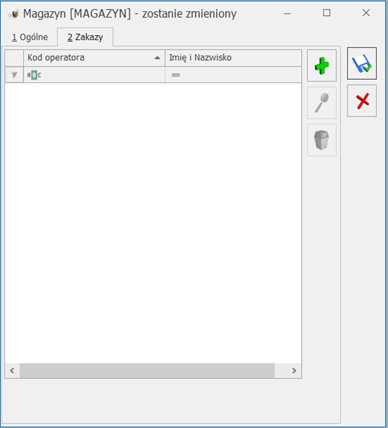 Prawo do zakładania zakazów ma tylko operator z ustawionymi uprawnieniami administratora. W menu Start/Konfiguracja/ Program/ Użytkowe/ Operatorzy należy na karcie operatora, na zakładce [Ogólne] zaznaczyć parametr Administrator.
Zakładanie zakazów polega na wskazaniu operatorów, którzy nie mają prawa do pracy w tym magazynie. Na liście operatorów, których możemy wskazać nie pojawią się operatorzy, którzy dany magazyn mają wskazany jako swój magazyn domyślny (na karcie operatora na zakładce [Parametry], w podzakładce [Wspólne]).
Pewnym wyjątkiem są dokumenty Przesunięcia Międzymagazynowego (MM), gdzie operator może wskazać magazyn docelowy pomimo tego, że ma założony do niego zakaz.
Możemy również skorzystać z parametrów dostępnych z poziomu Konfiguracji Programu/ Użytkowe/ Operatorzy/ Parametry/ Handel, Serwis.
Prawo do zakładania zakazów ma tylko operator z ustawionymi uprawnieniami administratora. W menu Start/Konfiguracja/ Program/ Użytkowe/ Operatorzy należy na karcie operatora, na zakładce [Ogólne] zaznaczyć parametr Administrator.
Zakładanie zakazów polega na wskazaniu operatorów, którzy nie mają prawa do pracy w tym magazynie. Na liście operatorów, których możemy wskazać nie pojawią się operatorzy, którzy dany magazyn mają wskazany jako swój magazyn domyślny (na karcie operatora na zakładce [Parametry], w podzakładce [Wspólne]).
Pewnym wyjątkiem są dokumenty Przesunięcia Międzymagazynowego (MM), gdzie operator może wskazać magazyn docelowy pomimo tego, że ma założony do niego zakaz.
Możemy również skorzystać z parametrów dostępnych z poziomu Konfiguracji Programu/ Użytkowe/ Operatorzy/ Parametry/ Handel, Serwis.
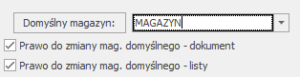 Domyślny magazyn – w programie istnieje możliwość określenia magazynu domyślnego, z którym kojarzone są automatycznie dokumenty wystawiane przez operatora. Magazyn może zostać wybrany z listy zdefiniowanych w systemie magazynów, dostępnej po wciśnięciu przycisku. - przejdź do artykułu.
Prawo do zmiany magazynu domyślnego - dokument - parametr jest dostępny tylko jeśli operator ma przypisany magazyn domyślny. Jeśli parametr jest zaznaczony - magazyn domyślny proponuje się w trakcie wystawiania dokumentu, ale operator ma możliwość zmiany na inny. Jeśli parametr nie jest zaznaczony - operator nie ma możliwości wystawienia dokumentu na innym magazynie niż jego magazyn domyślny.
Prawo do zmiany magazynu domyślnego - listy - parametr jest dostępny tylko jeśli operator ma przypisany magazyn domyślny. Odznaczenie parametru daje możliwość zablokowania operatorowi zmiany przypisanego mu magazynu na listach: zarówno listach dokumentów, jak i liście zasobów oraz na raportach historia obrotu towarem i historia obrotów z kontrahentem.
Dodatkowe informacje dotyczące blokad dostępne są na formularzu magazynu w zakładce [Zakazy] pod przyciskiem F1.
Domyślny magazyn – w programie istnieje możliwość określenia magazynu domyślnego, z którym kojarzone są automatycznie dokumenty wystawiane przez operatora. Magazyn może zostać wybrany z listy zdefiniowanych w systemie magazynów, dostępnej po wciśnięciu przycisku. - przejdź do artykułu.
Prawo do zmiany magazynu domyślnego - dokument - parametr jest dostępny tylko jeśli operator ma przypisany magazyn domyślny. Jeśli parametr jest zaznaczony - magazyn domyślny proponuje się w trakcie wystawiania dokumentu, ale operator ma możliwość zmiany na inny. Jeśli parametr nie jest zaznaczony - operator nie ma możliwości wystawienia dokumentu na innym magazynie niż jego magazyn domyślny.
Prawo do zmiany magazynu domyślnego - listy - parametr jest dostępny tylko jeśli operator ma przypisany magazyn domyślny. Odznaczenie parametru daje możliwość zablokowania operatorowi zmiany przypisanego mu magazynu na listach: zarówno listach dokumentów, jak i liście zasobów oraz na raportach historia obrotu towarem i historia obrotów z kontrahentem.
Dodatkowe informacje dotyczące blokad dostępne są na formularzu magazynu w zakładce [Zakazy] pod przyciskiem F1. Odznaczenie parametru Dostęp do cen zakupu skutkuje ukryciem cen zakupu na formularzu produktu oraz na dokumentach handlowych i magazynowych (jeżeli wykorzystywana jest na nich cena Zakupu).
 Można to dobrze zaobserwować przykładowo na liście dokumentów Przyjęcia Zewnętrznego oraz na formularzu dokumentu PZ.

 Prawo do odebrania dostepu ma tylko operator z uprawnieniami administratora.
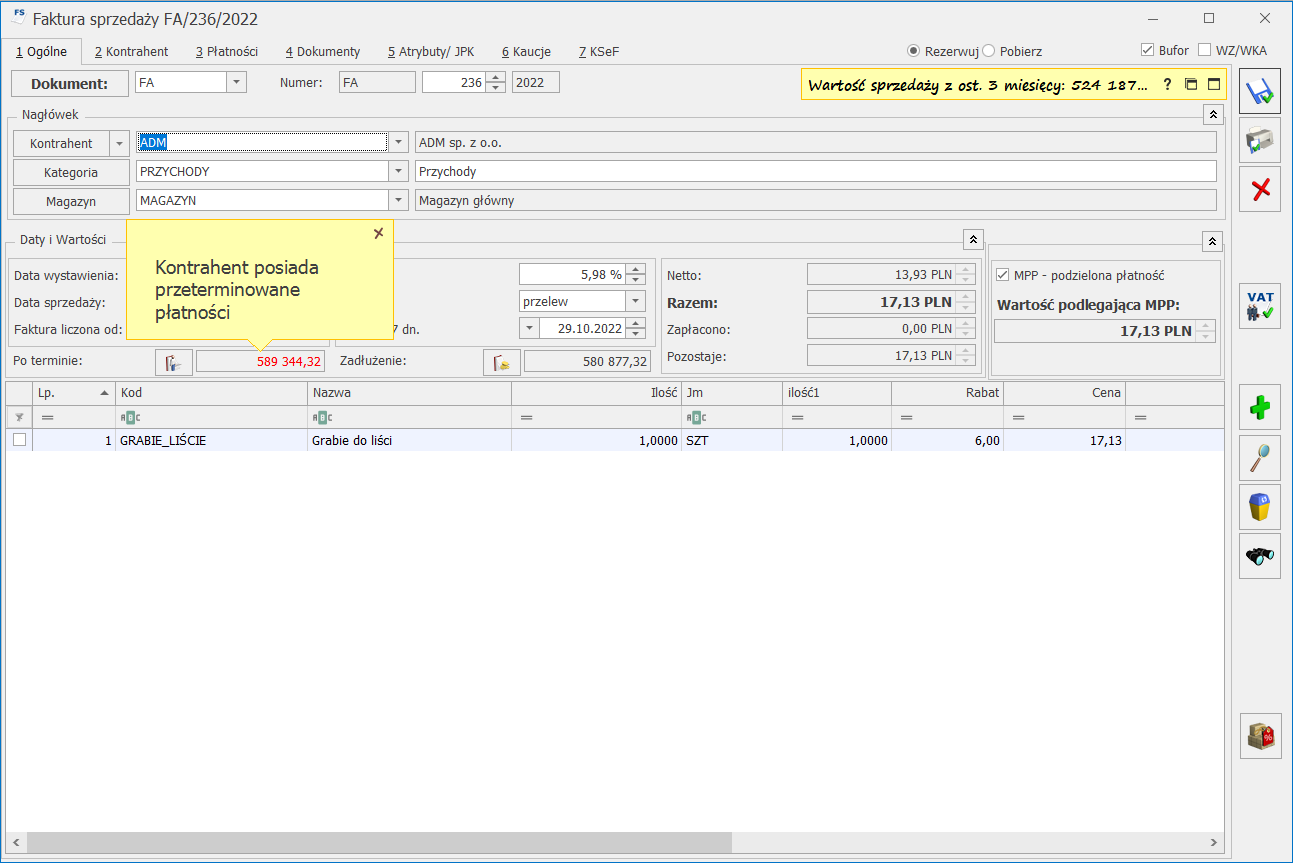 Jeżeli użytkownik chce ukryć tę informację, aby nie pojawiała się np. na fakturach, to należy posłużyć się funkcją Personalizacji aktywnego okna, uruchamianą z poziomu formularza dokumentu, po użyciu skrótu klawiaturowego Shift+F9.
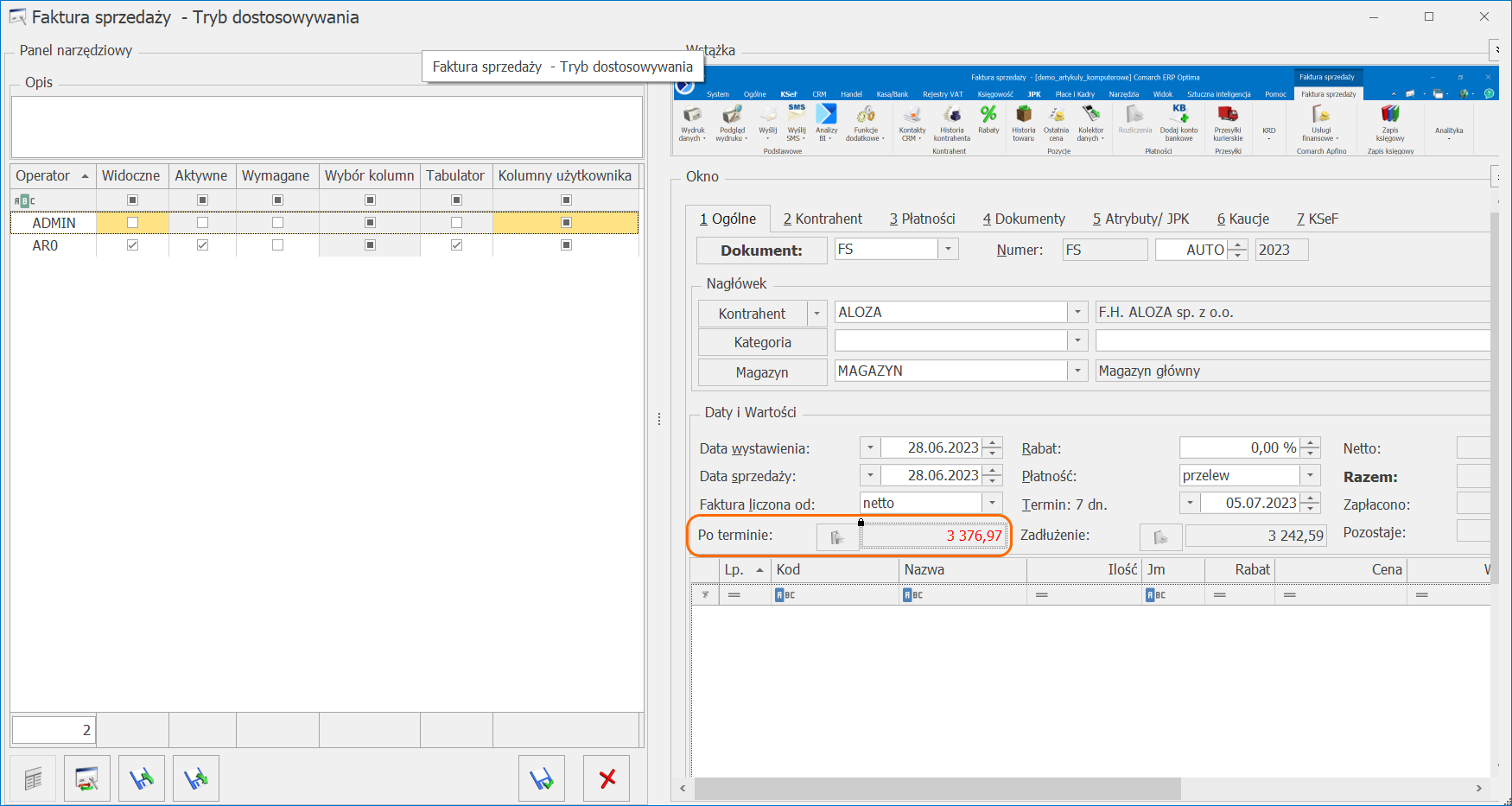 W oknie personalizacji, po prawej stronie należy zaznaczyć pole z kwotą po terminie, a w oknie po lewej odznaczyć opcję Aktywne i Widoczne przy wybranym operatorze. Operację tę należy powtórzyć na formularzach poszczególnych typów dokumentów w zależności od potrzeb.
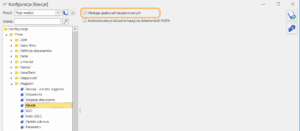 Krok drugi – utworzenie kart opakowań w systemie kaucyjnym
W celu utworzenia nowej kartoteki opakowania, należy przejść do menu Ogólne/Cennik.
Następnie przy pomocy przycisku zielonego plusa znajdującego się w prawym dolnym rogu okna
Krok drugi – utworzenie kart opakowań w systemie kaucyjnym
W celu utworzenia nowej kartoteki opakowania, należy przejść do menu Ogólne/Cennik.
Następnie przy pomocy przycisku zielonego plusa znajdującego się w prawym dolnym rogu okna  należy dodać nową kartę cennikową.
Dla opakowań w systemie kaucyjnym należy zaznaczyć parametr Opakowanie/Kaucja oraz System Kaucyjny, a następnie zdefiniować rodzaj kaucji.
należy dodać nową kartę cennikową.
Dla opakowań w systemie kaucyjnym należy zaznaczyć parametr Opakowanie/Kaucja oraz System Kaucyjny, a następnie zdefiniować rodzaj kaucji.
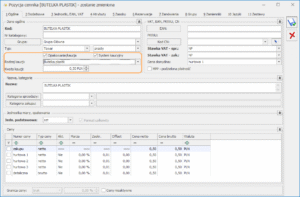 Po wyborze rodzaju kaucji program automatycznie uzupełni pole Kwota kaucji, uwzględniając aktualne przepisy:
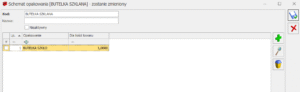
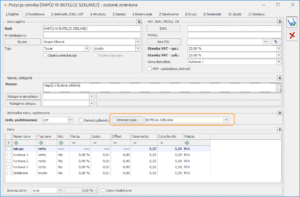 Krok piąty – zakup towarów objętych systemem kaucyjnym
W celu zarejestrowania w programie zakupu produktów w opakowaniach objętych systemem kaucyjnym należy wystawić fakturę zakupu. Po dodaniu produktu na fakturę, na formularzu dokumentu, na zakładce [Kaucje] pojawią się informacje o przypisanych opakowaniach i naliczonych płatnościach.
Kaucje na dokumentach handlowych są zawsze wyliczane w cenach brutto, niezależnie od algorytmu ustawionego dla dokumentu.
Po zatwierdzeniu faktury wygenerowane zostaną dwie odrębne płatności:
Krok piąty – zakup towarów objętych systemem kaucyjnym
W celu zarejestrowania w programie zakupu produktów w opakowaniach objętych systemem kaucyjnym należy wystawić fakturę zakupu. Po dodaniu produktu na fakturę, na formularzu dokumentu, na zakładce [Kaucje] pojawią się informacje o przypisanych opakowaniach i naliczonych płatnościach.
Kaucje na dokumentach handlowych są zawsze wyliczane w cenach brutto, niezależnie od algorytmu ustawionego dla dokumentu.
Po zatwierdzeniu faktury wygenerowane zostaną dwie odrębne płatności:
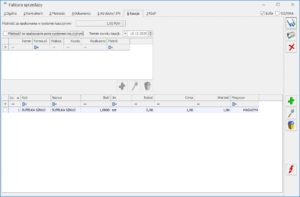 Dokument PKA
Zatwierdzenie dokumentu z zaznaczonym parametrem PZ/PKA powoduje automatyczne utworzenie dwóch dokumentów:
Dokument PKA
Zatwierdzenie dokumentu z zaznaczonym parametrem PZ/PKA powoduje automatyczne utworzenie dwóch dokumentów:
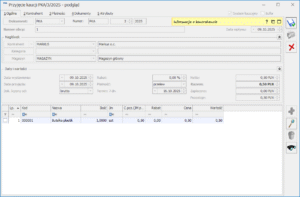
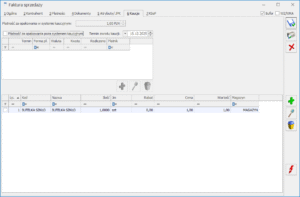
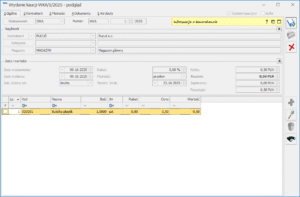 Dokumenty WZ/PZ, a opakowania kaucjonowane
Na dokumentach magazynowych zakładka [Kaucje] nie jest dostępna.
Kaucje za opakowania w systemie kaucyjnym zostaną naliczone automatycznie po przekształceniu dokumentu magazynowego do faktury zakupu/sprzedaży lub paragonu. Na przekształconych dokumentach handlowych dostępna będzie zakładka [Kaucje], a po ich zatwierdzeniu powstaną odpowiednio dokumenty WKA/PKA na opakowania w systemie kaucyjnym.
Dokumenty WZ/PZ, a opakowania kaucjonowane
Na dokumentach magazynowych zakładka [Kaucje] nie jest dostępna.
Kaucje za opakowania w systemie kaucyjnym zostaną naliczone automatycznie po przekształceniu dokumentu magazynowego do faktury zakupu/sprzedaży lub paragonu. Na przekształconych dokumentach handlowych dostępna będzie zakładka [Kaucje], a po ich zatwierdzeniu powstaną odpowiednio dokumenty WKA/PKA na opakowania w systemie kaucyjnym.
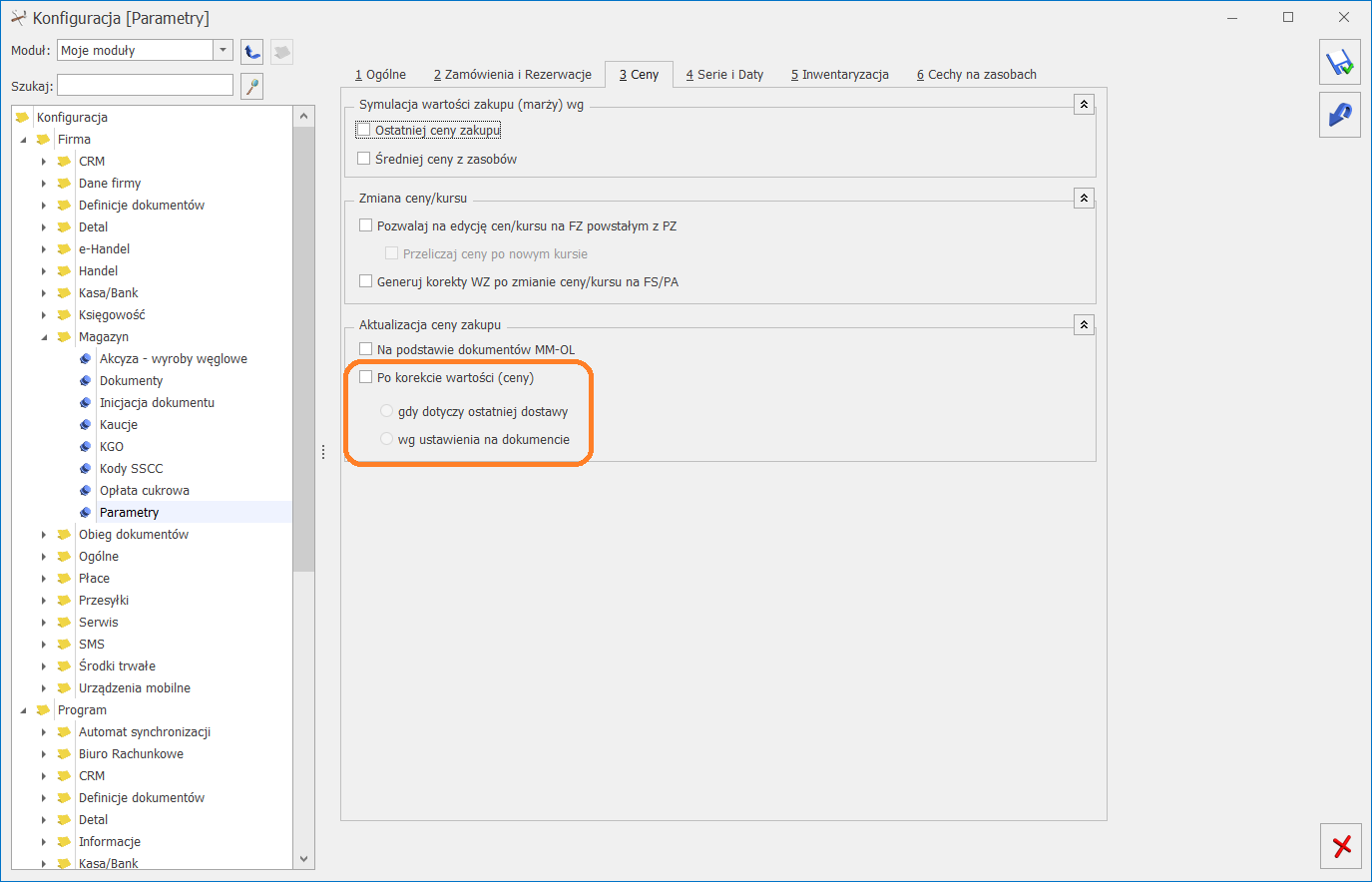 Do wyboru dostępne są dwie opcje:
 . Funkcja Zmiana precyzji ceny widoczna jest po zaznaczeniu parametru w menu Start/Konfiguracja/ Firma/ Handel/ Parametry/ Ceny z czterema miejscami po przecinku.
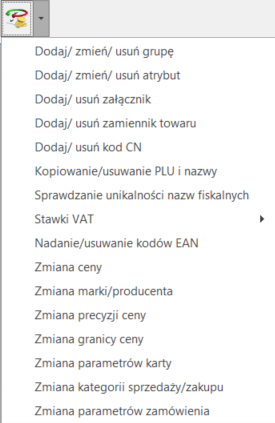 Po wcześniejszym zaznaczeniu na liście towarów, których ceny chcemy zmodyfikować wybieramy na liście funkcję "Zmiana ceny". Funkcja ta pozwala w prosty sposób modyfikować ceny w oparciu o wskazane wartości kwotowe.
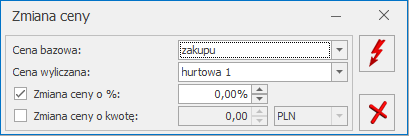 Pole Cena bazowa daje możliwość wyboru ceny w oparciu, o którą zostanie zmieniona wartość ceny wskazanej w polu Cena wyliczana. Cena wyliczana to cena, która zostanie zmieniona o wskazany % lub kwotę.
Zmiana ceny o % to możliwość wskazania o jaki % ma zostać zmieniona cena (na plus lub na minus). Zmiana ceny o kwotę to możliwość wpisania kwoty (dodatniej lub ujemnej), we wskazanej walucie o jaką ma zostać zmieniona cena. Jeżeli na podstawie ustawień wyliczona cena będzie ujemna – program ustawi cenę zerową. Po naciśnięciu ikony pioruna ceny zostaną przeliczone.
W menu Ogólne/ Cennik na liście rozwijanej przy przycisku Funkcje dodatkowe znajduje się opcja Karty cennikowe.
Pole Cena bazowa daje możliwość wyboru ceny w oparciu, o którą zostanie zmieniona wartość ceny wskazanej w polu Cena wyliczana. Cena wyliczana to cena, która zostanie zmieniona o wskazany % lub kwotę.
Zmiana ceny o % to możliwość wskazania o jaki % ma zostać zmieniona cena (na plus lub na minus). Zmiana ceny o kwotę to możliwość wpisania kwoty (dodatniej lub ujemnej), we wskazanej walucie o jaką ma zostać zmieniona cena. Jeżeli na podstawie ustawień wyliczona cena będzie ujemna – program ustawi cenę zerową. Po naciśnięciu ikony pioruna ceny zostaną przeliczone.
W menu Ogólne/ Cennik na liście rozwijanej przy przycisku Funkcje dodatkowe znajduje się opcja Karty cennikowe.
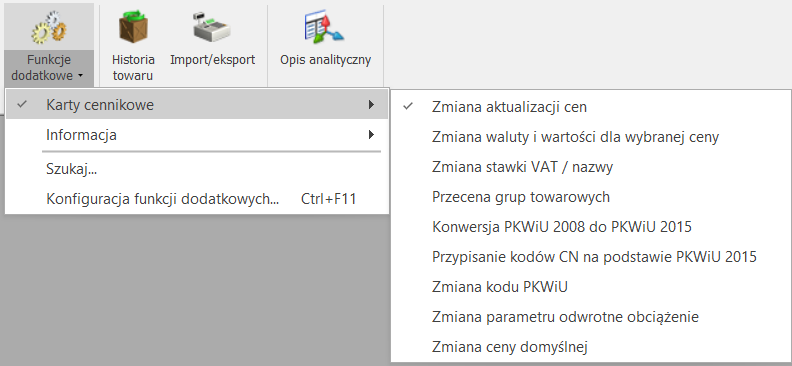 Wybieramy opcję Przecena grup towarowych. W otwartym oknie określamy pola:
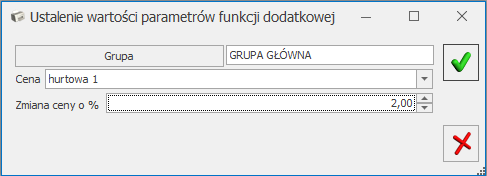
 . Za pomocą dowolnego edytora plików XML można zaktualizować cennik, a następnie zaimportować go do programu.
Comarch ERP Optima przyciskiem
. Za pomocą dowolnego edytora plików XML można zaktualizować cennik, a następnie zaimportować go do programu.
Comarch ERP Optima przyciskiem  z zaznaczeniem opcji Dopisywanie nowych pozycji i aktualizacji istniejących. W trakcie importu dla towarów nieistniejących w bazie zakładane są nowe karty, natomiast na już istniejących kartach wprowadzane są informacje zgodne z zapisanymi w pliku. Wiąże się to z nadpisaniem m.in. nazwy towaru, cen sprzedaży itp. Taki sam efekt można uzyskać po wyeksportowaniu Cennika do pliku MS Excel (również poprzez przycisk z dyskietką), wprowadzenie nowych cen na arkuszu i import do programu.
 oraz wpisać cenę.
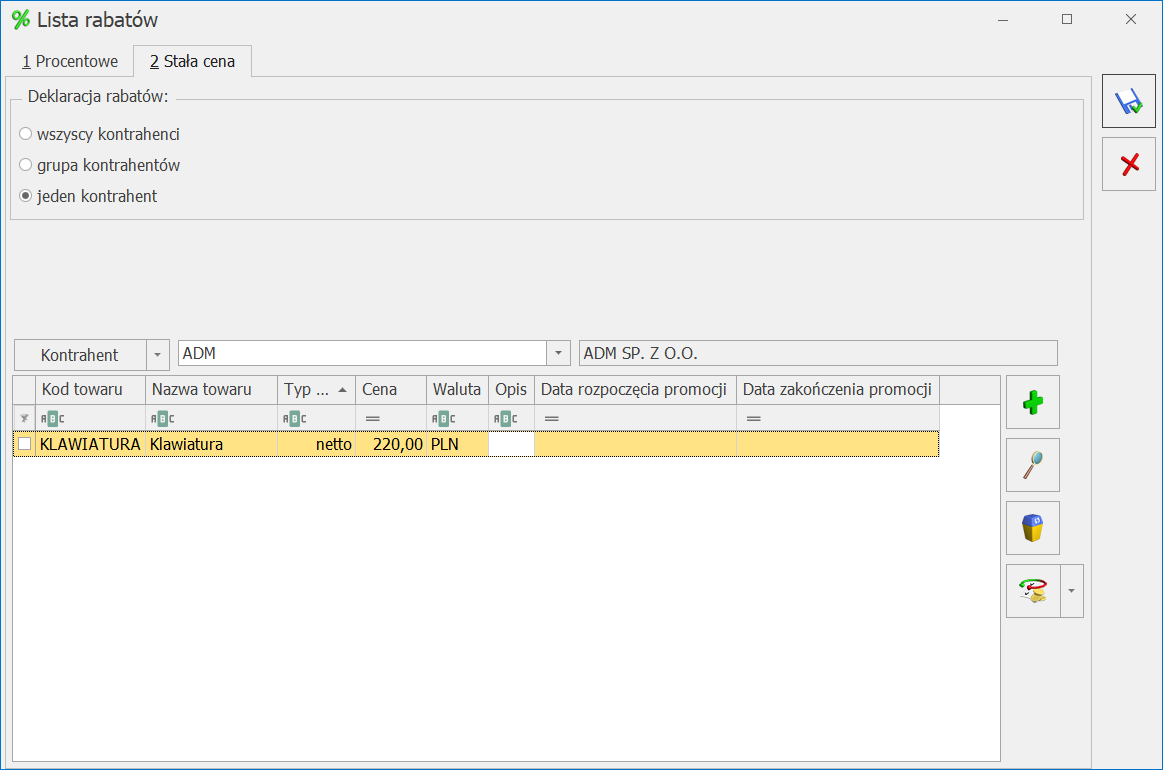 Rabat typu stała cena ma najwyższy priorytet w stosunku do innych rabatów ustalonych w programie. Oznacza to, że w przypadku określenia stałej ceny dla towaru pomijane są pozostałe rabaty zdefiniowane dla tego towaru lub dla kontrahenta.
Dla każdego rodzaju rabatu możemy w kolumnach Data rozpoczęcia promocji oraz Data zakończenia promocji określić ich okres obowiązywania.
Rabat typu stała cena ma najwyższy priorytet w stosunku do innych rabatów ustalonych w programie. Oznacza to, że w przypadku określenia stałej ceny dla towaru pomijane są pozostałe rabaty zdefiniowane dla tego towaru lub dla kontrahenta.
Dla każdego rodzaju rabatu możemy w kolumnach Data rozpoczęcia promocji oraz Data zakończenia promocji określić ich okres obowiązywania.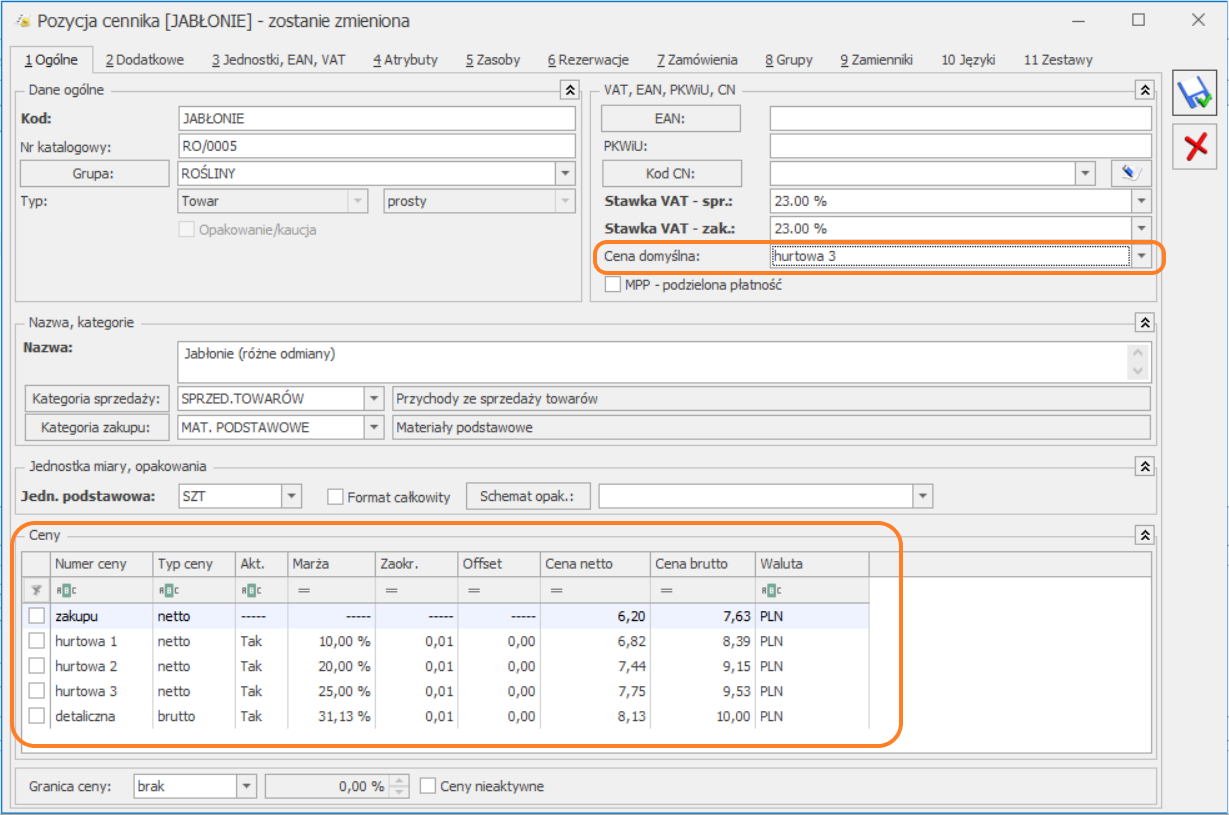 Domyślnie są to ceny: hurtowa 1/2/3 oraz detaliczna. Natomiast Użytkownik może definiować dodatkowo własne ceny w menu Start/Konfiguracja/Firma/Handel/Ceny towarów i usług.
Temat ten został szerzej opisany
Domyślnie są to ceny: hurtowa 1/2/3 oraz detaliczna. Natomiast Użytkownik może definiować dodatkowo własne ceny w menu Start/Konfiguracja/Firma/Handel/Ceny towarów i usług.
Temat ten został szerzej opisany 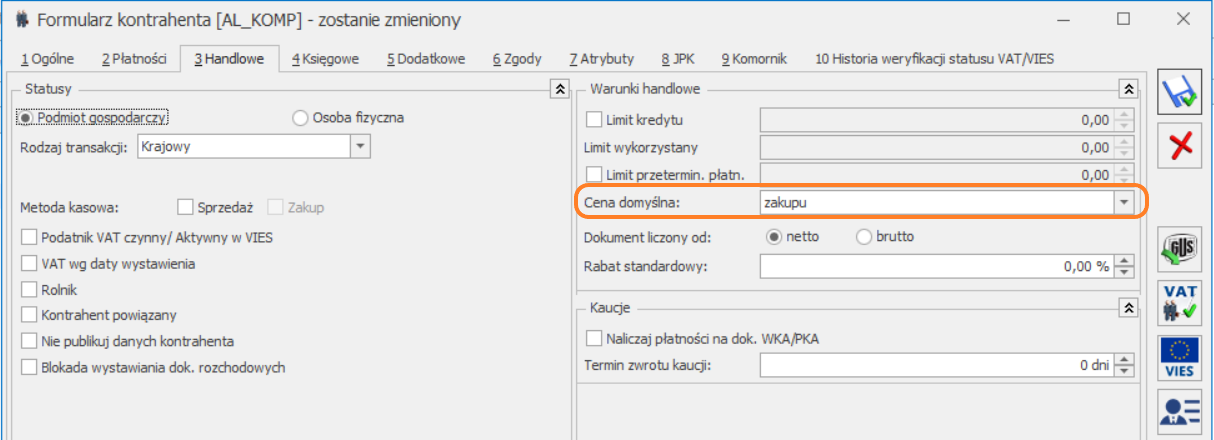 Seryjna zmiana ceny domyślnej dla kontrahentów jest możliwa z poziomu listy kontrahentów ( w menu Ogólne/Kontrahenci). Należy zaznaczyć odpowiednich kontrahentów, a następnie rozwinąć listę opcji przycisku operacji seryjnych
  Z rozwijalnej listy należy wybrać Zmień warunki handlowe, kolejno zaznaczamy parametr Zmień cenę domyślną i wskazujemy prawidłową cenę domyślną.
Istnieje również możliwość ustawienia ceny domyślnej dla magazynu. Opcja dostępna jest w menu Ogólne/ Inne/ Magazyny. Ustawienie to ma najwyższy priorytet. Jeśli wskazana jest cena domyślna magazynu, wówczas pomijane są ustawienia z formularza towaru oraz formularza kontrahenta.
Z rozwijalnej listy należy wybrać Zmień warunki handlowe, kolejno zaznaczamy parametr Zmień cenę domyślną i wskazujemy prawidłową cenę domyślną.
Istnieje również możliwość ustawienia ceny domyślnej dla magazynu. Opcja dostępna jest w menu Ogólne/ Inne/ Magazyny. Ustawienie to ma najwyższy priorytet. Jeśli wskazana jest cena domyślna magazynu, wówczas pomijane są ustawienia z formularza towaru oraz formularza kontrahenta.
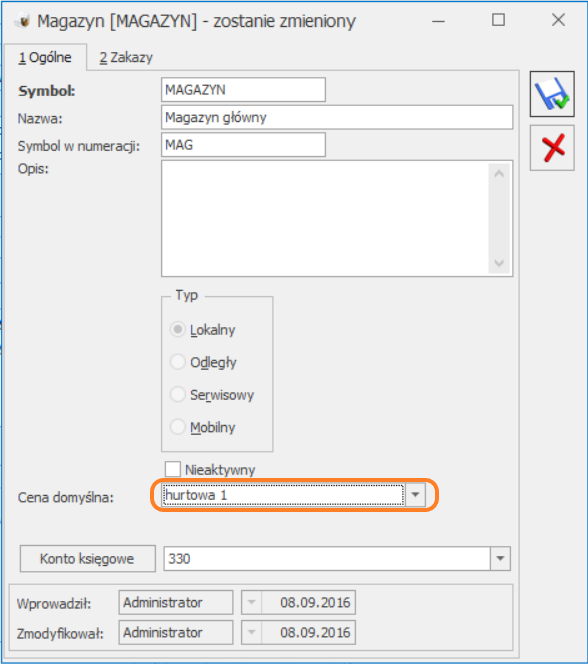
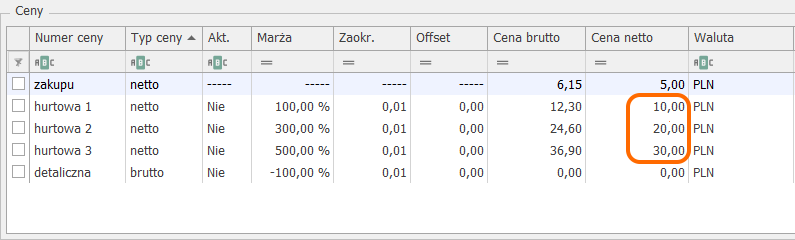 Parametry zastosowane dla przykładu:
 Jeśli na formularzu magazynu zmienimy cenę domyślną na „brak ceny”, wówczas dla towaru TEST podpowiadana będzie cena domyślna z formularza kontrahenta, czyli w tym przypadku hurtowa 2.
 Jeśli natomiast na dokumencie wskażemy kontrahenta, który nie ma wskazanej ceny domyślnej (ustawienie Cena domyślna: domyślna), wtedy dla towaru TEST podpowiadana będzie cena domyślna z formularza towaru, czyli hurtowa 1:

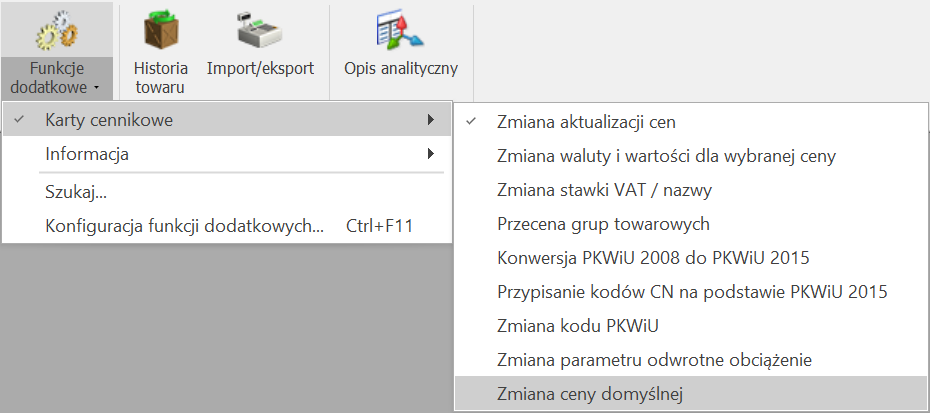
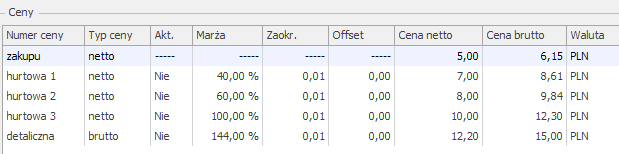 Lista zasobów (w filtrze wybrana cena hurtowa 1):
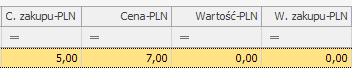 2. Przyjmujemy ten towar w dwóch dostawach:
PZ1 na 1 szt. w cenie 6 PLN. Zmienia się ostatnia cena zakupu na 6 PLN. Wartość towaru na magazynie również wynosi 6 PLN.
Formularz towaru, zakładka [Ogólne]:
2. Przyjmujemy ten towar w dwóch dostawach:
PZ1 na 1 szt. w cenie 6 PLN. Zmienia się ostatnia cena zakupu na 6 PLN. Wartość towaru na magazynie również wynosi 6 PLN.
Formularz towaru, zakładka [Ogólne]:
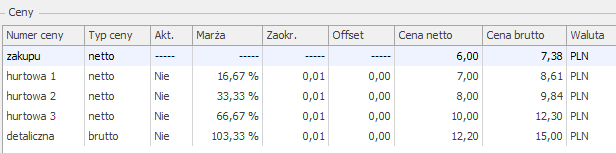 Formularz towaru, zakładka [Zasoby]:
 Lista zasobów (w filtrze wybrana cena hurtowa 1):
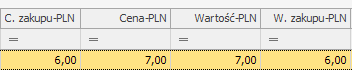 PZ2 na 1 szt. w cenie 9 PLN. Ostatnia cena zakupu zmienia się na 9 PLN. Łączna wartość towarów na magazynie wynosi 15 PLN.
Formularz towaru, zakładka [Ogólne]:
PZ2 na 1 szt. w cenie 9 PLN. Ostatnia cena zakupu zmienia się na 9 PLN. Łączna wartość towarów na magazynie wynosi 15 PLN.
Formularz towaru, zakładka [Ogólne]:
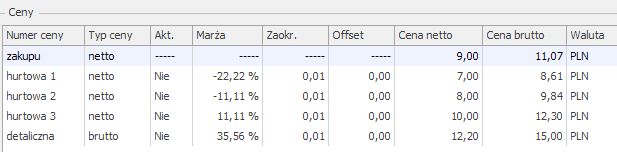 Formularz towaru, zakładka [Zasoby]:
 Lista zasobów (w filtrze wybrana cena hurtowa 1):
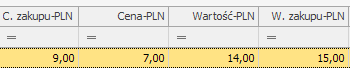 C. zakupu-PLN = cena z ostatniego PZ, czyli 9 PLN
Wartość-PLN = Ilość x Cena-PLN (2 szt. x 7 PLN)
W. zakupu-PLN = wartość towaru z PZ1 i PZ2
3. Zdejmujemy towar z magazynu za pomocą WZ na 1 szt. (przy FIFO zdjęta zostanie jedna sztuka z pierwszej dostawy). Wartość magazynu spadnie do 9 PLN (wartość drugiej dostawy).
Formularz towaru, zakładka [Zasoby]:
C. zakupu-PLN = cena z ostatniego PZ, czyli 9 PLN
Wartość-PLN = Ilość x Cena-PLN (2 szt. x 7 PLN)
W. zakupu-PLN = wartość towaru z PZ1 i PZ2
3. Zdejmujemy towar z magazynu za pomocą WZ na 1 szt. (przy FIFO zdjęta zostanie jedna sztuka z pierwszej dostawy). Wartość magazynu spadnie do 9 PLN (wartość drugiej dostawy).
Formularz towaru, zakładka [Zasoby]:
 Lista zasobów (w filtrze wybrana cena hurtowa 1):
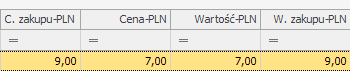 Poniższa tabela prezentuje jakie wartości będą przyjmować poszczególne pola w programie w kolejnych etapach.

 Nadać dostęp może operator, który posiada uprawnienia Administratora. Należy przejść do Start/Konfiguracja/Program/Użytkowe/Operatorzy i na formularzu konkretnego operatora, na zakładce [Parametry], w podzakładce [Handel, Serwis] zaznaczyć parametr:
 Operacje seryjne.
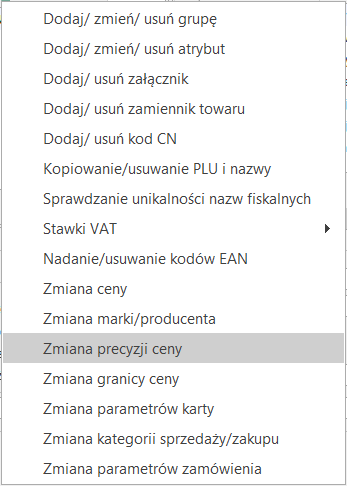 Po wcześniejszym zaznaczeniu na liście towarów, których precyzję ceny chcemy zmodyfikować wybieramy na liście funkcję "Zmiana precyzji ceny". Funkcja ta pozwala jednocześnie zmienić precyzję ceny, offset oraz zaokrąglenie.
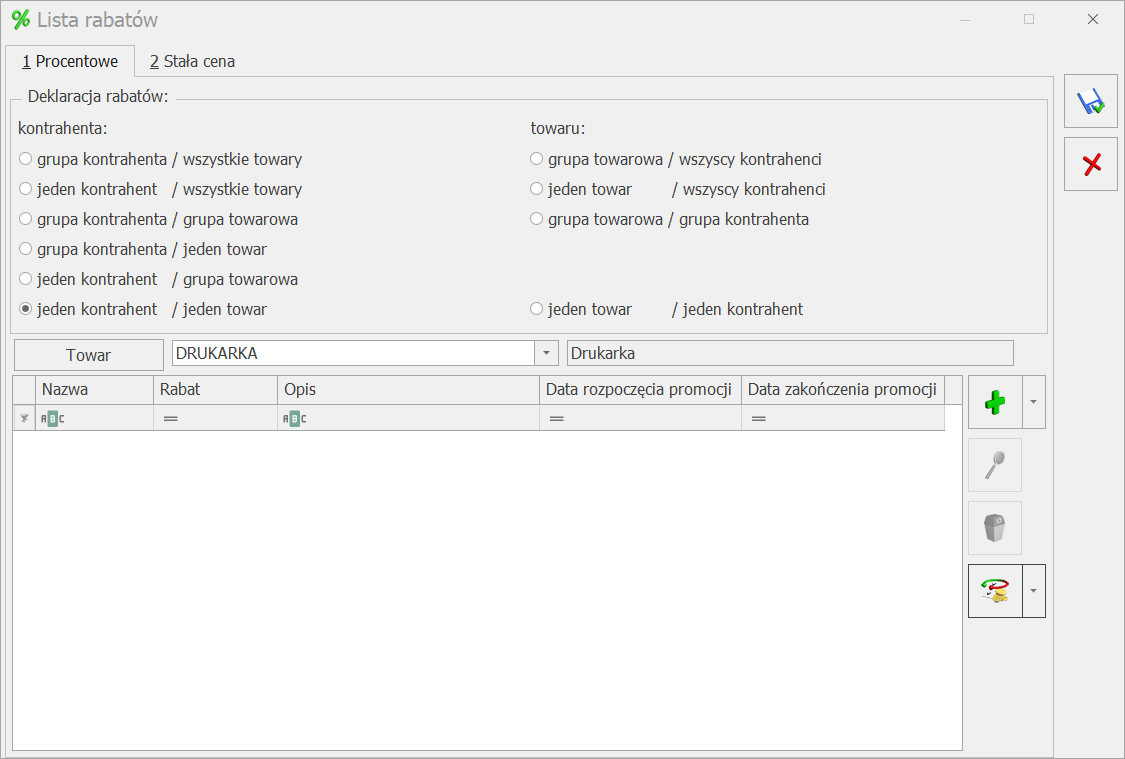 Rozwiń menu kontekstowe przycisku operacji seryjnych, naciskając strzałkę i wybierz opcję Dodaj rabaty.
 Krok trzeci:
W zależności od wyboru rodzaju rabatu oraz jego typu okna będą się różnić. Dla rabatu jeden kontrahent / jeden towar, na oknie będzie dostępny przycisk Wskaż kontrahentów.
Krok trzeci:
W zależności od wyboru rodzaju rabatu oraz jego typu okna będą się różnić. Dla rabatu jeden kontrahent / jeden towar, na oknie będzie dostępny przycisk Wskaż kontrahentów.
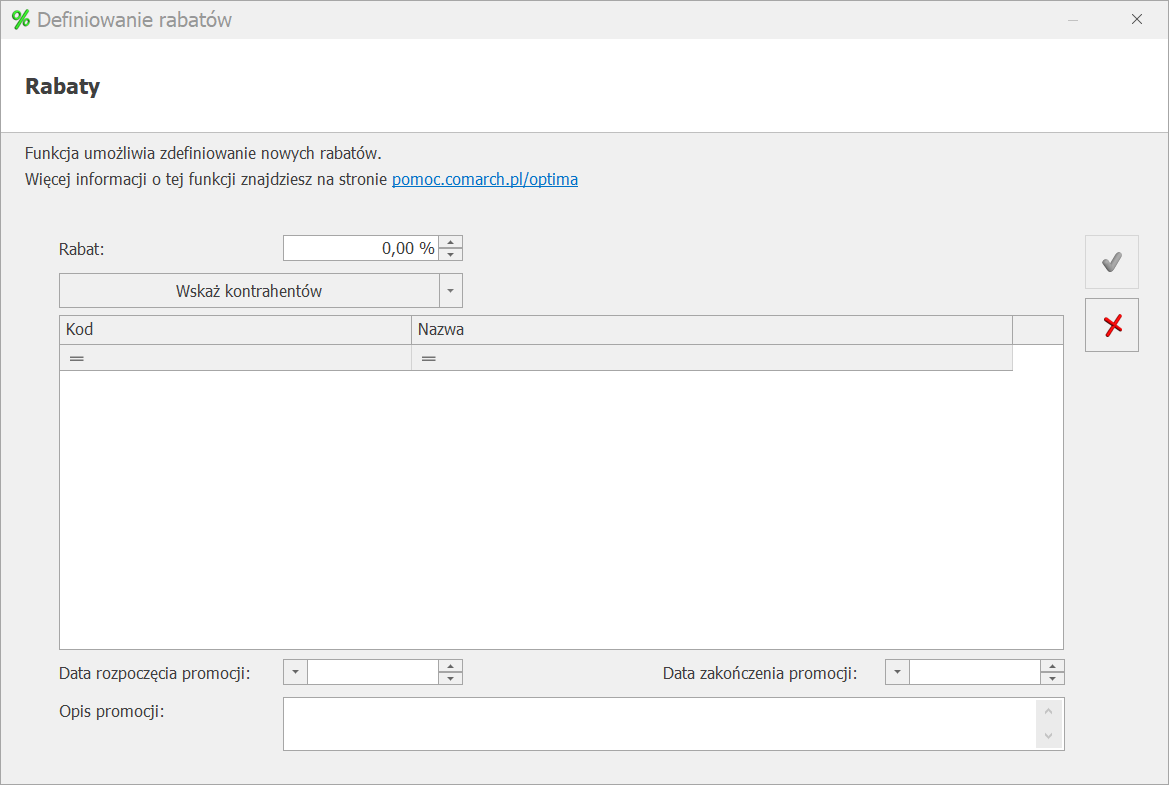 Dla pozostałych rodzajów rabatów na oknie seryjnego dodawania rabatu dostępne będą odpowiednio przyciski:
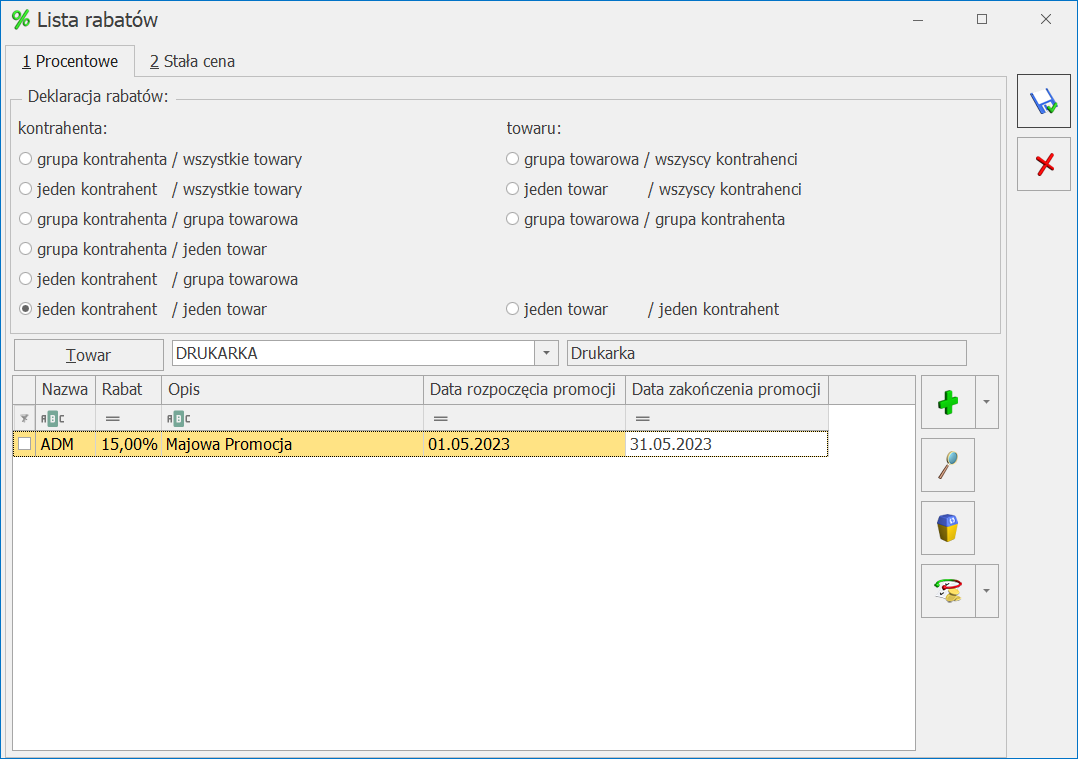 Krok drugi
W polu Towar wskazujemy towar, dla którego chcemy ustawić rabat terminowy.
Krok trzeci:
Naciskając na ikonę zielonego plusa
Krok drugi
W polu Towar wskazujemy towar, dla którego chcemy ustawić rabat terminowy.
Krok trzeci:
Naciskając na ikonę zielonego plusa  dodajemy pozycję, a naciskając na ikonę trzech kropek
  możemy wybrać kontrahenta.
Krok czwarty:
W kolumnie Rabat wskazujemy wartość % udzielanego rabatu, natomiast w kolumnie Opis możemy wskazać powód rabatu lub umieścić dowolny tekst.
Krok piąty:
W celu określenia okresu obowiązywania promocji uzupełniamy wartości w kolumnach Data rozpoczęcia promocji oraz Data zakończenia promocji.
możemy wybrać kontrahenta.
Krok czwarty:
W kolumnie Rabat wskazujemy wartość % udzielanego rabatu, natomiast w kolumnie Opis możemy wskazać powód rabatu lub umieścić dowolny tekst.
Krok piąty:
W celu określenia okresu obowiązywania promocji uzupełniamy wartości w kolumnach Data rozpoczęcia promocji oraz Data zakończenia promocji.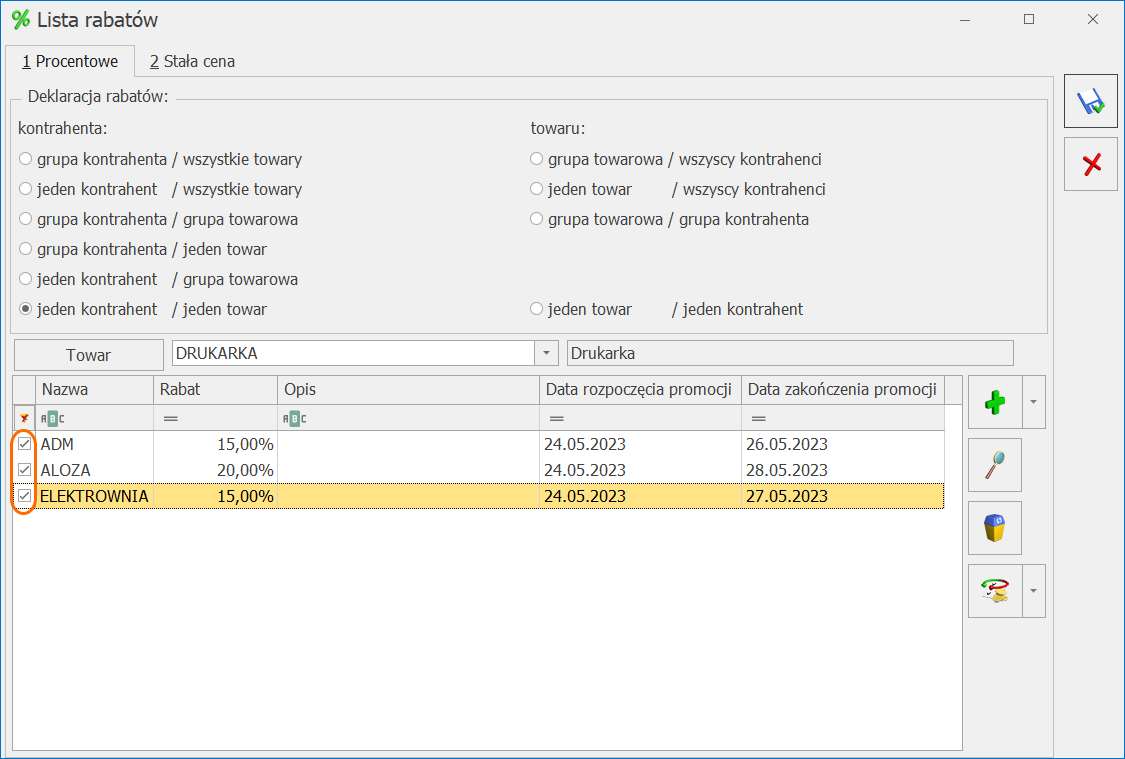 Krok trzeci:
Rozwiń menu kontekstowe przycisku operacji seryjnych naciskając strzałkę i wybierz opcję
Zmień rabaty
Krok trzeci:
Rozwiń menu kontekstowe przycisku operacji seryjnych naciskając strzałkę i wybierz opcję
Zmień rabaty 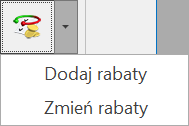 . Wyświetli się poniższe okno:
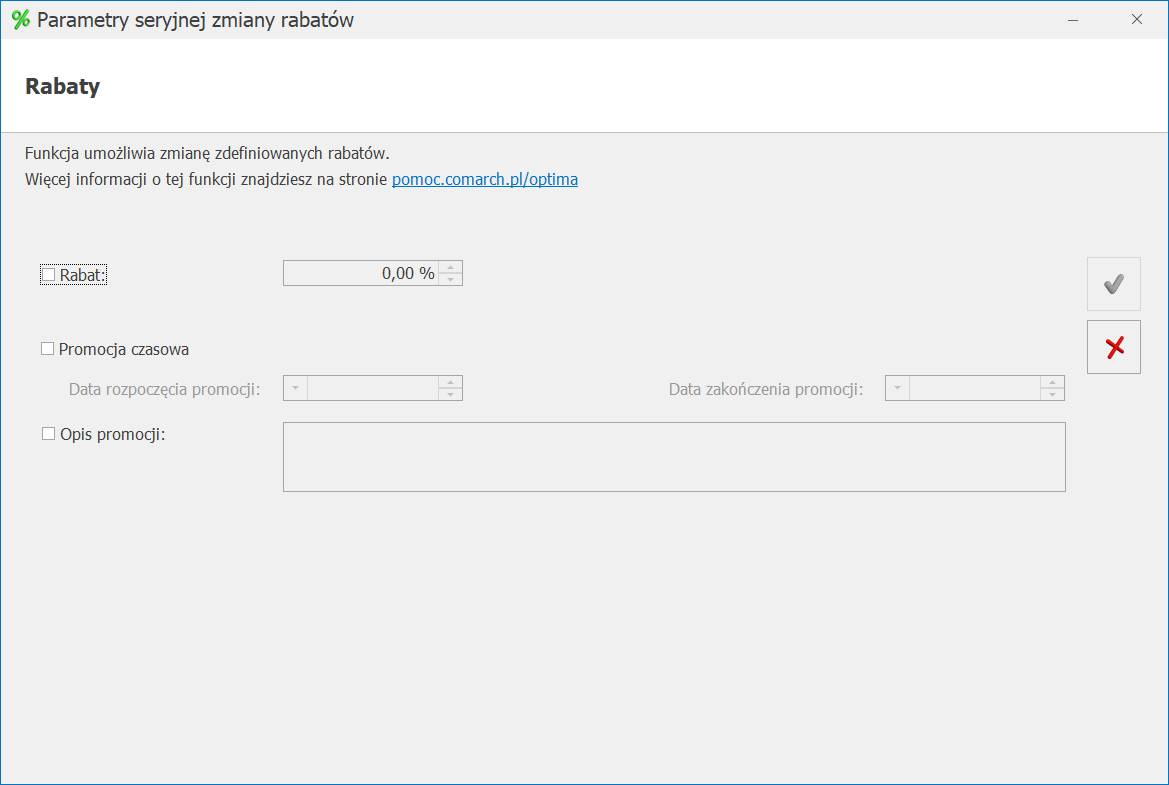 Krok czwarty:
Należy wskazać parametry, które mają zostać zmienione dla utworzonych wcześniej rabatów.
W omawianym przykładzie zmienimy wysokość rabatu na 30%, ustawimy Datę rozpoczęcia promocji: 1.06.2023 i Datę zakończenia promocji: 30.06.2023 oraz zmienimy opis promocji na: Promocja czerwcowa. W tym celu należy zaznaczyć właściwe parametry na formularzu i uzupełnić odpowiednie pola.
Krok czwarty:
Należy wskazać parametry, które mają zostać zmienione dla utworzonych wcześniej rabatów.
W omawianym przykładzie zmienimy wysokość rabatu na 30%, ustawimy Datę rozpoczęcia promocji: 1.06.2023 i Datę zakończenia promocji: 30.06.2023 oraz zmienimy opis promocji na: Promocja czerwcowa. W tym celu należy zaznaczyć właściwe parametry na formularzu i uzupełnić odpowiednie pola.
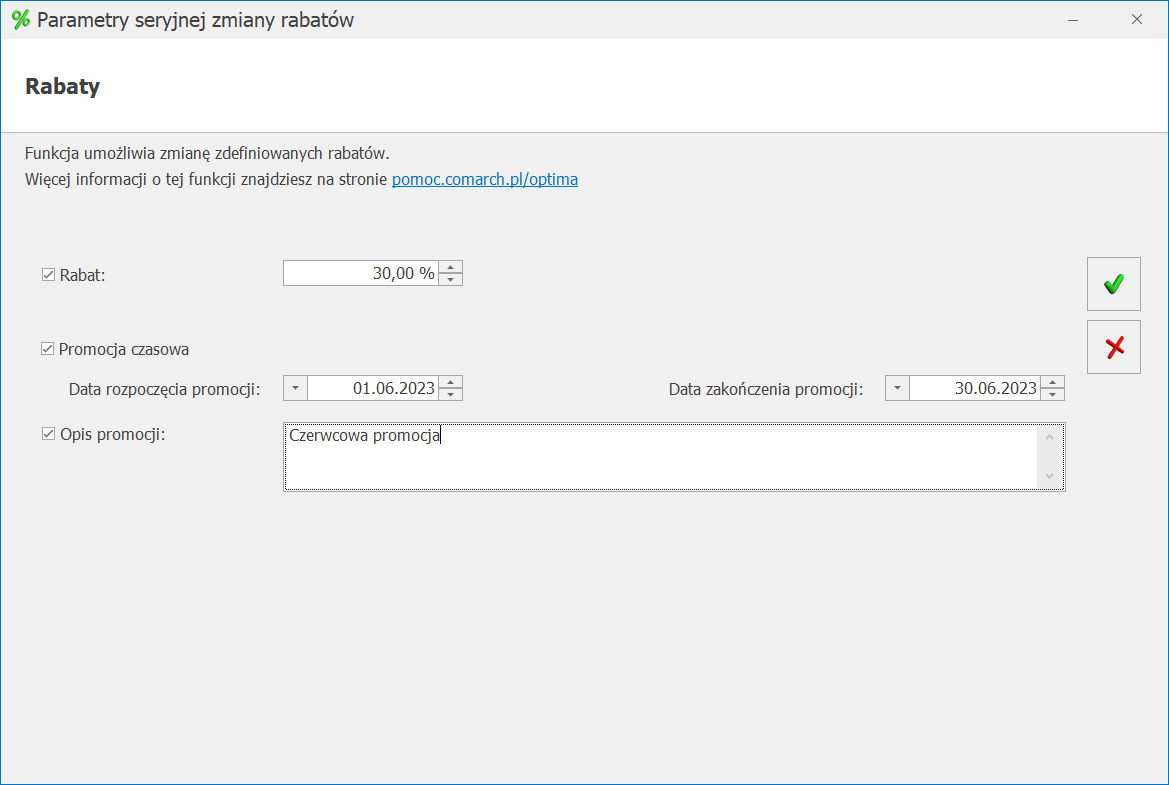 Po wskazaniu parametrów i uzupełnieniu odpowiednich pól należy zapisać seryjną modyfikację przyciskiem zatwierdzenia
  Pozostałe rodzaje i typy rabatów modyfikujemy analogicznie do powyższego przykładu.
 , a następnie kliknąć prawym przyciskiem myszy w górną belkę i wybrać opcję Konfiguracja Sekcji
 Następnie przechodzimy do zakładki Towary. W prawym górnym rogu okna widoczna jest ikona
  - Dodaj przycisk towaru. Akcja dostępna jest także po kliknięciu prawym przyciskiem myszy z poziomu zakładki.
 W dolnej części ekranu pojawi się okno w którym możemy określić, jaki towar jest przypisany do przycisku oraz spersonalizować przycisk.
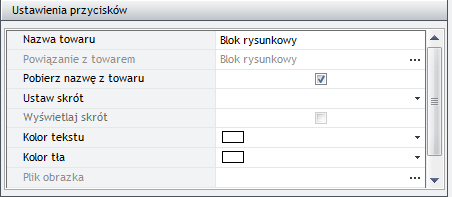 Nazwa towaru – Nazwa wyświetlana na przycisku
Powiązanie z towarem – Towar z cennika, który jest powiązany z przyciskiem
Pobierz nazwę z towaru – Parametr pozwala na ustawienie dla przycisku nazwy towaru z cennika.
Nazwa towaru – Nazwa wyświetlana na przycisku
Powiązanie z towarem – Towar z cennika, który jest powiązany z przyciskiem
Pobierz nazwę z towaru – Parametr pozwala na ustawienie dla przycisku nazwy towaru z cennika. 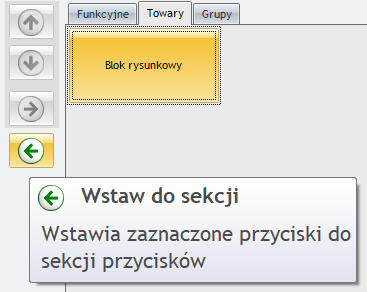 Po zapisaniu zmian, przycisk jest gotowy do użycia.
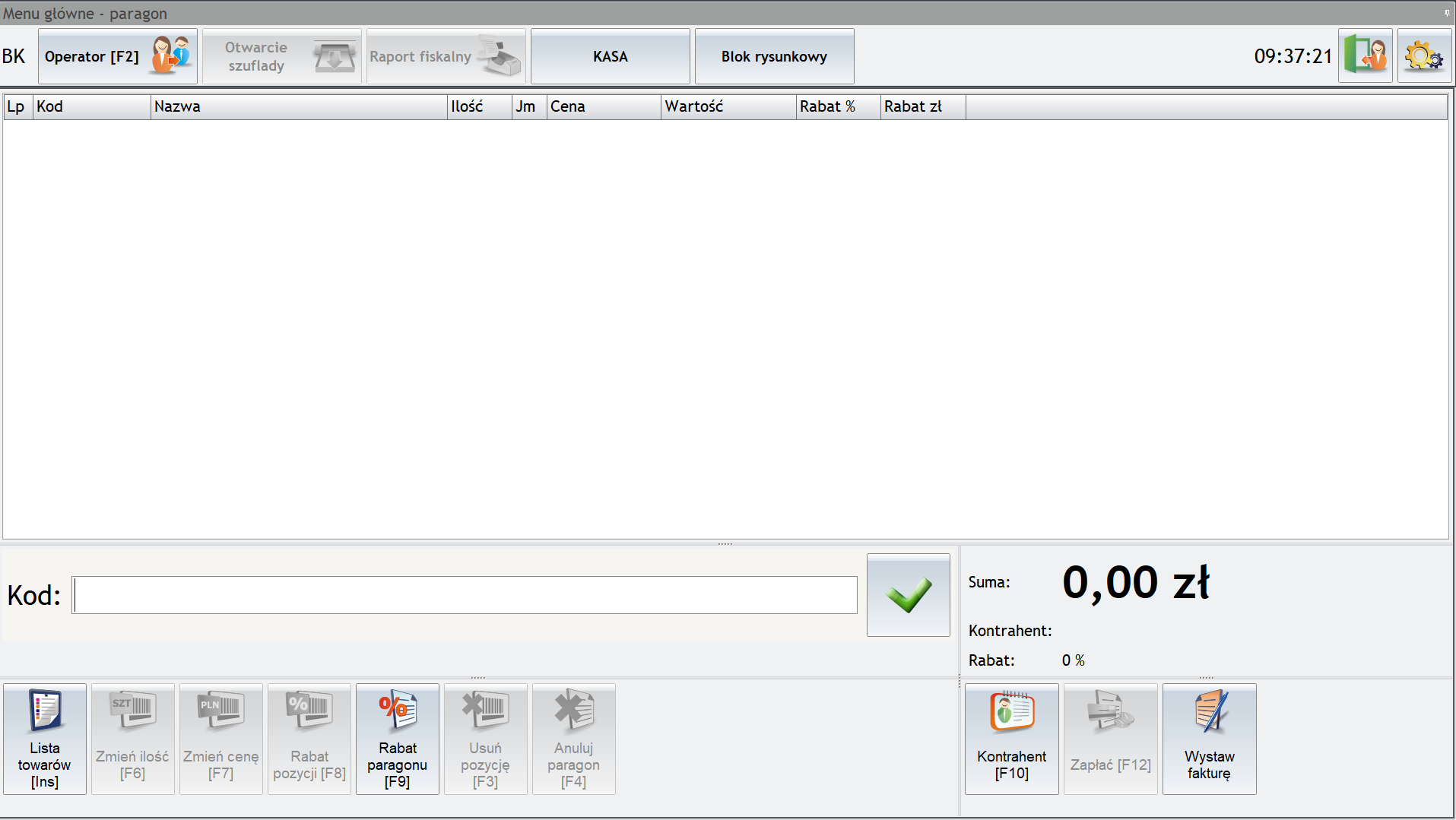
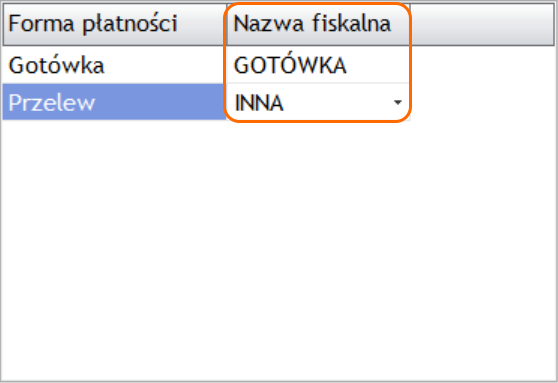 Może się również zdarzyć, że forma płatności jest nieaktywna mimo, iż przypisano jej Nazwę fiskalną w Ustawieniach drukarki fiskalnej. Taka sytuacja dotyczy zazwyczaj form, które w Comarch ERP Optima mają określony typ inny niż Gotówka z terminem 0 dni (np. przelew).
W wersjach Comarch ERP Optima Detal starszych niż 2012 wystawienie dokumentu z formą płatności odroczoną było możliwe tylko i wyłącznie po wybraniu Kontrahenta innego niż !NIEOKREŚLONY!.
Od wersji 2012 możliwe jest wystawianie dokumentów z płatnością odroczoną również dla kontrahenta !Nieokreślonego pod warunkiem, że dla konkretnego operatora pracującego na stanowisku detalicznym został w programie Comarch ERP Optima zaznaczony parametr Płatność odroczona dla !Nieokreślonego. Parametr jest dostępny na karcie operatora w menu Start/Konfiguracja/ Program/ Detal/ Funkcje pracowników.
Może się również zdarzyć, że forma płatności jest nieaktywna mimo, iż przypisano jej Nazwę fiskalną w Ustawieniach drukarki fiskalnej. Taka sytuacja dotyczy zazwyczaj form, które w Comarch ERP Optima mają określony typ inny niż Gotówka z terminem 0 dni (np. przelew).
W wersjach Comarch ERP Optima Detal starszych niż 2012 wystawienie dokumentu z formą płatności odroczoną było możliwe tylko i wyłącznie po wybraniu Kontrahenta innego niż !NIEOKREŚLONY!.
Od wersji 2012 możliwe jest wystawianie dokumentów z płatnością odroczoną również dla kontrahenta !Nieokreślonego pod warunkiem, że dla konkretnego operatora pracującego na stanowisku detalicznym został w programie Comarch ERP Optima zaznaczony parametr Płatność odroczona dla !Nieokreślonego. Parametr jest dostępny na karcie operatora w menu Start/Konfiguracja/ Program/ Detal/ Funkcje pracowników.
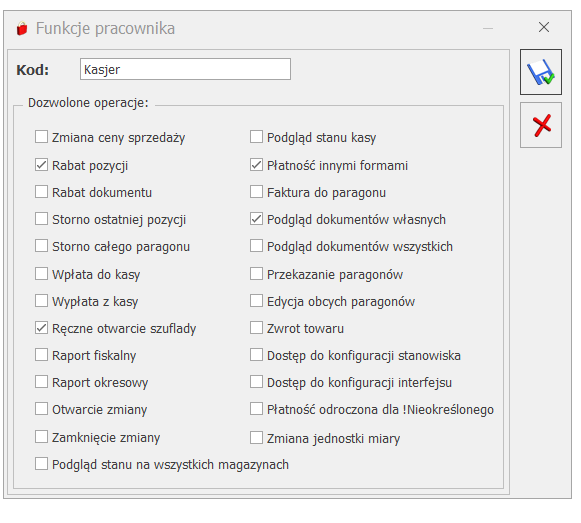
 Po ustawieniu typu „złożony” pojawi się zakładka [Receptury], na której możemy określić składniki towaru złożonego.
 Na zakładce [Receptury] naciskamy ikonę plusa, żeby dodać nową recepturę (jeśli ikona plusa jest nieaktywna należy sprawdzić czy zostały wypełnione wszystkie obowiązkowe pola na zakładce [Ogólne]):
 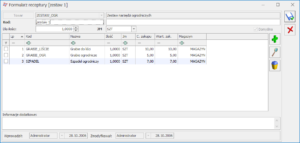 Ikoną plusa dodajemy towary/ usługi potrzebne do wyprodukowania towaru złożonego:
  Koszt usługi może zostać ustalony/zmieniony bezpośrednio na samym dokumencie PWP, na zakładce [Receptura].
Po zapisaniu receptury i kartoteki towarowej/usługowej, w następnym kroku należy skompletować towar złożony za pomocą dokumentu PWP – Przyjęcie Wewnętrzne Produktu. Dodanie dokumentu możliwe jest z poziomu menu Handel/Inne (w sekcji Magazyn)/Kompletacja-przyjęcia produktów.
Koszt usługi może zostać ustalony/zmieniony bezpośrednio na samym dokumencie PWP, na zakładce [Receptura].
Po zapisaniu receptury i kartoteki towarowej/usługowej, w następnym kroku należy skompletować towar złożony za pomocą dokumentu PWP – Przyjęcie Wewnętrzne Produktu. Dodanie dokumentu możliwe jest z poziomu menu Handel/Inne (w sekcji Magazyn)/Kompletacja-przyjęcia produktów.
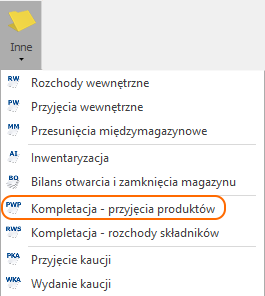 Za pomocą przycisku Dodaj otwieramy formularz dokumentu PWP, na który dodajemy towar złożony i określamy jego ilość. Każdy towar może mieć zdefiniowanych kilka receptur, ale tylko jedna receptura może być oznaczona jako domyślna. To właśnie receptura domyślna proponowana jest w momencie wystawiania dokumentu PWP. Sugerowaną recepturę można korygować lub zmienić na zupełnie inną z poziomu dokumentu PWP. Zmian dokonujemy z poziomu okna Pozycja dokumentu na zakładce [Receptura].
 Po zapisaniu dokumentu PWP, zostanie automatycznie wygenerowany dokument RWS – Rozchód Wewnętrzny Składników, zawierający składniki towaru złożonego.
Zapisując dokument PWP do bufora mamy możliwość zadecydowania, czy dokument RWS ma od razu pobierać składniki z magazynu czy też jedynie rezerwować, decydują o tym parametry Rezerwuj i Pobierz dostępne w prawym górnym rogu formularza dokumentu PWP.
Po zapisaniu dokumentu PWP, zostanie automatycznie wygenerowany dokument RWS – Rozchód Wewnętrzny Składników, zawierający składniki towaru złożonego.
Zapisując dokument PWP do bufora mamy możliwość zadecydowania, czy dokument RWS ma od razu pobierać składniki z magazynu czy też jedynie rezerwować, decydują o tym parametry Rezerwuj i Pobierz dostępne w prawym górnym rogu formularza dokumentu PWP.  można go ocechować, tak samo jak w przypadku cechowania dostaw wprowadzanych dokumentami magazynowymi.
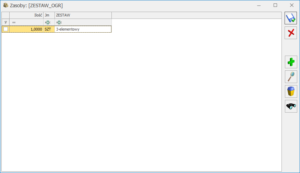 Aby wskazać partie dla składników, należy zaznaczyć Pobranie na formularzu dokumentu PWP, a następnie przejść do szczegółów pozycji towaru złożonego, za pomocą przycisku lupy.
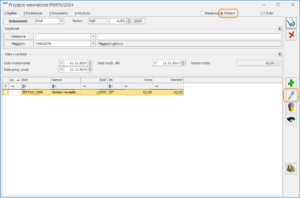 Po przejściu na zakładkę Receptura, można wskazać konkretną partię dostawy dla składnika, która zostanie wykorzystana do wytworzenia produktu końcowego. Kolumna „Czy wskazano cechę” informuje, czy dla danego składnika, została wskazana partia dostawy.
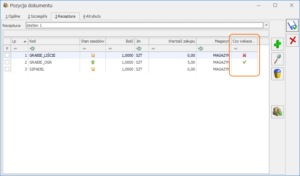
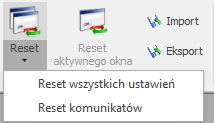
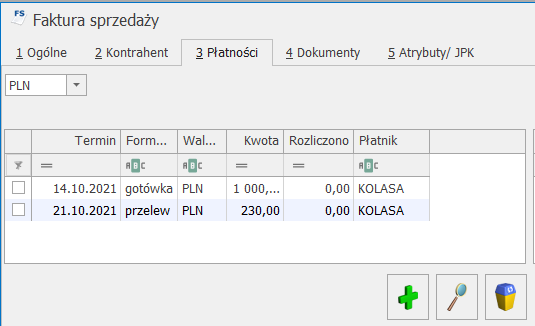 Przykład:
Wystawiamy fakturę sprzedaży na kwotę 1000zł netto (1230zł brutto). Klient od razu wpłaca gotówkę o wartości 1000zł, a pozostałe 230zł chciałby zapłacić w terminie 7 dni przelewem. W takim wypadku na zakładce Płatności powinniśmy dla pierwszego rekordu wpisać kwotę 1000, dodać nowy rekord i ustawić w nim formę płatności jako przelew, termin płatności na 7 dni; kwota podpowie się 230zł.
Należy pamiętać aby suma kwot z wszystkich rekordów była równa wartości faktury.
Polecamy obejrzenie filmu instruktażowego, który przedstawia jak podzielić płatność na fakturze sprzedaży. Film znajduje się pod wskazanym poniżej linkiem:
Przykład:
Wystawiamy fakturę sprzedaży na kwotę 1000zł netto (1230zł brutto). Klient od razu wpłaca gotówkę o wartości 1000zł, a pozostałe 230zł chciałby zapłacić w terminie 7 dni przelewem. W takim wypadku na zakładce Płatności powinniśmy dla pierwszego rekordu wpisać kwotę 1000, dodać nowy rekord i ustawić w nim formę płatności jako przelew, termin płatności na 7 dni; kwota podpowie się 230zł.
Należy pamiętać aby suma kwot z wszystkich rekordów była równa wartości faktury.
Polecamy obejrzenie filmu instruktażowego, który przedstawia jak podzielić płatność na fakturze sprzedaży. Film znajduje się pod wskazanym poniżej linkiem:  Więcej informacji dotyczących schematu numeracji zostało przedstawionych na filmie instruktażowym Schemat numeracji faktur -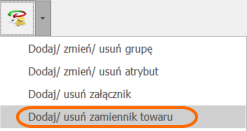
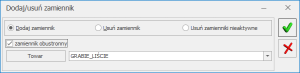
 , która znajduje się w menu Start. Okno to jest podzielone na zakładki związane z poszczególnymi modułami.
Krok pierwszy
W celu ograniczenia widoczności sekcji Informacje o firmie przejdź do menu Start/ Konfiguracja/ Program/ Użytkowe/ Operatorzy, a następnie na formularzu operatora wybierz zakładkę [Informacje o firmie].
, która znajduje się w menu Start. Okno to jest podzielone na zakładki związane z poszczególnymi modułami.
Krok pierwszy
W celu ograniczenia widoczności sekcji Informacje o firmie przejdź do menu Start/ Konfiguracja/ Program/ Użytkowe/ Operatorzy, a następnie na formularzu operatora wybierz zakładkę [Informacje o firmie].
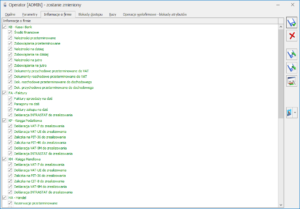 Krok drugi
W celu ograniczenia dostępu do informacji dotyczących konkretnego modułu należy odznaczyć odpowiednie opcje.
Krok trzeci
Jeżeli określony operator nie posiada uprawnień do żadnych danych, w sekcji Informacje o firmie na zakładce [Bieżące] będzie wyświetlana następująca informacja:
Krok drugi
W celu ograniczenia dostępu do informacji dotyczących konkretnego modułu należy odznaczyć odpowiednie opcje.
Krok trzeci
Jeżeli określony operator nie posiada uprawnień do żadnych danych, w sekcji Informacje o firmie na zakładce [Bieżące] będzie wyświetlana następująca informacja:
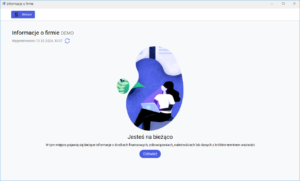 Dodatkowo w menu Widok istnieje możliwość odznaczenia opcji Pokaż informacje o firmie. Jeżeli opcja ta będzie odznaczona – wówczas okno nie będzie automatycznie otwierane po zalogowaniu określonego operatora.
 Sprawdź status VAT. Sprawdzanie kontrahenta odbywa się na podstawie numeru NIP (weryfikowane są wyłącznie polskie numery NIP).
Po wykonaniu weryfikacji, jeżeli kontrahent ma niewłaściwie zaznaczoną wartość parametru Podatnik VAT czynny/Aktywny w VIES, Użytkownik jest przenoszony na zakładkę Handlowe, parametr Podatnik VAT czynny/Aktywny w VIES jest zaznaczany bądź odznaczany (w zależności od wyniku weryfikacji), a obok parametru pojawia się komunikat: Ustawiono zgodnie z danymi Ministerstwa finansów. W przypadku, kiedy jest to podatnik VAT czynny, a kontrahent w programie widnieje jako osoba fizyczna, dodatkowo ustawiany jest status kontrahenta: Podmiot gospodarczy. Jeżeli kontrahent ma poprawnie ustawione w/w parametry, po wywołaniu funkcji sprawdzenia statusu nie pojawia się żaden komunikat dla Użytkownika.
W programie Comarch ERP Optima istnieje również możliwość automatycznej weryfikacji statusu VAT/ VAT-UE kontrahenta na dokumentach handlowych. Więcej informacji na ten temat znajduje się w artykule
Sprawdź status VAT. Sprawdzanie kontrahenta odbywa się na podstawie numeru NIP (weryfikowane są wyłącznie polskie numery NIP).
Po wykonaniu weryfikacji, jeżeli kontrahent ma niewłaściwie zaznaczoną wartość parametru Podatnik VAT czynny/Aktywny w VIES, Użytkownik jest przenoszony na zakładkę Handlowe, parametr Podatnik VAT czynny/Aktywny w VIES jest zaznaczany bądź odznaczany (w zależności od wyniku weryfikacji), a obok parametru pojawia się komunikat: Ustawiono zgodnie z danymi Ministerstwa finansów. W przypadku, kiedy jest to podatnik VAT czynny, a kontrahent w programie widnieje jako osoba fizyczna, dodatkowo ustawiany jest status kontrahenta: Podmiot gospodarczy. Jeżeli kontrahent ma poprawnie ustawione w/w parametry, po wywołaniu funkcji sprawdzenia statusu nie pojawia się żaden komunikat dla Użytkownika.
W programie Comarch ERP Optima istnieje również możliwość automatycznej weryfikacji statusu VAT/ VAT-UE kontrahenta na dokumentach handlowych. Więcej informacji na ten temat znajduje się w artykule 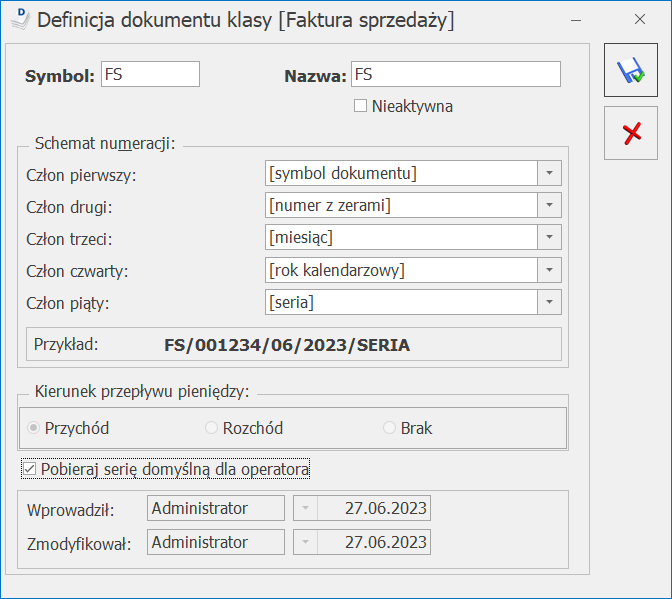 Serię domyślną dla operatora można zdefiniować na formularzu operatora (Konfiguracja / Program/ Użytkowe/ Operatorzy, na karcie operatora na zakładce [Parametry] w podzakładce [Wspólne] w sekcji Domyślne ustawienia operatora). Jeżeli operator nie będzie miał przypisanej serii (na karcie operatora) wówczas będzie pobierana seria domyślna określona w konfiguracji (gałąź Firma/ Handel/ Serie Dokumentów – kolumna Nazwa).
Jeśli schemat numeracji był już zastosowany na dokumencie, wówczas nie będzie możliwości jego zmiany, należy utworzyć nowy schemat. Zagadnienie to zostało opisane w pytaniu.
Serię domyślną dla operatora można zdefiniować na formularzu operatora (Konfiguracja / Program/ Użytkowe/ Operatorzy, na karcie operatora na zakładce [Parametry] w podzakładce [Wspólne] w sekcji Domyślne ustawienia operatora). Jeżeli operator nie będzie miał przypisanej serii (na karcie operatora) wówczas będzie pobierana seria domyślna określona w konfiguracji (gałąź Firma/ Handel/ Serie Dokumentów – kolumna Nazwa).
Jeśli schemat numeracji był już zastosowany na dokumencie, wówczas nie będzie możliwości jego zmiany, należy utworzyć nowy schemat. Zagadnienie to zostało opisane w pytaniu. 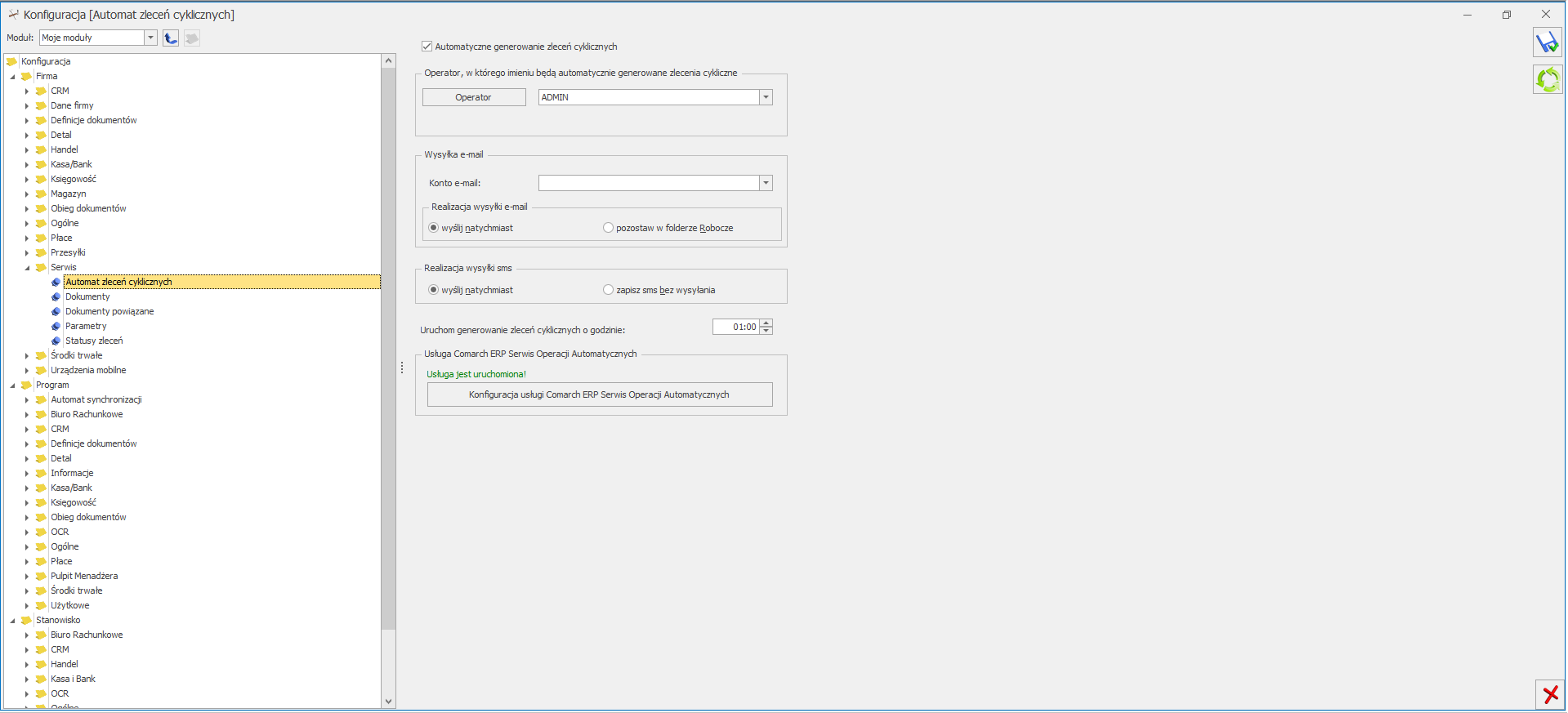 Następnie z poziomu Wzorca zlecenia cyklicznego na zakładce [Zlecenia automatyczne] zaznaczyć parametr: Generuj zlecenia automatyczne. W kolejnym kroku należy wybrać sposób powiadomienia Klienta o planowanym dla niego zleceniu: Wyślij powiadomienie e-mail/ Wyślij powiadomienie sms. Po wybraniu odpowiedniej opcji, należy z tego poziomu utworzyć, bądź wskazać już istniejący szablon e-mail/sms, jaki będzie wykorzystywany do wysyłania powiadomień oraz podać adres e-mail i/lub numer telefonu, na jaki zostanie wysłane powiadomienie.
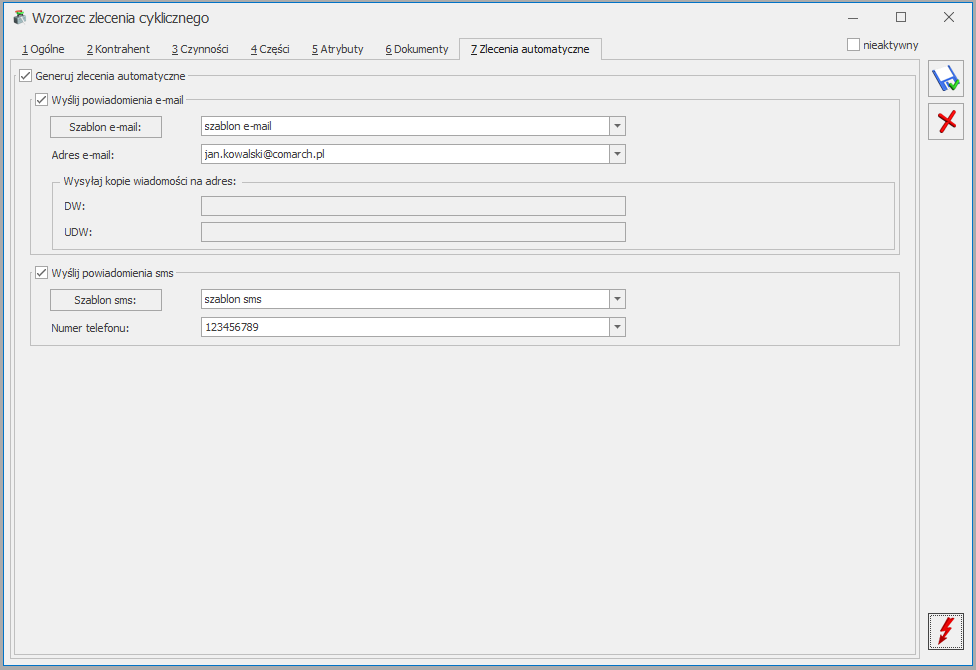 Zlecenie zostanie wygenerowane automatycznie na podstawie pola: Data kolejnego zlecenia z zakładki [ Ogólne ] o godzinie ustawionej na parametrze w konfiguracji firmy. Adres oraz telefon jest wczytywany automatycznie na podstawie danych Kontrahenta, Odbiorcy i Osoby zlecającej. Dane te można modyfikować, wskazując je z rozwijanej listy bądź wpisując je ręcznie.
 Funkcjonalność ma ułatwić pracę z programem poprzez zapobieganie otwarciu zbyt dużej ilości rożnych okien, co może powodować problem z poruszaniem się pomiędzy nimi.
Podczas pracy w trybie jednego okna, każda lista jest otwierana w maksymalnym rozmiarze, natomiast formularze (np. karta cennikowa, karta kontrahenta, formularz dokumentu) są otwierane w małym rozmiarze. Zarówno na listach, jak i formularzach nie ma przycisków, które pozwalają na zwijanie okien.
Użytkownik może otworzyć wiele okien. Do poruszania się pomiędzy nimi służy ikona przełączania między aktualnie otwartymi oknami w programie znajdująca się w prawym górnym rogu programu:
Funkcjonalność ma ułatwić pracę z programem poprzez zapobieganie otwarciu zbyt dużej ilości rożnych okien, co może powodować problem z poruszaniem się pomiędzy nimi.
Podczas pracy w trybie jednego okna, każda lista jest otwierana w maksymalnym rozmiarze, natomiast formularze (np. karta cennikowa, karta kontrahenta, formularz dokumentu) są otwierane w małym rozmiarze. Zarówno na listach, jak i formularzach nie ma przycisków, które pozwalają na zwijanie okien.
Użytkownik może otworzyć wiele okien. Do poruszania się pomiędzy nimi służy ikona przełączania między aktualnie otwartymi oknami w programie znajdująca się w prawym górnym rogu programu:
 Przy włączonym parametrze Praca w trybie jednego okna każde okno może być otwarte tylko raz. W przypadku, gdy okno jest otwarte i użytkownik wywoła je z menu ponownie, program podnosi okno już otwarte. Na oknie zachowane są wszystkie zdefiniowane wcześniej ustawienia i filtry.
W chwili wywołania już otwartego okna jego zawartość nie jest automatycznie odświeżana. Aby uzyskać aktualną listę (np. dokumentów) należy wcisnąć przycisk <F5>.
Wyjątek stanowią listy wywoływane z poziomu innych okien (np. lista kontrahentów wywołana z poziomu formularza faktury sprzedaży). W takim przypadku lista jest otwierana bez względu na to, czy jest już aktualnie otwarta. Lista, która została wywołana w celu wyboru pozycji, ma w tytule dodany wyraz Wybierz (np. Lista kontrahentów – Wybierz).
Przy włączonym parametrze Praca w trybie jednego okna każde okno może być otwarte tylko raz. W przypadku, gdy okno jest otwarte i użytkownik wywoła je z menu ponownie, program podnosi okno już otwarte. Na oknie zachowane są wszystkie zdefiniowane wcześniej ustawienia i filtry.
W chwili wywołania już otwartego okna jego zawartość nie jest automatycznie odświeżana. Aby uzyskać aktualną listę (np. dokumentów) należy wcisnąć przycisk <F5>.
Wyjątek stanowią listy wywoływane z poziomu innych okien (np. lista kontrahentów wywołana z poziomu formularza faktury sprzedaży). W takim przypadku lista jest otwierana bez względu na to, czy jest już aktualnie otwarta. Lista, która została wywołana w celu wyboru pozycji, ma w tytule dodany wyraz Wybierz (np. Lista kontrahentów – Wybierz).
 Reset aktywnego okna. Pozwoli to na przywrócenie domyślnych ustawień w aktywnym oknie.
 Notowanie kursu dnia.
W sytuacji, kiedy włączony jest parametr Pobieraj ostatnio ustalony kurs waluty przed wskazaną datą (nie ostrzegaj o braku kursu) w menu Start/Konfiguracja/ Firma/ Ogólne/ Parametry, program odwołuje się do ostatnio ustawionego kursu. Jeśli dla danej waluty nigdy nie był wprowadzony kurs - komunikat o błędzie nadal będzie się pojawiał. Wystarczy wprowadzić notowanie kursu dnia z datą wstecz, do którego program będzie się odwoływał.
Natomiast, jeśli parametr nie jest zaznaczony, wówczas należy codziennie uzupełniać kursy walut. Można ustawić parametr Pokazuj formularz kursów walut po wejściu do programu, jeśli nie był aktualizowany w menu Start/Konfiguracja/ Firma/ Ogólne/ Parametry. Wówczas uaktywni się parametr: Pokazuj okno wprowadzania kursu dnia od godziny:, umożliwiający określenie od jakiej godziny po zalogowaniu do bazy (w przypadku braku wprowadzonego kursu na bieżący dzień) ma pojawiać się okno Wprowadzanie kursu dnia.
Dodatkowo istnieje możliwość automatycznego pobierania kursów. W tym celu należy zaznaczyć parametr: Automatycznie pobieraj kursy walut znajdujący się w Konfiguracji Programu/ Ogólne/ Parametry. W przypadku zaznaczenia parametru, po zalogowaniu do bazy firmowej program pobierze kursy walut z poprzednich dni (do 30 dni wstecz), w przypadku ich nie pobrania. Proces pobierania notowań z bieżącego dnia zostanie uruchomiony, jeżeli upłynęła godzina 12:20.
Notowanie kursu dnia.
W sytuacji, kiedy włączony jest parametr Pobieraj ostatnio ustalony kurs waluty przed wskazaną datą (nie ostrzegaj o braku kursu) w menu Start/Konfiguracja/ Firma/ Ogólne/ Parametry, program odwołuje się do ostatnio ustawionego kursu. Jeśli dla danej waluty nigdy nie był wprowadzony kurs - komunikat o błędzie nadal będzie się pojawiał. Wystarczy wprowadzić notowanie kursu dnia z datą wstecz, do którego program będzie się odwoływał.
Natomiast, jeśli parametr nie jest zaznaczony, wówczas należy codziennie uzupełniać kursy walut. Można ustawić parametr Pokazuj formularz kursów walut po wejściu do programu, jeśli nie był aktualizowany w menu Start/Konfiguracja/ Firma/ Ogólne/ Parametry. Wówczas uaktywni się parametr: Pokazuj okno wprowadzania kursu dnia od godziny:, umożliwiający określenie od jakiej godziny po zalogowaniu do bazy (w przypadku braku wprowadzonego kursu na bieżący dzień) ma pojawiać się okno Wprowadzanie kursu dnia.
Dodatkowo istnieje możliwość automatycznego pobierania kursów. W tym celu należy zaznaczyć parametr: Automatycznie pobieraj kursy walut znajdujący się w Konfiguracji Programu/ Ogólne/ Parametry. W przypadku zaznaczenia parametru, po zalogowaniu do bazy firmowej program pobierze kursy walut z poprzednich dni (do 30 dni wstecz), w przypadku ich nie pobrania. Proces pobierania notowań z bieżącego dnia zostanie uruchomiony, jeżeli upłynęła godzina 12:20. , dostępny w menu u góry lub wybierając opcję Historia towaru dostępną w menu kontekstowym pod prawym przyciskiem myszy. Po przejściu do okna historii najlepiej odznaczyć parametry: data dokumentu oraz data operacji (jeśli były zaznaczone) oraz wygenerować historię dokumentów przyciskiem czerwonego pioruna
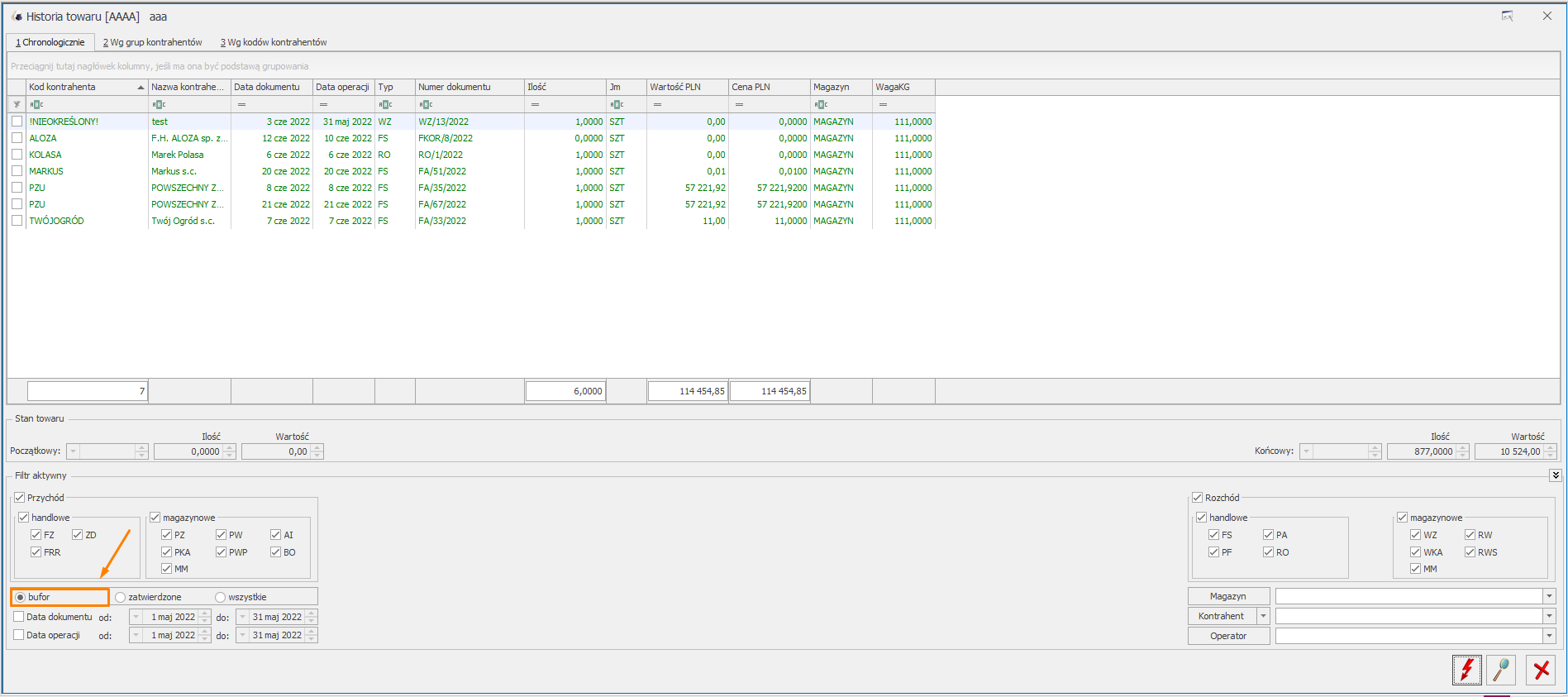 W oknie historii towaru należy zaznaczyć wszystkie typy dokumentów, nie zawężać dat, pola Magazyn, Kontrahent i Operator pozostawić puste. Po ustawieniu parametrów uruchomić raport ikoną pioruna.
 – Podgląd otwórz ten dokument WZKK. Przejdź na zakładkę [Dokumenty], w tabeli Dokumenty powiązane sprawdź numer dokumentu rozchodowego skojarzonego z tym WZKK. Analogicznie, z tego poziomu otwórz do podglądu dokument rozchodowy i ponownie przejdź na zakładkę [Dokumenty]. W tabeli Dokumenty powiązane widoczny jest numer korekty do tego dokumentu rozchodowego.
Aby anulować pierwotnie zamierzony dokument (w podanym przykładzie PZKOR), należy najpierw anulować korektę do dokumentu rozchodowego (WZKOR). Jeśli korekta dokumentu rozchodowego jest skojarzona z korektą faktury sprzedaży, należy anulować FSKOR (WZKOR zostanie wówczas anulowana przez program automatycznie).
– Podgląd otwórz ten dokument WZKK. Przejdź na zakładkę [Dokumenty], w tabeli Dokumenty powiązane sprawdź numer dokumentu rozchodowego skojarzonego z tym WZKK. Analogicznie, z tego poziomu otwórz do podglądu dokument rozchodowy i ponownie przejdź na zakładkę [Dokumenty]. W tabeli Dokumenty powiązane widoczny jest numer korekty do tego dokumentu rozchodowego.
Aby anulować pierwotnie zamierzony dokument (w podanym przykładzie PZKOR), należy najpierw anulować korektę do dokumentu rozchodowego (WZKOR). Jeśli korekta dokumentu rozchodowego jest skojarzona z korektą faktury sprzedaży, należy anulować FSKOR (WZKOR zostanie wówczas anulowana przez program automatycznie).
 widocznym w pasku zadań z poziomu listy lub formularza dokumentu, możemy zobaczyć zapisy kasowe/bankowe powiązane z dokumentem.
Można odnaleźć dany zapis na liście zapisów kasowych/bankowych (menu Kasa/bank / Zapisy kasowe/bankowe) i usunąć go. Wcześniej jednak (przed usunięciem zapisu) należy rozpiąć rozliczenie tego zapisu z dokumentem, który jest nim rozliczony. Aby to zrobić należy otworzyć dany zapis kasowy/bankowy, przejść na zakładkę Rozliczenia dokumentów, tam w dolnej części okna znajduje się lista rozliczeń tego zapisu, należy je usunąć przyciskiem kosza znajdującym się po prawej stronie tej listy. Po rozpięciu zdarzenia (powstało w Preliminarzu płatności w wyniku wystawienia dokumentu) z zapisem rozliczającym, możemy usunąć sam zapis oraz anulować dokument, który był rozliczony tym zapisem.
widocznym w pasku zadań z poziomu listy lub formularza dokumentu, możemy zobaczyć zapisy kasowe/bankowe powiązane z dokumentem.
Można odnaleźć dany zapis na liście zapisów kasowych/bankowych (menu Kasa/bank / Zapisy kasowe/bankowe) i usunąć go. Wcześniej jednak (przed usunięciem zapisu) należy rozpiąć rozliczenie tego zapisu z dokumentem, który jest nim rozliczony. Aby to zrobić należy otworzyć dany zapis kasowy/bankowy, przejść na zakładkę Rozliczenia dokumentów, tam w dolnej części okna znajduje się lista rozliczeń tego zapisu, należy je usunąć przyciskiem kosza znajdującym się po prawej stronie tej listy. Po rozpięciu zdarzenia (powstało w Preliminarzu płatności w wyniku wystawienia dokumentu) z zapisem rozliczającym, możemy usunąć sam zapis oraz anulować dokument, który był rozliczony tym zapisem. , po wskazaniu opcji, która nie spełnia warunków np:
  . Natomiast przy próbie otwarcia wspomnianego załącznika pojawi się powyższy komunikat.
 .
. definicję ceny można zaznaczyć parametr Nieaktywna, dla ceny której Użytkownik nie chce już wykorzystywać. W oknie pozycji cennika (menu Ogólne/ Cennik) taka cena nie będzie wyświetlała się w tabeli cen towaru, jeśli nie jest zaznaczony parametr Ceny nieaktywne.
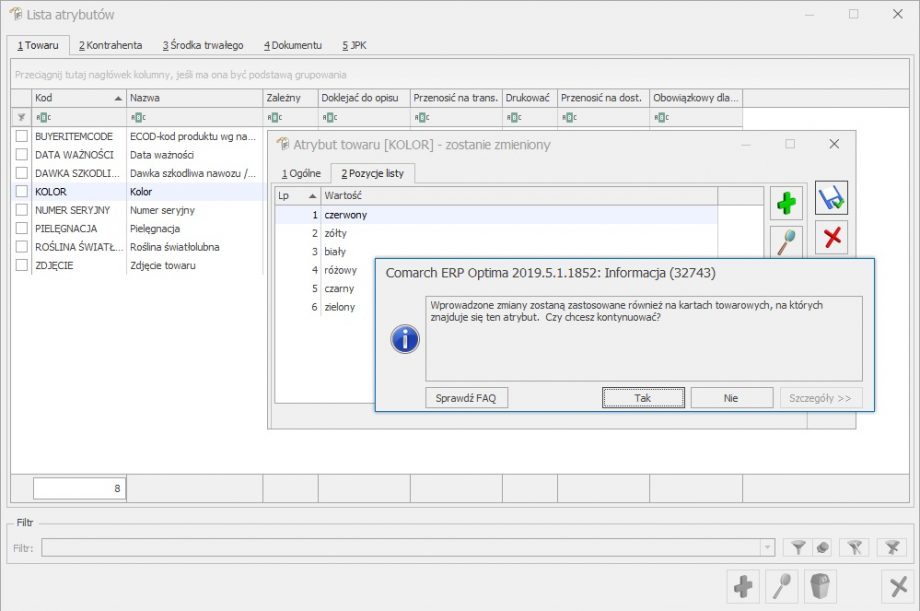 Wybór opcji Nie powoduje powrót do edycji listy.
Wybór opcji Tak powoduje wykonanie operacji i zamknięcie okna definicji atrybutu. Na wszystkich kartach cennikowych, na których występuje atrybut, w przypadku:
Wybór opcji Nie powoduje powrót do edycji listy.
Wybór opcji Tak powoduje wykonanie operacji i zamknięcie okna definicji atrybutu. Na wszystkich kartach cennikowych, na których występuje atrybut, w przypadku:
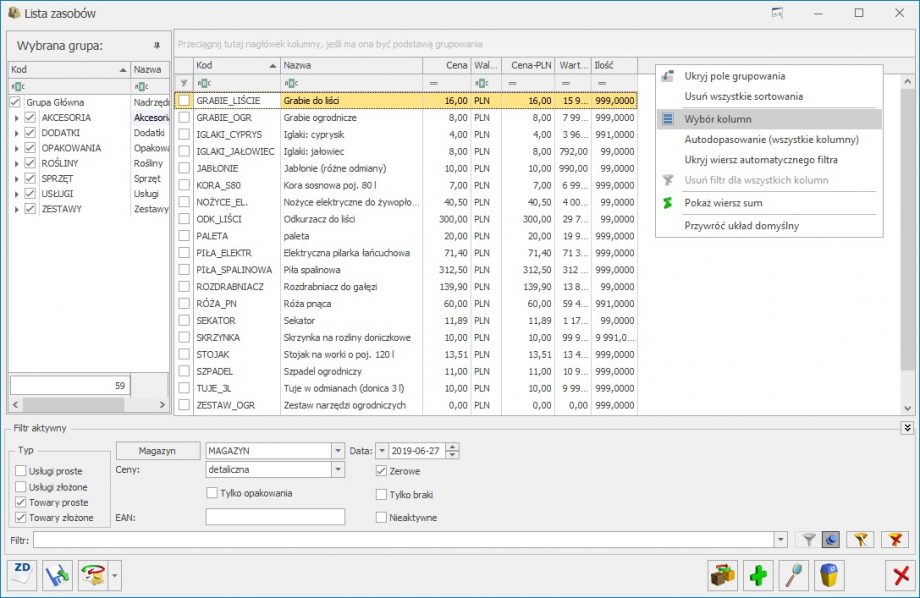 Po dodaniu kolumny, w polu z filtrem można wpisać wartość atrybutu, aby wyfiltrować konkretne wartości.
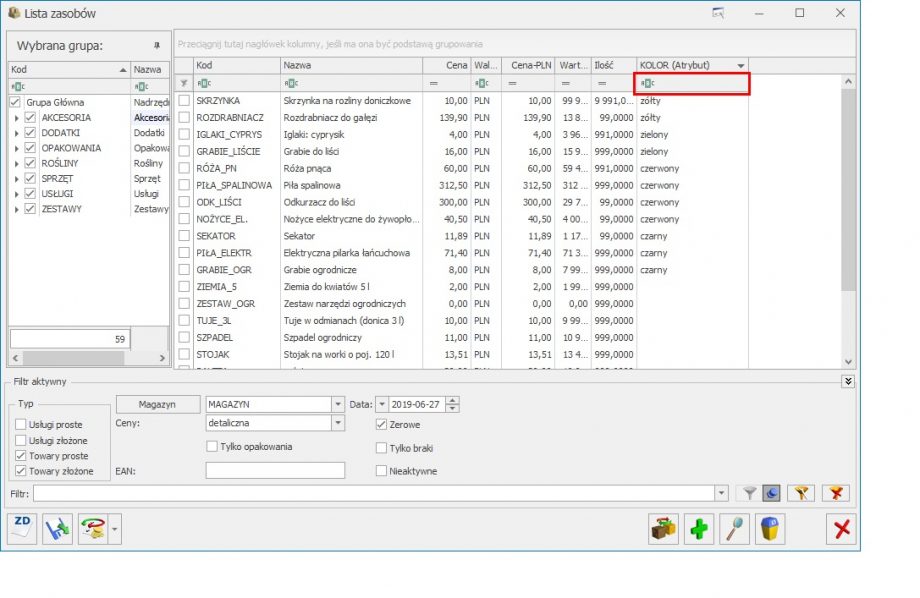 Po zastosowaniu filtra, na liście widoczne są towary z wartością atrybutu, która została wpisana w okno z filtrem.
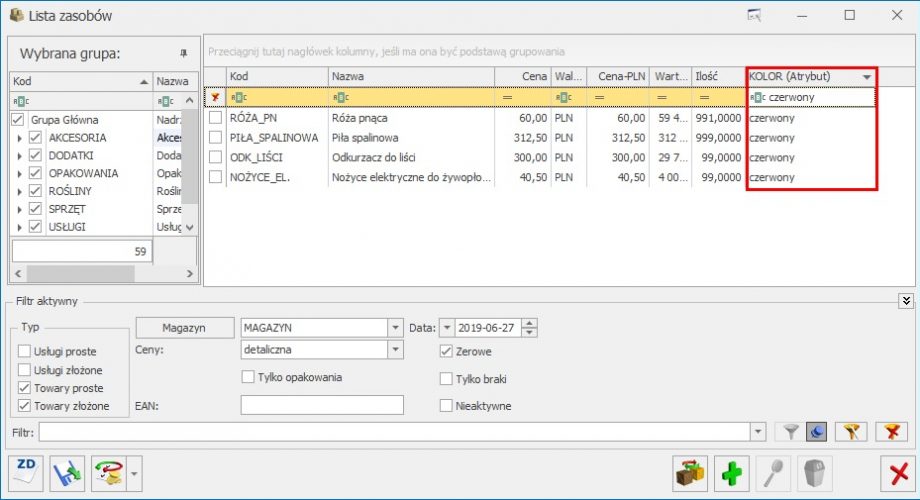 Jeśli w definicji atrybutu KOLOR zmieniona zostanie wartość listy „czerwony”, na „pomarańczowy”, wówczas zmiana zostanie zastosowana na wszystkich kartach cennikowych, posiadających atrybut KOLOR o wartości „czerwony”:
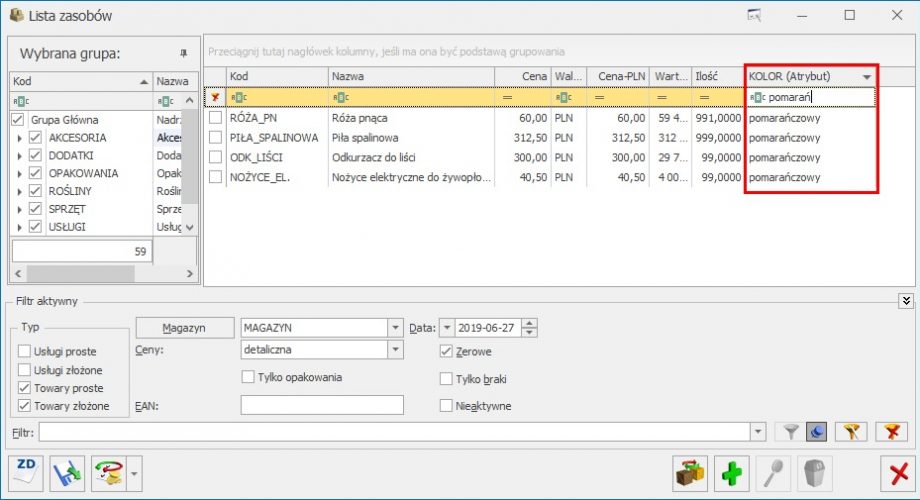
 , dostępny w menu u góry lub wybierając opcję Historia towaru dostępną w menu kontekstowym pod prawym przyciskiem myszy. Po przejściu do okna historii najlepiej odznaczyć parametry: data dokumentu oraz data operacji (jeśli były zaznaczone) oraz wygenerować historię dokumentów przyciskiem czerwonego pioruna
  .
.
 do dodać nowy magazyn, zaznaczając typ: Serwisowy.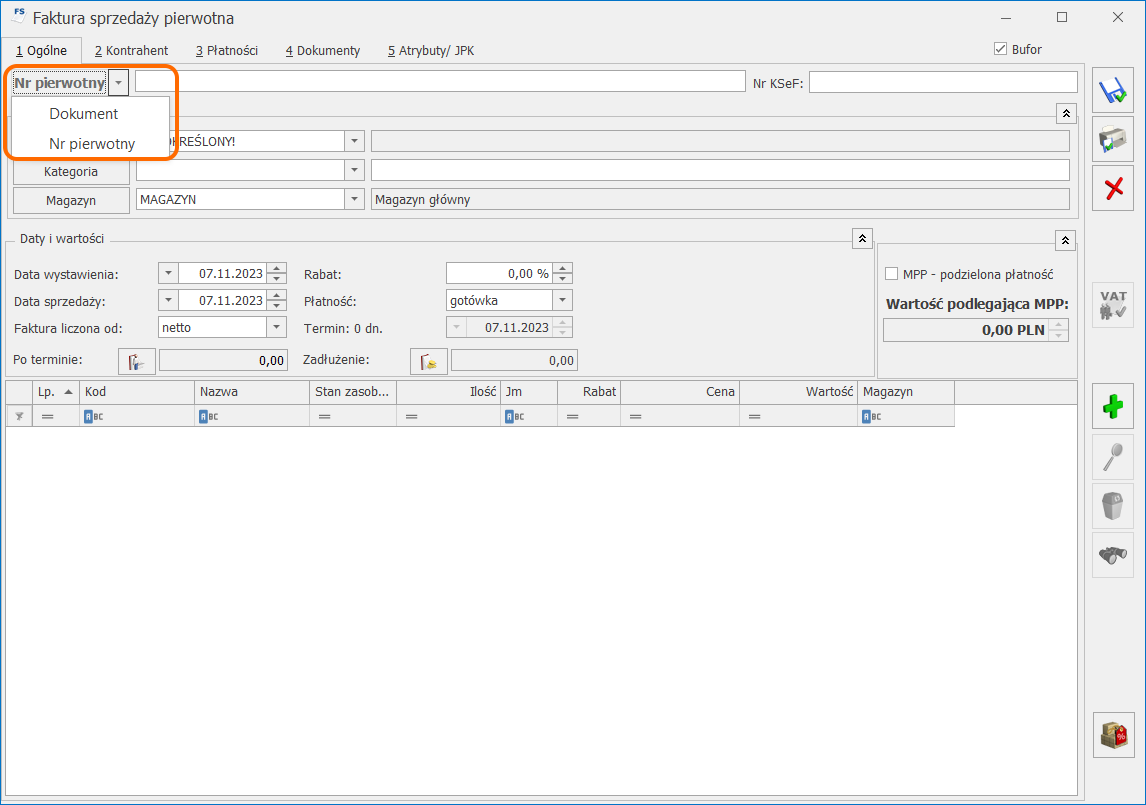
 w celu wygenerowania ankiet z formularza Wzorzec ankiety, na którym nie uzupełniono listy podmiotów na zakładce [Ankietowani]. Zapis będzie możliwy po dodaniu kontrahenta, przedstawiciela lub pracownika do wzorca ankiety.
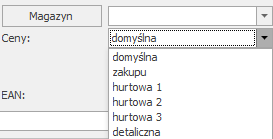 Jeśli cena towaru zdefiniowana jest w walucie, wówczas w polu Cena-PLN zostanie przeliczona po aktualnym kursie pobranym z konfiguracji. Jeśli kurs na dany dzień nie jest zdefiniowany – w kolumnie wyświetlana jest informacja – kurs -.
Wartość/Wartość-PLN:
Wartość=Ilość*Cena (z kolumny Cena)
Wartość-PLN=Ilość*Cena-PLN (z kolumny Cena-PLN). Jeśli nie został określony kurs waluty na dany dzień – w kolumnie wyświetlana jest informacja –kurs-.
W. zakupu-PLN: rzeczywista wartość towaru na magazynie, zawsze ewidencjonowana w walucie systemowej PLN. W powyższym przykładzie wartość towaru=300zł
Jeśli cena towaru zdefiniowana jest w walucie, wówczas w polu Cena-PLN zostanie przeliczona po aktualnym kursie pobranym z konfiguracji. Jeśli kurs na dany dzień nie jest zdefiniowany – w kolumnie wyświetlana jest informacja – kurs -.
Wartość/Wartość-PLN:
Wartość=Ilość*Cena (z kolumny Cena)
Wartość-PLN=Ilość*Cena-PLN (z kolumny Cena-PLN). Jeśli nie został określony kurs waluty na dany dzień – w kolumnie wyświetlana jest informacja –kurs-.
W. zakupu-PLN: rzeczywista wartość towaru na magazynie, zawsze ewidencjonowana w walucie systemowej PLN. W powyższym przykładzie wartość towaru=300zł
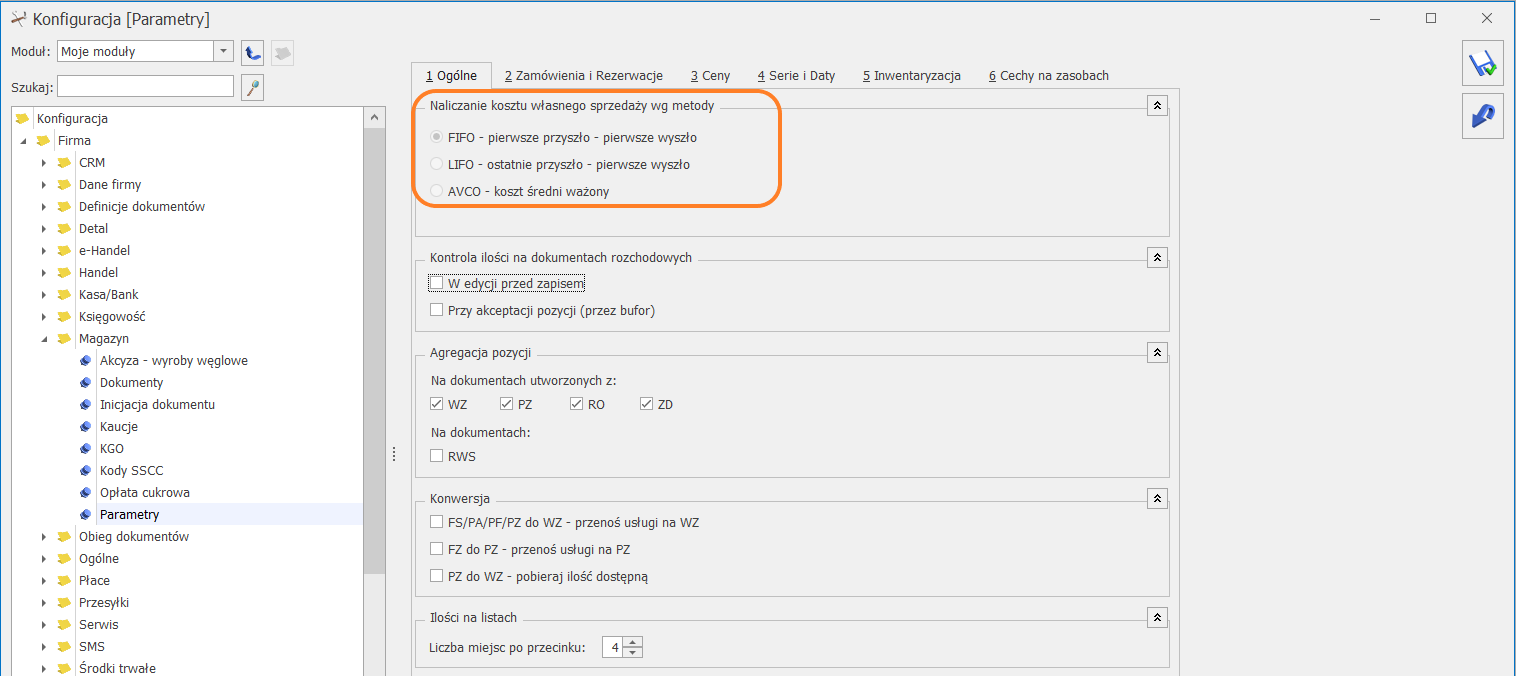 Więcej informacji dotyczących metod rozliczania magazynu znajduje się w artykule J
 - Przesyłki kurierskie.
 Zamów kuriera lub przycisk
  Zatwierdź przesyłkę i przekaż do nadania (Poczta Polska/InPost).
 dostępnego na górnej wstążce programu, następnie uzupełnić dane i potwierdzić zamówienie odbioru przez kuriera przyciskiem
 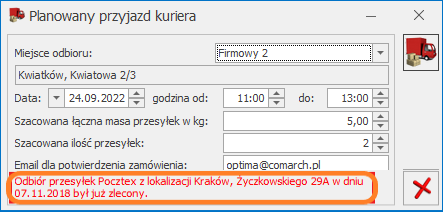 Informacja widoczna na oknie nie blokuje możliwości ponownego zamówienia kuriera w danym dniu, wyświetlana jest w celu poinformowania użytkownika, że w danym dniu jest już zamówiony co najmniej jeden odbiór przez kuriera.
Dla pozostałych usług pocztowych należy udać się do Urzędu nadania zgodnego ze zleceniami przesyłek w celu nadania przesyłek.
Informacja widoczna na oknie nie blokuje możliwości ponownego zamówienia kuriera w danym dniu, wyświetlana jest w celu poinformowania użytkownika, że w danym dniu jest już zamówiony co najmniej jeden odbiór przez kuriera.
Dla pozostałych usług pocztowych należy udać się do Urzędu nadania zgodnego ze zleceniami przesyłek w celu nadania przesyłek.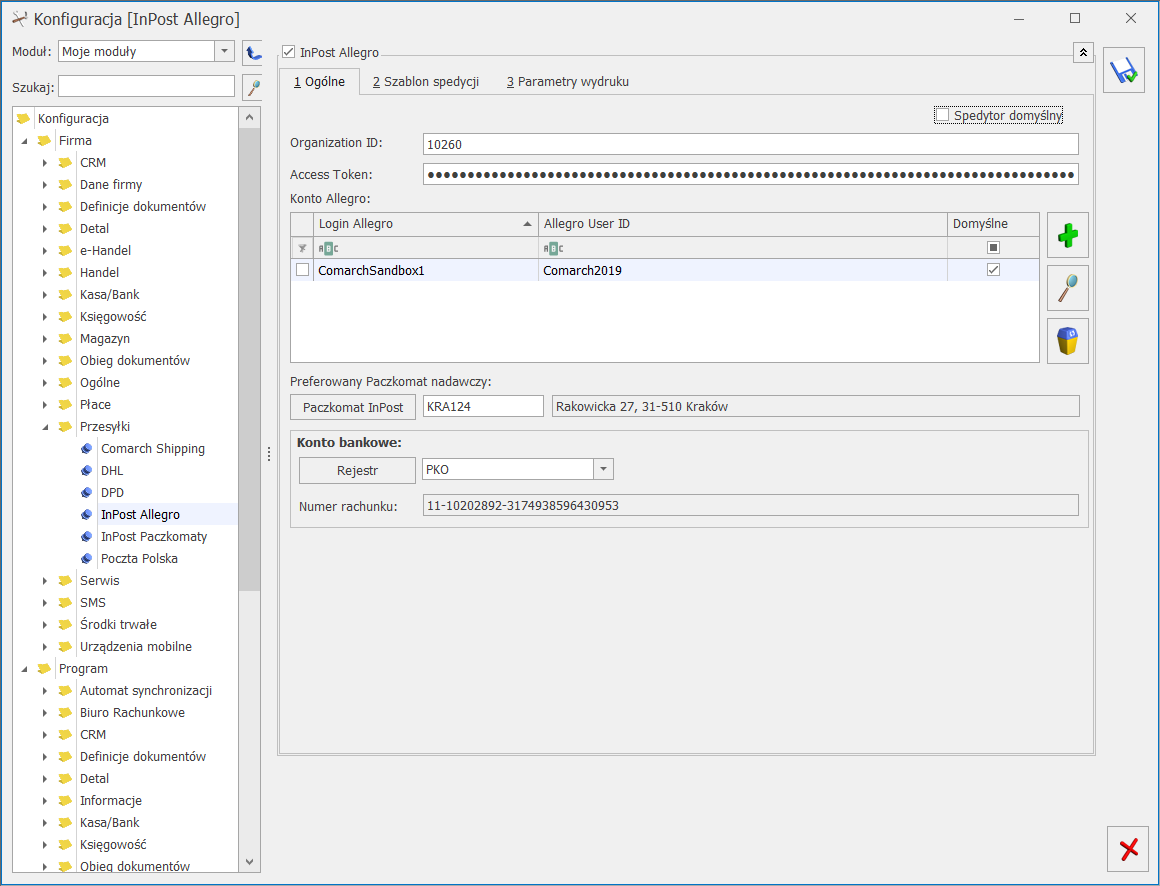 Podczas tworzenia zlecenia przesyłek dla Allegro wymagane jest podanie adresu e-mail, który jest nadawany indywidualnie dla każdej aukcji, numer telefonu kupującego, identyfikator sprzedawcy i transakcji. Dla zamówień realizowanych z Allegro za pośrednictwem Comarch e-Sklep powyższe dane uzupełniane są automatycznie. Ponadto przy przekształcaniu takiego zamówienia do zlecenia zadania przesyłki uzupełniana jest informacja o usłudze wybranej przez kupującego (Allegro Kurier24 InPost, Allegro MiniKurier24 InPost czy Allegro Paczkomaty 24/7 InPost) oraz o Paczkomacie odbiorczym, jeśli kupujący wybrał opcję paczkomat przy składaniu zamówienie w Allegro.
 W polu kurier proponowany jest domyślny kurier zdefiniowany w aplikacji Comarch Shipping z możliwością zmiany tego kuriera na innego. Edycji podlega również szablon spedycji.
Na oknie Parametry zlecenia nadania przesyłki możliwa jest również edycja rodzaju paczki oraz wartości gabarytów paczki. Jeśli w menu Start/Konfiguracja/Firma/Przesyłki/Comarch Shipping zaznaczony jest parametr W pierwszej kolejności pobieraj wagę z kartotek towarowych to na formularzu domyślnie również zaznaczony będzie ten parametr. W przypadku gdy zaznaczona zostanie opcja ustalona wtedy wypełniona zostanie waga domyślna dla wybranego rodzaju paczki. Jeśli dla wybranego kuriera nie ma możliwości modyfikacji wagi lub wymiarów, to pola będą nieaktywne
Wybór opcji Ustal parametry przesyłki może także powodować podniesienie formularz zlecenia nadania przesyłki. Dzieje się tak jak, gdy na liście dokumentów zaznaczony jest jeden dokument lub kilka dokumentów z tym samym odbiorcą oraz magazynem i zaznaczony jest parametr Przesyłki zbiorcze ( w Konfiguracji firmy/ Przesyłki/ Comarch Shipping).
Więcej informacji na temat obsługi przesyłek przy pomocy Comarch Shipping znajduje się w artykule
W polu kurier proponowany jest domyślny kurier zdefiniowany w aplikacji Comarch Shipping z możliwością zmiany tego kuriera na innego. Edycji podlega również szablon spedycji.
Na oknie Parametry zlecenia nadania przesyłki możliwa jest również edycja rodzaju paczki oraz wartości gabarytów paczki. Jeśli w menu Start/Konfiguracja/Firma/Przesyłki/Comarch Shipping zaznaczony jest parametr W pierwszej kolejności pobieraj wagę z kartotek towarowych to na formularzu domyślnie również zaznaczony będzie ten parametr. W przypadku gdy zaznaczona zostanie opcja ustalona wtedy wypełniona zostanie waga domyślna dla wybranego rodzaju paczki. Jeśli dla wybranego kuriera nie ma możliwości modyfikacji wagi lub wymiarów, to pola będą nieaktywne
Wybór opcji Ustal parametry przesyłki może także powodować podniesienie formularz zlecenia nadania przesyłki. Dzieje się tak jak, gdy na liście dokumentów zaznaczony jest jeden dokument lub kilka dokumentów z tym samym odbiorcą oraz magazynem i zaznaczony jest parametr Przesyłki zbiorcze ( w Konfiguracji firmy/ Przesyłki/ Comarch Shipping).
Więcej informacji na temat obsługi przesyłek przy pomocy Comarch Shipping znajduje się w artykule 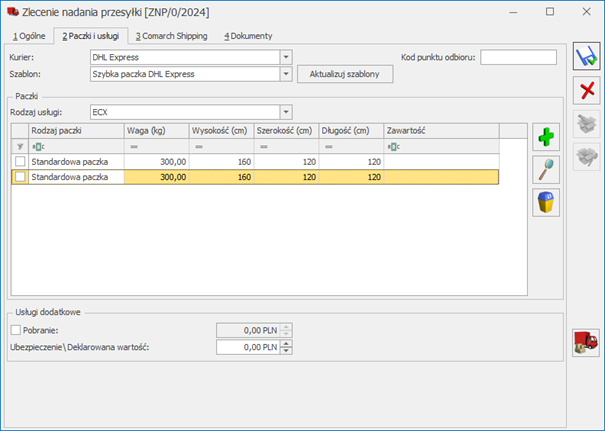 Dla dodanych paczek istnieje możliwość zmiany gabarytów paczki oraz dopisanie
  Do jednej faktury proforma można wystawić wiele faktur zaliczkowych – program kontroluje, by kwota wpłacanych zaliczek nie przekroczyła wartości faktury Proforma.
W przypadku zwrotu zaliczki można wystawić fakturę korygującą (korekta wartości) do faktury zaliczkowej. W tym celu należy odnaleźć fakturę zaliczkową na liście faktur sprzedaży i skorygować wartość.
Generujemy fakturę sprzedaży
Po dostarczeniu towarów lub po wykonaniu usług, na podstawie jednego lub większej ilości zamówień (umów) może być wygenerowana faktura sprzedaży.
faktura finalna jest tworzona poprzez przekształcenie faktury proforma do faktury sprzedaży. Na utworzonej fakturze sprzedaży wykazywane są wszystkie pozycje z faktury proforma, jednak wartość końcowa faktury (w tabeli VAT) jest pomniejszana o kwotę wpłaconych zaliczek. Wartości netto, brutto i VAT na fakturze finalnej są pomniejszane o sumę wartości netto, brutto i VAT-u z wystawionych do tej pory faktur zaliczkowych
Na zakładce [Płatności], na fakturze sprzedaży widoczna jest lista faktur zaliczkowych. Użytkownik może zdecydować, którą zaliczkę chce rozliczyć na fakturze sprzedaży (pole Użyj: Tak/Nie) i w jakiej wysokości.
Do jednej faktury proforma można wystawić wiele faktur sprzedaży. Na kolejne faktury sprzedaży zostaną przeniesione pozycje, które nie zostały jeszcze zafakturowane.
Na fakturach sprzedaży można modyfikować pozycje przeniesione z faktury proforma (usuwać, dodawać, zmieniać ceny).
Polecamy obejrzenie
Do jednej faktury proforma można wystawić wiele faktur zaliczkowych – program kontroluje, by kwota wpłacanych zaliczek nie przekroczyła wartości faktury Proforma.
W przypadku zwrotu zaliczki można wystawić fakturę korygującą (korekta wartości) do faktury zaliczkowej. W tym celu należy odnaleźć fakturę zaliczkową na liście faktur sprzedaży i skorygować wartość.
Generujemy fakturę sprzedaży
Po dostarczeniu towarów lub po wykonaniu usług, na podstawie jednego lub większej ilości zamówień (umów) może być wygenerowana faktura sprzedaży.
faktura finalna jest tworzona poprzez przekształcenie faktury proforma do faktury sprzedaży. Na utworzonej fakturze sprzedaży wykazywane są wszystkie pozycje z faktury proforma, jednak wartość końcowa faktury (w tabeli VAT) jest pomniejszana o kwotę wpłaconych zaliczek. Wartości netto, brutto i VAT na fakturze finalnej są pomniejszane o sumę wartości netto, brutto i VAT-u z wystawionych do tej pory faktur zaliczkowych
Na zakładce [Płatności], na fakturze sprzedaży widoczna jest lista faktur zaliczkowych. Użytkownik może zdecydować, którą zaliczkę chce rozliczyć na fakturze sprzedaży (pole Użyj: Tak/Nie) i w jakiej wysokości.
Do jednej faktury proforma można wystawić wiele faktur sprzedaży. Na kolejne faktury sprzedaży zostaną przeniesione pozycje, które nie zostały jeszcze zafakturowane.
Na fakturach sprzedaży można modyfikować pozycje przeniesione z faktury proforma (usuwać, dodawać, zmieniać ceny).
Polecamy obejrzenie 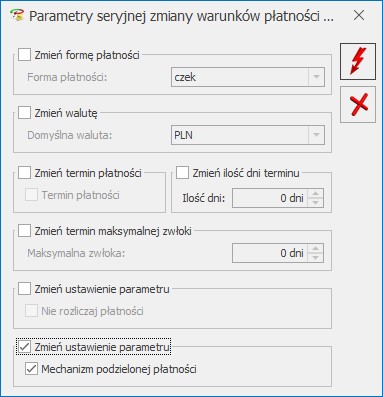
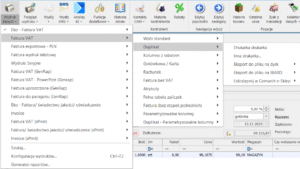 Duplikat stanowi odzwierciedlenie faktury sprzedaży z momentu jej zapisu na stałe. Na wydruku Duplikatu widnieje informacja, że dokument został już opłacony tylko w przypadku, kiedy faktura została rozliczona podczas zapisu na stałe. Ma to miejsce dla faktur:
- płatnych nieodroczoną formą płatności: gotówka, karta,
- na których z poziomu zakładki [Płatności] wskazano do rozliczenia zaliczkę kontrahenta.
Dla faktur rozliczonych w programie już po ich zapisie na stałe, na wydruku Duplikatu widoczna jest informacja o nieuregulowanej płatności. Jeśli dla takiej faktury, chcemy na wydruku Duplikatu uzyskać informację, że dokument został opłacony, należy wykonać modyfikację wydruku we własnym zakresie. Instrukcja opisująca tę modyfikację znajduje się w artykule
Duplikat stanowi odzwierciedlenie faktury sprzedaży z momentu jej zapisu na stałe. Na wydruku Duplikatu widnieje informacja, że dokument został już opłacony tylko w przypadku, kiedy faktura została rozliczona podczas zapisu na stałe. Ma to miejsce dla faktur:
- płatnych nieodroczoną formą płatności: gotówka, karta,
- na których z poziomu zakładki [Płatności] wskazano do rozliczenia zaliczkę kontrahenta.
Dla faktur rozliczonych w programie już po ich zapisie na stałe, na wydruku Duplikatu widoczna jest informacja o nieuregulowanej płatności. Jeśli dla takiej faktury, chcemy na wydruku Duplikatu uzyskać informację, że dokument został opłacony, należy wykonać modyfikację wydruku we własnym zakresie. Instrukcja opisująca tę modyfikację znajduje się w artykule 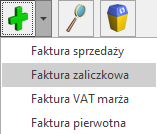 Podniesie się formularz dokumentu pierwotnego. Na zakładce [Ogólne ] uzupełniamy Nr pierwotny (opcja jest dostępna w menu rozwijanym po wciśnięciu strzałki obok przycisku Dokument). Nr pierwotny to numer dokumentu, do którego chcemy wystawić korektę. Numer ten musi być uzupełniony w przeciwnym wypadku na wydruku korekty nie będzie odwołania do dokumentu, który korygujemy.
 Zasady wystawiania dokumentów pierwotnych zostały szeroko opisane w artykule Korekty do dokumentów nieistniejących w systemie –
 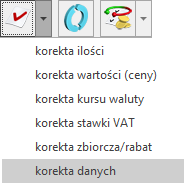 Należy pamiętać, aby na formularzu korekty wpisywać ilość o którą ma być skorygowany dokument.
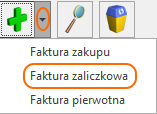 Krok drugi
Pojawi się komunikat z pytaniem, czy utworzyć zamówienie u dostawcy. Kliknij Tak, aby wystawić zamówienie.
Krok drugi
Pojawi się komunikat z pytaniem, czy utworzyć zamówienie u dostawcy. Kliknij Tak, aby wystawić zamówienie.
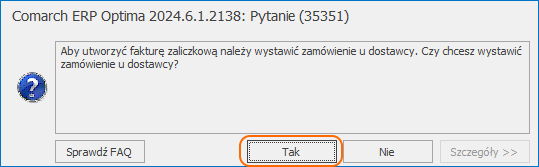 Krok trzeci
Wypełnij formularz zamówienia u dostawcy. Wybierz dostawcę, u którego zamawiasz towary i któremu będziesz wpłacać zaliczkę. Następnie wprowadź wszystkie towary, które zamawiasz. Gdy wszystko będzie gotowe, zatwierdź dokument.
Krok trzeci
Wypełnij formularz zamówienia u dostawcy. Wybierz dostawcę, u którego zamawiasz towary i któremu będziesz wpłacać zaliczkę. Następnie wprowadź wszystkie towary, które zamawiasz. Gdy wszystko będzie gotowe, zatwierdź dokument.
 Krok czwarty
Po zapisaniu zamówienia pojawi się formularz nowo tworzonej faktury zaliczkowej zakupu. Automatycznie podnoszone jest okno, na którym możesz podać kwotę przyjmowanej zaliczki, bądź procent maksymalnej możliwej wartości zaliczki. Po zaakceptowaniu, program podzieli podaną kwotę proporcjonalnie na wszystkie pozycje widoczne na formularzu faktury zaliczkowej zakupu.
Krok czwarty
Po zapisaniu zamówienia pojawi się formularz nowo tworzonej faktury zaliczkowej zakupu. Automatycznie podnoszone jest okno, na którym możesz podać kwotę przyjmowanej zaliczki, bądź procent maksymalnej możliwej wartości zaliczki. Po zaakceptowaniu, program podzieli podaną kwotę proporcjonalnie na wszystkie pozycje widoczne na formularzu faktury zaliczkowej zakupu.
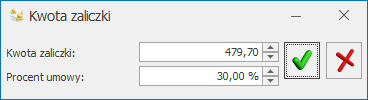 Jeśli chcesz wprowadzić zaliczkę tylko dla jednej lub kilku wybranych pozycji, możesz to zrobić po zamknięciu okna, wprowadzając odpowiednią kwotę zaliczki w kolumnie [Zaliczka] dla każdej z tych pozycji.
Jeśli chcesz ponownie otworzyć okno podziału zaliczki, kliknij przycisk
Jeśli chcesz wprowadzić zaliczkę tylko dla jednej lub kilku wybranych pozycji, możesz to zrobić po zamknięciu okna, wprowadzając odpowiednią kwotę zaliczki w kolumnie [Zaliczka] dla każdej z tych pozycji.
Jeśli chcesz ponownie otworzyć okno podziału zaliczki, kliknij przycisk  - Dystrybucja zaliczki na wszystkie pozycje.
Do jednego zamówienia u dostawcy można wystawić kilka faktur zaliczkowych – program kontroluje, by kwota wpłacanych zaliczek nie przekroczyła wartości zamówienia u dostawcy.
Krok piąty (rozliczenie faktury zaliczkowej)
Rozliczanie faktur zaliczkowych zakupu jest możliwe poprzez przekształcenie zamówienia u dostawcy w fakturę zakupu. W tym celu przejdź do listy zamówień u dostawcy w menu Handel/Zamówienia u dostawcy. Zaznacz zamówienie, które chcesz przekształcić do faktury zakupu i kliknij przycisk
- Dystrybucja zaliczki na wszystkie pozycje.
Do jednego zamówienia u dostawcy można wystawić kilka faktur zaliczkowych – program kontroluje, by kwota wpłacanych zaliczek nie przekroczyła wartości zamówienia u dostawcy.
Krok piąty (rozliczenie faktury zaliczkowej)
Rozliczanie faktur zaliczkowych zakupu jest możliwe poprzez przekształcenie zamówienia u dostawcy w fakturę zakupu. W tym celu przejdź do listy zamówień u dostawcy w menu Handel/Zamówienia u dostawcy. Zaznacz zamówienie, które chcesz przekształcić do faktury zakupu i kliknij przycisk  - Faktura zakupu (lub wybierz opcję Przekształcenie do FZ z menu kontekstowego pod prawym przyciskiem myszy).
Na utworzonej fakturze zakupu wykazywane są wszystkie pozycje z zamówienia u dostawcy, jednak wartość końcowa faktury (w tabeli VAT) jest pomniejszana o kwotę wpłaconych zaliczek. Na zakładce [Płatności] formularza faktury zakupu znajduje się tabela Faktury zaliczkowe, która zawiera listę faktur zaliczkowych.
- Faktura zakupu (lub wybierz opcję Przekształcenie do FZ z menu kontekstowego pod prawym przyciskiem myszy).
Na utworzonej fakturze zakupu wykazywane są wszystkie pozycje z zamówienia u dostawcy, jednak wartość końcowa faktury (w tabeli VAT) jest pomniejszana o kwotę wpłaconych zaliczek. Na zakładce [Płatności] formularza faktury zakupu znajduje się tabela Faktury zaliczkowe, która zawiera listę faktur zaliczkowych.
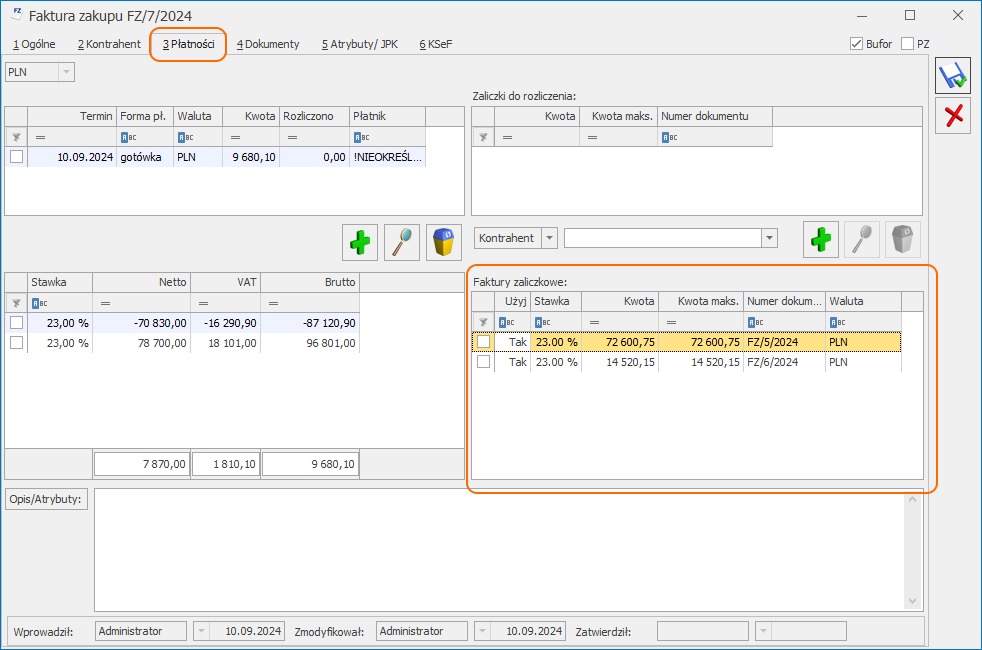
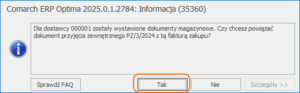 Kliknij Tak, aby powiązać fakturę zakupu z przyjęciem zewnętrznym.
Po wykonaniu powiązania, zakładce [Dokumenty], widoczny będzie powiązany dokument PZ.
Kliknij Tak, aby powiązać fakturę zakupu z przyjęciem zewnętrznym.
Po wykonaniu powiązania, zakładce [Dokumenty], widoczny będzie powiązany dokument PZ.
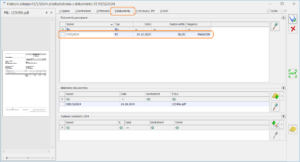
 , widocznego w lewym dolnym rogu listy, a następnie wybierz opcję Powiąż dokumenty przyjęcia zewnętrznego:
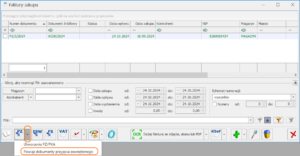
 – Powiąż dokumenty PZ.
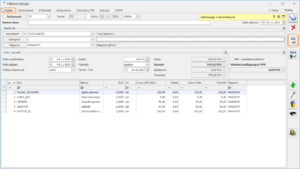
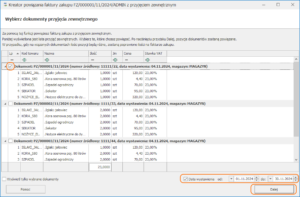 Krok czwarty
Na drugim oknie kreatora widoczne są pozycje, które docelowo znajdą się na dokumencie FZ. Dla każdej pozycji wyświetlona jest szczegółowa informacja o tym, czy zostanie zmieniona po powiązaniu dokumentów. Więcej informacji na ten temat znajduje się w artykule
Krok czwarty
Na drugim oknie kreatora widoczne są pozycje, które docelowo znajdą się na dokumencie FZ. Dla każdej pozycji wyświetlona jest szczegółowa informacja o tym, czy zostanie zmieniona po powiązaniu dokumentów. Więcej informacji na ten temat znajduje się w artykule 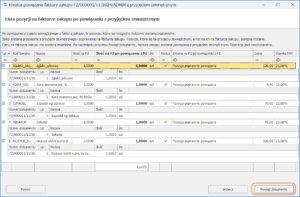 Kliknij przycisk Powiąż dokumenty. Po jego naciśnięciu, okno kreatora jest zamykane i następuje powiązanie dokumentu FZ ze wskazanymi dokumentami PZ.
Na zakładce [Dokumenty], widoczny będzie powiązany dokument PZ
Kliknij przycisk Powiąż dokumenty. Po jego naciśnięciu, okno kreatora jest zamykane i następuje powiązanie dokumentu FZ ze wskazanymi dokumentami PZ.
Na zakładce [Dokumenty], widoczny będzie powiązany dokument PZ
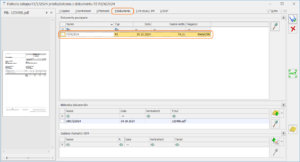 Więcej informacji w tym temacie znajduje się w artykule
 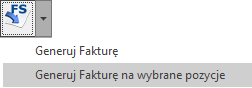 Paragony przekształcane do jednej faktury sprzedaży muszą spełniać poniższe warunki:
 na liście ZD, wypełnij dokument, a następnie zapisz i zatwierdź go na stałe, odznaczając parametr Bufor w prawym górnym rogu formularza.
Krok drugi.
Zaznacz zamówienie u dostawcy, do którego wystawiasz zaliczkę. Następnie rozwijając strzałkę obok przycisku FZ w lewym dolnym rogu listy ZD, wybierz opcję Faktura zaliczkowa (
na liście ZD, wypełnij dokument, a następnie zapisz i zatwierdź go na stałe, odznaczając parametr Bufor w prawym górnym rogu formularza.
Krok drugi.
Zaznacz zamówienie u dostawcy, do którego wystawiasz zaliczkę. Następnie rozwijając strzałkę obok przycisku FZ w lewym dolnym rogu listy ZD, wybierz opcję Faktura zaliczkowa (  Krok trzeci
Na formularzu nowo tworzonej faktury zaliczkowej zakupu automatycznie podnoszone jest okno, na którym możesz podać kwotę przyjmowanej zaliczki, bądź procent maksymalnej możliwej wartości zaliczki. Po zaakceptowaniu, program podzieli podaną kwotę proporcjonalnie na wszystkie pozycje widoczne na formularzu faktury zaliczkowej zakupu.
Krok trzeci
Na formularzu nowo tworzonej faktury zaliczkowej zakupu automatycznie podnoszone jest okno, na którym możesz podać kwotę przyjmowanej zaliczki, bądź procent maksymalnej możliwej wartości zaliczki. Po zaakceptowaniu, program podzieli podaną kwotę proporcjonalnie na wszystkie pozycje widoczne na formularzu faktury zaliczkowej zakupu.
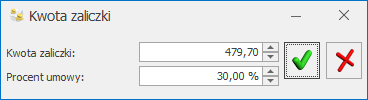
 - Dystrybucja zaliczki na wszystkie pozycje.
Do jednego zamówienia u dostawcy można wystawić kilka faktur zaliczkowych – program kontroluje, by kwota wpłacanych zaliczek nie przekroczyła wartości zamówienia u dostawcy.
Krok czwarty (rozliczenie faktury zaliczkowej)
Rozliczanie faktur zaliczkowych zakupu jest możliwe poprzez przekształcenie zamówienia u dostawcy powiązanego z zaliczkami do faktury zakupu. W tym celu przejdź do listy zamówień u dostawcy w menu Handel/Zamówienia u dostawcy. Zaznacz, które chcesz przekształcić do faktury zakupu i kliknij przycisk
- Dystrybucja zaliczki na wszystkie pozycje.
Do jednego zamówienia u dostawcy można wystawić kilka faktur zaliczkowych – program kontroluje, by kwota wpłacanych zaliczek nie przekroczyła wartości zamówienia u dostawcy.
Krok czwarty (rozliczenie faktury zaliczkowej)
Rozliczanie faktur zaliczkowych zakupu jest możliwe poprzez przekształcenie zamówienia u dostawcy powiązanego z zaliczkami do faktury zakupu. W tym celu przejdź do listy zamówień u dostawcy w menu Handel/Zamówienia u dostawcy. Zaznacz, które chcesz przekształcić do faktury zakupu i kliknij przycisk  - Faktura zakupu (lub wybierz opcję Przekształcenie do FZ z menu kontekstowego pod prawym przyciskiem myszy).
Na utworzonej fakturze zakupu wykazywane są wszystkie pozycje z zamówienia u dostawcy, jednak wartość końcowa faktury (w tabeli VAT) jest pomniejszana o kwotę wpłaconych zaliczek.
Na zakładce [Płatności] formularza faktury zakupu znajduje się tabela Faktury zaliczkowe, która zawiera listę faktur zaliczkowych.
- Faktura zakupu (lub wybierz opcję Przekształcenie do FZ z menu kontekstowego pod prawym przyciskiem myszy).
Na utworzonej fakturze zakupu wykazywane są wszystkie pozycje z zamówienia u dostawcy, jednak wartość końcowa faktury (w tabeli VAT) jest pomniejszana o kwotę wpłaconych zaliczek.
Na zakładce [Płatności] formularza faktury zakupu znajduje się tabela Faktury zaliczkowe, która zawiera listę faktur zaliczkowych.
 .
Przekształcenie do FZ/PZ utworzy wybrany dokument, na który przeniesione zostaną wszystkie pozycje z tych ZD dla których zamówienie nie zostało jeszcze zrealizowane, zagregowane lub nie w zależności od zaznaczenia parametru Agregacja pozycji na dokumentach utworzonych z: RO ZD w Konfiguracji Firmy/ Magazyn/ Parametry/ Ogólne.
.
Przekształcenie do FZ/PZ utworzy wybrany dokument, na który przeniesione zostaną wszystkie pozycje z tych ZD dla których zamówienie nie zostało jeszcze zrealizowane, zagregowane lub nie w zależności od zaznaczenia parametru Agregacja pozycji na dokumentach utworzonych z: RO ZD w Konfiguracji Firmy/ Magazyn/ Parametry/ Ogólne.
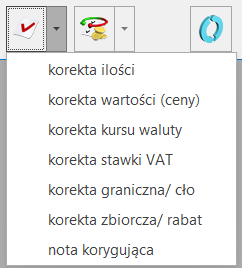
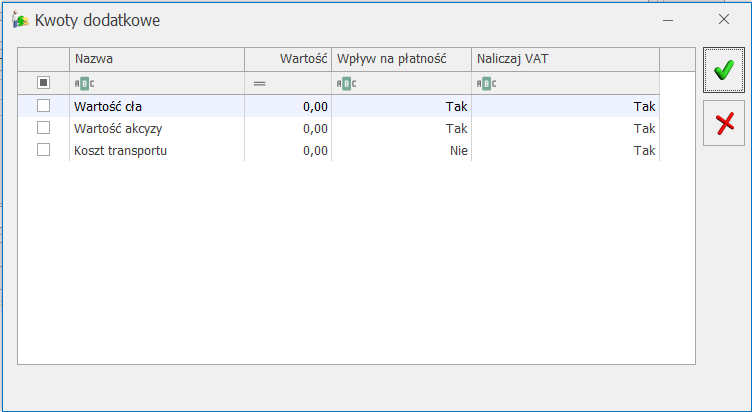 6. Na zakładce Płatności zaznaczamy Naliczaj VAT od towarów, wyliczona przez program kwota VAT wynosi: 0,23 X (4000 + 225 + 500) = 1086,75 PLN
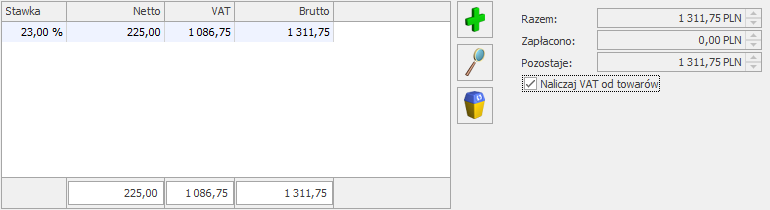 7. Po zatwierdzeniu korekty granicznej:
 Takie ustawienia umożliwiają oprócz zmiany waluty dokumentu, również naliczenie podatku VAT. Na dokumentach walutowych domyślnie proponowana jest stawka VAT 0% (dla towarów) lub NP (dla usług). Jeśli chcemy żeby program na fakturach sprzedaży dla usługi podpowiadał stawkę 0% (jak dla towarów), wówczas na formularzu usługi należy wskazać kategorię sprzedaży, na której ustawiony jest Rodzaj: Towary.
Po zaznaczeniu parametru VAT na fakturach w walucie, dla kontrahentów o statusie krajowy proponowana będzie stawka VAT z kartotek towarowych. Dodatkowo Użytkownik będzie miał możliwość jej zmiany na inną albo na poszczególnych towarach, albo globalnie na wszystkich pozycjach dokumentu (poprzez parametr Naliczaj VAT na zakładce [Płatności] na formularzu dokumentu).
Dodatkowo parametr Płatność VAT w PLN na fakturach krajowych w walucie powoduje, że dla kontrahentów o statusie krajowy, płatność dokumentu dzielona jest na dwie części – kwotę netto w walucie i kwotę VAT w PLN liczoną po kursie z dokumentu. Obie płatności wynikające z dokumentu przenoszone są do Preliminarza płatności i oddzielnie rozliczane.
W menu Start/Konfiguracja/ Firma/ Ogólne/ Parametry znajduje się parametr Automatyczna weryfikacja statusu VAT/ VAT-UE na dokumentach handlowych, który jest domyślnie zaznaczony. Przy takim ustawieniu, po wybraniu kontrahenta bądź zmianie jego numeru NIP na dokumentach następuje automatyczna weryfikacja czy jest on podatnikiem VAT lub VIES.
Jeżeli weryfikacja statusu kontrahenta na dokumencie sprzedażowym przebiegnie negatywnie, a na karcie kontrahenta na zakładce [Kontrahent] zaznaczony był parametr Podatnik VAT czynny/ Aktywny w VIES, zostanie on automatycznie odznaczony zarówno na dokumencie jak i na karcie kontrahenta.
W przypadku kontrahentów zagranicznych (wewnątrzunijnych oraz pozaunijnych), na których parametr Podatnik VAT czynny/Aktywny w VIES jest odznaczony, na pozycjach dokumentu ustawiane są krajowe stawki VAT.
Takie ustawienia umożliwiają oprócz zmiany waluty dokumentu, również naliczenie podatku VAT. Na dokumentach walutowych domyślnie proponowana jest stawka VAT 0% (dla towarów) lub NP (dla usług). Jeśli chcemy żeby program na fakturach sprzedaży dla usługi podpowiadał stawkę 0% (jak dla towarów), wówczas na formularzu usługi należy wskazać kategorię sprzedaży, na której ustawiony jest Rodzaj: Towary.
Po zaznaczeniu parametru VAT na fakturach w walucie, dla kontrahentów o statusie krajowy proponowana będzie stawka VAT z kartotek towarowych. Dodatkowo Użytkownik będzie miał możliwość jej zmiany na inną albo na poszczególnych towarach, albo globalnie na wszystkich pozycjach dokumentu (poprzez parametr Naliczaj VAT na zakładce [Płatności] na formularzu dokumentu).
Dodatkowo parametr Płatność VAT w PLN na fakturach krajowych w walucie powoduje, że dla kontrahentów o statusie krajowy, płatność dokumentu dzielona jest na dwie części – kwotę netto w walucie i kwotę VAT w PLN liczoną po kursie z dokumentu. Obie płatności wynikające z dokumentu przenoszone są do Preliminarza płatności i oddzielnie rozliczane.
W menu Start/Konfiguracja/ Firma/ Ogólne/ Parametry znajduje się parametr Automatyczna weryfikacja statusu VAT/ VAT-UE na dokumentach handlowych, który jest domyślnie zaznaczony. Przy takim ustawieniu, po wybraniu kontrahenta bądź zmianie jego numeru NIP na dokumentach następuje automatyczna weryfikacja czy jest on podatnikiem VAT lub VIES.
Jeżeli weryfikacja statusu kontrahenta na dokumencie sprzedażowym przebiegnie negatywnie, a na karcie kontrahenta na zakładce [Kontrahent] zaznaczony był parametr Podatnik VAT czynny/ Aktywny w VIES, zostanie on automatycznie odznaczony zarówno na dokumencie jak i na karcie kontrahenta.
W przypadku kontrahentów zagranicznych (wewnątrzunijnych oraz pozaunijnych), na których parametr Podatnik VAT czynny/Aktywny w VIES jest odznaczony, na pozycjach dokumentu ustawiane są krajowe stawki VAT. dostępne są 2 opcje:
1) Kwota korekty
Jeśli wartość korekty wyliczana jest proporcjonalnie dla wszystkich pozycji jedną kwotą tzn. rozdzielenie podanej kwoty proporcjonalnie (w stosunku do wartości pozycji) na wszystkie pozycje z dokumentu. Jeśli chcemy naliczyć kwoty dodatkowe dla wybranych pozycji, należy je uprzednio zaznaczyć na liście.
Należy pamiętać, że wartość korekty dotyczy całej pozycji, a nie pojedynczej jednostki towaru.
2) Kwoty celne
Jeśli zachodzi potrzeba wprowadzenia dodatkowych kosztów związanych z zakupem towaru w sposób bardziej szczegółowy – w rozbiciu na rodzaj kosztów, gdzie dla wszystkich pozycji FZKG, bądź pozycji zaznaczonych, można oddzielnie wprowadzić koszt transportu, kwotę cła czy podatku akcyzowego.
Rodzaje kosztów zostały określone w Konfiguracji: Firma/ Handel/ Kwoty dodatkowe/ celne.
Lista domyślnie zawiera trzy pozycje: Wartość cła, Wartość akcyzy, Koszt transportu. Użytkownik może dodawać nowe pozycje w zależności od potrzeb i specyfiki pracy oraz usuwać/zmieniać domyślne pozycje.
Dla poszczególnych pozycji listy określamy:
dostępne są 2 opcje:
1) Kwota korekty
Jeśli wartość korekty wyliczana jest proporcjonalnie dla wszystkich pozycji jedną kwotą tzn. rozdzielenie podanej kwoty proporcjonalnie (w stosunku do wartości pozycji) na wszystkie pozycje z dokumentu. Jeśli chcemy naliczyć kwoty dodatkowe dla wybranych pozycji, należy je uprzednio zaznaczyć na liście.
Należy pamiętać, że wartość korekty dotyczy całej pozycji, a nie pojedynczej jednostki towaru.
2) Kwoty celne
Jeśli zachodzi potrzeba wprowadzenia dodatkowych kosztów związanych z zakupem towaru w sposób bardziej szczegółowy – w rozbiciu na rodzaj kosztów, gdzie dla wszystkich pozycji FZKG, bądź pozycji zaznaczonych, można oddzielnie wprowadzić koszt transportu, kwotę cła czy podatku akcyzowego.
Rodzaje kosztów zostały określone w Konfiguracji: Firma/ Handel/ Kwoty dodatkowe/ celne.
Lista domyślnie zawiera trzy pozycje: Wartość cła, Wartość akcyzy, Koszt transportu. Użytkownik może dodawać nowe pozycje w zależności od potrzeb i specyfiki pracy oraz usuwać/zmieniać domyślne pozycje.
Dla poszczególnych pozycji listy określamy:
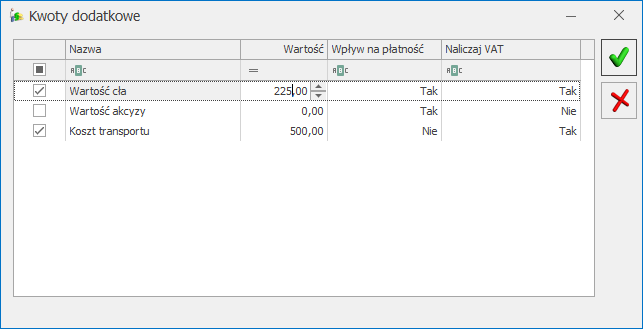
 ).
).
 . Parametr jest domyślnie zaznaczony dla nowo utworzonych baz firmowych.
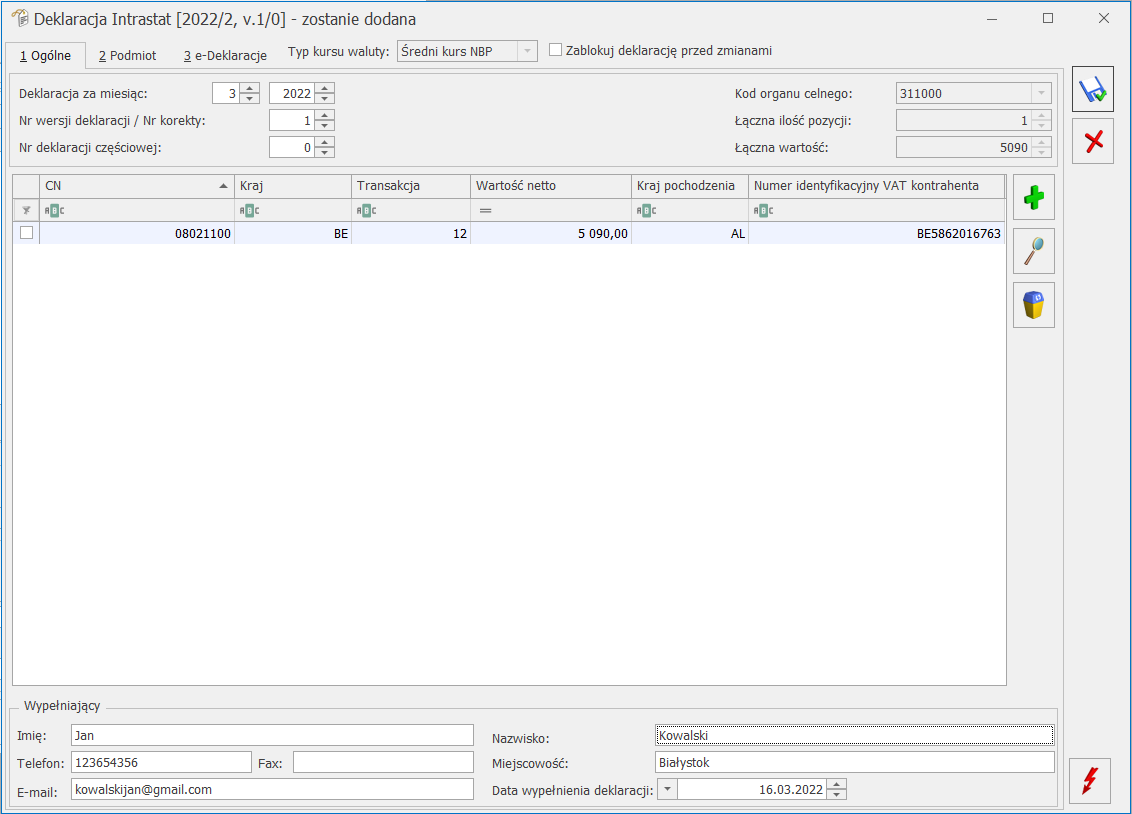 W programie istnieje możliwość weryfikacji dokumentów uwzględnianych podczas automatycznego wyliczania deklaracji Intrastat. Z poziomu formularza deklaracji Intrastat dostępny jest wydruk: Dokumenty niezakwalifikowane do Intrastat oraz wydruk Dokumenty zakwalifikowane do Intrastat.
Więcej informacji na temat deklaracji Intrastat znajduje się w artykule:
W programie istnieje możliwość weryfikacji dokumentów uwzględnianych podczas automatycznego wyliczania deklaracji Intrastat. Z poziomu formularza deklaracji Intrastat dostępny jest wydruk: Dokumenty niezakwalifikowane do Intrastat oraz wydruk Dokumenty zakwalifikowane do Intrastat.
Więcej informacji na temat deklaracji Intrastat znajduje się w artykule: 
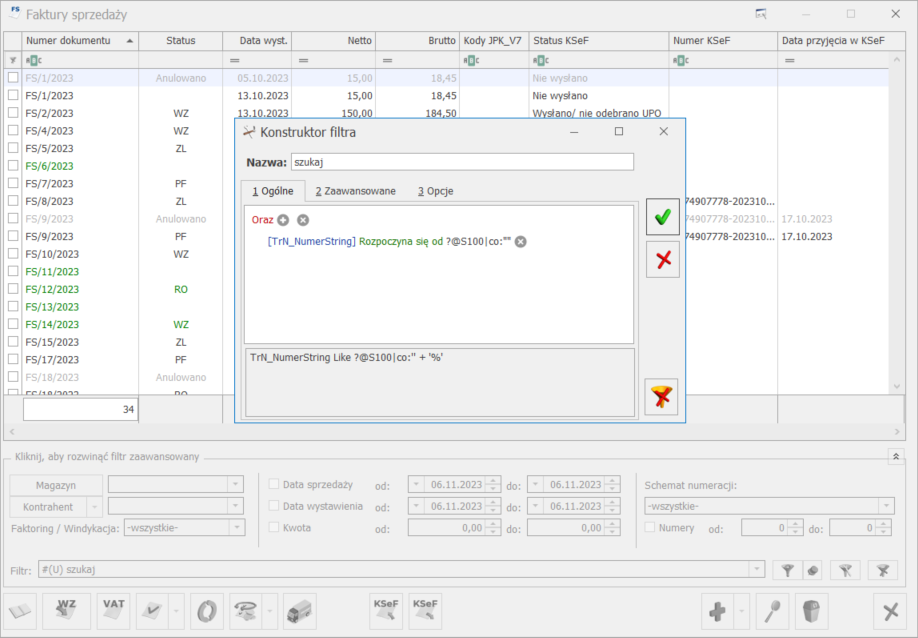

 Wydruk danych lub
  Podgląd wydruku i przejdź do opcji Konfiguracja wydruków:
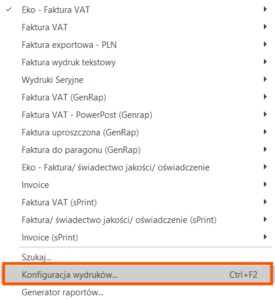 Krok trzeci
Gdy otworzy się okno Konfiguracji wydruków, znajdź wydruk, który ma być wydrukiem domyślnym. Ustaw na nim kursor, kliknij prawym przyciskiem myszy i wybierz opcję Ustaw jako domyślny dla mnie. Po wybraniu tej opcji wydruk zostanie ustawiony jako domyślny dla aktualnie zalogowanego operatora.
Krok trzeci
Gdy otworzy się okno Konfiguracji wydruków, znajdź wydruk, który ma być wydrukiem domyślnym. Ustaw na nim kursor, kliknij prawym przyciskiem myszy i wybierz opcję Ustaw jako domyślny dla mnie. Po wybraniu tej opcji wydruk zostanie ustawiony jako domyślny dla aktualnie zalogowanego operatora.
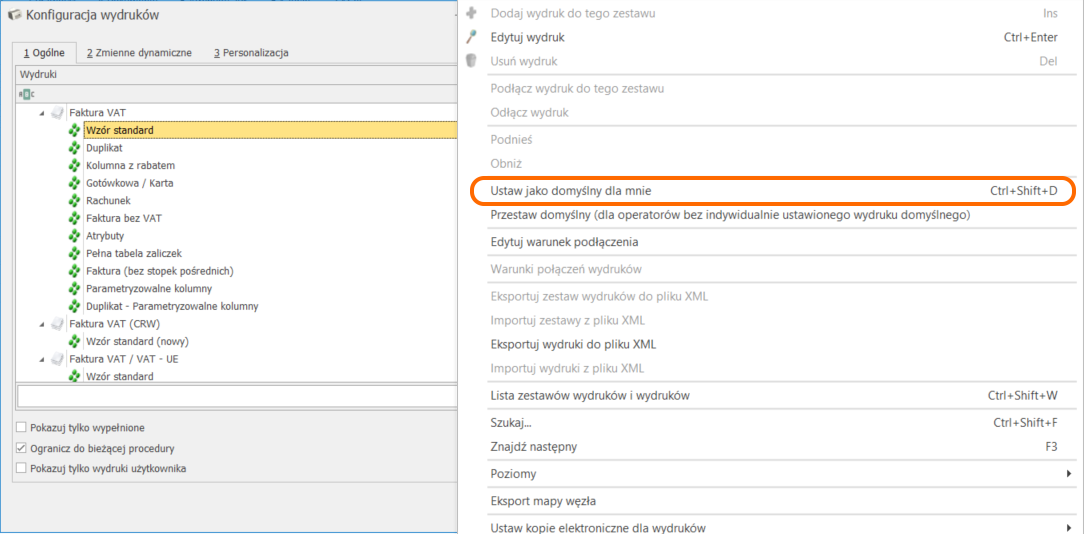
 Po zapisie pliku na dysku w programie wyświetlane jest okno z komunikatem „Czy otworzyć wyeksportowany plik?” Użytkownik ma możliwość otworzenia pliku bezpośrednio z programu po naciśnięciu opcji „Tak”.
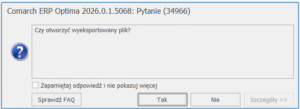
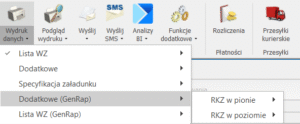 Raport zawiera informacje o kosztach zakupu i marży dla dokumentów.
Raport RKZ z poziomu listy faktur sprzedaży powinien być robiony wtedy, gdy wszystkie faktury posiadają powiązane dokumenty WZ lub nie są stosowane dokumenty WZ i w menu Start/Konfiguracja/ Firma/ Magazyn/ Inicjacja dokumentu dla faktur zaznaczona jest opcja Pobranie (opcja spowoduje, że faktura sprzedaży będzie wydawała towar z magazynu).
Standardowo faktura sprzedaży rezerwuje towar, który jest wydawany dopiero po utworzeniu dokumentu WZ. Dlatego przed przekształceniem do WZ, na dokumencie FS nie ma informacji o rzeczywistym koszcie zakupu towaru wydawanego, koszt ten nalicza się dopiero po utworzeniu WZ, kiedy towar rzeczywiście zostanie wydany z magazynu.
Powody niezgodności RKZ generowanego z listy dokumentów FS/ PA, i RKZ z listy dokumentów WZ:
Raport zawiera informacje o kosztach zakupu i marży dla dokumentów.
Raport RKZ z poziomu listy faktur sprzedaży powinien być robiony wtedy, gdy wszystkie faktury posiadają powiązane dokumenty WZ lub nie są stosowane dokumenty WZ i w menu Start/Konfiguracja/ Firma/ Magazyn/ Inicjacja dokumentu dla faktur zaznaczona jest opcja Pobranie (opcja spowoduje, że faktura sprzedaży będzie wydawała towar z magazynu).
Standardowo faktura sprzedaży rezerwuje towar, który jest wydawany dopiero po utworzeniu dokumentu WZ. Dlatego przed przekształceniem do WZ, na dokumencie FS nie ma informacji o rzeczywistym koszcie zakupu towaru wydawanego, koszt ten nalicza się dopiero po utworzeniu WZ, kiedy towar rzeczywiście zostanie wydany z magazynu.
Powody niezgodności RKZ generowanego z listy dokumentów FS/ PA, i RKZ z listy dokumentów WZ:
 odpowiedni wydruk np. Faktura VAT/Wzór standard i określić ilość kopii wydruku.
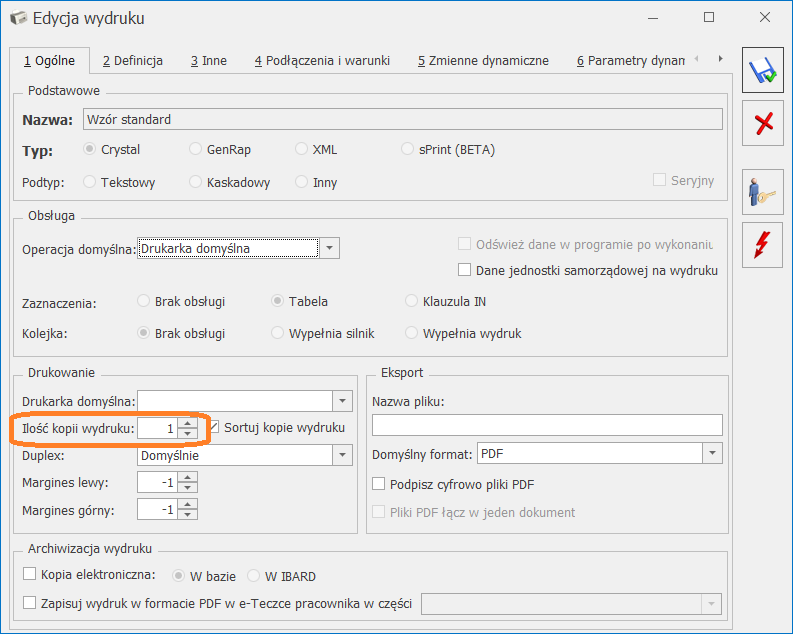 Przykładowo:
 Wartość pola:
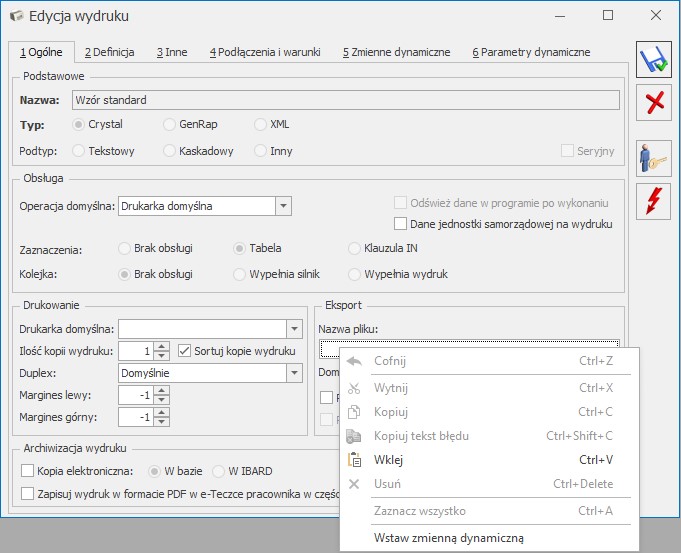 W kolejnym kroku użytkownik ma możliwość wybrania z definiowalnej listy zmiennych, makra za pomocą którego zostanie utworzona nazwa pliku dla eksportowanego pliku.
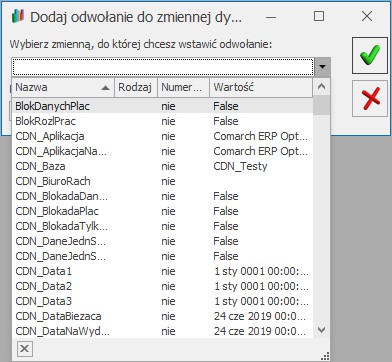 Po wybraniu zgodnie z preferencjami użytkownika odpowiedniej zmiennej należy zapisać zmiany. Przy eksporcie dokumentu do pliku na podstawie szablonu, do którego została przypisana odpowiednia zmienna dynamiczna nazwa pliku będzie automatycznie przypisywana zgodnie z konfiguracją nazwy pliku.

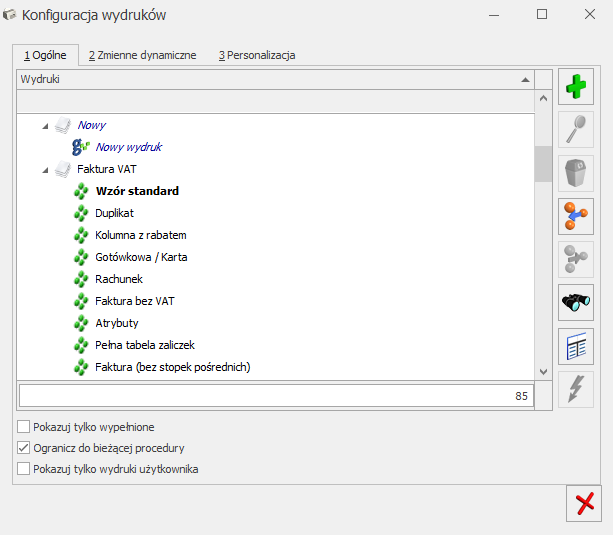 Pojawi się okno Dodaj wydruk, w którym należy podać nazwę wydruku, zaznaczyć typ wydruku GenRap, przejść na zakładkę [Definicja] i wybrać przycisk Importuj definicję z pliku
  Wydruk danych lub
  Podgląd wydruku i przejdź do opcji Konfiguracja wydruków:
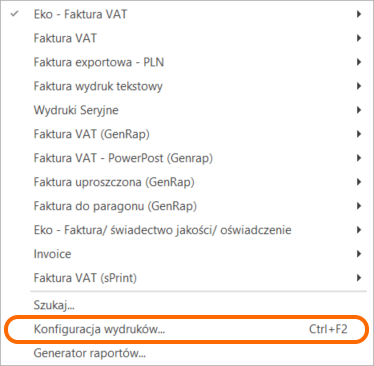 Krok czwarty
Gdy otworzy się okno Konfiguracji wydruków, znajdź wydruk, który ma być wydrukiem domyślnym dla wszystkich operatorów. Ustaw na nim kursor, kliknij prawym przyciskiem myszy i wybierz opcję Przestaw domyślny (dla operatorów bez indywidualnie ustawionego wydruku domyślnego). Po wybraniu tej opcji wydruk zostanie ustawiony jako domyślny dla wszystkich operatorów.
Krok czwarty
Gdy otworzy się okno Konfiguracji wydruków, znajdź wydruk, który ma być wydrukiem domyślnym dla wszystkich operatorów. Ustaw na nim kursor, kliknij prawym przyciskiem myszy i wybierz opcję Przestaw domyślny (dla operatorów bez indywidualnie ustawionego wydruku domyślnego). Po wybraniu tej opcji wydruk zostanie ustawiony jako domyślny dla wszystkich operatorów.
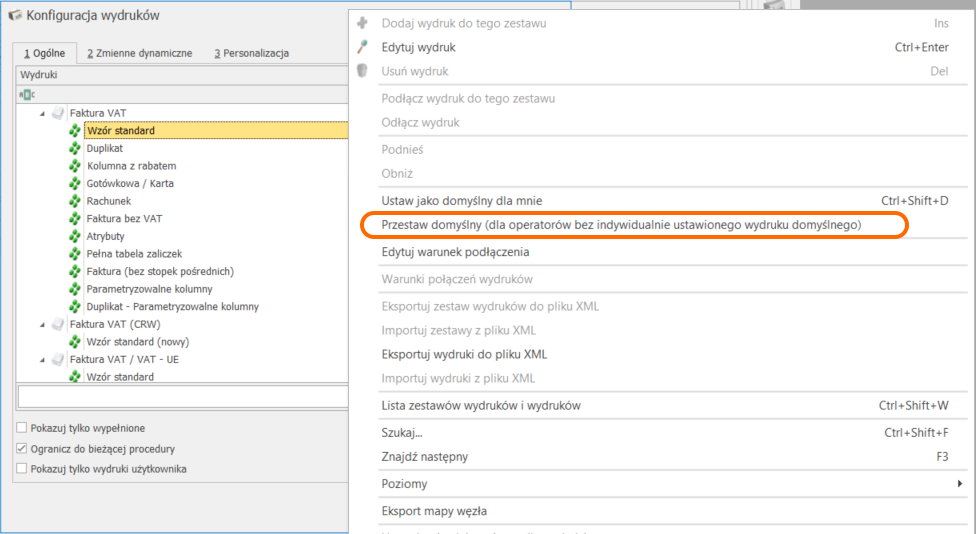
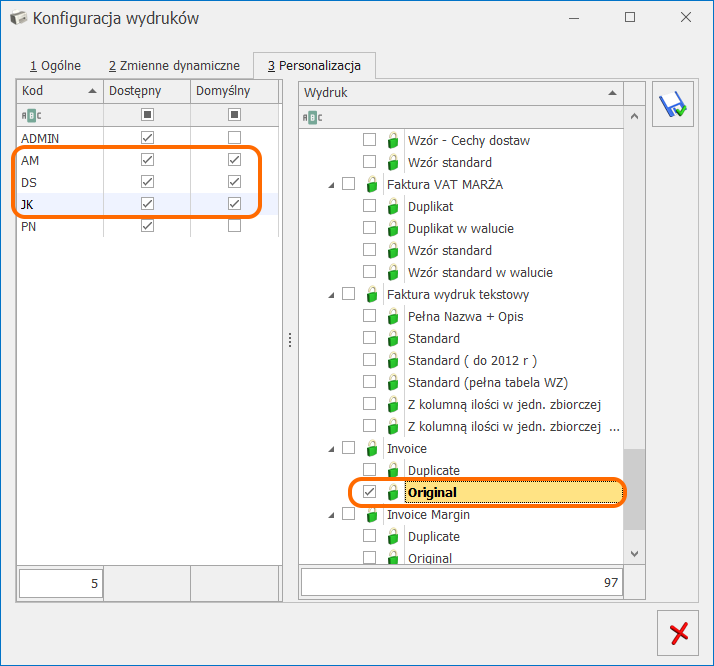
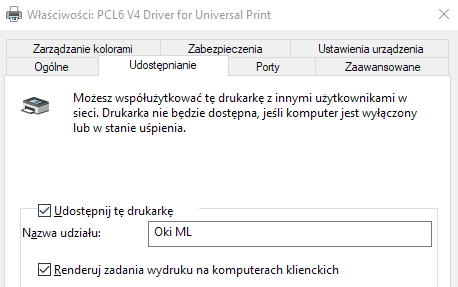
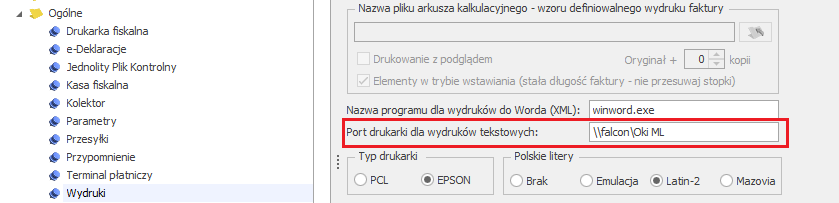
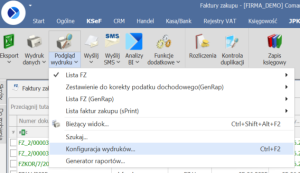 W Comarch ERP Optima funkcjonują 4 typy wydruków: Crystal, GenRap, sPrint i XML.
Typ wydruku można precyzyjnie określić poprzez wejście w edycję danego wydruku, gdzie na zakładce
[Ogólne] znajduje się informacja, która opcja jest wskazana:
W Comarch ERP Optima funkcjonują 4 typy wydruków: Crystal, GenRap, sPrint i XML.
Typ wydruku można precyzyjnie określić poprzez wejście w edycję danego wydruku, gdzie na zakładce
[Ogólne] znajduje się informacja, która opcja jest wskazana:
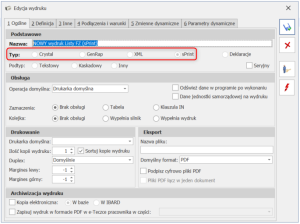 Dodatkowo na liście wydruków w konfiguracji wydruków znajduje się oznaczenie graficzne dla
wydruków, gdzie widoczne są odpowiednie oznaczenia:
Dodatkowo na liście wydruków w konfiguracji wydruków znajduje się oznaczenie graficzne dla
wydruków, gdzie widoczne są odpowiednie oznaczenia:


 spowoduje inną akcję:
- jeżeli bieżąca gałąź odpowiada procedurze lub kontekstowi, będzie możliwe dodanie zestawu
wydruków (opis: Dodaj zestaw wydruków i podłącz w tym miejscu)
spowoduje inną akcję:
- jeżeli bieżąca gałąź odpowiada procedurze lub kontekstowi, będzie możliwe dodanie zestawu
wydruków (opis: Dodaj zestaw wydruków i podłącz w tym miejscu)
 - jeżeli gałąź odpowiada zestawowi wydruków, będzie możliwe dodanie wydruku (opis: Dodaj
wydruk)
- jeżeli gałąź odpowiada zestawowi wydruków, będzie możliwe dodanie wydruku (opis: Dodaj
wydruk)
 Konfigurator wydruku posiada szeroką gamę opcji, a ich szczegółowy opis można znaleźć w poniższym
artykule:
https://pomoc.comarch.pl/optima/pl/2025_5/dokumentacja/formularz-wydruku/
Konfigurator wydruku posiada szeroką gamę opcji, a ich szczegółowy opis można znaleźć w poniższym
artykule:
https://pomoc.comarch.pl/optima/pl/2025_5/dokumentacja/formularz-wydruku/
 w prawym dolnym rogu okna na
zakładce spowoduje otworzenie edytora Comarch sPrint, umożliwiającego konfigurację szablonu
wydruku:
w prawym dolnym rogu okna na
zakładce spowoduje otworzenie edytora Comarch sPrint, umożliwiającego konfigurację szablonu
wydruku:
 Wybierając opcję edycji definicji wydruku, w pierwszym kroku otworzy się Konfigurator danych
szablonu, który pozwoli na zdefiniowanie wydruku samodzielnie poprzez wybór tabel i pól, poprzez
użycie istniejących procedur lub poprzez utworzenie zapytania SQL:
Wybierając opcję edycji definicji wydruku, w pierwszym kroku otworzy się Konfigurator danych
szablonu, który pozwoli na zdefiniowanie wydruku samodzielnie poprzez wybór tabel i pól, poprzez
użycie istniejących procedur lub poprzez utworzenie zapytania SQL:
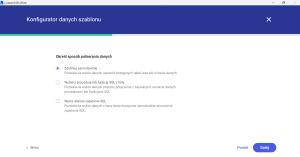 Można ewentualnie pominąć konfigurację poprzez kliknięcie ikony krzyżyka, co spowoduje przejście
do pustego szablonu Comarch sPrint:
Można ewentualnie pominąć konfigurację poprzez kliknięcie ikony krzyżyka, co spowoduje przejście
do pustego szablonu Comarch sPrint:
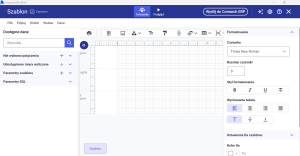 Po zakończeniu edycji, klikając przycisk „Wyślij do Comarch ERP” szablon zostanie wysłany do
Comarch ERP Optima i podłączony pod odpowiedni zestaw wydruków:
Po zakończeniu edycji, klikając przycisk „Wyślij do Comarch ERP” szablon zostanie wysłany do
Comarch ERP Optima i podłączony pod odpowiedni zestaw wydruków:
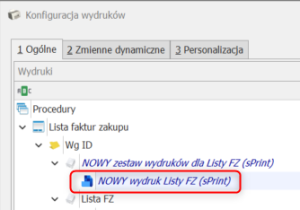
 Eksportuj definicję do pliku – umożliwia eksport definicji wydruku, np. z jednego z domyślnych
wydruków w programie:
Eksportuj definicję do pliku – umożliwia eksport definicji wydruku, np. z jednego z domyślnych
wydruków w programie:
 Importuj definicję z pliku - kliknięcie spowoduje otworzenie okna umożliwiającego wskazanie
definicji sPrint w formacie *.SP w celu jej zaimportowania. Może to być definicja wydruku
stworzonego samodzielnie w programie Comarch sPrint lub wyeksportowana z dowolnego
standardowego wydruku w programie. Jeśli eksportowany wydruk miał zdefiniowane parametry na
zakładce [Inne], wówczas oprócz importu definicji, należy również skopiować te parametry.
Importuj definicję z pliku - kliknięcie spowoduje otworzenie okna umożliwiającego wskazanie
definicji sPrint w formacie *.SP w celu jej zaimportowania. Może to być definicja wydruku
stworzonego samodzielnie w programie Comarch sPrint lub wyeksportowana z dowolnego
standardowego wydruku w programie. Jeśli eksportowany wydruk miał zdefiniowane parametry na
zakładce [Inne], wówczas oprócz importu definicji, należy również skopiować te parametry.
 Sklonowany wydruk ma identyczną definicję wydruku, co wydruk oryginalny, ale należy mu nadać
unikalną nazwę (domyślnie dodawana jest oryginalna nazwa + słowo „(kopia)”). Podobnie jak
w przypadku dodawania nowego wydruku, kliknięcie ikony lupy
Sklonowany wydruk ma identyczną definicję wydruku, co wydruk oryginalny, ale należy mu nadać
unikalną nazwę (domyślnie dodawana jest oryginalna nazwa + słowo „(kopia)”). Podobnie jak
w przypadku dodawania nowego wydruku, kliknięcie ikony lupy 
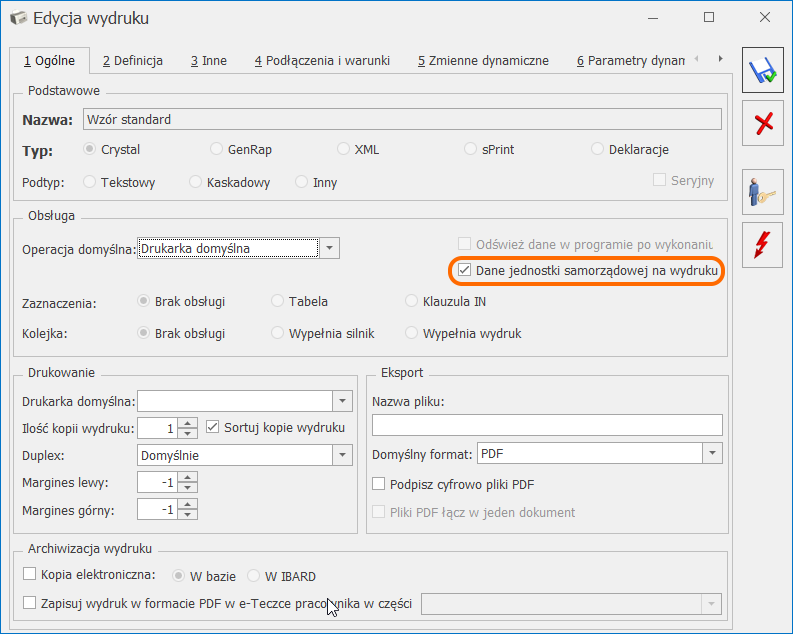 Jeżeli parametr: Dane jednostki samorządowej na wydruku nie jest zaznaczony, wówczas zawsze na wydruk pobierane są dane z Start/Konfiguracja/ Firma/ Dane firmy/ Pieczątka firmy.
 Podany tytuł będzie drukowany odpowiednio dla faktur krajowych/ unijnych/ eksportowych.
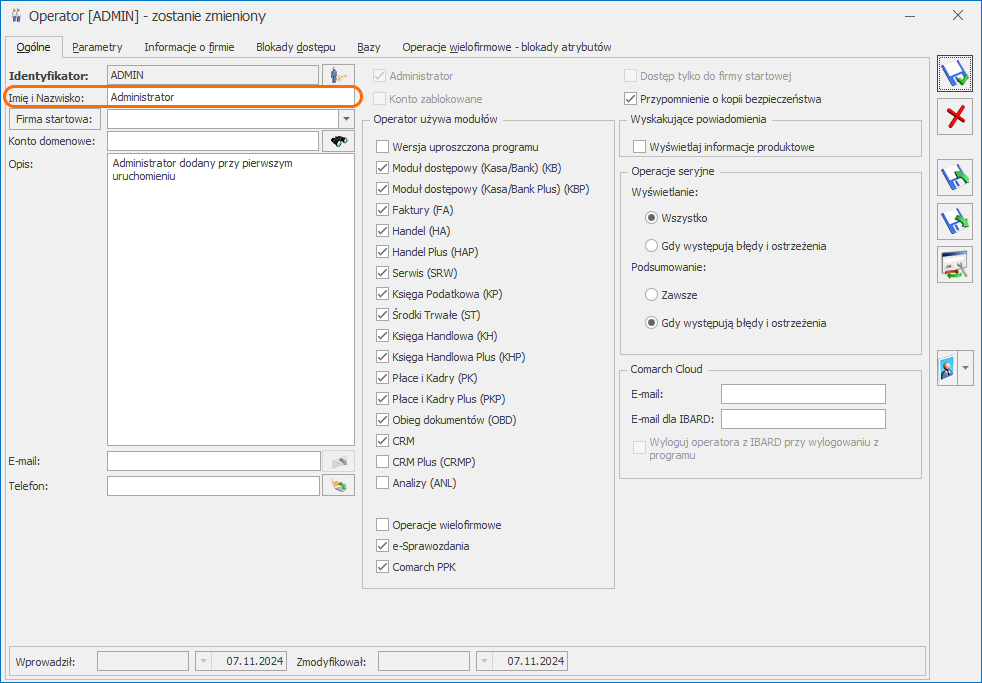 Przed zatwierdzeniem faktury należy zweryfikować, czy w polu Imię i Nazwisko na formularzu operatora znajdują się poprawne dane. Operator zatwierdzający widoczny jest na formularzu faktury, na zakładce [Płatności] w prawym dolnym rogu, w polu Zatwierdził.
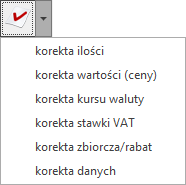 b) faktur zakupu, to:
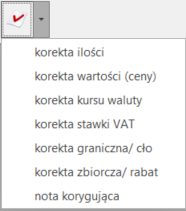
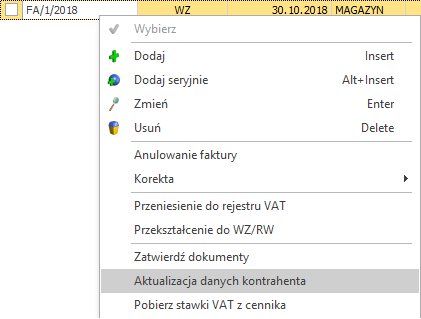 Należy na tym miejscu podkreślić, że Aktualizacja danych kontrahenta może być przeprowadzona dla kilku dokumentów równocześnie, pod warunkiem, że dokumenty te zostały wystawione na jednego kontrahenta.
Aby funkcja była dostępna należy w menu Start/Konfiguracja/ Program/ Użytkowe/ Operatorzy na karcie konkretnego Operatora -> na zakładce [Parametry] w podzakładce [Handel, Serwis] zaznaczyć parametr: Aktualizacja kontrahenta na dokumencie.
Aktualizacja danych kontrahenta, powoduje zaktualizowanie danych kontrahenta na zatwierdzonym dokumencie, w zakładce Kontrahent tylko w sekcji ‘’Nabywca’’, sekcja ‘’Odbiorca” pozostaje niezmieniona. Zmianę danych w sekcji ‘’Odbiorca’’ można wykonać ręcznie jeżeli dokument znajduję się w buforze, w innym wypadku poprawa danych możliwa jest tylko poprzez anulowanie dokumentu.
Należy na tym miejscu podkreślić, że Aktualizacja danych kontrahenta może być przeprowadzona dla kilku dokumentów równocześnie, pod warunkiem, że dokumenty te zostały wystawione na jednego kontrahenta.
Aby funkcja była dostępna należy w menu Start/Konfiguracja/ Program/ Użytkowe/ Operatorzy na karcie konkretnego Operatora -> na zakładce [Parametry] w podzakładce [Handel, Serwis] zaznaczyć parametr: Aktualizacja kontrahenta na dokumencie.
Aktualizacja danych kontrahenta, powoduje zaktualizowanie danych kontrahenta na zatwierdzonym dokumencie, w zakładce Kontrahent tylko w sekcji ‘’Nabywca’’, sekcja ‘’Odbiorca” pozostaje niezmieniona. Zmianę danych w sekcji ‘’Odbiorca’’ można wykonać ręcznie jeżeli dokument znajduję się w buforze, w innym wypadku poprawa danych możliwa jest tylko poprzez anulowanie dokumentu. Nie ma możliwości anulowania dokumentu będącego w buforze – taki dokument można usunąć.
W sytuacji gdy do dokumentu zostały wystawione korekty aby anulować dokument w pierwszej kolejności należy anulować wszystkie powiązane z nim korekty.
Często przy próbie anulowania dokumentów możemy spotkać się z komunikatem:
Nie można anulować dokumentu. Dokument posiada rozliczone płatności.
Oznacza on, że dokument został już rozliczony. Dokumenty wystawione na gotówkę rozliczane są automatycznie w momencie zapisu dokumentu.
Rozliczenie można usunąć ręcznie np. z poziomu menu Kasa/Bank / Preliminarz płatności. Na liście dokumentów należy otworzyć dokument, który chcemy anulować. Następnie na zakładce Rozliczenia w tabelce zaznaczamy dokument i klikamy Usuń.
Zapis kasowy/ bankowy należy usunąć ręcznie z poziomu menu Kasa/Bank/ Zapisy kasowe/bankowe.
Jeżeli w menu Start/Konfiguracja/ Firma/ Kasa i Bank/ Parametry zaznaczony zostanie parametr: Kasowanie rozliczeń przy kasowaniu i anulowaniu dokumentów, to podczas anulowania dokumentu zapis kasowy/ bankowy zostanie automatycznie usunięty.
Zasady automatycznego usuwania zapisów kasowych:
Nie ma możliwości anulowania dokumentu będącego w buforze – taki dokument można usunąć.
W sytuacji gdy do dokumentu zostały wystawione korekty aby anulować dokument w pierwszej kolejności należy anulować wszystkie powiązane z nim korekty.
Często przy próbie anulowania dokumentów możemy spotkać się z komunikatem:
Nie można anulować dokumentu. Dokument posiada rozliczone płatności.
Oznacza on, że dokument został już rozliczony. Dokumenty wystawione na gotówkę rozliczane są automatycznie w momencie zapisu dokumentu.
Rozliczenie można usunąć ręcznie np. z poziomu menu Kasa/Bank / Preliminarz płatności. Na liście dokumentów należy otworzyć dokument, który chcemy anulować. Następnie na zakładce Rozliczenia w tabelce zaznaczamy dokument i klikamy Usuń.
Zapis kasowy/ bankowy należy usunąć ręcznie z poziomu menu Kasa/Bank/ Zapisy kasowe/bankowe.
Jeżeli w menu Start/Konfiguracja/ Firma/ Kasa i Bank/ Parametry zaznaczony zostanie parametr: Kasowanie rozliczeń przy kasowaniu i anulowaniu dokumentów, to podczas anulowania dokumentu zapis kasowy/ bankowy zostanie automatycznie usunięty.
Zasady automatycznego usuwania zapisów kasowych:
 , aby aktywować widoczne pola. Następnie w polu Numer rejestrowy w BDO należy wpisać odpowiedni numer i zapisać zmiany wybierając ikonę dyskietki. Numer ten będzie drukowany na wydrukach standardowych, w sekcji zawierającej dane z pieczątki firmy.
W przypadku wydruków fiskalnych, aby na wystawionych paragonach fiskalnych, po wydrukowaniu numer BDO był widoczny należy wprowadzić numer ręcznie, bezpośrednio na drukarce fiskalnej.
, aby aktywować widoczne pola. Następnie w polu Numer rejestrowy w BDO należy wpisać odpowiedni numer i zapisać zmiany wybierając ikonę dyskietki. Numer ten będzie drukowany na wydrukach standardowych, w sekcji zawierającej dane z pieczątki firmy.
W przypadku wydruków fiskalnych, aby na wystawionych paragonach fiskalnych, po wydrukowaniu numer BDO był widoczny należy wprowadzić numer ręcznie, bezpośrednio na drukarce fiskalnej.
 ). Jeśli natomiast dokument nie jest już w buforze, można go jedynie anulować.
Szczegóły na temat anulowania dokumentów znajdują się w artykule:
). Jeśli natomiast dokument nie jest już w buforze, można go jedynie anulować.
Szczegóły na temat anulowania dokumentów znajdują się w artykule: 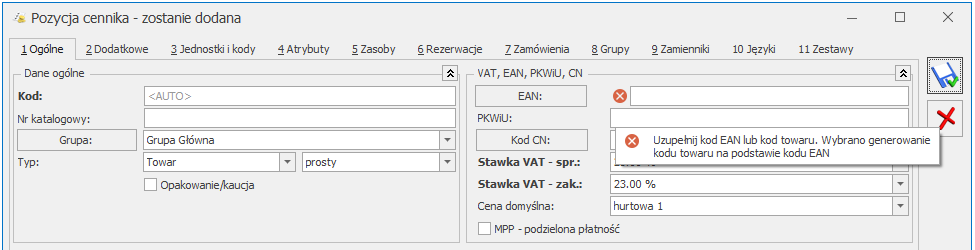 Polecamy obejrzenie filmu instruktażowego. Film znajduje się
  , następnie wybrać pod listą w operacjach seryjnych dostępnych pod przyciskiem
  opcję Stawki VAT / Zmiana stawki VAT. Tam należy ustawić, którą stawkę chcemy zmienić a następnie wykonać operację przyciskiem
  .
.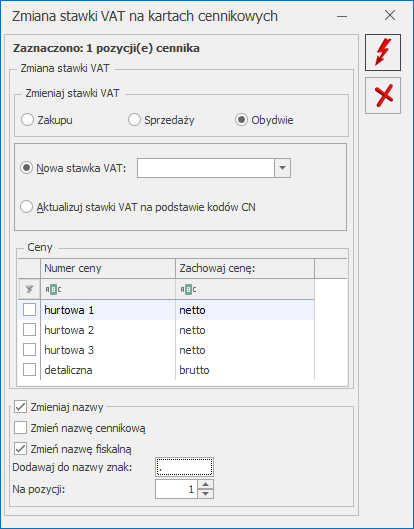 Zasady obsługi okna Zmiana stawki VAT na kartach cennikowych zostały opisane w artykule
 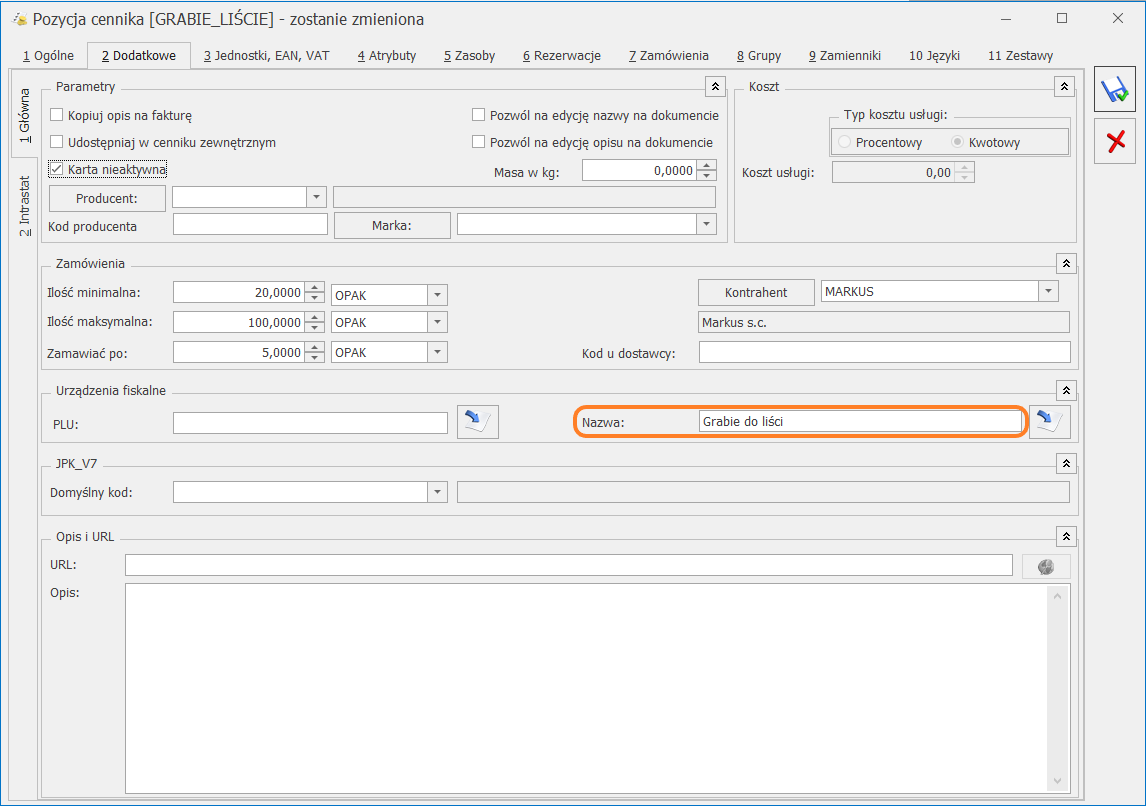 Należy pamiętać, że nazwy fiskalne są obsługiwane pod warunkiem zaznaczenia w menu Start/Konfiguracja/ Stanowisko/ Ogólne/ Drukarka fiskalna parametru Wysyłaj nazwę zdefiniowaną dla urządzeń fiskalnych.
Po zmianie stawek VAT w programie Comarch ERP Optima, aby zaktualizować stawki VAT w programie Comarch ERP Optima Detal należy wykonać synchronizację.
Należy pamiętać, że nazwy fiskalne są obsługiwane pod warunkiem zaznaczenia w menu Start/Konfiguracja/ Stanowisko/ Ogólne/ Drukarka fiskalna parametru Wysyłaj nazwę zdefiniowaną dla urządzeń fiskalnych.
Po zmianie stawek VAT w programie Comarch ERP Optima, aby zaktualizować stawki VAT w programie Comarch ERP Optima Detal należy wykonać synchronizację.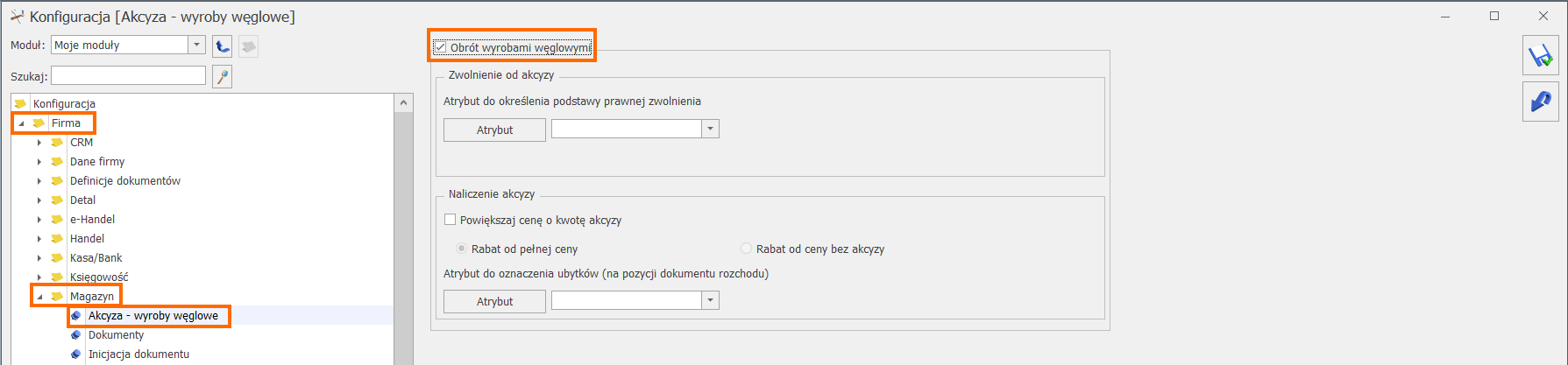 W menu Ogólne/ Inne/ Kody CN należy dodać dla wyrobów węglowych ośmiocyfrowe kody scalonej nomenklatury w formacie jak na obrazku poniżej (np. 27010000):

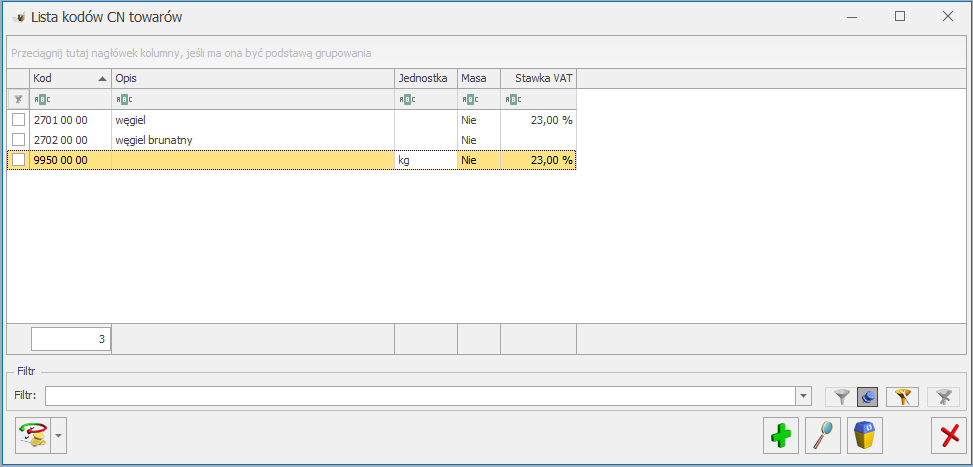
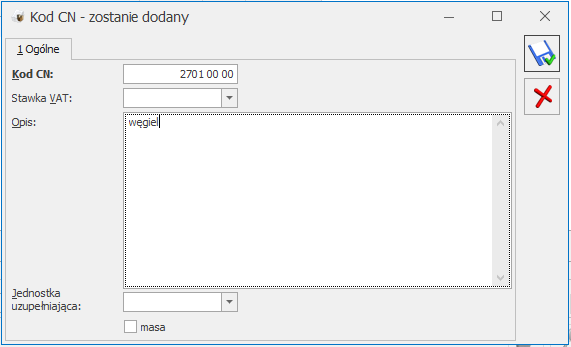 Na kartotece wyrobu węglowego (menu Ogólne/ Cennik), na zakładce [Dodatkowe] / [Akcyza], należy zaznaczyć parametr Akcyza na wyroby węglowe, a następnie:
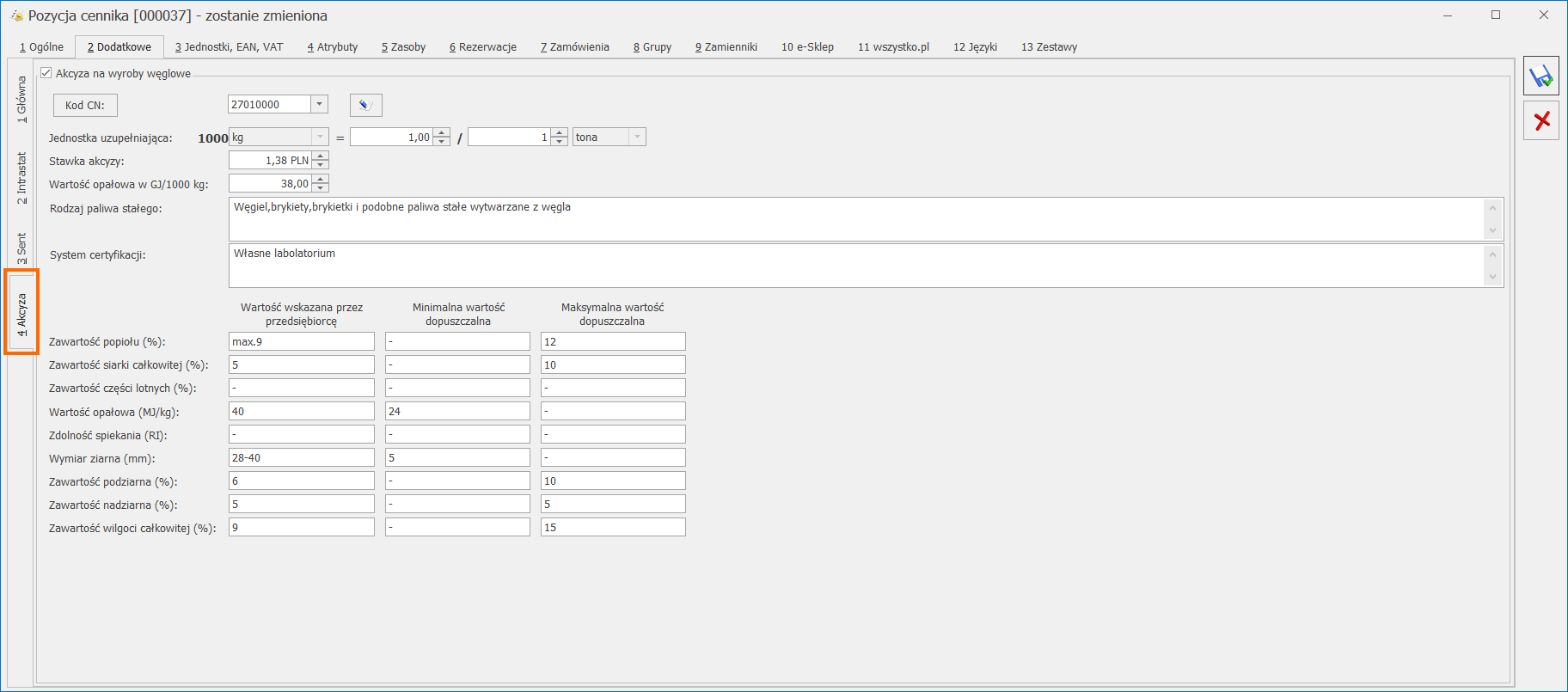
 – w oknie Pozycja dokumentu, na zakładce [Akcyza] (zakładka jest dostępna wyłącznie dla towarów z naliczoną akcyzą).
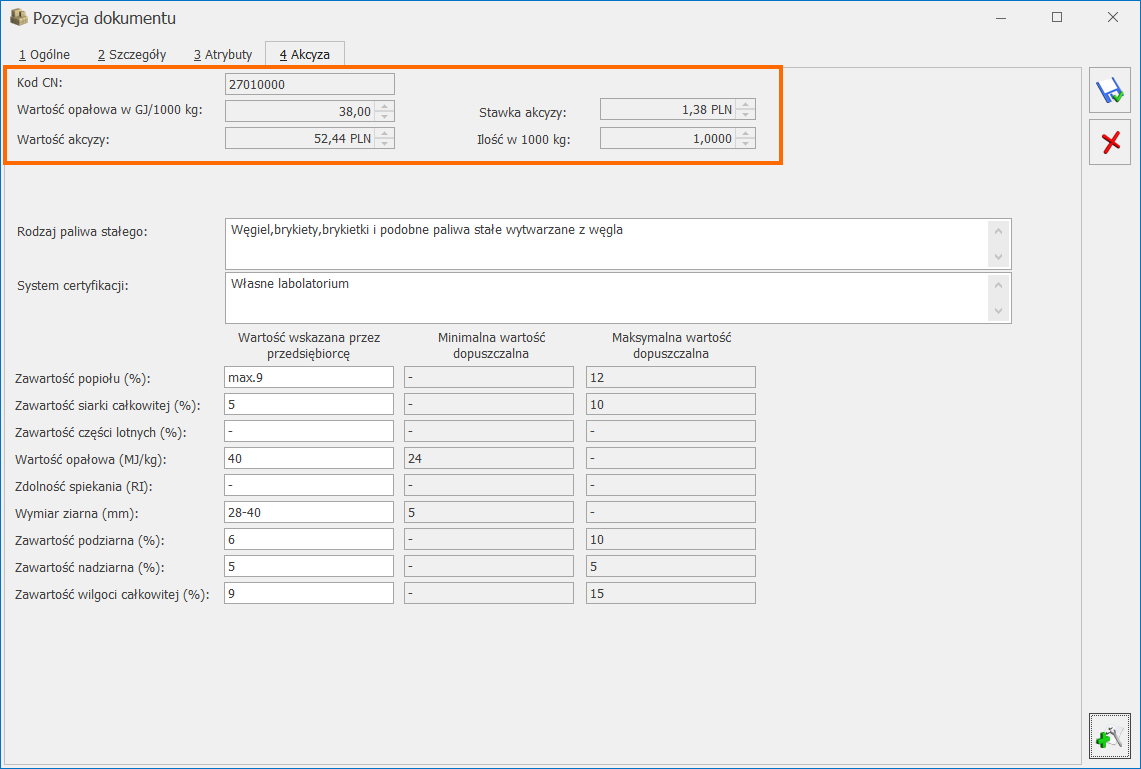 Zakładka [Akcyza] zawiera przeniesione z karty towaru: kod CN, wartość opałową GJ/1000 kg oraz stawkę akcyzy.
Widoczna tu ilość w 1000 kg wyliczona jest na podstawie ilości towaru z dokumentu i przelicznika między jednostkami, określonego na karcie towaru w sekcji [Akcyza na wyroby węglowe].
Wyliczona Wartość akcyzy stanowi iloczyn wartości opałowej, stawki akcyzy i ilości sprzedawanego/wydawanego towaru.
Powyższe informacje będą służyły do wyliczania podatku akcyzowego podczas generowania z programu deklaracji AKC-WW.
Naliczenie podatku akcyzowego jest możliwe na:
Zakładka [Akcyza] zawiera przeniesione z karty towaru: kod CN, wartość opałową GJ/1000 kg oraz stawkę akcyzy.
Widoczna tu ilość w 1000 kg wyliczona jest na podstawie ilości towaru z dokumentu i przelicznika między jednostkami, określonego na karcie towaru w sekcji [Akcyza na wyroby węglowe].
Wyliczona Wartość akcyzy stanowi iloczyn wartości opałowej, stawki akcyzy i ilości sprzedawanego/wydawanego towaru.
Powyższe informacje będą służyły do wyliczania podatku akcyzowego podczas generowania z programu deklaracji AKC-WW.
Naliczenie podatku akcyzowego jest możliwe na:
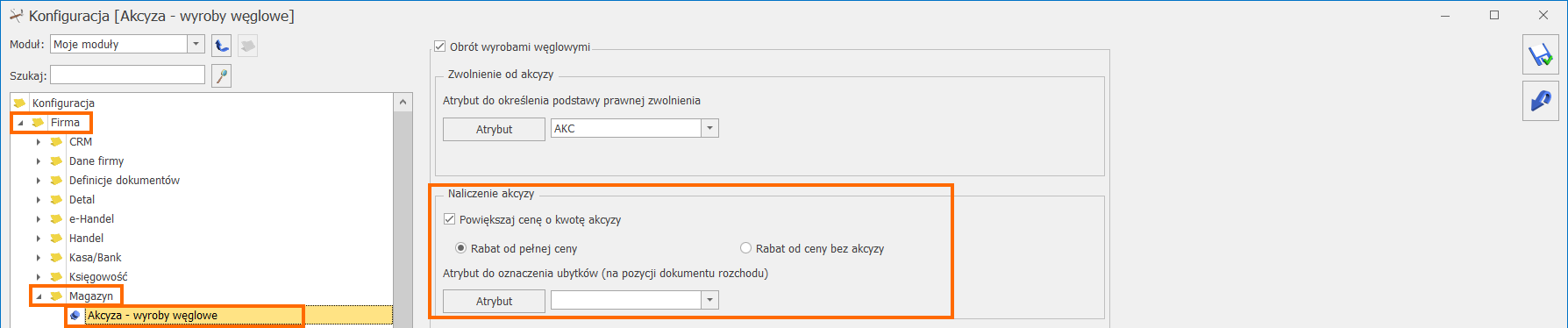
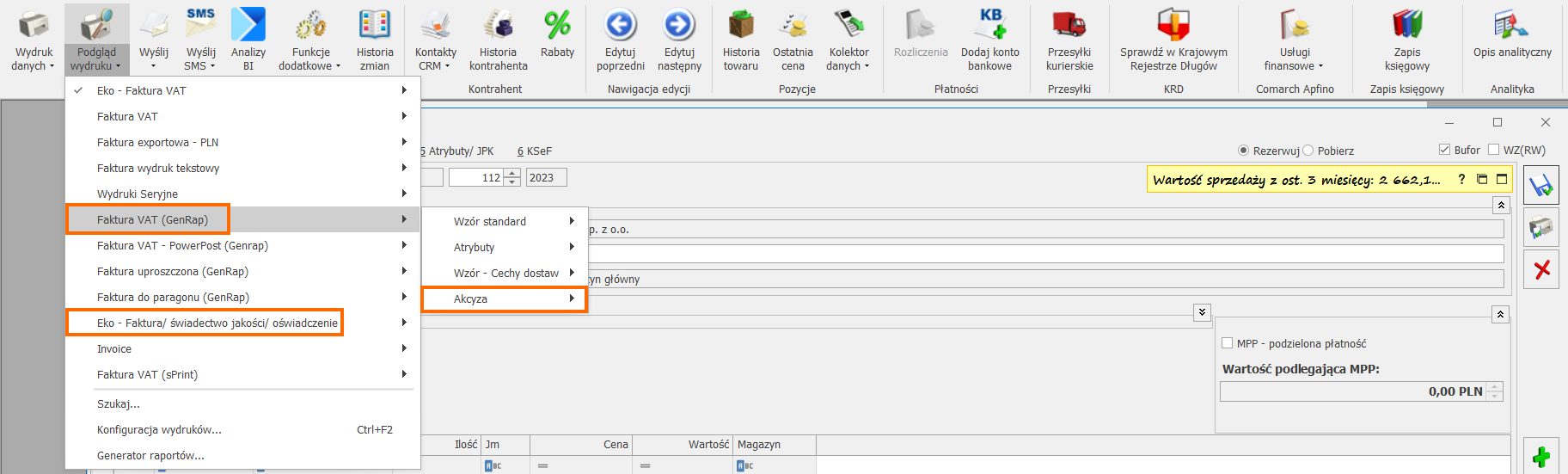 Na wydruku w podsumowaniu wykazana jest łączna wartość akcyzy wszystkich pozycji dokumentu.
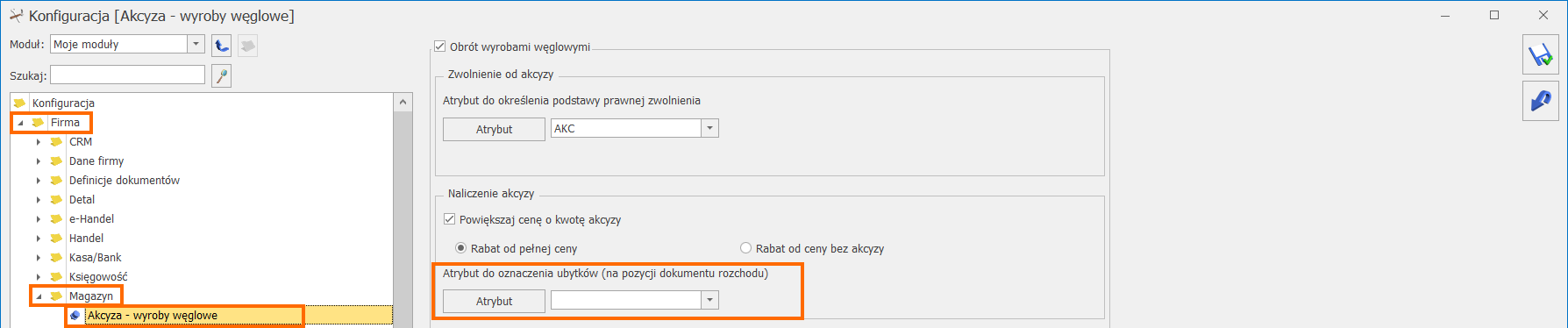 Aby ubytki trafiły na deklarację AKC-WW w oddzielnej pozycji, po dodaniu na rozchód wewnętrzny, fakturę sprzedaży, paragon lub wydanie zewnętrzne wyrobu węglowego, który jest ubytkiem, należy edytując pozycję za pomocą ikony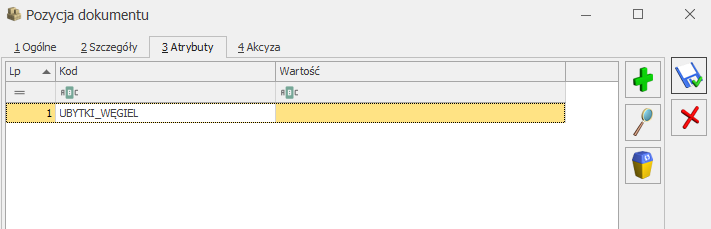
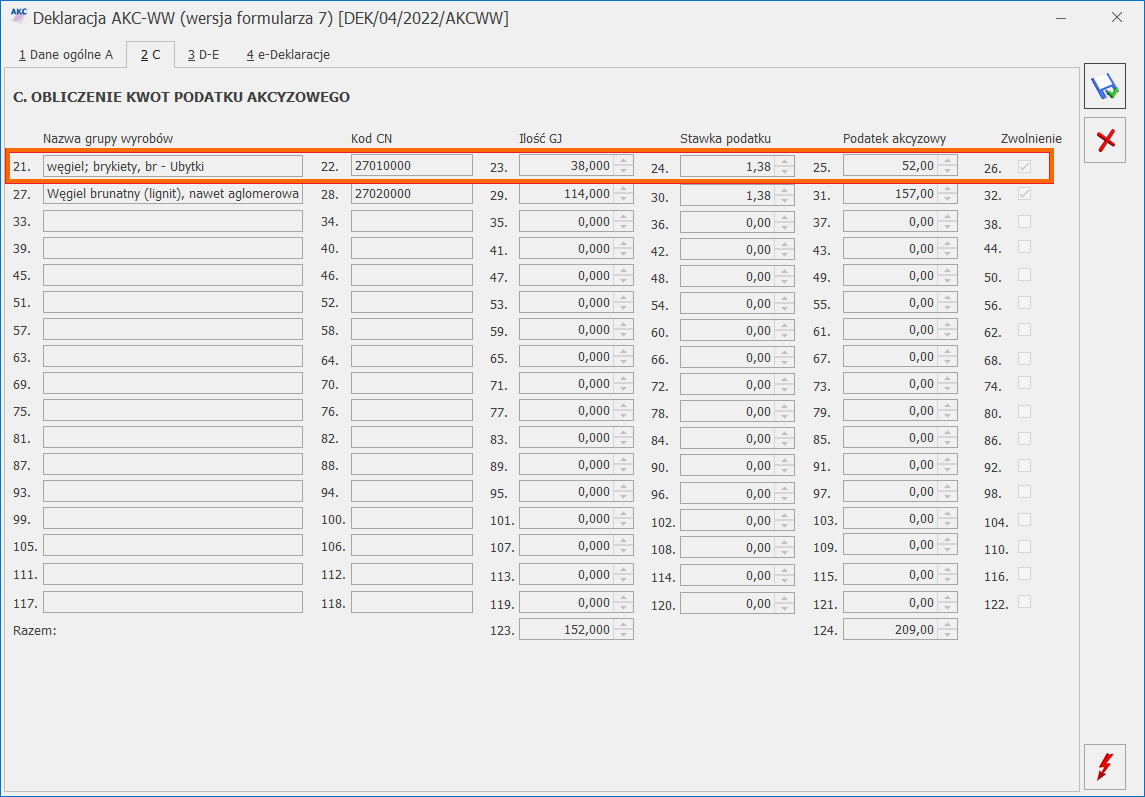
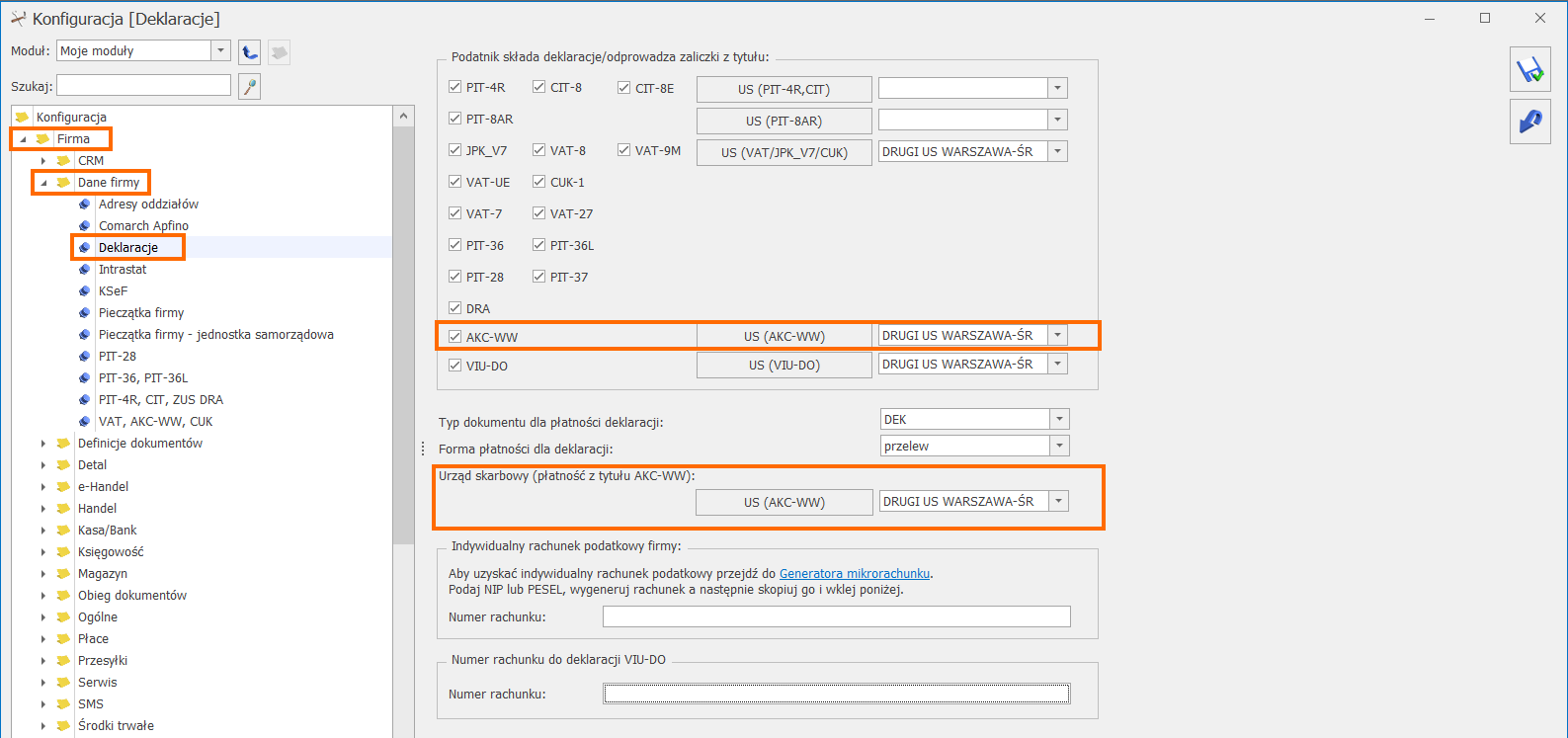 Dane podatnika na deklarację pobierane są z menu Start/ Konfiguracja firmy/Dane firmy/VAT, AKC-WW, CUK. Należy pamiętać o podaniu w tym miejscu Kodu GUS dla gminy.
Lista deklaracji AKC-WW znajduje się w menu Handel/ Inne/ Deklaracje AKC-WW.
Nową deklarację należy dodać przyciskiem
Dane podatnika na deklarację pobierane są z menu Start/ Konfiguracja firmy/Dane firmy/VAT, AKC-WW, CUK. Należy pamiętać o podaniu w tym miejscu Kodu GUS dla gminy.
Lista deklaracji AKC-WW znajduje się w menu Handel/ Inne/ Deklaracje AKC-WW.
Nową deklarację należy dodać przyciskiem  . Po rozwinięciu menu obok plusa, Użytkownik może wybrać starszą wersję formularza.
Na zakładce [1 Dane ogólne A] formularza deklaracji należy podać:
. Po rozwinięciu menu obok plusa, Użytkownik może wybrać starszą wersję formularza.
Na zakładce [1 Dane ogólne A] formularza deklaracji należy podać:
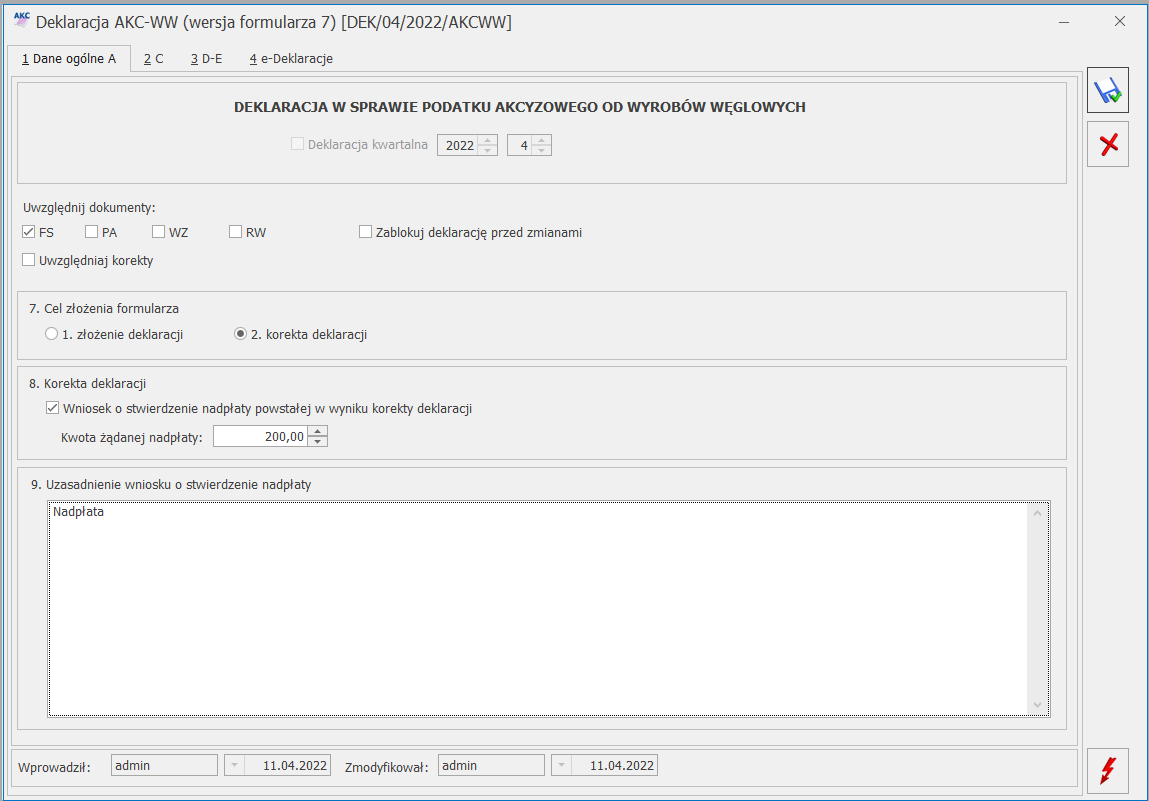 Przyciskiem
  należy przeliczyć deklarację. Nie można zapisać deklaracji bez jej uprzedniego przeliczenia.
Zakładka [2 C]
Na drugiej zakładce [2 C] wyliczane są przez program kwoty podatku akcyzowego. Towary występujące na dokumentach, na których naliczono akcyzę grupowane są po kodach CN, wartości opałowej oraz stawce podatku ustalonej dla poszczególnych pozycji.
W kolumnie Nazwa grupy wyrobów drukowany jest opis kodu CN, w kolejnych kolumnach Kod CN, wyliczona wartość opałowa, stawka podatku i kwota podatku akcyzowego.
Suma ilości z pozycji na dokumentach pomnożona przez wartość opałową, stanowi wartość opałową dla określonego kodu CN.
Kwota podatku dla poszczególnych kodów CN jest zaokrąglana do pełnych złotych.
należy przeliczyć deklarację. Nie można zapisać deklaracji bez jej uprzedniego przeliczenia.
Zakładka [2 C]
Na drugiej zakładce [2 C] wyliczane są przez program kwoty podatku akcyzowego. Towary występujące na dokumentach, na których naliczono akcyzę grupowane są po kodach CN, wartości opałowej oraz stawce podatku ustalonej dla poszczególnych pozycji.
W kolumnie Nazwa grupy wyrobów drukowany jest opis kodu CN, w kolejnych kolumnach Kod CN, wyliczona wartość opałowa, stawka podatku i kwota podatku akcyzowego.
Suma ilości z pozycji na dokumentach pomnożona przez wartość opałową, stanowi wartość opałową dla określonego kodu CN.
Kwota podatku dla poszczególnych kodów CN jest zaokrąglana do pełnych złotych.
 Zakładka [3 D-E]
Na trzeciej zakładce [D-E] znajdują się pola dotyczące wyliczenia kwoty podatku akcyzowego od całkowitej sprzedaży wyrobu węglowego, zarówno od wartości opodatkowanej jak i nieopodatkowanej:
D. Wysokość podatku akcyzowego
125. Podatek akcyzowy – łączna kwota podatku wyliczona przez program od pozycji zarówno zwolnionych z akcyzy jak i od pozycji opodatkowanych akcyzą.
126. Zwolnienia – suma wartości pozycji zwolnionych z opłaty akcyzowej.
127. Obniżenia – pole z możliwością uzupełnienia kwoty obniżeń.
128. Razem zwolnienia i obniżenia – suma kwot zwolnień i obniżeń wykazanych w polach nr 126 i 127. Wartość ta nie może być wyższa niż kwota podatku akcyzowego (pozycja 125).
129. Podatek akcyzowy do zapłaty – kwota podatku akcyzowego pomniejszona o zwolnienia i obniżenia, zaokrąglona do pełnych złotych. Na tę kwotę tworzona jest płatność w menu Kasa/Bank/ Preliminarz płatności. Płatność ta ma domyślnie zaznaczony parametr MPP – podzielona płatność, w polu Kwota podatku podpowiadana jest cała kwota płatności.
Korekta deklaracji tworzy płatność stanowiącą różnicę między deklaracją poprzednią a obecną.
E. Oświadczenie podatnika lub osoby reprezentującej podatnika:
130.Imię,
131. Nazwisko,
133. Identyfikator podatkowy NIP/ PESEL – w przypadku osób fizycznych niebędących zarejestrowanymi podatnikami VAT podatku od towarów i usług lub nieprowadzących działalności gospodarczej należy uzupełnić numer PESEL. Dane do tego pola są pobierane z menu Start/Konfiguracja/Firma/Dane firmy/VAT,AKC-WW,CUK, z sekcji Przedstawiciel (VAT,AKC-WW,CUK).
134. Data wypełnienia deklaracji – ustawiana jest data bieżąca w momencie przeliczania deklaracji. Pole z możliwością edycji.
135. Telefon, E-mail – pobierane są z Konfiguracji firmy/Dane firmy/ VAT,AKC-WW,CUK.
Zakładka [3 D-E]
Na trzeciej zakładce [D-E] znajdują się pola dotyczące wyliczenia kwoty podatku akcyzowego od całkowitej sprzedaży wyrobu węglowego, zarówno od wartości opodatkowanej jak i nieopodatkowanej:
D. Wysokość podatku akcyzowego
125. Podatek akcyzowy – łączna kwota podatku wyliczona przez program od pozycji zarówno zwolnionych z akcyzy jak i od pozycji opodatkowanych akcyzą.
126. Zwolnienia – suma wartości pozycji zwolnionych z opłaty akcyzowej.
127. Obniżenia – pole z możliwością uzupełnienia kwoty obniżeń.
128. Razem zwolnienia i obniżenia – suma kwot zwolnień i obniżeń wykazanych w polach nr 126 i 127. Wartość ta nie może być wyższa niż kwota podatku akcyzowego (pozycja 125).
129. Podatek akcyzowy do zapłaty – kwota podatku akcyzowego pomniejszona o zwolnienia i obniżenia, zaokrąglona do pełnych złotych. Na tę kwotę tworzona jest płatność w menu Kasa/Bank/ Preliminarz płatności. Płatność ta ma domyślnie zaznaczony parametr MPP – podzielona płatność, w polu Kwota podatku podpowiadana jest cała kwota płatności.
Korekta deklaracji tworzy płatność stanowiącą różnicę między deklaracją poprzednią a obecną.
E. Oświadczenie podatnika lub osoby reprezentującej podatnika:
130.Imię,
131. Nazwisko,
133. Identyfikator podatkowy NIP/ PESEL – w przypadku osób fizycznych niebędących zarejestrowanymi podatnikami VAT podatku od towarów i usług lub nieprowadzących działalności gospodarczej należy uzupełnić numer PESEL. Dane do tego pola są pobierane z menu Start/Konfiguracja/Firma/Dane firmy/VAT,AKC-WW,CUK, z sekcji Przedstawiciel (VAT,AKC-WW,CUK).
134. Data wypełnienia deklaracji – ustawiana jest data bieżąca w momencie przeliczania deklaracji. Pole z możliwością edycji.
135. Telefon, E-mail – pobierane są z Konfiguracji firmy/Dane firmy/ VAT,AKC-WW,CUK.
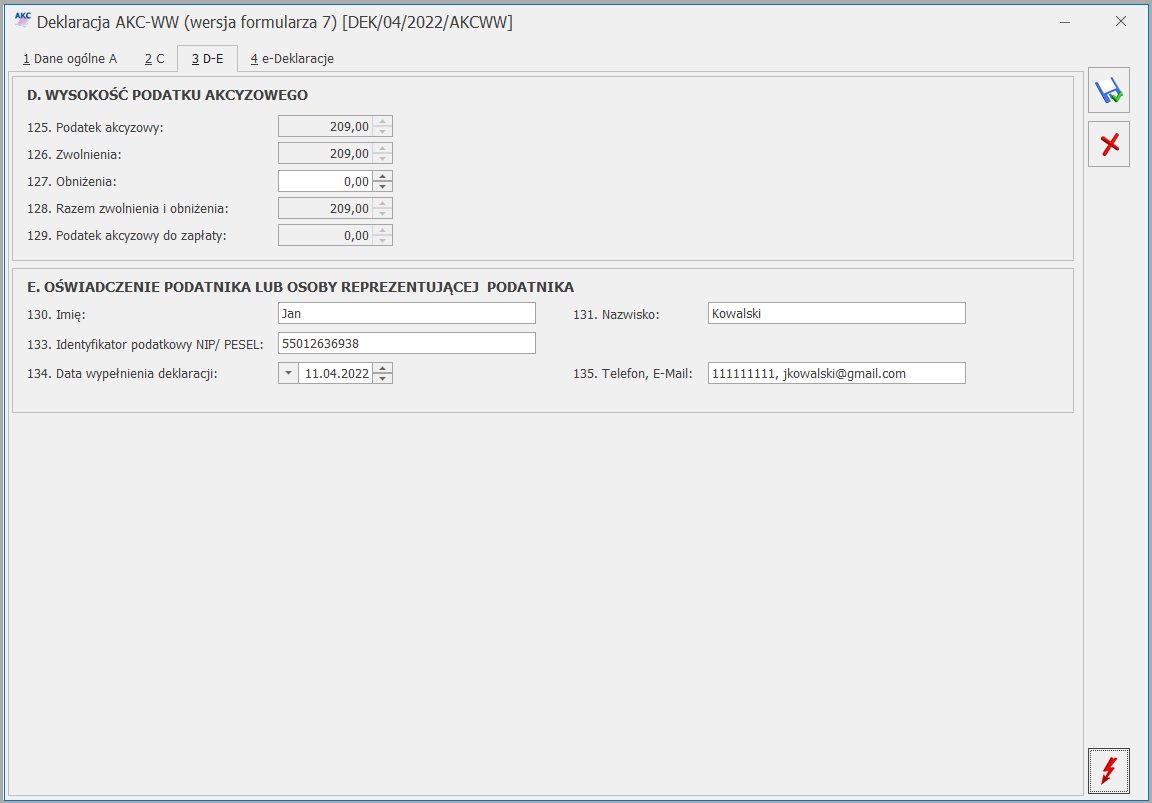 Zakładka [4 e-Deklaracje]
Na czwartej zakładce [e-Deklaracje] formularza deklaracji AKC-WW zapisywane są dane związane z przesyłaniem deklaracji na platformę PUESC. Zakładka ta składa się z następujących pól:
Zakładka [4 e-Deklaracje]
Na czwartej zakładce [e-Deklaracje] formularza deklaracji AKC-WW zapisywane są dane związane z przesyłaniem deklaracji na platformę PUESC. Zakładka ta składa się z następujących pól:
 W menu Start/ Konfiguracja/ Stanowisko / Ogólne/ e-Deklaracje należy wskazać katalog, w którym automatycznie podczas wysyłki do PUESC zostanie zapisana deklaracja.
 Na formularzu deklaracji AKC-WW (menu Handel/ Inne(Handel)/ Deklaracje AKC-WW) zablokowanej przed zmianami i zapisanej, po ponownym otwarciu dostępna jest ikona
  Wyślij deklarację do systemu PUESC, umożliwiająca przesłanie deklaracji podpisanej kwalifikowanym certyfikatem do systemu PUESC.
Wysyłając deklarację należy podać hasło do portalu PUESC (login domyślnie jest pobierany z menu Start/ Konfiguracja/ Program/ Ogólne/ e-Deklaracje/ JPK/ CUK). Hasło jest pamiętane w obrębie jednej sesji – do czasu wylogowania operatora bądź zmiany bazy firmowej.
Wyślij deklarację do systemu PUESC, umożliwiająca przesłanie deklaracji podpisanej kwalifikowanym certyfikatem do systemu PUESC.
Wysyłając deklarację należy podać hasło do portalu PUESC (login domyślnie jest pobierany z menu Start/ Konfiguracja/ Program/ Ogólne/ e-Deklaracje/ JPK/ CUK). Hasło jest pamiętane w obrębie jednej sesji – do czasu wylogowania operatora bądź zmiany bazy firmowej.
 Jeśli deklaracja zostanie poprawnie zaczytana, otrzyma numer referencyjny, który zostanie przekazany do Comarch ERP Optima:
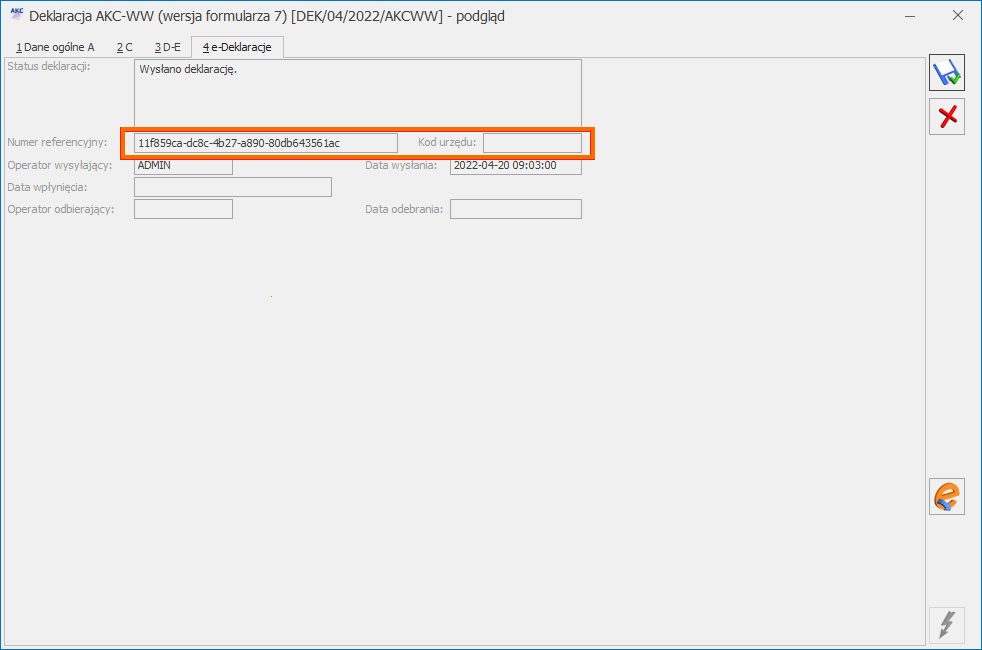 Wysłaną deklarację o statusie Wysłano/ Odebrano UPO może przywrócić do edycji operator, który w menu Start/ Konfiguracja/ Program/ Użytkowe/ Operatorzy na karcie operatora, na zakładce [Parametry] w podzakładce [Wspólne] ma zaznaczony parametr Prawo do odblokowania wysłanej e-Deklaracji.
Pobieranie Urzędowego Potwierdzenia Odbioru (UPO)
Dla deklaracji AKC-WW poprawnie przesłanej do PUESC, przycisk
Wysłaną deklarację o statusie Wysłano/ Odebrano UPO może przywrócić do edycji operator, który w menu Start/ Konfiguracja/ Program/ Użytkowe/ Operatorzy na karcie operatora, na zakładce [Parametry] w podzakładce [Wspólne] ma zaznaczony parametr Prawo do odblokowania wysłanej e-Deklaracji.
Pobieranie Urzędowego Potwierdzenia Odbioru (UPO)
Dla deklaracji AKC-WW poprawnie przesłanej do PUESC, przycisk  Pobierz UPO znajdujący się na formularzu deklaracji AKC-WW umożliwia pobranie Urzędowego Potwierdzenia Odbioru.
Nie można odblokować deklaracji o statusie Wysłano/ Nie odebrano UPO.
Pobierz UPO znajdujący się na formularzu deklaracji AKC-WW umożliwia pobranie Urzędowego Potwierdzenia Odbioru.
Nie można odblokować deklaracji o statusie Wysłano/ Nie odebrano UPO.
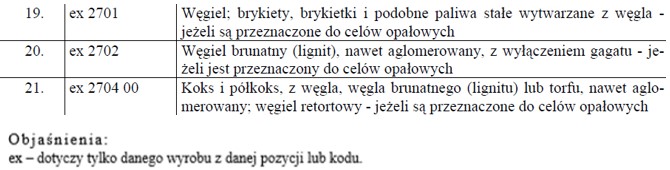
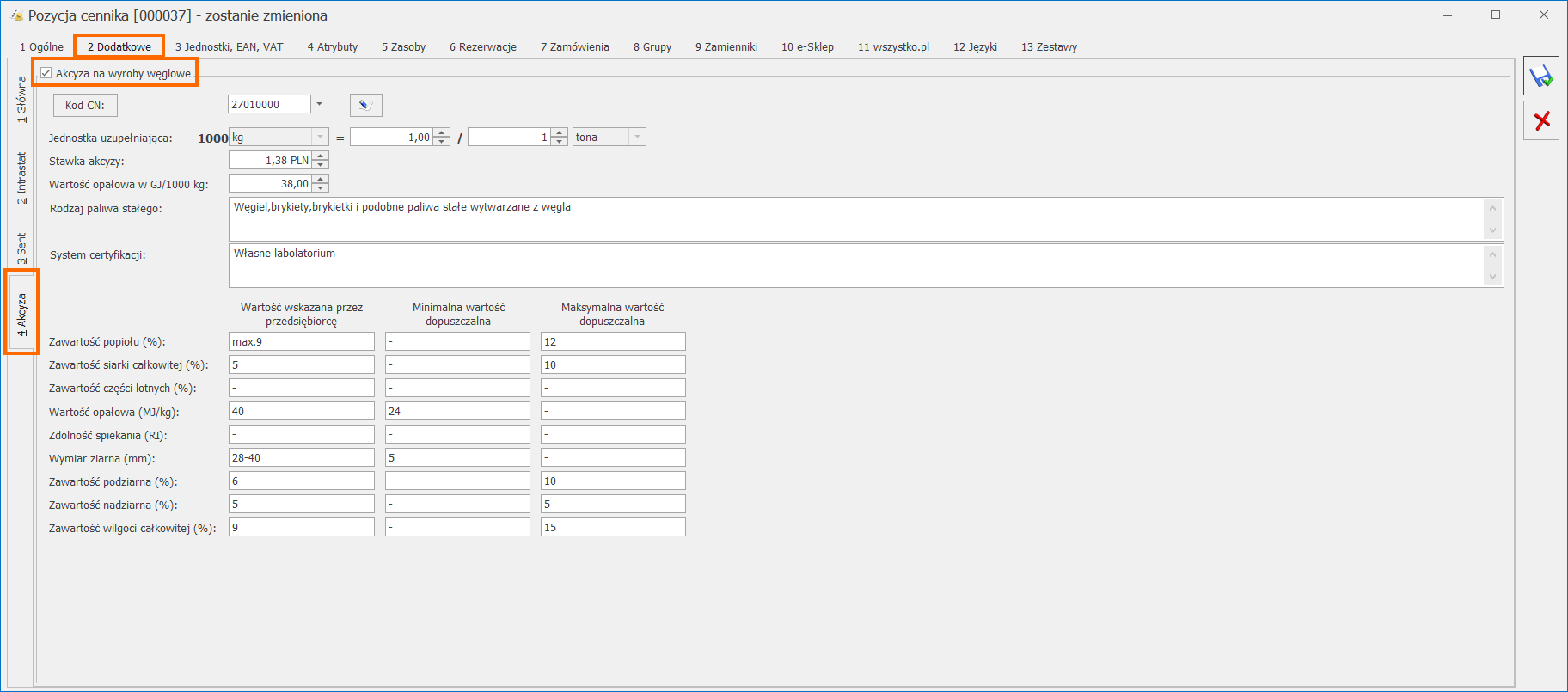


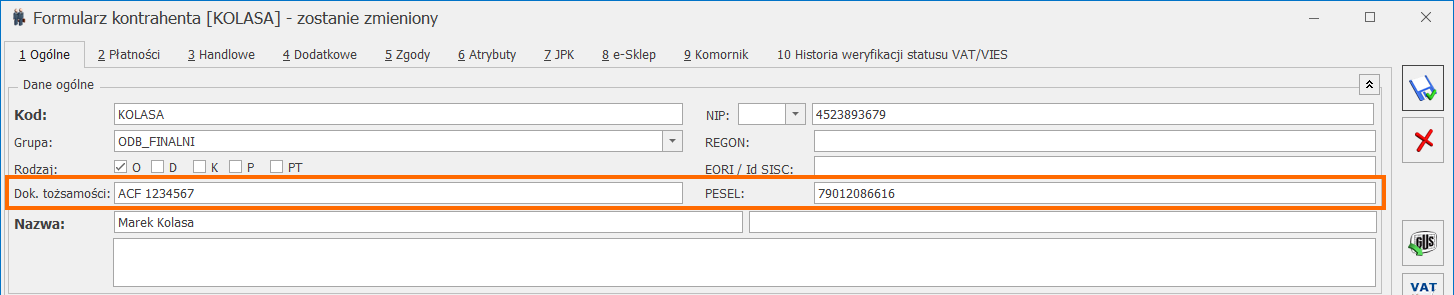 bądź bezpośrednio na fakturze sprzedaży, na zakładce [Kontrahent]:
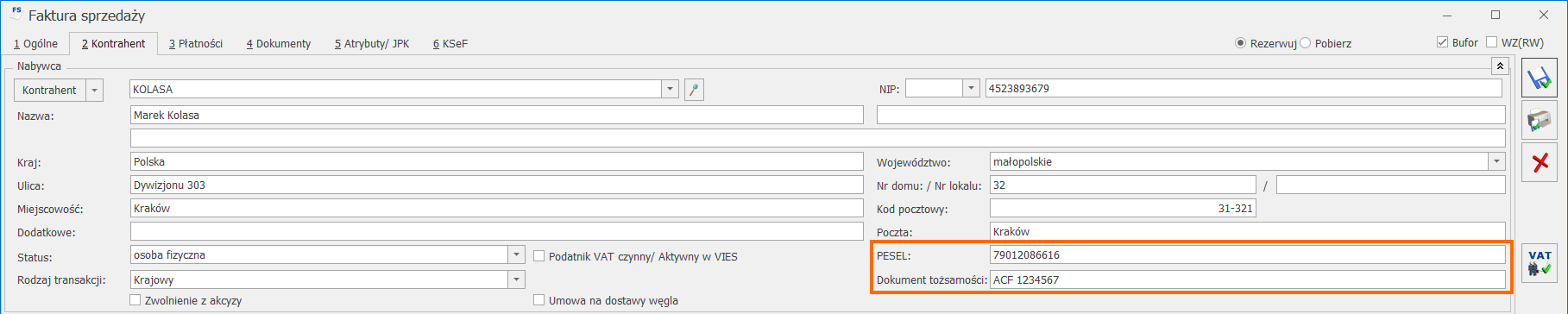 Jeśli zatwierdzono FS na stałe bez podania tych danych, należy uzupełnić je na karcie kontrahenta oraz w menu Start/Konfiguracja/ Program/ Użytkowe/ Operatorzy – na karcie Operatora, na zakładce [Parametry] w podzakładce [Handel, Serwis] zaznaczyć Aktualizacja kontrahenta na dokumencie. Po wybraniu na liście faktur sprzedaży dla tej FS opcji pod prawym przyciskiem myszy Aktualizacja danych kontrahenta – numer dokumentu tożsamości oraz PESEL zostanie zaczytany na tę fakturę z karty kontrahenta.
 należy dodać atrybut o dowolnym kodzie, np. AKCYZA i formacie: lista.
 Na zakładce [Pozycje listy] należy podać możliwe przyczyny zwolnienia z podatku akcyzowego:
 Dodany atrybut należy wybrać z listy poprzez przycisk :
 Jeśli na fakturze sprzedaży, na zakładce [Kontrahent] jest zaznaczony parametr Zwolnienie z akcyzy (można zaznaczyć na formularzu kontrahenta na zakładce [Handlowe]), w oknie Pozycji dokumentu, na zakładce [Akcyza] widnieje sekcja Przeznaczenie uprawniające do zwolnienia, w której znajduje się atrybut wskazany w konfiguracji wraz z wartościami listy do wyboru:
 Wybrane przeznaczenie jest drukowane dla danego kodu CN wyrobu węglowego na wydrukach Faktura VAT (GenRap)/ Akcyza, Eko-Faktura.
Jeśli na formularzu kontrahenta będącego nabywcą wyrobów węglowych, na zakładce [Atrybuty] zostanie przypisany atrybut z konfiguracji wraz z wartością:
Wybrane przeznaczenie jest drukowane dla danego kodu CN wyrobu węglowego na wydrukach Faktura VAT (GenRap)/ Akcyza, Eko-Faktura.
Jeśli na formularzu kontrahenta będącego nabywcą wyrobów węglowych, na zakładce [Atrybuty] zostanie przypisany atrybut z konfiguracji wraz z wartością:
 wówczas po wybraniu tego kontrahenta na FS, wartość atrybutu, zostanie automatycznie umieszczona w sekcji Przeznaczenie uprawniające do zwolnienia, tym samym nie trzeba będzie tej wartości podawać ręcznie.
Aby uzupełnić bądź edytować przeznaczenie uprawniające do zwolnienia na FS zapisanej na stałe, należy w menu Start/Konfiguracja/ Program/ Użytkowe/ Operatorzy – na karcie Operatora, na zakładce [Parametry] w podzakładce [Handel, Serwis] zaznaczyć parametr Zmiana opisu i osoby odbierającej na dok.
wówczas po wybraniu tego kontrahenta na FS, wartość atrybutu, zostanie automatycznie umieszczona w sekcji Przeznaczenie uprawniające do zwolnienia, tym samym nie trzeba będzie tej wartości podawać ręcznie.
Aby uzupełnić bądź edytować przeznaczenie uprawniające do zwolnienia na FS zapisanej na stałe, należy w menu Start/Konfiguracja/ Program/ Użytkowe/ Operatorzy – na karcie Operatora, na zakładce [Parametry] w podzakładce [Handel, Serwis] zaznaczyć parametr Zmiana opisu i osoby odbierającej na dok.
 W deklaracji Intrastat uwzględniane są dokumenty, które spełniają następujące warunki:
 Dodaj na odpowiedniej zakładce pojawia okno Formularza deklaracji Intrastat. Deklarację można wyliczyć automatycznie, na podstawie zarejestrowanych w systemie dokumentów, lub informacje o poszczególnych pozycjach uzupełnić ręcznie.
Automatyczne wyliczenie deklaracji przez program jest możliwe przez wciśnięcie przycisku
Dodaj na odpowiedniej zakładce pojawia okno Formularza deklaracji Intrastat. Deklarację można wyliczyć automatycznie, na podstawie zarejestrowanych w systemie dokumentów, lub informacje o poszczególnych pozycjach uzupełnić ręcznie.
Automatyczne wyliczenie deklaracji przez program jest możliwe przez wciśnięcie przycisku  Przelicz deklarację na formularzu deklaracji. Przed wyliczeniem należy wskazać, jakiego typu dokumenty powinny być w niej uwzględnione.
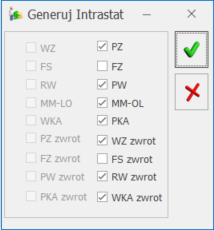 Na deklaracji wyliczanej automatycznie użytkownik ma możliwość wprowadzania zmian, np. dodania pozycji do deklaracji.
Po uzupełnieniu i zweryfikowaniu deklaracji można użyć ikony
Na deklaracji wyliczanej automatycznie użytkownik ma możliwość wprowadzania zmian, np. dodania pozycji do deklaracji.
Po uzupełnieniu i zweryfikowaniu deklaracji można użyć ikony  Wyślij deklarację do systemu PUESC, spowoduje to automatyczne zaznaczenie parametru Zablokuj deklarację przed zmianami.
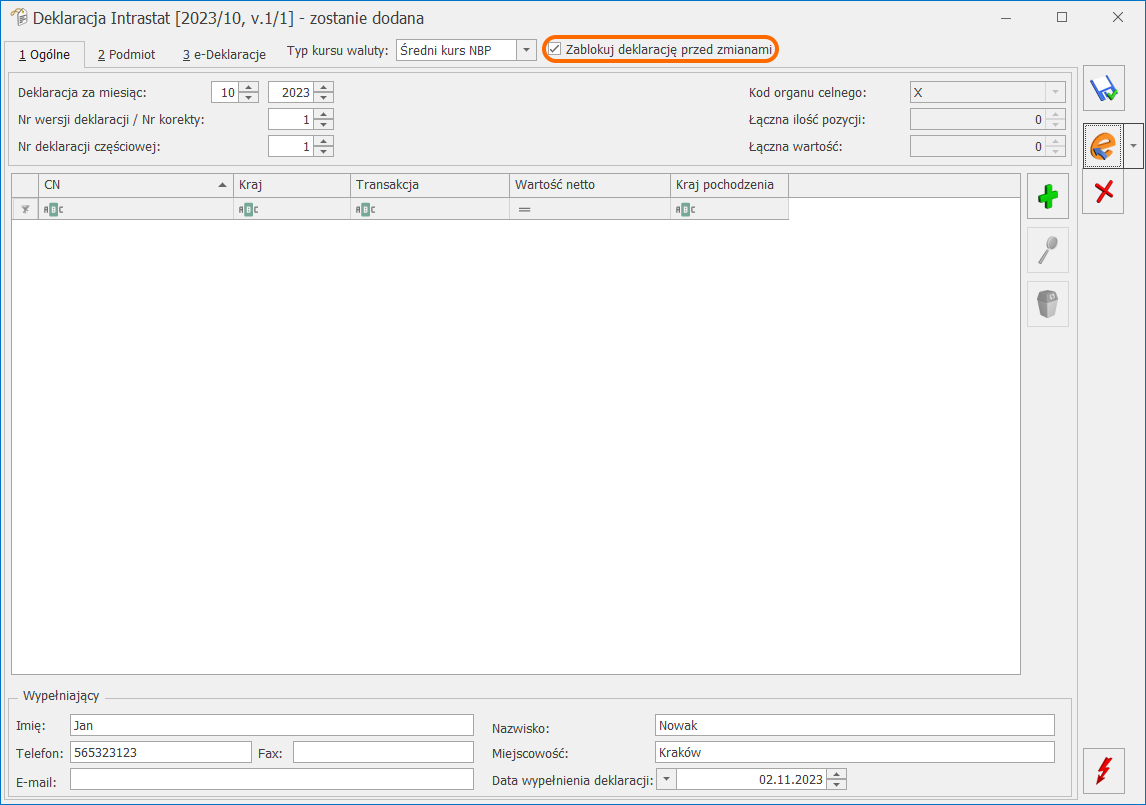 Deklarację można podpisać certyfikatem lub wysłać bez podpisu. Wysyłając deklarację należy podać hasło do portalu PUESC (login domyślnie jest pobierany z konfiguracji).
 Po wysłaniu deklaracji, na trzeciej zakładce [e-Deklaracje] formularza zapisywane są dane związane z przesłaniem deklaracji.
Dla deklaracji Intrastat poprawnie przesłanej do PUESC pojawia się przycisk
Po wysłaniu deklaracji, na trzeciej zakładce [e-Deklaracje] formularza zapisywane są dane związane z przesłaniem deklaracji.
Dla deklaracji Intrastat poprawnie przesłanej do PUESC pojawia się przycisk  Pobierz dane z systemu PUESC umożliwiający pobranie Urzędowego Potwierdzenia Odbioru.
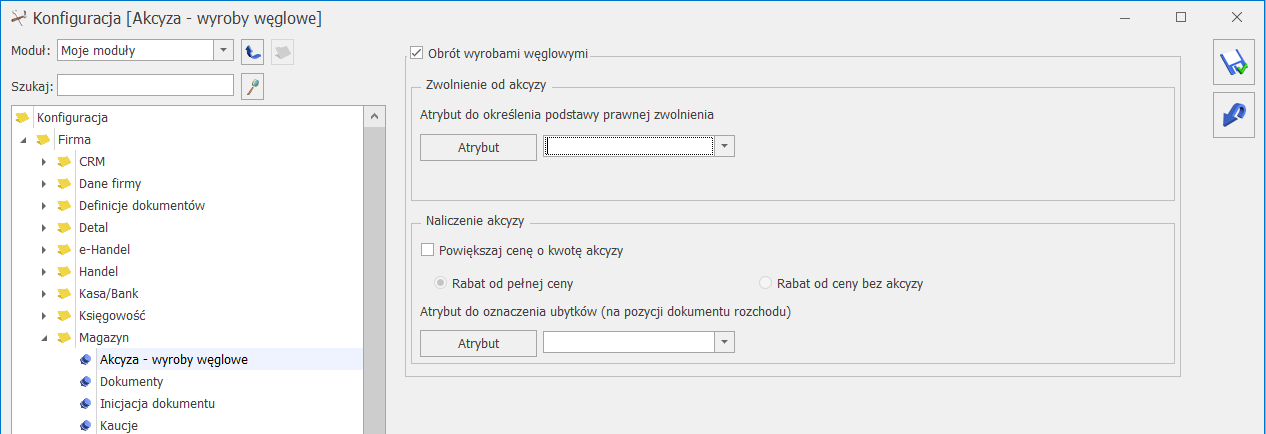 W menu Start/Konfiguracja/ Firma/ Dane firmy/Deklaracje i pełnomocnictwa w sekcji Podatnik składa deklaracje/odprowadza zaliczki z tytułu należy zaznaczyć parametr AKC-WW i wskazać Urząd Skarbowy, do którego składana jest deklaracja oraz Urząd Skarbowy, do którego płacona jest akcyza za wyroby węglowe.
 Dane podatnika na deklarację pobierane są z menu Start/Konfiguracja/ Firma/ Dane firmy/ VAT, AKC-WW, CUK. W tym miejscu należy uzupełnić pole Kod GUS dla gminy.
Deklarację AKC-WW/AKC-WWn można wyliczyć na podstawie Faktur Sprzedaży, Paragonów, Rozchodów Wewnętrznych lub Wydań Zewnętrznych, Rozchodów Wewnętrznych, na których została naliczona akcyza. Pozycjom znajdującym się na takich dokumentach należy uzupełnić odpowiednio parametry na ich kartotekach cennikowych w zakładce [Dodatkowe]/[Akzyza].
Deklaracje CUK-1 są dostępne w menu Handel/ Inne (Handel)/ Deklaracje AKC-WW/AKC-WWn. Aby utworzyć deklarację należy nacisnąć ikonę
Dane podatnika na deklarację pobierane są z menu Start/Konfiguracja/ Firma/ Dane firmy/ VAT, AKC-WW, CUK. W tym miejscu należy uzupełnić pole Kod GUS dla gminy.
Deklarację AKC-WW/AKC-WWn można wyliczyć na podstawie Faktur Sprzedaży, Paragonów, Rozchodów Wewnętrznych lub Wydań Zewnętrznych, Rozchodów Wewnętrznych, na których została naliczona akcyza. Pozycjom znajdującym się na takich dokumentach należy uzupełnić odpowiednio parametry na ich kartotekach cennikowych w zakładce [Dodatkowe]/[Akzyza].
Deklaracje CUK-1 są dostępne w menu Handel/ Inne (Handel)/ Deklaracje AKC-WW/AKC-WWn. Aby utworzyć deklarację należy nacisnąć ikonę  Dodaj. Na Formularzu, który się pojawi należy podać za jaki rok i miesiąc jest wyliczana deklaracja oraz zaznaczyć, jaki typ deklaracji będzie utworzony i jakie dokumenty mają zostać uwzględnione w deklaracji.
Następnie należy kliknąć ikonę
Dodaj. Na Formularzu, który się pojawi należy podać za jaki rok i miesiąc jest wyliczana deklaracja oraz zaznaczyć, jaki typ deklaracji będzie utworzony i jakie dokumenty mają zostać uwzględnione w deklaracji.
Następnie należy kliknąć ikonę  Wyślij deklarację na platformę PUESC umożliwiająca elektroniczne wysłanie deklaracji podpisanej podpisem kwalifikowanym, jej użycie spowoduje automatyczne zaznaczenie parametru Zablokuj deklarację przed zmianami.
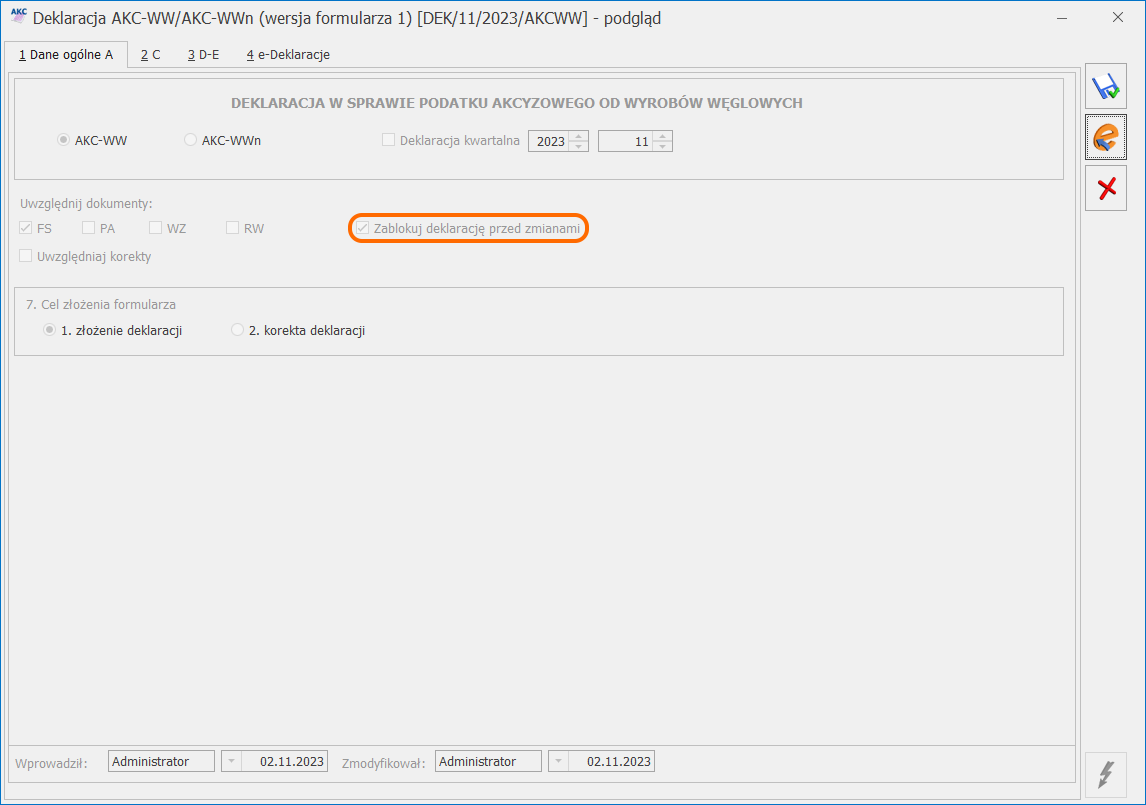 Wysyłając deklarację należy podać hasło do portalu PUESC (login domyślnie jest pobierany z konfiguracji).
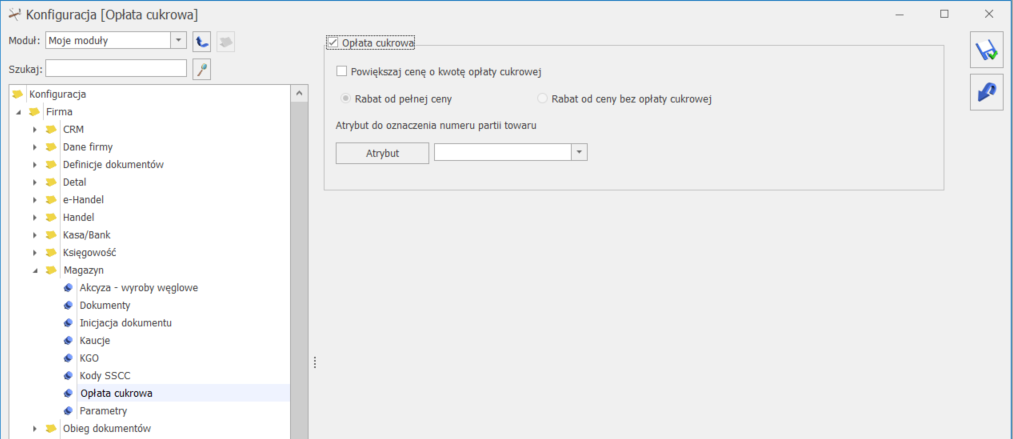 W menu Start/Konfiguracja/ Firma/ Dane firmy/Deklaracje i pełnomocnictwa należy zaznaczyć parametr CUK-1 oraz uzupełnić dane:
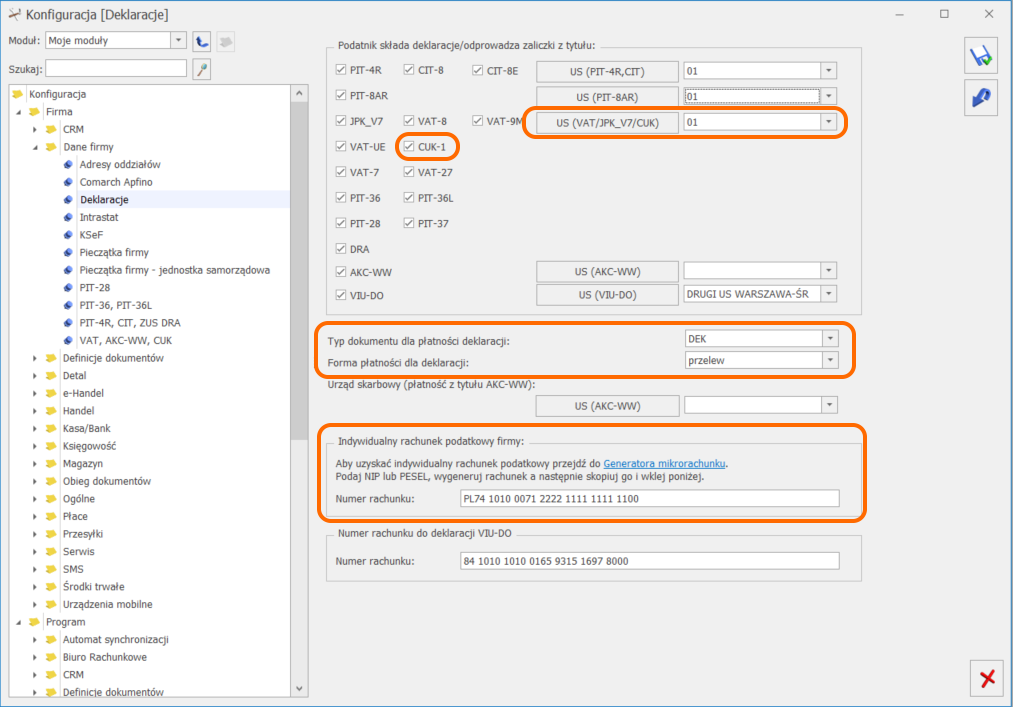 Deklaracja CUK-1 jest tworzona na podstawie Paragonów i Faktur sprzedaży zawierających towary podlegające opłacie cukrowej. Dla takich towarów należy uzupełnić odpowiednio parametry na ich kartotekach cennikowych w zakładce [Dodatkowe]/[Cukier].
Deklaracje CUK-1 są dostępne w menu Handel/ Inne (Handel)/ Deklaracje CUK-1. Aby utworzyć deklarację należy nacisnąć ikonę
Deklaracja CUK-1 jest tworzona na podstawie Paragonów i Faktur sprzedaży zawierających towary podlegające opłacie cukrowej. Dla takich towarów należy uzupełnić odpowiednio parametry na ich kartotekach cennikowych w zakładce [Dodatkowe]/[Cukier].
Deklaracje CUK-1 są dostępne w menu Handel/ Inne (Handel)/ Deklaracje CUK-1. Aby utworzyć deklarację należy nacisnąć ikonę  Wyślij deklarację na platformę PUESC umożliwiająca elektroniczne wysłanie deklaracji podpisanej podpisem kwalifikowanym, jej użycie spowoduje automatyczne zaznaczenie parametru Zablokuj deklarację przed zmianami.
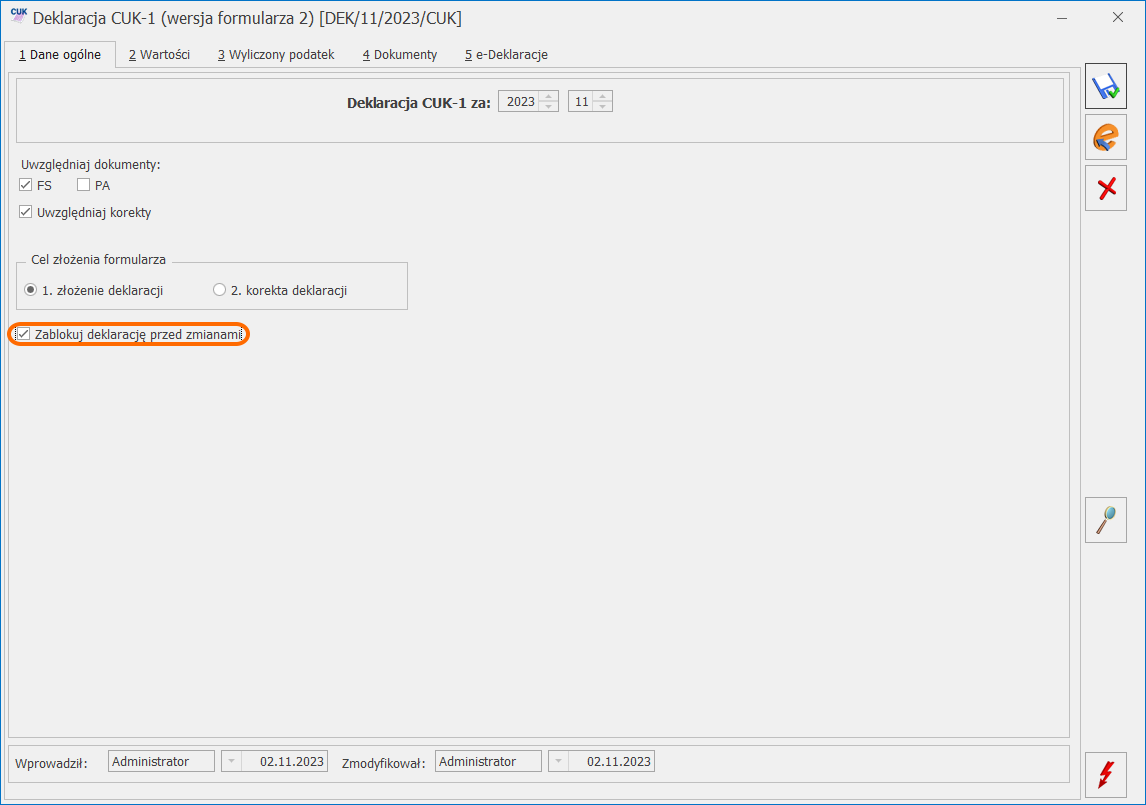 Po wysłaniu deklaracji, na zakładce [e-Deklaracje] formularza zapisywane są dane związane z przesłaniem deklaracji.
Dla deklaracji CUK-1 poprawnie przesłanej do PUESC pojawia się przycisk
Po wysłaniu deklaracji, na zakładce [e-Deklaracje] formularza zapisywane są dane związane z przesłaniem deklaracji.
Dla deklaracji CUK-1 poprawnie przesłanej do PUESC pojawia się przycisk 
 W komunikacie wyświetlanym na stronie pojawi się nowe tymczasowe hasło.
 W kolejnym kroku przejść Rejestr VAT > Klienci Biura, podświetlić firmę wybranego Klienta, a następnie ikoną kosza usunąć z listy Klientów biura.
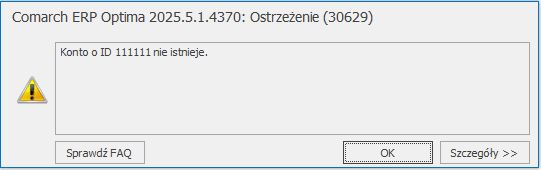 Przechodząc Start/ Konfiguracja/ Program/Internetowa wymiana dokumentów/ Aktywacja zakładka Klienci, należy „rozpiąć” konfiguracje IWD z danym Klientem.
W tym celu należy w kolumnie:
Wymieniam dane - wybrać <BRAK>,
Numer Klienta (ID) z którym wymieniam dane - należy wprowadzić „0”,
Odział z którym wymieniam dane -pozostawić pusty,
Aplikacja Klienta -wybrać <BRAK>.
Zmiany należy potwierdzić hasłem.
Przechodząc Start/ Konfiguracja/ Program/Internetowa wymiana dokumentów/ Aktywacja zakładka Klienci, należy „rozpiąć” konfiguracje IWD z danym Klientem.
W tym celu należy w kolumnie:
Wymieniam dane - wybrać <BRAK>,
Numer Klienta (ID) z którym wymieniam dane - należy wprowadzić „0”,
Odział z którym wymieniam dane -pozostawić pusty,
Aplikacja Klienta -wybrać <BRAK>.
Zmiany należy potwierdzić hasłem.
 , odział przenaczony do dezaktywacji, a następnie zaznaczyć parametr Nieaktywny, zmiany potwierdzić hasłem IWD.
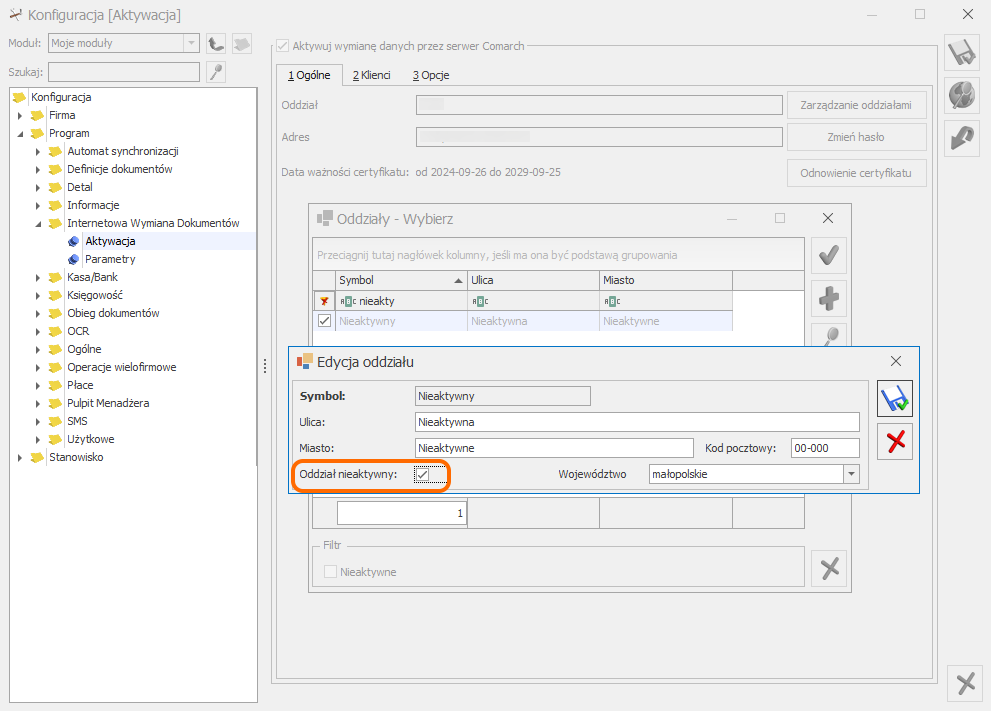 Nieaktywny oddział nie będzie proponowany do wyboru w momencie dodawania Klienta na listę Klientów Biura.
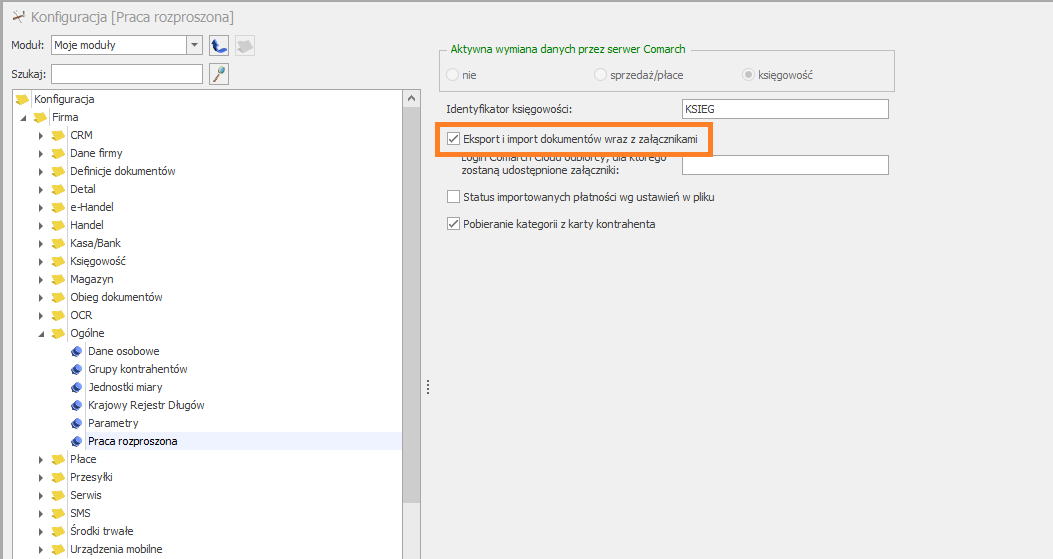
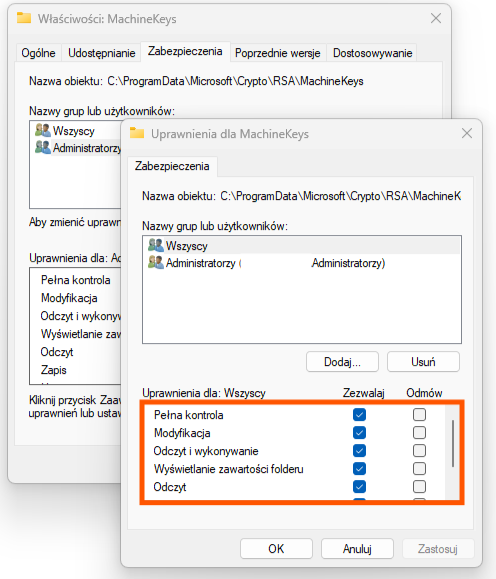
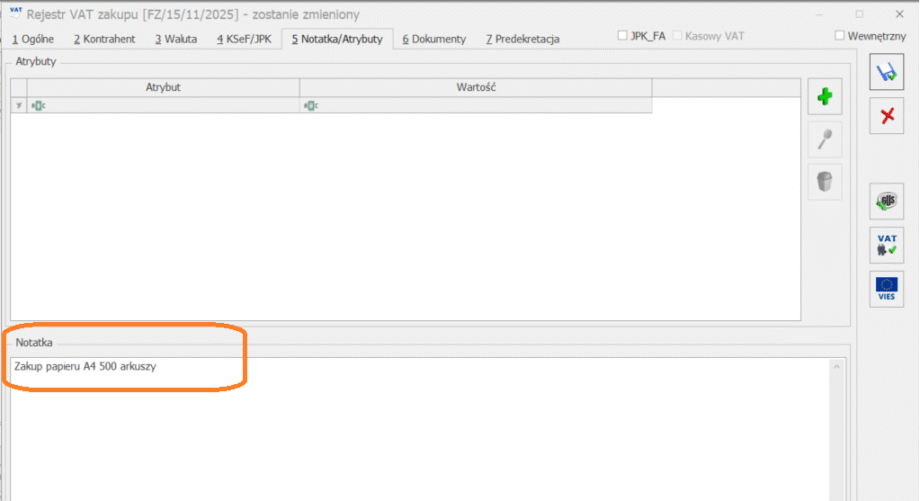
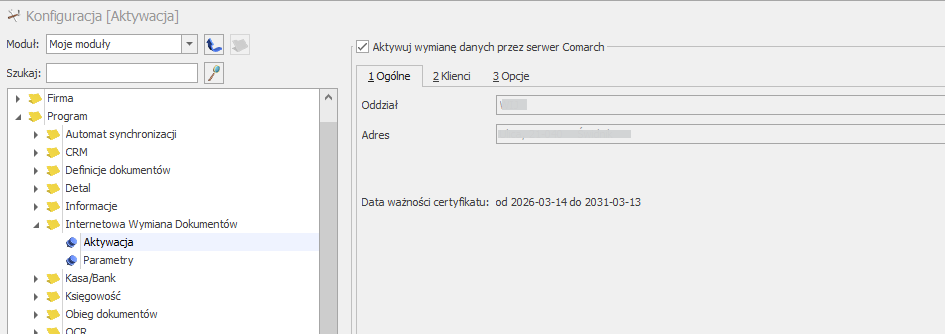
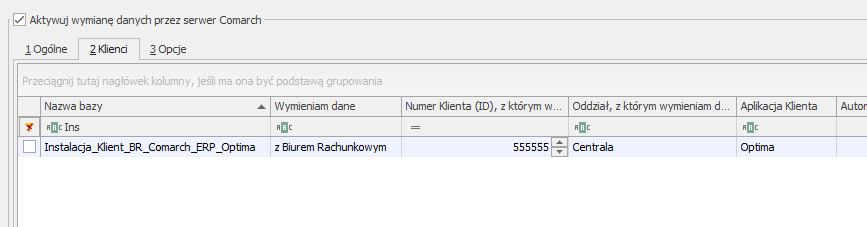 W menu Start/ Konfiguracja/ Firma/ Ogólne/ Praca rozproszona pojawia się informacja Aktywna wymiana danych przez serwer Comarch, w sekcji Praca Rozproszona zaznaczony pozostaje parametr sprzedaż/płace.
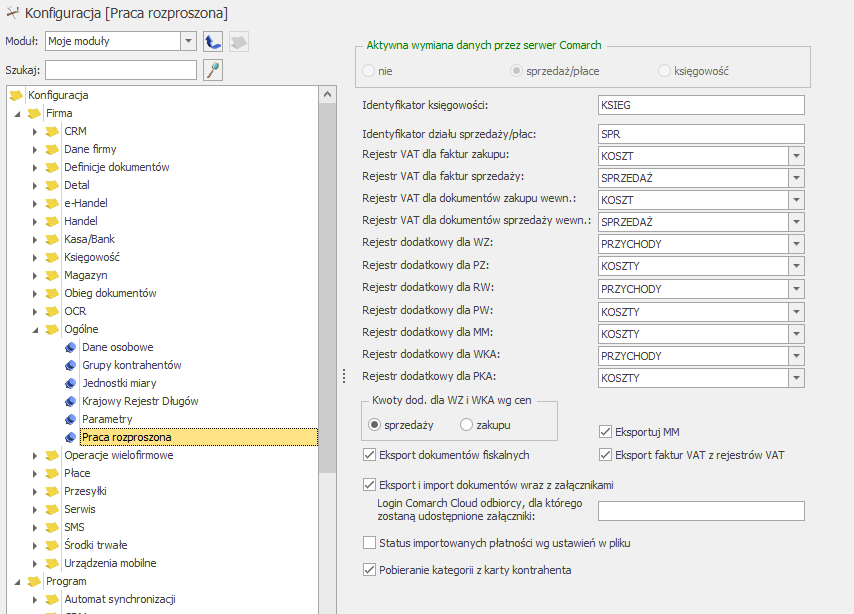
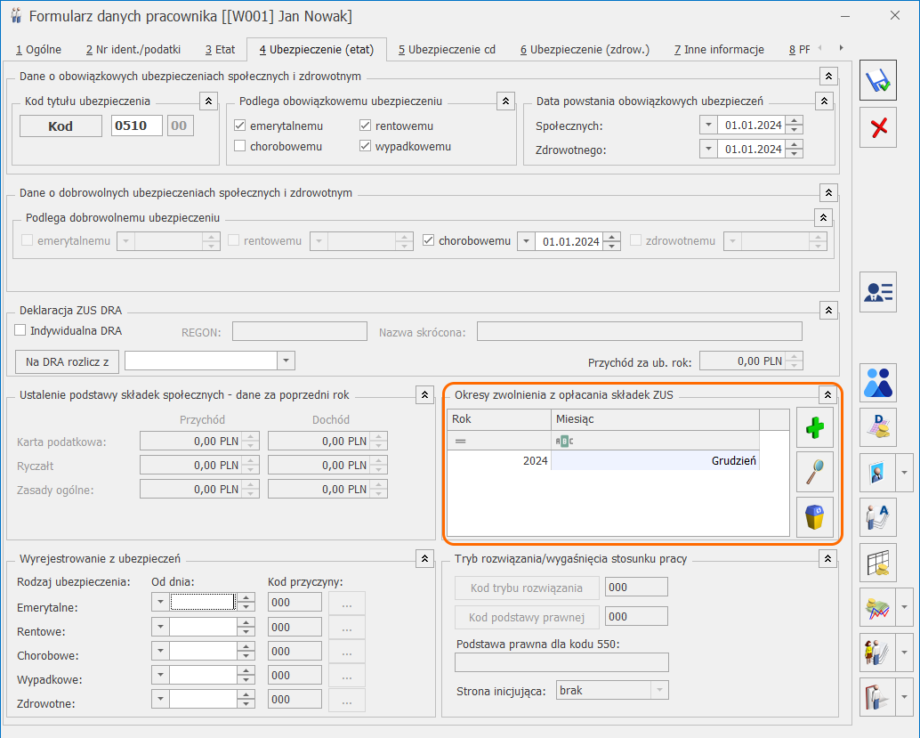 Informacje o zwolnieniu z opłacania składek można również wprowadzić z poziomu modułu Comarch ERP Operacje Wielofirmowe. W sekcji Płace i Kadry dodano znajduje się opcja Zwolnienie z opłacania składek ZUS (wakacje składkowe). Dla zaznaczonych firm w danych właściciela zostanie dodana informacja o zwolnieniu ze składek w ustawionym na oknie list firm okresie.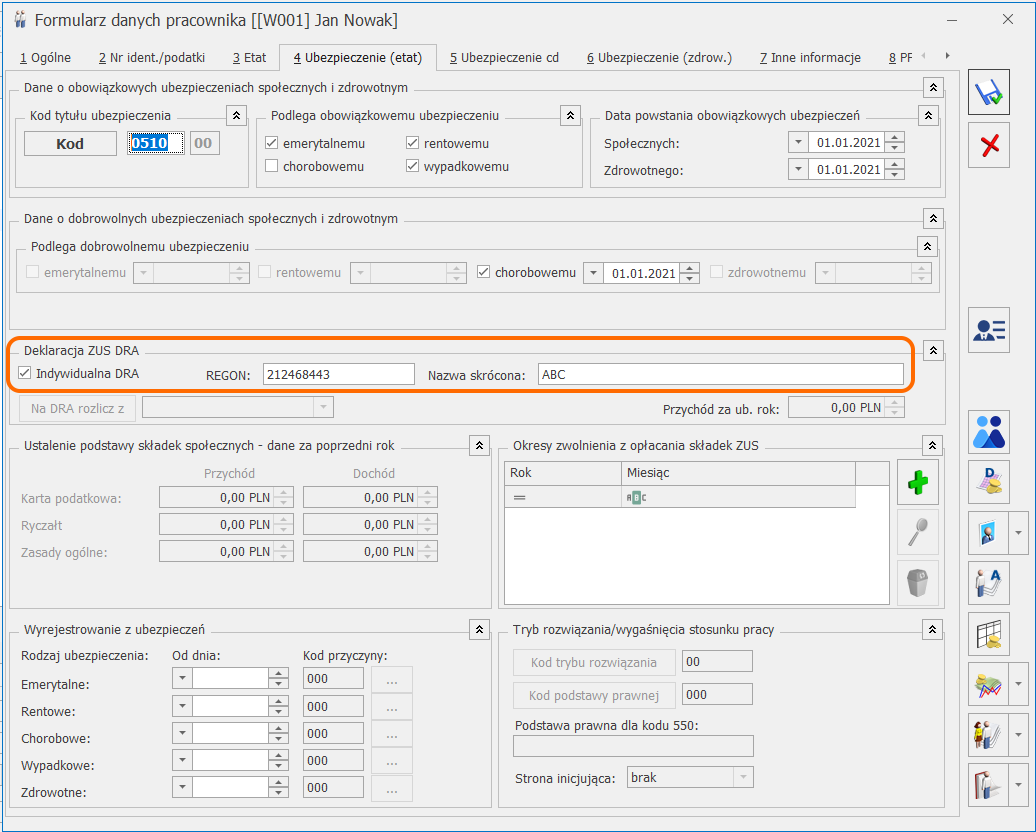
 Kwota podlega edycji i nie jest ona ograniczana do wysokości innych kwot. W kolejnych miesiącach kwota w poz. Składki społeczne wyliczana jako suma składek z poprzedniego zestawienia oraz kwoty składki uzupełnionej na formularzu kwot indywidualnych właściciela w bieżącym miesiącu.
Szczegółowe informacje dotyczące zestawień dochodów do wyliczeń składki zdrowotnej są dostępne w linku do strony
Kwota podlega edycji i nie jest ona ograniczana do wysokości innych kwot. W kolejnych miesiącach kwota w poz. Składki społeczne wyliczana jako suma składek z poprzedniego zestawienia oraz kwoty składki uzupełnionej na formularzu kwot indywidualnych właściciela w bieżącym miesiącu.
Szczegółowe informacje dotyczące zestawień dochodów do wyliczeń składki zdrowotnej są dostępne w linku do strony  Podstawa za lipiec 2024 = Kwota z pola Dochód dla składki zdrowotnej - dochód zapisany w wypłatach od lutego (rok składkowy zaczyna się w lutym) do czerwca w polu Dochód za poprzedni miesiąc
Podstawa składki zdrowotnej: 100 573,45 - 84 058,76 (suma dochodów z wypłat za poprzednie miesiące roku składkowego) = 16 514,69
Składka zdrowotna: 160514,69 * 4,9% = 809,22
Podstawa za lipiec 2024 = Kwota z pola Dochód dla składki zdrowotnej - dochód zapisany w wypłatach od lutego (rok składkowy zaczyna się w lutym) do czerwca w polu Dochód za poprzedni miesiąc
Podstawa składki zdrowotnej: 100 573,45 - 84 058,76 (suma dochodów z wypłat za poprzednie miesiące roku składkowego) = 16 514,69
Składka zdrowotna: 160514,69 * 4,9% = 809,22

 . Informacja o udziałach jest konieczna do wygenerowania zestawienia dochodów/przychodów do wyliczenia składki zdrowotnej w modułach księgowych. Jeśli właściciel jest opodatkowany według skali lub opłaca podatek liniowo należy wprowadzić informację o udziałach za miesiąc poprzedni, w stosunku do miesiąca, za który liczymy wypłatę. W przypadku opodatkowania ryczałtem od przychodów ewidencjonowanych taka informacja powinna być wprowadzona za miesiąc, za który liczymy wypłatę.
 Podstawa za lipiec 2024 = Kwota z pola Dochód dla składki zdrowotnej - dochód zapisany w wypłatach od lutego do czerwca (rok składkowy zaczyna się w lutym) w polu Dochód za poprzedni miesiąc.
Podstawa składki zdrowotnej: 58 573,45 - 48 058,76 (suma dochodów z wypłat za poprzednie miesiące roku składkowego) = 10 514,69
Składka zdrowotna: 10 514,69 * 9%= 946,32
Podstawa za lipiec 2024 = Kwota z pola Dochód dla składki zdrowotnej - dochód zapisany w wypłatach od lutego do czerwca (rok składkowy zaczyna się w lutym) w polu Dochód za poprzedni miesiąc.
Podstawa składki zdrowotnej: 58 573,45 - 48 058,76 (suma dochodów z wypłat za poprzednie miesiące roku składkowego) = 10 514,69
Składka zdrowotna: 10 514,69 * 9%= 946,32
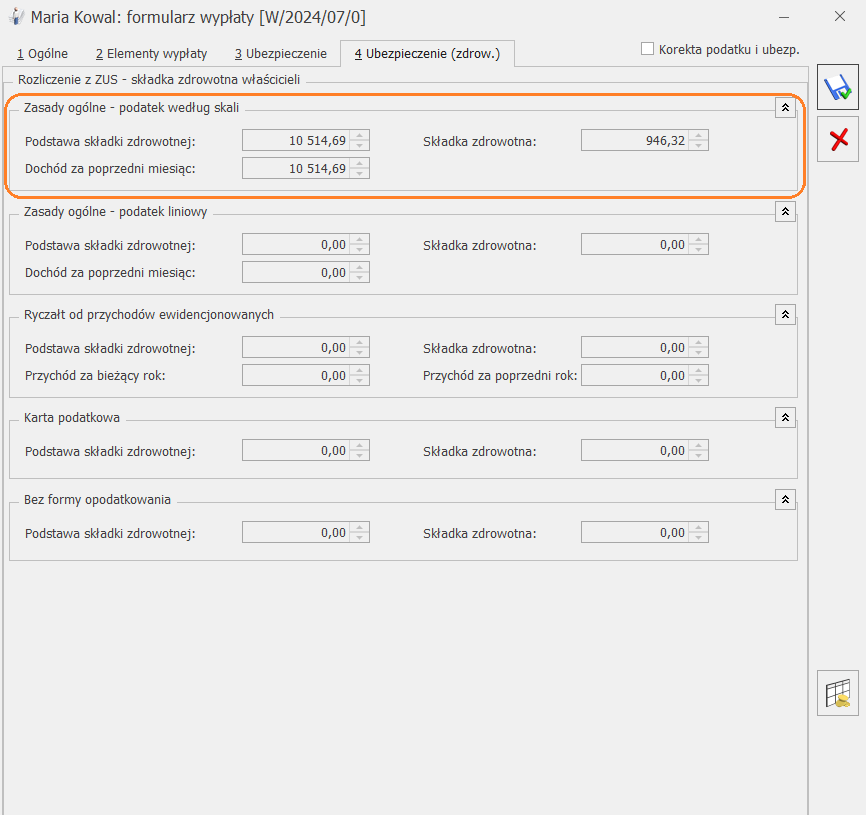
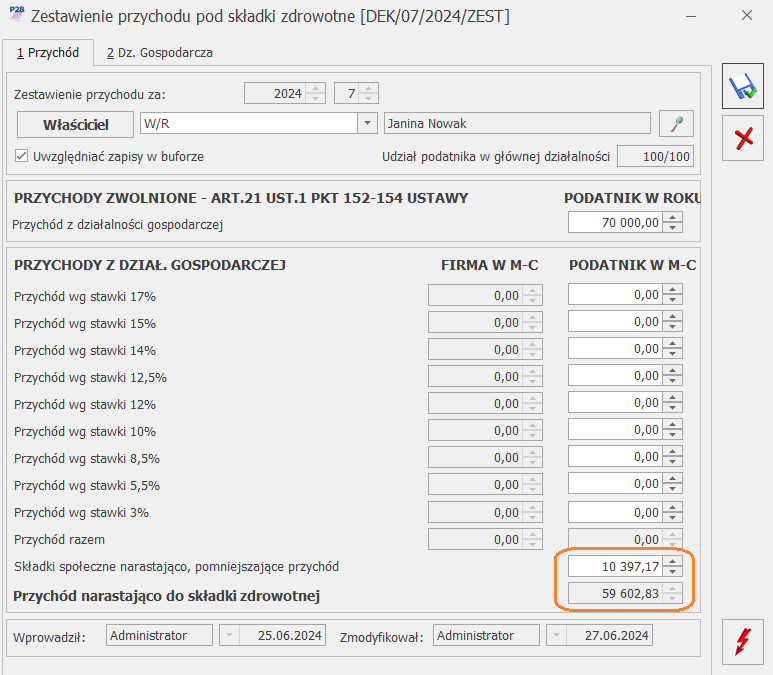 Przychód wyniósł 59 602,83, a w tej sytuacji podstawa składki to 4 660,71zł czyli 60% przeciętnego miesięcznego wynagrodzenia w sektorze przedsiębiorstw w czwartym kwartale roku poprzedniego
Składka zdrowotna = 4 660,71 * 9%= 419,46
Przychód wyniósł 59 602,83, a w tej sytuacji podstawa składki to 4 660,71zł czyli 60% przeciętnego miesięcznego wynagrodzenia w sektorze przedsiębiorstw w czwartym kwartale roku poprzedniego
Składka zdrowotna = 4 660,71 * 9%= 419,46
 Przychód jest wyższy niż 300 000, a w tej sytuacji podstawa składki to 13 982,13 zł czyli 180% przeciętnego miesięcznego wynagrodzenia w sektorze przedsiębiorstw w czwartym kwartale roku poprzedniego
Składka zdrowotna = 13 982,13 * 9%= 1 258,39
Przychód jest wyższy niż 300 000, a w tej sytuacji podstawa składki to 13 982,13 zł czyli 180% przeciętnego miesięcznego wynagrodzenia w sektorze przedsiębiorstw w czwartym kwartale roku poprzedniego
Składka zdrowotna = 13 982,13 * 9%= 1 258,39
 dostępny przy polu ‘Przychód za bieżący rok pomniejszony o składki społeczne narastająco’.
W przypadku opłacania składek na podstawie przychodu za poprzedni rok należy podać kwotę dodając rok i kwotę przychodu klikając w przycisk
dostępny przy polu ‘Przychód za bieżący rok pomniejszony o składki społeczne narastająco’.
W przypadku opłacania składek na podstawie przychodu za poprzedni rok należy podać kwotę dodając rok i kwotę przychodu klikając w przycisk  należy podać kwotę dochodu za poszczególne miesiące pomniejszone o składki społeczne, jeśli nie zostały zaliczone do kosztów uzyskania przychodów np. dodając miesiąc styczeń 2025 r. należy podać dochód za styczeń 2025 r., dodając miesiąc luty 2025 r. należy podać dochód za luty 2025 r.
Podczas wyliczania podstawy składki zdrowotnej zostanie uwzględniony dochód za poprzedni miesiąc, w stosunku do miesiąca, za który liczymy podstawę np. licząc wypłatę za luty 2025 r. zostanie uwzględniony dochód za styczeń 2025.
należy podać kwotę dochodu za poszczególne miesiące pomniejszone o składki społeczne, jeśli nie zostały zaliczone do kosztów uzyskania przychodów np. dodając miesiąc styczeń 2025 r. należy podać dochód za styczeń 2025 r., dodając miesiąc luty 2025 r. należy podać dochód za luty 2025 r.
Podczas wyliczania podstawy składki zdrowotnej zostanie uwzględniony dochód za poprzedni miesiąc, w stosunku do miesiąca, za który liczymy podstawę np. licząc wypłatę za luty 2025 r. zostanie uwzględniony dochód za styczeń 2025. ).
Program automatycznie weryfikuje dane z załącznika PIT/B. Dochód na potrzeby rocznego rozliczenia składki zdrowotnej zostanie ustalony z uwzględnieniem przychodów i kosztów ze zbycia majątku tylko w sytuacji, gdy przełoży się to na wykazanie niższej kwoty niż w wariancie bez ich ujęcia. Na zakładce [5. Zdrow. roczna] parametr Uwzględniono w dochodzie zbycie środków trwałych wskazuje, czy przy wyliczaniu podstawy z deklaracji system ujął transakcje dotyczące zbycia składników majątku.
Dochód pobrany z modułu Księgowość, wykazany jest w rozliczeniu rocznym w polu Dochód z dział. gosp. za poprzedni rok.
3. Wyliczana jest minimalna podstawa składki zdrowotnej i minimalna składka dla podatku liniowego. Minimalna podstawa składki zdrowotnej to iloczyn miesięcy podlegania ubezpieczeniu zdrowotnemu ustalonemu na podstawie wypłat właściciela naliczonych za rok, za który jest rozliczenie roczne, w którym była naliczona składka zdrowotna dla tej formy opodatkowania i 75% stawki minimalnego wynagrodzenia dla etatu aktualnego na dzień 1 dzień roku składkowego (w 2026 roku uwzględniane jest minimalne wynagrodzenie obowiązujące na 01.02.2025 r.- 4666 zł). Uzyskana w ten sposób kwota jest przemnażana przez 9%. Otrzymana kwota to minimalna składka zdrowotna.
).
Program automatycznie weryfikuje dane z załącznika PIT/B. Dochód na potrzeby rocznego rozliczenia składki zdrowotnej zostanie ustalony z uwzględnieniem przychodów i kosztów ze zbycia majątku tylko w sytuacji, gdy przełoży się to na wykazanie niższej kwoty niż w wariancie bez ich ujęcia. Na zakładce [5. Zdrow. roczna] parametr Uwzględniono w dochodzie zbycie środków trwałych wskazuje, czy przy wyliczaniu podstawy z deklaracji system ujął transakcje dotyczące zbycia składników majątku.
Dochód pobrany z modułu Księgowość, wykazany jest w rozliczeniu rocznym w polu Dochód z dział. gosp. za poprzedni rok.
3. Wyliczana jest minimalna podstawa składki zdrowotnej i minimalna składka dla podatku liniowego. Minimalna podstawa składki zdrowotnej to iloczyn miesięcy podlegania ubezpieczeniu zdrowotnemu ustalonemu na podstawie wypłat właściciela naliczonych za rok, za który jest rozliczenie roczne, w którym była naliczona składka zdrowotna dla tej formy opodatkowania i 75% stawki minimalnego wynagrodzenia dla etatu aktualnego na dzień 1 dzień roku składkowego (w 2026 roku uwzględniane jest minimalne wynagrodzenie obowiązujące na 01.02.2025 r.- 4666 zł). Uzyskana w ten sposób kwota jest przemnażana przez 9%. Otrzymana kwota to minimalna składka zdrowotna.
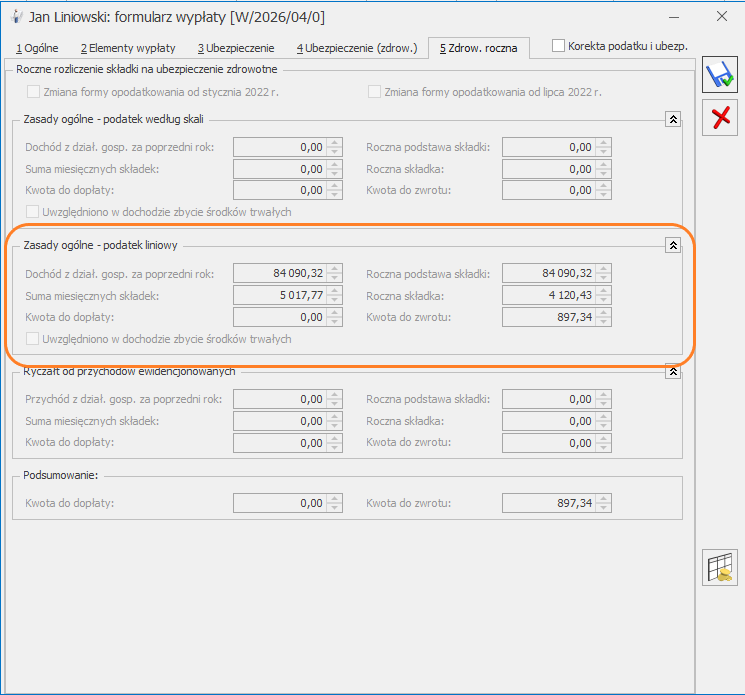

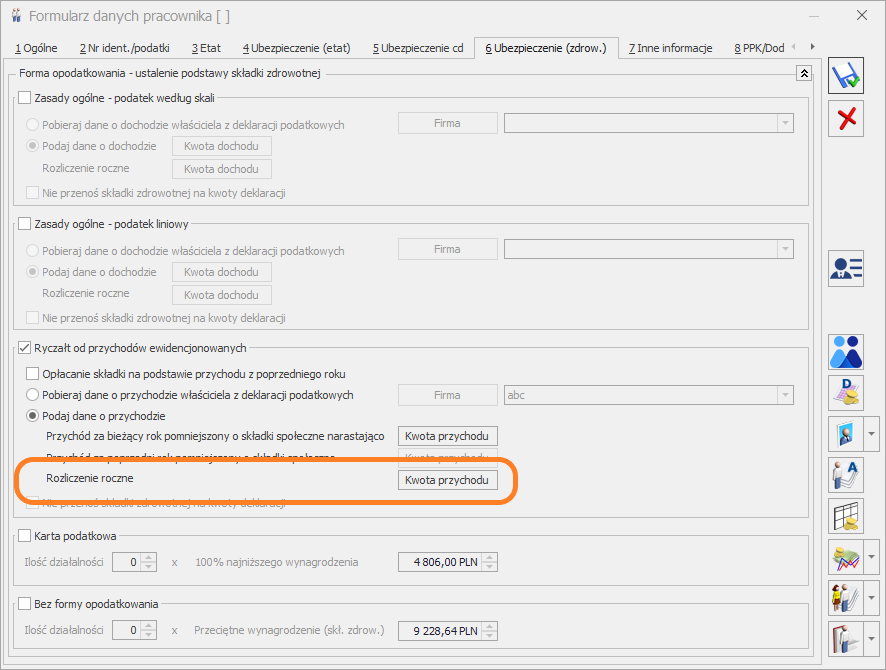
 Na podstawie kwoty z pola Przychód z dział. gosp. za poprzedni rok ustalana jest roczna podstawa wymiaru składki, program sprawdza jest w jakim przedziale mieści się kwota przychodu właściciela:
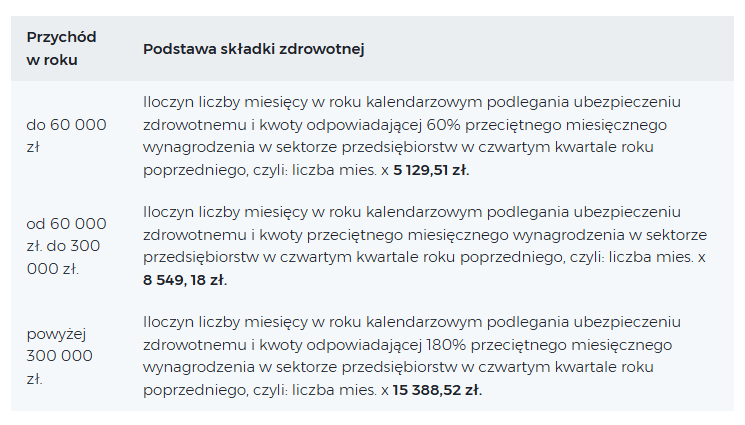 Ustalona kwota wyświetlana jest na formularzu wypłaty w polu Roczna podstawa składki.
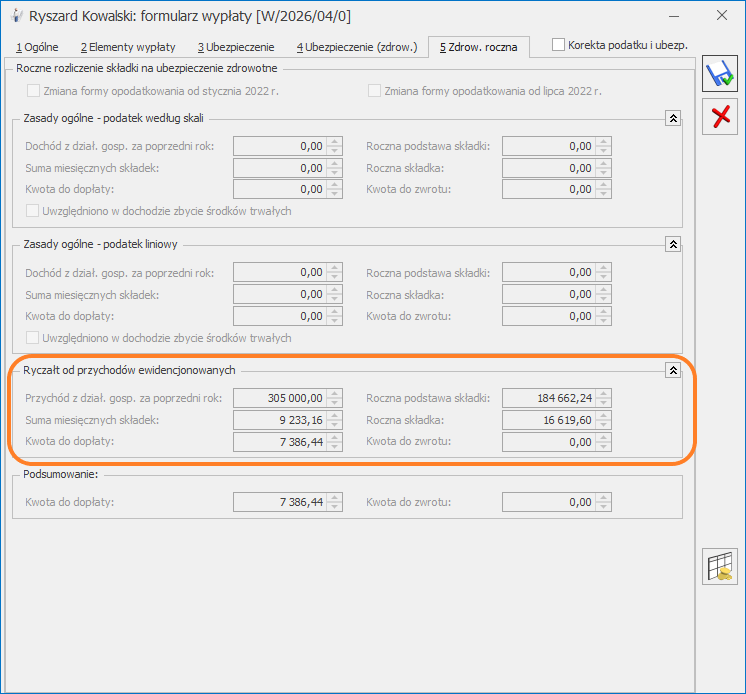

 lub klawisze < Ctrl >+< Insert >. Pojawi się okno Data aktualizacji, w którym należy podać datę, od której obowiązują zmiany czyli 01.04.2026. Po zaakceptowaniu okna z wpisaną datą automatycznie otworzy się formularz właściciela i w tym zapisie należy:
- na zakładce – [3.Etat] - usunąć datę zwolnienia,
- na zakładce [4.Ubezpieczenie (etat)] - usunąć zaznaczenia (haczyki) dotyczące ubezpieczenia społecznego, datę powstania obowiązku ubezpieczenia społecznego. Należy pozostawić kod ubezpieczenia np. 051000 oraz datę podlegania składce zdrowotnej, ewentualnie zmienić datę na 1.04.2026 (dla celów rozliczenia rocznego) - jest to konieczne, aby w wypłacie pojawił się kod 051000. Dodatkowo należy usunąć informacje o wyrejestrowaniu - zawieszeniu działalności.
Po naliczeniu wypłaty za kwiecień 2026 należy wejść do wypłaty i na zakładce [4. Ubezpieczenie (zdrow.)] zaznaczyć parametr Korekta podatku i ubezpieczeń i wyzerować podstawę składki zdrowotnej. Automatycznie wyzeruje się składka zdrowotna, jak również informacje o składce zdrowotnej na zakładce [3.Ubezpieczanie], gdzie z lewej strony powinien być widoczny kod 051000 - jest to warunek aby plik xml zaczytał właściciela do programu Płatnik.
Na zakładce [5. Zdrow. roczna]. będzie widoczne rozliczenie roczne składki zdrowotnej.
lub klawisze < Ctrl >+< Insert >. Pojawi się okno Data aktualizacji, w którym należy podać datę, od której obowiązują zmiany czyli 01.04.2026. Po zaakceptowaniu okna z wpisaną datą automatycznie otworzy się formularz właściciela i w tym zapisie należy:
- na zakładce – [3.Etat] - usunąć datę zwolnienia,
- na zakładce [4.Ubezpieczenie (etat)] - usunąć zaznaczenia (haczyki) dotyczące ubezpieczenia społecznego, datę powstania obowiązku ubezpieczenia społecznego. Należy pozostawić kod ubezpieczenia np. 051000 oraz datę podlegania składce zdrowotnej, ewentualnie zmienić datę na 1.04.2026 (dla celów rozliczenia rocznego) - jest to konieczne, aby w wypłacie pojawił się kod 051000. Dodatkowo należy usunąć informacje o wyrejestrowaniu - zawieszeniu działalności.
Po naliczeniu wypłaty za kwiecień 2026 należy wejść do wypłaty i na zakładce [4. Ubezpieczenie (zdrow.)] zaznaczyć parametr Korekta podatku i ubezpieczeń i wyzerować podstawę składki zdrowotnej. Automatycznie wyzeruje się składka zdrowotna, jak również informacje o składce zdrowotnej na zakładce [3.Ubezpieczanie], gdzie z lewej strony powinien być widoczny kod 051000 - jest to warunek aby plik xml zaczytał właściciela do programu Płatnik.
Na zakładce [5. Zdrow. roczna]. będzie widoczne rozliczenie roczne składki zdrowotnej.
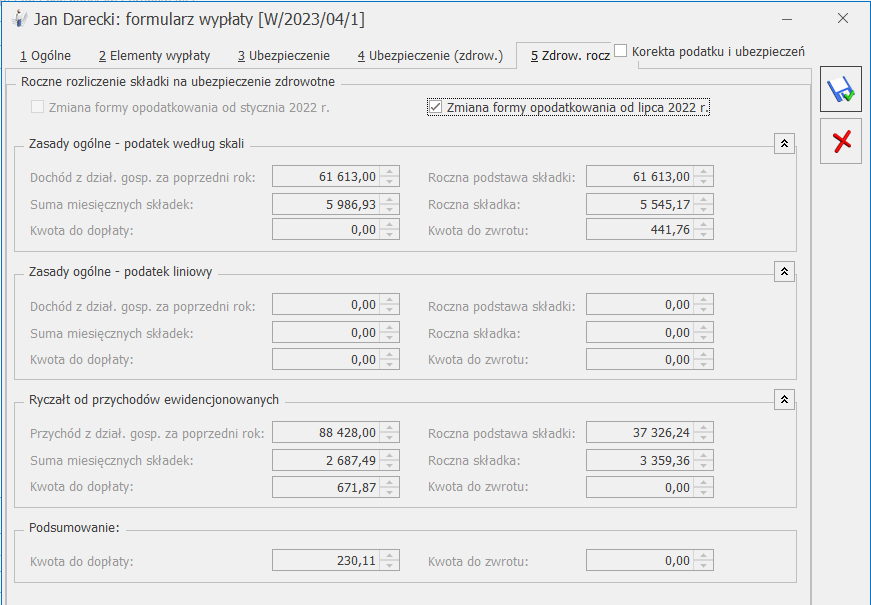 Aby program dokonał automatycznego rozliczenia rocznego składki zdrowotnej dla obu form opodatkowania należy:
- zaznaczyć w zapisie historycznym właściciela aktualnym na dzień 30 czerwca 2022 r., na zakładce [6. Ubezpieczenie (zdrow.)], parametru Ryczałt od przychodów ewidencjonowanych, a w zapisie historycznym aktualnym na dzień 01 lipca 2022 r. - Zasady ogólne – podatek według skali.
- naliczyć wypłaty , w których składka zdrowotna za I połowę 2022 r jest naliczona według zasad właściwych dla ryczałtu od przychodów ewidencjonowanych, a za II połowę według skali podatkowej.
- naliczyć roczną deklarację PIT-28, w której będą wykazane przychody uzyskane od 1.01.2022 do 30.06.2022 r. oraz PIT-36 z wykazanymi dochodami za okres od 1.07.2022 do 31.12.2022 r.
Aby program dokonał automatycznego rozliczenia rocznego składki zdrowotnej dla obu form opodatkowania należy:
- zaznaczyć w zapisie historycznym właściciela aktualnym na dzień 30 czerwca 2022 r., na zakładce [6. Ubezpieczenie (zdrow.)], parametru Ryczałt od przychodów ewidencjonowanych, a w zapisie historycznym aktualnym na dzień 01 lipca 2022 r. - Zasady ogólne – podatek według skali.
- naliczyć wypłaty , w których składka zdrowotna za I połowę 2022 r jest naliczona według zasad właściwych dla ryczałtu od przychodów ewidencjonowanych, a za II połowę według skali podatkowej.
- naliczyć roczną deklarację PIT-28, w której będą wykazane przychody uzyskane od 1.01.2022 do 30.06.2022 r. oraz PIT-36 z wykazanymi dochodami za okres od 1.07.2022 do 31.12.2022 r.
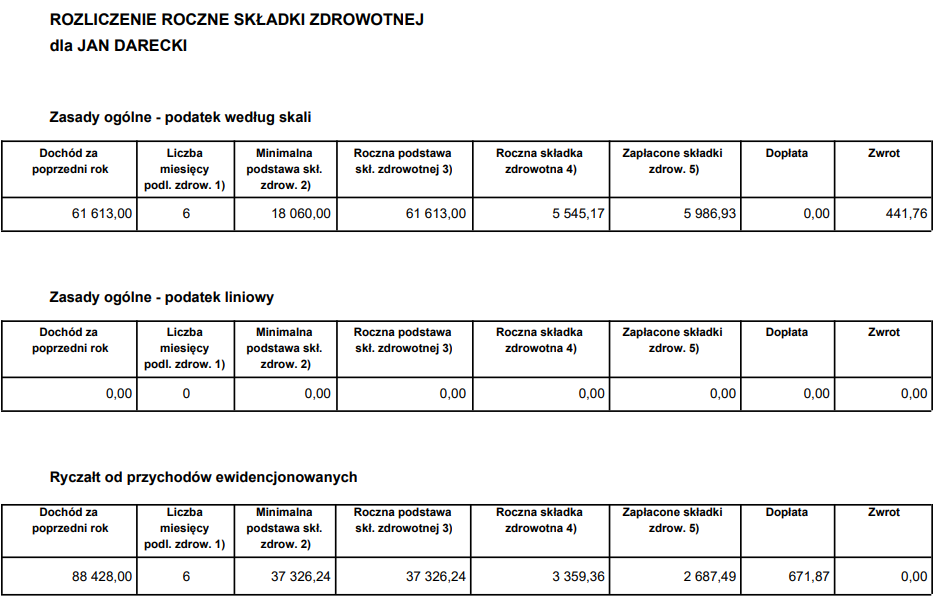
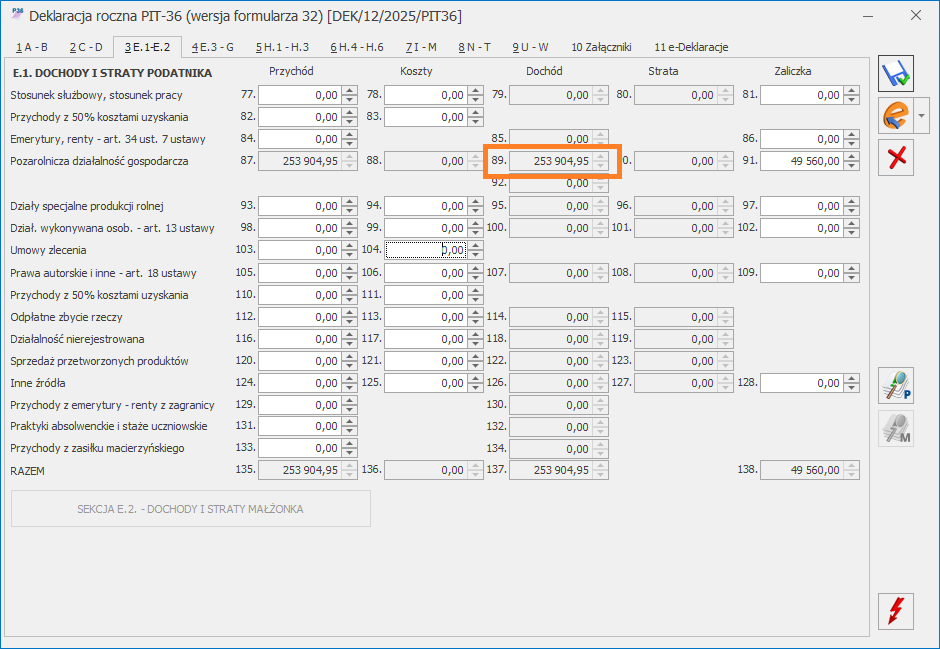 3. Wyliczana jest minimalna podstawa składki zdrowotnej dla opodatkowania według skali. Minimalna podstawa składki zdrowotnej to iloczyn miesięcy podlegania ubezpieczeniu zdrowotnemu ustalonemu na podstawie wypłat właściciela naliczonych za rok, za który jest rozliczenie roczne, w którym była naliczona składka zdrowotna dla tej formy opodatkowania i 75% stawki minimalnego wynagrodzenia dla etatu aktualnego na dzień 1 dzień roku składkowego (w 2026 roku uwzględniane jest minimalne wynagrodzenie obowiązujące na 01.02.2025 r.- 4 666 zł) .


 Wprowadzony dochód zostanie wykazany w rozliczeniu rocznym dostępnym w wypłacie właściciela na zakładce [5.Ubezpiecz. zdrow.] w polu Dochód z dział.gosp.za poprzedni roku.
W celu ustalenia rocznej podstawy składki zdrowotnej , program porówna kwotę z pola Dochód z dział. gosp. za poprzedni rok, z obowiązującą za danym rok kalendarzowy minimalną podstawą składki. Minimalna podstawa składki zdrowotnej to iloczyn miesięcy podlegania ubezpieczeniu zdrowotnemu ustalonemu na podstawie wypłat właściciela naliczonych za rok, za który jest rozliczenie roczne, w którym była naliczona składka zdrowotna dla tej formy opodatkowania i 75% stawki minimalnego wynagrodzenia dla etatu aktualnego na dzień 1 dzień roku składkowego (w 2026 roku uwzględniane jest minimalne wynagrodzenie obowiązujące na 01.02.2025 r. 4 666 zł ). Jeśli kwota dochodu z pola Dochód z dział. gosp. za poprzedni rok jest większa od minimalnej wartości rocznej podstawy składki, to zostanie ona wykazana w polu Roczna podstawa składki. Jeśli natomiast minimalna podstawa jest większa niż kwota dochodu, to minimalna podstawa jest podstawą roczną.
Wprowadzony dochód zostanie wykazany w rozliczeniu rocznym dostępnym w wypłacie właściciela na zakładce [5.Ubezpiecz. zdrow.] w polu Dochód z dział.gosp.za poprzedni roku.
W celu ustalenia rocznej podstawy składki zdrowotnej , program porówna kwotę z pola Dochód z dział. gosp. za poprzedni rok, z obowiązującą za danym rok kalendarzowy minimalną podstawą składki. Minimalna podstawa składki zdrowotnej to iloczyn miesięcy podlegania ubezpieczeniu zdrowotnemu ustalonemu na podstawie wypłat właściciela naliczonych za rok, za który jest rozliczenie roczne, w którym była naliczona składka zdrowotna dla tej formy opodatkowania i 75% stawki minimalnego wynagrodzenia dla etatu aktualnego na dzień 1 dzień roku składkowego (w 2026 roku uwzględniane jest minimalne wynagrodzenie obowiązujące na 01.02.2025 r. 4 666 zł ). Jeśli kwota dochodu z pola Dochód z dział. gosp. za poprzedni rok jest większa od minimalnej wartości rocznej podstawy składki, to zostanie ona wykazana w polu Roczna podstawa składki. Jeśli natomiast minimalna podstawa jest większa niż kwota dochodu, to minimalna podstawa jest podstawą roczną.


 Przychód pobrany z modułu Księgowość, wykazany jest w rozliczeniu rocznym w polu Przychód z dział. gosp. za poprzedni rok
3) Na podstawie kwoty z pola Przychód z dział. gosp. za poprzedni rok ustalana jest roczna podstawa wymiaru składki, program sprawdza jest w jakim przedziale mieści się kwota przychodu właściciela:
Przychód pobrany z modułu Księgowość, wykazany jest w rozliczeniu rocznym w polu Przychód z dział. gosp. za poprzedni rok
3) Na podstawie kwoty z pola Przychód z dział. gosp. za poprzedni rok ustalana jest roczna podstawa wymiaru składki, program sprawdza jest w jakim przedziale mieści się kwota przychodu właściciela:

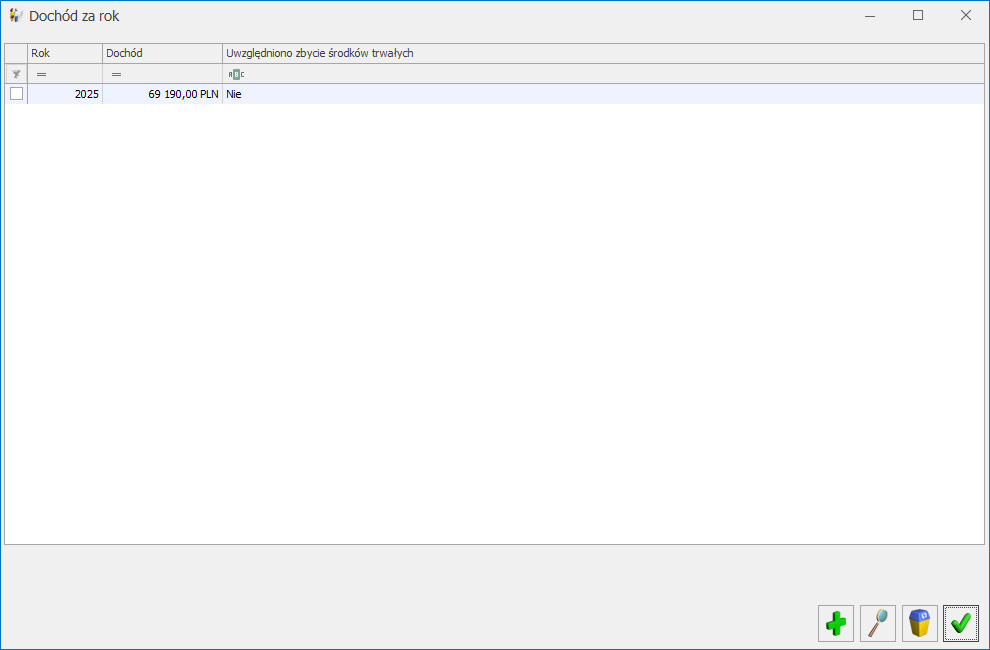 Wprowadzony dochód zostanie wykazany w rozliczeniu rocznym dostępnym w wypłacie właściciela na zakładce [5.Ubezpiecz. zdrow.] w polu Dochód z dział.gosp.za poprzedni rok.
W celu ustalenia rocznej podstawy, program porównuje kwotę z pola Dochód z dział. gosp. za poprzedni rok, z obowiązującą za dany rok kalendarzowy minimalną podstawą składki. Składka roczna na ubezpieczenie zdrowotne nie może wynieść mniej niż kwota odpowiadająca 9% iloczynu liczby miesięcy podlegania ubezpieczeniu zdrowotnemu i 75% minimalnego wynagrodzenia obowiązującego w pierwszym dniu roku składkowego. Program porównuje kwotę składki zdrowotnej od minimalnej podstawy z kwotą składki zdrowotnej od dochodu. Podstawa, która daje wyższą składkę zdrowotną stanowi roczną podstawę dla podatku liniowego i jest wykazywana w polu Roczna podstawa składki.
Wprowadzony dochód zostanie wykazany w rozliczeniu rocznym dostępnym w wypłacie właściciela na zakładce [5.Ubezpiecz. zdrow.] w polu Dochód z dział.gosp.za poprzedni rok.
W celu ustalenia rocznej podstawy, program porównuje kwotę z pola Dochód z dział. gosp. za poprzedni rok, z obowiązującą za dany rok kalendarzowy minimalną podstawą składki. Składka roczna na ubezpieczenie zdrowotne nie może wynieść mniej niż kwota odpowiadająca 9% iloczynu liczby miesięcy podlegania ubezpieczeniu zdrowotnemu i 75% minimalnego wynagrodzenia obowiązującego w pierwszym dniu roku składkowego. Program porównuje kwotę składki zdrowotnej od minimalnej podstawy z kwotą składki zdrowotnej od dochodu. Podstawa, która daje wyższą składkę zdrowotną stanowi roczną podstawę dla podatku liniowego i jest wykazywana w polu Roczna podstawa składki.
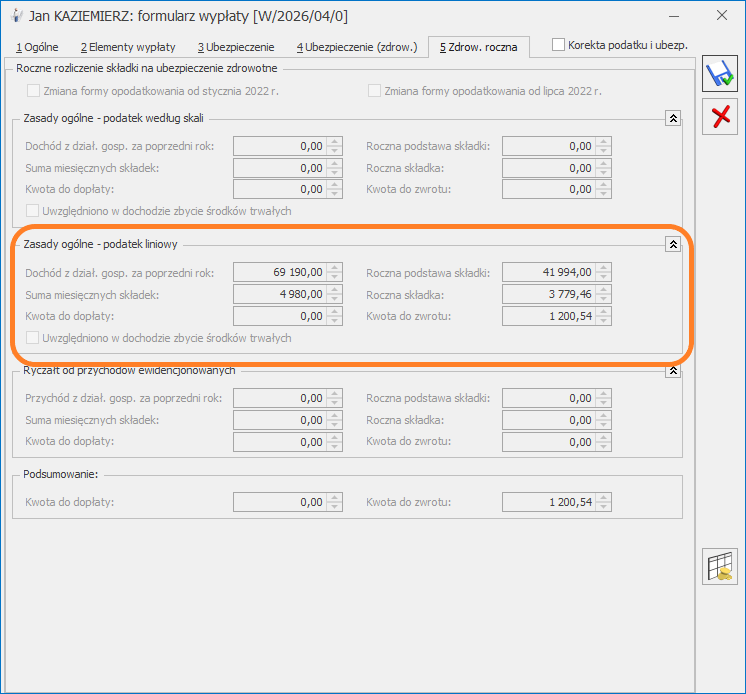

 wybrać opcje ‘Seryjna zmiana wartości pola’, zaznaczyć parametr ‘Z aktualizacją’ i podać datę od kiedy ma obowiązywać nowa stawka. Następnie w sekcji ‘Definicje zmiany’ w polu ‘Nazwa pola’ należy wybrać opcje ‘Stawka zaszeregowania’ oraz podać nową wartość np. 3300. W przypadku obniżenia wynagrodzenia o określony procent należy przejść do zakładki [Szczegóły] i podać wzorzec zmiany np. ‘Historia.Etat.Stawka= Historia.Etat.Stawka*0.9’. Wynagrodzenie zostanie wówczas obniżone o 10%. Zmianę wykonujemy za pomocą ‘pioruna’.
 Więcej informacji dotyczących seryjnych zmian w artykule poniżej:
 otworzyć odpowiedni kalendarz. Na zakładce [2 Kalendarz] ustawiamy się na dniu, który chcemy ustawić jako wolny i edytujemy go za pomocą przycisku Zmień
  . Ten sposób jest przydatny, jeżeli pracownicy mają różne dni wolne w zamian za święto przypadające w sobotę.
 lub klawisze < Ctrl >+< Insert >. Pojawi się okienko Data aktualizacji, w którym określamy datę, od której wprowadzamy zmiany na pracowniku - datę podpisana kolejnej umowy (standardowo podpowiada się data zgodna z datą aktualności na Liście pracowników). Po zaakceptowaniu okna z wpisaną datą automatycznie otworzy się formularz pracownika, gdzie dokonujemy stosownych zmian.
W przypadku zawierania kolejnej (przedłużania) umowy o pracę nie zmieniamy daty zatrudnienia. Datę zatrudnienia pozostawiamy z pierwszego zapisu pracownika, ponieważ pracownik został zatrudniony kilka miesięcy wcześniej i nie miał żadnej przerwy w tym zatrudnieniu.
Datę zawarcia kolejnej umowy odnotowujemy w polu Data zawarcia umowy – data, z którą podpisano kolejną umowę o pracę. Ponadto zmieniamy datę zwolnienia – jeśli zawieramy umowę na czas nieokreślony pole to pozostaje puste. W przypadku umowy na czas określony bądź zwolnienia pracownika wpisujemy datę rozwiązania umowy. Jest to jednocześnie ostatni dzień, w którym pracownik ma obowiązek stawić się do pracy.
lub klawisze < Ctrl >+< Insert >. Pojawi się okienko Data aktualizacji, w którym określamy datę, od której wprowadzamy zmiany na pracowniku - datę podpisana kolejnej umowy (standardowo podpowiada się data zgodna z datą aktualności na Liście pracowników). Po zaakceptowaniu okna z wpisaną datą automatycznie otworzy się formularz pracownika, gdzie dokonujemy stosownych zmian.
W przypadku zawierania kolejnej (przedłużania) umowy o pracę nie zmieniamy daty zatrudnienia. Datę zatrudnienia pozostawiamy z pierwszego zapisu pracownika, ponieważ pracownik został zatrudniony kilka miesięcy wcześniej i nie miał żadnej przerwy w tym zatrudnieniu.
Datę zawarcia kolejnej umowy odnotowujemy w polu Data zawarcia umowy – data, z którą podpisano kolejną umowę o pracę. Ponadto zmieniamy datę zwolnienia – jeśli zawieramy umowę na czas nieokreślony pole to pozostaje puste. W przypadku umowy na czas określony bądź zwolnienia pracownika wpisujemy datę rozwiązania umowy. Jest to jednocześnie ostatni dzień, w którym pracownik ma obowiązek stawić się do pracy.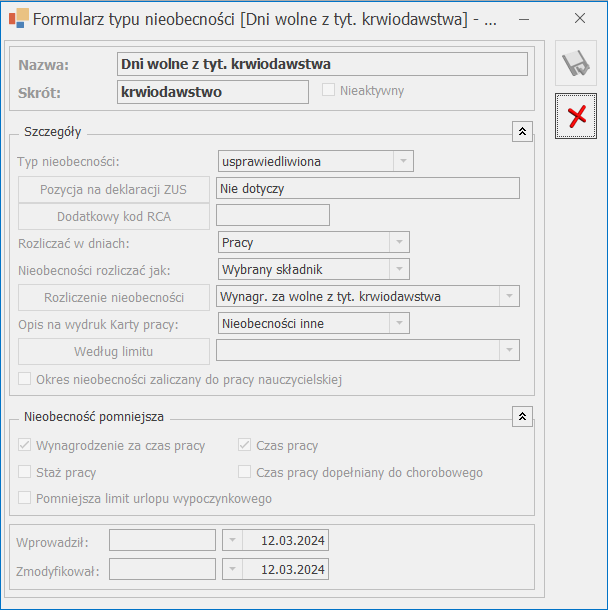

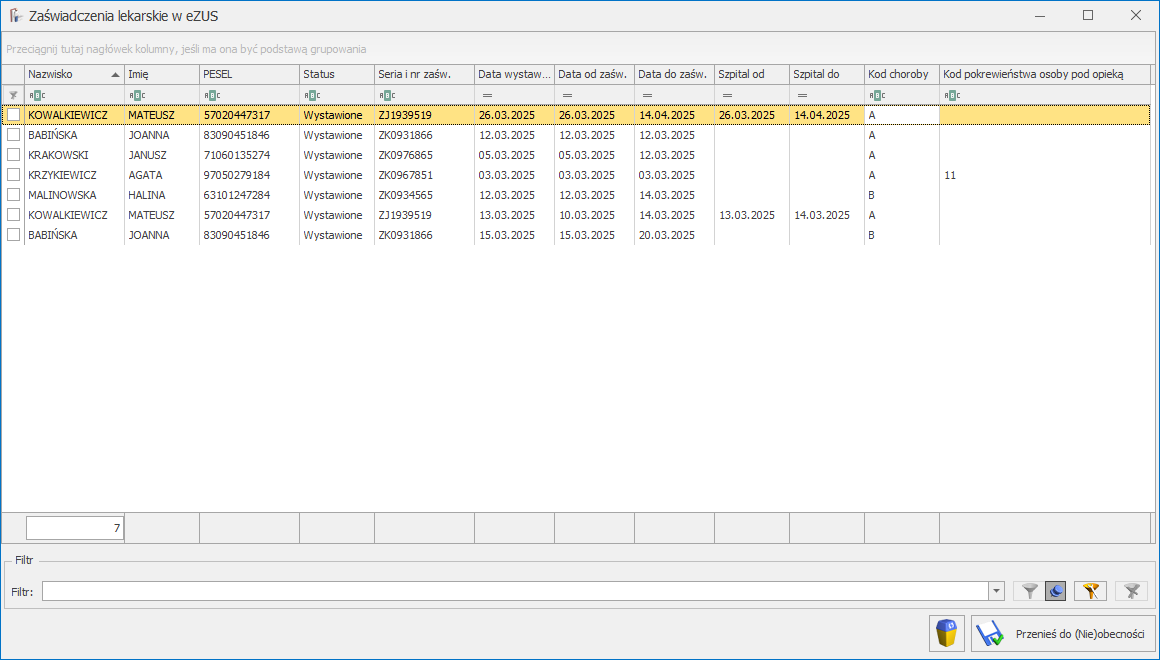
 i wprowadzić czas pracy ponad normę (15:00-18:00), strefę Czas przerwy oraz w polu ‘nadgodziny’ wybrać O.BM. Formularz dnia 05.02.2025 powinien wyglądać następująco:
 W kolejnym kroku należy ustawić odpowiednio formularz dnia pracy, w którym pracownik będzie odbierać czas wolny za nadgodziny. Dzień należy podzielić na dwa wejścia. Pierwsze wejście tego dnia jest faktycznie przepracowanym czasem pracy w tym dniu. Zostało ono skrócone o liczbę godzin, które pracownik odbiera. Drugie wejście należy ustawić od godziny 12:00 do godziny 15:00 (jest to czas pracy, który pracownik odbiera) strefa Czas pracy podstawowy, nadgodziny W.PŁ. Formularz dnia 06.02.2025r. powinien wyglądać tak jak poniżej:
 Pracownicy znajdujący się w pliku, są identyfikowani z pracownikami w bazie po numerze PESEL lub numerze paszportu, odpowiednio do tego, który z tych numerów identyfikacyjnych jest zapisany w importowanym pliku. Jeśli w bazie jest więcej niż jeden pracownik o danym numerze PESEL (numerze paszportu) zgodnym z danymi z importowanego pliku, nieobecność jest dodawana do wszystkich pracowników o danym identyfikatorze, dotyczy to np. pracowników wieloetatowych. Nieobecność jest dodawana, jeśli w bazie istnieje pracownik o podanym identyfikatorze. Podczas importu e-zwolnień sprawdzana jest poprawność formatu pliku. Jeśli plik ma niepoprawny format pojawi się komunikat: Import nie jest możliwy - niepoprawny format pliku i import się zakończy. Po wykonaniu importu e-zwolnień w logu wyświetlana jest informacja o pracownikach, dla których dodano nieobecność i dla których nie została ona zaczytana, z podaną przyczyną.
Na oknie importu nieobecności z pliku pobranego z PUE znajduje się parametr: Zamień nieobecność/obecność na e – Zwolnienie. Działanie parametru:
Pracownicy znajdujący się w pliku, są identyfikowani z pracownikami w bazie po numerze PESEL lub numerze paszportu, odpowiednio do tego, który z tych numerów identyfikacyjnych jest zapisany w importowanym pliku. Jeśli w bazie jest więcej niż jeden pracownik o danym numerze PESEL (numerze paszportu) zgodnym z danymi z importowanego pliku, nieobecność jest dodawana do wszystkich pracowników o danym identyfikatorze, dotyczy to np. pracowników wieloetatowych. Nieobecność jest dodawana, jeśli w bazie istnieje pracownik o podanym identyfikatorze. Podczas importu e-zwolnień sprawdzana jest poprawność formatu pliku. Jeśli plik ma niepoprawny format pojawi się komunikat: Import nie jest możliwy - niepoprawny format pliku i import się zakończy. Po wykonaniu importu e-zwolnień w logu wyświetlana jest informacja o pracownikach, dla których dodano nieobecność i dla których nie została ona zaczytana, z podaną przyczyną.
Na oknie importu nieobecności z pliku pobranego z PUE znajduje się parametr: Zamień nieobecność/obecność na e – Zwolnienie. Działanie parametru:  W programie umożliwiono import/eksport dodatkowych danych dotyczących umów cywilnoprawnych takich jak: stawka godzinowa, informacja o sposobie ewidencji czasu przepracowanego zleceniobiorcy oraz przyrównywaniu wynagrodzenia do stawki minimalnej. Powyższe dane można wyeksportować z programu za pomocą opcji Eksport danych kadrowych do arkusza Excel oraz zaimportować z poziomu zakładki Narzędzia / Importy / Danych kadrowych/ Z arkusza MS EXCEL i za pomocą Comarch Migrator. Stawka godzinowa wykazywana jest w kolumnie Stawka_godz. Zostanie zaczytana, jeśli zleceniobiorcę ma importowaną umowę, która ma ustawiony Rodzaj umowy jako ‘Umowa-zlecenie godzinowa’ lub inna umowa, która w konfiguracji jest zdefiniowana algorytmem 14. Informacja o parametrze Wypłata umowy przyrównywana do stawki minimalnej zapisywana jest w kolumnie Przyrownanie_do_minimum. Gdy wstawiona jest wartosć 0 – oznacza to, że parametr jest niezaznaczony, gdy 1 parametr zaznaczony.
Informacja o sposobie ewidencji czasu przepracowanego zleceniobiorcy wykazywana jest w kolumnie Czas_pracy. W kolumnie można wprowadzić wartości 0 lub 1. 0 – oznacza, że czas pracy pobierany jest 'z kalendarza nieobecności, 1 – 'z uproszczonego zestawienia w umowie'. W przypadku umów, które nie mają prowadzonej ewidencji czasu pracy w kolumnie Czas_pracy należy podać wartość 0.
W programie umożliwiono import/eksport dodatkowych danych dotyczących umów cywilnoprawnych takich jak: stawka godzinowa, informacja o sposobie ewidencji czasu przepracowanego zleceniobiorcy oraz przyrównywaniu wynagrodzenia do stawki minimalnej. Powyższe dane można wyeksportować z programu za pomocą opcji Eksport danych kadrowych do arkusza Excel oraz zaimportować z poziomu zakładki Narzędzia / Importy / Danych kadrowych/ Z arkusza MS EXCEL i za pomocą Comarch Migrator. Stawka godzinowa wykazywana jest w kolumnie Stawka_godz. Zostanie zaczytana, jeśli zleceniobiorcę ma importowaną umowę, która ma ustawiony Rodzaj umowy jako ‘Umowa-zlecenie godzinowa’ lub inna umowa, która w konfiguracji jest zdefiniowana algorytmem 14. Informacja o parametrze Wypłata umowy przyrównywana do stawki minimalnej zapisywana jest w kolumnie Przyrownanie_do_minimum. Gdy wstawiona jest wartosć 0 – oznacza to, że parametr jest niezaznaczony, gdy 1 parametr zaznaczony.
Informacja o sposobie ewidencji czasu przepracowanego zleceniobiorcy wykazywana jest w kolumnie Czas_pracy. W kolumnie można wprowadzić wartości 0 lub 1. 0 – oznacza, że czas pracy pobierany jest 'z kalendarza nieobecności, 1 – 'z uproszczonego zestawienia w umowie'. W przypadku umów, które nie mają prowadzonej ewidencji czasu pracy w kolumnie Czas_pracy należy podać wartość 0.
 Jeśli korzystasz z nowego interfejsu w kolorze niebieskim:
Sprawdzenie, czy raporty cykliczne są już skonfigurowane
1. Zaloguj się do
Jeśli korzystasz z nowego interfejsu w kolorze niebieskim:
Sprawdzenie, czy raporty cykliczne są już skonfigurowane
1. Zaloguj się do  Konfiguracja harmonogramu raportów cyklicznych:
1. Z poziomu zakładki Raporty kliknij Zamów raport cykliczny.
2. Określ cykliczność generowania raportu.
3. Ustaw datę pierwszego raportu.
4. Opcja Dołącz dokumenty ZLA w formie plików XML (egzemplarz dla pracodawcy) oraz Dołącz dokumenty ZLA/K w formie plików XML (egzemplarz dla pracodawcy) może pozostać niezaznaczona, ponieważ do importu e-zwolnień wystarczy sam raport.
5. Wprowadź adres e-mail, który będzie używany jako login do autoryzacji w usłudze pobierania raportów zbiorczych e-ZLA.
6. Wprowadź hasło do pliku ZIP, który będzie zawierał raport. Hasło do pliku ZIP musi być takie samo dla wszystkich raportów cyklicznych i jednorazowych generowanych w eZUS.
7. Zapisz ustawienia.
Konfiguracja harmonogramu raportów cyklicznych:
1. Z poziomu zakładki Raporty kliknij Zamów raport cykliczny.
2. Określ cykliczność generowania raportu.
3. Ustaw datę pierwszego raportu.
4. Opcja Dołącz dokumenty ZLA w formie plików XML (egzemplarz dla pracodawcy) oraz Dołącz dokumenty ZLA/K w formie plików XML (egzemplarz dla pracodawcy) może pozostać niezaznaczona, ponieważ do importu e-zwolnień wystarczy sam raport.
5. Wprowadź adres e-mail, który będzie używany jako login do autoryzacji w usłudze pobierania raportów zbiorczych e-ZLA.
6. Wprowadź hasło do pliku ZIP, który będzie zawierał raport. Hasło do pliku ZIP musi być takie samo dla wszystkich raportów cyklicznych i jednorazowych generowanych w eZUS.
7. Zapisz ustawienia.
 odnotowujemy ponowne zatrudnienie, podając w oknie ‘Data aktualizacji’ datę zawarcia aktualnej umowy. Następnie po otwarciu formularza danych kadrowych wprowadzamy dane kadrowe i etatowe dotyczące nowej umowy o pracę, m.in. datę zatrudnienia / zwolnienia, informacje dotyczące stawki zaszeregowania i wymiaru etatu, dane dotyczące ubezpieczeń, itp.
Wprowadzony zapis aktualizacyjny będzie widoczny na ‘Liście zapisów historycznych pracownika’ – po podświetleniu pracownika i wybraniu z menu przycisku
odnotowujemy ponowne zatrudnienie, podając w oknie ‘Data aktualizacji’ datę zawarcia aktualnej umowy. Następnie po otwarciu formularza danych kadrowych wprowadzamy dane kadrowe i etatowe dotyczące nowej umowy o pracę, m.in. datę zatrudnienia / zwolnienia, informacje dotyczące stawki zaszeregowania i wymiaru etatu, dane dotyczące ubezpieczeń, itp.
Wprowadzony zapis aktualizacyjny będzie widoczny na ‘Liście zapisów historycznych pracownika’ – po podświetleniu pracownika i wybraniu z menu przycisku  .
.
 Dodaj zbiorczy 10–letni staż z poprzednich zakładów pracy , który powoduje automatyczne dopisanie pozycji w historii zatrudnienia o nazwie Zbiorczy 10-letni staż z poprzednich zakładów pracy
 3. Jako metodę importu wybieramy Import zwykły dokumentów.
 4. W kolejnym kroku wskazujemy plik xml z RUD wygenerowany w Comarch ERP Optima i klikamy Dalej.
5. Zaczytane dokumenty będą dostępne w sekcji Sprawy płatnika - robocze. Aby na liście pojawił się raport ZUS RUD po imporcie należy wyświetlić wszystkie zaimportowane dokumenty poprzez opcję Pokaż wszystkie.
4. W kolejnym kroku wskazujemy plik xml z RUD wygenerowany w Comarch ERP Optima i klikamy Dalej.
5. Zaczytane dokumenty będą dostępne w sekcji Sprawy płatnika - robocze. Aby na liście pojawił się raport ZUS RUD po imporcie należy wyświetlić wszystkie zaimportowane dokumenty poprzez opcję Pokaż wszystkie.

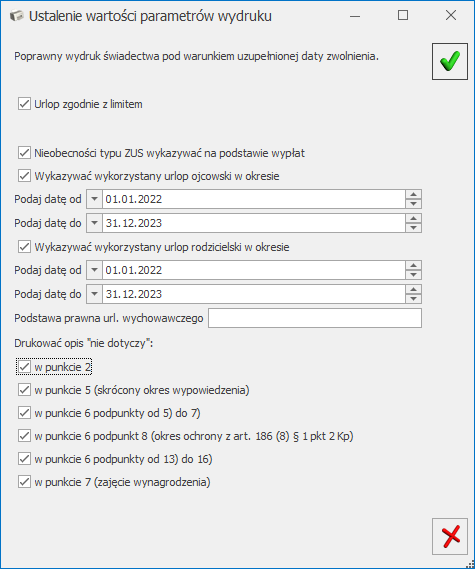


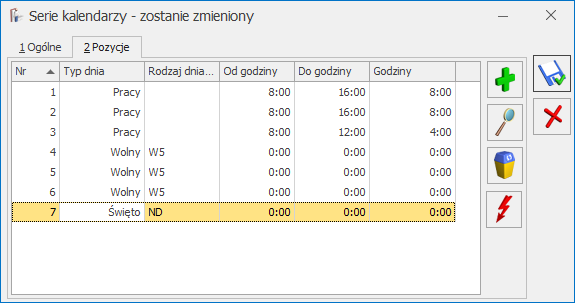
 Wstawianie serii. W formularzu wstawiania serii na zakładce [ Ustawienia ] podajemy okres, na który będzie naniesiona nasza seria – od dnia do dnia (zakres dat należy podać w ten sposób, aby rozpoczynał się od poniedziałku, jako początku tygodnia pracy).
 . Po naniesieniu serii w kalendarzu obok daty pojawia się godzina rozpoczęcia pracy, a w nawiasie liczba godzin do przepracowania (norma).
 i określamy okres (wybrany rok), na jaki wprowadzamy standardowe święta. Zapisujemy kalendarz.
 Więcej informacji znajduje się w artykule:
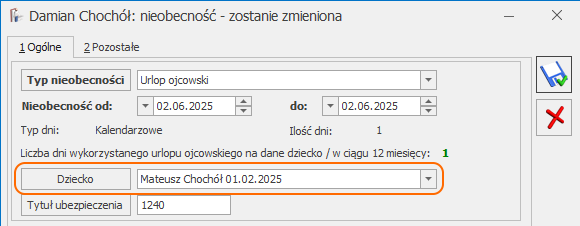 Na rozwijanej liście wykazywane są dzieci wprowadzone na Listę członków rodziny (Formularz danych pracownika) z kodem stopnia pokrewieństwa 11 – dziecko własne, przysposobione lub dziecko drugiego małżonka.
Edycja tego pola jest dostępna także na rozliczonych nieobecnościach.
Dodatkowo dane dziecka wpisane w tym polu będą wykazane na świadectwie pracy.
Na rozwijanej liście wykazywane są dzieci wprowadzone na Listę członków rodziny (Formularz danych pracownika) z kodem stopnia pokrewieństwa 11 – dziecko własne, przysposobione lub dziecko drugiego małżonka.
Edycja tego pola jest dostępna także na rozliczonych nieobecnościach.
Dodatkowo dane dziecka wpisane w tym polu będą wykazane na świadectwie pracy.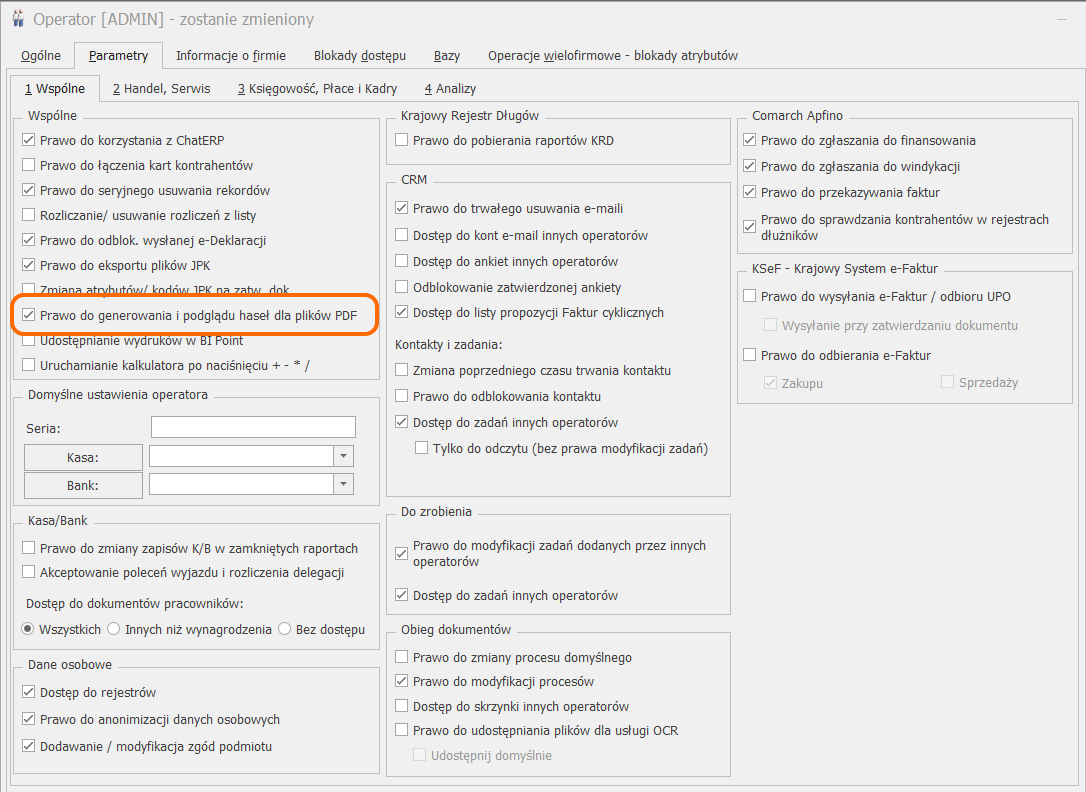 2. Wygenerować hasła dla pracowników.
Z poziomu Płace i kadry/ Kadry należy zaznaczyć pracowników, a następnie na pasku pod przyciskiem Inne wybrać opcję Generowanie hasła dla plików PDF. Opcje dotyczące generowania / wysyłania / eksportu haseł – są widoczne jedynie dla operatora z nadanym uprawnieniem do generowania haseł.
2. Wygenerować hasła dla pracowników.
Z poziomu Płace i kadry/ Kadry należy zaznaczyć pracowników, a następnie na pasku pod przyciskiem Inne wybrać opcję Generowanie hasła dla plików PDF. Opcje dotyczące generowania / wysyłania / eksportu haseł – są widoczne jedynie dla operatora z nadanym uprawnieniem do generowania haseł.
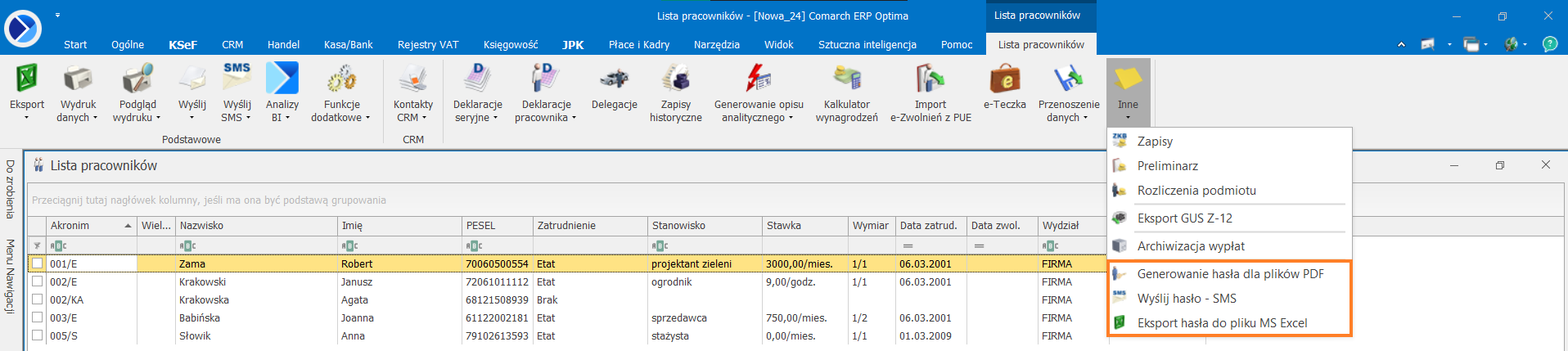 Hasła zostaną utworzone oraz zapisane na formularzu pracownika.
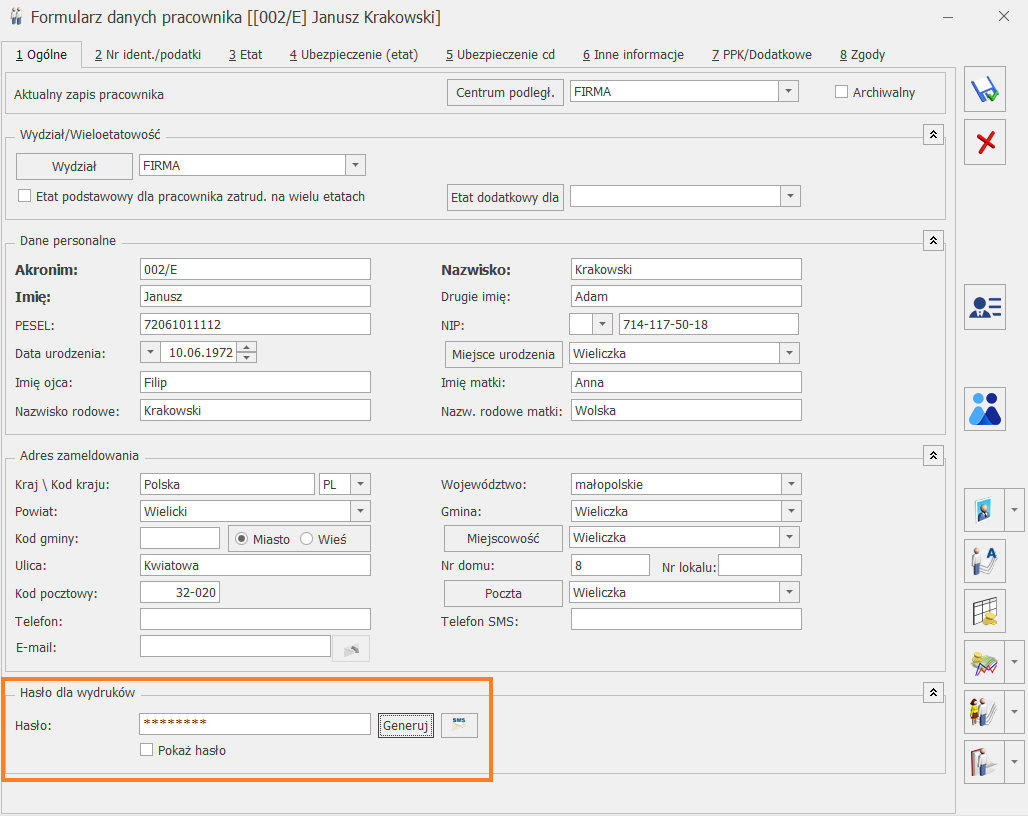 W celu automatycznego nadawania haseł dla nowo zatrudnionych pracowników należy zaznaczyć parametr Automatyczne generowanie haseł plików PDF nowo zatrudnionym pracownikom (dostępny z poziomu Start/Konfiguracja /Firma / Place / Parametry/ Dane kadrowe i deklaracje).
W sytuacji braku zaznaczenia w konfiguracji parametru Automatyczne generowanie haseł plików PDF nowo zatrudnionym pracownikom po uruchomieniu opcji Generowanie hasła dla plików PDF dodatkowo wyświetlany jest komunikat Istnieje możliwość automatycznego generowania haseł dla plików PDF przy zapisie formularza nowego pracownika. Czy chcesz, aby dla nowo zatrudnionych pracowników hasła były generowane automatycznie?
Przy wyborze ‘TAK’ – w konfiguracji firmy zostanie automatycznie zaznaczony parametr Automatyczne generowanie haseł plików PDF nowo zatrudnionym pracownikom.
3. Wysłać hasło SMS / wyeksportować hasła do pliku MS Excel
‘Wyślij hasło – SMS’ powoduje wysyłkę haseł do zaznaczonych pracowników na numer telefonu podany jako Telefon SMS w kartotece pracownika.
‘Eksport hasła do pliku MS Excel’ powoduje utworzenie pliku w MS Excel z hasłami dla zaznaczonych pracowników.
4. Udostępnić pracownikowi wydruk zabezpieczony hasłem.
Podczas generowania wydruku z hasłem program sprawdza czy pracownik, dla którego wysyłany jest wydruk, posiada uzupełnione pole hasło na formularzu pracownika/właściciela. Jeżeli tak, to pracownik będzie mógł otworzyć plik PDF tylko po podaniu tego hasła. Jeśli hasło nie będzie uzupełnione to hasłem dla wydruku będzie PESEL lub data urodzenia pracownika.
W celu automatycznego nadawania haseł dla nowo zatrudnionych pracowników należy zaznaczyć parametr Automatyczne generowanie haseł plików PDF nowo zatrudnionym pracownikom (dostępny z poziomu Start/Konfiguracja /Firma / Place / Parametry/ Dane kadrowe i deklaracje).
W sytuacji braku zaznaczenia w konfiguracji parametru Automatyczne generowanie haseł plików PDF nowo zatrudnionym pracownikom po uruchomieniu opcji Generowanie hasła dla plików PDF dodatkowo wyświetlany jest komunikat Istnieje możliwość automatycznego generowania haseł dla plików PDF przy zapisie formularza nowego pracownika. Czy chcesz, aby dla nowo zatrudnionych pracowników hasła były generowane automatycznie?
Przy wyborze ‘TAK’ – w konfiguracji firmy zostanie automatycznie zaznaczony parametr Automatyczne generowanie haseł plików PDF nowo zatrudnionym pracownikom.
3. Wysłać hasło SMS / wyeksportować hasła do pliku MS Excel
‘Wyślij hasło – SMS’ powoduje wysyłkę haseł do zaznaczonych pracowników na numer telefonu podany jako Telefon SMS w kartotece pracownika.
‘Eksport hasła do pliku MS Excel’ powoduje utworzenie pliku w MS Excel z hasłami dla zaznaczonych pracowników.
4. Udostępnić pracownikowi wydruk zabezpieczony hasłem.
Podczas generowania wydruku z hasłem program sprawdza czy pracownik, dla którego wysyłany jest wydruk, posiada uzupełnione pole hasło na formularzu pracownika/właściciela. Jeżeli tak, to pracownik będzie mógł otworzyć plik PDF tylko po podaniu tego hasła. Jeśli hasło nie będzie uzupełnione to hasłem dla wydruku będzie PESEL lub data urodzenia pracownika. rozwiń menu dostępnych opcji i wybierz
 dodaj limit nieobecności i jako typ wybierz Urlop wypoczynkowy. Program automatycznie doda także limit Urlop dodatkowy (niepełnosp.).
 , Na formularzu limitu wskaż jako typ Urlop dodatkowy (niepełnosp.).
 należy wprowadzić informacje dotyczące pracy podczas urlopu rodzicielskiego. Należy zaznaczyć parametr Praca na część etatu w trakcie urlopu rodzicielskiego i uzupełnić wymiar etatu oraz stawkę. Można również wskazać kalendarz, na podstawie którego pracownik będzie rozliczany.

 – elektroniczna dokumentacja pracownicza dostępna w programie, służy przechowywaniu dokumentów kadrowych związanych z pracownikiem w formie elektronicznej, umożliwiając jednocześnie łatwy dostęp do danych pracownika. Funkcjonalność jest dostępna w module Płace i Kadry oraz Płace i Kadry Plus z poziomu listy pracowników oraz z formularza pracownika.
Dodawanie dokumentu do e-teczki pracownika jest możliwe z poziomu okna e-Teczka za pomocą przycisku
– elektroniczna dokumentacja pracownicza dostępna w programie, służy przechowywaniu dokumentów kadrowych związanych z pracownikiem w formie elektronicznej, umożliwiając jednocześnie łatwy dostęp do danych pracownika. Funkcjonalność jest dostępna w module Płace i Kadry oraz Płace i Kadry Plus z poziomu listy pracowników oraz z formularza pracownika.
Dodawanie dokumentu do e-teczki pracownika jest możliwe z poziomu okna e-Teczka za pomocą przycisku  Formularz dokumentu w e-Teczce zawiera następujące dane:
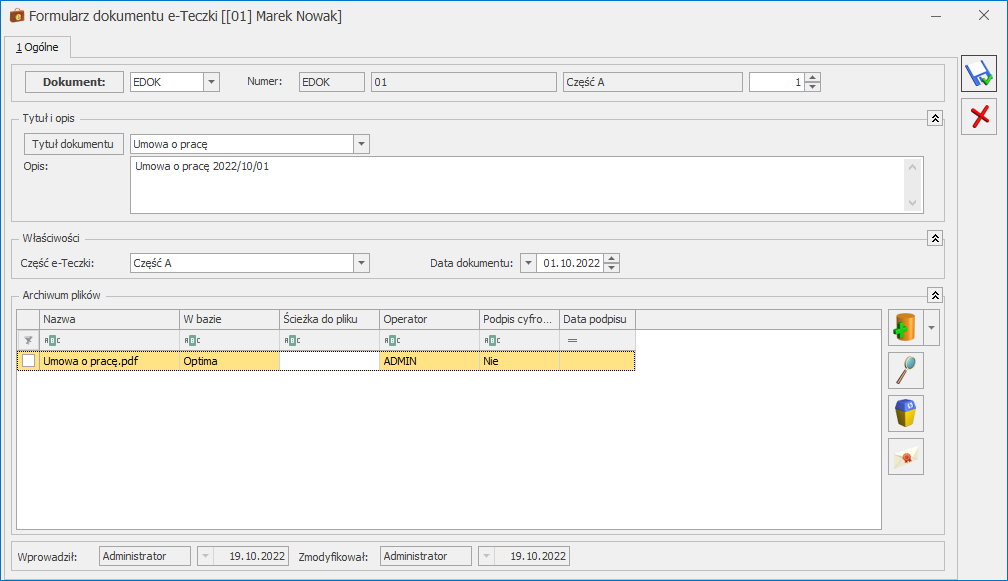
 Podczas zapisu kalendarza (Nie)obecności automatycznie zostanie ustalony okres zwolnienia z FP/FGŚP i zapisany na formularzu wskazanego dziecka na zakładce [4 Zwolnienie z FP/FGŚP]. Okres zwolnienia z FP/FGŚP ustalany jest zgodnie z opisanymi zasadami wynikającymi z przepisów. Okres zwolnienia może być modyfikowany przez Użytkownika.
 Po odnotowaniu urlopu na formularzu danych pracownika na zakładce [6 Inne informacje] w sekcji FP/FGŚP automatycznie zostanie zaznaczony parametr: Nie naliczać składek na FP/FGŚP po powrocie z urlopów macierzyńskich/wychowawczych z okresem od-do, w którym wyświetlana jest informacja o obowiązującym na dany dzień zwolnieniu z opłacania składek na FP/FGŚP z tytułu powrotu z urlopów związanych z rodzicielstwem pobrana z formularza dziecka z zakładki [4 Zwolnienie z FP/FGŚP]. Zmiana ustawienia parametru lub okresu z poziomu zakładki [6 Inne informacje] nie jest możliwa.

 Data od kiedy dokumentacja będzie przechowywana jest pobierana z danych pracownika z pola Obowiązek przechowywania dokumentacji pracowniczej do dnia. Data do kiedy pracownik ma możliwość odbioru swojej dokumentacji pracowniczej jest wyliczana jako koniec miesiąca kalendarzowego następującego po upływie okresu przechowywania dokumentacji pracowniczej. Informację o okresie przechowywania dokumentacji należy przekazać pracownikom, którzy zostali zatrudnieni po 31.12.2019 (wraz ze świadectwem pracy).
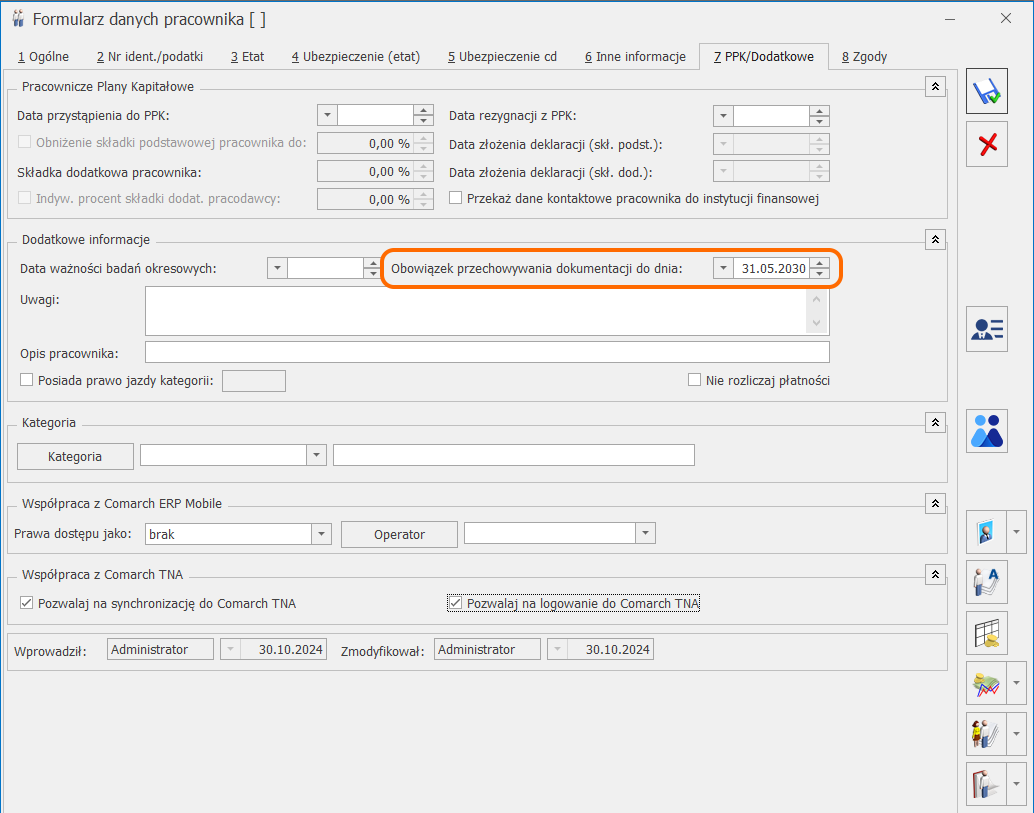
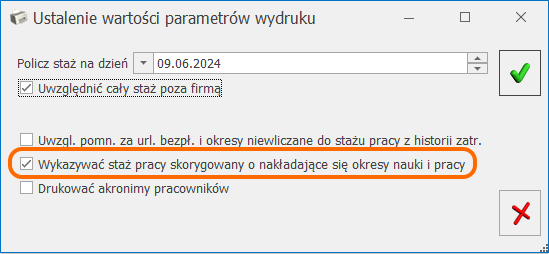 Staż pracy pracownika na 9.06.2024 wynosi 2 lat 8 miesięcy i 9 dni. Do stażu pracy zaliczamy staż wynikający z zatrudnienia w naszej firmie (2 lata 5 miesięcy 9 dni) oraz staż pracy wynikający z poprzedniego zatrudnienia w części przypadającej przed nawiązaniem stosunku pracy w naszej firmie (3 miesiące).
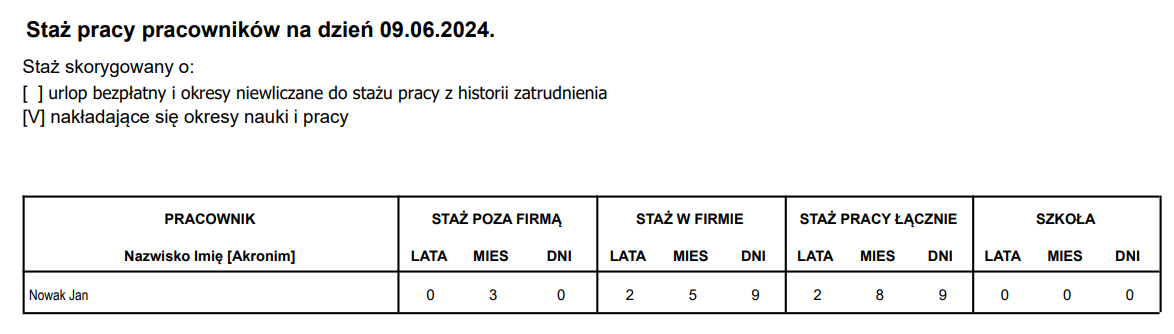
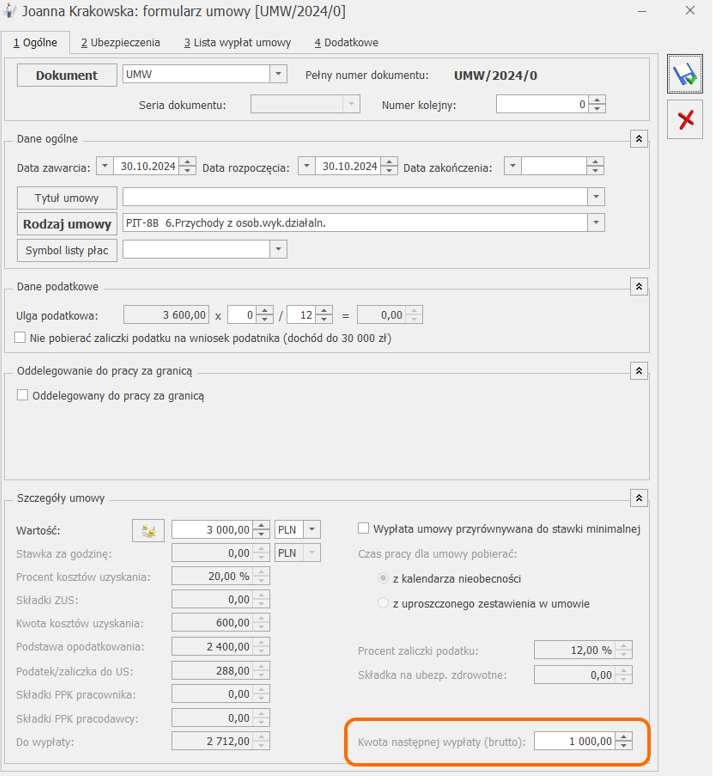
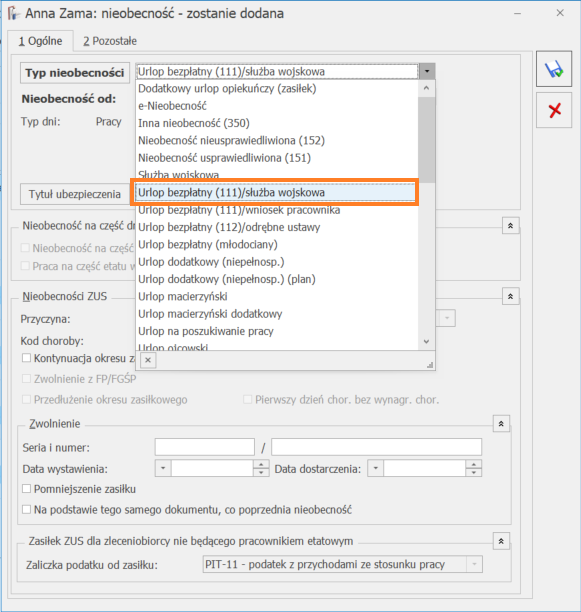
 Podczas wprowadzania należy podać rodzaj okresu niewliczanego do stażu oraz jego okres.
Rodzaje okresów są zapisywane jako słownik ‘Rodzaj okresów niewliczanych do stażu pracy’. Jest on dostępny także z poziomu Płace i kadry >Słowniki. Słownik można importować z innej bazy danych.
Wprowadzenie okresu niewliczanego do stażu pracy powoduje automatyczne pomniejszenie stażu pracy w tej danej firmie. Skorygowany staż pracy zostanie wyświetlony na zakładce [1 Ogólne] w polu Staż pracy.
Podczas wprowadzania należy podać rodzaj okresu niewliczanego do stażu oraz jego okres.
Rodzaje okresów są zapisywane jako słownik ‘Rodzaj okresów niewliczanych do stażu pracy’. Jest on dostępny także z poziomu Płace i kadry >Słowniki. Słownik można importować z innej bazy danych.
Wprowadzenie okresu niewliczanego do stażu pracy powoduje automatyczne pomniejszenie stażu pracy w tej danej firmie. Skorygowany staż pracy zostanie wyświetlony na zakładce [1 Ogólne] w polu Staż pracy. . Na oknie należy wskazać jakie zaświadczenie chcemy wygenerować - Z-3a lub Z-3b.
Po naciśnięciu
. Na oknie należy wskazać jakie zaświadczenie chcemy wygenerować - Z-3a lub Z-3b.
Po naciśnięciu  otworzy się okno, w którym należy ustawić parametry, na podstawie których zostaną wykazane dane.
W przypadku zaświadczenia ZUS Z-3a należy podać:
otworzy się okno, w którym należy ustawić parametry, na podstawie których zostaną wykazane dane.
W przypadku zaświadczenia ZUS Z-3a należy podać:
 otworzy się formularz zaświadczeń płatnika składek ZUS Z-3a lub ZUS Z-3b z danymi pobranymi z Comarch ERP Optima.
Na zaświadczeniu domyślnie wykazany jest adres zamieszkania zleceniobiorcy/osoby prowadzącej działalność/osoby współpracującej, a jeśli nie ma go wprowadzonego w danych kadrowych to adres zameldowania. Jeśli ubezpieczeni mają podany rachunek bankowy to zostanie on podany na zaświadczeniu i na niego ZUS przekaże zasiłek.
Dane wykazane na formularzu zaświadczenia podlegają edycji/ usunięciu. Jeżeli nie uzupełniono wszystkich wymaganych pól podczas próby zapisania formularza wyświetlany jest odpowiedni komunikat. Z poziomu formularza jest możliwość podglądu wydruku i wydruku zaświadczenia za pomocą przycisków
otworzy się formularz zaświadczeń płatnika składek ZUS Z-3a lub ZUS Z-3b z danymi pobranymi z Comarch ERP Optima.
Na zaświadczeniu domyślnie wykazany jest adres zamieszkania zleceniobiorcy/osoby prowadzącej działalność/osoby współpracującej, a jeśli nie ma go wprowadzonego w danych kadrowych to adres zameldowania. Jeśli ubezpieczeni mają podany rachunek bankowy to zostanie on podany na zaświadczeniu i na niego ZUS przekaże zasiłek.
Dane wykazane na formularzu zaświadczenia podlegają edycji/ usunięciu. Jeżeli nie uzupełniono wszystkich wymaganych pól podczas próby zapisania formularza wyświetlany jest odpowiedni komunikat. Z poziomu formularza jest możliwość podglądu wydruku i wydruku zaświadczenia za pomocą przycisków 
 .
Po zapisaniu dokumentu zaświadczenie będzie dostępne na liście deklaracji ZUS zleceniobiorcy/ osoby prowadzącej działalność/ osoby współpracującej. Po ustawieniu się na danym zaświadczeniu można je wyeksportować do pliku xml za pomocą przycisku Eksport do PUE ZUS
.
Po zapisaniu dokumentu zaświadczenie będzie dostępne na liście deklaracji ZUS zleceniobiorcy/ osoby prowadzącej działalność/ osoby współpracującej. Po ustawieniu się na danym zaświadczeniu można je wyeksportować do pliku xml za pomocą przycisku Eksport do PUE ZUS  .
ZUS wdraża nową odsłonę portalu. W zależności od tego, która wersja interfejsu jest dostępna na Twoim koncie, proces importu pliku Z-3a/Z-3b przebiega w jeden z poniższych sposobów:
Jeśli po zalogowaniu widzisz dotychczasowy wygląd portalu:
Plik xml można zaczytać w PUE z poziomu panelu Ogólny lub Płatnik. Z bocznego menu należy wybrać [Dokumenty i Wiadomości]>[Dokumenty robocze] i następnie kliknąć w opcję [Importuj] > [Importuj dokumenty]. Na oknie importu należy wybrać Dodaj dokumenty, wskazać plik xml Z-3. Dokument zostanie dodany na listę dokumentów roboczych, skąd można go wysłać do ZUS.
Jeżeli import pliku wykonywany jest z panelu Płatnika weryfikowana jest zgodność danych zalogowanego płatnika z danymi z pliku, dlatego przed wyeksportowaniem Zaświadczenia płatnika składek ZUS Z-3 należy uzgodnić dane identyfikacyjne płatnika w ZUS PUE oraz w Comarch ERP Optima.[/su_list]
Jeśli korzystasz z nowego interfejsu w kolorze niebieskim:
1. Po zalogowaniu do PUE/eZUS należy wybrać w menu Sprawy płatnika.
2. Z menu dostępnym przy przycisku Nowa sprawa wybieramy opcję Zaimportuj xml.
.
ZUS wdraża nową odsłonę portalu. W zależności od tego, która wersja interfejsu jest dostępna na Twoim koncie, proces importu pliku Z-3a/Z-3b przebiega w jeden z poniższych sposobów:
Jeśli po zalogowaniu widzisz dotychczasowy wygląd portalu:
Plik xml można zaczytać w PUE z poziomu panelu Ogólny lub Płatnik. Z bocznego menu należy wybrać [Dokumenty i Wiadomości]>[Dokumenty robocze] i następnie kliknąć w opcję [Importuj] > [Importuj dokumenty]. Na oknie importu należy wybrać Dodaj dokumenty, wskazać plik xml Z-3. Dokument zostanie dodany na listę dokumentów roboczych, skąd można go wysłać do ZUS.
Jeżeli import pliku wykonywany jest z panelu Płatnika weryfikowana jest zgodność danych zalogowanego płatnika z danymi z pliku, dlatego przed wyeksportowaniem Zaświadczenia płatnika składek ZUS Z-3 należy uzgodnić dane identyfikacyjne płatnika w ZUS PUE oraz w Comarch ERP Optima.[/su_list]
Jeśli korzystasz z nowego interfejsu w kolorze niebieskim:
1. Po zalogowaniu do PUE/eZUS należy wybrać w menu Sprawy płatnika.
2. Z menu dostępnym przy przycisku Nowa sprawa wybieramy opcję Zaimportuj xml.
 Wykonanie wydruku na drukarkę także może automatycznie dodawać dokument do e-Teczki. Jest to zależne od ustawienia parametrów Kopia elektroniczna i Zapisuj wydruk w formacie PDF w e-Teczkach pracowników w części znajdujących się w definicji wydruku. Po zaznaczeniu parametrów dodatkowo należy ustawić, w której części e-teczki dokument ma być dodany. Domyślnie podpowiada się ta część e-Teczki, która jest w konfiguracji ustawiona jako domyślna, ale operator może ją zmienić.
Podczas dodawania dokumentów do e-Teczki podczas wykonywania wydruków ustawienia dotyczące części e‑Teczki, do której dokument zostanie dodany oraz podpisywania będą pobierane z definicji wydruku lub konfiguracji programu (gdy nie ma ustawień w definicji wydruku). W przypadku wydruków wywoływanych z listy, zapisywanie w e-Teczkach wykona się wyłącznie wtedy, gdy wybrany wydruk będzie wydrukiem kaskadowym tworzącym wiele plików PDF z oddzielnymi wydrukami dotyczącymi poszczególnych zaznaczonych pracowników
Wykonanie wydruku na drukarkę także może automatycznie dodawać dokument do e-Teczki. Jest to zależne od ustawienia parametrów Kopia elektroniczna i Zapisuj wydruk w formacie PDF w e-Teczkach pracowników w części znajdujących się w definicji wydruku. Po zaznaczeniu parametrów dodatkowo należy ustawić, w której części e-teczki dokument ma być dodany. Domyślnie podpowiada się ta część e-Teczki, która jest w konfiguracji ustawiona jako domyślna, ale operator może ją zmienić.
Podczas dodawania dokumentów do e-Teczki podczas wykonywania wydruków ustawienia dotyczące części e‑Teczki, do której dokument zostanie dodany oraz podpisywania będą pobierane z definicji wydruku lub konfiguracji programu (gdy nie ma ustawień w definicji wydruku). W przypadku wydruków wywoływanych z listy, zapisywanie w e-Teczkach wykona się wyłącznie wtedy, gdy wybrany wydruk będzie wydrukiem kaskadowym tworzącym wiele plików PDF z oddzielnymi wydrukami dotyczącymi poszczególnych zaznaczonych pracowników
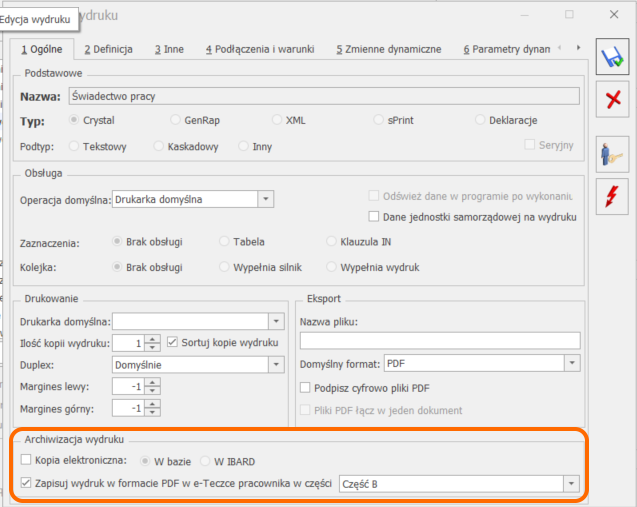
 Kalendarz rozwiń menu dostępnych opcji i wybierz
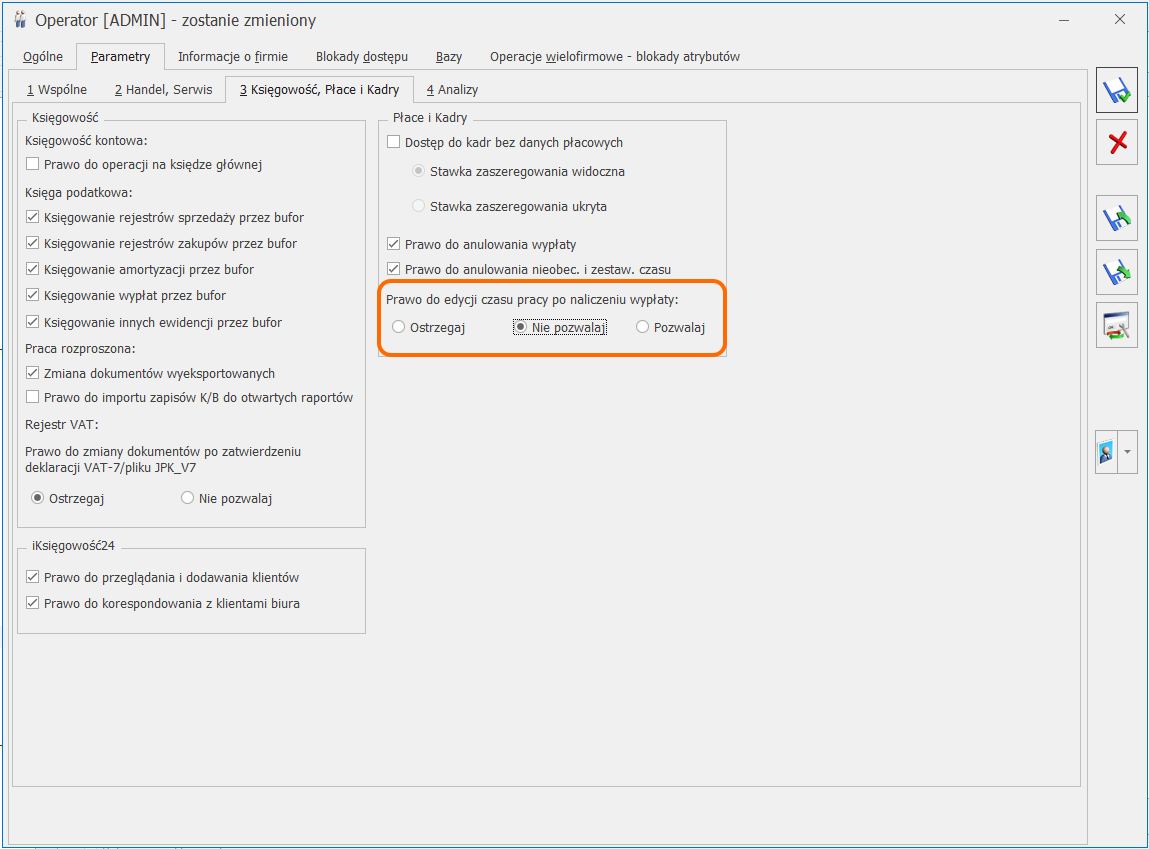
 dodać nowy limit nieobecności. Następnie z poziomu Start/Konfiguracja/ Firma/Płace/Typy wypłat – dodać nowy składnik Wynagr. za turnus rehabili., który jest obliczany na tych samych zasadach co ekwiwalent za urlop.
Na zakładce [1 Ogólne] ustawiamy:
Algorytm 9 – element liczony jak ekwiwalent za urlop
Standardowa [v] ilość miesięcy – przyjmujemy standardową ilość miesięcy, z których będziemy liczyć podstawę, czyli 3 (program wyliczy średnią z trzech miesięcy, jeżeli parametr odznaczymy pole będzie aktywne i wówczas można wpisać inną niż domyślnie ilość miesięcy)
Współczynnik [ ] – można zaznaczyć ‘Pobierany z konfiguracji’
Wartość dzielona przez ilość godzin [ ] – nie zaznaczamy
Liczba dni/miesięcy = 1, co oznacza wyliczenie jednomiesięcznej wartości średniej
Na zakładce [ 2 Podatki/Nieobecności]:
Pozycja na deklaracji PIT- PIT- 4 1a. Wynagrodzenie ze stosunku pracy
Sposób naliczania zaliczki podatku – naliczać wg progów
Sposób naliczania składek ZUS i składki zdrowotnej – naliczać
Następnie z poziomu Start/Konfiguracja/ Firma/Płace/Typy nieobecności należy dodać za pomocą ikony plusa nieobecność Turnus rehabilitacyjny, skonfigurowaną w następujący sposób:
dodać nowy limit nieobecności. Następnie z poziomu Start/Konfiguracja/ Firma/Płace/Typy wypłat – dodać nowy składnik Wynagr. za turnus rehabili., który jest obliczany na tych samych zasadach co ekwiwalent za urlop.
Na zakładce [1 Ogólne] ustawiamy:
Algorytm 9 – element liczony jak ekwiwalent za urlop
Standardowa [v] ilość miesięcy – przyjmujemy standardową ilość miesięcy, z których będziemy liczyć podstawę, czyli 3 (program wyliczy średnią z trzech miesięcy, jeżeli parametr odznaczymy pole będzie aktywne i wówczas można wpisać inną niż domyślnie ilość miesięcy)
Współczynnik [ ] – można zaznaczyć ‘Pobierany z konfiguracji’
Wartość dzielona przez ilość godzin [ ] – nie zaznaczamy
Liczba dni/miesięcy = 1, co oznacza wyliczenie jednomiesięcznej wartości średniej
Na zakładce [ 2 Podatki/Nieobecności]:
Pozycja na deklaracji PIT- PIT- 4 1a. Wynagrodzenie ze stosunku pracy
Sposób naliczania zaliczki podatku – naliczać wg progów
Sposób naliczania składek ZUS i składki zdrowotnej – naliczać
Następnie z poziomu Start/Konfiguracja/ Firma/Płace/Typy nieobecności należy dodać za pomocą ikony plusa nieobecność Turnus rehabilitacyjny, skonfigurowaną w następujący sposób:
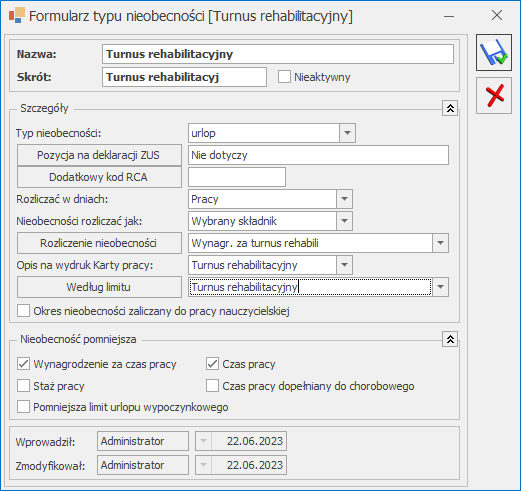
 dostępnego w czasie/planie pracy oraz kalendarza w konfiguracji.
Po kliknięciu przycisku otwiera się okno, na którym użytkownik może wskazać jakie reguły mają zostać sprawdzone.
Domyślnie zaznaczone są wszystkie opcje. Weryfikacja odbywa się dla wyświetlanego w czasie/planie pracy miesiąca.
dostępnego w czasie/planie pracy oraz kalendarza w konfiguracji.
Po kliknięciu przycisku otwiera się okno, na którym użytkownik może wskazać jakie reguły mają zostać sprawdzone.
Domyślnie zaznaczone są wszystkie opcje. Weryfikacja odbywa się dla wyświetlanego w czasie/planie pracy miesiąca.
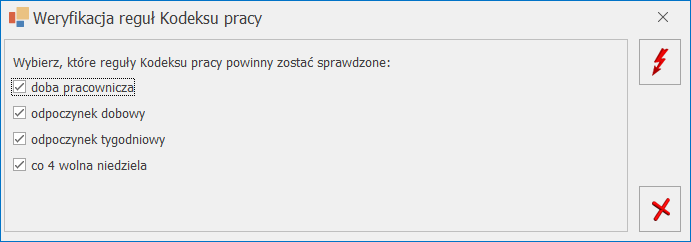 Po zakończeniu weryfikacji użytkownik zostanie poinformowany o jej wyniku. W przypadku wystąpienia nieprawidłowości pojawi się odpowiedni komunikat, a dni, w których występują nieprawidłowości zostaną oznaczone czerwonym obramowaniem. Po najechaniu na dany dzień zostanie wyświetlona informacja jaka reguła została naruszona.
 i wybraniu opcji Lista umów B2B.
Na formularzu umowy B2B Użytkownik może określić między innymi Liczbę dni wolnych do wykorzystania w trakcie roku określając tym samym limit dni wolnych na dany rok.
i wybraniu opcji Lista umów B2B.
Na formularzu umowy B2B Użytkownik może określić między innymi Liczbę dni wolnych do wykorzystania w trakcie roku określając tym samym limit dni wolnych na dany rok.
 Dla osób na umowach B2B, którym odnotowano informację o liczbie dni wolnych dodano dedykowany limit nieobecności Nieobecność (B2B). W przypadku wykorzystywania dni wolnych osobie na umowie B2B należy odnotować Nieobecność (B2B), która jest powiązana z limitem nieobecności.
Z poziomu listy pracowników, w gałęzi Lista umów dostępny jest wydruk Lista umów B2B (sPrint), na którym wykazywane są osoby z trwającymi w podanym okresie umowami B2B
Dla osób na umowach B2B, którym odnotowano informację o liczbie dni wolnych dodano dedykowany limit nieobecności Nieobecność (B2B). W przypadku wykorzystywania dni wolnych osobie na umowie B2B należy odnotować Nieobecność (B2B), która jest powiązana z limitem nieobecności.
Z poziomu listy pracowników, w gałęzi Lista umów dostępny jest wydruk Lista umów B2B (sPrint), na którym wykazywane są osoby z trwającymi w podanym okresie umowami B2B
 . Pojawi się okno informujące o przebiegu operacji.

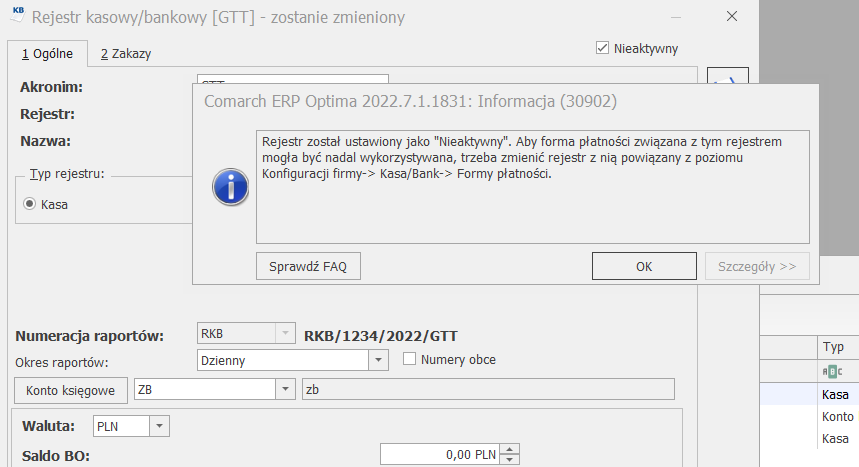
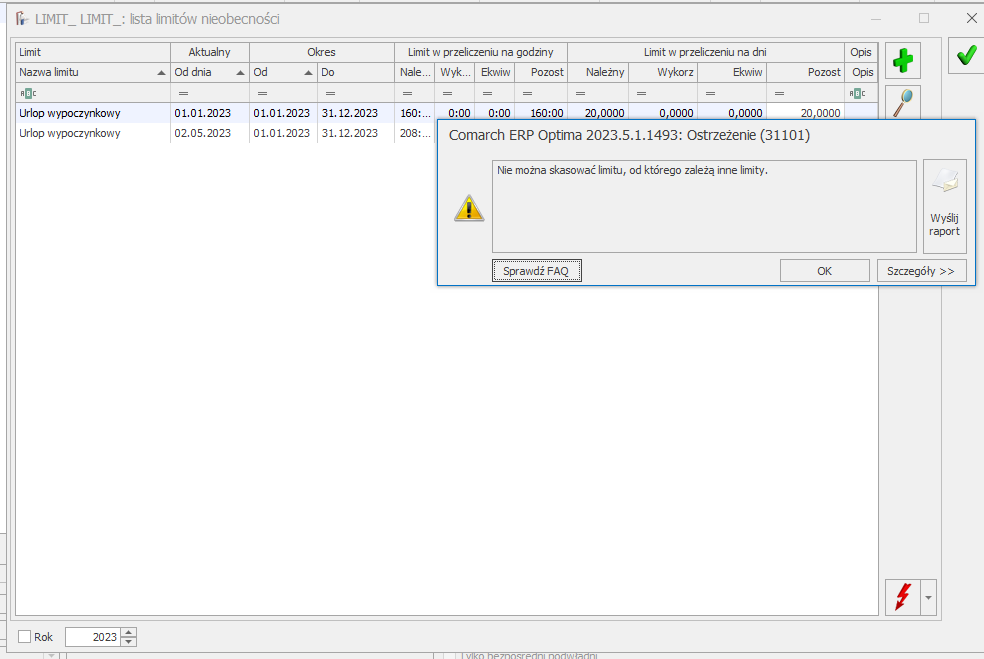
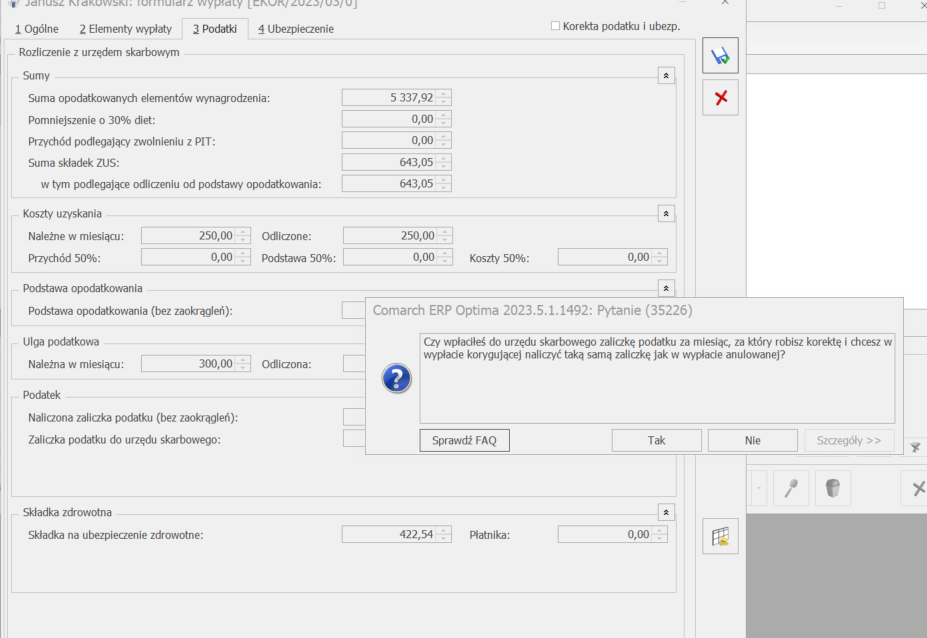

 aktualizacja zapisu.
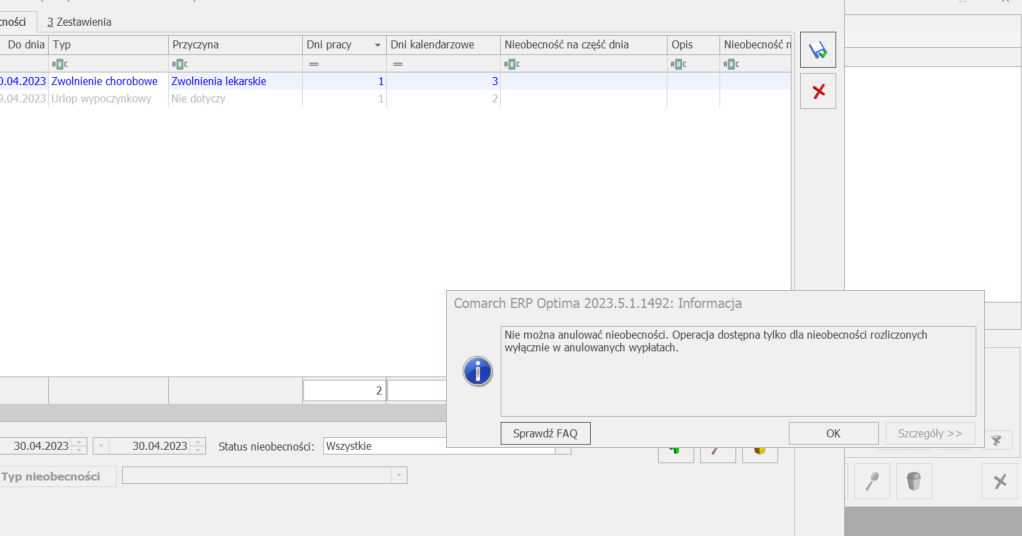 Proces korygowania wypłaty został opisany w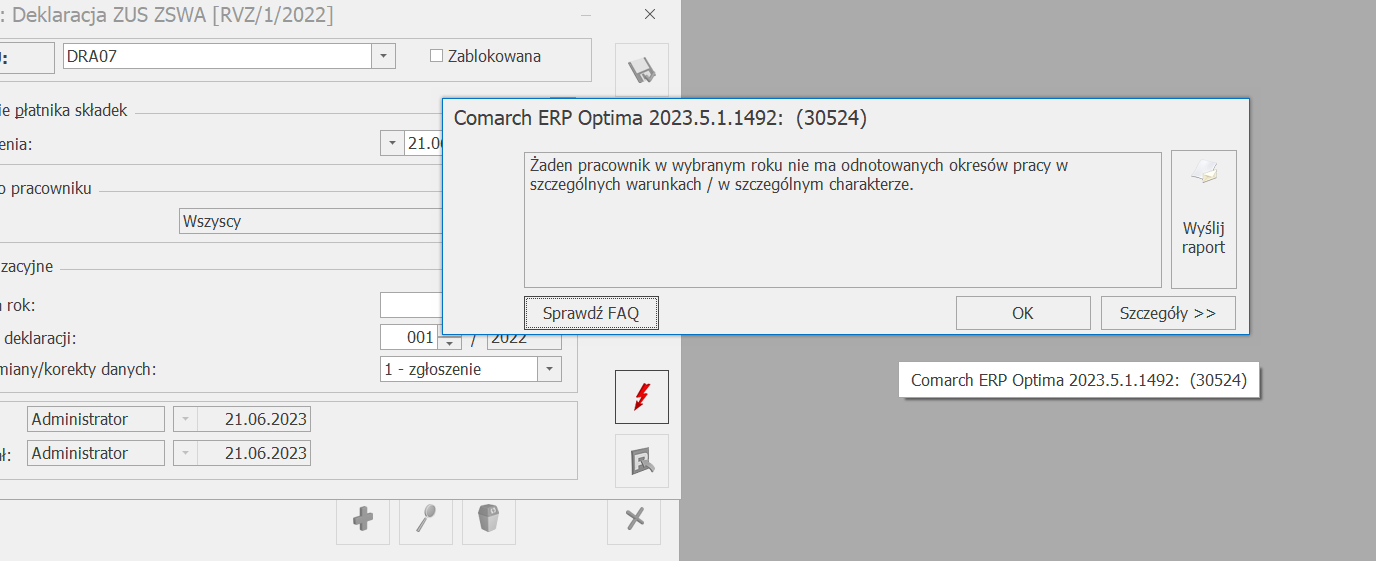
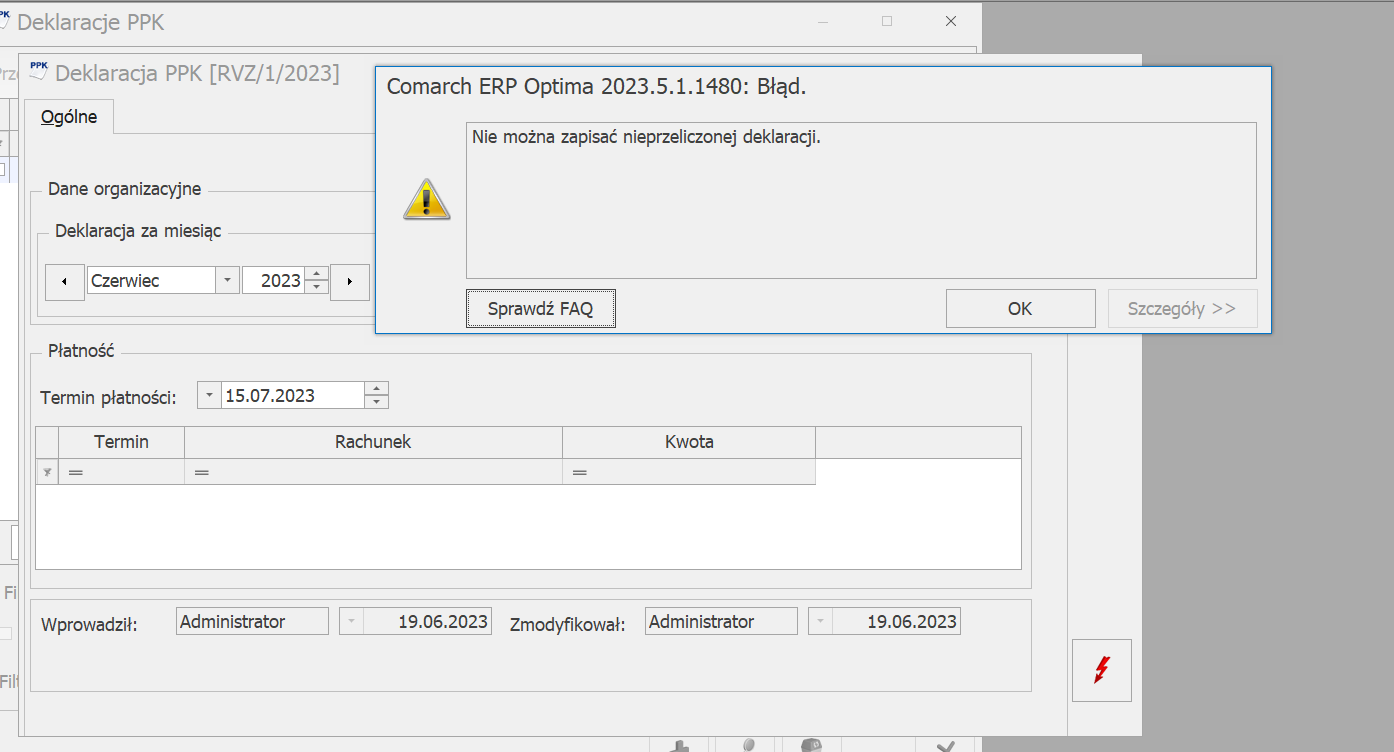
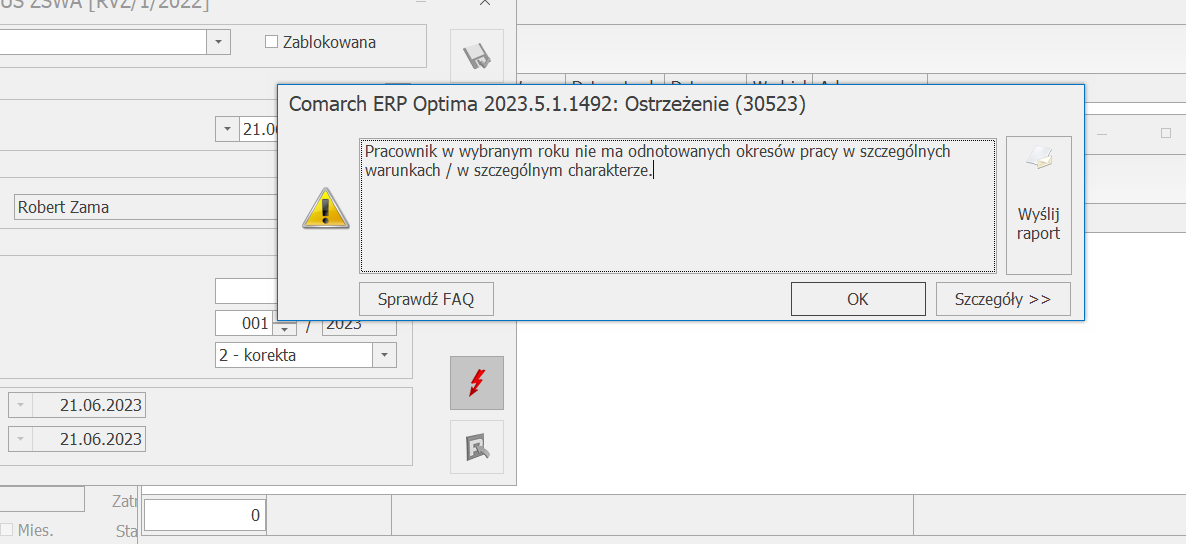
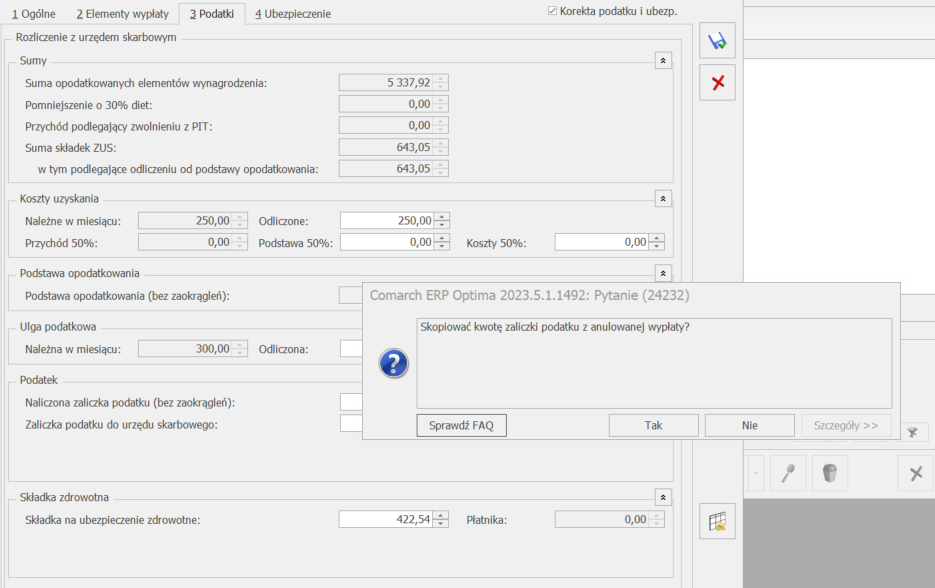
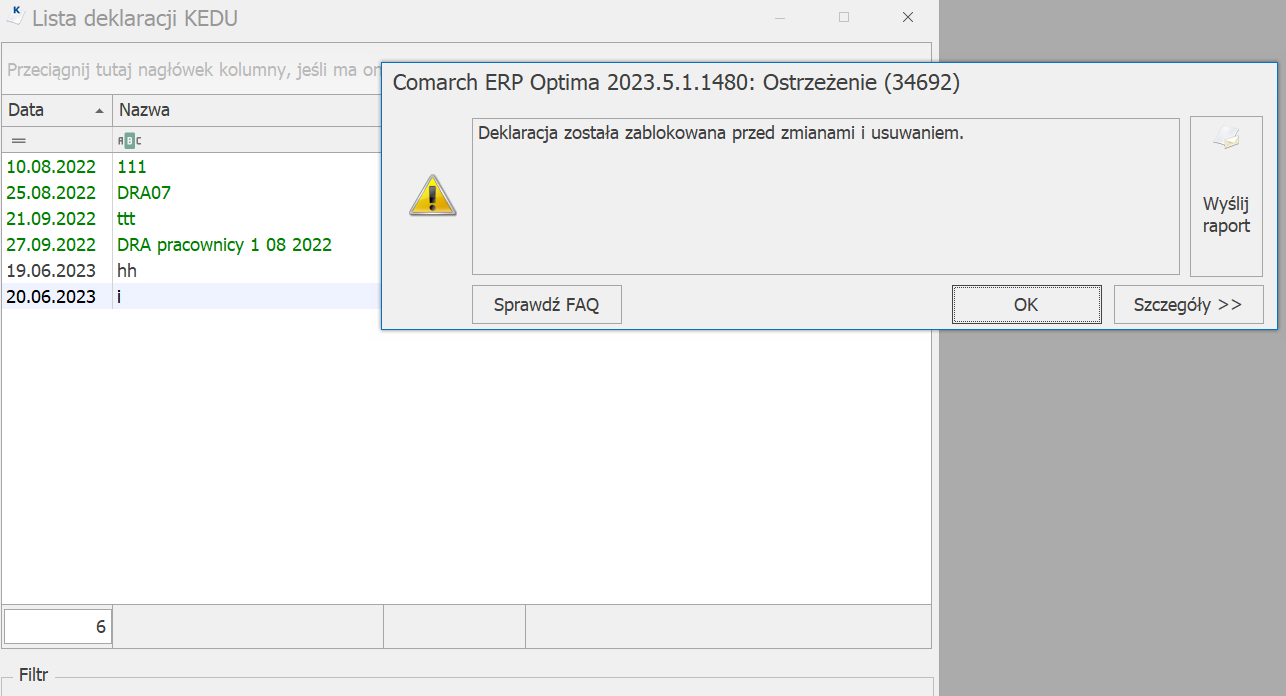
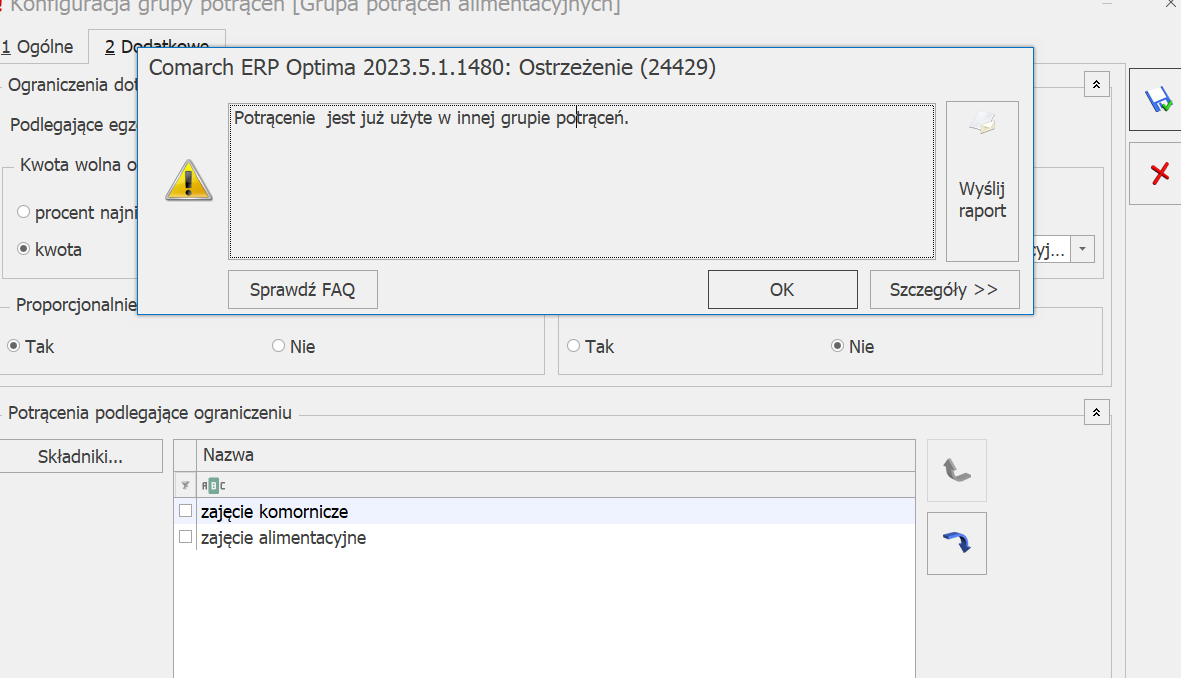

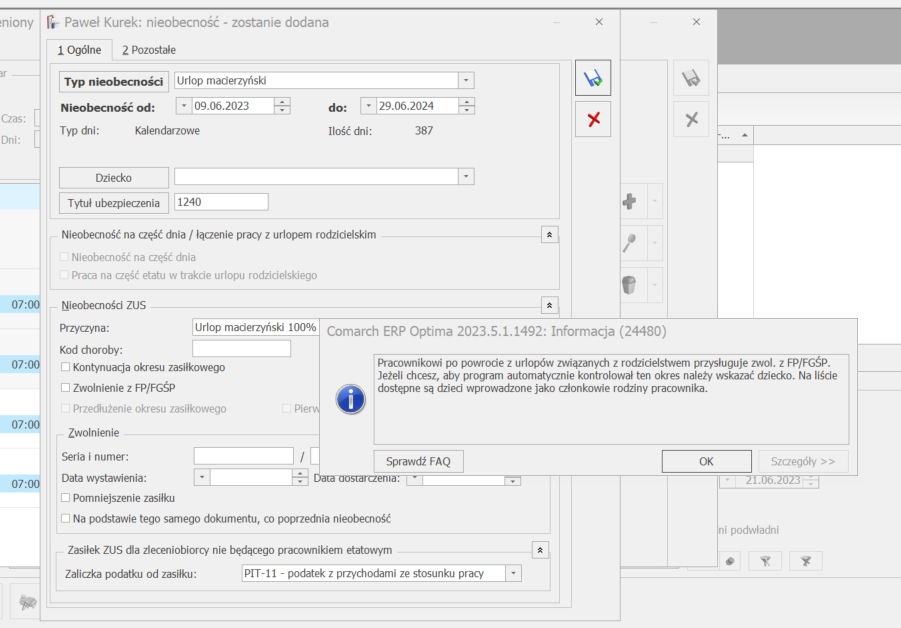
 . Z poziomu formularza danych kadrowych lub z listy pracowników po naciśnięciu prawego przycisku myszy będąc ustawionym na danym pracowniku.
Na formularzu zajęcia należy podać sygnaturę akt, datę dostarczenia decyzji oraz wskazać w polu Typ składnika potrącenie. Można wskazać całkowitą lub miesięczną wartość zajęcia oraz okres, w jakim ma być naliczane.
Na formularzu zajęcia należy także wybrać Komornika, dla którego ma się wygenerować płatność. Komorników wybiera się spośród kontrahentów, którzy mają zaznaczony parametr Komornik na formularzu kontrahenta. Parametr jest dostępny na nowej zakładce [Komornik] na formularzu kontrahenta.
Jeśli na formularzu komornika ustawiona jest forma płatności typu przelew, dodatkowo na formularzu zajęcia podstawia się domyślny rachunek wybranego komornika. Jeżeli wybrany komornik (kontrahent) ma ustawioną formę płatności typu gotówka, pola bank i numer rachunku są nieaktywne.
Od wersji Comarch ERP Optima 2020.0.1 wprowadzono możliwość wyliczania zajęcia wynagrodzenia z uwzględnieniem wszystkich wypłat pracownika w obrębie danego miesiąca deklaracji oraz naliczania zajęcia na liście płac o rodzaju ‘Inne’. W starszych wersjach programu zajęcia wynagrodzenia naliczały się zawsze w wypłatach etatowych, program nie naliczał zajęcia na liście o rodzaju ‘Inne’
Dodatkowo zajęcia wynagrodzenia mogą być naliczane w wypłatach umów cywilnoprawnych, jeśli na formularzu zajęcia zaznaczony jest parametr Egzekucja również z wypłat umów. Przy naliczaniu potrąceń komorniczych w wypłacie umów, kwoty obciążeń są ograniczane zgodnie z ustawieniem na formularzu danego zajęcia. Użytkownik może ustawić ograniczenie potrącenia z wypłat umów:
. Z poziomu formularza danych kadrowych lub z listy pracowników po naciśnięciu prawego przycisku myszy będąc ustawionym na danym pracowniku.
Na formularzu zajęcia należy podać sygnaturę akt, datę dostarczenia decyzji oraz wskazać w polu Typ składnika potrącenie. Można wskazać całkowitą lub miesięczną wartość zajęcia oraz okres, w jakim ma być naliczane.
Na formularzu zajęcia należy także wybrać Komornika, dla którego ma się wygenerować płatność. Komorników wybiera się spośród kontrahentów, którzy mają zaznaczony parametr Komornik na formularzu kontrahenta. Parametr jest dostępny na nowej zakładce [Komornik] na formularzu kontrahenta.
Jeśli na formularzu komornika ustawiona jest forma płatności typu przelew, dodatkowo na formularzu zajęcia podstawia się domyślny rachunek wybranego komornika. Jeżeli wybrany komornik (kontrahent) ma ustawioną formę płatności typu gotówka, pola bank i numer rachunku są nieaktywne.
Od wersji Comarch ERP Optima 2020.0.1 wprowadzono możliwość wyliczania zajęcia wynagrodzenia z uwzględnieniem wszystkich wypłat pracownika w obrębie danego miesiąca deklaracji oraz naliczania zajęcia na liście płac o rodzaju ‘Inne’. W starszych wersjach programu zajęcia wynagrodzenia naliczały się zawsze w wypłatach etatowych, program nie naliczał zajęcia na liście o rodzaju ‘Inne’
Dodatkowo zajęcia wynagrodzenia mogą być naliczane w wypłatach umów cywilnoprawnych, jeśli na formularzu zajęcia zaznaczony jest parametr Egzekucja również z wypłat umów. Przy naliczaniu potrąceń komorniczych w wypłacie umów, kwoty obciążeń są ograniczane zgodnie z ustawieniem na formularzu danego zajęcia. Użytkownik może ustawić ograniczenie potrącenia z wypłat umów:  Z poziomu Start/Konfiguracja/ Firma/ Płace/ Parametry/ 2 Naliczanie wypłat dostępny jest parametr Nie licz wyrównania do najniższego wynagr. przy pomniejszeniu za zwoln.chorob., który odpowiada za naliczanie wyrównania do najniższego wynagrodzenia, w przypadku gdy pracownik nie otrzymał minimalnego wynagrodzenia za czas przepracowany, w związku wystąpieniem nieobecności typu ZUS, np. zwolnienia chorobowego. Działanie parametru:
 .
Formularz podstawy obliczeniowej jest nieedytowalny/wyszarzony, zawiera informacje na temat nazwy wypłaconego elementu, okresu oraz wyliczonej kwoty. Formularz podstawy dla urlopu podaje wartość stawki za godzinę urlopu oraz poszczególne wyliczenia stawki za godzinę urlopu ze składników stałych oraz składników zmiennych.
Aby zobaczyć i wydrukować podstawę naliczania urlopu, w której możemy przeanalizować jakie składniki i w jakich wartościach zostały uwzględnione do naliczania podstawy urlopu, z poziomu otwartego formularza podstawy obliczeniowej wybieramy przycisk drukarki
.
Formularz podstawy obliczeniowej jest nieedytowalny/wyszarzony, zawiera informacje na temat nazwy wypłaconego elementu, okresu oraz wyliczonej kwoty. Formularz podstawy dla urlopu podaje wartość stawki za godzinę urlopu oraz poszczególne wyliczenia stawki za godzinę urlopu ze składników stałych oraz składników zmiennych.
Aby zobaczyć i wydrukować podstawę naliczania urlopu, w której możemy przeanalizować jakie składniki i w jakich wartościach zostały uwzględnione do naliczania podstawy urlopu, z poziomu otwartego formularza podstawy obliczeniowej wybieramy przycisk drukarki  .
Z menu wydruków wybieramy opcję ‘Naliczenie podstawy urlopu’ oraz rodzaj wydruku: uproszczony lub szczegółowy. Uproszczony wydruk pokazuje w formie tabeli sumę składników wliczonych do podstawy z wypłat za poprzednie miesiące i z miesiąca bieżącego, oraz czas pracy za te okresy. Na wydruku szczegółowym widzimy listy płac w rozbiciu na poszczególne składniki wliczane do podstawy urlopu, ich wartość i czas pracy, za które są one należne.
W podobny sposób możemy przeanalizować podstawy do chorobowego i ekwiwalentu za urlop oraz każdego dodatku zdefiniowanego algorytmem 9. Naliczenie podstawy zasiłku / wynagrodzenia za czas urlopu / ekwiwalentu za niewykorzystany urlop można również sprawdzić z poziomu formularza danych kadrowych pracownika – wybierając z menu przycisk 'Podstawy obliczeniowe'. Przy czym z tego poziomu widoczne są wszystkie podstawy.
Warunkiem wygenerowania właściwego wydruku ze szczegółami wyliczenia każdej podstawy jest naliczenie i zapisanie wypłaty!
.
Z menu wydruków wybieramy opcję ‘Naliczenie podstawy urlopu’ oraz rodzaj wydruku: uproszczony lub szczegółowy. Uproszczony wydruk pokazuje w formie tabeli sumę składników wliczonych do podstawy z wypłat za poprzednie miesiące i z miesiąca bieżącego, oraz czas pracy za te okresy. Na wydruku szczegółowym widzimy listy płac w rozbiciu na poszczególne składniki wliczane do podstawy urlopu, ich wartość i czas pracy, za które są one należne.
W podobny sposób możemy przeanalizować podstawy do chorobowego i ekwiwalentu za urlop oraz każdego dodatku zdefiniowanego algorytmem 9. Naliczenie podstawy zasiłku / wynagrodzenia za czas urlopu / ekwiwalentu za niewykorzystany urlop można również sprawdzić z poziomu formularza danych kadrowych pracownika – wybierając z menu przycisk 'Podstawy obliczeniowe'. Przy czym z tego poziomu widoczne są wszystkie podstawy.
Warunkiem wygenerowania właściwego wydruku ze szczegółami wyliczenia każdej podstawy jest naliczenie i zapisanie wypłaty! dostępny w Kadrach z poziomu 'Listy pracowników'.
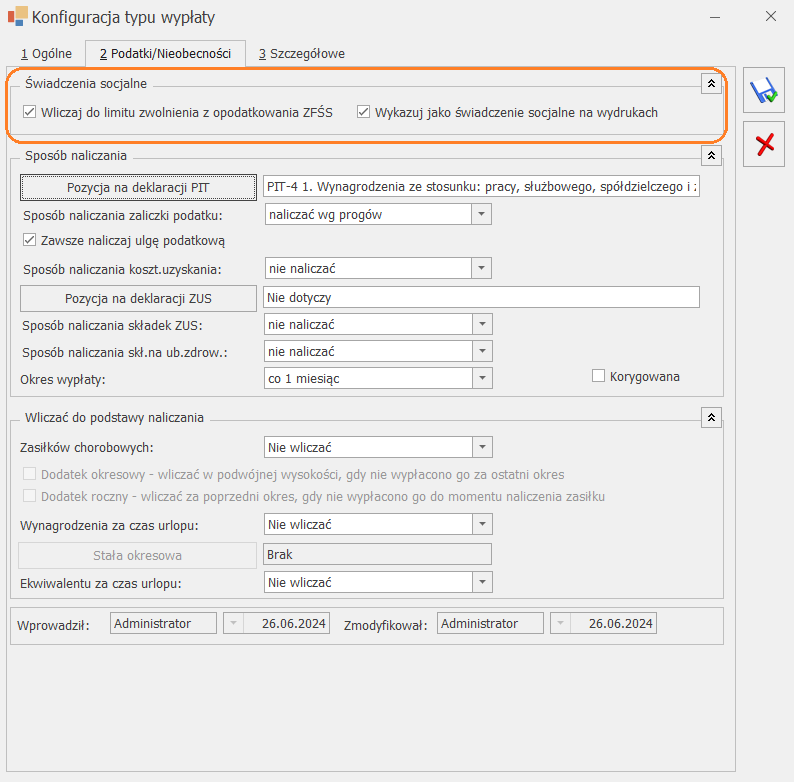 Podczas naliczenia wypłaty, sprawdzane jest czy w danym roku podatkowym zostały wypłacone składniki z zaznaczonym parametrem Wliczaj do limitu zwolnienia z opodatkowania ZFŚS oraz czy doszło do przekroczenia limitu zwolnienia ZFŚS, obowiązującego w danym roku. Przy sprawdzaniu limitu uwzględniane będą wszystkie wypłaty od początku roku podatkowego do bieżącego miesiąca deklaracji, za który jest naliczona wypłata z danym elementem ZFŚS, które były naliczone przy zaznaczonym parametrze Wliczaj do limitu zwolnienia z opodatkowania ZFŚS. W miesiącu, w którym nastąpi przekroczenie limitu, wartość ponad obowiązujący limit zwolnienia zostanie opodatkowana zgodnie z ustawieniami w danym typie wypłaty.
Ograniczenie w poborze podatku, w zależności od wypłaconych składników w obrębie roku, dotyczy wszystkich form zatrudnienia (z wyłączeniem Właściciela). W przypadku pracowników wieloetatowych, stosowany jest jeden limit zwolnienia ZFŚŚ łącznie dla obu etatów.
W przypadku starszych wersji programu, z poziomu Start / Konfiguracja / Firma / Płace / Typy wypłat należy zdefiniować dwa typy wypłat:
1. Świadczenie socjalne nieopodatkowane (świadczenie do kwoty 1000 zł)
Zakładka [ Podatki/Nieobecności]:
• Pozycja na deklaracji PIT: nie dotyczy
• Sposób naliczania zaliczki podatku: nie naliczać
2. Świadczenie socjalne opodatkowane (świadczenie wynikające z przekroczenia kwoty 1000 zł)
Zakładka [ Podatki/Nieobecności]:
• Pozycja na deklaracji PIT: Należy wskazać odpowiednią pozycję
• Sposób naliczania zaliczki podatku: naliczać wg progów
• Sposób naliczania kosztów uzyskania: zależnie od decyzji Użytkownika – nie naliczać lub standardowe
Oprócz ustawień dotyczących podatku należy sprawdzić jak ustawiono naliczanie składek ZUS i składki na ubezpieczenie zdrowotne.
W przypadku świadczeń niepieniężnych, należy pamiętać o odznaczeniu parametru Wpływa na kwotę do wypłaty, dostępnego na zakładce [Szczegółowe].
Pracownik, który uzyskuje świadczenie w wysokości, np. 1 250 zł, powinien mieć zatem naliczone na liście płac dwa dodatki: świadczenie nieopodatkowane – 1 000 zł oraz świadczenie opodatkowane – 250 zł.
Dodatkowo w module Płace i Kadry Plus, w zaawansowanej konstrukcji algorytmu 12, istnieje możliwość wprowadzenia wzorów, które będą automatycznie kontrolowały przekroczenie kwoty 1 000zł i odpowiednio naliczały wartość składnika opodatkowanego i nieopodatkowanego. O pomoc w zakresie konstrukcji wzoru należy zwrócić się do Autoryzowanego Partnera Comarch.
Podczas naliczenia wypłaty, sprawdzane jest czy w danym roku podatkowym zostały wypłacone składniki z zaznaczonym parametrem Wliczaj do limitu zwolnienia z opodatkowania ZFŚS oraz czy doszło do przekroczenia limitu zwolnienia ZFŚS, obowiązującego w danym roku. Przy sprawdzaniu limitu uwzględniane będą wszystkie wypłaty od początku roku podatkowego do bieżącego miesiąca deklaracji, za który jest naliczona wypłata z danym elementem ZFŚS, które były naliczone przy zaznaczonym parametrze Wliczaj do limitu zwolnienia z opodatkowania ZFŚS. W miesiącu, w którym nastąpi przekroczenie limitu, wartość ponad obowiązujący limit zwolnienia zostanie opodatkowana zgodnie z ustawieniami w danym typie wypłaty.
Ograniczenie w poborze podatku, w zależności od wypłaconych składników w obrębie roku, dotyczy wszystkich form zatrudnienia (z wyłączeniem Właściciela). W przypadku pracowników wieloetatowych, stosowany jest jeden limit zwolnienia ZFŚŚ łącznie dla obu etatów.
W przypadku starszych wersji programu, z poziomu Start / Konfiguracja / Firma / Płace / Typy wypłat należy zdefiniować dwa typy wypłat:
1. Świadczenie socjalne nieopodatkowane (świadczenie do kwoty 1000 zł)
Zakładka [ Podatki/Nieobecności]:
• Pozycja na deklaracji PIT: nie dotyczy
• Sposób naliczania zaliczki podatku: nie naliczać
2. Świadczenie socjalne opodatkowane (świadczenie wynikające z przekroczenia kwoty 1000 zł)
Zakładka [ Podatki/Nieobecności]:
• Pozycja na deklaracji PIT: Należy wskazać odpowiednią pozycję
• Sposób naliczania zaliczki podatku: naliczać wg progów
• Sposób naliczania kosztów uzyskania: zależnie od decyzji Użytkownika – nie naliczać lub standardowe
Oprócz ustawień dotyczących podatku należy sprawdzić jak ustawiono naliczanie składek ZUS i składki na ubezpieczenie zdrowotne.
W przypadku świadczeń niepieniężnych, należy pamiętać o odznaczeniu parametru Wpływa na kwotę do wypłaty, dostępnego na zakładce [Szczegółowe].
Pracownik, który uzyskuje świadczenie w wysokości, np. 1 250 zł, powinien mieć zatem naliczone na liście płac dwa dodatki: świadczenie nieopodatkowane – 1 000 zł oraz świadczenie opodatkowane – 250 zł.
Dodatkowo w module Płace i Kadry Plus, w zaawansowanej konstrukcji algorytmu 12, istnieje możliwość wprowadzenia wzorów, które będą automatycznie kontrolowały przekroczenie kwoty 1 000zł i odpowiednio naliczały wartość składnika opodatkowanego i nieopodatkowanego. O pomoc w zakresie konstrukcji wzoru należy zwrócić się do Autoryzowanego Partnera Comarch.
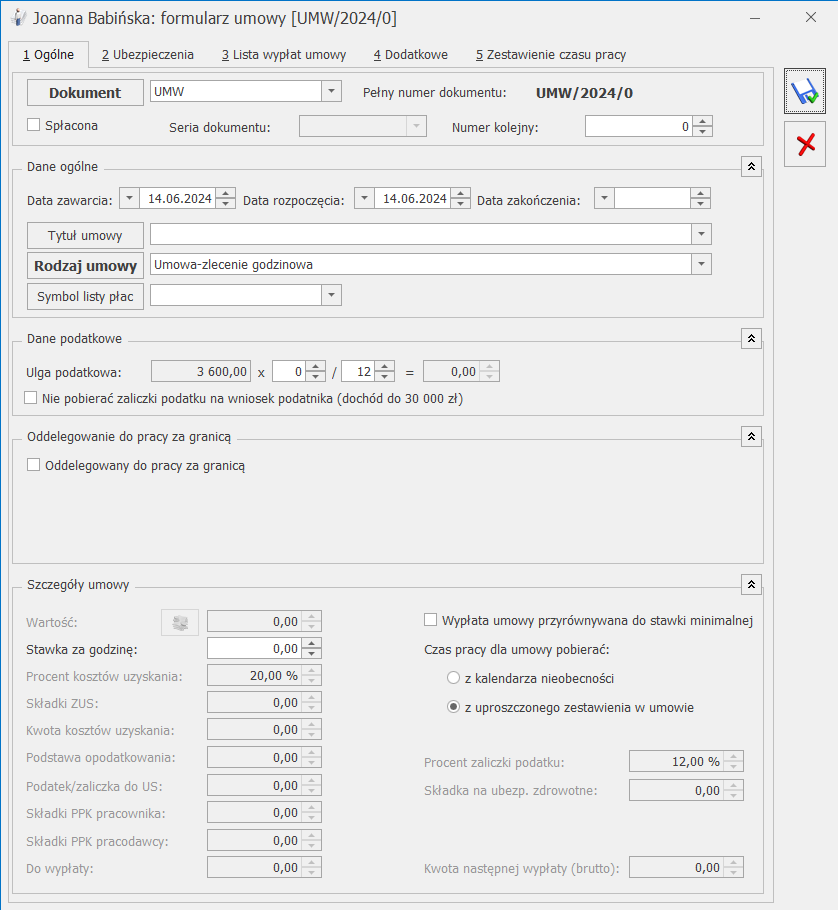 Aby dodać pracownikowi umowę zlecenie godzinową na formularzu umowy cywilnoprawnej
 .
W przypadku posiadania modułu Optima Operacje wielofirmowe składkę wypadkową można również zmienić seryjnie dla zaznaczonych baz danych. W tym celu, po zalogowaniu się do modułu Optima Operacje wielofirmowe , należy w obszarze Operacje seryjne / Parametry firm ustawić odpowiedni rok i miesiąc, od którego obowiązuje zmiana składki wypadkowej, zaznaczyć bazy, w których chcemy zmienić jej wartość, a następnie wybrać z sekcji Parametry firm opcję ’Składka wypadkowa’ wprowadzając jej nową wartość. Wprowadzone dane należy zatwierdzić
.
W przypadku posiadania modułu Optima Operacje wielofirmowe składkę wypadkową można również zmienić seryjnie dla zaznaczonych baz danych. W tym celu, po zalogowaniu się do modułu Optima Operacje wielofirmowe , należy w obszarze Operacje seryjne / Parametry firm ustawić odpowiedni rok i miesiąc, od którego obowiązuje zmiana składki wypadkowej, zaznaczyć bazy, w których chcemy zmienić jej wartość, a następnie wybrać z sekcji Parametry firm opcję ’Składka wypadkowa’ wprowadzając jej nową wartość. Wprowadzone dane należy zatwierdzić  - wówczas wartość składki wypadkowej zmieni się dla wszystkich wskazanych baz od wybranej wcześniej daty.
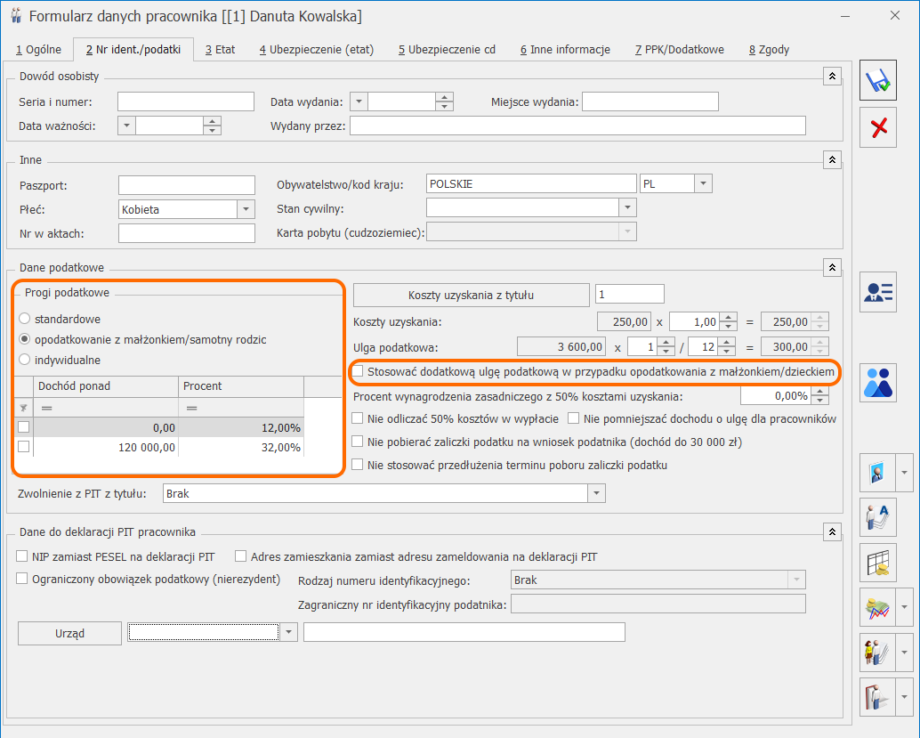 W starszych wersjach programu jeżeli istnieje konieczność zmiany progów podatkowych, należy odznaczyć pole Standardowe, co umożliwia edycję kwot progowych i stawek podatku. Pracownikowi, który wspólnie opodatkowuje się z małżonkiem, należy zmodyfikować pozycję ‘Dochód ponad’ wprowadzając odpowiednio wyższą kwotę, procenty pozostają te same.
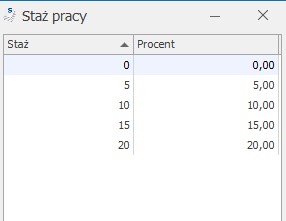 Stała okresowa: wybieramy ze wzorów – Zasadnicze nominalne
Do stażu pracy wliczać: zaznaczamy odpowiednie opcje – staż w firmie, poza firmą
Staż pracy liczony na: 1-wszy dzień
Automatyczne korygować wynagrodzenie z tytułu: zwolnienia lekarskiego (Pomniejszenie za zwolnienie lekarskie: 1/30)
Na zakładce [Podatki/Nieobecności]:
Pozycja na deklaracji PIT: PIT-4 1. Wynagrodzenie ze stosunku pracy
Podatek: naliczać wg progów
Sposób naliczania składek ZUS: naliczać
Sposób naliczania składki na ubezpieczenie zdrowotne: naliczać
Okres wypłaty: co 1 miesiąc
Wliczać do podstawy naliczania: wszystkie pozycje – nie wliczać
Stała okresowa: wybieramy ze wzorów – Zasadnicze nominalne
Do stażu pracy wliczać: zaznaczamy odpowiednie opcje – staż w firmie, poza firmą
Staż pracy liczony na: 1-wszy dzień
Automatyczne korygować wynagrodzenie z tytułu: zwolnienia lekarskiego (Pomniejszenie za zwolnienie lekarskie: 1/30)
Na zakładce [Podatki/Nieobecności]:
Pozycja na deklaracji PIT: PIT-4 1. Wynagrodzenie ze stosunku pracy
Podatek: naliczać wg progów
Sposób naliczania składek ZUS: naliczać
Sposób naliczania składki na ubezpieczenie zdrowotne: naliczać
Okres wypłaty: co 1 miesiąc
Wliczać do podstawy naliczania: wszystkie pozycje – nie wliczać
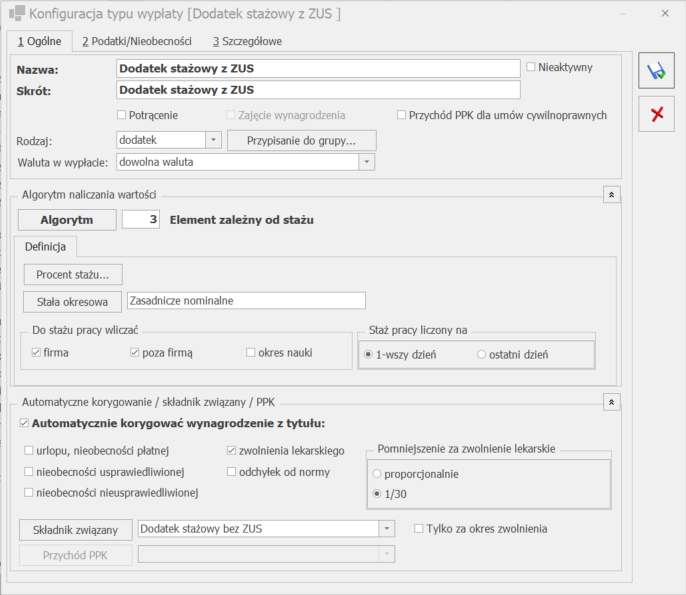
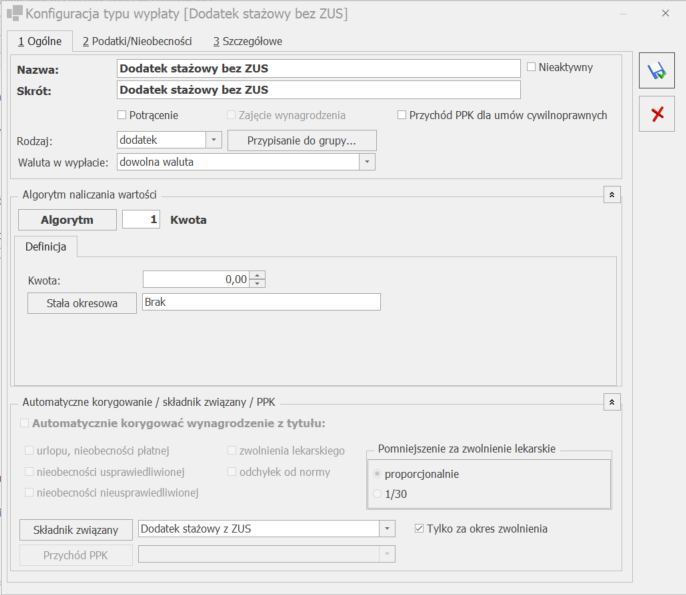 Następnie ponownie edytujemy ‘Dodatek stażowy z ZUS’ i w polach:
Składnik związany: wybieramy zdefiniowany ‘Dodatek stażowy bez ZUS’
Tylko za okres zwolnienia [ ]: nie zaznaczamy
Następnie ponownie edytujemy ‘Dodatek stażowy z ZUS’ i w polach:
Składnik związany: wybieramy zdefiniowany ‘Dodatek stażowy bez ZUS’
Tylko za okres zwolnienia [ ]: nie zaznaczamy
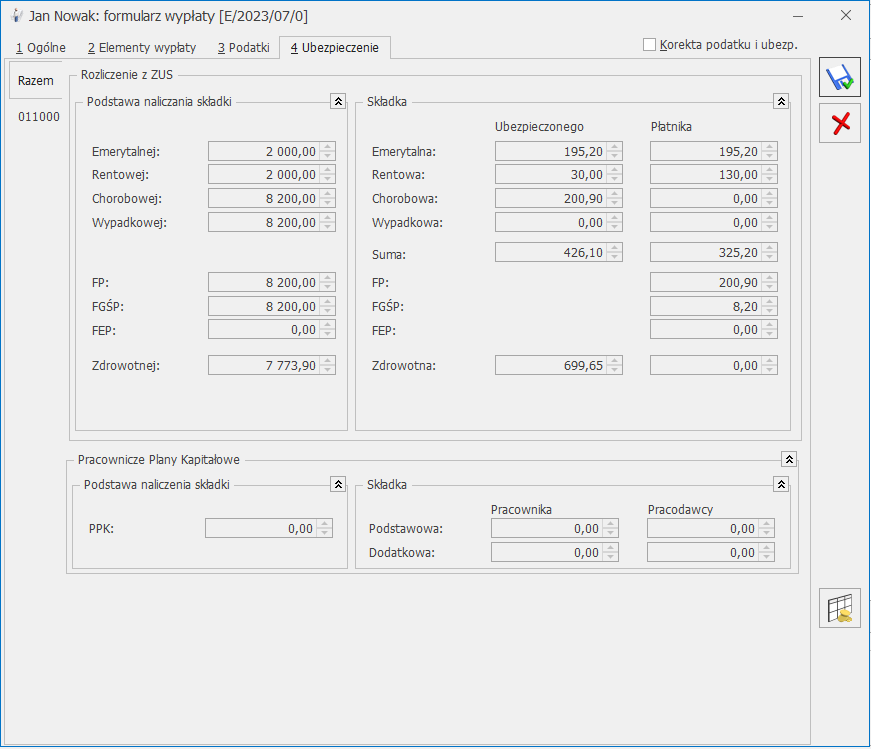
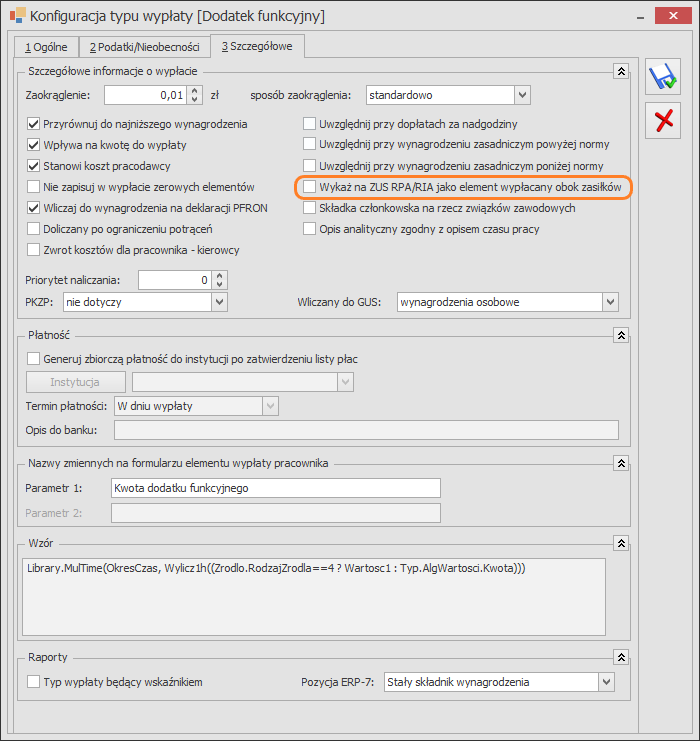
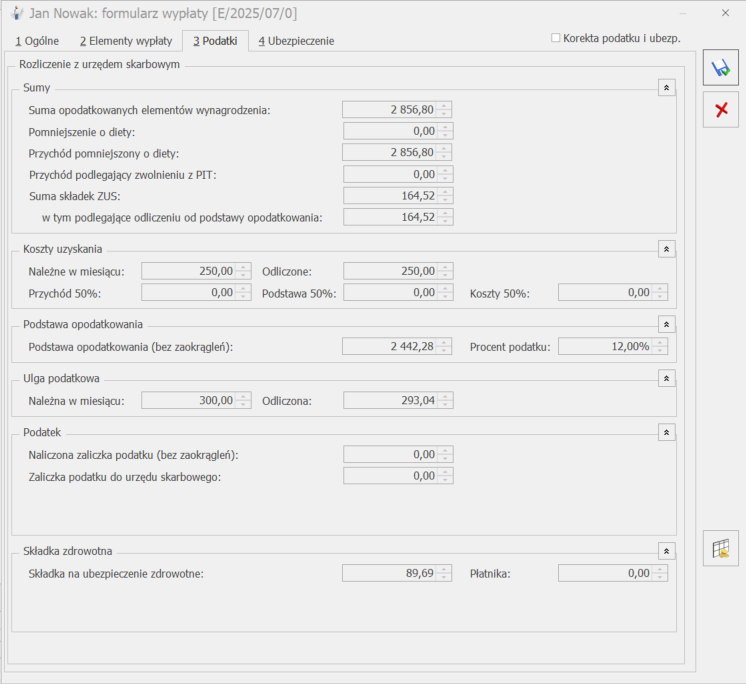 Przy zaznaczonym parametrze naliczona składka zdrowotna wynosi 89,69 zł ponieważ została ograniczona do wysokości zaliczki podatku naliczonej tylko od elementu ‘Wynagrodzenie zasadnicze’.
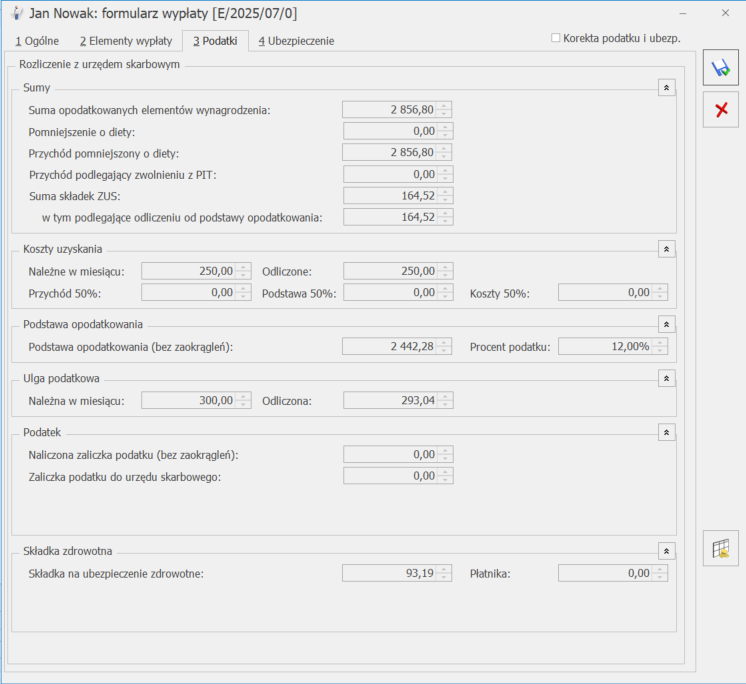
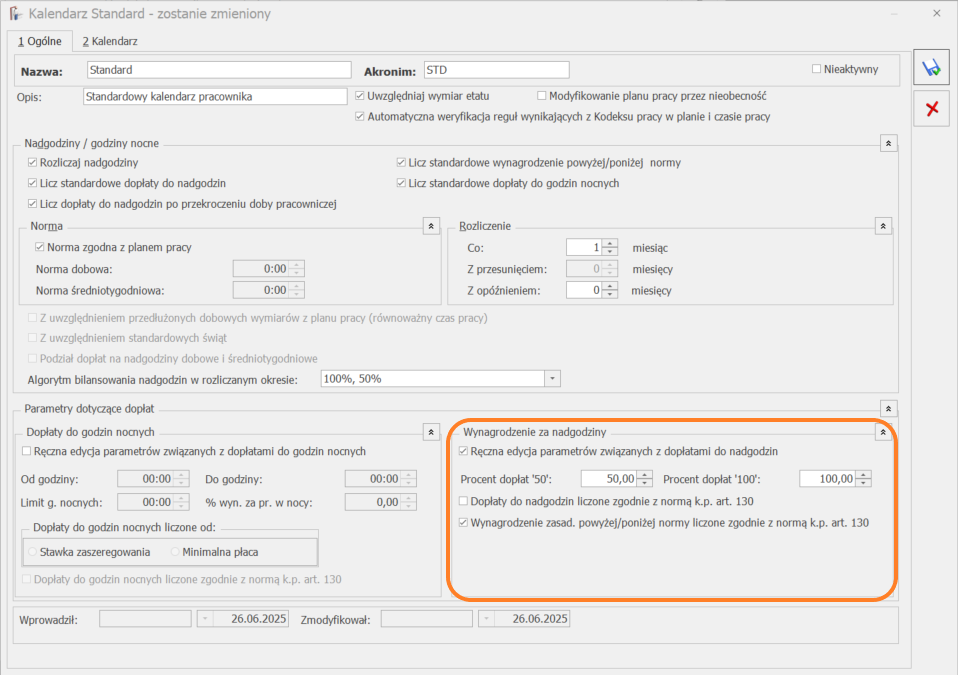
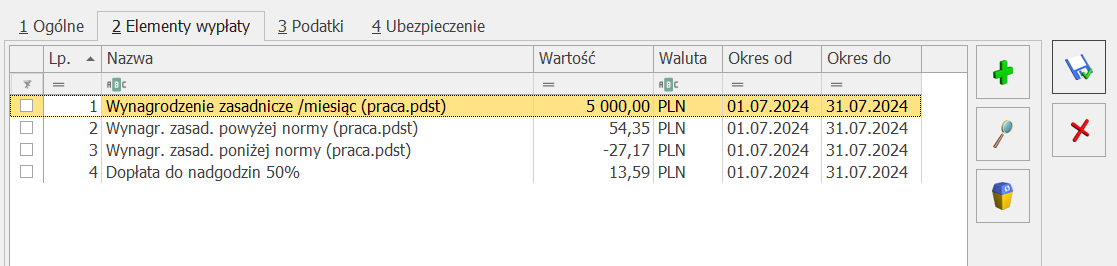 Wynagrodzenie powyżej oraz poniżej normy zostało naliczone z zastosowaniem normy k.p. 130 dla lipca, tj. 184 godz:
Wynagr. zasad. powyżej normy za 2 godz.: 54,35 zł (5000zł / 184h * 2h = 54,35zł)
Wynagr. zasad. Poniżej normy za 1 godz.: 27,17 zł (5000zł / 184h * 1h = 27,17zł)
Wynagrodzenie powyżej oraz poniżej normy zostało naliczone z zastosowaniem normy k.p. 130 dla lipca, tj. 184 godz:
Wynagr. zasad. powyżej normy za 2 godz.: 54,35 zł (5000zł / 184h * 2h = 54,35zł)
Wynagr. zasad. Poniżej normy za 1 godz.: 27,17 zł (5000zł / 184h * 1h = 27,17zł)

 .
Na formularzu kalkulatora należy wskazać, czy wyliczana kwota dotyczy wypłaty dla pracownika etatowego, czy zleceniobiorcy oraz prawidłowo określić parametry dotyczące podlegania składkom ZUS i podatkom.
Kwoty wyliczone przez kalkulator można przenosić na inne formularze za pomocą funkcji kopiowania <CTRL>+<C>, <CTRL>+<V>.
.
Na formularzu kalkulatora należy wskazać, czy wyliczana kwota dotyczy wypłaty dla pracownika etatowego, czy zleceniobiorcy oraz prawidłowo określić parametry dotyczące podlegania składkom ZUS i podatkom.
Kwoty wyliczone przez kalkulator można przenosić na inne formularze za pomocą funkcji kopiowania <CTRL>+<C>, <CTRL>+<V>. Jeśli parametr Przychód z tytułu PPK liczony automatycznie po zwolnieniu pracownika będzie zaznaczony, a pracownik w zapisie historycznym przypadającym na okres naliczanego wynagrodzenia ma odnotowana datę zwolnienia (i nie ma wpisanej informacji o przedłużeniu zatrudnienia), wówczas w momencie naliczania wypłaty za ostatni okres zatrudnienia zostanie automatycznie (w tle) utworzona lista płac o rodzaju ‘Przych. PPK po zwolnieniu’, na której pracownikowi zostanie naliczona wypłata.
W wypłacie zostanie naliczony element ‘Przychód z tytułu PPK’ odpowiedni dla rodzaju przychodu naliczonego w ostatniej wypłacie (Przychód z tytułu PPK/E dla wypłat etatowych, przychód PPK powiązany z daną umową w przypadku umów cywilnoprawnych) – w wysokości wynikającej ze składek PPK finansowanych przez pracodawcę z ostatniej wypłaty.
Kwota przychodu PPK naliczonego po zwolnieniu pracownika jest automatycznie uaktualniana w przypadku zmiany kwot lub elementów wypłaty za ostatni miesiąc zatrudnienia mających wpływ na kwotę składek PPK.
Jeśli parametr Przychód z tytułu PPK liczony automatycznie po zwolnieniu pracownika będzie zaznaczony, a pracownik w zapisie historycznym przypadającym na okres naliczanego wynagrodzenia ma odnotowana datę zwolnienia (i nie ma wpisanej informacji o przedłużeniu zatrudnienia), wówczas w momencie naliczania wypłaty za ostatni okres zatrudnienia zostanie automatycznie (w tle) utworzona lista płac o rodzaju ‘Przych. PPK po zwolnieniu’, na której pracownikowi zostanie naliczona wypłata.
W wypłacie zostanie naliczony element ‘Przychód z tytułu PPK’ odpowiedni dla rodzaju przychodu naliczonego w ostatniej wypłacie (Przychód z tytułu PPK/E dla wypłat etatowych, przychód PPK powiązany z daną umową w przypadku umów cywilnoprawnych) – w wysokości wynikającej ze składek PPK finansowanych przez pracodawcę z ostatniej wypłaty.
Kwota przychodu PPK naliczonego po zwolnieniu pracownika jest automatycznie uaktualniana w przypadku zmiany kwot lub elementów wypłaty za ostatni miesiąc zatrudnienia mających wpływ na kwotę składek PPK.
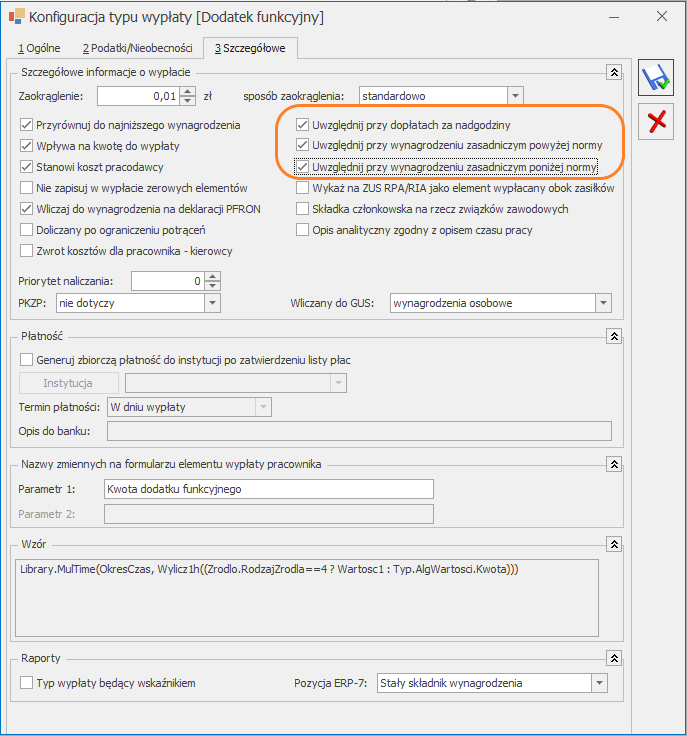 W celu oznaczenia dodatku, który ma być uwzględniany przy wyliczeniu wynagrodzenia za nadgodziny w konfiguracji typu wypłaty na zakładce [Szczegółowe] należy zaznaczyć odpowiedni parametr / parametry:
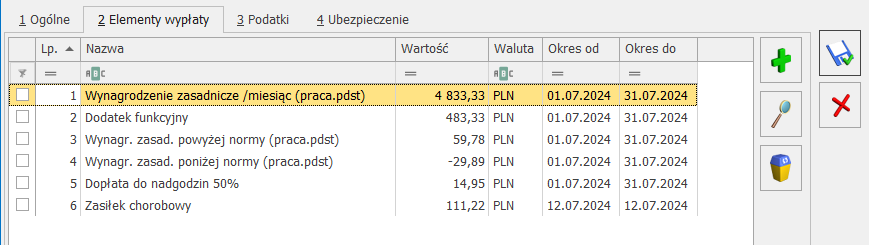 – Wynagrodzenie zasad. powyżej normy 59,78 zł (5 500 (stawka zaszeregowania 5 000 zł + dodatek funkcyjny 500 zł)/ 184h norma * 2h = 59,78)
– Wynagrodzenie zasad. poniżej normy -29,89 zł (5500 (stawka zaszeregowania 5000 zł + dodatek funkcyjny 500 zł)/ 184h norma * 1h = 29,89 zł).
– Wynagrodzenie zasad. powyżej normy 59,78 zł (5 500 (stawka zaszeregowania 5 000 zł + dodatek funkcyjny 500 zł)/ 184h norma * 2h = 59,78)
– Wynagrodzenie zasad. poniżej normy -29,89 zł (5500 (stawka zaszeregowania 5000 zł + dodatek funkcyjny 500 zł)/ 184h norma * 1h = 29,89 zł).
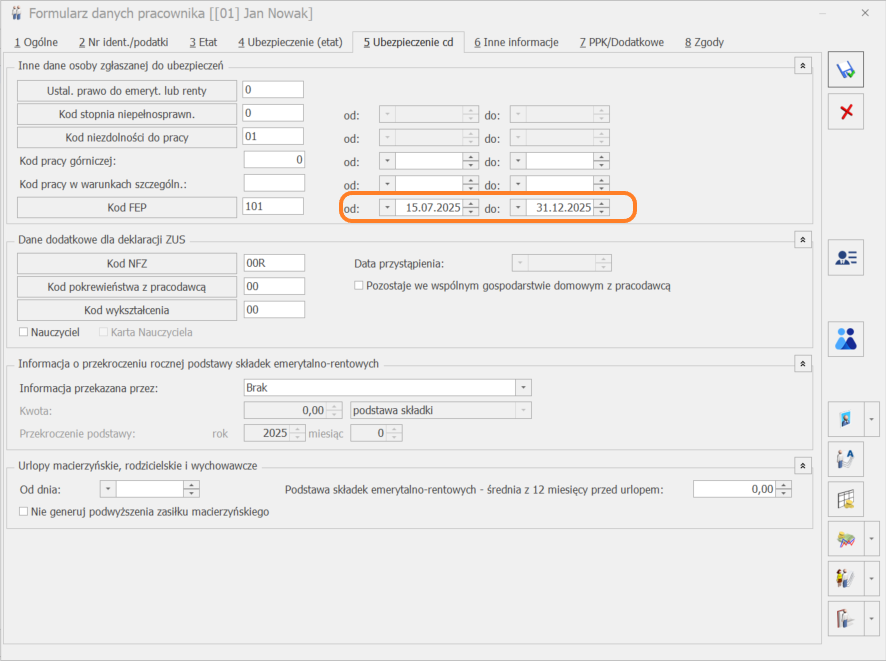
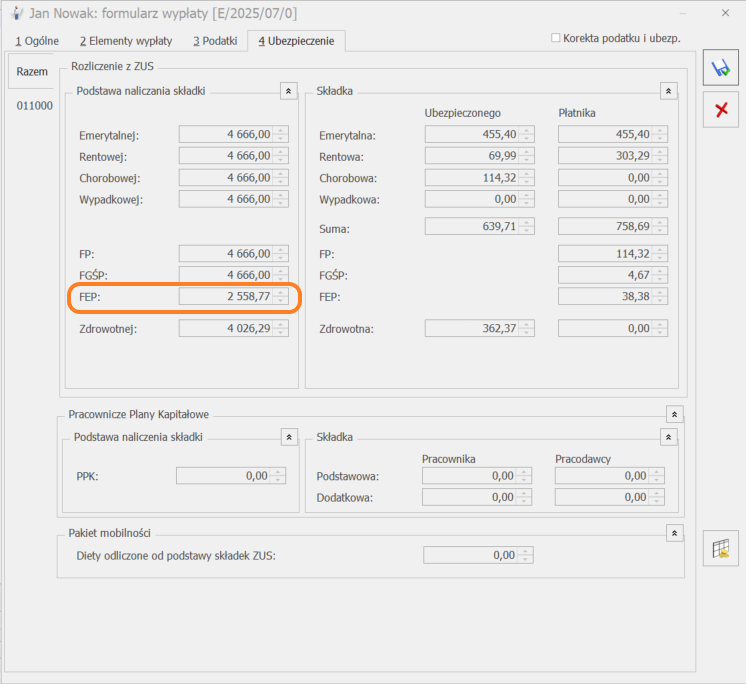
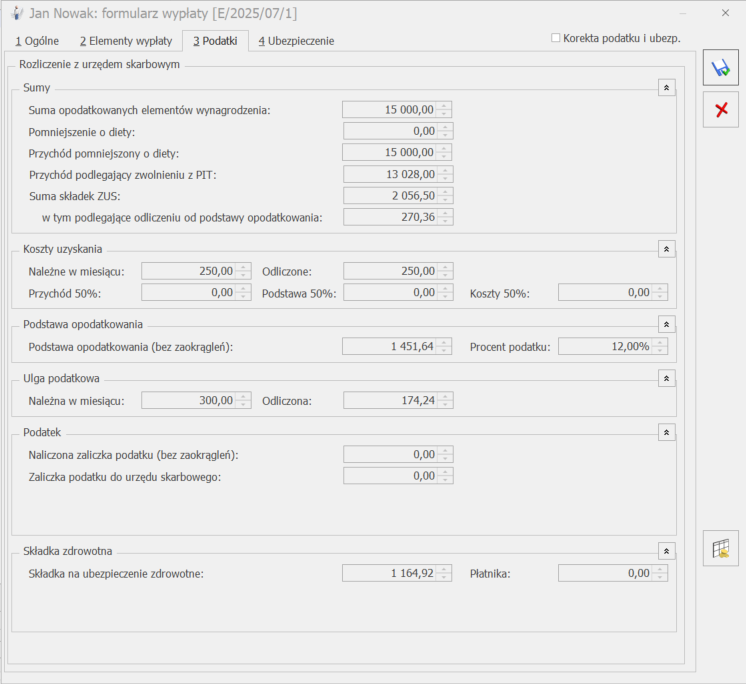 Na PIT-11 przychód do limitu zwolnienia zostanie wykazany w sekcji G, a przychód powyżej limitu w sekcji E, w wierszach 2, 7 lub 11 w zależności od rodzaju przychodu. Składki społeczne naliczone od przychodu, mieszczącego się w limicie, zostaną wykazane w polu 97, powyżej limitu w polu 96 . Składki zdrowotne wykazywane są w polu 122 (PIT-11 wersja 29).
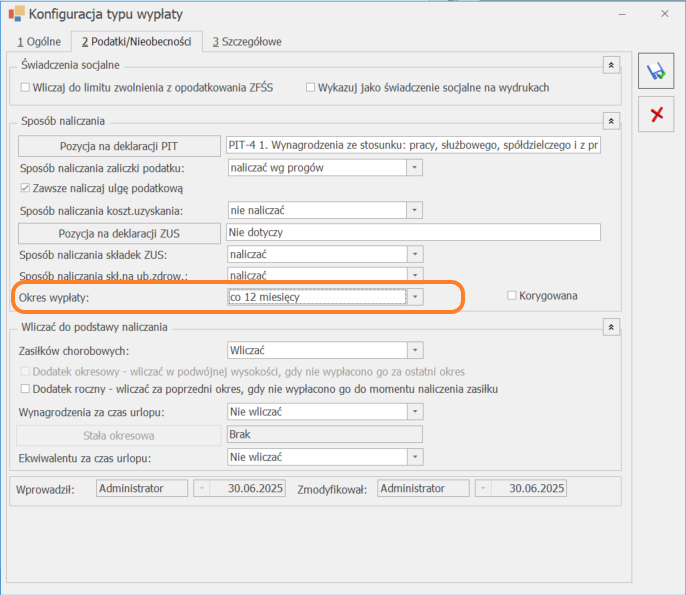
 W zapisach historycznych pracownika powstaje zapis, zgodnie z datą wprowadzoną podczas wykonywania „Aktualizacji zapisu”
 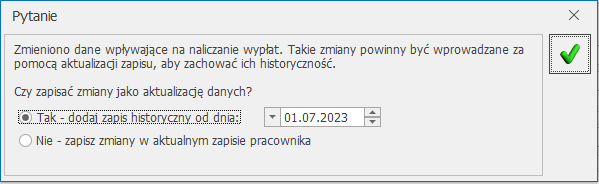 W przypadku wybrania opcji dodania nowego zapisu historycznego utworzy się nowy zapis od daty podanej w oknie komunikatu.
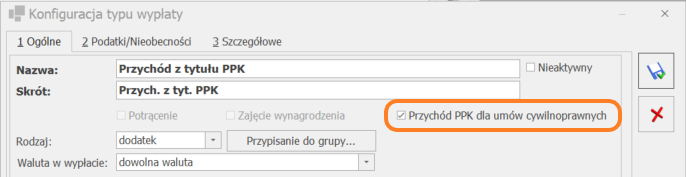 Tak oznaczony typ wypłaty należy powiązać z umową cywilnoprawną. Na zakładce [Ogólne] na formularzu typu wypłaty będącego umową w polu Przychód PPK, należy wskazać typ wypłaty, który został oznaczony jako Przychód PPK dla umów cywilnoprawnych.
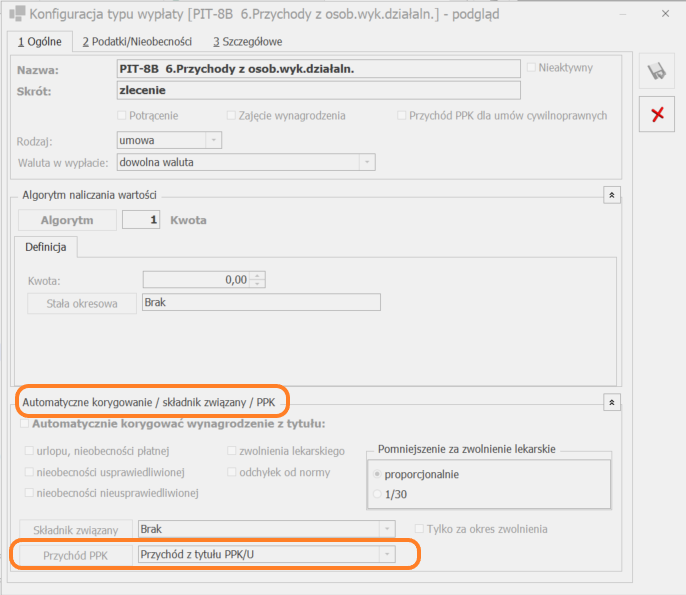 Podczas naliczania wypłaty umowy dla osoby, która jest uczestnikiem PPK do rozliczenia przychodu PPK z tytułu finansowania składek PPK przez pracodawcę będzie wykorzystywany składnik, który zostanie wskazany w konfiguracji umowy w polu Przychód PPK. Zaliczka podatku od tego przychodu zostanie naliczona zgodnie z ustawieniami w tym typie wypłaty. Kwota tego przychodu będzie wyliczana automatycznie na podstawie składki PPK finansowanej przez pracodawcę naliczonej w danej wypłacie lub w poprzednim miesiącu w zależności od ustawienia parametru płacowego w konfiguracji programu – Nalicz podatek od składek PPK pracodawcy na podstawie składek z bieżącej wypłaty (Start/Konfiguracja/ Firma/ Płace/ Parametry). Typy wypłat z zaznaczonym parametrem Przychód PPK dla umów cywilnoprawnych nie są dostępne na liście stałych dodatków pracownika.
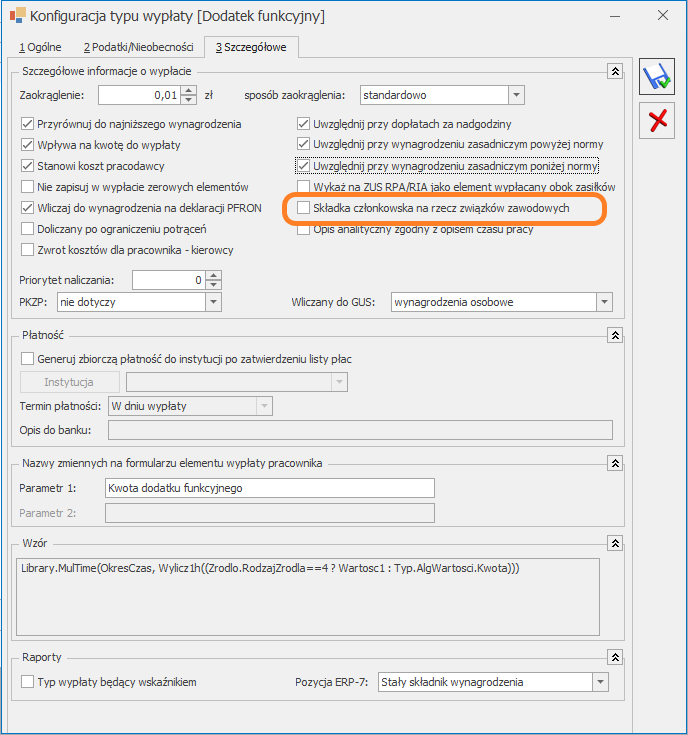
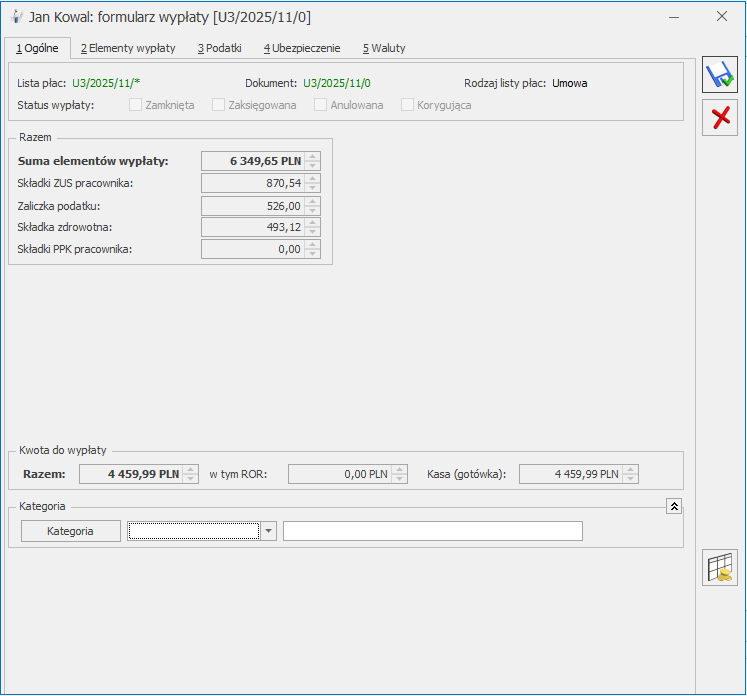
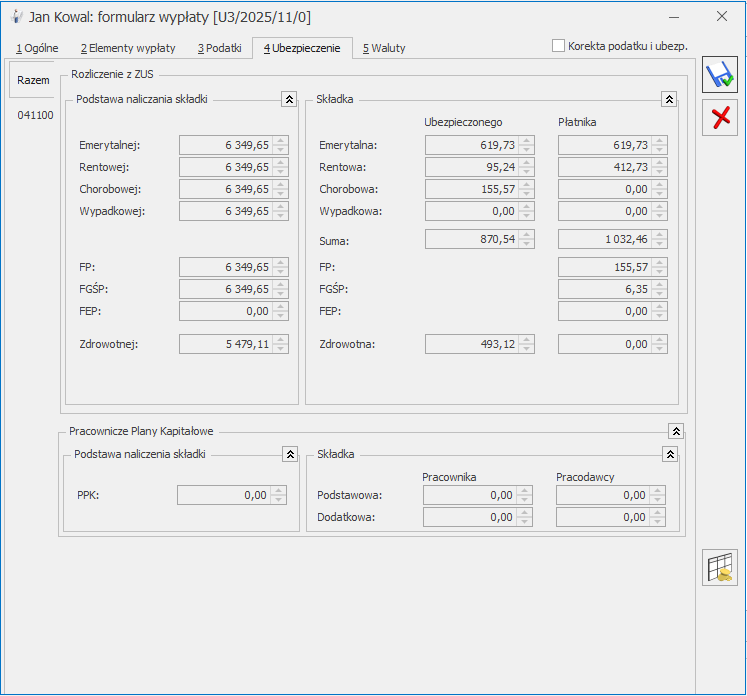
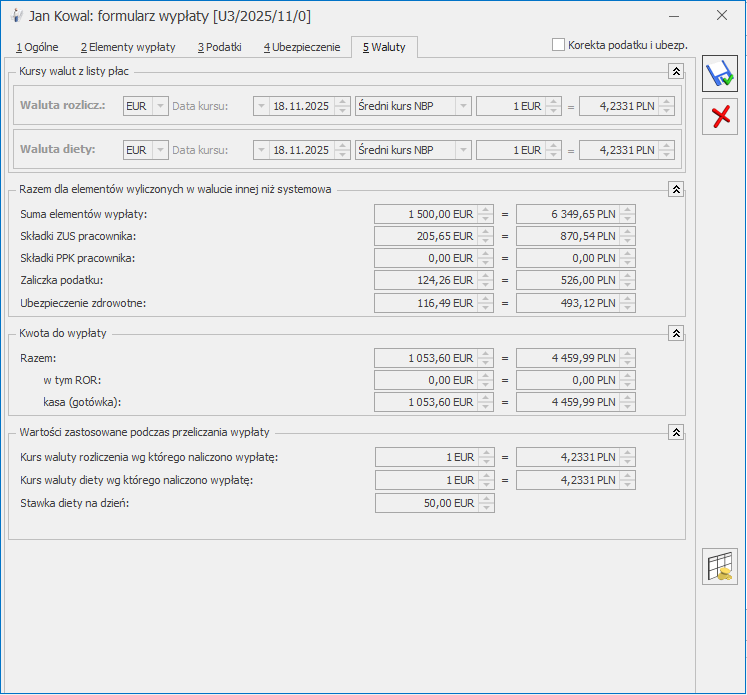
 nowy element rozliczający nieobecność w Start/Konfiguracja/Firma/Płace/Typy wypłat.
2. Na formularzu typu wypłaty podajemy:
nowy element rozliczający nieobecność w Start/Konfiguracja/Firma/Płace/Typy wypłat.
2. Na formularzu typu wypłaty podajemy:
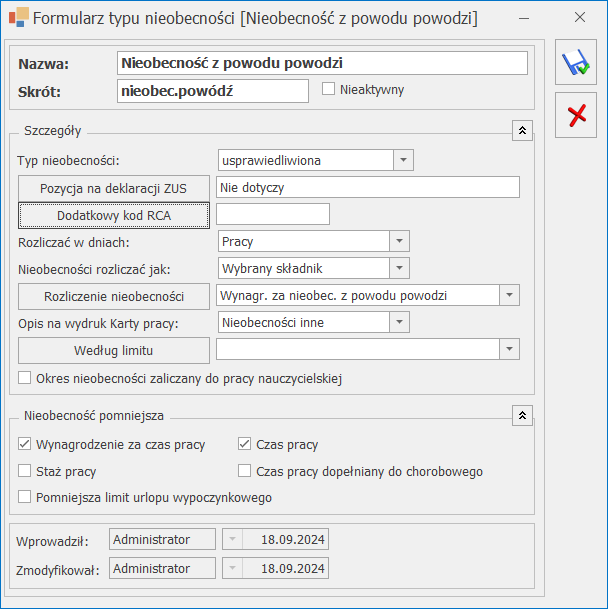 W celu odnotowania pracownikowi nieobecności w związku z powodzią należy w kalendarzu (Nie) obecności wprowadzić nową nieobecność Nieobecność z powodu powodzi. W wypłacie automatycznie zostanie naliczone wynagrodzenie za czas tej nieobecności jako element Wynagr. za nieobec. z powodu powodzi.
Instrukcja została przygotowana dla użytkowników modułu Płace i Kadry Plus programu Comarch ERP Optima.W przypadku modułu Płace i Kadry bez Plusa wynagrodzenie za nieobecność z powodu powodzi można zdefiniować w oparciu o algorytm 1 i samodzielnie wprowadzić jego wartość. Dodatku zdefiniowanego za pomocą algorytmu 1 nie można powiązać z nieobecnością, należy go dodać ręcznie w wypłacie pracownika.
W celu odnotowania pracownikowi nieobecności w związku z powodzią należy w kalendarzu (Nie) obecności wprowadzić nową nieobecność Nieobecność z powodu powodzi. W wypłacie automatycznie zostanie naliczone wynagrodzenie za czas tej nieobecności jako element Wynagr. za nieobec. z powodu powodzi.
Instrukcja została przygotowana dla użytkowników modułu Płace i Kadry Plus programu Comarch ERP Optima.W przypadku modułu Płace i Kadry bez Plusa wynagrodzenie za nieobecność z powodu powodzi można zdefiniować w oparciu o algorytm 1 i samodzielnie wprowadzić jego wartość. Dodatku zdefiniowanego za pomocą algorytmu 1 nie można powiązać z nieobecnością, należy go dodać ręcznie w wypłacie pracownika.
 Następnie należy stworzyć odpowiednią listę płac. W Formularzu listy płac należy zaznaczyć parametr Lista w obcej walucie. Po wybraniu uaktywni się sekcja: Waluta z dodatkowymi polami: Waluta rozliczenia, Data kursu, Typ kursu.
 Proces naliczania wypłaty wygląda tak samo jak w wypłatach w złotówkach. Po naliczeniu wypłaty w Formularzu wypłaty pojawi się dodatkowa zakładka [Waluty], w której wyświetlane są informacje o:
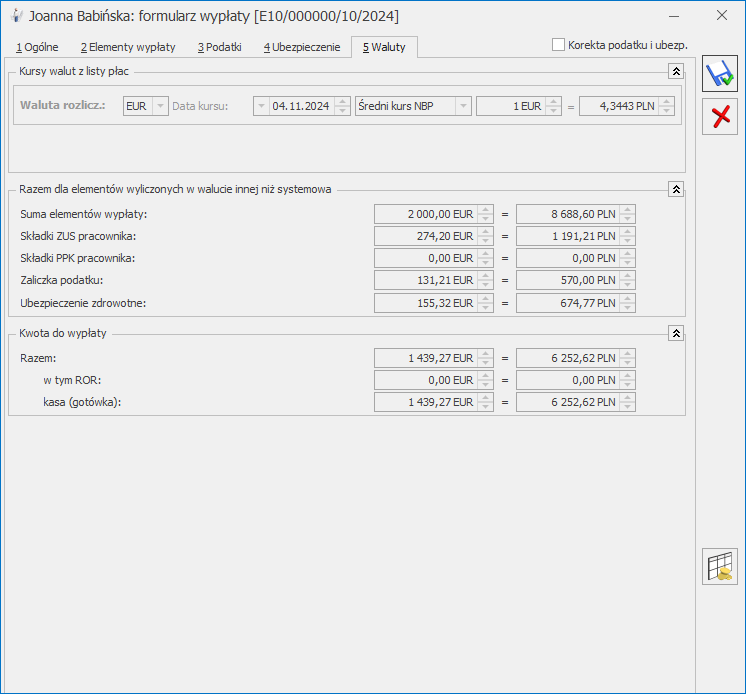 Funkcjonalność dostępna jest również dla rozliczenia umów cywilnoprawnych i dodatków pracowników.
Jeśli wynagrodzenie z tytułu umowy cywilnoprawnej jest rozliczane w obcej walucie, informację o walucie należy wprowadzić na formularzu umowy na zakładce [Ogólne] obok wartości umowy lub stawki za godzinę.
Funkcjonalność dostępna jest również dla rozliczenia umów cywilnoprawnych i dodatków pracowników.
Jeśli wynagrodzenie z tytułu umowy cywilnoprawnej jest rozliczane w obcej walucie, informację o walucie należy wprowadzić na formularzu umowy na zakładce [Ogólne] obok wartości umowy lub stawki za godzinę.
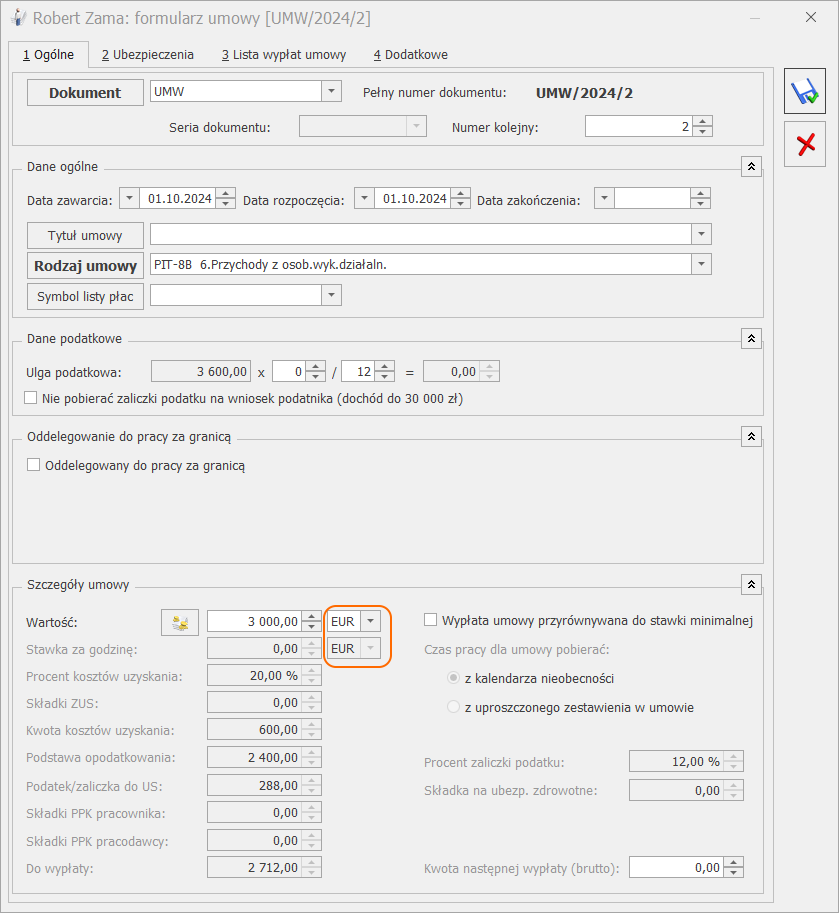 Dla dodatków jeśli są dodawane bezpośrednio w wypłacie przyjmowana jest waluta ustawiona na liście płac. Jeśli dodatek jest przypięty na liście dodatków pracownika walutę wskazuje się na formularzu dodatku. Taki dodatek naliczy się na listach płac z zaznaczonym parametrem Lista w obcej walucie i wskazaną tą samą walutą rozliczenia.
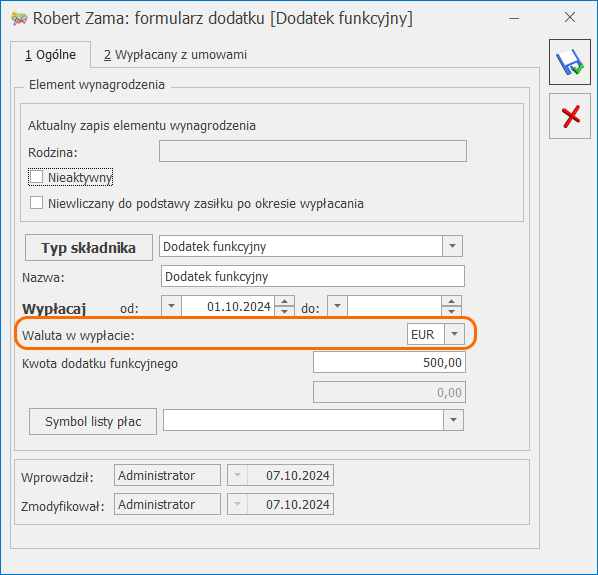
 składnik ‘Wynagrodzenie za czas urlopu’. Ustawiamy się na nim i kopiujemy za pomocą skrótu CTRL + Insert.
 nową nieobecność w Start/Konfiguracja/Firma/Płace/Typy nieobecności.
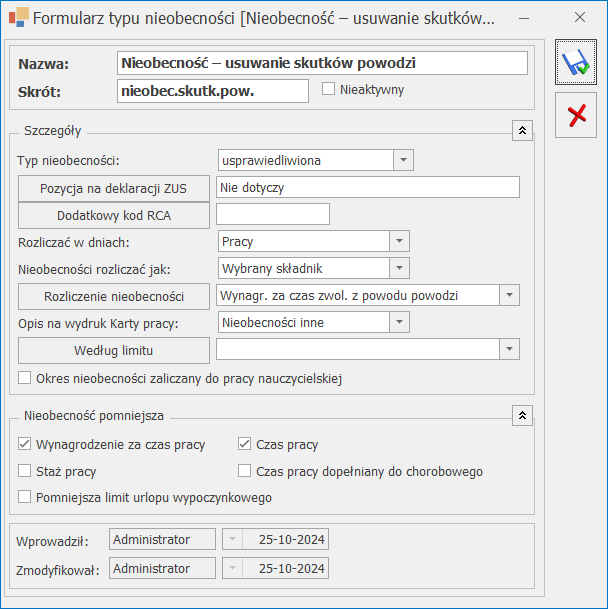 W celu odnotowania pracownikowi zwolnienia z pracy w celu usuwania skutków powodzi należy w kalendarzu (Nie)obecności wprowadzić nową nieobecność ‘Nieobecność – usuwanie skutków powodzi’. W wypłacie automatycznie zostanie naliczone wynagrodzenie za czas tej nieobecności jako element ‘Wynagr. za czas zwol. z powodu powodzi’.
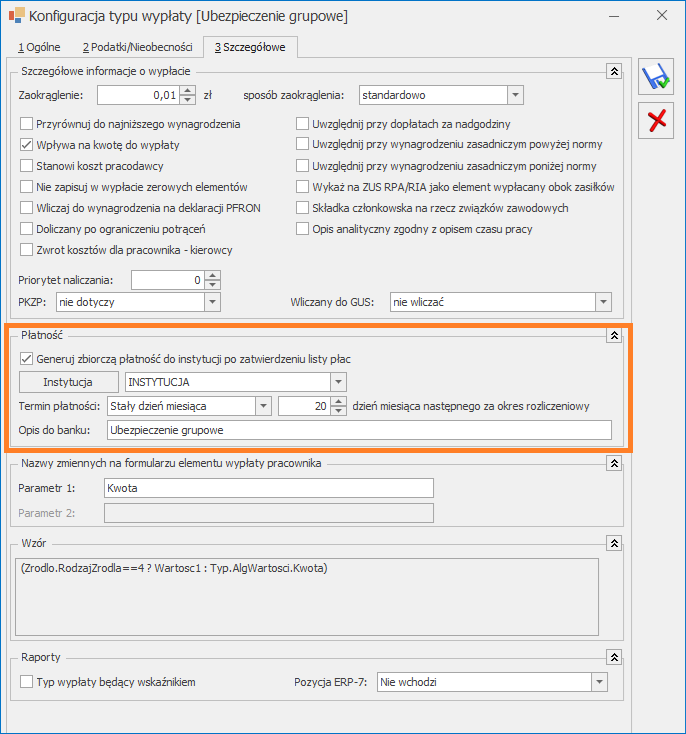 Po naliczeniu wypłat na danej liście płac podczas jej zamykania automatycznie w tle utworzą się płatności do instytucji, dla tych elementów, które mają zaznaczoną opcję Generuj płatność automatycznie po zatwierdzeniu listy płac. Płatności trafią do preliminarza płatności jako Rozchód na kwotę będącą sumą takiego elementu z danej listy płac. Płatność będzie zawierała dane dotyczące terminu płatności i opisu do banku zgodnie ustawieniem w konfiguracji typu wypłaty. Otwarcie listy płac spowoduje usunięcie płatności.
 .
W module Płace i Kadry Plus istnieje możliwość odnotowania pracy zdalnej okazjonalnej dla wskazanych pracowników za wybrany okres poprzez opcję Seryjne wstawianie dni – plan pracy.
W przypadku wystąpienia nieobecności w okresie, w którym pracownik ma odnotowaną pracę w innej strefie niż Czas pracy podstawowy, należy w konfiguracji kalendarza, według którego rozliczany jest pracownik, zaznaczyć parametr Modyfikowanie planu pracy przez nieobecność. Parametr należy zaznaczyć przed wprowadzeniem nieobecności.
Jeśli w konfiguracji firmy ustawiono kontrolę rocznego limitu pracy zdalnej (Start/Konfiguracja/ Firma/ Płace/ Parametry/ Dane kadrowe i deklaracje), to podczas wprowadzania na planie pracy i kalendarzu (Nie)obecności pracy w strefie Czas pracy wykonywanej zdalnie okazjonalnie, program sprawdzi czy pracownik nie przekroczył przysługującego w roku limitu. W przypadku przekroczenia, pojawia się odpowiedni komunikat.
Od wersji 2024.5 został dodany wydruk Ewidencja pracy zdalnej (sPrint). Na wydruku wykazana jest ilość wykorzystanych dni pracy zdalnej/zdalnej okazjonalnej dla pracowników zatrudnionych na podstawie umowy o pracę. Wydruk jest dostępny z poziomu listy pracowników, w gałęzi Wydruki kadrowe. Przed wydrukiem jest możliwość wskazania okresu oraz innych szczegółów dotyczących generowanego raportu.
Możliwość planowania oraz zatwierdzania pracy zdalnej okazjonalnej dostępna jest również z poziomu aplikacji Comarch HRM. Więcej informacji związanych z planowaniem pracy zdalnej w aplikacji Comarch HRM znajdziesz na stronie:
.
W module Płace i Kadry Plus istnieje możliwość odnotowania pracy zdalnej okazjonalnej dla wskazanych pracowników za wybrany okres poprzez opcję Seryjne wstawianie dni – plan pracy.
W przypadku wystąpienia nieobecności w okresie, w którym pracownik ma odnotowaną pracę w innej strefie niż Czas pracy podstawowy, należy w konfiguracji kalendarza, według którego rozliczany jest pracownik, zaznaczyć parametr Modyfikowanie planu pracy przez nieobecność. Parametr należy zaznaczyć przed wprowadzeniem nieobecności.
Jeśli w konfiguracji firmy ustawiono kontrolę rocznego limitu pracy zdalnej (Start/Konfiguracja/ Firma/ Płace/ Parametry/ Dane kadrowe i deklaracje), to podczas wprowadzania na planie pracy i kalendarzu (Nie)obecności pracy w strefie Czas pracy wykonywanej zdalnie okazjonalnie, program sprawdzi czy pracownik nie przekroczył przysługującego w roku limitu. W przypadku przekroczenia, pojawia się odpowiedni komunikat.
Od wersji 2024.5 został dodany wydruk Ewidencja pracy zdalnej (sPrint). Na wydruku wykazana jest ilość wykorzystanych dni pracy zdalnej/zdalnej okazjonalnej dla pracowników zatrudnionych na podstawie umowy o pracę. Wydruk jest dostępny z poziomu listy pracowników, w gałęzi Wydruki kadrowe. Przed wydrukiem jest możliwość wskazania okresu oraz innych szczegółów dotyczących generowanego raportu.
Możliwość planowania oraz zatwierdzania pracy zdalnej okazjonalnej dostępna jest również z poziomu aplikacji Comarch HRM. Więcej informacji związanych z planowaniem pracy zdalnej w aplikacji Comarch HRM znajdziesz na stronie: 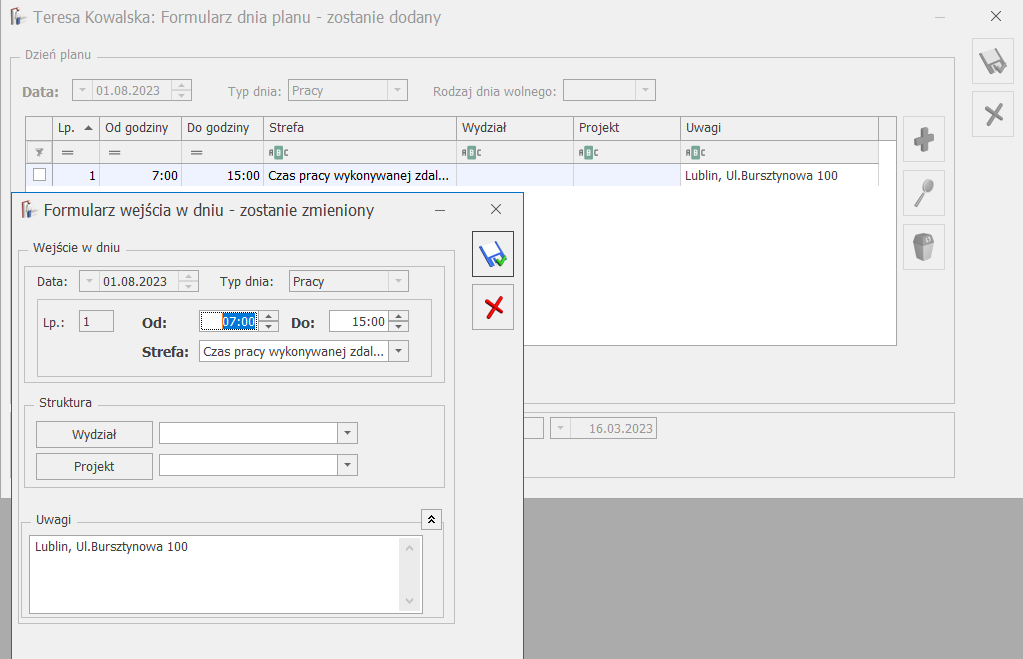 Dodatkowo w przypadku korzystania z aplikacji Comarch HRM pracownik może odnotować informacje o miejscu wykonywania pracy zdalnej w polu Podaj adres wykonywania pracy zdalnej.
Więcej informacji związanych z planowaniem pracy zdalnej w aplikacji Comarch HRM znajdziesz na stronie
Dodatkowo w przypadku korzystania z aplikacji Comarch HRM pracownik może odnotować informacje o miejscu wykonywania pracy zdalnej w polu Podaj adres wykonywania pracy zdalnej.
Więcej informacji związanych z planowaniem pracy zdalnej w aplikacji Comarch HRM znajdziesz na stronie 
 pojawi się okno, na którym należy podać okres, za który chcemy utworzyć deklarację oraz określić cel złożenia zeznania. Domyślnie zaznaczony jest parametr Złożenie zeznania. W przypadku, gdy jest to korekta deklaracji należy samodzielnie zmienić na Korekta informacji.
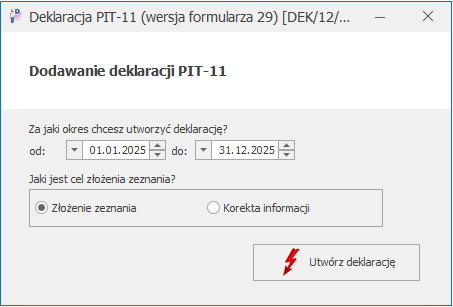 6. Naliczyć deklarację za pomocą ikony
  . Formularz zostanie wypełniony zgodnie z naliczonymi w danym okresie składnikami.
7. Deklaracja PIT-11 zostanie otwarta w aplikacji Comarch Deklaracje Podatkowe. Jeżeli na deklaracji nie uzupełniono wszystkich wymaganych pól to podczas próby zapisania formularza wyświetlany jest komunikat: Niektóre pola nie zostały uzupełnione. Popraw błędy na formularzu.
8. Zapisać przeliczoną deklarację za pomocą ikony
. Formularz zostanie wypełniony zgodnie z naliczonymi w danym okresie składnikami.
7. Deklaracja PIT-11 zostanie otwarta w aplikacji Comarch Deklaracje Podatkowe. Jeżeli na deklaracji nie uzupełniono wszystkich wymaganych pól to podczas próby zapisania formularza wyświetlany jest komunikat: Niektóre pola nie zostały uzupełnione. Popraw błędy na formularzu.
8. Zapisać przeliczoną deklarację za pomocą ikony  .
9. Aby przesłać deklarację PIT-11 do systemu e-Deklaracje należy z menu głównego wybrać Płace i Kadry/ Deklaracje PIT pracowników. Otworzy się okno z listą pracowników. Domyślnie wyświetlana jest Lista deklaracji PIT-11.
10. Zaznaczyć deklaracje i wybrać ikonę
.
9. Aby przesłać deklarację PIT-11 do systemu e-Deklaracje należy z menu głównego wybrać Płace i Kadry/ Deklaracje PIT pracowników. Otworzy się okno z listą pracowników. Domyślnie wyświetlana jest Lista deklaracji PIT-11.
10. Zaznaczyć deklaracje i wybrać ikonę  oraz wskazać opcję Zablokuj deklarację.
11. Z menu kontekstowego pod prawym przyciskiem myszy wybrać opcję Wyślij e-Deklaracje.
12. Wskazać, a następnie zatwierdzić certyfikat do podpisu deklaracji.
13. Aby odebrać UPO należy z tego samego miejsca (Płace i Kadry/ Deklaracje PIT pracowników) zaznaczyć pracowników, dla których zostanie odebrane UPO i wybrać ikonę Pobierz UPO
oraz wskazać opcję Zablokuj deklarację.
11. Z menu kontekstowego pod prawym przyciskiem myszy wybrać opcję Wyślij e-Deklaracje.
12. Wskazać, a następnie zatwierdzić certyfikat do podpisu deklaracji.
13. Aby odebrać UPO należy z tego samego miejsca (Płace i Kadry/ Deklaracje PIT pracowników) zaznaczyć pracowników, dla których zostanie odebrane UPO i wybrać ikonę Pobierz UPO  .
Poprawne pobranie UPO zakończy się komunikatem: Status deklaracji: Przetwarzanie dokumentu zakończone poprawnie, pobrano UPO.
14. Aby wydrukować UPO należy zaznaczyć deklaracje, dla których w kolumnie e-Deklaracje jest informacja Wysłano/odebrano UPO, a następnie wybrać Wydruk danych/Wydruki seryjne UPO/Urzędowe poświadczenie odbioru.
.
Poprawne pobranie UPO zakończy się komunikatem: Status deklaracji: Przetwarzanie dokumentu zakończone poprawnie, pobrano UPO.
14. Aby wydrukować UPO należy zaznaczyć deklaracje, dla których w kolumnie e-Deklaracje jest informacja Wysłano/odebrano UPO, a następnie wybrać Wydruk danych/Wydruki seryjne UPO/Urzędowe poświadczenie odbioru.
 .
4. Zapisać formularz deklaracji.
5. Aby wysłać obliczoną deklarację PIT-4R do Urzędu Skarbowego należy z poziomu otwartego formularza deklaracji zaznaczyć parametr Zablokuj deklarację przed zmianami.
6. Zapisać deklarację.
7. Wejść do zablokowanej deklaracji. Pojawi się w niej ikona umożliwiająca wysyłkę e-Deklaracji
.
4. Zapisać formularz deklaracji.
5. Aby wysłać obliczoną deklarację PIT-4R do Urzędu Skarbowego należy z poziomu otwartego formularza deklaracji zaznaczyć parametr Zablokuj deklarację przed zmianami.
6. Zapisać deklarację.
7. Wejść do zablokowanej deklaracji. Pojawi się w niej ikona umożliwiająca wysyłkę e-Deklaracji  .
8. Rozwijając strzałkę obok ikony e-Deklaracji należy wskazać podpis kwalifikowany lub niekwalifikowany którym ma zostać podpisana deklaracja.
9. Podpisać deklarację wybranym wcześniej sposobem.
10. Aby odebrać UPO należy z wejść do wysłanej deklaracji oraz wybrać ikonę Pobierz UPO
.
8. Rozwijając strzałkę obok ikony e-Deklaracji należy wskazać podpis kwalifikowany lub niekwalifikowany którym ma zostać podpisana deklaracja.
9. Podpisać deklarację wybranym wcześniej sposobem.
10. Aby odebrać UPO należy z wejść do wysłanej deklaracji oraz wybrać ikonę Pobierz UPO  .
10. Aby wysłać deklarację IFT-1R/IFT-1 należy zaznaczyć parametr Zablokuj deklarację przed zmianami dostępny na formularzu deklaracji lub wybrać Zablokuj deklarację w menu kontekstowym pod prawym przyciskiem myszy z listy deklaracji.
11. Z menu głównego wybrać Płace i Kadry/ Deklaracje PIT pracowników. Otworzy się okno z listą pracowników. W polu Lista deklaracji należy wybrać IFT-1R/IFT-1
12. Zaznaczyć deklarację przeznaczoną do wysyłki.
13. Rozwijając strzałkę obok ikony e-Deklaracji należy wskazać podpis kwalifikowany.
14. Podpisać deklarację wybranym wcześniej sposobem.
15. Aby odebrać UPO należy z tego samego miejsca (Płace i Kadry/ Deklaracje PIT pracowników) zaznaczyć pracowników, dla których zostanie odebrane UPO i wybrać ikonę Pobierz UPO
.
10. Aby wysłać deklarację IFT-1R/IFT-1 należy zaznaczyć parametr Zablokuj deklarację przed zmianami dostępny na formularzu deklaracji lub wybrać Zablokuj deklarację w menu kontekstowym pod prawym przyciskiem myszy z listy deklaracji.
11. Z menu głównego wybrać Płace i Kadry/ Deklaracje PIT pracowników. Otworzy się okno z listą pracowników. W polu Lista deklaracji należy wybrać IFT-1R/IFT-1
12. Zaznaczyć deklarację przeznaczoną do wysyłki.
13. Rozwijając strzałkę obok ikony e-Deklaracji należy wskazać podpis kwalifikowany.
14. Podpisać deklarację wybranym wcześniej sposobem.
15. Aby odebrać UPO należy z tego samego miejsca (Płace i Kadry/ Deklaracje PIT pracowników) zaznaczyć pracowników, dla których zostanie odebrane UPO i wybrać ikonę Pobierz UPO 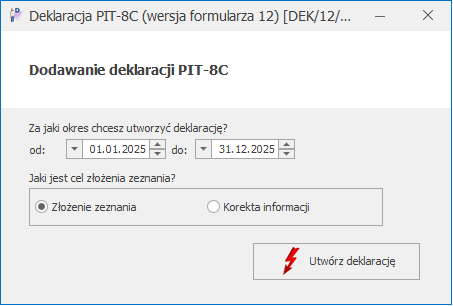 6. Naliczyć deklarację za pomocą ikony
 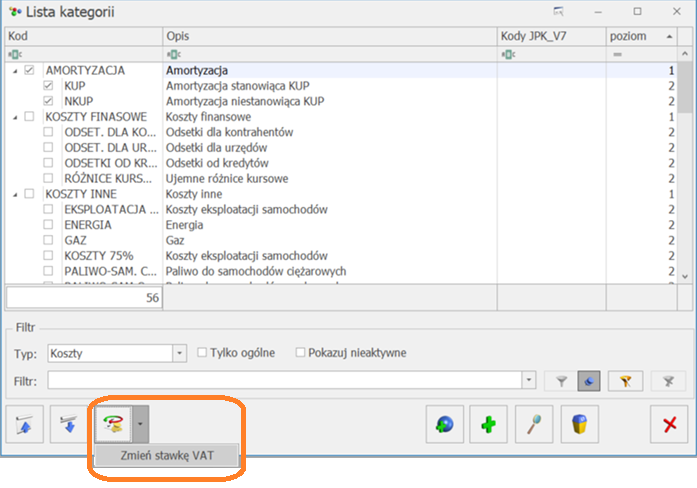 Dostępne stawki pobierane są z listy stawek w Konfiguracji Programu/ Ogólne/ Stawki VAT.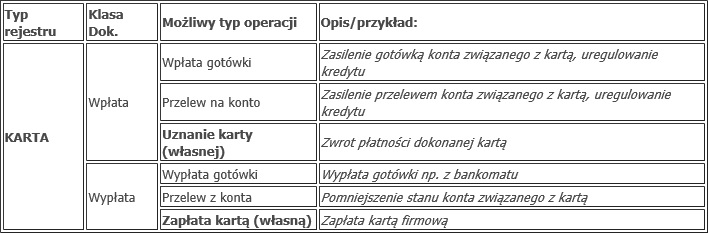
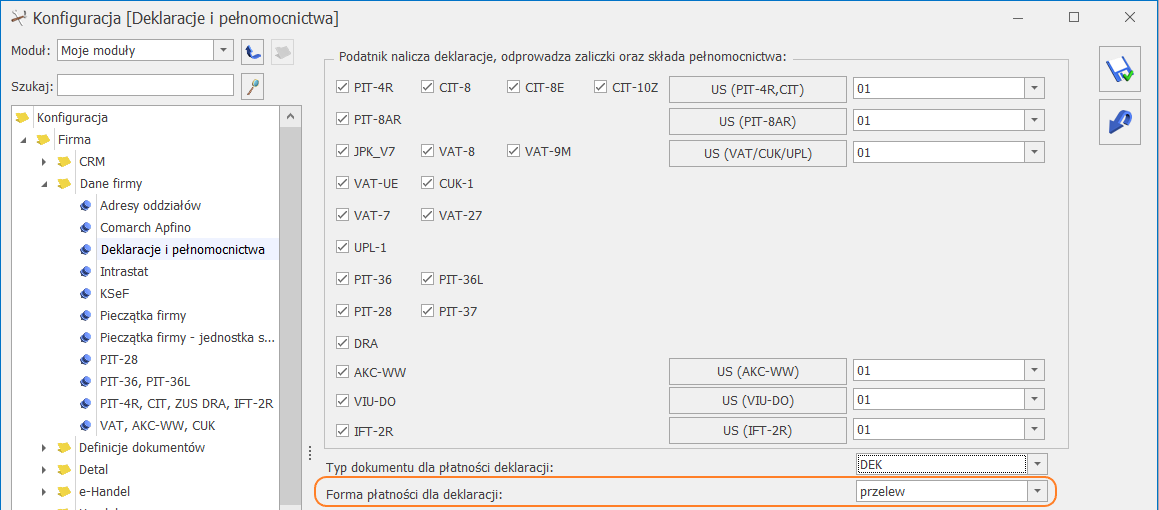 Następnie z poziomu Start/Konfiguracja/Firma/Kasa/Bank/Formy płatności należy odnaleźć wskazaną formę płatności i zmienić przypisany jej rejestr na taki, który jest aktywny. Opcjonalnie można odznaczyć parametr Nieaktywny na danym rejestrze powiązanym z tą formą płatności.
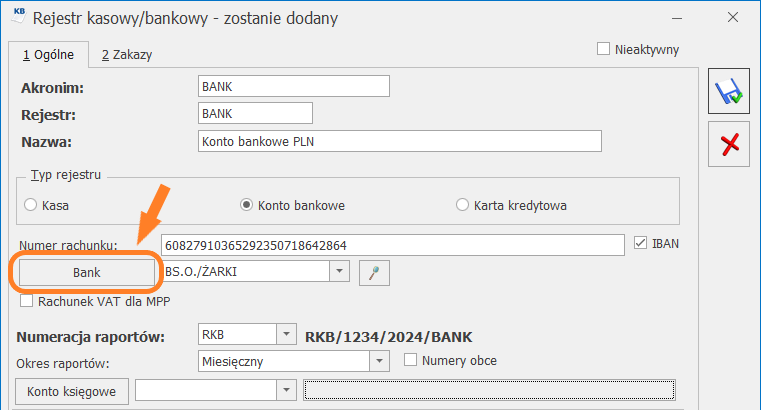 Wyświetlona zostanie lista banków, na której należy odnaleźć oraz otworzyć formularz banku za pomocą ikoną lupy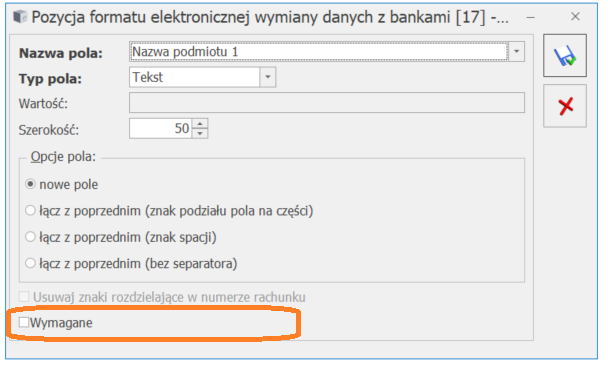
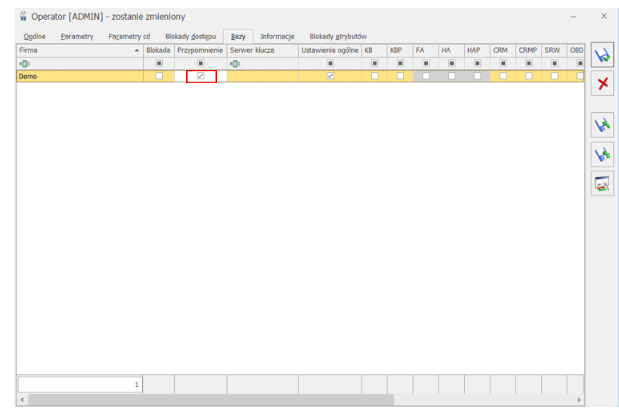 Aby móc wybrać bazę dla Comarch ERP Optima Przypominacz należy spełnić następujące warunki:
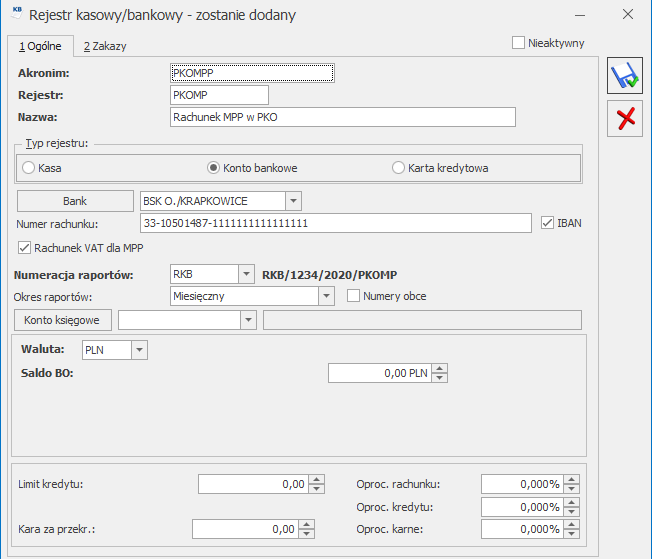 3. W Konfiguracji Firmy/ Kasa/Bank/ Formy płatności do formy płatności przelew należy przypisać rejestr bankowy.
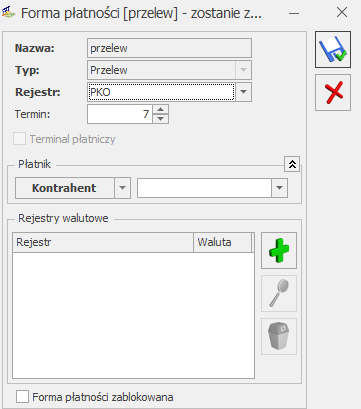 Wystawiając Fakturę Sprzedaży z formą płatności gotówka, nr rachunku nie będzie widoczny na wydruku faktury. Po wybraniu formy płatności przelew na wydruku dokumentu będzie się wyświetlał przypisany do tej formy płatności bank oraz numer rachunku określony w rejestrze bankowym. Powyższe ustawienia dotyczą dokumentów wystawianych w PLN.
 dostępna jest lista banków, tam należy odszukać bank, w którym posiadamy rachunek, następnie zaznaczyć go oraz otworzyć przyciskiem lupy. Otworzy się okno z danymi banku, w jego prawym górnym rogu jest pole, w którym należy wprowadzić kod SWIFT/ BIC, a następnie zapisać te zmiany przyciskiem dyskietki
  Import rachunków kontrahenta. Po jego kliknięciu wykonywany jest import rachunków z Wykazu podatników VAT na podstawie numeru NIP kontrahenta. Podobnie jak w przypadku importu wykonywanego automatycznie, jeżeli liczba rachunków kontrahenta jest większa od 5, wówczas przed pobraniem listy rachunków pojawia się pytanie czy pobrać wszystkie. Jeżeli na karcie kontrahenta były już wprowadzone numery rachunków bankowych, podczas importu nie są one usuwane ani nadpisywane.
Od wersji 2021.5.1 istnieje możliwość seryjnego importu rachunków bankowych dla zaznaczonych kontrahentów. W tym celu na liście kontrahentów została dodana funkcja Importuj rachunki bankowe w menu Operacji seryjnych. Po jej wybraniu następuje dodanie, dla zaznaczonych na liście kontrahentów, rachunków bankowych z Wykazu podatników VAT. Jeżeli żaden kontrahent nie jest zaznaczony, import następuje dla kontrahenta podświetlonego na liście. Rachunki bankowe importowane są wyłącznie dla kontrahentów z polskim numerem NIP.
Import rachunków kontrahenta. Po jego kliknięciu wykonywany jest import rachunków z Wykazu podatników VAT na podstawie numeru NIP kontrahenta. Podobnie jak w przypadku importu wykonywanego automatycznie, jeżeli liczba rachunków kontrahenta jest większa od 5, wówczas przed pobraniem listy rachunków pojawia się pytanie czy pobrać wszystkie. Jeżeli na karcie kontrahenta były już wprowadzone numery rachunków bankowych, podczas importu nie są one usuwane ani nadpisywane.
Od wersji 2021.5.1 istnieje możliwość seryjnego importu rachunków bankowych dla zaznaczonych kontrahentów. W tym celu na liście kontrahentów została dodana funkcja Importuj rachunki bankowe w menu Operacji seryjnych. Po jej wybraniu następuje dodanie, dla zaznaczonych na liście kontrahentów, rachunków bankowych z Wykazu podatników VAT. Jeżeli żaden kontrahent nie jest zaznaczony, import następuje dla kontrahenta podświetlonego na liście. Rachunki bankowe importowane są wyłącznie dla kontrahentów z polskim numerem NIP.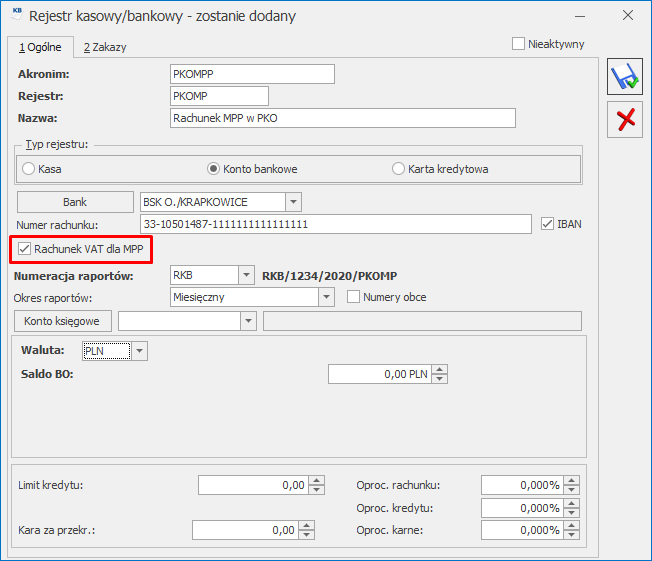 Zaznaczenie tego parametru na rejestrze powoduje, że rachunek bankowy przeznaczony jest tylko do obsługi podatku VAT. Rejestry z takim oznaczeniem nie mogą być przypisywane do formy płatności.
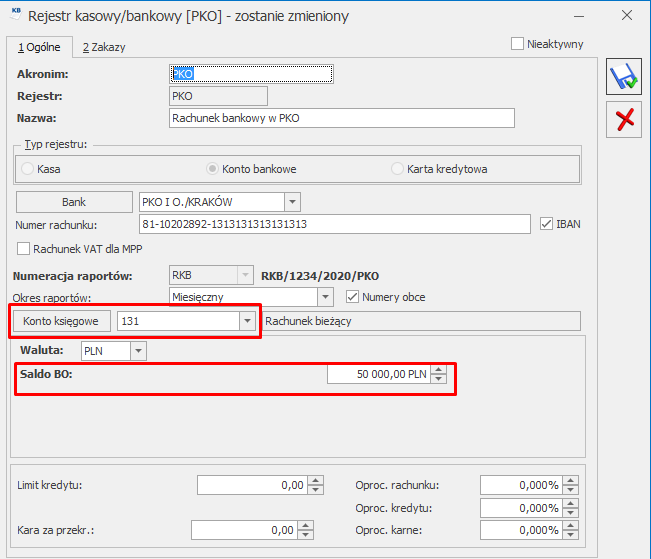
 Informacje o firmie otwiera się okno Informacje o firmie, które jest podzielone na zakładki związane określonymi modułami. Następnie po wybraniu modułu Kasa i Bank widoczne są 3 grupy raportów: Środki finansowe, Należności i zobowiązania oraz Dokumenty przeterminowane.
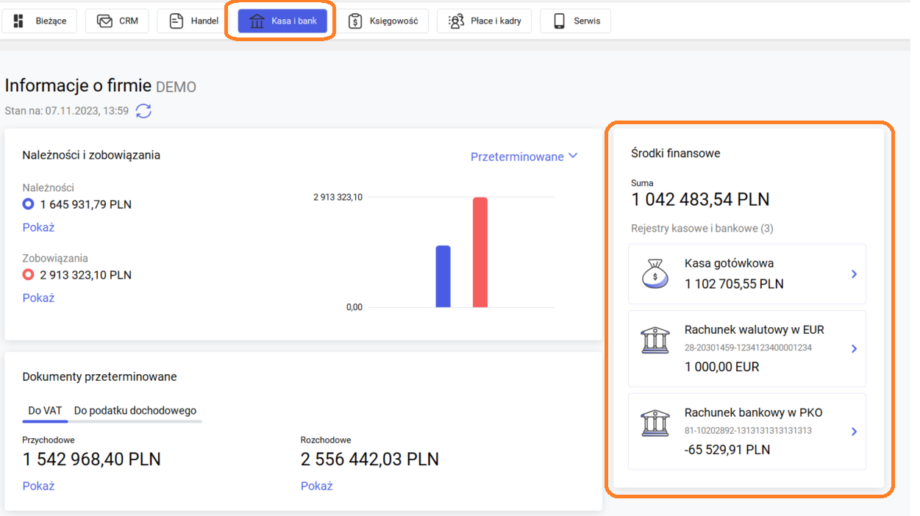 W sekcji Środki Finansowe widoczne są podsumowania wyrażone w kwotach dla poszczególnych Rejestrów.
Środki finansowe dostarczają informacji o łącznej kwocie środków finansowych na rachunkach bankowych i kasowych w firmie. Dodatkowo prezentowana jest informacja o stanie środków w rozbiciu na poszczególne rejestry kasowe/bankowe. Informacja ta, to stan końcowy ostatniego raportu dla danego rejestru kasowego/bankowego.
W sekcji Środki Finansowe widoczne są podsumowania wyrażone w kwotach dla poszczególnych Rejestrów.
Środki finansowe dostarczają informacji o łącznej kwocie środków finansowych na rachunkach bankowych i kasowych w firmie. Dodatkowo prezentowana jest informacja o stanie środków w rozbiciu na poszczególne rejestry kasowe/bankowe. Informacja ta, to stan końcowy ostatniego raportu dla danego rejestru kasowego/bankowego.
 Dodając nowy rachunek bankowy, w polu Waluta podpowiadana jest waluta ustawiona w Konfiguracji Programu jako domyślna (najczęściej PLN). Operator może zmienić tę walutę na inną.
Jeżeli dla kontrahenta będzie to pierwszy rachunek w określonej walucie, jest on oznaczany jako domyślny. Program pilnuje, żeby dla określonej waluty był tylko jeden domyślny rachunek bankowy. Jeżeli więc zostanie przez operatora na formularzu rachunku bankowego kontrahenta zaznaczony parametr Domyślny, na innym rachunku bankowym w tej samej walucie, który poprzednio był rachunkiem domyślnym, ten parametr zostanie odznaczony.
Podczas dodawania Faktur Zakupu, dokumentów w rejestrze VAT zakupu, dokumentów w ewidencji dodatkowej kosztów oraz płatności w preliminarzu podpowiadany jest domyślny rachunek tego podmiotu dla waluty, w której wystawiony jest dokument.
Dodając nowy rachunek bankowy, w polu Waluta podpowiadana jest waluta ustawiona w Konfiguracji Programu jako domyślna (najczęściej PLN). Operator może zmienić tę walutę na inną.
Jeżeli dla kontrahenta będzie to pierwszy rachunek w określonej walucie, jest on oznaczany jako domyślny. Program pilnuje, żeby dla określonej waluty był tylko jeden domyślny rachunek bankowy. Jeżeli więc zostanie przez operatora na formularzu rachunku bankowego kontrahenta zaznaczony parametr Domyślny, na innym rachunku bankowym w tej samej walucie, który poprzednio był rachunkiem domyślnym, ten parametr zostanie odznaczony.
Podczas dodawania Faktur Zakupu, dokumentów w rejestrze VAT zakupu, dokumentów w ewidencji dodatkowej kosztów oraz płatności w preliminarzu podpowiadany jest domyślny rachunek tego podmiotu dla waluty, w której wystawiony jest dokument.
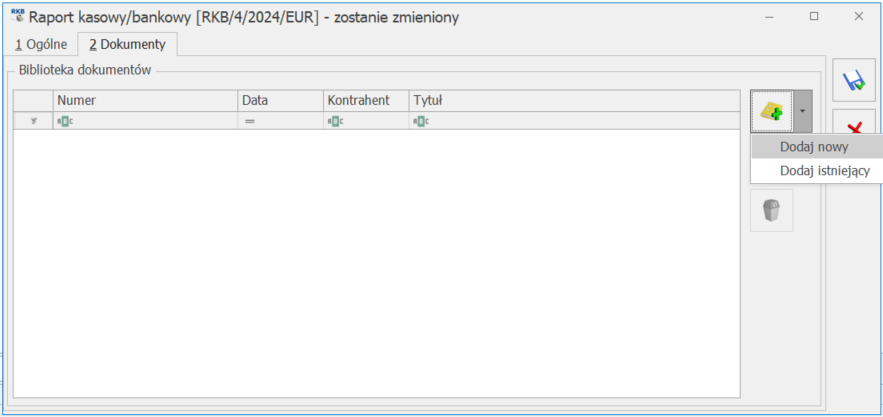 Opcja Dodaj istniejący powoduje skojarzenie raportu kasowego/bankowego z istniejącym w Bibliotece dokumentem.
Jeżeli raport kasowy/bankowy jest już skojarzony z dokumentem, to po wejściu na formularz raportu Użytkownik ma możliwość podglądu załączników. Podgląd wywoływany jest za pomocą przycisku
Opcja Dodaj istniejący powoduje skojarzenie raportu kasowego/bankowego z istniejącym w Bibliotece dokumentem.
Jeżeli raport kasowy/bankowy jest już skojarzony z dokumentem, to po wejściu na formularz raportu Użytkownik ma możliwość podglądu załączników. Podgląd wywoływany jest za pomocą przycisku .
. jest aktywna, gdy spełnione są określone warunki filtrowania danych. Aby opcja była dostępna, należy:
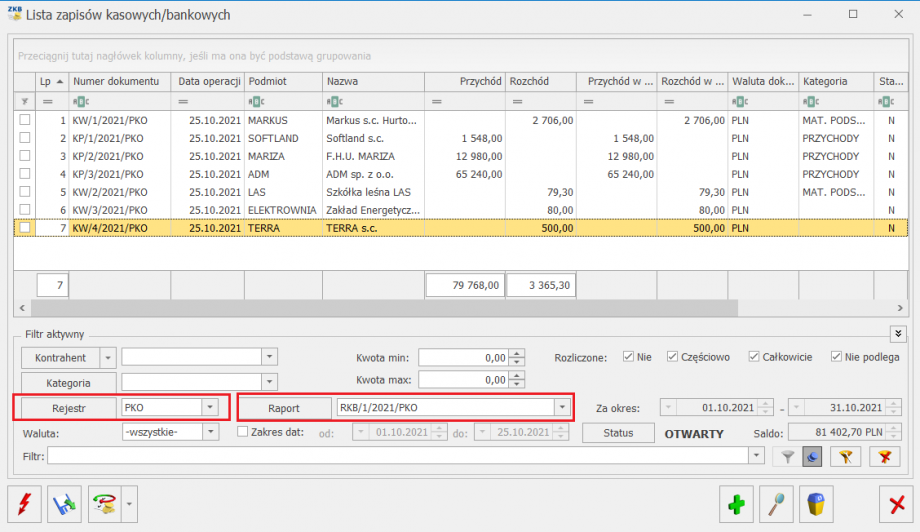 Ikoną plusa
  Na liście należy wybrać klasę dokumentu Wpłata i wskazać symbol KP.
Na zapisie KP uzupełnić kwotę wpłacaną i dane kontrahenta.
Na zakładce Rozliczenia dokumentów możemy wskazać dokument, z którym chcemy rozliczyć wpłatę kontrahenta.
Po wybraniu opcji Rozliczenie możemy wskazać płatność (lub kilka płatności) z Preliminarza Płatności, które chcemy rozliczyć z zapisem KP.
Jeżeli kwota na zapisie jest większa niż kwota płatności odroczonej z Preliminarza, wówczas dokument KP będzie rozliczony częściowo (w kolumnie Status na liście zapisów kasowych/bankowych pojawi się przy tym zapisie literka „C”). Będzie można w późniejszym terminie wprowadzić kolejne rozliczenie na pozostałą kwotę. Jeśli zapis zostanie rozliczony całkowicie, w kolumnie Status pojawi się litera „R”.
2. PRELIMINARZA PŁATNOŚCI
Menu Kasa/Bank/ Preliminarz płatności.
Chcemy rozliczyć zdarzenie w Preliminarzu z zapisem KP. Wyszukujemy odpowiednią płatność w Preliminarzu wygenerowaną po wprowadzeniu Faktury Sprzedaży (w polu Numer dokumentu znajduje się numer faktury). Po wyszukaniu płatności podnosimy jej formatkę dwukrotnym kliknięciem myszki lub przyciskiem „lupy”.
Na formularzu płatności przechodzimy na zakładkę Rozliczenia i naciskamy ikonę „plusa” – „Dodaj rozliczenie”. Pojawi się lista dokumentów nierozliczonych danego kontrahenta.
Jeśli już wcześniej został wprowadzony zapis KP w menu Kasa/Bank/ Zapisy kasowe/bankowe, wówczas z listy można wybrać ten zapis, który zostanie rozliczony ze zdarzeniem z preliminarza.
3. LISTY DOKUMENTÓW (Faktury Sprzedaży, Paragony, Faktury Zakupu, dokumenty kaucyjne WKA i PKA, rejestry VAT zakupu i sprzedaży, ewidencja dodatkowa kosztów i przychodów))
Dokumenty można rozliczać automatycznie, na przykład z poziomu listy Faktur Sprzedaży. Wcześniej jednak należy nadać odpowiednie uprawnienie operatorowi, żeby mógł on rozliczać dokumenty z poziomu listy.
W Konfiguracji Programu/Użytkowe/Operatorzy na karcie operatora znajduje się parametr (zakładka Ogólne/ Parametry Wspólne) Rozliczanie / usuwanie rozliczeń z listy – należy go zaznaczyć. Po zaznaczeniu parametru, dany operator może przejść do listy dokumentów (np. Faktur Sprzedaży), wybrać dokument, który chce rozliczyć i wcisnąć prawy przycisk myszy. W menu, które rozwinie się pod prawym klawiszem myszki dostępna jest opcja Rozlicz. Należy ją wybrać a następnie wskazać rejestr, do którego ma trafić płatność.
Stan rozliczenia dokumentu i listę dokumentów rozliczających można wyświetlić z poziomu listy faktur lub z poziomu formularza konkretnej faktury po naciśnięciu przycisku Rozliczenia
Na liście należy wybrać klasę dokumentu Wpłata i wskazać symbol KP.
Na zapisie KP uzupełnić kwotę wpłacaną i dane kontrahenta.
Na zakładce Rozliczenia dokumentów możemy wskazać dokument, z którym chcemy rozliczyć wpłatę kontrahenta.
Po wybraniu opcji Rozliczenie możemy wskazać płatność (lub kilka płatności) z Preliminarza Płatności, które chcemy rozliczyć z zapisem KP.
Jeżeli kwota na zapisie jest większa niż kwota płatności odroczonej z Preliminarza, wówczas dokument KP będzie rozliczony częściowo (w kolumnie Status na liście zapisów kasowych/bankowych pojawi się przy tym zapisie literka „C”). Będzie można w późniejszym terminie wprowadzić kolejne rozliczenie na pozostałą kwotę. Jeśli zapis zostanie rozliczony całkowicie, w kolumnie Status pojawi się litera „R”.
2. PRELIMINARZA PŁATNOŚCI
Menu Kasa/Bank/ Preliminarz płatności.
Chcemy rozliczyć zdarzenie w Preliminarzu z zapisem KP. Wyszukujemy odpowiednią płatność w Preliminarzu wygenerowaną po wprowadzeniu Faktury Sprzedaży (w polu Numer dokumentu znajduje się numer faktury). Po wyszukaniu płatności podnosimy jej formatkę dwukrotnym kliknięciem myszki lub przyciskiem „lupy”.
Na formularzu płatności przechodzimy na zakładkę Rozliczenia i naciskamy ikonę „plusa” – „Dodaj rozliczenie”. Pojawi się lista dokumentów nierozliczonych danego kontrahenta.
Jeśli już wcześniej został wprowadzony zapis KP w menu Kasa/Bank/ Zapisy kasowe/bankowe, wówczas z listy można wybrać ten zapis, który zostanie rozliczony ze zdarzeniem z preliminarza.
3. LISTY DOKUMENTÓW (Faktury Sprzedaży, Paragony, Faktury Zakupu, dokumenty kaucyjne WKA i PKA, rejestry VAT zakupu i sprzedaży, ewidencja dodatkowa kosztów i przychodów))
Dokumenty można rozliczać automatycznie, na przykład z poziomu listy Faktur Sprzedaży. Wcześniej jednak należy nadać odpowiednie uprawnienie operatorowi, żeby mógł on rozliczać dokumenty z poziomu listy.
W Konfiguracji Programu/Użytkowe/Operatorzy na karcie operatora znajduje się parametr (zakładka Ogólne/ Parametry Wspólne) Rozliczanie / usuwanie rozliczeń z listy – należy go zaznaczyć. Po zaznaczeniu parametru, dany operator może przejść do listy dokumentów (np. Faktur Sprzedaży), wybrać dokument, który chce rozliczyć i wcisnąć prawy przycisk myszy. W menu, które rozwinie się pod prawym klawiszem myszki dostępna jest opcja Rozlicz. Należy ją wybrać a następnie wskazać rejestr, do którego ma trafić płatność.
Stan rozliczenia dokumentu i listę dokumentów rozliczających można wyświetlić z poziomu listy faktur lub z poziomu formularza konkretnej faktury po naciśnięciu przycisku Rozliczenia  , dostępnego na wstążce.
4. LISTA DOKUMENTÓW NIEROZLICZONYCH
Menu Kasa/Bank/ Dokumenty nierozliczone.
W menu Kasa/Bank/ Dokumenty nierozliczone znajduje się lista wszystkich dokumentów nierozliczonych w programie. Lista zawiera dwie zakładki: [Ogólne] i [Na dzień]. Lista ta jest posortowana wg terminu płatności, a w obrębie tego samego terminu płatności wg daty dokumentu. Z tego poziomu jest możliwość rozliczania pojedynczych dokumentów oraz rozliczania seryjnego. Aby rozliczyć dokumenty należy zaznaczyć wybrane pozycje na liście (dokumenty muszą wykazywać kwoty po obu stronach: jako Należność i Zobowiązanie), wskazać w filtrze Walutę inną niż „Wszystkie” i kliknąć w ikonę
, dostępnego na wstążce.
4. LISTA DOKUMENTÓW NIEROZLICZONYCH
Menu Kasa/Bank/ Dokumenty nierozliczone.
W menu Kasa/Bank/ Dokumenty nierozliczone znajduje się lista wszystkich dokumentów nierozliczonych w programie. Lista zawiera dwie zakładki: [Ogólne] i [Na dzień]. Lista ta jest posortowana wg terminu płatności, a w obrębie tego samego terminu płatności wg daty dokumentu. Z tego poziomu jest możliwość rozliczania pojedynczych dokumentów oraz rozliczania seryjnego. Aby rozliczyć dokumenty należy zaznaczyć wybrane pozycje na liście (dokumenty muszą wykazywać kwoty po obu stronach: jako Należność i Zobowiązanie), wskazać w filtrze Walutę inną niż „Wszystkie” i kliknąć w ikonę  , z której jest możliwość wyboru dwóch typów seryjnych rozliczeń:
 - Typ domyślny to Rozliczanie dokumentów dla jednego podmiotu – po wyborze tego typu rozliczenia pojawi się komunikat: Czy na pewno chcesz dokonać seryjnego rozliczenia zaznaczonych dokumentów? Rozliczane będą dokumenty dla tego samego podmiotu. Mechanizm rozliczania wygląda tak samo jak w przypadku listy Rozliczenia podmiotu. Gdy brak pary do rozliczenia, mechanizm przechodzi do rozliczenia dokumentów kolejnego podmiotu, pozostawiając jako nierozliczone dokumenty poprzedniego podmiotu. Jeżeli Użytkownik zaznaczy dwa dokumenty o przeciwnych kierunkach, ale dla różnych podmiotów – w logu z przebiegu rozliczenia będzie informacja o braku pary do rozliczenia. Aby rozliczyć takie dokumenty należy wybrać drugą funkcję,
- Rozliczanie dokumentów wielu podmiotów – po wyborze tego typu rozliczenia pojawi się komunikat: Czy na pewno chcesz dokonać seryjnego rozliczenia zaznaczonych dokumentów? Rozliczane będą również dokumenty różnych podmiotów. Mechanizm rozliczania jest następujący – funkcja kojarzy najpierw dokumenty tego samego podmiotu. Gdy zostaną już tylko dokumenty, dla których nie ma pary dla tego samego podmiotu – funkcja będzie rozliczać dokumenty najpierw próbując dopasować je po takiej samej kwocie, a następnie po terminie płatności.
- Typ domyślny to Rozliczanie dokumentów dla jednego podmiotu – po wyborze tego typu rozliczenia pojawi się komunikat: Czy na pewno chcesz dokonać seryjnego rozliczenia zaznaczonych dokumentów? Rozliczane będą dokumenty dla tego samego podmiotu. Mechanizm rozliczania wygląda tak samo jak w przypadku listy Rozliczenia podmiotu. Gdy brak pary do rozliczenia, mechanizm przechodzi do rozliczenia dokumentów kolejnego podmiotu, pozostawiając jako nierozliczone dokumenty poprzedniego podmiotu. Jeżeli Użytkownik zaznaczy dwa dokumenty o przeciwnych kierunkach, ale dla różnych podmiotów – w logu z przebiegu rozliczenia będzie informacja o braku pary do rozliczenia. Aby rozliczyć takie dokumenty należy wybrać drugą funkcję,
- Rozliczanie dokumentów wielu podmiotów – po wyborze tego typu rozliczenia pojawi się komunikat: Czy na pewno chcesz dokonać seryjnego rozliczenia zaznaczonych dokumentów? Rozliczane będą również dokumenty różnych podmiotów. Mechanizm rozliczania jest następujący – funkcja kojarzy najpierw dokumenty tego samego podmiotu. Gdy zostaną już tylko dokumenty, dla których nie ma pary dla tego samego podmiotu – funkcja będzie rozliczać dokumenty najpierw próbując dopasować je po takiej samej kwocie, a następnie po terminie płatności. Lista zawiera pięć możliwych opcji wyboru sposobu rozliczania przelewów:
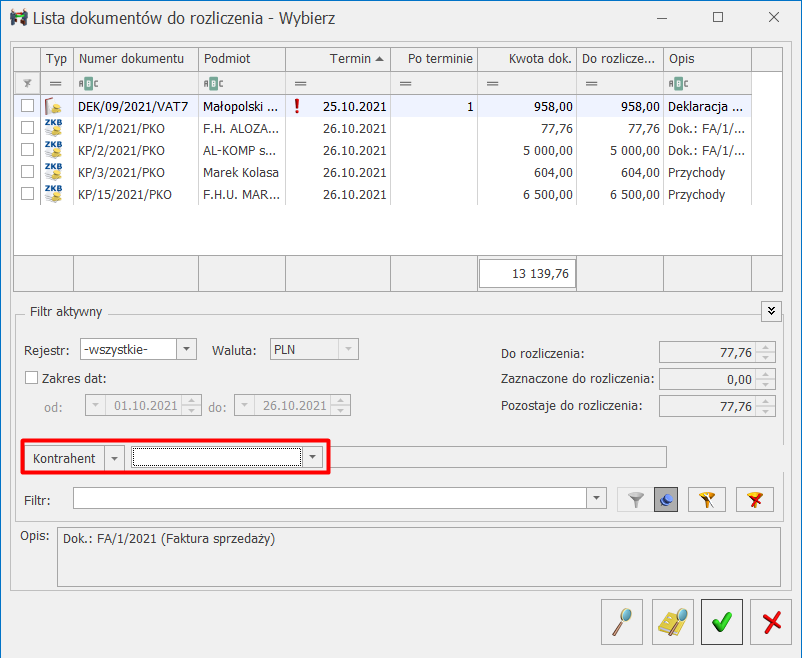 i wybieramy dokument, z którym chcemy rozliczyć zdarzenie z preliminarza.
2. Zapisów kasowych/bankowych.
Rozliczamy zapis kasowy/bankowy z Fakturą.
Otwieramy zapis kasowy/bankowy, przechodzimy na zakładkę Rozliczenia dokumentów i naciskamy ikonę "plusa", następnie na Liście dokumentów do rozliczenia w filtrze aktywnym zmieniamy Podmiot i wskazujemy dokument, z którym chcemy rozliczyć zapis.
3. Listy nierozliczonych dokumentów.
W filtrze aktywnym wybieramy walutę, zaznaczamy dokumenty na liście, przy ikonie czerwonego "pioruna" rozwijamy menu dostępnych opcji i wybieramy opcję Rozliczaj dla wielu podmiotów.
i wybieramy dokument, z którym chcemy rozliczyć zdarzenie z preliminarza.
2. Zapisów kasowych/bankowych.
Rozliczamy zapis kasowy/bankowy z Fakturą.
Otwieramy zapis kasowy/bankowy, przechodzimy na zakładkę Rozliczenia dokumentów i naciskamy ikonę "plusa", następnie na Liście dokumentów do rozliczenia w filtrze aktywnym zmieniamy Podmiot i wskazujemy dokument, z którym chcemy rozliczyć zapis.
3. Listy nierozliczonych dokumentów.
W filtrze aktywnym wybieramy walutę, zaznaczamy dokumenty na liście, przy ikonie czerwonego "pioruna" rozwijamy menu dostępnych opcji i wybieramy opcję Rozliczaj dla wielu podmiotów. należy wybrać- > Kompensaty - > Potwierdzenie kompensaty.
Wydruk danych spowoduje wysłanie wydruku bezpośrednio na drukarkę (bez podglądu na ekran), natomiast Podgląd wydruku spowoduje wygenerowanie podglądu na ekran, co umożliwi sprawdzenie poprawności wydruku przed wysłaniem na drukarkę.
2. Kasa/Bank/ Dokumenty rozliczone.
Po rozwinięciu filtra zaawansowanego (strzałki
należy wybrać- > Kompensaty - > Potwierdzenie kompensaty.
Wydruk danych spowoduje wysłanie wydruku bezpośrednio na drukarkę (bez podglądu na ekran), natomiast Podgląd wydruku spowoduje wygenerowanie podglądu na ekran, co umożliwi sprawdzenie poprawności wydruku przed wysłaniem na drukarkę.
2. Kasa/Bank/ Dokumenty rozliczone.
Po rozwinięciu filtra zaawansowanego (strzałki  ) konieczne jest wybranie waluty, kontrahenta oraz zaznaczenie parametru Tylko kompensaty. W przeciwnym wypadku program uniemożliwi wydrukowanie dokumentu kompensaty informując o tym stosownym komunikatem.
Z menu jednego z dwóch przycisków
) konieczne jest wybranie waluty, kontrahenta oraz zaznaczenie parametru Tylko kompensaty. W przeciwnym wypadku program uniemożliwi wydrukowanie dokumentu kompensaty informując o tym stosownym komunikatem.
Z menu jednego z dwóch przycisków 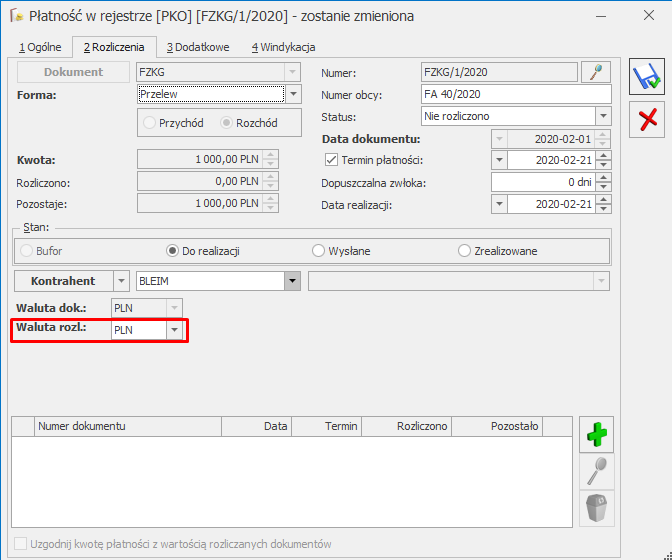
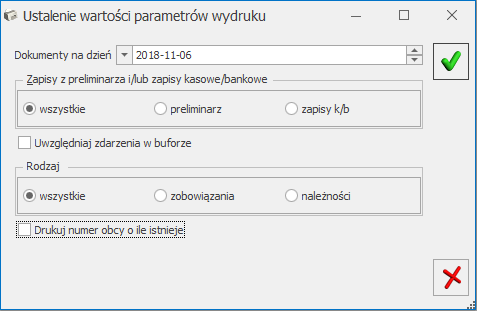
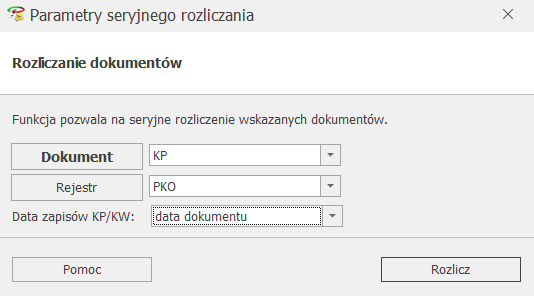 Funkcja Rozlicz pojedynczo umożliwia rozliczenie podświetlonego dokumentu. Po jej wskazaniu należy określić typ dokumentu oraz wskazać rejestr kasowy/bankowy, w którym utworzony zostanie zapis kasowy/bankowy rozliczający dokument
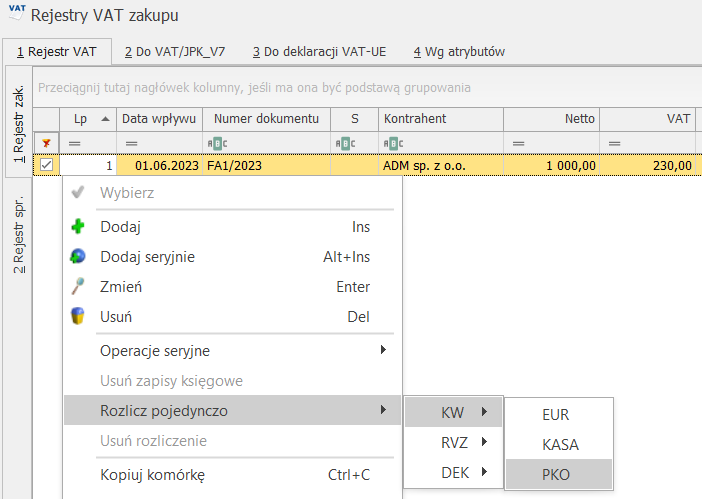 Funkcjonalność rozliczania dokumentów z poziomu listy dokumentów w Rejestrze VAT oraz Ewidencji dodatkowej będzie dostępna dla operatora, który na swojej karcie (Start/ Konfiguracja/ Program/ Użytkowe/ Operatorzy) ma zaznaczony parametr Rozliczanie/ usuwanie rozliczeń z listy.
 Jej kliknięcie udostępnia do wyboru 3 opcje:
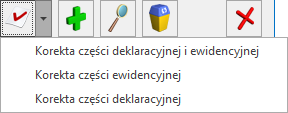 Wybór rodzaju korekty zależy od zmian jakie mają zostać wykazane. Jeżeli miała miejsce zmiana w rejestrze VAT wpływająca na wyliczenie deklaracji (np. dodanie nowego dokumentu) wówczas należy sporządzić korektę części deklaracyjnej i ewidencyjnej. Jeśli korekta ma dotyczyć np. wyłącznie terminu zwrotu podatku VAT, wówczas należy wybrać korektę części deklaracyjnej. W przypadku kiedy na dokumencie w ewidencji VAT zmianie uległy np. dane adresowe kontrahenta, które nie wpływają na kwoty wykazywane w części deklaracyjnej, wówczas wystarczy sporządzić korektę samej ewidencji.
W przypadku kwartalnego rozliczania podatku VAT, jeżeli podświetlony został plik za pierwszy i drugi miesiąc kwartału, wówczas dostępna jest tylko opcja korekty części ewidencyjnej (pozostałe opcje korekty są nieaktywne). W pozostałych przypadkach wszystkie opcje korekty są aktywne.
Korekta powoduje utworzenie nowego pliku JPK_V7. Otwierany jest wówczas formularz Eksport plików JPK_V7, na którym możliwe jest zmodyfikowanie współczynnika struktury sprzedaży (jeżeli tworzona jest korekta zawierająca część deklaracyjną i ewidencyjną). W przypadku korekty tylko części deklaracyjnej lub tylko części ewidencyjnej zmiana współczynnika szacunkowego struktury sprzedaży nie jest możliwa. Okres za który sporządzany jest plik pobierany jest z korygowanej na liście pozycji i nie ma możliwości jego zmiany.
Jeśli wykonywana jest korekta części deklaracyjnej, po kliknięciu ikony Utwórz plik
Wybór rodzaju korekty zależy od zmian jakie mają zostać wykazane. Jeżeli miała miejsce zmiana w rejestrze VAT wpływająca na wyliczenie deklaracji (np. dodanie nowego dokumentu) wówczas należy sporządzić korektę części deklaracyjnej i ewidencyjnej. Jeśli korekta ma dotyczyć np. wyłącznie terminu zwrotu podatku VAT, wówczas należy wybrać korektę części deklaracyjnej. W przypadku kiedy na dokumencie w ewidencji VAT zmianie uległy np. dane adresowe kontrahenta, które nie wpływają na kwoty wykazywane w części deklaracyjnej, wówczas wystarczy sporządzić korektę samej ewidencji.
W przypadku kwartalnego rozliczania podatku VAT, jeżeli podświetlony został plik za pierwszy i drugi miesiąc kwartału, wówczas dostępna jest tylko opcja korekty części ewidencyjnej (pozostałe opcje korekty są nieaktywne). W pozostałych przypadkach wszystkie opcje korekty są aktywne.
Korekta powoduje utworzenie nowego pliku JPK_V7. Otwierany jest wówczas formularz Eksport plików JPK_V7, na którym możliwe jest zmodyfikowanie współczynnika struktury sprzedaży (jeżeli tworzona jest korekta zawierająca część deklaracyjną i ewidencyjną). W przypadku korekty tylko części deklaracyjnej lub tylko części ewidencyjnej zmiana współczynnika szacunkowego struktury sprzedaży nie jest możliwa. Okres za który sporządzany jest plik pobierany jest z korygowanej na liście pozycji i nie ma możliwości jego zmiany.
Jeśli wykonywana jest korekta części deklaracyjnej, po kliknięciu ikony Utwórz plik  otwiera się formularz z częścią deklaracyjną. Po kliknięciu ikony Zapisz zmiany
  następuje wygenerowanie korekty pliku JPK_V7.
Jeśli wykonywana jest korekta tylko części ewidencyjnej, po kliknięciu ikony Utwórz plik
następuje wygenerowanie korekty pliku JPK_V7.
Jeśli wykonywana jest korekta tylko części ewidencyjnej, po kliknięciu ikony Utwórz plik  Krok 1 – Kliknij w Skopiuj link do schowka
 Po skopiowaniu należy kliknąć w przycisk ‘Kliknij tutaj, aby przejść do strony logowania’.
Krok 2 – Otworzy się link:
Po skopiowaniu należy kliknąć w przycisk ‘Kliknij tutaj, aby przejść do strony logowania’.
Krok 2 – Otworzy się link: Link skopiowany w Kroku 1 wklej w polu „Nazwa pliku” (np. CTRL + V).
 Po prawidłowym wczytaniu pliku JPK_V7, kliknij w Podpisz.
 Pojawi się strona do logowania do profilu zaufanego. Należy zalogować się za pomocą nazwy użytkownika lub adresu e-mail i hasła lub wykorzystując odpowiedni bank.
 W sytuacji, gdy Profil Zaufany zakładany był za pomocą aplikacji bankowej, proces podpisywania pliku wygląda nieco inaczej. Użytkownik po wyborze opcji Podpisz podpisem zaufanym zobaczy swoje dane i ponownie wybiera Podpisz podpisem zaufanym.
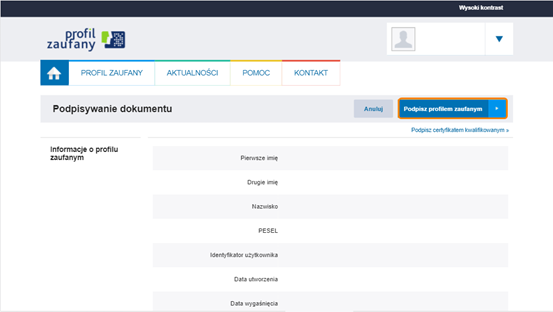 Po tej operacji pojawi się okno potwierdzenia podpisania profilem zaufanym.
 Po potwierdzeniu pojawi się informacja: ‘Twój dokument został poprawnie podpisany’. Po wykonaniu tych czynności za pomocą opcji Pobierz należy pobrać podpisany plik JPK_V7 na dysk.
 Krok 3 – Kliknij Wybierz podpisany plik JPK.
 Wybierz podpisany plik, który wcześniej zapisałeś.
 Pojawi się komunikat: „Czy chcesz teraz wysłać podpisany plik?”
 Wybór opcji „Tak” powoduje wysłanie pliku JPK, który otrzyma na liście status: Wysłano/Nie odebrano UPO.
Wybór opcji „Nie” powoduje, że plik na liście otrzyma status Podpisany podpisem zaufanym/Nie wysłano, może on zostać wysłany później.
Wybór opcji „Tak” powoduje wysłanie pliku JPK, który otrzyma na liście status: Wysłano/Nie odebrano UPO.
Wybór opcji „Nie” powoduje, że plik na liście otrzyma status Podpisany podpisem zaufanym/Nie wysłano, może on zostać wysłany później.
 , która znajduje się na liście plików JPK.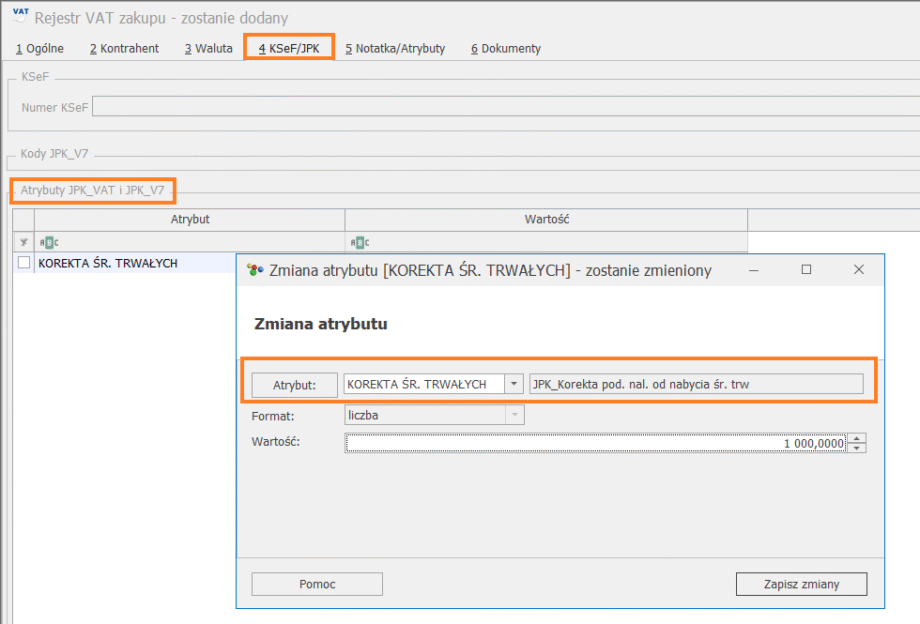
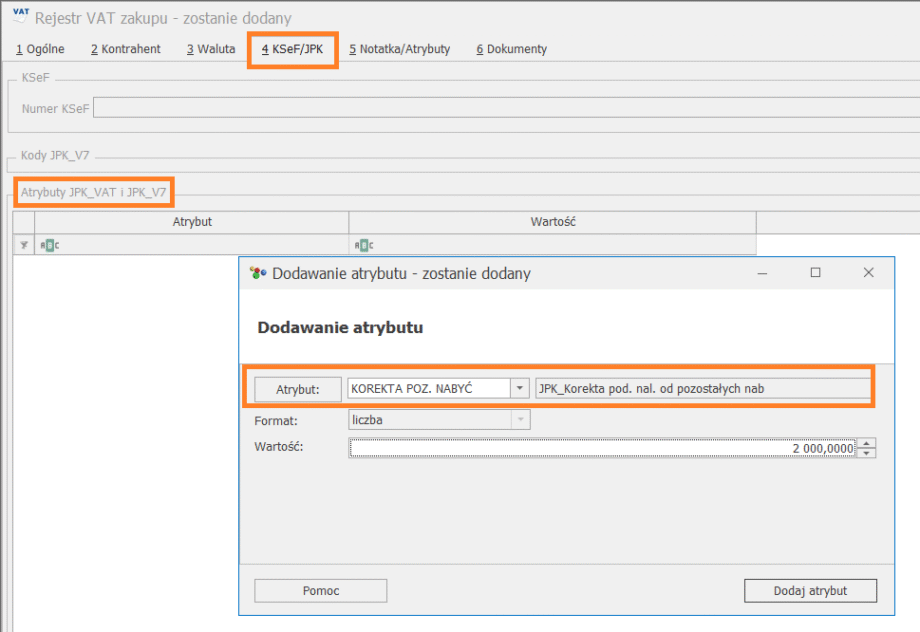
 (przeliczenie powoduje wyzerowanie kwoty w tej pozycji).
  .
W przypadku plików JPK_V7 nie są importowane do rejestru VAT występujące w pliku dokumenty techniczne wykazywane w polach P_33 (Podatek należny od towarów objętych spisem z natury), P_34 (Zwrot odliczonej lub zwróconej kwoty wydatkowanej na zakup kas rejestrujących), P_35 (Podatek od wewnątrzwspólnotowego nabycia środków transportu) i P_36 (Podatek od wewn. Nabycia towarów art. 103 ust. 5aa), jak również P_44 (Korekta podatku naliczonego od nabycia środków trwałych), P_45 (Korekta podatku naliczonego od pozostałych nabyć), P_46 (Korekta podatku naliczonego, o której mowa w art. 89b ust. 1 ustawy) i P_47 (Korekta podatku naliczonego, o której mowa w art. 89b ust. 4 ustawy). W logu z operacji importu dla takich dokumentów pojawia się informacja: Dokument nie został zaimportowany ponieważ posiada wartości związane z dokumentami technicznymi w pliku JPK_V7.
Jeżeli w pliku JPK_V7 są uzupełnione kody JPK na dokumentach, to są one importowane na dokumenty w rejestrze VAT.
.
W przypadku plików JPK_V7 nie są importowane do rejestru VAT występujące w pliku dokumenty techniczne wykazywane w polach P_33 (Podatek należny od towarów objętych spisem z natury), P_34 (Zwrot odliczonej lub zwróconej kwoty wydatkowanej na zakup kas rejestrujących), P_35 (Podatek od wewnątrzwspólnotowego nabycia środków transportu) i P_36 (Podatek od wewn. Nabycia towarów art. 103 ust. 5aa), jak również P_44 (Korekta podatku naliczonego od nabycia środków trwałych), P_45 (Korekta podatku naliczonego od pozostałych nabyć), P_46 (Korekta podatku naliczonego, o której mowa w art. 89b ust. 1 ustawy) i P_47 (Korekta podatku naliczonego, o której mowa w art. 89b ust. 4 ustawy). W logu z operacji importu dla takich dokumentów pojawia się informacja: Dokument nie został zaimportowany ponieważ posiada wartości związane z dokumentami technicznymi w pliku JPK_V7.
Jeżeli w pliku JPK_V7 są uzupełnione kody JPK na dokumentach, to są one importowane na dokumenty w rejestrze VAT.

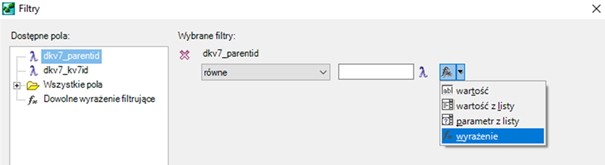 W pole z wartością filtra należy wkleić wyrażenie: [/Identyfikator/trn_trnid], a następnie zatwierdzić okno przyciskiem OK. W efekcie tej operacji lista numerów ID kodów JKP_V7 powinna zostać ograniczona tylko do tych, które występują na danej fakturze.
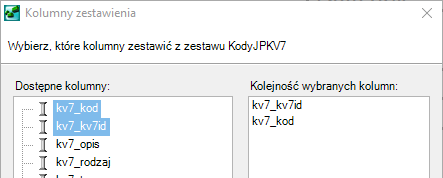

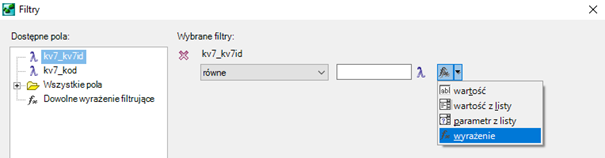 W pole z wartością filtra należy wkleić wyrażenie: dkv7_kv7id, a następnie zatwierdzić okno przyciskiem OK. W efekcie tej operacji lista kodów JPK_V7 powinna zostać ograniczona tylko do tych, które występują na danej fakturze.
 Od wersji 2021.0.1 dla Faktur Sprzedaży, Faktur Zaliczkowych oraz dla korekt tych dokumentów dodano wydruk EKO o nazwie Z kodami JPK_V7. Na wydruku tym widoczna jest sekcja: Kody JPK_V7 potrzebne do wprowadzenia dokumentu do rejestru VAT sprzedaży. Kody JPK_V7 są pobierane na wydruk z formularza dokumentu, z zakładki [Atrybuty/ JPK]. Wydruk jest też dostępny jako seryjny z poziomu listy Faktur Sprzedaży.
 Dodaj otwierane jest okno Eksport plików JPK_V7:
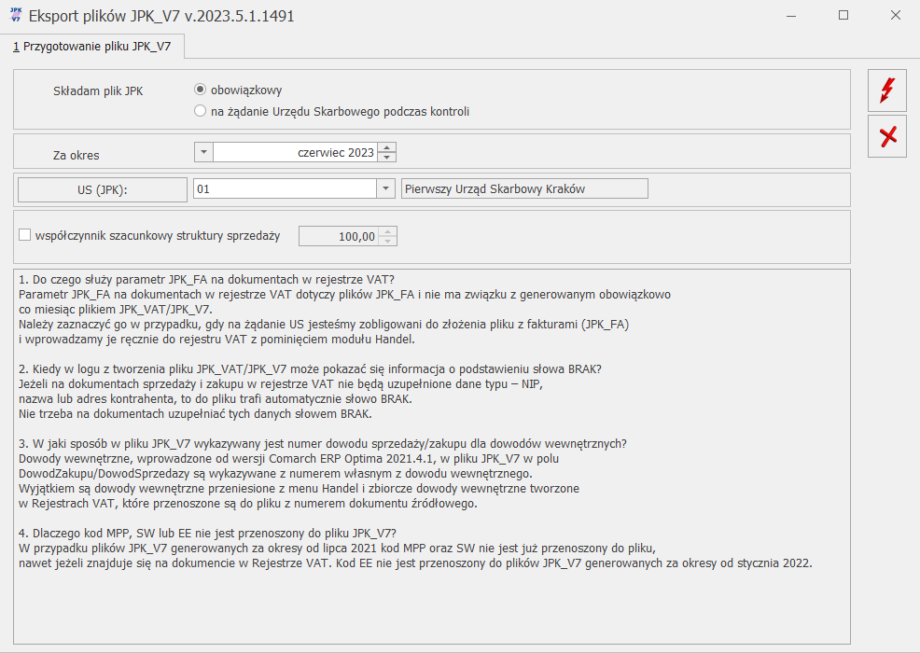 Po kliknięciu ikony Utwórz plik
 następuje wygenerowanie pliku JPK_V7 za wskazany okres. Wygenerowany plik składa się z dwóch części – deklaracyjnej i ewidencyjnej lub tylko jednej z nich.
W przypadku rozliczenia VAT miesięcznego i za trzeci miesiąc kwartału dla rozliczenia kwartalnego VAT otwierane jest okno z częścią deklaracyjną pliku:
następuje wygenerowanie pliku JPK_V7 za wskazany okres. Wygenerowany plik składa się z dwóch części – deklaracyjnej i ewidencyjnej lub tylko jednej z nich.
W przypadku rozliczenia VAT miesięcznego i za trzeci miesiąc kwartału dla rozliczenia kwartalnego VAT otwierane jest okno z częścią deklaracyjną pliku:
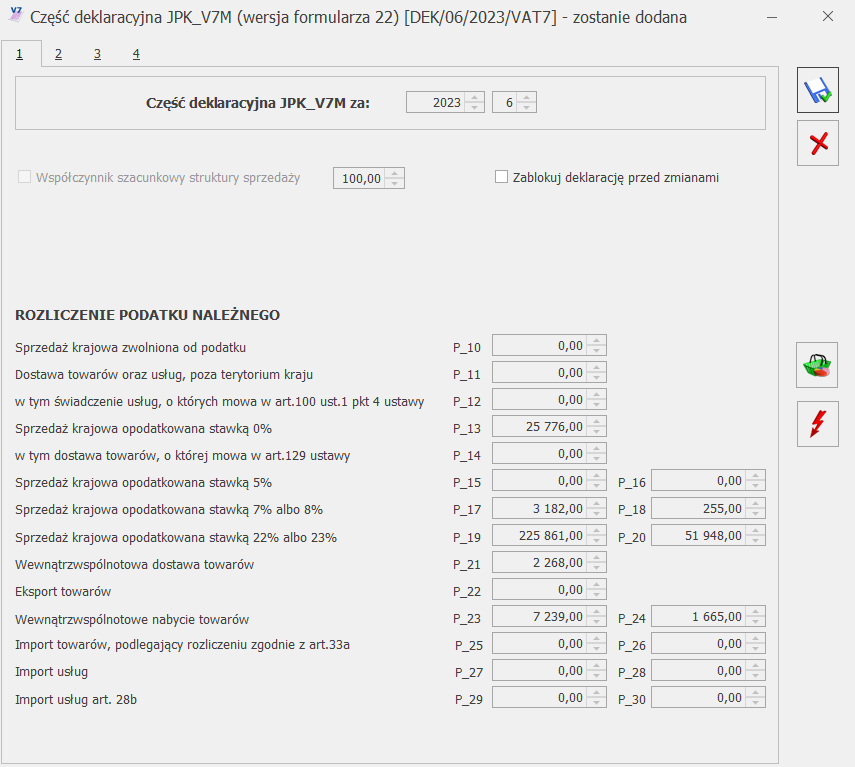 W przypadku kwartalnego rozliczania podatku VAT, pliki JPK_V7 za 2 pierwsze miesiące kwartału zawierają wyłącznie część ewidencyjną (bez części deklaracyjnej), natomiast plik za ostatni miesiąc kwartału zawiera zarówno część ewidencyjną, jak i deklaracyjną. Dla miesięcznego okresu rozliczania podatku VAT, pliki JPK_V7 zawierają obie części – deklaracyjną i ewidencyjną.
W związku z tym w przypadku kwartalnej metody rozliczania podatku VAT, jeżeli plik generowany jest za dwa pierwsze miesiące kwartału, po kliknięciu ikony Utwórz plik
W przypadku kwartalnego rozliczania podatku VAT, pliki JPK_V7 za 2 pierwsze miesiące kwartału zawierają wyłącznie część ewidencyjną (bez części deklaracyjnej), natomiast plik za ostatni miesiąc kwartału zawiera zarówno część ewidencyjną, jak i deklaracyjną. Dla miesięcznego okresu rozliczania podatku VAT, pliki JPK_V7 zawierają obie części – deklaracyjną i ewidencyjną.
W związku z tym w przypadku kwartalnej metody rozliczania podatku VAT, jeżeli plik generowany jest za dwa pierwsze miesiące kwartału, po kliknięciu ikony Utwórz plik dostępna jest opcja Wyślij podpisem niekwalifikowanym.
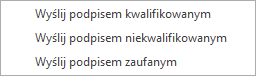 Po jej wybraniu otwierane jest okno z danymi podatnika pobranymi z Konfiguracji Firmy/ Dane firmy/ VAT, AKC-WW, CUK(numer NIP, imię, nazwisko, data urodzenia). Na oknie należy uzupełnić kwotę przychodu podatnika za dwa lata wstecz. Domyślnie w tym polu wykazywana jest kwota 0,00.
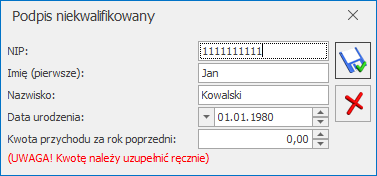 Podpisywanie plików JPK podpisem niekwalifikowanym możliwe jest jedynie dla plików JPK_VAT dla osób fizycznych. Wysłanie tym sposobem innych typów plików JPK bądź plików JPK_V7 podatników nie będących osobami fizycznymi nie jest możliwe
Jeżeli podczas wysyłki pliku JPK_V7 podano niewłaściwą kwotę przychodu (podczas odbioru UPO pojawił się błąd o kodzie 403), wówczas plik JPK_V7 uzyskuje z powrotem status Nie wysłano, umożliwiając ponowną jego wysyłkę. W przypadku podpisu niekwalifikowanego nieprawidłowe dane autoryzacyjne nie blokują możliwości kolejnej próby wysyłki pliku JPK_V7. Możliwe jest ponowne wprowadzenie prawidłowych danych i wysyłka pliku.
Korzystając z wysyłki plików JPK_V7 za pomocą podpisu niekwalifikowanego należy upewnić się, że są podane wszystkie wymagane dane. Brak jednej z nich (np. numeru NIP, imienia bądź nazwiska) powoduje wyświetlenie komunikatu: Nieprawidłowy format danych autoryzujących.
Podpisywanie plików JPK podpisem niekwalifikowanym możliwe jest jedynie dla plików JPK_VAT dla osób fizycznych. Wysłanie tym sposobem innych typów plików JPK bądź plików JPK_V7 podatników nie będących osobami fizycznymi nie jest możliwe
Jeżeli podczas wysyłki pliku JPK_V7 podano niewłaściwą kwotę przychodu (podczas odbioru UPO pojawił się błąd o kodzie 403), wówczas plik JPK_V7 uzyskuje z powrotem status Nie wysłano, umożliwiając ponowną jego wysyłkę. W przypadku podpisu niekwalifikowanego nieprawidłowe dane autoryzacyjne nie blokują możliwości kolejnej próby wysyłki pliku JPK_V7. Możliwe jest ponowne wprowadzenie prawidłowych danych i wysyłka pliku.
Korzystając z wysyłki plików JPK_V7 za pomocą podpisu niekwalifikowanego należy upewnić się, że są podane wszystkie wymagane dane. Brak jednej z nich (np. numeru NIP, imienia bądź nazwiska) powoduje wyświetlenie komunikatu: Nieprawidłowy format danych autoryzujących.
 która powoduje otwarcie arkusza MS Excel z zawartością podświetlonego na liście pliku JPK_V7.
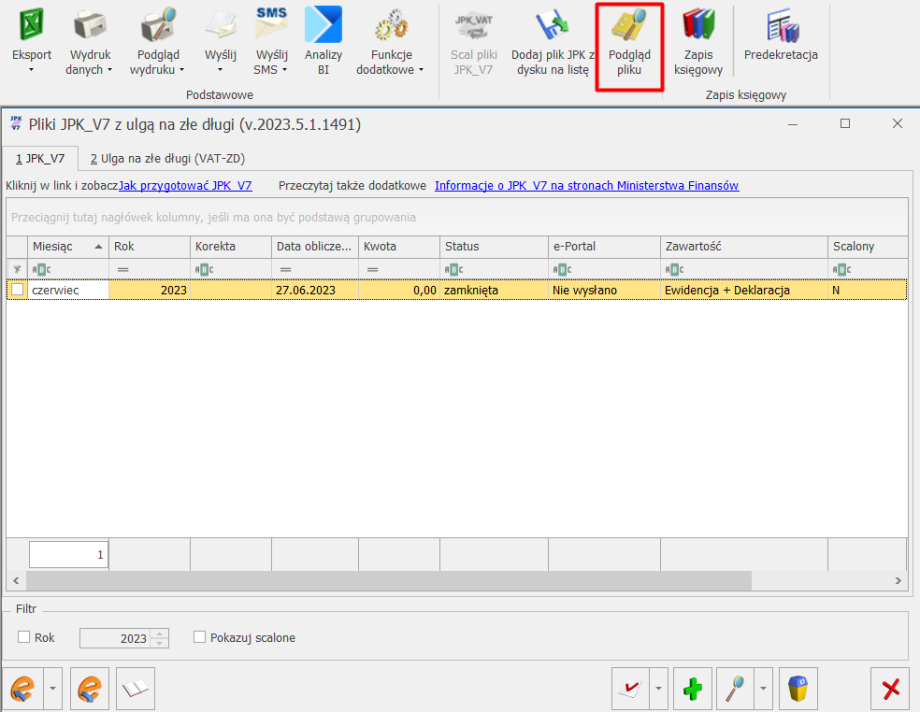
 , jeżeli plik jest składany za cały rok obrotowy lub (w przypadku plików cząstkowych) data końcowa pola Za okres jest równa dacie końcowej roku obrotowego, otwierane jest okno Rozliczenie podatku dochodowego. Kliknięcie ikony Zapisz zmiany
 powoduje wygenerowanie i zapisanie pliku JPK_KR_PD.
Jeżeli na oknie Eksport plików JPK wskazano okres z datą do wcześniejszą niż koniec roku obrotowego, po kliknięciu ikony Utwórz plik
powoduje wygenerowanie i zapisanie pliku JPK_KR_PD.
Jeżeli na oknie Eksport plików JPK wskazano okres z datą do wcześniejszą niż koniec roku obrotowego, po kliknięciu ikony Utwórz plik  Wyślij umożliwia wysłanie pliku JPK_KR_PD za pomocą podpisu kwalifikowanego oraz podpisu zaufanego.
Przycisk
Wyślij umożliwia wysłanie pliku JPK_KR_PD za pomocą podpisu kwalifikowanego oraz podpisu zaufanego.
Przycisk  Odbierz UPO służy do odebrania Urzędowego Poświadczenia Odbioru.
 Konta księgowe na pozycjach zestawienia Rozliczenie podatku dochodowego użytkownik powinien podpiąć ręcznie.
Jeśli na pozycjach zestawienia Rozliczenie podatku dochodowego nie zostaną przypisane odpowiednie konta księgowe, użytkownik ma możliwość ręcznego wprowadzenia lub zmodyfikowania kwot poszczególnych przychodów/kosztów podczas generowania pliku JPK_KR_PD.
Konta księgowe na pozycjach zestawienia Rozliczenie podatku dochodowego użytkownik powinien podpiąć ręcznie.
Jeśli na pozycjach zestawienia Rozliczenie podatku dochodowego nie zostaną przypisane odpowiednie konta księgowe, użytkownik ma możliwość ręcznego wprowadzenia lub zmodyfikowania kwot poszczególnych przychodów/kosztów podczas generowania pliku JPK_KR_PD.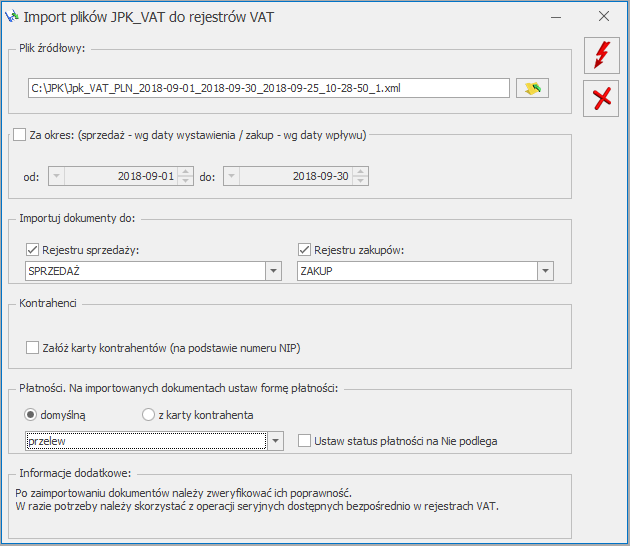 Na oknie po kliknięciu ikony
  . Wybór pliku należy wskazać źródłowy plik XML, z którego mają zostać importowane dane. Warunkiem powodzenia importu jest aby struktura wskazanego pliku była zgodna z wymaganą przez Ministerstwo Finansów strukturą JPK_VAT(2) lub JPK_VAT(3). W przypadku wybrania niewłaściwego typu pliku pojawia się stosowne ostrzeżenie i import danych nie jest możliwy.
Kliknięcie ikony
. Wybór pliku należy wskazać źródłowy plik XML, z którego mają zostać importowane dane. Warunkiem powodzenia importu jest aby struktura wskazanego pliku była zgodna z wymaganą przez Ministerstwo Finansów strukturą JPK_VAT(2) lub JPK_VAT(3). W przypadku wybrania niewłaściwego typu pliku pojawia się stosowne ostrzeżenie i import danych nie jest możliwy.
Kliknięcie ikony  Zamknij okno powoduje rezygnację z importu i zamknięcie okna.
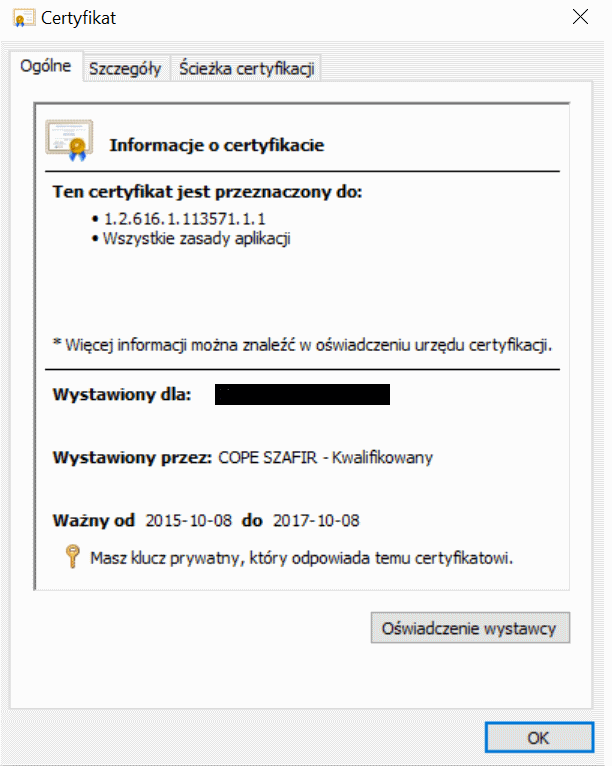
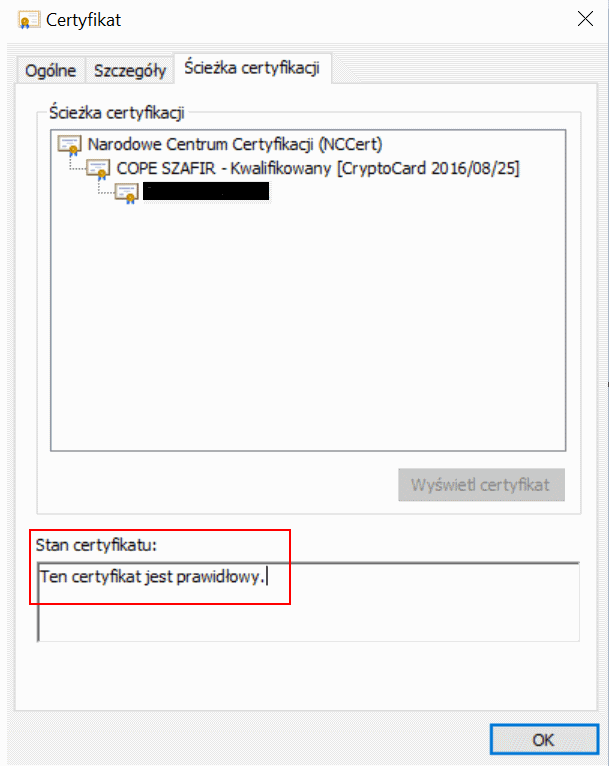
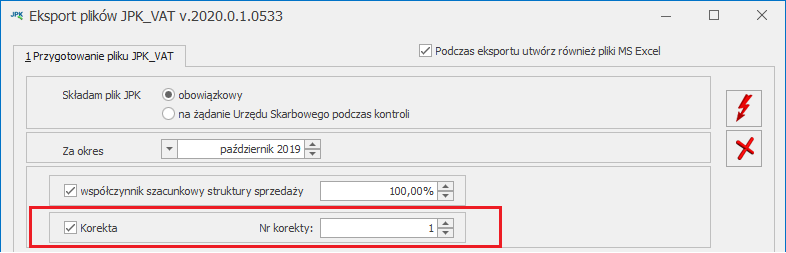


 . Zostanie otworzone okno Zestawienie księgowe. Na zakładce [Kolumny] znajduje się informacja, za jakie okresy zestawienie jest przeliczane.
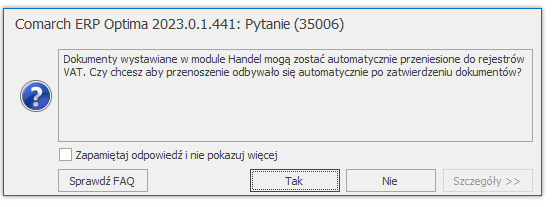 Zaakceptowanie komunikatu powoduje zaznaczenie w Konfiguracji parametru Automatyczne przenoszenie dokumentów z Handlu do rejestrów VAT i pojawienie się okna z wyborem rejestru, do którego ma być przenoszony dany rodzaj dokumentu.
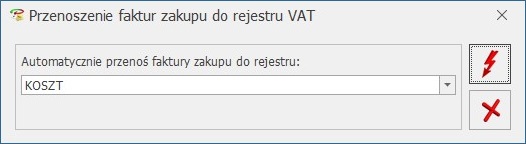 Wybór opcji Nie skutkuje tym, że dokumenty nie będą automatycznie przenoszone do rejestru VAT i komunikat pojawi się ponownie podczas zatwierdzania kolejnego dokumentu. Wybór opcji Nie i zaznaczenie w oknie komunikatu opcji Zapamiętaj odpowiedź i nie pokazuj więcej powoduje, że dokumenty nie będą automatycznie przenoszone do rejestru VAT i komunikat nie pojawi się ponownie podczas zatwierdzania kolejnego dokumentu.
Komunikat pojawia się w następujących przypadkach:
Wybór opcji Nie skutkuje tym, że dokumenty nie będą automatycznie przenoszone do rejestru VAT i komunikat pojawi się ponownie podczas zatwierdzania kolejnego dokumentu. Wybór opcji Nie i zaznaczenie w oknie komunikatu opcji Zapamiętaj odpowiedź i nie pokazuj więcej powoduje, że dokumenty nie będą automatycznie przenoszone do rejestru VAT i komunikat nie pojawi się ponownie podczas zatwierdzania kolejnego dokumentu.
Komunikat pojawia się w następujących przypadkach:
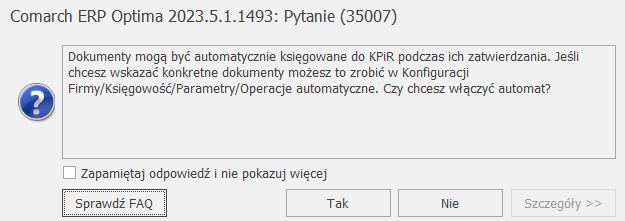 W przypadku Księgi Podatkowej:
 .
.
 W takiej sytuacji należy:
 , jeżeli do deklaracji został już wcześniej dodany załącznik Korekta podatku.
 W takiej sytuacji po przywróceniu wybranych dokumentów do korekty należy przeliczyć zaliczkę/ korektę zaliczki PIT-36/PIT-36L za pomocą ikony
  w prawym dolnym rogu)- Należy tam uzupełnić księgowania na konta zespołu 5. Z poziomu Księgowość/ Inne/ Schematy księgowań zakładka 2. Kwoty dodatkowe można wcześniej zdefiniować szablony kwot dodatkowych, które pozwolą na automatyczne wczytywanie odpowiednich kont zespołu 5, natomiast kwoty użytkownik uzupełnia ręcznie.
W schemacie księgowym należy wprowadzić odwołanie przez kwoty dodatkowe.
w prawym dolnym rogu)- Należy tam uzupełnić księgowania na konta zespołu 5. Z poziomu Księgowość/ Inne/ Schematy księgowań zakładka 2. Kwoty dodatkowe można wcześniej zdefiniować szablony kwot dodatkowych, które pozwolą na automatyczne wczytywanie odpowiednich kont zespołu 5, natomiast kwoty użytkownik uzupełnia ręcznie.
W schemacie księgowym należy wprowadzić odwołanie przez kwoty dodatkowe.
 2. Kategorie 2 (kolumna ukryta w pozycji dokumentu, możliwa do wyciągnięcia z menu kontekstowego pod prawym klawiszem myszy).Na formularzu dokumentu w rejestrze VAT zakupu pole Kategoria można wykorzystać do definiowania księgowania na zespół 4 kosztów, natomiast Kategoria 2 na księgowanie na zespół 5 kosztów. Warunkiem jest, aby wcześniej uzupełnić na formularzu kategorii „Konto - segment Wn”.
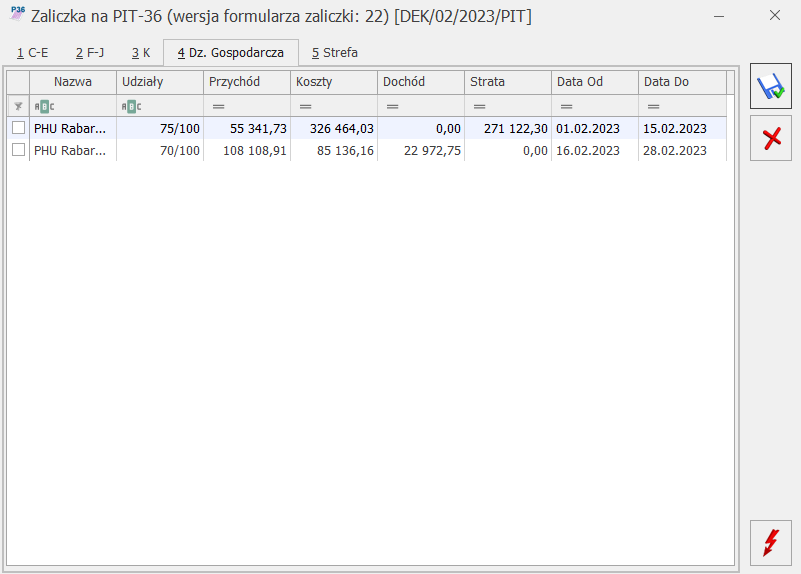
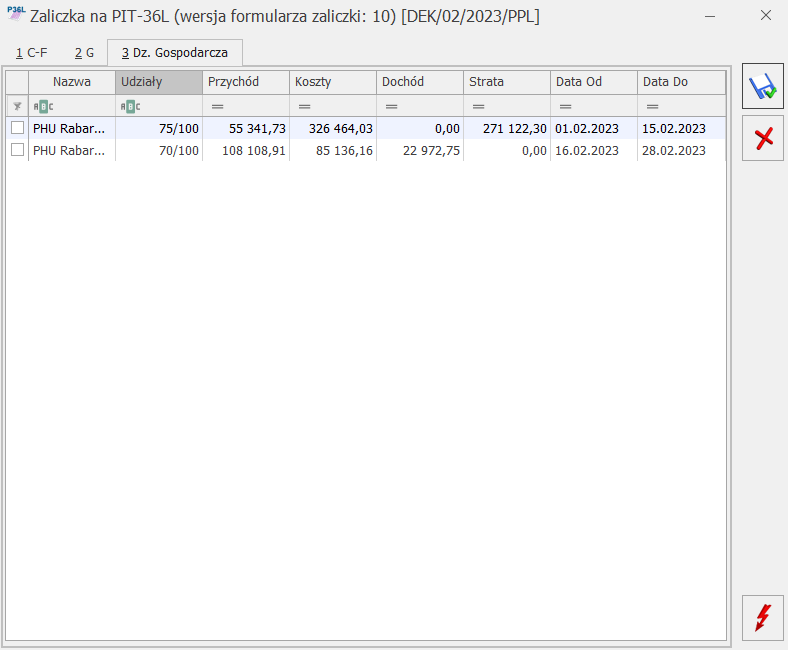
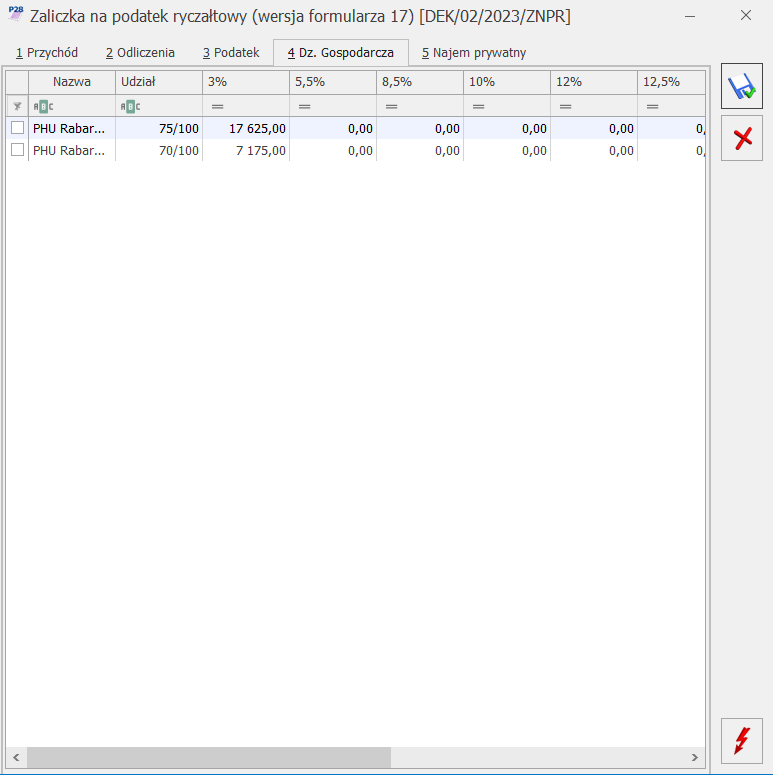 Jeżeli w danym miesiącu na formularzu Kwot indywidualnych nie dodano żadnego udziału, ale na ostatni dzień poprzedniego miesiąca udział został uzupełniony to zaliczka na PIT-28/ PIT-36/ PIT-36L liczona jest w kolejnych miesiącach według udziału z ostatniego dnia poprzedniego miesiąca. Jeżeli na ostatnim zdefiniowanym udziale w danym roku nie określono udziału na ostatni dzień miesiąca to podczas próby przeliczenia zaliczki na PIT-28/ PIT-36/ PIT-36L pojawia się komunikat o braku udziałów w działalności.
 Dodaj wzorcowe schematy księgowe. Naciśnięcie przycisku powoduje otwarcie okna zawierającego parametr „Gdy dodawany schemat już istnieje w bazie docelowej” wraz z możliwością wyboru opcji:
 W momencie wyboru opcji Własne program pozwoli na samodzielne zdefiniowanie gałęzi zestawienia oraz umożliwi wybór sposobu przeliczenia poszczególnych pozycji dzięki wykorzystaniu dostępnych funkcji księgowych.
Natomiast wybierając opcję Wzorcowe, i w kolejnych krokach uzupełniając poszczególne parametry danej jednostki dla której przygotowujemy zestawienie, program zaproponuje wzorcowe zestawienia.
W momencie wyboru opcji Własne program pozwoli na samodzielne zdefiniowanie gałęzi zestawienia oraz umożliwi wybór sposobu przeliczenia poszczególnych pozycji dzięki wykorzystaniu dostępnych funkcji księgowych.
Natomiast wybierając opcję Wzorcowe, i w kolejnych krokach uzupełniając poszczególne parametry danej jednostki dla której przygotowujemy zestawienie, program zaproponuje wzorcowe zestawienia.
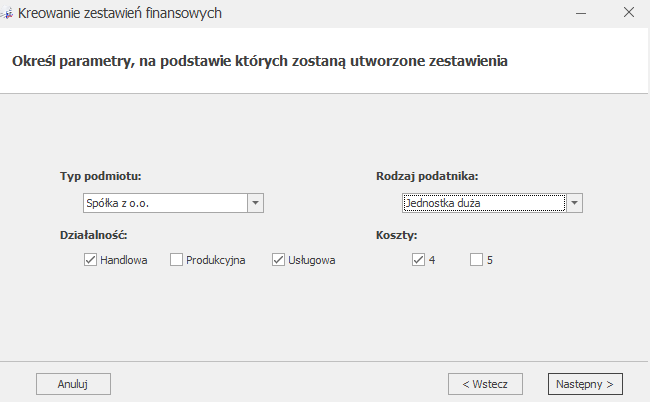 Więcej na temat budowania zestawień księgowych znajdziesz
 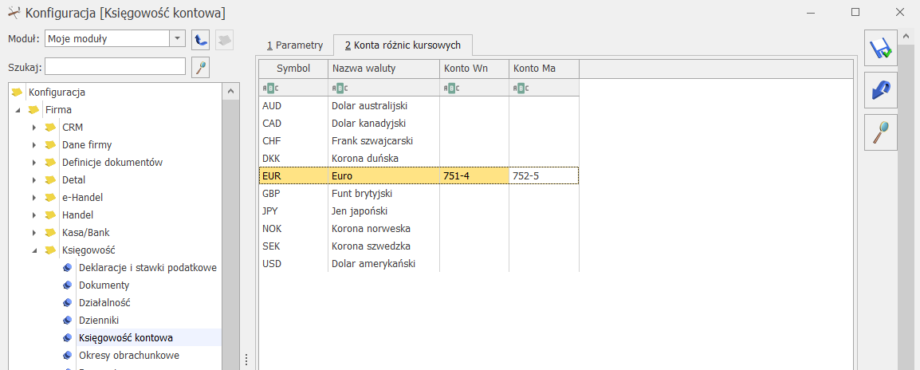 Na zakładce [Konta różnic kursowych] nie ma możliwości dodania oraz usuwania walut. Dodanie nowej waluty w Konfiguracji Programu/ Ogóle/ Waluty powoduje dodanie tej waluty na zakładce [Konta różnic kursowych].
Konta dla różnic kursowych użytkownik powinien uzupełnić samodzielnie. Istnieje możliwość uzupełnienia dowolnego konta księgowego, niezależnie od okresu obrachunkowego. Po wpisaniu numeru konta w kolumnie Konto Wn i/lub Konto Ma, zmiany należy zapisać za pomocą przycisku
Na zakładce [Konta różnic kursowych] nie ma możliwości dodania oraz usuwania walut. Dodanie nowej waluty w Konfiguracji Programu/ Ogóle/ Waluty powoduje dodanie tej waluty na zakładce [Konta różnic kursowych].
Konta dla różnic kursowych użytkownik powinien uzupełnić samodzielnie. Istnieje możliwość uzupełnienia dowolnego konta księgowego, niezależnie od okresu obrachunkowego. Po wpisaniu numeru konta w kolumnie Konto Wn i/lub Konto Ma, zmiany należy zapisać za pomocą przycisku  Zapisz wprowadzone zmiany.
Uzupełnione konta przenoszone są na formularz dokumentu różnicy kursowej magazynu walut oraz dekret różnicy kursowej generowanej z rozrachunków. Jeżeli konta dla różnic kursowych nie zostaną uzupełnione w Konfiguracji Firmy/ Księgowość/ Księgowość kontowa na zakładce [Konta różnic kursowych] to na dekret różnicy kursowej magazynu walut oraz dekret różnicy kursowej generowanej z rozrachunków pobierane są konta uzupełnione na formularzu waluty w Konfiguracji Programu/ Ogóle/ Waluty.
Zapisz wprowadzone zmiany.
Uzupełnione konta przenoszone są na formularz dokumentu różnicy kursowej magazynu walut oraz dekret różnicy kursowej generowanej z rozrachunków. Jeżeli konta dla różnic kursowych nie zostaną uzupełnione w Konfiguracji Firmy/ Księgowość/ Księgowość kontowa na zakładce [Konta różnic kursowych] to na dekret różnicy kursowej magazynu walut oraz dekret różnicy kursowej generowanej z rozrachunków pobierane są konta uzupełnione na formularzu waluty w Konfiguracji Programu/ Ogóle/ Waluty.
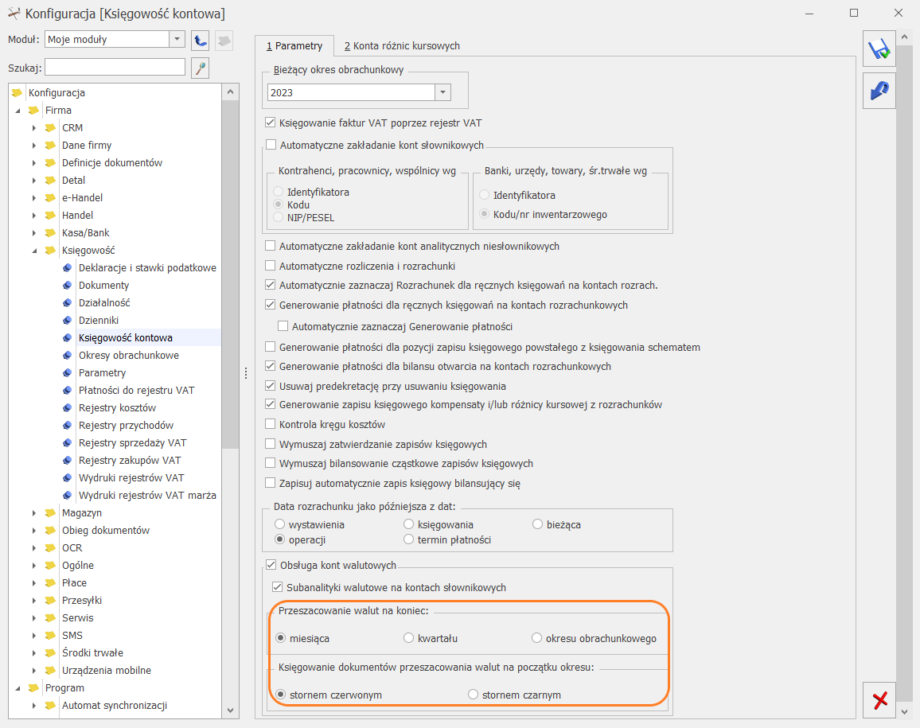 Dla parametru Księgowanie dokumentów przeszacowania walut na początek okresu użytkownik ma możliwość wskazania opcji: stornem czerwonym i stornem czarnym. Opcja stornem czerwonym umożliwia księgowanie na początek okresu po tej samej stronie konta, co zapisy wygenerowane na koniec okresu, ze znakiem minus. Natomiast opcja stornem czarnym umożliwia księgowanie na początek okresu po przeciwnej stronie konta, co zapisy wygenerowane na koniec okresu, ze znakiem plus.
W przypadku gdy dla parametru Przeszacowanie walut na koniec wskazano opcję miesiąca podczas dodawania pierwszego dokumentu przeszacowania walut w polu Data ustawia się ostatni dzień miesiąca wskazanego w menu Narzędzia/ Data bieżąca. Podczas dodawania kolejnego dokumentu przeszacowania ustawia się ostatni dzień kolejnego miesiąca. Różnica kursowa obliczana jest w następujący sposób: saldo walutowe konta mnożone jest przez kurs z ostatniego dnia miesiąca i od otrzymanego wyniku odejmowane jest saldo złotówkowe tego konta.
W przypadku wskazania dla parametru Przeszacowanie walut na koniec opcji kwartału podczas dodawania pierwszego dokumentu przeszacowania walut w polu Data ustawia się ostatni dzień kwartału wskazanego w menu Narzędzia/ Data bieżąca. Podczas dodawania kolejnego dokumentu przeszacowania ustawia się ostatni dzień kolejnego kwartału. Różnica kursowa obliczana jest w następujący sposób: saldo walutowe konta mnożone jest przez kurs z ostatniego dnia kwartału i od otrzymanego wyniku odejmowane jest saldo złotówkowe tego konta.
W przypadku wskazania dla parametru Przeszacowanie walut na koniec opcji okresu obrachunkowego na dokumencie przeszacowania walut w polu Data ustawia się ostatni dzień okresu obrachunkowego. Różnica kursowa obliczana jest w następujący sposób: saldo walutowe konta mnożone jest przez kurs z ostatniego dnia okresu obrachunkowego i od otrzymanego wyniku odejmowane jest saldo złotówkowe tego konta.
Dla parametru Księgowanie dokumentów przeszacowania walut na początek okresu użytkownik ma możliwość wskazania opcji: stornem czerwonym i stornem czarnym. Opcja stornem czerwonym umożliwia księgowanie na początek okresu po tej samej stronie konta, co zapisy wygenerowane na koniec okresu, ze znakiem minus. Natomiast opcja stornem czarnym umożliwia księgowanie na początek okresu po przeciwnej stronie konta, co zapisy wygenerowane na koniec okresu, ze znakiem plus.
W przypadku gdy dla parametru Przeszacowanie walut na koniec wskazano opcję miesiąca podczas dodawania pierwszego dokumentu przeszacowania walut w polu Data ustawia się ostatni dzień miesiąca wskazanego w menu Narzędzia/ Data bieżąca. Podczas dodawania kolejnego dokumentu przeszacowania ustawia się ostatni dzień kolejnego miesiąca. Różnica kursowa obliczana jest w następujący sposób: saldo walutowe konta mnożone jest przez kurs z ostatniego dnia miesiąca i od otrzymanego wyniku odejmowane jest saldo złotówkowe tego konta.
W przypadku wskazania dla parametru Przeszacowanie walut na koniec opcji kwartału podczas dodawania pierwszego dokumentu przeszacowania walut w polu Data ustawia się ostatni dzień kwartału wskazanego w menu Narzędzia/ Data bieżąca. Podczas dodawania kolejnego dokumentu przeszacowania ustawia się ostatni dzień kolejnego kwartału. Różnica kursowa obliczana jest w następujący sposób: saldo walutowe konta mnożone jest przez kurs z ostatniego dnia kwartału i od otrzymanego wyniku odejmowane jest saldo złotówkowe tego konta.
W przypadku wskazania dla parametru Przeszacowanie walut na koniec opcji okresu obrachunkowego na dokumencie przeszacowania walut w polu Data ustawia się ostatni dzień okresu obrachunkowego. Różnica kursowa obliczana jest w następujący sposób: saldo walutowe konta mnożone jest przez kurs z ostatniego dnia okresu obrachunkowego i od otrzymanego wyniku odejmowane jest saldo złotówkowe tego konta.
 Po wykonaniu tej czynności zapisy księgowe zostaną zamknięte z datą 31.01.20XX r.
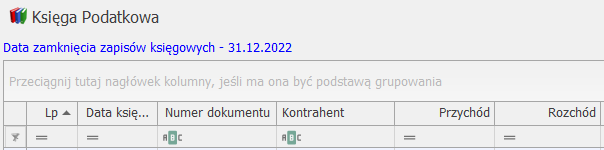
 W celu dokonania renumeracji należy kliknąć na ikonę pioruna Renumeracja.
Jeśli chcemy dokonać renumeracji od konkretnego numeru, wówczas po kliknięciu na ikonę Renumeracja należy uzupełnić pole: Numer początkowy numeracji dla księgi.
W celu dokonania renumeracji należy kliknąć na ikonę pioruna Renumeracja.
Jeśli chcemy dokonać renumeracji od konkretnego numeru, wówczas po kliknięciu na ikonę Renumeracja należy uzupełnić pole: Numer początkowy numeracji dla księgi.
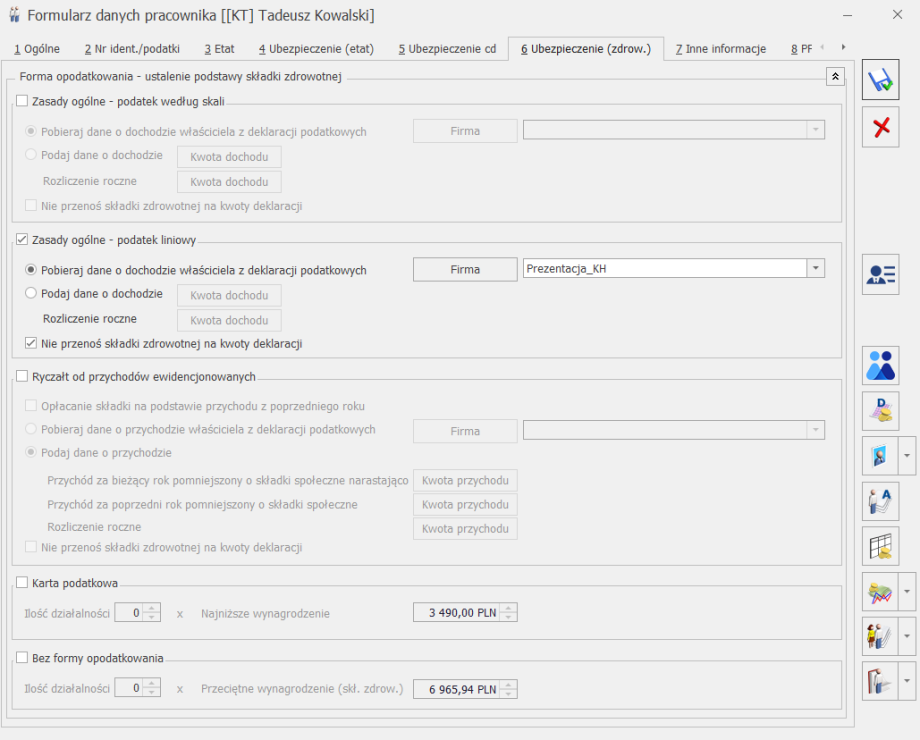
 Użytkownik będzie mógł zaznaczyć jednocześnie każdą z powyższych opcji lub wskazać wybrany typ dokumentu, który go interesuje.
Jeśli parametr jest zaznaczony, wówczas w trakcie księgowania dokumentów tworzony jest jeden zbiorczy zapis księgowy. Jeśli parametr jest wyłączony – dla każdego zapisu tworzony jest jeden zapis w ewidencji księgowej.
Użytkownik będzie mógł zaznaczyć jednocześnie każdą z powyższych opcji lub wskazać wybrany typ dokumentu, który go interesuje.
Jeśli parametr jest zaznaczony, wówczas w trakcie księgowania dokumentów tworzony jest jeden zbiorczy zapis księgowy. Jeśli parametr jest wyłączony – dla każdego zapisu tworzony jest jeden zapis w ewidencji księgowej.
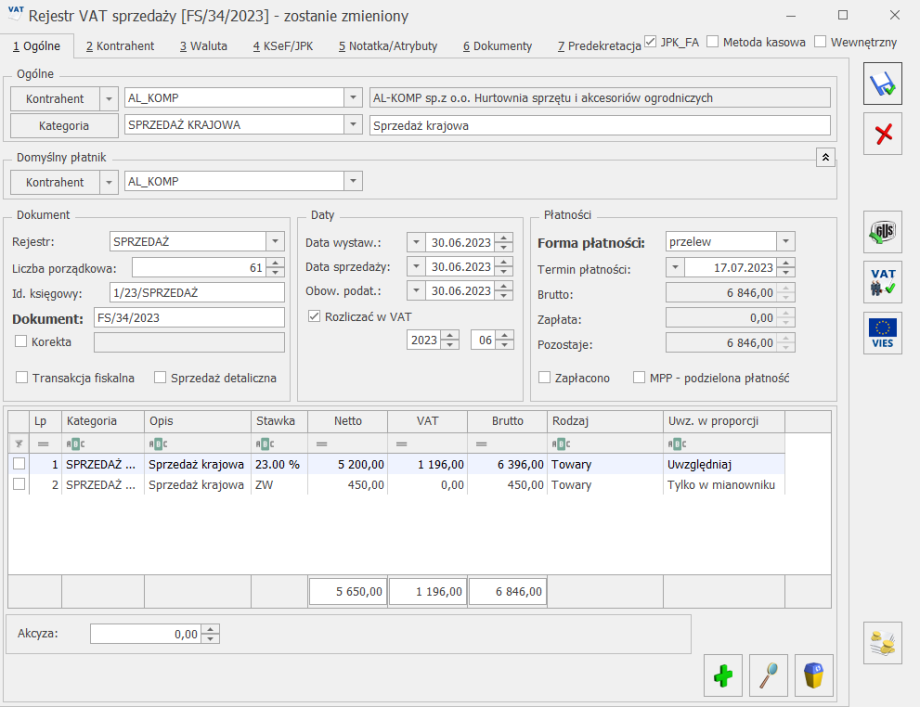
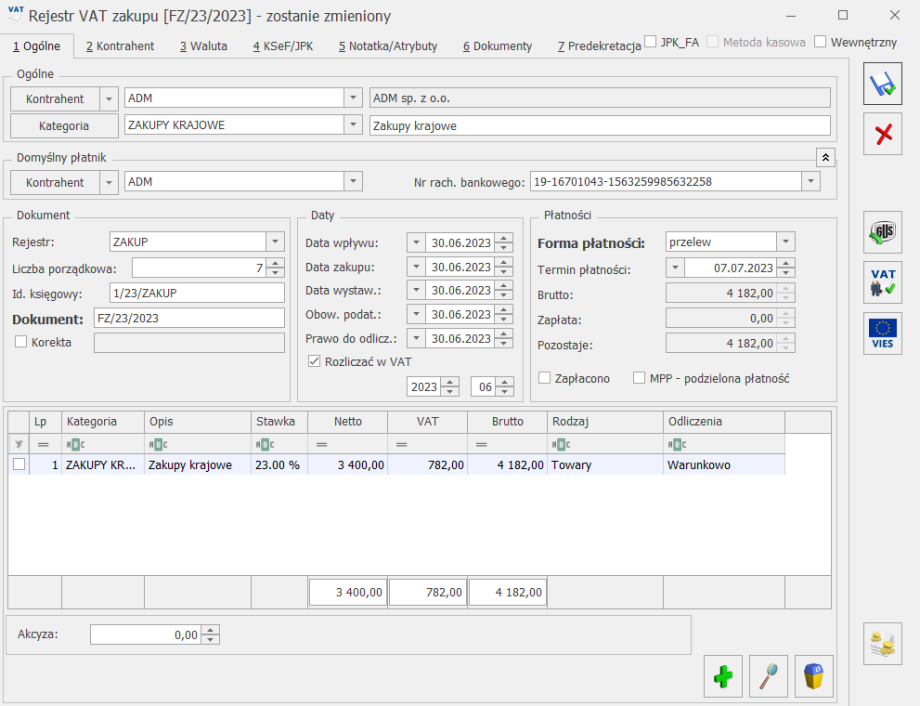 Przy obliczaniu deklaracji JPK_V7 Użytkownicy, którzy stosują strukturę sprzedaży, a nie ewidencjonowali dokumentów sprzedaży w programie Comarch ERP Optima za rok poprzedni, powinni wskazać wartość współczynnika struktury sprzedaży ręcznie, poprzez zaznaczenie na deklaracji parametru: Współczynnik szacunkowy struktury sprzedaży i wprowadzenie odpowiedniej wartości procentowej.
Jeśli faktury sprzedaży były wprowadzane do rejestrów VAT w ciągu roku poprzedzającego obliczenie korekty VAT współczynnik zostanie wyliczony automatycznie, podczas obliczania deklaracji za styczeń (nie zaznaczamy wówczas parametru: Współczynnik szacunkowy struktury sprzedaży).
Na podstawie współczynnika z poprzedniego roku jest obliczany podatek naliczony do odliczenia od zakupów dokonanych w tym roku. Nazwijmy go współczynnikiem szacunkowym na ten rok.
Po zakończeniu roku jest obliczany rzeczywisty współczynnik (jest to jednocześnie współczynnik szacunkowy na kolejny rok). Po jego obliczeniu wiemy czy za dużo, czy za mało odliczyliśmy w poprzednim roku i czy należy obliczyć korektę.
Jeśli rzeczywisty współczynnik różni się od szacunkowego więcej niż 2 punkty procentowe, to należy obliczyć korektę podatku naliczonego (art. 91 ust 1).
Program oblicza korekty automatycznie na deklaracji za pierwszy miesiąc/kwartał roku (art. 91 ust. 3).
Przy obliczaniu deklaracji JPK_V7 Użytkownicy, którzy stosują strukturę sprzedaży, a nie ewidencjonowali dokumentów sprzedaży w programie Comarch ERP Optima za rok poprzedni, powinni wskazać wartość współczynnika struktury sprzedaży ręcznie, poprzez zaznaczenie na deklaracji parametru: Współczynnik szacunkowy struktury sprzedaży i wprowadzenie odpowiedniej wartości procentowej.
Jeśli faktury sprzedaży były wprowadzane do rejestrów VAT w ciągu roku poprzedzającego obliczenie korekty VAT współczynnik zostanie wyliczony automatycznie, podczas obliczania deklaracji za styczeń (nie zaznaczamy wówczas parametru: Współczynnik szacunkowy struktury sprzedaży).
Na podstawie współczynnika z poprzedniego roku jest obliczany podatek naliczony do odliczenia od zakupów dokonanych w tym roku. Nazwijmy go współczynnikiem szacunkowym na ten rok.
Po zakończeniu roku jest obliczany rzeczywisty współczynnik (jest to jednocześnie współczynnik szacunkowy na kolejny rok). Po jego obliczeniu wiemy czy za dużo, czy za mało odliczyliśmy w poprzednim roku i czy należy obliczyć korektę.
Jeśli rzeczywisty współczynnik różni się od szacunkowego więcej niż 2 punkty procentowe, to należy obliczyć korektę podatku naliczonego (art. 91 ust 1).
Program oblicza korekty automatycznie na deklaracji za pierwszy miesiąc/kwartał roku (art. 91 ust. 3).
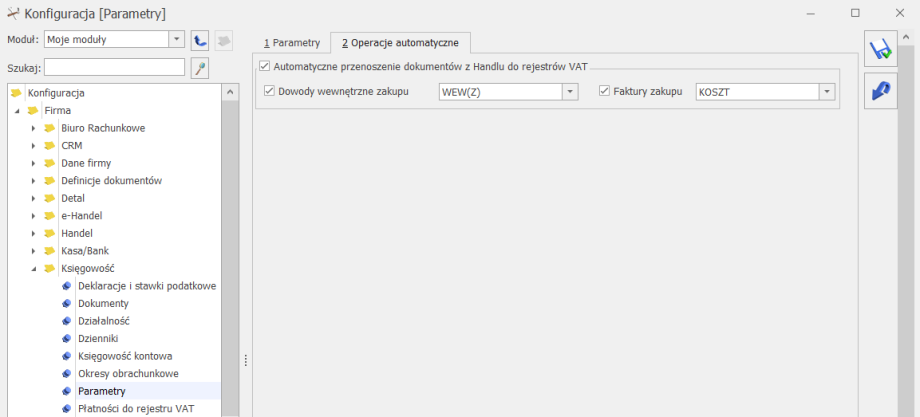 Parametr Automatyczne przenoszenie dokumentów z Handlu do rejestrów VAT w nowych bazach jest domyślnie zaznaczony wraz z opcjami: Dowody wewnętrzne zakupu oraz Faktury zakupu. W przypadku baz zaktualizowanych z wcześniejszych wersji programu parametr jest domyślnie odznaczony.
Dokumenty zostaną przeniesione automatycznie do rejestru VAT zakupu po wyborze na liście Faktur Zakupu/ Dowodów Wewnętrznych Zakupu w menu kontekstowym opcji Zatwierdź dokumenty lub po odznaczeniu na Fakturze Zakupu/ Dowodzie Wewnętrznym Zakupu parametru Bufor. Jeżeli do Faktury Zakupu dodano Korektę kursu waluty to przeniesienie obu dokumentów (jako sumy) następuje w momencie zatwierdzenia Korekty.
Dokumenty zaimportowane do modułu Handel jako zatwierdzone oraz dokumenty przekształcane i od razu zatwierdzane w tle, nie przez użytkownika (np. Korekta Dowodu Wewnętrznego Zakupu, Faktura Zakupu utworzona na podstawie Faktury RR, jeżeli podczas zatwierdzania Faktury RR zaznaczono opcje: FZ i PZ) nie są automatycznie przenoszone do rejestru VAT.
Parametr Automatyczne przenoszenie dokumentów z Handlu do rejestrów VAT w nowych bazach jest domyślnie zaznaczony wraz z opcjami: Dowody wewnętrzne zakupu oraz Faktury zakupu. W przypadku baz zaktualizowanych z wcześniejszych wersji programu parametr jest domyślnie odznaczony.
Dokumenty zostaną przeniesione automatycznie do rejestru VAT zakupu po wyborze na liście Faktur Zakupu/ Dowodów Wewnętrznych Zakupu w menu kontekstowym opcji Zatwierdź dokumenty lub po odznaczeniu na Fakturze Zakupu/ Dowodzie Wewnętrznym Zakupu parametru Bufor. Jeżeli do Faktury Zakupu dodano Korektę kursu waluty to przeniesienie obu dokumentów (jako sumy) następuje w momencie zatwierdzenia Korekty.
Dokumenty zaimportowane do modułu Handel jako zatwierdzone oraz dokumenty przekształcane i od razu zatwierdzane w tle, nie przez użytkownika (np. Korekta Dowodu Wewnętrznego Zakupu, Faktura Zakupu utworzona na podstawie Faktury RR, jeżeli podczas zatwierdzania Faktury RR zaznaczono opcje: FZ i PZ) nie są automatycznie przenoszone do rejestru VAT.
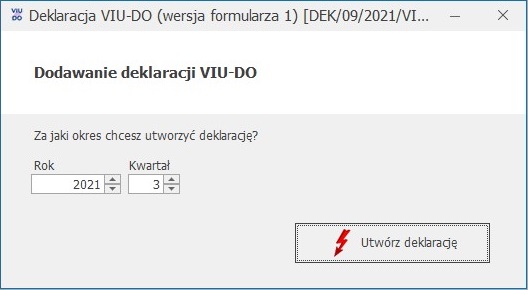 Po wybraniu kwartału i roku i naciśnięciu przycisku Utwórz deklarację
  następuje przeliczenie dokumentów dodanych do rejestru VAT sprzedaży z rodzajem transakcji Procedura OSS, w walucie innej niż EUR i Kursem ręcznym z notowaniem 1=1, dla których w polu Rozliczam podatek w OSS wskazano wybrany w oknie dodawania VIU-DO rok i kwartał. Poszczególne dokumenty przeliczane są po kursie Europejskiego Banku Centralnego z ostatniego dnia kwartału do którego należy data sprzedaży na dokumencie.
W momencie przeliczania/ edycji deklaracji VIU-DO w aplikacji Comarch Deklaracje Podatkowe, na liście deklaracji VIU-DO w programie Comarch ERP Optima pojawia się okno z informacją: Trwa edycja deklaracji VIU-DO. Zakończ edycję deklaracji w osobnym oknie, aby powrócić na listę.
Formularz deklaracji VIU-DO otwierany jest w aplikacji Comarch Deklaracje Podatkowe.
Z programu Comarch ERP Optima przenoszone są następujące dane:
następuje przeliczenie dokumentów dodanych do rejestru VAT sprzedaży z rodzajem transakcji Procedura OSS, w walucie innej niż EUR i Kursem ręcznym z notowaniem 1=1, dla których w polu Rozliczam podatek w OSS wskazano wybrany w oknie dodawania VIU-DO rok i kwartał. Poszczególne dokumenty przeliczane są po kursie Europejskiego Banku Centralnego z ostatniego dnia kwartału do którego należy data sprzedaży na dokumencie.
W momencie przeliczania/ edycji deklaracji VIU-DO w aplikacji Comarch Deklaracje Podatkowe, na liście deklaracji VIU-DO w programie Comarch ERP Optima pojawia się okno z informacją: Trwa edycja deklaracji VIU-DO. Zakończ edycję deklaracji w osobnym oknie, aby powrócić na listę.
Formularz deklaracji VIU-DO otwierany jest w aplikacji Comarch Deklaracje Podatkowe.
Z programu Comarch ERP Optima przenoszone są następujące dane:
 umożliwia wysłanie deklaracji VIU-DO do systemu e-Deklaracje za pomocą podpisu kwalifikowanego.
Przycisk Odbierz UPO
umożliwia wysłanie deklaracji VIU-DO do systemu e-Deklaracje za pomocą podpisu kwalifikowanego.
Przycisk Odbierz UPO  Wariant II

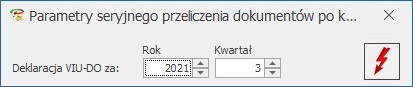 Dokumenty zostaną przeliczone również w momencie tworzenia deklaracji VIU-DO. Po naciśnięciu przycisku Utwórz deklarację następuje przeliczenie dokumentów dodanych do rejestru VAT sprzedaży z rodzajem transakcji Procedura OSS, w walucie innej niż EUR i Kursem ręcznym z notowaniem 1=1, dla których w polu Rozliczam podatek w OSS wskazano wybrany w oknie dodawania VIU-DO rok i kwartał. Dokumenty, które zostały wcześniej przeliczone po kursie EBC (z notowaniem różnym od 1=1) nie są ponownie przeliczane po kursie EBC podczas dodawania deklaracji VIU-DO.
 Na zakładce Kontrahent należy ustawić Rodzaj transakcji Krajowa - podatnikiem jest nabywca oraz zaznaczyć parametr Podatnik VAT czynny.
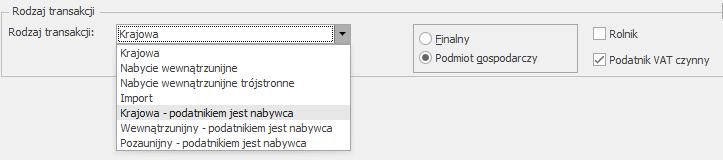 Po zapisaniu dokumentu pojawi się okno do generowania dowodów wewnętrznych.
Wpisujemy numery dowód wewnętrznych i potwierdzamy.
Funkcjonalność została również przedstawiona na filmie instruktażowym dostępnym
Po zapisaniu dokumentu pojawi się okno do generowania dowodów wewnętrznych.
Wpisujemy numery dowód wewnętrznych i potwierdzamy.
Funkcjonalność została również przedstawiona na filmie instruktażowym dostępnym 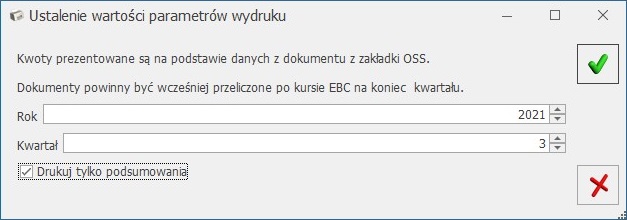 Wydruk składa się z dwóch sekcji, odpowiadających formularzowi deklaracji VIU-DO:
 Dokumenty na wydruku są prezentowane z podziałem na poszczególne kraje, rodzaj (Towary lub Usługi) oraz w ramach rodzaju z podziałem na poszczególne stawki VAT. Wydruk zawiera osobne podsumowanie dla każdej stawki VAT, rodzaju i kraju.
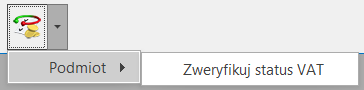 Operacja seryjna dostępna jest zarówno na zakładce Rejestr VAT jak i Do VAT/ JPK_V7.
Po naciśnięciu ikony pioruna następuje seryjne sprawdzanie, czy dla kontrahentów wybranych na zaznaczonych dokumentach na dzień wystawienia dokumentu istnieje już zapis historii weryfikacji w bazie danych, a dopiero w razie braku takiego wpisu na określony dzień pobierany jest raport z serwisu Ministerstwa Finansów na dzień bieżący.
Operacja seryjna dostępna jest zarówno na zakładce Rejestr VAT jak i Do VAT/ JPK_V7.
Po naciśnięciu ikony pioruna następuje seryjne sprawdzanie, czy dla kontrahentów wybranych na zaznaczonych dokumentach na dzień wystawienia dokumentu istnieje już zapis historii weryfikacji w bazie danych, a dopiero w razie braku takiego wpisu na określony dzień pobierany jest raport z serwisu Ministerstwa Finansów na dzień bieżący.
 lub zaznaczyć ikonę filtrowania na bieżąco
  .
.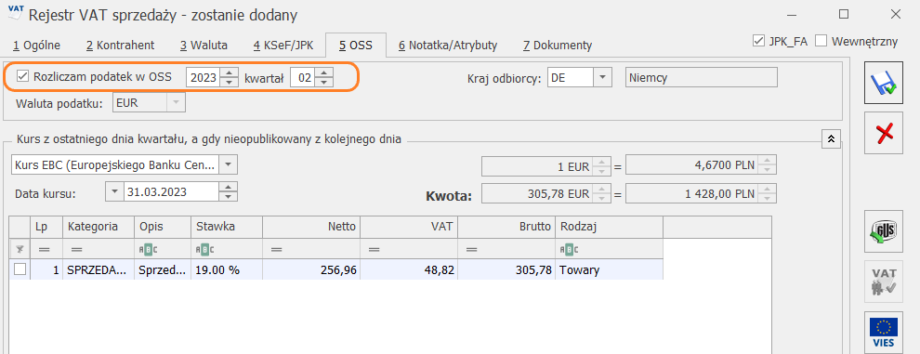 W Rejestrze VAT dostępna jest również opcja seryjna Zmień datę deklaracji VIU-DO. Umożliwia seryjną zmianę daty deklaracji VIU-DO dla dokumentów z rodzajem transakcji Procedura OSS. Po wyborze opcji Zmień datę deklaracji VIU-DO pojawia się okno z domyślnie zaznaczonym parametrem Rozliczać w VIU-DO wraz z możliwością wskazania kwartału i roku jaki ma zostać ustawiony na podświetlonym/ zaznaczonych dokumentach. Użytkownik ma również możliwość odznaczenia parametru Rozliczam podatek w OSS na podświetlonym/ zaznaczonych dokumentach. Aby tego dokonać należy w oknie seryjnej zmiany daty deklaracji VIU-DO odznaczyć parametr Rozliczać w VIU-DO.
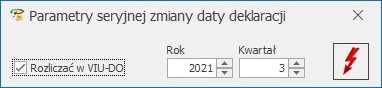
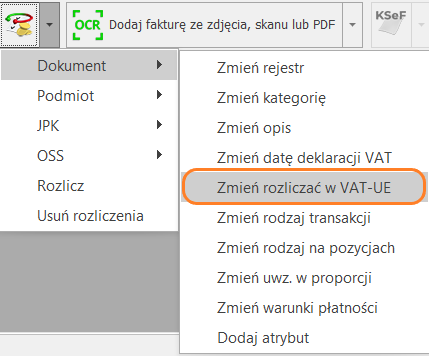 Operacja seryjna dostępna jest tylko na zakładce 1 Rejestr VAT
 , znajdujący się na każdej fakturze.
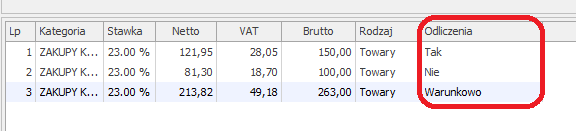
 i wybrać lub dodać nowy dokument do biblioteki dokumentów.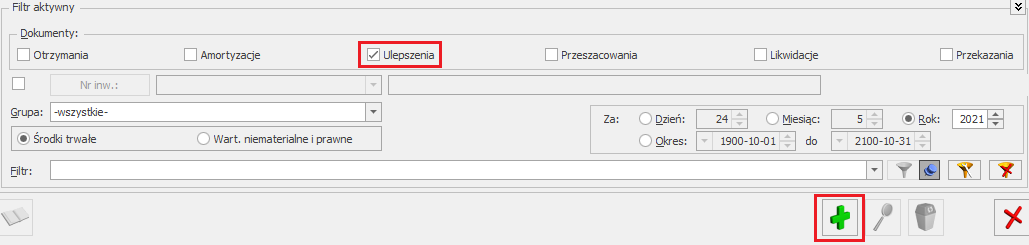
 Generacja planu amortyzacji, wybrać lata dla których chcemy wyliczyć plan amortyzacji,
 oraz wybrać wydruk Plan amortyzacji/Wzór standard.
  .
Należy jednak pamiętać, że wpisany ręcznie numer nie zostanie zapisany na Liście numerów KŚT. Aby numer KŚT został dopisany do istniejącej Listy numerów należy go dodać z poziomu formularza karty środka trwałego (po kliknięciu w przycisk KŚT) lub z menu Ogólne/ Inne/ Klasyfikacja Środków Trwałych.
.
Należy jednak pamiętać, że wpisany ręcznie numer nie zostanie zapisany na Liście numerów KŚT. Aby numer KŚT został dopisany do istniejącej Listy numerów należy go dodać z poziomu formularza karty środka trwałego (po kliknięciu w przycisk KŚT) lub z menu Ogólne/ Inne/ Klasyfikacja Środków Trwałych.
 znajdującego się obok przycisku
  , znajdującym się w prawym górnym rogu formularza deklaracji, po rozwinięciu sekcji Załączniki oraz w dolnej części formularza deklaracji.
 Wysyłka i odbiór UPO dostępne są z listy deklaracji CIT-8.
Przycisk Wyślij
Wysyłka i odbiór UPO dostępne są z listy deklaracji CIT-8.
Przycisk Wyślij  umożliwia wysłanie deklaracji CIT-8 do systemu e-Deklaracje za pomocą podpisu kwalifikowanego.
Przycisk Odbierz UPO
umożliwia wysłanie deklaracji CIT-8 do systemu e-Deklaracje za pomocą podpisu kwalifikowanego.
Przycisk Odbierz UPO  . Po naciśnięciu przycisku Wyślij
  , który służy do odebrania Urzędowego Poświadczenia Odbioru.
 Wysyłka i odbiór UPO dostępne są z listy deklaracji CIT-8E.
Przycisk Wyślij
Wysyłka i odbiór UPO dostępne są z listy deklaracji CIT-8E.
Przycisk Wyślij  W powyższym przykładzie stanowisko wymaga podniesienia wersji programu. Kliknięcie w odnośnik ‘Dostępna nowsza wersja’ przenosi Użytkownika na witrynę ‘Indywidualne Strony Klientów Comarch’, gdzie po uprzednim zalogowaniu dostępny jest instalator do nowej wersji programu : Aktualizacja do nowej wersji – Wybierz tę opcję, jeśli masz już na komputerze program Comarch ERP Optima i potrzebujesz najnowszej aktualizacji (wersja programu). Pobrany plik należy uruchomić na prawach administratora. Przystępując do wykonania aktualizacji należy uprzednio zamknąć program Comarch ERP Opitma.
Instalatory do aktualnych wersji programów Comarch ERP Optima są dostępne na Indywidualnych Stronach dla Klientów (
W powyższym przykładzie stanowisko wymaga podniesienia wersji programu. Kliknięcie w odnośnik ‘Dostępna nowsza wersja’ przenosi Użytkownika na witrynę ‘Indywidualne Strony Klientów Comarch’, gdzie po uprzednim zalogowaniu dostępny jest instalator do nowej wersji programu : Aktualizacja do nowej wersji – Wybierz tę opcję, jeśli masz już na komputerze program Comarch ERP Optima i potrzebujesz najnowszej aktualizacji (wersja programu). Pobrany plik należy uruchomić na prawach administratora. Przystępując do wykonania aktualizacji należy uprzednio zamknąć program Comarch ERP Opitma.
Instalatory do aktualnych wersji programów Comarch ERP Optima są dostępne na Indywidualnych Stronach dla Klientów ( Po użyciu przycisku ‘Dalej” wyświetlą się kolejne okna instalacji. Do przeprowadzenia aktualizacji wymagane jest zaakceptowanie warunków korzystania i gwarancji Comarch ERP Optima przez Użytkownika. Instalator także zweryfikuje wymagania systemowe na stanowisku. By kontynuować operację należy postępować zgodnie z wyświetlanymi komunikatami przechodząc do następnych okien za pomocą przycisku ‘Dalej’.
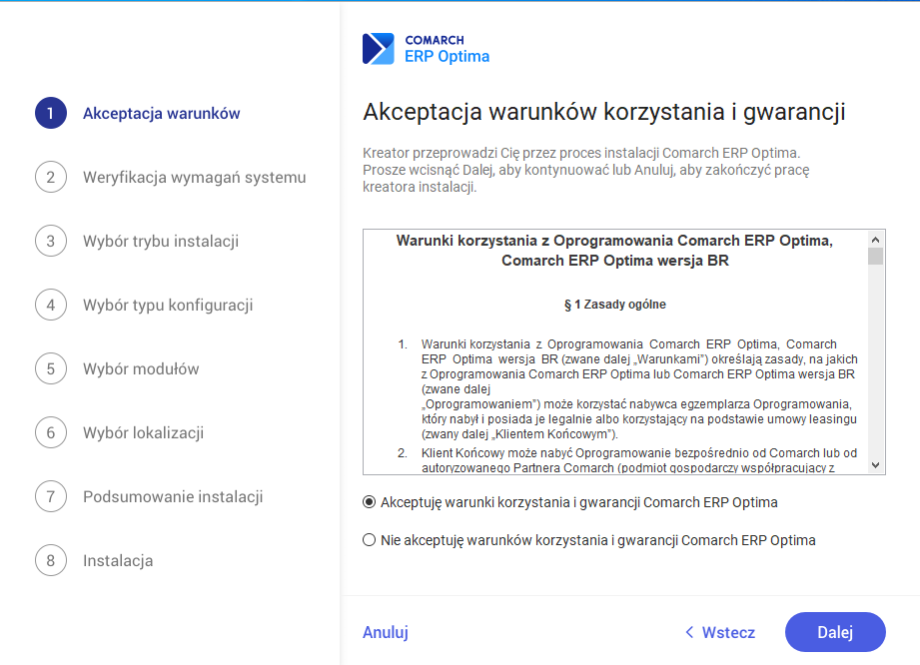
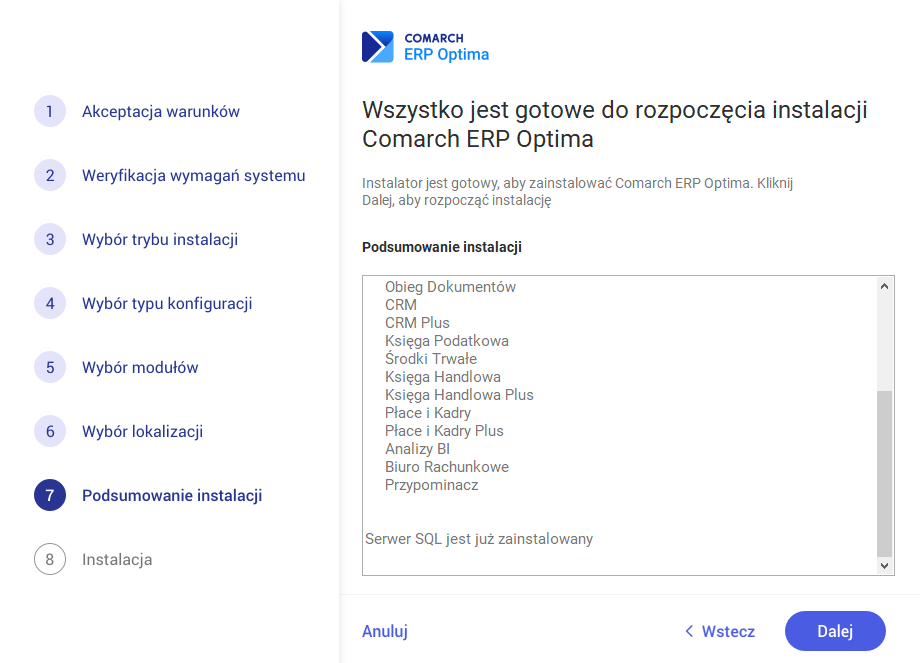 Podczas trwania instalacji aktualizacji zaleca się zamknięcie zbędnych programów i procesów działających w tle np. przeglądarek internetowych.
 W ostatnim oknie instalatora pojawi się komunikat o zakończonej instalacji. W celu zamknięcia okna aktualizacji wystarczy wybrać przycisk ‘Zakończ’.
 Po ponownym uruchomieniu programu w nowej odsłonie pojawi się komunikat informujący o konieczności wykonania aktualizacji (konwersji) konfiguracyjnej bazy danych, na której pracuje Użytkownik. W celu potwierdzenia operacji należy wybrać przycisk ‘Tak’
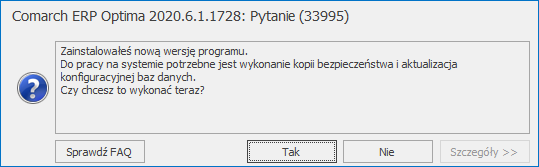 W pierwszej kolejności program wykona kopię bezpieczeństwa bazy danych. Wykonywanie kopii bezpieczeństwa pozwala na odpowiednie zabezpieczenie firmowych danych i odzyskanie ich w przypadku wystąpienia sytuacji awaryjnej. Należy postępować zgodnie z komunikatami wyświetlanymi na ekranie.
 W poniższym oknie należy wskazać miejsce, gdzie ma zostać zapisana kopia bazy danych. Może to być wcześniej przygotowany folder znajdujący się na lokalnym komputerze.
 Zaakceptowanie operacji przyciskiem ‘Zakończ’ rozpocznie proces aktualizacji bazy.
 Okno ’Tworzenie kopii konfiguracyjnej bazy danych’ informuje o poczynionych postępach w procesie aktualizacji (konwersji). Po zakończeniu baza konfiguracyjna jest przystosowana do pracy na nowej wersji programu.
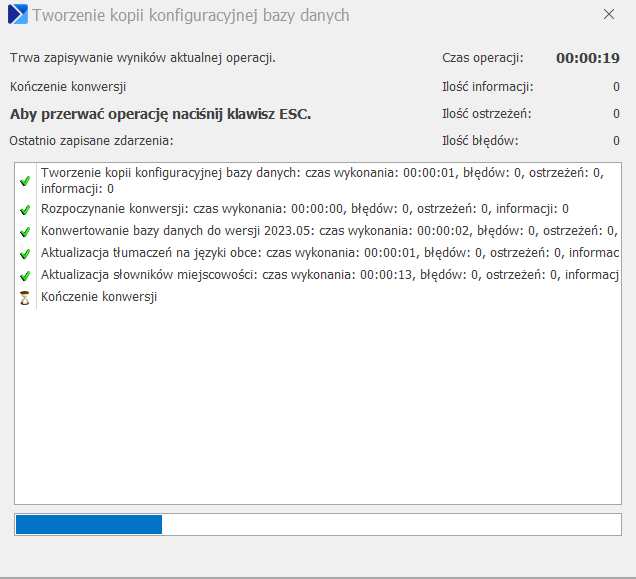 Po wykonaniu aktualizacji zostanie wyświetlone okno ‘Logowanie do programu’. Wybranie bazy firmowej spowoduje wyświetlenie komunikatu. Należy postąpić analogicznie jak w przypadku bazy konfiguracyjnej.
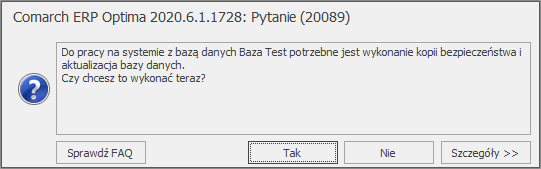 Mechanizm ‘Ważne aktualizacje’ umożliwia automatyczne pobranie drobnych poprawek lub funkcji przez Użytkownika, a następnie ich zainstalowane. Więcej informacji o ‘Automatycznych aktualizacjach’ w artykule poniżej.
 , lub F12 spośród klawiszy funkcyjnych.
Konfiguracja połączenia oraz problemy mogące wystąpić na tym etapie konfiguracji programu opisane są w pytaniach:
, lub F12 spośród klawiszy funkcyjnych.
Konfiguracja połączenia oraz problemy mogące wystąpić na tym etapie konfiguracji programu opisane są w pytaniach: 
 , a następnie wybrać ikonę
  (Podłącz istniejącą bazę danych). W oknie kreatora podłączenia bazy należy podać nazwę serwera,
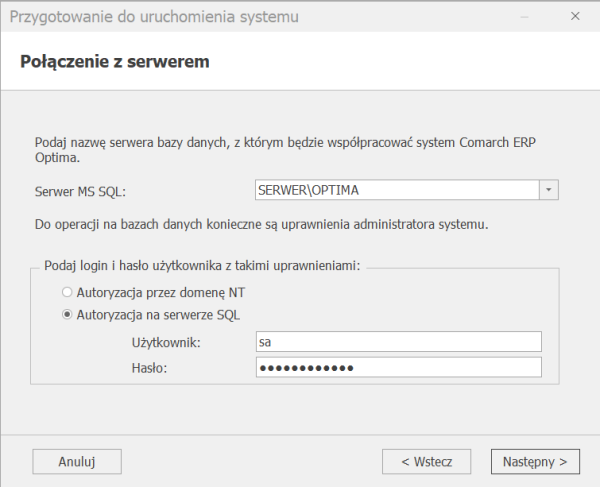 a następnie wskazać z listy nazwę bazy firmowej. Jeżeli na liście nie ma poszukiwanej bazy to należy ją odtworzyć z kopii bezpieczeństwa.
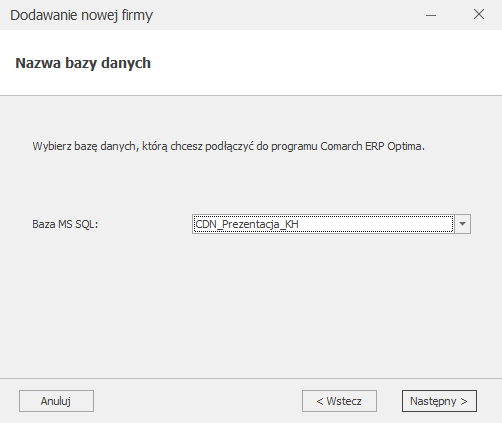 Następnie podajemy nazwę pod jaką ma być dostępna baza firmowa. Przy czym należy pamiętać, że na liście nie może być dwóch takich samych nazw.
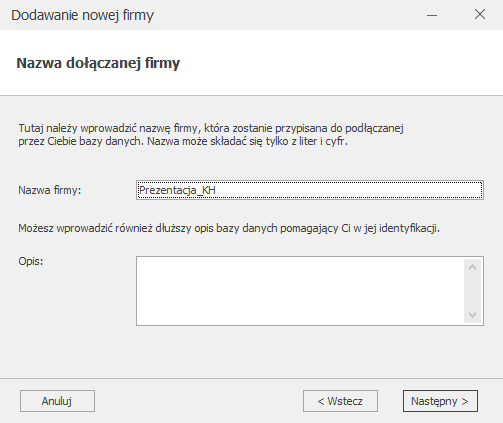 Jeżeli komputer miał zmienioną nazwę i po tej operacji wystąpił problem z logowaniem to w celu usunięcia problemu należy wywołać funkcję aktualizacji nazw serwerów z menu Narzędzia \ Aktualizacja nazw serwerów.
 Po uruchomieniu pojawi się kreator podłączania do serwera MS SQL, który należy przejść ze standardowymi ustawieniami. W przypadku autoryzacji z uprawnieniami loginu SQL, należy skontaktować się z administratorem systemu.
Ad. 2 Brak uprawnień do bazy firmowej na poziomie serwera SQL
W przypadku braku uprawnień do bazy firmowej należy je nadać z poziomu narzędzia SQL np. Microsoft SQL Server Management Studio. Jeżeli baza firmowa nie ma zaznaczonego parametru Login zintegrowany NT, to loginowi CDNOperator należy nadać uprawnienia dbo dla danej bazy firmowej. W sytuacji, gdy na serwerze nie ma loginu CDNOperator, to można go utworzyć poprzez wykreowanie nowej bazy konfiguracyjnej. Jeżeli baza firmowa ma zaznaczony parametr Login zintegrowany NT, to trzeba nadać uprawnienia dbo do bazy firmowej loginom zintegrowanym, na których będzie uruchamiana Comarch ERP Optima.
Ad. 3 Baza firmowa jest uszkodzona
W sytuacji uszkodzenia bazy firmowej najlepszym rozwiązaniem jest odtworzenie jej z kopii bezpieczeństwa, jeżeli taka kopia nie jest dostępna można skontaktować się z Autoryzowanym Partnerem Comarch w celu próby odzyskania danych. Jednakże w zależności od stopnia uszkodzenia może udać się odzyskanie tylko części danych, a baza może nie nadawać się do dalszej pracy.
Po uruchomieniu pojawi się kreator podłączania do serwera MS SQL, który należy przejść ze standardowymi ustawieniami. W przypadku autoryzacji z uprawnieniami loginu SQL, należy skontaktować się z administratorem systemu.
Ad. 2 Brak uprawnień do bazy firmowej na poziomie serwera SQL
W przypadku braku uprawnień do bazy firmowej należy je nadać z poziomu narzędzia SQL np. Microsoft SQL Server Management Studio. Jeżeli baza firmowa nie ma zaznaczonego parametru Login zintegrowany NT, to loginowi CDNOperator należy nadać uprawnienia dbo dla danej bazy firmowej. W sytuacji, gdy na serwerze nie ma loginu CDNOperator, to można go utworzyć poprzez wykreowanie nowej bazy konfiguracyjnej. Jeżeli baza firmowa ma zaznaczony parametr Login zintegrowany NT, to trzeba nadać uprawnienia dbo do bazy firmowej loginom zintegrowanym, na których będzie uruchamiana Comarch ERP Optima.
Ad. 3 Baza firmowa jest uszkodzona
W sytuacji uszkodzenia bazy firmowej najlepszym rozwiązaniem jest odtworzenie jej z kopii bezpieczeństwa, jeżeli taka kopia nie jest dostępna można skontaktować się z Autoryzowanym Partnerem Comarch w celu próby odzyskania danych. Jednakże w zależności od stopnia uszkodzenia może udać się odzyskanie tylko części danych, a baza może nie nadawać się do dalszej pracy.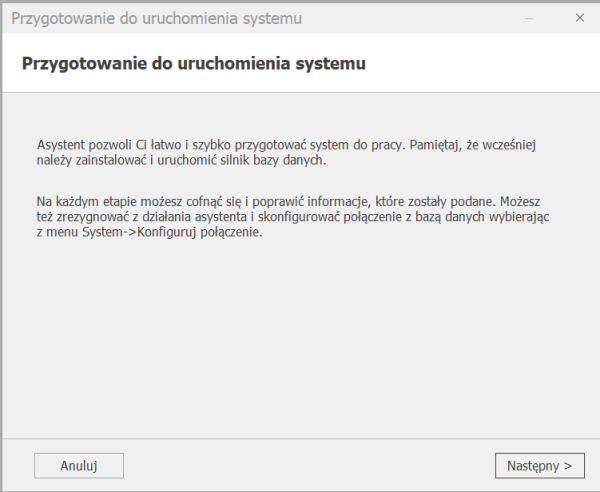

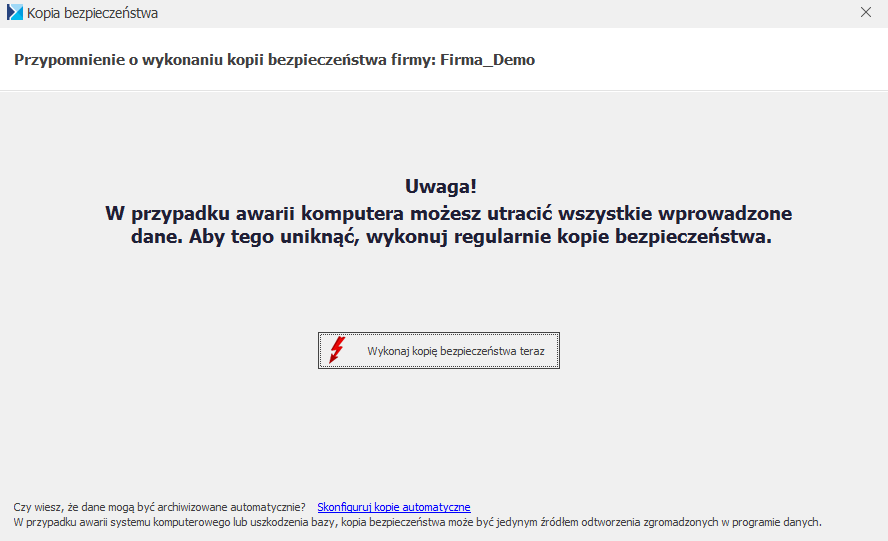
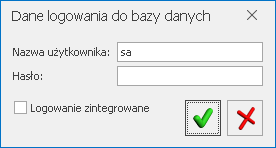 Takie uprawnienia posiada login sa i on również podpowiada się, należy jedynie uzupełnić hasło.
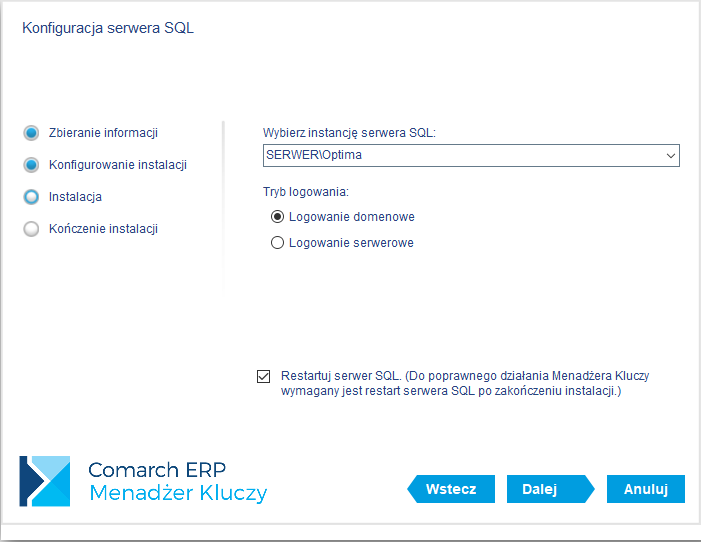 Domyślną nazwą serwera SQL dla programu Comarch ERP Optima jest “Nazwa_komputera\OPTIMA”. Po wpisaniu nazwy serwera SQL należy nacisnąć przycisk Instaluj. Uwaga! Narzędzie to ma dodatkową funkcję dodania wyjątku do systemowej zapory sieciowej, co umożliwia sieciową pracę programu Comarch ERP Optima.
Więcej informacji na temat Menadżera Kluczy można znaleźć w artykule
Domyślną nazwą serwera SQL dla programu Comarch ERP Optima jest “Nazwa_komputera\OPTIMA”. Po wpisaniu nazwy serwera SQL należy nacisnąć przycisk Instaluj. Uwaga! Narzędzie to ma dodatkową funkcję dodania wyjątku do systemowej zapory sieciowej, co umożliwia sieciową pracę programu Comarch ERP Optima.
Więcej informacji na temat Menadżera Kluczy można znaleźć w artykule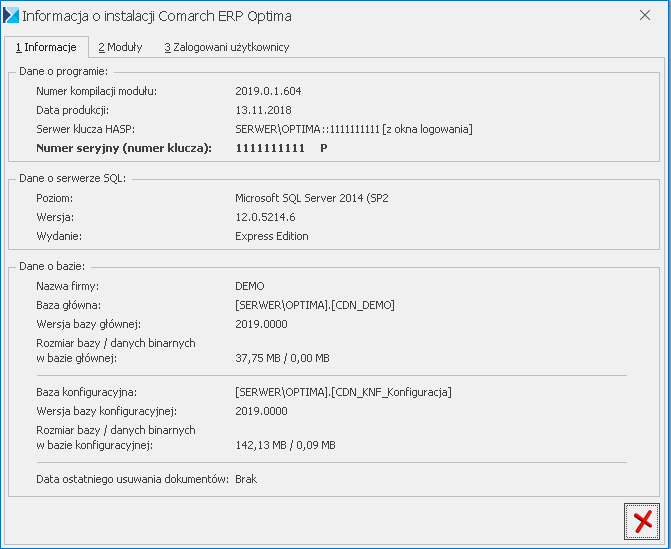 W oknie tym powinien być widoczny również numer klucza, jeśli go nie ma lub jest równy 0, należy sprawdzić warunki opisane poniżej dla niedostępności licencji.
Na zakładce Moduły można sprawdzić daty ważności poszczególnych licencji, liczbę stanowisk oraz informacje o statusie
W oknie tym powinien być widoczny również numer klucza, jeśli go nie ma lub jest równy 0, należy sprawdzić warunki opisane poniżej dla niedostępności licencji.
Na zakładce Moduły można sprawdzić daty ważności poszczególnych licencji, liczbę stanowisk oraz informacje o statusie
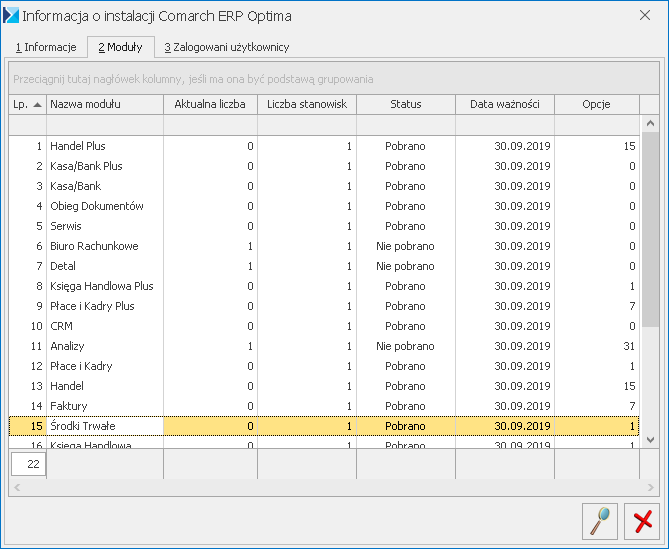 Jeżeli data produkcji programu jest nowsza niż data ważności, ale gwarancja na program została wykupiona na bieżący okres, wówczas należy zaprogramować klucz HASP aktualnym plikiem RUS, który można otrzymać od Autoryzowanego Partnera Comarch. Więcej informacji znajduje się w artykule: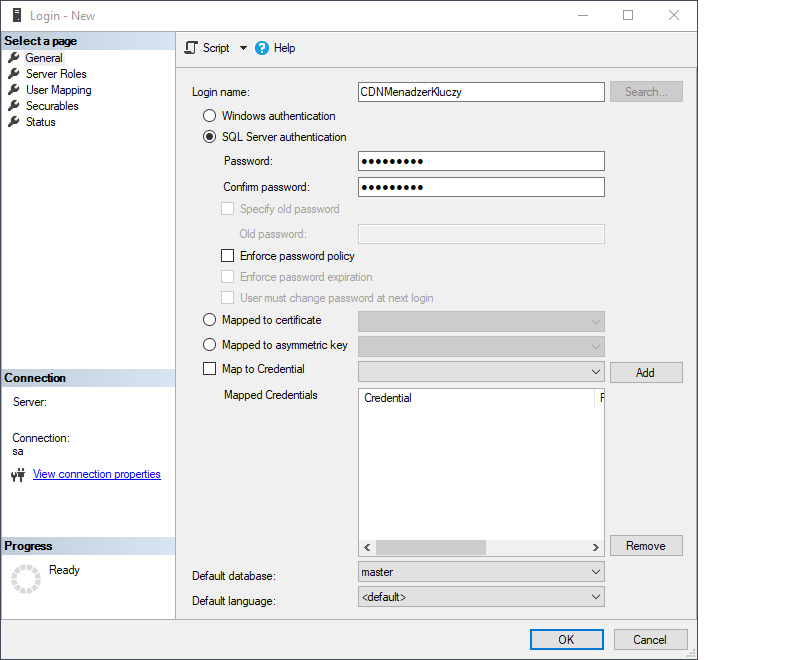
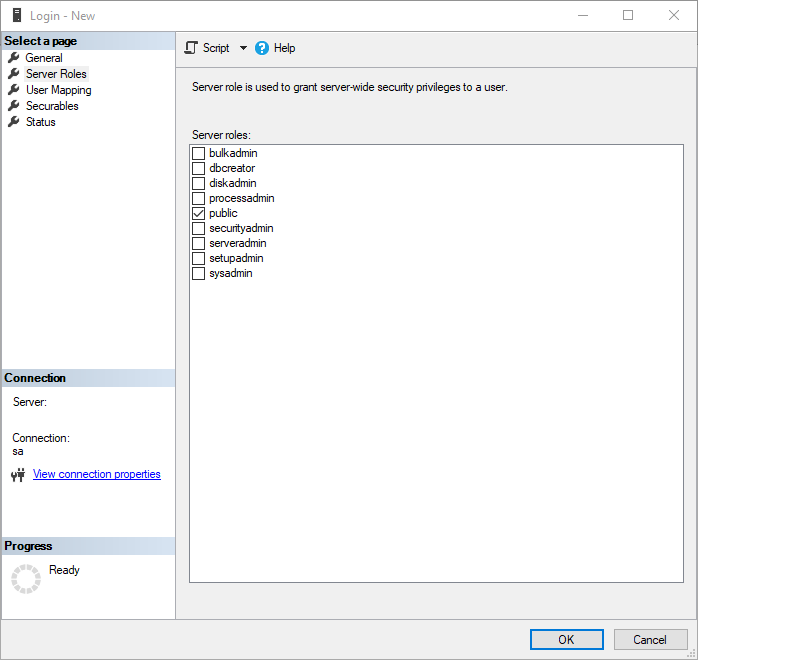
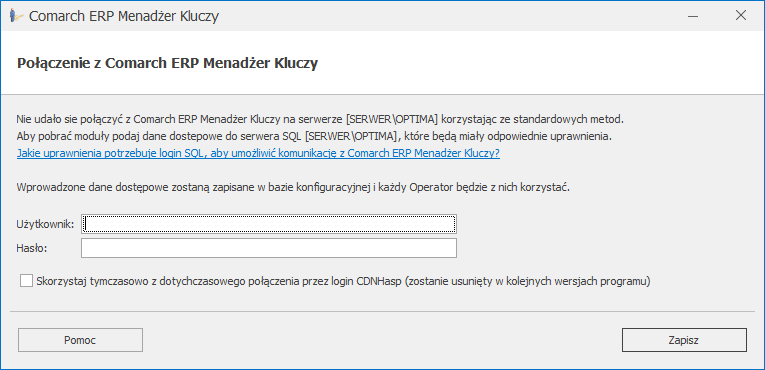
 W większości przypadków licencje będą pobierane z serwera, gdzie znajduje się baza danych Comarch ERP Optima, podana wcześniej w polu Serwer. Jeżeli istnieje potrzeba zastosowania serwera klucza na odrębnym komputerze, to po kliknięciu znajdującego się obok pola Serwer klucza przycisku Zmień aktywne stają się pola Serwer klucza oraz Numer klucza. Pole Serwer klucza jest polem tekstowym umożliwiającym wpisanie nazwy serwera SQL, na którym zainstalowany został Menadżer Kluczy (należy podać nazwę instancji SQL w notacji: Nazwa_komputera\Nazwa_instancji). Pole Numer klucza jest rozwijalnym polem z numerami kluczy dodanymi na wskazanym serwerze klucza.


 Na oknie należy uzupełnić pola Identyfikator Klienta Comarch, Numer PIN i Numer klucza. Po zatwierdzeniu zmian za pomocą przycisku
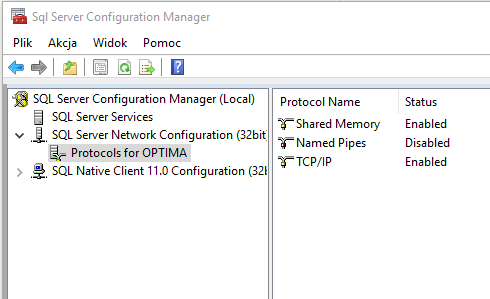
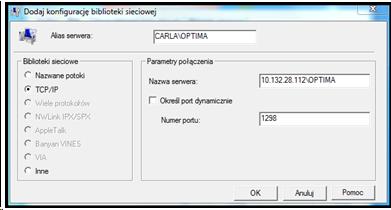
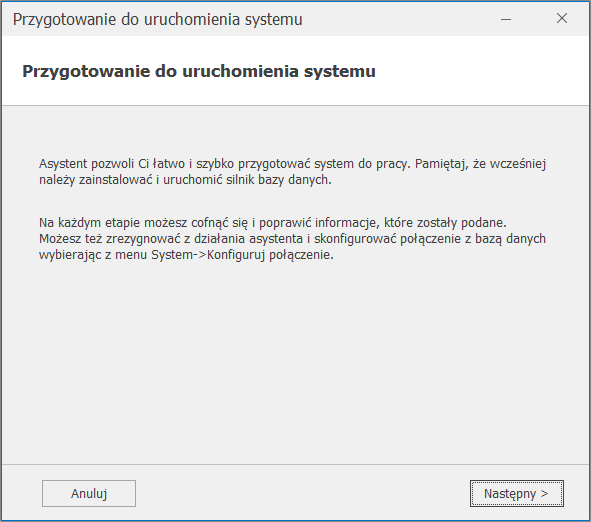 Na ekranie powitalnym Kreatora wciskamy przycisk Następny.
Kreator ten możemy również wywołać samodzielnie po uruchomieniu programu z menu Start\ Konfiguruj połączenia (F12), lub klikając na ikonę bazy z zielonym plusem
Na ekranie powitalnym Kreatora wciskamy przycisk Następny.
Kreator ten możemy również wywołać samodzielnie po uruchomieniu programu z menu Start\ Konfiguruj połączenia (F12), lub klikając na ikonę bazy z zielonym plusem  .
c. Konfiguracja połączenia za pomocą kreatora.
.
c. Konfiguracja połączenia za pomocą kreatora.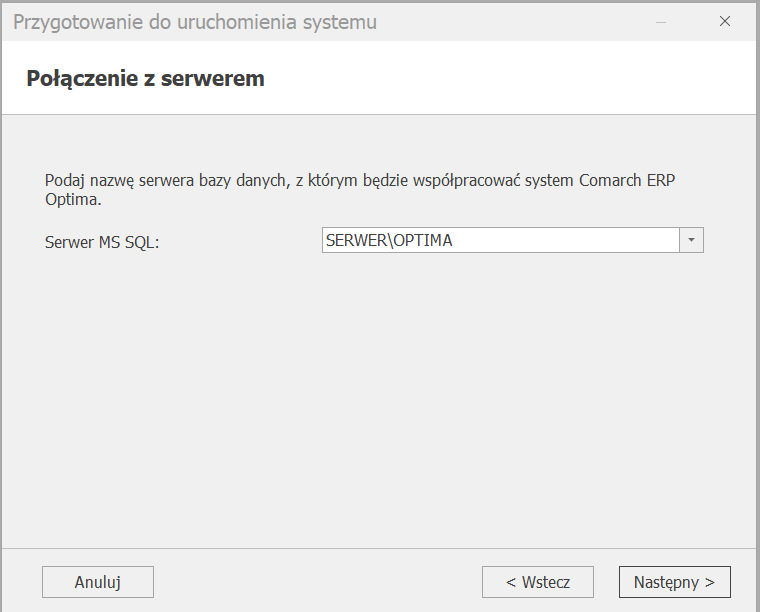 Na kolejnym ekranie Połączenie z serwerem w polu Serwer MS SQL podajemy nazwę serwera SQL, z którym chcemy się połączyć. Nazwa serwera podawana jest w konwencji nazwa_komputera\nazwa_instancji_bazy. Domyślnie Comarch ERP Optima tworzy instancję o nazwie OPTIMA (wcześniej CDN_OPTIMA).
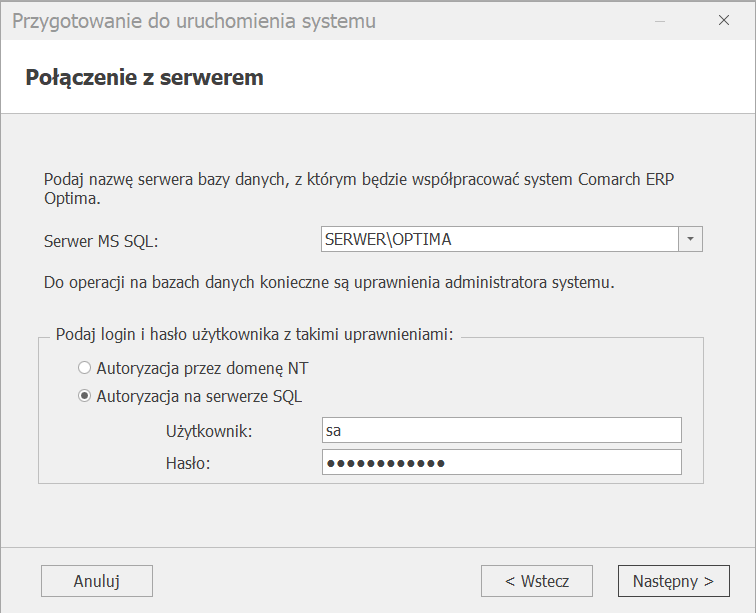 Jeżeli na serwerze ustawione jest hasło dla użytkownika SA inne niż domyślne, trzeba je wpisać w polu Hasło.
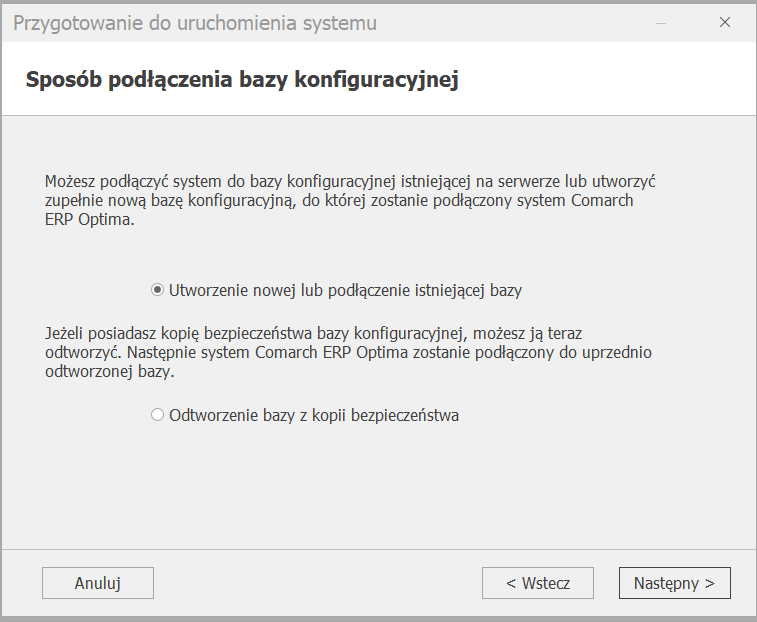 W sposobie podłączenia do bazy konfiguracyjnej wybieramy opcję Utworzenia nowej lub podłączenia istniejącej bazy.
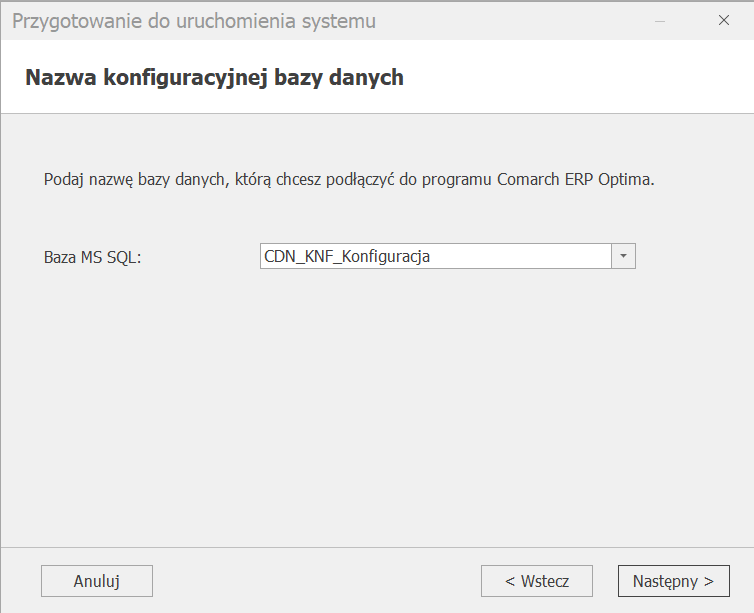 Na ekranie Nazwa konfiguracyjnej bazy danych z dostępnej listy wskazujemy bazę konfiguracyjną, z którą chcemy pracować.
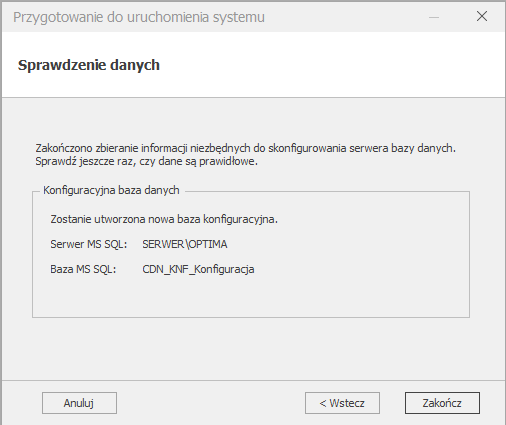 Na koniec zatwierdzamy podane dane wybierając przycisk Zakończ.Po wykonaniu powyższych czynności możemy przystąpić do logowania w bazie firmowej poprzez wybranie opcji z menu Start\ Logowanie (F11) lub klikając na ikonę ludzika z kluczykiem
  .
. Anuluj.
 Umożliwi to zaznaczenie wielu towarów na liście i jednoczesne wprowadzenie ich na arkusz.
b) Arkusz wypełniony
Rozwijając strzałkę obok ikony plusa na liście Arkuszy Inwentaryzacyjnych, oprócz opisanego powyżej arkusza pustego, mamy do wyboru również arkusz wypełniony.
Umożliwi to zaznaczenie wielu towarów na liście i jednoczesne wprowadzenie ich na arkusz.
b) Arkusz wypełniony
Rozwijając strzałkę obok ikony plusa na liście Arkuszy Inwentaryzacyjnych, oprócz opisanego powyżej arkusza pustego, mamy do wyboru również arkusz wypełniony.
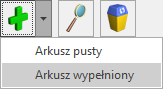 Po wybraniu opcji Arkusz wypełniony, pojawi się okno z parametrami do wyboru:
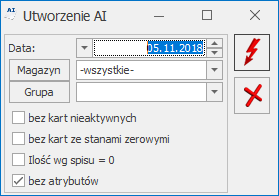 Należy wskazać datę, z którą arkusz zostanie wygenerowany. Jeśli w polu Magazyn wybierzemy -wszystkie- lub zostawimy to pole puste, wygenerowanych zostanie tyle arkuszy, ile mamy magazynów. Jeśli nie wskażemy grupy, wówczas na arkuszu znajdą się wszystkie towary ze wszystkich grup.
Na arkuszu znajduje kolumna Stan bieżący, w której widoczne są ilości wyliczone w programie na podstawie wprowadzonych wcześniej dokumentów dla danego towaru oraz kolumna Ilość wg spisu, w której należy uzupełnić ilości rzeczywiste towaru, znajdujące się fizycznie na magazynach.
Zaznaczając parametr Ilość wg spisu = 0, w kolumnie Ilość wg spisu w wypełnionym arkuszu uzyskamy dla poszczególnych towarów ilość = 0. Jeśli nie zaznaczymy tego parametru, wówczas w kolumnie Ilość wg spisu podpowiedzą się ilości skopiowane z kolumny Stan bieżący.
Należy wskazać datę, z którą arkusz zostanie wygenerowany. Jeśli w polu Magazyn wybierzemy -wszystkie- lub zostawimy to pole puste, wygenerowanych zostanie tyle arkuszy, ile mamy magazynów. Jeśli nie wskażemy grupy, wówczas na arkuszu znajdą się wszystkie towary ze wszystkich grup.
Na arkuszu znajduje kolumna Stan bieżący, w której widoczne są ilości wyliczone w programie na podstawie wprowadzonych wcześniej dokumentów dla danego towaru oraz kolumna Ilość wg spisu, w której należy uzupełnić ilości rzeczywiste towaru, znajdujące się fizycznie na magazynach.
Zaznaczając parametr Ilość wg spisu = 0, w kolumnie Ilość wg spisu w wypełnionym arkuszu uzyskamy dla poszczególnych towarów ilość = 0. Jeśli nie zaznaczymy tego parametru, wówczas w kolumnie Ilość wg spisu podpowiedzą się ilości skopiowane z kolumny Stan bieżący.
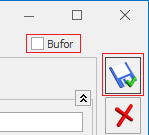 Dopiero wówczas możliwa będzie edycja ilości w kolumnie Ilość wg spisu.
3. Uzupełnienie ilości.
Po zapisie arkusza, edytujemy go ponownie, uzupełniamy ilości wg spisu, zapisujemy ikoną dyskietki
Dopiero wówczas możliwa będzie edycja ilości w kolumnie Ilość wg spisu.
3. Uzupełnienie ilości.
Po zapisie arkusza, edytujemy go ponownie, uzupełniamy ilości wg spisu, zapisujemy ikoną dyskietki  .
4. Wykonanie inwentaryzacji.
Wykonujemy inwentaryzację zaznaczając dany arkusz AI na liście i klikając ikonę pioruna
.
4. Wykonanie inwentaryzacji.
Wykonujemy inwentaryzację zaznaczając dany arkusz AI na liście i klikając ikonę pioruna  Aktualizacja stanu bieżącego. Ilość wg spisu zostanie odświeżona, uwzględniając zmiany spowodowane wystawieniem dokumentów magazynowych.
Po uporządkowaniu dokumentów i zaktualizowaniu stanu bieżącego, możemy wykonać inwentaryzację.
Inwentaryzacja bez kontroli poprawności dokumentów
Na własną odpowiedzialność można wykonać inwentaryzację bez kontroli poprawności dokumentów. W menu Start/Konfiguracja/ Firma/ Magazyn/ Parametry, dostępny jest parametr Inwentaryzacja bez kontroli poprawności dokumentów. Po jego zaznaczeniu program nie będzie kontrolował poprawności wystawionych dokumentów. Może to skutkować zaburzeniem stanów wyliczonych w czasie inwentaryzacji, jeśli operacje na dokumentach w buforze lub nieprzekształconych zostaną wykonane już po wykonaniu inwentaryzacji.
5. Weryfikacja/ modyfikacja dokumentów RWAI/PWAI
Po wykonaniu inwentaryzacji, automatycznie utworzone zostaną dokumenty RWAI/PWAI. Istnieje możliwość zapisu tych dokumentów do bufora lub na stałe. Po zapisie do bufora mamy możliwość wskazania dostaw/cech partii oraz modyfikacji cen na PWAI. Za te ustawienia odpowiedzialne są parametry Przyjęcie inwentaryzacyjne do bufora oraz Rozchód inwentaryzacyjny do bufora, dostępne w menu Start/Konfiguracja/ Firma/ Magazyn/ Parametry.
Wykonanie inwentaryzacji zostało pokazane w filmie instruktażowym, który dostępny jest na stronie:
Aktualizacja stanu bieżącego. Ilość wg spisu zostanie odświeżona, uwzględniając zmiany spowodowane wystawieniem dokumentów magazynowych.
Po uporządkowaniu dokumentów i zaktualizowaniu stanu bieżącego, możemy wykonać inwentaryzację.
Inwentaryzacja bez kontroli poprawności dokumentów
Na własną odpowiedzialność można wykonać inwentaryzację bez kontroli poprawności dokumentów. W menu Start/Konfiguracja/ Firma/ Magazyn/ Parametry, dostępny jest parametr Inwentaryzacja bez kontroli poprawności dokumentów. Po jego zaznaczeniu program nie będzie kontrolował poprawności wystawionych dokumentów. Może to skutkować zaburzeniem stanów wyliczonych w czasie inwentaryzacji, jeśli operacje na dokumentach w buforze lub nieprzekształconych zostaną wykonane już po wykonaniu inwentaryzacji.
5. Weryfikacja/ modyfikacja dokumentów RWAI/PWAI
Po wykonaniu inwentaryzacji, automatycznie utworzone zostaną dokumenty RWAI/PWAI. Istnieje możliwość zapisu tych dokumentów do bufora lub na stałe. Po zapisie do bufora mamy możliwość wskazania dostaw/cech partii oraz modyfikacji cen na PWAI. Za te ustawienia odpowiedzialne są parametry Przyjęcie inwentaryzacyjne do bufora oraz Rozchód inwentaryzacyjny do bufora, dostępne w menu Start/Konfiguracja/ Firma/ Magazyn/ Parametry.
Wykonanie inwentaryzacji zostało pokazane w filmie instruktażowym, który dostępny jest na stronie: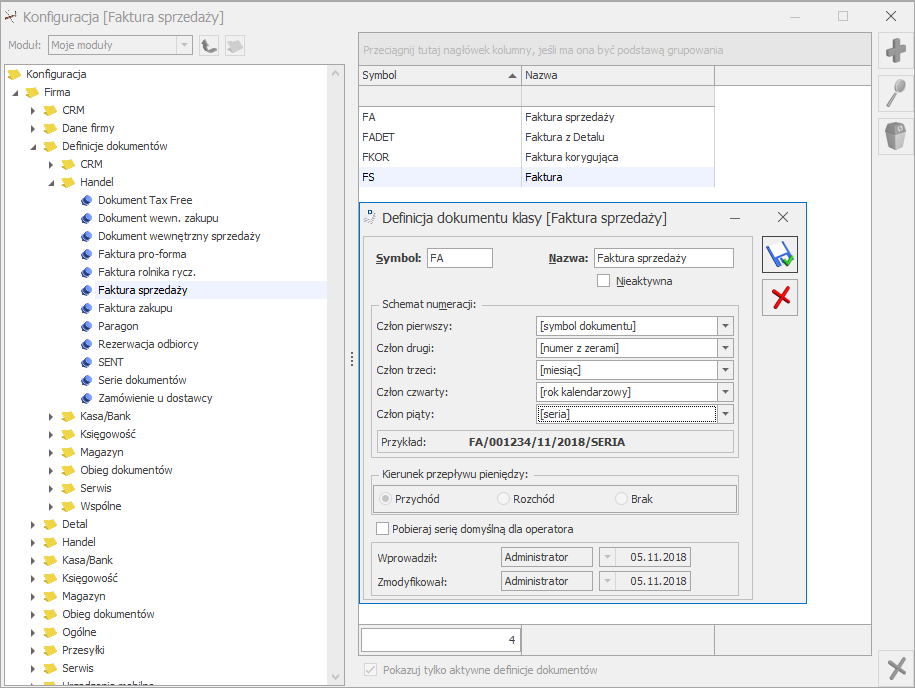 Istnieje możliwość użycia takiego samego symbolu, jaki posiada istniejący już schemat, lub dowolnego innego. Następnie określamy poszczególne człony schematu numeracji - np. miesiąc, rok, magazyn itp.
Na formularzu widoczny jest przykładowy numer dla tworzonego schematu numeracji. W powyższym przykładzie jest to FA/001234/01/2018/SERIA.
Jeśli w schemacie numeracji umieścimy człon „miesiąc”, wówczas numeracja będzie ciągła w obrębie miesiąca. Z każdym kolejnym miesiącem numer będzie rozpoczynał się od 1.
Jeśli w definicji nowego schematu użyty został ponownie taki sam symbol, to przy zapisie tego schematu numeracji wyświetli się komunikat:
Istnieje możliwość użycia takiego samego symbolu, jaki posiada istniejący już schemat, lub dowolnego innego. Następnie określamy poszczególne człony schematu numeracji - np. miesiąc, rok, magazyn itp.
Na formularzu widoczny jest przykładowy numer dla tworzonego schematu numeracji. W powyższym przykładzie jest to FA/001234/01/2018/SERIA.
Jeśli w schemacie numeracji umieścimy człon „miesiąc”, wówczas numeracja będzie ciągła w obrębie miesiąca. Z każdym kolejnym miesiącem numer będzie rozpoczynał się od 1.
Jeśli w definicji nowego schematu użyty został ponownie taki sam symbol, to przy zapisie tego schematu numeracji wyświetli się komunikat:
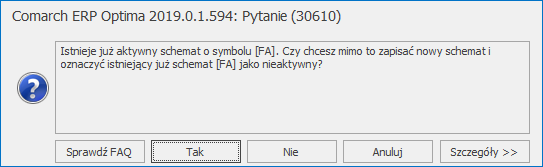 Jeśli wybierzemy opcję TAK zapiszemy nowy schemat numeracji, a stary o tym samym symbolu zostanie oznaczony jako nieaktywny. Jeśli wybierzemy opcję NIE nowy schemat nie zostanie zapisany. Jeśli wybierzemy opcję ANULUJ powrócimy do okna edycji schematu numeracji.
Jeśli zapiszemy nowy schemat, który posiada taki sam symbol jak dotychczas wykorzystywany schemat numeracji oraz schemat ten był do tej pory schematem domyślnym, to wyświetli się komunikat:
Jeśli wybierzemy opcję TAK zapiszemy nowy schemat numeracji, a stary o tym samym symbolu zostanie oznaczony jako nieaktywny. Jeśli wybierzemy opcję NIE nowy schemat nie zostanie zapisany. Jeśli wybierzemy opcję ANULUJ powrócimy do okna edycji schematu numeracji.
Jeśli zapiszemy nowy schemat, który posiada taki sam symbol jak dotychczas wykorzystywany schemat numeracji oraz schemat ten był do tej pory schematem domyślnym, to wyświetli się komunikat:
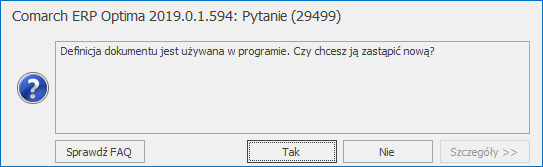 Po wybraniu opcji TAK nowo zapisany schemat numeracji będzie automatycznie schematem domyślnym. Jeśli wybierzemy opcję NIE powrócimy do okna edycji schematu numeracji.
Jeśli utworzyliśmy schemat numeracji z nowym symbolem i chcemy ustawić ten schemat numeracji jako domyślny, możemy to zrobić w menu: Konfiguracja/ Firma/ Handel/ Dokumenty (lub odpowiednio Magazyn/ Dokumenty) i dla typu np. FS - faktura sprzedaży przypisujemy nową definicję (po dwukrotnym kliknięciu w kolumnie Definicja można wybrać utworzoną wcześniej definicję schematu numeracji z listy), aby przy wystawianiu dokumentu program automatycznie podpowiadał nowy schemat numeracji:
Po wybraniu opcji TAK nowo zapisany schemat numeracji będzie automatycznie schematem domyślnym. Jeśli wybierzemy opcję NIE powrócimy do okna edycji schematu numeracji.
Jeśli utworzyliśmy schemat numeracji z nowym symbolem i chcemy ustawić ten schemat numeracji jako domyślny, możemy to zrobić w menu: Konfiguracja/ Firma/ Handel/ Dokumenty (lub odpowiednio Magazyn/ Dokumenty) i dla typu np. FS - faktura sprzedaży przypisujemy nową definicję (po dwukrotnym kliknięciu w kolumnie Definicja można wybrać utworzoną wcześniej definicję schematu numeracji z listy), aby przy wystawianiu dokumentu program automatycznie podpowiadał nowy schemat numeracji:
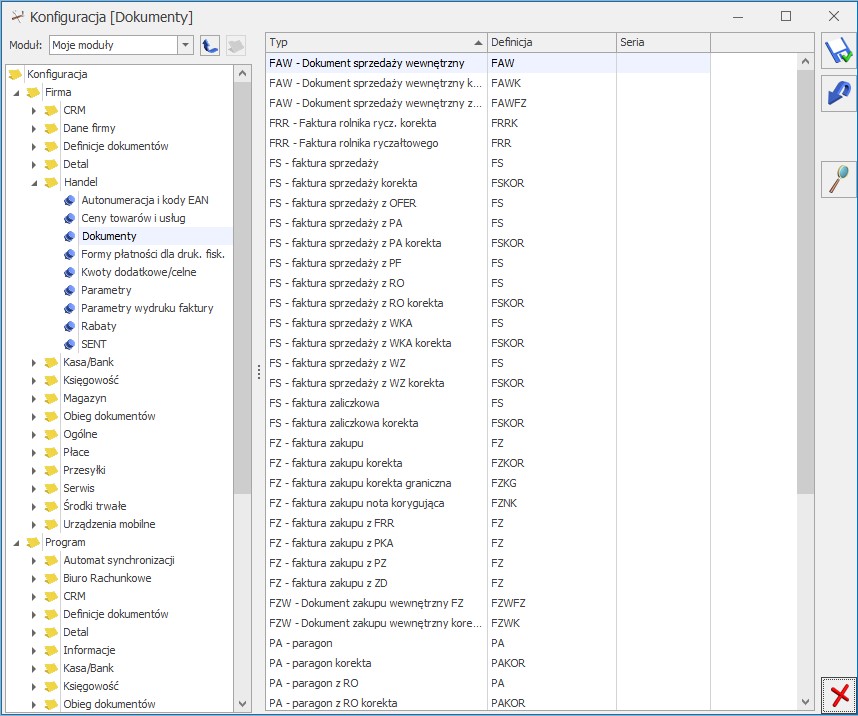 Polecamy obejrzenie filmu instruktażowego, który jest dostępny na stronie:
  Jego odznaczenie ograniczy zasoby do usług i towarów o dodatnim stanie magazynowym, dlatego domyślnie parametr ten powinien być zaznaczony.
Należy zwrócić uwagę na ustawienia konfiguracyjne parametru Nie pozwalaj na wydawanie towaru, gdy występują rezerwacje znajdującego się w menu Start/Konfiguracja/Firma/Magazyn/Parametry zakładka [Zamówienia i Rezerwacje]::
Jego odznaczenie ograniczy zasoby do usług i towarów o dodatnim stanie magazynowym, dlatego domyślnie parametr ten powinien być zaznaczony.
Należy zwrócić uwagę na ustawienia konfiguracyjne parametru Nie pozwalaj na wydawanie towaru, gdy występują rezerwacje znajdującego się w menu Start/Konfiguracja/Firma/Magazyn/Parametry zakładka [Zamówienia i Rezerwacje]::
 , widocznego w dolnej części okna, otwierana jest lista arkuszy pomocniczych. Po dodaniu nowego AIP, operator na podstawie spisu towarów, który wykonał, uzupełnia listę towarów wraz z ilościami. Po uzupełnieniu swojego arkusza – operator zatwierdza go.
Na listę towarów AIP można wpisywać tylko te towary, które wcześniej zostały wpisane na arkusz główny AI.
Na AIP ilość towaru może być wprowadzana w dowolnej jednostce: podstawowej lub pomocniczej. Jeden towar może występować na AIP wiele razy, w różnych jednostkach.
Jeśli wszyscy operatorzy wprowadzą swoje arkusze AIP – można przeliczyć stan towaru w magazynie. Na arkuszu głównym AI pojawił się przycisk
, widocznego w dolnej części okna, otwierana jest lista arkuszy pomocniczych. Po dodaniu nowego AIP, operator na podstawie spisu towarów, który wykonał, uzupełnia listę towarów wraz z ilościami. Po uzupełnieniu swojego arkusza – operator zatwierdza go.
Na listę towarów AIP można wpisywać tylko te towary, które wcześniej zostały wpisane na arkusz główny AI.
Na AIP ilość towaru może być wprowadzana w dowolnej jednostce: podstawowej lub pomocniczej. Jeden towar może występować na AIP wiele razy, w różnych jednostkach.
Jeśli wszyscy operatorzy wprowadzą swoje arkusze AIP – można przeliczyć stan towaru w magazynie. Na arkuszu głównym AI pojawił się przycisk 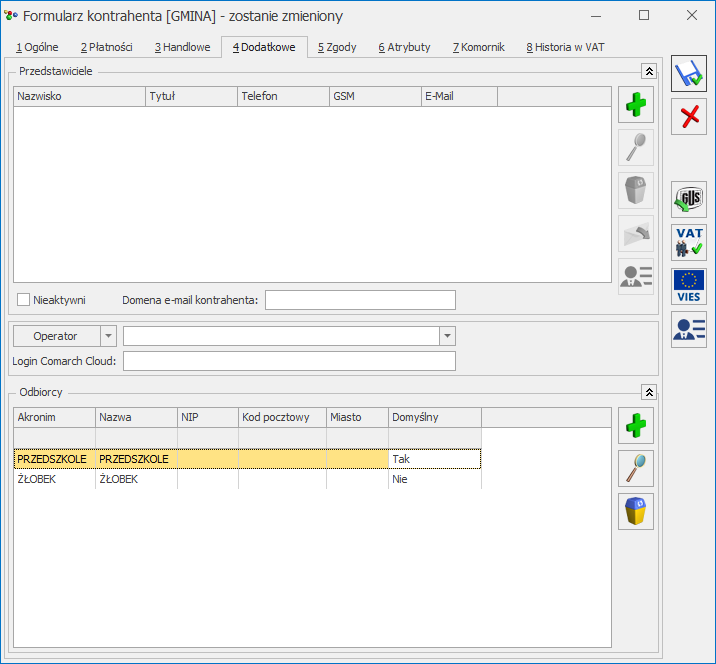 Chcąc wystawić fakturę dla kontrahenta PRZEDSZKOLE, wybieramy na dokument kontrahenta GMINA. Automatycznie podpowie się odbiorca domyślny. Jeśli chcielibyśmy wystawić fakturę np. dla kontrahenta ŻŁOBEK, który znajduje się na liście odbiorców, ale nie jest domyślnym, należy na formularzu faktury sprzedaży, na zakładce Kontrahent wskazać Odbiorcę:
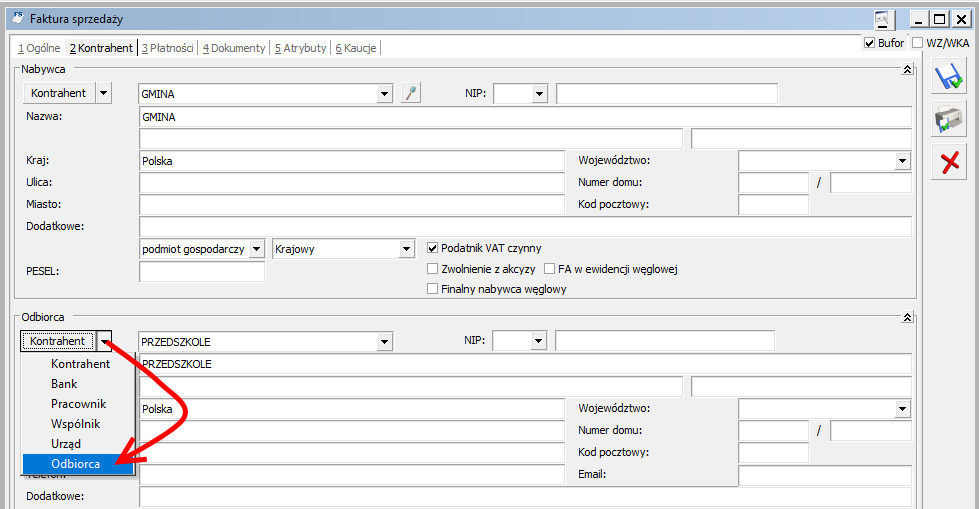
 Dla kontrahentów, dla których ustawiono nadrzędną jednostkę samorządową, działanie programu jest następujące:
 w lewym dolnym rogu listy lub kliknąć prawym przyciskiem myszy na wybrany arkusz i wybrać pozycję Inwentaryzacja).
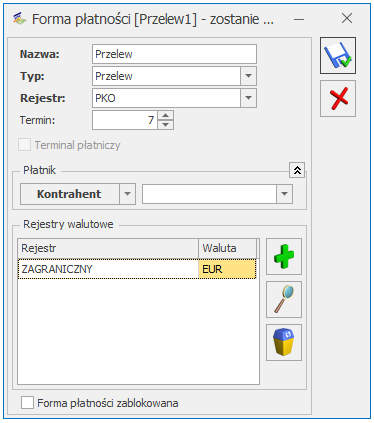 Przy skonfigurowanej w ten sposób formie płatności wystawiając dokument faktury w PLN po wybraniu tej danej formy płatności, na wydruku będzie się podpowiadał numer rachunku bankowego złotówkowego. W przypadku, gdy walutą dokumentu będzie waluta zagraniczna, na wydruku faktury pojawi się numer zagranicznego rachunku bankowego.
Należy pamiętać, że skonfigurowana w ten sposób forma płatności nie zaktualizuję się na dokumentach zatwierdzonych wstecz. Tylko w przypadku nowo wystawionych dokumentów po wybraniu standardowego wydruku numer rachunku bankowego pojawi się na wydruku faktury.
Przy skonfigurowanej w ten sposób formie płatności wystawiając dokument faktury w PLN po wybraniu tej danej formy płatności, na wydruku będzie się podpowiadał numer rachunku bankowego złotówkowego. W przypadku, gdy walutą dokumentu będzie waluta zagraniczna, na wydruku faktury pojawi się numer zagranicznego rachunku bankowego.
Należy pamiętać, że skonfigurowana w ten sposób forma płatności nie zaktualizuję się na dokumentach zatwierdzonych wstecz. Tylko w przypadku nowo wystawionych dokumentów po wybraniu standardowego wydruku numer rachunku bankowego pojawi się na wydruku faktury.
 Podniesie się formularz dokumentu pierwotnego. Na zakładce Ogólne uzupełniamy Nr pierwotny (opcja jest dostępna w menu rozwijanym po wciśnięciu strzałki obok przycisku Dokument).
Nr pierwotny to numer dokumentu, do którego chcemy wystawić korektę. Numer ten musi być uzupełniony w przeciwnym wypadku na wydruku korekty nie będzie odwołania do dokumentu, który korygujemy.
Podniesie się formularz dokumentu pierwotnego. Na zakładce Ogólne uzupełniamy Nr pierwotny (opcja jest dostępna w menu rozwijanym po wciśnięciu strzałki obok przycisku Dokument).
Nr pierwotny to numer dokumentu, do którego chcemy wystawić korektę. Numer ten musi być uzupełniony w przeciwnym wypadku na wydruku korekty nie będzie odwołania do dokumentu, który korygujemy.
 - na karcie kontrahenta (Ogólne/ Kontrahenci):
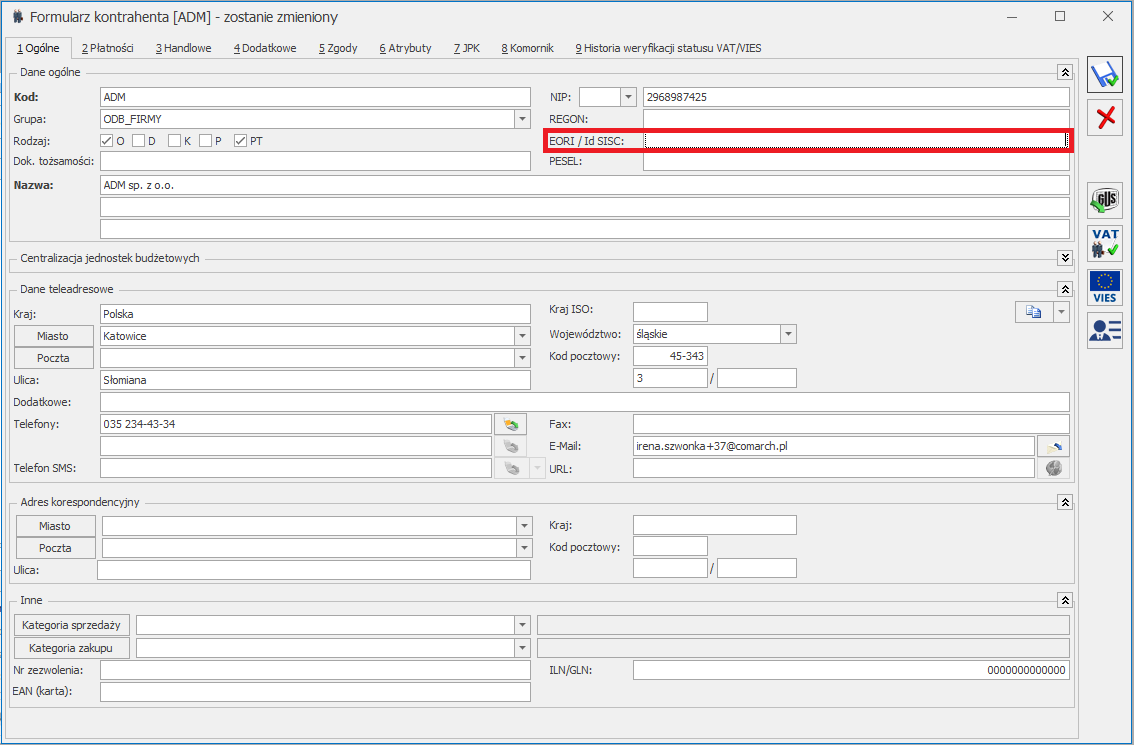 Warunkiem drukowania numeru EORI na dokumentach jest zaznaczenie parametru Drukuj numer EORI znajdującego się w menu Start/Konfiguracja/ Firma/ Handel/ Parametry wydruku faktury.
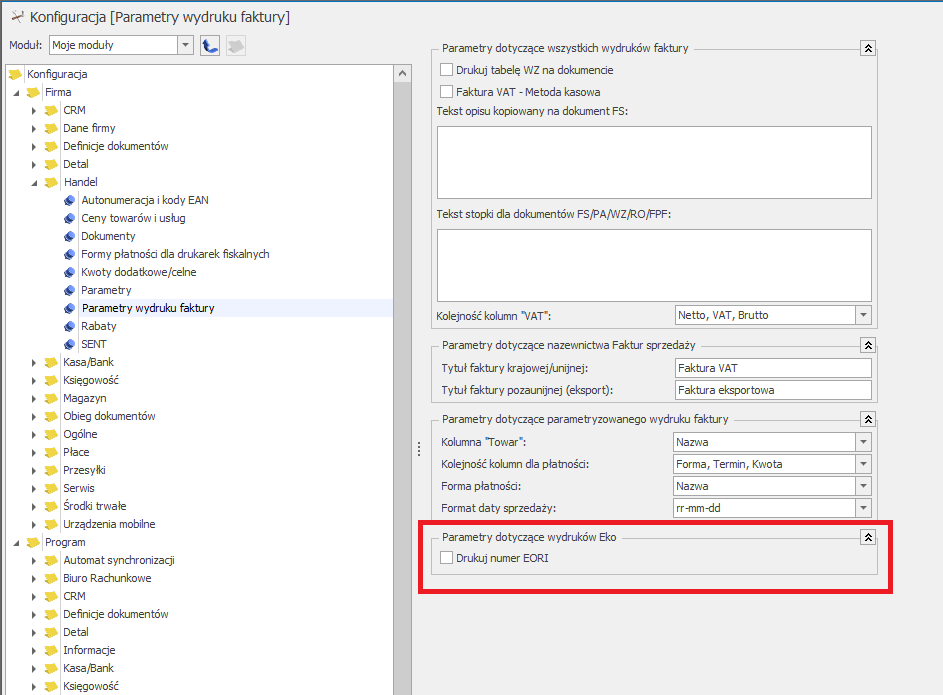 Numer EORI drukowany jest na wydrukach EKO faktur oraz na wydrukach EKO faktur w języku angielskim (Invoice). Drukowany jest również na korektach do tych faktur.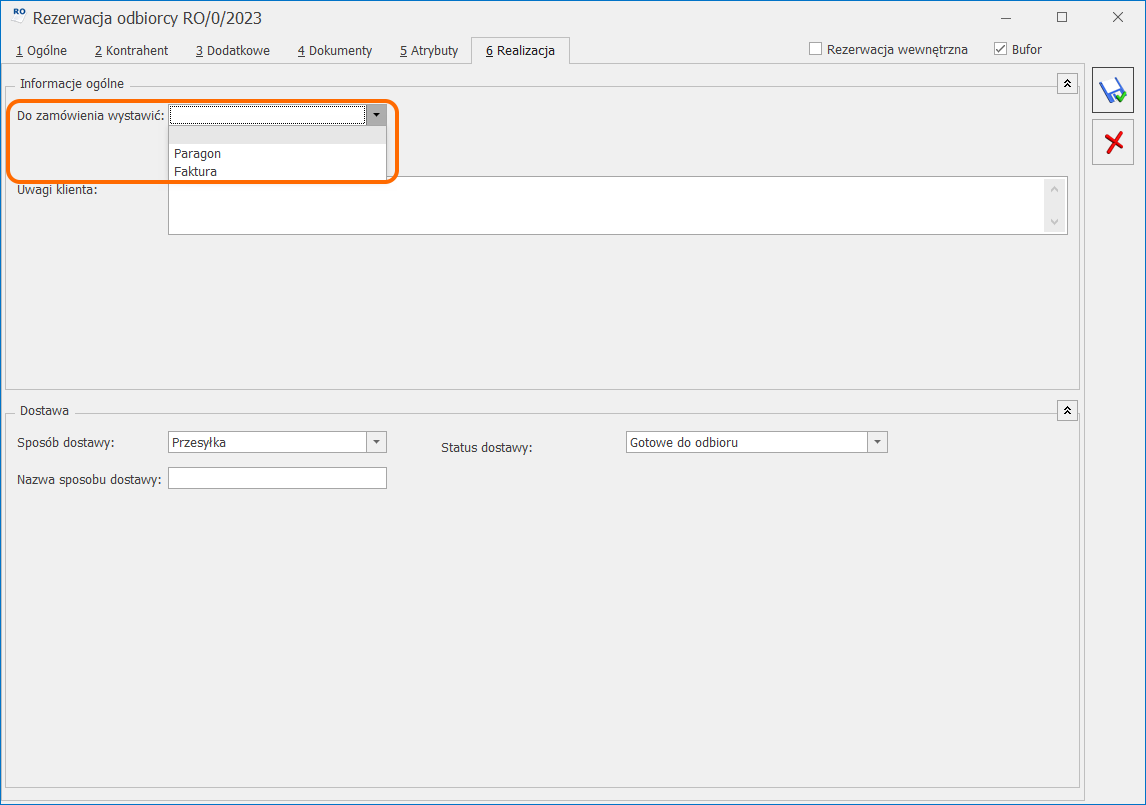
 i wybrać operację Zrealizuj zamówienie.
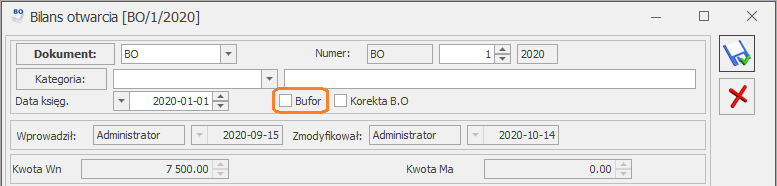 3. Kolejnym krokiem jest zamknięcie okresu obrachunkowego w Konfiguracji Firmy/ Księgowość/ Okresy obrachunkowe poprzez zaznaczenie parametru Zamknięty na formularzu okresu obrachunkowego.
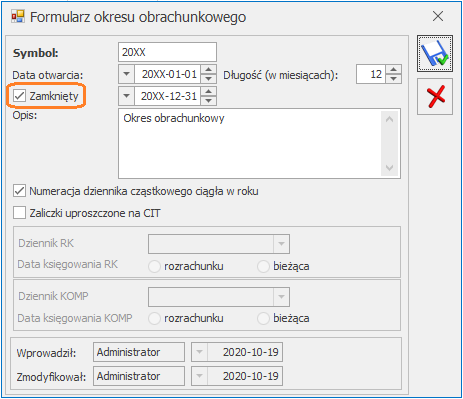 4. Następnie w Konfiguracji Firmy/Księgowość/ Okresy obrachunkowe należy otworzyć nowy okres obrachunkowy na kolejny rok. Program zapyta czy kopiować ustawienia z poprzedniego okresu obrachunkowego, (chodzi o plan kont, nazwy dzienników cząstkowych, grupy kont, kręgi kosztów oraz domyślne dzienniki dla różnic kursowych i kompensat) oraz czy ustawić ten okres obrachunkowy jako bieżący?
 Inicjalizuj bilans otwarcia, która jest dostępna na formularzu BO.
Jeżeli poprzedni okres obrachunkowy nie został jeszcze zamknięty pojawi się komunikat: "Poprzedni okres obrachunkowy nie został zamknięty. Zaimportowane dane mogą być niekompletne. Czy kontynuować ?", dlatego też najlepiej wykonywać tę operację, gdy zostało już wykonane przeksięgowanie na wynik finansowy a wszystkie dane zostały sprawdzone i zatwierdzone np. poprzez wyciągnięcie z bufora. Jednocześnie program nie blokuje kilkukrotnej inicjalizacji bilansu otwarcia.
Inicjalizuj bilans otwarcia, która jest dostępna na formularzu BO.
Jeżeli poprzedni okres obrachunkowy nie został jeszcze zamknięty pojawi się komunikat: "Poprzedni okres obrachunkowy nie został zamknięty. Zaimportowane dane mogą być niekompletne. Czy kontynuować ?", dlatego też najlepiej wykonywać tę operację, gdy zostało już wykonane przeksięgowanie na wynik finansowy a wszystkie dane zostały sprawdzone i zatwierdzone np. poprzez wyciągnięcie z bufora. Jednocześnie program nie blokuje kilkukrotnej inicjalizacji bilansu otwarcia.
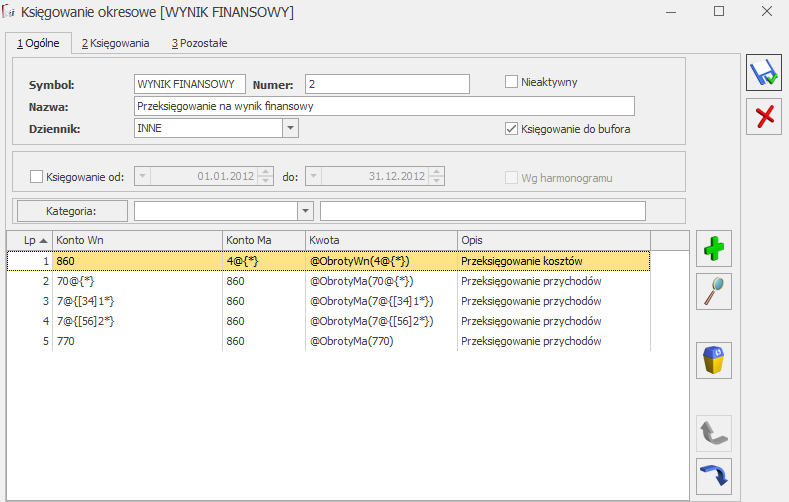 W zaprezentowanym księgowaniu okresowym maska 7@{[34]1*} umożliwia automatyczne przeksięgowanie przychodów np. z konta 731-2 czy 741-1 na konto 860. Z kolei używając maski 7@{[56]2*} będzie można przeksięgować na wynik finansowy przychody np. z konta 752-1-1, 752-2-2, 762-3.
 .
.
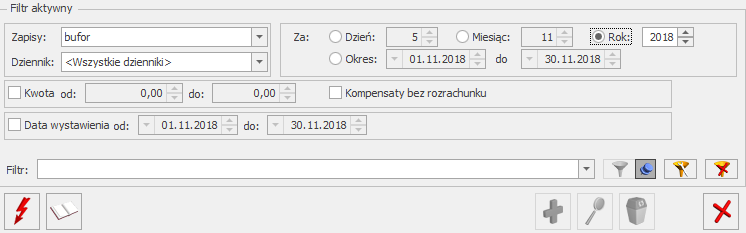 Otrzymujemy komunikat „Przed przeniesieniem zapisów z bufora do księgi należy wykonać renumerację oraz posortować zapisy narastająco po kolumnie Data księgowania. Czy przenieść zaznaczone zapisy do księgi?" Wybieramy TAK.

 inicjalizujemy bilans otwarcia.
Aby program zaimportował bilans otwarcia z poprzedniego okresu muszą być spełnione następujące warunki:
inicjalizujemy bilans otwarcia.
Aby program zaimportował bilans otwarcia z poprzedniego okresu muszą być spełnione następujące warunki:  umożliwiająca eksport/import wybranych danych.
Na oknie eksportu można zaznaczyć wybrane dane, zakres dat oraz miejsce zapisu pliku w przypadku eksportu lub wskazać plik w przypadku importu.
umożliwiająca eksport/import wybranych danych.
Na oknie eksportu można zaznaczyć wybrane dane, zakres dat oraz miejsce zapisu pliku w przypadku eksportu lub wskazać plik w przypadku importu.
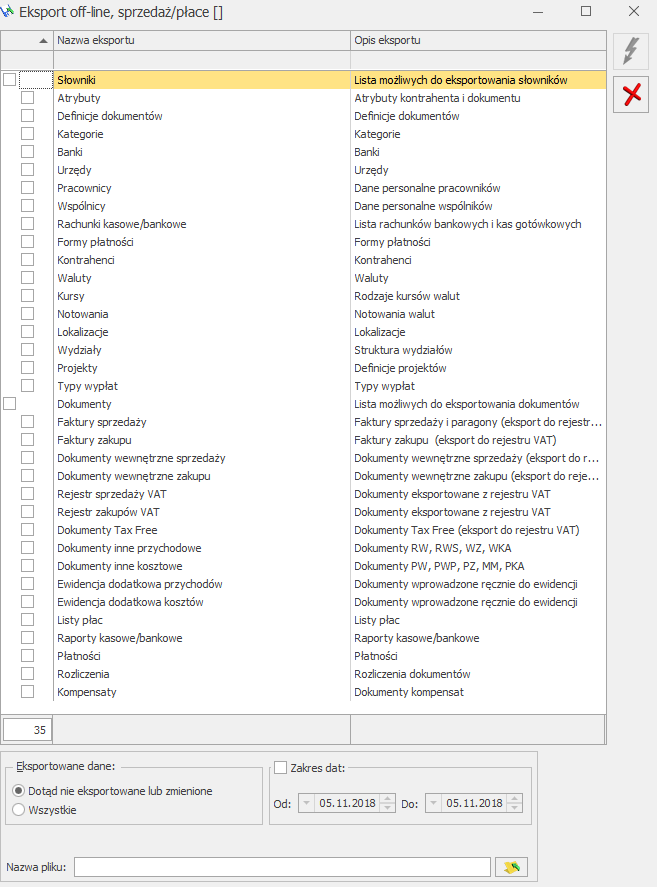 Konfiguracja Pracy rozproszonej została przedstawiona również na filmie instruktażowym:
Istnieje również możliwość wymiany danych za pomocą Internetowej Wymiany Dokumentów poprzez serwer Comarch – w którym, w momencie eksportu, plik przesyłany jest na serwer Comarch. Gdy w dziale księgowym uruchamiany jest import – plik jest pobierany z serwera Comarch i wczytywany do bazy danych.
Dane słownikowe oraz środki trwałe można dodatkowo przenosić między bazami wykorzystując import w menu Narzędzia/Importy/Z innej bazy danych. Po wybraniu bazy wzorcowej i wskazaniu odpowiednich elementów importu należy uruchomić import ikoną pioruna
Konfiguracja Pracy rozproszonej została przedstawiona również na filmie instruktażowym:
Istnieje również możliwość wymiany danych za pomocą Internetowej Wymiany Dokumentów poprzez serwer Comarch – w którym, w momencie eksportu, plik przesyłany jest na serwer Comarch. Gdy w dziale księgowym uruchamiany jest import – plik jest pobierany z serwera Comarch i wczytywany do bazy danych.
Dane słownikowe oraz środki trwałe można dodatkowo przenosić między bazami wykorzystując import w menu Narzędzia/Importy/Z innej bazy danych. Po wybraniu bazy wzorcowej i wskazaniu odpowiednich elementów importu należy uruchomić import ikoną pioruna 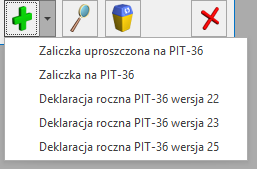 i za pomocą przycisku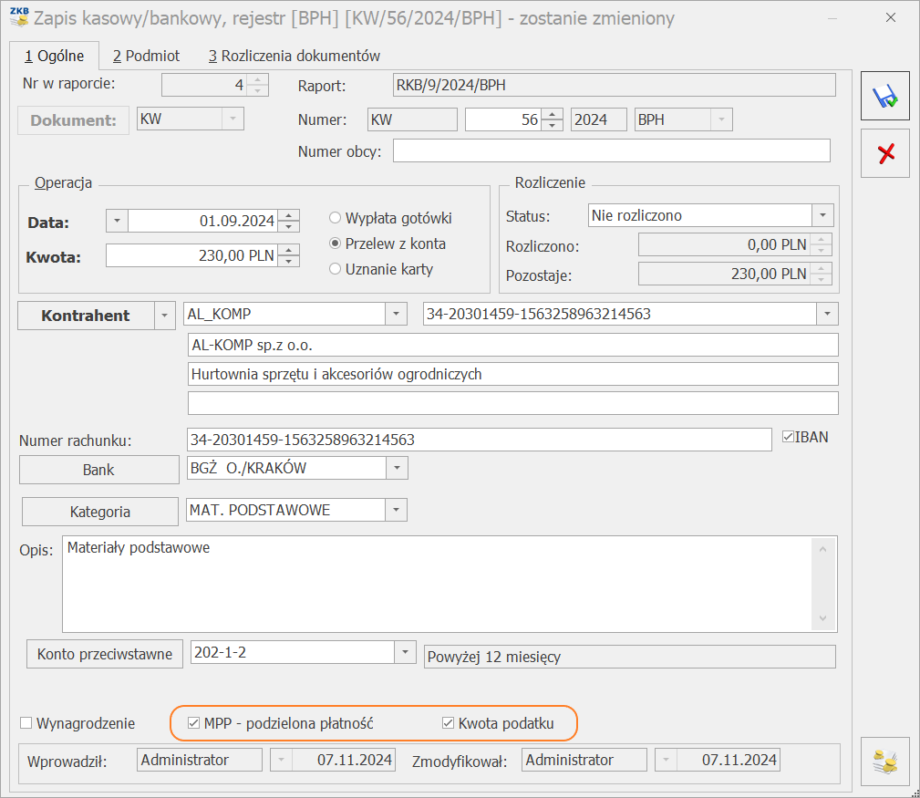

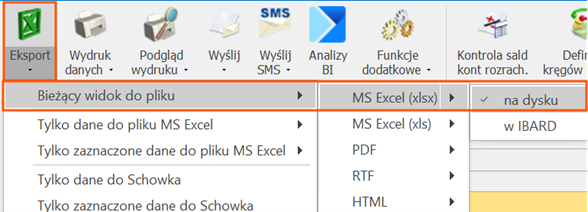

 / Aktualizacja znaczników JPK_KR_PD.
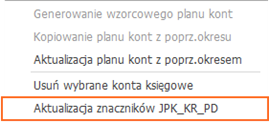
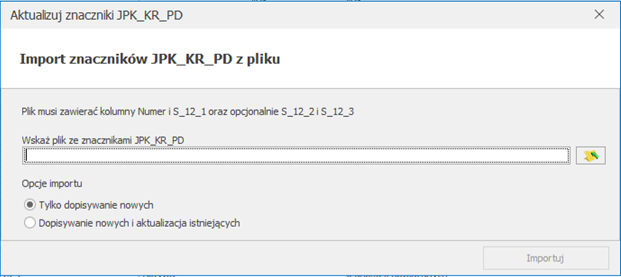
 . W polu Tworzenie wyrażeń należy zmodyfikować linijkę drugą zamieniając "" na param("CDN_Operator"). Po zapisaniu zmodyfikowanego wydruku należy z poziomu Podglądu wydruku/ Konfiguracja wydruków otworzyć dany wydruk i w zakładce 4. Podłączenia i warunki usunąć wyrażenie 1=0 z pola Warunek.
 2. Podać nazwę filtra.
3. Na zakładce 2.Zaawansowane wkleić poniższą definicję.
2. Podać nazwę filtra.
3. Na zakładce 2.Zaawansowane wkleić poniższą definicję.
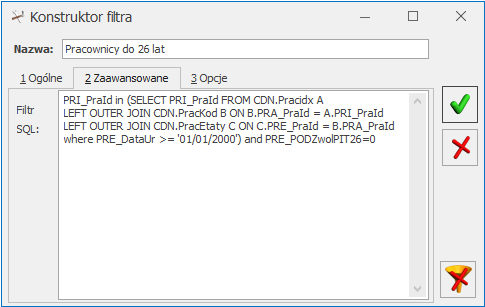 4. Zapisać filtr.
Po użyciu filtra zostaną wyfiltrowani pracownicy, którzy mają w 2025 roku poniżej 26 lat i nie mają uzupełnionego pola Zwolnienie z PIT z tytułu: Osoba do 26 lat. Tym osobom, jeśli nie złożyły wniosku o niestosowanie zwolnienia z PIT należy uzupełnić pole Zwolnienie z PIT z tytułu: Osoba do 26 lat.
4. Zapisać filtr.
Po użyciu filtra zostaną wyfiltrowani pracownicy, którzy mają w 2025 roku poniżej 26 lat i nie mają uzupełnionego pola Zwolnienie z PIT z tytułu: Osoba do 26 lat. Tym osobom, jeśli nie złożyły wniosku o niestosowanie zwolnienia z PIT należy uzupełnić pole Zwolnienie z PIT z tytułu: Osoba do 26 lat.
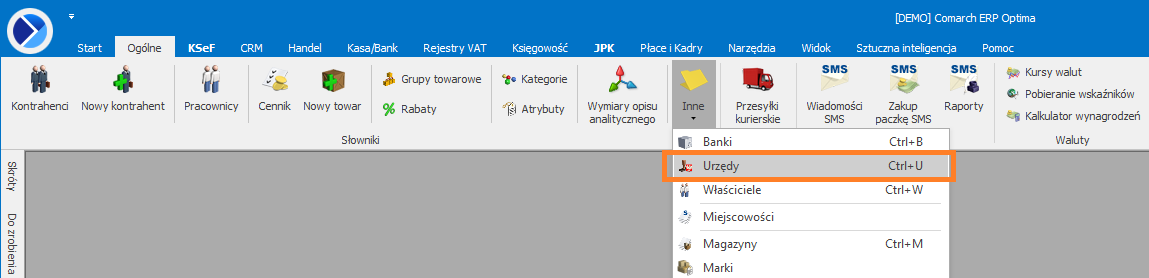 Domyślnie na formularzu ZUS, na zakładce [Rachunki] w sekcji Indywidualne rachunki składkowe, dostępna jest pozycja dotycząca indywidualnego rachunku dla ZUS DRA dla pracowników.

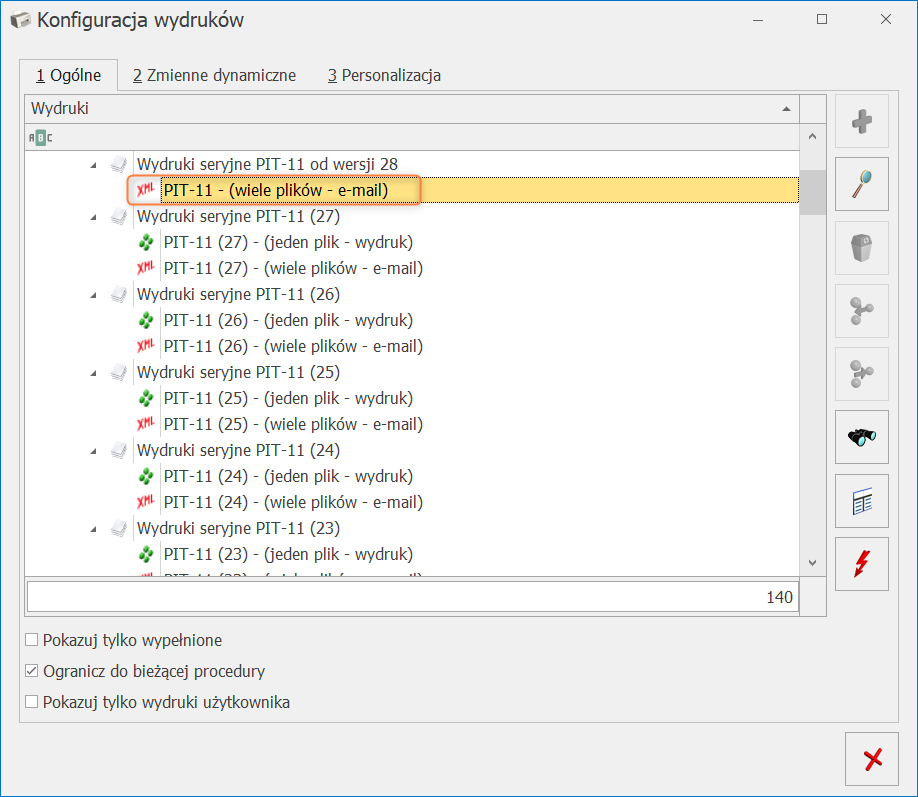 3. Kopiujemy wydruk poprzez naciśnięcie <Ctrl+Insert>
4. Zaznaczymy parametr Pliki PDF łącz w jeden dokument oraz zmieniamy proponowaną nazwę wydruku na własną np. „PIT-11 - jeden plik”
3. Kopiujemy wydruk poprzez naciśnięcie <Ctrl+Insert>
4. Zaznaczymy parametr Pliki PDF łącz w jeden dokument oraz zmieniamy proponowaną nazwę wydruku na własną np. „PIT-11 - jeden plik”
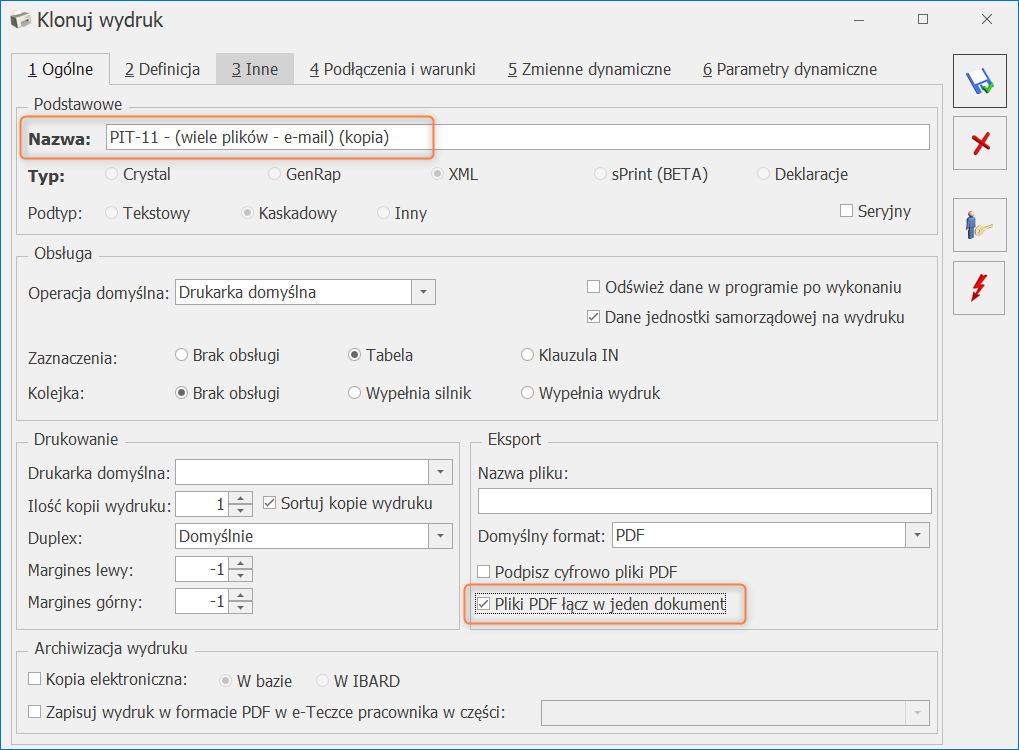 5. Zapisujemy nasz nowy wydruk ikoną dyskietki
Po wykonaniu powyższych kroków, w menu wydruków z danej lokalizacji, pojawi się dodatkowa gałąź oraz stworzony przez nas wydruk do jednego pliku.
5. Zapisujemy nasz nowy wydruk ikoną dyskietki
Po wykonaniu powyższych kroków, w menu wydruków z danej lokalizacji, pojawi się dodatkowa gałąź oraz stworzony przez nas wydruk do jednego pliku.
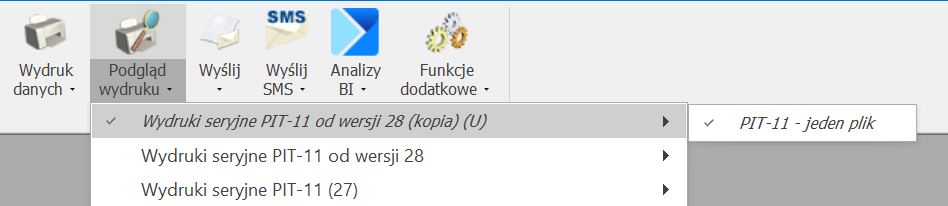
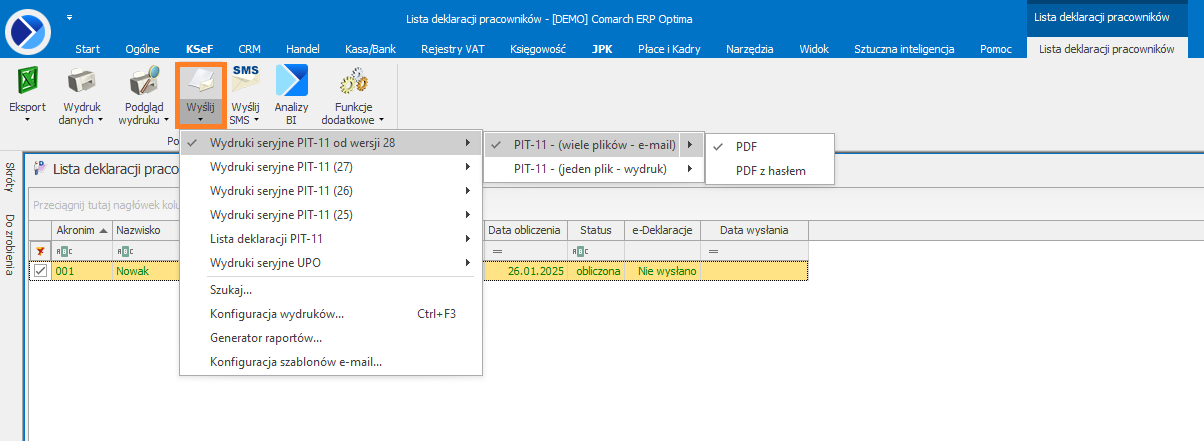 Po wybraniu powyższej opcji, na oknie wiadomości mailowej z modułu CRM istnieje możliwość dopisania tytułu i treści wiadomości (wspólne dla wszystkich odbiorców). Wartość [eEMail] w sekcji Do jest podstawiana automatycznie i nie należy jej zmieniać (to ona pozwoli rozesłać odpowiednie załączniki do odpowiednich osób). Wysyłkę wykonujemy za pomocą ikony koperty ze strzałką.
 W przypadku braku modułu CRM deklaracje można wysyłać pojedynczo (dla każdego pracownika osobny e-mail) za pomocą domyślnej poczty ustawionej na komputerze. W tym celu należy otworzyć formularz deklaracji PIT wybranego pracownika i z tego poziomu wskazać opcję Wyślij / Deklaracja PIT-11.

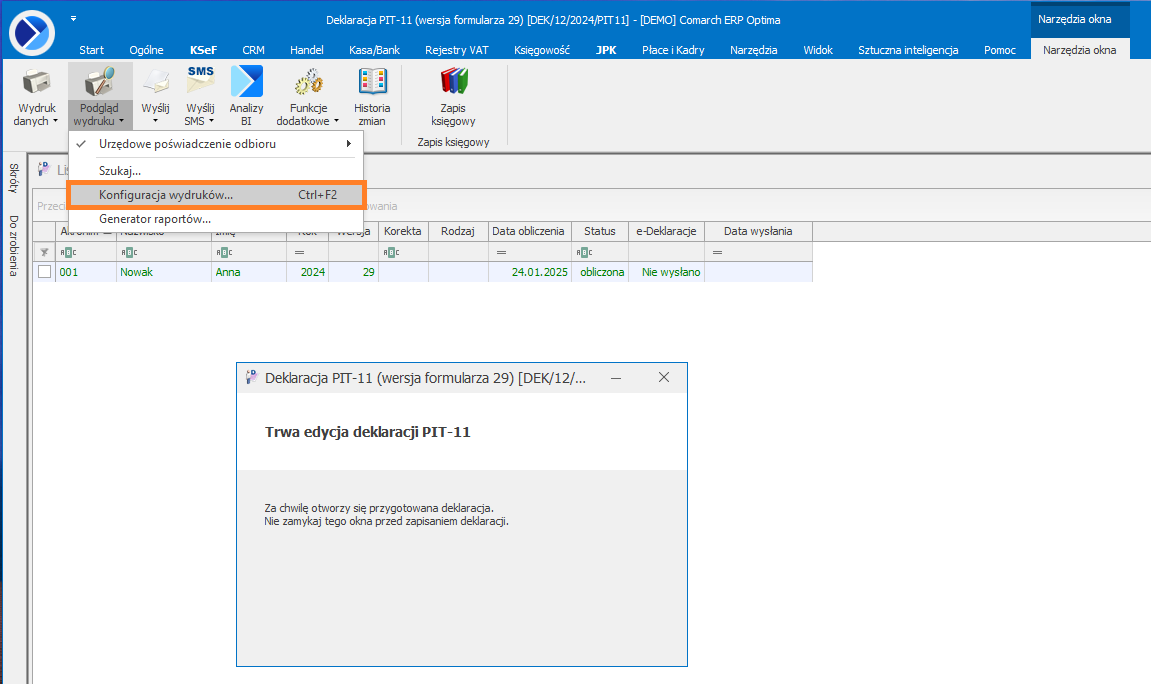 Następnie na zakładce [Ogólne] zaznaczyć opcję PIT-11 i edytować ją za pomocą ikony lupy.
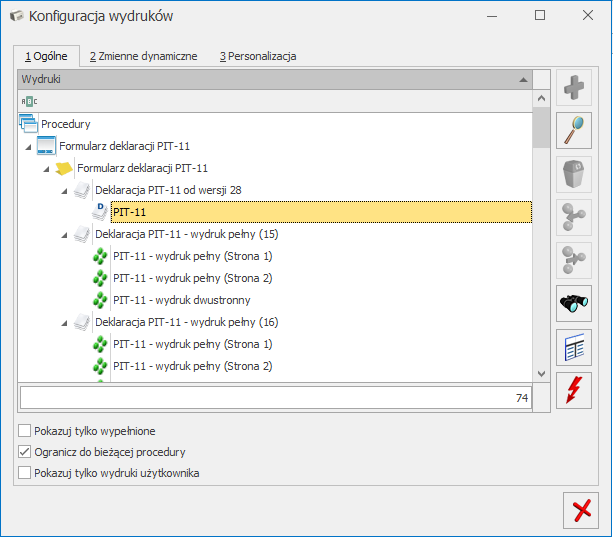 Na oknie Edycja wydruku zaznaczamy parametr Podpisz cyfrowo pliki PDF i zapisujemy zmiany.
Informacja o podpisie widoczna będzie jedynie po otwarciu pliku w formacie *.pdf w sekcji Panel podpisu.
Na oknie Edycja wydruku zaznaczamy parametr Podpisz cyfrowo pliki PDF i zapisujemy zmiany.
Informacja o podpisie widoczna będzie jedynie po otwarciu pliku w formacie *.pdf w sekcji Panel podpisu. Aby rozpocząć pracę należy następnie skonfigurować połączenie do bazy konkretnej firmy. Dzieje się to za pomocą przycisku Dodaj połączenie. Przekierowuje on do definiowania jego parametrów, czyli wyboru użytkownika oraz jego hasła w systemie Comarch ERP. W polu Operator należy wskazać kod operatora, który ma pracować w aplikacji Comarch e-Sprawozdania. W przypadku, gdy operator nie posiada hasła, należy nacisnąć przycisk Dodaj, bez uzupełnienia hasła. Lista zawężana jest do operatorów, na których w Optimie w Start/Konfiguracja/ Program/ Użytkowe/ Operatorzy w polu Operator używa modułów zaznaczono moduł e-Sprawozdania. Ustawienia te należy zapisać.
 Po uzupełnieniu danych i ich potwierdzeniu przyciskiem Dodaj użytkownik jest przenoszony na okno startowe, skąd może zalogować się do konkretnej firmy lub przejść bezpośrednio do ostatnio przeglądanych sprawozdań.
 Po wyborze opcji Otwórz kreator informacji, zostanie wyświetlona instrukcja postępowania, a następnie użytkownik zostanie poproszony o wybór potrzebnego zakresu informacji.
Możliwe jest wskazanie kilku potrzebnych not, lub utworzenie pełnego dokumentu.
Po wyborze opcji Otwórz kreator informacji, zostanie wyświetlona instrukcja postępowania, a następnie użytkownik zostanie poproszony o wybór potrzebnego zakresu informacji.
Możliwe jest wskazanie kilku potrzebnych not, lub utworzenie pełnego dokumentu. Po wybraniu przycisku Utwórz szablon sprawozdania należy wskazać lokalizację i nazwę pliku, z którego dane mogą być importowane do e-Sprawozdania.
W wybranej lokalizacji powstaje nowy plik, gdzie na zakładce [Ustawienia] wskazane są podstawowe informacje o podmiocie.
Po wybraniu przycisku Utwórz szablon sprawozdania należy wskazać lokalizację i nazwę pliku, z którego dane mogą być importowane do e-Sprawozdania.
W wybranej lokalizacji powstaje nowy plik, gdzie na zakładce [Ustawienia] wskazane są podstawowe informacje o podmiocie.
 Na liście zestawień widoczne są warianty zestawień, które będą importowane z arkusza. Dane te są pobierane na podstawie ustawień arkusza. Jeśli jakieś zestawienie ma nie być importowane należy wybrać opcję „Brak” w wariancie tego zestawienia.
Szablon zawiera wszystkie obsługiwane typy zestawień. Po wybraniu opcji Przejdź, szablon przekieruje do odpowiedniej zakładki. Niepotrzebne zakładki można ukryć bądź usunąć
Utworzony uprzednio arkusz Excela można zaimportować korzystając z przycisku Import pliku Excel na oknie wyboru źródła importu.
Podczas procesu importu aplikacja sprawdza, czy dane arkusza (numer KRS/NIP i dzień bilansowy) są zgodne z wprowadzeniem do sprawozdania finansowego. Jeśli nie, zostanie wyświetlone odpowiednie ostrzeżenie.
Po weryfikacji następuje przeniesienie wszystkich zadeklarowanych przez użytkownika zestawień z arkusza do e-Sprawozdania.
Na liście zestawień widoczne są warianty zestawień, które będą importowane z arkusza. Dane te są pobierane na podstawie ustawień arkusza. Jeśli jakieś zestawienie ma nie być importowane należy wybrać opcję „Brak” w wariancie tego zestawienia.
Szablon zawiera wszystkie obsługiwane typy zestawień. Po wybraniu opcji Przejdź, szablon przekieruje do odpowiedniej zakładki. Niepotrzebne zakładki można ukryć bądź usunąć
Utworzony uprzednio arkusz Excela można zaimportować korzystając z przycisku Import pliku Excel na oknie wyboru źródła importu.
Podczas procesu importu aplikacja sprawdza, czy dane arkusza (numer KRS/NIP i dzień bilansowy) są zgodne z wprowadzeniem do sprawozdania finansowego. Jeśli nie, zostanie wyświetlone odpowiednie ostrzeżenie.
Po weryfikacji następuje przeniesienie wszystkich zadeklarowanych przez użytkownika zestawień z arkusza do e-Sprawozdania. .
. Po jego wciśnięciu zostanie otwarty podgląd wydruku. Takie sprawozdanie można wyeksportować w formatach m.in. PDF, .xls (Excel), lub .doc (Word).
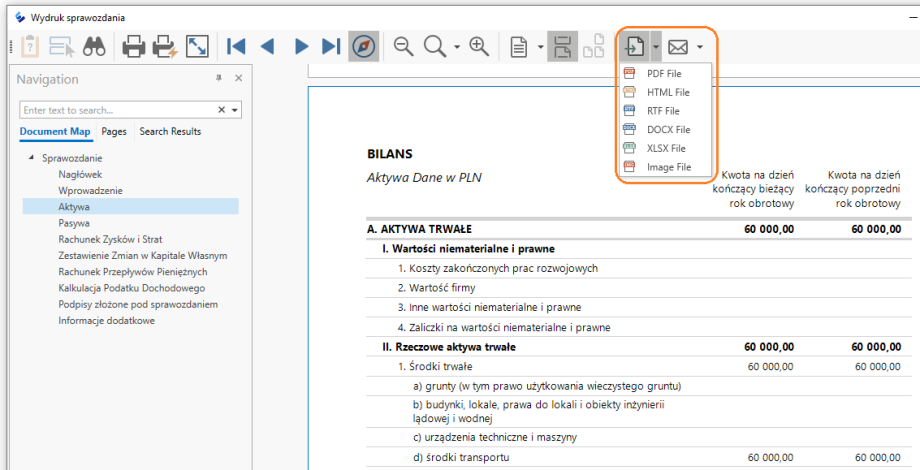 W przypadku gdy użytkownik zdecyduje się na umieszczenie w tekście informacji obrazów załączanych not, zalecamy eksport wydruku sprawozdania finansowego w formacie Microsoft Word. Dodatkowo zyska on możliwość sformatowania opisów not według własnego uznania, bądź dodania własnych elementów np. loga firmy na stronie tytułowej.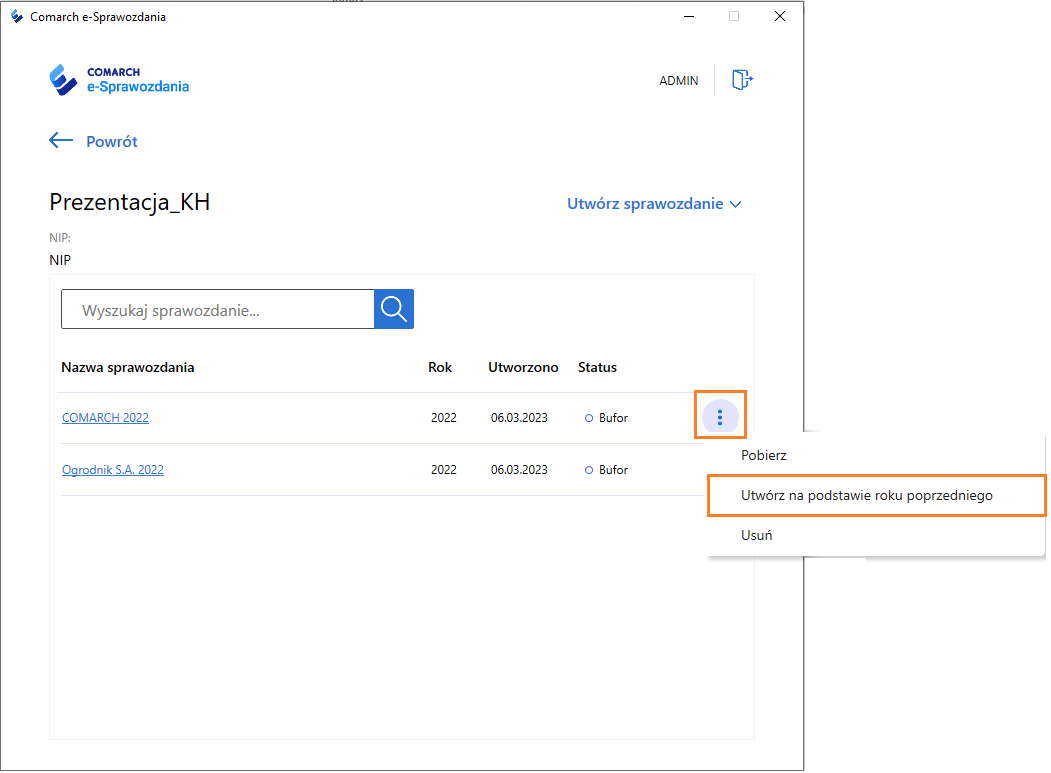
 Po dodaniu nowego kapitału, zostanie dodana cała sekcja z nim związana i jednocześnie zostanie zaktualizowana numeracja pozostałych składników Kapitału własnego.

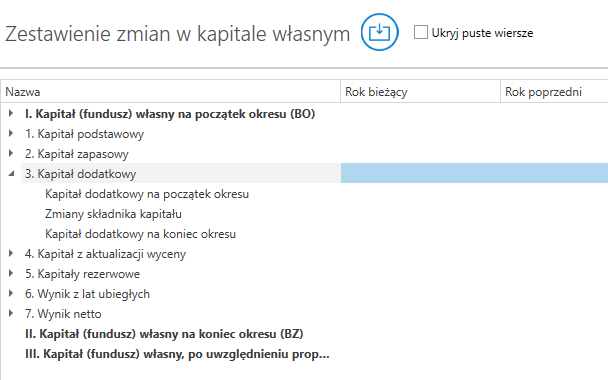
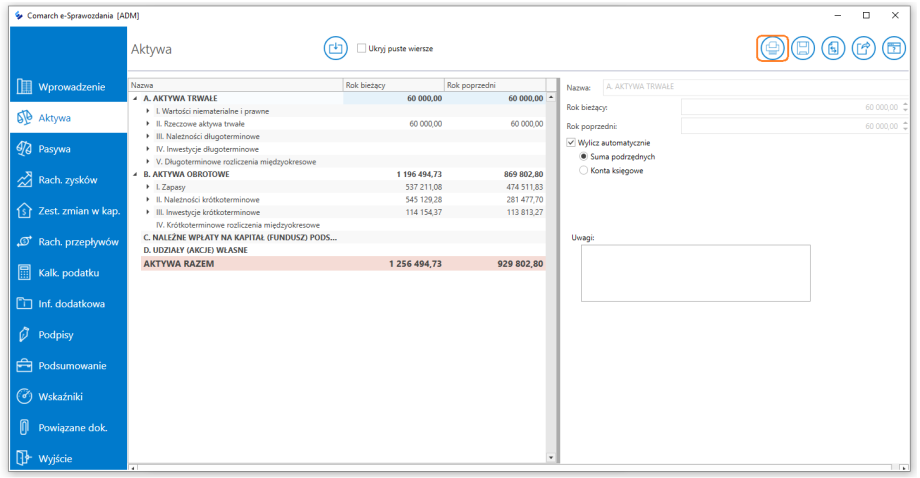 Po jego wciśnięciu zostanie otwarty podgląd wydruku. Z tego poziomu sprawozdanie można wydrukować za pomocą przycisku Drukuj
  .
.

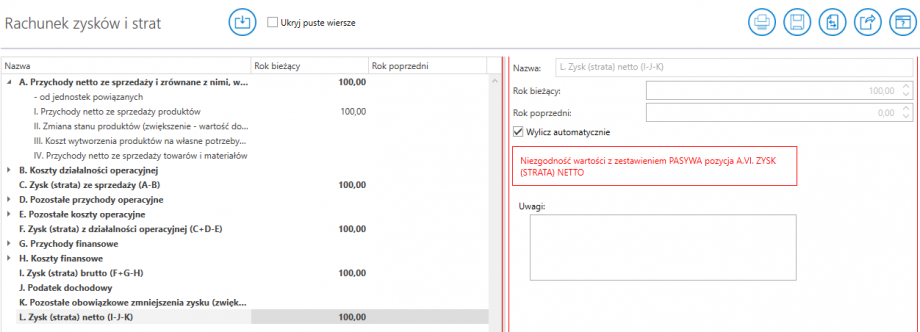 Walidacja opiera się na następujących regułach, badających zgodność kwot:
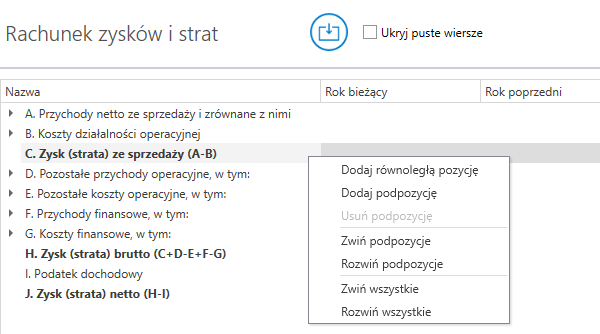 Dodaj równoległą pozycję – dodawana jest pozycja na tym samym poziomie co aktualnie zaznaczona.
Dodaj podpozycję – dodawana jest pozycja podrzędna do aktualnie zaznaczonej.
Usuń pozycję – usuwa zaznaczoną pozycję. Działa tylko dla wierszy dodanych przez użytkownika.
Dodatkowo występuje możliwość zwijania i rozwijania całego zestawienia lub tylko elementów podrzędnych do zaznaczonego.
Przy dodaniu nowej pozycji oprócz wpisania jej wartości konieczne jest również uzupełnienie jej Nazwy, w przeciwnym razie plik nie przejdzie poprawnie walidacji ze schemą Ministerstwa Finansów.
Dodaj równoległą pozycję – dodawana jest pozycja na tym samym poziomie co aktualnie zaznaczona.
Dodaj podpozycję – dodawana jest pozycja podrzędna do aktualnie zaznaczonej.
Usuń pozycję – usuwa zaznaczoną pozycję. Działa tylko dla wierszy dodanych przez użytkownika.
Dodatkowo występuje możliwość zwijania i rozwijania całego zestawienia lub tylko elementów podrzędnych do zaznaczonego.
Przy dodaniu nowej pozycji oprócz wpisania jej wartości konieczne jest również uzupełnienie jej Nazwy, w przeciwnym razie plik nie przejdzie poprawnie walidacji ze schemą Ministerstwa Finansów. Zapisz i waliduj ze schemą MF.
Walidacja pliku ze schematem Ministerstwa następuje również w momencie zmiany statusu sprawozdania na Zatwierdzony.
Zapisz i waliduj ze schemą MF.
Walidacja pliku ze schematem Ministerstwa następuje również w momencie zmiany statusu sprawozdania na Zatwierdzony.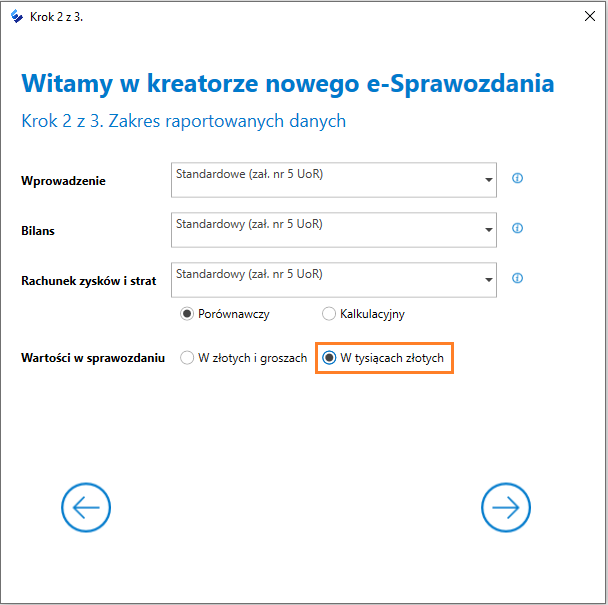 W przypadku sprawozdań w tysiącach nie ma możliwości podawania wartości po przecinku.
 (jeżeli jest ona zbędna).
 Otworzy się formularz logowania, w którym należy wprowadzić adres e-mail oraz hasło, które było podane w momencie zakładania konta.
 Po pomyślnej weryfikacji pojawi się komunikat „Zgłoszenie zostało poprawnie zweryfikowane”.
 Wysłane zgłoszenia możesz obejrzeć w zakładce Przeglądanie złożonych zgłoszeń znajdującej się na głównej stronie portalu
  Jeżeli zgłoszenie zostało zweryfikowane negatywnie lub nie zostało poprawnie podpisane, a nie ma możliwości jego poprawienia, musisz złożyć wniosek do sądu.
 Następnie automatycznie otworzy się strona podpis.gov.pl
Kliknij w przycisk Dodaj plik.
Następnie automatycznie otworzy się strona podpis.gov.pl
Kliknij w przycisk Dodaj plik.
 Należy tutaj wskazać plik z e-Sprawozdaniem Finansowym w formacie xml.
 Po wybraniu sposobu logowania profilem zaufanym automatycznie otworzy się strona z możliwością zalogowania się do ePUAP-u. Zaloguj się za pomocą hasła lub wskaż odpowiedni bank.
 .
.
 Wyślij sprawozdanie do szefa KAS.
Sam proces wysyłki jest dodatkowo uwierzytelniony podpisem kwalifikowanym.
Wyślij sprawozdanie do szefa KAS.
Sam proces wysyłki jest dodatkowo uwierzytelniony podpisem kwalifikowanym.
 umożliwi wydrukowanie dokumentu UPO.
 znajdującego się w górnej części programu. Ikona staje się aktywna, kiedy sprawozdanie posiada status Bufor, Zatwierdzone lub Podpisywane. Po naciśnięciu tej ikony w tabelce pojawi się pusty wiersz, w którym należy uzupełnić dane osoby (imię i nazwisko) podpisującej.
Aby złożyć podpis elektroniczny należy nacisnąć przycisk Złóż podpis
znajdującego się w górnej części programu. Ikona staje się aktywna, kiedy sprawozdanie posiada status Bufor, Zatwierdzone lub Podpisywane. Po naciśnięciu tej ikony w tabelce pojawi się pusty wiersz, w którym należy uzupełnić dane osoby (imię i nazwisko) podpisującej.
Aby złożyć podpis elektroniczny należy nacisnąć przycisk Złóż podpis  . Ikona Złóż podpis jest aktywna tylko wtedy, gdy sprawozdanie posiada status Zatwierdzone. Po kliknięciu w ikonę pojawia się okno w wyborem sposobu podpisania sprawozdania. W programie jest możliwość wyboru czy plik ma zostać podpisany podpisem kwalifikowanym czy poprzez profil zaufany ePUAP.
 W przypadku podpisywania profilem zaufanym zachęcamy do zapoznania się z artykułami:
 W przypadku podpisywania profilem zaufanym zachęcamy do zapoznania się z artykułami:
 Podczas procesu importu aplikacja sprawdza, czy dane arkusza (numer KRS/NIP i dzień bilansowy) są zgodne z wprowadzeniem do sprawozdania finansowego. Jeśli nie, zostanie wyświetlone odpowiednie ostrzeżenie.
Po weryfikacji następuje przeniesienie wszystkich zadeklarowanych przez użytkownika zestawień z arkusza do e-Sprawozdania.
Podczas procesu importu aplikacja sprawdza, czy dane arkusza (numer KRS/NIP i dzień bilansowy) są zgodne z wprowadzeniem do sprawozdania finansowego. Jeśli nie, zostanie wyświetlone odpowiednie ostrzeżenie.
Po weryfikacji następuje przeniesienie wszystkich zadeklarowanych przez użytkownika zestawień z arkusza do e-Sprawozdania.
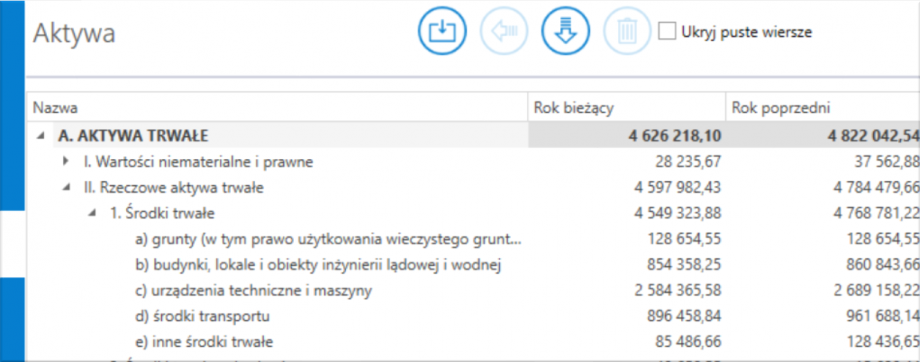
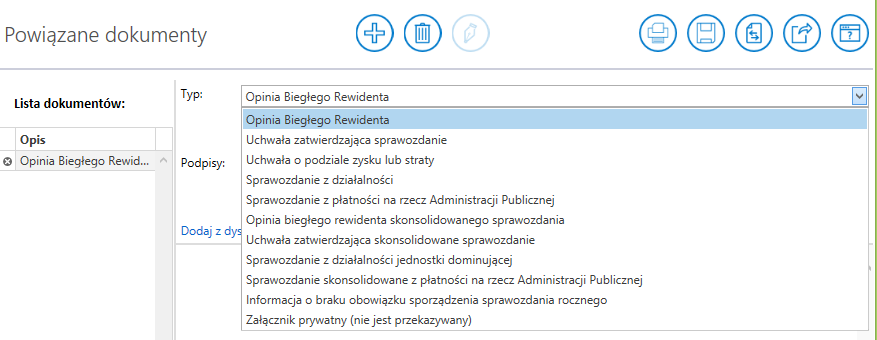 Powiązany dokument można dodać za pomocą przycisku Dodaj powiązany dokument
 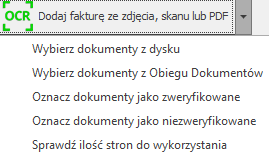 Informację można również uzyskać rozwijając i wybierając Sprawdź ilość stron do wykorzystania.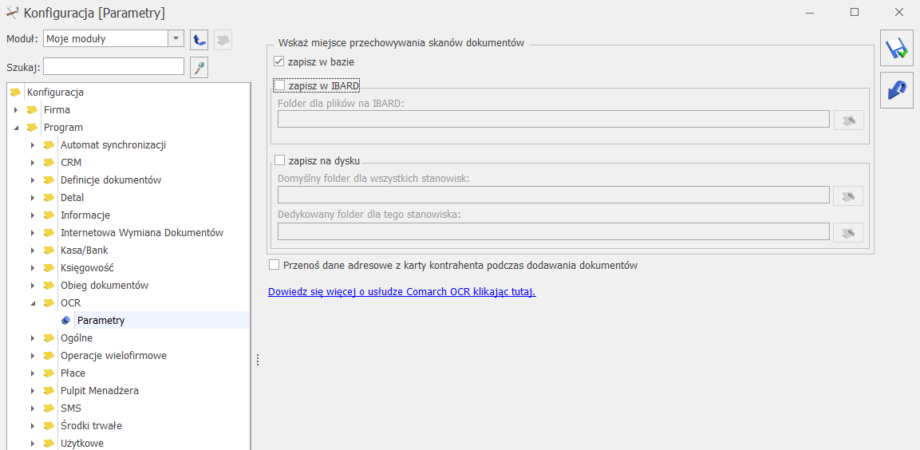
 i wskazać dokument z dysku lub Obiegu Dokumentów.
Po naciśnięciu przycisku pojawia się komunikat: Aby korzystać z usługi Comarch OCR konieczna jest akceptacja regulaminu i umowy powierzenia przetwarzania danych osobowych. Czy chcesz przejść do strony regulaminu i aktywować usługę? Po zaakceptowaniu komunikatu należy zapoznać się z regulaminem, uzupełnić dane i potwierdzić zgodę klikając „Prześlij”.
i wskazać dokument z dysku lub Obiegu Dokumentów.
Po naciśnięciu przycisku pojawia się komunikat: Aby korzystać z usługi Comarch OCR konieczna jest akceptacja regulaminu i umowy powierzenia przetwarzania danych osobowych. Czy chcesz przejść do strony regulaminu i aktywować usługę? Po zaakceptowaniu komunikatu należy zapoznać się z regulaminem, uzupełnić dane i potwierdzić zgodę klikając „Prześlij”.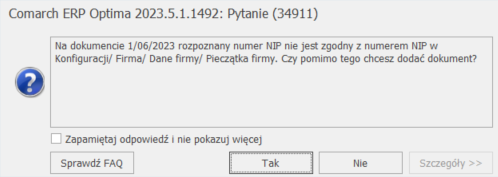 Użytkownik może zdecydować i wybrać:
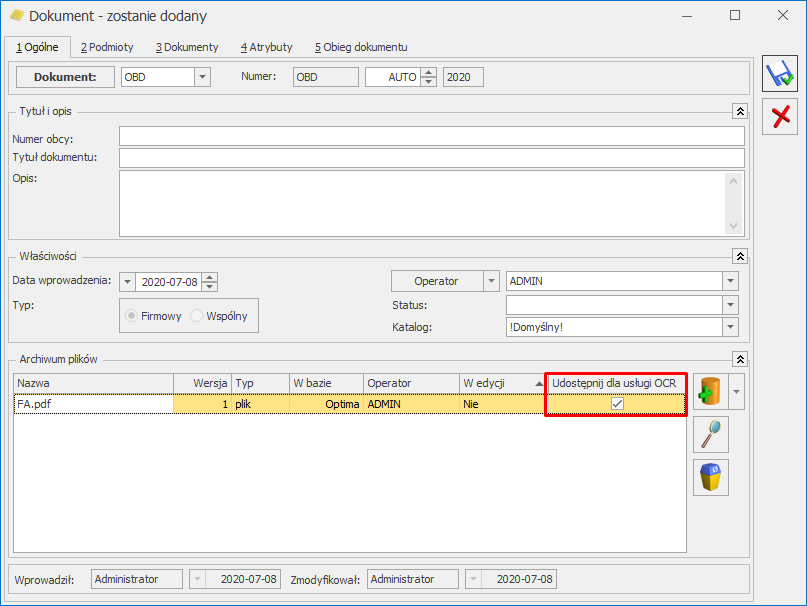
 Kolumna Udostępnij dla usługi OCR nie jest dostępna na dokumentach, na których wskazano Typ: Wspólny.
 który świadczy o tym, że dokument nie został jeszcze zweryfikowany (na zakładce [Atrybuty] atrybut OCR ma wartość Niezweryfikowany). Po naciśnięciu przycisku
  , wartość atrybutu zmienia się na Zweryfikowany i przycisk zmienia swój wygląd na
  .
.
 lub w operacjach seryjnych
  .
. w rejestrze VAT Wprowadzenie możliwości uruchamiania skanera po naciśnięciu przycisku
 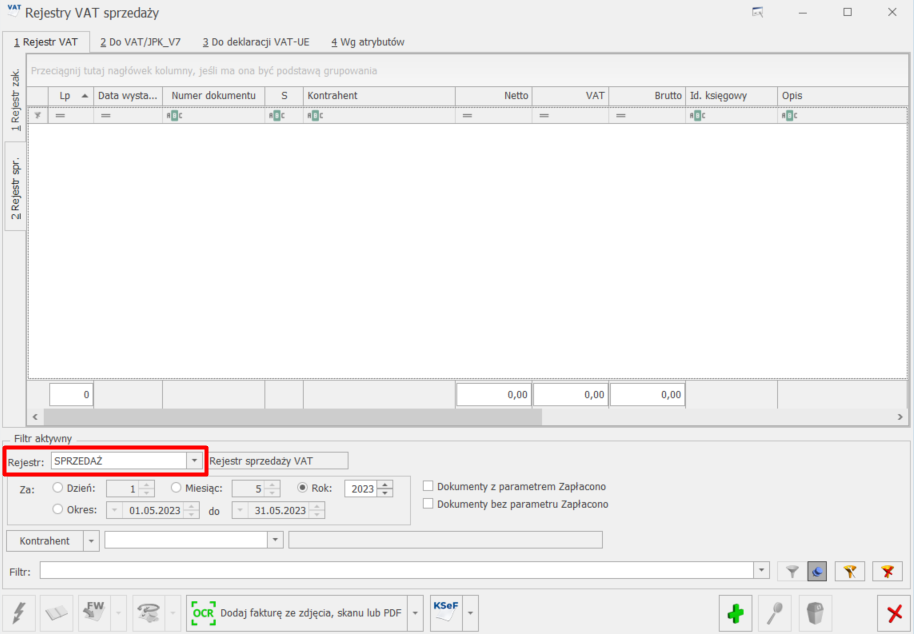 Podczas pierwszego uruchomienia usługi Comarch OCR pojawia się komunikat: Po wskazaniu plików ze skanami dokumentów zostaną one dodane do bieżącego rejestru wybranego na liście rejestru VAT zakupów/sprzedaży w polu Rejestr. Czy kontynuować? Zaznaczenie opcji Zapamiętaj odpowiedź i nie pokazuj więcej powoduje, że przy kolejnym rozpoznawaniu faktur komunikat nie pojawi się dla danego operatora. W celu przewrócenia tego i innych komunikatów należy przejść do zakładki Widok/Reset/Reset komunikatów
 Podgląd dokumentu z biblioteki.
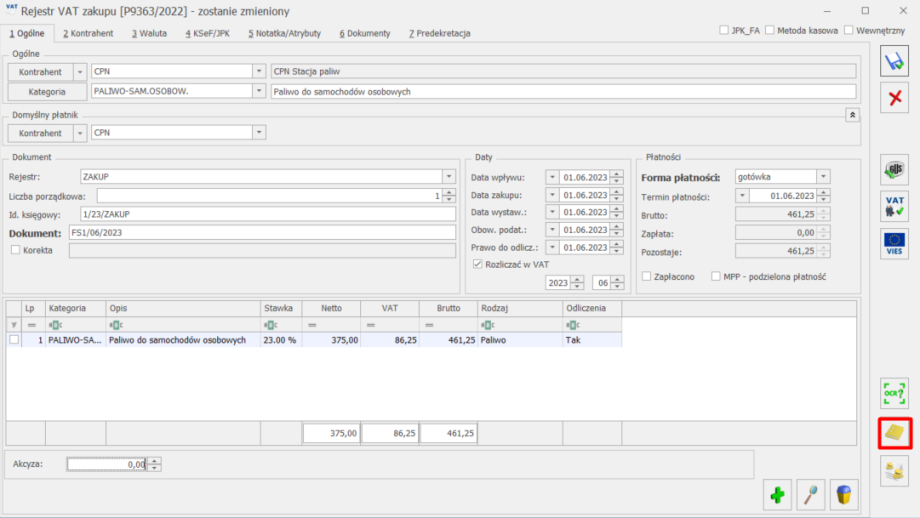 Ustawienie jest zapamiętywane dla kolejnych dokumentów w rejestrze VAT.
 Krok 2. Włącz weryfikację dwuetapową dla swojego konta.
 Krok 3. Przejdź do sekcji Hasła do aplikacji i wygeneruj dedykowane hasło dla Comarch ERP Optima.
 Nadaj nazwę dla aplikacji i przejdź do opcji Utwórz.
Krok 4. Wygenerowane w ten sposób hasło skopiuj i uzupełnij podczas konfiguracji konta e-mail w programie Comarch ERP Optima.
Nadaj nazwę dla aplikacji i przejdź do opcji Utwórz.
Krok 4. Wygenerowane w ten sposób hasło skopiuj i uzupełnij podczas konfiguracji konta e-mail w programie Comarch ERP Optima.
 Krok 5. Skonfiguruj połączenie z kontem Gmail w programie Comarch ERP Optima.
W tym celu przejdź w programie do zakładki Start/ Konfiguracja/ Program/ CRM/ Konta e-mail:
Krok 5. Skonfiguruj połączenie z kontem Gmail w programie Comarch ERP Optima.
W tym celu przejdź w programie do zakładki Start/ Konfiguracja/ Program/ CRM/ Konta e-mail:
 Za pomocą ikony zielonego plusa dodaj nową skrzynkę pocztową. Następnie w oknie Właściwości konta email na zakładce Ogólne uzupełnij nazwę oraz adres skrzynki pocztowej.
 W zakładce Serwery należy poprawnie ustawić Typ konta, pocztę przychodzącą oraz wychodzącą. Wygenerowane wcześniej hasło w Krok 4 należy wprowadzić w pole Hasło.
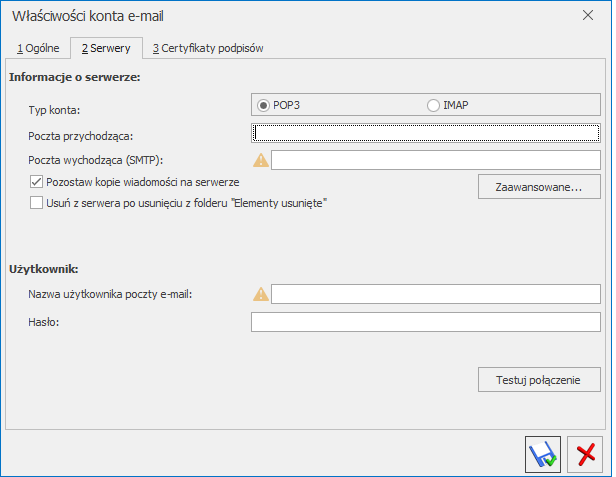 Po wyborze typu konta, dane serwera uzupełnij według informacji dostępnych na stronie:
 dostępną w menu Handel.
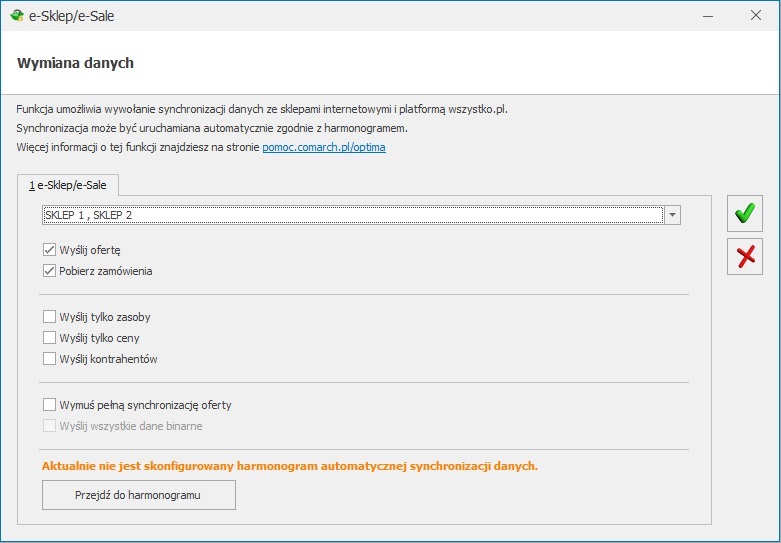 W pierwszej części dostępne są parametry:
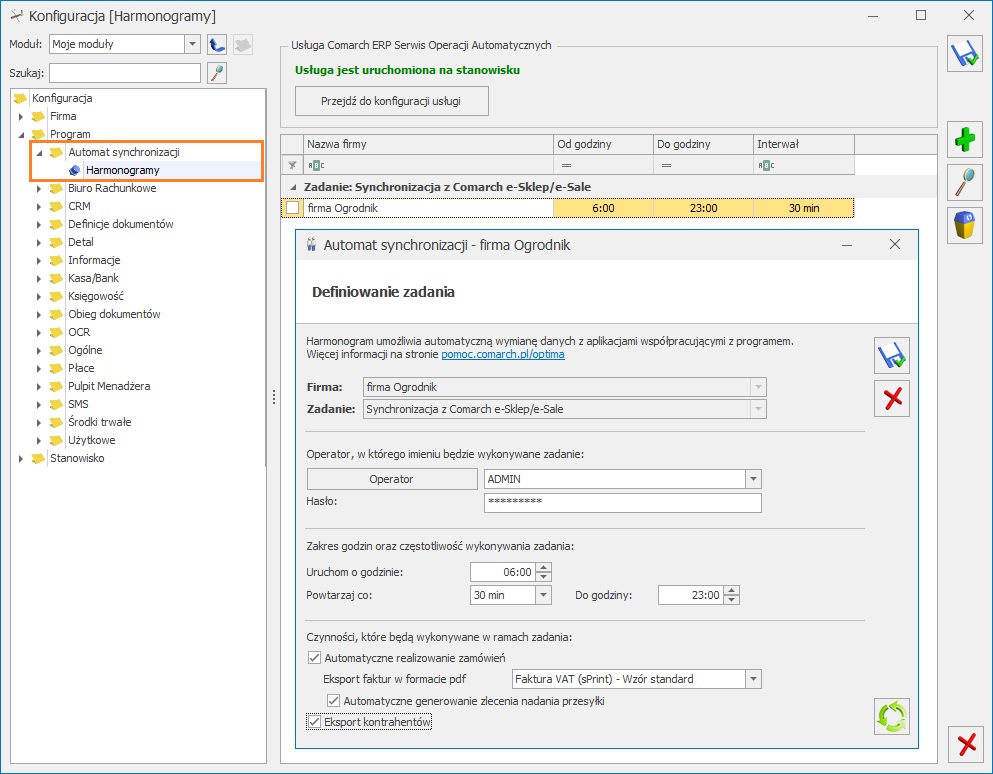
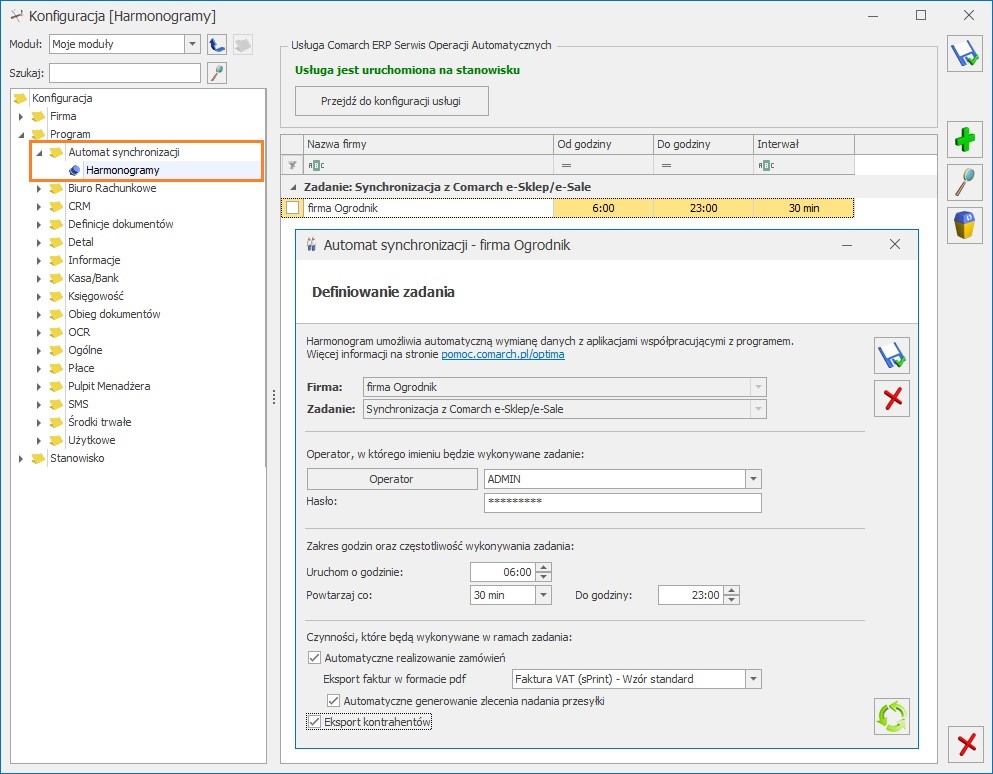 Automatyczne realizowanie zamówień będzie wykonywane dla zamówień od daty zaznaczenia parametru.
Krok 3. Weryfikacja zamówień
Zamówienia złożone na e-Sklep/e-Sale zostaną zaimportowane do Comarch ERP Optima. Zamówienie zostanie zrealizowane automatycznie jeśli:
Automatyczne realizowanie zamówień będzie wykonywane dla zamówień od daty zaznaczenia parametru.
Krok 3. Weryfikacja zamówień
Zamówienia złożone na e-Sklep/e-Sale zostaną zaimportowane do Comarch ERP Optima. Zamówienie zostanie zrealizowane automatycznie jeśli:
 Jeżeli do zamówienia została wybrana opcja wystawienia Faktury oraz w konfiguracji został zaznaczony parametr Eksport faktur w formacie pdf to w ramach automatyzacji faktura zostanie przesłana do e-Sklepu.
Jeżeli na magazynie znajduje się odpowiednia ilość towaru, w kolejnym etapie zostanie wystawiony dokument WZ.
W kolejnym etapie do dokumentu handlowego zostanie utworzony dokument WZ.
Z poziomu formularza WZ możliwa jest fiskalizacja paragonu powiązanego z zamówieniem. W tym celu z menu głównego należy wybrać opcję
Jeżeli do zamówienia została wybrana opcja wystawienia Faktury oraz w konfiguracji został zaznaczony parametr Eksport faktur w formacie pdf to w ramach automatyzacji faktura zostanie przesłana do e-Sklepu.
Jeżeli na magazynie znajduje się odpowiednia ilość towaru, w kolejnym etapie zostanie wystawiony dokument WZ.
W kolejnym etapie do dokumentu handlowego zostanie utworzony dokument WZ.
Z poziomu formularza WZ możliwa jest fiskalizacja paragonu powiązanego z zamówieniem. W tym celu z menu głównego należy wybrać opcję  :
:
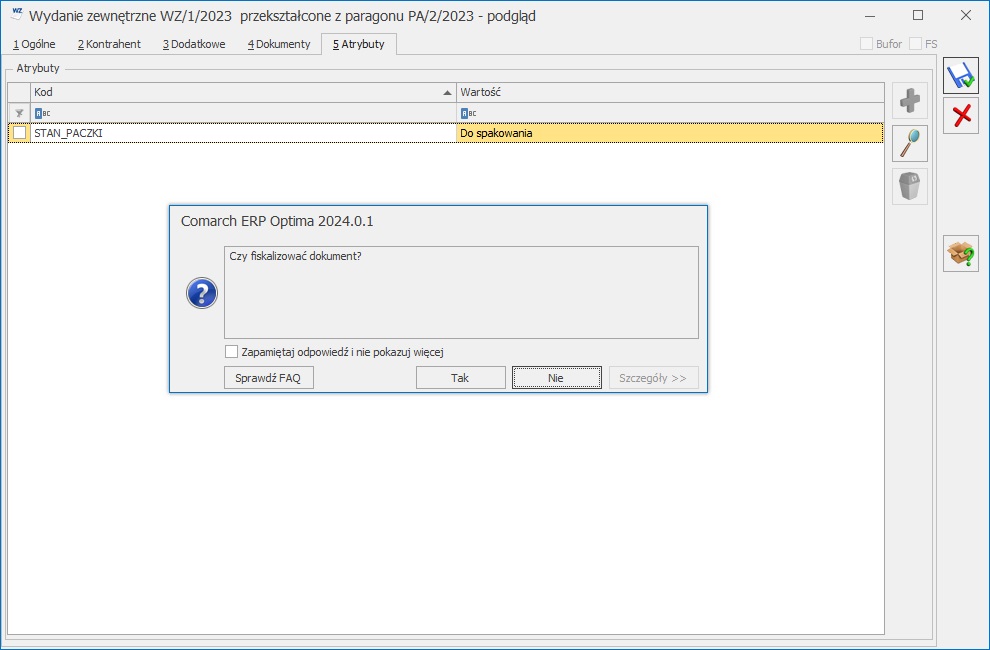 Jeżeli zamówienie zostało w pełni skompletowane, możesz oznaczyć je jako spakowane. W tym celu, wybierz ikonę:
  znajdującą się na dokumencie WZ.
W efekcie, na dokumencie WZ na zakładce atrybuty zostanie zmieniony aktualny stan zamówienia. Dla atrybutu: STAN_PACZKI wartość zostanie zmieniona z: Do spakowania na Spakowano.
Ponadto, na dokumencie WZ pojawi się informacja o osobie pakującej atrybut: OSOBA_PAKUJĄCA
znajdującą się na dokumencie WZ.
W efekcie, na dokumencie WZ na zakładce atrybuty zostanie zmieniony aktualny stan zamówienia. Dla atrybutu: STAN_PACZKI wartość zostanie zmieniona z: Do spakowania na Spakowano.
Ponadto, na dokumencie WZ pojawi się informacja o osobie pakującej atrybut: OSOBA_PAKUJĄCA
 Krok 5. Automatyczna realizacja zamówienia – generowanie zlecenia nadania przesyłki.
Jeżeli korzystasz z usługi Comarch Shipping lub współpracujesz z innym kurierem, dla zamówienia do którego powstał dokument WZ zostanie wygenerowane zlecenie nadania przesyłki.
Jeżeli dane do wysyłki posiadają poprawne dane adresowe, spełniające wymagania określonego kuriera do zamówienia zostanie wygenerowany list przewozowy.
W ramach synchronizacji informacje dotyczące listu przewozowego zostaną przesłane do e-Sklepu.
Krok 5. Automatyczna realizacja zamówienia – generowanie zlecenia nadania przesyłki.
Jeżeli korzystasz z usługi Comarch Shipping lub współpracujesz z innym kurierem, dla zamówienia do którego powstał dokument WZ zostanie wygenerowane zlecenie nadania przesyłki.
Jeżeli dane do wysyłki posiadają poprawne dane adresowe, spełniające wymagania określonego kuriera do zamówienia zostanie wygenerowany list przewozowy.
W ramach synchronizacji informacje dotyczące listu przewozowego zostaną przesłane do e-Sklepu.
 – dodaj język polski.
Krok 2. W prawym górnym rogu na ikonie Kreator opisu wybierz opcję: Wygeneruj opis:
– dodaj język polski.
Krok 2. W prawym górnym rogu na ikonie Kreator opisu wybierz opcję: Wygeneruj opis:  .
Po wybraniu tej opcji rozpocznie się proces generowania opisu.
.
Po wybraniu tej opcji rozpocznie się proces generowania opisu.
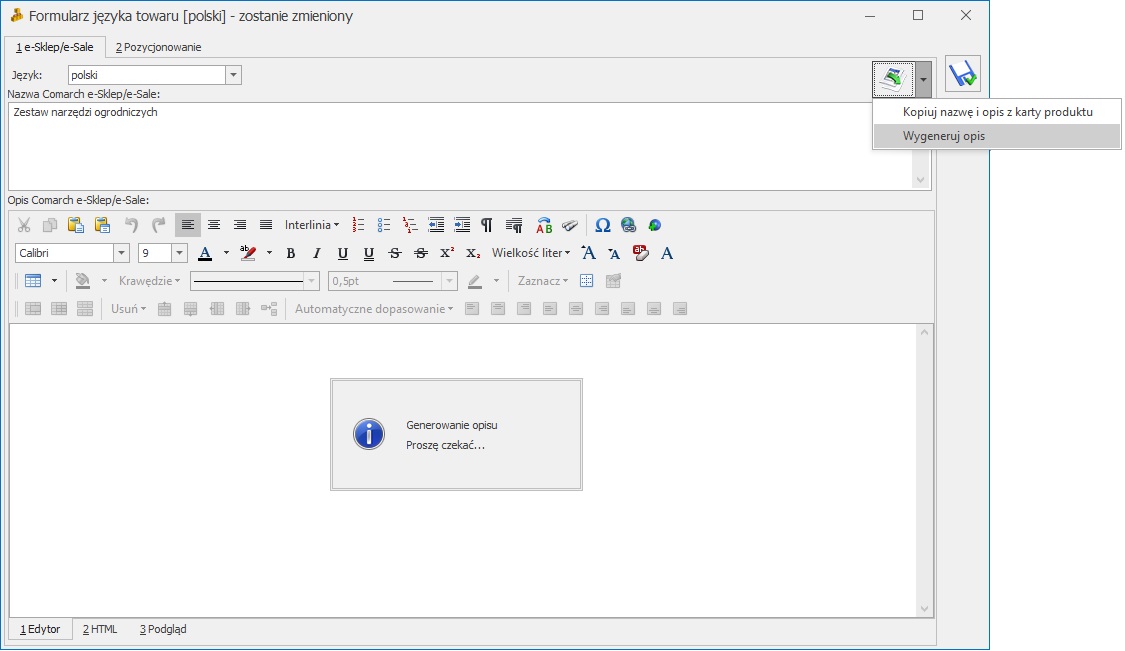 W rezultacie otrzymasz opis produktu zaproponowany przez algorytmy sztucznej inteligencji:
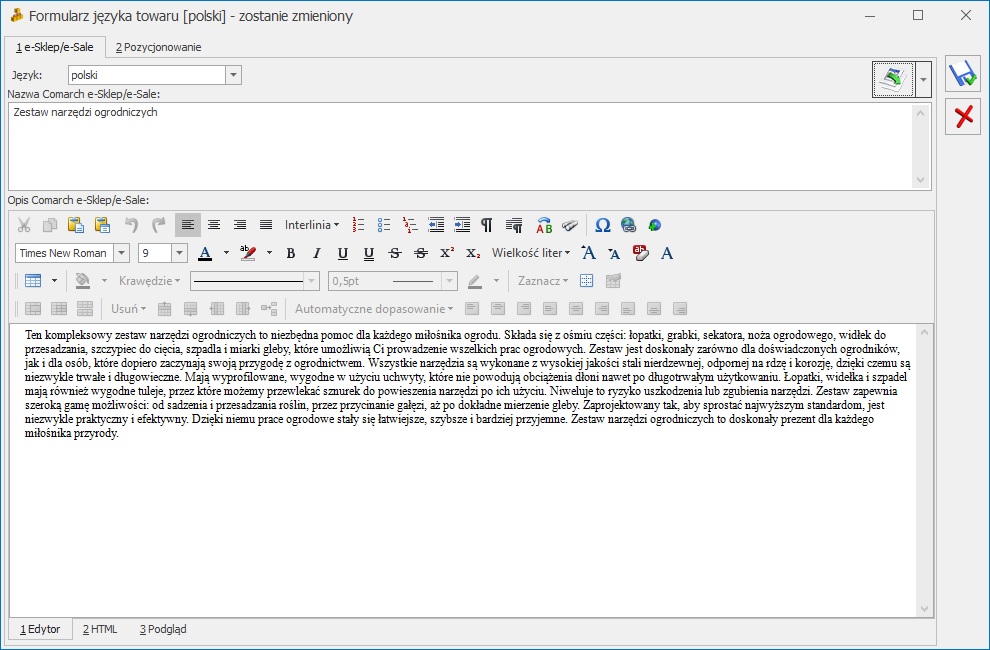 Krok 3. Za pomocą ikony dyskietki zapisz formularz dla języka towaru [polski]. Następnie używając, ikony plusa dodaj kolejny język, np. język angielski*.
Krok 4. Skorzystaj z dostępnych opcji, które znajdziesz pod przyciskiem
Krok 3. Za pomocą ikony dyskietki zapisz formularz dla języka towaru [polski]. Następnie używając, ikony plusa dodaj kolejny język, np. język angielski*.
Krok 4. Skorzystaj z dostępnych opcji, które znajdziesz pod przyciskiem  :
:
 W efekcie otrzymasz nazwę oraz opis przetłumaczone na wybrany język:
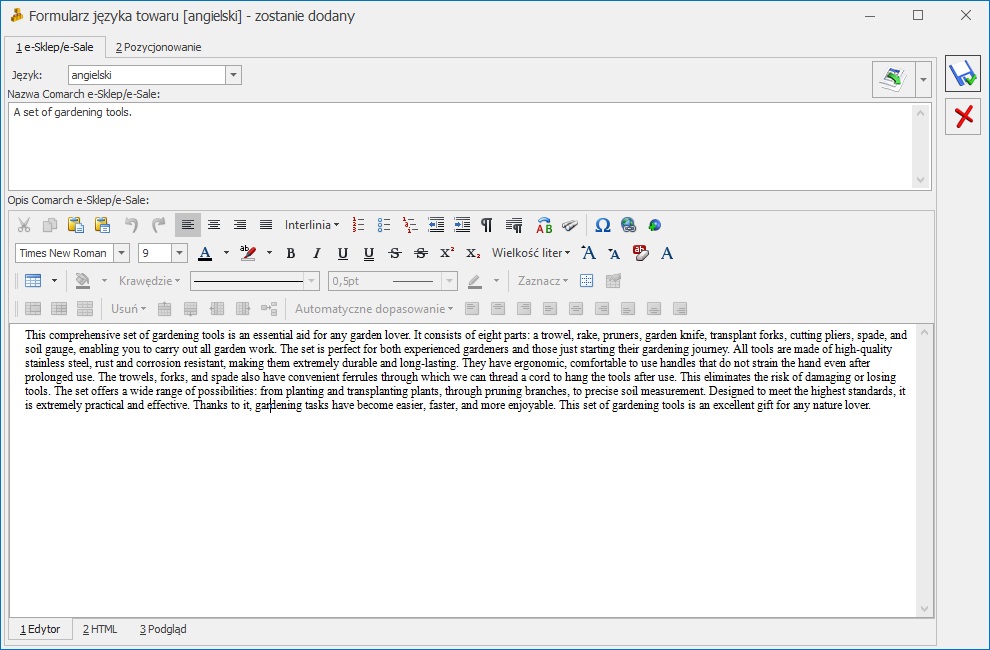 *opcja dostępna dla Użytkowników modułu Handel Plus
**funkcja dostępna dla języka angielskiego, niemieckiego oraz francuskiego. W przypadku pozostałych języków dostępna jest tylko opcja: Kopiuj nazwę i opis z karty towaru.
*opcja dostępna dla Użytkowników modułu Handel Plus
**funkcja dostępna dla języka angielskiego, niemieckiego oraz francuskiego. W przypadku pozostałych języków dostępna jest tylko opcja: Kopiuj nazwę i opis z karty towaru.
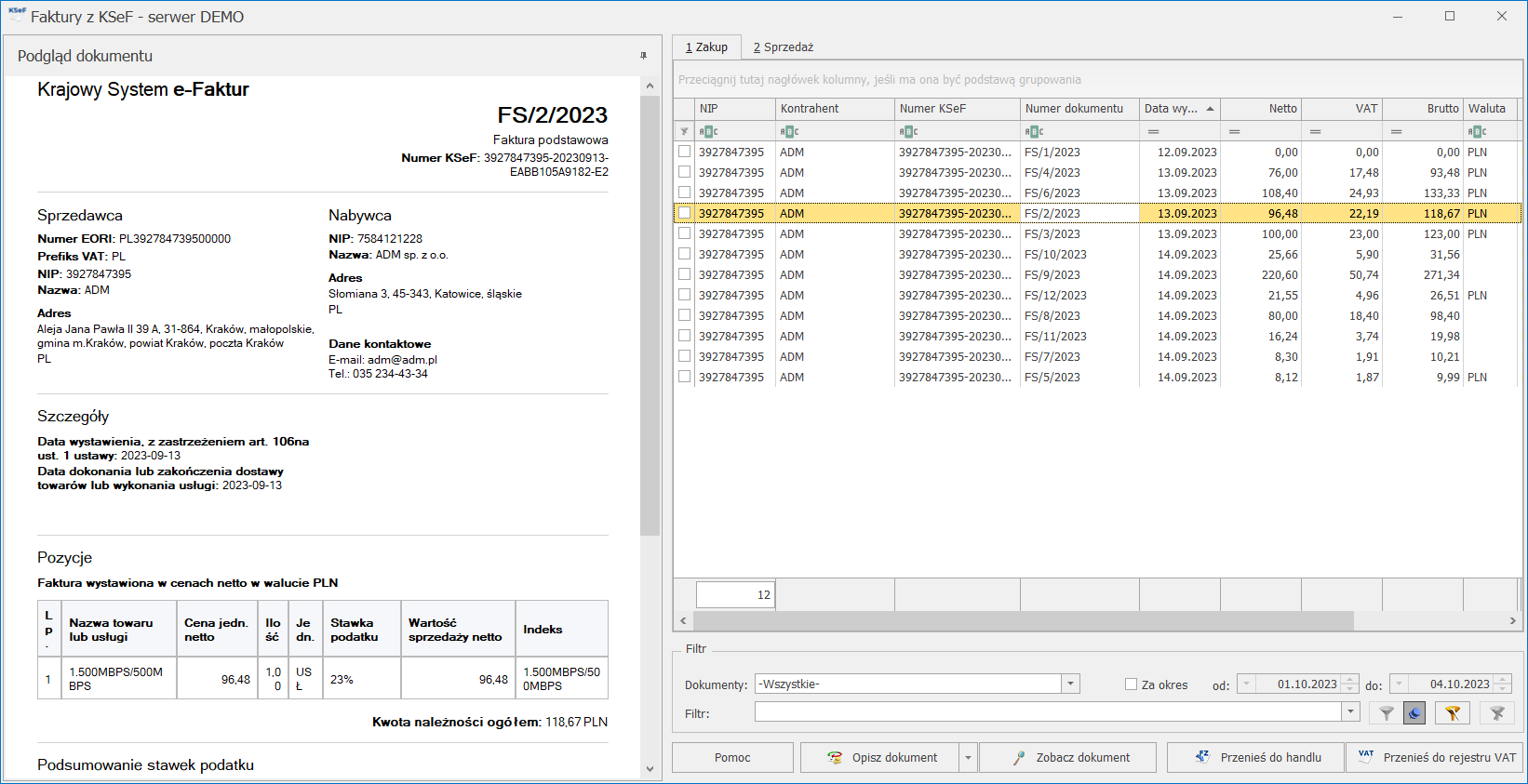 Domyślnie faktury są pobierane za okres dwóch miesięcy wstecz. Jeżeli użytkownik chce pobrać faktury z innego zakresu dat, to może tego dokonać za pomocą:
  Pobierz faktury, który jest dostępny na wstążce w pasku głównym programu,
 KSeF i wyborze opcji Dodaj fakturę. Faktura dodawana jest do rejestru wskazanego w filtrze pod listą dokumentów. Jeżeli wybrana jest opcja -wszystkie- to pojawia się dodatkowe okno, na którym istnieje możliwość wskazania rejestru, do którego faktura zostanie dodana.
 Ważne: Prawidłowe powiązanie jednostki podrzędnej z nadrzędną na karcie kontrahenta gwarantuje, że dane na fakturze będą zgodne z wymogami centralizacji VAT w JST.
 .
Następnie z rozwiniętej listy należy wybrać opcję Dodaj opis. W sekcji zostanie dodany wiersz dodatkowego opisu, który należy wypełnić uzupełniając klucz oraz wartość.
Klucz - nazwa dodatkowej informacji dla odbiorcy dokumentu (np. Numer projektu, Kod sklepu, ID dostawcy).
Wartość - konkretna treść tej informacji.
.
Następnie z rozwiniętej listy należy wybrać opcję Dodaj opis. W sekcji zostanie dodany wiersz dodatkowego opisu, który należy wypełnić uzupełniając klucz oraz wartość.
Klucz - nazwa dodatkowej informacji dla odbiorcy dokumentu (np. Numer projektu, Kod sklepu, ID dostawcy).
Wartość - konkretna treść tej informacji.
 Dane na liście Dodatkowy opis na zakładce [KSeF] faktury odnoszą się do całego dokument. Podczas generowania faktury ustrukturyzowanej XML trafiają do sekcji <Fa>/<DodatkowyOpis> bez znacznika <NrWiersza>.
Podobna możliwość dostępna jest na formularzu pozycji, na zakładce [KSeF].
Zasady obsługi tej listy są analogiczne jak w przypadku nagłówka dokumentu.
W tej sytuacji do pliku XML przekazywany jest dodatkowo numer wiersza faktury, którego dotyczy opis.
Dane na liście Dodatkowy opis na zakładce [KSeF] faktury odnoszą się do całego dokument. Podczas generowania faktury ustrukturyzowanej XML trafiają do sekcji <Fa>/<DodatkowyOpis> bez znacznika <NrWiersza>.
Podobna możliwość dostępna jest na formularzu pozycji, na zakładce [KSeF].
Zasady obsługi tej listy są analogiczne jak w przypadku nagłówka dokumentu.
W tej sytuacji do pliku XML przekazywany jest dodatkowo numer wiersza faktury, którego dotyczy opis.
 Dodatkowo do KSeF przesyłany jest Opis faktury zdefiniowany na formularzu faktury, na zakładce [Płatności] w polu Opis/Atrybuty. Opis ten przenoszony jest do KSeF do pola Dodatkowy opis znajdującego się w sekcji Szczegóły.
 Opis pozycji faktury znajdujący się na formularzu pozycji dokumentu w polu Opis/Atrybuty będzie również widoczny w KSeF w polu Dodatkowy opis znajdującym się w sekcji Szczegóły.
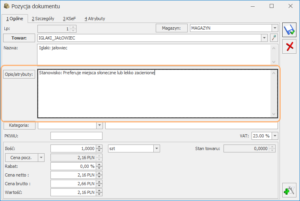

 Dodatkowo aby informacje o odbiorcy były przekazywane do KSeF należy w menu Start/Konfiguracja/Firma/Dane firmy/KSeF w podzakładce [Wysyłanie faktur] zaznaczyć parametr Odbiorca.

 Przenieś po wcześniejszym zakwalifikowaniu dokumentu do rejestru VAT lub handlu.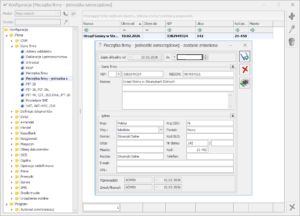
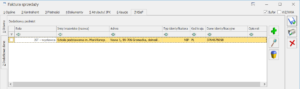
 pod którym – po rozwinięciu strzałki – znajduje się opcja Dodaj atrybut
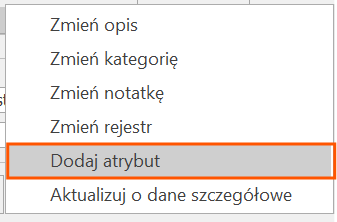 . Funkcja ta pozwala na szybkie przypisanie wybranych atrybutów do wielu zaznaczonych faktur jednocześnie.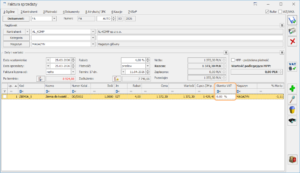
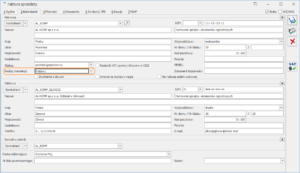
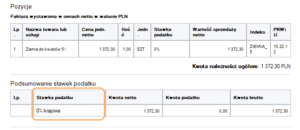
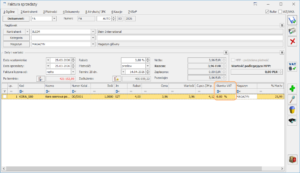
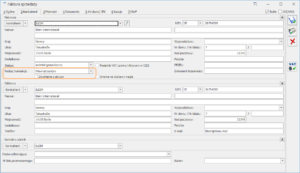
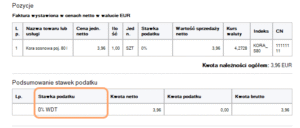
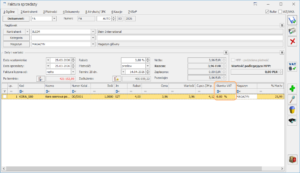
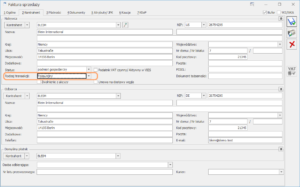
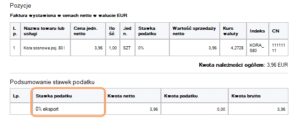
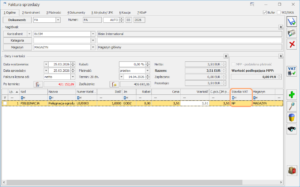

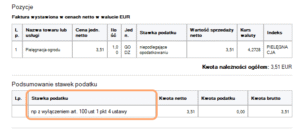


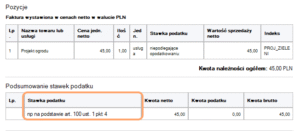


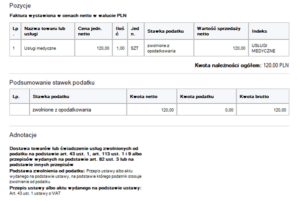
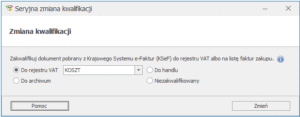 Podobnie jak w przypadku zmian wykonywanych pojedynczo, seryjna zmiana kwalifikacji nie jest możliwa dla dokumentów, które zostały już wcześniej przeniesione do rejestru VAT lub do Handlu.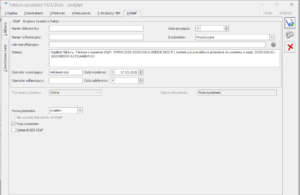
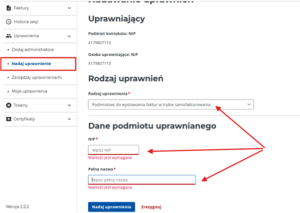
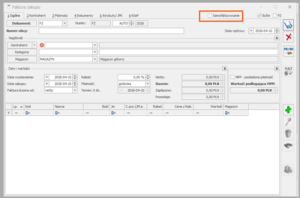 2. Parametr ten jest aktywny dla dokumentów znajdujących się w buforze.
3. Uzupełnij pole Numer obcy: Musi on zawierać właściwy numer dokumentu uzgodniony z dostawcą. System przesyła do KSeF wyłącznie wartość z pola Numer obcy (numer systemowy FZ pełni jedynie rolę techniczną).
2. Parametr ten jest aktywny dla dokumentów znajdujących się w buforze.
3. Uzupełnij pole Numer obcy: Musi on zawierać właściwy numer dokumentu uzgodniony z dostawcą. System przesyła do KSeF wyłącznie wartość z pola Numer obcy (numer systemowy FZ pełni jedynie rolę techniczną).