Czy dostępna jest wersja demo aplikacji Comarch HRM w chmurze Comarch?
Publiczne demo jest dostępne przez stronę demo.epracownik.pl. Wprowadzone tam dane będą widoczne również dla innych użytkowników demo.
Dla użytkowników posiadających aktualną wersje programu Comarch ERP Optima / XL HR / Altum HR i moduł płacowo-kadrowy istnieje możliwość zamówienia 30-dniowej wersji testowej.
W celu zamówienia usługi należy wejść do Konfiguracji / Firma / Płace / Comarch HRM i wybrać przycisk „Uruchom aplikację w chmurze”.
Na kolejnej zakładce – [Model usługowy] – należy podać:
Adres świadczenia usługi – domenę, w której dostępny będzie Comarch HRM. Może to być adres w domenie *.epracownik.pl lub we własnej domenie. W przypadku własnej domeny należy przesłać do Comarch odpowiednie certyfikaty.
Adres mailowy, na który zostanie wysłana informacja o uruchomieniu usługi oraz o danych dostępowych. Domyślnie podpowiada się tutaj adres mailowy uzupełniony w pieczątce firmy, Użytkownik ma możliwość wpisania innego adresu. Na podany adres wysyłane są również m.in. powiadomienia o aktualizacji i o nowych wersjach aplikacji.
W kolejnym kroku należy zapoznać się z Regulaminem i potwierdzić to poprzez zaznaczenie odpowiedniego parametru oraz wybrać przycisk ‘Wypróbuj przez 30 dni’, który spowoduje wysłanie zamówienia do Comarch Data Center.
Jak zamówić Comarch HRM w model usługowym ?
W celu zamówienia Comarch HRM w modelu usługowym należy wejść do konfiguracji Comarch ERP Optima (Start/Konfiguracja/ Firma/ Płace/ Comarch HRM) i na zakładce [1 Ogólne ] nacisnąć przycisk 'Uruchom aplikację w chmurze'. Po naciśnięciu przycisku zamawiania pojawi się druga zakładka o nazwie '2. Model usługowy' z formularzem, na który nastąpi automatyczne przejście. O uruchomieniu usługi zostaniecie Państwo powiadomieni mailem, który zostanie wysłany na podany w trakcie zamawiania usługi adres mailowy.
Jaka jest różnica pomiędzy Comarch HRM zainstalowanym lokalnie a Comarch HRM modelu usługowym ?
W przypadku korzystania z Comarch HRM w wersji stacjonarnej baza Comarch ERP Optima oraz aplikacja Comarch HRM znajdują się na lokalnym komputerze Użytkownika. Dane dostępne są w obu aplikacjach w czasie rzeczywistym.
W modelu usługowym baza danych Comarch ERP Optima nadal znajduje się na lokalnym komputerze Użytkownika, aplikacja Comarch HRM instalowana jest na serwerze w Centrum Danych Comarch. Dane dostępne są po wykonaniu synchronizacji. Taki model pracy pozwala na obniżenie kosztów związanych z posiadaniem licencji obcych.
Czym różni się synchronizacja pełna od różnicowej?
Bezpośrednio po uruchomieniu usługi Comarch HRM w chmurze Comarch zostanie wykonana pełna synchronizacja. Wszystkie dane, które mają być wyświetlane w Comarch HRM, zostaną wyeksportowane do chmury Comarch. Po poprawnie przeprowadzonej pełnej synchronizacji program automatycznie ustawi synchronizacje różnicowe. Synchronizacja różnicowa przesyła dane, które zostały zmodyfikowane (dodane/zmienione/usunięte) od ostatniej poprawnej synchronizacji (zalecany model pracy).Użytkownik może ustalić kolejną pełną synchronizację – w tym przypadku dane przesłane wcześniej do chmury Comarch zostaną usunięte i nadpisane danymi przesłanymi z Comarch ERP Optima.
Które dane są synchronizowane?
Synchronizacji podlegają 2 rodzaje danych: kadrowo-płacowe i binarne. Dla każdego rodzaju danych można ustalić odrębny harmonogram synchronizacji. Dane kadrowo-płacowe obejmują zapisy historyczne pracownika, nieobecności, limity nieobecności, umowy cywilnoprawne, kwalifikacje, czas pracy, zestawienia czasu pracy, plan pracy, delegacje. Dane binarne to zdjęcia i wydruki udostępniane w Comarch HRM.
Kto może zamówić Comarch HRM w modelu usługowym ?
Usługa może być zamówiona przez Użytkownika posiadającego aktualną wersje Comarch ERP Optima i Comarch HRM. Dla Użytkowników nie posiadających aplikacji Comarch HRM umożliwiono zamówienie 30-dniowej wersji demo.
Kiedy zostanie wysłany mail informujący o zaplanowaniu nieobecności w aplikacji Comarch HRM w modelu usługowym ?
Powiadomienie mailowe zostanie wysłane po poprawnej synchronizacji różnicowej danych kadrowo-płacowych.
Uwaga
Należy także pamiętać o poprawnym skonfigurowaniu skrzynki pocztowej w gałęzi Start/Konfiguracja/Program/CRM /Konta e-mail i wybraniu skrzynki pocztowej, która będzie realizować wysyłkę powiadomień (ustawienie dostępne po stronie aplikacji HRM) . Więcej informacji pod linkiem:
https://pomoc.comarch.pl/hrm/pl/index.php/dokumentacja/konfiguracja/
Właściciele
Właściciele – pozostałe
Jak zrobić deklarację rozliczeniową ZUS DRA dla właściciela?
W Kadrach wyświetlamy Listę Właściciele.
Otwieramy nowy Formularz danych właściciela za pomocą przycisku plusa.
Wypełniamy wymagalne pola na zakładce [1 Ogólne ]: Akronim, Nazwisko, Imię, NIP lub PESEL oraz uzupełniamy pola dotyczące adresu. Na zakładce [3 Etat]:
W polu Data zatrudnienia/ zawarcia umowy/ rozpoczęcia pracy – podajemy datę rozpoczęcia działalności
Wybieramy Rodzaj zatrudnienia: Właściciel
Zaznaczamy parametr ‘Dochód deklarowany’. W polu Stawka zaszeregowania pojawi się kwota stanowiąca podstawę naliczania składek ZUS dla osób prowadzących działalność, zapisywana w programie dla danego miesiąca z poziomu Konfiguracja / Program / Płace / Wynagrodzenia.
Uwaga
W przypadku właściciela odprowadzającego składki na ubezpieczenia społeczne od obniżonej (preferencyjnej) podstawy wymiaru (30% minimalnego wynagrodzenia) lub dowolnej zadeklarowanej przez niego kwoty – nie zaznaczamy parametru Dochód deklarowany – wpisujemy kwotę podstawy ręcznie w polu Stawka.
Na zakładce [6.Ubezpieczenie (etat)] określamy formę opodatkowania właściciela, na podstawie której zostanie naliczona składka zdrowotna. Jeżeli podstawa składki zdrowotnej właściciela ma być ustalona na podstawie danych o dochodzie/przychodzie pobranych z modułów księgowych należy przy odpowiedniej formie opodatkowania zaznaczyć parametr ‘Pobieraj dane o dochodzie/przychodzie właściciela z deklaracji’ i wskazać Firmę, w której ten właściciel ma naliczany dochód.
Na zakładce [4 Ubezpieczenie (etat)] należy uzupełnić informacje o ubezpieczeniach właściciela:
Kod tytułu ubezpieczenia np. 0510
Po zatwierdzeniu kodu przechodzimy klawiszem <Tab> przez kolejne pola – program proponuje objęcie pracownika ubezpieczeniami i daty zgłoszenia do ubezpieczeń społecznych i zdrowotnego zgodne z odnotowaną wcześniej datą zatrudnienia.
Zaznaczamy parametr ‘Indywidualna DRA’ ponieważ właściciel będzie wykazywany na odrębnej deklaracji (powstaną wówczas dwie deklaracje DRA – jedna dla pracowników a druga dla właściciela) Standardowo parametr ten nie jest zaznaczony – program proponuje umieszczanie właściciela wspólnie z pracownikami. Tworzona jest jedna deklaracja DRA wraz z odpowiednimi załącznikami.
Uwaga
Warunkiem niezbędnym do umieszczenia właściciela na deklaracji ZUS DRA / raportach RCA/RZA jest utworzenie listy płac dla właścicieli (lista płac o rodzaju ‘Właściciel’) i naliczenie właścicielowi ‘wypłaty’ do tej listy. Wypłata zostanie naliczona z kwotą do wypłaty 0,00 zł. Na formularzu wypłaty – zakładka [4 Ubezpieczenie ] będzie wykazany kod ubezpieczenia, podstawy składek oraz naliczone składki.
Wybieramy Listy płac z menu głównego modułu Płace i Kadry.
Dodajemy nowy Formularz listy płac i wybieramy (pod przyciskiem Dokument) schemat numeracji o symbolu W (Właściciel). Uzupełniają się pozostałe pola:
Rodzaj: Właściciel
Data wypłaty np. ostatni dzień bieżącego miesiąca
Okres Od: pierwszy dzień bieżącego miesiąca, Do: ostatni dzień bieżącego miesiąca
Deklaracja za: bieżący miesiąc (dotyczy deklaracji PIT i ZUS)
Miesięcy wstecz: 0 (chcemy rozliczyć tylko bieżący okres)
Zapisujemy formularz – widzimy zieloną listę, czyli jest otwarta.
Z menu głównego modułu Płace i Kadry wybieramy Wypłaty pracowników.
Poprzez przycisk Lista płac wybieramy listę o symbolu W za bieżący miesiąc. Ustawiamy kursor na nazwisku właściciela i przyciskiem plusa uruchamiany proces naliczenia wypłaty. Następnie wchodzimy z poziomu Płace i Kadry do Deklaracji ZUS rozliczeniowych i dodajemy deklarację.
Na formularzu deklaracji w sekcji Rozliczenie właściciela wciskamy przycisk Właściciel i wybieramy z listy nazwisko właściciela (pozycję tą wypełniamy tylko w przypadku generowania DRA indywidualnie dla właściciela)
Co zrobić, żeby w deklaracjach rozliczeniowych ZUS DRA uwzględnić składki właścicieli?
Aby składki właściciela były uwzględnione na deklaracjach rozliczeniowych, należy w pierwszej kolejności poprawnie uzupełnić informacje na formularzu danych kadrowych właściciela (Ogólne/ Inne/ Właściciele):
dane personalne, identyfikacyjne (zakładka [Ogólne]),
informacje dotyczące ubezpieczeń (zakładka [Ubezpieczenie (etat)],
data zatrudnienia/ rozpoczęcia działalności, stawka, ‘rodzaj zatrudnienia’ (zakładka [Etat]),
informacje dotyczące ustalenia podstawy składki zdrowotnej (zakładka [Ubezpieczenie (zdrow.)]).
Dla właściciela odprowadzającego składki na ubezpieczenia społeczne od minimalnej podstawy wymiaru (60% przeciętnego wynagrodzenia), na zakładce [ Etat] należy w polu Podstawa składek społecznych wskazać opcję Dochód deklarowany. W polu Podstawa składek społecznych pojawi się kwota stanowiąca podstawę naliczania składek ZUS, dla osób prowadzących działalność, wpisana z poziomu Start/Konfiguracja/ Program/ Płace/ Wynagrodzenia.
Jeśli osoba prowadząca działalność opłaca składki od innej, zadeklarowanej przez siebie kwoty lub w przypadku prowadzących działalność gospodarczą nie dłużej niż 24 miesiące (nowe firmy), opłacających składki od obniżonej podstawy (30% kwoty minimalnego wynagrodzenia), należy w polu Podstawa składek społecznych wskazać opcję Preferencyjny ZUS lub Inna kwota.
Dodatkowo należy podać w jaki sposób właściciel rozlicza się z ZUS – łącznie z pracownikami, czy na odrębnej deklaracji. Standardowo program proponuje umieszczanie właściciela wspólnie z pracownikami. Tworzona jest jedna deklaracja DRA wraz z odpowiednimi załącznikami. Drugi sposób polega na generowaniu dla właściciela oddzielnej deklaracji DRA. W tym celu należy na formularzu danych kadrowych właściciela, zakładka [Ubezpieczenie (etat)] zaznaczyć parametr Indywidualna DRA.
Warunkiem niezbędnym do umieszczenia właściciela na deklaracji ZUS DRA, raporcie RCA jest utworzenie listy płac o rodzaju ‘Właściciel’ i naliczenie właścicielowi ‘wypłaty’ do tej listy. Wynagrodzenie zostanie naliczone z kwotą do wypłaty 0,00 zł. Na formularzu wypłaty, w zakładce [Ubezpieczenie], wykazane zostaną: właściwy kod ubezpieczenia, podstawy składek oraz naliczone składki.
Ostatnim etapem jest utworzenie deklaracji rozliczeniowej ZUS. Jeżeli dla właściciela tworzona jest indywidualna deklaracja, w sekcji Rozliczenie właściciela wciskamy przycisk ‘Właściciel’ i wybieramy z listy nazwisko właściciela. Po ustawieniu pozostałych parametrów, tj. wskazaniu pliku KEDU, podaniu miesiąca, uruchamiamy przeliczenie deklaracji. Jeżeli właściciel rozlicza się wspólnie z pracownikami, nie wskazujemy właściciela w sekcji Rozliczenie właściciela, w wyszarzonym wierszu powinien być widoczny opis ‘pracownicy’.
Zasady rozliczania właściciela oraz ustalania podstawy składki zdrowotnej dla danej formy opodatkowania zostały szczegółowo opisane w artykułach
Jak odnotować wakacje składkowe osobie prowadzącej działalność?
Obsługa wakacji składkowych zaprezentowana została na filmie instruktażowym:
Informację o zwolnieniu z opłacania składek należy odnotować na formularzu właściciela na zakładce [Ubezpieczenie (etat)] w sekcji: Okresy zwolnienia z opłacania składek ZUS.
Informacje o zwolnieniu z opłacania składek można również wprowadzić z poziomu modułu Comarch ERP Operacje Wielofirmowe. W sekcji Płace i Kadry dodano znajduje się opcja Zwolnienie z opłacania składek ZUS (wakacje składkowe). Dla zaznaczonych firm w danych właściciela zostanie dodana informacja o zwolnieniu ze składek w ustawionym na oknie list firm okresie.
Jak wykazać na deklaracji DRA dla właściciela indywidualny numer REGON lub nazwę skróconą?
Jeśli chcemy, żeby na deklaracjach ZUS DRA generowanych dla wspólników/właścicieli zostały wykazane odrębne dane takie jak nazwa skrócona czy numeru REGON, należy:
wprowadzić dane na formularzu właściciela na zakładce [4 Ubezpieczenie (etat)] w polach: REGON / nazwa skrócona (pola są aktywne przy zaznaczonym parametrze Indywidualna DRA).
z poziomu konfiguracji (Start/ Konfiguracja/ Firma/ Płace/ Zobowiązania wobec ZUS/ PFRON) odznaczyć parametr/parametry: Nazwa skrócona firmy na DRA właściciela / Regon firmy na DRA właściciela.
Jeżeli w konfiguracji firmy parametr/parametry Nazwa skrócona firmy na DRA właściciela / Regon firmy na DRA właściciela będą zaznaczone – wówczas, pomimo wprowadzenia innych danych na formularzu właściciela, w deklaracji będą wykazane odpowiednio nazwa skrócona firmy / REGON firmy pobrane z konfiguracji.
Składka zdrowotna właściciela
Jak wyliczana jest składka zdrowotna właściciela w przypadku opodatkowania ryczałtem od przychodów ewidencjonowanych?
Od stycznia 2022 r. miesięczną podstawę wymiaru składki na ubezpieczenie zdrowotne stanowi kwota odpowiadająca:
60% przeciętnego miesięcznego wynagrodzenia w sektorze przedsiębiorstw w czwartym kwartale roku poprzedniego, włącznie z wypłatami z zysku, jeżeli przychody z działalności gospodarczej osiągnięte od początku roku kalendarzowego nie przekroczyły 60 000 zł,
100% przeciętnego miesięcznego wynagrodzenia w sektorze przedsiębiorstw w czwartym kwartale roku poprzedniego, włącznie z wypłatami z zysku, jeżeli przychody z działalności gospodarczej przekroczyły 60 000 zł, ale nie przekroczyły 300 000 zł,
180% przeciętnego miesięcznego wynagrodzenia w sektorze przedsiębiorstw w czwartym kwartale roku poprzedniego, włącznie z wypłatami z zysku, jeżeli przychody z działalności gospodarczej przekroczyły 300 000 zł.
Przychody są pomniejszane o kwoty opłaconych składek na ubezpieczenia społeczne, jeżeli nie zostały zaliczone do kosztów uzyskania przychodów.
Dla wypłat liczonych od stycznia 2022 roku podstawa ustalana jest na podstawie przychodu osiągniętego od początku roku kalendarzowego do miesiąca , za który liczymy wypłatę, włącznie.
Przy ustalaniu miesięcznej podstawy wymiaru składki na ubezpieczenie zdrowotne można przyjąć kwotę przychodów uzyskanych w poprzednim roku kalendarzowym, jeśli przez cały poprzedni rok kalendarzowy prowadzona była działalność gospodarczą. Tak ustaloną podstawę wymiaru stosuje się przez cały rok. Przyjętą kwotę przychodów uzyskanych w poprzednim roku kalendarzowym pomniejsza się o kwotę opłaconych w poprzednim roku kalendarzowym składek na ubezpieczenia społeczne – jeżeli nie zaliczono ich do kosztów uzyskania przychodów.
Składka zdrowotna wynosi 9% podstawy.
W programie Comarch ERP Optima składka zdrowotna może być obliczana przez program na podstawie kwoty przychodu pobranej z modułów księgowych lub kwoty wprowadzonej ręcznie przez Użytkownika na formularzu danych kadrowych właściciela.
Jak ustalana jest podstawa składki właściciela opodatkowanego liniowo, gdy dane o dochodzie są pobierane z modułów księgowych?
Jeżeli podstawa składki zdrowotnej właściciela ma być ustalona na podstawie danych o dochodzie pobranych z modułów księgowych należy na formularzu danych kadrowych właściciela na zakładce [Ubezpieczenie (zdrow.)] ustawić opcję ‘Zasady ogólne – podatek liniowy’ i zaznaczyć parametr ‘Pobieraj dane o dochodzie właściciela z deklaracji’ i wskazać Firmę, w której ten właściciel ma naliczany dochód.
Uwaga
Właściciel jest identyfikowany za pomocą numeru NIP lub PESEL, dlatego powinien mieć uzupełniony chociaż jeden z wymienionych identyfikatorów niezależnie czy dane są pobierane z firmy, w której ma naliczaną wypłatę czy z innej.
Dane dotyczące kwoty dochodu, która będzie uwzględniona przy wyliczaniu podstawy składki zdrowotnej będą pobierane z Zestawienia dochodów do wyliczenia składki zdrowotnej dostępnego z poziomu Księgowość >Zaliczki na PIT-36L.
Zestawienie może zostać utworzone automatycznie w momencie naliczenia Zaliczki na PIT-36L lub wypłaty właściciela lub zostać dodane bezpośrednio na liście przez Użytkownika.
Po wyliczeniu zaliczki na PIT, wartości dochodów z zaliczki PIT przenoszone są na zestawienie dochodów. Na formularzu zestawienia dla podatnika rozliczającego liniowo wyliczana jest kwota dochodu z działalności gospodarczej narastająco od początku roku.
Do pozycji Składki społeczne na formularzu pierwszego zestawienia przenoszona jest suma kwot uzupełnionych na formularzu kwot indywidualnych właściciela narastająco od początku roku Kwota podlega edycji i nie jest ona ograniczana do wysokości innych kwot. W kolejnych miesiącach kwota w poz. Składki społeczne wyliczana jako suma składek z poprzedniego zestawienia oraz kwoty składki uzupełnionej na formularzu kwot indywidualnych właściciela w bieżącym miesiącu.
Szczegółowe informacje dotyczące zestawień dochodów do wyliczeń składki zdrowotnej są dostępne w linku do strony www
Przy wyliczeniu dochodu do wyliczenia składki zdrowotnej w danym miesiącu uwzględniana jest kwota z pola Dochód dla składki zdrowotnej z zestawienia za poprzedni miesiąc w stosunku do miesiąca, za który liczymy wypłatę pomniejszona o dochód uwzględniony przy liczeniu podstawy składki zdrowotnej w wypłatach za poprzednie miesiące roku składkowego.
Wypłata za lipiec 2023r. Przy wyliczeniu podstawy składki zdrowotnej dochód powinien być ustalony narastająco od początku roku do miesiąca poprzedzającego miesiąc, za który liczymy wypłatę i pomniejszany o składki ZUS zapłacone od początku roku do poprzedniego miesiąca i o dochód przyjęty do wyliczenia podstawy zdrowotnej za poprzednie miesiące w roku składkowym.
Przykład
Właściciel od stycznia do czerwca miał naliczane zaliczki na PIT-36 L. Na ich podstawie automatycznie było generowane ‘Zestawienia dochodów do wyliczenia składki zdrowotnej’.
W Zestawieniu dochodów do wyliczenia składki zdrowotnej za czerwiec 2024((tj. miesiąc poprzedni w stosunku do miesiąca, za który liczymy składkę zdrowotną) wykazano:
Przychód narastająco od stycznia 2024 = 120 000,00 zł
Koszty narastająco od stycznia 2024 = 12 000,00 zł
Dochód 108 000,00 zł
Składki społeczne pomniejszające dochód= 7 426,55 zł (suma składek społecznych uzupełnionych na formularzu Kwoty indywidualne właściciela)
Dochód do składki zdrowotnej= 100 573,45 zł
Podstawa za lipiec 2024 = Kwota z pola Dochód dla składki zdrowotnej - dochód zapisany w wypłatach od lutego (rok składkowy zaczyna się w lutym) do czerwca w polu Dochód za poprzedni miesiąc
Podstawa składki zdrowotnej: 100 573,45 - 84 058,76 (suma dochodów z wypłat za poprzednie miesiące roku składkowego) = 16 514,69
Składka zdrowotna: 160514,69 * 4,9% = 809,22
Jak wyliczyć składkę zdrowotną po odwieszeniu działalności w przypadku opodatkowania na zasadach ogólnych w przypadku pobierania danych z modułów księgowych?
Podstawę wymiaru miesięcznej składki na ubezpieczenie zdrowotne dla przedsiębiorców opodatkowanych na zasadach ogólnych stanowi dochód z miesiąca poprzedzającego dany miesiąc.
Dochód za kolejne miesiące podlegania w danym roku ustalany jako różnica między sumą przychodów, osiągniętych od początku roku i sumą kosztów uzyskania tych przychodów poniesionych od początku roku, pomniejszany jest o sumę dochodów ustalonych za miesiące poprzedzające i o różnicę między sumą składek na ubezpieczenia emerytalne, rentowe, chorobowe i wypadkowe, zapłaconych od początku roku, a sumą składek odliczonych w poprzednich miesiącach.
Ustalając miesięczny dochód nie uwzględnia się przychodów osiągniętych w okresie zawieszenia wykonywania działalności gospodarczej jak też poniesionych w tym okresie kosztów uzyskania.
Jeśli zawieszenie działalności nastąpiło przed danym rokiem kalendarzowym, to po wznowieniu działalności za pierwszy miesiąc podlegania ubezpieczeniu zdrowotnemu w danym roku składkowym podstawę składki zdrowotnej będzie stanowiła kwota minimalnego wynagrodzenia, z uwagi na brak możliwości ustalenia dochodu z miesiąca poprzedniego.
Natomiast, jeśli zawieszenie nastąpiło w trakcie danego roku i w tym samym roku następuje wznowienie działalności po np. 2-3 miesiącach, to podstawę wymiaru składki za pierwszy miesiąc po wznowieniu będzie stanowił dochód za miesiąc przed zawieszeniem, jeśli zawieszenie nastąpiło od 1 dnia miesiąca albo za miesiąc, w którym nastąpiło zawieszenie.
W przypadku wznowienia działalności podstawa składki zdrowotnej naliczana jest w programie w kwocie minimalnego wynagrodzenia. Jeśli wznowienie następuje w tym samym roku co zawieszenie należy ustalić dochód za ostatni miesiąc prowadzenia działalności i porównać z wyliczeniami w wypłacie.
Przykład
Przykład 1
Przedsiębiorca opodatkowany na zasadach ogólnych według skali jest zgłoszony do ubezpieczeń z tytułu prowadzonej działalności w okresie 01-03/2024. Działalność zawiesza na okres 04-05/2024.
Przychody w poszczególnych miesiącach wyniosły: 01/2024 – 7000 zł, 02/2024 – 9000 zł, 03/2024 – 6500 zł. Odpowiednio koszty uzyskania to: 2500 zł, 1500 zł, 1500 zł.
Zakładamy, że składki na ubezpieczenia społeczne zaliczone zostały do kosztów uzyskania.
W celu ustalenia składki zdrowotnej za 06/2024 należy:
- wprowadzić poprzez aktualizację danych informację o wznowieniu działalności poprzez podanie nowej daty zatrudnienia oraz danych o ubezpieczeniu. Na liście kwot deklaracji właściciela w okresie zawieszenia działalności udziały powinny być ustawione jako 0/100.
- dodać ‘Zestawienie dochodów do wyliczenia składki zdrowotnej’ dla właściciela za ostatni miesiąc prowadzenia działalności czyli za 03/2024. Zestawienie dodaje się z poziomu zakładki Księgowość > PIT > Zaliczki na PIT-36 > Zestawienie dochodów do wyliczenia składki zdrowotnej.
- wyliczoną kwotę ‘Dochodu dla składki zdrowotnej’ 17000 zł z zestawienia za 03/2024 pomniejszyć o kwotę dochodu przyjętego do wyliczenia podstawy zdrowotnej za poprzednie miesiące w roku składkowym, czyli o dochód z wypłat za 2/2024 i 3/2024 odpowiednio 4500 zł i 7500 zł. Ustalona różnica czyli 5000 zł stanowi dochód za poprzedni miesiąc, który należy przyjąć do wyliczenia podstawy składki zdrowotnej.
- skorygować wyliczenia w wypłacie za 6/2024. Po zaznaczeniu parametru ‘Korekta podatku i ubezp.’ na zakładce [Ubezpieczenie (zdrow.)] w sekcji ‘Zasady ogólne – podatek według skali’ w polach ‘Dochód za poprzedni miesiąc’ oraz ‘Podstawa składki zdrowotnej’ należy podać kwotę 5000 zł. Kwota składki zdrowotnej zostanie automatycznie wyliczona jako 9% od kwoty 5000 zł czyli 450 zł. Jeśli dochód wyniósłby mniej niż minimalne wynagrodzenie jako dochód podajemy wyliczoną kwotę, natomiast jako podstawę składki zdrowotnej kwotę minimalnego wynagrodzenia.
Przykład
Przykład 2
Przedsiębiorca opodatkowany liniowo jest zgłoszony do ubezpieczeń z tytułu prowadzonej działalności w okresie 01-03/2024. Działalność zawiesza na okres 04-05/2024.
Przychody w poszczególnych miesiącach wyniosły: 01/2024 – 10000 zł, 02/2024 – 9000 zł, 03/2024 – 13000 zł. Odpowiednio koszty uzyskania to: 2.500 zł, 1.500 zł, 5000 zł.
Zakładamy, że składki na ubezpieczenia społeczne zaliczone zostały do kosztów uzyskania.
W celu ustalenia podstawy składki zdrowotnej za 06/2024 należy:
- wprowadzić poprzez aktualizację danych informację o wznowieniu działalności poprzez podanie nowej daty zatrudnienia oraz danych o ubezpieczeniu. Na liście kwot deklaracji właściciela w okresie zawieszenia działalności udziały powinny być ustawione jako 0/100.
- dodać ‘zestawienie dochodów do wyliczenia składki zdrowotnej’ dla właściciela za ostatni miesiąc prowadzenia działalności czyli za 03/2024. Zestawienie dodaje się z poziomu zakładki Księgowość > PIT > Zaliczki na PIT-36L > Zestawienie dochodów do wyliczenia składki zdrowotnej.
- dodać ‘Zestawienie dochodów do wyliczenia składki zdrowotnej’ dla właściciela za ostatni miesiąc prowadzenia działalności czyli za 03/2024,
- wyliczoną kwotę ‘Dochodu dla składki zdrowotnej’ 23000 zł z zestawienia za 03/2024 pomniejszyć o kwotę dochodu przyjętego do wyliczenia podstawy zdrowotnej za poprzednie miesiące w roku składkowym, czyli o dochód z wypłat za 2/2024 i 3/2024 odpowiednio 7500 zł i 7500 zł. Ustalona różnica czyli 8000 zł stanowi dochód za poprzedni miesiąc, który należy przyjąć do wyliczenia podstawy składki zdrowotnej.
- skorygować wyliczenia w wypłacie za 6/2023. Po zaznaczeniu parametru ‘Korekta podatku i ubezp.’ na zakładce [Ubezpieczenie (zdrow.)] w sekcji ‘Zasady ogólne – podatek liniowy’ w polach ‘Dochód za poprzedni miesiąc’ oraz ‘Podstawa składki zdrowotnej’ należy podać kwotę 8000 zł. Kwota składki zdrowotnej zostanie automatycznie wyliczona jako 4,9% od kwoty 8000 zł czyli 392 zł. Jeżeli składka zdrowotna obliczona jako 4,9% od dochodu byłaby niższa niż kwota 9% od minimalnego wynagrodzenia należy podnieść wysokość składki do tej kwoty. Podstawę składki zdrowotnej będzie stanowiła kwota minimalnego wynagrodzenia.
Dlaczego podczas naliczania wypłaty dla właściciela pojawia się komunikat’ Wartość jest spoza oczekiwanego zakresu’?
Jeśli podczas naliczania wypłaty pojawia się powyższy komunikat oznacza to, że nie można zidentyfikować firmy, z której mają być pobrane kwoty o dochodzie/przychodzie właściciela z modułów księgowych. Taka sytuacja może wystąpić, gdy dana baza danych była odtwarzana z kopii bezpieczeństwa. Aby naliczyć wypłatę należy ponownie wskazać firmę z poziomu kartoteki właściciela na zakładce [ Ubezpieczenie (zdrow.)].
Skąd pobierane są wartości do wyliczenia składki zdrowotnej właściciela?
Z poziomu listy zaliczek na PIT-36/ PIT-36L dostępna jest zakładka [Zestawienie dochodów do wyliczenia składki zdrowotnej]. Na formularzu zestawienia dla podatnika rozliczającego według skali lub liniowo wyliczana jest kwota dochodu z działalności gospodarczej narastająco od początku roku.
W kolumnie Kwota wykazywana jest wartość dochodu (suma przychodów zwolnionych i dochodów opodatkowanych narastająco od początku roku) pomniejszonego o składki na ubezpieczenia społeczne.
W celu wyliczenia podstawy składki zdrowotnej konieczne jest ustalenie dochodu za poprzedni miesiąc.
Wyliczając dochód za poprzedni miesiąc system pomniejsza wartość z kolumny Kwota z miesiąca poprzedzającego miesiąc naliczenia wypłaty o wartość Dochodu za poprzednie miesiące z zakładki [Ubezpieczenie ( Zdrow.)] policzonych od początku roku składkowego wypłat właściciela.
Jak naliczyć podstawę składki zdrowotnej dla właściciela opodatkowanego na zasadach ogólnych lub w formie ryczałtu od przychodów ewidencjonowanych rozliczającego podatek kwartalnie?
W wersji 2022.4.1. Umożliwiono naliczanie podstawy składki zdrowotnej, dla osób rozliczających się z urzędem skarbowym w cyklach kwartalnych oraz na zasadach uproszczonych na podstawie danych o przychodzie/dochodzie pobranych z danych księgowych.
Dane dotyczące kwoty przychodu/dochodu, która będzie uwzględniona przy wyliczaniu podstawy składki zdrowotnej będą pobierane z Zestawienia dochodów do wyliczenia składki zdrowotnej w przypadku opodatkowania na zasadach ogólnych oraz Zestawienia przychodów do wyliczenia składki zdrowotnej w przypadku ryczałtu utworzonych w modułach księgowych. Zestawienia można dodać z poziomu listy zaliczek na PIT-36, PIT-36L, PIT-28 na zakładce Zestawienie dochodów/przychodów do wyliczenia składki zdrowotnej.
W przypadku braku modułu Księgowości na formularzu danych kadrowych na zakładce [Ubezpieczenie (etat)] (wersja 2022.2 Comarch ERP Optima) lub [Ubezpieczenie zdrow.] (wersja 2022.3 Comarch ERP Optima) należy co miesiąc wprowadzić informację o kwocie dochodu za poprzedni miesiąc (opodatkowanie na zasadach ogólnych) lub przychodu narastająco od początku roku (opodatkowanie w formie ryczałtu od przychodów ewidencjonowanych). Na podstawie tych kwot w wypłacie właściciela zostanie ustalona podstawa składki zdrowotnej.
Dlaczego podczas naliczania wypłaty dla właściciela pojawia się komunikat o braku kwot i udziałów?
Jeśli podczas naliczania wypłaty pojawia się komunikat Nie wprowadzono żadnych kwot ani udziałów dla podatnika w Ogólne/ Inne/ Właściciele/ Udziały i kwoty deklaracji. oznacza to, że właściciel nie ma wprowadzonej informacji o udziałach na liście kwot deklaracji właściciela, która jest dostępna z poziomu jego formularza danych kadrowych pod przyciskiem . Informacja o udziałach jest konieczna do wygenerowania zestawienia dochodów/przychodów do wyliczenia składki zdrowotnej w modułach księgowych. Jeśli właściciel jest opodatkowany według skali lub opłaca podatek liniowo należy wprowadzić informację o udziałach za miesiąc poprzedni, w stosunku do miesiąca, za który liczymy wypłatę. W przypadku opodatkowania ryczałtem od przychodów ewidencjonowanych taka informacja powinna być wprowadzona za miesiąc, za który liczymy wypłatę.
Jak jest ustalana podstawa składki właściciela opodatkowanego według skali, gdy dane o dochodzie są pobierane z modułów księgowych?
Jeżeli podstawa składki zdrowotnej właściciela ma być ustalona na podstawie danych o dochodzie pobranych z modułów księgowych należy na formularzu danych kadrowych właściciela na zakładce [Ubezpieczenie (zdrow.)] ustawić opcję ‘Zasady ogólne – podatek według skali’ i zaznaczyć parametr Pobieraj dane o dochodzie właściciela z deklaracji i wskazać Firmę, w której ten właściciel ma naliczany dochód.
Uwaga
Właściciel jest identyfikowany za pomocą numeru NIP lub PESEL, dlatego powinien mieć uzupełniony chociaż jeden z wymienionych identyfikatorów niezależnie czy dane są pobierane z firmy, w której ma naliczaną wypłatę czy z innej.
Dane dotyczące kwoty dochodu, która będzie uwzględniona przy wyliczaniu podstawy składki zdrowotnej będą pobierane z Zestawienia dochodów do wyliczenia składki zdrowotnej dostępnego z poziomu Księgowość >Zaliczki na PIT-36.
Zestawienie może zostać utworzone automatycznie w momencie naliczenia Zaliczki na PIT-36 lub wypłaty właściciela lub zostać dodane bezpośrednio na liście przez Użytkownika.
Po wyliczeniu zaliczki na PIT, wartości dochodów z zaliczki PIT przenoszone są na zestawienie dochodów. Zestawienie dochodu pod składki zdrowotne zawiera dane dotyczące dochodu narastająco od początku roku.
Do pozycji Składki społeczne na formularzu pierwszego zestawienia przenoszona jest suma kwot uzupełnionych na formularzu kwot indywidualnych właściciela narastająco od początku roku Kwota podlega edycji i nie jest ona ograniczana do wysokości innych kwot. W kolejnych miesiącach kwota w poz. Składki społeczne wyliczana jako suma składek z poprzedniego zestawienia oraz kwoty składki uzupełnionej na formularzu kwot indywidualnych właściciela w bieżącym miesiącu.
Szczegółowe informacje dotyczące zestawień dochodów do wyliczeń składki zdrowotnej są dostępne w linku do strony WWW.
Przy ustalaniu dochodu do wyliczenia podstawy składki zdrowotnej w danym miesiącu uwzględniana jest kwota z pola Dochód dla składki zdrowotnej z zestawienia za poprzedni miesiąc w stosunku do miesiąca, za który liczymy wypłatę, po pomniejszeniu o dochód uwzględniony przy liczeniu podstawy składki zdrowotnej w wypłatach za poprzednie miesiące roku składkowego.
Przykład
Wypłata za lipiec 2024r. Przy wyliczeniu podstawy składki zdrowotnej dochód powinien być ustalony narastająco od początku roku do miesiąca poprzedzającego miesiąc, za który liczymy wypłatę i pomniejszany o składki ZUS zapłacone od początku roku do poprzedniego miesiąca oraz o dochód przyjęty do wyliczenia podstawy zdrowotnej za poprzednie miesiące w roku składkowym.
Właściciel od stycznia do czerwca miał naliczane zaliczki na PIT-36. Na ich podstawie automatycznie było generowane Zestawienia dochodów do wyliczenia składki zdrowotnej.
W Zestawieniu dochodów do wyliczenia składki zdrowotnej za czerwiec 2024 ((tj. miesiąc poprzedni w stosunku do miesiąca, za który liczymy składkę zdrowotną) wykazano:
Przychód narastająco od stycznia 2024 = 70 000,00 zł
Koszty narastająco od stycznia 2024 = 4 000,00 zł
Składki społeczne pomniejszające dochód= 7 426,55 zł (suma składek społecznych uzupełnionych na formularzu Kwoty indywidualne właściciela)
Dochód do składki zdrowotnej= 59 610,66 zł
Podstawa za lipiec 2024 = Kwota z pola Dochód dla składki zdrowotnej - dochód zapisany w wypłatach od lutego do czerwca (rok składkowy zaczyna się w lutym) w polu Dochód za poprzedni miesiąc.
Podstawa składki zdrowotnej: 58 573,45 - 48 058,76 (suma dochodów z wypłat za poprzednie miesiące roku składkowego) = 10 514,69
Składka zdrowotna: 10 514,69 * 9%= 946,32
Dlaczego w wypłacie właściciela nie została pobrana kwota dochodu/przychodu z modułów księgowych?
Niezależnie czy dane o dochodzie/przychodzie są pobierane z firmy, w której właściciel ma naliczaną wypłatę czy z innej jest on identyfikowany za pomocą numeru NIP lub PESEL. Jeśli właściciel nie będzie miał podanego żadnego identyfikatora lub w danej firmie będzie na liście właścicieli wprowadzonych więcej osób o takich danych informacja o dochodzie/przychodzie nie zostanie pobrana lub dochód/przychód może zostać pobrany w niewłaściwej kwocie.
W przypadku, gdy na liście właścicieli dana osoba jest wprowadzona kilkukrotnie należy zapewnić unikalność numeru NIP lub PESEL np. poprzez usunięcie tych danych z pozostałych kartotek tego właściciela.
Jaką kwotę dochodu za poprzedni miesiąc należy wykazać w ZUS DRA/ZUS RCA właściciela opodatkowanego według skali, jeśli jego dochód był niższy niż kwota minimalnego wynagrodzenia 4 242 zł?
W przypadku osób opłacających podatek według skali podstawa składki zdrowotnej nie może być niższa niż kwota minimalnego wynagrodzenia obowiązującego w danym roku. Jeśli dochód za poprzedni miesiąc jest niższy niż kwota 4 242 zł w 2024 roku za podstawę składki zdrowotnej zostanie przyjęta kwota 4 242 zł, natomiast jako dochód za poprzedni miesiąc w raportach ZUS DRA/ZUS RCA wykazuje się faktycznie osiągnięty dochód.
Jak naliczana jest składka zdrowotna właściciela opłacającego podatek dochodowy w formie podatku liniowego?
Od lutego 2022 roku miesięczną podstawę wymiaru składki dla osób prowadzących działalność gospodarczą i opłacają podatek dochodowy w formie podatku liniowego stanowi dochód z działalności gospodarczej w miesiącu poprzedzającym miesiąc, za który opłacana jest składka.
Miesięczny dochód ustalany jest następująco:
Za pierwszy miesiąc roku składkowego jest różnicą między osiągniętymi przychodami a poniesionymi kosztami uzyskania przychodów zgodnie z ustawą o podatku dochodowym od osób fizycznych. Dochód ustalony w ten sposób pomniejsza się o kwotę składek na ubezpieczenia społeczne – jeżeli nie zaliczono ich do kosztów uzyskania przychodów.
W kolejnych miesiącach roku składkowego ustalany jest narastająco jako różnica między przychodami i kosztami od początku roku do miesiąca poprzedzającego miesiąc, za który liczymy wypłatę. Dodatkowo jest pomniejszany o składki ZUS zapłacone od początku roku do poprzedniego miesiąca i o dochód przyjęty do wyliczenia podstawy zdrowotnej za poprzednie miesiące w roku składkowym.
Stopa procentowa składki na ubezpieczenie zdrowotne wyniesie 4,9%. Jeżeli jednak składka zdrowotna obliczona w ten sposób będzie niższa niż kwota 9% minimalnego wynagrodzenia (w 2025 r. – 314,96 zł) należy podnieść wysokość składki do tej kwoty.
W programie Comarch ERP Optima składka zdrowotna może być obliczana przez program na podstawie kwoty dochodu pobranej z modułów księgowych lub kwoty wprowadzonej ręcznie przez Użytkownika na formularzu danych kadrowych właściciela.
Dlaczego w przypadku właściciela opodatkowanego liniowo składka zdrowotna została wyliczona od kwoty 3499,50 zł choć dochód za poprzedni miesiąc wynosi 6000 zł?
W przypadku osób opłacających podatek liniowo składka zdrowotna wynosi 4,9% kwoty dochodu za poprzedni miesiąc, ale z zastrzeżeniem, że nie może być niższa niż kwota 9% obliczona od najniższego wynagrodzenia, czyli 381,78 zł w 2025 roku (3499,50 zł *9%).
Składka zdrowotna od kwoty 6000 zł wyniosłaby 294 zł (6000 zł * 4,9%) zatem byłaby niższa niż kwota 314,96 dlatego jako podstawę została przyjęta kwota 3499,50 zł, a składka zdrowotna wyniosła 314,96 zł.
Jak ustalana jest podstawa składki zdrowotnej właściciela opodatkowanego ryczałtem, gdy opłaca składki na podstawie przychodu z bieżącego roku i dane są pobierane z modułów księgowych?
Jeżeli podstawa składki zdrowotnej właściciela ma być ustalona na podstawie kwoty przychodu za bieżący rok obliczonego w modułach księgowych należy na formularzu danych kadrowych właściciela na zakładce [Ubezpieczenie (zdrow.)] zaznaczyć parametr Ryczałt od przychodów ewidencjonowanych i Pobieraj dane o przychodzie właściciela z deklaracji podatkowych oraz wskazać Firmę, w której ten właściciel ma naliczany przychód.
Dane dotyczące kwoty przychodu, która będzie uwzględniona przy wyliczaniu podstawy składki zdrowotnej będą pobierane z Zestawienia przychodów do wyliczenia składki zdrowotnej dostępnego z poziomu Księgowość >Zaliczki na PIT-28.
Zestawienie jest tworzone automatycznie w momencie naliczenia Zaliczki na PIT-28 lub wypłaty właściciela lub może zostać dodane bezpośrednio na liście przez Użytkownika.
W zestawieniu przychodów pod składki zdrowotne przychód dla danych stawek procentowych jest wykazywany za każdy miesiąc oddzielnie.
Do pozycji Składki społeczne narastająco na formularzu pierwszego zestawienia przenoszona jest suma kwot uzupełnionych na formularzu kwot indywidualnych właściciela narastająco od początku roku. W kolejnych miesiącach kwota w poz. Składki społeczne narastająco wyliczana jako suma składek z poprzedniego zestawienia oraz kwoty składki uzupełnionej na formularzu kwot indywidualnych właściciela w bieżącym miesiącu
W pozycji Przychód narastająco dla składki zdrowotnej zaprezentowana jest suma przychodu z dodanych zestawień od początku roku do miesiąca włącznie za które jest liczone zestawienie pomniejszone o składki społeczne. Kwota z tego pola jest uwzględniona przy wyliczania podstawy składki zdrowotnej.
Uwaga
W przypadku rozpoczęcia w trakcie roku pobierania danych do wyliczenia podstawy zdrowotnej z danych księgowych przed naliczeniem wypłaty należy dodać zestawienia przychodu (dla formy opodatkowania ryczałt) za miesiące, za które dane do tej pory kwoty były wprowadzane ręcznie w danych właściciela.
Przykład
Wypłata za lipiec 2024. Przy wyliczeniu podstawy składki zdrowotnej powinien być uwzględniony przychód właściciela od stycznia 2024 do lipca 2024 pomniejszony o składki społeczne za okres od stycznia do lipca 2024.
Właściciel od stycznia do lipca miał naliczane zaliczki na PIT-28. Na ich podstawie automatycznie było generowane Zestawienia przychodów do wyliczenia składki zdrowotnej.
W Zestawieniu przychodów do wyliczenia składki zdrowotnej za lipiec 2024 wykazano:
Przychód za lipiec = 10000,00
Składki społeczne narastająco, pomniejszające przychód = 10 397,17 (7x 1 485,31)
Przychód narastająco dla składki zdrowotnej = 59 602,83
Przychód został naliczony następująco:
70000 (Przychód od stycznia do lipca) - 10 397,17 (składki społeczne od stycznia do lipca) = 59 602,83
Przychód wyniósł 59 602,83, a w tej sytuacji podstawa składki to 4 660,71zł czyli 60% przeciętnego miesięcznego wynagrodzenia w sektorze przedsiębiorstw w czwartym kwartale roku poprzedniego
Składka zdrowotna = 4 660,71 * 9%= 419,46
Jak ustalana jest podstawa składki zdrowotnej właściciela opodatkowanego ryczałtem, gdy zadeklarował opłacanie składek na podstawie przychodu z poprzedniego roku i dane są pobierane z modułów księgowych?
Jeżeli podstawa składki zdrowotnej właściciela ma być ustalona na podstawie kwoty przychodu za poprzedni rok obliczonego w modułach księgowych należy na formularzu danych kadrowych właściciela na zakładce [ Ubezpieczenie (zdrow.)] zaznaczyć parametr ‘Ryczałt od przychodów ewidencjonowanych, Opłacanie składek na podstawie przychodu z poprzedniego roku i Pobieraj dane o przychodzie właściciela z deklaracji podatkowych. W polu Firma należy wskazać firmę, w której ten właściciel ma naliczany przychód.
Kwota przychodu za poprzedni rok zostanie pobrana przy wyliczaniu wypłaty właściciela automatycznie z deklaracji rocznej PIT-28 naliczonej w modułach księgowych. Kwota przychodu będzie pomniejszona o składki społeczne właściciela wprowadzone w kwotach indywidualnych właściciela ( ).
Przykład
Wypłata za lipiec 2024r. Na formularzu właściciela jest zaznaczony parametr Opłacanie składek na podstawie przychodu z poprzedniego roku.
Przychód w deklaracji rocznej PIT -28 za 2023 =350 000,00
Składki społeczne wprowadzone w kwotach indywidualnych właściciela= 37 864,80
350 000 – 37 864,80= 312 135,20
Przychód jest wyższy niż 300 000, a w tej sytuacji podstawa składki to 13 982,13 zł czyli 180% przeciętnego miesięcznego wynagrodzenia w sektorze przedsiębiorstw w czwartym kwartale roku poprzedniego
Składka zdrowotna = 13 982,13 * 9%= 1 258,39
Jak naliczana jest składka zdrowotna właściciela przy rozliczaniu skalą podatkową?
Od lutego 2022 roku miesięczną podstawę wymiaru składki dla osób prowadzących działalność gospodarczą i rozliczających się według skali stanowi dochód z działalności gospodarczej w miesiącu poprzedzającym miesiąc, za który opłacana jest składka.
Miesięczny dochód ustalany jest następująco:
Za pierwszy miesiąc roku składkowego jest różnicą między osiągniętymi przychodami a poniesionymi kosztami uzyskania przychodów zgodnie z ustawą o podatku dochodowym od osób fizycznych. Dochód ustalony w ten sposób pomniejsza się o kwotę składek na ubezpieczenia społeczne – jeżeli nie zaliczono ich do kosztów uzyskania przychodów.
W kolejnych miesiącach roku składkowego ustalany jest narastająco jako różnica między przychodami i kosztami od początku roku do miesiąca poprzedzającego miesiąc, za który liczymy wypłatę. Dodatkowo jest pomniejszany o składki ZUS zapłacone od początku roku do poprzedniego miesiąca i o dochód przyjęty do wyliczenia podstawy zdrowotnej za poprzednie miesiące w roku składkowym.
Stopa procentowa składki na ubezpieczenie zdrowotne dla osób rozliczających się według skali wynosi 9% podstawy.
W przypadku gdy dochód właściciela jest niższy od kwoty minimalnego wynagrodzenia za pracę lub odnotowano stratę, to składka zdrowotna jest liczona od kwoty wynagrodzenia minimalnego, które w 2024 roku wynosi 4 242 zł.
W programie Comarch ERP Optima składka zdrowotna może być obliczana przez program na podstawie kwoty dochodu pobranej z modułów księgowych lub kwoty wprowadzonej ręcznie przez Użytkownika na formularzu danych kadrowych właściciela.
Jak odnotować informacje o przychodzie, gdy właściciel ma formę opodatkowania jako ryczałt od przychodów ewidencjonowanych i nie ma naliczanych zestawień w modułach księgowych?
Jeśli właściciel nie ma naliczanych zestawień w modułach księgowych należy podać je na formularzu właściciela na zakładce [Ubezpieczenie (zdrow.)] po zaznaczeniu parametru ‘Podaj dane o przychodzie’. W przypadku opłacania składek na podstawie kwot z bieżącego miesiąca należy podać kwotę przychodu narastająco od początku roku do danego miesiąca włącznie po kliknięciu w przycisk dostępny przy polu ‘Przychód za bieżący rok pomniejszony o składki społeczne narastająco’.
W przypadku opłacania składek na podstawie przychodu za poprzedni rok należy podać kwotę dodając rok i kwotę przychodu klikając w przycisk dostępny przy polu ‘Przychód za poprzedni rok pomniejszony o składki społeczne’.
Czy dochód, od którego zależy podstawa składki na ubezpieczenie zdrowotne właściciela pomniejsza się o ulgi podatkowe, takie jak np. ulga na złe długi, ulga badawczo-rozwojowej czy stratę z działalności z lat ubiegłych?
Dochodu ustalanego na potrzeby wyliczenia składki zdrowotnej właściciela nie pomniejsza się o wyżej wymienione ulgi podatkowe.
Jak odnotować informacje o dochodzie, gdy właściciel jest opodatkowany według skali i nie ma naliczanych zestawień w modułach księgowych?
Jeśli właściciel nie ma naliczanych zestawień w modułach księgowych kwotę dochodu do podstawy składki zdrowotnej należy wprowadzić na formularzu danych kadrowych właściciela na zakładce [Ubezpieczenie (zdrow.)] po zaznaczeniu opcji ‘Podaj dane o dochodzie’. Po kliknięciu w przycisk należy podać kwotę dochodu za poszczególne miesiące pomniejszone o składki społeczne, jeśli nie zostały zaliczone do kosztów uzyskania przychodów np. dodając miesiąc styczeń 2025 r. należy podać dochód za styczeń 2025 r., dodając miesiąc luty 2025 r. należy podać dochód za luty 2025 r.
Podczas wyliczania podstawy składki zdrowotnej zostanie uwzględniony dochód za poprzedni miesiąc, w stosunku do miesiąca, za który liczymy podstawę np. licząc wypłatę za luty 2025 r. zostanie uwzględniony dochód za styczeń 2025.
Jak odnotować informacje o dochodzie, gdy właściciel jest opodatkowany liniowo i nie ma naliczanych zestawień w modułach księgowych?
Jeśli właściciel nie ma naliczanych zestawień w modułach księgowych kwotę dochodu do podstawy składki zdrowotnej należy wprowadzić na formularzu danych kadrowych właściciela na zakładce [Ubezpieczenie (zdrow.)] po zaznaczeniu opcji ‘Podaj dane o dochodzie’. Po kliknięciu w przycisk należy podać kwotę dochodu za poszczególne miesiące pomniejszone o składki społeczne, jeśli nie zostały zaliczone do kosztów uzyskania przychodów np. dodając miesiąc styczeń 2025 r. należy podać dochód za styczeń 2025 r., dodając miesiąc luty 2025 r. należy podać dochód za luty 2025 r.
Podczas wyliczania podstawy składki zdrowotnej zostanie uwzględniony dochód za poprzedni miesiąc, w stosunku do miesiąca, za który liczymy podstawę np. licząc wypłatę za luty 2025 r. zostanie uwzględniony dochód za styczeń 2025.
W jaki sposób dokonywane jest rozliczenie roczne składki zdrowotnej właściciela opodatkowanego liniowo gdy dane dotyczące dochodu są pobierane z modułów księgowych?
Rozliczenie roczne składki zdrowotnej dokonywane w wypłacie właściciela za kwiecień 2026 roku na zakładce [5. Zdrow. roczna].
Rozliczenie polega na porównaniu składek opłacanych w trakcie roku z rzeczywistą składką zdrowotną wyliczoną w oparciu o ostateczny roczny dochód przedsiębiorcy, będący roczną podstawą składki
Rozliczenie roczne właściciela opodatkowanego liniowo dokonywane jest następująco:
1. Ustalana jest ilość miesięcy jakie właściciel podlegał ubezpieczeniu zdrowotnemu, gdy był opodatkowany liniowo w poprzednim roku kalendarzowym – sprawdzana jest ilość wypłat w roku kalendarzowym czyli od stycznia do grudnia 2025 roku, w których na zakładce [4. Ubezp. (zdrow.)] była naliczana podstawa składki zdrowotnej dla opcji ‘Zasady ogólne – podatek liniowy.
2. Ustalany jest dochód właściciela za 2025 rok. Dane dotyczące kwoty dochodu za poprzedni rok pobierane są z modułu Księgowość, z deklaracji rocznej PIT-36L i są pomniejszone o składki społeczne, oraz kwotę z pola Zmniejszenia/zwiększenia dochodu pod składkę zdrowotną pobraną z kwot deklaracji właściciela (przycisk ).
Program automatycznie weryfikuje dane z załącznika PIT/B. Dochód na potrzeby rocznego rozliczenia składki zdrowotnej zostanie ustalony z uwzględnieniem przychodów i kosztów ze zbycia majątku tylko w sytuacji, gdy przełoży się to na wykazanie niższej kwoty niż w wariancie bez ich ujęcia. Na zakładce [5. Zdrow. roczna] parametr Uwzględniono w dochodzie zbycie środków trwałych wskazuje, czy przy wyliczaniu podstawy z deklaracji system ujął transakcje dotyczące zbycia składników majątku.
Dochód pobrany z modułu Księgowość, wykazany jest w rozliczeniu rocznym w polu Dochód z dział. gosp. za poprzedni rok.
3. Wyliczana jest minimalna podstawa składki zdrowotnej i minimalna składka dla podatku liniowego. Minimalna podstawa składki zdrowotnej to iloczyn miesięcy podlegania ubezpieczeniu zdrowotnemu ustalonemu na podstawie wypłat właściciela naliczonych za rok, za który jest rozliczenie roczne, w którym była naliczona składka zdrowotna dla tej formy opodatkowania i 75% stawki minimalnego wynagrodzenia dla etatu aktualnego na dzień 1 dzień roku składkowego (w 2026 roku uwzględniane jest minimalne wynagrodzenie obowiązujące na 01.02.2025 r.- 4666 zł). Uzyskana w ten sposób kwota jest przemnażana przez 9%. Otrzymana kwota to minimalna składka zdrowotna.
Wskazówka
Wyliczona kwota minimalnej podstawy składki zdrowotnej nie jest widoczna w wypłacie, można ją sprawdzić na wydruku Rozliczenie roczne składki zdrowotnej. Wydruk jest dostępny na liście wypłat właścicieli, które jako miesiąc deklaracji mają ustawiony miesiąc kwiecień.
Przykład
W przypadku gdy właściciel prowadzi działalność przez cały rok podatkowy - 12 miesięcy, to minimalna składka zdrowotna za 2025 rok wynosi 3779,46 zł (41 994,00 zł x 9%)
4. Kwotę z pola Dochód z dział. gosp. za poprzedni rok jest przemnażana przez 4,9% .
5. Kwotę składki zdrowotnej od minimalnej podstawy jest porównywana z kwotą składki zdrowotnej od dochodu. Podstawa, która daje wyższą składkę zdrowotną stanowi roczną podstawę dla podatku liniowego i jest wyświetlana w polu Roczna podstawa składki.
6. Jeśli roczną podstawę stanowi dochód, składka jest wyliczona jako 4,9% tej kwoty, a jeśli minimalna podstawa to składka wynosi 9% tej kwoty. Wyliczona kwota wykazana jest w polu Roczna składka.
7. Roczna składka jest porównywana do zsumowanej kwoty składki zdrowotnej naliczonej w wypłatach właściciela w roku składkowym (od lutego 2025 do stycznia 2026) zapisanej w polu Suma miesięcznych składek. Jeśli kwota pobranych składek jest większa niż składka roczna to różnica zapisywana jest polu Kwota do zwrotu. Jeśli kwota rocznych składek jest większa niż suma miesięcznych składek to różnica jest zapisywana w polu Kwota do dopłaty.
Przykład
Właściciel w 2025 roku miał ustawioną formę opodatkowania Zasady ogólne – podatek liniowy.
1.Ustalamy liczbę miesięcy podlegania zdrowotnemu dla opodatkowania podatkiem liniowym.
W wypłatach od stycznia do grudnia 2025 roku właściciel miał wyliczoną podstawę składki zdrowotnej w każdej wypłacie czyli 12 razy co oznacza, że podlegał zdrowotnej przez 12 miesięcy.
2. Ustalamy dochód za 2025 rok.
Dochód za 2025 rok na PIT 36L wyniósł 96 869 zł.
Składki społeczne wykazane w kwotach deklaracji właściciela za okres od stycznia do grudnia 2025 roku to 12 778,68 zł
96 869 zł - 12 778,68 zł= 84 090,32 zł
3. Ustalamy minimalną podstawę
12 miesięcy * 4666 zł (minimalne wynagrodzenie w 2025 r.) * 75% = 41 994 zł
4. Przemnażamy kwotę dochodu za poprzedni rok z punktu 2 przez 4,9% i uzyskujemy kwotę składki zdrowotnej od dochodu. Przemnażamy minimalną podstawę z punktu 3 przez 9% i uzyskujemy minimalną składkę zdrowotną.
84 090,32 zł * 4,9% = 4 120,42 zł
41 994 zł * 9% = 3 779,46 zł
Porównujemy kwotę składki zdrowotnej od minimalnej podstawy z kwotą składki zdrowotnej od dochodu. Podstawa, która daje wyższą składkę zdrowotną stanowi roczną podstawę dla podatku liniowego.
4 120,42 zł > 3779,46 zł
Podstawa 84090,32 jest roczną podstawą składki zdrowotnej, a kwota 4120,42 zł składką zdrowotną.
5. Ustalamy kwotę naliczonych składek na ubezpieczenie zdrowotne dla opodatkowania liniowo, które zostały zapisane w wypłatach tego właściciela, które dotyczą okresu deklaracji od lutego 2022 do stycznia 2023.
W wypłatach od lutego 2022 do stycznia 2023 suma składek zdrowotnych wynosi 5 017,77zł
6. Porównujemy kwotę rocznej składki z punktu 4 z kwotą składek pobranych z punktu 5.
4 120,42 zł < 5 017,77 zł
Roczna składka wynosi 4120,42 zł, a pobrana 5 017,77 zł co oznacza, że jest nadpłata i kwota do zwrotu wynosi 897,34 zł (5 017,77 zł – 4 120,42 zł)
W jaki sposób dokonać rozliczenia rocznego składki zdrowotnej właściciela opodatkowanego ryczałtem gdy dane dotyczące przychodu nie są pobierane z modułów księgowych i właściciel nie ma naliczonej deklaracji rocznej PIT-28?
Jeśli właściciel nie ma naliczonej deklaracji rocznej PIT-28 w module księgowym kwotę przychodu potrzebną do rozliczenia rocznego składki zdrowotnej należy wprowadzić na formularzu danych właściciela na zakładce [6 Ubezpieczenie (zdrow.)] po zaznaczeniu parametru Podaj dane o przychodzie , w polu Rozliczenie roczne po kliknięciu w przycisk . Należy podać kwotę przychodu za 2025 r. Wprowadzana kwota przychodu powinna zostać pomniejszona o przychód ze zbycia środków trwałych.
Odnotowany w ten sposób przychód zostanie wykazany w rozliczeniu rocznym dostępnym w wypłacie właściciela na zakładce [5.Ubezpiecz. zdrow.] w polu Przychód z dział.gosp.za poprzedni roku.
Na podstawie kwoty z pola Przychód z dział. gosp. za poprzedni rok ustalana jest roczna podstawa wymiaru składki, program sprawdza jest w jakim przedziale mieści się kwota przychodu właściciela:
Ustalona kwota wyświetlana jest na formularzu wypłaty w polu Roczna podstawa składki.
Wskazówka
Dane dotyczące naliczonej składki zdrowotnej oraz okresu jej podlegania ustalane są na podstawie wypłat właściciela dlatego warunkiem rozliczenia rocznego składki zdrowotnej jest naliczenie wypłat za rok, za który dokonywane jest to rozliczenie.
Przykład
Właściciel w 2025 roku jako formę opodatkowania miał ustawiony ryczałt od przychodów ewidencjonowanych.
1.Ustalamy liczbę miesięcy podlegania zdrowotnemu dla opodatkowania ryczałtem.
W wypłatach od stycznia 2025 r. do grudnia 2025 r. właściciel miał wyliczoną podstawę składki zdrowotnej w każdej wypłacie (12 wypłat), co oznacza, że podlegał zdrowotnej przez 12 miesięcy.
2. Ustalamy przychód za 2025 rok.
Na formularzu danych właściciela na zakładce [6 Ubezpieczenie (zdrow.)] w polu Rozliczenie roczne wprowadzono kwotę 305 000 zł.
3. Ustalamy w jakim przedziale mieści się kwota przychodu za poprzedni rok.
305 000 zł > 60 000 zł
305 000 zł < 300 000 zł
Przychód powyżej 300 000 zł oznacza, że podstawę składki stanowi 180 % przeciętnego wynagrodzenia (skł. zdrowotna), pobranego z konfiguracji programu, aktualnego na 01 stycznia 2025 zł, czyli 8 549,18 zł.
4. Ustaloną w punkcie 1 ilość miesięcy mnożymy przez kwotę przeciętnego wynagrodzenia (skł. zdrowotna), pobranego z konfiguracji.
12 miesięcy * 180% * 8 549,18 zł = 184 662,24 zł
5. Ustalamy kwotę rocznej składki.
Ustaloną w punkcie 4 podstawę roczną przemnażamy przez 9%.
184 662,24 zł * 9% = 16 619,60 zł
6.Ustalamy kwotę naliczonych składek na ubezpieczenie zdrowotne dla ryczałtu, zapisanych w wypłatach właściciela, które dotyczą okresu deklaracji od stycznia do grudnia 2025 r.
Suma pobranych składek dla ryczałtu wynosi 9 233,16 zł.
7.Porównujemy kwotę rocznej składki z punktu 5 z kwotą składek pobranych z punktu 6.
16 619,60 zł > 9 233,16 zł
Kwota rocznych składek jest większa niż kwota pobranych składek, co oznacza, że jest niedopłata i powinna wyliczyć się kwota do dopłaty w wysokości 7 386,44 zł (16 619,60 zł - 9 233,16 zł).
Wydruk rozliczenia rocznego składki zdrowotnej:
W jaki sposób rozliczyć roczną składkę zdrowotną w przypadku gdy właściciel zawiesił lub zakończył działalność przed 01.04.2026?
Rozliczenie roczne składki zdrowotnej dokonywane jest w wypłacie właściciela za kwiecień 2026 roku na zakładce [5. Zdrow. roczna]. W przypadku właściciela, który zakończył lub zawiesił działalność przed 01.04.2026r. w celu naliczenia wypłaty za kwiecień należy:
- podświetlić właściciela i wcisnąć przycisk Aktualizacja zapisu lub klawisze < Ctrl >+< Insert >. Pojawi się okno Data aktualizacji, w którym należy podać datę, od której obowiązują zmiany czyli 01.04.2026. Po zaakceptowaniu okna z wpisaną datą automatycznie otworzy się formularz właściciela i w tym zapisie należy:
- na zakładce – [3.Etat] - usunąć datę zwolnienia,
- na zakładce [4.Ubezpieczenie (etat)] - usunąć zaznaczenia (haczyki) dotyczące ubezpieczenia społecznego, datę powstania obowiązku ubezpieczenia społecznego. Należy pozostawić kod ubezpieczenia np. 051000 oraz datę podlegania składce zdrowotnej, ewentualnie zmienić datę na 1.04.2026 (dla celów rozliczenia rocznego) - jest to konieczne, aby w wypłacie pojawił się kod 051000. Dodatkowo należy usunąć informacje o wyrejestrowaniu - zawieszeniu działalności.
Po naliczeniu wypłaty za kwiecień 2026 należy wejść do wypłaty i na zakładce [4. Ubezpieczenie (zdrow.)] zaznaczyć parametr Korekta podatku i ubezpieczeń i wyzerować podstawę składki zdrowotnej. Automatycznie wyzeruje się składka zdrowotna, jak również informacje o składce zdrowotnej na zakładce [3.Ubezpieczanie], gdzie z lewej strony powinien być widoczny kod 051000 - jest to warunek aby plik xml zaczytał właściciela do programu Płatnik.
Na zakładce [5. Zdrow. roczna]. będzie widoczne rozliczenie roczne składki zdrowotnej.
W jaki sposób dokonywane jest rozliczenie roczne składki zdrowotnej właściciela gdy w trakcie 2022r. zmieniono formę opodatkowania z ryczałt od przychodów ewidencjonowanych na Zasady ogólne – podatek według skali?
W przypadku zmiany formy opodatkowania w trakcie roku z ryczałtu na opodatkowanie według skali, roczna składka na ubezpieczenie zdrowotne należna za rok składkowy jest ustalana odrębnie dla każdej formy opodatkowania (za okres styczeń–czerwiec 2022 r. według zasad obowiązujących dla ryczałtu, za lipiec–grudzień 2022 r. według zasad obowiązujących dla zasad ogólnych.)
Kwoty z obu form opodatkowania są sumowane . Jeśli sumarycznie kwota do zwrotu jest większa niż kwota do dopłaty, to różnicę między tymi kwotami wykazana jest w polu Kwota do zwrotu. Jeśli sumarycznie kwota do dopłaty jest większa niż kwota do zwrotu, to różnica między tymi kwotami wykazana jest w polu Kwota do dopłaty.
Aby program dokonał automatycznego rozliczenia rocznego składki zdrowotnej dla obu form opodatkowania należy:
- zaznaczyć w zapisie historycznym właściciela aktualnym na dzień 30 czerwca 2022 r., na zakładce [6. Ubezpieczenie (zdrow.)], parametru Ryczałt od przychodów ewidencjonowanych, a w zapisie historycznym aktualnym na dzień 01 lipca 2022 r. - Zasady ogólne – podatek według skali.
- naliczyć wypłaty , w których składka zdrowotna za I połowę 2022 r jest naliczona według zasad właściwych dla ryczałtu od przychodów ewidencjonowanych, a za II połowę według skali podatkowej.
- naliczyć roczną deklarację PIT-28, w której będą wykazane przychody uzyskane od 1.01.2022 do 30.06.2022 r. oraz PIT-36 z wykazanymi dochodami za okres od 1.07.2022 do 31.12.2022 r.
Przykład
Właściciel w trakcie roku zmienił formę opodatkowania z ryczałtu na zasady ogólne.
1.Ustalamy liczbę miesięcy podlegania zdrowotnemu dla opodatkowania dla ryczałtu i skali.
W wypłatach od stycznia 2022 r. do czerwca 2022 r. właściciel miał naliczaną podstawę składki zdrowotnej dla opcji ‘Ryczałt od przychodów ewidencjonowanych’, a w wypłatach od lipca 2022 do grudnia 2022 dla opcji ‘Zasady ogólne- podatek według skali’.
2. Ustalamy przychód z ryczałtu za 2022 rok.
Przychód pobrany z deklaracji rocznej PIT-28 za 2022 r. pomniejszony o składki społeczne wyniósł 88 428,00 zł.
3. Ustalamy w jakim przedziale mieści się kwota przychodu za poprzedni rok.
88 428,00 > 60000 zł
88 428,00 < 30000 zł
Przychód powyżej 60000 zł, ale niższy niż 300000 co oznacza, że podstawę składki stanowi 100 % przeciętnego wynagrodzenia (skł. zdrowotna), pobranego z konfiguracji programu, aktualnego na 01 stycznia 2022 zł, czyli 6221,04 zł.
4.Ustaloną w punkcie 1 ilość miesięcy mnożymy przez kwotę przeciętnego wynagrodzenia (skł. zdrowotna), pobranego z konfiguracji.
6 miesięcy * 100% * 6 221,04 zł = 37 326,24
5. Ustalamy kwotę rocznej składki.
Ustaloną w punkcie 4 podstawę roczną przemnażamy przez 9%.
37 326,24 * 9% = 3 359,36 zł
6. Ustalamy kwotę naliczonych składek na ubezpieczenie zdrowotne dla ryczałtu, zapisanych w wypłatach właściciela, które dotyczą okresu deklaracji od stycznia do czerwca 2022 r.
Suma pobranych składek dla ryczałtu wynosi 2 687,49 zł.
7.Porównujemy kwotę rocznej składki z punktu 5 z kwotą składek pobranych z punktu 6.
3 359,36 zł > 2 687,49
Kwota rocznych składek jest większa niż kwota pobranych składek, co oznacza, że jest niedopłata i powinna wyliczyć się kwota do dopłaty w ramach ryczałtu w wysokości 671,87 zł (3 359,36 - 2 687,49).
8.Ustalamy dochód za 2022 rok naliczony według skali.
Dochód pobrany z deklaracji rocznej PIT-36 za 2022 r. pomniejszony o składki społeczne wyniósł 61 613,00 zł.
9. Ustalenie minimalnej podstawy
6 miesięcy * 3010 zł (minimalne wynagrodzenie w 2022 r.) = 18 060zł
10. Porównujemy kwotę dochodu z dział. gosp. za poprzedni rok z punktu 8 z kwotą minimalnej podstawy składki ustalonej w punkcie 9.
61 613,00 > 21 070 zł
Uzyskany dochód jest większy niż minimalna podstawa składki zdroowtnej dlatego to dochód jest roczną podstawą składki zdrowotnej.
11. Ustalamy kwotę rocznej składki. Ustaloną w punkcie10 podstawę roczną przemnażamy przez 9%.
61 613,00 zł * 9% = 5 545,17 zł
12. Ustalamy kwotę naliczonych składek na ubezpieczenie zdrowotne dla opodatkowania według skali, które zostały zapisane w wypłatach tego właściciela, które dotyczą okresu deklaracji od lipca 2022 do stycznia 2023.
W wypłatach od lipca 2022 do stycznia 2023 suma składek zdrowotnych wynosi 5 986,93
13. Porównujemy kwotę rocznej składki z punktu 12 z kwotą składek pobranych z punktu 13
5545,17 zł > 5986,93
Roczna składka wynosi 5545,17 zł, a pobrana 5986,93 zł co oznacza, że do zwrotu jest 441,76 zł (5986,93- 5545,17).
14. Sumujemy kwoty z obu form opodatkowania.
W sekcji ‘Zasady ogólne -podatek według skali’ w polu Kwota do zwrotu wykazano 441,76zł natomiast w sekcji ‘Ryczałt od przychodów ewidencjonowanych’ kwota do dopłaty 671,87zł.
Kwota do dopłaty jest większa niż kwota zwrotu , dlatego od kwoty do dopłaty odejmowana jest kwota zwrotu i różnica wykazana jest w podsumowaniu jako Kwota do dopłaty , czyli jako kwota 230,11.
W jaki sposób dokonywane jest rozliczenie roczne składki zdrowotnej właściciela opodatkowanego według skali gdy dane dotyczące dochodu są pobierane z modułów księgowych?
Rozliczenie roczne składki zdrowotnej dokonywane w wypłacie właściciela za kwiecień 2026 roku na zakładce [5. Zdrow. roczna].
Rozliczenie polega na porównaniu składek opłacanych w trakcie roku z rzeczywistą składką zdrowotną wyliczoną w oparciu o ostateczny roczny dochód przedsiębiorcy, będący roczną podstawą składki.
Rozliczenie roczne właściciela opodatkowanego według skali dokonywane jest następująco:
1. Ustalana jest ilość miesięcy jakie właściciel podlegał ubezpieczeniu zdrowotnemu, gdy był opodatkowany według skali w poprzednim roku kalendarzowym – sprawdzana jest ilość wypłat w roku kalendarzowym czyli od stycznia 2025 do grudnia 2025 w których na zakładce [4. Ubezp. (zdrow.)] była naliczana podstawa składki zdrowotnej dla opcji ‘Zasady ogólne – podatek według skali’.
2. Ustalany jest dochód właściciela za 2025 rok. Dane dotyczące kwoty dochodu za poprzedni rok pobierane są z modułu Księgowość, z deklaracji rocznej PIT-36 i są pomniejszone o składki społeczne, oraz kwotę z pola Zmniejszenia/zwiększenia dochodu pod składkę zdrowotną pobraną z kwot deklaracji właściciela (przycisk ).
Program automatycznie weryfikuje dane z załącznika PIT/B. Dochód na potrzeby rocznego rozliczenia składki zdrowotnej zostanie ustalony z uwzględnieniem przychodów i kosztów ze zbycia majątku tylko w sytuacji, gdy przełoży się to na wykazanie niższej kwoty niż w wariancie bez ich ujęcia. Na zakładce [5. Zdrow. roczna] parametr Uwzględniono w dochodzie zbycie środków trwałych wskazuje, czy przy wyliczaniu podstawy z deklaracji system ujął transakcje dotyczące zbycia składników majątku. Dochód pobrany z modułu Księgowość, wykazany jest w rozliczeniu rocznym w polu Dochód z dział. gosp. za poprzedni rok.
3. Wyliczana jest minimalna podstawa składki zdrowotnej dla opodatkowania według skali. Minimalna podstawa składki zdrowotnej to iloczyn miesięcy podlegania ubezpieczeniu zdrowotnemu ustalonemu na podstawie wypłat właściciela naliczonych za rok, za który jest rozliczenie roczne, w którym była naliczona składka zdrowotna dla tej formy opodatkowania i 75% stawki minimalnego wynagrodzenia dla etatu aktualnego na dzień 1 dzień roku składkowego (w 2026 roku uwzględniane jest minimalne wynagrodzenie obowiązujące na 01.02.2025 r.- 4 666 zł) .
Wskazówka
Wyliczona kwota minimalnej podstawy składki zdrowotnej nie jest widoczna w wypłacie, można ją sprawdzić na wydruku Rozliczenie roczne składki zdrowotnej. Wydruk jest dostępny na liście wypłat właścicieli, które jako miesiąc deklaracji mają ustawiony miesiąc kwiecień.
Przykład
W przypadku gdy waściciel prowadzi działalność przez cały rok podatkowy - 12 miesiecy, to minimalna wartość rocznej podstawy składki zdrowotnej w 2025 roku wynosi 12 miesięcy * 4 666 zł (minimalne wynagrodzenie w 2025 r.) * 75% = 41 994 zł.
4. Kwota z pola Dochód z dział. gosp. za poprzedni rok, jest porównywana z obowiązującą za danym rok kalendarzowy minimalną podstawą składki. Jeśli kwota dochodu z pola Dochód z dział. gosp. za poprzedni rok jest większa od minimalnej wartości rocznej podstawy składki, to zostanie ona wykazana w polu Roczna podstawa składki. Jeśli natomiast minimalna podstawa jest większa niż kwota dochodu, to minimalna podstawa jest podstawą roczną.
5. Roczna podstawa składki przemnażana jest przez 9% i wyliczona kwota wykazana jest w polu Roczna składka
6. Roczna składka jest porównywana do zsumowanej kwoty składki zdrowotnej naliczonej w wypłatach właściciela w roku składkowym (od lutego 2025 do stycznia 2026) zapisanej w polu Suma miesięcznych składek. Jeśli kwota pobranych składek jest większa niż składka roczna to różnica zapisywana jest polu Kwota do zwrotu. Jeśli kwota rocznych składek jest większa niż suma miesięcznych składek to różnica jest zapisywana w polu Kwota do dopłaty.
Przykład
Właściciel w 2025 roku miał ustawioną formę opodatkowania Zasady ogólne – podatek według skali.
1. Ustalamy liczbę miesięcy podlegania zdrowotnemu dla opodatkowania według skali.
W wypłatach od stycznia do grudnia 2025 r miał wyliczoną podstawę składki zdrowotnej w każdej wypłacie czyli 12 razy co oznacza, że podlegał zdrowotnej przez 12 miesięcy.
2. Ustalamy dochód właściciela za 2025 rok.
Dochód pobrany z deklaracji rocznej PIT-36 za 2025 r. wyniósł 253 904,95 zł.
Suma składek społecznych z kwot deklaracji właściciela to 12 778,68 zł.
Dochód z deklaracji rocznej PIT-36, pomniejszony o składki społeczne z kwot deklaracji właściciela
253 904,95 zł - 12 778,68 zł = 241 126,27 zł
3. Ustalamy minimalną podstawę składki zdrowotnej za 2025 r.
12 miesięcy * 4 666 zł * 75% (minimalne wynagrodzenie w 2025 r.) = 41 994 zł
4. Porównujemy kwotę dochodu z dział. gosp. za poprzedni rok z punktu 2 z kwotą minimalnej podstawy składki ustalonej w punkcie 3.
241 126,27 zł > 41 994,00 zł
Uzyskany dochód jest większy niż minimalna podstawa dlatego to dochód jest roczną podstawą składki zdrowotnej.
5. Ustalamy kwotę rocznej składki. Ustaloną w punkcie 4 podstawę roczną przemnażamy przez 9%.
241 126,27 zł * 9% = 21 701,36 zł
6. Ustalamy kwotę naliczonych składek na ubezpieczenie zdrowotne dla opodatkowania według skali, które zostały zapisane w wypłatach tego właściciela, które dotyczą okresu deklaracji od lutego 2025 do stycznia 2026.
W wypłatach od lutego 2025 do stycznia 2026 suma składek zdrowotnych wynosi 21 701,36
7. Porównujemy kwotę rocznej składki z punktu 5 z kwotą składek pobranych z punktu 6
21 701,36 zł = 21 701,36 zł
Roczna składka wynosi 21 701,36 zł, a pobrana 21 701,36 zł co oznacza, że nie ma dopłaty ani zwrotu.
Dlaczego podczas naliczenia wypłaty właściciela za kwiecień 2026 pojawia się komunikat ‘Obiekt dopuszczający wartość pustą musi mieć wartość'?
Jeśli podczas naliczania wypłaty pojawia się powyższy komunikat oznacza to, że po stronie modułu Księgowość właścicielowi naliczono deklarację roczną w nieaktualnej wersji.
W jaki sposób dokonać rozliczenia rocznego składki zdrowotnej właściciela opodatkowanego według skali gdy dane dotyczące dochodu nie są pobierane z modułów księgowych i właściciel nie ma naliczonego PIT-36?
Jeśli właściciel nie ma naliczonej deklaracji rocznej PIT-36 w module księgowym kwotę dochodu potrzebną do rozliczenia rocznego składki zdrowotnej należy wprowadzić na formularzu danych właściciela na zakładce [6 Ubezpieczenie (zdrow.)] po zaznaczeniu parametru Podaj dane o dochodzie, w polu Rozliczenie roczne po kliknięciu w przycisk . Należy podać kwotę dochodu pomniejszoną o składki społeczne. W kolumnie Uwzględniono zbycie środków trwałych należy określić, czy podana kwota dochodu za 2025 rok zawiera przychody i koszty ze zbycia składników majątku. Informacja ta zostanie przeniesiona do wypłaty.
Wprowadzony dochód zostanie wykazany w rozliczeniu rocznym dostępnym w wypłacie właściciela na zakładce [5.Ubezpiecz. zdrow.] w polu Dochód z dział.gosp.za poprzedni roku.
W celu ustalenia rocznej podstawy składki zdrowotnej , program porówna kwotę z pola Dochód z dział. gosp. za poprzedni rok, z obowiązującą za danym rok kalendarzowy minimalną podstawą składki. Minimalna podstawa składki zdrowotnej to iloczyn miesięcy podlegania ubezpieczeniu zdrowotnemu ustalonemu na podstawie wypłat właściciela naliczonych za rok, za który jest rozliczenie roczne, w którym była naliczona składka zdrowotna dla tej formy opodatkowania i 75% stawki minimalnego wynagrodzenia dla etatu aktualnego na dzień 1 dzień roku składkowego (w 2026 roku uwzględniane jest minimalne wynagrodzenie obowiązujące na 01.02.2025 r. 4 666 zł ). Jeśli kwota dochodu z pola Dochód z dział. gosp. za poprzedni rok jest większa od minimalnej wartości rocznej podstawy składki, to zostanie ona wykazana w polu Roczna podstawa składki. Jeśli natomiast minimalna podstawa jest większa niż kwota dochodu, to minimalna podstawa jest podstawą roczną.
Uwaga
Dane dotyczące naliczonej składki zdrowotnej oraz okresu jej podlegania ustalane są na podstawie wypłat właściciela dlatego warunkiem rozliczenia rocznego składki zdrowotnej jest naliczenie wypłat właściciela za rok, za który dokonywane jest to rozliczenie.
Przykład
Właściciel w 2025 roku miał jedną formę opodatkowania Zasady ogólne – podatek według skali.
1.Ustalamy liczbę miesięcy podlegania zdrowotnemu dla opodatkowania według skali.
W wypłatach od stycznia do grudnia 2025 r.miał wyliczoną podstawę składki zdrowotnej w każdej wypłacie czyli 12 razy co oznacza, że podlegał zdrowotnej przez 12 miesięcy.
2.Ustalamy dochód za 2025 rok.
Na formularzu danych właściciela na zakładce [6 Ubezpieczenie (zdrow.)] w polu Rozliczenie roczne wprowadzono kwotę 141 000 zł.
3. Ustalamy minimalną podstawę składki zdrowotnej.
12 miesięcy * 4 666 zł (minimalne wynagrodzenie w 2025 r.) * 75% = 41 994 zł
4. Porównujemy kwotę dochodu z dział. gosp. za poprzedni rok z punktu 2 z kwotą minimalnej podstawy składki ustalonej w punkcie 3.
141 000 zł > 41 994 zł
Uzyskany dochód jest większy niż minimalna podstawa dlatego to dochód jest roczną podstawą składki zdrowotnej.
5. Ustalamy kwotę rocznej składki. Ustaloną w punkcie 4 podstawę roczną przemnażamy przez 9%.
141 000 zł * 9% = 12 690,00 zł
6. Ustalamy kwotę naliczonych składek na ubezpieczenie zdrowotne dla opodatkowania według skali, które zostały zapisane w wypłatach tego właściciela, które dotyczą okresu deklaracji od lutego 2025 do stycznia 2026.
W wypłatach od lutego 2025 do stycznia 2026 suma składek zdrowotnych wynosi 12 767,31 zł.
7. Porównujemy kwotę rocznej składki z punktu 5 z kwotą składek pobranych z punktu 6
12 690,00 zł < 12 767,31 zł.
Roczna składka wynosi 12 690,00 zł, a pobrana 12 767,31 zł co oznacza, że jest nadpłata w kwocie 77,31 zł (12 767,31 zł - 12 690,00 zł)
Czy w programie dostępny jest wydruk przedstawiający roczne rozliczenie składki zdrowotnej właściciela?
Tak, w programie dodano wydruk Rozliczenie roczne składki zdrowotnej. Wydruk jest dostępny na liście wypłat właścicieli, które jako miesiąc deklaracji mają ustawiony miesiąc kwiecień.
Czy w rozliczeniu rocznym składki zdrowotnej właściciela można wykazać dochód małżonka?
W rozliczeniu rocznym dostępnym w wypłacie właściciela na zakładce [5.Zdrow.roczna] w polu Dochód z dział.gosp.za poprzedni roku wykazywany jest dochód z PIT-36 naliczanego dla właściciela. W przypadku rozliczenia rocznego z małżonkiem kwotę dochodu należy wprowadzić ręcznie w wypłacie po zaznaczeniu parametru Korekta podatku i ubezpieczeń lub na formularzu właściciela (małżonka) - zaznaczając parametr Podaj dane o dochodzie - i uzupełniając dochód w polu Rozliczenie roczne.
W jaki sposób dokonać rocznego rozliczenia składki zdrowotnej właściciela opodatkowanego ryczałtem gdy dane dotyczące przychodu są pobierane z modułów księgowych?
Rozliczenie roczne składki zdrowotnej dokonywane w wypłacie właściciela za kwiecień 2026 roku na zakładce [5. Zdrow. roczna].
Rozliczenie polega na porównaniu przychodu z 2025 r. ze składkami, które przedsiębiorca opłacił.
Rozliczenie roczne właściciela opodatkowanego ryczałtem jest dokonywane następująco:
1) Ustalana jest ilość miesięcy jakie właściciel podlegał ubezpieczeniu zdrowotnemu, gdy był opodatkowany ryczałtem w poprzednim roku kalendarzowym czyli od stycznia 2025 do grudnia 2025, w których na zakładce [4. Ubezp. (zdrow.)] była naliczana podstawa składki zdrowotnej dla opcji ‘Ryczałt od przychodów ewidencjonowanych’.
2) Ustalany jest przychód właściciela za 2025 rok. Dane dotyczące kwoty przychodu za 2025 r. pobierane są z modułu Księgowość, z deklaracji rocznej PIT-28. pomniejszane o składki społeczne z kwot deklaracji właściciela. Przychód za 2025 rok pobrany z modułów księgowych z deklaracji PIT-28 na potrzeby rozliczania składki zdrowotnej jest automatycznie pomniejszony o przychód z odpłatnego zbycia składników majątku wykazany w polu 252 na deklaracji.
Przychód pobrany z modułu Księgowość, wykazany jest w rozliczeniu rocznym w polu Przychód z dział. gosp. za poprzedni rok
3) Na podstawie kwoty z pola Przychód z dział. gosp. za poprzedni rok ustalana jest roczna podstawa wymiaru składki, program sprawdza jest w jakim przedziale mieści się kwota przychodu właściciela:
Ustalona kwota wyświetlana jest na formularzu wypłaty w polu Roczna podstawa składki.
4) Roczna podstawa przemnażana jest przez 9%, wyliczona kwota wykazana jest w polu Roczna składka.
5) Kwota z pola Roczna składka jest porównywana do kwoty naliczonych w wypłatach składek właściciela zapisanych w polu Suma miesięcznych składek. Jeśli suma miesięcznych składek jest większa niż roczna składka to różnica zapisywana jest polu Kwota do zwrotu.
Jeśli kwota rocznych składek jest większa niż suma miesięcznych składek to różnica jest zapisywana w polu Kwota do dopłaty.
Przykład
Przykład: Właściciel w 2025 roku jako formę opodatkowania miał ustawiony ‘Ryczałt od przychodów ewidencjonowanych;.
1.Ustalamy liczbę miesięcy podlegania zdrowotnemu dla opodatkowania ryczałtem.
W wypłatach od stycznia 2025 r. do grudnia 2025 r. właściciel miał wyliczoną podstawę składki zdrowotnej w każdej wypłacie (12 wypłat), co oznacza, że podlegał zdrowotnej przez 12 miesięcy.
2. Ustalamy przychód za 2025 rok.
Przychód pobrany z deklaracji rocznej PIT-28 za 2025 r. wyniósł
305 000 zł. Suma składek społecznych z kwot deklaracji za 2025r. to 12 778,68 zł.
Przychód z deklaracji rocznej PIT-28, pomniejszony o składki społeczne z kwot deklaracji właściciela
305 000 zł – 12 778,68 zł= 292 221,32 zł
3. Ustalamy w jakim przedziale mieści się kwota przychodu za poprzedni rok.
292 221,32 > 60 000 zł
292 221,32 < 300 000 zł
Przychód powyżej 60 000 zł, ale niższy niż 300 000 co oznacza, że podstawę składki stanowi 100 % przeciętnego wynagrodzenia (skł. zdrowotna), pobranego z konfiguracji programu, aktualnego na 01 stycznia 2025 zł, czyli 8 549, 18 zł.
4. Ustaloną w punkcie 1 ilość miesięcy mnożymy przez kwotę przeciętnego wynagrodzenia (skł. zdrowotna), pobranego z konfiguracji.
12 miesięcy * 100% * 8 549, 18 zł = 102 590,16 zł
5. Ustalamy kwotę rocznej składki.
Ustaloną w punkcie 4 podstawę roczną przemnażamy przez 9%.
102 590,16 zł * 9% = 9 233,11 zł
6. Ustalamy kwotę naliczonych składek na ubezpieczenie zdrowotne dla ryczałtu, zapisanych w wypłatach właściciela, które dotyczą okresu deklaracji od stycznia do grudnia 2025 r.
Suma pobranych składek dla ryczałtu wynosi 8 374,98 zł
7.Porównujemy kwotę rocznej składki z punktu 5 z kwotą składek pobranych z punktu 6.
9 233,11 zł > 8 374,98 zł
Kwota rocznych składek jest większa niż kwota pobranych składek, co oznacza, że jest niedopłata i powinna wyliczyć się kwota do dopłaty w wysokości 858,13 zł (9 233,11 zł - 8 374,98 zł).
Wydruk rozliczenia rocznego składki zdrowotnej:
W jaki sposób dokonać rozliczenia rocznego składki zdrowotnej właściciela gdy zmieniono formę opodatkowania wstecznie po zakończeniu 2025 roku?
W przypadku gdy zmieniono formę opodatkowania wstecznie po zakończeniu 2025r. użytkownik musi dokonać rozliczenia ręcznie. W tym celu w wypłacie właściciela za kwiecień 2026r. na zakładce [5. Zdrow. roczna] należy zaznaczyć parametr Korekta podatku i ubezpieczeń następnie wprowadzić ręcznie zmiany.
Dlaczego podczas naliczenia wypłaty właściciela za kwiecień 2023 pojawia się komunikat ‘Brak definicji pola o nazwie ‘UlgaPracujacychSeniorow’?
Jeśli podczas naliczania wypłaty pojawia się powyższy komunikat oznacza to, że po stronie modułu Księgowość właścicielowi naliczono deklarację roczną w nieaktualnej wersji.
W jaki sposób dokonać rozliczenia rocznego składki zdrowotnej właściciela opodatkowanego liniowo gdy dane dotyczące dochodu nie są pobierane z modułów księgowych i właściciel nie ma naliczonej deklaracji rocznej PIT-36L?
Jeśli właściciel nie ma naliczonej deklaracji rocznej PIT-36L w module księgowym kwotę dochodu potrzebną do rozliczenia rocznego składki zdrowotnej należy wprowadzić na formularzu danych właściciela na zakładce [6 Ubezpieczenie (zdrow.)] po zaznaczeniu parametru Podaj dane o dochodzie, w polu Rozliczenie roczne po kliknięciu w przycisk . Należy podać kwotę dochodu pomniejszoną o składki społeczne. W kolumnie Uwzględniono zbycie środków trwałych należy określić, czy podana kwota dochodu za 2025 rok zawiera przychody i koszty ze zbycia składników majątku. Informacja ta zostanie przeniesiona do wypłaty.
Wprowadzony dochód zostanie wykazany w rozliczeniu rocznym dostępnym w wypłacie właściciela na zakładce [5.Ubezpiecz. zdrow.] w polu Dochód z dział.gosp.za poprzedni rok.
W celu ustalenia rocznej podstawy, program porównuje kwotę z pola Dochód z dział. gosp. za poprzedni rok, z obowiązującą za dany rok kalendarzowy minimalną podstawą składki. Składka roczna na ubezpieczenie zdrowotne nie może wynieść mniej niż kwota odpowiadająca 9% iloczynu liczby miesięcy podlegania ubezpieczeniu zdrowotnemu i 75% minimalnego wynagrodzenia obowiązującego w pierwszym dniu roku składkowego. Program porównuje kwotę składki zdrowotnej od minimalnej podstawy z kwotą składki zdrowotnej od dochodu. Podstawa, która daje wyższą składkę zdrowotną stanowi roczną podstawę dla podatku liniowego i jest wykazywana w polu Roczna podstawa składki.
Uwaga
Dane dotyczące naliczonej składki zdrowotnej oraz okresu jej podlegania ustalane są na podstawie wypłat właściciela dlatego warunkiem rozliczenia rocznego składki zdrowotnej jest naliczenie wypłat za rok, za który dokonywane jest to rozliczenie.
Przykład
Właściciel w 2022 roku miał ustawioną formę opodatkowania Zasady ogólne – podatek liniowy.
1.Ustalamy liczbę miesięcy podlegania zdrowotnemu dla opodatkowania podatkiem liniowym.
W wypłatach od stycznia do grudnia 2025 właściciel miał wyliczoną podstawę składki zdrowotnej w każdej wypłacie czyli 12 razy co oznacza, że podlegał zdrowotnej przez 12 miesięcy.
2. Ustalamy dochód za 2025 rok.
Na formularzu danych właściciela na zakładce [6 Ubezpieczenie (zdrow.)] w polu Rozliczenie roczne wprowadzono kwotę 69 190 zł.
3. Ustalamy minimalną podstawę
12 miesięcy * 4 666 zł (minimalne wynagrodzenie w 2025 r.) * 75% = 41 994 zł
4. Przemnażamy kwotę dochodu za poprzedni rok z punktu 2 przez 4,9% i uzyskujemy kwotę składki zdrowotnej od dochodu. Przemnażamy minimalną podstawę z punktu 3 przez 9% i uzyskujemy minimalną składkę zdrowotną.
69 190 zł * 4,9% = 3 388,84 zł
41 994 zł * 9% = 3 779,46 zł
Porównujemy kwotę składki zdrowotnej od minimalnej podstawy z kwotą składki zdrowotnej od dochodu. Podstawa, która daje wyższą składkę zdrowotną stanowi roczną podstawę dla podatku liniowego.
3 388,84 zł < 3779,46 zł
Podstawa 41 994 zł jest roczną podstawą składki zdrowotnej, a kwota 3 779,46 zł składką zdrowotną.
5. Ustalamy kwotę naliczonych składek na ubezpieczenie zdrowotne dla opodatkowania liniowo, które zostały zapisane w wypłatach tego właściciela, które dotyczą okresu deklaracji od lutego 2025 do stycznia 2026.
W wypłatach od lutego 2025 do stycznia 2026 suma składek zdrowotnych wynosi 4980,00 zł
6. Porównujemy kwotę rocznej składki z punktu 4 z kwotą składek pobranych z punktu 5.
3 779, 46 zł < 4 980,00 zł
Roczna składka wynosi 3 779,46 zł, a pobrana 4 980,00 zł , co oznacza, że jest nadpłata i kwota do zwrotu wynosi 1 200, 54 zł (4 980,00 zł - 3 779,46 zł)
Kadry
Jak wykonać zmianę stawki zaszeregowania wielu pracownikom jednocześnie?
W module Płace i Kadry Plus dostępna jest opcja ‘Seryjna zmiany wartości pola’, która umożliwia nanoszenie zmian na wiele kartotek pracowniczych jednocześnie. Może zostać użyta także do odnotowania zmiany stawki zaszeregowania wielu pracownikom.
Z poziomu Listy pracowników należy zaznaczyć pracowników, których dotyczy zmiana stawki. Następnie pod ikoną ‘Operacje seryjne’wybrać opcje ‘Seryjna zmiana wartości pola’, zaznaczyć parametr ‘Z aktualizacją’ i podać datę od kiedy ma obowiązywać nowa stawka. Następnie w sekcji ‘Definicje zmiany’ w polu ‘Nazwa pola’ należy wybrać opcje ‘Stawka zaszeregowania’ oraz podać nową wartość np. 3300. W przypadku obniżenia wynagrodzenia o określony procent należy przejść do zakładki [Szczegóły] i podać wzorzec zmiany np. ‘Historia.Etat.Stawka= Historia.Etat.Stawka*0.9’. Wynagrodzenie zostanie wówczas obniżone o 10%. Zmianę wykonujemy za pomocą ‘pioruna’.
Więcej informacji dotyczących seryjnych zmian w artykule poniżej:
Seryjna zmiana wartości pola
W jaki sposób odnotować pracownikowi dzień wolny za święto przypadające w sobotę ?
Dzień wolny można odnotować na dwa sposoby: globalnie dla całej firmy lub każdemu pracownikowi indywidualnie.
W pierwszym przypadku należy wejść w Start / Konfiguracja / Firma / Płace / Kalendarze i za pomocą przycisku Zmień otworzyć odpowiedni kalendarz. Na zakładce [2 Kalendarz] ustawiamy się na dniu, który chcemy ustawić jako wolny i edytujemy go za pomocą przycisku Zmień . Na formularzu dnia w polu Typ dnia ustawiamy Wolny oraz w polu Rodzaj dnia wolnego: Dzień wolny z tytułu święta. Jest to dobry sposób, jeżeli wszyscy pracownicy w firmie mają oddany ten sam dzień.
Informacje mogą zostać wprowadzone pojedynczo. Naniesienie zmian jest analogiczne jak w pierwszym przypadku, ale dokonywane jest z poziomu Planu pracy pracownika. Plan pracy jest dostępny z listy pracowników w kadrach lub z poziomu formularza danych kadrowych pracownika, jako jedna z opcji dostępna za pomocą przycisku Kalendarz. Ten sposób jest przydatny, jeżeli pracownicy mają różne dni wolne w zamian za święto przypadające w sobotę.
W jaki sposób odnotować w programie przedłużenie (podpisanie kolejnej umowy) o pracę?
W celu przedłużenia umowy z pracownikiem należy z poziomu listy pracowników w kadrach (Płace i Kadry / Kadry) wcisnąć przycisk "Aktualizacja zapisu" lub klawisze < Ctrl >+< Insert >. Pojawi się okienko Data aktualizacji, w którym określamy datę, od której wprowadzamy zmiany na pracowniku - datę podpisana kolejnej umowy (standardowo podpowiada się data zgodna z datą aktualności na Liście pracowników). Po zaakceptowaniu okna z wpisaną datą automatycznie otworzy się formularz pracownika, gdzie dokonujemy stosownych zmian.
W przypadku zawierania kolejnej (przedłużania) umowy o pracę nie zmieniamy daty zatrudnienia. Datę zatrudnienia pozostawiamy z pierwszego zapisu pracownika, ponieważ pracownik został zatrudniony kilka miesięcy wcześniej i nie miał żadnej przerwy w tym zatrudnieniu.
Datę zawarcia kolejnej umowy odnotowujemy w polu Data zawarcia umowy – data, z którą podpisano kolejną umowę o pracę. Ponadto zmieniamy datę zwolnienia – jeśli zawieramy umowę na czas nieokreślony pole to pozostaje puste. W przypadku umowy na czas określony bądź zwolnienia pracownika wpisujemy datę rozwiązania umowy. Jest to jednocześnie ostatni dzień, w którym pracownik ma obowiązek stawić się do pracy.
Jak odnotować pracownikowi nieobecność usprawiedliwioną związaną z oddawaniem krwi?
Od wersji programu Comarch ERP Optima 2024.3.1 wprowadzono standardową nieobecność ‘Dni wolne z tyt. krwiodawstwa’ .
Nieobecność pomniejsza wynagrodzenie zasadnicze oraz czas pracy pracownika. Po odnotowaniu pracownikowi nieobecności, w wypłacie zostanie naliczony składnik ‘Wynagr. za wolne z tyt. krwiodawstwa’, wyliczony jak urlop okolicznościowy.
Które osoby powinny być uwzględniane na wydruku struktury zatrudnienia PFRON/ZPChr ?
Z poziomu Listy pracowników (Kadry) w menu wydruków jest dostępna gałąź Struktura zatrudnienia do której jest przypięty m.in. raport ‘Struktura zatrudnienia PFRON’.
Jest to raport struktury zatrudnienia dla pracodawców zobowiązanych do wpłat na PFRON. Zatrudnienie w przeliczeniu na pełne etaty liczone jest zgodnie z rozporządzeniem Ministra Pracy i Polityki Socjalnej w sprawie wzorów deklaracji składanych Zarządowi PFRON.
Wydruki struktury zatrudnienia PFRON/ZPChr wyliczają stan zatrudnienia zgodnie z Ustawą o rehabilitacji osób niepełnosprawnych. Poza datami zatrudnienia i zwolnienia ma więc dodatkowo znaczenie stopień niepełnosprawności pracownika, rodzaj zatrudnienia i odnotowane nieobecności.
Do struktury zatrudnienia nie wliczamy osób niepełnosprawnych przebywających na urlopie bezpłatnym (kody 111 oraz 112) oraz osób pełnosprawnych, zatrudnionych:
na podstawie umowy o pracę w celu przygotowania zawodowego (uczniów),
przebywających na urlopie rodzicielskim,
przebywających na urlopach wychowawczych (kody 121,122),
nieświadczących pracy w związku z odbywaniem służby wojskowej albo służby zastępczej (kod 350),
nieświadczących pracy w związku z uzyskaniem świadczenia rehabilitacyjnego (kody 321, 322),
przebywających na urlopach bezpłatnych (z kodem 112) – ma więc znaczenie, czy wpisano pracownikowi nieobecność z kodem 111 (urlop bezpłatny na wniosek pracownika) czy z kodem 112 (udzielony na innej podstawie), ponieważ tylko jeden z nich powoduje, że pracownik nie jest wliczany do stanu zatrudnienia w strukturze PFRON/ZPChr,
będących uczestnikami Ochotniczych Hufców Pracy.
Jak automatycznie pobrać e-zwolnienia z ZUS do Comarch ERP Optima?
Krok 1: Włączenie raportów cyklicznych w eZUS (wykonywane jednorazowo)
Krok 2: Pobieranie e-zwolnień w Comarch ERP Optima
W Comarch ERP Optima wybierz w menu Płace i Kadry / Kadry / Import e-Zwolnień / Pobierz z eZUS
W oknie logowania wpisz dane ustawione w eZUS:
login (adres email),
hasło do usługi
hasło do pliku zip zawierającego raport.
Po kliknięciu Zaloguj, zobaczysz listę Zaświadczenia lekarskie w eZUS. Dane są dopasowane na podstawie numeru PESEL lub paszportu pracownika.
Zaznacz e-zwolnienia do przeniesienia (domyślnie zaznaczane są pozycje z najnowszego raportu) i kliknij Przenieś do (Nie)obecności.
Wskazówka
Co warto wiedzieć?
Pomijane są zwolnienia o statusie Anulowane, Wsteczne -do wyjaśnienia oraz Wsteczne -nieuzasadnione.
Jeśli w danym dniu istnieje już nieobecność/obecność to e-zwolnienie może ją zastąpić. Decyduje o tym ustawienie: Zastąp obecność/nieobecność pracownika zwolnieniem pobranym z e-ZUS, dostępny z poziomu Start/Konfiguracja/Firma/Płace/Parametry/Dane kadrowe i deklaracje.
Jeżeli Twój operator ma mieć prawo do importowania e-zwolnień z ZUS musisz zaznaczyć na karcie Operatora (Start/Konfiguracja/Program/Użytkowe/Operatorzy na zakładce [Parametry] [Księgowość, Płace i Kadry]) parametr Prawo do pobierania nieobecności z eZUS.
Dane do logowania zapisane zostaną w konfiguracji firmy w sekcji Płace/eZUS.
Jak w programie Comarch ERP Optima wprowadzić należny pracownikowi odbiór czasu wolnego za nadgodziny?
W module Płace i Kadry Plus istnieje możliwość odebrania nadgodzin w bieżącym i kolejnych miesiącach rozliczeniowych.
Przykład
Odbiór nadgodzin w bieżącym miesiącu:
Pracownik jest zatrudniony w pełnym wymiarze etatu i jest rozliczany według kalendarza Standard godziny pracy 7:00-15:00.W dniu 05.02.2025r. przepracował 11 godzin, czyli za ten dzień należą się pracownikowi 3 nadgodziny. Ustalono, że 06.02.2025r. pracownik odbierze wypracowane wcześniej nadgodziny i skończy pracę wcześniej. Aby poprawnie odnotować odbiór nadgodzin w programie należy wejść w (Nie)obecności pracownika i otworzyć formularz dnia 05.02.2025 r. Następnie należy wprowadzić nowe wejście ikoną i wprowadzić czas pracy ponad normę (15:00-18:00), strefę Czas przerwy oraz w polu ‘nadgodziny’ wybrać O.BM. Formularz dnia 05.02.2025 powinien wyglądać następująco:
W kolejnym kroku należy ustawić odpowiednio formularz dnia pracy, w którym pracownik będzie odbierać czas wolny za nadgodziny. Dzień należy podzielić na dwa wejścia. Pierwsze wejście tego dnia jest faktycznie przepracowanym czasem pracy w tym dniu. Zostało ono skrócone o liczbę godzin, które pracownik odbiera. Drugie wejście należy ustawić od godziny 12:00 do godziny 15:00 (jest to czas pracy, który pracownik odbiera) strefa Czas pracy podstawowy, nadgodziny W.PŁ. Formularz dnia 06.02.2025r. powinien wyglądać tak jak poniżej:
W jaki sposób można zaimportować e-zwolnienia pobrane z PUE?
Import zwolnień lekarskich jest dostępny z poziomu Narzędzia/ Importy/ Danych kadrowych/ Z pliku *.csv z e-zwolnieniami.
Eksport zaświadczeń e-ZLA z portalu PUE ZUS / eZUS
ZUS wdraża nową odsłonę portalu. W zależności od tego, która wersja interfejsu jest dostępna na Twoim koncie, proces pobierania pliku .csv ze zwolnieniami przebiega w jeden z poniższych sposobów:
Jeśli po zalogowaniu widzisz dotychczasowy wygląd portalu:
1. Przejdź do panelu Płatnika.
2. Z menu bocznego po lewej stronie wybierz sekcję Zaświadczenia lekarskie.
3. Na liście zaświadczeń zaznacz wybrane zwolnienie (lub kilka zwolnień), które chcesz zaimportować do systemu.
4. Kliknij przycisk Eksportuj.
5. Zapisz wygenerowany plik .csv na dysku komputera.
Jeśli korzystasz z nowego interfejsu w kolorze niebieskim:
1. Zaloguj się do panelu płatnika w PUE/eZUS.
2. W menu bocznym wybierz opcję e-ZLA.
3. Przejdź do zakładki Lista, gdzie znajdują się wystawione zwolnienia chorobowe.
4. Zaznacz zwolnienia, które chcesz wyeksportować.
5. Wybierz opcję „Pobierz .csv”.
Pracownicy znajdujący się w pliku, są identyfikowani z pracownikami w bazie po numerze PESEL lub numerze paszportu, odpowiednio do tego, który z tych numerów identyfikacyjnych jest zapisany w importowanym pliku. Jeśli w bazie jest więcej niż jeden pracownik o danym numerze PESEL (numerze paszportu) zgodnym z danymi z importowanego pliku, nieobecność jest dodawana do wszystkich pracowników o danym identyfikatorze, dotyczy to np. pracowników wieloetatowych. Nieobecność jest dodawana, jeśli w bazie istnieje pracownik o podanym identyfikatorze. Podczas importu e-zwolnień sprawdzana jest poprawność formatu pliku. Jeśli plik ma niepoprawny format pojawi się komunikat: Import nie jest możliwy - niepoprawny format pliku i import się zakończy. Po wykonaniu importu e-zwolnień w logu wyświetlana jest informacja o pracownikach, dla których dodano nieobecność i dla których nie została ona zaczytana, z podaną przyczyną.
Na oknie importu nieobecności z pliku pobranego z PUE znajduje się parametr: Zamień nieobecność/obecność na e – Zwolnienie. Działanie parametru:
Zaznaczony – e-zwolnienie zostanie zaimportowane, jeśli pracownik nie posiada w tym okresie rozliczonej innej nieobecności. Jeśli okres importowanego e-zwolnienia pokrywa się w całości lub jest dłuższy niż okres występującej u pracownika nieobecności i ta nieobecność nie jest rozliczona, e-zwolnienie zostanie zaimportowane, a inna nieobecność automatycznie usunięta. W przypadku, gdy e-zwolnienie tylko częściowo pokrywa się z wprowadzoną u pracownika nieobecnością i ten pokrywający się okres nie jest rozliczony w wypłacie, pierwotna nieobecność zostanie automatycznie skrócona i zostanie wprowadzone e-zwolnienie. W logu Użytkownik dodatkowo będzie miał dostępną informację o typie nieobecności i jej okresie, który został zamieniony na e-zwolnienie. Jeśli w okresie e-zwolnienia pracownik ma wprowadzoną obecność w kalendarzu (Nie)obecność i za ten miesiąc wypłata etatowa nie jest naliczona obecność zostanie usunięta i zostanie dodane e-zwolnienie. W logu zostanie wykazana informacja o zamianie obecności na e-zwolnienie.
Jeśli występująca u pracownika nieobecność lub jej część pokrywająca się z e-zwolnieniem będzie rozliczona w wypłacie to e-zwolnienie nie zostanie zaimportowanie. W logu zostanie wyświetlona informacja: Błąd importowania nieobecności: Istnieje już rozliczona nieobecność w tym dniu.
Pomimo zaznaczenia parametru Zamień nieobecność/obecność na e – Zwolnienie w przypadku próby zaimportowania e-zwolnienia będącego zwolnieniem chorobowym/zasiłkiem opiekuńczym obejmującego okres, na który wprowadzono: Urlop bezpłatny (111)/wniosek pracownika, Urlop bezpłatny (112)/odrębne ustawy, , Urlop bezpłatny (111)/służba wojskowa, Urlop bezpłatny (młodociany), Urlop macierzyński, Urlop macierzyński dodatkowy, Urlop ojcowski, Urlop rodzicielski nie łączony z pracą na część etatu, Urlop wychowawczy (121), Urlop wychowawczy (122), służbę wojskową oraz dodatkowo w przypadku e-zwolnienia będącego zasiłkiem opiekuńczym przypadającym w okresie urlopu wypoczynkowego e-zwolnienie nie zostanie zaimportowane.
Nie zaznaczony – e-zwolnienie nie zostanie zaimportowane, jeśli pracownik w jego okresie ma wprowadzoną inną nieobecność (obecne działanie).
Jak w programie wyeksportować/zaimportować czas pracy zleceniobiorcy?
Eksport danych kadrowych dostępny jest pod przyciskiem na liście pracowników w kadrach (Płace i Kadry /Kadry). Pozwala na wyeksportowanie informacji o pracowniku do arkusza *.xls programu MS Excel. Eksportowany plik można zapisać na dysku lokalnym lub w IBARD.
W oknie Eksport danych kadrowych znajduje się parametr Czas pracy zleceniobiorców z dwoma opcjami: Czas przepracowany z kalendarza oraz Uproszczone zestawienie czasu pracy. Zaznaczenie powyższych parametrów spowoduje eksport czasu pracy z kalendarza (Nie)obecności oraz zestawienia czasu pracy zleceniobiorców.
Na oknie Importu danych kadrowych dostępnym z poziomu zakładki Narzędzia /Importy / Danych kadrowych /Z arkusza Excel dostępne są opcje dotyczące importu czasu przepracowanego oraz zestawienia zleceniobiorcy. Zaznaczenie opcji Czas przepracowany zleceniobiorcy spowoduje import czasu pracy do kalendarza (Nie)obecności dla pracownika, który ma w tym dniu umowę cywilnoprawną. Zaznaczenie opcji Zestawienia zleceniobiorcy umożliwia import uproszczonego zestawienia czasu pracy dla zleceniobiorcy mającego umowę rozliczaną według zestawienia.
W programie umożliwiono import/eksport dodatkowych danych dotyczących umów cywilnoprawnych takich jak: stawka godzinowa, informacja o sposobie ewidencji czasu przepracowanego zleceniobiorcy oraz przyrównywaniu wynagrodzenia do stawki minimalnej. Powyższe dane można wyeksportować z programu za pomocą opcji Eksport danych kadrowych do arkusza Excel oraz zaimportować z poziomu zakładki Narzędzia / Importy / Danych kadrowych/ Z arkusza MS EXCEL i za pomocą Comarch Migrator. Stawka godzinowa wykazywana jest w kolumnie Stawka_godz. Zostanie zaczytana, jeśli zleceniobiorcę ma importowaną umowę, która ma ustawiony Rodzaj umowy jako ‘Umowa-zlecenie godzinowa’ lub inna umowa, która w konfiguracji jest zdefiniowana algorytmem 14. Informacja o parametrze Wypłata umowy przyrównywana do stawki minimalnej zapisywana jest w kolumnie Przyrownanie_do_minimum. Gdy wstawiona jest wartosć 0 – oznacza to, że parametr jest niezaznaczony, gdy 1 parametr zaznaczony.
Informacja o sposobie ewidencji czasu przepracowanego zleceniobiorcy wykazywana jest w kolumnie Czas_pracy. W kolumnie można wprowadzić wartości 0 lub 1. 0 – oznacza, że czas pracy pobierany jest 'z kalendarza nieobecności, 1 – 'z uproszczonego zestawienia w umowie'. W przypadku umów, które nie mają prowadzonej ewidencji czasu pracy w kolumnie Czas_pracy należy podać wartość 0.
W jaki sposób utworzyć kalendarz dla pracownika niepełnosprawnego?
Czas pracy osób niepełnosprawnych zaliczonych do znacznego lub umiarkowanego stopnia niepełnosprawności nie może przekraczać 7 godzin na dobę i 35 godzin tygodniowo. W celu zdefiniowania nowego kalendarza dla takiego pracownika należy postępować zgodnie z instrukcją zawartą W jaki sposób zdefiniować kalendarz na cały rok?
Dla osób niepełnosprawnych definiujemy nową Serię kalendarza, w której w dniach pracy wprowadzamy po 7 godzin pracy, np. od godziny 7:00, do godziny 14:00 .
Następnie w formularzu danych kadrowych pracownika niepełnosprawnego na zakładce [3 Etat ] należy w polu Kalendarz ustawić nowy 7-godzinny kalendarz. Dodatkowo, w celu poprawnego wyliczenia limitu urlopu wypoczynkowego, w polu Norma do urlopu dla pełnego wymiaru etatu należy wpisać 7:00.
Pracownik przechodzi na świadczenie rehabilitacyjne. Jaki typ nieobecności wybrać w programie Comarch ERP Optima?
Jeśli pracownik nabywa prawo do świadczenia rehabilitacyjnego, należy z listy typów nieobecności wybrać "Urlop rehabilitacyjny".
W celu odnotowania świadczenia rehabilitacyjnego związanego z wypadkiem w pracy lub w drodze do/z pracy należy pracownikowi wprowadzić nieobecność "Urlop rehabilitacyjny" i ustawić odpowiednią przyczynę.
Wybranie jednego z powyższych rodzajów nieobecności spowoduje, że w wypłacie policzy się ‘Świadczenie rehabilitacyjne’ w wysokości 90% podstawy zasiłku za pierwsze trzy miesiące, a jeżeli nieobecność będzie trwała dłużej niż 3 miesiące to za kolejne policzy się 75% podstawy. W przypadku urlopu rehabilitacyjnego spowodowanego wypadkiem wysokość świadczenia rehabilitacyjnego wyniesie 100% podstawy. Zgodnie z przepisami podstawa świadczenia rehabilitacyjnego jest jednorazowo waloryzowana w oparciu o wskaźnik aktualny w miesiącu, kiedy pracownik przechodzi na świadczenie (jeżeli jest wyższy niż 100), nie może być jednak niższa niż podstawa zasiłku chorobowego. Wskaźnik waloryzacji jest zapisany w programie z poziomu Start / Konfiguracja/ Program / Płace / Wynagrodzenia – zmienia się co kwartał i można go pobrać (podobnie jak inne wskaźniki) wchodząc w Ogólne / Pobieranie wskaźników.
Z poziomu formularza pracownika w gałęzi 'Wydruki kadrowe' dostępny jest wydruk 'Oświadczenie do celów świadczenia rehab. (ZNp-7)’, który jest składany przez pracownika do ZUS w celu uzyskania świadczenia rehabilitacyjnego po wyczerpaniu okresu zasiłkowego.
Jak przenieść dane kadrowo-płacowe między bazami Comarch ERP Optima ?
Z poziomu Płace i Kadry / Kadry dostępna jest funkcja Przenoszenie danych, która umożliwia przenoszenie pełnych danych kadrowo – płacowych między bazami Comarch ERP Optima. Funkcjonalność polega na wyeksportowaniu danych do pliku w formacie xml, a następnie zaimportowaniu tego pliku w innej bazie. Mechanizm ten daje możliwość dalszego naliczania wynagrodzeń po zaimportowaniu danych do nowej bazy uwzględniając przeniesione wypłaty.
Funkcja eksportu działa dla zaznaczonych pracowników. Przenoszone są dane pracowników etatowych, zleceniobiorców, pracowników kontraktowych(B2B) oraz osób bez zatrudnienia.
Na oknie eksportu dostępne są dwie opcje:
Dane kadrowe
Dane kadrowe wraz z danymi płacowymi (zaznaczona domyślnie).
Po wybraniu jednej z opcji należy wskazać lokalizację zapisywanego pliku oraz jego nazwę.
W celu zaimportowania danych w bazie docelowej należy wybrać opcję ‘Import’. Na oknie importu należy wskazać ścieżkę do pliku xml, który będzie importowany.
Przed importem danych zalecane jest utworzenie kopii bezpieczeństwa. Szczególnie istotne jest to, w przypadku importu do bazy zawierającej już dane.
Import do bazy docelowej pliku zawierającego tylko dane kadrowe skutkuje brakiem możliwości późniejszego importu danych płacowych i powiązania ich z danymi kadrowymi.
Przy przenoszeniu danych należy zwrócić uwagę na następujące kwestie:
Przy imporcie pracowników sprawdzana jest wartość w polu ImportRowID. W przypadku znalezienia w bazie danych pracownika o takim samym numerze ImportRowID dane pracownika nie zostaną zaimportowane.
Po zaimportowaniu pracowników do nowej bazy jako ich akronim ustawia się oznaczenie IMP1,IMP2
Podczas eksportu\importu nie są przenoszone dane o wydziałach/ projektach/ lokalizacjach pracowników. Po zaimportowaniu danych pracownik zostaje przypisany do głównego wydziału i centrum podległościowego – domyślnie jest to ‘Firma’.
Po zaimportowaniu schematu płatności pracownika w polu odbiorca zawsze ustawia się sam pracownik, nie są przenoszeni inni odbiorcy.
Do wszystkich zaimportowanych typów wypłat dodawany jest przedrostek IMP.
Podczas importu umów pracowników zaczytywane są wszystkie umowy pracownika wraz z zestawieniami czasu pracy. Nie są przenoszone numery umów, w trakcie importu ustawiany jest symbol UM1, UM2, UM3
Podczas importu list płac z bazy źródłowej dotychczasowe symbole zastępowane są symbolami E1 dla wypłaty etatowej, U1 dla wypłaty umowy, I1- dla wypłaty typu inna, Z1 – dla wypłat typu zaliczka oraz zaliczka brutto, P1 – dla pożyczki, EK1 dla listy korygującej.
Listy płac, które były zaksięgowane w bazie źródłowej po imporcie będą miały status ‘zamknięta’.
Po zaimportowaniu typów wypłat należy na nowo ustawić powiązanie w przypadku umów oraz elementów będących przychodami PPK, a także między składnikami związanymi ze sobą oraz typami wypłat odwołującymi się do wskaźników. W przypadku typów wypłat zdefiniowanych algorytmem 12 oraz 11 należy zweryfikować poprawność definicji i ustawić powiązanie ze wzorcami płacowymi, jeśli były używane w definicji.
Co należy ustawić po stronie eZUS, aby móc automatycznie pobierać zwolnienia dla pracowników?
ZUS wdraża nową odsłonę portalu. W zależności od tego, która wersja interfejsu jest dostępna na Twoim koncie ustawienie raportów cyklicznych przebiega w jeden z poniższych sposobów:
Jeśli po zalogowaniu widzisz dotychczasowy wygląd portalu:
Aby automatycznie pobierać e-zwolnienia dla pracowników należy ustawić tworzenie raportów cyklicznych na stronie ZUS. Sprawdź czy raporty cykliczne są ustawione, a jeśli nie, ustaw zgodnie z poniższą instrukcją.
Sprawdzenie, czy raporty cykliczne są już skonfigurowane
Przejdź do zakładki „Panel Płatnika” → „Zaświadczenia lekarskie”.
Sprawdź, czy istnieje aktywny harmonogram raportów.
Jeśli harmonogram nie jest skonfigurowany, wykonaj poniższe kroki, aby go utworzyć.
Konfiguracja harmonogramu raportów cyklicznych
Po zalogowaniu na konto płatnika w eZUS wybierz zakładkę „Panel Płatnika”, a następnie „Zaświadczenia lekarskie”.
.W dolnej części strony, w sekcji „Harmonogram dla raportów cyklicznych”, wybierz opcję „Ustaw adres e-mail i hasło”.
Wprowadź adres e-mail, który będzie używany jako login do autoryzacji w usłudze pobierania raportów zbiorczych e-ZLA. Następnie wprowadź hasło i zapisz zmiany.
Po zapisaniu zmian wybierz opcję „Modyfikuj harmonogram”.
Ustaw status harmonogramu na „Aktywny”.
Określ cykliczność generowania raportu (do wyboru: Codziennie, Co tydzień, Co miesiąc).
Ustaw datę pierwszego raportu w przypadku wybrania raportów codziennych lub miesięcznych, a dla raportów tygodniowych dzień tygodnia.
Wprowadź hasło do pliku ZIP, który będzie zawierał raport. Hasło do pliku ZIP musi być takie samo dla wszystkich raportów cyklicznych i jednorazowych generowanych w eZUS.
Opcja „Dołącz dokumenty ZLA – egzemplarz dla pracodawcy w formie plików XML” może pozostać niezaznaczona, ponieważ do importu e-zwolnień wystarczy sam raport.
Zapisz ustawienia.
Jeśli korzystasz z nowego interfejsu w kolorze niebieskim:
Sprawdzenie, czy raporty cykliczne są już skonfigurowane
1. Zaloguj się do eZUS na konto płatnika.
2. W menu bocznym wybierz opcję e-ZLA i przejdź na zakładkę Raporty.
3. Sprawdź, czy istnieje aktywny harmonogram raportów.
4. Jeśli harmonogram nie jest skonfigurowany, wykonaj poniższe kroki, aby go utworzyć.
Konfiguracja harmonogramu raportów cyklicznych:
1. Z poziomu zakładki Raporty kliknij Zamów raport cykliczny.
2. Określ cykliczność generowania raportu.
3. Ustaw datę pierwszego raportu.
4. Opcja Dołącz dokumenty ZLA w formie plików XML (egzemplarz dla pracodawcy) oraz Dołącz dokumenty ZLA/K w formie plików XML (egzemplarz dla pracodawcy) może pozostać niezaznaczona, ponieważ do importu e-zwolnień wystarczy sam raport.
5. Wprowadź adres e-mail, który będzie używany jako login do autoryzacji w usłudze pobierania raportów zbiorczych e-ZLA.
6. Wprowadź hasło do pliku ZIP, który będzie zawierał raport. Hasło do pliku ZIP musi być takie samo dla wszystkich raportów cyklicznych i jednorazowych generowanych w eZUS.
7. Zapisz ustawienia.
Wskazówka
Co warto wiedzieć?
Raporty e-ZLA są generowane przez ZUS w nocy. Pierwsze dane będą dostępne najwcześniej następnego dnia po zdefiniowaniu cyklicznego raportu.
W jaki sposób odnotować w programie ponowne zatrudnienie na etat osoby będącej już wcześniej pracownikiem naszej firmy?
Ponowne zatrudnienie osoby, która była już kiedyś pracownikiem naszej firmy, należy w programie odnotować za pomocą aktualizacji danych kadrowych. Odszukujemy nazwisko osoby na Liście pracowników – Wszyscy, następnie za pomocą przycisku Aktualizacja zapisu odnotowujemy ponowne zatrudnienie, podając w oknie ‘Data aktualizacji’ datę zawarcia aktualnej umowy. Następnie po otwarciu formularza danych kadrowych wprowadzamy dane kadrowe i etatowe dotyczące nowej umowy o pracę, m.in. datę zatrudnienia / zwolnienia, informacje dotyczące stawki zaszeregowania i wymiaru etatu, dane dotyczące ubezpieczeń, itp.
Wprowadzony zapis aktualizacyjny będzie widoczny na ‘Liście zapisów historycznych pracownika’ – po podświetleniu pracownika i wybraniu z menu przycisku .
Wskazówka
W przypadku ponownego zatrudnienia pracownika w tym samym miesiącu, w którym nastąpiło jego zwolnienie, wynagrodzenie należy rozliczyć na dwóch odrębnych listach płac za dany miesiąc.
Najpierw należy naliczyć wynagrodzenie za okres pierwotnego zatrudnienia – na standardowej liście płac, o symbolu na przykład E. Po zaktualizowaniu danych kadrowych i odnotowaniu ponownego zatrudnienia pracownika, tworzy się kolejną listę płac, o symbolu na przykład E1, na której nalicza się wynagrodzenie za okres ponownego zatrudnienia.
Jak w programie zdefiniować potrącenie netto?
Aby zdefiniować taki element należy wejść w Start/Konfiguracja / Firma / Płace / Typy wypłat i dodać nowy składnik (ikoną plusa). Otworzy się konfiguracja typu wypłaty, gdzie:
Na zakładce [1 Ogólne ]:
Podajemy nazwę (dowolna) np. Składka PZU oraz akronim (dowolny): Skł.PZU
Rodzaj – dodatek
Wybieramy Algorytm 1 – kwota (wartość tego potrącenia podamy w Kadrach na formularzu dodatku lub bezpośrednio w wypłacie)
Stała okresowa – Brak
Zaznaczamy, że definiowana wypłata jest potrąceniem (parametr ‘Potrącenie’)
Automatyczne korygowanie wynagrodzenia za czas nieobecności jest wyłączone
Zakładka [ 2 Podatki/Nieobecności ] – po zaznaczeniu, że ten składnik jest potrąceniem wszystkie pozycje na tej zakładce ustawiają się jako ‘Nie dotyczy/Nie naliczać’ – czyli będzie to potrącenie od netta.
Okres wypłaty potrącenia: co 1 miesiąc
Zakładka [ 3 Szczegółowe ] :
Zaokrąglenie z dokładnością do 0.01 zł. – standardowo.
Potrącenie: wpłynie na kwotę do wypłaty – zaznaczone
Potrącenie: nie będzie przyrównywane do najniższego wynagrodzenia – puste
Potrącenie: nie będzie uwzględniane przy liczeniu dopłat za nadgodziny – puste
Zapisujemy taki typ wypłaty.
Potrącenie możemy następnie dodać pracownikowi na liście dodatków w Kadrach, jeżeli ma być naliczane np. co miesiąc (wpisując na formularzu dodatku wartość bezwzględną – czyli bez minusa) lub jednorazowo po naliczeniu wynagrodzenia na zakładce [ 2 Elementy wypłaty ].
Jakie dane należy uzupełnić, aby naliczając limit urlopu wypoczynkowego program podstawił z konfiguracji 26 dni zamiast 20?
Przy naliczaniu limitu urlopu wypoczynkowego proponuje się należny limit w wysokości wyliczonej na podstawie ogólnego stażu pracy (w firmie i poza firmą) oraz nauki. Pobierane są informacje o stażu z następujących formularzy kadrowych: historia zatrudnienia, historia wykształcenia i historia etatu. Aby program naliczył limit w wysokości 26 dni należy uzupełnić historię wykształcenia i zatrudnienia, tak aby łączny limit stażu pracy i nauki wynosił co najmniej 10 lat. Jeśli staż wynikający z ukończonej szkoły ma być wliczany do stażu przy wyliczaniu limitu urlopu, na formularzu historii wykształcenia należy zaznaczyć parametr ‘Wliczać do stażu pracy’.
W wersji Comarch ERP Optima 2018.0.1 w historii zatrudnienia dodano możliwość szybkiego wprowadzenia informacji o stażu pracy u poprzednich pracodawców w wysokości 10 lat, bez konieczności ręcznego edytowania formularza historii zatrudnienia. Na liście historii zatrudnienia pracownika dodano nowy przycisk Dodaj zbiorczy 10–letni staż z poprzednich zakładów pracy , który powoduje automatyczne dopisanie pozycji w historii zatrudnienia o nazwie Zbiorczy 10-letni staż z poprzednich zakładów pracy
Jak wygenerować deklarację RUD w postaci pliku xml?
W programie jest możliwość wygenerowania deklaracji RUD – Zgłoszenie umowy o dzieło jako plik xml, który można wczytać do PUE. Deklarację można utworzyć pojedynczo dla wskazanego pracownika lub seryjnie dla zaznaczonych pracowników z poziomu zakładki [ Deklaracje Pracownika] > [Deklaracje ZUS] bądź [Deklaracje seryjne ZUS]. . Przed wygenerowaniem deklaracji należy wskazać okres z jakiego mają być wykazane umowy. Deklaracja zostanie wygenerowana dla osób, które we wskazanym okresie mają wprowadzone umowy z ustawioną pozycją na deklaracji PIT jako PIT-8B 6. Przychody z osobiście wykonywanej działalności w tym umowy o dzieło lub PIT-8B 10. Prawa autorskie i inne prawa. Jako przedmiot umowy zostanie wykazany tytuł umowy. W tytule umowy nie mogą być użyte znaki specjalne. W jednej deklaracji RUD w xml zostanie wykazanych maksymalnie 10 umów zawartych z jednym wykonawcą, dlatego w przypadku, gdy wykonawca ma więcej niż 10 umów w podanym okresie program wygeneruje kilka plików xml z umowami. W przypadku seryjnego naliczania dla każdej osoby zostanie wygenerowany oddzielny plik xml z deklaracją. W podanej nazwie pliku zostanie dodany akronim pracownika. Podczas zapisu do xml należy podać nową nazwę pliku.
ZUS wdraża nową odsłonę portalu. W zależności od tego, która wersja interfejsu jest dostępna na Twoim koncie, proces importu pliku RUD przebiega w jeden z poniższych sposobów:
Jeśli po zalogowaniu widzisz dotychczasowy wygląd portalu:
Plik xml z RUD można zaczytać w PUE z poziomu zakładki Ogólny, Ubezpieczony lub Płatnik. Z bocznego menu należy wybrać [Dokumenty i Wiadomości]>[Dokumenty robocze] i następnie kliknąć w opcję Importuj. Na oknie importu należy wybrać Dodaj dokumenty, wskazać pliki xml z RUD, określić rolę dla importowanych dokumentów i ponownie kliknąć w opcję Importuj. Dokumenty zostaną dodane na listę dokumentów roboczych, skąd można je wysłać do ZUS.
Jeśli korzystasz z nowego interfejsu w kolorze niebieskim:
1. Po zalogowaniu do PUE/eZUS należy wybrać w menu Sprawy płatnika.
2. Z menu dostępnym przy przycisku Nowa sprawa wybieramy opcję Zaimportuj xml.
3. Jako metodę importu wybieramy Import zwykły dokumentów.
4. W kolejnym kroku wskazujemy plik xml z RUD wygenerowany w Comarch ERP Optima i klikamy Dalej.
5. Zaczytane dokumenty będą dostępne w sekcji Sprawy płatnika - robocze. Aby na liście pojawił się raport ZUS RUD po imporcie należy wyświetlić wszystkie zaimportowane dokumenty poprzez opcję Pokaż wszystkie.
Uwaga
W nazwie pliku xml z deklaracją RUD nie można stosować kropek. W przypadku próby importu takiego pliku np. RUD1.02.2021.xml w PUE pojawia się komunikat o niepoprawnym pliku.
Dla podanego przykładu poprawną nazwą pliku jest RUD1022024.xml
Dlaczego na wydruku świadectwa pracy nie uzupełniają się wszystkie dane (np. informacje o wykorzystanym urlopie)?
Przede wszystkim pracownik musi mieć wprowadzoną datę zwolnienia – na formularzu danych kadrowych na zakładce [3 Etat ] (taka informacja pojawia się przed wydrukiem świadectwa pracy, w oknie ‘Ustalenie wartości parametrów wydruku’).
Informacje o wykorzystanym urlopie wypoczynkowym pojawią się na świadectwie pracy pod warunkiem, iż urlop został udzielony i wykorzystany w roku kalendarzowym, w którym ustał stosunek pracy. Pracownik musi mieć przypisany limit nieobecności ‘Urlop wypoczynkowy’, urlop wykorzystany musi dotyczyć roku, w którym ustał stosunek pracy.
Użytkownik może zmodyfikować ilość dni wykorzystanego urlopu (np. chcąc wprowadzić informację o wypłaconym ekwiwalencie za niewykorzystany urlop), jeśli przed wydrukiem, w oknie ‘Ustalenie wartości parametrów wydruku’, odznaczy parametr ‘Urlop zgodny z limitem’ i w polu ‘Liczba dni z ekwiw.’ wpisze łączną ilość dni wykorzystanego urlopu oraz urlopu niewykorzystanego, za który wypłacono ekwiwalent.
Informacja o liczbie godzin/dni, za który wypłacony został ekwiwalent, pojawi się na wydruku w polu Wykorzystał urlop wypoczynkowy w wymiarze, jeśli użytkownik naliczy wypłatę pracownikowi z rozliczonym ekwiwalentem za niewykorzystany urlop.
Aby ekwiwalent za niewykorzystany urlop naliczył się w wypłacie etatowej automatycznie, muszą być spełnione warunki:
pracownik ma odnotowaną w kadrach datę zwolnienia w zapisie historycznym dotyczącym okresu, za który jest naliczona wypłata na liście etatowej,
pracownik nie ma przedłużonej umowy z dniem kolejnym po zwolnieniu,
wypłata jest naliczana na liście płac o rodzaju Etat,
pracownik ma niewykorzystany urlop w standardowym limicie nieobecności urlop wypoczynkowy, którego data do jest równa dacie zwolnienia pracownika,
pracownik nie ma naliczonego standardowego typu wypłaty Ekwiwalent za niewykorzystany urlop, na innej liście płac za ten sam miesiąc.
Nowość w wersji 2019.5Ekwiwalent za niewykorzystany urlop. Sparametryzowano automatyczne naliczanie ekwiwalentu za niewykorzystany urlop dla zwolnionego pracownika. Z poziomu Konfiguracja / Firma / Płace / Parametry/ Wynagrodzenie/Ekwiwalent za urlop dodano parametr Ekwiwalent za urlop liczony automatycznie po zwolnieniu pracownika. Działanie parametru:
Zaznaczony (domyślne ustawienie) – dla zwolnionego pracownika, który nie wykorzystał przysługującego mu urlopu wypoczynkowego, automatycznie w wypłacie za ostatni miesiąc zatrudnienia zostanie naliczony ekwiwalent za niewykorzystany urlop.
Niezaznaczony – ekwiwalent za niewykorzystany urlop nie będzie automatycznie naliczany w wypłacie dla zwolnionego pracownika. Użytkownik, w przypadku konieczności wypłaty ekwiwalentu może go dodać ręcznie w wypłacie.
Nieobecności typu ZUS wykazywać na podstawie wypłat – nieobecności typu ZUS wykazywane są zgodnie z elementami z zakładki [ 2 Elementy wypłaty ] z okresów, w których wystąpiły te nieobecności.
Aby pojawiła się informacja o urlopie opiekuńczym udzielonym na podstawie art. 188 Kodeksu Pracy, pracownik musi mieć przypisany limit nieobecności ‘Urlop opiekuńczy kp.188’.
Liczba dni, za które pracownik otrzymał wynagrodzenie zgodnie z art. 92 Kodeksu Pracy pojawi się na wydruku świadectwa pracy pod warunkiem, że zwolnienie lekarskie zostało rozliczone – na formularzu wypłaty na zakładce [ 2 Elementy wypłaty ] pojawił się składnik Wynagrodzenie za czas choroby.
Dodatkowo umożliwiono dla kilku pozycji na wydruku świadectwa pracy opcjonalne drukowanie opisu ‘nie dotyczy’, jeżeli nie ma żadnych informacji do wykazania. Parametry są dostępne przed wydrukiem, domyślnie są zaznaczone.
W jaki sposób wyliczany jest limit urlopu wypoczynkowego dla pracownika zatrudnionego na niepełny wymiar etatu?
W programie Comarch ERP Optima limity urlopu wypoczynkowego wyliczane są i wyświetlane na oknie Lista limitów nieobecności (z poziomu menu dostępnych opcji przy przycisku Kalendarz). Zgodnie z aktualnie obowiązującymi przepisami Kodeksu Pracy urlop wypoczynkowy jest udzielany i rozliczany w ujęciu godzinowym, a nie w odniesieniu do ilości dni. Urlop jest udzielany w wymiarze tylu godzin, ile w danym dniu pracownik powinien przepracować zgodnie z obowiązującym go harmonogramem. Art. 154.2 § 2 Kodeksu Pracy brzmi: “... 1 dzień urlopu odpowiada 8 godzinom pracy’, co oznacza, że w sytuacji zatrudnienia pracownika na niepełny wymiar etatu lub zmiany wymiaru etatu, ilości dni przysługującego urlopu będą widoczne w wielkościach ułamkowych.
Przykład
Pracownik uprawniony do urlopu wypoczynkowego w wymiarze 20 dni jest zatrudniony od 01.02.2020 r. na 3/4 etatu. Wyliczenie urlopu należnego i proporcjonalnego na rok 2020 będzie następujące:
20 * 3/4 etatu = 15 dni
15dni /12 m-cy * 11 m-cy (od 01.02 do 31.12) = 14 dni
14 dni * 8 h (1 dzień urlopu) = 112 godzin
Pracownik w dniu 27.02.2020 r. korzysta z 1 dnia urlopu. W tym dniu wg harmonogramu miał przepracować 6 godzin.
112 godzin – 6 godzin = pozostaje 106 godzin, w przeliczeniu na dni - 13,25dnia (106/ 8 h).
Jak w programie Comarch ERP Optima zweryfikować m.in. zwolnienie z opłacania składek FP/FGŚP?
W programie można skorzystać m.in. z następujących, standardowych filtrów:
#(G) FP/FGŚP – nowo zatrudnieni powyżej 50 lat,
#(G) FP/FGŚP – nowo zatrudnieni poniżej 30 lat
#(G) FP/FGŚP – osoby powracające z urlopów macierzyńskich i wychowawczych ,
#(G) FP/FGŚP – kobiety powyżej 55 i mężczyźni powyżej 60 lat,
#(G) 14 dni wynagrodzenia chorobowego – pracownicy powyżej 50 lat.
#(G) Pracownicy do raportu RMUA za wybrany rok,
#(G) PPK- osoby, które zrezygnowały z PPK,
#(G) Kończące się umowy o prace,
#(G) Pracownicy do badania.
Działanie filtrów jest następujące:
#(G) FP/FGŚP – nowozatrudnieni powyżej 50 lat
Filtr wyświetla pracowników, którzy w zapisie aktualnym na wskazany dzień:
są zatrudnieni (kontrola daty zatrudnienia na zakładce [ 3 Etat ] w miesiącu zgodnym z datą na jaką wywołujemy filtr,
oraz nie mają zaznaczonych parametrów: Nie naliczać składek FP/FGŚP (Uwaga: warunek jest spełniony także jeżeli jeden z parametrów jest niezaznaczony), a jeżeli jest zaznaczony to dodatkowo sprawdzany jest okres obowiązywania zwolnienia z opłacania składek na FP/FGŚP
oraz najpóźniej w dniu zgodnym z datą zatrudnienia osiągnęli wiek 50 lat (sprawdzana jest data urodzenia pracownika).
Filtr pozwala na wyszukanie osób, którym potencjalnie można ustawić zwolnienie z opłacania składek FP/FGŚP. Po zawężeniu listy pracowników za pomocą filtru, wystarczy wybrać pracowników, którzy przed zatrudnieniem byli zarejestrowani jako bezrobotni przez co najmniej 30 dni. Następnie po zaznaczeniu tych pracowników za pomocą seryjnej zmiany pola (bądź przez edycję formularza pracownika)należy i za pomocą aktualizacji zapisu (data aktualizacji: pierwszy dzień miesiąca następującego po dacie zatrudnienia) zaznaczyć parametry Nie naliczać składek FP oraz/lub Nie naliczać składek FGŚP wpisując dla nich zakresy dat obejmujące 12 miesięcy od pierwszego dnia miesiąca następującego po dacie zatrudnienia.
#(G) FP/FGŚP – nowo zatrudnieni poniżej 30 lat
Filtr wyświetla pracowników, którzy:
są zatrudnieni (kontrola daty zatrudnienia na zakładce [ 3 Etat ] w miesiącu zgodnym z datą na jaką wywołujemy filtr
oraz w dniu zatrudnienia nie ukończyli 30 lat.
Filtr umożliwia wyszukanie nowo zatrudnionych pracowników poniżej 30 roku życia, za których przysługuje zwolnienie z opłacania składek na FP i FGŚP przez okres 12 miesięcy, począwszy od pierwszego miesiąca po zawarciu umowy o pracę, jeśli poprzednio byli zarejestrowani jako bezrobotni.
#(G) FP/FGŚP – osoby powracające z urlopów macierzyńskich i wychowawczych
Filtr wyświetla pracowników, którzy w zapisie aktualnym na wskazany dzień:
nie mają zaznaczonych parametrów: Nie naliczać składek FP/FGŚP (Uwaga: warunek jest spełniony także jeżeli jeden z parametrów jest niezaznaczony), a jeżeli jest zaznaczony to dodatkowo sprawdzany jest okres obowiązywania zwolnienia z opłacania składek na FP/FGŚP
oraz w miesiącu z daty filtra kończy się nieobecność urlop macierzyński lub wychowawczy oraz bezpośrednio po tej nieobecności nie rozpoczyna się kolejna nieobecność typu urlop macierzyński lub urlop wychowawczy.
Filtr pozwala na wyszukanie osób, którym potencjalnie można ustawić zwolnienie z opłacania składek FP/ FGŚP. Po zawężeniu listy pracowników za pomocą filtru dla wybranych pracowników należy zaznaczyć tych pracowników i za pomocą seryjnej zmiany pola (bądź przez edycję formularza pracownika) zaznaczyć parametry Nie naliczać składek FP oraz/lub Nie naliczać składek FGŚP wpisując dla nich zakresy dat obejmujące 36 miesięcy od pierwszego dnia miesiąca następującego po dacie powrotu z urlopu macierzyńskiego/wychowawczego. W przypadku osób, które miały przerwy pomiędzy urlopem macierzyńskim a wychowawczym, bądź wykorzystywały urlop wychowawczy w kilku częściach z przerwami – należy wprowadzić odpowiednio krótsze zakresy dat, uwzględniając okresy zwolnienia w miesiącach przerw pomiędzy tymi urlopami (np. urlop wychowawczy był udzielony nie bezpośrednio po urlopie macierzyńskim, ale dopiero po 2 miesiącach – wówczas zwolnienie z FP/FGŚP dotyczy 2 miesięcy po urlopie macierzyńskim, a za pozostałe 34 miesiące po zakończeniu wychowawczego).
#(G) FP/FGŚP – kobiety powyżej 55 i mężczyźni powyżej 60 lat
Filtr wyświetla pracowników, którzy w zapisie aktualnym na wskazany dzień:
nie mają zaznaczonych parametrów: Nie naliczać składek FP/FGŚP (Uwaga: warunek jest spełniony także jeżeli jeden z parametrów jest niezaznaczony), a jeżeli jest zaznaczony to dodatkowo sprawdzany jest okres obowiązywania zwolnienia z opłacania składek na FP/FGŚP
oraz najpóźniej w pierwszym dniu miesiąca z daty aktualności osiągają wiek (na podstawie daty urodzenia): 60 lat w przypadku mężczyzny oraz 55 lat w przypadku kobiety.
Filtr pozwala na wyszukanie osób, którym można ustawić zwolnienie z opłacania składek FP/FGŚP. Po zawężeniu listy pracowników za pomocą filtru dla wybranych pracowników należy zaznaczyć tych pracowników i za pomocą seryjnej zmiany pola (bądź przez edycję formularza pracownika) zaznaczyć parametry Nie naliczać składek FP oraz/lub Nie naliczać składek FGŚP z zakresem dat: data Od ustawiona na pierwszy dzień miesiąca, w którym pracownik ma już przez cały miesiąc co najmniej 55/60 lat, data Do pozostawiona pusta, czyli zwolnienie będzie bezterminowe (nie przestanie obowiązywać).
#(G) 14 dni wynagrodzenia chorobowego – pracownicy powyżej 50 lat
Filtr wyświetla pracowników, którzy w zapisie aktualnym na wskazany dzień:
nie mają zaznaczonego parametru Chorobowe finansowane przez pracodawcę do i/lub wartości 14 w ilości dni,
oraz do 31-go grudnia roku poprzedzający rok z daty filtra osiągnęli wiek co najmniej 50 lat.
Filtr pozwala na wyszukanie osób, którym należy z początkiem roku ustawić finansowanie wynagrodzenia chorobowego do 14 dni. Po zawężeniu listy pracowników za pomocą filtru dla wybranych pracowników za pomocą aktualizacji zapisu (data aktualizacji: 1 stycznia danego roku) zaznaczyć parametr Chorobowe finansowane przez pracodawcę do: i wpisać 14 w pole dni. Aktualizację tych pól można wykonać również za pomocą operacji seryjnej zmiany pola dla zaznaczonych pracowników.
#(G) Pracownicy do raportu RMUA za wybrany rok
Filtr wyświetla pracowników, którzy we wskazanym roku mają naliczone wypłaty wykazywane na deklaracjach ZUS.
#(G) PPK- osoby, które zrezygnowały z PPK.
Filtr wyświetla pracowników, którzy w zapisie aktualnym na wskazany dzień (domyślnie podpowiada się data 2023-03-01), mają zawartą umowę cywilnoprawną lub są zatrudnione na etat i w najnowszym zapisie historycznym na zakładce [ 7 PPK/Dodatkowe] mają odnotowaną datę rezygnacji z PPK, która przypada przed datą podaną w filtrze.
#(G) Pracownicy do badania – domyślnie filtr wyświetla listę pracowników, dla których data ważności badań okresowych zawiera się w okresie 30 dni wokół daty bieżącej.
#(G) Kończące się umowy o pracę – filtr domyślnie wyświetla listę pracowników, dla których data rozwiązania umowy o pracę zawiera się w okresie 5 dni wokół daty bieżącej.
Filtry wyświetlają te same osoby co analizy ‘Pracownicy do badania’ i ‘Kończące się umowy o pracę’ w Informacjach o firmie. Domyślne zakresy dat filtra można zmienić ustawiając termin w analizie z poziomu Start/ Konfiguracja/ Program/ Informacje/ Informacje bieżące.
Jak utworzyć harmonogram pracy dla pracownika zatrudnionego na niepełny etat, pracującego tylko 3 dni w tygodniu?
Jeśli pracownik ma stały harmonogram pracy (np. pracuje od poniedziałku do środy, a pozostałe dni ma wolne), należy utworzyć dla niego osobny kalendarz Czas pracy na kalendarz zostanie wprowadzony za pomocą odpowiednio skonfigurowanej serii kalendarza.
Przykład
Pracownik pracuje na 1/2 etatu, w poniedziałek i wtorek po 8 h, w środę 4 h.
Tworzymy serię kalendarza, w której określamy dni i godziny w jakich odbywa się praca.
Z poziomu Start/Konfiguracja /Firma / Płace / Serie kalendarzy dodajemy nową serię. Na zakładce [ 1 Ogólne ] wprowadzamy nazwę oraz symbol serii.
Przechodzimy na zakładkę [ 2 Pozycje ] i dodajemy poszczególne dni:
Pierwszy dzień serii – wypełniamy: Typ dnia: Pracy, Od godziny 08:00, Do godziny: 16:00, Strefa: Czas pracy podstawowy,
Drugi dzień pracy: Typ dnia: Pracy, Od godziny 08:00, Do godziny: 16:00, Strefa: Czas pracy podstawowy,
Trzeci dzień pracy: Typ dnia: Pracy, Od godziny 08:00, Do godziny: 12:00, Strefa: Czas pracy podstawowy,
Czwarty dzień pracy aż do szóstego: typu Wolny, Rodzaj dnia wolnego: W5 Dzień z tyt. 5-dniowego tyg. pracy - z zerowym czasem pracy i bez wskazania strefy,
Siódmy dzień typu Święto - z zerowym czasem pracy i bez wskazania strefy
Definiujemy nowy kalendarz.
Z poziomu Start/Konfiguracja / Firma / Płace/ Kalendarze dodajemy nowy kalendarz.
Na zakładce [ 1 Ogólne ] : wprowadzamy nazwę i symbol oraz odznaczamy parametr Uwzględniaj wymiar etatu (pole powinno być puste).
Przechodzimy na zakładkę Kalendarz i wybieramy Wstawianie serii. W formularzu wstawiania serii na zakładce [ Ustawienia ] podajemy okres, na który będzie naniesiona nasza seria – od dnia do dnia (zakres dat należy podać w ten sposób, aby rozpoczynał się od poniedziałku, jako początku tygodnia pracy).
W części Pozostaw bez zmian – odznaczamy wszystkie parametry.
Przechodzimy na zakładkę [ Seria ] i wybieramy z listy naszą zdefiniowaną serię. Pojawiają się zdefiniowane dni serii.
Uruchamiamy nanoszenie serii dni na kalendarz używając przycisku . Po naniesieniu serii w kalendarzu obok daty pojawia się godzina rozpoczęcia pracy, a w nawiasie liczba godzin do przepracowania (norma).
Następnie nanosimy święta – naciskamy przycisk i określamy okres (wybrany rok), na jaki wprowadzamy standardowe święta. Zapisujemy kalendarz.
Przypisujemy pracownikowi kalendarz.
Kalendarz przypisujemy na formularzu danych kadrowych pracownika, zakładka [ 3 Etat ] w polu Kalendarz. Jeżeli pracownik był wcześniej rozliczany wg innego kalendarza i chcemy zachować historyczność danych, wówczas zmianę należy wprowadzić poprzez Aktualizację zapisu.
W jaki sposób odnotować pracownikowi oddelegowanie do pracy za granicą?
W celu odnotowania pracownikowi oddelegowania na dany okres należy zaznaczyć na formularzu danych kadrowych pracownika na zakładce [ 3 Etat ] parametr ‘Oddelegowany do pracy za granicą’. Jeżeli pracownik został oddelegowany w trakcie miesiąca należy wykonać taką operację za pomocą aktualizacji zapisu z dniem oddelegowania. Również powrót z oddelegowania odnotowujemy za pomocą kolejnej aktualizacji zapisu. Należy pamiętać, że wynagrodzenie za czas oddelegowania musi być naliczone na oddzielnej liście płac etatowej przeznaczonej dla pracowników oddelegowanych.
Więcej informacji znajduje się w artykule: Oddelegowanie do pracy za granicą.
W jaki sposób zmienić formę płatności pracownika?
W momencie dodawania nowego pracownika domyślnie jest dla niego przypisywana forma płatności – gotówka.
Jeżeli wynagrodzenie pracownika w całości ma być przelewane na rachunek bankowy należy:
wejść w Schemat płatności dostępny z poziomu otwartego formularza danych kadrowych pracownika po kliknięciu w ikonę
edytować domyślną płatność – gotówka i wybrać z listy formę płatności – przelew,
uzupełnić dodatkowe pola Bank oraz Numer rachunku.
Uwaga
UWAGA: Jeżeli zmieniamy schemat płatności na przykład z gotówki na przelew, a są już naliczone wypłaty, to należy wprowadzić taki zapis przez aktualizację danych kadrowych !
Jak odnotować urlop macierzyński i rodzicielski?
Użytkownicy mają możliwość wybrania następujących typów nieobecności:
urlop macierzyński z trzema przyczynami do wyboru: urlop macierzyński 100%, urlop macierzyński 81,5% i urlop macierzyński 80%.
W celu odnotowania takiej nieobecności należy po wejściu w kalendarz (Nie)obecności pracownika dodać plusem nieobecność i formularzu nieobecności wybrać typ nieobecności (urlop macierzyński lub rodzicielski), podać daty a następnie określić przyczynę (urlop macierzyński 100%, urlop macierzyński 81,5% urlop macierzyński 80%, urlop rodzicielski 100%, urlop rodzicielski 81,5%, urlop rodzicielski 80%, urlop rodzicielki 70%, urlop rodzicielski 60%,Urlop rodzicielski 70% (do 9 tygodni), Urlop rodzicielski 70% (ustawa ‘Za życiem’), Urlop rodzicielski 81,5% (ustawa ‘Za życiem’).
Po wprowadzeniu jednej z tych nieobecności w wypłacie naliczy się odpowiedni zasiłek w wysokości 100%, 81,5%, 80%, 70% lub 60%.
Od wersji 2021.0.1 Comarch ERP Optima na formularzu nieobecności Urlop ojcowski/rodzicielski/ wychowawczy zostało dodane pole Opieka nad, w którym umożliwiono wskazanie dziecka, na które został udzielony dany urlop. Na rozwijanej liście wykazywane są dzieci wprowadzone na Listę członków rodziny z kodem stopnia pokrewieństwa 11 – dziecko własne, przysposobione lub dziecko drugiego małżonka. Edycja tego pola jest dostępna także na rozliczonych nieobecnościach. Dane dziecka wpisane w tym polu będą wykazane na świadectwie pracy.
Jak wygenerować wydruk Limitów nieobecności z urlopem wykorzystanym do danego dnia?
Wydruk dostępny jest z poziomu Listy pracowników.
Należy zaznaczyć pracowników następnie przejść do Podglądu wydruku - Wydruki Kadrowe - Limity nieobecności (dla zaznaczonych) lub Lista pracowników (GenRap)- Limity nieobecności (dla zaznaczonych).
Opcjonalnie można wygenerować wydruk dla wszystkich pracowników z poziomu Podgląd wydruku – wydruki Kadrowe – Limity nieobecności (wszyscy).
Przed wydrukiem w oknie Ustalenie wartości parametrów wydruku jest dostępny parametr Uwzględniać urlop wykorzystany tylko do podanego dnia. Po jego zaznaczeniu w liczbie dni urlopu wykorzystanego oraz liczbie dni urlopu na żądanie zostaną uwzględnione jedynie te nieobecności, które wystąpiły do podanego dnia. Liczba dni pozostałego limitu będzie także przeliczona z uwzględnieniem jedynie urlopu wykorzystanego do wskazanego dnia.
Gdzie mogę wskazać dziecko, na które został udzielony Urlop ojcowski/rodzicielski/ wychowawczy?
Na formularzu nieobecności Urlop ojcowski/rodzicielski/ wychowawczy znajduje się pole Opieka nad, w którym można wskazać dziecko, na które został udzielony dany urlop.
Na rozwijanej liście wykazywane są dzieci wprowadzone na Listę członków rodziny (Formularz danych pracownika) z kodem stopnia pokrewieństwa 11 – dziecko własne, przysposobione lub dziecko drugiego małżonka.
Edycja tego pola jest dostępna także na rozliczonych nieobecnościach.
Dodatkowo dane dziecka wpisane w tym polu będą wykazane na świadectwie pracy.
Jakie informacje należy wprowadzać w Kalendarzu pracownika?
Okno Czas pracy jest dostępne z poziomu formularza danych kadrowych pracownika po kliknięciu w ikonę ‘Czas pracy/plan pracy pracownika’ oraz z listy pracowników po wciśnięciu ikony Kalendarz lub po wybraniu ‘(Nie)obecności’ z menu dostępnych opcji przy ikonie. Po zaznaczeniu pracownika na liście w Kadrach można także wybrać ‘(Nie)obecności’ z menu pod prawym przyciskiem myszy. Okno Czas pracy domyślnie zawiera informacje przeniesione z Planu pracy danej osoby. Z poziomu tego okna należy dodawać wszelkie odchylenia od zaplanowanego czasu pracy:
wszelkiego rodzaju nieobecności na cały dzień – wprowadzanie ikoną zielonego plusa,
sytuacje, gdy pracownik wyszedł wcześniej z pracy np. po 7 godzinach, gdy obowiązywał go 8-godzinny dzień pracy – wówczas należy edytować dany dzień ikoną lupy i odpowiednio skrócić godziny pracy,
nadgodziny – należy edytować dany dzień ikoną lupy, potem odpowiednio wydłużyć godziny pracy. Jeśli pracownik przyszedł do pracy w dzień wolny lub w święto, należy wprowadzić godziny i zmienić strefę na „Czas pracy podstawowy”.
Czy można w programie wygenerować oraz wysłać seryjnie hasła do wydruków PDF dla pracowników?
W celu wygenerowania oraz wysłania haseł do wydruków dla pracowników należy:
1. Nadać operatorowi uprawienia do generowania haseł.
Na formularzu danego operatora z poziomu zakładki Start/ Konfiguracja/Program/Użytkowe/Operatorzy/Parametry, na podzakładce [1 Wspólne], w sekcji odnoszącej się do parametrów wspólnych, należy zaznaczyć parametr Prawo do generowania i podglądu haseł dla plików PDF. Operator z zaznaczonym parametrem ma możliwość generowania haseł pojedynczo/seryjnie dla pracowników oraz właścicieli.
2. Wygenerować hasła dla pracowników.
Z poziomu Płace i kadry/ Kadry należy zaznaczyć pracowników, a następnie na pasku pod przyciskiem Inne wybrać opcję Generowanie hasła dla plików PDF. Opcje dotyczące generowania / wysyłania / eksportu haseł – są widoczne jedynie dla operatora z nadanym uprawnieniem do generowania haseł.
Hasła zostaną utworzone oraz zapisane na formularzu pracownika.
W celu automatycznego nadawania haseł dla nowo zatrudnionych pracowników należy zaznaczyć parametr Automatyczne generowanie haseł plików PDF nowo zatrudnionym pracownikom (dostępny z poziomu Start/Konfiguracja /Firma / Place / Parametry/ Dane kadrowe i deklaracje).
W sytuacji braku zaznaczenia w konfiguracji parametru Automatyczne generowanie haseł plików PDF nowo zatrudnionym pracownikom po uruchomieniu opcji Generowanie hasła dla plików PDF dodatkowo wyświetlany jest komunikat Istnieje możliwość automatycznego generowania haseł dla plików PDF przy zapisie formularza nowego pracownika. Czy chcesz, aby dla nowo zatrudnionych pracowników hasła były generowane automatycznie?
Przy wyborze ‘TAK’ – w konfiguracji firmy zostanie automatycznie zaznaczony parametr Automatyczne generowanie haseł plików PDF nowo zatrudnionym pracownikom.
3. Wysłać hasło SMS / wyeksportować hasła do pliku MS Excel
‘Wyślij hasło – SMS’ powoduje wysyłkę haseł do zaznaczonych pracowników na numer telefonu podany jako Telefon SMS w kartotece pracownika.
‘Eksport hasła do pliku MS Excel’ powoduje utworzenie pliku w MS Excel z hasłami dla zaznaczonych pracowników.
4. Udostępnić pracownikowi wydruk zabezpieczony hasłem.
Podczas generowania wydruku z hasłem program sprawdza czy pracownik, dla którego wysyłany jest wydruk, posiada uzupełnione pole hasło na formularzu pracownika/właściciela. Jeżeli tak, to pracownik będzie mógł otworzyć plik PDF tylko po podaniu tego hasła. Jeśli hasło nie będzie uzupełnione to hasłem dla wydruku będzie PESEL lub data urodzenia pracownika.
Jakie informacje należy wprowadzać do Planu pracy pracownika w programie Comarch ERP Optima?
Plan pracy powinien zawierać informacje na temat harmonogramu pracy danej osoby. Domyślnie dane w tym oknie pobierane są z Kalendarza, wg którego jest rozliczany pracownik. Jeśli firma korzysta z Kalendarza Standard, to Plan pracy będzie skonfigurowany następująco: od poniedziałku do piątku praca w godzinach 7:00-15:00, sobota – dzień wolny i niedziela – święto. Poszczególne dni będą miały oznaczenie czerwonymi krzyżykami, co oznacza, że operator nie modyfikował żadnego z tych dni ręcznie. Jeśli planowo danej osobie chcemy zmienić harmonogram, to w kolejne dni należy wejść przy użyciu przycisku lupy i zmienić godziny pracy lub typ dnia. Po jakiejkolwiek modyfikacji użytkownika dzień zostanie oznaczony na kolor zielony/ turkusowy. Z Planu pracy dane są zaczytywane do okna, gdzie wpisywany jest Czas pracy / Nieobecności.
Bardzo często stosowane są indywidualne harmonogramy dla pracowników zatrudnionych w niepełnym wymiarze etatu. Na przykład wykonują pracę przez 3 dni w tygodniu po 8 godzin, a pozostałe dwa dni są oznaczone jako wolne. Te zmiany należy odnotować w planie pracy: poniedziałek – środa praca od 8:00 do 16:00, czwartek – sobota: dzień wolny, niedziela – święto. Gdy plan nie zostanie odpowiednio zmodyfikowany, za dni wolne policzone zostanie wynagrodzenie poniżej normy, a za dni pracy po 8 godzin dopłaty do nadgodzin i wynagrodzenie powyżej normy. Wynika to z faktu, że każdy dzień standardowego kalendarza przeliczany jest proporcjonalnie wg wymiaru etatu.
Uwaga
Na Planie pracy nie odnotowujemy nieobecności ani nadgodzin. Są to sytuacje, które są odchyleniami od zaplanowanego czasu pracy. Wprowadzamy je w oknie Czas pracy / Nieobecności
Jakie informacje przenoszone są funkcją „Przenoszenie danych” ?
Dostępna z poziomu Płace i Kadry/Kadry funkcja Przenoszenie danych z opcjami ‘Eksport’ i ‘Import’ umożliwia przenoszenie pełnych danych kadrowo – płacowych między bazami Comarch ERP Optima.
W przypadku zaznaczenia opcji ‘Dane kadrowe’ eksportowane do pliku xml są dane kadrowe zaznaczonych pracowników zleceniobiorców, pracowników kontaktowych (B2B) z :
zapisami historycznymi,
historią zatrudnienia,
historią wykształcenia,
limitami nieobecności (również definicje limitów nieobecności),
W przypadku zaznaczenia opcji ’Dane kadrowe wraz z danymi płacowymi’ oprócz ww. danych kadrowych umożliwia przeniesienie:
wypłat,
umów cywilnoprawnych, umów B2B
dodatków pracowników,
nieobecności,
czasu oraz planu pracy,
diet kierowcy międzynarodowego,
pożyczek PKZP,
atrybutów.
Wskazówka
Przenoszenie danych jest możliwe jedynie pomiędzy tymi samymi wersjami programu.
W jaki sposób odnotować dodatkowy urlop dla pracowników z niepełnosprawnością?
Typ limitu Urlop dodatkowy (niepełnosp.) jest naliczany dla pracownika, który przepracował co najmniej rok po odnotowaniu umiarkowanego lub znacznego stopnia niepełnosprawności lub w zapisie historycznym dotyczącym roku naliczania urlopu ma odnotowaną informację o liczbie dni dodatkowego urlopu na formularzu pracownika na zakładce [3.Etat] w polu Liczba dni dodatkowego limitu urlopowego.
Limit Urlop dodatkowy (niepełnosp.) jest dodawany automatycznie podczas dodawania limitu urlopu wypoczynkowego. Użytkownik może dodać go także samodzielnie.
Przejdźmy do naliczenia pracownikowi, który przepracował już 2 lata po uzyskaniu znacznego stopnia niepełnosprawności limitu Urlop dodatkowy (niepełnosp.).
Z poziomu modułu Płace i Kadry wybierz Kadry.
Ustaw się na wybranym pracowniku a następnie przy ikonie Kalendarz rozwiń menu dostępnych opcji i wybierz Limity nieobecności.
Jeśli pracownik nie ma jeszcze naliczonego za dany rok limitu urlopu wypoczynkowego za pomocą ikony dodaj limit nieobecności i jako typ wybierz Urlop wypoczynkowy. Program automatycznie doda także limit Urlop dodatkowy (niepełnosp.).
Jeśli pracownik ma już naliczony limit urlopu wypoczynkowego limit Urlop dodatkowy (niepełnosp.) dodasz za pomocą ikony , Na formularzu limitu wskaż jako typ Urlop dodatkowy (niepełnosp.).
Zapisz Formularz limitu nieobecności oraz uzupełnioną Listę limitów nieobecności.
Uwaga
W przypadku odnotowania informacji o liczbie dni dodatkowego urlopu na formularzu pracownika na zakładce [3 Etat] w polu Liczba dni dodatkowego limitu urlopowego program nie kontroluje stażu uprawniającego pracownika do dodatkowego limitu.
Dodatkowo niezależnie od ilości dni wprowadzonych przez Użytkownika w polu Liczba dni dodatkowego limitu urlopowego program zawsze dolicza 10 dni urlopu dodatkowego lub w przypadku zatrudnienia na część etatu przelicza limit 10 dni proporcjonalnie do wymiaru etatu.
W jaki sposób podzielić wypłatę pracownika na płatną częściowo gotówką częściowo przelewem?
W sytuacji, kiedy wynagrodzenie pracownika co miesiąc będzie wypłacane częściowo gotówką, a częściowo przelewem (np. 50% z kasy i reszta czyli 50% plus ewentualne nadwyżki przelewem na konto):
edytujemy formularz danych kadrowych pracownika,
wybieramy Schemat płatności,
edytujemy formę płatności – gotówka, zmieniamy przypadającą na tę płatność część z kwoty do wypłaty na np. 50 % + kwota – 0,00 zł, czyścimy zaznaczenie w pozycji ‘Nadwyżki nad zadeklarowane kwoty dodawane do tej płatności’,
dodajemy plusem kolejną formę płatności – przelew, sprawdzamy odbiorcę płatności, określamy bank oraz uzupełniamy numer rachunku bankowego pracownika. W pozycji 'Przypadająca na tę płatność część z kwoty do wypłaty’ podajemy 100 % + kwota – 0,00 zł, i zaznaczamy parametr Nadwyżki nad zadeklarowane kwoty dodawane do tej płatności. Spowoduje to, że w przypadku, gdy nie będzie możliwości podzielenia wypłaty netto na dwie równe części (kwestia zaokrągleń groszy), nadwyżki zostaną przekazane na to właśnie konto.
Przykład
Kwota 1.000,33zł nie może być podzielona na dwie równe części – w tym przypadku do kasy zostanie przekazane 500,16 zł natomiast na konto bankowe kwota 500,17 zł .
zapisujemy formularz płatności, listę płatności i formularz danych kadrowych pracownika.
Jednorazową zmianę schematu płatności można dokonać z poziomu formularza wypłaty po wejściu w Schemat płatności i zaznaczeniu parametru Ręczna korekta płatności w wypłacie. Wypłata nie może być jednak zamknięta.
Uwaga
W procencie drugiej płatności zostało zadeklarowane 100% ponieważ oznacza to wielkość, która pozostaje po zrealizowaniu pierwszej płatności (gotówka 50%).
Jeżeli zmieniamy schemat płatności na przykład z gotówki na przelew, a są już naliczone wypłaty, to należy wprowadzić taki zapis przez aktualizację danych kadrowych !
W jaki sposób osobie zaliczonej do znacznego lub umiarkowanego stopnia niepełnosprawności odnotować dodatkowe dni urlopu wypoczynkowego?
W celu odnotowania osobie niepełnosprawnej dodatkowych dni urlopu wypoczynkowego należy otworzyć formularz danych kadrowych pracownika, a następnie na zakładce [ 3 Etat ] uzupełnić pole Liczba dni dodatkowego limitu urlopowego. Należy pamiętać również, aby przy naliczaniu limitu urlopu wypoczynkowego dla pracownika zaznaczyć pole Przysługuje dodatkowy limit.
Uwaga
Pole Liczba dni dodatkowego limitu urlopowego powinno być uzupełnione w zapisie historycznym aktualnym na dzień 1 stycznia w roku, w którym pracownik nabył prawo do dodatkowego limitu urlopowego.
Jak w programie odnotować pracę na część etatu w trakcie trwania urlopu rodzicielskiego?
W programie Comarch ERP Optima jest możliwość odnotowania pracownikowi pracy na część etatu w trakcie urlopu rodzicielskiego. Aby odnotować rozpoczęcie pracy na część etatu w trakcie trwania ww. urlopu należy wykonać aktualizację danych kadrowych pracownika z dniem, od którego pracownik zaczyna pracę na część etatu. Na formularzu pracownika za pomocą przycisku należy wprowadzić informacje dotyczące pracy podczas urlopu rodzicielskiego. Należy zaznaczyć parametr Praca na część etatu w trakcie urlopu rodzicielskiego i uzupełnić wymiar etatu oraz stawkę. Można również wskazać kalendarz, na podstawie którego pracownik będzie rozliczany.
Jeśli pracownik miał wprowadzoną standardową nieobecność Urlop rodzicielski przed zrobieniem aktualizacji, podczas zapisu formularza pracownika z zaznaczoną pracą w trakcie urlopu rodzicielskiego nastąpi automatyczne podzielenie wprowadzonej nieobecności zgodnie z datą zapisu historycznego. W wyodrębnionym okresie nieobecności automatycznie będzie zaznaczony parametr Praca na część etatu w trakcie urlopu rodzicielskiego.
Jak wykazać nazwę skróconą lub/i REGON na deklaracji DRA właściciela ?
Aby wykazać nazwę skróconą lub REGON na deklaracji DRA dla właściciela(osoby prowadzącej działalność gospodarczą) należy wejść w Start /Konfiguracja/ Firma / Płace / Zobowiązania wobec ZUS/PFRON i zaznaczyć parametr Regon firmy na DRA właściciela lub/i parametr Nazwa skr. firmy na DRA właściciela.
Uwaga
Przed zaznaczeniem parametru należy ustawić poprawny miesiąc i rok w nagłówku okna.
Jeżeli chcemy począwszy od deklaracji za luty 2024r. wykazywać nazwę skróconą na deklaracji właściciela, to przed zaznaczeniem odpowiedniego parametru należy ustawić w nagłówku okna luty 2024 roku.
W jaki sposób należy dodać dokumenty do elektronicznej teczki pracownika?
– elektroniczna dokumentacja pracownicza dostępna w programie, służy przechowywaniu dokumentów kadrowych związanych z pracownikiem w formie elektronicznej, umożliwiając jednocześnie łatwy dostęp do danych pracownika. Funkcjonalność jest dostępna w module Płace i Kadry oraz Płace i Kadry Plus z poziomu listy pracowników oraz z formularza pracownika.
Dodawanie dokumentu do e-teczki pracownika jest możliwe z poziomu okna e-Teczka za pomocą przycisku
Formularz dokumentu w e-Teczce zawiera następujące dane:
numer dokumentu, ze standardowo wskazanym w konfiguracji schematem numeracji,
tytuł dokumentu – w tym polu użytkownik ma możliwość wybrania tytułu dokumentu z listy słownikowej
opis – pole do wpisania dodatkowych informacji dotyczących wprowadzanego dokumentu,
część e-Teczki, w której jest dany dokument,
datę dokumentu,
informacje dotyczące dołączonego do dokumentu pliku w formacie PDF, jego lokalizacji wraz ze ścieżką, operatorze, który dodał plik PDF oraz czy został opatrzony podpisem cyfrowym, jeśli dokument został podpisany podpisem cyfrowym to również znajduje się informacja o dacie podpisu.
Czy w programie jest dostępny raport GUS Z – 03 Sprawozdanie o zatrudnieniu i wynagrodzeniu?
Tak, wydruk jest możliwy do wykonania z poziomu Płace i Kadry/Kadry/Podgląd wydruku lub Wydruk danych/ Wydruki do GUS/ Z – 03 – Sprawozdanie o zatrudnieniu i wynagrodzeniu.
W sprawozdaniu są wykazywane następujące dane dotyczące przedsiębiorstwa::
Przeciętna liczba zatrudnionych,
Pracujący w głównym miejscu pracy w ostatnim dniu okresu sprawozdawczego,
Czas faktycznie przepracowany,
Kwota wynagrodzenia brutto,
Kwoty wypłat z tytułu udziału w zysku lub nadwyżce bilansowej w spółdzielni,
Kwota dodatkowego wynagrodzenia rocznego,
Kwota składek społecznych finansowanych przez pracowników.
Raport jest możliwy do wykonania za okres od początku wskazanego przez użytkownika roku do końca pierwszego, drugiego lub trzeciego kwartału.
Jak wydrukować kartę zasiłkową dla pracownika?
Wydruk karty zasiłkowej jest dostępny z poziomu Formularza danych kadrowych pracownika. Po wejściu w Kadry należy otworzyć formularz pracownika, a następnie wybrać z menu Wydruk danych / Wydruki płacowe – Karta zasiłkowa.
Jak odnotować zwolnienie z FP/FGŚP pracownikowi, który wraca z urlopu macierzyńskiego/rodzicielskiego/ wychowawczego ?
Od wersji Comarch ERP Optima 2023.0.1 został wprowadzony mechanizm automatycznego ustalania okresu zwolnienia z naliczania składek na Fundusz Pracy i Fundusz Gwarantowanych Świadczeń Pracowniczych przez okres 36 miesięcy od powrotu pracownika z urlopów macierzyńskich, rodzicielskich i wychowawczych.
Automatyczne ustalenie okresu zwolnienia z opłacania składek na Fundusz Pracy i Fundusz Gwarantowanych Świadczeń Pracowniczych dotyczy nowo dodawanych nieobecności pracownika.
Zwolnienie z opłacania składek na FP/FGŚP związane jest z konkretnym dzieckiem, dlatego na formularzu nieobecności po wybraniu urlopu macierzyńskiego/rodzicielskiego/wychowawczego Użytkownik w polu Dziecko, wskazuje dziecko, na które jest udzielony urlop. Dziecko należy wcześniej wprowadzić na listę członków rodziny pracownika. Informacja, w którym miejscu należy wskazać dziecko znajduje się w artykule: Gdzie mogę wskazać dziecko, na które został udzielony Urlop ojcowski/rodzicielski/ wychowawczy? Po wskazaniu dziecka w nieobecności wprowadzonej dla pracownika-kobiety automatycznie zostanie zaznaczony parametr Zwolnienie z FP/FGŚP. W przypadku, gdy ze zwolnienia będzie korzystał pracownik-mężczyzna podczas wprowadzania urlopu związanego z rodzicielstwem należy zaznaczyć parametr Zwolnienie z FP/FGŚP.
Podczas zapisu kalendarza (Nie)obecności automatycznie zostanie ustalony okres zwolnienia z FP/FGŚP i zapisany na formularzu wskazanego dziecka na zakładce [4 Zwolnienie z FP/FGŚP]. Okres zwolnienia z FP/FGŚP ustalany jest zgodnie z opisanymi zasadami wynikającymi z przepisów. Okres zwolnienia może być modyfikowany przez Użytkownika.
Po odnotowaniu urlopu na formularzu danych pracownika na zakładce [6 Inne informacje] w sekcji FP/FGŚP automatycznie zostanie zaznaczony parametr: Nie naliczać składek na FP/FGŚP po powrocie z urlopów macierzyńskich/wychowawczych z okresem od-do, w którym wyświetlana jest informacja o obowiązującym na dany dzień zwolnieniu z opłacania składek na FP/FGŚP z tytułu powrotu z urlopów związanych z rodzicielstwem pobrana z formularza dziecka z zakładki [4 Zwolnienie z FP/FGŚP]. Zmiana ustawienia parametru lub okresu z poziomu zakładki [6 Inne informacje] nie jest możliwa.
Dlaczego na ZUS RSA nie są wykazywane osoby z kodem świadczenia przerwy zaczynającym się od wartości 1XX?
W przypadku firm, w których wypłaty realizowane są z przesunięciem, np. za okres 05.2024 z datą wypłaty 10.06.2024, nieobecności z kodem 1XX (np. urlop bezpłatny, urlop wychowawczy, nieobecność usprawiedliwiona, nieobecność nieusprawiedliwiona) będą wykazywane na ZUS RSA na deklaracji za miesiąc, w którym wystąpiły.
W przypadku wypłat realizowanych z przesunięciem, a nie na koniec miesiąca, kluczowa jest kolejność. Jako pierwsza powinna zostać naliczona wypłata za dany okres z rozliczoną nieobecnością, a w kolejnym kroku należy naliczyć deklarację DRA za miesiąc zgodny z występowaniem rozliczonej nieobecności.
Przykład
Firma realizuje wypłaty z przesunięciem za 05.2025 z datą wypłaty 10.06.2025. Pracownik przebywał na urlopie bezpłatnym od 01-15.05.2025. Rozliczenie tej nieobecności występuje w miesiącu 06.2025. Taka nieobecność nie będzie wykazana na ZUS RSA za miesiąc 06.2025. Informacja o urlopie bezpłatnym pojawi się na deklaracji za miesiąc 05.2025, czyli deklaracji za miesiąc w którym wystąpiła nieobecność. Aby informacja o urlopie bezpłatnym pojawiła się na deklaracji za miesiąc 05.2025 muszą zostać naliczone wypłaty za 05.2025 z datą wypłaty 10.06.2025.
Czy w programie można odnotować, że pracownik podejmuje pierwszą prace tak aby program naliczał odpowiedni limit urlopowy?
Aby naliczyć pracownikowi urlop wg zasad obowiązujących w pierwszym kalendarzowym roku pracy należy zaznaczyć parametr Limit urlopu – pierwsza praca na zakładce [ 3 Etat ] w formularzu danych kadrowych.
Od wersji Comarch ERP Optima 2018.0.1 umożliwiono automatyczne ustawianie statusu parametru Limit urlopu – pierwsza praca na formularzu pracownika zgodnie z odnotowaną historią zatrudnienia. W zakładce Konfiguracja/Płace/Parametry/ Dane kadrowe i deklaracje dodano parametr Ustawiaj parametr 'Limit urlopu – pierwsza praca’ zgodnie z historią zatrudnienia. Działanie parametru:
zaznaczony – podczas zapisu formularza danych kadrowych nowo zatrudnionego pracownika, który nie ma odnotowanej historii zatrudnienia, bądź odnotowane zapisy w historii wskazują, że nie pracował w latach wcześniejszych, niż rok zgodny z datą zatrudnienia, automatycznie zostanie zaznaczony na jego formularzu parametr Limit urlopu – pierwsza praca. Jeśli pracownik ma odnotowane zatrudnienie we wcześniejszych latach w historii zatrudnienia powyższy parametr nie zostanie zaznaczony. Automatyczne ustawianie odpowiedniego statusu parametru Limit urlopu – pierwsza praca będzie wykonywane podczas zapisu formularza nowo dodanego pracownika oraz pracownika wprowadzonego już wcześniej, jeśli była edytowana historia zatrudnienia.
nie zaznaczony (domyślne ustawienie) – parametr Limit urlopu – pierwsza praca nie będzie miał automatycznie zmienianego statusu.
Z jakiego poziomu można wygenerować wydruk "Informacja o dokumentacji pracowniczej"?
Wydruk Informacja o dokumentacji pracowniczej jest dostępny z poziomu formularza pracownika w sekcji Wydruki kadrowe. Wydruk zawiera informację o okresie przechowywania dokumentacji, terminie w jakim pracownik może ją odebrać oraz o zniszczeniu dokumentacji pracowniczej w przypadku jej nieodebrania.
Data od kiedy dokumentacja będzie przechowywana jest pobierana z danych pracownika z pola Obowiązek przechowywania dokumentacji pracowniczej do dnia. Data do kiedy pracownik ma możliwość odbioru swojej dokumentacji pracowniczej jest wyliczana jako koniec miesiąca kalendarzowego następującego po upływie okresu przechowywania dokumentacji pracowniczej. Informację o okresie przechowywania dokumentacji należy przekazać pracownikom, którzy zostali zatrudnieni po 31.12.2019 (wraz ze świadectwem pracy).
Czy w programie można wprowadzić nieobecność inną niż standardowo dostępne?
Program Comarch ERP Optima umożliwia definiowanie własnych, niestandardowych nieobecności w Start/Konfiguracja/Firma/Płace/Typy nieobecności.
Przykład
Wprowadzenie do programu nieobecności z powodu oddania krwi.
Na formularzu nieobecności wpisujemy nazwę i skrót oraz uzupełniamy pozostałe pola:
Typ: urlop
Pozycja na deklaracji ZUS: Nie dotyczy
Rozliczać w dniach: Pracy
Nieobecności rozliczać jak: Wybrany składnik
Rozliczenie nieobecności: Wynagrodzenie za czas url.okoliczn. (wybieramy z listy)
Opis na wydruku Karty Pracy: np. nieobecności inne
Nieobecność pomniejsza: Wynagrodzenie za czas pracy i Czas pracy.
Po dodaniu takiej nieobecności pracownikowi w wypłacie naliczy się element „wynagrodzenie za czas url. okoliczn.”.
Można oczywiście rozliczyć tą nieobecność innym elementem wypłaty. Należy wejść w Start/Konfiguracja/Firma/Płace/Typy wypłat i wprowadzić własny składnik wynagrodzenia, który posłuży rozliczeniu nieobecności. Po zapisaniu nowego typu wypłaty ponownie wchodzimy do Start/Konfiguracja/Firma/Płace/Typy nieobecności w polu Rozliczenie nieobecności zamiast „Wynagrodzenia za czas url.okoliczn.” wskazujemy dodany typ wypłaty. Po odnotowaniu na kalendarzu pracownika własnej zdefiniowanej nieobecności, w wypłacie nastąpi jej rozliczenie za pomocą wskazanego w jej definicji typu wypłaty.
Gdzie w programie można wyszukać listę osób, które należy wysłać na badania lekarskie ze względu na dłuższą nieobecność?.
W informacjach bieżących dotyczących modułu Płace i Kadry jest dostępna analiza‘ Pracownicy po zwolnieniu chorob. powyżej 30 dni’. Raport umożliwia wyszukanie osób, które należy wysłać na badania lekarskie ze względu na dłuższą nieobecność. Analiza wykazuje pracowników zatrudnionych na umowę o pracę, którzy w okresie 5 dni przed datą bieżącą i 5 dni po tej dacie mają wprowadzoną nieobecność typu zwolnienie chorobowe i wrócili do pracy. Zwolnienie musi trwać nieprzerwanie ponad 30 dni (nieobecność może być wprowadzona w kilku częściach, bez dnia przerwy). W analizie wykazany jest akronim, imię i nazwisko pracownika oraz data zakończenia zwolnienia chorobowego.
Jak wprowadzić historię zatrudnienia pracownika, gdy okres zatrudnienia u innego pracodawcy pokrywa się częściowo z pracą w naszej firmie?
Od wersji 2021.5 .1 możliwe jest wyliczanie stażu pracy z wyłączeniem pokrywających się okresów nauki i zatrudnienia.
W konfiguracji firmy Start/Konfiguracja/Firma/ Płace /Parametry/Dane kadrowe i deklaracje dodany został parametr Automatyczne korygowanie stażu pracy o nakładające się okresy nauki i pracy, który w nowych bazach danych jest domyślnie zaznaczony.
W przypadku zaznaczenia parametru przez Użytkownika podczas ustalania wysokości przysługującego pracownikowi limitu urlopu wypoczynkowego oraz dodatków stażowych za pomocą algorytmu 3 i 12 staż pracy będzie wyliczany z pominięciem pokrywających się okresów wynikających z historii zatrudnienia w naszej firmie, z historii zatrudnienia u poprzednich pracodawców oraz z historii wykształcenia. Staż wynikający z historii wykształcenia zostanie uwzględniony tylko w przypadku, gdy jest w niej zaznaczony parametr Wliczać do stażu pracy.
W przypadku, gdy zatrudnienie w naszej firmie pokrywa się z historią zatrudnienia u poprzednich pracodawców lub pracownik ma odnotowanych kilka pokrywających się ze sobą okresów zatrudnienia w innych firmach staż pracy wyliczany jest na podstawie wprowadzonych okresów od-do w poszczególnych pozycjach w historii zatrudnienia z wyłączeniem okresów pokrywających się.
Przykład
Przykład:
Przykład: Pracownik został zatrudniony w oparciu o umowę o pracę 1 stycznia 2022 roku.
Z poziomu Start/ Konfiguracja/ Firma/ Płace/ Parametry/ Dane kadrowe i deklaracje jest zaznaczony parametr Automatyczne korygowanie stażu pracy o nakładające się okresy nauki i pracy.
W Historii zatrudnienia pracownika odnotowujemy okres zatrudnienia w firmie ABC zgodnie z informacjami wynikającymi z dostarczonego świadectwa pracy, czyli okres od 1.10.2021 do 31.05.2024.
W okresie od 1.01.2022 do 31.05.2024 pracownik pracował jednocześnie u dwóch pracodawców. Ten okres powinien zostać zaliczony do stażu tylko raz.
Generujemy wydruk Staż pracy dla pracownika aktualny na dzień 9 czerwca 2024 roku.
Z Listy pracowników zaznaczamy pracownika, wybieramy Podgląd wydruku/Wydruki Kadrowe/ Staż pracy (dla zaznaczonych)
Przed wydrukiem zaznaczamy parametr Wykazywać staż pracy skorygowany o nakładające się okresy nauki i pracy.
Staż pracy pracownika na 9.06.2024 wynosi 2 lat 8 miesięcy i 9 dni. Do stażu pracy zaliczamy staż wynikający z zatrudnienia w naszej firmie (2 lata 5 miesięcy 9 dni) oraz staż pracy wynikający z poprzedniego zatrudnienia w części przypadającej przed nawiązaniem stosunku pracy w naszej firmie (3 miesiące).
Jak wyłączyć dodatkowy składnik wynagrodzenia z egzekucji komorniczej?
Aby dodatkowy składnik wynagrodzenia nie był uwzględniany przy wyliczeniu zajęcia komorniczego, w jego definicji dostępnej z poziomu Start/Konfiguracja/ Firma/ Płace/Typy wypłat na zakładce [ 3 Szczegółowe ] należy zaznaczyć parametr Doliczany po ograniczeniu potrąceń. Po zaznaczeniu parametru, zajęcie wynagrodzenia policzy się bez uwzględnienia tego składnika.
Uwaga
Parametr należy także zaznaczyć w przypadku dodatkowych potrąceń, które mają zostać odjęte od wynagrodzenia po naliczeniu wysokości zajęcia wynagrodzenia.
Jak zawrzeć ze zleceniobiorcą umowę zlecenie wypłacaną przez kilka miesięcy?
W programie istnieje możliwość zawarcia z pracownikiem umowy zlecenia wypłacanej przez kilka miesięcy. Podczas dodawania nowej umowy cywilnoprawnej na formularzu umowy należy wprowadzić dokument, daty, rodzaj umowy i jej wartość. Przykładowo, jeśli pracownik ma zawartą umowę na 3 miesiące i ma otrzymywać co miesiąc 1000 zł to w polu Wartość należy wprowadzić kwotę całej umowy 3000 oraz dodatkowo uzupełnić pole Kwota następnej wypłaty (brutto) podając wartość 1000 zł. W kolejnych miesiącach na listach płac będzie naliczało się wynagrodzenie w wysokości 1000 zł brutto.
Czy w programie można dodać pracownikowi nieobecność Urlop bezpłatny na czas odbycia ćwiczeń wojskowych lub pełnienia okresowej służby wojskowej?
W programie jest dostępna nieobecność Urlop bezpłatny (111) /służba wojskowa służąca do odnotowania urlopu bezpłatnego na okres służby wykonywanej przez pracownika powołanego do pełnienia terytorialnej służby wojskowej rotacyjnie (art. 305 ust. 1 ustawy o obronie ojczyzny).
Nieobecność:
pomniejsza wynagrodzenie oraz czas pracy pracownika,
nie pomniejsza limitu urlopu wypoczynkowego,
w raporcie ZUS RSA jest wykazywana z kodem 111.
Okres urlopu bezpłatnego związanego ze służbą wojskową jest wykazywany w świadectwie pracy w punkcie 6 podpunkt 2 dot. urlopu bezpłatnego oraz w punkcie 6 podpunkt 10 dot. służby wojskowej.
Jak odnotować w historii zatrudnienia informacje o okresach niewliczanych do stażu pracy ?
Na formularzu historii zatrudnienia znajduje się zakładka [ 3 Okresy niewliczane do stażu pracy], na której Użytkownik może wskazać okresy przerw w zatrudnieniu, które przypadały w okresie zatrudnienia w innej firmie np. urlopy bezpłatne.
Podczas wprowadzania należy podać rodzaj okresu niewliczanego do stażu oraz jego okres.
Rodzaje okresów są zapisywane jako słownik ‘Rodzaj okresów niewliczanych do stażu pracy’. Jest on dostępny także z poziomu Płace i kadry >Słowniki. Słownik można importować z innej bazy danych.
Wprowadzenie okresu niewliczanego do stażu pracy powoduje automatyczne pomniejszenie stażu pracy w tej danej firmie. Skorygowany staż pracy zostanie wyświetlony na zakładce [1 Ogólne] w polu Staż pracy.
Jak określić czynniki szkodliwe na danym stanowisku?
Słownik czynników szkodliwych jest dostępny z poziomu Płace i Kadry/Słowniki. W oknie Lista czynników niebezpiecznych, szkodliwych, uciążliwych użytkownik może dodawać, edytować oraz usuwać czynniki. Dodając pozycję do słownika należy podać nazwę czynnika szkodliwego oraz określić typ poprzez zaznaczenie odpowiedniej opcji: fizyczny, pył, chemiczny, biologiczny, inny (w tym niebezpieczny).
Na formularzu stanowiska znajduje się sekcja Czynniki niebezpieczne, szkodliwe, uciążliwe, w której można przypisać czynniki szkodliwe występujące na danym stanowisku. Po wybraniu przycisku zielonego plusa otworzy się słownik ze zdefiniowanymi wcześniej czynnikami, z którego można wybrać i przypisać do stanowiska odpowiednie czynniki. Jeśli w słowniku czynników szkodliwych brakuje odpowiedniego z poziomu formularza stanowiska także można go dodać.
Podczas generowania wydruku Skierowanie na badanie lekarskie po zaznaczeniu parametru Wykaż czynniki szkodliwe przypisane do stanowiska pracownika w sekcjach dotyczących czynników szkodliwych zostaną wykazane czynniki powiązane ze stanowiskiem, odpowiednio przyporządkowane do grupy w zależności od typu czynnika.
Jak utworzyć i zaczytać do PUE ZUS/eZUS zaświadczenie płatnika składek ZUS Z-3a oraz Z-3b?
Zaświadczenie ZUS Z-3a i Z-3b można utworzyć po podświetleniu odpowiednio zleceniobiorcy z poziomu Listy pracowników lub osoby prowadzącej działalność gospodarczą/osoby współpracującej z Listy Właścicieli, a następnie wybraniu opcji Deklaracje ZUS dostępnej przy przycisku . Na oknie należy wskazać jakie zaświadczenie chcemy wygenerować - Z-3a lub Z-3b.
Po naciśnięciu otworzy się okno, w którym należy ustawić parametry, na podstawie których zostaną wykazane dane.
W przypadku zaświadczenia ZUS Z-3a należy podać:
Pole Podaj datę nieobecności, dla której chcesz wykonać ZUS Z-3a – wpisujemy datę nieobecności, dla której generowane jest zaświadczenie,
pola data od – data do – podajemy okres z jakiego ma być uwzględniony przychód, który będzie wykazany w zaświadczeniu w części: Informacje o przychodzie,
pole Podstawa składek wykazana jako przychód – określamy, która podstawa składek ma być wykazana jako przychód: podstawa składek na ubezpieczenie chorobowe czy na ubezpieczenie wypadkowe.
W przypadku zaświadczenia ZUS Z-3a podajemy datę nieobecności, dla której chcemy wykonać deklaracje ZUS oraz dla deklaracji ZUS Z-3b możemy określić czy dane płatnika mają zostać pobrane z konfiguracji firmy czy z formularza właściciela.
Po ustawieniu parametrów zaświadczenia i wybraniu opcji otworzy się formularz zaświadczeń płatnika składek ZUS Z-3a lub ZUS Z-3b z danymi pobranymi z Comarch ERP Optima.
Na zaświadczeniu domyślnie wykazany jest adres zamieszkania zleceniobiorcy/osoby prowadzącej działalność/osoby współpracującej, a jeśli nie ma go wprowadzonego w danych kadrowych to adres zameldowania. Jeśli ubezpieczeni mają podany rachunek bankowy to zostanie on podany na zaświadczeniu i na niego ZUS przekaże zasiłek.
Dane wykazane na formularzu zaświadczenia podlegają edycji/ usunięciu. Jeżeli nie uzupełniono wszystkich wymaganych pól podczas próby zapisania formularza wyświetlany jest odpowiedni komunikat. Z poziomu formularza jest możliwość podglądu wydruku i wydruku zaświadczenia za pomocą przycisków .
Po zapisaniu dokumentu zaświadczenie będzie dostępne na liście deklaracji ZUS zleceniobiorcy/ osoby prowadzącej działalność/ osoby współpracującej. Po ustawieniu się na danym zaświadczeniu można je wyeksportować do pliku xml za pomocą przycisku Eksport do PUE ZUS.
ZUS wdraża nową odsłonę portalu. W zależności od tego, która wersja interfejsu jest dostępna na Twoim koncie, proces importu pliku Z-3a/Z-3b przebiega w jeden z poniższych sposobów:
Jeśli po zalogowaniu widzisz dotychczasowy wygląd portalu:
Plik xml można zaczytać w PUE z poziomu panelu Ogólny lub Płatnik. Z bocznego menu należy wybrać [Dokumenty i Wiadomości]>[Dokumenty robocze] i następnie kliknąć w opcję [Importuj] > [Importuj dokumenty]. Na oknie importu należy wybrać Dodaj dokumenty, wskazać plik xml Z-3. Dokument zostanie dodany na listę dokumentów roboczych, skąd można go wysłać do ZUS.
Jeżeli import pliku wykonywany jest z panelu Płatnika weryfikowana jest zgodność danych zalogowanego płatnika z danymi z pliku, dlatego przed wyeksportowaniem Zaświadczenia płatnika składek ZUS Z-3 należy uzgodnić dane identyfikacyjne płatnika w ZUS PUE oraz w Comarch ERP Optima.[/su_list]
Jeśli korzystasz z nowego interfejsu w kolorze niebieskim:
1. Po zalogowaniu do PUE/eZUS należy wybrać w menu Sprawy płatnika.
2. Z menu dostępnym przy przycisku Nowa sprawa wybieramy opcję Zaimportuj xml.
3. Jako metodę importu wybieramy Import zwykły dokumentów.
4. W kolejnym kroku wskazujemy plik xml z Z-3/Z-3a/Z-3b/RUD wygenerowany w Comarch ERP Optima i klikamy Dalej.
5. Zaczytane dokumenty będą dostępne w sekcji Sprawy płatnika - robocze. Aby na liście pojawił się raport ZUS Z-3a/Z-3b po imporcie należy wyświetlić wszystkie zaimportowane dokumenty poprzez opcję Pokaż wszystkie.
Jak zapisać wydruk bezpośrednio do e-Teczki?
Wydruki generowane dla pracowników mogą być dodawane do e-Teczki na dwa sposoby. W menu wydruków jest dostępna opcja Dodaj do e-Teczki. Wywołany w ten sposób wydruk zapisze się jako plik PDF w dodanym automatycznie dokumencie w e-Teczce pracownika będącego podmiotem danego wydruku, bez konieczności wykonania wydruku na drukarkę.
Wykonanie wydruku na drukarkę także może automatycznie dodawać dokument do e-Teczki. Jest to zależne od ustawienia parametrów Kopia elektroniczna i Zapisuj wydruk w formacie PDF w e-Teczkach pracowników w części znajdujących się w definicji wydruku. Po zaznaczeniu parametrów dodatkowo należy ustawić, w której części e-teczki dokument ma być dodany. Domyślnie podpowiada się ta część e-Teczki, która jest w konfiguracji ustawiona jako domyślna, ale operator może ją zmienić.
Podczas dodawania dokumentów do e-Teczki podczas wykonywania wydruków ustawienia dotyczące części e‑Teczki, do której dokument zostanie dodany oraz podpisywania będą pobierane z definicji wydruku lub konfiguracji programu (gdy nie ma ustawień w definicji wydruku). W przypadku wydruków wywoływanych z listy, zapisywanie w e-Teczkach wykona się wyłącznie wtedy, gdy wybrany wydruk będzie wydrukiem kaskadowym tworzącym wiele plików PDF z oddzielnymi wydrukami dotyczącymi poszczególnych zaznaczonych pracowników
Jak odnotować limit urlopu wypoczynkowego dla pracowników młodocianych?
Limit urlopu wypoczynkowego (młodociany) można dodać pracownikowi, który na formularzu danych pracownika w zakładce [3 Etat], w polu Rodzaj zatrudnienia ma wybraną jedną z opcji: Młodociany - przyuczenie, Uczeń I roku, Uczeń II roku, Uczeń III roku.
Przejdźmy do przypisania pracownikowi limitu urlopy wypoczynkowego.
Z poziomu modułu Płace i Kadry wybierz Kadry.
Ustaw się na wybranym pracowniku a następnie przy ikonie Kalendarz rozwiń menu dostępnych opcji i wybierz Limity nieobecności.
Jak naliczyć w programie wynagrodzenie z tytułu staży oraz praktyk uczniowskich?
Wynagrodzenie dla takich osób można odnotować za pomocą umowy cywilnoprawnej.
Z poziomu zakładki Start/Konfiguracja/Firma/Płace/Typy wypłat należy dodać nowy typ wypłaty. Na zakładce [1 Ogólne] należy wprowadzić nazwę i skrót, w polu Rodzaj wybrać opcję 'Umowa', następnie na zakładce [2 Podatki/Nieobecności] należy ustawić, czy ma być opodatkowana i oskładkowana. W polu pozycja na deklaracji PIT można wybrać opcję PIT-11. Należności z tytułu praktyk absolwenckich lub staży uczniowskich. W przypadku pracownika poniżej 26 lat, który na formularzu danych kadrowych ma uzupełnione pole Zwolnienie z PIT z tytułu: Osoba do 26 lat i ma wypłacony element, który ma ustawioną pozycję na deklaracji PIT jako PIT-11 Należności z tytułu praktyk absolwenckich lub staży uczniowskich stosowane będzie zwolnienie z podatku. Taką umowę należy następnie dodać pracownikowi w Kadrach na liście Umów cywilnoprawnych i naliczyć na liście płac o rodzaju 'Umowa'.
W jaki sposób odnotować w Comarch ERP Optima informację o uczestnictwie/ rezygnacji pracownika w PPK w związku z autozapisem PPK od 01.03.2023?
Informację o uczestnictwie/ rezygnacji należy odnotować poprzez aktualizację danych pracownika. Aktualizacja powinna zostać wprowadzona zgodnie z datą przystąpienia pracownika do PPK lub datą złożenia przez niego rezygnacji.
W tym celu należy podświetlić pracownika i wcisnąć przycisk „Aktualizacja zapisu” lub klawisze < Ctrl >+< Insert >. Pojawi się okno Data aktualizacji, w którym należy podać datę, od której obowiązują zmiany na pracowniku. Po zaakceptowaniu okna z wpisaną datą automatycznie otworzy się formularz pracownika, na zakładce [ 7 PPK/Dodatkowe] należy wprowadzić, datę przystąpienia lub datę rezygnacji pracownika. Po zapisaniu formularza danych kadrowych, zostanie dodana nowa pozycja na liście zapisów historycznych pracownika.
W module Płace i Kadry Plus za pomocą Seryjnej zmiany wartości pola jest możliwość wprowadzenia informacji o uczestnictwie/ rezygnacji z PPK dla zaznaczonych pracowników.
Z poziomu listy pracowników należy zaznaczyć pracowników. Następnie pod ikoną Operacje seryjne wybrać opcje ‘Seryjna zmiana wartości pola’, zaznaczyć parametr Z aktualizacją i podać datę od kiedy ma obowiązywać zmiana. Następnie w sekcji ‘Definicje zmiany’ kliknąć w ikonę lupki zaznaczyć parametr Wyświetl dodatkową listę pól a następnie odszukać właściwą pozycję (PPK -data przystąpienia lub PPK – data rezygnacji).
Zmianę wykonujemy za pomocą ‘pioruna’.
W jaki sposób odnotować w programie zmianę wymiaru etatu lub stawki zaszeregowania pracownika?
Aby w historii pracownika powstały odpowiednie zapisy, naciskamy z poziomu Listy pracowników w kadrach (Płace i Kadry / Kadry) przycisk Aktualizacja zapisu lub klawisze < Ctrl >+< Insert >. Pojawi się okienko Data aktualizacji, w którym określamy datę, od której wprowadzamy zmiany na pracowniku (standardowo podpowiada się data zgodna z datą aktualności na Liście pracowników). Po zaakceptowaniu okna z wpisaną datą automatycznie otworzy się Formularz danych kadrowych pracownika, gdzie dokonujemy stosownych zmian.
W przypadku zmiany wymiaru etatu lub stawki zaszeregowania przechodzimy na zakładkę [ 3 Etat ] i wpisujemy w odpowiednich polach nowe wartości. Następnie zapisujemy formularz pracownika.
Jak zablokować na użytkowniku możliwość wprowadzenia zmian w czasie, planie pracy pracownika oraz w zestawieniu, jeśli za dany miesiąc jest już naliczona wypłata etatowa?
Użytkownik z uprawnieniami Administratora ma dostęp do nadawania uprawnień dla danego operatora. W formularzu operatora Konfiguracja/Program/Użytkowe/Operatorzy/,Parametry w podzakładce [Księgowość, Płace i Kadry] w sekcji odnoszącej się do parametrów dla modułu kadrowo-płacowego, znajduje się parametr: Prawo do edycji czasu pracy po naliczeniu wypłaty, w którym Operator ma możliwość wyboru jednej spośród trzech dostępnych opcji:
Ostrzegaj
Nie pozwalaj
Pozwalaj – domyślne ustawienie.
Po ustawieniu opcji Nie pozwalaj – Użytkownik ma zablokowaną możliwość wprowadzenia zmian w czasie, planie pracy pracownika oraz w zestawieniu, jeśli za dany miesiąc jest naliczona wypłata etatowa.
Zablokowanie czasu/planu pracy po naliczeniu wypłaty spowoduje brak możliwości wprowadzenia zmian w oknie ‘Formularz dnia pracy’. Edytując dany dzień z poziomu czasu pracy/planu pracy, formularz dnia pracy zostanie wyświetlony w ‘trybie do odczytu’. Użytkownik będzie miał możliwość podglądu rozliczonego w wypłacie czasu pracy, natomiast edycja oraz usuwanie czasu pracy nie będzie możliwe. Analogiczne działanie będzie podczas próby edycji zestawienia czasu pracy.
Podczas seryjnego wstawiania czasu pracy oraz planu pracy z poziomu formularza kalendarza (Nie)obecności i planu pracy oraz z listy pracowników ustawienie opcji ‘Nie pozwalaj ’ na formularzu operatora skutkuje zablokowaniem możliwości zmodyfikowania rozliczonego czasu pracy/planu pracy za wskazany okres. Użytkownik otrzyma stosowną informację w logu w formie ostrzeżenia dotyczącą zmiany rozliczonego w wypłacie czasu pracy.
Blokada edycji czasu pracy działa także podczas importu czasu pracy/planu pracy/zestawienia z arkusza Excel oraz importu plików RCP. W przypadku zaznaczenia opcji na formularzu operatora Nie pozwalaj użytkownik nie będzie miał możliwości zaimportowania wskazanego czasu pracy do programu. Podczas importu w logu pojawi się stosowny komunikat informujący o nałożonej blokadzie.
Jak odnotować pracownikowi niepełnosprawnemu nieobecność związaną z przebywaniem na turnusie rehabilitacyjnym?
Aby odnotować nieobecność związaną z przebywaniem przez pracownika na turnusie rehabilitacyjnym należy z poziomu zakładki Start/Konfiguracja/ Firma/ Płace/ Opisy nieobecności do kart pracy. W pozycji ‘wolne2’ należy wpisać ‘Turnus rehabilitacyjny’. Dodatkowo użytkownik może zdefiniować własny limit dla tego typu nieobecności. W tym celu należy z poziomu Start/Konfiguracja/Firma/Płace/Limity nieobecności za pomocą ikony dodać nowy limit nieobecności. Następnie z poziomu Start/Konfiguracja/ Firma/Płace/Typy wypłat – dodać nowy składnik Wynagr. za turnus rehabili., który jest obliczany na tych samych zasadach co ekwiwalent za urlop.
Na zakładce [1 Ogólne] ustawiamy:
Algorytm 9 – element liczony jak ekwiwalent za urlop
Standardowa [v] ilość miesięcy – przyjmujemy standardową ilość miesięcy, z których będziemy liczyć podstawę, czyli 3 (program wyliczy średnią z trzech miesięcy, jeżeli parametr odznaczymy pole będzie aktywne i wówczas można wpisać inną niż domyślnie ilość miesięcy)
Współczynnik [ ] – można zaznaczyć ‘Pobierany z konfiguracji’
Wartość dzielona przez ilość godzin [ ] – nie zaznaczamy
Liczba dni/miesięcy = 1, co oznacza wyliczenie jednomiesięcznej wartości średniej
Na zakładce [ 2 Podatki/Nieobecności]:Pozycja na deklaracji PIT- PIT- 4 1a. Wynagrodzenie ze stosunku pracy
Sposób naliczania zaliczki podatku – naliczać wg progów
Sposób naliczania składek ZUS i składki zdrowotnej – naliczać
Następnie z poziomu Start/Konfiguracja/ Firma/Płace/Typy nieobecności należy dodać za pomocą ikony plusa nieobecność Turnus rehabilitacyjny, skonfigurowaną w następujący sposób:
Czy w programie jest możliwość wykonania kontroli naruszeń planu/ czasu pracy pracownika?
Od wersji 2024.5 istnieje możliwość weryfikacji reguł wynikających z Kodeksu pracy dotyczących czasu pracy pracowników. Użytkownik może sprawdzić poprawność planu/czasu pracy pod kątem zachowania:
doby pracowniczej,
odpoczynku dobowego,
odpoczynku tygodniowego,
co 4 wolnej niedzieli.
Walidacja jest przeprowadzana automatycznie (w przypadku zaznaczenia parametru Automatyczna weryfikacja reguł wynikających z Kodeksu pracy w planie i czasie pracy w konfiguracji kalendarza według którego jest rozliczany pracownik, czyli z poziomu Start/ Konfiguracja/ Firma/ Płace/ Kalendarze) lub ‘na żądanie’ użytkownika. Program dokonuje automatycznej kontroli podczas wejścia do planu/czasu pracy pracownika, edycji poszczególnych dni w planie/czasie pracy oraz importu czasu pracy z arkusza Excel.
Weryfikacja ‘na żądanie’ odbywa się za pomocą przycisku ‘Weryfikacja reguł wynikających z Kodeksu pracy’ dostępnego w czasie/planie pracy oraz kalendarza w konfiguracji.
Po kliknięciu przycisku otwiera się okno, na którym użytkownik może wskazać jakie reguły mają zostać sprawdzone.
Domyślnie zaznaczone są wszystkie opcje. Weryfikacja odbywa się dla wyświetlanego w czasie/planie pracy miesiąca.
Po zakończeniu weryfikacji użytkownik zostanie poinformowany o jej wyniku. W przypadku wystąpienia nieprawidłowości pojawi się odpowiedni komunikat, a dni, w których występują nieprawidłowości zostaną oznaczone czerwonym obramowaniem. Po najechaniu na dany dzień zostanie wyświetlona informacja jaka reguła została naruszona.
Jak utworzyć deklarację RUD w postaci papierowej?
Wydruk Zgłoszenie umowy o dzieło ZUS RUD dostępny jest z poziomu formularza danych kadrowych pracownika (Wydruk danych/Podgląd wydruku/ Wydruki kadrowe/ Zgłoszenie umowy o dzieło ZUS RUD) oraz z poziomu Listy pracowników (Płace i Kadry/ Kadry/ Wydruk danych/ Wydruki kadrowe Zgłoszenie umowy o dzieło ZUS RUD) – wydruk dla zaznaczonych pracowników. Przed wydrukiem należy wskazać okres z jakiego mają być uwzględnione umowy o dzieło.
Jak ustalić listę osób uprawnionych do nagrody jubileuszowej?
W programie Comarch ERP Optima jest dostępny wydruk ‘Pracownicy do nagrody jubileuszowej’. Są na nim wykazywani pracownicy, którzy w podanym okresie przekraczają określoną liczbę lat stażu liczonego zgodnie z zaznaczonymi przed wydrukiem parametrami.
Wydruk jest dostępny z poziomu listy pracowników w Kadrach. Po zaznaczeniu pracowników należy wybrać z menu Wydruk danych lub Podgląd wydruku / Wydruki kadrowe / Pracownicy do nagrody jubileuszowej.
Czy w programie jest dostępny raport GUS Z – 05 Badanie popytu na pracę?
Tak, wydruk jest możliwy do wykonania z poziomu Płace i Kadry/Kadry/Podgląd wydruku lub Wydruk danych/ Wydruki do GUS/ Z – 05 Badanie popytu na pracę.
W oknie parametrów przed wydrukiem Użytkownik ma możliwość wskazania okresu sprawozdawczego poprzez wybranie opcji: I kwartał, II kwartał, III kwartał, IV kwartał oraz podanie roku.
Raport zawiera dane wykazywane w dziale 2. Popyt na pracę w punkcie 2 sprawozdania czyli informacje o liczbie pracowników pracujących w ostatnim dniu kwartału sprawozdawczego, czyli na dzień 31 marca, 30 czerwca, 31 września lub 31 grudnia danego roku w podziale na kody zawodów i specjalności według klasyfikacji zawodów i specjalności 2014 oraz w dziale 3. Informacje uzupełniające w punkcie 7, czyli informację o liczbie osób z niepełnosprawności.
Na wydruku będzie wykazana liczba osób ogółem, a także informacja o liczbie kobiet wykonujących dany zawód. Pracownicy są przyporządkowywani do danej grupy na podstawie kodu zawodu ustawionego na zakładce [ 3 Etat ] w polu Kod zawodu w zapisie aktualnym na ostatni dzień wskazanego okresu sprawozdawczego.
Jak odnotować współprace na umowie B2B?
W programie jest możliwość ewidencja umów B2B oraz naliczanie limitów nieobecności dla osób współpracujących w ramach umów B2B.
Wprowadzenie umowy B2B jest dostępne z poziomu Listy pracowników po rozwinięciu menu przycisku ‘Lista umów pracownika’ i wybraniu opcji Lista umów B2B.
Na formularzu umowy B2B Użytkownik może określić między innymi Liczbę dni wolnych do wykorzystania w trakcie roku określając tym samym limit dni wolnych na dany rok.
Dla osób na umowach B2B, którym odnotowano informację o liczbie dni wolnych dodano dedykowany limit nieobecności Nieobecność (B2B). W przypadku wykorzystywania dni wolnych osobie na umowie B2B należy odnotować Nieobecność (B2B), która jest powiązana z limitem nieobecności.
Z poziomu listy pracowników, w gałęzi Lista umów dostępny jest wydruk Lista umów B2B (sPrint), na którym wykazywane są osoby z trwającymi w podanym okresie umowami B2B
Jak zawrzeć z pracownikiem umowę ryczałtową poniżej kwoty 200 zł?
Od 1 stycznia 2009 można zawierać umowy zlecenia opodatkowane zryczałtowanym podatkiem dochodowym w wysokości 18%, przy których nie występują koszty uzyskania przychodu. Od miesiąca deklaracji 7/2022 obowiązuje stawka podatku w wysokości 12%. W programie Comarch ERP Optima w celu dodania umowy ryczałtowej poniżej 200 zł, na formularzu umowy należy wybrać nowy standardowy rodzaj umowy - PIT-8AR Umowy nie przekraczające.
Jak odnotować osobie zatrudnionej na umowie cywilnoprawnej prawo do emerytury lub renty w kodzie tytułu ubezpieczenia?
Aby kod tytułu ubezpieczenia umowy cywilnoprawnej został uzupełniony o kod emerytury lub renty należy otworzyć formularz danych kadrowych pracownika i na zakładce [ 5 Ubezpieczenie cd ] uzupełnić pole Ustal. prawo do emeryt. lub renty:
1 - osoba, która ma ustalone prawo do emerytury
2 - osoba, która ma ustalone prawo do renty
Dlaczego program zaniża o 1/12 limit urlopowy pracownika zatrudnionego w trakcie roku mimo że, nie ma on wprowadzonych nieobecności pomniejszających limit?
Program podczas naliczania limitu sprawdza historię zatrudnienia pracownika. Jeżeli w tym samym miesiącu, w którym zatrudniono pracownika był on jeszcze pracownikiem innej firmy to poprzedni pracodawca miał obowiązek udzielić urlopu za ten miesiąc. Dlatego program nie uwzględnia tego miesiąca do wyliczenia limitu.
W sytuacji, gdy poprzedni pracodawca nie udzielił pracownikowi urlopu za ten miesiąc należy zwiększyć limit urlopu poprzez korektę ręczną.
Jaka wysokość limitu urlopu wypoczynkowego przysługuje osobie powracającej z urlopu bezpłatnego/urlopu wychowawczego (121) ?
Pomniejszenie wysokości limitu urlopu wypoczynkowego reguluje Kodeks Pracy art. 1552 §1 i §2. Program automatycznie, proporcjonalnie pomniejsza wysokość limitu urlopu dla pracowników przebywających na urlopach bezpłatnych lub urlopach wychowawczych.
Gdy pracownik po co najmniej miesięcznej nieobecności typu: nieobecność nieusprawiedliwiona (152), służba wojskowa (350), urlop bezpłatny (111)-wniosek pracownika, urlop bezpłatny (112)-wniosek pracownika, wraca do pracy w ciągu roku kalendarzowego, program pomniejsza wysokość limitu urlopu wypoczynkowego.
W przypadku, gdy nieobecność typu ‘Urlop bezpłatny’ lub ‘Urlop wychowawczy’:
trwa w ciągłości cały rok, program naliczy limit urlopu wypoczynkowego w wysokości 0
rozpoczyna się w trakcie roku i trwa co najmniej do końca roku, wysokość limitu urlopu wypoczynkowego nie jest pomniejszana proporcjonalnie
rozpoczyna się w trakcie roku i pracownik powrócił do pracy przed końcem roku, wysokość limitu urlopu wypoczynkowego nie jest pomniejszana proporcjonalnie (tylko w przypadku powrotu z urlopu wychowawczego)
rozpoczyna się od początku roku i pracownik powrócił do pracy przed końcem roku, wysokość limitu urlopu wypoczynkowego jest pomniejszana proporcjonalnie.
Jak dodać nowy opis rodzajów dni wolnych?
Lista rodzajów dni wolnych, które można ustawić w planie pracy pracownika jest dostępna z poziomu Start/ Konfiguracja/ Firma / Płace / Opisy rodzajów dni wolnych do kart pracy. Lista zawiera kilka standardowych pozycji. Użytkownik może dodawać także własne pozycje za pomocą zielonego plusa.
Dlaczego po wstawieniu nowej serii do kalendarza nie widzę zmian w oknie Czas pracy u pracownika?
Dane widoczne w oknie Czaspracy w pierwszej kolejności są pobierane z Planu pracy. Tylko w przypadku, gdy nie był on zmodyfikowany przez użytkownika, pobierane są bezpośrednio z kalendarza. Należy wejść w Plan pracy i zweryfikować, czy były dokonywane jakieś zmiany. Dni, które były modyfikowane będą w kolorze zielonym / turkusowym. Jeśli wprowadzone zmiany nie są już aktualne, wówczas należy użyć ikony kosza. Po skasowaniu ustawień, dni zostaną oznaczone czerwonymi krzyżykami i widoczne staną się ustawienia naniesione podczas wypełniania kalendarza nową serią.
Jak wprowadzić w programie zatrudnienie niani?
W programie Comarch ERP Optima należy wprowadzić nianię na Listę pracowników, następnie dodać nową umowę cywilnoprawną - na formularzu umowy na zakładce [1 Ogólne] w polu Rodzaj umowy wybrać ‘PIT 8B 6.Przychody z osobiście wykonywanej działalności’. Jeśli pracownik (niania) zarabia powyżej wynagrodzenia minimalnego to należy wprowadzić dwie umowy. Jedna z nich powinna być na kwotę minimalnego wynagrodzenia i na zakładce [ 2 Ubezpieczenia] na formularzu umowy należy wybrać kod ubezpieczenia 0430. Program naliczy wówczas składki emerytalne, rentowe i wypadkowe jako finansowane przez budżet, a chorobowe przez ubezpieczonego. Druga umowa powinna obejmować kwotę stanowiącą nadwyżkę nad kwotę minimalną i należy w niej odnotować kod ubezpieczenia 0431, w której składki są finansowane na zasadach ogólnych.
W programie Comarch ERP Optima dostępne są 2 kody ubezpieczeń niań, które należy stosować, tj.:
04 30 xx – gdzie składki są finansowane przez budżet państwa – do wysokości kwot progowych (wynagrodzenie minimalne dla umów zawartych przed 1.01.2018 lub 50% tego wynagrodzenia – dla umów zawartych po 1.01.2018);
04 31 xx – gdzie składki po połowie są finansowane przez nianie / osobę zatrudniającą (rodzica) – od kwoty nadwyżki ponad limity finansowania przez ZUS.
Jak odnotować zatrudnienie osoby współpracującej jednocześnie zatrudnionej na umowę o pracę /zlecenie?
Gdy osoba współpracująca jest jednocześnie zatrudniona na postawie umowy o pracę/zlecenie to należy ją wprowadzić w systemie dwa razy:
Pierwszy raz na Listę właścicieli (Płace i Kadry/ Kadry / na dole w filtrzeLista: Właściciele). Na Formularzu danych pracownika, na zakładce [3 Etat] należy wybrać rodzaj zatrudnienia jako ‘osoba współpracująca’ oraz w polu Stawka zaznaczyć parametr Dochód deklarowany lub jeśli składki maja być naliczane od innej kwoty – wpisać odpowiednią wartość. Na zakładce [4 Ubezpieczenie(etat)] należy wprowadzić kod tytułu dla osoby współpracującej.
Drugi raz na Listę pracowników (Płace i Kadry/ Kadry/ na dole w filtrze Lista: Wszyscy) uzupełniając dane zawartej umowy o pracę. W tym przypadku nie należy uzupełniać zakładki [4 Ubezpieczenie(etat)] – raporty dotyczące ubezpieczeń generowane będą z tytułu wypłaty naliczanej na liście ‘W’ (dla osoby współpracującej). W przypadku umowy zlecenie należy uzupełnić dane adresowe pracownika.
W związku z powyższym, wynagrodzenie dla osoby współpracującej należy przeliczyć na dwóch listach. Raz na liście dla właścicieli z datą na koniec miesiąca – na tej liście naliczą się składki – jest to wypłata ‘techniczna’ generowana, aby program miał skąd pobrać dane o składkach do deklaracji ZUS DRA. Drugi raz wypłatę należy naliczyć na liście z pracownikami etatowymi – tu naliczy się podatek oraz kwota do wypłaty, bez składek.
Gdzie dla pracownika zatrudnionego na umowę cywilnoprawną należy odnotować kod zawodu wykazywany na deklaracjach ZUS ZUA i ZUS ZZA?
Na formularzu umowy cywilnoprawnej na zakładce [2 Ubezpieczenie] dodano pole Kod zawodu. Kod można wybrać z dostępnego słownika.
W jaki sposób seryjnie zmienić kod FEP?
W seryjnej zmianie wartości pola znajdują się opcje Kod FEP, FEP oddniaoraz FEP do dnia umożliwiające odnotowanie informacji o pracy w szczególnych warunkach lub o szczególnych charakterze seryjnie dla zaznaczonych pracowników.
Jak wykazać na deklaracji ZUS RPA okresy pracy nauczycielskiej – Karta Nauczyciela w sekcji III.G?
W celu wykazania okresach pracy nauczycielskiej wykonywanej w placówkach wymienionych w Karcie Nauczyciela w deklaracji RPA wysyłanej bezpośrednio do ZUS należy:
W wersji Comarch ERP Optima 2024.6.1 wgrać aktualizację udostępnioną w dniu 9.10.2024 (Pomoc >Ważne aktualizacje).
Po naliczeniu deklaracji DRA wybrać opcję ‘Wyślij bezpośrednio do ZUS’.
W momencie gdy pojawi się komunikat Czy chcesz zweryfikować deklaracje przed wysłaniem ich do ZUS wybrać TAK.
Na formularzu deklaracji należy wejść do zakładki [4 Dokumenty]. Jeśli dla pracownika został wygenerowany załącznik RPA należy uzupełnić blok G. Okres wykonywania pracy nauczycielskiej - karta nauczyciela. Jeśli załącznika nie ma należy go dodać i także uzupełnić blok G. Okres wykonywania pracy nauczycielskiej - karta nauczyciela. Po wpisaniu danych deklarację zapisujemy.
Po uzupełnieniu deklaracji, można ją przesłać do ZUS wybierając ponownie opcję ‘Wyślij bezpośrednio do ZUS’.
W przypadku, gdy deklaracja DRA jest eksportowana do programu Płatnik, informacje o okresach pracy nauczycielskiej wykonywanej w placówkach wymienionych w Karcie Nauczyciela należy uzupełnić w Płatniku.
Automatyczne wykazywanie informacji o okresach pracy nauczycielskiej będzie dostępne w wersji 2025.0, która ukaże się w październiku.
W jaki sposób odnotować zleceniobiorcy informację o ubezpieczeniu, gdy przystępuje do niego w trakcie umowy?
W takim przypadku należy w trwającej umowie zawęzić okres obowiązywania do dnia poprzedzającego dzień zgłoszenia do ubezpieczeń poprzez wprowadzenie daty zakończenia umowy i dodać nową umowę od dnia objęcia ubezpieczeniem. W nowej umowie odnotowujemy informację o ubezpieczeniu na zakładce [ 2 Ubezpieczenie ]. W umowach należy podać odpowiednią kwotę wynagrodzenia należnego za poszczególne okresy.
Jak seryjnie usunąć limity nieobecności dla zaznaczonych pracowników?
Należy zaznaczyć na liście pracowników, którym chcemy usunąć limity nieobecności. Seryjne usuwanie limitów nieobecności jest dostępne z poziomu listy pracowników w kadrach i wypłat pracowników w menu rozwijanym przy przycisku . Po wybraniu tej opcji pojawi się okno Seryjne usuwanie limitu nieobecności, na którym należy wskazać rodzaj limitu oraz rok, dla którego ma być usunięty limit. Po wypełnieniu pól należy nacisnąć przycisku Usunięcie limitów zaznaczonym pracownikom . Pojawi się okno informujące o przebiegu operacji.
W którym polu na formularzu pracownika uzupełnia się informacja o prawie do zasiłku chorobowego ?
Pracownikowi nowozatrudnionemu lub ponownie zatrudnionemu na umowę o pracę automatycznie ustawi się prawo do zasiłku chorobowego na zakładce [6 Inne informacje] w polu: Prawo do zasiłku chorobowego od dnia od daty zatrudnienia, jeśli spełni jeden z poniższych warunków:
pracownik posiada staż pracy poza firmą oraz w tej firmie dłuższy niż 10 lat,
pracownik podjął pracę po przerwie nie dłużej niż 30 dni od poprzedniego zatrudnienia odnotowanego w historii zatrudnienia,
pracownik jest absolwentem szkoły i podjął pracę w ciągu 90 dni od ukończenia szkoły,
pracownik jest zatrudniony w tej firmie ponownie, ale przerwa pomiędzy kolejnymi okresami zatrudnienia jest nie dłuższa niż 30 dni,
pracownik posiadał w tej firmie umowę cywilnoprawną, z tytułu której podlegał ubezpieczeniu chorobowemu i przerwa pomiędzy umową, a zatrudnieniem na etat jest nie dłuższa niż 30 dni.
W jaki sposób program nalicza 50% kosztów uzyskania przychodu dla nauczycieli akademickich?
W programie wprowadzono funkcjonalność umożliwiającą odliczanie 50% kosztów uzyskania przychodu od całości przychodów ze stosunku pracy dla nauczycieli akademickich.
Jeśli pracownik ma już ustawione naliczanie 50% kosztów od wynagrodzenia zasadniczego, na zakładce [Nr. ident./podatki] będzie również możliwe zaznaczenie parametru Stosuj 50% koszty dla wszystkich składników wynagrodzenia.
Zaznaczenie tego parametru spowoduje, że 50% koszty będą naliczane w wypłacie od wszystkich standardowych elementów wynagrodzenia przysługujących ze stosunku pracy, które nie są dostępne do edycji przez Użytkownika. Dotyczy to między innymi:
wynagrodzenia za czas urlopu wypoczynkowego,
wynagrodzenia za czas choroby,
wynagrodzenia za nadgodziny,
ekwiwalentu za niewykorzystany urlop.
W przypadku, gdy pracownikowi przysługują dodatkowe, niestandardowe elementy wynagrodzenia, naliczanie 50% kosztów należy ustawić bezpośrednio w ich definicji. W tym celu z poziomu Start/Konfiguracja/Firma/Płace/Typy wypłat przechodzimy do wybranego typu wypłaty na zakładkę [Podatki/Nieobecności]. Następnie w pozycji Sposób naliczania koszt. uzyskania wprowadzamy: standardowe + 50%.
Jak dodać kolumnę daty ważności badań okresowych do widoku „Lista Pracowników”?
Możliwość dodawania nowych kolumn jest dostępna dla operatorów posiadających uprawnienia administratora.
Aby dodać kolumnę Daty ważności badań okresowych do bieżącego widoku Listy pracowników, należy wykonać następujące kroki:
Otwórz Listę Pracowników: Uruchom okno „Lista pracowników”.
Uruchom Personalizację: Z poziomu otwartego okna należy wybrać opcję personalizacji. Można to zrobić, używając skrótu klawiszowego (Shift + F9).
Włącz Konfigurację Kolumn: Następnie, w prawym dolnym rogu ekranu personalizacji, należy uruchomić ikonę oznaczoną jako Konfiguracja dodatkowych kolumn użytkownika.
Zlokalizuj Kolumnę Badań: Wśród dostępnych kolumn należy odnaleźć i zidentyfikować kolumnę systemową o nazwie „PRE_WaznoscBadanOkres”.
Przenieś do Widoku: Znalezioną kolumnę „PRE_WaznoscBadanOkres” należy przeciągnąć (metodą "upuść i przeciągnij") do sekcji Kolumn użytkownika.
Ustaw Widoczność (Opcjonalnie): Po dodaniu kolumny, masz możliwość zaznaczenia pola wyboru (check) przy opcji „Domyślnie widoczna”. Zaznaczenie tej opcji spowoduje, że kolumna będzie wyświetlana automatycznie za każdym razem, gdy otworzysz „Listę pracowników”.
Zapisz Zmiany: Na samym końcu, zapisz wprowadzone zmiany.
Po wykonaniu tych czynności, kolumna z Datą ważności badań okresowych zostanie dodana do okna „Lista pracowników” i będzie widoczna dla wszystkich użytkowników.
Komunikaty
Ostrzeżenie ID 24159 Błąd naliczenia wypłaty: błąd w przeliczaniu płatności"
Pracownik posiada Zajęcie wynagrodzenia (Funkcjonalność dostępna w Płace i Kadry Plus). Komornik przypisany do zajęcia wynagrodzenia ma wybrany schemat płatności: przelew,ale nie został wybrany bank w zajęciu wynagrodzenia. W takim przypadku należy zweryfikować z poziomu Płace i Kadry / Kadry lub Wypłaty pracowników / Dodatkowe elementy wynagrodzenia / Zajęcia wynagrodzenia czy wypełnione jest pole ‘Bank’.
Informacja ID (24079) "Wybranemu pracownikowi nie można naliczyć deklaracji DRA"
Próba naliczenia indywidualnej deklaracji DRA dla właściciela, który nie ma w Kadrach, na formularzu danych kadrowych, zaznaczonego parametru 'Indywidualna DRA' (zakładka Ubezpieczenie (etat)).
Ostrzeżenie 24318 „Nie można naliczyć wypłaty. Nie wykryto elementów, które można naliczyć lub wypłata została policzona na innej liście płac za ten sam okres.”
Ostrzeżenie pojawia się w przypadku, gdy program nie wykrywa elementów wypłaty, które mogą być naliczone na wybranej liście płac. Najczęściej przyczyną komunikatu jest wcześniejsze naliczenie przez Użytkownika wypłaty etatowej/wynikającej z umowy cywilnoprawnej na innej liście płac za ten sam okres. Komunikat zostaje wyświetlony także w przypadku, gdy na formularzu umowy cywilnoprawnej wskazano konkretny symbol listy płac, na której ma odbywać się naliczenie, a Użytkownik próbuje naliczać wypłatę na innym symbolu listy płac.
Wskazówka
Korekta do anulowanej wypłaty może zostać naliczona na korygującej liście płac (na formularzu listy płac powinien być zaznaczony parametr Lista płac korygująca, w polu Korekta do listy wskazana lista płac, na której była anulowana wypłata).
Pytanie ID 24167 "Czy anulować wypłatę? Operacji nie można odwrócić! Wypłaty anulowane nie podlegają księgowaniu."
Anulowanie wypłaty powoduje, że jest ona traktowana jakby była usunięta, ale jest możliwy jej podgląd z wartościami, z jakimi została zapisana przed anulowaniem. Wypłata o statusie „Anulowana” nie jest uwzględniana przy żadnych obliczeniach, nie jest też wykazywana na deklaracjach i wydrukach. Wypłata anulowana jest na listach wyświetlana na czerwono z zerowymi kwotami. Operację anulowania można zastosować, jeśli po zamknięciu i zaksięgowaniu wypłaty i rozliczeniu związanych z nią płatności, zaistnieje konieczność skorygowania wypłaty - gdy np. naliczono składki ZUS od zawyżonej podstawy (bo pracownik mający dodatkowe źródło dochodu nie zgłosił w porę przekroczenia 30-krotności), czy wypłacono wynagrodzenie chorobowe zamiast zasiłku wypadkowego (spóźniona decyzja, że zwolnienie było spowodowane wypadkiem przy pracy). Anulowanie wypłaty - w przeciwieństwie do kasowania wypłaty - jest operacją nieodwracalną, nie można też ponownie naliczyć pracownikowi wypłaty na tej samej liście płac. Po anulowaniu wypłaty, można naliczyć jedynie wypłatę korygującą na liście płac typu „Korygująca” powiązanej z listą płac, na której wcześniej anulowano wypłatę.
Informacja ID (24056) "Próba usunięcia rozliczonej nieobecności"
Jeżeli wprowadzona nieobecność została rozliczona w wypłacie, nie można jej usunąć z listy nieobecności. Aby wykasować nieobecność należy wcześniej usunąć wypłatę, w której nieobecność została rozliczona. Chcąc zmienić rodzaj / okres nieobecności można również skorzystać z funkcji korygowania wypłat - w pierwszej kolejności anulujemy wypłatę, następnie anulujemy nieobecność i wprowadzamy nieobecność korygującą.
Ostrzeżenie ID (24159) "Typ wypłaty jest podpięty do grupy typów wypłat. W polu 'Rodzaj' należy wybrać 'dodatek' lub usunąć powiązanie z grupą."
Jedynie składniki o rodzaju ‘dodatek’ mogą znajdować się w grupie typów wypłat. W przypadku, gdy Użytkownikowi zależy na zmianie rodzaju na umowę lub pożyczkę, należy dany składnik odłączyć z grup typów wypłat. Do grupy można podpinać tylko takie typy wypłat, które są możliwe do dodania ręcznie na liście dodatków pracownika w Kadrach.
Ostrzeżenie ID (34720) Nie można dodać listy płac. Istnieje już lista płac o takim samym numerze dokumentu, za ten sam okres
Komunikat pojawia się podczas próby zapisania drugiej listy płac o tym samym symbolu (np. E) za ten sam okres. Należy podać inne oznaczenie listy. Istnieje możliwość zdefiniowania nowego dokumentu z innym symbolem listy (np. E1) lub stworzenia w definicji dokumentu schematu numeracji z wykorzystaniem w jednym z członów serii/wydziału. Umożliwia to wybranie tego samego Dokumentu dla kolejnych list płac za ten sam okres - dla tych list unikatowe będzie oznaczenie serii. Serie dokumentów można dodawać z poziomu Konfiguracja / Firma / Definicje dokumentów / Płace / Serie dokumentów.
Szczegółowy opis dostępny w obszarze FAQ w pytaniu: Jak dodać kolejną listę płac tego samego rodzaju za ten sam okres?
Ostrzeżenie ID (24370) "Proszę usunąć spłatę, zapisać wypłatę i dodać spłatę ponownie."
Komunikat pojawia się w przypadku próby dodania/zmiany spłaty korekty netto/zaliczki/pożyczki w wypłacie w kwocie przekraczającej wysokość spłaty generowanej automatycznie.
Ostrzeżenie ID 29007 "Właściwość [[Rejestr] na płatności] jest wymagana i musi zostać wypełniona."
Pojawia się przy wyliczaniu deklaracji ZUS DRA w sytuacji, kiedy dla formy płatności zadeklarowanej dla deklaracji (Konfiguracja / Firma / Dane firmy/Deklaracje i pełnomocnictwa) został ustawiony nieaktywny rejestr.
Domyślne rejestry dla form płatności można ustawić z poziomu Start/Konfiguracja / Firma / Kasa/Bank / Formy płatności. Natomiast Rejestry kasowe/bankowe można dodawać/zmieniać/ustawić jako nieaktywne po wejściu w Kasa/Bank / Rejestry kasowe/bankowe.
Informacja ID 24046 "Brak informacji o wyrejestrowaniu z ubezpieczeń"
Próba naliczenia deklaracji ZWUA dla pracownika, który nie ma odnotowanego wyrejestrowania z ubezpieczeń na formularzu danych kadrowych - zakładka Ubezpieczenie(etat).
Ostrzeżenie ID (31107) „Wybrano niewłaściwy opis odbioru nadgodzin, niezgodny z wybraną strefą.”.
Komunikat informuje o niepoprawnie wybranej strefie i opisie nadgodzin przy próbie odnotowania na kalendarzu pracownika odbioru nadgodzin.
Na formularzu wejścia w dniu w kalendarzu (Nie)obecności pracownika znajduje się pozycja 'Odbiór nadgodzin' z rozwijaną listą znaczników:
O.BM – nadgodziny do odbioru w bieżącym miesiącu (do strefy nie wliczanej do czasu pracy np. przerwy),
O.NM – nadgodziny do odbioru w kolejnym miesiącu (do strefy wliczanej do czasu pracy),
W.PŁ – wolne za nadgodziny – płatne (do strefy wliczanej do czasu pracy),
W.NP – wolne za nadgodziny - niepłatne (do strefy nie wliczanej do czasu pracy np. przerwy).
Sposób wynagradzania i wliczania do czasu pracy będzie odczytywany ze strefy, którą opisuje dany znacznik. Należy więc pamiętać, że opisy ‘O.NM’ i ‘W.PŁ’ mogą być uwzględniane wyłącznie dla wejść odnotowanych jako strefy wliczane do czasu pracy (np. praca podstawowa), a dwa pozostałe opisy ‘O.BM’ i ‘W.NP’ jako strefy nie wliczane do czasu pracy (np. przerwa). Nieprawidłowe dopasowanie strefy i znacznika jest od razu sygnalizowane taką informacją.
Szczegółowe informacje na temat odbioru nadgodzin są opisane w biuletynie OPT035 - Rozliczanie czasu pracy w modułach płacowych.
Ostrzeżenie ID (31140) „Nie można naliczyć deklaracji. Firma nie posiada w tym okresie ustawionego rodzaju refundacji.”
Informacja wyświetlana po przeliczeniu deklaracji PFRON (WN-D), jeśli dla miesiąca, za który wyliczono deklarację, firma nie ma prawa do refundacji, czyli w Konfiguracji / Firma / Płace / Zobowiązania wobec ZUS/PFRON, w pozycji 'Refundacja składek ZUS / dofinansowanie z PFRON' jest ustawiony status 'Pracodawca, któremu nie przysługuje dofinansowanie'.
Przekroczono limit dla zasiłku opiekuńczego na ten rok. Czy podzielić nieobecność? Wybierz 'Tak', żeby do limitu zapisać jako nieobecność uprawniającą do zasiłku opiekuńczego, a powyżej limitu - jako usprawiedliwioną niepłatną. Wybierz 'Nie', żeby w całości zapisać jako nieobecność uprawniającą do zasiłku opiekuńczego.
Komunikat pojawia się podczas próby zapisania nieobecności ‘Urlop opiekuńczy (zasiłek)’, która powodowałaby przekroczenie limitu 60 dni opieki nad chorym dzieckiem do 14 roku życia lub 14 dni opieki nad innym członkiem rodziny.
Użytkownik ma do wybory trzy przyciski:
Tak – nieobecność dzieli się następująco:
okres mieszczący się w limicie, zapisuje się jako nieobecność typu ‘Urlop opiekuńczy (zasiłek)’.
o okres, nie mieszczący się w limicie, zapisuje się jako nieobecność typu ‘Nieobecność usprawiedliwiona (151).
Jeśli cały okres edytowanej nieobecności jest poza limitem (bo wcześniej wykorzystano pełny limit), to zapisuje się jedna nieobecność, za cały okres jako ‘Nieobecność usprawiedliwiona (151)’.
Nie – nieobecność zapisuje się w całości, zgodnie z wpisanymi danymi,
Anuluj – następuje powrót do edycji formularza nieobecności.
Ostrzeżenie ID 24115 „Błąd naliczenia wypłaty. Istnieje rozbieżność pomiędzy walutą listy płac a walutą etatu pracownika.”
Waluta wybrana na formularzu listy płac dla pracowników oddelegowanych jest różna od waluty rozliczenia pracownika, ustawionej na formularzu danych kadrowych pracownika na zakładce 'Etat'.
Ostrzeżenie ID (24334) „Błąd księgowania listy płac. Nie można zaksięgować listy płac posiadającej otwarte wypłaty”.
Próba zaksięgowania listy płac, na której znajdują się wypłaty, które są otwarte (są oznaczone zielonym kolorem). Aby zamknąć listę płac należy zaznaczyć ją i wcisnąć przycisk 'Zmiana statusu listy płac' lub pod prawym przyciskiem myszy wybrać 'Zamknij/otwórz seryjnie listy płac').
Ostrzeżenie ID 34670 Komunikat „Interpretacja kalendarza różna od ‚Według zestawienia'”
Występuje podczas próby dodania zestawienia pracownikowi, który na formularzu danych kadrowych ma zaznaczony inny sposób rozliczania czasu pracy niż ‘Według zestawienia’ np. 'Według kalendarza'. Wówczas należy przejść na zakładkę Etat i w pozycji ‘Rozlicz. czasu pracy’ wybrać ‘Według zestawienia’.
Pytanie ID (24055) Przekroczono limit nieobecności na ten rok/miesiąc. Czy chcesz kontynuować?
W programie Comarch ERP Optima wprowadzono kontrolę limitu urlopu wypoczynkowego dla pracowników tymczasowych oraz podejmujących pierwszą pracę, tak aby należny za dany miesiąc urlop można było wykorzystać dopiero po upływie miesiąca pracy. W przypadku próby wprowadzenia większej niż przysługująca liczby dni urlopu pojawi się komunikat ‘Przekroczono limit nieobecności na ten rok/miesiąc. Czy chcesz kontynuować’ z możliwością wyboru czy nieobecność ma być zapisana jako urlop wypoczynkowy pomimo przekroczenia limitu czy Użytkownik chce ją edytować i zmienić okres.
Ostrzeżenie ID 24391 „Nie można usunąć zapisu historycznego powiązanego z wypłatami”
Podczas naliczenia wypłaty są uwzględniane wszystkie zapisy historyczne pracownika aktualne za okres listy płac. Aby usunąć dany zapis należy wcześniej usunąć wypłaty, które są z nim powiązane.
Ostrzeżenie ID 24164 "W dniu ….. jest już dodany zapis obecności/ nieobecności"
Próba dodania nieobecności, której zakres dat zachodzi na wprowadzony wcześniej zapis obecności/nieobecności. Najczęściej jest to próba dodania nieobecności na dzień w którym ręcznie zmodyfikowano godziny od-do jako przepracowane - taki dzień jest oznaczony w kolorze zielonym. Jeśli mimo odnotowanej obecności chcemy nanieść nieobecność należy wykasować ikoną "kosza" modyfikację tego dnia.
Ostrzeżenie ID (24313) „Nie można przeliczyć anulowanej wypłaty”
Błąd występuje przy próbie przeliczenia anulowanej wypłaty - anulowanej wypłaty nie można usunąć ani przeliczyć. Pracownikowi należy naliczyć wypłatę na liście płac korygującej.
Informacja ID 24093 "Przed dodaniem elementu do wypłaty umowy należy ubezpieczyć pracownika w kadrach."
Komunikat przypomina o konieczności wpisania kodu tytułu ubezpieczenia na formularzu danych kadrowych zleceniobiorcy na zakładce '4. Ubezpieczenie(etat)' - taki sam jak na formularzu umowy cywilnoprawnej. Jest to wymagane w sytuacji, kiedy zleceniobiorcy poza umową cywilnoprawną będą wypłacane/potrącane dodatkowe składniki wynagrodzenia lub rozliczana nieobecność np. zwolnienie chorobowe.
Pytanie ID 24168 "Czy anulować nieobecność? Operacji nie można odwrócić!"
Anulowanie nieobecności powoduje, że jest ona traktowana jakby była usunięta, ale jest możliwy jej podgląd z danymi z jakimi została zapisana przed anulowaniem. Nieobecność o statusie „Anulowana” nie jest uwzględniana przy żadnych obliczeniach, nie jest też wykazywana na deklaracjach i wydrukach. Jest wyświetlana na czerwono. Operację anulowania można zastosować, jeśli po rozliczeniu nieobecności w wypłacie, zaistnieje konieczność skorygowania rozliczeń związanych z tą nieobecnością - gdy np. czy wypłacono wynagrodzenie chorobowe zamiast zasiłku wypadkowego (spóźniona decyzja, że zwolnienie było spowodowane wypadkiem przy pracy), czy pracownik przebywający na dłuższym urlopie wypoczynkowym, zachorował w trakcie tego urlopu już po wypłaceniu mu wynagrodzenia za urlop. Anulowanie nieobecności - w przeciwieństwie do kasowania - jest operacją nieodwracalną. Aby anulować nieobecność, trzeba najpierw anulować wypłatę, w której tę nieobecność rozliczono. Po anulowaniu nieobecności, można dodać pracownikowi nieobecność korygującą, obejmującą cały okres nieobecności anulowanej, bądź jego część (można też dodać kilka krótszych nieobecności korygujących).
Informacja 35046 „Do otwarcia pliku z wydrukiem będzie potrzebne wygenerowane hasło, numer PESEL lub data urodzenia w formacie RRRRMMDD.”
Informacja pojawia się w momencie wygenerowania wydruku za pomocą opcji Wydruk danych/Wyślij – PDF z hasłem. Hasło dla wydruków PDF jest generowane przez użytkownika pojedynczo (zakładka „1.Ogólne”, sekcja „Hasło plików PDF” na formularzu danych kadrowych) lub seryjnie (po zaznaczeniu pracowników > Inne > Generowanie hasła dla plików PDF). Jeżeli hasło nie zostało wygenerowane to przyjmuje się, że jest nim numer PESEL lub data urodzenia pracownika. Jeżeli pracownik nie ma uzupełnionego nr PESEL lub daty urodzenia na swojej kartotece, Użytkownik zostanie poproszony o nadanie jednorazowego hasła do wydruku.
Informacja ID (24263) „Typ wypłaty oznaczony jako ‘zajęcie wynagrodzenia’ należy dodatkowo podpiąć do grupy ograniczeń potrąceń, żeby był dostępny przy odnotowaniu zajęcia wynagrodzenia dla pracownika.”
Informacja pojawia się jeżeli Użytkownik podczas konfiguracji typu wypłaty, zaznaczy parametr ‘Zajęcie wynagrodzenia’. Jeżeli dany składnik nie zostanie dodany do 'Grupy ograniczeń potrąceń' w konfiguracji, to nie będzie możliwe wykorzystanie go w funkcjonalności 'Zajęcia wynagrodzenia' (funkcjonalność dostępna w module Płace i Kadry Plus).
Informacja ID 24097 "Niepoprawnie wypełniono strefę lub czas pracy"
Podczas wprowadzania godzin pracy należy również określić strefę w jakiej wykonywana jest praca w tych godzinach np. praca podstawowa, przerwa, przestój.
Informacja ID 24000 "Po rozwiązaniu umowy o pracę należy wyrejestrować pracownika z ubezpieczeń"
Przypomnienie o konieczności wyrejestrowania zwalnianego pracownika z ubezpieczeń. Wyrejestrowanie wprowadzamy na formularzu danych kadrowych na zakładce Ubezpieczenie (etat).
Pytanie ID 24011 "Pracownik nie posiada wypłat w danym okresie. Naliczyć wypłatę?"
Próba podglądu/edycji wypłaty ikoną "Lupy" bądź po wybraniu z menu kontekstowego opcji "Edytuj wypłatę" dla pracownika, który nie ma jeszcze naliczonej wypłaty na wybranej liście płac. Odpowiedź "Tak" spowoduje, że zostanie naliczona wypłata dla pracownika, na którego nazwisku ustawiono kursor. Odpowiedź "Nie" pozostawi pracownika nadal bez wypłaty.
Ostrzeżenie 35163 Próba modyfikacji czasu pracy po naliczeniu wypłaty. Po zapisaniu zmian należy naliczyć wypłatę ponownie. Czy chcesz kontynuować?’
W formularzu operatora [Konfiguracja/Program/Użytkowe/Operatorzy], w sekcji odnoszącej się do parametrów dla modułu kadrowo-płacowego, znajduje się parametr: ‘Blokada edycji czasu pracy pracownika po naliczeniu wypłaty’, w którym Operator ma możliwość wyboru jednej spośród trzech dostępnych opcji:
Ostrzeżenie,
Blokada,
Brak – domyślne ustawienie
W przypadku gdy na formularzu operatora zostanie zaznaczony opcja „Ostrzeżenie” – Użytkownik podczas próby modyfikacji (edycja/dodanie/usunięcie) czasu pracy, planu pracy oraz zestawienia za okres, za który jest naliczona wypłata etatowa otrzyma komunikat:
‘Próba modyfikacji czasu pracy po naliczeniu wypłaty. Po zapisaniu zmian należy naliczyć wypłatę ponownie. Czy chcesz kontynuować?’
Pojawiający się komunikat informuje o naliczonej wypłacie za edytowany okres, ale Użytkownik po wybraniu opcji TAK ma możliwość zapisania wprowadzonych zmian w czasie pracy oraz planie pracy.
Ostrzeżenie ID (35160)Przekroczono limit urlopu ojcowskiego. Czy chcesz kontynuować?
Urlop ojcowski przysługuje pracownikowi w wymiarze 14 dni na nowo narodzone lub przysposobione dziecko. W trakcie zapisu formularza nieobecności Urlop ojcowski, która powodowałaby przekroczenie limitu 14 dni na wskazane dziecko (jeśli we wprowadzanej nieobecności zostało wskazane dziecko w polu Opieka nad) lub w ciągu 2 lat (jeśli w bieżącej nieobecności nie zostało wybrane dziecko niezależnie czy w poprzednich nieobecnościach ono było wskazane) pojawi się odpowiedni komunikat z możliwością wyboru czy nieobecność ma być zapisana pomimo przekroczenia limitu czy Użytkownik chce ją edytować i zmienić okres.
Ostrzeżenie ID 24023 "Nie można skasować listy płac z wypłatami"
Aby usunąć listę płac należy wcześniej usunąć naliczone na niej wypłaty.
Ostrzeżenie ID (241159) "Typ wypłaty jest podpięty do grupy typów wypłat. Należy usunąć powiązanie typu z grupą lub wybrać inny algorytm"
Składniki wypłat są ściśle powiązane z algorytmami wyliczeniowymi, jednak typy znajdujące się w grupie typów wypłat nie mogą korzystać z algorytmów 7, 8, 9 oraz 13. Należy wybrać inny algorytm lub usunąć powiązanie składnika z grupą typów wypłat. Do grupy można podpinać tylko takie typy wypłat, które są możliwe do dodania ręcznie na liście dodatków pracownika w Kadrach.
Przekroczono maksymalną długość okresu zasiłkowego. Czy podzielić nieobecność? Wybierz 'Tak', żeby podzielić nieobecność: do końca okresu zasiłkowego jako zwolnienie chorobowe, a po przekroczeniu jako usprawiedliwioną niepłatną. Wybierz 'Nie', żeby zapisać nieobecność w całości jako zwolnienie chorobowe
Komunikat pojawia się podczas zapisu formularza nieobecności typu ‘Zwolnienie chorobowe’, która powodowałaby przekroczenie limitu 182/270 dni.
Użytkownik ma do wybory trzy opcje:
Tak – wprowadzana nieobecność zostanie podzielona. Okres mieszczący się w limicie, zostanie zapisana jako nieobecność ‘Zwolnienie chorobowe’, a pozostała część jako ‘Nieobecność usprawiedliwiona (151).
Nie – nieobecność zapisuje się w całości, zgodnie z wpisanymi danymi,
Anuluj – następuje powrót do edycji formularza nieobecności.
Ostrzeżenie 35079 „Nie można usunąć wydziału.”
Ostrzeżenie pojawia się przy próbie usunięcia wydziału, który jest już powiązany z pracownikiem lub listą płac. Przykładowo wydział może być wykorzystywany w opisie analitycznym, może widnieć na formularzu danych kadrowych lub może istnieć powiązanie z listą płac (wydziałową). W celu usunięcia wydziału należy zlikwidować wszystkie powiązania.
Ostrzeżenie 24369 „Zmodyfikowano listę elementów w wypłacie z zaznaczoną ręczną korektą podatku i ubezpieczeń. Podatki i składki nie zostały automatycznie przeliczone”
Ostrzeżenie pojawia się w momencie, gdy na formularzu wypłaty zaznaczono parametr „Korekta podatku i ubezpieczeń”, a następnie zmodyfikowano/dodano/usunięto element wypłaty. W związku z zaznaczeniem parametru wartość podatku i składek nie zostanie automatycznie przeliczona. Modyfikacje elementów wypłaty powinny być wykonywane bez włączonego parametru dot. korekty. W celu zapisania wypłaty należy odznaczyć wspomniany parametr lub odrzucić modyfikacje i ponownie naliczyć wypłatę.
Ostrzeżenie ID 31112 „Niezgodna ilość czasu pracy elementów i nagłówka zestawienia”.
Komunikat informuje o niezgodności czasu pracy podanego na formularzu zestawienia czasu pracy pracownika na zakładce 'Ogólne' oraz na zakładce 'Pozycje' (suma czasu pracy z poszczególnych pozycji powinna być równa ilości czasu przepracowanego na zakładce 'Ogólne').Należy doprowadzić do sytuacji, gdzie wprowadzony czas pracy będzie taki sam na obu podanych zakładkach.
Informacja ID (24171) "Suma skopiowanych płatności jest różna od kwoty netto wypłaty. W celu uzgodnienia wartości, do listy elementów wypłaty została dodana "Korekta netto wypłaty". Jej rozliczenie nastąpi w kolejnych wypłatach pracownika."
Komunikat wyświetlany w wypłacie korygującej, jeśli suma płatności skopiowanych z wypłaty anulowanej różni się od kwoty netto w wypłacie korygującej. Wypłatę korygującą można zapisać bez „Korekty netto wypłaty”, jeśli płatności zostaną ponownie przeliczone wg schematu. W tym celu na liście płatności należy usunąć zaznaczenie parametru „Ręczna korekta płatności w wypłacie” lub uruchomić funkcję „Przywróć domyślne płatności” (pierwszy od lewej przycisk u dołu okna).
Ostrzeżenie ID 24024 "Nie wybrano listy płac dla wypłaty pracownika lub lista pracowników jest pusta"
Nie określono listy płac, do której ma zostać naliczona wypłata. Należy wybrać odpowiednią listę płac.
Ostrzeżenie ID 24334 "Błąd księgowania listy płac. Nie można zaksięgować listy płac posiadającej otwarte wypłaty"
Komunikat pojawia się przy próbie zaksięgowania listy płac, jeżeli lista płac jest w buforze lub jest zamknięta ale posiada otwarte wypłaty. Należy zamknąć wszystkie wypłaty - najszybszym sposobem jest seryjne zamknięcie wypłat lub zamknięcie listy płac, wybierając przycisk na dole okna: 'Zmiana statusu listy płac', w oknie w wypłatami 'Seryjne zamykanie/otwieranie wypłaty' lub odpowiednią opcję pod prawym przyciskiem myszy.
Informacja 35161 "Nieobecność można anulować tylko, gdy jest rozliczona w wypłacie o statusie 'anulowana'"
Aby anulować nieobecność rozliczoną w wypłacie należy wcześniej wykonać anulowanie tej wypłaty (opcja dostępna w oknie Wypłaty pracowników pod prawym przyciskiem myszy).
Pytanie ID 24170 "Skopiować listę płatności z anulowanej wypłaty?"
W wypłacie korygującej można skopiować listę płatności z wypłaty anulowanej, do której naliczono korektę, by kwoty przelewu (wypłaty gotówkowej) w Preliminarzu były zgodne z pierwotnym stanem. Jeśli suma skopiowanych płatności z anulowanej wypłaty różni się od kwoty netto wypłaty korygującej, to do listy elementów wypłaty zostanie automatycznie dodana "Korekta netto wypłaty". Jej rozliczenie nastąpi w kolejnych wypłatach pracownika.
Pytanie (35227) Czy chcesz rozliczyć różnicę w kwocie netto wynikającą w korekty? W przypadku wyboru opcji TAK w celu uzgodnienia wartości netto, do listy elementów w bieżącej wypłacie zostanie dodana Korekta netto wypłaty. Jej rozliczenie nastąpi w kolejnych wypłatach.
Komunikat przypomina o rozliczeniu różnicy w kwocie netto wynikającej z korekty.
Jeśli suma skopiowanych płatności z anulowanej wypłaty różni się od kwoty netto wypłaty korygującej, wówczas po wybraniu opcji:
- TAK - na zakładce [Elementy wypłaty] pojawi się nowy składnik nieopodatkowany „Korekta netto wypłaty” (jako różnica w płatności między wypłatą anulowaną a korygującą),
NIE – płatność w wypłacie nie zostanie skopiowana z wypłaty anulowanej, w wypłacie zostanie uwzględniona kwota netto wynikająca z aktualnych wyliczeń.
Ostrzeżenie ID 24191 „Nie można dodać umowy cywilnoprawnej właścicielowi lub osobie współpracującej.”
Ostrzeżenie występuje w podczas próby dodania właścicielowi lub osobie współpracującej umowy cywilnoprawnej. Wypłaty naliczane dla osób zarejestrowanych na liście ‘Właściciele’ służą wyłącznie wyliczeniu dla nich składek ZUS i zapisaniu informacji o przerwach w opłacaniu składek, na potrzeby wykazania ich na deklaracjach rozliczeniowych ZUS. Nie są do takich wypłat generowane płatności w Preliminarzu w Kasie/Banku. Dlatego nie można zawierać i wypłacać z właścicielem umów cywilnoprawnych. Aby wprowadzić właścicielowi lub osobie współpracującej umowę cywilnoprawną, należy dodać taką osobę na liście pracowników i z tego poziomu przypisać umowę. Następnie należy naliczyć wypłatę na standardowej liście płac dla umów.
Komunikat ID 24367 „Suma spłat zaliczki/pożyczki/korekty netto jest większa od wartości zaliczki/pożyczki/korekty netto pozostałej do spłacenia.”
Należy usunąć z listy elementów wypłaty dodaną ręcznie spłatę zaliczki/pożyczki/korekty netto i zapisać wypłatę. Następnie trzeba ponownie podnieść wypłatę do edycji i dodać spłatę w prawidłowej wysokości, nie przekraczającej kwoty pozostającej do spłaty. Program kontroluje, by dodana ręcznie w wypłacie spłata zaliczki (odpowiednio: spłata pożyczki bądź korekty netto wypłaty) nie była większa iż kwota pozostająca do spłacenia z danej zaliczki/pożyczki/korekty netto.
Uwaga
Na liście płac nie może być dodana zsumowana w jednym składniku wartość kilku zaliczek/ pożyczek/ korekt. Dla każdej wypłaty zaliczki/pożyczki/ korekty należy dodać spłatę jako oddzielny element wypłaty. W celu dodania spłat należy zapisać wypłatę z dodaną pierwszą spłatą, wejść do niej ponownie i dodać kolejną spłatę za pomocą ikony zielonego plusa. Czynność tą należy powtórzyć dla wszystkich spłat.
Informacja ID 24148 "Wybrano naliczanie/usuwanie wypłaty na zamkniętej liście płac. Kontynuować?"
Pojawia się przy naliczaniu lub próbie usunięcia wypłaty do zamkniętej listy płac. Aby naliczyć wypłatę należy zaakceptować komunikat, natomiast chcąc usunąć wypłatę - należy wcześniej zmienić jej status na 'otwarta'. Pomimo iż lista płac będzie zamknięta istnieje możliwość naliczenia nowej / usunięcia już istniejącej wypłaty.
Ostrzeżenie ID 32559„Istnieją zapisy powiązane z modyfikowanym rekordem (powiązane z tabelą WypSkladniki)”
Umowy cywilnoprawne rozliczone w wypłatach nie mogą być usunięte z listy umów. Aby usunąć zawartą umowę należy wcześniej wykasować powiązane z nią wypłaty.
Informacja ID 24038 "Została zmieniona data rozpoczęcia umowy. Należy również skorygować daty ubezpieczenia"
Zmiana daty rozpoczęcia umowy cywilnoprawnej wymaga korekty daty ubezpieczenia na formularzu umowy na zakładce 2.Ubezpieczenia.
Ostrzeżenie ID 24144 "Nie można wykonać tej operacji na zaksięgowanej liście płac"
Ostrzeżenie pojawia się w momencie próby modyfikacji zapisów na liście płac, która została wcześniej zaksięgowana. W celu dokonania zmian na takiej liście płac, należy wcześniej cofnąć księgowania. Księgowania mogą zostać cofnięte z poziomu okna ‘Listy płac’ – pod prawym przyciskiem myszy na zaksięgowanej liście płac można użyć funkcji ‘Usuń zapisy księgowe’.
Komunikat ID 24032 "Nie można skasować wypłaconego elementu wynagrodzenia"
Dodatek/akord wypłacony pracownikowi przynajmniej na jednej liście płac, nie może zostać usunięty z listy stałych dodatków/akordów. Aby dodatek nie był naliczany w kolejnych wypłatach, na formularzu dodatku należy podać/zawęzić odpowiednio datę w polu 'Wypłacaj do'.
Pytanie 24057 Pracownik nie posiada zdefiniowanego limitu dla tego typu nieobecności. Czy na pewno kontynuować zapisywanie?
Pracownik nie posiada zdefiniowanego limitu nieobecności dla tej konkretnej nieobecności, która jest obecnie odnotowywana. Wybierając opcję NIE - nieobecność nie zostanie zapisana, wybierając TAK- nieobecność zostanie odnotowana choć pracownik nie posiada limitu tej nieobecności. W celu wprowadzenia limitu należy przejść do limitów nieobecności pracownika dostępnych z poziomu menu
Ostrzeżenie ID 31783 „Pierwsza deklaracja w okresie nie może być korektą. Proszę poprawnie ustawić cel złożenia deklaracji i spróbować ponownie”
Ostrzeżenie pojawia się w momencie próby zapisu deklaracji, którą oznaczono jako korektę, podczas gdy nie istnieje deklaracja, do której powinna być złożona korekta. W takim przypadku zapis nie będzie możliwy dopóki Użytkownik nie oznaczy celu jako ‘Złożenie deklaracji’.
W przypadku konieczności wysłania deklaracji z oznaczeniem jako korekta należy najpierw wygenerować i zapisać w programie deklarację z oznaczeniem ‘Złożenie deklaracji’, a następnie generować deklarację z oznaczeniem ‘Korekta deklaracji’.
Ostrzeżenie ID 24129 "Dla formy płatności "przelew" wymagane jest uzupełnienie pola bank oraz numeru rachunku"
Informacja o konieczności uzupełnienia pola bank oraz numeru rachunku bankowego w momencie dodawania lub zmiany formy płatności 'przelew'.
Ostrzeżenie ID 24017 "Wystąpiła próba zapisania daty wyrejestrowania bez kodu".
Komunikat występuje przy próbie zapisania formularza danych kadrowych pracownika po uzupełnieniu dat wyrejestrowania z ubezpieczeń pracownika, bez wskazania kodu przyczyny wyrejestrowania.
Pytanie ID 24021 "Na liście są naliczone wypłaty – data wypłaty i miesiąc deklaracji dla nich nie będą zmienione. Czy zmienić datę dla nowych wypłat naliczanych do tej listy?"
Komunikat pojawia się przy próbie zapisania listy płac na której były wcześniej naliczone wynagrodzenia i została zmieniona data wypłaty (bez usunięcia wcześniejszych wypłat). Zatwierdzenie spowoduje zmianę daty tylko dla nowych wypłat naliczanych na tej liście.
Pytanie ID 24124 "Czy skorygować czas pracy pracownika ?"
Pytanie pojawia się po odnotowaniu u pracownika informacji o wykonaniu akordu. Odpowiedź "Tak" spowoduje modyfikację w kalendarzu nie/obecności pracownika - zostanie naniesiona informacja o pracy w strefie "akord" (za którą jest liczone zerowe wynagrodzenie zasadnicze) na tyle pierwszych godzin przepracowanych w miesiącu, ile godzin wpisano łącznie we wszystkich akordach zdefiniowanych jako pomniejszające wynagrodzenie wg stawki zasadniczej. Odpowiedź "Nie" oznacza rezygnację z automatycznego naniesienia na kalendarz strefy "akord" - wynagrodzenie zasadnicze w stawce podstawowej nie będzie pomniejszone o czas pracy w akordzie.
Ostrzeżenie ID 24080 "Aktualny operator nie posiada uprawnień do wykonania tej operacji na wybranym wydziale"
Komunikat związany z nałożeniem zakazu do danego wydziału dla określonego operatora w zakresie podglądania, usuwania lub dodawania danych kadrowych, płacowych oraz tych związanych z deklaracjami.
Ostrzeżenie ID 24022 "Nie można skasować zamkniętej listy płac"
Ostrzeżenie pojawia się przy próbie usunięcia zamkniętej (zablokowanej przed zmianami) listy płac, która widnieje na liście w kolorze czarnym. Można usuwać tylko listy płac w buforze, wyświetlane na zielono, na których nie ma policzonej żadnej wypłaty. Aby usunąć listę płac, najpierw należy zmienić jej status, czyli cofnąć do bufora za pomocą operacji "Zmień status listy płac" - "Otwórz listę płac" i jeśli są naliczone na niej wypłaty, to je usunąć.
Ostrzeżenie ID 24025 "W tym dniu dane pracownika są już zaktualizowane"
Komunikat występujący podczas próby wykonania kolejnej aktualizacji danych w tym samym dniu -należy zmienić datę aktualizacji (jeśli podana jest niepoprawna) lub wprowadzić zmiany na zapisie aktualnym na daną datę.
Ostrzeżenie ID 24171 "Istnieje rozbieżność pomiędzy walutą listy płac a walutą etatu pracownika."
Informacja o występowaniu w obrębie rozliczanego okresu (podanego na formularzu listy płac) elementów wypłaty o różnych walutach (np. PLN oraz EUR). W przypadku, gdy przez część miesiąca pracownik jest oddelegowany do pracy za granicę, a pozostałą część pracuje w kraju. Naliczenie wypłaty dokonujemy wówczas na dwóch odrębnych listach płac - pierwszej, dedykowanej dla pracowników oddelegowanych (należy zaznaczyć parametr 'Lista tylko dla pracowników oddelegowanych do pracy za granicę') w określonej walucie oraz standardowej o rodzaju E - Etat.
7. Ostrzeżenie ID (-2147217873) „Nie można usunąć użytej pozycji.”
Ostrzeżenie zostaje wyświetlone w momencie próby usunięcia pozycji słownikowej, która aktualnie pozostaje w użyciu. Pozycje słownikowe dostępne są do podglądu z poziomu zakładki Płace i Kadry/Słowniki. Usunięcie wybranej pozycji jest możliwe tylko w przypadku, gdy nie jest ona używana.
Pytanie ID 24235 „Zmieniono wypłatę z rozliczeniem w walucie obcej dla pracownika oddelegowanego. Należy wykonać przeliczenie podstaw składek ZUS i podatków. Czy powrócić do edycji formularza wypłaty w celu wykonania przeliczenia?”
Pytanie pojawia się po dokonaniu ręcznej korekty elementu wypłaty i wciśnięciu dyskietki do zapisu wypłaty. W celu kontynuowania operacji należy dokonać przeliczenia podstaw i kwot składek i podatku. Służy do tego ikona o nazwie 'Przelicz podstawy składek i podatków za okres oddelegowania' znajdująca się w prawej części okna. Wybranie opcji 'Tak' powoduje powrót do formularza wypłaty w celu przeliczenia, wybranie opcji 'Nie' - wyjście z formularza wypłaty bez zapisywania dokonanych zmian.
Pytanie ID 24156 "Przeliczenie deklaracji spowoduje przeliczenie i zapisanie wszystkich załączników, oraz zamknięcie okna. Operacji nie będzie można anulować. Czy kontynuować?"
Zaakceptowanie komunikatu spowoduje przeliczenie i zapisanie deklaracji PFRON(WN-D) do bazy - będzie widoczna na liście. Jeśli deklaracja została dodana przez pomyłkę, albo przeliczono ją przy niepełnych danych (np. nie było jeszcze wypłat dla części pracowników), to można taką deklarację usunąć z poziomu listy deklaracji PFRON.
Informacja ID 24026 "Naliczono wiele wypłat jednocześnie"
Pojawia się w sytuacji, gdy naliczono kilka wypłat jednocześnie, np. zostały naliczone dwie wypłaty z tytułu dwóch umów cywilnoprawnych lub dla zleceniobiorcy została naliczona umowa oraz zasiłek chorobowy/wypadkowy.
Pytanie ID 24114 "Operacja będzie dotyczyła wszystkich pracowników, którzy nie mają określonego opisu analitycznego. Czy przypisać domyślny opis analityczny (zgodny z wydziałem) dla pracowników, dodatków, umów, akordów i pożyczek?"
Wybór funkcji "Dodanie domyślnego opisu analitycznego dla pracowników" na liście pracowników w kadrach dotyczy wszystkich pracowników w bazie nie mających wcześniej przypisanego opisu analitycznego w kadrach, niezależnie od tego, jaki filtr zastosowano na liście (nie ma znaczenia czy pracownik jest widoczny na liście w chwili uruchomienia tej operacji). Odpowiedź "Tak" spowoduje przypisanie domyślnego opisu zgodnego z wydziałem (100% na wydział, w którym jest zatrudniony dany pracownik) wszystkim pracownikom, którzy nie mają jeszcze zadeklarowanego opisu analitycznego. Domyślny opis analityczny (zgodny z wydziałem) zostanie przypisany również do wszystkich związanych z pracownikami dodatków, akordów i umów, jeśli nie miały wcześniej zadeklarowanego opisu analitycznego. Wykonanie tej operacji nie spowoduje natomiast zmian w opisie analitycznym przyporządkowanym wcześniej do pracowników, dodatków, akordów i umów. Odpowiedź "Nie" oznacza rezygnację z ustawienia seryjnie domyślnego opisu analitycznego. Seryjne dodanie domyślnego opisu analitycznego może być przydatne po dodaniu pracowników do bazy za pomocą importu (np. z arkusza kalkulacyjnego, czy pliku KEDU), gdyż podczas importu nie jest tworzony dla pracowników opis. Będzie pomocny także po przejściu z modułu Płace i Kadry (nieobsługującego opisu analitycznego) na moduł Płace i Kadry Plus (umożliwiającego wykorzystanie opisu analitycznego).
Ostrzeżenie ID 24119 "Brak zaznaczonego pola "Nadwyżki nad zadeklarowane kwoty dodawane do tej płatności" w schemacie płatności pracownika".
Informacja o konieczności zaznaczenia na formularzu płatności parametru 'Nadwyżki nad zadeklarowane kwoty dodawane do tej płatności'.
Ostrzeżenie ID 24031 "Nie można usunąć zamkniętej wypłaty"
Komunikat pojawia się w sytuacji, gdy chcemy usunąć zamkniętą wypłatę - należy zmienić status wypłaty na 'otwarta'.
Pytanie ID 24078 "Pracownik posiada już naliczoną wypłatę dla tej listy płac. Czy przeliczyć tę wypłatę?"
Próba dodania wypłaty dla pracownika, który ma już naliczoną wypłatę na wybranej liście płac. Komunikat jest wyświetlany przy dodawaniu wypłaty w trybie indywidualnym (bez zaznaczenia nazwisk na liście) przez kliknięcie w ikonę "Plus", wybranie opcji "Policz wypłatę" z menu rozwijanego przy ikonie "Plus", bądź wybranie z menu kontekstowego opcji "Nalicz wypłatę". Odpowiedź "Tak" spowoduje, że wcześniej naliczona wypłata zostanie usunięta i program naliczy wypłatę od nowa zgodnie z aktualnymi danymi. Odpowiedź "Nie" pozostawi naliczoną wcześniej wypłatę bez zmian.
Ostrzeżenie ID 34717 „Deklaracja została zablokowana przed zmianami i usuwaniem"
Błąd pojawia się podczas próby wykasowania zablokowanej deklaracji DRA/PIT/IFT. Aby usunąć deklarację należy ją najpierw odblokować ( opcja 'Odblokuj deklarację' jest dostępna pod prawym przyciskiem myszy na liście deklaracji). Po odblokowaniu deklaracji można ją usunąć lub przeliczyć.
Ostrzeżenie ID 31141 „W roku, za który liczona jest deklaracja IWA, wystąpił co najmniej jeden miesiąc, w którym żaden ubezpieczony nie podlegał ubezpieczeniu wypadkowemu”
W roku kalendarzowym za który jest liczona deklaracja wystąpił miesiąc, w którym nie ma naliczonych wypłat dla osób zgłoszonych do ubezpieczenia wypadkowego.
Ostrzeżenie ID 24123 "Przekroczony czas pracy akordów. Należy aktualizować kalendarz pracownika"
Komunikat występuje w sytuacji, gdy wpisany czas pracy w akordzie przekracza czas pracy wynikający z planu pracy. Na kalendarzu pracownika zostanie odnotowany czas pracy w akordzie wynikający z planu pracy. Nadwyżkę nad planem pracy należy dodać poprzez modyfikację kalendarza pracownika.
Ostrzeżenie ID 24069 "Nie można usunąć wypłaty zaliczki, pożyczki lub korekty netto dla której są naliczone spłaty"
Nie można skasować wypłaty, do której są naliczone powiązane wypłaty - zawierające spłaty zaliczki/pożyczki/korekty netto wypłaty. Aby usunąć taką wypłatę, w pierwszej kolejności należy usunąć wypłatę/wypłaty zawierające spłaty.
Informacja ID 24090 "Wszystkie wypłaty w obrębie miesiąca muszą być liczone z takimi samymi ustawieniami ulgi oraz kosztów"
Jeśli istnieją wcześniej naliczone wypłaty, a ulga lub koszty w danych kadrowych uległy zmianie, należy przeliczyć te wypłaty ponownie.
Ostrzeżenie ID 24222 „Nie można kopiować listy płac korygującej.”
Lista płac korygująca jest powiązana z konkretną listą płac na której zostały anulowane wypłaty. Jej ustawienia są kopiowane z listy płac z anulowanymi wypłatami. Listę płac korygującą można więc utworzyć tylko przez dodanie (przycisk plusa, opcję 'Dodaj' z menu kontekstowego lub klawisz Insert), nie można jej kopiować.
Informacja ID 24098 "Proszę zaznaczyć dane do eksportu.".
Komunikat informuje o konieczności zaznaczenia danych, które chcemy wyeksportować.
Ostrzeżenie 35081 „Nie można usunąć projektu.”
Ostrzeżenie pojawia się przy próbie usunięcia projektu, który jest już powiązany z pracownikiem np. jest wykorzystywany w opisie analitycznym. W celu usunięcia projektu należy zlikwidować wszystkie jego powiązania z pracownikami.
Ostrzeżenie ID 31139 „Nie został wygenerowany żaden załącznik
Komunikat pojawia się podczas obliczania deklaracji dla PFRON. Przyczyna: Brak osób niepełnosprawnych albo brak wypłaty za przygotowywany miesiąc deklaracji.
Pracownik nie spełnia warunków, aby złożyć za niego ZUS RUD.
Deklaracja RUD zostanie wygenerowana dla osób, które we wskazanym okresie mają wprowadzone umowy z ustawioną pozycją na deklaracji PIT jako PIT-8B 6. Przychody z osobiście wykonywanej działalności w tym umowy o dzieło lub PIT-8B 10. Prawa autorskie i inne prawa.
Informacje na temat wygenerowania deklaracji RUD opisano w artykule: Jak wygenerować deklarację RUD w postaci pliku xml?
Ostrzeżenie ID 24470 „Nie można naliczyć tego typu limitu - pracownik nie przepracował roku po uzyskaniu umiarkowanego lub znacznego stopnia niepełnosprawności lub nie ma odnotowanej informacji o przysługującym dodatkowym limicie.”
Ostrzeżenie zostaje wyświetlone w przypadku wprowadzania limitu nieobecności „Urlop dodatkowy (niepełnosp.)” pracownikowi, który nie spełnił wymagań dotyczących stażu pracy lub nie odnotowano mu informacji o przysługującym dodatkowym limicie. Pracownik nabywa prawo do dodatkowego urlopu dla osób niepełnosprawnych w momencie osiągnięcia rocznego stażu pracy. Informację o przysługującym dodatkowym limicie dla osób niepełnosprawnych odnotowuje się na formularzu danych kadrowych pracownika, na zakładce „3.Etat”, w polu „Liczba dni dodatkowego limitu urlopowego”.
Pytanie ID 30610 "Istnieje już aktywny schemat o symbolu [...]. Czy chcesz mimo to zapisać nowy schemat i oznaczyć istniejący już schemat [...] jako nieaktywny"?
Próba zapisania nowego dokumentu o symbolu (np. E) który już istnieje. Należy podać inny symbol dokumentu (np. E1) lub zaakceptować komunikat i nowy schemat zostanie ustawiony jako aktywny, natomiast dotychczasowy jako nieaktywny.
Pytanie ID 24170 "Czy naliczyć wypłaty dla zaznaczonych pracowników?"
Wybór operacji seryjnego naliczania wypłat w sytuacji, gdy na liście są zaznaczeni pracownicy (co najmniej jeden zaznaczony). Odpowiedź "Tak" spowoduje, że zostaną naliczone wypłaty dla wszystkich zaznaczonych pracowników, którzy nie mają jeszcze wypłat na wybranej liście płac, niezależnie od tego, na którym nazwisku ustawiono kursor. Odpowiedź "Nie" oznacza rezygnację z naliczania wypłat w trybie seryjnym dla zaznaczonych. Chcąc naliczyć wypłatę w trybie indywidualnym - tylko dla tego pracownika, na którym jest ustawiony kursor - należy usunąć zaznaczenia (np. wybierając opcję "Odznacz wszystkie" w menu kontekstowego) i ponownie wybrać opcję "Policz wypłatę".
Ostrzeżenie ID 24062 "Lista płac ... jest zamknięta. Nie można renumerować wypłat na zamkniętej liście płac"
W celu wykonania renumeracji listy płac należy ją najpierw otworzyć wybierając odpowiednią opcję pod prawym przyciskiem myszy lub na dole okna ikonę 'Zmiana statusu listy płac'.
Ostrzeżenie ID 24147 "Nie można przeliczyć wypłaty ze statusem "zamknięta"
W celu przeliczenia wypłaty należy ją najpierw otworzyć.
Aby otworzyć wypłatę (zmienić z koloru czarnego na kolor zielony) należy pod prawym przyciskiem myszy wybrać opcję ‘Otwórz wypłatę’.
Ostrzeżenie ID 24139 "Nie wybrano typu"
Wykonując operacje seryjne na dodatkach należy wskazać typ wypłaty (nazwę dodatku).
Pytanie ID 24165 "Czy chcesz przeliczyć składkę wypadkową w naliczonych wypłatach wg aktualnego procentu? Czytaj szczegóły."
Zaakceptowanie tego komunikatu powoduje przeliczenie składki wypadkowej za wskazany miesiąc deklaracji wg % podanego w Konfiguracji / Firma / Płace / Składki ZUS. Korekta składki zostanie wykonana na wszystkich niezaksięgowanych listach płac (za wyjątkiem listy dla Właściciela). Listy mogą być zamknięte.
Pytanie 4102 „Nie wszystkie czynności związane z tym zleceniem zostały wykonane. Czy zamknąć zlecenie i zakończyć czynności?"
Komunikat pojawia się po wybraniu z menu kontekstowego opcji Zamknij zlecenie lub odznaczeniu parametru Zlecenie otwarte na formularzu zlecenia serwisowego, jeżeli czynności związane ze zleceniem nie zostały oznaczone jako zakończone.
Jeśli zostanie wybrana opcja TAK, zlecenie serwisowe zostanie zamknięte, a czynności zostaną zakończone.
Po wybraniu opcji NIE zlecenie pozostaje otwarte i należy zweryfikować na zakładce [Czynności] czy wszystkie czynności są oznaczone jako Zakończone.
Informacja ID 24171 "Wykryto rozbieżność pomiędzy walutą listy płac a walutą niektórych zapisów historycznych etatu pracownika. Nie naliczono niezgodnych elementów."
Informacja o występowaniu w obrębie rozliczanego okresu (podanego na formularzu listy płac) elementów wypłaty o różnych walutach (np. PLN oraz EUR). W przypadku, gdy przez część miesiąca pracownik jest oddelegowany do pracy za granicę a pozostałą część pracuje w kraju, naliczenie wypłaty dokonujemy na dwóch odrębnych listach płac (dedykowanej dla pracowników oddelegowanych - w określonej walucie np. EUR oraz standardowej o rodzaju 'Etat'). Poszczególne elementy wypłaty zostaną wówczas rozliczone proporcjonalnie do okresu pracy w kraju/za granicą.
Informacja ID 24136 "Seryjne naliczanie dodatków dostępne tylko dla list płac kategorii "Inne"
Wybór opcji "Wypłać seryjnie dodatek" na liście płac o rodzaju różnym od "Inne". Seryjne wypłacenie zaznaczonym pracownikom wskazanego dodatku jest dostępne wyłącznie na listach płac rodzaju "Inne".
Ostrzeżenie ID 31108 „Nie można zapisać wejścia z projektem, bez uzupełnionego wydziału”.
Komunikat występuje przy próbie zapisania wejścia pracownika (w kalendarzu (Nie)obecności/Planie pracy) ze wskazanym projektem ale bez wybranego wydziału. Przy dodaniu projektu konieczne jest także uzupełnienie pola wydział.
Komunikat ID 24170 "Czy usunąć wypłaty dla zaznaczonych pracowników?"
Wybór operacji seryjnego usuwania wypłat w sytuacji gdy na liście są zaznaczeni pracownicy (co najmniej jeden zaznaczony). Odpowiedź "Tak" spowoduje, że zostaną usunięte wypłaty dla wszystkich zaznaczonych pracowników, niezależnie od tego na którym nazwisku ustawiono kursor. Odpowiedź "Nie" oznacza rezygnację z kasowania wypłat w trybie seryjnym dla zaznaczonych. Chcąc usunąć wypłatę w trybie indywidualnym - tylko dla tego pracownika, na którym jest ustawiony kursor - należy usunąć zaznaczenia (np. wybierając opcję "Odznacz wszystkie" w menu kontekstowego) i ponownie wybrać opcję "Kasowanie wypłat".
Ostrzeżenie 35162 Wskazane dziecko ukończyło już 2 lata na dzień zakończenia nieobecności. Urlop ojcowski przysługiwał do dnia……….. Czy chcesz kontynuować
Komunikat pojawia się podczas zapisu formularza nieobecności Urlop ojcowski w sytuacji, gdy zostanie on udzielony na dziecko, które na dzień zakończenia nieobecności ukończy 2 lata. Program weryfikuje, czy dziecko nie ukończyło 2 lat i pracownik ma jeszcze prawo do urlopu.
Pytanie ID 24121 "Płatności zostały ręcznie skorygowane. Czy przeliczyć ponownie wszystkie płatności zgodnie z domyślnymi ustawieniami dla pracownika?"
Pytanie wyświetlane po usunięciu zaznaczenia parametru „Ręczna korekta płatności w wypłacie” bądź uruchomieniu funkcji „Przywróć domyślne płatności” (pierwszy od lewej przycisk u dołu okna). Odpowiedź „Tak” spowoduje ponowne wyliczenie płatności zgodnie ze schematem zadeklarowanym w danych kadrowych pracownika – zostaną usunięte wszystkie ręczne zmiany w płatnościach w wypłacie. Odpowiedź „Nie” pozostawi listę płatności bez zmian.
Informacja 30902 „Rejestr został ustawiony jako "Nieaktywny". Aby forma płatności związana z tym rejestrem mogła być nadal wykorzystywana, trzeba zmienić rejestr z nią powiązany z poziomu Konfiguracji firmy-> Kasa/Bank-> Formy płatności”.
Komunikat występuje w przypadku, gdy rejestr kasowy/bankowy odpowiedni dla formy płatności wybranej na formularzu pracownika w Schemacie płatności jest ustawiony jako ‘Nieaktywny’. W takiej sytuacji należy wejść z poziomu Kasa/Bank / Rejestry kasowe/bankowe, zaznaczyć opcję ‘Pokazuj też nieaktywne', edytować rejestr i odznaczyć check ‘Nieaktywny’ (w prawym górnym rogu okna).
Ostrzeżenie (24163) „Numer w schemacie autonumeracji akronimów przekroczył maksymalną wartość. Akronim nie może zostać zautonumerowany.”
W przypadku włączonej funkcji autonumeracji akronimów pracowników program Comarch ERP Optima nadaje automatycznie kolejny numer w ramach schematu numeracji. W przypadku, gdy pula zostanie wyczerpana należy nadać nowozatrudnionemu akronim ręcznie lub zmienić schemat numeracji (dostępne w zakładce Start/Konfiguracja/Firma/Płace/Parametry).
Komunikat ID 24043 "Nie można usunąć pracownika posiadającego naliczone deklaracje"
Komunikat pojawia się podczas próby usunięcia formularza danych kadrowych pracownika, który ma naliczone deklaracje zgłoszeniowe ZUS lub deklaracje PIT.
Informacja ID 24171 „W typie wypłaty z zaznaczonym parametrem "Wliczaj do limitu zwolnienia z opodatkowania ZFŚS" wybierz odpowiednią pozycję na deklaracji PIT oraz wskaż sposób naliczenia zaliczki podatku w momencie przekroczenia limitu zwolnienia.”
Informacja pojawia się w momencie konfigurowania typu wypłaty (Start/Konfiguracja/Firma/Płace/Typy wypłat) w przypadku zaznaczenia parametru „Wliczaj do limitu zwolnienia z opodatkowania ZFŚS”, który znajduje się na zakładce „2. Podatki/Nieobecności”. Po przekroczeniu limitu zwolnienia, podatek powinien zostać naliczony. Sposób jego naliczania oraz pozycja na deklaracji PIT powinna być wskazana w konfiguracji typu wypłaty na zakładce „2. Podatki/Nieobecności” w polach „Pozycja na deklaracji PIT” oraz „Sposób naliczania zaliczki podatku”.
Ostrzeżenie ID 24067 "Nie zaznaczono pracowników"
W celu wykonania żądanej operacji należy wcześniej zaznaczyć pracowników. Operacje seryjne wymagają zaznaczenia pracowników na liście.
Ostrzeżenie(24466) „Nie można naliczyć tego limitu- pracownik nie jest zatrudniony jako pracownik młodociany w roku 2022.”
Komunikat występuje w przypadku próby dodania limitu ‘Urlop wypoczynkowy (młodociany)’ pracownikowi, który nie jest pracownikiem młodocianym czyli ma ustawiony rodzaj zatrudnienia inny niż:
Uczeń i roku,
Uczeń II roku,
Uczeń III roku,
Młodociany – przyuczenie.
Wspomniane ustawienie znajduje się na formularzu danych kadrowych na zakładce [3.Etat].
Ostrzeżenie ID 31290 „Nie można naliczyć tego typu limitu – pracownik nie jest zatrudniony jako pracownik tymczasowy w roku 2021”.
Komunikat występuje w przypadku próby dodania pracownikowi, bez ustawionego statusu pracownika tymczasowego (na formularzu danych kadrowych na zakładce 'Etat'), limitu urlopu wypoczynkowego dedykowanego dla pracowników tymczasowych.
Pytanie 24454. „Znaleziono pracownika (-ów) o takim samym adresie e-mail dla usługi Comarch HRM. Adres e-mail musi być unikalny. Czy chcesz zobaczyć dane znalezionego pracownika (-ów)?”
Od wersji 2020.6.1 wprowadzono mechanizm kontroli unikalności adresu e-mail wykorzystywanego w Comarch HRM. Komunikat pojawia się w momencie zapisywania formularza Dane dotyczące aplikacji Comarch HRM, jeśli wpisany adres e-mail został już przypisany innemu pracownikowi. Wybranie opcji „Tak” spowoduje wyświetlenie danych pracownika, u którego wpisany adres e-mail jest już wykorzystywany. Wybranie opcji „Nie” wróci Użytkownika do okna Dane dotyczące aplikacji Comarch HRM bez zapisu. Adresy e-mail dla poszczególnych pracowników na potrzeby Comarch HRM muszą być unikalne.
Komunikat 24042 "Okres deklaracji PIT-11 musi być zawarty w tym samym roku kalendarzowym"
Daty od-do deklaracji obejmują dłuższy okres niż rok.
Ostrzeżenie (31101) Nie można skasować limitu, od którego zależą inne limity.
Komunikat wynika z zależności limitów od siebie. W przypadku potrzeby usunięcia limitów należy usuwać wiersze począwszy od najnowszego do najstarszego.
Informacja(34952) „Typ wypłaty oznaczony jako „Przychód PPK dla umów cywilnoprawnych” należy powiązać z umową cywilnoprawną. Należy tego dokonać z poziomu formularza typu wypłaty będącego umową poprzez wskazanie definiowanego składnika polu „Przychód PPK”.”
Informacja pojawia się, jeżeli Użytkownik podczas konfiguracji typu wypłaty, zaznaczy parametr ‘Przychód PPK dla umów cywilnoprawnych’. Zgodnie z treścią komunikatu należy wskazać w konfiguracji umowy cywilnoprawnej na zakładce [1.Ogólne] w polu Przychód PPK typ wypłaty, który został oznaczony jako Przychód PPK dla umów cywilnoprawnych. Wskazanie odpowiedniego elementu wypłaty we wspomnianym polu określi sposób naliczenia przychodu z tytułu PPK dla danego rodzaju umowy.
Komunikat ID 24171 "Wybrano umowę ryczałtową. Taką umowę można zawierać tylko z osobą nie będącą pracownikiem etatowym zleceniodawcy i tylko wtedy, gdy należności nie przekraczają miesięcznie kwoty: 200 zł"
Informacja o wyborze umowy ryczałtowej - od 1 stycznia 2009 można zawierać umowy zlecenia opodatkowane zryczałtowanym podatkiem dochodowym w wysokości 18%, przy których nie występują koszty uzyskania przychodu. Od miesiąca deklaracji 10/2019 obowiązuje stawka podatku w wysokości 17%.
Komunikat ID 24154 "Pracownik posiada naliczone kwoty na liście bilansów otwarcia za ten sam okres deklaracji. Naliczenie tej wypłaty może spowodować błędne rozliczenie składek ZUS i podatków."
Informacja pojawia się w momencie naliczania wypłaty dla pracownika, dla którego istnieje chociaż jedna wypłata na liście płac typu Bilans otwarcia. Taka sytuacja może wystąpić przede wszystkich w bazach po migracji danych do programu Comarch ERP Optima.
Pytanie 24478 „Istnieje możliwość automatycznego generowania haseł dla plików PDF przy zapisie formularza nowego pracownika. Czy chcesz, aby dla nowo zatrudnionych pracowników hasła były generowane automatycznie?”
Informacja pojawia się w momencie seryjnego generowania haseł dla plików PDF dla pracowników w przypadku braku zaznaczenia parametru w konfiguracji „Automatyczne generowanie haseł plików PDF nowo zatrudnionym pracownikom” (Start/Konfiguracja/Firma/Płace/Parametry).
Przy wyborze TAK - w konfiguracji firmy zostanie automatycznie zaznaczony parametr „Automatyczne generowanie haseł plików PDF nowo zatrudnionym pracownikom”.
Przy wyborze NIE - przy zapisie nowego formularza pracownika nie zostanie ustawione hasło dla wydruków. Pracownik, aby otworzyć plik PDF będzie wykorzystywał swój numer PESEL lub datę urodzenia (w przypadku braku nr PESEL).
Pytanie (35226) Czy wpłaciłeś do urzędu skarbowego zaliczkę podatku za miesiąc, za który robisz korektę i chcesz w wypłacie korygującej naliczyć taką samą zaliczkę jak w wypłacie anulowanej?
Podczas zapisu wypłaty korygującej, w której nie dokonano kopiowania zaliczki podatku, wyświetla się komunikat przypominajacy o możliwości skopiowania zaliczki podatku.
Wybierając opcję Tak, w wypłacie korygującej zostanie uwzględniona zaliczka podatku w takiej samej kwocie jak w wypłacie anulowanej.
Wybierając opcję Nie, nie zostanie skopiowana zaliczka podatku z wypłaty anulowanej– w wypłacie korygującej zostanie uwzględniona kwota zaliczki podatku wynikająca z aktualnych wyliczeń.
Ostrzeżenie (24006) Istnieje już taka pozycja w słowniku.
Ostrzeżenie pojawia się podczas próby dodawania pozycji w słowniku, która już istnieje. Aby dodać nową pozycję w słowniku należy użyć nowej nazwy.
Pytanie(35241) Aby zalogować się do Comarch Shipping uzupełnij NIP w pieczątce firmy (Konfiguracja/ Firma/ Dane firmy/ Pieczątka firmy). Czy chcesz teraz uzupełnić NIP?
Komunikat pojawia się gdy użytkownik próbuje zalogować się do usługi Comarch Shipping, a w Pieczątce firmy nie został wskazany NIP. Dla usługi Comarch Shipping NIP jest wymagany.
Wybierając opcję Tak nastąpi przekierowanie do listy Pieczątek firmy, po wybraniu z listy aktualnej pieczątki należy uzupełnić NIP. Wybierając opcję Nie komunikat zostanie zamknięty, jednak nie będzie możliwości nawiązania połączenia z usługą Comarch Shipping. Można uzupełnić NIP przechodząc samodzielnie do menu Konfiguracja/ Firma/ Dane firmy/ Pieczątka firmy.
Komunikat „W Comarch HRM dodano [liczba] dokumenty do e-Teczki. Kliknij tutaj, aby przypisać je do odpowiedniej części.”
Komunikat pojawia się w momencie, gdy z poziomu aplikacji Comarch HRM zostaną dodane dokumenty do e-Teczki pracowników. Po kliknięciu opcji „Kliknij tutaj, aby przypisać je do odpowiedniej części” wyświetlona zostanie e-Teczka z wyfiltrowaną listą dokumentów do zatwierdzenia przez użytkownika programu Optima. Dokumenty należy przypisać do odpowiedniej części e-Teczki, nadać odpowiedni schemat numeracji oraz podpisać.
Pytanie pojawia się w momencie wykonywania funkcji dostępnej z poziomu Narzędzia > Korekty danych > Korekta składki zdrowotnej. Wykonanie funkcji poprawia wypłaty z błędnie rozrzuconą składką zdrowotną. Sytuacja taka, może mieć miejsce, gdy pracownik miał wypłaconą umowę/etat z tym samym kodem ubezpieczenia i z wyliczeń wynikało, że składka zdrowotna liczona odrębnie od każdej z wypłat była różna od składki zdrowotnej obliczonej od sumy podstaw. Grosz wynikający z zaokrągleń zapisywał się na ostatnim elemencie wypłaty, nawet gdy był to element nie podlegający ubezpieczeniu zdrowotnemu. Uruchomienie funkcji koryguje takie obliczenia, różnica wynikająca z zaokrąglenia pojawia się wyłącznie na elementach wypłaty, od których składka zdrowotna jest naliczana.
Ostrzeżenie ID 24469 „Nie można naliczyć tego typu limitu – pracownik nie posiada umiarkowanego lub znacznego stopnia niepełnosprawności.”
Ostrzeżenie pojawia się przy próbie wprowadzenia limitu nieobecności „Urlop dodatkowy (niepełnosp.)” pracownikowi, który w bieżącym roku nie ma odnotowanego umiarkowanego (2) lub znacznego (3) stopnia niepełnosprawności. Stopień niepełnosprawności powinien być wprowadzony na formularzu pracownika na zakładce „5.Ubezpieczenie cd”.
Ostrzeżenie (30663) Nie określono adresata. Wiadomość nie może zostać wysłana.
W celu wysłania wiadomości konieczne jest uzupełnienie adresata (Do)
Ostrzeżenie 24301 „Lista płac jest wyeksportowana. Nie masz uprawnień do zmiany statusu dokumentów wyeksportowanych.”
Ostrzeżenie pojawia się przy próbie modyfikacji listy płac, która wcześniej została wyeksportowana do drugiej bazy danych za pomocą mechanizmu pracy rozproszonej. W celu odblokowania dokonywania zmian na takiej liście płac należy przejść kolejno do Start/Konfiguracja/Program/Użytkowe/Operatorzy, następnie otworzyć wybraną kartę Operatora, przejść na zakładkę ‘Parametry’ i zaznaczyć parametr ‘Zmiana dokumentów wyeksportowanych’ w sekcji ‘Praca rozproszona’.
Uwaga
Do zmiany wspomnianego powyżej parametru konieczne jest zalogowanie się na Użytkownika z prawami administratora.
Nie uzupełniono indywidualnego rachunku składkowego dla pracowników / właściciela na formularzu ZUS. Czy chcesz uzupełnić go teraz?
Komunikat pojawia się podczas naliczania deklaracji ZUS DRA w sytuacji, gdy nie został uzupełniony indywidualny rachunek składkowy. Numer rachunku składkowego należy podać na zakładce 2.Rachunki na formularzu ZUS dostępnym z poziomu zakładki Ogólne > Inne > Urzędy.
Informacja (29450) Zablokowanie formy płatności nie jest możliwe, ponieważ jest ona używana w programie.
Komunikat informuje, że zablokowanie formy płatności nie jest możliwe, ponieważ jest ona używana w konfiguracji programu. Aby sprawdzić jaka forma płatności uniemożliwia zablokowanie płatności należy przejść z poziomu Konfiguracja/Dane firmy/Deklaracje i pełnomocnictwa.
Pytanie (35197) Przekroczono limit pracy zdalnej okazjonalnej na ten rok. Czy chcesz kontynuować?
W celu kontroli limitu rocznego pracy zdalnej okazjonalnej, w konfiguracji firmy (Start/Konfiguracja/ Firma/ Płace/ Parametry/ Dane kadrowe i deklaracje), znajduje się parametr Roczny limit pracy zdalnej okazjonalnej, z domyślnie ustawioną liczbą 24 dni.
Gdy parametr jest zaznaczony, to podczas wprowadzania na planie pracy i kalendarzu (Nie)obecności pracy w strefie ‘Czas pracy wykonywanej zdalnie okazjonalnie’, program sprawdza czy pracownik nie przekroczył przysługującego w roku limitu. W przypadku przekroczenia pojawia się odpowiedni komunikat.
Wybierając opcję Tak, program uwzględnia zmiany pomimo przekroczenia rocznego limitu pracy zdalnej okazjonalnej ustawionego w konfiguracji.
Wybierając opcję Nie, program nie uwzględnia zmian i stosuje ustawienie dotyczące rocznego limitu pracy zdalnej okazjonalnej ustawionego w konfiguracji.
Ostrzeżenie (24109) Pracownik posiada tylko jeden zapis historyczny
Komunikat pojawia się podczas próby przepisania opisu analitycznego z poprzedniego zapisu historycznego pracownika-jeśli pracownik posiada jeden zapis historyczny nie ma możliwości przepisania opisu.
Aby dodać zapis historyczny należy przejść z poziomu Płace i kadry/Kadry podświetlić danego pracownika i użyć ikony aktualizacja zapisu.
Informacja Nie można anulować nieobecności. Operacja dostępna tylko dla nieobecności rozliczonych wyłącznie w anulowanych wypłatach.
Funkcja anulowania nieobecnościmożliwa jest do wykonania, gdy wcześniej została anulowana wypłata, w której została rozliczona dana nieobecność w danym miesiącu.
Uwaga: nieobecność może być również rozliczona w kolejnej wypłacie pracownika, która jest rozliczana z opcją mies. wstecz, wówczas konieczne jest anulowanie wypłaty za następny miesiąc-
zatem konieczna jest weryfikacja wypłat, w których mogło wystąpić pomniejszenie za daną nieobecność.
Proces korygowania wypłaty został opisany w biuletynie
Ostrzeżenie 34679 Kalendarz w trybie ""Według zestawienia"". Nie można zapisywać informacji o obecności.
Komunikat pojawia się podczas próby edycji czasu pracy w konkretnym dniu z poziomu zakładki Kalendarz w przypadku, gdy pracownik ma ustawione rozliczanie czasu pracy według zestawienia. Aby odnotować czas pracy należy przejść na zakładkę Zestawienia i dodać zestawienia lub zmienić sposób rozliczania czasu pracy na ‘według obecności’ lub ‘według kalendarza’ na zakładce 3.Etat na formularzu pracownika.
Pytanie (24108) Uaktualnić wydział w opisie analitycznym pracownika?
Komunikat pojawia się po wywołaniu opcji ‘Przypisz aktualny wydział do wszystkich pozycji opisu’ z poziomu Opisu analitycznego na Formularzu danych pracownika– opcja ‘Tak’ powoduje automatyczne przypisanie aktualnego wydziału, do którego przynależy pracownik do wszystkich pozycji opisu analitycznego. Opcja ‘Nie’ spowoduje, że nie zostanie przypisany aktualny wydział do wszystkich pozycji opisu analitycznego.
(30524) Żaden pracownik w wybranym roku nie ma odnotowanych okresów pracy w szczególnych warunkach / w szczególnym charakterze.
Nie można wygenerować seryjnie deklaracji ZUS ZSWA, wówczas gdy żaden z pracowników w wybranym roku nie ma odnotowanych okresów w szczególnych warunkach.
W celu uzupełnienia tych informacji należy przejść na Formularz danych pracownika zakładka 5 Ubezpieczenie cd – i uzupełnić pole: Kod pracy w warunkach szczególnych oraz określić okresy od-do.
Ostrzeżenie -2147217873 „Nie można wstawić wiersza zduplikowanego klucza w obiekcie CDN.Dzialy o unikatowym indeksie DZLInclude. Wartość zduplikowanego klucza to ().”
Ostrzeżenie pojawia się w momencie próby dodania wydziału o takim samym akronimie i nazwie. Akronim i nazwa każdego z wydziałów powinny być unikalne.
Pytanie (24102) Czy skopiować opis analityczny z pracownika?
Jeśli dodatek (umowa, akord) zawiera opis domyślny Firma 100%, a pracownik ma już zdefiniowany nowy opis dostosowany do potrzeb użytkownika , to poprzez wybranie opcji ‘Tak’ do dodatku zostanie skopiowany opis analityczny pracownika.
Ostrzeżenie 24230 „Nie można usunąć wypłaconej zaliczki, pożyczki lub korekty netto wypłaty.”
Ostrzeżenie pojawia się przy próbie usunięcia wypłaty, z którą istnieją powiązania z innymi wypłatami – spłaty zaliczek/pożyczek/korekt netto wypłaty. W celu usunięcia wypłaty należy wcześniej usunąć wypłaty, w których rozliczyły się spłaty.
Informacja (24103) Opis analityczny został skopiowany.
Komunikat występuje w przypadku zaakceptowania skopiowania opisu analitycznego pracownika z poziomu Formularza danych pracownika.
Pytanie 34664 „Czy chcesz wykonać renumerację wypłat w wybranej liście płac?”
Pytanie pojawia się w momencie próby przeprowadzenia renumeracji wypłat znajdujących się na wybranej liście płac z poziomu okna ‘Listy płac’, po wybraniu funkcji ‘Renumeruj wypłaty’, która dostępna jest pod prawym przyciskiem myszy. Odpowiedź ‘Tak’ spowoduje ponowne ustawienie numerów dokumentów zgodnie ze schematem, który jest ustawiony jako domyślny [Start/Konfiguracja/Firma/Płace/Dokumenty]. Odpowiedź ‘Nie’ oznacza rezygnację z przeprowadzenia renumeracji.
Pytanie 24170 „Czy chcesz przenumerować dokumenty w e-Teczkach zgodnie z domyślnym schematem ustawionym w konfiguracji?”
Pytanie pojawia się w momencie wykonywania funkcji dostępnej z poziomu Narzędzia > Korekty danych > Renumeracja dokumentów w e-Teczce. Funkcja umożliwia przenumerowanie wprowadzonych wcześniej dokumentów w e Teczkach zgodnie ze schematem, który jest ustawiony jako domyślny dla e-Teczki w konfiguracji [Start/Konfiguracja/Firma/Płace/Dokumenty].
Błąd. Nie można zapisać nieprzeliczonej deklaracji.
Deklarację przed zapisem należy przeliczyć ikoną „Przelicz” (ikona czerwonego pioruna).
Ostrzeżenie (30523) Pracownik w wybranym roku nie ma odnotowanych okresów pracy w szczególnych warunkach / w szczególnym charakterze.
Nie można wygenerować pojedynczo deklaracji ZUS ZSWA dla wskazanego pracownika- w wybranym roku nie ma odnotowanych okresów w szczególnych warunkach.
W celu uzupełnienia tych informacji należy przejść na Formularz danych pracownika zakładka 5 Ubezpieczenie cd- i uzupełnić pole: Kod pracy w warunkach szczególnych oraz określić okresy od-do.
Pytanie (24106) Czy przepisać opis analityczny z poprzedniego zapisu historycznego pracownika?
Z poziomu formularza danych pracownika pod przyciskiem ‘Opis analityczny’ Użytkownik ma możliwość przepisania opisu analitycznego z poprzedniego zapisu historycznego. Wybierając opcję ‘Tak’ opis analityczny dziedziczony jest z ostatniego zapisu historycznego pracownika. Wybierając ‘Nie’ opis analityczny nie skopiuje się z ostatniego zapisu historycznego pracownika.
Ostrzeżenie (24223) Nie można usunąć zaksięgowanej listy płac.
Listy płac zaksięgowanej (kolor niebieski) nie można kasować.
Uwaga „Wyliczanie wynagrodzenia powyżej/poniżej normy zgodne z normą k.p. art. 130 dotyczy tych składników jedynie, gdy są naliczane w wypłacie jako oddzielne elementy wypłaty. Czy ustawić naliczanie wynagrodzenia powyżej/poniżej jako oddzielne elementy wypłaty?”
Uwaga pojawia się w momencie zaznaczenia parametru „Wynagrodzenie zasad. powyżej/poniżej normy liczone zgodnie z normą k.p. art. 130”, który znajduje się w oknie edycji kalendarza (Start/Konfiguracja/Firma/Płace/Kalendarze).
Wyświetlenie uwagi jest zależne od ustawienia parametru „Wynagrodzenie powyżej/poniżej normy liczone jako oddzielny element wypłaty” (Start/Konfiguracja/Firma/Płace/Parametry) – jeśli pozostaje niezaznaczony uwaga zostaje wyświetlona. Akceptacja uwagi powoduje zaznaczenie parametru.
Pytanie pojawia się w momencie wykonywania funkcji dostępnej z poziomu Narzędzia > Korekty danych > Korekta zaliczki podatku. Funkcja wyszukuje wypłaty zawierające elementy z niezerową zaliczką podatku, zdefiniowane (w definicji typu wypłaty) jako nie wykazywane na żadnej deklaracji PIT. Następnie przesuwa zaliczkę podatku z takich elementów na inne elementy tej samej wypłaty – takie, które zgodnie ze swoją definicją są wykazywane na PIT.
Pytanie (24232) Skopiować kwotę zaliczki z anulowanej wypłaty?
W wypłacie korygującej wybierając opcję ‘Kopiowanie zaliczki podatku’ pojawia się pytanie czy skopiować zaliczkę podatku z anulowanej wypłaty.
Wybierając opcję Tak, w wypłacie korygującej zostanie uwzględniona zaliczka podatku w takiej samej kwocie jak w wypłacie anulowanej.
Wybierając opcję Nie, nie zostanie skopiowana zaliczka podatku z wypłaty anulowanej – w wypłacie korygującej zostanie uwzględniona kwota zaliczki podatku wynikająca z aktualnych wyliczeń.
Pytanie 24170 „Czy chcesz ustawić datę zakończenia dla spłaconych umów cywilnoprawnych i oznaczyć je jako wliczane do podstawy zasiłków chorobowych po dacie zakończenia?”
Pytanie pojawia się w momencie wykonywania funkcji dostępnej z poziomu Narzędzia > Korekty danych > Zamknięcie spłaconych umów wliczanych do postawy zasiłku chorobowego. Korekta uzupełnia datę rozwiązania dla zawartych bezterminowo umów cywilno-prawnych, które zostały w całości spłacone do dnia wskazanego przez Operatora jako parametr ‘Data ostatniej wypłaty’. W umowie zostanie dopisana data rozwiązania zgodna z datą „Do” z okresu listy płac, na której naliczono ostatnią wypłatę do tej umowy. Równocześnie dla takiej umowy zostanie zaznaczony parametr ‘Wliczać do podstawy zasiłku chorobowego również po dacie zakończenia umowy’.
Ostrzeżenie 31333 „Nie można naliczyć tego typu limitu – pracownik jest zatrudniony wyłącznie jako pracownik tymczasowy w roku 2022”
Ostrzeżenie występuje w przypadku próby dodania pracownikowi z ustawionym statusem pracownika tymczasowego (na formularzu danych kadrowych na zakładce ‘Etat’), limitu urlopu wypoczynkowego dedykowanego dla zwykłych pracowników.
Informacja ID 24171 „Wykryto rozbieżność pomiędzy krajem oddelegowania listy płac a krajem oddelegowania niektórych zapisów historycznych etatu pracownika. Nie naliczono niezgodnych elementów.”
Komunikat pojawia się w sytuacji, gdy w danym miesiącu za który naliczana jest wypłata pracownik ma odnotowane zapisy historyczne z różnymi krajami oddelegowania za ten okres. Natomiast na formularzu listy płac podawany jest jeden kraj oddelegowania. W tym przypadku, gdy pracownik przez część miesiąca jest oddelegowany do jednego kraju a pozostałą część oddelegowany w innym kraju, naliczenie wypłaty dokonujemy na dwóch odrębnych listach płac (dedykowanej dla danego kraju). Elementy zostaną wypłacone odrębnie za okres w jednym i w drugim kraju.
Ostrzeżenie 24467 „Nie można naliczyć tego typu limitu - pracownik jest zatrudniony wyłącznie jako pracownik młodociany w roku 2022”
Ostrzeżenie występuje w przypadku próby dodania pracownikowi z ustawionym statusem pracownika młodocianego (na formularzu danych kadrowych na zakładce ‘Etat’), limitu urlopu wypoczynkowego dedykowanego dla zwykłych pracowników.
Informacja 24171 Nie można skopiować płatności. Nie zaznaczono ręcznej korekty płatności.
Komunikat pojawia się w sytuacji, gdy w schemacie płatności nie zaznaczono parametru Ręczna korekta płatności w wypłacie, a chcemy skopiować płatność. Aby kopiowanie płatności było możliwe należy zaznaczyć parametr Ręczna korekta płatności w wypłacie, a następnie wykonać kopiowanie płatności.
Uwaga „W Start/Konfiguracja/Firma/Płace/Zobowiązania wobec ZUS/PFRON nie jest uzupełniony ‘Rodzaj działalności wg PKD’. Czy chcesz uzupełnić teraz?
Uwaga pojawia się w momencie przeliczenia deklaracji ZUS w momencie, gdy w konfiguracji (Start/Konfiguracja/Firma/Płace/Zobowiązania wobec ZUS/PFRON) nie uzupełniono rodzaju działalności wg PKD. Zaakceptowanie komunikatu spowoduje przejście do konfiguracji celem uzupełnienia numeru.
Pytanie 24104 Czy przypisać domyślny opis analityczny dla pracownika?
Pracownik nie ma przypisanego domyślnego opisu analitycznego. Zaznaczając ‘Tak’ program wygeneruje opis analityczny, zgodnie z wydziałem, do którego przynależy pracownik. Zaznaczając ‘Nie’ program nie wygeneruje opisu analitycznego, zgodnego z wydziałem, do którego należy pracownik.
Informacja 24133 „Wpisany czas pracy w akordzie jest mniejszy niż wpisany w czasie pracy pracownika. Proszę ręcznie skorygować pracę w akordzie.”
Informacja pojawia się w sytuacji, gdy wpisany czas pracy w akordzie jest mniejszy od czasu pracy wynikającego z planu pracy pracownika. Należy skorygować czas pracy wprowadzony w akordzie na tożsamy z czasem pracy wynikającym z planu pracy pracownika.
Ostrzeżenie 24228 „Nie można zapisać elementu spłaty lub zaniechania pożyczki bez wybrania pożyczki, której ta spłata lub zaniechanie dotyczy.”
Ostrzeżenie pojawia się przy próbie wprowadzenia na listę płac elementu, który stanowi spłatę (rata kapitałowa) lub zaniechanie pożyczki bez wskazania właściwej pożyczki, do której wywołany element się odnosi. Pożyczkę należy wskazać przy dodawaniu spłaty/zaniechania w polu ‘Lista pożyczek’.
Pytanie 34663 „Czy chcesz wykonać renumerację wypłat dla zaznaczonych list płac?”
Pytanie pojawia się w momencie próby przeprowadzenia renumeracji list płac z poziomu okna ‘Listy płac’. Odpowiedź ‘Tak’ spowoduje ponowne ustawienie numerów dokumentów zgodnie ze schematem, który jest ustawiony jako domyślny [Start/Konfiguracja/Firma/Płace/Dokumenty]. Odpowiedź ‘Nie’ oznacza rezygnację z przeprowadzenia renumeracji.
Ostrzeżenie (34692) Deklaracja została zablokowana przed zmianami i usuwaniem.
Ostrzeżenie pojawia się podczas próby edycji lub wykasowania zablokowanego pliku KEDU. Aby edytować lub usunąć KEDU należy go najpierw odblokować. Opcja
'Odblokuj deklarację’ jest dostępna pod prawym przyciskiem myszy po podświetleniu KEDU).
Ostrzeżenie (24429) Potrącenie jest już użyte w innej grupie potrąceń.
Ostrzeżenie pojawia się w momencie wybrania składnika wypłaty, który już został użyty w innej grupie potrąceń.
Pytanie 24289 „Czy zamknąć wybraną wypłatę?”
Pytanie pojawia się w momencie próby zamknięcia wypłaty. Wybranie opcji TAK spowoduje zamknięcie wypłaty, co uniemożliwi jej edycję. Operacja zamknięcia jest wymagana do wykonania jeżeli Użytkownik chce ją potem zaksięgować w programie.
Pytanie 24288 „Czy otworzyć wybraną wypłatę?”
Wybierając opcję ‘Tak’ wybrana wypłata zostanie otwarta (w kolorze zielonym). Wybierając ‘Nie’ wypłata pozostanie zamknięta (w kolorze czarnym).
Ostrzeżenie 24225 „Nie można renumerować zaksięgowanej listy płac: ……”
Lista płac o statusie zaksięgowana nie może zostać renumerowana. W celu wykonania renumeracji listy płac należy ją najpierw odksięgować i otworzyć. Cofnięcie księgowania może odbyć się za pomocą opcji ‘Usuń zapisy księgowe’ dostępnej pod prawym przyciskiem myszy na danej liście płac. Podobnie – otwarcie listy płac możliwe jest do wykonania z poziomu menu pod prawym przyciskiem myszy.
Sprawdzenie limitu „Wskazane dziecko ukończyło rok na dzień zakończenia nieobecności. Urlop ojcowski przysługiwał do dnia RRRR-MM-DD. Czy chcesz kontynuować?”
Komunikat pojawia się w momencie próby wprowadzenia nieobecności typu „Urlop ojcowski”, który zgodnie z przepisami Kodeksu Pracy nie przysługuje już pracownikowi. Zaakceptowanie spowoduje zignorowanie ostrzeżenia i zapis nieobecności.
Pytanie 24174 „Czy chcesz przeliczyć kwoty przychodu z 50% kosztami uzyskania w naliczonych wypłatach”
Pytanie pojawia się w momencie wykonywania funkcji dostępnej z poziomu Narzędzia > Korekty danych > Korekta przychodu z 50% kosztami w wypłatach. Korekta ułatwia przeliczenie kwot przychodu z 50% kosztami uzyskania (koniecznych do wyliczenia poprawnych deklaracji PIT począwszy od 2013r.) w wypłatach naliczonych wcześniejszymi wersjami niż 2013.3.1. Pozwala na wyliczenie, dla elementów wynagrodzenia wchodzących na PIT jako przychód pracownika ze stosunku pracy i uprawniający do 50% kosztów uzyskania, wartości w polu Przychód 50% w wypłatach.
Informacja 24116 „Wybrano automatyczną korektę wartości opisu, tak aby suma procentów wynosiła 100.”
Informacja pojawia się w momencie dodawania opisu analitycznego do pracownika, w którym nie ustalono wartości procentów dających sumę 100. Program wykona automatyczną korektę wartości procentów.
Informacja (24480) Pracownikowi po powrocie z urlopów związanych z rodzicielstwem przysługuje zwol. Z FP/FGŚP. Jeżeli chcesz, aby program automatycznie kontrolował ten okres należy wskazać dziecko. Na liście dostępne są dzieci wprowadzone jako członkowie rodziny pracownika.
Komunikat pojawia się podczas zapisu formularza nieobecności (urlopy związane z rodzicielstwem), w sytuacji, gdy nie wskazano dziecka na formularzu nieobecności. W momencie uzupełnienia dziecka, program automatycznie będzie kontrolował okresy zwolnienia z naliczania składek na FP/FGŚP, przysługujące po powrocie pracownika z urlopów związanych z rodzicielstwem.
W celu wybrania dziecka na formularzu nieobecności należy go najpierw wprowadzić na Listę członków rodziny, dostępnej z poziomu formularza pracownika
Płace
Jak zaewidencjonować w programie Comarch ERP Optima zajęcie wynagrodzenia?
Program Comarch ERP Optima w module Płace i Kadry Plus umożliwia pełną ewidencję zajęć wynagrodzeń.
Od wersji programu Comarch ERP Optima 2024.3.1, wprowadzono standardowe typy wypłat:
Potrącenie alimentacyjne. Potrącenie nieopodatkowane i nieoskładkowane, wpływające na kwotę wypłaty. Składnik umożliwiający potrącenie w wypłacie pracownika kwoty zajęcia alimentacyjnego. Składnik jest przypięty do grupy ograniczeń potrąceń ‘Grupa potrąceń alimentacyjnych’, na zakładce [Dodatkowe], w sekcji Potrącenia podlegające ograniczeniu.
Potrącenie komornicze. Potrącenie nieopodatkowane i nieoskładkowane, wpływające na kwotę wypłaty. Składnik umożliwiający potrącenie w wypłacie pracownika kwoty zajęcia komorniczego. Składnik jest przypięty do grupy ograniczeń potrąceń ‘Grupa potrąceń z innych tytułów’, na zakładce [Dodatkowe], w sekcji Potrącenia podlegające ograniczeniu.
Użytkownik może również utworzyć własny typ wypłaty będący potrąceniem (Start/Konfiguracja / Firma / Płace / Typy wypłat). Potrącenie musi mieć w konfiguracji zaznaczone parametry Potrącenie oraz Zajęcie wynagrodzenia na zakładce [Ogólne]. Następnie należy przypiąć dane potrącenie w odpowiedniej grupie ograniczeń potrąceń (Start/Konfiguracja/Firma/Płace/Grupy ograniczeń potrąceń) na zakładce [Dodatkowe], w sekcji ‘Potrącenia podlegające ograniczeniu’.
Zajęcia wynagrodzenia należy dodać na liście zajęć pracownika. Funkcjonalność dostępna jest z poziomu listy pracowników po rozwinięciu ikony . Z poziomu formularza danych kadrowych lub z listy pracowników po naciśnięciu prawego przycisku myszy będąc ustawionym na danym pracowniku.
Na formularzu zajęcia należy podać sygnaturę akt, datę dostarczenia decyzji oraz wskazać w polu Typ składnika potrącenie. Można wskazać całkowitą lub miesięczną wartość zajęcia oraz okres, w jakim ma być naliczane.
Na formularzu zajęcia należy także wybrać Komornika, dla którego ma się wygenerować płatność. Komorników wybiera się spośród kontrahentów, którzy mają zaznaczony parametr Komornik na formularzu kontrahenta. Parametr jest dostępny na nowej zakładce [Komornik] na formularzu kontrahenta.
Jeśli na formularzu komornika ustawiona jest forma płatności typu przelew, dodatkowo na formularzu zajęcia podstawia się domyślny rachunek wybranego komornika. Jeżeli wybrany komornik (kontrahent) ma ustawioną formę płatności typu gotówka, pola bank i numer rachunku są nieaktywne.
Od wersji Comarch ERP Optima 2020.0.1 wprowadzono możliwość wyliczania zajęcia wynagrodzenia z uwzględnieniem wszystkich wypłat pracownika w obrębie danego miesiąca deklaracji oraz naliczania zajęcia na liście płac o rodzaju ‘Inne’. W starszych wersjach programu zajęcia wynagrodzenia naliczały się zawsze w wypłatach etatowych, program nie naliczał zajęcia na liście o rodzaju ‘Inne’
Dodatkowo zajęcia wynagrodzenia mogą być naliczane w wypłatach umów cywilnoprawnych, jeśli na formularzu zajęcia zaznaczony jest parametr Egzekucja również z wypłat umów. Przy naliczaniu potrąceń komorniczych w wypłacie umów, kwoty obciążeń są ograniczane zgodnie z ustawieniem na formularzu danego zajęcia. Użytkownik może ustawić ograniczenie potrącenia z wypłat umów:
do wysokości kwoty wypłaty,
do wskazanej kwoty netto wolnej od potrąceń,
do wskazanego procentu kwoty netto,
do kwoty wolnej zależnej od czasu pracy.
W jaki sposób wyeksportować do banku przelewy z tytułu wynagrodzeń?
System Comarch ERP Optima umożliwia przygotowanie i przesłanie zestawu poleceń przelewu do banku. W tym celu można wykorzystać jeden z istniejących formatów przelewów lub zdefiniować własny w oparciu o informacje dostarczone przez bank. Formaty wymiany dodajemy w menu Ogólne / Inne / Formaty przelewów. W programie są predefiniowane m.in.:
Elixir-O BPH,
Elixir-O iBRE,
KB24 – Kredyt Bank (eksport),
US – Bank Śląski,
Videotel
ZUS – Bank Śląski.
Eksportu przelewów dokonujemy z poziomu modułu Kasa / Bank / Preliminarz płatności po wcześniejszym odfiltrowaniu (np. za pomocą daty realizacji, parametru ‘Przelewy do wysłania’) i zaznaczeniu właściwych płatności i kliknięciu w lewym dolnym rogu okna w ikonę ‘dyskietki’ – Eksportuj polecenia przelewu.
Aby eksport przelewów z tytułu wynagrodzeń był możliwy należy :
poprawnie określić formę płatności, odbiorcę, bank oraz numer rachunku w schemacie płatności na formularzu pracownika lub
w schemacie płatności dostępnym na formularzu wypłaty,
naliczyć i zamknąć wypłaty pracowników (powinny być widoczne w kolorze czarnym),
płatności z tytułu wynagrodzeń muszą mieć status ‘Do realizacji’,
w Preliminarzu płatności nie mogą być zaznaczone opcje ‘Rozliczone: Całkowicie i Nie podlega ’ (ikona eksportu będzie wówczas nieaktywna)
na liście płatności należy wybrać właściwy Rejestr typu konto bankowe
Po wciśnięciu eksportu poleceń przelewu w oknie ‘Eksport przelewów do pliku’ należy obowiązkowo wypełnić:
Format wymiany,
Katalog docelowy,
Nazwę pliku
wtedy ikona ‘piorunka’ będzie aktywna. Po jej wciśnięciu plik zostanie zapisany we wskazanej lokalizacji i będzie można zaimportować go do systemu bankowego.
Uwaga
Nazwa pliku nie może zawierać znaków nie akceptowanych przez Windows, np. \ / .
Aby ponownie wyeksportować przelewy należy zmienić ich status z ‘Wysłane’ na ‘Do realizacji’. Można to zrobić z poziomu otwartej płatności na zakładce [ Ogólne ] lub seryjnie dla zaznaczonych wybierając z menu pod prawym przyciskiem myszy opcję ‘Zmień na do realizacji’.
Dlaczego w wypłacie pojawia się element „Wyrównanie do najniższego wynagrodzenia”?
Kontynuując przykład z pytania (pomniejszenie wynagrodzenia zasadniczego w przypadku wystąpienia nieobecności), do tak wyliczonej kwoty wynagrodzenia zasadniczego, należy dodatkowo zastosować przepisy Ustawy o minimalnym wynagrodzeniu za pracę (Dz. U. z 2002 r. nr 200, poz.1679, z późn. zm.). Program Comarch ERP Optima kontroluje, czy wynagrodzenie pracownika obliczone za czas przepracowany nie jest zbyt niskie i czy nie należy dopełnić go do ustawowego minimalnego wynagrodzenia. Kwotę minimalnego wynagrodzenia pobierana jest z poziomu Start/Konfiguracja/ Program/ Płace/ Wynagrodzenia.
Od stycznia 2026 r. płaca minimalna wynosi 4 806,00 zł. W związku z powyższym, należy sprawdzić, czy wynagrodzenie za czas przepracowany przez pracownika w miesiącu styczniu 2026 r. nie jest niższe od płacy minimalnej.
Wyliczenie jest następujące:
4 806/160* 40(32h przepracowane + 8h urlopu wliczane do czasu pracy)= 1 201,50
Otrzymana kwota jest minimalnym wynagrodzeniem, jakie pracownik powinien otrzymać za przepracowane godziny w miesiącu styczniu. W podanym przykładzie wynagrodzenie pracownika w miesiącu styczniu wyniosło 1 121,40 zł, tj. wynagrodzenie zasadnicze po pomniejszeniach 881,10zł + wynagrodzenie za czas urlopu wypoczynkowego 240,30 zł.
Otrzymane wynagrodzenie jest niższe, niż wynika to z powyższych wyliczeń, pracownikowi należy dopłacić wyrównanie do najniższego wynagrodzenia w wysokości 80,10 zł. Jeżeli po wyliczeniu wypłaty zostały dokonane zmiany, tj. dodano lub usunięto element wypłaty, konieczne jest ponowne przeliczenie wyrównania do najniższego wynagrodzenia.
Uwaga
W przypadku, gdy pracownik w danym miesiącu pracował w różnych strefach np. w strefie czas pracy podstawowy oraz strefie przestoju, to podczas wyliczania Wyrównania do najniższego wynagrodzenia uwzględniany jest czas przepracowany we wszystkich strefach zaliczanych do czasu pracy oraz wszystkie elementy wynagrodzenia, które są wliczane do najniższego wynagrodzenia.
Przy ustalaniu minimalnego wynagrodzenia za pracę wyłącza się niektóre składniki wypłacane pracownikom (np. potrącenia z wypłaty netto pracownika, nagrody jubileuszowe, odprawy emerytalno– rentowe, itp.). Z poziomu Start/Konfiguracja / Firma / Płace / Typy wypłat, po otwarciu formularza edycji składnika, na zakładce [Szczegółowe] znajduje się parametr Przyrównuj do najniższego wynagrodzenia. Zaznaczenie parametru powoduje, iż dany typ wypłaty będzie uwzględniany podczas analizy minimalnego wynagrodzenia pracownika, gwarantowanego przepisami.
Podgląd standardowych typów wypłat i weryfikacja ich ustawień jest możliwa po wybraniu w konfiguracji (Start/Konfiguracja / Firma / Płace / Typy wypłat) przycisku ‘Pokaż standardowe’.
Z poziomu Start/Konfiguracja/ Firma/ Płace/ Parametry/ 2 Naliczanie wypłat dostępny jest parametr Nie licz wyrównania do najniższego wynagr. przy pomniejszeniu za zwoln.chorob., który odpowiada za naliczanie wyrównania do najniższego wynagrodzenia, w przypadku gdy pracownik nie otrzymał minimalnego wynagrodzenia za czas przepracowany, w związku wystąpieniem nieobecności typu ZUS, np. zwolnienia chorobowego. Działanie parametru:
zaznaczony – w przypadku gdy pracownik w danym miesiącu ma nieobecność typu ZUS i w związku z tym nie osiąga minimalnego wynagrodzenia za czas przepracowany, ale przed pomniejszeniem za tą nieobecność miał zagwarantowane wynagrodzenie w kwocie odpowiadającej minimalnemu wynagrodzeniu za godziny przepracowane łącznie z czasem pracy przypadającym w okresie nieobecności ZUS, to wyrównanie do najniższego wynagrodzenia nie zostanie naliczone w wypłacie. Podczas weryfikowania czy pracownik miał zagwarantowane minimalne wynagrodzenie, uwzględniane są naliczone w wypłacie elementy zaliczane do najniższego wynagrodzenia (zaznaczony parametr ‘Przyrównuj do najniższego wynagrodzenia’ w typie wypłaty), przed pomniejszeniem za nieobecności typy ZUS, np. zwolnienie chorobowe. Jeśli pracownik nie miał zagwarantowanego minimalnego wynagrodzenia, wyrównanie do najniższego wynagrodzenia zostanie naliczone tak jak dotychczas. W przypadku gdy zostaną zaznaczone parametry Nie licz wyrównania do najniższego wynagr. przy pomniejszeniu za zwoln.chorob. oraz Licz wyrównanie wynagr. zasad. za pracę wg stawki zaszeregowania, w wypłacie naliczy się ‘Wyrów. wynagr. zasad. wg stawki zaszer.’, jeśli wynagrodzenie zasadnicze zostało pomniejszone do zera w związku z nieobecnościami, a pracownik ma przepracowane godziny w ramach obowiązującej go normy w danym miesiącu.
Niezaznaczony (domyślne ustawienie) – jeśli pracownik za czas przepracowany osiągnął wynagrodzenie w kwocie niższej niż to wynika z minimalnego wynagrodzenia obowiązującego w danym roku, automatycznie w wypłacie zostanie naliczony element ‘Wyrównanie do najniższego wynagrodzenia’. Wyliczenie wyrównania do najniższego wynagrodzenia odbywa się według dotychczasowych zasad.
Wyliczenie wyrównania do najniższego wynagrodzenia uzależnione od parametru dotyczy wszystkich rodzajów wypłat etatowych: dla ‘zwykłych’ pracowników, dla pracowników oddelegowanych za granicę i dla pracowników tymczasowych.
Jak w programie Comarch ERP Optima wypłacić wynagrodzenie rodzinie zmarłego pracownika?
Wynagrodzenie należne zmarłemu pracownikowi po jego śmierci staje się prawem majątkowym po zmarłym pracowniku. Stosownie do art. 63(1) § 2 k.p prawa majątkowe ze stosunku pracy przechodzą po śmierci pracownika, w równych częściach, na małżonka oraz inne osoby spełniające warunki wymagane do uzyskania renty rodzinnej w myśl przepisów o emeryturach i rentach z Funduszu Ubezpieczeń Społecznych. W razie braku takich osób prawa te wchodzą do spadku. Osobami uprawnionymi do renty rodzinnej są m.in. małżonek oraz dzieci (własne, drugiego małżonka, przysposobione).
W celu wypłaty wynagrodzenia zmarłego pracownika dla członka/ członków jego rodziny, należy spadkobierców wprowadzić w kadrach, na ‘Listę pracowników’, uzupełniając ogólne dane identyfikacyjne i adresowe.
Zazwyczaj po śmierci pracownika dla członków rodziny wypłacane jest:
– Wynagrodzenie po śmierci pracownika,– Odprawa pośmiertna.
W programie Comarch ERP Optima w/w typy wypłat należy skonfigurować z poziomu Start/Konfiguracja/ Firma/ Płac/ Typy wypłat.1. Konfiguracja Odprawy pośmiertnejZakładka [Ogólne]:
Nazwa i skrót: np. Odprawa pośmiertna
Rodzaj: Dodatek
Algorytm: 1 – ‘Kwota’
Automatyczne korygowanie/ składnik związany: wszystkie opcje odznaczone
Zakładka [ Podatki/Nieobecności]:
Wszystkie opcje ustawione jako „Nie dotyczy”/ „Nie naliczać” (od odprawy pośmiertnej pracodawca nie pobiera zaliczki na podatek dochodowy od osób fizycznych, jak również nie oblicza składek na ubezpieczenia społeczne).
2. Konfiguracja Wynagrodzenia po śmierciZakładka [ Ogólne]:
Nazwa i skrót: np. Wynagrodzenie po śmierci
Rodzaj: Dodatek
Algorytm: 1 – ‘Kwota’
Definicja:
Kwota: pozostawiamy 0, wartość zostanie wpisana w wypłacie.
Stała okresowa: Brak
Automatyczne korygowanie / składnik związany: wszystkie opcje odznaczone
Zakładka [ Podatki/Nieobecności]:
Pozycja PIT: PIT-8B 10.Prawa autorskie i pokrewne, bez kosztów uzyskania oraz bez ulgi podatkowej, opodatkowane wg progów i bez naliczania składek ZUS. Wynagrodzenie po zmarłym pracowniku wypłacane jest członkom rodziny jako przychód z praw majątkowych i jest wykazywane na PIT-11 w wierszu 9 części E – Prawa autorskie i inne prawa, o których mowa w art.18 ustawy.
Ustalenie kwoty należnej spadkobiercom:
W celu wyliczenia sumarycznej należnej kwoty wynagrodzenia, zmarłemu pracownikowi można naliczyć wypłatę z wszystkimi elementami, np. z ekwiwalentem za niewykorzystany urlop oraz składnikiem wyliczającym kwotę odprawy pieniężnej. Następnie tą wypłatę należy usunąć, a sumaryczną kwotę wypłacić spadkobiercy/spadkobiercom, na liście płac o rodzaju: ‘Inne’, za pomocą elementów ‘Wynagrodzenie po śmierci’ oraz ‘Odprawa pośmiertna’.
Konfiguracja składnika ‘Kwota odprawy pośmiertnej’:
Zakładka [Ogólne]:
Nazwa i skrót: Kwota odprawy pośmiertnej
Rodzaj: Dodatek
Algorytm: 9 - ‘Element liczony jak ekwiwalent za urlop’
Definicja:
Ilość miesięcy: Standardowa (jeśli mają być uwzględniane elementy z 3 miesięcy lub nie zaznaczać parametru ‘Standardowa’ i wpisać dowolną ilość miesięcy)
Współczynnik: 1
Podstawa dzielona przez godziny: nie zaznaczać
Liczba dni/ mies: 1 (to pole jest dostępne w wypłacie więc można go odpowiednio modyfikować, np. na 3 - gdy przysługuje 3 miesięczna odprawa itd.)
Automatyczne korygowanie/ składnik związany: wszystkie opcje odznaczone
Zakładka [Podatki/Nieobecności]:
Wszystkie opcje ustawione jako „Nie dotyczy” / „Nie naliczać” (od odprawy pośmiertnej pracodawca nie pobiera zaliczki na podatek dochodowy od osób fizycznych jak również nie oblicza składek na ubezpieczenia społeczne).
Podstawa składek / wypłacone zasiłki w deklaracji ZUS DRA:
W sytuacji, gdy osoba zmarła:
- przebywała na zasiłku ZUS - (nie jest to koszt pracodawcy),należy tę osobę wykazać na RSA, ponieważ płatnik składek ma prawo pomniejszyć należne składki społeczne o wypłacone zasiłki na DRA. Kwota zasiłku ma być wykazywana na RSA/DRA a nie może być ujęta na PIT-11, który należy sporządzić po zmarłym pracowniku.
W tym celu należy zdefiniować nowy typ wypłaty – kopię odpowiedniego zasiłku, na którym przebywał zmarły pracownik (np. chorobowego, rehabilitacyjnego).
W definicji tego zasiłku (o nazwie np. Zas. chorobowy po śmierci) należy ustawić na zakładce [Podatki /Nieobecności]:
- w polu Pozycja na deklaracji PIT - „Nie dotyczy”
- w polu Pozycja na deklaracji ZUS – należy wskazać odpowiednią pozycję (np. 313 – zasiłek chorobowy z ubezpieczenia chorobowego).
Na zakł. Szczegółowe – usunąć zaznaczenie Wpływa na kwotę do wypłaty.
Następnie w ostatniej wypłacie pracownika dodać za odpowiedni okres od – do zdefiniowany zasiłek po śmierci z kwotą.
- nie przebywała na zasiłku ZUS - w dokumentach rozliczeniowych sporządzonych za miesiąc, w którym pracownik zmarł, należy wykazać zmarłego pracownika w raporcie ZUS RCA z „zerowymi” podstawami wymiaru składek i „zerowymi” składkami, ponieważ w tym miesiącu podlegał on ubezpieczeniom. W tym celu w wypłacie za ostatni miesiąc zatrudnienia naliczanej na koniec miesiąca (nie z przesunięciem) należy zostawić jedynie zerowe wynagrodzenie zasadnicze, aby na podstawie wypłaty wygenerowało się ZUS RCA z kodem 0110xx. Ewentualnie, bezpośrednio w programie Płatnik można dodać zerowy raport ZUS RCA (wówczas nie trzeba zapisywać zerowej wypłaty dla pracownika zmarłego).
Czy istnieje możliwość sprawdzenia jakie składniki zostały wliczone do podstawy zasiłku chorobowego/ wynagrodzenia za urlop/ ekwiwalentu za urlop?
Program posiada tzw. logi systemowe, za pomocą, których można przeanalizować wyliczony u pracownika zasiłek chorobowy, urlop lub ekwiwalent za niewykorzystany urlop. Warunkiem generowania się w programie podstaw obliczeniowych jest zaznaczenie odpowiednich logów z poziomu Start/Konfiguracja / Program / Płace / Parametry. Następnie naliczamy wypłatę, w której rozliczony jest np. urlop wypoczynkowy, zapisujemy ją i ponownie edytujemy. Na Formularzu wypłaty na zakładce [ Elementy wypłaty ] pojawi się ‘Wynagrodzenie za czas urlopu’. Należy go edytować przy pomocy przycisku Następnie chcąc zobaczyć podstawę obliczeniową, należy z poziomu Formularza elementu wypłaty (po wejściu do 'Wynagrodzenia za czas urlopu') wybrać przycisk 'Podstawa obliczeniowa' .
Formularz podstawy obliczeniowej jest nieedytowalny/wyszarzony, zawiera informacje na temat nazwy wypłaconego elementu, okresu oraz wyliczonej kwoty. Formularz podstawy dla urlopu podaje wartość stawki za godzinę urlopu oraz poszczególne wyliczenia stawki za godzinę urlopu ze składników stałych oraz składników zmiennych.
Aby zobaczyć i wydrukować podstawę naliczania urlopu, w której możemy przeanalizować jakie składniki i w jakich wartościach zostały uwzględnione do naliczania podstawy urlopu, z poziomu otwartego formularza podstawy obliczeniowej wybieramy przycisk drukarki .
Z menu wydruków wybieramy opcję ‘Naliczenie podstawy urlopu’ oraz rodzaj wydruku: uproszczony lub szczegółowy. Uproszczony wydruk pokazuje w formie tabeli sumę składników wliczonych do podstawy z wypłat za poprzednie miesiące i z miesiąca bieżącego, oraz czas pracy za te okresy. Na wydruku szczegółowym widzimy listy płac w rozbiciu na poszczególne składniki wliczane do podstawy urlopu, ich wartość i czas pracy, za które są one należne.
W podobny sposób możemy przeanalizować podstawy do chorobowego i ekwiwalentu za urlop oraz każdego dodatku zdefiniowanego algorytmem 9. Naliczenie podstawy zasiłku / wynagrodzenia za czas urlopu / ekwiwalentu za niewykorzystany urlop można również sprawdzić z poziomu formularza danych kadrowych pracownika – wybierając z menu przycisk 'Podstawy obliczeniowe'. Przy czym z tego poziomu widoczne są wszystkie podstawy.
Warunkiem wygenerowania właściwego wydruku ze szczegółami wyliczenia każdej podstawy jest naliczenie i zapisanie wypłaty!
W jaki sposób zdefiniować w programie Comarch ERP Optima typ wypłaty - odprawa pieniężna?
Z poziomu Start/Konfiguracja / Firma / Płace / Typy wypłat dodajemy nowy składnik Odprawa, który jest obliczany wg tych samych zasad co ekwiwalent za urlop.
Na zakładce [Ogólne] ustawiamy:
Algorytm 9 – element liczony jak ekwiwalent za urlop
Standardowa [v] ilość miesięcy – przyjmujemy standardową ilość miesięcy, z których będziemy liczyć podstawę, czyli 3 (program wyliczy średnią z trzech miesięcy, jeżeli parametr odznaczymy pole będzie aktywne i wówczas można wpisać inną niż domyślnie ilość miesięcy)
Współczynnik [ ] – pole jest puste, natomiast współczynnik wpisujemy = 1 – ponieważ nie dzielimy średniej z 3 miesięcy przez współczynnik (tak jak przy ekwiwalencie), czyli nie liczymy wartości na 1dzień (potrzebna nam jest wartość na 1 miesiąc jako średnia z 3 miesięcy)
Wartość dzielona przez ilość godzin[ ] – nie zaznaczamy (ponieważ nie liczymy wartości na 1h)
Liczba dni/miesięcy =1, co oznacza wyliczenie jednomiesięcznej wartości średniej (w przypadku wypłacania 2 lub 3 miesięcznej odprawy należy odpowiednio wpisać ilość miesięcy lub można to pole zmienić już bezpośrednio po naliczeniu wypłaty na formularzu elementu wypłaty)
Na zakładce [ Podatki/Nieobecności ]:
Pozycja na deklaracji PIT- PIT- 4 1. Wynagrodzenie ze stosunku pracy
Sposób naliczania zaliczki podatku – naliczać wg progów
Zawsze naliczaj ulgę podatkowa [ ] – niezaznaczone
Sposób naliczania kosztów uzyskania – nie naliczać
Sposób naliczania składek ZUS i składki zdrowotnej – nie naliczać
Wliczać do podstawy naliczania: wszystkie pozycje – nie wliczać
Pracownikowi po wpisaniu na formularzu danych kadrowych daty zwolnienia naliczamy wypłatę etatową i na zakładce [Elementy wypłaty] dodajemy plusem nowy składnik – Odprawa. Program wyliczy odpowiednia kwotę – średnią z 3 miesięcy. Jeżeli wypłata etatowa została już naliczona odprawę można wypłacić na dodatkowej liście płac o rodzaju I – Inna wypłata (okres listy płac powinien być zgodny z ostatnim miesiącem zatrudnienia pracownika).
W standardzie programu Comarch ERP Optima od wersji 2024.2.1 zostały wprowadzone nowe typy wypłat – odprawa emerytalna oraz odprawa pośmiertna.
Jakie ustawienia należy wprowadzić u zleceniobiorcy, aby został poprawnie naliczony zasiłek chorobowy?
Warunkiem naliczenia zasiłku chorobowego i wygenerowania RSA dla zleceniobiorcy są następujące dane:
Dodanie umowy zleceniobiorcy w oknie 'Lista umów pracownika’ - przycisk dostępny w Kadrach z poziomu 'Listy pracowników'.
Zgłoszenie zleceniobiorcy z tytułu tej umowy do ubezpieczenia chorobowego. Zgłoszenie dostępne jest na Formularzu umowy - zakładka [Ubezpieczenie]. Okres podlegania ubezpieczeniu powinien wynosić co najmniej 90 dni (od 2009.01.01). Kod tytułu ubezpieczenia oraz daty zgłoszenia do ubezpieczeń (taki sam jak w umowie) należy również wypełnić na Formularzu danych kadrowych pracownika - zakładka [4 Ubezpieczenie (etat)].
Wprowadzenie nieobecności na kalendarzu – typ nieobecności "Zwolnienie chorobowe".
Przepisy nie nakładają na zleceniodawcę wprost obowiązku odprowadzania zaliczki podatku od zasiłków wypłaconych osobom nie będącymi pracownikami. Jest to jednak dopuszczalne (i w praktyce bardzo często stosowane), ale uzależnione od zgody zleceniobiorcy. Sposób opodatkowania/wykazania na PIT zasiłków ZUS zleceniobiorcy ustala Użytkownik programu wskazując odpowiednią opcję na nieobecności.
Na formularzu nieobecności pracownika w grupie 'Zasiłek ZUS dla zleceniobiorcy nie będącego pracownikiem etatowym' w polu 'Zaliczka podatku od zasiłku' dostępne są następujące opcje:
PIT-11 – podatek z przychodami ze stosunku pracy (domyślna – opodatkowane i wykazywane na PIT tak samo dla pracowników etatowych)
PIT-11 – podatek z przychodami z „Innych źródeł” (opodatkowane, ale zaliczka od zasiłku zleceniobiorcy będzie wykazana na PIT w Innych źródłach)
PIT-11 – bez podatku
PIT-8C – bez podatku (historyczny).
W zależności od opcji na wypłacie generowane jest odpowiednie rozliczenie. I tak dla opcji:
PIT-11 – podatek z przychodami ze stosunku pracy generowany jest standardowy typ wypłaty (jak dla zwykłej nieobecności typu Zwolnienie lekarskie).
PIT-11 – podatek z przychodami z „Innych źródeł” generowany jest typ wypłaty z informacją w nazwie (i) np. Zasiłek chorobowy (i).
PIT-11 – bez podatku, generowany jest typ wypłaty z informacją w nazwie (n), np. Zasiłek chorobowy (n)
PIT-8C (historyczny) – bez podatku generowany jest typ wypłaty z informacją w nazwie (n) np. Zasiłek chorobowy (n).
Podczas naliczania wypłaty dla zleceniobiorcy zasiłek chorobowy zostanie rozliczony w jednej wypłacie (łącznie z wynagrodzeniem z tytułu umowy) po zaznaczeniu parametru Rozlicz zasiłki ZUS i spłaty pożyczek/zaliczek w wypłacie umów cywilnoprawnych (dostępnego z poziomu Start / Konfiguracja / Firma / Płace / Parametry zakładka [Naliczanie wypłat]).
Jeśli parametr nie będzie zaznaczony, wówczas po naliczeniu wypłaty pojawi się komunikat ‘Naliczono wiele wypłat jednocześnie’. Po wejściu w wypłatę zleceniobiorcy, na liście wypłat będą widoczne dwie pozycje: jedna wypłata to naliczona umowa cywilnoprawna, druga wypłata to rozliczenie nieobecności. Na formularzu każdej z wypłat (po wciśnięciu przycisku 'lupy’) – zakładka [Ubezpieczenie], powinien być widoczny właściwy kod tytułu ubezpieczenia (co warunkuje wygenerowanie dla tej osoby załączników RCA/RSA).
W jaki sposób wydrukować raport ZUS IMIR (RMUA)?
https://youtu.be/AVCi7O7XRw8
Wydruk dostępny z poziomu Formularza danych kadrowych pracownika (Wydruk danych / Podgląd wydruku / Wydruki płacowe / ZUS IMIR – Informacja dla ubezpieczonego lub z poziomu Listy pracowników (Płace i Kadry / Kadry / Wydruk danych / Wydruki płacowe / ZUS IMIR) – wydruk dla zaznaczonych pracowników z możliwością wysłania ze skrzynki pocztowej modułu Comarch ERP Optima CRM.
Wydruk IMIR może być wykonany zarówno jako raport roczny, jak i raport za wybrane miesiące– decyduje o tym ustawienie parametrów przed wydrukiem.
Przed wydrukiem warto skorzystać z nowego globalnego filtra ‘#(G) Pracownicy do raportu RMUA za wybrany rok’ dodanego na liście pracowników. Wyszukuje osoby, które we wskazanym roku, mają naliczone wypłaty wykazywane na deklaracjach ZUS (po zawężeniu listy filtrem, można zaznaczyć wszystkich i wykonać wydruk seryjny).
Jak w programie Comarch ERP Optima naliczyć świadczenia z ZFŚS zwolnione od podatku do wysokości 1000 zł?
W wersji programu Comarch ERP Optima 2022.0.1 wprowadzono mechanizm umożliwiający automatyczne ograniczenie zwolnienia z podatku składników finansowanych z Zakładowego Funduszu Świadczeń Socjalnych do wysokości limitu. Kwota obowiązującego limitu pobierana jest jako wskaźnik w konfiguracji programu (Start /Konfiguracja/Program / Płace / Wynagrodzenia).
Aby naliczyć świadczenia z ZFŚS zwolnione od podatku do wysokości limitu należy z poziomu Start /Konfiguracja / Firma / Płace / Typy wypłat dodać nowy typ wypłaty:
Zakładka [1 Ogólne] :
Nazwa i skrót: np. Świadczenie socjalne ZFŚS
Rodzaj: Dodatek
Algorytm: 1 – ‘Kwota’
Automatyczne korygowanie / składnik związany: wszystkie opcje odznaczone
Zakładka [ Podatki/Nieobecności ]:
- należy zaznaczyć parametr ‘Wliczaj do limitu zwolnienia z opodatkowania ZFŚS’ i wskazać odpowiednią pozycję na deklaracji PIT oraz sposób naliczenia zaliczki podatku w momencie przekroczenia limitu zwolnienia. Zaznaczenie parametru powoduje automatyczne ustawienie w konfiguracji dodatku na zakładce [ Podatki/ Nieobecności ] takich pozycji jak:
Sposób naliczania zaliczki podatku’: naliczać wg progów
Sposób naliczania składek ZUS’: nie naliczać’
Sposób naliczania skł.na ub.zdrow: ’nie naliczać
Sposób wliczania do podstaw zasiłków/urlopu/ekwiwalent: ‘nie wliczać’.
Zakładka [3 Szczegółowe ]:
W przypadku świadczeń niepieniężnych należy odznaczyć parametr ‘Wpływa na kwotę do wypłaty’
Podczas naliczenia wypłaty, sprawdzane jest czy w danym roku podatkowym zostały wypłacone składniki z zaznaczonym parametrem Wliczaj do limitu zwolnienia z opodatkowania ZFŚS oraz czy doszło do przekroczenia limitu zwolnienia ZFŚS, obowiązującego w danym roku. Przy sprawdzaniu limitu uwzględniane będą wszystkie wypłaty od początku roku podatkowego do bieżącego miesiąca deklaracji, za który jest naliczona wypłata z danym elementem ZFŚS, które były naliczone przy zaznaczonym parametrze Wliczaj do limitu zwolnienia z opodatkowania ZFŚS. W miesiącu, w którym nastąpi przekroczenie limitu, wartość ponad obowiązujący limit zwolnienia zostanie opodatkowana zgodnie z ustawieniami w danym typie wypłaty.
Ograniczenie w poborze podatku, w zależności od wypłaconych składników w obrębie roku, dotyczy wszystkich form zatrudnienia (z wyłączeniem Właściciela). W przypadku pracowników wieloetatowych, stosowany jest jeden limit zwolnienia ZFŚŚ łącznie dla obu etatów.
W przypadku starszych wersji programu, z poziomu Start / Konfiguracja / Firma / Płace / Typy wypłat należy zdefiniować dwa typy wypłat:
1. Świadczenie socjalne nieopodatkowane (świadczenie do kwoty 1000 zł)
Zakładka [ Podatki/Nieobecności]:
• Pozycja na deklaracji PIT: nie dotyczy
• Sposób naliczania zaliczki podatku: nie naliczać
2. Świadczenie socjalne opodatkowane (świadczenie wynikające z przekroczenia kwoty 1000 zł)
Zakładka [ Podatki/Nieobecności]:
• Pozycja na deklaracji PIT: Należy wskazać odpowiednią pozycję
• Sposób naliczania zaliczki podatku: naliczać wg progów
• Sposób naliczania kosztów uzyskania: zależnie od decyzji Użytkownika – nie naliczać lub standardowe
Oprócz ustawień dotyczących podatku należy sprawdzić jak ustawiono naliczanie składek ZUS i składki na ubezpieczenie zdrowotne.
W przypadku świadczeń niepieniężnych, należy pamiętać o odznaczeniu parametru Wpływa na kwotę do wypłaty, dostępnego na zakładce [Szczegółowe].
Pracownik, który uzyskuje świadczenie w wysokości, np. 1 250 zł, powinien mieć zatem naliczone na liście płac dwa dodatki: świadczenie nieopodatkowane – 1 000 zł oraz świadczenie opodatkowane – 250 zł.
Dodatkowo w module Płace i Kadry Plus, w zaawansowanej konstrukcji algorytmu 12, istnieje możliwość wprowadzenia wzorów, które będą automatycznie kontrolowały przekroczenie kwoty 1 000zł i odpowiednio naliczały wartość składnika opodatkowanego i nieopodatkowanego. O pomoc w zakresie konstrukcji wzoru należy zwrócić się do Autoryzowanego Partnera Comarch.
Jak dodać zleceniobiorcy umowę cywilnoprawną ze stawką godzinową?
Rodzaj umowy "Umowa-zlecenie godzinowa" pozwala Użytkownikowi wprowadzić stawkę za godzinę oraz liczbę przepracowanych godzin bezpośrednio w umowie. Dane te są uwzględniane przez program podczas naliczania wypłaty.
Aby dodać pracownikowi umowę zlecenie godzinową na formularzu umowy cywilnoprawnejw polu Rodzaj umowy należy wybrać ‘Umowę-zlecenie godzinową’Następnie należy uzupełnić pole Stawka za godzinęi w polu Czas pracy dla umowy pobierać określić sposób ewidencji czasu pracy. Po zaznaczeniu opcji ‘z kalendarza nieobecności’ czas pracy będzie pobierany z kalendarza (Nie)obecności. W przypadku wybraniaopcji ‘z uproszczonego zestawienia w umowie’ czas pracy należy podać na dodatkowej zakładce [Zestawienie czasu pracy].
Co zrobić, żeby w deklaracjach rozliczeniowych ZUS DRA uwzględnić składki właścicieli?
Aby składki właściciela były uwzględnione na deklaracjach rozliczeniowych, należy w pierwszej kolejności poprawnie uzupełnić informacje na formularzu danych kadrowych właściciela (Ogólne/ Inne/ Właściciele):
dane personalne, identyfikacyjne (zakładka [Ogólne]),
informacje dotyczące ubezpieczeń (zakładka [Ubezpieczenie (etat)],
data zatrudnienia/ rozpoczęcia działalności, stawka, ‘rodzaj zatrudnienia’ (zakładka [Etat]),
informacje dotyczące ustalenia podstawy składki zdrowotnej (zakładka [Ubezpieczenie (zdrow.)]).
Dla właściciela odprowadzającego składki na ubezpieczenia społeczne od minimalnej podstawy wymiaru (60% przeciętnego wynagrodzenia), na zakładce [ Etat] należy w polu Podstawa składek społecznych wskazać opcję Dochód deklarowany. W polu Podstawa składek społecznych pojawi się kwota stanowiąca podstawę naliczania składek ZUS, dla osób prowadzących działalność, wpisana z poziomu Start/Konfiguracja/ Program/ Płace/ Wynagrodzenia.
Jeśli osoba prowadząca działalność opłaca składki od innej, zadeklarowanej przez siebie kwoty lub w przypadku prowadzących działalność gospodarczą nie dłużej niż 24 miesiące (nowe firmy), opłacających składki od obniżonej podstawy (30% kwoty minimalnego wynagrodzenia), należy w polu Podstawa składek społecznych wskazać opcję Preferencyjny ZUS lub Inna kwota.
Dodatkowo należy podać w jaki sposób właściciel rozlicza się z ZUS – łącznie z pracownikami, czy na odrębnej deklaracji. Standardowo program proponuje umieszczanie właściciela wspólnie z pracownikami. Tworzona jest jedna deklaracja DRA wraz z odpowiednimi załącznikami. Drugi sposób polega na generowaniu dla właściciela oddzielnej deklaracji DRA. W tym celu należy na formularzu danych kadrowych właściciela, zakładka [Ubezpieczenie (etat)] zaznaczyć parametr Indywidualna DRA.
Warunkiem niezbędnym do umieszczenia właściciela na deklaracji ZUS DRA, raporcie RCA jest utworzenie listy płac o rodzaju ‘Właściciel’ i naliczenie właścicielowi ‘wypłaty’ do tej listy. Wynagrodzenie zostanie naliczone z kwotą do wypłaty 0,00 zł. Na formularzu wypłaty, w zakładce [Ubezpieczenie], wykazane zostaną: właściwy kod ubezpieczenia, podstawy składek oraz naliczone składki.
Ostatnim etapem jest utworzenie deklaracji rozliczeniowej ZUS. Jeżeli dla właściciela tworzona jest indywidualna deklaracja, w sekcji Rozliczenie właściciela wciskamy przycisk ‘Właściciel’ i wybieramy z listy nazwisko właściciela. Po ustawieniu pozostałych parametrów, tj. wskazaniu pliku KEDU, podaniu miesiąca, uruchamiamy przeliczenie deklaracji. Jeżeli właściciel rozlicza się wspólnie z pracownikami, nie wskazujemy właściciela w sekcji Rozliczenie właściciela, w wyszarzonym wierszu powinien być widoczny opis ‘pracownicy’.
Zasady rozliczania właściciela oraz ustalania podstawy składki zdrowotnej dla danej formy opodatkowania zostały szczegółowo opisane w artykułach
Gdzie w programie wprowadzić nową wartość składki wypadkowej?
Składkę wypadkową można ustawić z poziomu Start/Konfiguracja/ Firma/ Płace/ Składki ZUS. Przed wpisaniem nowej wartości składki wypadkowej należy wykazać odpowiedni miesiąc, od kiedy składka będzie obowiązywała, wprowadzić jej wartość, a następnie zapisać ikoną dyskietki .
W przypadku posiadania modułu Optima Operacje wielofirmowe składkę wypadkową można również zmienić seryjnie dla zaznaczonych baz danych. W tym celu, po zalogowaniu się do modułu Optima Operacje wielofirmowe , należy w obszarze Operacje seryjne / Parametry firm ustawić odpowiedni rok i miesiąc, od którego obowiązuje zmiana składki wypadkowej, zaznaczyć bazy, w których chcemy zmienić jej wartość, a następnie wybrać z sekcji Parametry firm opcję ’Składka wypadkowa’ wprowadzając jej nową wartość. Wprowadzone dane należy zatwierdzić - wówczas wartość składki wypadkowej zmieni się dla wszystkich wskazanych baz od wybranej wcześniej daty.
Jak zdefiniować umowę cywilnoprawną z 32% podatkiem?
W programie Comarch ERP Optima nie ma standardowej umowy cywilnoprawnej, od której byłby naliczany 32 % podatek.
Aby zdefiniować taką umowę należy wejść wStart / Konfiguracja / Firma / Płace / Typy wypłat a następnie:
Przyciskiem plusa otworzyć formularz nowego typu wypłaty,
Wpisać nazwę i skrót dodawanej umowy cywilnoprawnej, nazwa musi się różnić od nazw umów istniejących już w programie,
W polu Rodzaj wybrać Umowa,
Określić algorytm wyliczania wartości umowy: 1, 4, 6, 12 (algorytm 12 dostępny tylko w module Płace i Kadry Plus) lub 14,
Na zakładce [Podatki/Nieobecności wybrać]:
właściwą pozycję na deklaracji PIT (dla umów które mają wchodzić na PIT-11 oraz PIT-4R należy podać jedną z dostępnych pozycji rozpoczynające się na PIT-8B),
sposób naliczania zaliczki podatku – Procent i w polu obok wpisać 32%,
sposób naliczania kosztów uzyskania przychodów – procentowe, podając obok właściwy procent – np. 20%,
sposób naliczania składek ZUS, składki zdrowotnej,
wliczanie umowy do podstawy zasiłków z ubezpieczenia chorobowego.
Na zakładce [Szczegółowe] decydujemy o pozostałych parametrach, z uwzględnieniem pól: wliczany do GUS, pozycja na Rp-7.
Tak zdefiniowaną umowę zapisujemy. Będzie ona dostępna do wyboru na formularzu umowy cywilnoprawnej w pozycji ‘Rodzaj umowy’.
Istnieje również możliwość skopiowania standardowego typu wypłaty (np. umowy zlecenia) i wprowadzenia nowych danych (m.in. procentu zaliczki – 32%) na zakładce [Podatki/Nieobecności] w pozycjach ‘Sposób naliczania zaliczki podatku’, ‘Sposób naliczania kosztów uzyskania’ itd.
Aby skopiować standardowy typ wypłaty należy w Konfiguracji / Firma / Płace / Typy wypłat:
po prawej stronie kliknąć w ikonę „lejka” – ‘Pokaż standardowe’,
znaleźć na liście odpowiedni składnik np. ‘PIT-8B 6.Przychody z osob.wyk.działaln.’, podświetlić i wcisnąć jednocześnie <CTRL>+<INSERT>,
po otwarciu kopii konfiguracji standardowej umowy należy zmienić jej nazwę.
Jak dodać kolejną listę płac tego samego rodzaju za ten sam okres?
W programie istnieje możliwość dodawania wielu list płac o tym samym rodzaju np. Etat za ten sam okres. Można to zrobić na dwa sposoby.
Wprowadzając kolejne dokumenty o nowych oznaczeniach (symbolach),
Wykorzystując w definicji dokumentu serię lub wydział.
Definicja dokumentów jest dostępna zarówno z poziomu formularza listy płac (po kliknięciu w przycisk ‘Dokument’) jak i z poziomu Start / Konfiguracja / Firma / Definicje dokumentów / Płace / Listy płac.
Istnieje możliwość dodania nowego dokumentu, za pomocą zielonego plusa lub skopiowania (po podświetleniu pozycji wciskamy <CTRL>+<INS>) standardowego dokumentu, np. E, podając inny symbol dokumentu, np. E1. Nowo dodany dokument E1 można wybrać na formularzu kolejnej listy płac o tym samym rodzaju, za ten sam okres.
Jeżeli natomiast w definicji dokumentu jako jeden z członów w schemacie numeracji wybierzemy – unikatową serię, wówczas na formularzu każdej kolejnej listy płac za ten sam okres po wybraniu tego samego dokumentu w pozycji ‘Seria dokumentu’ będzie można wskazać inną serię i w ten sposób zapisać wiele list płac o symbolu np. E – różniących się serią. Lista serii jest dostępna z poziomu Start / Konfiguracja / Firma / Definicje dokumentów / Płace / Serie dokumentów.
W przypadku gdy w schemacie numeracji zostanie wybrany wydział (dostępne w module Płace i Kadry Plus) należy na formularzu wydziału wypełnić pole Symbol listy płac.
Jak odnotować w danych pracownika informację o wspólnym rozliczaniu dochodów z małżonkiem lub dzieckiem?
Informacje dotyczące sposobu opodatkowania wynagrodzenia pracownika znajdują się na formularzu danych kadrowych pracownika – zakładka [Nr ident./podatki].
Od wersji programu Comarch ERP Optima 2024.3.1, jeżeli pracownik złożył płatnikowi oświadczenie, że za dany rok zamierza opodatkować dochody w sposób określony w art. 6 ust. 2 (wspólnie z małżonkiem) albo 4d (wspólnie z dzieckiem) ustawy, należy na formularzu pracownika w sekcji Progi podatkowe zaznaczyć parametr opodatkowanie z małżonkiem/samotny rodzic.
Przy takim ustawieniu w wypłacie, w której naliczane są elementy mające ustawioną opcję ‘naliczać wg progów,’ zaliczka podatku jest wyliczana według pierwszego progu podatkowego ustawionego w konfiguracji programu (12 %), niezależnie od kwoty dochodu.
Dodatkowo jeśli pracownik oświadczył, że jego dochody w danym roku nie przekroczą 120 000 zł., należy zaznaczyć parametr Stosować dodatkową ulgę podatkową w przypadku opodatkowania z małżonkiem/dzieckiem , dzięki temu podczas naliczania zaliczki podatku jest uwzględniana ulga podatkowa ustawiona na formularzu pracownika oraz dodatkowa ulga w wysokości 1/12 kwoty rocznej, czyli 300 zł.
W starszych wersjach programu jeżeli istnieje konieczność zmiany progów podatkowych, należy odznaczyć pole Standardowe, co umożliwia edycję kwot progowych i stawek podatku. Pracownikowi, który wspólnie opodatkowuje się z małżonkiem, należy zmodyfikować pozycję ‘Dochód ponad’ wprowadzając odpowiednio wyższą kwotę, procenty pozostają te same.
Dlaczego pracownikowi nie policzyły się w wypłacie koszty uzyskania przychodów oraz ulga podatkowa?
Przede wszystkim należy sprawdzić jakie informacje zostały wprowadzone na formularzu danych kadrowych pracownika, na zakładce [Nr ident./podatki]. W sekcji Dane podatkowe powinny być wprowadzone odpowiednie współczynniki kosztów uzyskania i ulgi podatkowej. Jeżeli wprowadzono współczynnik 0, wówczas na formularzu wypłaty pracownika, zakładka [Podatki], w polu Koszty uzyskania/ Ulga podatkowa ‘Należne w miesiącu’ będzie wykazana wartość 0. Jeżeli natomiast w wypłacie pracownika koszty uzyskania/ulga podatkowa ‘Należne w miesiącu’ mają stosowną wartość, ale w polu Odliczone jest wartość 0, to najprawdopodobniej pracownik ma w tym miesiącu deklaracji naliczoną drugą wypłatę, w której koszty uzyskania/ulga podatkowa zostały już odliczone. Obliczając składki ZUS i zaliczkę na podatek dochodowy uwzględniane są wszystkie wypłaty dokonane w obrębie danego miesiąca deklaracji (podatek i składki są liczone globalnie).
Przy ustalaniu zaliczki na podatek dochodowy od osób fizycznych pracodawca stosuje:
koszty uzyskania przychodu w pojedynczej wysokości, tj. w kwocie 250 zł miesięcznie (stawka obowiązuje od 10.2019r.), a jeśli miejsce stałego lub czasowego zamieszkania pracownika położone jest poza miejscowością, w której znajduje się zakład pracy i pracownik nie uzyskuje dodatku za rozłąkę, to wówczas miesięczne koszty uzyskania przychodu wynoszą 300 zł,(stawka obowiązuje od 10.2019r.),
kwotę zmniejszającą podatek w pojedynczej wysokości, w wysokości 300 zł.(stawka obowiązuje od 07.2022 r. ).
Takie rozstrzygnięcie wynika z art. 32 ustawy z dnia 26 lipca 1991 r. o podatku dochodowym od osób fizycznych (Dz. U. z 2000 r. nr 14, poz. 176; z późn. zm.).
Pracodawca od łącznej kwoty wypłat dokonanych pracownikowi w danym miesiącu deklaracji obowiązany jest więc obliczyć składki ZUS oraz potrącić zaliczkę na podatek dochodowy stosując pojedyncze koszty uzyskania i pojedynczą kwotę zmniejszającą podatek.
Skoro w pierwszej wypłacie pracownika koszty uzyskania / ulga podatkowa zostały już odliczone, nie ma podstaw do odliczenia ich w drugiej wypłacie.
Aby sprawdzić jakie wynagrodzenia w danym miesiącu zostały pracownikowi wypłacone, należy z poziomu formularza danych kadrowych pracownika uruchomić Wydruki płacowe – ‘Karta wynagrodzeń wg deklaracji’, wskazując w parametrach wydruku odpowiedni miesiąc deklaracji. Można to również sprawdzić z poziomu okna Wypłaty pracowników, po zaznaczeniu pracownika wybierając z głównego menu przycisk 'Lista wszystkich wypłat pracownika’.
W wersji programu Comarch ERP Optima 2023.1.1 został wprowadzony parametr Uwzględniaj wnioski pracownika dot. naliczania podatku jedynie w okresie zatrudnienia (Start / Konfiguracja / Firma / Płace/ Parametry). Zaznaczenie parametru (domyślne ustawienie) powoduje, że w przypadku naliczania wypłaty pracownikowi po zakończeniu stosunku prawnego łączącego go z pracodawcą nie są stosowane złożone w trakcie trwania stosunku pracy wnioski dotyczące naliczania podatku.
Jeśli parametr jest zaznaczony, podczas naliczania wypłaty etatowej, innej, zaliczki brutto, której data wypłaty jest późniejsza niż data zwolnienia pracownika mimo ustawienia w danych kadrowych: :
nie jest odliczana ulga podatkowa,
jeśli pracownik ma ustawione podwyższone koszty uzyskania przychodu jako 300 zł (pole Koszty uzyskania przychodu z tytułu: opcja 3 lub 4) w wypłacie będą odliczane w kwocie podstawowej, czyli 250 zł,
jeśli pracownik ma ustawione zwolnienie z PIT jako: Osoba powyżej 60/65 lat niepobierająca emerytury, Osoba wychowująca co najmniej czworo dzieci, Osoba, która przeniosła miejsce zamieszkania na terytorium Polski nie będzie ono stosowane.
Co należy zrobić, aby program nie naliczał składki na Fundusz Pracy oraz Fundusz Gwarantowanych Świadczeń Pracowniczych?
Na formularzu danych kadrowych pracownika na zakładce [Inne informacje] w części FP/FGŚP znajdują się następujące parametry: Nie naliczać składek na FP oraz Nie naliczać składek na FGŚP. Zaznaczenie ich oznacza zaprzestanie naliczania składek na FP i FGŚP dla danego pracownika.
Od 1 lipca 2009 r. obowiązuje zwolnienie z obowiązku opłacania składek na FP i FGŚP za pracowników, którzy ukończyli 55 lat (kobiety) lub 60 lat (mężczyźni). W związku z tym parametry oraz dane dotyczące okresu zwolnienia ze składek FP/FGŚP są automatycznie wypełniane po wprowadzeniu daty urodzenia oraz płci pracownika. Zwolnienie ustawiane jest od pierwszego dnia miesiąca następującego po miesiącu, w którym pracownik ukończył 55 lat (w przypadku kobiet) lub 60 lat (w przypadku mężczyzn) dla osób urodzonych 1-go dnia miesiąca, zwolnienie ustawiane od miesiąca w którym pracownik kończy 55/60 lat. Dodatkowo sprawdzana jest data obowiązywania zmian w przepisach i w przypadku pracowników, którzy ukończyli odpowiednio 55 lat(kobiety) i 60 lat (mężczyźni) przed 01.07.2009 ustawiana jest ta data.
W przypadku zwolnienia z opłacania składek na FP i FGŚP z innych przyczyn należy zmienić okres zwolnienia z opłacania FP/FGŚP. Zmianę tą należy odnotować poprzez aktualizację zapisu.
W module Płace i Kadry Plus można również dokonać seryjnej zmiany dla wielu zaznaczonych pracowników za pomocą operacji ‘Seryjnej zmiany wartości pola’, aktualizując dane z odpowiednią datą.
W odniesieniu do osób, które mają odnotowane zwolnienie ze składek FP/FGŚP okresowo, w zapisie historycznym przypadającym po zakończeniu tego okresu, należy usunąć zaznaczenie zwolnienia z FP i FGŚP – wówczas na zapisie formularza program ustawi automatycznie daty wyliczone jako przypadające po ukończeniu 55/60 lat przez tego pracownika.
Od wersji programu Comarch ERP Optima 2023.0.1 został wprowadzony mechanizm automatycznego ustalania okresu zwolnienia z naliczania składek na Fundusz Pracy i Fundusz Gwarantowanych Świadczeń Pracowniczych, przez okres 36 miesięcy od powrotu pracownika z urlopów macierzyńskich, rodzicielskich i wychowawczych. Funkcjonalność została opisana w artykule Jak odnotować zwolnienie z FP/FGŚP pracownikowi, który wraca z urlopu macierzyńskiego/rodzicielskiego/ wychowawczego ?
Jak uniknąć ‘błędu krytycznego’ zgłaszanego podczas importu deklaracji ZUS DRA do programu Płatnik?
Najczęstszą przyczyną ‘błędu krytycznego’ jest brak numeru PESEL lub numeru paszportu w przypadku obcokrajowców w dokumentach ZUS RCA przesyłanych do programu Płatnik. W przypadku braku tych danych, podczas importowania deklaracji program Płatnik zgłasza komunikat ‘Wystąpił błąd krytyczny podczas wykonywania pracy kreatora. Wystąpił błąd podczas parsowania KEDU…’, a w dalszej treści komunikatu występuje ciąg ‘p3’, oznaczający nazwę brakującego pola w importowanej deklaracji.
Uzupełnienie brakujących danych w programie Comarch ERP Optima oraz ponowne przeliczenie i wyeksportowanie deklaracji, pozwala uniknąć pojawienia się komunikatu.
Podczas naliczania deklaracji ZUS DRA program Comarch ERP Optima weryfikuje, czy pracownicy mają uzupełniony numer PESEL lub inny identyfikator wymagany przez ZUS np. numer paszportu. Jeżeli pracownik nie ma uzupełnionych odpowiednich danych w oknie Wyliczenie deklaracji pojawi się ostrzeżenie: Brak wypełnionego identyfikatora: imię nazwisko pracownika.
Aby samodzielnie zweryfikować, u których pracowników wymagane jest uzupełnienie danych można skorzystać z kolumny na liście pracowników, w której wyświetlany jest nr PESEL. Jeśli kolumna jest niewidoczna, należy użyć opcji 'Przywróć układ domyślny’, która jest dostępna w menu kontekstowym pod prawym przyciskiem myszki.
Równie częstą przyczyną omawianego błędu jest brak informacji o nazwie skróconej firmy na deklaracjach ZUS. Wprowadzamy ją w Start / Konfiguracja / Firma / Dane firmy / PIT-4R, CIT, ZUS DRA, IFT-2R.
Szczegółowy zakres informacyjny dotyczący dokumentów ZUS oraz opisu poszczególnych nazw pól, które mogą pojawiać się w komunikacie błędu, znajduje się w dokumencie umieszczonym na stronie internetowej ZUS.
Co zrobić, żeby program nie/naliczał zasiłków ZUS, gdy firma nie/jest uprawniona do wypłaty świadczeń w imieniu ZUS?
W programie Comarch ERP Optima istnieje możliwość opcjonalnego naliczania zasiłków ZUS. Decyduje o tym parametr Firma wypłaca zasiłki ZUS znajdujący się w Start / Konfiguracja / Firma / Płace / Zobowiązania wobec ZUS/PFRON. Jeśli parametr jest:
zaznaczony [v] (domyślnie): program zawsze nalicza zasiłki
nie zaznaczony [ ]: program nie nalicza zasiłków.
W programie Comarch ERP Optima w Konfiguracji / Firma / Płace / Zobowiązania wobec ZUS/PFRON funkcjonuje mechanizm historyczności danych umożliwiający zapisanie w konfiguracji firmy zmian ustawień, odpowiednio do tego, jak te zmiany następowały w czasie. U góry okna wyświetlany jest miesiąc i rok (domyślnie bieżący) – z możliwością przesuwania na inne okresy. Parametry pokazywane są z wartościami aktualnymi na miesiąc wyświetlony w nagłówku okna, z dodatkową informacją (wyszarzane pola z datami obok parametrów), od kiedy obowiązuje taka wartość danego parametru. Zmiana ustawień – np. zaznaczenie parametru, który wcześniej nie był zaznaczony – jest zapisywane z datą 1-go dnia miesiąca wyświetlonego w nagłówku okna.
Przykład
Firma w 2023 r. nie wypłacała zasiłków w imieniu ZUS, ale w związku ze wzrostem zatrudnienia (powyżej 20 pracowników) od stycznia 2024 r. ma obowiązek wypłacać zasiłki ZUS. W konfiguracji wprowadzamy to w następujący sposób.
Po wejściu w Zobowiązania wobec ZUS/PFRON, ustawiamy w nagłówku styczeń 2023 następnie usuwamy zaznaczenie przy parametrze Firma wypłaca zasiłki ZUS (domyślnie w nowych bazach parametr jest zaznaczony, bez daty obowiązywania ) i zapisujemy ustawienie za pomocą przycisku „dyskietki”. Obok zmodyfikowanego parametru wyświetli się data 01.01.2024
Następnie zmieniamy miesiąc/rok w nagłówku okna na styczeń 2024, zaznaczamy parametr Firma wypłaca zasiłki ZUS i zapisujemy ustawienie przyciskiem „dyskietki”. Obok ponownie zmienionego parametru wyświetli się data 01.01.2024
Po wybraniu w nagłówku okna dowolnego miesiąca z 2023 roku, zobaczymy niezaznaczony parametr Firma wypłaca zasiłki ZUS i obok niego datę 01.01.2023. Jeśli wybierzemy jakikolwiek miesiąc późniejszy niż grudzień 2023 to zobaczymy zaznaczony parametr i datę 01.01.2024. Rozliczenia nieobecności w wypłatach również będą zgodne z tymi ustawieniami, to znaczy w wypłatach za okres 2023 r. zasiłek chorobowy ZUS pokaże się w kwocie 0,00 zł, a w wypłatach za 2024 r. naliczy się odpowiednia niezerowa wartość zasiłku.
Jak naliczyć Ekwiwalent za urlop?
W Comarch ERP Optima dostępny jest mechanizm automatycznego naliczania się ekwiwalentu za niewykorzystany urlop wypoczynkowy, dla zwolnionego pracownika, w wypłacie etatowej za ostatni miesiąc zatrudnienia. Decyduje o tym parametr Ekwiwalent za urlop liczony automatycznie po zwolnieniu pracownika (domyślnie zaznaczony). Parametr dostępny jest z poziomu Start / Konfiguracja /Firma/ Płace/ Parametry
Aby ekwiwalent za niewykorzystany urlop naliczył się w wypłacie etatowej automatycznie, muszą być spełnione warunki:
pracownik ma odnotowaną w kadrach datę zwolnienia, w zapisie historycznym dotyczącym okresu, za który jest naliczona wypłata na liście etatowej,
pracownik nie ma przedłużonej umowy z dniem kolejnym po zwolnieniu,
wypłata jest naliczana na liście płac o rodzaju Etat,
pracownik ma niewykorzystany urlop w standardowym limicie nieobecności ‘Urlop wypoczynkowy’, którego data do jest równa dacie zwolnienia pracownika,
pracownik nie ma naliczonego standardowego typu wypłaty ‘Ekwiwalent za niewykorzystany urlop’, na innej liście płac, za ten sam miesiąc.
Mechanizm automatycznego naliczania ekwiwalentu za niewykorzystany urlop dotyczy tylko list płac o rodzaju Etat, które nie są przeznaczone dla pracowników tymczasowych (na liście płac nie jest zaznaczony parametr Lista tylko dla pracowników tymczasowych). Nie ma obsługi automatycznego naliczania ekwiwalentu za niewykorzystany urlop dla pracowników tymczasowych.
Jak prawidłowo wyeksportować deklaracje ZUS do programu Płatnik?
Dodać plik KEDU – z poziomu Płace i Kadry / Pliki KEDU lub bezpośrednio na formularzu deklaracji po kliknięciu w przycisk ‘KEDU’.
Wyliczyć deklarację przyciskiem ‘Piorunka’.
Wyeksportować deklarację do programu Płatnik – po naciśnięciu przycisku eksportu pojawia się ścieżka, gdzie należy wskazać lokalizację i podać nazwę pliku np. dra.xml (prawidłowe rozszerzenie pliku to *.xml).
Podczas tworzenia deklaracji za kolejne miesiące rozszerzenie pliku jest pamiętane.
Deklaracja DRA naliczona w aktualnej wersji programu Comarch ERP Optima zapisywana jest jako deklaracja w wersji 5 formularza – numer ten jest widoczny na liście deklaracji DRA.
Kod terminu składania deklaracji ZUS określamy z poziomu Start /Konfiguracja / Forma / Płace / Zobowiązania wobec ZUS / PFRON.
Jak skonfigurować „Dodatek stażowy”, aby był nieoskładkowany w części przypadającej w okresie zwolnienia lekarskiego?
Jeżeli pracownik powinien otrzymać pełną kwotę dodatku stażowego, niezależnie od ilości godzin / dni przepracowanych w miesiącu, ale nie powinny być naliczane składki ZUS od kwot należnych za okres zwolnień lekarskich, w programie Comarch ERP Optima należy z poziomu Start / Konfiguracja / Firma / Płace / Typy wypłat zdefiniować dwa typy wypłat:
Dodatek stażowy z ZUS (oskładkowany)
Dodatek stażowy bez ZUS (nieoskładkowany)
Poniżej przedstawiamy przykładową definicję dodatku. Kwota dodatku to procent wynagrodzenia zasadniczego nominalnego, zależny od łącznego stażu pracy pracownika.
Konfiguracja dodatku stażowego oskładkowanego.
Na zakładce [Ogólne]:Nazwa i skrót: np. Dodatek stażowy z ZUS
Rodzaj: Dodatek
Algorytm: 3 – ‘Element zależny od stażu’
Procent stażu: wypełniamy progi stażu pracy
Stała okresowa: wybieramy ze wzorów – Zasadnicze nominalne
Do stażu pracy wliczać: zaznaczamy odpowiednie opcje – staż w firmie, poza firmą
Staż pracy liczony na: 1-wszy dzień
Automatyczne korygować wynagrodzenie z tytułu: zwolnienia lekarskiego (Pomniejszenie za zwolnienie lekarskie: 1/30)
Na zakładce [Podatki/Nieobecności]:
Pozycja na deklaracji PIT: PIT-4 1. Wynagrodzenie ze stosunku pracy
Podatek: naliczać wg progów
Sposób naliczania składek ZUS: naliczać
Sposób naliczania składki na ubezpieczenie zdrowotne: naliczać
Okres wypłaty: co 1 miesiąc
Wliczać do podstawy naliczania: wszystkie pozycje – nie wliczać
Konfiguracja dodatku stażowego nieoskładkowanego.
Nazwa i skrót: np. Dodatek stażowy bez ZUS
Rodzaj: Dodatek
Algorytm: 1 ‘Kwota’
Automatycznie korygować wynagrodzenie z tytułu: niezaznaczone
Składnik związany: wybieramy zdefiniowany wcześniej ‘Dodatek stażowy z ZUS’
Tylko za okres zwolnienia [v]: zaznaczamy
Na zakładce [Podatki/Nieobecności]:
Pozycja na deklaracji PIT: PIT-4 1. Wynagrodzenie ze stosunku pracy
Podatek: naliczać wg progów
Zawsze naliczaj ulgę podatkowa [V]: zaznaczone
Sposób naliczania kosztów uzyskania: standardowe
Sposób naliczania składek ZUS: nie naliczać
Sposób naliczania składki na ubezpieczenie zdrowotne: nie naliczać
Okres wypłaty: co 1 miesiąc
Wliczać do podstawy naliczania: wszystkie pozycje – nie wliczać
Następnie ponownie edytujemy ‘Dodatek stażowy z ZUS’ i w polach:
Składnik związany: wybieramy zdefiniowany ‘Dodatek stażowy bez ZUS’
Tylko za okres zwolnienia [ ]: nie zaznaczamy
Przypisanie pracownikowi dodatku stażowego.
W kadrach na liście stałych dodatków pracownikowi wpisujemy ‘Dodatek stażowy z ZUS’, uzupełniając odpowiednio formularz dodatku. Po odnotowaniu pracownikowi nieobecności ‘Zwolnienie chorobowe’ w wypłacie na zakładce [Elementy wypłaty] będą naliczone m.in.:
Dodatek stażowy z ZUS wyliczony za okres obecności
Dodatek stażowy bez ZUS wyliczony za okres zwolnienia.
W jaki sposób w programie wprowadzić informację, iż pracownik ma prawo do zasiłku chorobowego od pierwszego dnia zatrudnienia (bez okresu wyczekiwania)?
Jeśli pracownik od pierwszego dnia zatrudnienia uzyskuje prawo do zasiłku chorobowego, należy na formularzu danych kadrowych przejść na zakładkę [Inne informacje] i w sekcji Bilans otwarcia nieobecności ZUS uzupełnić dwie pozycje:
Informacje na dzieńPrawo do zasiłku chorobowego od dnia
W obu polach podajemy datę, od której pracownikowi będzie przysługiwał zasiłek/wynagrodzenie za czas choroby – czyli datę zatrudnienia.
Od wersji Comarch ERP Optima 2018.0.1 wprowadzono automatyczne ustawianie parametrów dotyczących naliczania prawa do zasiłku chorobowego, bez okresu wyczekiwania (w wersji programu Comarch ERP Optima 2023.5.1 funkcjonalność została rozszerzona o dodatkowe parametry). Dla nowo zatrudnionego pracownika, jeśli z odnotowanych w historii zatrudnienia i historii wykształcenia danych wynika, że nie obowiązuje go okres wyczekiwania na zasiłek, bo spełnia co najmniej jeden z poniższych warunków:
pracownik posiada 10-cio letni staż pracy poza firmą lub w firmie,
pracownik podjął pracę po przerwie nie dłużej niż 30 dni od poprzedniego zatrudnienia odnotowanego w historii zatrudnienia,
pracownik jest absolwentem szkoły i podjął pracę w ciągu 90 dni od ukończenia szkoły,
pracownik został zatrudniony ponownie w danej firmie, ale przerwa pomiędzy kolejnymi okresami zatrudnienia jest nie dłuższa niż 30 dni,
pracownik posiadał w firmie umowę cywilnoprawną z tytułu której podlegał ubezpieczeniu chorobowemu i przerwa pomiędzy umową, a zatrudnieniem na etat jest nie dłuższa niż 30 dni.
Od czego zależy dopełnianie urlopu do podstawy zasiłku chorobowego?
O sposobie dopełniania urlopu do podstawy zasiłku chorobowego decydują parametry znajdujące się w konfiguracji firmy (Start / Konfiguracja / Firma / Płace / Parametry). Są to parametry pod nagłówkiem W miesiącu wymagającym uzupełnienia podstawy zasiłku chorobowego :
gdy jest dodatek dopełniany, wynagrodzenie za urlop wliczane bez dopełnienia – dotyczy sposobu wliczania wynagrodzenia zasadniczego i wynagrodzeń za urlop wypoczynkowy oraz okolicznościowy do podstawy chorobowego, gdy pracownik w danym miesiącu miał dodatkowo naliczony dodatek wliczany do zasiłków metodą dopełniać wg dni lub dopełniać wg godzin. Działanie:
zaznaczony –wynagrodzenie zasadnicze jest wliczane do podstawy chorobowego w kwocie nominalnej, a wynagrodzenie za urlop w kwocie będącej różnicą pomiędzy wynagrodzeniem za urlop, a pomniejszeniem za ten urlop w wynagrodzeniu zasadniczym,
niezaznaczony (domyślne ustawienie) – w miesiącu, w którym wystąpił zarówno urlop, jak i nieobecność powodująca dopełnienie (np. zwolnienie lekarskie, urlop bezpłatny) i dodatkowo wypłacony jest element wynagrodzenia wliczany do wynagrodzenia jako ‘Dopełniać wg dni’ lub ‘Dopełniać wg godzin’ wynagrodzenie zasadnicze i wynagrodzenie urlopowe będą dopełniane wg dni.
Tym samym powoduje to na wydrukuZ-3 warunkowe wykazywanie wynagrodzenia zasadniczego i dodatków urlopowych w różnych kolumnach tabelki ze składnikami miesięcznymi – zależnie od ustawienia gdy jest dodatek dopełniany, wynagrodzenie za urlop wliczane bez dopełnienia
Powyższe wynika z komentarza do Ustawy z dnia 25 czerwca 1999 r. o świadczeniach pieniężnych z ubezpieczenia społecznego w razie choroby i macierzyństwa, pkt 290 komentarza, w szczególności przypadek omówiony w przykładzie 3:
„Jeżeli w okresie, za który wynagrodzenie uwzględnia się w podstawie wymiaru zasiłku chorobowego, pracownik nie osiągnął pełnego wynagrodzenia w skutek nieprzepracowania części miesiąca z przyczyn usprawiedliwionych, przy obliczaniu podstawy wymiaru:
wyłącza się wynagrodzenie za miesiące, w których pracownik przepracował mniej niż połowę obowiązującego go w danym miesiącu czasu pracy,
przyjmuje się, po uzupełnieniu, wynagrodzenie za miesiące, w których pracownikprzepracował co najmniej połowę obowiązującego go w tym miesiącu czasu pracy.
Na równi z dniami, w których pracownik świadczył pracę, traktuje się dni urlopu wypoczynkowego oraz inne dni nieobecności w pracy, za które pracownik zachowuje prawo do wynagrodzenia.W przypadku, gdy wynagrodzenie pracownika składa się ze składników stałych i zmiennych, a w miesiącu, który wymaga uzupełnienia pracownik otrzymał także wynagrodzenie za urlop wypoczynkowy, wówczas całość wynagrodzenia, w tym także składniki stałe, należy przy uzupełnianiu potraktować jako składniki zmienne.”
gdy brak dodatku dopełnianego, wynagrodzenie za urlop nie wliczane - dotyczy sposobu wliczania wynagrodzenia zasadniczego i wynagrodzeń za urlop wypoczynkowy i okolicznościowy do podstawy chorobowego, gdy pracownik w miesiącu wystąpienia urlopu i nieobecności usprawiedliwionej nie miał naliczonego dodatku wliczanego do zasiłków metodą dopełniać wg dni lub dopełniać wg godzin. Działanie parametru:
zaznaczony (domyślne ustawienie)- w miesiącu, w którym wystąpił zarówno urlop, jak i nieobecność powodująca dopełnienie (np. zwolnienie lek, urlop bezpłatny) do podstawy zasiłku zostanie wliczone wynagrodzenie zasadnicze w pełnej nominalnej wysokości wynikające z umowy pracownika. Wynagrodzenie za czas urlopu nie zostanie uwzględnione.
niezaznaczony – do podstawy zasiłku wliczane jest wynagrodzenie zasadnicze nominalne w kwocie skorygowanej o pomniejszenie za czas urlopu oraz wynagrodzenie za czas urlopu w kwocie faktycznie wypłaconej,
Zaznaczenie parametru gdy brak dodatku dopełnianego, wynagrodzenie za urlop nie wliczane wpływa na wykazywanie wynagrodzenia za czas urlopu na wydruku Z-3. Gdy parametr jest zaznaczony wynagrodzenie za czas urlopu nie jest uwzględniane. Gdy nie jest zaznaczony w kolumnie 8 wykazywana jest „nadwyżka urlopowa" (różnica między wynagrodzeniem za czas urlopu, a pomniejszeniem za ten urlop generowanym w wynagrodzeniu zasadniczym).
W starszych wersjach programu o sposobie dopełnianie urlopu do podstawy zasiłku chorobowego decydował parametr Urlop nie wpływa na dopełnienie chorobowego który miał takie samo znaczenie jak obecnie parametr gdy jest dodatek dopełniany, wynagrodzenie za urlop wliczane bez dopełnienia.
W jaki sposób w programie odnotować pracownikowi informację o przekroczeniu rocznej podstawy składek emerytalno – rentowych?
Przekroczenie rocznej podstawy składek emerytalno – rentowych należy pracownikowi odnotować na Formularzu danych pracownika. Na zakładce [Ubezpieczenie cd] w sekcji Informacja o przekroczeniu rocznej podstawy składek emerytalno – rentowych należy wybrać, kto przekazał informację (brak – domyślne ustawienie, Ubezpieczony, Płatnik, ZUS), wypełnić miesiąc i rok (jest to miesiąc i rok deklaracji, zgodny z datą wypłaty) w którym nastąpiło przekroczenie rocznej podstawy składek i wpisać kwotę przekroczenia.
Kwota ta może oznaczać podstawę, od jakiej będą liczone składki we wskazanym miesiącu (podstawa składki) lub kwotę przychodu pracownika (przekroczenie podstawy) osiągniętego do danego miesiąca. W tym drugim przypadku program sam wyliczy, w którym miesiącu ma ograniczyć podstawę składek emerytalno – rentowych.
W wypłacie naliczonej w miesiącu przekroczenia rocznej podstawy wymiaru składek na zakładce [Ubezpieczenie] zostanie wykazana odpowiednio pomniejszona podstawa składek na ubezpieczenia emerytalne i rentowe oraz naliczone od nich składki.
Dlaczego w wypłacie pracownika składka na ubezpieczenie zdrowotne policzona jest w niższej wysokości niż 9%?
Zgodnie z obowiązującymi przepisami składka na ubezpieczenie zdrowotne wynosi 9 %.
Jeżeli wyliczona składka zdrowotna jest wyższa od zaliczki na podatek, wówczas Płatnik jest obowiązany obniżyć wyliczoną składkę w wysokości 9% podstawy wymiaru do wysokości zaliczki na podatek dochodowy zgodnie z przepisami aktualnymi na dzień 31.12.2021 (art. 83 ust.1 ustawy zdrowotnej – Dz.U.z 2004 r., nr 210, poz. 2135). Taka sytuacja ma miejsce, gdy pracownik uzyskuje w danym miesiącu niskie wynagrodzenie.
Program posiada funkcjonalność pozwalającą na ograniczenie składki na ubezpieczenie zdrowotne do wysokości zaliczki na podatek. Decyduje o tym parametr Składka zdrowotna ograniczona do wysokości podatku dostępny z poziomu formularza danych kadrowych pracownika – zakładka [Ubezpieczenie (etat)].
Uzupełniając informacje dotyczące ubezpieczeń pracownika, po wpisaniu kodu ubezpieczenia, program domyślnie zaznacza parametr. W wypłacie składka zdrowotna zostaje ograniczona do wysokości podatku. Wyłączenie parametru powoduje, że dla wypłat pracownika liczonych dla wybranego kodu ubezpieczenia składka zdrowotna liczy się bez ograniczenia do wysokości podatku (do wykorzystania przy naliczaniu wypłat dla pracowników eksportowych lub otrzymujących wynagrodzenia finansowane z funduszy Unii Europejskiej). Dodatkowo należy zwrócić uwagę, iż obliczając składki na ubezpieczenia oraz zaliczkę podatku, uwzględniane są wszystkie wypłaty w danym miesiącu deklaracji.
Przykład
Poniżej zaprezentowano przykładowe naliczenie wynagrodzenia pracownika z zastosowanym ograniczeniem składki zdrowotnej do wysokości zaliczki podatku.
Założenia: Pracownik zatrudniony jest na 1/4 etatu, osiąga wynagrodzenie w wysokości 1200,00 zł miesięcznie. Koszty uzyskania przychodów wynoszą dla pracownika 300,00 zł, zaliczkę na podatek dochodowy zakład zmniejsza o kwotę stanowiącą 1/12 kwoty zmniejszającej podatek, określonej w pierwszym przedziale obowiązującej skali podatkowej, od lipca 2022 o kwotę 300 zł.
Wyszczególnienie
Poz.
Obciążenia składkowo-podatkowe
Wynagrodzenie
1
1200
Podstawa wymiaru składek na ubezpieczenia społeczne (poz. 1)
2
1200
Składka na ubezpieczenia emerytalne (poz. 2 x 9,76 %)
3
117.12
Składka na ubezpieczenia rentowe (poz. 2 x 1,50 %)
4
18
Składka na ubezpieczenia chorobowe (poz. 2 x 2,45 %)
5
29.4
Składki na ubezpieczenia społeczne pobrane z wynagrodzenia pracownika (poz. 3 + poz. 4 + poz. 5)
Składka na ubezpieczenie zdrowotne do pobrania z wynagrodzenia pracownika (poz. 7 x 9%)
8
93.19
Podstawa opodatkowania po zaokrągleniu do pełnych złotych (poz. 1 - 300 zł [KUP] - poz. 6)
9
735
Zaliczka przed pomniejszeniem o składkę zdrowotną (poz. 9 x 17%) - 300 [kwota wolna]
10
0
Zaliczka obliczona na zasadach aktualnych na 31.12.2021(poz. 9 x 17%) – 43,76 zł [kwota wolna]
11
81,19
Składka na ubezpieczenie zdrowotne ograniczona do wysokości zaliczki podatku obliczonej zgodnie z zasadami obowiązującymi na dzień 31.12.2021
12
81.19
*Wyliczona składka na ubezpieczenie zdrowotne w wysokości 9% podstawy wymiaru, czyli 93,19 zł, jest wyższa od wyliczonej zaliczki na podatek dochodowy, tj. 81,19 zł, stąd składka zdrowotna ulega obniżeniu do wysokości zaliczki.
Pracownik otrzyma wynagrodzenie w wysokości 954,29 zł, tj. 1200 zł – 164,52 zł – 81,19 zł – 0 zł.
W jakim przypadku powinna zostać wygenerowana deklaracja ZUS RPA?
Deklaracja powinna zostać wygenerowana dla pracownika w przypadku:
wypłacenia w danym miesiącu elementu, należnego za inny rok kalendarzowy niż rok, którego raport dotyczy i który stanowił podstawę wymiaru składek na ubezpieczenia emerytalno-rentowe lub – w razie przekroczenia rocznej podstawy wymiaru tych składek – podstawę wymiaru składek na ubezpieczenie wypadkowe,
wypłacenia w danym miesiącu obok wynagrodzenia za czas niezdolności do pracy oraz zasiłków elementu, który ma w konfiguracji zaznaczony parametr Wykaż na ZUS RPA\RIA jako element wypłacany obok zasiłków, nie stanowił podstawy wymiaru składek na ubezpieczenia emerytalne oraz rentowe i jest należny za dany miesiąc albo za inny rok kalendarzowy,
wykonywania pracy nauczycielskiej (zaznaczony parametr Nauczyciel na formularzu pracownika, na zakładce [ Ubezpieczenie cd]).
Deklaracja jest generowana automatycznie podczas naliczania deklaracji ZUS DRA, od wersji programu Comarch ERP Optima 2019.2. Dodatkowo w wersji 2019.3 umożliwiono tworzenie deklaracji ZUS RPA dla nauczycieli.
W jaki sposób w programie Comarch ERP Optima naliczana jest składka zdrowotna w przypadku uzyskania przez pracownika w danym miesiącu przychodów ze stosunku pracy (wynagrodzenie) oraz z tytułu pobierania zasiłku?
W konfiguracji firmy znajduje się parametr Składka zdrowotna odliczana wyłącznie od podatku z elementów stanowiących podstawy składek ZUS, który wpływa na naliczenie składki zdrowotnej w sytuacji, gdy jest naliczany zasiłek. Gdy parametr jest zaznaczony składka zdrowotna jest ograniczana do wysokości zaliczki podatku naliczonej jedynie od elementów, od których były naliczane składki na ubezpieczenie zdrowotne.
Takie wyliczenie wynika z wyroku Sądu Najwyższego z dnia 2 lutego 2016 r. (sygn. akt: III UZP 18/15).
Przykład:
Pracownik uzyskał wynagrodzenie za pracę w wysokości 1 200 zł oraz zasiłek chorobowy 1 656,80 zł.
Przy zaznaczonym parametrze naliczona składka zdrowotna wynosi 89,69 zł ponieważ została ograniczona do wysokości zaliczki podatku naliczonej tylko od elementu ‘Wynagrodzenie zasadnicze’.
1. Płaca zasadnicza
1 200 zł
2. Składki na ubezpieczenia społeczne (1 × 13,71%)
7. Zaliczka na podatek zgodnie z zasadami obowiązującymi na dzień 31.12.2021 (6 × 17%) − 43,76 zł
89,69zł
Gdy parametr jest odznaczony składka nalicza się bez ograniczenia do wysokości zaliczki naliczonej od oskładkowanego elementu wypłaty.
Podstawa wymiaru składki zdrowotnej
135,48 zł
Składka zdrowotna pobrana (9 %)
93,19zł
Wskazówka
W niektórych przypadkach, gdy pracownik otrzymuje wynagrodzenie, od którego są odliczane 50% koszty oraz występują elementy opodatkowane, ale nieoskładkowane takie jak: zasiłek chorobowy, przychód z tytułu PPK, przypisany do poszczególnych elementów wypłaty podatek, który ma wpływ na ograniczenie składki zdrowotnej, może się różnić od podatku jaki byłby ustalony, od elementów, które są wynagrodzeniem. W związku z tym, w niektórych przypadkach może być konieczne ręczne skorygowanie składki zdrowotnej.
Dlaczego zaliczka podatku wykazana na PIT-4 jest niższa niż zaliczka podatku wykazana na podsumowaniu list płac za dany okres?
Najczęściej różnica w wykazanej zaliczce podatku spowodowana jest ustawieniem w konfiguracji dodatków/umów pozycji na deklaracji PIT (Start / Konfiguracja / Firma / Płace / Typy wypłat). Jeśli dodatek ma być wykazywany na PIT 4, w polu Pozycja na deklaracji PIT powinna być wybrana pozycja zaczynająca się od PIT-4 lub PIT-8B. Jeśli wybrana jest pozycja np. PIT-11 to podatek będzie wykazywany tylko na PIT-11, nie będzie wykazany na PIT-4.
Jak odnotować pracownikowi nieobecność usprawiedliwioną związaną z poszukiwaniem pracy?
Od wersji programu Comarch ERP Optima 2024.3.1 wprowadzono standardową nieobecność ‘Dni wolne na poszukiwanie pracy’.
Nieobecność służy do odnotowania zwolnienia na poszukiwanie pracy (art. 37 kodeksu pracy). Nieobecność pomniejsza wynagrodzenie zasadnicze oraz czas pracy pracownika. Po odnotowaniu pracownikowi nowej nieobecności, w wypłacie zostanie naliczony składnik ‘Wynagr. za wolne na poszukiwanie pracy’, wyliczony jak urlop okolicznościowy.
Czy podczas naliczania składek PPK znaczenie ma okres, za który przysługuje wynagrodzenie czy data wypłaty?
W przypadku naliczania składek PPK znaczenie ma data wypłaty wynagrodzenia. Z dniem zawarcia umowy o prowadzenie PPK osoba zatrudniona staje się uczestnikiem PPK i od każdego wynagrodzenia wypłaconego po jej zawarciu należy naliczać składki PPK. Składki PPK naliczamy od wszystkich elementów wynagrodzenia, które stanowią podstawę naliczania składek emerytalno-rentowych.
Przykład
Pracodawca zawarł w imieniu i na rzecz pracownika umowę o prowadzenie PPK 05.06.2024. Pracownik miał wypłacone w czerwcu:
– wynagrodzenie za maj 2024 r. – data wypłaty 04.06.2024 – od tej wypłaty nie naliczamy składek PPK,
– premię za maj 2024 r. – data wypłaty 09.06.2024 – od całej wypłaty należy naliczyć składki PPK.
W jaki sposób dla pracownika zatrudnionego na stawce miesięcznej wyliczane jest wynagrodzenie zasadnicze w przypadku, gdy pracownik miał w miesiącu dwie nieobecności: zwolnienie chorobowe oraz urlop wypoczynkowy?
W przypadku wystąpienia w jednym miesiącu nieobecności typu ‘urlop wypoczynkowy’ oraz nieobecności typu ‘zwolnienie ZUS’ mamy do czynienia z różnymi pomniejszeniami wynagrodzenia zasadniczego. Pomniejszenia z tytułu nieobecności dokonywane są na podstawie przepisów Rozporządzenia Ministra Pracy i Polityki Socjalnej z dnia 29 maja 1996 r. w sprawie sposobu ustalania wynagrodzenia w okresie niewykonywania pracy oraz wynagrodzenia stanowiącego podstawę obliczania odszkodowań, odpraw, dodatków wyrównawczych do wynagrodzenia oraz innych należności przewidzianych w Kodeksie Pracy (Dz. U. nr 62 z 1996 r., poz. 289).
Przykład
Pracownik zatrudniony na stawce miesięcznej 4 806,00 zł brutto jest nieobecny od 01.01.2026 r. do 23.01.2026 r., z powodu niezdolności do pracy spowodowanej chorobą oraz w dniu 29.01.2026 r. korzystał z urlopu wypoczynkowego.
Wyliczenie wynagrodzenia zasadniczego za miesiąc styczeń jest następujące:
– pomniejszenie o 1/30 (§ 11 RMPiPS): 4 806,00 zł/ 30 * 23 dni zwolnienia= 3 684,60 zł
– pomniejszenie proporcjonalne (§ 12 RMPiPS) 4 806,00 zł/160 h (wymiar w styczniu 2026) * 8h (ilość godzin urlopu) = 240,30 zł
Wartość wynagrodzenia zasadniczego po pomniejszeniach wynosi: 4 806,00 – 3 684,60 – 240,30 = 881,10 zł
Jak uzyskać na deklaracji ZUS DRA zerowy załącznik RCA dla pracownika etatowego?
W przypadku nowozatrudnionych pracowników etatowych należy wejść w Start/Konfiguracja / Firma / Płace Parametry i zaznaczyć parametr Generuj zerowe RCA dla nowo zatrudnionych pracowników. Zaznaczenie spowoduje, że dla ubezpieczonego, który został zatrudniony w miesiącu deklaracji i nie ma wypłaty dla tego miesiąca deklaracji, zostanie wygenerowany zerowy raport ZUS RCA.
Aby wykazać pracownika innego niż nowozatrudniony na deklaracji DRA z zerowym załącznikiem RCA należy stworzyć listę płac o rodzaju ‘Inne’ z okresem i datą wypłaty obejmującą miesiąc, za który zostanie stworzona deklaracja DRA i naliczyć na nowo utworzonej liście wypłatę. Następnie do wypłaty należy dodać element, który zgodnie z definicją typu wypłaty ma mieć naliczane składki na ubezpieczenia społeczne i zdrowotne o wartości zerowe.
Uwaga
Typ wypłaty musi być zdefiniowany jako podlegający składkom ZUS, ponieważ w innym przypadku pracownik nie zostanie wykazany na deklaracji.
W jaki sposób naliczana jest podstawa składek emerytalno - rentowych osoby przebywającej na urlopie wychowawczym?
Automatyczne wyliczanie podstawy wprowadzono w wersji 2017.5.1. Comarch ERP Optima. W podstawie uwzględniane jest wynagrodzenie pracownika wypłacone za okres 12 miesięcy kalendarzowych poprzedzających urlop wychowawczy, o ile stanowiło podstawę wymiaru składki na ubezpieczenie chorobowe. Wliczane są wszystkie elementy przysługujące za okresy miesięczne oraz dodatki okresowe, od których były naliczane składki na ubezpieczenie chorobowe.
Przeciętne miesięczne wynagrodzenie ustala się przez podzielenie wynagrodzenia osiągniętego przez ubezpieczonego przez liczbę miesięcy, w których wynagrodzenie to zostało osiągnięte. Jeśli pracownik w okresie 12 miesięcy kalendarzowych poprzedzających rozpoczęcie urlopu wychowawczego nie otrzymał oskładkowanego wynagrodzenia (np. z powodu przebywania na urlopie macierzyńskim, czy rodzicielskim), podstawa naliczana jest z elementów należnych w miesiącu rozpoczęcia urlopu wychowawczego. W przypadku, gdy między kolejnymi nieobecnościami typu urlop wychowawczy nie ma przerwy dłuższej niż 3 miesiące kalendarzowe, podstawa jest przepisywania z poprzedniego rozliczenia nieobecności.
Podstawa jest wyliczana z wypłat poprzedzających rozpoczęcie urlopu tylko w przypadku, gdy pracownik w zapisie historycznym aktualnym na moment naliczania wypłaty w zakładce [Ubezpieczenia cd] nie ma uzupełnionej kwoty w polu Podstawa składek emerytalno-rentowych – średnia z 12 miesięcy przed urlopem. Jeśli kwota podstawy została wpisana na formularzu pracownika, wówczas to ona jest przyjmowana do wyliczeń składek (ewentualnie zostanie odpowiednio podwyższona do kwoty minimalnej lub obniżona do kwoty maksymalnej). Zgodnie z obecnie obowiązującymi przepisami, podstawa składek na ubezpieczenie emerytalno-rentowe nie może być wyższa niż kwota stanowiąca 60% prognozowanego przeciętnego wynagrodzenia miesięcznego przyjętego do ustalania kwoty ograniczenia rocznej podstawy wymiaru składek, ani niższa niż 75% kwoty minimalnego wynagrodzenia.
Dlaczego podstawa chorobowego została wyliczona z bieżącego miesiąca (bieżącej wypłaty)?
Podstawa chorobowego może być wyliczana z bieżącego miesiąca (na Formularzu podstawy obliczeniowej jest zaznaczona opcja ’Podstawa wyliczona z bieżącej wypłaty’), w sytuacji gdy ustalana jest:
w pierwszym miesiącu zatrudnienia,
w drugim miesiącu zatrudnienia, jeżeli zatrudnienie rozpoczęło się w trakcie miesiąca,
po zmianie wymiaru etatu.
Jeśli powyższe sytuacje nie miały miejsca i pracownik powinien mieć podstawę wyliczoną z dłuższego okresu, na wyliczenie podstawy z bieżącego miesiąca mogą mieć wpływ niepoprawne lub niekompletne dane pracownika, a także ustawienia w konfiguracji programu, np:
brak lub niepoprawnie wprowadzona informacja o ubezpieczeniu pracownika – należy zweryfikować zapisy na Formularzu danych pracownika na zakładce [Ubezpieczenie (etat)] w każdym z zapisów historycznych;
wpisanie informacji o wyrejestrowaniu z ubezpieczeń na Formularzu danych pracownika – na zakładce [Ubezpieczenie (etat)] wpisano niepotrzebną/niepoprawną informacji o wyrejestrowaniu z ubezpieczeń;
ustawienie w konfiguracji firmy naliczania średniej do chorobowego z bieżącego miesiąca – z poziomu Start / Konfiguracja / Firma / Płace / Zasiłki w polu Okres wyliczania podstawy (liczba miesięcy) wprowadzono 0;
brak informacji o dniach pracy w Zestawieniu czasu pracy (jeśli pracownik jest rozliczany ’wg zestawienia’);
niepoprawny okres ‘od-do’ na listach płac – listy płac powinny być tworzone za pełne miesiące np. 1.05 – 31.05;
brak naliczonych wypłat za miesiące poprzedzające nieobecność;
brak naliczonego składnika Wynagrodzenie zasadnicze w wypłatach za miesiące poprzedzające nieobecność;
brak lub niepoprawny kod tytułu ubezpieczenia w wypłatach poprzedzających nieobecność – na Formularzu wypłaty, na zakładce [Ubezpieczenie] nie jest zapisany kod lub jest widoczny niepoprawny kod, np. kod 3000 XX;
brak informacji o czasie pracy za miesiące poprzedzając nieobecność dla wypłat (BO) importowanych do programu – jeśli były importowane BO do chorobowego i pracownik jest rozliczany wg zestawienia, to w okresie, za który był wykonywany import BO w danych kadrowych pracownika (w zapisach historycznych pracownika) powinna być ustawiona opcja rozliczania czasu pracy ‘wg kalendarza’ lub powinny być uzupełnione zestawienia czasu pracy za miesiące wliczane do podstawy chorobowego;
import wynagrodzeń za pomocą pracy rozproszonej – wypłaty zaimportowane pracą rozproszoną nie są uwzględniane przy wyliczaniu chorobowego.
Jak sporządzić deklarację ZCNA w programie Comarch ERP Optima?
W celu wygenerowania deklaracji ZCNA należy w pierwszej kolejności uzupełnić informację o ubezpieczeniu członków rodziny pracownika. Takie dane wprowadzamy z poziomu Formularza danych pracownika wciskając przycisk „Lista członków rodziny”, na zakładce [Ubezpieczenia]. Następnie wystarczy:
Wejść na Listę pracowników w Kadrach, zaznaczyć właściwą osobę na liście, rozwinąć menu dostępnych opcji przy przycisku „Deklaracje pracownika” i wybrać „Deklaracje zgłoszeniowe ZUS”.
Z listy deklaracji wybrać ZCNA i dodać plusem nową deklarację.
Po pojawieniu się okna Deklaracja ZUS ZCNA wybrać plik KEDU (jeżeli takiego nie ma to dodajemy nowy) i uruchomić przyciskiem ’Pioruna’ wyliczanie deklaracji. W oknie Rodzina będą widoczne dane członków rodziny.
Kliknąć w puste pole w kolumnie Deklaracja obok nazwiska i wybrać z listy rodzaj składanej informacji: 1.zgłoszenie lub 2.wyrejestrowanie.
Po zatwierdzeniu wybranej opcji wyeksportować dane do Programu Płatnik i zapisać deklarację przyciskiem dyskietki.
W jaki sposób odnotować umowę cywilnoprawną dla cudzoziemca nierezydenta?
Umowę dla cudzoziemca (nierezydenta) dodajemy w taki sam sposób jak dla pozostałych pracowników z tą różnicą, że w polu Rodzaj umowy wybieramy odpowiednią umowę IFT, w zależności od tego, w której pozycji ma być wykazana ta kwota na deklaracji IFT-1/R.
Podatek z tytułu umowy „IFT” jest wykazywany na deklaracji IFT-1 pracownika oraz deklaracji PIT-8AR firmy.
W jaki sposób skorygować składkę wypadkową w wypłatach, które są zamknięte i zaksięgowane?
Jeśli wypłaty, w których należy skorygować składkę wypadkową, są zamknięte i zaksięgowane oraz nie ma możliwości ich odksięgowania, to można skorzystać z jednego z poniższych rozwiązań. Przed wykonaniem poniższych kroków należy w konfiguracji firmy (Start / Konfiguracja / Firma / Płace / Składki ZUS) ustawić odpowiedni procent składki wypadkowej, we wskazanym miesiącu.
Korekta wynagrodzenia – wypłaty z niepoprawną składką wypadkową należy anulować, następnie utworzyć listę płac korygującą (np. EKOR) i naliczyć na niej wynagrodzenia. W wypłatach naliczy się nowa składka wypadkowa pobrana z konfiguracji. Po wykonaniu korekty należy zaksięgować listy korygujące.
Dodatkowa lista płac – należy utworzyć dodatkową listę płac o rodzaju ‘Inne’, za miesiąc i rok, w którym chcemy skorygować składkę wypadkową. Po przejściu na Wypłaty pracowników, przy zielonym plusie wybieramy opcję 'Wypłać seryjnie dodatek’, dla zaznaczonych pracowników na liście. W oknie Seryjne wypłacanie elementu należy wskazać dowolny składnik, który jest oskładkowany, czyli w konfiguracji (Start / Konfiguracja / Firma / Płace / Typy wypłat), na zakładce [Podatki/Nieobecności] ma ustawione Sposób naliczania składek ZUS: ‘naliczać’. W oknie Seryjne wypłacanie elementu należy również zaznaczyć parametr Zapisywać wypłaty również wypłaty o wartości zerowej. Takie ustawienie spowoduje naliczenie wypłaty z zerowym elementem. Następnie z poziomu zakładki [Narzędzia] należy wykonać operację Korekty danych/ Korekta składki wypadkowej. Wykonanie korekty spowoduje, że w wypłatach z zerowym dodatkiem, naliczonych na ‘Innej’ liście płac naliczy się różnica składki wypadkowej pomiędzy starą, a nową jej wysokością. W przypadku korekty składek zleceniobiorców przed naliczeniem listy płac I Inna, kod tytułu ubezpieczenia (taki sam jak w umowie) należy również wypełnić na formularzu danych pracownika – zakładka [4 Ubezpieczenie (etat)].
Po skorygowaniu składki wypadkowej w wypłatach można przygotować korygującą deklarację DRA do ZUS. W tym celu należy przejść do okna Deklaracje ZUS rozliczeniowe, dodać nową deklarację i wybrać odpowiedni miesiąc/rok, za który chcemy przygotować korektę. Program automatycznie zaproponuje kolejny identyfikator np. 02/06/2024, gdzie 02 – oznacza numer kolejno naliczonej deklaracji za 06.2024.
Dlaczego w wypłacie pojawiło się wynagrodzenie powyżej normy, wynagrodzenie poniżej normy i dopłaty do nadgodzin mimo, że pracownik przepracował dokładnie tyle godzin, ile wynosi jego wymiar czasu pracy?
Należy sprawdzić czy nie występują rozbieżności w danych wprowadzonych na Planie pracy u pracownika i w jego rzeczywistym harmonogramie.
Przykład
Pracownik jest zatrudniony na 1/2 etatu. Pracuje po 8 godzin w poniedziałek i wtorek, 4 godziny we środę. Jeśli nie zostało to wprowadzone na Planie pracy (np. Operator wprowadził takie modyfikacje z poziomu Czasu pracy), to domyślnym ustawieniem jest praca po 4 godziny przez 5 dni w tygodniu. Zatem za poniedziałki i wtorki policzone zostaną nadgodziny i wynagrodzenie powyżej normy, a za czwartki i piątki wynagrodzenie poniżej normy. W takim przypadku należy odpowiednio zmodyfikować ustawienia na Planie pracy.
Jak naliczyć pracownikowi zwolnionemu dodatkową wypłatę np. zaległą premię?
Pierwszym krokiem jest utworzenie listy płac, której okres obejmuje ostatni miesiąc zatrudnienia pracownika. Warto zauważyć, że lista płac powinna mieć rodzaj Inne, gdyż tylko na tych listach są widoczni pracownicy zwolnieni. Następnie przechodzimy do wypłat pracowników i naliczamy na stworzonej wcześniej liście płac wypłatę pracownikowi. Naliczy się zerowa wypłata, dlatego wchodzimy w elementy wypłaty i dodajemy przyciskiem Dodaj składnik, który ma być wypłacony pracownikowi oraz podajemy jego kwotę.
Co zrobić aby dla zleceniobiorcy naliczyć zerową deklarację ZUS RCA?
Z poziomu Start / Konfiguracja / Firma / Płace / Parametry/ Dane kadrowei deklaracje należy zaznaczyć parametr Generuj zerowe RCA/RZA dla umów cywilnoprawnych bez wypłat.
Parametr pozwala na generowanie zerowych deklaracji ZUS RCA dla umów cywilnoprawnych, w miesiącach, w których nie ma dla nich wypłat. Zaznaczenie parametru skutkuje uwzględnieniem przy wyliczeniu deklaracji ZUS rozliczeniowych zerowych deklaracji RCA na podstawie danych zapisanych w formularzu umowy.
Jeśli umowa cywilnoprawna nie ma naliczonej wypłaty w miesiącu generowania deklaracji rozliczeniowej to sprawdzane są daty zawarcia, rozwiązania umowy oraz to, czy umowa jest całkowicie spłacona. W zależności od tych danych dla umów terminowych (czyli z określoną datą rozwiązania) tworzone są zerowe deklaracje dla każdego miesiąca w okresie trwania umowy. Natomiast dla umów bezterminowych (czyli bez określonej daty rozwiązania) tworzone są zerowe deklaracje tylko dla umów, które nie zostały całkowicie spłacone (wyświetlane na liście umów cywilnoprawnych pracownika w kolorze zielonym) dla każdego miesiąca począwszy od miesiąca z daty zawarcia umowy.
Jakie ustawienia należy wprowadzić w systemie, aby dla pracownika/zleceniobiorcy, który osiąga wynagrodzenie niższe niż minimalne, nie naliczała się składka na Fundusz Pracy?
Obowiązkowe składki na Fundusz Pracy ustala się od kwot stanowiących podstawę wymiaru składek na ubezpieczenia emerytalne i rentowe (bez stosowania rocznego ograniczenia), wynoszących w przeliczeniu na okres miesiąca, co najmniej minimalne wynagrodzenie. Przy czym jeżeli ubezpieczony podlega obowiązkowo ubezpieczeniom emerytalnemu i rentowym z więcej niż jednego tytułu, to obowiązek opłacania składek na Fundusz Pracy powstaje z każdego z tych tytułów wtedy, gdy łączna kwota stanowiąca podstawę wymiaru składek na ubezpieczenia emerytalne i rentowe wyniesie co najmniej minimalne wynagrodzenie za pracę. Jeśli oskładkowane zarobki pracownika są niższe niż minimalne wynagrodzenie, pracodawca nie płaci tej składki. Ubezpieczony jest zobowiązany złożyć stosowne oświadczenie każdemu pracodawcy lub w terenowej jednostce organizacyjnej Zakładu Ubezpieczeń Społecznych, jeżeli sam opłaca składki na ubezpieczenia społeczne. Takie rozstrzygnięcie wynika z art. 104 ustawy z dnia 20 kwietnia 2004 r. o promocji zatrudnienia i instytucjach rynku pracy (Dz. U. nr 99, poz. 1001; z późn. zm.). W programie Comarch ERP Optima istnieje możliwość opcjonalnego naliczania składki na Fundusz Pracy. Decyduje o tym parametr Nie naliczać FP dla podstawy poniżej minimalnej płacy znajdujący się na formularzu danych kadrowych – zakładka [Inne informacje].
Działanie parametru::
niezaznaczony [ ] (domyślne ustawienie) – program zawsze nalicza składkę na Fundusz Pracy, ustawienie zalecane przy pracownikach zatrudnionych w pełnym wymiarze etatu
zaznaczony [v] – program nalicza składkę na Fundusz Pracy, jeśli podstawa wymiaru składek do ubezpieczeń społecznych wynosi co najmniej minimalne wynagrodzenie obowiązujące w danym roku.
Zgodnie z przepisami osoba zatrudniona w pełnym wymiarze nie może otrzymywać wynagrodzenia poniżej minimalnej płacy (proporcjonalnie do przepracowanego czasu). Z kolei od osób zatrudnionych w niepełnym wymiarze, nie ma obowiązku opłacania składek na FP, jeżeli ich wynagrodzenie jest niższe niż obowiązująca minimalna płaca w danym roku . Stąd dla osób zatrudnionych w niepełnym wymiarze etatu, z niskim wynagrodzeniem (nieprzekraczającym minimalnej płacy), dla których zaznaczono parametr Nie naliczać FP dla podstawy poniżej minimalnej płacy, składka na FP jest naliczana warunkowo: nalicza się tylko wtedy, gdy podstawa za miesiąc przekroczy wartość minimalnej płacy (np. gdy pracownik otrzymał w danym miesiącu dodatkowa premię, która spowodowała przekroczenie progu minimalnej płacy).
Kiedy należy wygenerować deklarację ZUS RIA?
Deklarację należy złożyć, jeśli pracodawca wyraził chęć skrócenia okresu przechowywania dokumentacji pracowniczej dla pracowników składając oświadczenie ZUS OSW. Okres przechowywania dokumentacji można skrócić dla pracowników, którzy zostali zgłoszeni do ubezpieczeń społecznych po raz pierwszy w okresie od 1.01.1999 do 31.12.2018 roku i z którymi została rozwiązania umowa o pracę/umowa cywilnoprawna. Deklarację ZUS RIA można utworzyć pojedynczo dla wskazanego pracownika lub seryjnie dla zaznaczonych pracowników z poziomu Deklaracje zgłoszeniowe ZUS bądź Deklaracje seryjne ZUS. Jeśli pracownik nie spełnia tych warunków podczas naliczania deklaracji pojawi się odpowiedni komunikat. Deklarację można zapisać do pliku xml i zaimportować do programu Płatnik. W przypadku pracowników wieloetatowych naliczenie deklaracji ZUS RIA należy wykonać z poziomu etatu głównego.
W deklaracji wykazywane są następujące dane:
dane identyfikacyjne pracownika,
informacja o rozwiązaniu ostatniego stosunku pracy – data zwolnienia pobrana z zakładki [Etat] oraz dane dotyczące trybu rozwiązania/wygaśnięcia stosunku pracy z zakładki [Ubezpieczenie(etat)],
kwota przychodu należnego za inny rok kalendarzowy niż rok, w którym został wypłacony, a przychód ten stanowił podstawę wymiaru składek na ubezpieczenia emerytalne i rentowe – za okres od 1.01.1999 r. do 31.12.2018 r.,
kwota przychodu należnego za inny rok kalendarzowy niż rok, w którym został wypłacony, a przychód ten stanowił podstawę wymiaru składek na ubezpieczenie wypadkowe – za okres od 1.01.1999 r. do 31.12.2018 r.,
kwota przychodu, za lata kalendarzowe, wypłaconego obok wynagrodzenia za czas niezdolności do pracy, zasiłku chorobowego, macierzyńskiego, opiekuńczego, świadczenia rehabilitacyjnego, który w okresie pobierania tego wynagrodzenia lub zasiłku nie stanowił podstawy wymiaru składek na ubezpieczenia emerytalne i rentowe – za okres od 1.01.1999 r. do 31.12.2018 r. – kwota elementów, które mają zaznaczony parametr Wykaż na ZUS RPA/RIA jako element wypłacany obok zasiłków i które nie stanowią podstawy wymiaru składek na ubezpieczenia emerytalne oraz rentowe,
informacja o okresach wykonywania pracy nauczycielskiej w placówkach, o których mowa w art. 2 pkt 1 ustawy z dnia 22 maja 2009 r. o nauczycielskich świadczeniach kompensacyjnych od 01.01.1999 r. do 31.12.2018r. – okres pracy nauczycielskiej wykazany ustalany jest na podstawie ustawienia parametru Nauczyciel w zapisach historycznych pracownika obowiązujących w okresie 1.01.1999 – 31.12.2018 oraz nieobecności pracownika. Do okresów pracy nauczycielskiej zaliczany jest urlop wypoczynkowy oraz inne nieobecności, które mają zaznaczony parametr Okres nieobecności zaliczany do pracy nauczycielskiej.
informacja o okresie wykonywania pracy w szczególnych warunkach lub o szczególnym charakterze, o której mowa w art. 3 ust. 1 i 3 ustawy z dnia 19 grudnia 2008 r. o emeryturach pomostowych (DZ. U. z 2018 r. poz. 1924) od 1.01.1999 r. do 31.12.2008 r. – okres wykonywania pracy w szczególnych warunkach lub o szczególnym charakterze ustalany jest na podstawie ustawienia pola Kod FEP w zapisach historycznych pracownika obowiązujących w okresie 1.01.1999 – 31.12.2008 oraz nieobecności pracownika.
.
Jak naliczyć wynagrodzenie powyżej/poniżej normy w oparciu o normę kodeksową (k.p. art. 130)?
W programie istnieje możliwość naliczenia wynagrodzenia zasadniczego powyżej/poniżej normy, w oparciu o normę k.p. art. 130, wówczas gdy zostaną zaznaczone parametry:
Wynagrodzenie powyżej/poniżej normy liczone jako oddzielny element wypłaty’ (dostępny z poziomu Start / Konfiguracja / Firma / Płace / Parametry)
Ręczna edycja parametrów związanych z dopłatami do nadgodzin > Wynagrodzenie zasad. powyżej/poniżej normy liczone zgodnie z normą k.p. art. 130. (dostępny z poziomu Start / Konfiguracja / Firma / Płace / Kalendarze na formularzu kalendarza, w sekcji ‘Wynagrodzenie za nadgodziny’
Zaznaczenie parametru Wynagrodzenie zasad. powyżej/poniżej normy liczone zgodnie z normą k.p. art. 130 powoduje, że stawka wynagrodzenia zasad. powyżej/poniżej normy za jedną nadgodzinę / niedogodzinę liczona jest w oparciu o normę czasu pracy wynikającą z art. 130 k.p.
Jeśli parametr nie jest zaznaczony, to przy wyliczeniu stosowana jest norma czasu pracy wynikająca z planu pracy pracownika. Powyższe ustawienia dotyczą tylko pracowników, którzy są rozliczani według danego kalendarza.
Przykład
W konfiguracji zostały zaznaczone w/w parametry:
– Wynagrodzenie powyżej/poniżej normy liczone jako oddzielny element wypłaty– Wynagrodzenie powyżej/poniżej normy liczone zgodnie z normą k.p. art. 130– Dopłaty do nadgodzin liczone zgodnie z normą k.p. art. 130
Parametr Bilansowanie powyżej/poniżej normy (w obrębie strefy czasu pracy) – niezaznaczony (Start / Konfiguracja / Firma / Płace / Parametry).
Pracownik zatrudniony od 1 stycznia 2024. Stawka zaszeregowania 5000 zł. Naliczane jest wynagrodzenie za lipiec 2024r.
Norma kodeksowa (art. 130) – 184 godz.
Norma w planie pracy pracownika: – 176 godzin,
W kalendarzu pracownika (czas pracy) zostały odnotowane 2 nadgodziny (za które zostanie naliczone wynagrodzenie powyżej normy) oraz 1 niedogodzinę (za które zostanie naliczone wynagrodzenie poniżej normy.
W wypłacie zostaną naliczone elementy:
Wynagrodzenie powyżej oraz poniżej normy zostało naliczone z zastosowaniem normy k.p. 130 dla lipca, tj. 184 godz:
Wynagr. zasad. powyżej normy za 2 godz.: 54,35 zł (5000zł / 184h * 2h = 54,35zł)
Wynagr. zasad. Poniżej normy za 1 godz.: 27,17 zł (5000zł / 184h * 1h = 27,17zł)
W wersji programu Comarch ERP Optima 2023.5.1 funkcjonalność wyliczanie wynagrodzenia zasadniczego, w oparciu o wymiar liczony zgodnie z art.130 kodeksu pracy, została rozszerzona o możliwość wyliczenia wynagrodzenia dla pracownika zatrudnionego/ zwolnionego w trakcie miesiąca.
W konfiguracji firmy (Start / Konfiguracja / Firma / Płace / Parametry / 2 Naliczanie wypłat), został dodany parametr Licz wynagr.zasadnicze/mies. wg normy art.130 k.p. w miesiącu zatrudnienia/ zwolnienia (domyślnie niezaznaczony).
Zaznaczenie parametru powoduje, że w przypadku zatrudnienia/ zwolnienia w trakcie miesiąca pracownika, mającego stawkę miesięczną, pomniejszenie za okres niezatrudnienia będzie naliczone z zastosowaniem normy czasu pracy wynikającej z art. 130 k.p. Miesięczna stawka zaszeregowania zostanie pomniejszona o wynagrodzenie za okres niezatrudnienia. Wynagrodzenie za okres niezatrudnienia zostanie ustalone poprzez podzielenie stawki miesięcznej pracownika przez ilość godzin wynikającą z miesięcznej normy wg art. 130 k.p., i pomnożenie przez liczbę godzin przypadająca na okres niezatrudnienia pracownika z jego planu pracy.
Jeśli parametr nie jest zaznaczony, to przy wyliczeniu wynagrodzenia zasadniczego stosowana jest norma czasu pracy wynikająca z planu pracy pracownika.
Czy w Comarch ERP Optima można skorygować składkę wypadkową bez usuwania wypłat pracowników?
W programie Comarch ERP Optima jest dostępna funkcja pozwalająca na przeliczenie składki wypadkowej w już naliczonych wypłatach, bez konieczności ich usuwania i ponownego wyliczania. Aby dokonać korekty należy wejść z poziomu zakładki Narzędzia / Korekty danych / ‘Korekta składki wypadkowej’. Po wskazaniu miesiąca deklaracji dla którego chcemy wykonać korektę, wystarczy wcisnąć przycisk 'piorunka’. Program przelicza składkę wypadkową zgodnie z aktualnym na wskazany miesiąc procentem składki wprowadzonym z poziomu Start / Konfiguracja / Firma / Płace / Składki ZUS.
Uwaga
Składka wypadkowa zostanie skorygowana w niezaksięgowanych (mogą być zamknięte) listach płac (za wyjątkiem listy ‘Właściciel’).
Czy w programie Comarch ERP Optima można rozliczyć nadgodziny z poprzedniego miesiąca, gdzie część z nich została już rozliczona?
W wersji programu Comarch ERP Optima 2023.5.1 wprowadzono funkcjonalność pozwalającą rozliczyć różnicowo wynagrodzenie za nadgodziny, na listach płac z opcją miesiąc wstecz lub na kolejnej liście płac o rodzaju etat za ten sam okres. Nadgodziny w sposób różnicowy naliczą się zarówno dla jednomiesięcznego okresu rozliczeniowego, jak i dla okresów kilkumiesięcznych.
W wypłacie różnicowo zostaną rozliczone standardowe składniki:
Dopłata do nadgodzin 100%,
Dopłata do nadgodzin 50%
Dopłata do nadgodzin dobowych 100%,
Dopłata do nadgodzin dobowych 50%,
Dopłata do nadgodzin średniotygodniowych 100%,
zasad. powyżej normy,
Wynagrodzenie powyżej normy,
zasad. poniżej normy,
Wynagrodzenie poniżej normy,
Dopłata za pracę w nocy.
Przykład
Pracownik zatrudniony na pełen etat, z stawką zaszeregowania 5 000 zł, miał w czerwcu nadgodziny: 2h w dniu 03.07 oraz pracującą sobotę 08.07 – 8h. Firma wypłaca nadgodziny z podziałem na dobowe i średniotygodniowe, w jednomiesięcznym okresie rozliczeniowym .W wypłacie za czerwiec zostało naliczone:
wynagrodzenie powyżej normy za 10h,
dopłata do nadgodzin dobowych 50% za 2h,
oraz dopłata do nadgodzin średniotygodniowych 100% za 8h
W lipcu okazało się, że pracownik w czerwcu miał nadgodziny, które nie zostały odnotowane. W dniu 16.06 – 2h nocne, 22.06 – 2h godziny oraz pracującą sobotę 24.06. Aby odnotować zaległe nadgodziny została utworzona lista płac na lipiec, z opcją ‘1 msc. wstecz’.
W wypłacie oprócz wynagrodzenia za lipiec zostały również naliczone elementy za nierozliczone nadgodziny z czerwca:
wynagrodzenie powyżej normy za 12h,
dopłata do nadgodzin dobowych 50% za 2h,
dopłata do nadgodzin dobowych 100% za 2h,
dopłata do nadgodzin średniotygodniowych 100% za 8h,
oraz dopłata za pracę w nocy 2h.
Nadgodziny wprowadzone po naliczeniu wypłaty za czerwiec, można również wypłacić na dodatkowej liście płac o rodzaju etat, za ten sam okres.
Co należy zrobić, aby wypłata pracownika była wykazana na deklaracji ZUS z kodem 3000?
Pierwszym krokiem jest zaznaczenie w Start / Konfiguracja / Firma / Płace / Parametry parametru Wykazuj na deklar. ZUS wypłatę pracownika po wyrejestrowaniu z kodem 3000. Następnie należy uzupełnić na formularzu danych kadrowych pracownika datę zwolnienia oraz informację o wyrejestrowaniu pracownika (zakładka [Ubezpieczenie (etat)]). Jeśli wykonamy te dwa kroki i wypłata pracownika będzie naliczona na liście płac, która ma ustawioną datę wypłaty przypadającą w kolejnym miesiącu po wyrejestrowaniu w wypłacie pojawi się kod 3000.
Jak wyliczane jest wynagrodzenie zasadnicze pracownika zatrudnionego na stawce miesięcznej w przypadku zmiany wymiaru etatu lub kalendarza w trakcie miesiąca?
Do wyliczenia wynagrodzenia zasadniczego za poszczególne okresy zgodne z wykonanymi aktualizacjami dotyczącymi zmiany wymiaru etatu i/lub kalendarza przyjmowana jest norma, która obowiązywałaby pracownika, gdyby cały miesiąc miał taki wymiar etatu i był rozliczany według tego kalendarza, który jest ustawiony w zapisie historycznym aktualnym na ‘datę do’ naliczanego elementu wynagrodzenia. Na wyliczanie normy będą jedynie wpływać modyfikacje w planie pracy wykonane w okresie, za który liczone jest dane wynagrodzenie, zaś zmiany mające miejsce w innym okresie nie zostaną uwzględnione (przy normie). Po podzieleniu stawki pracownika przez normę otrzymujemy stawkę za 1 godzinę pracy, która następnie jest przemnażana przez czas pracy w danym okresie.
W analogiczny sposób wyliczane jest dla pracownika ze stawką miesięczną wynagrodzenie powyżej/poniżej normy, dopłaty za pracę w nocy, pomniejszenie proporcjonalne oraz wynagrodzenia za czas urlopu (wyliczanie stawki za 1 godzinę urlopu z wynagrodzenia zasadniczego/mies.).
Przykład
Pracownik do 14.07.2024 był zatrudniony na cały etat, stawka 5 000 zł. Rozliczany był według kalendarza ‘Standard’ (praca od poniedziałku do piątku po 8 godzin). Zaplanowana w kalendarzu w konfiguracji norma w lipcu 2024 r., dla całego etatu to 184 godzin.
Z dniem 15.07.2024 pracownik ma zmianę wymiaru etatu na 3/5, stawka 4 000 zł. Pracownik rozliczany jest według indywidualnego kalendarza ‘Etat 3/5’ (pracuje 3 dni w tygodniu od środy do piątku po 8 godzin). W kalendarzu w konfiguracji dla lipca zaplanowana jest norma 96 godzin. Pracownik nie ma modyfikacji w planie pracy.
W wypłacie za lipiec pracownikowi zostanie wyliczone:
– Wynagrodzenie zasadnicze/miesiąc (praca.pdst) za okres 01.07 – 14.07: 2 173,91 zł (5 000 zł / 184h * 80h),
– Wynagrodzenie zasadnicze/miesiąc (praca.pdst) za okres 15.07 – 31.07: 2 153,85 zł (4 000 zł / 96h * 56).
Jak rozdzielić wypłatę nadgodzin dobowych i średniotygodniowych?
W celu rozdzielenia nadgodzin dobowych i średniotygodniowych należy wejść w zakładkę Start / Konfiguracja/ Firma/ Płace/ Kalendarze i w konkretnym kalendarzu zaznaczyć parametr Podział dopłat na nadgodziny dobowe i średniotygodniowe. Parametr jest dostępny po odznaczeniu opcji ‘Norma zgodna z planem pracy’ w sekcji Norma.
Jak skonfigurować składnik aby był wykazywany na ERP-7 ?
Aby wykazać dany składnik na ERP-7 należy wejść w jego konfigurację (Start / Konfiguracja / Firma / Płace / Typy wypłat) i na zakładce [Szczegółowe] ustawić w polu Pozycja na ERP-7 w jakiej pozycji ma być wykazany. Dodatkowo od tego składnika muszą być naliczane składki społeczne.
Czy w programie można wyliczyć kwotę brutto wynagrodzenia od podanej kwoty netto?
W programie jest możliwość skorzystania z Kalkulatora wynagrodzeń, który umożliwia w prosty sposób wyliczanie kwoty brutto od podanej kwoty netto lub kwoty netto od podanej wartości brutto dla pracownika etatowego i zleceniobiorcy. Narzędzie jest dostępne z poziomu zakładki [Ogólne] w sekcji Waluty, z listy pracowników, z formularza danych kadrowych pracownika, z listy wypłat pracowników oraz z formularza wypłaty za pomocą przycisku .
Na formularzu kalkulatora należy wskazać, czy wyliczana kwota dotyczy wypłaty dla pracownika etatowego, czy zleceniobiorcy oraz prawidłowo określić parametry dotyczące podlegania składkom ZUS i podatkom.
Kwoty wyliczone przez kalkulator można przenosić na inne formularze za pomocą funkcji kopiowania <CTRL>+<C>, <CTRL>+<V>.
Dlaczego nie można cofnąć do bufora (otworzyć) listy płac o statusie ‘Zamknięta’?
Brak możliwości otwarcia zamkniętej listy płac może wynikać z tego, że znajdują się na niej wypłaty ze zrealizowaną lub wysłaną do banku płatnością. W takim przypadku należy zmienić stan płatności powiązanych z daną listą płac z „Wysłane” lub „Zrealizowane” na „Do realizacji”. Aby to wykonać należy w Preliminarzu płatności odszukać płatność powiązaną z listą płac i w sekcjiStanustawić parametr Do realizacji.
Jak ustawić w programie Comarch ERP Optima aby część wynagrodzenia dla pracownika była liczona z 50% kosztami uzyskania?
W takim celu należy na formularzu danych kadrowych pracownika, na zakładce [Nr ident./podatki] ustawić w polu Procent wynagrodzenia zasadniczego z 50% kosztami uzyskania procent wynagrodzenia, od którego mają być naliczane 50 % koszty uzyskania przychodu.
Jak naliczyć przychód z tytułu PPK po zwolnieniu pracownika, gdy podatek naliczany jest na podstawie składek z poprzedniego miesiąca ?
O automatycznym naliczeniu przychodu z tytułu PPK po zwolnieniu pracownika decyduje zaznaczenie parametru Przychód z tytułu PPK liczony automatycznie po zwolnieniu pracownika, dostępnego z poziomu Start / Konfiguracja / Firma / Płace / Parametry / 2. Naliczanie wypłat.
Parametr jest aktywny (istnieje możliwość jego zaznaczenia), gdy nie jest zaznaczony parametr Nalicz podatek od składek PPK na podstawie składek z bieżącej wypłaty.
Jeśli parametr Przychód z tytułu PPK liczony automatycznie po zwolnieniu pracownika będzie zaznaczony, a pracownik w zapisie historycznym przypadającym na okres naliczanego wynagrodzenia ma odnotowana datę zwolnienia (i nie ma wpisanej informacji o przedłużeniu zatrudnienia), wówczas w momencie naliczania wypłaty za ostatni okres zatrudnienia zostanie automatycznie (w tle) utworzona lista płac o rodzaju ‘Przych. PPK po zwolnieniu’, na której pracownikowi zostanie naliczona wypłata.
W wypłacie zostanie naliczony element ‘Przychód z tytułu PPK’ odpowiedni dla rodzaju przychodu naliczonego w ostatniej wypłacie (Przychód z tytułu PPK/E dla wypłat etatowych, przychód PPK powiązany z daną umową w przypadku umów cywilnoprawnych) – w wysokości wynikającej ze składek PPK finansowanych przez pracodawcę z ostatniej wypłaty.
Kwota przychodu PPK naliczonego po zwolnieniu pracownika jest automatycznie uaktualniana w przypadku zmiany kwot lub elementów wypłaty za ostatni miesiąc zatrudnienia mających wpływ na kwotę składek PPK.
Uwaga
Od tego przychodu nie zostanie naliczona zaliczka podatku, ponieważ od przychodu PPK powstałego po okresie zatrudnienia pracownika / zleceniobiorcy nie będzie już możliwości pobrania zaliczki na podatek.
Co zrobić jeśli pracownik dostarczył zwolnienie lekarskie po naliczeniu wypłaty?
Zaległą nieobecność można rozliczyć w bieżącej wypłacie przy wykorzystaniu opcji ‘Miesięcy wstecz’ na formularzu listy płac.
Uwaga
W przypadku rozliczenia zaległych zwolnień lekarskich wykorzystanie opcji‘Mies. Wstecz’ będzie możliwe tylko wtedy gdy za okres bieżącego miesiąca naliczone są elementy wynagrodzenia podlegające składkom społecznym.
Czy można wliczyć dodatkowy składnik, np. dodatek funkcyjny, do wynagrodzenia za nadgodziny?
Podczas naliczania w programie wynagrodzenia za nadgodziny, tj. wynagrodzenia za godziny przepracowane powyżej normy oraz dopłaty do nadgodzin, sumowana jest stawka zaszeregowania pracownika oraz elementy wynagrodzenia, które mają zaznaczoną opcję uwzględniania przy dopłatach za nadgodziny /wynagrodzeniu zasadniczym powyżej / poniżej normy.
W celu oznaczenia dodatku, który ma być uwzględniany przy wyliczeniu wynagrodzenia za nadgodziny w konfiguracji typu wypłaty na zakładce [Szczegółowe] należy zaznaczyć odpowiedni parametr / parametry:
Uwzględnij przy dopłatach za nadgodziny
Uwzględnij przy wynagrodzeniu zasadniczym powyżej normy
Uwzględnij przy wynagrodzeniu zasadniczym poniżej normy
Dodatkowo należy zaznaczyć parametr:
–Wynagrodzenie powyżej/poniżej normy liczone jako oddzielny element wypłaty’ (ustawienie parametru z poziomu Start / Konfiguracja / Firma / Płace / Parametry).
Przy naliczeniu wynagrodzenia za nadgodziny znaczenie ma także ustawienie parametrów:
Wynagrodzenie zasad. powyżej/poniżej normy liczone zgodnie z normą k.p. art. 130. – na formularzu kalendarza (Start / Konfiguracja / Firma / Płace / Kalendarze).
Zaznaczenie parametru Wynagrodzenie zasad. powyżej/poniżej normy liczone zgodnie z normą k.p. art. 130 powoduje, że stawka wynagrodzenia zasad. powyżej/poniżej normy za jedną nadgodzinę/ niedogodzinę liczona jest w oparciu o normę czasu pracy wynikającą z art. 130 k.p.
Dopłaty do nadgodzin liczone zgodnie z normą k.p. art. 130 -na formularzu kalendarza (Start / Konfiguracja / Firma / Płace / Kalendarze).
Zaznaczenie parametru powoduje, że stawka dopłaty za jedną nadgodzinę liczona z wynagrodzenia zasadniczego w stawce miesięcznej, liczona jest w oparciu o normę czasu pracy wynikającą z art. 130 k.p. Jeśli parametr nie jest zaznaczony, to przy wyliczeniu stosowana jest norma czasu pracy wynikająca z planu pracy pracownika. W przypadku okresu rozliczeniowego dłuższego niż miesiąc, stawka dopłaty za jedną nadgodzinę będzie wyliczona w zależności od ustawienia parametru, według normy czasu pracy wynikającej z planu pracy pracownika lub normy kodeksowej za ostatni miesiąc okresu rozliczeniowego.
Podczas naliczania wynagrodzenia za nadgodziny, tj. elementu ‘wynagrodzenie zasad. powyżej normy’ oraz do wyliczenia jego kwoty będzie sumowana stawka zaszeregowania pracownika oraz elementy wynagrodzenia, które mają zaznaczony parametr Uwzględnij przy wynagrodzeniu zasad. powyżej normy.
Do wyliczeń przyjmowana jest pełna kwota dodatku bez pomniejszania o ewentualne nieobecności. Przy wyliczaniu uwzględniane są elementy, które zostały wypłacone za miesiąc zgodny z miesiącem, za który wyliczane jest wynagrodzenie zasad. powyżej normy. Dodatkowe elementy są wliczane zarówno, gdy pracownik ma stawkę miesięczną jak i godzinową.
Przykład
Pracownik zatrudniony na pełen etat z stawką zaszeregowania 5 000 zł. Pracownik otrzymuje dodatek funkcyjny w wysokości 500 zł, który został przypięty na jego listę dodatków. Na formularzu dodatku zaznaczone zostały Automatyczne korygowanie wynagrodzenia z tytułu zwolnienia lekarskiego oraz parametry Uwzględnij przy wynagrodzeniu zasad. powyżej normy, Uwzględnij przy wynagrodzeniu zasad. poniżej normy i Uwzględnij przy dopłatach za nadgodziny.
Zaznaczony parametr Wynagrodzenie powyżej/poniżej normy liczone jako oddzielny element wypłaty (ustawienie parametru z poziomu Start / Konfiguracja / Firma / Płace / Parametry).
W lipcu 2024 roku pracownik miał 2 nadgodziny, 1 niedogodzinę oraz zwolnienie chorobowe w dniu 12.07.2024. Norma w miesiącu lipcu to 184 godzin
Wynagrodzenie powyżej/poniżej normy są liczone jako oddzielne elementy wypłaty. W wypłacie zostanie naliczone:
– Wynagrodzenie zasad. powyżej normy 59,78 zł (5 500 (stawka zaszeregowania 5 000 zł + dodatek funkcyjny 500 zł)/ 184h norma * 2h = 59,78)
– Wynagrodzenie zasad. poniżej normy -29,89 zł (5500 (stawka zaszeregowania 5000 zł + dodatek funkcyjny 500 zł)/ 184h norma * 1h = 29,89 zł).
Jak należy pomniejszyć wynagrodzenie zasadnicze określone w stawce miesięcznej w okresie wyczekiwania na prawo do wypłaty świadczenia chorobowego?
W wersji programu Comarch ERP Optima 2022.0.1 wprowadzono zmianę w sposobie pomniejszania wynagrodzenia zasadniczego określonego w stawce miesięcznej w okresie wyczekiwania na prawo do wypłaty świadczenia chorobowego.
Zgodnie ze stanowiskiem Ministerstwa Pracy i Polityki Społecznej z 21 października 2011 r. w sprawie wynagrodzenia za część miesiąca, w którym pracownik był niezdolny do pracy, ale za ten okres nie nabył prawa do wynagrodzenia należy pomniejszyć wynagrodzenie miesięczne proporcjonalnie, czyli miesięczną stawkę wynagrodzenia podzielić przez liczbę godzin przypadających do przepracowania w danym miesiącu i otrzymaną kwotę pomnożyć przez liczbę godzin nieobecności pracownika w pracy.
W konfiguracji firmy dodano parametr Licz pomniejszenie proporcjonalne za okres zwolnienia chorobowego przypadającego w okresie wyczekiwania (domyślnie zaznaczony). Przy zaznaczonym parametrze w przypadku wystąpienia u pracownika okresu wyczekiwania na prawo do wypłaty świadczenia chorobowego wynagrodzenie zasadnicze miesięczne jest pomniejszane proporcjonalnie. Gdy parametr jest odznaczony wynagrodzenie zasadnicze miesięczne jest pomniejszone tak jak dotychczas, czyli o 1/30 za każdy dzień nieobecności.
Czy wiesz, że w programie Comarch ERP Optima można wykonać wydruk 'Podsumowanie list płac' dla zaznaczonych?
Wydruk podsumowania zaznaczonych list jest dostępny z poziomu Płace i Kadry / Listy płac / Wydruk danych lub Podgląd wydruku/ Podsumowanie list płac / Dla zaznaczonych. Dla poprawnego działania tego wydruku wymagane jest zaznaczenie przez Użytkownika co najmniej jednej listy płac.
Wygląd wydruku jest wzorowany na wydruku Podsumowanie list płac wg miesiąca deklaracji/okresu.
Jak zaktualizować wskaźniki płacowe w programie Comarch ERP Optima?
Program Comarch ERP Optima automatyczne pobiera wskaźniki kadrowo-płacowe z serwera Comarch podczas logowania do programu. W Konfiguracji Program / Ogólne/ Parametry znajduję się parametr Automatyczne pobieranie wskaźników.
Po odznaczeniu parametru automatyczne pobieranie wskaźników nie będzie wykonywane, Użytkownik może pobrać nową wartość wskaźników z poziomu Ogólne > Pobieranie wskaźników.
Usługa pobierania wskaźników dostępna jest wyłącznie dla programów na gwarancji.
Dlaczego na wydruku listy płac drukuje się wynagrodzenie pracownika natomiast nie jest on widoczny z poziomu wypłat pracowników?
Jest to wynik nieprawidłowej kolejności działań podczas uzupełniania informacji o zwolnieniu pracownika. Sytuacja taka występuje wówczas, gdy po naliczeniu wypłat za dany miesiąc zostanie uzupełniona informacja o zwolnieniu pracownika (na Formularzu danych pracownika – zakładka [Etat] – Data zwolnienia) z datą wcześniejszą niż okres listy płac. Taka osoba pozostaje z naliczoną wypłatą, ale ponieważ nie jest w danym okresie zatrudniona – nie jest widoczna w oknie Wypłaty pracowników’
Aby wypłata była widoczna na oknie Wypłaty pracowników należy zaznaczyć parametr Pokaż wszystkie wypłaty na tej liście płac umożliwiający wyświetlenie wszystkich wypłat naliczonych na wybranej liście płac. Następnie nadmiarowo policzoną wypłatę można usunąć za pomocą ikony kosza.
W jaki sposób jest naliczana podstawa składki na Fundusz Emerytur Pomostowych, gdy pracownik wykonuje prace w warunkach szczególnych lub o szczególnym charakterze jedynie przez część miesiąca?
W przypadku wykonywania pracy w warunkach szczególnych lub o szczególnym charakterze tylko przez część miesiąca podstawa składki na FEP jest naliczana proporcjonalnie do liczby dni kalendarzowych, w których istniał obowiązek naliczania obciążeń na FEP za pracownika. Do wyliczania liczby dni wykonywania pracy w warunkach szczególnych lub o szczególnym charakterze brane są pod uwagę daty od – do ustawione na formularzu danych kadrowych pracownika na zakładce [Ubezpieczenie cd] w polu Kod FEP. Ustalona liczba dni ograniczona jest do okresu obowiązywania zapisu historycznego w którym wprowadzony jest kod FEP oraz okresu zatrudnienia (jeśli z zapisu historycznego wynika, że pracownik rozpoczął/zakończył zatrudnienie w tym miesiącu).
Podstawa wymiaru składki na FEP ustalana jest proporcjonalnie również w stosunku do okresu wykonywania pracy w szczególnych warunkach lub o szczególnym charakterze w odniesieniu do wypłacanych składników wynagrodzenia przysługujących za okres dłuższy niż miesiąc. Jeśli pracownik w wypłacie ma naliczone elementy za różne okresy (za różne miesiące w przypadku elementów wypłacanych za okres miesiąca lub za różne okresy, w przypadku dodatków okresowych) podstawa FEP zostanie ustalona oddzielnie dla każdego okresu.
Jeśli pracownik był zatrudniony tylko przez część miesiąca podczas wyliczania podstawy FEP podstawa składki emerytalnej będzie dzielona przez liczbę dni kalendarzowych zawężoną do okresu zatrudnienia.
Podczas wyliczania podstawy FEP podstawa składki emerytalnej z wszystkich elementów wynagrodzenia naliczonych w wypłacie za dany okres (za dany miesiąc lub za okres dla elementów okresowych) będzie dzielona przez liczbę dni kalendarzowych w okresie, za który przysługują elementy i mnożona przez liczbę dni wykonywania pracy w warunkach szczególnych lub o szczególnym charakterze ustaloną na podstawie danych u pracownika.
Przykład
Pracownik zatrudniony od 15.07.2025
Stawka zaszeregowania pracownika: 4 666,00
Podleganie do FEP: od 15.07.2025
Zgodnie z powyższymi zasadami wyliczania, podstawa do składki na Fundusz Emerytur Pomostowych dla miesiąca lipca wynosi 2 558,77 ( 4 666,00 / 31 (liczba dni kalendarzowych w miesiącu lipiec) * 17 (liczba dni podlegania do FEP) = 2 558,77
Jak wprowadzić dodatkowe świadczenie dla pracownika w postaci opieki medycznej, która jest finansowana przez pracownika i pracodawcę?
Świadczenie w postaci opieki medycznej w części finansowanej przez pracodawcę stanowi przychód pracownika. Jeżeli pracownik pokrywa część kosztów, od pakietu nie są naliczane składki ZUS.
Pracodawca będzie finansował co miesiąc opiekę medyczną pracownikowi w wysokości 100 zł. Pracownik ze swoich środków będzie finansował opiekę medyczną w kwocie 1 zł.
Aby przypisać pracownikowi dodatkowe elementy wynagrodzenia należy w Kadrach podświetlić wybranego pracownika i na dole okna wybrać Dodatkowe elementy wynagrodzenia. Na liście dodatków dodajemy kolejne elementy wynagrodzenia o stałym charakterze:
Składnik Opieka medyczna (bez ZUS) – umożliwia naliczenie w wypłacie pracownika zaliczki podatku od części opłaty za opiekę medyczną, finansowanej przez pracodawcę. Wprowadzamy informacje o okresie, w jakim będzie obowiązywał oraz podajemy kwotę 100 zł. Dodatek zapisujemy.
Składnik Opieka medyczna (potrącenie) – umożliwia potrącenie w wypłacie pracownika opłaty za opiekę medyczną, finansowaną przez pracownika. Wprowadzamy informacje o okresie, w jakim będzie obowiązywał oraz podajemy kwotę 1 zł. Dodatek zapisujemy.
Zapisujemy listę dodatkowych elementów.
W wypłacie pracownika co miesiąc będą naliczane dodatkowo dwa dodane elementy wynagrodzenia.
Czy w przypadku pracowników korzystających ze zwolnienia z PIT dla młodych już od miesiąca, w którym przekroczono roczny limit zwolnienia w wysokości 85 528, 00 zł należy naliczyć zaliczkę podatku?
Od wersji programu Comarch ERP Optima 2021.4 wprowadzono zmiany w naliczaniu zaliczki podatku po przekroczeniu rocznego limitu przychodów uprawniających do skorzystania z ulgi dla młodych. Ulga dla młodych przysługuje do ściśle określonego rocznego limitu zarobków (85.528 zł) W miesiącu, w którym pracownik przekracza powyższy limit od wynagrodzenia ponad limit należy naliczyć zaliczkę podatku. Obecnie podczas naliczania wypłaty pracownika korzystającego z ulgi dla młodych program sprawdza czy bieżące wynagrodzenie łącznie z wynagrodzeniem wypłaconym od początku roku, do którego było stosowane zwolnienie z podatku przekracza limit zwolnienia. Jeśli tak, to od wynagrodzenia ponad limit zostanie naliczona zaliczka podatku. Podczas wyliczania zaliczki podatku zostaną uwzględnione składki społeczne oraz składka zdrowotna odliczona naliczone jedynie od przychodu ponad limit zwolnienia. Składka zdrowotna pobrana jest ograniczana tylko w przypadku, gdy jej kwota przewyższyłaby hipotetyczną zaliczkę podatku naliczoną od wynagrodzenia, gdyby do jego części nie stosowano ulgi dla młodych. W przypadku pracowników oddelegowanych podatek jest naliczany bez zmian, czyli w następnym miesiącu po przekroczeniu limitu zwolnienia.
Na formularzu wypłaty oraz zestawieniu wypłat na zakładce 3. Podatki wykazywane są dane dotyczące przychodów zwolnionych oraz opodatkowanych:
Pole Przychód podlegający zwolnieniu z PIT – kwota przychodu, do którego było stosowane zwolnienie z PIT dla młodych.
pole w tym podlegające odliczeniu od podstawy opodatkowania – składki społeczne naliczone od przychodu, ponad limit zwolnienia z PIT dla młodych.
pola koszty uzyskania, ulga, naliczona zaliczka podatku – w wypłatach, w których całość przychodu podlega zwolnieniu w polach koszty uzyskania przychodu, ulga podatkowa i naliczona zaliczka podatku nie są wykazywane kwoty służą jedynie do wyliczenia hipotetycznej zaliczki podatku. Jeżeli w wypłacie naliczone zostaną elementy, które podlegają zwolnieniu oraz te, od których należy naliczyć zaliczkę podatku w polach dotyczących kosztów oraz ulgi będą wykazywane faktycznie odliczone koszty i ulga.
Na PIT-11 przychód do limitu zwolnienia zostanie wykazany w sekcji G, a przychód powyżej limitu w sekcji E, w wierszach 2, 7 lub 11 w zależności od rodzaju przychodu. Składki społeczne naliczone od przychodu, mieszczącego się w limicie, zostaną wykazane w polu 97, powyżej limitu w polu 96 . Składki zdrowotne wykazywane są w polu 122 (PIT-11 wersja 29).
W jaki sposób w programie można zdefiniować i naliczyć pracownikowi premię roczną?
W tym celu należy w konfiguracji dodatku, na zakładce [Podatki/Nieobecności], w polu Okres wypłaty ustawić ‘co 12 miesięcy’. Element wynagrodzenia wypłacany jest zawsze na początku zadeklarowanego okresu. Skonfigurowana w ten sposób premia, przypisana pracownikowi od 01.01.2024 r., zostanie wypłacona po raz pierwszy 31.01.2024 r., za okres od 01.02.2023 do 31.01.2024 r.
Jak w Comarch ERP Optima odnotować skrócony okres wypłacania wynagrodzenia chorobowego finansowanego przez firmę dla pracowników, którzy ukończyli 50-ty rok życia?
Zgodnie z art. 92 § 1 k.p., pracownicy, którzy ukończyli 50 lat, otrzymują wynagrodzenie chorobowe finansowane przez pracodawcę przez okres 14 dni (zamiast standardowych 33 dni).
W programie Comarch ERP Optima skrócony do 14 dni okres wynagrodzenia finansowego przez pracodawcę jest ustawiany automatycznie, w oparciu o datę urodzenia pracownika.
Na formularzu danych kadrowych pracownika, zakładka [Inne informacje], w sekcji Niestandardowe wyliczanie znajduje się parametr Chorobowe finansowane przez pracodawcę do, z datą obowiązywania ustawienia.
W przypadku braku daty obowiązywania ustawienia, należy sprawdzić, czy jest uzupełniona data urodzenia pracownika.
Jak wprowadzić dodatkowe świadczenie dla pracownika w postaci karnetu sportowego, który jest finansowany przez pracownika i pracodawcę?
Świadczenie w postaci karnetu sportowego w części finansowanej przez pracodawcę stanowi przychód pracownika. Jeżeli pracownik pokrywa część kosztów, od karnetu nie są naliczane składki ZUS.
Pracodawca będzie finansował co miesiąc karnet sportowy pracownikowi w wysokości 100 zł. Pracownik ze swoich środków będzie finansował karnet w kwocie 50 zł.
Aby przypisać pracownikowi dodatkowe elementy wynagrodzenia należy w Kadrach podświetlić wybranego pracownika i na dole okna wybrać Dodatkowe elementy wynagrodzenia. Na liście dodatków dodajemy kolejne elementy wynagrodzenia o stałym charakterze:
Składnik Karnet sportowy (bez ZUS) – umożliwia naliczenie w wypłacie pracownika zaliczki podatku od części opłaty za karnet, finansowanej przez pracodawcę. Wprowadzamy informacje o okresie, w jakim będzie obowiązywał oraz podajemy kwotę 100 zł. Dodatek zapisujemy.
Składnik Karnet sportowy (potrącenie) – umożliwia potrącenie w wypłacie pracownika opłaty za karnet, finansowanej przez pracownika. Wprowadzamy informacje o okresie, w jakim będzie obowiązywał oraz podajemy kwotę 50 zł. Dodatek zapisujemy.
Zapisujemy listę dodatkowych elementów.
W wypłacie pracownika co miesiąc będą naliczane dodatkowo dwa dodane elementy wynagrodzenia.
Gdzie w programie należy wprowadzić numer indywidualnego rachunku składkowego ZUS?
Numer indywidualnego rachunku składkowego należy wprowadzić na formularzu ZUS, który dostępny jest z poziomu Ogólne / Inne / Urzędy / Urzędy ZUS. W zakładce [Rachunki] w sekcji Indywidualne rachunki składkowe w pozycji Pracownicy można wprowadzić nr rachunku dla pracowników. Nr rachunku właściciela rozliczającego się indywidualnie należy wprowadzić dodając pozycję Właściciele.
Dlaczego wynagrodzenie zasadnicze pracownika jest podzielone?
Podział wynagrodzenia zasadniczego wynika z wprowadzenia zapisu aktualizacyjnego w trakcie miesiąca.
Zmiany odnotowane przez aktualizację zapisu możemy sprawdzić na liście zapisów historycznych.
Zapisy Historyczne dostępne są z poziomu Płace i Kadry/ Kadry należy ustawić się na pracowniku i z górnego menu wybrać przycisk „Zapisy historyczne”.
W zapisach historycznych pracownika powstaje zapis, zgodnie z datą wprowadzoną podczas wykonywania „Aktualizacji zapisu” .
W wersji 2022.5.1 wprowadzono przypomnienie o konieczności odnotowywania istotnych zmian w danych pracownika wpływających na wysokość wypłaty przez aktualizację zapisu pracownika. W przypadku gdy Użytkownik zmieni dane poprzez edycję formularza, a nie za pomocą aktualizacji zapisu podczas zapisu kartoteki pojawi się odpowiedni komunikat :
W przypadku wybrania opcji dodania nowego zapisu historycznego utworzy się nowy zapis od daty podanej w oknie komunikatu.
Dlaczego wypłaty z umów cywilnoprawnych za poprzednie miesiące nie są uwzględniane przy wyliczaniu podstawy zasiłku chorobowego?
Aby uwzględnić wypłaty z umów cywilnoprawnych za poprzednie miesiące do podstawy naliczania zasiłku chorobowego, należy otworzyć formularz umowy cywilnoprawnej i na zakładce [Ubezpieczenie] zaznaczyć parametr Wliczać do podstawy zasiłku chorobowego również po dacie zakończenia umowy. Dotyczy to umów, które mają odnotowaną datę zakończenia wcześniejszą niż okres rozliczanej nieobecności chorobowej.
Jakie rodzaje przychodów są zwolnione z podatku w przypadku pracowników do 26 lat?
W przypadku pracowników poniżej 26 r. ż. korzystających ze zwolnienia z PIT dla młodych w wypłacie zaliczka podatku nie zostanie naliczona jedynie od przychodów, które są objęte zwolnieniem z podatku. Podczas naliczania wypłaty sprawdzana jest Pozycja na deklaracji PIT ustawiona w konfiguracji danego składnika. Zwolnienie z podatku do 26 lat zostanie zastosowane jedynie dla pozycji:
PIT-4 1. Wynagrodzenia ze stosunku: pracy, służbowego, spółdzielczego i z pracy nakładczej,
PIT-8B 6. Przychody z osobiście wykonywanej działalności w tym umowy zlecenia,
PIT-11 Należności z tytułu praktyk absolwenckich lub staży uczniowskich.
Czy w programie Comarch ERP Optima istnieje możliwość zdefiniowania własnego Przychodu z tytułu PPK i powiązania go z umową cywilnoprawną?
Od wersji programu Comarch ERP Optima 2021.5jest możliwość zdefiniowania własnego przychodu z tytułu PPK i przypisania go do umowy. Na formularzu typu wypłaty, dostępnym z poziomu (Start / Konfiguracja / Firma / Płace / Typy wypłat) na zakładce [Ogólne] dodano nowy parametr Przychód PPK dla umów cywilnoprawnych, który należy zaznaczyć w tych elementach, które będą służyły do rozliczania przychodu z tytułu składek PPK finansowanych przez pracodawcę dla osób wykonujących pracę na podstawie umowy cywilnoprawnej. Parametr jest dostępny, gdy w polu Rodzaj w danym typie wypłaty zostanie wybrana opcja ‘dodatek’. Zaznaczenie parametru spowoduje ustawienie odpowiednich opcji dotyczących składek ZUS oraz wykazywania na deklaracji ZUS RCA na zakładce [Podatki/Nieobecności].
Tak oznaczony typ wypłaty należy powiązać z umową cywilnoprawną. Na zakładce [Ogólne] na formularzu typu wypłaty będącego umową w polu Przychód PPK, należy wskazać typ wypłaty, który został oznaczony jako Przychód PPK dla umów cywilnoprawnych.
Podczas naliczania wypłaty umowy dla osoby, która jest uczestnikiem PPK do rozliczenia przychodu PPK z tytułu finansowania składek PPK przez pracodawcę będzie wykorzystywany składnik, który zostanie wskazany w konfiguracji umowy w polu Przychód PPK. Zaliczka podatku od tego przychodu zostanie naliczona zgodnie z ustawieniami w tym typie wypłaty. Kwota tego przychodu będzie wyliczana automatycznie na podstawie składki PPK finansowanej przez pracodawcę naliczonej w danej wypłacie lub w poprzednim miesiącu w zależności od ustawienia parametru płacowego w konfiguracji programu – Nalicz podatek od składek PPK pracodawcy na podstawie składek z bieżącej wypłaty (Start/Konfiguracja/ Firma/ Płace/ Parametry). Typy wypłat z zaznaczonym parametrem Przychód PPK dla umów cywilnoprawnych nie są dostępne na liście stałych dodatków pracownika.
Jak wykazać w deklaracji PIT-11 (wersja 29) odliczenie od dochodu z tytułu opłaconych składek członkowskich?
W celu wykazania w deklaracji PIT-11 kwoty opłaconych składek, na formularzu typu wypłaty, dostępnym z poziomu Start / Konfiguracja / Firma / Płace / Typy wypłat, na zakładce [Szczegółowe] należy zaznaczyć parametr Składka członkowska na rzecz związków zawodowych.
Elementy, w których ustawiono parametr na deklaracji PIT-11 w wersji 29, zostaną wykazane w polu 123 „Składki członkowskie na rzecz związków zawodowych pobrane przez płatnika, podlegające odliczeniu od dochodu, o których mowa w art.. 26 ust. 1 pkt 2c ustawy”. Składki członkowskie zostaną wykazywane w PIT-11 wysokości nieprzekraczającej w roku podatkowym kwoty 840 zł.
Czy w opisie analitycznym jest dostępna informacja o kwotach poszczególnych składek ZUS?
W opisie analitycznym wypłat została dodana informacja o kwotach poszczególnych składek ZUS finansowanych przez pracownika i pracodawcę, czyli składce emerytalnej, rentowej, chorobowej, wypadkowej, FGŚP, FP, FEP. Nowe dane są zapisywane w wypłatach naliczonych w wersji 2022.0.1
Dodatkowo dodano w programie nowy wydruk ‘Opis analityczny wypłat (szczeg. skł. ZUS), w którym wykazane są informacje o kwotach poszczególnych składek ZUS. Wydruk dostępny jest z poziomu otwartego formularza listy płac Wydruk danych/Podgląd wydruku/ Opis analityczny/ Opis analityczny wypłat (szczeg. skł. ZUS).
Jak naliczyć wypłatę dla zleceniobiorcy oddelegowanego do pracy za granicą?
W wersji 2024.0.1 w module Płace i Kadry Plus udostępniono funkcjonalność umożliwiającą naliczenie wynagrodzenia z tytułu umowy cywilnoprawnej dla osób oddelegowanych do pracy za granicą.
Na formularzu umowy na zakładce [Ogólne] należy uzupełnić sekcje Oddelegowany do pracy za granicą.
W celu naliczenia wypłaty umowy za okres oddelegowania należy utworzyć listę płac. Na formularzu listy płac o rodzaju ‘Umowa’ zaznaczamy parametr Lista tylko dla zleceniobiorców oddelegowanych do pracy za granicę. Po jego zaznaczeniu wskazujemy kraj oddelegowania oraz walutę rozliczenia.
W Formularzu wypłaty pracownika pojawi się dodatkowa zakładka [Waluty].
Tak jak w przypadku wypłat etatowych, na tej zakładce będą dostępne informacje o:
walucie rozliczenia oraz walucie diety wraz z kursem,
kwotach sumy elementów wypłaty składek ZUS oraz PPK, podatku i składki zdrowotnej,
kwocie do wypłaty,
stawce diety za dzień.
Przykład naliczenia:
Zleceniobiorca posiadający umowę cywilnoprawną na okres od 1 do 10 listopada 2025 na kwotę 1500 EUR, 20% koszty uzyskania przychodu, zgłoszony do wszystkich ubezpieczeń.
Dieta na dzień 50 EUR.
Kurs 1 EUR = 4,2231 zł. Podatek jest płacony w Polsce, ulga podatkowa 300 zł.
W wypłacie zostaną naliczone następujące elementy:
Rozliczenie umowy 1500 EUR czyli 6 349,65 zł
Dni pobytu za granicą (liczba diet) 10 dni
Kwota diety przysługującej z tytułu oddelegowania to 10 * 50 * 4,2231 = 2 111,55 zł
Jest to kwota o jaką można pomniejszyć podstawę składek ZUS pod warunkiem, że podstawa składek ZUS jest większa niż minimalna podstawa dla oddelegowanych (8 673 zł w 2025r.). Dodatkowo w wyniku pomniejszenia o wartość diet podstawa składek ZUS nie może być mniejsza niż podstawa minimalna.
Zleceniobiorca w miesiącu deklaracji nie ma innych wypłat zatem suma elementów oskładkowanych wynosi 6 349,65 zł i jest mniejsza niż minimalna podstawa ZUS dla oddelegowanych. Oznacza to, że w tym przypadku nie ma możliwości pomniejszenia podstawy składek ZUS o wartość diet. Podstawa składek społecznych wyniesie 6 349,65zł zł.
870,54 zł zł jest to suma składek społecznych.
493,12 zł wynosi składka zdrowotna.
6 349,65 zł (opodatkowane elementy z tej wypłaty) – 870,54 zł (ZUS) – 1 095,82 zł koszty uzyskania przychodu = 4383,29 zł, po zaokrągleniu podstawa opodatkowania 4383 zł
4383 * 12% – 300 zł ulga= 225,96 zł
Zaliczka podatku w zaokrągleniu do pełnych złotych to 226 zł.
Wypłata netto wynosi 4 459,99 zł.
Jak odnotować pracownikowi nieobecność usprawiedliwioną z powodu powodzi i wypłacić odpowiednie wynagrodzenie?
W pierwszym kroku należy zdefiniować nowy typ wypłaty.
1. Dodajemy ‘plusem’ nowy element rozliczający nieobecność w Start/Konfiguracja/Firma/Płace/Typy wypłat.
2. Na formularzu typu wypłaty podajemy:
Nazwa np. Wynagr. za nieobec. z powodu powodzi
Skrót np. wynagr.powódź
Rodzaj: dodatek
Waluta w wypłacie: Dowolna waluta
Algorytm: 12
3. Określamy definicję algorytmu. Po wybraniu opcji Definicja algorytmu ustawiamy opcję Zaawansowana. We wzorze algorytmu podajemy:Zaokr((Wylicz1h(Historia.Etat.StawkaMinimalna(Okres.Period.MonthYear, false))),2,0)*Nieobec(OkresBiezacy, Const.Nazwa,"Nieobecność z powodu powodzi", Const.Godz)
4. Określamy na zakładce Podatki/Nieobecności sposób 'opodatkowania i oskładkowania:
Pozycja na deklaracji PIT: PIT-4 1. Wynagrodzenia ze stosunku: pracy, służbowego, spółdzielczego i z pracy nakładczej…
Sposób naliczania zaliczki podatku: naliczać wg progów
Zawsze naliczaj ulgę podatkową: zaznaczamy
Sposób naliczania kosztów uzyskania: standardowe
Pozycja na deklaracji ZUS: nie dotyczy
Sposób naliczania składek ZUS i zdrowotnej: naliczać
Okres wypłaty: co 1 miesiąc
Wliczanie do podstawy zasiłków chorobowych: wliczać
Wliczanie do podstawy wynagrodzenie za urlop i ekwiwalentu: nie wliczać
5. Na zakładce Szczegółowe zaznaczamy parametry: Wpływa na kwotę do wypłaty, Stanowi koszt pracodawcy, Wliczaj do wynagrodzenia na deklaracji PFRON.
Przechodzimy do zdefiniowania nowej nieobecności.
1. Dodajemy ‘plusem’ nową nieobecność w Start/Konfiguracja/Firma/Płace/Typy nieobecności.
2. Na formularzu nieobecności podajemy:
Nazwa: Nieobecność z powodu powodzi
Skrót: nieobec.powódź
Typ nieobecności: usprawiedliwiona
Pozycja na deklaracji ZUS: nie dotyczy
Dodatkowy kod RCA: brak
Rozliczać w dniach: pracy
Nieobecność rozliczać jak: wybrany składnik
Rozliczenie nieobecności: Wynagr. za nieobec. z powodu powodzi
Opis na wydruku karty pracy: nieobecności inne
Według limitu: brak
Sekcja nieobecność pomniejsza: zaznaczamy parametry Wynagrodzenie za czas pracy i Czas pracy.
W celu odnotowania pracownikowi nieobecności w związku z powodzią należy w kalendarzu (Nie) obecności wprowadzić nową nieobecność Nieobecność z powodu powodzi. W wypłacie automatycznie zostanie naliczone wynagrodzenie za czas tej nieobecności jako element Wynagr. za nieobec. z powodu powodzi.
Instrukcja została przygotowana dla użytkowników modułu Płace i Kadry Plus programu Comarch ERP Optima.W przypadku modułu Płace i Kadry bez Plusa wynagrodzenie za nieobecność z powodu powodzi można zdefiniować w oparciu o algorytm 1 i samodzielnie wprowadzić jego wartość. Dodatku zdefiniowanego za pomocą algorytmu 1 nie można powiązać z nieobecnością, należy go dodać ręcznie w wypłacie pracownika.
Jak w programie naliczyć pracownikowi wypłatę w innej walucie?
Inną niż złotówki walutę należy wskazać na Formularzu danych kadrowych pracownika na zakładce [Etat]. Lista walut dostępna jest obok pola Stawka.
Następnie należy stworzyć odpowiednią listę płac. W Formularzu listy płac należy zaznaczyć parametr Lista w obcej walucie. Po wybraniu uaktywni się sekcja: Waluta z dodatkowymi polami: Waluta rozliczenia, Data kursu, Typ kursu.
Proces naliczania wypłaty wygląda tak samo jak w wypłatach w złotówkach. Po naliczeniu wypłaty w Formularzu wypłaty pojawi się dodatkowa zakładka [Waluty], w której wyświetlane są informacje o:
walucie przyjętej do rozliczeń w danej wypłacie pobranej z listy płac: symbol waluty, typ kursu, data kursu i zastosowany przelicznik
sumie elementów wyliczonych w walucie: wartość brutto, składki ZUS, PPK, zaliczka podatku, ubezpieczenie zdrowotne,
kwocie do wypłaty: kwota ROR i Kasa (gotówka).
Funkcjonalność dostępna jest również dla rozliczenia umów cywilnoprawnych i dodatków pracowników.
Jeśli wynagrodzenie z tytułu umowy cywilnoprawnej jest rozliczane w obcej walucie, informację o walucie należy wprowadzić na formularzu umowy na zakładce [Ogólne] obok wartości umowy lub stawki za godzinę.
Dla dodatków jeśli są dodawane bezpośrednio w wypłacie przyjmowana jest waluta ustawiona na liście płac. Jeśli dodatek jest przypięty na liście dodatków pracownika walutę wskazuje się na formularzu dodatku. Taki dodatek naliczy się na listach płac z zaznaczonym parametrem Lista w obcej walucie i wskazaną tą samą walutą rozliczenia.
Jak odnotować pracownikowi zwolnienie od pracy w celu usuwania skutków powodzi?
Pracownikowi będącemu poszkodowanym w wyniku powodzi przysługuje zwolnienie od pracy, w wymiarze do 20 dni, w celu usuwania skutków powodzi. W okresie tego zwolnienia od pracy pracownik zachowuje prawo do wynagrodzenia, obliczonego według zasad obowiązujących przy obliczaniu wynagrodzenia za czas urlopu wypoczynkowego.
W pierwszym kroku należy zdefiniować nowy typ wypłaty.
W konfiguracji typów wypłat Start/ Konfiguracja/ Firma/ Płace/Typy wypłat odnajdujemy za pomocą przycisku 'Pokaż standardowe' składnik ‘Wynagrodzenie za czas urlopu’. Ustawiamy się na nim i kopiujemy za pomocą skrótu CTRL + Insert.
Na formularzu nowego typu wypłaty podajemy:
Nazwa np. Wynagr. za czas zwol. z powodu powodzi
Skrót np. wynagr.za.czas.zwol.powódź
Typ wypłaty zapisujemy.
Przechodzimy do zdefiniowania nowej nieobecności.
Dodajemy ‘plusem’ nową nieobecność w Start/Konfiguracja/Firma/Płace/Typy nieobecności.
Na formularzu nieobecności podajemy:
Nazwa: Nieobecność – usuwanie skutków powodzi
Skrót: nieobec.skutk.pow.
Typ nieobecności: usprawiedliwiona
Pozycja na deklaracji ZUS: nie dotyczy
Dodatkowy kod RCA: brak
Rozliczać w dniach: pracy
Nieobecność rozliczać jak: wybrany składnik
Rozliczenie nieobecności: Wynagr. za czas zwol. z powodu powodzi
Opis na wydruku karty pracy: nieobecności inne
Według limitu: brak
Sekcja nieobecność pomniejsza: zaznaczamy parametry Wynagrodzenie za czas pracy i Czas pracy.
W celu odnotowania pracownikowi zwolnienia z pracy w celu usuwania skutków powodzi należy w kalendarzu (Nie)obecności wprowadzić nową nieobecność ‘Nieobecność – usuwanie skutków powodzi’. W wypłacie automatycznie zostanie naliczone wynagrodzenie za czas tej nieobecności jako element ‘Wynagr. za czas zwol. z powodu powodzi’.
Dlaczego w wypłacie nie została odliczona ulga podatkowa, jeśli jest to jedyna wypłata w miesiącu deklaracji pracownika ?
Przede wszystkim należy zweryfikować czy pracownik nie jest zwolniony, a data wypłaty jest po dacie zwolnienia. Brak ulgi podatkowej w naliczonej wypłacie zwolnionego pracownika, gdzie data wypłaty następuje po dacie zwolnienia, ma związek z parametrem Uwzględniaj wnioski pracownika dot. naliczania podatku jedynie w okresie zatrudnienia. Parametr dostępny jest z poziomu Start/ Konfiguracja/ Firma/ Płace/ Parametry, zakładka [2 Naliczanie wypłat].
Parametr powoduje, że w przypadku naliczania wypłaty pracownikowi po zakończeniu stosunku prawnego łączącego go z pracodawcą nie są stosowane złożone w trakcie trwania stosunku pracy wnioski dotyczące naliczania podatku.
Jeśli parametr jest zaznaczony, podczas naliczania wypłaty etatowej, innej, zaliczki brutto, której data wypłaty jest późniejsza niż data zwolnienia pracownika mimo ustawienia w danych kadrowych:
nie jest odliczana ulga podatkowa,
jeśli pracownik ma ustawione podwyższone koszty uzyskania przychodu jako 300 zł (pole Koszty uzyskania przychodu z tytułu: opcja 3 lub 4) w wypłacie będą odliczane w kwocie podstawowej, czyli 250 zł,
jeśli pracownik ma ustawione zwolnienie z PIT jako: Osoba powyżej 60/65 lat niepobierająca emerytury, Osoba wychowująca co najmniej czworo dzieci, Osoba, która przeniosła miejsce zamieszkania na terytorium Polski nie będzie ono stosowane.
W jaki sposób dla pracownika zatrudnionego na stawce miesięcznej generowane są pomniejszenia w przypadku, gdy pracownik miał w miesiącu zaplanowaną pracę zdalną oraz nieobecności: zwolnienie chorobowe i urlop wypoczynkowy?
Dla odznaczonego w konfiguracji kalendarza parametru Modyfikowanie planu pracy przez nieobecność pomniejszenia proporcjonalne i o 1/30 są naliczane w wynagrodzeniu zasadniczym należnym za czas pracy w tej strefie, która została zaplanowana w dniu nieobecności.
Dodatkowo jeśli pracownik ma nieobecność powodującą naliczenie pomniejszenia o 1/30 wprowadzoną w dniu, w którym występuje kilka stref pomniejszenie zostanie naliczone dla strefy, która jest dodana jako pierwsza. W przypadku nieobecności przypadającej w dniu wolnym pomniejszenie będzie generowane dla tej strefy, w której pracownik miał zaplanowaną pracę w danym miesiącu i która jest naliczona w wypłacie jako pierwsza.
Przykład 1 Pomniejszenie o 1/30 z tytułu zwolnienia chorobowego
Pracownik zatrudniony w stawce miesięcznej 6000 zł w planie pracy ma zaplanowane strefy:
- 01.07.2025 – 13.07.2025 czas pracy podstawowy
- 14.07.2025 – 31.07.2025 czas pracy wykonywanej zdalnie
W dniach 10.07-15.07 ma odnotowane zwolnienie chorobowe (pomniejszenie o 1/30)
Wyliczenie wynagrodzenia zasadniczego za miesiąc lipiec jest następujące:
- pomniejszenie 1/30 : - 800 zł (6000/30*4=800) 2 dni zwolnienia chorobowego przypadają w okresie, gdy w planie pracy jest strefa ‘czas pracy podstawowy’ + 2 dni wolne czyli 4 dni
- pomniejszenie 1/30: -400 zł (6000/30*2=400) 2 dni zwolnienia chorobowego przypadają w okresie, gdy w planie pracy jest strefa ‘czas pracy wykonywanej zdalnie’
Przykład 2 Pomniejszenie o 1/30 z tytułu zwolnienia chorobowego oraz pomniejszenie proporcjonalne
Pracownik stawka 6000 zł. W planie pracy pracownik ma wprowadzone strefy:
- 01.07.2025-13.07.2025 – czas pracy podstawowy
- 14.07.2025-18.07.2025 – czas pracy wykonywanej zdalnie
- 19.07.2025-31.07.2025 – czas pracy podstawowy
W dniach 11.07 jest wprowadzone zwolnienie chorobowe (pomniejszenie 1/30), 14.07-16.07 urlop wypoczynkowy (pomniejszenie proporcjonalne), 21.07 urlop wypoczynkowy
W wypłacie naliczane jest:
- pomniejszenie 1/30 – 200 zł (6000/30*1=200) 1 dzień zwolnienia chorobowego przypada w okresie, gdy w planie pracy jest strefa ‘czas pracy podstawowy’
- pomniejszenie proporcjonalne -260,87 (6000/184*8 = 260,87 zł) - 1 dzień urlopu przypada w okresie, gdy w planie pracy jest strefa ‘czas pracy podstawowy’
- pomniejszenie proporcjonalne - 782, 61 (6000/184*24 = -782,61 zł) - 3 dni urlopu przypadają w okresie, gdy w planie pracy jest strefa ‘czas pracy wykonywanej zdalnie’
Jak naliczyć pracownikowi rozliczającemu się zgodnie z tzw. pakietem mobilności dodatek na poczet zwrotu kosztów poniesionych podczas podróży?
W programie jest dodany standardowy składnik 'Zwrot kosztów kierowcy (sanitariaty)’ z zaznaczonym parametrem Zwrot kosztów dla pracownika – kierowcy, umożliwiający obsługę należności stanowiących zwrot kosztów poniesionych przez kierowców wykonujących międzynarodowe przewozy drogowe.
Jednakże użytkownik może dodać własny składnik w tym celu należy na formularzu typu wypłaty dostępnym z poziomu Start/ Konfiguracja/ Firma/ Płace/ Typy wypłat na zakładce [Szczegółowe] zaznaczyć parametr Zwrot kosztów dla pracownika – kierowcy. Zaznaczenie parametru powoduje automatyczne wyszarzenie i ustawienie w konfiguracji dodatku, na zakładce [ Podatki/ Nieobecności] takich pozycji jak:
Pozycja PIT – ‘Nie dotyczy’
Sposób naliczenia zaliczki – ‘nie naliczać’
Zawsze naliczać ulgę – niezaznaczone
Sposób naliczenia kosztów – ‘nie naliczać’
Sposób naliczania składek ZUS –‘naliczać’
Sposób naliczania skł. na ubezp. zdrow.- ‘naliczać’
Typ wypłaty z zaznaczonym parametrem Zwrot kosztów dla pracownika – kierowcy w przypadku, gdy przychód pracownika będzie wyższy niż przeciętne prognozowane wynagrodzenie (w 2025 r. jest to kwota 8 673,00 zł) będzie traktowany jako element nieoskładkowany, a gdy przychód będzie niższy, automatycznie będzie stanowił podstawę składek na ubezpieczenie społeczne.
Czy w programie Comarch ERP Optima istnieje możliwość automatycznego generowania płatności dla dodatkowych elementów wynagrodzenia ?
W programie istnieje możliwość automatycznego generowania zbiorczych płatności z list płac, np. z tytułu ubezpieczeń grupowych. Płatności zbiorcze do tych instytucji będą generowane automatycznie w momencie zatwierdzenia listy płac.
Z poziomu konfiguracji typu wypłaty na zakładce [Szczegółowe] znajdują się parametry związane z generowaniem płatności. W tej sekcji dostępne są następujące opcje:
Generuj zbiorczą płatność do instytucji po zatwierdzeniu listy płac – zaznaczenie tego parametru będzie oznaczało, że dla tego elementu wypłaty ma być wygenerowana zbiorcza płatność. Po jego zaznaczeniu uaktywnią się dodatkowe parametry w tym pole Instytucja, w którym należy wskazać instytucję, do której zostanie przekazana płatność. Instytucję wskazujemy spośród listy kontrahentów. Na zakładce [Płatności] na formularzu instytucji należy określić formę płatności oraz rachunek bankowy, na który będzie przekazana płatność
Termin płatności – umożliwia ustawienie terminu płatności. Dostępne są dwie opcje: W dniu wypłaty lub Stały dzień miesiąca. Opcja W dniu wypłaty oznacza, że termin płatności do instytucji ustawi się taki sam jak data wypłaty na liście płac, do której jest utworzona płatność. Po wybraniu opcji Stały dzień miesiąca należy dodatkowo doprecyzować dzień miesiąca następnego w stosunku do okresu rozliczeniowego – przy założeniu, że okresem rozliczeniowym jest okres, za który jest naliczony element.
Opis do banku – umożliwia wprowadzenie opisu do banku, który będzie generowany dla płatności.
Po naliczeniu wypłat na danej liście płac podczas jej zamykania automatycznie w tle utworzą się płatności do instytucji, dla tych elementów, które mają zaznaczoną opcję Generuj płatność automatycznie po zatwierdzeniu listy płac. Płatności trafią do preliminarza płatności jako Rozchód na kwotę będącą sumą takiego elementu z danej listy płac. Płatność będzie zawierała dane dotyczące terminu płatności i opisu do banku zgodnie ustawieniem w konfiguracji typu wypłaty. Otwarcie listy płac spowoduje usunięcie płatności.
Praca zdalna
Jak ewidencjonować pracę zdalną okazjonalną?
Odnotowanie pracy zdalnej okazjonalnej jest możliwe dzięki wykorzystaniu strefy Czas pracy wykonywanej zdalnie okazjonalnie (dostępna od wersji programu Comarch ERP Optima 2023.3.1). Strefa ta powinna zostać wprowadzona w kalendarzu Plan pracy pracownika. Po wejściu do formularza dnia planu, a następnie do formularza wejścia w dniu, należy zmienić strefę na odpowiednią. Zmianę strefy można również wykonać w kalendarzu, za pomocą opcji Seryjne wstawianie dni . .
W module Płace i Kadry Plus istnieje możliwość odnotowania pracy zdalnej okazjonalnej dla wskazanych pracowników za wybrany okres poprzez opcję Seryjne wstawianie dni – plan pracy.
W przypadku wystąpienia nieobecności w okresie, w którym pracownik ma odnotowaną pracę w innej strefie niż Czas pracy podstawowy, należy w konfiguracji kalendarza, według którego rozliczany jest pracownik, zaznaczyć parametr Modyfikowanie planu pracy przez nieobecność. Parametr należy zaznaczyć przed wprowadzeniem nieobecności.
Jeśli w konfiguracji firmy ustawiono kontrolę rocznego limitu pracy zdalnej (Start/Konfiguracja/ Firma/ Płace/ Parametry/ Dane kadrowe i deklaracje), to podczas wprowadzania na planie pracy i kalendarzu (Nie)obecności pracy w strefie Czas pracy wykonywanej zdalnie okazjonalnie, program sprawdzi czy pracownik nie przekroczył przysługującego w roku limitu. W przypadku przekroczenia, pojawia się odpowiedni komunikat.
Od wersji 2024.5 został dodany wydruk Ewidencja pracy zdalnej (sPrint). Na wydruku wykazana jest ilość wykorzystanych dni pracy zdalnej/zdalnej okazjonalnej dla pracowników zatrudnionych na podstawie umowy o pracę. Wydruk jest dostępny z poziomu listy pracowników, w gałęzi Wydruki kadrowe. Przed wydrukiem jest możliwość wskazania okresu oraz innych szczegółów dotyczących generowanego raportu.
Możliwość planowania oraz zatwierdzania pracy zdalnej okazjonalnej dostępna jest również z poziomu aplikacji Comarch HRM. Więcej informacji związanych z planowaniem pracy zdalnej w aplikacji Comarch HRM znajdziesz na stronie: Plan pracy – Praca zdalna
Jak ewidencjonować pracę zdalną?
Praca zdalna pracownika może zostać odnotowana przy wykorzystaniu dostępnej w programie Comarch ERP Optima strefy ‘Czas pracy wykonywanej zdalnie’. Strefa ta powinna zostać wprowadzona w kalendarzu ‘Plan pracy pracownika’ . Po wejściu do formularza dnia planu, a następnie do formularza wejścia w dniu, należy zmienić strefę na odpowiednią. Zmianę strefy można również wykonać w kalendarzu, za pomocą opcji ‘Seryjne wstawianie dni’ .
W module Płace i Kadry Plus istnieje możliwość odnotowania pracy zdalnej dla wskazanych pracowników za wybrany okres poprzez opcję ‘Seryjne wstawianie dni – plan pracy’.
W przypadku wystąpienia nieobecności w okresie, w którym pracownik ma odnotowaną pracę w innej strefie niż ‘Czas pracy podstawowy’, należy w konfiguracji kalendarza, według którego rozliczany jest pracownik, zaznaczyć parametr Modyfikowanie planu pracy przez nieobecność. Parametr należy zaznaczyć przed wprowadzeniem nieobecności.
Od wersji 2024.5 został dodany wydruk Ewidencja pracy zdalnej (sPrint). Na wydruku wykazana jest ilość wykorzystanych dni pracy zdalnej/zdalnej okazjonalnej dla pracowników zatrudnionych na podstawie umowy o pracę. Wydruk jest dostępny z poziomu listy pracowników, w gałęzi Wydruki kadrowe. Przed wydrukiem jest możliwość wskazania okresu oraz innych szczegółów dotyczących generowanego raportu.
Możliwość planowania oraz zatwierdzania pracy zdalnej dostępna jest również z poziomu aplikacji Comarch HRM. Więcej informacji związanych z planowaniem pracy zdalnej w aplikacji Comarch HRM na stronie Plan pracy – Praca zdalna
W jaki sposób wypłacić pracownikowi ryczałt lub ekwiwalent za pracę zdalną?
Od wersji programu Comarch ERP Optima 2023.3.1 wprowadzono standardowe typy wypłat: Ekwiwalent z tytułu pracy zdalnej’ oraz ‘Ryczałt z tytułu pracy zdalnej. Składniki można rozliczyć jednorazowo w wypłacie pracownika, na zakładce [2 Elementy wypłaty] lub dodać pracownikowi na liście dodatków w Kadrach. Jeżeli składniki mają być naliczane, np. co miesiąc, to przed dodaniem na listę, w ich konfiguracji (Start/Konfiguracja/ Firma/ Płace/ Typy wypłat), na zakładce [2 Podatki/Nieobecności], należy ustawić okres wypłaty ‘co 1 miesiąc’ (standardowo składniki wypłacane są ‘jednorazowo’).
Gdzie w programie określić miejsce wykonywania pracy zdalnej?
W programie Comarch ERP Optima informacje o miejscu wykonywania pracy zdalnej można wprowadzić w formularzu dnia pracy w polu Uwagi.
Dodatkowo w przypadku korzystania z aplikacji Comarch HRM pracownik może odnotować informacje o miejscu wykonywania pracy zdalnej w polu Podaj adres wykonywania pracy zdalnej.
Więcej informacji związanych z planowaniem pracy zdalnej w aplikacji Comarch HRM znajdziesz na stronie Plan pracy – Praca zdalna
Jak ustawić limit pracy zdalnej okazjonalnej?
Limit pracy zdalnej okazjonalnej można ustawić w konfiguracji firmy (Start/Konfiguracja/ Firma/ Płace/ Parametry/ Dane kadrowe i deklaracje), zaznaczając parametr Roczny limit pracy zdalnej okazjonalnej i podając liczbę dni (domyślnie w programie podpowiadane są 24 dni).
W jaki sposób odnotować pracę zdalną/ pracę zdalną okazjonalną pracownikowi rozliczanemu według zestawienia?
Pracownikowi, który w danych kadrowych, na zakładce [ 3 Etat] ma wybrany sposób rozliczania czasu pracy ‘według zestawienia’, należy odnotować pracę zdalną na kalendarzu ‘Plan pracy’, analogicznie jak zostało opisane w artykule Jak ewidencjonować pracę zdalną?
Następnie pracownikowi należy na kalendarzu ‘(Nie)obecności’, na zakładce [ 3 Zestawienia], dodać zestawienie czasu pracy za dany miesiąc. W zestawieniu, na zakładce [ 1 Ogólne] wpisujemy ile pracownik przepracował godzin oraz dni w miesiącu. Na zakładce [ 2 Pozycje] należy szczegółowo określić, w jakich strefach pracownik pracował.
Przykład
Pracownik w miesiącu przepracował 168 godzin (21 dni), w tym 21 godzin (3 dni) na pracy zdalnej.
W zestawieniu czasu pracy, w polu ‘Czas (w tym nadgodziny)’ wpisujemy 168h oraz w polu ‘Dni’ – 21 dni. Na zakładce [ 2 Pozycje] dodajemy element zielonym plusem, gdzie wybieramy strefę ‘Czas pracy podstawowy’ i wpisujemy 147h, 19 dni. Dodajemy kolejną pozycję, gdzie wybieramy strefę ‘Czas pracy wykonywanej zdalnie’, odnotowujemy 21h, 3 dni.
W wypłacie za ten miesiąc zostanie wykazane wynagrodzenie w obu strefach, odpowiednio do ilości godzin wprowadzonych w zestawieniu.
Jak wydrukować w programie wniosek o okazjonalną pracę zdalną?
Wydruk dostępny jest z poziomu otwartego formularza danych pracownika.
Należy wejść do formularza pracownika następnie przejść do Wydruku danych lub Podglądu wydruku> Wydruki Kadrowe > Wniosek o okazjonalną pracę zdalną.
Jak wyświetlić pracownikom regulamin pracy zdalnej?
Możliwość udostępnienia regulaminu pracy zdalnej i zatwierdzenia go przez pracowników, dostępna jest w przypadku korzystania z aplikacji Comarch HRM. W tym celu w konfiguracji aplikacji, w sekcji Pozostałe należy zaznaczyć parametr Wymagana akceptacja regulaminu pracy zdalnej, następnie wskazać odpowiedni dokument będący regulaminem umieszczonym w intranecie oraz wskazać treść oświadczenia, które ma potwierdzić pracownik, aby mógł wnioskować o pracę zdalną. W domyślnej treści oświadczenia jest również potwierdzenie o posiadaniu warunków lokalowych i technicznych do wykonywania pracy zdalnej. Jeśli wskazany powyżej parametr został zaznaczony, to przy pierwszym wnioskowaniu o pracę zdalną pracownikowi zostanie wyświetlony komunikat do potwierdzenia. Znajduje się w nim bezpośredni link do dokumentu oraz treść oświadczenia podanego w konfiguracji.
Więcej informacji związanych z planowaniem pracy zdalnej w aplikacji Comarch HRM znajdziesz na stronie: Plan pracy – Praca zdalna
Deklaracje
Jak w programie Comarch ERP Optima utworzyć deklarację PIT-11 oraz wysłać do systemu e-Deklaracje?
W celu obliczenia deklaracji PIT-11 dla konkretnej osoby, należy:
1. Z poziomu modułu Płace i Kadry wybrać Kadry.
2. Ustawić kursor na wybranym pracowniku a następnie wybrać ikonę Deklaracje pracownika.
3. W polu Okres od /do – należy podać okres, za jaki będzie obliczana deklaracja. Program proponuje domyślnie cały bieżący rok, zgodnie z datą systemową.
4. W polu Lista deklaracji należy wybrać PIT-11.
5. Następnie należy dodać formularz nowej deklaracji za pomocą ikony pojawi się okno, na którym należy podać okres, za który chcemy utworzyć deklarację oraz określić cel złożenia zeznania. Domyślnie zaznaczony jest parametr Złożenie zeznania. W przypadku, gdy jest to korekta deklaracji należy samodzielnie zmienić na Korekta informacji.
6. Naliczyć deklarację za pomocą ikony . Formularz zostanie wypełniony zgodnie z naliczonymi w danym okresie składnikami.
7. Deklaracja PIT-11 zostanie otwarta w aplikacji Comarch Deklaracje Podatkowe. Jeżeli na deklaracji nie uzupełniono wszystkich wymaganych pól to podczas próby zapisania formularza wyświetlany jest komunikat: Niektóre pola nie zostały uzupełnione. Popraw błędy na formularzu.
8. Zapisać przeliczoną deklarację za pomocą ikony .
9. Aby przesłać deklarację PIT-11 do systemu e-Deklaracje należy z menu głównego wybrać Płace i Kadry/ Deklaracje PIT pracowników. Otworzy się okno z listą pracowników. Domyślnie wyświetlana jest Lista deklaracji PIT-11.
10. Zaznaczyć deklaracje i wybrać ikonę oraz wskazać opcję Zablokuj deklarację.
11. Z menu kontekstowego pod prawym przyciskiem myszy wybrać opcję Wyślij e-Deklaracje.
12. Wskazać, a następnie zatwierdzić certyfikat do podpisu deklaracji.
13. Aby odebrać UPO należy z tego samego miejsca (Płace i Kadry/ Deklaracje PIT pracowników) zaznaczyć pracowników, dla których zostanie odebrane UPO i wybrać ikonę Pobierz UPO.
Poprawne pobranie UPO zakończy się komunikatem: Status deklaracji: Przetwarzanie dokumentu zakończone poprawnie, pobrano UPO.
14. Aby wydrukować UPO należy zaznaczyć deklaracje, dla których w kolumnie e-Deklaracje jest informacja Wysłano/odebrano UPO, a następnie wybrać Wydruk danych/Wydruki seryjne UPO/Urzędowe poświadczenie odbioru.
Jak w programie Comarch ERP Optima utworzyć deklarację PIT-4R oraz wysłać do systemu e-Deklaracje?
Deklaracja roczna PIT-4R stanowi zbiorcze zestawienie podstaw oraz kwot podatku i zaliczek na podatek pobieranych i wpłacanych przez płatnika w danym roku podatkowym. Sporządza się ją za rok poprzedni do końca stycznia. Dla prawidłowego wystawienia deklaracji PIT-4R za cały rok należy naliczyć zaliczki na PIT-4R za poszczególne miesiące.
W celu naliczenia deklaracji PIT-4R należy:
1. Z menu Płace i Kadry wybrać Zaliczki na PIT-4R.
2. Z menu dostępnych opcji przy ikonie wybrać Deklaracja PIT-4R w odpowiedniej wersji.
3. Naliczyć deklarację PIT-4R za pomocą ikony .
4. Zapisać formularz deklaracji.
5. Aby wysłać obliczoną deklarację PIT-4R do Urzędu Skarbowego należy z poziomu otwartego formularza deklaracji zaznaczyć parametr Zablokuj deklarację przed zmianami.
6. Zapisać deklarację.
7. Wejść do zablokowanej deklaracji. Pojawi się w niej ikona umożliwiająca wysyłkę e-Deklaracji .
8. Rozwijając strzałkę obok ikony e-Deklaracji należy wskazać podpis kwalifikowany lub niekwalifikowany którym ma zostać podpisana deklaracja.
9. Podpisać deklarację wybranym wcześniej sposobem.
10. Aby odebrać UPO należy z wejść do wysłanej deklaracji oraz wybrać ikonę Pobierz UPO.
11. Aby wydrukować UPO należy z poziomu otwartej deklaracji wybrać Wydruk danych / Urzędowe poświadczenie odbioru / UPO dla PIT-4R.
Jak w programie Comarch ERP Optima utworzyć deklarację IFT-1R oraz wysłać do systemu e-Deklaracje?
Firmy wypłacające zagranicznym osobom fizycznym należności opodatkowane zryczałtowanym podatkiem dochodowym, po zakończeniu roku muszą sporządzić informację IFT-1R. Jeden wzór formularza służy do sporządzania informacji IFT-1 (na żądanie podatnika) i informacji rocznej IFT-1R. Rodzaj informacji określa się poprzez skreślenie w oznaczeniu formularza IFT-1R/IFT-1.
W celu obliczenia deklaracji IFT-1R/IFT-1 dla konkretnej osoby, należy:
1. Z poziomu modułu Płace i Kadry wybrać Kadry.
2. Ustawić kursor na wybranym pracowniku, a następnie wybrać ikonę Deklaracje pracownika.
3. W polu Okres od /do – należy podać okres, za jaki będzie obliczana deklaracja. Program proponuje domyślnie cały bieżący rok, zgodnie z datą systemową.
4. W polu Lista deklaracji należy wybrać IFT-1R/IFT-1.
5. Następnie należy dodać formularz nowej deklaracji za pomocą ikony pojawi się formularz deklaracji IFT-1R/IFT-1.
6. W sekcji Cel złożenia formularza domyślnie zaznaczony jest Złożenie informacji. W przypadku, gdy jest to korekta deklaracji należy samodzielnie zmienić na Korekta informacji.
7. Po przejściu na drugą zakładkę formularza można zmienić informację o adresie pracownika pobieranym do deklaracji.
8. Po naciśnięciu ikony formularz zostanie wypełniony zgodnie z naliczonymi w danym okresie składnikami.
9. Zapisać przeliczoną deklarację za pomocą ikony .
10. Aby wysłać deklarację IFT-1R/IFT-1 należy zaznaczyć parametr Zablokuj deklarację przed zmianami dostępny na formularzu deklaracji lub wybrać Zablokuj deklarację w menu kontekstowym pod prawym przyciskiem myszy z listy deklaracji.
11. Z menu głównego wybrać Płace i Kadry/ Deklaracje PIT pracowników. Otworzy się okno z listą pracowników. W polu Lista deklaracji należy wybrać IFT-1R/IFT-1
12. Zaznaczyć deklarację przeznaczoną do wysyłki.
13. Rozwijając strzałkę obok ikony e-Deklaracji należy wskazać podpis kwalifikowany.
14. Podpisać deklarację wybranym wcześniej sposobem.
15. Aby odebrać UPO należy z tego samego miejsca (Płace i Kadry/ Deklaracje PIT pracowników) zaznaczyć pracowników, dla których zostanie odebrane UPO i wybrać ikonę Pobierz UPO.
16. Poprawne pobranie UPO zakończy się komunikatem: Status deklaracji: Przetwarzanie dokumentu zakończone poprawnie, pobrano UPO.
17. Aby wydrukować UPO należy zaznaczyć deklaracje, dla których w kolumnie e-Deklaracje jest informacja Wysłano/odebrano UPO, a następnie wybrać Wydruk danych/Wydruki seryjne UPO/Urzędowe poświadczenie odbioru.
Jak w programie Comarch ERP Optima utworzyć deklarację PIT-8C oraz wysłać do systemu e-Deklaracje?
W celu obliczenia deklaracji PIT-8C dla konkretnej osoby, należy:
1. Z poziomu modułu Płace i Kadry wybrać Kadry.
2. Ustawić kursor na wybranym pracowniku a następnie wybrać ikonę Deklaracje pracownika.
3. W polu Okres od /do – należy podać okres, za jaki będzie obliczana deklaracja. Program proponuje domyślnie cały bieżący rok, zgodnie z datą systemową.
4. W polu Lista deklaracji należy wybrać PIT-8C.
5. Następnie należy dodać formularz nowej deklaracji za pomocą ikony pojawi się okno, na którym należy podać okres, za który chcemy utworzyć deklarację oraz określić cel złożenia zeznania. Domyślnie zaznaczony jest parametr Złożenie zeznania. W przypadku, gdy jest to korekta deklaracji należy samodzielnie zmienić na Korekta informacji.
6. Naliczyć deklarację za pomocą ikony
7. Deklaracja PIT-8C zostanie otwarta w aplikacji Comarch Deklaracje Podatkowe. Jeżeli na deklaracji nie uzupełniono wszystkich wymaganych pól to podczas próby zapisania formularza wyświetlany jest komunikat: Niektóre pola nie zostały uzupełnione. Popraw błędy na formularzu.
8. Zapisać przeliczoną deklarację za pomocą ikony .
9. Aby przesłać deklarację PIT-11 do systemu e-Deklaracje należy z menu głównego wybrać Płace i Kadry/ Deklaracje PIT pracowników. Otworzy się okno z listą pracowników. W polu Lista deklaracji należy wybrać PIT-8C.
10. Zaznaczyć deklaracje i wybrać ikonę oraz wskazać opcję Zablokuj deklarację.
11. Z menu kontekstowego pod prawym przyciskiem myszy wybrać opcję Wyślij e-Deklaracje.
12. Wskazać, a następnie zatwierdzić certyfikat do podpisu deklaracji.
13. Aby odebrać UPO należy z tego samego miejsca (Płace i Kadry/ Deklaracje PIT pracowników) zaznaczyć pracowników, dla których zostanie odebrane UPO i wybrać ikonę Pobierz UPO . Poprawne pobranie UPO zakończy się komunikatem: Status deklaracji: Przetwarzanie dokumentu zakończone poprawnie, pobrano UPO.
14. Aby wydrukować UPO należy zaznaczyć deklaracje, dla których w kolumnie e-Deklaracje jest informacja Wysłano/odebrano UPO, a następnie wybrać Wydruk danych/Wydruki seryjne UPO/Urzędowe poświadczenie odbioru.
Z programu można korzystać online
W bezpiecznej Chmurze Comarch, w miesięcznym abonamencie - wygodnie i bez zobowiązań
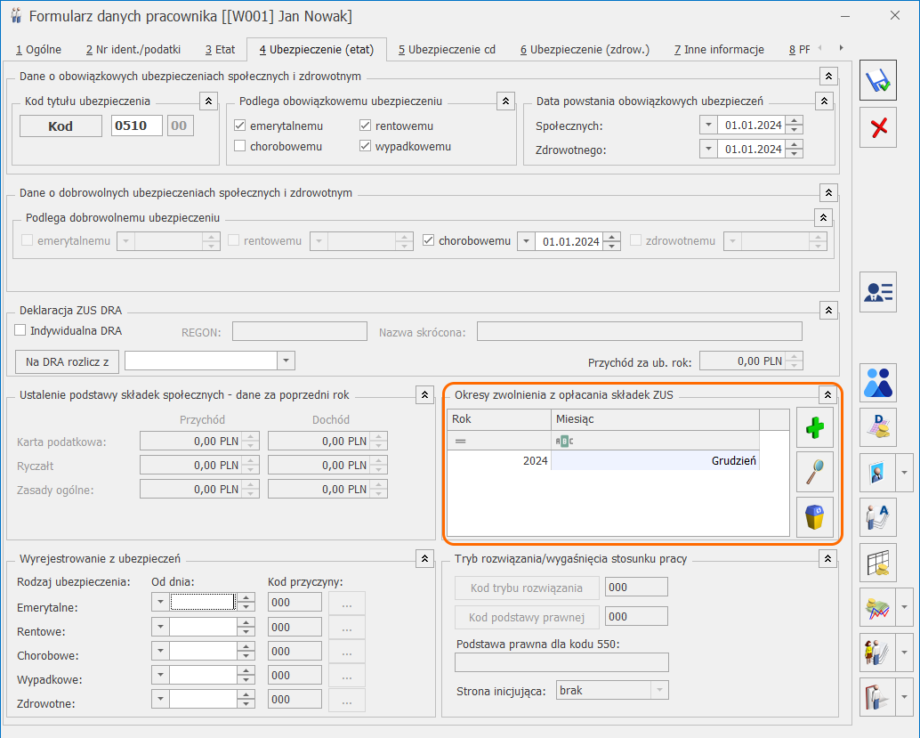 Informacje o zwolnieniu z opłacania składek można również wprowadzić z poziomu modułu Comarch ERP Operacje Wielofirmowe. W sekcji Płace i Kadry dodano znajduje się opcja Zwolnienie z opłacania składek ZUS (wakacje składkowe). Dla zaznaczonych firm w danych właściciela zostanie dodana informacja o zwolnieniu ze składek w ustawionym na oknie list firm okresie.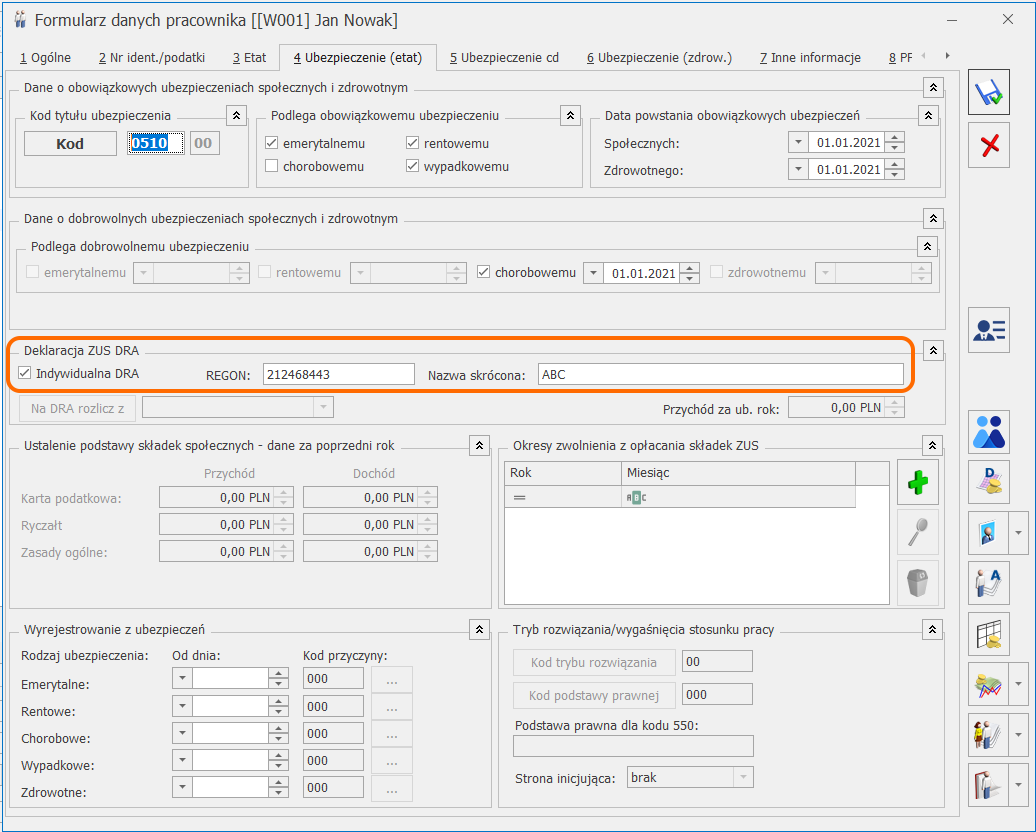
 Kwota podlega edycji i nie jest ona ograniczana do wysokości innych kwot. W kolejnych miesiącach kwota w poz. Składki społeczne wyliczana jako suma składek z poprzedniego zestawienia oraz kwoty składki uzupełnionej na formularzu kwot indywidualnych właściciela w bieżącym miesiącu.
Szczegółowe informacje dotyczące zestawień dochodów do wyliczeń składki zdrowotnej są dostępne w linku do strony
Kwota podlega edycji i nie jest ona ograniczana do wysokości innych kwot. W kolejnych miesiącach kwota w poz. Składki społeczne wyliczana jako suma składek z poprzedniego zestawienia oraz kwoty składki uzupełnionej na formularzu kwot indywidualnych właściciela w bieżącym miesiącu.
Szczegółowe informacje dotyczące zestawień dochodów do wyliczeń składki zdrowotnej są dostępne w linku do strony  Podstawa za lipiec 2024 = Kwota z pola Dochód dla składki zdrowotnej - dochód zapisany w wypłatach od lutego (rok składkowy zaczyna się w lutym) do czerwca w polu Dochód za poprzedni miesiąc
Podstawa składki zdrowotnej: 100 573,45 - 84 058,76 (suma dochodów z wypłat za poprzednie miesiące roku składkowego) = 16 514,69
Składka zdrowotna: 160514,69 * 4,9% = 809,22
Podstawa za lipiec 2024 = Kwota z pola Dochód dla składki zdrowotnej - dochód zapisany w wypłatach od lutego (rok składkowy zaczyna się w lutym) do czerwca w polu Dochód za poprzedni miesiąc
Podstawa składki zdrowotnej: 100 573,45 - 84 058,76 (suma dochodów z wypłat za poprzednie miesiące roku składkowego) = 16 514,69
Składka zdrowotna: 160514,69 * 4,9% = 809,22

 . Informacja o udziałach jest konieczna do wygenerowania zestawienia dochodów/przychodów do wyliczenia składki zdrowotnej w modułach księgowych. Jeśli właściciel jest opodatkowany według skali lub opłaca podatek liniowo należy wprowadzić informację o udziałach za miesiąc poprzedni, w stosunku do miesiąca, za który liczymy wypłatę. W przypadku opodatkowania ryczałtem od przychodów ewidencjonowanych taka informacja powinna być wprowadzona za miesiąc, za który liczymy wypłatę.
 Podstawa za lipiec 2024 = Kwota z pola Dochód dla składki zdrowotnej - dochód zapisany w wypłatach od lutego do czerwca (rok składkowy zaczyna się w lutym) w polu Dochód za poprzedni miesiąc.
Podstawa składki zdrowotnej: 58 573,45 - 48 058,76 (suma dochodów z wypłat za poprzednie miesiące roku składkowego) = 10 514,69
Składka zdrowotna: 10 514,69 * 9%= 946,32
Podstawa za lipiec 2024 = Kwota z pola Dochód dla składki zdrowotnej - dochód zapisany w wypłatach od lutego do czerwca (rok składkowy zaczyna się w lutym) w polu Dochód za poprzedni miesiąc.
Podstawa składki zdrowotnej: 58 573,45 - 48 058,76 (suma dochodów z wypłat za poprzednie miesiące roku składkowego) = 10 514,69
Składka zdrowotna: 10 514,69 * 9%= 946,32
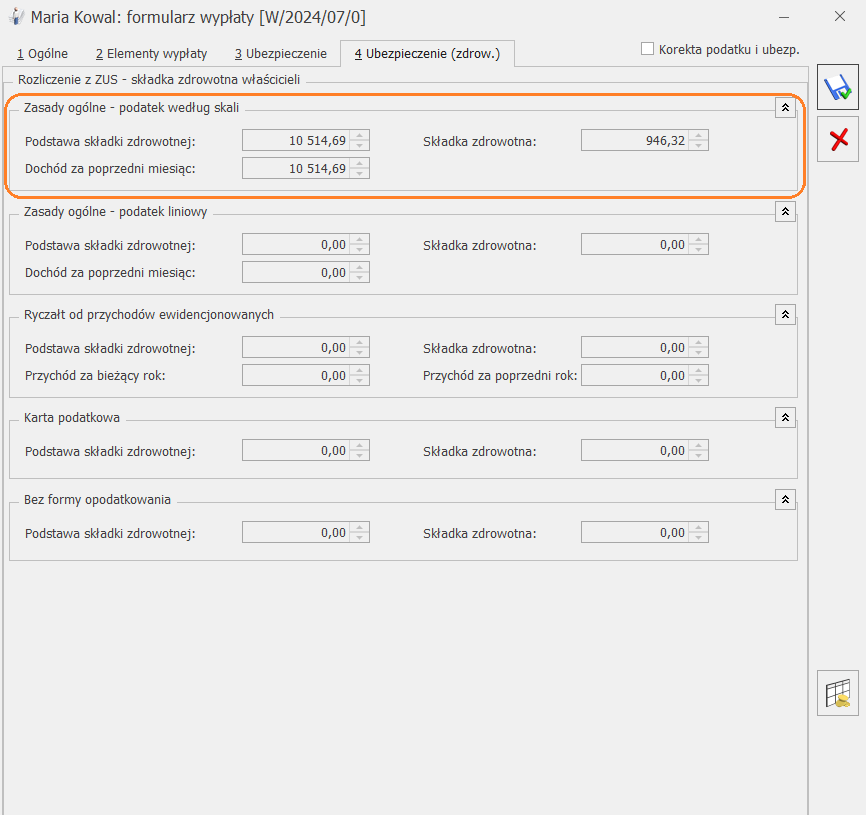
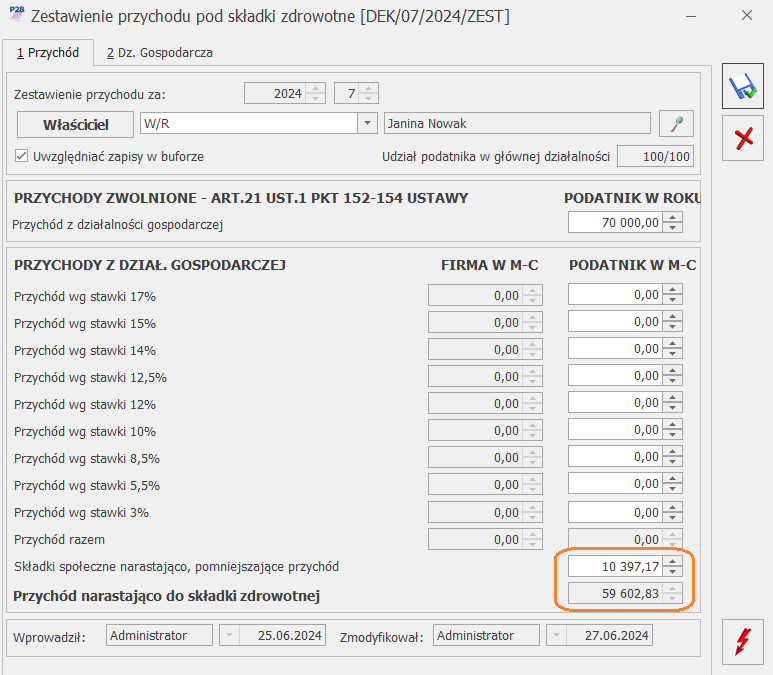 Przychód wyniósł 59 602,83, a w tej sytuacji podstawa składki to 4 660,71zł czyli 60% przeciętnego miesięcznego wynagrodzenia w sektorze przedsiębiorstw w czwartym kwartale roku poprzedniego
Składka zdrowotna = 4 660,71 * 9%= 419,46
Przychód wyniósł 59 602,83, a w tej sytuacji podstawa składki to 4 660,71zł czyli 60% przeciętnego miesięcznego wynagrodzenia w sektorze przedsiębiorstw w czwartym kwartale roku poprzedniego
Składka zdrowotna = 4 660,71 * 9%= 419,46
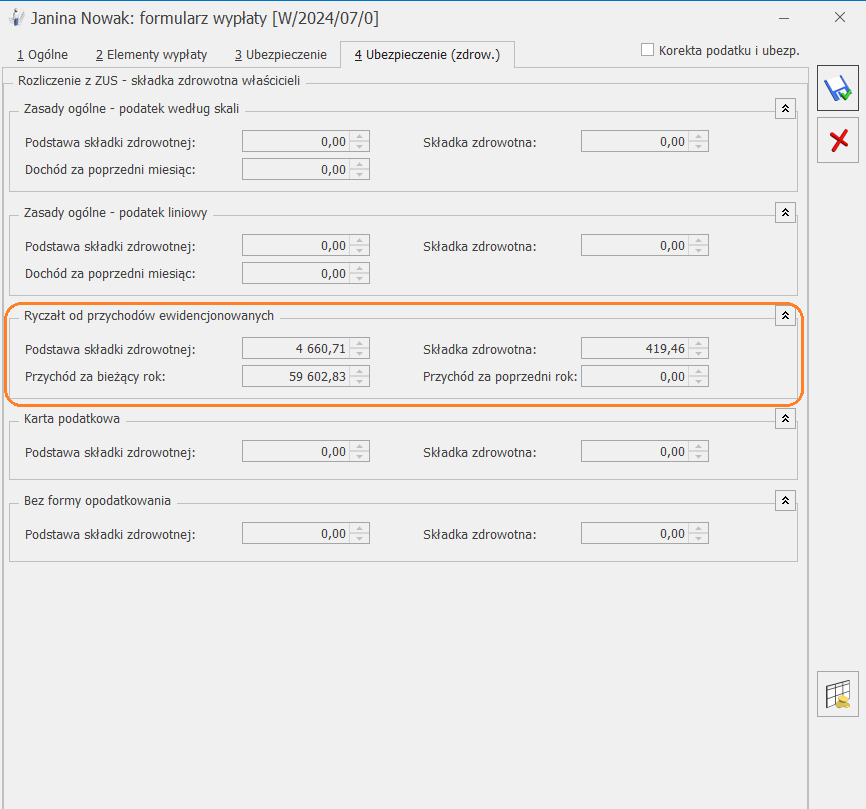
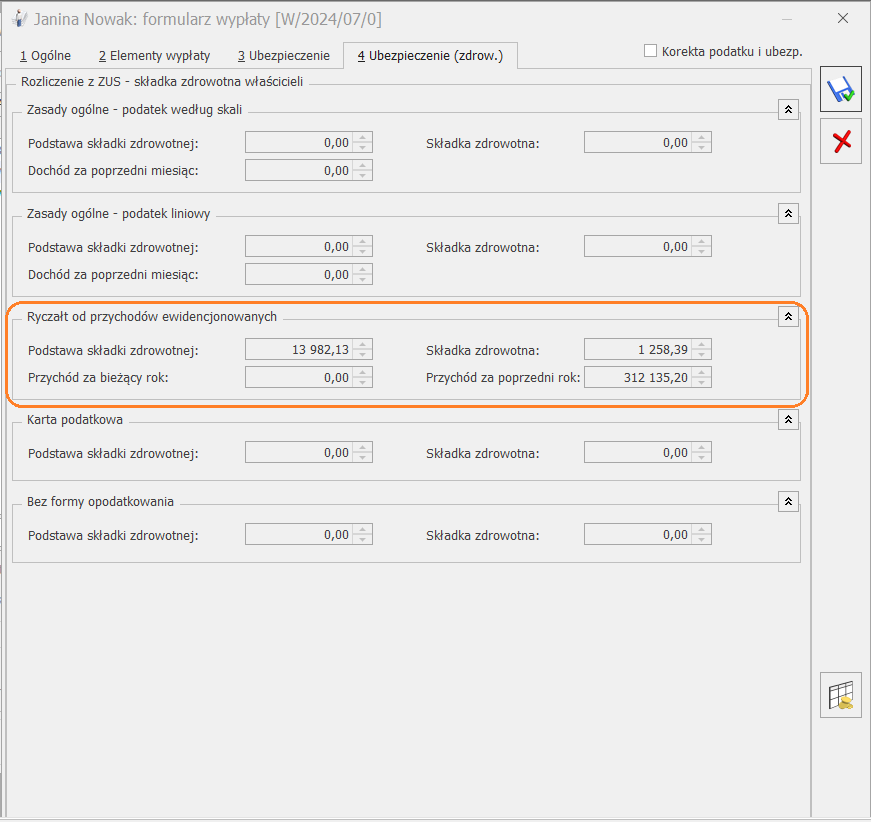 Przychód jest wyższy niż 300 000, a w tej sytuacji podstawa składki to 13 982,13 zł czyli 180% przeciętnego miesięcznego wynagrodzenia w sektorze przedsiębiorstw w czwartym kwartale roku poprzedniego
Składka zdrowotna = 13 982,13 * 9%= 1 258,39
Przychód jest wyższy niż 300 000, a w tej sytuacji podstawa składki to 13 982,13 zł czyli 180% przeciętnego miesięcznego wynagrodzenia w sektorze przedsiębiorstw w czwartym kwartale roku poprzedniego
Składka zdrowotna = 13 982,13 * 9%= 1 258,39
 dostępny przy polu ‘Przychód za bieżący rok pomniejszony o składki społeczne narastająco’.
W przypadku opłacania składek na podstawie przychodu za poprzedni rok należy podać kwotę dodając rok i kwotę przychodu klikając w przycisk
dostępny przy polu ‘Przychód za bieżący rok pomniejszony o składki społeczne narastająco’.
W przypadku opłacania składek na podstawie przychodu za poprzedni rok należy podać kwotę dodając rok i kwotę przychodu klikając w przycisk  należy podać kwotę dochodu za poszczególne miesiące pomniejszone o składki społeczne, jeśli nie zostały zaliczone do kosztów uzyskania przychodów np. dodając miesiąc styczeń 2025 r. należy podać dochód za styczeń 2025 r., dodając miesiąc luty 2025 r. należy podać dochód za luty 2025 r.
Podczas wyliczania podstawy składki zdrowotnej zostanie uwzględniony dochód za poprzedni miesiąc, w stosunku do miesiąca, za który liczymy podstawę np. licząc wypłatę za luty 2025 r. zostanie uwzględniony dochód za styczeń 2025.
należy podać kwotę dochodu za poszczególne miesiące pomniejszone o składki społeczne, jeśli nie zostały zaliczone do kosztów uzyskania przychodów np. dodając miesiąc styczeń 2025 r. należy podać dochód za styczeń 2025 r., dodając miesiąc luty 2025 r. należy podać dochód za luty 2025 r.
Podczas wyliczania podstawy składki zdrowotnej zostanie uwzględniony dochód za poprzedni miesiąc, w stosunku do miesiąca, za który liczymy podstawę np. licząc wypłatę za luty 2025 r. zostanie uwzględniony dochód za styczeń 2025. ).
Program automatycznie weryfikuje dane z załącznika PIT/B. Dochód na potrzeby rocznego rozliczenia składki zdrowotnej zostanie ustalony z uwzględnieniem przychodów i kosztów ze zbycia majątku tylko w sytuacji, gdy przełoży się to na wykazanie niższej kwoty niż w wariancie bez ich ujęcia. Na zakładce [5. Zdrow. roczna] parametr Uwzględniono w dochodzie zbycie środków trwałych wskazuje, czy przy wyliczaniu podstawy z deklaracji system ujął transakcje dotyczące zbycia składników majątku.
Dochód pobrany z modułu Księgowość, wykazany jest w rozliczeniu rocznym w polu Dochód z dział. gosp. za poprzedni rok.
3. Wyliczana jest minimalna podstawa składki zdrowotnej i minimalna składka dla podatku liniowego. Minimalna podstawa składki zdrowotnej to iloczyn miesięcy podlegania ubezpieczeniu zdrowotnemu ustalonemu na podstawie wypłat właściciela naliczonych za rok, za który jest rozliczenie roczne, w którym była naliczona składka zdrowotna dla tej formy opodatkowania i 75% stawki minimalnego wynagrodzenia dla etatu aktualnego na dzień 1 dzień roku składkowego (w 2026 roku uwzględniane jest minimalne wynagrodzenie obowiązujące na 01.02.2025 r.- 4666 zł). Uzyskana w ten sposób kwota jest przemnażana przez 9%. Otrzymana kwota to minimalna składka zdrowotna.
).
Program automatycznie weryfikuje dane z załącznika PIT/B. Dochód na potrzeby rocznego rozliczenia składki zdrowotnej zostanie ustalony z uwzględnieniem przychodów i kosztów ze zbycia majątku tylko w sytuacji, gdy przełoży się to na wykazanie niższej kwoty niż w wariancie bez ich ujęcia. Na zakładce [5. Zdrow. roczna] parametr Uwzględniono w dochodzie zbycie środków trwałych wskazuje, czy przy wyliczaniu podstawy z deklaracji system ujął transakcje dotyczące zbycia składników majątku.
Dochód pobrany z modułu Księgowość, wykazany jest w rozliczeniu rocznym w polu Dochód z dział. gosp. za poprzedni rok.
3. Wyliczana jest minimalna podstawa składki zdrowotnej i minimalna składka dla podatku liniowego. Minimalna podstawa składki zdrowotnej to iloczyn miesięcy podlegania ubezpieczeniu zdrowotnemu ustalonemu na podstawie wypłat właściciela naliczonych za rok, za który jest rozliczenie roczne, w którym była naliczona składka zdrowotna dla tej formy opodatkowania i 75% stawki minimalnego wynagrodzenia dla etatu aktualnego na dzień 1 dzień roku składkowego (w 2026 roku uwzględniane jest minimalne wynagrodzenie obowiązujące na 01.02.2025 r.- 4666 zł). Uzyskana w ten sposób kwota jest przemnażana przez 9%. Otrzymana kwota to minimalna składka zdrowotna.
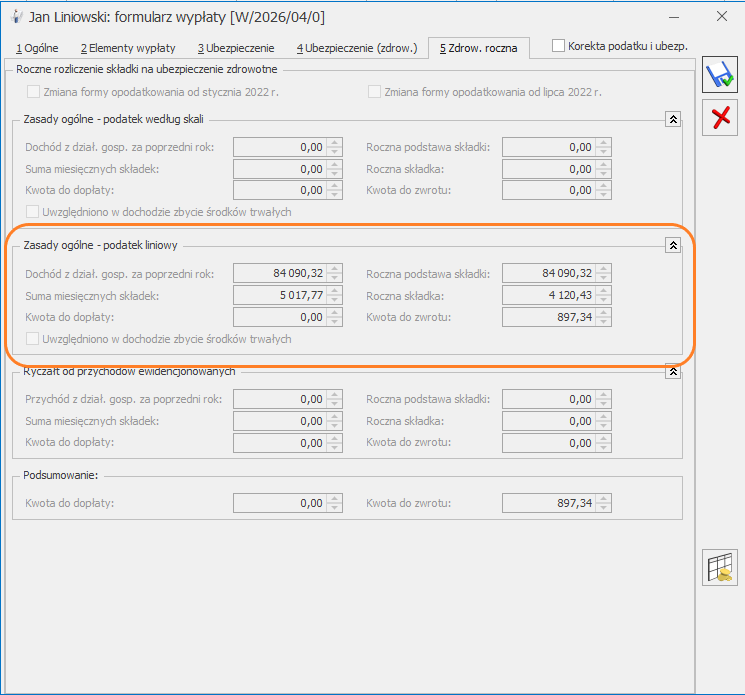

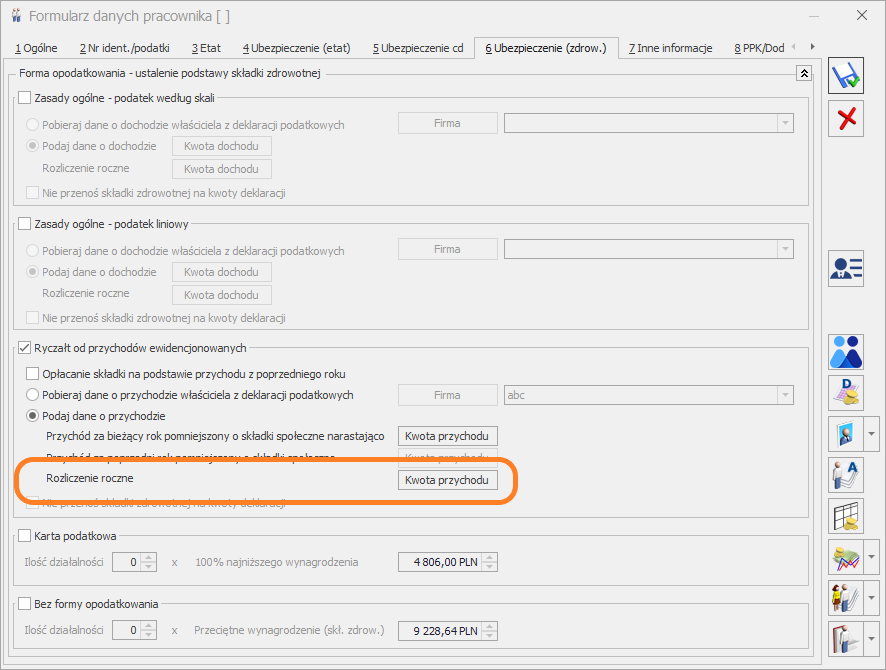
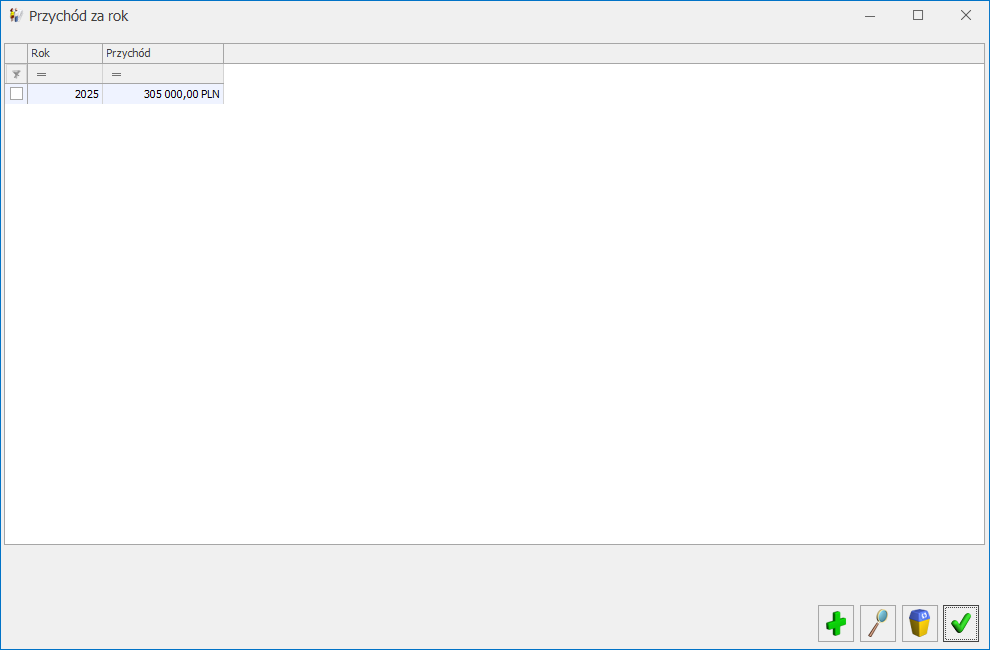 Na podstawie kwoty z pola Przychód z dział. gosp. za poprzedni rok ustalana jest roczna podstawa wymiaru składki, program sprawdza jest w jakim przedziale mieści się kwota przychodu właściciela:
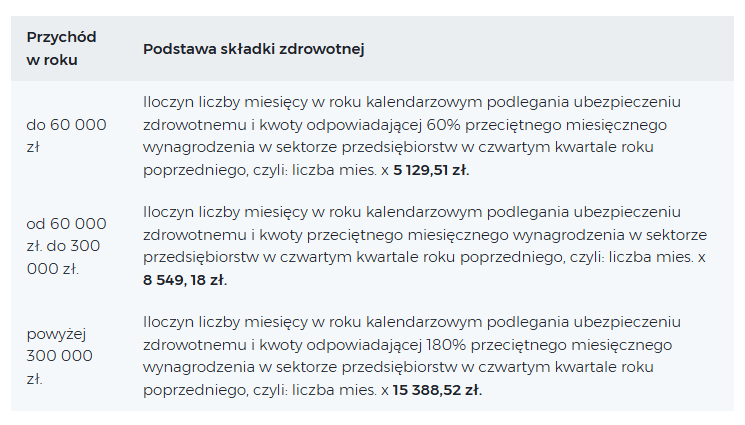 Ustalona kwota wyświetlana jest na formularzu wypłaty w polu Roczna podstawa składki.
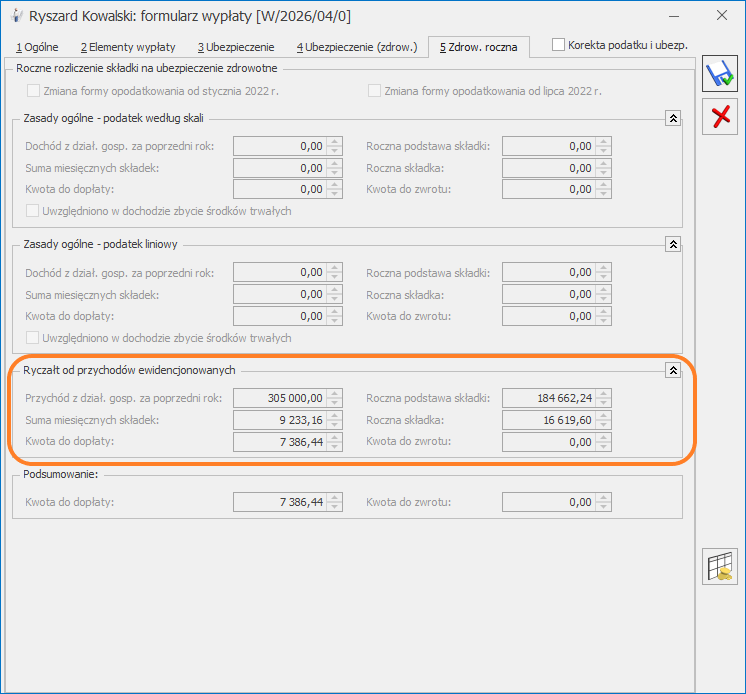

 lub klawisze < Ctrl >+< Insert >. Pojawi się okno Data aktualizacji, w którym należy podać datę, od której obowiązują zmiany czyli 01.04.2026. Po zaakceptowaniu okna z wpisaną datą automatycznie otworzy się formularz właściciela i w tym zapisie należy:
- na zakładce – [3.Etat] - usunąć datę zwolnienia,
- na zakładce [4.Ubezpieczenie (etat)] - usunąć zaznaczenia (haczyki) dotyczące ubezpieczenia społecznego, datę powstania obowiązku ubezpieczenia społecznego. Należy pozostawić kod ubezpieczenia np. 051000 oraz datę podlegania składce zdrowotnej, ewentualnie zmienić datę na 1.04.2026 (dla celów rozliczenia rocznego) - jest to konieczne, aby w wypłacie pojawił się kod 051000. Dodatkowo należy usunąć informacje o wyrejestrowaniu - zawieszeniu działalności.
Po naliczeniu wypłaty za kwiecień 2026 należy wejść do wypłaty i na zakładce [4. Ubezpieczenie (zdrow.)] zaznaczyć parametr Korekta podatku i ubezpieczeń i wyzerować podstawę składki zdrowotnej. Automatycznie wyzeruje się składka zdrowotna, jak również informacje o składce zdrowotnej na zakładce [3.Ubezpieczanie], gdzie z lewej strony powinien być widoczny kod 051000 - jest to warunek aby plik xml zaczytał właściciela do programu Płatnik.
Na zakładce [5. Zdrow. roczna]. będzie widoczne rozliczenie roczne składki zdrowotnej.
lub klawisze < Ctrl >+< Insert >. Pojawi się okno Data aktualizacji, w którym należy podać datę, od której obowiązują zmiany czyli 01.04.2026. Po zaakceptowaniu okna z wpisaną datą automatycznie otworzy się formularz właściciela i w tym zapisie należy:
- na zakładce – [3.Etat] - usunąć datę zwolnienia,
- na zakładce [4.Ubezpieczenie (etat)] - usunąć zaznaczenia (haczyki) dotyczące ubezpieczenia społecznego, datę powstania obowiązku ubezpieczenia społecznego. Należy pozostawić kod ubezpieczenia np. 051000 oraz datę podlegania składce zdrowotnej, ewentualnie zmienić datę na 1.04.2026 (dla celów rozliczenia rocznego) - jest to konieczne, aby w wypłacie pojawił się kod 051000. Dodatkowo należy usunąć informacje o wyrejestrowaniu - zawieszeniu działalności.
Po naliczeniu wypłaty za kwiecień 2026 należy wejść do wypłaty i na zakładce [4. Ubezpieczenie (zdrow.)] zaznaczyć parametr Korekta podatku i ubezpieczeń i wyzerować podstawę składki zdrowotnej. Automatycznie wyzeruje się składka zdrowotna, jak również informacje o składce zdrowotnej na zakładce [3.Ubezpieczanie], gdzie z lewej strony powinien być widoczny kod 051000 - jest to warunek aby plik xml zaczytał właściciela do programu Płatnik.
Na zakładce [5. Zdrow. roczna]. będzie widoczne rozliczenie roczne składki zdrowotnej.
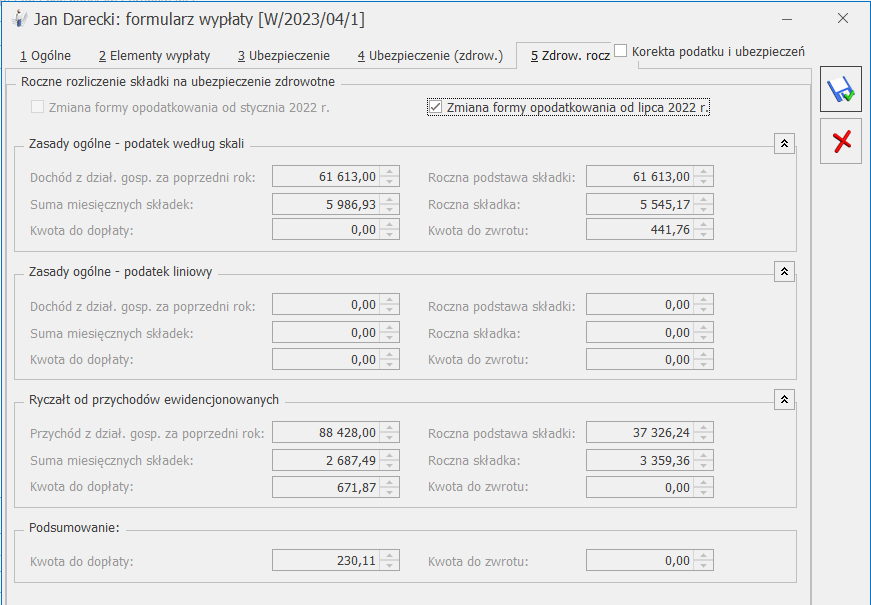 Aby program dokonał automatycznego rozliczenia rocznego składki zdrowotnej dla obu form opodatkowania należy:
- zaznaczyć w zapisie historycznym właściciela aktualnym na dzień 30 czerwca 2022 r., na zakładce [6. Ubezpieczenie (zdrow.)], parametru Ryczałt od przychodów ewidencjonowanych, a w zapisie historycznym aktualnym na dzień 01 lipca 2022 r. - Zasady ogólne – podatek według skali.
- naliczyć wypłaty , w których składka zdrowotna za I połowę 2022 r jest naliczona według zasad właściwych dla ryczałtu od przychodów ewidencjonowanych, a za II połowę według skali podatkowej.
- naliczyć roczną deklarację PIT-28, w której będą wykazane przychody uzyskane od 1.01.2022 do 30.06.2022 r. oraz PIT-36 z wykazanymi dochodami za okres od 1.07.2022 do 31.12.2022 r.
Aby program dokonał automatycznego rozliczenia rocznego składki zdrowotnej dla obu form opodatkowania należy:
- zaznaczyć w zapisie historycznym właściciela aktualnym na dzień 30 czerwca 2022 r., na zakładce [6. Ubezpieczenie (zdrow.)], parametru Ryczałt od przychodów ewidencjonowanych, a w zapisie historycznym aktualnym na dzień 01 lipca 2022 r. - Zasady ogólne – podatek według skali.
- naliczyć wypłaty , w których składka zdrowotna za I połowę 2022 r jest naliczona według zasad właściwych dla ryczałtu od przychodów ewidencjonowanych, a za II połowę według skali podatkowej.
- naliczyć roczną deklarację PIT-28, w której będą wykazane przychody uzyskane od 1.01.2022 do 30.06.2022 r. oraz PIT-36 z wykazanymi dochodami za okres od 1.07.2022 do 31.12.2022 r.
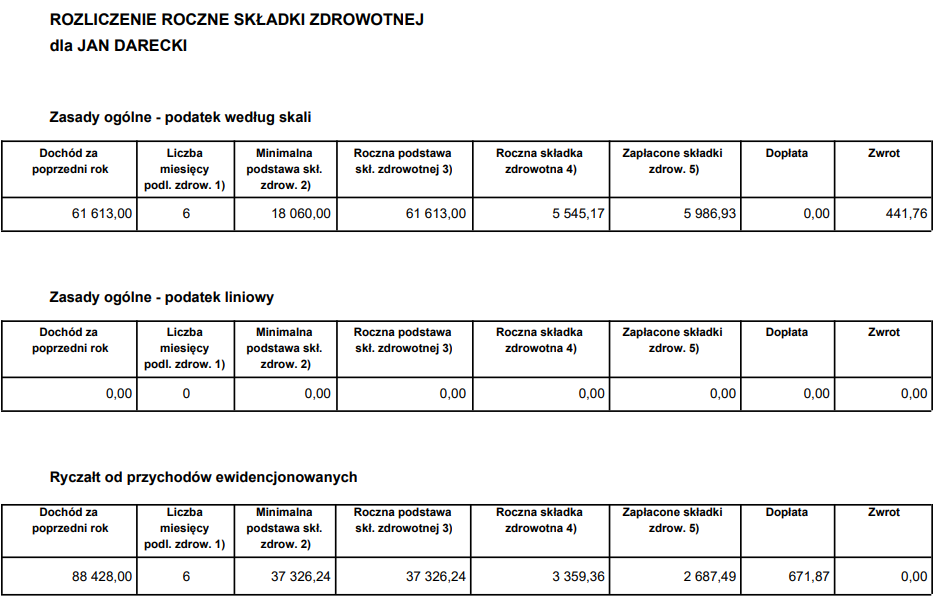
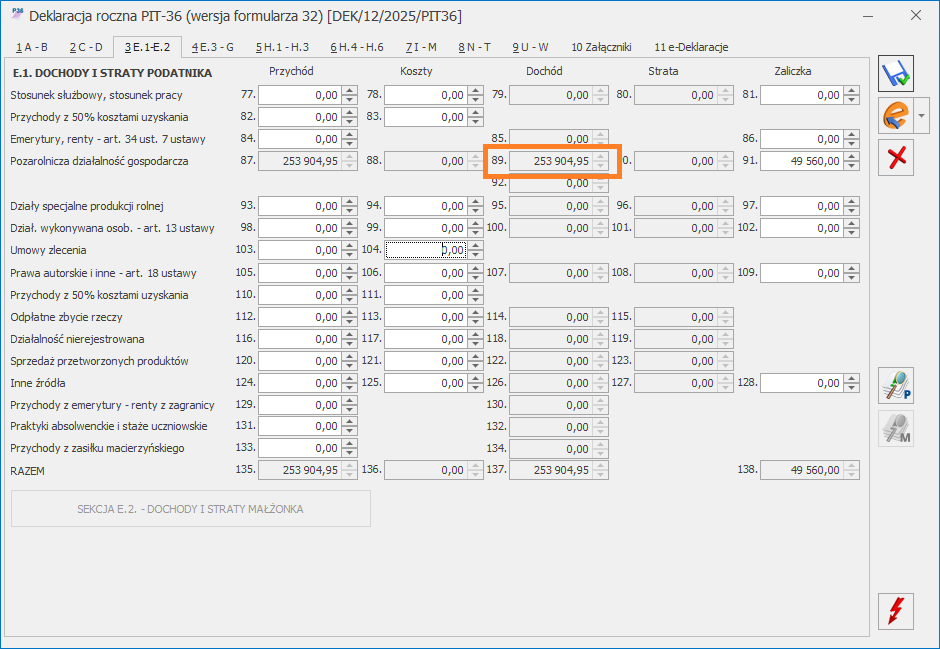 3. Wyliczana jest minimalna podstawa składki zdrowotnej dla opodatkowania według skali. Minimalna podstawa składki zdrowotnej to iloczyn miesięcy podlegania ubezpieczeniu zdrowotnemu ustalonemu na podstawie wypłat właściciela naliczonych za rok, za który jest rozliczenie roczne, w którym była naliczona składka zdrowotna dla tej formy opodatkowania i 75% stawki minimalnego wynagrodzenia dla etatu aktualnego na dzień 1 dzień roku składkowego (w 2026 roku uwzględniane jest minimalne wynagrodzenie obowiązujące na 01.02.2025 r.- 4 666 zł) .
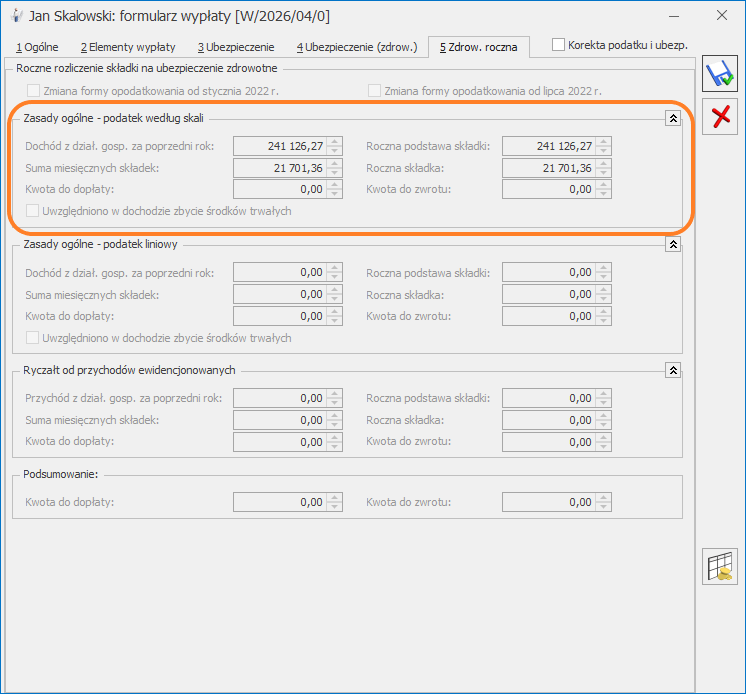


 Wprowadzony dochód zostanie wykazany w rozliczeniu rocznym dostępnym w wypłacie właściciela na zakładce [5.Ubezpiecz. zdrow.] w polu Dochód z dział.gosp.za poprzedni roku.
W celu ustalenia rocznej podstawy składki zdrowotnej , program porówna kwotę z pola Dochód z dział. gosp. za poprzedni rok, z obowiązującą za danym rok kalendarzowy minimalną podstawą składki. Minimalna podstawa składki zdrowotnej to iloczyn miesięcy podlegania ubezpieczeniu zdrowotnemu ustalonemu na podstawie wypłat właściciela naliczonych za rok, za który jest rozliczenie roczne, w którym była naliczona składka zdrowotna dla tej formy opodatkowania i 75% stawki minimalnego wynagrodzenia dla etatu aktualnego na dzień 1 dzień roku składkowego (w 2026 roku uwzględniane jest minimalne wynagrodzenie obowiązujące na 01.02.2025 r. 4 666 zł ). Jeśli kwota dochodu z pola Dochód z dział. gosp. za poprzedni rok jest większa od minimalnej wartości rocznej podstawy składki, to zostanie ona wykazana w polu Roczna podstawa składki. Jeśli natomiast minimalna podstawa jest większa niż kwota dochodu, to minimalna podstawa jest podstawą roczną.
Wprowadzony dochód zostanie wykazany w rozliczeniu rocznym dostępnym w wypłacie właściciela na zakładce [5.Ubezpiecz. zdrow.] w polu Dochód z dział.gosp.za poprzedni roku.
W celu ustalenia rocznej podstawy składki zdrowotnej , program porówna kwotę z pola Dochód z dział. gosp. za poprzedni rok, z obowiązującą za danym rok kalendarzowy minimalną podstawą składki. Minimalna podstawa składki zdrowotnej to iloczyn miesięcy podlegania ubezpieczeniu zdrowotnemu ustalonemu na podstawie wypłat właściciela naliczonych za rok, za który jest rozliczenie roczne, w którym była naliczona składka zdrowotna dla tej formy opodatkowania i 75% stawki minimalnego wynagrodzenia dla etatu aktualnego na dzień 1 dzień roku składkowego (w 2026 roku uwzględniane jest minimalne wynagrodzenie obowiązujące na 01.02.2025 r. 4 666 zł ). Jeśli kwota dochodu z pola Dochód z dział. gosp. za poprzedni rok jest większa od minimalnej wartości rocznej podstawy składki, to zostanie ona wykazana w polu Roczna podstawa składki. Jeśli natomiast minimalna podstawa jest większa niż kwota dochodu, to minimalna podstawa jest podstawą roczną.


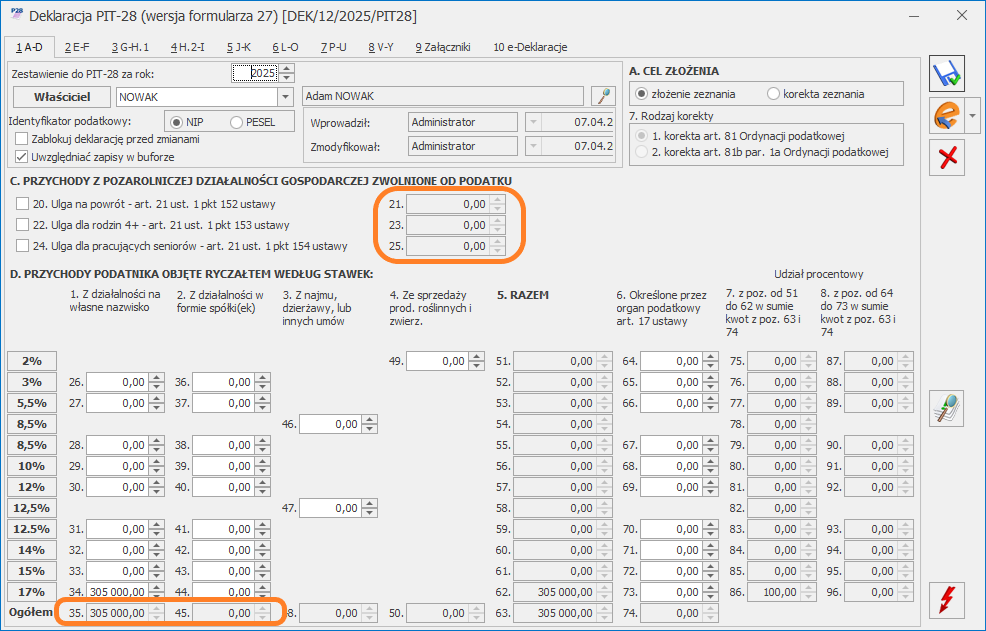 Przychód pobrany z modułu Księgowość, wykazany jest w rozliczeniu rocznym w polu Przychód z dział. gosp. za poprzedni rok
3) Na podstawie kwoty z pola Przychód z dział. gosp. za poprzedni rok ustalana jest roczna podstawa wymiaru składki, program sprawdza jest w jakim przedziale mieści się kwota przychodu właściciela:
Przychód pobrany z modułu Księgowość, wykazany jest w rozliczeniu rocznym w polu Przychód z dział. gosp. za poprzedni rok
3) Na podstawie kwoty z pola Przychód z dział. gosp. za poprzedni rok ustalana jest roczna podstawa wymiaru składki, program sprawdza jest w jakim przedziale mieści się kwota przychodu właściciela:
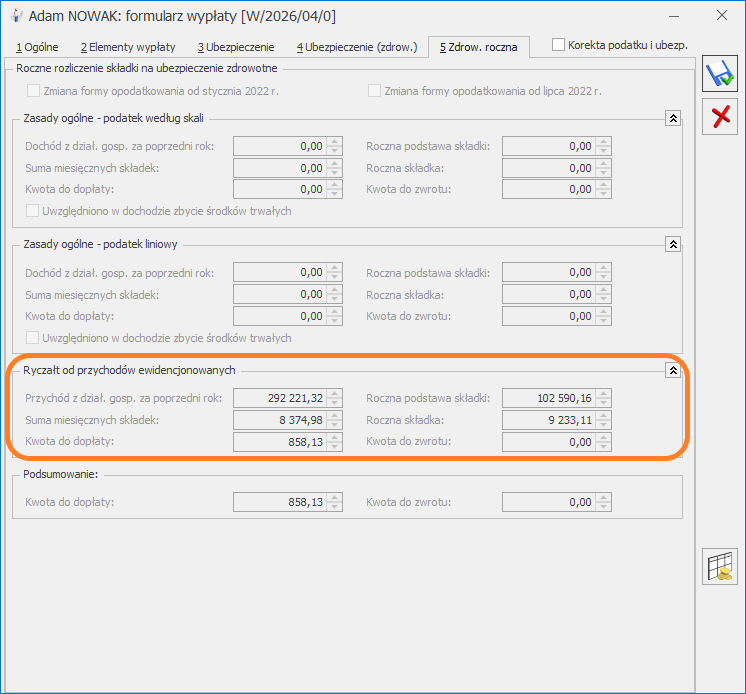

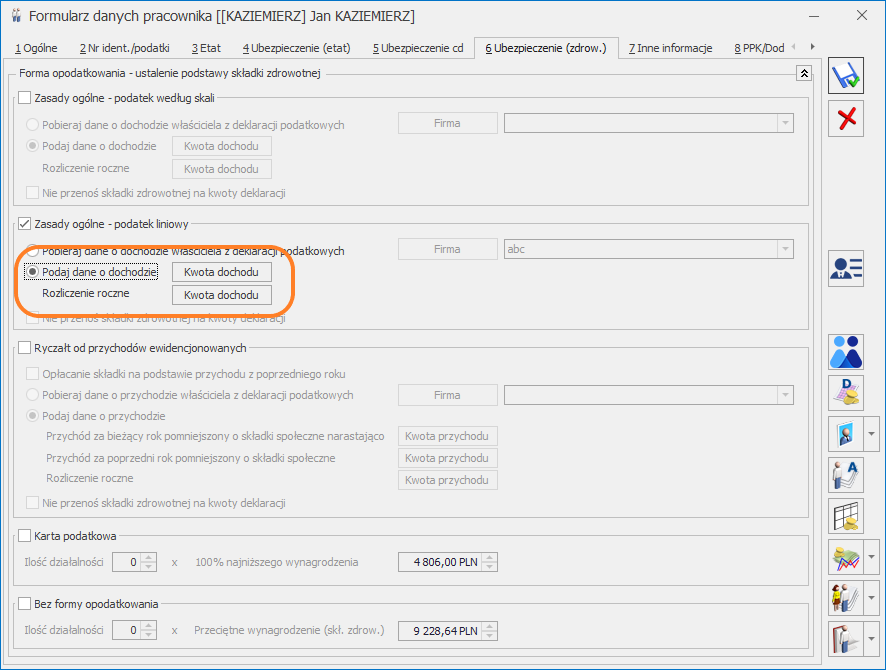
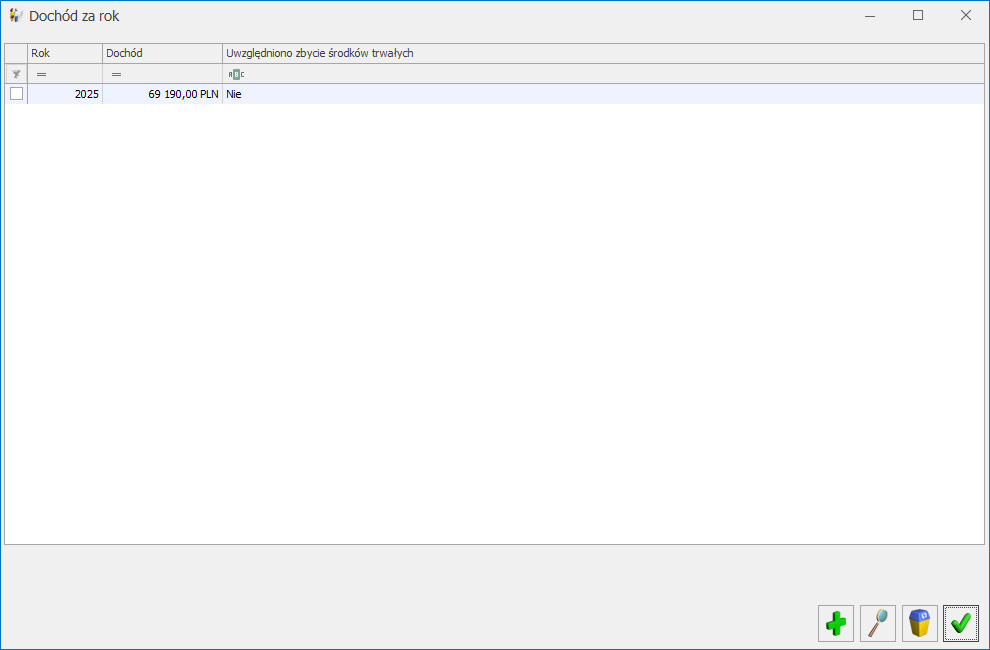 Wprowadzony dochód zostanie wykazany w rozliczeniu rocznym dostępnym w wypłacie właściciela na zakładce [5.Ubezpiecz. zdrow.] w polu Dochód z dział.gosp.za poprzedni rok.
W celu ustalenia rocznej podstawy, program porównuje kwotę z pola Dochód z dział. gosp. za poprzedni rok, z obowiązującą za dany rok kalendarzowy minimalną podstawą składki. Składka roczna na ubezpieczenie zdrowotne nie może wynieść mniej niż kwota odpowiadająca 9% iloczynu liczby miesięcy podlegania ubezpieczeniu zdrowotnemu i 75% minimalnego wynagrodzenia obowiązującego w pierwszym dniu roku składkowego. Program porównuje kwotę składki zdrowotnej od minimalnej podstawy z kwotą składki zdrowotnej od dochodu. Podstawa, która daje wyższą składkę zdrowotną stanowi roczną podstawę dla podatku liniowego i jest wykazywana w polu Roczna podstawa składki.
Wprowadzony dochód zostanie wykazany w rozliczeniu rocznym dostępnym w wypłacie właściciela na zakładce [5.Ubezpiecz. zdrow.] w polu Dochód z dział.gosp.za poprzedni rok.
W celu ustalenia rocznej podstawy, program porównuje kwotę z pola Dochód z dział. gosp. za poprzedni rok, z obowiązującą za dany rok kalendarzowy minimalną podstawą składki. Składka roczna na ubezpieczenie zdrowotne nie może wynieść mniej niż kwota odpowiadająca 9% iloczynu liczby miesięcy podlegania ubezpieczeniu zdrowotnemu i 75% minimalnego wynagrodzenia obowiązującego w pierwszym dniu roku składkowego. Program porównuje kwotę składki zdrowotnej od minimalnej podstawy z kwotą składki zdrowotnej od dochodu. Podstawa, która daje wyższą składkę zdrowotną stanowi roczną podstawę dla podatku liniowego i jest wykazywana w polu Roczna podstawa składki.
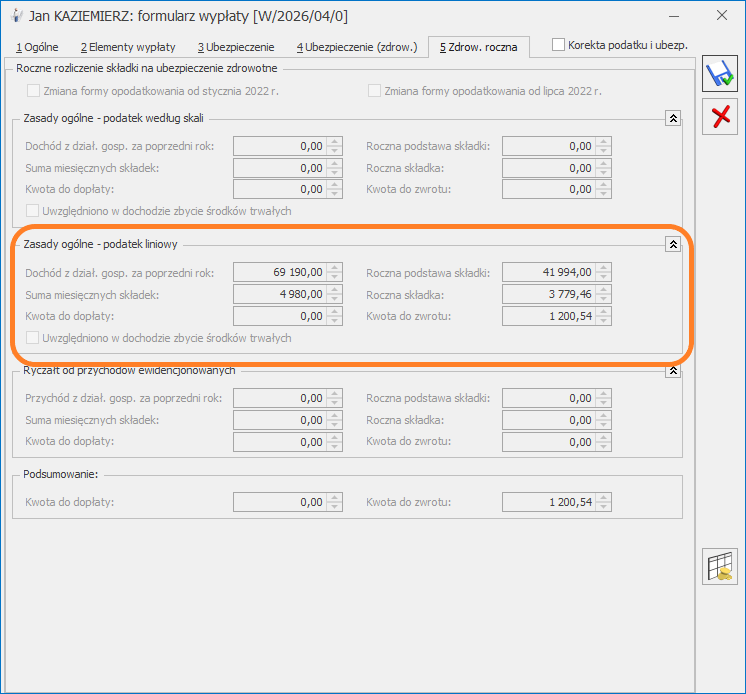

 wybrać opcje ‘Seryjna zmiana wartości pola’, zaznaczyć parametr ‘Z aktualizacją’ i podać datę od kiedy ma obowiązywać nowa stawka. Następnie w sekcji ‘Definicje zmiany’ w polu ‘Nazwa pola’ należy wybrać opcje ‘Stawka zaszeregowania’ oraz podać nową wartość np. 3300. W przypadku obniżenia wynagrodzenia o określony procent należy przejść do zakładki [Szczegóły] i podać wzorzec zmiany np. ‘Historia.Etat.Stawka= Historia.Etat.Stawka*0.9’. Wynagrodzenie zostanie wówczas obniżone o 10%. Zmianę wykonujemy za pomocą ‘pioruna’.
 Więcej informacji dotyczących seryjnych zmian w artykule poniżej:
 otworzyć odpowiedni kalendarz. Na zakładce [2 Kalendarz] ustawiamy się na dniu, który chcemy ustawić jako wolny i edytujemy go za pomocą przycisku Zmień
  . Ten sposób jest przydatny, jeżeli pracownicy mają różne dni wolne w zamian za święto przypadające w sobotę.
 lub klawisze < Ctrl >+< Insert >. Pojawi się okienko Data aktualizacji, w którym określamy datę, od której wprowadzamy zmiany na pracowniku - datę podpisana kolejnej umowy (standardowo podpowiada się data zgodna z datą aktualności na Liście pracowników). Po zaakceptowaniu okna z wpisaną datą automatycznie otworzy się formularz pracownika, gdzie dokonujemy stosownych zmian.
W przypadku zawierania kolejnej (przedłużania) umowy o pracę nie zmieniamy daty zatrudnienia. Datę zatrudnienia pozostawiamy z pierwszego zapisu pracownika, ponieważ pracownik został zatrudniony kilka miesięcy wcześniej i nie miał żadnej przerwy w tym zatrudnieniu.
Datę zawarcia kolejnej umowy odnotowujemy w polu Data zawarcia umowy – data, z którą podpisano kolejną umowę o pracę. Ponadto zmieniamy datę zwolnienia – jeśli zawieramy umowę na czas nieokreślony pole to pozostaje puste. W przypadku umowy na czas określony bądź zwolnienia pracownika wpisujemy datę rozwiązania umowy. Jest to jednocześnie ostatni dzień, w którym pracownik ma obowiązek stawić się do pracy.
lub klawisze < Ctrl >+< Insert >. Pojawi się okienko Data aktualizacji, w którym określamy datę, od której wprowadzamy zmiany na pracowniku - datę podpisana kolejnej umowy (standardowo podpowiada się data zgodna z datą aktualności na Liście pracowników). Po zaakceptowaniu okna z wpisaną datą automatycznie otworzy się formularz pracownika, gdzie dokonujemy stosownych zmian.
W przypadku zawierania kolejnej (przedłużania) umowy o pracę nie zmieniamy daty zatrudnienia. Datę zatrudnienia pozostawiamy z pierwszego zapisu pracownika, ponieważ pracownik został zatrudniony kilka miesięcy wcześniej i nie miał żadnej przerwy w tym zatrudnieniu.
Datę zawarcia kolejnej umowy odnotowujemy w polu Data zawarcia umowy – data, z którą podpisano kolejną umowę o pracę. Ponadto zmieniamy datę zwolnienia – jeśli zawieramy umowę na czas nieokreślony pole to pozostaje puste. W przypadku umowy na czas określony bądź zwolnienia pracownika wpisujemy datę rozwiązania umowy. Jest to jednocześnie ostatni dzień, w którym pracownik ma obowiązek stawić się do pracy.

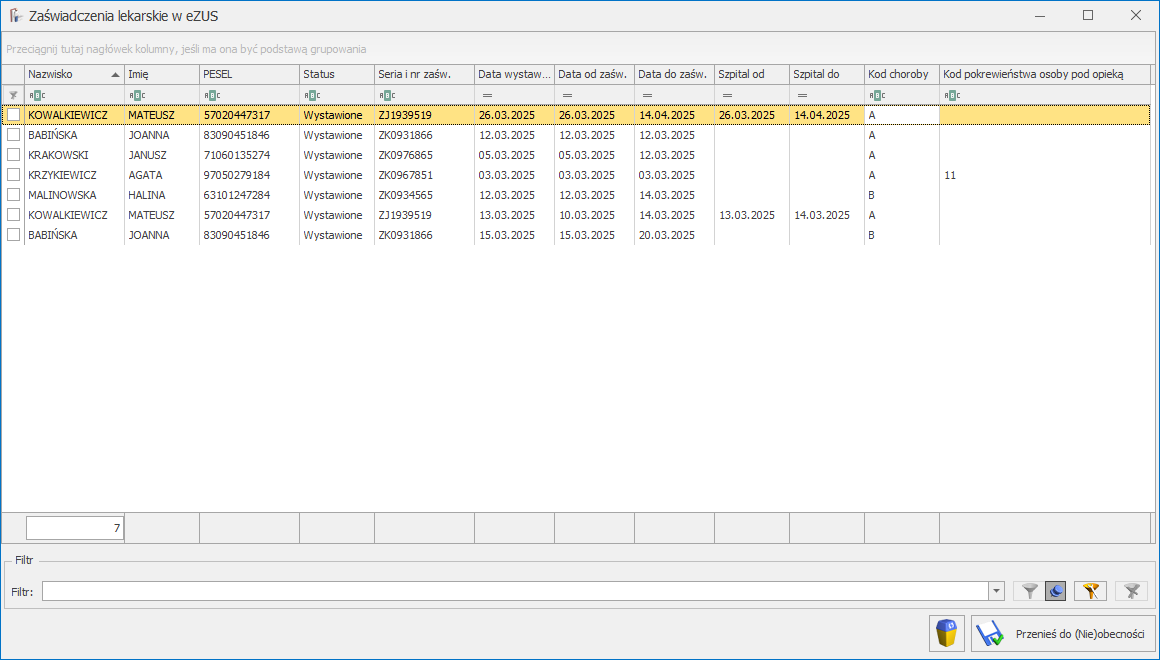
 i wprowadzić czas pracy ponad normę (15:00-18:00), strefę Czas przerwy oraz w polu ‘nadgodziny’ wybrać O.BM. Formularz dnia 05.02.2025 powinien wyglądać następująco:
 W kolejnym kroku należy ustawić odpowiednio formularz dnia pracy, w którym pracownik będzie odbierać czas wolny za nadgodziny. Dzień należy podzielić na dwa wejścia. Pierwsze wejście tego dnia jest faktycznie przepracowanym czasem pracy w tym dniu. Zostało ono skrócone o liczbę godzin, które pracownik odbiera. Drugie wejście należy ustawić od godziny 12:00 do godziny 15:00 (jest to czas pracy, który pracownik odbiera) strefa Czas pracy podstawowy, nadgodziny W.PŁ. Formularz dnia 06.02.2025r. powinien wyglądać tak jak poniżej:
 Pracownicy znajdujący się w pliku, są identyfikowani z pracownikami w bazie po numerze PESEL lub numerze paszportu, odpowiednio do tego, który z tych numerów identyfikacyjnych jest zapisany w importowanym pliku. Jeśli w bazie jest więcej niż jeden pracownik o danym numerze PESEL (numerze paszportu) zgodnym z danymi z importowanego pliku, nieobecność jest dodawana do wszystkich pracowników o danym identyfikatorze, dotyczy to np. pracowników wieloetatowych. Nieobecność jest dodawana, jeśli w bazie istnieje pracownik o podanym identyfikatorze. Podczas importu e-zwolnień sprawdzana jest poprawność formatu pliku. Jeśli plik ma niepoprawny format pojawi się komunikat: Import nie jest możliwy - niepoprawny format pliku i import się zakończy. Po wykonaniu importu e-zwolnień w logu wyświetlana jest informacja o pracownikach, dla których dodano nieobecność i dla których nie została ona zaczytana, z podaną przyczyną.
Na oknie importu nieobecności z pliku pobranego z PUE znajduje się parametr: Zamień nieobecność/obecność na e – Zwolnienie. Działanie parametru:
Pracownicy znajdujący się w pliku, są identyfikowani z pracownikami w bazie po numerze PESEL lub numerze paszportu, odpowiednio do tego, który z tych numerów identyfikacyjnych jest zapisany w importowanym pliku. Jeśli w bazie jest więcej niż jeden pracownik o danym numerze PESEL (numerze paszportu) zgodnym z danymi z importowanego pliku, nieobecność jest dodawana do wszystkich pracowników o danym identyfikatorze, dotyczy to np. pracowników wieloetatowych. Nieobecność jest dodawana, jeśli w bazie istnieje pracownik o podanym identyfikatorze. Podczas importu e-zwolnień sprawdzana jest poprawność formatu pliku. Jeśli plik ma niepoprawny format pojawi się komunikat: Import nie jest możliwy - niepoprawny format pliku i import się zakończy. Po wykonaniu importu e-zwolnień w logu wyświetlana jest informacja o pracownikach, dla których dodano nieobecność i dla których nie została ona zaczytana, z podaną przyczyną.
Na oknie importu nieobecności z pliku pobranego z PUE znajduje się parametr: Zamień nieobecność/obecność na e – Zwolnienie. Działanie parametru:  na liście pracowników w kadrach (Płace i Kadry /Kadry). Pozwala na wyeksportowanie informacji o pracowniku do arkusza *.xls programu MS Excel. Eksportowany plik można zapisać na dysku lokalnym lub w IBARD.
W oknie Eksport danych kadrowych znajduje się parametr Czas pracy zleceniobiorców z dwoma opcjami: Czas przepracowany z kalendarza oraz Uproszczone zestawienie czasu pracy. Zaznaczenie powyższych parametrów spowoduje eksport czasu pracy z kalendarza (Nie)obecności oraz zestawienia czasu pracy zleceniobiorców.
Na oknie Importu danych kadrowych dostępnym z poziomu zakładki Narzędzia /Importy / Danych kadrowych /Z arkusza Excel dostępne są opcje dotyczące importu czasu przepracowanego oraz zestawienia zleceniobiorcy. Zaznaczenie opcji Czas przepracowany zleceniobiorcy spowoduje import czasu pracy do kalendarza (Nie)obecności dla pracownika, który ma w tym dniu umowę cywilnoprawną. Zaznaczenie opcji Zestawienia zleceniobiorcy umożliwia import uproszczonego zestawienia czasu pracy dla zleceniobiorcy mającego umowę rozliczaną według zestawienia.
na liście pracowników w kadrach (Płace i Kadry /Kadry). Pozwala na wyeksportowanie informacji o pracowniku do arkusza *.xls programu MS Excel. Eksportowany plik można zapisać na dysku lokalnym lub w IBARD.
W oknie Eksport danych kadrowych znajduje się parametr Czas pracy zleceniobiorców z dwoma opcjami: Czas przepracowany z kalendarza oraz Uproszczone zestawienie czasu pracy. Zaznaczenie powyższych parametrów spowoduje eksport czasu pracy z kalendarza (Nie)obecności oraz zestawienia czasu pracy zleceniobiorców.
Na oknie Importu danych kadrowych dostępnym z poziomu zakładki Narzędzia /Importy / Danych kadrowych /Z arkusza Excel dostępne są opcje dotyczące importu czasu przepracowanego oraz zestawienia zleceniobiorcy. Zaznaczenie opcji Czas przepracowany zleceniobiorcy spowoduje import czasu pracy do kalendarza (Nie)obecności dla pracownika, który ma w tym dniu umowę cywilnoprawną. Zaznaczenie opcji Zestawienia zleceniobiorcy umożliwia import uproszczonego zestawienia czasu pracy dla zleceniobiorcy mającego umowę rozliczaną według zestawienia.
 W programie umożliwiono import/eksport dodatkowych danych dotyczących umów cywilnoprawnych takich jak: stawka godzinowa, informacja o sposobie ewidencji czasu przepracowanego zleceniobiorcy oraz przyrównywaniu wynagrodzenia do stawki minimalnej. Powyższe dane można wyeksportować z programu za pomocą opcji Eksport danych kadrowych do arkusza Excel oraz zaimportować z poziomu zakładki Narzędzia / Importy / Danych kadrowych/ Z arkusza MS EXCEL i za pomocą Comarch Migrator. Stawka godzinowa wykazywana jest w kolumnie Stawka_godz. Zostanie zaczytana, jeśli zleceniobiorcę ma importowaną umowę, która ma ustawiony Rodzaj umowy jako ‘Umowa-zlecenie godzinowa’ lub inna umowa, która w konfiguracji jest zdefiniowana algorytmem 14. Informacja o parametrze Wypłata umowy przyrównywana do stawki minimalnej zapisywana jest w kolumnie Przyrownanie_do_minimum. Gdy wstawiona jest wartosć 0 – oznacza to, że parametr jest niezaznaczony, gdy 1 parametr zaznaczony.
Informacja o sposobie ewidencji czasu przepracowanego zleceniobiorcy wykazywana jest w kolumnie Czas_pracy. W kolumnie można wprowadzić wartości 0 lub 1. 0 – oznacza, że czas pracy pobierany jest 'z kalendarza nieobecności, 1 – 'z uproszczonego zestawienia w umowie'. W przypadku umów, które nie mają prowadzonej ewidencji czasu pracy w kolumnie Czas_pracy należy podać wartość 0.
W programie umożliwiono import/eksport dodatkowych danych dotyczących umów cywilnoprawnych takich jak: stawka godzinowa, informacja o sposobie ewidencji czasu przepracowanego zleceniobiorcy oraz przyrównywaniu wynagrodzenia do stawki minimalnej. Powyższe dane można wyeksportować z programu za pomocą opcji Eksport danych kadrowych do arkusza Excel oraz zaimportować z poziomu zakładki Narzędzia / Importy / Danych kadrowych/ Z arkusza MS EXCEL i za pomocą Comarch Migrator. Stawka godzinowa wykazywana jest w kolumnie Stawka_godz. Zostanie zaczytana, jeśli zleceniobiorcę ma importowaną umowę, która ma ustawiony Rodzaj umowy jako ‘Umowa-zlecenie godzinowa’ lub inna umowa, która w konfiguracji jest zdefiniowana algorytmem 14. Informacja o parametrze Wypłata umowy przyrównywana do stawki minimalnej zapisywana jest w kolumnie Przyrownanie_do_minimum. Gdy wstawiona jest wartosć 0 – oznacza to, że parametr jest niezaznaczony, gdy 1 parametr zaznaczony.
Informacja o sposobie ewidencji czasu przepracowanego zleceniobiorcy wykazywana jest w kolumnie Czas_pracy. W kolumnie można wprowadzić wartości 0 lub 1. 0 – oznacza, że czas pracy pobierany jest 'z kalendarza nieobecności, 1 – 'z uproszczonego zestawienia w umowie'. W przypadku umów, które nie mają prowadzonej ewidencji czasu pracy w kolumnie Czas_pracy należy podać wartość 0.
 Jeśli korzystasz z nowego interfejsu w kolorze niebieskim:
Sprawdzenie, czy raporty cykliczne są już skonfigurowane
1. Zaloguj się do
Jeśli korzystasz z nowego interfejsu w kolorze niebieskim:
Sprawdzenie, czy raporty cykliczne są już skonfigurowane
1. Zaloguj się do  Konfiguracja harmonogramu raportów cyklicznych:
1. Z poziomu zakładki Raporty kliknij Zamów raport cykliczny.
2. Określ cykliczność generowania raportu.
3. Ustaw datę pierwszego raportu.
4. Opcja Dołącz dokumenty ZLA w formie plików XML (egzemplarz dla pracodawcy) oraz Dołącz dokumenty ZLA/K w formie plików XML (egzemplarz dla pracodawcy) może pozostać niezaznaczona, ponieważ do importu e-zwolnień wystarczy sam raport.
5. Wprowadź adres e-mail, który będzie używany jako login do autoryzacji w usłudze pobierania raportów zbiorczych e-ZLA.
6. Wprowadź hasło do pliku ZIP, który będzie zawierał raport. Hasło do pliku ZIP musi być takie samo dla wszystkich raportów cyklicznych i jednorazowych generowanych w eZUS.
7. Zapisz ustawienia.
Konfiguracja harmonogramu raportów cyklicznych:
1. Z poziomu zakładki Raporty kliknij Zamów raport cykliczny.
2. Określ cykliczność generowania raportu.
3. Ustaw datę pierwszego raportu.
4. Opcja Dołącz dokumenty ZLA w formie plików XML (egzemplarz dla pracodawcy) oraz Dołącz dokumenty ZLA/K w formie plików XML (egzemplarz dla pracodawcy) może pozostać niezaznaczona, ponieważ do importu e-zwolnień wystarczy sam raport.
5. Wprowadź adres e-mail, który będzie używany jako login do autoryzacji w usłudze pobierania raportów zbiorczych e-ZLA.
6. Wprowadź hasło do pliku ZIP, który będzie zawierał raport. Hasło do pliku ZIP musi być takie samo dla wszystkich raportów cyklicznych i jednorazowych generowanych w eZUS.
7. Zapisz ustawienia.
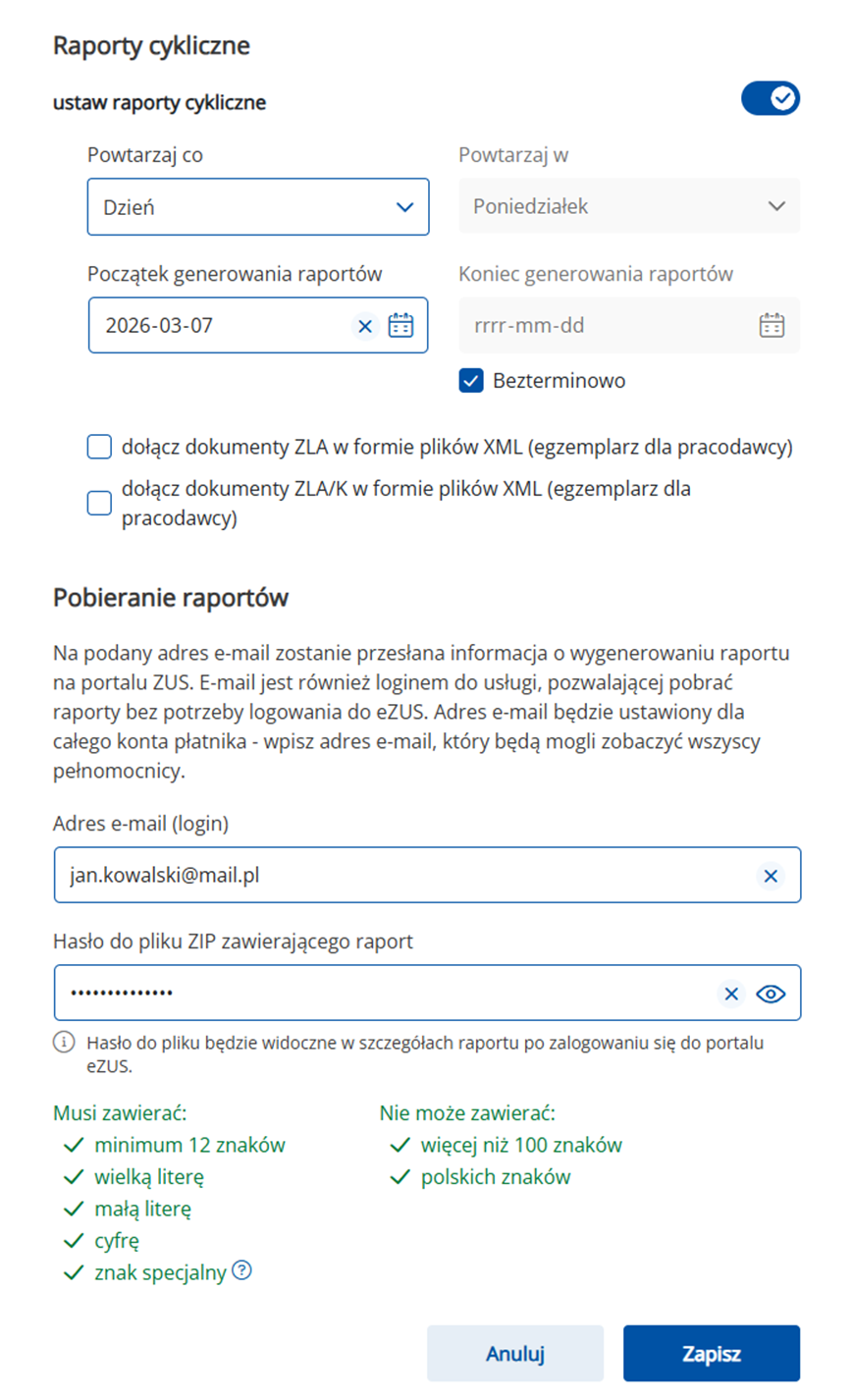
 odnotowujemy ponowne zatrudnienie, podając w oknie ‘Data aktualizacji’ datę zawarcia aktualnej umowy. Następnie po otwarciu formularza danych kadrowych wprowadzamy dane kadrowe i etatowe dotyczące nowej umowy o pracę, m.in. datę zatrudnienia / zwolnienia, informacje dotyczące stawki zaszeregowania i wymiaru etatu, dane dotyczące ubezpieczeń, itp.
Wprowadzony zapis aktualizacyjny będzie widoczny na ‘Liście zapisów historycznych pracownika’ – po podświetleniu pracownika i wybraniu z menu przycisku
odnotowujemy ponowne zatrudnienie, podając w oknie ‘Data aktualizacji’ datę zawarcia aktualnej umowy. Następnie po otwarciu formularza danych kadrowych wprowadzamy dane kadrowe i etatowe dotyczące nowej umowy o pracę, m.in. datę zatrudnienia / zwolnienia, informacje dotyczące stawki zaszeregowania i wymiaru etatu, dane dotyczące ubezpieczeń, itp.
Wprowadzony zapis aktualizacyjny będzie widoczny na ‘Liście zapisów historycznych pracownika’ – po podświetleniu pracownika i wybraniu z menu przycisku  .
.
 Dodaj zbiorczy 10–letni staż z poprzednich zakładów pracy , który powoduje automatyczne dopisanie pozycji w historii zatrudnienia o nazwie Zbiorczy 10-letni staż z poprzednich zakładów pracy
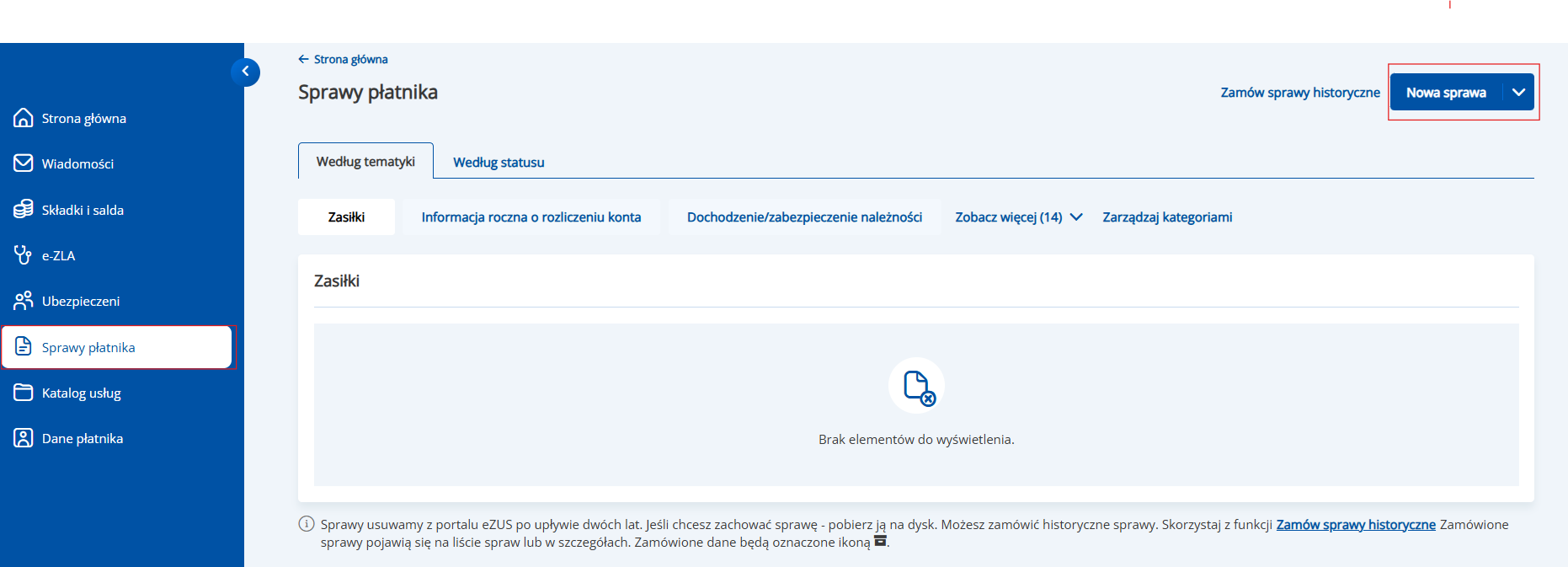 3. Jako metodę importu wybieramy Import zwykły dokumentów.
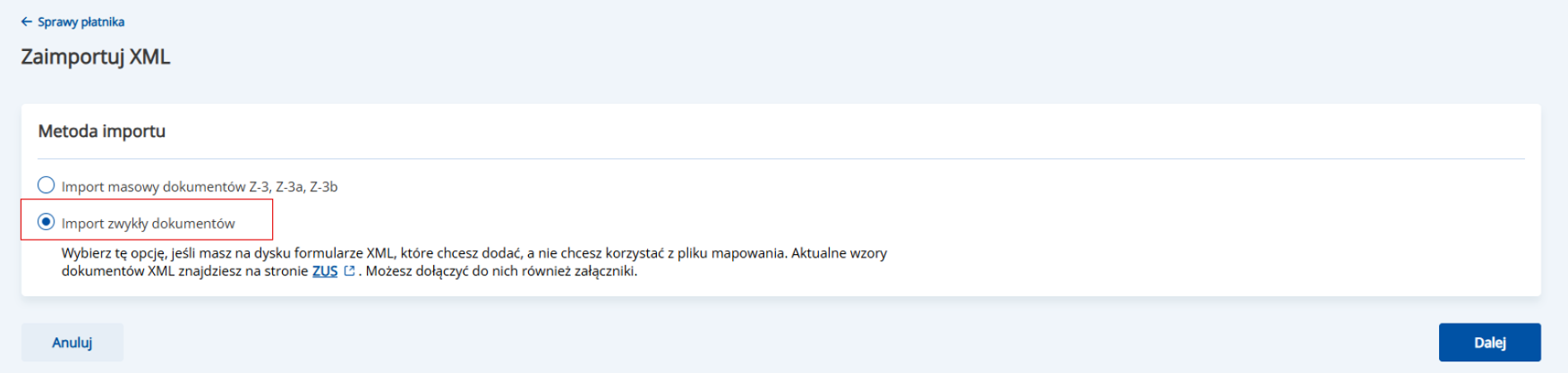 4. W kolejnym kroku wskazujemy plik xml z RUD wygenerowany w Comarch ERP Optima i klikamy Dalej.
5. Zaczytane dokumenty będą dostępne w sekcji Sprawy płatnika - robocze. Aby na liście pojawił się raport ZUS RUD po imporcie należy wyświetlić wszystkie zaimportowane dokumenty poprzez opcję Pokaż wszystkie.
4. W kolejnym kroku wskazujemy plik xml z RUD wygenerowany w Comarch ERP Optima i klikamy Dalej.
5. Zaczytane dokumenty będą dostępne w sekcji Sprawy płatnika - robocze. Aby na liście pojawił się raport ZUS RUD po imporcie należy wyświetlić wszystkie zaimportowane dokumenty poprzez opcję Pokaż wszystkie.

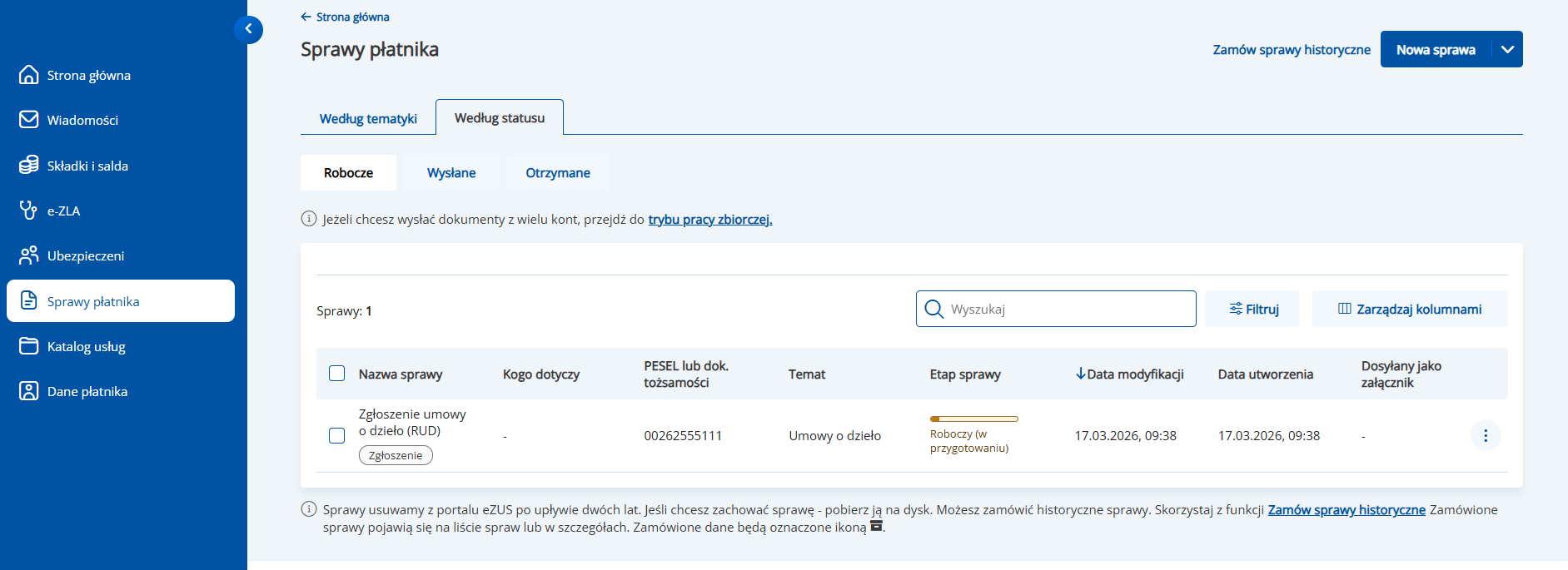
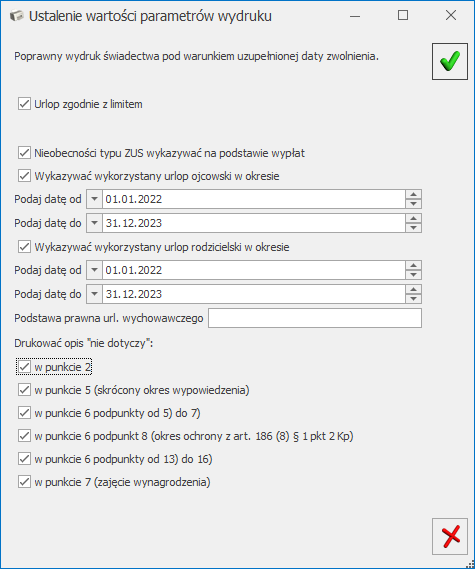


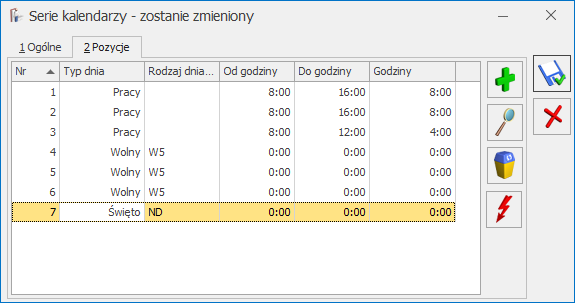
 Wstawianie serii. W formularzu wstawiania serii na zakładce [ Ustawienia ] podajemy okres, na który będzie naniesiona nasza seria – od dnia do dnia (zakres dat należy podać w ten sposób, aby rozpoczynał się od poniedziałku, jako początku tygodnia pracy).
 . Po naniesieniu serii w kalendarzu obok daty pojawia się godzina rozpoczęcia pracy, a w nawiasie liczba godzin do przepracowania (norma).
 i określamy okres (wybrany rok), na jaki wprowadzamy standardowe święta. Zapisujemy kalendarz.
 Więcej informacji znajduje się w artykule:
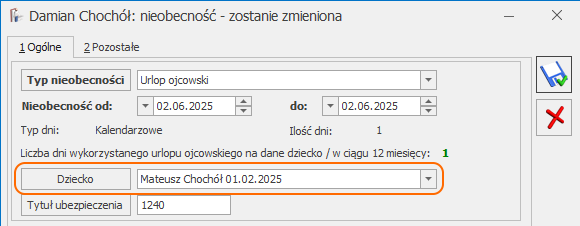 Na rozwijanej liście wykazywane są dzieci wprowadzone na Listę członków rodziny (Formularz danych pracownika) z kodem stopnia pokrewieństwa 11 – dziecko własne, przysposobione lub dziecko drugiego małżonka.
Edycja tego pola jest dostępna także na rozliczonych nieobecnościach.
Dodatkowo dane dziecka wpisane w tym polu będą wykazane na świadectwie pracy.
Na rozwijanej liście wykazywane są dzieci wprowadzone na Listę członków rodziny (Formularz danych pracownika) z kodem stopnia pokrewieństwa 11 – dziecko własne, przysposobione lub dziecko drugiego małżonka.
Edycja tego pola jest dostępna także na rozliczonych nieobecnościach.
Dodatkowo dane dziecka wpisane w tym polu będą wykazane na świadectwie pracy.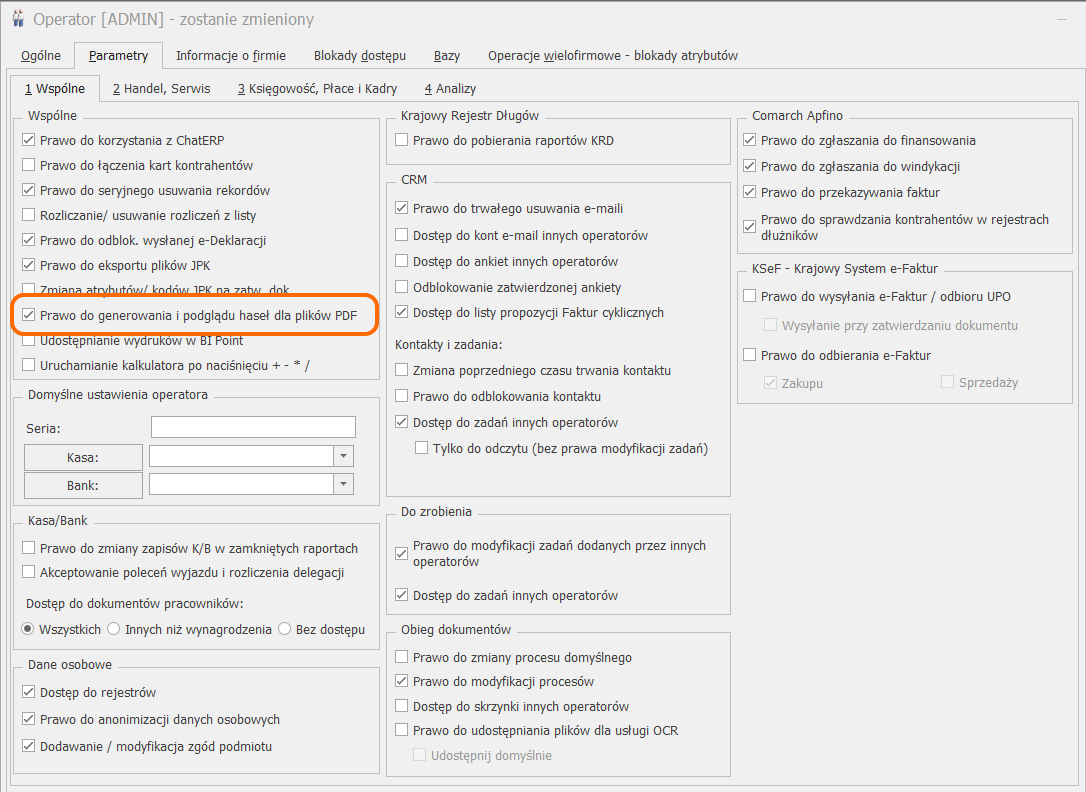 2. Wygenerować hasła dla pracowników.
Z poziomu Płace i kadry/ Kadry należy zaznaczyć pracowników, a następnie na pasku pod przyciskiem Inne wybrać opcję Generowanie hasła dla plików PDF. Opcje dotyczące generowania / wysyłania / eksportu haseł – są widoczne jedynie dla operatora z nadanym uprawnieniem do generowania haseł.
2. Wygenerować hasła dla pracowników.
Z poziomu Płace i kadry/ Kadry należy zaznaczyć pracowników, a następnie na pasku pod przyciskiem Inne wybrać opcję Generowanie hasła dla plików PDF. Opcje dotyczące generowania / wysyłania / eksportu haseł – są widoczne jedynie dla operatora z nadanym uprawnieniem do generowania haseł.
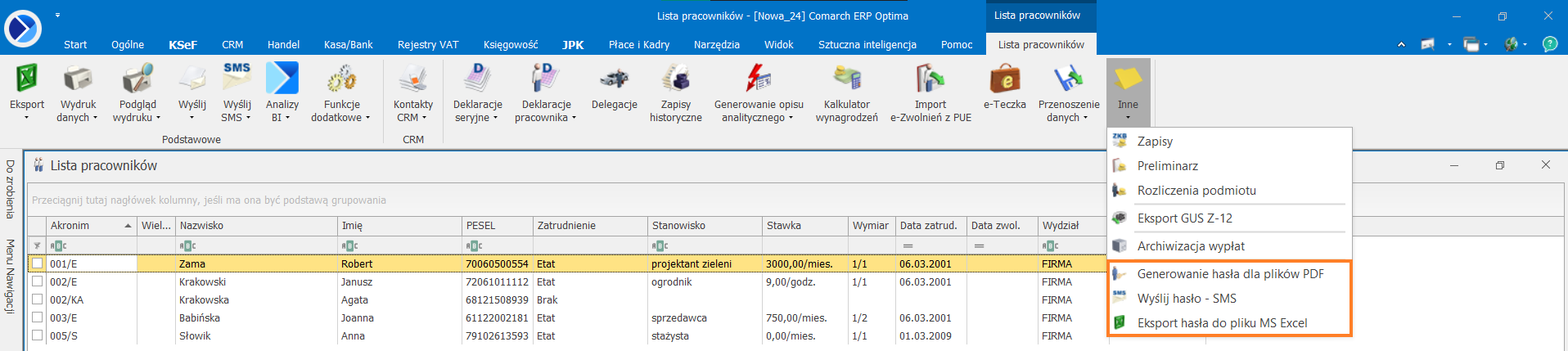 Hasła zostaną utworzone oraz zapisane na formularzu pracownika.
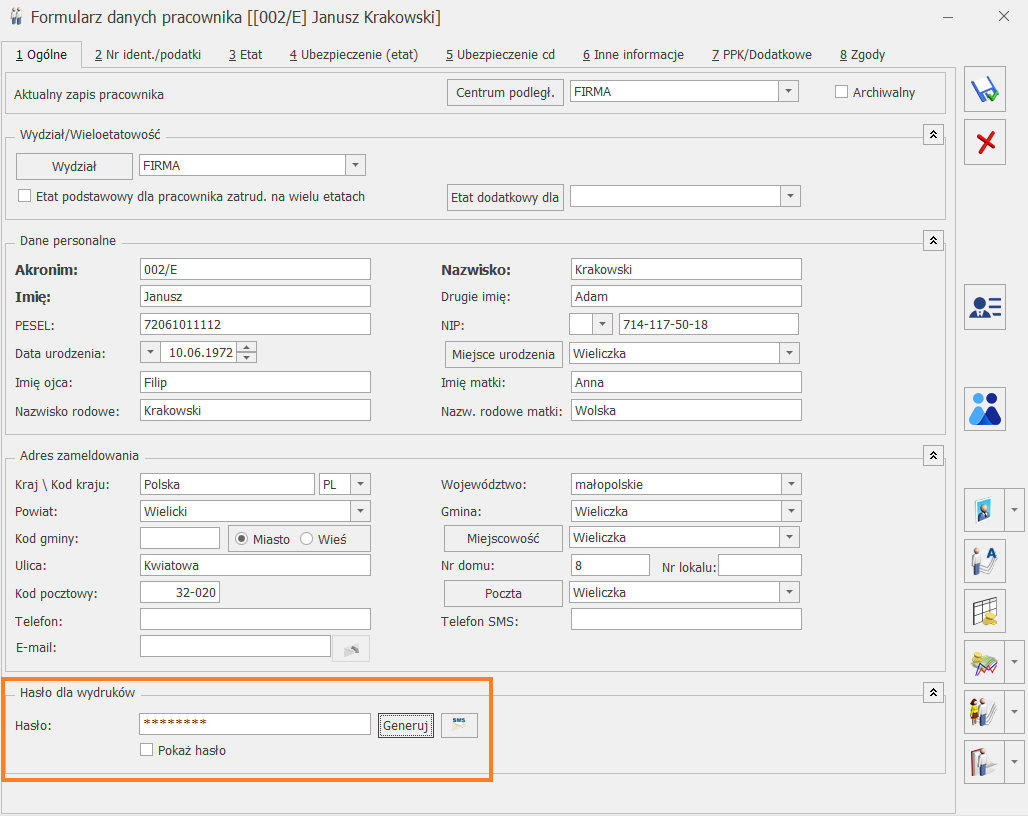 W celu automatycznego nadawania haseł dla nowo zatrudnionych pracowników należy zaznaczyć parametr Automatyczne generowanie haseł plików PDF nowo zatrudnionym pracownikom (dostępny z poziomu Start/Konfiguracja /Firma / Place / Parametry/ Dane kadrowe i deklaracje).
W sytuacji braku zaznaczenia w konfiguracji parametru Automatyczne generowanie haseł plików PDF nowo zatrudnionym pracownikom po uruchomieniu opcji Generowanie hasła dla plików PDF dodatkowo wyświetlany jest komunikat Istnieje możliwość automatycznego generowania haseł dla plików PDF przy zapisie formularza nowego pracownika. Czy chcesz, aby dla nowo zatrudnionych pracowników hasła były generowane automatycznie?
Przy wyborze ‘TAK’ – w konfiguracji firmy zostanie automatycznie zaznaczony parametr Automatyczne generowanie haseł plików PDF nowo zatrudnionym pracownikom.
3. Wysłać hasło SMS / wyeksportować hasła do pliku MS Excel
‘Wyślij hasło – SMS’ powoduje wysyłkę haseł do zaznaczonych pracowników na numer telefonu podany jako Telefon SMS w kartotece pracownika.
‘Eksport hasła do pliku MS Excel’ powoduje utworzenie pliku w MS Excel z hasłami dla zaznaczonych pracowników.
4. Udostępnić pracownikowi wydruk zabezpieczony hasłem.
Podczas generowania wydruku z hasłem program sprawdza czy pracownik, dla którego wysyłany jest wydruk, posiada uzupełnione pole hasło na formularzu pracownika/właściciela. Jeżeli tak, to pracownik będzie mógł otworzyć plik PDF tylko po podaniu tego hasła. Jeśli hasło nie będzie uzupełnione to hasłem dla wydruku będzie PESEL lub data urodzenia pracownika.
W celu automatycznego nadawania haseł dla nowo zatrudnionych pracowników należy zaznaczyć parametr Automatyczne generowanie haseł plików PDF nowo zatrudnionym pracownikom (dostępny z poziomu Start/Konfiguracja /Firma / Place / Parametry/ Dane kadrowe i deklaracje).
W sytuacji braku zaznaczenia w konfiguracji parametru Automatyczne generowanie haseł plików PDF nowo zatrudnionym pracownikom po uruchomieniu opcji Generowanie hasła dla plików PDF dodatkowo wyświetlany jest komunikat Istnieje możliwość automatycznego generowania haseł dla plików PDF przy zapisie formularza nowego pracownika. Czy chcesz, aby dla nowo zatrudnionych pracowników hasła były generowane automatycznie?
Przy wyborze ‘TAK’ – w konfiguracji firmy zostanie automatycznie zaznaczony parametr Automatyczne generowanie haseł plików PDF nowo zatrudnionym pracownikom.
3. Wysłać hasło SMS / wyeksportować hasła do pliku MS Excel
‘Wyślij hasło – SMS’ powoduje wysyłkę haseł do zaznaczonych pracowników na numer telefonu podany jako Telefon SMS w kartotece pracownika.
‘Eksport hasła do pliku MS Excel’ powoduje utworzenie pliku w MS Excel z hasłami dla zaznaczonych pracowników.
4. Udostępnić pracownikowi wydruk zabezpieczony hasłem.
Podczas generowania wydruku z hasłem program sprawdza czy pracownik, dla którego wysyłany jest wydruk, posiada uzupełnione pole hasło na formularzu pracownika/właściciela. Jeżeli tak, to pracownik będzie mógł otworzyć plik PDF tylko po podaniu tego hasła. Jeśli hasło nie będzie uzupełnione to hasłem dla wydruku będzie PESEL lub data urodzenia pracownika. rozwiń menu dostępnych opcji i wybierz
 dodaj limit nieobecności i jako typ wybierz Urlop wypoczynkowy. Program automatycznie doda także limit Urlop dodatkowy (niepełnosp.).
 , Na formularzu limitu wskaż jako typ Urlop dodatkowy (niepełnosp.).
 należy wprowadzić informacje dotyczące pracy podczas urlopu rodzicielskiego. Należy zaznaczyć parametr Praca na część etatu w trakcie urlopu rodzicielskiego i uzupełnić wymiar etatu oraz stawkę. Można również wskazać kalendarz, na podstawie którego pracownik będzie rozliczany.

 – elektroniczna dokumentacja pracownicza dostępna w programie, służy przechowywaniu dokumentów kadrowych związanych z pracownikiem w formie elektronicznej, umożliwiając jednocześnie łatwy dostęp do danych pracownika. Funkcjonalność jest dostępna w module Płace i Kadry oraz Płace i Kadry Plus z poziomu listy pracowników oraz z formularza pracownika.
Dodawanie dokumentu do e-teczki pracownika jest możliwe z poziomu okna e-Teczka za pomocą przycisku
– elektroniczna dokumentacja pracownicza dostępna w programie, służy przechowywaniu dokumentów kadrowych związanych z pracownikiem w formie elektronicznej, umożliwiając jednocześnie łatwy dostęp do danych pracownika. Funkcjonalność jest dostępna w module Płace i Kadry oraz Płace i Kadry Plus z poziomu listy pracowników oraz z formularza pracownika.
Dodawanie dokumentu do e-teczki pracownika jest możliwe z poziomu okna e-Teczka za pomocą przycisku  Formularz dokumentu w e-Teczce zawiera następujące dane:
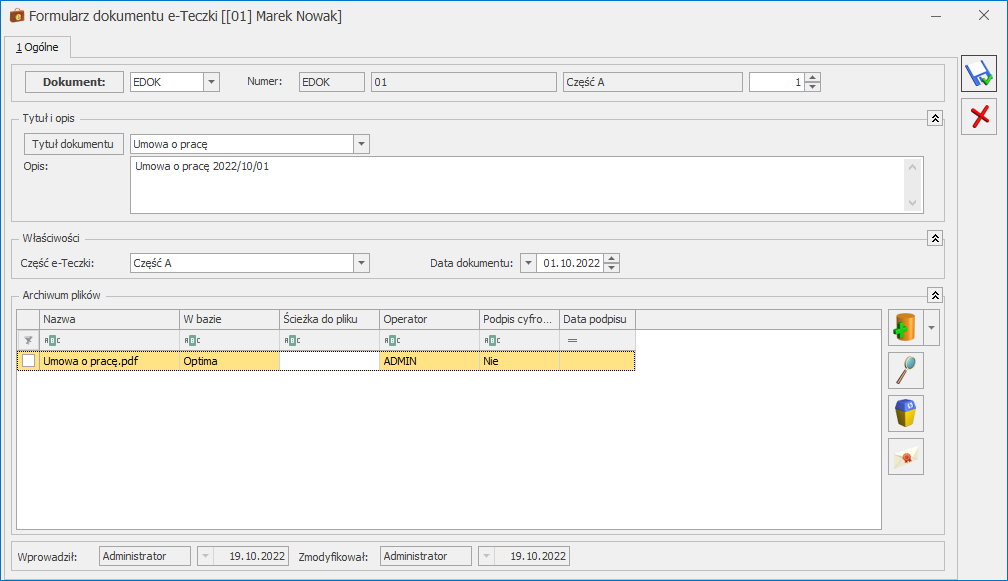
 Podczas zapisu kalendarza (Nie)obecności automatycznie zostanie ustalony okres zwolnienia z FP/FGŚP i zapisany na formularzu wskazanego dziecka na zakładce [4 Zwolnienie z FP/FGŚP]. Okres zwolnienia z FP/FGŚP ustalany jest zgodnie z opisanymi zasadami wynikającymi z przepisów. Okres zwolnienia może być modyfikowany przez Użytkownika.
 Po odnotowaniu urlopu na formularzu danych pracownika na zakładce [6 Inne informacje] w sekcji FP/FGŚP automatycznie zostanie zaznaczony parametr: Nie naliczać składek na FP/FGŚP po powrocie z urlopów macierzyńskich/wychowawczych z okresem od-do, w którym wyświetlana jest informacja o obowiązującym na dany dzień zwolnieniu z opłacania składek na FP/FGŚP z tytułu powrotu z urlopów związanych z rodzicielstwem pobrana z formularza dziecka z zakładki [4 Zwolnienie z FP/FGŚP]. Zmiana ustawienia parametru lub okresu z poziomu zakładki [6 Inne informacje] nie jest możliwa.

 Data od kiedy dokumentacja będzie przechowywana jest pobierana z danych pracownika z pola Obowiązek przechowywania dokumentacji pracowniczej do dnia. Data do kiedy pracownik ma możliwość odbioru swojej dokumentacji pracowniczej jest wyliczana jako koniec miesiąca kalendarzowego następującego po upływie okresu przechowywania dokumentacji pracowniczej. Informację o okresie przechowywania dokumentacji należy przekazać pracownikom, którzy zostali zatrudnieni po 31.12.2019 (wraz ze świadectwem pracy).
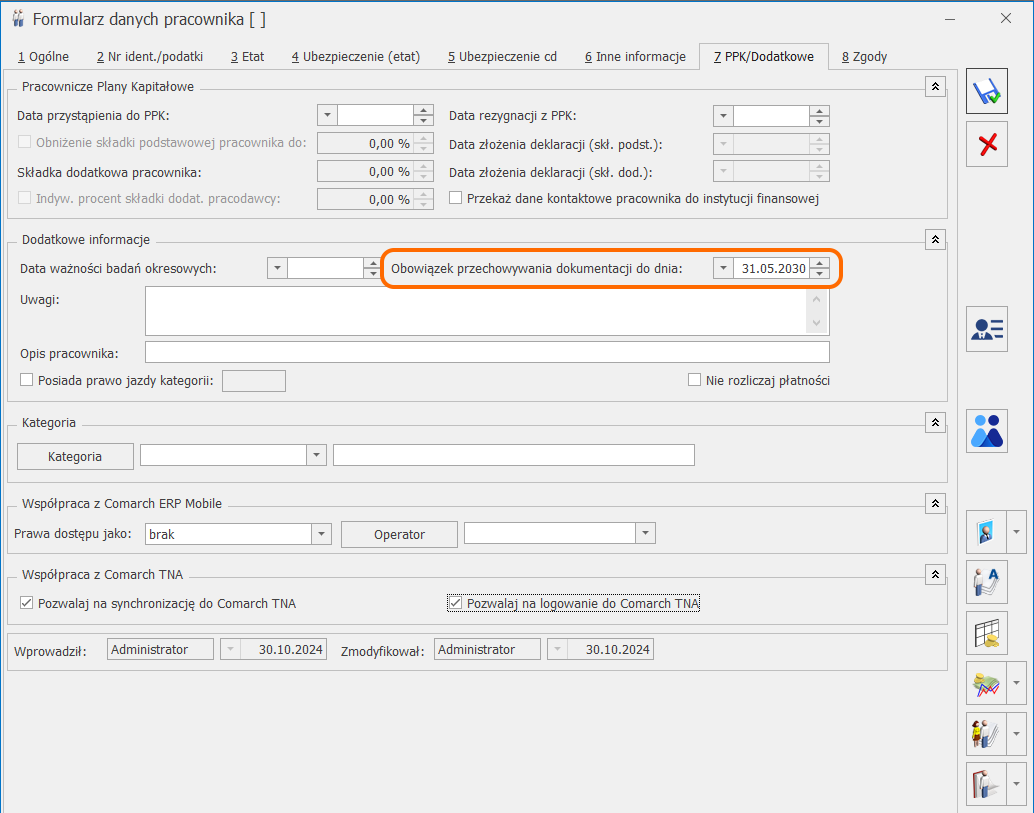
 Staż pracy pracownika na 9.06.2024 wynosi 2 lat 8 miesięcy i 9 dni. Do stażu pracy zaliczamy staż wynikający z zatrudnienia w naszej firmie (2 lata 5 miesięcy 9 dni) oraz staż pracy wynikający z poprzedniego zatrudnienia w części przypadającej przed nawiązaniem stosunku pracy w naszej firmie (3 miesiące).
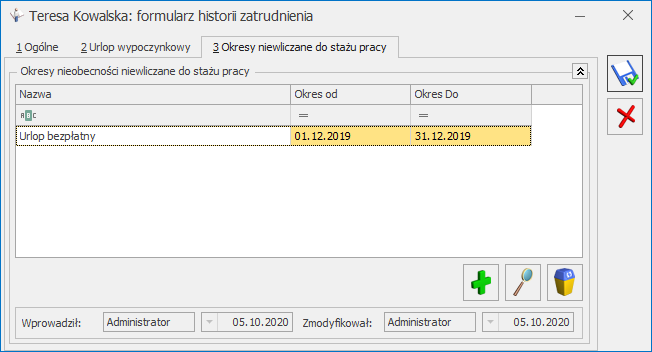 Podczas wprowadzania należy podać rodzaj okresu niewliczanego do stażu oraz jego okres.
Rodzaje okresów są zapisywane jako słownik ‘Rodzaj okresów niewliczanych do stażu pracy’. Jest on dostępny także z poziomu Płace i kadry >Słowniki. Słownik można importować z innej bazy danych.
Wprowadzenie okresu niewliczanego do stażu pracy powoduje automatyczne pomniejszenie stażu pracy w tej danej firmie. Skorygowany staż pracy zostanie wyświetlony na zakładce [1 Ogólne] w polu Staż pracy.
Podczas wprowadzania należy podać rodzaj okresu niewliczanego do stażu oraz jego okres.
Rodzaje okresów są zapisywane jako słownik ‘Rodzaj okresów niewliczanych do stażu pracy’. Jest on dostępny także z poziomu Płace i kadry >Słowniki. Słownik można importować z innej bazy danych.
Wprowadzenie okresu niewliczanego do stażu pracy powoduje automatyczne pomniejszenie stażu pracy w tej danej firmie. Skorygowany staż pracy zostanie wyświetlony na zakładce [1 Ogólne] w polu Staż pracy. . Na oknie należy wskazać jakie zaświadczenie chcemy wygenerować - Z-3a lub Z-3b.
Po naciśnięciu
. Na oknie należy wskazać jakie zaświadczenie chcemy wygenerować - Z-3a lub Z-3b.
Po naciśnięciu  otworzy się okno, w którym należy ustawić parametry, na podstawie których zostaną wykazane dane.
W przypadku zaświadczenia ZUS Z-3a należy podać:
otworzy się okno, w którym należy ustawić parametry, na podstawie których zostaną wykazane dane.
W przypadku zaświadczenia ZUS Z-3a należy podać:
 otworzy się formularz zaświadczeń płatnika składek ZUS Z-3a lub ZUS Z-3b z danymi pobranymi z Comarch ERP Optima.
Na zaświadczeniu domyślnie wykazany jest adres zamieszkania zleceniobiorcy/osoby prowadzącej działalność/osoby współpracującej, a jeśli nie ma go wprowadzonego w danych kadrowych to adres zameldowania. Jeśli ubezpieczeni mają podany rachunek bankowy to zostanie on podany na zaświadczeniu i na niego ZUS przekaże zasiłek.
Dane wykazane na formularzu zaświadczenia podlegają edycji/ usunięciu. Jeżeli nie uzupełniono wszystkich wymaganych pól podczas próby zapisania formularza wyświetlany jest odpowiedni komunikat. Z poziomu formularza jest możliwość podglądu wydruku i wydruku zaświadczenia za pomocą przycisków
otworzy się formularz zaświadczeń płatnika składek ZUS Z-3a lub ZUS Z-3b z danymi pobranymi z Comarch ERP Optima.
Na zaświadczeniu domyślnie wykazany jest adres zamieszkania zleceniobiorcy/osoby prowadzącej działalność/osoby współpracującej, a jeśli nie ma go wprowadzonego w danych kadrowych to adres zameldowania. Jeśli ubezpieczeni mają podany rachunek bankowy to zostanie on podany na zaświadczeniu i na niego ZUS przekaże zasiłek.
Dane wykazane na formularzu zaświadczenia podlegają edycji/ usunięciu. Jeżeli nie uzupełniono wszystkich wymaganych pól podczas próby zapisania formularza wyświetlany jest odpowiedni komunikat. Z poziomu formularza jest możliwość podglądu wydruku i wydruku zaświadczenia za pomocą przycisków 
 .
Po zapisaniu dokumentu zaświadczenie będzie dostępne na liście deklaracji ZUS zleceniobiorcy/ osoby prowadzącej działalność/ osoby współpracującej. Po ustawieniu się na danym zaświadczeniu można je wyeksportować do pliku xml za pomocą przycisku Eksport do PUE ZUS
.
Po zapisaniu dokumentu zaświadczenie będzie dostępne na liście deklaracji ZUS zleceniobiorcy/ osoby prowadzącej działalność/ osoby współpracującej. Po ustawieniu się na danym zaświadczeniu można je wyeksportować do pliku xml za pomocą przycisku Eksport do PUE ZUS  .
ZUS wdraża nową odsłonę portalu. W zależności od tego, która wersja interfejsu jest dostępna na Twoim koncie, proces importu pliku Z-3a/Z-3b przebiega w jeden z poniższych sposobów:
Jeśli po zalogowaniu widzisz dotychczasowy wygląd portalu:
Plik xml można zaczytać w PUE z poziomu panelu Ogólny lub Płatnik. Z bocznego menu należy wybrać [Dokumenty i Wiadomości]>[Dokumenty robocze] i następnie kliknąć w opcję [Importuj] > [Importuj dokumenty]. Na oknie importu należy wybrać Dodaj dokumenty, wskazać plik xml Z-3. Dokument zostanie dodany na listę dokumentów roboczych, skąd można go wysłać do ZUS.
Jeżeli import pliku wykonywany jest z panelu Płatnika weryfikowana jest zgodność danych zalogowanego płatnika z danymi z pliku, dlatego przed wyeksportowaniem Zaświadczenia płatnika składek ZUS Z-3 należy uzgodnić dane identyfikacyjne płatnika w ZUS PUE oraz w Comarch ERP Optima.[/su_list]
Jeśli korzystasz z nowego interfejsu w kolorze niebieskim:
1. Po zalogowaniu do PUE/eZUS należy wybrać w menu Sprawy płatnika.
2. Z menu dostępnym przy przycisku Nowa sprawa wybieramy opcję Zaimportuj xml.
.
ZUS wdraża nową odsłonę portalu. W zależności od tego, która wersja interfejsu jest dostępna na Twoim koncie, proces importu pliku Z-3a/Z-3b przebiega w jeden z poniższych sposobów:
Jeśli po zalogowaniu widzisz dotychczasowy wygląd portalu:
Plik xml można zaczytać w PUE z poziomu panelu Ogólny lub Płatnik. Z bocznego menu należy wybrać [Dokumenty i Wiadomości]>[Dokumenty robocze] i następnie kliknąć w opcję [Importuj] > [Importuj dokumenty]. Na oknie importu należy wybrać Dodaj dokumenty, wskazać plik xml Z-3. Dokument zostanie dodany na listę dokumentów roboczych, skąd można go wysłać do ZUS.
Jeżeli import pliku wykonywany jest z panelu Płatnika weryfikowana jest zgodność danych zalogowanego płatnika z danymi z pliku, dlatego przed wyeksportowaniem Zaświadczenia płatnika składek ZUS Z-3 należy uzgodnić dane identyfikacyjne płatnika w ZUS PUE oraz w Comarch ERP Optima.[/su_list]
Jeśli korzystasz z nowego interfejsu w kolorze niebieskim:
1. Po zalogowaniu do PUE/eZUS należy wybrać w menu Sprawy płatnika.
2. Z menu dostępnym przy przycisku Nowa sprawa wybieramy opcję Zaimportuj xml.
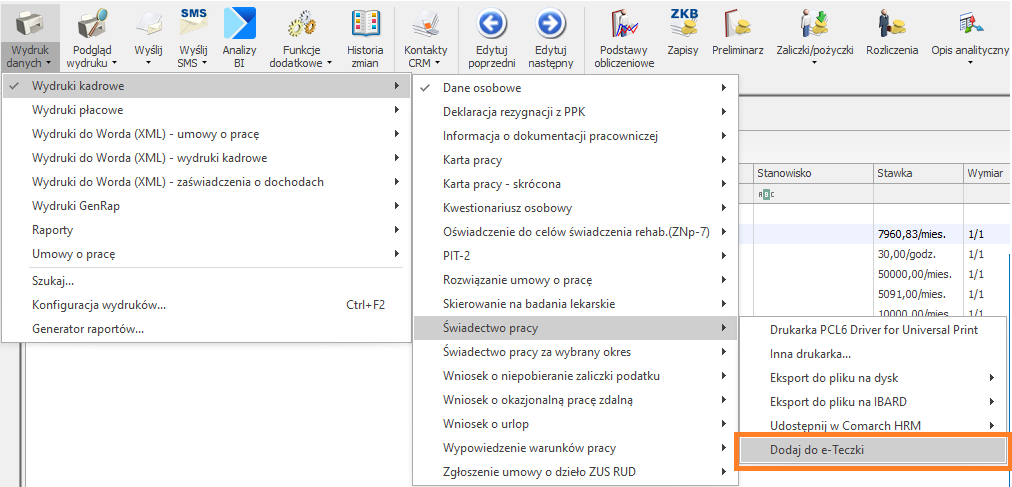 Wykonanie wydruku na drukarkę także może automatycznie dodawać dokument do e-Teczki. Jest to zależne od ustawienia parametrów Kopia elektroniczna i Zapisuj wydruk w formacie PDF w e-Teczkach pracowników w części znajdujących się w definicji wydruku. Po zaznaczeniu parametrów dodatkowo należy ustawić, w której części e-teczki dokument ma być dodany. Domyślnie podpowiada się ta część e-Teczki, która jest w konfiguracji ustawiona jako domyślna, ale operator może ją zmienić.
Podczas dodawania dokumentów do e-Teczki podczas wykonywania wydruków ustawienia dotyczące części e‑Teczki, do której dokument zostanie dodany oraz podpisywania będą pobierane z definicji wydruku lub konfiguracji programu (gdy nie ma ustawień w definicji wydruku). W przypadku wydruków wywoływanych z listy, zapisywanie w e-Teczkach wykona się wyłącznie wtedy, gdy wybrany wydruk będzie wydrukiem kaskadowym tworzącym wiele plików PDF z oddzielnymi wydrukami dotyczącymi poszczególnych zaznaczonych pracowników
Wykonanie wydruku na drukarkę także może automatycznie dodawać dokument do e-Teczki. Jest to zależne od ustawienia parametrów Kopia elektroniczna i Zapisuj wydruk w formacie PDF w e-Teczkach pracowników w części znajdujących się w definicji wydruku. Po zaznaczeniu parametrów dodatkowo należy ustawić, w której części e-teczki dokument ma być dodany. Domyślnie podpowiada się ta część e-Teczki, która jest w konfiguracji ustawiona jako domyślna, ale operator może ją zmienić.
Podczas dodawania dokumentów do e-Teczki podczas wykonywania wydruków ustawienia dotyczące części e‑Teczki, do której dokument zostanie dodany oraz podpisywania będą pobierane z definicji wydruku lub konfiguracji programu (gdy nie ma ustawień w definicji wydruku). W przypadku wydruków wywoływanych z listy, zapisywanie w e-Teczkach wykona się wyłącznie wtedy, gdy wybrany wydruk będzie wydrukiem kaskadowym tworzącym wiele plików PDF z oddzielnymi wydrukami dotyczącymi poszczególnych zaznaczonych pracowników
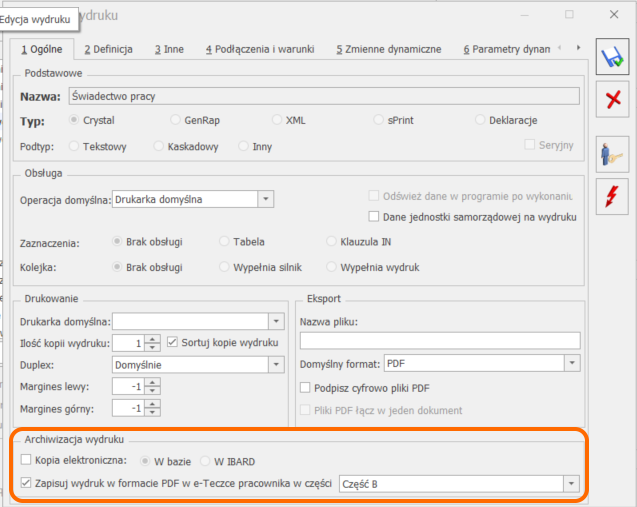
 Kalendarz rozwiń menu dostępnych opcji i wybierz
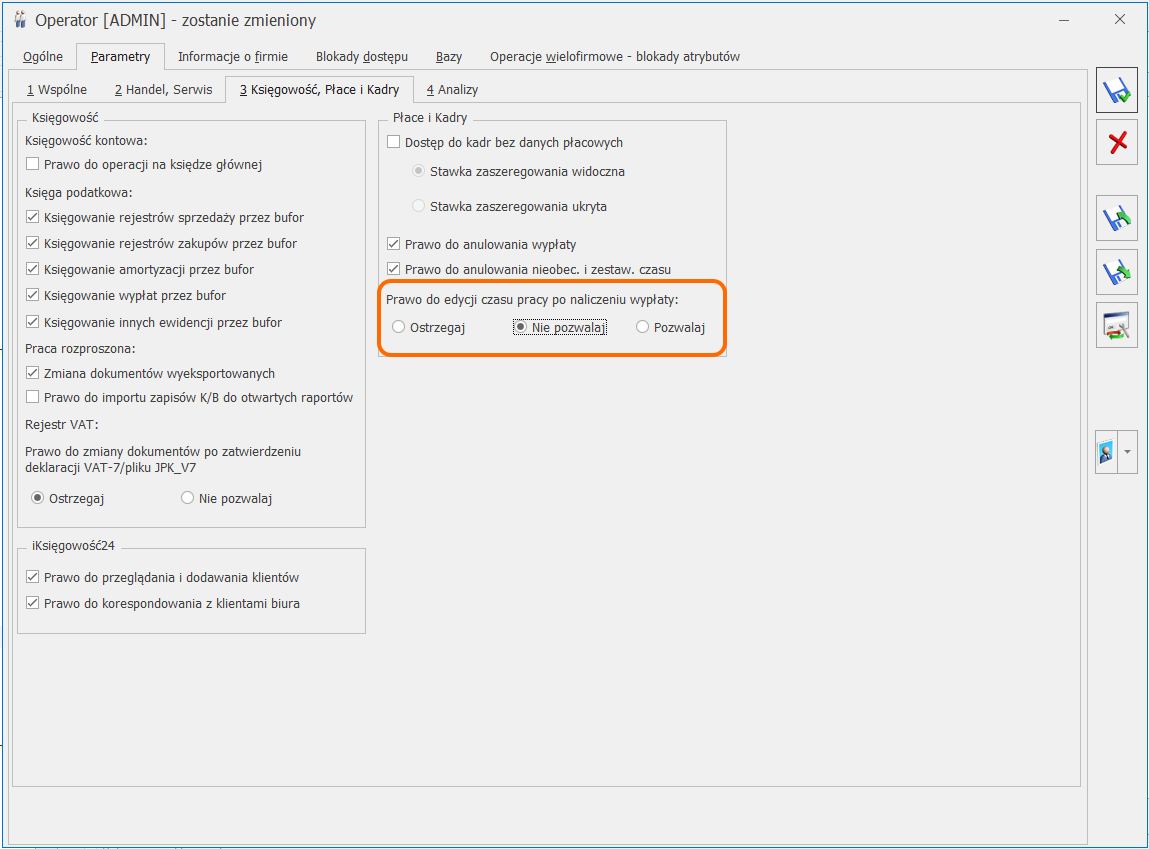
 dodać nowy limit nieobecności. Następnie z poziomu Start/Konfiguracja/ Firma/Płace/Typy wypłat – dodać nowy składnik Wynagr. za turnus rehabili., który jest obliczany na tych samych zasadach co ekwiwalent za urlop.
Na zakładce [1 Ogólne] ustawiamy:
Algorytm 9 – element liczony jak ekwiwalent za urlop
Standardowa [v] ilość miesięcy – przyjmujemy standardową ilość miesięcy, z których będziemy liczyć podstawę, czyli 3 (program wyliczy średnią z trzech miesięcy, jeżeli parametr odznaczymy pole będzie aktywne i wówczas można wpisać inną niż domyślnie ilość miesięcy)
Współczynnik [ ] – można zaznaczyć ‘Pobierany z konfiguracji’
Wartość dzielona przez ilość godzin [ ] – nie zaznaczamy
Liczba dni/miesięcy = 1, co oznacza wyliczenie jednomiesięcznej wartości średniej
Na zakładce [ 2 Podatki/Nieobecności]:
Pozycja na deklaracji PIT- PIT- 4 1a. Wynagrodzenie ze stosunku pracy
Sposób naliczania zaliczki podatku – naliczać wg progów
Sposób naliczania składek ZUS i składki zdrowotnej – naliczać
Następnie z poziomu Start/Konfiguracja/ Firma/Płace/Typy nieobecności należy dodać za pomocą ikony plusa nieobecność Turnus rehabilitacyjny, skonfigurowaną w następujący sposób:
dodać nowy limit nieobecności. Następnie z poziomu Start/Konfiguracja/ Firma/Płace/Typy wypłat – dodać nowy składnik Wynagr. za turnus rehabili., który jest obliczany na tych samych zasadach co ekwiwalent za urlop.
Na zakładce [1 Ogólne] ustawiamy:
Algorytm 9 – element liczony jak ekwiwalent za urlop
Standardowa [v] ilość miesięcy – przyjmujemy standardową ilość miesięcy, z których będziemy liczyć podstawę, czyli 3 (program wyliczy średnią z trzech miesięcy, jeżeli parametr odznaczymy pole będzie aktywne i wówczas można wpisać inną niż domyślnie ilość miesięcy)
Współczynnik [ ] – można zaznaczyć ‘Pobierany z konfiguracji’
Wartość dzielona przez ilość godzin [ ] – nie zaznaczamy
Liczba dni/miesięcy = 1, co oznacza wyliczenie jednomiesięcznej wartości średniej
Na zakładce [ 2 Podatki/Nieobecności]:
Pozycja na deklaracji PIT- PIT- 4 1a. Wynagrodzenie ze stosunku pracy
Sposób naliczania zaliczki podatku – naliczać wg progów
Sposób naliczania składek ZUS i składki zdrowotnej – naliczać
Następnie z poziomu Start/Konfiguracja/ Firma/Płace/Typy nieobecności należy dodać za pomocą ikony plusa nieobecność Turnus rehabilitacyjny, skonfigurowaną w następujący sposób:
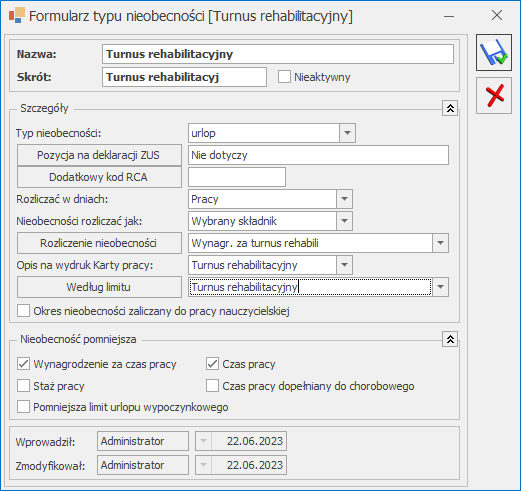
 dostępnego w czasie/planie pracy oraz kalendarza w konfiguracji.
Po kliknięciu przycisku otwiera się okno, na którym użytkownik może wskazać jakie reguły mają zostać sprawdzone.
Domyślnie zaznaczone są wszystkie opcje. Weryfikacja odbywa się dla wyświetlanego w czasie/planie pracy miesiąca.
dostępnego w czasie/planie pracy oraz kalendarza w konfiguracji.
Po kliknięciu przycisku otwiera się okno, na którym użytkownik może wskazać jakie reguły mają zostać sprawdzone.
Domyślnie zaznaczone są wszystkie opcje. Weryfikacja odbywa się dla wyświetlanego w czasie/planie pracy miesiąca.
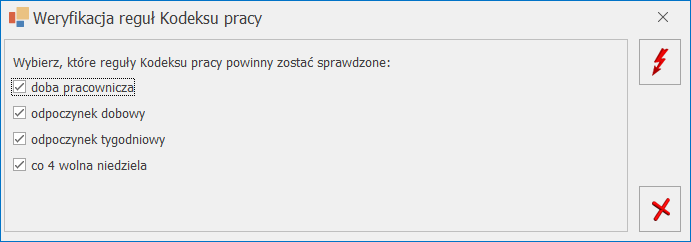 Po zakończeniu weryfikacji użytkownik zostanie poinformowany o jej wyniku. W przypadku wystąpienia nieprawidłowości pojawi się odpowiedni komunikat, a dni, w których występują nieprawidłowości zostaną oznaczone czerwonym obramowaniem. Po najechaniu na dany dzień zostanie wyświetlona informacja jaka reguła została naruszona.
 i wybraniu opcji Lista umów B2B.
Na formularzu umowy B2B Użytkownik może określić między innymi Liczbę dni wolnych do wykorzystania w trakcie roku określając tym samym limit dni wolnych na dany rok.
i wybraniu opcji Lista umów B2B.
Na formularzu umowy B2B Użytkownik może określić między innymi Liczbę dni wolnych do wykorzystania w trakcie roku określając tym samym limit dni wolnych na dany rok.
 Dla osób na umowach B2B, którym odnotowano informację o liczbie dni wolnych dodano dedykowany limit nieobecności Nieobecność (B2B). W przypadku wykorzystywania dni wolnych osobie na umowie B2B należy odnotować Nieobecność (B2B), która jest powiązana z limitem nieobecności.
Z poziomu listy pracowników, w gałęzi Lista umów dostępny jest wydruk Lista umów B2B (sPrint), na którym wykazywane są osoby z trwającymi w podanym okresie umowami B2B
Dla osób na umowach B2B, którym odnotowano informację o liczbie dni wolnych dodano dedykowany limit nieobecności Nieobecność (B2B). W przypadku wykorzystywania dni wolnych osobie na umowie B2B należy odnotować Nieobecność (B2B), która jest powiązana z limitem nieobecności.
Z poziomu listy pracowników, w gałęzi Lista umów dostępny jest wydruk Lista umów B2B (sPrint), na którym wykazywane są osoby z trwającymi w podanym okresie umowami B2B
 . Pojawi się okno informujące o przebiegu operacji.
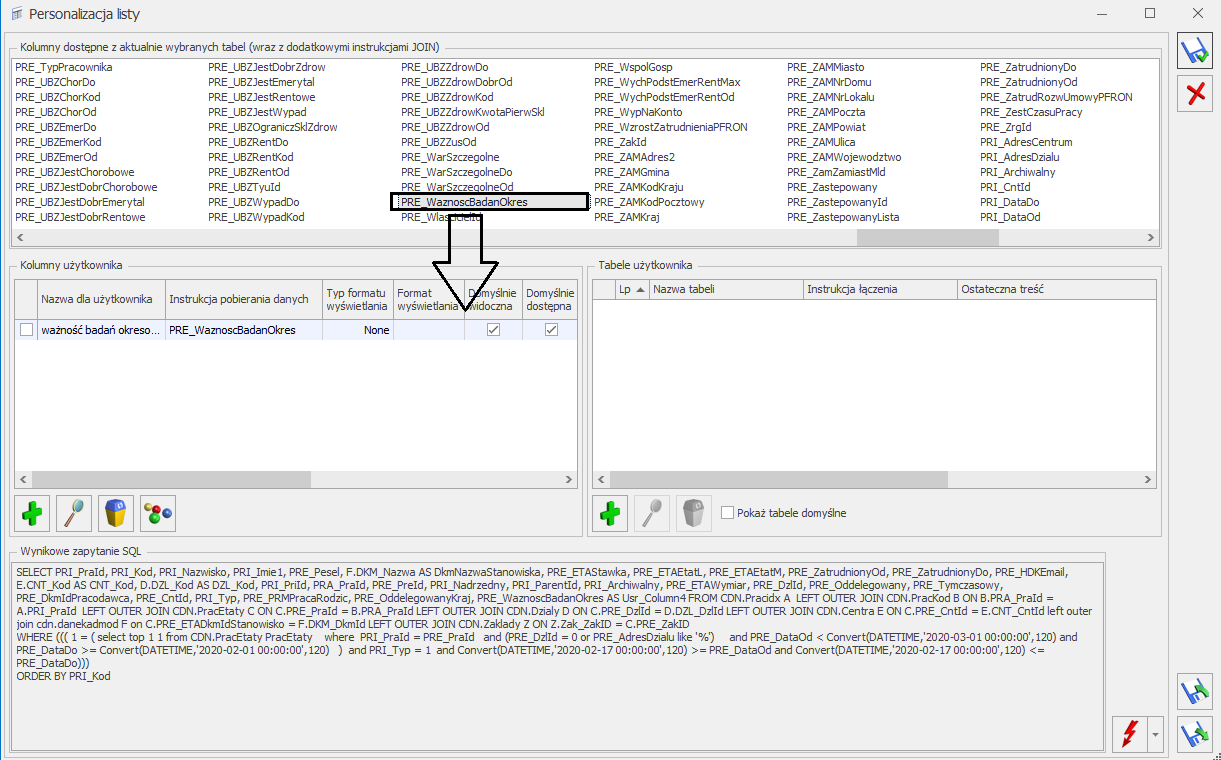
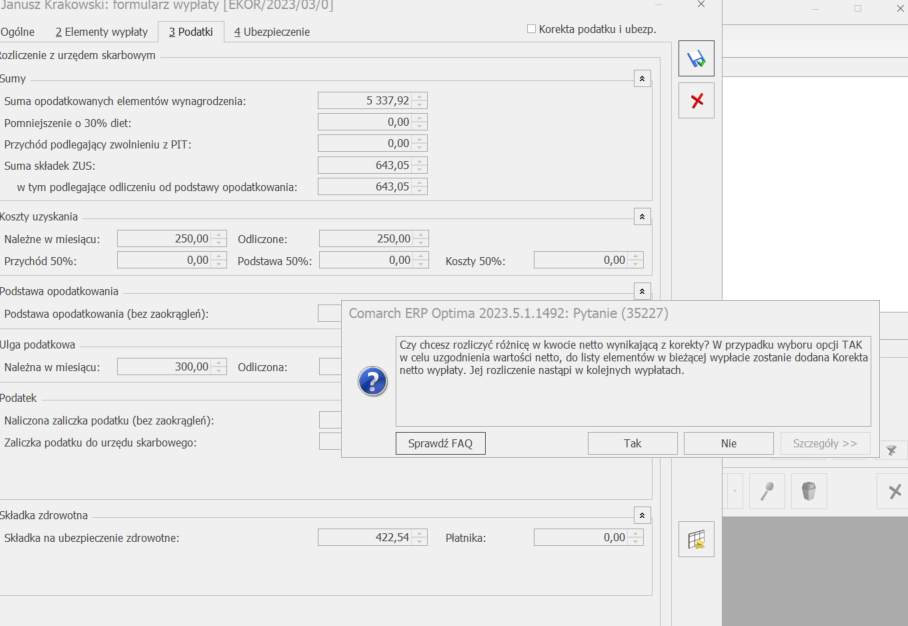

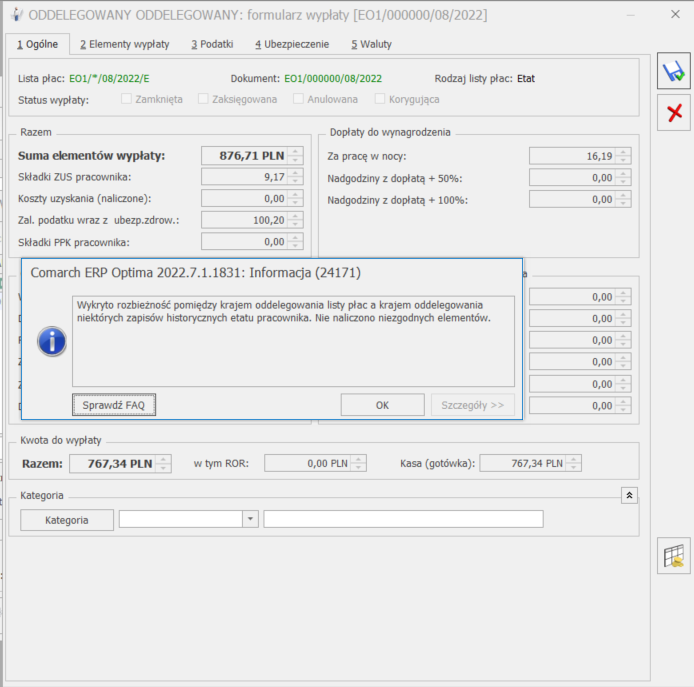

 aktualizacja zapisu.
 Proces korygowania wypłaty został opisany w
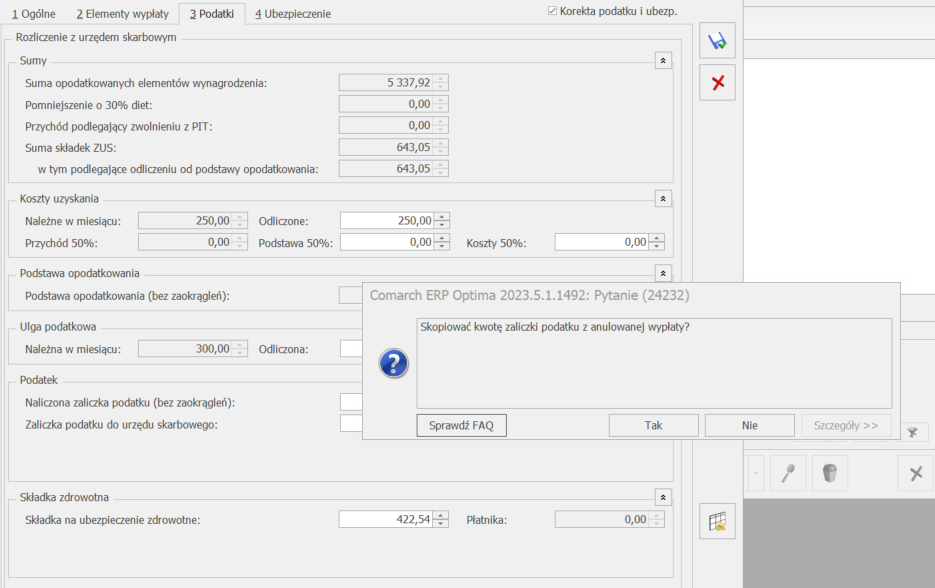

 . Z poziomu formularza danych kadrowych lub z listy pracowników po naciśnięciu prawego przycisku myszy będąc ustawionym na danym pracowniku.
Na formularzu zajęcia należy podać sygnaturę akt, datę dostarczenia decyzji oraz wskazać w polu Typ składnika potrącenie. Można wskazać całkowitą lub miesięczną wartość zajęcia oraz okres, w jakim ma być naliczane.
Na formularzu zajęcia należy także wybrać Komornika, dla którego ma się wygenerować płatność. Komorników wybiera się spośród kontrahentów, którzy mają zaznaczony parametr Komornik na formularzu kontrahenta. Parametr jest dostępny na nowej zakładce [Komornik] na formularzu kontrahenta.
Jeśli na formularzu komornika ustawiona jest forma płatności typu przelew, dodatkowo na formularzu zajęcia podstawia się domyślny rachunek wybranego komornika. Jeżeli wybrany komornik (kontrahent) ma ustawioną formę płatności typu gotówka, pola bank i numer rachunku są nieaktywne.
Od wersji Comarch ERP Optima 2020.0.1 wprowadzono możliwość wyliczania zajęcia wynagrodzenia z uwzględnieniem wszystkich wypłat pracownika w obrębie danego miesiąca deklaracji oraz naliczania zajęcia na liście płac o rodzaju ‘Inne’. W starszych wersjach programu zajęcia wynagrodzenia naliczały się zawsze w wypłatach etatowych, program nie naliczał zajęcia na liście o rodzaju ‘Inne’
Dodatkowo zajęcia wynagrodzenia mogą być naliczane w wypłatach umów cywilnoprawnych, jeśli na formularzu zajęcia zaznaczony jest parametr Egzekucja również z wypłat umów. Przy naliczaniu potrąceń komorniczych w wypłacie umów, kwoty obciążeń są ograniczane zgodnie z ustawieniem na formularzu danego zajęcia. Użytkownik może ustawić ograniczenie potrącenia z wypłat umów:
. Z poziomu formularza danych kadrowych lub z listy pracowników po naciśnięciu prawego przycisku myszy będąc ustawionym na danym pracowniku.
Na formularzu zajęcia należy podać sygnaturę akt, datę dostarczenia decyzji oraz wskazać w polu Typ składnika potrącenie. Można wskazać całkowitą lub miesięczną wartość zajęcia oraz okres, w jakim ma być naliczane.
Na formularzu zajęcia należy także wybrać Komornika, dla którego ma się wygenerować płatność. Komorników wybiera się spośród kontrahentów, którzy mają zaznaczony parametr Komornik na formularzu kontrahenta. Parametr jest dostępny na nowej zakładce [Komornik] na formularzu kontrahenta.
Jeśli na formularzu komornika ustawiona jest forma płatności typu przelew, dodatkowo na formularzu zajęcia podstawia się domyślny rachunek wybranego komornika. Jeżeli wybrany komornik (kontrahent) ma ustawioną formę płatności typu gotówka, pola bank i numer rachunku są nieaktywne.
Od wersji Comarch ERP Optima 2020.0.1 wprowadzono możliwość wyliczania zajęcia wynagrodzenia z uwzględnieniem wszystkich wypłat pracownika w obrębie danego miesiąca deklaracji oraz naliczania zajęcia na liście płac o rodzaju ‘Inne’. W starszych wersjach programu zajęcia wynagrodzenia naliczały się zawsze w wypłatach etatowych, program nie naliczał zajęcia na liście o rodzaju ‘Inne’
Dodatkowo zajęcia wynagrodzenia mogą być naliczane w wypłatach umów cywilnoprawnych, jeśli na formularzu zajęcia zaznaczony jest parametr Egzekucja również z wypłat umów. Przy naliczaniu potrąceń komorniczych w wypłacie umów, kwoty obciążeń są ograniczane zgodnie z ustawieniem na formularzu danego zajęcia. Użytkownik może ustawić ograniczenie potrącenia z wypłat umów:  Z poziomu Start/Konfiguracja/ Firma/ Płace/ Parametry/ 2 Naliczanie wypłat dostępny jest parametr Nie licz wyrównania do najniższego wynagr. przy pomniejszeniu za zwoln.chorob., który odpowiada za naliczanie wyrównania do najniższego wynagrodzenia, w przypadku gdy pracownik nie otrzymał minimalnego wynagrodzenia za czas przepracowany, w związku wystąpieniem nieobecności typu ZUS, np. zwolnienia chorobowego. Działanie parametru:
 Następnie chcąc zobaczyć podstawę obliczeniową, należy z poziomu Formularza elementu wypłaty (po wejściu do 'Wynagrodzenia za czas urlopu') wybrać przycisk 'Podstawa obliczeniowa'
  .
Formularz podstawy obliczeniowej jest nieedytowalny/wyszarzony, zawiera informacje na temat nazwy wypłaconego elementu, okresu oraz wyliczonej kwoty. Formularz podstawy dla urlopu podaje wartość stawki za godzinę urlopu oraz poszczególne wyliczenia stawki za godzinę urlopu ze składników stałych oraz składników zmiennych.
Aby zobaczyć i wydrukować podstawę naliczania urlopu, w której możemy przeanalizować jakie składniki i w jakich wartościach zostały uwzględnione do naliczania podstawy urlopu, z poziomu otwartego formularza podstawy obliczeniowej wybieramy przycisk drukarki
.
Formularz podstawy obliczeniowej jest nieedytowalny/wyszarzony, zawiera informacje na temat nazwy wypłaconego elementu, okresu oraz wyliczonej kwoty. Formularz podstawy dla urlopu podaje wartość stawki za godzinę urlopu oraz poszczególne wyliczenia stawki za godzinę urlopu ze składników stałych oraz składników zmiennych.
Aby zobaczyć i wydrukować podstawę naliczania urlopu, w której możemy przeanalizować jakie składniki i w jakich wartościach zostały uwzględnione do naliczania podstawy urlopu, z poziomu otwartego formularza podstawy obliczeniowej wybieramy przycisk drukarki  .
Z menu wydruków wybieramy opcję ‘Naliczenie podstawy urlopu’ oraz rodzaj wydruku: uproszczony lub szczegółowy. Uproszczony wydruk pokazuje w formie tabeli sumę składników wliczonych do podstawy z wypłat za poprzednie miesiące i z miesiąca bieżącego, oraz czas pracy za te okresy. Na wydruku szczegółowym widzimy listy płac w rozbiciu na poszczególne składniki wliczane do podstawy urlopu, ich wartość i czas pracy, za które są one należne.
W podobny sposób możemy przeanalizować podstawy do chorobowego i ekwiwalentu za urlop oraz każdego dodatku zdefiniowanego algorytmem 9. Naliczenie podstawy zasiłku / wynagrodzenia za czas urlopu / ekwiwalentu za niewykorzystany urlop można również sprawdzić z poziomu formularza danych kadrowych pracownika – wybierając z menu przycisk 'Podstawy obliczeniowe'. Przy czym z tego poziomu widoczne są wszystkie podstawy.
Warunkiem wygenerowania właściwego wydruku ze szczegółami wyliczenia każdej podstawy jest naliczenie i zapisanie wypłaty!
.
Z menu wydruków wybieramy opcję ‘Naliczenie podstawy urlopu’ oraz rodzaj wydruku: uproszczony lub szczegółowy. Uproszczony wydruk pokazuje w formie tabeli sumę składników wliczonych do podstawy z wypłat za poprzednie miesiące i z miesiąca bieżącego, oraz czas pracy za te okresy. Na wydruku szczegółowym widzimy listy płac w rozbiciu na poszczególne składniki wliczane do podstawy urlopu, ich wartość i czas pracy, za które są one należne.
W podobny sposób możemy przeanalizować podstawy do chorobowego i ekwiwalentu za urlop oraz każdego dodatku zdefiniowanego algorytmem 9. Naliczenie podstawy zasiłku / wynagrodzenia za czas urlopu / ekwiwalentu za niewykorzystany urlop można również sprawdzić z poziomu formularza danych kadrowych pracownika – wybierając z menu przycisk 'Podstawy obliczeniowe'. Przy czym z tego poziomu widoczne są wszystkie podstawy.
Warunkiem wygenerowania właściwego wydruku ze szczegółami wyliczenia każdej podstawy jest naliczenie i zapisanie wypłaty! dostępny w Kadrach z poziomu 'Listy pracowników'.
 Podczas naliczenia wypłaty, sprawdzane jest czy w danym roku podatkowym zostały wypłacone składniki z zaznaczonym parametrem Wliczaj do limitu zwolnienia z opodatkowania ZFŚS oraz czy doszło do przekroczenia limitu zwolnienia ZFŚS, obowiązującego w danym roku. Przy sprawdzaniu limitu uwzględniane będą wszystkie wypłaty od początku roku podatkowego do bieżącego miesiąca deklaracji, za który jest naliczona wypłata z danym elementem ZFŚS, które były naliczone przy zaznaczonym parametrze Wliczaj do limitu zwolnienia z opodatkowania ZFŚS. W miesiącu, w którym nastąpi przekroczenie limitu, wartość ponad obowiązujący limit zwolnienia zostanie opodatkowana zgodnie z ustawieniami w danym typie wypłaty.
Ograniczenie w poborze podatku, w zależności od wypłaconych składników w obrębie roku, dotyczy wszystkich form zatrudnienia (z wyłączeniem Właściciela). W przypadku pracowników wieloetatowych, stosowany jest jeden limit zwolnienia ZFŚŚ łącznie dla obu etatów.
W przypadku starszych wersji programu, z poziomu Start / Konfiguracja / Firma / Płace / Typy wypłat należy zdefiniować dwa typy wypłat:
1. Świadczenie socjalne nieopodatkowane (świadczenie do kwoty 1000 zł)
Zakładka [ Podatki/Nieobecności]:
• Pozycja na deklaracji PIT: nie dotyczy
• Sposób naliczania zaliczki podatku: nie naliczać
2. Świadczenie socjalne opodatkowane (świadczenie wynikające z przekroczenia kwoty 1000 zł)
Zakładka [ Podatki/Nieobecności]:
• Pozycja na deklaracji PIT: Należy wskazać odpowiednią pozycję
• Sposób naliczania zaliczki podatku: naliczać wg progów
• Sposób naliczania kosztów uzyskania: zależnie od decyzji Użytkownika – nie naliczać lub standardowe
Oprócz ustawień dotyczących podatku należy sprawdzić jak ustawiono naliczanie składek ZUS i składki na ubezpieczenie zdrowotne.
W przypadku świadczeń niepieniężnych, należy pamiętać o odznaczeniu parametru Wpływa na kwotę do wypłaty, dostępnego na zakładce [Szczegółowe].
Pracownik, który uzyskuje świadczenie w wysokości, np. 1 250 zł, powinien mieć zatem naliczone na liście płac dwa dodatki: świadczenie nieopodatkowane – 1 000 zł oraz świadczenie opodatkowane – 250 zł.
Dodatkowo w module Płace i Kadry Plus, w zaawansowanej konstrukcji algorytmu 12, istnieje możliwość wprowadzenia wzorów, które będą automatycznie kontrolowały przekroczenie kwoty 1 000zł i odpowiednio naliczały wartość składnika opodatkowanego i nieopodatkowanego. O pomoc w zakresie konstrukcji wzoru należy zwrócić się do Autoryzowanego Partnera Comarch.
Podczas naliczenia wypłaty, sprawdzane jest czy w danym roku podatkowym zostały wypłacone składniki z zaznaczonym parametrem Wliczaj do limitu zwolnienia z opodatkowania ZFŚS oraz czy doszło do przekroczenia limitu zwolnienia ZFŚS, obowiązującego w danym roku. Przy sprawdzaniu limitu uwzględniane będą wszystkie wypłaty od początku roku podatkowego do bieżącego miesiąca deklaracji, za który jest naliczona wypłata z danym elementem ZFŚS, które były naliczone przy zaznaczonym parametrze Wliczaj do limitu zwolnienia z opodatkowania ZFŚS. W miesiącu, w którym nastąpi przekroczenie limitu, wartość ponad obowiązujący limit zwolnienia zostanie opodatkowana zgodnie z ustawieniami w danym typie wypłaty.
Ograniczenie w poborze podatku, w zależności od wypłaconych składników w obrębie roku, dotyczy wszystkich form zatrudnienia (z wyłączeniem Właściciela). W przypadku pracowników wieloetatowych, stosowany jest jeden limit zwolnienia ZFŚŚ łącznie dla obu etatów.
W przypadku starszych wersji programu, z poziomu Start / Konfiguracja / Firma / Płace / Typy wypłat należy zdefiniować dwa typy wypłat:
1. Świadczenie socjalne nieopodatkowane (świadczenie do kwoty 1000 zł)
Zakładka [ Podatki/Nieobecności]:
• Pozycja na deklaracji PIT: nie dotyczy
• Sposób naliczania zaliczki podatku: nie naliczać
2. Świadczenie socjalne opodatkowane (świadczenie wynikające z przekroczenia kwoty 1000 zł)
Zakładka [ Podatki/Nieobecności]:
• Pozycja na deklaracji PIT: Należy wskazać odpowiednią pozycję
• Sposób naliczania zaliczki podatku: naliczać wg progów
• Sposób naliczania kosztów uzyskania: zależnie od decyzji Użytkownika – nie naliczać lub standardowe
Oprócz ustawień dotyczących podatku należy sprawdzić jak ustawiono naliczanie składek ZUS i składki na ubezpieczenie zdrowotne.
W przypadku świadczeń niepieniężnych, należy pamiętać o odznaczeniu parametru Wpływa na kwotę do wypłaty, dostępnego na zakładce [Szczegółowe].
Pracownik, który uzyskuje świadczenie w wysokości, np. 1 250 zł, powinien mieć zatem naliczone na liście płac dwa dodatki: świadczenie nieopodatkowane – 1 000 zł oraz świadczenie opodatkowane – 250 zł.
Dodatkowo w module Płace i Kadry Plus, w zaawansowanej konstrukcji algorytmu 12, istnieje możliwość wprowadzenia wzorów, które będą automatycznie kontrolowały przekroczenie kwoty 1 000zł i odpowiednio naliczały wartość składnika opodatkowanego i nieopodatkowanego. O pomoc w zakresie konstrukcji wzoru należy zwrócić się do Autoryzowanego Partnera Comarch.
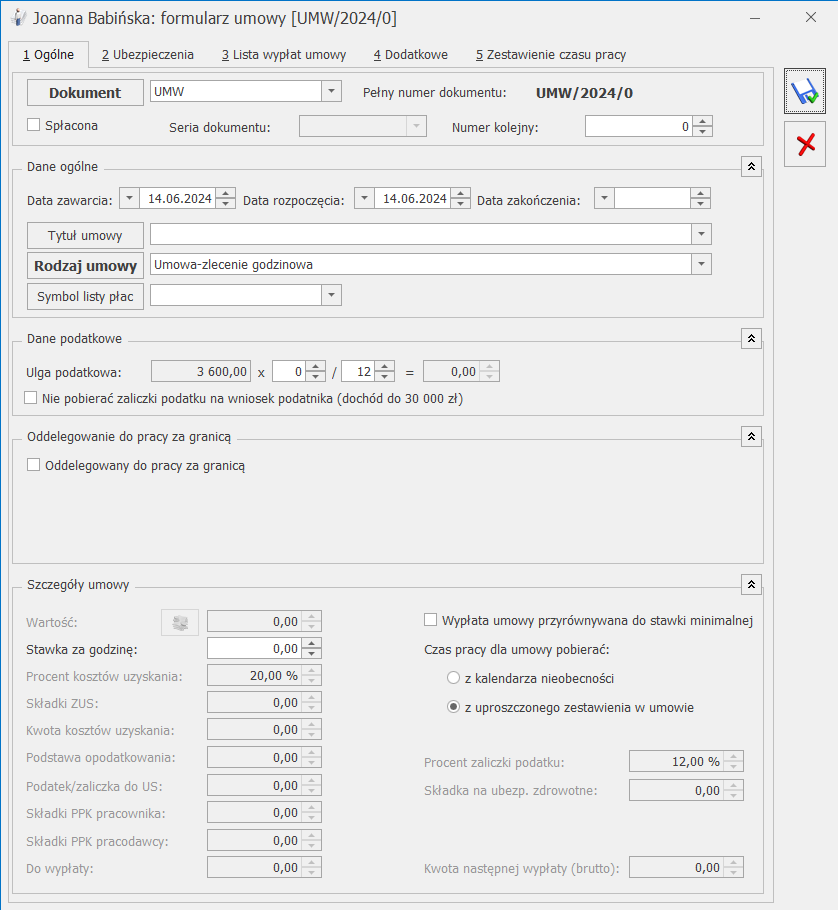 Aby dodać pracownikowi umowę zlecenie godzinową na formularzu umowy cywilnoprawnej
 .
W przypadku posiadania modułu Optima Operacje wielofirmowe składkę wypadkową można również zmienić seryjnie dla zaznaczonych baz danych. W tym celu, po zalogowaniu się do modułu Optima Operacje wielofirmowe , należy w obszarze Operacje seryjne / Parametry firm ustawić odpowiedni rok i miesiąc, od którego obowiązuje zmiana składki wypadkowej, zaznaczyć bazy, w których chcemy zmienić jej wartość, a następnie wybrać z sekcji Parametry firm opcję ’Składka wypadkowa’ wprowadzając jej nową wartość. Wprowadzone dane należy zatwierdzić
.
W przypadku posiadania modułu Optima Operacje wielofirmowe składkę wypadkową można również zmienić seryjnie dla zaznaczonych baz danych. W tym celu, po zalogowaniu się do modułu Optima Operacje wielofirmowe , należy w obszarze Operacje seryjne / Parametry firm ustawić odpowiedni rok i miesiąc, od którego obowiązuje zmiana składki wypadkowej, zaznaczyć bazy, w których chcemy zmienić jej wartość, a następnie wybrać z sekcji Parametry firm opcję ’Składka wypadkowa’ wprowadzając jej nową wartość. Wprowadzone dane należy zatwierdzić  - wówczas wartość składki wypadkowej zmieni się dla wszystkich wskazanych baz od wybranej wcześniej daty.
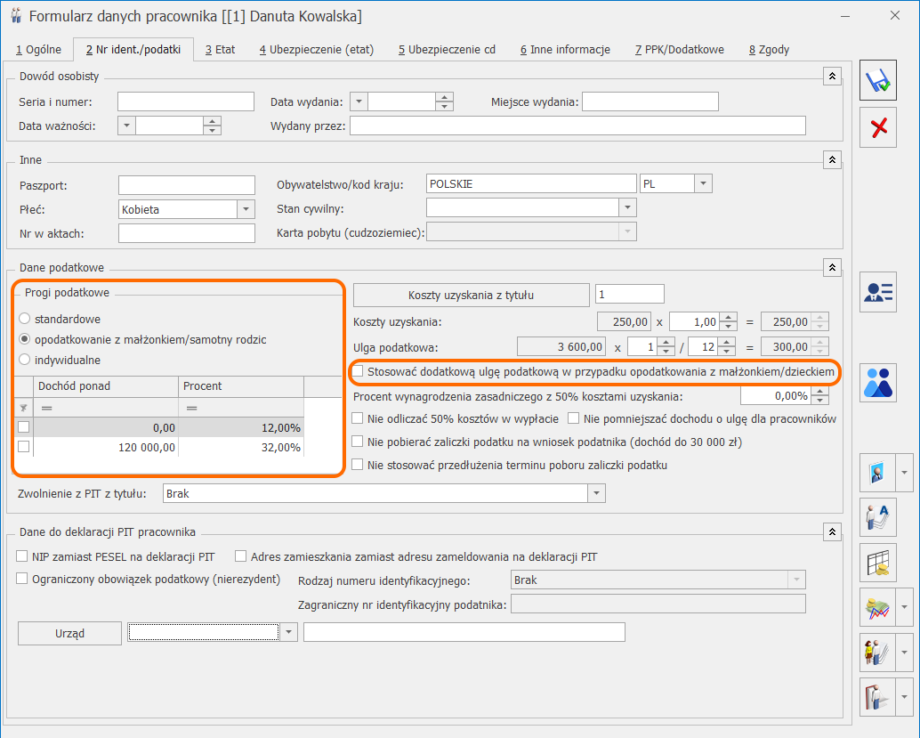 W starszych wersjach programu jeżeli istnieje konieczność zmiany progów podatkowych, należy odznaczyć pole Standardowe, co umożliwia edycję kwot progowych i stawek podatku. Pracownikowi, który wspólnie opodatkowuje się z małżonkiem, należy zmodyfikować pozycję ‘Dochód ponad’ wprowadzając odpowiednio wyższą kwotę, procenty pozostają te same.
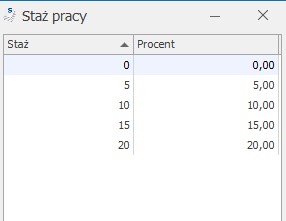 Stała okresowa: wybieramy ze wzorów – Zasadnicze nominalne
Do stażu pracy wliczać: zaznaczamy odpowiednie opcje – staż w firmie, poza firmą
Staż pracy liczony na: 1-wszy dzień
Automatyczne korygować wynagrodzenie z tytułu: zwolnienia lekarskiego (Pomniejszenie za zwolnienie lekarskie: 1/30)
Na zakładce [Podatki/Nieobecności]:
Pozycja na deklaracji PIT: PIT-4 1. Wynagrodzenie ze stosunku pracy
Podatek: naliczać wg progów
Sposób naliczania składek ZUS: naliczać
Sposób naliczania składki na ubezpieczenie zdrowotne: naliczać
Okres wypłaty: co 1 miesiąc
Wliczać do podstawy naliczania: wszystkie pozycje – nie wliczać
Stała okresowa: wybieramy ze wzorów – Zasadnicze nominalne
Do stażu pracy wliczać: zaznaczamy odpowiednie opcje – staż w firmie, poza firmą
Staż pracy liczony na: 1-wszy dzień
Automatyczne korygować wynagrodzenie z tytułu: zwolnienia lekarskiego (Pomniejszenie za zwolnienie lekarskie: 1/30)
Na zakładce [Podatki/Nieobecności]:
Pozycja na deklaracji PIT: PIT-4 1. Wynagrodzenie ze stosunku pracy
Podatek: naliczać wg progów
Sposób naliczania składek ZUS: naliczać
Sposób naliczania składki na ubezpieczenie zdrowotne: naliczać
Okres wypłaty: co 1 miesiąc
Wliczać do podstawy naliczania: wszystkie pozycje – nie wliczać
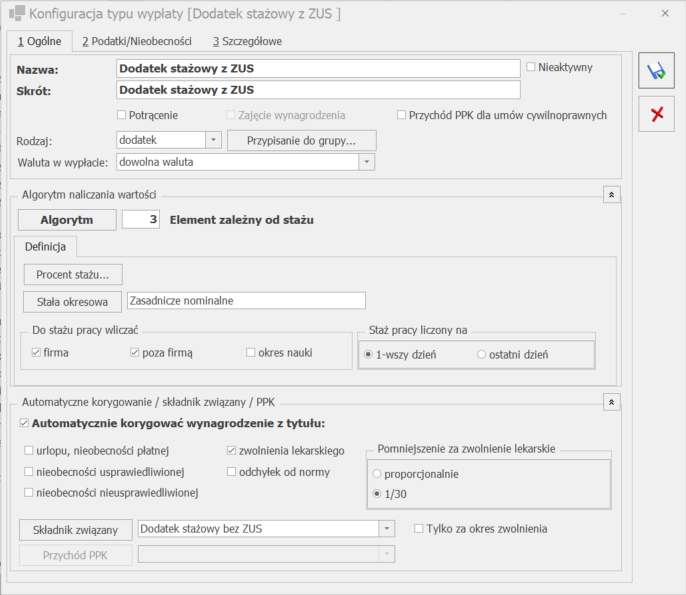
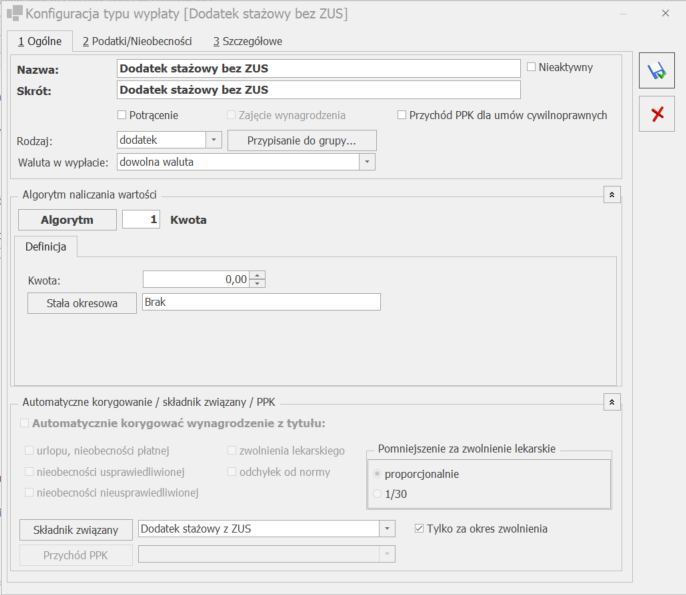 Następnie ponownie edytujemy ‘Dodatek stażowy z ZUS’ i w polach:
Składnik związany: wybieramy zdefiniowany ‘Dodatek stażowy bez ZUS’
Tylko za okres zwolnienia [ ]: nie zaznaczamy
Następnie ponownie edytujemy ‘Dodatek stażowy z ZUS’ i w polach:
Składnik związany: wybieramy zdefiniowany ‘Dodatek stażowy bez ZUS’
Tylko za okres zwolnienia [ ]: nie zaznaczamy
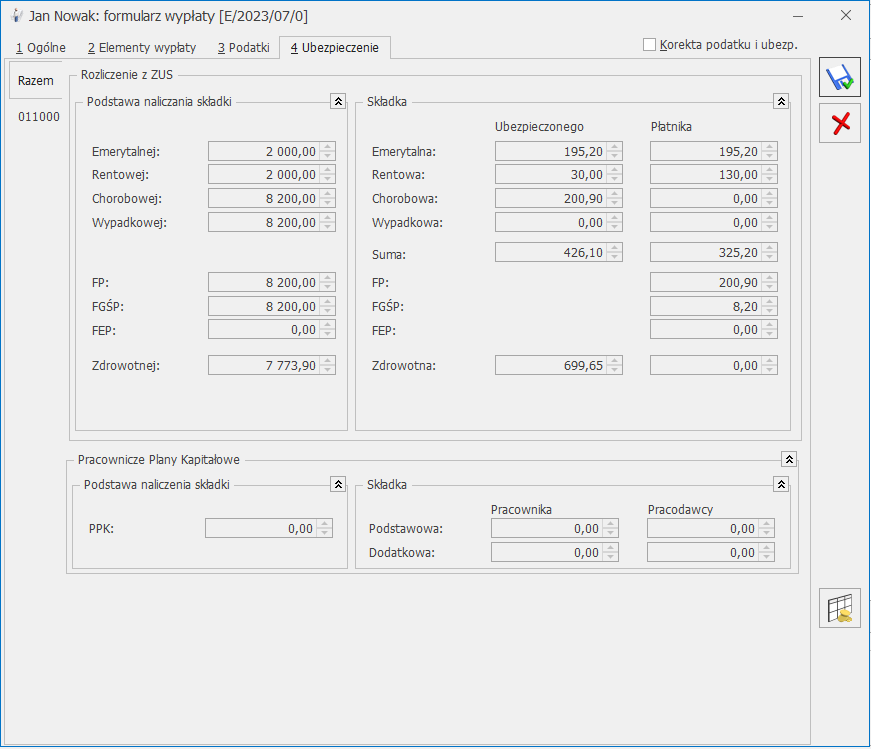
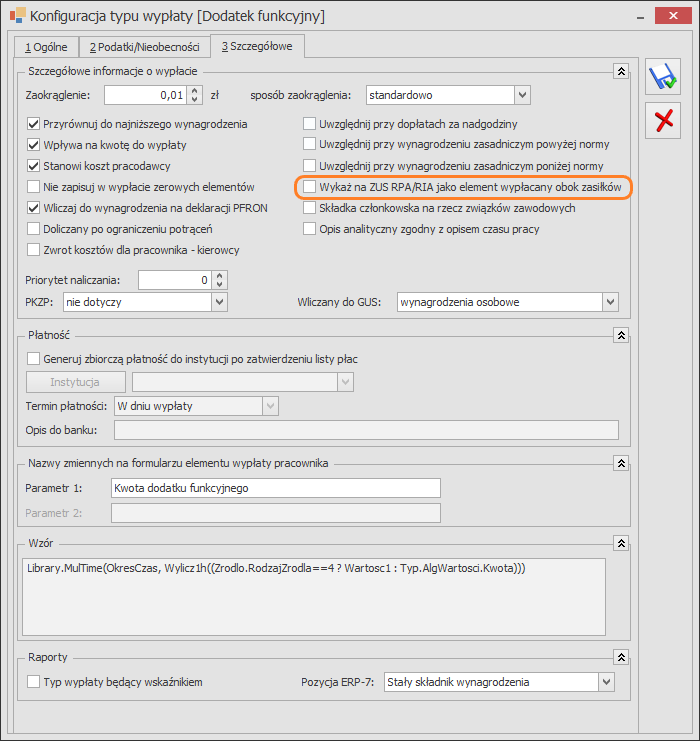
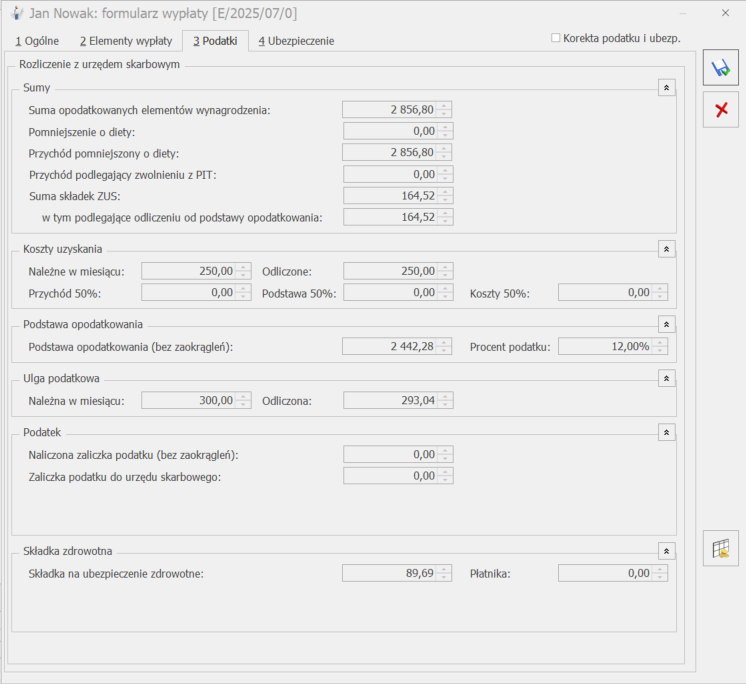 Przy zaznaczonym parametrze naliczona składka zdrowotna wynosi 89,69 zł ponieważ została ograniczona do wysokości zaliczki podatku naliczonej tylko od elementu ‘Wynagrodzenie zasadnicze’.
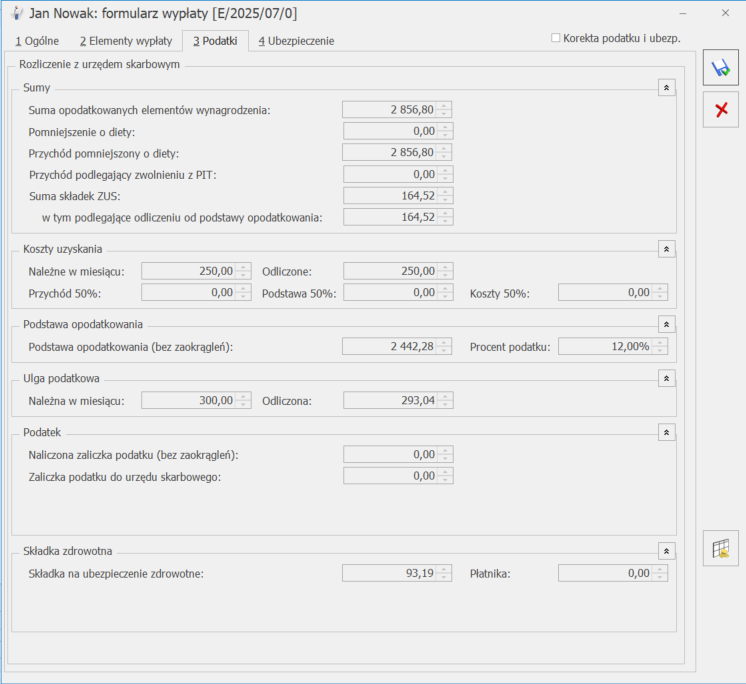
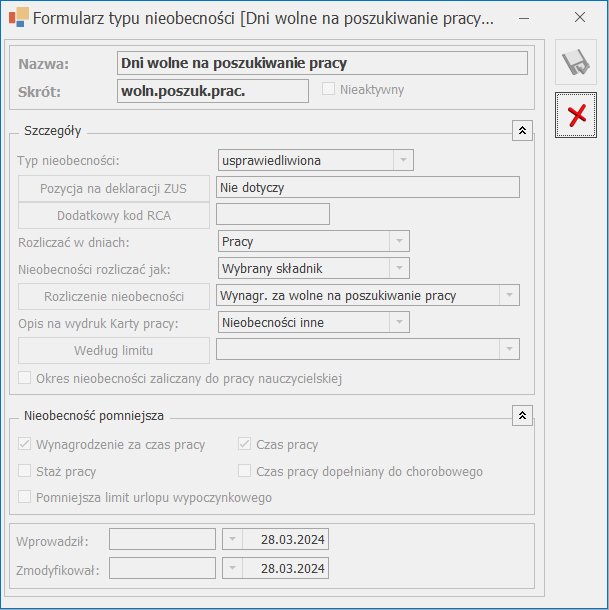
 składnik, który ma być wypłacony pracownikowi oraz podajemy jego kwotę.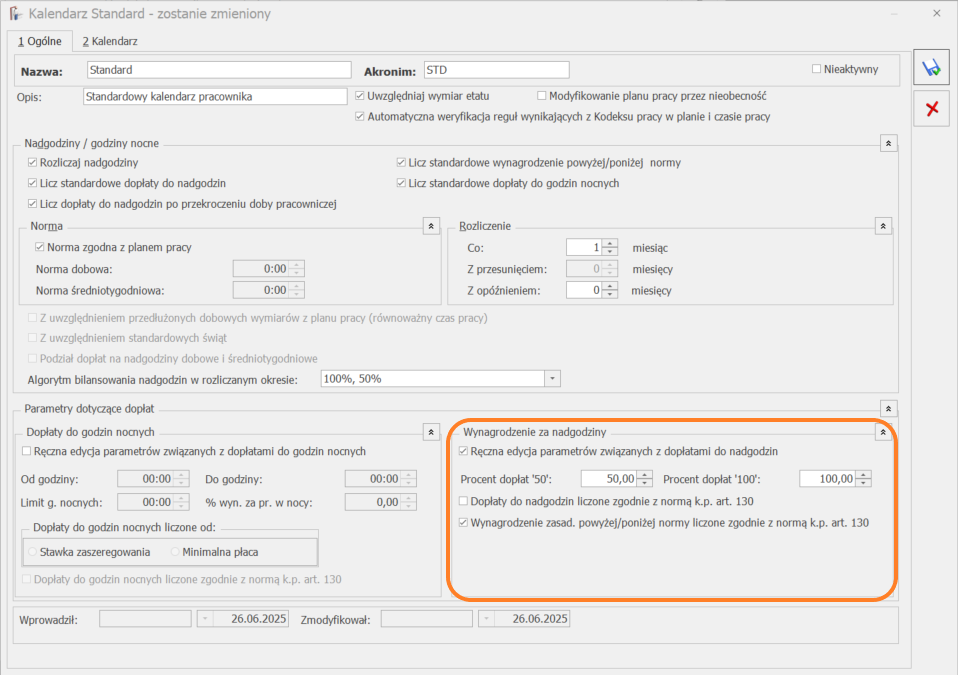
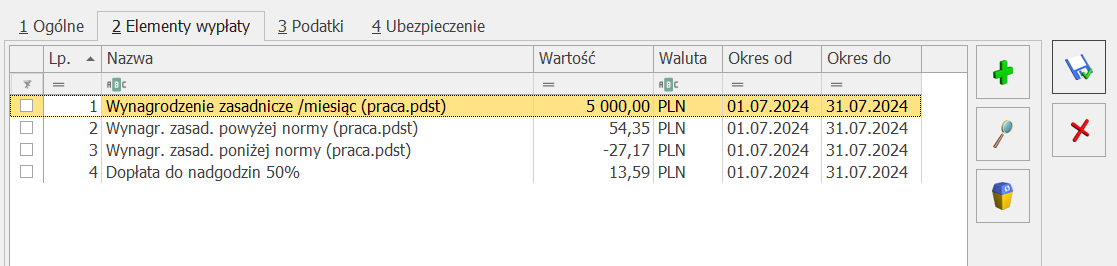 Wynagrodzenie powyżej oraz poniżej normy zostało naliczone z zastosowaniem normy k.p. 130 dla lipca, tj. 184 godz:
Wynagr. zasad. powyżej normy za 2 godz.: 54,35 zł (5000zł / 184h * 2h = 54,35zł)
Wynagr. zasad. Poniżej normy za 1 godz.: 27,17 zł (5000zł / 184h * 1h = 27,17zł)
Wynagrodzenie powyżej oraz poniżej normy zostało naliczone z zastosowaniem normy k.p. 130 dla lipca, tj. 184 godz:
Wynagr. zasad. powyżej normy za 2 godz.: 54,35 zł (5000zł / 184h * 2h = 54,35zł)
Wynagr. zasad. Poniżej normy za 1 godz.: 27,17 zł (5000zł / 184h * 1h = 27,17zł)

 .
Na formularzu kalkulatora należy wskazać, czy wyliczana kwota dotyczy wypłaty dla pracownika etatowego, czy zleceniobiorcy oraz prawidłowo określić parametry dotyczące podlegania składkom ZUS i podatkom.
Kwoty wyliczone przez kalkulator można przenosić na inne formularze za pomocą funkcji kopiowania <CTRL>+<C>, <CTRL>+<V>.
.
Na formularzu kalkulatora należy wskazać, czy wyliczana kwota dotyczy wypłaty dla pracownika etatowego, czy zleceniobiorcy oraz prawidłowo określić parametry dotyczące podlegania składkom ZUS i podatkom.
Kwoty wyliczone przez kalkulator można przenosić na inne formularze za pomocą funkcji kopiowania <CTRL>+<C>, <CTRL>+<V>. Jeśli parametr Przychód z tytułu PPK liczony automatycznie po zwolnieniu pracownika będzie zaznaczony, a pracownik w zapisie historycznym przypadającym na okres naliczanego wynagrodzenia ma odnotowana datę zwolnienia (i nie ma wpisanej informacji o przedłużeniu zatrudnienia), wówczas w momencie naliczania wypłaty za ostatni okres zatrudnienia zostanie automatycznie (w tle) utworzona lista płac o rodzaju ‘Przych. PPK po zwolnieniu’, na której pracownikowi zostanie naliczona wypłata.
W wypłacie zostanie naliczony element ‘Przychód z tytułu PPK’ odpowiedni dla rodzaju przychodu naliczonego w ostatniej wypłacie (Przychód z tytułu PPK/E dla wypłat etatowych, przychód PPK powiązany z daną umową w przypadku umów cywilnoprawnych) – w wysokości wynikającej ze składek PPK finansowanych przez pracodawcę z ostatniej wypłaty.
Kwota przychodu PPK naliczonego po zwolnieniu pracownika jest automatycznie uaktualniana w przypadku zmiany kwot lub elementów wypłaty za ostatni miesiąc zatrudnienia mających wpływ na kwotę składek PPK.
Jeśli parametr Przychód z tytułu PPK liczony automatycznie po zwolnieniu pracownika będzie zaznaczony, a pracownik w zapisie historycznym przypadającym na okres naliczanego wynagrodzenia ma odnotowana datę zwolnienia (i nie ma wpisanej informacji o przedłużeniu zatrudnienia), wówczas w momencie naliczania wypłaty za ostatni okres zatrudnienia zostanie automatycznie (w tle) utworzona lista płac o rodzaju ‘Przych. PPK po zwolnieniu’, na której pracownikowi zostanie naliczona wypłata.
W wypłacie zostanie naliczony element ‘Przychód z tytułu PPK’ odpowiedni dla rodzaju przychodu naliczonego w ostatniej wypłacie (Przychód z tytułu PPK/E dla wypłat etatowych, przychód PPK powiązany z daną umową w przypadku umów cywilnoprawnych) – w wysokości wynikającej ze składek PPK finansowanych przez pracodawcę z ostatniej wypłaty.
Kwota przychodu PPK naliczonego po zwolnieniu pracownika jest automatycznie uaktualniana w przypadku zmiany kwot lub elementów wypłaty za ostatni miesiąc zatrudnienia mających wpływ na kwotę składek PPK.
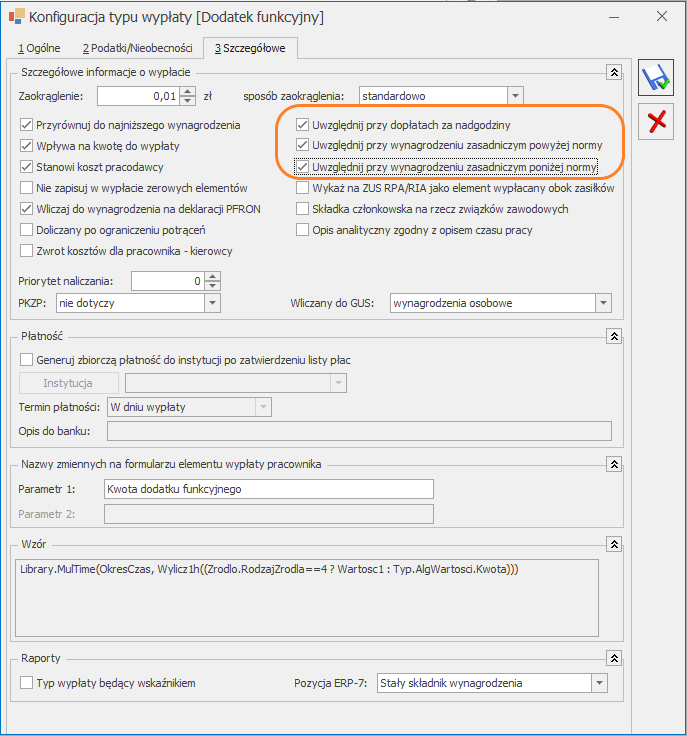 W celu oznaczenia dodatku, który ma być uwzględniany przy wyliczeniu wynagrodzenia za nadgodziny w konfiguracji typu wypłaty na zakładce [Szczegółowe] należy zaznaczyć odpowiedni parametr / parametry:
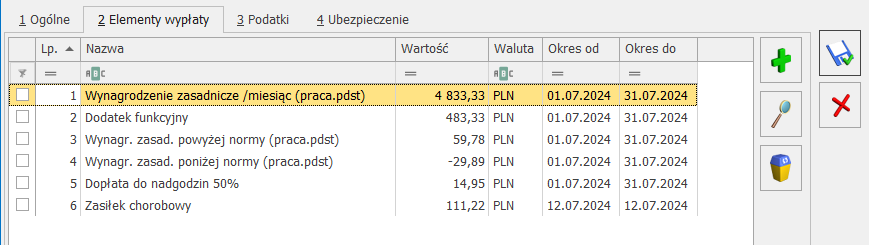 – Wynagrodzenie zasad. powyżej normy 59,78 zł (5 500 (stawka zaszeregowania 5 000 zł + dodatek funkcyjny 500 zł)/ 184h norma * 2h = 59,78)
– Wynagrodzenie zasad. poniżej normy -29,89 zł (5500 (stawka zaszeregowania 5000 zł + dodatek funkcyjny 500 zł)/ 184h norma * 1h = 29,89 zł).
– Wynagrodzenie zasad. powyżej normy 59,78 zł (5 500 (stawka zaszeregowania 5 000 zł + dodatek funkcyjny 500 zł)/ 184h norma * 2h = 59,78)
– Wynagrodzenie zasad. poniżej normy -29,89 zł (5500 (stawka zaszeregowania 5000 zł + dodatek funkcyjny 500 zł)/ 184h norma * 1h = 29,89 zł).
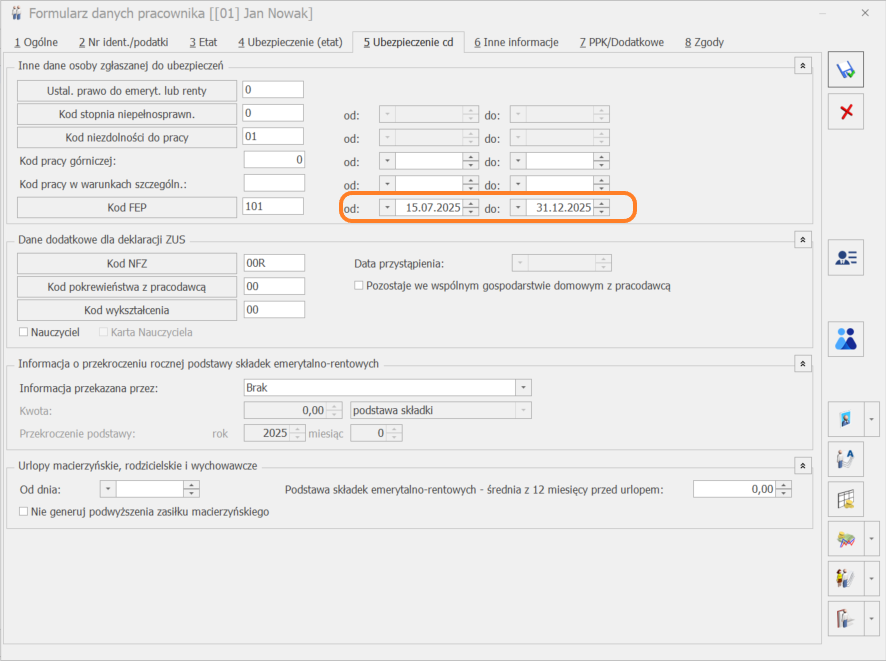
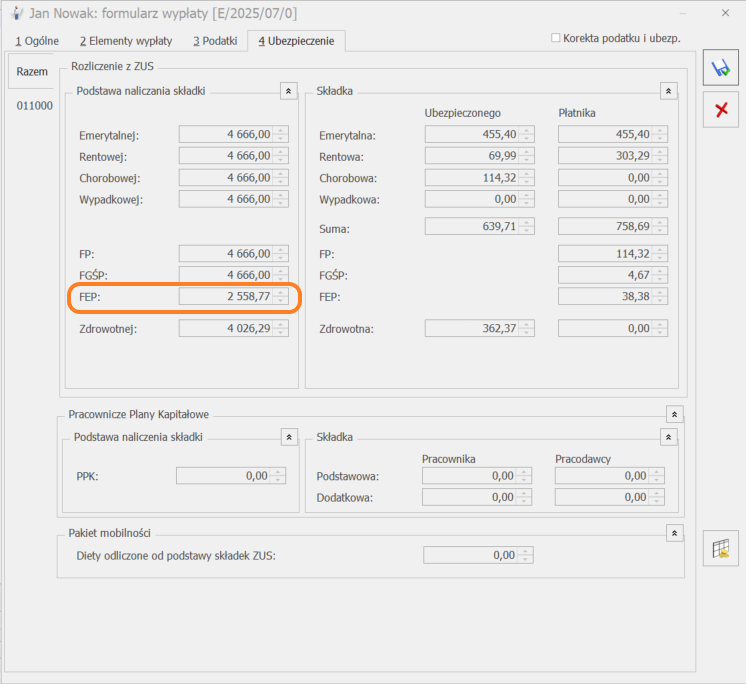
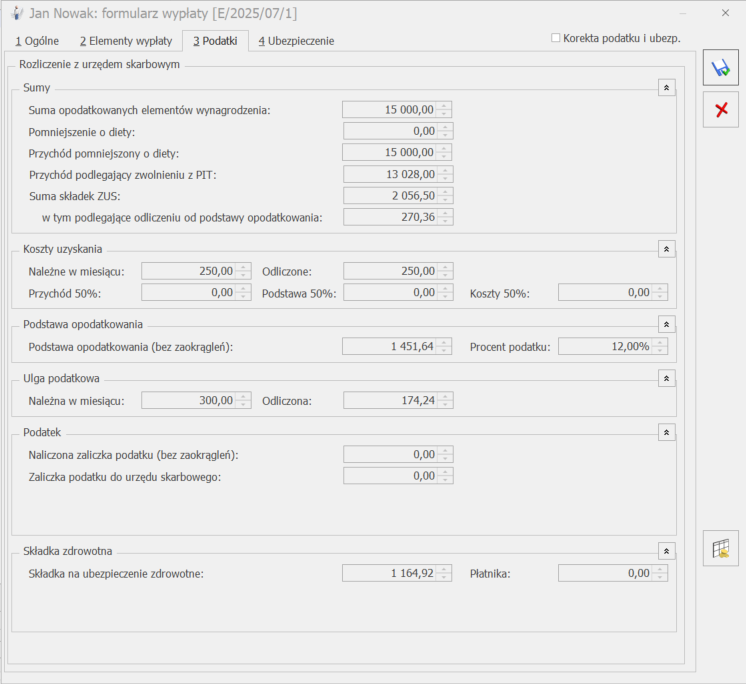 Na PIT-11 przychód do limitu zwolnienia zostanie wykazany w sekcji G, a przychód powyżej limitu w sekcji E, w wierszach 2, 7 lub 11 w zależności od rodzaju przychodu. Składki społeczne naliczone od przychodu, mieszczącego się w limicie, zostaną wykazane w polu 97, powyżej limitu w polu 96 . Składki zdrowotne wykazywane są w polu 122 (PIT-11 wersja 29).
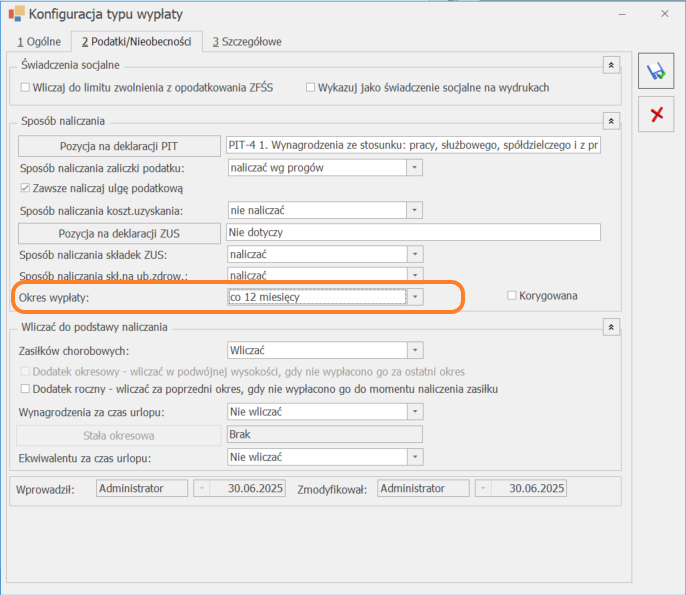
 W zapisach historycznych pracownika powstaje zapis, zgodnie z datą wprowadzoną podczas wykonywania „Aktualizacji zapisu”
 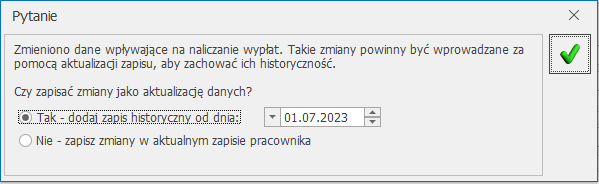 W przypadku wybrania opcji dodania nowego zapisu historycznego utworzy się nowy zapis od daty podanej w oknie komunikatu.
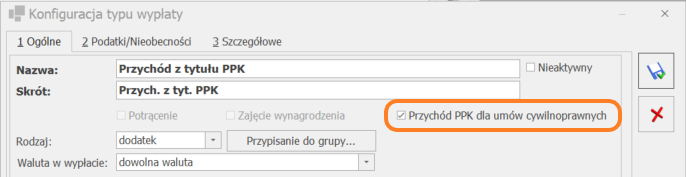 Tak oznaczony typ wypłaty należy powiązać z umową cywilnoprawną. Na zakładce [Ogólne] na formularzu typu wypłaty będącego umową w polu Przychód PPK, należy wskazać typ wypłaty, który został oznaczony jako Przychód PPK dla umów cywilnoprawnych.
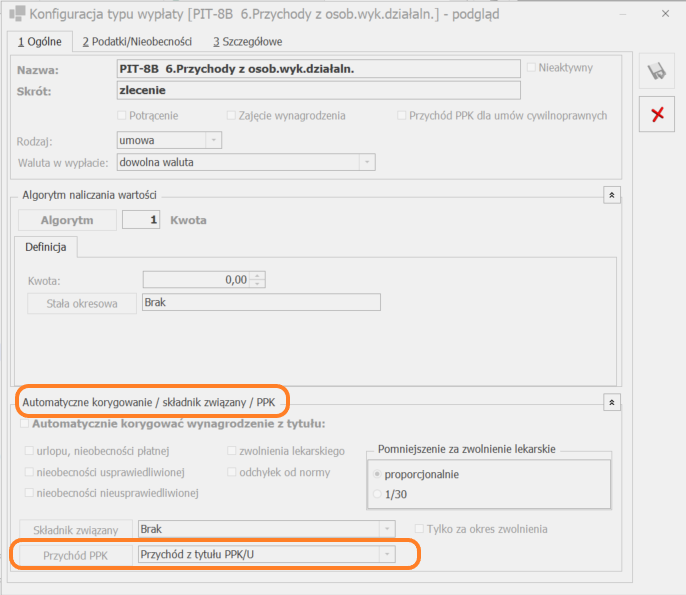 Podczas naliczania wypłaty umowy dla osoby, która jest uczestnikiem PPK do rozliczenia przychodu PPK z tytułu finansowania składek PPK przez pracodawcę będzie wykorzystywany składnik, który zostanie wskazany w konfiguracji umowy w polu Przychód PPK. Zaliczka podatku od tego przychodu zostanie naliczona zgodnie z ustawieniami w tym typie wypłaty. Kwota tego przychodu będzie wyliczana automatycznie na podstawie składki PPK finansowanej przez pracodawcę naliczonej w danej wypłacie lub w poprzednim miesiącu w zależności od ustawienia parametru płacowego w konfiguracji programu – Nalicz podatek od składek PPK pracodawcy na podstawie składek z bieżącej wypłaty (Start/Konfiguracja/ Firma/ Płace/ Parametry). Typy wypłat z zaznaczonym parametrem Przychód PPK dla umów cywilnoprawnych nie są dostępne na liście stałych dodatków pracownika.
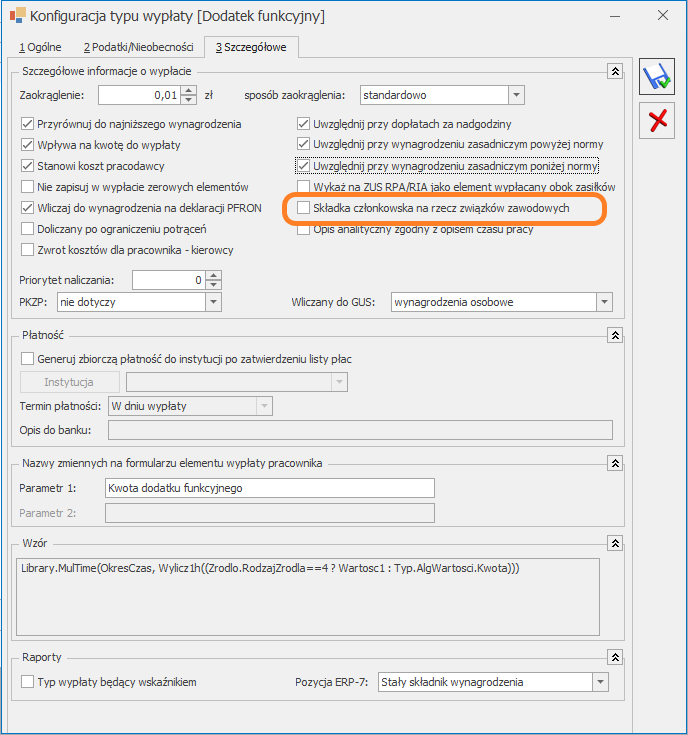
 nowy element rozliczający nieobecność w Start/Konfiguracja/Firma/Płace/Typy wypłat.
2. Na formularzu typu wypłaty podajemy:
nowy element rozliczający nieobecność w Start/Konfiguracja/Firma/Płace/Typy wypłat.
2. Na formularzu typu wypłaty podajemy:
 W celu odnotowania pracownikowi nieobecności w związku z powodzią należy w kalendarzu (Nie) obecności wprowadzić nową nieobecność Nieobecność z powodu powodzi. W wypłacie automatycznie zostanie naliczone wynagrodzenie za czas tej nieobecności jako element Wynagr. za nieobec. z powodu powodzi.
Instrukcja została przygotowana dla użytkowników modułu Płace i Kadry Plus programu Comarch ERP Optima.W przypadku modułu Płace i Kadry bez Plusa wynagrodzenie za nieobecność z powodu powodzi można zdefiniować w oparciu o algorytm 1 i samodzielnie wprowadzić jego wartość. Dodatku zdefiniowanego za pomocą algorytmu 1 nie można powiązać z nieobecnością, należy go dodać ręcznie w wypłacie pracownika.
W celu odnotowania pracownikowi nieobecności w związku z powodzią należy w kalendarzu (Nie) obecności wprowadzić nową nieobecność Nieobecność z powodu powodzi. W wypłacie automatycznie zostanie naliczone wynagrodzenie za czas tej nieobecności jako element Wynagr. za nieobec. z powodu powodzi.
Instrukcja została przygotowana dla użytkowników modułu Płace i Kadry Plus programu Comarch ERP Optima.W przypadku modułu Płace i Kadry bez Plusa wynagrodzenie za nieobecność z powodu powodzi można zdefiniować w oparciu o algorytm 1 i samodzielnie wprowadzić jego wartość. Dodatku zdefiniowanego za pomocą algorytmu 1 nie można powiązać z nieobecnością, należy go dodać ręcznie w wypłacie pracownika.
 Następnie należy stworzyć odpowiednią listę płac. W Formularzu listy płac należy zaznaczyć parametr Lista w obcej walucie. Po wybraniu uaktywni się sekcja: Waluta z dodatkowymi polami: Waluta rozliczenia, Data kursu, Typ kursu.
 Proces naliczania wypłaty wygląda tak samo jak w wypłatach w złotówkach. Po naliczeniu wypłaty w Formularzu wypłaty pojawi się dodatkowa zakładka [Waluty], w której wyświetlane są informacje o:
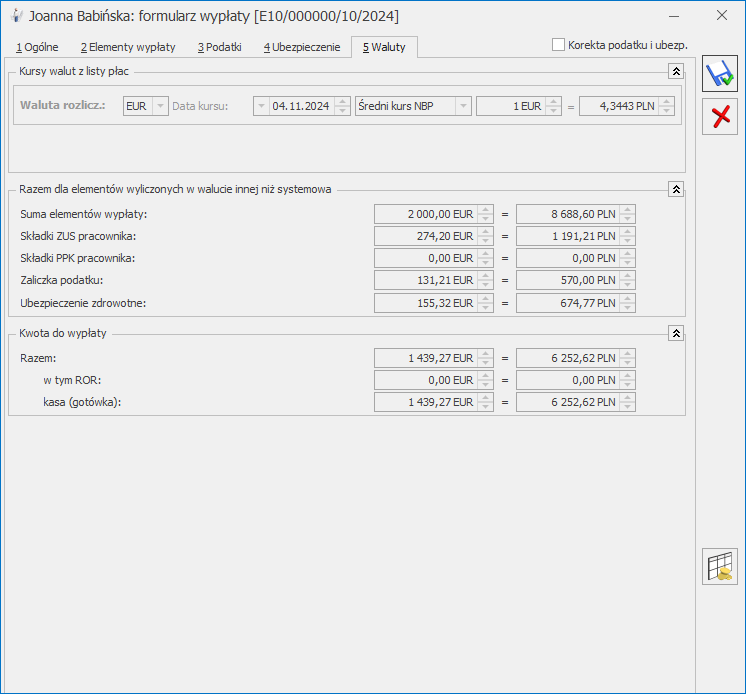 Funkcjonalność dostępna jest również dla rozliczenia umów cywilnoprawnych i dodatków pracowników.
Jeśli wynagrodzenie z tytułu umowy cywilnoprawnej jest rozliczane w obcej walucie, informację o walucie należy wprowadzić na formularzu umowy na zakładce [Ogólne] obok wartości umowy lub stawki za godzinę.
Funkcjonalność dostępna jest również dla rozliczenia umów cywilnoprawnych i dodatków pracowników.
Jeśli wynagrodzenie z tytułu umowy cywilnoprawnej jest rozliczane w obcej walucie, informację o walucie należy wprowadzić na formularzu umowy na zakładce [Ogólne] obok wartości umowy lub stawki za godzinę.
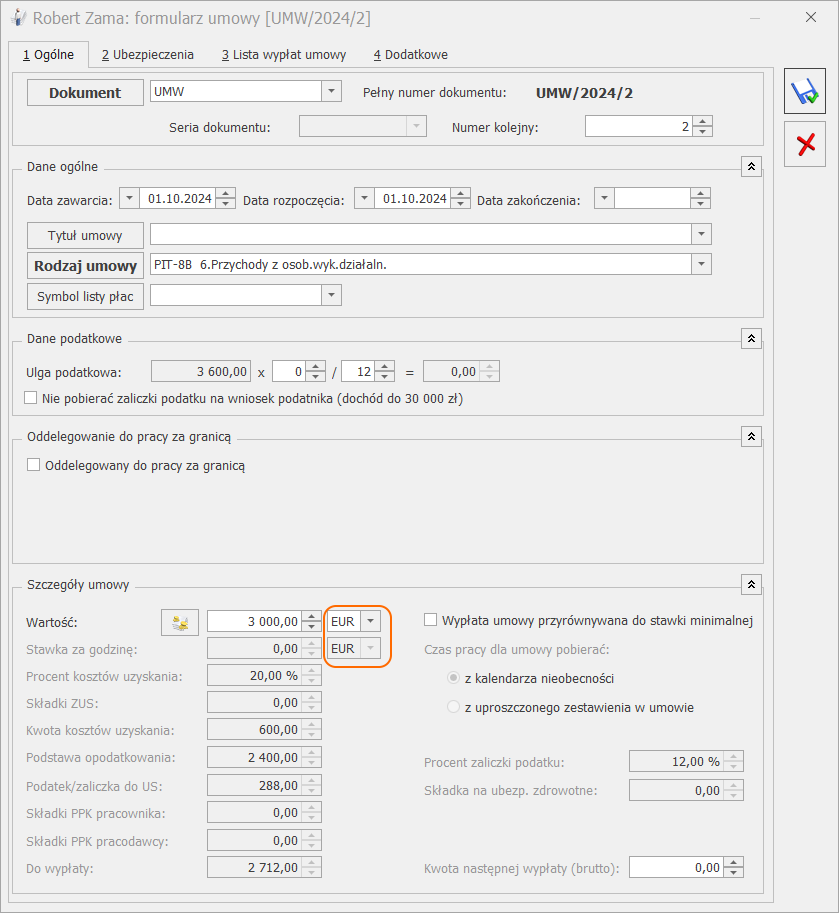 Dla dodatków jeśli są dodawane bezpośrednio w wypłacie przyjmowana jest waluta ustawiona na liście płac. Jeśli dodatek jest przypięty na liście dodatków pracownika walutę wskazuje się na formularzu dodatku. Taki dodatek naliczy się na listach płac z zaznaczonym parametrem Lista w obcej walucie i wskazaną tą samą walutą rozliczenia.
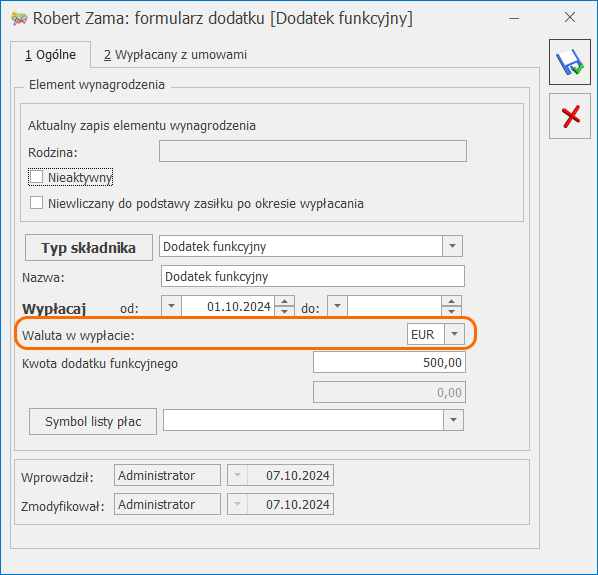
 składnik ‘Wynagrodzenie za czas urlopu’. Ustawiamy się na nim i kopiujemy za pomocą skrótu CTRL + Insert.
 nową nieobecność w Start/Konfiguracja/Firma/Płace/Typy nieobecności.
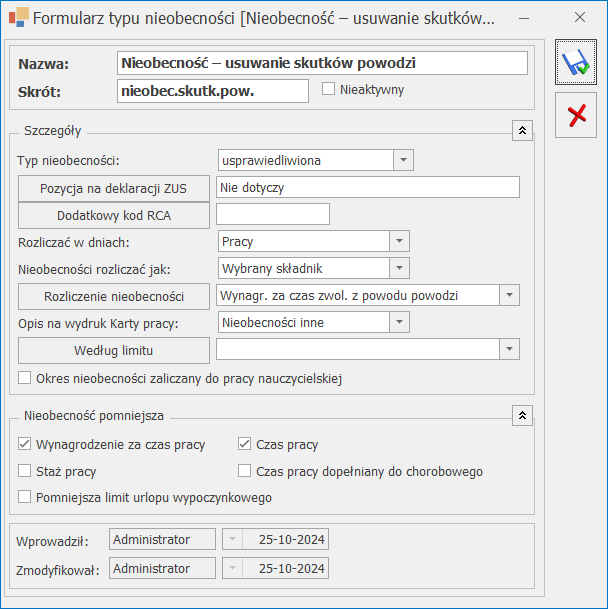 W celu odnotowania pracownikowi zwolnienia z pracy w celu usuwania skutków powodzi należy w kalendarzu (Nie)obecności wprowadzić nową nieobecność ‘Nieobecność – usuwanie skutków powodzi’. W wypłacie automatycznie zostanie naliczone wynagrodzenie za czas tej nieobecności jako element ‘Wynagr. za czas zwol. z powodu powodzi’.
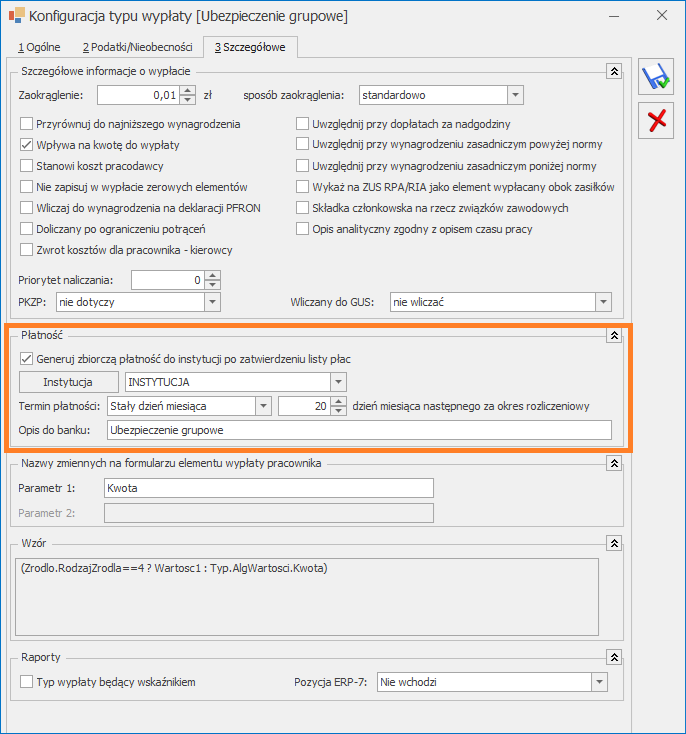 Po naliczeniu wypłat na danej liście płac podczas jej zamykania automatycznie w tle utworzą się płatności do instytucji, dla tych elementów, które mają zaznaczoną opcję Generuj płatność automatycznie po zatwierdzeniu listy płac. Płatności trafią do preliminarza płatności jako Rozchód na kwotę będącą sumą takiego elementu z danej listy płac. Płatność będzie zawierała dane dotyczące terminu płatności i opisu do banku zgodnie ustawieniem w konfiguracji typu wypłaty. Otwarcie listy płac spowoduje usunięcie płatności.
 .
W module Płace i Kadry Plus istnieje możliwość odnotowania pracy zdalnej okazjonalnej dla wskazanych pracowników za wybrany okres poprzez opcję Seryjne wstawianie dni – plan pracy.
W przypadku wystąpienia nieobecności w okresie, w którym pracownik ma odnotowaną pracę w innej strefie niż Czas pracy podstawowy, należy w konfiguracji kalendarza, według którego rozliczany jest pracownik, zaznaczyć parametr Modyfikowanie planu pracy przez nieobecność. Parametr należy zaznaczyć przed wprowadzeniem nieobecności.
Jeśli w konfiguracji firmy ustawiono kontrolę rocznego limitu pracy zdalnej (Start/Konfiguracja/ Firma/ Płace/ Parametry/ Dane kadrowe i deklaracje), to podczas wprowadzania na planie pracy i kalendarzu (Nie)obecności pracy w strefie Czas pracy wykonywanej zdalnie okazjonalnie, program sprawdzi czy pracownik nie przekroczył przysługującego w roku limitu. W przypadku przekroczenia, pojawia się odpowiedni komunikat.
Od wersji 2024.5 został dodany wydruk Ewidencja pracy zdalnej (sPrint). Na wydruku wykazana jest ilość wykorzystanych dni pracy zdalnej/zdalnej okazjonalnej dla pracowników zatrudnionych na podstawie umowy o pracę. Wydruk jest dostępny z poziomu listy pracowników, w gałęzi Wydruki kadrowe. Przed wydrukiem jest możliwość wskazania okresu oraz innych szczegółów dotyczących generowanego raportu.
Możliwość planowania oraz zatwierdzania pracy zdalnej okazjonalnej dostępna jest również z poziomu aplikacji Comarch HRM. Więcej informacji związanych z planowaniem pracy zdalnej w aplikacji Comarch HRM znajdziesz na stronie:
.
W module Płace i Kadry Plus istnieje możliwość odnotowania pracy zdalnej okazjonalnej dla wskazanych pracowników za wybrany okres poprzez opcję Seryjne wstawianie dni – plan pracy.
W przypadku wystąpienia nieobecności w okresie, w którym pracownik ma odnotowaną pracę w innej strefie niż Czas pracy podstawowy, należy w konfiguracji kalendarza, według którego rozliczany jest pracownik, zaznaczyć parametr Modyfikowanie planu pracy przez nieobecność. Parametr należy zaznaczyć przed wprowadzeniem nieobecności.
Jeśli w konfiguracji firmy ustawiono kontrolę rocznego limitu pracy zdalnej (Start/Konfiguracja/ Firma/ Płace/ Parametry/ Dane kadrowe i deklaracje), to podczas wprowadzania na planie pracy i kalendarzu (Nie)obecności pracy w strefie Czas pracy wykonywanej zdalnie okazjonalnie, program sprawdzi czy pracownik nie przekroczył przysługującego w roku limitu. W przypadku przekroczenia, pojawia się odpowiedni komunikat.
Od wersji 2024.5 został dodany wydruk Ewidencja pracy zdalnej (sPrint). Na wydruku wykazana jest ilość wykorzystanych dni pracy zdalnej/zdalnej okazjonalnej dla pracowników zatrudnionych na podstawie umowy o pracę. Wydruk jest dostępny z poziomu listy pracowników, w gałęzi Wydruki kadrowe. Przed wydrukiem jest możliwość wskazania okresu oraz innych szczegółów dotyczących generowanego raportu.
Możliwość planowania oraz zatwierdzania pracy zdalnej okazjonalnej dostępna jest również z poziomu aplikacji Comarch HRM. Więcej informacji związanych z planowaniem pracy zdalnej w aplikacji Comarch HRM znajdziesz na stronie:  Dodatkowo w przypadku korzystania z aplikacji Comarch HRM pracownik może odnotować informacje o miejscu wykonywania pracy zdalnej w polu Podaj adres wykonywania pracy zdalnej.
Więcej informacji związanych z planowaniem pracy zdalnej w aplikacji Comarch HRM znajdziesz na stronie
Dodatkowo w przypadku korzystania z aplikacji Comarch HRM pracownik może odnotować informacje o miejscu wykonywania pracy zdalnej w polu Podaj adres wykonywania pracy zdalnej.
Więcej informacji związanych z planowaniem pracy zdalnej w aplikacji Comarch HRM znajdziesz na stronie 
 pojawi się okno, na którym należy podać okres, za który chcemy utworzyć deklarację oraz określić cel złożenia zeznania. Domyślnie zaznaczony jest parametr Złożenie zeznania. W przypadku, gdy jest to korekta deklaracji należy samodzielnie zmienić na Korekta informacji.
 6. Naliczyć deklarację za pomocą ikony
  . Formularz zostanie wypełniony zgodnie z naliczonymi w danym okresie składnikami.
7. Deklaracja PIT-11 zostanie otwarta w aplikacji Comarch Deklaracje Podatkowe. Jeżeli na deklaracji nie uzupełniono wszystkich wymaganych pól to podczas próby zapisania formularza wyświetlany jest komunikat: Niektóre pola nie zostały uzupełnione. Popraw błędy na formularzu.
8. Zapisać przeliczoną deklarację za pomocą ikony
. Formularz zostanie wypełniony zgodnie z naliczonymi w danym okresie składnikami.
7. Deklaracja PIT-11 zostanie otwarta w aplikacji Comarch Deklaracje Podatkowe. Jeżeli na deklaracji nie uzupełniono wszystkich wymaganych pól to podczas próby zapisania formularza wyświetlany jest komunikat: Niektóre pola nie zostały uzupełnione. Popraw błędy na formularzu.
8. Zapisać przeliczoną deklarację za pomocą ikony  .
9. Aby przesłać deklarację PIT-11 do systemu e-Deklaracje należy z menu głównego wybrać Płace i Kadry/ Deklaracje PIT pracowników. Otworzy się okno z listą pracowników. Domyślnie wyświetlana jest Lista deklaracji PIT-11.
10. Zaznaczyć deklaracje i wybrać ikonę
.
9. Aby przesłać deklarację PIT-11 do systemu e-Deklaracje należy z menu głównego wybrać Płace i Kadry/ Deklaracje PIT pracowników. Otworzy się okno z listą pracowników. Domyślnie wyświetlana jest Lista deklaracji PIT-11.
10. Zaznaczyć deklaracje i wybrać ikonę  oraz wskazać opcję Zablokuj deklarację.
11. Z menu kontekstowego pod prawym przyciskiem myszy wybrać opcję Wyślij e-Deklaracje.
12. Wskazać, a następnie zatwierdzić certyfikat do podpisu deklaracji.
13. Aby odebrać UPO należy z tego samego miejsca (Płace i Kadry/ Deklaracje PIT pracowników) zaznaczyć pracowników, dla których zostanie odebrane UPO i wybrać ikonę Pobierz UPO
oraz wskazać opcję Zablokuj deklarację.
11. Z menu kontekstowego pod prawym przyciskiem myszy wybrać opcję Wyślij e-Deklaracje.
12. Wskazać, a następnie zatwierdzić certyfikat do podpisu deklaracji.
13. Aby odebrać UPO należy z tego samego miejsca (Płace i Kadry/ Deklaracje PIT pracowników) zaznaczyć pracowników, dla których zostanie odebrane UPO i wybrać ikonę Pobierz UPO  .
Poprawne pobranie UPO zakończy się komunikatem: Status deklaracji: Przetwarzanie dokumentu zakończone poprawnie, pobrano UPO.
14. Aby wydrukować UPO należy zaznaczyć deklaracje, dla których w kolumnie e-Deklaracje jest informacja Wysłano/odebrano UPO, a następnie wybrać Wydruk danych/Wydruki seryjne UPO/Urzędowe poświadczenie odbioru.
.
Poprawne pobranie UPO zakończy się komunikatem: Status deklaracji: Przetwarzanie dokumentu zakończone poprawnie, pobrano UPO.
14. Aby wydrukować UPO należy zaznaczyć deklaracje, dla których w kolumnie e-Deklaracje jest informacja Wysłano/odebrano UPO, a następnie wybrać Wydruk danych/Wydruki seryjne UPO/Urzędowe poświadczenie odbioru.
 .
4. Zapisać formularz deklaracji.
5. Aby wysłać obliczoną deklarację PIT-4R do Urzędu Skarbowego należy z poziomu otwartego formularza deklaracji zaznaczyć parametr Zablokuj deklarację przed zmianami.
6. Zapisać deklarację.
7. Wejść do zablokowanej deklaracji. Pojawi się w niej ikona umożliwiająca wysyłkę e-Deklaracji
.
4. Zapisać formularz deklaracji.
5. Aby wysłać obliczoną deklarację PIT-4R do Urzędu Skarbowego należy z poziomu otwartego formularza deklaracji zaznaczyć parametr Zablokuj deklarację przed zmianami.
6. Zapisać deklarację.
7. Wejść do zablokowanej deklaracji. Pojawi się w niej ikona umożliwiająca wysyłkę e-Deklaracji  .
8. Rozwijając strzałkę obok ikony e-Deklaracji należy wskazać podpis kwalifikowany lub niekwalifikowany którym ma zostać podpisana deklaracja.
9. Podpisać deklarację wybranym wcześniej sposobem.
10. Aby odebrać UPO należy z wejść do wysłanej deklaracji oraz wybrać ikonę Pobierz UPO
.
8. Rozwijając strzałkę obok ikony e-Deklaracji należy wskazać podpis kwalifikowany lub niekwalifikowany którym ma zostać podpisana deklaracja.
9. Podpisać deklarację wybranym wcześniej sposobem.
10. Aby odebrać UPO należy z wejść do wysłanej deklaracji oraz wybrać ikonę Pobierz UPO  .
10. Aby wysłać deklarację IFT-1R/IFT-1 należy zaznaczyć parametr Zablokuj deklarację przed zmianami dostępny na formularzu deklaracji lub wybrać Zablokuj deklarację w menu kontekstowym pod prawym przyciskiem myszy z listy deklaracji.
11. Z menu głównego wybrać Płace i Kadry/ Deklaracje PIT pracowników. Otworzy się okno z listą pracowników. W polu Lista deklaracji należy wybrać IFT-1R/IFT-1
12. Zaznaczyć deklarację przeznaczoną do wysyłki.
13. Rozwijając strzałkę obok ikony e-Deklaracji należy wskazać podpis kwalifikowany.
14. Podpisać deklarację wybranym wcześniej sposobem.
15. Aby odebrać UPO należy z tego samego miejsca (Płace i Kadry/ Deklaracje PIT pracowników) zaznaczyć pracowników, dla których zostanie odebrane UPO i wybrać ikonę Pobierz UPO
.
10. Aby wysłać deklarację IFT-1R/IFT-1 należy zaznaczyć parametr Zablokuj deklarację przed zmianami dostępny na formularzu deklaracji lub wybrać Zablokuj deklarację w menu kontekstowym pod prawym przyciskiem myszy z listy deklaracji.
11. Z menu głównego wybrać Płace i Kadry/ Deklaracje PIT pracowników. Otworzy się okno z listą pracowników. W polu Lista deklaracji należy wybrać IFT-1R/IFT-1
12. Zaznaczyć deklarację przeznaczoną do wysyłki.
13. Rozwijając strzałkę obok ikony e-Deklaracji należy wskazać podpis kwalifikowany.
14. Podpisać deklarację wybranym wcześniej sposobem.
15. Aby odebrać UPO należy z tego samego miejsca (Płace i Kadry/ Deklaracje PIT pracowników) zaznaczyć pracowników, dla których zostanie odebrane UPO i wybrać ikonę Pobierz UPO  6. Naliczyć deklarację za pomocą ikony


