

Dokumenty dodane za pomocą OCR lub pobrane z KSeF zapisywane są do bufora, co umożliwia ich powiązanie z dokumentami magazynowymi PZ. Instrukcja dodawania dokumentów za pomocą usługi Comarch OCR znajduje się w artykule Usługa OCR w Comarch ERP Optima, natomiast instrukcja przenoszenia faktur pobranych z KSeF znajduje się w artykule Przenoszenie faktur pobranych z KSeF do Handlu.
Powiązać takie dokumenty można na dwa sposoby:
- automatycznie – użytkownik nie musi wskazywać wiązanych dokumentów, jeśli w bazie istnieją identyczne dokumenty PZ i FZ (należy jednak pamiętać, że dokument PZ nie może być wcześniej powiązany z żadnym innym dokumentem).
- za pomocą kreatora powiązań – w scenariuszach, gdzie jest kilka dokumentów PZ podobnych do faktury zakupu i użytkownik musi zdecydować, które dokumenty będą ze sobą powiązane
1.1.1 Automatyczne wiązanie FZ z PZ
Krok pierwszy
Otwórz dokument faktury zakupu wcześniej pobranej, zapisanej do bufora.
Jeśli program znajdzie identyczny zatwierdzony dokument przyjęcia zewnętrznego, (który nie jest jeszcze powiązany z fakturą), zostanie zaproponowane powiązanie tych dwóch dokumentów. Więcej informacji na temat spełnienia założeń zgodności znajduje się w artykule Wiązanie dokumentów FZ w buforze z zatwierdzonymi dokumentami PZ
Krok drugi
Pojawi się komunikat:
Dla dostawcy KOD_DOSTAWCY zostały wystawione dokumenty magazynowe. Czy chcesz powiązać dokument przyjęcia zewnętrznego NUMER_PZ z tą fakturą zakupu?
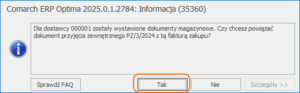
Kliknij Tak, aby powiązać fakturę zakupu z przyjęciem zewnętrznym.
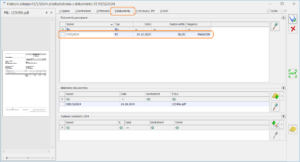
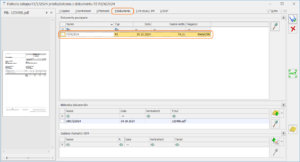
Po wykonaniu powiązania, na zakładce [Dokumenty], widoczny będzie powiązany dokument PZ.
1.1.2 Wywołanie kreatora powiązania FZ z PZ
Aby skorzystać z kreatora, konieczne jest zaznaczenie kilku parametrów w konfiguracji programu. Parametry te zostały opisane w artykule Wiązanie dokumentów FZ w buforze z zatwierdzonymi dokumentami PZ.
Krok pierwszy
Otwórz listę faktur zakupu i odnajdź dokument faktury zakupu, który chcesz powiązać z PZ.
Krok drugi
Wywołaj kreator powiązania faktury zakupu z dokumentami PZ z poziomu listy dokumentów FZ lub z formularza dokumentu FZ.
1. Wywołanie kreatora z poziomu listy FZ.
Na liście dokumentów FZ, rozwiń menu dodatkowych opcji dla przycisku PZ  , widocznego w lewym dolnym rogu listy, a następnie wybierz opcję Powiąż dokumenty przyjęcia zewnętrznego:
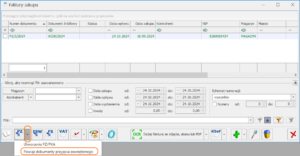
Rys 1. Wywołanie kreatora z poziomu listy dokumentów
2. Wywołanie kreatora z poziomu formularza FZ
Na formularzu faktury zakupu zapisanej do bufora, na zakładce [Ogólne] z prawej strony wybierz przycisk  – Powiąż dokumenty PZ lub ZD, a następnie z rozwiniętej listy wybierz opcję Powiąż dokumenty PZ .
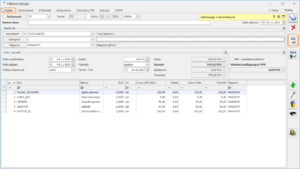
Rys 2. Wywołanie kreatora z poziomu formularza dokumentu FZ
Krok trzeci
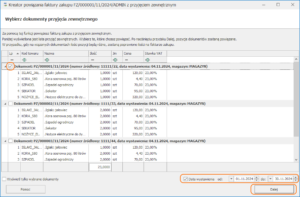
Na pierwszym oknie kreatora wyświetlane są potencjalne dokumenty PZ, które można powiązać z fakturą zakupu.
Wskaż, z którymi dokumentami PZ chcesz powiązać fakturę zakupu zaznaczając je na liście, a następnie kliknij przycisk Dalej.
Krok czwarty
Na drugim oknie kreatora widoczne są pozycje, które docelowo znajdą się na dokumencie FZ. Dla każdej pozycji wyświetlona jest szczegółowa informacja o tym, czy zostanie zmieniona po powiązaniu dokumentów. Więcej informacji na ten temat znajduje się w artykule Wiązanie dokumentów FZ w buforze z zatwierdzonymi dokumentami PZ.
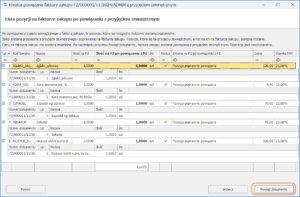
Kliknij przycisk Powiąż dokumenty. Po jego naciśnięciu, okno kreatora jest zamykane i następuje powiązanie dokumentu FZ ze wskazanymi dokumentami PZ.
Na zakładce [Dokumenty], widoczny będzie powiązany dokument PZ
Więcej informacji w tym temacie znajduje się w artykule Wiązanie dokumentów FZ w buforze z zatwierdzonymi dokumentami PZ.
Zapraszamy również do zapoznania się z filmem, który prezentuje tę funkcjonalność – przejdź do filmu.



