

Rabaty terminowe mogą odzwierciedlać promocje czasowe, wyprzedaże towaru. Dzięki temu sprzedawcy mogą sprzedać asortyment w określonym czasie w niższej cenie zachęcającej klientów.
Promocje czasowe w programie możemy zdefiniować na liście rabatów.
W pierwszej kolejności należy zdecydować o typie rabatu (procentowy lub stała cena), a także o rodzaju rabatu.
Rodzaje rabatów procentowych opisane w są tutaj.
Rodzaje rabatów typu stała cena opisane są tutaj.
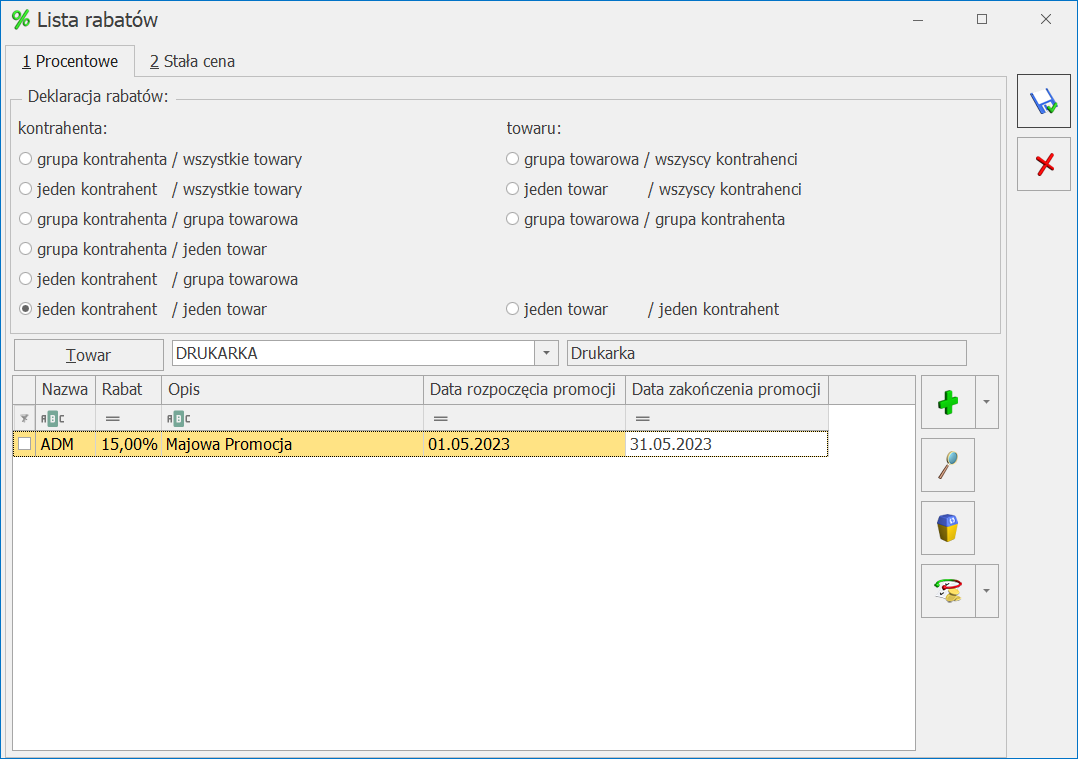
W artykule zostanie opisany przykład zdefiniowania rabatu procentowego typu jeden kontrahent / jeden towar. Definicja innych rodzajów rabatów jest analogiczna do przedstawionego przykładu.
Krok pierwszy:
Otwieramy menu Ogólne/ Rabaty, zaznaczamy rabat jeden kontrahent / jeden towar.
Krok drugi
W polu Towar wskazujemy towar, dla którego chcemy ustawić rabat terminowy.
Krok trzeci:
Naciskając na ikonę zielonego plusa  dodajemy pozycję, a naciskając na ikonę trzech kropek
  możemy wybrać kontrahenta.
Krok czwarty:
W kolumnie Rabat wskazujemy wartość % udzielanego rabatu, natomiast w kolumnie Opis możemy wskazać powód rabatu lub umieścić dowolny tekst.
Krok piąty:
W celu określenia okresu obowiązywania promocji uzupełniamy wartości w kolumnach Data rozpoczęcia promocji oraz Data zakończenia promocji.
Ważne zasady dotyczące dat:
- Jeżeli w kolumnach nie zostaną zdefiniowane żadne daty, oznacza to, że promocja obowiązuje bezterminowo.
- Gdy zostanie zdefiniowana tylko data rozpoczęcia, promocja obowiązuje bezterminowo od wskazanej daty.
- Gdy zostanie zdefiniowana tylko data zakończenia, promocja trwa od jej wprowadzenia, aż do wskazanej daty.
Podczas definiowania nowego rabatu terminowego program sprawdza, czy we wskazanym okresie nie obowiązuje już inna promocja dla tego samego towaru i kontrahenta. W przypadku nałożenia się na siebie okresów obowiązywania, system zablokuje zapis i wyświetli komunikat: „Data promocji pokrywa się z istniejącą promocją. Zmień daty obowiązywania promocji”.



