
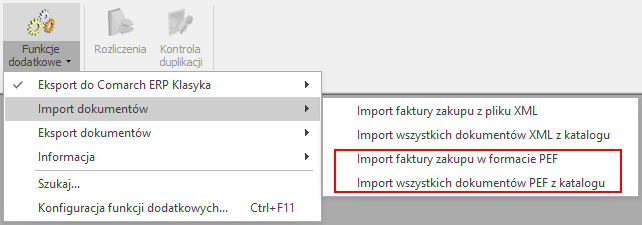
Po wyborze funkcji Import faktury zakupu w formacie PEF, pojawi się okno wyboru pliku:

Po wyborze funkcji Import wszystkich dokumentów PEF z katalogu, pojawi się okno wyboru katalogu:

Zasady importu Faktur Zakupu#
Zasady importu faktur zakupu:
- Importowany dokument zapisywany jest do bufora.
- Identyfikator typu dokumentu (cbc:InvoiceTypeCode) – importowane mogą być tylko dokumenty o kodzie 380 (Faktura Zakupu) oraz 381 (korekta Faktury Zakupu).
- Data wystawienia oraz data zakupu na dokumencie przenoszone są z pliku z pola cbc:IssueDate.
- Data dostawy z pola cbc:ActualDeliveryDate nie jest przenoszona na dokument.
- Data wpływu ustawiana jest na podstawie bieżącej daty w programie.
- Forma płatności pobierana jest z formularza kontrahenta w programie.
- Termin płatności przenoszony jest z pliku.
- Rabat nie pomniejszający cen jednostkowych pozycji – jeśli w nagłówku pliku XML znajduje się sekcja cac:AllowanceCharge, taki dokument nie zostanie zaimportowany do programu, konieczne będzie wprowadzenie dokumentu ręcznie.
- Zgodność danych firmy – podczas importu weryfikowana jest zgodność numeru NIP z numerem wprowadzonym w menu Start/Konfiguracja/ Firma/ Pieczątka Firmy. Jeśli numer jest niezgodny, wówczas pojawi się komunikat ostrzegawczy. Użytkownik może zdecydować, czy mimo to zaimportować dokument.
- Podczas importu dokumentu z PEF sprawdzana jest jego unikalność (weryfikacja numeru NIP kontrahenta oraz numeru obcego). Jeśli na liście znajduje się już podobny dokument, wówczas wyświetlony zostanie komunikat ostrzegawczy, natomiast dokument zostanie zaimportowany.
- Dokumenty w walucie obcej:
- Jeśli dokument z PEF jest w walucie, której nie ma na liście walut w programie, wówczas dokument nie zostanie zaimportowany. Pojawi się komunikat informujący, że przed importem dokumentu należy dodać walutę w programie.
- Z pliku przenoszona jest ilość oraz cena towaru w walucie. Przeliczenie na wartości PLN dokonywane jest na podstawie ustawień w programie. Kurs pobierany jest z dnia poprzedniego dla daty wystawienia dokumentu.
- Przy imporcie brane są pod uwagę ustawienia parametrów w menu Start/Konfiguracja/ Handel/ Parametry w sekcji Waluty. Warunkiem zaimportowania dokumentu walutowego jest zaznaczony parametr Zezwalaj na zmianę waluty dokumentu. Jeśli na dokumencie naliczony jest podatek VAT, wówczas powinien być zaznaczony parametr VAT na fakturach w walucie. Jeśli natomiast w importowanym pliku płatność dla podatku VAT jest w PLN, wówczas konieczne jest zaznaczenie przed importem parametru Płatność VAT w PLN na fakturach krajowych w walucie. Jeśli któryś z tych warunków nie jest spełniony, podczas importu wyświetlany jest komunikat: Importowana faktura jest dokumentem walutowym. Zaznacz odpowiedni parametr w menu Start/Konfiguracja/ Firma/ Handel/ Parametry w sekcji Waluty.
- Jeśli w dokumencie z PEF suma kwot podatku będzie w innej walucie niż waluta dokumentu oraz innej niż PLN, wówczas dokument nie zostanie zaimportowany a program wyświetli odpowiedni komunikat.
- Jeśli dokument z PEF nie będzie miał zgodnych wartości netto, VAT, brutto z wyliczonymi przez program, wówczas podczas importu może pojawić się komunikat informujący o tym. Dokument zostanie zaimportowany, ale zalecana jest weryfikacja wartości na dokumencie.
- Jeśli w importowanym pliku występują ceny z czterema miejscami po przecinku, przed importem należy zaznaczyć parametr w menu Start/Konfiguracja/ Firma/ Handel – Ceny z czterema miejscami po przecinku.
Import towarów#
Jeśli na oknie importu z pliku XML w formacie PEF nie zaznaczono parametru Załóż karty towarów oraz jednostki miary, a towaru nie ma w bazie, wówczas taki dokument nie zostanie zaimportowany.
Jeśli na oknie importu z pliku XML w formacie PEF zaznaczono parametr Załóż karty towarów oraz jednostki miary, podczas importu następuje weryfikacja, czy nazwy towarów i jednostek miary z pliku znajdują się w bazie.
Plik XML nie zawiera informacji o kodzie towaru, kodzie EAN, rodzaju towar/usługa – prosty/złożony, przelicznikach jednostek miar. Z tego względu przed importem pojawi się dodatkowe okno w celu weryfikacji i naniesienia ewentualnych zmian w zakładanych kartach cennikowych. Okno pojawi się tylko, jeśli importowanego towaru lub jednostki miary nie ma w bazie.

Na oknie widoczne są 4 kolumny:
- Nazwa – nazwa towaru z pliku
- Typ – domyślnie ustawiany jest Towar możliwy jest wybór z listy Towar/Usługa.
- Produkt – domyślnie ustawiany typ Prosty, możliwość wyboru z listy Prosty/Złożony
- Przypisz towar z bazy – tutaj możemy ręcznie wybrać, jaki towar z bazy ma zostać wprowadzony na importowany dokument. Pole domyślnie puste dla towarów, których nazwy nie znaleziono w bazie. Użytkownik może wskazać towar poprzez wybór z listy. Na rozwijalnej liście widoczne są 3 kolumny: Kod, Nazwa, EAN. Jeżeli pole pozostanie puste, wówczas zostanie założona nowa karta cennikowa. Pole automatycznie jest uzupełniane, jeśli nazwa towaru znajduje się w bazie, ale towar w pliku ma inną jednostkę niż podstawowa na formularzu towaru. Jeśli w bazie znajduje się więcej niż jeden towar o tej samej nazwie, wtedy w polu Przypisz towar z bazy, automatycznie zostanie przypisany towar o niższym indeksie, bez możliwości zmiany.
Dla poszczególnych towarów można rozwinąć wiersz szczegółów, w którym znajdują się informacje dotyczące jednostki miary.

- Rodzaj jednostki – w pierwszym wierszu wyświetlana jest jednostka podstawowa, natomiast w kolejnych – jednostki pomocnicze. Jeśli wskazano towar w polu Przypisz towar z bazy, wówczas pojawia się dodatkowy wiersz i jako podstawowa jednostka prezentowana jest jednostka z karty towaru, a pomocnicza – z pliku.
- Nazwa j.m – nazwa jednostki z pliku lub z karty towaru.
- Licznik/ Mianownik – domyślnie ustawiana jest wartość 1 dla obydwu tych pól. Dla jednostki podstawowej pola nie podlegają edycji. Dla jednostek pomocniczych możemy określić relację do jednostki podstawowej.
- Przelicznik – pole puste dla jednostki podstawowej, natomiast dla jednostek pomocniczych prezentowany jest wynik na podstawie danych wprowadzonych w polach licznik/ mianownik.
- Przypisz j.m. z bazy – dla jednostki z pliku lub jednostki pomocniczej możemy wskazać, do której jednostki z bazy ma być mapowanie. Wybór jest niedostępny dla jednostki podstawowej towaru wskazanego w polu Przypisz towar z bazy.
- jeśli w bazie nie ma jednostki miary towaru, podczas importu faktury jest ona dodawana i parowana z jednostką miary PEF (menu Start/Konfiguracja/ Firma/ Ogólne/ Jednostki miary) .
Dane na tworzonych automatycznie kartach cennikowych
- Nazwa – kopiowana jest nazwa z pliku XML
- Kod – tworzony jest na podstawie pola Nazwa z ograniczeniem do maksymalnej liczby znaków. Jeśli w menu Start/Konfiguracja/ Firma/ Handel/ Autonumeracja i kody EAN ustalono autonumerację kodów towarów, wówczas pole Kod będzie tworzone zgodnie z ustaleniami autonumeracji.
- Jednostki miary podstawowa i pomocnicze – tworzone są zgodnie z ustaleniami wprowadzonymi na oknie Wybierz parametry dodawanych towarów. Jeśli jednostka z pliku nie znajduje się w bazie, a pole Przypisz j.m. z bazy pozostawiono puste, dodawana jest jednostka z pliku.
- Ceny sprzedaży – nie są uzupełniane, należy je ustalić po imporcie, na formularzu utworzonego towaru
- Stawka VAT – oprócz stosowanych standardowo stawek VAT, na platformie PEF istnieje możliwość wyboru rodzaju stawki VAT – INNE. Jeśli zostanie wybrany rodzaj:
- swobodny wywóz towarów, podatek nie jest naliczony – w programie po imporcie ustawiona zostanie stawka NP,
- wewnątrzwspólnotowa dostawa (WDT) – w programie po imporcie ustawiona zostanie stawka 0%.
- stawka standardowa lub podatek ogólny pośredni na Wyspach Kanaryjskich lub podatek od produkcji, usług i importu w Ceucie i Melilli – wówczas istnieje możliwość ręcznego wprowadzenia dowolnej stawki VAT. Jeśli takiej stawki nie ma w programie, nie będzie możliwy import dokumentu. Przy próbie importu pojawi się komunikat: Nie można zaimportować faktury. Nie znaleziono stawki VAT dla pozycji.
Import kontrahentów#
Jeśli na oknie importu z pliku XML w formacie PEF zaznaczono parametr Załóż karty kontrahentów, podczas importu następuje weryfikacja, czy kontrahent o wskazanym numerze NIP znajduje się w bazie. Jeżeli nie znaleziono takiego kontrahenta, wówczas założona zostanie nowa kartoteka. Na formularzu kontrahenta uzupełniane są pola:
- Kod – w polu Kod zapisywany jest numer NIP z pliku. Jeżeli w menu Start/Konfiguracja/ Firma/ Ogólne/ Parametry zaznaczono parametr Autonumeracja akronimów kontrahentów przy dodawaniu, wówczas nadawany jest automatyczny kod zgodny z ustawieniami autonumeracji.
- Nazwa/ NIP – dane przenoszone z pliku
- Status – zawsze Podmiot gospodarczy
- Forma płatności – zawsze gotówka
- Domyślna waluta – waluta z dokumentu
Jeśli kontrahent istnieje w bazie, wówczas na dokument przenoszony jest kod kontrahenta, status i forma płatności z formularza kontrahenta, natomiast pozostałe pola z pliku z sekcji cac:PostalAddress, cac:AddressLine. Termin płatności przenoszony jest z pliku.
Jeśli natomiast na oknie importu z pliku XML w formacie PEF nie zaznaczono parametru Załóż karty kontrahentów, a kontrahenta nie ma w bazie, wówczas taki dokument nie zostanie zaimportowany.
Import korekt do faktur elektronicznych#
Możliwy jest import do programu z platformy PEF trzech rodzajów korekt:
- ilości
- wartości
- stawki VAT
Dokumenty, które zawierają jednoczesną korektę większej ilości danych (np. jednoczesna korekta ilości i wartości) oraz korekty wartości całkowitej dokumentu bez rozbicia na pozycje, czy też inne korekty poza wymienionymi wyżej trzema rodzajami, nie będą importowane automatycznie. Takie korekty należy wprowadzić ręcznie, zgodnie z zasadami tworzenia dokumentów w Comarch ERP Optima.
Zasady importu korekt:
- Dokument po imporcie zapisywany jest do bufora.
- Numer faktury korygującej z pliku wprowadzany jest w polu Numer obcy na formularzu FZKOR w programie.
- Import korekty może być wykonany jeśli na liście Faktur Zakupu w programie znajduje się faktura o numerze obcym, odpowiadającym wartości z pliku z pola: cac:InvoiceDocumentReference > cbc:ID. W przeciwnym wypadku w logu otrzymamy komunikat: Nie znaleziono dokumentu pierwotnego dla importowanej korekty. Dokument nie zostanie zaimportowany.
- Kontrahent rozpoznawany jest po numerze NIP. Jeśli nie będzie zgadzał się z numerem NIP dokumentu korygowanego, wówczas korekta nie zostanie zaimportowana.
- Korekta nie zostanie zaimportowana również jeśli istnieje inny dokument korygujący w buforze lub Faktura Zakupu została całkowicie skorygowana.
- Forma oraz termin płatności pobierane są z formularza kontrahenta.
- Data wystawienia oraz data korekty przenoszone są z pliku XML.
- Jeśli chcemy zaimportować korektę ilości zwiększającą ilość pierwotną, wówczas przed importem należy zaznaczyć parametr Korekty ilościowe „na plus” w menu Start/Konfiguracja/ Firma/ Handel/ Parametry.
- Korekty powinny być importowane do programu w takiej samej kolejności, w jakiej zostały utworzone na platformie PEF.
- Wystawiając kolejną korektę na platformie PEF do tej samej faktury, uzupełniając sekcję przed korektą należy brać pod uwagę wszystkie poprzednie korekty.
- Jeśli na Fakturze Zakupu wskazane zostały partie dostaw, wówczas nie będzie możliwości importu korekty do takiego dokumentu. Korektę należy wówczas wprowadzić ręcznie ze wskazaniem dostaw.