
Listy dokumentów handlowych i magazynowych dostępnych w module Faktury i Magazyn wyglądają bardzo podobnie. W podobny sposób są również obsługiwane.
Warto również wiedzieć, że na wszystkich listach przyjęto zasadę oznaczania dokumentów przy pomocy kolorów:
zielony – oznacza dokument w buforze (niezapisany na trwałe),
czarny – oznacza dokument zapisany na trwałe,
niebieski– oznacza dokument zaksięgowany (przesłany do modułów księgowych, np. do rejestru VAT) ‑ dokument taki nie może być anulowany,
szary – oznacza dokument anulowany, nieuwzględniany w żadnych zestawieniach.
Filtrowanie list#
Listy dokumentów zawęzić można do pozycji spełniających wskazane przez użytkownika warunki. Standardowo wyświetlane są wszystkie dokumenty.
Schemat numeracji – listę można zawęzić tylko do dokumentów wystawionych wg jednego schematu numeracji. Strzałka z prawej strony pola rozwija zestaw dostępnych schematów. Wybór jednego z nich zawęża listę pozycji. Jeśli chcemy wrócić do pełnej listy – na liście schematów numeracji wybieramy opcję wszystkie.
Numery od/do– listę dokumentów można zawęzić wskazując przedział, do którego powinny należeć numery kolejne dokumentów. Jeśli zaznaczymy parametr Numery i podamy zakres numerów, na ekranie pozostaną wszystkie dokumenty, których numery kolejne mieszczą się w podanym przedziale.
Data sprzedaży od/do – na liście będą widoczne wszystkie dokumenty wystawione z datą sprzedaży mieszczącą się w podanym okresie czasu.
Data wystawienia od/do – pole pozwala wyszukać wszystkie dokumenty wystawione w podanym okresie czasu.
Kwota od/do – pozwala wyszukać wszystkie dokumenty, których wartość netto mieści się w podanym zakresie, w polu można wprowadzić kwotę ujemną.
Dla parametrów: Numery od – do, Data sprzedaży od – do, Data wystawienia od – do, Kwota od – do należy zaznaczyć widoczny obok znacznik, by parametr był uwzględniony. Po zaznaczeniu dostępne są pola, gdzie można określić przedział od – do.
Magazyn – lista wystawionych dokumentów może zostać ograniczona do pozycji dotyczących wybranego magazynu. Wyboru dokonujemy z listy zdefiniowanych w programie magazynów. Można wskazać również magazyn nieaktywny.
Kontrahent – listę zawęzić można do dokumentów wystawionych dla danego podmiotu. Rodzaj podmiotu – czy jest to kontrahent, bank, pracownik, wspólnik czy urząd określamy naciskając strzałkę obok przycisku Kontrahent. W polu obok podajemy kod podmiotu, lub po naciśnięciu przycisku – wybieramy odpowiednią pozycję z listy. Po zaznaczeniu na liście kontrahentów parametru Pokazuj nieaktywnych można wskazać również kontrahenta nieaktywnego.
Listę zawęzić można zgodnie z kryteriami filtra zaawansowanego:
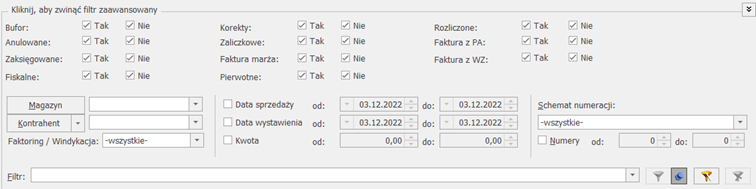
Zasady obsługi filtra:
Tak – wyszukane zostaną pozycje spełniające warunek
Nie – wyszukane zostaną pozycje, które nie spełniają warunku
Tak i Nie – warunek nie będzie uwzględniony podczas wyszukiwania