Konfiguracja klienta Microsoft Windows App na systemie macOS dla Comarch ERP Optima Chmura Standard
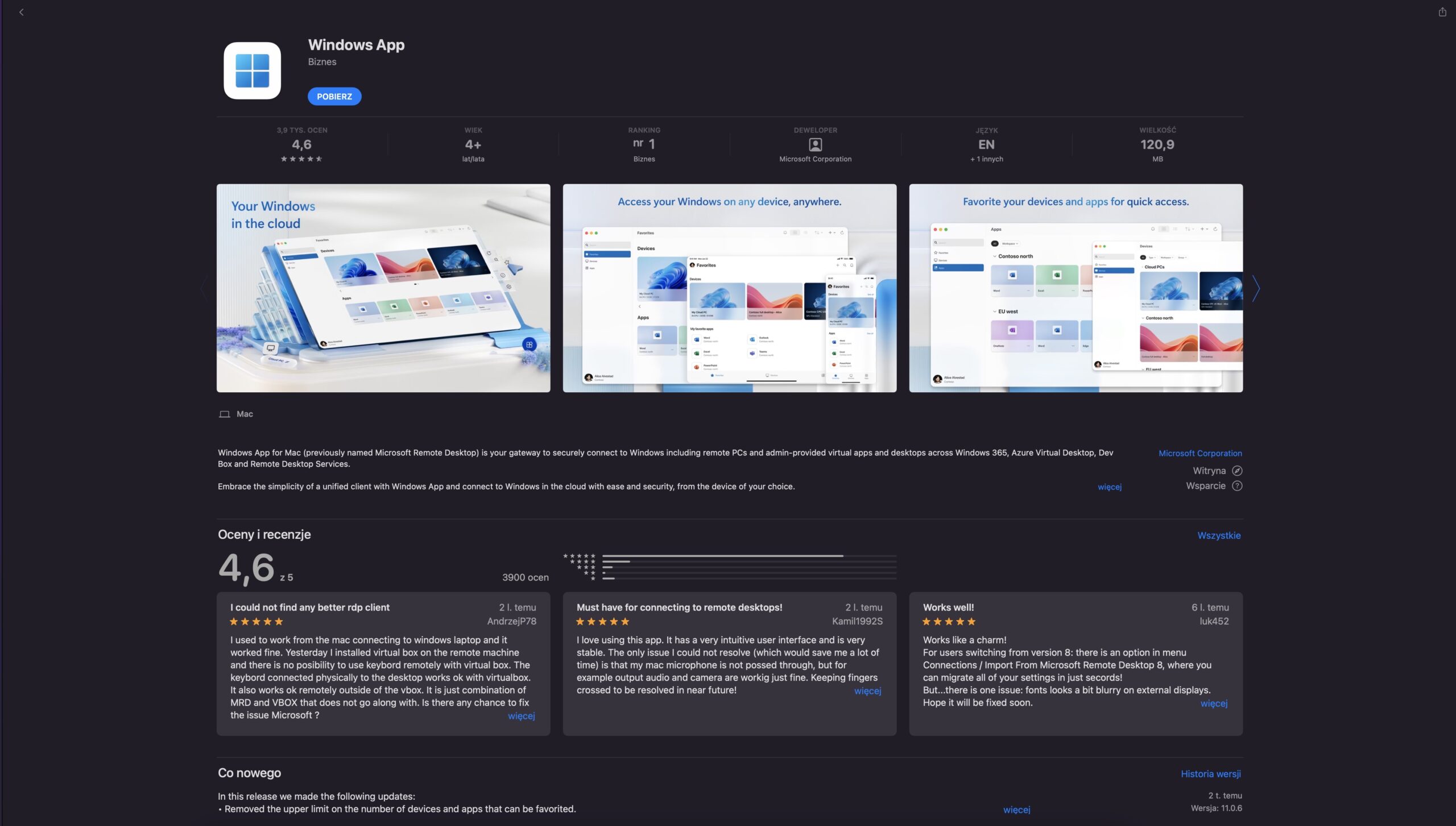
Za pomocą urządzeń działających pod systemem macOS jest możliwe połączenie się z systemem Comarch ERP Optima Chmura Standard. Można tego dokonać np. za pomocą aplikacji Microsoft Windows App dostępnej w App Store.
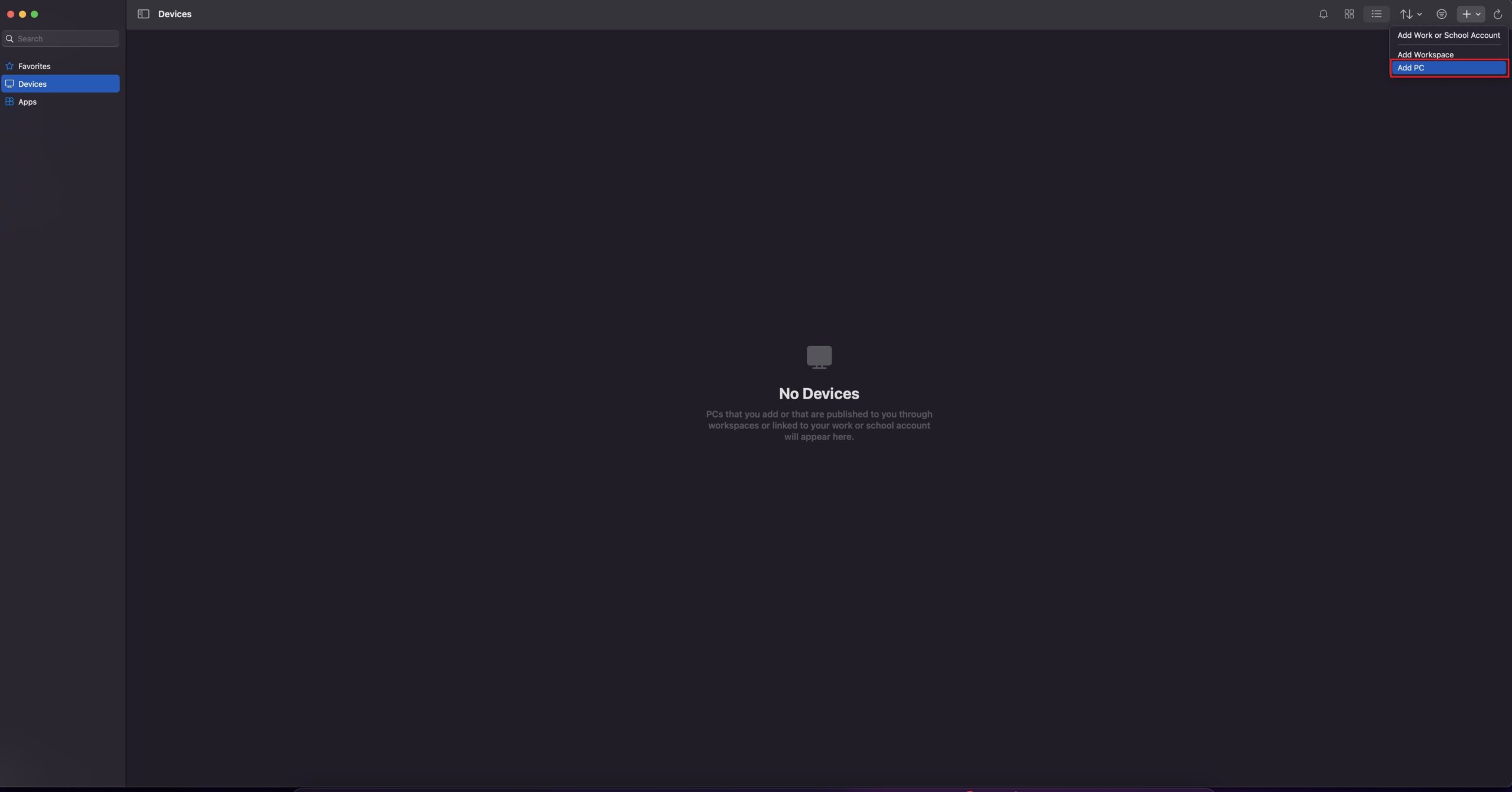
Po uruchomieniu aplikacji należy wybrać przycisk Add PC znajdujący się pod ikoną „+”, by skonfigurować połączenie.
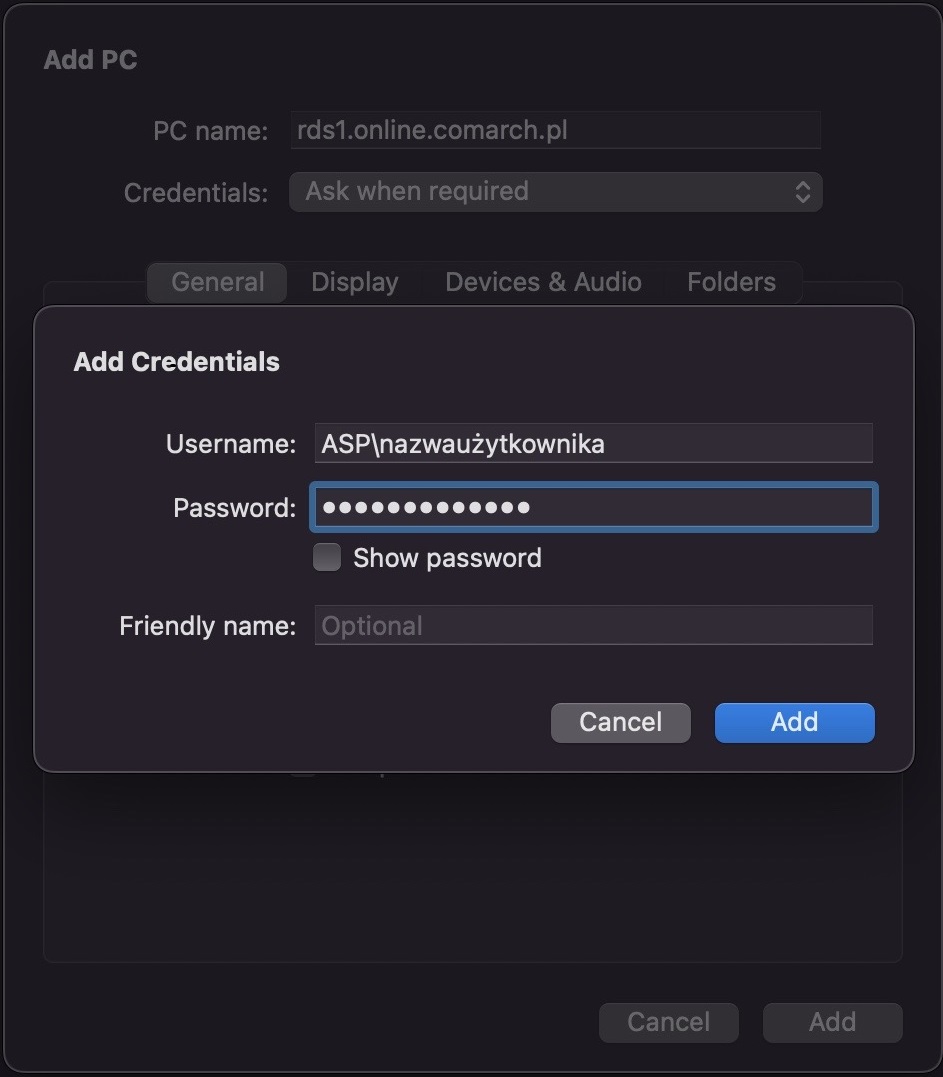
W konfiguracji „Zdalnego pulpitu” podajemy Nazwę połączenia (Friendly name), Nazwę serwera (PC name), do którego następuje połączenie (aktualny adres serwera to: rds1.online.comarch.pl), Nazwę użytkownika (Username) wraz z domeną (czyli w formie ASP\nazwaużytkownika) oraz ewentualnie Hasło (Password – w przypadku niepodania hasła w tym miejscu, aplikacja o nie zapyta każdorazowo przy podłączeniu). Należy również wprowadzić ustawienia dla Bramy (Gateway), podając jej adres (aktualne adresy bramy to: gw1a.online.comarch.pl, gw1b.online.comarch.pl, gw2a.online.comarch.pl oraz gw2b.online.comarch.pl). Nie należy zaznaczać opcji Tryb administratora (Admin session). Zmiany należy zapisać przyciskiem Add.

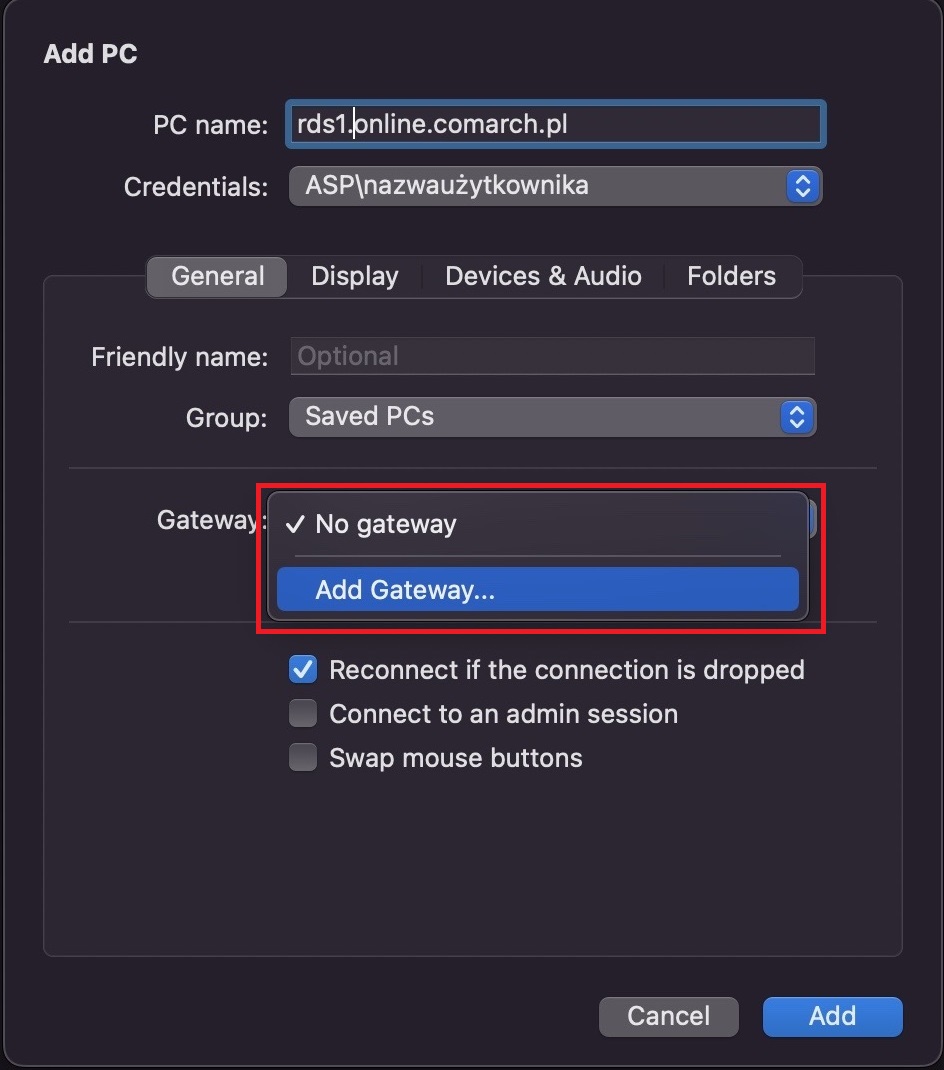
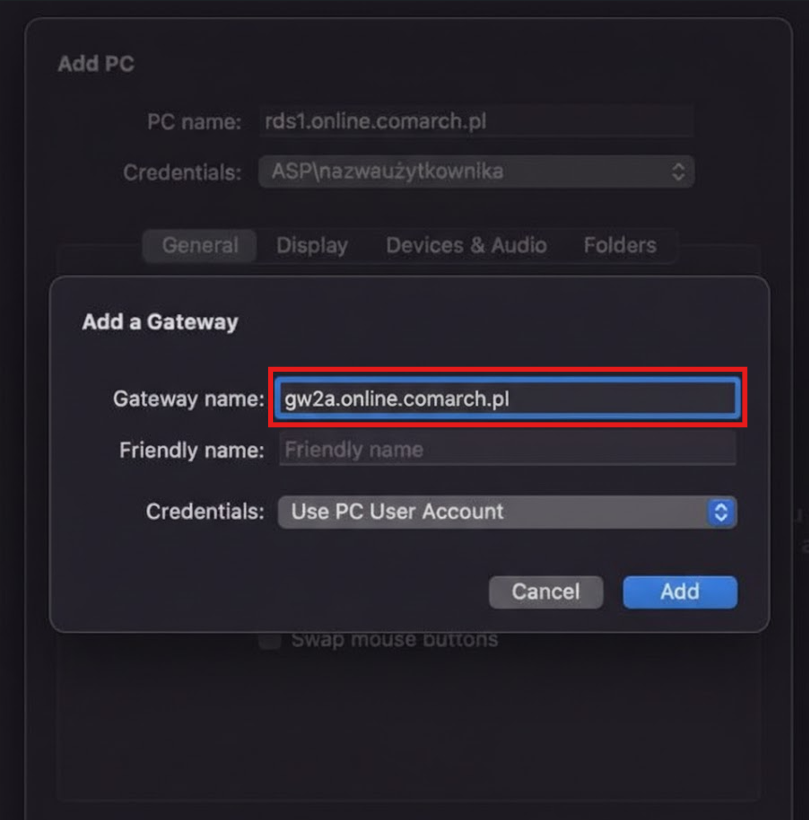
W ten sposób na liście otrzymujemy „Zdalny pulpit”, a po kliknięciu na tę pozycję aplikacja połączy się z serwerem.
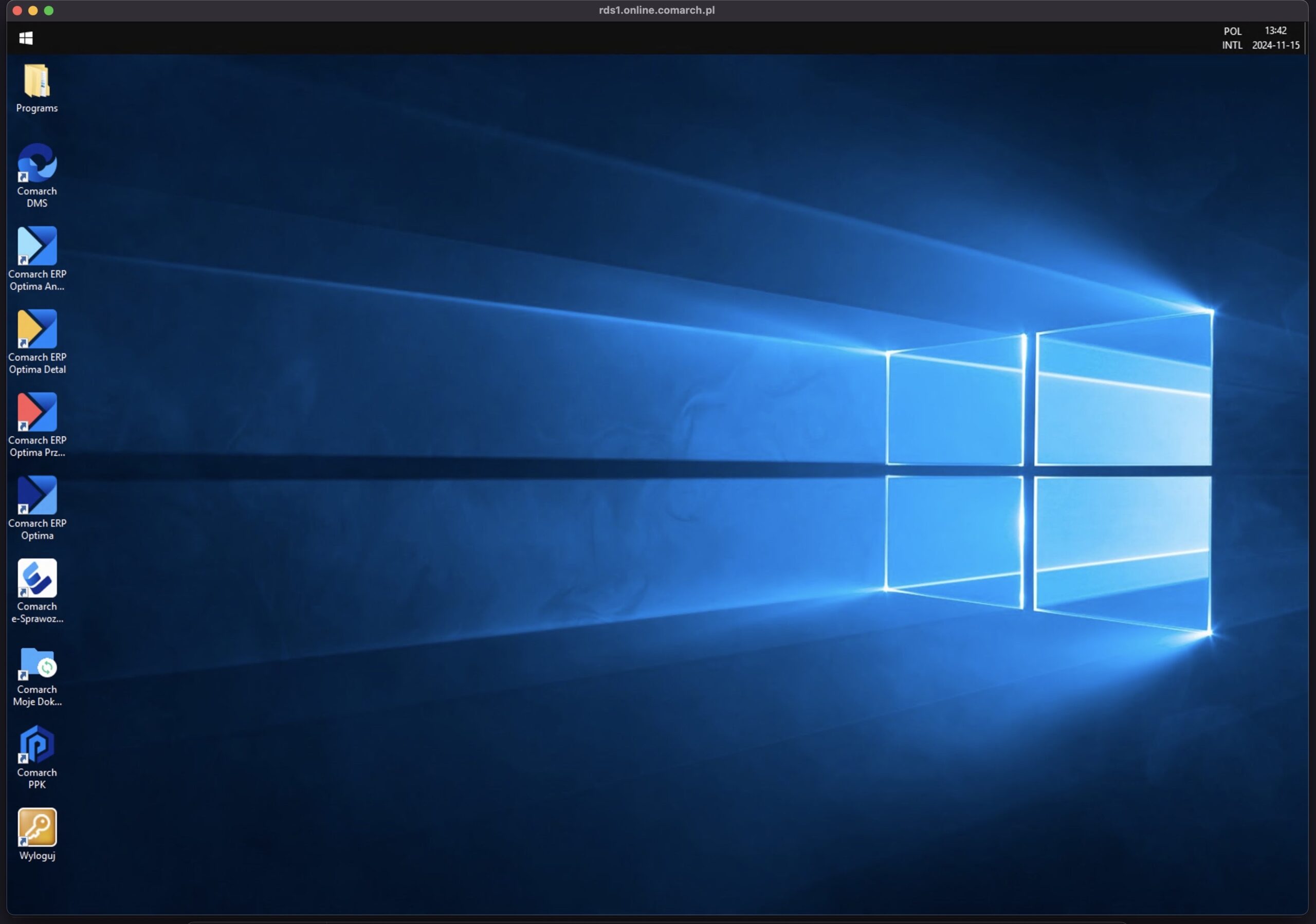
Efektem końcowym jest połączenie się z terminalem systemu Comarch ERP Optima Chmura Standard.