
Pierwsze uruchomienie
Po uruchomieniu aplikacji następują operacje systemowe, niezbędne do prawidłowego działania aplikacji (m.in. konwersja bazy, ładowanie sklepu).
Okno uruchomienia aplikacji Comarch POS BackofficeNastępnie wyświetlone zostanie okno pierwszej konfiguracji. Należy wybrać przycisk [Rozpocznij konfigurację].
![Przycisk [Rozpocznij konfigurację]](https://pomoc.comarch.pl/posbackoffice/xl/wp-content/uploads/2026/06/Przycisk-Rozpocznij-konfiguracje.png)
W pierwszym kroku należy uzupełnić dane usługi danych, takie jak:
- Kod stanowiska POS Backoffice
- Maksymalny rozmiar paczki pierwszej synchronizacji – domyślnie 10000
- Maksymalny rozmiar paczki kolejnych synchronizacji – domyślnie 10000
- Używany system ERP (Comarch ERP Altum)
- Adres usługi DataService (IP, nazwa lub adres komputera)
- Port usługi DataService
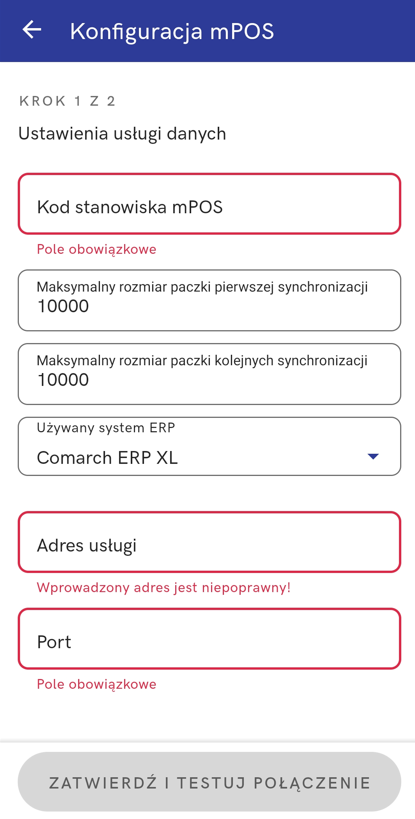
Po uzupełnieniu pól należy przycisnąć [Zatwierdź i testuj połączenie]. Jeśli zostanie nawiązane poprawnie połączenie, to pojawi się komunikat.

W kroku drugim należy uzupełnić Ustawienia Auto Update oraz usługi POS Agent, takie jak:
- Adres agenta nadrzędnego (AU)
- Port agenta nadrzędnego (AU) – domyślnie: 11365
- Adres brokera wiadomości (Adres IP brokera)
- Port brokera wiadomości (Port brokera) – domyślnie: 5672
- Kod agenta (AU) – stanowisko POS Backoffice jest traktowane jako agent podrzędny
- Kod profilu (AU) – domyślnie: mainprofile
- SSL – parametr do włączenia obsługi SSL
- Nazwa certyfikatu – pole aktywne po włączeniu parametru SSL, nazwa certyfikatu wyeksportowanego z Comarch Update Agent
- Hasło do certyfikatu – pole aktywne po włączeniu parametru SSL, hasło do certyfikatu wyeksportowanego z Comarch Update Agent
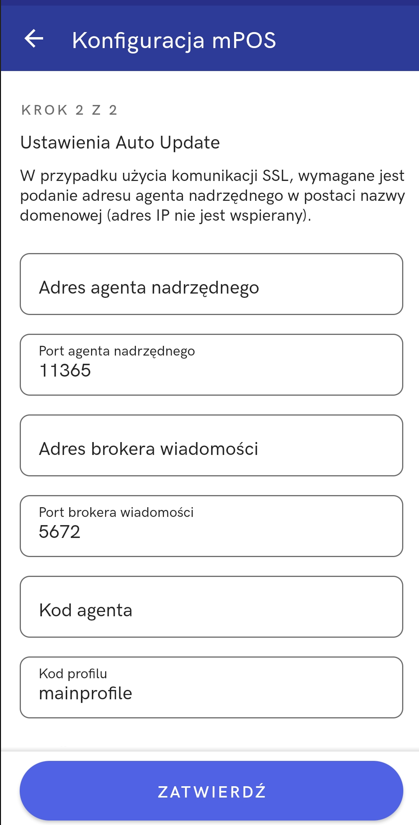
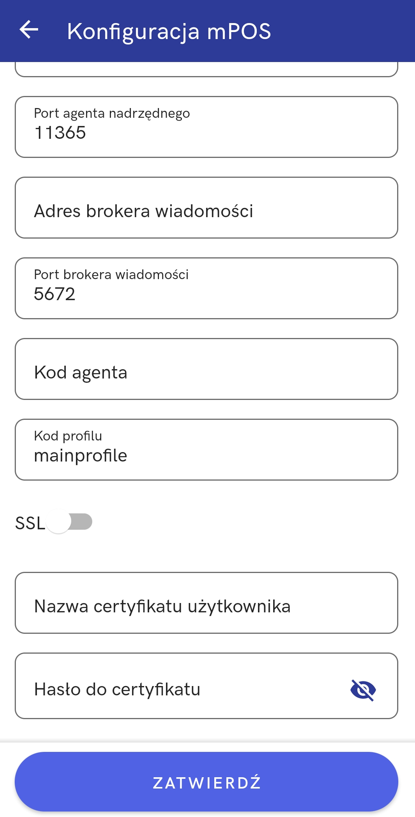
Drugi krok konfiguracji stanowiska Comarch POS BackofficePo zatwierdzeniu nastąpi wyświetlenie widoku pierwszej synchronizacji. Przycisk [Zatwierdź], powoduje uruchomienie procesu pierwszej synchronizacji z systemem ERP.
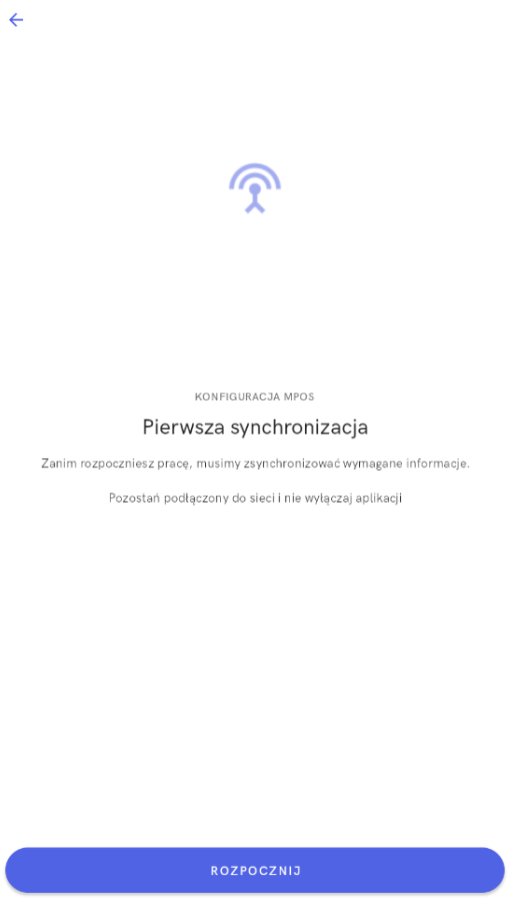
W przypadku błędów podczas połączenia, zostaną wyświetlone stosowne komunikaty.
Wskazówka:
W przypadku problemów z synchronizacją, więcej informacji o błędach znajduje się w logach aplikacji, przykładowa ścieżka: \Nazwa Urządzenia\Pamięć wewnętrzna\POS Backoffice\Logs.
Gdy wszystko będzie poprawnie skonfigurowane, nastąpi wymiana danych.
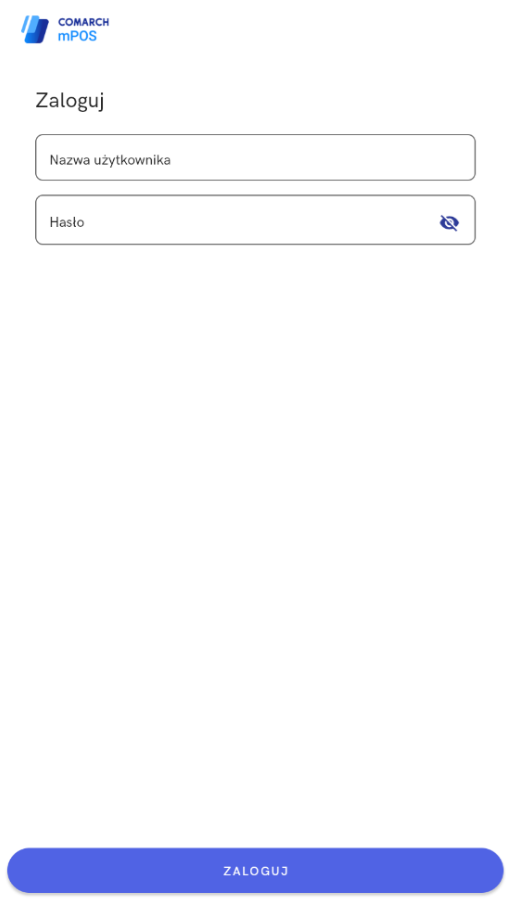
Po synchronizacji zostanie wyświetlone okno logowania.
Po zalogowaniu pokaże się widok główny aplikacji.
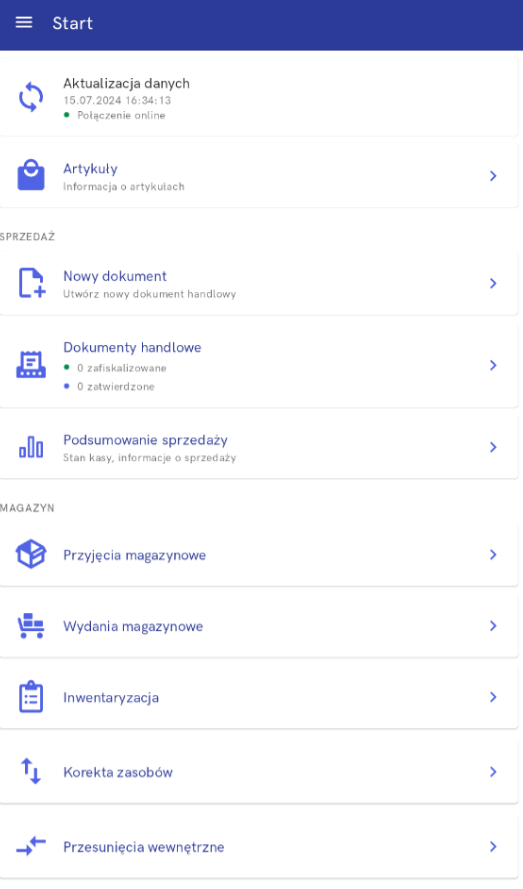
W pierwszej wersji integracji stanowiska Comarch POS Backoffice z Comarch ERP XL wprowadzono wyłącznie funkcjonalność Inwentaryzacji.
Umożliwiono realizację odczytów (raportów) inwentaryzacyjnych za pomocą urządzeń mobilnych z zainstalowaną aplikacją Comarch POS Backoffice. Po zalogowaniu możliwe jest tworzenie raportów (odczytów) do zaimportowanych arkuszy inwentaryzacyjnych. Po wpisaniu/zeskanowaniu zaliczonych ilości, za pomocą przycisk [Zgłoś] raport zostaje przekazany do Comarch POS. Zliczanie towarów może być realizowane zarówno na stanowiskach Comarch POS jak i Comarch POS Backoffice. Spisów z natury można dokonywać również za pomocą czytników kodów kreskowych, co znacznie ułatwia i przyspiesza proces inwentaryzacji. Zamknięcie arkusza możliwe jest tylko z poziomu aplikacji Comarch POS. Po zamknięciu arkusza, raporty przesyłane są do Comarch ERP XL, a arkusz aktualizowany.