
Instalator aplikacji Comarch sPrint API jest dostępny do pobrania na Indywidualnych Stronach Partnerów oraz Indywidualnych Stronach Klientów.
Po uruchomieniu pliku instalacyjnego wyświetli się okno wyboru języka. Wybierz odpowiednią opcję i kliknij **Dalej**.
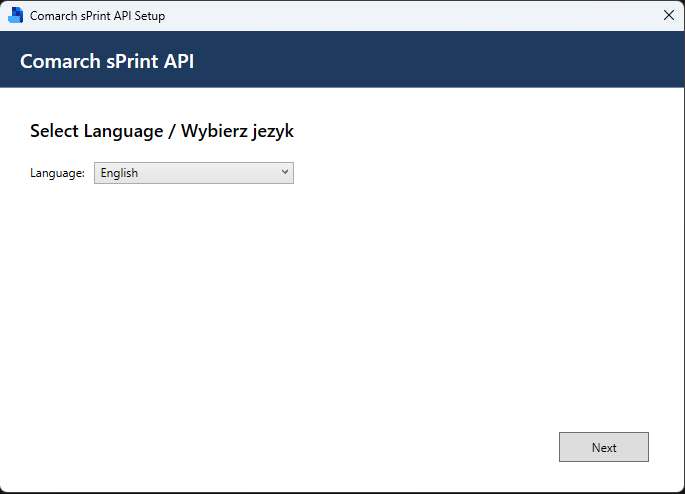
W kolejnym kroku wskaż ścieżkę instalacji Comarch sPrint API. Możesz ją zmienić za pomocą przycisku **Przeglądaj…**. Po ustawieniu docelowego folderu kliknij **Dalej**.
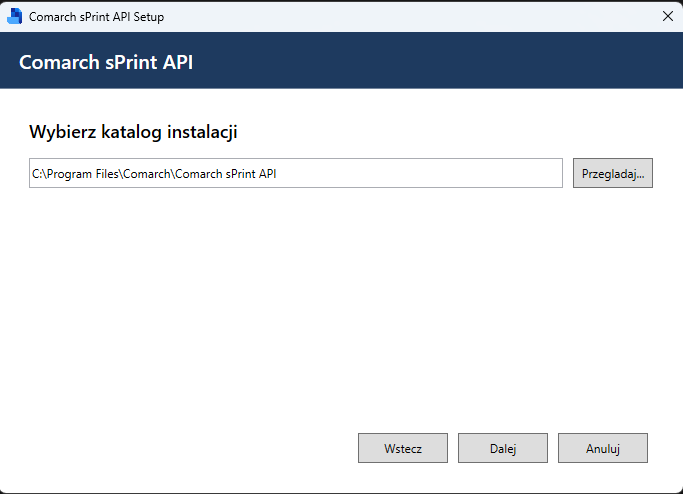
Następnie skonfiguruj sposób komunikacji Comarch sPrint API z Menedżerem Kluczy.
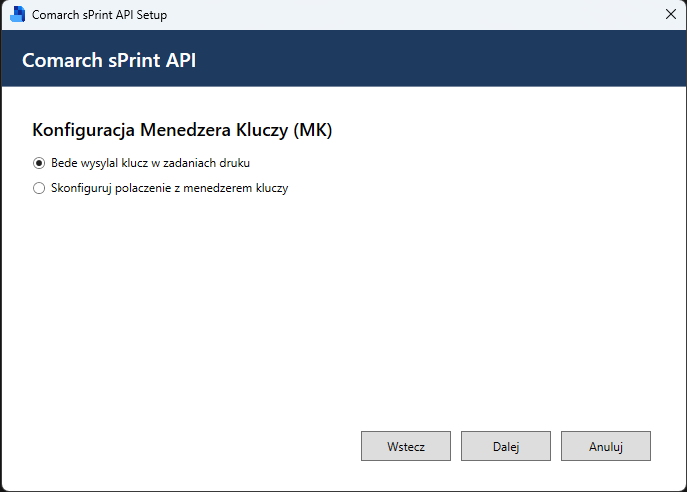
Następnie skonfiguruj sposób komunikacji Comarch sPrint API z Menedżerem Kluczy.
Do wyboru są dwie opcje:
- Będę wysyłał klucz w zadaniach druku – wybierz tę opcję, jeśli instalujesz komponenty na tym samym serwerze. Nie wymaga ona stałego połączenia z Menedżerem Kluczy; klucz będzie przesyłany w odpowiednim formacie bezpośrednio w każdym żądaniu (request).
- Skonfiguruj połączenie z menedżerem kluczy – wybierz tę opcję, aby połączyć się z Menedżerem Kluczy. Dane połączenia zostaną zapisane w plikach konfiguracyjnych narzędzia.
Po zaznaczeniu drugiej opcji system poprosi o podanie numeru klucza, adresu serwera, portu (opcjonalnie) oraz typu uwierzytelniania.
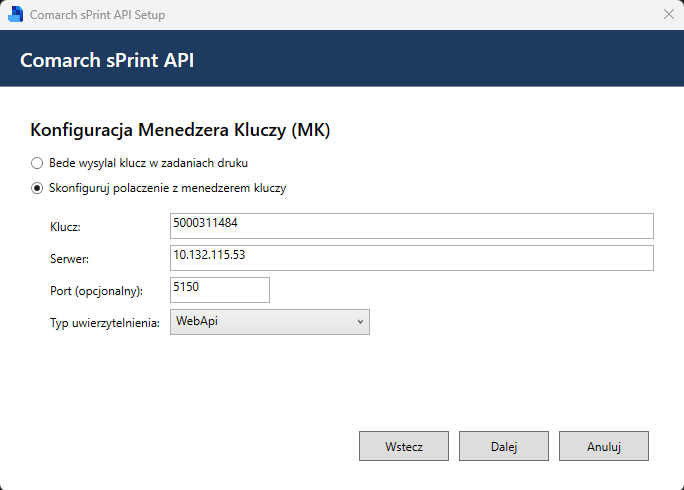
- Klucz – numer Twojego klucza licencjonowania.
- Serwer – adres IP lub nazwa sieciowa serwera, na którym działa Menedżer Kluczy.
- Port (opcjonalnie) – port usługi Menedżera Kluczy (domyślnie 5150). W przypadku wyboru trybu uwierzytelniania WebApi zalecamy wprowadzenie portu.
- Typ uwierzytelniania – do wyboru są trzy metody autoryzacji połączenia:
- WebApi
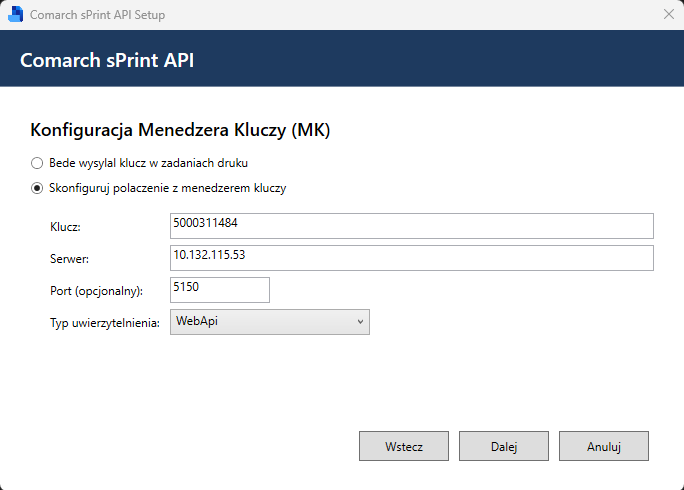
W przypadku tej opcji komunikacja odbywa się domyślnie na porcie 5150. Upewnij się, że ruch na tym porcie jest odblokowany pomiędzy serwerami oraz że nazwa serwera zostanie poprawnie rozpoznana (jeśli wpisujesz nazwę zamiast IP, zweryfikuj jej poprawność w pliku `hosts` , DNS lub cliconfig w katalogu system32).
-
- Sql
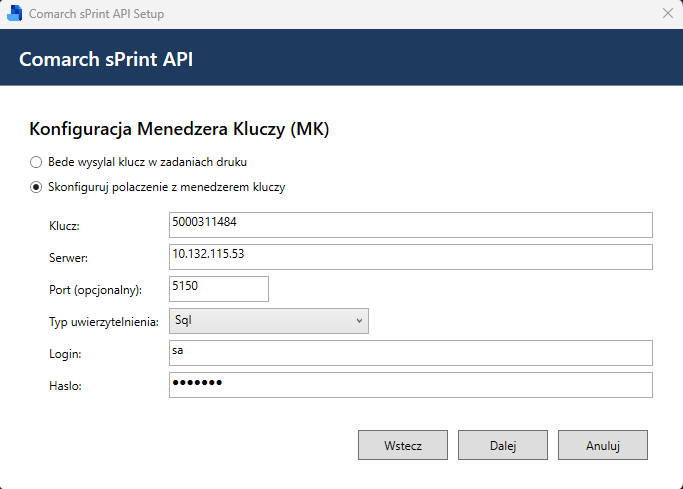
Wybierz tę opcję, jeśli uwierzytelnianie odbywa się na bazie SQL. Wymagane jest podanie danych logowania użytkownika, który posiada uprawnienia na serwerze z Menedżerem Kluczy:
login – login użytkownika Sql
hasło – hasło użytkownika Sql
-
- SqlIntegratedSecurity
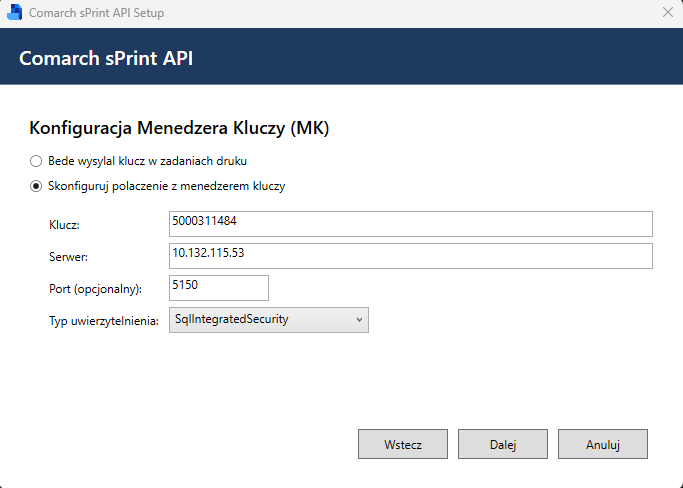
Opcja ta wykorzystuje poświadczenia systemu Windows. Do serwera bazy danych SQL (gdzie zainstalowany jest Menedżer Kluczy) zostaną przekazane dane aktualnie zalogowanego użytkownika domeny.
Po zakończeniu konfiguracji kliknij przycisk **Dalej**.
Kolejny etap to konfiguracja połączenia z bazą hangfire (kolejkującą) na PostgreSQL. Baza ta odpowiada za obsługę mechanizmu Hangfire (rejestrację zleceń wydruków, asynchroniczną kolejkę zadań) oraz stabilne utrzymanie procesów Comarch sPrint API.
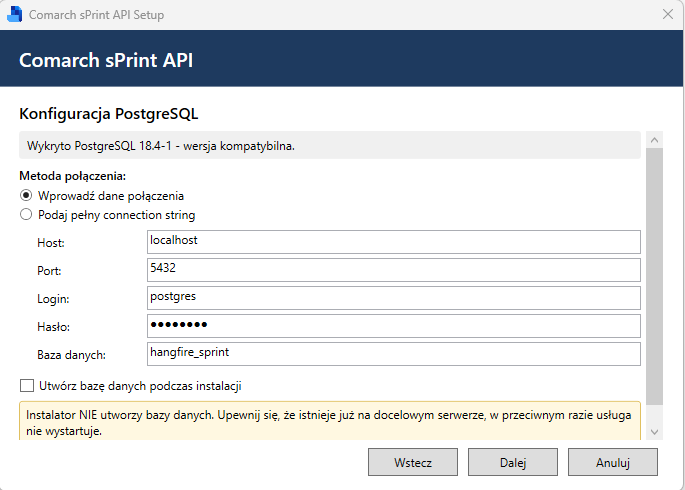
W oknie konfiguracji wyświetli się komunikat o kompatybilności wersji bazy danych – zalecana wersja to PostgreSQL 18 lub wyższa.
Informacja może być różna w zależności od faktu posiadania instancji PostgreSQL:
-
Jeśli posiadasz odpowiednią wersję

system poinformuje o zgodności komponentów.
Użytkownik zostaje poproszony o wybór metody połączenia:
-
-
Wprowadź dane połączenia
-
Host – adres IP lub nazwa hosta serwera PostgreSQL
Port – port instancji PostgreSQL
Login – login administratora instancji PostgreSQL
Hasło – hasło użytkownika instancji PostgreSQL
Baza danych – Nazwa bazy danych. Jeśli baza została utworzona ręcznie przed instalacją, należy wprowadzić jej nazwę w tym polu. W przypadku zaznaczenia opcji „Utwórz bazę danych podczas instalacji”, pole to będzie określało jak ma nazywać się baza danych utworzona automatycznie przez instalator.
Utwórz bazę danych podczas instalacji – należy zaznaczyć poniższą opcję jeżeli nie tworzyliśmy bazy hangfire ręcznie. Następnie uzupełnić login oraz hasło użytkownika PostgreSQL z uprawnieniami administratora. Instalator wykreuje automatycznie bazę o nazwie wpisanej w polu Baza Danych.

-
-
Podaj pełny connection string
-
W przypadku gdy ręcznie utworzyliśmy bazę danych hangfire ręcznie przed instalacją connection string może mieć poniższą formę:
Host=localhost;Port=5432;Database=hangfire_sprint;Username=postgres;Password=postgres
Jeżeli baza danych hangfir nie została utworzona connection string może przyjąć poniższą formę:
Host=localhost;Port=5432;Database=hangfire_sprint;
jednak wiąże się to z koniecznością zaznaczenia opcji „Utwórz bazę podczas instalacji” oraz podaniu loginu i hasła użytkownika PostgreSQL z uprawnieniami administratora. Instalator wykreuje automatycznie bazę o nazwie podanej w connection stringu.
-
W przypadku posiadania starszej wersji zostaniemy poinformowani o możliwości instalacji kompatybilnej wersji

Aby potwierdzić należy zaznaczyć pole wyboru **Zainstaluj PostgreSQL 18** (rekomendowane)
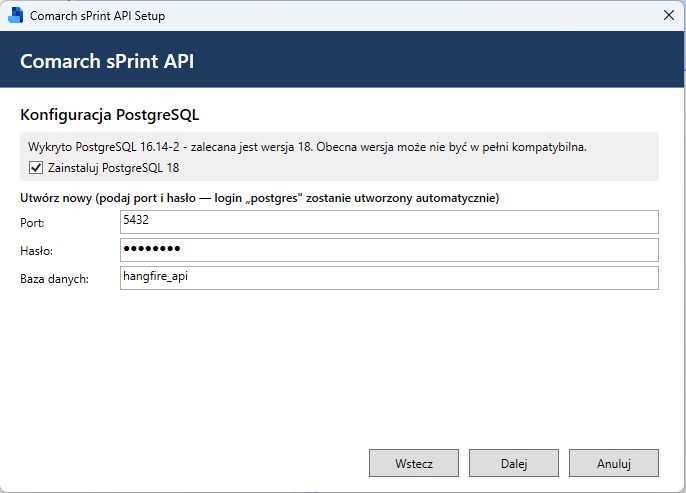
Dodatkowo użytkownik musi wpisać port instancji PostgreSQL, na którym ma zostać utworzona, hasło administatora dla użytkownika Postgres oraz wybraną nazwę bazy danych hangfire.
-
W przypadku braku zainstalowanego serwera Postgresql

W tym przypadku musimy zaznaczyć **Zainstaluj PostgreSQL 18**
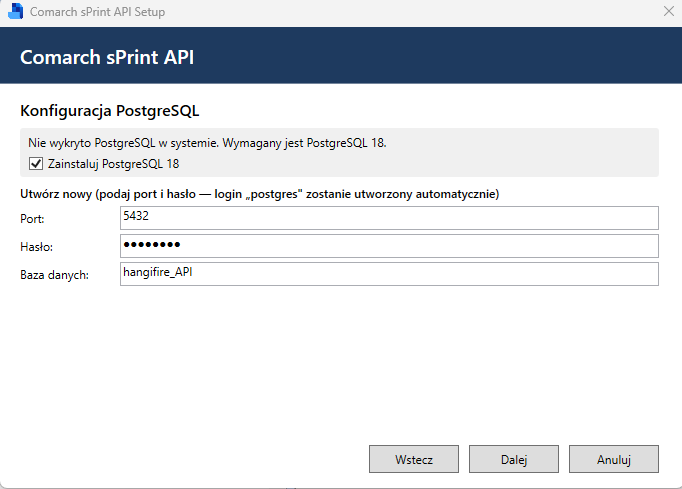
Dodatkowo użytkownik musi wpisać port instancji PostgreSQL, na którym ma zostać utworzona, hasło administatora dla użytkownika Postgres oraz wybraną nazwę bazy danych hangfire.
Po uzupełnieniu danych kliknij **Dalej**.
W kolejnym oknie wskaż port, na którym będzie działać usługa Comarch sPrint API (domyślny port to 5000).
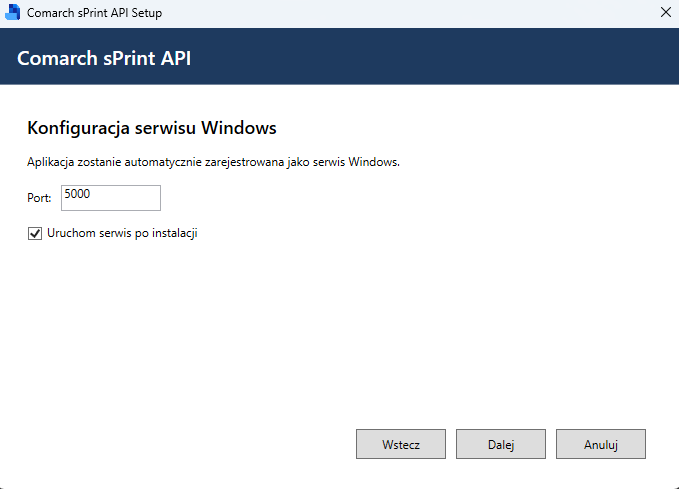
Zaznaczenie opcji **Uruchom serwis po instalacji** spowoduje automatyczne włączenie usługi natychmiast po zakończeniu procesu instalacji. Jeśli pozostawisz to pole puste, usługę trzeba będzie uruchomić ręcznie z poziomu menedżera usług systemu Windows. Po ustawieniu parametrów kliknij **Dalej**.
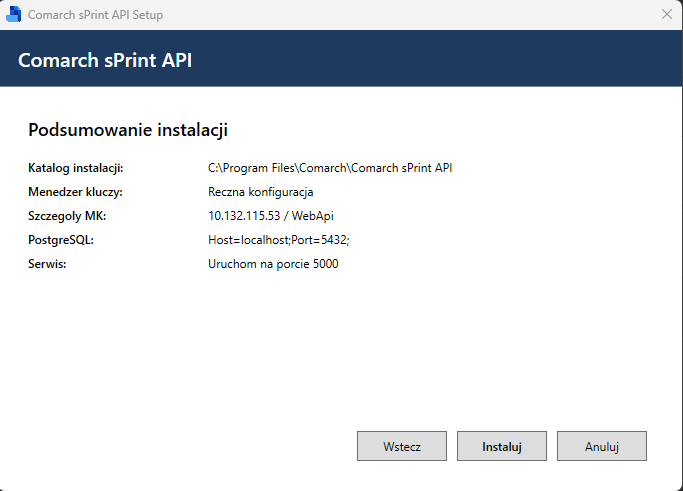
W oknie podsumowania zweryfikuj poprawność wszystkich wprowadzonych danych. Jeśli parametry są prawidłowe, kliknij przycisk **Instaluj**, aby rozpocząć proces instalacji.
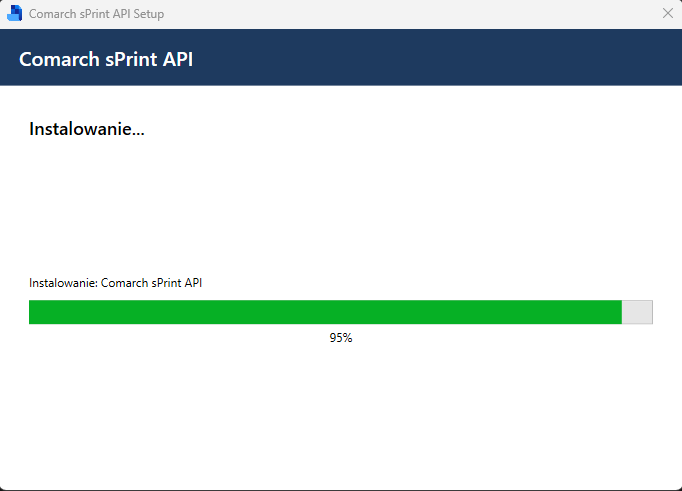
Po zakończeniu instalacji wyświetli się komunikat potwierdzający pomyślne wdrożenie systemu. Kliknij **Zakończ**, aby zamknąć kreator instalacji.