Problemy sieciowe oraz połączeniowe

Podczas pracy z systemami ERP mogą pojawić się różne błędy, które zakłócają wykonanie wydruków. Jednymi z częściej spotykanych problemów w Comarch sPrint są komunikaty: „Wprowadzony klucz jest niepoprawny” oraz „Failed to connect to the database”. Wystąpienie tych błędów może mieć różne przyczyny. W tym artykule omówione zostały możliwe źródła tych błędów oraz sposoby ich diagnozowania i rozwiązywania.

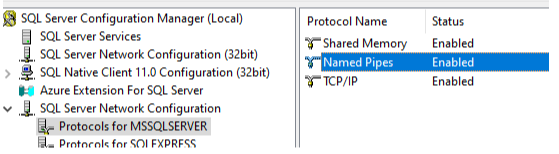
W SQL Server Configuration Manager należy sprawdzić, czy na serwerze usługa SQL Server Browser jest włączona oraz czy Named Pipes są aktywne zarówno na poziomie instancji, jak i serwera.

Na czas testów połączenia należy wyłączyć zapory Windows oraz oprogramowanie antywirusowe.

Należy zweryfikować konfigurację portów i w razie potrzeby dodać odpowiednie reguły. Zaleca się również sprawdzenie, czy VPN nie blokuje połączeń oraz czy nie została ustawiona dodatkowa kontrola ruchu, np. oparta na FortiGate.
Jeśli na serwerze skonfigurowano aliasy, należy je odpowiednio ustawić w C:\Windows\System32\cliconfg.exe dla aplikacji 64-bitowych. (Najczęściej klienci ustawiają alias w SysWOW64 dla aplikacji 32-bitowych, gdy Comarch ERP Optima nie może połączyć się z bazą. W takim przypadku analogicznie należy skonfigurować alias w System32 dla aplikacji 64-bitowych.)

Specyfika nazewnictwa tych katalogów bywa dość myląca, ale to właśnie ten podział decyduje o tym, która aplikacja zobaczy dany alias.

C:\Windows\System32\cliconfg.exe – alias dla aplikacji 64-bitowych (sPrint)

C:\Windows\SysWOW64\cliconfg.exe – alias dla aplikacji 32-bitowych (np. Optima)

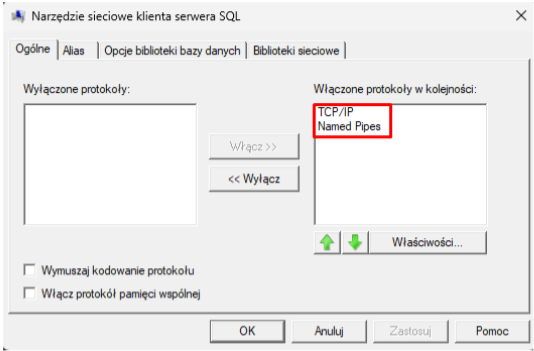
Aby odpowiednio skonfigurować cliconfig należy w pierwszej kolejności włączyć protokoły TCP/IP i
Named Pipes z zachowaną kolejnością jak na zrzucie ekranu poniżej:

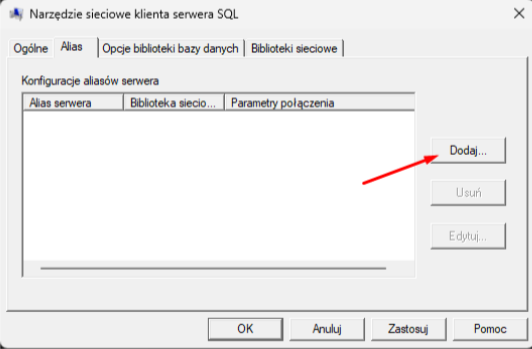
Następnie w zakładce ”Alias” dodajemy alias dla naszego serwera klucza / serwera z bazą Optimy

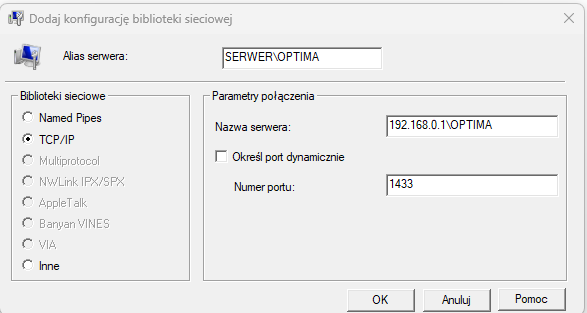
Konfiguracja powinna wyglądać następująco:

Bardzo często pomijanym ustawieniem jest ustawienie biblioteki sieciowej, domyślnie ma wybrane
Named Pipes, a więc powinniśmy przełączyć na TCP/IP.

Na górze w polu „Alias serwera” należy wpisać pełną nazwę instancji nazwanej naszego menedżera
kluczy.

Poniżej widzimy obszar „Parametrów połączenia” jako nazwę serwera możemy wpisać adres IP
serwera lub inną nazwę po której nasza stacja robocza już wcześniej rozpoznaje serwera klucza.
Dodatkowo trzeba wybrać odpowiedni port dynamiczny lub statyczny, w tym przypadku wskazany
jest port domyślny 1433.

Porty do sprawdzenia na serwerze i stacji roboczej (TCP/UDP):

5150 – Menadżer kluczy
1433 – SQL Server
1434 – SQL Server Browser
XXXX – Port instancji (do sprawdzenia w SQL Server Configuration Manager)
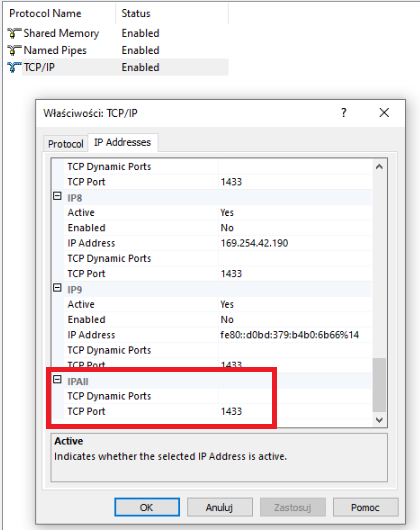
49152 – 65535 – Porty dynamiczne (Sprint)

W celu przetestowania połączenia z poziomu stacji roboczej należy użyć polecenia telnet:

Przykład:

telnet 192.168.5.10 1433

Szczególną uwagę należy zwrócić na porty: 5150, 1433, 1434 oraz port instancji.

Czy ten artykuł był pomocny?