
Inwentaryzacja WMS z systemu ERP
1. Inwentaryzacja z systemu ERP
1.1 Zakładanie inwentaryzacji w Comarch ERP Altum
W celu przeprowadzenia inwentaryzacji na początku w Systemie Comarch ERP Altum należy na magazynie z obsługą WMS utworzyć nagłówek inwentaryzacji. Następnie do stworzonej inwentaryzacji należy stworzyć arkusz inwentaryzacyjny. Użytkownik zakładający w systemie ERP inwentaryzacje może określić, jakie dokładnie towary i partie mają zostać poddane weryfikacji oraz wybrać moment, w którym arkusz ma zostać przekazany do realizacji pracownikom korzystającym z aplikacji Comarch WMS Zarządzanie lub Comarch WMS Zarządzanie (wersja uproszczona).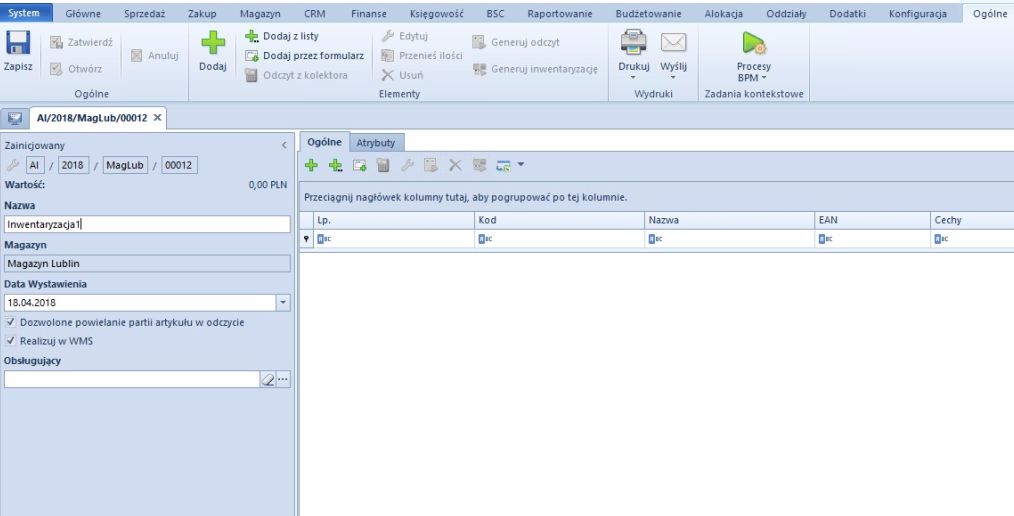 Po zaznaczeniu opcji „Realizuj w WMS” na arkuszu inwentaryzacyjnym oraz jego zapisaniu w systemie Comarch ERP Altum pojawia się on w aplikacji Comarch WMS Zarządzanie. Od tej pory arkusz nie będzie już dostępny do edycji w systemie ERP– zostaną zablokowane takie operacje jak:
- Usuwanie pozycji z arkusza
- Dodawanie pozycji na arkusz
- Usuwanie całego arkusza
- Zatwierdzanie arkusza
- Usuwanie oraz anulowanie całej inwentaryzacji
- Dodawanie odczytów
1.2 Obsługa inwentaryzacji w WMS Zarządzanie
Po wejściu na listę inwentaryzacji (menu główne – Inwentaryzacja) prezentowane są kafle odpowiadające poszczególnym arkuszom inwentaryzacji.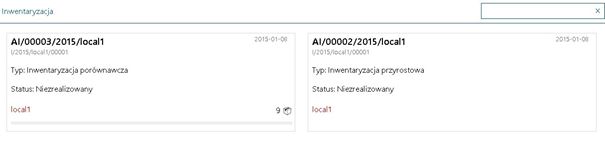 W oknie tym możliwe jest filtrowanie arkuszy po następujących elementach:
- AI/00003/2015/local1 – numerator odpowiadający arkuszowi inwentaryzacji w systemie Comarch ERP Altum
- I/2015/local1/00001 – numerator odpowiadający inwentaryzacji w systemie Comarch ERP Altum
- local1 – nazwa magazynu
Uwaga
Jeśli na arkuszu w systemie Comarch ERP Altum nie znajduje się żadna pozycja to inwentaryzacja jest zawsze realizowana przyrostowo.
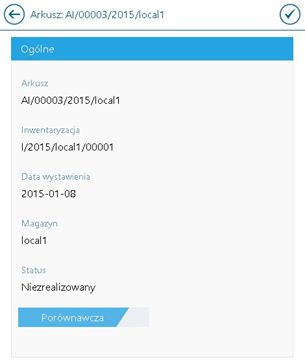 Dla arkuszy, na które została dodana przynajmniej jedna pozycja w systemie ERP dostępny jest przełącznik, za pomocą którego można określić czy dany arkusz będzie realizowany porównawczo czy przyrostowo.
Wskazówka
W aplikacji Comarch WMS od wersji 2025.0 została wprowadzona funkcjonalność równomiernego rozmieszczenia lokalizacji podczas inwentaryzacji względem pracujących operatorów oraz przydzielenie odpowiedzialności za inwentaryzowany towar do danego operatora, który został przypisany do arkusza inwentaryzacyjnego. Opis danej funkcjonalności dostępny pod linkiem.
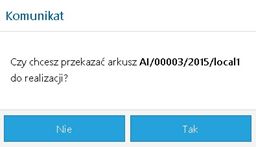
 . Pojawi się wówczas komunikat potwierdzający przekazanie tego arkusza do aplikacji Comarch WMS Magazynier:
 Podczas przekazywania arkusza inwentaryzacji, w przypadku wykrycia nieprawidłowości w bazie danych (niespójność danych dla jednostki logistycznej, która powinna znajdować się na jednym położeniu wraz z zasobami, a znajduje się na dwóch różnych położeniach), przekazanie inwentaryzacji do realizacji, zostanie zablokowane i zostanie wyświetlony komunikat:
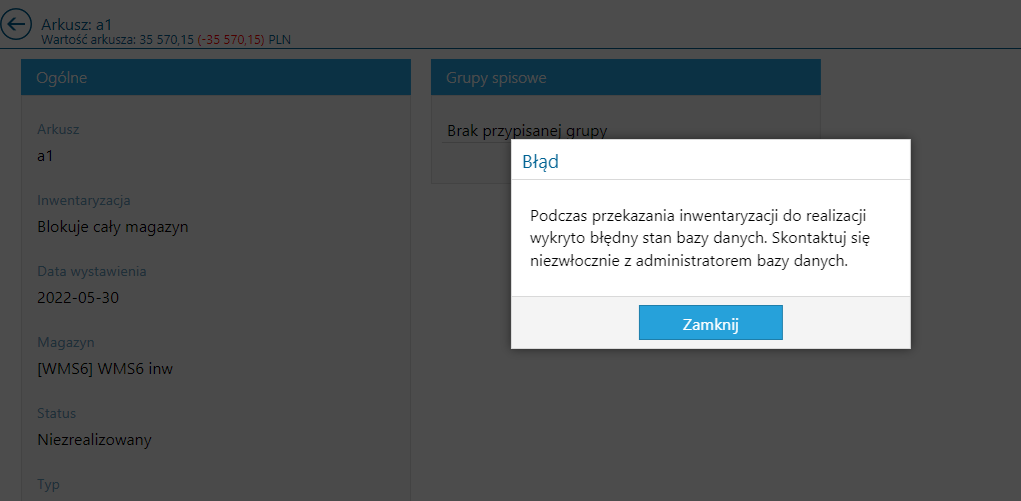
Wskazówka
Powyższą sytuację można sprawdzić na bazie danych za pomocą zapytania:
SELECT * FROM WMS.StructureObjectsResources SOR
JOIN WMS.LogisticUnitObjects LUO ON SOR.LogisticUnitObjectId = LUO.Id
WHERE SOR.StructureObjectId <> LUO.StructureObjectId
Należy uzgodnić położenie dla jednostki logistycznej w tabelach WMS.StructureObjectsResources oraz WMS.LogisticUnitObjects (dla wszystkich rekordów z powyższego zapytania). Po ich uzgodnieniu, należy przekazać ponownie arkusz inwentaryzacyjny do realizacji.
Uwaga
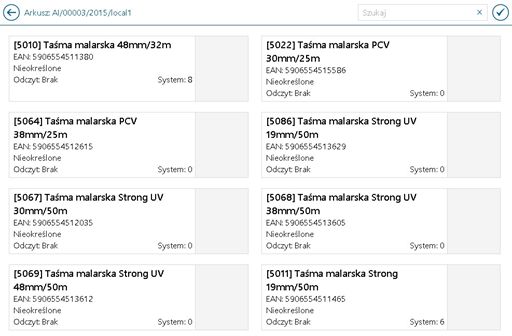
Artykuły na arkuszu inwentaryzacji podzielone są wg partii i położeń oraz jednostek logistycznych
Uwaga
Wymagane jest odświeżenie arkusza inwentaryzacji w WMS Zarządzanie po zatwierdzeniu dokumentu, podczas realizacji którego została zgłoszona potrzeba inwentaryzacji.
Przykład
Został wystawiony dokument ZWM w ERP na 10 sztuk towaru A1. Podczas realizacji dokumentu w WMS Magazynier, pracownik znajduje tylko 9 sztuk towaru A1. Zostaje zgłoszona inwentaryzacja (ponieważ brakuje 1 sztuki towaru A1). Po zgłoszeniu inwentaryzacji należy zatwierdzić ten dokument i odświeżyć arkusz inwentaryzacyjny w WMS Zarządzanie. W innym wypadku inwentaryzacja będzie niekompletna (nie wszystkie zasoby będą brane pod uwagę).
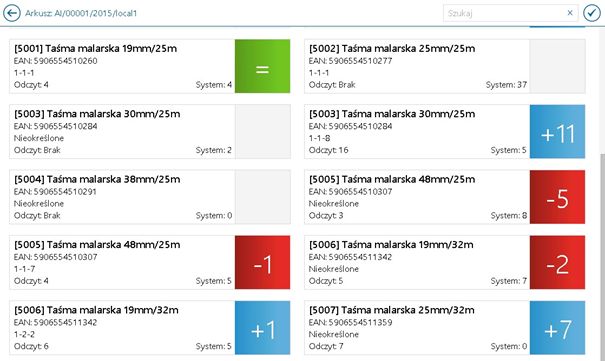 W zależności od tego czy odczytana ilość danej partii towaru jest większa, równa lub mniejsza od ilości w bazie danych, obok danego artykuły wyświetli się ikona w odpowiednim kolorze.
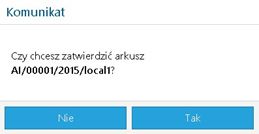
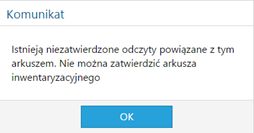
Jeżeli wszystkie odczyty zostały wykonane, pozostaje przekazanie ich do aplikacji Comarch ERP Altum. Służy do tego przycisk znajdujący się w prawym górnym rogu aplikacji. Po potwierdzeniu komunikatu związanego z zatwierdzeniem arkusza, nastąpi jego zatwierdzenie w systemie ERP. W sytuacji, gdy nie utworzono żadnego odczytu lub istnieją niezamknięte odczyty związane z arkuszem zatwierdzenie go nie jest możliwe.
W zależności od tego czy odczytana ilość danej partii towaru jest większa, równa lub mniejsza od ilości w bazie danych, obok danego artykuły wyświetli się ikona w odpowiednim kolorze.
Jeżeli wszystkie odczyty zostały wykonane, pozostaje przekazanie ich do aplikacji Comarch ERP Altum. Służy do tego przycisk znajdujący się w prawym górnym rogu aplikacji. Po potwierdzeniu komunikatu związanego z zatwierdzeniem arkusza, nastąpi jego zatwierdzenie w systemie ERP. W sytuacji, gdy nie utworzono żadnego odczytu lub istnieją niezamknięte odczyty związane z arkuszem zatwierdzenie go nie jest możliwe.
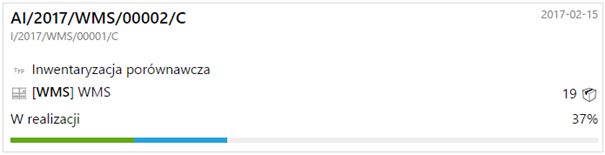
 W trakcie realizacji inwentaryzacji przez operatorów w Comarch WMS Magazynier na kaflu arkusza wyświetlane są następujące informacje:
- nazwa arkusza,
- numerator inwentaryzacji w WMS,
- rodzaj inwentaryzacji,
- status inwentaryzacji,
- kod i nazwa magazynu,
- data wystawienia,
- liczba pozycji na arkuszu,
- procent realizacji inwentaryzacji,
- pasek postępu:
- kolor zielony – postęp realizacji wynikający z zatwierdzonych odczytów,
- kolor niebieski - postęp realizacji wynikający z pozycji znajdujących się na odczytach niezatwierdzonych.
 Ostatnią operacją, jaką należy wykonać, aby stany magazynowe w aplikacjach Comarch WMS oraz Comarch ERP Altum były zgodne, jest zatwierdzenie inwentaryzacji po stronie systemu ERP oraz wygenerowanie dokumentów PW oraz RW dla danej inwentaryzacji.
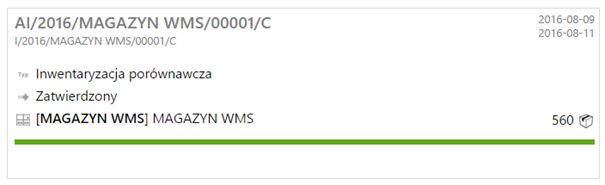
Po zatwierdzeniu arkusza w Comarch WMS Zarządzanie kafel arkusza zawiera informacje takie jak:
Ostatnią operacją, jaką należy wykonać, aby stany magazynowe w aplikacjach Comarch WMS oraz Comarch ERP Altum były zgodne, jest zatwierdzenie inwentaryzacji po stronie systemu ERP oraz wygenerowanie dokumentów PW oraz RW dla danej inwentaryzacji.
Po zatwierdzeniu arkusza w Comarch WMS Zarządzanie kafel arkusza zawiera informacje takie jak:
- numerator arkusza z systemu ERP,
- numerator inwentaryzacji w WMS,
- rodzaj inwentaryzacji,
- status inwentaryzacji,
- kod i nazwa magazynu,
- data wystawienia oraz data zatwierdzenia arkusza w Comarch WMS Zarządzanie,
- liczba pozycji na arkuszu.
1.3 Wieloetapowy proces inwentaryzacji
Osoba zarządzająca procesem inwentaryzacji, może wybierać pozycje do ponownego sprawdzenia - Rys. poniżej. Dzięki temu, w przypadku gdy odczyt magazyniera znacznie różni się od informacji systemowej o stanie towaru, kierownik może zlecić ponowną weryfikację i następnie porównywać odczytane wyniki.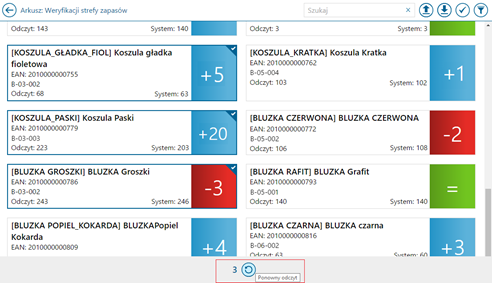 Tym samym, proces inwentaryzacji może przebiegać etapowo:
- I etap: odczyt wszystkich towarów zleconych do inwentaryzacji,
- Porównanie wszystkich wyników odczytów z informacjami systemowymi odnośnie stanów magazynowych oraz wybór pozycji do ponownej weryfikacji ze względu na zbyt dużą różnicę.
- II etap: ponowny odczyt dla wybranych przez kierownika towarów (ze zbyt dużą różnicą),
- Porównanie pierwotnych oraz powtórzonych odczytów dla towarów wybranych do ponownej weryfikacji.
- Decyzja kierownika odnośnie kolejnej weryfikacji wybranych towarów (następny etap) lub zatwierdzenia arkusza wg najnowszych odczytów.
- pozycji o zgodnych ilościach,
- nadwyżek,
- niedoborów,
- pozycji wybranych do ponownego odczytu,
- nieodczytanych pozycji.
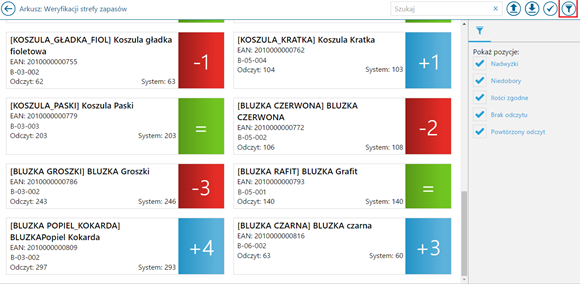 Po wyborze towarów do ponownego zliczenia, takie pozycje są specjalnie oznaczane - Rys. poniżej, a zamiast odczytu prezentowana jest informacja o wcześniejszym odczycie.
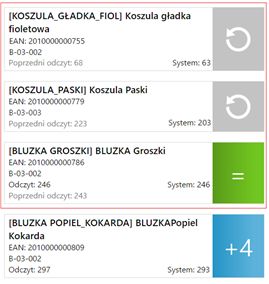 Ponowny odczyt pozycji inwentaryzacji
Jeżeli na inwentaryzacji w Comarch WMS Zarzadzanie zostaną zaznaczone pozycje do ponownego odczytu w aplikacji Comarch WMS Magazynier dla danego arkusza inwentaryzacji wyświetlony zostanie dodatkowy odczyt oznaczony data, nazwą „Ponowny odczyt” oraz zawierający informację o ilości pozycji przekazanych do ponownego odczytu – Rys. poniżej.
Ponowny odczyt pozycji inwentaryzacji
Jeżeli na inwentaryzacji w Comarch WMS Zarzadzanie zostaną zaznaczone pozycje do ponownego odczytu w aplikacji Comarch WMS Magazynier dla danego arkusza inwentaryzacji wyświetlony zostanie dodatkowy odczyt oznaczony data, nazwą „Ponowny odczyt” oraz zawierający informację o ilości pozycji przekazanych do ponownego odczytu – Rys. poniżej.
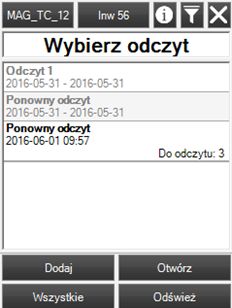 Na takim odczycie wyświetlone są tylko te pozycje inwentaryzacji, które zostały zgłoszone do ponownego odczytu:
- w momencie przekazania do ponownego odczytu kolejnych pozycji, pozycje te będą automatycznie dodane do istniejącego już odczytu,
- w momencie zamykania powtarzanego odczytu, na którym nie wszystkie pozycje zostały odczytane tworzony jest kolejny odczyt zawierający pozostałe pozycje,
- ponowny odczyt może być edytowany przez wszystkich operatorów niezależnie od ustawienia „edycja odczytów przez wielu operatorów”,
- w przeciwieństwie do standardowych odczytów, pozycja musi zostać podniesiona i zapisana, aby została uznana za ponownie odczytaną. Nawet jeżeli ilość rzeczywista wynosi 0, informacja ta musi być wyraźnie potwierdzona przez magazyniera.
- powtarzany odczyt nie może zostać usunięty,
- nie ma możliwość przekazania do ponownego odczytu pozycji, która znajduje się aktualnie na niezamkniętym, standardowym odczycie,
- nie ma możliwość dodania na standardowy odczyt pozycji, która jest aktualnie przekazana do ponownego odczytu.
1.4 Eksport i import arkusza inwentaryzacyjnego z pliku
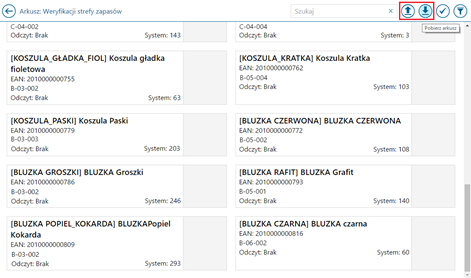
W Comarch WMS Zarządzanie umożliwiono wyeksportowania arkusza inwentaryzacyjnego oraz zaimportowania realizacji takiej inwentaryzacji (Rys. poniżej), np. w sytuacji zlecenia procesu weryfikacji stanów przez firmę zewnętrzną.Uwaga
Możliwość skorzystania z opcji eksportu oraz importu arkusza inwentaryzacyjnego jest definiowana na profilu uprawnień operatorów (w sekcji Inwentaryzacja).
- różnych formatów plików (*.csv, *.txt, *.xlsx),
- wybranych kolumn jakie mają być stosowane w plikach (np. Kod EAN towaru, Położenie, Ilość),
- separatorów danych.
 W sytuacji, gdy firma korzystająca z aplikacji Comarch WMS do codziennej obsługi magazynów, zleca przeprowadzenie inwentaryzacji firmie zewnętrznej (np. specjalizującej się w obsłudze tych procesów)
w parametrach arkusza można określić sposób realizacji odczytów (Rys. poniżej):
W sytuacji, gdy firma korzystająca z aplikacji Comarch WMS do codziennej obsługi magazynów, zleca przeprowadzenie inwentaryzacji firmie zewnętrznej (np. specjalizującej się w obsłudze tych procesów)
w parametrach arkusza można określić sposób realizacji odczytów (Rys. poniżej):
- przez firmę zewnętrzną – wówczas arkusz nie będzie dostępny w aplikacji Comarch WMS Magazynier dla żadnego operatora,
- w aplikacji Comarch WMS Magazynier – standardowa obsługa odczytów na kolektorze.
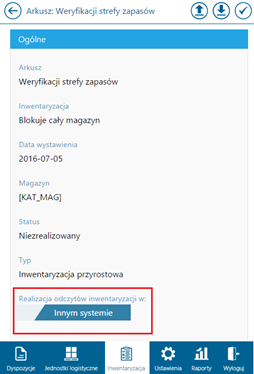 Eksport arkusza inwentaryzacyjnego do pliku
Możliwość pobrania pliku z pozycjami arkusza inwentaryzacyjnego jest dostępna w dowolnym momencie (dla arkuszy o statusie: Zamknięty, Zatwierdzony, W realizacji, Niezrealizowany) oraz nie powoduje zmian w inwentaryzacji (Rys. poniżej).
Eksport arkusza inwentaryzacyjnego do pliku
Możliwość pobrania pliku z pozycjami arkusza inwentaryzacyjnego jest dostępna w dowolnym momencie (dla arkuszy o statusie: Zamknięty, Zatwierdzony, W realizacji, Niezrealizowany) oraz nie powoduje zmian w inwentaryzacji (Rys. poniżej).
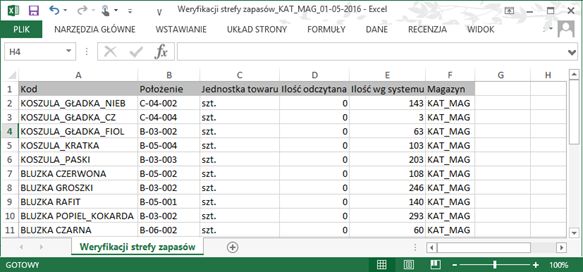
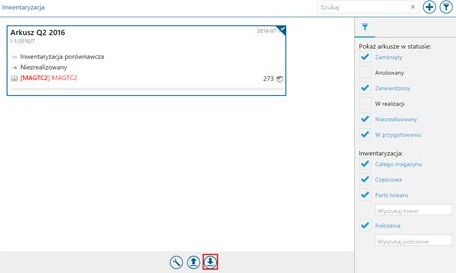 Osoba zarządzająca ma możliwość pobrania arkusza inwentaryzacyjnego w celu (Rys. ponizej):
- Weryfikacji towarów zleconych do inwentaryzacji,
- porównania danych z wcześniejszych inwentaryzacji lub z raportem stanów,
- wykonania raportu lub wydruku,
- przekazania pliku do firmy zewnętrznej w celu przeprowadzenia inwentaryzacji w innym systemie.
 Import odczytów inwentaryzacyjnych z pliku
Po zakończeniu zliczania asortymentu przez firmę zewnętrzną, plik z wynikami inwentaryzacji uzupełnionymi ilościami towarów znajdujących się na magazynie będzie mógł być zaczytany do odpowiedniego arkusza w Comarch WMS Zarządzanie. W wyniku tej operacji importu, na arkuszu zostaną dodane odczyty ilości wskazanych w pliku pozycji/towarów.
Import odczytów inwentaryzacyjnych z pliku
Po zakończeniu zliczania asortymentu przez firmę zewnętrzną, plik z wynikami inwentaryzacji uzupełnionymi ilościami towarów znajdujących się na magazynie będzie mógł być zaczytany do odpowiedniego arkusza w Comarch WMS Zarządzanie. W wyniku tej operacji importu, na arkuszu zostaną dodane odczyty ilości wskazanych w pliku pozycji/towarów.
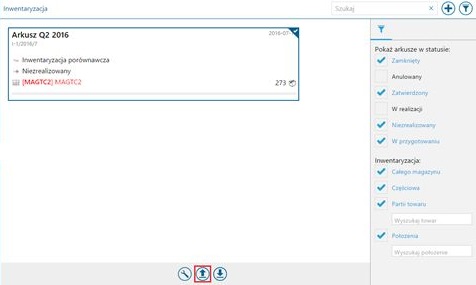 Operacja importu odczytu może być również wykorzystywana do wprowadzania informacji odnośnie położeń zasobów po zainstalowaniu Comarch WMS oraz wygenerowaniu struktury magazynowej.
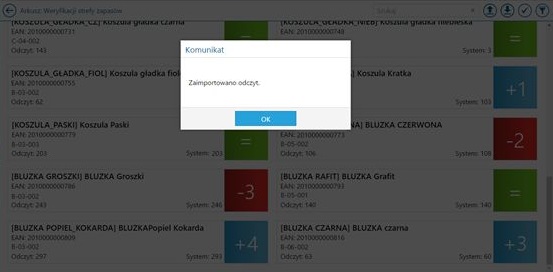 Po zakończeniu operacji importu odczytu inwentaryzacyjnego dostępny jest do podglądu specjalny raport z informacją odnośnie zaczytania każdej pozycji znajdującej się w importowanym pliku.
Uwaga
W celu poprawnego zapisania raportu inwentaryzacji zalecane jest ustawienie stałej ścieżki zapisu pobieranyhc plików w ustawieniach przeglądarki internetowej.
2. Inwentaryzacja w WMS Magazynier
W celu rozpoczęcia inwentaryzacji należy wybrać z menu głównego aplikacji opcję [Inwentaryzacja] i z listy dostępnych arkuszy inwentaryzacyjnych należy wybrać odpowiedni arkusz. Należy pamiętać o tym, że arkusze będą widoczne tylko wtedy, gdy zostaną przekazane do realizacji w aplikacji Comarch WMS Zarządzanie. Filtrowanie na odczycie, na liście pozycji danego odczytu odbywa się standardowo tylko po pełnej nazwie, kodzie, położeniu oraz wartości cechy lub nośniku.Uwaga
Inwentaryzację w aplikacji Comarch WMS Magazynier można wykonać tylko wówczas, gdy w aplikacji Comarch WMS Zarządzanie (aplikacja wymagana do przeprowadzenia procesu inwentaryzacji) arkusz inwentaryzacyjny został przekazany do realizacji.
- Nazwa – nazwa arkusza
- Rodzaje odczytów - informuje czy odczyty mają charakter Porównawczy czy Przyrostowy
- Rodzaj inwentaryzacji – informuje czy inwentaryzacja jest według położenia czy według towarów
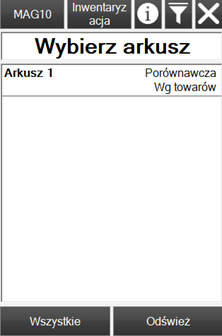 Po naciśnięciu na komunikat „Wybierz arkusz” dostępne są następujące informacje dotyczące danej inwentaryzacji:
- Magazyn – informuje na jakim magazynie prowadzona jest inwentaryzacja,
- Data rozpoczęcia – informuje o dacie i godzinie otwarcia inwentaryzacji.
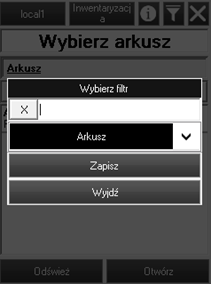
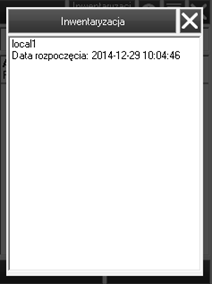 Na liście arkuszy inwentaryzacyjnych dostępny jest filtr umożliwiający zawężenie listy do danych spełniających podany warunek. Filtr jest dostępny po naciśnięciu na przycisk
  .
W oknie Inwentaryzacja dostępne jest wyszukiwanie po nazwie arkusza inwentaryzacyjnego.
.
W oknie Inwentaryzacja dostępne jest wyszukiwanie po nazwie arkusza inwentaryzacyjnego.
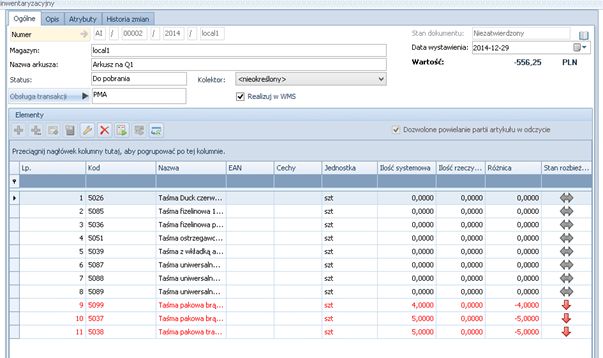
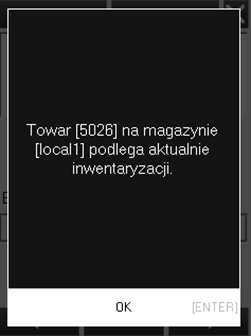
 Aplikacja Comarch WMS Magazynier obsługuje również inwentaryzację częściową. Jeżeli magazyn podlega częściowej inwentaryzacji, czyli zablokowane są niektóre towary, to praca na magazynie jest możliwa z wyjątkiem przyjmowania, wydawania i przesuwania inwentaryzowanego towaru.
Uwaga
Inwentaryzacji porównawcza jest dostępna tylko dla arkusza, na którym znajdują się jakieś pozycje. Dodatkowo, aby wykonać inwentaryzację całościową, należy skorzystać z dwóch możliwości: dodanie wszystkich artykułów na arkusz inwentaryzacji lub zapisanie pustego arkusza inwentaryzacji w systemie ERP.
2.1 Arkusz inwentaryzacyjny
Po kliknięciu na dany arkusz inwentaryzacyjny pojawi się lista odczytów. Na arkuszach przekazanych do realizacji w Comarch WMS zablokowana jest możliwość dodawania odczytów z poziomu systemu Comarch ERP Altum. Odczyty są dodawane ręcznie w aplikacji Comarch WMS Magazynier. Na liście odczytów prezentowane są następujące informacje:- Nazwa – nazwa odczytu
- Data – data otwarcia odczytu
- Czas – godzina utworzenia odczytu
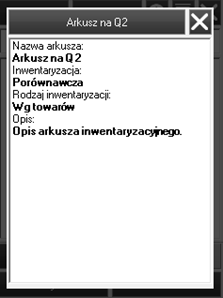
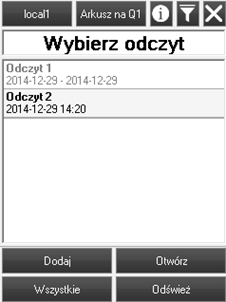 Po kliknięciu na komunikat „Wybierz odczyt” pojawi się okno z następującymi informacjami:
- Nazwa arkusza – nazwa arkusza inwentaryzacyjnego
- Inwentaryzacja – przyrostowa, bądź porównawcza
- Rodzaj inwentaryzacji – tylko wg towarów,
- Opis – opis wprowadzony w systemie ERP na arkuszu inwentaryzacji na zakładce Opis
 Na liście odczytów inwentaryzacyjnych dostępny jest filtr umożliwiający zawężenie listy do danych spełniających podany warunek. Filtr jest dostępny po naciśnięciu na przycisk .
W oknie Inwentaryzacja dostępne jest wyszukiwanie po nazwie odczytu inwentaryzacyjnego.
Na liście odczytów inwentaryzacyjnych dostępny jest filtr umożliwiający zawężenie listy do danych spełniających podany warunek. Filtr jest dostępny po naciśnięciu na przycisk .
W oknie Inwentaryzacja dostępne jest wyszukiwanie po nazwie odczytu inwentaryzacyjnego.
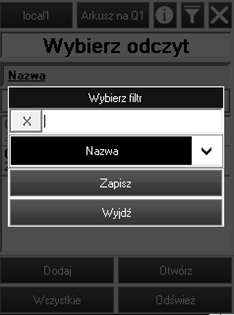 Na dolnym pasku okna dostępne są następujące opcje:
 - umożliwia dodanie nowego odczytu
 - otwiera wskazany odczyt inwentaryzacyjny
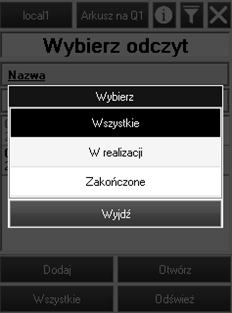
 - filtr umożliwiający wyświetlanie odczytów inwentaryzacyjnych w zależności od ich stanu. Istnieje możliwość wyświetlenia: wszystkich odczytów, odczytów w realizacji, odczytów zakończonych. W zależności od wyboru, przycisk na dolnej belce okna będzie wskazywał na wybraną opcję.
2.2 Inwentaryzacja porównawcza
W momencie zapisania (przy jednoczesnej synchronizacji) arkusza oraz nagłówka inwentaryzacji w systemie ERP należy przejść do danego arkusza inwentaryzacji w aplikacji Comarch WMS Zarządzanie w celu doprecyzowania czy dany arkusz będziemy realizowali porównawczo czy przyrostowo. Służy do tego przełącznik dostępny po wejściu w szczegóły danego arkusza inwentaryzacji w menu „Inwentaryzacja” panelu zarządzania.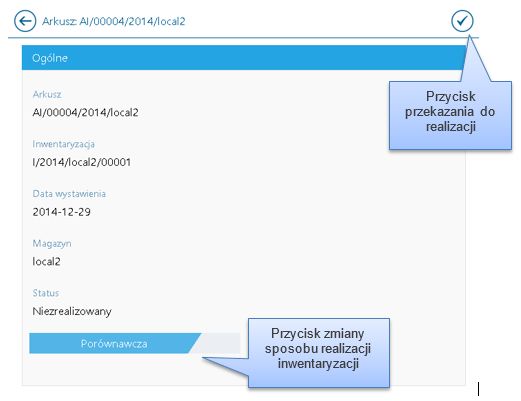 Inwentaryzacja porównawcza – dodawanie nowego odczytu
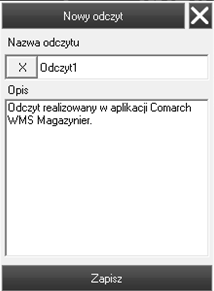
W celu dodania nowego odczytu w aplikacji należy na danym arkuszu, na liście odczytów nacisnąć przycisk . Wówczas pojawi się okno Nowy odczyt, w którym wymagane jest uzupełnienie nazwy odczytu inwentaryzacyjnego. Dodatkowo można też dodać opis do nowododanego odczytu. Dla inwentaryzacji porównawczej operator dostaje na odczycie do realizacji listę pozycji z arkusza inwentaryzacyjnego.
Inwentaryzacja porównawcza – dodawanie nowego odczytu
W celu dodania nowego odczytu w aplikacji należy na danym arkuszu, na liście odczytów nacisnąć przycisk . Wówczas pojawi się okno Nowy odczyt, w którym wymagane jest uzupełnienie nazwy odczytu inwentaryzacyjnego. Dodatkowo można też dodać opis do nowododanego odczytu. Dla inwentaryzacji porównawczej operator dostaje na odczycie do realizacji listę pozycji z arkusza inwentaryzacyjnego.
 Inwentaryzacja porównawcza – dodawanie nowego towaru do listy
Dodawanie nowej pozycji na odczycie jest możliwe poprzez przycisk . Po naciśnięciu przycisku [Dodaj] pojawia się okno umożliwiające wyszukanie danego towaru po Kodzie, EANie, Położeniu, bądź Partii. Skanując kody kreskowe można znacznie przyspieszyć procesy magazynowe, w tym inwentaryzacje (niż np. wpisując części kodu towaru). Zachęcamy do posługiwania się kodami kreskowymi (oznaczania pozostałych informacji odpowiednimi kodami kreskowymi).
Inwentaryzacja porównawcza – dodawanie nowego towaru do listy
Dodawanie nowej pozycji na odczycie jest możliwe poprzez przycisk . Po naciśnięciu przycisku [Dodaj] pojawia się okno umożliwiające wyszukanie danego towaru po Kodzie, EANie, Położeniu, bądź Partii. Skanując kody kreskowe można znacznie przyspieszyć procesy magazynowe, w tym inwentaryzacje (niż np. wpisując części kodu towaru). Zachęcamy do posługiwania się kodami kreskowymi (oznaczania pozostałych informacji odpowiednimi kodami kreskowymi).
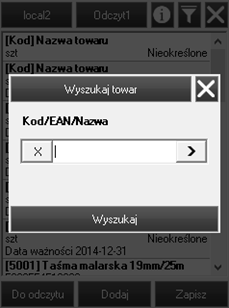 Naciśnięcie przycisku
  spowoduje usunięcie wpisanego tekstu z pola tekstowego.
Naciśnięcie przycisku
spowoduje usunięcie wpisanego tekstu z pola tekstowego.
Naciśnięcie przycisku  spowoduje otwarcie listy towarów.
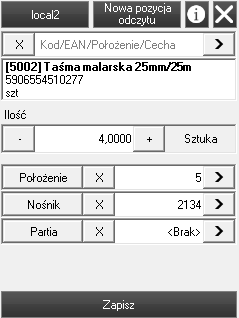
Po wybraniu żądanego towaru pojawi się okno Nowa pozycja odczytu, w którym dostępne są następujące informacje dotyczące dodawanego do odczytu towaru:
spowoduje otwarcie listy towarów.
Po wybraniu żądanego towaru pojawi się okno Nowa pozycja odczytu, w którym dostępne są następujące informacje dotyczące dodawanego do odczytu towaru:
- Kod
- Nazwa
- EAN
- Jednostka
- Ilość – pole wymagane do uzupełnienia
- Położenie – pole widoczne i wymagane, jeśli magazyn posiada wygenerowaną strukturę położeń
- Nośnik – pole niewymagane, widoczne tylko wtedy, gdy włączona jest obsługa jednostek logistycznych
- Partia – pole wymagane, wybór spośród istniejących partii towaru
Wskazówka
Od wersji Comarch WMS 2022.5.1 operator ma możliwość wyboru typu jednostki logistycznej dla nowej pozycji odczytu. Na nowym odczycie ustawiany jest domyślny typ jednostki logistycznej. Użytkownik może zmienić typ jednostki logistycznej wybierając przycisk prezentujący nazwę domyślnego typu w tym przykładzie Paleta:
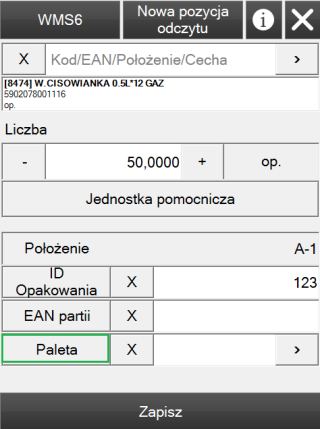 Po wybraniu przycisku możliwy jest wybór typu jednostki logistycznej dla nowej pozycji odczytu:
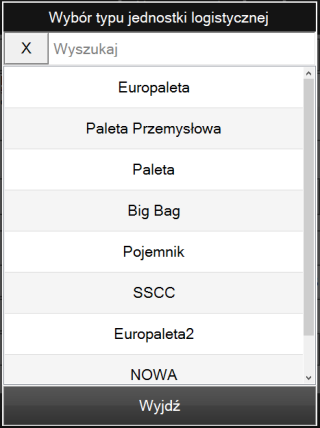
Po wybraniu przycisku możliwy jest wybór typu jednostki logistycznej dla nowej pozycji odczytu:
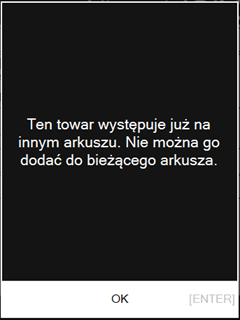 Inwentaryzacja porównawcza – lista inwentaryzowanych towarów
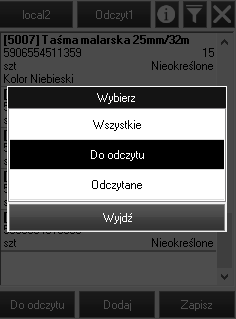
W dolnej belce na liście inwentaryzowanych towarów znajduje się przycisk . Jest to filtr umożliwiający wyświetlenie wybranych pozycji na liście.
Istnieje możliwość wyboru:
Inwentaryzacja porównawcza – lista inwentaryzowanych towarów
W dolnej belce na liście inwentaryzowanych towarów znajduje się przycisk . Jest to filtr umożliwiający wyświetlenie wybranych pozycji na liście.
Istnieje możliwość wyboru:
- Wszystkie – prezentuje informacje o towarach/położeniach wprowadzonych na arkusz inwentaryzacyjny
- Do odczytu – prezentuje informacje o towarach/ położeniach, dla których nie przeprowadzono odczytu (ilość jest równa 0)
- Odczytane – prezentuje informacje o towarach/położeniach, dla których przeprowadzono już odczyt (ilość jest większa od 0)
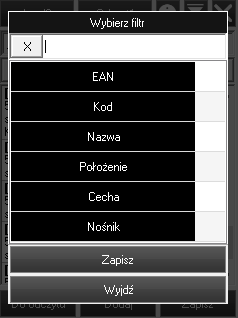
 Na każdym odczycie inwentaryzacyjnym, na liście inwentaryzowanych towarów, dostępny jest filtr umożliwiający zawężenie listy do danych spełniających podany warunek. Filtr jest dostępny po naciśnięciu na przycisk .
Na danym odczycie inwentaryzacyjnym dostępne jest wyszukiwanie po następujących parametrach:
Na każdym odczycie inwentaryzacyjnym, na liście inwentaryzowanych towarów, dostępny jest filtr umożliwiający zawężenie listy do danych spełniających podany warunek. Filtr jest dostępny po naciśnięciu na przycisk .
Na danym odczycie inwentaryzacyjnym dostępne jest wyszukiwanie po następujących parametrach:
- EAN,
- Kod,
- Nazwa,
- Położenie,
- Cecha,
- Nośnik.
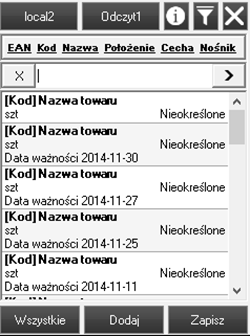
 Inwentaryzacja porównawcza – odczyt, okno: wszystkie
Okno Wszystkie prezentuje informacje o towarach wprowadzonych na arkusz inwentaryzacyjny. Informacje wyświetlane są w formie listy. W oknie prezentowane są następujące informacje dotyczące danego towaru:
Inwentaryzacja porównawcza – odczyt, okno: wszystkie
Okno Wszystkie prezentuje informacje o towarach wprowadzonych na arkusz inwentaryzacyjny. Informacje wyświetlane są w formie listy. W oknie prezentowane są następujące informacje dotyczące danego towaru:
- Kod towaru,
- Nazwa towaru,
- EAN towaru,
- EAN dostawy,
- Ilość,
- Położenie,
- Cecha,
- Data ważności.
 Inwentaryzacja porównawcza – odczyt, okno: do odczytu
Okno Do odczytu prezentuje informacje o towarach/położeniach, dla których nie został przeprowadzony odczyt. Informacje wyświetlane są w formie listy. W oknie prezentowane są następujące informacje dotyczące danego towaru:
Inwentaryzacja porównawcza – odczyt, okno: do odczytu
Okno Do odczytu prezentuje informacje o towarach/położeniach, dla których nie został przeprowadzony odczyt. Informacje wyświetlane są w formie listy. W oknie prezentowane są następujące informacje dotyczące danego towaru:
- Kod towaru,
- Nazwa towaru,
- EAN towaru,
- EAN dostawy,
- Ilość,
- Położenie,
- Cecha,
- Data ważności.
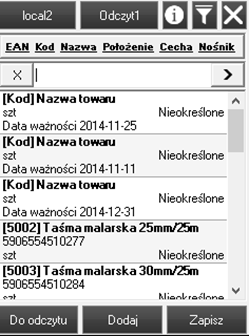 Inwentaryzacja porównawcza – odczyt, okno: odczytane
Okno Odczytane prezentuje informacje o towarach/położeniach, dla których przeprowadzono już odczyt. Informacje wyświetlane są w formie listy. W oknie prezentowane są następujące informacje dotyczące danego towaru:
Inwentaryzacja porównawcza – odczyt, okno: odczytane
Okno Odczytane prezentuje informacje o towarach/położeniach, dla których przeprowadzono już odczyt. Informacje wyświetlane są w formie listy. W oknie prezentowane są następujące informacje dotyczące danego towaru:
- Kod towaru,
- Nazwa towaru,
- EAN towaru,
- EAN dostawy,
- Ilość,
- Położenie,
- Cecha,
- Data ważności.
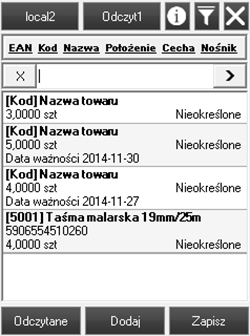 Inwentaryzacja porównawcza – wprowadzanie odczytu dla towaru
Kolejnym krokiem jest dodanie zinwentaryzowanej ilości towaru do pozycji odczytu poprzez zeskanowanie dowolnego kodu EAN, bądź wpisanie kodu EAN, Kodu towaru, Nazwy towaru, Położenia bądź wartości Cechy w dostępnym filtrze.
Po znalezieniu danej pozycji zostanie otworzone okno Pozycja odczytu, w którym jedynym edytowalnym elementem jest ilość w polu Do dodania.
W oknie Pozycja odczytu prezentowane są następujące informacje na temat danej pozycji:
Inwentaryzacja porównawcza – wprowadzanie odczytu dla towaru
Kolejnym krokiem jest dodanie zinwentaryzowanej ilości towaru do pozycji odczytu poprzez zeskanowanie dowolnego kodu EAN, bądź wpisanie kodu EAN, Kodu towaru, Nazwy towaru, Położenia bądź wartości Cechy w dostępnym filtrze.
Po znalezieniu danej pozycji zostanie otworzone okno Pozycja odczytu, w którym jedynym edytowalnym elementem jest ilość w polu Do dodania.
W oknie Pozycja odczytu prezentowane są następujące informacje na temat danej pozycji:
- Kod towaru,
- Nazwa towaru,
- EAN towaru,
- Jednostka pomocnicza,
- Ilość aktualna,
- Ilość do dodania,
- Razem,
- Magazyn – ilość systemowa z Comarch WMS na arkuszu inwentaryzacyjnym,
- Położenie – wyświetla położenie inwentaryzowanego towaru,
- Partia – wartość cech partii danego towaru,
- Nośnik.
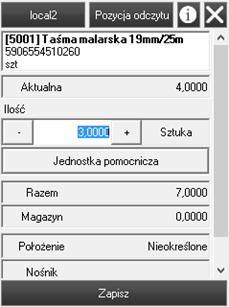 Wprowadzone dane należy zapisać naciskając na opcję [Zapisz].
W celu zakończenia pracy nad odczytem należy nacisnąć przycisk
Wprowadzone dane należy zapisać naciskając na opcję [Zapisz].
W celu zakończenia pracy nad odczytem należy nacisnąć przycisk  dostępny na odczycie inwentaryzacyjnym na belce w dolnej części okna. Po naciśnięciu przycisku zostanie wyświetlone okno z możliwością wyboru następujących opcji:
- [Zapisz] – zapisuje dokonane zmiany na odczycie bez zamykania go
- [Zamknij odczyt]
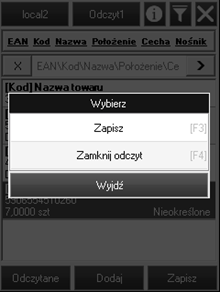 Po wybraniu opcji [Zamknij odczyt] pojawi się komunikat w celu potwierdzenia wykonania żądanej akcji.
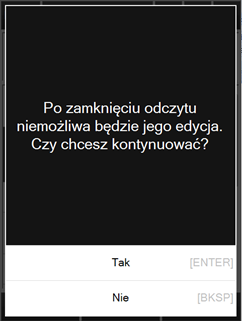 Zamknięty odczyt zostanie wyświetlony na liście odczytów w kolorze szarym. Po zamknięciu odczytu ilości ze wszystkich pozycji na odczycie zostaną przepisane na arkusz, nadpisując poprzednie ilości. Jest to cecha charakterystyczna dla inwentaryzacji porównawczej.
Uwaga
Na arkusz zostaną przepisane również ilości z pozycji, które nie zostały podniesione do edycji lub nie zostały zapisane, zerując poprzednio odczytane. Należy rozumieć, że brak podniesienia lub zapisania pozycji odczytu jest równoważny z tym, że dana pozycja nie istnieje na magazynie
2.3 Inwentaryzacja przyrostowa
Podobnie jak w przypadku inwentaryzacji porównawczej, po zapisaniu inwentaryzacji w systemie ERP, należy ustalić sposób realizacji arkusza inwentaryzacji. W tym celu w aplikacji Comarch WMS Zarządzanie należy wybrać opcję „Przyrostowa”.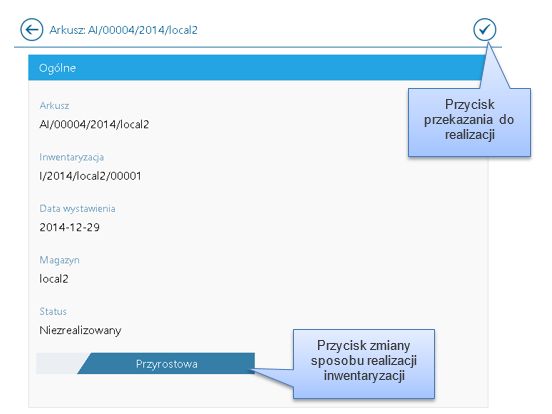
Uwaga
Inwentaryzacja przyrostowa ustawia się zawsze dla arkuszy, do których nie dodano żadnej pozycji w systemie ERP.
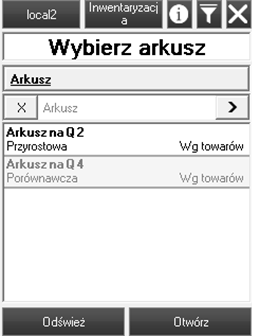 Inwentaryzacja przyrostowa – odczyt
W przypadku inwentaryzacji przyrostowej listę inwentaryzowanych towarów wypełnia operator sczytując kolejne towary podlegające inwentaryzacji. W przeciwieństwie do inwentaryzacji porównawczej, do nowo dodanego odczytu nie są przepisywane pozycje z arkusza na odczyt - operator dostaje pusty odczyt do realizacji.
Inwentaryzacja przyrostowa – odczyt
W przypadku inwentaryzacji przyrostowej listę inwentaryzowanych towarów wypełnia operator sczytując kolejne towary podlegające inwentaryzacji. W przeciwieństwie do inwentaryzacji porównawczej, do nowo dodanego odczytu nie są przepisywane pozycje z arkusza na odczyt - operator dostaje pusty odczyt do realizacji.
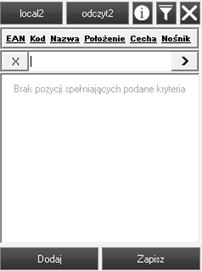 W dolnej belce na liście inwentaryzowanych towarów znajdują się następujące przyciski:
- – umożliwia dodanie nowego towaru do odczytu
- – informacje na temat przycisku zostały zawarte w rozdziale
- Kod towaru
- Nazwa towaru
- EAN
- Jednostka
- Ilość aktualna
- Do dodania
- Razem
- Magazyn – ilość systemowa z Comarch WMS na arkuszu inwentaryzacyjnym
- Położenie- wyświetla położenie inwentaryzowanego towaru
- Partia – wartość cech partii danego towaru
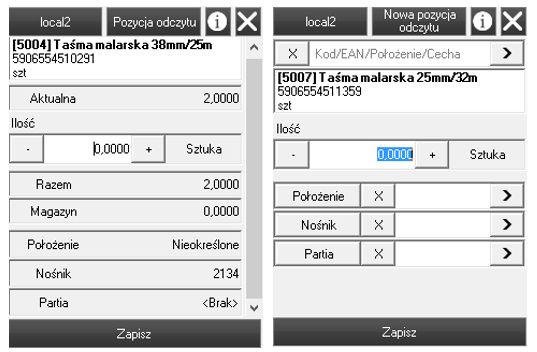 Wprowadzone dane należy zapisać wybierając opcję [Zapisz]. Informacja o odczytanym towarze zostanie wyświetlona w oknie odczytu.
Zakończenie pracy nad odczytem jest analogiczne jak w przypadku inwentaryzacji porównawczej, z tą różnicą, że odczytane ilości z pozycji odczytu są dodawane do ilości na arkuszu, co jest cechą charakterystyczną inwentaryzacji przyrostowej.
Wprowadzone dane należy zapisać wybierając opcję [Zapisz]. Informacja o odczytanym towarze zostanie wyświetlona w oknie odczytu.
Zakończenie pracy nad odczytem jest analogiczne jak w przypadku inwentaryzacji porównawczej, z tą różnicą, że odczytane ilości z pozycji odczytu są dodawane do ilości na arkuszu, co jest cechą charakterystyczną inwentaryzacji przyrostowej.
2.4 Zatwierdzenie arkusza z poziomu kolektora
W aplikacji Comarch WMS Magazynier operator wykonujący odczyt inwentaryzacji zaplanowanej w systemie ERP będzie mógł zatwierdzić cały arkusz inwentaryzacyjny z poziomu kolektora (Rys. poniżej). Umożliwia to zatwierdzenie inwentaryzacji i odblokowanie inwentaryzowanych towarów bezpośrednio po zakończeniu przeprowadzania inwentaryzacji na magazynie, bez konieczności jej dodatkowego potwierdzania przez osobę zarządzającą w aplikacji Comarch WMS Zarządzanie. Przycisk [Zakończ inwentaryzację] staje się aktywny po zakończeniu wszystkich odczytów.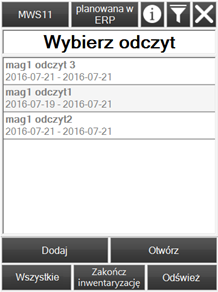 Możliwość zakończenia inwentaryzacji z poziomu kolektora została oparta o uprawnienie dostępne na profilu operatora w Comarch WMS Zarządzanie.
2.5 Podgląd zamkniętego odczytu inwentaryzacyjnego
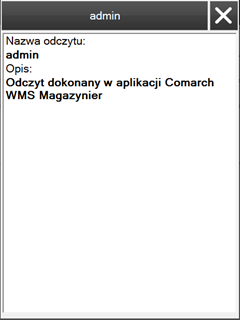
W przypadku podglądu odczytu zamkniętego w komunikacie pojawia się informacja Odczyt zamknięty.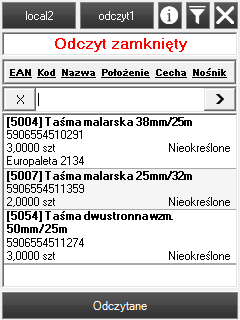 Po kliknięciu w komunikat wyświetlane są następujące informacje:
- Nazwa odczytu
- Opis – opis dodany na konkretnym odczycie na zakładce Ogólne, w polu opis
 Po wejściu na zamknięty odczyt inwentaryzacyjny pojawi się lista towarów, dla których przeprowadzono już odczyt. Zaprezentowane na liście informacje to:
- Kod
- Nazwa
- EAN
- EAN partii
- Ilość
- Położenie
- Cecha
- Data ważności
 pojawi się filtr, dzięki któremu można wybrać jakie pozycje mają zostać pokazane na liście.
Istnieje możliwość wyboru:
pojawi się filtr, dzięki któremu można wybrać jakie pozycje mają zostać pokazane na liście.
Istnieje możliwość wyboru:
- [Wszystkie] – prezentuje informacje o towarach/położeniach wprowadzonych na arkusz inwentaryzacyjny
- [Do odczytu] – prezentuje informacje o towarach/ położeniach, dla których nie przeprowadzono odczytu (ilość jest równa 0)
- [Odczytane] – prezentuje informacje o towarach/położeniach, dla których przeprowadzono odczyt (ilość jest większa od 0)
.
Na danym odczycie inwentaryzacyjnym dostępne jest wyszukiwanie po następujących parametrach:
- EAN
- Kod
- Nazwa
- Położenie
- Cecha
- Nośnik
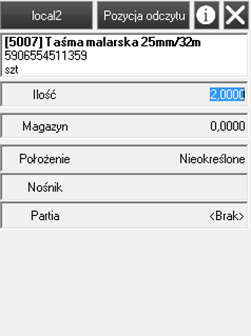 W oknie tym prezentowane są następujące informacje na temat danej pozycji:
- Kod
- Nazwa
- EAN
- Jednostka podstawowa
- Ilość – odczytana ilość
- Magazyn – ilość systemowa z Comarch WMS na arkuszu inwentaryzacyjnym
- Położenie
- Partia
Przykład
Sposób edycji ilości wprowadzonej na zrealizowanej pozycji odczytu można konfigurować za pomocą parametru Wprowadzanie różnicy podczas edycji odczytanej pozycji dostępnego w aplikacji Comarch WMS Zarządzanie w ustawieniach ogólnych.
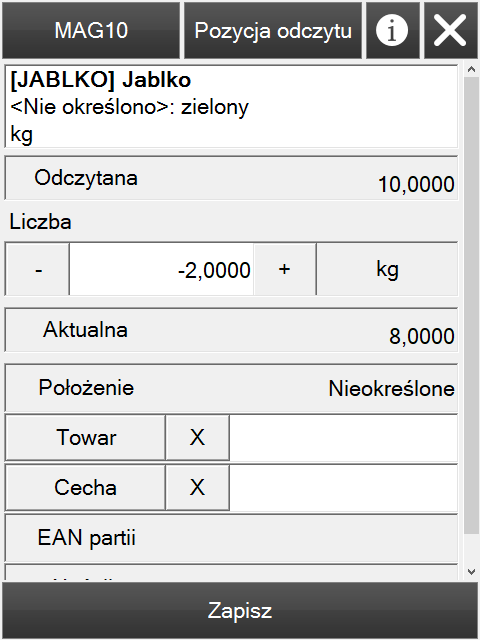 Przy zaznaczonym parametrze należy wprowadzić różnicę ilości.
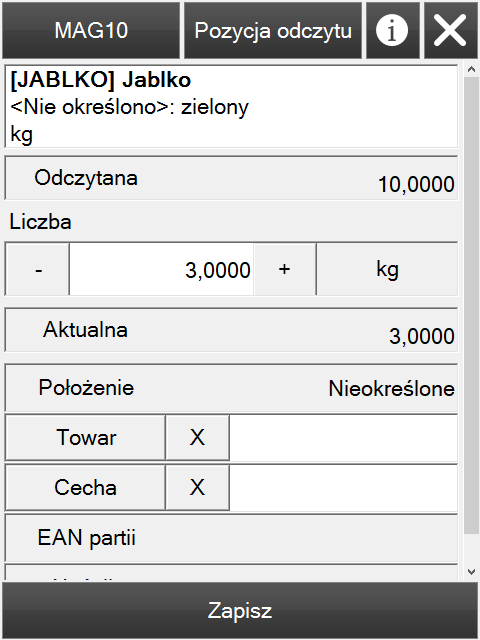 Przy odznaczonym parametrze należy wprowadzić docelową ilość jaka ma być ustawiona dla edytowanej pozycji.
Przy zaznaczonym parametrze należy wprowadzić różnicę ilości.
Przy odznaczonym parametrze należy wprowadzić docelową ilość jaka ma być ustawiona dla edytowanej pozycji.
Inwentaryzacja ciągła
1. Inwentaryzacja ciągła - WMS Zarządzanie
Inwentaryzacja ciągła umożliwia lepsze planowanie przeprowadzania inwentaryzacji, ponieważ możliwe jest sukcesywne wybieranie kolejnych lokalizacji magazynowych lub towarów do sprawdzenia tak, aby objąć procesem weryfikacji zasobów cały magazyn. Ten typ inwentaryzacji może być także wykorzystywany do sprawdzenia położeń lub towarów, dla których operatorzy zgłaszają np. braki zasobów. Przeprowadzenie inwentaryzacji wewnętrznej artykułu lub położenia ze zgłoszoną niezgodnością pozwala na zaktualizowanie faktycznej ilości magazynowej towaru oraz ewidencję braków lub nadwyżek w systemie ERP.1.1 Zakładanie inwentaryzacji
Inwentaryzacja wewnętrzna zakładana jest z poziomu Comarch WMS Zarządzanie. Aby operator miał możliwość dodania tego typu inwentaryzacji należy nadać mu odpowiednie uprawnienia.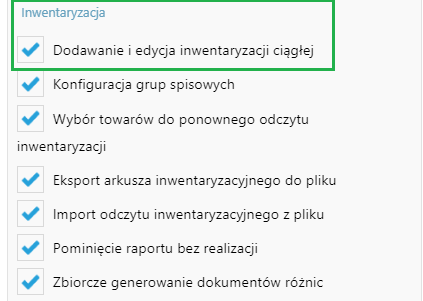 Aby dodać nową inwentaryzację należy przejść do menu Inwentaryzacja i wybrać ikonę
  . Wyświetlona zostanie formatka, na której definiowane są parametry inwentaryzacji wewnętrznej
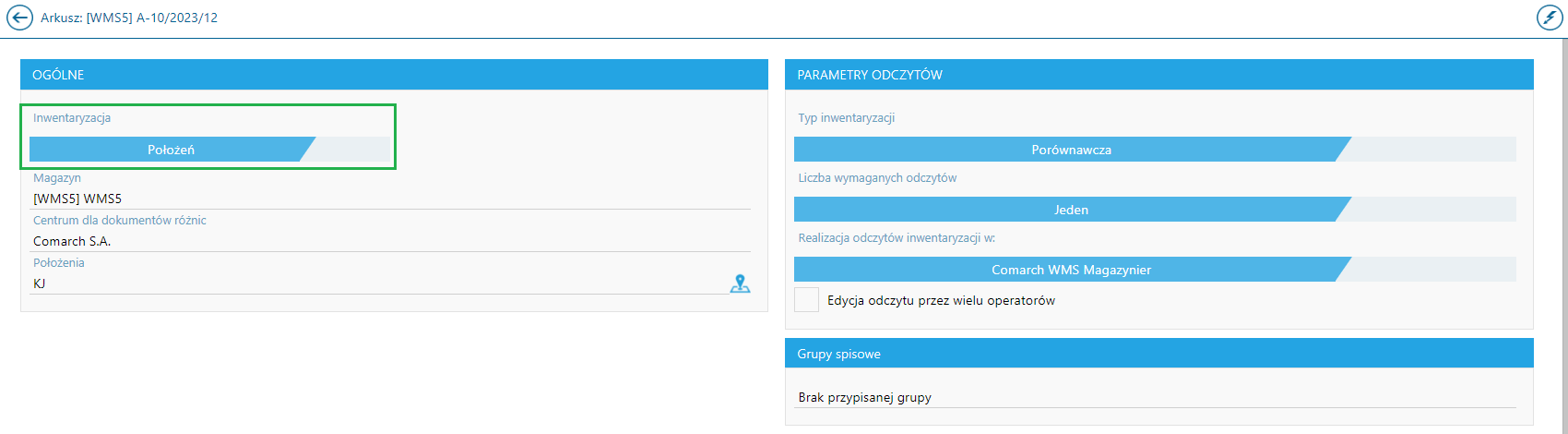
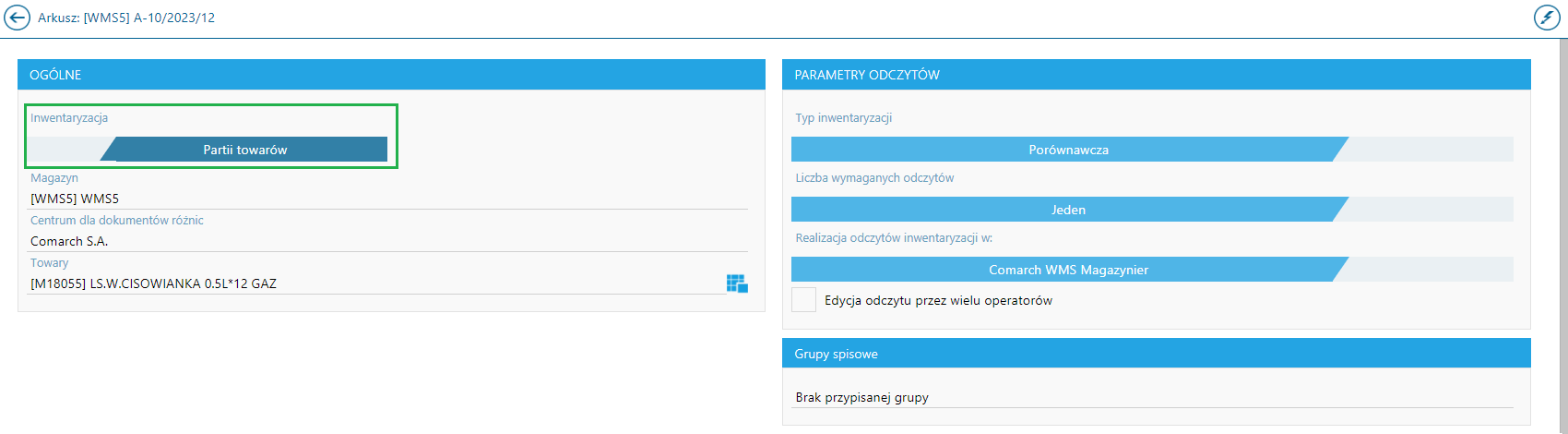 W sekcji Ogólne istnieje możliwość wyboru inwentaryzacji:
- położenia - należy wówczas określić magazyn oraz położenie lub kilka położeń,
- partii towaru - należy wówczas określić magazyn oraz towar/poszczególne partie towaru,
- magazyn - wybór magazynu, na którym ma zostać przeprowadzona inwentaryzacja,
- centrum dla dokumentów różnic - wybór centrum, w ramach którego zostaną wygenerowane dokumenty różnicowe.
- porównawcza - magazynier otrzymuje na kolektor listę towarów objętych inwentaryzacją. Po zamknięciu takiego odczytu ilości na arkuszu są nadpisywane odczytanymi ilościami,
- przyrostowa - magazynier otrzymuje na kolektor pustą listę towarów. Skanując kolejne towary i podając ich ilość lista zostaje stopniowo uzupełniana. Po zamknięciu odczytu, odczytane ilości są dodawane do ilości na arkuszu,
- liczba wymaganych odczytów - jeden lub dwa (jeśli użytkownik wybierze dwa, będzie musiał wskazać grupy spisowe, które będą brały udział w odczytach),
- realizacja odczytów inwentaryzacji w: Comarch WMS Magazynier/Inny system,
- edycja odczytu przez wielu operatorów - w przypadku zaznaczenia opcji, realizacja odczytów inwentaryzacji może być przeprowadzana przez wielu operatorów,
- poddział odczytów arkusza inwentaryzacyjnego - funkcjonalność równomiernego rozmieszczenia lokalizacji podczas inwentaryzacji względem pracujących operatorów lub grup spisowych.
- dostęp do wszystkich położeń przez operatorów - zaznaczenie parametru oznacza, że wszyscy operatorzy będą mieć możliwość inwentaryzacji każdego położenia znajdującego się na magazynie. Odznaczenie parametru oznacza, że operator może inwentaryzować tylko położenia, które zostały mu przypisane przez algorytm w ramach podziału arkusza.
Wskazówka
Równomierne rozmieszczenie lokalizacji podczas inwentaryzacji zostało szczegółowo opisane pod linkiem.
 Wybrane do inwentaryzacji zasoby są zablokowane dla innych operacji magazynowych (np. przesunięcia czy wydania) do czasu zatwierdzenia spisu przez kierownika.
Po zaznaczeniu arkusza inwentaryzacji ciągłej użytkownik ma dostęp do menu kontekstowego danego arkusza. Z jego poziomu może edytować lub usunąć dany arkusz inwentaryzacji, o ile nie został przekazany do realizacji.
Wybrane do inwentaryzacji zasoby są zablokowane dla innych operacji magazynowych (np. przesunięcia czy wydania) do czasu zatwierdzenia spisu przez kierownika.
Po zaznaczeniu arkusza inwentaryzacji ciągłej użytkownik ma dostęp do menu kontekstowego danego arkusza. Z jego poziomu może edytować lub usunąć dany arkusz inwentaryzacji, o ile nie został przekazany do realizacji.
 Po wygenerowaniu pozycji arkusza, poprzez wybranie ikony
  , kierownik może go przekazać do realizacji na kolektorze - w aplikacji Comarch WMS Magazynier.
1.2 Podgląd realizacji inwentaryzacji
Comarch WMS Zarządzanie umożliwia kierownikowi magazynu monitorowanie efektów odczytów zrealizowanych przez magazynierów. Po zamknięciu odczytu, w przejrzysty sposób oznaczane są ilości zgodne, ubytki oraz nadwyżki wobec stanu znajdującego się w systemie.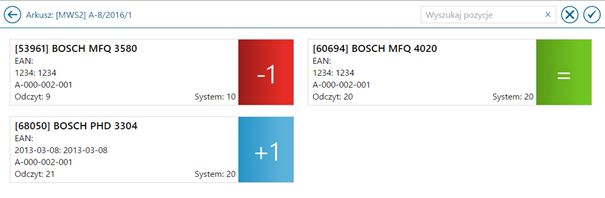 Po zakończeniu realizacji wszystkich odczytów, kierownik magazynu na podstawie zebranych informacji o stanach magazynowych oraz różnicach, może podjąć dalsze działania:
- zatwierdzić arkusz inwentaryzacyjny – zaktualizować stany magazynowe w Comarch WMS na podstawie odczytów dokonanych przez magazynierów,
- anulować dany arkusz oraz ponownie zlecić dany obszar do inwentaryzacji (w przypadku dużych różnic kierownik może powtórzyć spis danego towaru/położenia w celu uniknięcia pomyłek).
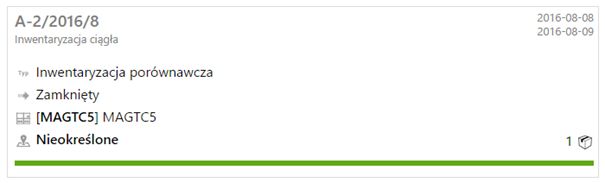
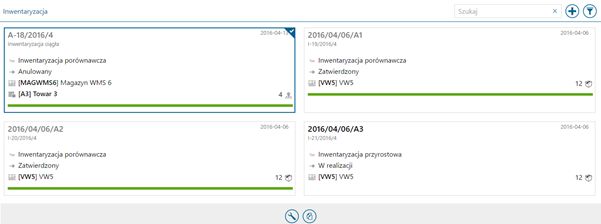 Po zamknięciu inwentaryzacji w Comarch WMS Zarządzanie kafel arkusza zawiera informacje takie jak:
- numerator inwentaryzacji w WMS,
- rodzaj inwentaryzacji,
- status inwentaryzacji,
- kod i nazwa magazynu,
- inwentaryzowane położenie/partia towaru,
- data wystawienia oraz data zamknięcia inwentaryzacji wewnętrznej,
- liczba pozycji na arkuszu.
1.3 Przekazywanie różnic inwentaryzacyjnych do systemu ERP
Po zatwierdzeniu arkusza inwentaryzacji wewnętrznej w Zarządzaniu (oraz zaktualizowaniu ilości w Comarch WMS), kierownikowi magazynu prezentowane jest podsumowanie inwentaryzacji wraz z porównaniem ilości w systemie ERP.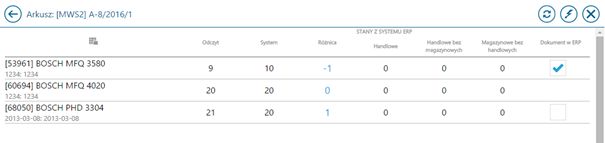 W przypadku zidentyfikowanych różnic w stanach, osoba zarządzająca ma możliwość przekazania do systemu ERP dokumentów ewidencjonujących te różnice. Dodatkowo kierownik magazynu może zmodyfikować ręcznie ilość przekazywaną do systemu ERP, na podstawie wyświetlanych danych o stanach handlowych oraz niezrealizowanych bądź jeszcze niewygenerowanych dokumentach.
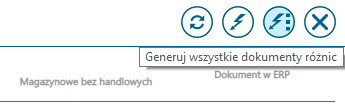
Istnieje również możliwość zbiorczego generowania dokumentów różnic dla wszystkich pozycji.
W przypadku zidentyfikowanych różnic w stanach, osoba zarządzająca ma możliwość przekazania do systemu ERP dokumentów ewidencjonujących te różnice. Dodatkowo kierownik magazynu może zmodyfikować ręcznie ilość przekazywaną do systemu ERP, na podstawie wyświetlanych danych o stanach handlowych oraz niezrealizowanych bądź jeszcze niewygenerowanych dokumentach.
Istnieje również możliwość zbiorczego generowania dokumentów różnic dla wszystkich pozycji.
Uwaga
Funkcjonalność jest dostępna dla określonych profili użytkowników w Comarch WMS Zarządzanie, którym nadano uprawnienie: Zbiorcze generowanie dokumentów różnic.
- nadwyżek - tworzony jest dokument PW,
- niedoborów - dokument RW.
Wskazówka
Poprzez parametr StocktakingElementsBatchSizeForDocumentGeneration możliwe jest określenie ilości pozycji występujących na pojedynczych dokumentach powstałych podczas procesu inwentaryzacji ciągłej po stronie systemu ERP. Dokładny opis danego parametru znajduje się w artykule Konfiguracja ustawień dokumentów w Comarch WMS.
2. Inwentaryzacja ciągła z WMS Zarządzanie w WMS Magazynier
Inwentaryzacja wewnętrzna zakładana jest z poziomu Comarch WMS Zarządzanie. Po wygenerowaniu pozycji arkusza, kierownik przekazuje go do realizacji na kolektorze - w aplikacji Comarch WMS Magazynier.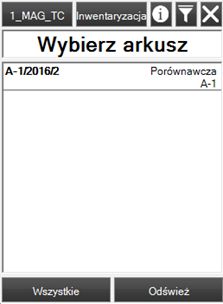
2.1 Inwentaryzacja położenia
W przypadku inwentaryzacji położenia, po wybraniu arkusza i rozpoczęciu odczytu, zostanie wyświetlone okno z potwierdzeniem danego położenia.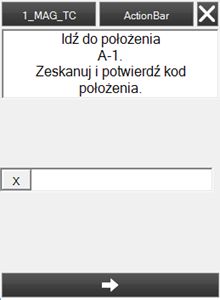 Po potwierdzeniu położenia, zostaną wyświetlone pozycje wygenerowane na arkuszu inwentaryzacyjnym w aplikacji Comarch WMS Zarządzanie
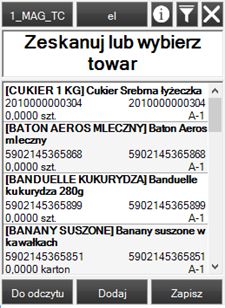 Następnie po wybraniu danej pozycji, zostanie podniesiona pozycja odczytu, na której należy podać jego rzeczywistą ilość i zapisać pozycję odczytu.
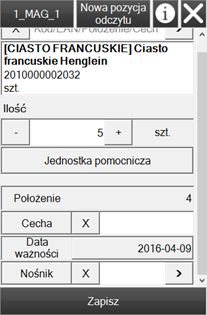
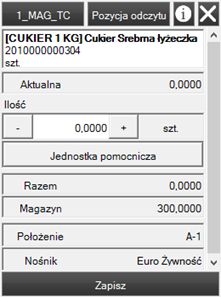 W przypadku wybrania przycisku „Dodaj” na liście inwentaryzowanych pozycji, zostanie zainicjowane dodanie nowej pozycji odczytu, która nie znajduje się na arkuszu inwentaryzacyjnym.
Wskazówka
Od wersji Comarch WMS 2022.5.1 operator ma możliwość wyboru typu jednostki logistycznej dla nowej pozycji odczytu. Na nowym odczycie ustawiany jest domyślny typ jednostki logistycznej. Użytkownik może zmienić typ jednostki logistycznej wybierając przycisk prezentujący nazwę domyślnego typu w tym przykładzie Paleta:
Po wybraniu przycisku możliwy jest wybór typu jednostki logistycznej dla nowej pozycji odczytu:
Po wybraniu przycisku możliwy jest wybór typu jednostki logistycznej dla nowej pozycji odczytu:
 Po sczytaniu wszystkich pozycji można zapisać lub zamknąć odczyt. W przypadku zamknięcia odczytu jego ponowne otwarcie nie będzie możliwe.
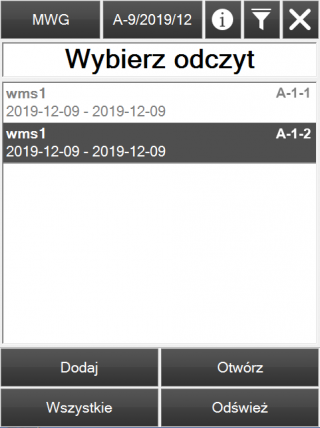
Dla już zrealizowanych (zamkniętych) odczytów lub odczytów w realizacji (zapisanych), podczas inwentaryzacji ciągłej położeń, prezentowany jest kod położenia, którego dotyczy ten odczyt.
Po sczytaniu wszystkich pozycji można zapisać lub zamknąć odczyt. W przypadku zamknięcia odczytu jego ponowne otwarcie nie będzie możliwe.
Dla już zrealizowanych (zamkniętych) odczytów lub odczytów w realizacji (zapisanych), podczas inwentaryzacji ciągłej położeń, prezentowany jest kod położenia, którego dotyczy ten odczyt.
2.2 Inwentaryzacja partii towaru
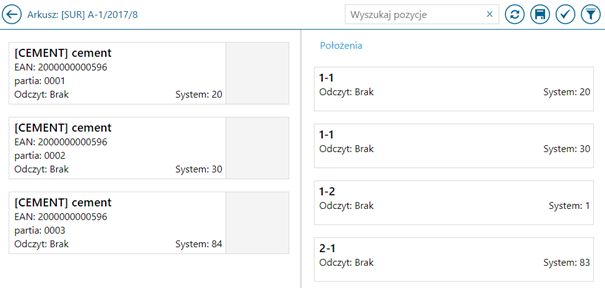
W przypadku inwentaryzacji partii towaru, po rozpoczęciu odczytu inwentaryzacji, w aplikacji WMS Magazynier zostaną zaprezentowane położenia, na którym znajdują się partie danego towaru (wygenerowane w WMS Zarządzanie, podczas tworzenia arkusza inwentaryzacyjnego)Uwaga
Po dodaniu nowego lub edycji istniejącego otwartego odczytu inwentaryzacji wewnętrznej położenia, zostanie wyświetlone okno pozycji odczytów, na których prezentowane są istniejące pozycje, niezależnie od tego czy inwentaryzacja jest typu przyrostowego czy porównawczego.
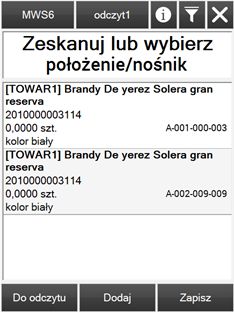 Następnie należy zeskanować położenie lub nośnik, na którym znajduje się dana pozycja.
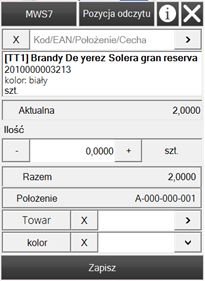
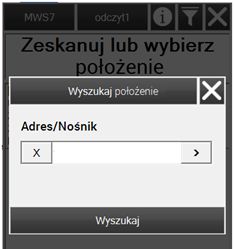 Jeżeli wprowadzono położenie lub nośnik z istniejącej pozycji – zostanie podniesiona pozycja odczytu, w której należy podać ilość oraz potwierdzić towar. W przypadku, gdy towar ma partie podzielone na cechy, wówczas należy potwierdzić również cechę towaru.
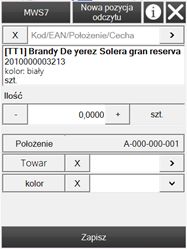
 Jeżeli wprowadzono nowe położenie – zostanie zainicjowane dodanie nowej pozycji odczytu (tak, jak w przypadku naciśnięcia przycisku „Dodaj” na widoku pozycji inwentaryzacji).
 Po sczytaniu wszystkich pozycji można zapisać lub zamknąć odczyt. W przypadku zamknięcia odczytu jego ponowne otwarcie nie będzie możliwe.
Przykład
Sposób edycji ilości wprowadzonej na zrealizowanej pozycji odczytu można konfigurować za pomocą parametru Wprowadzanie różnicy podczas edycji odczytanej pozycji dostępnego w aplikacji Comarch WMS Zarządzanie w ustawieniach ogólnych.
Przy zaznaczonym parametrze należy wprowadzić różnicę ilości.
Przy odznaczonym parametrze należy wprowadzić docelową ilość jaka ma być ustawiona dla edytowanej pozycji.
Przy zaznaczonym parametrze należy wprowadzić różnicę ilości.
Przy odznaczonym parametrze należy wprowadzić docelową ilość jaka ma być ustawiona dla edytowanej pozycji.
Inwentaryzacja towarów nierozpoznanych
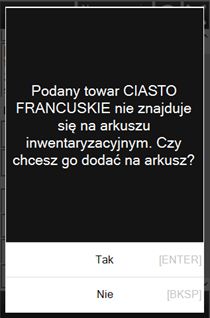
W aplikacji Comarch WMS Magazynier istnieje możliwość odczytywania kodów towarów, które nie zostały odnalezione w bazie danych, bez przerywania inwentaryzacji. Towar, który nie znajduje się w bazie danych, a został odczytany podczas inwentaryzacji doda się na odczyt, w celu późniejszego wyjaśnienia niezgodności.
Po odczytaniu towaru, którego kod nie znajduje się w bazie operator otrzyma taka informację w aplikacji (Rys. poniżej,)
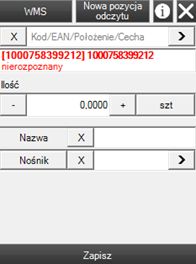 Odczyt z nierozpoznanym towarem nie będzie mógł zostać zamknięty w Comarch WMS Magazynier (Rys. poniżej) – operator będzie musiał albo usunąć pozycję odczytu, albo odpowiednio zmodyfikować kod towaru (zeskanować właściwy kod lub wskazać towar z listy). Funkcjonalność pozwala na poprawę, bez konieczności ponawiania inwentaryzacji.
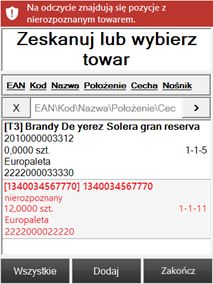 Możliwość inwentaryzacji towarów nierozpoznanych jest oparta na parametrze dostępnym w ustawieniach ogólnych aplikacji w Comarch WMS Zarządzanie.
Odczyt z nierozpoznanym towarem nie będzie mógł zostać zamknięty w Comarch WMS Magazynier (Rys. poniżej) – operator będzie musiał albo usunąć pozycję odczytu, albo odpowiednio zmodyfikować kod towaru (zeskanować właściwy kod lub wskazać towar z listy). Funkcjonalność pozwala na poprawę, bez konieczności ponawiania inwentaryzacji.
Możliwość inwentaryzacji towarów nierozpoznanych jest oparta na parametrze dostępnym w ustawieniach ogólnych aplikacji w Comarch WMS Zarządzanie.Raporty do inwentaryzacji
1. Wstęp
Od wersji Comarch WMS 2024.1 istnieje możliwość wygenerowania raportu dokumentów dla danego magazynu (jeszcze przed założeniem inwentaryzacji), wybierając na liście zasobów danego magazynu przycisk . Sposób działania tych raportów jest analogiczny, jak w przypadku standardowego raportu wygenerowanego podczas procesu inwentaryzacji na magazynie (zostały opisane poniżej w tym artykule).
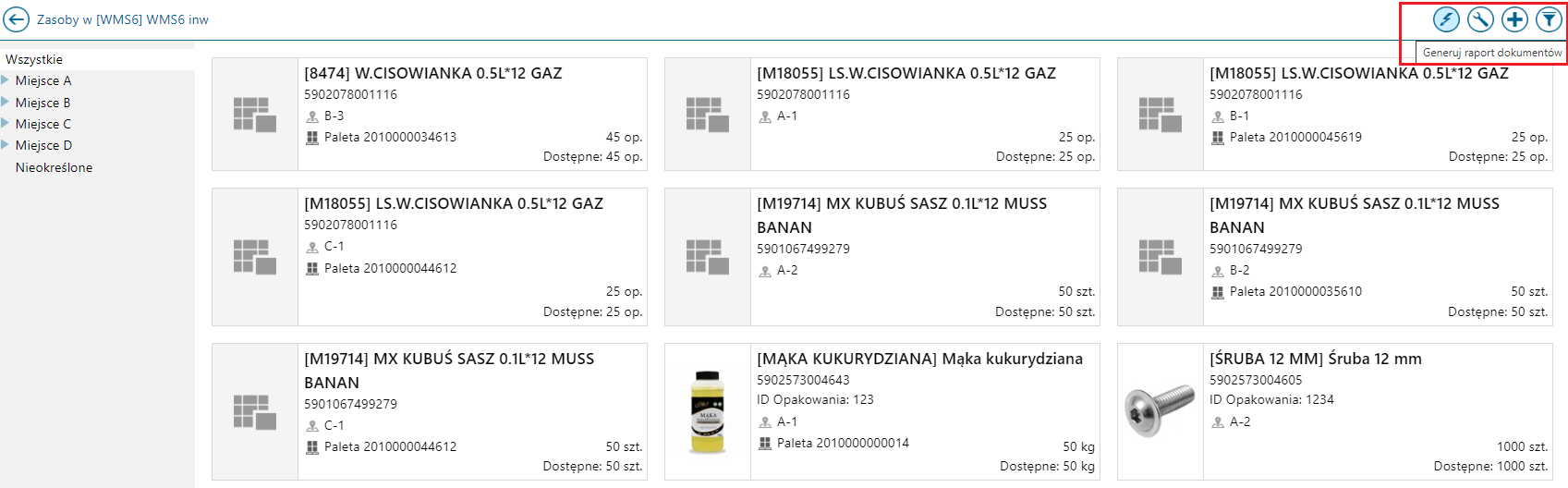 Po wybraniu ikony Generuj raport dokumentów, użytkownikowi zostanie wyświetlony raport dla wybranego magazynu:
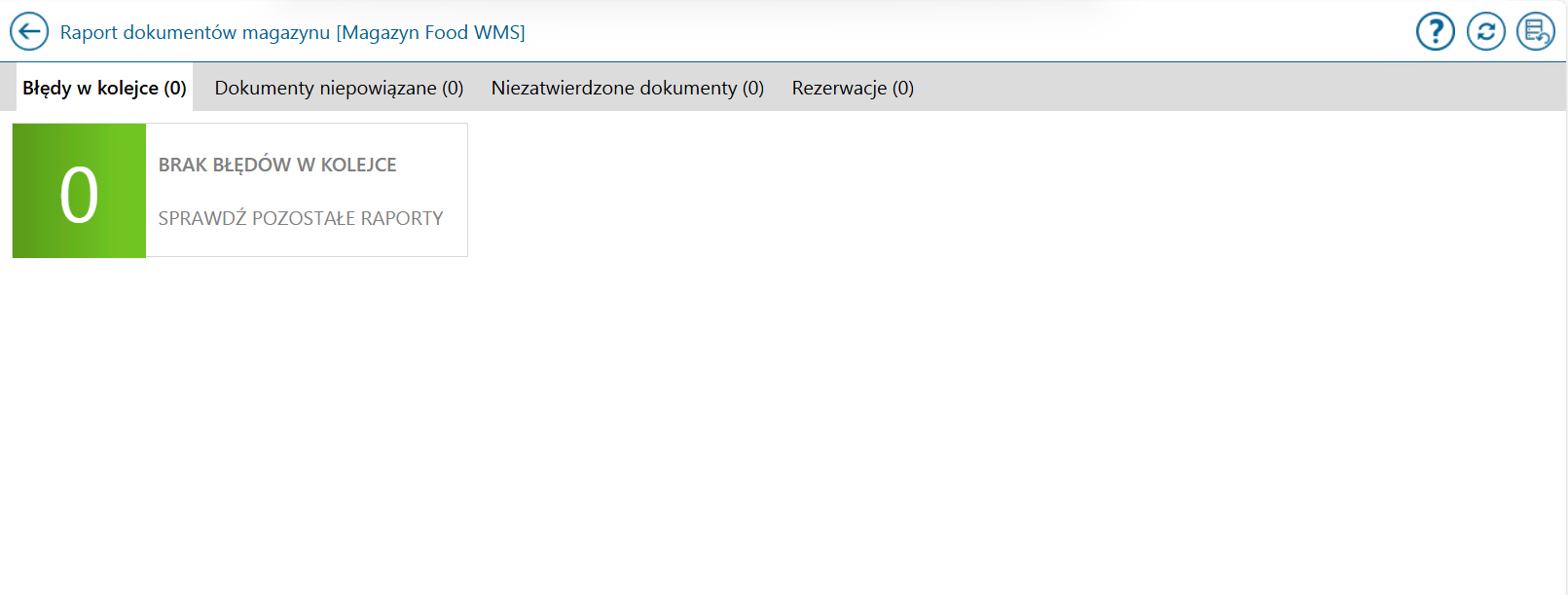
Wskazówka
Zakładki raportu aktualizują się dynamicznie, z wyjątkiem zakładki Dokumenty niepowiązane. Należy odświeżyć raport za pomocą ikony  .
W zakładce Dokumenty niepowiązane wyświetlone zostaną dokumenty dotyczące wszystkich magazynów zbiorczych.
W sytuacji, gdy po przejściu do zakładki Dokumenty niepowiązane wygenerują się tylko dokumenty np. dla jednego magazynu z dwóch składowych, na zakładce Dokumenty niepowiązane wyświetlona zostanie informacja o tym, że dokumenty dla drugiego z magazynów są aktualnie generowane.
.
W zakładce Dokumenty niepowiązane wyświetlone zostaną dokumenty dotyczące wszystkich magazynów zbiorczych.
W sytuacji, gdy po przejściu do zakładki Dokumenty niepowiązane wygenerują się tylko dokumenty np. dla jednego magazynu z dwóch składowych, na zakładce Dokumenty niepowiązane wyświetlona zostanie informacja o tym, że dokumenty dla drugiego z magazynów są aktualnie generowane.
.
W zakładce Dokumenty niepowiązane wyświetlone zostaną dokumenty dotyczące wszystkich magazynów zbiorczych.
W sytuacji, gdy po przejściu do zakładki Dokumenty niepowiązane wygenerują się tylko dokumenty np. dla jednego magazynu z dwóch składowych, na zakładce Dokumenty niepowiązane wyświetlona zostanie informacja o tym, że dokumenty dla drugiego z magazynów są aktualnie generowane.
2. Inwentaryzacja ciągła
Podczas przekazywania arkusza inwentaryzacji ciągłej w Comarch WMS Zarządzanie, w przypadku wykrycia nieprawidłowości w bazie danych (niespójność danych dla jednostki logistycznej, która powinna znajdować się na jednym położeniu wraz z zasobami, a znajduje się na dwóch różnych położeniach), przekazanie inwentaryzacji do realizacji, zostanie zablokowane i zostanie wyświetlony komunikat:
Wskazówka
Powyższą sytuację można sprawdzić na bazie danych za pomocą zapytania:
SELECT * FROM WMS.StructureObjectsResources SOR
JOIN WMS.LogisticUnitObjects LUO ON SOR.LogisticUnitObjectId = LUO.Id
WHERE SOR.StructureObjectId <> LUO.StructureObjectId
Należy uzgodnić położenie dla jednostki logistycznej w tabelach WMS.StructureObjectsResources oraz WMS.LogisticUnitObjects (dla wszystkich rekordów z powyższego zapytania). Po ich uzgodnieniu, należy przekazać ponownie arkusz inwentaryzacyjny do realizacji.
w Comarch WMS Zarządzanie i w przypadku istnienia nieprawidłowości związanych z dokumentami pojawia się okno Raportu dokumentów blokujących inwentaryzację. Dostępne również przycisk odpowiadający odświeżeniu  raportu dokumentów blokujących inwentaryzację. Następnie przycisk, który pozwala przenieść się do zakładki Synchronizacja
  i wyświetla nieprawidłowe wpisy.
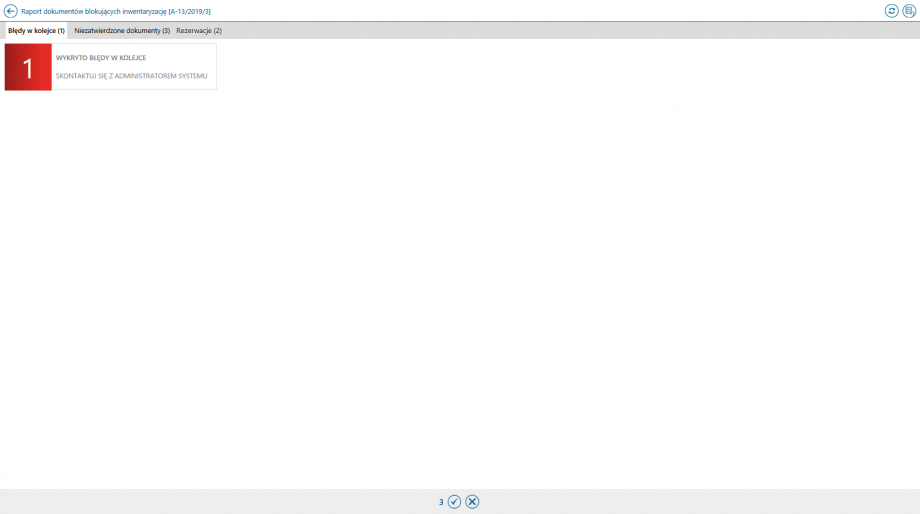 W zakładce Błędy w kolejce znajduje się informacja o ilości nieprawidłowych wpisów w kolejce usługi synchronizacji Comarch WMS.
 Po naciśnięciu na liczbę przy napisie wykryto błędy w kolejce automatycznie zostanie wyświetlona zakładka Synchronizacja z listą komunikatów powodujących tą sytuację.
W zakładce Niezatwierdzone dokumenty wyświetlone zostają dyspozycje w Comarch WMS, które nie zostały zatwierdzone i należy je zatwierdzić. Jest możliwość zaznaczenia pola przy każdej pozycji, a następnie w menu kontekstowym, które się wyświetli zatwierdzenia lub anulowania
Po naciśnięciu na liczbę przy napisie wykryto błędy w kolejce automatycznie zostanie wyświetlona zakładka Synchronizacja z listą komunikatów powodujących tą sytuację.
W zakładce Niezatwierdzone dokumenty wyświetlone zostają dyspozycje w Comarch WMS, które nie zostały zatwierdzone i należy je zatwierdzić. Jest możliwość zaznaczenia pola przy każdej pozycji, a następnie w menu kontekstowym, które się wyświetli zatwierdzenia lub anulowania  zaznaczonych dyspozycji.
Po wyjaśnieniu nieprawidłowych komunikatów w kolejce usługi synchronizacji Comarch WMS, anulowaniu lub zatwierdzeniu dokumentów magazynowych, które nie są zatwierdzone pojawi się przycisk do przekazania arkusza inwentaryzacyjnego do realizacji .
W zakładce Rezerwacje wyświetlone zostaną wszystkie zasoby, które są zarezerwowane pod wydanie (opis procesu: Przyjęcie z rezerwacją zasobu pod wydanie) i są powiązane z arkuszem inwentaryzacyjnym:
1) w przypadku inwentaryzacji ciągłej partii - wyświetlone zostaną zasoby z rezerwacją, jeżeli towary (wybrane zostały wszystkie partie) albo partia (na wskazanej partii jest rezerwacja) oznaczone są rezerwacją pod wydanie;
2) w przypadku inwentaryzacji ciągłej położenia - wyświetlone zostaną zasoby z rezerwacją, jeżeli na wskazanym do inwentaryzacji położeniu znajduje się zasób z rezerwacją pod wydanie.
Istnieje możliwość zaznaczenia danej pozycji na liście, a następnie z menu kontekstowego wycofać rezerwację pod wydanie wybierając przycisk
zaznaczonych dyspozycji.
Po wyjaśnieniu nieprawidłowych komunikatów w kolejce usługi synchronizacji Comarch WMS, anulowaniu lub zatwierdzeniu dokumentów magazynowych, które nie są zatwierdzone pojawi się przycisk do przekazania arkusza inwentaryzacyjnego do realizacji .
W zakładce Rezerwacje wyświetlone zostaną wszystkie zasoby, które są zarezerwowane pod wydanie (opis procesu: Przyjęcie z rezerwacją zasobu pod wydanie) i są powiązane z arkuszem inwentaryzacyjnym:
1) w przypadku inwentaryzacji ciągłej partii - wyświetlone zostaną zasoby z rezerwacją, jeżeli towary (wybrane zostały wszystkie partie) albo partia (na wskazanej partii jest rezerwacja) oznaczone są rezerwacją pod wydanie;
2) w przypadku inwentaryzacji ciągłej położenia - wyświetlone zostaną zasoby z rezerwacją, jeżeli na wskazanym do inwentaryzacji położeniu znajduje się zasób z rezerwacją pod wydanie.
Istnieje możliwość zaznaczenia danej pozycji na liście, a następnie z menu kontekstowego wycofać rezerwację pod wydanie wybierając przycisk  lub przejść do dokumentu naciskając przycisk
  . W przypadku inwentaryzacji ciągłej opcją rozwiązania sytuacji, może być przesunięcie zarezerwowanego zasobu na inne położenie, które nie podlega inwentaryzacji.
3. Inwentaryzacja z systemu ERP
Podczas przekazywania arkusza inwentaryzacji w Comarch WMS Zarządzanie, w przypadku wykrycia nieprawidłowości w bazie danych (niespójność danych dla jednostki logistycznej, która powinna znajdować się na jednym położeniu wraz z zasobami, a znajduje się na dwóch różnych położeniach), przekazanie inwentaryzacji do realizacji, zostanie zablokowane i zostanie wyświetlony komunikat:
Wskazówka
Powyższą sytuację można sprawdzić na bazie danych za pomocą zapytania:
SELECT * FROM WMS.StructureObjectsResources SOR
JOIN WMS.LogisticUnitObjects LUO ON SOR.LogisticUnitObjectId = LUO.Id
WHERE SOR.StructureObjectId <> LUO.StructureObjectId
Należy uzgodnić położenie dla jednostki logistycznej w tabelach WMS.StructureObjectsResources oraz WMS.LogisticUnitObjects (dla wszystkich rekordów z powyższego zapytania). Po ich uzgodnieniu, należy przekazać ponownie arkusz inwentaryzacyjny do realizacji.
w Comarch WMS Zarządzanie arkusza inwentaryzacyjnego i w przypadku istnienia nieprawidłowości związanych z dokumentami pojawia się okno Raportu dokumentów blokujących inwentaryzację. Dostępne również będą kolejno przyciski odpowiadające odświeżeniu raportu dokumentów blokujących inwentaryzację, przycisk odblokowania magazynu  pozwalający na wstrzymanie inwentaryzacji co pozwoli na korektę dokumentów powodujących nieprawidłowości i po jego naciśnięciu w zakładce "Niezatwierdzone dokumenty" pojawi się przycisk do zaznaczenia/odznaczenia wszystkich dokumentów i jest wtedy możliwość zaznaczenia pola przy każdej pozycji, a następnie w menu kontekstowym, które się wyświetli zatwierdzenia lub anulowania zaznaczonych dyspozycji. Następnie przycisk, który pozwala przenieść się do zakładki Synchronizacja i wyświetla nieprawidłowe wpisy. Dalej jest przycisk, który służy do przekazania do realizacji arkusza inwentaryzacyjnego
  .
.
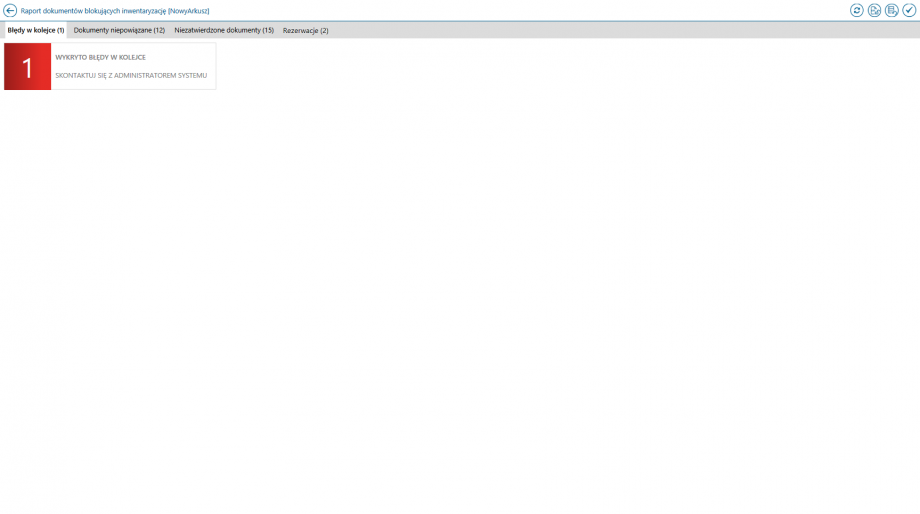 W zakładce Błędy w kolejce znajduje się informacja o ilości nieprawidłowych wpisów w kolejce usługi synchronizacji Comarch WMS.
Po naciśnięciu na liczbę przy napisie wykryto błędy w kolejce automatycznie zostanie wyświetlona zakładka Synchronizacja z listą komunikatów powodujących tą sytuację. Należy skonsultować z administratorem systemu i wyjaśnić sytuację tych dokumentów, jeśli jest to możliwe ponowić ich synchronizację.
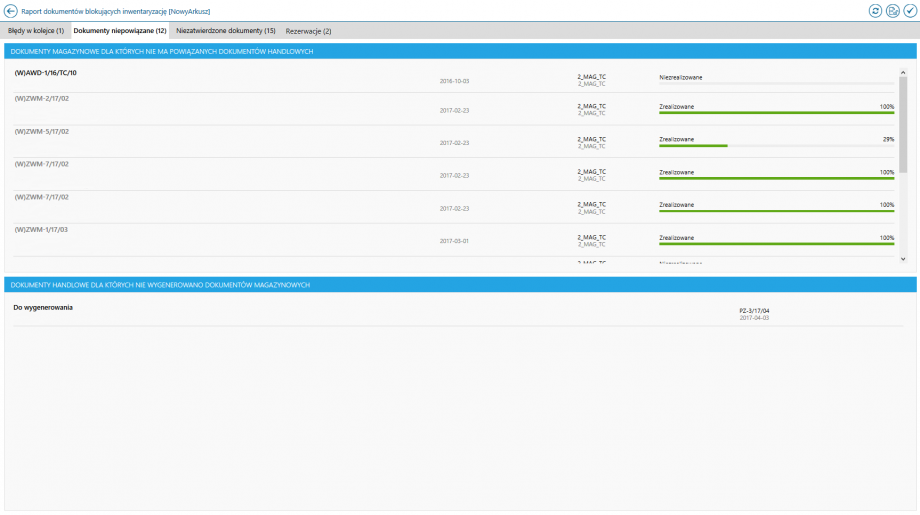
W zakładce Dokumenty niepowiązane znajdują się listy dokumentów magazynowych, dla których nie ma dokumentów handlowych oraz dokumentów handlowych, do których nie wygenerowano dokumentów magazynowych.
Należy do nich wygenerować odpowiednie dokumenty, a następnie je zatwierdzić.
W zakładce Błędy w kolejce znajduje się informacja o ilości nieprawidłowych wpisów w kolejce usługi synchronizacji Comarch WMS.
Po naciśnięciu na liczbę przy napisie wykryto błędy w kolejce automatycznie zostanie wyświetlona zakładka Synchronizacja z listą komunikatów powodujących tą sytuację. Należy skonsultować z administratorem systemu i wyjaśnić sytuację tych dokumentów, jeśli jest to możliwe ponowić ich synchronizację.
W zakładce Dokumenty niepowiązane znajdują się listy dokumentów magazynowych, dla których nie ma dokumentów handlowych oraz dokumentów handlowych, do których nie wygenerowano dokumentów magazynowych.
Należy do nich wygenerować odpowiednie dokumenty, a następnie je zatwierdzić.
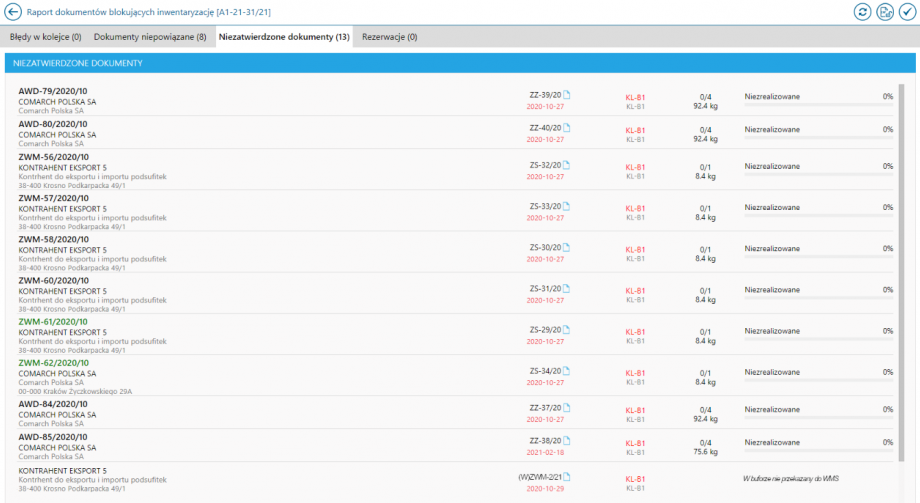
 Zakładka Niezatwierdzone dokumenty zawiera tabelę dokumentów magazynowych po stronie Comarch WMS, które są niezatwierdzone. Należy zatwierdzić wszystkie dokumenty znajdujące się w tej zakładce, przed rozpoczęciem inwentaryzacji.
Uwaga
Dokument ZWM zatwierdzony z poziomu Comarch ERP, na którym są braki można zatwierdzić z bez uzupełniania tych braków. Braki nie będą następnie przetwarzane i po inwentaryzacji nie pobiorą zasobów.
lub przejść do dokumentu naciskając przycisk .
Uwaga
W ustawieniach profilu operatora parametr  pozwala na przekazanie arkusza inwentaryzacyjnego do realizacji pomimo komunikatów znajdujących się w raportach inwentaryzacyjnych.
pozwala na przekazanie arkusza inwentaryzacyjnego do realizacji pomimo komunikatów znajdujących się w raportach inwentaryzacyjnych.Harmonogramy inwentaryzacji ciągłej
Comarch WMS wprowadza dodatkową funkcjonalność do już istniejącego procesu inwentaryzacji ciągłej. Skupia się ona głównie na możliwości przygotowania harmonogramów inwentaryzacji, które pozwolą na zarządzanie obciążeniem prac związanych z wykonywaniem inwentaryzacji ciągłej. Harmonogram inwentaryzacji ciągłej pozwala na kompleksowe przeprowadzenie inwentaryzacji w ciągu ustalonego okresu dla lokalizacji magazynowych, czy partii towarowych. Schemat ten może być powielany na kolejne okresy inwentaryzacyjne.
Funkcjonalność harmonogramów jest częścią inwentaryzacji ciągłej - do modułu Inwentaryzacja została dodana odpowiednia zakładka.

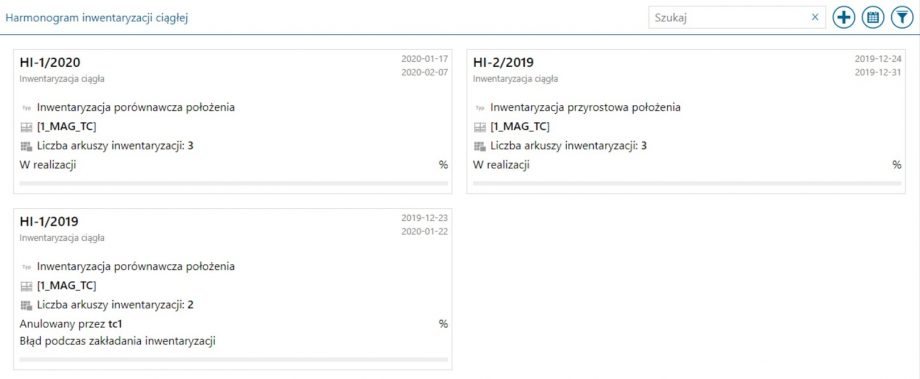 Operator ma możliwość przełączania się pomiędzy widokiem listy harmonogramów (przycisk
  ) a widokiem kalendarza (planowanie inwentaryzacji) wybierając przycisk
  . Operator otrzymuje informację jakiego dnia ma odbyć się realizacja danego arkusza z harmonogramu i na jakim magazynie. Obie listy można szczegółowo filtrować wg zdefiniowanych pól (status arkuszy inwentaryzacyjnych, rodzaj i zakres inwentaryzacji, magazyn) oraz sortować według daty planowanej realizacji (najwcześniej lub najpóźniej).
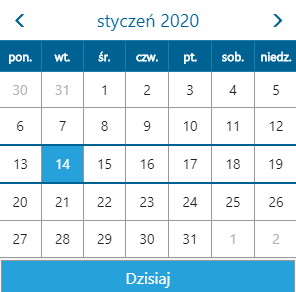
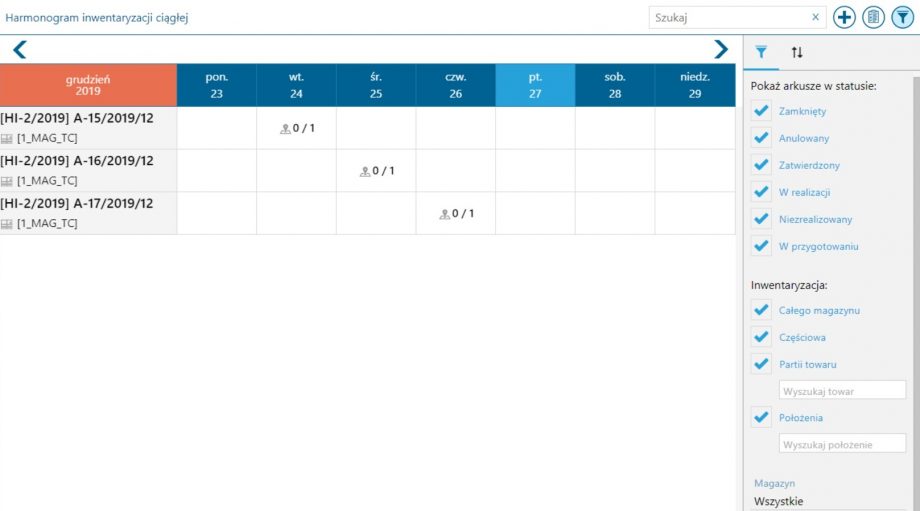 W widoku kalendarza, za pomocą strzałek, operator ma możliwość poruszania się po kalendarzu oraz podejrzenia inwentaryzacji zaplanowanych na poprzedni lub kolejny tydzień. Ponadto, gdy operator naciśnie na nazwę miesiąca, otworzy się „mini kalendarz”, na którym jest możliwość przejścia do widoku dowolnego tygodnia lub powrót do tygodnia, w którym zawiera się obecna data.
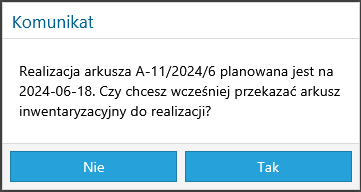
 Kliknięcie na komórkę oznaczającą dzień, w którym ma odbyć się inwentaryzacja wyświetli jej szczegóły. Ponowne kliknięcie na szczegóły spowoduje przeniesienie do opcji arkusza, z którego użytkownik ma możliwość wygenerowania arkusza, jeśli istnieje w stanie zainicjowanym (planowanym i nie jest zaznaczona opcja automatycznego przekazania do realizacji przy tworzeniu harmonogramu) lub w przygotowaniu. Jeśli arkusze nie są automatycznie przekazywane do realizacji, operator ma możliwość wcześniejszego lub późniejszego przekazania arkusza do realizacji, niż jest to wskazane w harmonogramie. Przy przekazywaniu arkusza ręcznie do realizacji, który był zaplanowany na inny dzień, operator jest o tym powiadamiany odpowiednim komunikatem (po czym musi potwierdzić, że chce przekazać ten arkusz do realizacji).
 z poziomu modułu [Inwentaryzacja] w zakładce [Harmonogram]:
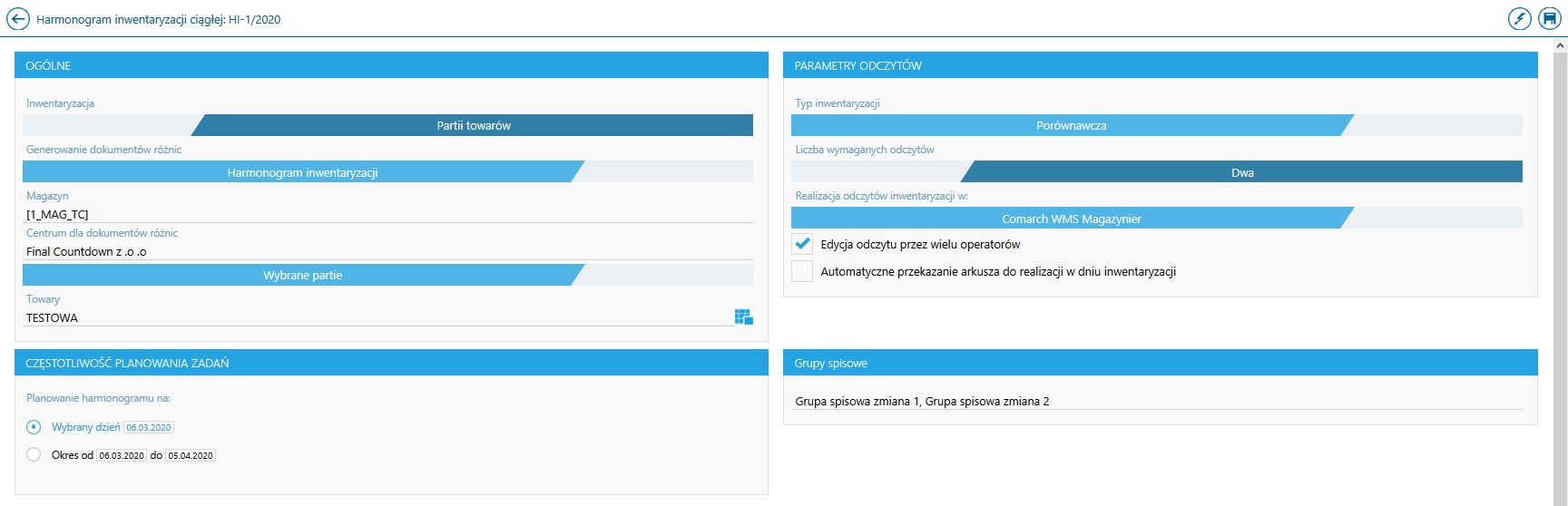
 Zostanie wyświetlony formularz zakładania harmonogramu inwentaryzacji ciągłej:
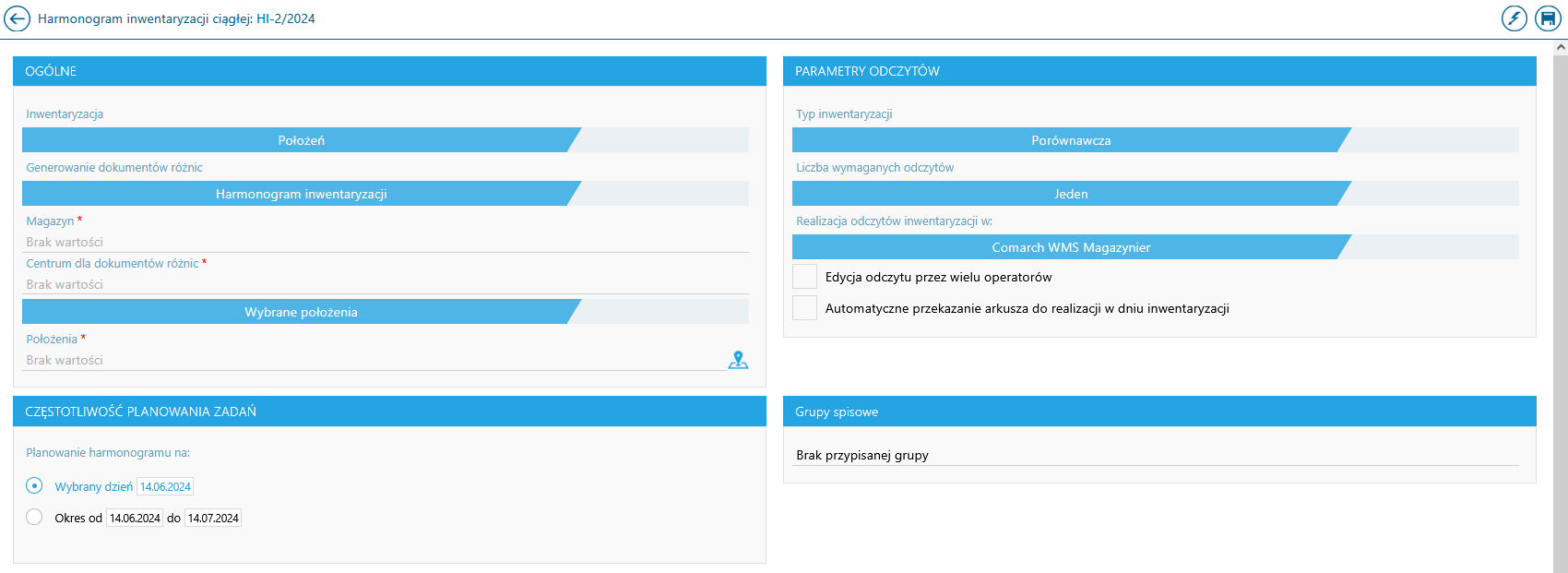 [ OGÓLNE ]
Inwentaryzacja
Inwentaryzacja położeń - inwentaryzacja wszystkich zasobów znajdujących się na wybranym położeniu.
Inwentaryzacja partii towarów - inwentaryzacja wybranej partii towaru na wszystkich położeniach, na których dany towar występuje.
[ OGÓLNE ]
Inwentaryzacja
Inwentaryzacja położeń - inwentaryzacja wszystkich zasobów znajdujących się na wybranym położeniu.
Inwentaryzacja partii towarów - inwentaryzacja wybranej partii towaru na wszystkich położeniach, na których dany towar występuje.
 Generowanie dokumentów różnic
Harmonogram inwentaryzacji - funkcja sumarycznego rozliczenia inwentaryzacji dla wszystkich zatwierdzonych arkuszy inwentaryzacyjnych, które są podpięte pod harmonogram - dokumenty różnicowe generowane są na zamknięcie harmonogramu - funkcja ta służy do ograniczenia do minimum generowanych dokumentów różnicowych w systemie ERP.
Arkusz inwentaryzacji - dokumenty różnicowe są generowane po zatwierdzeniu arkusza inwentaryzacyjnego, a przed jego zamknięciem.
Generowanie dokumentów różnic
Harmonogram inwentaryzacji - funkcja sumarycznego rozliczenia inwentaryzacji dla wszystkich zatwierdzonych arkuszy inwentaryzacyjnych, które są podpięte pod harmonogram - dokumenty różnicowe generowane są na zamknięcie harmonogramu - funkcja ta służy do ograniczenia do minimum generowanych dokumentów różnicowych w systemie ERP.
Arkusz inwentaryzacji - dokumenty różnicowe są generowane po zatwierdzeniu arkusza inwentaryzacyjnego, a przed jego zamknięciem.
 Magazyn
Wybór magazyn dla, którego ma zostać utworzony harmonogram.
Magazyn
Wybór magazyn dla, którego ma zostać utworzony harmonogram.
 Centrum dla dokumentów różnic
Wybór centrum dla którego mają powstać dokumenty różnic w systemie ERP.
Centrum dla dokumentów różnic
Wybór centrum dla którego mają powstać dokumenty różnic w systemie ERP.
 Dla inwentaryzacji ciągłej położeń
Wybrane położenia - po wskazaniu magazynu należy wskazać położenia, które zostaną zinwentaryzowane.
Cały magazyn - po wskazaniu magazynu wszystkie położenia z tego magazynu będą wskazane do inwentaryzacji.
Dla inwentaryzacji ciągłej położeń
Wybrane położenia - po wskazaniu magazynu należy wskazać położenia, które zostaną zinwentaryzowane.
Cały magazyn - po wskazaniu magazynu wszystkie położenia z tego magazynu będą wskazane do inwentaryzacji.
 Dla inwentaryzacji ciągłej partii towarów
Wybrane partie - po wskazaniu magazynu wskazujemy konkretne partie towarów, które zostaną zinwentaryzowane.
Wszystkie towary - po wskazaniu magazynu wszystkie towary z karty towarowej zostaną wskazane do inwentaryzacji. Parametr "Tylko stany niezerowe" oznacza, że inwentaryzacji podlegać będą tylko towary, które posiadają zasoby po stronie Comarch WMS lub ERP.
Dla inwentaryzacji ciągłej partii towarów
Wybrane partie - po wskazaniu magazynu wskazujemy konkretne partie towarów, które zostaną zinwentaryzowane.
Wszystkie towary - po wskazaniu magazynu wszystkie towary z karty towarowej zostaną wskazane do inwentaryzacji. Parametr "Tylko stany niezerowe" oznacza, że inwentaryzacji podlegać będą tylko towary, które posiadają zasoby po stronie Comarch WMS lub ERP.
 [ CZĘSTOTLIWOŚĆ PLANOWANIA ZADAŃ ]
Planowanie harmonogramu na wybrany dzień - zostanie wygenerowany arkusz inwentaryzacyjny na konkretny wskazany dzień.
[ CZĘSTOTLIWOŚĆ PLANOWANIA ZADAŃ ]
Planowanie harmonogramu na wybrany dzień - zostanie wygenerowany arkusz inwentaryzacyjny na konkretny wskazany dzień.
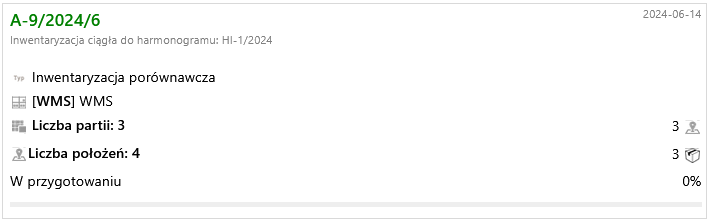 Planowanie harmonogramu na okres od - do
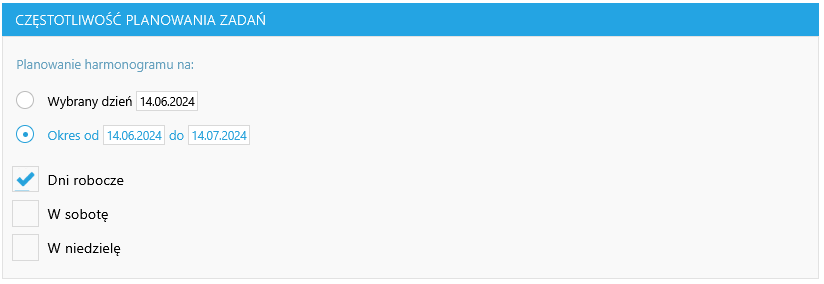 Należy wskazać okres, w którym zawarty jest harmonogram inwentaryzacji oraz podać w jakich dniach tygodnia mają być przeprowadzone inwentaryzacje. W tym miejscu działa specjalny algorytm, który na podstawie wskazanych parametrów (zakres dat, rodzaj dni) generuje n liczbę arkuszy inwentaryzacyjnych powiązanych z harmonogramem.
Dla inwentaryzacji partii towarów liczba kart towaru do inwentaryzacji przypadających na jeden dzień to (suma wybranych kart towarów)/(suma wybranych dni). Natomiast dla inwentaryzacji położeń liczba położeń podlegających inwentaryzacji przypadających na jeden dzień to (suma wybranych położeń)/(suma wybranych dni). Suma wybranych dni jest wyliczana w zależności od zaznaczonych opcji: dni robocze, sobota, niedziela. W przypadku, gdy wynik posiada resztę z dzielenia - pozostała część partii towarów położeń jest równomiernie dzielona pomiędzy arkusze zaczynając od pierwszego.
[ PARAMETRY ODCZYTÓW ]
Należy wskazać okres, w którym zawarty jest harmonogram inwentaryzacji oraz podać w jakich dniach tygodnia mają być przeprowadzone inwentaryzacje. W tym miejscu działa specjalny algorytm, który na podstawie wskazanych parametrów (zakres dat, rodzaj dni) generuje n liczbę arkuszy inwentaryzacyjnych powiązanych z harmonogramem.
Dla inwentaryzacji partii towarów liczba kart towaru do inwentaryzacji przypadających na jeden dzień to (suma wybranych kart towarów)/(suma wybranych dni). Natomiast dla inwentaryzacji położeń liczba położeń podlegających inwentaryzacji przypadających na jeden dzień to (suma wybranych położeń)/(suma wybranych dni). Suma wybranych dni jest wyliczana w zależności od zaznaczonych opcji: dni robocze, sobota, niedziela. W przypadku, gdy wynik posiada resztę z dzielenia - pozostała część partii towarów położeń jest równomiernie dzielona pomiędzy arkusze zaczynając od pierwszego.
[ PARAMETRY ODCZYTÓW ]
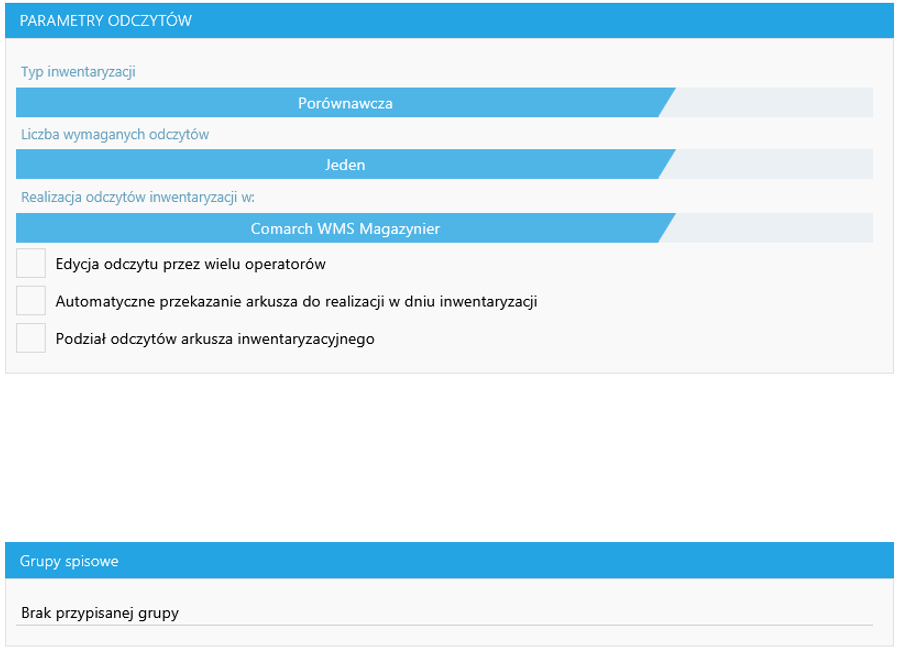 Typ inwentaryzacji
Porównawcza – magazynier otrzymuje na kolektor listę towarów objętych inwentaryzacją. Po zamknięciu takiego odczytu ilości na arkuszu są nadpisywane odczytanymi ilościami.
Przyrostowa – magazynier otrzymuje na kolektor pustą listę towarów. Skanując kolejne towary i podając ich ilość lista zostaje stopniowo uzupełniana. Po zamknięciu odczytu, odczytane ilości są dodawane do ilości na arkuszu.
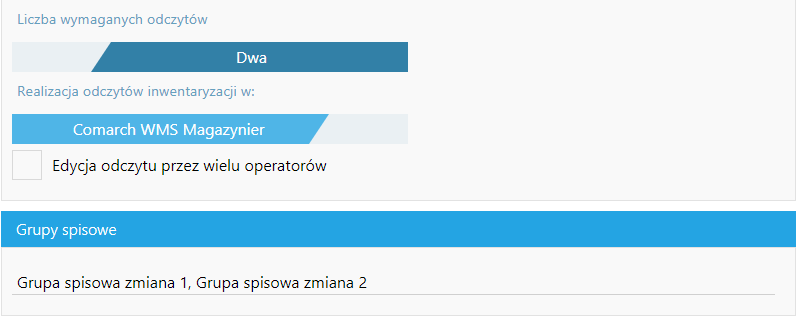
Liczba wymaganych odczytów - jeden lub dwa (w przypadku wybraniu dwa, konieczne jest przypisanie grup spisowych, które będą brały udział w odczytach),
Realizacja odczytów inwentaryzacji - z poziomu Comarch WMS Magazynier lub z poziomu innego systemu - ma to zastosowanie w przypadku, gdy inwentaryzacja przeprowadzana jest np. przez firmę zewnętrzną, która nie wykorzystuje aplikacji Comarch WMS.
Edycja odczytu przez wielu operatorów - z poziomu Comarch WMS Magazynier odczyty mogą być realizowane przez wielu operatorów.
Automatyczne przekazanie arkusza w dniu realizacji - po wygenerowaniu arkuszy inwentaryzacyjnych do harmonogramu są one w stanie zainicjowanym. W przypadku zaznaczenia tego parametru, w dniu planowanej inwentaryzacji arkusz zostanie przekazany do realizacji o godzinie 00:00 (tylko przy włączonej usłudze synchronizacji). Jeśli usługa będzie wyłączona, przekazanie arkusza nastąpi po jej włączeniu. Jeżeli parametr jest odznaczony, konieczne jest ręczne przekazanie do realizacji arkusza inwentaryzacyjnego.
Typ inwentaryzacji
Porównawcza – magazynier otrzymuje na kolektor listę towarów objętych inwentaryzacją. Po zamknięciu takiego odczytu ilości na arkuszu są nadpisywane odczytanymi ilościami.
Przyrostowa – magazynier otrzymuje na kolektor pustą listę towarów. Skanując kolejne towary i podając ich ilość lista zostaje stopniowo uzupełniana. Po zamknięciu odczytu, odczytane ilości są dodawane do ilości na arkuszu.
Liczba wymaganych odczytów - jeden lub dwa (w przypadku wybraniu dwa, konieczne jest przypisanie grup spisowych, które będą brały udział w odczytach),
Realizacja odczytów inwentaryzacji - z poziomu Comarch WMS Magazynier lub z poziomu innego systemu - ma to zastosowanie w przypadku, gdy inwentaryzacja przeprowadzana jest np. przez firmę zewnętrzną, która nie wykorzystuje aplikacji Comarch WMS.
Edycja odczytu przez wielu operatorów - z poziomu Comarch WMS Magazynier odczyty mogą być realizowane przez wielu operatorów.
Automatyczne przekazanie arkusza w dniu realizacji - po wygenerowaniu arkuszy inwentaryzacyjnych do harmonogramu są one w stanie zainicjowanym. W przypadku zaznaczenia tego parametru, w dniu planowanej inwentaryzacji arkusz zostanie przekazany do realizacji o godzinie 00:00 (tylko przy włączonej usłudze synchronizacji). Jeśli usługa będzie wyłączona, przekazanie arkusza nastąpi po jej włączeniu. Jeżeli parametr jest odznaczony, konieczne jest ręczne przekazanie do realizacji arkusza inwentaryzacyjnego.
Uwaga
Aby operator mógł dodawać i zarządzać harmonogramami, musi posiadać odpowiednie uprawienia, które nadawane są w Comarch WMS Zarządzanie->Ustawienia->Uprawnienia operatorów.

Operator ma możliwość przełączania się pomiędzy widokiem listy harmonogramów (przycisk ) a widokiem kalendarza (planowanie inwentaryzacji) wybierając przycisk . Operator otrzymuje informację jakiego dnia ma odbyć się realizacja danego arkusza z harmonogramu i na jakim magazynie. Obie listy można szczegółowo filtrować wg zdefiniowanych pól (status arkuszy inwentaryzacyjnych, rodzaj i zakres inwentaryzacji, magazyn) oraz sortować według daty planowanej realizacji (najwcześniej lub najpóźniej).
W widoku kalendarza, za pomocą strzałek, operator ma możliwość poruszania się po kalendarzu oraz podejrzenia inwentaryzacji zaplanowanych na poprzedni lub kolejny tydzień. Ponadto, gdy operator naciśnie na nazwę miesiąca, otworzy się „mini kalendarz”, na którym jest możliwość przejścia do widoku dowolnego tygodnia lub powrót do tygodnia, w którym zawiera się obecna data.
Kliknięcie na komórkę oznaczającą dzień, w którym ma odbyć się inwentaryzacja wyświetli jej szczegóły. Ponowne kliknięcie na szczegóły spowoduje przeniesienie do opcji arkusza, z którego użytkownik ma możliwość wygenerowania arkusza, jeśli istnieje w stanie zainicjowanym (planowanym i nie jest zaznaczona opcja automatycznego przekazania do realizacji przy tworzeniu harmonogramu) lub w przygotowaniu. Jeśli arkusze nie są automatycznie przekazywane do realizacji, operator ma możliwość wcześniejszego lub późniejszego przekazania arkusza do realizacji, niż jest to wskazane w harmonogramie. Przy przekazywaniu arkusza ręcznie do realizacji, który był zaplanowany na inny dzień, operator jest o tym powiadamiany odpowiednim komunikatem (po czym musi potwierdzić, że chce przekazać ten arkusz do realizacji).
Tworzenie harmonogramu inwentaryzacji ciągłej
Utworzenie nowego harmonogramu jest możliwe za pomocą przycisku z poziomu modułu [Inwentaryzacja] w zakładce [Harmonogram]:
Zostanie wyświetlony formularz zakładania harmonogramu inwentaryzacji ciągłej:
[ OGÓLNE ]
Inwentaryzacja
Inwentaryzacja położeń - inwentaryzacja wszystkich zasobów znajdujących się na wybranym położeniu.
Inwentaryzacja partii towarów - inwentaryzacja wybranej partii towaru na wszystkich położeniach, na których dany towar występuje.
Generowanie dokumentów różnic
Harmonogram inwentaryzacji - funkcja sumarycznego rozliczenia inwentaryzacji dla wszystkich zatwierdzonych arkuszy inwentaryzacyjnych, które są podpięte pod harmonogram - dokumenty różnicowe generowane są na zamknięcie harmonogramu - funkcja ta służy do ograniczenia do minimum generowanych dokumentów różnicowych w systemie ERP.
Arkusz inwentaryzacji - dokumenty różnicowe są generowane po zatwierdzeniu arkusza inwentaryzacyjnego, a przed jego zamknięciem.
Magazyn
Wybór magazyn dla, którego ma zostać utworzony harmonogram.
Centrum dla dokumentów różnic
Wybór centrum dla którego mają powstać dokumenty różnic w systemie ERP.
Dla inwentaryzacji ciągłej położeń
Wybrane położenia - po wskazaniu magazynu należy wskazać położenia, które zostaną zinwentaryzowane.
Cały magazyn - po wskazaniu magazynu wszystkie położenia z tego magazynu będą wskazane do inwentaryzacji.
Dla inwentaryzacji ciągłej partii towarów
Wybrane partie - po wskazaniu magazynu wskazujemy konkretne partie towarów, które zostaną zinwentaryzowane.
Wszystkie towary - po wskazaniu magazynu wszystkie towary z karty towarowej zostaną wskazane do inwentaryzacji. Parametr "Tylko stany niezerowe" oznacza, że inwentaryzacji podlegać będą tylko towary, które posiadają zasoby po stronie Comarch WMS lub ERP.
[ CZĘSTOTLIWOŚĆ PLANOWANIA ZADAŃ ]
Planowanie harmonogramu na wybrany dzień - zostanie wygenerowany arkusz inwentaryzacyjny na konkretny wskazany dzień.
Planowanie harmonogramu na okres od - do
Należy wskazać okres, w którym zawarty jest harmonogram inwentaryzacji oraz podać w jakich dniach tygodnia mają być przeprowadzone inwentaryzacje. W tym miejscu działa specjalny algorytm, który na podstawie wskazanych parametrów (zakres dat, rodzaj dni) generuje n liczbę arkuszy inwentaryzacyjnych powiązanych z harmonogramem.
Dla inwentaryzacji partii towarów liczba kart towaru do inwentaryzacji przypadających na jeden dzień to (suma wybranych kart towarów)/(suma wybranych dni). Natomiast dla inwentaryzacji położeń liczba położeń podlegających inwentaryzacji przypadających na jeden dzień to (suma wybranych położeń)/(suma wybranych dni). Suma wybranych dni jest wyliczana w zależności od zaznaczonych opcji: dni robocze, sobota, niedziela. W przypadku, gdy wynik posiada resztę z dzielenia - pozostała część partii towarów położeń jest równomiernie dzielona pomiędzy arkusze zaczynając od pierwszego.
[ PARAMETRY ODCZYTÓW ]
Typ inwentaryzacji
Porównawcza – magazynier otrzymuje na kolektor listę towarów objętych inwentaryzacją. Po zamknięciu takiego odczytu ilości na arkuszu są nadpisywane odczytanymi ilościami.
Przyrostowa – magazynier otrzymuje na kolektor pustą listę towarów. Skanując kolejne towary i podając ich ilość lista zostaje stopniowo uzupełniana. Po zamknięciu odczytu, odczytane ilości są dodawane do ilości na arkuszu.
Liczba wymaganych odczytów - jeden lub dwa (w przypadku wybraniu dwa, konieczne jest przypisanie grup spisowych, które będą brały udział w odczytach),
Realizacja odczytów inwentaryzacji - z poziomu Comarch WMS Magazynier lub z poziomu innego systemu - ma to zastosowanie w przypadku, gdy inwentaryzacja przeprowadzana jest np. przez firmę zewnętrzną, która nie wykorzystuje aplikacji Comarch WMS.
Edycja odczytu przez wielu operatorów - z poziomu Comarch WMS Magazynier odczyty mogą być realizowane przez wielu operatorów.
Automatyczne przekazanie arkusza w dniu realizacji - po wygenerowaniu arkuszy inwentaryzacyjnych do harmonogramu są one w stanie zainicjowanym. W przypadku zaznaczenia tego parametru, w dniu planowanej inwentaryzacji arkusz zostanie przekazany do realizacji o godzinie 00:00 (tylko przy włączonej usłudze synchronizacji). Jeśli usługa będzie wyłączona, przekazanie arkusza nastąpi po jej włączeniu. Jeżeli parametr jest odznaczony, konieczne jest ręczne przekazanie do realizacji arkusza inwentaryzacyjnego.
Uwaga
Istnieje możliwość konfiguracji godziny automatycznego przekazania arkusza. W tym celu należy odpowiednio zmodyfikować wartość parametru StocktakingSchedulerTime w tabeli WMS.Configuration i zrestartować usługę synchronizacji Comarch WMS Service.
Wskazówka
Równomierne rozmieszczenie lokalizacji podczas inwentaryzacji zostało szczegółowo opisane pod linkiem.
Uwaga
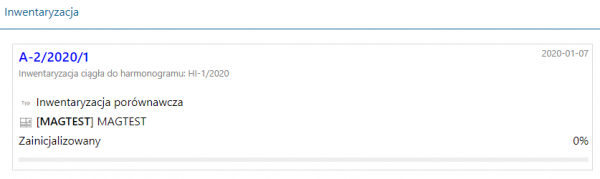
Arkusze w stanie zainicjowanym oznaczone zostaną kolorem niebieskim.
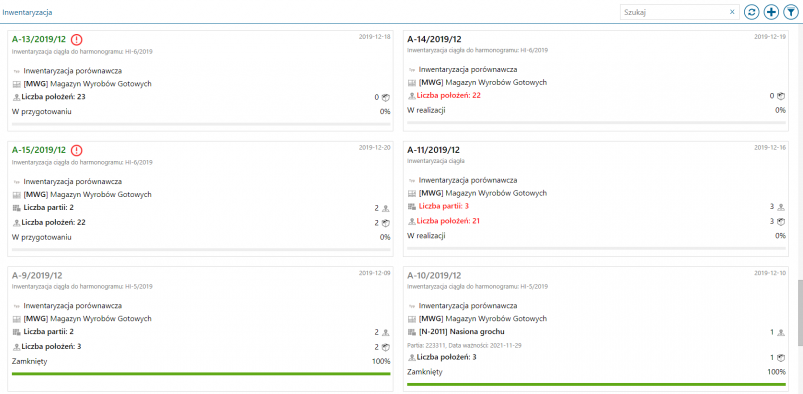
 Jeśli nie uda się automatycznie przekazać arkusza do realizacji (np. w przypadku gdy istnieją niezatwierdzone dokumenty dla danego położenia lub usługa synchronizacji Comarch WMS Service nie działa prawidłowo), wówczas arkusz zostanie oznaczony wykrzyknikiem
  (na liście arkuszy inwentaryzacyjnych oraz w widoku kalendarza harmonogramów inwentaryzacji).
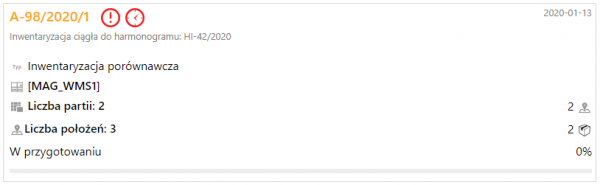
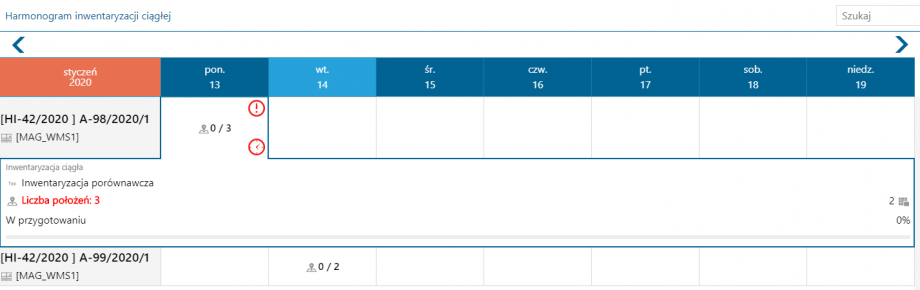
 Dodatkowo jeśli arkusz się „przeterminuje” (nie został przekazany do realizacji w dniu, na który jest zaplanowany), wówczas oprócz ikony wykrzyknika, arkusz oznaczony jest kolorem pomarańczowym oraz ikoną zegarka informującą o przeterminowaniu takiego arkusza (na liście arkuszy, jak i w widoku kalendarza).
Jeśli nie uda się automatycznie przekazać arkusza do realizacji (np. w przypadku gdy istnieją niezatwierdzone dokumenty dla danego położenia lub usługa synchronizacji Comarch WMS Service nie działa prawidłowo), wówczas arkusz zostanie oznaczony wykrzyknikiem (na liście arkuszy inwentaryzacyjnych oraz w widoku kalendarza harmonogramów inwentaryzacji).
Dodatkowo jeśli arkusz się „przeterminuje” (nie został przekazany do realizacji w dniu, na który jest zaplanowany), wówczas oprócz ikony wykrzyknika, arkusz oznaczony jest kolorem pomarańczowym oraz ikoną zegarka informującą o przeterminowaniu takiego arkusza (na liście arkuszy, jak i w widoku kalendarza).
Grupy spisowe
Comarch WMS pozwala na przeprowadzanie inwentaryzacji z wykorzystaniem grup spisowych. Funkcjonalność ta pozwala na inwentaryzowanie jednego położenia przez dwie grupy spisowe, gdzie w ramach każdej z nich inny magazynier wykonuje niezależny odczyt. Weryfikacja przez dwie grupy spisowe pozwala na zminimalizowanie prawdopodobieństwa błędów ludzkich podczas realizacji odczytów inwentaryzacji. Kierownik, porównując dwa wyniki odczytów pozycji na arkuszu inwentaryzacyjnym, może podjąć decyzję o zatwierdzeniu arkusza inwentaryzacyjnego lub przekazaniu go do ponownego przeliczenia w związku z występowaniem różnic pomiędzy odczytami dokonanymi przez operatorów należących do różnych grup spisowych.
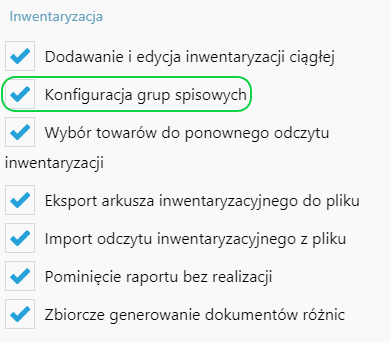 W celu konfiguracji grup spisowych należy przejść do menu Inwentaryzacja lub Harmonogramów inwentaryzacji i wybrać ikonę
  Wyświetlona zostanie lista grup spisowych.
 W celu dodania nowej grupy spisowej należy wybrać ikonę
  .
Wyświetlony zostanie formularz, na którym definiowane są ustawienia danej grupy spisowej.
.
Wyświetlony zostanie formularz, na którym definiowane są ustawienia danej grupy spisowej.
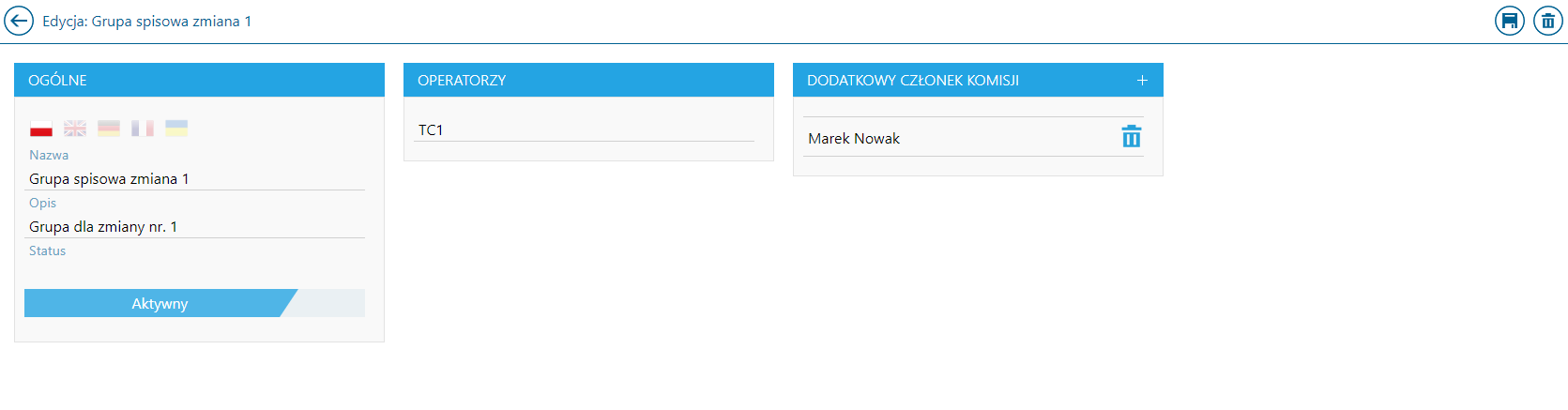
 W sekcji Ogólne istnieje możliwość zdefiniowania:
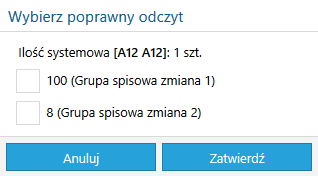
 Po wybraniu wpisu w arkuszu, który został zrealizowany przez obie grupy spisowe jest możliwość wykonania ponownego odczytu za pomocą przycisku
  co spowoduje utworzenie nowego odczytu, którego wynik będzie definitywnym określeniem ilości. Ponadto, w przypadku, kiedy oba odczyty dla danej pozycji arkusza różnią się wartościami w ramach obu grup spisowych, za pomocą przycisku
  istnieje możliwość wyboru poprawnego odczytu. Po jego wybraniu pojawia się okno wyboru, który odczyt jest poprawny. W oknie tym można zaznaczyć tylko jeden z dwóch odczytów.
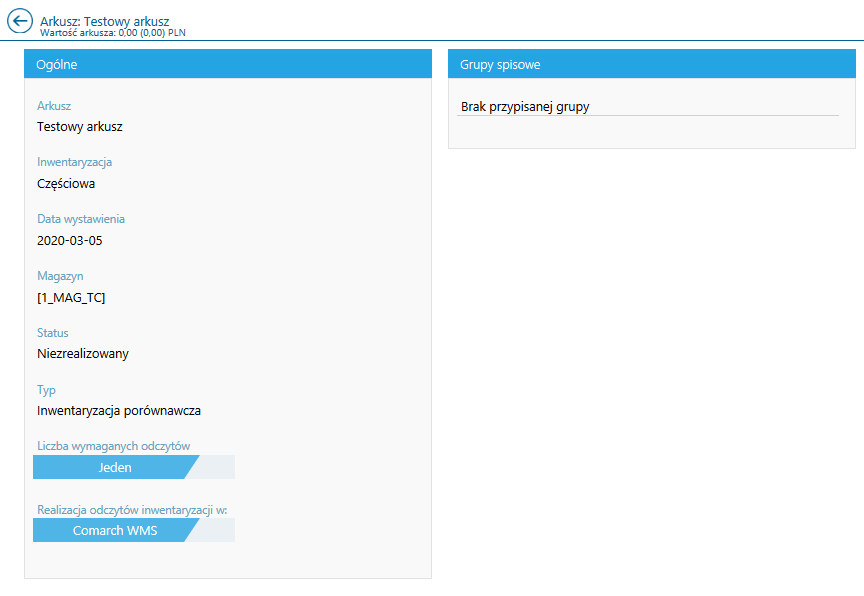
 Ponadto jest możliwość przypisania grup spisowych do arkusza inwentaryzacji z systemu Comarch ERP.
Wskazówka
W aplikacji Comarch WMS od wersji 2025.0 została wprowadzona funkcjonalność równomiernego rozmieszczenia lokalizacji podczas inwentaryzacji względem m.in. grup spisowych. Opis danej funkcjonalności dostępny pod linkiem.
W celu konfiguracji grup spisowych należy przejść do menu Inwentaryzacja lub Harmonogramów inwentaryzacji i wybrać ikonę
Wyświetlona zostanie lista grup spisowych.
W celu dodania nowej grupy spisowej należy wybrać ikonę .
Wyświetlony zostanie formularz, na którym definiowane są ustawienia danej grupy spisowej.
Uwaga
W przypadku przypisania do grupy spisowej jedynie operatorów, którzy nie mają dostępu do modułu Inwentaryzacja pojawia się poniższy komunikat.
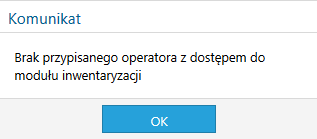 Jeśli zostanie zapisana grupa spisowa zawierająca operatora, który należy już do innej grupy spisowej pojawi się odpowiedni komunikat.
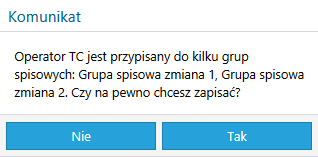
Jeśli zostanie zapisana grupa spisowa zawierająca operatora, który należy już do innej grupy spisowej pojawi się odpowiedni komunikat.
W sekcji Ogólne istnieje możliwość zdefiniowania:
- Język tłumaczenia nazwy grup - wybór języka przy pomocy flagi, umożliwia operatorowi wprowadzanie tłumaczenia nazwy procesu;
- Nazwa - możliwość zdefiniowania dowolnej nazwy, przy czym musi różnić się od pozostałych już istniejących grup spisowych;
- Opis - opcjonalny opis grupy spisowej;
- Status - Aktywny/Nieaktywny - określa, czy dana grupa spisowa jest aktywna/nieaktywna.
Wskazówka
Oznaczenie grupy spisowej jako nieaktywna spowoduje brak możliwości jej wyboru przy konfiguracji inwentaryzacji, przy czym będzie możliwy jej podgląd w celu ustalenia jacy operatorzy przeprowadzali inwentaryzacje w przeszłości
Uwaga
Zaznaczenie opcji Edycja odczytu przez wielu operatorów spowoduje, że odczyty będą mogły być realizowane przez wielu operatorów przypisanych do grupy spisowej
Po wybraniu wpisu w arkuszu, który został zrealizowany przez obie grupy spisowe jest możliwość wykonania ponownego odczytu za pomocą przycisku co spowoduje utworzenie nowego odczytu, którego wynik będzie definitywnym określeniem ilości. Ponadto, w przypadku, kiedy oba odczyty dla danej pozycji arkusza różnią się wartościami w ramach obu grup spisowych, za pomocą przycisku istnieje możliwość wyboru poprawnego odczytu. Po jego wybraniu pojawia się okno wyboru, który odczyt jest poprawny. W oknie tym można zaznaczyć tylko jeden z dwóch odczytów.
Uwaga
Po imporcie arkusza kalkulacyjnego jest możliwość wykonania odczytów wykonanych przez wskazane na arkuszu inwentaryzacyjnym grupy spisowe .
Uwaga
W przypadku, gdy którakolwiek z kolumn w danym wierszu na arkuszu kalkulacyjnym ma pustą lub niepoprawną wartość, wówczas cały wiersz nie zostanie zaimportowany. W takim przypadku użytkownik może ponownie zaimportować arkusz po wcześniejszym poprawieniu lub uzupełnieniu wartości w wierszu, który nie został zaimportowany.
Ponadto jest możliwość przypisania grup spisowych do arkusza inwentaryzacji z systemu Comarch ERP.
Inwentaryzacja po kodzie jednostki logistycznej
Inwentaryzacja po kodzie jednostki logistycznej pozwala na pobieranie ilości oraz numerów partii na odczyt inwentaryzacji po zeskanowaniu kodu jednostki logistycznej. Funkcjonalność dostępna jest po zaznaczeniu opcji "Podpowiadanie ilości oraz partii na odczycie po zeskanowaniu jednostki logistycznej" w Ustawieniach ogólnych Comarch WMS Zarządzanie.
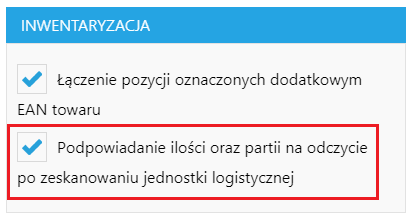 Po aktywowaniu parametru, należy również zaktualizować widoki na profilu operatora w Konfiguratorze interfejsu WMS Magazynier.
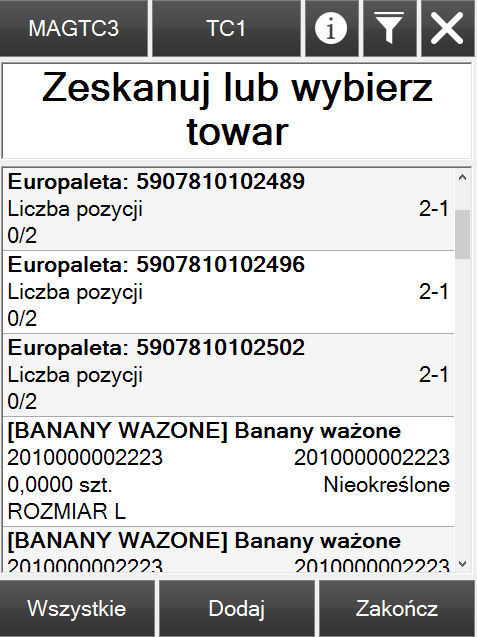 Na liście jednostek operator ma możliwość filtrowania poprzez wybór na przycisku w dolnej belce. Dostępne możliwości to:
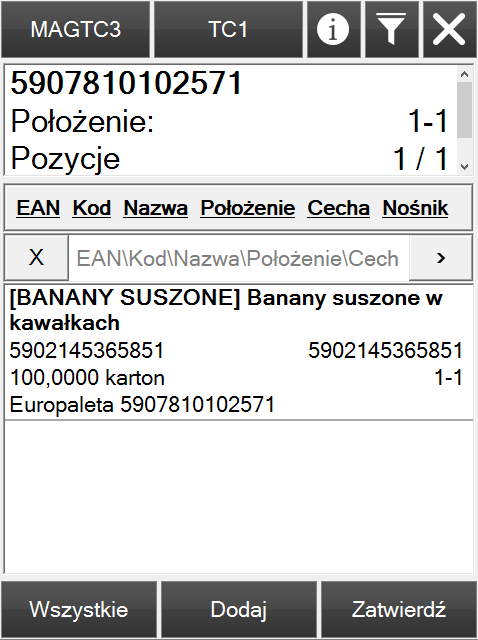 Inwentaryzacja jednostki jednorodnej sprowadza się do tego, że użytkownik potwierdza odczytanie tej jednostki, bez przeliczania ilości towaru. Jeżeli operator uzna, że jednak należy przeliczyć ilość na jednostce, możliwa jest edycja ilości podpowiedzianej na odczycie.
2. Inwentaryzacja jednostek niejednorodnych
W przypadku inwentaryzowania jednostek niejednorodnych, na których znajdują się zasoby o różnych partiach, po zeskanowaniu kodu lub wybraniu jednostki z listy, wyświetlona zostanie lista prezentująca zasoby znajdujące się na danej jednostce logistycznej oraz te, które zostały odczytane, ale nie znajdowały się na niej systemowo. W nagłówku listy zaprezentowane są kod jednostki logistycznej, położenie oraz liczba pozycji odczytanych na danej jednostce.
Inwentaryzacja jednostki jednorodnej sprowadza się do tego, że użytkownik potwierdza odczytanie tej jednostki, bez przeliczania ilości towaru. Jeżeli operator uzna, że jednak należy przeliczyć ilość na jednostce, możliwa jest edycja ilości podpowiedzianej na odczycie.
2. Inwentaryzacja jednostek niejednorodnych
W przypadku inwentaryzowania jednostek niejednorodnych, na których znajdują się zasoby o różnych partiach, po zeskanowaniu kodu lub wybraniu jednostki z listy, wyświetlona zostanie lista prezentująca zasoby znajdujące się na danej jednostce logistycznej oraz te, które zostały odczytane, ale nie znajdowały się na niej systemowo. W nagłówku listy zaprezentowane są kod jednostki logistycznej, położenie oraz liczba pozycji odczytanych na danej jednostce.
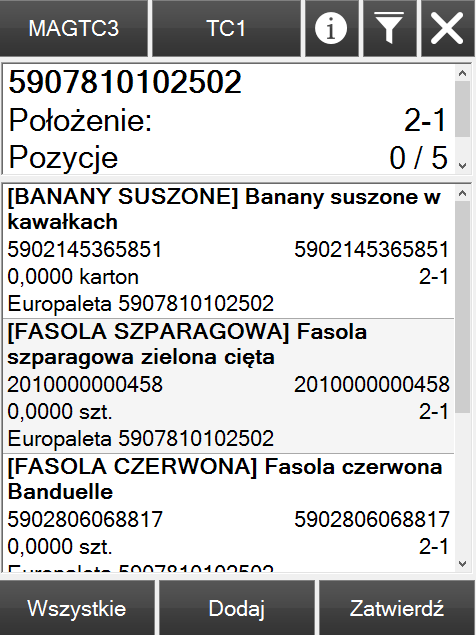
 Każda z pozycji początkowo ma wartość zero, operator na każdej z nich musi uzupełnić ilość. Pozycja zatwierdzona z niezmienioną ilością 0 również traktowana jest jako odczytana.
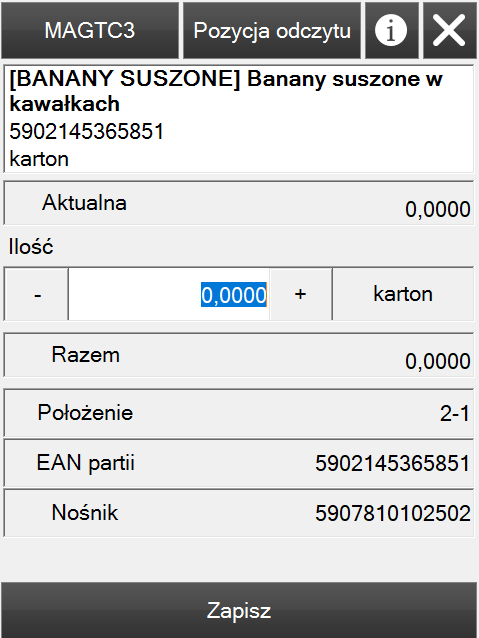
Po aktywowaniu parametru, należy również zaktualizować widoki na profilu operatora w Konfiguratorze interfejsu WMS Magazynier.
Uwaga
Funkcjonalność dostępna tylko gdy włączona jest "Obsługa jednostek logistycznych" w Ustawieniach ogólnych Comarch WMS Zarządzanie.
Uwaga
Opcja "Podpowiadania ilości oraz partii na odczycie po zeskanowaniu jednostki logistycznej" dostępna jest tylko dla inwentaryzacji porównawczej.
Na liście jednostek operator ma możliwość filtrowania poprzez wybór na przycisku w dolnej belce. Dostępne możliwości to:
-
- Wszystkie - prezentowane są jednostki logistyczne z odczytanymi pozycjami i do odczytu jednocześnie,
- Do odczytu - prezentowane są tylko jednostki logistyczne, na których żadna z pozycji nie została odczytana,
- Odczytane - prezentowane są jednostki logistyczne, które zostały odczytane w całości lub w większej ilości niż była systemowo (znaleziono nowy zasób na jednostce),
- Częściowo odczytane - prezentowane są jednostki logistyczne, na których przynajmniej jedna pozycja została odczytana, ale nie zostały odczytane wszystkie.
Inwentaryzacja jednostki jednorodnej sprowadza się do tego, że użytkownik potwierdza odczytanie tej jednostki, bez przeliczania ilości towaru. Jeżeli operator uzna, że jednak należy przeliczyć ilość na jednostce, możliwa jest edycja ilości podpowiedzianej na odczycie.
2. Inwentaryzacja jednostek niejednorodnych
W przypadku inwentaryzowania jednostek niejednorodnych, na których znajdują się zasoby o różnych partiach, po zeskanowaniu kodu lub wybraniu jednostki z listy, wyświetlona zostanie lista prezentująca zasoby znajdujące się na danej jednostce logistycznej oraz te, które zostały odczytane, ale nie znajdowały się na niej systemowo. W nagłówku listy zaprezentowane są kod jednostki logistycznej, położenie oraz liczba pozycji odczytanych na danej jednostce.
Każda z pozycji początkowo ma wartość zero, operator na każdej z nich musi uzupełnić ilość. Pozycja zatwierdzona z niezmienioną ilością 0 również traktowana jest jako odczytana.
Równomierne rozmieszczenie lokalizacji podczas inwentaryzacji
1. Wstęp
W aplikacji Comarch WMS od wersji 2025.0 została wprowadzona funkcjonalność równomiernego rozmieszczenia lokalizacji podczas inwentaryzacji względem pracujących operatorów oraz przydzielenie odpowiedzialności za inwentaryzowany towar do danego operatora, który został przypisany do arkusza inwentaryzacyjnego.2. Inwentaryzacja zlecona z systemu Comarch ERP blokująca cały magazyn
W przypadku zakładania inwentaryzacji przyrostowej lub porównawczej (blokującej cały magazyn, który posiada położenia) w systemie Comarch ERP i po przekazaniu arkusza do realizacji do Comarch WMS, w panelu Inwentaryzacja w WMS Zarządzanie widoczny będzie arkusz inwentaryzacyjny.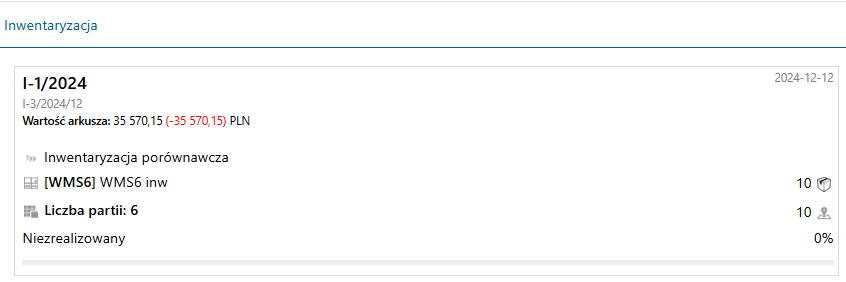 Po wybraniu arkusza inwentaryzacji zostaną wyświetlone informacje zgodne z danymi z arkusza inwentaryzacyjnego wystawionego w systemie ERP. W widoku edycji arkusza został dodany parametr Podział odczytów arkusza inwentaryzacyjnego. W sekcji Ogólne będzie widoczna liczba położeń znajdująca się na arkuszu.
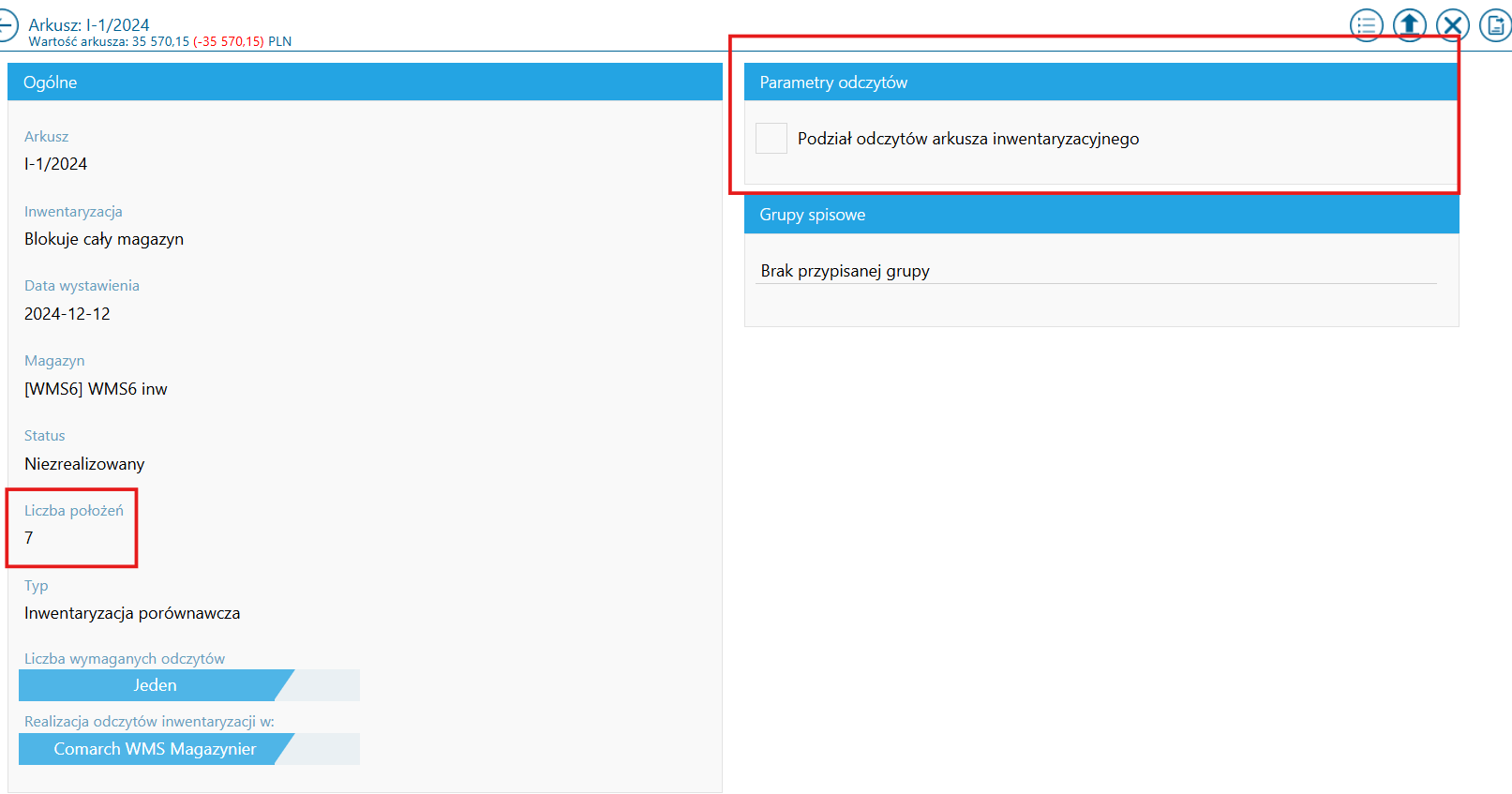 Po zaznaczeniu parametru Podział odczytów arkusza inwentaryzacyjnego pojawi się możliwość wyboru dwóch kryteriów, według których możliwy będzie podział arkusza inwentaryzacyjnego:
- Według grup spisowych - lokalizacje w magazynie zostaną równo podzielone na odczyty pomiędzy operatorów znajdujących się w przypisanej grupie spisowej. Standardowo liczba wymaganych odczytów ustawiona jest na jeden.
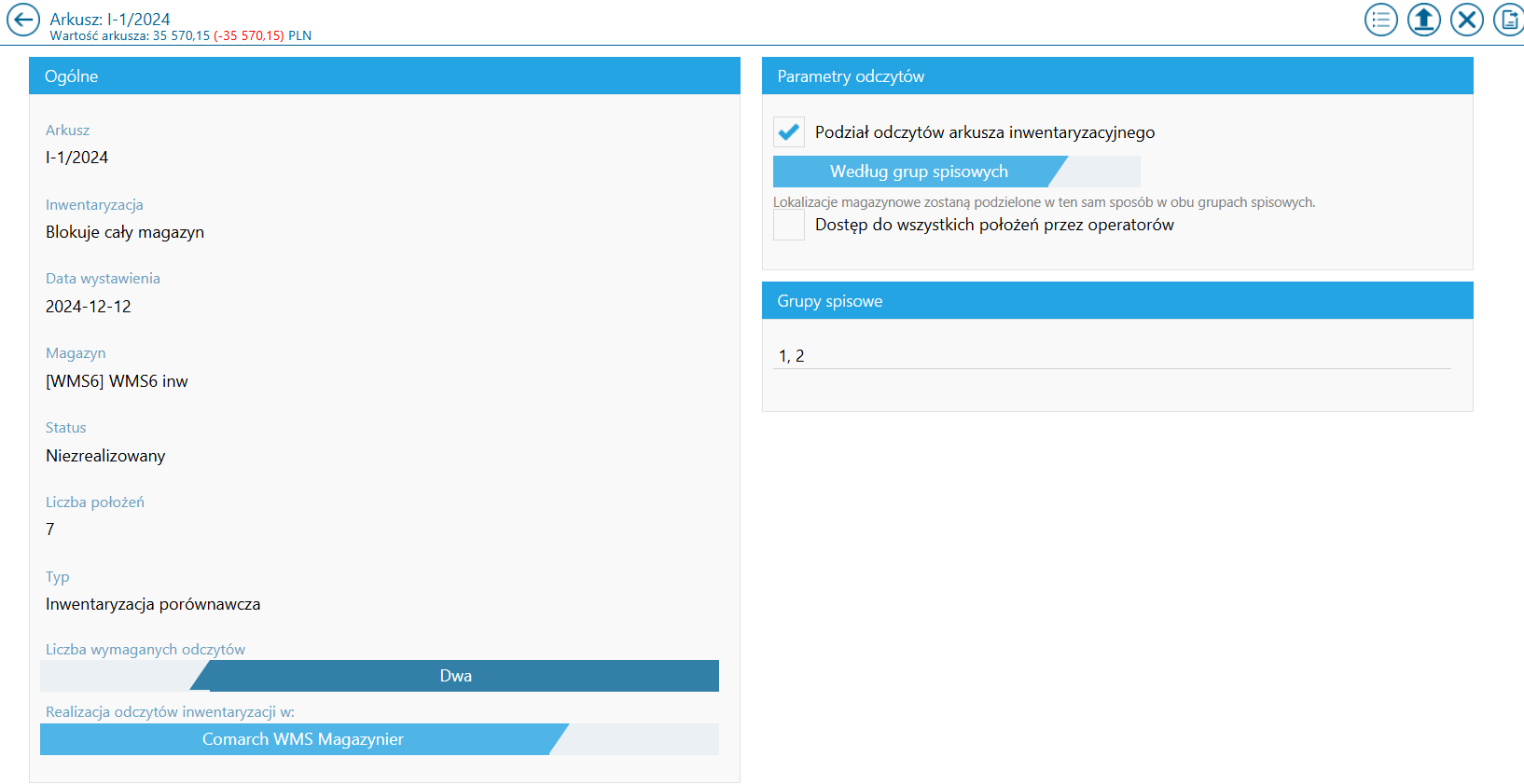
- Według wybranych operatorów - lokalizacje w magazynie zostaną równo podzielone na odczyty pomiędzy operatorów wybranych przez użytkownika. Przy takich ustawieniach wybór grupy spisowej będzie niemożliwy.
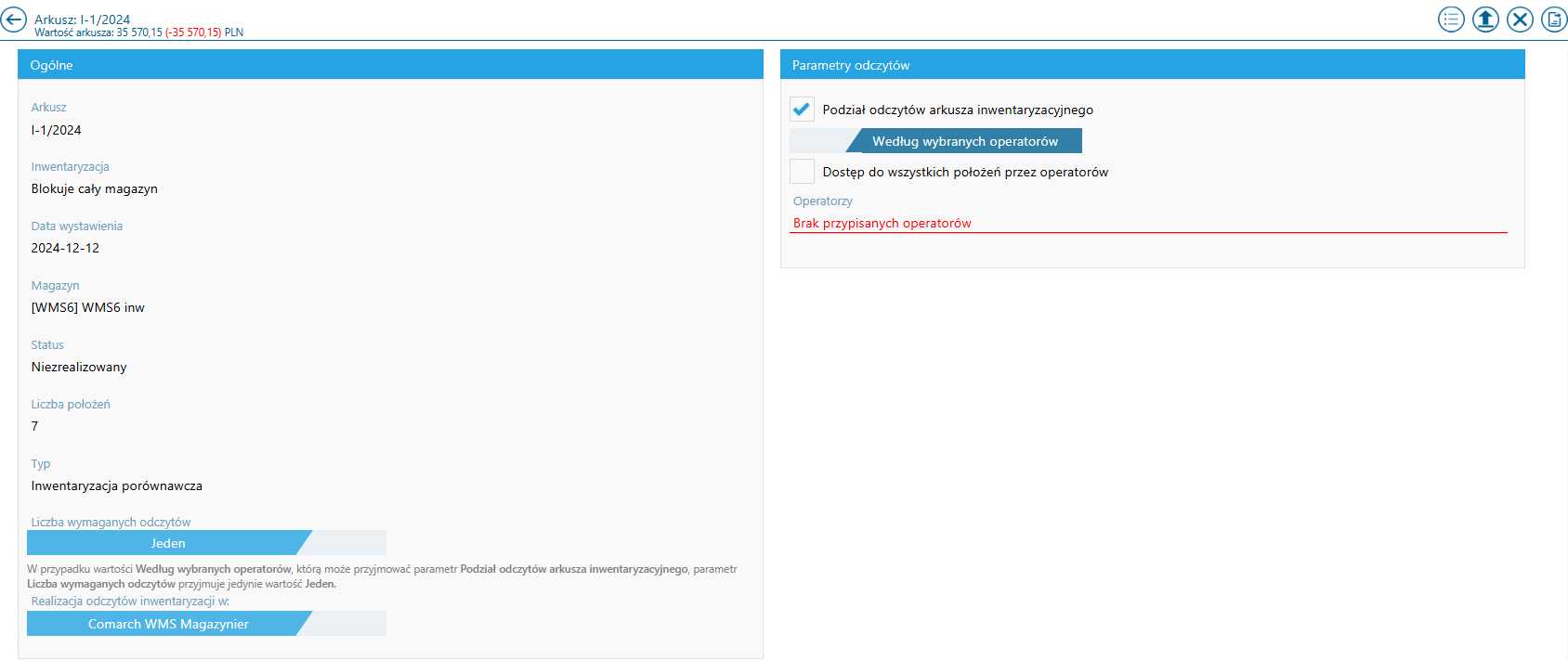 Po naciśnięciu wartości w polu służącym do wyboru operatorów otworzy się okno edycji wyboru pracowników. Możliwe jest odznaczenie/zaznaczenie danego operatora.
 Po przekazaniu arkusza do realizacji w WMS Zarządzanie widoczny jest podział położeń do odczytu między operatorów przypisanych do arkusza inwentaryzacyjnego.
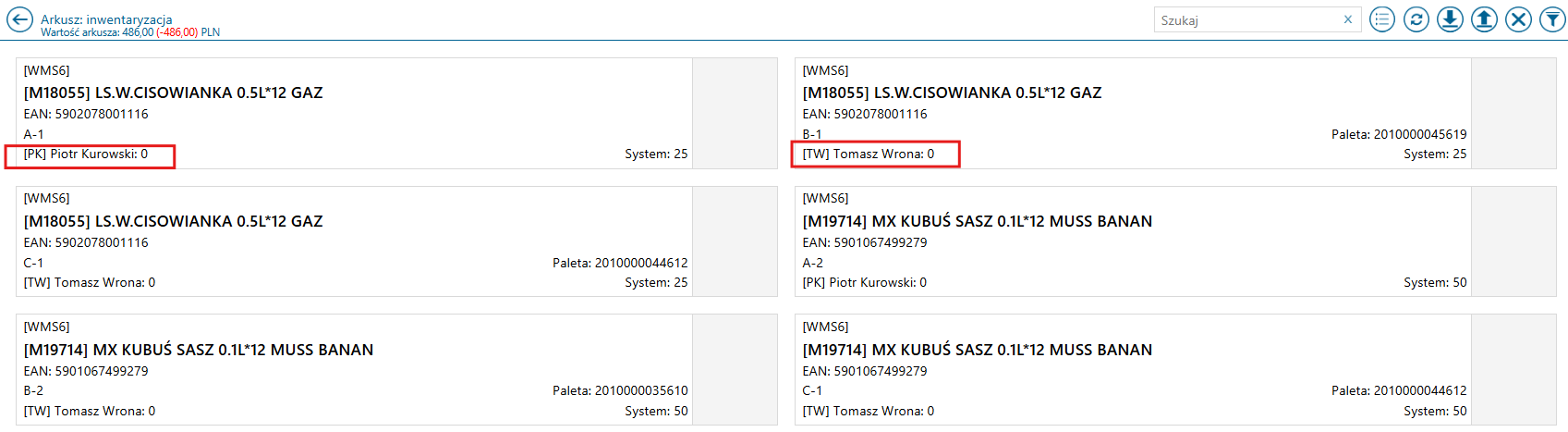
Uwaga
Szczegółowe informacje dotyczące inwentaryzacji zleconej z systemu ERP XL są dostępne w dokumentacji pod linkiem Inwentaryzacja z systemu ERP
3. Inwentaryzacja ciągła zlecona z Comarch WMS Zarządzanie
W przypadku inwentaryzacji ciągłej z WMS Zarządzanie dodając nowy arkusz inwentaryzacyjny, pojawi się opcja wyboru inwentaryzacji położeń bądź partii towaru. W sekcji Parametry Odczytów został dodany parametr Podział odczytów arkusza inwentaryzacyjnego.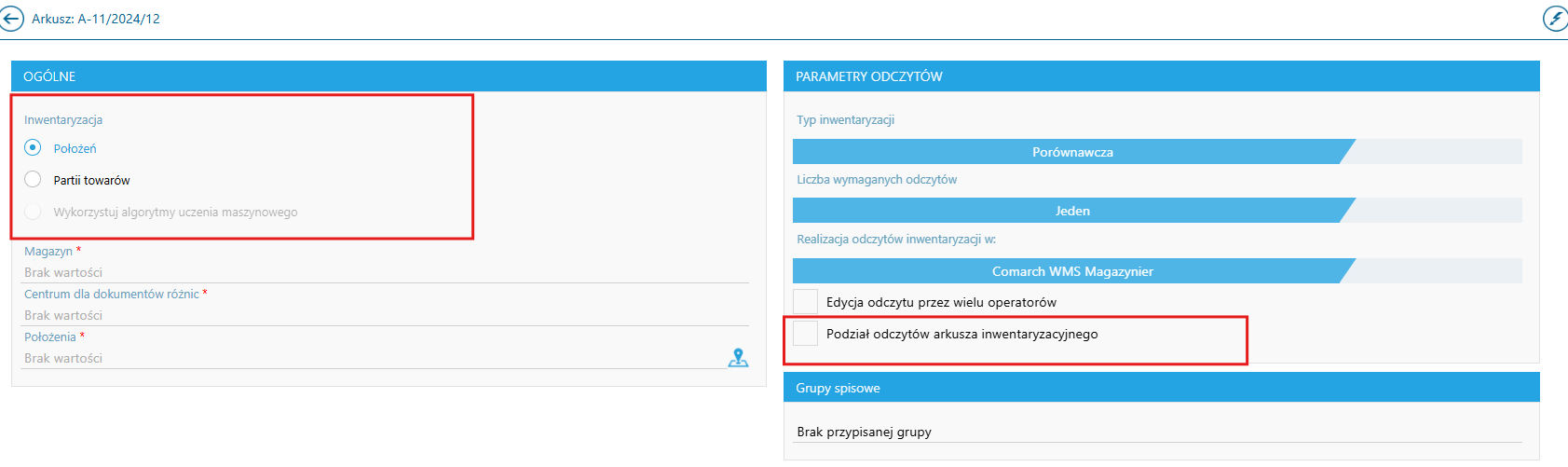 Po zaznaczeniu parametru Podział odczytów arkusza inwentaryzacyjnego pojawi się możliwość wyboru dwóch kryteriów, według których możliwy będzie podział arkusza inwentaryzacyjnego:
- Według grup spisowych - lokalizacje w magazynie zostaną równo podzielone na odczyty pomiędzy operatorów znajdujących się w przypisanej grupie spisowej. Standardowo liczba wymaganych odczytów ustawiona jest na jeden.
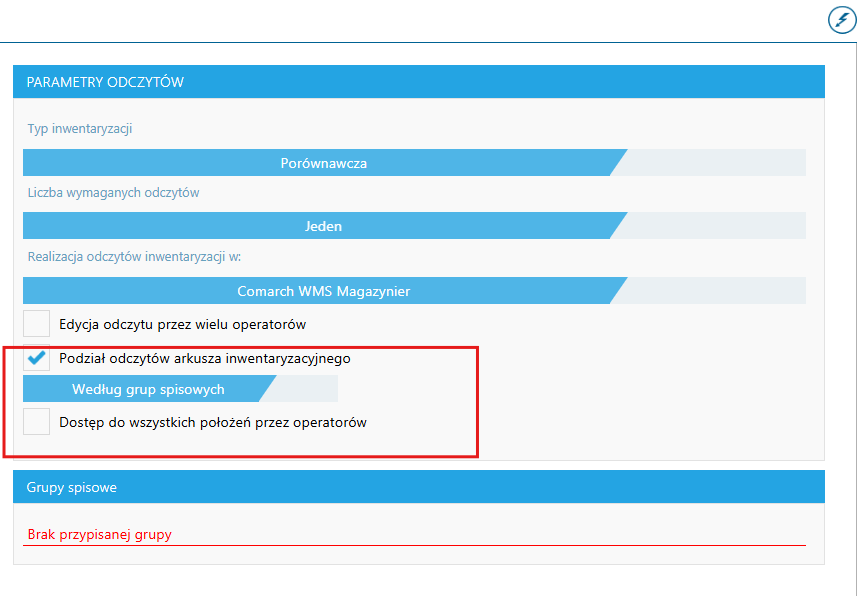
- Według wybranych operatorów - lokalizacje w magazynie zostaną równo podzielone na odczyty pomiędzy operatorów wybranych przez użytkownika. Przy takich ustawieniach wybór grupy spisowej będzie niemożliwy.
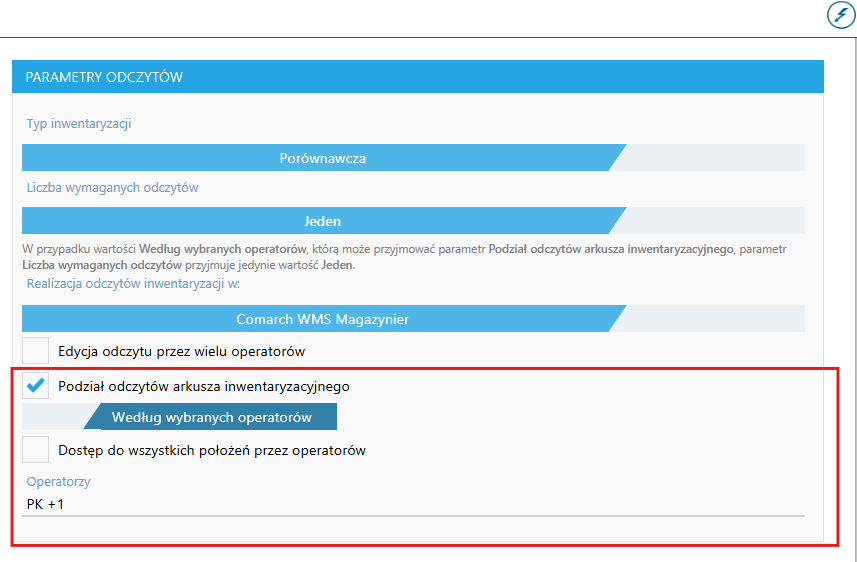 Po naciśnięciu wartości w polu służącym do wyboru operatorów otworzy się okno edycji wyboru pracowników. Możliwe jest odznaczenie/zaznaczenie danego operatora.
Uwaga
Po zaznaczeniu parametru Podział odczytów arkusza inwentaryzacyjnego (podział według grup spisowych bądź według wybranych operatorów), widoczny będzie parametr: Dostęp do wszystkich położeń przez operatorów
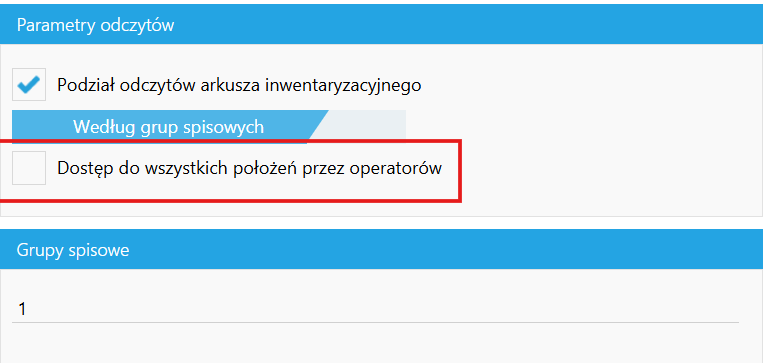 - Zaznaczenie parametru oznacza, że wszyscy operatorzy będą mieć możliwość inwentaryzacji każdego położenia znajdującego się na magazynie.
- Odznaczenie parametru oznacza, że operator może inwentaryzować tylko położenia, które zostały mu przypisane przez algorytm w ramach podziału arkusza.
Parametr ten dostępny jest tylko w przypadku inwentaryzacji z systemu ERP lub partii towaru utworzonej w Comarch WMS Zarządzanie.
- Zaznaczenie parametru oznacza, że wszyscy operatorzy będą mieć możliwość inwentaryzacji każdego położenia znajdującego się na magazynie.
- Odznaczenie parametru oznacza, że operator może inwentaryzować tylko położenia, które zostały mu przypisane przez algorytm w ramach podziału arkusza.
Parametr ten dostępny jest tylko w przypadku inwentaryzacji z systemu ERP lub partii towaru utworzonej w Comarch WMS Zarządzanie.
- Zaznaczenie parametru oznacza, że wszyscy operatorzy będą mieć możliwość inwentaryzacji każdego położenia znajdującego się na magazynie.
- Odznaczenie parametru oznacza, że operator może inwentaryzować tylko położenia, które zostały mu przypisane przez algorytm w ramach podziału arkusza.
Parametr ten dostępny jest tylko w przypadku inwentaryzacji z systemu ERP lub partii towaru utworzonej w Comarch WMS Zarządzanie. Uwaga
W przypadku ustawienia parametru Liczby wymaganych odczytów na Dwa, odczyty muszą zostać wykonane dwukrotnie, po jednym razie przez każdą z dwóch grup spisowych. Warunkiem koniecznym jest wskazanie dwóch grup spisowych. W takim przypadku położenia na każdym odczycie zostają równo podzielone między operatorów z danej grupy spisowej
Uwaga
W przypadku położenia Nieokreślonego, w trakcie odczytu będzie ono widoczne dla wszystkich operatorów przypisanych do danego arkusza

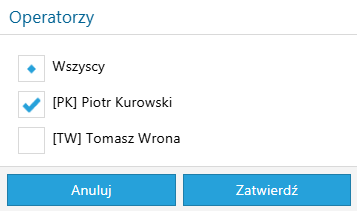
Uwaga
Szczegółowe informacje dotyczące Inwentaryzacji ciągłej są dostępne w dokumentacji pod linkiem Inwentaryzacja ciągła
4. Harmonogram inwentaryzacji ciągłej
W przypadku harmonogramu inwentaryzacji w aplikacji Comarch WMS Zarządzanie sytuacja wygląda analogicznie, jak przy tworzeniu arkusza inwentaryzacji ciągłej. Po dodaniu nowego harmonogramu inwentaryzacji ciągłej zostanie wyświetlony formularz, gdzie w sekcji Parametry Odczytów został dodany parametr: Podział odczytów arkusza inwentaryzacyjnego, który da możliwość wskazania grup spisowych/operatorów. Podział ten wykona się przy przekazaniu arkusza z harmonogramu do realizacji.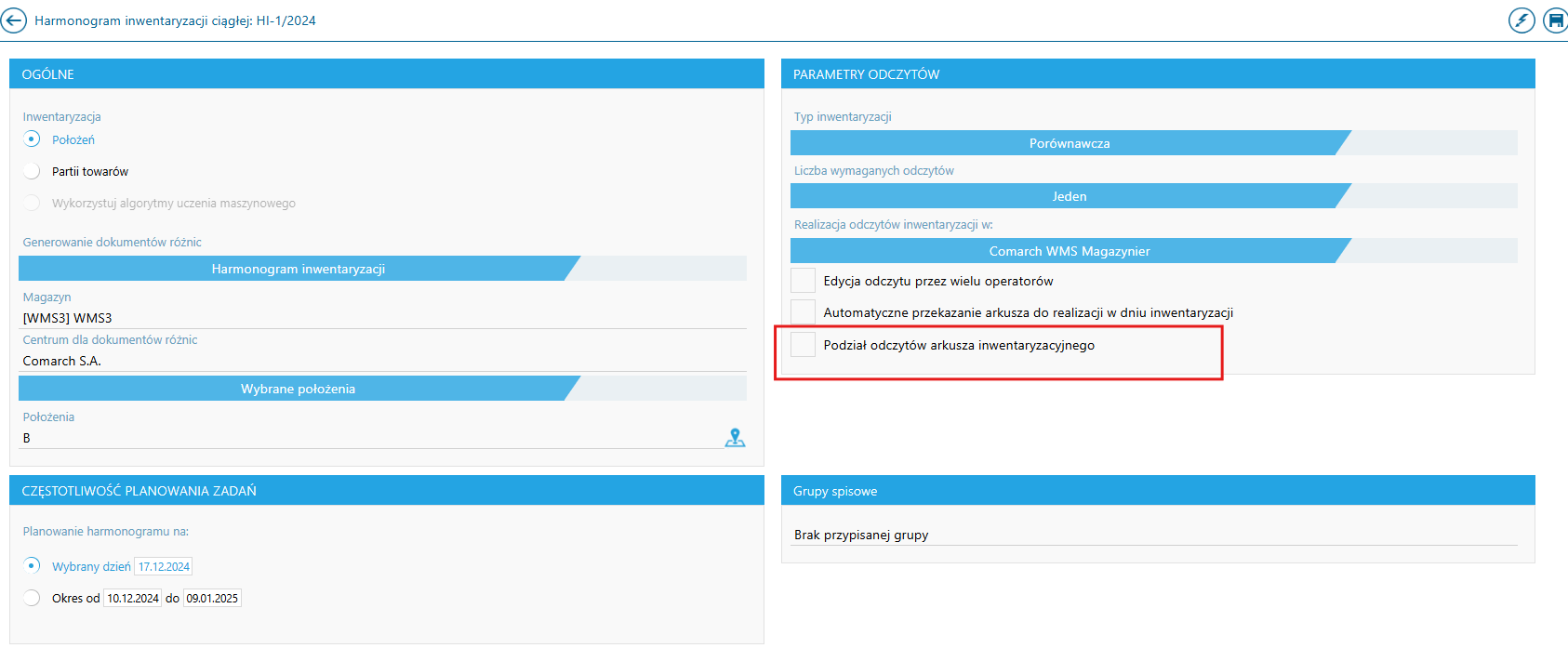
Uwaga
Szczegółowe informacje dotyczące Harmonogramu inwentaryzacji ciągłej są dostępne w dokumentacji pod linkiem Harmonogram inwentaryzacji ciągłej
Przykład
W WMS Zarządzanie została założona inwentaryzacja ciągła położeń z podziałem na dwóch operatorów.
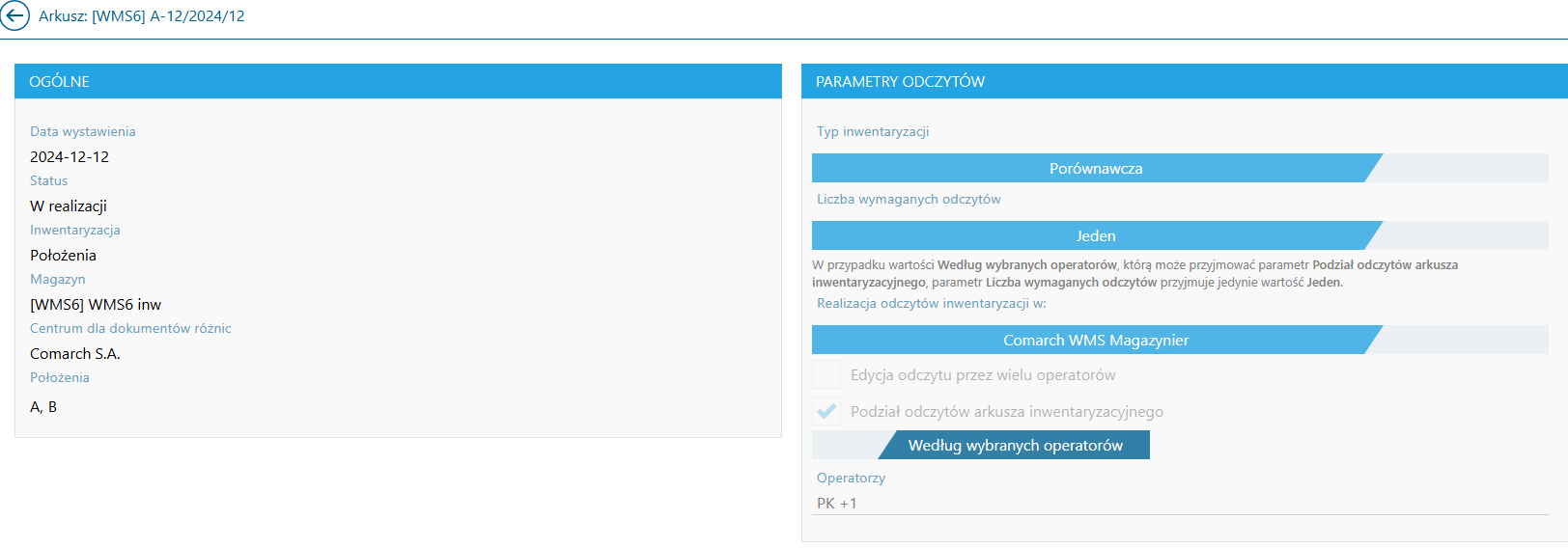 Po przekazaniu arkusza do realizacji, operatorzy na kroku z potwierdzeniem kodu położenia do inwentaryzacji po rozwinięciu listy położeń, otrzymają listę położeń przypisanych do nich na arkuszu inwentaryzacyjnym.
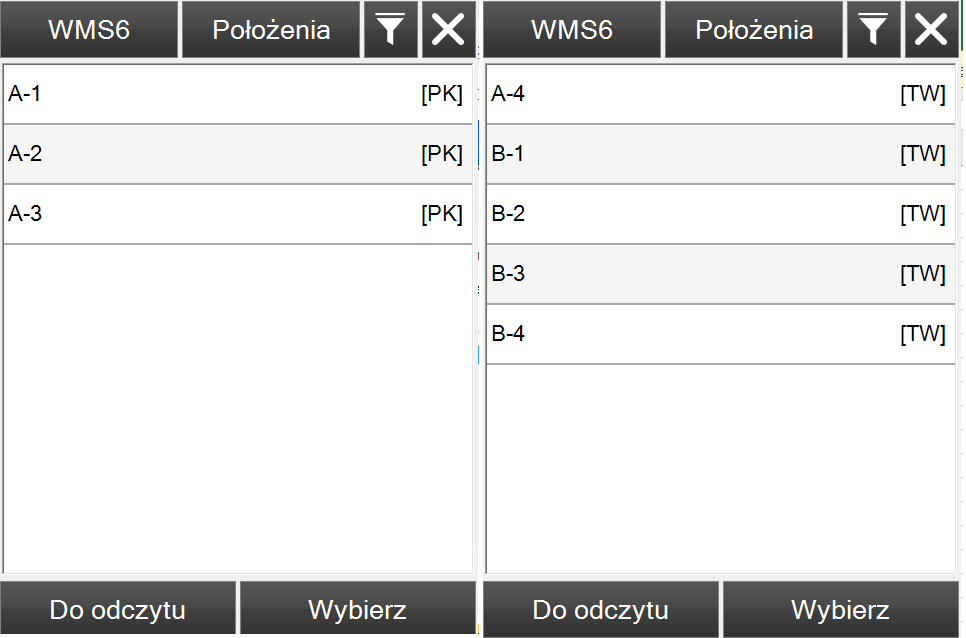 Niemożliwy będzie wybór innych położeń niż te, które zostały przydzielone danemu operatorowi, pojawi się podświetlenie na czerwono.
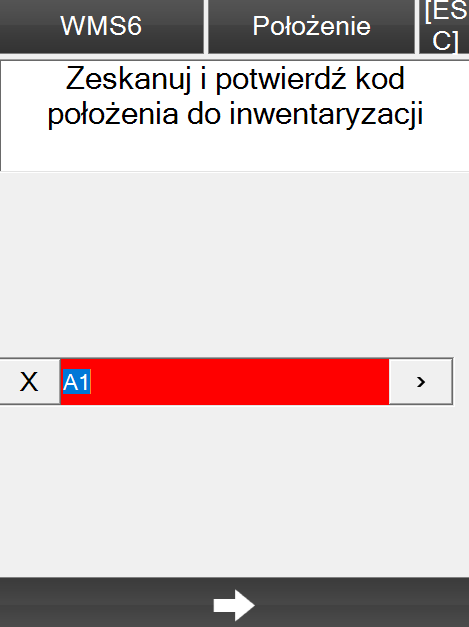 Po zrealizowaniu wszystkich odczytów w WMS Zarządzanie kierownik będzie miał podgląd zrealizowanych pozycji na odczycie z informacją o operatorze przypisanym przez algorytm do położenia.
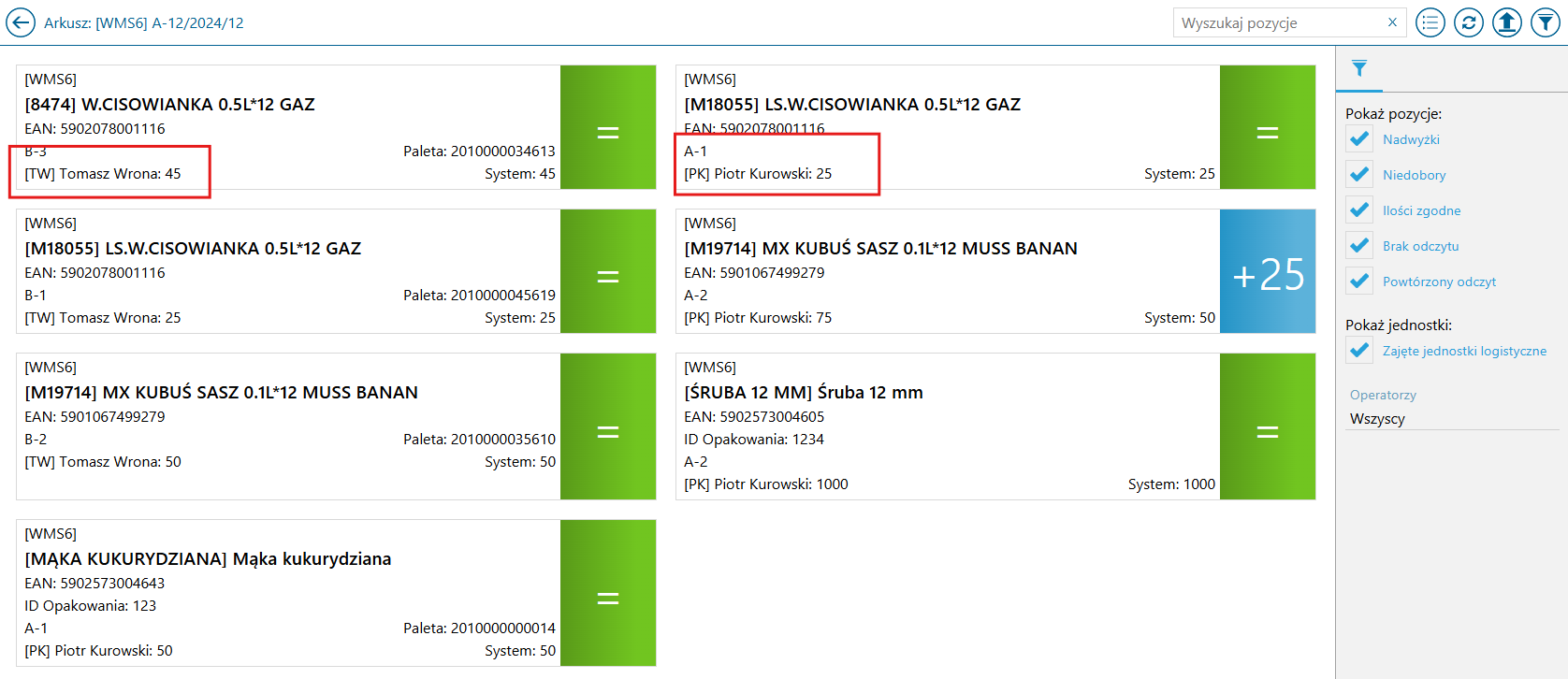
Po przekazaniu arkusza do realizacji, operatorzy na kroku z potwierdzeniem kodu położenia do inwentaryzacji po rozwinięciu listy położeń, otrzymają listę położeń przypisanych do nich na arkuszu inwentaryzacyjnym.
Niemożliwy będzie wybór innych położeń niż te, które zostały przydzielone danemu operatorowi, pojawi się podświetlenie na czerwono.
Po zrealizowaniu wszystkich odczytów w WMS Zarządzanie kierownik będzie miał podgląd zrealizowanych pozycji na odczycie z informacją o operatorze przypisanym przez algorytm do położenia.


